
Новогоднее видеопоздравление можно собрать из семейных фотографий, записать как обращение в камеру, оформить как музыкальный клип, сделать по готовому онлайн-шаблону или дополнить сгенерированными сценами. Практический выбор начинается не с эффектов, а с трёх вопросов: кому предназначен ролик, какие исходники уже есть и где будет выполняться монтаж. Ниже разобраны рабочие схемы для Windows, macOS, браузера, iPhone, Android и Linux, а также отдельный ИИ-маршрут.
Основной первый способ — ФотоШОУ PRO. Он особенно уместен, когда поздравление строится из фотографий, коротких видеовставок, текста, музыки и анимации: в редакторе можно собрать многослойный слайд, двигать объекты по ключевым кадрам и управлять виртуальной камерой. Для длинной живой съёмки рациональнее обычный видеоредактор, а для одноразовой работы без установки — браузерный сервис.
Красивый предпросмотр внутри редактора ещё не означает готовый результат. Перед отправкой нужно проверить, что текст не обрезан, голос слышен поверх музыки, переходы не перекрывают важные действия, а экспортированный файл открывается вне монтажной программы и нормально воспроизводится на телефоне.
Что подготовить до создания поздравления
Определите тип ролика. Для семейного архива обычно достаточно фотографий, нескольких коротких видео и спокойной фоновой музыки. Для личного обращения важнее чистый звук и удачный свет. Для коллективной записи нужен единый технический шаблон: одинаковая ориентация кадра, похожая дистанция до камеры и понятный лимит длины реплики. Для детского поздравления от Деда Мороза полезнее персонализация имени, фотографий и достижений, чем сложный ручной монтаж.
| Способ | Когда подходит | Что подготовить | Главный риск |
|---|---|---|---|
| ФотоШОУ PRO | Фотоистория, семейная видеооткрытка, анимированное поздравление | Фотографии, 1–3 коротких видео, текст, музыка | Перегрузить один слайд декором и движением |
| Живое обращение + видеоредактор | Личное поздравление, друзья, коллеги | Сценарий, телефон, свет, тихое место, несколько дублей | Плохой звук и слишком длинная речь |
| Онлайн-шаблон | Нужно быстро и без установки | Фото, короткий текст, музыка или штатная дорожка | Ограничения экспорта и зависимость от соединения |
| Мобильное приложение | Монтаж сразу на телефоне | Медиа в галерее, заряд батареи, свободное место | Мелкие элементы управления и тяжёлый проект |
| ИИ-сцены + обычный монтаж | Нужны сказочные сцены, которых нельзя снять или найти среди собственных материалов | Сценарий по сценам, референсы, финальный редактор | Несогласованность персонажей между генерациями |
Соотношение сторон выбирайте по основному месту просмотра. Горизонтальный проект удобен для телевизора, ноутбука и обычного видеохостинга. Вертикальный рационален, если ролик будут смотреть почти исключительно со смартфона. Не смешивайте ориентации случайно: вертикальные кадры в горизонтальном проекте требуют осмысленного фона, кадрирования или композиции из нескольких элементов.
Сценарий лучше записать как монтажный план, а не как литературный текст. В каждой строке укажите номер сцены, что видно, что слышно и зачем этот эпизод нужен. Такой план быстро показывает дубли: например, три соседних кадра могут передавать одну и ту же мысль, а финальное пожелание — остаться без визуального акцента.
| Сцена | Изображение | Звук | Практическая задача |
|---|---|---|---|
| 1. Вступление | Ёлка, общий план, первая фотография или короткая заставка | Музыкальная подводка | Сразу обозначить адресата и повод |
| 2. Основная история | Фото и видео года, обращение, мини-сюжет | Речь + негромкий фон | Передать главное содержание |
| 3. Персональный акцент | Имя, фотография получателя, общий кадр семьи или команды | Короткая реплика без плотной музыки | Сделать поздравление личным |
| 4. Финал | Общий праздничный кадр, финальный титр | Завершение фразы и затухание музыки | Закрыть ролик без резкого обрыва |
Подготовьте отдельную папку проекта. Разложите материалы по подпапкам photo, video, audio и graphics и не перемещайте их до конца работы. Такой порядок особенно важен для редакторов, которые хранят в проекте ссылки на исходные файлы. Он также упрощает резервное копирование и повторный экспорт.
Как сделать новогоднее видеопоздравление в Windows
На Windows полезно разделить инструменты по типу проекта. ФотоШОУ PRO и ВидеоШОУ сильны в слайд-шоу, слоях, декоративной анимации и праздничном оформлении. ВидеоМОНТАЖ, Filmora, Movavi Video Editor и Clipchamp удобнее, когда основой служат обычные видеоклипы и нужен привычный таймлайн. Для поздравления важнее не количество эффектов, а скорость сборки сцен, управляемость звука и предсказуемый экспорт.
ФотоШОУ PRO : основной способ из фотографий, видео и анимации
ФотоШОУ PRO — основной способ этой инструкции. В редакторе удобно построить полноценную анимированную сцену: предметы располагаются слоями, снимки появляются из декоративной композиции, а виртуальная камера переводит внимание между фотографиями. Такой приём превращает линейное слайд-шоу в небольшую постановку и особенно хорошо работает для семейной видеооткрытки.
Сначала соберите черновой ритм: заставка, 5–10 основных кадров, персональный блок и финал. Только после того, как порядок и длительность устраивают, переходите к сложной анимации. Иначе любое сокращение сцены заставит перестраивать ключевые кадры и движения камеры.
Шаг 1. Создайте проект и добавьте исходники
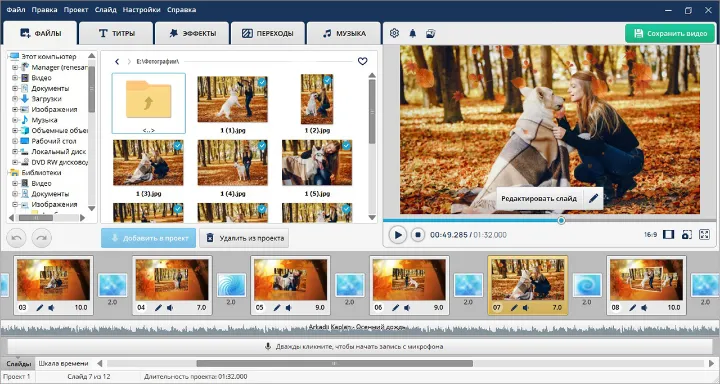
Создайте новый проект и поместите фотографии на монтажный стол в нужном порядке. Для центральной анимированной сцены добавьте пустой слайд и задайте ему отдельную длительность. Такой слайд делайте длиннее обычного, если внутри него разворачивается последовательность действий: ориентируйтесь на фактическое движение объектов и объём текста, а не на фиксированный хронометраж.
Шаг 2. Соберите фон и многослойную композицию
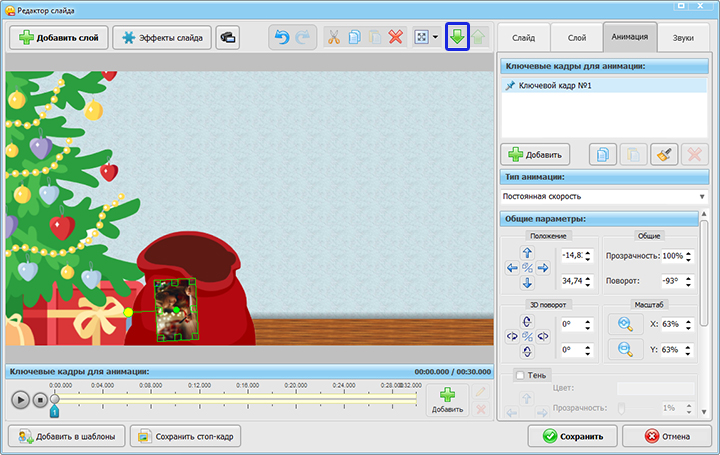
Откройте редактор слайда. Фон можно выбрать из каталога или загрузить свой. Для сложной открытки раскладывайте композицию на независимые слои: фон, передний план, декоративные объекты, фотографии и текст. Прямоугольник можно использовать как условный пол, а ёлку и мешок — как передний план. Каждый слой можно двигать и анимировать отдельно.
Следите за порядком слоёв. Если снимок должен появляться из-за мешка, передняя часть декора должна находиться выше фотографии. Если рамка перекрывает лицо, исправляйте иерархию слоёв, а не уменьшайте снимок до нечитабельного размера.
Шаг 3. Анимируйте фотографии ключевыми кадрами
В редакторе анимации задайте исходное положение фотографии и создайте последовательность ключевых кадров. Практичная схема: удержать снимок без движения в первых точках, затем убрать поворот, поднять его и зафиксировать в финальной позиции. Для нескольких фотографий сдвигайте начало движения во времени, чтобы они появлялись по очереди.
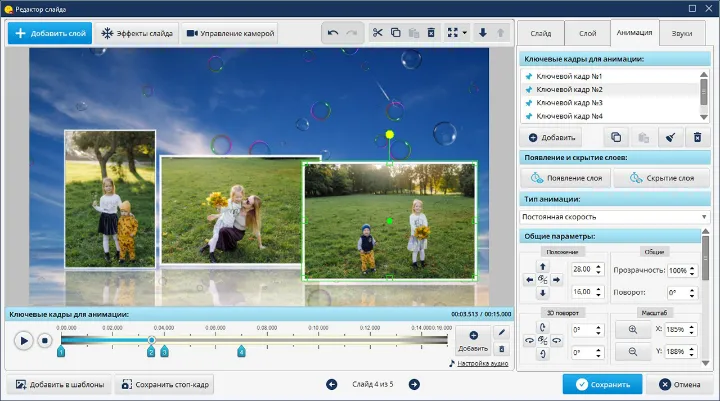
После каждого объекта проигрывайте сцену в нормальной скорости. Если движение дёргается, сначала удалите лишние промежуточные точки. Если оно слишком быстрое, увеличьте интервал между ключевыми кадрами. Не добавляйте одновременно вращение, масштаб и перемещение без сюжетной причины.
Шаг 4. Настройте «Управление камерой»
После того как фотографии заняли конечные позиции, активируйте «Управление камерой». Удобная схема: сначала показать сцену целиком, затем перейти к фотографиям, приблизить первый снимок, ненадолго удержать его, переместиться к следующим и в финале вернуть общий план. Такой монтаж направляет внимание и не заставляет зрителя рассматривать все детали одновременно.
Один крупный план должен соответствовать одному смысловому акценту: лицу, подписи или памятному кадру. Между движениями оставляйте короткие неподвижные участки, чтобы зритель успевал прочитать текст и рассмотреть фотографию.
Шаг 5. Добавьте снег и праздничную графику
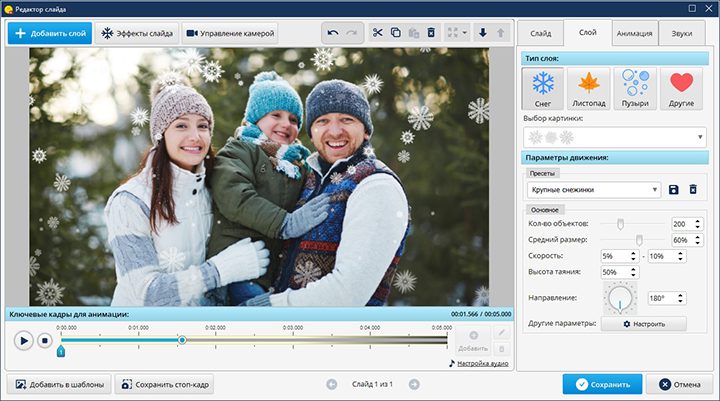
В ФотоШОУ PRO есть эффекты для слайда, включая снег. Накладывайте их после того, как композиция готова: так легче увидеть, не закрывают ли частицы лицо и подписи. На светлом фоне снег может пропадать, на тёмном — становиться слишком контрастным. Декор должен поддерживать сцену, а не скрывать содержание.
Шаг 6. Сделайте титры и персональный текст
На первом экране достаточно имени адресата и короткого поздравительного акцента. Основное пожелание лучше разбить на несколько коротких фраз или произнести голосом, оставив на экране только смысловые опоры. Проверяйте контраст, поля и длительность: строка, которая выглядит нормально на мониторе, может оказаться слишком мелкой на смартфоне.
Шаг 7. Добавьте музыку и голос
Музыкальная дорожка задаёт настроение, но не должна конкурировать с речью. Сначала добейтесь разборчивости голоса, затем регулируйте фон. На участках без речи музыку можно поднять, под репликами — приглушить. Начало и конец дорожки оформите плавно. Для публичной публикации используйте музыку, права на которую допускают выбранный способ распространения.
Шаг 8. Проверьте проект
Просмотрите ролик от начала до конца без перемотки и выпишите таймкоды ошибок: опечатка, резкий переход, слишком короткий кадр, громкая музыка, лишний эффект. Исправьте список за один проход и повторите полный просмотр. Так проще заметить взаимосвязанные проблемы, чем бесконечно править отдельные секунды.
Шаг 9. Сохраните готовое видео и проверьте файл
Откройте окно создания видео и выберите подходящий режим сохранения. Для современного обмена практичен MP4, когда он доступен в нужном профиле. Перед запуском проверьте имя файла, папку и параметры изображения. После экспорта откройте именно готовый файл отдельным проигрывателем и досмотрите до конца.
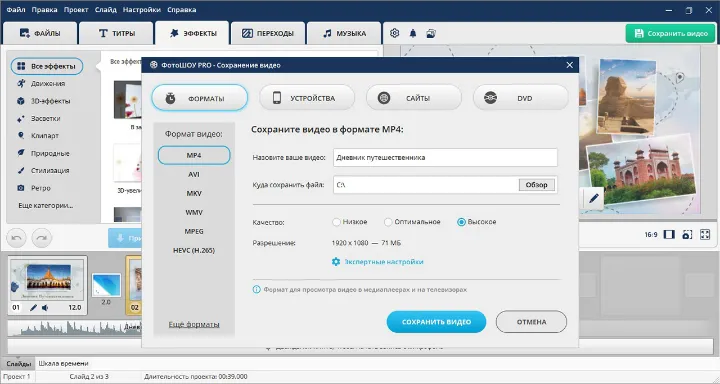
Если поздравление предназначено прежде всего для телефона, дополнительно посмотрите экспортированный ролик на смартфоне. Так легче обнаружить слишком мелкий текст, неудачное кадрирование и громкость, которую большой компьютерный звук маскировал.
Плюсы:
- Подходит для роликов, где основу составляют фотографии, короткие видео, подписи и музыка.
- Ключевые кадры позволяют задавать движение объектов, а «Управление камерой» — переводить внимание между частями композиции.
- Многослойный редактор помогает строить открытку из фона, фотографий, декора и текста.
- Праздничное оформление можно дополнить снегом и другими визуальными эффектами.
Минусы:
- Это Windows-программа, поэтому для других платформ нужны другие инструменты.
- Сложная многослойная сцена требует больше ручной настройки, чем готовый шаблон.
- Избыток ключевых кадров и эффектов быстро перегружает семейное поздравление.
ВидеоШОУ : ролик с титрами, музыкой, снегом и клипартом
ВидеоШОУ подходит, когда в проекте больше видеоклипов, но хочется сохранить праздничную стилистику с анимацией, декоративными слоями и отдельными звуковыми дорожками. Редактор удобен для сюжетного поздравления: пародийного выпуска новостей, музыкального клипа, коллективной песни, истории с Дедом Морозом или семейной хроники.
- Добавьте клипы и фотографии и сначала выстройте их в нужном порядке. Не начинайте с эффектов: добейтесь понятного чернового монтажа.
- Для заставки откройте вкладку «Титры» и перенесите подходящий вариант на временную шкалу. Проверьте, чтобы фраза помещалась в кадр.
- Для фоновой музыки используйте аудиодорожку или раздел «Музыка». Если есть собственная речь, отрегулируйте баланс так, чтобы слова оставались главным звуковым слоем.
- Для зимнего оформления примените снегопад. Программа предлагает готовые варианты, а также более ручные способы создания снежной анимации.
- Чтобы добавить новогоднюю графику, выберите клип, нажмите «Редактировать», затем «Добавить слой» → «Клипарт» и найдите элемент в разделе «Зима». Собственные PNG добавляйте как фото.
- Нажмите «Сохранить видео», выберите подходящий режим и после экспорта отдельно проверьте готовый файл.
Плюсы:
- Подходит для сюжетного ролика из фото и видео, а не только для слайд-шоу.
- Праздничные элементы добавляются отдельными слоями и остаются редактируемыми.
- Есть отдельные инструменты для титров, музыки, записи голоса и зимних эффектов.
Минусы:
- Для короткого ролика большое число декоративных возможностей провоцирует лишние правки.
- Редактор ориентирован на Windows.
ВидеоМОНТАЖ : быстрый мастер «Видеооткрытка» и ручной проект
ВидеоМОНТАЖ удобно рассматривать как два самостоятельных маршрута. Первый — конструктор «Видеооткрытка», когда уже есть один хороший клип и его нужно быстро оформить. Второй — «Новый проект», где можно смонтировать несколько сцен, настроить титры, переходы, зимний эффект, текст, стикеры и музыку.
Быстрый вариант через «Видеооткрытка»
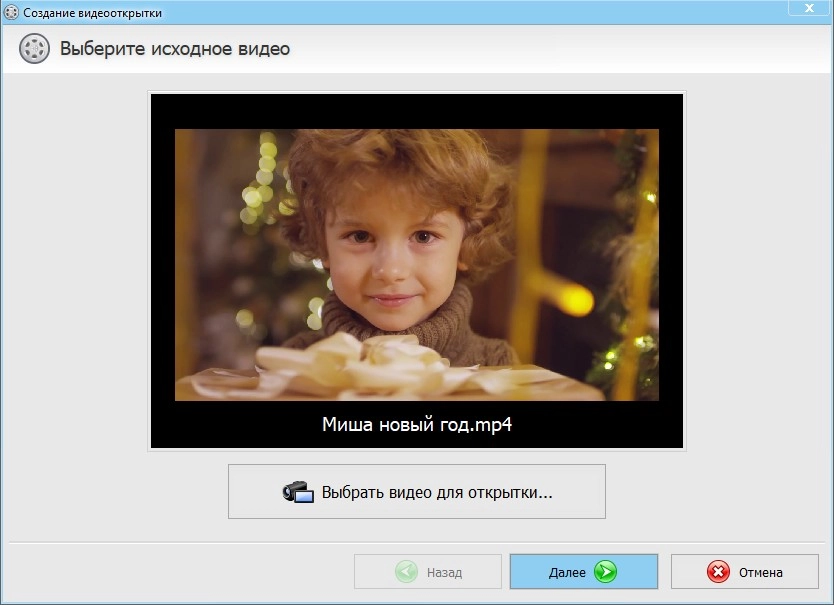
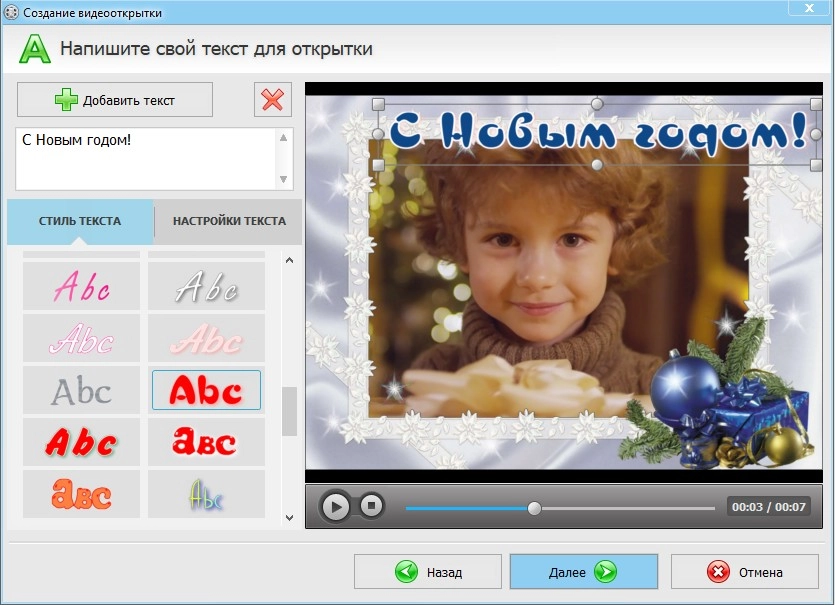
- В стартовом окне нажмите «Видеооткрытка». В конструкторе выберите «Выбрать видео для открытки» и укажите основной ролик.
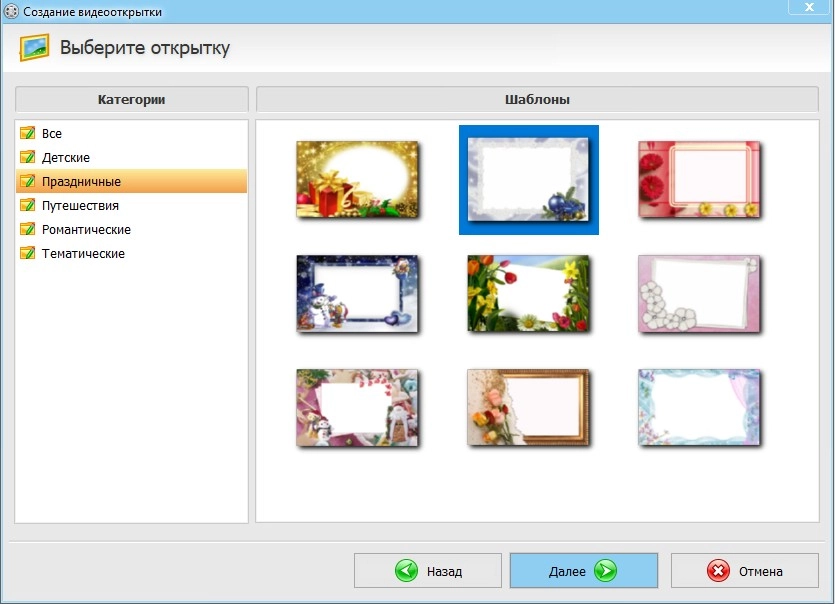
- Перейдите к оформлению и откройте категорию «Праздничные». Выберите новогоднюю рамку и проверьте, как исходный кадр помещается внутри неё.
- Обрежьте ненужное начало и конец маркерами. Оставьте небольшой запас перед первой репликой, чтобы речь не начиналась на первом кадре.
- Введите поздравление, настройте стиль, размер и положение текста. В рамке полезная площадь меньше, поэтому длинный абзац лучше сократить.
- Перейдите к сохранению и обязательно откройте готовый файл после экспорта.
Ручной вариант через «Новый проект»
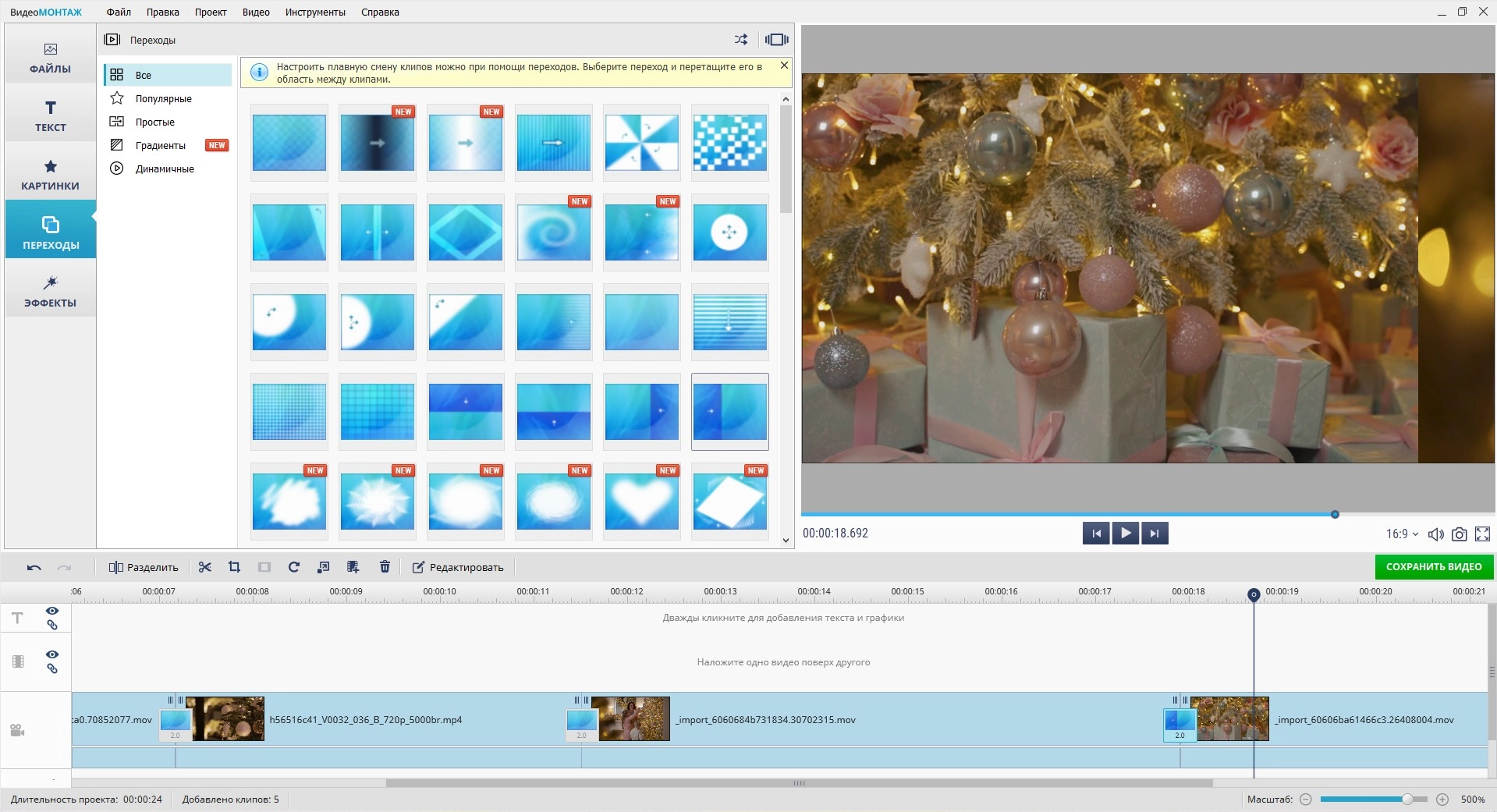
- Выберите «Новый проект» и добавьте фотографии и видео. Сначала соберите черновую последовательность.
- Откройте «Титры» для заставки. Установите фон, текст и декоративные элементы так, чтобы первый экран сразу называл адресата.
- Во вкладке «Редактировать» используйте кадрирование, яркость, насыщенность и контраст только для проблемных клипов. Автоматическое улучшение всегда оценивайте по предпросмотру.
- Настройте переходы. Для поздравления достаточно одного-двух спокойных типов, используемых последовательно.
- В разделе «Эффекты» можно выбрать зимний пресет «Снег». Силу эффекта уменьшайте, если снежинки закрывают лица.
- Во вкладке «Текст» добавьте подписи, при необходимости настройте тень и контур. Стикеры используйте как акценты.
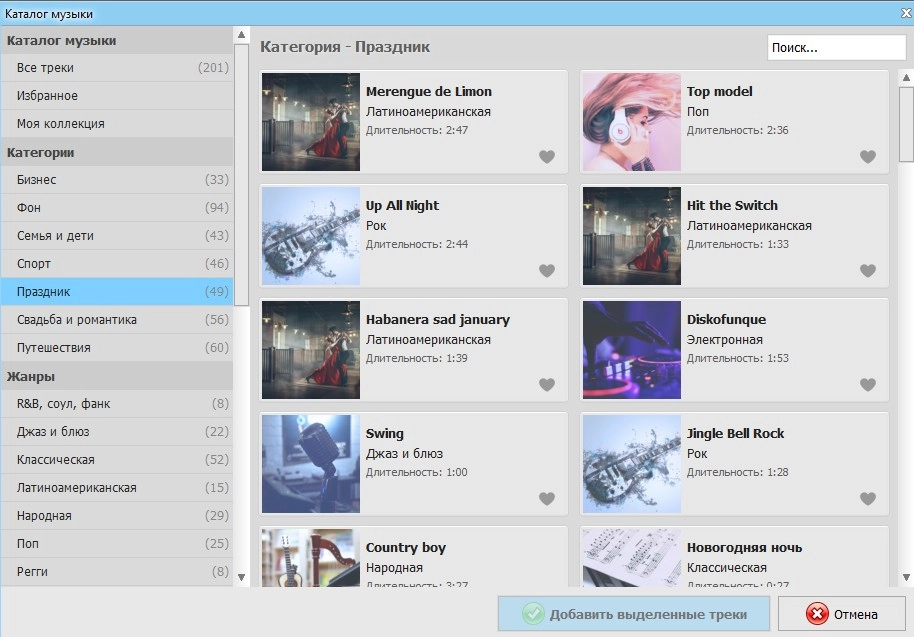
- Добавьте музыку и решите, сохранять ли исходный звук. При наличии речи фон должен быть тише голоса.
- Нажмите «Сохранить», выберите подходящий режим, дождитесь экспорта и проверьте результат отдельным проигрывателем.

Плюсы:
- Есть быстрый маршрут для одного готового клипа и полноценный ручной монтаж.
- В ручном режиме доступны титры, базовая коррекция, переходы, снег, текст, стикеры и музыка.
- Конструктор полезен, когда важнее скорость, чем сложная композиция.
Минусы:
- Шаблонная рамка ограничивает кадрирование и может потребовать подгонки исходного клипа.
- Для многослойной художественной анимации ФотоШОУ PRO и ВидеоШОУ дают более подходящий процесс.
Wondershare Filmora : обычный таймлайн и праздничные ресурсы
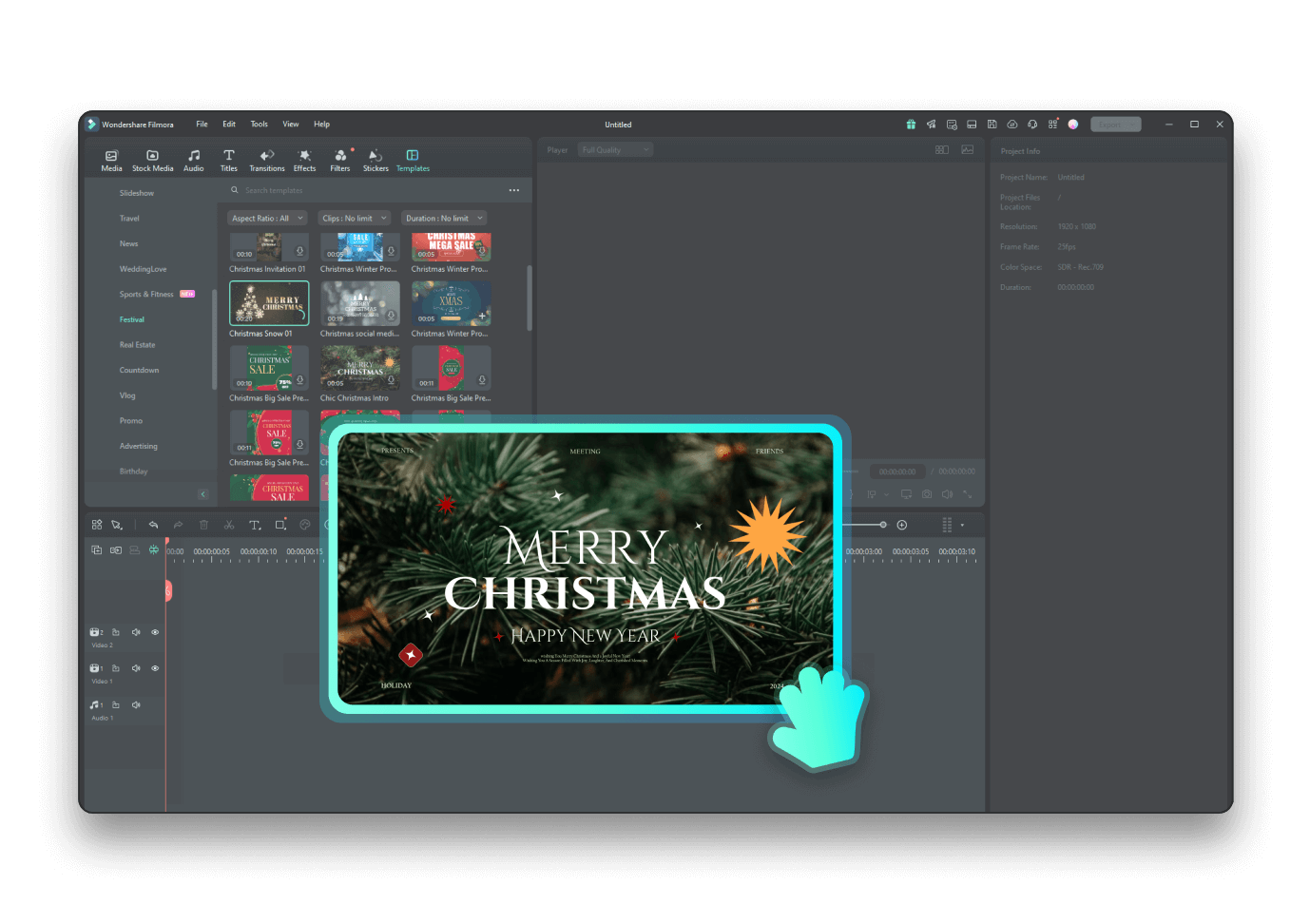
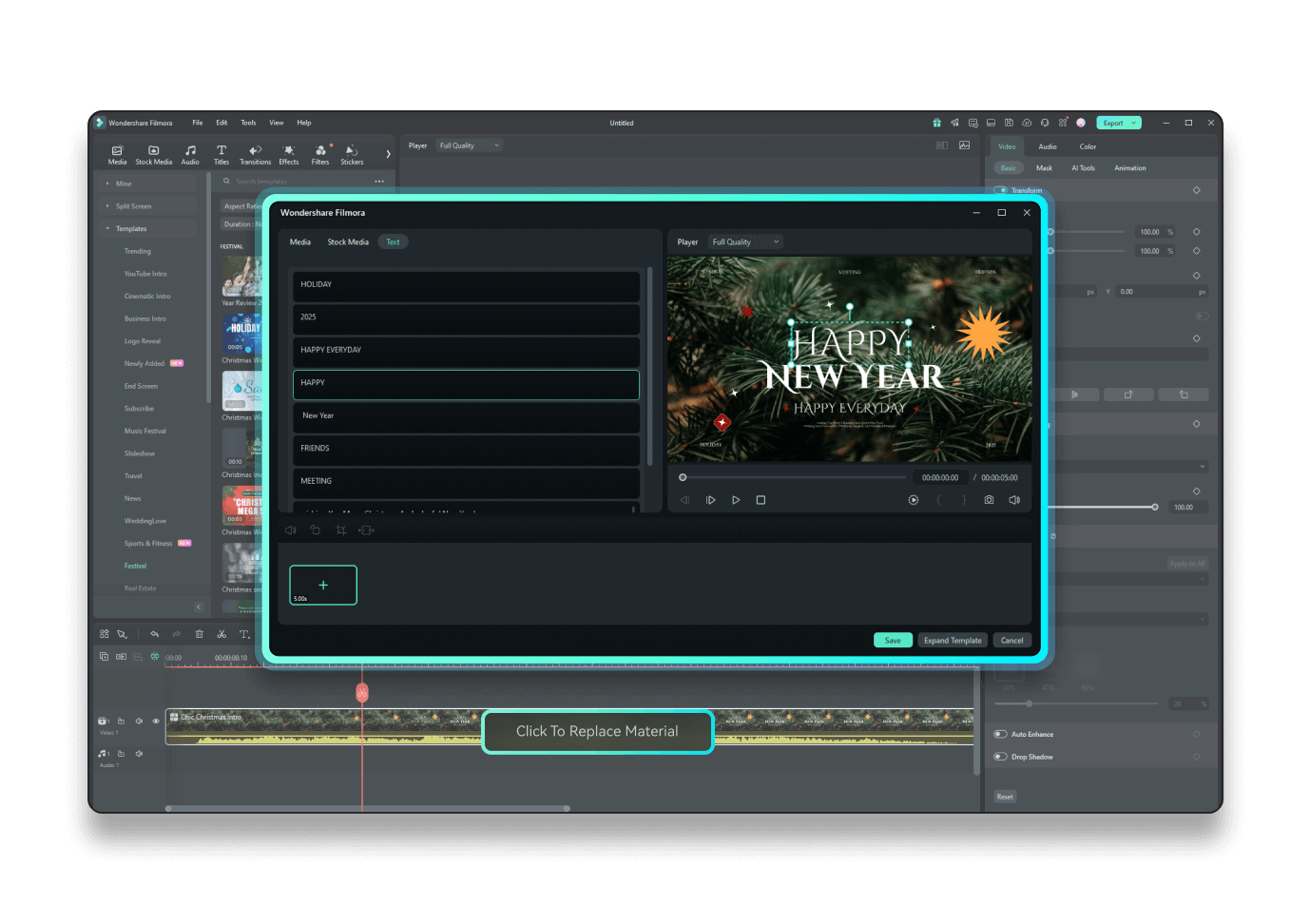
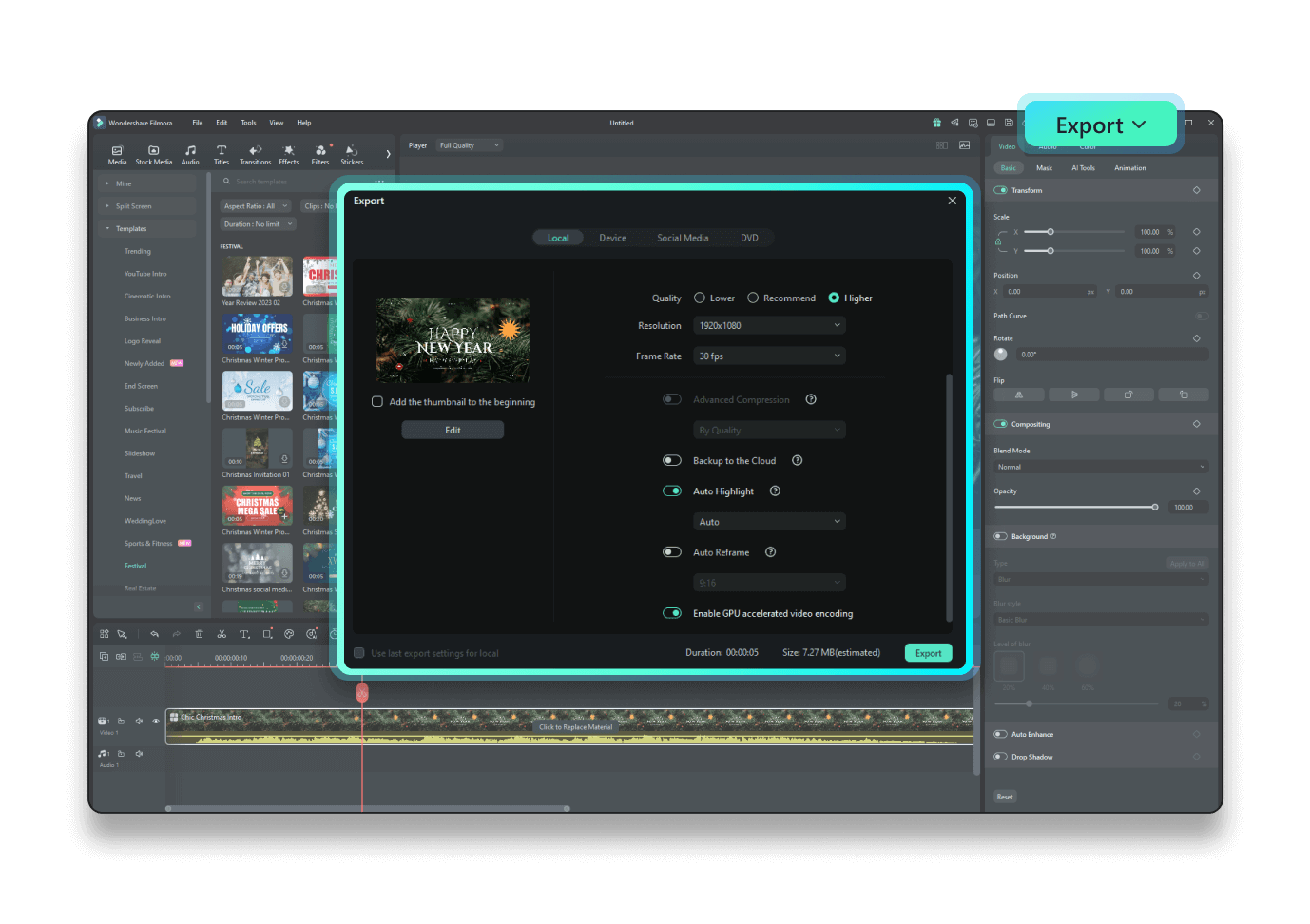
Filmora подходит для поздравления, в котором есть собственная съёмка, фотографии и декоративные элементы. Базовый рабочий процесс строится через File → Import Media или Import, затем timeline, вкладку Transitions и кнопку Export.
- Создайте New Project, импортируйте фото, видео и аудио через Import или File → Import Media и держите их в Project Media.
- Перетащите основные клипы на timeline. Обрежьте паузы и неудачные дубли до оформления.
- Добавьте заголовок и поздравительный текст. Для новогоднего ролика достаточно одного визуального стиля титров.
- Откройте Transitions и добавляйте переходы на конкретные стыки. Слишком длинный переход съедает полезное время соседних сцен.
- Добавьте музыку и отрегулируйте её относительно голоса. Декоративные ресурсы применяйте после содержательного монтажа.
- Нажмите Export. Проверьте имя файла, место сохранения, формат, разрешение и остальные параметры, затем запустите экспорт.
Плюсы:
- Универсальный таймлайн подходит для живой съёмки, фотографий, музыки и декоративных элементов.
- Импорт, переходы и экспорт вынесены в отдельные разделы интерфейса, поэтому основные этапы монтажа не смешиваются.
- Удобен пользователю, которому нужен традиционный видеомонтаж, а не редактор слайд-шоу.
Минусы:
- Большой набор ресурсов не заменяет ручной отбор исходников.
- Экспорт из бесплатной версии Filmora получает водяной знак; чистый финальный файл требует платной лицензии.
Movavi Video Editor : живое поздравление, picture-in-picture и хромакей
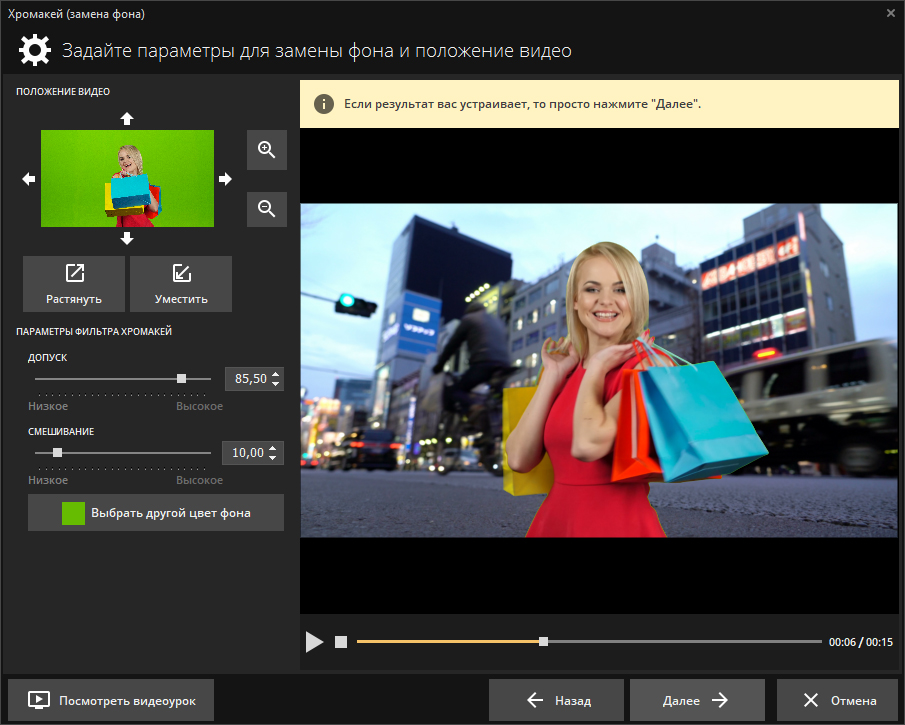
Movavi Video Editor уместен, когда основой служит собственная съёмка: обращение, мини-сценка, поездка или домашний концерт. Практичный рабочий процесс начинается со сценария и раскадровки, а на монтаже используются обычные клипы, наложения, picture-in-picture, текст, музыка и при необходимости хромакей.
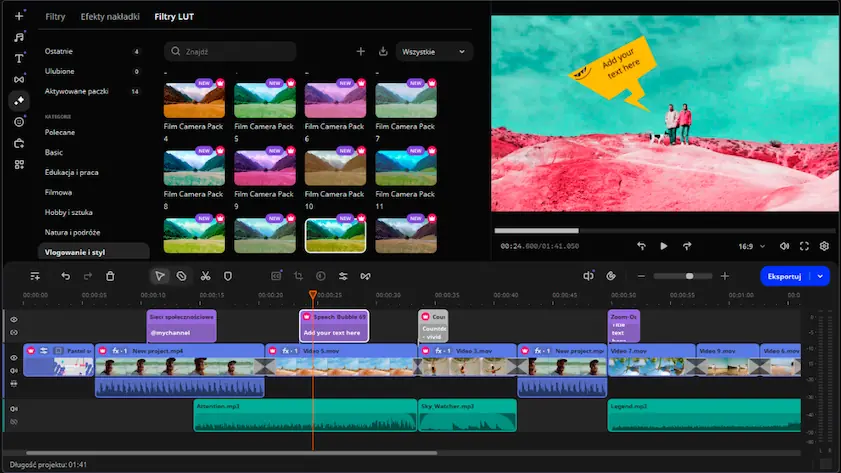
- Соберите исходники в одну папку и импортируйте через Add Files или перетаскиванием. Музыку и графику держите отдельно от дублей камеры.
- На timeline оставьте только удачные реплики. Вырежьте длинные вдохи, поиски слов и момент, когда человек тянется к кнопке записи.
- Если нужно показать фотографию поверх обращения, используйте наложение кадра поверх основного видео вместо остановки всего ролика.
- Текст используйте для имени, короткой подписи или финального пожелания. Большой абзац лучше заменить голосом.
- При съёмке на однородном фоне хромакей позволяет заменить фон, но требует равномерного освещения и контраста одежды с фоном.
- Нажмите Export, задайте параметры и сохраните. До отправки проверьте готовый файл вне редактора.
Плюсы:
- Хорошо подходит для монтажа живых видеоклипов.
- Позволяет сочетать видео с фотографиями, текстом, музыкой и дополнительными слоями.
- Хромакей пригодится для домашней постановки с подготовленным фоном.
Минусы:
- Хромакей плохо переносит неравномерный свет и тени.
- У бесплатной версии Movavi Video Editor нет единого постоянного набора ограничений: он зависит от сборки, поэтому перед большим проектом сделайте короткий тестовый экспорт и оцените полученный файл.
Clipchamp : простой монтаж в браузере и Windows
Clipchamp закрывает нишу, которую в старых инструкциях занимал Windows Movie Maker: быстрый обычный монтаж без сложной профессиональной среды. Интерфейс организован вокруг Timeline, Toolbar и Property panel. Импорт выполняется через Import media, текст — через Text, музыка — Content library → Audio, экспорт — кнопкой Export.
- Создайте проект и нажмите Import media. Добавьте видео, фотографии и аудио, затем перенесите материалы на timeline.
- Подрежьте начало и конец зелёными маркерами. Для разрезания длинного фрагмента установите playhead и используйте Split.
- Откройте Content library → Audio для фоновой музыки либо импортируйте собственный файл. Выделите дорожку и на Property panel в Audio уменьшите Volume под речью.
- Откройте Text на Toolbar, выберите заголовок и разместите его над видео на timeline. Проверьте безопасные поля.
- Для стикеров откройте Content library → Visuals → Stickers и не размещайте движущиеся элементы поверх лиц и субтитров.
- Нажмите Export, выберите нужное качество и после завершения откройте получившийся MP4 отдельно.


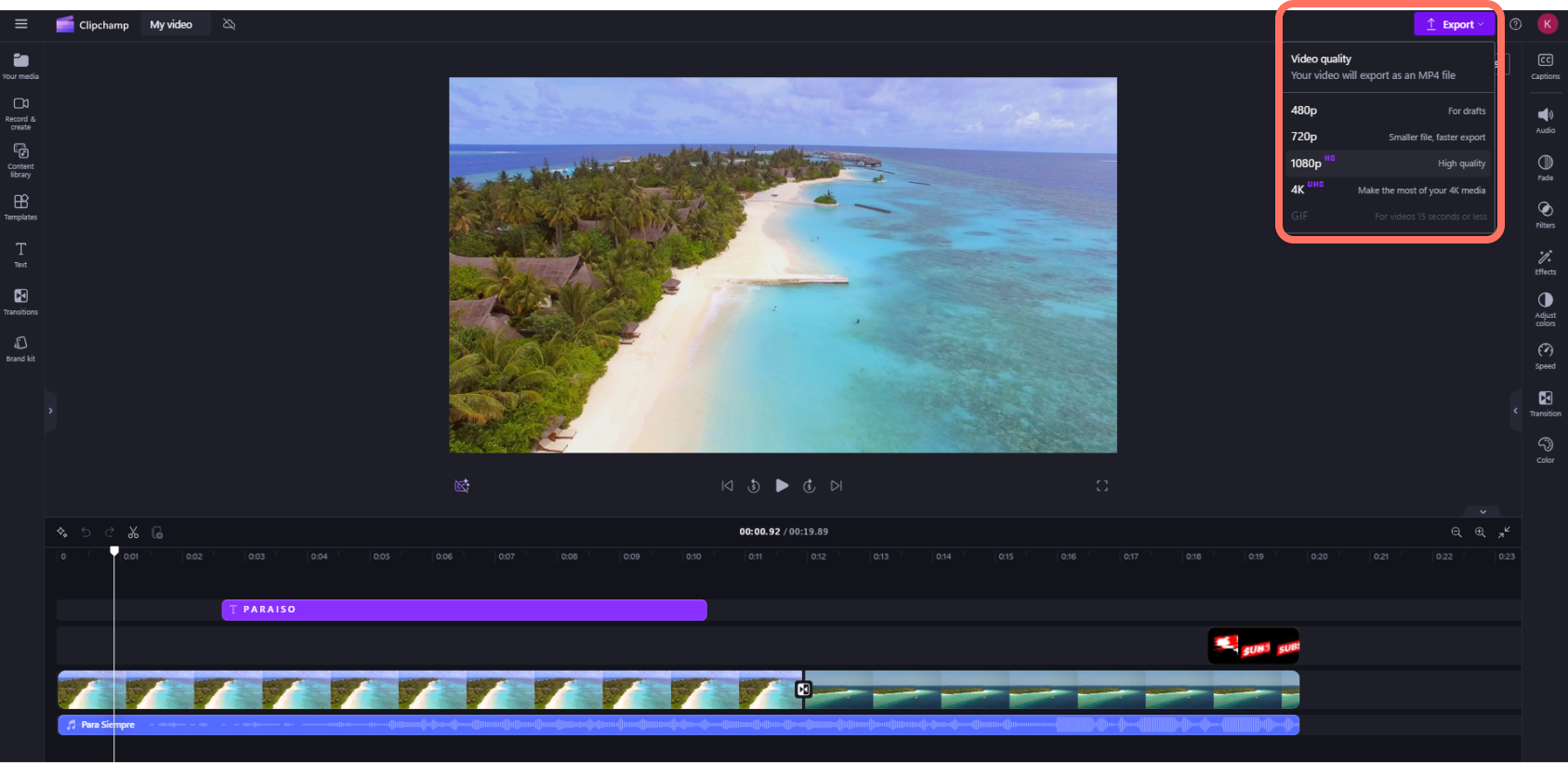
Для персональных проектов сохраняйте оригинальные видео, изображения и аудио в постоянной папке: при отсутствии резервного хранения Clipchamp может попросить повторно связать проект с локальными файлами.
Плюсы:
- Простой workflow: Import media → timeline → Text/Audio/Visuals → Export.
- Подходит для Windows и браузера и не требует освоения профессиональной монтажной среды.
- Импорт, текст, звук и экспорт собраны в понятную последовательность без отдельного профессионального режима.
Минусы:
- При работе с локальными файлами важно сохранять исходники до окончания проекта.
- Часть возможностей и максимальное качество вывода зависят от типа учётной записи и плана.
Aiseesoft Slideshow Maker: классическая схема слайд-шоу
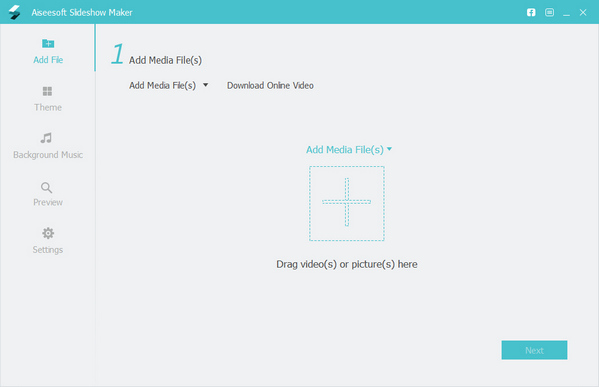
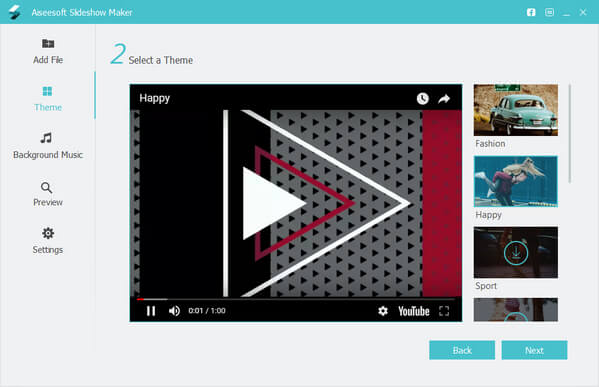
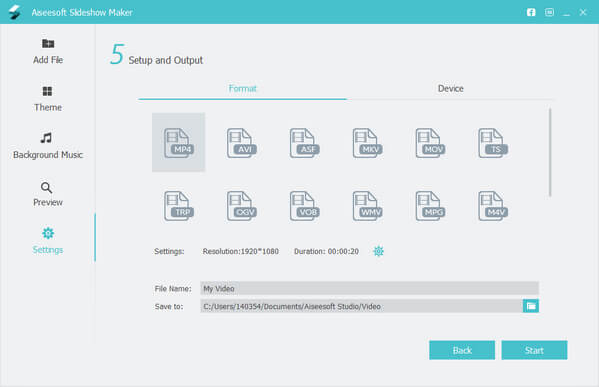
Aiseesoft Slideshow Maker строит работу вокруг классической последовательности: добавить фото и видео, выбрать тему, подключить музыку, посмотреть результат и настроить output. Загрузка начинается через Add File и Add Media File, поэтому этот вариант удобнее рассматривать как специализированный конструктор слайд-шоу, а не как многодорожечный видеоредактор.
- Добавьте фотографии и короткие видеоклипы.
- Выберите тему только после того, как определили порядок кадров: оформление должно поддерживать историю.
- Подключите фоновую музыку и проверьте её длительность относительно ролика.
- Запустите preview, исправьте слишком короткие сцены и обрезанный текст.
- Перейдите к output и задайте параметры итогового файла.
Плюсы:
- Простая последовательность для слайд-шоу без сложного монтажа.
- Тема, музыка, предпросмотр и вывод разделены на понятные этапы.
Минусы:
- Сценарий работы ориентирован на слайд-шоу и темы, поэтому точный многодорожечный монтаж менее удобен.
- Для сложного видеомонтажа этот подход менее гибок, чем полноценный timeline.
Как сделать новогоднее видеопоздравление на macOS
На Mac задачи удобно разделить по сложности. iMovie подходит для обычной семейной работы с клипами, фотографиями, титрами, переходами и музыкой. Final Cut Pro нужен, когда проект длиннее и дорожек больше. DaVinci Resolve уместен, когда требуется объединить монтаж, цвет, звук и эффекты в одной более сложной среде.
iMovie : понятный маршрут для семейного поздравления
В iMovie на Mac новый обычный видеопроект создаётся через Create New → Movie. Затем импортируются фотографии и клипы и размещаются на timeline. Параметры проекта во многом определяются первым добавленным клипом, поэтому до длинного монтажа полезно сразу учитывать основную ориентацию и качество материала.

- Нажмите Create New → Movie и добавьте исходники. Храните их в понятной папке до конца работы.
- Перенесите клипы и фотографии на timeline. Подрежьте паузы и оставьте по одной сильной версии каждой реплики.
- Откройте Titles над медиабраузером, выберите спокойный титр и перетащите его на timeline. В Viewer замените шаблонный текст.
- Откройте Transitions и перетащите выбранный вариант между клипами. Не меняйте стиль на каждом стыке.
- Для музыки откройте Audio и перетащите дорожку под видео. При наличии речи уменьшите фон.
- Просмотрите проект целиком и экспортируйте через меню общего доступа. После сохранения проверьте файл отдельно.
Плюсы:
- Подходит для семейного проекта без сложной многослойной графики.
- Титры, переходы и музыка встроены в единый простой workflow.
- Хороший вариант для пользователя Mac, которому не нужна профессиональная монтажная среда.
Минусы:
- Для сложных композиций и большого количества ручной анимации возможностей меньше, чем в профессиональных редакторах.
- Формат проекта лучше продумать до того, как timeline заполнен материалом.
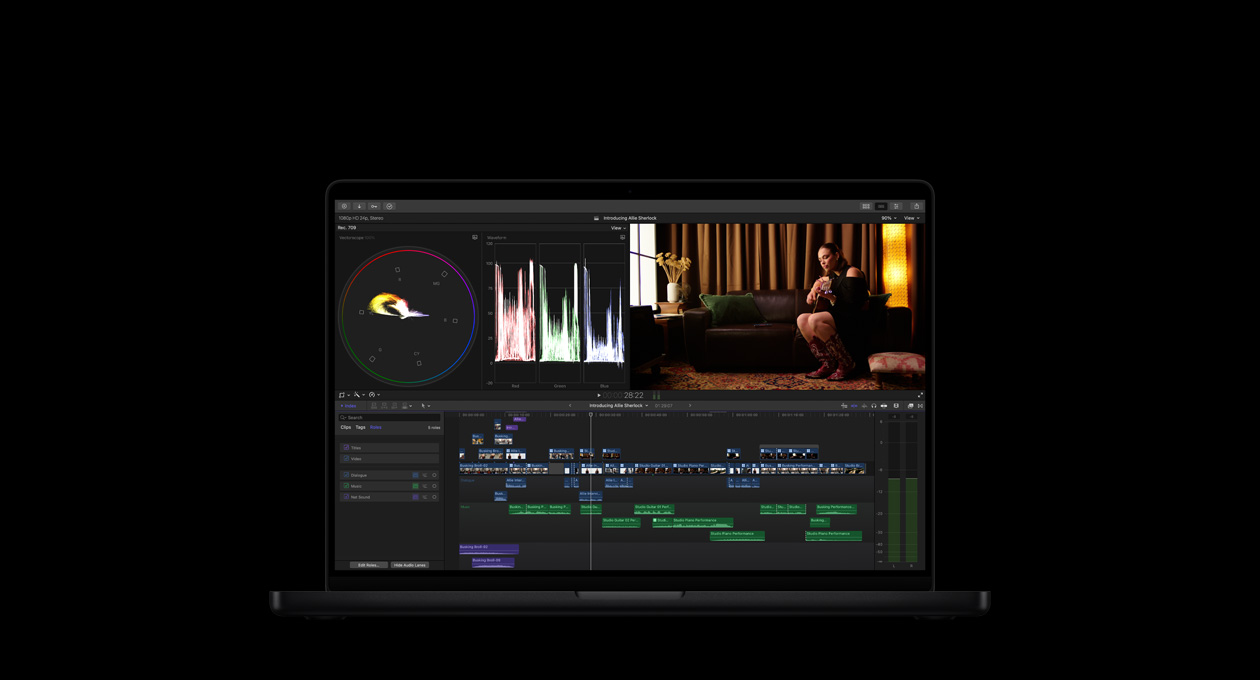
Final Cut Pro : для длинного или многослойного проекта
Final Cut Pro рационален, когда проект уже требует точного управления большим количеством клипов, звука, титров и эффектов. В приложении есть библиотеки титров, переходов, звуков и эффектов, поэтому живую съёмку, b-roll, фотографии и музыку можно держать в одной профессиональной среде.
- Создайте проект и импортируйте исходники. До timeline отметьте лучшие дубли, чтобы не искать их среди всей съёмки.
- Соберите основную историю без декора: вступление, ключевые реплики, визуальные вставки и финал.
- Добавьте титры и переходы после фиксации порядка сцен. Так сокращение ролика не заставит переделывать оформление на каждом стыке.
- Отдельно выстройте звук: голос, музыка и атмосферные шумы. Речь должна оставаться главным элементом.
- Сделайте полный просмотр, сохраните мастер и только затем готовьте версии под разные способы отправки.

Плюсы:
- Хорошо масштабируется на длинный проект с большим количеством клипов.
- Объединяет титры, переходы, эффекты и звук в профессиональной среде.
- Удобен, если нужно получить несколько версий из одного проекта.
Минусы:
- Для одноразовой видеооткрытки из нескольких фотографий это избыточный инструмент.
- Потребует больше времени на освоение, чем iMovie или браузерный шаблон.
DaVinci Resolve : монтаж, титры, звук и цвет в одном проекте
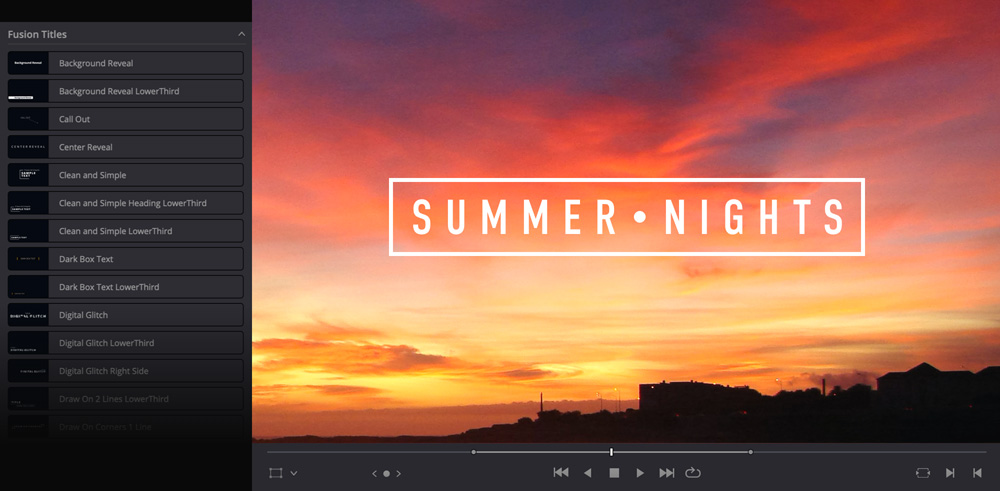
DaVinci Resolve разбирается один раз, хотя доступен на нескольких настольных ОС. На Edit page библиотека Effects Library содержит переходы и титры; Text или Fusion Title переносится на дорожку над видео, параметры меняются в Inspector. Для быстрого вывода используется Quick Export, для подробной настройки — Deliver page.
- Импортируйте исходники и соберите черновой монтаж на Edit page. Сначала удалите неудачные дубли и паузы.
- Откройте Effects Library. Перетащите transition на нужный стык и проверьте его длительность.
- Добавьте Text или Fusion Title на дорожку выше видео. Настройте шрифт, размер и цвет в Inspector.
- Если нужно анимировать параметр, используйте keyframe в Inspector и задавайте изменение только на смысловых точках.
- Настройте уровни речи и музыки. Не компенсируйте плохую запись одной громкостью фона.
- Для быстрого файла откройте File → Quick Export; для детального вывода используйте Deliver page.
Плюсы:
- Подходит для сложного ролика, где важны монтаж, цвет, звук и титры.
- Effects Library, Inspector и Deliver page дают высокий контроль.
- Доступен на нескольких настольных ОС.
Минусы:
- Для новичка интерфейс заметно сложнее простых редакторов.
- Короткая видеооткрытка использует лишь небольшую часть возможностей программы.
Как создать новогоднее видео онлайн
Онлайн-способ удобен для разовой работы: не нужно устанавливать полноценный редактор, а готовые шаблоны ускоряют оформление. Компромисс — зависимость от браузера, соединения, скорости загрузки исходников и условий конкретного бесплатного режима. Для семейных материалов учитывайте приватность: при облачной обработке файлы передаются сервису, поэтому не загружайте чувствительные фото и видео без понимания условий обработки.
Renderforest: поздравление по готовому шаблону
Renderforest лучше использовать как конструктор: выбрать стилистику, заменить текст и медиа, настроить музыку, просмотреть и экспортировать. Сильная сторона метода — готовая структура, поэтому попытка превратить шаблон в сложный ручной монтаж обычно только замедляет работу.
- Выберите новогодний или праздничный шаблон, соответствующий количеству материалов. Перед редактированием просмотрите его целиком.
- Замените текстовые placeholders именем и короткими пожеланиями. Не вставляйте абзац в сцену, рассчитанную на одну строку.
- Загрузите фотографии и клипы только в подходящие по композиции места. Портрет не нужно растягивать на широкий слот ценой обрезки лица.
- Добавьте или замените музыку, затем сделайте preview и проверьте лица, текст, темп и последовательность.
- Экспортируйте ролик после проверки условий выбранного режима и доступного качества.
Плюсы:
- Быстрое оформление без ручной сборки каждого перехода.
- Подходит для одноразовой открытки, когда важнее скорость.
- Шаблон помогает сохранить единый визуальный стиль.
Минусы:
- Композиция подчинена шаблону.
- Бесплатный экспорт Renderforest содержит водяной знак и ограничен по разрешению.
123apps и Online Video Cutter : ручная сборка в браузере
123apps можно использовать как простой браузерный монтажный стол: собрать фон, добавить изображение, музыку, текст и визуальные слои. Такой способ полезен, когда шаблон не нужен, а устанавливать настольный редактор не хочется.
- Создайте основной видеослой и определите формат проекта.
- Добавьте фотографии и клипы, расположите их на timeline и сначала соберите последовательность.
- Добавьте музыку отдельной дорожкой и обрежьте её по длине ролика.
- Добавьте текст и праздничные изображения отдельными слоями. Для прозрачной графики используйте файл с настоящим альфа-каналом.
- Проверьте длительность каждого слоя, затем используйте Save/Export и доступные в текущем интерфейсе параметры.
Плюсы:
- Работает в браузере без отдельной настольной среды.
- Подходит для простого многослойного поздравления.
- Удобнее шаблона, если структура ролика уже придумана.
Минусы:
- Большие исходники приходится загружать.
- Браузерная работа требует загрузить исходники в сервис; большой семейный архив поэтому обрабатывается дольше локального проекта.
Animaker: анимационное поздравление без съёмки
Animaker уместен для ролика с условными персонажами, подписями и анимированными сценами. Это не замена семейной съёмке, а отдельный жанр. Лучше заранее написать короткий сценарий из нескольких сцен и не пытаться строить длинный диалог.
- Разбейте текст на приветствие, 2–3 сюжетных эпизода, персональное пожелание и финал.
- Для каждой сцены выберите фон и один главный объект. Один экран должен передавать одну мысль.
- Добавьте текст только там, где он дополняет изображение; длинные пожелания перенесите в озвучку.
- Настройте музыку и темп, затем просмотрите ролик целиком.
- Перед экспортом просмотрите все сцены подряд и убедитесь, что анимация не перекрывает текст и голос.
Плюсы:
- Позволяет сделать полностью анимационный ролик без камеры.
- Сценовая структура помогает быстро собрать короткую историю.
Минусы:
- Не подходит для естественного семейного видео с живыми эмоциями.
- Сценовый конструктор менее удобен для длинной живой съёмки, где нужен точный ручной монтаж реплик.
Canva Video Editor : шаблонная компоновка и простой видеотаймлайн

Canva Video Editor удобен, когда пользователь привык к карточкам и презентациям и хочет быстро перейти к видео. Для новогоднего поздравления рациональны короткие сцены, собственные фото, текст, простые переходы и музыка. Сложный монтаж многокамерной записи лучше оставить полноценному видеоредактору.
- Создайте видеодизайн с нужным соотношением сторон и добавьте фотографии и видео.
- Соберите страницы или сцены в правильном порядке и задайте достаточную длительность для чтения.
- Добавьте текст через текстовую панель и сохраните один набор шрифтов и цветов.
- Добавьте аудио и переходы. Не используйте разные анимации на каждой сцене.
- Просмотрите ролик и сохраните в видеоформате, который доступен выбранному режиму.
Плюсы:
- Подходит для аккуратной видеооткрытки из готовых визуальных блоков.
- Силен в шаблонах и шрифтовой композиции.
- Не требует освоения профессионального таймлайна.
Минусы:
- Не лучший вариант для длинной живой речи и точных монтажных стыков.
- Часть ресурсов относится к платному режиму.
Adobe Express Video : сцены, текст, аудио и переходы
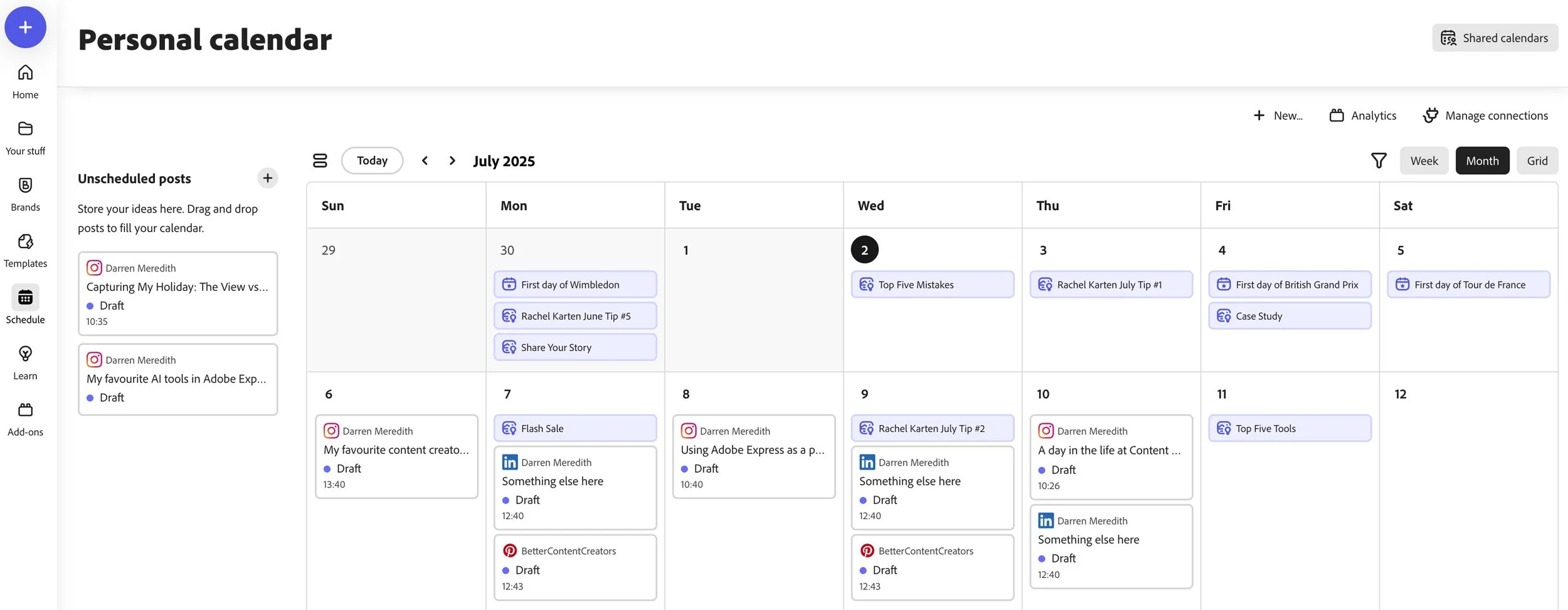
Adobe Express Video подходит для короткого поздравления из последовательных сцен. Add media загружает исходники, текст и графика добавляются из левой панели, аудио размещается на timeline, а в меню сцены доступны Split и Add transition. Готовый ролик сохраняется через Download.
- Загрузите фото и видео через Add media → Upload media.
- Разместите сцены в нужном порядке и обрежьте лишнее до декора.
- Добавьте короткие титры и графические элементы.
- Добавьте аудио на timeline и сначала отстройте громкость речи.
- При необходимости используйте Split и Add transition, затем Download после полного просмотра.
Плюсы:
- Подходит для короткого браузерного ролика.
- Текст, графика, аудио и переходы находятся в одном простом workflow.
Минусы:
- Для сложной живой съёмки контроля меньше, чем в настольном редакторе.
- Доступность отдельных ресурсов зависит от плана.
VideoDedMoroz.ru: персональное поздравление ребёнку
VideoDedMoroz.ru — не видеоредактор, а специализированный сервис персонального поздравления от Деда Мороза. Его нужно рассматривать отдельно от монтажных программ: пользователь задаёт персональные данные для сюжета, добавляет фотографии и сведения о достижениях, а затем получает готовый ролик. Это подходит, когда нужен именно персонализированный сценарий, а не собственный timeline.
- Подготовьте правильное написание имени и заранее проверьте, как оно должно звучать.
- Отберите фотографии, где ребёнок хорошо виден и на фоне нет лишних личных данных.
- Формулируйте достижения конкретно и доброжелательно; не превращайте поздравление в перечень требований.
- Если есть предварительный просмотр, проверьте имя, фотографии и смысл персональных фрагментов до окончательного результата.
- Сохраните готовый ролик заранее, чтобы осталось время проверить воспроизведение.
Плюсы:
- Сильная персонализация без ручного монтажа сцены с Дедом Морозом.
- Подходит пользователю, которому важнее готовый сюжет, чем контроль timeline.
Минусы:
- Это узкоспециализированный сценарий, а не универсальный редактор.
- При загрузке детских фотографий нужно минимизировать лишние персональные данные.
Как сделать новогоднее видеопоздравление на iPhone
На iPhone удобнее монтировать короткие и средние ролики, где исходники уже находятся в медиатеке. Перед началом освободите место: приложение одновременно хранит проектные данные, кэш и экспортированный файл. Для длинного семейного архива сначала отберите материалы, а не импортируйте всё подряд.
CapCut : мобильный таймлайн с текстом, музыкой и переходами

CapCut рассматривается здесь один раз как мобильный редактор. Базовая цепочка: добавить клипы на timeline, выполнить trim, split и rearrange, затем добавить текст, filters, transitions, effects и background music и завершить работу через Export.
- Создайте проект и выберите только нужные фото и видео.
- На timeline обрежьте клипы, разделите длинные записи и переставьте сцены. Сначала добейтесь понятной истории.
- Добавьте текст и переходы. Для поздравления используйте один основной стиль заголовков.
- Добавьте фоновые эффекты и музыку. Если есть речь, уменьшите фон, а не усиливайте одновременно обе дорожки.
- Откройте Export и проверьте параметры. Готовый ролик воспроизведите из обычной медиатеки.
Плюсы:
- Полноценный мобильный монтаж без переноса на компьютер.
- Есть основные инструменты: trim, split, текст, переходы, эффекты и музыка.
- Удобен для вертикального ролика сразу после съёмки.
Минусы:
- Большой проект с множеством слоёв тяжелее редактировать на телефоне.
- Часть функций может зависеть от региона, учётной записи и плана.
Splice: короткий проект с понятной последовательностью действий
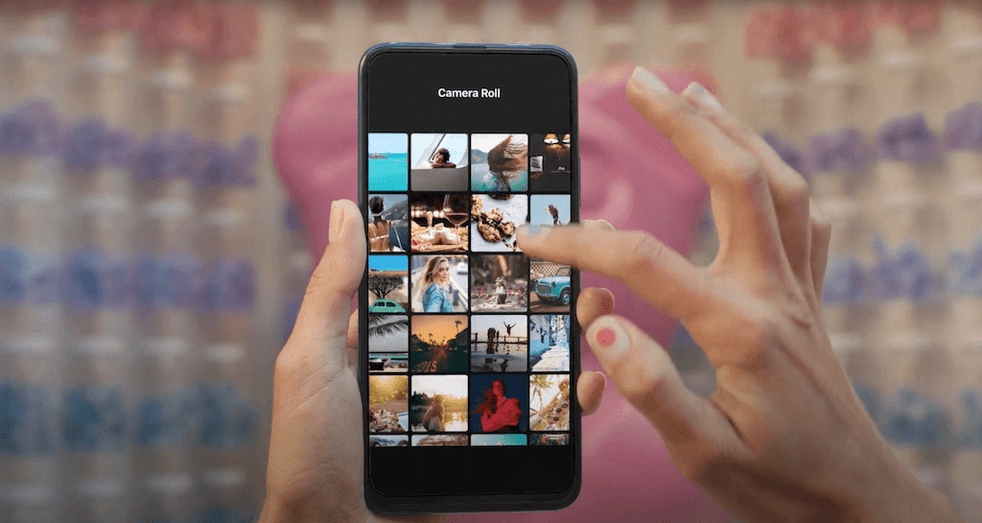
В Splice новый проект создаётся через New project +: выберите фото и видео, нажмите Next, задайте aspect ratio и завершите создание через Create. Текст добавляется через Text, музыка — через Audio → Music, а экспорт — через значок Share → Export.
- Нажмите New project +, выберите фото и видео, затем Next. Установите aspect ratio и нажмите Create.
- Соберите последовательность на timeline и обрежьте лишнее до добавления большого количества текста.
- Для заголовка установите playhead и нажмите Text → Text. Для отдельного титульного экрана можно добавить Blank через Media.
- Для музыки нажмите Audio → Music. Собственный звук импортируйте через доступный раздел.
- Нажмите Share в правом верхнем углу → Export, затем откройте ролик в Photos.
Плюсы:
- Понятная цепочка от создания проекта до Export.
- Подходит для компактного поздравления из мобильных фото и видео.
Минусы:
- Некоторые музыкальные и дополнительные функции относятся к платному режиму.
- На маленьком экране сложнее контролировать множество наложений.
Как сделать видеопоздравление на Android
Для Android действует тот же принцип: мобильный редактор удобен, если основная съёмка сделана телефоном и ролик не требует десятков дорожек. Для новогоднего поздравления важны пять операций: отбор и обрезка клипов, порядок сцен, текст, музыка и экспорт. Остальные эффекты вторичны.
InShot : быстрый монтаж из галереи

InShot работает с текстом, стикерами и музыкой, объединяет видео и позволяет добавлять звуковые эффекты. Этого достаточно для короткого поздравления, снятого на телефон, когда не нужен сложный многодорожечный монтаж.
- Создайте видеопроект и добавьте выбранные клипы из галереи.
- Обрежьте технические начала и окончания, затем выстройте сцены в логическом порядке.
- Добавьте текст только в ключевых местах: имя, короткая подпись, финальное пожелание.
- Добавьте музыку и эффекты умеренно. При наличии речи проверьте баланс на обычном динамике телефона.
- Перед сохранением просмотрите ролик полноэкранно и только затем экспортируйте.
Плюсы:
- Подходит для быстрого монтажа из мобильной галереи.
- Текст, стикеры и музыка закрывают основные задачи праздничного оформления.
- Удобен для коротких вертикальных и горизонтальных роликов.
Минусы:
- Сложная многослойная анимация удобнее на компьютере.
- Приложение содержит встроенные покупки, поэтому не весь набор ресурсов относится к бесплатному режиму.
YouCut: простой мобильный монтаж
YouCut подходит для быстрой сборки на Android: приложение объединяет фото и видео, умеет trim, split и merge, добавляет музыку, текст, фильтры, FX и переходы. Multi-layer timeline и chroma key позволяют делать более сложные композиции, соотношение сторон меняется под разные экраны, а экспорт выполняется без водяного знака.
- Создайте проект из нужных фотографий и клипов и соберите их на timeline в порядке истории.
- Обрежьте паузы через trim; длинный фрагмент разделите через split и удалите неудачные части.
- Добавьте музыку и настройте original video volume там, где фон звучит поверх речи.
- Добавьте короткие титры, переходы и при необходимости измените aspect ratio под основной экран.
- Просмотрите ролик целиком и экспортируйте готовый файл без водяного знака.
Плюсы:
- Подходит для простого мобильного ролика без сложной постановки.
- Уместен, когда нужен обычный быстрый workflow.
Минусы:
- Большое число эффектов и AI-инструментов легко перегружает короткое семейное поздравление; для одного ролика достаточно нескольких базовых приёмов.
- Для длинного многослойного проекта лучше настольный редактор.
FILMIGO: короткая шаблонная сборка
FILMIGO рассчитан на короткие ролики и слайд-шоу из фотографий и видео. В нём доступны trim, split, merge, reverse, rotate, изменение скорости, музыка, текст, стикеры, темы и переходы; также есть автоматические субтитры и инструменты работы с фоном. Для новогоднего поздравления ценнее базовый монтаж и умеренное оформление, чем одновременное применение всех AI-эффектов.
- Отберите фото и видео заранее и соберите сцены в нужной последовательности.
- Используйте trim и split для удаления пауз, а merge — для объединения нужных фрагментов.
- Добавьте музыку, короткий текст и только один основной стиль переходов.
- Проверьте ориентацию кадра; FILMIGO поддерживает 9:16, 1:1 и 16:9, поэтому проект лучше сразу оформить под основной экран.
- Экспортируйте тестовый фрагмент, затем финальный ролик в доступном HD-разрешении.
Плюсы:
- Подходит для простой мобильной сборки из фото и видео.
- Шаблонная логика сокращает число ручных действий.
Минусы:
- Экспорт без рекламы и водяных знаков относится к VIP-привилегиям, поэтому бесплатный режим не равен полному.
- Не заменяет настольный редактор для сложной работы.
Magisto: автоматизированная сборка
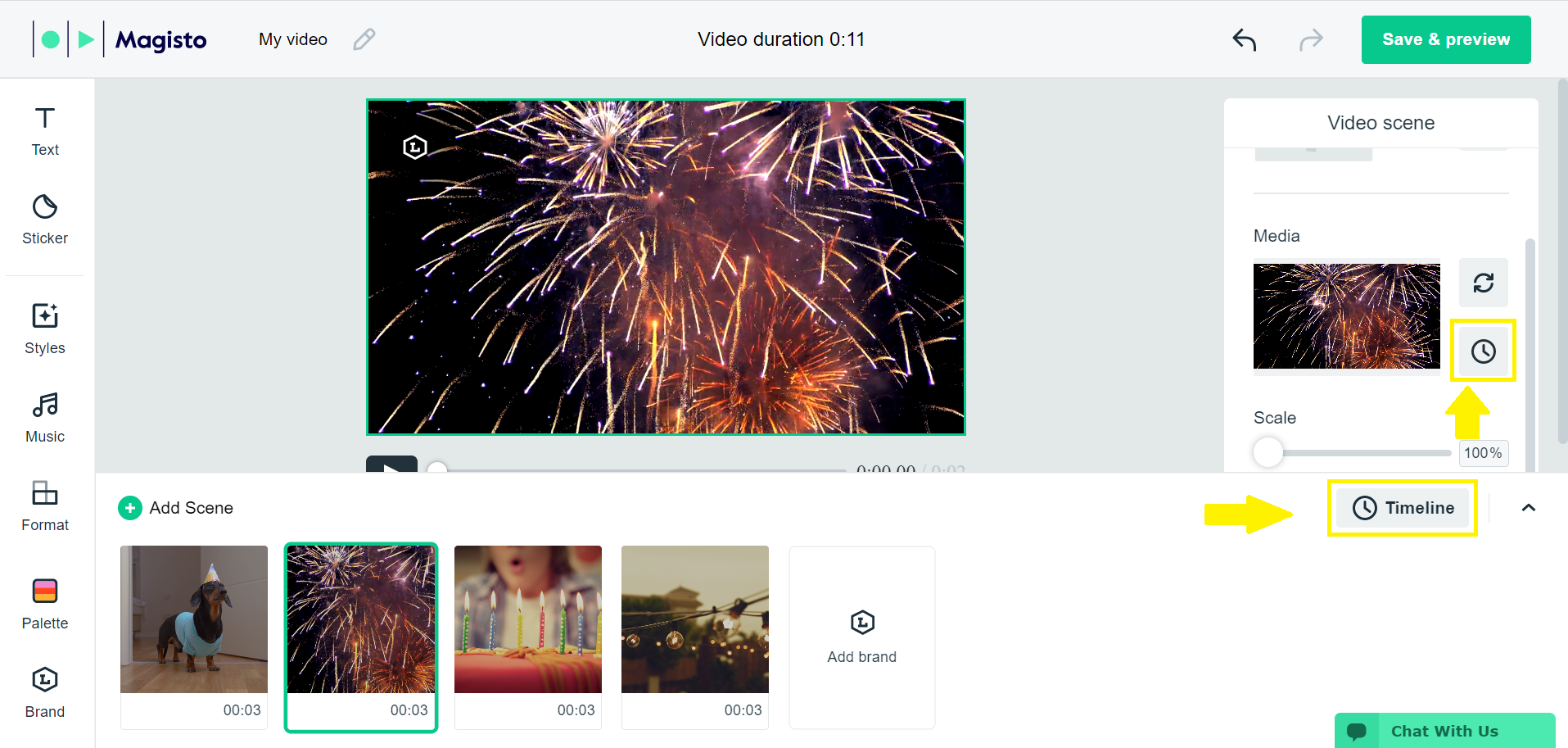
Magisto делает ставку на автоматизированную сборку. Рабочая схема состоит из трёх шагов: Media — выбрать фотографии и клипы, Style — выбрать оформление, Music — выбрать музыкальную дорожку. Smart editor применяет стабилизацию, фильтры и эффекты, а после сборки клипы можно дополнительно cut, trim, merge и reorder. Для персонального поздравления результат нужно обязательно пересмотреть: автоматический отбор не знает, какой кадр имеет семейную ценность.
- Выберите небольшой набор действительно нужных материалов.
- На шаге Style выберите оформление, затем на шаге Music задайте музыкальную дорожку.
- После автоматической сборки проверьте ключевые лица, реплики и финальный кадр.
- После автоматической сборки используйте cut, trim, merge и reorder, чтобы вернуть в ролик важные кадры и убрать случайные.
Плюсы:
- Сокращает число ручных действий при простом слайд-шоу.
- Подходит для быстрого черновика.
Минусы:
- Автоматический отбор не учитывает личную значимость семейных кадров, поэтому результат требует ручной проверки.
- Для точного сценария и синхронизации речи нужен ручной timeline.
Scoompa Video: ролик преимущественно из фотографий
Scoompa Video специализируется на мобильном слайд-шоу. Приложение принимает фотографии и видео из галереи и камеры, предлагает стили и анимированные рамки, музыку, текст, фильтры и стикеры. Его логичнее использовать для фотоистории, чем для сложного монтажа длинных речевых клипов.
- Подготовьте компактный набор фотографий одного события или года.
- Разместите кадры в повествовательной последовательности, а не просто по дате файла.
- Добавьте короткие подписи и одну музыкальную тему.
- Перед экспортом проверьте, что лица не обрезаны, а текст читается на небольшом экране.
Плюсы:
- Подходит для мобильного фото-слайд-шоу.
- Простая структура облегчает быстрый монтаж.
Минусы:
- Не предназначен для сложного многодорожечного проекта.
- Приложение распространяется с рекламой и встроенными покупками.
Как собрать новогоднее поздравление в Linux
На Linux полноценное новогоднее поздравление можно собрать в Kdenlive, Shotcut, OpenShot или Lightworks. Для семейного ролика обычно достаточно надёжного импорта, timeline, текста, музыки, нескольких переходов и предсказуемого render/export; профессиональные функции не нужно задействовать только ради сложности.
Kdenlive : основной Linux-вариант с Project Bin и Render
Kdenlive — кроссплатформенный редактор с Project Bin, timeline и отдельным Rendering. Видео, фотографии и аудио сначала добавляются в Project Bin, затем используются на timeline. Проект хранит ссылки на внешние медиа, поэтому исходники нужно держать на постоянном месте до окончания работы.
- Добавьте клипы через Add Clip or Folder в Project Bin и организуйте материалы по папкам проекта.
- Перетащите видео и фотографии на timeline, обрежьте лишнее и соберите черновую последовательность.
- Для титра добавьте Title Clip. После сохранения он появится в Project Bin и его можно разместить на timeline.
- Добавьте музыку на аудиодорожку и настройте длительность относительно финальной сцены.
- Используйте переходы и композиции только там, где они помогают смене сцен.
- Откройте Render, выберите подходящий профиль и создайте итоговый файл; затем воспроизведите его отдельно.

Для семейного ролика удобно держать файл проекта и все медиа внутри одной постоянной папки с подпапками video, photo и audio.
Плюсы:
- Подходит для полноценного Linux-монтажа с несколькими дорожками.
- Project Bin помогает организовать большой набор семейных материалов.
- Project Bin, timeline и отдельный render дают полный настольный workflow без браузерной загрузки исходников.
Минусы:
- Перемещение исходников может нарушить связи проекта.
- Интерфейс требует больше освоения, чем мобильный или браузерный редактор.
Shotcut : ручной монтаж с простой логикой timeline

Shotcut — кроссплатформенный вариант без обязательных праздничных шаблонов. Для поздравления достаточно импорта или Playlist, Timeline, фильтров для текста и изображения, аудиодорожки и Export. Сначала соберите историю и звук, а фильтры оставьте на второй проход.
- Импортируйте исходники и разместите их на timeline.
- Обрежьте технические фрагменты и выстройте сцены.
- Добавьте текст и только необходимые фильтры.
- Разместите музыку на отдельной дорожке и проверьте громкость под речью.
- Экспортируйте ролик и проверьте готовый файл.
Плюсы:
- Подходит для ручного кроссплатформенного монтажа.
- Достаточно функционален для текста, музыки, переходов и нарезки.
Минусы:
- Меньше готового праздничного оформления.
- Стиль придётся собирать самостоятельно.
OpenShot : простой проект, Title Editor и переходы
OpenShot подходит для базового монтажа на Linux и других настольных системах. Для новогоднего ролика полезны импорт, Title Editor, transitions и экспорт. Анимированные титры используют внешний Blender, поэтому для быстрой семейной открытки проще начинать со статичных титров.

- Импортируйте файлы через File → Import Files и перенесите их на timeline.
- Соберите последовательность и обрежьте неудачные части.
- Создайте статичный титр в Title Editor.
- Добавьте переходы между ключевыми сценами и отдельную аудиодорожку.
- Экспортируйте проект и проверьте результат вне OpenShot.
Плюсы:
- Простой базовый workflow для Linux.
- Подходит для нарезки, титров, музыки и переходов.
Минусы:
- Часть продвинутых анимированных титров требует дополнительного ПО.
- Готовых праздничных шаблонов меньше, чем в специализированных конструкторах.
Lightworks : более профессиональная монтажная среда

Lightworks — более серьёзный настольный инструмент. Его стоит выбирать, если вы уже знакомы с монтажом или планируете не один ролик. Для разовой открытки он сложнее, чем нужно, зато подходит для длинного проекта с большим количеством сцен и ручной организацией материалов.
- Импортируйте и организуйте исходники до сборки timeline.
- Сделайте содержательный черновик без декоративных эффектов.
- После фиксации структуры добавьте переходы, текст и музыку.
- Проверьте ограничения текущего типа лицензии до финального экспорта.
- Сохраните мастер-проект и отдельно протестируйте экспортированный файл.
Плюсы:
- Подходит для серьёзного многосценового проекта.
- Работает на Windows, macOS и Linux.
Минусы:
- Для короткого поздравления профессиональная логика избыточна.
- Часть возможностей зависит от лицензии.
Как сделать новогоднее видеопоздравление с помощью ИИ
ИИ полезен не как замена монтажу, а как способ получить отдельные сцены, которые трудно снять: сказочный зимний город, ожившую открытку, вымышленного персонажа или стилизованный переход между семейными фотографиями. Самый управляемый workflow — генерировать короткие эпизоды, отбирать удачные и собирать их в обычном редакторе. Попытка получить длинный фильм одним описанием снижает контроль над внешностью, деталями и последовательностью.
Не используйте ИИ для вводящей в заблуждение имитации реального человека без его согласия. Для поздравления безопаснее работать со своим изображением, фотографиями, на которые есть разрешение, вымышленным персонажем или штатным аватаром сервиса. Детские фотографии и кадры с адресами, документами, номерами машин и другими лишними персональными данными лучше предварительно исключить.
Google Veo 3.1: генерируйте короткие сцены, а не весь фильм
Veo 3.1 поддерживает text-to-video и image-to-video и умеет генерировать видео с аудио. Для новогоднего поздравления это полезно, когда нужна отдельная сказочная сцена: зимний общий план, анимация подарка или переход от фотографии к фантазийному окружению. Точную речь, имена и финальный текст проще контролировать после генерации в обычном видеоредакторе.
- Разбейте ролик на сцены по одной визуальной идее. Для каждой задайте кадр, действие, настроение и движение камеры.
- Для постоянного персонажа используйте один согласованный референс там, где поддерживается image-to-video. Не меняйте одновременно одежду, возраст, ракурс и окружение.
- Сделайте несколько вариантов критической сцены и отберите лучший по лицу, рукам, деталям и непрерывности движения.
- Не полагайтесь на сгенерированные надписи для имени и пожелания. Точный текст добавьте в видеоредакторе.
- Соберите отобранные сцены в ФотоШОУ PRO, Filmora, CapCut, DaVinci Resolve или другом редакторе, добавьте собственный голос, титры и музыку.
Плюсы:
- Позволяет получить визуальные сцены, которые трудно снять дома.
- Image-to-video подходит для оживления исходного изображения.
- Нативное аудио расширяет возможности отдельных эпизодов.
Минусы:
- Генерации могут расходиться по внешности персонажа и деталям.
- Точный текст надёжнее добавлять после генерации.
- ИИ-ролик всё равно требует отбора, монтажа и проверки.
Kling, Seedance, Pika и Hailuo: короткие визуальные вставки
Эти ИИ-сервисы разумно рассматривать как генераторы отдельных вставок, а не как гарантированный способ целиком собрать поздравление. Общий принцип одинаков: короткая конкретная сцена, по возможности референс, несколько вариантов, ручной отбор и последующая сборка. Тарифы, лимиты и набор доступных моделей меняются быстро, поэтому перед началом большого проекта проверяйте условия непосредственно в используемом сервисе.
- Используйте один визуальный мотив на одну генерацию.
- Для продолжения сцены сохраняйте одинаковые описания персонажа, одежды, освещения и окружения.
- Проверяйте артефакты на лице, руках, ёлочных игрушках и надписях до монтажа.
- Точный текст и имена добавляйте после генерации.
- Не отправляйте в облачный сервис исходники с лишними персональными данными.
HeyGen и Synthesia: поздравление с цифровым ведущим
HeyGen и Synthesia относятся к другому классу: вместо кинематографической сцены они ориентированы на ролик с цифровым ведущим. Такой формат подходит корпоративному поздравлению или короткому ровному обращению. Для семейной истории с воспоминаниями живое видео обычно выглядит естественнее.
- Сократите сценарий до коротких разговорных фраз: длинные канцелярские предложения звучат тяжело.
- Используйте штатного аватара или собственный разрешённый образ.
- После генерации добавьте праздничный фон, подписи и музыку в обычном редакторе.
- Проверьте произношение имён и редких слов до финальной генерации.
- Не имитируйте знаменитость, политика, учителя, родственника или другого реального человека без разрешения.
Pictory, InVideo, VEED и Lumen5: автоматизированная сборка
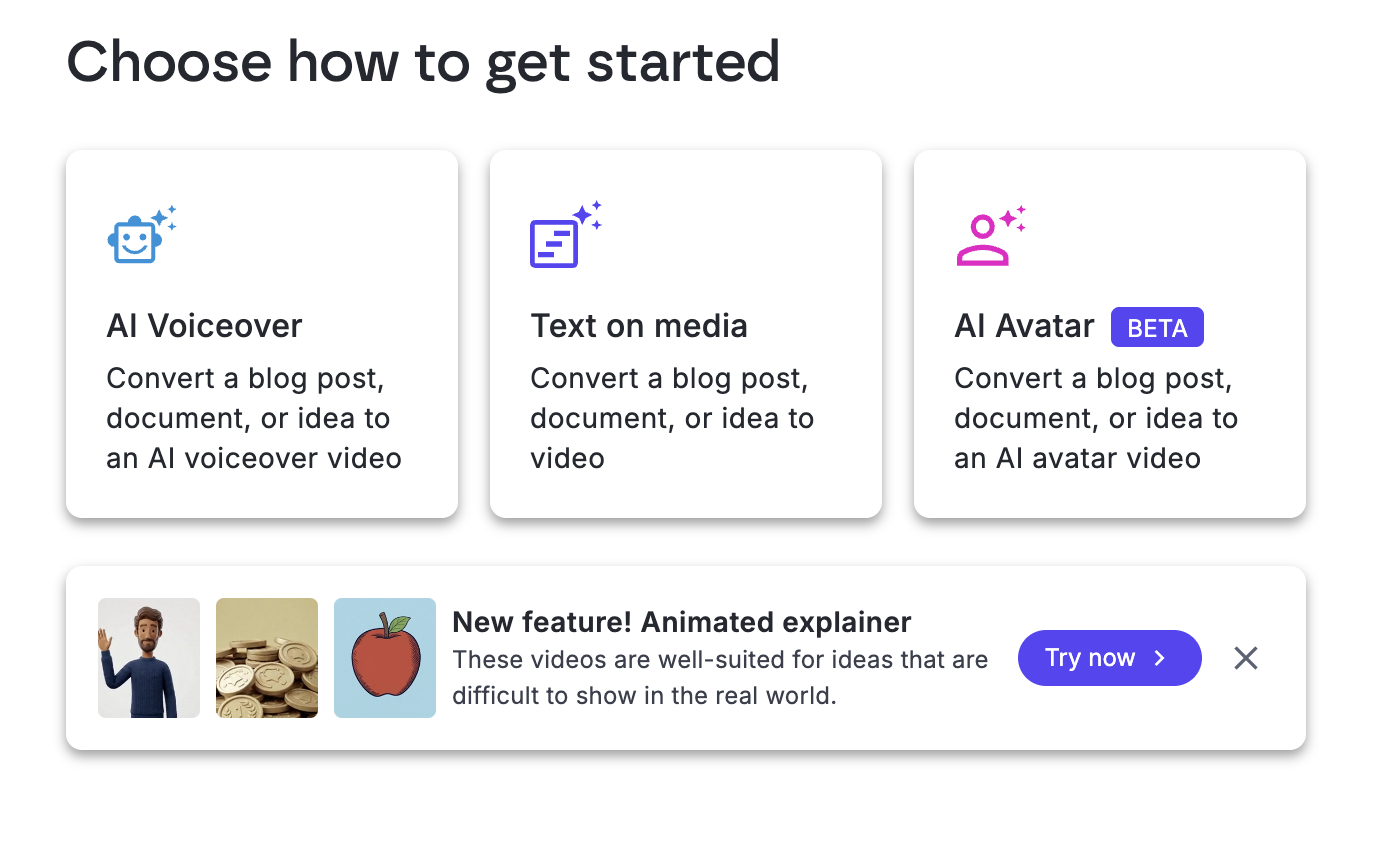
Этот класс сервисов полезен, когда задача начинается с текста, фотографий и готовых видеоматериалов. Их сильная сторона — быстрый черновик, но финальный контроль остаётся за автором: случайные стоковые сцены нужно заменять, подписи — проверять, нерелевантные ассоциации — убирать, длительности — настраивать вручную. Для персонального поздравления реальная семейная фотография обычно ценнее случайного красивого стока.
Продвинутый конвейер: YandexART → YandexGPT → синтез речи → EchoMimic
Продвинутый модульный конвейер можно построить так: изображение персонажа создаётся YandexART, текст готовится с помощью YandexGPT, голос синтезируется отдельной TTS-моделью, а EchoMimic анимирует лицо по аудио. В качестве технических альтернатив для анимации лица используются Hallo2, AniPortrait и связка Wav2Lip с CodeFormer. Это не сервис «в один клик», а схема для пользователя, готового работать с несколькими инструментами и зависимостями.
- Подготовьте крупный и хорошо читаемый образ персонажа без сложного перекрытия лица.
- Напишите короткий сценарий и вручную проверьте имена, факты и ударения.
- Создайте голосовую дорожку и прослушайте её полностью. Исправьте произношение до анимации.
- Передайте изображение и финальный звук в модуль анимации лица, затем проверьте синхронизацию губ и артефакты.
- Соберите говорящего персонажа, семейные фото, титры и музыку в обычном видеоредакторе.
Преимущество модульной схемы — каждый этап заменяем независимо от остальных. Недостаток — она требует согласовать модели, зависимости и вычислительное окружение; это отдельная техническая задача до начала творческой работы. Для разового семейного поздравления готовый видеоредактор или браузерный сервис обычно проще.
Вспомогательные инструменты для текста, фона и графики
Не каждый перечисленный инструмент является видеоредактором. Fotor, Picsart, Photoroom, Supa, Flyvi, Greetings Island, eCards, GigaChat и Шедеврум полезнее рассматривать как средства подготовки отдельных элементов: фона, фотографии, открытки, текста, идеи или иллюстрации. Это не позволяет ошибочно выдавать графический сервис за полноценное мобильное приложение для видеомонтажа.
| Инструмент | Роль | Что передать в видеоредактор |
|---|---|---|
| Fotor | Обработка изображения | Готовый фон, обработанная фотография или графическая вставка |
| Picsart | Графика и мобильная обработка | Фото, декоративный элемент, вырезанный объект |
| Photoroom | Работа с объектом и фоном | Объект с очищенным или заменённым фоном |
| Supa | Шаблонная визуальная компоновка | Короткие графические сцены или элементы оформления |
| Flyvi | Дизайн | Титульная карточка, фон, поздравительная графика |
| Greetings Island / eCards | Электронная открытка | Идея композиции или статичная поздравительная карточка |
| GigaChat | Черновик текста и идеи | Сценарный план и варианты коротких пожеланий после ручной правки |
| Шедеврум | Визуальная генерация | Иллюстрация или фон после проверки результата |
Если вспомогательный сервис отдаёт статичное изображение, добавляйте его в монтаж как обычную картинку. Для прозрачного объекта нужен файл с настоящим альфа-каналом. Белый фон вокруг стикера не является прозрачностью и будет заметен на тёмном видео.
10 практических сценариев новогоднего видеопоздравления
1. Семейный итог года в ФотоШОУ PRO
Отберите 12–30 сильных фотографий вместо всего архива. Разделите их на несколько смысловых тем: семья, поездки, важные события, смешные моменты. В ФотоШОУ PRO сначала соберите чистый порядок сцен, затем добавьте переходы, одну музыкальную тему и 2–3 более выразительных анимированных слайда. Финал посвятите общей фотографии и короткому пожеланию.
Не показывайте все снимки одинаково долго. Групповая фотография требует больше времени, чем простой портрет. Кадр с подписью тоже должен оставаться дольше, чем кадр без текста.
2. Личное обращение в камеру
Составьте речь из нескольких тезисов и сделайте несколько дублей. Камеру поставьте на устойчивую опору, лицо осветите спереди, а фон упростите. На монтаже удалите техническое начало, длинные паузы и неудачные фразы. Имя адресата полезно показать в первых секундах, а музыку держать заметно тише голоса.
3. Коллективное поздравление по одной реплике
Раздайте участникам конкретные фразы и единые правила записи: одна ориентация, похожее расстояние до камеры, тихое помещение, запас секунды до и после реплики. Это лучше длинных монологов каждого участника. Если люди находятся в разных городах, договоритесь о способе передачи файлов без сильного сжатия.
4. Музыкальный клип
Выберите музыку, права на которую подходят для планируемой публикации, и разбейте композицию на смысловые части. Участники могут петь по строке или выполнять короткие действия в ритм. На монтаже ориентируйтесь на музыкальные доли, но не меняйте кадр механически на каждый удар: зрителю нужно время распознать лицо и действие.
5. Стоп-моушн с подарками и украшениями
Закрепите камеру неподвижно и меняйте положение предметов небольшими шагами. Не перемещайте штатив и не меняйте фокус посередине сцены. Свет должен оставаться постоянным. На монтаже задайте одинаковую короткую длительность кадров и корректируйте скорость всей последовательности, а не случайных отдельных фотографий.
6. Новогодний выпуск новостей или художественная пародия
Сделайте явно вымышленную студию и несколько коротких рубрик: событие года, шуточный прогноз, семейная хроника, финальное пожелание. Не выдавайте ролик за настоящее обращение государственного деятеля или другого реального человека. Если пародируется телевизионный жанр, создайте собственную графику и не копируйте целиком чужую заставку.
7. Ролик с питомцем
Снимайте короткими дублями и не заставляйте животное долго повторять действие. Достаточно простых планов возле ёлки, с игрушкой, подарком и финальным общим кадром. Текст и озвучку добавьте позже. Уберите опасные украшения и провода, не используйте вспышку в лицо и громкие пугающие эффекты.
8. Дед Мороз или Снегурочка
Можно записать знакомого в костюме, использовать специализированный персональный сервис или создать вымышленного персонажа с помощью ИИ. Для живой записи подготовьте короткий текст с именем и одним-двумя личными фактами. Для сервиса проверьте написание имени и фотографии. Для ИИ используйте вымышленный или разрешённый образ.
9. Поздравление из поездки
Соберите несколько коротких планов места: общий вид, детали, себя в кадре, праздничную атмосферу. Если на улице шумно, запишите речь отдельно в тихом помещении и используйте её как voice-over. В первые секунды быстро обозначьте адресата, чтобы ролик не воспринимался как обычный туристический клип.
10. ИИ-анимация собственных фотографий
Выберите 2–4 хорошо читаемые фотографии и создайте по каждой короткое движение. Затем соедините фрагменты в обычном редакторе и добавьте точные подписи и собственную музыку. Перед загрузкой семейного фото в облачный генератор уберите кадры с лишними персональными данными и используйте специально подготовленную копию, если полный оригинал не нужен.
Как адаптировать поздравление под получателя
Ребёнку
Сюжет должен быть коротким и понятным. Имя, одна-две фотографии, конкретное доброе достижение и знакомый праздничный персонаж работают лучше длинной взрослой речи. Не связывайте подарок с угрозой, послушанием или сравнением с другими детьми: в центре ролика должны оставаться праздник и личное внимание.
Родителям и старшим родственникам
Сделайте текст крупнее, фотографии держите дольше, быстрых эффектов используйте меньше. Архивные снимки можно чередовать с современными. Если в ролике много участников, подписывайте тех, кого получатель может не сразу узнать.
Друзьям
Допустим более быстрый темп и внутренние шутки, но не используйте материалы, которые могут поставить человека в неловкое положение после публикации. Перед отправкой в общий чат исключите кадры, рассчитанные только на личный просмотр.
Коллегам
Уместен короткий ролик с нейтральным юмором, несколькими лицами команды и общим пожеланием. Не помещайте в поздравление внутренние документы, цифры, пароли, экраны рабочих систем и другую конфиденциальную информацию.
Клиентам и партнёрам
Сведите ролик к короткому обращению, нескольким визуальным акцентам, благодарности и пожеланию. Проверьте написание бренда, имён и должностей. Если сообщение массовое, не создавайте ложное впечатление персонализации, которой на самом деле нет.
Как правильно снять исходное видео на смартфон
Монтаж не исправляет плохой исходный звук и постоянную тряску. Перед записью протрите объектив, включите режим «Не беспокоить», проверьте свободное место и запишите короткий тест. Послушайте тест в наушниках: шум вентилятора и эхо комнаты часто незаметны во время самой съёмки.
- Стабилизация. Используйте штатив или устойчивую опору. Для длинной реплики камера на опоре лучше съёмки с вытянутой руки.
- Свет. Разместите основной источник перед лицом под небольшим углом. Яркое окно за спиной сделает лицо тёмным.
- Фон. Уберите документы, упаковки, зеркала и яркие источники света. Ёлка может быть частью фона, но не должна перекрывать лицо.
- Звук. Закройте окно, отключите телевизор и шумную технику. Петличный микрофон проверьте на трение одежды.
- Дубли. Записывайте смысловые блоки отдельно и оставляйте короткий запас тишины до и после реплики.
- Ориентация. Если основной результат должен быть вертикальным, снимайте вертикально с самого начала, а не обрезайте готовый горизонтальный кадр без плана.
Для коллективного проекта отправьте участникам короткую памятку с примером кадра. Простая просьба «снимите поздравление» обычно приводит к смеси ориентаций, разной громкости, длинных монологов и клипов, где первые секунды заняты настройкой камеры.
Как работать со звуком и музыкой
Сначала выстройте речь, затем добавляйте музыку. Голос — информационный слой, музыка — эмоциональный. Если слова плохо слышны, повышение общей громкости не помогает: нужно снизить фон, убрать шум, заменить дубль или перезаписать реплику.
- Обрежьте техническую тишину в начале и конце речевых записей.
- Сведите соседние реплики так, чтобы громкость не прыгала от участника к участнику.
- Под голосом уменьшайте музыку; в паузах её можно сделать заметнее.
- Используйте плавное появление и затухание вместо резкого старта и обрыва.
- Не ставьте колокольчики, фейерверки и другие эффекты поверх важных слов.
- Проверьте звук на наушниках и на обычном динамике телефона.
Для открытой публикации используйте музыку с подходящими правами. Наличие аудиофайла в интернете само по себе не означает разрешение использовать его в публичном видеоролике.
Как оформить ролик и не перегрузить его
Новогодняя стилистика легко превращается в визуальный шум: снег, блёстки, рамки, гирлянды, анимированные надписи и несколько переходов начинают конкурировать с лицами и фотографиями. Ограничьте палитру, выберите один основной стиль титров и один-два типа переходов. Если эффект не помогает понять сцену или создать акцент, его можно убрать без потери смысла.
| Элемент | Когда полезен | Когда мешает |
|---|---|---|
| Снег | Тёмный или спокойный фон, заставка | Поверх мелкого текста и лиц |
| Рамка | Один главный портрет или стилизованная открытка | На каждом кадре с разным форматом |
| Переход | Смысловая смена эпизода | На каждом стыке новым эффектом |
| Крупный текст | Имя, короткое пожелание | Длинный абзац вместо просмотра видео |
| Зум камеры | Акцент на фотографии или детали | Постоянное движение без пауз |
| Стикеры | Один небольшой праздничный акцент | Много движущихся элементов по всему экрану |
Проверяйте оформление на самом маленьком экране, где будут смотреть ролик. Если подпись читается только на мониторе, увеличьте её или сократите. Для семейной истории лицо и фотография важнее орнамента.
Как проверить видеопоздравление перед отправкой
Проверка должна выполняться дважды: сначала внутри редактора, затем по экспортированному файлу. В первом случае ищите монтажные ошибки, во втором — проблемы финального кодирования и воспроизведения. Второй проход обязателен: корректный предпросмотр внутри проекта не гарантирует, что готовый файл будет так же выглядеть и звучать на другом устройстве.
Проверка внутри проекта
- Посмотрите видео от начала до конца без перемотки.
- Проверьте написание имён, дат и названий.
- Убедитесь, что текст не выходит за края и держится достаточно долго.
- Сравните громкость всех речевых фрагментов.
- Проверьте, не перекрывает ли музыка окончания фраз.
- Просмотрите каждый переход: он не должен съедать важное действие соседних клипов.
- Оцените визуальный ритм без звука, затем отдельно послушайте только звук.
- Убедитесь, что финальная сцена не обрывается сразу после последнего слова.
Проверка экспортированного файла
- Откройте файл обычным проигрывателем, а не из проекта.
- Перемотайте в середину и ближе к концу и убедитесь, что воспроизведение начинается корректно.
- Посмотрите первые и последние секунды целиком.
- Проверьте звук на телефоне, если там будет основное воспроизведение.
- Убедитесь, что файл сохранён в нужной папке и имеет понятное имя.
- Не удаляйте проект и исходники до подтверждения, что получатель открыл ролик без проблем.
Частые проблемы и исправления
Вертикальный клип попал в горизонтальный проект
Не растягивайте изображение по ширине. Либо аккуратно кадрируйте края, либо оставьте вертикальный клип с фоном по бокам, либо соберите композицию из нескольких вертикальных элементов. Решение зависит от того, где находятся важные детали.
Музыка заглушает речь
Снизьте фон именно в местах речи. Если доступны ключевые кадры громкости или автоматическое приглушение, используйте их. Если нет, разделите музыкальную дорожку на участки. Не пытайтесь решить проблему усилением голоса до искажений.
Текст не помещается
Сначала сократите формулировку и только потом уменьшайте шрифт. Длинное пожелание разбейте на несколько сцен или перенесите в voice-over. Для телефона крупный короткий текст почти всегда лучше мелкого абзаца.
Фотографии выглядят размытыми
Проверьте исходник. Маленькая копия из мессенджера не становится детальной после экспорта в Full HD. Найдите оригинал большего размера или уменьшите масштаб фотографии в композиции, дополнив фон.
Переходы выглядят рвано
Короткие соседние клипы могут не оставлять материала для длинного перехода. Сократите эффект или используйте обычный монтажный стык. Не каждый стык нужно маскировать сложной анимацией.
Проект потерял исходные файлы
Некоторые редакторы хранят ссылки на медиа. Не перемещайте папку с видео, фотографиями и музыкой до завершения работы. Для Kdenlive и Clipchamp это особенно важно: оба workflow зависят от доступности оригиналов.
Экспортированный файл слишком большой
Проверьте разрешение, частоту кадров и параметры качества. Не выбирайте максимальный режим автоматически, если исходники и устройство просмотра этого не требуют. При необходимости создайте отдельную компактную копию, но сохраните мастер.
ИИ-сцены не похожи друг на друга
Сократите число меняющихся параметров: один референс, одинаковое описание одежды и внешности, один тип света. Если стабильность всё равно недостаточна, используйте генерации как отдельные сказочные вставки между реальными фотографиями, а не как непрерывную сцену.
Какие советы из старых инструкций уже не стоит использовать
Часть популярных старых инструкций опирается на продукты, которые больше не подходят для нового проекта. Перед выбором редактора важно отделять рабочие инструменты от программ и сервисов, снятых с распространения или закрытых.
Windows Movie Maker

Windows Movie Maker больше не распространяется Microsoft: пакет Windows Essentials 2012 снят с поддержки, а его распространение прекращено 10 января 2017 года. Для простого современного Windows-монтажа используйте Clipchamp.
Adobe Premiere Rush

Новые загрузки Premiere Rush прекращены 30 сентября 2025 года, а завершение поддержки назначено на 30 сентября 2026 года. Для нового долгоживущего проекта не стоит строить workflow вокруг продукта на этапе прекращения поддержки.
ProShow Producer

Photodex прекратила работу в 2020 году, поэтому ProShow Producer не следует выбирать для нового проекта: продукт больше не развивается как современный рабочий редактор.
Старое сезонное поздравление Mail.ru
Старый сезонный проект Mail.ru для именного поздравления не подходит как постоянный современный маршрут. Для специализированного детского сценария используйте действующий VideoDedMoroz.ru либо соберите собственный ролик в обычном редакторе.
Sora как текущий пользовательский способ
Пользовательский web/app-продукт Sora был закрыт 26 апреля 2026 года. Поэтому он не включён в список действующих способов. Старые рейтинги, где Sora стоит среди текущих сервисов, уже требуют обновления.
Как выбрать редактор под задачу
| Инструмент | Платформа или тип | Сильный сценарий | Когда выбрать другой путь |
|---|---|---|---|
| ФотоШОУ PRO | Windows | Семейная видеооткрытка из фото, видео, слоёв и анимации | Если основа — длинная живая съёмка |
| ВидеоШОУ | Windows | Сюжетный ролик с титрами, музыкой, снегом и слоями | Если нужна максимально простая сборка одного клипа |
| ВидеоМОНТАЖ | Windows | Быстрая видеооткрытка или обычный timeline | Если нужен сложный motion-дизайн |
| Filmora | Настольный редактор | Универсальный монтаж с большим набором ресурсов | Если нужен только простой фотоальбом |
| Movavi Video Editor | Настольный редактор | Живое обращение, наложения и хромакей | Если не хочется устанавливать программу |
| Clipchamp | Windows/браузер | Быстрый монтаж, текст, музыка и стикеры | Если нужен сложный профессиональный проект |
| iMovie | macOS/iOS | Простой семейный монтаж | Если требуется сложная многослойная постобработка |
| DaVinci Resolve | Windows/macOS/Linux | Монтаж, цвет, звук и титры с высоким контролем | Если нужно сделать открытку очень быстро |
| Renderforest | Онлайн | Готовый шаблон | Если структура проекта нестандартная |
| Canva Video Editor | Онлайн | Видеооткрытка с сильной графической компоновкой | Если много живой речи и точных стыков |
| CapCut | Мобильный/кроссплатформенный | Быстрый монтаж на телефоне | Если проект длинный и тяжёлый |
| InShot | Android/iOS | Простой монтаж из галереи | Если нужна сложная анимация |
| Kdenlive | Linux/кроссплатформенный | Полноценный timeline и render | Если нужен шаблон в несколько кликов |
| Veo 3.1 | ИИ-генерация | Короткие фантазийные сцены | Если нужны точный текст и стабильный длинный персонаж |
Для новичка на Windows первым вариантом остаётся ФотоШОУ PRO, если поздравление строится главным образом из фотографий и праздничной анимации. Для живой съёмки удобнее ВидеоМОНТАЖ, Filmora, Movavi Video Editor или Clipchamp. На Mac простой ролик удобно начинать в iMovie, на Linux — в Kdenlive, Shotcut или OpenShot. Онлайн-сервисы подходят для разовой работы, а ИИ лучше использовать как источник отдельных сцен.
FAQ
Можно ли сделать поздравление только из фотографий?
Да. Соберите фотоисторию, добавьте заставку, короткие подписи, музыку и переходы. Чтобы ролик не выглядел статичным, достаточно аккуратного движения камеры по нескольким ключевым фотографиям и пары более сложных анимированных сцен. Не нужно анимировать каждый снимок.
Сколько фотографий брать?
Ориентируйтесь на длительность и смысл. Для короткой открытки лучше 10–20 сильных фотографий, чем 70 похожих. Сначала уберите дубли, затем проверьте, добавляет ли каждый кадр новый момент истории.
Нужно ли записывать голос?
Не обязательно, если смысл понятен из коротких титров. Но собственный голос делает ролик личнее и позволяет сократить текст на экране. Шумную запись лучше перезаписать в тихом помещении, чем маскировать музыкой.
Что лучше: горизонтальный или вертикальный формат?
Выберите основной экран просмотра. Для телевизора и компьютера рационален горизонтальный вариант, для мобильного просмотра часто удобнее вертикальный. Если аудитория смешанная, оставляйте запас по краям, чтобы потом можно было адаптировать композицию.
Как сделать поздравление без съёмки?
Используйте фотографии и видеоархив, соберите слайд-шоу в ФотоШОУ PRO или выберите онлайн-шаблон. Дополнительно можно создать несколько фантазийных ИИ-сцен и соединить их с реальными фотографиями и титрами.
Как понять, что музыка слишком громкая?
Послушайте ролик на обычном динамике телефона при умеренной громкости. Если приходится напрягаться, чтобы разобрать слова, фон слишком громкий или речь записана плохо. Исправьте баланс и экспортируйте короткий тест.
Почему после переноса папки редактор не видит видео?
Проектный файл часто хранит ссылки на исходники. Если видео, фото или музыка перемещены, путь перестаёт совпадать. Верните файлы на место либо укажите редактору новую папку. На будущее держите проект в постоянной директории.
Можно ли использовать кадры из фильма для пародии?
Технически смонтировать такой фрагмент легко, но публичная публикация чужого видеоматериала затрагивает авторские права. Более предсказуемый путь — снять собственную сцену в похожем жанре и создать оригинальные титры и оформление.
Стоит ли генерировать весь ролик одной командой ИИ?
Нет, если важны предсказуемость и персональные детали. Разбейте историю на короткие сцены, создайте несколько вариантов каждой и соберите финал в видеоредакторе. Точные имена, даты и подписи добавляйте после генерации.
Какой файл оставить после отправки?
Сохраните мастер-проект, исходники и финальный экспорт. Если делали дополнительную сжатую копию для телефона, не заменяйте ею мастер. Исходный проект пригодится для нового поздравления и позволит быстро поменять несколько сцен.
Финальный чек-лист перед отправкой
- Адресат назван правильно, имена и даты проверены.
- Первая сцена сразу показывает, что это персональное новогоднее поздравление.
- Нет случайных дублей, длинных пауз и технических моментов записи.
- Фотографии показаны достаточно долго.
- Текст читается на телефоне и не выходит за края.
- Музыка не заглушает речь, начало и финал звука не обрываются резко.
- Снег, рамки и стикеры не закрывают лица и подписи.
- Использованные материалы подходят по правам и приватности для выбранной публикации.
- Экспортированный файл просмотрен целиком вне редактора.
- Файл протестирован на основном устройстве просмотра.
- Проект и исходники сохранены до успешной отправки.
Если нужен быстрый результат из семейных фотографий, начинайте с ФотоШОУ PRO и сначала соберите чистую историю без декора. Для живой съёмки используйте обычный видеоредактор, для работы без установки — браузерный конструктор, для телефона — мобильный timeline. ИИ лучше всего работает как источник отдельных сказочных сцен. Качество поздравления определяют понятный сценарий, разборчивый звук, личные детали и обязательная проверка экспортированного файла, а не количество визуальных эффектов.
 *EXE — расширение исполняемого файла. Сайт является партнером проекта