
Видео-приглашение на день рождения должно решать две задачи одновременно: заинтересовать гостя и без двусмысленности сообщить, когда и где состоится праздник. Для этого не нужен длинный фильм. Практичнее собрать короткий ролик из фотографий или небольших видеоклипов, добавить имя именинника, дату, время, место, способ подтвердить участие и музыку, а затем сохранить готовый файл в формате, который удобно отправить в мессенджере или социальной сети. Ниже разобраны полноценные видеоредакторы, браузерные конструкторы, мобильные приложения, инструменты с искусственным интеллектом и отдельные случаи, когда вместо обычного MP4 разумнее сделать интерактивное приглашение.
Главный принцип одинаков для любой программы: сначала готовится содержание, затем оформление. Красивый шаблон не исправит неверную дату, нечитаемый адрес или слишком громкую музыку. Поэтому до монтажа лучше зафиксировать обязательные данные мероприятия, выбрать ориентацию кадра и определить, будет ли приглашение состоять только из текста и фотографий либо в нём появится голос, короткое обращение именинника, карта, QR-код или ссылка для ответа гостей.
Что подготовить до создания видео-приглашения
Соберите исходники в одну папку. Это уменьшает риск потерять нужный кадр во время монтажа и упрощает замену неудачных материалов. Для короткого приглашения обычно достаточно нескольких фотографий или двух-трёх видеоклипов: важнее разнообразие планов и последовательность, чем большое количество файлов.
- Имя и повод. Укажите, чей это день рождения. Возраст имеет смысл добавлять для детского праздника, юбилея или тематической вечеринки, если он связан с оформлением.
- Дата и время. Лучше вывести их отдельным крупным титром, а не прятать внутри длинной фразы.
- Место. Для кафе, студии или загородной площадки напишите название и адрес. Если гостям важен ориентир, его можно добавить вторым коротким титром.
- RSVP. Сообщите, куда прислать ответ: например, написать организатору в том же мессенджере или перейти по отдельной ссылке, если сервис приглашений поддерживает ответы гостей.
- Дополнительные условия. Дресс-код, необходимость взять сменную обувь, возрастные ограничения площадки, время сбора, парковку и другие практические детали лучше вынести на самостоятельный кадр.
- Фото и видео. Выберите изображения без сильного размытия и случайных обрезанных лиц. Для вертикального ролика заранее проверьте, как горизонтальные фотографии будут кадрироваться.
- Музыка и голос. Используйте собственную запись или музыку, на использование которой у вас есть право. Если поверх фоновой дорожки звучит речь, музыка должна быть заметно тише.
Рабочая структура ролика
Самый устойчивый сценарий состоит из пяти смысловых частей. На первом кадре появляется короткое обращение: «Приглашаю тебя на день рождения». Затем показываются имя и праздничная тема, после них — дата и время, далее — место и организационные детали. Последний экран содержит просьбу подтвердить участие. Такой порядок можно адаптировать под детский праздник, юбилей и вечеринку для взрослых без полной перестройки проекта.
| Часть | Что показать | Что проверить |
|---|---|---|
| Начало | Имя, повод, одна сильная фотография или короткий клип | За первые секунды понятно, что это приглашение |
| Дата | День, месяц и время начала | Цифры читаются без паузы |
| Место | Название площадки и адрес | Нет сокращений, которые гость может понять двояко |
| Детали | Тема, дресс-код, программа, что взять с собой | Текст не перегружает кадр |
| Финал | Просьба подтвердить участие | Понятно, как именно ответить |
Как сделать видео-приглашение в Windows
Для настольного компьютера удобнее редактор с полноценной шкалой времени: на большом экране проще контролировать длительность титров, громкость дорожек и кадрирование фотографий. Основной способ ниже построен вокруг ВидеоШОУ: у программы есть отдельный сценарий создания приглашения, русскоязычный интерфейс, титры, переходы, эффекты, музыка, запись комментария и экспорт готового ролика.
ВидеоШОУ : основной способ для Windows
ВидеоШОУ подходит для приглашения из фотографий, видеоклипов и музыки, когда нужен локальный проект без зависимости от браузера. Рабочее окно разделено на библиотеку исходников, окно предварительного просмотра и шкалу времени. Для приглашения важны вкладки Клипы, Титры, Эффекты, Переходы и Музыка, а готовый ролик выводится через оранжевую кнопку Сохранить видео.
Шаг 1. Создайте проект и добавьте материалы
Откройте программу и создайте новый проект. На вкладке Клипы перейдите к папке с фотографиями и видео. Перетащите нужные файлы на шкалу времени или используйте команду добавления в проект. Сразу расположите материалы в сюжетном порядке: вступительный кадр, фотографии именинника, экран с датой, экран с адресом и финальный RSVP.

Не начинайте с эффектов. Сначала проиграйте «черновую» последовательность без оформления. Если уже на этом этапе сюжет выглядит затянутым, удалите повторяющиеся фотографии. Для приглашения важнее быстро донести сведения о празднике, чем показать весь семейный архив.
Шаг 2. Определите переходы между сценами
После добавления первого материала программа предлагает выбрать вариант переходов по умолчанию. Для приглашения безопаснее использовать спокойный единый стиль: он не спорит с текстом и фотографиями. Резкие 3D-переходы имеет смысл оставлять только для тематической вечеринки, где динамика является частью дизайна.

Шаг 3. Добавьте дату, время и место через титры
Перейдите на вкладку Титры или откройте редактор выбранного слайда и добавьте текстовый слой. Для главной фразы, даты и адреса используйте отдельные текстовые блоки. Так проще настроить размер и позицию каждого элемента и избежать строки, которая занимает половину экрана. В редакторе можно менять текст, шрифт, размер, выравнивание и параметры появления.

Для обязательных данных избегайте декоративных шрифтов с тонкими штрихами. Проверьте кадр в окне просмотра на масштабе, близком к размеру телефона: название площадки и время должны читаться сразу. Если фон пёстрый, затемните его, добавьте подложку либо разместите текст в свободной области кадра.
Шаг 4. Настройте отдельные слайды
Кнопка Редактировать открывает инструменты работы с выбранным слайдом. Здесь можно менять расположение фотографии, добавлять дополнительные изображения и текст, применять фильтры и настраивать визуальную композицию. Для приглашения этот редактор удобен при создании отдельной информационной сцены: например, слева — фотография, справа — адрес и время сбора.

Шаг 5. Выберите переходы вручную там, где они действительно нужны
Откройте вкладку Переходы. Коллекция разбита на группы; переход можно применить между конкретными слайдами и предварительно посмотреть в проекте. Один-два характерных перехода обычно дают более цельный результат, чем случайный эффект на каждом стыке.

Шаг 6. Добавьте музыку или голос
Перейдите на вкладку Музыка. В проект можно добавить фоновую композицию, а раздел Звукозаписи предназначен для голосовых комментариев. Если приглашение содержит речь, сначала запишите или добавьте голос, а уже затем подгоняйте музыку: так проще выставить баланс громкости.

Шаг 7. Отрегулируйте громкость и затухание
Откройте Громкость и эффекты. Отдельно контролируются громкость основной музыки и голосовых комментариев, а также плавное появление и затухание. Если голос присутствует только в середине ролика, музыка не должна маскировать слова. После настройки прослушайте фрагмент на обычной громкости устройства, а не только в наушниках.

Шаг 8. Сохраните и проверьте готовый ролик
Нажмите Сохранить видео. Для отправки через современные мессенджеры и социальные сети практичным универсальным выбором является MP4. После создания файла откройте уже экспортированный ролик отдельным проигрывателем и проверьте не только картинку, но и титры на последнем кадре, музыку в начале и конце, синхронность голоса и отсутствие случайных чёрных полей.

Плюсы:
- отдельные вкладки для клипов, титров, эффектов, переходов и музыки не заставляют собирать приглашение в одном перегруженном окне;
- можно совместить фотографии, видео, фоновые композиции и собственную голосовую запись;
- предпросмотр позволяет проверить текст и переходы до финального вывода;
- подходит для проекта, который нужно хранить и дорабатывать локально на Windows.
Минусы:
- нет встроенного RSVP: подтверждение участия нужно организовать через текст, мессенджер или отдельную ссылку;
- при большом количестве эффектов и декоративных титров легко перегрузить короткое приглашение, поэтому оформление приходится контролировать вручную.
Wondershare Filmora
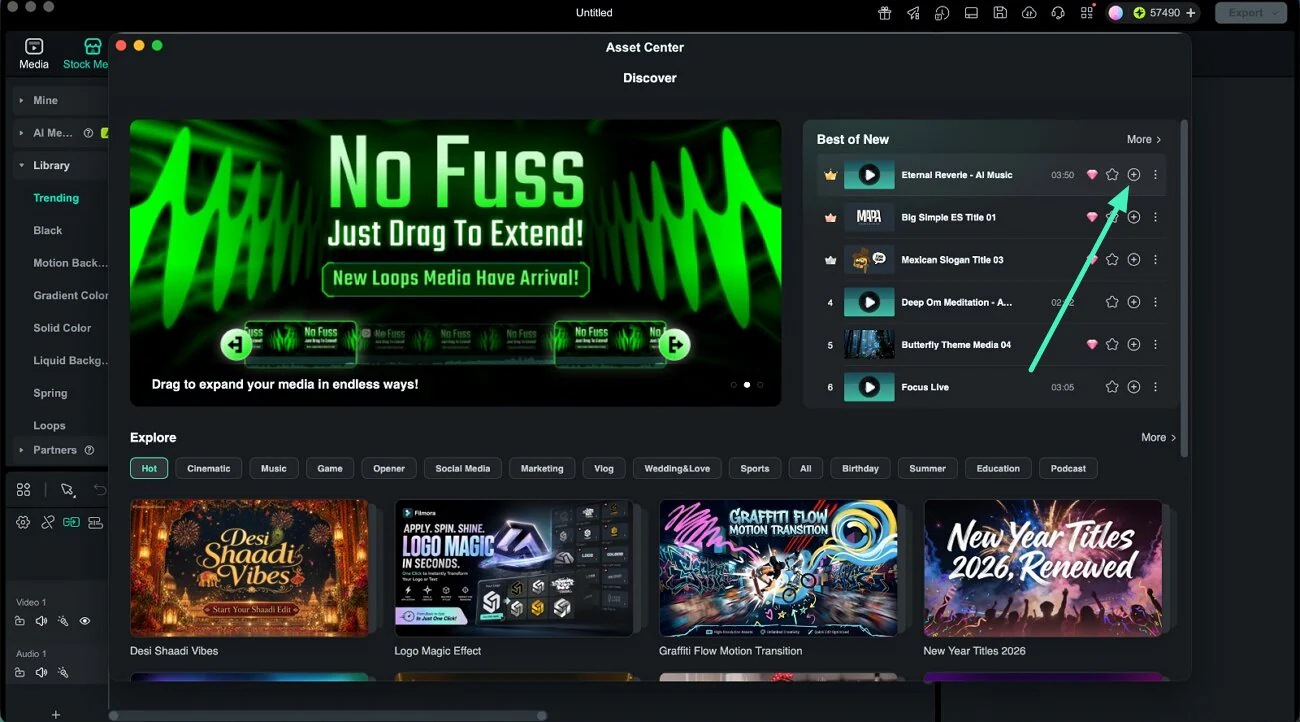
Filmora удобна, если хочется начать с тематического видеошаблона, а не строить все сцены вручную. В текущем рабочем процессе новый проект создаётся через Create Project и New Project, после чего можно выбрать соотношение сторон. Готовые композиции находятся на вкладке Templates: поиск по фразе birthday invitation выводит подходящие варианты, которые добавляются на шкалу времени.

После добавления шаблона Filmora показывает заменяемые фрагменты. Кнопка с количеством редактируемых элементов открывает замену содержимого; медиазаполнитель можно заменить собственным фото или видеоклипом. Текст редактируется на вкладке Text. Именно здесь имеет смысл разместить дату, время, место и RSVP, а не «запекать» эти сведения в заранее подготовленную картинку.
Если не хочется записывать обращение самостоятельно, Filmora поддерживает преобразование текста в речь. Команда находится по пути Audio → Text to Speech → Start. После ввода текста выбирается голос, а команда Generate создаёт аудиодорожку. Для длинной фразы можно использовать Auto Split, но приглашение всё равно лучше писать короткими предложениями: синтезированная речь не должна дублировать весь текст на экране.
Перед выводом проиграйте ролик в окне просмотра. Для сохранения используется Export → Local, после чего выбираются формат и разрешение. Если проект предназначен прежде всего для телефона, проверьте кадрирование в выбранном соотношении сторон до экспорта: замена горизонтального шаблона на вертикальный после завершения монтажа может потребовать ручной перестановки текста и фотографий.

Плюсы:
- есть тематические шаблоны для дня рождения и приглашений;
- можно заменить медиазаполнители, не перестраивая композицию;
- доступны обычная запись голоса и Text-to-Speech;
- поддерживаются разные соотношения сторон и локальный экспорт.
Минусы:
- часть шаблонов и ресурсов относится к платному контенту;
- в насыщенном готовом шаблоне легко потерять иерархию даты, времени и адреса, если просто заменить текст без адаптации размеров.
Vidmore Video Converter
В Vidmore для приглашения удобно использовать режим MV. После открытия программы перейдите на вкладку MV и нажмите знак +, чтобы добавить фотографии и видеоклипы. Порядок материалов меняется перетаскиванием. Это хороший сценарий для короткого слайд-шоу, когда не нужен сложный многодорожечный монтаж.

Кнопка Edit открывает вкладки Rotate & Crop, Effect & Filter и другие параметры. Здесь можно привести разнородные фотографии к одному кадру, поправить яркость и контраст и убрать случайные поля. После каждой правки используется OK.

Во вкладке Theme выбирается оформление, а в Settings вводятся Start Title и End Title. Для фоновой музыки включается Background Music и добавляется аудиофайл; рядом доступны настройки громкости и задержки. Для приглашения начальный титр можно использовать как обращение, а финальный — как экран с RSVP.

В Export задаются формат, разрешение, качество и частота кадров, затем запускается Start Export. После сохранения обязательно проверьте, не обрезал ли выбранный шаблон важные части вертикальных фотографий.

Плюсы:
- MV-процесс быстро собирает фото и клипы в одну последовательность;
- есть отдельные настройки темы, стартового и конечного титров, музыки и экспорта;
- можно исправлять кадрирование и базовые параметры изображения до сборки.
Минусы:
- режим MV менее гибок, чем полноценный многодорожечный редактор;
- для сложной анимации текста и большого числа отдельных надписей удобнее Filmora, ВидеоШОУ или другой таймлайн-редактор.
AVS Video Editor
AVS Video Editor рационален для приглашения, которое собирается с нуля: импортируйте фотографии и видео в медиатеку, перенесите их на шкалу времени, добавьте текстовые объекты, переходы и музыкальную дорожку. Главное преимущество такого подхода перед шаблонным MV — каждый элемент можно расположить на своей дорожке и точно выставить длительность.
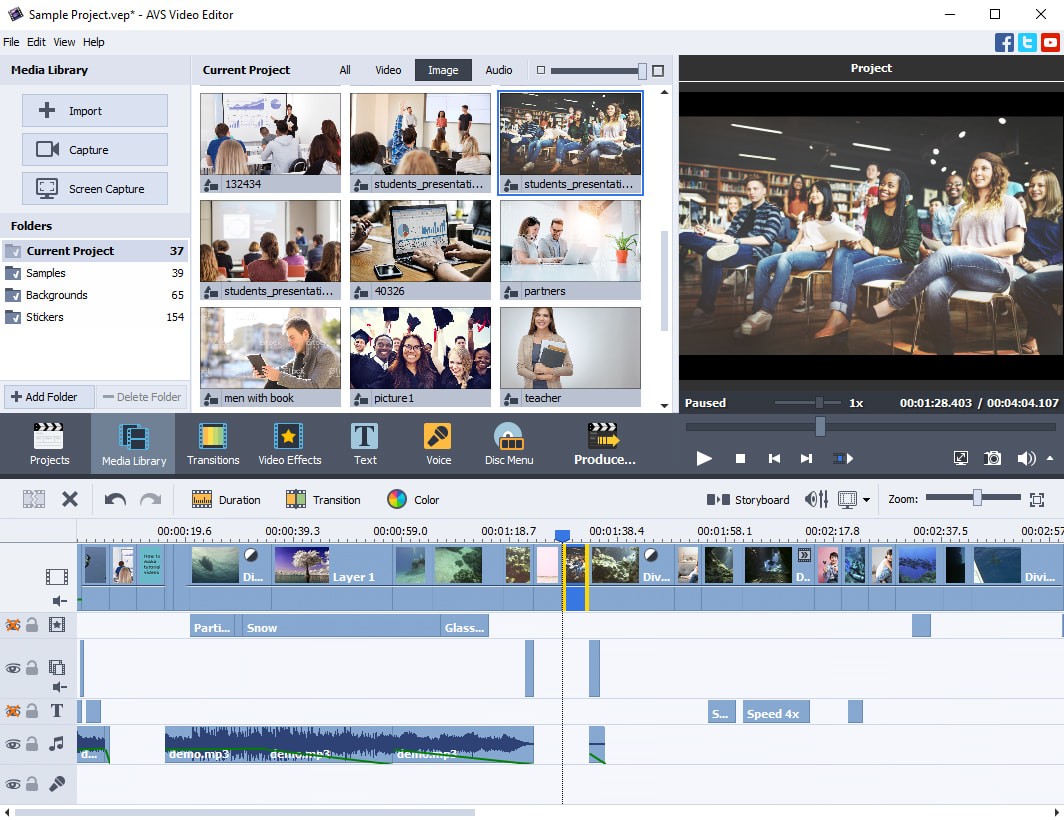
- Создайте новый проект и импортируйте исходники.
- Расположите медиа в последовательности будущего приглашения.
- Добавьте титры с датой, временем, местом и последним экраном RSVP.
- Разместите музыку ниже основной видеодорожки и уменьшите её громкость, если присутствует речь.
- Добавьте только те переходы, которые поддерживают ритм, и выполните предварительный просмотр.
- Сохраните готовый ролик в видеофайл, подходящий для последующей отправки.

Плюсы:
- полноценная шкала времени и отдельные объекты для текста и звука;
- удобен для проекта, где фотографии чередуются с короткими видеоклипами;
- не привязывает композицию к одному жёсткому шаблону.
Минусы:
- бесплатный вывод добавляет логотип AVS в созданный файл;
- проект приходится собирать внимательнее, чем в готовом invitation-template;
- при большом количестве переходов и текстовых объектов монтаж требует больше времени.
NCH PhotoStage
PhotoStage особенно удобен для приглашения-слайд-шоу. В медиатеку добавляются фотографии, видео и аудио через Add Media либо отдельные кнопки Add Photos, Add Videos и Add Audio. Затем выбранные файлы перетаскиваются из Media List в область слайд-шоу. В программе отдельно предусмотрены переходы, эффекты, текст, музыка, narration и экспорт.

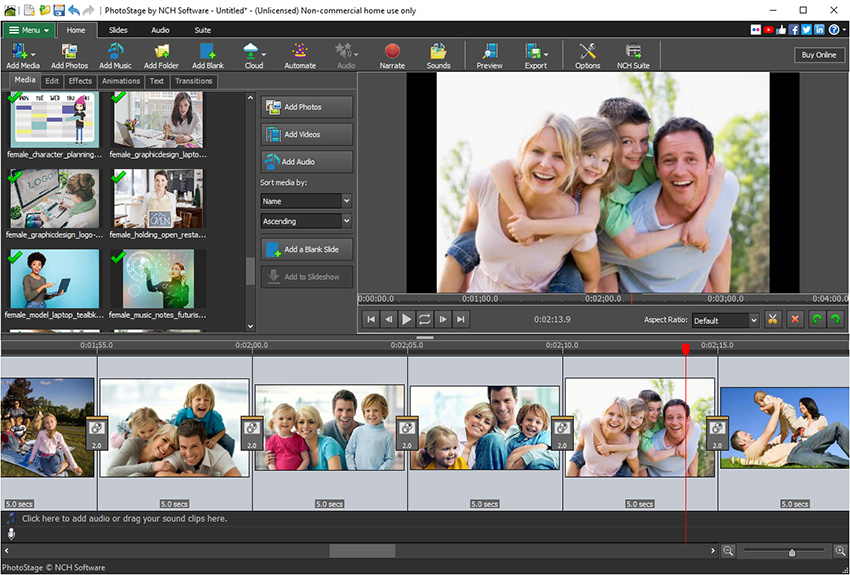
Соберите сюжет в виде пяти-семи слайдов, после чего добавьте текст не на каждый кадр, а только там, где он несёт новую информацию. Для голосового приглашения narration логичнее записать после окончательной расстановки слайдов, иначе последующее изменение длительности фотографий придётся синхронизировать с речью заново.
Плюсы:
- понятный сценарий именно для фотослайд-шоу;
- раздельные инструменты для фото, видео, текста, музыки и narration;
- подходит, когда большинство исходников — фотографии.
Минусы:
- для сложной композиции с большим количеством графических слоёв есть более гибкие редакторы;
- слайд-шоу легко сделать монотонным, если все изображения имеют одинаковую длительность и переход.
4K Slideshow Maker
4K Slideshow Maker стоит выбирать для простого сценария «фотографии + музыка + готовый ролик». Такой формат полезен, когда дизайн уже подготовлен в фотографиях или отдельных карточках, а от программы требуется аккуратно соединить их в последовательность. Сначала добавьте изображения в правильном порядке, затем музыку, после чего проверьте итоговую длительность и сохраните видео.
Главное ограничение метода — текстовую часть лучше подготовить заранее в самих кадрах. Это не проблема для приглашения из нескольких заранее оформленных страниц, но не лучший вариант, если требуется многократно менять дату, адрес и расположение надписей прямо в видеоредакторе.
Плюсы:
- минимальное количество операций;
- быстрый способ превратить готовые карточки в музыкальное слайд-шоу;
- не требует сложной работы со слоями.
Минусы:
- меньше контроля над сложным текстовым оформлением;
- не подходит для приглашения с большим количеством индивидуальных анимаций и нескольких звуковых дорожек.
MAGIX Photostory Deluxe

Photostory Deluxe ориентирован на истории из фото и видео. Рабочая логика строится вокруг четырёх этапов: собрать материалы, отобрать нужное, оформить последовательность и поделиться результатом. В проект можно добавлять переходы, анимацию и звук; поэтому программа лучше подходит для эмоционального приглашения с фотографиями разных лет, чем для минималистичной текстовой заставки.
Для дня рождения удобно разделить ролик на две части: несколько коротких кадров, создающих настроение, и информационный финал. Не ставьте адрес поверх самой насыщенной фотографии: последние секунды лучше отдать спокойному фону с крупным текстом и достаточной паузой для чтения.
Плюсы:
- заточена под фоторассказы и слайд-шоу;
- поддерживает переходы, анимацию и звуковое сопровождение;
- хорошо подходит для юбилея и семейного праздника с архивными кадрами.
Минусы:
- для короткого ролика из двух-трёх сцен функциональность может быть избыточной;
- нужно самостоятельно следить, чтобы эмоциональная часть не вытеснила обязательные сведения о мероприятии.
Как сделать видео-приглашение на macOS
На Mac можно работать как в редакторах Apple, так и в кроссплатформенных программах. Чтобы не дублировать одну и ту же программу в нескольких разделах, Filmora уже разобрана выше; здесь рассматриваются варианты, у которых сильные стороны особенно заметны на macOS: точный ручной монтаж, вертикальные версии проекта и качественная работа со звуком.
DaVinci Resolve
DaVinci Resolve подходит для сложного приглашения, где важны точное расположение титров, отдельная обработка звука и возможность собрать несколько версий одного ролика. Интерфейс разделён на рабочие страницы. Для этой задачи достаточно четырёх: Media для импорта, Edit для монтажа, Fairlight для более детальной работы со звуком и Deliver для финального вывода.
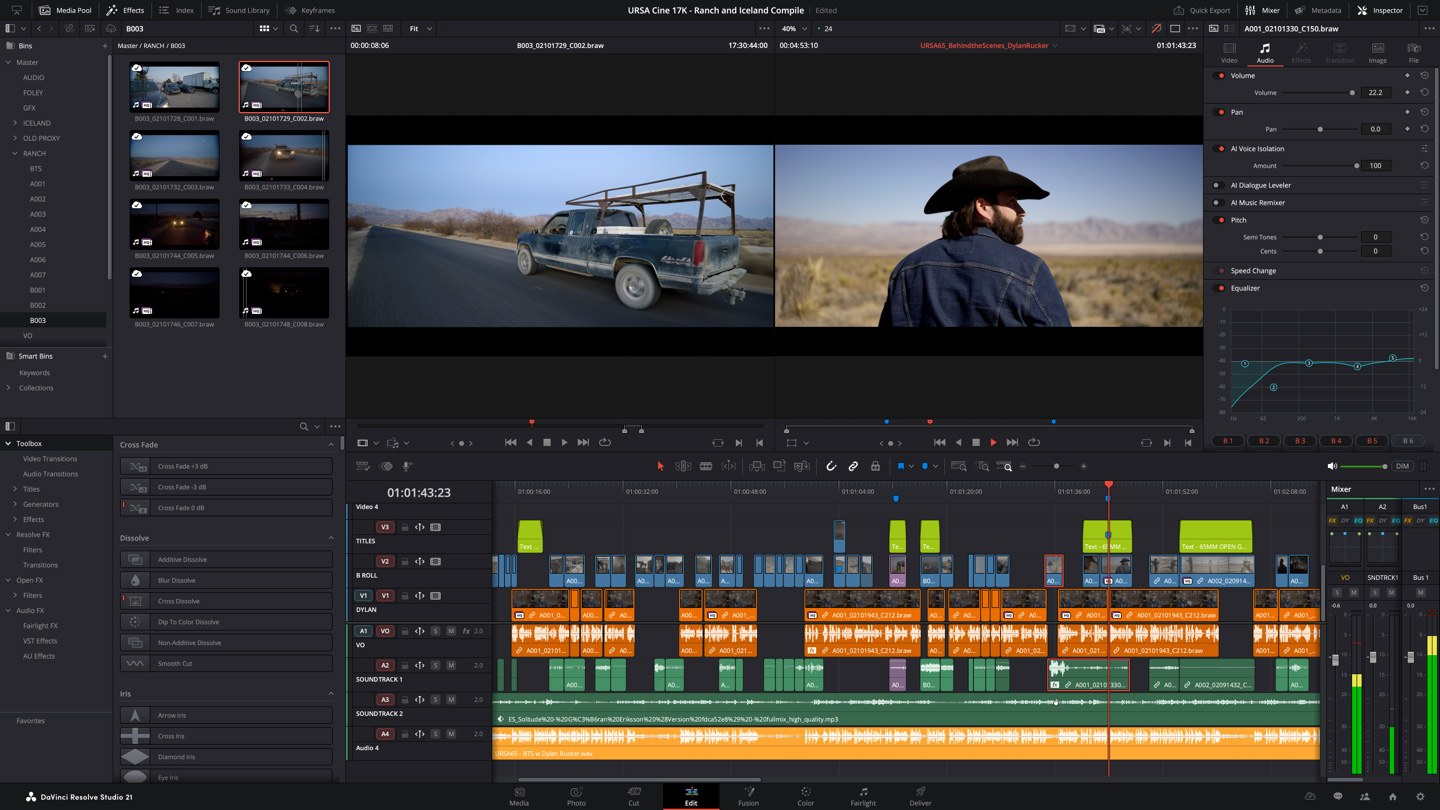
- На странице Media импортируйте фотографии, видеоклипы и музыку в Media Pool.
- Перейдите на Edit, создайте последовательность на шкале времени и сократите лишние фрагменты.
- Добавьте титры с именем, датой, временем и адресом. Для приглашения обычно достаточно простых читаемых заголовков без сложной 3D-анимации.
- Разместите музыку на отдельной аудиодорожке. Если есть голос, отрегулируйте баланс так, чтобы речь оставалась главным элементом.
- Для быстрого вывода можно использовать File → Quick Export. Для точной настройки перейдите на Deliver, задайте параметры и добавьте задачу через Add to Render Queue, затем запустите рендер.
DaVinci Resolve имеет смысл выбирать, если приглашение — не разовая картинка с музыкой, а мини-ролик с несколькими видеофрагментами, цветокоррекцией и отдельным звуковым монтажом. Для двух статичных фотографий и одного титра такой инструмент будет избыточен.
Плюсы:
- полноценная шкала времени и отдельные рабочие страницы для монтажа и звука;
- можно точно выстроить титры, переходы, громкость и финальный вывод;
- подходит для сложного проекта и повторного использования исходников.
Минусы:
- интерфейс требует больше времени на освоение, чем шаблонные конструкторы;
- для короткого приглашения без видеомонтажа большая часть возможностей останется невостребованной.
Final Cut Pro
Final Cut Pro полезен, когда нужно сделать несколько форматов одного приглашения: например, горизонтальный ролик для телевизора и вертикальную версию для телефона. Для титров используется панель Titles and Generators. Базовый титр можно добавить командой Edit → Connect Title → Basic Title; он появляется над основным видео и редактируется в Viewer или Text Inspector.
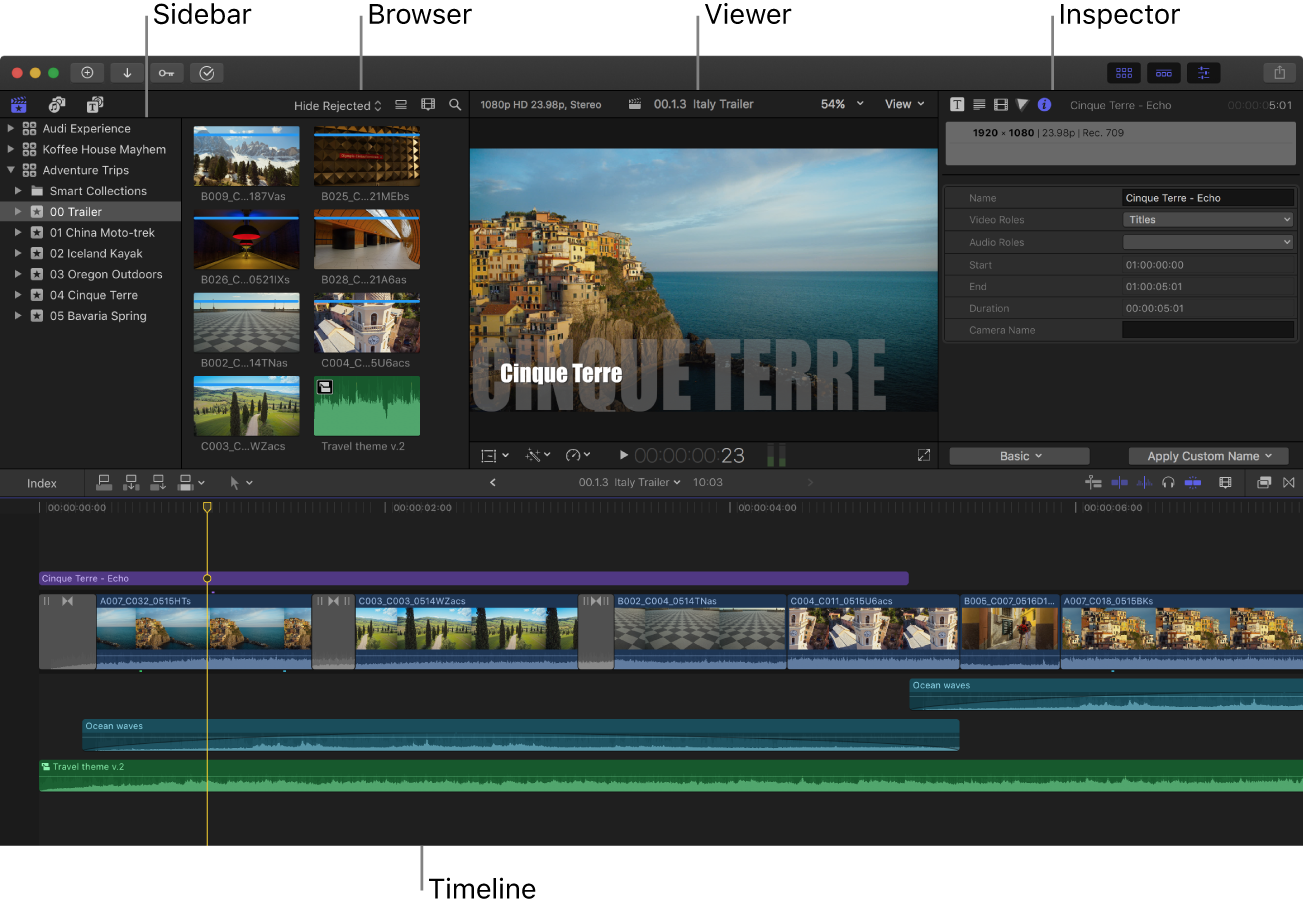
Музыка и звуковые эффекты доступны через панель Photos, Videos, and Audio. Аудиоклип можно перетащить прямо на Timeline. Для вертикальной или квадратной версии существующий проект можно продублировать через Edit → Duplicate Project As, выбрать Vertical или Square в поле Video Format и при необходимости включить Smart Conform, чтобы редактор автоматически предложил новое кадрирование.
Экспорт выполняется через кнопку Share. При сохранении для дальнейшей отправки можно выбрать разрешение и записать файл на диск. После автоматического Smart Conform обязательно просмотрите все сцены: система ориентируется на визуально значимые области, но текст и декоративные элементы всё равно могут потребовать ручной коррекции.
Плюсы:
- удобное создание вертикальных и квадратных версий проекта;
- точная работа с титрами, звуком и монтажом;
- Smart Conform сокращает ручную перекомпоновку при смене формата.
Минусы:
- для простого одноразового приглашения программа сложнее и дороже, чем нужно;
- автоматическое кадрирование нельзя принимать без проверки каждого важного кадра.
Как сделать видеоприглашение онлайн
Браузерный способ удобен, когда не хочется устанавливать программу или проект нужно быстро открыть на другом компьютере. Но онлайн-редакторы различаются по типу. Одни дают обычную шкалу времени, другие строят ролик из шаблона, третьи генерируют видео нейросетью, а четвёртые вообще создают не MP4, а интерактивную страницу. Ниже эти варианты разделены, чтобы не выдавать статический дизайнер за полноценный видеоредактор.
Animaker
Animaker предлагает отдельную библиотеку invite-шаблонов, включая варианты для дня рождения. Подход строится вокруг готовой сцены: выбирается шаблон, после чего пользователь заменяет текст, персонажей, изображения, фон и музыку. Такой метод удобен для анимационного приглашения, где фотографии не являются главным содержанием.
Начните с категории invitation или birthday, выберите композицию с подходящим количеством сцен и только затем заменяйте содержимое. Дату, время и место лучше оставить на отдельном финальном экране. Если в шаблоне уже много движущихся персонажей, не добавляйте одновременно несколько анимированных текстовых блоков: зрителю будет трудно понять, что читать первым.
Плюсы:
- большой выбор готовых invite- и birthday-сцен;
- анимационный стиль можно собрать без самостоятельной отрисовки;
- есть музыка и редактируемые элементы шаблона.
Минусы:
- часть ресурсов относится к платному контенту;
- анимационный шаблон легко перегрузить, если одновременно менять персонажей, эффекты и текст.
FlexClip
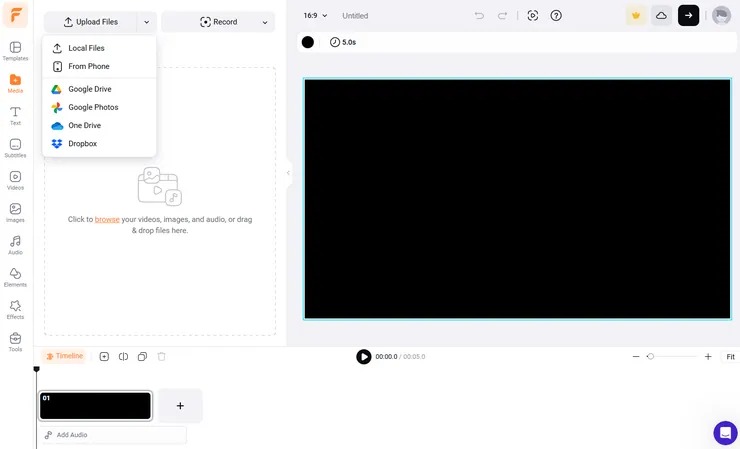
FlexClip имеет отдельный birthday invitation maker. В нём есть готовые видеошаблоны, загрузка собственных фотографий и роликов, текст, музыка, voice-over, эффекты и изменение соотношения сторон. Готовый результат можно выводить как MP4, а для отдельных дизайнов также доступны GIF и PNG.
Практический процесс состоит из трёх крупных шагов: Add Media, Customize, Export. При работе с шаблоном замените сначала все фотографии и видео, затем исправьте текст и только после этого меняйте музыку. Такой порядок уменьшает количество повторных правок: длительность сцены часто зависит от фактического количества медиа.
Если приглашение будет отправляться в мессенджере, заранее установите нужное соотношение сторон. FlexClip позволяет выпускать ландшафтный, квадратный и портретный результат. Перед выводом просмотрите текст на мобильном масштабе: декоративные шрифты в шаблонах выглядят эффектно на большом мониторе, но могут стать нечитаемыми на экране телефона.
Плюсы:
- специализированные birthday invitation templates;
- фото, видео, текст, музыка и voice-over объединены в одном редакторе;
- удобно менять формат под разные каналы отправки.
Минусы:
- часть шаблонов и ресурсов может требовать платного доступа;
- при активном использовании AI-элементов результат всё равно нужно вручную проверять по тексту и лицам.
Clipchamp
Clipchamp — браузерный редактор с обычной шкалой времени. После добавления файлов в медиатеку их нужно перенести на Timeline. Текст добавляется через вкладку Text на панели инструментов: выбранный титр переносится на шкалу над видео, а его содержимое, шрифт, размер, выравнивание и цвет меняются во вкладке Text на панели свойств.

Музыку можно импортировать через My media → Import media или взять из Content library → Music. Для собственной озвучки доступны запись голоса и Text-to-Speech. Громкость выделенной аудиодорожки регулируется во вкладке Audio на панели свойств.
Соотношение сторон меняется кнопкой размера над Stage. Доступны 16:9, 9:16, 1:1, 4:3, 4:5, 2:3 и 21:9. Для телефонного приглашения обычно удобны 9:16 или 1:1; если используются горизонтальные фотографии, после смены формата просмотрите каждую сцену и при необходимости используйте fill или fit.
Финальный файл создаётся через Export в правом верхнем углу. В личной версии доступны 480p, 720p, 1080p и 4K, при этом 480p, 720p и 1080p входят в бесплатный уровень. Экспортированный ролик сохраняется в MP4.

Плюсы:
- понятная шкала времени и отдельная работа с текстом и аудио;
- есть вертикальные, квадратные и горизонтальные пресеты;
- 1080p доступно без перехода на платный уровень;
- Text-to-Speech и запись голоса позволяют сделать приглашение с озвучкой.
Минусы:
- премиальные ресурсы в проекте могут потребовать замены или подписки перед экспортом;
- при смене соотношения сторон кадрирование каждого клипа нужно контролировать вручную.
Canva Video Editor
Canva удобна для приглашения, где важнее дизайн, чем сложный монтаж. Можно начать с пустого холста или шаблона, загрузить фотографии и видео, добавить текст, переходы, анимацию, элементы и музыку, а затем сохранить результат как MP4. Для дня рождения существует отдельная категория birthday video templates.

Сначала выберите формат будущего ролика, затем соберите сцены. Размещайте имя, дату и адрес как обычные текстовые элементы, а не как часть изображения: так их легче исправить, если меняется время или площадка. Для динамики применяйте анимацию к отдельным объектам, но не ко всем элементам одновременно. Особенно важно контролировать последний кадр, потому что именно на нём обычно находится адрес и просьба ответить.
Canva поддерживает загрузку MOV, GIF, MP4, MPEG, MKV и WEBM, а фотографии — JPEG/JPG, PNG, HEIC/HEIF и WebP в пределах установленных ограничений. Готовый проект можно предварительно просмотреть и сохранить как MP4.
Плюсы:
- сильная работа с типографикой и композицией;
- много готовых birthday-видеошаблонов;
- удобно делать титульные сцены, карточки с адресом и вертикальные приглашения;
- есть анимация, музыка и AI-инструменты.
Минусы:
- для сложного многодорожечного монтажа Clipchamp, Filmora или DaVinci Resolve дают больше контроля;
- часть визуальных и AI-функций относится к Pro-возможностям.
Clideo
Clideo — ещё один браузерный редактор с одной основной областью просмотра и Timeline. Для приглашения он полезен, если нужно быстро соединить фото, короткие ролики, текст и музыку без сложной системы панелей. Чтобы добавить надпись, откройте вкладку Text, выберите стиль, измените текст, шрифт, цвет и длительность, а затем разместите блок на Canvas.

Для итогового ролика нажмите Export, выберите выходное разрешение и продолжите обработку. Перед этим убедитесь, что все текстовые объекты стоят над соответствующими сценами на шкале времени и не заканчиваются раньше, чем зритель успеет прочитать адрес.

Плюсы:
- минималистичный интерфейс;
- в одном проекте объединяются видео, фото, звук и текст;
- удобен для быстрой разовой работы в браузере.
Минусы:
- не специализирован на приглашениях, поэтому композицию нужно продумывать самостоятельно;
- перед использованием бесплатного режима нужно учитывать действующие ограничения экспорта.
Flyvi
Flyvi ориентирован на шаблонный дизайн и позволяет делать видеоприглашения в браузере. Проект сохраняется онлайн, можно добавлять собственную музыку, менять оформление и выводить результат в MP4. Это удобный вариант для пользователя, которому важнее готовая композиция, чем ручной монтаж на нескольких дорожках.

Выберите шаблон, замените текст и изображения, затем проверьте, как композиция выглядит на телефоне. Если приглашение будет отправляться в WhatsApp или другой мессенджер, не размещайте адрес слишком близко к краям: интерфейс приложения и предпросмотр могут визуально уменьшать полезную область.
Плюсы:
- готовые макеты и браузерная работа;
- можно использовать собственную музыку;
- подходит для быстрого визуального приглашения.
Минусы:
- меньше контроля над сложным видеомонтажом;
- часть возможностей зависит от выбранного тарифа.
LightMV: сервис закрыт
LightMV прекратил работу 31 августа 2026 года. После этой даты сайт и приложения больше не подходят для создания новых видеоприглашений, поэтому старые инструкции с выбором шаблона и облачным рендерингом использовать нельзя.
Если нужен похожий шаблонный процесс в браузере, выберите FlexClip, Animaker, Canva Video Editor или Clipchamp. Эти сервисы позволяют начать с готовой композиции, заменить медиа и текст, проверить результат и получить видео без ручной сборки сложного многодорожечного проекта.
VEED.IO

VEED работает полностью в браузере и предлагает отдельный invitation video maker. В проект можно загрузить изображения, добавить текст, стикеры и другие элементы, а затем собрать композицию на временной шкале. Для приглашения важно не превращать декоративные объекты в главный смысл: визуальные акценты должны поддерживать дату и место, а не конкурировать с ними.
Используйте самостоятельный экран с основными реквизитами и оставьте его на экране достаточно долго. Если требуется логотип площадки или тематический значок, добавляйте его как второстепенный элемент, не уменьшая размер адреса.
Плюсы:
- полноценный браузерный видеоредактор;
- есть готовый сценарий для приглашений;
- поддерживает фото, текст и дополнительные графические элементы.
Минусы:
- бесплатный экспорт ограничен 720p и содержит водяной знак;
- из-за большого количества визуальных инструментов легко сделать слишком насыщенный ролик.
Adobe Express Video
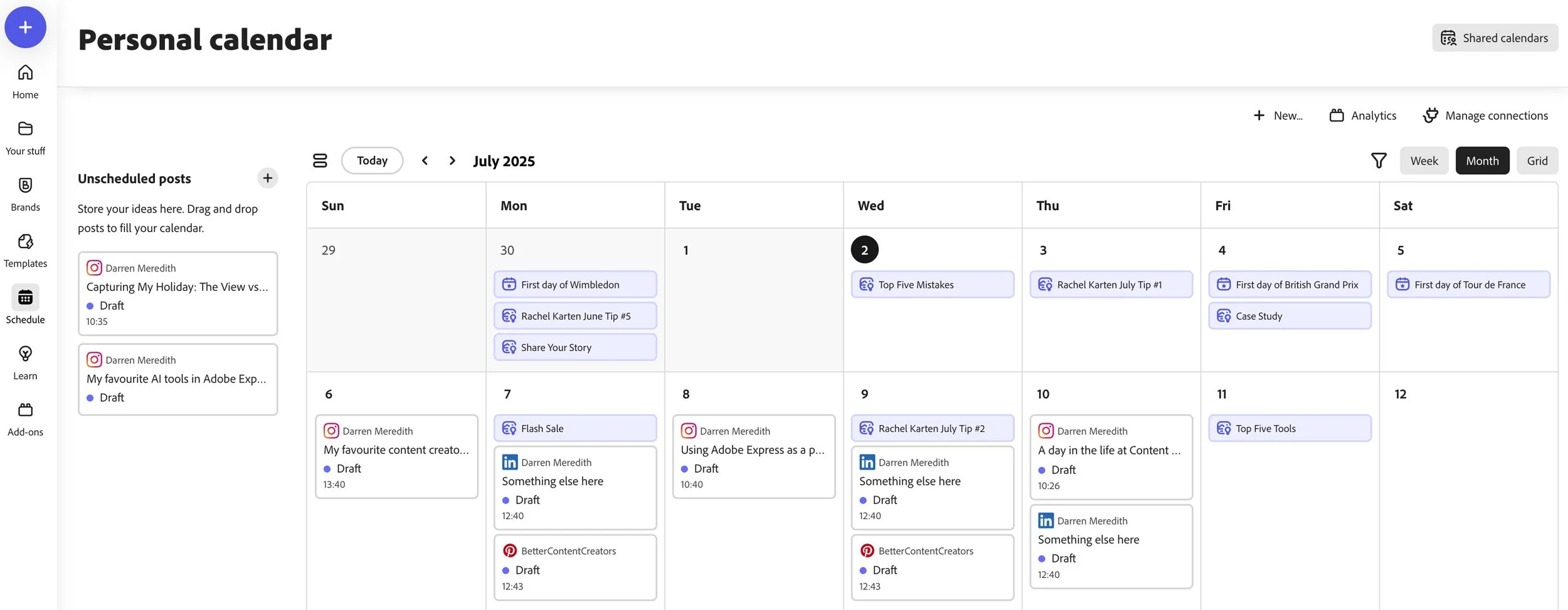
Adobe Express предлагает отдельный invitation video maker. Проект можно начать с шаблона, затем заменить текст и детали события, добавить фирменные или тематические элементы и фоновую дорожку. Это хороший промежуточный вариант между статичным дизайнером и сложным видеоредактором.
Для дня рождения используйте шаблон как сетку, а не как неизменный образец. Замените декоративные фразы на имя, дату, время, место и способ ответа. Если в макете есть несколько коротких сцен, распределите информацию: дата отдельно, адрес отдельно, RSVP отдельно. Так она лучше читается на мобильном экране.
Плюсы:
- есть готовые invitation video templates;
- удобно работать с текстом и графическим оформлением;
- подходит для быстрого результата без сложного таймлайна.
Минусы:
- для детальной работы с несколькими звуковыми дорожками есть более гибкие редакторы;
- часть ресурсов доступна только в платных планах.
Fotor
Fotor прежде всего силён как конструктор дизайна. Для видеоприглашения его рационально использовать двумя способами: создать отдельную титульную карточку для последующего импорта в видеоредактор либо воспользоваться текущими AI-возможностями для динамического контента. В любом случае критические сведения — дату, время и адрес — стоит проверять вручную.

Если Fotor используется только для заставки, экспортируйте подготовленный кадр как изображение и уже затем добавляйте его в основную программу. Это сохраняет чёткое разделение задач: дизайнер отвечает за композицию и типографику, видеоредактор — за длительность, переходы, музыку и финальный MP4.
Плюсы:
- удобная подготовка визуально сложных титульных кадров;
- готовые invitation templates;
- можно совместить ручной дизайн и AI-инструменты.
Минусы:
- статичный макет сам по себе не является видеоприглашением;
- AI-сгенерированный текст нужно проверять символ за символом.
EchoWave
EchoWave работает в браузере и даёт многодорожечную шкалу времени. Для birthday-видео можно загружать фотографии и клипы, менять их порядок и длительность, добавлять музыку, текст и эффекты, выбирать соотношение сторон и выводить MP4. Бесплатный экспорт из полного редактора — до 720p с небольшой отметкой EchoWave; платный план убирает её.
Схема проста: загрузите фото и видео, расставьте их на Timeline, добавьте музыку и текст, настройте формат кадра, затем предварительно просмотрите и экспортируйте. Для приглашения используйте последний экран как контрольный: имя, дата, время, место и способ ответа должны находиться в одном стабильном кадре.
Плюсы:
- реальная многодорожечная шкала времени;
- работает в браузере на разных устройствах;
- поддерживает текст, музыку, эффекты и выбор соотношения сторон.
Минусы:
- бесплатный экспорт редактора ограничен 720p и содержит небольшую отметку EchoWave;
- длинный многодорожечный проект удобнее монтировать на большом экране, чем на телефоне.
AI Studios
AI Studios нужен не для фотослайд-шоу, а для приглашения с виртуальным ведущим. Процесс состоит из четырёх шагов: выбрать video invitation template, написать приглашение текстом, настроить AI-аватара, голос и язык, затем отредактировать и сгенерировать ролик. Визуальные ресурсы и музыка добавляются внутри редактора.


Главный риск такого способа — воспринимать голосовой текст как замену экранным данным. Даже если аватар произносит адрес, дата и место должны быть продублированы крупно и статично. Это снижает вероятность ошибки, если гость смотрит видео без звука.
Плюсы:
- создание приглашения с виртуальным ведущим без съёмки;
- текст превращается в озвучку;
- есть шаблоны и стоковые визуальные ресурсы.
Минусы:
- аватарный стиль подходит не каждому семейному событию;
- количественные лимиты и доступность отдельных голосов зависят от тарифа;
- готовую речь всё равно нужно сверить с экранными реквизитами.
BigMotion AI
BigMotion AI автоматизирует создание видео из сценария. Пользователь вводит текст, выбирает стиль, голос и фоновую музыку, после чего сервис генерирует визуальную последовательность и даёт встроенные инструменты для правок. Такой вариант полезен, если нет собственных фотографий или хочется получить стилизованное приглашение по текстовому описанию.


Не доверяйте генератору точные сведения о событии без контроля. Сценарий лучше писать как короткие сцены с явно указанными значениями: «15 октября», «18:00», «кафе ...», а после генерации отдельно проверить каждую цифру и название. Если сервис автоматически подставил неподходящий визуал, замените его до финального вывода.
Плюсы:
- сценарий превращается в готовую видеопоследовательность;
- автоматически добавляются визуалы, голос, captions и музыка;
- можно обойтись без ручного монтажа с нуля.
Минусы:
- результат менее предсказуем, чем шаблон с ручной заменой контента;
- точные даты, имена и адреса требуют обязательной проверки;
- часть возможностей и отсутствие водяного знака привязаны к платному плану.
Glima.ai
Glima.ai предлагает AI Video Invitation Maker с логикой «описание события → выбор темы → предпросмотр → готовый результат». Можно задавать стиль приглашения и персонализировать текст, фотографии, цвета, шрифты и фоновую музыку. Подход ближе к генератору дизайна, чем к классическому монтажу.
Используйте сервис для первой визуальной версии, но не полагайтесь на автоматически оформленный текст. Если в кадре есть имя или адрес, сравните его с исходным сообщением. Для кириллицы особенно безопасно генерировать визуальную основу, а критические надписи накладывать вручную в редакторе.
Плюсы:
- можно быстро получить стилизованную основу приглашения;
- поддерживается персонализация визуальных элементов и музыки;
- не требует ручной сборки каждого перехода.
Минусы:
- AI-текст и детали изображения нельзя принимать без проверки;
- тарифы и доступные кредиты меняются, поэтому их лучше оценивать непосредственно перед проектом.
Speechify Studio
Speechify Studio рационален, когда акцент приглашения — озвучка. В проект можно импортировать материалы, использовать библиотеку ресурсов, добавить текст и voice-over, после чего собрать визуальную последовательность и экспортировать ролик. Сервис полезен для приглашения, где большую часть сообщения произносит диктор, а на экране остаются короткие опорные фразы.
Не превращайте синтезированную речь в длинный монолог. Для дня рождения достаточно короткого обращения, приглашения и финальной просьбы подтвердить участие. Дата, время и адрес должны оставаться на экране дольше, чем длится их произнесение.
Плюсы:
- сильная работа с синтезом речи;
- можно совместить голос, текст и визуальные материалы;
- подходит пользователю, который не хочет записывать собственный голос.
Минусы:
- для сложной ручной анимации лучше специализированный видеоредактор;
- голосовой результат нужно прослушать полностью, особенно имена и адреса.
Pollo AI
Pollo AI умеет превращать фотографию или текстовое описание в короткое birthday-видео. Сценарий включает загрузку изображения либо ввод prompt, выбор параметров и команду Create. Это не замена обычного редактора для точного информационного ролика, а способ получить динамическую сцену: например, анимировать портрет именинника или создать праздничный фон.
Лучше всего использовать Pollo AI как один фрагмент приглашения. Сгенерируйте короткую анимацию, затем объедините её с обычным текстовым финалом в другом редакторе. Так нейросеть отвечает за эффектный визуал, а дата и адрес остаются под ручным контролем.
Плюсы:
- анимация фотографии без ручной покадровой работы;
- можно создавать разные визуальные стили;
- подходит для необычного вступительного кадра.
Минусы:
- генерация может изменить лицо, руки, предметы и фон;
- не стоит поручать нейросети финальную верстку важного текста;
- бесплатное использование связано с ограниченным количеством кредитов.
Kiddeo
Kiddeo — специализированный вариант для детского дня рождения. Сервис строит приглашение по фотографии ребёнка и предлагает тематические шаблоны, разделённые по возрастным группам. Важное отличие от обычного видеоредактора — возможность дать гостю ссылку, где он может ответить, придёт ли на праздник.
Этот сценарий особенно удобен, когда организатору важен не только красивый ролик, но и учёт гостей. Однако такое приглашение не следует смешивать с обычным MP4: получатель взаимодействует со страницей по ссылке, а не только смотрит файл.
Плюсы:
- ориентация именно на детские приглашения;
- готовые темы по возрасту;
- ответ гостя встроен в сам сценарий приглашения.
Минусы:
- меньше ручного видеомонтажа;
- результат зависит от доступности веб-страницы, поэтому это не полностью автономный файл.
VJump
VJump отличается от обычного мобильного видеоредактора. Пользователь выбирает готовый шаблон, смотрит инструкцию к съёмке, записывает нужные клипы по подсказкам и отправляет материал на обработку. Монтаж выполняют редакторы сервиса, после чего пользователь получает готовый ролик. Такой процесс подходит, если важнее повторить эффектный шаблон, чем самостоятельно настраивать дорожки, ключевые кадры и переходы.

- Откройте каталог VJump и выберите шаблон, который можно адаптировать под приглашение по ритму и количеству сцен.
- Просмотрите инструкцию к шаблону до съёмки: она показывает, какие клипы и ракурсы понадобятся.
- Снимите нужные сцены. Если в финале должны появиться дата, время и адрес, заранее оставьте визуально спокойный кадр под эти сведения.
- Отправьте материал на обработку через приложение и дождитесь готового монтажа.
- После получения результата отдельно проверьте имя, дату, время, место и RSVP. Если шаблон слишком динамичный для реквизитов, продублируйте их стабильным финальным кадром перед отправкой гостям.
Плюсы:
- не нужно самостоятельно осваивать многодорожечный Timeline;
- шаблон заранее задаёт съёмку, переходы и визуальный эффект;
- ручная обработка выполняется редакторами сервиса.
Минусы:
- меньше непосредственного контроля над монтажом после отправки материала;
- вариант неудобен, когда нужно мгновенно править каждый титр, переход и звуковую дорожку самостоятельно.
Как сделать видеоприглашение на iPhone
На iPhone важнее всего заранее выбрать вертикальный или горизонтальный формат и не перегружать маленький экран текстом. Для мобильного приглашения практичнее крупные титры, короткие сцены и одна музыкальная дорожка. Если проект содержит длинную таблицу гостей, карту, несколько голосовых дорожек и точную покадровую анимацию, настольный редактор будет удобнее.
iMovie
iMovie подходит для приглашения из фото и коротких роликов без подписки на сторонний видеоредактор. Создайте Movie Project, добавьте материалы на Timeline и расставьте их в нужной последовательности. Титры добавляются к выбранному фото или клипу: коснитесь элемента на шкале времени, нажмите Titles и выберите стиль. Текст редактируется через Edit; цвет, шрифт и положение настраиваются в параметрах титра.

Музыку можно добавить через Add Media → Audio → Soundtracks либо My Music. После выбора композиции нажмите Add Audio. Фоновая дорожка появляется на Timeline; при необходимости её можно обрезать и скорректировать громкость. Для invitation-видео полезно добавлять музыку после того, как длительность фотографий уже определена.
Для финального контроля включите воспроизведение от начала до конца. На iPhone особенно важно проверить, что текст не оказался слишком близко к верхней или нижней границе и не перекрывает лицо. Если приглашение планируется отправить в вертикальном формате, кадры лучше подбирать и обрезать с учётом портретного экрана ещё до монтажа.
Плюсы:
- прямая работа с медиатекой iPhone;
- анимированные титры и встроенные Soundtracks;
- подходит для быстрого ролика из личных фото и видео;
- нет необходимости осваивать сложный многодорожечный интерфейс.
Минусы:
- меньше свободы в сложной графике и многоуровневых композициях;
- для точного позиционирования большого количества текстовых элементов настольные редакторы удобнее.
Animoto
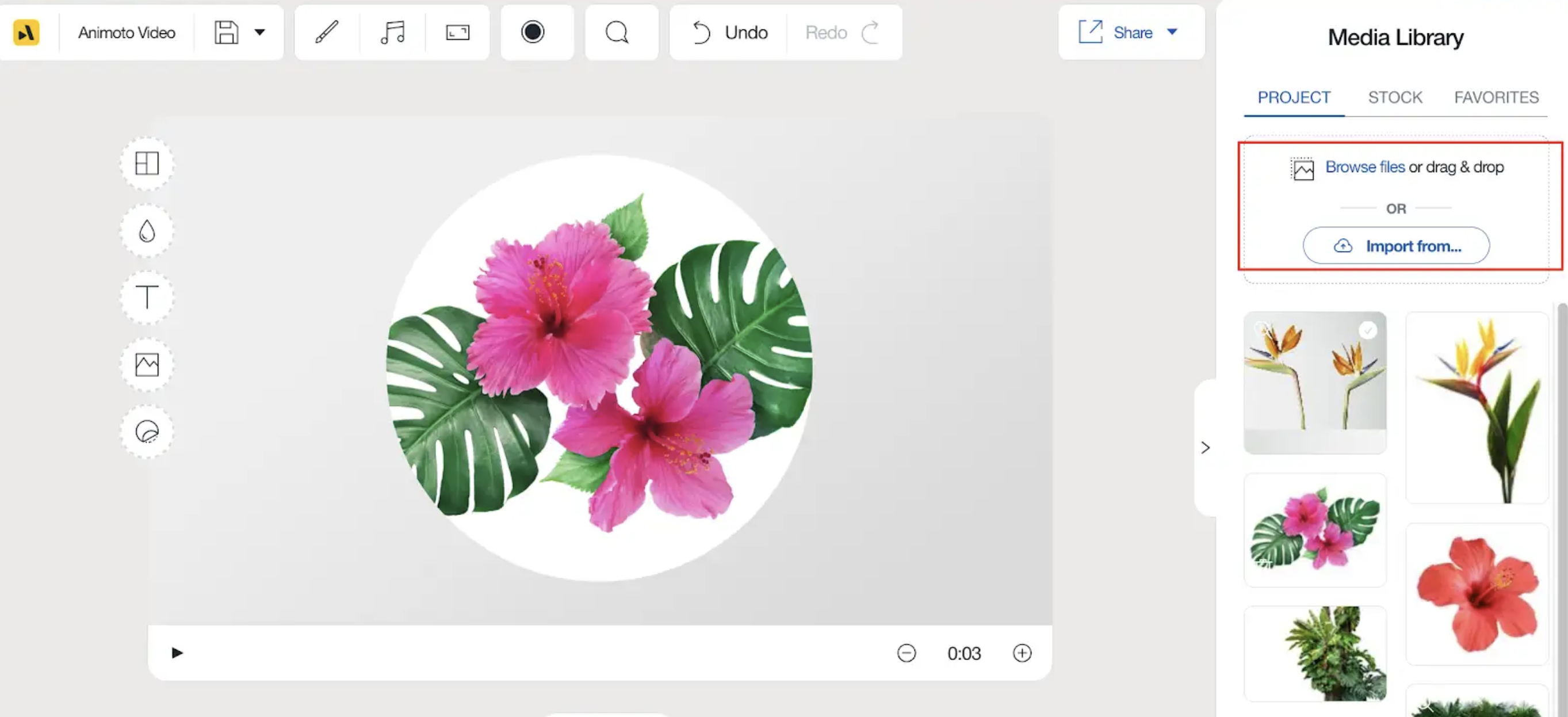
Animoto подходит для шаблонного мобильного ролика. Приложение и веб-редактор позволяют загружать фото и видеоклипы в готовые layouts, использовать анимированный текст, менять шрифты и цвета и добавлять музыку. Для дня рождения у сервиса есть готовые birthday video templates, а в AI Video Creator можно начать с описания ролика и собственных изображений.
Для приглашения выбирайте шаблон, в котором достаточно места для отдельного информационного кадра. В первую сцену поместите имя и тему, в последнюю — дату, время, адрес и RSVP. Если AI создаёт черновой ролик автоматически, замените слишком общие фразы и удалите декоративные сцены, которые не несут информации.
Плюсы:
- быстрый шаблонный монтаж;
- анимированный текст, layouts и музыка;
- AI может собрать первичный вариант из описания и фотографий.
Минусы:
- автоматическая сборка не заменяет ручную проверку дат и адресов;
- часть возможностей связана с подпиской.
Magisto
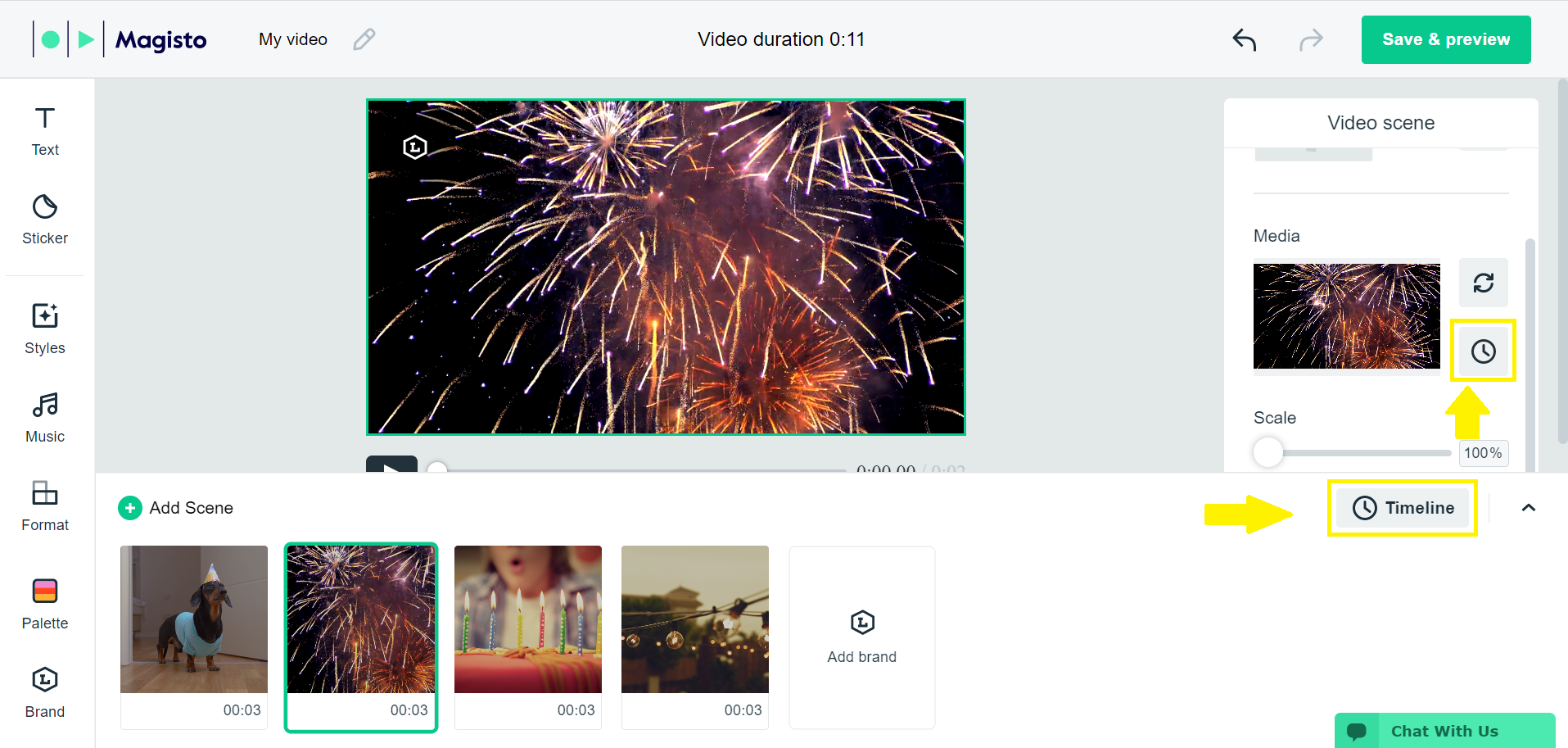
Magisto превращает фотографии и видеоклипы в автоматизированный монтаж с музыкой, графикой, фильтрами и эффектами. В Magisto есть шаблоны для Birthday Greetings и Event Invitations. Это вариант для пользователя, которому нужен результат без ручной расстановки каждого перехода.
Сначала выберите только те фото и видео, которые относятся к событию, затем задайте стиль и проверьте автоматически созданный ролик. Если сервис слишком быстро переключает информационный кадр, увеличьте его длительность или вынесите дату и место в отдельную сцену. Для приглашения алгоритмическая динамика вторична по сравнению с читаемостью.
Плюсы:
- автоматическая сборка из исходных фото и видео;
- шаблоны событий и дней рождения;
- минимум ручной работы.
Минусы:
- меньше контроля над каждым монтажным решением;
- полный экспорт и дополнительные стили зависят от выбранного плана.
Как сделать видеоприглашение на Android
Android-приложения удобны для вертикального ролика и быстрой отправки. Здесь важно отличать обычные видеоредакторы от специализированных invitation maker: первый тип даёт больше контроля, второй быстрее заполняет шаблон и иногда поддерживает RSVP.
KineMaster

KineMaster рассчитан на полноценный многослойный монтаж на телефоне или планшете. В одном проекте можно размещать несколько визуальных слоёв, текст, музыку, voice-over, переходы и эффекты. Для приглашения особенно полезны текстовые слои, Audio Mixer, Voiceover и Volume Envelope: они позволяют оставить фоновую музыку тихой под речью и вернуть её громкость между голосовыми фразами.
Создайте проект в нужном соотношении сторон, добавьте фотографии и видео на Timeline, затем разместите текстовые слои с обязательными данными. Если нужен голос, запишите его через Voiceover либо создайте Text-to-Speech из текстового слоя. В конце выберите параметры экспорта. KineMaster поддерживает MP4 и различные соотношения сторон, включая 16:9, 9:16, 1:1 и 4:5; максимальная доступная пользователю детализация зависит от производительности конкретного устройства.
Если смартфон не справляется с тяжёлым исходником, приложение может предложить Transcode. Это полезнее, чем продолжать монтаж с нестабильным предпросмотром: приглашение обычно не требует 4K-исходников, а плавная работа с титрами важнее избыточного разрешения.
Плюсы:
- многослойный Timeline;
- запись голоса, Audio Mixer и Volume Envelope;
- Text-to-Speech и другие AI-инструменты;
- несколько форматов кадра и MP4-экспорт.
Минусы:
- сложнее шаблонного invitation maker;
- максимальное разрешение и число слоёв зависят от устройства;
- сложный многослойный проект сильнее нагружает телефон, а число доступных слоёв и ресурсоёмких функций зависит от производительности устройства.
InShot

InShot удобен для короткого вертикального приглашения. В приложении есть музыка, текст, переходы, эффекты, stickers и автоматические субтитры. Для дня рождения такой набор позволяет собрать ролик из нескольких фото, добавить динамичные переходы и закончить его крупным текстовым экраном.
Начните с создания Video-проекта, добавьте материалы из галереи и расположите их в нужном порядке. После этого вставьте текст с именем, датой и местом, добавьте одну фоновую композицию и переходы между сценами. Если ролик предназначен для мессенджера или вертикальной ленты, установите нужное соотношение сторон до финальной расстановки надписей, чтобы после смены формата текст не пришлось переносить заново.
Плюсы:
- понятная работа на смартфоне;
- музыка, текст и transitions находятся в одном редакторе;
- подходит для вертикальных роликов и быстрой публикации.
Минусы:
- на маленьком экране сложнее точно синхронизировать большое количество элементов;
- часть эффектов и материалов относится к платным возможностям.
PartyZa Video Invitation Maker
PartyZa — специализированное Android-приложение для цифровых приглашений. Оно умеет делать и видео, и статические карточки, предлагает birthday templates, позволяет добавлять фотографии и музыку, редактировать текст и делиться готовым приглашением. В приложении есть RSVP Tracking, поэтому PartyZa ближе к сервису организации приглашений, чем обычный видеоредактор.
Для дня рождения выберите тематический template, заполните имя, дату, время и адрес, добавьте личную фотографию и музыку, после чего обязательно воспользуйтесь Preview. Не ограничивайтесь красивой первой сценой: проверьте все автоматически заполненные поля, особенно если используется auto-fill.
Плюсы:
- специализация именно на invitations;
- видео и карточка создаются в одном приложении;
- фотографии, музыка и RSVP объединены в одном процессе.
Минусы:
- меньше свободы, чем в обычном многодорожечном редакторе;
- в приложении есть реклама и покупки;
- для нестандартной анимации придётся выбирать другой инструмент.
CapCut
CapCut полезен, когда приглашение нужно собрать вручную на телефоне из коротких клипов, фото, текста и музыки. В отличие от специализированных invitation maker, он не диктует структуру события: пользователь сам определяет длительность сцен и расположение титров. Это удобно для неоновой вечеринки, мемного приглашения или ролика с быстрым монтажом.

Сначала создайте проект и установите нужное соотношение сторон, затем добавьте медиа, текстовые слои и аудио. Для обязательных сведений используйте простой статичный текст, даже если остальной ролик сделан с эффектами. На финальном экране оставьте паузу: зритель должен успеть прочитать адрес и понять, как ответить.
Плюсы:
- гибкий мобильный Timeline;
- удобен для вертикального динамичного монтажа;
- можно совмещать обычный монтаж и AI-инструменты.
Минусы:
- не предоставляет готовую логику RSVP;
- широкий набор эффектов провоцирует перегрузить короткое приглашение.
Filmigo
Filmigo остаётся доступным Android-видеоредактором для слайд-шоу и коротких роликов. Он объединяет фотографии из галереи, темы, переходы, subtitles и музыку. Это пригодно для приглашения, если требуется шаблонный ролик с минимальной ручной настройкой.
Выберите тему только после импорта фотографий: композиция должна подходить количеству сцен. Добавьте текст с реквизитами праздника и не используйте слишком быстрые переходы на информационных кадрах. Если автоматическая тема меняет длительность слайдов, снова проверьте финальный текст после всех визуальных правок.
Плюсы:
- темы, музыка и переходы доступны в одном приложении;
- подходит для слайд-шоу из фотографий;
- не требует сложного многодорожечного монтажа.
Минусы:
- меньше точного контроля, чем в KineMaster;
- часть возможностей связана с рекламой и покупками.
Как сделать видеоприглашение в Linux
На Linux видеоприглашение можно собрать в полноценном настольном редакторе без перехода в браузер. Для видеомонтажа здесь подходят Kdenlive, Shotcut и OpenShot, а Scribus разумно оставить только как вспомогательный инструмент для статичных титульных карточек.
Kdenlive
Kdenlive — наиболее полный вариант для Linux в этой задаче. Новый проект создаётся через File → New. Фотографии, видео и аудио добавляются в Project Bin командой Add Clip or Folder, после чего перетаскиваются на Timeline. Для текста используется встроенный Title App, а переходы и композиции добавляются между клипами.
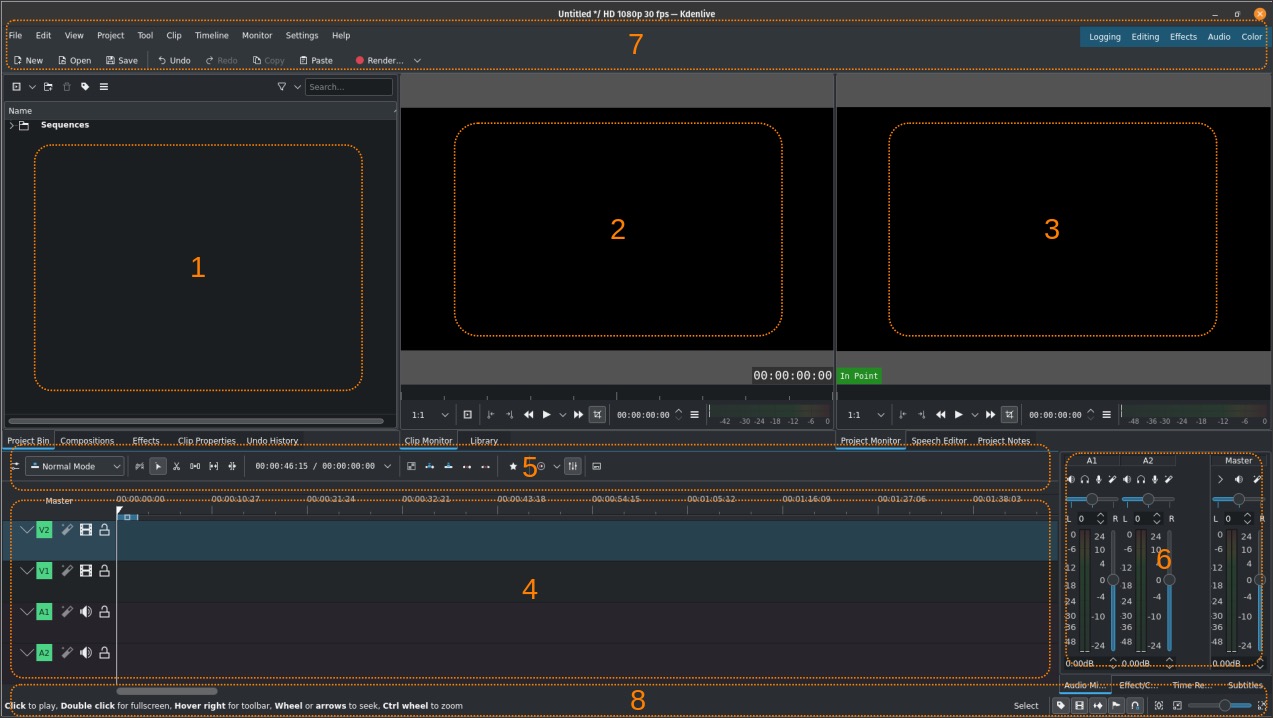
Приглашение удобно собирать на двух визуальных и двух аудиодорожках: основная фотография или видео снизу, текст/графика сверху, музыка на отдельной аудиодорожке и voice-over ещё на одной. Такой каркас позволяет легко приглушить музыку под голосом и не «впечатывать» дату в исходную фотографию.
Финальный вывод открывается через File → Render или Ctrl+Return. Для универсального результата выберите пресет MP4-H264/AAC; после выбора файла нажмите Render to File. Готовое видео можно открыть из окна завершённого рендера и проверить до отправки.
Плюсы:
- полноценный бесплатный Timeline;
- отдельные титры, переходы, эффекты и аудиодорожки;
- MP4-H264/AAC подходит для широкого круга устройств;
- можно сделать несколько версий одного проекта.
Минусы:
- нужно освоить структуру Project Bin, Timeline и Render;
- готовых birthday invitation templates меньше, чем в коммерческих браузерных конструкторах.
Shotcut
Shotcut подходит для ручного монтажа приглашения на Linux, Windows и macOS. Загрузите фотографии, видео и музыку в Playlist, перенесите медиа на Timeline и выстройте сцены. Для отдельного текстового клипа используйте File → New → Text; для надписи поверх фото или видео добавьте фильтр Text: Simple или Text: Rich.

Музыку размещайте на отдельной аудиодорожке. Если в ролике есть голосовое обращение, уменьшите уровень музыки на этом участке и прослушайте проект в наушниках и через динамик телефона. Для финального файла откройте Export и нажмите Export File; стандартный профиль создаёт H.264-видео в контейнере MP4.
Shotcut не навязывает шаблон приглашения. Это удобно, если нужно самостоятельно определить длительность титров, ритм фотографий, вертикальную или горизонтальную композицию и положение элементов, но всю структуру придётся построить вручную.
Плюсы:
- свободный видеоредактор с полноценным Timeline;
- текст можно делать отдельным клипом или фильтром поверх медиа;
- аудио размещается на отдельных дорожках;
- экспорт в H.264 MP4 подходит для обычной отправки гостям.
Минусы:
- нет специализированного мастера видеоприглашений;
- оформление, длительность сцен и звуковой баланс приходится настраивать самостоятельно.
OpenShot
OpenShot — ещё один кроссплатформенный свободный редактор. Для текста в программе используется Title → Title либо Ctrl+T. Title Editor предлагает готовые SVG-шаблоны, позволяет изменить текст, шрифт, размер, цвет и фон; созданный титр добавляется в проект и размещается на Track выше видеоклипа.

Финальный вывод запускается кнопкой Export Video или через File → Export Video. Стандартный профиль создаёт MP4 с H.264 и AAC, который хорошо подходит для обычной отправки и воспроизведения. Для приглашения достаточно Simple Mode, если нет специальных требований к кодеку.
Плюсы:
- понятный Title Editor;
- готовый MP4-профиль для универсального результата;
- свободная кроссплатформенная программа.
Минусы:
- меньше автоматизации, чем у онлайн-шаблонов;
- анимированное приглашение приходится собирать вручную из титров, медиа и переходов.
Scribus : только подготовка статичного кадра
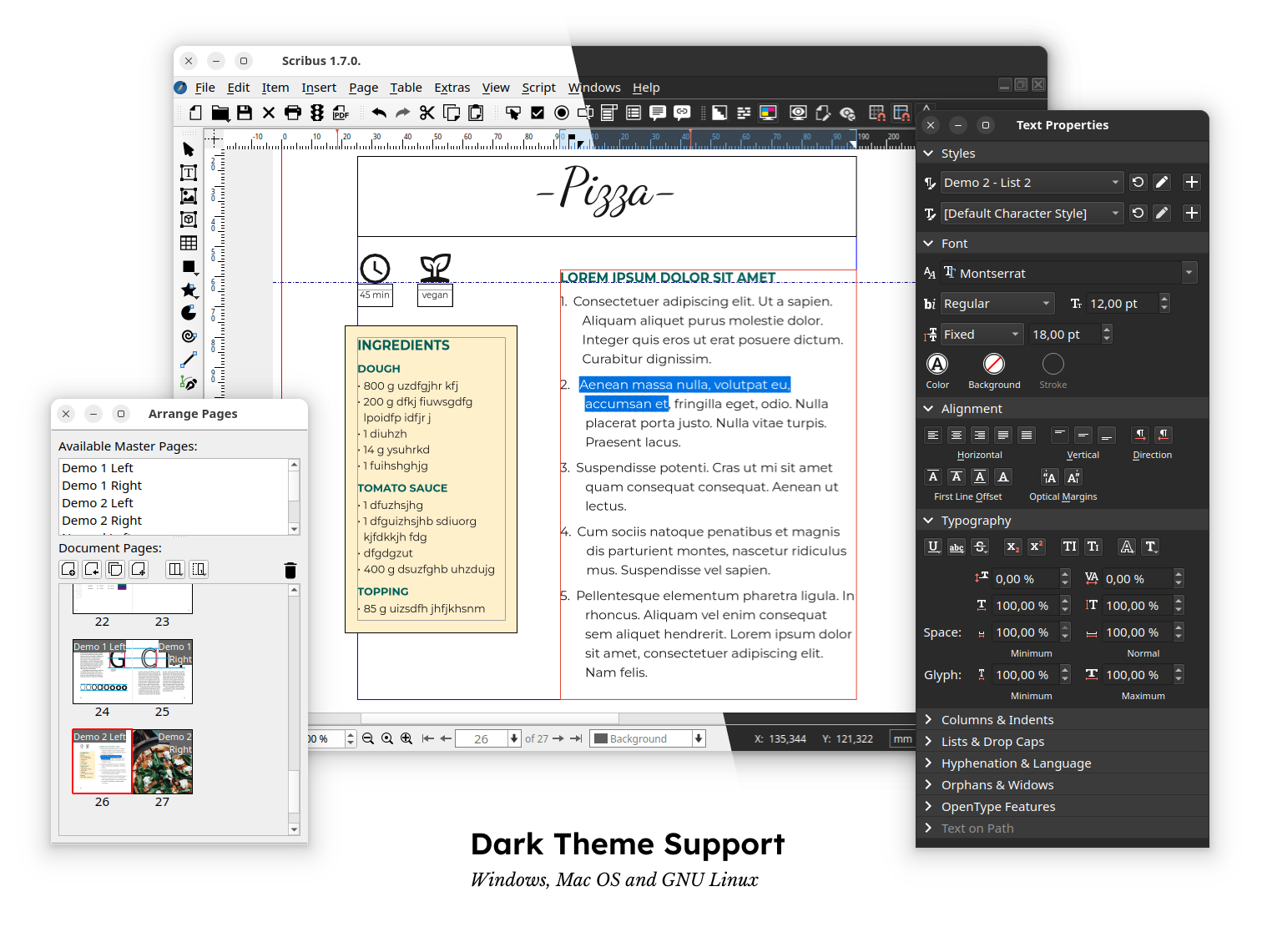
Scribus не является видеоредактором. Его можно использовать только для подготовки аккуратной статичной страницы с именем, датой, адресом или схемой, которую затем экспортируют как изображение и импортируют в Kdenlive, Shotcut или OpenShot. Такой подход полезен для строгого юбилейного дизайна, но сам по себе не решает задачу видеомонтажа.
Плюсы:
- точное размещение текста и графики;
- подходит для сложной статичной типографики.
Минусы:
- не создаёт финальный видеоролик;
- потребуется отдельный видеоредактор для анимации, музыки и MP4.
Когда вместо обычного MP4 лучше интерактивное приглашение
Не каждое цифровое приглашение обязано быть автономным видеофайлом. Если важно собрать ответы гостей, показать карту, список подарков или обновлять детали после отправки, интерактивная страница иногда полезнее ролика. В таком случае видео может выступать обложкой, а основная информация хранится по ссылке.
FlipHTML5
FlipHTML5 превращает PDF, презентации, документы и изображения в интерактивную HTML5-публикацию. Внутрь можно добавлять видео, аудио, ссылки и другие интерактивные элементы. Для дня рождения это имеет смысл, если приглашение включает карту, расписание или несколько страниц информации.
Такой результат не нужно выдавать за видео: получатель открывает веб-страницу. Плюс в том, что ссылка может содержать больше информации, чем короткий MP4; минус — страница зависит от интернет-доступа.
KidsConcept
KidsConcept создаёт сайт-приглашение для детского праздника. Вместо одного ролика можно оформить тему, расписание, ответы гостей, пожелания по подаркам и фотографии. Это полезно для мероприятия с программой на несколько часов и большим количеством организационных деталей.
Если гостям важна только дата и адрес, такой сайт будет избыточен. Если же организатору нужно собирать ответы и обновлять информацию, интерактивная страница даёт больше возможностей, чем статичный ролик.
Как подготовить титульные кадры отдельно от видеомонтажа
Иногда проще сначала сделать две-три готовые карточки — обложку, экран с адресом и финальный RSVP — а потом вставить их в видеоредактор. Это особенно полезно, если сложная типографика занимает больше времени, чем сам монтаж.
ФотоМАСТЕР

ФотоМАСТЕР можно использовать как вспомогательный редактор фотографий перед сборкой приглашения: скорректировать кадр, подготовить портрет, убрать отвлекающие детали, добавить аккуратный текстовый слой и сохранить готовую иллюстрацию для ВидеоШОУ или другого видеоредактора. Это не основной способ создания ролика, а этап подготовки качественных исходников.
ФотоКОЛЛАЖ
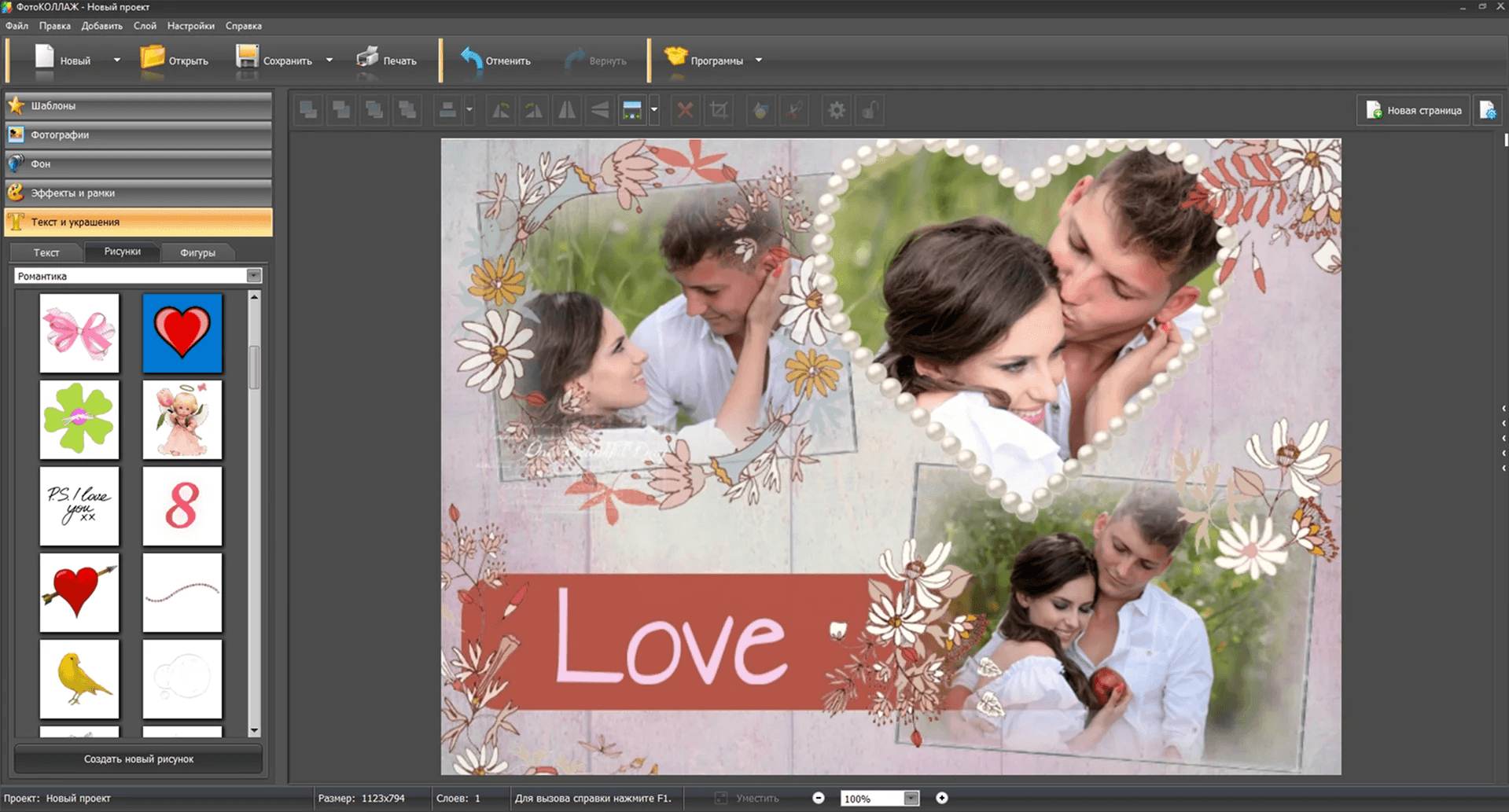
ФотоКОЛЛАЖ полезен для одного составного кадра из нескольких фотографий. Например, финальный ролик может начинаться с коллажа из семейных снимков, после чего переходить к дате и месту. Видеодвижение, звук и экспорт MP4 выполняются уже в основном редакторе.
Wilda
Wilda позволяет сделать открытку из шаблона, с нуля или с AI-помощью и сохранить её как изображение или PDF. Для видеоприглашения используйте Wilda только как дизайнер титульной карточки. Если AI сгенерировал фон, критические сведения лучше вписать вручную и проверить перед экспортом.
Если проще заказать видеоприглашение исполнителю
Самостоятельный монтаж не обязателен. Заказ у фрилансера или студии рационален, когда сроки короткие, требуется сложная анимация персонажа или нет времени изучать редактор. Но качество результата сильно зависит от технического задания.
Что указать в техническом задании
- длительность ролика и ориентацию кадра;
- точный текст без сокращений и вариантов «на выбор»;
- имя, дату, время, площадку и адрес;
- способ RSVP и срок ответа;
- папку с разрешёнными фото и видео;
- пожелания по цветам и стилю;
- нужна ли озвучка и кто предоставляет текст;
- требуемый итоговый формат файла;
- дедлайн для первой версии и число согласованных правок.
Workzilla позволяет поставить такую задачу частному исполнителю, а специализированные студии предлагают персонализированные ролики по готовым сценариям. В обоих случаях попросите промежуточный preview до финального рендера и сверяйте текст так же внимательно, как при самостоятельном монтаже.
Как выбрать способ создания видеоприглашения
Выбор редактора зависит не от количества эффектов, а от того, где будет собираться ролик и что должно происходить после его отправки. Для обычного файла MP4 достаточно видеоредактора с титрами, музыкой и экспортом. Для приглашения с ответом гостя нужен отдельный RSVP-механизм или интерактивная страница. Если ролик нужно сделать за один вечер, шаблонный сервис сокращает число ручных операций; если оформление должно точно соответствовать фирменной или тематической стилистике, удобнее обычный Timeline.
| Способ | Где работает | Что удобно делать | Главное ограничение | Для какого сценария |
|---|---|---|---|---|
| ВидеоШОУ | Windows | Слайд-шоу и видеоприглашение из фото и клипов, титры, музыка, голос, переходы, MP4 | Нужно установить программу на компьютер | Подробное приглашение с фотографиями именинника и ручным контролем каждого слайда |
| Wondershare Filmora | Windows, macOS | Шаблоны, Timeline, текст, TTS, музыка, эффекты, экспорт | Часть ассетов и функций зависит от плана | Шаблонный ролик с последующей глубокой доработкой |
| FlexClip | Браузер | Готовые birthday invitation templates, фото, видео, текст, музыка, voice-over | Бесплатные возможности и ассеты имеют ограничения | Быстрое создание без установки |
| Clipchamp | Браузер, Windows | Timeline, текст, музыка, запись, TTS, разные пропорции кадра | Премиальные объекты нельзя экспортировать без соответствующего доступа | Простой монтаж с привычным Timeline |
| Canva Video Editor | Браузер и приложения | Шаблоны, дизайн, анимация, текст, музыка, MP4 | Часть шаблонов и контента относится к платному каталогу | Приглашение, где важнее дизайн, чем сложный монтаж |
| Animaker | Браузер | Шаблоны приглашений, анимированные сцены, персонажи, музыка | Большое число элементов требует аккуратного отбора, чтобы ролик не стал перегруженным | Яркое детское или стилизованное приглашение |
| AI Studios | Браузер | AI-аватар, текстовый сценарий, синтез речи, визуальное оформление | Нужно особенно тщательно проверить произношение имён, адресов и чисел | Приглашение с виртуальным ведущим |
| Pollo AI | Браузер | Анимация фото и генерация коротких AI-сцен | AI-ролик не заменяет ручную проверку текста и деталей события | Необычная короткая заставка для дальнейшего монтажа |
| iMovie | iPhone, iPad, Mac | Фото, видео, титры, музыка, простые переходы | Меньше сложных инструментов оформления, чем в профессиональных редакторах | Бесплатное приглашение внутри экосистемы Apple |
| KineMaster | Android, iOS | Многослойный мобильный Timeline, текст, voice-over, музыка | На маленьком экране сложнее контролировать длинный многослойный проект | Ручной монтаж целиком на телефоне |
| PartyZa Video Invitation Maker | Android | Готовые тематические дизайны, фото, музыка, приглашения и RSVP | Меньше свободы в сложной анимации, чем в обычном видеоредакторе | Приглашение на праздник с минимальным монтажом |
| Kdenlive | Linux, Windows, macOS | Многодорожечный монтаж, титры, музыка, voice-over, MP4 | Нет специализированного мастера birthday invitation | Полный ручной контроль на Linux |
Для первого самостоятельного ролика на Windows рационально начать с ВидеоШОУ: структура слайдов, титры, переходы, музыка и голос собраны в одном проекте, а готовое приглашение выводится в MP4. Если установка нежелательна, быстрее перейти к браузерному шаблону. На телефоне выбор зависит от требуемого контроля: специализированный invitation maker проще, а KineMaster или InShot позволяют точнее построить собственный монтаж.
Интерактивное приглашение не следует сравнивать с видеоредактором только по визуальным эффектам. У него другая задача: получатель открывает страницу и взаимодействует с ней. Если после рассылки важно собирать ответы, показывать карту и менять организационные детали, RSVP-сервис выигрывает у неизменяемого MP4. Если приглашение должно легко пересылаться как обычный файл и открываться без отдельной страницы, лучше сохранить видео.
Как написать текст для видео-приглашения
Текст должен отвечать на пять вопросов без догадок со стороны гостя: кто приглашает, на какое событие, когда оно состоится, где встретиться и как подтвердить участие. Название площадки без адреса недостаточно, если у неё несколько филиалов. Фраза «вечером» хуже конкретного времени. Если сбор гостей начинается раньше основной программы, это тоже нужно разделить: например, сбор гостей в 17:30, начало в 18:00.
Видеоформат требует короче формулировать каждую сцену, чем печатная открытка. Не нужно помещать все сведения в один титр. Разделите информацию на несколько кадров: повод, дата и время, место, дополнительное условие, финальный RSVP. Так зрителю не приходится одновременно читать длинный абзац и следить за движущимся фоном.
Сценарий для детского дня рождения
Первый кадр может содержать имя ребёнка и короткий призыв. На втором появляется дата и время, на третьем — площадка и адрес, на четвёртом — тематическая деталь: взять носки для игровой комнаты, купальник для бассейна или прийти в костюме, если это действительно предусмотрено программой. Последний кадр должен содержать контакт взрослого и срок ответа.
Пример последовательности: «Мише исполняется 7 лет» → «Ждём вас 18 октября в 14:00» → «Детский центр “...” — полный адрес» → «Праздник продлится до 17:00» → «Пожалуйста, подтвердите участие до 14 октября: ...». Такая структура не перегружает один экран и оставляет место для фотографий и анимации.
Сценарий для взрослого дня рождения
Для взрослой вечеринки обычно не требуется длинная история. Достаточно одной короткой вводной фразы, затем информации о месте и времени. Если есть дресс-код, формат подарков, возрастное ограничение площадки или планируется мероприятие на открытом воздухе, это выносится в отдельный экран. Критическое условие не следует прятать мелким шрифтом в финальном кадре.
Пример: «Собираю друзей на день рождения» → «12 ноября, сбор в 19:30» → «Ресторан “...”, полный адрес» → «Дресс-код: cocktail» → «Подтвердите, пожалуйста, участие до 8 ноября». Если место ещё не утверждено, ролик лучше не рассылать: исправление уже отправленного MP4 не обновит копии у получателей.
Сценарий для юбилея
Юбилейное приглашение можно сделать спокойнее: вступительный портрет, короткая фраза о поводе, затем реквизиты. Фотографии разных лет уместны, если они не отнимают время у основной информации. Для семейного юбилея часто полезнее один короткий монтаж из трёх-четырёх кадров, чем длинная биографическая слайд-презентация.
Если приглашение отправляется от имени семьи, укажите это в начале или финале. Контакт для RSVP должен принадлежать тому человеку, который реально ведёт список гостей. Так получателю не приходится угадывать, кому отвечать.
Короткий вариант для мессенджера
В коротком ролике можно оставить только четыре сцены: повод, дата и время, адрес, подтверждение участия. Дополнительные детали отправляются обычным сообщением под видео. Это рационально, если адрес длинный, нужно приложить ссылку на карту или дать инструкции по парковке: текстовое сообщение легче скопировать и открыть, чем переписывать данные с кадра.
Как сделать текст читаемым на видео
Титр считается удачным не тогда, когда он красиво выглядит в редакторе, а когда его можно быстро прочитать на экране телефона. Длинный адрес не следует размещать одной строкой. Разбейте его на две строки по смысловой границе: название площадки отдельно, улица и дом отдельно. Имя и возраст могут быть крупнее, а организационные сведения — немного меньше, но без превращения в мелкую подпись.
- размещайте важный текст на спокойном участке кадра, а не поверх лица или пёстрого фона;
- подбирайте контраст: светлый текст на тёмной подложке или тёмный на светлой;
- не используйте одновременно несколько декоративных гарнитур;
- оставляйте титр на экране достаточно долго для спокойного чтения;
- не растягивайте адрес и телефон по краям кадра: при просмотре в разных интерфейсах крайние области могут перекрываться элементами плеера;
- проверяйте цифры отдельно: в дате, времени и номере дома одна ошибка меняет смысл приглашения.
Если фон постоянно движется, добавьте однотонную плашку или затемнение за текстом. Декоративный контур букв помогает не всегда: на мелком экране тонкая обводка может превращать буквы в шум. Для организационной информации приоритетом остаётся читаемость.
Как подобрать фотографии и видео
Приглашение не требует десятков фотографий. Каждый исходник должен выполнять функцию: познакомить с именинником, задать тему или показать площадку. Дублирующиеся снимки увеличивают длительность и заставляют зрителя ждать реквизитов. Если есть одно сильное фото, его можно использовать как фон титульного кадра и повторно не показывать.
Смешивание горизонтальных и вертикальных кадров требует предварительного решения. В горизонтальном проекте вертикальное фото можно поместить на фон с размытой копией или оставить поля, а в вертикальном проекте горизонтальные фотографии придётся кадрировать осторожнее. Автоматическое заполнение кадра иногда срезает руки, лицо или важную деталь, поэтому каждый crop нужно просмотреть вручную.
Короткие видеоклипы лучше обрезать до действия, которое действительно работает на приглашение: улыбка, свечи, танец, кадр с площадки. Длинный исходный звук клипа обычно не нужен, если поверх играет музыка или записан голос. Перед монтажом решите, какой звук главный, чтобы случайные разговоры из исходного видео не накладывались на озвучку.
Музыка и голос: как не потерять текст приглашения
Музыка создаёт настроение, но организационные данные важнее фоновой композиции. Если ролик содержит voice-over, музыка должна оставаться ниже голоса. В редакторах с отдельными дорожками регулировку делайте после того, как записана финальная речь: иначе последующая замена голосового файла снова потребует балансировки.
Для короткого ролика достаточно одной композиции. Несколько треков оправданы только при заметной смене частей, например вступление → динамический блок → финальный спокойный экран. Резкая смена музыки каждые несколько секунд отвлекает от текста. Если используется песня со словами, она конкурирует с voice-over сильнее, чем инструментальная дорожка.
Нельзя считать случайно найденную в интернете композицию разрешённой для использования только потому, что файл можно сохранить. Проще выбирать музыку из встроенной библиотеки редактора с понятными условиями либо использовать собственную запись. При публикации в социальной сети учитывайте её собственные правила распознавания защищённого аудио.
Перед отправкой прослушайте ролик не только в наушниках, но и через обычный динамик телефона. Если слова понятны только в наушниках, баланс нельзя считать удачным. Отдельно проверьте начало и конец: музыка не должна обрываться посреди ноты, а voice-over — начинаться до появления соответствующего кадра.
Как выбрать формат кадра
Формат выбирается до монтажа, потому что поздняя смена пропорций меняет кадрирование фотографий и положение титров. Горизонтальный 16:9 удобен для телевизора, ноутбука и обычного видеоплеера. Вертикальный 9:16 лучше заполняет экран смартфона и подходит для историй и вертикальных лент. Квадрат 1:1 может быть удобен для универсальной публикации, но даёт меньше пространства и по горизонтали, и по вертикали.
Если редактор поддерживает автоматическое изменение формата, после переключения всё равно откройте каждую сцену. Алгоритм может сместить текст или обрезать лицо. В Clipchamp доступны отдельные варианты 16:9, 9:16, 1:1, 4:3, 4:5, 2:3 и 21:9, но для обычного приглашения чаще всего достаточно первых трёх. В Final Cut Pro вертикальные и квадратные версии можно делать отдельными проектами; Smart Conform помогает перекомпоновать материал, но результат требует просмотра.
Если аудитория смешанная и неизвестно, где именно гости будут смотреть файл, MP4 с H.264/AAC остаётся практичным вариантом для обычного видеоприглашения. Этот же тип сочетания видео и аудио используется стандартными профилями Kdenlive и OpenShot. Не нужно выбирать экзотический контейнер только ради меньшего размера, если получателю затем понадобится отдельный проигрыватель.
Как уменьшить размер ролика без очевидной потери качества
Размер файла зависит прежде всего от длительности, разрешения и битрейта. Для приглашения не нужен длинный хронометраж: сокращение лишних сцен уменьшает файл без ухудшения картинки. Следующий шаг — выбрать разумное разрешение под реальный экран. Если видео предназначено для просмотра на телефоне, нет смысла экспортировать его в чрезмерно высоком разрешении только ради цифры в настройках.
В Clipchamp доступны 480p, 720p, 1080p и 4K, причём 480p, 720p и 1080p доступны в бесплатном экспорте. Для большинства приглашений 1080p даёт достаточную чёткость текста и фотографий; 720p можно использовать, когда важнее компактный файл. В любом редакторе после уменьшения разрешения обязательно откройте готовое видео на телефоне и прочитайте самый мелкий титр.
Не пытайтесь экономить размер за счёт слишком сильного сжатия текста. Артефакты особенно заметны вокруг тонких букв и контрастной графики. Если ролик всё ещё велик, сначала удалите лишнюю длительность и ненужные визуальные эффекты, а уже затем снижайте качество кодирования.
Как использовать нейросеть и не испортить приглашение
AI удобен в трёх местах: придумать визуальную концепцию, создать фон или короткую анимацию, озвучить готовый текст. Критические сведения — имя, дата, адрес, номер телефона и ссылка — надёжнее вносить вручную обычным текстовым инструментом. Генераторы изображений способны искажать буквы, поэтому красивый AI-постер с ошибкой в адресе нельзя использовать как финальный кадр.
Если нейросеть анимирует фотографию человека, внимательно просмотрите лицо, руки, украшения и фон. Даже короткая сцена может содержать моргание, деформацию зубов или появление лишних объектов. Для семейной фотографии это заметнее, чем для абстрактного фона. Не отправляйте первую генерацию автоматически: выберите удачный вариант или исключите сцену.
При синтезе речи проблема обычно не в качестве голоса, а в произношении собственных имён, названий улиц и чисел. В Filmora TTS и AI Studios сначала сгенерируйте отдельный короткий фрагмент с трудными словами, прослушайте его и только потом создавайте всю озвучку. Если сервис произносит имя неверно, проще записать фразу самостоятельно, чем маскировать ошибку музыкой.
Фотографии других людей не стоит загружать в AI-сервис без понимания условий обработки и согласия на такое использование. Для детского праздника особенно разумно минимизировать передачу личных фотографий сторонним системам: если AI нужен только для фона, генерируйте фон отдельно и добавляйте семейные фото уже в локальном видеоредакторе.
Типичные ошибки при создании видеоприглашения
Не указано одно из обязательных сведений
Красивый ролик бесполезен, если в нём нет точного времени, адреса или способа ответить. Проверяйте приглашение как отдельный документ: получатель не должен искать недостающие сведения в старой переписке. Исключение — сознательно короткий тизер, под которым сразу отправляется текстовое сообщение с полной информацией.
Слишком длинное вступление
Пять-семь декоративных сцен до появления даты вынуждают гостя ждать. В приглашении повод должен быть понятен почти сразу. Если хочется показать фото разных лет, лучше поместить ретроспективу после первого информационного кадра или сократить её до нескольких изображений.
Данные появляются слишком быстро
Эффектный переход не компенсирует невозможность прочитать адрес. Время показа информационного слайда проверяйте без паузы плеера. Если для чтения приходится останавливать видео, увеличьте длительность сцены или сократите текст.
Музыка перекрывает голос
Проблема особенно заметна на телефоне, где динамик хуже разделяет частоты. Уменьшите громкость фоновой дорожки в местах с речью и прослушайте экспортированный MP4, а не только preview редактора.
Текст расположен у самого края
Крайние элементы хуже читаются и могут перекрываться интерфейсом плеера. Дата, время и адрес должны находиться внутри спокойной центральной области. Это особенно важно для вертикального видео.
Смешаны разные стили
Пять шрифтов, несколько видов переходов и десяток эффектов не делают ролик информативнее. Выберите один основной стиль текста, один дополнительный для акцентов и ограниченный набор переходов. Сложные эффекты оставьте для вступления или одной тематической сцены.
AI сгенерировал неправильный текст
Не пытайтесь исправлять буквы повторной генерацией бесконечно. Сгенерируйте только фон или иллюстрацию, а реквизиты добавьте обычным текстовым слоем в редакторе. Это быстрее и надёжнее.
После смены формата не проверено кадрирование
Переход с 16:9 на 9:16 может срезать человека по плечам или убрать часть надписи. Просмотрите каждую сцену в конечной ориентации. Автоматическое перекомпонование — только стартовая точка.
Используется ссылка вместо файла, но не проверен доступ
Если приглашение размещено на интерактивной странице, откройте ссылку в приватном окне браузера без входа в аккаунт. Так можно обнаружить ошибку доступа до рассылки гостям.
Отправлен проект вместо финального результата
Файл проекта зависит от программы и исходников на компьютере автора. Гостю нужен готовый MP4 либо публичная ссылка на интерактивное приглашение. После экспорта откройте именно новый итоговый файл из папки сохранения.
Как проверить готовое видеоприглашение перед отправкой
Финальная проверка должна выполняться после экспорта. Preview внутри редактора не гарантирует, что итоговый файл сохранён с правильным звуком, длительностью и разрешением. Откройте MP4 обычным видеоплеером и просмотрите от первой секунды до последней без перемотки.
- Сверьте имена. Проверьте написание имени именинника и обращений к гостям.
- Сверьте дату. Смотрите отдельно число, месяц и день недели, если он указан.
- Сверьте время. Если есть время сбора и время начала, они должны быть подписаны раздельно.
- Сверьте место. Название площадки и полный адрес должны относиться к одному филиалу.
- Проверьте RSVP. Номер, имя контакта или ссылка должны быть корректными; тестовую ссылку откройте.
- Прослушайте голос. Собственные имена и числа должны произноситься без ошибок.
- Проверьте музыку. Голос и текстовые сигналы не должны теряться на фоне громкой композиции.
- Посмотрите титры без паузы. Любой ключевой экран должен читаться за отведённое время.
- Проверьте кадрирование. Лица и важные объекты не должны уходить за границы кадра.
- Откройте видео на телефоне. Читабельность на большом мониторе не гарантирует читаемость на небольшом экране.
- Сделайте тестовую отправку. Отправьте файл себе или одному участнику организации праздника и откройте полученную копию.
Если после тестовой отправки сервис пересжал видео, оцените текст и голос уже в этой копии. При сильной потере чёткости уменьшите количество мелких деталей, увеличьте шрифт или отправляйте файл другим способом. Исправляйте исходный проект и экспортируйте заново; редактирование уже сжатой копии ухудшает качество повторно.
Что выбрать для разных сценариев
Для первого приглашения на Windows
Начните с ВидеоШОУ. Слайды, титры, переходы, музыка, голос и экспорт организованы последовательно, а рабочий процесс напрямую соответствует задаче видеоприглашения. Этот вариант особенно удобен, когда основа ролика — фотографии.
Если нельзя устанавливать программу
FlexClip, Canva Video Editor, Animaker и Clipchamp работают в браузере. Выбор между ними зависит от приоритета: тематический шаблон, дизайн, анимация или привычный Timeline. Перед началом проверьте, какие элементы выбранного шаблона доступны для экспорта в вашем режиме.
Если всё нужно сделать на телефоне
KineMaster даёт многослойный ручной монтаж, InShot подходит для быстрого клипа, PartyZa ориентирован непосредственно на приглашения. На iPhone простой ролик можно собрать в iMovie с титрами и музыкой.
Если нужен AI-ведущий
AI Studios и Speechify Studio подходят для сценария, в котором приглашение произносит синтезированный голос или цифровой персонаж. Сначала проверьте произношение имён и адресов, затем добавляйте декоративные сцены. Для обычного семейного ролика такой подход не обязателен.
Если нужен AI-тизер из фотографии
Pollo AI и другие генераторы image-to-video можно использовать для одной короткой вступительной сцены. Полный адрес и дату лучше добавить позже в обычном редакторе. Так творческая генерация не влияет на точность реквизитов.
Если важен RSVP и обновляемая информация
Kiddeo, KidsConcept и интерактивные invitation-сервисы рациональнее обычного MP4, когда организатору нужно собирать ответы гостей. Видео в таком случае работает как визуальная часть, а организационные данные хранятся на странице.
Если нужен максимально ручной контроль
DaVinci Resolve, Final Cut Pro и Kdenlive удобнее шаблонных сервисов, когда важны многодорожечный монтаж, точная работа со звуком и собственная композиция. Для короткого простого приглашения их возможности могут быть избыточны.
Если используется Linux
Kdenlive — основной вариант из этой подборки; Shotcut и OpenShot подходят для более простого проекта. Scribus можно подключить только для отдельной статической карточки с типографикой.
Если нет времени на монтаж
Составьте техническое задание и передайте проект исполнителю. Обязательно сохраните у себя точный текст, исходные фотографии и финальный файл. Даже при заказе ответственность за правильность даты, адреса и списка контактов остаётся у организатора.
Частые вопросы
Сколько фотографий нужно для короткого видеоприглашения?
Фиксированного числа нет. Для ролика на несколько десятков секунд достаточно нескольких разных по смыслу кадров: титульного, одного-двух портретных или сюжетных и финального информационного. Добавляйте новый снимок только тогда, когда он несёт новую информацию или поддерживает сценарий. Большая подборка фотографий больше подходит для отдельного поздравительного слайд-шоу.
Можно ли сделать видеоприглашение вообще без фотографий?
Да. Используйте цветной или иллюстрированный фон, текстовые сцены, анимированные элементы и музыку. В Animaker можно построить ролик на анимации, в AI Studios — на цифровом ведущем, а в обычном редакторе — на типографике и простых движущихся фонах. Для точных реквизитов оставьте обычный текстовый слой.
Нужно ли записывать голос?
Нет. Титры и музыка полностью решают задачу, если все сведения читаются на экране. Голос полезен для персонального обращения или атмосферы, но не должен быть единственным носителем даты и адреса: получатель может смотреть ролик без звука.
Что лучше: видеофайл или ссылка?
MP4 удобен для обычной пересылки и сохраняет один неизменный вариант приглашения. Ссылка лучше, когда организатору нужен RSVP, карта, обновляемое расписание или дополнительные страницы. Если используются оба формата, ролик может содержать короткое приглашение, а подробности — располагаться на странице.
Можно ли сначала сделать приглашение в Canva или Fotor , а потом анимировать его?

Да. Статическую карточку можно использовать как один из кадров видеопроекта. Этот способ удобен для сложного дизайна текста. Но при экспорте карточки проверьте, что она соответствует пропорциям будущего видео: квадратную композицию придётся адаптировать для вертикального или горизонтального кадра.
Как быть, если после рассылки изменилось время праздника?
Уже отправленный MP4 не обновится автоматически. Отправьте отдельное текстовое уведомление и новую версию ролика только если это действительно необходимо. Для мероприятий, где изменения вероятны, интерактивная страница удобнее: основную организационную информацию можно держать в одном обновляемом месте.
Почему после отправки текст стал менее чётким?
Некоторые сервисы пересжимают видео. Сделайте шрифт крупнее, не используйте сверхтонкие линии и избегайте мелкого текста поверх детализированной фотографии. Проверьте тестовую отправку до массовой рассылки. Если чёткость критична, используйте другой канал передачи файла или ссылку на качественную копию.
Стоит ли делать отдельные горизонтальную и вертикальную версии?
Это полезно, если одно приглашение будет показано на телевизоре или компьютере, а другое — размещено в вертикальной ленте. Простое автоматическое кадрирование одной версии в другую не всегда работает: лица, надписи и декоративные элементы смещаются. Создавайте вторую композицию из копии проекта и вручную проверяйте сцены.
Как пригласить много людей и не писать каждому отдельный ролик?
Сделайте один универсальный видеоролик без персонального обращения по имени, а личное сообщение добавьте при отправке. Если нужен персонализированный текст внутри видео, используйте шаблон проекта и меняйте только имя на первом или последнем кадре. Не перестраивайте весь монтаж для каждого гостя.
Как сделать приглашение для ребёнка, не публикуя лишние персональные данные?
Не размещайте в публичном ролике лишние сведения: домашний адрес, название школы, регулярный маршрут или другие данные, которые не нужны гостю. Если видео публикуется открыто, безопаснее указывать подробности в личном сообщении. Для закрытой рассылки всё равно проверяйте, кому именно доступен файл или ссылка.
Итог
Для видеоприглашения из фотографий на Windows практичнее всего начать с ВидеоШОУ: собрать слайды, добавить титры, переходы, музыку и голос, а затем сохранить MP4 и проверить его отдельным плеером. Для браузерной работы удобнее шаблонные сервисы, на телефоне — мобильный Timeline или специализированный invitation maker, а в Linux полноценную задачу закрывают Kdenlive, Shotcut и OpenShot.
Главный критерий качества — не количество эффектов. Гость должен без усилий увидеть дату, время, точный адрес и способ подтвердить участие; голос должен быть разборчивым, фотографии — корректно кадрированы, а итоговый файл — открыт и проверен после экспорта. Если информация может меняться или требуется встроенный RSVP, вместо неизменяемого MP4 разумнее использовать интерактивную страницу либо сочетать короткое видео со ссылкой.
 *EXE — расширение исполняемого файла. Сайт является партнером проекта