
Зеркальное отражение меняет пространственное направление кадра: при горизонтальном варианте левая и правая стороны меняются местами, при вертикальном — верх и низ. Это не то же самое, что поворот на 90 или 180 градусов, и не то же самое, что воспроизведение ролика задом наперёд. Ниже разобраны рабочие способы для компьютера, браузера и телефона, а также ситуации, когда достаточно зеркального просмотра без изменения исходного файла. Первый способ — через ВидеоМОНТАЖ: он подходит для Windows и позволяет выбрать горизонтальную или вертикальную ось, а затем сохранить изменённый ролик.
Что именно происходит при зеркальном отражении видео
Горизонтальное отражение часто называют horizontal flip или mirror horizontally. Объект, который находился справа, после операции оказывается слева, но сам ролик продолжает идти от первого кадра к последнему в прежнем порядке. Вертикальное отражение, vertical flip, меняет местами верх и низ. Если человек стоял ногами внизу кадра, после вертикального flip он окажется перевёрнутым относительно горизонтальной оси.
Поворот работает иначе: весь прямоугольник изображения разворачивается на заданный угол. Поворот на 180 градусов действительно переносит левый верхний угол в правый нижний, но он не создаёт тот же результат, что вертикальное зеркальное отражение. Поэтому кнопка Rotate 180° не должна использоваться как замена Vertical Flip. Особенно заметна разница на тексте, логотипах, лицах и несимметричных объектах.
Ещё одна отдельная операция — Reverse. Она меняет направление времени: последний кадр становится первым, а движение идёт назад. Геометрия каждого кадра при этом может остаться прежней. В редакторах также встречается эффект Mirror, который не просто переворачивает весь кадр, а создаёт симметричную композицию относительно выбранной линии. Например, в Adobe Premiere Pro есть обычные Horizontal Flip и Vertical Flip и отдельный эффект Mirror с настройкой положения и угла линии отражения.
Как выбрать правильную ось
- Нужно поменять местами лево и право. Используйте Horizontal Flip. Это типичный сценарий для селфи, демонстрации движения, композиции, где человек должен смотреть в другую сторону, и исправления зеркально записанного изображения с камеры.
- Нужно поменять местами верх и низ. Используйте Vertical Flip. Он требуется реже и обычно применяется для художественной композиции, коррекции материала с необычной оптической схемой или специальных монтажных задач.
- Кадр лежит на боку. Нужен Rotate 90° или Rotate 270°, а не зеркалирование.
- Кадр полностью перевёрнут вверх ногами. Обычно нужен Rotate 180°. Vertical Flip даст другой результат.
- Движение должно идти в обратном направлении. Ищите Reverse, а не Flip или Mirror.
Что проверить до начала
Перед обработкой найдите в кадре ориентир, по которому легко увидеть направление: надпись, номер, часы, руль автомобиля, шрам, карман на одежде или предмет на определённой стороне стола. Если в видео есть читаемый текст, решите заранее, должен ли он отражаться вместе с изображением. Для титров, добавленных в редакторе отдельным слоем, безопаснее сначала зеркально изменить исходный видеослой, а затем разместить текст поверх него — так буквы останутся читаемыми.
Какой способ выбрать
Для одной и той же операции существуют три разных рабочих подхода. Локальный видеоредактор удобнее, когда файл большой, нужно отразить только часть ролика или вместе с зеркалированием выполнить монтаж. Браузерный сервис подходит для разовой задачи без установки, но материал приходится передавать на удалённый сервер. Мобильное приложение быстрее, когда исходник уже находится на телефоне и сложный многодорожечный монтаж не требуется.
| Способ | Платформа | Что отражает | Лучший сценарий | Главное ограничение |
|---|---|---|---|---|
| ВидеоМОНТАЖ | Windows | Горизонтально и вертикально | Понятный локальный монтаж и сохранение нового файла | Требуется установка на ПК |
| CapCut | Компьютер и телефон | Mirror/Flip в редакторе | Короткие ролики и работа с таймлайном | Не следует путать Mirror с соседним Rotate |
| Clipchamp | Windows, браузер | Flip Horizontal и Flip Vertical | Быстрая правка в интерфейсе Microsoft | Экспорт создаёт новый файл |
| Adobe Premiere Pro | Windows, macOS | Horizontal Flip, Vertical Flip, отдельный Mirror | Профессиональный монтаж и эффект только на нужном фрагменте | Избыточен для одной простой операции |
| 123apps / Online Video Cutter | Онлайн | Горизонтально и вертикально | Разовый flip без установки | Видео загружается в браузерный сервис |
| Фото на iPhone | iPhone | Горизонтально | Самый короткий путь для ролика из медиатеки | Встроенная кнопка Flip не даёт отдельного Vertical Flip |
| Google Photos | Android | Горизонтально | Быстрая правка без отдельного монтажного проекта | Mirror не заменяет вертикальный flip |
| Kdenlive | Linux, Windows, macOS | Горизонтально и вертикально | Бесплатный многодорожечный монтаж | Нужно работать через эффекты/фильтры |
| FFmpeg | Linux, Windows, macOS | hflip и vflip | Точная пакетная или командная обработка | Нет графического интерфейса в базовом варианте |
| VLC Media Player | Настольные ОС | Отражение при просмотре | Посмотреть ролик зеркально, не меняя исходник | Не заменяет обычный экспорт изменённого видео |
Как отзеркалить видео в Windows
На Windows удобнее всего использовать локальный редактор, когда важны полный контроль над файлом, работа без передачи видео на сторонний сервер и возможность отразить только выбранную сцену. Все программы ниже разделены по реальному способу применения: простой flip всего клипа, профессиональная работа с эффектами или просмотр без пересохранения.
ВидеоМОНТАЖ — основной способ
ВидеоМОНТАЖ — первый способ для этой инструкции. В нём зеркальное отражение вынесено в отдельную команду контекстного меню клипа, поэтому не требуется подбирать отрицательный масштаб или вручную разворачивать слой. Программа позволяет выбрать горизонтальное или вертикальное направление, посмотреть изменение в окне предпросмотра и затем сохранить новый видеофайл.
Пошаговая инструкция
- Откройте программу и нажмите «Новый проект», затем выберите «Проект с нуля». Такой режим даёт обычный монтажный таймлайн без готового шаблона.
- Нажмите «Добавить видео и фото» и выберите исходный ролик. После импорта убедитесь, что нужный клип находится на монтажной шкале и именно он выделен.
- Щёлкните по клипу правой кнопкой мыши. В контекстном меню откройте «Инструменты» и наведите курсор на «Зеркальное отражение».
- Выберите «Отразить по горизонтали», если нужно поменять местами левую и правую стороны, либо «Отразить по вертикали», если требуется поменять верх и низ.
- Просмотрите несколько характерных кадров. Особое внимание уделите надписям и объектам, по которым легко проверить направление.
- Нажмите «Сохранить видео». В окне сохранения выберите подходящий формат и параметры вывода, после чего запустите экспорт.

На скриншоте видно принципиально важный момент: горизонтальная и вертикальная операции представлены разными командами. Поэтому для исправления селфи или смены направления взгляда выбирайте горизонтальный вариант, а не поворот кадра.
Когда этот способ особенно удобен
ВидеоМОНТАЖ рационален для локальной обработки роликов, которые не хочется загружать в браузерный сервис. Он также удобнее онлайн-инструмента, если зеркалирование — только один этап: после него нужно обрезать начало и конец, соединить несколько сцен, добавить музыку или подготовить итог под конкретный размер кадра. При отражении отдельного эпизода сначала разделите ролик на границах эпизода, затем примените команду только к нужному клипу.
Плюсы:
- есть отдельные команды горизонтального и вертикального отражения, поэтому ось выбирается явно;
- операция применяется к клипу на таймлайне и сразу видна в предпросмотре;
- после отражения можно продолжить монтаж в том же проекте, не перенося файл между приложениями;
- исходный файл не нужно загружать на удалённый сервер.
Минусы:
- способ рассчитан на Windows и требует установки программы;
- после геометрической правки итоговый ролик нужно экспортировать, а значит параметры сохранения влияют на размер и качество нового файла.
CapCut — Mirror на компьютере и телефоне
CapCut удобен для одной и той же операции на компьютере и телефоне, но здесь особенно важно не смешивать две соседние команды. Mirror меняет пространственную ориентацию кадра, а Rotate поворачивает его. На компьютере выделите клип на таймлайне и используйте Mirror; в мобильном интерфейсе путь проходит через Transform → Mirror.
На компьютере
- Создайте проект и импортируйте видео, затем перетащите ролик на таймлайн.
- Щёлкните по клипу, чтобы активировать инструменты, относящиеся именно к этому фрагменту.
- Нажмите Mirror на панели над таймлайном. Не заменяйте эту команду поворотом на 180 градусов: геометрический результат другой.
- Проверьте предпросмотр. Если нужно зеркально изменить только часть исходного видео, заранее разделите клип в начале и конце нужного участка и примените Mirror только к средней части.
- Нажмите Export и сохраните итоговый файл с параметрами, подходящими для проекта.
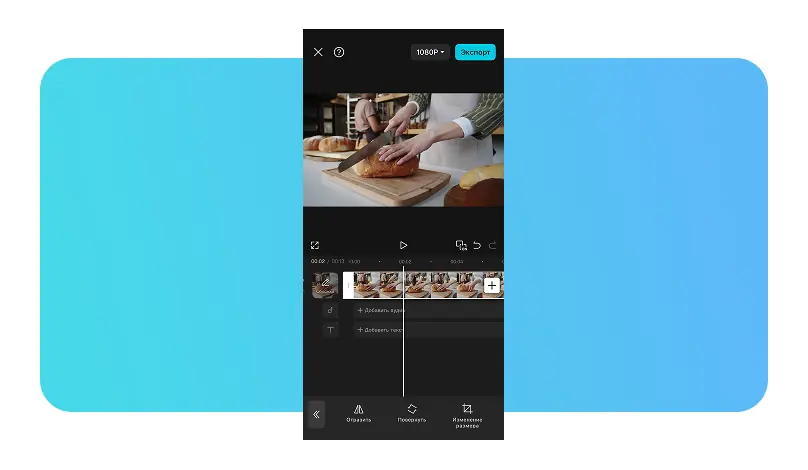
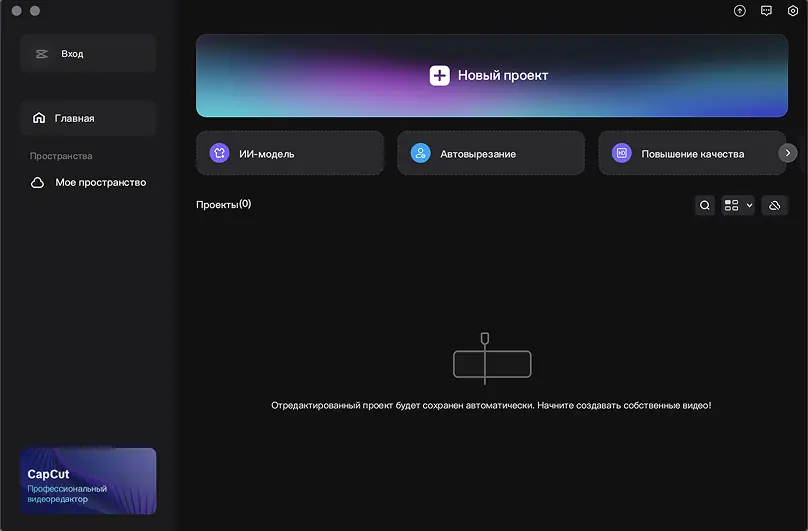
На телефоне
- Нажмите New project / «Новый проект» и выберите ролик из медиатеки.
- Тапните по клипу на временной шкале, затем откройте Transform / «Трансформация».
- Нажмите Mirror / «Отразить». После изменения сравните положение узнаваемого объекта слева и справа.
- Для сохранения используйте Export / «Экспорт».
Плюсы:
- одна операция доступна и в настольном, и в мобильном рабочем процессе;
- легко применить отражение только к отрезку после разделения клипа;
- предпросмотр позволяет заметить зеркальный текст до экспорта.
Минусы:
- в интерфейсе рядом находятся Mirror и Rotate, поэтому ошибочный выбор поворота даёт другой результат;
- для большого многодорожечного проекта мобильный экран менее удобен, чем настольный таймлайн.
Clipchamp — отдельные Flip Horizontal и Flip Vertical

В Clipchamp горизонтальное и вертикальное отражение вынесены в меню плавающей панели над предпросмотром. Это полезно, когда нужно не угадывать направление по пиктограмме: интерфейс предлагает отдельные команды flip horizontal и flip vertical.
- Добавьте видеоматериал в проект и перетащите его из медиатеки на таймлайн.
- Выделите клип на монтажной шкале. Вокруг видео в окне просмотра появится активная рамка, а над ним — плавающая панель.
- Нажмите кнопку с тремя точками на этой панели и наведите курсор на flip.
- Выберите flip horizontal для смены левой и правой сторон или flip vertical для смены верха и низа.
- Просмотрите результат и выполните экспорт, когда ориентация и остальные параметры проекта устроят.
Clipchamp особенно полезен при исправлении зеркально записанного текста с веб-камеры: если надпись читается справа налево, горизонтальный flip возвращает её в нормальное направление. При этом проверьте, не был ли зеркальным только предпросмотр камеры во время записи — иногда сам сохранённый файл уже имеет правильную ориентацию.
Плюсы:
- раздельные команды горизонтального и вертикального flip;
- не требуется вычислять отрицательные значения масштаба;
- подходит для короткой операции внутри обычного монтажного проекта.
Минусы:
- для изменения готового файла всё равно требуется экспорт нового ролика;
- ошибка в выборе vertical вместо horizontal сразу меняет другую ось, поэтому нужен визуальный контроль.
Adobe Premiere Pro — Horizontal Flip, Vertical Flip и эффект Mirror
В Premiere Pro существуют два разных сценария. Для простого зеркального переворота всего кадра применяются эффекты Horizontal Flip и Vertical Flip. Для декоративной симметрии есть отдельный Mirror: он отражает изображение относительно настраиваемой линии и позволяет менять положение центра и угол отражения. Эти инструменты нельзя считать взаимозаменяемыми.
Простой flip всего клипа
- Импортируйте файл и поместите клип в последовательность.
- Откройте панель Effects и найдите раздел Video Effects → Transform.
- Перетащите Horizontal Flip на клип, чтобы поменять лево и право, либо Vertical Flip, чтобы поменять верх и низ.
- Если отражение должно действовать только на часть ролика, разрежьте клип в начале и конце нужного участка и назначьте эффект только этому сегменту.
- Просмотрите участок на стыках: первый кадр отражённого сегмента должен резко менять сторону только там, где вы этого хотите.
- Экспортируйте последовательность обычным способом после завершения остальных правок.

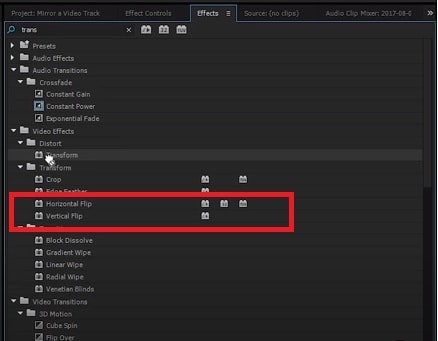
Когда нужен именно Mirror
Если цель — не поменять стороны всего изображения, а построить симметричный визуальный эффект, используйте Video Effects → Distort → Mirror. После применения в Effect Controls настраиваются параметры линии отражения. Такой приём подходит для клипов, где одна часть кадра должна визуально дублироваться относительно оси; для обычного исправления зеркальной камеры он избыточен.
Плюсы:
- простые Flip-эффекты отделены от творческого Mirror;
- можно назначить эффект одному сегменту, не затрагивая соседние клипы;
- отражение легко комбинируется с масками, графикой и остальным монтажом.
Минусы:
- для одиночного flip интерфейс и проектная структура сложнее, чем в простом редакторе;
- Mirror и Horizontal Flip решают разные задачи, поэтому неверно выбранный эффект даст не тот вид кадра.
Wondershare Filmora — Flip в разделе Transform
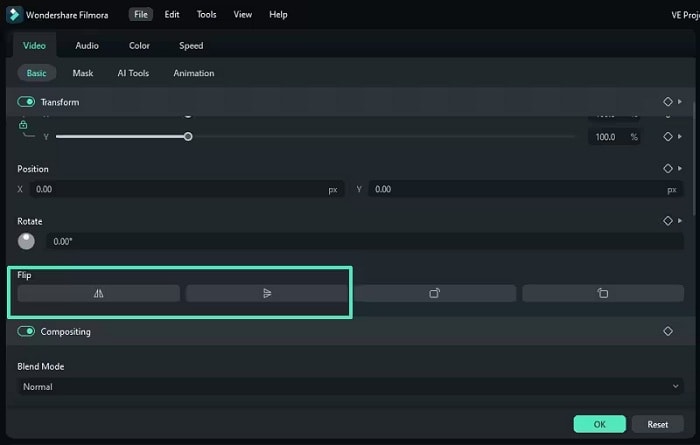
В Filmora отражение относится к трансформациям клипа. Оно не связано с временным реверсом: после flip последовательность кадров остаётся прежней. В текущем рабочем процессе двойной щелчок по клипу открывает панель редактирования, где в секции Video/Transform доступны поворот и отдельные варианты flip.
- Импортируйте ролик, добавьте его на таймлайн и выделите.
- Откройте свойства клипа и перейдите к разделу Video, затем раскройте Transform.
- Выберите горизонтальный flip для зеркального изменения слева направо или вертикальный flip для смены верха и низа.
- Проверьте результат в окне просмотра. Если в кадре есть надпись, убедитесь, что после отражения она либо должна быть зеркальной, либо остаётся отдельным текстовым слоем.
- После остальных правок выполните экспорт проекта.
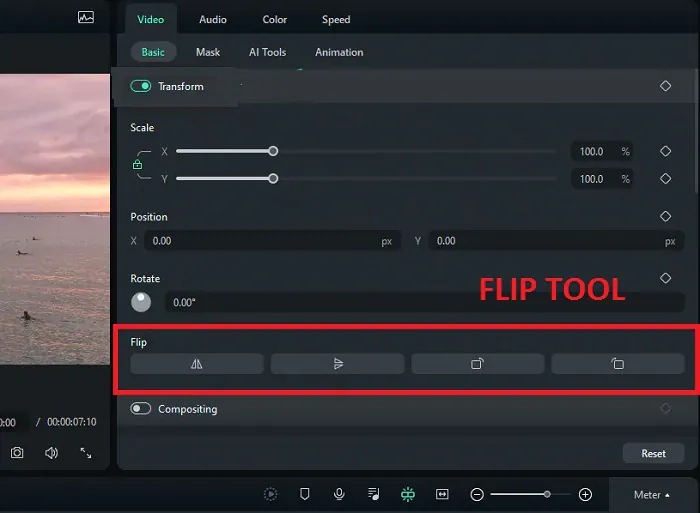
Плюсы:
- отражение находится рядом с другими параметрами геометрии клипа;
- есть отдельные горизонтальный и вертикальный варианты;
- подходит, когда вместе с flip выполняется монтаж, кадрирование или работа с эффектами.
Минусы:
- при сложном проекте нужно проверять, какой клип выделен перед изменением Transform;
- для одной короткой операции браузерный или системный инструмент может потребовать меньше действий.
VEGAS Pro — Flip Horizontal и Flip Vertical в Pan/Crop

В VEGAS Pro зеркальное изменение можно выполнить через окно Video Event Pan/Crop. В контекстном меню области кадрирования доступны Flip Horizontal и Flip Vertical. Этот путь особенно удобен, когда в том же окне нужно скорректировать кадрирование, положение или анимацию.
- Выделите нужное video event на таймлайне.
- Откройте Video Event Pan/Crop через кнопку на событии либо через Tools → Video → Video Event Pan/Crop.
- Щёлкните правой кнопкой мыши по рабочей области с рамкой кадра.
- Выберите Flip Horizontal для смены левой и правой сторон или Flip Vertical для смены верха и низа.
- Проверьте Video Preview и при необходимости убедитесь, что рамка соответствует нужному aspect ratio.
- После монтажа выполните рендер проекта в выбранный выходной формат.
Не путайте команды flip для всего события с аналогичными командами при редактировании маски. Если активна маска, отражаться может её форма, а не всё изображение. Перед операцией убедитесь, что работаете с рамкой события, а не с контуром маски.
Плюсы:
- Pan/Crop содержит обе команды направления;
- можно одновременно контролировать кадрирование и положение изображения;
- подходит для точной работы с отдельным event на таймлайне.
Минусы:
- Pan/Crop содержит также инструменты масок, поэтому важно понимать, какой объект сейчас редактируется;
- для простой разовой правки интерфейс профессионального редактора избыточен.
Icecream Video Editor — Flip в настройках сцены
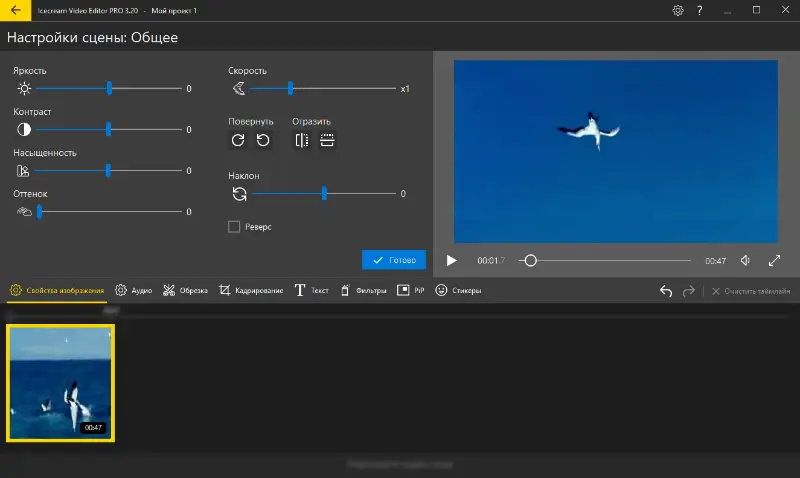
Icecream Video Editor подходит для простого Windows-сценария: импортировать файл, поместить его на таймлайн, выбрать направление flip и экспортировать. В отличие от creative mirror, здесь речь идёт о геометрическом отражении самого клипа.
- Создайте проект и добавьте видео в медиатеку, затем перенесите ролик на таймлайн.
- Выделите сцену и откройте её общие параметры.
- В параметре Flip задайте нужное направление — горизонтальное или вертикальное.
- Проверьте окно предпросмотра, особенно текст и положение лица или объектов.
- Используйте Export video для сохранения готового ролика.
Плюсы:
- короткий путь от импорта до flip;
- можно выполнить отражение внутри монтажного проекта;
- предпросмотр показывает изменение до экспорта.
Минусы:
- редактор ориентирован на локальную работу в Windows;
- качество нового файла зависит от выбранных параметров вывода, а не от самого факта flip.
Movavi Video Editor — локальный flip с таймлайном
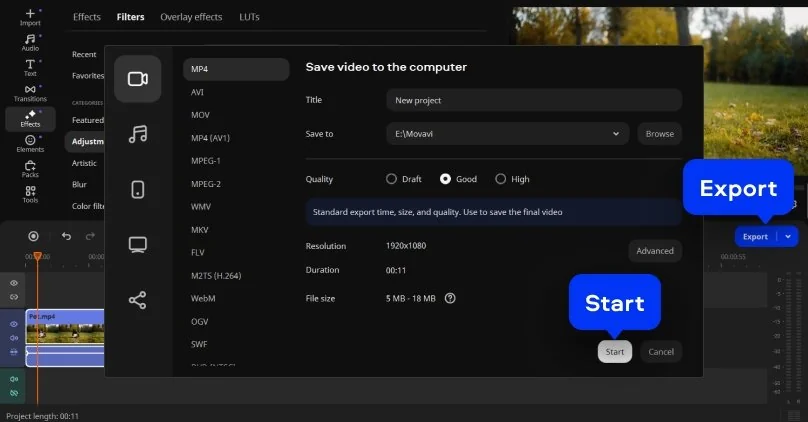
Movavi Video Editor подходит, когда браузерного инструмента уже недостаточно: исходный файл остаётся локально, ролик можно разделить на фрагменты и зеркально изменить только нужный эпизод. Рабочий процесс состоит из импорта, применения flip к выделенному клипу, проверки результата и экспорта.
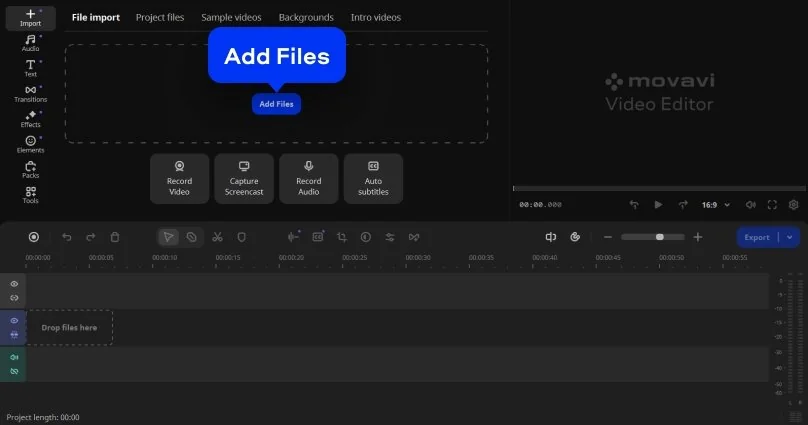
- Создайте проект, импортируйте видео и разместите его на таймлайне.
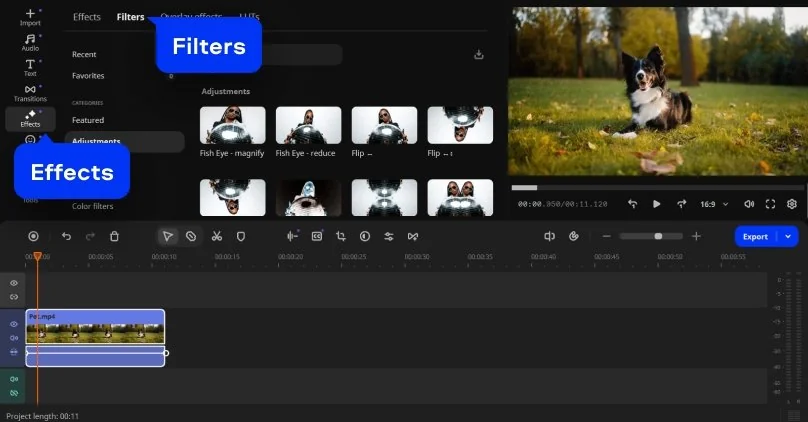
- Выделите клип и откройте инструменты трансформации или поворота, где доступно зеркальное изменение кадра.
- Выберите требуемую ось и сравните положение объектов до и после в окне просмотра.
- Если отражается только одна сцена, предварительно разделите ролик на отдельные клипы и примените операцию к нужному сегменту.
- Перейдите к экспорту и сохраните итоговый файл.
Плюсы:
- файл обрабатывается локально;
- отражение можно сочетать с разрезанием ролика и другими монтажными правками;
- подходит для последовательной работы с несколькими сценами.
Минусы:
- для единственного короткого клипа онлайн-flipper делает ту же базовую задачу с меньшим числом проектных шагов;
- после изменения кадра требуется повторный экспорт.
Мовавика Видео — отражение через фильтр «Отражение гориз»
В Мовавика Видео зеркальное изменение кадра выполняется фильтром «Отражение гориз». Метод подходит, когда после смены левой и правой сторон нужно продолжить монтаж: подрезать ролик, добавить текст, собрать несколько эпизодов и затем сохранить готовое видео.
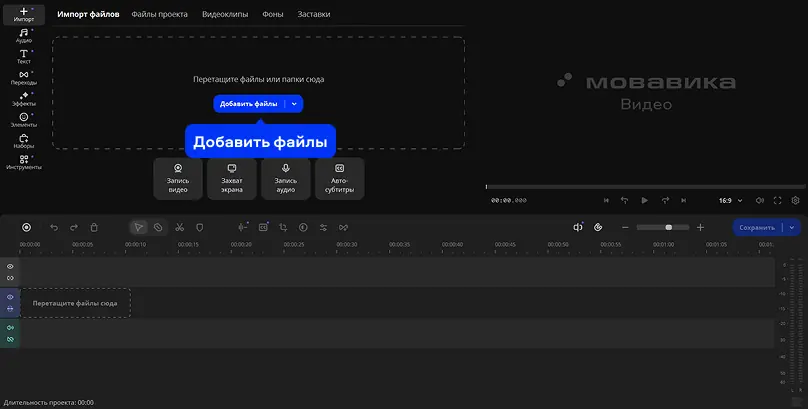
- Создайте проект и добавьте исходный ролик на таймлайн.
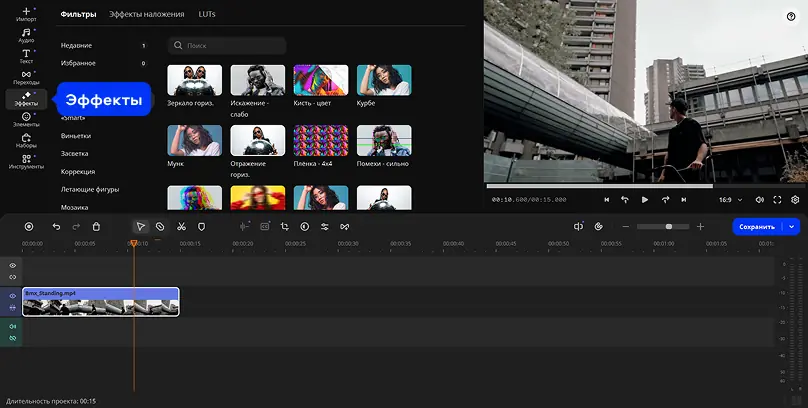
- Выделите клип и откройте «Эффекты». Найдите фильтр «Отражение гориз».
- Щёлкните фильтр правой кнопкой мыши и выберите «Применить». Затем укажите, к каким клипам нужно применить преобразование; для всего проекта используйте вариант «Ко всем клипам» только когда одинаковое отражение действительно требуется каждому фрагменту.
- Проверьте результат по тексту, номеру, логотипу или другому несимметричному объекту: левая и правая стороны должны поменяться местами.
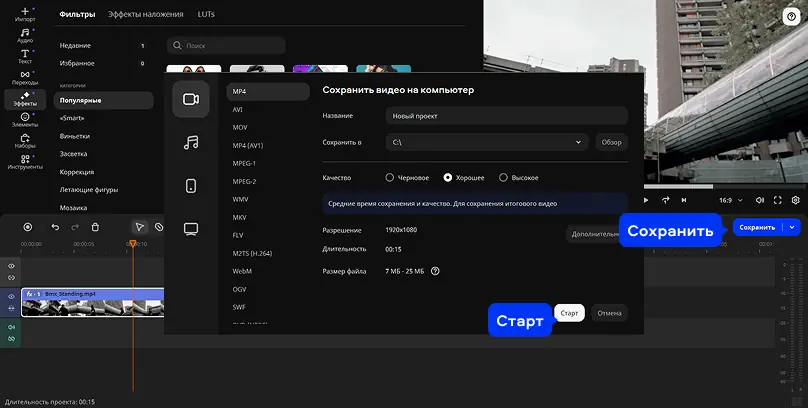
- Нажмите «Сохранить» и задайте параметры итогового файла.
Плюсы:
- отражение встроено в полноценный монтажный редактор;
- можно продолжить монтаж в том же проекте после геометрической коррекции.
Минусы:
- для единственного flip браузерный или системный инструмент требует меньше действий;
- для единственного горизонтального flip специализированный браузерный или системный инструмент требует меньше действий;
DaVinci Resolve — Flip в Inspector

В DaVinci Resolve геометрия выделенного клипа управляется через Inspector. Это удобный способ, если отражение является частью полноценного монтажа: рядом остаются параметры Position, Zoom, Rotation и другие настройки трансформации, а сам клип можно дальше обрабатывать на других страницах проекта.
- Импортируйте ролик в Media Pool и перенесите его на таймлайн.
- Выделите нужный клип и откройте Inspector.
- В разделе Transform используйте элементы Flip для изменения нужной оси.
- Проверьте Viewer на кадрах с несимметричными объектами и текстом.
- Перейдите к странице Deliver, задайте параметры вывода, добавьте задание в Render Queue и выполните рендер.
Плюсы:
- flip применяется на уровне конкретного клипа;
- удобно сочетать отражение с цветокоррекцией, кадрированием и многодорожечным монтажом;
- проектная структура позволяет отражать только выбранный сегмент.
Минусы:
- интерфейс значительно сложнее, чем требуется для одного зеркального переворота;
- при большом проекте особенно важно проверить выделенный клип перед изменением Inspector.
VSDC Free Video Editor — эффект Flip, а не Rotate

В VSDC отдельный эффект Flip находится среди трансформаций и зеркально меняет изображение по горизонтали или вертикали. Рядом существуют Rotate и Mirror, но они решают другие задачи: Rotate поворачивает кадр, а Mirror дублирует часть изображения. Для обычного зеркального переворота всего кадра нужен именно Flip.
- Добавьте ролик на сцену и выделите видеообъект.
- Откройте Video effects → Transforms → Flip.
- Выделите добавленный эффект на таймлайне и откройте Properties.
- В параметре Direction задайте нужное направление отражения. Для смены левой и правой сторон используйте горизонтальный вариант; для смены верха и низа — вертикальный.
- Просмотрите результат целиком, особенно кадры с надписями и объектами у краёв, затем экспортируйте проект.
Плюсы:
- Flip отделён от Rotate, что помогает выбрать правильную геометрическую операцию;
- эффект можно назначать отдельному объекту или участку проекта;
- подходит для Windows-монтажа с несколькими эффектами.
Минусы:
- панели эффектов и свойств требуют внимательности: можно изменить не тот объект;
- для простого одиночного файла путь длиннее, чем у специализированного flipper.
Adobe After Effects — отражение для композитинга

After Effects полезен не как самый короткий способ, а как инструмент для случаев, когда отражение связано с композитингом: нужно обработать слой, маску, графику или построить симметричную композицию. Для простого flip можно менять трансформацию слоя; для художественной зеркальной сцены — использовать эффекты и копии слоёв. В длинной инструкции это отдельный сценарий, а не замена простому редактору.
- Добавьте видео в композицию и выделите нужный слой.
- Если нужен обычный зеркальный переворот, примените трансформацию к самому слою по требуемой оси, сохраняя центр кадра.
- Если нужен симметричный эффект, сделайте копию слоя или примените отражающий эффект и настройте линию разделения композиции.
- Проверьте отдельно видеослой и текстовые или графические слои: отражать их вместе не всегда нужно.
- После завершения композиции отправьте её на рендер или экспорт.
Плюсы:
- подходит для сложного отражения отдельных слоёв и элементов;
- можно строить анимированную симметрию и комбинировать её с масками;
- текст и графику можно оставить неотражёнными, работая со слоями раздельно.
Минусы:
- это один из самых трудоёмких вариантов для простой бытовой задачи;
- неправильный anchor point или масштаб может одновременно с отражением сдвинуть слой.
Freemake Video Converter — не использовать как современный способ зеркалирования

Что учитывать:
- для зеркального отражения выберите другой редактор с отдельной командой Flip или Mirror;
- Rotate в Freemake не заменяет горизонтальный или вертикальный flip;
- если Freemake нужен для конвертации, сначала выполните отражение в другом инструменте и только затем меняйте формат файла.
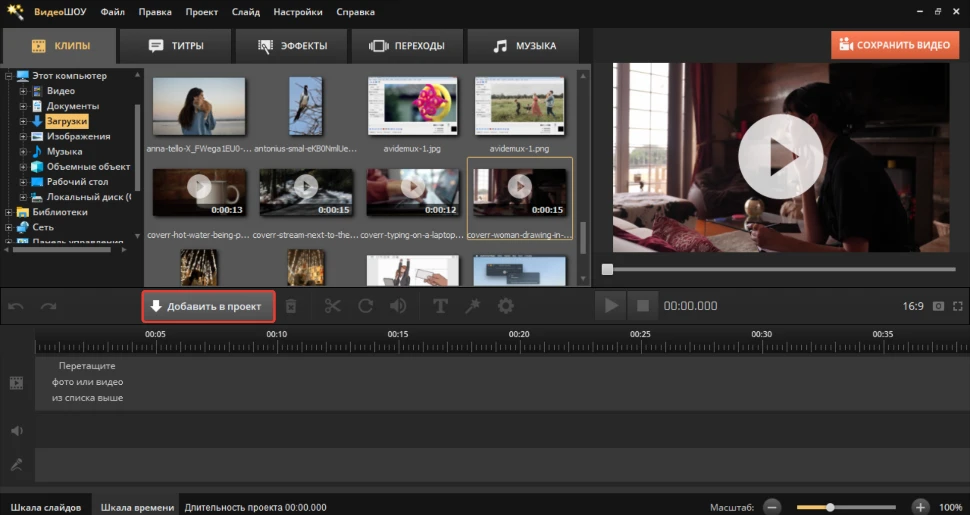
ВидеоШОУ — не обычный flip, а зеркальная композиция
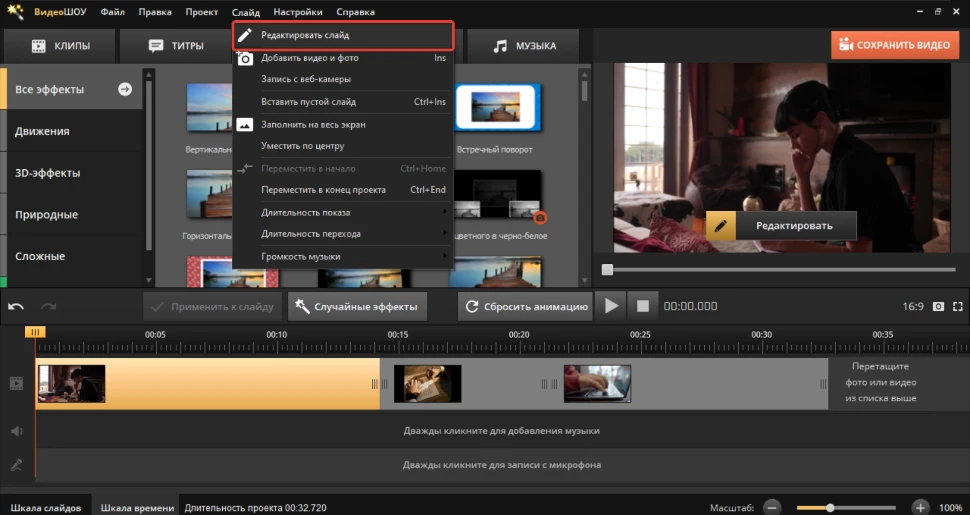
ВидеоШОУ использует другой принцип: в редакторе можно включить «Эффекты отражения» для слоя и получить композицию с исходным изображением и его зеркальной частью. Это не то же самое, что Horizontal Flip всего кадра. Метод нужен именно для декоративного зеркального эффекта.
- Создайте новый проект и добавьте ролик в монтажную область.
- Откройте «Слайд» → «Редактировать слайд».
- Выделите нужный слой и найдите блок «Эффекты отражения».
- Включите «Включить отражение» и настройте размер и прозрачность зеркальной части.
- Проверьте композицию. Если цель состояла только в смене левой и правой сторон всего кадра, этот метод не является прямой заменой обычному Horizontal Flip.
- Нажмите «Применить», затем используйте «Сохранить видео».

Плюсы:
- можно получить двойную зеркальную композицию, а не только перевёрнутый кадр;
- размер и прозрачность отражённой части регулируются отдельно.
Минусы:
- эффект отражения по смыслу отличается от простого зеркального переворота всего кадра;
- для исправления зеркальной камеры удобнее инструмент с прямым Horizontal Flip.
VirtualDub — классический фильтровый подход

VirtualDub относится к классическим Windows-инструментам, где геометрическая операция выполняется фильтром. Такой подход полезен для совместимых AVI-процессов: видеопоток проходит через фильтр отражения, после чего результат кодируется в новый файл. Для современных контейнеров и кодеков обычно удобнее актуальный редактор.
- Откройте исходный видеоматериал в программе.
- Перейдите к видеофильтрам и добавьте фильтр flip по нужной оси.
- Проверьте выходное окно, чтобы убедиться, что используется зеркальное отражение, а не rotation.
- Настройте выходную обработку и сохраните новый файл.
Плюсы:
- фильтровая логика наглядно отделяет обработку кадра от воспроизведения;
- подходит для простых совместимых файлов и технических задач.
Минусы:
- рабочий процесс и поддержка современных форматов менее удобны, чем у новых редакторов;
- не лучший первый вариант для пользователя, которому нужна одна кнопка Mirror.
Avidemux — фильтр для простой обработки

Avidemux полезен для небольших технических правок без полноценного монтажного проекта. Зеркалирование относится к видеофильтрам: после добавления фильтра кадр изменяется при выводе. Такой метод логичен, когда не нужны титры, многодорожечный монтаж и сложные переходы.
- Откройте видео и выберите режим обработки видеопотока, при котором доступны фильтры.
- Откройте список Video Filters и выберите геометрический фильтр отражения по нужной оси.
- Посмотрите preview и проверьте сторону текста или объектов.
- Задайте контейнер и параметры вывода и сохраните обработанный файл.
Плюсы:
- не требует сложной монтажной последовательности;
- удобен для технической обработки одного файла.
Минусы:
- внешний вид и логика фильтров менее очевидны, чем прямые кнопки Flip в современных редакторах;
- для многослойного монтажа возможностей меньше.
Aiseesoft Video Editor — Horizontal Flip и Vertical Flip в Rotate
В Aiseesoft Video Editor операции Horizontal flip и Vertical flip находятся в инструменте Rotate. Они отделены от поворота: первая меняет лево и право, вторая — верх и низ. Перед сохранением сравните исходный и обработанный кадр в двух окнах предпросмотра.
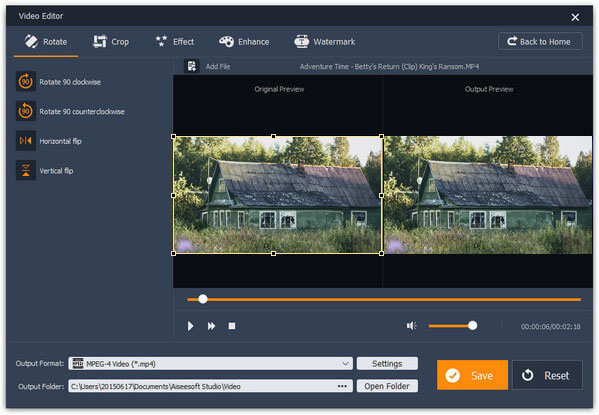
- Откройте инструмент Rotate и добавьте видео.
- Для смены левой и правой сторон выберите Horizontal flip.
- Для смены верха и низа выберите Vertical flip.
- Сравните Original Preview и Output Preview, чтобы проверить направление.
- Выберите параметры выходного файла и сохраните результат.
Плюсы:
- горизонтальный и вертикальный flip разделены;
- есть параллельный предпросмотр исходника и результата;
- поворот и зеркалирование представлены как разные операции.
Минусы:
- интерфейс относится к более раннему оформлению программы, поэтому ориентироваться нужно на названия самих операций Horizontal flip и Vertical flip;
- параметры выходного кодирования нужно проверять отдельно, а не считать неизменными только из-за выбора Flip.
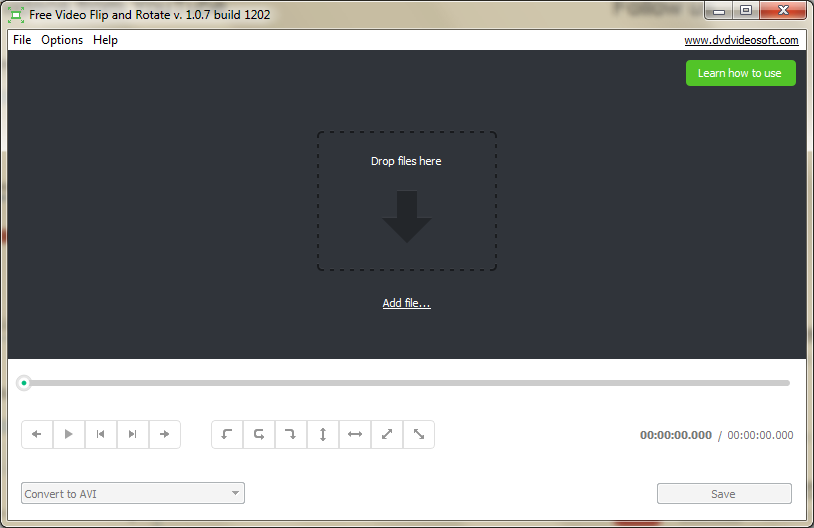
Free Video Flip and Rotate — специализированный старый инструмент
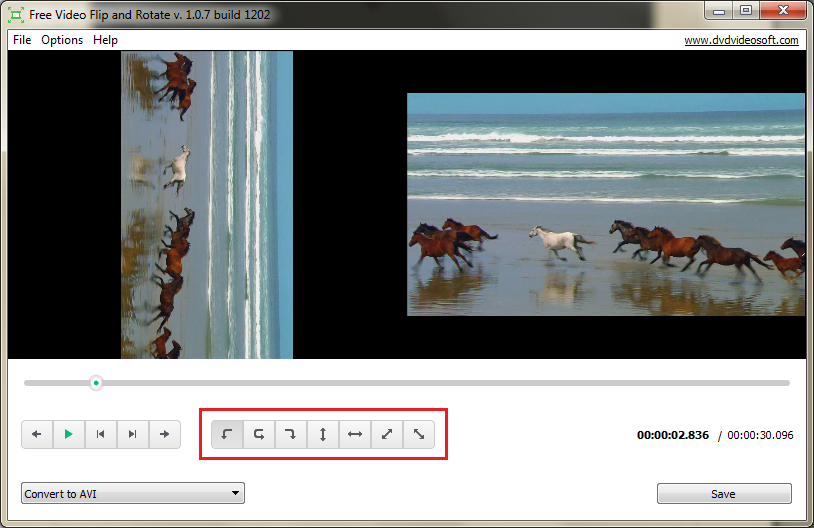
Free Video Flip and Rotate построен вокруг одной группы задач: поворот и зеркальное отражение. В интерфейсе предусмотрены варианты для горизонтального, вертикального и комбинированного преобразования. Его сильная сторона — отсутствие сложного таймлайна; слабая — это старый специализированный рабочий процесс, который не заменяет современный редактор, если кроме flip нужны монтаж и контроль экспорта.
- Добавьте исходный файл в программу.
- Выберите пиктограмму отражения по горизонтали или вертикали. Не используйте значок поворота, если требуется именно mirror.
- Сравните исходное и изменённое изображение в окне программы.
- Задайте выходной вариант и сохраните результат.
Плюсы:
- минимум лишних монтажных инструментов;
- горизонтальное и вертикальное отражение представлены как отдельные операции.
Минусы:
- решение относится к старому поколению утилит;
- для работы с современными проектами разумнее использовать актуальный редактор.
Windows Movie Maker — только как исторический способ
Windows Movie Maker относится к завершённой линейке Windows Essentials и не должен быть основным способом для нового проекта. Если старый проект уже зависит от этой программы, в её интерфейсе использовались эффекты зеркального переворота. Для нового ролика выбирайте поддерживаемый редактор из способов выше.

Плюсы:
- может быть полезен при работе со старым проектом на старой системе.
Минусы:
- не следует использовать его как основной новый инструмент ради одной операции;
- старые инструкции и интерфейс не являются ориентиром для современных приложений Windows.
VLC Media Player — зеркальный просмотр без изменения исходника
VLC нужен в другой ситуации: когда файл не требуется пересохранять, а достаточно посмотреть его зеркально. Например, так удобно разбирать движение на тренировочной записи, повторять жесты за инструктором или проверять композицию. Эффект применяется к воспроизведению; исходный файл при этом не становится зеркальным автоматически.
- Откройте ролик через Media / «Медиа».
- Перейдите в Tools → Effects and Filters / «Инструменты → Эффекты и фильтры».
- Откройте вкладку Video Effects, затем Geometry.
- Включите нужное преобразование отражения и смотрите видео в изменённой ориентации.
- После просмотра отключите эффект, если не хотите, чтобы он применялся к следующему материалу.

Плюсы:
- не нужно создавать второй видеофайл;
- удобно для анализа движений и временного зеркального просмотра;
- исходник остаётся неизменным.
Минусы:
- это не обычный путь для получения готового зеркального ролика;
- эффект плеера может остаться включённым для следующих воспроизведений, пока его не отключить.
Как отзеркалить видео на macOS
На Mac поворот и зеркальное отражение следует разделять. В базовых инструментах iMovie доступны поворот и фильтры клипа, но отдельная универсальная пара команд Horizontal Flip/Vertical Flip не является стандартным коротким путём. Для точно заданной оси удобнее использовать редактор с отдельным Flip либо Apple Compressor.
iMovie — ограничение базовых инструментов для mirror

iMovie подходит для базового монтажа, поворота и фильтров клипа, но отдельная универсальная пара команд Horizontal Flip/Vertical Flip не является коротким базовым способом. Если задача требует точной зеркальной оси, используйте редактор с явно разделёнными командами отражения либо Apple Compressor.
Если на Mac требуется гарантированно выполнить именно зеркальную геометрию, используйте редактор из уже описанных кроссплатформенных вариантов — Premiere Pro, Filmora, DaVinci Resolve, CapCut — либо Apple Compressor, где Flip документирован отдельно. Один и тот же кроссплатформенный редактор повторно пошагово здесь не дублируется.
Плюсы:
- iMovie удобен для базового монтажа и поворота клипов на Mac.
Минусы:
- для точного зеркального отражения понадобится другой инструмент;
- для точного horizontal/vertical mirror лучше выбрать инструмент с явно документированным Flip.
Apple Compressor — точный горизонтальный или вертикальный Flip
В Compressor операция зеркалирования находится в Video inspector. В блоке Cropping, Padding, and Rotation есть меню Flip, где выбирается горизонтальное, вертикальное или комбинированное отражение. Это прямой способ для пользователей Apple, которым нужна контролируемая обработка выходного файла.
- Добавьте исходный файл в задание Compressor и выберите выходную настройку.
- Откройте Video inspector.
- Найдите секцию Cropping, Padding, and Rotation.
- В меню Flip выберите нужное направление: горизонтальное, вертикальное или оба.
- Если одновременно применяется rotation, учитывайте порядок: поворот выполняется до flip.
- Запустите обработку и после завершения откройте полученный файл для проверки.
Плюсы:
- направление отражения выбирается явно;
- подходит для контролируемого перекодирования и подготовки выходного файла;
- не требует строить сложную монтажную композицию.
Минусы:
- это отдельное приложение Apple, а не встроенная кнопка iMovie;
- для монтажа нескольких сцен потребуется дополнительный редактор или подготовка клипов заранее.
Final Cut Pro — использовать как часть профессионального монтажа

В Final Cut Pro базовый блок Transform предназначен для положения, поворота и масштаба клипа. Для задачи, где нужна именно отдельная документированная команда Flip с выбором оси, практичнее отправить клип в Apple Compressor. Final Cut Pro имеет смысл оставлять основным редактором проекта, а зеркальную геометрию выполнять инструментом, где направление отражения задано однозначно.
Плюсы:
- подходит для проектов, где зеркалирование является одной из многих монтажных операций;
- интегрируется в профессиональный рабочий процесс Apple.
Минусы:
- для одной простой операции требует больше подготовки, чем Compressor или браузерный flipper;
- для единственной операции зеркального отражения рабочий процесс заметно тяжелее, чем в инструментах с отдельной командой Flip;
Как отзеркалить видео онлайн
Онлайн-редактор подходит, когда нужно обработать один ролик без установки программы. Перед загрузкой оцените размер файла, конфиденциальность материала и ограничения сервиса. После обработки обязательно откройте скачанный результат отдельно: предпросмотр в браузере ещё не подтверждает, что зеркальная ориентация сохранена в экспортированном файле.
123apps / Online Video Cutter — Flip Video в браузере
У 123apps есть отдельный инструмент Flip Video. Он предназначен именно для зеркального изменения и поддерживает горизонтальное и вертикальное направление. Это удобнее, чем открывать полноценный онлайн-монтажёр ради одной операции.
- Откройте инструмент Flip Video и добавьте исходный ролик.
- Дождитесь появления кадра в редакторе.
- Выберите горизонтальное или вертикальное отражение.
- Просмотрите результат. Надпись или другой ориентир должен переместиться на ожидаемую сторону.
- Запустите обработку и сохраните готовое видео.
Плюсы:
- специализированная операция без сложного таймлайна;
- есть оба направления отражения;
- работает в браузере.
Минусы:
- файл передаётся онлайн-сервису;
- скорость загрузки и обработки зависит от соединения и размера исходника.
VideoCandy — отдельный Flip Video
VideoCandy также выделяет зеркалирование в самостоятельный инструмент Flip Video. Пользователь загружает ролик, выбирает нужную ориентацию, оценивает результат во встроенном просмотре и сохраняет обработанный файл. Сервис полезен для разовой задачи, когда не требуется монтаж нескольких дорожек.
- Добавьте видео в Flip Video.
- Выберите направление отражения и дождитесь обновления preview.
- Проверьте текст и стороны кадра.
- Сохраните получившийся ролик.
Плюсы:
- не нужно искать функцию среди десятков монтажных панелей;
- предпросмотр помогает обнаружить неверную ось до сохранения.
Минусы:
- исходник загружается в веб-сервис;
- для большого проекта с несколькими сценами локальный таймлайн практичнее.
videoredaktor.ru — отражение внутри браузерного редактора
Этот вариант для этой задачи относится не к однофункциональному flipper, а к полноценному браузерному редактору. Его стоит выбирать, если вместе с зеркальным переворотом нужно кадрирование, изменение соотношения сторон или другая базовая обработка. Для одного flip интерфейс будет сложнее, чем у специализированных 123apps или VideoCandy.
- Добавьте ролик в проект браузерного редактора.
- Выделите клип и откройте геометрические инструменты.
- Примените отражение по нужной оси.
- Проверьте соотношение сторон: не смешивайте flip с шаблонным кадрированием под социальные площадки.
- Экспортируйте результат.
Плюсы:
- можно выполнить несколько правок в одном браузерном проекте;
- не требуется отдельная установка.
Минусы:
- интерфейс сложнее специализированного flipper;
- загрузка приватных роликов в веб-редактор требует отдельной оценки конфиденциальности.
VEED.IO — две кнопки Flip на таймлайне

VEED.IO документирует две отдельные кнопки Flip: одна меняет лево и право, другая — верх и низ. После загрузки нужно выделить видео на таймлайне; тогда появляются элементы управления отражением. Это хороший браузерный вариант, когда важна понятная ось.
- Нажмите Choose Video и загрузите ролик либо перетащите файл в рабочую область.
- Щёлкните по видео на таймлайне.
- Используйте одну из двух кнопок Flip: sideways для горизонтального отражения либо upside-down для вертикального.
- Проверьте preview и выполните экспорт.
Плюсы:
- две оси отражения разделены;
- эффект сразу виден в браузерном preview;
- можно продолжить онлайн-монтаж в том же проекте.
Минусы:
- требуется загрузка файла в интернет;
- для конфиденциального материала локальный редактор предпочтительнее.
Movavi Online Video Flipper — быстрый браузерный путь
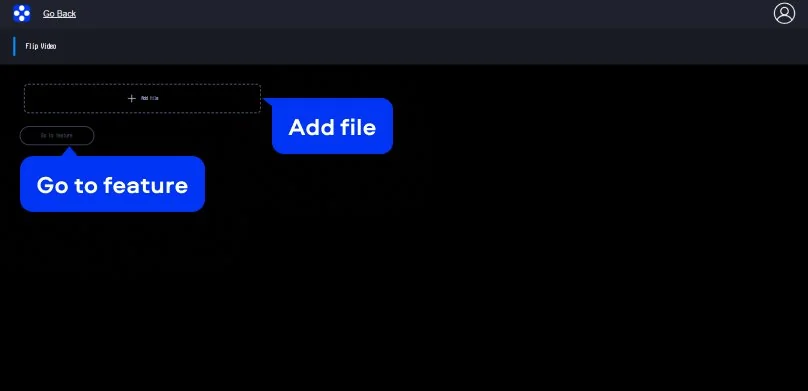
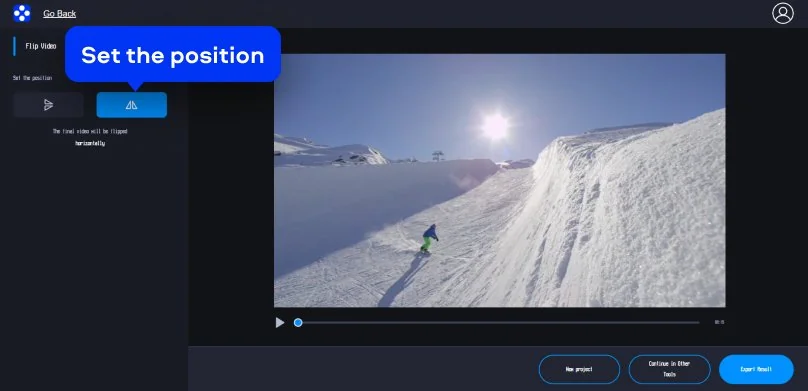
Онлайн-инструмент Movavi подходит для короткой последовательности «добавить файл → применить flip → получить результат». Он не требует создавать многодорожечный проект, а этапы хорошо отделены друг от друга.
- Добавьте ролик в онлайн-инструмент.
- После загрузки выберите вариант отражения и проверьте изображение.
- Перейдите к финальной обработке и сохранению результата.
Плюсы:
- короткий сценарий для одной геометрической операции;
- не нужно устанавливать настольный редактор.
Минусы:
- скорость зависит от передачи файла через интернет;
- для длительных или приватных материалов локальная обработка практичнее.
Aconvert — простой браузерный flipper
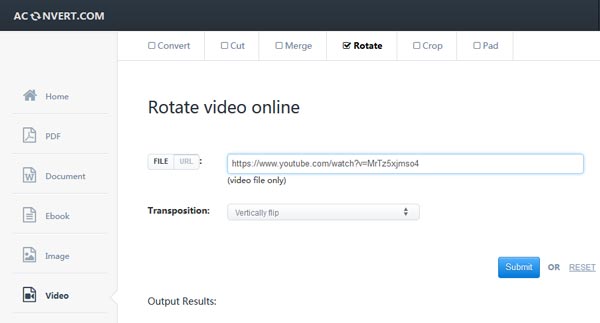
Aconvert встречается в исходной инструкции как веб-инструмент для изменения ориентации видео. Его интерфейс исторически объединяет flip и rotate, поэтому задача пользователя — выбрать именно отражение, а не угол поворота. Такой сервис разумно использовать только для несложного файла, когда дополнительных монтажных действий не требуется.
Плюсы:
- работает через браузер;
- подходит для разовой геометрической правки.
Минусы:
- старые инструкции могут показывать отличающийся интерфейс;
- перед обработкой большого файла проверьте действующие лимиты сервиса;
AmoyShare — отражение через онлайн-редактор
AmoyShare использует прямой браузерный сценарий: загрузка файла, выбор горизонтального или вертикального отражения, предпросмотр и экспорт. Такой вариант подходит для небольшого разового проекта, когда установка настольного редактора избыточна.
- Добавьте ролик в рабочую область.
- После появления редактора выберите горизонтальное или вертикальное отражение.
- Просмотрите результат и нажмите кнопку экспорта.
- После получения файла откройте именно сохранённую копию, а не только preview браузера.
Плюсы:
- простая последовательность действий;
- обе оси выбираются явно.
Минусы:
- актуальные лимиты и условия веб-сервиса необходимо проверять перед загрузкой;
- файл обрабатывается не локально.
Media.io
Media.io позволяет выполнить простое зеркальное преобразование в браузере. Для такой задачи важнее проверить направление Flip на предпросмотре и параметры экспортируемого файла, чем использовать редактор с большим количеством монтажных функций.
- Добавьте исходный файл в редактор.
- Найдите операцию Flip или Mirror и выберите нужную ось.
- Проверьте предпросмотр, не подменяя отражение обычным Rotate.
- Экспортируйте результат и откройте сохранённый файл для контроля.
Плюсы:
- не требует локальной установки;
- подходит для одного короткого изменения.
Минусы:
- актуальные ограничения бесплатной обработки меняются и не должны браться;
- материал передаётся удалённому веб-сервису.
AnyMP4 Online
AnyMP4 Online подходит для браузерного отражения ролика. В рабочем окне выбирайте именно Flip или Mirror, а не Rotate, и проверяйте направление по тексту или другому асимметричному объекту перед экспортом.
- Добавьте исходный файл.
- Выберите зеркальную операцию и нужную ось.
- Проверьте preview на тексте или другом асимметричном объекте.
- Экспортируйте результат.
Плюсы:
- работает без отдельной установки;
- подходит для простой браузерной обработки.
Минусы:
- актуальные лимиты сервиса нужно проверять перед использованием;
- для приватного или большого материала локальный редактор даёт больше контроля.
Video2Edit
Video2Edit относится к онлайн-инструментам, где геометрическое изменение выполняется без установки. Используйте его для разовой задачи и обязательно проверяйте направление на тексте или другом асимметричном ориентире.
- Добавьте видео.
- Выберите Flip или Mirror и нужное направление.
- Проверьте предпросмотр.
- Сохраните результат и откройте именно готовый файл.
Плюсы:
- браузерный рабочий процесс;
- не требуется локальный монтажный проект.
Минусы:
- условия бесплатного режима могут меняться;
- скорость обработки зависит от загрузки и соединения.
Clideo — онлайн-flip с визуальным контролем
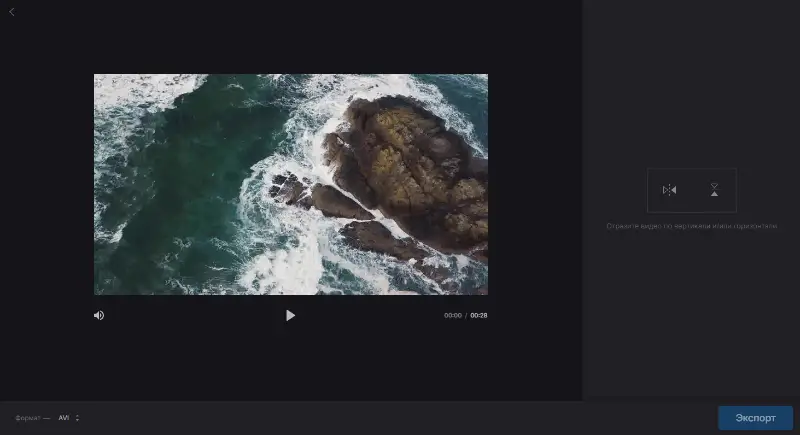
Clideo предлагает отдельный сценарий зеркального отражения: после загрузки выберите направление на панели инструмента и оцените результат до сохранения. Перед обработкой большого ролика отдельно проверьте действующие лимиты сервиса.
- Загрузите ролик в инструмент отражения.
- Выберите горизонтальную или вертикальную ориентацию.
- Посмотрите preview и убедитесь, что надписи и стороны ведут себя ожидаемо.
- Запустите обработку и сохраните результат.
Плюсы:
- отдельная задача flip без сложного монтажного проекта;
- предпросмотр помогает выбрать ось.
Минусы:
- видео передаётся веб-сервису;
- перед обработкой большого файла проверьте действующие лимиты сервиса;
Fastreel — браузерная обработка для разовой задачи
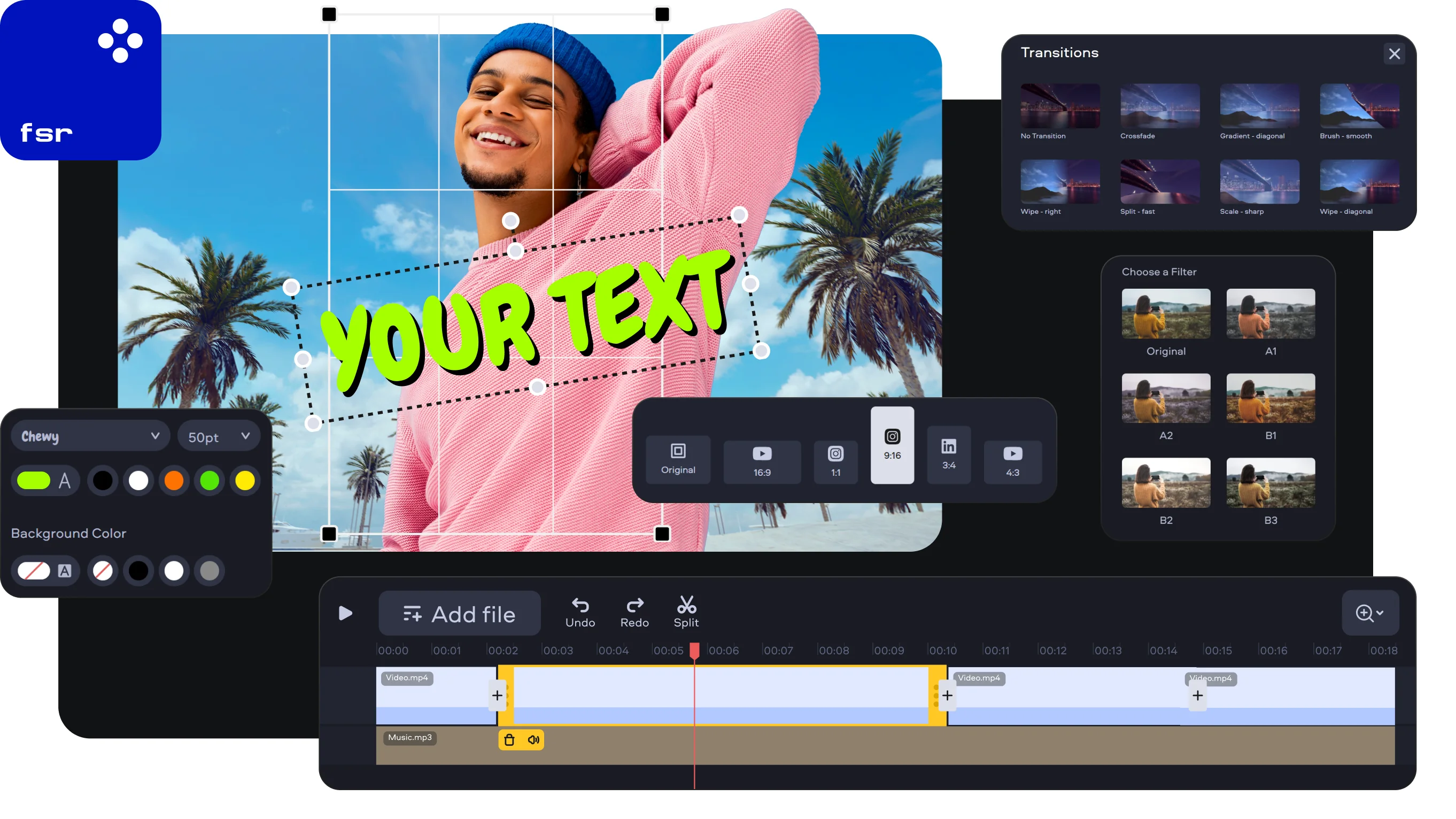
Fastreel среди подходящих инструментов относится к сервисам с типовой логикой Upload → Flip/Mirror → Export. Он уместен, когда требуется быстро изменить ориентацию одного ролика, а дополнительные функции монтажа не нужны.
- Добавьте файл.
- Выберите действие зеркального отражения и нужную ось.
- Проверьте preview.
- Экспортируйте и откройте полученный файл.
Плюсы:
- быстрый браузерный сценарий;
- не нужно создавать локальный проект.
Минусы:
- зависимость от скорости соединения;
- для чувствительных материалов локальная обработка даёт больше контроля над передачей файла.
Video ToolBox — онлайн-вариант из расширенной подборки

Video ToolBox — браузерный вариант для простых операций над роликом. При зеркалировании задача сводится к загрузке исходника, выбору корректного направления, визуальной проверке и сохранению обработанного файла.
- Загрузите файл.
- Выберите инструмент отражения и направление.
- Проверьте результат в предпросмотре.
- Выполните экспорт и отдельно проконтролируйте сохранённую копию.
Плюсы:
- можно решить задачу без установки;
- подходит как резервный веб-вариант.
Минусы:
- условия и лимиты веб-сервиса изменяются;
- нет преимущества перед локальным редактором для большого проекта.
Canva Video Editor — Flip Horizontal и Flip Vertical в дизайне

Canva позволяет зеркально изменить видеоэлемент прямо в макете. После выбора элемента на панели доступен Flip с горизонтальным и вертикальным вариантом. Это особенно удобно, когда ролик является частью готового вертикального поста, презентации или другого дизайн-макета.
- Добавьте видео в дизайн и выделите его на холсте.
- Нажмите Flip на панели инструментов.
- Выберите горизонтальный или вертикальный вариант.
- Проверьте, не отразились ли встроенные в само видео надписи. Текстовые элементы Canva, добавленные отдельными объектами, можно оставить без flip.
- Экспортируйте готовый дизайн в видеоформат.
Плюсы:
- есть обе оси отражения;
- видеослой и текстовые или графические элементы редактируются отдельно;
- подходит для роликов, которые сразу собираются внутри дизайна.
Минусы:
- для длинного монтажного проекта специализированный видеоредактор удобнее;
- при работе онлайн исходные медиа загружаются в облачный сервис.
Как отзеркалить видео на iPhone
На iPhone есть два принципиально разных сценария. Для простого горизонтального отражения не требуется отдельный монтажный редактор: операция доступна в системном приложении «Фото». Если нужно зеркалить отдельный фрагмент, работать со слоями, текстом и несколькими видеодорожками, удобнее использовать монтажное приложение. Важно не подменять вертикальный flip поворотом ролика на 180 градусов: это разные преобразования.
Приложение «Фото» — самый короткий путь без установки
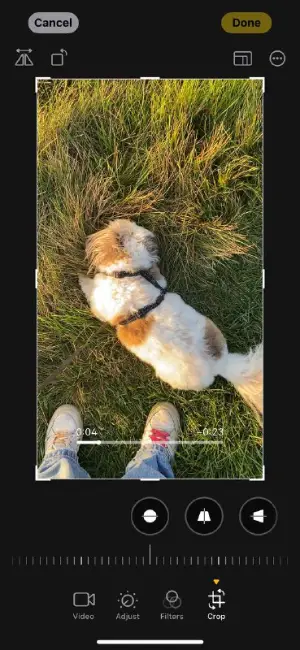
Встроенный редактор iPhone умеет горизонтально зеркалить видео. Инструмент находится в режиме кадрирования рядом с поворотом. Отдельной кнопки Vertical Flip в системном редакторе нет: два поворота по 90° дают разворот на 180°, а не вертикальное зеркальное отражение.
- Откройте приложение Фото и выберите нужное видео.
- Нажмите Править или Edit — название зависит от языка iOS.
- Перейдите в раздел кадрирования Crop.
- Нажмите кнопку Flip. Кадр будет зеркально отражён по горизонтали: левая и правая стороны поменяются местами.
- Просмотрите фрагмент с человеком, текстом или узнаваемым объектом, чтобы убедиться, что выбрана именно нужная операция.
- Нажмите Готово. Изменение применяется средствами приложения «Фото»; при необходимости его можно отменить через повторное редактирование.
Плюсы:
- для базового горизонтального отражения не требуется устанавливать отдельное приложение;
- операция выполняется непосредственно в системной медиатеке;
- поворот и зеркальное отражение расположены как разные действия, поэтому их можно визуально различить.
Минусы:
- отдельного вертикального mirror-инструмента в системном редакторе нет;
- нет таймлайна для применения отражения только к короткому эпизоду внутри длинного ролика;
- текст, номера и логотипы, уже находящиеся внутри изображения, тоже меняют направление.
Alight Motion — когда нужен монтаж по слоям

Alight Motion для этой задачи полезен не как замена системной кнопке «Фото», а как редактор для проекта, где видео является одним из слоёв. В таком сценарии отражение можно сочетать с подписями, графикой и другими объектами, не заставляя все элементы проекта зеркалиться одновременно.
- Создайте проект кнопкой + и задайте параметры кадра.
- Добавьте ролик через Media.
- На таймлайне выделите именно видеослой, который требуется изменить.
- Откройте инструменты трансформации слоя. В исходной инструкции для Alight Motion используются отдельные команды горизонтального и вертикального отражения.
- Проверьте остальные слои. Текст и наклейки, добавленные в Alight Motion отдельно от видео, не нужно отражать вместе с клипом, если они должны оставаться читаемыми.
- Просмотрите участок до и после границы изменённого фрагмента и выполните экспорт проекта.
Плюсы:
- послойная структура удобна для роликов с графикой и подписями;
- можно изменять конкретный видеослой, не зеркаля весь дизайн;
- подходит для коротких монтажных проектов на телефоне.
Минусы:
- для одного простого горизонтального flip системное приложение «Фото» требует меньше действий;
- перед экспортом нужно проверить, какой именно слой был выделен, иначе преобразование легко применить не к тому объекту.
KineMaster — отражение внутри монтажного проекта

KineMaster позволяет зеркально преобразовывать выбранный клип через Transform: в нижней части панели доступны варианты mirroring. Такой подход удобен, когда нужно изменить один эпизод, а остальную последовательность оставить без отражения.
- Создайте проект и импортируйте видео на таймлайн.
- Если отражение нужно только в одном эпизоде, разделите клип в начале и конце этого участка.
- Выделите нужный фрагмент и откройте Transform.
- Прокрутите панель до вариантов mirroring и выберите нужное отражение.
- Проверьте границы разреза, текст и направление объектов, затем сохраните видео.
Плюсы:
- таймлайн позволяет ограничить эффект конкретным фрагментом;
- подходит для проектов, где вместе с видео используются дополнительные слои.
Минусы:
- для разового исправления одного ролика интерфейс многодорожечного редактора избыточен;
- перед применением трансформации нужно контролировать выделение слоя или клипа.
Как отзеркалить видео на Android
На Android особенно важно отличать настоящее зеркальное отражение от обычного вращения. Приложение с командами Rotate 90°, 180° или 270° не обязательно умеет менять левую и правую стороны кадра местами. Для mirror нужен отдельный Flip или Mirror.
Google Photos — горизонтальное отражение в системной медиатеке
В Google Photos команда Mirror находится в разделе кадрирования и выполняет горизонтальное отражение видео. Рядом есть отдельная команда Rotate; она поворачивает кадр и не заменяет зеркальный flip.
- Откройте нужное видео в Google Photos.
- Нажмите Edit.
- Перейдите в Crop.
- Нажмите Mirror. Левая и правая части кадра поменяются местами.
- Не нажимайте Rotate, если задача состоит именно в зеркальном отражении: эта кнопка поворачивает кадр.
- Проверьте текст, лицо или другой асимметричный объект и сохраните отредактированный результат.

Плюсы:
- быстрый способ для горизонтального mirror без отдельного видеомонтажного проекта;
- Mirror и Rotate разделены, что позволяет контролировать тип преобразования;
- подходит для исправления селфи-видео и роликов, где перепутаны левая и правая стороны.
Минусы:
- для вертикального flip нужен другой редактор;
- нет удобного сценария для отражения только части одного длинного клипа.
InShot — мобильный монтаж с Flip

InShot подходит, когда кроме зеркального отражения нужны обрезка, соединение фрагментов, скорость или другие монтажные операции. В инструментах преобразования Rotate и Flip разделены, поэтому для смены сторон выбирайте именно Flip и проверяйте направление до экспорта.
- Создайте видеопроект и добавьте исходный ролик из медиатеки.
- Выделите клип на таймлайне.
- Откройте группу инструментов геометрического преобразования и выберите Flip, а не только Rotate.
- Просмотрите кадр с асимметричным объектом. Если задача — поменять стороны местами, объект справа должен оказаться слева.
- Если отражение требуется лишь в одном эпизоде, разделите ролик и примените преобразование к отдельному сегменту.
- Экспортируйте результат и откройте сохранённый файл из галереи для финальной проверки.
Плюсы:
- отражение встроено в полноценный мобильный монтаж;
- можно обработать отдельный сегмент на таймлайне;
- подходит, когда после flip нужно сразу обрезать, склеить или оформить ролик.
Минусы:
- для одного простого исправления Google Photos требует меньше действий;
- условия бесплатного экспорта и дополнительные платные функции следует смотреть непосредственно перед сохранением проекта, поскольку они меняются.
AndroVid — отдельные горизонтальный и вертикальный flip
AndroVid поддерживает отдельные horizontal/vertical flip вместе с обычным Rotate. Поэтому редактор подходит не только для поворота: можно поменять лево и право либо верх и низ как самостоятельные геометрические операции.
- Откройте ролик в редакторе AndroVid.
- Перейдите к инструментам преобразования кадра.
- Выберите горизонтальный flip, если нужно поменять левую и правую стороны, либо вертикальный flip, если требуется поменять верх и низ.
- Не заменяйте эти действия поворотом на 180°: визуальный результат для текста и асимметричных объектов будет другим.
- Проверьте preview и сохраните обработанный файл.
Плюсы:
- подтверждены обе оси зеркального отражения;
- Rotate и Flip являются разными инструментами;
- подходит для Android, когда встроенному редактору не хватает вертикального отражения.
Минусы:
- интерфейс полноценного редактора сложнее системной медиатеки;
- при работе с проектом необходимо проверять, не затронуты ли дополнительные элементы оформления.
Video Mirror Effect — когда нужен не только обычный flip
Video Mirror Effect среди подходящих инструментов выделяется по назначению: приложение ориентировано на создание зеркальной композиции и визуальных отражений. Такой инструмент следует выбирать для художественного эффекта, а не просто потому, что кадр снят «не той стороной». Для обычного исправления ориентации удобнее редактор с прямыми Horizontal Flip и Vertical Flip.
Подходит: для симметричной композиции, дублирования изображения относительно линии отражения и роликов, где зеркало является частью оформления.
Не подходит как основной вариант: если нужно только поменять левую и правую стороны исходного кадра без дополнительного визуального эффекта.
Какие Android-приложения не стоит выдавать за проверенный mirror-способ
Не каждое приложение с кнопкой Rotate умеет зеркально отражать видео. Перед выбором утилиты проверяйте наличие отдельного Flip или Mirror: поворот на 90°, 180° или 270° решает другую задачу.
- Fast Video Rotate предлагает поворот на 90°, 180° и 270°. Отдельного зеркального Flip для смены левой и правой сторон у этого способа нет, поэтому как mirror-инструмент он не подходит;
- Rotate Video Tool уже по исходному описанию меняет положение кадра шагами по 90°. Такая функция решает ориентацию, но не меняет левую и правую стороны зеркально.
- Video Converter — слишком общее название для однозначной идентификации конкретного приложения. Без отдельной команды Flip или Mirror его нельзя включать в инструкцию как подтверждённый способ зеркалирования;
- Video Editor: All in One в исходнике также описан через кнопку поворота, а не подтверждённый flip.
- Video Kit: наличие Rotation не подтверждает зеркальное отражение; для задачи выбирайте приложение, где Flip указан самостоятельной операцией;
- mVideoCut в исходнике предлагалось устанавливать через сторонний APK. Такой путь не нужен для решения задачи и не включается в инструкцию.
- Vidstitch Free и VivaVideo имеют монтажные функции, однако наличие поворота само по себе не доказывает нужное зеркальное преобразование; для простой задачи лучше выбрать приложение, где Flip указан отдельной командой;
Практическое правило для Android простое: перед обработкой ищите действие Mirror, Flip Horizontal или Flip Vertical. Если приложение предлагает только Rotate, оно решает другую задачу.
Как отзеркалить видео в Linux
В Linux задача решается как графическими редакторами, так и через командную строку. Для локальной работы подходят Kdenlive, Shotcut, OpenShot и FFmpeg. Здесь важен тот же принцип: выбирайте отдельное зеркальное преобразование, а не Rotate 180°.
Kdenlive — Mirror как эффект клипа

В Kdenlive зеркальное отражение оформлено как эффект, применяемый к выбранному клипу. Это удобнее, чем преобразовывать исходный файл отдельно: эффект остаётся частью проекта и может сочетаться с кадрированием, масштабированием и другими операциями.
- Создайте проект и импортируйте видео в Project Bin.
- Перетащите ролик на таймлайн и выделите нужный клип.
- Откройте список эффектов и найдите Mirror.
- Примените эффект к выделенному клипу и задайте направление отражения. В параметрах Mirror предусмотрены направления Horizontal и Vertical.
- Просмотрите участок с текстом или движущимся объектом. Так проще сразу увидеть, действительно ли выполнен mirror, а не поворот.
- После завершения монтажа выполните рендер проекта в нужный формат.
Плюсы:
- отдельный Mirror-эффект с выбором направления;
- эффект не требует предварительно создавать изменённую копию исходника;
- подходит для длинных проектов и обработки отдельных клипов на таймлайне.
Минусы:
- для одного короткого файла интерфейс полноценного NLE сложнее специализированного flipper;
- при экспорте нужно отдельно контролировать профиль рендера, а не считать отражение гарантией сохранения исходных параметров кодирования.
Shotcut — отдельные фильтры для двух осей

В Shotcut горизонтальное и вертикальное преобразования представлены раздельно: для горизонтального отражения используется Mirror, для вертикального — Flip. Это делает проверку оси особенно важной: одинаковое бытовое слово «перевернуть» в интерфейсе соответствует двум различным геометрическим действиям.
- Откройте файл и добавьте клип на таймлайн.
- Выделите клип и откройте Filters.
- Для смены левой и правой сторон добавьте фильтр Mirror.
- Для смены верха и низа используйте Flip.
- Просмотрите результат на нескольких кадрах, особенно если в ролике есть буквы, стрелки или логотип.
- Откройте Export, выберите подходящий профиль и сохраните готовое видео.
Плюсы:
- бесплатная локальная обработка;
- две оси зеркалирования доступны как самостоятельные фильтры;
- подходит не только для Linux, но и для других настольных ОС.
Минусы:
- названия Mirror и Flip требуют понимания направления, иначе легко выбрать не ту ось;
- экспорт имеет отдельные параметры, которые нужно сопоставить с задачей проекта.
OpenShot — отражение в свойствах клипа
OpenShot подходит для локального монтажа с таймлайном и свойствами выделенного клипа. Геометрическое преобразование можно сочетать с позиционированием, масштабом, разрезанием ролика на участки и последующим экспортом.
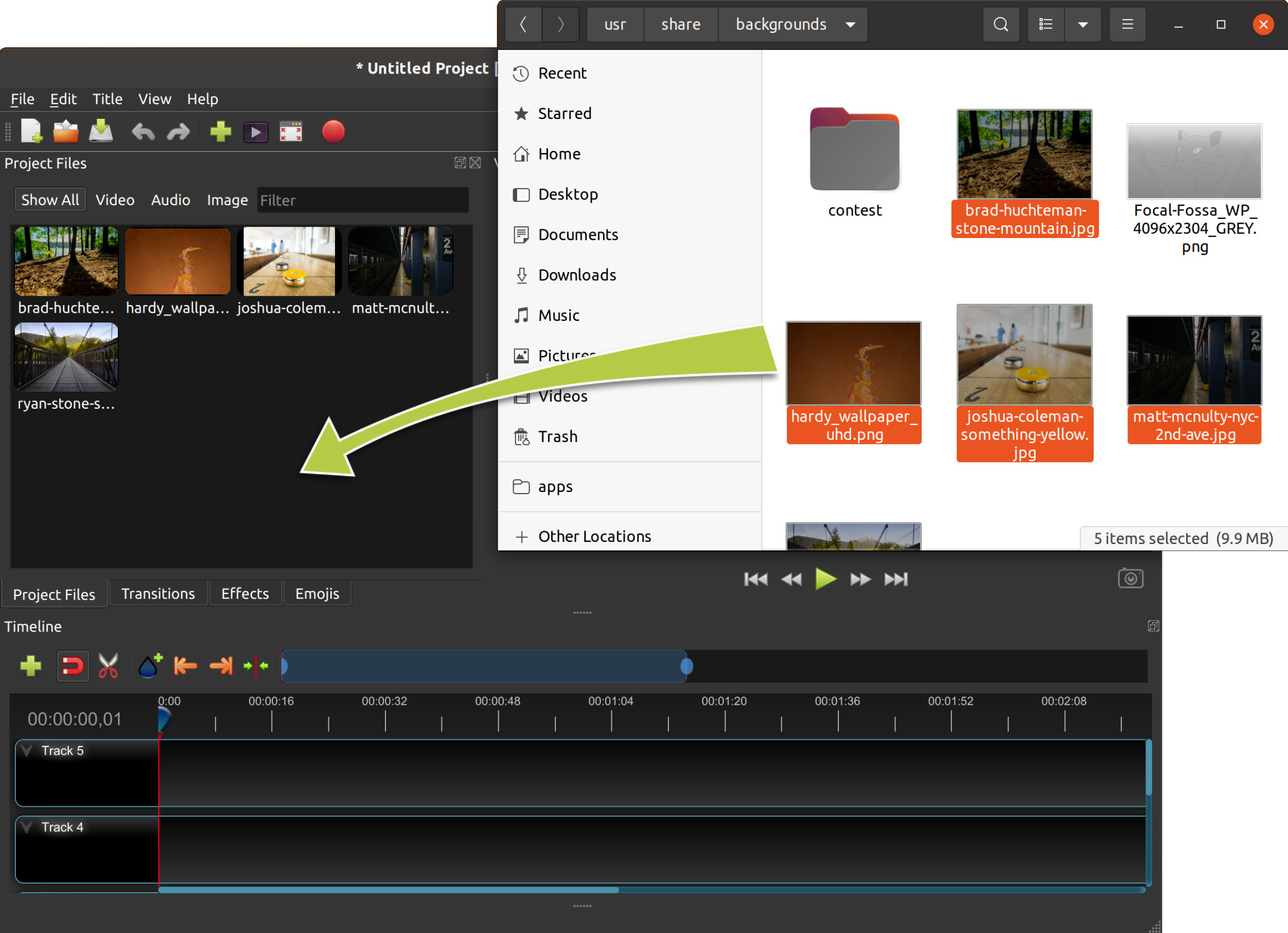
- Импортируйте видео и поместите его на дорожку таймлайна.
- Выделите нужный клип и откройте его свойства.
- Используйте параметры геометрического преобразования для нужной ориентации, контролируя результат в окне Preview.
- Если эффект нужен только в части ролика, сначала разделите клип на границах этого участка.
- После проверки откройте экспорт видео и задайте профиль результата.
Плюсы:
- таймлайн позволяет отражать отдельные эпизоды;
- локальная обработка не требует отправлять ролик в браузерный сервис;
- экспорт отделён от редактирования, что удобно для контроля формата результата.
Минусы:
- перед сохранением нужно проверить не только ориентацию, но и выбранный профиль экспорта;
- для единственной операции интерфейс монтажного проекта содержит больше элементов, чем специализированный веб-flipper.
FFmpeg — точный hflip или vflip из командной строки

FFmpeg поддерживает отдельные видеофильтры hflip и vflip. Такой способ удобен для повторяемой обработки, пакетных сценариев и работы без графического интерфейса.
Горизонтальное отражение:
ffmpeg -i input.mp4 -vf "hflip" output.mp4Вертикальное отражение:
ffmpeg -i input.mp4 -vf "vflip" output.mp4Здесь -i input.mp4 задаёт входной файл, -vf подключает видеофильтр, а последнее имя определяет выходной файл. Поскольку указан видеофильтр, видеопоток проходит обработку и кодирование согласно выбранным или автоматически применённым параметрам FFmpeg. Для задачи, где требуется сохранить конкретный кодек, битрейт или другие характеристики, эти параметры задаются отдельно, а не предполагаются автоматически.
Плюсы:
- однозначные фильтры для каждой оси;
- команда легко повторяется для большого количества файлов в скрипте;
- нет необходимости загружать исходники во внешний сервис.
Минусы:
- нет визуального preview до запуска команды;
- пользователь должен самостоятельно контролировать параметры кодирования выходного файла;
- опечатка в имени файла или фильтра приводит к ошибке выполнения, поэтому команды стоит сначала проверять на одном ролике.
Как отзеркалить только часть видео, а не весь ролик
Отражение отдельного эпизода — один из практических сценариев, который поверхностно затронут в исходниках. Общий принцип одинаков для монтажных программ: сначала нужно изолировать временной участок, затем применить flip только к получившемуся клипу. Нельзя просто поставить курсор в нужном месте и ожидать, что эффект автоматически ограничится несколькими секундами.
- Найдите первый кадр участка, который должен быть зеркальным, и выполните разрез клипа.
- Найдите последний кадр этого участка и сделайте второй разрез.
- Выделите средний сегмент между двумя разрезами.
- Примените Horizontal Flip или Vertical Flip только к нему.
- Просмотрите несколько секунд до первой границы, сам изменённый эпизод и несколько секунд после второй границы.
- Если в кадре есть движение, оцените его направление в месте склейки. Иногда технически правильный flip делает монтажный переход визуально резким.
В ВидеоМОНТАЖе, Premiere Pro, DaVinci Resolve, VSDC, Filmora, CapCut, Kdenlive, Shotcut, OpenShot, InShot и других редакторах с таймлайном этот подход принципиально удобнее, чем сначала отражать целый файл, а затем заново вырезать из него короткую часть. Главное условие — эффект должен быть привязан к выбранному сегменту, а не к общей композиции или мастер-дорожке.
Когда отражение отдельного эпизода оправдано
- Смена направления движения. Если герой в соседних планах движется в визуально конфликтующих направлениях, отражение одного плана иногда помогает сохранить направление взгляда и движения. Перед применением нужно проверить надписи, одежду с символами и узнаваемые детали.
- Исправление одного неверно отражённого фрагмента. Например, камера или приложение записали только один вставленный эпизод зеркально, тогда как остальная последовательность правильная.
- Монтаж до/после. В сравнительных роликах две половины могут быть специально направлены навстречу друг другу.
- Художественный приём. Короткое зеркальное переключение можно использовать как часть перехода, но тогда это уже дизайнерская задача, а не исправление ориентации.
Что произойдёт с текстом, логотипами, субтитрами и интерфейсом в кадре
Зеркальный flip преобразует весь растровый кадр. Редактор не понимает, что конкретный участок изображения является словом, дорожным знаком или логотипом. Поэтому надпись, которая уже «запечена» в видео, станет зеркальной вместе с лицом и фоном.
Текст, который уже находится внутри исходного видео
Если человек держит лист с текстом, в кадре виден номер автомобиля, вывеска, экран телефона или интерфейс программы, после горизонтального отражения символы будут читаться в обратном направлении. Для обучающих роликов и записей экрана это часто делает результат непригодным, даже если положение человека стало визуально удобнее.
Текстовый слой, добавленный в редакторе
С отдельным титром ситуация другая. Если сначала отразить только видеоклип, а затем добавить текст как самостоятельный слой, надпись останется нормальной. Именно поэтому в проектах с титрами лучше разделять операции: геометрическое преобразование применяется к видеодорожке, а подписи, стрелки и логотипы добавляются сверху после проверки кадра.
Субтитры
Субтитры, встроенные в изображение, ведут себя как любой другой пиксельный текст и зеркалятся. Отдельная дорожка субтитров или текстовые объекты монтажной программы могут остаться без отражения, если эффект применяется только к видео. Перед экспортом нужно проверить хотя бы один кадр с субтитрами, а не только участок без надписей.
Логотипы и водяные знаки в исходнике
Симметричный знак может визуально почти не измениться, поэтому по нему трудно проверить правильность операции. Асимметричный логотип, буквенная эмблема или watermark сразу показывают направление flip. Если логотип должен оставаться читаемым, правильнее отделить его от отражаемого клипа: использовать исходник без логотипа и добавить знак заново отдельным слоем, когда это допустимо по проекту.
Зеркальный эффект и обычное отражение — не одно и то же
Обычный Horizontal Flip или Vertical Flip заменяет координаты всего изображения: каждый пиксель получает зеркальное положение относительно выбранной оси. Художественный Mirror effect может работать иначе — копировать часть изображения относительно линии, создавать симметрию, повторять половину кадра или позволять управлять положением центра отражения.
Adobe Premiere Pro хорошо показывает это различие. В группе Transform есть готовые Horizontal Flip и Vertical Flip для полного кадра. Отдельный эффект Mirror относится к Distort и позволяет управлять линией отражения. Поэтому инструкция «добавьте Mirror» не всегда равнозначна инструкции «поменяйте левую и правую стороны».
Когда выбирать обычный Flip
- селфи записано зеркально и нужно вернуть правильные стороны;
- объект должен смотреть в противоположную сторону композиции;
- нужно исправить отдельный фрагмент, записанный другой камерой;
- требуется вертикально перевернуть кадр именно зеркально, а не повернуть на 180°.
Когда нужен Mirror effect
- создание симметричной графической композиции;
- эффект калейдоскопа или отражённой половины кадра;
- анимация линии зеркала;
- композитинг, где отражение является отдельным художественным слоем.
Как сохранить качество после зеркального отражения
Само геометрическое отражение не требует уменьшать разрешение кадра: операция только меняет расположение пикселей. Но большинство видеоредакторов при экспорте создают новый видеопоток, и качество итогового файла зависит уже от кодека, разрешения, частоты кадров, битрейта и других параметров кодирования. Поэтому обещание «отзеркалить без потери качества» нельзя автоматически давать каждому приложению.
Сохраняйте исходное разрешение, если нет задачи уменьшать кадр
Если исходник имеет 1920×1080, а единственная операция — зеркальное отражение, переход на 1280×720 только уменьшит количество пикселей. Аналогично ролик 3840×2160 не стоит автоматически экспортировать в Full HD, если проект должен сохранить исходную детализацию. В окне экспорта сначала сравните разрешение результата с исходным.
Не меняйте частоту кадров без причины
Отражение не требует преобразовывать 60 fps в 30 fps или наоборот. Изменение частоты кадров может повлиять на плавность движения и размер файла. Если программа предлагает профиль экспорта, сопоставьте его с исходным роликом и конечной площадкой.
Контролируйте битрейт и кодек отдельно от ориентации
Flip не определяет степень сжатия. Два файла одинакового разрешения могут заметно различаться по качеству, если один экспортирован с существенно более сильным сжатием. В профессиональных редакторах параметры кодирования настраиваются отдельно; в простых приложениях часть настроек выбирается профилем.
Не делайте несколько лишних перекодирований
Схема «отразить в одном редакторе → экспортировать → открыть во втором → ещё раз экспортировать» создаёт лишний этап сжатия. Если выбранный редактор умеет и flip, и остальные нужные действия, рациональнее закончить монтаж в одном проекте и создать финальный файл один раз.
Сравнивайте готовый файл, а не только preview

Окно предпросмотра показывает геометрию, но не подтверждает параметры финального кодирования. После экспорта откройте именно полученный файл, проверьте разрешение, плавность движения, наличие звука и несколько участков с мелкими деталями. Это особенно важно для онлайн-сервисов и мобильных редакторов с упрощённым меню сохранения.
Частые ошибки при зеркальном отражении видео
Ошибка 1. Вместо Flip используется Rotate 180°
Поворот на 180 градусов меняет верх и низ одновременно с левым и правым направлением. Вертикальный flip меняет только координату по вертикальной оси. Если задача сформулирована как «зеркально отразить по вертикали», кнопка Rotate 180° не является эквивалентом.
Ошибка 2. Выбрана неправильная ось
Для селфи и ситуации «лево стало правом» обычно нужен Horizontal Flip. Vertical Flip делает кадр зеркальным относительно горизонтальной линии и превращает верх в низ. Самый быстрый способ проверки — найти объект, который точно находится только с одной стороны кадра.
Ошибка 3. Оценивается только лицо, а текст в кадре не проверяется
После горизонтального отражения лицо может выглядеть привычнее, но вывески, номера, экран телефона и интерфейс программы станут зеркальными. Для публикации это часто более серьёзная проблема, чем исходное направление кадра.
Ошибка 4. Эффект применён к всему проекту вместо одного клипа
В многодорожечных редакторах преобразование может быть привязано к клипу, слою, композиции или общей сцене. Перед нажатием Flip проверяйте выделение. Если нужно изменить только один эпизод, сначала отделите его разрезами.
Ошибка 5. Отражённый preview принимается за изменённый файл
VLC демонстрирует противоположный сценарий: геометрический эффект может использоваться только для просмотра. Пока видео не прошло сохранение или экспорт в редакторе, нельзя считать, что сам файл изменён.
Ошибка 6. Онлайн-сервис выбирается для конфиденциального материала без оценки передачи файла
Браузерный flipper требует загрузить видео на сервер сервиса. Для публичного короткого ролика это может быть приемлемо, но рабочую запись, внутренний документ, персональные данные или неопубликованный материал рациональнее обрабатывать локально, если политика проекта не допускает передачу файла стороннему сервису.
Ошибка 7. После flip меняются параметры экспорта
Если итог выглядит менее резким, проблема может быть не в зеркальном отражении, а в экспортном профиле. Сравните разрешение, частоту кадров и параметры кодирования исходника и результата. Не пытайтесь «исправить» потерю качества повторным отражением.
Ошибка 8. Сначала добавлены титры, потом отражён весь композит
Когда надписи уже стали частью общего изображения или эффект применён к композиции целиком, текст тоже зеркалится. Безопаснее сначала закончить геометрическую коррекцию исходных видеослоёв, а затем добавлять читаемые подписи и графику.
Ошибка 9. Старое название кнопки переносится в новую версию программы
Интерфейсы видеоредакторов меняются. Если нужной подписи нет в установленной программе, не подменяйте зеркальное отражение похожей командой Rotate. Ищите отдельные действия Flip, Mirror, Horizontal Flip или Vertical Flip и подтверждайте результат предпросмотром.
Как проверить результат после экспорта
Контроль нужен даже после очевидной операции. Ошибка оси, неправильный выбранный слой или слишком сильное сжатие обнаруживаются именно в готовом файле.
- Откройте экспортированную копию отдельно от редактора. Не ориентируйтесь только на окно проекта.
- Проверьте узнаваемую сторону. Например, часы на левой руке, дверь справа, стрелка, пробор или другой асимметричный ориентир.
- Проверьте все надписи. Они должны быть читаемыми либо осознанно отражёнными по замыслу.
- Если менялся только фрагмент, просмотрите обе границы. Убедитесь, что flip начинается и заканчивается в нужных местах.
- Проверьте звук. Геометрическое отражение не должно менять временной порядок аудио; если возник рассинхрон, проблема относится к монтажу или экспорту.
- Сравните длительность. Обычный flip не должен сам по себе укорачивать или удлинять ролик.
- Проверьте разрешение и плавность. Они зависят от профиля сохранения, а не от направления отражения.
- Откройте начало, середину и конец. Это помогает обнаружить случайное применение эффекта только к одному сегменту либо, наоборот, ко всему проекту.
Как выбрать способ под конкретную задачу
| Сценарий | Рациональный вариант | Почему | Что проверить |
|---|---|---|---|
| Нужно быстро отразить ролик на Windows и сохранить новую копию | ВидеоМОНТАЖ | Отдельное «Зеркальное отражение» с выбором горизонтали и вертикали плюс понятный экспорт | Ось, текст в кадре, настройки сохранения |
| Короткий ролик для соцсетей на телефоне | CapCut или InShot | Отражение находится внутри мобильного монтажного проекта | Выделенный клип, положение текста, итоговый export |
| iPhone, только поменять левую и правую стороны | «Фото» | Горизонтальный Flip доступен в системном редакторе | Не путать Flip с Rotate |
| Android, только горизонтальное зеркало | Google Photos | Mirror находится в Crop и отделён от Rotate | Сохранённую копию и читаемость текста |
| Android, нужны обе оси | AndroVid | Подтверждены horizontal и vertical flip | Направление и выбранный клип |
| Профессиональный монтаж и точная работа с эффектами | Adobe Premiere Pro или DaVinci Resolve | Отражение можно встроить в полноценный монтаж, а Premiere отдельно предлагает художественный Mirror | Клип/эффект, границы сегмента, экспорт |
| Нужно обработать файл без установки | 123apps Online Video Cutter, VEED.IO, Clideo | Браузерный upload → flip → export | Приватность, размер файла, условия экспорта |
| Видео является частью дизайн-макета | Canva Video Editor | Видеослой можно отразить отдельно от текста и других объектов | Какие элементы выделены при Flip |
| Linux с графическим интерфейсом | Kdenlive, Shotcut или OpenShot | Локальные редакторы с таймлайном и геометрическими эффектами | Ось отражения и профиль рендера |
| Linux или автоматизация без GUI | FFmpeg | Однозначные фильтры hflip и vflip, удобно для скриптов | Команду и параметры кодирования результата |
| Нужно только зеркально посмотреть видео | VLC Media Player | Эффект просмотра не требует переделывать исходный файл | Не путать отображение в плеере с сохранённым результатом |
Практические сценарии, где зеркальное отражение действительно помогает
Селфи и фронтальная камера
Некоторые пользователи привыкли видеть себя в зеркальном предпросмотре фронтальной камеры. Если записанный файл сохраняется в другом направлении, лицо и привычная композиция могут восприниматься непривычно. Horizontal Flip меняет стороны, но перед публикацией нужно проверить одежду с надписями, вывески и любые буквы в кадре.
Интервью и монтаж по направлению взгляда
В двухкамерном интервью собеседники должны визуально смотреть друг на друга, а не в одну сторону за пределы кадра. Отражение одного плана иногда исправляет направление взгляда, но применять его допустимо только после проверки предметов, которые раскрывают реальную сторону: текста, эмблем, часовой стрелки, дорожных знаков и других несимметричных деталей.
Обучающие видео с движениями
Для урока фитнеса, танца, рисования или работы руками зеркало может быть полезно, когда зрителю проще повторять движение как за отражением. Но если инструкция использует команды «левая рука» и «правая рука», одного визуального flip недостаточно: словесные указания должны соответствовать тому, что видит пользователь.
Запись экрана
Экранные ролики почти никогда не стоит отражать целиком: интерфейс, меню, текст и курсор окажутся зеркальными. Если нужно изменить только изображение веб-камеры поверх записи экрана, отражайте слой камеры, а не общий композит. В многодорожечном редакторе это делается выбором конкретного видеообъекта.
Вертикальные ролики и короткие клипы
Само зеркальное отражение не меняет соотношение сторон. Вертикальное видео 9:16 после Horizontal Flip остаётся 9:16. Если после обработки появились чёрные поля или изменились пропорции, причина находится в настройках проекта, кадрирования или экспорта, а не в операции mirror.
Что делать, если кнопки Mirror или Flip нет
Отсутствие отдельной кнопки не означает, что нужно заменять её Rotate 180°. Сначала определите, какой результат требуется.
- Если нужно поменять левую и правую стороны, ищите Horizontal Flip, Mirror Horizontally, Flip X или отрицательный масштаб по горизонтальной оси — только если такой метод документирован для конкретного редактора.
- Если нужно поменять верх и низ, ищите Vertical Flip, Flip Y или документированное преобразование по вертикальной оси.
- Если программа предлагает только Rotate, она не решает зеркальную задачу тем же способом.
- Если ролик нужно лишь посмотреть зеркально, можно использовать плеерный эффект VLC и не создавать новую копию.
- Если встроенный мобильный редактор умеет только горизонтальный mirror, для вертикального отражения выбирайте приложение, где Vertical Flip подтверждён отдельно.
Ответы на частые вопросы
Можно ли отзеркалить видео без установки программы?
Да. 123apps Online Video Cutter, VEED.IO, Clideo, VideoCandy, Movavi Online Video Flipper, AmoyShare, Media.io, AnyMP4, Video2Edit и Canva работают через браузер. Для конфиденциальных или очень больших файлов локальный редактор предпочтительнее, потому что онлайн-метод требует загрузки исходника на сервер.
Можно ли отразить только один фрагмент?
Да, если редактор работает с таймлайном. Разрежьте клип в начале и конце нужного эпизода, выделите средний сегмент и примените flip только к нему. После этого проверьте обе границы эффекта.
Можно ли отзеркалить видео и не сохранять новую копию?
Для просмотра — да. В VLC можно применить геометрический эффект отображения. Исходный файл при этом не становится зеркальным. Если нужен изменённый файл для отправки или публикации, используйте редактор и экспорт.
Почему после отражения надпись стала нечитаемой?
Потому что надпись уже является частью изображения. Horizontal Flip переставляет все пиксели, в том числе буквы. Если текст добавляется отдельным слоем в монтажной программе, сначала отразите видеоклип и только затем разместите подпись.
Почему после зеркалирования ухудшилось качество?
Причина находится не в геометрии flip, а в сохранении нового файла: могло уменьшиться разрешение, измениться частота кадров или усилиться сжатие. Сравните параметры исходника и экспортированной копии и избегайте лишних повторных перекодирований.
Нужно ли сначала обрезать видео, а потом отражать?
Жёсткого общего порядка нет. Если отражается весь клип, геометрический flip можно выполнить до или после обычной обрезки по времени. Если нужно отразить только конкретный эпизод, удобнее сначала отделить этот участок разрезами и затем применить эффект к выделенному сегменту. При пространственном кадрировании после flip всегда проверяйте, не изменился ли смысл композиции.
Итоговый выбор
Для Windows, когда нужен понятный локальный процесс от импорта до готового файла, основной способ — ВидеоМОНТАЖ: в нём горизонтальное и вертикальное отражение вынесены в отдельный инструмент, поэтому их не приходится имитировать поворотом. Для профессионального проекта удобнее Adobe Premiere Pro или DaVinci Resolve, где flip можно встроить в общий монтаж и применить только к нужному клипу.
На iPhone для обычного горизонтального отражения достаточно «Фото», на Android — Google Photos. Если нужна вторая ось или работа с отдельными фрагментами, выбирайте полноценный мобильный редактор. В браузере удобнее сервис с явными Horizontal Flip и Vertical Flip, а для Linux кроме графических Kdenlive, Shotcut и OpenShot есть точный командный вариант через FFmpeg.
Независимо от инструмента проверяйте три вещи: выбрана ли правильная ось, не стали ли зеркальными текст и логотипы и сохранились ли нужные параметры готового файла. Это отделяет корректное зеркальное отражение от похожих, но других операций — поворота, Reverse и художественного Mirror effect.
 *EXE — расширение исполняемого файла. Сайт является партнером проекта