
Редактор MP4 нужен для разных задач: обрезать неудачный фрагмент, соединить несколько роликов, исправить ориентацию, выровнять громкость, добавить титры, переходы и музыку, подготовить горизонтальное или вертикальное видео и сохранить результат с предсказуемыми параметрами. В рейтинг включены настольные программы, браузерные сервисы и мобильные приложения. Они сравниваются не по числу эффектов, а по тому, насколько понятно устроен монтаж, какие форматы и сценарии поддерживаются, насколько точно контролируется экспорт и какие ограничения мешают реальной работе.
Первое место занимает ВидеоМОНТАЖ: он подходит начинающим пользователям Windows, показывает клипы на монтажной шкале и закрывает основные операции с MP4 без сложной профессиональной раскладки. Для многодорожечного проекта и глубокой цветокоррекции рациональнее DaVinci Resolve, Adobe Premiere Pro или Kdenlive. Для быстрого ролика на телефоне удобнее CapCut, iMovie, PowerDirector или LumaFusion. Специализированные утилиты без полноценного таймлайна вынесены отдельно: они полезны для точечной обрезки и объединения, но не заменяют видеоредактор.
Как выбрать редактор MP4-видео под задачу
Слово «склейка» часто объединяет разные задачи. От выбранного результата зависит не только программа, но и возможность сохранить исходное качество. Прямой стык двух файлов не требует эффекта между ними. Плавное растворение, титр, музыка поверх нескольких фрагментов, изменение масштаба или исправление вертикального кадра уже относятся к монтажу и требуют формирования нового видеопотока.
| Задача | Подход | Что происходит с качеством | Подходящие инструменты |
|---|---|---|---|
| Обрезать начала и концы, переставить сцены | Простой монтаж | При обычном экспорте создаётся новый поток | ВидеоМОНТАЖ, Clipchamp, Movavi, iMovie |
| Добавить переходы, музыку, текст, коррекцию | Полноценный видеоредактор | Перекодирование обязательно | ВидеоМОНТАЖ, Filmora, Premiere Pro, Kdenlive, CapCut |
| Поставить совместимые MP4 один за другим | Копирование потоков без перекодирования | Кадры и звук не пересчитываются | LosslessCut, FFmpeg, MP4Tools, Bandicut High-Speed |
| Объединить небольшой ролик без установки | Онлайн-редактор | Сервис загружает и обычно перекодирует исходники | Clideo, Online Video Cutter, Fastreel, WeVideo |
| Собрать ролик непосредственно на телефоне | Мобильный проект | Видео экспортируется заново | iMovie, CapCut, PowerDirector, VN, LumaFusion |
Термин «без потери качества» корректен только для stream copy — прямого копирования сжатых видео- и аудиопотоков в новый контейнер. Экспорт с тем же разрешением и высоким битрейтом способен дать визуально близкий результат, но это всё равно повторное кодирование. Увеличение 720p до 1080p или 4K не возвращает детали, которых не было в исходнике, а только создаёт больше пикселей интерполяцией.
Что проверить перед редактированием MP4
Проверьте контейнер, кодеки и дорожки
Расширение .mp4 обозначает контейнер. Внутри могут находиться H.264, H.265/HEVC, MPEG-4 Part 2, AV1 и другие видеопотоки, а также AAC, MP3, AC-3 или иной звук. Два файла с одинаковым расширением не обязательно совместимы для прямой конкатенации. Перед режимом без перекодирования сравните видеокодек, профиль и уровень, размеры кадра, частоту кадров, формат пикселей, аудиокодек, частоту дискретизации и число каналов.
- Разрешение: 1920×1080 и 1280×720 нельзя корректно представить одной непрерывной дорожкой без приведения к общему размеру.
- Ориентация: метаданные поворота у смартфонных файлов могут отличаться даже при одинаковых числах ширины и высоты.
- FPS: 30 и 60 кадров/с требуют выбора общей частоты при монтаже; переменная частота кадров способна вызвать постепенный рассинхрон.
- Звук: 44,1 и 48 кГц, моно и стерео, разные задержки начала дорожки влияют на стык.
- Дорожки: наличие второй аудиодорожки или встроенных субтитров должно проверяться до объединения, иначе часть данных может не попасть в результат.
Подготовьте порядок и резервные копии
Сложите исходники в отдельную папку и переименуйте их с числовым префиксом: 01-вступление.mp4, 02-демонстрация.mp4, 03-финал.mp4. Такой порядок сохраняется в большинстве списков импорта и упрощает подготовку файла для FFmpeg. Не заменяйте оригиналы экспортированными версиями до контрольного просмотра. Для длинного проекта оставьте свободное место как минимум под ещё один итоговый файл; при перекодировании программе дополнительно требуются временные данные.
Проверьте материал до монтажа
Откройте последние две секунды каждого фрагмента и первые две секунды следующего. Удалите момент запуска камеры, лишнюю паузу, повторённую реплику и резкое движение. Если записи сделаны в разных местах, прямой стык может быть уместнее декоративного перехода. Если уровень звука меняется, заранее отметьте проблемные места: простой joiner не умеет строить огибающую громкости, а в видеоредакторе понадобится короткое затухание и появление.
Критерии оценки редакторов MP4
| Критерий | Что проверять | Почему это важно |
|---|---|---|
| Простота старта | Создание проекта, импорт файлов, понятность медиатеки и таймлайна | Начинающий пользователь должен быстро перейти от исходников к монтажу |
| Монтажные операции | Обрезка, разделение, перестановка, переходы, титры, скорость, кадрирование | Редактор должен решать задачу без перехода в несколько отдельных утилит |
| Работа со звуком | Громкость, затухание, отделение дорожки, несколько аудиослоёв, контроль пиков | Плохой стык звука заметнее простого визуального перехода |
| Экспорт MP4 | H.264 или H.265, разрешение, FPS, битрейт, аудио AAC, аппаратное кодирование | Неподходящие параметры увеличивают размер, ухудшают качество или ломают совместимость |
| Производительность | Прокси, предварительный просмотр, нагрузка на память, устойчивость длинного проекта | Даже функциональный редактор бесполезен, если шкала постоянно зависает |
| Ограничения | Водяной знак, регистрация, лимит экспорта, платные функции, зависимость от облака | Ограничение должно быть известно до начала монтажа, а не после рендера |
| Подходящий сценарий | Новичок, регулярная работа, мобильный ролик, профессиональный проект, пакетная обработка | Универсально лучшего редактора нет: выбор зависит от сложности и устройства |
Оценка строится вокруг реального рабочего процесса. Редактор должен принять распространённый MP4, позволить собрать последовательность без случайных разрывов, показать звук и изображение на шкале времени, сохранить понятный контроль над разрешением и частотой кадров и выдать файл, который воспроизводится на другом устройстве. Большое количество шаблонов не компенсирует неудобную обрезку, непрозрачные ограничения экспорта или отсутствие контроля над проектом.
Сравнение лучших редакторов MP4-видео
| Редактор | Платформы | Уровень | Сильная сторона | Главное ограничение |
|---|---|---|---|---|
| ВидеоМОНТАЖ | Windows | Начальный | Понятный таймлайн, обрезка, переходы, титры и быстрый экспорт MP4 | Нет версии для macOS и Linux |
| Clipchamp | Windows, браузер | Начальный | Быстрая сборка ролика, вертикальные форматы, текст и запись экрана | Требуется учётная запись; длинные проекты зависят от ресурсов браузера |
| Movavi Video Editor | Windows, macOS | Начальный и средний | Наглядный монтаж, эффекты, титры и обработка звука | Пробный режим ограничивает практический экспорт |
| DaVinci Resolve | Windows, macOS, Linux | Средний и профессиональный | Монтаж, цвет, звук, графика и субтитры в одной программе | Высокие требования к компьютеру и более сложное освоение |
| Adobe Premiere Pro | Windows, macOS | Профессиональный | Точный многодорожечный монтаж и гибкий экспорт H.264 | Подписка и сложная рабочая среда для разовой задачи |
| Wondershare Filmora | Windows, macOS | Начальный и средний | Быстрый визуальный монтаж с большим набором готовых элементов | Часть контента и функций привязана к платному плану |
| Kdenlive | Windows, macOS, Linux | Средний | Свободный многодорожечный редактор с прокси и детальным рендером | Интерфейс требует привыкания |
| Shotcut | Windows, macOS, Linux | Начальный и средний | Бесплатный монтаж без обязательного импорта в закрытую медиатеку | Не все операции очевидны без настройки панелей |
| iMovie | macOS, iPhone, iPad | Начальный | Бесплатный монтаж в экосистеме Apple | Ограниченный контроль кодека, битрейта и сложных многодорожечных сцен |
| CapCut | Windows, macOS, Android, iOS, браузер | Начальный и средний | Вертикальные ролики, субтитры, скорость, эффекты и мобильный монтаж | Часть инструментов требует учётной записи или платного доступа |
| PowerDirector | Windows, macOS, Android, iOS | Средний | Многодорожечный монтаж на компьютере и телефоне | Полный набор функций относится к платному режиму |
| LumaFusion | iOS, iPadOS, Android, Apple Silicon | Средний и профессиональный | Точный сенсорный многодорожечный монтаж | Платная программа и более высокая нагрузка на мобильное устройство |
| VN Video Editor | Android, iOS, macOS | Начальный и средний | Понятная мобильная шкала, ключевые кадры и ручной экспорт | Нет подтверждённой внутренней страницы FreeEXE |
| Clideo | Браузер | Начальный | Быстрые операции без установки | Загрузка файлов на сервер и водяной знак в бесплатном режиме |
| Fastreel | Браузер | Начальный | Простая сборка короткого ролика | Онлайн-ограничения и зависимость от скорости загрузки |
| LosslessCut | Windows, macOS, Linux | Специализированный | Быстрая обрезка и объединение без полного перекодирования | Нет полноценного монтажа, титров и сложной работы со звуком |
Рейтинг не превращает профессиональную программу в автоматический выбор для любого пользователя. Чем сложнее редактор, тем больше времени уходит на организацию медиатеки, настройку проекта, кэш и контроль рендера. Для короткого семейного ролика важнее понятная обрезка и безопасный экспорт; для интервью, курса или коммерческого проекта — несколько дорожек, прокси, субтитры, цвет, микшер и возможность исправить отдельный участок без пересборки всей логики монтажа.
Краткий рейтинг по сценариям
- Для новичка на Windows: ВидеоМОНТАЖ — понятная последовательность от импорта до MP4 без перегруженной профессиональной среды.
- Для бесплатного сложного проекта: DaVinci Resolve — многодорожечный монтаж, цвет, звук и субтитры.
- Для работы без подписки на слабом или среднем компьютере: Shotcut или Kdenlive.
- Для профессионального монтажа в рабочем процессе Adobe: Adobe Premiere Pro.
- Для быстрого ролика на Windows 11 или в браузере: Clipchamp.
- Для визуального монтажа с большим количеством готовых элементов: Filmora или Movavi Video Editor.
- Для бесплатного монтажа на Mac и iPhone: iMovie.
- Для вертикального видео и регулярной работы на телефоне: CapCut, PowerDirector, VN или LumaFusion.
- Для точечной обрезки без полноценного рендера: LosslessCut, Avidemux или Bandicut.
- Для разовой операции без установки: Clideo, Online Video Cutter или Fastreel.
Лучшие редакторы MP4-видео для Windows
ВидеоМОНТАЖ: лучший вариант для начинающих на Windows
ВидеоМОНТАЖ подходит, когда нужно собрать MP4-проект, а не только поставить фрагменты подряд, а увидеть весь ролик на монтажной шкале, удалить лишние секунды, выбрать прямые стыки или переходы и сохранить единый MP4. Интерфейс разделён на медиатеку, окно просмотра и таймлайн. Основные команды, необходимые для задачи, находятся в блоках «ФАЙЛЫ», «ПЕРЕХОДЫ» и «СОХРАНИТЬ ВИДЕО».
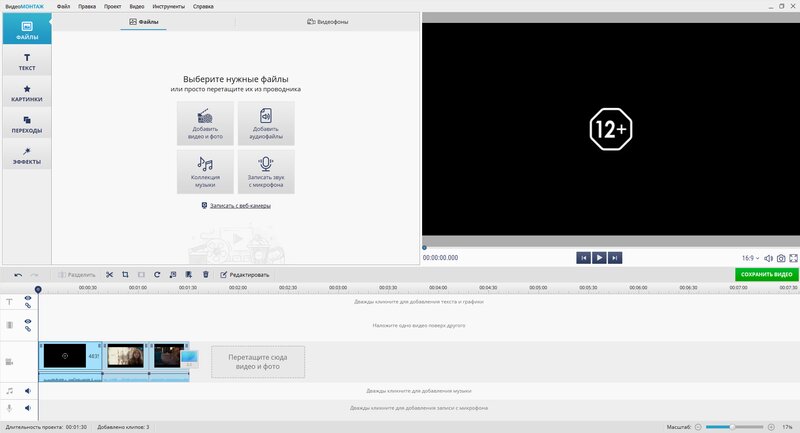
Шаг 1. Создайте проект и добавьте ролики
Откройте редактор и начните новый проект. На вкладке «ФАЙЛЫ» нажмите «Добавить видео и фото», выделите все MP4 в проводнике и подтвердите выбор. Материалы появятся на монтажном столе. Если один из файлов не добавляется, не переименовывайте расширение вручную: проверьте, какой видеокодек находится внутри контейнера, и при необходимости предварительно преобразуйте проблемный ролик.

Шаг 2. Расставьте фрагменты
Перетащите миниатюры мышью в нужной последовательности. Между соседними клипами не должно оставаться пустого промежутка. Для длинного списка ориентируйтесь по числовым именам и длительности. После перестановки запустите просмотр за несколько секунд до каждого стыка: так обнаруживаются повторённые кадры, пропущенные фрагменты и неверный порядок.
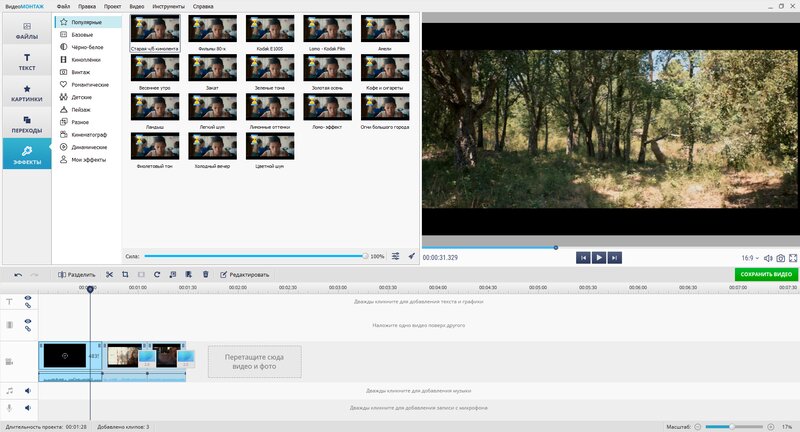
Шаг 3. Обрежьте края и настройте переходы
Выберите фрагмент и откройте его редактирование, чтобы убрать техническое начало записи или лишнюю паузу в конце. Затем перейдите во вкладку «ПЕРЕХОДЫ». Для непрерывной сцены оставьте обычный прямой стык; растворение или другой эффект уместен при смене времени, места или темы. Не ставьте длинный переход между дублями одной реплики: он скрывает часть изображения и делает монтаж заметнее.
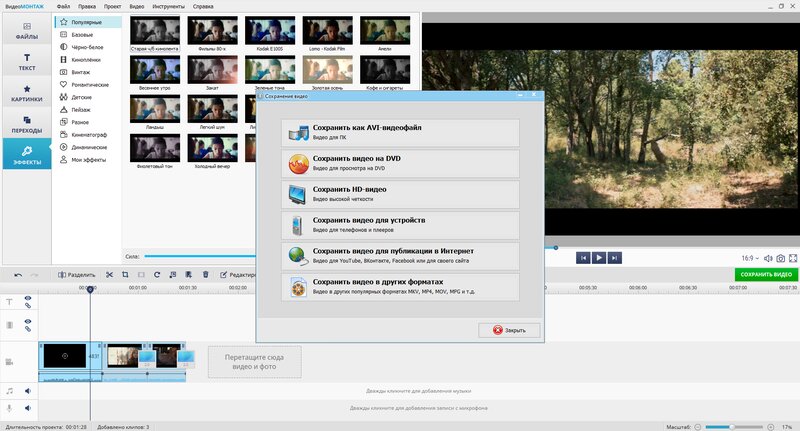
Шаг 4. Сохраните единый MP4
Нажмите «СОХРАНИТЬ ВИДЕО» и выберите вариант создания видеофайла. Для совместимого результата используйте MP4 с H.264 и AAC. Разрешение ставьте равным основному исходнику, а частоту кадров — равной большей части материала. Для роликов 1920×1080 не выбирайте 1280×720 только ради ускорения: это необратимо уменьшит детализацию. После запуска экспорта дождитесь завершения и не перемещайте исходники проекта.
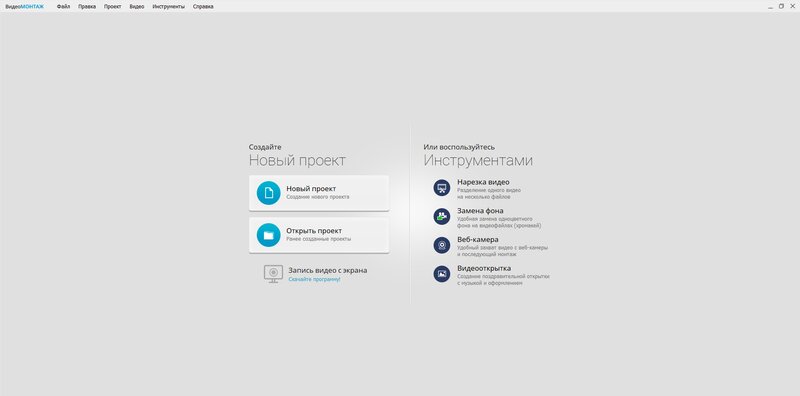
Проверка результата: откройте начало, каждый стык, середину и последние секунды. Сравните длительность с суммой использованных отрезков, прослушайте звук в наушниках и проверьте свойства файла. Если картинка стала заметно хуже, повторите экспорт с исходным разрешением и более высоким качеством; если возник рассинхрон, приведите смартфонные клипы с переменным FPS к постоянной частоте перед повторной сборкой.
Плюсы:
- таймлайн показывает реальный порядок и отсутствие пустых промежутков;
- можно обрезать края, добавить переходы, титры и звуковое затухание;
- подходит для клипов с разными параметрами, потому что итог формируется заново;
- русские названия команд уменьшают риск ошибиться при первом монтаже.
Минусы:
- склейка выполняется через экспорт, поэтому видеопоток перекодируется;
- для простой конкатенации десятков одинаковых файлов специализированный joiner работает быстрее;
- неправильно выбранные разрешение, FPS или качество экспорта способны увеличить размер либо ухудшить изображение.
Clipchamp: быстрый редактор для Windows и браузера
Clipchamp является текущим видеоредактором Microsoft для Windows. Старый раздел «Видеоредактор» в приложении «Фотографии» не следует использовать как основу новой инструкции: Microsoft направляет создание фильмов в Clipchamp. Рабочий процесс строится вокруг вкладки медиатеки, кнопки «Import media», таймлайна и команды «Export».

- Создайте пустой видеопроект. На панели инструментов откройте медиатеку и нажмите Import media, затем выберите MP4.
- Перетащите клипы на таймлайн и разместите их на одной видеодорожке вплотную друг к другу. Именно соседнее расположение автоматически превращает несколько элементов в одну последовательность.
- Для обрезки выделите клип и потяните боковой маркер. После удаления фрагмента воспользуйтесь удалением разрыва, чтобы на шкале не осталось пустого места.
- При необходимости откройте переходы и перетащите эффект на границу двух клипов. Прямой стык не требует отдельного элемента.
- Нажмите Export, выберите разрешение и дождитесь создания MP4. Затем воспроизведите файл локально, а не только в окне предварительного просмотра.
Clipchamp удобен для короткой сборки на Windows, но проект зависит от браузерных технологий и учётной записи Microsoft. Для больших локальных архивов или материалов, которые нельзя связывать с облачным проектом, используйте настольный редактор либо LosslessCut.
Плюсы:
- предустановлен на многих устройствах с Windows 11;
- объединение выполняется простым размещением клипов рядом;
- есть обрезка, переходы, текст, звук и изменение соотношения сторон.
Минусы:
- не выполняет прямое копирование потоков;
- для редактирования требуется вход в учётную запись;
- браузерная обработка длинных проектов сильнее зависит от памяти и стабильности системы.
Movavi Video Editor: простой монтаж с титрами и эффектами
Movavi Video Editor рационален, когда исходники сняты на разные устройства и кроме склейки нужно исправить края, выровнять громкость, добавить заставку или музыку. Файлы помещаются на таймлайн; итог создаётся через окно экспорта.

- Нажмите Добавить файлы и импортируйте все части будущего ролика.
- Перетащите элементы из медиатеки на видеодорожку в нужном порядке. Убедитесь, что начала соседних клипов примыкают к концам предыдущих.
- Подрежьте края клипа маркерами или разделите его в позиции курсора, затем удалите ненужный сегмент.
- Добавьте переход только на выбранный стык. Если материал представляет одну непрерывную запись, оставьте прямую смену кадра.
- Нажмите Экспорт, выберите MP4, H.264, нужное разрешение и FPS, затем запустите сохранение.
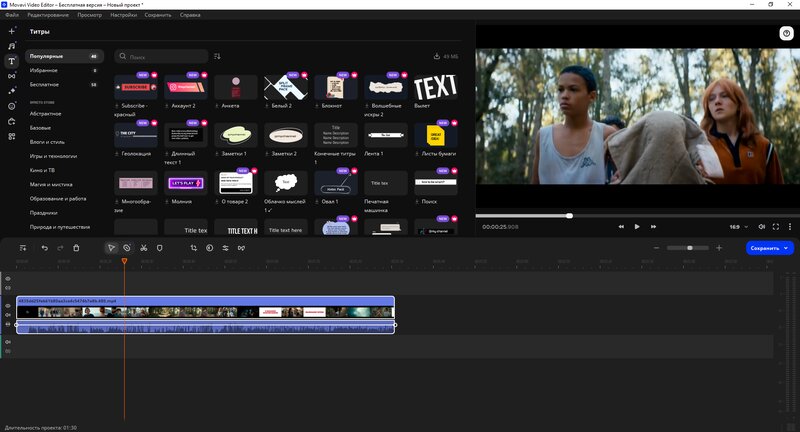
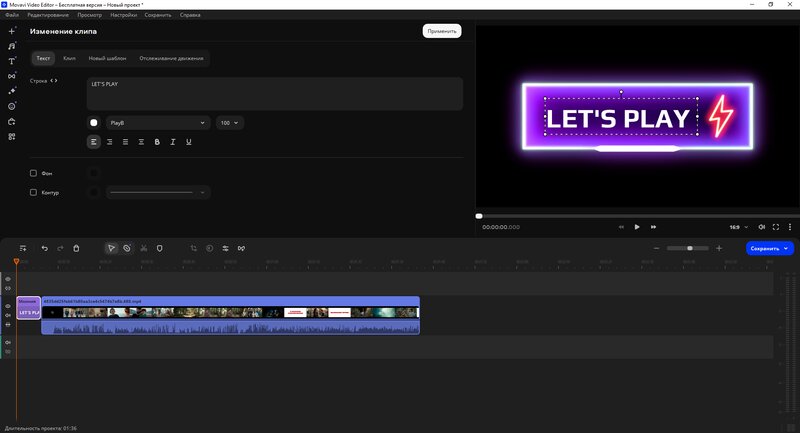
При смешивании 30 и 60 FPS заранее выберите частоту итогового проекта. Экспорт в 30 FPS уменьшит число кадров в 60-кадровых фрагментах, а экспорт в 60 FPS не добавит реального движения в исходники 30 FPS. Для разговорного видео обычно важнее стабильная синхронизация и одинаковая громкость, чем максимальный FPS.
Плюсы:
- подходит для клипов с разными параметрами;
- есть обрезка, переходы, титры и обработка звука;
- порядок и длительность видны на таймлайне.
Минусы:
- требует повторного кодирования;
- пробный режим может ограничивать практическое использование экспорта;
- для простой склейки идентичных файлов избыточен.
Shotcut: бесплатный кроссплатформенный редактор
Shotcut подходит пользователям, которым нужен бесплатный редактор без подписки. Программа работает на Windows, macOS и Linux, открывает распространённые видеоформаты, поддерживает многодорожечный таймлайн, фильтры для клипов и дорожек, ключевые кадры и экспорт MP4 через панель Export.

- Откройте MP4 и добавьте его в Playlist либо сразу перетащите на Timeline.
- Создайте дополнительные видео- или аудиодорожки через меню таймлайна, когда нужны наложения, титры или отдельная музыка.
- Поставьте курсор в место разреза и используйте Split At Playhead. После удаления ненужного фрагмента закройте разрыв перемещением соседнего клипа или режимом ripple.
- Чтобы создать переход, наложите конец одного клипа на начало другого на той же дорожке. Свойства перехода меняются в панели Properties.
- Откройте Filters для кадрирования, масштаба, цвета, скорости, текста и звука. Проверяйте, применён ли фильтр к выбранному клипу или ко всей дорожке.
- В панели Export выберите профиль H.264 с контейнером MP4, укажите имя файла и запустите задачу. Прогресс отображается в Jobs.
Плюсы:
- бесплатная программа для Windows, macOS и Linux;
- есть многодорожечный монтаж, фильтры, переходы, ключевые кадры и гибкий экспорт;
- не требует подписки и облачного проекта.
Минусы:
- часть команд скрыта в меню панелей и требует привыкания;
- переходы создаются иначе, чем в редакторах с отдельной библиотекой готовых стыков;
- при тяжёлом H.264 или H.265 может понадобиться прокси либо предварительное преобразование в монтажный формат.
DaVinci Resolve: бесплатный вариант для сложного проекта
DaVinci Resolve объединяет монтаж, цветокоррекцию, графику Fusion, звук Fairlight и выпуск готового файла. Для обычного MP4 достаточно страниц Edit и Deliver. Инструменты Insert, Overwrite, Replace, Append at End и Ripple Overwrite управляют тем, как новый фрагмент входит в существующую последовательность.

- Создайте проект и добавьте MP4 в Media Pool. При запросе о частоте кадров измените настройки проекта только тогда, когда основной ролик должен определять FPS всей последовательности.
- Перейдите на страницу Edit. Перетащите клипы на дорожку V1 или используйте Append at End, чтобы поставить выбранные материалы в конец таймлайна.
- Для точного удаления используйте точки In/Out либо инструменты обрезки на границах клипа. Ripple trim закрывает образовавшийся разрыв и сдвигает последующие материалы.
- Откройте Effects Library, если нужны переходы, титры или эффекты. Переход перетаскивается на границу двух клипов; его продолжительность меняется на таймлайне или в Inspector.
- Проверьте звук на дорожках A1, A2 и в микшере. Для разговорного видео сначала выровняйте уровни, затем добавляйте музыку и затухания.
- Для быстрого выпуска используйте File → Quick Export. Для детального контроля откройте страницу Deliver, выберите MP4, H.264, разрешение проекта и добавьте задачу в очередь рендера.
Плюсы:
- бесплатная редакция закрывает сложный многодорожечный монтаж, цвет и звук;
- есть точные инструменты обрезки, несколько таймлайнов, субтитры и прокси;
- работает на Windows, macOS и Linux.
Минусы:
- требует заметно больше ресурсов, чем простой редактор;
- разделение на страницы Cut, Edit, Fusion, Color, Fairlight и Deliver усложняет первое знакомство;
- для двух коротких роликов без правок функциональность избыточна.
Bandicut: точечная обрезка и быстрое объединение
Bandicut предлагает два принципа вывода. High-Speed Mode копирует совместимые потоки и сохраняет исходное качество основной части материала. Encoding Mode создаёт новый видеопоток и позволяет менять формат, кодек, разрешение и качество. Для режима Join высокоскоростная склейка доступна только тогда, когда форматы и ключевые параметры всех файлов совпадают.
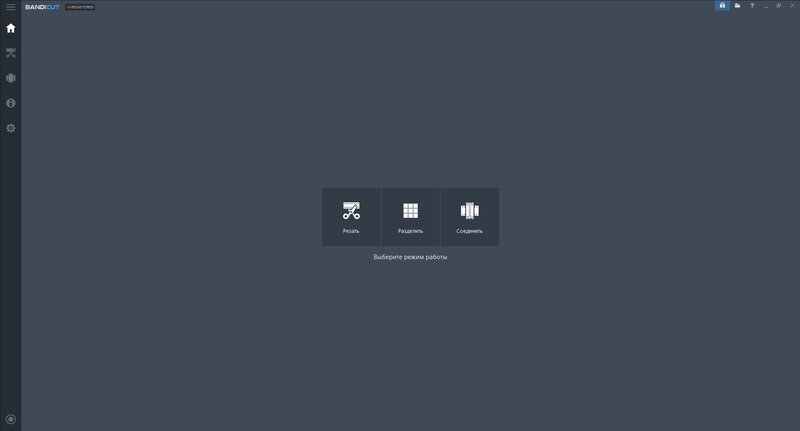
- В стартовом окне выберите Join.
- Добавьте MP4 и проверьте их порядок в списке. Используйте кнопки перемещения, если последовательность неверна.
- Нажмите Start. В окне вывода сначала проверьте доступность High-Speed mode.
- Если скоростной режим недоступен, файлы различаются по контейнеру, кодеку, разрешению, FPS или другим параметрам. Используйте Encoding Mode и задайте MP4/H.264/AAC либо предварительно приведите исходники к общим настройкам.
- После завершения нажмите Open и проверьте место соединения.
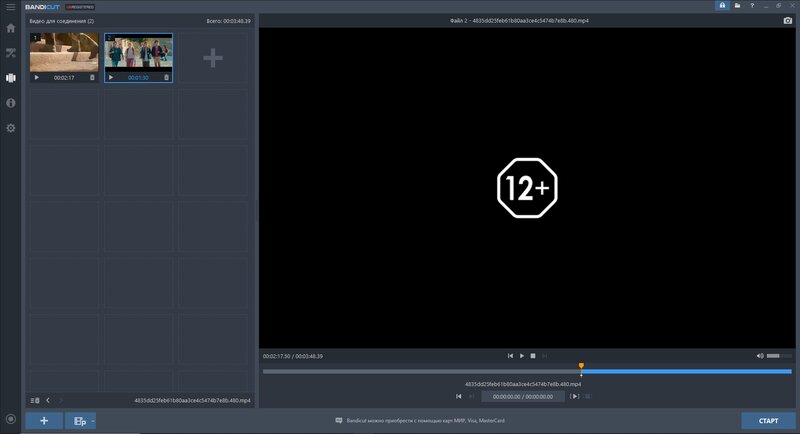
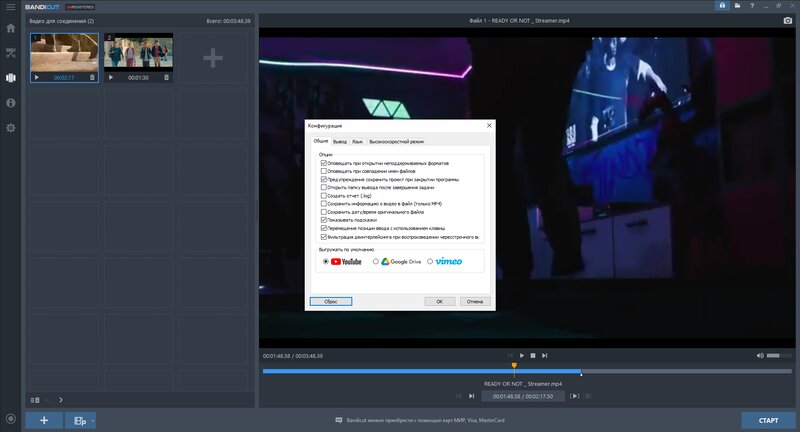

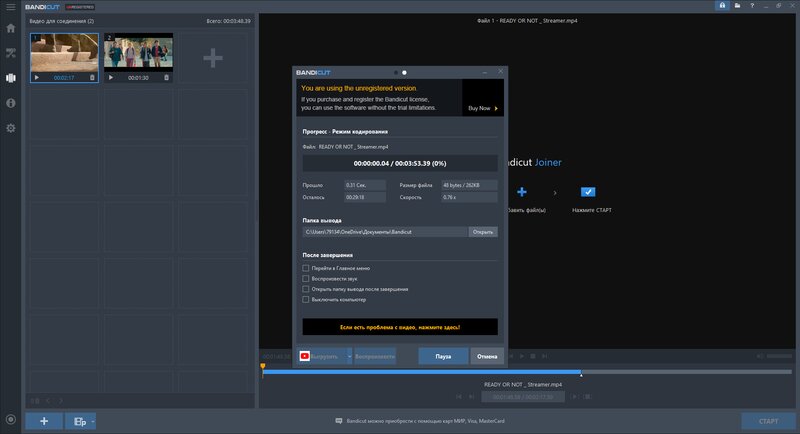
High-Speed Mode не предназначен для переходов, масштабирования или выравнивания громкости. Небольшие участки около точек реза могут обрабатываться отдельно для точности по кадрам, но обычное соединение совместимых файлов не требует полного перекодирования.
Плюсы:
- скоростной режим сохраняет исходные потоки;
- понятный режим Join и отдельное окно параметров;
- Encoding Mode решает задачу при несовместимых исходниках.
Минусы:
- High-Speed Mode требует точного совпадения параметров;
- в скоростном режиме нет переходов и коррекции звука;
- в бесплатном использовании присутствуют ограничения по поддерживаемым кодекам и выводу.
LosslessCut: быстрые операции с MP4 без полного перекодирования
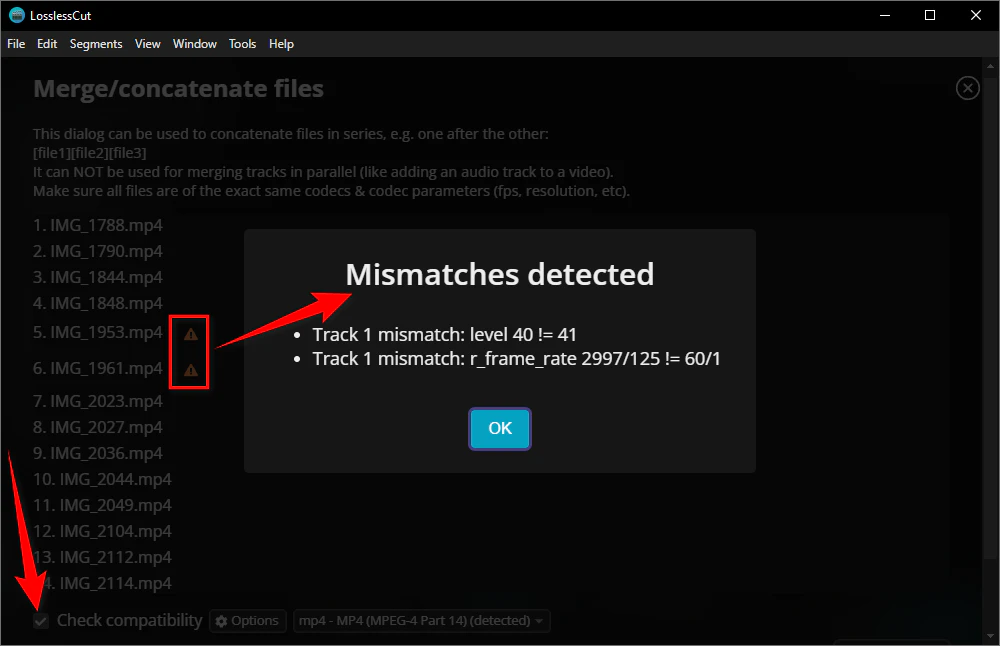
LosslessCut подходит для последовательных фрагментов с видеорегистратора, экшн-камеры, дрона или одной настройки смартфона. Инструмент объединения прямо предупреждает: он соединяет файлы последовательно и не смешивает отдельную звуковую дорожку с видео. Перед запуском можно включить проверку совместимости.
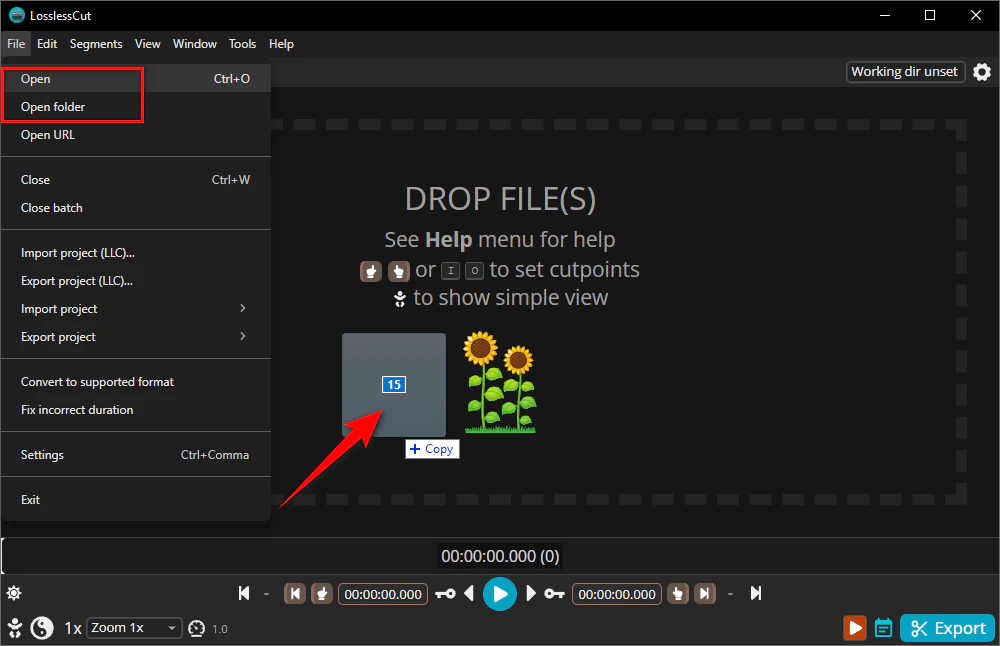
- Откройте File → Open или Open folder и загрузите файлы в пакетный список.
- Расположите клипы в нужном порядке. Сортировка по имени удобна, если использованы префиксы 01, 02, 03.
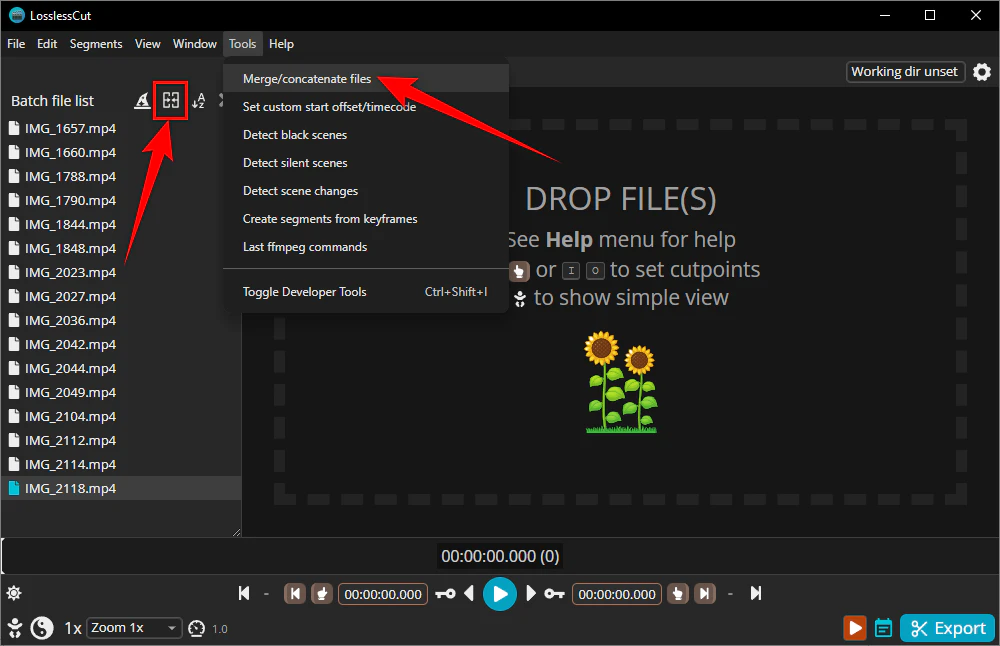
- Откройте Tools → Merge/concatenate files либо нажмите значок объединения рядом с Batch file list.
- Включите Check compatibility. При сообщении Mismatches detected сравните указанные параметры и исключите несовместимый файл либо перекодируйте его заранее.
- Оставьте контейнер MP4, задайте имя с расширением .mp4 и нажмите Merge!.
- Проверьте итоговый файл на стыках. Особое внимание уделите звуку и перемотке через границу фрагментов.

Плюсы:
- работает на Windows, macOS и Linux;
- не пересчитывает совместимые потоки;
- показывает несовпадения параметров до запуска;
- подходит для десятков последовательных файлов.
Минусы:
- не добавляет переходы и не выравнивает звук;
- при различающихся параметрах требуется предварительное перекодирование;
- сложные наборы дорожек и временные смещения требуют обязательной ручной проверки.
Avidemux: простая обрезка и режим Copy

Avidemux удобен для двух или нескольких совместимых файлов, когда нужен графический интерфейс и прямое копирование потоков. Откройте первый MP4 обычной командой открытия, затем последовательно используйте File → Append для остальных. В блоках Video Output и Audio Output выберите Copy, а в Output Format — подходящий MP4 muxer. После сохранения программа перепакует потоки без полного кодирования.
Файлы должны совпадать по разрешению, кодекам и основным параметрам. Если Append отклоняет ролик или после стыка нарушается воспроизведение, не пытайтесь исправить это сменой расширения: приведите клипы к общим характеристикам либо используйте видеоредактор. Резка в режиме Copy зависит от ключевых кадров, поэтому точность границы следует проверять отдельно.
Плюсы:
- графический режим Copy без полного перекодирования;
- можно предварительно обрезать части;
- работает на нескольких настольных ОС.
Минусы:
- Append требователен к совместимости;
- нет монтажных переходов;
- точки реза в Copy связаны с расположением ключевых кадров.
Adobe Premiere Pro: профессиональный многодорожечный монтаж
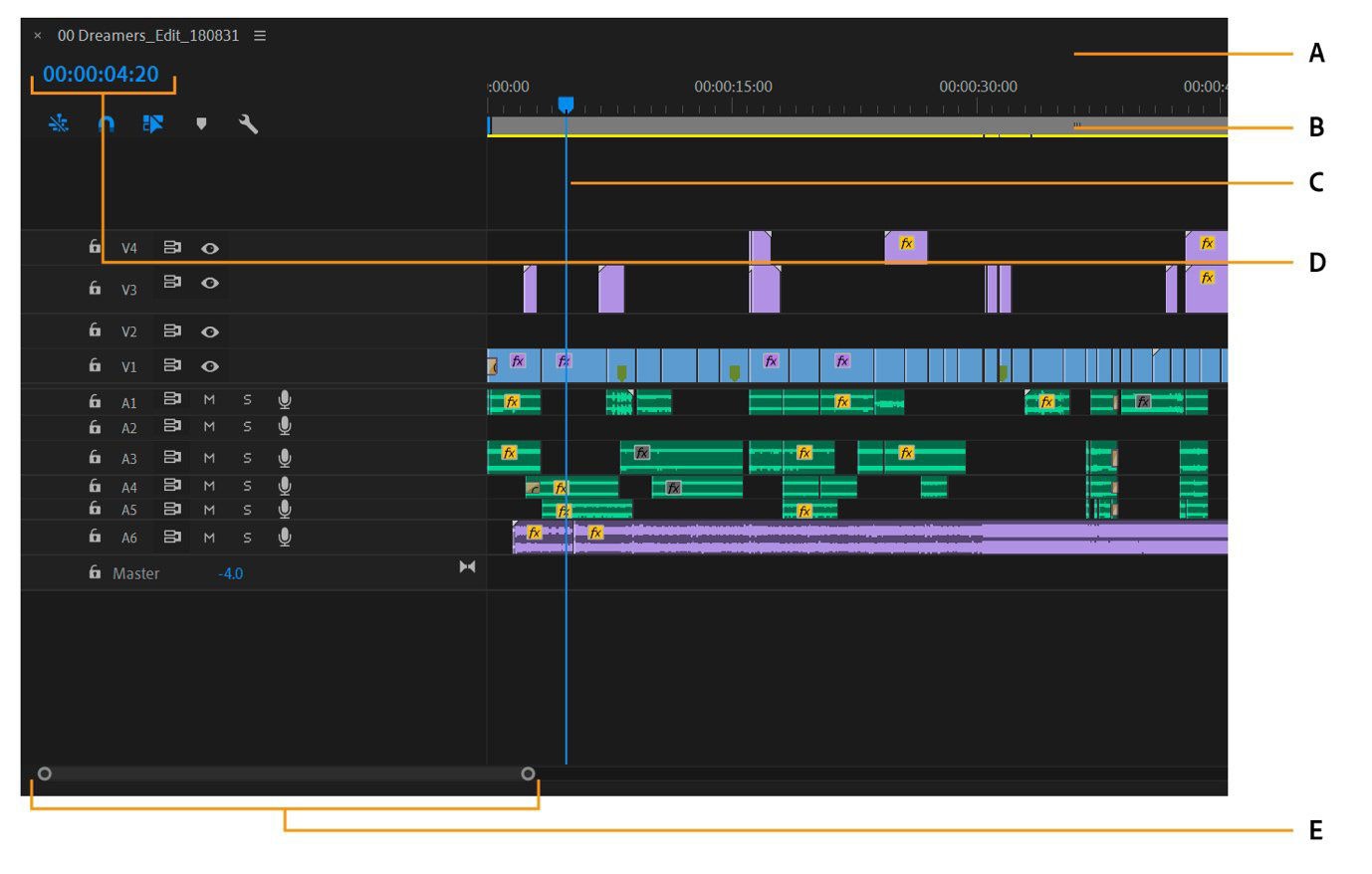
Premiere Pro нужен не ради самой склейки, а когда объединение является частью большого монтажа: несколько видео- и аудиодорожек, цветокоррекция, маски, субтитры, графика и точный контроль экспорта. Создайте проект, импортируйте MP4 в панель Project, сформируйте Sequence по основному клипу и разместите остальные фрагменты подряд на дорожке V1. Для сохранения откройте Export, выберите Format: H.264 и имя файла с расширением .mp4.
https://helpx-prod.scene7.com/is/image/HelpxProd/The-UI-of-the-Timeline-...
Параметры Sequence задают базовое разрешение и FPS. Если исходники различаются, решите, что важнее: сохранить полный кадр с полями или заполнить кадр обрезкой. Для динамичного материала просмотрите места изменения масштаба в полном разрешении. Перед финальным экспортом проверьте, что рабочая область охватывает весь проект и ни одна дорожка не отключена.
Плюсы:
- точный контроль видео, звука, цвета и графики;
- подходит для многодорожечных проектов;
- детальные параметры H.264 и AAC.
Минусы:
- избыточен для двух совместимых файлов;
- повторно кодирует итог;
- требует больше времени на настройку и проверку проекта.
Freemake Video Converter: базовая сборка и конвертация

Freemake Video Converter относится к конвертерам, которые умеют собрать несколько элементов в одну очередь и создать единый файл. Добавьте MP4, расставьте их в требуемой последовательности, включите объединение файлов, выберите профиль MP4 и запустите преобразование. Этот путь удобен, когда нужно одновременно привести разные форматы к одному результату, но он не является склейкой без потерь: выходной поток кодируется заново.
Перед работой проверьте ограничения бесплатного вывода в установленной редакции. Для сохранения качества не уменьшайте разрешение и не выбирайте профиль с заведомо низким битрейтом. Если исходники уже одинаковы и дополнительные преобразования не нужны, LosslessCut или Bandicut экономят время.
Плюсы:
- объединяет конвертацию и сборку очереди;
- подходит для разноформатных исходников;
- не требует монтажа на сложной шкале.
Минусы:
- результат перекодируется;
- бесплатный вывод имеет практические ограничения;
- меньше контроля над стыками и звуком, чем у полноценного редактора.
ArkThinker Video Converter Ultimate
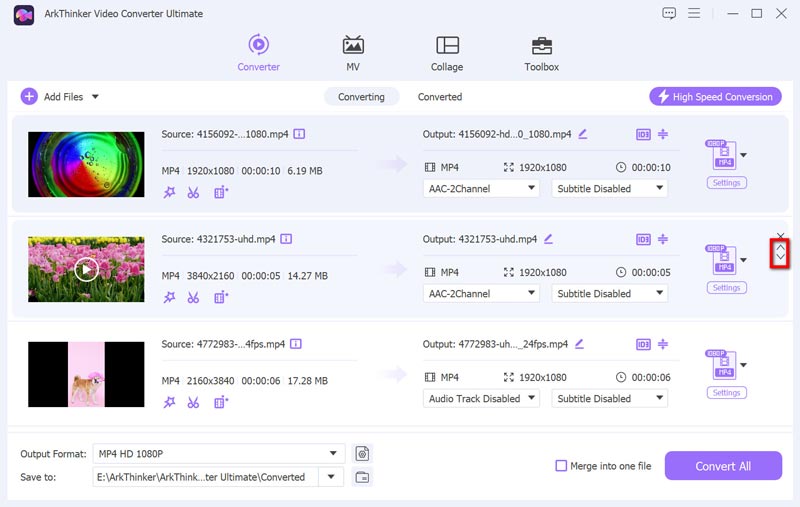
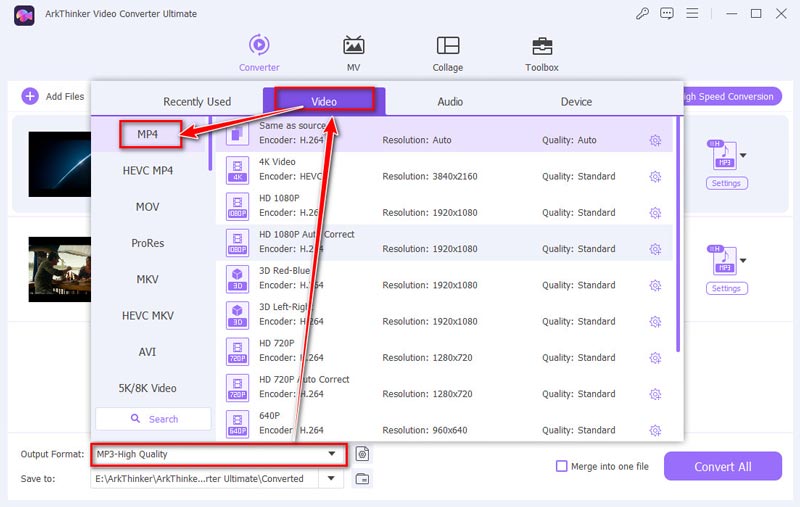
В ArkThinker объединение находится в общем окне конвертера. Метод полезен, когда файлы необходимо одновременно переставить и привести к единому формату. После импорта у каждого элемента доступны стрелки изменения порядка; итог запускается флажком «Merge into one file» и общей командой конвертации.
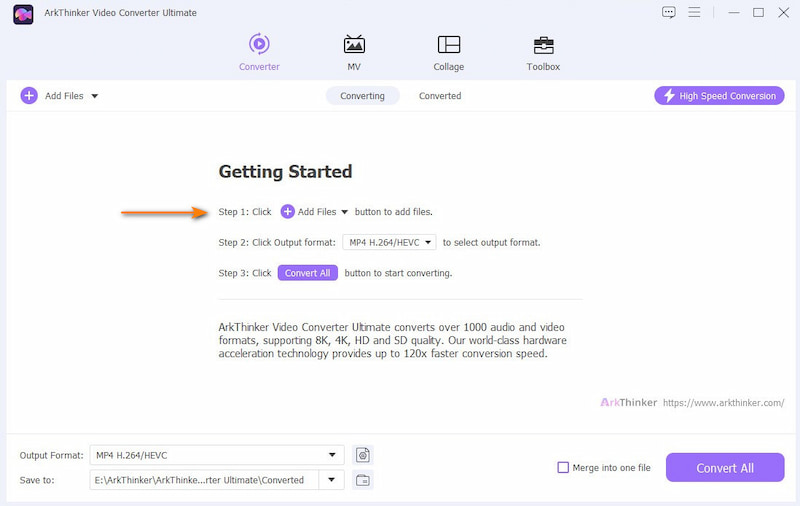
- Нажмите Add Files и выберите все MP4.
- Используйте стрелки вверх и вниз рядом с элементами, чтобы установить последовательность.
- Откройте список Output Format и выберите MP4. Для смешанных исходников задайте единый профиль.
- Отметьте Merge into one file.
- Нажмите Convert All и после завершения проверьте итог.
Плюсы:
- порядок меняется без таймлайна;
- можно одновременно унифицировать форматы;
- есть общий запуск для всей очереди.
Минусы:
- операция выполняется через конвертацию;
- нет визуального контроля каждого стыка на монтажной шкале;
- для одной простой задачи набор функций избыточен.
4Easysoft Total Video Converter
4Easysoft использует схему конвертера: Add Files, список элементов, флажок Merge into one file и общий запуск. Перед объединением доступны отдельные инструменты редактирования, но любые переходы или изменение параметров означают формирование нового потока. Для сохранения максимально близкого изображения выбирайте профиль с исходным разрешением и частотой кадров.

Плюсы:
- простая очередь файлов;
- есть предварительные правки и выбор профиля;
- подходит для смешанных форматов.
Минусы:
- повторное кодирование;
- не заменяет таймлайн при сложных стыках;
- ограничения пробного режима нужно учитывать до длинного экспорта.
AVAide Video Converter
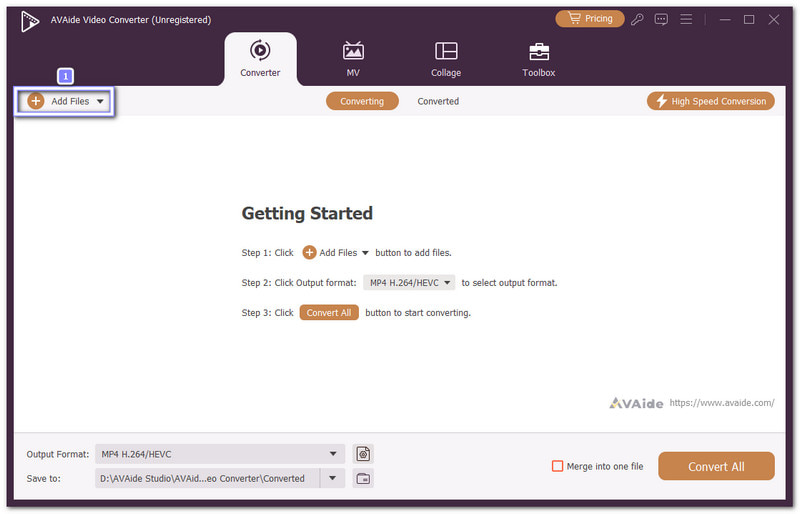
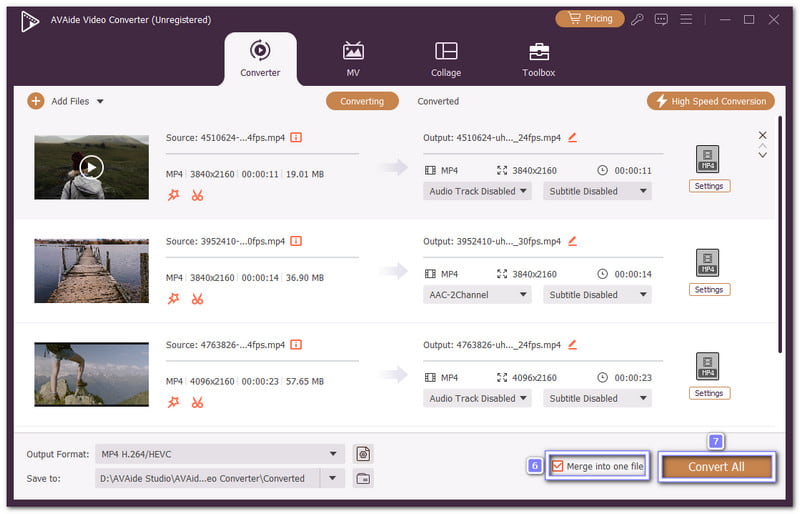
AVAide также строит объединение вокруг списка файлов. После импорта порядок меняется стрелками, затем выбирается единый профиль и запускается экспорт. Не используйте повышение разрешения как способ «улучшить» исходник: оно не создаёт настоящих деталей. Для склейки роликов 1080p разумно сохранить 1080p, а не увеличивать их до 4K.
Плюсы:
- наглядный список и стрелки порядка;
- единый профиль для разных исходников;
- можно выполнить базовые правки до объединения.
Минусы:
- итог кодируется заново;
- повышение разрешения не восстанавливает детали;
- визуальная проверка стыков слабее, чем на таймлайне.
FVC Free Video Converter и FVC Video Converter Ultimate
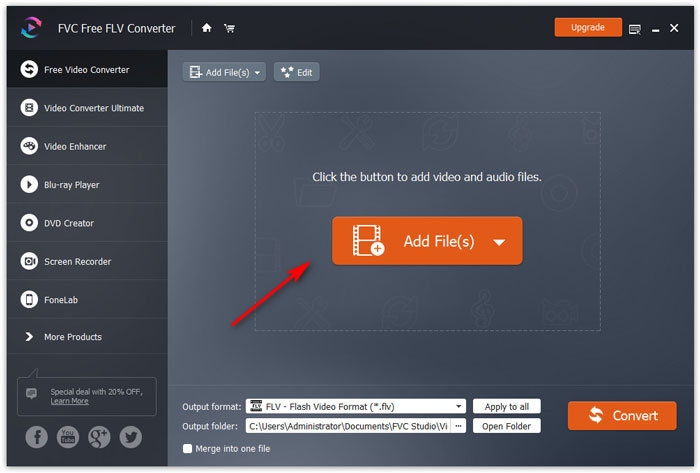
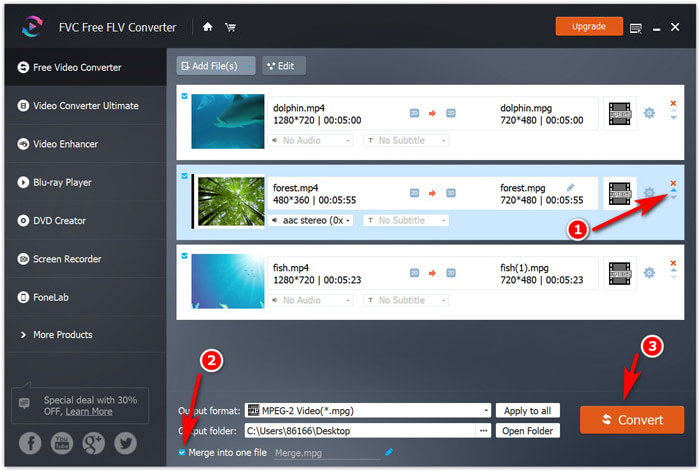
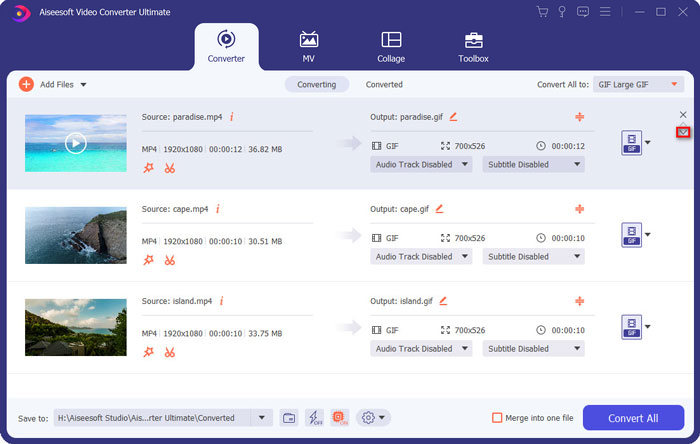
В бесплатном конвертере файлы добавляются кнопкой Add File(s), а соединение включается флажком Merge into one file перед Convert. В расширенном варианте порядок меняется в общем списке, после чего также включается объединение. Этот сценарий удобен для короткой очереди, но не предоставляет полноценного контроля звука и переходов.
Плюсы:
- быстрая последовательность Add Files → Merge → Convert;
- можно привести разные файлы к общему MP4;
- понятный список элементов.
Минусы:
- нет точной работы со стыком на таймлайне;
- конвертация занимает больше времени, чем stream copy;
- заявления об отсутствии ограничений следует оценивать по фактическому режиму экспорта.
Gihosoft Free Video Joiner
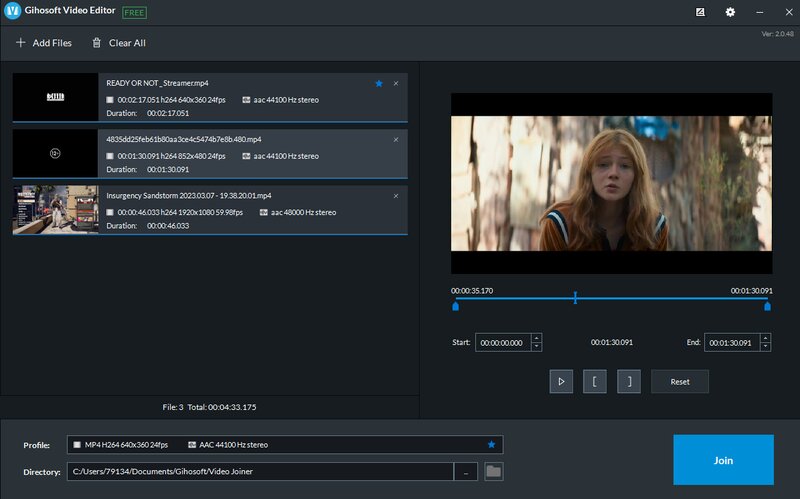
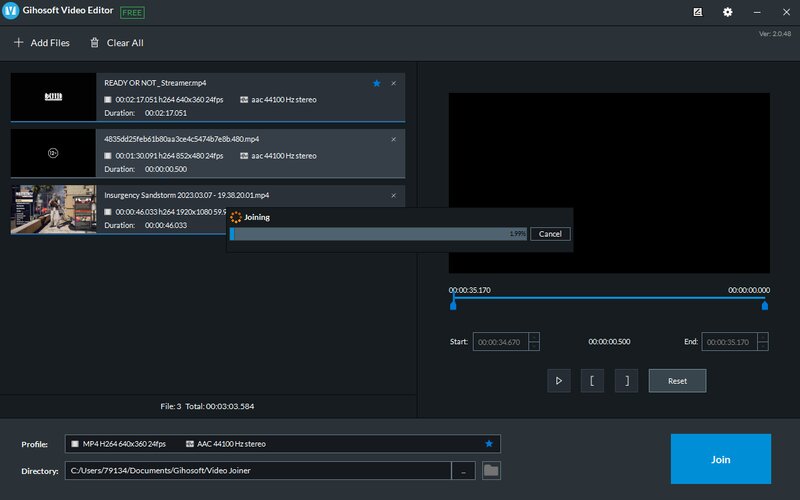
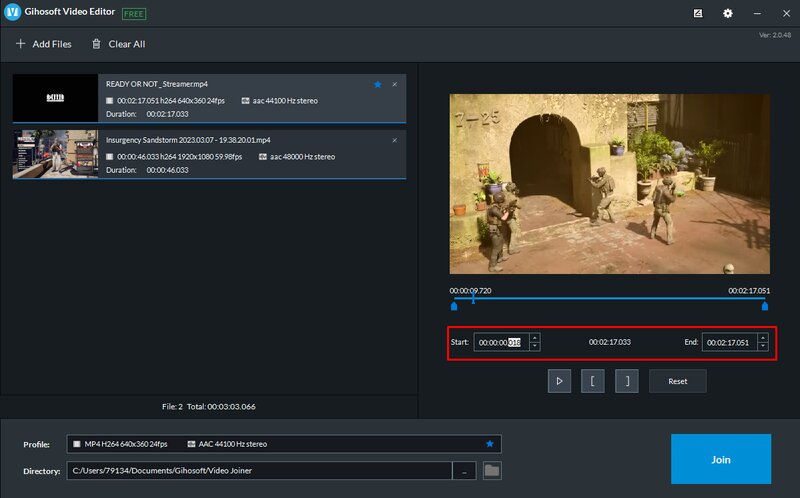
Gihosoft Free Video Joiner рассчитан на базовый сценарий: добавить клипы, изменить их порядок, выбрать параметры вывода и запустить объединение. Он подходит, когда переходы и сложная обработка не нужны. Если программа показывает настройки кодека и качества, это означает, что результат может формироваться с перекодированием.
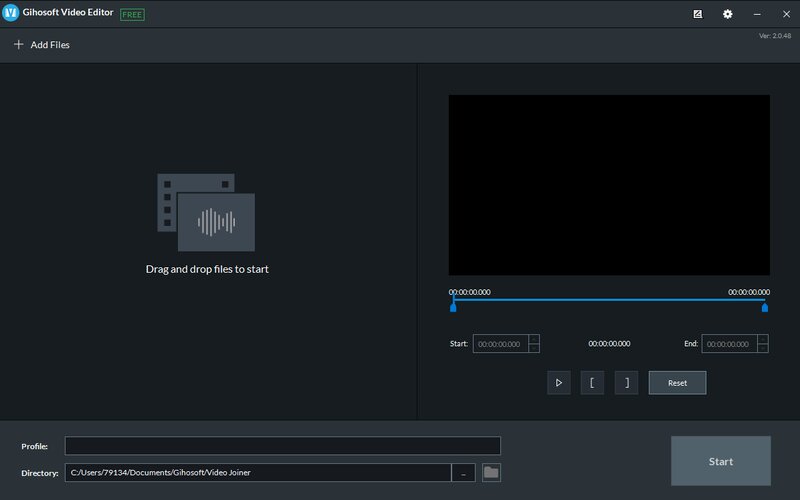
- Добавьте MP4 в список.
- Расставьте их в нужной последовательности.
- Выберите MP4 и папку результата.
- Запустите объединение.
- Проверьте стык, звук и длительность итогового файла.
Плюсы:
- простая очередь без сложного проекта;
- виден порядок файлов;
- подходит для базового последовательного соединения.
Минусы:
- нет переходов и точной обработки аудио;
- автоматические параметры могут сильнее сжать видео;
- совместимость и наличие перекодирования нужно проверять по итоговому файлу.
Weenysoft Video Joiner
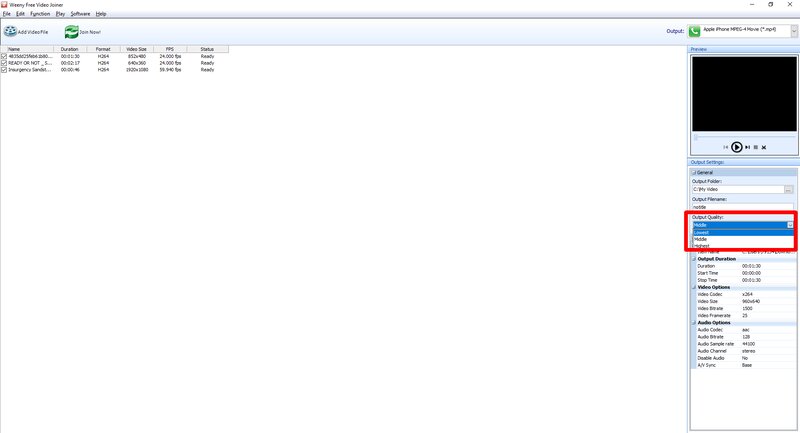
Weenysoft Video Joiner объединяет клипы в порядке списка и позволяет задать выходной формат. Используйте его только для простой последовательности. Если исходники отличаются по разрешению или FPS, задайте единые параметры осознанно; автоматический профиль может привести к неожиданному размеру и качеству.

- Импортируйте все части ролика.
- Проверьте порядок и удалите ошибочно добавленные элементы.
- Выберите MP4, качество и каталог результата.
- Запустите процесс и дождитесь завершения.
- Просмотрите начало, один средний стык и конец.
Плюсы:
- минимальный рабочий процесс;
- есть настройка выходного файла;
- не требует освоения многодорожечного редактора.
Минусы:
- устаревший интерфейс;
- нет средств исправления громкости и ориентации;
- для различающихся источников результат нужно проверять особенно тщательно.
Лучшие редакторы MP4-видео для macOS
QuickTime Player: базовая правка и объединение клипов
QuickTime Player позволяет соединить клипы без создания сложного проекта. Откройте первый файл, выберите View → Show Clips, затем Edit → Add Clip to End. Укажите следующий ролик, повторите действие для остальных частей и перетащите миниатюры в нужный порядок. После проверки нажмите Done и сохраните фильм.
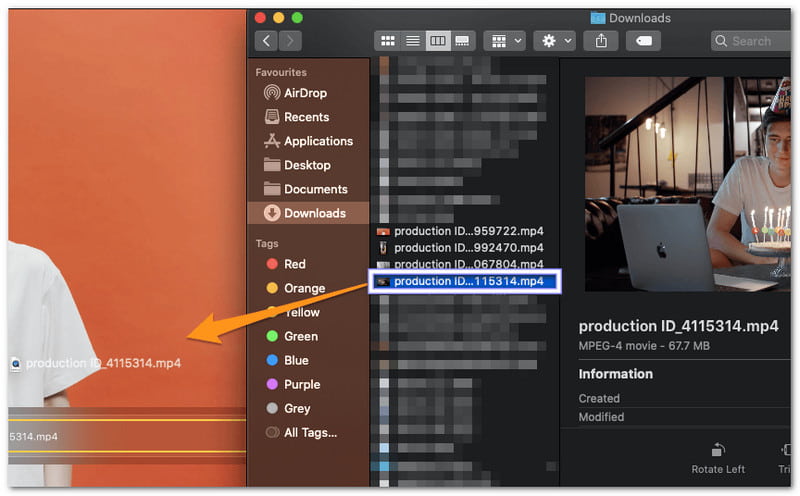
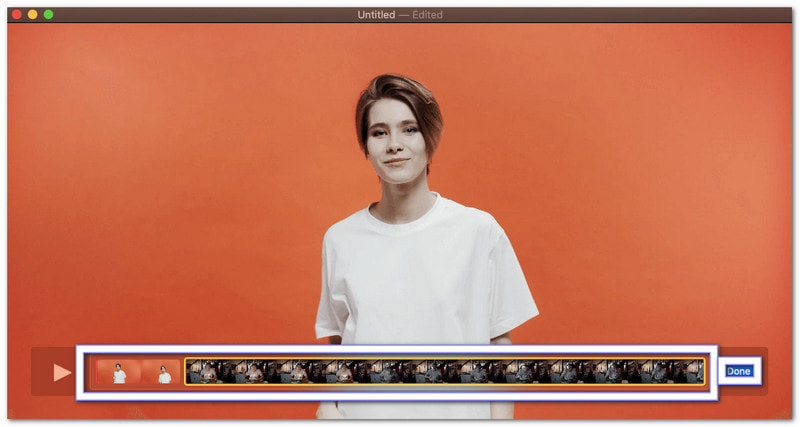
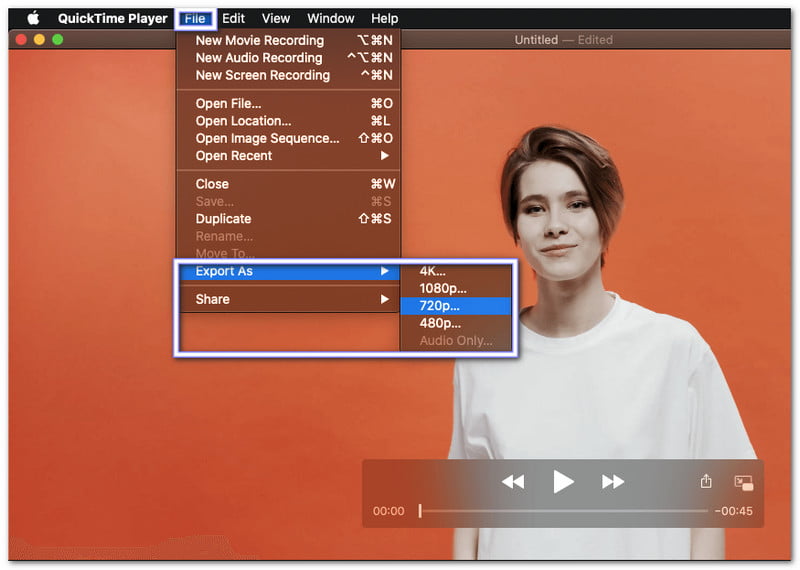
QuickTime удобен для совместимых файлов и базовых правок. Он не заменяет видеоредактор, когда нужны переходы, музыка, нормализация звука или контроль над несколькими дорожками. После сохранения проверьте расширение и кодеки результата: в зависимости от исходников и выбранной команды файл может быть сохранён не с теми параметрами, которые требуются для конкретного устройства.
Плюсы:
- встроен в macOS;
- команды Add Clip to End и Show Clips дают понятную последовательность;
- можно перетаскивать клипы и обрезать их.
Минусы:
- мало параметров экспорта;
- нет переходов и сложной работы со звуком;
- для несовместимых файлов требуется другой редактор или предварительная конвертация.
Wondershare Filmora: визуальный монтаж на Windows и macOS
Filmora работает как универсальный редактор: файлы импортируются в медиатеку, затем размещаются на таймлайне, где доступны обрезка, переходы, титры и эффекты. Чтобы не дублировать программу в разных платформенных разделах, она рассматривается здесь как вариант для macOS, хотя также работает на Windows.

- Создайте проект с соотношением сторон, соответствующим основным клипам.
- Импортируйте MP4 и перенесите их на одну видеодорожку.
- Уберите разрывы, подрежьте края и проверьте порядок.
- Добавьте переходы только на смысловые смены сцен.
- Экспортируйте H.264/AAC в контейнер MP4 и выполните контрольный просмотр.
Плюсы:
- развитый таймлайн и большое число монтажных инструментов;
- подходит для разнородных исходников;
- есть обработка звука, текста и изображения.
Минусы:
- перекодирует итог;
- бесплатный экспорт имеет ограничения;
- для двух одинаковых клипов проще использовать QuickTime или LosslessCut.
Лучшие редакторы MP4-видео для Linux и кроссплатформенной работы
FFmpeg: автоматизация обработки MP4

FFmpeg — наиболее воспроизводимый способ автоматизировать объединение совместимых MP4. Concat demuxer читает текстовый список и подаёт файлы как одну последовательность. Параметр -c copy включает копирование потоков без декодирования и кодирования.
Создайте файл files.txt в UTF-8. Для каждого ролика добавьте отдельную строку:
file '01-intro.mp4'
file '02-demo.mp4'
file '03-final.mp4'
Запустите команду из папки с файлами:
ffmpeg -f concat -safe 0 -i files.txt -c copy result.mp4
Параметр -safe 0 нужен, когда список содержит абсолютные пути или имена, которые concat demuxer считает небезопасными. Для простых относительных путей он часто не требуется. Кавычки внутри ffconcat-списка экранируются по правилам формата; на Windows проще поместить файлы в короткий путь без апострофов.
Если команда сообщает о несовместимых временных базах, различающихся потоках или итог воспроизводится с разрывом, сначала приведите файлы к одному H.264/AAC, разрешению и FPS. Для перекодирования нескольких роликов можно создать нормализованные копии, а затем повторить concat. Не используйте бинарное сложение файлов командой copy: контейнер MP4 содержит индекс и служебные структуры, которые нельзя корректно соединить простым дописыванием байтов.
Для проверки выполните ffprobe result.mp4 либо откройте свойства в медианализаторе. Сравните число потоков, длительность, кодеки, разрешение и частоту кадров. Просмотрите переход через каждый стык с перемоткой назад и вперёд.
Плюсы:
- нет повторного кодирования при -c copy;
- подходит для сценариев, пакетных файлов и больших серий;
- работает на Windows, macOS и Linux.
Минусы:
- командная строка не показывает стыки визуально;
- требует точного совпадения потоков;
- ошибки временных меток и длительности нужно диагностировать по сообщениям консоли.
Kdenlive: полноценный бесплатный редактор
Kdenlive нужен, когда в Linux требуется не только соединить MP4, но и исправить ориентацию, громкость, цвет, добавить переходы или титры. Создайте проект с профилем основного видео, импортируйте клипы в Project Bin и перетащите их на дорожку V1. Уберите промежутки и проверьте, что звук расположен на соответствующей аудиодорожке.
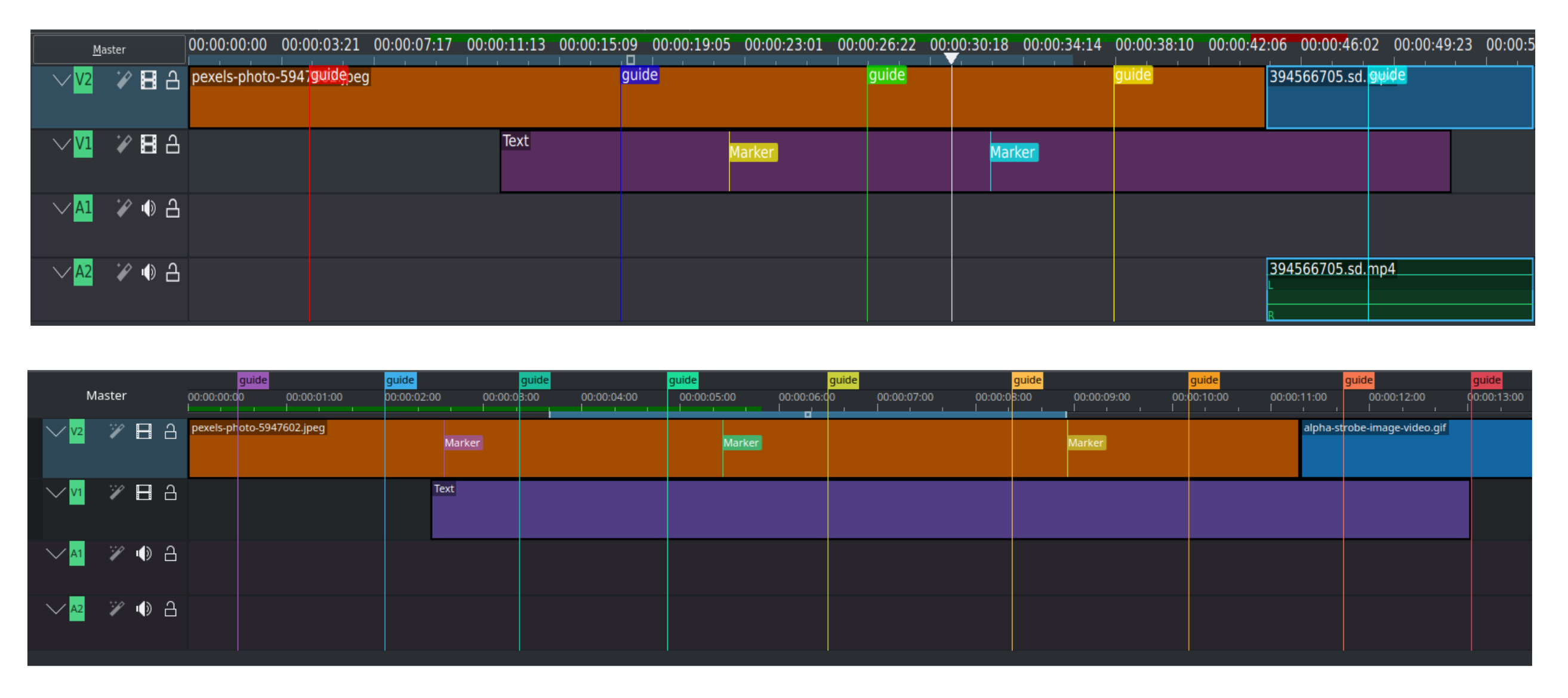
- Добавьте файлы в Project Bin.
- Разместите клипы последовательно на таймлайне.
- Обрежьте края и при необходимости добавьте переход между соседними элементами.
- Откройте Render.
- Выберите профиль MP4-H264/AAC и укажите выходной файл.
- Запустите Render to File, затем проверьте полученный ролик.
Kdenlive перекодирует проект, поэтому качество определяется настройками рендера. Для исходников 1080p сохраняйте проект 1080p, используйте H.264/AAC и не снижайте качество до уровня, на котором на движении появляются блоки. Для 4K предусмотрите большой объём временных данных и более длительный экспорт.
Плюсы:
- свободный многодорожечный редактор;
- есть переходы, фильтры, титры и работа со звуком;
- подходит для Windows, macOS и Linux.
Минусы:
- значительно сложнее joiner-утилиты;
- требует рендера;
- ошибка профиля проекта приводит к лишнему масштабированию или смене FPS.
MP4Tools и MP4Joiner: узкие операции с контейнером MP4
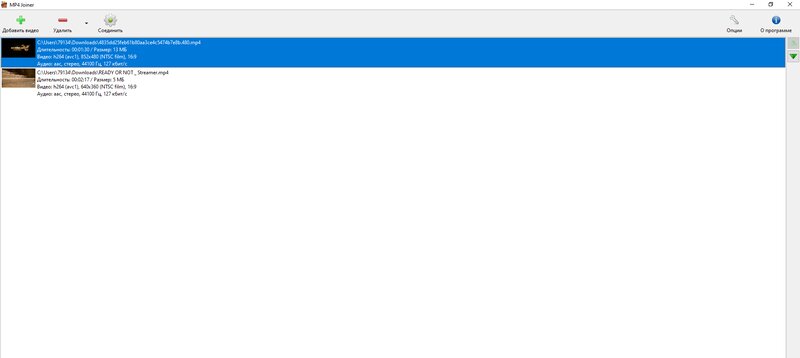
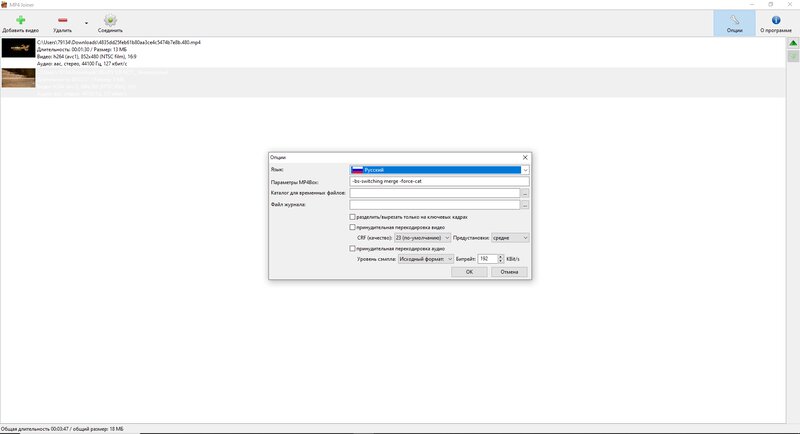
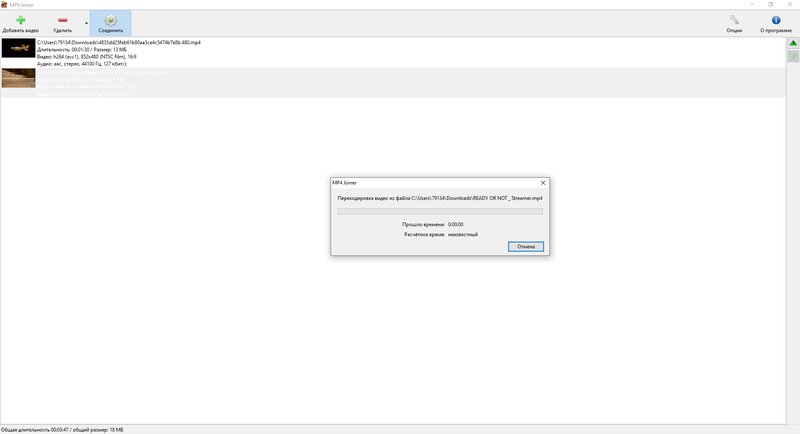
MP4Joiner входит в набор MP4Tools и предназначен именно для последовательного объединения MP4. Добавьте файлы кнопкой со знаком плюса, измените порядок стрелками, задайте имя результата и запустите Join. Инструмент не создаёт переходы и не исправляет несовместимые параметры; его преимущество проявляется на фрагментах одной серии.
Плюсы:
- узкий интерфейс без лишних монтажных функций;
- поддерживает прямую склейку совместимых MP4;
- работает на нескольких настольных ОС.
Минусы:
- не приводит несовпадающие файлы к общим параметрам;
- нет переходов и коррекции звука;
- после соединения обязательна проверка индекса, перемотки и аудиосинхронизации.
YAMB и MP4Box: работа со структурой контейнера
YAMB представляет собой графическую оболочку для MP4Box под Windows. Его задача — не монтаж на таймлайне, а операции с контейнером: добавление, разделение, объединение и извлечение дорожек. Интерфейс YAMB относится к старому поколению утилит, поэтому для воспроизводимой инструкции разумнее использовать актуальную командную строку MP4Box из проекта GPAC.
MP4Box объединяет файлы семейства ISO Base Media File Format командой -cat. Для двух совместимых MP4 команда выглядит так:
MP4Box -cat 01.mp4 -cat 02.mp4 -new result.mp4
Ключ -new принудительно создаёт новый выходной файл. Для длинного списка можно использовать -catpl и текстовый плейлист, где каждый путь расположен на отдельной строке. Перед запуском сравните конфигурацию дорожек. Параметр -force-cat пропускает проверку совместимости и способен повредить итоговые дорожки, поэтому он не подходит как средство обхода ошибки.
Плюсы:
- работает на уровне MP4-контейнера без монтажной шкалы;
- поддерживает последовательное добавление нескольких файлов и плейлист;
- сохраняет результат в MP4.
Минусы:
- командный интерфейс требует точного синтаксиса;
- MP4Box конкатенирует только совместимые ISOBMFF-файлы;
- нет переходов, коррекции звука и визуального контроля стыков.
Почему VLC не заменяет полноценный редактор MP4
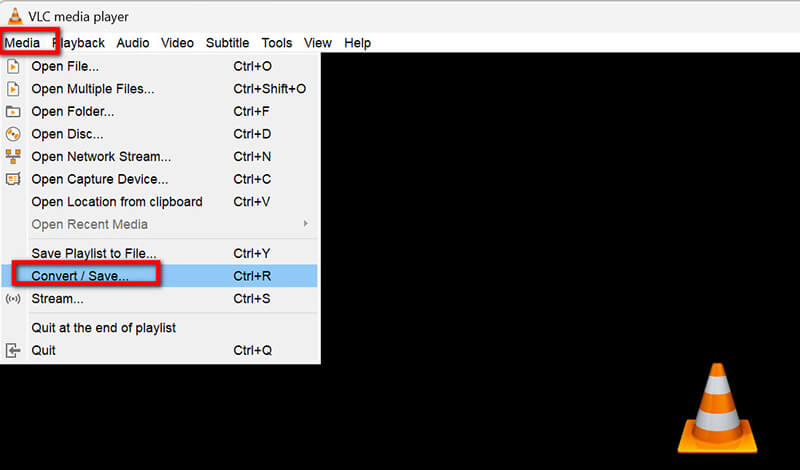
В нескольких исходниках описана последовательность Media → Convert/Save → Add → Convert/Save. Она достоверно открывает конвертер VLC и позволяет обработать несколько файлов, но само добавление элементов в окно Open Media не гарантирует корректную последовательную конкатенацию MP4. VLC надёжен как проигрыватель и конвертер отдельных файлов, однако для воспроизводимой склейки лучше использовать LosslessCut, FFmpeg, MP4Tools или видеоредактор.
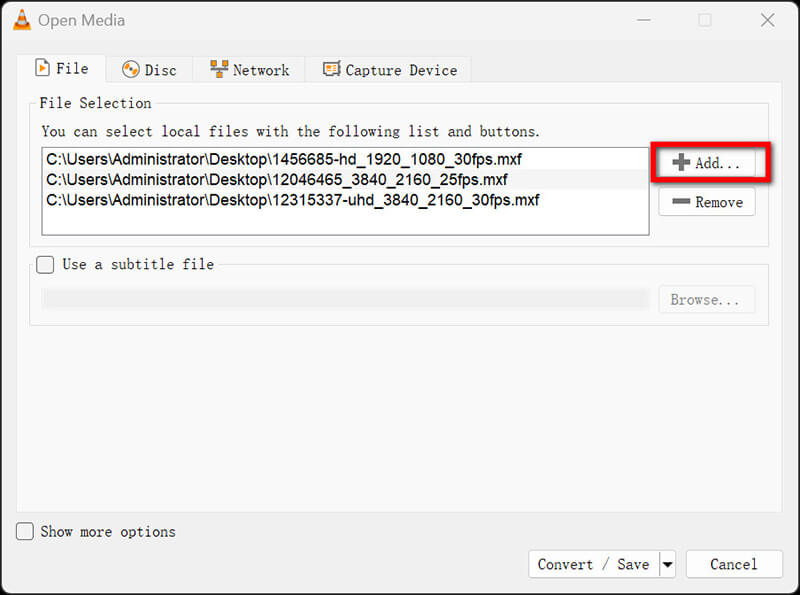
Не воспринимайте выбор профиля Video - H.264 + MP3 (MP4) как режим «без потери»: этот профиль запускает перекодирование. Если требуется только преобразовать каждый файл к общим параметрам, VLC может быть подготовительным инструментом. Для собственно объединения после нормализации используйте concat demuxer или специализированный joiner.
Плюсы:
- доступен на основных настольных ОС;
- полезен для просмотра и предварительной конвертации;
- показывает профили H.264 и MP4.
Минусы:
- графическое окно Convert/Save не является надёжной пошаговой гарантией склейки;
- профиль конвертации перекодирует видео;
- нет удобного визуального контроля последовательности и стыков.
MKVToolNix: полезная утилита, но не редактор MP4

mkvmerge из MKVToolNix умеет добавлять совместимые сегменты друг за другом, но выходным контейнером служит Matroska — файл MKV. Этот вариант полезен, когда сохранение дорожек важнее расширения, однако он не отвечает задаче получить именно MP4. Переименование .mkv в .mp4 не меняет контейнер и создаёт файл с ложным расширением.
Если после объединения в MKV требуется MP4, понадобится ремультиплексирование при совместимых кодеках либо перекодирование. Поэтому в инструкции по склейке MP4 MKVToolNix следует рассматривать как специальный обходной путь, а не прямую рекомендацию.
Лучшие онлайн-редакторы MP4-видео
Онлайн-сервис удобен для короткой разовой задачи, когда на компьютере нет редактора. Файлы загружаются на сервер или обрабатываются средствами браузера, затем итог кодируется и возвращается пользователю. Перед загрузкой проверьте объём, продолжительность, водяной знак, обязательную регистрацию и правила хранения. Рабочие документы, записи совещаний, медицинские видео и другие конфиденциальные материалы безопаснее обрабатывать локально.
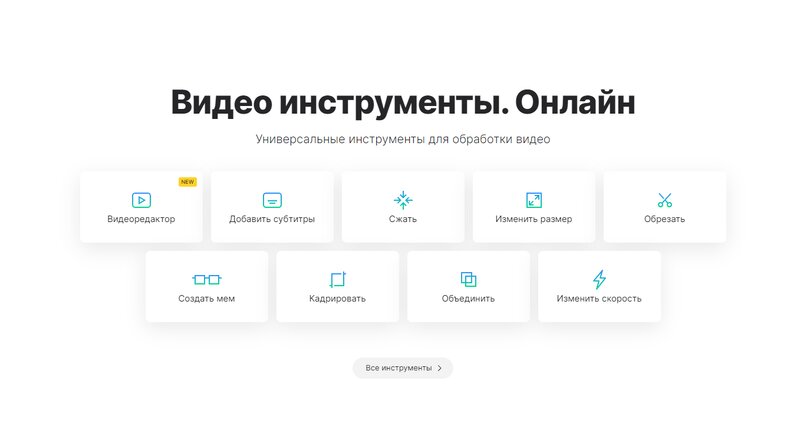
Clideo: загрузка, порядок и формат
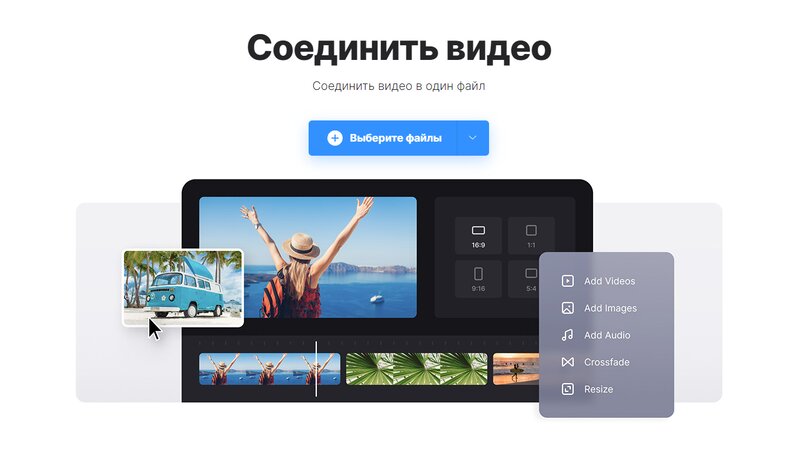
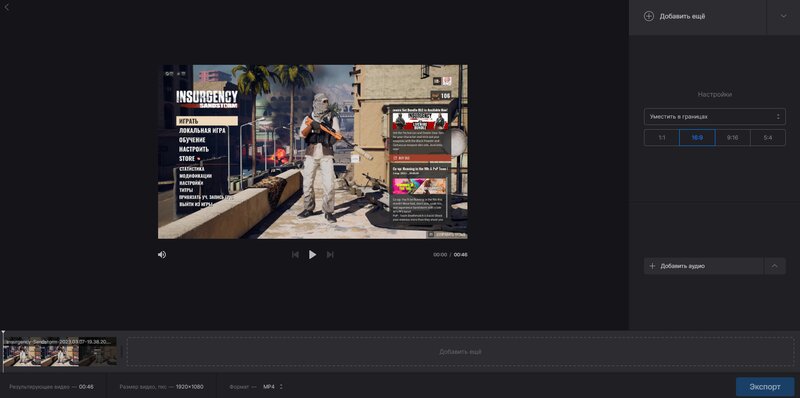
Clideo принимает несколько видео и изображений, позволяет изменить порядок перетаскиванием, выбрать соотношение сторон, вариант заполнения кадра, формат и добавить аудио. Бесплатная обработка ограничивает размер одного загружаемого файла; бесплатный экспорт платформы выполняется с водяным знаком.
- Нажмите Choose files и добавьте MP4.
- Перетащите миниатюры в нужный порядок.
- Выберите соотношение сторон и способ заполнения кадра, особенно если ориентация исходников различается.
- При необходимости добавьте аудиофайл и настройте его длительность.
- Нажмите Export или Merge, дождитесь обработки и сохраните результат.
Плюсы:
- работает в браузере на компьютере и телефоне;
- можно менять порядок, кадрирование и аудио;
- не требует установки.
Минусы:
- бесплатный режим ограничивает размер и добавляет водяной знак;
- файлы передаются сервису;
- длинный экспорт зависит от скорости соединения и стабильности вкладки.
Online Video Cutter / 123apps
Несмотря на название, сервис 123apps включает Video Merger. Интерфейс построен вокруг таймлайна и окна просмотра: можно добавлять новые элементы, менять порядок, обрезать края, масштабировать и сохранять итог. По умолчанию подходящим выходом для большинства устройств служит MP4.
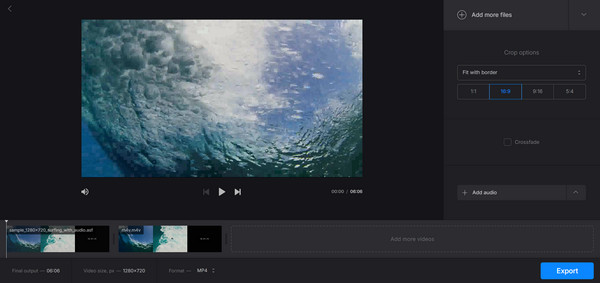
- Откройте Video Merger и нажмите Open file или Choose Files.
- Добавьте остальные ролики через команду Add.
- Расположите их на таймлайне и подрежьте границы.
- Выберите MP4 в параметрах результата.
- Нажмите Save, дождитесь рендера и сохраните готовый файл.
Онлайн-редактор принимает разные контейнеры и кодеки, поэтому обычно выполняет унификацию и повторное кодирование. Для больших файлов учитывайте лимиты бесплатной учётной записи и время повторной загрузки при ошибке сети.
Плюсы:
- таймлайн и несколько базовых инструментов;
- можно смешивать разные форматы;
- работает в мобильном браузере.
Минусы:
- не является stream copy;
- ограничения бесплатного режима влияют на большие проекты;
- конфиденциальные записи передаются веб-платформе.
Fastreel: быстрый браузерный сценарий
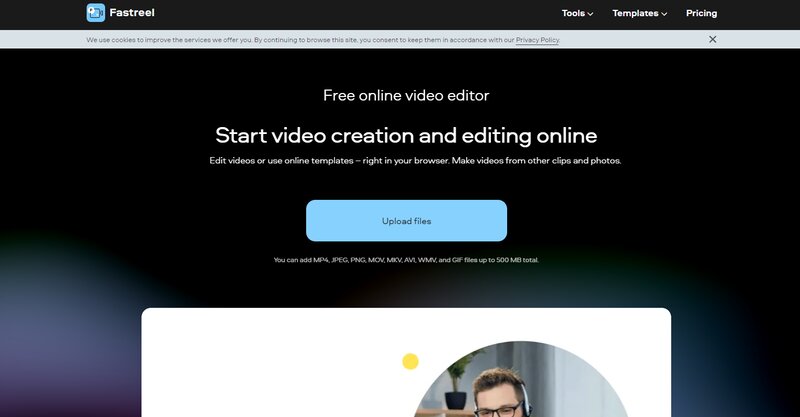
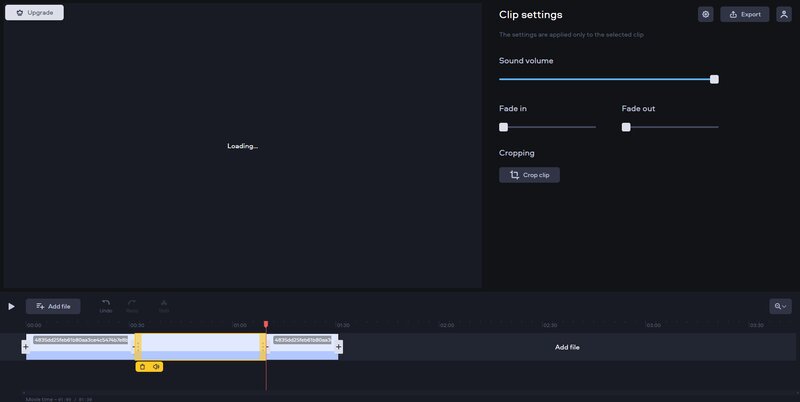
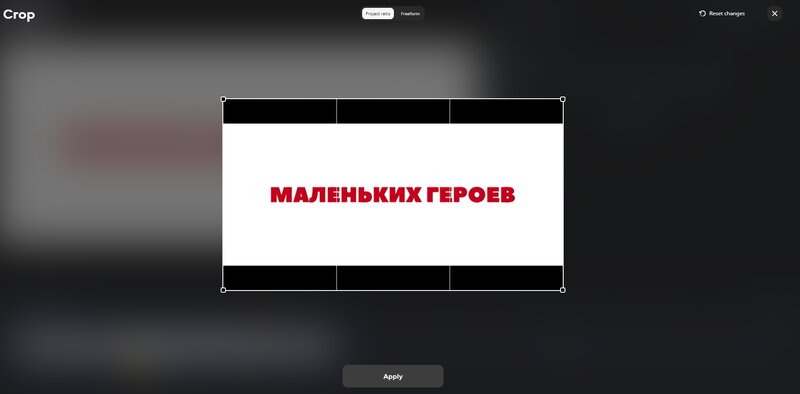
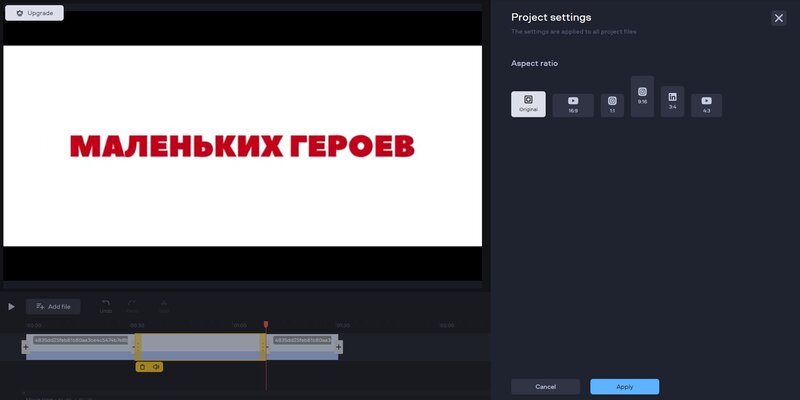
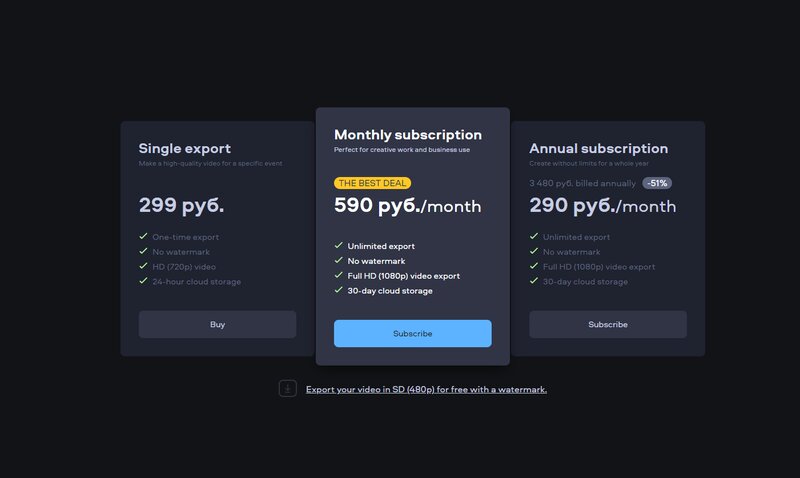
Fastreel позволяет загрузить несколько клипов, установить порядок и выбрать переходы. Этот вариант рассчитан на короткие ролики и простой экспорт. Бесплатное использование связано с ограничениями результата, поэтому перед длительной загрузкой проверьте, устраивает ли водяной знак и доступные параметры.
Плюсы:
- простой пошаговый интерфейс;
- есть переходы между клипами;
- не требуется устанавливать программу.
Минусы:
- бесплатный результат ограничен;
- видео загружается через интернет;
- нет режима прямого копирования потоков.
WeVideo: облачный проект с таймлайном
WeVideo работает как облачный видеоредактор. Создайте новый проект, загрузите MP4 в My Media или Uploads, перетащите их на одну дорожку и расположите рядом. Переход добавляется через знак плюса на границе или библиотеку переходов. После редактирования завершите проект и выберите доступный вариант экспорта.
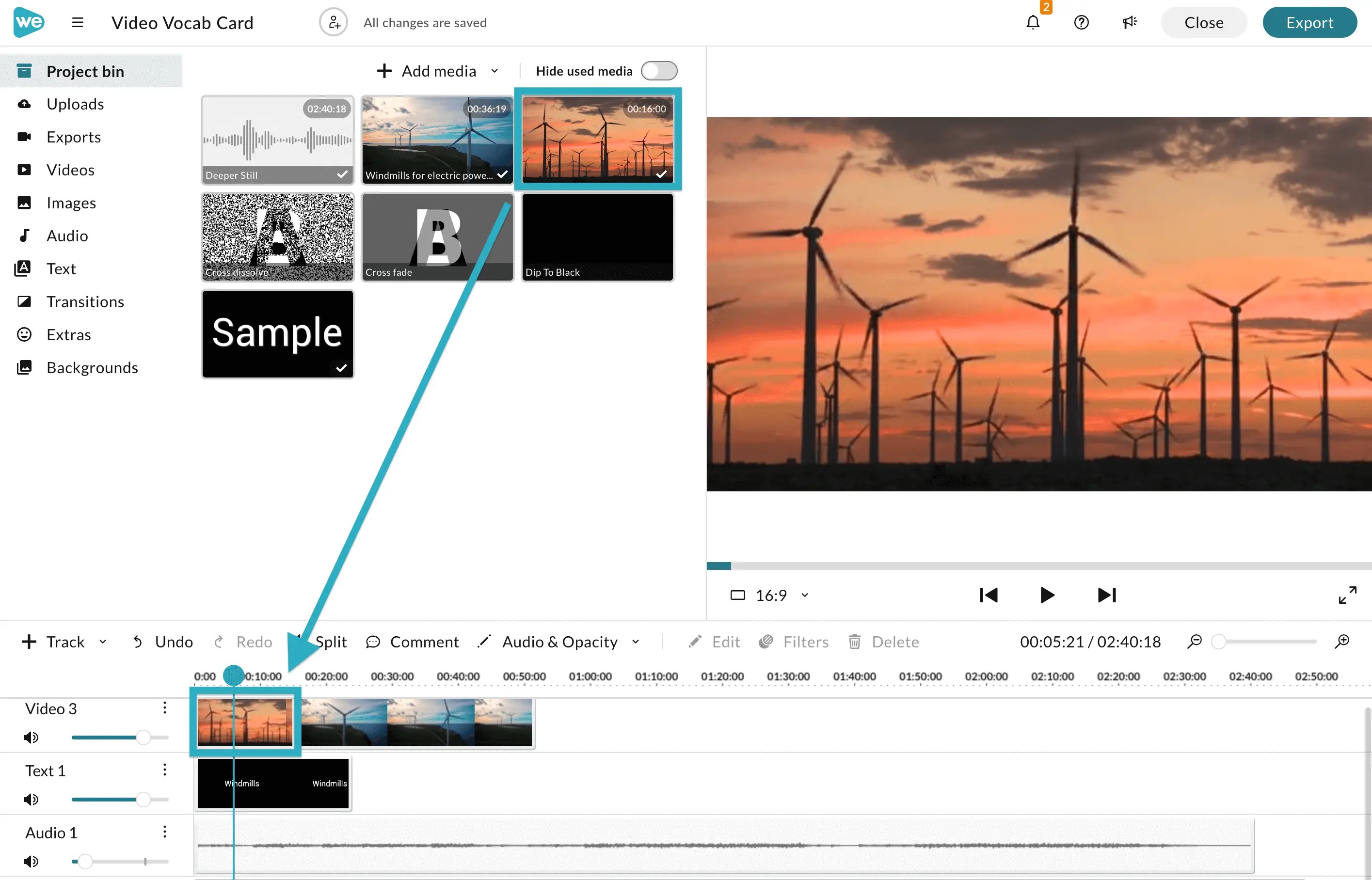

Облачная медиатека полезна, когда проект открывается на нескольких устройствах, но она не подходит для больших локальных архивов без стабильного соединения. Разрешение и ограничения экспорта зависят от доступного плана, поэтому сначала сделайте короткий тестовый проект.
Плюсы:
- полноценный таймлайн в браузере;
- есть текст, музыка и переходы;
- облачный доступ к проекту.
Минусы:
- нужна учётная запись и загрузка исходников;
- бесплатный план ограничивает экспорт;
- не выполняет склейку без перекодирования.
Kapwing
Kapwing — браузерный редактор с холстом и таймлайном. Загрузите MP4, добавьте каждый клип как сцену или элемент таймлайна, выставьте последовательность и используйте Export Project. Он подходит для роликов с текстом, субтитрами и изменением формата кадра. Бесплатный режим и требования к учётной записи нужно учитывать до обработки длинного файла.

Плюсы:
- сильные инструменты текста и социальных форматов;
- таймлайн и облачный проект;
- работает без установки.
Минусы:
- бесплатный экспорт ограничен;
- файлы отправляются в облачный редактор;
- для простой склейки интерфейс сложнее специализированного merger.
Aconvert
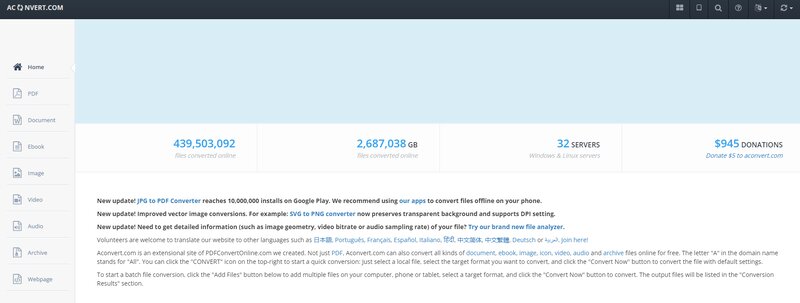
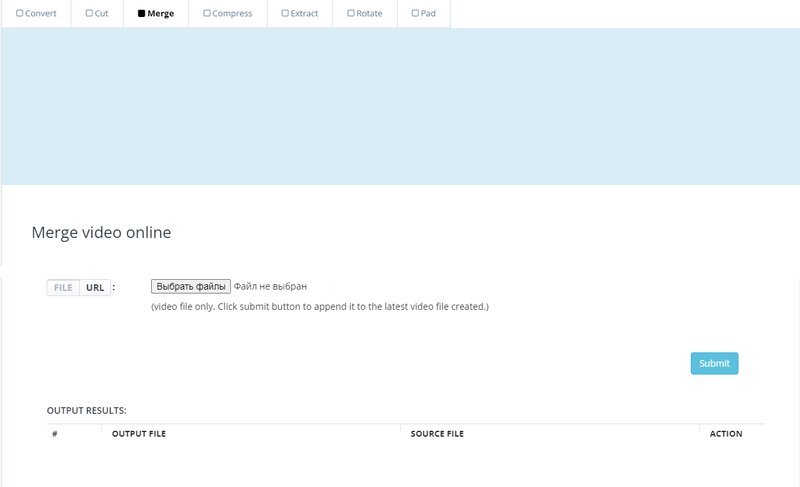
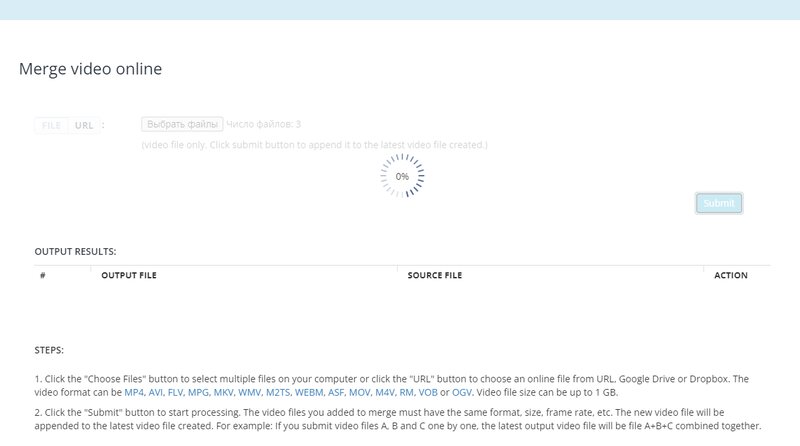
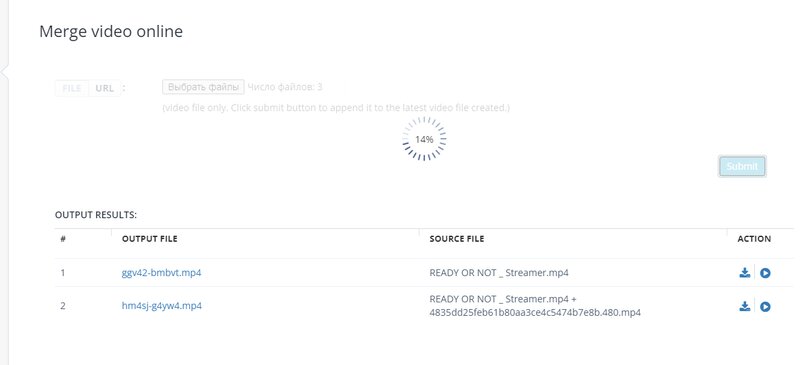
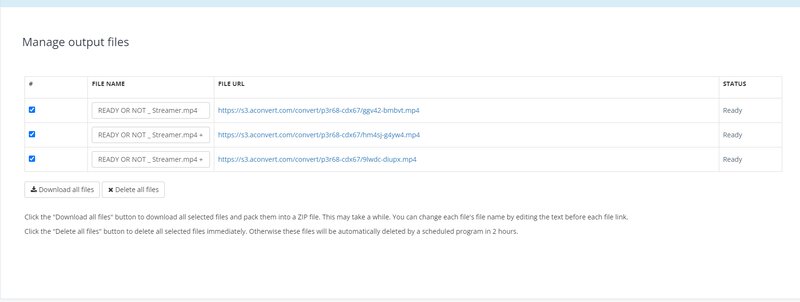
Aconvert использует последовательную обработку файлов в браузере. Добавьте исходники в правильном порядке, выберите объединение и дождитесь создания результата. Сервис лучше применять для коротких неконфиденциальных роликов: управление монтажом ограничено, а итоговые параметры следует проверить после обработки.
Плюсы:
- минимальная последовательность действий;
- нет установки;
- подходит для разовой операции.
Минусы:
- ограниченный контроль стыков;
- зависимость от загрузки и лимитов;
- после сохранения нужно отдельно проверять кодек, звук и длительность.
OnlineConverter
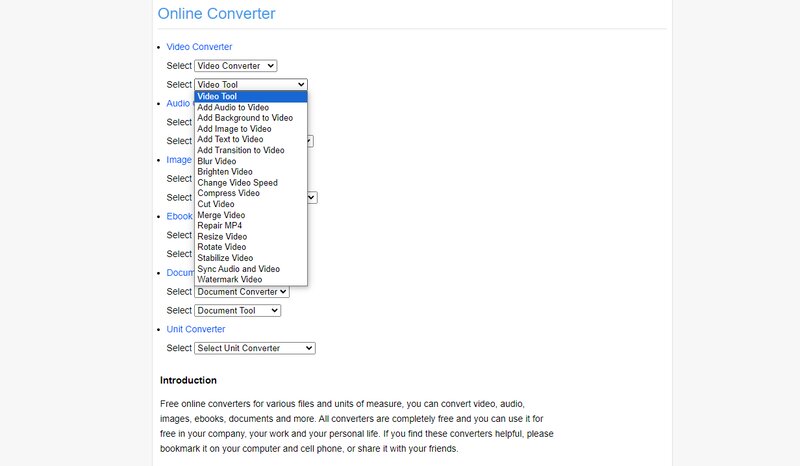
OnlineConverter также относится к простым веб-инструментам. Добавьте клипы, установите порядок, запустите объединение и сохраните результат. Не используйте сервис для записи, которую нельзя передавать третьей стороне. Если браузер сообщает о превышении лимита, не разбивайте конфиденциальный файл на части ради обхода ограничения — выберите локальный редактор.
Плюсы:
- очень простой интерфейс;
- подходит для небольших файлов;
- не требует монтажных навыков.
Минусы:
- мало параметров;
- серверная обработка и лимиты;
- нет точной диагностики несовместимости исходников.
Movie Maker Online
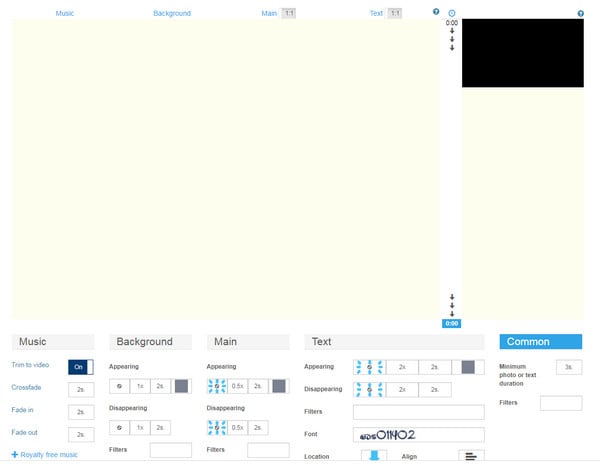
Movie Maker Online остаётся действующим браузерным редактором и умеет объединять видео, фотографии и музыку без установки. Его интерфейс отличается от классической горизонтальной шкалы, поэтому сначала загрузите два коротких тестовых клипа и разберитесь с порядком элементов. Для сохранения выберите создание итогового видео и дождитесь рендера.
Плюсы:
- работает в браузере без установки;
- поддерживает видео, изображения и музыку;
- предоставляет монтажные эффекты.
Минусы:
- необычная компоновка требует привыкания;
- реклама и оформление страницы отвлекают от рабочей области;
- длинный проект зависит от браузера и соединения.
FVC Free Online Video Joiner
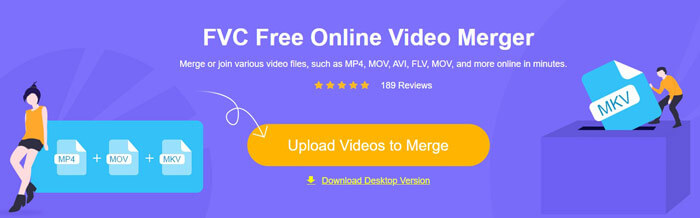
FVC Free Online Video Joiner использует кнопку Add Videos to Merge, окно изменения порядка и команду Merge Now. После загрузки сервис создаёт единый файл и предлагает сохранить его. Для большого материала сначала проверьте короткий отрезок: онлайн-инструменты могут менять разрешение, FPS и аудиопараметры даже при одинаковом расширении MP4.
Плюсы:
- несложный порядок действий;
- работает на разных ОС через браузер;
- не нужен отдельный проект.
Минусы:
- выполняет серверную обработку;
- параметры результата нужно проверять вручную;
- не подходит для конфиденциальных и очень больших исходников.
Лучшие редакторы MP4-видео для iPhone и iPad
iMovie: бесплатный редактор для iPhone, iPad и Mac
В iMovie откройте стартовый экран, нажмите Start New Project и выберите Movie. Отметьте несколько роликов галочками и создайте фильм. Они появятся на таймлайне в порядке выбора. Чтобы изменить последовательность, удерживайте клип до его отделения от шкалы и перетащите в другое место.
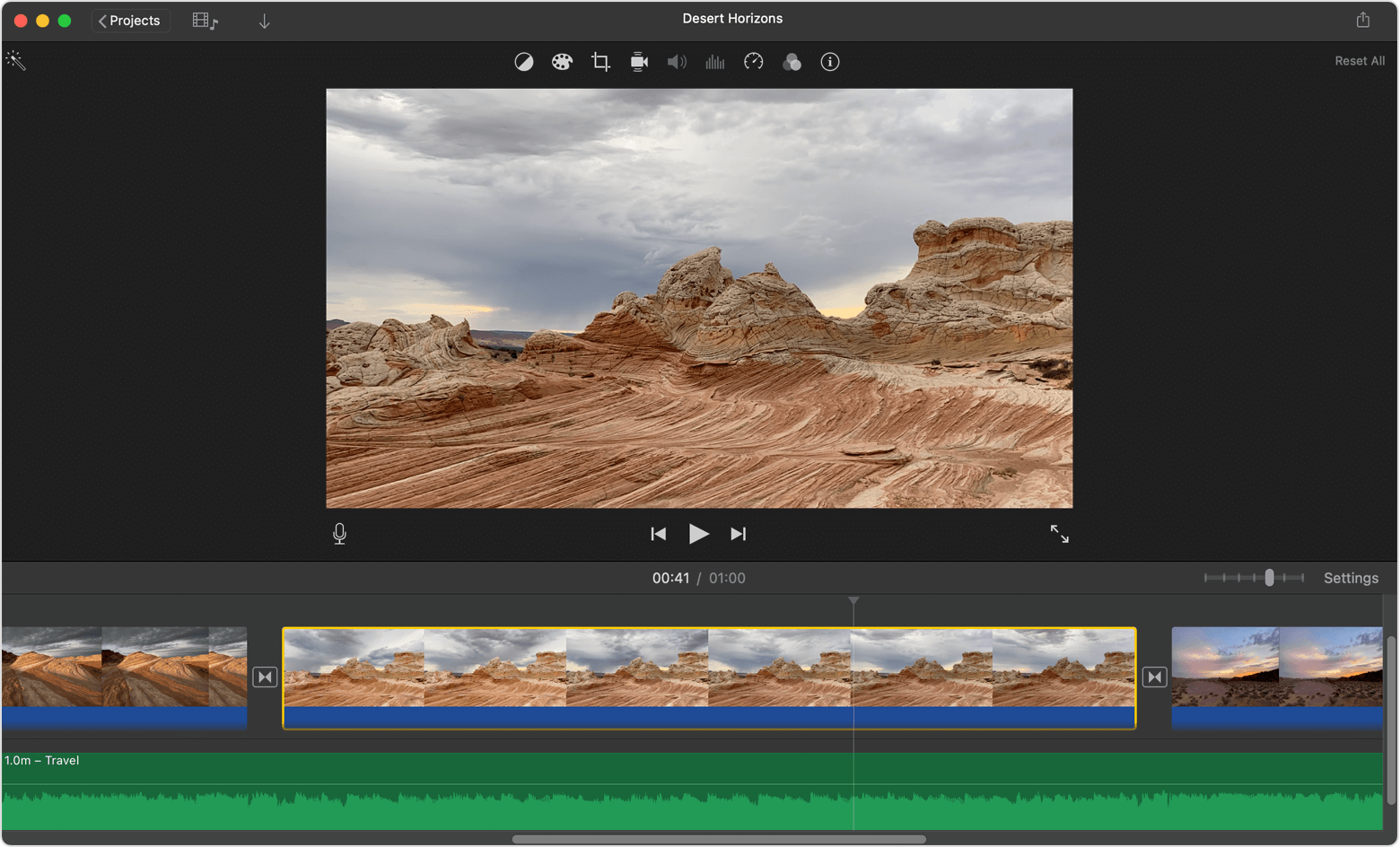
- Нажмите Start New Project → Movie.
- Выберите все нужные видео и подтвердите создание проекта.
- Перетащите клипы в правильный порядок.
- Коснитесь значка перехода между элементами, чтобы заменить эффект или выбрать None для прямого стыка.
- Нажмите Done, затем Share и сохраните видео в Фото.
Перед экспортом проверьте ориентацию. Горизонтальные и вертикальные клипы в одном проекте не могут одновременно заполнить кадр без обрезки или полей. Для семейного архива лучше сохранить весь кадр с полями, чем обрезать важные детали автоматически.
Плюсы:
- бесплатное приложение Apple;
- понятный таймлайн и переходы;
- результат сохраняется в медиатеку устройства.
Минусы:
- итог кодируется заново;
- ограниченный контроль кодека и битрейта;
- смешанная ориентация требует компромисса кадрирования.
LumaFusion: многодорожечный мобильный редактор
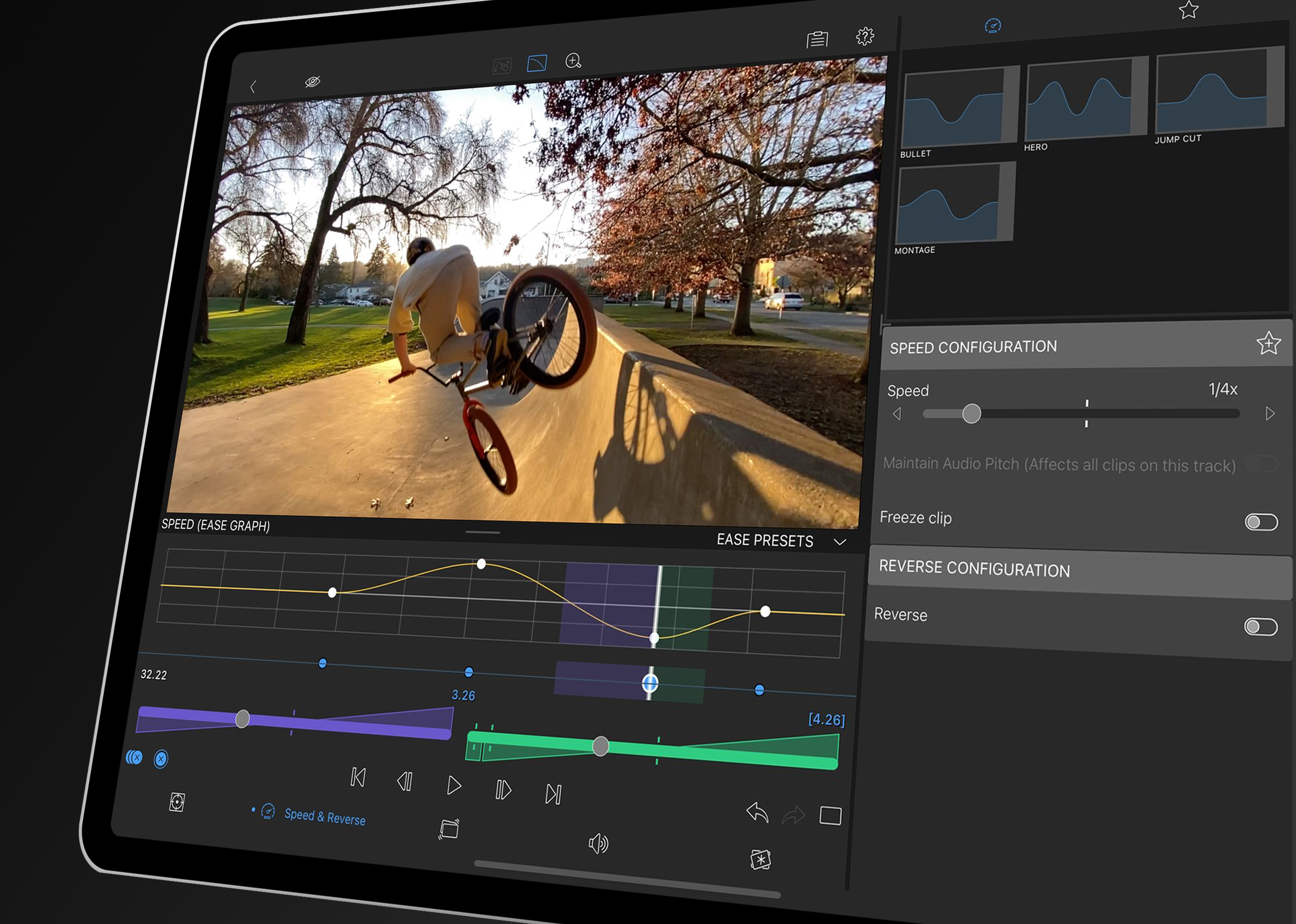
LumaFusion нужен на iPhone или iPad, когда простого соединения недостаточно. Создайте проект, задайте частоту кадров и соотношение сторон, добавьте видео из медиатеки и расположите их на основной дорожке. Приложение поддерживает дополнительные видео- и аудиослои, поэтому подходит для интервью, титров, музыки и точного звукового монтажа.
При экспорте выберите Movie, контейнер MP4, разрешение проекта и подходящее качество. Не повышайте FPS только потому, что эта настройка доступна: проект из клипов 30 FPS не получает настоящих промежуточных кадров. Для длинного 4K-проекта заранее освободите место на устройстве.
Плюсы:
- многодорожечный монтаж на мобильном устройстве;
- точнее контролирует звук и композицию, чем простые приложения;
- подходит для регулярной работы.
Минусы:
- платный инструмент;
- сложнее iMovie;
- рендер длинного проекта расходует заряд и свободное место.
GoPro Quik
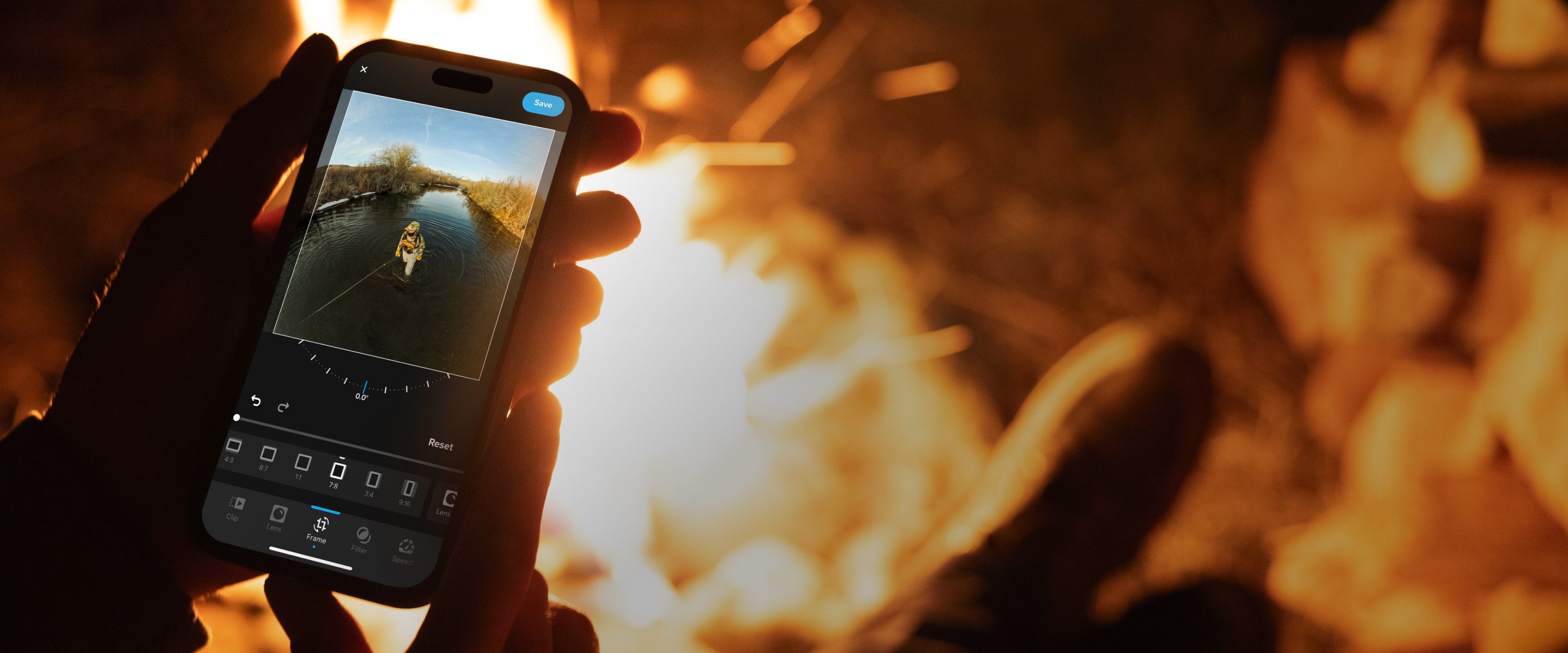
GoPro Quik собирает несколько клипов в монтаж и автоматически предлагает оформление. Создайте новый монтаж из выбранных видео, откройте последовательность клипов и переставьте элементы вручную. Отключите автоматические эффекты, которые не подходят к задаче простой склейки, затем выберите сохранение итогового ролика.
Quik удобен для коротких фрагментов с экшн-камеры, но автоматический монтаж способен обрезать сцены и синхронизировать их с музыкой. Для точного сохранения каждого кадра используйте iMovie, LumaFusion или настольный joiner.
Плюсы:
- быстро собирает материалы с камеры;
- есть автоматические шаблоны и музыка;
- работает на телефоне.
Минусы:
- автоматика может изменить длительность и порядок акцентов;
- нет режима прямого копирования потоков;
- точный контроль каждого кадра ограничен.
Лучшие редакторы MP4-видео для Android
CapCut: удобный монтаж вертикальных и горизонтальных роликов
CapCut подходит для роликов социальных сетей, записей с телефона и проектов, где нужны текст, музыка, автоматические субтитры или переходы. Нажмите New project, выберите несколько MP4 и подтвердите добавление. Файлы появятся на временной шкале; удерживайте клип и перетаскивайте его для изменения порядка.
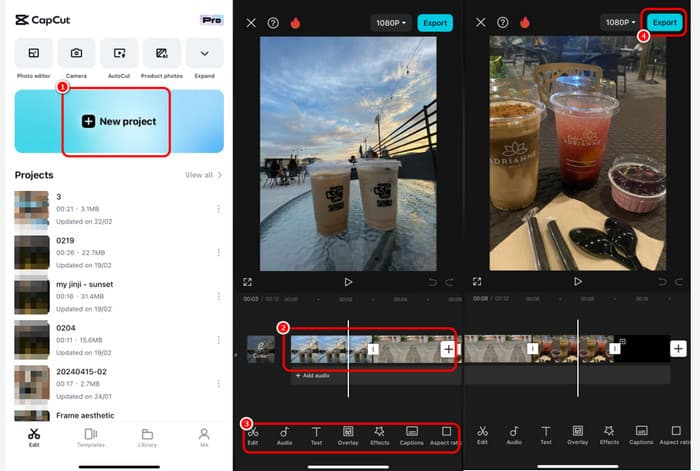
- Создайте New project и добавьте ролики.
- Проверьте порядок на таймлайне и удалите автоматически добавленный финальный фрагмент, если он не нужен.
- Коснитесь границы двух клипов, чтобы выбрать переход; для обычной склейки оставьте прямой стык.
- Настройте формат кадра 16:9, 9:16, 1:1 или другой целевой вариант.
- Нажмите Export и выберите разрешение и FPS, соответствующие материалу.
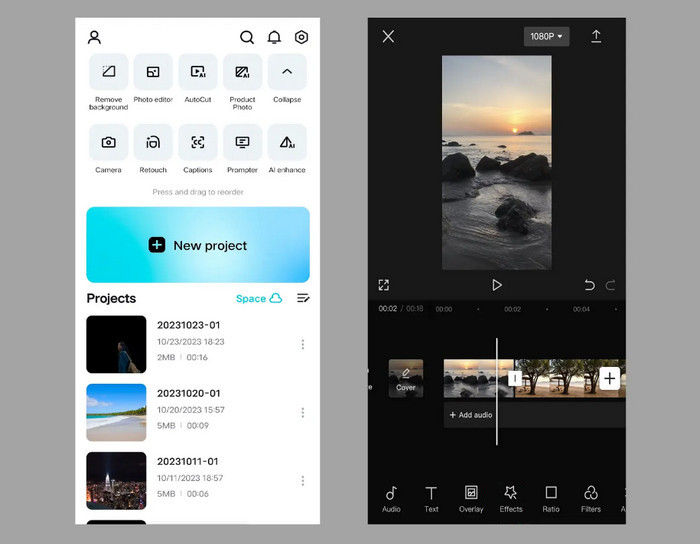
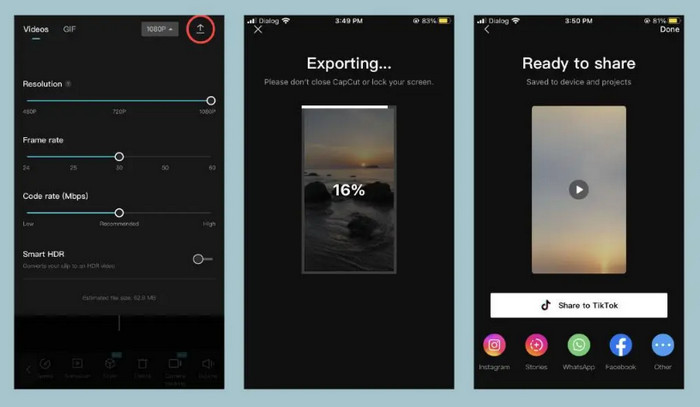
Мобильный экспорт почти всегда формирует новый файл. Установите 1080p для материала 1080p и исходный FPS, если нет причины менять его. 4K создаёт смысл только для настоящих 4K-исходников и требует значительно больше места.
Плюсы:
- удобный мобильный таймлайн;
- сильные инструменты для вертикального видео;
- есть переходы, звук, текст и субтитры.
Минусы:
- перекодирует ролик;
- часть функций и ресурсов связана с учётной записью и сетью;
- автоматические элементы проекта нужно проверять перед экспортом.
CyberLink PowerDirector: многодорожечный мобильный монтаж

PowerDirector подходит, когда на Android нужны несколько дорожек и ручное управление эффектами. Создайте проект, задайте соотношение сторон, импортируйте MP4 и разместите их последовательно на главной дорожке. Для прямой склейки не добавляйте эффект между клипами; для смены сцены выберите короткий переход.
При выпуске проекта выберите Produce/Export, MP4, H.264 и разрешение исходника. После сохранения сравните громкость на стыках и проверьте, не изменилось ли кадрирование вертикальных роликов.
Плюсы:
- многодорожечный интерфейс на Android;
- есть работа со звуком, цветом и переходами;
- подходит для регулярного мобильного монтажа.
Минусы:
- часть инструментов относится к платному режиму;
- рендер нагружает устройство;
- для простого соединения двух файлов интерфейс избыточен.
VN Video Editor
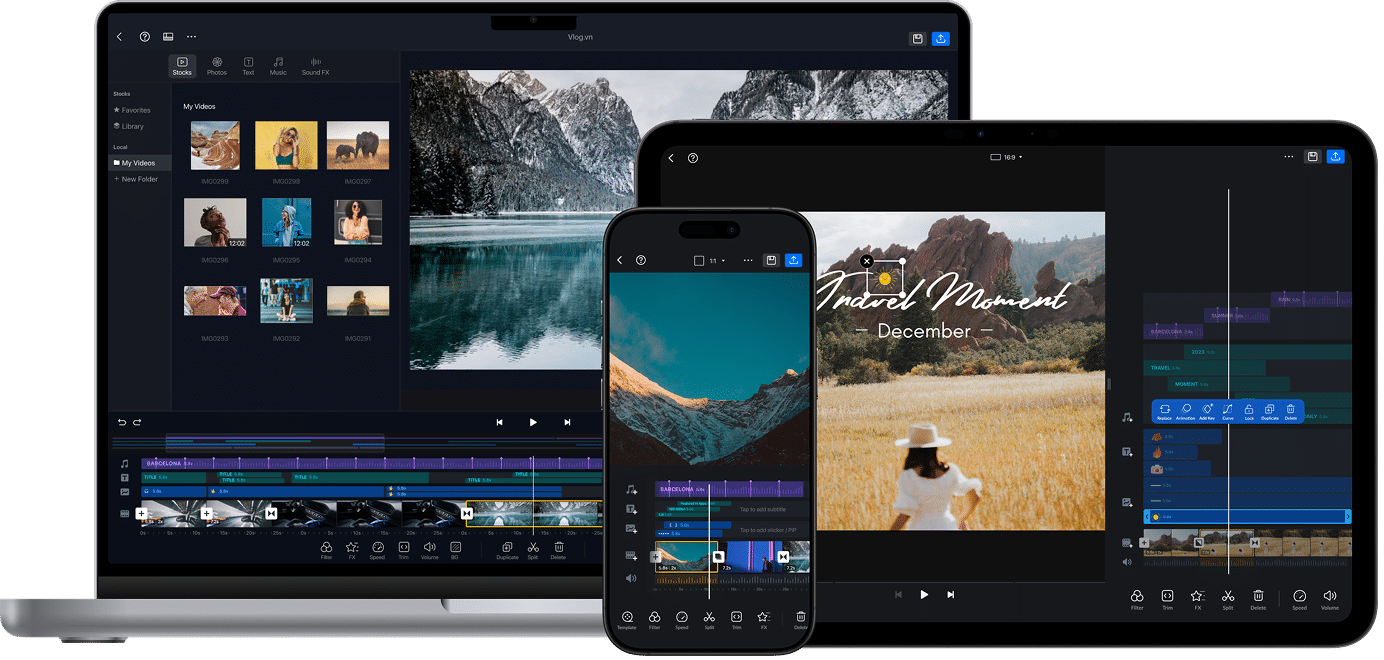
В VN нажмите кнопку с плюсом и выберите New Project. Отметьте ролики, подтвердите импорт и проверьте их последовательность на основной дорожке. Клипы можно удерживать и перемещать, обрезать маркерами, разделять, добавлять переходы и звук. Для сохранения используйте Export и выберите разрешение, FPS и качество.
VN удобен для ручного монтажа без сложной настольной программы. Не выбирайте максимальный FPS автоматически: используйте частоту большинства исходников. Если приложение предупреждает о нехватке места, освободите память до рендера, иначе незавершённый файл может не сохраниться.
Плюсы:
- понятный мобильный таймлайн;
- есть ручной порядок, обрезка и переходы;
- подходит для Android и iOS.
Минусы:
- не выполняет stream copy;
- часть параметров кодека выбирается автоматически;
- длинные проекты зависят от производительности телефона.
YouCut
YouCut ориентирован на короткие мобильные ролики. Создайте новый проект, выберите несколько видео, расположите их на шкале, подрежьте края и при необходимости добавьте переход. При сохранении выберите разрешение и качество, затем дождитесь окончания обработки, не сворачивая приложение на слабом устройстве.
Сервисные материалы приложения заявляют экспорт без фирменного водяного знака в базовом сценарии, но рекламные элементы и платные функции остаются частью интерфейса. Перед важным проектом сделайте короткий тест и проверьте сохранённый файл в галерее.
Плюсы:
- быстрый монтаж коротких роликов;
- понятный порядок клипов;
- есть обрезка, переходы и музыка.
Минусы:
- повторное кодирование;
- реклама и платные функции;
- ограниченный контроль сложных аудиодорожек.
Какие программы не стоит выбирать для нового проекта
Старые подборки сохраняют исторически популярные названия, но не каждое из них остаётся рабочим вариантом. Ниже перечислены причины, по которым такие инструменты не следует включать в основной рейтинг действующих редакторов.
| Продукт | Текущий вывод | Чем заменить |
|---|---|---|
| Windows Movie Maker | Старый редактор не поддерживается как актуальный штатный способ Windows. | Clipchamp или ВидеоМОНТАЖ |
| Редактор видео в Windows Photos | Старые шаги с «Новый видеопроект» не соответствуют актуальному направлению Microsoft. | Clipchamp |
| Adobe Premiere Rush | Новые загрузки прекращены; техническая поддержка завершается 30 сентября 2026 года. | CapCut, iMovie, LumaFusion или Premiere Pro |
| JayCut | Онлайн-редактор закрыт и не выполняет задачу. | Clideo, Online Video Cutter, WeVideo |
| Pixorial | Облачный сервис прекратил работу. | WeVideo или Clipchamp |
| Старый YouTube Video Editor | Отдельный полнофункциональный редактор из старых инструкций больше недоступен. | Локальный редактор до загрузки на YouTube |
| Cellsea | Рабочий современный интерфейс объединения не подтверждён. | Online Video Cutter или Clideo |
| FileLab Video Editor | Старые описания относятся к браузерному приложению, работа которого сейчас не подтверждена. | Clipchamp или Movie Maker Online |
| Video Toolbox | Страница FreeEXE существует, но старый сервис из исходной подборки нельзя смешивать с одноимёнными современными инструментами. | Проверенный Video Merger 123apps |
| Jarjad Video Joiner | Точная действующая страница видеосклейщика не подтверждена; страница Jarjad Audio Editor относится к другому продукту. | Gihosoft, Weenysoft или LosslessCut |
| Open Video Joiner | Старый инструмент не подходит как актуальная основная рекомендация без подтверждённой поддержки современных MP4. | Avidemux или LosslessCut |
| SUPER | Многофункциональный конвертер сложнее и менее предсказуем для простой задачи. | FFmpeg для командной строки или ВидеоМОНТАЖ для графического интерфейса |
| MKVToolNix | Создаёт MKV, поэтому не даёт требуемый итоговый контейнер MP4. | MP4Tools или FFmpeg |
Как редактировать MP4 с минимальными потерями качества
Условия прямого копирования
Для точной склейки без повторного кодирования должны совпадать не только расширения. Практически безопасный набор — файлы с одной камеры или одной программы, записанные подряд с неизменными настройками. Сравните H.264 или H.265, профиль, уровень, разрешение, формат пикселей, FPS, временную базу, AAC и частоту дискретизации. Наличие одинаковых значений значительно снижает риск, но итог всё равно нужно проверить.
- Не добавляйте переход: он требует вычислить новые кадры вокруг стыка.
- Не меняйте разрешение, поворот, цвет или скорость.
- Не смешивайте 30 и 60 FPS в режиме copy.
- Не соединяйте файл без аудио с файлом, где есть аудиодорожка, без проверки структуры.
- Не используйте простое объединение двоичных файлов: MP4 требует корректного индекса и таблиц контейнера.
Когда перекодирование неизбежно
Перекодирование требуется, если клипы имеют разные размеры кадра, кодеки, частоту кадров, ориентацию, цветовые параметры или аудиоформаты; если нужны переходы, масштабирование, стабилизация, титры, музыка поверх исходного звука, шумоподавление или изменение скорости. В таком случае качество сохраняют не отказом от рендера, а правильными параметрами: исходное разрешение, разумный битрейт, подходящий кодек и отсутствие повторных промежуточных экспортов.
Практический выбор
| Исходники | Рекомендуемый путь | Почему |
|---|---|---|
| Несколько последовательных файлов одной камеры с неизменными настройками записи | LosslessCut, Bandicut, FFmpeg или MP4Tools | До склейки подтвердить совпадение кодеков, разрешения, FPS и аудиопараметров |
| Видео с разных телефонов | ВидеоМОНТАЖ, Movavi Video Editor, iMovie, Kdenlive | Нужно привести кадр, FPS и звук к общей шкале |
| Нужны переходы и музыка | Полноценный видеоредактор | Новые кадры и общий микс звука требуют рендера |
| Небольшой разовый файл | Clideo или Online Video Cutter | Не требуется установка, ограничения приемлемы для короткой задачи |
| Десятки файлов с повторяемой схемой | FFmpeg | Список можно подготовить автоматически и повторно использовать |
Параметры экспорта MP4
Контейнер и кодеки
Для широкого воспроизведения используйте контейнер MP4, видеокодек H.264 и аудиокодек AAC. H.265 уменьшает размер при сопоставимом качестве, но требует больше ресурсов и поддерживается не на каждом старом устройстве. AV1 эффективен, однако для универсального домашнего файла H.264 остаётся более предсказуемым.
Разрешение и соотношение сторон
Сохраняйте разрешение основного материала. Проект 1920×1080 должен экспортироваться в 1920×1080, если уменьшение размера не является отдельной целью. При смешивании 16:9 и 9:16 выберите один холст. Режим Fit сохраняет весь вертикальный кадр с полями; Fill заполняет горизонтальный кадр, но обрезает верх и низ. Проверьте лица, титры и важные объекты перед применением одного варианта ко всем клипам.
Частота кадров
Выбирайте FPS по большей части материала и целевому воспроизведению. Ролики 30 FPS обычно экспортируют в 30 FPS. Если большинство исходников записано в 60 FPS и важна плавность, сохраняйте 60 FPS. Простое увеличение 30 до 60 не создаёт настоящих новых фаз движения, а уменьшение 60 до 30 отбрасывает часть кадров.
Битрейт и размер
Слишком низкий битрейт вызывает блоки, размытие мелких деталей и распад изображения на быстрых сценах. Слишком высокий увеличивает файл без заметной пользы. Используйте качественный профиль редактора, затем проверяйте динамичные сцены, мелкий текст, траву, воду и участки с шумом. Если файл нужно уменьшить, снижайте битрейт постепенно, а не переходите сразу с 1080p на 480p.
Звук
Для обычного видео используйте AAC, 48 кГц и стерео, если исходники не требуют иной конфигурации. На стыке прослушайте щелчки, обрыв дыхания, скачок фонового шума и изменение громкости. В редакторе добавьте короткие fade-out и fade-in либо выровняйте уровень соседних клипов. Joiner без аудиоинструментов не исправляет такие дефекты.
Частые ошибки и способы исправления
Второй файл не добавляется
Причина обычно не в расширении .mp4, а в кодеке или повреждённой структуре. Проверьте, открывается ли ролик отдельно, сравните кодек с первым файлом и попробуйте импорт в полноценный редактор. Не переименовывайте .mov, .mkv или .avi в .mp4: это не конвертация.
После стыка пропадает звук
Сравните наличие аудиодорожек, кодек, частоту дискретизации и число каналов. При прямой склейке структура потоков должна быть одинаковой. Если один фрагмент немой, создайте совместимую пустую аудиодорожку либо выполните общий экспорт в редакторе.
Звук постепенно отстаёт
Постепенный рассинхрон характерен для переменного FPS, неточных временных меток или разных временных баз. Перекодируйте проблемные клипы в постоянный FPS до объединения. Проверяйте не только начало, но и середину и конец: накопившаяся ошибка часто незаметна в первые минуты.
На стыке появляется пауза или чёрный кадр
На таймлайне найдите пустой промежуток между элементами. В joiner проверьте временные метки и фактическую длительность потоков. Если пауза возникает только в режиме copy, нормализуйте временные метки перекодированием либо используйте редактор, который сформирует единую шкалу.
Изображение прыгает по размеру
Клипы имеют разное разрешение, ориентацию или метаданные поворота. Выберите единый холст и одинаковый способ масштабирования. Для важного семейного или документального материала лучше добавить поля, чем автоматически обрезать края.
Появились микрорывки
Чаще всего смешаны 24, 25, 30, 50 или 60 FPS либо смартфонные ролики используют переменную частоту. Выберите постоянный FPS проекта. Не пытайтесь устранить рывки только увеличением битрейта: битрейт отвечает за степень сжатия, а не за временную равномерность кадров.
Щелчок или скачок громкости
Разрежьте звук на границе и добавьте очень короткое затухание и появление. Выровняйте среднюю громкость соседних клипов. Если joiner не имеет звуковых инструментов, исправьте исходники заранее или перенесите проект в видеоредактор.
Итоговый файл стал слишком большим
Проверьте разрешение, FPS, кодек и битрейт. Частая ошибка — экспорт 1080p-материала в 4K или 30 FPS в 60 FPS с высоким битрейтом. Верните исходное разрешение и частоту, затем уменьшайте качество умеренно. Удаление метаданных почти не влияет на размер длинного видео.
Файл не перематывается или зависает на стыке
Контейнер мог получить некорректный индекс, а потоки — несовместимые временные метки. Сначала попробуйте перепаковать результат без перекодирования в новый MP4. Если проблема сохраняется, выполните общий экспорт с H.264/AAC. Обязательно проверьте файл в двух разных проигрывателях.
Онлайн-сервис останавливается
Причины — лимит, нестабильная сеть, нехватка памяти вкладки или истечение времени сессии. Не повторяйте многочасовую загрузку большого файла: перенесите задачу в локальную программу. Для браузерной работы закройте тяжёлые вкладки и сначала проверьте сервис на коротком фрагменте.
Как проверить готовое MP4-видео
- Порядок: убедитесь, что все сцены идут в запланированной последовательности.
- Длительность: сравните с суммой использованных отрезков с учётом обрезки и переходов.
- Стыки: просмотрите по несколько секунд до и после каждой границы.
- Звук: проверьте наличие аудио, громкость, щелчки и синхронизацию речи.
- Кадр: найдите неожиданные поля, обрезанные лица, поворот и скачки масштаба.
- Плавность: оцените движение в начале, середине и конце.
- Свойства: проверьте контейнер MP4, видеокодек, аудиокодек, разрешение и FPS.
- Перемотка: несколько раз перескочите через места соединения.
- Совместимость: откройте файл на другом устройстве или в другом проигрывателе.
- Размер: сопоставьте его с длительностью и выбранными параметрами; аномально большой результат обычно указывает на завышенный битрейт или разрешение.
Сохраняйте исходники до окончания этой проверки. Для важного проекта создайте короткую тестовую версию с двумя фрагментами и теми же настройками экспорта. Это быстрее, чем повторять рендер часового видео после обнаружения неверного FPS или водяного знака.
Какой редактор выбрать для конкретной задачи
| Сценарий | Что использовать | Ключевая настройка |
|---|---|---|
| Новичок на Windows, ролики с разных устройств | ВидеоМОНТАЖ | Исходное разрешение, общий FPS, проверка стыков |
| Несколько частей одной записи | LosslessCut или Bandicut | Check compatibility или High-Speed Mode |
| Нужна автоматизация десятков файлов | FFmpeg | concat demuxer и -c copy |
| Быстрая работа в Windows без стороннего редактора | Clipchamp | Клипы рядом на одной дорожке |
| Mac без сложного монтажа | QuickTime Player | Edit → Add Clip to End |
| Бесплатный монтаж на Mac или iPhone | iMovie | Проект Movie и правильный порядок клипов |
| Linux с переходами и звуком | Kdenlive | Профиль проекта и MP4-H264/AAC |
| Разовая небольшая задача в браузере | Online Video Cutter или Clideo | Лимит файла, водяной знак, формат экспорта |
| Вертикальное видео на Android | CapCut | Холст 9:16 и исходный FPS |
| Сложный монтаж на iPad | LumaFusion | Проект с несколькими дорожками и достаточное место |
Ответы на вопросы
Можно ли обработать MP4 без полного перекодирования?
Да, когда потоки совместимы. Используйте LosslessCut, FFmpeg с -c copy, MP4Tools или High-Speed Mode Bandicut. Скорость ограничивается в основном чтением и записью файла. Если параметры различаются, мгновенная склейка не гарантирует корректный результат.
Почему два MP4 могут вести себя по-разному в редакторе?
MP4 — контейнер. Внутри могут отличаться видеокодек, профиль, разрешение, FPS, временная база, аудиокодек, частота дискретизации, число каналов и набор дорожек. Совпадение расширения не означает совпадения структуры.
Когда нужен переход между фрагментами?
Нет. Прямой стык — нормальный монтажный приём. Переход оправдан при смене места, времени или смысловой части. Между дублями одного действия декоративный эффект обычно мешает и скрывает часть изображения.
Можно ли смонтировать вертикальное и горизонтальное видео в одном проекте?
Да, но нужно выбрать единый кадр. Варианты — поля вокруг вертикального ролика, увеличение с обрезкой краёв, размытый фон или ручная композиция. Автоматическое заполнение кадра следует проверить на каждом клипе.
Какой редактор выбрать для конфиденциального файла?
Локальный: ВидеоМОНТАЖ, LosslessCut, Bandicut, Avidemux, FFmpeg, QuickTime, iMovie или Kdenlive. Онлайн-сервис требует передачи материала веб-платформе либо обработки в браузерной среде, условия которой нужно изучать отдельно.
Сохранятся ли субтитры и несколько аудиодорожек?
Не во всех инструментах. Простые редакторы часто экспортируют одну смешанную аудиодорожку и не переносят встроенные субтитры. FFmpeg и контейнерные инструменты дают больше контроля, но команды нужно строить с явным отображением потоков. Перед основной работой проверьте короткий тестовый файл.
Почему отредактированный MP4 может оказаться тяжелее исходников?
Редактор мог выбрать более высокий битрейт, FPS или разрешение, чем у оригиналов. Переходы сами по себе почти не объясняют многократный рост. Проверьте параметры экспорта и не увеличивайте 1080p до 4K без практической причины.
Можно ли редактировать MP4 в VLC Media Player ?
VLC полезен для просмотра и конвертации, но графическая последовательность Convert/Save не является самым надёжным способом последовательного объединения MP4. Для повторяемого результата используйте специализированный joiner, FFmpeg или видеоредактор.
Что делать с роликом с переменным FPS?
Перед объединением приведите его к постоянной частоте кадров, особенно если звук постепенно уходит от изображения. Выберите FPS, соответствующий большинству материала, и проверьте синхронизацию в конце длинного результата.
Как смонтировать десятки файлов в правильном порядке?
Переименуйте их числовыми префиксами. Для графического интерфейса используйте пакетный список LosslessCut; для автоматизации сформируйте files.txt и запустите concat demuxer FFmpeg. После склейки выборочно проверьте каждый переход, а не только первый и последний.
Итог: какой редактор MP4-видео выбрать
Для первого проекта на Windows рациональнее начать с ВидеоМОНТАЖ: таймлайн показывает порядок, края и переходы, а настройки экспорта позволяют получить универсальный MP4. Для последовательных частей одной записи без оформления используйте LosslessCut, Bandicut, MP4Tools или FFmpeg — при полном совпадении потоков они обходятся без повторного кодирования. На Mac простую задачу решает QuickTime Player, а проект с переходами — iMovie. В браузере удобны Online Video Cutter и Clideo, но лимиты и передача файлов делают их выбором для небольших неконфиденциальных роликов. На Android базовый монтаж выполняет CapCut, на iPhone — iMovie, а для сложной мобильной работы подходит LumaFusion.
Главный критерий — не число эффектов, а соответствие задаче. Сначала определите, требуется ли монтаж или только конкатенация, затем проверьте параметры исходников, выберите единый кадр и FPS, сделайте короткий тест и только после этого обрабатывайте весь материал. Такой порядок предотвращает потерю качества, рассинхрон, неожиданные поля, водяной знак и повторный многочасовой экспорт.
 *EXE — расширение исполняемого файла. Сайт является партнером проекта