
Canva объединяет шаблоны, фотографии, текст, презентации, короткие видео и совместную работу, поэтому заменить её одним приложением удаётся не всегда. Для постов и баннеров нужен конструктор с готовыми размерами, для карточек товаров — точное удаление фона, для презентаций — страницы, диаграммы и режим показа, а для логотипов — векторный исходник. В рейтинг вошли 65 действующих программ, сервисов и приложений для Windows, macOS, Linux, браузера, iPhone и Android; специализированные генераторы выделены отдельно и не выдаются за полную замену редактору макетов.
Первое место занимает ФотоМАСТЕР — локальный русскоязычный редактор для обработки фотографий, обложек, карточек товаров и простых рекламных макетов. Он не объявляется универсальной заменой Canva: командные презентации и сложная векторная графика удобнее в других инструментах. Такое разделение проходит через весь материал — каждый продукт оценивается по реальному сценарию, а не по рекламному количеству функций.
Цены и ограничения бесплатных планов меняются чаще, чем базовые инструменты. Поэтому рейтинг не опирается на быстро устаревающие цифры: в карточках разобраны типы ограничений, а перед оплатой рекомендуется создать тестовый проект и выгрузить готовый файл. Особое внимание уделено платформам, редактируемым исходникам, водяным знакам, кириллице, лицензиям ассетов и качеству экспорта.
Как оценивались программы и сервисы
Рейтинг не строится по одному признаку. Полноценный заменитель Canva должен не только открывать шаблон, но и позволять довести его до готового результата: изменить размер, заменить изображения, настроить текст, сохранить проект и выгрузить файл без неожиданного ухудшения качества.
| Критерий | Что проверять | Почему это важно |
|---|---|---|
| Платформа | Windows, macOS, Linux, браузер, iOS или Android | Веб-версию нельзя выдавать за нативное приложение, а мобильный клиент — за полный настольный редактор. |
| Тип работы | Онлайн или локально | Локальная программа подходит для конфиденциальных исходников и нестабильного соединения; браузер удобнее для совместного доступа. |
| Шаблоны | Размеры, страницы, кириллические шрифты, возможность менять структуру | Большая библиотека бесполезна, если макет нельзя адаптировать под задачу или русский текст. |
| Ручное редактирование | Слои, маски, контуры, выделения, выравнивание, сетки | Автоматический дизайн требует исправлений, особенно на сложном фоне и в плотной композиции. |
| Экспорт | PNG, JPG, PDF, SVG, GIF, MP4, разрешение и водяной знак | Формат определяет, можно ли печатать, масштабировать, анимировать или продолжать редактирование. |
| Исходник | Сохраняется ли редактируемый проект | Без исходника любое изменение даты, цены или изображения заставляет собирать макет заново. |
| Команда | Роли, комментарии, история, бренд-кит, блокировка элементов | Совместный доступ без правил быстро нарушает единый стиль и создаёт конфликтующие версии. |
| Бесплатный режим | Лимиты экспорта, разрешение, хранилище, платные ассеты и AI-операции | Бесплатная регистрация не означает бесплатный готовый файл. |
| Проверка результата | Тестовый экспорт, мобильное превью, печатные поля, открытие SVG или PDF | Ошибки часто обнаруживаются после выгрузки, а не внутри редактора. |
Важный принцип сравнения — не ставить в один ряд несопоставимые сущности без пояснения. Photoshop и GIMP дают ручной контроль фотографии, Figma и Sketch подходят для компонентов и интерфейсов, Visme и Piktochart — для данных, а Nano Banana Pro и Veo 3.1 создают исходные изображения или видео, но не заменяют систему макетов.
Краткое сравнение 65 альтернатив
Таблица помогает отсеять неподходящие категории. Она не дублирует карточки: подробности по рабочему процессу, ограничениям и проверке результата находятся ниже.
| № | Программа или сервис | Основной сценарий | Платформа | Тип |
|---|---|---|---|---|
| 1 | ФотоМАСТЕР | локальная обработка фотографий, карточек товаров, обложек и простых рекламных макетов без загрузки файлов в браузер | Windows 7–11; macOS 12 и новее | настольный фоторедактор |
| 2 | ФотоКОЛЛАЖ | коллажи, фотокниги, открытки, постеры и печатные композиции из нескольких фотографий | Windows | настольный конструктор коллажей |
| 3 | Icecream Photo Editor | быстрые правки снимков и простая графика на компьютере | Windows | настольный редактор изображений |
| 4 | AliveColors | сложная фотокоррекция, ретушь и многослойный монтаж | Windows и macOS | настольный растровый редактор |
| 5 | PhotoScape X | серийная обработка, коллажи, объединение снимков и оформление публикаций | Windows и macOS | настольный универсальный фоторедактор |
| 6 | Movavi Photo Editor | быстрая коррекция фотографий, удаление объектов и подготовка изображений для публикации | Windows и macOS | настольный фоторедактор |
| 7 | Adobe Photoshop | сложный фотомонтаж, ретушь, рекламная графика и подготовка ассетов с полным контролем слоёв | Windows и macOS | профессиональный растровый редактор |
| 8 | Pixelmator | фотокоррекция, иллюстрации и многослойные макеты на устройствах Apple | macOS и экосистема Apple | настольный графический редактор |
| 9 | Lunacy | векторные макеты, интерфейсы, баннеры и работа без постоянного подключения к интернету | Windows, macOS и Linux | настольный редактор интерфейсов и графики |
| 10 | GIMP | фотомонтаж, ретушь, подготовка баннеров и изображений без подписки | Windows, macOS и Linux | свободный растровый редактор |
| 11 | Inkscape | логотипы, иконки, схемы, печатные макеты и масштабируемая графика | Windows, macOS и Linux | свободный векторный редактор |
| 12 | Figma | командные макеты, интерфейсы, простая векторная графика, презентационные фреймы и библиотеки компонентов | браузер; настольные приложения для Windows и macOS; мобильные клиенты iOS и Android | браузерный редактор интерфейсов и векторных макетов |
| 13 | Flyvi | посты, сторис, баннеры, презентации, рекламные материалы и короткая анимация | браузер | онлайн-конструктор графики |
| 14 | Supa | социальная графика, рекламные креативы, презентационные сцены и короткие видео | браузер | онлайн-конструктор дизайна и видео |
| 15 | Visme | презентации, инфографика, отчёты, диаграммы и брендированные материалы | браузер | онлайн-платформа визуальных коммуникаций |
| 16 | Pixlr | быстрая фотокоррекция, коллажи, удаление фона и многослойные композиции | браузер; мобильные приложения | браузерный фоторедактор |
| 17 | Wilda | презентации, сертификаты, постеры, резюме, публикации и многостраничные документы | браузер | онлайн-конструктор документов и дизайна |
| 18 | Fotor | ретушь, коллажи, шаблонная графика и автоматизированная обработка | браузер; настольные и мобильные приложения | онлайн-фоторедактор и конструктор |
| 19 | Desygner | социальные публикации, рекламные материалы, печатные макеты и брендированные шаблоны | браузер; мобильные приложения | кроссплатформенный конструктор графики |
| 20 | Snappa | быстрые обложки, рекламные креативы, посты и баннеры | браузер | онлайн-конструктор социальной графики |
| 21 | Adobe Express | посты, афиши, короткие видео, веб-страницы и материалы на основе шаблонов | браузер; iOS и Android | онлайн-конструктор и мобильный редактор |
| 22 | PicMonkey | брендированная социальная графика, коллажи и обработка портретов | браузер; мобильные приложения | онлайн-фоторедактор и конструктор |
| 23 | VistaCreate | социальные публикации, рекламные макеты и анимированный контент | браузер; мобильные приложения | онлайн-конструктор графики и анимации |
| 24 | Stencil | цитаты, обложки, рекламные изображения и публикации для социальных сетей | браузер и расширения | онлайн-конструктор быстрых изображений |
| 25 | Design Wizard | маркетинговые изображения, короткие видео и публикации по шаблонам | браузер | онлайн-конструктор графики и видео |
| 26 | Easil | социальные публикации, промоматериалы и повторяемые шаблоны для команды | браузер | онлайн-конструктор брендированной графики |
| 27 | Pixelied | посты, баннеры, макеты товаров и изображения для интернет-магазина | браузер | онлайн-конструктор маркетинговой графики |
| 28 | Glorify | карточки товаров, рекламные баннеры и визуалы для электронной коммерции | браузер | онлайн-конструктор коммерческой графики |
| 29 | BeFunky | обработка фотографий, коллажи и простые рекламные макеты | браузер; мобильные приложения | онлайн-фоторедактор, коллаж и дизайнер |
| 30 | Ellty | посты, презентации, сертификаты, документы и рекламные материалы | браузер | онлайн-конструктор графики |
| 31 | Фоторика | посты, сторис, баннеры и простые рекламные креативы на русском языке | браузер | онлайн-конструктор графики |
| 32 | Граформа | простые публикации, баннеры и графика на основе готовых композиций | браузер | онлайн-конструктор визуальных материалов |
| 33 | SMMplanner Холст | подготовка изображений непосредственно перед планированием публикаций | браузер в составе SMMplanner | встроенный редактор социальной графики |
| 34 | Эй, тизер! | тизеры, баннеры и изображения для рекламы и социальных сетей | браузер | онлайн-конструктор рекламных креативов |
| 35 | Marq | управляемые шаблоны, брендированные документы и безопасное редактирование материалов сотрудниками | браузер | онлайн-платформа бренд-шаблонов |
| 36 | Wepik | плакаты, меню, публикации, листовки и материалы малого бизнеса | браузер | онлайн-конструктор шаблонной графики |
| 37 | DesignCap | плакаты, инфографика, презентации и публикации | браузер | онлайн-конструктор графики |
| 38 | RelayThat | серии рекламных материалов в разных размерах с единым стилем | браузер | онлайн-система адаптации бренд-креативов |
| 39 | Photopea | многослойная обработка, открытие PSD, баннеры и экспорт графики без установки программы | современный браузер | браузерный растровый и векторный редактор |
| 40 | Kittl | типографические композиции, логотипы, мерч, постеры, векторная графика и мокапы | браузер | браузерная дизайн-платформа с AI-инструментами |
| 41 | Microsoft Designer | быстрые социальные изображения, открытки, приглашения и варианты дизайна по текстовому описанию | браузер; iOS и Android | AI-редактор графики |
| 42 | Piktochart | инфографика, отчёты, презентации и визуализация данных | браузер | онлайн-конструктор инфографики |
| 43 | AhaSlides | опросы, викторины, вопросы аудитории и интерактивные слайды для выступлений | браузер | онлайн-сервис интерактивных презентаций |
| 44 | Prezi | нелинейные презентации с масштабированием и визуальными переходами | браузер; приложения для поддерживаемых платформ | онлайн-сервис презентаций |
| 45 | Infogram | интерактивные диаграммы, карты, дашборды, отчёты и инфографика | браузер | онлайн-сервис визуализации данных |
| 46 | Sketch | интерфейсы, компоненты, прототипы и векторные дизайн-системы | macOS | настольный редактор интерфейсов |
| 47 | Wix | лендинги, портфолио, страницы бизнеса и публикация веб-сайта | браузер | конструктор сайтов |
| 48 | Hostinger Website Builder | простые сайты, лендинги и страницы услуг | браузер | конструктор сайтов |
| 49 | Renderforest | шаблонные ролики, заставки, презентационные видео, логотипы и простые сайты | браузер | онлайн-платформа видео и бренд-материалов |
| 50 | WeVideo | монтаж роликов, школьные проекты, социальное видео и командная работа | браузер; мобильные приложения | облачный видеоредактор |
| 51 | Wave.video | короткие рекламные ролики, социальное видео, стриминговые и маркетинговые материалы | браузер | онлайн-видеоредактор и платформа публикации |
| 52 | FlexClip | простые ролики, слайд-шоу, промо и короткие публикации | браузер | онлайн-видеоредактор |
| 53 | Venngage | инфографика, отчёты, схемы, плакаты и деловые документы | браузер | онлайн-конструктор инфографики и документов |
| 54 | Postmypost | подготовка, согласование и публикация контента в социальных сетях | браузер | SMM-платформа со встроенным редактором |
| 55 | Nano Banana Pro | создание и редактирование изображений по текстовым и визуальным инструкциям | интерфейсы и продукты Google, где доступна модель | генеративная модель изображений |
| 56 | Кэмп: генератор презентаций | создание черновой структуры и дизайна презентации по теме или тексту | браузер | онлайн-генератор презентаций |
| 57 | Veo 3.1 | создание коротких видеоклипов по текстовому или визуальному описанию | сервисы Google и API, где доступна модель | генеративная видеомодель |
| 58 | Генератор презентаций StudyAI | черновик слайдов с экспортом в редактируемый PPTX, PDF и PNG | браузер | онлайн-генератор презентаций |
| 59 | CorelDRAW Go | векторные макеты, логотипы, мерч, печатные материалы и социальная графика | браузер | браузерный графический и векторный редактор |
| 60 | Nichi | эстетичные истории, коллажи, дневниковые композиции и публикации | iPhone и iPad | мобильное приложение для коллажей и сторис |
| 61 | Pixelcut | удаление фона, карточки товаров, рекламные изображения и быстрые макеты | iPhone, iPad и другие поддерживаемые мобильные платформы | мобильный редактор товарной и социальной графики |
| 62 | PicsArt | фото, коллажи, социальная графика, стикеры и короткое видео | iOS, Android и браузер | мобильная и веб-платформа творчества |
| 63 | Word Swag | цитаты, объявления и публикации с выразительным текстом | iPhone и iPad | мобильное приложение типографической графики |
| 64 | GoDaddy Content Creator | социальные публикации и материалы малого бизнеса, продолжающие возможности GoDaddy Studio | приложение GoDaddy на iOS и Android; браузерные инструменты | мобильный и браузерный редактор контента |
| 65 | Snapseed | точная локальная обработка фотографий на телефоне | Android и iOS | мобильный фоторедактор |
Лучшие аналоги Canva для Windows и локальной работы
Настольные программы нужны, когда исходники нельзя передавать в облако, работа ведётся без стабильного интернета или требуется более точная обработка фотографий. В этом разделе первыми стоят редакторы, которые устанавливаются на компьютер. Они не одинаковы: ФотоМАСТЕР ориентирован на понятную обработку и фотомонтаж, ФотоКОЛЛАЖ — на композиции из нескольких снимков, Photoshop и AliveColors — на многослойный ручной процесс.
Перед выбором проверьте три вещи: поддерживаемую операционную систему, наличие редактируемого рабочего файла и ограничения пробного режима. Для регулярной работы важно сохранять не только готовый JPG, но и проект, в котором можно заменить текст, изображение или фон без повторной сборки макета.
ФотоМАСТЕР
Тип и назначение. ФотоМАСТЕР — настольный фоторедактор. Основной сценарий: локальная обработка фотографий, карточек товаров, обложек и простых рекламных макетов без загрузки файлов в браузер.
Платформы. Windows 7–11; macOS 12 и новее.
Что доступно. кадрирование, изменение размера, цветокоррекция, ретушь, удаление объектов, замена и размытие фона, текст, рамки, эффекты и пакетная обработка.
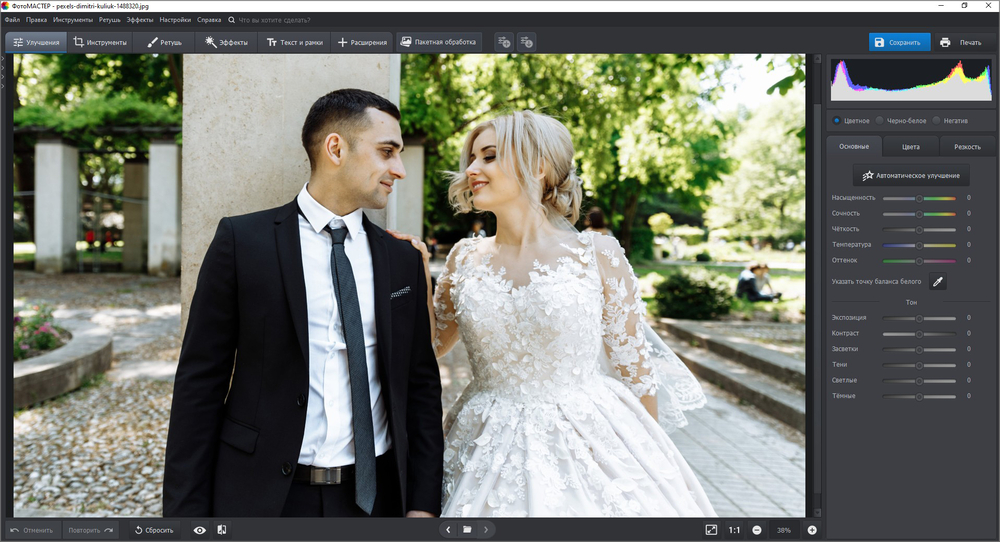
Как начать работу. Откройте изображение, задайте композицию и размер, затем добавьте текст или выполните фотомонтаж. Для переноса объекта откройте «Инструменты» → «Замена фона», выберите автоматический или ручной режим, отметьте кистями «Объект» и «Фон», нажмите «Далее», укажите новый фон и скорректируйте «Границы», «Размытие» и «Адаптацию цветов к фону».
Экспорт и результат. сохранение обработанных изображений в распространённых растровых форматах; параметры качества выбираются при сохранении.
Ограничения. не заменяет совместные бренд-киты, многостраничные презентации и полноценный векторный редактор; пробный период ограничен пятью днями, сохранение результата в нём недоступно.
Кому подойдёт. новички, продавцы маркетплейсов, авторы блогов и пользователи, которым важна локальная работа на русском языке.
Плюсы:
- работает без постоянной загрузки исходников на сторонний сервер
- даёт ручной контроль границы объекта при замене фона
- объединяет ретушь, текст, эффекты и подготовку размера в одном проекте
Минусы:
- нет совместного редактирования в браузере
- не предназначен для сложной векторной графики и интерактивных презентаций
ФотоКОЛЛАЖ
Тип и назначение. ФотоКОЛЛАЖ — настольный конструктор коллажей. Основной сценарий: коллажи, фотокниги, открытки, постеры и печатные композиции из нескольких фотографий.
Платформы. Windows.
Что доступно. готовые шаблоны, сетки, произвольное размещение снимков, подписи, рамки, фоны, маски и декоративные элементы.
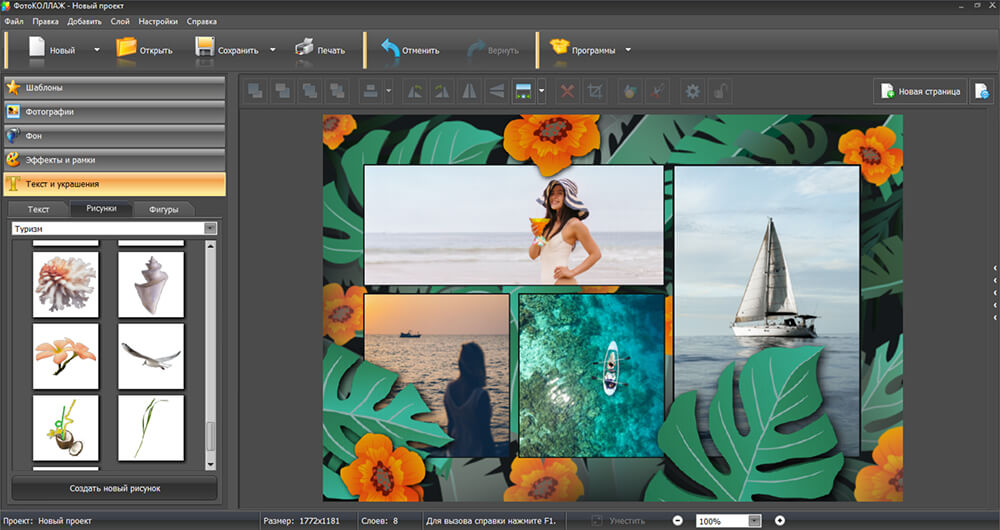
Как начать работу. Создайте новый проект, выберите шаблон или пустой лист, добавьте фотографии, отрегулируйте их кадрирование внутри ячеек, затем разместите текст и декоративные элементы. Перед экспортом проверьте формат листа и поля.
Экспорт и результат. растровый файл и печать; для полиграфии важно заранее задавать размер проекта.
Ограничения. узкая специализация: сервисы для командной работы, инфографики, видео и многостраничных презентаций он не заменяет.
Кому подойдёт. пользователи, которым нужны семейные коллажи, фотоподарки, афиши и простые печатные макеты.
Плюсы:
- быстро собирает композиции из большого числа фотографий
- позволяет работать офлайн
- поддерживает шаблонный и свободный режим компоновки
Минусы:
- не рассчитан на бренд-системы и совместную работу
- векторные исходники и сложная анимация не являются его задачей
Icecream Photo Editor
Тип и назначение. Icecream Photo Editor — настольный редактор изображений. Основной сценарий: быстрые правки снимков и простая графика на компьютере.
Платформы. Windows.
Что доступно. кадрирование, изменение размера, поворот, фильтры, текст, наклейки, рамки, рисование и базовая коррекция.
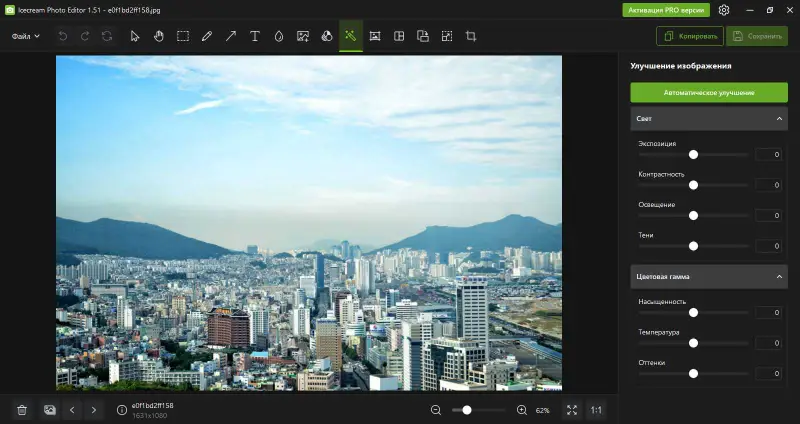
Как начать работу. Откройте фотографию, выберите инструмент на панели, задайте числовой размер либо пропорции кадра, добавьте текст и сохраните копию, не перезаписывая исходник.
Экспорт и результат. растровые изображения.
Ограничения. набор шаблонов и командных функций значительно уже, чем у Canva; инструмент ориентирован на отдельные изображения.
Кому подойдёт. пользователи Windows, которым нужен понятный локальный редактор для одной фотографии или небольшой обложки.
Плюсы:
- не требует сложного освоения
- подходит для базовой обработки и подписей
- работает локально
Минусы:
- нет развитого конструктора презентаций
- не подходит для сложных многослойных бренд-макетов
AliveColors
Тип и назначение. AliveColors — настольный растровый редактор. Основной сценарий: сложная фотокоррекция, ретушь и многослойный монтаж.
Платформы. Windows и macOS.
Что доступно. слои, маски, выделения, кисти, фильтры, цветокоррекция, трансформации, текст и поддержка подключаемых модулей.
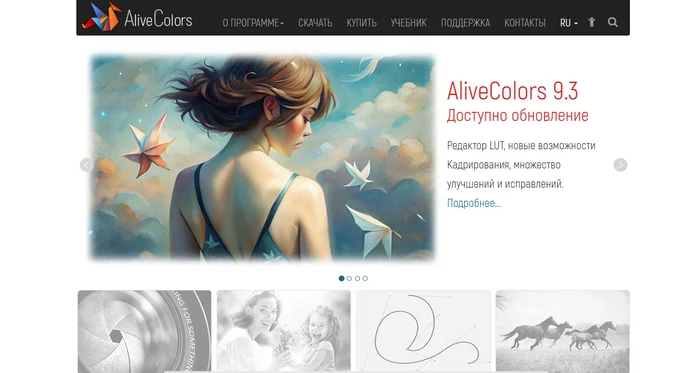
Как начать работу. Создайте документ нужного размера, импортируйте фотографии отдельными слоями, используйте маски для неразрушающего монтажа, а текст и декоративные элементы держите на отдельных слоях.
Экспорт и результат. растровые форматы и рабочие документы с сохранением слоёв.
Ограничения. меньше готовых социальных шаблонов; освоение слоёв и масок требует больше времени, чем работа в шаблонном конструкторе.
Кому подойдёт. фотографы и пользователи, которым важнее ручная обработка, чем библиотека готовых постов.
Плюсы:
- точный многослойный монтаж
- локальная работа
- поддержка масок и ручной ретуши
Минусы:
- высокий порог входа по сравнению с Canva
- мало готовых маркетинговых шаблонов
PhotoScape X
Тип и назначение. PhotoScape X — настольный универсальный фоторедактор. Основной сценарий: серийная обработка, коллажи, объединение снимков и оформление публикаций.
Платформы. Windows и macOS.
Что доступно. редактор, пакетная обработка, коллажи, объединение изображений, GIF, текст, фигуры, фильтры и изменение размера.
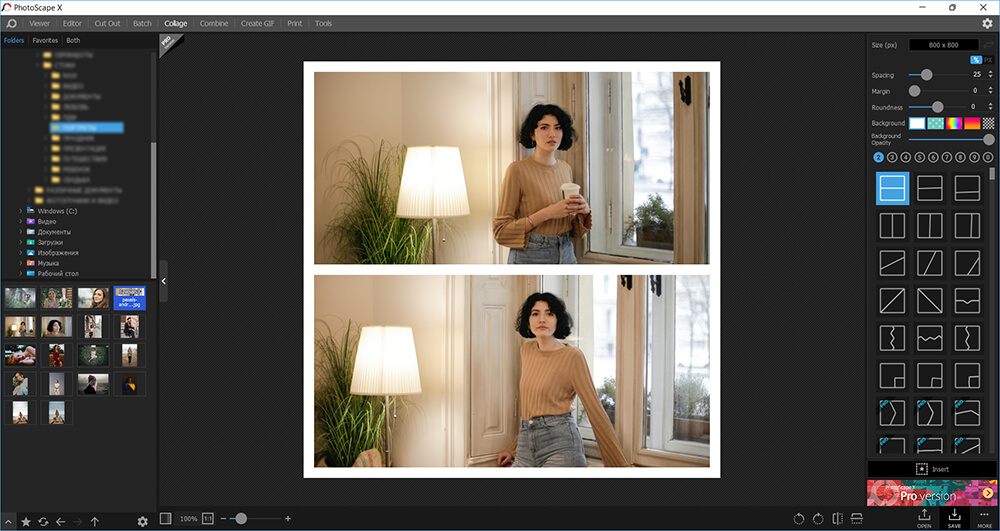
Как начать работу. Выберите отдельный редактор для одного изображения или пакетный режим для серии. Сначала настройте размер и кадрирование, затем примените общие подписи и сохраните копии в отдельную папку.
Экспорт и результат. растровые изображения и GIF.
Ограничения. не является системой совместного дизайна; шаблонов бренд-коммуникаций меньше, чем у специализированных онлайн-конструкторов.
Кому подойдёт. контент-менеджеры и владельцы каталогов, которым требуется быстро обработать серию фотографий.
Плюсы:
- пакетные операции
- коллажи и GIF в одном приложении
- работа без браузера
Минусы:
- ограниченные командные функции
- интерфейс отличается от привычного шаблонного редактора
Movavi Photo Editor
Тип и назначение. Movavi Photo Editor — настольный фоторедактор. Основной сценарий: быстрая коррекция фотографий, удаление объектов и подготовка изображений для публикации.
Платформы. Windows и macOS.
Что доступно. автоматическая коррекция, ретушь, удаление объектов и фона, эффекты, текст, кадрирование и восстановление старых снимков.

Как начать работу. Импортируйте фото, сначала исправьте композицию и экспозицию, после этого удалите лишние объекты и добавьте текст. Финальный размер задавайте перед экспортом, чтобы не ухудшать качество повторным масштабированием.
Экспорт и результат. распространённые растровые форматы.
Ограничения. текущий продукт следует называть Movavi Photo Editor; Picverse — прежнее название. Командные шаблоны и совместное редактирование не являются основной функцией.
Кому подойдёт. пользователи, которым нужен быстрый настольный редактор с автоматизированными инструментами.
Плюсы:
- понятный рабочий процесс
- автоматизированное удаление объектов
- подходит для реставрации и обычной обработки
Минусы:
- не заменяет презентационный конструктор
- меньше ручного контроля, чем в профессиональном редакторе
Adobe Photoshop
Тип и назначение. Adobe Photoshop — профессиональный растровый редактор. Основной сценарий: сложный фотомонтаж, ретушь, рекламная графика и подготовка ассетов с полным контролем слоёв.
Платформы. Windows и macOS.
Что доступно. слои, маски, смарт-объекты, выделения, типографика, фильтры, генеративные функции, цветовые режимы и автоматизация.
Как начать работу. Создайте документ с конечными размерами, поместите исходники как смарт-объекты, собирайте композицию слоями, применяйте маски вместо удаления пикселей и храните рабочий PSD отдельно от экспортной копии.
Экспорт и результат. PSD и широкий набор растровых форматов; отдельные сценарии поддерживают PDF и экспорт графических ресурсов.
Ограничения. подписка и высокий порог освоения; готовые социальные шаблоны не являются центральной частью рабочего процесса.
Кому подойдёт. дизайнеры, ретушёры и специалисты, которым важен контроль над каждым элементом.
Плюсы:
- точный монтаж и ретушь
- неразрушающий процесс со слоями и смарт-объектами
- широкая совместимость рабочих файлов
Минусы:
- сложнее Canva для разовой задачи
- требует самостоятельной настройки макета
Альтернатива Canva для macOS
На macOS можно использовать браузерные платформы и многие кроссплатформенные редакторы из других разделов. Здесь отдельно выделен Pixelmator как решение, связанное с экосистемой Apple. Он полезен, когда важнее слои, маски и нативная работа с изображениями, а не общая библиотека социальных шаблонов.
Pixelmator
Тип и назначение. Pixelmator — настольный графический редактор. Основной сценарий: фотокоррекция, иллюстрации и многослойные макеты на устройствах Apple.
Платформы. macOS и экосистема Apple.
Что доступно. слои, маски, векторные фигуры, текст, выделения, ретушь, цветокоррекция и автоматизированные улучшения.
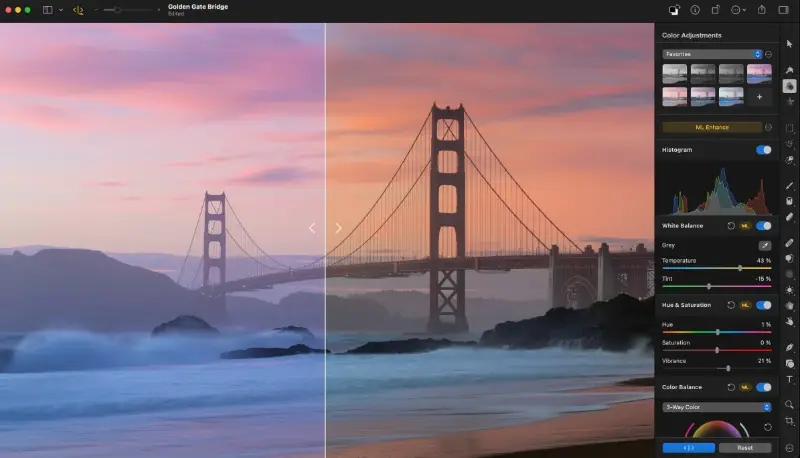
Как начать работу. Создайте документ по размеру площадки, распределите изображения, фигуры и текст по слоям, затем сохраните редактируемый проект и отдельную экспортную копию.
Экспорт и результат. редактируемый проект и растровые форматы.
Ограничения. привязан к экосистеме Apple и не даёт браузерной командной среды уровня Canva.
Кому подойдёт. пользователи macOS, которым нужен нативный редактор без перехода в тяжёлый профессиональный пакет.
Плюсы:
- глубокая интеграция с macOS
- слои и векторные объекты
- подходит для фотографии и макетов
Минусы:
- нет полноценной кроссплатформенной командной работы
- меньше готовых шаблонов для маркетинга
Редакторы для Linux и кроссплатформенной настольной работы
Для Linux выбор строится иначе: у многих шаблонных сервисов нет отдельного настольного клиента, поэтому приходится выбирать между браузером и нативными редакторами. Lunacy закрывает векторную компоновку и интерфейсные макеты, GIMP — растровый монтаж, Inkscape — SVG, логотипы и печатную векторную графику. Figma на Linux работает через поддерживаемый браузер.
Lunacy
Тип и назначение. Lunacy — настольный редактор интерфейсов и графики. Основной сценарий: векторные макеты, интерфейсы, баннеры и работа без постоянного подключения к интернету.
Платформы. Windows, macOS и Linux.
Что доступно. векторные объекты, компоненты, стили, текст, автолейаут, прототипирование, встроенные графические ресурсы и совместная работа.

Как начать работу. Создайте фрейм с размером будущего макета, задайте стили текста и цветов, соберите повторяющиеся элементы в компоненты и экспортируйте выбранные объекты, а не снимок всего рабочего холста.
Экспорт и результат. графические ресурсы и редактируемые проекты; доступный набор зависит от типа объекта.
Ограничения. ориентирован на дизайн интерфейсов и векторную компоновку, поэтому фотообработка и ретушь слабее специализированных фоторедакторов.
Кому подойдёт. дизайнеры интерфейсов и пользователи Linux, которым нужен настольный визуальный редактор.
Плюсы:
- нативная версия для Linux
- векторный рабочий процесс
- компоненты и повторное использование элементов
Минусы:
- не заменяет полноценную ретушь фотографий
- шаблонная библиотека устроена иначе, чем в Canva
GIMP
Тип и назначение. GIMP — свободный растровый редактор. Основной сценарий: фотомонтаж, ретушь, подготовка баннеров и изображений без подписки.
Платформы. Windows, macOS и Linux.
Что доступно. слои, маски, каналы, выделения, кисти, фильтры, трансформации, текст и расширения.
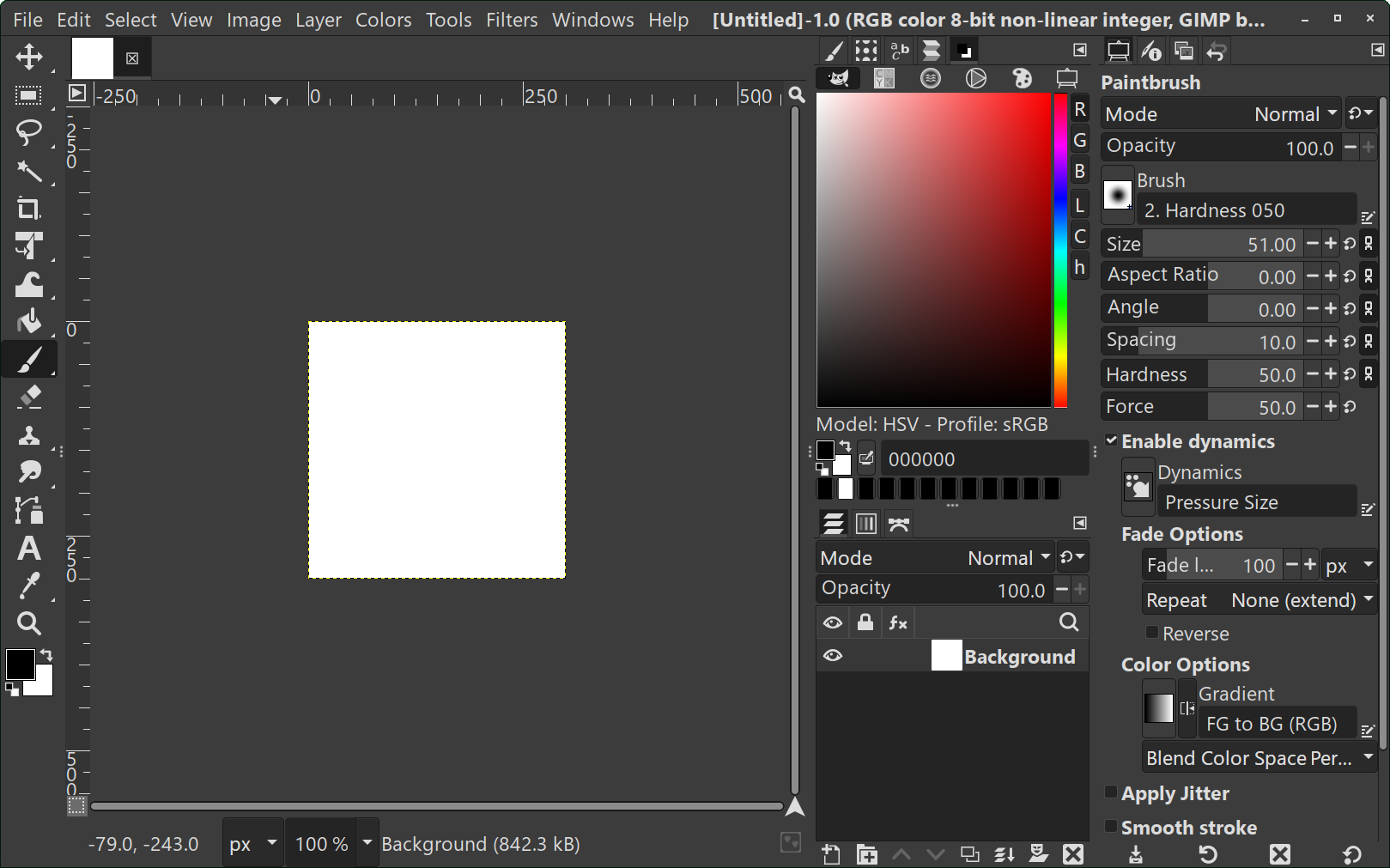
Как начать работу. Создайте холст нужного размера, импортируйте изображения как слои, отделяйте объект маской слоя и сохраняйте рабочий XCF. Для публикации экспортируйте копию через команду экспорта, не заменяя рабочий файл.
Экспорт и результат. XCF для редактирования и распространённые растровые форматы для публикации.
Ограничения. нет встроенной экосистемы готовых шаблонов и совместной работы; интерфейс требует освоения.
Кому подойдёт. пользователи Linux и все, кому нужен бесплатный многослойный растровый редактор.
Плюсы:
- свободное ПО
- поддержка трёх основных настольных ОС
- слои и маски для сложного монтажа
Минусы:
- нет быстрого шаблонного процесса
- совместное редактирование не встроено
Inkscape
Тип и назначение. Inkscape — свободный векторный редактор. Основной сценарий: логотипы, иконки, схемы, печатные макеты и масштабируемая графика.
Платформы. Windows, macOS и Linux.
Что доступно. контуры, узлы, фигуры, текст, слои, выравнивание, трассировка растра и работа с SVG.
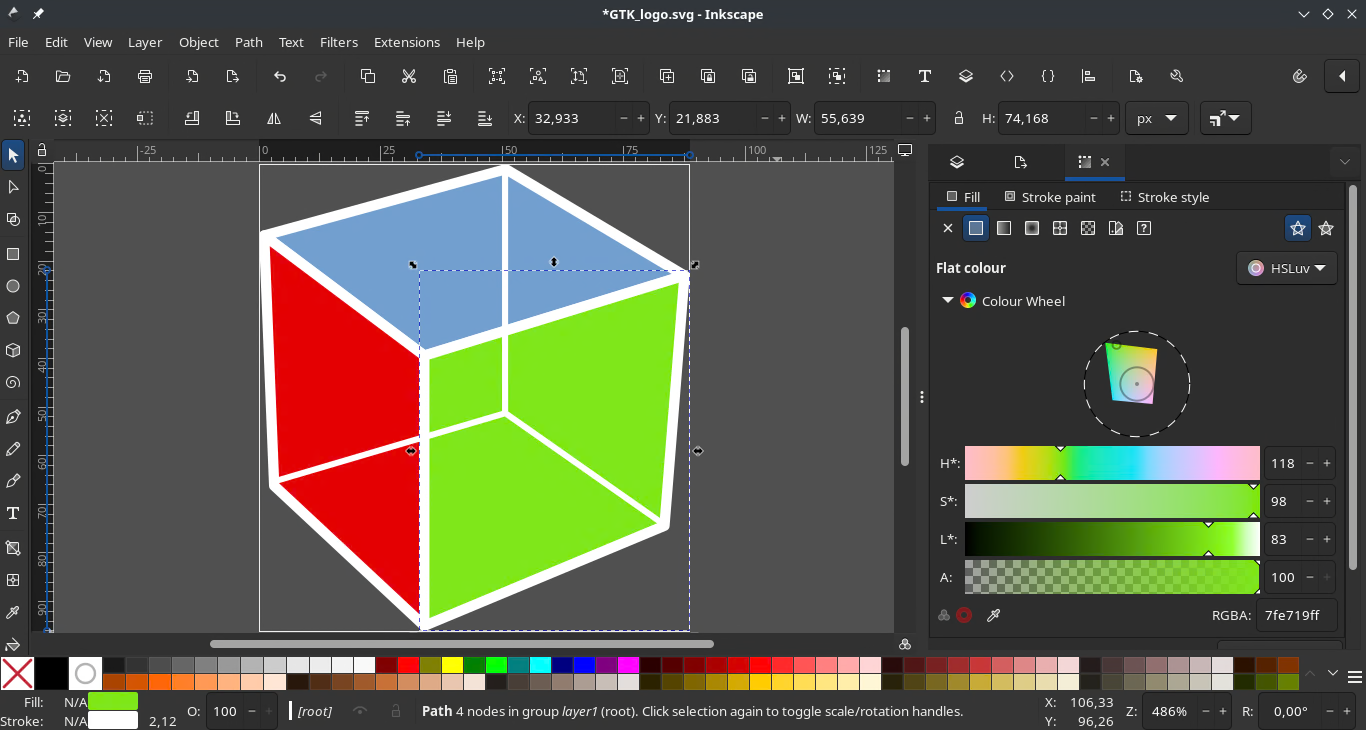
Как начать работу. Задайте размер страницы, создавайте элементы векторными фигурами, используйте выравнивание и группы, переводите текст в кривые только в финальной копии и храните исходный SVG с редактируемым текстом.
Экспорт и результат. SVG и другие графические форматы, включая растровый экспорт.
Ограничения. фотокоррекция и готовые шаблоны для социальных сетей ограничены; совместная браузерная работа отсутствует.
Кому подойдёт. дизайнеры логотипов, схем и печатных материалов, особенно на Linux.
Плюсы:
- масштабирование без потери качества
- свободное ПО
- точная работа с контурами и SVG
Минусы:
- неудобен для быстрой ретуши фото
- нет встроенного каталога социальных шаблонов
Универсальные онлайн-аналоги Canva
Онлайн-редакторы ближе всего к привычной модели Canva: пользователь выбирает размер или шаблон, заменяет текст и изображения, после чего экспортирует результат. Различия скрываются не в количестве шаблонов, а в типах проектов, качестве бесплатного экспорта, работе с кириллицей, правилах совместного доступа и возможности сохранить редактируемый исходник.
Для разовой публикации достаточно тестового экспорта без водяного знака. Для постоянного контент-процесса дополнительно нужны бренд-набор, роли, история изменений, копирование проекта, изменение размера и предсказуемая работа с лицензиями на стоковые материалы.
Figma
Тип и назначение. Figma — браузерный редактор интерфейсов и векторных макетов. Основной сценарий: командные макеты, интерфейсы, простая векторная графика, презентационные фреймы и библиотеки компонентов.
Платформы. браузер; настольные приложения для Windows и macOS; мобильные клиенты iOS и Android.
Что доступно. фреймы, компоненты, варианты, автолейаут, стили, прототипирование, комментарии, библиотеки и ресурсы Community.
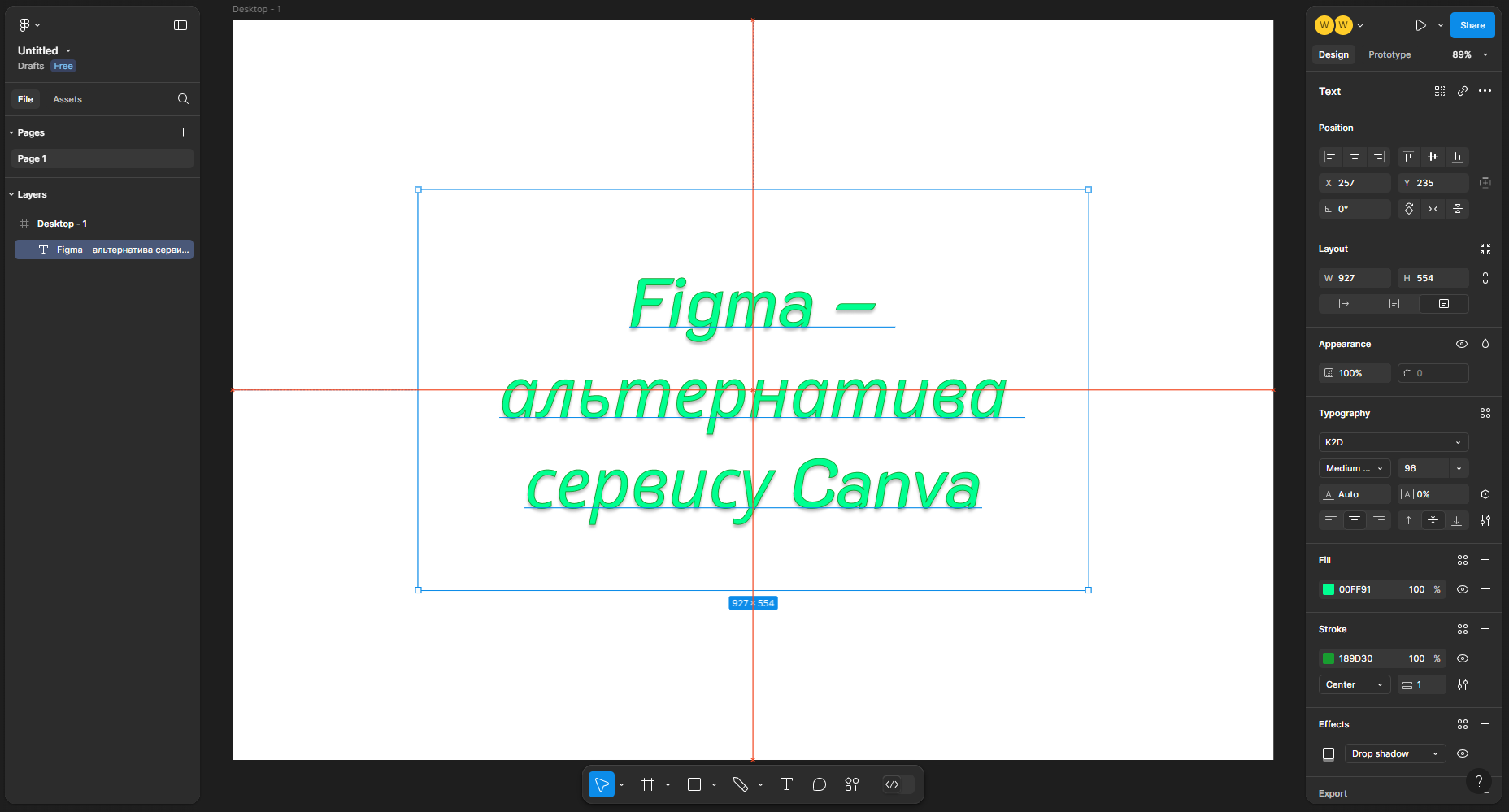
Как начать работу. Создайте фрейм по размеру публикации, настройте сетку и стили, соберите повторяющиеся элементы в компоненты. Для готовых шаблонов откройте Community, отфильтруйте тип ресурса и сделайте копию файла в свои черновики.
Экспорт и результат. экспорт выбранных объектов и фреймов в растровые и векторные форматы.
Ограничения. Для Linux нет отдельного настольного клиента; инструменты ретуши слабее Photoshop и GIMP.
Кому подойдёт. команды, продуктовые дизайнеры и авторы, которым важны совместная работа и редактируемая структура.
Плюсы:
- одновременное редактирование и комментарии
- компоненты и библиотеки
- точная векторная компоновка
Минусы:
- не предназначена для глубокой фоторетуши
- для быстрой работы по готовым маркетинговым шаблонам потребуется настройка
Flyvi
Тип и назначение. Flyvi — онлайн-конструктор графики. Основной сценарий: посты, сторис, баннеры, презентации, рекламные материалы и короткая анимация.
Платформы. браузер.
Что доступно. шаблоны, готовые размеры, текст, стоковые материалы, удаление фона, анимация, изменение размера и брендовые элементы.
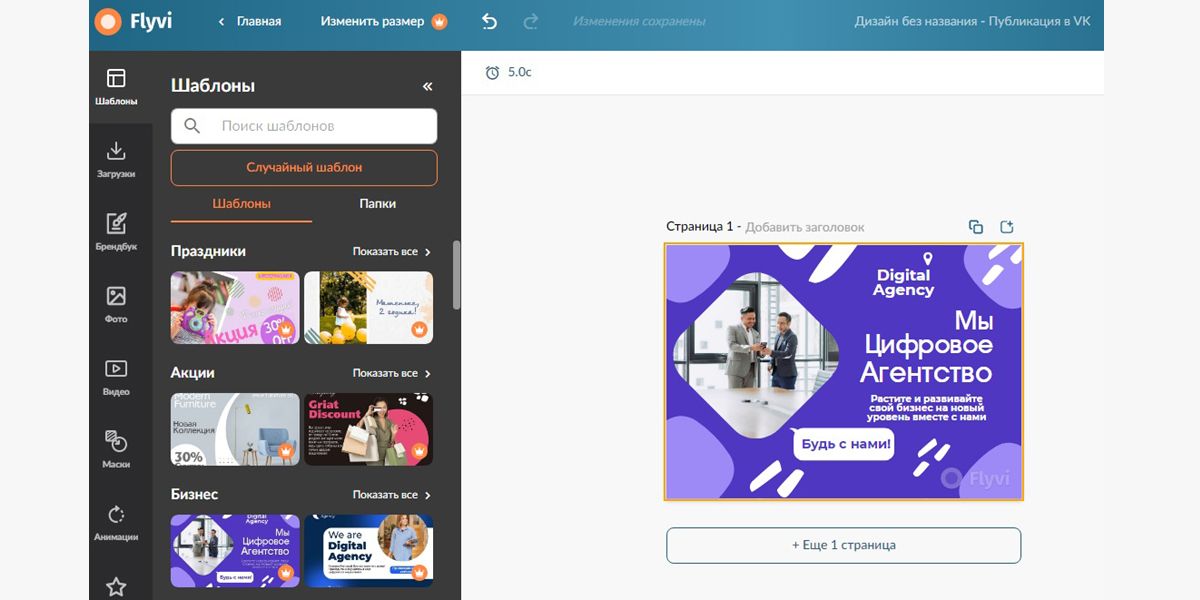
Как начать работу. Выберите тип публикации или задайте собственный размер, замените содержимое шаблона, проверьте кириллические начертания, затем экспортируйте тестовую копию и оцените качество мелкого текста.
Экспорт и результат. растровые изображения, документы и анимационные форматы в зависимости от проекта и тарифа.
Ограничения. часть шаблонов, ассетов и экспортных возможностей относится к платным планам; точные лимиты нужно смотреть перед началом большого проекта.
Кому подойдёт. маркетологи, SMM-специалисты и небольшие команды, которым нужен русскоязычный шаблонный редактор.
Плюсы:
- близкий к Canva сценарий работы
- русскоязычная среда
- шаблоны для социальных сетей и рекламы
Минусы:
- зависимость от браузера и соединения
- часть ресурсов недоступна в бесплатном режиме
Supa
Тип и назначение. Supa — онлайн-конструктор дизайна и видео. Основной сценарий: социальная графика, рекламные креативы, презентационные сцены и короткие видео.
Платформы. браузер.
Что доступно. шаблоны, сцены, текст, изображения, фигуры, анимация, видео, аудио и изменение формата проекта.
Как начать работу. Создайте проект нужного формата, разнесите длинный ролик на сцены, настройте длительность каждого кадра, проверьте безопасные зоны текста и только затем запускайте экспорт.
Экспорт и результат. изображения и видео; доступное качество зависит от плана.
Ограничения. видеопроекты требуют контроля длительности и качества экспорта; бесплатные ограничения менялись и не должны оцениваться по старым обзорам.
Кому подойдёт. авторы рекламных роликов и публикаций, которым нужен единый конструктор для статичной и движущейся графики.
Плюсы:
- удобное сочетание дизайна и видео
- сценовая структура
- готовые размеры для площадок
Минусы:
- не заменяет профессиональный видеомонтаж
- часть экспорта и ресурсов платная
Visme
Тип и назначение. Visme — онлайн-платформа визуальных коммуникаций. Основной сценарий: презентации, инфографика, отчёты, диаграммы и брендированные материалы.
Платформы. браузер.
Что доступно. шаблоны, диаграммы, интерактивные элементы, анимация, бренд-наборы, совместная работа и публикация по ссылке.
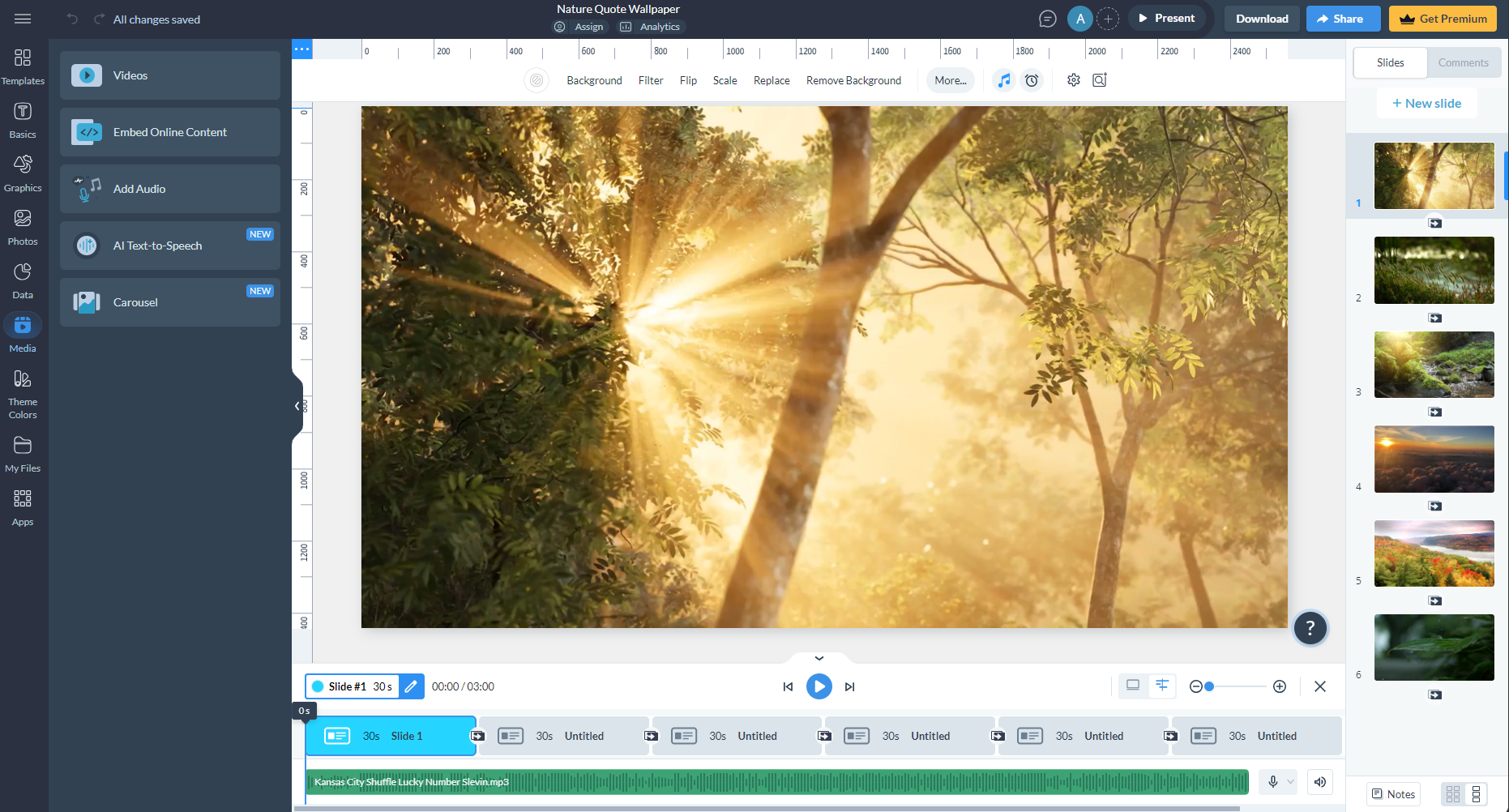
Как начать работу. Сначала определите формат результата: слайды, документ или инфографика. Настройте тему и стили данных, затем добавляйте диаграммы из проверенных чисел; перед публикацией просмотрите все страницы в режиме презентации.
Экспорт и результат. изображения, документы, презентационные и веб-форматы в зависимости от проекта.
Ограничения. для простой фотографии избыточен; часть брендовых, экспортных и командных функций находится в платных планах.
Кому подойдёт. аналитики, преподаватели, маркетологи и команды, которым важны данные и многостраничные материалы.
Плюсы:
- сильные диаграммы и инфографика
- многостраничные проекты
- интерактивная публикация
Минусы:
- сложнее простого редактора постов
- полный набор командных функций платный
Pixlr
Тип и назначение. Pixlr — браузерный фоторедактор. Основной сценарий: быстрая фотокоррекция, коллажи, удаление фона и многослойные композиции.
Платформы. браузер; мобильные приложения.
Что доступно. слои, выделения, фильтры, текст, шаблоны, коллажи, удаление фона и AI-инструменты.
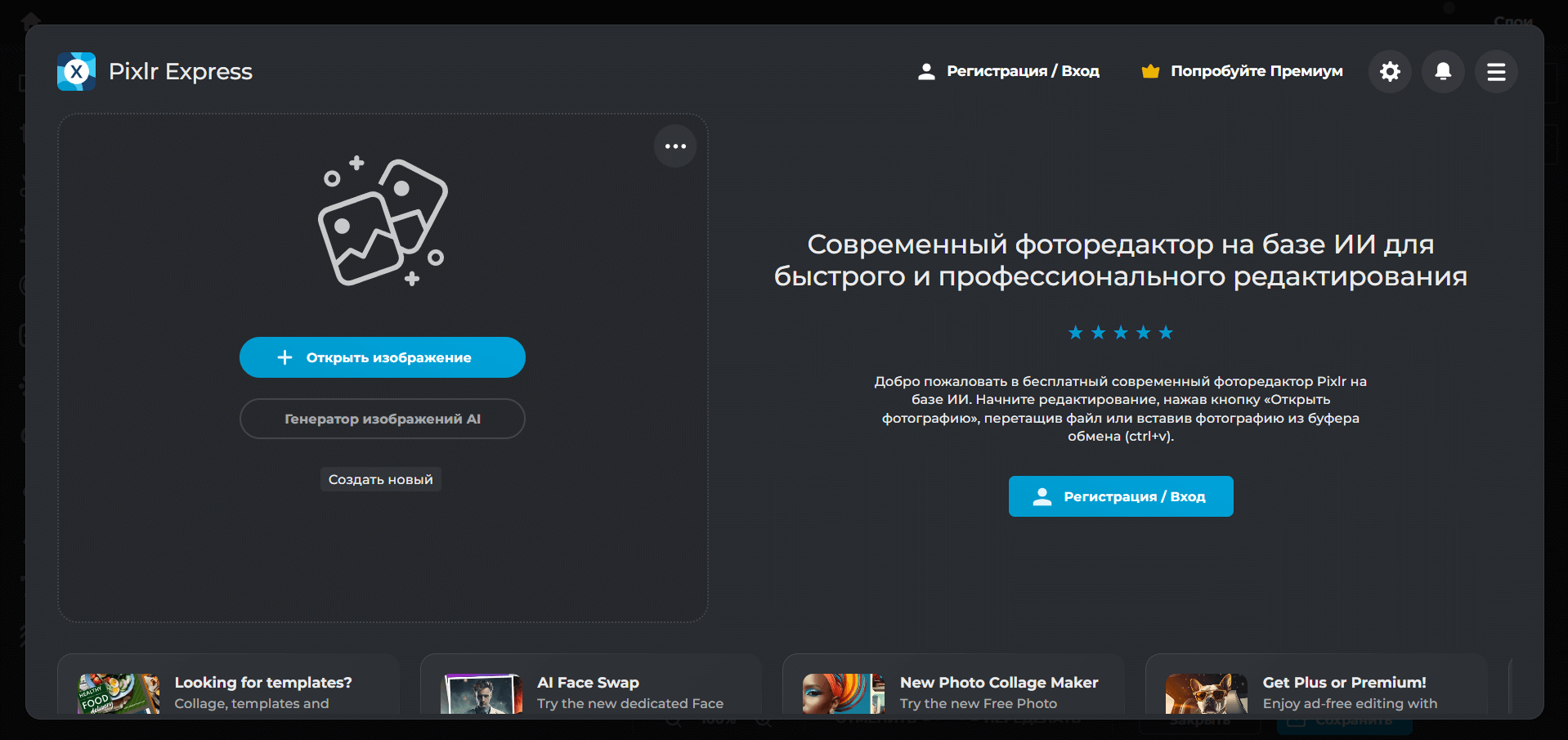
Как начать работу. Выберите простой режим для шаблона либо расширенный редактор для слоёв. Сохраняйте промежуточный проект до объединения слоёв и экспортируйте отдельную копию для публикации.
Экспорт и результат. растровые форматы и собственный рабочий проект.
Ограничения. реклама и лимиты бесплатного режима могут мешать регулярной работе; отдельные AI-операции учитываются по собственным ограничениям.
Кому подойдёт. пользователи, которым нужен браузерный редактор, ближе к классической работе со слоями.
Плюсы:
- работа без установки
- слои и ручная обработка
- отдельные инструменты для быстрого удаления фона
Минусы:
- часть функций ограничена планом
- командные бренд-функции слабее специализированных платформ
Wilda
Тип и назначение. Wilda — онлайн-конструктор документов и дизайна. Основной сценарий: презентации, сертификаты, постеры, резюме, публикации и многостраничные документы.
Платформы. браузер.
Что доступно. шаблоны, текст, изображения, страницы, фигуры, таблицы, диаграммы и экспорт документов.
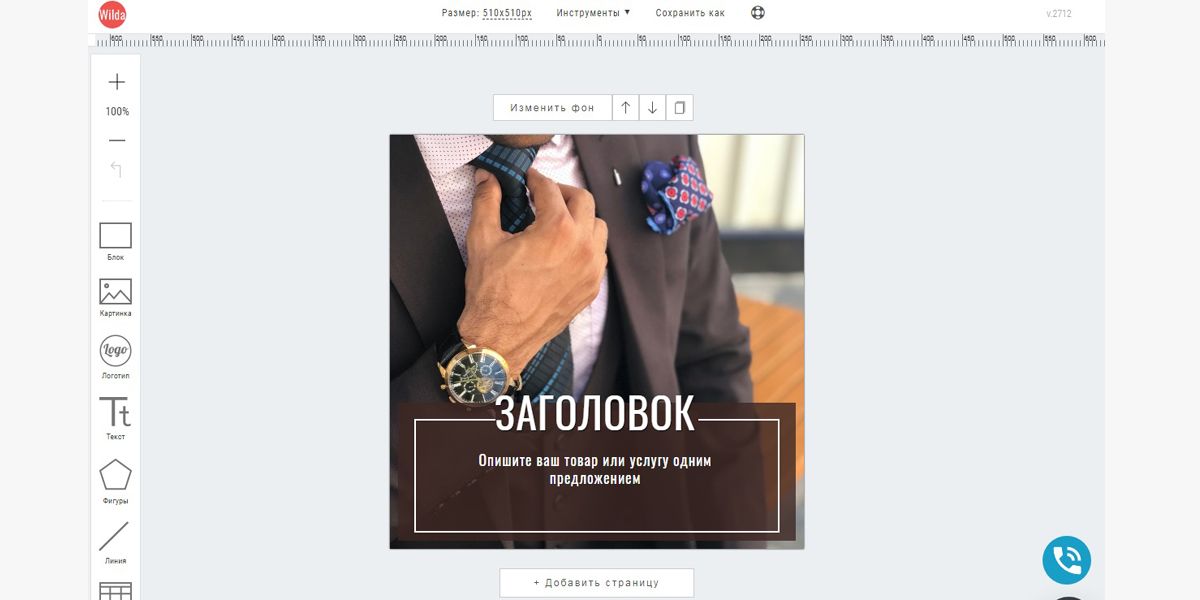
Как начать работу. Создайте документ нужного типа, настройте единый стиль первой страницы, продублируйте её структуру для следующих, а перед выгрузкой проверьте поля и переносы текста на каждой странице.
Экспорт и результат. изображения и документы.
Ограничения. фоторетушь и сложный монтаж ограничены; при больших документах требуется ручная проверка каждой страницы.
Кому подойдёт. пользователи, которым нужны русскоязычные презентации, сертификаты и печатные материалы.
Плюсы:
- многостраничные документы
- русский интерфейс
- шаблоны деловых материалов
Минусы:
- слабее специализированных фоторедакторов
- не все функции доступны бесплатно
Fotor
Тип и назначение. Fotor — онлайн-фоторедактор и конструктор. Основной сценарий: ретушь, коллажи, шаблонная графика и автоматизированная обработка.
Платформы. браузер; настольные и мобильные приложения.
Что доступно. редактор фотографий, коллажи, готовые макеты, текст, эффекты, удаление фона и AI-инструменты.

Как начать работу. Откройте режим дизайна для готового размера либо редактор для отдельной фотографии. Не применяйте несколько автоматических улучшений подряд без сравнения с исходником: сохраняйте промежуточные варианты.
Экспорт и результат. растровые изображения и проектные форматы, доступные в выбранном режиме.
Ограничения. часть AI-инструментов и ассетов ограничена тарифом; при бесплатном использовании необходимо проверять условия экспорта.
Кому подойдёт. создатели контента, которым нужен один сервис для фото и простых макетов.
Плюсы:
- сочетает фоторедактор, коллажи и шаблоны
- работает на нескольких платформах
- автоматизированные инструменты
Минусы:
- часть функций платная
- меньше контроля над сложным монтажом, чем в профессиональном редакторе
Desygner
Тип и назначение. Desygner — кроссплатформенный конструктор графики. Основной сценарий: социальные публикации, рекламные материалы, печатные макеты и брендированные шаблоны.
Платформы. браузер; мобильные приложения.
Что доступно. готовые размеры, шаблоны, текст, изображения, брендовые ресурсы, изменение размера и совместная работа.
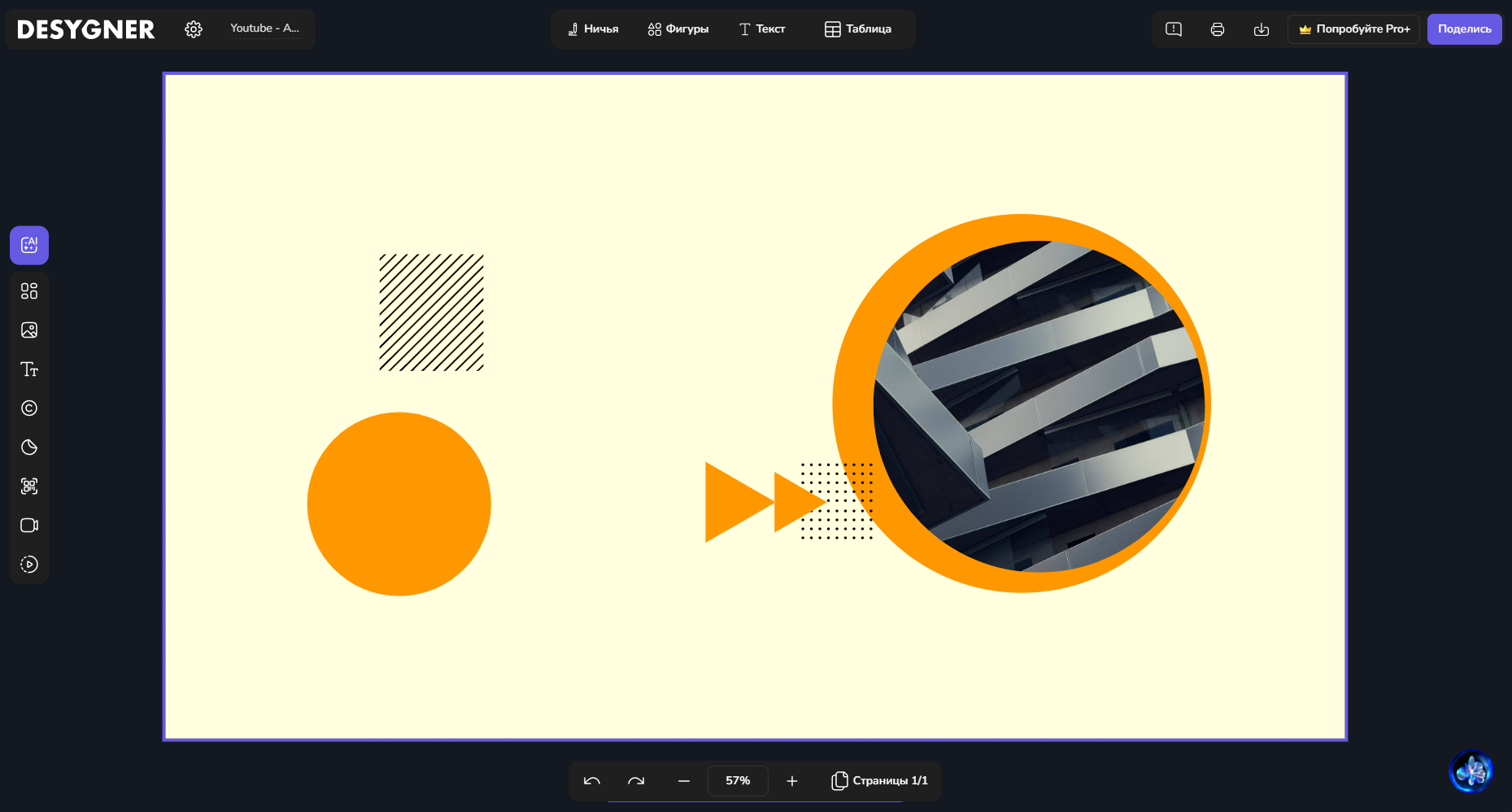
Как начать работу. Выберите формат площадки, создайте базовый дизайн, затем используйте изменение размера только после проверки композиции: автоматическая адаптация не гарантирует корректный перенос длинных заголовков.
Экспорт и результат. изображения и документы в зависимости от проекта.
Ограничения. часть брендовых и командных функций требует платного плана; сложная ретушь не является сильной стороной.
Кому подойдёт. малый бизнес и пользователи, которые редактируют одни и те же материалы с компьютера и телефона.
Плюсы:
- мобильная и браузерная работа
- готовые размеры для площадок
- брендовые инструменты
Минусы:
- ограниченная глубокая фотообработка
- полный командный набор платный
Snappa
Тип и назначение. Snappa — онлайн-конструктор социальной графики. Основной сценарий: быстрые обложки, рекламные креативы, посты и баннеры.
Платформы. браузер.
Что доступно. готовые размеры, шаблоны, текст, стоковые изображения, графические элементы, удаление фона и изменение размера.
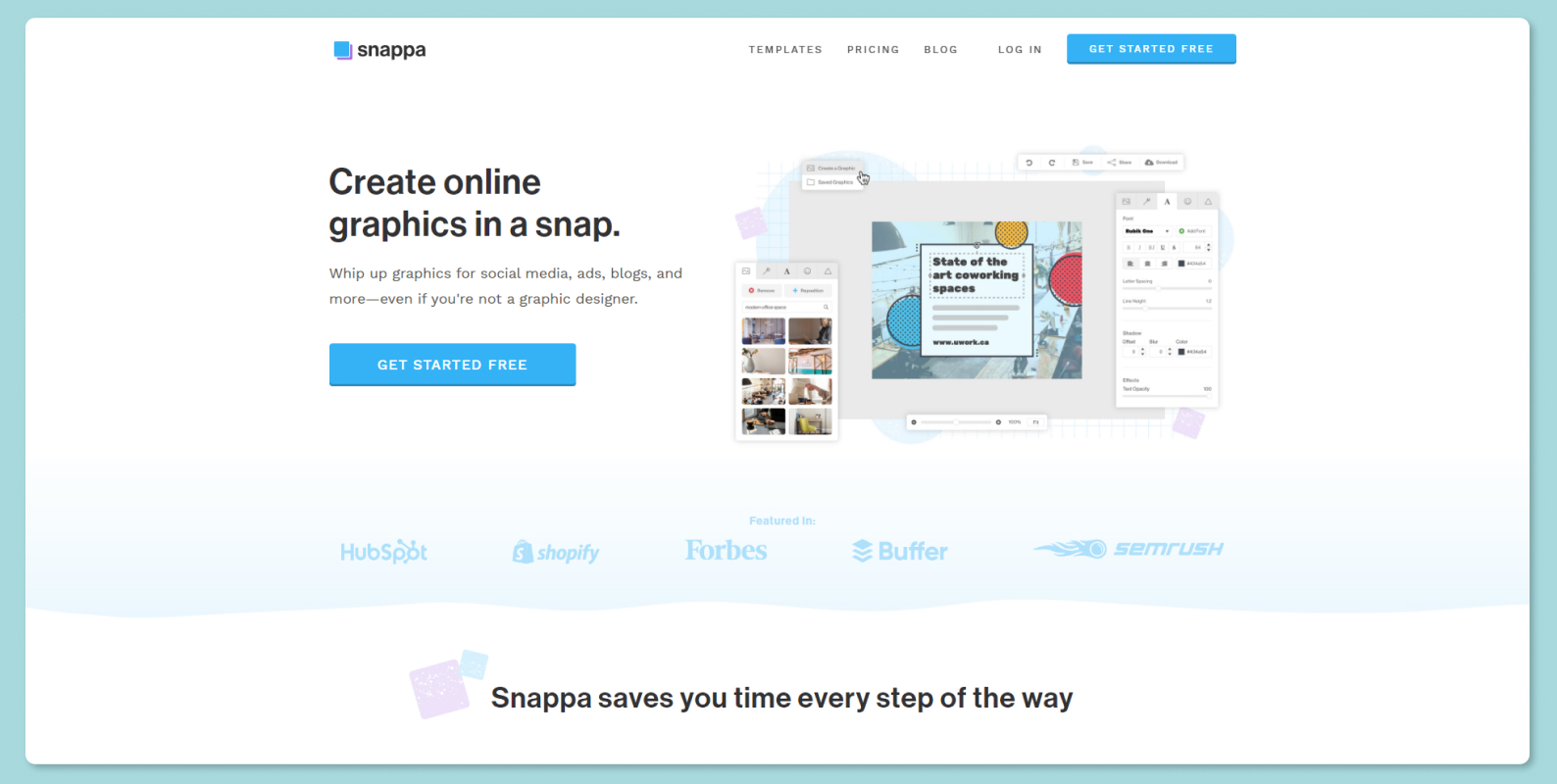
Как начать работу. Выберите площадку, замените текст и изображение в шаблоне, проверьте контраст заголовка на мобильном экране и сохраните отдельные версии для каждой социальной сети.
Экспорт и результат. растровые изображения.
Ограничения. ориентирован прежде всего на одиночную социальную графику; бесплатный режим ограничивает объём регулярной работы.
Кому подойдёт. маркетологи и владельцы небольших проектов, которым важна скорость, а не сложный монтаж.
Плюсы:
- быстрый старт
- готовые размеры социальных сетей
- простая работа со стоками
Минусы:
- нет развитого многостраничного редактора
- ограниченные возможности ручной ретуши
Adobe Express
Тип и назначение. Adobe Express — онлайн-конструктор и мобильный редактор. Основной сценарий: посты, афиши, короткие видео, веб-страницы и материалы на основе шаблонов.
Платформы. браузер; iOS и Android.
Что доступно. шаблоны, текст, изображения, брендовые элементы, удаление фона, изменение размера, анимация и интеграция с экосистемой Adobe.
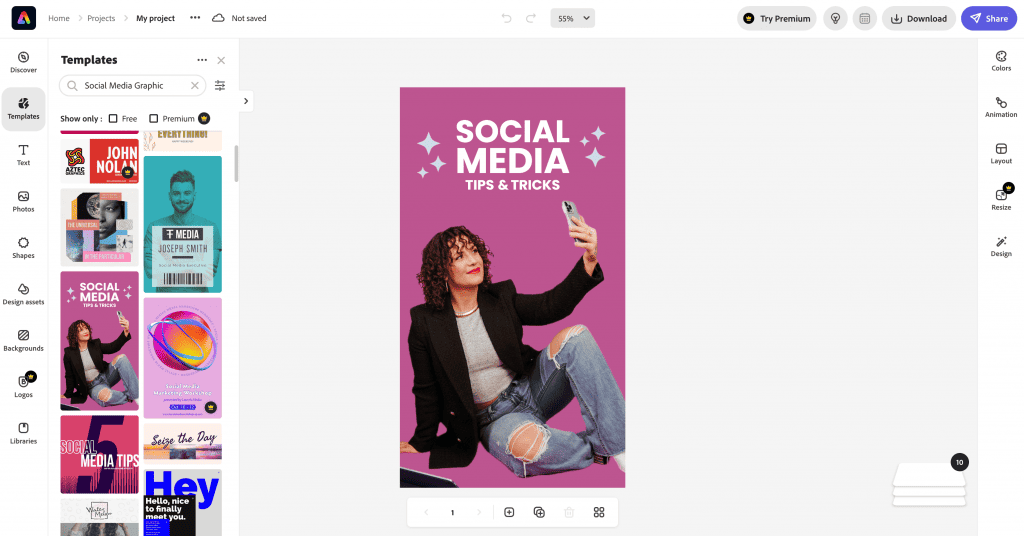
Как начать работу. Выберите тип контента, настройте размеры, замените все демонстрационные элементы, затем откройте предварительный просмотр. Для видео отдельно проверьте длительность сцен и читаемость титров.
Экспорт и результат. изображения, документы и видео в зависимости от проекта.
Ограничения. часть премиальных шаблонов, ассетов и бренд-функций требует подписки; глубина ручной обработки ниже Photoshop.
Кому подойдёт. пользователи Adobe и авторы, которым нужен быстрый шаблонный процесс на компьютере и телефоне.
Плюсы:
- единая среда для графики и короткого видео
- мобильные приложения
- интеграция с другими продуктами Adobe
Минусы:
- часть материалов платная
- не заменяет профессиональную обработку слоёв
PicMonkey
Тип и назначение. PicMonkey — онлайн-фоторедактор и конструктор. Основной сценарий: брендированная социальная графика, коллажи и обработка портретов.
Платформы. браузер; мобильные приложения.
Что доступно. шаблоны, текст, эффекты, ретушь, коллажи, удаление фона и брендовые наборы.
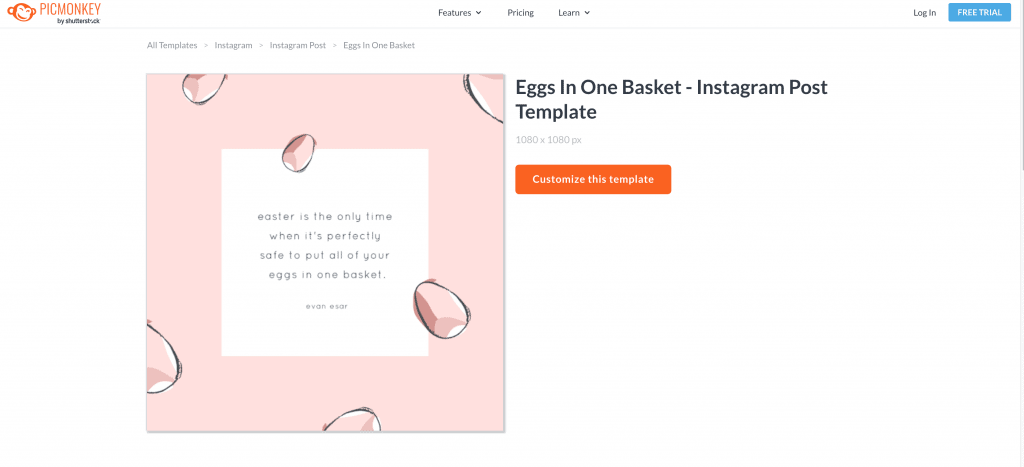
Как начать работу. Начните с конечного размера, обработайте фотографию до добавления текста, затем настройте единые цвета и шрифты. Храните копию проекта с редактируемыми слоями.
Экспорт и результат. растровые изображения и проектные материалы в рамках аккаунта.
Ограничения. сервис ориентирован на платное регулярное использование; сложные векторные и презентационные задачи ограничены.
Кому подойдёт. небольшие бренды и авторы, которым нужны ретушь и повторяемый визуальный стиль.
Плюсы:
- сильнее многих конструкторов в обработке фото
- брендовые инструменты
- коллажи и шаблоны
Минусы:
- нет полноценного бесплатного рабочего процесса
- не подходит для сложной инфографики
VistaCreate
Тип и назначение. VistaCreate — онлайн-конструктор графики и анимации. Основной сценарий: социальные публикации, рекламные макеты и анимированный контент.
Платформы. браузер; мобильные приложения.
Что доступно. шаблоны, готовые размеры, видео и анимация, текст, стоковые ресурсы, бренд-кит и изменение размера.
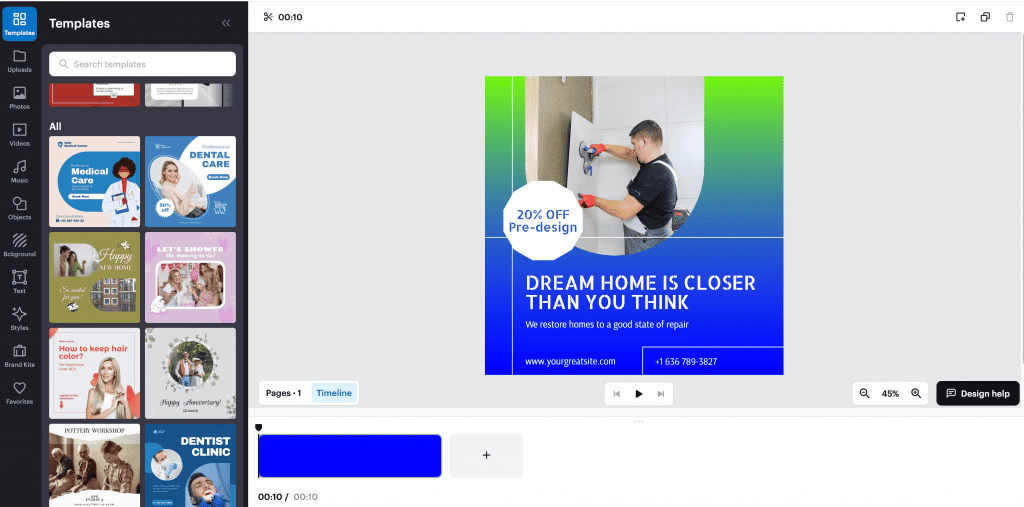
Как начать работу. Создайте дизайн из шаблона, замените изображения и шрифты, настройте длительность анимированных объектов и проверьте, не выходит ли текст за безопасную область мобильной публикации.
Экспорт и результат. статичные и анимированные форматы.
Ограничения. Crello — прежнее название сервиса; часть контента и командных возможностей относится к платному плану.
Кому подойдёт. SMM-специалисты и малый бизнес, которым нужна близкая к Canva модель работы.
Плюсы:
- большая библиотека шаблонов
- анимация и видео
- мобильный доступ
Минусы:
- часть ассетов платная
- ручная ретушь ограничена
Stencil
Тип и назначение. Stencil — онлайн-конструктор быстрых изображений. Основной сценарий: цитаты, обложки, рекламные изображения и публикации для социальных сетей.
Платформы. браузер и расширения.
Что доступно. готовые размеры, текст, стоковые изображения, иконки, шаблоны и быстрый экспорт.
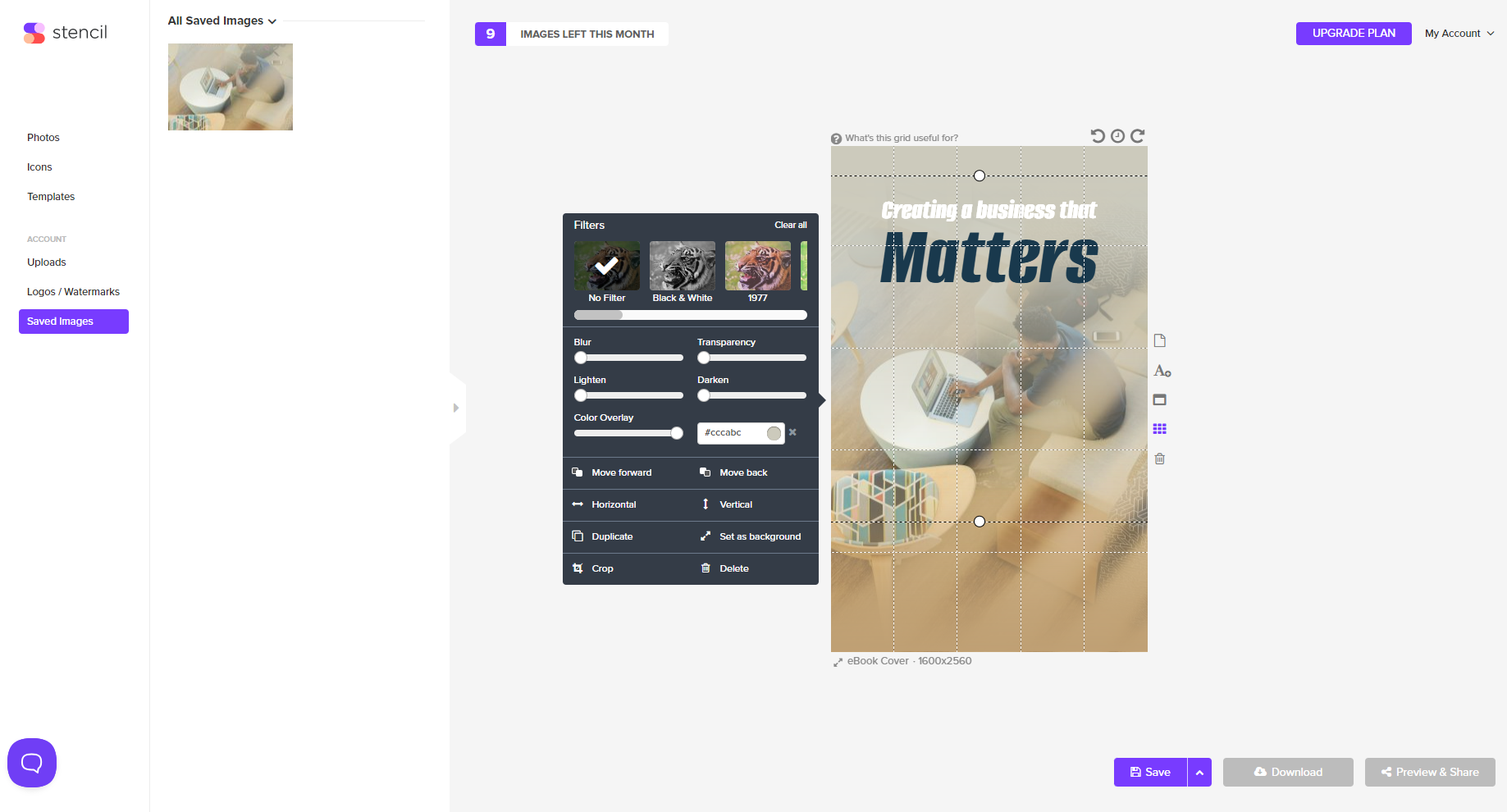
Как начать работу. Выберите размер площадки, добавьте одно основное изображение и короткий заголовок, проверьте контраст и поля. Для серии публикаций копируйте дизайн и меняйте только смысловые элементы.
Экспорт и результат. растровые изображения.
Ограничения. подходит для одиночной графики, но не заменяет презентации, видео и сложный многослойный монтаж.
Кому подойдёт. блогеры и маркетологи, которым нужны простые изображения без долгой настройки.
Плюсы:
- минималистичный рабочий процесс
- быстрый доступ к стокам
- готовые размеры
Минусы:
- узкий набор типов проектов
- нет глубокой обработки фото
Design Wizard
Тип и назначение. Design Wizard — онлайн-конструктор графики и видео. Основной сценарий: маркетинговые изображения, короткие видео и публикации по шаблонам.
Платформы. браузер.
Что доступно. шаблоны, текст, изображения, видео, готовые размеры и брендовые элементы.
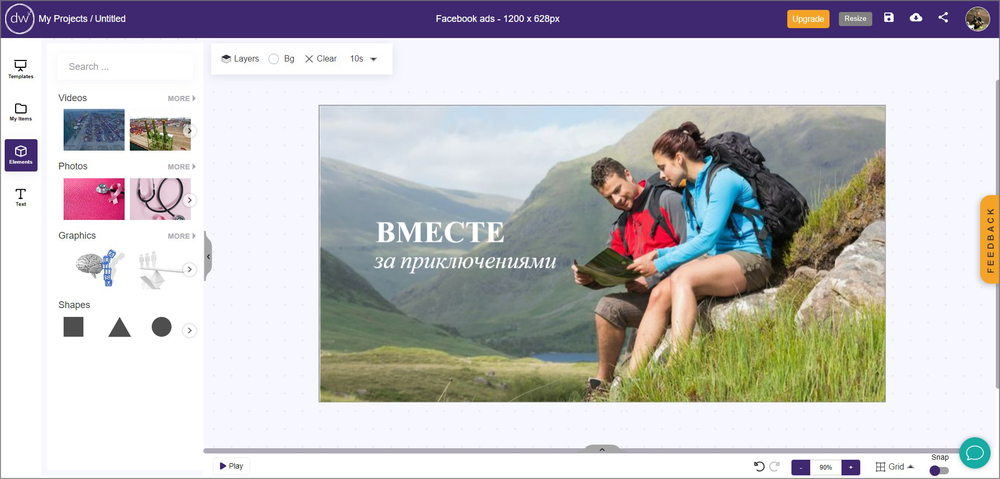
Как начать работу. Определите, нужен статичный или видеопроект, замените все лицензионные ассеты на подходящие для вашей задачи и проверьте экспорт до массового производства серии.
Экспорт и результат. изображения и видео.
Ограничения. часть шаблонов и материалов требует оплаты; набор ручных инструментов уже, чем у многослойных редакторов.
Кому подойдёт. маркетологи, которым требуется быстро адаптировать готовую композицию.
Плюсы:
- статичная и видеографика в одном интерфейсе
- готовые форматы
- быстрый шаблонный старт
Минусы:
- зависимость от платных ассетов
- ограниченная ручная ретушь
Easil
Тип и назначение. Easil — онлайн-конструктор брендированной графики. Основной сценарий: социальные публикации, промоматериалы и повторяемые шаблоны для команды.
Платформы. браузер.
Что доступно. шаблоны, текстовые эффекты, бренд-кит, изменение размера, слои, изображения и управление шаблонами.
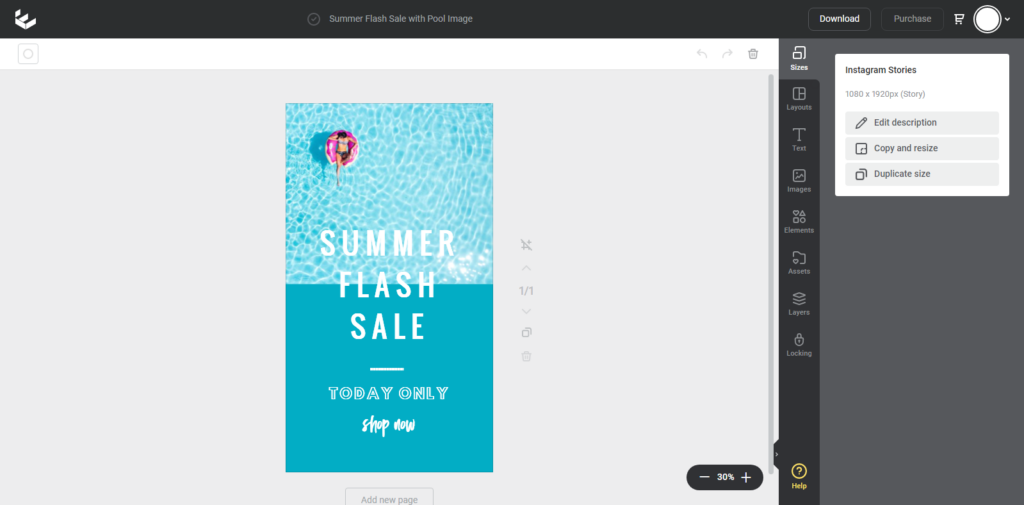
Как начать работу. Создайте мастер-макет, зафиксируйте постоянные элементы бренда, а заменяемые поля оставьте редактируемыми. Перед передачей команде проверьте, какие элементы можно менять.
Экспорт и результат. растровые и документные форматы в зависимости от плана.
Ограничения. часть командных инструментов доступна только в платных планах; сервис менее удобен для глубокой фотографии.
Кому подойдёт. небольшие команды, которым нужно контролировать единый стиль публикаций.
Плюсы:
- шаблоны для повторного использования
- брендовые ограничения
- текстовые эффекты
Минусы:
- не предназначен для сложной ретуши
- полный командный режим платный
Pixelied
Тип и назначение. Pixelied — онлайн-конструктор маркетинговой графики. Основной сценарий: посты, баннеры, макеты товаров и изображения для интернет-магазина.
Платформы. браузер.
Что доступно. шаблоны, текст, фоны, удаление фона, мокапы, иллюстрации и изменение размера.
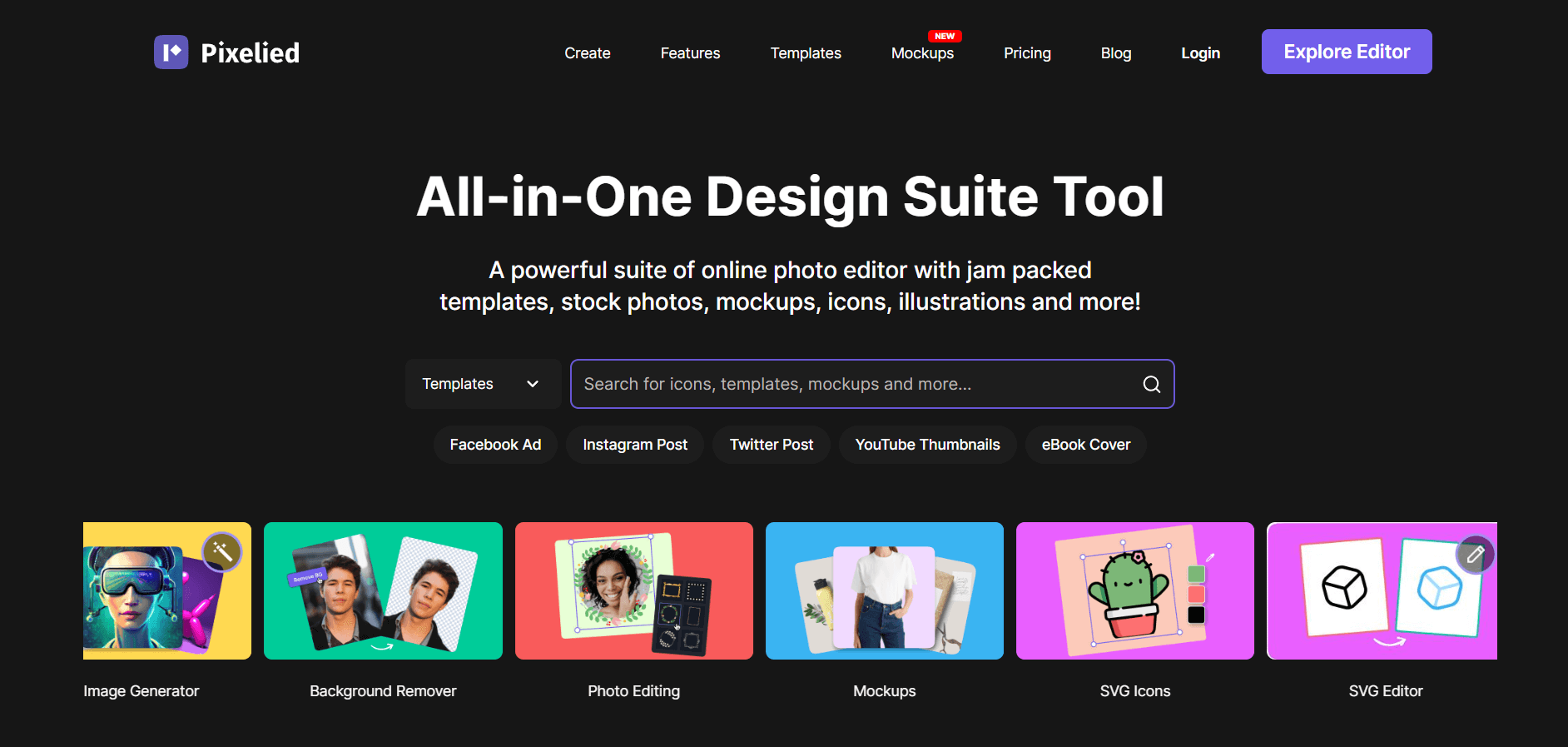
Как начать работу. Выберите формат, подготовьте изображение товара с чистым фоном, поместите его в макет или мокап и проверьте, что демонстрационный шаблон не искажает пропорции продукта.
Экспорт и результат. растровые изображения и графические материалы.
Ограничения. не заменяет ручную предметную ретушь и сложную векторную работу; часть ресурсов ограничена планом.
Кому подойдёт. владельцы интернет-магазинов и авторы рекламных карточек.
Плюсы:
- мокапы и товарная графика
- удаление фона
- готовые маркетинговые форматы
Минусы:
- ограниченная точная ретушь
- часть ассетов платная
Glorify
Тип и назначение. Glorify — онлайн-конструктор коммерческой графики. Основной сценарий: карточки товаров, рекламные баннеры и визуалы для электронной коммерции.
Платформы. браузер.
Что доступно. удаление фона, тени, мокапы, шаблоны, текст, брендовые элементы и изменение размера.

Как начать работу. Сначала очистите фон и исправьте контур товара, затем добавьте тень и подписи. Не усиливайте тень до потери естественного контакта с поверхностью; проверяйте карточку в уменьшенном размере.
Экспорт и результат. растровые изображения.
Ограничения. узко ориентирован на коммерческие визуалы; презентации и сложные документы не являются сильной стороной.
Кому подойдёт. маркетплейсы, магазины и рекламные команды.
Плюсы:
- специализация на товарной графике
- тени и мокапы
- готовые рекламные шаблоны
Минусы:
- не универсален для документов и презентаций
- полный набор функций платный
BeFunky
Тип и назначение. BeFunky — онлайн-фоторедактор, коллаж и дизайнер. Основной сценарий: обработка фотографий, коллажи и простые рекламные макеты.
Платформы. браузер; мобильные приложения.
Что доступно. фильтры, коррекция, ретушь, коллажи, шаблоны, текст, графика и удаление фона.
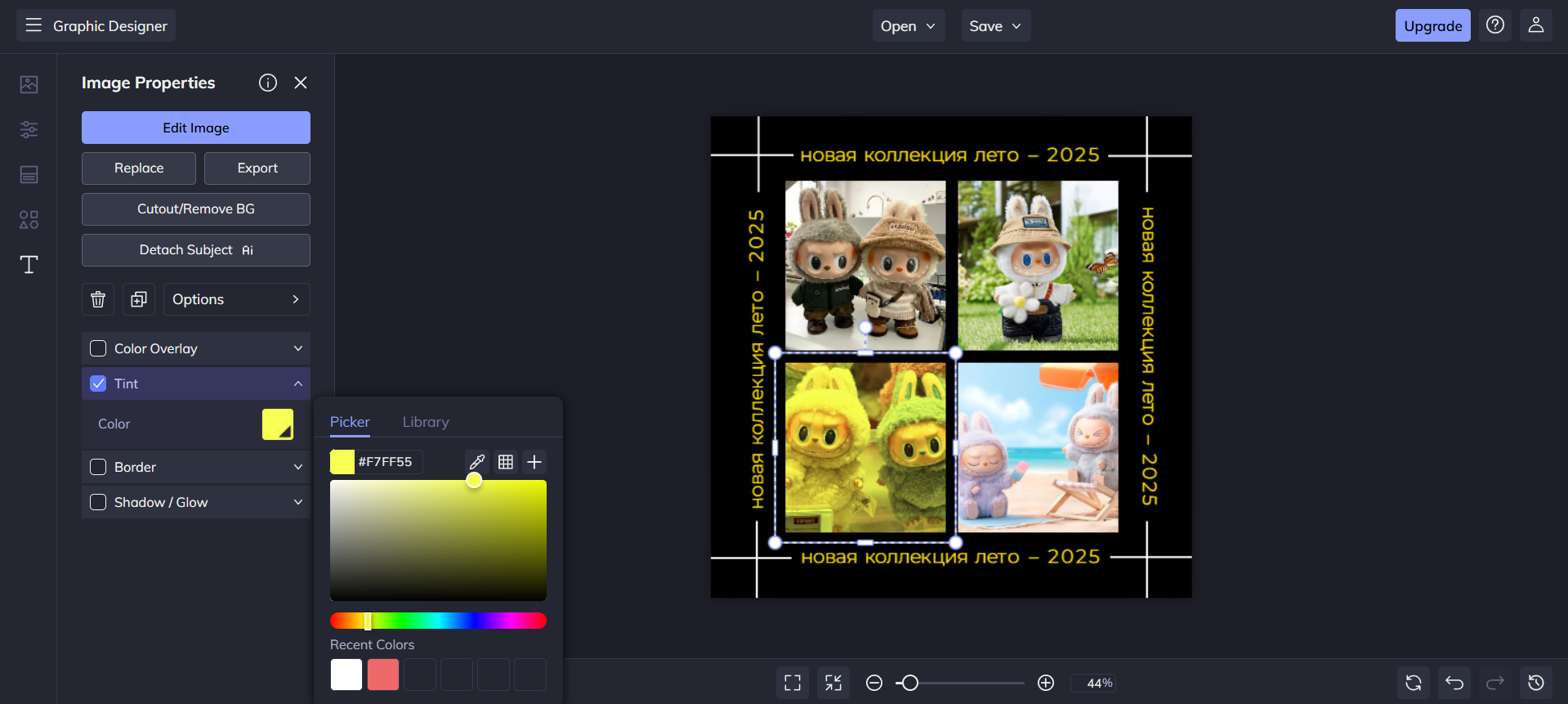
Как начать работу. Выберите отдельный режим: Photo Editor для обработки, Collage Maker для сетки или Graphic Designer для макета. Не переносите изображение между режимами через повторное JPEG-сохранение — используйте исходник максимального качества.
Экспорт и результат. растровые изображения.
Ограничения. часть эффектов и дизайнерских ресурсов относится к платному набору; совместная работа ограничена.
Кому подойдёт. блогеры и начинающие пользователи, которым нужен простой набор из трёх основных режимов.
Плюсы:
- понятное разделение задач
- коллажи и фоторедактор
- работа в браузере
Минусы:
- часть эффектов платная
- нет развитых командных функций
Ellty
Тип и назначение. Ellty — онлайн-конструктор графики. Основной сценарий: посты, презентации, сертификаты, документы и рекламные материалы.
Платформы. браузер.
Что доступно. шаблоны, текст, изображения, страницы, элементы дизайна, готовые размеры и совместный доступ.
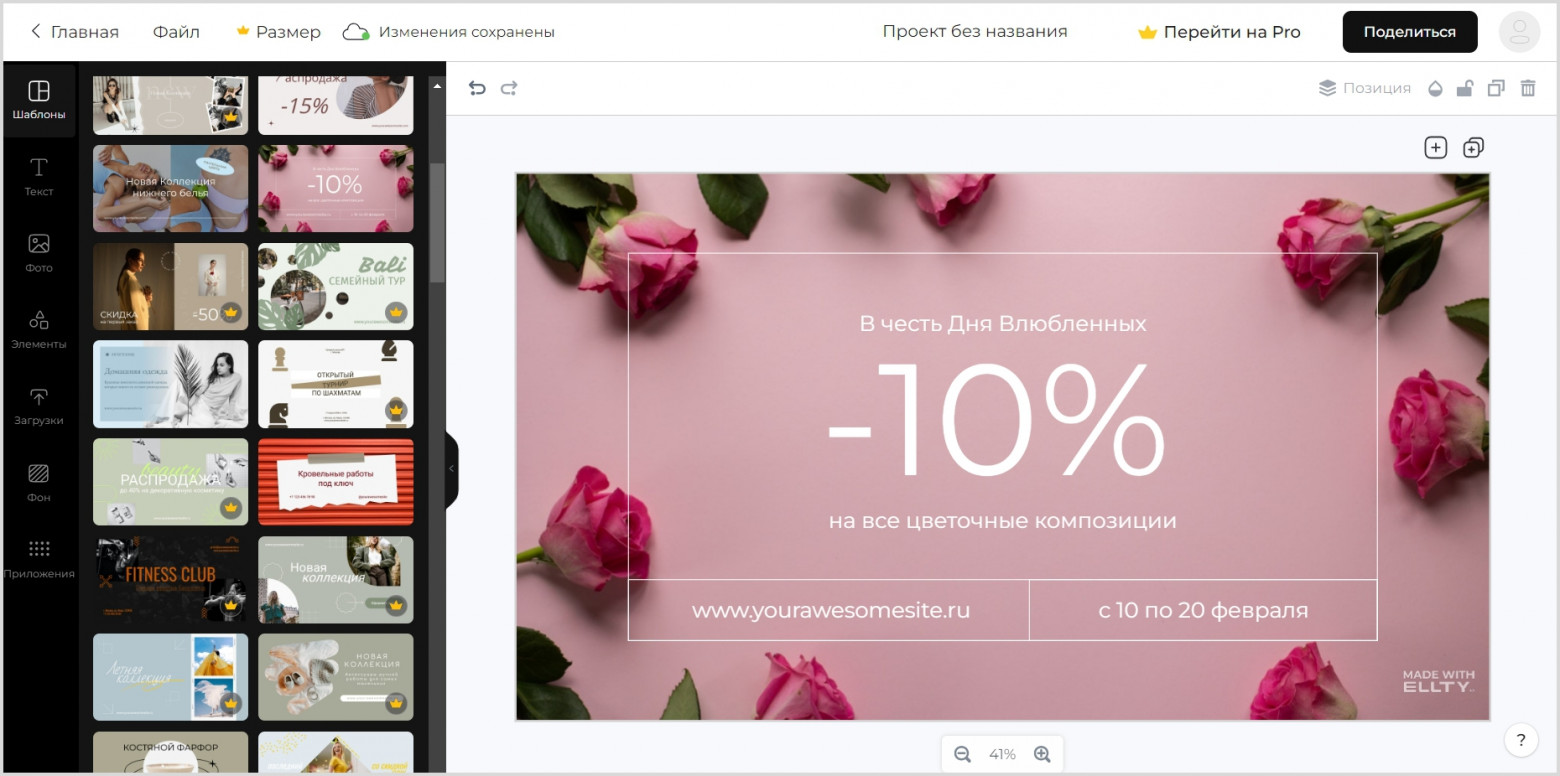
Как начать работу. Создайте документ из шаблона, замените все демонстрационные данные, установите единые стили заголовков и проверьте каждую страницу в режиме предварительного просмотра.
Экспорт и результат. изображения и документы.
Ограничения. глубокая обработка фотографий ограничена; доступность отдельных шаблонов и экспортов зависит от плана.
Кому подойдёт. пользователи, которым нужен русскоязычный универсальный браузерный конструктор.
Плюсы:
- много типов документов
- русскоязычная работа
- шаблонный старт
Минусы:
- ограниченная ручная ретушь
- часть возможностей платная
Фоторика
Тип и назначение. Фоторика — онлайн-конструктор графики. Основной сценарий: посты, сторис, баннеры и простые рекламные креативы на русском языке.
Платформы. браузер.
Что доступно. шаблоны, текст, изображения, элементы, готовые размеры и базовая обработка.

Как начать работу. Выберите формат публикации, замените изображение и текст, проверьте отображение кириллицы, затем сохраните тестовый файл и оцените резкость на целевом устройстве.
Экспорт и результат. растровые изображения.
Ограничения. меньше профессиональных инструментов, чем у Figma или Photoshop; библиотека и тарифные ограничения требуют проверки перед серийной работой.
Кому подойдёт. начинающие пользователи и небольшие российские проекты.
Плюсы:
- русский интерфейс
- готовые социальные форматы
- простая схема редактирования
Минусы:
- ограниченный сложный монтаж
- не предназначена для векторных исходников
Граформа
Тип и назначение. Граформа — онлайн-конструктор визуальных материалов. Основной сценарий: простые публикации, баннеры и графика на основе готовых композиций.
Платформы. браузер.
Что доступно. шаблоны, текст, изображения, фигуры, фон и изменение размеров проекта.
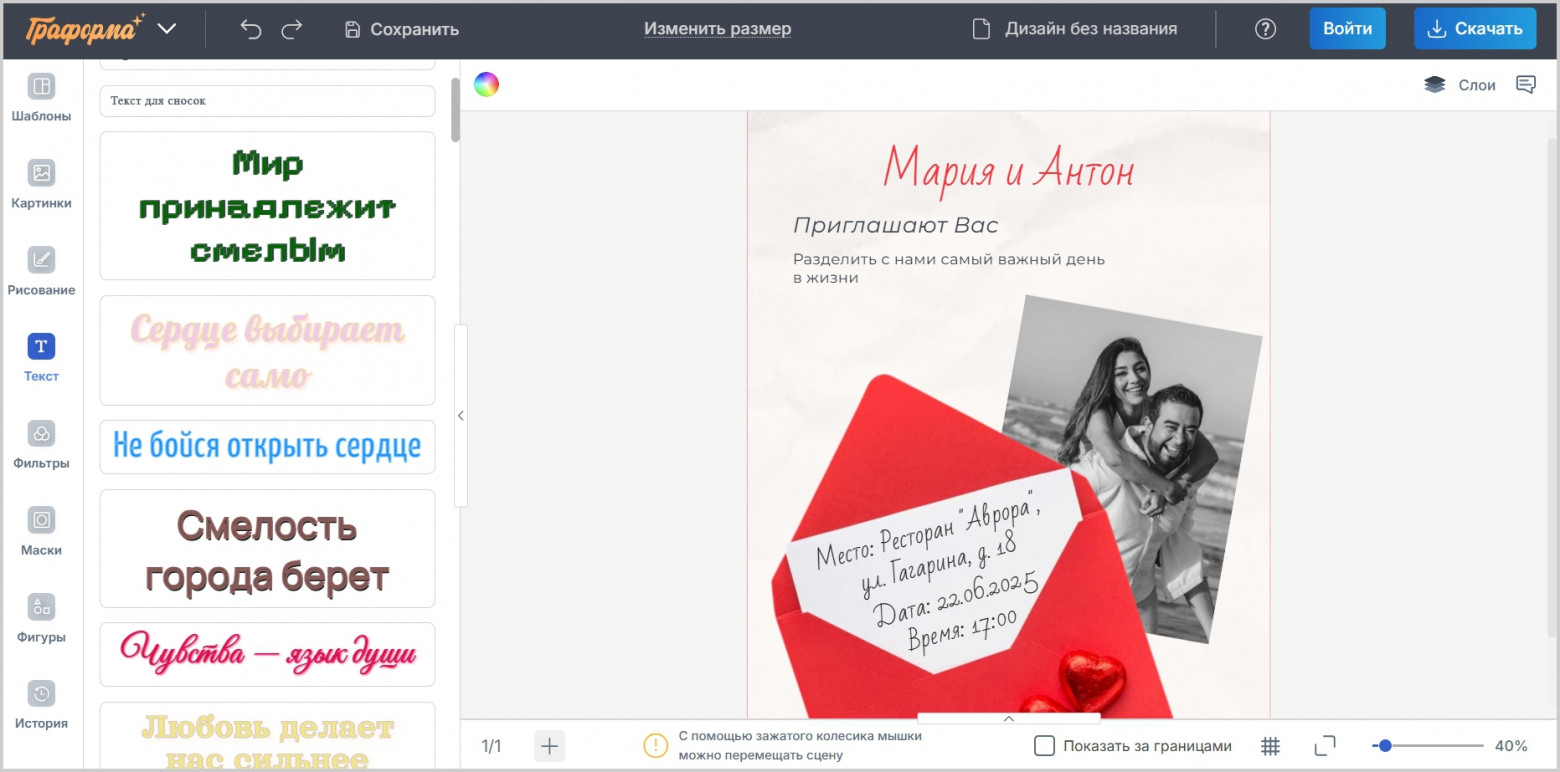
Как начать работу. Начните с ближайшего шаблона, удалите лишние декоративные элементы, установите собственную иерархию текста и проверьте отступы по краям макета.
Экспорт и результат. растровые изображения.
Ограничения. Небольшая экосистема и ограниченная известность продукта повышают риск переноса постоянного рабочего процесса. Сначала создайте тестовый макет, проверьте сохранение проекта и повторное открытие экспорта.
Кому подойдёт. пользователи, которым нужен простой русскоязычный редактор для разовых задач.
Плюсы:
- быстрый шаблонный процесс
- русскоязычная среда
- низкий порог входа
Минусы:
- не подходит для сложной ретуши
- экосистема шаблонов меньше, чем у лидеров
SMMplanner Холст
Тип и назначение. SMMplanner Холст — встроенный редактор социальной графики. Основной сценарий: подготовка изображений непосредственно перед планированием публикаций.
Платформы. браузер в составе SMMplanner.
Что доступно. готовые размеры, текст, изображения, элементы, фон, кадрирование и связь с календарём публикаций.
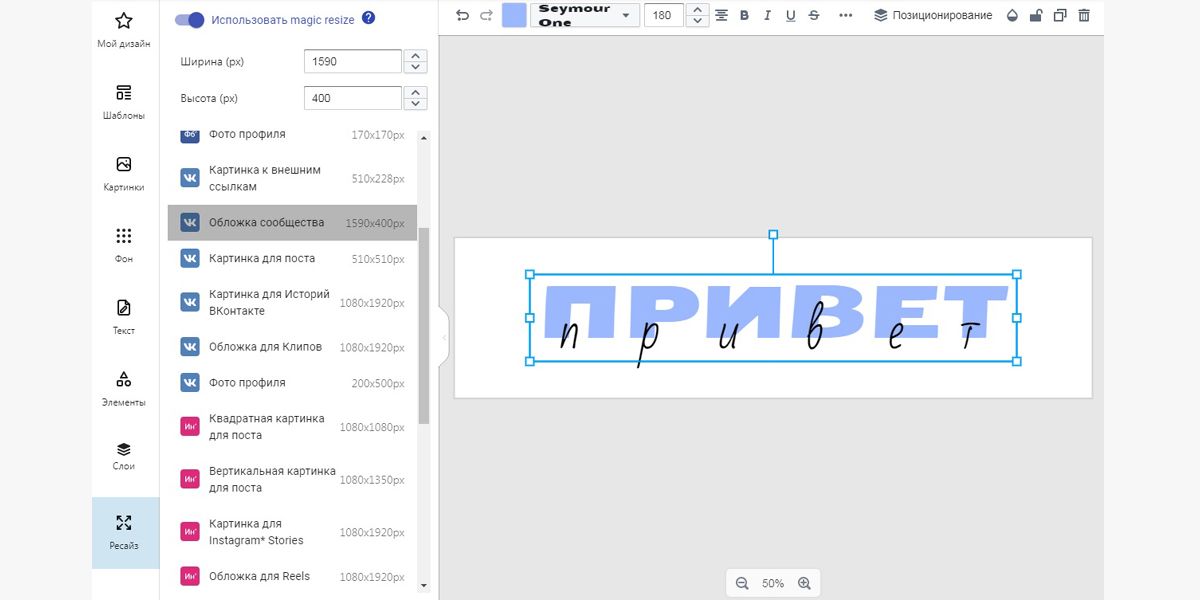
Как начать работу. Откройте создание публикации, перейдите в Холст, выберите формат площадки, подготовьте изображение и вернитесь к посту. Перед планированием проверьте превью отдельно для каждой социальной сети.
Экспорт и результат. изображение, прикрепляемое к публикации.
Ограничения. редактор ориентирован на SMM-процесс и не заменяет многостраничные документы, сложный монтаж или профессиональную векторную графику.
Кому подойдёт. SMM-специалисты, которые хотят сократить переходы между редактором и сервисом публикации.
Плюсы:
- редактирование внутри рабочего процесса SMM
- готовые размеры
- связь с планированием постов
Минусы:
- узкая специализация
- меньше инструментов, чем у самостоятельных редакторов
Эй, тизер!
Тип и назначение. Эй, тизер! — онлайн-конструктор рекламных креативов. Основной сценарий: тизеры, баннеры и изображения для рекламы и социальных сетей.
Платформы. браузер.
Что доступно. шаблоны, текст, изображения, фоны, графические элементы и размеры рекламных площадок.
Как начать работу. Выберите формат объявления, замените демонстрационный оффер на конкретное сообщение, сократите текст до читаемого объёма и проверьте композицию в реальном размере рекламного блока.
Экспорт и результат. растровые изображения.
Ограничения. не следует считать обещанные в старых обзорах функции действующими без проверки; сервис рассчитан на рекламную графику, а не на универсальный дизайн.
Кому подойдёт. маркетологи и арбитражные команды, которым нужны быстрые рекламные креативы.
Плюсы:
- фокус на рекламных форматах
- простая работа с текстом и изображением
- готовые размеры
Минусы:
- узкая специализация
- текущий набор функций необходимо проверять перед большим проектом
Marq
Тип и назначение. Marq — онлайн-платформа бренд-шаблонов. Основной сценарий: управляемые шаблоны, брендированные документы и безопасное редактирование материалов сотрудниками.
Платформы. браузер.
Что доступно. шаблоны с ограничиваемыми полями, брендовые ресурсы, роли, совместная работа, документы и публикации.
Как начать работу. Дизайнер создаёт мастер-шаблон и фиксирует логотип, цвета и структуру. Пользователям оставляют только разрешённые поля — текст, изображения или локальные данные. Перед раздачей доступа проверяют роли на тестовом аккаунте.
Экспорт и результат. документы и изображения в зависимости от шаблона.
Ограничения. ориентирован на организационное внедрение, а не на быструю одиночную ретушь; настройка прав требует администрирования.
Кому подойдёт. компании, франшизы и распределённые команды с жёсткими бренд-правилами.
Плюсы:
- управляемые шаблоны
- роли и ограничения редактирования
- централизованные брендовые ресурсы
Минусы:
- избыточен для разовой публикации
- не является фоторедактором
Wepik
Тип и назначение. Wepik — онлайн-конструктор шаблонной графики. Основной сценарий: плакаты, меню, публикации, листовки и материалы малого бизнеса.
Платформы. браузер.
Что доступно. шаблоны, текст, изображения, фоны, элементы, AI-инструменты и готовые печатные размеры.
Как начать работу. Выберите шаблон по назначению, замените все контактные данные и изображения, проверьте поля печати и сохраните отдельную цифровую и печатную версию.
Экспорт и результат. растровые изображения и документы в зависимости от проекта.
Ограничения. не все шаблоны одинаково удобны для кириллицы; сложная ручная обработка и совместные права ограничены.
Кому подойдёт. кафе, небольшие магазины, мероприятия и локальный бизнес.
Плюсы:
- много прикладных шаблонов
- простая настройка печатных материалов
- быстрый старт
Минусы:
- не заменяет профессиональную ретушь
- требуется проверка кириллических шрифтов
DesignCap
Тип и назначение. DesignCap — онлайн-конструктор графики. Основной сценарий: плакаты, инфографика, презентации и публикации.
Платформы. браузер.
Что доступно. шаблоны, текст, диаграммы, модули, изображения, иконки и готовые размеры.
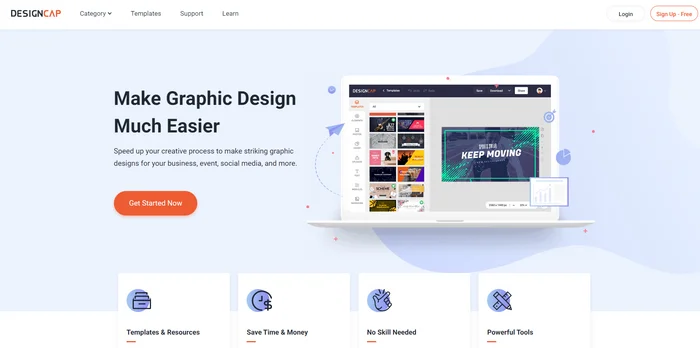
Как начать работу. Создайте проект по шаблону, замените демонстрационные числа на проверенные данные, унифицируйте подписи диаграмм и проверьте цветовой контраст.
Экспорт и результат. изображения и документы.
Ограничения. глубокая ретушь и сложная векторная работа ограничены; часть ресурсов доступна по платному плану.
Кому подойдёт. пользователи, которым нужны простые информационные макеты и диаграммы.
Плюсы:
- шаблоны инфографики
- диаграммы и модули
- низкий порог входа
Минусы:
- ограниченная фотообработка
- часть ресурсов платная
RelayThat
Тип и назначение. RelayThat — онлайн-система адаптации бренд-креативов. Основной сценарий: серии рекламных материалов в разных размерах с единым стилем.
Платформы. браузер.
Что доступно. автоматическая адаптация компоновки, брендовые ресурсы, наборы размеров, текст и изображения.
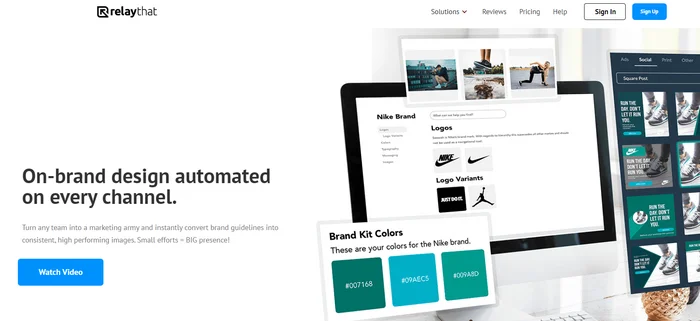
Как начать работу. Создайте один базовый набор, загрузите логотип и основные изображения, затем просмотрите каждую автоматически сгенерированную версию. Исправьте переносы, обрезку и приоритет элементов вручную.
Экспорт и результат. набор растровых креативов.
Ограничения. автоматическая адаптация не отменяет ручную проверку; инструмент не предназначен для сложного фотомонтажа.
Кому подойдёт. маркетинговые команды, которым нужно много размеров одной кампании.
Плюсы:
- массовая адаптация размеров
- единый бренд-набор
- серийное производство креативов
Минусы:
- нужна ручная проверка каждого формата
- узкая специализация
Photopea
Тип и назначение. Photopea — браузерный редактор растровой и векторной графики. Основной сценарий: открыть PSD без установки программы, исправить многослойный макет, подготовить баннер или экспортировать изображение в распространённый формат.
Платформы. современный браузер на настольной системе; вычисления выполняются на устройстве пользователя.
Что доступно. слои, маски, режимы наложения, смарт-объекты, текст, векторные фигуры, фильтры и полноценное открытие и сохранение PSD. Редактор также открывает PNG, JPG, GIF, WEBP, SVG, PDF, AI, AVIF, HEIC, TIFF и другие графические форматы.
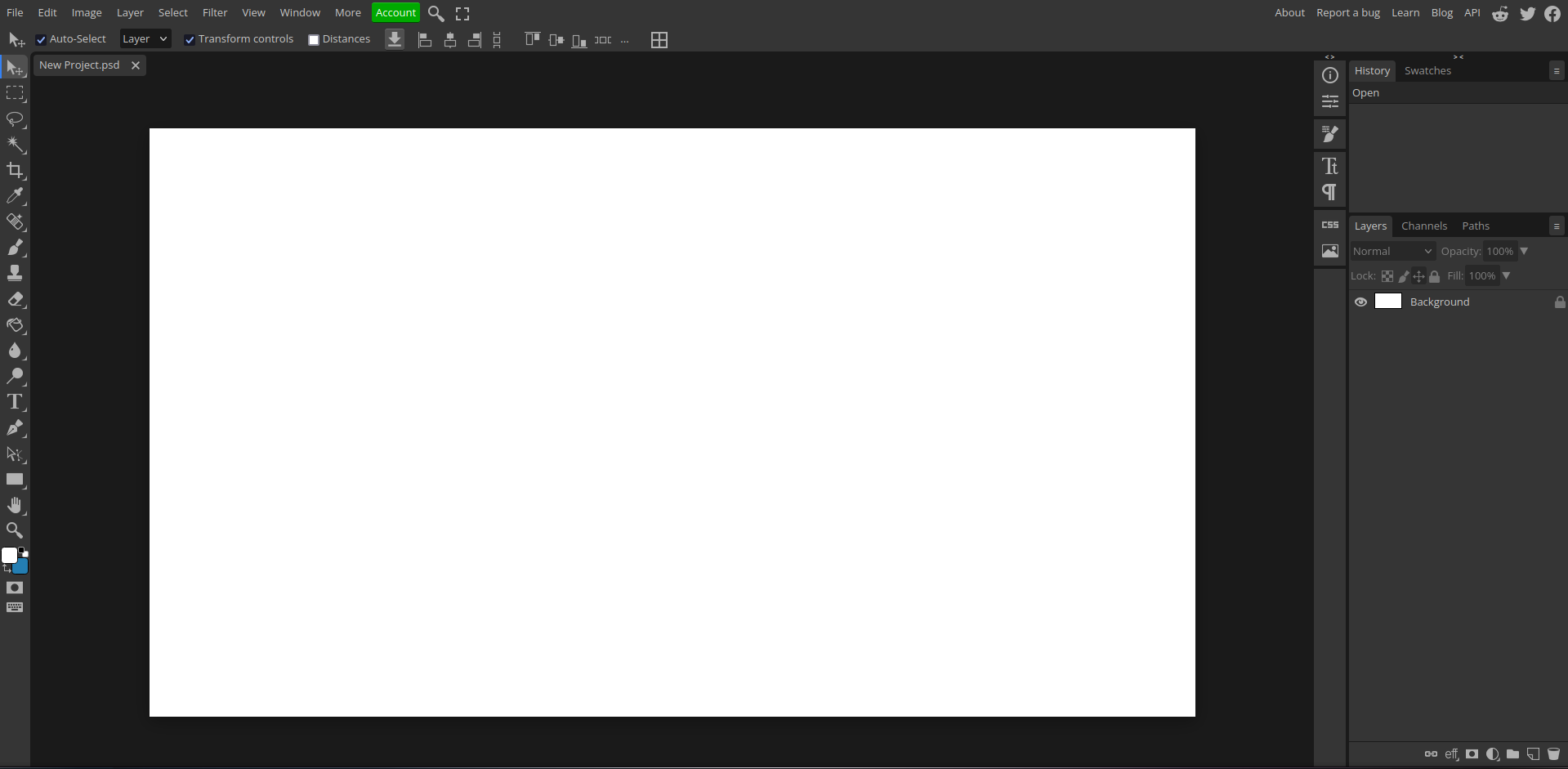
Как начать работу. Для готового макета используйте File → Open, а для нового документа — File → New. Сохраняйте редактируемую версию через File → Save as PSD; публикационную копию создавайте через File → Export as, выбрав PNG, JPG, SVG или другой подходящий формат.
Экспорт и результат. PSD с редактируемой структурой, растровые изображения, SVG, PDF и другие поддерживаемые форматы.
Ограничения. бесплатный режим показывает рекламу; скорость зависит от браузера, оперативной памяти и размера документа. Каталог социальных шаблонов и командный бренд-контроль уступают специализированным конструкторам.
Кому подойдёт. пользователи, которым требуется совместимость с PSD и многослойная обработка без установки настольного редактора.
Плюсы:
- открывает и сохраняет PSD со слоями
- работает в браузере без установки
- поддерживает маски, смарт-объекты и широкий набор форматов
Минусы:
- реклама в бесплатном режиме
- нет столь же развитого шаблонного процесса, как у Canva-подобных конструкторов
Kittl
Тип и назначение. Kittl — браузерная дизайн-платформа с AI-инструментами. Основной сценарий: типографические композиции, логотипы, мерч, постеры, векторная графика и мокапы.
Платформы. браузер.
Что доступно. шаблоны, векторные элементы, текстовые эффекты, AI-генерация, удаление фона, мокапы и экспорт графики.
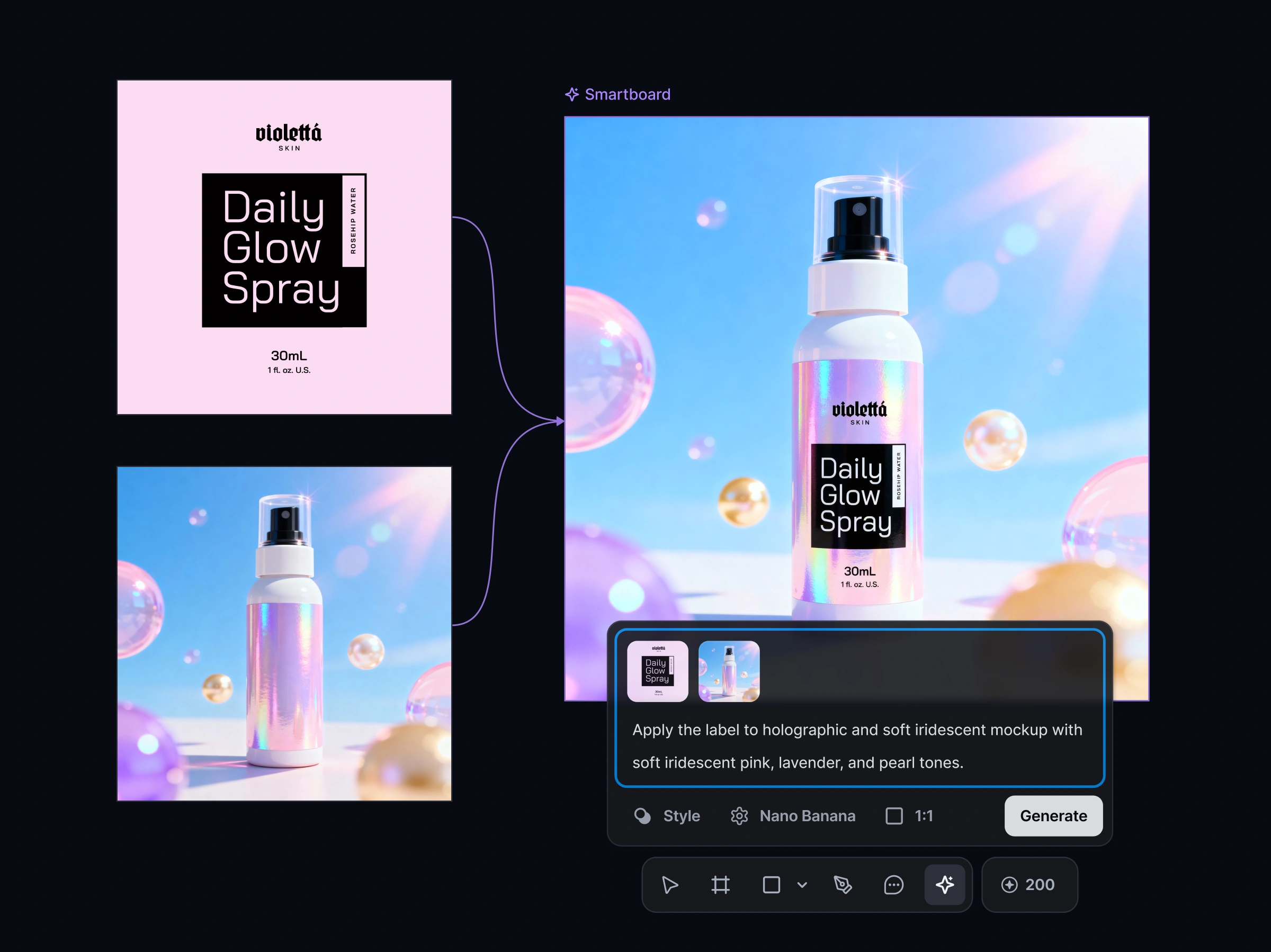
Как начать работу. Создайте проект нужного размера, выберите типографическую основу, замените текст и настройте контуры. AI-результат используйте как исходный материал: проверьте края, мелкие детали и лицензионные условия перед коммерческим применением.
Экспорт и результат. растровые и векторные материалы в зависимости от проекта и плана.
Ограничения. часть AI-операций, экспорта и коммерческих ресурсов ограничена планом; командная презентационная работа не является основной задачей.
Кому подойдёт. дизайнеры мерча, логотипов и выразительной типографики.
Плюсы:
- сильные текстовые эффекты
- векторная компоновка
- AI-инструменты и мокапы
Минусы:
- часть возможностей платная
- не универсален для многостраничных бизнес-документов
Microsoft Designer
Тип и назначение. Microsoft Designer — AI-редактор графики. Основной сценарий: быстрые социальные изображения, открытки, приглашения и варианты дизайна по текстовому описанию.
Платформы. браузер; iOS и Android.
Что доступно. генерация макетов и изображений, шаблоны, удаление фона, текст, изменение размера и мобильное редактирование.
Как начать работу. Сформулируйте задачу конкретно: площадка, формат, объект, стиль и место для текста. Выберите вариант, замените сгенерированный текст вручную и проверьте фактические детали изображения перед публикацией.
Экспорт и результат. растровые изображения и материалы проекта.
Ограничения. сгенерированные изображения могут содержать ошибки; AI не заменяет проверку бренда, текста, прав и точных размеров.
Кому подойдёт. пользователи, которым нужен быстрый первый вариант дизайна на компьютере или телефоне.
Плюсы:
- быстро создаёт варианты по описанию
- работает в браузере и на мобильных устройствах
- удаление фона и шаблонная доработка
Минусы:
- непредсказуемость генерации
- меньше ручного контроля, чем в векторном редакторе
Специализированные сервисы для презентаций, видео, инфографики и сайтов
Не всякий продукт из подборок является полным аналогом Canva. Сервисы презентаций, инфографики, сайтов, SMM и генеративные модели решают отдельную часть задачи. Они полезны, когда специализация важнее универсальности, но их нельзя сравнивать с обычным редактором только по числу шаблонов.
В карточках ниже прямо указано, что именно заменяет каждый инструмент. Nano Banana Pro создаёт изображения, Veo 3.1 — короткие видеосцены, Wix и Hostinger Website Builder публикуют сайты, а AhaSlides добавляет интерактивность выступлению. Для финальной верстки, точного текста и контроля экспорта часто нужен дополнительный редактор.
Piktochart
Тип и назначение. Piktochart — онлайн-конструктор инфографики. Основной сценарий: инфографика, отчёты, презентации и визуализация данных.
Платформы. браузер.
Что доступно. шаблоны, диаграммы, карты, иконки, блоки, импорт данных и многостраничные материалы.
Как начать работу. Соберите структуру из смысловых блоков, сократите исходные таблицы до ключевых показателей, подпишите единицы измерения и сверяйте каждое число с первичными данными. Цвет не должен быть единственным способом различать категории.
Экспорт и результат. изображения, документы и публикация по ссылке в зависимости от проекта.
Ограничения. не предназначен для глубокой обработки фотографий; часть экспортов и бренд-функций ограничена планом.
Кому подойдёт. аналитики, преподаватели и маркетологи, которые превращают данные в понятные схемы.
Плюсы:
- сильная инфографика
- диаграммы и карты
- многостраничные отчёты
Минусы:
- слабая фоторетушь
- для простого поста может быть избыточен
AhaSlides
Тип и назначение. AhaSlides — онлайн-сервис интерактивных презентаций. Основной сценарий: опросы, викторины, вопросы аудитории и интерактивные слайды для выступлений.
Платформы. браузер.
Что доступно. слайды, голосования, облака слов, тесты, вопросы, реакции и подключение участников по коду.
Как начать работу. Создайте презентацию, добавьте интерактивный тип слайда, сформулируйте один вопрос на экран и протестируйте подключение с другого устройства. Для очного выступления подготовьте резервный статичный экспорт.
Экспорт и результат. онлайн-показ и доступные варианты экспорта презентации.
Ограничения. это не универсальный графический редактор: фоторетушь, логотипы и печатные макеты ограничены.
Кому подойдёт. преподаватели, ведущие встреч и спикеры, которым важна обратная связь аудитории.
Плюсы:
- интерактивность во время выступления
- опросы и викторины
- участие с телефона
Минусы:
- не заменяет редактор изображений
- зависит от подключения при интерактивной сессии
Prezi
Тип и назначение. Prezi — онлайн-сервис презентаций. Основной сценарий: нелинейные презентации с масштабированием и визуальными переходами.
Платформы. браузер; приложения для поддерживаемых платформ.
Что доступно. пространственный холст, темы, кадры, переходы, изображения, диаграммы, видео и совместная работа.
Как начать работу. Сначала нарисуйте логическую карту выступления, затем связывайте крупные разделы переходами. Ограничьте количество масштабирований и проверьте показ на полном экране, чтобы движение не отвлекало от смысла.
Экспорт и результат. онлайн-показ и презентационные форматы, доступные в выбранном плане.
Ограничения. эффект масштабирования подходит не каждой аудитории; создание обычной социальной графики менее удобно, чем в шаблонных редакторах.
Кому подойдёт. спикеры, которым нужна нелинейная структура рассказа.
Плюсы:
- выразительная пространственная навигация
- совместная работа
- подходит для рассказа вокруг общей схемы
Минусы:
- переходы легко перегрузить
- не является полноценным фоторедактором
Infogram
Тип и назначение. Infogram — онлайн-сервис визуализации данных. Основной сценарий: интерактивные диаграммы, карты, дашборды, отчёты и инфографика.
Платформы. браузер.
Что доступно. таблицы данных, диаграммы, карты, интерактивные подсказки, страницы и публикация в интернете.
Как начать работу. Подготовьте чистую таблицу, импортируйте данные, выберите диаграмму по типу сравнения, настройте подписи и проверьте поведение интерактивных элементов на мобильном экране.
Экспорт и результат. изображения, документы, встраивание и веб-публикация в зависимости от плана.
Ограничения. не предназначен для сложного художественного монтажа; часть интерактивного экспорта и бренд-настроек платная.
Кому подойдёт. аналитики, редакции и команды, публикующие данные в интернете.
Плюсы:
- интерактивные диаграммы
- карты и дашборды
- работа с табличными данными
Минусы:
- не заменяет ретушь и иллюстрацию
- часть функций требует платного плана
Sketch
Тип и назначение. Sketch — настольный редактор интерфейсов. Основной сценарий: интерфейсы, компоненты, прототипы и векторные дизайн-системы.
Платформы. macOS.
Что доступно. артборды, символы, стили, библиотеки, прототипирование, векторные инструменты и совместный просмотр.
Как начать работу. Создайте артборд, настройте текстовые и цветовые стили, собирайте повторяемые блоки как символы и экспортируйте только необходимые слои. Для передачи макета проверьте права на общие библиотеки.
Экспорт и результат. векторные и растровые ассеты, рабочий документ проекта.
Ограничения. приложение ориентировано на macOS и продуктовый дизайн; социальные шаблоны и фотокоррекция вторичны.
Кому подойдёт. дизайнеры интерфейсов в экосистеме Apple.
Плюсы:
- компоненты и библиотеки
- точный векторный интерфейс
- прототипирование
Минусы:
- основное настольное приложение привязано к macOS
- не подходит для глубокой фоторетуши
Wix
Тип и назначение. Wix — конструктор сайтов. Основной сценарий: лендинги, портфолио, страницы бизнеса и публикация веб-сайта.
Платформы. браузер.
Что доступно. визуальный редактор страниц, шаблоны, блоки, формы, галереи, адаптивные настройки и публикация.
Как начать работу. Выберите шаблон по структуре, а не по цветам, замените все демонстрационные тексты, проверьте мобильное представление и формы, затем подключайте домен и аналитику.
Экспорт и результат. опубликованный сайт и веб-материалы.
Ограничения. не является заменой Canva для отдельного PNG, печатной листовки или сложной ретуши; привязывает результат к системе сайта.
Кому подойдёт. малый бизнес и авторы, которым нужен готовый веб-ресурс, а не единичный макет.
Плюсы:
- сайт создаётся без ручной вёрстки
- шаблоны и готовые блоки
- формы и галереи
Минусы:
- не подходит для офлайн-макетов
- перенос готового сайта в другую систему ограничен
Hostinger Website Builder
Тип и назначение. Hostinger Website Builder — конструктор сайтов. Основной сценарий: простые сайты, лендинги и страницы услуг.
Платформы. браузер.
Что доступно. шаблоны, секции, сетка, текст, изображения, формы, мобильная адаптация и AI-помощники.
Как начать работу. Соберите структуру страницы из коротких секций, настройте заголовки и призывы к действию, проверьте мобильную версию и скорость загрузки изображений до публикации.
Экспорт и результат. опубликованный веб-сайт.
Ограничения. не заменяет отдельный графический редактор; использование связано с инфраструктурой сайта и выбранным тарифом.
Кому подойдёт. предприниматели, которым вместе с дизайном нужна публикация страницы.
Плюсы:
- единый процесс от макета до сайта
- мобильная адаптация
- готовые секции
Минусы:
- узкая веб-ориентация
- не подходит для сложного печатного дизайна
Renderforest
Тип и назначение. Renderforest — онлайн-платформа видео и бренд-материалов. Основной сценарий: шаблонные ролики, заставки, презентационные видео, логотипы и простые сайты.
Платформы. браузер.
Что доступно. сцены, видеошаблоны, текст, музыка, визуализации, мокапы и брендовые материалы.
Как начать работу. Выберите шаблон по длительности и структуре, замените сцены, сократите текст до читаемого объёма и просмотрите ролик полностью со звуком перед экспортом.
Экспорт и результат. видео, изображения и веб-результаты в зависимости от проекта.
Ограничения. шаблон задаёт жёсткую структуру; бесплатный экспорт может иметь ограничения по качеству и оформлению, которые нужно проверять до монтажа.
Кому подойдёт. малый бизнес и авторы, которым нужен быстрый ролик без ручного монтажа.
Плюсы:
- много видеошаблонов
- единая экосистема бренд-материалов
- не требует монтажной программы
Минусы:
- ограниченный контроль внутри шаблона
- не заменяет профессиональный видеоредактор
WeVideo
Тип и назначение. WeVideo — облачный видеоредактор. Основной сценарий: монтаж роликов, школьные проекты, социальное видео и командная работа.
Платформы. браузер; мобильные приложения.
Что доступно. таймлайн, дорожки, переходы, титры, музыка, запись, стоковые материалы и совместный доступ.
Как начать работу. Создайте проект с конечным соотношением сторон, разложите видео на таймлайне, обрежьте паузы, выровняйте громкость и проверьте права на музыку. Экспортируйте короткий тест до финального рендера.
Экспорт и результат. видео и проект в облаке.
Ограничения. качество, длительность, хранилище и стоковые ресурсы зависят от плана; для сложного монтажа браузерный процесс ограничен.
Кому подойдёт. преподаватели, команды и авторы простых видеопроектов.
Плюсы:
- монтаж в браузере
- совместный доступ
- таймлайн и титры
Минусы:
- ограничения бесплатного экспорта
- зависимость от скорости соединения
Wave.video
Тип и назначение. Wave.video — онлайн-видеоредактор и платформа публикации. Основной сценарий: короткие рекламные ролики, социальное видео, стриминговые и маркетинговые материалы.
Платформы. браузер.
Что доступно. шаблоны, сцены, видео, текст, музыка, изменение формата, субтитры и публикация.
Как начать работу. Выберите формат площадки до монтажа, сократите текстовые сцены, проверьте автоматические субтитры и создайте отдельные версии для вертикального и горизонтального размещения.
Экспорт и результат. видео и связанные маркетинговые материалы.
Ограничения. не заменяет профессиональный монтаж и цветокоррекцию; многие функции распределены по платным планам.
Кому подойдёт. маркетологи и авторы короткого социального видео.
Плюсы:
- адаптация под социальные форматы
- субтитры и шаблоны
- видеомаркетинговый процесс
Минусы:
- ограниченный сложный монтаж
- полный набор функций платный
FlexClip
Тип и назначение. FlexClip — онлайн-видеоредактор. Основной сценарий: простые ролики, слайд-шоу, промо и короткие публикации.
Платформы. браузер.
Что доступно. шаблоны, сцены, таймлайн, титры, музыка, стоковые материалы, запись экрана и AI-инструменты.
Как начать работу. Создайте проект с нужным соотношением сторон, расставьте сцены, настройте длительность титров, проверьте звук и выполните тестовый экспорт до добавления большого числа стоковых материалов.
Экспорт и результат. видео.
Ограничения. разрешение, длительность и водяной знак зависят от текущего плана; сложные многодорожечные проекты удобнее в настольном редакторе.
Кому подойдёт. новички и малый бизнес, которым нужен короткий ролик из шаблона.
Плюсы:
- быстрый монтаж в браузере
- шаблоны и стоки
- запись экрана
Минусы:
- ограничения бесплатного экспорта
- не подходит для сложного монтажа
Venngage
Тип и назначение. Venngage — онлайн-конструктор инфографики и документов. Основной сценарий: инфографика, отчёты, схемы, плакаты и деловые документы.
Платформы. браузер.
Что доступно. шаблоны, диаграммы, иконки, карты, блок-схемы, брендовые элементы и совместная работа.

Как начать работу. Сначала сократите материал до тезисов и чисел, затем выберите структуру. Каждая диаграмма должна отвечать на один вопрос; добавьте подписи к данным и проверьте читаемость при печати.
Экспорт и результат. изображения и документы.
Ограничения. не предназначен для глубокой обработки фотографий; полноценные брендовые и экспортные возможности относятся к платным планам.
Кому подойдёт. маркетологи, HR и аналитики, создающие объясняющие материалы.
Плюсы:
- сильные деловые шаблоны
- диаграммы и схемы
- многостраничные документы
Минусы:
- слабая фоторетушь
- часть экспорта платная
Postmypost
Тип и назначение. Postmypost — SMM-платформа со встроенным редактором. Основной сценарий: подготовка, согласование и публикация контента в социальных сетях.
Платформы. браузер.
Что доступно. календарь публикаций, редактор постов, работа с изображениями, роли, согласование и аналитика.
Как начать работу. Создайте публикацию в календаре, подготовьте текст и визуал, откройте предпросмотр конкретной площадки, согласуйте материал и только затем ставьте его в очередь.
Экспорт и результат. публикация в подключённые социальные сети и сохранённые материалы проекта.
Ограничения. это система управления контентом, а не самостоятельный профессиональный графический редактор; возможности зависят от подключённых площадок.
Кому подойдёт. агентства и команды, которым важны согласование и расписание.
Плюсы:
- единый календарь и редактор постов
- роли и согласование
- публикация без ручного переноса
Минусы:
- ограниченная сложная графика
- зависимость от правил социальных платформ
Nano Banana Pro
Тип и назначение. Nano Banana Pro — генеративная модель изображений. Основной сценарий: создание и редактирование изображений по текстовым и визуальным инструкциям.
Платформы. интерфейсы и продукты Google, где доступна модель.
Что доступно. генерация, изменение объектов, композиционные правки, стилизация и работа с референсами.
Как начать работу. Опишите объект, композицию, свет, формат и свободную область под текст. После генерации проверьте анатомию, надписи, логотипы, количество предметов и соответствие фактам; финальную типографику собирайте в обычном редакторе.
Экспорт и результат. растровые изображения через поддерживаемый интерфейс.
Ограничения. это модель, а не полноценный макетный редактор: у неё нет стабильной системы страниц, бренд-шаблонов и ручной векторной компоновки.
Кому подойдёт. пользователи, которым нужны исходные иллюстрации и варианты изображения.
Плюсы:
- редактирование по инструкции
- создание вариантов композиции
- работа с визуальными референсами
Минусы:
- возможны фактические и визуальные ошибки
- не заменяет ручную верстку и контроль текста
Кэмп: генератор презентаций
Тип и назначение. Кэмп — онлайн-среда с генератором презентаций. Основной сценарий: получить черновую структуру слайдов по теме и затем вручную привести её к задаче выступления.
Платформы. браузер.
Что доступно. подготовка структуры, текста и визуального оформления презентации с последующим редактированием результата.
Как начать работу. Укажите тему, аудиторию и цель выступления. После генерации сократите каждый слайд до одной мысли, замените общие формулировки конкретными тезисами, перепроверьте числа и добавьте собственные изображения. Перед показом откройте презентацию на другом экране и проверьте шрифты, контраст и переносы строк.
Экспорт и результат. готовая презентация в форматах, доступных в рабочем окне сервиса.
Ограничения. автоматически созданный текст требует фактической и редакторской проверки; генератор презентаций не заменяет фоторедактор, видеомонтаж или систему бренд-шаблонов.
Кому подойдёт. пользователи, которым нужно быстро получить структуру презентации, а затем самостоятельно доработать её.
Плюсы:
- ускоряет подготовку первого черновика
- предлагает структуру и оформление слайдов
- снижает объём работы с пустым документом
Минусы:
- текст и числа необходимо перепроверять
- инструмент узко ориентирован на презентации
Veo 3.1
Тип и назначение. Veo 3.1 — генеративная видеомодель. Основной сценарий: создание коротких видеоклипов по текстовому или визуальному описанию.
Платформы. сервисы Google и API, где доступна модель.
Что доступно. генерация видео, работа с референсными изображениями, звук и варианты разрешения в поддерживаемых интерфейсах.
Как начать работу. Составьте описание кадра, движения камеры, действия, света и звука. Генерируйте короткую сцену, проверяйте физику движения, лица, надписи и непрерывность; собирайте несколько сцен в отдельном видеоредакторе.
Экспорт и результат. Короткие видеоклипы в параметрах, доступных в выбранном интерфейсе; для объединения сцен, титров и точного звука нужен отдельный видеоредактор.
Ограничения. это видеомодель, а не редактор макетов: она не даёт устойчивого ручного контроля текста, таймлайна и бренд-шаблонов.
Кому подойдёт. авторы, которым нужны отдельные AI-сцены для последующего монтажа.
Плюсы:
- генерация видео и звука
- работа по текстовому описанию
- создание исходных сцен
Минусы:
- визуальные ошибки требуют отбора
- для монтажа нужен отдельный редактор
Генератор презентаций StudyAI
Тип и назначение. StudyAI — браузерный генератор презентаций. Основной сценарий: собрать черновик выступления по теме, получить последовательность слайдов и продолжить редактирование в привычной презентационной программе.
Платформы. браузер.
Что доступно. ввод темы и описания, выбор объёма презентации, генерация структуры и слайдов, а также выгрузка в PPTX, PDF и PNG.
Как начать работу. Введите тему и уточните аудиторию, цель и обязательные тезисы. Задайте разумное число слайдов: одна ключевая мысль должна занимать один экран. После генерации откройте PPTX, перепишите длинные заголовки, проверьте числа, удалите повторы и замените случайные иллюстрации собственными материалами.
Экспорт и результат. редактируемый PPTX, PDF для распространения и PNG для отдельных слайдов.
Ограничения. автоматическая компоновка не гарантирует точность фактов, единый стиль и корректную иерархию текста. Для командных шаблонов, сложной инфографики и ручной графики потребуется дополнительный редактор.
Кому подойдёт. пользователи, которым нужен быстрый редактируемый черновик презентации.
Плюсы:
- экспортирует редактируемый PPTX
- создаёт структуру и последовательность слайдов
- даёт отдельные PDF- и PNG-копии
Минусы:
- требует вычитки и проверки чисел
- не заменяет универсальный графический редактор
CorelDRAW Go
Тип и назначение. CorelDRAW Go — браузерный графический редактор с расширенной работой с векторными объектами. Основной сценарий: логотипы, постеры, печатные материалы, мерч, приглашения и социальная графика, где шаблон требуется доработать узлами, контурами и точной типографикой.
Платформы. браузер; проекты сохраняются в облачном пространстве Corel.
Что доступно. редактируемые шаблоны, фигуры, узлы и опорные точки, рисование, кисти, текст по контуру, маскирование, базовая фотокоррекция, удаление фона, стоковые материалы и генерация изображений.
Как начать работу. Создайте документ из шаблона или пустого холста, задайте конечный размер, замените текст и изображения, затем используйте узлы для точной правки форм. Связанные элементы группируйте, а текст переводите в кривые только в отдельной финальной копии, чтобы сохранить возможность редактирования.
Экспорт и результат. рабочие проекты сохраняются в CDR; доступен экспорт в распространённые графические форматы.
Ограничения. после ознакомительного периода требуется подписка. Глубокая ретушь, сложная цветокоррекция и пакетная обработка фотографий остаются задачами специализированного фоторедактора.
Кому подойдёт. пользователи, которым в браузере требуется больше векторного контроля, чем дают обычные шаблонные конструкторы.
Плюсы:
- редактирование узлов и векторных контуров
- шаблоны, типографика и фотоинструменты в одном рабочем окне
- подходит для логотипов, печати и мерча
Минусы:
- постоянная работа требует подписки
- не заменяет профессиональную растровую ретушь
Закрытые и переименованные продукты: что не выбирать для нового проекта
Старые подборки часто сохраняют названия, которые больше не соответствуют действующему продукту. Перед переносом макетов важно отличать переименование от полного закрытия: в первом случае рабочий процесс продолжается под новым брендом, во втором — нужно заранее экспортировать материалы и выбрать замену.
- Pablo. Простой редактор социальной графики Buffer закрыт 10 ноября 2024 года. Его нельзя включать в рейтинг действующих альтернатив; для быстрых многослойных правок в браузере в этой подборке используется Photopea, а для шаблонных постов — Flyvi, Supa или Adobe Express.
- Corel Vector. Продукт, ранее называвшийся Gravit Designer, закрыт 31 августа 2025 года. Для нового векторного проекта вместо него рассматривается CorelDRAW Go; старые файлы следует хранить вместе с экспортными SVG, PDF и PNG.
- Crello. Действующее название сервиса — VistaCreate. Внутри статьи используется только новое имя, чтобы не создавать две карточки одного продукта.
- Lucidpress. Платформа продолжает работу под названием Marq. Старое название встречается только для идентификации прежних проектов.
- Movavi Picverse. В статье используется название Movavi Photo Editor; внутренняя ссылка ведёт на существующую страницу FreeEXE, сохранённую в sitemap под прежним адресом.
- GoDaddy Studio. Инструменты перенесены в приложение GoDaddy и браузерный Content Creator. Отдельное старое название не считается самостоятельной позицией рейтинга.
При миграции не ограничивайтесь растровым экспортом. Сначала сохраните редактируемый проект, затем отдельно выгрузите изображения, логотипы, шрифтовые сведения и финальные PDF, SVG или PNG. Такой комплект снижает зависимость от одного сервиса и позволяет восстановить макет в другом редакторе.
Приложения вместо Canva для iPhone и iPad
Мобильные приложения удобны для постов, сторис и карточек товаров, когда исходные фотографии уже находятся на телефоне. Их ограничение — небольшой экран: сложнее контролировать выравнивание, мелкий текст и точность контура после автоматического удаления фона. Перед публикацией откройте готовый файл в масштабе 100% и проверьте его на другом устройстве.
Nichi
Тип и назначение. Nichi — мобильное приложение для коллажей и сторис. Основной сценарий: эстетичные истории, коллажи, дневниковые композиции и публикации.
Платформы. iPhone и iPad.
Что доступно. шаблоны, рамки, бумажные текстуры, наклейки, шрифты, коллажи и оформление фотографий.
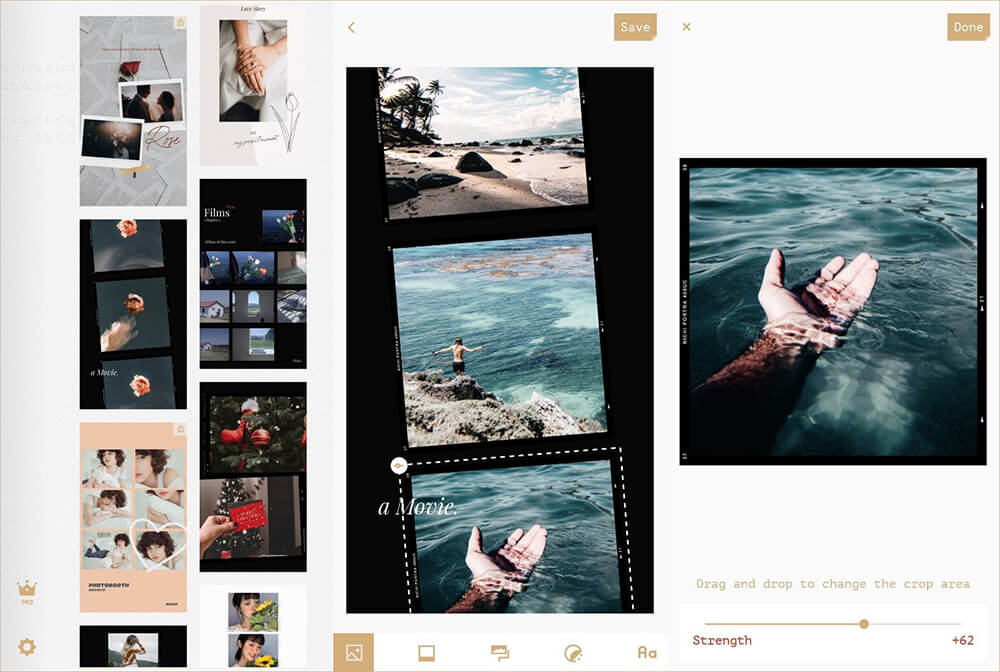
Как начать работу. Выберите формат истории, добавьте несколько снимков, выровняйте визуальный ритм, сократите подписи и проверьте, что важные элементы не перекрываются интерфейсом социальной сети.
Экспорт и результат. растровые изображения и публикации.
Ограничения. узкая стилистика и мобильный экран ограничивают точную верстку; приложение не заменяет презентации и векторный дизайн.
Кому подойдёт. авторы личных блогов и сторис.
Плюсы:
- выразительные коллажи
- готовые мобильные шаблоны
- простая работа пальцами
Минусы:
- узкая визуальная стилистика
- ограниченная точность на маленьком экране
Pixelcut
Тип и назначение. Pixelcut — мобильный редактор товарной и социальной графики. Основной сценарий: удаление фона, карточки товаров, рекламные изображения и быстрые макеты.
Платформы. iPhone, iPad и другие поддерживаемые мобильные платформы.
Что доступно. автоматическое отделение объекта, фоны, тени, шаблоны, текст, изменение размера и AI-инструменты.
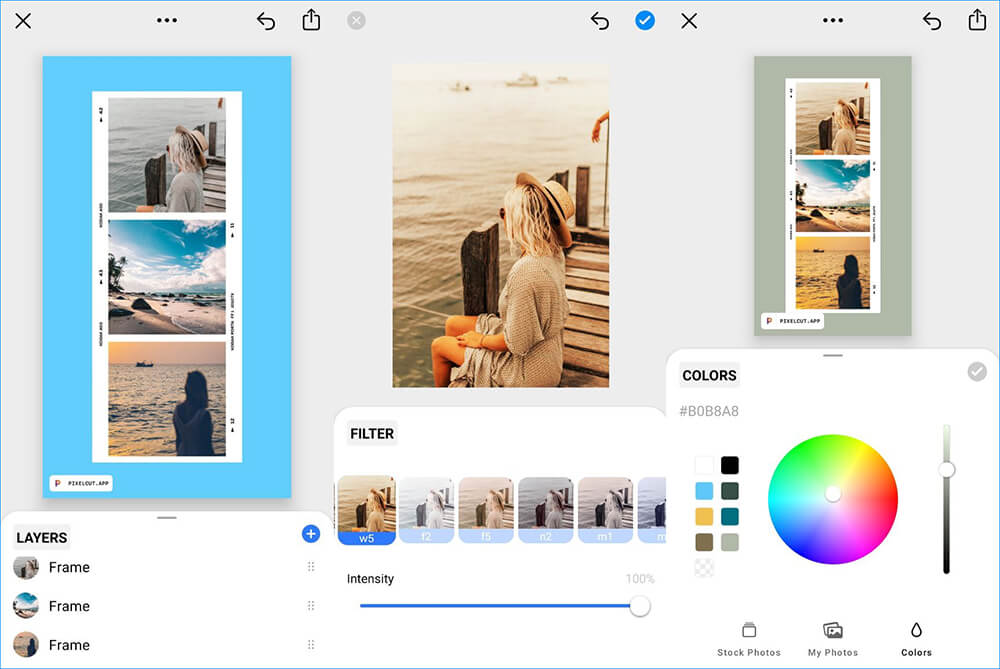
Как начать работу. Загрузите исходник с хорошо отделимым объектом, проверьте контур после удаления фона, добавьте нейтральную тень и экспортируйте тестовую карточку в размере площадки.
Экспорт и результат. растровые изображения.
Ограничения. автоматический контур требует проверки на волосах, прозрачных и отражающих предметах; часть AI-функций и массовых операций платная.
Кому подойдёт. продавцы маркетплейсов и авторы, работающие со смартфона.
Плюсы:
- быстрое удаление фона
- товарные шаблоны
- мобильный рабочий процесс
Минусы:
- ошибки на сложных контурах
- часть функций ограничена подпиской
PicsArt
Тип и назначение. PicsArt — мобильная и веб-платформа творчества. Основной сценарий: фото, коллажи, социальная графика, стикеры и короткое видео.
Платформы. iOS, Android и браузер.
Что доступно. слои, вырезание, эффекты, ретушь, текст, коллажи, рисование, видео и AI-инструменты.
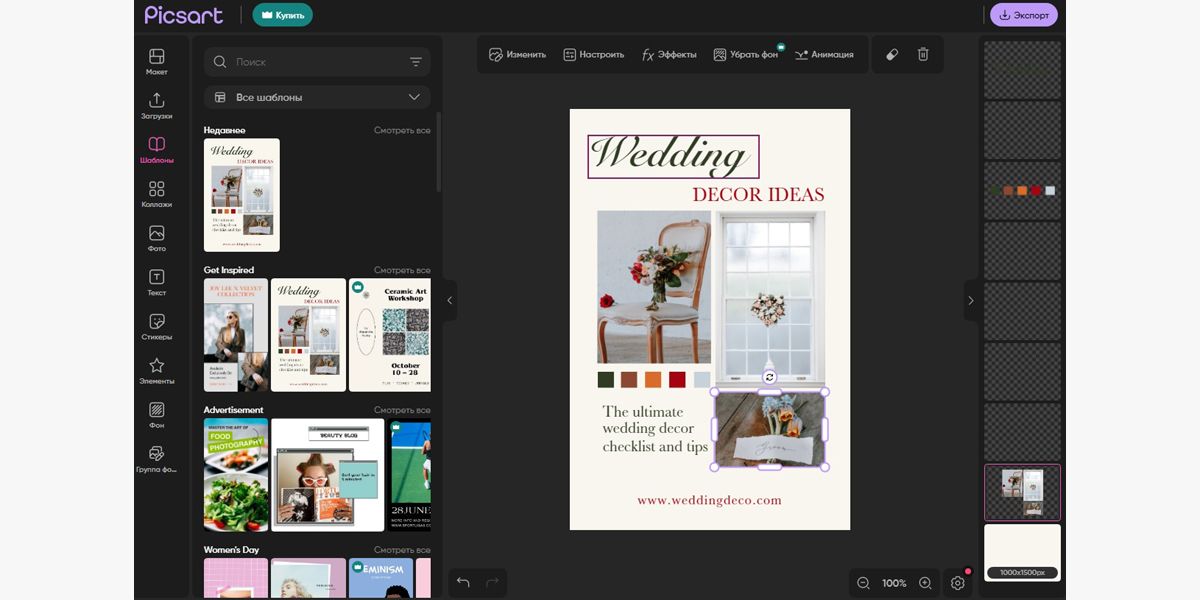
Как начать работу. Создайте проект нужного размера, добавьте фото отдельным слоем, используйте вырезание для монтажа, затем уменьшите интенсивность эффектов и сравните результат с исходником.
Экспорт и результат. изображения и видео.
Ограничения. интерфейс насыщен платными предложениями; часть функций и ресурсов доступна по подписке.
Кому подойдёт. мобильные создатели контента, которым нужен широкий набор эффектов.
Плюсы:
- много творческих инструментов
- слои и вырезание на телефоне
- фото и видео в одной среде
Минусы:
- часть функций платная
- легко перегрузить изображение эффектами
Word Swag
Тип и назначение. Word Swag — мобильное приложение типографической графики. Основной сценарий: цитаты, объявления и публикации с выразительным текстом.
Платформы. iPhone и iPad.
Что доступно. типографические стили, автоматические композиции текста, фоновые изображения, фильтры и готовые размеры.
Как начать работу. Выберите фон, сократите текст до одной мысли, переберите композиции, проверьте кириллицу и оставьте безопасные поля для интерфейса социальной сети.
Экспорт и результат. растровые изображения.
Ограничения. приложение специализируется на текстовых карточках и не заменяет сложные коллажи, презентации или ручную векторную работу.
Кому подойдёт. авторы цитат, афиш и быстрых мобильных объявлений.
Плюсы:
- быстрые типографические композиции
- готовые размеры
- простое управление
Минусы:
- узкая специализация
- поддержка конкретных шрифтов и кириллицы требует проверки
GoDaddy Content Creator
Тип и назначение. GoDaddy Content Creator — мобильный и браузерный редактор контента. Основной сценарий: социальные публикации и материалы малого бизнеса, продолжающие возможности GoDaddy Studio.
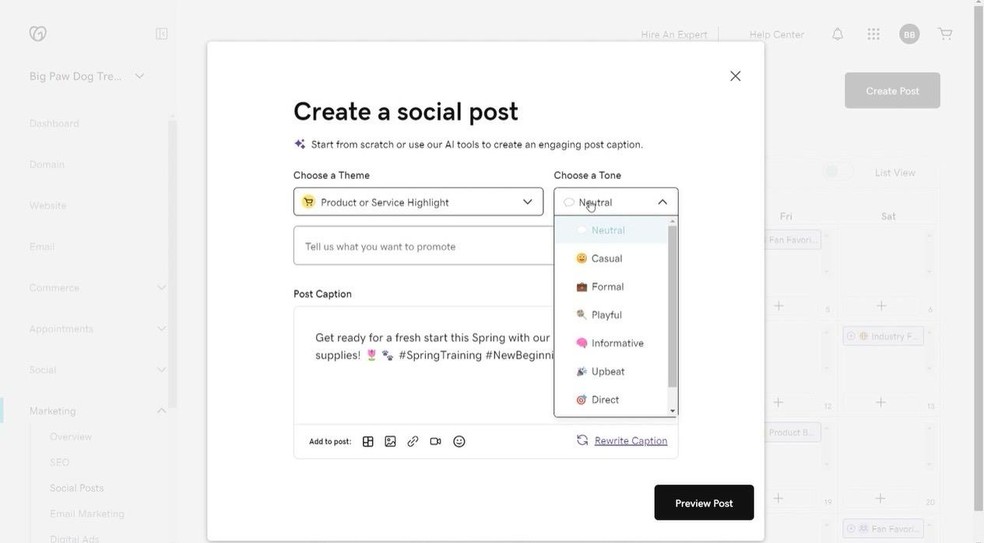
Платформы. приложение GoDaddy на iOS и Android; браузерные инструменты.
Что доступно. шаблоны, текст, изображения, графические элементы, брендовые материалы и публикации.
Как начать работу. Создайте проект в разделе создания контента, выберите размер, замените шаблонные данные и проверьте мобильное превью. Сохраняйте исходник до автоматической публикации.
Экспорт и результат. растровые материалы и связанные публикации.
Ограничения. GoDaddy Studio как отдельное название было перенесено в экосистему GoDaddy; интерфейс и доступность зависят от региона и приложения.
Кому подойдёт. малый бизнес, уже использующий продукты GoDaddy.
Плюсы:
- мобильная и браузерная работа
- шаблоны для бизнеса
- связь с экосистемой GoDaddy
Минусы:
- не является самостоятельным профессиональным редактором
- часть возможностей привязана к аккаунту
Приложение для Android: точная обработка фотографий
Snapseed вынесен в отдельный раздел, потому что это прежде всего сильный мобильный фоторедактор, а не библиотека готовых макетов. Он подходит для подготовки фотографии перед загрузкой в шаблонный сервис: исправить перспективу, цвет, локальную яркость и мелкие дефекты.
Snapseed
Тип и назначение. Snapseed — мобильный фоторедактор. Основной сценарий: точная локальная обработка фотографий на телефоне.
Платформы. Android и iOS.
Что доступно. экспозиция, цвет, кривые, выборочная коррекция, кисть, перспектива, кадрирование, восстановление и набор фильтров.
Как начать работу. Откройте фото, сначала исправьте кадр и перспективу, затем используйте «Коррекция» и выборочные инструменты. В конце откройте историю изменений, сравните с исходником и экспортируйте копию.
Экспорт и результат. растровые изображения.
Ограничения. не содержит полноценной библиотеки шаблонов для презентаций и социальных макетов; текстовые и векторные возможности ограничены.
Кому подойдёт. фотографы и пользователи Android, которым нужна качественная обработка снимка без сложного настольного ПО.
Плюсы:
- точные локальные правки
- история применённых действий
- сильные инструменты фотографии
Минусы:
- не является шаблонным конструктором
- ограниченная работа с многоэлементными макетами
Практический сценарий: как сделать обложку и заменить фон в ФотоМАСТЕРе
Этот сценарий показывает, чем локальный редактор отличается от шаблонного сервиса. Вместо выбора готовой композиции пользователь самостоятельно подготавливает фотографию, отделяет объект, размещает его на новом фоне и добавляет текст. Такой подход полезен для карточек товара, афиш, обложек статьи и рекламных изображений, где важен чистый контур.
Шаг 1. Подготовьте документ и композицию
Откройте исходную фотографию. Сначала исправьте кадрирование: уберите случайные края и оставьте пространство там, где будет расположен заголовок. Не увеличивайте маленький файл до окончательного размера в начале — сначала выполните монтаж, а размер для площадки задайте перед сохранением. Проверьте, что объект не упирается в край и не перекрывает будущий текст.
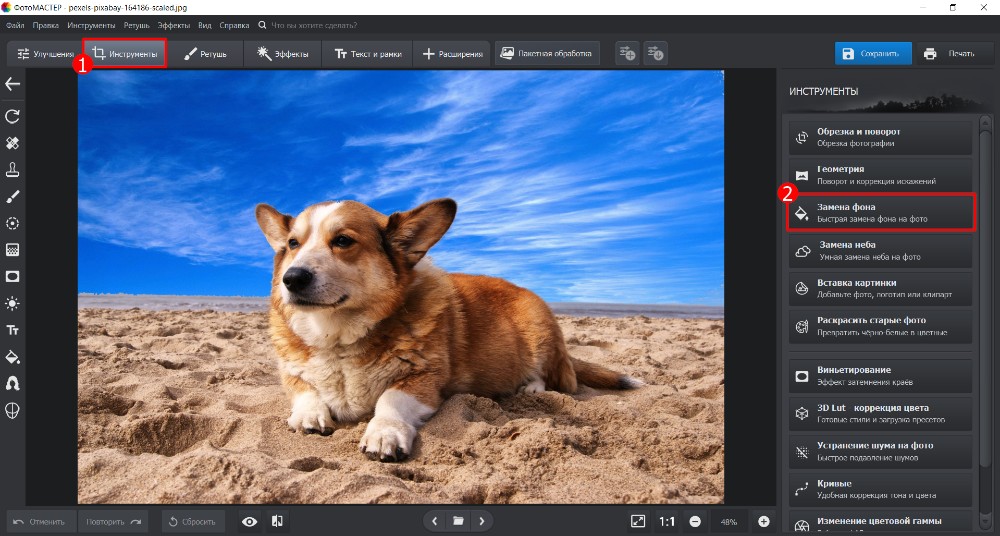
Шаг 2. Отделите объект от исходного фона
Перейдите в раздел «Инструменты» и откройте «Замена фона». Выберите режим «Автоматически», если объект контрастирует с фоном, либо «Вручную», если граница проходит по волосам, прозрачным деталям или близким оттенкам. В ручном режиме кистью «Объект» проведите внутри сохраняемой области, а кистью «Фон» — по удаляемой части. Не обводите контур целиком: редактору нужны опорные области, а точность затем корректируется на границе.
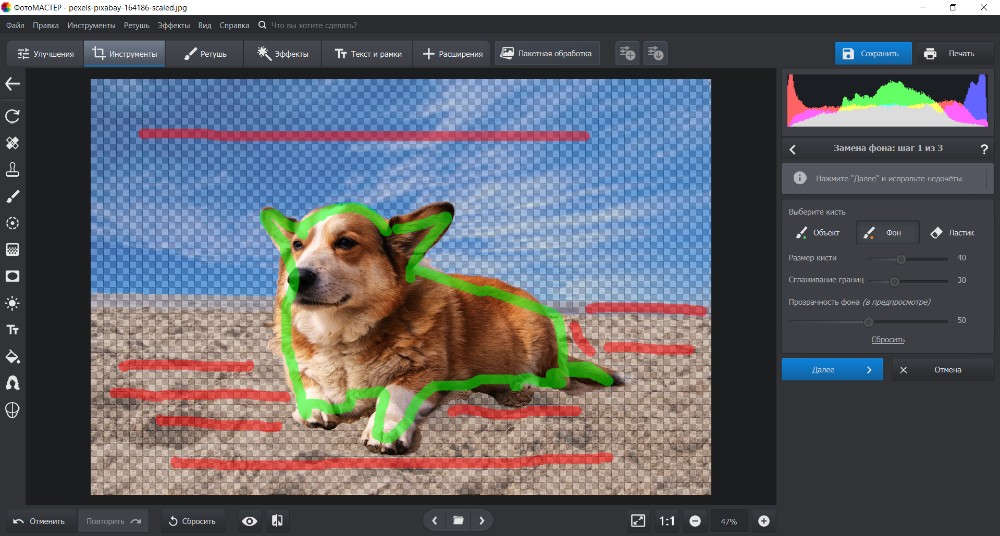
Шаг 3. Уточните края
Нажмите «Далее» и увеличьте масштаб вокруг волос, меха, тонких предметов и полупрозрачных краёв. Параметр «Границы» используют для смещения контура, «Размытие» — для устранения слишком жёсткой вырезки, «Адаптация цветов к фону» — для согласования оттенков объекта с новой сценой. Большое размытие создаёт светлый ореол, поэтому проверяйте результат и на тёмном, и на светлом фоне.
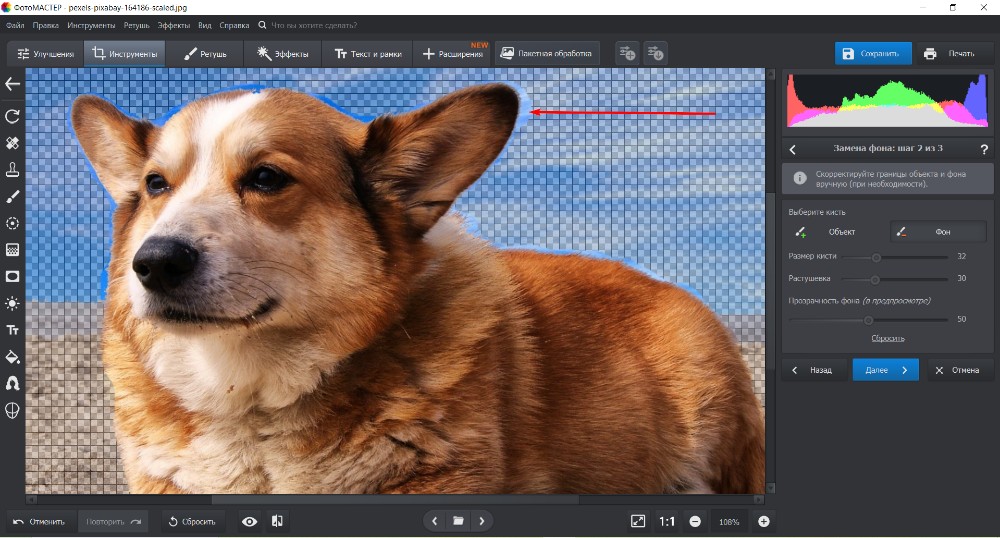
Шаг 4. Выберите новый фон
Установите однотонный цвет, изображение из библиотеки или фотографию с компьютера. Для карточки товара нужен чистый нейтральный фон и сохранение естественной тени. Для афиши допустим более контрастный фон, но объект должен отличаться по светлоте и цвету. Если исходный свет падает слева, новый фон с противоположным направлением света будет выглядеть искусственно.
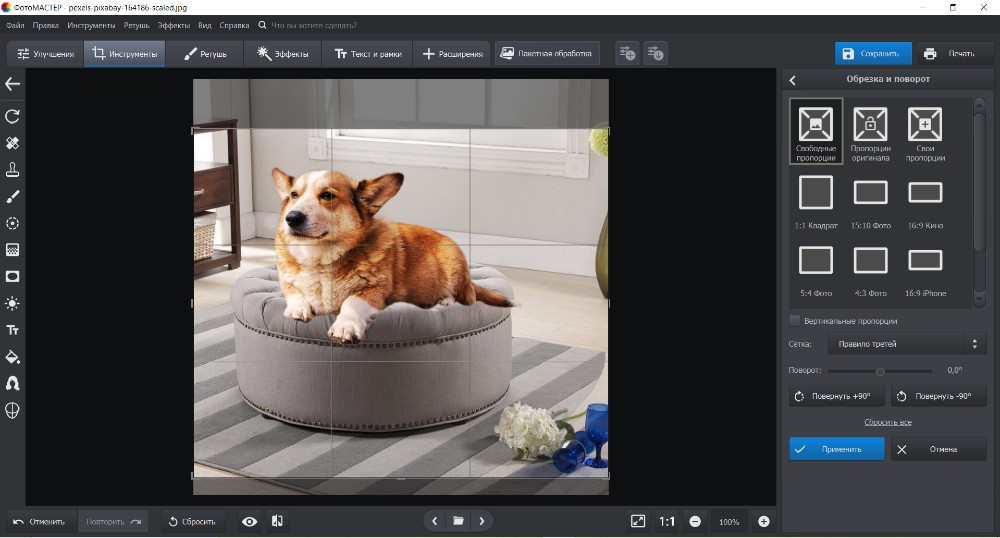
Шаг 5. Добавьте заголовок
Откройте «Текст и рамки» и нажмите «Добавить текст». Введите короткий заголовок, затем выберите готовый стиль либо вкладку «Ручные настройки». В ручном режиме задаются шрифт, заливка, начертание и контур. Для кириллицы сначала проверьте все буквы в выбранном шрифте. Контур или тень нужны только тогда, когда фон неоднородный; на чистом фоне они часто ухудшают читаемость.
Шаг 6. Сохраните и проверьте результат
Нажмите «Применить», затем сохраните отдельную копию. Для фотографии используют JPG с контролем качества; для графики с прозрачностью нужен формат, который сохраняет альфа-канал. После экспорта откройте файл вне редактора, проверьте края объекта при масштабе 100%, мелкий текст, размеры в пикселях и отсутствие лишнего сжатия. Исходную фотографию и редактируемый проект храните отдельно.
Когда этот способ не подходит
Для презентации с десятками страниц, одновременной работы команды и централизованного бренд-кита выбирайте Visme, Figma, Marq или другой совместный сервис. Для логотипа в SVG используйте Inkscape, Kittl или другой векторный редактор. Для сложной многослойной ретуши с масками и смарт-объектами подойдёт Photoshop, GIMP или AliveColors.
Как выбрать замену Canva по задаче
| Сценарий | Подходящие варианты | Что проверить перед началом |
|---|---|---|
| Фотография и обложка без интернета | ФотоМАСТЕР, PhotoScape X, AliveColors, Photoshop, GIMP | Слои или история правок, изменение размера, качество JPG, удаление фона. |
| Посты и сторис по шаблону | Flyvi, Supa, VistaCreate, Adobe Express, Desygner | Кириллица, безопасные зоны, платные ассеты, водяной знак, мобильное превью. |
| Карточки товаров | ФотоМАСТЕР, Pixelcut, Glorify, Pixelied | Контур после удаления фона, тень, точный размер площадки, пакетная работа. |
| Презентации | Visme, Wilda, Prezi, AhaSlides, Кэмп и StudyAI | Режим показа, диаграммы, офлайн-резерв, совместная работа, проверка AI-текста. |
| Инфографика и отчёты | Piktochart, Infogram, Venngage, Visme, DesignCap | Подписи к данным, единицы измерения, читаемость и доступность интерактивного экспорта. |
| Логотипы и SVG | Inkscape, Kittl, Lunacy, CorelDRAW Go | Векторный исходник, кривые, лицензия шрифта, экспорт SVG и печатный PDF. |
| Командный бренд-контроль | Marq, Figma, Visme, Easil | Роли, заблокированные элементы, библиотека компонентов, история изменений. |
| Сайт или лендинг | Wix, Hostinger Website Builder | Мобильная версия, формы, домен, скорость изображений, возможность переноса. |
| Короткое видео | Supa, WeVideo, Wave.video, FlexClip, Renderforest | Длительность, соотношение сторон, субтитры, музыка, качество и водяной знак. |
| AI-иллюстрация или сцена | Microsoft Designer, Kittl, Nano Banana Pro, Veo 3.1 | Фактические ошибки, текст на изображении, права, стабильность персонажей и ручная доработка. |
Выбирать продукт следует от конечного файла. Если нужен SVG, отпадают редакторы, которые сохраняют только растр. Если проект должен править менеджер без дизайнера, важнее управляемый шаблон, чем сложные маски. Если исходник конфиденциален, предпочтительнее локальная программа. Если над материалом работают несколько человек, браузерный сервис с ролями надёжнее пересылки файлов по почте.
Как перенести рабочий процесс из Canva
- Составьте список проектов. Отделите регулярно обновляемые шаблоны от разовых публикаций. В первую очередь переносите брендовые материалы, рекламные серии и документы, которые понадобятся снова.
- Сохраните доступные исходники. Выгрузите изображения, логотипы, иллюстрации и готовые страницы в максимально подходящих форматах. Растровый PNG не заменяет редактируемый SVG, а готовый PDF не всегда позволяет восстановить структуру слайдов.
- Зафиксируйте бренд-параметры. Запишите точные значения цветов, названия шрифтов, размеры логотипа, отступы и типичные форматы. Сделайте отдельный лист с примерами правильного и неправильного использования.
- Проверьте лицензии. Ассет, доступный внутри старой подписки, нельзя автоматически считать разрешённым для повторной загрузки в другой сервис. Для коммерческой работы храните сведения о происхождении фотографии, иконки и шрифта.
- Выберите целевой формат. Социальный пост, презентация, печатный PDF, SVG и видео требуют разных инструментов. Не переносите всё в один редактор только ради формального единообразия.
- Соберите эталонный шаблон. Перенесите одну типовую публикацию, настройте стили, сетку и экспорт. Только после проверки эталона создавайте остальные варианты.
- Сравните экспорт. Откройте старую и новую версии рядом. Проверьте шрифты, переносы, прозрачность, размер, цвет, качество фотографий и положение элементов.
- Назначьте правила команды. Определите, кто меняет мастер-шаблон, кто редактирует текст, кто согласует и кто публикует. Это предотвращает появление нескольких несовместимых версий.
Прямой импорт проекта Canva поддерживается не каждым сервисом и не гарантирует сохранения шрифтов, эффектов, анимации и слоёв. Надёжнее считать перенос отдельной редакторской задачей и проверять результат по элементам, а не только по внешнему сходству первой страницы.
Ограничения, которые часто скрываются за бесплатной регистрацией
- Экспорт с водяным знаком. Редактор может разрешать собрать проект, но ограничивать чистое сохранение.
- Низкое разрешение. Файл подходит для предпросмотра, но не для печати или крупного баннера.
- Платные шаблоны и стоки. Бесплатный интерфейс не означает, что выбранная фотография или композиция входит в бесплатный набор.
- Лимиты AI. Удаление фона, генерация изображений и автоматическое изменение размера часто учитываются отдельно.
- Ограниченное хранилище. Проекты приходится удалять, а командные библиотеки недоступны.
- Нет прозрачного фона или SVG. Для логотипа и товарной графики это критичнее числа шаблонов.
- Закрытые бренд-функции. Свои шрифты, цвета, логотипы и управляемые шаблоны могут требовать командного плана.
- Ограничения видео. Проверяйте длительность, разрешение, частоту кадров, музыку и наличие водяного знака.
Правильная проверка занимает один небольшой проект. Создайте макет с собственным шрифтом, прозрачным объектом, фотографией и несколькими страницами, затем выполните нужный экспорт. Результат покажет реальные границы плана лучше рекламного перечня функций.
Типичные ошибки при выборе редактора
- Сравнивать только количество шаблонов. Большая библиотека не компенсирует отсутствие нужного формата, кириллицы или чистого экспорта.
- Выбирать фоторедактор для презентаций. ФотоМАСТЕР, Snapseed и GIMP сильны в изображениях, но не заменяют страницы, режим показа и совместную работу.
- Считать AI-модель полноценным редактором. Nano Banana Pro и Veo 3.1 создают исходный медиаматериал; текст, сетка, страницы и бренд-правила требуют другой среды.
- Не сохранять редактируемый исходник. Один JPG невозможно безопасно обновить при изменении цены, даты или заголовка.
- Игнорировать кириллицу. Шрифт может содержать латиницу, но заменять русские буквы системным начертанием.
- Не проверять автоматическое изменение размера. После адаптации под вертикальный формат заголовок перекрывает объект, а мелкие элементы выходят за край.
- Печатать экранный макет. Для печати нужны правильный размер, поля, разрешение и подходящий PDF; скриншот страницы не является печатным исходником.
- Оценивать приложение по интерфейсу главной страницы. Важен рабочий редактор: слои, отмена, точные размеры, экспорт и сохранение проекта.
- Покупать подписку до тестового экспорта. Ограничение часто обнаруживается только в последнем окне сохранения.
- Переносить старые цены из рейтингов. Тарифы, лимиты и состав планов меняются; используйте текущие условия внутри самого продукта.
Как проверить готовый макет
| Проверка | Действие | Признак ошибки |
|---|---|---|
| Размер | Сверьте ширину, высоту и соотношение сторон с требованиями площадки. | Автоматическое обрезание или пустые поля после загрузки. |
| Резкость | Откройте файл при масштабе 100%. | Размытый текст, ступенчатые края, следы повторного JPEG-сжатия. |
| Текст | Вычитайте отдельно заголовки, числа, даты и контакты. | Подмена кириллических букв, перенос одного слова, опечатка в цене. |
| Контраст | Уменьшите макет до размера мобильного превью. | Заголовок сливается с фотографией или становится слишком мелким. |
| Контур объекта | Проверьте на светлом и тёмном фоне. | Светлый ореол, обрезанные волосы, исчезнувшие прозрачные детали. |
| Прозрачность | Откройте PNG поверх цветного фона. | Белый прямоугольник вместо прозрачного слоя. |
| Откройте в отдельной программе и просмотрите все страницы. | Замена шрифтов, обрезанные поля, смещение элементов. | |
| SVG | Увеличьте в браузере или векторном редакторе. | Растровая вставка вместо вектора, пропавший шрифт или маска. |
| Видео | Просмотрите полностью со звуком и без перемотки. | Резкий скачок громкости, слишком быстрые титры, чёрный кадр в конце. |
| Исходник | Закройте и снова откройте проект. | Слои объединены, шрифты потеряны, внешние файлы не найдены. |
Частые вопросы
Какой сервис больше всего похож на Canva?
По логике шаблонной работы ближе Flyvi, VistaCreate, Adobe Express, Desygner и Supa: пользователь выбирает размер, открывает готовую композицию, заменяет содержимое и экспортирует результат. Выбор между ними определяется не внешним сходством, а доступными форматами, кириллицей, бесплатным экспортом и командными функциями.
Чем заменить Canva без постоянного интернета?
Для фотографий и обложек первым вариантом в рейтинге является ФотоМАСТЕР. Для многослойной ручной обработки подходят Photoshop, AliveColors и GIMP, для векторной графики — Inkscape и Lunacy, для коллажей — ФотоКОЛЛАЖ и PhotoScape X.
Что выбрать для Linux?
GIMP закрывает растровый монтаж, Inkscape — вектор и SVG, Lunacy — интерфейсы и компоненты. Figma на Linux работает через браузер; отдельного настольного клиента для этой системы нет.
Какой инструмент подходит для карточек товаров?
ФотоМАСТЕР даёт локальную замену фона и ручную коррекцию границы. Pixelcut ускоряет мобильную обработку, Glorify и Pixelied добавляют товарные шаблоны, мокапы и тени. В любом случае контур нужно проверить вручную.
Можно ли открыть проект Canva в другой программе без изменений?
Гарантированного универсального переноса нет. Даже при импорте PDF или презентации могут измениться шрифты, слои, маски, анимация и положение элементов. Надёжный путь — экспортировать доступные ассеты, собрать эталонный шаблон и сравнить результат.
Что выбрать для совместной работы?
Figma подходит для компонентов, комментариев и совместного редактирования. Marq полезен для управляемых бренд-шаблонов, Visme — для презентаций и отчётов, Easil — для повторяемых маркетинговых материалов. Перед внедрением проверьте роли на тестовом проекте.
Какая программа нужна для логотипа?
Логотип следует хранить в векторном формате. Для этого подходят Inkscape, Kittl, Lunacy и другой редактор с экспортом SVG. Растровую программу используют для текстур и предварительной обработки, но не как единственный рабочий файл логотипа.
Как понять, что бесплатного тарифа достаточно?
Соберите реальный тестовый макет, а не пустой документ. Используйте собственный шрифт, фотографию, прозрачный объект и нужный формат. Экспортируйте в конечном разрешении и проверьте водяной знак, качество, редактируемый исходник и права на ассеты.
Нужен ли отдельный редактор после AI-генерации?
Да. Генеративная модель создаёт изображение или сцену, но не гарантирует точный текст, сетку, размер, брендовые цвета и фактическую корректность. Финальную типографику, логотип и экспорт следует выполнять в обычном редакторе.
Какой вариант выбрать новичку?
Для локальной обработки фотографии — ФотоМАСТЕР. Для готовых социальных шаблонов — Flyvi, Adobe Express или VistaCreate. Для точной мобильной коррекции фотографии — Snapseed. Для презентаций — Visme или Wilda. Сначала выполните один тестовый проект и только после этого переносите постоянную работу.
Итоговые рекомендации по сценариям
ФотоМАСТЕР подходит для Windows и macOS, когда требуется локально обработать фотографию, удалить объект, заменить фон, добавить текст и подготовить обложку или карточку товара. Он занимает первое место как выбранный продвигаемый продукт, но его роль обозначена точно: это сильная замена фотообработке и части простой социальной графики, а не командной системе презентаций.
Для максимально похожего на Canva браузерного процесса выбирайте Flyvi, VistaCreate, Adobe Express, Desygner или Supa и сравнивайте не рекламные числа, а свой тестовый экспорт. Для совместной работы и компонентов лучше Figma, для управляемых бренд-шаблонов — Marq, для данных и презентаций — Visme, Piktochart или Infogram.
На Linux рациональная связка состоит из GIMP для растра и Inkscape для вектора; Lunacy добавляет интерфейсную компоновку. На телефоне Pixelcut ускоряет товарную графику, PicsArt даёт больше творческих эффектов, Nichi и Word Swag решают узкие стилистические задачи, а Snapseed обеспечивает точную коррекцию фотографии.
Генеративные инструменты стоит использовать как поставщиков исходного материала. Microsoft Designer и Kittl помогают быстрее получить вариант композиции, Nano Banana Pro создаёт и изменяет изображения, Veo 3.1 генерирует короткие видеосцены. Финальный текст, логотип, размеры, лицензии и качество экспорта всё равно требуют ручной проверки.
Правильная замена Canva определяется конечным результатом. Для разовой задачи важны чистый экспорт и отсутствие обязательной подписки; для регулярной — редактируемый исходник, стабильные шаблоны и понятные ограничения; для команды — роли и бренд-правила; для печати и логотипов — векторные и документные форматы. Такой выбор сокращает переделки и не заставляет подгонять каждую задачу под один универсальный сервис.
 *EXE — расширение исполняемого файла. Сайт является партнером проекта