
Из видео можно получить звук двумя принципиально разными способами: скопировать уже существующую аудиодорожку из контейнера без повторного кодирования или преобразовать ее в новый формат, например MP3. Для разового ролика достаточно простого конвертера, для многодорожечного MKV важнее выбор конкретного аудиопотока, а при регулярной работе — пакетная очередь, сохранение исходного кодека и контроль параметров. В рейтинге ниже эти сценарии разделены, поэтому рядом не смешиваются обычная запись воспроизводимого звука, демультиплексирование и полноценное перекодирование.
Первым в рейтинге идет АудиоМАСТЕР: в стартовом окне есть отдельное действие «Извлечь звук из видео», поэтому для базовой задачи не требуется создавать видеомонтажный проект. Далее представлены бесплатные и коммерческие программы, системные инструменты macOS, решения для Linux, браузерные сервисы и мобильные приложения. Для каждого варианта указано, что происходит со звуком, как выполнить операцию, где возникают ограничения и когда разумнее выбрать другой инструмент.
Как оценивались программы для извлечения аудио
Слово «извлечение» само по себе мало что говорит о качестве результата. Одни приложения открывают видеоконтейнер, декодируют его звуковой поток и заново кодируют в MP3 или WAV. Другие умеют забрать AAC, AC3, Opus или иной исходный поток без повторного кодирования. Вторая схема сохраняет аудиоданные исходной дорожки, но не гарантирует, что получившийся «сырой» поток откроется в каждом плеере: иногда ему нужен подходящий контейнер.
- Механизм обработки. Отдельно учитывается stream copy/demux и перекодирование.
- Форматы. Важны не только MP3 и WAV, но и AAC/M4A, FLAC, Opus, AC3, а также поддержка исходных MP4, MOV, MKV, AVI и WEBM.
- Работа с несколькими дорожками. Для фильмов, лекций и записей трансляций важно выбрать язык, комментарии или нужный микрофон, а не автоматически сохранить первый поток.
- Фрагмент. В ряде программ можно сразу отметить начало и конец, не обрабатывая весь файл.
- Пакетная обработка. Для десятков роликов удобнее очередь или командная строка, чем повторять одинаковые действия вручную.
- Контроль качества. При перекодировании полезны выбор кодека, битрейта, sample rate и числа каналов; при stream copy важнее совместимость контейнера.
- Локальная или облачная обработка. Онлайн-сервис требует загрузки файла на сервер, а настольный экстрактор работает с локальным медиа.
- Проверяемость результата. После экспорта нужно контролировать продолжительность, кодек, частоту дискретизации и каналы, а не ориентироваться только на размер файла.
Извлечение без перекодирования и конвертация: в чем разница
MP4, MKV, MOV и AVI — прежде всего контейнеры: внутри могут находиться видео, одна или несколько аудиодорожек, субтитры и метаданные. Если в MP4 уже лежит AAC, его можно извлечь как AAC/M4A без повторного кодирования. Если вместо этого выбрать MP3, программа декодирует исходный AAC и создаст новый сжатый MP3. Увеличение битрейта нового MP3 до 320 кбит/с не возвращает информацию, которой нет в исходнике, поэтому такой файл нельзя считать улучшенной копией.
FLAC относится к lossless-кодекам: он сжимает PCM-данные без потери информации при декодировании. WAV чаще используется как контейнер для несжатого PCM. Поэтому преобразование уже сжатой AAC-дорожки в WAV или FLAC не улучшает звук: результат лишь занимает больше места и удобнее для дальнейшего монтажа. Если задача — сохранить то, что находится внутри видео, предпочтительнее stream copy в FFmpeg, Avidemux, Shutter Encoder, LosslessCut или MKVToolNix.
| Сценарий | Что делать | Почему |
|---|---|---|
| Нужна оригинальная дорожка из MP4/MKV | Использовать stream copy/demux | Нет повторного lossy-кодирования |
| Нужен универсальный MP3 | Перекодировать в MP3 | Высокая совместимость с плеерами и приложениями |
| Дальше предстоит монтаж звука | Экспортировать WAV/PCM или lossless-формат | Избегает дополнительного lossy-поколения при обработке |
| В видео несколько языков | Сначала выбрать конкретный audio stream | Автоматический выбор может сохранить не ту дорожку |
| Нужен только фрагмент | Отметить диапазон до экспорта | Не требуется сохранять и затем обрезать весь ролик |
Сравнение основных вариантов
| Инструмент | Платформа | Тип | Механизм | Результат | Фрагмент | Лучший сценарий |
|---|---|---|---|---|---|---|
| АудиоМАСТЕР | Windows | аудиоредактор/экстрактор | перекодирование | MP3, WAV, FLAC и другие | да | простая обработка и обрезка |
| VLC Media Player | Windows, macOS, Linux | плеер/конвертер | обычно перекодирование | MP3 и другие профили | ограниченно | бесплатная универсальная утилита |
| Audacity | Windows, macOS, Linux | аудиоредактор | перекодирование | WAV, FLAC, MP3 и др. | да | последующая обработка дорожки |
| Free Video to MP3 Converter | Windows | специализированный конвертер | перекодирование | MP3 | неточная обрезка вне основного сценария | много файлов в MP3 |
| ВидеоМАСТЕР | Windows | медиаконвертер | перекодирование | MP3, WAV, FLAC, M4A, AAC и др. | да | конвертация и настройка параметров |
| ВидеоМОНТАЖ | Windows | видеоредактор | перекодирование | через экспорт аудио/проект | да | когда звук нужно еще редактировать |
| FormatFactory | Windows | универсальный конвертер | перекодирование | MP3, FLAC, AAC и др. | да | много форматов и пакетные задачи |
| Wondershare Filmora | Windows, macOS | видеоредактор | перекодирование | MP3 и другие доступные аудиоформаты | да | отделить и обработать звук на таймлайне |
| Movavi Video Converter | Windows, macOS | медиаконвертер | перекодирование | MP3, FLAC и др. | да | простая пакетная конвертация |
| Adobe Audition | Windows, macOS | профессиональный аудиоредактор | перекодирование | профессиональные аудиоформаты | да | реставрация и монтаж после извлечения |
| QuickTime Player | macOS | системный плеер | экспорт Audio Only | MPEG-4 audio/AAC | нет как у редактора | быстро на Mac без стороннего ПО |
| iMovie | macOS | видеоредактор | перекодирование | Audio Only при экспорте | да | извлечение с монтажом |
| Final Cut Pro | macOS | профессиональный NLE | экспорт Audio Only/roles | несколько аудиоформатов по настройкам | да | стемы и многодорожечные проекты |
| FFmpeg | Windows, macOS, Linux | CLI | stream copy или перекодирование | зависит от кодека/контейнера | да | точный контроль и автоматизация |
| Avidemux | Windows, macOS, Linux | GUI-редактор/demux | Copy или перекодирование | сырой поток или выбранный кодек | да | быстрое извлечение фрагмента |
| Shutter Encoder | Windows, macOS, Linux | FFmpeg GUI | Extract без конвертации или перекодирование | много форматов | да | GUI для потоков и очередей |
| LosslessCut | Windows, macOS, Linux | FFmpeg GUI | stream copy/remux | исходные дорожки | да | быстрые lossless-операции |
| MKVToolNix | Windows, macOS, Linux | Matroska mux/demux | без перекодирования | дорожки MKV | по сегментам другими средствами | многодорожечный MKV |
| 123apps | онлайн | браузерный конвертер | перекодирование | MP3, WAV, M4A, FLAC и др. | да/зависит от инструмента | разовая задача без установки |
| FreeConvert | онлайн | браузерный конвертер | перекодирование | MP3 и другие | да | настройки и облачная загрузка |
| MP3 Converter - Audio Extractor | iPhone/iPad | мобильное приложение | перекодирование | MP3 и другие форматы приложения | да | быстрое извлечение на iPhone |
| Video to MP3 - Video to Audio | Android | мобильный конвертер | перекодирование | MP3 и другие | да | массовый бытовой сценарий на Android |
Лучшие программы для Windows
В Windows выбор самый широкий. Первые позиции ориентированы на обычного пользователя, далее идут более технические и профессиональные варианты. Кроссплатформенные demux-инструменты вынесены в отдельный Linux-раздел, чтобы не дублировать одни и те же программы по нескольким платформам.
АудиоМАСТЕР : аудиоредактор с отдельным инструментом извлечения
Подходит, когда нужно получить дорожку из ролика и сразу подготовить ее к использованию: обрезать начало и конец, вырезать участок, изменить громкость, применить эквалайзер или сохранить в другом аудиоформате. Это не demuxer: основной сценарий — извлечение с последующим экспортом аудио, поэтому при требовании сохранить исходный AAC/AC3 побитно лучше выбрать инструмент со stream copy.


Как извлечь аудио в АудиоМАСТЕР
- Запустите программу и в блоке начала работы нажмите «Извлечь звук из видео».
- Укажите локальный ролик. Откроется окно «Извлечение звука из видео — Выбор качества» с предпросмотром и шкалой времени.
- Если нужен не весь ролик, задайте начало и конец фрагмента маркерами или полями времени.
- Выберите качество в выпадающем списке и нажмите «Извлечь звук».
- После извлечения дорожка открывается в аудиоредакторе: при необходимости выполните обрезку, нормализацию или другую обработку и сохраните в нужном формате.
Плюсы АудиоМАСТЕР
- отдельное действие для видео на стартовом экране — не нужно искать функцию внутри видеомонтажа
- интерфейс на русском языке и визуальный выбор фрагмента
- после извлечения доступны обычные инструменты аудиоредактора
- можно подготовить файл под дальнейшее прослушивание или монтаж
Минусы и ограничения АудиоМАСТЕР
- только Windows
- не является инструментом для точного копирования исходного аудиопотока без перекодирования
- для автоматизированной обработки сотен файлов удобнее CLI или специализированная очередь
Практическое замечание. Для сохранения исходного кодека без повторного кодирования используйте отдельный demux-инструмент. Если же конечная задача — MP3, WAV или подготовка фрагмента, встроенный редактор сокращает число промежуточных операций.
VLC Media Player : бесплатный плеер с функцией конвертации
Основная роль программы — воспроизведение медиа, однако в настольной версии есть конвертер. Он удобен, когда VLC уже установлен и требуется быстро получить MP3 или другой профиль без отдельного специализированного приложения. Интерфейс конвертации менее очевиден, чем у программ, созданных именно для этой задачи.

Как извлечь аудио в VLC Media Player
- Откройте меню «Медиа» и выберите «Конвертировать/сохранить…».
- В окне открытия медиа нажмите «Добавить» и выберите видеофайл.
- Снова нажмите «Конвертировать/сохранить».
- В поле профиля выберите аудиопрофиль, например MP3.
- Укажите итоговый файл и нажмите «Старт». Дождитесь завершения преобразования.
Плюсы VLC Media Player
- свободное ПО
- работает на основных настольных ОС
- удобно одновременно проверить исходный файл и выполнить преобразование
- широкая поддержка медиаконтейнеров
Минусы и ограничения VLC Media Player
- конвертер спрятан внутри меню плеера
- не заменяет аудиоредактор для точной обработки
- при сохранении в MP3 происходит перекодирование, поэтому это не «копирование исходной дорожки»
Audacity : бесплатный аудиоредактор; видео импортируется через FFmpeg
Подходит, когда после получения дорожки нужно удалить шум, отрегулировать громкость, сделать монтаж по волновой форме или экспортировать фрагмент. Для большинства видеофайлов требуется установленная библиотека FFmpeg. Это важное ограничение: сам редактор работает со звуком, а не с видеомонтажом.

Как извлечь аудио в Audacity
- Убедитесь, что для Audacity подключен FFmpeg Import/Export Library; без него многие MP4/M4A/AC3/WMA и аудио из видео не импортируются.
- Выберите File → Import → Audio и укажите видео. После импорта в проекте появится звуковая волна.
- Прослушайте дорожку и выделите нужный диапазон, если нужен только фрагмент.
- Выберите File → Export Audio.
- Укажите формат, параметры и сохраните файл.
Плюсы Audacity
- Windows, macOS и Linux
- полноценное редактирование после импорта
- визуальная работа с фрагментом по waveform
- подходит для очистки речи и подготовки материала к публикации
Минусы и ограничения Audacity
- FFmpeg для импорта большинства видео ставится отдельно
- обычный экспорт перекодирует аудио
- не предназначен для выбора контейнерных потоков так удобно, как FFmpeg/MKVToolNix
Free Video to MP3 Converter : специализированный пакетный конвертер видео в MP3
Узкая специализация упрощает работу: добавить ролики, выбрать MP3 и качество, запустить очередь. Такой подход полезен для коллекции клипов или лекций, где конечный формат заранее известен. Если исходная дорожка уже AAC или Opus и ее важно сохранить без потерь от повторного кодирования, лучше использовать stream copy.

Как извлечь аудио в Free Video to MP3 Converter
- Нажмите «Добавить…» и выберите один или несколько роликов.
- В верхней панели оставьте режим конвертации в MP3.
- Выберите профиль качества; не повышайте битрейт только ради «улучшения» исходного звука.
- При необходимости задайте папку назначения.
- Нажмите «Конвертировать» и дождитесь окончания очереди.
Плюсы Free Video to MP3 Converter
- простая логика интерфейса
- несколько файлов можно поставить в очередь
- минимум лишних видеоредакторских функций
Минусы и ограничения Free Video to MP3 Converter
- ориентирован прежде всего на MP3
- перекодирование неизбежно меняет исходный lossy-поток
- для сложного выбора дорожек и контейнеров функциональность ограничена
ВидеоМАСТЕР : медиаконвертер с аудиопрофилями и настройками

Полезен, когда одной операцией нужно не только получить звук, но и подготовить его в определенном формате и параметрах. Для аудиовыхода доступны AAC, AC3, FLAC, M4A, MP3 и WAV; также можно настраивать каналы, частоту дискретизации и битрейт. Это удобнее специализированного MP3-конвертера, если конечный формат заранее не известен.
Как извлечь аудио в ВидеоМАСТЕР
- Добавьте исходный ролик в список файлов.
- Откройте выбор выходного формата и перейдите к аудиоформатам.
- Выберите MP3, M4A, WAV, FLAC или другой доступный вариант под задачу.
- При необходимости откройте параметры и задайте каналы, частоту дискретизации и битрейт.
- Если нужен кусок ролика, сначала задайте границы фрагмента, затем запустите преобразование.
Плюсы ВидеоМАСТЕР
- несколько аудиоформатов вместо одного MP3
- можно настроить параметры кодирования
- есть операции подготовки фрагмента до конвертации
- подходит для пакетной обработки
Минусы и ограничения ВидеоМАСТЕР
- для точного stream copy удобнее FFmpeg-подобные инструменты
- возможностей больше, чем нужно для одного короткого ролика
ВидеоМОНТАЖ : видеоредактор, когда звук нужно не только извлечь, но и менять

Сценарий отличается от конвертера: сначала ролик помещается на монтажную шкалу, затем звуковую часть можно отделить и редактировать как самостоятельный элемент. Такой способ оправдан, если нужно убрать участок, изменить громкость, продублировать фрагмент, записать голос или продолжить монтаж проекта.
Как извлечь аудио в ВидеоМОНТАЖ
- Создайте проект и добавьте исходный ролик на монтажную шкалу.
- Откройте инструменты работы со звуком и отделите исходную аудиодорожку от видеоклипа.
- Удалите или оставьте видеочасть в зависимости от задачи, а звуковой фрагмент обрежьте на шкале времени.
- Отрегулируйте громкость или примените нужную обработку.
- Сохраните аудиорезультат через доступный в проекте экспорт.
Плюсы ВидеоМОНТАЖ
- подходит для задач, где извлечение — только начало монтажа
- визуальная шкала времени и работа с фрагментами
- можно совмещать исходный звук, музыку и голос
Минусы и ограничения ВидеоМОНТАЖ
- только Windows
- для простого «достать AAC из MKV» видеоредактор избыточен
- экспорт аудио обычно означает перекодирование
FormatFactory : универсальный конвертер с отдельным разделом «Аудио»

Подходит для пользователей, которым одной программой приходится преобразовывать видео, звук и другие типы файлов. Для нашей задачи удобен отдельный раздел аудиоформатов: видео добавляется во входную очередь, а результат задается в MP3 или другом аудиоформате. Перед запуском можно изменить битрейт и частоту дискретизации.
Как извлечь аудио в FormatFactory
- Откройте вкладку «Аудио» и выберите итоговый формат.
- В новом окне нажмите «Добавить файл» и укажите видео.
- Для изменения кодирования откройте «Настройки вывода» и задайте битрейт/частоту дискретизации.
- Подтвердите параметры кнопкой OK.
- Запустите очередь кнопкой Start.
Плюсы FormatFactory
- много входных и выходных форматов
- есть пакетная очередь
- параметры кодирования доступны до запуска
- может заменить несколько отдельных конвертеров
Минусы и ограничения FormatFactory
- интерфейс насыщен функциями и не так прост для новичка
- универсальность создает много лишних пунктов для одной задачи
- обычная конвертация не равна сохранению исходного потока
MediaCoder : конвертер для пользователей, которым нужен контроль параметров кодеков

В сравнении с бытовыми конвертерами сильная сторона — количество технических настроек. Подходит, когда нужно точно задать аудиокодек, битрейт, sample rate и каналы либо обработать много файлов. За эту гибкость приходится платить сложностью интерфейса.
Как извлечь аудио в MediaCoder
- Добавьте видео в очередь обработки.
- В настройках вывода отключите ненужный видеопоток или выберите аудиорежим.
- На вкладке аудио задайте кодек и требуемые параметры.
- Проверьте папку назначения и порядок файлов в очереди.
- Запустите транскодирование и после окончания проверьте свойства результата.
Плюсы MediaCoder
- глубокая настройка кодирования
- очередь для многих файлов
- подходит опытному пользователю
Минусы и ограничения MediaCoder
- интерфейс сложнее простых конвертеров
- ошибка в параметрах может дать несовместимый файл
- для одного MP3 из одного ролика функциональность избыточна
Any Video Converter : универсальный видео- и аудиоконвертер

Подходит для обычной конвертации видео в распространенные аудиоформаты. Основной сценарий не требует отдельной дорожки на монтажной шкале: видео добавляется в очередь, затем выбирается аудиопрофиль. Это быстрее видеоредактора, но менее гибко, если в контейнере много дорожек или нужен stream copy.
Как извлечь аудио в Any Video Converter
- Добавьте локальный видеофайл в очередь.
- Выберите аудиопрофиль в списке выходных форматов.
- Проверьте параметры качества и папку назначения.
- Для фрагмента используйте встроенную обрезку, если она требуется.
- Запустите конвертацию и прослушайте итоговый файл.
Плюсы Any Video Converter
- понятная модель «входной файл → профиль → конвертация»
- поддержка разных медиатипов
- есть базовая подготовка файла
Минусы и ограничения Any Video Converter
- это транскодер, а не специализированный demuxer
- настройки и дополнительные функции могут отличаться по редакциям продукта
Wondershare Filmora : видеоредактор с Detach Audio
Подходит, когда после отделения дорожки нужно работать с ней на таймлайне: менять громкость, обрезать и применять аудиоинструменты. Команда Detach Audio отделяет звук от видеоклипа для дальнейшего редактирования. Для простой конвертации одного ролика полноценный видеоредактор тяжелее специализированного конвертера.

Как извлечь аудио в Wondershare Filmora
- Создайте проект и импортируйте видео, затем поместите клип на Timeline.
- Щелкните клип правой кнопкой и выберите Detach Audio («Отделить аудио»).
- Отделенная звуковая дорожка появится отдельно под видео; при необходимости отредактируйте ее.
- Если видеоряд больше не нужен, удалите его из проекта.
- Нажмите Export и выберите аудиоформат, доступный для экспорта, например MP3.
Плюсы Wondershare Filmora
- удобное отделение дорожки на таймлайне
- после отделения доступна полноценная обработка
- подходит для сочетания видеомонтажа и работы со звуком
Минусы и ограничения Wondershare Filmora
- избыточен для простой задачи «получить MP3»
- обычный экспорт перекодирует звук
- часть продвинутых функций может зависеть от редакции
Freemake Video Converter : конвертер для простого перевода видео в аудио

Freemake Video Converter подходит для бытовой конвертации по простой схеме: добавить ролик, выбрать аудиовыход и выполнить преобразование. Это вариант без сложного монтажа, но не инструмент для сохранения исходного аудиопотока без перекодирования.
Как извлечь аудио в Freemake Video Converter
- Добавьте видеофайл в окно конвертера.
- Выберите аудиоформат назначения, например MP3.
- Проверьте профиль качества и папку сохранения.
- Если доступна обрезка, задайте нужный диапазон до конвертации.
- Запустите преобразование.
Плюсы Freemake Video Converter
- простая схема работы
- подходит для распространенных видеоформатов
- не требует навыков аудиомонтажа
Минусы и ограничения Freemake Video Converter
- перекодирование вместо stream copy
- для сложных контейнеров с несколькими аудиопотоками лучше специализированные средства
Movavi Video Converter : конвертер с аудиопрофилями и пакетной очередью
Удобен для нескольких роликов: файлы добавляются в одно окно, после чего на вкладке аудио выбирается формат. Для каждого клипа можно открыть редактирование, но массовое получение дорожек проще выполнять без индивидуальной обрезки. Основной сценарий — конвертация, не побитовое извлечение.

Как извлечь аудио в Movavi Video Converter
- Нажмите «Добавить файлы» и выберите ролики.
- Перейдите к вкладке «Аудио» в панели выходных форматов.
- Выберите нужный формат и профиль качества.
- При необходимости откройте редактирование отдельного файла и задайте фрагмент.
- Нажмите «Старт» и дождитесь окончания очереди.
Плюсы Movavi Video Converter
- понятный интерфейс
- удобная очередь для нескольких роликов
- несколько аудиопрофилей
- есть подготовительные операции перед конвертацией
Минусы и ограничения Movavi Video Converter
- обрезку разных роликов приходится настраивать индивидуально
- конвертация меняет кодек, если выбран новый формат
VSDC Free Video Editor : редактор для извлечения с одновременным монтажом

Подходит, когда звуковую дорожку нужно получить после редактирования видеоматериала: сначала импортируется ролик и выполняется монтаж, затем сохраняется аудиорезультат. Если монтаж не нужен, конвертер или demuxer требует меньше действий.
Как извлечь аудио в VSDC Free Video Editor
- Импортируйте видео в проект.
- Выберите нужный диапазон на временной шкале, если требуется только часть записи.
- Оставьте аудиосоставляющую проекта и подготовьте ее к экспорту.
- В настройках экспорта выберите аудиоформат вместо видеорендера.
- Запустите экспорт и проверьте длительность результата.
Плюсы VSDC Free Video Editor
- редактирование до экспорта
- таймлайн подходит для точного фрагмента
- можно совместить задачу с другим монтажом
Минусы и ограничения VSDC Free Video Editor
- для простого извлечения дорожки слишком много шагов
- экспорт обычно выполняет перекодирование
Adobe Audition : профессиональный аудиоредактор, который открывает аудиочасть поддерживаемых видео
Через File → Open поддерживаемый видеофайл можно открыть в Waveform Editor как его аудиочасть. Это прямой профессиональный сценарий, когда после извлечения требуется реставрация, шумоподавление, монтаж или подготовка материала для дальнейшего сведения.

Как извлечь аудио в Adobe Audition
- Выберите File → Open.
- Укажите поддерживаемый видеофайл; его звуковая часть откроется в Waveform Editor.
- Отредактируйте дорожку: выделите фрагмент, уберите ненужные участки или выполните требуемую обработку.
- Для сохранения под другим именем используйте File → Save As или File → Export → File.
- Выберите формат и параметры, затем сохраните файл.
Плюсы Adobe Audition
- сильные инструменты реставрации и монтажа
- прямое открытие аудиочасти видео
- точная работа с waveform и параметрами файла
Минусы и ограничения Adobe Audition
- профессиональный интерфейс требует освоения
- для простого извлечения без обработки решение избыточно
- не является инструментом raw stream copy
SolveigMM Video Splitter : редактор/сплиттер с сохранением только аудиодорожки

Сильная сторона — работа с потоками и фрагментами без необходимости создавать полноценный монтажный проект. Можно сохранить только аудиодорожку и выбрать, какие потоки оставить или исключить, поэтому программа особенно полезна для видео с несколькими дорожками.
Как извлечь аудио в SolveigMM Video Splitter
- Откройте исходный файл в Video Splitter.
- Если нужен фрагмент, задайте границы маркерами на временной шкале.
- В списке потоков оставьте для сохранения нужную аудиодорожку и отключите видеопоток.
- Для многодорожечного файла проверьте язык/порядок аудиопотоков перед сохранением.
- Запустите сохранение результата и проверьте, что в файле осталась требуемая дорожка.
Плюсы SolveigMM Video Splitter
- выбор конкретных потоков
- работа с фрагментами
- подходит для многодорожечных контейнеров
- не требует полноценного NLE-проекта
Минусы и ограничения SolveigMM Video Splitter
- интерфейс ориентирован на техническую работу с медиа
- для простого MP3 может быть сложнее бытового конвертера
Pazera Free Audio Extractor : специализированный аудиоэкстрактор с пакетной очередью

Хорош для папки с большим числом роликов: файлы добавляются списком, справа задается единая конфигурация аудио, затем запускается очередь. Можно выбрать MP3, FLAC и другие профили. При использовании перекодирования качество определяется выбранным кодеком и параметрами.
Как извлечь аудио в Pazera Free Audio Extractor
- Нажмите Add Files и выберите видео; можно добавить сразу несколько файлов.
- Справа задайте выходной аудиоформат и общие параметры.
- При необходимости выделите отдельные строки и измените их настройки.
- Укажите папку результата.
- Нажмите Convert и дождитесь завершения очереди.
Плюсы Pazera Free Audio Extractor
- специализация именно на аудио из медиа
- пакетная обработка
- можно использовать единые настройки для группы файлов
- подходит для регулярной конвертации
Минусы и ограничения Pazera Free Audio Extractor
- интерфейс насыщен параметрами
- raw AAC/Vorbis и контейнерная совместимость требуют понимания форматов
- для редактирования дорожки нужен отдельный аудиоредактор
Icecream Video Converter: простой конвертер с аудиоформатами рядом с превью
Удобен тем, что аудиоформат выбирается прямо в карточке добавленного видео. Рабочая последовательность строится вокруг действий «Добавить файл», выбора MP3 рядом с превью, папки назначения и кнопки «Конвертировать». Несколько файлов можно поставить в очередь.

Как извлечь аудио в Icecream Video Converter
- Нажмите «Добавить файл» и выберите ролик.
- В поле выходного формата рядом с превью выберите аудиоформат, например MP3.
- При необходимости используйте обрезку до конвертации.
- Укажите папку назначения.
- Нажмите «Конвертировать».
Плюсы Icecream Video Converter
- минимум шагов
- пакетная очередь
- обрезка до экспорта
- выбор аудиоформата находится на основном экране
Минусы и ограничения Icecream Video Converter
- Windows-ориентированный сценарий
- перекодирование вместо копирования исходного аудиопотока
Clipchamp : редактор Microsoft с audio-only экспортом

Подходит пользователям Windows, которым нужен визуальный таймлайн. Проект со звуком можно экспортировать как audio-only файл в M4A. Это не MP3-экстрактор и не demuxer, но сценарий удобен, если перед сохранением нужно обрезать ролик или собрать нужный фрагмент на таймлайне.
Как извлечь аудио в Clipchamp
- Создайте проект и добавьте видео на таймлайн.
- Обрежьте клип или оставьте весь ролик.
- Убедитесь, что в проекте остался звук, который требуется сохранить.
- Откройте экспорт и выберите audio-only.
- Сохраните результат в M4A и при необходимости позже преобразуйте его в другой формат.
Плюсы Clipchamp
- интеграция с Windows и браузерный вариант
- визуальная обрезка на таймлайне
- audio-only экспорт в M4A
Минусы и ограничения Clipchamp
- результат audio-only — M4A, а не универсальный выбор любых кодеков
- для stream copy и многодорожечных файлов лучше технические инструменты
Лучшие способы для macOS
На macOS есть полноценные системные способы, поэтому устанавливать отдельный конвертер ради одного файла необязательно. QuickTime закрывает простой экспорт, iMovie — обрезку и монтаж, Final Cut Pro — профессиональные роли и стемы.
QuickTime Player : системный способ без установки сторонней программы
На Mac это один из самых коротких маршрутов. Есть два варианта: убрать видеосоставляющую через Edit → Remove Video и оставить audio-only файл либо использовать File → Export As → Audio Only. Во втором случае создается MPEG-4 audio с AAC-дорожкой.

Как извлечь аудио в QuickTime Player
- Откройте исходный ролик в QuickTime Player.
- Для прямого экспорта выберите File → Export As → Audio Only.
- Укажите имя и место сохранения.
- Альтернативный путь: Edit → Remove Video, затем сохраните оставшийся audio-only файл.
- Если нужен MP3, конвертируйте полученный AAC/M4A отдельным аудиоконвертером.
Плюсы QuickTime Player
- встроен в macOS
- минимум действий
- есть отдельный режим Audio Only
- не нужно загружать файл в интернет
Минусы и ограничения QuickTime Player
- аудио-only экспорт ориентирован на MPEG-4/AAC
- нет пакетной очереди и развитого аудиоредактора
iMovie : встроенный видеоредактор с Detach Audio и audio-only экспортом

Полезен, когда из ролика нужен конкретный фрагмент или дорожку надо обработать перед сохранением. Команда Modify → Detach Audio превращает звук в отдельный зеленый клип. При File → Share → File в поле Format можно выбрать экспорт только аудио.
Как извлечь аудио в iMovie
- Импортируйте видео и добавьте его на таймлайн.
- Выделите клип и выберите Modify → Detach Audio (Option-Command-B).
- Отделенная дорожка появится под клипом; обрежьте ее до нужного диапазона.
- Выберите File → Share → File.
- В поле Format выберите вариант только аудио и сохраните файл.
Плюсы iMovie
- уже знаком пользователям macOS
- удобная обрезка по таймлайну
- экспорт только аудио через меню Share
- можно редактировать громкость и расположение фрагмента
Минусы и ограничения iMovie
- для простого извлечения всего ролика QuickTime быстрее
- это редактор, а не raw demuxer
Final Cut Pro : профессиональный экспорт Audio Only и ролей

Лучший вариант из списка для проекта, где звук разбит на Dialogue, Music, Effects или пользовательские роли. Final Cut Pro может экспортировать проект как Audio Only, а роли — как отдельные audio files. Это полезно для передачи стемов звукорежиссеру, но явно избыточно для бытового MP4 → MP3.
Как извлечь аудио в Final Cut Pro
- Выберите проект, клип или диапазон на таймлайне.
- Откройте File → Share → Export File.
- В Settings выберите Format: Audio Only.
- Если нужны отдельные стемы, откройте вкладку Roles и задайте Separate Files или Audio Only as Separate Files.
- Для каждого аудиофайла при необходимости задайте Channels: Mono, Stereo или Surround, затем сохраните.
Плюсы Final Cut Pro
- экспорт отдельных ролей и стемов
- точный выбор диапазона
- профессиональная работа с многоканальным проектом
Минусы и ограничения Final Cut Pro
- дорогой и сложный инструмент для простой конвертации
- не нужен, если требуется просто вытащить одну дорожку из файла
Linux и кроссплатформенные инструменты без лишнего перекодирования
Этот раздел ориентирован на сохранение исходных потоков и работу с несколькими дорожками. Все перечисленные программы кроссплатформенны или имеют Linux-сборки, но здесь они показаны один раз, чтобы не повторять карточки в Windows и macOS.
FFmpeg : самый точный вариант для stream copy, выбора дорожек и пакетной автоматизации
Это основной инструмент, когда нужно контролировать не только формат результата, но и конкретный поток. Команда с -map выбирает аудиодорожку, а -c:a copy копирует ее без повторного кодирования. Для перекодирования вместо copy указывается нужный аудиокодек.
Как извлечь аудио в FFmpeg
- Сначала посмотрите потоки:
ffprobe -hide_banner input.mkv. - Для первой аудиодорожки без перекодирования используйте
ffmpeg -i input.mkv -map 0:a:0 -c:a copy output.m4a, если контейнер результата совместим с исходным кодеком. - Для второй дорожки поменяйте индекс на
-map 0:a:1. - Для MP3 используйте перекодирование, например
ffmpeg -i input.mp4 -map 0:a:0 -c:a libmp3lame -q:a 2 output.mp3. - После операции снова проверьте результат через ffprobe: codec_name, sample_rate, channels и duration.
Плюсы FFmpeg
- точный выбор audio stream
- stream copy без повторного кодирования
- легко автоматизировать сотни файлов
- работает на Windows, macOS и Linux
Минусы и ограничения FFmpeg
- командная строка требует понимания кодеков и контейнеров
- неверный контейнер для raw-потока может дать файл, который неудобно воспроизводить
- нет визуальной шкалы времени по умолчанию
Практическое замечание. Не используйте расширение MP3 для файла, содержащего скопированный AAC: расширение не меняет кодек. Выбирайте контейнер, совместимый с исходным потоком.
Avidemux : GUI для Copy или перекодирования выбранного аудио

Для сохранения только звука откройте Audio → Save Audio. В Audio Output выберите Copy, если нужно сохранить исходный аудиопоток без повторного кодирования, либо задайте аудиокодек для преобразования. Маркеры A и B ограничивают сохраняемый диапазон.
Как извлечь аудио в Avidemux
- Откройте видеофайл.
- При необходимости задайте точки A и B для нужного фрагмента.
- В Audio Output выберите Copy для копирования исходного потока либо MP3/AAC/WAV и другой доступный кодек для преобразования.
- Откройте меню Audio → Save.
- Сохраните дорожку с расширением, соответствующим реальному кодеку.
Плюсы Avidemux
- есть GUI и режим Copy
- можно сохранить только выбранный диапазон
- работает с дорожкой без создания монтажного проекта
Минусы и ограничения Avidemux
- raw AAC/Vorbis может требовать контейнер и не открываться как обычный файл
- интерфейс технический и менее дружелюбен новичку
Практическое замечание. В режиме Copy может получиться elementary stream. Например, сырой AAC не всегда удобно открывать напрямую; при необходимости поместите его в M4A/MP4 совместимым remux-инструментом без повторного кодирования. Расширение файла должно соответствовать реальному формату потока.
Shutter Encoder : FFmpeg GUI с отдельной функцией Extract

В разделе Without Conversion есть функция Extract, которая извлекает поток из добавленного файла без обычного транскодирования. Это графическая альтернатива ручной команде FFmpeg. Рядом доступны Rewrap, Cut without re-encoding и обычные преобразования звука.
Как извлечь аудио в Shutter Encoder
- Добавьте видео в список файлов.
- Откройте Choose Function.
- В разделе Without Conversion выберите Extract.
- Выберите нужный поток/дорожку и папку результата.
- Запустите функцию. Для массовой работы используйте очередь рендера.
Плюсы Shutter Encoder
- извлечение потока без конвертации
- GUI поверх FFmpeg
- Windows, macOS и Linux
- есть очередь и дополнительные функции rewrap/cut
Минусы и ограничения Shutter Encoder
- много функций в одном интерфейсе
- для простого MP3 бытовой конвертер может быть понятнее
LosslessCut : графический инструмент для потоков и lossless-операций
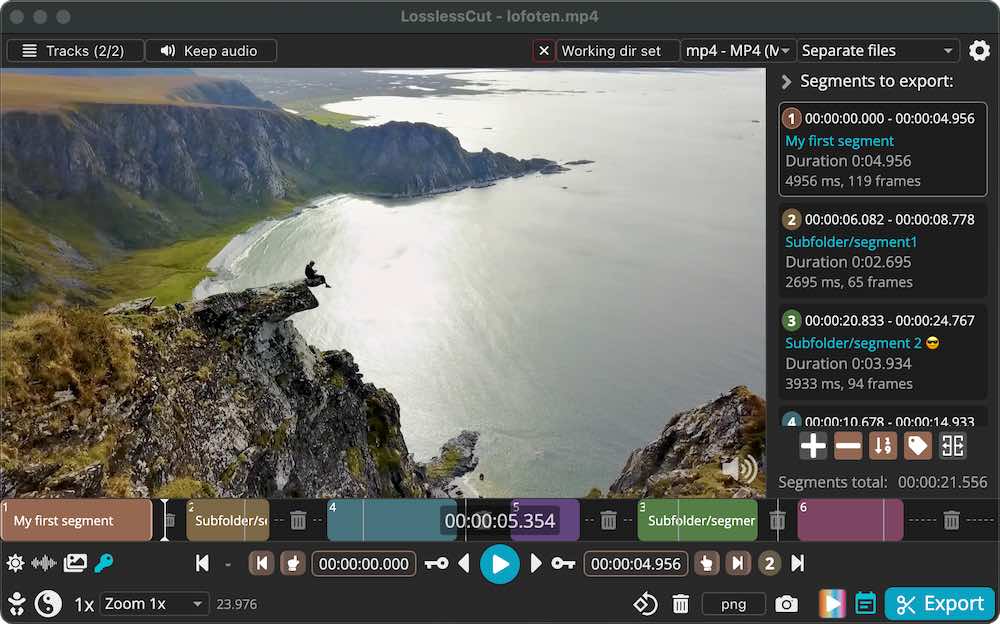
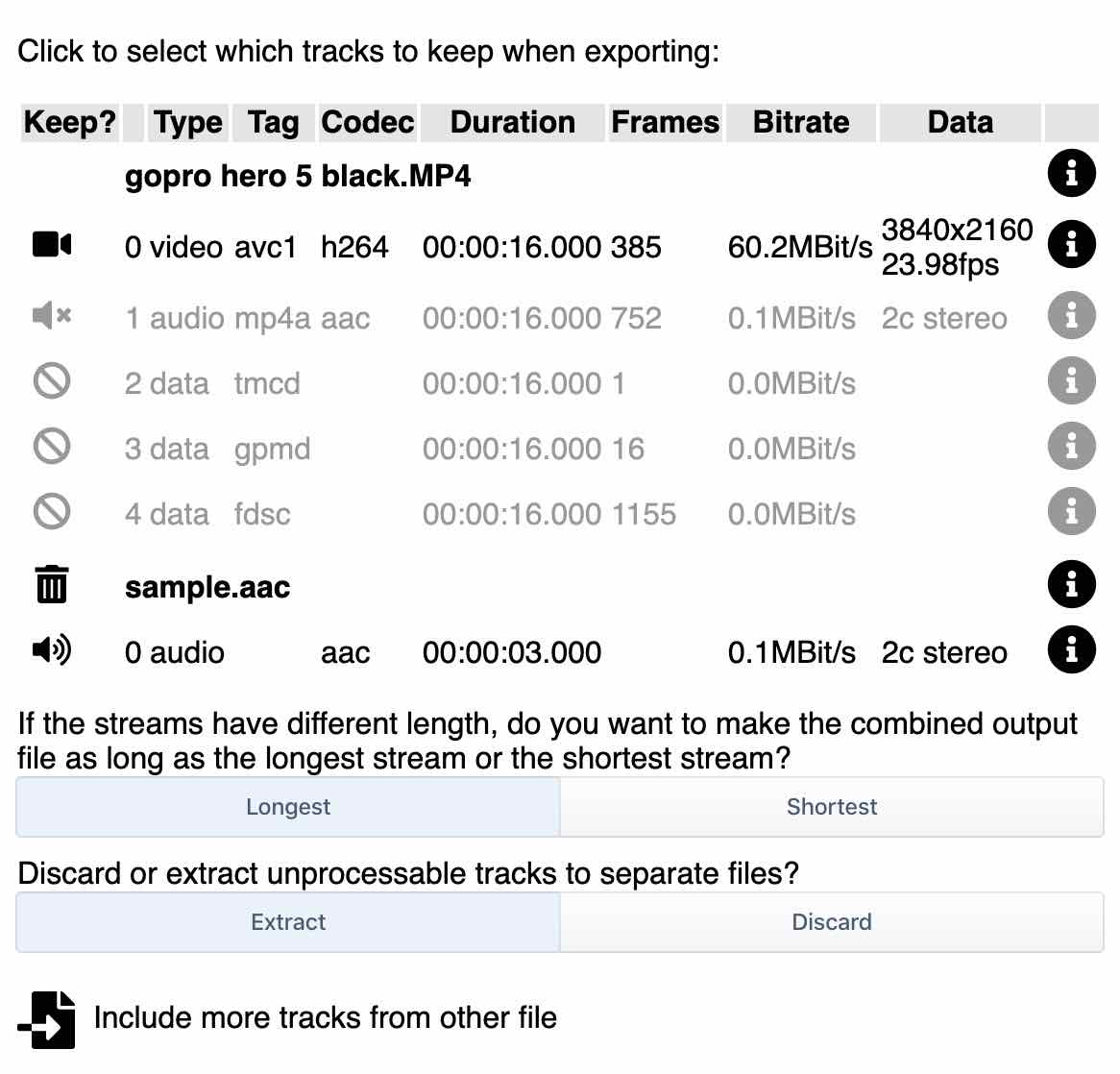
Программа основана на FFmpeg и умеет извлекать все tracks из файла, удалять ненужные дорожки и выполнять lossless remux/cut. Это хороший вариант для камерных записей, MKV/MP4 с несколькими потоками и случаев, когда не хочется писать команды вручную.
Как извлечь аудио в LosslessCut
- Откройте видео и дождитесь анализа потоков.
- Откройте панель tracks и найдите нужную аудиодорожку по типу/кодеку/языку.
- Используйте действие извлечения выбранного track в отдельный файл.
- Если нужен только фрагмент, задайте сегмент на таймлайне до экспорта.
- Проверьте codec_name результата: при lossless-операции он должен совпадать с исходной дорожкой.
Плюсы LosslessCut
- stream-oriented работа
- извлечение всех дорожек
- lossless cut и remux
- кроссплатформенность
Минусы и ограничения LosslessCut
- не является полноценным аудиоредактором
- контейнерная совместимость остается ответственностью пользователя
- массовая пакетная обработка не так универсальна, как скрипт FFmpeg
MKVToolNix : лучший специализированный выбор для контейнера Matroska
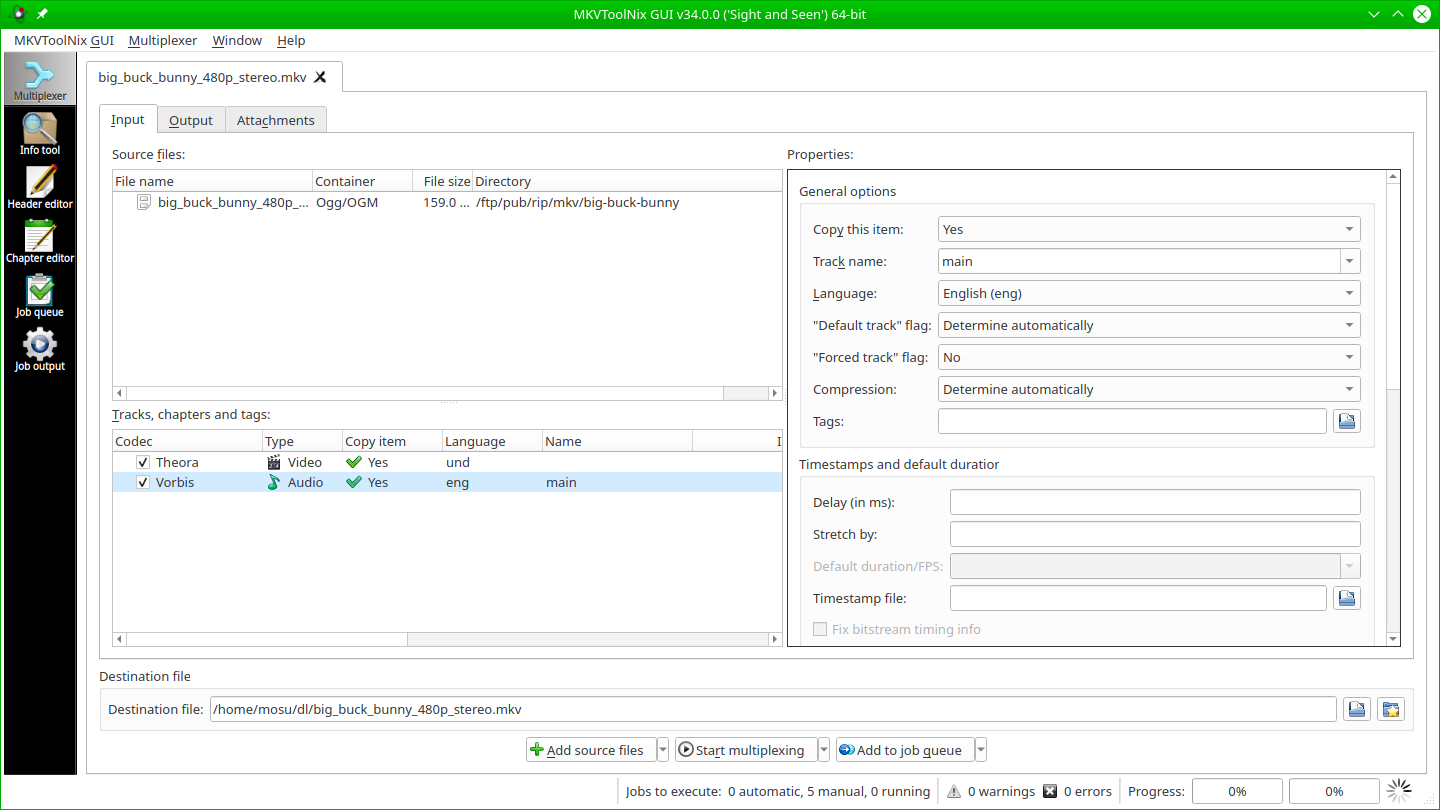
Если файл — MKV с несколькими языками, комментариями и субтитрами, набор инструментов Matroska дает наиболее прозрачное понимание структуры контейнера. Для получения конкретной аудиодорожки не требуется перекодировать ее в MP3: поток можно извлечь как есть.
Как извлечь аудио в MKVToolNix
- Откройте MKV и просмотрите список tracks.
- Определите нужную аудиодорожку по языку, имени и codec ID.
- Для remux оставьте только эту дорожку и исключите видео/остальные потоки либо используйте инструмент извлечения трека.
- Сохраните дорожку с корректным типом/контейнером.
- Проверьте кодек и длительность результата.
Плюсы MKVToolNix
- точная работа с несколькими дорожками MKV
- нет необходимости ухудшать исходный звук повторным кодированием
- удобно для фильмов с несколькими языками
Минусы и ограничения MKVToolNix
- ориентирован прежде всего на Matroska
- для MP4/MOV удобнее FFmpeg, Shutter Encoder или другой общий demuxer
Онлайн-сервисы для извлечения аудио без установки
Онлайн-сервис уместен для разовой задачи и небольшого файла. Для корпоративной записи, персональных данных, не опубликованного интервью или большой коллекции безопаснее и предсказуемее локальная обработка: файл не нужно отправлять стороннему серверу.
123apps : браузерный Audio Converter/Audio Extractor
Удобен для разовой работы, когда файл небольшой и его допустимо отправить на внешний сервер. Интерфейс позволяет открыть файл, выбрать MP3/WAV/M4A/FLAC и другие варианты, настроить качество и выполнить конвертацию. Это облачная обработка: в чувствительных записях локальный способ предпочтительнее.

Как извлечь аудио в 123apps
- Откройте инструмент Audio Converter/Audio Extractor и нажмите Open files.
- Выберите локальный ролик или поддерживаемый вариант загрузки.
- Укажите аудиоформат и качество.
- При необходимости откройте расширенные параметры: битрейт, sample rate и channels.
- Нажмите Convert и сохраните готовый файл.
Плюсы 123apps
- не требуется установка
- несколько аудиоформатов
- понятные параметры качества
- подходит с любого современного браузера
Минусы и ограничения 123apps
- файл загружается на сервер
- действуют лимиты бесплатного режима
- для больших видео локальный конвертер стабильнее
FreeConvert: онлайн-конвертер с обрезкой и расширенными настройками
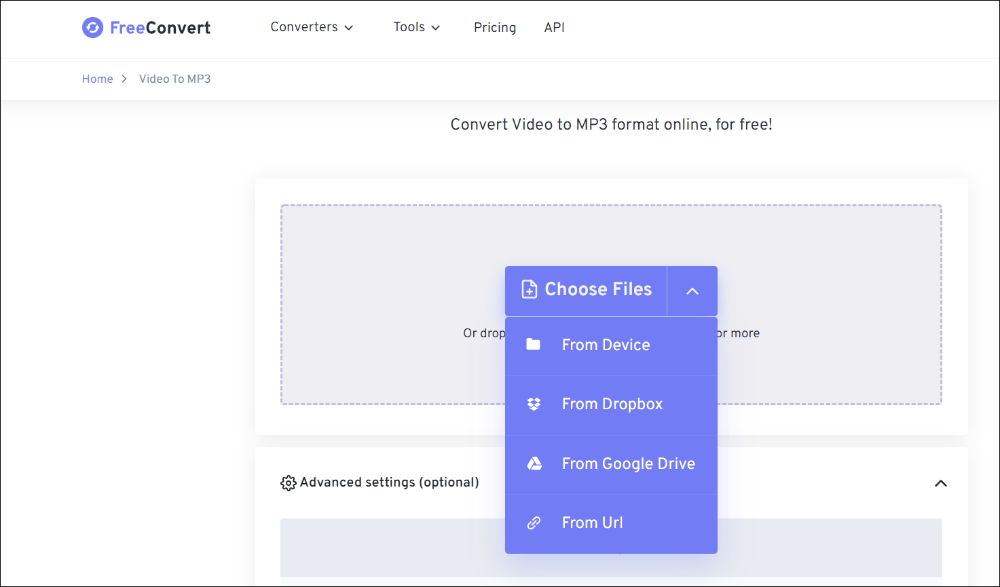
Сервис имеет отдельный инструмент Video to MP3 и позволяет задать диапазон через Cut Audio до преобразования. Можно загружать файл с устройства или из поддерживаемого облачного хранилища. Числовые лимиты бесплатного режима в статье не фиксируются, потому что они относятся к изменяемым условиям сервиса.
Как извлечь аудио в FreeConvert
- Добавьте файл через Choose Files.
- Оставьте MP3 или выберите другой доступный конвертер под нужный формат.
- Откройте Advanced settings, если нужно изменить параметры или использовать Cut Audio.
- Запустите преобразование.
- Сохраните результат и проверьте, что длительность соответствует выбранному фрагменту.
Плюсы FreeConvert
- обрезка до конвертации
- загрузка с устройства и облаков
- не требует установки
Минусы и ограничения FreeConvert
- облачная передача файла
- бесплатный режим ограничен
- не подходит для stream copy исходного аудиопотока
Convertio: универсальный облачный конвертер
Подходит для короткого сценария MP4 → MP3 и других стандартных пар форматов. Сильная сторона — простой выбор входа/выхода, но это именно облачное перекодирование. Для длинного исходника, приватного интервью или регулярной обработки лучше локальный инструмент.
Как извлечь аудио в Convertio
- Загрузите видео с устройства или поддерживаемого облака.
- Выберите целевой аудиоформат.
- Запустите конвертацию.
- Дождитесь завершения и сохраните результат.
- Прослушайте начало и конец файла и сравните длительность с исходной дорожкой.
Плюсы Convertio
- минимум настроек для обычного пользователя
- работает из браузера
- поддерживает множество пар форматов
Минусы и ограничения Convertio
- загрузка на сервер
- ограничения бесплатной обработки
- не предназначен для точного выбора нескольких аудиопотоков
Clideo : онлайн-инструменты для видео и аудио

Это браузерный путь без установки: он уместен, когда файл уже готов к простой конвертации и не требуется технический контроль над потоками. Для многодорожечного MKV или сохранения исходного AAC без перекодирования лучше использовать локальный demuxer.
Как извлечь аудио в Clideo
- Добавьте локальное видео в нужный аудио/конвертерный инструмент.
- Выберите итоговый формат.
- Если доступна обрезка, задайте диапазон до экспорта.
- Запустите обработку.
- Сохраните результат и проверьте длительность/формат.
Плюсы Clideo
- работает в браузере
- простая последовательность действий
- удобен для разовой задачи
Минусы и ограничения Clideo
- облачная обработка
- не подходит для конфиденциальных файлов, если загрузка на внешний сервис недопустима
- контроль codec stream ограничен
CloudConvert: облачный конвертер для разных форматов
Полезен для пользователей, которым важна не конкретная программа, а конвертация между форматами через браузер. Для извлечения звука выбирается аудиовыход. Технически это транскодирование, а не гарантия сохранения исходного потока без изменений.
Как извлечь аудио в CloudConvert
- Добавьте видеофайл.
- Выберите аудиоформат назначения.
- Откройте параметры кодирования при необходимости.
- Запустите conversion.
- Сохраните готовый файл и проверьте его свойства.
Плюсы CloudConvert
- много форматов
- не требуется установка
- подходит для разовых задач
Минусы и ограничения CloudConvert
- облачная передача исходника
- лимиты и условия зависят от аккаунта
- не лучший выбор для больших коллекций видео
Aspose : дополнительный браузерный конвертер

Подходит как запасной способ, когда основные онлайн-конвертеры недоступны. Для рейтинга важен именно как самостоятельный браузерный путь: загрузить локальный файл, выбрать аудиовыход и получить результат. При требовании сохранить исходный кодек лучше не использовать облачный конвертер.
Как извлечь аудио в Aspose
- Откройте инструмент конвертации медиа.
- Добавьте исходный видеофайл.
- Выберите аудиоформат назначения.
- Запустите обработку и дождитесь завершения.
- Сохраните файл локально и проверьте воспроизведение.
Плюсы Aspose
- не требует установки
- подходит для редкой операции
- простая модель работы
Минусы и ограничения Aspose
- файл передается на сервер
- контроль над дорожками и stream copy ограничен
Приложения и системные способы для iPhone и iPad
Команды (Shortcuts): системная автоматизация iOS без отдельного конвертера
Этот способ полезен, если хочется обойтись системным приложением и сохранить повторяемый сценарий. Команда получает выбранное видео, кодирует медиа только как аудио и сохраняет результат в Files. После настройки ее можно запускать из меню «Поделиться».

Как извлечь аудио в Команды (Shortcuts)
- Откройте приложение «Команды» и создайте новую команду.
- Добавьте действие выбора/получения медиафайла.
- Добавьте действие кодирования медиа и включите режим Audio Only («Только аудио»).
- Добавьте действие сохранения файла в «Файлы».
- Сохраните команду и запускайте ее из Shortcuts или меню «Поделиться» для нужного видео.
Плюсы Команды (Shortcuts)
- системный способ
- не требуется отдельное приложение-конвертер
- можно автоматизировать одинаковую операцию
Минусы и ограничения Команды (Shortcuts)
- первичная настройка сложнее готового приложения
- результат зависит от доступных параметров системного кодирования
MP3 Converter - Audio Extractor: мобильный конвертер HappyTimes Tech
Приложение для iPhone/iPad позволяет преобразовывать видео в аудио и использовать результат в том числе для рингтонов. В интерфейсе есть выбор выходного формата, кодирования, sample rate, битрейта и каналов, поэтому оно подходит и для обычного сохранения дорожки.

Как извлечь аудио в MP3 Converter - Audio Extractor
- Импортируйте видео из медиатеки или «Файлов».
- На экране параметров выберите Формат вывода и Кодирование.
- При необходимости задайте частоту дискретизации, битрейт и каналы.
- Запустите преобразование.
- После завершения используйте Сохранить или Поделиться.
Плюсы MP3 Converter - Audio Extractor
- работает непосредственно на iPhone/iPad
- несколько параметров кодирования
- можно сразу поделиться результатом
Минусы и ограничения MP3 Converter - Audio Extractor
- в приложении есть покупки внутри приложения
- перекодирование не сохраняет исходный поток побитно
The Audio Converter: конвертер Float Tech для iPhone/iPad
Приложение преобразует медиа в MP3, WAV, M4A и AAC. Оно удобно, если после извлечения важен конкретный аудиоформат и не хочется собирать собственную команду Shortcuts. Для больших приватных файлов сначала стоит выяснить, выполняется ли обработка локально или требует передачи данных на сервер.
Как извлечь аудио в The Audio Converter
- Откройте приложение и выберите исходный видеофайл.
- Задайте MP3, WAV, M4A или AAC как формат результата.
- Запустите конвертацию.
- Дождитесь готовности файла.
- Сохраните его в «Файлы» или передайте в другое приложение.
Плюсы The Audio Converter
- несколько распространенных аудиоформатов
- готовый мобильный интерфейс
- iPhone и iPad
Минусы и ограничения The Audio Converter
- есть покупки внутри приложения
- для повторяемого системного сценария Shortcuts может быть удобнее
Приложения для Android
Video to MP3 - Video to Audio: мобильный конвертер InShot Inc.
InShot Inc. выпускает специализированный Video to MP3/Video to Audio-конвертер для Android. Базовый сценарий: выбрать ролик, задать формат и качество, при необходимости ограничить диапазон и запустить конвертацию на телефоне.

Как извлечь аудио в Video to MP3 - Video to Audio
- Выберите видео из памяти устройства.
- Откройте режим Video to MP3/Video to Audio.
- Задайте аудиоформат и качество.
- Если нужен фрагмент, установите начало и конец.
- Запустите преобразование и дождитесь сохранения аудиофайла.
Плюсы Video to MP3 - Video to Audio
- назначение соответствует задаче напрямую
- работает на телефоне без переноса видео на ПК
- подходит для фрагментов
Минусы и ограничения Video to MP3 - Video to Audio
- есть реклама и покупки внутри приложения
- для многодорожечных контейнеров контроль ограничен
- обычно выполняется перекодирование
Audio Extractor: Video to MP3: Android-приложение com.psma.audioextractor
Audio Extractor преобразует видео в MP3, AAC и WAV и позволяет ограничить нужный фрагмент. Это более специализированный вариант, чем полноценный видеоредактор, если задача выполняется прямо на Android.

Как извлечь аудио в Audio Extractor
- Выберите видео в приложении.
- Укажите Extract/Convert audio и нужный фрагмент.
- Выберите MP3, AAC или WAV.
- Запустите обработку.
- Сохраните файл и проверьте его в обычном аудиоплеере.
Плюсы Audio Extractor
- несколько выходных форматов
- есть обрезка
- заточен именно под извлечение/замену аудио
Минусы и ограничения Audio Extractor
- мобильный интерфейс не дает такого контроля над потоками, как FFmpeg/MKVToolNix
- для длинных файлов важны свободное место и производительность телефона
Что делать, если в видео несколько аудиодорожек
Многодорожечный файл часто встречается в MKV: первая дорожка может быть оригинальной, вторая — дубляжом, третья — комментариями, а отдельные потоки содержат описание для слабовидящих. Бытовой конвертер нередко выбирает поток автоматически. Поэтому перед извлечением сначала нужно определить, какой stream нужен.
- Откройте свойства контейнера в FFmpeg, MKVToolNix, LosslessCut или другом инструменте, показывающем tracks.
- Смотрите не только порядковый номер, но и язык, название, codec и число каналов. Дорожка 5.1 и стереодорожка одного языка могут быть разными версиями микса.
- В FFmpeg укажите точный поток через
-map 0:a:N. Нумерация аудиопотоков начинается с нуля. - При stream copy используйте
-c:a copy. Если требуется MP3, замените copy на MP3-кодек и задайте качество. - После экспорта сравните язык/codec/channels с ожидаемым результатом.
Если программа не показывает список потоков и не дает выбрать нужную дорожку, не используйте ее для фильма с несколькими языками. Такой конвертер подходит только тогда, когда в исходнике одна звуковая дорожка.
Как извлечь только часть звука
Есть два рабочих подхода. Первый — определить диапазон до экспорта; так делают АудиоМАСТЕР, Avidemux, LosslessCut, видеоредакторы и многие мобильные приложения. Второй — сначала получить всю дорожку, затем обрезать ее в Audacity или другом аудиоредакторе. Первый способ быстрее и экономит место, второй удобнее, если границы проще определить по волновой форме после извлечения.
| Задача | Предпочтительный метод |
|---|---|
| Нужны первые 30 секунд | Задать начало и конец перед экспортом |
| Нужно вырезать несколько пауз из середины | Извлечь дорожку и редактировать waveform |
| Нужен фрагмент без перекодирования | A/B или segment в Avidemux/LosslessCut либо точный диапазон FFmpeg |
| Нужно одновременно убрать шум | Импортировать звук в аудиоредактор и экспортировать после обработки |
Какой аудиоформат выбрать
| Формат | Когда выбирать | Ключевое ограничение |
|---|---|---|
| MP3 | Плееры, мессенджеры, простая публикация, высокая совместимость | lossy: повторное кодирование добавляет потери |
| AAC/M4A | Если исходная дорожка в MP4 уже AAC или нужен компактный файл для экосистемы Apple | не каждый старый плеер одинаково хорошо работает с контейнерами M4A |
| WAV/PCM | Монтаж, обработка, передача в DAW | большой размер; конвертация AAC→WAV не восстанавливает потерянное |
| FLAC | Lossless-хранение PCM и музыкальная коллекция | не улучшает уже сжатый lossy-файл |
| Opus/OGG | Современная эффективная компрессия и web/opensource-сценарии | совместимость с частью бытовых устройств ниже MP3/AAC |
| AC3 | Сохранение исходной многоканальной дорожки из фильма | для телефона или простого аудиоплеера часто менее удобно |
Главное правило: если задача — сохранить существующую дорожку без изменения, не выбирайте новый формат только потому, что он «качественнее». Сначала узнайте исходный кодек и скопируйте его. Если требуется совместимость, осознанно перекодируйте один раз в нужный формат.
Пакетная обработка: десятки и сотни роликов
Для регулярной работы решающим становится не количество эффектов, а возможность поставить файлы в очередь и применить одну конфигурацию ко всем. В графическом интерфейсе для этого подходят Pazera Free Audio Extractor, FormatFactory, Movavi Video Converter, Icecream Video Converter и специализированные конвертеры. Самый управляемый вариант — FFmpeg: скрипт может обойти папку, выбрать первую или заданную аудиодорожку и сохранить результат по шаблону имен.
Перед массовым запуском обязательно обработайте один тестовый файл. Проверьте codec, sample rate, channels, громкость и имя выходного файла. Ошибка в общем профиле иначе повторится на всей очереди. Особенно опасно автоматически переводить многоканальный AC3 в стерео MP3, не проверив число каналов.
Как проверить результат после извлечения
- Продолжительность. Если извлекали весь ролик, длительность аудио должна соответствовать содержимому видео; небольшие контейнерные расхождения возможны из-за timestamp, но минуты не должны пропадать.
- Кодек. При stream copy codec_name результата должен совпадать с выбранным исходным аудиопотоком.
- Частота дискретизации. Если не планировалось преобразование 48 кГц → 44,1 кГц, проверьте, что sample rate не изменился.
- Каналы. Стерео не должно неожиданно стать mono, а 5.1 — стерео, если downmix не был запланирован.
- Начало, середина и конец. Прослушайте три точки, чтобы заметить повреждение, рассинхронизацию или преждевременное окончание.
- Нужная дорожка. Для фильма с несколькими языками проверьте содержимое, а не только формат файла.
- Контейнер. Если raw AAC/Opus/AC3 не открывается в обычном плеере, это не всегда означает повреждение: потоку может требоваться подходящий контейнер.
Для технической проверки удобно использовать ffprobe -hide_banner output.m4a. Он показывает codec_name, sample_rate, channels, channel_layout, duration и метаданные. В графическом режиме те же параметры можно смотреть через медиаинспектор или свойства файла, если программа их отображает.
Частые ошибки и способы исправления
Audacity не открывает MP4 или MKV
Установите FFmpeg Import/Export Library и повторите File → Import → Audio. В Audacity этот компонент нужен для импорта аудио из большинства видео и ряда дополнительных форматов. Не ищите отдельный LAME только ради MP3 на современных Windows/macOS: проблема импорта видео связана с FFmpeg, а не с LAME.
После извлечения звук хуже исходника
Проверьте, выполнялось ли перекодирование. AAC → MP3 или Opus → MP3 создает новое lossy-поколение. Если важна исходная дорожка, повторите операцию через FFmpeg, Shutter Encoder, LosslessCut или MKVToolNix в режиме копирования потока.
Файл получился огромным
Чаще всего вместо MP3/AAC был выбран WAV/PCM. Это нормально для несжатого звука. Если файл нужен только для прослушивания, выберите подходящий сжатый формат; если предстоит монтаж, большой WAV может быть оправдан.
Извлеклась не та озвучка
Исходник содержит несколько audio streams. Используйте инструмент, который показывает список дорожек, и выберите нужную по языку/названию. У простого online-конвертера автоматический выбор потока может быть непрозрачным.
Получился AAC/AC3, который не открывается
При Copy некоторые программы сохраняют elementary stream. Сам кодек может быть исправен, но конкретный плеер ожидает контейнер. Поместите поток в совместимый контейнер через remux без перекодирования либо выберите M4A/MKV, если кодек это допускает.
В онлайн-сервис не загружается длинный ролик
Причина обычно в ограничении бесплатного режима, размере файла или нестабильном соединении. Не дробите большой файл десятками ручных загрузок: для длинного видео быстрее перенести задачу в локальный конвертер или FFmpeg.
Нужно получить голос без музыки
Это уже не извлечение аудиодорожки. Обычный экстрактор сохраняет весь микс — речь, музыку и эффекты, которые находятся в одном потоке. Для разделения вокала и аккомпанемента нужен source separation/AI stem separation; такой процесс может вносить артефакты и не заменяет demux.
Дополнительные инструменты: когда они оправданы, а когда лучше выбрать основной рейтинг
Помимо основных карточек существуют универсальные конвертеры, узкоспециализированные утилиты, видеоредакторы и браузерные сервисы. Они не обязательно хуже, но часто повторяют уже рассмотренный механизм, требуют больше действий или относятся к узкому формату. Таблица ниже показывает их практическую роль без превращения рейтинга в перечень однотипных продуктов.
| Дополнительный инструмент | Когда имеет смысл использовать |
|---|---|
| AmoyShare Video Converter | Универсальный конвертер для обычного video→audio, если программа уже установлена; отдельного механизма извлечения по сравнению с основными конвертерами не добавляет. |
| VideoSolo Video Converter | Подходит для привычной схемы «добавить видео → выбрать аудиоформат → преобразовать»; при необходимости сохранить исходный поток без перекодирования лучше выбрать demux-инструмент. |
| AVAide Video Converter | Универсальное преобразование в аудиоформаты; рационален, если вместе с извлечением нужны другие операции конвертации. |
| FVC Video Converter Ultimate | Ещё один универсальный медиаконвертер; для одной операции video→audio не дает принципиального преимущества перед уже разобранными решениями. |
| 4Easysoft Total Video Converter | Используйте, если продукт уже входит в рабочий набор и требуется обычное перекодирование; для точного stream copy предпочтительнее FFmpeg, Avidemux или LosslessCut. |
| Aiseesoft Video Converter Ultimate | Подходит для конвертации и подготовки аудиофайла; не следует путать его с отдельными продуктами Aiseesoft со сходными названиями. |
| Smart Converter | Дополнительный вариант для macOS. Для одного файла системный QuickTime короче, а для монтажа удобнее iMovie. |
| Free Audio Editor | Имеет смысл, когда после получения дорожки сразу нужна ручная правка. Для современных сценариев редактирования и импорта видео более универсален Audacity. |
| MiniTool MovieMaker | Видеоредактор подходит, если извлечение звука — часть монтажной задачи; для простого сохранения дорожки отдельный конвертер быстрее. |
| EaseUS Video Editor | Уместен при работе на таймлайне и последующей обработке; не нужен, если требуется лишь отделить существующий аудиопоток. |
| AoA Audio Extractor | Узкий экстрактор для простых файлов. Для нескольких языковых дорожек лучше инструмент, который явно показывает список streams. |
| iTop Screen Recorder | Использовать только когда требуется записать воспроизводимый звук. Это повторная запись сигнала, а не извлечение уже существующего audio stream из контейнера. |
| AVI-Mux GUI | Узкая работа с AVI; для MP4, MKV, MOV и смешанного набора контейнеров практичнее FFmpeg или Avidemux. |
| FLVExtract | Подходит именно для FLV. Для современного набора контейнеров универсальные demux-инструменты проще поддерживать в одном рабочем процессе. |
| MP4.tool | Узкий контейнерный сценарий. При регулярной работе выгоднее освоить один универсальный инструмент с явным выбором дорожек и кодеков. |
| BeeCut Online Audio Extractor | Браузерный вариант для разового файла. Для больших или приватных материалов локальная обработка избавляет от загрузки видео на сторонний сервер. |
| Online-Convert | Универсальный онлайн-конвертер; подходит как запасной способ без установки, когда не нужен stream copy и файл проходит текущие ограничения сервиса. |
| Zamzar | Облачное преобразование для разовых задач; выбор разумен только после проверки текущего лимита загрузки и нужного выходного формата. |
| Fconvert | Дополнительный браузерный конвертер. Перед большой загрузкой проверьте текущие ограничения по размеру и доступность нужного аудиоформата. |
| Visual Paradigm Online | Дополнительный браузерный инструмент; для регулярного извлечения звука специализированный конвертер обычно дает более прямой рабочий процесс. |
| OnlineConverter | Подходит для простой разовой конвертации. При многодорожечном видео и требовании сохранить исходный кодек используйте локальный demuxer. |
| Apowersoft Online Video Converter | Онлайн-перекодирование; не следует считать его эквивалентом stream copy, если аудиокодек меняется. |
| Restream | Резервный браузерный путь для обычного video→audio; не заменяет технические инструменты при выборе конкретного потока. |
| Bigasoft Total Video Converter | Desktop-конвертер для стандартного преобразования; функционально пересекается с основными универсальными конвертерами рейтинга. |
| Free Studio | Набор утилит. Для понятного рабочего процесса лучше запускать конкретный модуль, который выполняет нужную операцию, а не использовать весь комплект. |
| Windows Movie Maker | Исторический видеоредактор; для новой задачи рациональнее использовать действующий конвертер или Clipchamp. |
| Adobe Premiere Pro | Подходит, когда видео уже находится в профессиональном монтажном проекте. Для одного MP4→audio запуск полноценного NLE избыточен. |
| CapCut | Удобен для отделения и редактирования аудио внутри видеопроекта; для точного сохранения исходного audio stream без перекодирования лучше demuxer. |
| Alight Motion | Мобильный видеоредактор для творческой обработки. Если требуется только video→audio, специализированный конвертер требует меньше действий. |
| InShot | Полноценный мобильный видеоредактор полезен при монтаже; для прямого получения аудиофайла специализированный Android-конвертер проще. |
Сценарии выбора
| Что нужно | Рациональный выбор | Почему |
|---|---|---|
| Простой Windows-сценарий с обрезкой | АудиоМАСТЕР | отдельный инструмент извлечения и последующее редактирование |
| Бесплатно на ПК | VLC Media Player или Audacity | VLC быстрее для конвертации, Audacity лучше для обработки |
| Без повторного кодирования | FFmpeg, Shutter Encoder, LosslessCut | работа с исходным аудиопотоком |
| Многодорожечный MKV | MKVToolNix или FFmpeg | явный выбор track/stream |
| Много роликов в MP3 | Pazera Free Audio Extractor или Free Video to MP3 Converter | очередь и единые параметры |
| Mac без установки | QuickTime Player | Audio Only встроен в систему |
| Mac с монтажом | iMovie | можно Detach Audio и экспортировать только звук |
| Профессиональные стемы на Mac | Final Cut Pro | Roles экспортируются отдельными аудиофайлами |
| Разово в браузере | 123apps или FreeConvert | не требуется установка |
| iPhone без отдельного конвертера | Команды (Shortcuts) | системная автоматизация |
| Android | Video to MP3 - Video to Audio | специализированное мобильное приложение |
| После извлечения нужно чистить шум | Adobe Audition или Audacity | полноценные редакторы waveform |
Частые вопросы
Можно ли получить MP3 из видео совсем без потери качества?
Если исходная дорожка уже MP3 и инструмент копирует этот поток без перекодирования — да. Если исходник AAC/Opus/AC3 и вы создаете новый MP3, происходит lossy-перекодирование. Для сохранения исходных аудиоданных извлеките оригинальный поток, а MP3 делайте только ради совместимости.
Что лучше для MP4 с AAC: MP3 или M4A?
Если нужна исходная дорожка без дополнительной потери, рациональнее сохранить AAC в совместимом контейнере M4A. MP3 выбирают, когда конкретное устройство или программа не поддерживает AAC/M4A.
Почему WAV после извлечения намного больше MP3?
WAV часто содержит несжатый PCM. MP3 хранит lossy-сжатый звук и поэтому значительно компактнее. Больший WAV не означает, что звук стал качественнее исходной AAC/MP3-дорожки.
FLAC — это несжатый звук?
Нет. FLAC использует lossless compression: данные сжимаются, но при декодировании восстанавливаются без потерь. Это отличается от несжатого PCM в типичном WAV.
Можно ли извлечь одну дорожку из фильма с несколькими переводами?
Да, но нужен инструмент с явным выбором потока: FFmpeg, MKVToolNix, LosslessCut, Shutter Encoder или SolveigMM Video Splitter. Обычный онлайн-конвертер может выбрать дорожку автоматически.
Разрешение 4K влияет на качество извлеченного звука?
Нет прямой связи между разрешением изображения и параметрами аудиопотока. У 4K-видео может быть обычный AAC, а у 720p — многоканальный lossless-звук. Проверяйте аудиокодек и его параметры отдельно.
Можно ли сделать это без интернета?
Да. Все настольные программы в соответствующих разделах работают с локальными файлами; интернет нужен браузерным сервисам и, в отдельных случаях, установке компонентов/обновлений.
Почему после Copy файл не открывается?
Copy может сохранить raw elementary stream. Например, AAC или Vorbis иногда ожидают контейнер. Используйте remux в совместимый контейнер без перекодирования либо откройте поток проигрывателем, который поддерживает raw-формат.
Можно ли просто переименовать MP4 в MP3?
Нет. Расширение имени не изменяет внутренний контейнер и кодек. Нужен demux или конвертация.
Что делать с защищенным DRM-видео?
Обычные редакторы и импортные библиотеки могут не открывать DRM-защищенный контент. Рейтинг рассматривает работу с файлами, к которым у пользователя есть обычный доступ, и не описывает обход технической защиты.
Итоговые рекомендации
Для Windows без технических настроек первым стоит использовать АудиоМАСТЕР: отдельный инструмент «Извлечь звук из видео» хорошо закрывает сценарий «выбрать ролик → отметить фрагмент → получить аудио → при необходимости отредактировать». Если нужен бесплатный универсальный путь, VLC Media Player подойдет для простой конвертации, а Audacity — когда дорожку после импорта надо обрабатывать.
Для задачи «не менять исходный звук» выбирайте не MP3-конвертер, а stream-oriented инструменты. FFmpeg дает максимальный контроль, Shutter Encoder и LosslessCut переносят большую часть этой логики в GUI, а MKVToolNix особенно удобен для многодорожечного MKV. На Mac самый короткий встроенный путь — QuickTime Player; для монтажного проекта подходят iMovie и Final Cut Pro.
Онлайн-сервисы разумны для небольшого разового файла, но не должны быть выбором по умолчанию для длинных, приватных или регулярно обрабатываемых видео. На телефоне быстрее использовать специализированное приложение или системные Shortcuts. В любом сценарии результат стоит проверять не по размеру файла и не по заявленному «качеству», а по фактическому кодеку, длительности, sample rate, каналам и выбранной аудиодорожке.
 *EXE — расширение исполняемого файла. Сайт является партнером проекта