
Сохранить ролик по одной ссылке удаётся не всегда: одна страница отдаёт готовый файл MP4, другая передаёт видео сегментами HLS или MPEG-DASH, третья требует авторизацию, а четвёртая защищает поток DRM. Поэтому рейтинг разделяет прямые загрузчики, менеджеры загрузок, браузерные расширения, онлайн-сервисы и резервную запись экрана. Рейтинг открывает Экранная камера: она не извлекает исходный файл с сервера, но сохраняет разрешённое к записи видео тогда, когда страница не предоставляет обычную кнопку загрузки.
Все программы рассматриваются по одинаковым практическим критериям: платформа, способ обнаружения медиа, работа с отдельными аудио- и видеодорожками, плейлистами и субтитрами, ограничения бесплатного режима, необходимость расширения или дополнительного компонента, удобство проверки результата. Формулировка «с любого сайта» в заголовке означает широкий охват методов, а не обещание обойти техническую защиту. Материал предназначен для загрузки собственных роликов, файлов с разрешённым скачиванием и контента, на использование которого у пользователя есть право.
Внешние сайты часто меняют разметку и адреса медиапотоков. По этой причине даже актуальный загрузчик может временно перестать распознавать конкретную страницу. Надёжный выбор строится не вокруг одного названия, а вокруг связки методов: сначала официальный способ или прямой загрузчик, затем расширение или менеджер, после этого — запись экрана без попыток обходить DRM. В конце статьи приведены признаки исправного файла, причины типичных ошибок и перечень решений, которые требуют дополнительной проверки перед установкой или использованием.
Какие способы скачивания видео действительно различаются
Разные типы программ часто сравнивают как равнозначные, хотя они выполняют разные операции. Это приводит к неверным ожиданиям: универсальный менеджер загрузок хорошо докачивает известный URL, но не обязан находить поток внутри веб-плеера; рекордер сохраняет изображение и звук в реальном времени, однако не получает исходный файл; мобильный файловый менеджер умеет принять доступную ссылку, но не превращается от этого в анализатор всех видеосайтов.
| Класс решения | Что делает | Когда выбирать | Основное ограничение |
|---|---|---|---|
| Запись экрана | Записывает воспроизводимое изображение и системный звук | Когда прямой файл не выдаётся, но запись разрешена | Нужно воспроизвести ролик целиком; качество зависит от параметров записи |
| Специализированный загрузчик | Анализирует ссылку, находит варианты качества, аудио и субтитров | Для регулярной работы, плейлистов и нескольких разрешений | Поддержка сайта зависит от обновления извлекателя |
| Менеджер загрузок | Перехватывает или получает прямой URL и управляет очередью | Для больших файлов, докачки и расписания | Не каждый веб-плеер отдаёт подходящую прямую ссылку |
| Браузерное расширение | Наблюдает за сетевыми запросами вкладки и показывает найденные медиа | Для разовой загрузки без отдельного большого приложения | Некоторые потоки требуют вспомогательный компонент; DRM не поддерживается |
| Онлайн-сервис | Принимает URL страницы и возвращает доступные варианты | Для редкой операции без установки | Реклама, нестабильность домена, ограничения размера и конфиденциальности ссылки |
| Командная строка | Использует обновляемые извлекатели и точные параметры выбора формата | Для автоматизации, архивирования и повторяемых задач | Требует освоить команды; для объединения дорожек нужен FFmpeg |
| Мобильный загрузчик | Сохраняет найденный файл в память телефона | Когда компьютер недоступен | Ограничения магазинов приложений и мобильных ОС; не все сервисы имеют официальное приложение |
| Официальный офлайн-режим | Сохраняет контент внутри приложения платформы | Для просмотра без сети в рамках подписки или правил сервиса | Файл обычно нельзя перенести как обычный MP4 |
Критерии рейтинга
- Честное назначение. Рекордер не называется загрузчиком, а файловый менеджер — универсальным извлекателем потоков.
- Платформы. Учитываются Windows, macOS, Linux, Android, iPhone и iPad; одна программа не получает дублирующиеся карточки в нескольких разделах.
- Типы медиа. Отдельно рассматриваются прямые файлы, HLS/M3U8, MPEG-DASH/MPD, раздельные дорожки, плейлисты и субтитры.
- Рабочий процесс. Важны понятные действия: вставка URL, анализ страницы, выбор качества, папки и контроль очереди.
- Проверка результата. Файл должен открываться локально, иметь ожидаемую длительность, звук, разрешение и синхронизацию.
- Безопасность. Преимущество получают решения с понятным разработчиком и официальным каналом обновлений; сомнительные установщики и боты не рекомендуются.
- Ограничения. В карточках прямо указано, когда способ не сработает: DRM, авторизация, истёкший токен, отдельные сегменты или отсутствие прямого файла.
- Цена использования. Вместо быстро устаревающих сумм учитываются тип лицензии, наличие бесплатного режима, подписки и существенные ограничения оплаты.
Сравнение лучших программ и способов
| Решение | Платформы | Тип | Ключевые возможности | Подходящий сценарий | Ограничение |
|---|---|---|---|---|---|
| Экранная камера | Windows | Запись экрана | Системный звук, микрофон, обрезка | Резервный способ для разрешённого к записи видео | Не получает исходный файл; запись идёт в реальном времени |
| 4K Video Downloader Plus | Windows, macOS, Linux, Android | Специализированный загрузчик | Качество, плейлисты, каналы, субтитры | Регулярная загрузка по URL | Лимиты бесплатного режима и зависимость от поддержки сайта |
| JDownloader 2 | Windows, macOS, Linux | Менеджер и анализатор ссылок | LinkGrabber, пакеты, очередь, плагины | Много ссылок и автоматизированная очередь | Интерфейс сложнее простых загрузчиков |
| Ant Download Manager | Windows | Менеджер загрузок | Перехват MP4, HLS/M3U8, DASH/MPD | Видео из браузера и большие файлы | Требует интеграции с браузером; не обходит DRM |
| Free Download Manager | Windows, macOS, Linux, Android | Универсальный менеджер | Докачка, расписание, браузерная интеграция, торренты | Большие прямые файлы и очереди | Не специализирован на каждом видеоплеере |
| Internet Download Manager | Windows | Менеджер с перехватом | Панель Download this video, сегментация, докачка | Частые загрузки в Windows | Платная лицензия; результат зависит от расширения и страницы |
| Download Master | Windows | Менеджер загрузок | Категории, расписание, докачка, интеграция | Прямые файлы и привычный русскоязычный интерфейс | Уступает специализированным извлекателям потоков |
| ClipGrab | Windows, macOS, Linux | Простой видеозагрузчик | Анализ URL, выбор качества и формата | Разовые загрузки без сложной настройки | Ограниченный охват по сравнению с yt-dlp и JDownloader |
| yt-dlp | Windows, macOS, Linux | Командная строка | Форматы, плейлисты, субтитры, архив загрузок | Автоматизация и точный контроль | Нужны команды и FFmpeg для ряда операций |
| VideoProc Converter AI | Windows, macOS | Загрузчик и медиакомбайн | Загрузка, конвертация, обрезка, запись | Когда после загрузки нужна обработка | Избыточен для одной простой ссылки |
| Video DownloadHelper | Firefox, Chrome, Edge | Расширение | Обнаружение MP4, HLS, DASH и аудиопотоков | Разовая загрузка из браузера | Не поддерживает DRM; возможности различаются по браузеру |
| Downie | macOS | Специализированный загрузчик | Перетаскивание URL, расширение браузера, аудио | Пользователи macOS | Платная программа; не обещает работу с DRM |
| VLC Media Player | Windows, macOS, Linux | Сетевой проигрыватель и конвертер | Открытие сетевого адреса, сохранение известного потока | Когда прямой URL уже найден | Не является универсальным анализатором веб-страниц |
| OBS Studio | Windows, macOS, Linux | Запись экрана | Сцены, захват окна, микшер, контейнеры записи | Сложная запись с контролем источников | Требует настройки; запись идёт в реальном времени |
| 1DM | Android | Браузер и менеджер загрузок | Очередь, пауза, докачка, встроенный браузер | Загрузки на Android | Работает только с доступными ссылками и поддерживаемыми потоками |
| Documents by Readdle | iPhone, iPad | Файловый менеджер с браузером | Загрузка доступного файла и управление папками | Сохранение прямой ссылки в iOS | Не извлекает видео с произвольного закрытого плеера |
Лучшие программы для Windows
Экранная камера — запись видео с сайта, когда прямой файл недоступен
Экранная камера занимает первое место среди резервных способов сохранения видео. Она захватывает то, что воспроизводится на мониторе, вместе с системным звуком, поэтому не зависит от того, умеет ли загрузчик разбирать конкретную страницу. Метод применим только тогда, когда запись разрешена владельцем контента и правилами сервиса. Он не снимает DRM-защиту, не извлекает оригинальный поток и не сокращает время: десятиминутный ролик нужно воспроизвести примерно десять минут.
Платформа и назначение
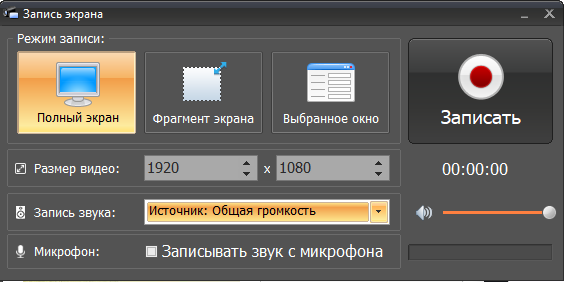
Программа рассчитана на Windows. В стартовом окне пользователь выбирает запись экрана, затем задаёт область захвата. Доступны полный экран, произвольный фрагмент и отдельное окно. Это позволяет не записывать уведомления, панель задач или соседние вкладки. Для вебинара удобнее выбранное окно браузера, для небольшого встроенного плеера — фрагмент, а для полноэкранного ролика — полный экран.
Как записать ролик со звуком
- Откройте страницу с разрешённым к записи роликом и дождитесь, пока плеер полностью загрузится. Закройте мессенджеры и отключите всплывающие уведомления.
- Запустите программу и выберите Запись экрана.
- Укажите режим: Полный экран, Фрагмент экрана или Выбранное окно. При записи фрагмента рамка должна охватывать только плеер.
- Включите запись системного звука. Микрофон оставьте выключенным, если комментарий не нужен: иначе в файл попадут звуки комнаты и клавиатуры.
- Переведите веб-плеер к началу, установите нужное качество и нажмите кнопку запуска записи. После обратного отсчёта включите воспроизведение.
- Не перекрывайте область захвата другими окнами. При нестабильном соединении сначала уменьшите разрешение воспроизведения, иначе в записи останутся паузы буферизации.
- Остановите запись клавишей F10 или кнопкой остановки в панели управления.
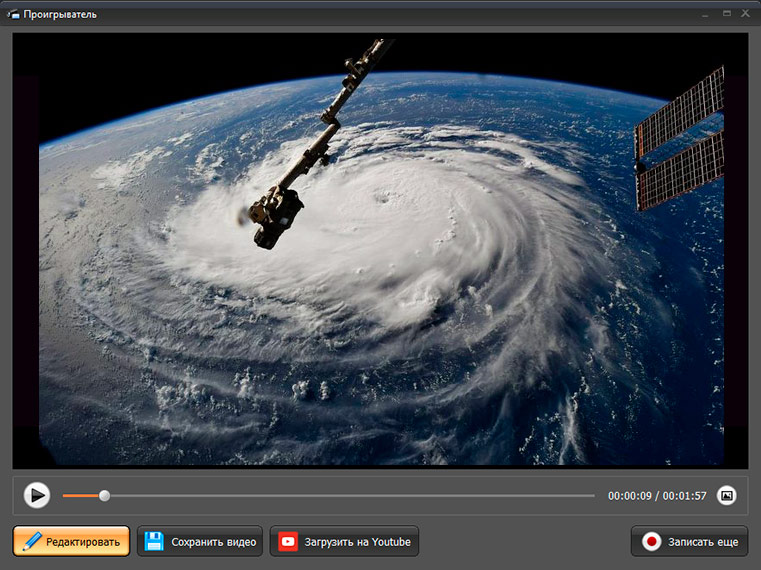
- Откройте результат в редакторе, удалите начальную паузу, момент запуска плеера и лишний фрагмент после остановки.
- Сохраните видео и сразу проверьте начало, середину и последние секунды файла.
Обрезка и подготовка результата
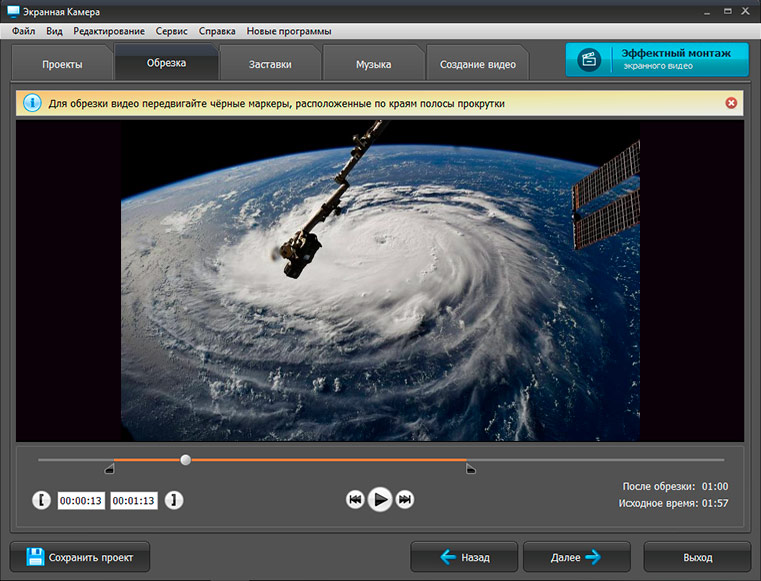
После захвата не нужно повторно записывать ролик только из-за нескольких лишних секунд. В редакторе устанавливаются границы полезного фрагмента. При обрезке важно не удалить первые кадры речи: увеличьте масштаб временной шкалы и оставьте небольшой запас перед началом звука. Если запись предназначена для архива, не добавляйте заставку и музыку без необходимости — эти элементы меняют исходный материал и увеличивают время экспорта.
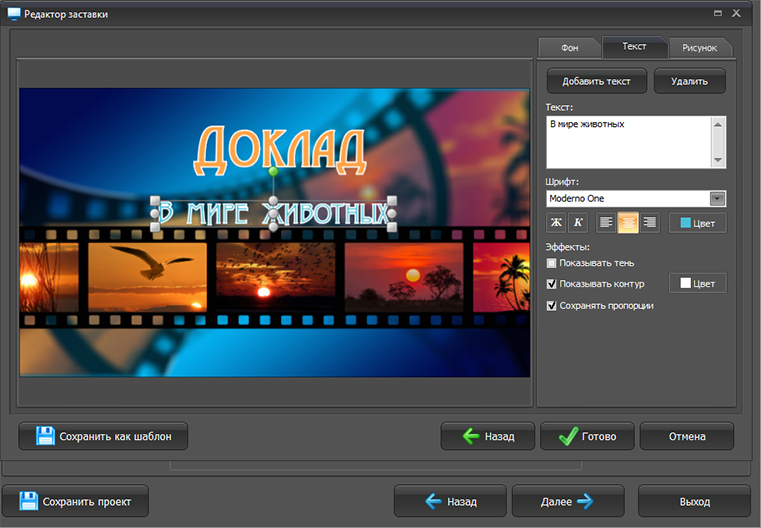
Редактор также позволяет добавить заставку. Для задачи простого сохранения страницы этот инструмент второстепенный, но полезен при подготовке собственного видеоурока: на заставке можно указать тему, дату и номер занятия. Не следует выдавать записанный чужой ролик за собственный материал; титры не заменяют разрешение правообладателя.
Параметры качества
- Записывайте в исходном разрешении плеера: увеличение области до 4K не улучшит ролик, если сайт воспроизводит 720p.
- Для текста и интерфейсов выбирайте частоту кадров, достаточную для плавного движения указателя и прокрутки; для лекции с неподвижными слайдами высокая частота не даёт заметной пользы.
- Перед длинной записью освободите место на диске и сделайте тест продолжительностью 20–30 секунд.
- Если системный звук тихий, сначала отрегулируйте громкость в микшере Windows, а не усиливайте готовый файл до появления шума.
- При записи окна не сворачивайте его: некоторые приложения перестают отрисовывать изображение и в результате получается статичный или чёрный кадр.
Плюсы
- не зависит от наличия обычной кнопки загрузки и от структуры URL медиапотока;
- захватывает системный звук и при необходимости микрофон;
- позволяет ограничить запись отдельным окном или фрагментом;
- включает обрезку результата и подготовку простого видеоурока;
- русскоязычный интерфейс и понятный сценарий для пользователя без командной строки.
Минусы
- запись проходит в реальном времени и занимает длительность ролика;
- качество ограничено разрешением воспроизведения, настройками захвата и производительностью компьютера;
- во время записи могут попасть уведомления, курсор, паузы буферизации и системные звуки;
- не получает исходный файл, метаданные, отдельные субтитры или исходную аудиодорожку;
- не предназначена для обхода DRM и других технических ограничений.
Кому подходит
Экранная камера подходит для собственного вебинара, демонстрации, видеозвонка с разрешением участников, лекции с открытым доступом или плеера, который не отдаёт прямой файл, но допускает запись. Для плейлистов, субтитров, нескольких вариантов качества и автоматической очереди лучше использовать специализированный загрузчик.
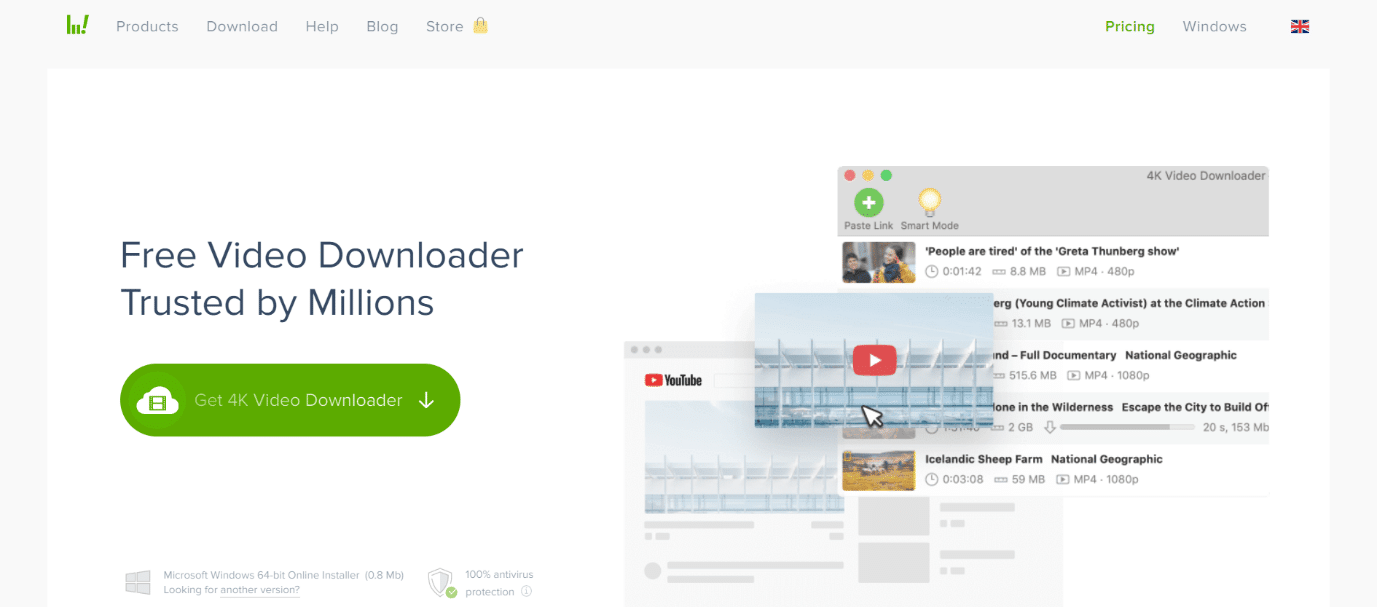
4K Video Downloader Plus — загрузка роликов, плейлистов и субтитров
4K Video Downloader Plus ориентирован на работу по ссылке: программа анализирует страницу, показывает доступные варианты видео и звука, позволяет выбрать разрешение, контейнер и папку. Поддерживаются Windows, macOS, Linux и Android. Главное отличие от обычного менеджера загрузок — работа с плейлистами, каналами и субтитрами, когда это разрешено источником и распознаётся текущим извлекателем.
Как пользоваться
- Скопируйте адрес страницы с роликом, а не адрес поисковой выдачи или встроенного рекламного блока.
- Откройте программу и нажмите Paste Link. Анализ может занять время, если страница содержит несколько дорожек.
- Выберите загрузку видео или только аудио, затем укажите формат и разрешение. Для совместимости с большинством устройств чаще выбирают MP4, но фактический набор зависит от источника.
- При наличии субтитров выберите нужный язык и способ сохранения: отдельным файлом либо вместе с видео, если такая операция доступна.
- Укажите папку и запустите загрузку. Не закрывайте программу до завершения объединения дорожек.
- Откройте итоговый файл локально и проверьте звук: высокие разрешения нередко передаются отдельно от аудио, поэтому финальный этап объединения обязателен.
Smart Mode и повторяющиеся задачи
Smart Mode сохраняет заранее выбранные параметры и применяет их к следующим ссылкам. Это удобно при регулярном архивировании собственных публикаций: не приходится каждый раз выбирать контейнер, разрешение и папку. Для смешанного списка роликов режим нужно использовать осторожно — источник может не иметь выбранного качества, а автоматический запасной вариант не всегда соответствует ожиданиям.
Плюсы
- понятный процесс от вставки ссылки до выбора качества;
- работа с плейлистами, каналами, субтитрами и отдельным аудио;
- версии для основных настольных ОС и Android;
- режим повторяющихся настроек для серийных задач;
- предварительный выбор формата до начала передачи данных.
Минусы
- бесплатный режим имеет количественные и функциональные ограничения;
- поддержка конкретного сайта зависит от своевременного обновления программы;
- DRM-защищённые потоки не загружаются;
- при раздельных дорожках требуется завершить объединение, иначе получится файл без звука;
- для одной прямой ссылки программа тяжелее обычного менеджера загрузок.
Когда выбирать
Решение удобно для пользователей, которым нужны плейлисты, субтитры, несколько разрешений и графический интерфейс. Для сложной автоматизации и точного фильтра форматов эффективнее yt-dlp; для неизвестного прямого файла — менеджер загрузок; для разрешённой записи плеера без доступного потока — Экранная камера.
JDownloader 2 — очередь ссылок, пакеты и автоматический анализ
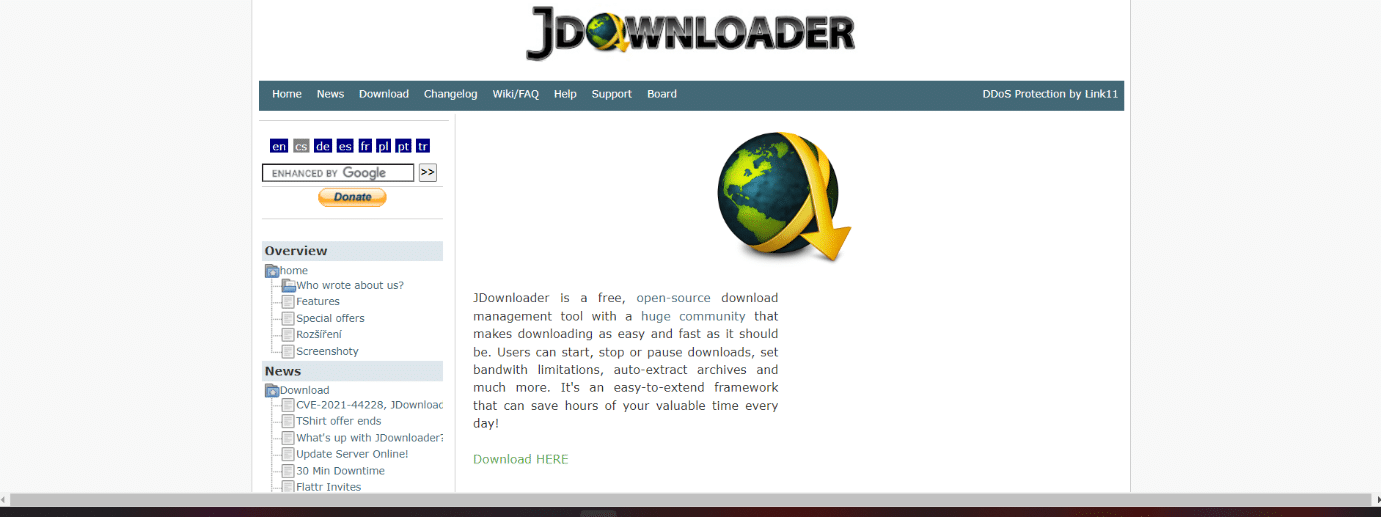
JDownloader 2 подходит для больших наборов ссылок. Модуль LinkGrabber отслеживает буфер обмена, разбирает вставленные адреса и собирает найденные файлы в пакеты. Затем пользователь удаляет лишние варианты, задаёт папку и переносит элементы в очередь загрузок. Программа работает в Windows, macOS и Linux и получает обновления плагинов отдельно от основного интерфейса.
Рабочий процесс
- Скопируйте ссылку. Если автоматический перехват отключён, вставьте её вручную в LinkGrabber.
- Дождитесь анализа и раскройте пакет. На одной странице могут обнаружиться видео, аудио, миниатюры, субтитры и служебные файлы.
- Снимите отметки с ненужных элементов. Не запускайте пакет вслепую: иначе вместе с роликом загрузятся десятки мелких ресурсов.
- Проверьте имя пакета и каталог сохранения. Для серии материалов используйте отдельную папку, чтобы не смешивать файлы.
- Добавьте выбранные элементы в Downloads и запустите очередь.
- При ошибке плагина обновите JDownloader и повторно проанализируйте ссылку; смена браузера сама по себе обычно не исправляет устаревший извлекатель.
Плюсы
- удобная очередь для десятков и сотен ссылок;
- группировка в пакеты и фильтрация найденных ресурсов;
- докачка, ограничение скорости и управление параллельными задачами;
- кроссплатформенность;
- обновляемая система плагинов для поддерживаемых сайтов.
Минусы
- интерфейс перегружен для одной простой загрузки;
- LinkGrabber может находить много нерелевантных файлов;
- работа сайта зависит от состояния конкретного плагина;
- для некоторых источников требуется дополнительная авторизация, которую нельзя передавать сомнительным конфигурациям;
- DRM не поддерживается.
Кому подходит
JDownloader 2 рационален для очередей, серийных материалов и файлов с нескольких страниц. Пользователю, которому нужно скачать один ролик и выбрать разрешение, проще начать с 4K Video Downloader Plus или ClipGrab.
Ant Download Manager — перехват MP4, HLS и MPEG-DASH в Windows
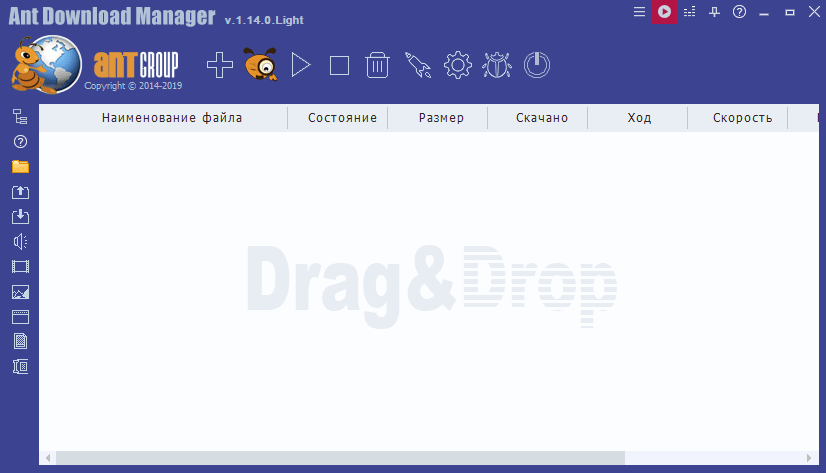
Ant Download Manager сочетает менеджер прямых файлов с браузерной интеграцией. Он может перехватывать обычные загрузки и обнаруживать поддерживаемые медиапотоки, включая HLS/M3U8 и MPEG-DASH/MPD. Это не означает работу с каждым плеером: зашифрованные сегменты, DRM и временные авторизационные токены остаются ограничениями.
Порядок работы
- Установите браузерную интеграцию только из официального пакета программы или официального магазина расширений.
- Откройте страницу и запустите воспроизведение, чтобы плеер запросил медиапоток.
- Проверьте панель перехвата. Если найдено несколько вариантов, сопоставьте разрешение и предполагаемый размер.
- Выберите папку и запустите задачу. Для HLS или DASH дождитесь не только передачи сегментов, но и финальной сборки.
- Откройте файл после завершения и проверьте наличие звука. Если получены отдельные дорожки, задача не завершилась корректно.
Плюсы
- сочетает докачку обычных файлов и обнаружение поддерживаемых потоков;
- работает с HLS/M3U8 и MPEG-DASH/MPD без ручного копирования каждого сегмента;
- управляет очередью, скоростью и параллельными задачами;
- интегрируется с браузером;
- подходит для больших файлов и нестабильного соединения.
Минусы
- предназначен для Windows;
- для обнаружения видео часто требуется браузерное расширение;
- может показывать несколько служебных или рекламных потоков;
- не работает с DRM;
- названия дорожек и разрешение не всегда очевидны до анализа.
Когда выбирать
Ant Download Manager полезен, когда в браузере воспроизводится обычный или сегментированный поток, а специализированный загрузчик не поддерживает страницу. Для плейлистов и субтитров он менее удобен, чем 4K Video Downloader Plus или yt-dlp.
Free Download Manager — докачка, расписание и большие прямые файлы
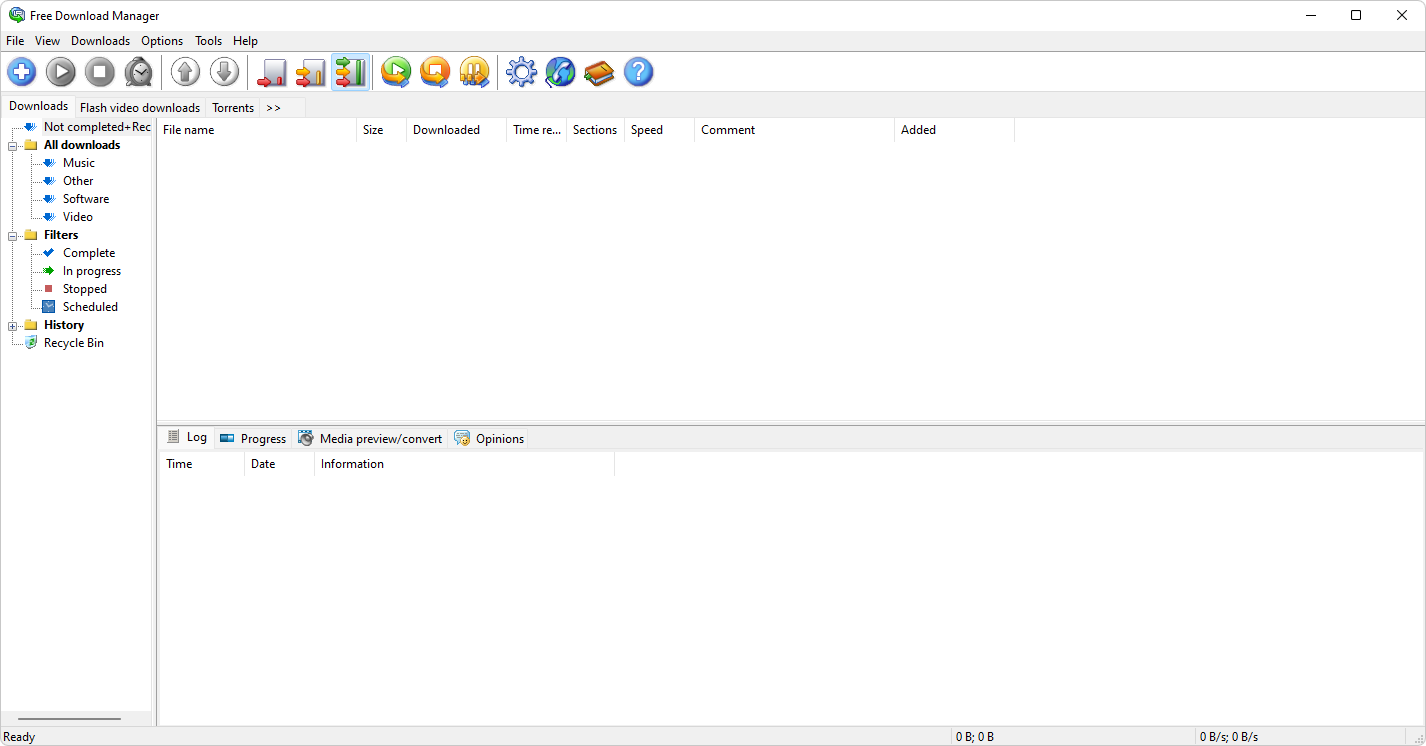
Free Download Manager — универсальный менеджер для Windows, macOS, Linux и Android. Он работает с прямыми HTTP-, HTTPS- и FTP-загрузками, поддерживает возобновление передачи, очереди, расписание и браузерную интеграцию. Программа полезна, когда адрес файла уже доступен либо расширение может передать его в менеджер. Она не заменяет специализированный извлекатель для каждого видеохостинга.
Как использовать для видео
- Скопируйте прямой адрес файла или установите официальное расширение браузера.
- Добавьте загрузку и проверьте имя, расширение и размер. Если вместо MP4 указана страница HTML, ссылка не ведёт на медиаданные.
- Укажите папку и при необходимости ограничьте скорость, чтобы загрузка не мешала просмотру или видеосвязи.
- Для большого файла оставьте возможность докачки. Сервер должен поддерживать диапазонные запросы; иначе после разрыва передача начнётся заново.
- После завершения сравните фактический размер и длительность с ожидаемыми.
Плюсы
- версии для четырёх распространённых платформ;
- докачка и расписание для больших файлов;
- управление скоростью и параллельными задачами;
- браузерная интеграция;
- поддержка обычных загрузок и торрент-задач в одном интерфейсе.
Минусы
- не анализирует каждый веб-плеер как специализированный видеозагрузчик;
- ссылка с коротким сроком действия может истечь до докачки;
- расширение не гарантирует обнаружение HLS, DASH или защищённого потока;
- торрент-функции не имеют отношения к прямому скачиванию ролика со страницы.
Когда выбирать
Free Download Manager стоит использовать для больших прямых файлов, нестабильного соединения и очереди обычных загрузок. Если на странице нет прямого URL, сначала нужен анализатор потока, расширение или другой метод.
Internet Download Manager — быстрый перехват загрузок в браузере
Internet Download Manager работает в Windows и использует расширение IDM Integration Module. На поддерживаемых страницах рядом с плеером появляется панель Download this video, через которую выбирается один из обнаруженных вариантов. Менеджер делит файл на части, возобновляет передачу и управляет очередью. Панель появляется только тогда, когда расширение распознало доступный медиаресурс.

Правильная последовательность
- Проверьте, что IDM Integration Module включён именно в используемом браузере.
- Перезагрузите страницу после установки расширения и запустите воспроизведение.
- Нажмите Download this video и выберите вариант, ориентируясь на разрешение и контейнер.
- В диалоге загрузки проверьте имя файла и каталог, затем нажмите Start Download.
- Не удаляйте временные части до завершения сборки.
- При отсутствии панели сначала проверьте расширение и перезапустите браузер; установка случайных одноимённых дополнений не требуется.
Плюсы
- быстрый перехват поддерживаемых загрузок в браузере;
- сегментированная передача и докачка;
- очереди, категории и расписание;
- понятный диалог выбора папки;
- широкая применимость к обычным файлам, архивам и документам, не только к видео.
Минусы
- только Windows;
- программа платная после ознакомительного периода;
- без браузерного модуля видеоперехват ограничен;
- на одной странице может показываться рекламный ролик или несколько технических вариантов;
- не обходит DRM и не гарантирует работу с каждым сайтом.
Когда выбирать
IDM удобен пользователю Windows, который регулярно загружает большие файлы и хочет единый менеджер для браузера. Для плейлистов, субтитров и каналов нужен специализированный инструмент.
Download Master — русскоязычный менеджер прямых загрузок
Download Master ориентирован на управление обычными загрузками в Windows: категории, очередь, расписание, ограничение скорости и возобновление. Его иногда относят к программам для скачивания видео, однако практическая эффективность зависит от наличия прямого URL или корректной интеграции с браузером. Встроенный менеджер не должен автоматически считаться анализатором любого видеоплеера.
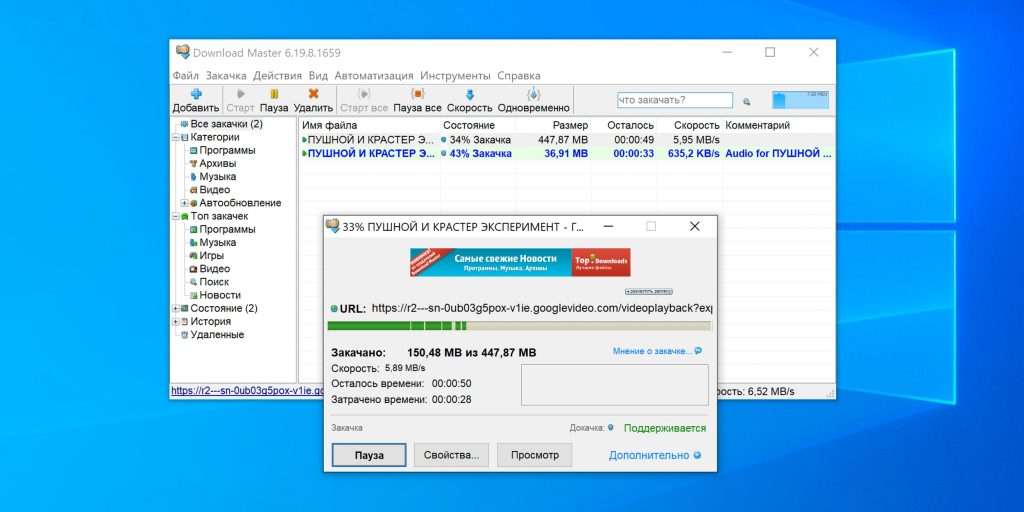
Рабочий сценарий
- Получите прямую ссылку на разрешённый файл либо передайте загрузку из браузера.
- В окне Добавить закачку проверьте адрес, имя и расширение.
- Выберите категорию и папку. Для серии роликов создайте отдельный каталог.
- Настройте количество одновременных задач и ограничение скорости.
- После завершения убедитесь, что расширение соответствует контейнеру, а файл воспроизводится без сети.
Плюсы
- русскоязычный интерфейс;
- категории и расписание;
- докачка при поддержке сервера;
- управление скоростью и параллельными задачами;
- подходит для прямых файлов разных типов.
Минусы
- Windows-ориентированный продукт;
- не каждый поток веб-плеера передаётся как обычный файл;
- часть старых инструкций описывает устаревшие браузерные интеграции;
- не предназначен для DRM, плейлистов каналов и сложного выбора дорожек.
Когда выбирать
Download Master полезен для прямых URL и привычной русскоязычной очереди. Для сегментированных потоков разумнее Ant Download Manager, yt-dlp или Video DownloadHelper.
ClipGrab — простой графический загрузчик для трёх настольных ОС
ClipGrab предлагает короткий рабочий процесс: вставить ссылку, дождаться анализа, выбрать вариант и начать загрузку. Программа доступна для Windows, macOS и Linux. Она подходит пользователю, которому не нужны сотни параметров командной строки, но требуется выбор качества и извлечение аудио из поддерживаемого источника.
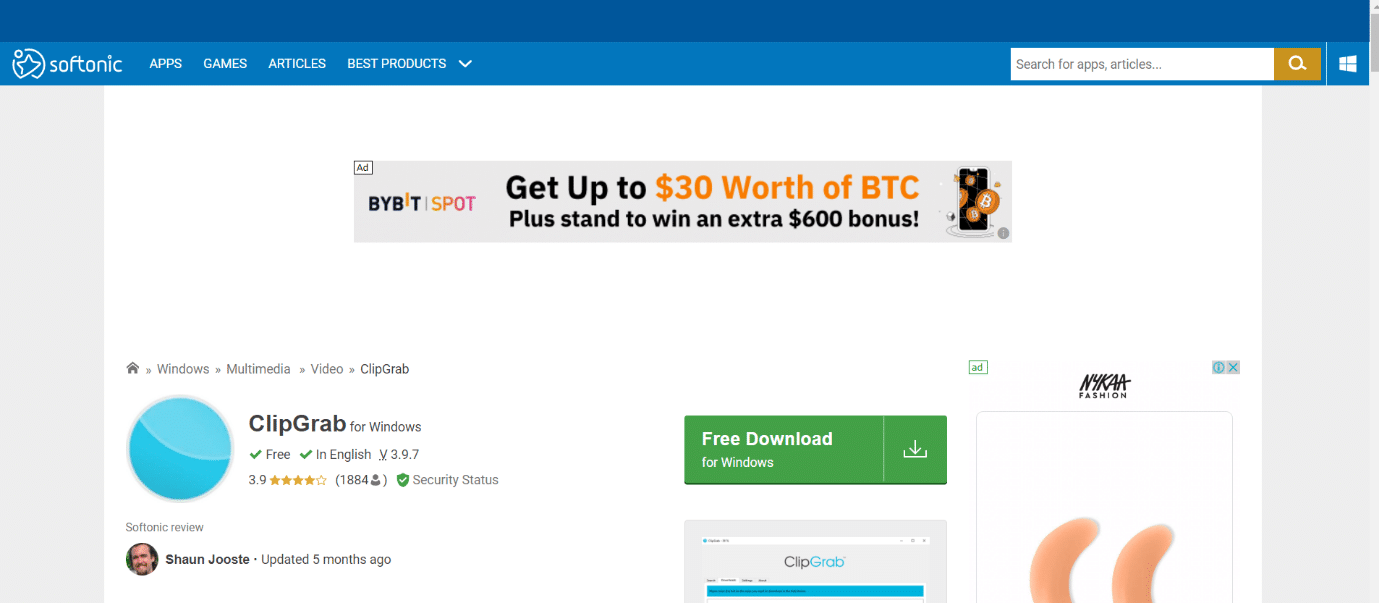
Инструкция
- Перейдите на вкладку Downloads и вставьте URL.
- Дождитесь, пока программа определит заголовок и доступные варианты.
- Выберите формат и качество. Не выбирайте аудиоформат, если нужен видеоряд.
- Нажмите Grab this clip! и укажите папку.
- После завершения откройте файл в локальном проигрывателе и проверьте звук.
Плюсы
- Windows, macOS и Linux;
- минимальное число действий;
- выбор качества и формата;
- возможность сохранить только аудио из поддерживаемого ролика;
- не требует изучения команд.
Минусы
- меньше возможностей автоматизации, чем у yt-dlp;
- меньше инструментов управления очередью, чем у JDownloader 2;
- поддержка сайта зависит от обновления анализатора;
- не работает с DRM;
- для больших серий ручной процесс становится медленным.
Когда выбирать
ClipGrab подходит для редких загрузок на настольном компьютере. Для большого плейлиста или повторяемой схемы лучше 4K Video Downloader Plus либо yt-dlp.
yt-dlp — точный контроль через командную строку
yt-dlp — кроссплатформенный инструмент командной строки с обновляемыми извлекателями. Он показывает доступные форматы, загружает плейлисты, субтитры, миниатюры и метаданные, ведёт архив уже обработанных элементов и подходит для автоматизации. Для сложных задач инструмент требует аккуратного выбора параметров и отдельной проверки результата.
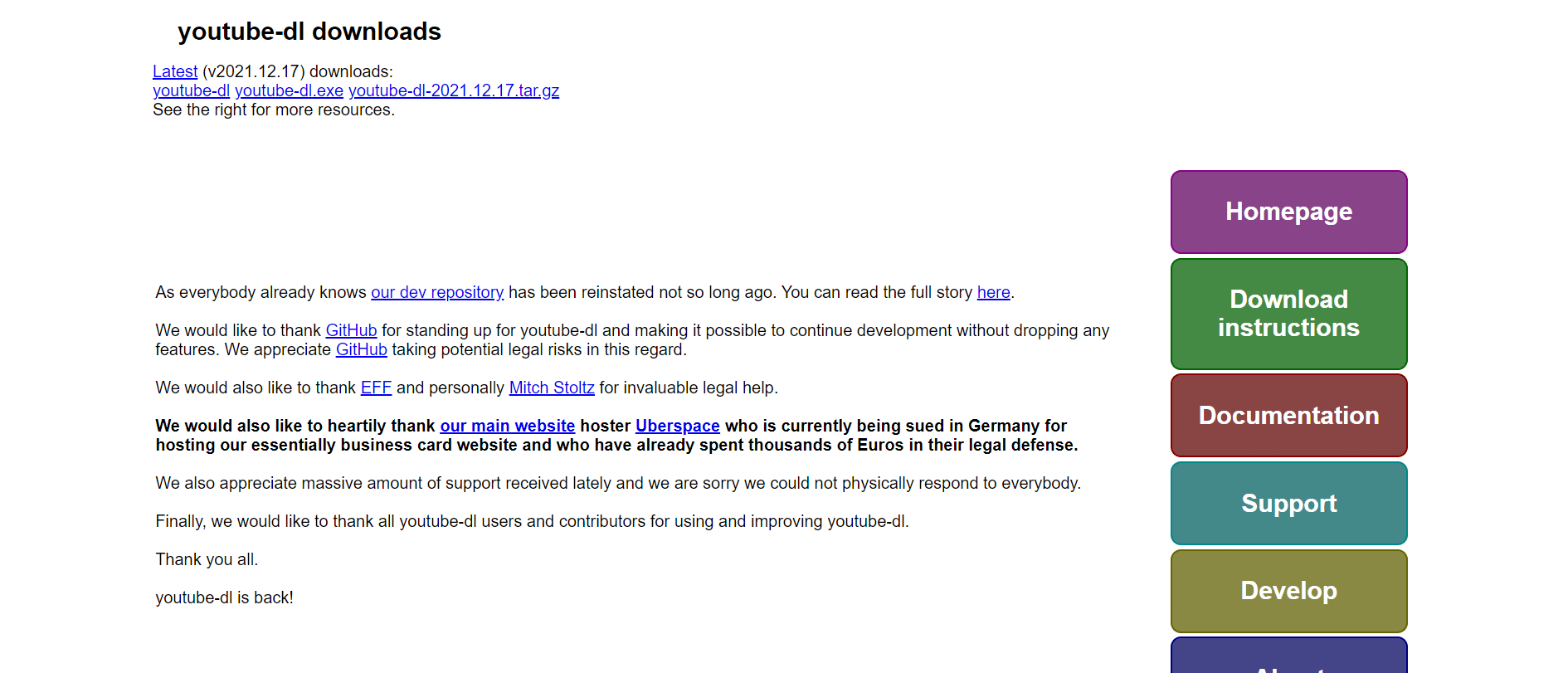
Основные безопасные команды
yt-dlp "URL"— загрузить лучший доступный вариант по правилам программы;yt-dlp -F "URL"— показать таблицу форматов без начала загрузки;yt-dlp --write-subs --sub-langs ru,en "URL"— сохранить доступные субтитры выбранных языков;yt-dlp --download-archive archive.txt "URL_ПЛЕЙЛИСТА"— не загружать повторно элементы, уже записанные в архив;yt-dlp -o "%(playlist_index)s - %(title)s.%(ext)s" "URL"— задать понятный шаблон имён для плейлиста.
Команды следует применять только к собственным или разрешённым материалам. Не нужно передавать инструменту чужие cookies, пароли или данные сессии. Для объединения раздельных аудио- и видеодорожек требуется FFmpeg; без него высокое разрешение может сохраниться без звука либо программа выберет менее качественный объединённый вариант.
Плюсы
- точный выбор формата и шаблона имени;
- плейлисты, субтитры, метаданные и архив загрузок;
- Windows, macOS и Linux;
- подходит для сценариев и планировщиков;
- понятные диагностические сообщения при ошибке извлекателя.
Минусы
- нет привычного графического интерфейса;
- для ряда операций нужен FFmpeg;
- неверная команда может сохранить не тот формат или создать неудобные имена;
- извлекатели требуют регулярного обновления;
- DRM не поддерживается.
Когда выбирать
yt-dlp оптимален для опытного пользователя, регулярной работы и больших плейлистов. Для разовой ссылки новичку проще ClipGrab или 4K Video Downloader Plus.
VideoProc Converter AI — загрузка с последующей обработкой
VideoProc Converter AI объединяет загрузчик, конвертер, обрезку и запись экрана. Программа работает в Windows и macOS. Её преимущество проявляется, когда после сохранения ролик нужно сразу перекодировать, уменьшить, обрезать или подготовить для устройства. Для одной ссылки без обработки такой комплекс может быть избыточным.
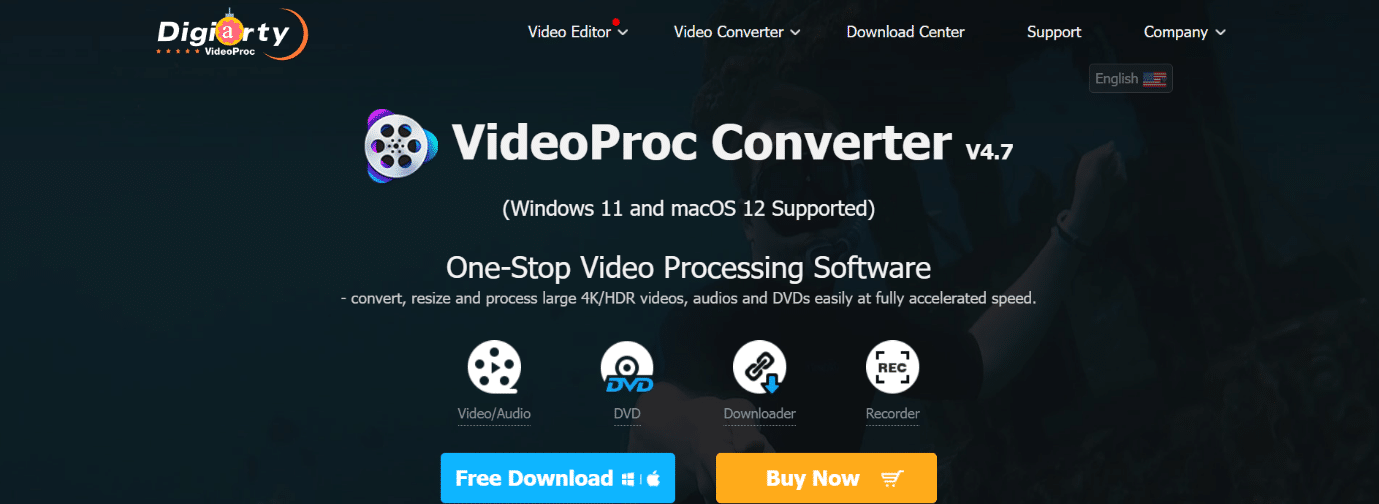
Рабочий процесс
- Откройте модуль Downloader.
- Добавьте URL и запустите анализ.
- Отметьте нужный вариант видео, аудио или субтитров.
- Запустите загрузку и дождитесь завершения.
- При необходимости перейдите в модуль конвертации, выберите выходной контейнер и сохраните отдельную копию, не перезаписывая исходный файл.
- Проверьте полученный ролик на целевом устройстве.
Плюсы
- загрузка и обработка в одной программе;
- Windows и macOS;
- конвертация, обрезка и изменение параметров после загрузки;
- запись экрана как резервный режим;
- подходит для подготовки файлов к телефону, телевизору или монтажу.
Минусы
- больше модулей и настроек, чем требуется для одной загрузки;
- часть функций относится к платной лицензии;
- поддержка конкретной страницы зависит от анализатора;
- повторное кодирование может снизить качество;
- не обходит DRM.
Когда выбирать
VideoProc полезен при цепочке «скачать — обрезать — конвертировать». Если нужен только исходный файл, компактный загрузчик выполняет задачу быстрее.
Программы и способы для macOS
Кроссплатформенные 4K Video Downloader Plus, JDownloader 2, ClipGrab, Free Download Manager, yt-dlp, VLC и OBS уже разобраны выше и не дублируются. Для macOS отдельно выделяется Downie, поскольку его интерфейс и интеграция с браузером ориентированы именно на эту систему.
Downie — специализированный загрузчик для macOS
Downie принимает URL из буфера обмена, перетаскиванием или через браузерное расширение. Программа анализирует страницу, предлагает доступные варианты и может сохранять только аудио. Функция User-Guided Extraction предназначена для страниц, которые требуют действий пользователя перед появлением потока: встроенное окно открывает сайт, а пользователь запускает нужный ролик. Это не средство обхода DRM; защищённые потоки остаются недоступными.
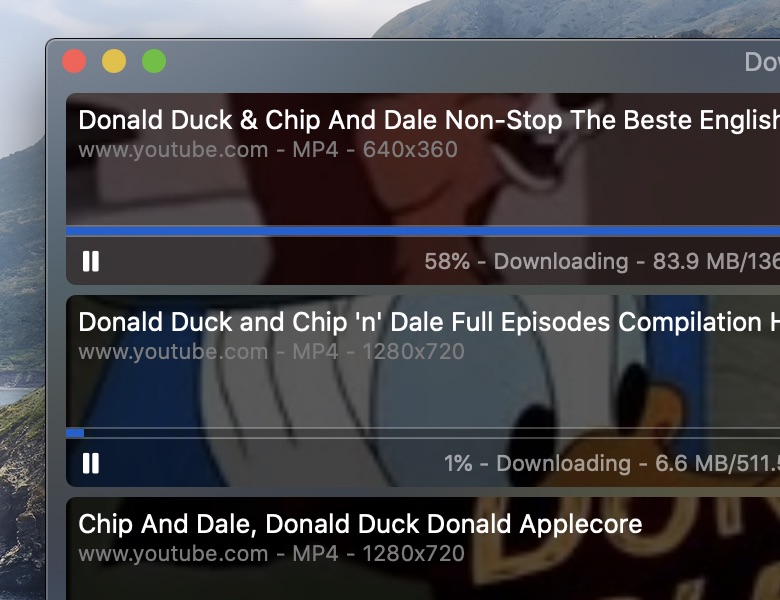
Порядок работы
- Скопируйте ссылку или перетащите её на окно Downie.
- Дождитесь анализа и при необходимости выберите качество.
- Для сохранения только звука используйте соответствующий режим, если источник предоставляет дорожку.
- Если обычный анализ не сработал, откройте User-Guided Extraction и вручную запустите разрешённое воспроизведение.
- После завершения проверьте файл в Finder и локальном проигрывателе.
Плюсы
- интерфейс, рассчитанный на macOS;
- перетаскивание ссылок и расширение браузера;
- поддержка множества сайтов без ручной работы с сегментами;
- режим управляемого извлечения для нестандартных страниц;
- возможность сохранить аудио из поддерживаемого источника.
Минусы
- платная лицензия;
- нет версий для Windows и Linux;
- работоспособность зависит от обновления анализаторов;
- не загружает DRM-защищённые материалы;
- для единичного прямого файла достаточно системного браузера или обычного менеджера.
Когда выбирать
Downie подходит пользователям macOS, которым нужен графический инструмент без командной строки. Для автоматизации и повторяемых заданий лучше yt-dlp; для разрешённой записи окна — OBS.
Решения для Linux
Linux-пользователю доступны JDownloader 2, Free Download Manager, ClipGrab, yt-dlp, VLC и OBS. Дополнительно для прямых ссылок применяются Persepolis Download Manager и uGet. Эти продукты полезны как менеджеры прямых ссылок, но их нельзя автоматически считать универсальными видеозагрузчиками.
Persepolis Download Manager и uGet
Persepolis предоставляет графическую оболочку для многочастных загрузок, очередей и расписания. uGet также управляет прямыми URL, категориями и докачкой. Оба инструмента уместны, когда прямой адрес файла уже найден. Для анализа сложного видеохостинга требуется yt-dlp, расширение браузера либо другой поддерживающий конкретный сайт извлекатель.
- Выбирайте Persepolis или uGet, если нужен графический менеджер прямых файлов и ограничение скорости.
- Выбирайте yt-dlp, если важны форматы, плейлисты, субтитры и автоматизация.
- Выбирайте JDownloader 2, если нужно собрать большую очередь ссылок и отфильтровать найденные ресурсы.
- Выбирайте OBS, если разрешена запись, но прямой файл получить нельзя.
Браузерные расширения
Расширение удобно тем, что видит сетевые запросы текущей вкладки. Но значок найденного видео не означает гарантированный готовый MP4: расширение может обнаружить отдельные HLS-сегменты, рекламный ролик, аудиодорожку или поток, который нужно корректно собрать после загрузки. Устанавливать дополнения следует только из магазина браузера и проверять разработчика, потому что названия Video Downloader Professional, Video Downloader Plus и похожие варианты принадлежат разным продуктам.
Video DownloadHelper — обнаружение медиапотоков во вкладке
Video DownloadHelper работает в Firefox, Chrome и Edge. После начала воспроизведения значок расширения показывает обнаруженные варианты MP4, HLS, DASH и аудио. Актуальная ветка расширения выполняет загрузку без отдельного Companion App; старые инструкции для предыдущих выпусков к текущему интерфейсу не относятся.
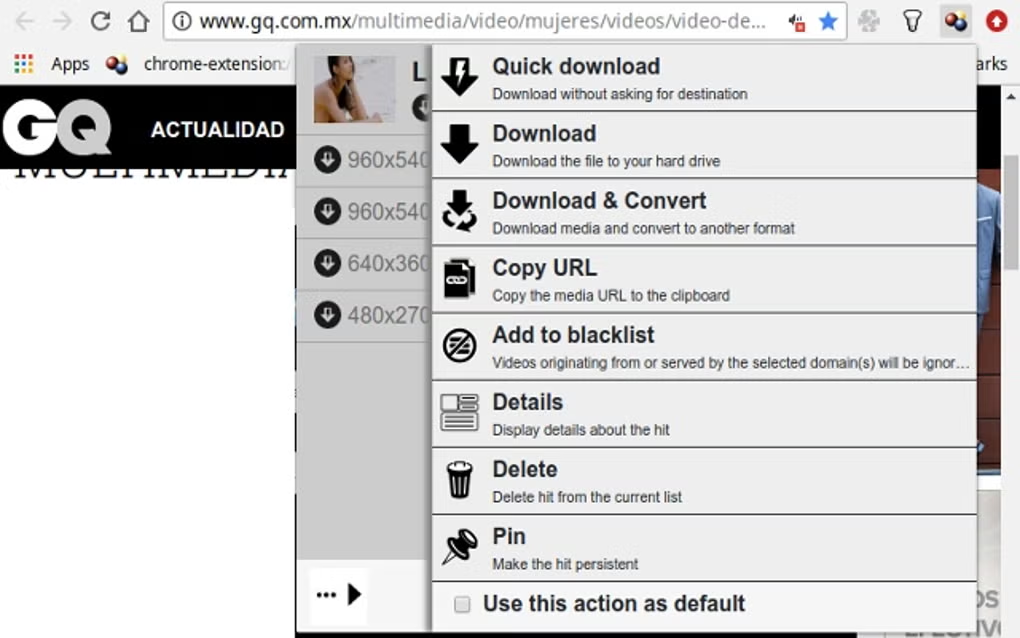
Как пользоваться
- Откройте страницу и запустите ролик, чтобы браузер запросил медиаданные.
- Нажмите значок расширения и дождитесь списка вариантов.
- Сопоставьте разрешение, формат и размер. Несколько одинаковых названий могут относиться к разным дорожкам.
- Выберите нужный вариант и запустите загрузку через браузер. Дождитесь окончания обработки сегментов и не закрывайте вкладку до появления готового файла.
- Проверьте итоговый файл и удалите незавершённые технические фрагменты только после успешного воспроизведения.
Плюсы
- работает прямо в браузере;
- обнаруживает медиазапросы после начала воспроизведения;
- показывает несколько вариантов качества, когда они доступны;
- не требует копировать длинный сетевой URL вручную;
- подходит для разовых задач.
Минусы
- часть действий зависит от ограничений конкретного браузера;
- список может содержать рекламу, аудио и технические сегменты;
- поведение различается между Firefox, Chrome и Edge;
- не работает с DRM;
- обновление сайта может временно нарушить распознавание.
Когда выбирать
Video DownloadHelper полезен для страницы, где обычная ссылка не видна, но браузер получает незашифрованный поток. Для регулярных плейлистов удобнее настольный загрузчик или yt-dlp.
Video Downloader Professional и другие одноимённые расширения
Названия Video Downloader Professional, Video Downloader Plus, Turbo Download Manager, Universal Video Downloader, Easy YouTube Video Downloader Express, Addoncrop и Media Download Helper относятся к разным расширениям. Их нельзя объединять в одну карточку: отличаются разработчики, магазины, поддерживаемые браузеры и политика разрешений. Перед установкой нужно сверить точное название, издателя, дату обновления и список запрашиваемых прав.
| Проверка расширения | Что должно насторожить |
|---|---|
| Издатель | Название разработчика не совпадает с карточкой продукта или часто менялось |
| Разрешения | Доступ ко всем страницам, буферу обмена и загрузкам без понятной связи с функцией |
| Магазин | Установочный файл предлагается вне официального каталога браузера |
| Отзывы | Массовые сообщения о перенаправлениях, рекламе или подмене поиска |
| Обновления | Расширение давно не обновлялось и не поддерживает текущую версию браузера |
| Результат | Скачивается HTML, рекламный клип либо файл без звука |
Сомнительное расширение лучше удалить, очистить его разрешения и проверить настройки поисковой системы. Не следует устанавливать несколько одноимённых видеозагрузчиков одновременно: они могут конфликтовать и усложнять поиск источника рекламы.
Онлайн-сервисы без установки
Онлайн-сервис подходит для редкой операции: пользователь вставляет URL, сервер анализирует страницу и возвращает доступные варианты. Главные риски — рекламные перенаправления, сбор вставленных ссылок, ограничения размера, временная недоступность домена и отсутствие прозрачного разработчика. Нельзя вставлять приватные ссылки, адреса из закрытых кабинетов или URL с временным токеном в неизвестный сервис.
SaveFrom.net — простой анализ ссылки с существенными ограничениями
SaveFrom.net работает по типовой схеме: пользователь вставляет адрес и выбирает найденный вариант. Сервис нельзя считать универсальным: доступность площадок меняется, высокое разрешение иногда не содержит объединённый звук, а рекламные элементы могут выглядеть как кнопка загрузки.

Безопасный порядок
- Откройте сервис в отдельной вкладке и вставьте только публичный URL без личных токенов.
- Дождитесь анализа и сравните название ролика с ожидаемым.
- Проверьте формат, разрешение и наличие звука.
- Нажимайте только кнопку, относящуюся к найденному файлу; закройте вкладку, если открылась рекламная страница.
- После загрузки проверьте расширение и запустите антивирусную проверку, если вместо медиа получен исполняемый файл.
Плюсы
- не требует установки;
- понятный сценарий для одной ссылки;
- показывает несколько вариантов, когда они доступны;
- подходит для временного компьютера без административных прав.
Минусы
- список поддерживаемых площадок меняется;
- рекламные перенаправления усложняют безопасную работу;
- высокое качество может быть доступно без объединённого звука;
- нет удобной очереди для большого набора ссылок;
- вставленная ссылка обрабатывается сторонним сервером.
CatchVideo, GetVideo , 9xbuddy, SAVEVIDEO.ME, TubeOffline и Y2Mate
Домены, правила и поддерживаемые площадки онлайн-загрузчиков меняются быстрее, чем настольные программы, поэтому ни один из них нельзя считать универсальным. Перед использованием нужно проверить, открывается ли центральная форма, соответствует ли результат заголовку ролика и не предлагается ли EXE, APK или браузерное расширение вместо видео.
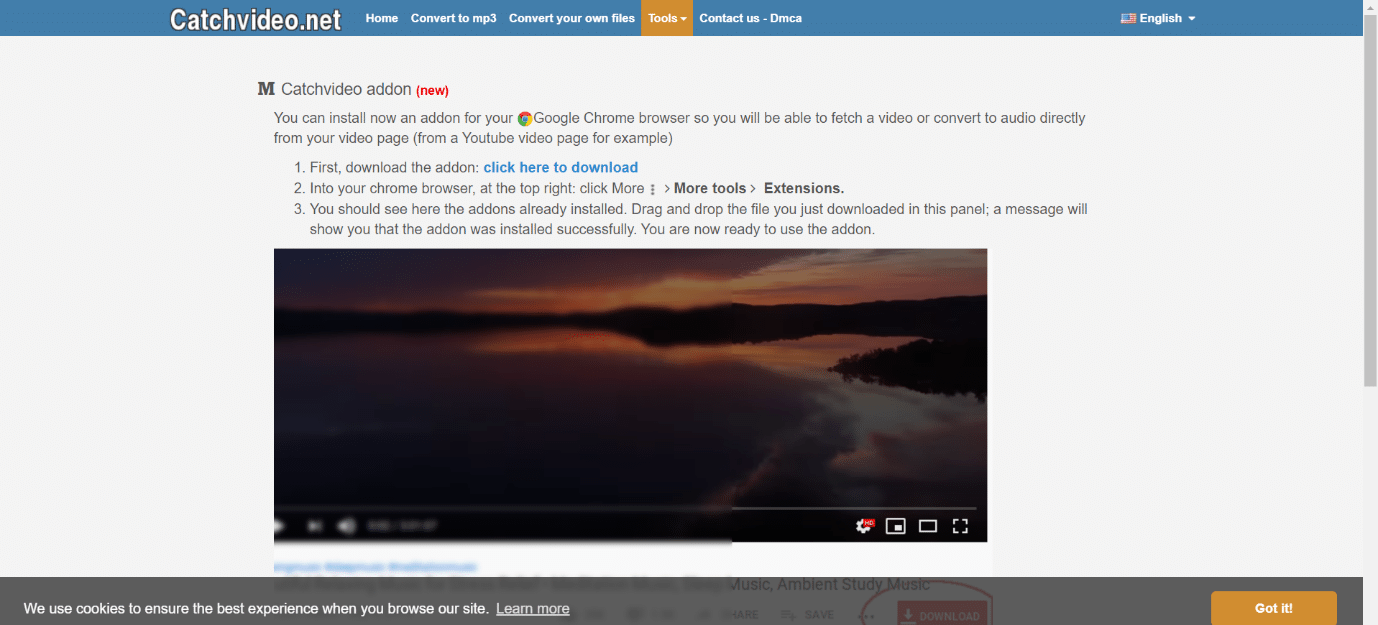
| Сервис | Что проверить перед загрузкой | Когда отказаться |
|---|---|---|
| CatchVideo | Поддержку конкретного домена, формат результата и отсутствие обязательной установки | Сервис предлагает неизвестное расширение или исполняемый файл |
| GetVideo | Совпадение названия ролика, разрешение и источник звука | После вставки публичной ссылки появляются циклические редиректы |
| 9xbuddy | Фактический домен, HTTPS и найденные варианты | Домен подменён или форма просит учётные данные сайта |
| SAVEVIDEO.ME | Работу формы и контейнер файла | Вместо результата открывается каталог рекламы |
| TubeOffline | Доступность сайта и соответствие кнопки реальному файлу | Страница не обновляется или предлагает устаревший плагин |
| Y2Mate | Точное имя домена и тип выгрузки | Сайт требует установить программу для «активации» обычной загрузки |
Онлайн-варианты разумно использовать только для публичного материала и разовой задачи. Для десятков ссылок лучше программа с очередью. Для конфиденциального или рабочего видео следует применять официальный экспорт платформы либо локальный инструмент, не отправляющий URL стороннему сервису.
Приложения и способы для Android
1DM — встроенный браузер и менеджер загрузок
1DM объединяет браузер и менеджер загрузок на Android. Приложение управляет очередью, паузой, возобновлением и ограничением скорости. Встроенный браузер помогает обнаружить доступную ссылку без передачи её настольной программе. Возможность сохранить ролик всё равно зависит от того, выдаёт ли страница обычный или поддерживаемый незашифрованный поток.
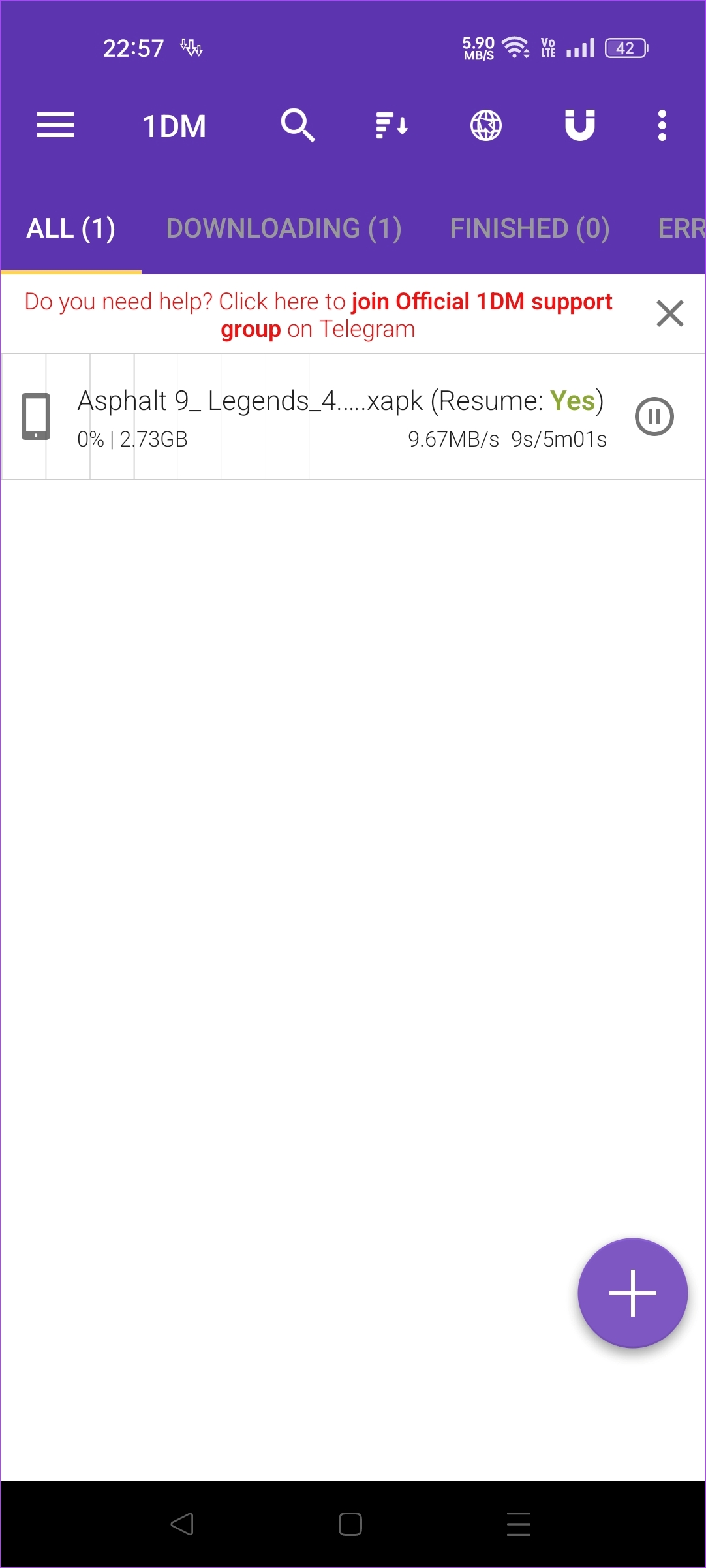
Рабочий сценарий
- Откройте публичную страницу во встроенном браузере 1DM.
- Запустите воспроизведение и дождитесь, пока приложение обнаружит доступные медиаресурсы.
- Проверьте имя, формат и размер каждого варианта.
- Выберите папку, доступную файловому менеджеру и медиаплееру.
- Дождитесь завершения и воспроизведите файл в авиарежиме, чтобы убедиться, что он действительно сохранён локально.
Плюсы
- браузер и очередь в одном приложении;
- пауза, докачка и управление скоростью;
- удобно без компьютера;
- проверка файлов непосредственно на телефоне.
Минусы
- мобильный интерфейс сложнее настольного при большом числе вариантов;
- Android может ограничивать фоновую работу для экономии батареи;
- не каждый поток распознаётся;
- приложение не обходит DRM;
- для длинных роликов требуется достаточно свободного места и стабильное питание.
TubeMate и Videoder — загрузчики, распространяемые вне Google Play
TubeMate и Videoder требуют особенно внимательной проверки установочного пакета. Перед использованием необходимо установить точного разработчика, имя пакета и безопасный канал распространения. Не следует скачивать модифицированные сборки из случайных каталогов или отключать защиту Android ради установки.
- Сверьте имя пакета и разработчика.
- Проверьте, зачем приложению доступ к контактам, звонкам или местоположению; для загрузки видео такие разрешения обычно не нужны.
- Не вводите пароль социальной сети во встроенную форму неизвестного приложения.
- После загрузки убедитесь, что создан медиафайл, а не ярлык или веб-страница.
- Удалите приложение, если оно показывает рекламу поверх других программ или меняет браузер.
Способы для iPhone и iPad
Documents by Readdle — сохранение доступного файла в iOS
Documents by Readdle — файловый менеджер с браузером и загрузками. Он не является универсальным анализатором видеосайтов: приложение сохраняет файл, когда веб-страница предоставляет разрешённую прямую ссылку. После загрузки пользователь перемещает результат между папками приложения и системным хранилищем в пределах возможностей iOS.
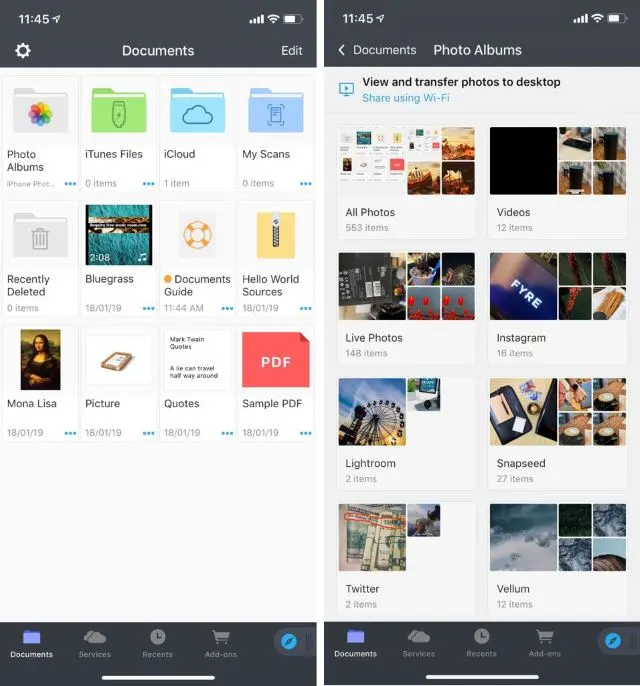
Порядок работы
- Откройте встроенный браузер Documents.
- Перейдите на страницу, где есть обычная кнопка загрузки или прямой файл.
- Нажмите разрешённую ссылку, подтвердите имя и каталог.
- Откройте папку Downloads и дождитесь полного завершения.
- Проверьте видео локально. При необходимости используйте системную команду перемещения или общего доступа.
Плюсы
- удобное управление файлами на iPhone и iPad;
- встроенный браузер и список загрузок;
- просмотр результата без отдельного компьютера;
- подходит для прямых файлов и официальных кнопок.
Минусы
- не извлекает поток из каждого веб-плеера;
- iOS ограничивает фоновую работу и доступ между приложениями;
- онлайн-сервис внутри браузера остаётся сторонним сервисом со своими рисками;
- не предназначен для DRM-защищённого контента.
Total Files, Safari и Команды

Total Files выполняет сходную роль файлового менеджера. Safari сохраняет файлы, когда сайт отдаёт обычную загрузку. Приложение «Команды» может автоматизировать операции только в рамках разрешённых действий и доверенного сценария. Готовую команду из неизвестного источника нельзя запускать без просмотра всех шагов: она может отправлять URL или данные на сторонний сервер.
- Для прямой ссылки используйте Safari или файловый менеджер.
- Для официального офлайн-просмотра используйте функцию самой платформы.
- Для собственного видео из Фото применяйте экспорт или общий доступ, а не сторонний загрузчик.
- Не устанавливайте профиль конфигурации ради одной загрузки.
- Не вводите Apple ID или пароль сайта в форме неизвестного сервиса.
Запись и работа с известным сетевым адресом
VLC Media Player — открыть и сохранить известный поток
VLC Media Player умеет открывать сетевой адрес и преобразовывать поддерживаемый поток в локальный файл. Ключевое условие — прямой URL уже известен. Вставка обычной страницы с плеером чаще всего не даёт результата, потому что VLC не выполняет полный анализ сайта и не имитирует работу браузера.

Как сохранить известный адрес
- В VLC откройте меню Медиа и выберите Открыть URL или Открыть сетевой поток в зависимости от локализации.
- Вставьте прямой адрес MP4, M3U8 или другого поддерживаемого ресурса.
- Сначала нажмите воспроизведение и убедитесь, что VLC действительно получает нужное видео, а не страницу ошибки.
- Для сохранения откройте Медиа → Конвертировать/сохранить, добавьте сетевой источник и выберите профиль.
- Укажите конечное имя с подходящим расширением и запустите процесс.
- Не закрывайте VLC до окончания. Затем проверьте длительность и звук.
Плюсы
- Windows, macOS и Linux;
- воспроизведение множества контейнеров и сетевых протоколов;
- проверка прямого адреса до сохранения;
- конвертация известного потока без отдельного редактора;
- бесплатное открытое программное обеспечение.
Минусы
- обычный URL веб-страницы чаще всего не подходит;
- нужно предварительно получить прямой адрес;
- неудобен для плейлистов из множества отдельных страниц;
- не работает с DRM;
- неправильный профиль может перекодировать видео с потерей качества.
Когда выбирать
VLC уместен, когда прямой адрес уже найден в официальной кнопке, расширении или инструментах разработчика. Для автоматического анализа страницы используйте специализированный загрузчик.
OBS Studio — гибкая запись окна и системного звука
OBS Studio — кроссплатформенный рекордер с системой сцен и источников. Для простой записи он сложнее Экранной камеры, зато позволяет независимо настроить захват окна, дисплея, приложения, системного звука и микрофона, выбрать контейнер и контролировать уровни в микшере. Это полезно для длинного вебинара, демонстрации или собственного прямого эфира.

Пошаговая настройка
- Создайте отдельную сцену, чтобы не изменить настройки трансляции или другой записи.
- В панели Источники нажмите плюс и выберите Захват окна для браузера либо Захват экрана для всего дисплея.
- Проверьте предварительный просмотр. Если источник выходит за границы холста, примените преобразование Вписать в экран.
- В Микшере аудио убедитесь, что шкала системного звука двигается. Микрофон отключите, если комментарий не нужен.
- Откройте Настройки → Вывод → Запись, выберите папку и контейнер. Для длительной работы безопаснее контейнер, который меньше рискует потерять всю запись при аварии; после можно выполнить ремультиплексирование.
- Нажмите Начать запись, затем запустите ролик.
- После завершения нажмите Остановить запись и проверьте файл в указанной папке.
Плюсы
- Windows, macOS и Linux;
- точный выбор источников и раздельный контроль звука;
- сцены для повторяемых конфигураций;
- подходит для длинных записей, лекций и трансляций;
- широкие настройки разрешения, частоты кадров и кодировщика.
Минусы
- требует больше настройки, чем простой рекордер;
- не получает исходный файл и субтитры;
- ошибка выбора источника приводит к чёрному или статичному кадру;
- неправильные уровни микшера дают тихий звук или перегрузку;
- запись занимает реальное время воспроизведения.
Когда выбирать
OBS подходит пользователю, которому нужны сцены, точный микшер, аппаратный кодировщик или длинная запись. Для короткого ролика без сложной композиции Экранная камера быстрее осваивается.
NVIDIA ShadowPlay и AMD Radeon ReLive
Инструменты записи, входящие в программное обеспечение видеокарт, используют аппаратный кодировщик и создают меньшую нагрузку на процессор. Они подходят для полноэкранного воспроизведения и игр. Названия и расположение команд меняются вместе с драйверными приложениями, поэтому перед записью нужно сверить текущую панель управления. Перед записью нужно проверить папку, источник звука, разрешение и сочетание клавиш.
- Используйте захват рабочего стола только после проверки, что в кадр не попадут личные данные.
- Сделайте короткий тест: некоторые защищённые плееры дают чёрный экран.
- Отключите микрофон, если нужен только звук ролика.
- Проверьте свободное место: высокая скорость потока быстро заполняет диск.
- Не путайте мгновенный повтор с непрерывной записью — первый режим хранит ограниченный предыдущий интервал.
Почему загрузчик видит M3U8, MPD и несколько файлов
Современный плеер нередко не передаёт один готовый MP4. HLS использует плейлист M3U8, а MPEG-DASH — манифест MPD. В них перечислены короткие сегменты и варианты качества. Аудио и видео могут идти раздельно: браузер синхронно воспроизводит две дорожки, хотя пользователь видит один ролик.
| Признак | Что это означает | Правильное действие |
|---|---|---|
| URL заканчивается на .m3u8 | Плейлист HLS со списком сегментов | Передать адрес инструменту, который умеет собирать HLS; не скачивать сегменты вручную |
| URL заканчивается на .mpd | Манифест MPEG-DASH | Выбрать совместимые аудио- и видеодорожки и дождаться объединения |
| Несколько MP4 с разным размером | Варианты качества, реклама или служебные клипы | Сопоставить разрешение, длительность и заголовок |
| Видео есть, звука нет | Сохранена только видеодорожка | Повторить задачу с аудио либо выполнить корректное объединение через поддерживаемый инструмент |
| Много файлов .ts или .m4s | Отдельные сегменты потока | Не переименовывать их в MP4; использовать сборщик HLS/DASH |
| URL быстро перестаёт работать | Временный подписанный адрес или токен | Запускать разрешённую загрузку сразу; не публиковать токен |
| Чёрный кадр при записи | Защищённый вывод, неверный источник или аппаратное ускорение | Проверить источник и правила сервиса; не пытаться обходить DRM |
Роль FFmpeg

FFmpeg используется загрузчиками для объединения дорожек, изменения контейнера и записи сетевого потока. Когда программа сообщает, что FFmpeg отсутствует, высокое разрешение может сохраниться без звука. Важно отличать ремультиплексирование от перекодирования: первое меняет контейнер без повторного сжатия, второе пересчитывает видео и может снизить качество.
- Ремультиплексирование применяют, когда кодеки уже совместимы с нужным контейнером.
- Объединение дорожек соединяет отдельно полученные видео и аудио.
- Перекодирование требуется для несовместимого кодека, уменьшения размера или изменения разрешения.
- Проверка после операции включает длительность, синхронизацию, возможность перемотки и воспроизведение на целевом устройстве.
Дополнительные способы скачивания и сохранения видео
Официальная загрузка и офлайн-режим
Первым следует проверять саму платформу: кнопку скачивания собственного ролика, экспорт архива, раздел материалов курса или офлайн-режим подписки. Официальный способ меньше зависит от сторонних сервисов и не передаёт ссылку неизвестному серверу. Офлайн-режим часто хранит данные внутри приложения и не создаёт переносимый MP4 — это нормальное ограничение лицензии.
Изменение адреса страницы
В старых инструкциях встречается добавление букв перед доменом или замена части URL. Такой приём не является функцией видеоплатформы: он перенаправляет пользователя на сторонний сервис. Домены меняются, могут копироваться злоумышленниками и не должны получать доверие только из-за знакомого шаблона. Нельзя вводить на перенаправленной странице пароль, код подтверждения или платёжные данные.
Telegram-боты
Gozilla Bot, SaveAsBot, Video Download Bot, SaveYoutubeBot и PrimeSaverBot относятся к Telegram-ботам для обработки ссылок. Работоспособность бота, владелец и лимиты могут измениться без заметного уведомления. Ссылка, отправленная боту, становится доступна его оператору; приватные и рабочие адреса передавать нельзя. Файл от бота следует проверять по типу и расширению, а исполняемые вложения не открывать.
Инструменты разработчика браузера
Панель Network может показать медиазапросы собственного сайта или страницы, где загрузка разрешена. После начала воспроизведения фильтруют запросы по Media, m3u8, mpd, mp4 или webm. Этот способ не гарантирует готовый файл: запрос может содержать временный токен, отдельный сегмент или зашифрованные данные. Не следует публиковать URL с токеном и использовать панель для обхода авторизации.
- Откройте инструменты разработчика и вкладку Network.
- Очистите список запросов и запустите разрешённое воспроизведение.
- Отфильтруйте запросы по типу Media и расширениям манифестов.
- Проверьте домен, тип ответа и длительность запроса.
- Передайте найденный незашифрованный адрес VLC, yt-dlp или поддерживающему менеджеру.
- Если ответ зашифрован либо требует DRM, прекратите попытку и используйте официальный офлайн-режим или разрешённую запись.
Кэш браузера
VideoCacheView и похожие утилиты анализируют кэш браузера. Метод лучше работал со старыми плеерами, которые сохраняли цельный файл. Современные браузеры часто хранят фрагменты, шифруют структуру кэша или очищают временные данные. Поэтому обнаруженный объект может быть только частью ролика. Утилита полезна для восстановления собственного уже просмотренного прямого файла, но не заменяет загрузчик HLS/DASH.
P2P и торрент-клиенты
MediaGet, µTorrent, BitTorrent, qBittorrent, Vuze, FrostWire, Shareman и Zona относятся к другому классу. Они получают данные из P2P-сети или собственного каталога, а не извлекают ролик из указанной веб-страницы. В основной рейтинг они не включены. При работе с P2P нужно учитывать права на распространяемый материал, проверять содержимое раздачи и не запускать неизвестные исполняемые файлы.
Безопасность: что проверить до установки и загрузки
Главная опасность онлайн-загрузчиков и старых каталогов — не сам видеофайл, а поддельная кнопка, неизвестный установщик или расширение с избыточными разрешениями. Безопасный процесс начинается до нажатия Download. Для настольной программы важны точный разработчик и цифровая подпись, для расширения — официальный магазин, для сервиса — отсутствие запроса учётных данных, для мобильного приложения — страница разработчика и понятный набор разрешений.
| Этап | Проверка | Действие при проблеме |
|---|---|---|
| До установки | Название продукта и разработчика совпадают; файл получен из официального канала | Не запускать сборку из случайного каталога |
| Установщик | Цифровая подпись, имя издателя, отсутствие предложения установить посторонний браузер или антивирус | Отменить установку и удалить файл |
| Расширение | Официальный магазин, понятный издатель, оправданные разрешения | Не выдавать доступ ко всем сайтам без необходимости |
| Онлайн-сервис | HTTPS, ожидаемый домен, нет формы логина к видеоплатформе | Закрыть страницу при запросе пароля или кода |
| Результат | Расширение .mp4, .webm, .mkv, .m4a или файл субтитров, а не .exe/.msi/.apk | Не открывать исполняемый файл под видом видео |
| После установки | Не изменились поиск, стартовая страница, прокси и системные уведомления | Удалить программу или расширение и восстановить настройки |
- Не отключайте антивирус ради запуска видеозагрузчика.
- Не добавляйте исключение для неизвестной папки, если защита блокирует установщик.
- Не вводите пароль видеосервиса на странице стороннего загрузчика.
- Не отправляйте Telegram-боту приватные ссылки или материалы из рабочего кабинета.
- Не разрешайте мобильному загрузчику доступ к контактам и звонкам без функциональной причины.
- Не соглашайтесь на установку дополнительных панелей, поисковых модулей и браузеров.
- Храните исходный файл отдельно от перекодированной копии, чтобы не потерять качество.
Частые ошибки и точные способы исправления
| Проблема | Причина | Что сделать |
|---|---|---|
| Скачалась страница HTML | В менеджер передан URL страницы, а не медиаресурса | Использовать анализатор ссылки, расширение или официальный Download, затем проверить Content-Type и расширение |
| Файл без звука | Сохранена отдельная видеодорожка DASH | Выбрать вариант с аудио или дать загрузчику завершить объединение через FFmpeg |
| Получено много .ts или .m4s | Скачаны сегменты HLS/DASH | Повторить задачу инструментом, который собирает манифест; не склеивать файлы переименованием |
| Код 403 | Истёк временный URL, требуется заголовок запроса или авторизация | Повторно проанализировать публичную страницу; не публиковать токен и не передавать чужую сессию |
| Загрузчик не видит ролик | Плеер ещё не запросил поток или сайт изменил разметку | Запустить воспроизведение, обновить программу и проверить другой разрешённый метод |
| В списке только реклама | Расширение перехватило первый медиазапрос страницы | Закрыть рекламу, запустить основной ролик и сравнить длительность и размер |
| Нельзя перематывать готовый файл | Повреждён индекс контейнера или загрузка не завершена | Повторить сборку; при наличии целых дорожек выполнить корректное ремультиплексирование |
| Изображение есть, звук отстаёт | Сбой записи, нестабильная нагрузка или некорректное объединение | Проверить тестовую запись, частоту кадров и нагрузку; повторно объединить исходные дорожки |
| Чёрный экран в записи | Неверный источник, аппаратное ускорение или защищённый вывод | Выбрать правильное окно и сделать тест; при DRM использовать только официальный офлайн-режим |
| Файл слишком маленький | Скачан превью-клип, реклама или только часть потока | Сравнить длительность и повторить выбор варианта |
| Программа зависла на 99% | Идёт объединение, запись метаданных или финализация контейнера | Проверить активность диска и журнал; не завершать процесс сразу |
| После установки появилась реклама | Установлен сторонний пакет или сомнительное расширение | Удалить его, проверить автозапуск, браузерные расширения и систему защитным сканером |
Ссылка не распознаётся ни одной программой
Сначала убедитесь, что скопирован адрес самого материала, а не главной страницы, поиска или встроенного iframe. Откройте ролик в обычном окне, запустите воспроизведение и повторите анализ после обновления загрузчика. Если сайт использует авторизацию, временные токены или DRM, отсутствие результата может быть штатным ограничением. Не следует переходить к сомнительным «обходчикам»: используйте официальный экспорт, офлайн-режим или разрешённую запись.
Видео загрузилось в низком качестве
Проверьте, какое качество реально выбрано в веб-плеере и какое доступно в таблице форматов. Высокие разрешения часто передаются раздельными дорожками, поэтому простой MP4 со звуком может быть ограничен меньшим разрешением. Решение — загрузчик с объединением через FFmpeg. Увеличение 720p до 4K при конвертации не восстанавливает детали и только увеличивает размер.
Не загружается плейлист
Проверьте, передана ли ссылка на сам плейлист, а не на один ролик внутри него. Убедитесь, что программа поддерживает список и не достигнут лимит бесплатного режима. Перед запуском задайте шаблон имён и архив уже загруженных элементов, иначе при повторном старте появятся дубликаты.
Субтитры отсутствуют
Субтитры могут быть встроенными, отдельными файлами или автоматически сгенерированными дорожками. Нужно выбрать язык до загрузки и проверить, сохранился ли SRT, VTT или другая дорожка рядом с видео. Если файл есть, но проигрыватель не показывает текст, названия видео и субтитров должны совпадать либо дорожку нужно открыть вручную.
Как проверить скачанное видео
Зелёный статус задачи не доказывает, что результат пригоден. Проверка особенно важна после HLS/DASH, записи экрана, конвертации и восстановления из кэша.
- Отключите интернет или откройте файл в другом локальном проигрывателе. Так исключается повторное воспроизведение веб-ссылки вместо сохранённого видео.
- Сравните длительность с исходным роликом. Разница в несколько секунд допустима для записи экрана, но резкое сокращение означает обрыв.
- Проверьте первые 30 секунд, середину и последние кадры.
- Убедитесь, что звук присутствует, не отстаёт и не обрывается после перемотки.
- Посмотрите свойства файла: контейнер, разрешение, частоту кадров и размер.
- Перемотайте в несколько точек. Ошибка или долгая пауза указывает на повреждённый индекс.
- Если нужны субтитры, включите каждую дорожку и проверьте кодировку русского текста.
- Для мобильного устройства перенесите копию и воспроизведите её штатным плеером.
- Сохраните исходник до окончания обработки. Не заменяйте его единственной перекодированной копией.
| Контрольный признак | Нормальный результат | Признак проблемы |
|---|---|---|
| Расширение | MP4, MKV, WebM, M4A, MP3, SRT, VTT или другой ожидаемый формат | HTML, EXE, MSI, APK либо файл без понятного типа |
| Длительность | Соответствует исходнику | Несколько секунд вместо полного ролика |
| Звук | Есть и синхронизирован | Отсутствует, запаздывает или заканчивается раньше |
| Перемотка | Быстро переходит к выбранному кадру | Плеер зависает или возвращается к началу |
| Разрешение | Совпадает с выбранным вариантом | Файл заметно меньше и размыт |
| Субтитры | Открываются нужным языком | Пустой файл, неправильная кодировка или другая временная шкала |
| Без сети | Видео воспроизводится полностью | Программа снова обращается к сайту |
Как выбрать программу по сценарию
| Сценарий | Первый выбор | Почему | Запасной вариант |
|---|---|---|---|
| Ролик не отдаёт прямой файл, но запись разрешена | Экранная камера | Простой захват окна и системного звука | OBS Studio |
| Плейлист, субтитры и несколько разрешений | 4K Video Downloader Plus | Графический выбор качества и серийных объектов | yt-dlp |
| Сотни разных ссылок | JDownloader 2 | LinkGrabber, пакеты и очередь | yt-dlp |
| HLS или DASH в Windows | Ant Download Manager | Обнаружение сегментированных потоков | yt-dlp |
| Большой прямой файл и нестабильная сеть | Free Download Manager | Докачка, ограничение скорости и расписание | Internet Download Manager |
| Одна ссылка без сложных настроек | ClipGrab | Короткий графический процесс | 4K Video Downloader Plus |
| Автоматизация и точный формат | yt-dlp | Команды, шаблоны и архив загрузок | JDownloader 2 |
| macOS и графический интерфейс | Downie | Нативный интерфейс и браузерная интеграция | 4K Video Downloader Plus |
| Linux | yt-dlp | Широкий контроль и регулярные обновления извлекателей | JDownloader 2 |
| Разовая загрузка из текущей вкладки | Video DownloadHelper | Перехват медиазапросов | Ant Download Manager |
| Известен прямой сетевой URL | VLC Media Player | Проверка воспроизведения и сохранение потока | Free Download Manager |
| Android | 1DM | Встроенный браузер и очередь | Официальная кнопка сайта |
| iPhone или iPad с прямой ссылкой | Documents by Readdle | Браузер и файловый менеджер | Safari |
| Нужно скачать и затем конвертировать | VideoProc Converter AI | Загрузка и обработка в одном интерфейсе | yt-dlp + FFmpeg |
Программы и сервисы, требующие дополнительной проверки
Не каждое известное название следует автоматически включать в основной рейтинг. Одни продукты относятся к другому классу, другие имеют неоднозначного разработчика, неясный канал распространения или быстро меняющийся веб-домен. В таблице указано, что именно необходимо проверить до установки или передачи ссылки.
| Название | Класс | Почему не включено в основной рейтинг |
|---|---|---|
| Ummy Video Downloader | Настольный загрузчик | Проверить официальный канал, бесплатные ограничения и фактическую поддержку сайтов перед рекомендацией |
| Freemake Video Downloader | Загрузчик | Проверить состав установщика, ограничения бесплатного режима и актуальность анализаторов |
| VDownloader | Загрузчик | Проверить текущую лицензию, поддерживаемые площадки и системные требования |
| VSO Downloader | Загрузчик потоков | Проверить текущую доступность продукта и браузерный перехват |
| YTD Video Downloader | Загрузчик и конвертер | Не смешивать разные редакции и одноимённые продукты; проверить лицензию |
| YouTube Downloader HD | Специализированный загрузчик | Охват уже темы «любой сайт»; требуется проверка поддерживаемых площадок |
| SnapDownloader | Платный загрузчик | Тарифы, лимиты и фактическую поддержку площадок нужно проверять перед выбором |
| iTubeGo | Загрузчик | Нужно проверить разработчика, ограничения лицензии и поддерживаемые площадки |
| By Click Downloader | Windows-загрузчик | Проверить текущую поддержку сайтов и бесплатный режим |
| FliFlik UltConv | Загрузчик и конвертер | Преимущества и ограничения требуют независимой проверки |
| EaseUS Video Downloader | Загрузчик | Проверить платформы, лицензию и лимиты |
| aTube Catcher | Медиакомбайн | Нужно проверить установщик, состав модулей и границы бесплатного режима |
| Free YouTube Download | Загрузчик | Специализация на одной площадке; не выдавать за универсальный |
| MassTube | Загрузчик | Проверить актуальность и поддерживаемые ОС |
| Wondershare AllMyTube | Загрузчик | Проверить текущий статус продукта и лицензию |
| UniConverter | Конвертер с загрузчиком | Тяжёлый комплекс; оценивать отдельно загрузку и конвертацию |
| Leawo Video Converter | Конвертер | Загрузочные функции и ограничения нужно подтвердить отдельно |
| Video Grabber | Онлайн-сервис или приложение | Развести одноимённые продукты и установить точный домен |
| KeepVid | Сервис или загрузчик | Название использовалось несколькими продуктами; требуется точная идентификация |
| Catch.tube | Онлайн-сервис | Проверить текущий домен, HTTPS и результат без установки |
| Plometei | Онлайн-сервис | Проверить существование и прозрачность владельца |
| YooDownload | Онлайн-сервис | Проверить текущую доступность и рекламные перенаправления |
| Retatube | Онлайн-сервис | Уточнить идентичность и поддерживаемые площадки |
| Savethevideo.net | Онлайн-сервис | Проверить домен, лимиты и обработку ссылок |
| DistillVideo | Онлайн-сервис | Проверить текущую работоспособность и отсутствие обязательного расширения |
| Link Video Downloader | Онлайн-сервис | Общее название не позволяет рекомендовать без точного домена |
| VidShift | Онлайн-сервис | Требуется проверка существования и политики обработки URL |
| ClipConverter | Онлайн-сервис | Проверить актуальный домен и ограничения |
| Convert.io | Онлайн-сервис | Не смешивать с одноимёнными конвертерами файлов |
| Converto | Онлайн-сервис | Проверить текущий статус |
| Y2DOWN | Онлайн-сервис | Проверить домен, рекламу и фактические форматы |
| 9Convert | Онлайн-сервис | Проверить текущий домен и поддержку площадок |
| Loader.to | Онлайн-сервис | Проверить редиректы и ограничения |
| SnapSave | Онлайн-сервис | Существует несколько доменов и копий; нужна точная идентификация |
| SSYouTube | Метод перенаправления | Это сторонний сервис, а не функция платформы |
| Video Downloader Professional | Расширение | Сверить точного издателя в магазине браузера |
| Video Downloader Plus | Расширение | Общее название; проверить разработчика и права |
| Turbo Download Manager | Расширение или менеджер | Развести разные реализации для браузеров |
| Universal Video Downloader | Расширение | Общее название, требуется точная карточка магазина |
| Easy YouTube Video Downloader Express | Расширение | Узкая площадка и меняющиеся правила магазина |
| Addoncrop | Расширение | Проверить способ установки и издателя |
| FastestTube | Расширение | Проверить актуальность и официальный магазин |
| SaveFrom Helper | Расширение | Проверить издателя и запрашиваемые разрешения |
| VK Saver | Расширение | Узкая площадка; не считать универсальным |
| Instagram Downloader | Расширение | Общее название; требуется точная идентификация |
| Media Download Helper | Расширение | Не смешивать с Video DownloadHelper |
| Gozilla Bot | Telegram-бот | Проверить username, владельца, лимиты и конфиденциальность |
| SaveAsBot | Telegram-бот | Проверить точный бот и не отправлять приватные ссылки |
| Video Download Bot | Telegram-бот | Общее название, множество клонов |
| SaveYoutubeBot | Telegram-бот | Проверить существование и ограничения |
| PrimeSaverBot | Telegram-бот | Проверить точную идентичность |
| VideoCacheView | Кэш браузера | Современный кэш часто содержит сегменты, а не готовое видео |
| ЛовиВидео | Старый перехватчик | Проверить совместимость с современными браузерами и ОС |
| USDownloader | Менеджер загрузок | Проверить текущую поддержку и работу с прямыми ссылками |
| Orbit Downloader | Старый менеджер | Не рекомендовать без подтверждения безопасности и актуальности |
| EagleGet | Менеджер загрузок | Проверить текущий статус проекта и установщик |
| Ninja Download Manager | Менеджер загрузок | Оценивать как менеджер прямых URL, а не универсальный извлекатель |
| Folx | Менеджер для macOS | Проверить возможности видеоперехвата отдельно от обычных загрузок |
| Persepolis Download Manager | Менеджер | Подходит для прямых URL; не гарантирует анализ веб-плеера |
| uGet | Менеджер | Подходит для прямых URL; не гарантирует анализ веб-плеера |
| Snaptube | Android-приложение | Проверить официальный канал и не использовать случайный APK |
| Videoder | Android-приложение | Проверить разработчика, официальный канал и разрешения |
| TubeMate | Android-приложение | Проверить разработчика, имя пакета и канал распространения APK |
| YMusic | Android-приложение | Проверить назначение, разработчика и легальность сценария |
| Max Video Downloader | Мобильное приложение | Общее название, необходима точная карточка магазина |
| HD Video Downloader | Мобильное приложение | Общее название, необходима точная карточка магазина |
| Total Files | Файловый менеджер iOS | Сохраняет доступные ссылки, но не является универсальным извлекателем |
| Shortcuts | Системная автоматизация iOS | Проверять каждый шаг команды и внешний сервер |
| MediaGet | P2P-клиент и каталог | Не извлекает ролик по URL веб-страницы |
| µTorrent | Торрент-клиент | Другой класс и правовые риски раздач |
| BitTorrent | Торрент-клиент | Другой класс, не включается в рейтинг загрузчиков сайтов |
| qBittorrent | Торрент-клиент | Другой принцип получения данных |
| Vuze | Торрент-клиент | Другой принцип получения данных |
| FrostWire | P2P-клиент | Другой класс и необходимость проверки содержимого |
| Shareman | Каталог и P2P | Не является универсальным веб-загрузчиком |
| Zona | Каталог и P2P | Не извлекает видео из произвольной страницы |
| ComboPlayer | Плеер и каталог | Не относится к прямому анализу URL |
Частые вопросы
Можно ли скачать ролик абсолютно с любого сайта
Нет. Обычные файлы и незашифрованные HLS/DASH-потоки часто доступны поддерживаемому загрузчику. DRM, закрытая авторизация, временные токены, запрет экспорта и изменения сайта ограничивают работу. Законный запасной путь — официальный офлайн-режим, экспорт собственного материала или разрешённая запись экрана.
Почему программа показывает несколько вариантов одного качества
На странице могут присутствовать разные кодеки, частоты кадров, аудиодорожки, рекламные вставки и отдельные потоки. Сравните размер, контейнер, кодек и наличие звука. Самый большой файл не всегда является правильным: это может быть дорожка без аудио.
Какой формат выбрать: MP4, MKV или WebM
MP4 удобен для большинства телефонов, телевизоров и редакторов. MKV подходит для нескольких дорожек и субтитров, но поддерживается не каждым устройством. WebM распространён в веб-видео и может содержать качественный современный кодек, однако старый телевизор или редактор может его не открыть. Выбор зависит от целевого устройства; перекодировать следует только при реальной несовместимости.
Можно ли скачать только звук
4K Video Downloader Plus, ClipGrab, yt-dlp, Downie и ряд медиакомбайнов умеют выбрать или извлечь аудиодорожку из поддерживаемого ролика. Если исходник содержит сжатый звук, перевод в MP3 с большим битрейтом не улучшает качество. Сохраняйте исходную дорожку, когда устройство её воспроизводит.
Зачем программе FFmpeg
FFmpeg объединяет раздельные дорожки, меняет контейнер и при необходимости перекодирует файл. Без него загрузчик может выбрать вариант меньшего качества с уже встроенным звуком или оставить отдельное видео. После установки компонента повторите задачу и дождитесь стадии объединения.
Почему онлайн-сервис предлагает установить расширение
Это не обязательный признак мошенничества, но причина остановиться и проверить издателя. Для разовой загрузки сервис обычно должен вернуть файл без дополнения. Если установка навязывается через неизвестный EXE, профиль браузера или APK, страницу лучше закрыть.
Можно ли сохранить прямую трансляцию
Некоторые загрузчики и рекордеры работают с незашифрованными трансляциями. Для собственного эфира предпочтительна функция записи платформы или OBS. При записи чужой трансляции нужны разрешение и соблюдение правил сервиса. Поток без заранее известной длительности требует места на диске и проверки контейнера после остановки.
Почему запись экрана получилась размытой
Частые причины — плеер воспроизводился в низком разрешении, область была растянута, выбран слишком низкий битрейт или компьютер пропускал кадры. Сделайте тест, установите качество в самом плеере, записывайте без увеличения и закройте тяжёлые приложения. Повторное увеличение готового файла не вернёт детали.
Как сохранить субтитры
Выберите язык до начала загрузки. Загрузчик может сохранить SRT, VTT или встроенную дорожку. Для отдельного файла используйте то же базовое имя, что у видео, либо откройте субтитры вручную. Автоматические и авторские субтитры могут быть представлены разными вариантами.
Можно ли продолжить загрузку после разрыва связи
Менеджер возобновит задачу, если сервер поддерживает запрос диапазона и URL не истёк. Подписанная ссылка HLS/DASH может перестать действовать, поэтому потребуется заново проанализировать страницу. Склейка старых и новых сегментов вручную часто приводит к повреждённому файлу.
Что делать, если антивирус блокирует установщик
Не отключайте защиту. Сверьте разработчика, цифровую подпись и источник файла. Если установщик получен из каталога, загрузите официальный пакет заново. При повторном срабатывании не добавляйте исключение без технического подтверждения безопасности; выберите другой инструмент.
Безопасно ли вставлять ссылку на закрытое видео в онлайн-сервис
Нет оснований считать это безопасным. URL может содержать временный токен или раскрывать адрес рабочего материала оператору сервиса. Используйте официальный экспорт, локальный инструмент с разрешённой авторизацией или запросите файл у владельца.
Итоговые рекомендации
Для страницы без прямой загрузки первым резервным решением остаётся Экранная камера: она понятна, записывает выбранное окно и системный звук, но требует воспроизвести ролик полностью. Для плейлистов, субтитров и выбора качества практичнее 4K Video Downloader Plus. Большие очереди удобнее обрабатывать в JDownloader 2, а HLS и DASH в Windows — в Ant Download Manager. Прямые большие файлы рационально передавать Free Download Manager или Internet Download Manager.
Опытному пользователю, которому нужны повторяемые команды, шаблоны имён и архив обработанных элементов, подходит yt-dlp вместе с FFmpeg. На macOS графический рабочий процесс даёт Downie, на Android — 1DM, а на iPhone и iPad файловый менеджер помогает только при наличии разрешённой прямой ссылки. Онлайн-сервисы оставлены для разовой публичной ссылки: приватные URL и данные авторизации им передавать нельзя.
Независимо от выбранного способа проверяйте результат локально: длительность, звук, разрешение, перемотку и субтитры. Если сайт использует DRM или запрещает экспорт, корректное решение — официальный офлайн-режим, запрос файла у владельца либо отказ от загрузки, а не установка неизвестного обходчика.
 *EXE — расширение исполняемого файла. Сайт является партнером проекта