
Скринкаст — это видеозапись действий на экране компьютера, планшета или смартфона. В кадр можно включить весь дисплей, отдельное окно либо выделенную область, а к изображению добавить системный звук, голос с микрофона, веб-камеру, подсветку курсора и поясняющие надписи. Такой формат подходит для видеоинструкций, онлайн-курсов, демонстрации ошибок, презентаций продукта и коротких ответов службы поддержки.
Ниже разобран полный цикл: от сценария и тестовой записи до монтажа, экспорта и проверки результата. Первый практический способ — Экранная камера: в ней запись, обрезка, пояснения и сохранение собраны в одном процессе. Затем рассмотрены штатные средства Windows, macOS, Android, iPhone и ChromeOS, универсальные рекордеры, браузерные сервисы, Linux-приложения и инструменты для GIF.
Для каждого решения указана его реальная роль. Локальный рекордер не смешивается с сервисом видеовстреч, а редактор — с программой захвата. Это важно: Zoom или Контур.Толк удобны для записи совещания, но не заменяют полноценный рекордер при подготовке точной инструкции с курсором, несколькими дублями и монтажом.
Что такое скринкаст и из чего он состоит
Скринкаст фиксирует цифровое изображение непосредственно с экрана. Снимать монитор внешней камерой не требуется: рекордер получает кадры от операционной системы или приложения. Поэтому текст остаётся резким, курсор виден без бликов, а отдельные элементы интерфейса можно увеличивать при монтаже.
Минимальный скринкаст содержит видеоряд с действиями пользователя. Расширенная запись может включать несколько компонентов:
- область захвата — весь экран, окно приложения, вкладка браузера или прямоугольный фрагмент;
- системный звук — музыка, уведомления, голос собеседника, звук игры или приложения;
- микрофон — комментарии автора, записанные одновременно с действиями;
- веб-камера — небольшое окно со спикером или отдельная видеодорожка;
- курсор и клики — подсветка указателя, круги вокруг щелчков, отображение нажатых клавиш;
- аннотации — стрелки, рамки, маркер, текстовые пояснения и нумерация шагов;
- субтитры — ручная или автоматическая расшифровка речи для просмотра без звука.

Чем скринкаст отличается от скриншота
Скриншот показывает один момент. Он удобен для короткой инструкции из одного действия: например, указать кнопку или подтвердить ошибку. Скринкаст сохраняет последовательность — куда переместился курсор, какое меню открылось, что изменилось после команды и сколько заняла операция. Для процесса из трёх и более шагов видео обычно нагляднее набора разрозненных снимков.
Чем скринкаст отличается от вебинара и трансляции
Скринкаст обычно записывают заранее, редактируют и публикуют как готовый файл или ссылку. Вебинар и трансляция проходят в реальном времени и предполагают живых участников. Запись встречи тоже может стать скринкастом, но в ней остаются паузы, реплики участников и элементы сервиса. Для постоянной инструкции лучше сделать отдельный короткий ролик без организационных фрагментов.
Когда достаточно GIF
Анимированный GIF подходит для демонстрации одного короткого действия без звука: открыть меню, включить переключатель, перетащить объект. Для речи, длинной последовательности и мелкого текста лучше MP4 или WebM. GIF использует ограниченную палитру и быстро растёт в размере при большой длительности или высоком разрешении.
Где применяют скринкасты
| Сценарий | Что показать | Что особенно важно |
|---|---|---|
| Видеоинструкция | Последовательность команд в программе или на сайте | Крупный интерфейс, подсветка курсора, один результат на ролик |
| Онлайн-курс | Презентацию, расчёт, работу с редактором или кодом | Сценарий, чистый звук, главы и субтитры |
| Техническая поддержка | Ошибка и путь её воспроизведения | Адрес проблемы, системные сообщения, отсутствие личных данных |
| Онбординг сотрудников | Типовые операции в корпоративной системе | Единые термины, актуальность интерфейса, дата пересмотра |
| Демонстрация продукта | Ключевой пользовательский сценарий | Короткое вступление, реальный результат, отсутствие лишних окон |
| Обратная связь | Комментарии к макету, таблице или документу | Точное указание места и ожидаемого изменения |
| Запись игры | Игровой процесс, голос и камера | Стабильная частота кадров, аппаратный кодировщик, свободное место |
| Запись встречи | Экран докладчика и речь участников | Согласие участников, права доступа, разборчивость всех голосов |
Скринкаст плохо подходит для обсуждения, где зрителю нужно немедленно задавать вопросы, и для материала, который меняется каждый день. В этих случаях лучше живая встреча, текстовая база знаний или короткая запись, которую легко заменить. Длинный ролик с устаревшими кнопками вводит в заблуждение сильнее, чем краткая инструкция без видео.
Как подготовиться к записи
1. Сформулируйте результат
В одном ролике зритель должен решить одну задачу: создать проект, включить параметр, экспортировать файл или устранить конкретную ошибку. Формулировка «обзор программы» слишком широкая. Формулировка «как записать окно браузера со звуком и сохранить MP4» задаёт понятный маршрут и критерий завершения.
2. Составьте сценарий действий и речи
Для короткой записи достаточно таблицы из четырёх колонок. Она синхронизирует курсор, реплику и визуальное выделение и помогает не искать нужный пункт меню во время дубля.
| Время | Действие на экране | Текст диктора | Акцент |
|---|---|---|---|
| 00:00–00:08 | Показать исходный экран | Назвать задачу и конечный результат | Курсор неподвижен |
| 00:08–00:25 | Открыть нужный раздел | Объяснить, где находится команда | Круг вокруг кнопки |
| 00:25–00:45 | Настроить параметры | Назвать значения и причину выбора | Увеличение панели |
| 00:45–01:00 | Запустить действие | Предупредить об ожидании или ограничении | Без лишних движений |
| 01:00–01:15 | Показать результат | Объяснить, как проверить успешное выполнение | Рамка вокруг результата |
3. Подготовьте экран
Закройте мессенджеры, почту, менеджер паролей и окна с персональными данными. Отключите уведомления и автоматическое всплытие календаря. Уберите лишние ярлыки с рабочего стола, заранее откройте нужные вкладки и создайте демонстрационный аккаунт без реальных имён, адресов и платёжных сведений.
Масштаб интерфейса должен позволять прочитать подписи после публикации. Если запись предназначена для телефона, мелкое приложение в центре широкого рабочего стола останется неразборчивым. Увеличьте масштаб системы или браузера и записывайте только нужное окно.
4. Настройте звук
Выберите конкретный микрофон, а не неопределённое устройство «по умолчанию», если к компьютеру подключены гарнитура, веб-камера и встроенный микрофон. Произнесите обычным голосом несколько фраз и прослушайте запись в наушниках. Перегрузка слышна как хрип и не исправляется простым уменьшением громкости после записи. Слишком тихий сигнал после усиления поднимает фоновый шум.
Системный звук и голос должны быть раздельно управляемыми, когда программа это поддерживает. Музыку, уведомления и звук приложения держат ниже речи. Для инструкции без демонстрации аудио системный канал лучше отключить.
5. Проведите тест
Запишите 15–20 секунд с теми же источниками, разрешением и микрофоном, которые будут использоваться в основном дубле. Проверьте движение курсора, читаемость текста, наличие системного звука, веб-камеру, отсутствие чёрного кадра и папку сохранения. Короткий тест предотвращает потерю длинной лекции из-за выбранного не того микрофона.
Как выбрать программу или штатный способ
| Способ | Платформа | Звук и камера | Редактирование | Когда выбирать |
|---|---|---|---|---|
| Экранная камера | Windows | Системный звук и микрофон | Обрезка, заставки, музыка, текст, экспорт | Первый скринкаст и законченная инструкция без отдельного редактора |
| Ножницы | Windows 11 | Микрофон и системный звук управляются на панели записи | MP4; сохранение файла и передача в Clipchamp | Быстрый короткий ролик без установки стороннего рекордера |
| Clipchamp | Windows и браузер | Микрофон, экран, камера; системный звук зависит от выбранной вкладки | Монтаж на таймлайне, титры, субтитры, MP4 | Запись и последующий монтаж в одном проекте |
| OBS Studio | Windows, macOS, Linux | Несколько аудио- и видеоустройств | Сцены и микширование во время записи; монтаж отдельно | Несколько источников, сложная композиция, стрим и высокий контроль |
| Camtasia | Windows, macOS | Экран, микрофон, камера | Полноценный монтаж, масштабирование, аннотации | Учебный курс и подробная видеоинструкция |
| Screenshot | macOS | Микрофон; системный звук штатно не является универсальным источником | Базовая обрезка после записи | Быстрый захват всего экрана или области |
| Штатная запись iPhone | iOS/iPadOS | Звук приложения и микрофон с ограничениями конкретного приложения | Обрезка в Фото | Быстрый мобильный скринкаст |
| Штатная запись Android | Android | Выбор аудио и отображения касаний зависит от устройства | Базовые инструменты производителя | Мобильная инструкция без стороннего приложения |
| Screencast | ChromeOS | Микрофон, камера, маркер | Расшифровка, обрезка, отключение фрагментов | Учебный ролик на Chromebook |
| GifCam | Windows | Без звука | Удаление кадров и текст | Короткая немая GIF-демонстрация |
При выборе не ориентируйтесь только на количество функций. Для разовой записи важнее быстрый запуск и понятная папка сохранения. Для курса — монтаж, субтитры и повторное редактирование проекта. Для игры — частота кадров, кодировщик и низкая нагрузка. Для конфиденциальных данных — локальное сохранение вместо автоматической загрузки в облако.
Как записать скринкаст в Windows
Экранная камера — основной способ для записи и монтажа
Экранная камера подходит пользователю, которому нужен последовательный процесс в одном приложении: захватить экран со звуком, удалить лишние фрагменты, добавить заставку или музыку и сохранить готовый ролик. Программа работает в Windows и предлагает три понятных режима: полный экран, прямоугольный фрагмент и выбранное окно.
Шаг 1. Создайте запись экрана
Откройте программу и выберите команду «Запись экрана». В окне рекордера укажите режим. Для инструкции по одному приложению лучше «Выбранное окно»: в кадр не попадут панель задач и соседние окна. Для демонстрации нескольких программ выбирайте «Полный экран». «Фрагмент экрана» удобен, когда нужно показать только рабочую область и увеличить элементы интерфейса.

Шаг 2. Задайте размер и границы
При выборе фрагмента выставьте рамку точно по границам рабочей области. Не оставляйте вокруг неё пустой фон: он уменьшит полезное изображение после публикации. Для стандартного горизонтального ролика используйте соотношение 16:9. Если важен конкретный размер, введите ширину и высоту в поля рекордера, а затем проверьте, что текст внутри рамки читается.

Шаг 3. Выберите звук
В поле источника системного звука выберите устройство, через которое воспроизводится звук приложения. Чтобы добавить голос, включите запись с микрофона и произнесите тестовую фразу. Если инструкция не требует музыки, ролика или реплик собеседника, системный канал отключите: так в дорожку не попадут случайные уведомления.
Шаг 4. Начните и остановите запись
Нажмите «Записать». После начала не двигайте курсор без цели. Перед каждым щелчком задерживайте указатель на нужной кнопке примерно на секунду, чтобы зритель успел её найти. В конце остановите захват и просмотрите начало, середину и последний кадр. Если звук отсутствует или рамка обрезала меню, лучше сразу повторить дубль.
Шаг 5. Удалите паузы и ошибки
Откройте раздел «Обрезка». Поставьте маркеры начала и конца так, чтобы убрать подготовительные движения, открытие рекордера и момент остановки. Длинную ошибку в середине лучше перезаписать отдельным фрагментом; простая обрезка с двух краёв не удалит внутренний эпизод.

Шаг 6. Добавьте пояснения
Заставка нужна только когда она сообщает тему, автора или номер урока. Не задерживайте зрителя длинной анимацией. Музыка допустима во вступлении и паузах, но во время речи её уровень должен быть заметно ниже голоса. Названия команд лучше показать текстом в том же написании, которое видно в интерфейсе.
Шаг 7. Сохраните готовый ролик
Перейдите в «Создание видео», выберите MP4 с H.264 и задайте размер кадра, соответствующий исходной записи. Не увеличивайте маленький исходник до 4K: детализация не появится, а файл станет больше. Для инструкции обычно достаточно исходного разрешения экрана и умеренного качества, при котором мелкие подписи не распадаются.

Шаг 8. Проверьте файл
Закройте проект и откройте сохранённый MP4 обычным проигрывателем. Просмотрите участок с самым мелким текстом и место, где одновременно звучат голос и системное аудио. Затем переместите файл в другую папку или на другое устройство и откройте ещё раз. Это проверяет, что результат не зависит от временных файлов проекта.
Плюсы:
- запись и базовый монтаж находятся в одном рабочем процессе;
- можно выбрать полный экран, область или конкретное окно;
- после захвата доступны обрезка, заставки, музыка и текст;
- экспорт в MP4 подходит для большинства сайтов, мессенджеров и систем обучения.
Минусы:
- программа предназначена для Windows;
- для сложного многодорожечного монтажа и композитинга потребуется отдельный видеоредактор;
- при записи нескольких источников нет сценовой логики уровня OBS Studio.
Ножницы Windows 11
Ножницы подходят для короткой записи прямоугольной области без установки отдельного рекордера. Нажмите Windows + Shift + R либо откройте приложение, переключитесь в режим Record и выберите New. Растяните рамку вокруг нужного участка и нажмите Start.
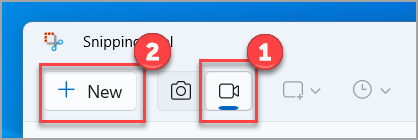
Перед началом проверьте переключатели микрофона и системного звука на панели записи. Во время дубля можно поставить запись на паузу, а для завершения нажать Stop. Просмотрите ролик целиком, сохраните MP4 на диск либо передайте его в Clipchamp кнопкой Edit in Clipchamp. Print Screen создаёт статический снимок и не запускает видеозапись.

Плюсы:
- быстро открывается сочетанием клавиш;
- записывает микрофон и системный звук;
- удобна для демонстрации одного короткого действия.
Минусы:
- записывает прямоугольную область и не строит сложную сцену;
- для титров, субтитров и полноценного монтажа нужен Clipchamp или другой редактор;
- не рассчитана на многочасовые сеансы и несколько видеовходов.
Clipchamp
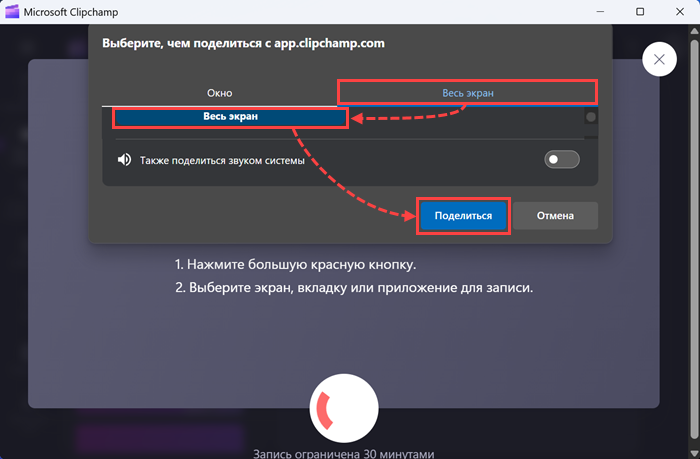
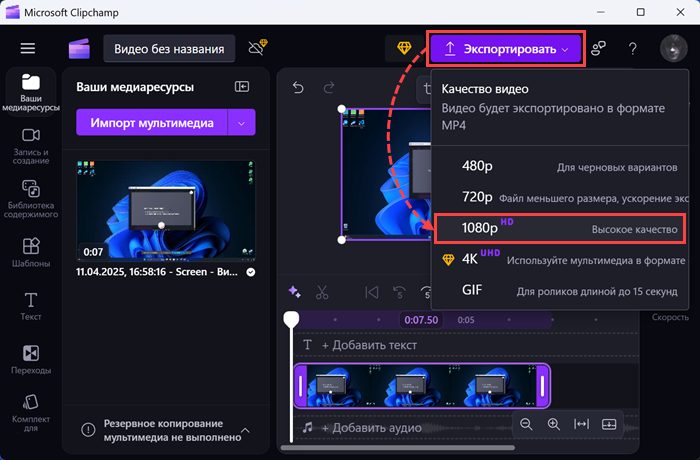
В Clipchamp откройте вкладку Record & create, затем выберите Screen либо Screen & camera. Разрешите доступ к микрофону и камере, укажите источник звука и нажмите красную кнопку. В системном окне выберите вкладку браузера, окно или весь экран и подтвердите Share. Для передачи звука вкладки включите соответствующий переключатель в окне выбора источника.
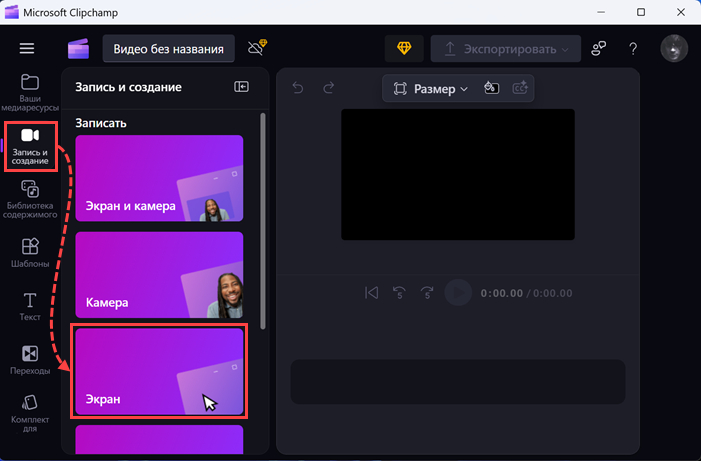
После остановки выберите Save and edit. Запись попадёт на таймлайн; экран и камера при совместном захвате можно переставлять и масштабировать раздельно. Удалите начало и конец, разрежьте клип в местах ошибок, добавьте текст и экспортируйте проект в MP4 кнопкой Export.
Плюсы:
- захват экрана и монтаж выполняются в одном проекте;
- экран и веб-камера редактируются как отдельные элементы;
- можно обрезать, разделять, кадрировать и добавлять текст.
Минусы:
- доступ к камере и микрофону зависит от разрешений браузера;
- захват системного звука различается для вкладки, окна и полного экрана;
- для длинной инструкции удобнее записывать несколько коротких фрагментов.
Xbox Game Bar
Xbox Game Bar удобна для записи активного приложения или игры. Откройте нужное окно и нажмите Win + G. На панели Capture включите или отключите микрофон и нажмите кнопку записи; сочетание Win + Alt + R запускает и останавливает захват быстрее. Записи сохраняются в разделе видео и папке Captures.

Плюсы:
- уже встроена в Windows;
- быстро запускается поверх приложения;
- подходит для игрового процесса и короткой демонстрации программы.
Минусы:
- ориентирована на активное приложение, а не на произвольную область рабочего стола;
- нет полноценного монтажного таймлайна;
- неудобна для инструкции, где нужно переключаться между множеством окон.
Bandicam
Bandicam предлагает отдельные режимы для области экрана, полноэкранного захвата, игры и внешнего устройства. Для обычной инструкции выберите Screen Recording и задайте прямоугольник либо Fullscreen. В настройках звука укажите устройство воспроизведения и нужный микрофон. Запуск и остановка выполняются кнопкой REC или клавишей F12.

Во время записи можно включить рисунок поверх экрана, подсветку курсора и веб-камеру. Режим игры привязывается к графическому приложению и показывает индикатор кадров. После остановки откройте список записей и проверьте файл. Для сложного монтажа потребуется отдельный редактор.
Плюсы:
- несколько режимов захвата для рабочего стола, игр и устройств;
- запись системного звука, микрофона и веб-камеры;
- рисование и эффекты курсора во время захвата.
Минусы:
- основной рабочий процесс рассчитан на Windows;
- монтажные возможности ограничены по сравнению с полноценным редактором;
- неправильно выбранный режим игры или экрана приводит к чёрному кадру либо отсутствию индикатора.
iSpring Free Cam
iSpring Free Cam рассчитана на видеоуроки в Windows. После запуска выберите область, окно или весь экран, настройте микрофон и системный звук, затем начните запись. Для обучающего ролика включите подсветку курсора и звуки щелчков только там, где они действительно помогают следить за действиями.
После захвата встроенный редактор удаляет лишние фрагменты, регулирует громкость, добавляет плавное появление или затухание и очищает фоновый шум. Готовый ролик можно использовать как отдельный файл или отправить на дальнейший монтаж.

Плюсы:
- записывает область, окно или экран;
- поддерживает голос, системные звуки и выделение курсора;
- встроенный редактор решает основные задачи очистки урока.
Минусы:
- предназначена для Windows;
- не строит сложные сцены из нескольких камер и источников;
- для титров, анимации и многодорожечного проекта удобнее более крупный редактор.
Movavi Screen Capture
Movavi Screen Capture используют, когда нужно точно задать область, записать голос, системный звук и при необходимости веб-камеру. Сначала растяните рамку вокруг нужной части экрана. Затем включите микрофон, системное аудио и камеру отдельными кнопками. Перед основным дублем проверьте индикаторы громкости.

После записи просмотрите результат и уберите лишние края. Если добавлялась камера, проверьте, что её окно не перекрывает кнопки. Формат и качество выбирайте при сохранении; для публикации чаще всего подходит MP4.
Плюсы:
- понятная рамка области захвата;
- раздельное включение микрофона, системного звука и камеры;
- быстрый просмотр и обрезка после записи.
Минусы:
- часть расширенных монтажных задач относится к отдельному видеоредактору;
- при захвате небольшой области нужно заранее увеличить интерфейс;
- камера может закрыть важные элементы, если не продумать её положение.
ShareX
ShareX подходит для технических инструкций, где нужны горячие клавиши, точный выбор области и автоматические действия после захвата. Откройте меню Capture и выберите Screen recording для видео либо Screen recording (GIF) для короткой анимации. Затем выделите область. При первом видеозахвате программа может подготовить компонент кодирования; после этого запись запускается для выбранного прямоугольника.
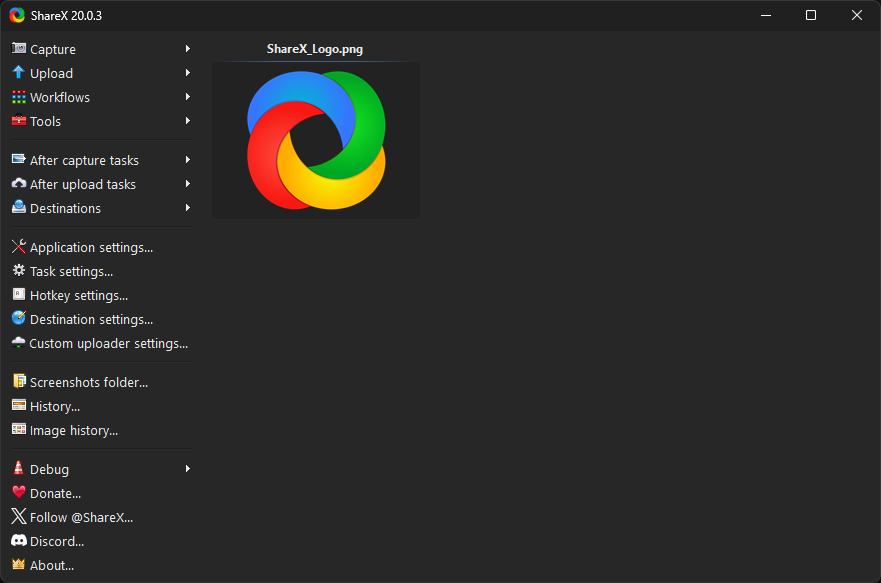
Проверьте папку назначения и список After capture tasks. Для конфиденциальной записи отключите автоматическую отправку: файл должен остаться локально, пока вы не проверили кадр и права доступа. После остановки откройте сохранённый ролик и убедитесь, что область не сместилась.
Плюсы:
- гибкие горячие клавиши и автоматизация;
- видео, GIF и развитые инструменты для снимков;
- подходит для технической документации и повторяемых операций.
Минусы:
- интерфейс насыщен настройками;
- перед первым роликом требуется проверить кодирование и путь сохранения;
- неосторожно включённая загрузка может отправить файл во внешний сервис.
CamStudio
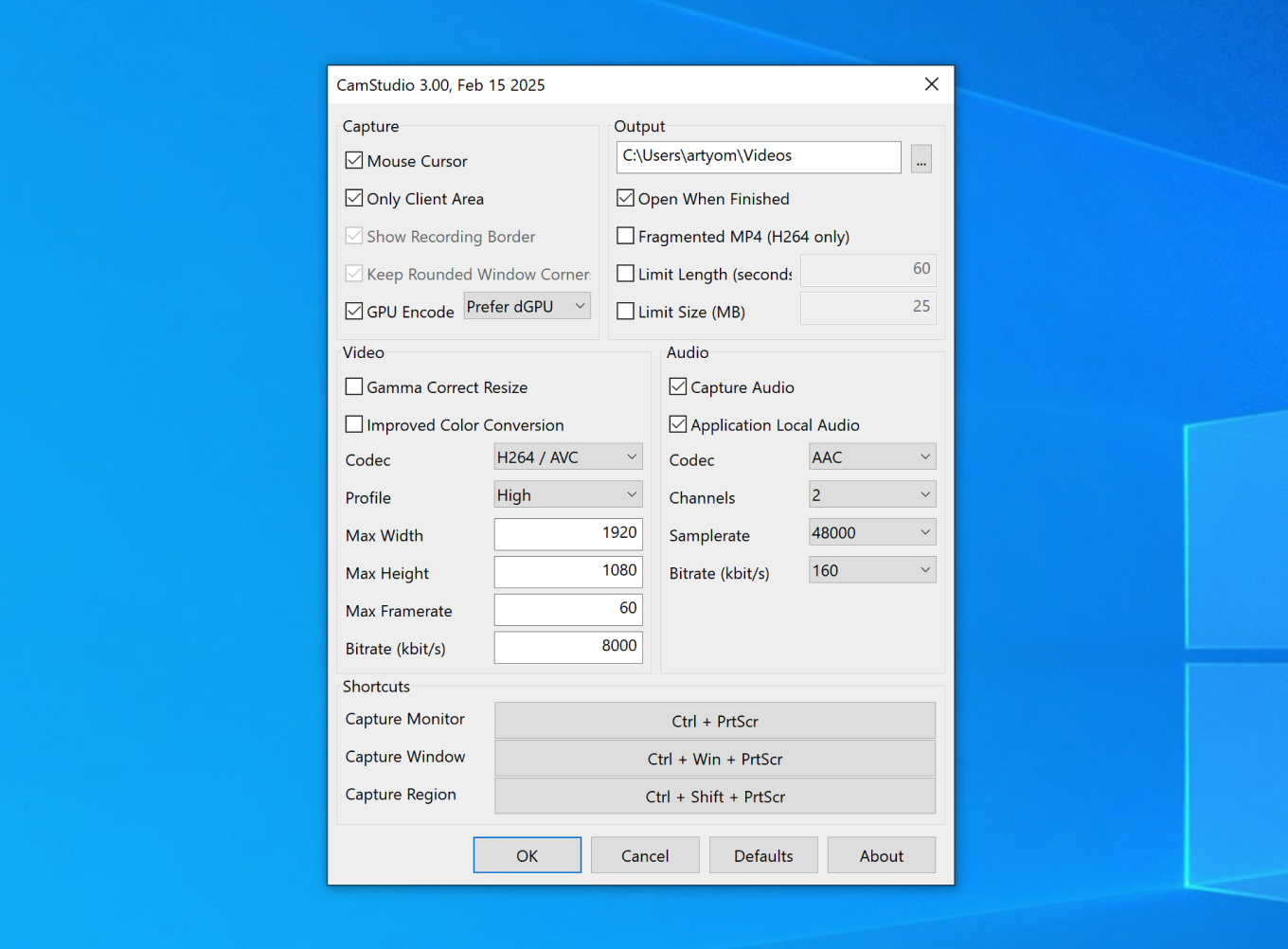
CamStudio — простой Windows-рекордер для выбранной области и базовой демонстрации без сложной композиции. Перед длинным дублем проверьте формат, кодек и синхронизацию звука: работа программы зависит от установленных компонентов кодирования.
Плюсы:
- простая запись области;
- локальное сохранение;
- не требует сцен и многодорожечной настройки.
Минусы:
- уступает современным инструментам по удобству и обработке;
- интерфейс и кодеки требуют отдельной проверки;
- для новых проектов разумно сравнить результат с OBS или штатным способом.
Icecream Screen Recorder
Icecream Screen Recorder используется для записи области, окна или экрана и может быть удобен при коротких инструкциях. Сначала выберите режим, затем включите нужный звук и проверьте место сохранения. Для длинного ролика заранее уточните ограничения установленной редакции, а не узнавайте о них после записи.

Плюсы:
- несколько режимов захвата;
- подходит для короткой демонстрации и обучающего ролика;
- понятная логика запуска.
Минусы:
- ограничения бесплатного режима могут влиять на длительность и результат;
- редактор не заменяет сложный монтаж;
- параметры конкретной редакции нужно проверять до начала работы.
Free Screen Video Recorder
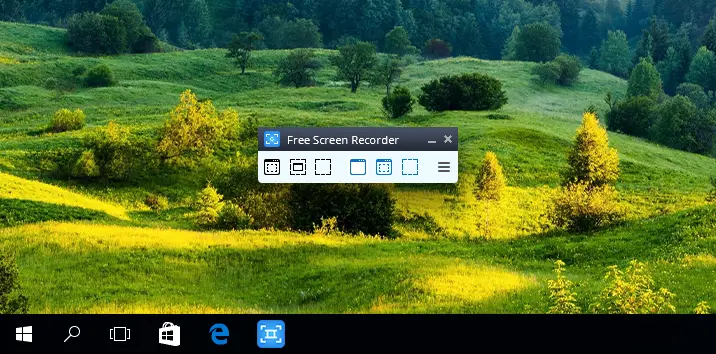
Free Screen Video Recorder использует компактную панель для снимков и видео. Выберите захват всего экрана, окна, объекта или прямоугольной области, включите микрофон и отображение курсора, затем начните запись. Ролик сохраняется локально в MP4, поэтому после остановки его можно сразу открыть в проигрывателе или редакторе.
Плюсы:
- несколько режимов области;
- локальный MP4 и запись микрофона;
- одна панель для видео и статических снимков.
Минусы:
- нет многодорожечного таймлайна;
- меньше инструментов для аннотаций и курсов;
- веб-камера и сложная композиция требуют другого рекордера.
UVScreenCamera
UVScreenCamera записывает весь экран, окно или выделенную область в Windows. Перед стартом задайте микрофон и звук компьютера, включите отображение курсора, щелчков и нажатий клавиш, если они нужны для урока. После остановки запись открывается в редакторе, где можно убрать паузы, добавить пояснения и подготовить экспорт.
При выборе формата учитывайте дальнейшую работу: MP4 удобен для публикации, MKV — для локального исходника, GIF — только для короткой немой демонстрации. Перед длинным дублем запишите 20 секунд и проверьте синхронизацию голоса с курсором.
Плюсы:
- несколько режимов захвата;
- запись микрофона и звука компьютера;
- редактор, эффекты курсора и отображение клавиш.
Минусы:
- интерфейс заметно отличается от минималистичных современных рекордеров;
- большое число параметров требует пробного дубля;
- для многокамерной сцены удобнее OBS Studio или монтажный редактор.
Gecata

Gecata рассчитана на игровой процесс и динамичные приложения в Windows. Выберите режим Game для игры либо Desktop для рабочего стола, задайте системный звук, микрофон и веб-камеру. Кнопка REC или клавиша F10 начинает и завершает запись, F9 ставит её на паузу, а F8 создаёт снимок.
Готовое видео сохраняется в MP4. Перед основным сеансом запишите короткий фрагмент с тем же разрешением и частотой кадров: это покажет, хватает ли компьютеру производительности и не перегружен ли микрофон.
Плюсы:
- отдельные режимы для игры и рабочего стола;
- системный звук, микрофон и веб-камера;
- горячие клавиши для записи, паузы и снимка.
Минусы:
- не является полноценным монтажным редактором;
- результат зависит от производительности компьютера;
- для статичной инструкции с точной областью проще использовать обычный рекордер экрана.
NVIDIA ShadowPlay
NVIDIA App с функциями ShadowPlay подходит для игрового захвата на совместимом графическом оборудовании NVIDIA. Нажмите Alt + Z, чтобы открыть оверлей, затем задайте качество, микрофон и папку. Сочетание Alt + F9 начинает и завершает обычную запись, а Alt + F10 сохраняет фрагмент Instant Replay, когда эта функция включена.
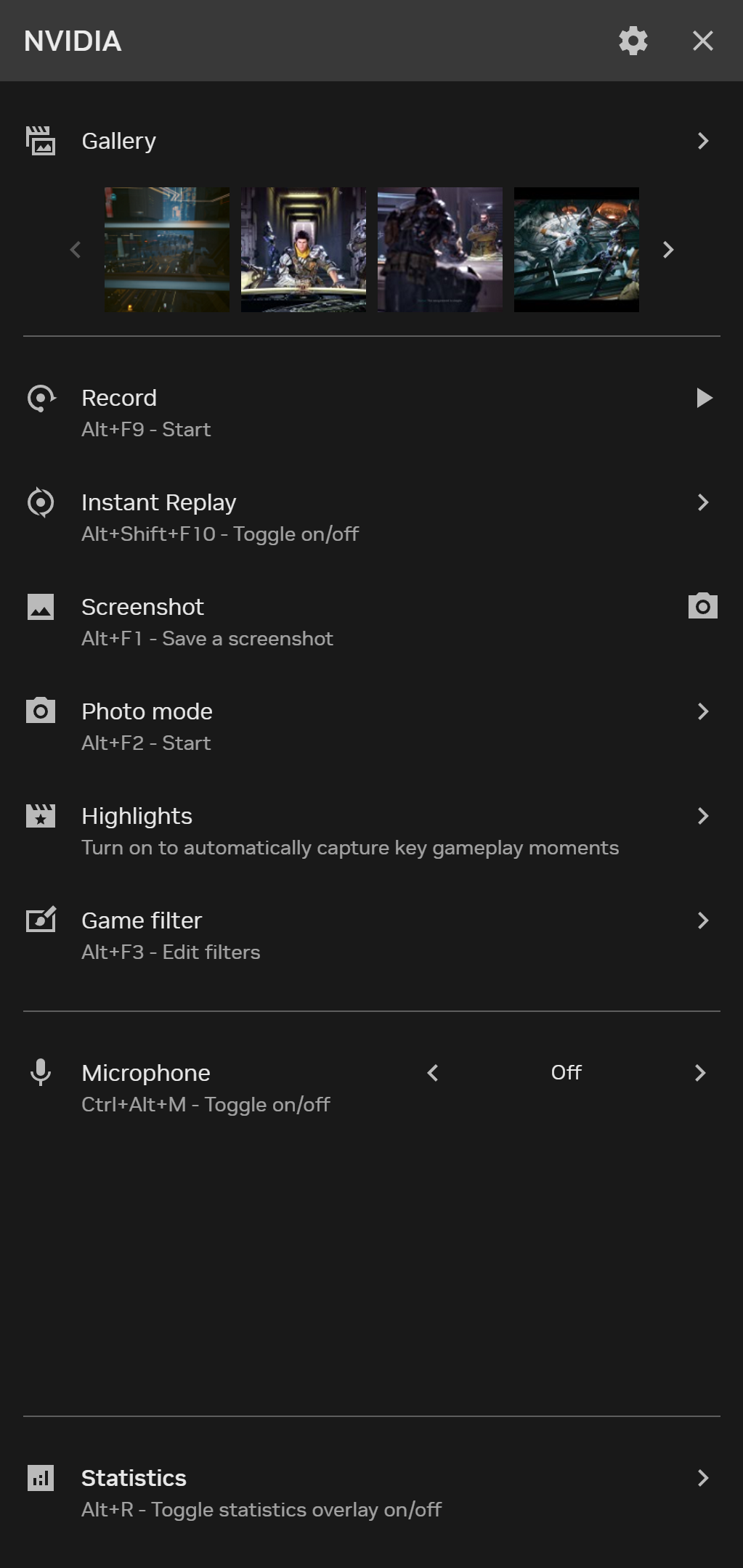
Перед важным сеансом проверьте, что оверлей видит нужное приложение, микрофон попадает в дорожку, а свободного места достаточно. Для монтажа инструкции экспортированный файл нужно открыть в отдельном редакторе.
Плюсы:
- аппаратный игровой захват на совместимом оборудовании;
- горячие клавиши и оверлей;
- Instant Replay сохраняет недавний игровой эпизод.
Минусы:
- зависит от поддерживаемой видеокарты и драйвера;
- не рассчитана на подробный монтаж учебного ролика;
- для произвольной области офисного приложения удобнее другой инструмент.
FlashBack Express
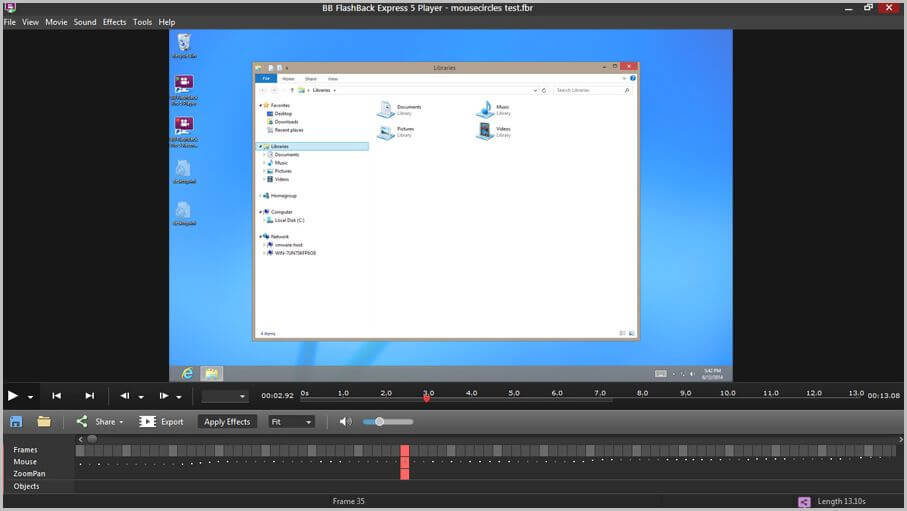
FlashBack Express подходит для записи рабочего стола, микрофона и веб-камеры. В окне рекордера выберите весь экран, окно или область, укажите аудиоустройства и расположение камеры, затем начните тестовый дубль. После остановки откройте запись, удалите лишнее начало и окончание и проверьте экспорт.
Плюсы:
- экран, микрофон и камера;
- ориентация на учебные демонстрации;
- переход от захвата к просмотру и обрезке.
Минусы:
- набор функций различается между редакциями;
- для сложного монтажа нужен расширенный редактор;
- перед долгой записью необходимо проверить формат экспорта и свободное место.
Fraps
Fraps — исторически популярный инструмент для измерения FPS, снимков и записи DirectX/OpenGL-приложений. Он остаётся уместным только в узком старом игровом сценарии. Для современного скринкаста рабочего стола лучше использовать Xbox Game Bar, NVIDIA App, OBS Studio или другой поддерживаемый рекордер.
Плюсы:
- простая игровая запись и индикатор FPS;
- минимальное количество настроек;
- понятен для старых игр.
Минусы:
- не предназначен для современной универсальной записи рабочего стола;
- создаёт крупные файлы и не предлагает полноценного монтажа;
- не следует выбирать для нового учебного курса.
Как записать скринкаст в macOS
Screenshot: штатная панель Shift + Command + 5
Нажмите Shift + Command + 5. Выберите Record Entire Screen для всего дисплея или Record Selected Portion для прямоугольной области. В macOS Tahoe 26 и новее панель также предлагает запись выбранного окна. Через Options задайте папку, таймер, микрофон и отображение указателя, затем нажмите Record.


Для остановки нажмите кнопку в строке меню либо Command + Control + Esc. Просмотрите появившуюся миниатюру, обрежьте лишний фрагмент и сохраните файл. Штатная панель принимает микрофон, но не предоставляет универсальный простой захват любого системного аудио.
Плюсы:
- встроена в macOS;
- быстро записывает весь экран, область, а в новых системах — выбранное окно;
- позволяет выбрать микрофон, таймер и место сохранения.
Минусы:
- не является многодорожечным редактором;
- универсальный системный звук требует отдельной схемы;
- для курса с аннотациями и несколькими дорожками нужен монтаж.
QuickTime Player
В QuickTime Player откройте File → New Screen Recording либо нажмите Control + Command + N. В современных выпусках macOS появится панель Screenshot. Выберите весь экран или область, в Options задайте микрофон и место сохранения, затем начните запись.
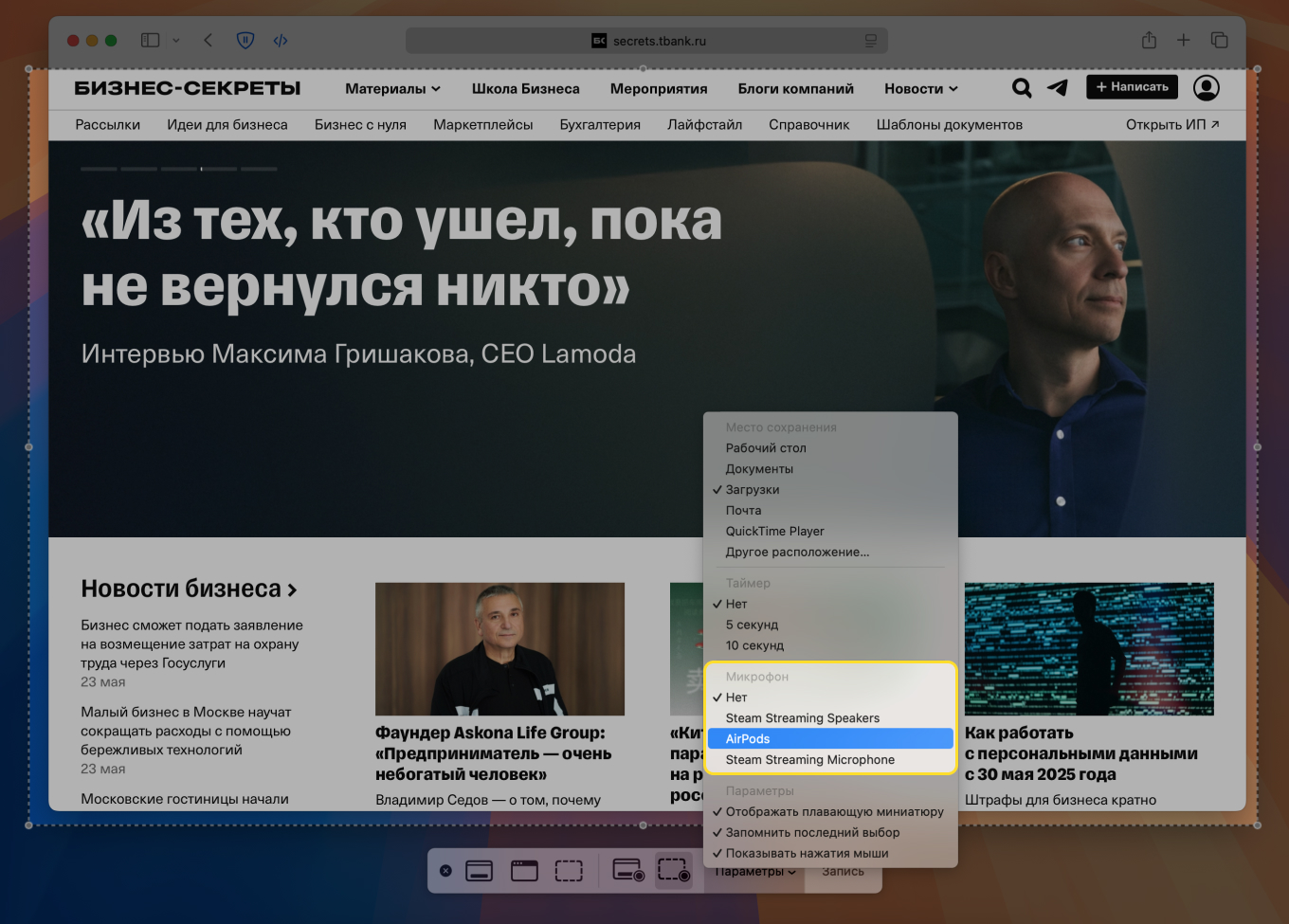
Для остановки используйте кнопку в строке меню или Command + Control + Esc. Откройте файл в QuickTime Player, выберите Edit → Trim, уберите лишние края и сохраните результат. Для системного звука требуется отдельное совместимое аудиоустройство или другой рекордер.
Плюсы:
- встроен в macOS;
- поддерживает просмотр и простую обрезку;
- не требует настройки сцен.
Минусы:
- системный звук не выбирается как универсальный штатный канал;
- нет развитых аннотаций и титров;
- камера и экран не формируют гибкую многодорожечную сцену.
ScreenFlow
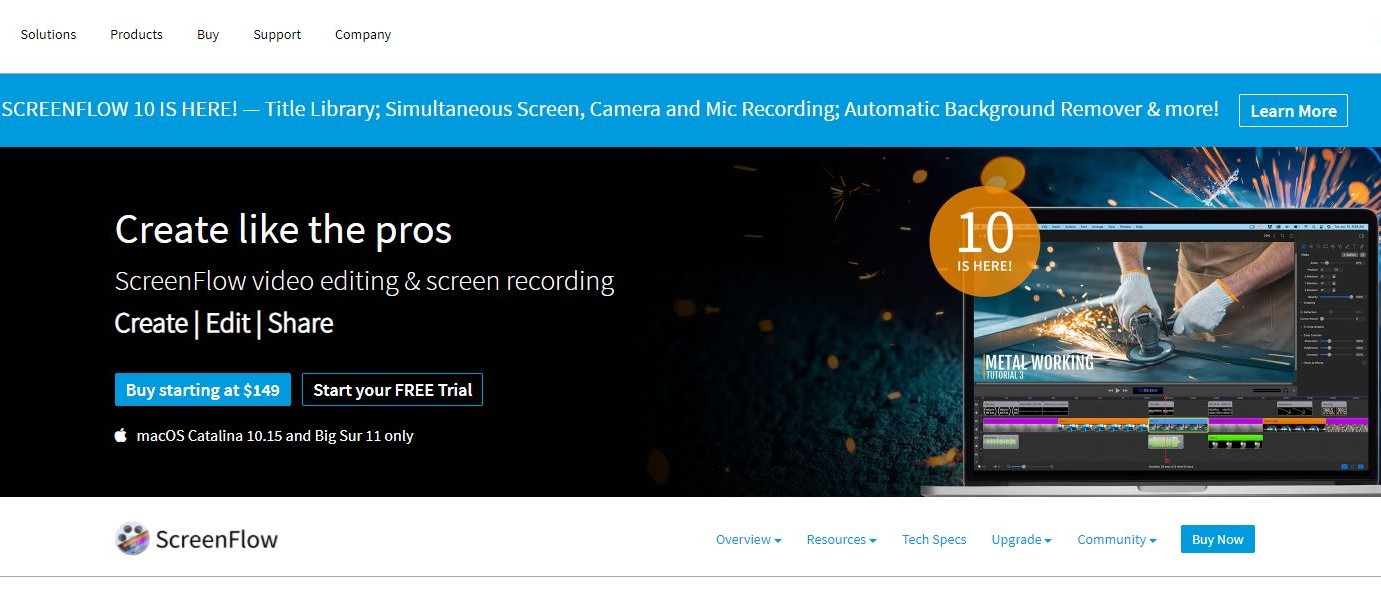
ScreenFlow выбирают для курса на Mac, когда после захвата нужен монтаж: увеличение области, подписи, камера, несколько дорожек и экспорт. Перед записью укажите экран, микрофон и камеру; после остановки материал попадёт на таймлайн. Сложные эффекты добавляйте после записи, а не во время дубля.
Плюсы:
- сочетает запись и развитый монтаж;
- удобен для учебных проектов с увеличением интерфейса;
- поддерживает работу с несколькими медиаэлементами.
Минусы:
- предназначен для экосистемы Apple;
- для простой записи штатная панель быстрее;
- требует времени на освоение таймлайна.
Универсальные программы для Windows, macOS и Linux
OBS Studio
OBS Studio подходит для сложной записи: экран, отдельное окно, камера, несколько микрофонов, изображения и браузерные источники собираются в сцены. Программа не заменяет видеоредактор, но даёт полный контроль над композицией и звуком во время захвата.
Шаг 1. Создайте сцену и источник
В панели Scenes создайте отдельную сцену для урока. В панели Sources нажмите + и добавьте Display Capture для всего дисплея или Window Capture для конкретного приложения. Камеру добавьте как Video Capture Device. Расположите её в углу и не перекрывайте меню.

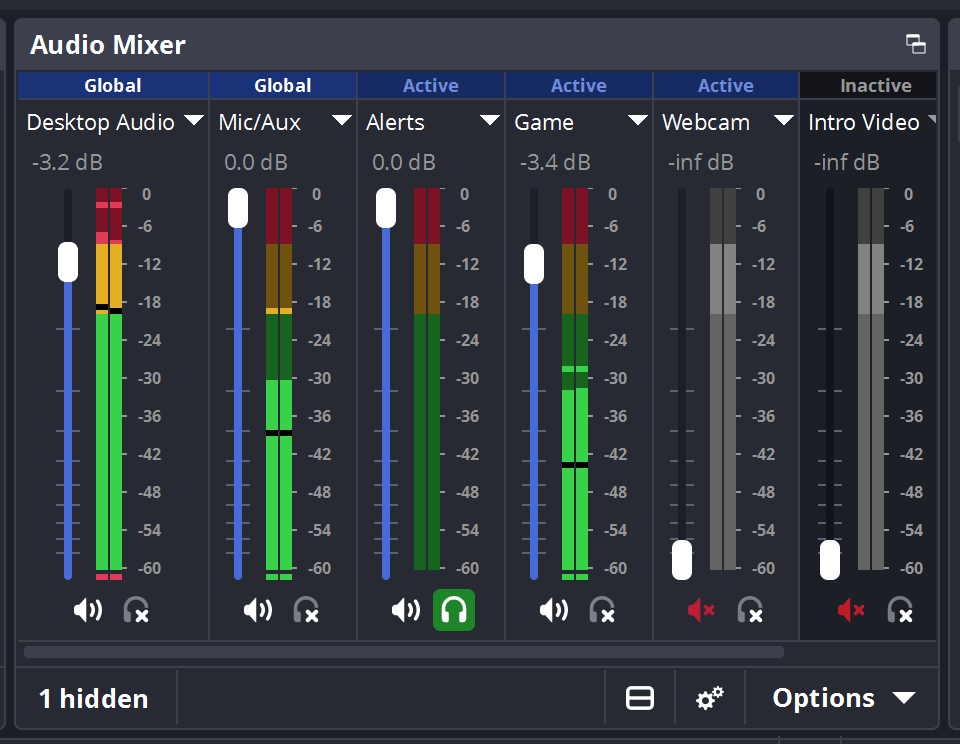
Шаг 2. Проверьте аудиомикшер
В Audio Mixer должны двигаться индикаторы Desktop Audio и Mic/Aux, когда звучит приложение и вы говорите. Ползунки регулируют уровень, значок динамика отключает канал, а шестерёнка открывает расширенные параметры. Голос не должен постоянно доходить до красной зоны.
Шаг 3. Настройте запись
Откройте Settings → Output → Recording. Для исходной записи безопаснее использовать контейнер MKV: при аварийной остановке риск потерять весь файл ниже, чем при прямой записи в обычный MP4. После завершения выберите File → Remux Recordings, укажите файл и нажмите Remux, чтобы получить MP4 без повторного кодирования.
Шаг 4. Установите разрешение и частоту кадров
В Settings → Video базовое полотно должно соответствовать рабочему экрану или запланированному кадру. Выходное разрешение выбирайте с учётом площадки. Для интерфейса и презентации обычно достаточно 30 кадров в секунду; 60 кадров оправданы для быстрого игрового движения и увеличивают нагрузку.
Шаг 5. Запишите тест и основной дубль
Нажмите Start Recording, выполните несколько действий и остановите запись. Проверьте звук, кадр и расположение камеры. После теста очистите случайные файлы и только затем записывайте основной материал.

Плюсы:
- сцены и большое число источников;
- раздельный аудиомикшер;
- поддержка Windows, macOS и Linux;
- безопасная запись в MKV и встроенный remux в MP4.
Минусы:
- нет полноценного монтажного таймлайна;
- ошибка в сцене или источнике попадает во весь дубль;
- первоначальная настройка сложнее, чем у простого рекордера.
Camtasia
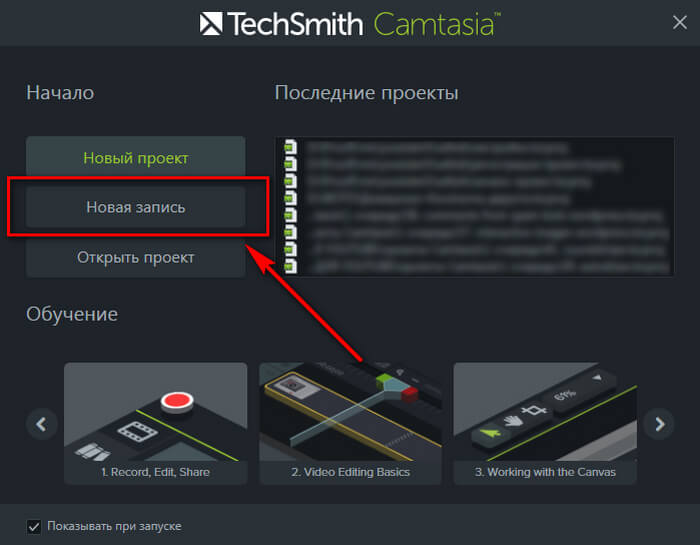
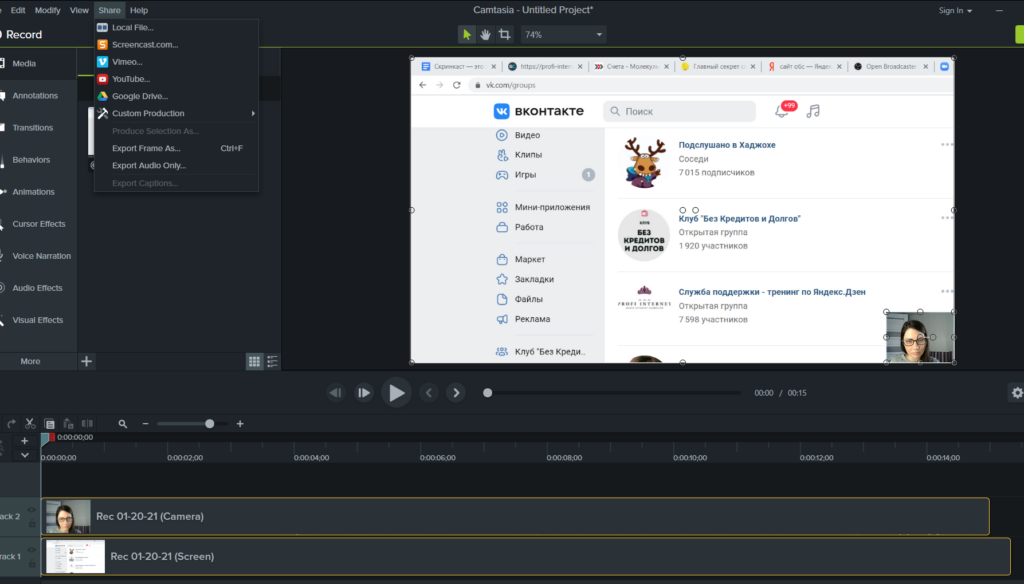
Camtasia объединяет рекордер и редактор. Запустите новую запись, выберите экран или область, микрофон и камеру, затем нажмите Record. После остановки экран, звук и камера попадут в проект, где можно удалить ошибки, увеличить нужную область, добавить выноски, подсветку курсора и титры.

Плюсы:
- запись и монтаж в одном проекте;
- увеличение интерфейса, аннотации и эффекты курсора;
- подходит для систематического выпуска уроков.
Минусы:
- для разовой записи функциональность избыточна;
- проект требует больше ресурсов и места, чем простой MP4;
- старые инструкции для Camtasia 9 нельзя переносить на новый интерфейс без сверки.
Monosnap
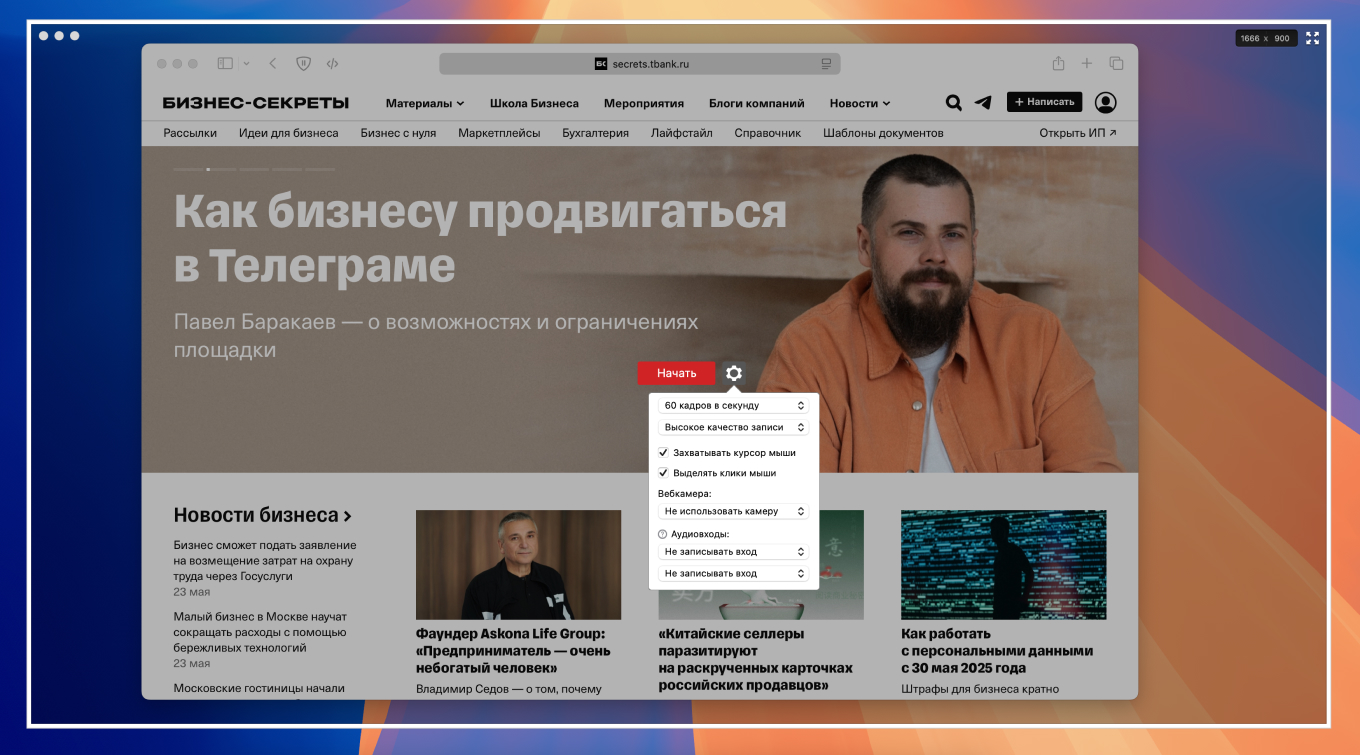
Monosnap удобен для быстрых снимков и коротких записей. Выберите запись экрана, задайте область, микрофон и камеру, затем сохраните файл локально. Для корпоративных данных не включайте автоматическую отправку в облако, пока не проверены рабочее пространство и права доступа.
Плюсы:
- быстрый захват области;
- сочетает снимки и короткие видео;
- удобен для ответа коллегам и поддержки.
Минусы:
- не предназначен для сложного монтажа;
- облачная публикация требует контроля конфиденциальности;
- набор функций и условия рабочей учётной записи нужно проверять отдельно.
ScreenPal
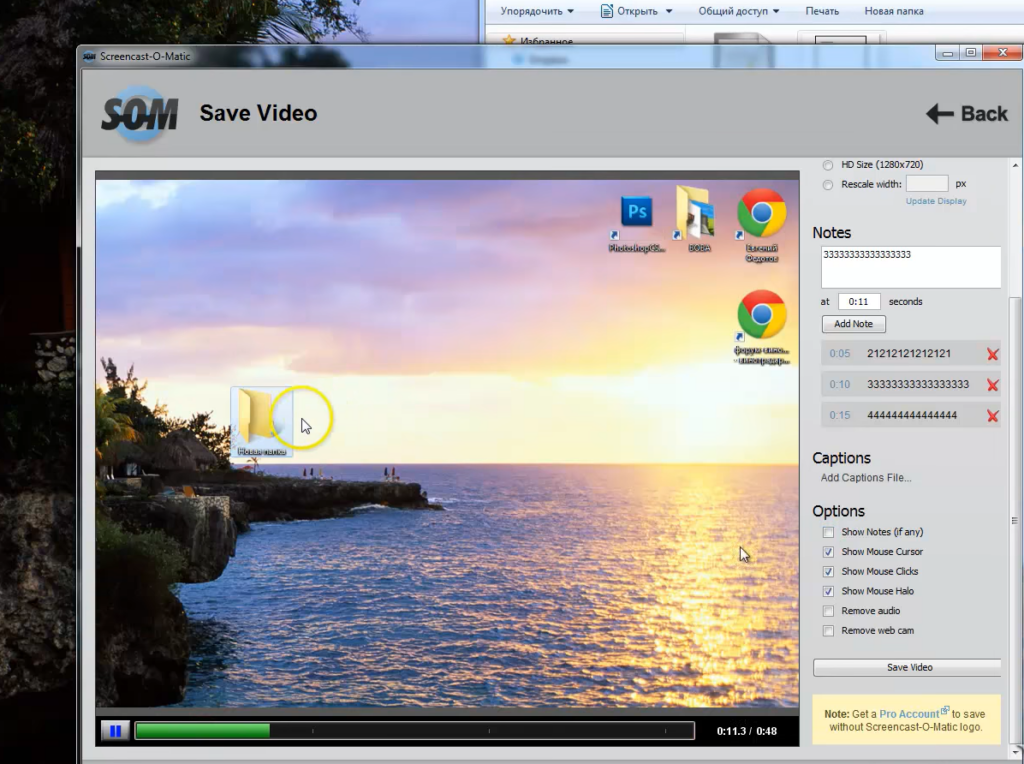
ScreenPal — нынешнее название продукта Screencast-O-Matic. Сервис записывает экран, камеру и голос, после чего позволяет обрезать ролик, добавить пояснения и подготовить публикацию. Старое название встречается в прежних инструкциях, поэтому при поиске команд ориентируйтесь на интерфейс ScreenPal.
Плюсы:
- запись экрана, камеры и микрофона;
- подходит для коротких учебных роликов;
- есть переход к редактированию и публикации.
Минусы:
- снимок выше показывает прежний интерфейс и нужен только для распознавания старого названия;
- доступные функции зависят от режима и учётной записи;
- для конфиденциального материала нужно заранее выбрать локальное сохранение.
Как записать скринкаст онлайн и в сервисах встреч
Loom
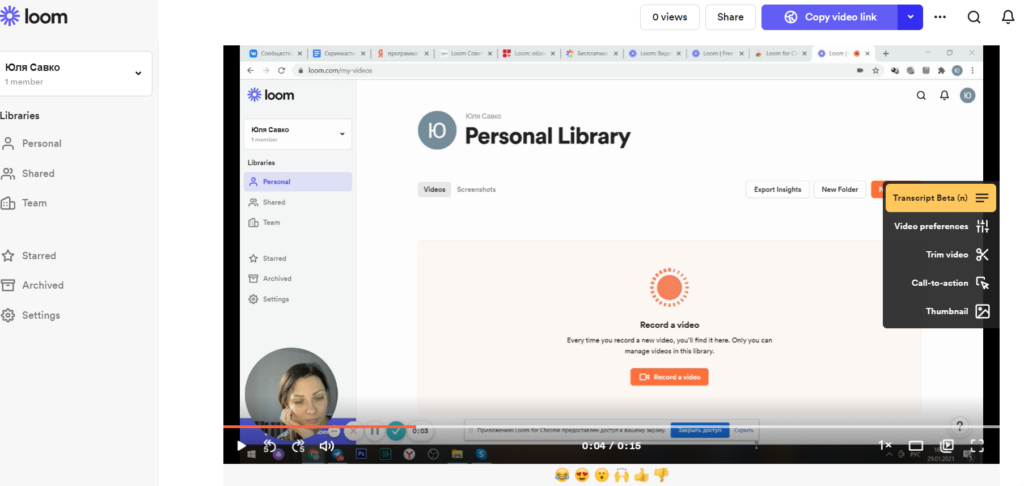
Loom рассчитан на быстрый асинхронный ответ: выберите вкладку, окно или экран, при необходимости включите камеру и микрофон, запишите объяснение и проверьте права ссылки. Для постоянной инструкции сохраните исходник и не полагайтесь только на облачную страницу.
Плюсы:
- быстрая запись и передача ссылкой;
- камера поверх экрана;
- удобен для обратной связи в команде.
Минусы:
- файл и доступ зависят от облачной учётной записи;
- права ссылки нужно проверять перед отправкой;
- длинный курс удобнее хранить в системе обучения.
Apowersoft Screen Recorder

Онлайн-рекордер Apowersoft подходит для записи без полноценного монтажного проекта. Разрешите браузеру доступ к экрану и микрофону, выберите источник и сделайте тест. Не загружайте конфиденциальные данные в веб-сервис без проверки политики хранения.
Плюсы:
- запуск через браузерный сценарий;
- выбор экрана и звука;
- подходит для разовой задачи.
Минусы:
- зависит от браузера и соединения;
- разрешения экрана и микрофона могут блокироваться;
- обработка слабее настольного редактора.
Screencastify
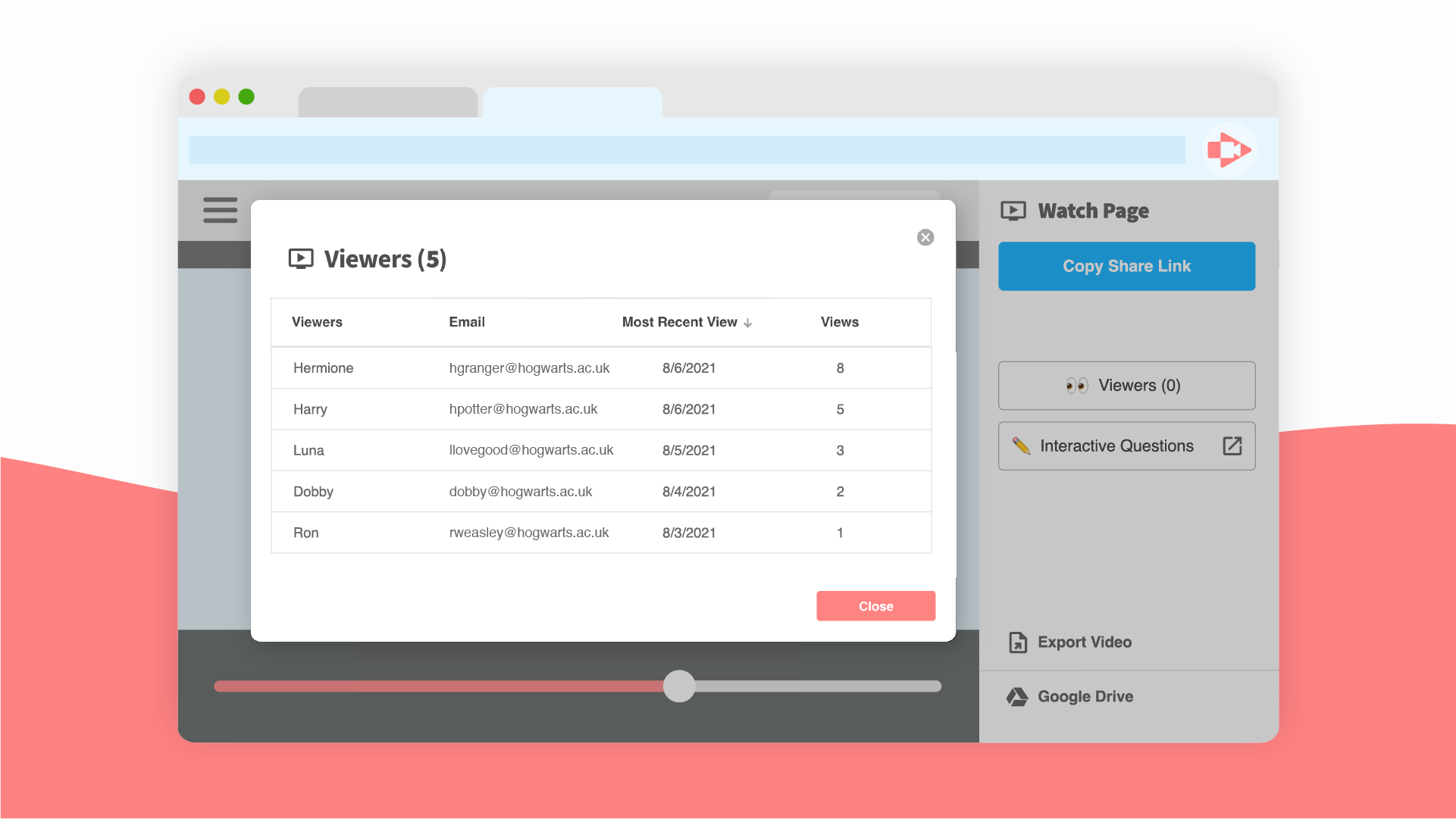
Screencastify работает как браузерный инструмент и особенно удобен для вкладки. Выберите вкладку, окно или весь экран, укажите микрофон и камеру, затем остановите запись и проверьте результат. Для системного звука предпочтительнее вкладка, где браузер явно предлагает передавать аудио.
Плюсы:
- быстрая запись браузерной вкладки;
- камера и микрофон;
- подходит для демонстрации веб-сервиса.
Минусы:
- зависит от разрешений расширения и браузера;
- полный экран и системный звук могут иметь ограничения;
- не следует записывать секретные вкладки при включённой облачной синхронизации.
WeVideo
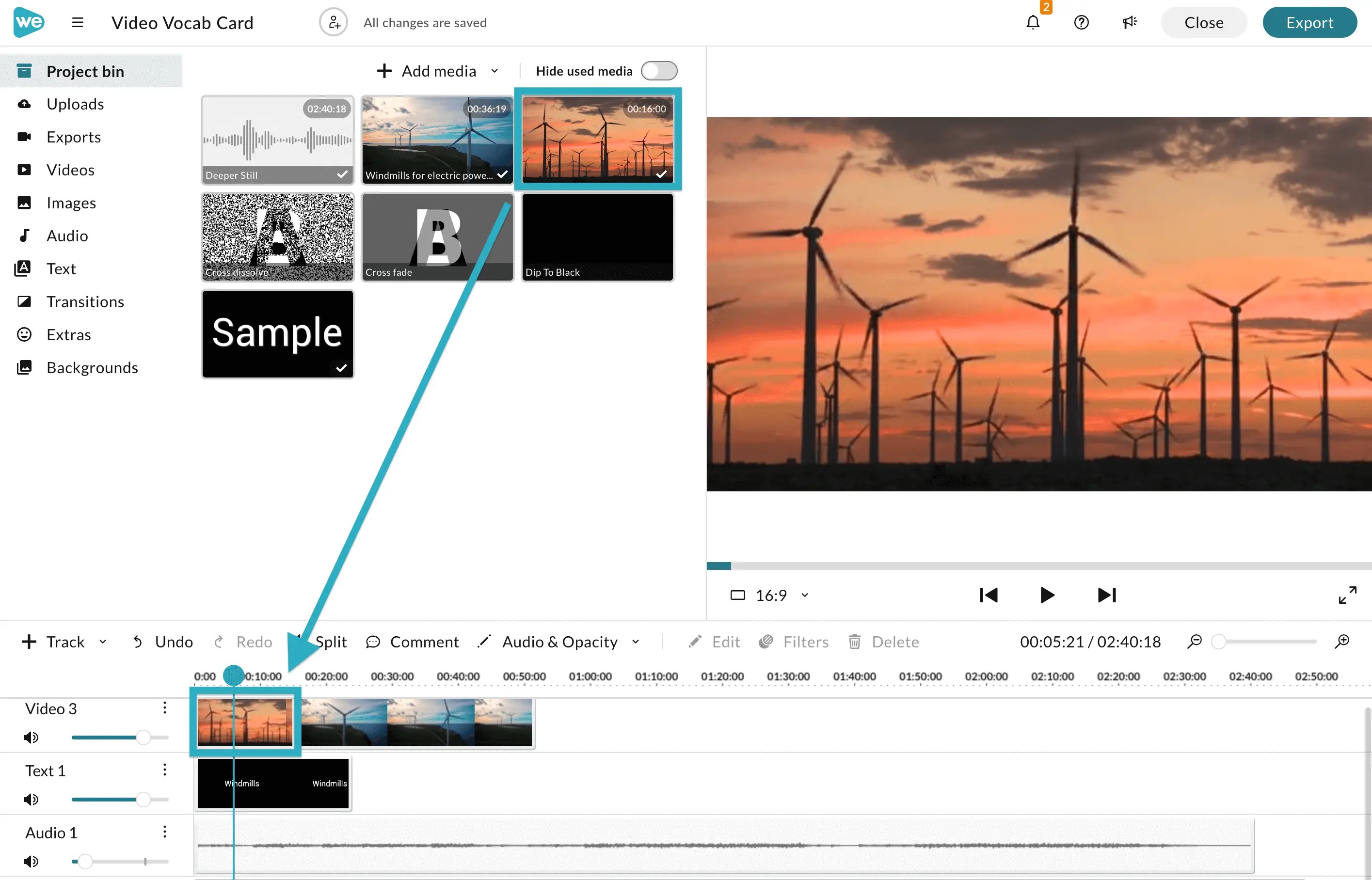
WeVideo объединяет браузерный захват и облачный монтаж. Запишите экран или импортируйте уже готовый файл, расположите клипы на таймлайне, добавьте текст и экспортируйте. Это решение уместно, когда проект нужно продолжить на другом компьютере или передать участнику команды.
Плюсы:
- браузерный монтаж;
- работа с несколькими клипами и текстом;
- доступ к проекту с разных устройств.
Минусы:
- загрузка крупных файлов зависит от сети;
- условия экспорта определяются учётной записью;
- облачный проект не подходит для закрытых данных без согласованного хранения.
StreamYard
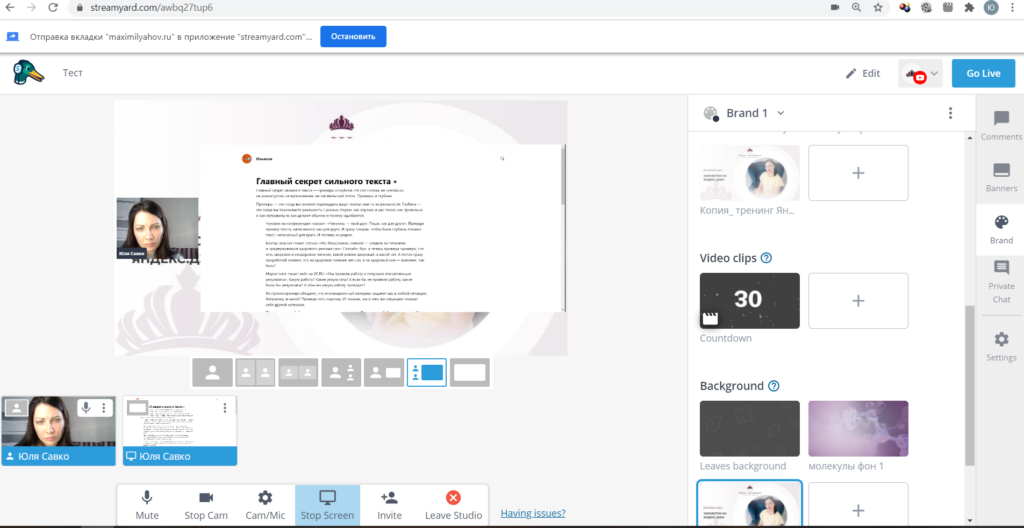
StreamYard — прежде всего студия браузерной трансляции и интервью. Для скринкаста создайте студию, добавьте экран как источник и запишите сессию. Формат удобен, когда в кадре несколько участников, но для одиночной инструкции локальный рекордер проще.
Плюсы:
- несколько участников и макет трансляции;
- захват экрана вместе с камерами;
- подходит для интервью и демонстрации в эфире.
Минусы:
- не заменяет точный локальный рекордер области;
- в запись попадают элементы живой сессии;
- зависит от соединения и облачного сервиса.
Zoom
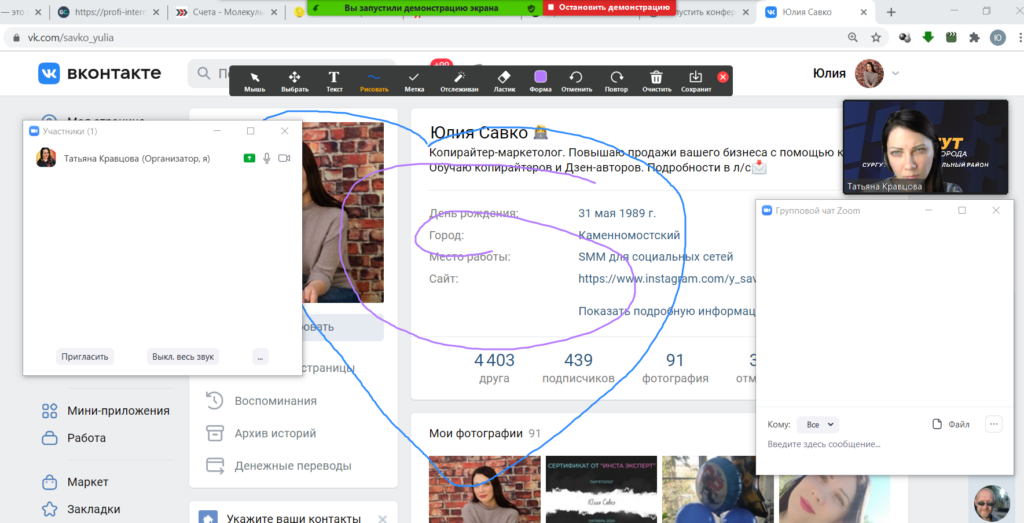
Zoom записывает демонстрацию экрана в ходе встречи. Запустите встречу, включите демонстрацию нужного окна, выберите запись и после завершения дождитесь обработки файла. Перед началом сообщите участникам о записи. Для одиночного урока Zoom создаёт лишнюю организационную оболочку.
Плюсы:
- запись речи нескольких участников;
- демонстрация окна или экрана;
- удобен для сохранения встречи.
Минусы:
- не является специализированным редактором;
- в ролике остаются паузы и элементы конференции;
- необходимы согласие участников и контроль доступа.
MTS Link
МТС Линк используют для корпоративной встречи, урока или демонстрации. Создайте сессию, включите запись и показ экрана, затем проверьте доступ к результату. Для базы знаний полезный фрагмент следует обрезать и назвать по задаче, а не оставлять длинную запись совещания.
Плюсы:
- корпоративный сценарий и участники;
- запись демонстрации с голосами;
- удобно сохранять внутреннее обучение.
Минусы:
- не заменяет монтаж подробной инструкции;
- права просмотра определяются настройками пространства;
- длинную встречу труднее обновлять при изменении интерфейса.
Контур.Толк
Контур.Толк подходит для записи встречи и демонстрации экрана в российской корпоративной среде. Перед началом проверьте, кто видит запись и где она хранится. Для постоянной инструкции выделите из встречи самостоятельный короткий материал.
Плюсы:
- запись совместной сессии;
- демонстрация экрана и речь участников;
- сценарий для внутренних коммуникаций.
Минусы:
- не предназначен для точной записи произвольной области;
- возможности обработки зависят от сервиса;
- требуется согласие участников и контроль персональных данных.
Как записать экран на iPhone и iPad
Штатная запись через Пункт управления
Откройте Пункт управления свайпом от правого верхнего угла и нажмите кнопку записи. Через три секунды начнётся захват. Для комментария удерживайте кнопку записи, включите Microphone и только затем нажмите Start Recording.
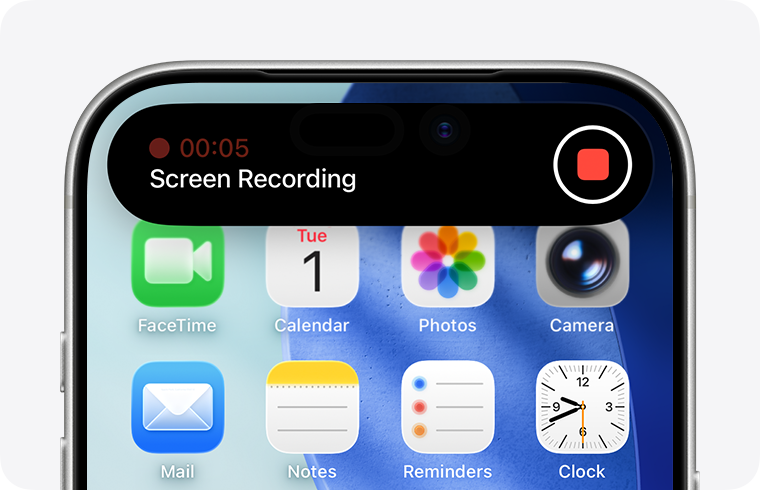

Для остановки нажмите красный индикатор сверху и подтвердите Stop либо снова откройте Пункт управления. Ролик сохраняется в Фото. Некоторые приложения запрещают захват видео или аудио; одновременно использовать запись экрана и повтор экрана нельзя. После записи обрежьте момент открытия Пункта управления.
Плюсы:
- встроена в iOS и iPadOS;
- запускается без отдельного приложения;
- может записывать комментарий с микрофона.
Минусы:
- приложение может заблокировать аудио или видео;
- нет сложной композиции из нескольких видеовходов;
- для аннотаций и титров нужен редактор.
Record it!
Record it! используют, когда нужна запись экрана с последующей реакцией, голосовым комментарием или обработкой в мобильном приложении. Начните системную трансляцию записи через интерфейс приложения, выполните действия и остановите захват. Перед публикацией проверьте покупки внутри приложения и наличие ограничений экспорта в вашей учётной записи.
Плюсы:
- мобильный рабочий процесс;
- можно продолжить обработку сразу на телефоне;
- подходит для реакции и объяснения.
Минусы:
- доступные инструменты зависят от редакции;
- системные запреты приложений сохраняются;
- сложный монтаж удобнее на компьютере.
Screen Recorder: Go Record
Go Record применяется для захвата экрана и добавления фронтальной камеры. Разместите окно лица так, чтобы оно не закрывало кнопки, и сначала запишите короткий тест. После остановки удалите системные экраны начала и завершения.
Плюсы:
- камера поверх мобильного скринкаста;
- подходит для комментария и реакции;
- обработка без переноса на компьютер.
Минусы:
- окно камеры уменьшает полезную площадь;
- условия функций зависят от покупок внутри приложения;
- захват защищённого контента остаётся ограниченным системой.
Как записать экран на Android
Штатная запись Android
Дважды проведите вниз от верхнего края и нажмите Screen record или «Запись экрана». Если плитки нет, откройте редактирование быстрых настроек и добавьте её. Перед запуском выберите аудио и отображение касаний, затем нажмите Start. Захват начнётся после отсчёта.
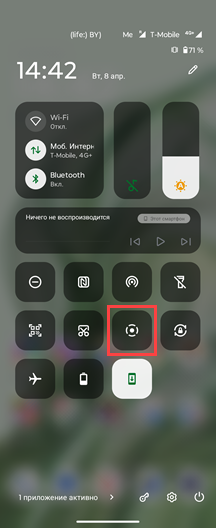

Чтобы завершить запись, раскройте уведомления и нажмите команду остановки. Файл появится в Галерее или Google Фото. Название команды и набор аудиоканалов различаются у производителей; часть устройств также позволяет ограничить захват одним приложением. Проверьте ролик и удалите уведомления, попавшие в кадр.
Плюсы:
- не требует стороннего приложения;
- на поддерживаемых устройствах доступны звук и отображение касаний;
- быстро запускается из шторки.
Минусы:
- интерфейс зависит от производителя;
- часть приложений запрещает захват;
- встроенный редактор обычно ограничен обрезкой.
AZ Screen Recorder
AZ Screen Recorder подходит для телефона, где штатной функции недостаточно. Настройте разрешение, частоту кадров, источник звука и отображение касаний, затем запустите захват плавающей кнопкой. После записи уберите начало и конец и проверьте, не перекрыла ли плавающая панель важную область.
Плюсы:
- расширенные параметры мобильной записи;
- подсветка действий и управление поверх приложений;
- обработка результата на устройстве.
Минусы:
- требует разрешений поверх других окон и к медиафайлам;
- плавающие элементы могут попасть в кадр;
- доступные функции зависят от редакции приложения.
Mobizen
Mobizen используют для записи Android-экрана, камеры и касаний. Перед стартом выберите качество и звук, а плавающий элемент переместите в свободный угол. При длинной записи контролируйте свободное место и температуру телефона.
Плюсы:
- запись экрана и мобильных действий;
- подходит для игр и инструкций;
- управление плавающей кнопкой.
Минусы:
- интерфейс поверх приложения может мешать;
- нагрузка заметна на слабом телефоне;
- часть возможностей и рекламы зависит от редакции.
XRecorder
XRecorder — мобильный рекордер с настройками качества, звука и плавающего управления. Для вертикального урока заранее определите ориентацию и не поворачивайте устройство во время дубля. Перед публикацией обрежьте начало с панелью управления.
Плюсы:
- настройка разрешения и частоты кадров;
- управление без выхода из приложения;
- подходит для вертикальных роликов.
Минусы:
- условия функций зависят от приложения и учётной записи;
- плавающая кнопка может закрыть интерфейс;
- длинный ролик быстро занимает память.
Как записать скринкаст в ChromeOS
Screencast на Chromebook
Откройте приложение Screencast, создайте новую запись и выберите весь экран, окно или область. Включите микрофон и камеру, если они нужны. Во время объяснения используйте маркер только для краткого выделения — постоянное рисование закрывает интерфейс.
После остановки откройте запись в режиме редактирования. Расшифровку можно исправлять по предложениям, ненужный фрагмент — обрезать, а отдельную реплику — отключить без удаления связанного кадра. Добавьте названия разделов и сохраните изменения. Перед отправкой проверьте права Google Drive.
В управляемой организации доступность приложения и запись экрана могут зависеть от политики администратора. Оригинал остаётся на Google Drive, поэтому права на исходную версию нужно контролировать отдельно от опубликованной ссылки.
Плюсы:
- запись, камера, маркер и расшифровка в одном процессе;
- текстовая навигация по речи;
- подходит для учебных Chromebook.
Минусы:
- ориентирован на ChromeOS и Google Drive;
- доступность зависит от корпоративной политики;
- облачное хранение требует правильных прав доступа.
Как записать скринкаст в Linux
Штатная запись GNOME
В GNOME функция записи зависит от версии оболочки и дистрибутива. Используйте системную панель снимков и записи, выберите экран или область и запустите захват. После остановки проверьте папку Videos или Screencasts. Не переносите команды из инструкции для другого окружения рабочего стола: KDE Plasma, GNOME и производные системы используют разные панели.

Kooha
Kooha — минималистичный рекордер для Linux. Он записывает монитор или выбранную область, микрофон и звук рабочего стола, умеет показывать указатель и задавать задержку перед стартом. В настройках доступны путь сохранения и частота кадров; результат можно подготовить в WebM, MP4, Matroska или GIF в зависимости от выбранного кодирования.
Для короткой инструкции выберите область, включите нужные аудиоканалы, задайте задержку и сделайте тест. В сеансе Wayland захват проходит через системный портал, поэтому перед длинным дублем нужно подтвердить разрешение на демонстрацию экрана.
Плюсы:
- минимальный интерфейс;
- микрофон и звук рабочего стола;
- экран, область, указатель, задержка и несколько контейнеров.
Минусы:
- нет развитого монтажного таймлайна;
- доступность кодеков зависит от системы;
- для нескольких сцен и камер удобнее OBS Studio.
SimpleScreenRecorder
SimpleScreenRecorder рассчитан на Linux-пользователей, которым нужны точные параметры области, частоты кадров, контейнера, кодека и аудио. Мастер последовательно предлагает выбрать захват всего экрана, прямоугольной области или OpenGL-приложения, затем выходной файл и параметры кодирования. После перехода на страницу записи проверьте предварительный просмотр и уровни звука.
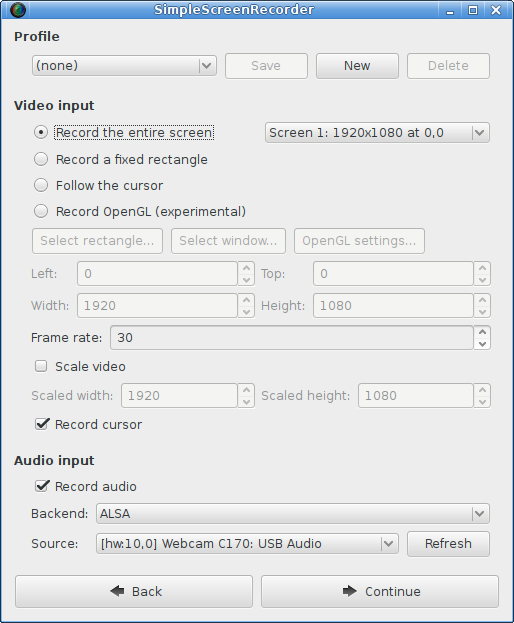
Программа исторически ориентирована на X11 и OpenGL-захват. В Wayland рабочий процесс зависит от окружения и совместимости, поэтому нельзя переносить X11-настройки без теста. Монтаж выполняется в отдельном редакторе.
Плюсы:
- детальные параметры изображения, файла и аудио;
- локальное сохранение;
- предварительный просмотр и статистика во время записи.
Минусы:
- интерфейс сложнее минимального рекордера;
- основной рабочий процесс ориентирован на X11;
- нет встроенного монтажного таймлайна.
Когда не стоит выбирать старые Linux-рекордеры
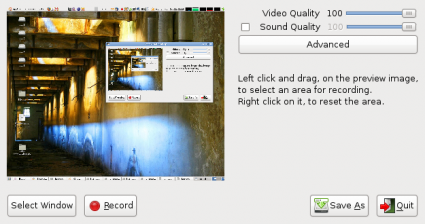
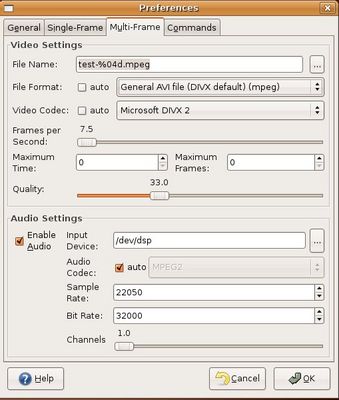
recordMyDesktop, Istanbul Desktop Session Recorder и XVidCap относятся к раннему поколению Linux-рекордеров. Их интерфейсы и способы захвата рассчитаны на старые графические окружения, поэтому для нового проекта рациональнее использовать штатную запись GNOME, Kooha, SimpleScreenRecorder или OBS Studio.

Как сделать короткий GIF-скринкаст
GifCam
Откройте GifCam и расположите рамку поверх нужной области. Нажмите Rec, выполните короткое действие и нажмите Stop. Через Edit удалите лишние кадры и добавьте текст, затем выберите Save. Не записывайте длинное ожидание: оно увеличивает размер и не несёт информации.

Плюсы:
- не требует звуковой дорожки;
- подходит для одного короткого действия;
- результат вставляется в документы и сообщения.
Минусы:
- нет полноценного звука;
- ограниченная палитра ухудшает градиенты и видео;
- длинный GIF получается тяжёлым.
LICEcap
LICEcap записывает прямоугольную область в GIF или собственный проект LCF. Разместите рамку поверх нужного участка, задайте частоту кадров и нажмите Record. В окне сохранения укажите файл и параметры заголовочного кадра, затем выполните действие. Запись можно приостановить; сочетание Shift + Space переключает паузу.

Используйте небольшую область и короткую длительность: движение на полном экране быстро увеличивает GIF. Для инструкции с речью, тонкими градиентами или длинным процессом выберите MP4, а не анимацию.
Плюсы:
- простая изменяемая рамка;
- настройка частоты кадров и пауза;
- подходит для короткого жеста, клика или изменения параметра.
Минусы:
- нет звука и полноценного монтажа;
- GIF плохо передаёт мелкий текст и плавные градиенты;
- длинная запись или большая область создаёт тяжёлый файл.
Устаревшие, переименованные и неоднозначные инструменты
Некоторые названия больше не соответствуют действующему продукту, относятся к прекращённому сервису или не позволяют однозначно определить разработчика. Их нельзя использовать как основную рекомендацию без точной идентификации. Таблица помогает не перепутать прежний интерфейс с современным решением.
| Название | Текущий статус | Практический вывод |
|---|---|---|
| Filmora Scrn | Прежний отдельный продукт для записи экрана | Не смешивать с Wondershare Filmora; для новой инструкции использовать действующее приложение с подтверждённым интерфейсом |
| iSpring Suite 9 | Старая редакция надстройки для PowerPoint | Отделять от iSpring Free Cam; кнопки старой редакции не переносить в современный процесс |
| TipCam | Ранний Windows-рекордер | Не выбирать для нового проекта без подтверждённой совместимости |
| Screenr | Исторический браузерный сервис | Для новой записи выбрать действующий локальный или браузерный рекордер |
| ShowMore | Онлайн-запись экрана | Перед работой проверить текущий домен, разрешения браузера, локальное сохранение и условия облака |
| Webinaria | Старое настольное приложение | Не переносить прежние горячие клавиши и форматы в современную инструкцию |
| SplitCam | Виртуальная камера и видеовход | Использовать как вспомогательный видеоканал, а не замену рекордеру и редактору |
| YouTube Studio | Публикация, управление каналом и трансляции | Не считать самостоятельным локальным рекордером экрана; захват выполняется отдельным инструментом |
| DU Recorder, iRec, VRecorder | Неоднозначные названия мобильных приложений | Не подменять одноимёнными приложениями; для рекомендации нужны точная страница магазина и разработчик |
| recordMyDesktop, Istanbul, XVidCap | Ранние Linux-рекордеры | Для новой инструкции использовать поддерживаемые средства с рабочим захватом в текущем окружении |
| Screencast-O-Matic | Прежнее название ScreenPal | Использовать нынешнее название и текущую панель управления |
Старое название уместно только для распознавания прежней инструкции, миграции проекта или поиска совместимого файла. Практический процесс должен опираться на средство, которое можно однозначно определить и проверить.
Как смонтировать скринкаст
Монтаж нужен не для украшения, а для удаления действий, которые не помогают выполнить задачу. Оставляйте паузы только там, где зрителю нужно прочитать значение или дождаться результата. Каждый переход должен быть понятен без догадки: если меню открылось слишком быстро, добавьте остановку кадра или повторите фрагмент.
- Обрежьте начало и конец. Удалите запуск рекордера, поиск нужного окна и момент остановки.
- Вырежьте ошибки. Если удаление создаёт резкий скачок, добавьте короткую подпись или перезапишите участок.
- Увеличьте важную область. Масштабируйте интерфейс плавно и возвращайте общий план после действия.
- Сбалансируйте звук. Речь должна оставаться разборчивой на ноутбуке и телефоне; фоновая музыка не конкурирует с голосом.
- Добавьте подписи. Повторяйте официальное название команды и точное значение параметра.
- Скройте конфиденциальное. Размойте адрес, имя, номер заказа и другие данные на всём протяжении кадра.
- Сделайте субтитры. Проверьте названия программ, сочетания клавиш, числа и специальные термины вручную.
- Экспортируйте пробный фрагмент. Проверка одной минуты позволяет оценить качество и размер до длительного рендера.
Редакторы для разных задач
| Редактор | Подходящий сценарий | Что использовать | Ограничение |
|---|---|---|---|
| CapCut | Быстрый монтаж на телефоне и компьютере | Обрезка, текст, субтитры, вертикальный формат | Проверять экспорт и права облачного проекта |
| InShot | Мобильная обрезка и оформление | Соотношение сторон, текст, музыка | Не заменяет точный настольный монтаж длинного курса |
| iMovie | Базовый монтаж в экосистеме Apple | Обрезка, титры, звук, простые переходы | Меньше контроля, чем у профессионального редактора |
| Movavi Video Editor | Учебный ролик со сценами и пояснениями | Таймлайн, титры, масштабирование, звук | Для одной короткой записи может быть избыточен |
| DaVinci Resolve | Сложный монтаж и обработка звука | Многодорожечный проект, цвет, Fairlight | Высокие требования к освоению и компьютеру |
| Adobe Premiere Pro | Регулярное профессиональное производство | Многодорожечный монтаж, графика, звук | Подписка и сложный интерфейс |
| Final Cut Pro | Профессиональный монтаж на Mac | Быстрый таймлайн, работа с медиа, титры | Только экосистема Apple |
| Wondershare Filmora | Учебный монтаж среднего уровня | Титры, эффекты, масштабирование, звук | Условия экспорта зависят от редакции |
В каком формате сохранять запись
| Формат | Когда использовать | Преимущество | Ограничение |
|---|---|---|---|
| MP4 / H.264 | Публикация, мессенджер, LMS, просмотр на разных устройствах | Высокая совместимость | При аварийном завершении прямой записи файл может повредиться |
| WebM | Браузерная запись и веб-публикация | Хорошо поддерживается современными браузерами | Некоторые старые редакторы и устройства принимают хуже MP4 |
| MOV | Работа в экосистеме Apple и монтаж | Подходит для медиаинструментов macOS | Файл может быть больше и не всегда удобен для отправки |
| MKV | Исходная запись в OBS Studio | Лучше переносит аварийную остановку | Для публикации часто требуется remux в MP4 |
| GIF | Короткое действие без звука | Встраивается как изображение | Нет речи, ограниченная палитра, большой размер длинной анимации |
Разрешение и масштаб
Записывайте в разрешении, при котором подписи читаются в конечном размере. 1920×1080 удобно для большинства горизонтальных уроков, но важнее не число пикселей, а крупный интерфейс. Полный 4K-экран с приложением размером в четверть кадра читается хуже, чем аккуратно записанная область 1280×720.
Частота кадров
Для интерфейса, таблиц и презентаций достаточно 30 кадров в секунду. 60 кадров полезны для игр, быстрой прокрутки и анимации, но увеличивают нагрузку, битрейт и размер файла. Не повышайте частоту, если исходный экран не содержит быстрого движения.
Битрейт и качество
Слишком низкий битрейт размывает мелкий текст и превращает тонкие линии в артефакты. Слишком высокий не улучшит исходник и затруднит загрузку. Экспортируйте минутный фрагмент с самым сложным экраном и сравните текст на телефоне и компьютере.
Ориентация
Для сайта, YouTube и LMS обычно используют 16:9. Для мобильной инструкции допустим вертикальный 9:16, если весь интерфейс находится на телефоне. Не помещайте вертикальный экран в широкий кадр с большими пустыми полями: зритель увидит слишком мелкие кнопки.
Как проверить готовый скринкаст
Контроль результата выполняют после экспорта, а не только в проекте. Проигрыватель редактора может использовать исходные файлы и скрывать ошибку готового контейнера.
- файл открывается после копирования в другую папку или на другое устройство;
- первый кадр сразу показывает задачу, а последний — результат;
- текст интерфейса читается на телефоне без увеличения;
- курсор заметен, но не перекрывает подписи;
- голос слышен равномерно, без хрипа, пропаданий и резких скачков;
- системный звук не заглушает объяснение;
- нет рассинхронизации между действием и комментарием;
- в кадре отсутствуют уведомления, пароли, имена клиентов и личные вкладки;
- субтитры правильно передают названия кнопок, числа и сочетания клавиш;
- ролик не содержит повторного поиска меню, длинного ожидания и пустого рабочего стола;
- площадка принимает формат и размер файла;
- облачная ссылка открывается только нужной аудитории.
Для учебного материала дайте ролик человеку, который не видел сценарий. Попросите выполнить действие без дополнительных подсказок. Если он останавливается в одном месте, проблема обычно не в зрителе, а в пропущенном шаге, слишком быстром переходе или мелком интерфейсе.
Типичные ошибки и способы исправления
| Проблема | Причина | Что сделать |
|---|---|---|
| Нет системного звука | Выбран не тот источник либо записывается окно без передачи аудио | Провести тест, выбрать устройство вывода; в браузере включить передачу звука вкладки |
| Нет голоса | Программа использует встроенный микрофон вместо гарнитуры | Выбрать устройство по имени и проверить индикатор уровня |
| Эхо | Одновременно работают колонки и микрофон либо захвачены два одинаковых канала | Использовать наушники, отключить дублирующий канал |
| Чёрный экран | Неподходящий тип захвата, защищённый контент или графический режим | Переключить Window Capture/Display Capture, проверить разрешения и ограничения приложения |
| Записано не то окно | Приложение изменило заголовок или открыло диалог вне области | Записать весь рабочий экран либо заранее проверить все всплывающие окна |
| Мелкий текст | Записан полный дисплей при маленьком окне программы | Увеличить масштаб и выбрать область или окно |
| Курсор теряется | Указатель маленький или совпадает с фоном | Включить подсветку и двигать курсор только целенаправленно |
| Видео дёргается | Компьютер не справляется с разрешением, FPS или программным кодированием | Закрыть лишние приложения, снизить FPS, использовать поддерживаемый аппаратный кодировщик |
| Файл слишком большой | Слишком высокие разрешение, FPS или битрейт | Экспортировать тест, снизить параметр, который не нужен сценарию |
| MP4 повреждён после сбоя | Запись прервалась до корректного закрытия контейнера | В OBS писать в MKV и после остановки выполнять remux |
| Камера закрывает интерфейс | Окно спикера размещено без сценария | Перенести камеру в свободный угол или записать отдельной дорожкой |
| Озвучка опережает действие | Автор читает текст быстрее, чем выполняет команды | Разделить запись экрана и голоса либо добавить паузу при монтаже |
| Уведомление попало в кадр | Не включён режим «Не беспокоить» | Перезаписать фрагмент и перед следующим дублем отключить уведомления |
| Защищённое приложение не записывается | Система или правообладатель блокирует захват | Не пытаться обходить защиту; использовать разрешённый демонстрационный материал |
| Ссылка недоступна коллегам | Выданы неверные права | Открыть ссылку в приватном окне и проверить роль просмотра |
Конфиденциальность, согласие и авторские права
Скринкаст может раскрыть больше данных, чем автор замечает во время записи: вкладки, имена файлов, уведомления, адрес электронной почты, историю запросов, номера заказов и аватар сотрудника. Скрывайте данные до записи, а не рассчитывайте только на размытие после неё.
- Встречи. Предупредите участников о записи и объясните, где будет храниться файл и кто его увидит.
- Рабочие системы. Используйте тестовый аккаунт и демонстрационные данные.
- Пароли и коды. Никогда не вводите реальные секреты в записываемом окне; даже краткий кадр можно остановить.
- Облачные сервисы. Проверьте права ссылки и срок хранения. Откройте её в приватном окне без авторизации.
- Чужой контент. Запись экрана не отменяет авторские права и ограничения платформы.
- Защищённое видео. Не обходите техническую блокировку записи; используйте разрешённый материал или официальную демонстрацию.
- Исходники. Храните проект и исходные дорожки там, где к ним нет случайного публичного доступа.
Какой способ выбрать для конкретной задачи
| Сценарий | Первый выбор | Почему | Когда перейти к другому решению |
|---|---|---|---|
| Новичок на Windows | Экранная камера | Простой путь от захвата до MP4 | При нескольких сценах и источниках — OBS Studio |
| Короткая запись в Windows 11 | Ножницы | Запуск сочетанием клавиш и быстрая область | При необходимости титров — Clipchamp |
| Запись и монтаж в Windows | Clipchamp | Экран, камера и таймлайн в одном проекте | Для сложного курса — Camtasia или отдельный редактор |
| Игра | Xbox Game Bar или NVIDIA App | Оверлей и работа с графическим приложением | Для нескольких сцен и стрима — OBS Studio |
| Сложная композиция | OBS Studio | Экран, камеры, звук и сцены | Для монтажа — DaVinci Resolve, Premiere Pro или Camtasia |
| Учебный курс | Camtasia или iSpring Free Cam | Монтаж, аннотации и очистка урока | Для простой записи — Экранная камера |
| macOS без установки | Screenshot или QuickTime Player | Штатный захват экрана или области | Для сложного монтажа — ScreenFlow или Final Cut Pro |
| Быстрая ссылка коллеге | Loom | Асинхронная запись и общий доступ | Для конфиденциального файла — локальный рекордер |
| Встреча с участниками | Zoom, MTS Link или Контур.Толк | Запись демонстрации и голосов | Для базы знаний — отдельный короткий скринкаст |
| iPhone или Android | Штатная запись | Минимум разрешений и быстрый запуск | Для камеры и расширенной обработки — проверенное приложение магазина |
| Chromebook | Screencast | Запись, расшифровка и редактирование | При сложных сценах — OBS на другой поддерживаемой системе |
| Linux, короткий ролик | Kooha или штатная запись | Минимальная настройка | Для нескольких источников — OBS Studio |
| Короткое действие без звука | GifCam или LICEcap | Небольшая анимация, удобная для инструкции | При речи или длительности — MP4 |
Частые вопросы
Можно ли записать экран вместе с системным звуком и микрофоном?
Да, если рекордер поддерживает оба канала и операционная система разрешает их захват. В OBS Studio, Bandicam и ряде других программ каналы выбираются отдельно. В браузере системный звук часто проще передаётся при записи конкретной вкладки.
Почему запись экрана идёт без звука?
Обычно выбран не тот микрофон, отключён системный канал, браузеру не дано разрешение либо приложение блокирует захват. Запишите короткий тест и проверьте индикаторы уровня до основного дубля.
Можно ли записывать только одно окно?
Да. Экранная камера предлагает режим выбранного окна, OBS Studio — Window Capture, а браузерные рекордеры показывают список окон в системном диалоге. Учтите, что дочернее меню или диалог иногда открывается отдельным окном и может не попасть в запись.
Как записать нажатия мыши и клавиатуры?
Используйте эффекты курсора и кликов, если они есть в рекордере. Для отображения клавиш требуется отдельная функция или приложение. Не показывайте пароли и секретные сочетания.
Какой формат лучше для отправки?
MP4 с H.264 наиболее совместим. Для исходника OBS удобен MKV с последующим remux в MP4. GIF подходит только для короткого немого действия.
Как уменьшить размер файла без сильной потери качества?
Сначала удалите лишние фрагменты. Затем снизьте частоту кадров с 60 до 30, если нет быстрого движения, и используйте разумный битрейт. Не уменьшайте разрешение настолько, чтобы перестал читаться текст.
Нужно ли записывать голос одновременно с экраном?
Одновременная запись быстрее, но отдельная озвучка облегчает исправление ошибок и очистку шума. Для короткой инструкции удобен живой комментарий, для курса — раздельные дорожки.
Как записать скринкаст без уведомлений?
Включите режим «Не беспокоить», закройте мессенджеры и используйте отдельный демонстрационный профиль. После записи просмотрите весь ролик, а не только начало.
Почему экран получается чёрным?
Причина может быть в защищённом контенте, неправильном типе захвата, разрешениях системы или графическом режиме приложения. Переключите источник, но не пытайтесь обходить техническую защиту.
Где хранить исходники?
Сохраняйте проект, исходную запись, отдельный голос и финальный файл в одной структуре папок. Для регулярных инструкций добавляйте дату и тему, чтобы заменить ролик после изменения интерфейса.
Как понять, что инструкция устарела?
Сравните названия кнопок, расположение меню и порядок действий с рабочей системой. Если изменился хотя бы один обязательный шаг, обновите ролик или добавьте заметное пояснение. Длинную встречу обновлять сложнее, чем набор коротких скринкастов.
Нужно ли добавлять музыку?
Для технической инструкции музыка не обязательна. Она не должна перекрывать речь и звуки интерфейса. Если музыка не выполняет конкретную функцию, её лучше убрать.
Итог
Для первого скринкаста в Windows рационален инструмент, который закрывает запись, обрезку и экспорт в одном процессе, — Экранная камера. Ножницы удобны для короткого фрагмента, Clipchamp — когда сразу нужен таймлайн, OBS Studio — при нескольких источниках и сложной сцене. На Mac быстрее всего начать с Shift + Command + 5, на телефоне — со штатной записи, а на Chromebook — с Screencast и его расшифровки.
Качество определяет не число эффектов, а точность: один результат на ролик, крупный интерфейс, чистый звук, отсутствие лишних окон, проверенный экспорт и правильные права доступа. Обязательная тестовая запись перед основным дублем экономит больше времени, чем последующая попытка исправить отсутствующий звук или обрезанный интерфейс.
 *EXE — расширение исполняемого файла. Сайт является партнером проекта