
Lightroom совмещает несколько разных задач: импорт и отбор съёмки, каталог с рейтингами и ключевыми словами, неразрушающую проявку RAW, локальные маски, пакетную синхронизацию параметров, экспорт и доступ к фотографиям с разных устройств. Поэтому приложение с фильтрами нельзя автоматически считать полной заменой. В рейтинге ниже отдельно обозначено, какую часть рабочего процесса закрывает каждый продукт: весь настольный цикл, только RAW-проявку, только каталогизацию, слойную ретушь, мобильную обработку или узкую автоматическую операцию. Первым стоит ФотоМАСТЕР — русскоязычный редактор для Windows и macOS, который подходит для коррекции RAW, ретуши и обработки серии. Для сложного архива его, как и многие другие редакторы, следует дополнять каталогизатором.
Сравнение построено не по количеству эффектов. Практически важнее, где хранятся оригиналы и правки, читает ли программа RAW конкретной камеры, можно ли отобрать тысячу кадров рейтингами, записать IPTC и XMP, скопировать общие настройки на серию, исправить отдельную область маской, экспортировать файлы в нужном профиле и восстановить библиотеку после сбоя. Для мобильных и онлайн-сервисов дополнительно учитываются максимальный размер вывода, зависимость от интернета, конфиденциальность загружаемых снимков и отсутствие полноценной локальной базы.
Какие функции Lightroom требуется заменить
Перед выбором составьте список реальных операций. Пользователю, который обрабатывает десять семейных JPEG в месяц, не нужен сложный DAM. Свадебному фотографу, наоборот, недостаточно красивых пресетов: требуется быстрый отбор, единые метаданные, синхронизация проявки и контролируемый пакетный вывод. Следующая таблица отделяет обязательные функции от необязательных.
| Функция | Что проверять | Когда критична |
|---|---|---|
| RAW-проявка | Поддержка камеры, баланс белого, экспозиция, профиль цвета, шум, резкость, коррекция объектива | Любая съёмка в RAW |
| Неразрушающее редактирование | Правки хранятся в каталоге, базе, sidecar-файле или отдельном рабочем документе; оригинал не перезаписывается | Регулярная работа и повторный экспорт |
| Каталог и DAM | Папки, коллекции, рейтинги, цветовые метки, ключевые слова, лица, геоданные, дубликаты и сохранённый поиск | Архив от нескольких тысяч файлов |
| Локальные коррекции | Кисть, градиент, маска по яркости, объекту, небу или цвету; просмотр и уточнение границ | Портрет, пейзаж, предметная съёмка |
| Пакетная обработка | Копирование только нужных параметров, очередь экспорта, несколько рецептов и переименование | Репортаж, свадьба, каталог товаров |
| Метаданные | EXIF, IPTC, XMP, авторство, подписи, рейтинг и совместимость с другими программами | Редакции, агентства, коммерческий архив |
| Синхронизация | Где лежат оригиналы, какие устройства получают превью, как работает удаление и резервное копирование | Работа на компьютере и телефоне |
| Экспорт | JPEG, TIFF, PNG, размер, качество, цветовой профиль, резкость, метаданные и папка назначения | Печать, сайт, социальные сети, передача заказчику |
Быстрое сравнение основных альтернатив
| Программа | Платформы | Что заменяет | Оптимальный сценарий |
|---|---|---|---|
| ФотоМАСТЕР | Windows, macOS | RAW, ретушь, пакетная обработка | Начинающий пользователь и локальная работа на русском |
| Capture One Pro | Windows, macOS, iPadOS | RAW, каталоги, сессии, маски | Студия, коммерческая съёмка и точный цвет |
| DxO PhotoLab | Windows, macOS | RAW, оптика, шумоподавление | Высокие ISO и коррекция объектива |
| ON1 Photo RAW | Windows, macOS | Каталог, RAW, маски, слои | Универсальный настольный фотопоток |
| Luminar Neo | Windows, macOS | RAW, автоматические инструменты, каталог | Быстрый выразительный результат |
| PhotoDirector 365 | Windows, macOS | Каталог, лица, RAW, слои | Домашний архив и творческая обработка |
| ACDSee Photo Studio Ultimate | Windows | DAM, RAW, слои | Полный локальный цикл на Windows |
| darktable | Windows, macOS, Linux | DAM, RAW, маски, экспорт | Полностью открытый профессиональный фотопоток |
| RawTherapee | Windows, macOS, Linux | Глубокая RAW-проявка | Связка с отдельным каталогизатором |
| digiKam | Windows, macOS, Linux | DAM, лица, метаданные | Большой бесплатный локальный архив |
| Photomator | macOS, iOS, iPadOS | RAW, рейтинги, маски | Единая обработка в экосистеме Apple |
| Snapseed | iOS, Android | DNG, локальные правки, стек операций | Бесплатная ручная обработка на телефоне |
Ни одна строка таблицы не означает универсальное первое место. Capture One сильнее в студийной сессии, DxO — в оптической коррекции, digiKam — в бесплатной каталогизации, а Snapseed — в ручной мобильной правке без настольной установки. Выбирать нужно по самому дорогому этапу собственного процесса: времени отбора, качеству RAW, объёму архива, сложности ретуши или скорости публикации.
Как читать карточки программ
- Полная или близкая замена должна объединять RAW, каталог, метаданные, локальные маски, пакетную синхронизацию и экспорт.
- RAW-процессор заменяет Develop, но требует отдельного DAM для большой фототеки.
- Каталогизатор заменяет Library, а сложную цветокоррекцию передаёт внешнему редактору.
- Слойный редактор нужен после проявки для сложной ретуши и композитинга.
- Мобильный или онлайн-инструмент полезен для быстрого результата, но обычно не хранит полный профессиональный архив.
- Узкий AI-сервис ускоряет одну операцию — отбор, ретушь, фон или масштабирование — и не должен называться полной альтернативой.
Универсальные настольные альтернативы Lightroom
Эти решения закрывают несколько основных функций Lightroom одновременно. Одни сильнее в профессиональном RAW, другие — в автоматической обработке или каталоге. ФотоМАСТЕР расположен первым как выбранный продвигаемый продукт.
ФотоМАСТЕР
Платформы и роль. Windows и macOS. Настольный фоторедактор для проявки RAW, цветокоррекции, ретуши и пакетной обработки; полноценного DAM-каталога уровня Lightroom в нём нет.
ФотоМАСТЕР рационально ставить первым, когда требуется русскоязычная программа с понятной последовательностью действий: открыть снимок, выполнить базовую коррекцию, доработать отдельные участки и сохранить копию. Редактор поддерживает RAW-файлы, инструменты экспозиции и цвета, кривые, кадрирование, исправление перспективы, локальную ретушь, замену или размытие фона и обработку серии. Он закрывает редакторскую часть Lightroom, но библиотеку с коллекциями, сложными фильтрами метаданных и синхронизацией между устройствами придётся организовать отдельно.

Рабочий процесс. Откройте исходник через «Открыть фото». Начните с вкладки «Улучшения»: выровняйте экспозицию, контраст, насыщенность, температуру и оттенок, контролируя гистограмму и светлые области. Для точечной коррекции перейдите в «Ретушь» и выберите восстанавливающую кисть либо штамп; для геометрии используйте кадрирование, поворот и коррекцию перспективы. При обработке серии сначала настройте один типовой кадр, затем запустите пакетный режим и сохраните результат в новую папку, не перезаписывая исходники.
Что учитывать при замене Lightroom. В Lightroom правки хранятся в каталоге и применяются неразрушающе. При работе в ФотоМАСТЕР безопасный эквивалент — сохранять обработанные копии в отдельный каталог, а RAW оставлять неизменными. Перед большой серией следует проверить один экспорт: формат, качество JPEG, размер, резкость, цвет и EXIF.
Плюсы:
- русский интерфейс и последовательные панели коррекции
- RAW-проявка, ретушь и пакетная обработка в одной программе
- подходит для разовой и регулярной обработки без обязательной облачной библиотеки
- есть инструменты для портретов, фона, геометрии и художественной стилизации
Минусы:
- не заменяет каталог Lightroom с коллекциями, флагами и сложными фильтрами
- синхронизацию правок и метаданных между компьютером и телефоном нужно организовать отдельно
- для командного фотопотока потребуются дополнительные средства хранения и отбора
Кому подходит. Новичкам и домашним фотографам, которым важны русские названия инструментов, локальная работа и предсказуемый экспорт без освоения сложной DAM-системы.
Capture One Pro
Платформы и роль. Windows, macOS и iPadOS. Профессиональный RAW-конвертер с каталогами, сессиями, слоями, масками, привязной съёмкой и пакетным выводом.
Capture One ближе большинства конкурентов к профессиональному рабочему циклу Lightroom, но организует его иначе. Для постоянной медиатеки используются каталоги, а для отдельной съёмки — сессии с папками Capture, Selects, Output и Trash. Редактор делает акцент на цвете, профилях камер, точных кривых, слоях и масках. Сессии особенно удобны в студии и на коммерческих съёмках: файлы поступают в предсказуемую структуру, отобранные кадры отделяются от остальных, а экспорт складывается в отдельную папку.

Рабочий процесс. Создайте каталог для долгосрочного архива или сессию для одного проекта. Импортируйте файлы, расставьте рейтинги и цветовые метки, затем отфильтруйте отбор. На вкладках Exposure и Color выполните базовую проявку. Локальные правки создавайте на отдельных слоях; маску можно нарисовать кистью, построить градиентом или уточнить по яркости. Для одинаковой серии скопируйте корректировки с эталонного кадра и примените их к выбранным снимкам. Итог формируется через рецепты обработки, где отдельно задаются формат, размер, профиль и папка.
Что учитывать при замене Lightroom. Capture One способен заменить и проявку, и каталог Lightroom, но каталог Lightroom не переносится один к одному. Виртуальные копии, история правок и часть интеллектуальных коллекций потребуют ручного воспроизведения. Перед миграцией разумно импортировать одну папку и проверить рейтинги, ключевые слова и XMP.
Плюсы:
- каталоги и сессии для разных типов работы
- сильные инструменты цвета, слои и маски
- привязная съёмка и быстрый отбор коммерческих серий
- гибкие рецепты пакетного экспорта
Минусы:
- интерфейс и логика сессий требуют обучения
- перенос каталога Lightroom не сохраняет весь редакторский контекст
- для простых домашних правок возможности избыточны
Кому подходит. Студийным, предметным, свадебным и коммерческим фотографам, которым нужны точный цвет, привязная съёмка и контролируемая структура проекта.
DxO PhotoLab
Платформы и роль. Windows и macOS. RAW-конвертер, ориентированный на оптические профили, шумоподавление, локальные коррекции и высококачественный вывод.
DxO PhotoLab полезен, когда главная причина перехода с Lightroom — качество исходной проявки. Программа использует профили сочетаний камера–объектив для исправления дисторсии, виньетирования, хроматических аберраций и недостатков резкости. Фотографии можно просматривать по папкам, оценивать и фильтровать, однако библиотечная часть проще развитого каталога Lightroom. Локальная обработка строится вокруг контрольных точек, линий, кистей и масок.

Рабочий процесс. Откройте папку с RAW в PhotoLibrary и дождитесь построения миниатюр. В Customize включите подходящий профиль оптики, скорректируйте экспозицию и баланс белого, затем настройте шумоподавление и резкость. Для неба, лица или локального дефекта создайте маску и проверьте её края на увеличении 100%. Скопируйте настройки на сходные кадры и экспортируйте в JPEG или TIFF, выбирая профиль цвета и папку назначения.
Что учитывать при замене Lightroom. PhotoLab заменяет проявку Lightroom, но не всегда заменяет его каталог. Для больших архивов часто используется связка PhotoLab с отдельным DAM. Нельзя оценивать результат только по уменьшенному превью: алгоритмы шумоподавления и детализации нужно проверять на полном масштабе.
Плюсы:
- сильная коррекция оптики по профилям камеры и объектива
- качественная работа с шумом и мелкими деталями
- локальные маски и пакетный вывод
- можно работать непосредственно с папками
Минусы:
- каталогизация уступает специализированным DAM-системам
- часть обработки ресурсоёмка
- не все элементы рабочего процесса Lightroom переносятся автоматически
Кому подходит. Фотографам, снимающим при слабом освещении, на высоких ISO или требовательную архитектуру, где важны оптические исправления.
ON1 Photo RAW
Платформы и роль. Windows и macOS. Комбинированный RAW-редактор, браузер, каталог, модуль эффектов, масок и пакетного вывода.
ON1 Photo RAW рассчитан на пользователя, который хочет получить в одном окне просмотр папок, каталогизированные папки, проявку RAW, локальные правки, эффекты, слои и экспорт. В отличие от решений с обязательным импортом, программа позволяет начать с обычной структуры каталогов. Для постоянной медиатеки папки можно добавить в индекс, после чего быстрее работают поиск и фильтры.

Рабочий процесс. В Browse откройте папку и отметьте удачные кадры рейтингами. Добавьте постоянные каталоги в индекс, если нужен поиск по большой библиотеке. В Edit сначала настройте Develop, затем создайте локальные маски и только после базовой проявки добавляйте Effects. Для одинаковой серии используйте синхронизацию параметров. Перед экспортом проверьте, не включены ли случайно декоративные эффекты или усиленная резкость на всех кадрах.
Что учитывать при замене Lightroom. По охвату функций ON1 близок Lightroom, но каталог, пресеты и маски Adobe не следует считать полностью переносимыми. Миграцию лучше строить от оригиналов и метаданных, а визуальный стиль нескольких ключевых фотографий воспроизвести вручную и сохранить как собственные пресеты ON1.
Плюсы:
- редактирование и организация в одном приложении
- работа с папками без обязательного сложного импорта
- слои, маски, эффекты и пакетная синхронизация
- подходит для построения автономного фотопотока
Минусы:
- много модулей и настроек усложняют первое знакомство
- тяжёлые эффекты могут замедлять обработку серии
- каталог Lightroom не переносится без потерь
Кому подходит. Пользователям, которым нужен универсальный настольный пакет без разделения на RAW-конвертер и отдельный слойный редактор.
Luminar Neo
Платформы и роль. Windows и macOS. RAW-редактор и творческий фоторедактор с автоматическими инструментами, масками и каталогом.
Luminar Neo делает акцент на ускоренной обработке: автоматическом анализе изображения, портретной коррекции, работе с небом, светом и локальными масками. Каталог позволяет просматривать папки и альбомы, но его метаданные и фильтры не так глубоки, как в профессиональном DAM. Поэтому Luminar разумнее выбирать ради быстрого визуального результата, а не ради сложной архивной дисциплины.

Рабочий процесс. Добавьте папку в каталог, отберите кадры и откройте снимок в режиме Edit. Сначала выполните базовую коррекцию Develop, затем применяйте специализированные инструменты. Для каждого автоматического эффекта уменьшайте интенсивность и проверяйте края объектов при 100% увеличении. Маски используйте для ограничения действия эффекта. Перед пакетным экспортом сравните несколько кадров с разным освещением: автоматическая настройка не должна заменять контроль серии.
Что учитывать при замене Lightroom. Luminar может заменить редакторскую часть Lightroom для небольшого и среднего архива. При десятках тысяч файлов, сложной иерархии ключевых слов или профессиональном обмене метаданными лучше сохранить отдельный каталогизатор.
Плюсы:
- быстрое получение выразительного результата
- автоматические и портретные инструменты
- RAW-коррекция и локальные маски
- понятная работа с папками и альбомами
Минусы:
- автоматические эффекты требуют ручного контроля
- DAM-функции ограниченнее Lightroom
- творческая обработка легко становится чрезмерной
Кому подходит. Фотографам, блогерам и авторам контента, которым важны скорость и визуальная выразительность, а не сложная архивная система.
PhotoDirector 365
Платформы и роль. Windows и macOS. Фоторедактор и организатор с рейтингами, тегами, распознаванием лиц, RAW-коррекцией, масками и творческими инструментами.
PhotoDirector объединяет библиотеку и редактор. В организационной части можно группировать изображения, назначать теги, отмечать принятые и отклонённые кадры и использовать распознавание лиц. Редактор поддерживает базовую проявку, локальную коррекцию, удаление объектов, портретную обработку и работу со слоями. По логике это один из наиболее прямых переходов для пользователя, привыкшего к связке Library и Develop.

Рабочий процесс. Импортируйте одну тестовую папку, присвойте ключевые слова и отметьте принятые кадры. Проверьте распознавание лиц вручную: ошибочные совпадения нужно исправлять до массового объединения. В Adjustments настройте тон и цвет, затем примените локальные инструменты. Создавайте отдельные виртуальные варианты только там, где требуется альтернативная обработка. Экспортируйте пробный набор и сравните EXIF, профиль и размер.
Что учитывать при замене Lightroom. Сильная сторона — единое приложение для каталога и редактирования. При переносе из Lightroom нужно отдельно проверить иерархические ключевые слова, коллекции и сохранённые поиски: одинаковые названия функций не гарантируют одинаковую структуру данных.
Плюсы:
- каталогизация, теги, флаги и распознавание лиц
- RAW, локальные правки и слойные операции
- много инструментов для портретов и удаления объектов
- понятный переход между библиотекой и редактором
Минусы:
- обилие творческих функций усложняет интерфейс
- автоматическое распознавание лиц требует проверки
- часть облачных и дополнительных возможностей зависит от выбранной редакции
Кому подходит. Домашним архивам и авторам контента, которым нужен каталог с лицами и полноценный редактор в одном окне.
Exposure X7
Платформы и роль. Windows и macOS. RAW-редактор, фотобраузер и система неразрушающих эффектов с упором на плёночные стили.
Exposure X7 работает с обычными папками и не требует строить отдельный импортный каталог для начала редактирования. Программа известна библиотекой плёночных имитаций и эффектов, но также содержит базовую RAW-проявку, слои, маски, рейтинги, ключевые слова и пакетные операции. Это делает её удобной для фотографов, которые хотят сохранить собственную файловую структуру.

Рабочий процесс. Откройте рабочую папку, назначьте рейтинги и отфильтруйте серию. Начните с экспозиции, баланса белого и коррекции объектива. Эффекты применяйте после технической проявки и храните их на отдельных слоях, чтобы менять силу воздействия. Для серии создайте собственный пресет из только тех параметров, которые должны повторяться; кадрирование и локальные маски лучше не копировать без проверки.
Что учитывать при замене Lightroom. Exposure заменяет значительную часть Lightroom, но пользователю с большим каталогом нужно заранее проверить поиск, иерархию ключевых слов и перенос метаданных. Плёночный пресет не исправляет ошибочную экспозицию и цвет: он должен завершать, а не подменять проявку.
Плюсы:
- работа непосредственно с папками
- плёночные стили и редактируемые слои
- рейтинги, ключевые слова и пакетные настройки
- неразрушающий подход к эффектам
Минусы:
- каталогизация проще профессиональных DAM
- плёночные стили могут отвлекать от технической коррекции
- часть пользователей сочтёт интерфейс плотным
Кому подходит. Фотографам, которым нужны плёночные стили, локальные слои и файловый рабочий процесс без обязательного центрального каталога.
Corel AfterShot Pro
Платформы и роль. Windows, macOS и Linux. Кроссплатформенный RAW-конвертер с каталогами, неразрушающими настройками, слоями и пакетным выводом.
AfterShot Pro сочетает работу в Windows, macOS и Linux с каталогами, рейтингами, ключевыми словами, локальными слоями и пакетной обработкой. По назначению это классический RAW-процессор, а не универсальный дизайнерский редактор.

Рабочий процесс. Импортируйте небольшую съёмку в каталог, проверьте миниатюры RAW и назначьте оценки. Выполните баланс белого, экспозицию, кривые и коррекцию оптики. Локальные изменения разместите на отдельных слоях. Сохраните набор типовых настроек и примените его к сходным кадрам. При выводе разделите веб-копии и файлы для печати на разные пакетные задания.
Что учитывать при замене Lightroom. AfterShot способен закрыть RAW и каталогизацию, но перед отказом от Lightroom важно проверить поддержку конкретной камеры и объектива. Для нового оборудования поддержка RAW критичнее количества фильтров.
Плюсы:
- работает на трёх настольных платформах
- каталоги, ключевые слова и рейтинги
- слои и пакетный вывод
- относительно компактный рабочий процесс
Минусы:
- экосистема и обучающие материалы меньше, чем у лидеров
- поддержку новых камер нужно проверять заранее
- сложные монтажные задачи требуют другого редактора
Кому подходит. Пользователям Linux и фотографам, которым нужен традиционный RAW-конвертер с каталогом и пакетной обработкой.
SILKYPIX Developer Studio
Платформы и роль. Windows и macOS. Специализированный RAW-конвертер с точной настройкой экспозиции, цвета, шумоподавления и оптики.
SILKYPIX ориентирован на проявку цифрового негатива. В центре работы находятся профиль камеры, баланс белого, тон, цвет, детализация, шум и коррекция объектива. Организация файлов присутствует, но по глубине уступает Lightroom. Поэтому программа уместна как проявщик, когда исходники уже разложены по папкам или каталог ведётся отдельно.
Рабочий процесс. Откройте папку с RAW, выберите один репрезентативный кадр и настройте баланс белого, экспозицию и тональную кривую. Затем оцените шум и резкость при масштабе 100%. Скопируйте только общие параметры на серию, после чего вручную проверьте кадры с иным освещением. Экспортируйте TIFF для дальнейшей сложной ретуши или JPEG для готовой выдачи.
Что учитывать при замене Lightroom. SILKYPIX заменяет модуль проявки, но не всю экосистему Lightroom. Отдельно понадобится решение для лиц, облачной синхронизации, интеллектуальных коллекций и командного доступа.
Плюсы:
- детальная RAW-проявка
- тонкая настройка цвета и шума
- пакетное применение параметров
- подходит для камерного рабочего процесса
Минусы:
- ограниченная DAM-часть
- интерфейс требует времени на освоение
- не рассчитан на сложный фотомонтаж
Кому подходит. Фотографам, которым важна ручная проявка RAW и которые уже поддерживают порядок в папках или отдельном каталоге.
Polarr
Платформы и роль. Веб, Windows, macOS, iOS и Android. Кроссплатформенный редактор для цветокоррекции, фильтров и локальных масок; полноценной замены профессионального каталога не даёт.
Polarr удобно использовать там, где важна доступность на разных устройствах и повторяемый визуальный стиль. Редактор содержит тоновые и цветовые настройки, кривые, локальные маски, ретушь и фильтры. Файловая библиотека и управление метаданными заметно проще Lightroom, поэтому Polarr лучше оценивать как редактор, а не DAM.

Рабочий процесс. Откройте фотографию, выполните техническую коррекцию экспозиции и баланса белого, затем создайте локальную маску для неба, лица или фона. Фильтр применяйте в последнюю очередь и уменьшайте его силу до естественного результата. Сохраните собственный стиль только после проверки на снимках с разным освещением.
Что учитывать при замене Lightroom. Polarr может заменить быстрые правки Lightroom и часть пресетного рабочего процесса. Он не подходит для переноса сложного каталога, иерархии ключевых слов и профессионального архива RAW.
Плюсы:
- работает на компьютере, в браузере и на телефоне
- цветовые инструменты, кривые и маски
- удобен для создания повторяемого стиля
- быстрый вход без сложного каталога
Минусы:
- слабая каталогизация
- часть функций зависит от платформы и редакции
- не предназначен для большой локальной фототеки
Кому подходит. Авторам публикаций и небольшим командам, которым нужен одинаковый визуальный подход на нескольких устройствах.
Affinity
Платформы и роль. Windows и macOS. Унифицированный редактор для фото, векторной графики и макетов; профессионального DAM-каталога в нём нет.
Affinity закрывает слойную ретушь, композитинг и ручную цветокоррекцию. В одном документе доступны маски, корректирующие слои, режимы наложения, точные выделения, частотное разложение, панорамы и HDR. Для рейтингов, ключевых слов, быстрого отбора и поиска по большому архиву нужен отдельный каталогизатор.

Рабочий процесс. Сначала выполните базовую проявку RAW, затем переведите изображение в слойный документ. Тон и цвет корректируйте отдельными слоями, локальные изменения ограничивайте масками, а ретушь выполняйте на пустом слое поверх оригинала. Рабочий файл со слоями храните отдельно; JPEG или TIFF создавайте только для передачи, печати или публикации.
Что учитывать при замене Lightroom. Affinity заменяет сложную ручную обработку, но не Library. Практичная схема — каталогизатор и RAW-процессор для серии, Affinity для отдельных кадров, которым нужны слои, точные выделения или монтаж.
Плюсы:
- слои, маски и профессиональная ретушь
- единая среда для фото, вектора и макетов
- редактируемый рабочий документ
- подходит для композитинга и подготовки к печати
Минусы:
- нет развитого DAM
- не предназначен для быстрого отбора тысяч кадров
- пакетная проявка уступает специализированным RAW-процессорам
Кому подходит. Ретушёрам и фотографам, которым после проявки требуется сложная ручная обработка отдельных снимков.
Excire Foto
Платформы и роль. Windows и macOS. Фотокаталог с поиском, ключевыми словами и автоматическим анализом содержимого; редакторские возможности вторичны.
Excire Foto решает слабое место многих альтернатив Lightroom — поиск по большой медиатеке. Программа индексирует изображения, помогает находить людей, сцены и визуально похожие кадры, поддерживает рейтинги и организацию. Она не заменяет профессиональную RAW-проявку, поэтому наиболее полезна в связке с внешним редактором.

Рабочий процесс. Сначала добавьте в индекс одну ограниченную папку и дождитесь анализа. Проверьте автоматические категории на нескольких десятках снимков, исправьте ошибочные теги и только затем подключайте весь архив. Используйте рейтинги для отбора и поиск по содержимому для повторного использования старых кадров. Избранное передавайте в RAW-редактор, сохраняя исходную структуру файлов.
Что учитывать при замене Lightroom. Excire заменяет Library, но не Develop. При миграции из Lightroom важно решить, какие метаданные останутся в XMP и какие будут храниться только в базе Excire. Резервная копия базы каталога обязательна.
Плюсы:
- поиск по содержимому и похожим изображениям
- каталогизация большой фототеки
- рейтинги и фильтры
- можно сочетать с любым RAW-конвертером
Минусы:
- не заменяет глубокую RAW-проявку
- автоматические теги требуют контроля
- появляется отдельная база данных, которую нужно резервировать
Кому подходит. Фотографам и редакциям с большим архивом, где основная проблема — быстро найти нужную сцену или человека.
Mylio Photos
Платформы и роль. Windows, macOS, iOS и Android. Кроссплатформенная фототека для объединения локальных архивов, альбомов, лиц и метаданных; редактор ограничен базовой коррекцией.
Mylio Photos строит единую библиотеку на нескольких устройствах и делает упор на локальное хранение и синхронизацию. В архиве можно использовать папки, альбомы, даты, лица, рейтинги и ключевые слова. Инструменты коррекции подходят для базового результата, но профессиональную проявку сложных RAW лучше выполнять во внешнем редакторе.

Рабочий процесс. Подключайте источники по одному: сначала основную папку, затем резервное хранилище и мобильные устройства. После индексации проверьте дубликаты, даты и распознанные лица. Настройте правила синхронизации так, чтобы оригиналы не вытеснялись одними превью. Сложные RAW отправляйте во внешний редактор и возвращайте готовую копию рядом с оригиналом.
Что учитывать при замене Lightroom. Mylio может заменить библиотеку и мобильный доступ Lightroom, но не полностью Develop. Перед переносом нужно определить, где физически лежат оригиналы и какие устройства содержат только оптимизированные копии.
Плюсы:
- единая библиотека на компьютерах и телефонах
- лица, альбомы, даты и метаданные
- локальная организация без обязательной публикации всего архива
- подходит как центральный DAM для внешних редакторов
Минусы:
- сложная RAW-коррекция ограничена
- необходимо внимательно настроить синхронизацию оригиналов
- часть функций зависит от выбранного режима использования
Кому подходит. Семейным архивам и фотографам с несколькими устройствами, которым важна единая локальная фототека.
Photo Mechanic
Платформы и роль. Windows и macOS. Высокоскоростной браузер, инструмент отбора, IPTC-метаданных и подготовки файлов; не предназначен для глубокой проявки.
Photo Mechanic выбирают не вместо всех функций Lightroom, а ради самого быстрого этапа — просмотра и отбора большой съёмки. Программа быстро показывает RAW-превью, позволяет ставить рейтинги, цветовые метки, подписи и IPTC, переименовывать и копировать файлы. Для цвета и ретуши кадры передаются в Capture One, Lightroom, DxO или другой редактор.

Рабочий процесс. Откройте карту памяти или папку как контактный лист, просмотрите серию с клавиатуры и сразу ставьте рейтинг. Заполните шаблон IPTC до копирования, чтобы подпись и авторство применялись ко всей съёмке. Скопируйте только отобранные кадры в рабочую структуру и откройте их во внешнем RAW-конвертере. После экспорта проверьте, сохранились ли подписи и авторские поля.
Что учитывать при замене Lightroom. Photo Mechanic заменяет импорт, culling и метаданные, но не Develop. Для репортажа такая двухпрограммная схема часто эффективнее монолитного приложения, однако требует договориться о едином месте хранения рейтингов и XMP.
Плюсы:
- очень быстрый просмотр и отбор больших серий
- развитая работа с IPTC и шаблонами
- переименование, копирование и организация файлов
- хорошо сочетается с профессиональными RAW-редакторами
Минусы:
- нет полноценной проявки и ретуши
- потребуется второй редактор
- неправильная настройка метаданных может породить конфликт между базой и XMP
Кому подходит. Репортажным, спортивным и свадебным фотографам, которым нужно быстро сократить тысячи кадров до рабочего набора.
Google Photos
Платформы и роль. Веб, Android и iOS. Облачная фототека с поиском, альбомами, распознаванием содержимого и базовой коррекцией; не профессиональный RAW-процессор.
Google Photos полезен как доступная с разных устройств библиотека и средство поиска по людям, местам и объектам. Он упрощает обмен альбомами и резервное хранение мобильных снимков. Для точной RAW-проявки, цветоуправления, пакетных пресетов и печатного вывода сервис не заменяет настольный Lightroom.

Рабочий процесс. Загружайте сначала тестовый альбом, проверьте порядок дат и наличие исходных файлов. Создавайте общие альбомы только после проверки прав доступа. Простые правки выполняйте на копии, а важные RAW храните локально и резервируйте отдельно. При выгрузке архива проверьте, не отделились ли метаданные в дополнительные файлы.
Что учитывать при замене Lightroom. Сервис заменяет облачный доступ и интеллектуальный поиск, но не профессиональную проявку. Нельзя считать облачную копию единственной резервной: удаление и синхронизация могут распространить ошибку на все устройства.
Плюсы:
- поиск по содержимому и людям
- альбомы и совместный доступ
- работает в браузере и на телефоне
- удобен для мобильной фототеки
Минусы:
- зависимость от интернет-сервиса и объёма хранилища
- ограниченная RAW-обработка
- меньше контроля над цветом, экспортом и структурой файлов
Кому подходит. Семейным архивам и мобильным пользователям, которым важны поиск и совместные альбомы, а не профессиональная проявка.
Аналоги Lightroom для Windows и смешанного настольного архива
В этом разделе находятся программы, для которых основным сценарием является Windows, а также каталогизаторы и слойные редакторы, дополняющие RAW-процессор. Они не повторяются в других платформенных разделах.
ACDSee Photo Studio Ultimate
Платформы и роль. Windows. Фотоменеджер и редактор с каталогом, RAW-проявкой, слоями, масками, поиском и пакетными операциями.
ACDSee сочетает режим управления архивом, просмотр, проявку и слойное редактирование. Пользователь может работать с папками, рейтингами, категориями, ключевыми словами и поиском, а затем перейти к неразрушающей RAW-коррекции. Отдельный режим Edit нужен для пиксельных и слойных операций. Такое разделение напоминает связку Library, Develop и Photoshop, но находится в одном приложении.

Рабочий процесс. В Manage просмотрите папку, назначьте рейтинги и категории, затем отфильтруйте отбор. Откройте кадр в Develop и выполните экспозицию, баланс белого, кривые, цвет и коррекцию объектива. Для слоёв и сложной ретуши переходите в Edit только после завершения RAW-проявки. Синхронизируйте общие параметры на серию и создайте разные шаблоны вывода для веба и печати.
Что учитывать при замене Lightroom. ACDSee способен заменить большинство настольных функций Lightroom на Windows. При миграции нужно проверить, какие рейтинги и ключевые слова читаются из XMP, а какие коллекции придётся создавать заново.
Плюсы:
- управление архивом, RAW и слои в одном пакете
- категории, рейтинги, ключевые слова и поиск
- пакетные операции и переименование
- не требует облачной библиотеки
Минусы:
- нет версии для macOS или Linux в этой редакции
- много режимов усложняют навигацию
- переход в пиксельный режим требует дисциплины хранения рабочих файлов
Кому подходит. Пользователям Windows, которым нужен локальный каталог и развитый редактор без отдельной связки программ.
Zoner Photo Studio X
Платформы и роль. Windows. Фотоменеджер, RAW-редактор и издательский модуль с каталогом, метаданными и пакетной обработкой.
Zoner Photo Studio X строит полный фотопоток вокруг импорта, каталога, Develop, Editor и Create. В каталоге можно использовать папки, рейтинги, метки и ключевые слова. Develop отвечает за неразрушающую проявку, а Editor — за пиксельные операции. Модуль Create помогает готовить фотокниги, календари и другие материалы, но не должен отвлекать от базовой дисциплины архива.

Рабочий процесс. Импортируйте съёмку в заранее созданную структуру год–проект, сразу добавьте авторские метаданные и сделайте резервную копию. Отберите кадры в Manager, затем проявите эталонный снимок в Develop. Скопируйте настройки на серию, исключив кадрирование и локальные маски, если композиция отличается. В Editor переходите только для операций, которые нельзя выполнить неразрушающе.
Что учитывать при замене Lightroom. По логике Zoner близок Lightroom Classic, но работает только на Windows. Перед переносом архива проверьте сохранение звёзд, цветовых меток, ключевых слов и геоданных на тестовой папке.
Плюсы:
- полный цикл от импорта до экспорта
- каталог, Develop и пиксельный Editor
- метаданные и пакетная обработка
- удобен для печатных фотопроектов
Минусы:
- привязан к Windows
- часть функций распределена по разным модулям
- миграция коллекций Lightroom требует ручной настройки
Кому подходит. Фотографам на Windows, которым нужен единый локальный фотопоток и подготовка печатных материалов.
Corel PaintShop Pro
Платформы и роль. Windows. Слойный редактор с RAW-лабораторией, ретушью, масками, графикой и автоматизацией; каталогизация вспомогательная.
PaintShop Pro ближе к Photoshop, чем к Lightroom. Он подходит для сложной ретуши, композитинга, текста, выделений, масок и подготовки графических материалов. RAW Lab выполняет первичную проявку, но отбор и управление большим архивом не являются центральной задачей. Поэтому программа лучше работает как второй редактор после отдельного каталогизатора.
Рабочий процесс. Откройте RAW, настройте экспозицию, баланс белого и восстановление светов в RAW Lab. Перейдите в слойный документ, создавайте корректировки на отдельных слоях и масках, сохраняйте рабочий файл с редактируемой структурой. Для типовых операций используйте сценарии и пакетную обработку, но сначала запустите их на копиях нескольких файлов.
Что учитывать при замене Lightroom. PaintShop Pro заменяет ручную ретушь и монтаж, но не Library. Для Lightroom-подобного процесса его следует сочетать с ACDSee, digiKam, Tonfotos или другим DAM.
Плюсы:
- слои, маски, выделения и ретушь
- RAW-лаборатория и пакетная автоматизация
- подходит для фотомонтажа и дизайна
- локальная работа на Windows
Минусы:
- нет полноценного профессионального DAM
- сложнее обрабатывать большие серии одинаковым способом
- рабочие документы занимают больше места, чем настройки каталога
Кому подходит. Пользователям Windows, которым важнее ручная ретушь и композитинг, чем единый каталог RAW.
Nikon NX Studio
Платформы и роль. Windows и macOS. Фирменный просмотрщик и RAW-конвертер для камер Nikon с каталогизацией по папкам, рейтингами и базовым монтажом.
Nikon NX Studio особенно полезен владельцам камер Nikon: программа интерпретирует фирменные RAW и настройки камеры без промежуточного универсального профиля. Она объединяет просмотр, отбор, базовую проявку, коррекцию объектива, видеофункции и передачу результатов. Для смешанного парка камер и развитого межбрендового каталога возможности уже.

Рабочий процесс. Откройте папку со съёмкой, проверьте отображение Picture Control и параметров камеры, поставьте рейтинги. Настройте баланс белого, экспозицию, активное D-Lighting и оптические исправления. Экспортируйте эталонный кадр и сравните его с камерным JPEG. Для смешанного архива сохраняйте общие ключевые слова в стандартных метаданных, а не только в базе программы.
Что учитывать при замене Lightroom. NX Studio заменяет Lightroom для владельца Nikon, которому важна точная фирменная проявка, но не является универсальной DAM-системой для команды с разными камерами.
Плюсы:
- фирменная интерпретация NEF и настроек Nikon
- просмотр, рейтинги и RAW-коррекция
- коррекция оптики и работа с камерными профилями
- бесплатный инструмент экосистемы Nikon
Минусы:
- ориентирован на один бренд камер
- каталогизация проще Lightroom
- для сложной локальной ретуши потребуется другой редактор
Кому подходит. Владельцам Nikon, которым нужен предсказуемый цвет и сохранение логики камерных настроек.
FastStone Image Viewer
Платформы и роль. Windows. Быстрый просмотрщик, конвертер и пакетный обработчик; RAW-проявка и DAM ограничены.
FastStone полезен как лёгкий инструмент просмотра, сортировки, сравнения, изменения размера, переименования и пакетной конвертации. Он открывает многие RAW-превью, но не заменяет точный RAW-конвертер. Программа подходит для быстрого отбора и технической подготовки копий, когда полноценный каталог не нужен.

Рабочий процесс. Откройте папку, сравните похожие кадры в полноэкранном режиме и перенесите выбранные файлы в отдельную подпапку. Для веб-копий используйте пакетное преобразование: задайте формат, размер, качество и выходную папку. Не применяйте массовое переименование или перезапись до проверки результата на копии.
Что учитывать при замене Lightroom. FastStone заменяет просмотр и часть пакетного экспорта Lightroom, но не хранит развитые неразрушающие правки и не управляет сложной медиатекой.
Плюсы:
- быстрый просмотр и сравнение файлов
- пакетное изменение размера, конвертация и переименование
- небольшая нагрузка на компьютер
- удобен для разовых задач
Минусы:
- нет полноценной RAW-проявки
- нет каталога с коллекциями и сложными метаданными
- локальные маски и профессиональное цветоуправление ограничены
Кому подходит. Пользователям Windows, которым нужен быстрый просмотрщик и пакетная подготовка изображений.
IrfanView
Платформы и роль. Windows. Лёгкий просмотрщик и конвертер с плагинами, пакетной обработкой и базовыми коррекциями.
IrfanView ценят за скорость запуска и широкий охват форматов. С плагинами он открывает дополнительные типы файлов, умеет пакетно конвертировать, переименовывать, менять размер и применять простые коррекции. Это техническая утилита, а не визуальная фотолаборатория с каталогом и масками.
Рабочий процесс. Откройте тестовый файл и убедитесь, что нужный формат читается корректно. Для серии запустите пакетное преобразование, отдельно задайте выходной формат, размер и папку. Включайте дополнительные операции по одной и проверяйте образец после каждого изменения. Исходную папку не используйте как выходную.
Что учитывать при замене Lightroom. IrfanView может заменить быстрый экспорт и просмотр Lightroom, но не редактирование RAW, историю правок, маски или каталогизацию.
Плюсы:
- очень быстрый и компактный
- широкая поддержка форматов через плагины
- пакетная конвертация и переименование
- подходит для автоматизации технических операций
Минусы:
- интерфейс утилитарный
- нет профессионального DAM
- коррекция фото значительно проще Lightroom
Кому подходит. Администраторам контента и пользователям, которым нужно быстро преобразовать или проверить много файлов.
FastPictureViewer Pro
Платформы и роль. Windows. Высокоскоростной просмотрщик и инструмент первичного отбора RAW с рейтингами и передачей файлов дальше по цепочке.
FastPictureViewer Pro рассчитан на просмотр больших серий без ожидания тяжёлого импорта. Основная ценность — быстро просмотреть кадры, поставить оценки и передать отбор в каталог или RAW-конвертер. Глубокой цветокоррекции и локальной ретуши нет.
Рабочий процесс. Откройте папку на быстром локальном диске, просматривайте кадры последовательно и назначайте рейтинги. После первого прохода отфильтруйте только удачные изображения, скопируйте их в рабочую папку и импортируйте в основной редактор. Сначала убедитесь, что рейтинги записываются в формат, который читает следующая программа.
Что учитывать при замене Lightroom. Инструмент заменяет только этап culling. Он полезен перед Lightroom-подобным редактором, но не вместо него.
Плюсы:
- быстрый просмотр RAW и JPEG
- удобен для первичного отбора
- минимум отвлекающих функций
- может ускорить фотопоток на слабом компьютере
Минусы:
- нет проявки RAW
- нет развитого каталога
- требует второго приложения для обработки
Кому подходит. Фотографам, которым нужно быстро отсеять брак до импорта в основной каталог.
XnView MP
Платформы и роль. Windows, macOS и Linux. Кроссплатформенный просмотрщик, каталогизатор и пакетный конвертер с категориями и метаданными.
XnView MP объединяет быстрый просмотр, дерево папок, категории, рейтинги, цветовые метки, поиск и пакетные преобразования. Он полезнее обычного просмотрщика для архива, но не предоставляет глубины RAW-проявки Lightroom. Его сильная сторона — организация разноформатной коллекции и технические операции.
Рабочий процесс. Добавьте рабочие каталоги в браузер, создайте категории и назначьте рейтинги. Проверьте, где программа хранит категории и какие поля записывает в XMP. Для обработки серии используйте пакетное преобразование, где можно задать размер, формат, поворот, водяной знак и другие операции. Сохраняйте вывод в отдельный каталог.
Что учитывать при замене Lightroom. XnView MP заменяет часть Library и Export, но модуль Develop нужно заменить RawTherapee, darktable или другим RAW-конвертером.
Плюсы:
- работает на трёх настольных ОС
- категории, рейтинги и метаданные
- широкая поддержка форматов
- сильные пакетные операции
Минусы:
- RAW-коррекция ограничена
- каталог проще Lightroom
- требуется настроить обмен метаданными с внешним редактором
Кому подходит. Пользователям смешанных архивов, которым нужны каталог, просмотр и конвертация на разных ОС.
Мовавика Фото
Платформы и роль. Windows. Простой настольный фоторедактор для коррекции, ретуши, удаления объектов и творческих эффектов; DAM отсутствует.
Мовавика Фото ориентирована на быстрые понятные правки без профессионального каталога. В ней можно исправить тон и цвет, кадрировать, убрать дефект, заменить фон, обработать портрет и применить эффект. Это вариант для отдельных изображений и небольших серий, а не для управления десятками тысяч RAW.
Рабочий процесс. Откройте копию снимка, начните с автоматической коррекции только как с отправной точки, затем вручную настройте экспозицию и цвет. Дефекты удаляйте на увеличении, контролируя повторяющиеся текстуры. Перед сохранением сравните результат с оригиналом и выберите отдельное имя файла.
Что учитывать при замене Lightroom. Программа заменяет простые редакторские задачи Lightroom, но каталог, синхронизацию и профессиональный RAW-поток придётся строить отдельно.
Плюсы:
- понятные инструменты для начинающих
- ретушь, фон и удаление объектов
- подходит для быстрых домашних правок
- не требует сложной библиотеки
Минусы:
- нет развитого DAM
- не рассчитана на профессиональный массовый отбор
- меньше контроля над RAW и метаданными
Кому подходит. Домашним пользователям Windows, которым нужно быстро исправить отдельные фотографии.
Icecream Photo Editor
Платформы и роль. Windows. Лёгкий редактор для базовой коррекции, фильтров, текста, фигур и простого управления файлами.
Icecream Photo Editor закрывает повседневные задачи: кадрирование, поворот, изменение размера, тоновые настройки, фильтры, размытие, текст и графические элементы. Он проще Lightroom и не строит профессиональный RAW-каталог. Его стоит использовать для готовых JPEG и PNG, когда важна скорость, а не сложная проявка.
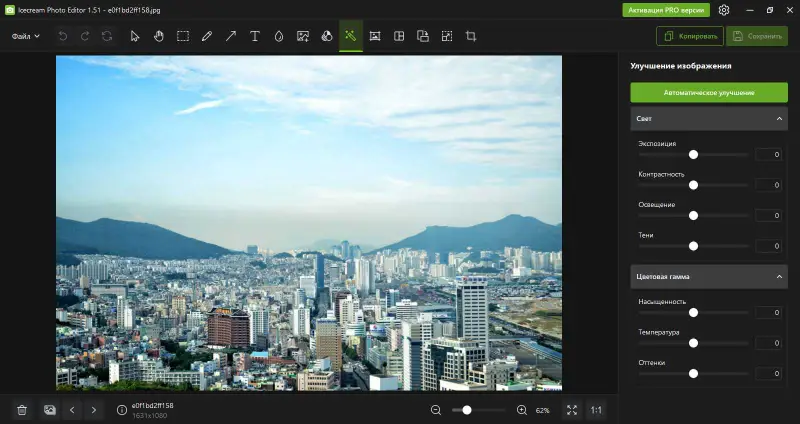
Рабочий процесс. Откройте изображение, сначала исправьте геометрию и размер, затем тон и цвет. Фильтры применяйте после технических правок. Если добавляете текст или фигуры, сохраните отдельную рабочую копию, чтобы не потерять чистый снимок. Проверьте итоговый размер и качество сжатия.
Что учитывать при замене Lightroom. Это частичная альтернатива редактору Lightroom для готовых файлов, но не замена RAW-модуля, каталога и синхронизации.
Плюсы:
- простая последовательность действий
- базовые корректировки и оформление
- быстрый запуск
- подходит для социальных публикаций
Минусы:
- нет профессионального RAW-процесса
- нет DAM-каталога
- ограниченный набор локальных инструментов
Кому подходит. Новичкам, которым нужны простые правки JPEG без освоения профессионального редактора.
PhotoWorks
Платформы и роль. Windows и macOS. Настольный редактор с RAW-поддержкой, портретной ретушью, автоматической коррекцией и пакетной обработкой.
PhotoWorks рассчитан на обработку небольших и средних серий без сложного DAM. В программе можно исправить экспозицию и цвет, применить кривые и резкость, выполнить портретную ретушь, изменить фон, удалить мелкие дефекты и сохранить набор файлов одной операцией. Иерархический каталог, развитые коллекции и профессиональная работа с IPTC не являются его сильной стороной.
Рабочий процесс. Откройте типовой RAW-кадр, сначала исправьте баланс белого, экспозицию и геометрию, затем переходите к портретной и локальной ретуши. Для серии разделите снимки по условиям освещения и применяйте пакетные настройки только внутри однородной группы. Сохраняйте результат в отдельную папку и проверяйте один экспорт до обработки всей съёмки.
Что учитывать при замене Lightroom. PhotoWorks заменяет базовую проявку и ретушь, но не полноценную библиотеку. При большом архиве его следует сочетать с отдельной программой для рейтингов, ключевых слов и поиска.
Плюсы:
- RAW, ручная и автоматическая коррекция
- портретные инструменты и работа с фоном
- пакетная обработка серии
- доступен на Windows и macOS
Минусы:
- нет профессионального DAM-каталога
- ограниченная работа со сложной иерархией метаданных
- для точного монтажа со слоями нужен другой редактор
Кому подходит. Пользователям, которым нужна понятная RAW-коррекция и ретушь без сложной библиотечной системы.
PhotoPad
Платформы и роль. Windows и macOS. Лёгкий редактор для базовой коррекции, эффектов, текста, коллажей и простого RAW-открытия.
PhotoPad предлагает классические операции: кадрирование, размер, цвет, уровни, эффекты, ретушь, текст и коллаж. Он подходит для отдельных файлов и творческих задач, но не заменяет DAM и развитое неразрушающее управление сериями.
Рабочий процесс. Откройте файл, выполните кадрирование и коррекцию горизонта, затем настройте цвет и тон. Локальные эффекты проверяйте на увеличении. Сохраняйте рабочий проект, если планируете возвращаться к правкам, и отдельно экспортируйте готовую копию.
Что учитывать при замене Lightroom. PhotoPad может быть простым редактором вместо Lightroom для разовых JPEG и несложных RAW, но не для большого архива.
Плюсы:
- работает на двух настольных ОС
- базовые корректировки и творческие инструменты
- простая работа с отдельными файлами
- подходит для коллажей и подписей
Минусы:
- нет развитого каталога
- меньше средств пакетной проявки
- ограниченные метаданные и маски
Кому подходит. Домашним пользователям, которым нужен универсальный лёгкий редактор без сложной библиотеки.
Smart Photo Editor
Платформы и роль. Windows и macOS. Редактор эффектов и локальных улучшений с библиотекой пользовательских стилей; полноценного DAM нет.
Smart Photo Editor строится вокруг быстрых эффектов и локальных областей. Пользователь может выбрать готовый стиль, ограничить его маской и настроить интенсивность. Такой подход удобен для творческой обработки, но не заменяет системную RAW-проявку и каталог.
Рабочий процесс. Сначала выполните нейтральную коррекцию тона и цвета, затем выберите один эффект. Ограничьте его маской, уточните края и уменьшите силу. Не складывайте несколько сильных стилей без проверки кожи, неба и мелких деталей. Сохраните результат отдельной копией.
Что учитывать при замене Lightroom. Программа заменяет часть пресетов и локальных эффектов Lightroom, но не управление архивом, метаданными и профессиональный пакетный процесс.
Плюсы:
- большая библиотека эффектов
- локальное ограничение воздействия
- быстрый творческий результат
- подходит для отдельных изображений
Минусы:
- нет каталога
- эффекты легко сделать чрезмерными
- не предназначен для строгого цветового рабочего процесса
Кому подходит. Авторам творческих фотографий, которым нужны быстрые стили и маски.
Adobe Photoshop
Платформы и роль. Windows, macOS и iPadOS. Профессиональный слойный редактор для ретуши, композитинга, выделений, масок и печатной подготовки; DAM отсутствует.
Photoshop не является прямой заменой Lightroom, но закрывает задачи, в которых Lightroom ограничен: сложную ретушь, монтаж, работу со слоями, точные выделения, текст и подготовку макета. RAW обычно проявляется через Camera Raw, после чего файл открывается как обычный или смарт-объект.

Рабочий процесс. Откройте RAW через Camera Raw, выполните базовую проявку и передайте изображение в Photoshop как смарт-объект, если планируете возвращаться к параметрам проявки. Ретушь делайте на пустых слоях, корректировки — через корректирующие слои, удаление — с масками. Сохраняйте PSD или TIFF с редактируемой структурой и отдельно экспортируйте готовую копию.
Что учитывать при замене Lightroom. Photoshop заменяет только редакторскую часть Lightroom и требует Bridge, Camera Raw или внешнего DAM для отбора и каталога. Для массовой серии он медленнее специализированного RAW-конвертера.
Плюсы:
- глубокая ретушь и композитинг
- слои, маски и смарт-объекты
- точная подготовка для печати и дизайна
- интеграция с Camera Raw
Минусы:
- нет каталога фотографий
- избыточен для простых серийных правок
- рабочие файлы со слоями занимают много места
Кому подходит. Профессиональным ретушёрам и фотографам, которым нужен сложный монтаж после отбора и проявки.
Adobe Photoshop Elements
Платформы и роль. Windows и macOS. Пакет из Organizer и Editor с тегами, лицами, Camera Raw, направляемыми операциями и слоями.
Photoshop Elements разделяет управление фотографиями и редактирование. Organizer сортирует файлы по папкам, тегам, людям и событиям. Editor предлагает Quick, Guided и Advanced: первые два режима упрощают типовые действия, а Advanced открывает слои, маски, выделения и ручную ретушь. Camera Raw выполняет первичную проявку совместимых RAW-файлов.
Рабочий процесс. Импортируйте тестовую папку в Organizer, назначьте несколько тегов и проверьте распознавание лиц. Откройте один RAW через Editor, выполните базовую коррекцию в Camera Raw, затем используйте Guided для типовой операции или Advanced для слоёв и масок. Сохраняйте редактируемый проект и экспортную копию отдельно.
Что учитывать при замене Lightroom. Elements подходит для семейного архива и отдельных творческих проектов, но не заменяет высокопроизводительный отбор, массовую синхронизацию проявки и сложную систему коллекций Lightroom.
Плюсы:
- Organizer и Editor в одном пакете
- теги, лица и автоматическая группировка
- Camera Raw для первичной проявки
- слои и направляемые операции
Минусы:
- пакетный RAW-процесс проще Lightroom Classic
- не рассчитан на быстрый коммерческий culling
- часть сложных операций требует перехода в Advanced
Кому подходит. Домашним пользователям и начинающим, которым нужен организатор с понятным переходом к слойной ретуши.
Adobe Bridge + Camera Raw
Платформы и роль. Windows и macOS. Связка файлового браузера, метаданных и профессионального RAW-модуля без центрального каталога Lightroom.
Bridge просматривает обычные папки, назначает рейтинги, цветовые метки, ключевые слова и IPTC, а Camera Raw выполняет ту же базовую логику проявки, что используется в экосистеме Adobe. Это один из самых понятных способов отказаться от каталога Lightroom, не меняя привычные панели тона, цвета и масок.
Рабочий процесс. В Bridge откройте папку, поставьте рейтинги и заполните IPTC. Выберите отобранные RAW и откройте их в Camera Raw. Настройте эталонный кадр, выделите похожие изображения и синхронизируйте только общие параметры. Для локальных правок используйте маски. Сохраните настройки в XMP и экспортируйте копии через Camera Raw или Photoshop.
Что учитывать при замене Lightroom. Связка заменяет Library на файловую навигацию и сохраняет знакомую проявку. Коллекции, история каталога и облачная синхронизация Lightroom исчезают, зато файлы и XMP остаются переносимыми.
Плюсы:
- профессиональная RAW-проявка Camera Raw
- рейтинги, метаданные и быстрый файловый браузер
- нет обязательного центрального каталога
- удобный обмен с Photoshop
Минусы:
- нет единой базы коллекций и виртуальных копий Lightroom
- нужно поддерживать порядок в папках
- облачная синхронизация не является центральной функцией
Кому подходит. Пользователям Adobe, которые хотят отказаться от каталога Lightroom, но сохранить знакомую проявку и Photoshop.
Microsoft Photos
Платформы и роль. Windows. Системная фототека и простой редактор для просмотра, альбомов, кадрирования, света, цвета и разметки.
Microsoft Photos подходит для повседневного просмотра, поиска по папкам и базовой коррекции готовых изображений. Он интегрирован с Windows и удобен для небольшого архива, однако не предоставляет профессиональную RAW-проявку, сложные метаданные, пакетные пресеты и развитые локальные маски.
Рабочий процесс. Добавьте только нужные папки в библиотеку, чтобы не смешивать рабочие и личные файлы. Откройте фотографию, выполните кадрирование и базовые настройки света и цвета. Сохраняйте копию, если требуется оставить оригинал неизменным. Для RAW и массового экспорта используйте отдельный редактор.
Что учитывать при замене Lightroom. Microsoft Photos заменяет просмотр и простые правки, но не профессиональную часть Lightroom.
Плюсы:
- встроен в Windows
- простая фототека и альбомы
- быстрые базовые коррекции
- подходит для просмотра готовых JPEG
Минусы:
- ограниченная RAW-обработка
- нет развитого DAM и пакетных пресетов
- минимальный контроль над экспортом
Кому подходит. Пользователям Windows, которым нужен системный просмотрщик и редкие простые правки.
Tonfotos
Платформы и роль. Windows, macOS и Linux. Локальный фотокаталог с лицами, картой, временной шкалой и организацией папок; редакторские функции ограничены.
Tonfotos полезен как DAM-компонент связки. Программа индексирует существующие папки, показывает фотографии по датам, людям и местам, помогает находить дубликаты и просматривать семейный архив. Для RAW-проявки и локальных масок требуется внешний редактор.
Рабочий процесс. Подключите одну корневую папку, дождитесь индексации и проверьте даты, геоданные и группы лиц. Объединяйте лица только после визуальной проверки. Сохраните резервную копию базы и оригиналов. Отобранные RAW открывайте в darktable или RawTherapee, а экспортированные JPEG возвращайте рядом с оригиналом либо в отдельную папку результата.
Что учитывать при замене Lightroom. Tonfotos заменяет Library и мобильную логику поиска, но не Develop. В двухпрограммной схеме важно, чтобы рейтинги и ключевые слова записывались в XMP или другой общий формат.
Плюсы:
- локальная фототека на трёх настольных ОС
- лица, карта и временная шкала
- работает с существующей структурой папок
- подходит как каталог для внешнего RAW-редактора
Минусы:
- нет глубокой RAW-проявки
- автоматическое распознавание лиц требует проверки
- необходимо настроить обмен метаданными
Кому подходит. Семейным архивам и пользователям, которым нужен локальный каталог с лицами, а редактирование можно выполнять отдельно.
Альтернативы Lightroom для macOS и iPad
Экосистема Apple позволяет строить фотопоток вокруг Photos, файловых папок или отдельного редактора. Важно заранее определить, где лежат оригиналы: в медиатеке, iCloud или обычном каталоге.
Apple Photos
Платформы и роль. macOS, iOS и iPadOS. Системная фототека Apple с синхронизацией, альбомами, лицами, геоданными, RAW-поддержкой и базовой неразрушающей коррекцией.
Apple Photos хорошо заменяет облачную и мобильную часть Lightroom для пользователя экосистемы Apple. Библиотека объединяет снимки с Mac, iPhone и iPad, поддерживает альбомы, избранное, лица, места и поиск. Редактор содержит свет, цвет, баланс белого, кривые, уровни, шумоподавление, резкость и расширения сторонних приложений. Профессиональные пакетные пресеты, сложные метаданные и глубокая работа с несколькими каталогами ограничены.

Рабочий процесс. Перед переносом создайте резервную копию медиатеки Photos и исходной папки. Импортируйте тестовый набор, проверьте даты, геоданные и RAW+JPEG пары. Создайте альбом и отметьте избранные кадры. В режиме редактирования сначала используйте ручные панели света и цвета, затем обрезку и локальные расширения. Для важных RAW экспортируйте неизменённые оригиналы отдельно от готовых копий.
Что учитывать при замене Lightroom. Apple Photos заменяет каталог, лица, места и синхронизацию, но не профессиональную пакетную проявку Lightroom Classic. Фотографу следует различать медиатеку iCloud, оптимизированные локальные копии и физические оригиналы.
Плюсы:
- глубокая интеграция с Mac, iPhone и iPad
- лица, места, альбомы и поиск
- неразрушающее редактирование и RAW
- автоматическая синхронизация медиатеки
Минусы:
- привязка к экосистеме Apple
- ограниченные пакетные и профессиональные DAM-функции
- нужно контролировать, где хранятся оригиналы при оптимизации
Кому подходит. Пользователям Apple, которым важны единая семейная медиатека, мобильный доступ и базовая RAW-коррекция.
Pixelmator Pro
Платформы и роль. macOS и iPadOS. Слойный фоторедактор и графический редактор с RAW, масками, интеллектуальными выделениями и автоматизацией; DAM отсутствует.
Pixelmator Pro закрывает сложную ручную обработку в экосистеме Apple. В нём доступны слои, маски, кривые, цветовые коррекции, ретушь, текст, векторные элементы и RAW-редактирование. Инструменты машинного анализа ускоряют выделение, удаление фона, повышение разрешения и базовую коррекцию. Программа не управляет большим каталогом сама, поэтому часто используется вместе с Apple Photos или Photomator.

Рабочий процесс. Откройте RAW, выполните базовую коррекцию и сохраните документ с редактируемыми слоями. Для локальных правок создавайте корректирующие слои и маски, а не изменяйте исходный слой. Удаление фона и автоматические выделения проверяйте на волосах, прозрачных предметах и мелких деталях. Экспортируйте отдельную копию в нужном цветовом профиле.
Что учитывать при замене Lightroom. Pixelmator Pro заменяет Photoshop-часть рабочего процесса, но не библиотеку Lightroom. Оптимальная схема — Apple Photos или Photomator для каталога и Pixelmator Pro для сложной ретуши.
Плюсы:
- слои, маски и профессиональная ретушь
- интеграция с экосистемой Apple
- RAW и интеллектуальные инструменты
- подходит для фото, графики и печати
Минусы:
- нет самостоятельного DAM
- не предназначен для массового отбора больших съёмок
- часть автоматических выделений требует ручного уточнения
Кому подходит. Пользователям Mac и iPad, которым нужен современный слойный редактор рядом с системной фототекой.
Photomator
Платформы и роль. macOS, iOS, iPadOS и visionOS. Неразрушающий фоторедактор с RAW, рейтингами, флагами, фильтрами, масками и интеграцией с Photos и файловой системой.
Photomator ближе к мобильной логике Lightroom, чем Pixelmator Pro. Он работает с библиотекой Apple Photos и обычными папками, поддерживает флаги, звёздные рейтинги, фильтрацию, цветокоррекцию, кривые, RAW и интеллектуальные маски. Правки можно продолжать на разных устройствах Apple. Для сложного композитинга и полноценных слоёв лучше использовать Pixelmator Pro.

Рабочий процесс. Откройте библиотеку или папку, поставьте флаги и рейтинги, затем отфильтруйте рабочий набор. На одном кадре настройте баланс белого, экспозицию и цвет. Создайте маску объекта, неба или фона, уточните края кистью. Скопируйте подходящие настройки на серию, но проверьте каждую автоматическую маску. Экспортируйте пробный файл и проверьте размер, профиль и метаданные.
Что учитывать при замене Lightroom. Photomator способен заменить значительную часть Lightroom на устройствах Apple, но его библиотека опирается на Photos или файловые каталоги. Сложные коллекции Lightroom и история редактирования не мигрируют автоматически.
Плюсы:
- RAW и неразрушающие правки на нескольких устройствах Apple
- флаги, рейтинги и фильтры
- интеллектуальные маски и пакетное применение настроек
- работа с Photos и папками
Минусы:
- нет версии для Windows или Linux
- сложный композитинг ограничен
- миграция каталога Lightroom требует ручной организации
Кому подходит. Фотографам в экосистеме Apple, которым нужен единый редактор на Mac, iPhone и iPad.
RAW Power
Платформы и роль. macOS, iOS и iPadOS. RAW-редактор, использующий системный механизм Apple и интеграцию с Photos; каталогизация зависит от Photos или папок.
RAW Power подходит пользователям, которым нужен более прямой контроль над RAW внутри экосистемы Apple. Программа предоставляет экспозицию, баланс белого, кривые, цвет, резкость, шум и параметры проявки, сохраняя неразрушающий подход. Она может работать как расширение Photos и как самостоятельный редактор.
Рабочий процесс. Откройте RAW из Photos или папки, проверьте профиль и баланс белого. Настройте экспозицию, восстановление светов, тени и цвет. Сравните результат с системным превью и экспортируйте один тестовый JPEG. Для архива используйте альбомы и метаданные Photos, а не отдельные копии в случайных каталогах.
Что учитывать при замене Lightroom. RAW Power заменяет модуль проявки для пользователей Apple, но не даёт развитый независимый DAM. Он особенно уместен рядом с Apple Photos.
Плюсы:
- глубокая интеграция с системной RAW-поддержкой Apple
- неразрушающая коррекция
- работает на Mac, iPhone и iPad
- может использовать библиотеку Photos
Минусы:
- зависит от экосистемы Apple
- каталогизация определяется Photos или файловой структурой
- меньше возможностей композитинга и сложных масок
Кому подходит. Пользователям Apple Photos, которым не хватает стандартных инструментов проявки RAW.
Picktorial
Платформы и роль. macOS. Фотоменеджер и RAW-редактор с альбомами, рейтингами, ключевыми словами, локальными коррекциями и интеграцией с Photos.
Picktorial работает с импортированными и ссылочными папками, поддерживает альбомы и Smart Albums, сортировку по рейтингу и ключевым словам. В редакторе доступны неразрушающая проявка, локальные области, портретная ретушь, фильтры и водяные знаки. В базовом режиме число локальных областей ограничено; пакетная обработка, неограниченные локальные коррекции и RAW-редактирование относятся к расширенному набору.
Рабочий процесс. Подключите одну тестовую папку, назначьте рейтинги и ключевые слова, затем создайте альбом отбора. Выполните базовую коррекцию, добавьте локальные области только там, где они действительно нужны, и экспортируйте несколько файлов. Перед подключением основной библиотеки проверьте, сохраняются ли рейтинги и ключевые слова в используемом обменном формате.
Что учитывать при замене Lightroom. Picktorial объединяет организацию и редактирование на Mac, но перенос каталога Lightroom не воспроизводит историю правок, виртуальные копии и сложные коллекции.
Плюсы:
- альбомы, рейтинги, ключевые слова и Smart Albums
- неразрушающее редактирование
- локальные коррекции и портретная ретушь
- интеграция с Photos
Минусы:
- только macOS
- RAW и пакетные функции относятся к расширенному набору
- меньше интеграций, чем у крупных экосистем
Кому подходит. Пользователям Mac, которым нужен компактный каталог и редактор в одном окне.
Artipic Photo Editor
Платформы и роль. Windows. Слойный растровый редактор с RAW-конвертером, масками, выделениями, ретушью и пакетными операциями.
Artipic ближе к Photoshop, чем к Lightroom. В нём доступны Stamp, Healing, Blur, Refine Selection, Layer Masks, кривые, уровни, баланс цвета, RAW-конвертер и пакетная обработка. После окончания пробного периода программа переходит в Basic, где недоступны некоторые расширенные функции, включая слои и часть инструментов выделения.
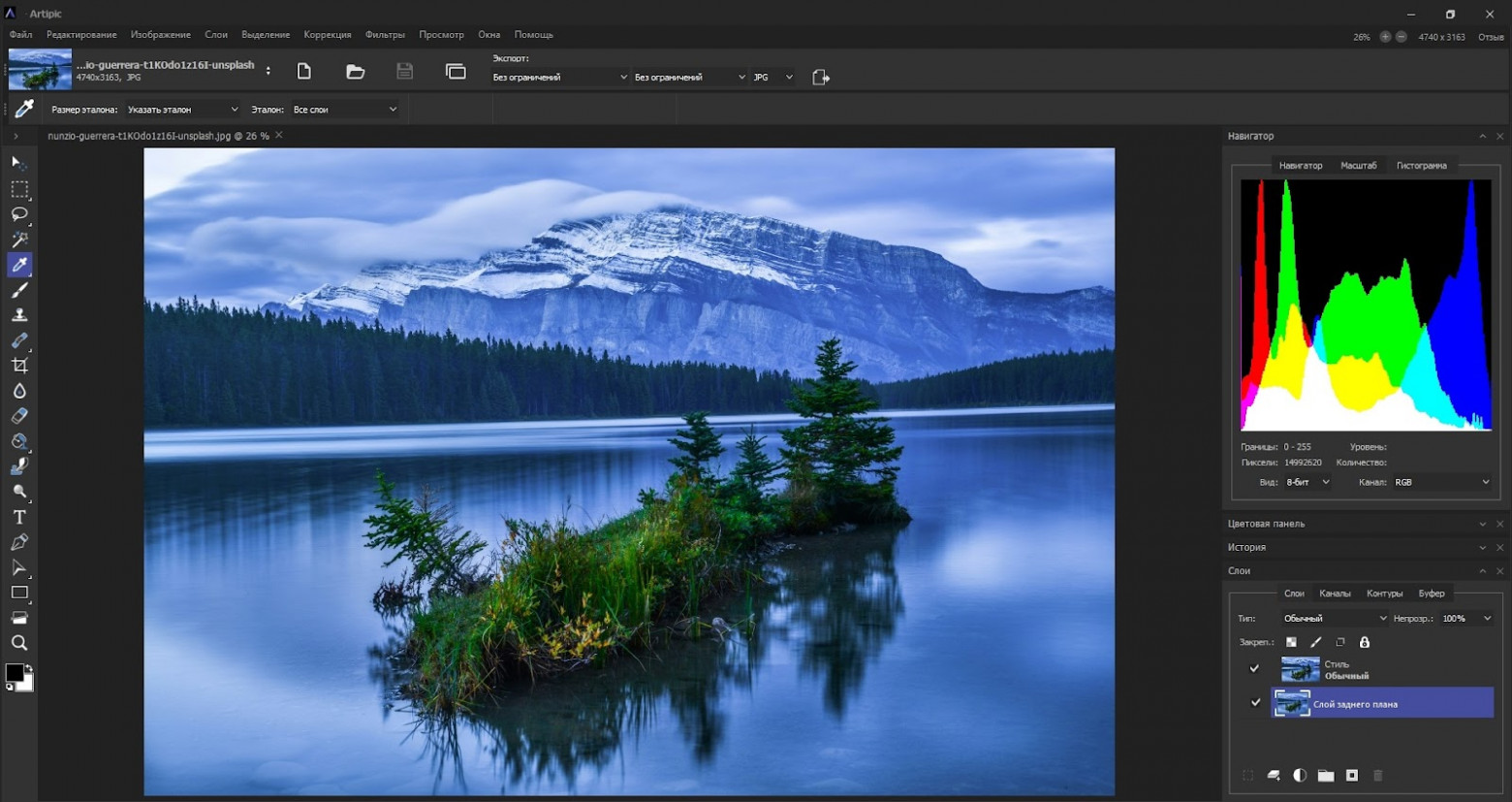
Рабочий процесс. Проявите RAW, затем перенесите тоновые и цветовые изменения на корректирующие слои. Retouch выполняйте на отдельном слое, а область воздействия ограничивайте маской. Перед пакетной обработкой создайте копию тестовой папки и убедитесь, что файлы сохраняются под новыми именами.
Что учитывать при замене Lightroom. Artipic заменяет ручную ретушь и слойную обработку, но не DAM. Для рейтингов, ключевых слов и быстрого поиска требуется отдельный каталогизатор.
Плюсы:
- слои, маски, выделения и ретушь
- RAW-конвертер и пакетная обработка
- русский интерфейс
- после trial сохраняется базовый режим
Минусы:
- нет профессионального каталога
- актуальная настольная платформа — Windows
- часть ключевых возможностей недоступна в Basic
Кому подходит. Пользователям Windows, которым нужен отдельный слойный редактор для ручной обработки.
Аналоги Lightroom для Linux и открытое ПО
Открытый фотопоток чаще строится из двух или трёх компонентов: DAM, RAW-процессора и слойного редактора. darktable способен закрыть первые два этапа в одном приложении; RawTherapee и GIMP удобнее использовать в связке.
darktable
Платформы и роль. Windows, macOS и Linux. Свободный RAW-конвертер и DAM с режимами Lighttable и Darkroom, рейтингами, тегами, коллекциями, масками и экспортом.
darktable — наиболее полный открытый аналог Lightroom по архитектуре. Lighttable отвечает за импорт, коллекции, рейтинги, цветовые метки, теги и выбор изображений. Darkroom содержит модульный неразрушающий конвейер: экспозицию, цвет, тон, шумоподавление, резкость, коррекцию объектива и локальные маски. Настройки хранятся в базе и sidecar-файлах, поэтому резервировать нужно оба компонента.

Рабочий процесс. Импортируйте одну папку в Lighttable, поставьте рейтинги и теги, сформируйте коллекцию. В Darkroom начните с экспозиции, баланса белого, цветового профиля и тонального диапазона. Для локальных операций используйте рисованные и параметрические маски; проверяйте их отображение. Скопируйте историю на похожие кадры, исключив индивидуальные маски. В Export задайте формат, профиль, размер и папку.
Что учитывать при замене Lightroom. darktable способен заменить Library и Develop без подписки, но его модульная логика отличается от Lightroom. Нельзя механически переносить значения ползунков: нужно воспроизводить визуальный результат.
Плюсы:
- полноценные DAM и RAW-проявка
- Windows, macOS и Linux
- гибкие маски и модульный конвейер
- sidecar-файлы и пакетный экспорт
Минусы:
- высокий порог освоения
- неправильный порядок модулей может ухудшить результат
- интерфейс и терминология непривычны после Lightroom
Кому подходит. Опытным пользователям и фотографам Linux, которым нужен полный открытый фотопоток.
RawTherapee
Платформы и роль. Windows, macOS и Linux. Свободный RAW-процессор с File Browser, Editor и Queue; развитого централизованного DAM нет.
RawTherapee сосредоточен на качестве проявки и большом количестве алгоритмов. File Browser позволяет просматривать папки, ставить рейтинги и цветовые метки, Editor — выполнять проявку, а Queue — выводить файлы в фоне. Параметры сохраняются в sidecar-профилях. Для лиц, интеллектуальных коллекций и сложного поиска требуется отдельный каталогизатор.

Рабочий процесс. Откройте папку в File Browser, поставьте рейтинги и отправьте выбранный кадр в Editor. Настройте профиль обработки, баланс белого, экспозицию, тон, цвет, шумоподавление, резкость и оптику. Сохраните частичный профиль без кадрирования и примените его к серии. Добавьте изображения в Queue и только после проверки одного файла запустите массовый вывод.
Что учитывать при замене Lightroom. RawTherapee заменяет Develop, но не Library. Лучший результат даёт связка с digiKam, Tonfotos или XnView MP. Sidecar-файлы нужно хранить рядом с RAW или резервировать отдельно.
Плюсы:
- глубокая и точная RAW-проявка
- работает на трёх настольных ОС
- профили обработки и очередь экспорта
- не изменяет исходные RAW
Минусы:
- нет полноценного DAM
- много инструментов и алгоритмов усложняют выбор
- локальные правки и маски организованы иначе, чем в Lightroom
Кому подходит. Фотографам, которым важна ручная проявка и которые готовы использовать отдельный каталог.
digiKam
Платформы и роль. Windows, macOS и Linux. Свободная DAM-система с альбомами, тегами, лицами, геоданными, рейтингами, метаданными и редактором.
digiKam сильнее большинства бесплатных решений в организации. Он управляет альбомами, иерархическими тегами, рейтингами, цветными метками, лицами, геолокацией, поиском и дубликатами. Встроенный редактор и RAW-импорт подходят для базовых задач, но многие фотографы используют digiKam как каталог рядом с RawTherapee или darktable.

Рабочий процесс. Подключите одну тестовую коллекцию, настройте базу и место хранения миниатюр. Проверьте запись тегов, рейтингов и подписей в XMP. Запустите распознавание лиц на небольшой папке и исправьте ошибки до анализа всего архива. Создайте сохранённый поиск и откройте выбранные RAW во внешнем редакторе. Регулярно резервируйте базу и конфигурацию.
Что учитывать при замене Lightroom. digiKam заменяет Library и часть сервисных инструментов Lightroom. Для точной проявки удобнее связать его с внешним RAW-процессором и договориться об обмене XMP.
Плюсы:
- развитый бесплатный DAM
- лица, карта, теги, рейтинги и поиск
- работает на Windows, macOS и Linux
- поддерживает внешние редакторы и метаданные
Минусы:
- настройка базы и метаданных требует внимания
- интерфейс перегружен для новичка
- встроенная проявка не всегда заменяет специализированный RAW-конвертер
Кому подходит. Владельцам больших локальных архивов, которым нужен бесплатный каталог с лицами и метаданными.
Filmulator
Платформы и роль. Windows и Linux; сборки для других систем нужно проверять отдельно. Открытый RAW-процессор с собственной моделью тональной обработки и простой организацией фотографий.
Filmulator имитирует часть поведения фотоматериалов при проявке, стремясь давать естественный тональный отклик без большого количества модулей. Программа импортирует RAW в локальную библиотеку, позволяет оценивать кадры и выполнять экспозицию, баланс белого, цвет и детализацию. Каталог и локальные маски проще darktable.
Рабочий процесс. Импортируйте одну съёмку, отберите кадры рейтингом и настройте экспозицию на эталонном снимке. Следите за светами и локальным контрастом, затем скорректируйте баланс белого и цвет. Примените настройки к небольшой группе и экспортируйте тестовые JPEG. Проверьте оттенки кожи и яркие участки.
Что учитывать при замене Lightroom. Filmulator подходит как минималистичная замена Develop, но не как универсальный DAM. Пользователю Lightroom придётся отказаться от части локальных инструментов и сложных коллекций.
Плюсы:
- открытый и относительно компактный рабочий процесс
- естественная тональная модель
- RAW и базовая библиотека
- меньше модулей, чем в darktable
Минусы:
- ограниченные локальные маски
- простая каталогизация
- меньше поддерживающих материалов и интеграций
Кому подходит. Фотографам, которым нужен простой открытый RAW-процессор без большого набора эффектов.
LightZone
Платформы и роль. Windows, macOS и Linux. Свободный цифровой фотолабораторный редактор с неразрушающими стилями, зонами и локальными областями.
LightZone использует зональную логику тона и набор инструментов, которые можно складывать в стек. Локальные области ограничивают действие коррекции, а стили сохраняют повторяемый набор операций. Программа работает с RAW и ориентирована на тональную обработку, но каталогизация скромнее Lightroom.
Рабочий процесс. Откройте RAW, выстройте базовый тон через ZoneMapper и баланс цвета. Добавляйте инструменты по одному и используйте Regions для локального ограничения. Сохраните стиль только после проверки на нескольких снимках. Экспортируйте файл и сравните тени, свет и цвет с нейтральной проявкой.
Что учитывать при замене Lightroom. LightZone заменяет часть Develop и предлагает необычный зональный подход. Для большого архива требуется отдельный DAM, а перед массовым переходом следует проверить поддержку камеры.
Плюсы:
- неразрушающий стек инструментов
- зональная тональная коррекция
- локальные области и стили
- работает на трёх настольных ОС
Минусы:
- каталогизация ограничена
- непривычная терминология
- экосистема и интеграции меньше, чем у darktable
Кому подходит. Фотографам, предпочитающим зональный контроль тона и открытое ПО.
Photivo
Платформы и роль. Windows, macOS и Linux в доступных исторических сборках. Открытый RAW-процессор с 16-битным конвейером, большим набором алгоритмов и интеграцией с GIMP.
Photivo предоставляет детальный контроль над RAW и растровыми файлами: шумом, резкостью, локальным контрастом, геометрией и цветом. Однако проект долго развивался неравномерно, поэтому его нельзя выбирать для нового основного архива без проверки запуска, поддержки камеры и совместимости с текущей ОС. В статье он рассматривается как специализированный вариант из исходников, а не как универсальная рекомендация.
Рабочий процесс. Сначала установите Photivo в изолированной тестовой среде и откройте несколько RAW своей камеры. Проверьте декодирование, цвет и экспорт. Настройки меняйте по группам, сохраняя нейтральный профиль. Для сложной ретуши передавайте 16-битный TIFF в GIMP. Исходный RAW не перезаписывайте.
Что учитывать при замене Lightroom. Photivo может заменить техническую проявку, но не каталог Lightroom. Для долгосрочного рабочего процесса важнее подтверждённая совместимость и сохранность sidecar, чем количество алгоритмов.
Плюсы:
- глубокий 16-битный конвейер
- много алгоритмов шума, резкости и контраста
- интеграция с GIMP
- открытый исходный код
Минусы:
- активность и совместимость нужно проверять особенно тщательно
- нет развитого DAM
- интерфейс перегружен техническими настройками
Кому подходит. Опытным пользователям, которым нужен экспериментальный RAW-процессор и которые готовы проверять совместимость.
GIMP
Платформы и роль. Windows, macOS и Linux. Свободный слойный редактор для ретуши, композитинга, масок, выделений и графики; RAW открывается через внешний конвертер.
GIMP заменяет Photoshop-часть фотопотока. Он работает со слоями, масками, каналами, режимами наложения, кистями, текстом и плагинами. Для RAW обычно используется darktable или RawTherapee, после чего в GIMP передаётся TIFF. Каталога, рейтингов и неразрушающей истории Lightroom нет.

Рабочий процесс. Проявите RAW во внешнем редакторе и передайте 16-битный TIFF. Выполняйте ретушь на новых слоях, используйте маски вместо удаления и сохраняйте рабочий XCF. Для вывода создайте копию изображения, преобразуйте профиль и экспортируйте JPEG или PNG. Проверьте размер и резкость после уменьшения.
Что учитывать при замене Lightroom. GIMP — не полный аналог Lightroom, а бесплатный редактор второго этапа. Он особенно полезен в связке digiKam + RawTherapee + GIMP.
Плюсы:
- слои, маски и развитая ретушь
- работает на трёх ОС
- плагины и автоматизация
- открытый исходный код
Минусы:
- нет DAM и прямого полноценного RAW-потока
- интерфейс отличается от Adobe
- неразрушающий процесс требует ручной дисциплины слоёв
Кому подходит. Пользователям открытого ПО, которым нужна сложная ретушь после RAW-проявки.
PhotoScape X
Платформы и роль. Windows и macOS. Универсальный редактор, просмотрщик, пакетный обработчик, коллажный и GIF-инструмент; DAM и RAW ограничены.
PhotoScape X удобен для повседневных операций: просмотр, кадрирование, цвет, фильтры, пакетное изменение размера, переименование, коллажи, объединение изображений и создание GIF. Он может открывать RAW для базовой конвертации, но не предоставляет глубины Lightroom.

Рабочий процесс. Выберите модуль в зависимости от задачи: Viewer для просмотра, Editor для одного снимка, Batch для серии. В Batch сначала задайте только размер и формат, сохраните три тестовых файла и проверьте качество. Эффекты и рамки добавляйте после технической подготовки, чтобы не усложнять повторное использование оригинала.
Что учитывать при замене Lightroom. PhotoScape X заменяет просмотр, часть экспорта и простую обработку, но не профессиональный каталог и не точную RAW-проявку.
Плюсы:
- много бытовых инструментов в одном приложении
- пакетное изменение размера и конвертация
- коллажи, GIF и объединение изображений
- доступен на Windows и macOS
Минусы:
- нет развитого DAM
- RAW-функции ограничены
- интерфейс разделён на множество отдельных модулей
Кому подходит. Домашним пользователям и контент-менеджерам, которым нужны пакетные и оформительские операции.
Онлайн-редакторы и браузерные сервисы
Онлайн-инструменты подходят для разовых правок и публикаций. Перед загрузкой коммерческих, детских, медицинских или конфиденциальных снимков необходимо проверить правила хранения, удаления и обучения моделей на данных.
Photopea
Платформы и роль. Веб-браузер. Слойный редактор с поддержкой PSD, масок, корректирующих слоёв и Camera Raw-подобного рабочего процесса; DAM отсутствует.
Photopea работает в браузере и по логике ближе к Photoshop. Он открывает PSD и распространённые растровые форматы, поддерживает слои, маски, выделения, текст, смарт-объекты и фильтры. Некоторые RAW можно открыть для первичной настройки, но каталог, коллекции и массовая проявка Lightroom не заменяются.
Рабочий процесс. Откройте файл локально в браузере, выполните базовую коррекцию и сохраняйте рабочий документ в PSD, если нужны редактируемые слои. Для финала используйте экспорт в JPEG, PNG или другой подходящий формат. После экспорта откройте файл локально и проверьте размер, профиль и качество. Не закрывайте вкладку до сохранения рабочего документа.
Что учитывать при замене Lightroom. Photopea заменяет слойный редактор без установки, но не библиотеку Lightroom. Для конфиденциальных или больших RAW нужно оценить требования организации к браузерной обработке.
Плюсы:
- работает без установки
- слои, маски и совместимость с PSD
- подходит для сложных единичных правок
- доступен с разных настольных ОС
Минусы:
- нет DAM
- зависит от браузера и памяти устройства
- не оптимален для больших серий RAW
Кому подходит. Пользователям, которым разово нужен слойный редактор на чужом или слабом компьютере.
Pixlr
Платформы и роль. Веб, iOS и Android. Браузерный и мобильный редактор для быстрых коррекций, слоёв, удаления фона, шаблонов и эффектов.
Pixlr предлагает несколько уровней сложности: быстрые автоматические операции и более традиционный слойный редактор. Он подходит для социальных изображений, коллажей, удаления фона и локальной работы с отдельными файлами. Каталог RAW и профессиональная пакетная проявка отсутствуют.

Рабочий процесс. Выберите простой или расширенный редактор по задаче. Сначала скорректируйте размер и композицию, затем свет и цвет. Автоматическое удаление фона проверьте по контуру волос и предметов. Сохраняйте рабочий проект, если нужно продолжить редактирование, и отдельно экспортируйте готовый файл.
Что учитывать при замене Lightroom. Pixlr заменяет часть быстрых правок Lightroom и Photoshop, но не хранит профессиональную медиатеку и не обеспечивает точную серийную проявку.
Плюсы:
- браузер и мобильные приложения
- слои, шаблоны и удаление фона
- быстрое создание публикаций
- не требует настольного каталога
Минусы:
- нет DAM
- зависимость от веб-сервиса
- ограниченный контроль над большими RAW и метаданными
Кому подходит. Авторам социальных публикаций и пользователям, которым нужны отдельные быстрые правки.
Fotor
Платформы и роль. Веб, Windows, macOS, iOS и Android. Кроссплатформенный редактор для автоматической коррекции, портретов, коллажей, дизайна и AI-операций.
Fotor объединяет простую цветокоррекцию, портретные инструменты, эффекты, коллажи и шаблоны. Его преимущество — одинаковый тип задач на разных устройствах. Он не заменяет профессиональный DAM и точную неразрушающую проявку большой RAW-серии.
Рабочий процесс. Загрузите копию файла, выполните базовую коррекцию и проверьте автоматический результат. Портретные инструменты применяйте с низкой интенсивностью, сохраняя текстуру кожи. Для шаблона сначала задайте конечный размер, затем размещайте фотографию и текст. Экспорт сравните с исходником по резкости и цвету.
Что учитывать при замене Lightroom. Fotor подходит вместо Lightroom для готовых JPEG и контента, но не для архивирования RAW и печатной цветокоррекции.
Плюсы:
- доступен в браузере, на компьютере и телефоне
- автоматические правки, портреты и коллажи
- быстрое создание готовой публикации
- много типовых форматов
Минусы:
- нет профессионального каталога
- часть инструментов ориентирована на шаблоны, а не фотографию
- качество автоматических правок нужно контролировать
Кому подходит. Блогерам, малому бизнесу и домашним пользователям, которые совмещают фото и дизайн.
Picsart
Платформы и роль. Веб, iOS и Android; настольный доступ зависит от текущей платформы сервиса. Редактор и дизайнерская среда для коллажей, эффектов, удаления фона, ретуши и публикаций.
Picsart полезен не как RAW-каталог, а как быстрый конструктор визуального контента. В нём есть коррекция, маски, слои в отдельных режимах, вырезание объектов, фон, текст, шаблоны и генеративные инструменты. Основной сценарий — готовые изображения для социальных сетей и рекламы.
Рабочий процесс. Создайте проект в конечном размере, добавьте фотографию и сначала исправьте тон. Удаление фона и автоматические выделения уточняйте вручную. Текст и декоративные элементы размещайте после кадрирования. Сохраните чистую обработанную фотографию отдельно от финального макета.
Что учитывать при замене Lightroom. Picsart заменяет творческую и публикационную часть Lightroom, но не RAW-проявку, метаданные и локальный архив.
Плюсы:
- редактирование, коллажи и дизайн в одном сервисе
- мобильный и браузерный доступ
- удаление фона и шаблоны
- удобен для быстрых публикаций
Минусы:
- нет DAM и профессионального RAW-потока
- часть функций требует подключения к сервису
- легко смешать редакторскую и декоративную обработку
Кому подходит. Создателям мобильного контента и небольшим брендам.
PhotoRoom
Платформы и роль. Веб, iOS и Android. Инструмент подготовки предметных фотографий: удаление и замена фона, тени, шаблоны и пакетные операции.
PhotoRoom решает узкий, но практический сценарий, который в Lightroom требует масок и внешнего дизайна: быстро отделить товар от фона и подготовить карточку. Сервис не заменяет каталог и общую RAW-проявку, зато ускоряет массовую подготовку однотипных изображений.
Рабочий процесс. Загрузите снимок с чётким отделением объекта от фона. После автоматического удаления увеличьте края и исправьте пропуски. Задайте одинаковый фон, поля и тень для всей серии. Перед пакетным экспортом проверьте один сложный предмет: стекло, волосы, сетку или полупрозрачную упаковку.
Что учитывать при замене Lightroom. PhotoRoom заменяет локальную маску и дизайн карточки товара, но не Lightroom целиком. Исходную цветокоррекцию лучше выполнить заранее.
Плюсы:
- быстрое удаление и замена фона
- шаблоны для товаров и публикаций
- мобильная и браузерная работа
- пакетный сценарий для однотипных кадров
Минусы:
- узкая специализация
- нет DAM и профессиональной проявки RAW
- автоматические края требуют проверки
Кому подходит. Продавцам на маркетплейсах и авторам предметного контента.
Canva
Платформы и роль. Веб, Windows, macOS, iOS и Android. Дизайнерская платформа с базовым редактором фотографий, шаблонами, совместной работой и экспортом.
Canva не является RAW-конвертером. Она становится альтернативой только для последнего этапа: подготовить обработанную фотографию к публикации, добавить текст, фон, рамку, логотип или собрать серию макетов. Совместная работа и шаблоны полезны командам, но исходную проявку следует выполнять в другом редакторе.
Рабочий процесс. Создайте документ точного размера, загрузите уже проявленный файл и разместите его без лишнего повторного сжатия. Настройте кадрирование, затем добавьте текст и фирменные элементы. Скопируйте страницу для вариантов. Перед экспортом проверьте формат, прозрачность, поля и читаемость на целевом устройстве.
Что учитывать при замене Lightroom. Canva заменяет Publish, а не Library и Develop. Она дополняет Lightroom-подобный редактор, когда результат должен стать баннером, карточкой или презентацией.
Плюсы:
- шаблоны и совместная работа
- доступ с компьютера и телефона
- быстрая подготовка форматов для публикации
- единые фирменные элементы
Минусы:
- нет профессиональной RAW-проявки
- нет локального DAM
- повторное сжатие и шаблонная обработка могут снизить качество
Кому подходит. Командам, маркетологам и авторам контента после завершения фотокоррекции.
PicMonkey
Платформы и роль. Веб и мобильные устройства. Онлайн-редактор и дизайнерская среда для ретуши, эффектов, коллажей и брендированных макетов.
PicMonkey совмещает простую коррекцию фотографий с дизайном. Он подходит для портретной ретуши, фонов, текста, шаблонов и социальных публикаций. Большой RAW-архив, XMP и профессиональный пакетный фотопоток не поддерживаются как центральная задача.
Рабочий процесс. Откройте копию изображения, выполните базовую коррекцию и только затем ретушь. Создайте дизайн в конечном размере, добавьте текст и брендовые элементы. Сохраните редактируемый проект, а финальный JPEG или PNG экспортируйте отдельно.
Что учитывать при замене Lightroom. PicMonkey заменяет лёгкую ретушь и публикационный этап, но не каталог Lightroom и не профессиональную проявку.
Плюсы:
- ретушь и дизайн в одном интерфейсе
- шаблоны и брендированные материалы
- работа без настольной установки
- подходит для отдельных проектов
Минусы:
- нет DAM
- ограниченная RAW-обработка
- зависит от браузера и учётной записи
Кому подходит. Небольшим командам и блогерам, которые готовят фотографии к публикации.
Aiseesoft Free Image Upscaler
Платформы и роль. Веб-браузер. Узкий AI-инструмент для увеличения разрешения и восстановления деталей; не редактор и не фотокаталог.
Aiseesoft Free Image Upscaler нельзя ставить в один ряд с полными аналогами Lightroom. Он решает одну задачу: увеличивает изображение и пытается восстановить детализацию. Такой инструмент полезен после основной коррекции, когда исходный файл слишком мал для публикации или печати.

Рабочий процесс. Загрузите копию готового изображения, выберите коэффициент увеличения и дождитесь предпросмотра. Проверьте лица, текст, мелкие ветви и контрастные границы на 100%. Сравните с обычным масштабированием и сохраните результат только при отсутствии искусственных текстур и ореолов.
Что учитывать при замене Lightroom. Сервис заменяет отдельную операцию Enhance, но не RAW, каталог, цветокоррекцию, маски или пакетный архив.
Плюсы:
- простая задача увеличения разрешения
- работает без установки
- предварительный просмотр результата
- подходит для разовых малых изображений
Минусы:
- не является аналогом Lightroom целиком
- может создавать искусственные детали
- загрузка файла в онлайн-сервис требует оценки конфиденциальности
Кому подходит. Для разового увеличения уже обработанного изображения, когда нет качественного оригинала.
Мобильные приложения и AI-инструменты
Мобильные редакторы полезны для DNG, пресетов и быстрой локальной коррекции. AI-сервисы отбора и ретуши оцениваются как ускорители отдельных этапов, а не как полная замена Lightroom.
Darkroom
Платформы и роль. iPhone, iPad и macOS. Неразрушающий редактор экосистемы Apple с интеграцией в Photos, RAW, кривыми, локальными масками, пресетами и пакетными действиями.
Darkroom работает непосредственно с медиатекой Apple Photos, поэтому не требует создавать параллельный импортный каталог. Редактор поддерживает RAW и видео, базовые и цветовые кривые, пресеты, кадрирование и локальные маски. Флаги и организация зависят от системной фототеки. Для сложного слойного монтажа потребуется Pixelmator Pro или другой редактор.

Рабочий процесс. Откройте снимок из медиатеки, поставьте его в избранное или рабочий альбом. Начните с экспозиции, баланса белого и кривых. Создайте маску неба, объекта или глубины, если она доступна для кадра, и проверьте края. Сохраните собственный пресет без индивидуальной геометрии. Примените его к небольшой серии и вручную проверьте каждый кадр.
Что учитывать при замене Lightroom. Darkroom способен заменить мобильный Lightroom в экосистеме Apple, но не переносит каталог Lightroom и зависит от структуры Photos.
Плюсы:
- прямая работа с Apple Photos
- RAW, кривые, пресеты и локальные маски
- один фотопоток на iPhone, iPad и Mac
- не требуется дублирующий импорт
Минусы:
- нет Android и Windows
- каталогизация определяется Photos
- сложный композитинг ограничен
Кому подходит. Пользователям Apple, которым нужен быстрый неразрушающий мобильный редактор.
Afterlight
Платформы и роль. iOS и Android. Мобильный редактор для тона, кривых, локальных настроек, текстур, рамок и художественных пресетов.
Afterlight ориентирован на стилизацию и ручные корректировки мобильных снимков. Он предлагает свет, цвет, кривые, выборочные настройки, зерно, текстуры, утечки света и рамки. Приложение не управляет профессиональным RAW-каталогом, поэтому подходит для небольшой мобильной библиотеки.
Рабочий процесс. Откройте копию снимка, исправьте экспозицию и баланс белого, затем настройте кривые. Локальные корректировки применяйте до текстур. Добавляйте зерно и световые эффекты в конце и уменьшайте интенсивность. Экспортируйте максимальный доступный размер и сравните мелкие детали.
Что учитывать при замене Lightroom. Afterlight заменяет мобильные пресеты и базовую коррекцию Lightroom, но не его каталог, синхронизацию профессиональных RAW и массовый экспорт.
Плюсы:
- ручные тоновые и цветовые настройки
- стили, текстуры и зерно
- работает на iOS и Android
- подходит для мобильной стилизации
Минусы:
- нет профессионального DAM
- эффекты легко переусилить
- серийная работа ограниченнее настольных редакторов
Кому подходит. Мобильным фотографам, которым важны авторские стили и плёночная эстетика.
VSCO
Платформы и роль. iOS и Android. Мобильный редактор и фотосообщество с пресетами, базовыми корректировками, HSL и инструментами стилизации.
VSCO известно библиотекой пресетов и последовательным визуальным стилем. Приложение позволяет корректировать экспозицию, контраст, температуру, оттенок, кадрирование, зерно и другие параметры. Оно удобно для публикационной серии, но не заменяет профессиональный каталог и точную настольную RAW-проявку.
Рабочий процесс. Импортируйте несколько кадров одной серии, настройте технически нейтральный снимок и только затем выберите пресет. Уменьшите силу пресета, отдельно скорректируйте кожу и свет. Скопируйте рецепт на похожие кадры и проверьте каждый при другом освещении. Экспортируйте в максимальном разрешении.
Что учитывать при замене Lightroom. VSCO заменяет пресетный мобильный рабочий процесс Lightroom, но не DAM и не профессиональные маски.
Плюсы:
- большой набор стилистических пресетов
- понятные мобильные корректировки
- единый стиль серии
- доступно на двух мобильных ОС
Минусы:
- нет развитого каталога
- часть инструментов и пресетов зависит от подписки
- ограниченные локальные коррекции
Кому подходит. Авторам мобильных серий и социальных публикаций с единым стилем.
Facetune
Платформы и роль. iOS и Android. Специализированный мобильный редактор портретов: кожа, лицо, волосы, свет и фон.
Facetune заменяет только портретную часть Lightroom. Приложение позволяет локально корректировать кожу, черты лица, волосы, зубы, свет и фон. Эти инструменты требуют особенно осторожной интенсивности: чрезмерная коррекция уничтожает фактуру и искажает пропорции.
Рабочий процесс. Сначала выполните общую экспозицию и баланс белого. Увеличьте лицо до 100%, удалите только временные дефекты и сохраните естественную текстуру. Инструменты формы применяйте минимально и сравнивайте с оригиналом. Проверьте края волос и фон. Сохраните копию, не заменяя исходник.
Что учитывать при замене Lightroom. Facetune не заменяет Lightroom для RAW, каталога и массовой работы. Это узкий инструмент завершающей портретной ретуши.
Плюсы:
- специализированные портретные инструменты
- локальная работа на телефоне
- быстрое исправление отдельных дефектов
- доступно на iOS и Android
Минусы:
- узкая специализация
- высокий риск неестественного результата
- нет DAM и профессиональной RAW-проявки
Кому подходит. Для аккуратной финальной ретуши отдельных портретов после общей коррекции.
Adobe Photoshop Express
Платформы и роль. iOS, Android и веб-доступ в рамках текущих продуктов Adobe. Упрощённый мобильный редактор с коррекцией, ретушью, удалением объектов, коллажами и шаблонами.
Photoshop Express предназначен для быстрых мобильных правок. Он сочетает базовый тон и цвет, кадрирование, фильтры, ретушь, удаление объектов, текст и коллажи. В сравнении с Lightroom мобильный RAW-процесс и каталог проще, зато быстрее подготовка готовой публикации.
Рабочий процесс. Откройте фотографию, исправьте композицию и экспозицию. Локальное удаление выполняйте короткими мазками и проверяйте повторяющиеся фрагменты. Фильтр добавляйте после технической коррекции. Для коллажа сначала задайте формат публикации. Экспортируйте копию в максимальном разрешении.
Что учитывать при замене Lightroom. Photoshop Express заменяет часть мобильных быстрых правок и дизайна, но не полный Lightroom с облачным каталогом и расширенными масками.
Плюсы:
- коррекция, ретушь и коллажи
- доступно на основных мобильных ОС
- быстрая подготовка публикаций
- понятные автоматические операции
Минусы:
- ограниченная каталогизация
- не все функции Lightroom доступны
- автоматическое удаление объектов требует проверки
Кому подходит. Пользователям телефона, которым нужны быстрые правки и коллажи в одном приложении.
Snapseed
Платформы и роль. iOS и Android. Бесплатный мобильный редактор с RAW/DNG, кривыми, выборочной коррекцией, кистью, Healing и сохранением рецептов.
Snapseed остаётся одним из самых функциональных бесплатных мобильных редакторов. Он открывает DNG, содержит Tune Image, Curves, White Balance, Details, Selective, Brush, Healing, Perspective и набор творческих эффектов. Стек правок можно просматривать и менять, что даёт частично неразрушающий рабочий процесс. Каталог и облачная синхронизация отсутствуют.

Рабочий процесс. Нажмите «Открыть» и выберите снимок. Для DNG начните с Develop, затем используйте Tune Image и White Balance. Локальную область исправьте через Selective или Brush, дефект — через Healing короткими касаниями. Откройте стек правок, проверьте порядок и маски. Сохраните копию, а не изменяйте единственный оригинал.
Что учитывать при замене Lightroom. Snapseed заменяет мобильную проявку и локальные правки Lightroom, но не библиотеку и пакетную обработку большого архива.
Плюсы:
- бесплатные RAW/DNG и ручные инструменты
- выборочная коррекция, кисть и Healing
- редактируемый стек операций
- работает на iOS и Android
Минусы:
- нет DAM и синхронизации каталога
- пакетная обработка ограничена
- управление цветом проще настольных программ
Кому подходит. Мобильным фотографам, которым нужен бесплатный ручной редактор без обязательной подписки.
Microsoft Designer
Платформы и роль. Веб и мобильные приложения. Дизайнерский сервис с автоматической обработкой, удалением фона, генерацией и подготовкой публикаций; не RAW-редактор.
Microsoft Designer относится к частичным заменам. Он помогает удалить фон, изменить размер, собрать макет, добавить текст и подготовить изображение для публикации. Это завершающий дизайнерский этап, а не система проявки и хранения фотографий.
Рабочий процесс. Загрузите уже скорректированную копию, выберите точный размер макета и проверьте автоматическое кадрирование. После удаления фона увеличьте границы объекта. Добавьте текст и элементы, затем экспортируйте и проверьте читаемость на телефоне. Исходный RAW храните отдельно.
Что учитывать при замене Lightroom. Designer заменяет Publish и часть автоматических масок, но не Library или Develop.
Плюсы:
- быстрое создание публикационных макетов
- удаление фона и изменение формата
- веб- и мобильный доступ
- удобен для совместной работы с текстом и графикой
Минусы:
- нет RAW-каталога
- зависит от онлайн-сервиса
- автоматические операции требуют проверки
Кому подходит. Для подготовки уже обработанной фотографии к публикации или рекламе.
Evoto
Платформы и роль. Windows и macOS. AI-редактор для портретной ретуши, коррекции фона и пакетного применения настроек.
Evoto ориентирован на большие портретные серии. Инструменты разделены по задачам: кожа, черты лица, волосы, одежда, фон и общий цвет. Настройки одного кадра можно переносить на группу с одинаковыми условиями съёмки, но итог необходимо просматривать покадрово.
Рабочий процесс. Импортируйте небольшую репрезентативную серию, выберите типовой кадр и настройте общую экспозицию, оттенок кожи и локальную ретушь. Синхронизируйте параметры только на фотографии с близким светом и ракурсом. Затем просмотрите каждый файл при 100%: отдельно контролируйте волосы, очки, зубы, края одежды и фон.
Что учитывать при замене Lightroom. Evoto заменяет портретную ретушь и часть пакетной коррекции, но не полноценный DAM для смешанного архива.
Плюсы:
- быстрая обработка портретных серий
- пакетное применение параметров
- раздельные настройки лица, кожи, волос и фона
- подходит для студийного потока
Минусы:
- автоматическую ретушь нужно проверять покадрово
- узкая ориентация на портреты
- не заменяет универсальный каталог
Кому подходит. Студиям, школьным и свадебным фотографам с большим количеством однотипных портретов.
Imagen
Платформы и роль. Облачный сервис с настольным рабочим приложением и интеграциями. AI-сервис для обучения индивидуальному стилю цветокоррекции и пакетной обработки больших съёмок.
Imagen предназначен не для ручной ретуши каждого кадра, а для автоматизации первичной цветокоррекции. Сервис анализирует набор ранее обработанных фотографий или использует готовый профиль, затем применяет параметры к новой серии. Фотограф должен проверить результат и доработать исключения в совместимом редакторе.
Рабочий процесс. Создайте профиль только из последовательной выборки с одинаковой логикой обработки. Отправьте тестовую съёмку, получите корректировки и сравните их с собственным эталоном. Отделите кадры с необычным светом, смешанными источниками и нестандартной экспозицией. После ручной доработки используйте обратную связь для улучшения профиля.
Что учитывать при замене Lightroom. Imagen заменяет массовую первичную коррекцию Lightroom, но не каталог, ручные маски и финальный контроль. Это ускоритель существующего рабочего процесса.
Плюсы:
- автоматизация больших серий
- адаптация к индивидуальному стилю
- экономит повторяющиеся ручные действия
- подходит для регулярных съёмок
Минусы:
- требует стабильного обучающего набора
- облачная обработка требует оценки конфиденциальности
- ошибки освещения и необычные сцены нужно исправлять вручную
Кому подходит. Профессионалам с повторяемым стилем и большим объёмом однотипных съёмок.
FilterPixel
Платформы и роль. Windows и macOS. AI-приложение для culling, группировки похожих кадров, технической оценки и базовой пакетной коррекции.
FilterPixel анализирует RAW и JPEG, отмечает смаз, промах фокуса, закрытые глаза, выражения и похожие кадры. Basic Cull выполняет техническую фильтрацию, а DeepCull учитывает контекст серии и показывает причину оценки. Финальный отбор остаётся за фотографом.

Рабочий процесс. Импортируйте копию одной съёмки, запустите анализ и сначала просмотрите группы похожих кадров. Затем отдельно проверьте все отклонённые фотографии: эмоционально важный момент нельзя удалять только из-за технического недостатка. После ручной корректировки отбора экспортируйте рейтинги и убедитесь, что основной каталог прочитал их без смещения.
Что учитывать при замене Lightroom. FilterPixel заменяет culling и часть первичной коррекции, но не библиотеку, ручные маски и финальную проявку.
Плюсы:
- обрабатывает большие серии на Windows и macOS
- группирует похожие кадры
- показывает причины оценки
- работает с распространёнными RAW и JPEG
Минусы:
- художественную ценность нужно оценивать вручную
- отклонённые кадры требуют обязательного просмотра
- не заменяет полный RAW-редактор и DAM
Кому подходит. Свадебным, событийным, спортивным и школьным фотографам с тысячами кадров на съёмку.
Facet
Платформы и роль. Веб-браузер. Онлайн-фоторедактор с кривыми, уровнями, Match Color, LUT, пакетным применением стилей и совместной работой.
Facet предназначен для ручной и полуавтоматической обработки отдельных проектов, а не для ведения фотокаталога. В редакторе доступны Light and Color Balance, Curves, Levels, Auto Adjust, Adjust Palette, LUT и Sharpen. Правки можно копировать между изображениями и слоями, сохранять в нескольких версиях и распространять на изображения проекта через Batch Edit.
Рабочий процесс. Создайте проект и загрузите копии уже отобранных файлов. Сначала исправьте уровни и цветовой баланс, затем сохраните отдельную версию до применения Match Color или LUT. Для серии используйте Batch Edit только после проверки двух-трёх кадров с разным светом. Финальный результат экспортируйте отдельно от исходников.
Что учитывать при замене Lightroom. Facet заменяет часть цветокоррекции, версионность и совместное редактирование, но не Library, полноценную RAW-проявку и локальный архив.
Плюсы:
- браузерный доступ без установки
- кривые, уровни, LUT и Match Color
- неразрушающие версии и копирование правок
- совместная работа в проекте
Минусы:
- нет DAM-каталога
- рабочий процесс зависит от браузера и сети
- не заменяет специализированный RAW-процессор
Кому подходит. Командам и авторам контента, которым требуется совместная цветокоррекция готовой подборки.
Первый практический сценарий: обработка RAW с помощью ФотоМАСТЕР
ФотоМАСТЕР подходит для рабочего процесса без центрального каталога: оригиналы хранятся в понятной структуре папок, а готовые копии — в отдельном каталоге экспорта. Такой подход проще миграции полной базы Lightroom, но требует строгих имён папок и резервного копирования. Ниже приведена последовательность, которая не перезаписывает исходный RAW.
Шаг 1. Подготовьте папки и откройте исходник
Создайте папки RAW, Work и Export. Оригиналы оставьте в RAW, а резервную копию поместите на другой носитель. В программе ФотоМАСТЕР нажмите «Открыть фото» и выберите один типовой кадр серии. Не начинайте с самого тёмного или самого светлого снимка: эталон должен отражать обычные условия съёмки.
Шаг 2. Выполните техническую коррекцию
Откройте вкладку «Улучшения». Сначала исправьте экспозицию и баланс белого, затем настройте контраст, света, тени и насыщенность. Не поднимайте резкость до завершения шумоподавления и изменения размера. Сравнивайте результат с исходником и контролируйте светлые участки: потерянную фактуру белого платья, облаков или бликов нельзя восстановить последующим фильтром.

Шаг 3. Исправьте локальные дефекты
Перейдите в «Ретушь». Восстанавливающую кисть используйте для небольших дефектов, а штамп — для участков, где нужно вручную выбрать источник текстуры. Работайте короткими мазками и регулярно меняйте источник, иначе на коже, стене или траве появятся повторяющиеся фрагменты. После ретуши проверьте изображение при масштабе 100% и в общем виде.
Шаг 4. Настройте обработку серии
Для кадров с одинаковым светом используйте пакетный режим. Включайте только параметры, которые действительно должны повторяться: базовый цвет, размер, формат и качество. Кадрирование, поворот и локальную ретушь нельзя без проверки копировать на всю съёмку. Сначала обработайте три разных кадра, откройте готовые файлы и только затем запускайте полную очередь.
Шаг 5. Сохраните и проверьте результат
Сохраняйте готовые изображения в Export, не в RAW. Для веба проверьте размеры в пикселях и качество JPEG; для дальнейшей ретуши используйте формат без лишнего повторного сжатия. Откройте экспорт в независимом просмотрщике, сравните цвет, резкость, EXIF и ориентацию. Если серия выглядит по-разному, разделите её по условиям освещения и создайте отдельные настройки.
Как собрать замену Lightroom из двух программ
Монолитная программа не всегда даёт лучший результат. Отдельный DAM может быстрее находить файлы, а специализированный RAW-процессор — точнее проявлять их. Главное условие связки — единый источник истины для рейтингов, ключевых слов и пути к оригиналам. Если одна программа хранит оценки только в своей базе, а другая читает XMP, отбор быстро расходится. До основной миграции выполните полный цикл на одной тестовой папке: рейтинг, ключевые слова, проявка, экспорт, повторное открытие и восстановление из резервной копии.
| Связка | Первая программа | Вторая программа | Ключевое ограничение |
|---|---|---|---|
| Tonfotos + darktable | Лица, даты, карта, семейный архив | RAW, маски, пакетный экспорт | Нужно проверить обмен рейтингами и XMP |
| Tonfotos + RawTherapee | Навигация по архиву | Глубокая ручная проявка | Коллекции не превращаются в очередь проявки автоматически |
| digiKam + RawTherapee | Теги, лица, геоданные, поиск | RAW-профили и очередь | Требуется единая политика sidecar-файлов |
| Adobe Bridge + Camera Raw | Папки, рейтинги, IPTC | Проявка, маски, синхронизация | Нет центральных коллекций Lightroom |
| Photo Mechanic + Capture One Pro | Быстрый отбор и IPTC | Сессии, цвет, маски, экспорт | Нельзя допустить конфликт рейтингов между базами |
| Apple Photos + Pixelmator Pro | Медиатека, лица, места, синхронизация | Слои, ретушь, монтаж | Рабочие документы нужно хранить отдельно от экспортных копий |
Практический процесс: Tonfotos + darktable
- Создайте отдельную тестовую папку из 30–50 RAW и нескольких JPEG. Оригиналы скопируйте на резервный носитель до индексации.
- Добавьте папку в Tonfotos, дождитесь построения миниатюр и проверьте даты, геоданные и распознанные лица. Не объединяйте похожих людей без просмотра.
- Выберите удачные кадры и запишите рейтинг или ключевые слова в совместимый метаданный формат. Если выбранное поле остаётся только в базе Tonfotos, зафиксируйте это как ограничение.
- Импортируйте ту же физическую папку в darktable. Убедитесь, что программа увидела ожидаемые оценки и не создала дубликаты файлов.
- Проявите один кадр, скопируйте общие настройки на серию и сохраните экспорт в отдельную папку Output. Не помещайте JPEG поверх RAW.
- Вернитесь в каталогизатор, обновите папку и убедитесь, что готовые копии отображаются рядом с исходниками или в отдельном альбоме по принятой схеме.
Практический процесс: digiKam + RawTherapee + GIMP
- В digiKam создайте коллекцию и настройте запись рейтингов, подписей и ключевых слов в XMP. Сделайте резервную копию базы.
- Отберите серию по рейтингу, назначьте ключевые слова и откройте выбранные RAW во внешнем редакторе.
- В RawTherapee настройте эталонный кадр, сохраните частичный профиль и примените его к сходным изображениям. Индивидуальное кадрирование и локальные правки не копируйте автоматически.
- Добавьте готовые кадры в Queue и выведите 16-битные TIFF только для тех фотографий, которым нужна сложная ретушь.
- Откройте TIFF в GIMP, выполните ретушь на отдельных слоях и сохраните XCF. Финальный JPEG положите в папку экспорта.
- В digiKam обновите коллекцию и проверьте, что RAW, TIFF, XCF и JPEG не ошибочно распознаны как четыре независимые съёмки без связи.
Как перенести библиотеку из Lightroom без потери оригиналов
Миграцию из Adobe Lightroom нельзя начинать с удаления подписки или очистки каталога. Каталог Lightroom содержит пути к файлам, превью, рейтинги, коллекции и историю правок, но резервная копия каталога не является копией оригинальных фотографий. Оригиналы, каталог, sidecar-файлы и пресеты необходимо резервировать отдельно. Следующая последовательность уменьшает риск потери данных.
1. Зафиксируйте текущее состояние каталога
В Lightroom Classic на Windows откройте Edit → Catalog Settings → Backups; на macOS — Lightroom Classic → Catalog Settings → Backups. Выберите запуск резервного копирования при следующем выходе, закройте программу и в окне Back Up Catalog укажите отдельный диск. Включите Test Integrity Before Backing Up. После завершения откройте каталог резервной копии на другом пути и убедитесь, что он запускается.
2. Сделайте отдельную копию оригиналов
Проверьте верхний уровень всех папок в панели Folders. Знак вопроса или восклицательный знак означает потерянный путь: такой файл нельзя считать сохранённым, пока Lightroom не найдёт оригинал. Скопируйте всю структуру фотографий на второй носитель, сохранив имена папок и файлов. Сравните количество файлов и общий объём, затем выборочно откройте RAW из резервной копии в другой программе.
3. Запишите переносимые метаданные
Выделите тестовую папку и выполните Metadata → Save Metadata to File. Для RAW данные обычно записываются в sidecar XMP, для совместимых растровых форматов — в сам файл. Проверьте, появились ли рядом с RAW файлы .xmp, а затем откройте папку в целевом каталоге. Рейтинги, ключевые слова, подписи и часть корректировок переносятся лучше, чем коллекции, история и виртуальные копии.
4. Экспортируйте пресеты и зафиксируйте визуальные эталоны
В модуле Develop откройте панель Presets, щёлкните нужный пользовательский пресет правой кнопкой и выберите Export; для группы используется Export Group, если команда доступна. Формат пресета не гарантирует прямую совместимость с другой программой. Поэтому дополнительно экспортируйте несколько эталонных JPEG или TIFF и сделайте снимки экрана основных настроек: баланс белого, тональная кривая, HSL, цветокалибровка и локальные маски.
5. Отдельно учтите непереносимые сущности
- Виртуальные копии. Создайте для важных вариантов отдельные экспортные эталоны или реальные копии файлов; многие программы не воспроизводят виртуальные версии.
- История правок. Обычно переносится итоговое состояние или часть параметров, но не вся последовательность шагов.
- Коллекции и смарт-коллекции. Их часто приходится восстанавливать как альбомы, сохранённые поиски или ключевые слова.
- Маски по объектам и небу. Геометрия и AI-модель одного редактора не обязаны читаться другим.
- Копии в облаке. Проверьте, какие файлы являются оригиналами, а какие — только умными превью или оптимизированными версиями.
6. Проведите пробную миграцию
Перенесите одну законченную съёмку: папку с RAW, XMP, экспортами и рабочими файлами. В целевой программе сравните количество файлов, даты, рейтинги, ключевые слова, поворот, GPS и итоговый цвет. Сделайте новый экспорт и откройте его в независимом просмотрщике. Только после этого повторяйте процесс для основной библиотеки. Старый каталог и резервную копию оригиналов не удаляйте до завершения нескольких рабочих проектов в новой системе.
Как организовать отбор и каталогизацию
Слабое место большинства исходных рейтингов — отсутствие конкретного процесса отбора. Красивый редактор не экономит время, если фотограф каждый раз ищет серию вручную. Ниже приведён воспроизводимый порядок, который работает в Lightroom-подобном DAM, PhotoDirector, digiKam, ACDSee, Mylio и других каталогизаторах.
- Скопируйте карту памяти в структуру год/дата_проект, не переименовывая файлы до создания резервной копии.
- Примените шаблон IPTC с автором, контактами и базовым описанием съёмки.
- Первый проход выполняйте только для технического брака и явных дублей. Не редактируйте цвет во время отбора.
- На втором проходе назначьте рейтинг или флаг принятым кадрам. Используйте одно правило во всех программах.
- Добавьте ключевые слова по событию, месту, людям и назначению. Не создавайте синонимы без системы.
- Сформируйте рабочую коллекцию или сохранённый поиск из рейтинга и ключевых слов.
- Перед проявкой проверьте количество выбранных кадров и наличие оригиналов.
- После экспорта добавьте признак результата: отдельную папку, цветовую метку или статус, не меняющий исходный рейтинг.


Критерии выбора по рабочему сценарию
| Сценарий | Главные критерии | Подходящие варианты | Чего избегать |
|---|---|---|---|
| Первый RAW-редактор | Понятные панели, безопасное сохранение копий, базовая ретушь | ФотоМАСТЕР, Luminar Neo, PhotoDirector 365 | Сложной системы модулей без обучения |
| Профессиональная студия | Привязная съёмка, точный цвет, сессии, быстрый экспорт | Capture One Pro | Мобильного редактора как единственного инструмента |
| Максимальное качество RAW | Оптические профили, шум, детализация, цвет | DxO PhotoLab, Capture One, RawTherapee | Оценки качества по уменьшенному превью |
| Большой локальный архив | Теги, рейтинги, лица, XMP, резервная копия базы | digiKam, ACDSee, Excire Foto, Mylio Photos | Хранения всего только в папке «Фото» без метаданных |
| Полностью бесплатный фотопоток | Открытые форматы, sidecar, активное сообщество | darktable или digiKam + RawTherapee + GIMP | Случайной смеси программ без общей политики XMP |
| Слабый компьютер | Быстрый просмотр, работа с папками, лёгкий экспорт | FastStone, IrfanView, XnView MP | Тяжёлых AI-операций на всей серии одновременно |
| Мобильная обработка RAW | DNG, ручной тон, локальные инструменты, полный размер | Snapseed, Darkroom, Photomator | Перезаписи единственного оригинала |
| Карточки товаров | Единый фон, края объекта, пакетный размер | PhotoRoom после базовой проявки | Автоматического фона без проверки прозрачных деталей |
| Портретная серия | Пакетная ретушь, естественная кожа, контроль каждого лица | Evoto, PhotoDirector, Facetune для отдельных кадров | Максимальной силы автоматических изменений |
| Работа без установки | Локальное сохранение, браузерная память, конфиденциальность | Photopea, Pixlr, Fotor | Загрузки конфиденциального архива без проверки условий |
Самый дорогой продукт не обязательно сократит работу. Если основное время уходит на поиск файлов, сначала нужен DAM. Если проблема — шум и оптика, важнее RAW-конвертер. Если задержка возникает на ретуши сотен портретов, следует оценивать пакетную автоматизацию и контроль артефактов. Для разовой публикации рациональнее браузерный редактор, чем миграция всей медиатеки.
Как проверить поддержку камеры, RAW и объектива
- Возьмите RAW с минимальной и максимальной выдержкой, высоким ISO, смешанным светом и широкоугольным объективом.
- Откройте файлы в кандидате и убедитесь, что отображаются правильные размеры, ориентация, модель камеры и объектив.
- Сравните автоматический баланс белого с камерным JPEG. Сильный цветовой сдвиг указывает на проблему профиля или интерпретации.
- Включите коррекцию объектива и проверьте дисторсию, виньетирование и хроматические аберрации по краям кадра.
- Поднимите тени и уменьшите света. Оцените цветной шум, полосы, клиппинг и постеризацию.
- Примените шумоподавление и резкость, затем сравните при масштабе 100%, а не по маленькой миниатюре.
- Экспортируйте TIFF и JPEG, откройте их в независимом просмотрщике и убедитесь, что цветовой профиль читается корректно.
- Только после успешного теста переносите коммерческую съёмку или основной каталог.
Типичные ошибки при отказе от Lightroom
- Выбирать по пресетам. Пресет не заменяет поддержку камеры, каталог, метаданные и пакетный экспорт.
- Путать редактор с DAM. GIMP, Affinity, Photoshop, Photopea и PaintShop Pro сильны в слоях, но не организуют большой архив как Lightroom.
- Считать облако резервной копией. Синхронизированное удаление или повреждение может распространиться на все устройства.
- Удалять каталог Lightroom сразу после импорта. История, виртуальные копии и коллекции могут не перейти в новую программу.
- Копировать все параметры на серию. Индивидуальные маски, кадрирование и баланс белого часто требуют отдельной проверки.
- Перезаписывать оригиналы. RAW, исходный JPEG и готовая копия должны иметь разные роли и места хранения.
- Не проверять XMP. Рейтинг, ключевые слова и подписи могут оставаться только в базе одной программы.
- Смешивать разные источники света. Один автоматический профиль не подходит одновременно для улицы, ламп и вспышки.
- Оценивать AI по одному удачному кадру. Проверять нужно волосы, очки, зубы, руки, прозрачные предметы, текст и сложный фон.
- Игнорировать цветовой профиль. Неверный профиль приводит к отличию цвета в браузере, мессенджере и печати.
- Не резервировать базу каталога. Оригиналы могут сохраниться, но лица, теги, коллекции и история окажутся потеряны.
- Загружать чувствительные фотографии в любой сервис. Для онлайн-обработки нужно заранее проверить хранение, удаление и доступ к данным.
Проверка результата после обработки
| Что проверить | Как проверять | Признак ошибки |
|---|---|---|
| Экспозиция | Гистограмма и визуальное сравнение с исходником | Потерянная фактура в белом или чёрном |
| Баланс белого | Нейтральные объекты и оттенки кожи | Систематический зелёный, пурпурный, синий или жёлтый сдвиг |
| Шум и резкость | Масштаб 100% на коже, волосах и мелкой фактуре | Пластиковая поверхность, ореолы, червивые детали |
| Маски | Показать наложение маски и проверить контур | Свечение вокруг объекта, захваченный фон, пропущенные участки |
| Геометрия | Вертикали, горизонт, края кадра | Наклон, растяжение людей, чрезмерно обрезанные углы |
| Метаданные | Открыть свойства экспортированного файла | Пропавшие автор, дата, подпись или GPS, если они должны сохраняться |
| Цветовой профиль | Сравнить файл в двух независимых программах | Заметное изменение насыщенности или гаммы |
| Размер | Проверить пиксели, физический размер и объём файла | Слишком малый файл для печати или чрезмерный для сайта |
| Пакетная серия | Просмотреть начало, середину и конец последовательности | Разный цвет, случайное кадрирование, неверная маска на части файлов |
| Оригиналы | Открыть несколько RAW из исходной папки и резервной копии | Файл заменён готовым JPEG или изменён путь без обновления каталога |
Контроль следует выполнять после одного файла, после небольшой тестовой группы и после полной очереди. Проверка только первого JPEG не обнаружит ошибочную маску на портрете в конце серии, конфликт имён файлов или переполнение диска. Для коммерческой работы сохраняйте журнал: исходная папка, профиль обработки, формат вывода, цветовой профиль и место резервной копии.
Практические вопросы о замене Lightroom
Нужен ли один продукт со всеми функциями?
Нет. Связка каталогизатора и RAW-процессора часто даёт лучший поиск и более качественную проявку. Но она работает только при согласованных рейтингах, XMP и структуре папок.
Можно ли перенести историю обработки Lightroom ?
Полная история обычно не переносится. Реалистичная цель — сохранить оригиналы, переносимые метаданные, итоговые эталоны и воспроизвести важные стили в новой программе.
Как сохранить виртуальные копии?
Для важных вариантов экспортируйте эталонные изображения и запишите назначение версии. Если целевая программа поддерживает варианты или версии, создайте их заново после импорта.
Какой вариант выбрать без подписки?
Для простого русскоязычного редактирования подходит ФотоМАСТЕР; для открытого полного цикла — darktable; для RAW плюс отдельный каталог — RawTherapee с digiKam; для слояной ретуши — Affinity или GIMP.
Что выбрать для Linux?
darktable закрывает каталог и проявку, digiKam сильнее в DAM, RawTherapee — в ручной проявке, GIMP — в сложной ретуши. Выбор зависит от того, нужен один продукт или связка.
Можно ли использовать только Apple Photos?
Да, для семейной медиатеки, синхронизации и базовой RAW-коррекции. Для профессиональных масок, пакетного вывода и сложной ретуши её дополняют Photomator, RAW Power или Pixelmator Pro.
Какой редактор нужен для телефона?
Snapseed подходит для бесплатной ручной коррекции DNG, Darkroom и Photomator — для экосистемы Apple, VSCO — для пресетного стиля, Facetune — только для аккуратной портретной ретуши.
Можно ли доверять автоматическому отбору?
Только как первому фильтру. AI может отклонить эмоционально важный кадр из-за закрытых глаз или смаза, поэтому все отклонённые фотографии нужно просматривать.
Что важнее: каталог или RAW?
Для архива из десятков тысяч снимков каталог часто экономит больше времени. Для небольшого числа технически сложных кадров важнее качество RAW. Эти функции можно разделить между программами.
Как понять, что маска сработала правильно?
Включите отображение маски, увеличьте границы объекта и проверьте волосы, ветви, сетку, стекло и контрастные переходы. После отключения наложения ищите ореолы.
Нужно ли хранить sidecar-файлы?
Да, если программа записывает в них настройки или метаданные. Потеря XMP или другого sidecar может оставить оригинал, но удалить рейтинг, ключевые слова и проявку.
Когда онлайн-редактор уместен?
Для разовой правки, макета или работы без установки. Большой RAW-архив, конфиденциальные фотографии и строгий цветовой процесс лучше держать локально.
Как выбрать окончательный вариант
Для новичка и локальной обработки на русском рациональная отправная точка — ФотоМАСТЕР: он закрывает RAW, коррекцию, ретушь и серию без сложного каталога. Профессиональной студии важнее Capture One Pro с сессиями и привязной съёмкой. Для качества оптики и шумоподавления стоит сравнить DxO PhotoLab, для единого универсального настольного пакета — ON1 Photo RAW, ACDSee или PhotoDirector. Полностью открытый процесс строится вокруг darktable либо связки digiKam, RawTherapee и GIMP.
Большой архив следует начинать не с эффектов, а с DAM: digiKam, Excire Foto, Mylio Photos, ACDSee или Tonfotos. В экосистеме Apple каталогом может быть Photos, редактором — Photomator, RAW Power или Darkroom, а сложным слойным инструментом — Pixelmator Pro. На телефоне Snapseed закрывает ручную DNG-коррекцию, тогда как VSCO и Afterlight полезнее для стилистики. PhotoRoom, Imagen, FilterPixel, Evoto, Facet и Aiseesoft Free Image Upscaler решают отдельные операции и не должны становиться единственным хранилищем или редактором архива.
До окончательного перехода обработайте в каждой кандидатной программе одну реальную съёмку от копирования файлов до повторного экспорта. Проверьте поддержку камеры, скорость отбора, XMP, качество масок, пакетную очередь, цветовой профиль и восстановление базы из резервной копии. Только такой тест показывает, заменяет ли инструмент Lightroom в вашем процессе, а не в рекламном перечне функций.
 *EXE — расширение исполняемого файла. Сайт является партнером проекта