
Полноценная замена Adobe Acrobat Pro должна решать не одну, а несколько разных задач: менять существующий текст и изображения в PDF, переставлять и объединять страницы, распознавать сканы, заполнять формы, ставить подписи, защищать документ и конвертировать его без разрушения структуры. Поэтому в рейтинге отдельно отмечены полноценные редакторы и решения, которые закрывают только часть этого набора. Такой подход помогает не переплачивать за функции, которыми вы не пользуетесь, и одновременно не принять обычный просмотрщик или PDF-принтер за замену Acrobat Pro.
Первым в рейтинге стоит PDF Commander: он соответствует теме напрямую, работает локально и закрывает основные бытовые и офисные операции с PDF. Дальше идут настольные редакторы для Windows и macOS, решения для Linux, браузерные сервисы и мобильные приложения. Одинаковая программа не повторяется в нескольких платформенных разделах: если продукт работает на нескольких системах, это указано в его карточке.
Как сравнивались аналоги Adobe Acrobat Pro

Главный критерий — не количество пунктов в меню, а способность заменить конкретный рабочий процесс. Например, программа может отлично объединять страницы и добавлять комментарии, но не уметь менять абзац внутри существующего PDF. Такой продукт полезен, однако его нельзя ставить в один ряд с полноценным редактором без оговорки. При сравнении использованы следующие признаки.
- Редактирование содержимого. Можно ли исправлять уже существующий текст, шрифт, изображения и ссылки, а не только накладывать поверх страницы новые объекты.
- OCR. Превращает ли программа скан в распознаваемый текст, позволяет ли затем искать и редактировать распознанное содержимое.
- Страницы. Есть ли объединение, разделение, удаление, поворот, извлечение и изменение порядка страниц.
- Аннотации и формы. Комментарии, выделение, штампы, заполнение полей, создание или редактирование интерактивных форм.
- Подписи и защита. Простая визуальная подпись не приравнивается к сертификатной цифровой подписи; отдельно учитываются пароли, разрешения и безопасное удаление данных.
- Конвертация. Важна не только команда PDF→Word, но и сохранение таблиц, абзацев, изображений и возможности редактировать результат.
- Платформы. Windows, macOS, Linux, web, iOS и Android рассматриваются отдельно, потому что набор функций у одного бренда на разных устройствах может отличаться.
- Локальная или облачная обработка. Для договоров, персональных данных и внутренних документов принципиально, покидает ли файл компьютер.
- Лицензирование. Бесплатный просмотр, пробный период, бесплатная редакция и платная подписка — разные режимы; в карточках это не смешивается.
- Проверка результата. После сложной операции документ нужно открыть повторно, проверить поиск по тексту, формы, подписи, шрифты и печать — только тогда операция считается завершённой.
Цены и лимиты браузерных сервисов меняются быстрее основных функций, поэтому здесь акцент сделан на назначении и ограничениях, а не на быстро устаревающих цифрах. Перед оплатой важно проверить текущий тариф именно для нужной платформы и убедиться, что необходимая функция входит в него.
Сравнение лучших альтернатив Adobe Acrobat Pro
| Программа | Основная платформа | Редактирование содержимого | OCR | Формы/подписи | Главный сценарий |
|---|---|---|---|---|---|
| PDF Commander | Windows, отдельная Linux-линейка | Да | Да | Подпись и защита | Локальная офисная работа на русском языке |
| Foxit PDF Editor | Windows, macOS, web; мобильные приложения | Да | Да | Формы, eSign, цифровые подписи | Корпоративный документооборот |
| Nitro PDF Pro | Windows, macOS, iOS | Да | Да | Подписи и защита | Офисная замена Acrobat с привычной лентой инструментов |
| PDF-XChange Editor | Windows | Да | Да | Формы и цифровые подписи | Точная работа с PDF и аннотациями |
| PDFelement | Windows, macOS и мобильные платформы | Да | Да | Формы, подписи, защита | Универсальный редактор с пакетными операциями |
| PDF24 Creator | Windows | Ограниченно | Да | Подпись, пароль | Бесплатные локальные операции со страницами и конвертацией |
| ABBYY FineReader PDF | Windows | Да | Сильная сторона | Подписи, защита, формы | Сканы и OCR |
| Master PDF Editor | Windows, macOS, Linux | Да | Да | Формы и цифровые подписи | Полноценное редактирование, в том числе на Linux |
| PDF Expert | macOS, iPhone, iPad | Да | Да | Аннотации и подписи | Работа в экосистеме Apple |
| ONLYOFFICE PDF Editor | Windows, macOS, Linux | Да | Не основной инструмент | Формы, аннотации | PDF рядом с офисными документами |
| PDFgear | Windows, macOS, iOS, Android, web | Да на поддерживаемых платформах | Да | Формы и подписи | Бесплатные повседневные задачи на нескольких устройствах |
| Xodo | Windows, macOS, Linux, iOS, Android, web | Зависит от продукта и платформы | Да в PDF Studio | Формы и подписи | Мобильная и кроссплатформенная работа |
Лучшие аналоги Adobe Acrobat Pro для Windows
В Windows выбор шире всего: здесь есть полноценные редакторы, специализированные OCR-программы и бесплатные наборы утилит. Для постоянной работы сначала проверьте редактирование существующего текста на собственном документе: именно на сложной верстке, встроенных шрифтах и сканах быстрее всего обнаруживаются ограничения.
1. PDF Commander — локальный редактор для повседневной работы
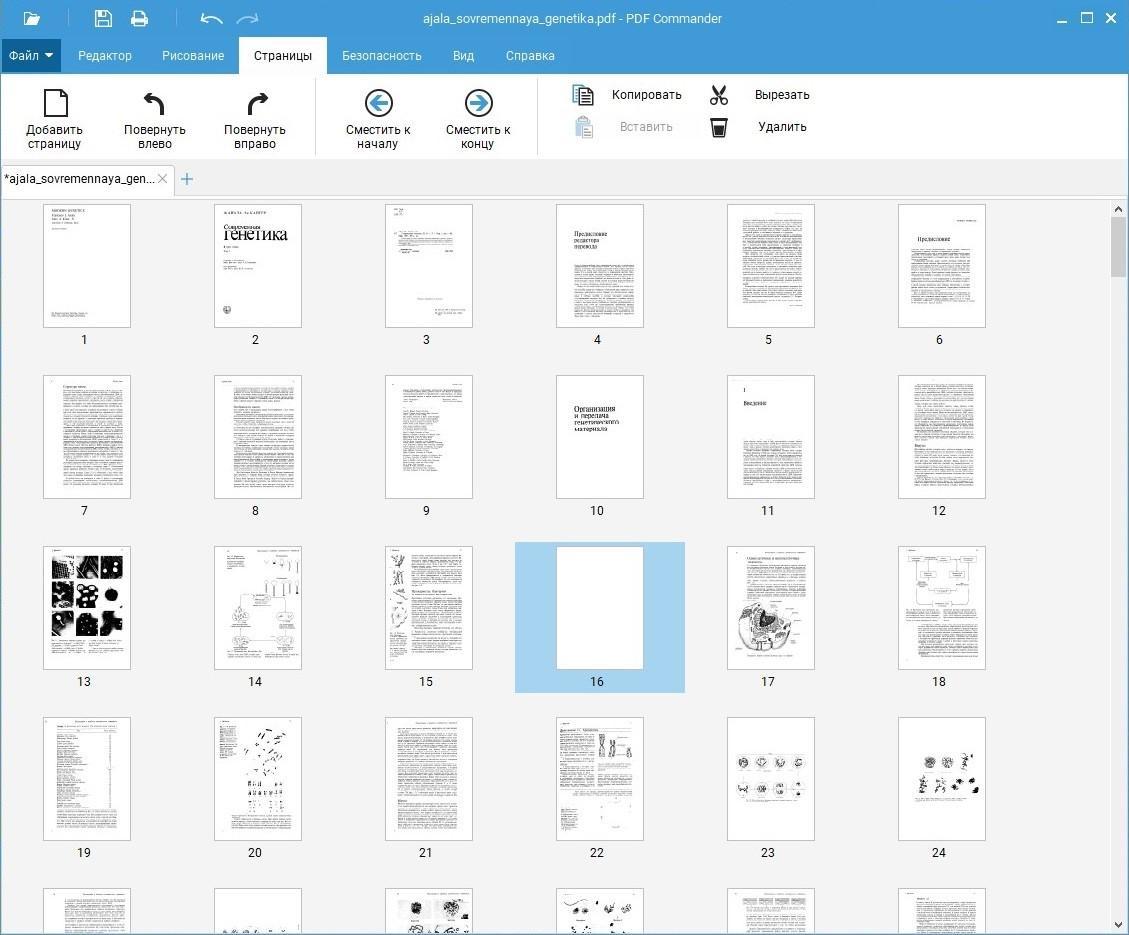
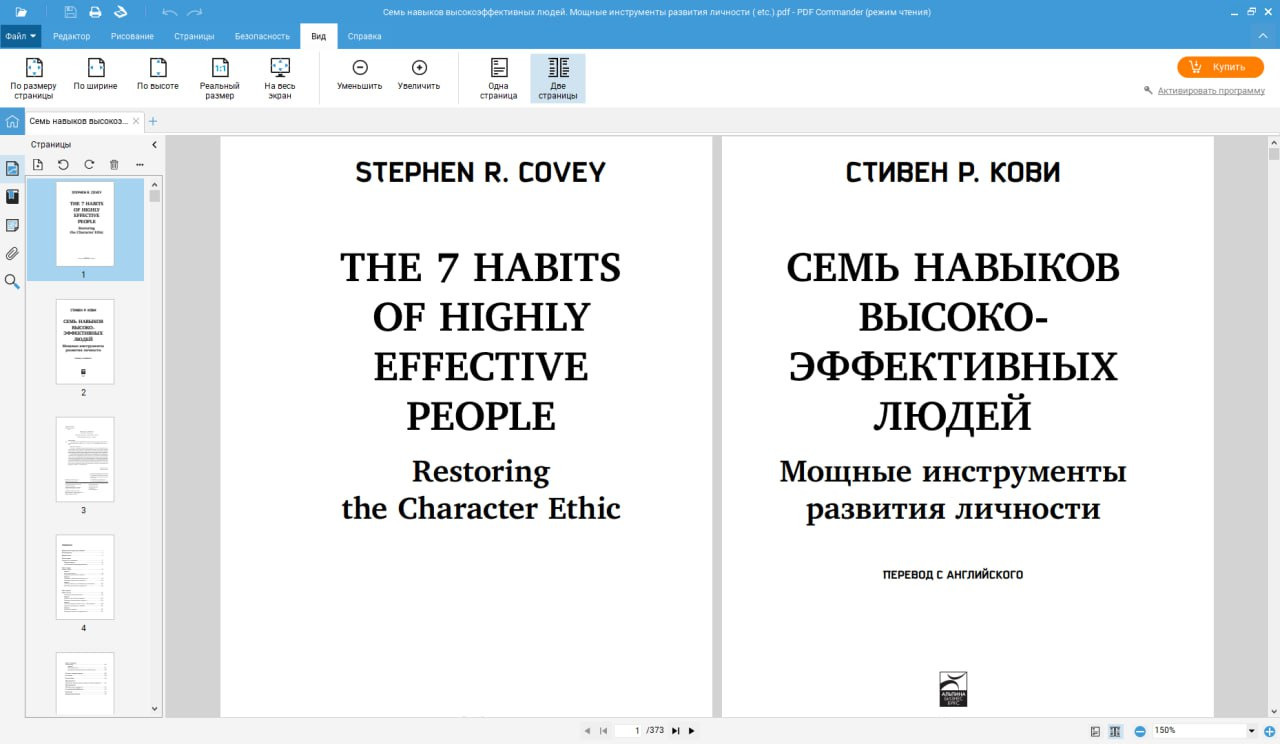
PDF Commander рассчитан на редактирование PDF без обязательной загрузки документов в браузер. В одном приложении объединены изменение текста и изображений, работа со страницами, распознавание сканов, конвертация, подписи и защита. Для русскоязычного пользователя важна и структура интерфейса: основные операции разнесены по вкладкам «Редактор», «Рисование», «Страницы» и «Безопасность», поэтому не приходится искать базовые команды в многоуровневых панелях.
Что умеет
- исправлять текст в существующем PDF и добавлять изображения;
- объединять документы, добавлять, удалять, копировать, поворачивать и менять порядок страниц;
- распознавать текст в отсканированных документах, чтобы содержимое можно было искать и использовать дальше;
- конвертировать PDF и создавать документы из распространённых офисных и графических исходников;
- добавлять визуальную подпись, пароли и ограничения доступа;
- работать локально с документами, что удобнее браузерного сервиса при обработке внутренних файлов.
Практический сценарий: привести в порядок многостраничный PDF
- Откройте документ и перейдите на вкладку «Страницы». Программа показывает миниатюры листов, поэтому сначала визуально найдите страницу, которую нужно переместить, повернуть или удалить.
- Для разворота выделите нужный лист и используйте команду «Повернуть вправо». Порядок страниц меняйте в разделе «Страницы», ориентируясь по миниатюрам; перед сохранением проверьте последовательность листов от начала до конца.
- Ненужный лист удаляется командой «Удалить страницу». Для добавления нового используйте «Добавить страницу». Если нужно перенести содержимое между листами, сначала работайте с тестовой копией и после вставки проверьте расположение элементов.
- Сохраните копию под новым именем. Повторно откройте файл и пролистайте начало, середину и конец: так можно убедиться, что порядок страниц не изменился неожиданно и все повороты записались в сам PDF.
Для OCR проверка другая: после распознавания попробуйте выделить слово на странице и найти его через поиск. Если текст только визуально выглядит правильно, но не выделяется и не находится, задача распознавания не завершена. Для подписи дополнительно убедитесь, что вам нужна именно визуальная подпись; для юридически значимой КЭП требуется отдельная инфраструктура сертификатов и совместимое ПО.
Плюсы:
- русскоязычный интерфейс и локальная обработка файлов;
- основные операции с содержимым и страницами собраны в одной программе;
- OCR закрывает работу с отсканированными договорами и архивами;
- есть отдельная Linux-линейка для ряда российских дистрибутивов;
- подходит для пользователя, которому не нужна облачная экосистема Adobe.
Минусы:
- не является одинаково универсальным решением для всех настольных и мобильных ОС;
- для сложных корпоративных процессов, развитой совместной работы и специализированной КЭП могут понадобиться отдельные инструменты;
- перед массовым OCR нужно проверить качество на типичных сканах с нужным языком и качеством печати.
2. Foxit PDF Editor — для корпоративного документооборота и сложных PDF
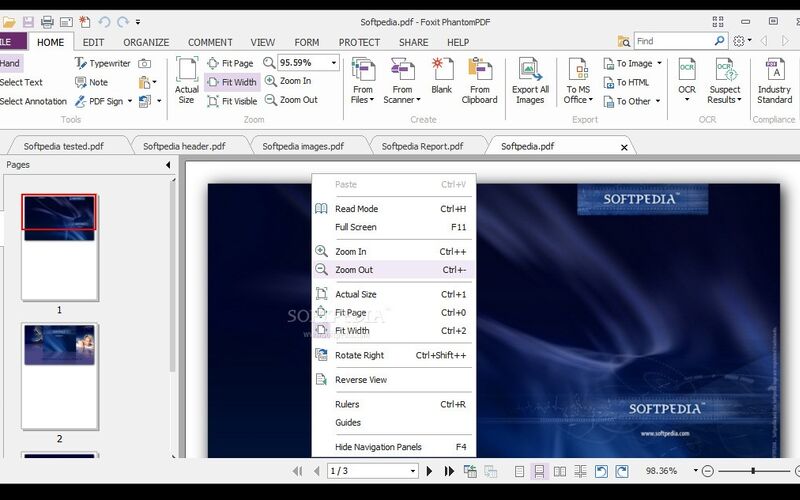
Foxit PDF Editor — один из наиболее близких к Acrobat Pro по классу продукта вариантов. Редактор работает с текстом, изображениями и страницами, поддерживает OCR, формы, защиту, redaction и подписи. Настольная версия дополняется web- и мобильными приложениями, поэтому документ можно вести в смешанной среде, но набор функций на разных устройствах нужно сравнивать отдельно.
Практический сценарий: безопасно скрыть конфиденциальный фрагмент
Для такой задачи недостаточно нарисовать чёрный прямоугольник поверх фамилии или номера карты: скрытый текст может остаться в содержимом документа. В Foxit для постоянного удаления используют инструменты redaction в блоке защиты. После применения редактирования сохраните отдельную копию, закройте её, откройте заново и попробуйте выделить или найти скрытое слово. Дополнительно скопируйте соседний текст в обычный редактор: это помогает обнаружить данные, которые визуально не видны, но остались в текстовом слое.
Если задача связана с формами, сначала проверьте не только заполнение готовых полей, но и создание/изменение формы. Это разные функции. Для корпоративного перехода также важны политики безопасности, интеграция с подписью и возможность централизованного управления лицензиями — то, что обычно не требуется домашнему пользователю.
Плюсы:
- полноценное редактирование текста, изображений и структуры PDF;
- OCR, формы, цифровые подписи и инструменты защиты в одной продуктовой линии;
- подходит для сложного корпоративного документооборота;
- есть настольные, браузерные и мобильные варианты.
Минусы:
- избыточен, если нужны только объединение страниц и редкие правки;
- часть функций и условия лицензирования зависят от редакции;
- переход с Acrobat не отменяет тестирования сложных форм, шрифтов и подписей на собственных документах.
3. Nitro PDF Pro — офисный редактор с ленточным интерфейсом
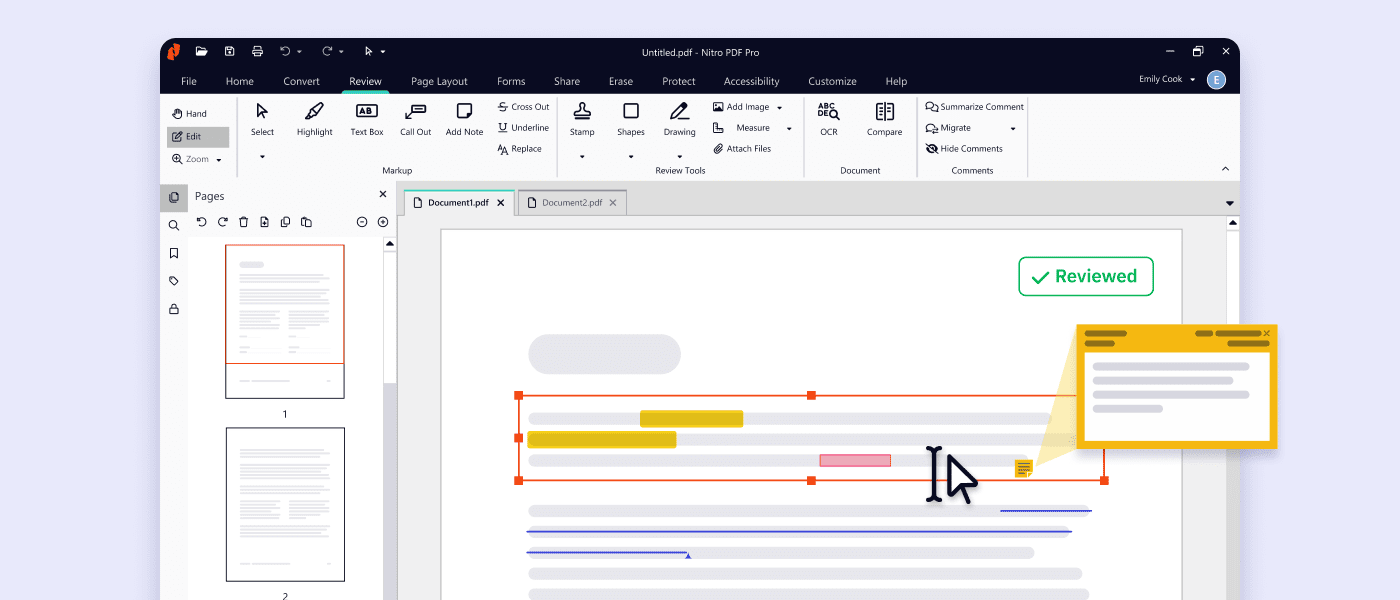
Nitro PDF Pro ориентирован на офисную работу: редактирование содержимого, конвертацию, OCR, рецензирование, защиту и подпись. В Windows интерфейс построен вокруг ленты вкладок, поэтому пользователям Microsoft Office проще понять, где искать группы команд. Есть также решения для Mac и iOS, однако карточка размещена здесь один раз, чтобы не дублировать программу в платформенных разделах.
Практический сценарий: исправить текст и проверить, не сломалась ли верстка
Откройте PDF и переключитесь в режим Edit. Исправляйте только нужный фрагмент, затем проверьте соседние строки, переносы и расстояния между блоками. Если исходный шрифт не установлен или встроен нестандартно, любой PDF-редактор может подобрать замену, из-за чего абзац начнёт занимать другое место. После сохранения полезно открыть файл не только в Nitro, но и во втором просмотрщике: так обнаруживаются проблемы, которые маскирует собственный движок программы.
При конвертации в Word не оценивайте результат только по первой странице. Документ с таблицами, колонками, сносками и сложными шрифтами нужно проверить в нескольких местах, а после обратного экспорта — сравнить число страниц и положение ключевых элементов.
Плюсы:
- полный набор основных PDF-функций: редактирование, OCR, конвертация, защита и подпись;
- знакомая офисная логика ленты инструментов;
- подходит для регулярной работы с большими деловыми документами;
- есть решения для Windows, Mac и iOS.
Минусы:
- для простых операций со страницами функциональность и цена могут быть избыточны;
- сложные макеты после редактирования и конвертации всё равно требуют визуального контроля;
- лицензирование и состав функций нужно сопоставлять с конкретной редакцией.
4. PDF-XChange Editor — для точной разметки, OCR и продвинутых операций
PDF-XChange Editor особенно силён в детальной работе с PDF: аннотациях, ссылках, OCR, поиске, измерениях, закладках и служебных свойствах документа. Программа рассчитана на Windows. В линейке есть бесплатные возможности, но часть продвинутых функций относится к платной редакции, а дополнительные инструменты OCR и форм — к расширенной комплектации.
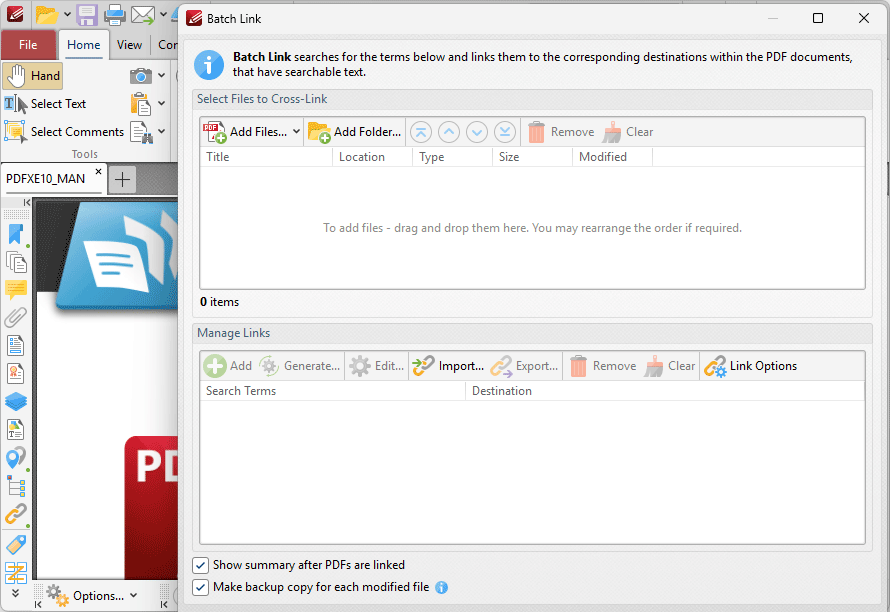
Практический сценарий: проверить, что функция действительно входит в вашу редакцию
У PDF-XChange особенно важно не делать вывод по тому, что команда видна в интерфейсе. Откройте тестовую копию документа и выполните нужную операцию целиком: OCR, создание формы, редактирование или пакетную команду. Затем сохраните файл и проверьте, не добавилась ли демонстрационная отметка и не потребовала ли программа лицензию на последнем шаге. Такой тест точнее списка функций на сравнительной странице, потому что сразу показывает ограничения установленной редакции.
Плюсы:
- очень богатый инструментарий для аннотаций, ссылок, страниц и служебных объектов PDF;
- OCR и цифровые подписи;
- удобен техническим специалистам, которым нужны точные настройки;
- есть полезный бесплатный уровень функций.
Минусы:
- только Windows;
- часть команд относится к платным компонентам, поэтому бесплатный интерфейс нельзя автоматически считать полностью бесплатным редактором;
- обилие инструментов требует больше времени на освоение, чем упрощённые редакторы.
5. PDFelement — универсальный редактор с пакетными инструментами
PDFelement объединяет прямое редактирование текста и изображений, OCR, организацию страниц, формы, подписи, redaction, конвертацию и пакетные операции. Это вариант для пользователя, которому нужен один интерфейс для разных PDF-задач, а не отдельные утилиты для сканов, страниц и форм. Продукт представлен на нескольких настольных и мобильных платформах, но функции следует проверять для конкретной ОС.
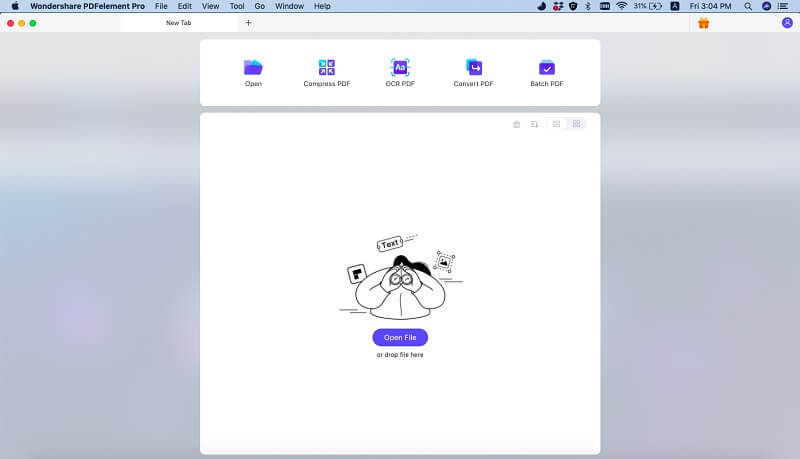
Практический сценарий: OCR скана с последующим редактированием
В интерфейсе используются разделы Edit, Comment, Organize, Convert, Form и Protect; OCR запускается отдельным инструментом. После распознавания не ограничивайтесь визуальной проверкой. Найдите через поиск редкое слово из середины страницы, выделите несколько строк и попробуйте исправить один символ. Если распознавание предназначено для архивирования, дополнительно проверьте порядок чтения колонок и таблиц.
Плюсы:
- редактирование, OCR, формы, подписи, защита и конвертация в одном приложении;
- пакетные инструменты полезны при регулярной обработке документов;
- есть решения для нескольких платформ;
- подходит как универсальная замена Acrobat для пользователя, которому нужен широкий набор функций.
Минусы:
- часть функций зависит от платформы и лицензии;
- при большом количестве автоматизированных инструментов особенно важна ручная проверка результата;
- для простой перестановки страниц существуют более лёгкие бесплатные решения.
6. PDF24 Creator — бесплатный набор локальных PDF-инструментов
PDF24 Creator — бесплатный Windows-набор для работы с PDF. Его сильная сторона — не сложное редактирование каждого объекта внутри страницы, а организация файлов: объединение, разделение, извлечение и сортировка страниц, виртуальная PDF-печать, конвертация, сжатие, OCR, подписи, защита и дополнительные служебные операции. Обработка в Creator выполняется локально, поэтому файл не нужно отправлять в браузерный сервис.
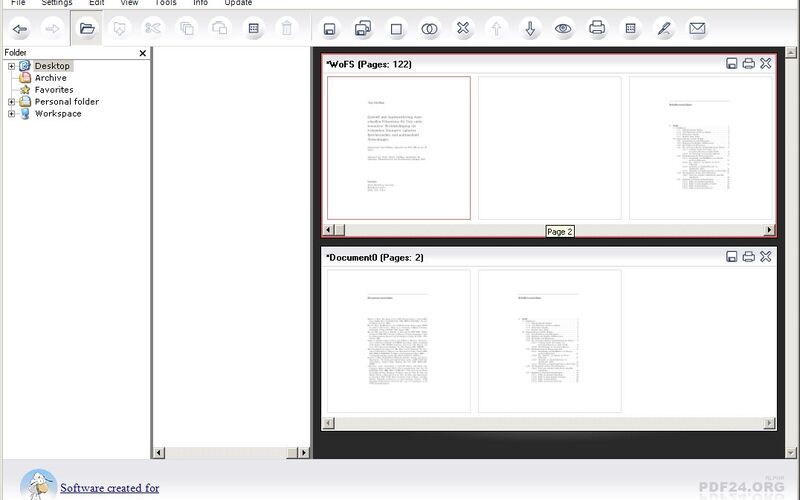
Когда PDF24 лучше полноценного редактора
Если типовой процесс состоит из «получить пять PDF → вытащить лишние страницы → объединить → повернуть сканы → сжать → поставить пароль», полноценное редактирование текста вообще не требуется. В таком сценарии PDF24 закрывает цепочку без подписки. Но если задача звучит как «исправить фамилию внутри уже сверстанного договора, сохранив шрифт и переносы», нужен именно редактор содержимого.
Плюсы:
- бесплатная Windows-программа без обязательной отправки документов в облако;
- много инструментов для страниц, конвертации, сжатия и OCR;
- виртуальный PDF-принтер удобен для создания PDF из программ, которые умеют печатать;
- хороший вариант для массовых служебных операций.
Минусы:
- не равноценен Acrobat Pro по глубине прямого редактирования существующего содержимого;
- настольный Creator ориентирован на Windows;
- большой набор отдельных инструментов менее удобен, если документ приходится постоянно править на уровне текста, форм и объектов.
7. ABBYY FineReader PDF — для OCR и сложных сканов
ABBYY FineReader PDF логично выбирать, когда основной поток состоит из сканов, фотографий документов и PDF без текстового слоя. Помимо OCR программа умеет редактировать текст и изображения, управлять страницами, добавлять комментарии, работать с подписями и защитой, формами и PDF/A. Сильная сторона — не просто «увидеть текст», а получить распознаваемое содержимое для поиска, исправления и экспорта.
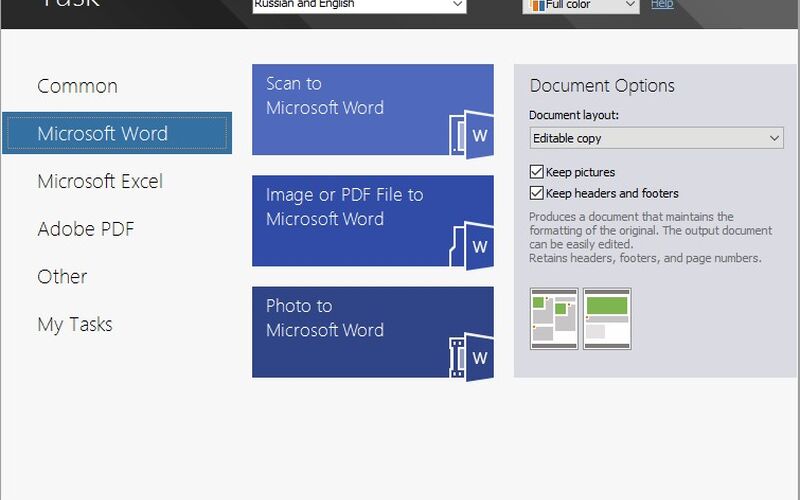
Практический сценарий: превратить скан в редактируемый PDF
- В стартовом окне откройте вкладку Open и выберите PDF Document.
- После открытия скана выполните OCR и проверьте несколько сложных зон: мелкий шрифт, таблицу, номер документа, фамилии и строки рядом с печатями.
- Для исправления содержимого используйте вкладку Edit Content. Не редактируйте весь архив до проверки одного типичного файла.
- Если документ содержит чувствительные данные, инструменты защиты находятся во вкладке Security. После удаления данных закройте файл и убедитесь поиском, что скрытая строка действительно исчезла.
- Для длинного документа используйте панели Pages, Bookmarks, Search и Comments, чтобы проверить структуру и навигацию.
Плюсы:
- OCR — центральная часть рабочего процесса, а не дополнительная функция;
- после распознавания доступно редактирование содержимого;
- есть работа с PDF/A, защитой, комментариями и формами;
- подходит для архивов, сканированных договоров и бумажного документооборота.
Минусы:
- избыточен, если PDF изначально содержит хороший текстовый слой и нужны только страницы;
- OCR никогда не отменяет вычитку фамилий, цифр и таблиц;
- для мобильной повседневной работы удобнее специализированные приложения.
8. Icecream PDF Editor — понятный редактор для базовых правок
Icecream PDF Editor ориентирован на базовое редактирование и разметку PDF: изменение содержимого, добавление объектов, работа со страницами, комментариями и формами. По сложности интерфейса он ближе к пользовательским редакторам, чем к тяжёлым корпоративным пакетам, поэтому подходит для разовых и регулярных домашних задач, когда не нужен сложный workflow согласований.
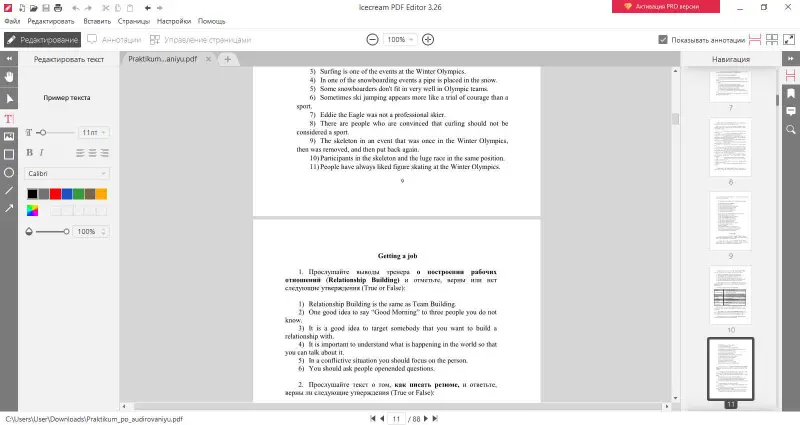
Перед выбором проверьте именно те функции, ради которых отказываетесь от Acrobat: исправление существующего текста, экспорт, работа с защищёнными файлами и ограничения бесплатного режима. Наличие кнопки редактирования само по себе не гарантирует, что конкретный шрифт или сложная форма сохранится без изменений.
Плюсы:
- несложный интерфейс для базового редактирования и аннотаций;
- подходит для страниц, комментариев и повседневных правок;
- проще освоить, чем перегруженные корпоративные системы.
Минусы:
- не рассчитан на тот же уровень корпоративной автоматизации, что крупные PDF-платформы;
- бесплатный режим имеет ограничения, которые нужно сопоставлять с собственной задачей;
- сложные PDF с нестандартными шрифтами и формами требуют теста до постоянного перехода.
9. PDF Architect — модульный редактор для Windows
PDF Architect строится вокруг модулей: пользователь может подобрать набор для редактирования, конвертации, форм, OCR и защиты вместо единого максимального пакета. Такой подход удобен, если точно известно, какие операции нужны постоянно, но он требует внимательной проверки состава лицензии. Перед оплатой полезно составить список из пяти реальных задач и убедиться, что каждая входит именно в выбранную редакцию.
Главная ошибка при сравнении с Acrobat — смотреть на название продукта, а не на активированные модули. Если нужен OCR сканов, создание интерактивных форм и редактирование текста, все три пункта должны быть доступны в конкретной конфигурации. Если требуется только объединение и конвертация, покупать максимальный набор нерационально.
Плюсы:
- можно подбирать функциональность под конкретный рабочий процесс;
- есть инструменты редактирования, конвертации, форм и OCR в соответствующих редакциях;
- ориентирован на Windows и привычную настольную работу.
Минусы:
- модульная схема усложняет сравнение цен и возможностей;
- необходимо проверять, какие функции входят именно в выбранный пакет;
- для простых операций есть бесплатные варианты без составной лицензии.
10. Master PDF Editor — полноценный редактор для Windows, macOS и Linux
Master PDF Editor важен тем, что одинаковый класс настольного PDF-редактора доступен не только на Windows и macOS, но и на Linux. Программа работает с текстом, изображениями и страницами, поддерживает OCR, формы, JavaScript/XFA, цифровые подписи, redaction и парольную защиту. Для организаций с неоднородным парком компьютеров такой подход сохраняет единый настольный PDF-процесс на трёх ОС без обязательной облачной синхронизации.
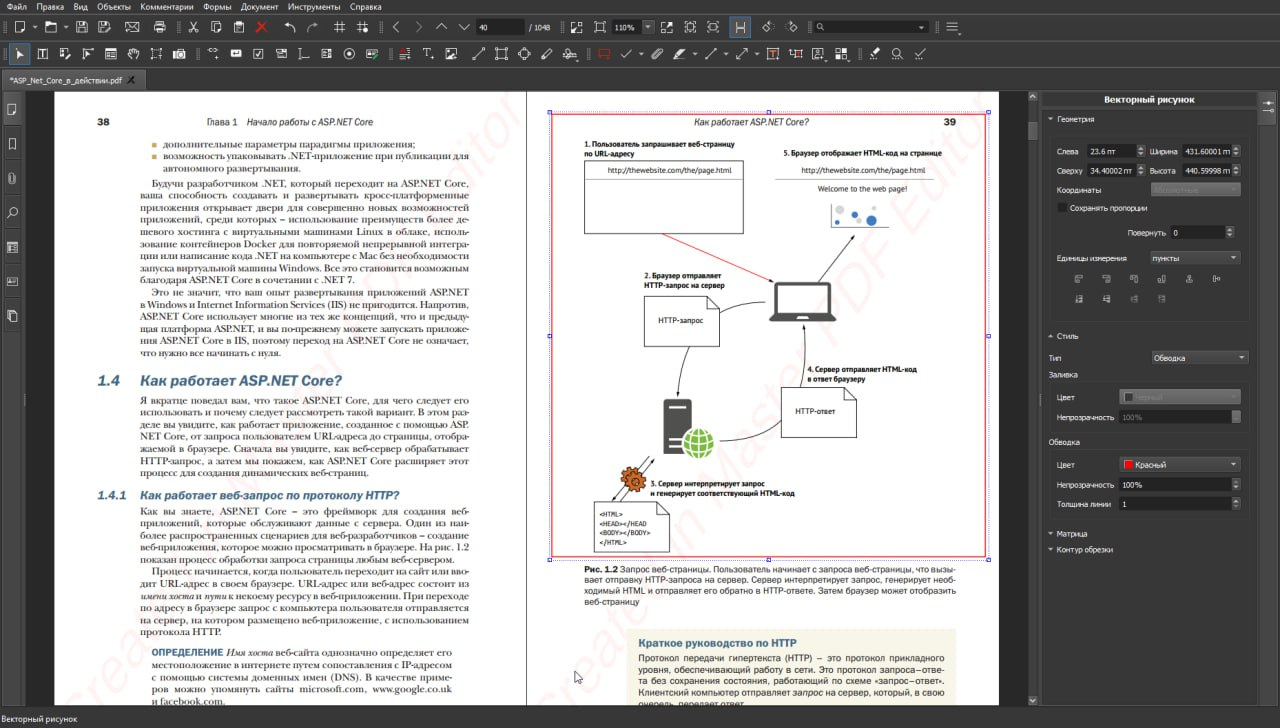
Демонстрационный режим нужно проверять до реальной работы: у него есть ограничения, в том числе отметки при сохранении определённых изменений. Поэтому оценивать продукт следует на копии документа, а не на единственном оригинале. Для форм и цифровой подписи отдельно проверьте совместимость с теми файлами и сертификатами, которые используются в вашей организации.
Плюсы:
- настоящая настольная версия для Linux наряду с Windows и macOS;
- редактирование текста и изображений, OCR, формы и цифровые подписи;
- подходит для технических и офисных задач, где нужен локальный редактор;
- есть инструменты redaction и защиты.
Минусы:
- демонстрационный режим не подходит для постоянной рабочей эксплуатации;
- интерфейс рассчитан скорее на функциональность, чем на минимализм;
- совместимость сложных XFA-форм и конкретных сертификатов следует проверять на реальных документах.
11. ContentReader PDF — для чтения, OCR и работы с документами
ContentReader PDF относится к российским решениям для работы с документами и распознаванием. Его логично рассматривать там, где важны чтение PDF, извлечение и распознавание текста, а также операции с документами, а не только визуальные пометки. По роли продукт ближе к инструментам документной обработки, поэтому перед заменой Acrobat нужно проверить именно прямое редактирование того типа PDF, с которым вы работаете.
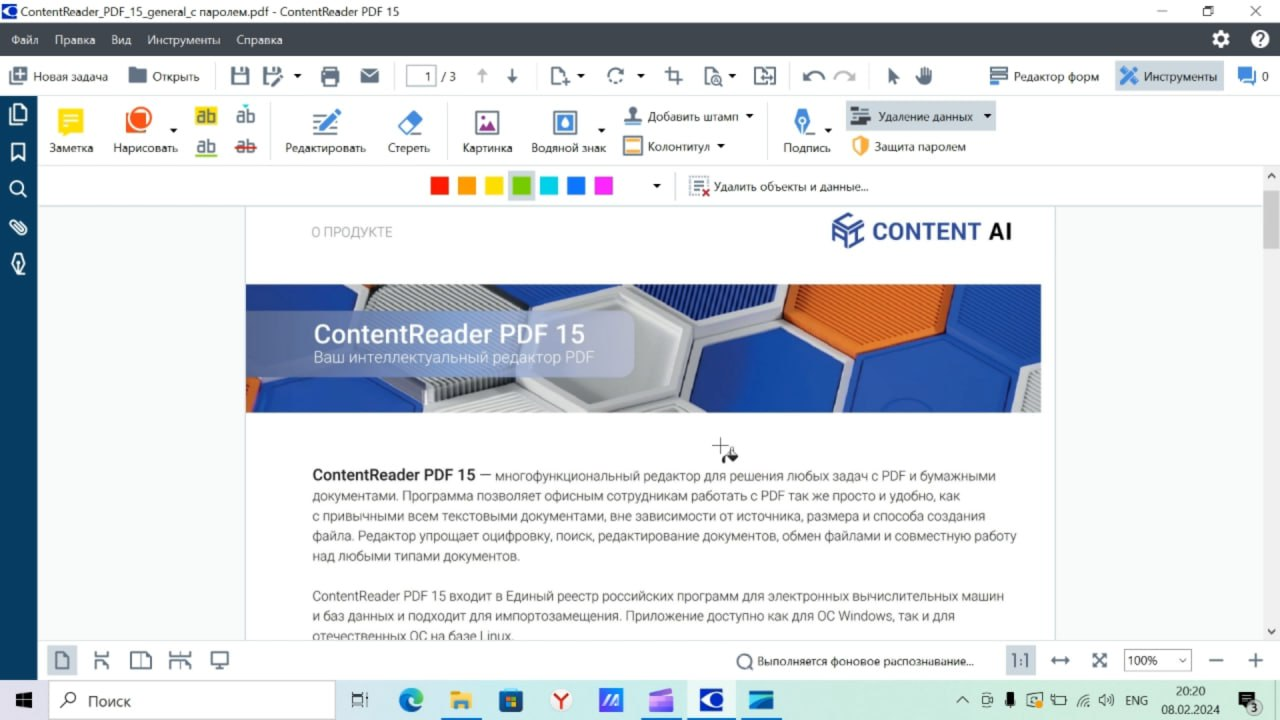
Практический тест для такого класса программ — открыть обычный цифровой PDF и скан одного и того же документа. В первом случае проверьте выделение и изменение текста, во втором — OCR, поиск и экспорт. Если ежедневная работа состоит главным образом из оцифровки бумажного архива, качество распознавания важнее количества инструментов рисования.
Плюсы:
- ориентирован на документную работу и распознавание;
- полезен в сценариях со сканами и извлечением текста;
- подходит для локального рабочего процесса.
Минусы:
- не следует автоматически считать полной заменой Acrobat для каждого типа сложного PDF;
- формы, сертификатные подписи и специфические корпоративные сценарии требуют отдельной проверки;
- для простой перестановки страниц существуют более лёгкие программы.
12. Окуляр ГОСТ — специализированная работа с PDF и российской подписью
Окуляр ГОСТ стоит отдельно от универсальных редакторов. Его ценность связана с российским документооборотом, просмотром и обработкой PDF, а также сценариями электронной подписи через совместимую криптографическую инфраструктуру. Это важный вариант для организаций, которым критична совместимость с российскими ОС и КЭП, но он не должен оцениваться по тем же критериям, что графически насыщенный редактор содержимого.
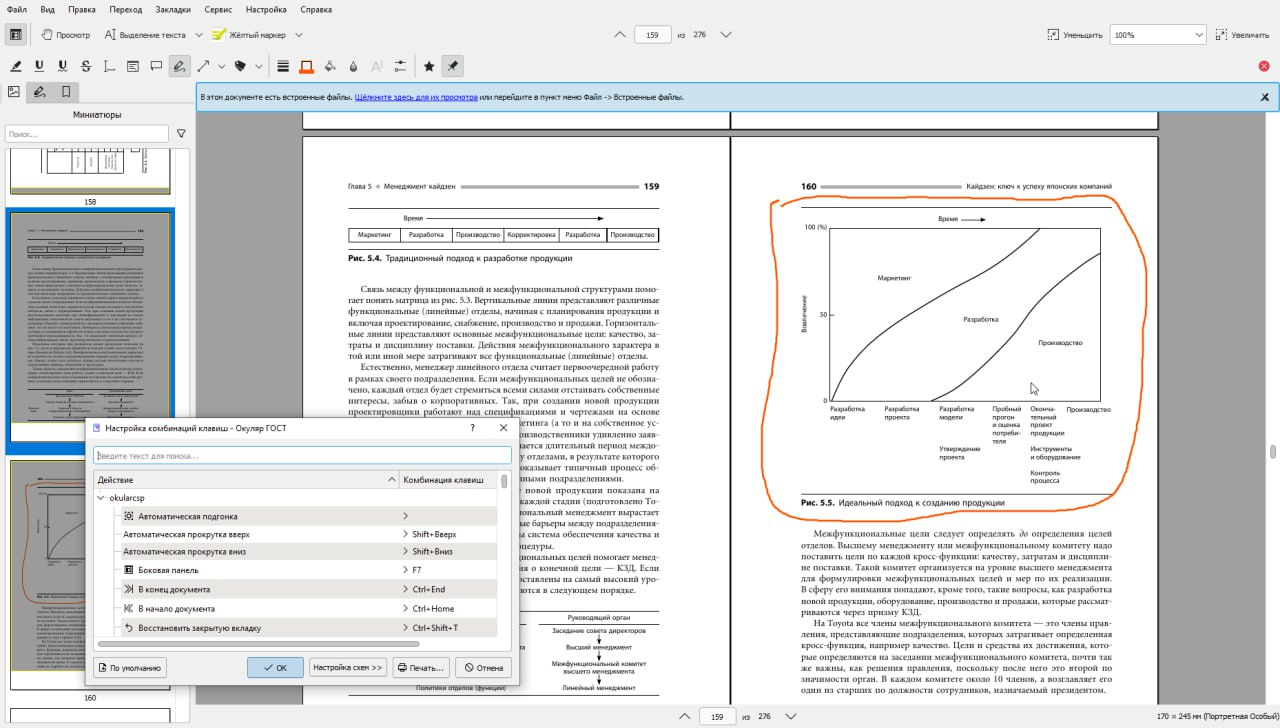
Перед внедрением подготовьте тестовый подписанный документ и проверьте полный цикл: открытие, отображение подписи, проверку сертификата, повторное сохранение и открытие в программе контрагента. В юридически значимом документообороте недостаточно увидеть картинку подписи на странице — важен результат криптографической проверки.
Плюсы:
- сильный специализированный сценарий для российского документооборота и КЭП;
- поддержка отечественной программной среды важна для организаций с требованиями совместимости;
- не требует подменять криптографическую подпись обычной нарисованной подписью.
Минусы:
- не является универсальным дизайнерским PDF-редактором уровня Acrobat Pro;
- полезность зависит от используемой инфраструктуры сертификатов и требований организации;
- OCR и сложное изменение макета не относятся к основному сценарию программы; для них нужен отдельный профильный инструмент.
13. Р7-Офис — PDF рядом с офисными документами
Р7-Офис уместен в рейтинге как офисная среда, где PDF является частью работы с документами, таблицами и презентациями. Это не тот случай, когда стоит покупать пакет только ради одной сложной правки PDF. Преимущество возникает, если организация одновременно заменяет офисный пакет и выстраивает привычный маршрут «редактируемый исходник → экспорт или печать в PDF → просмотр и согласование».
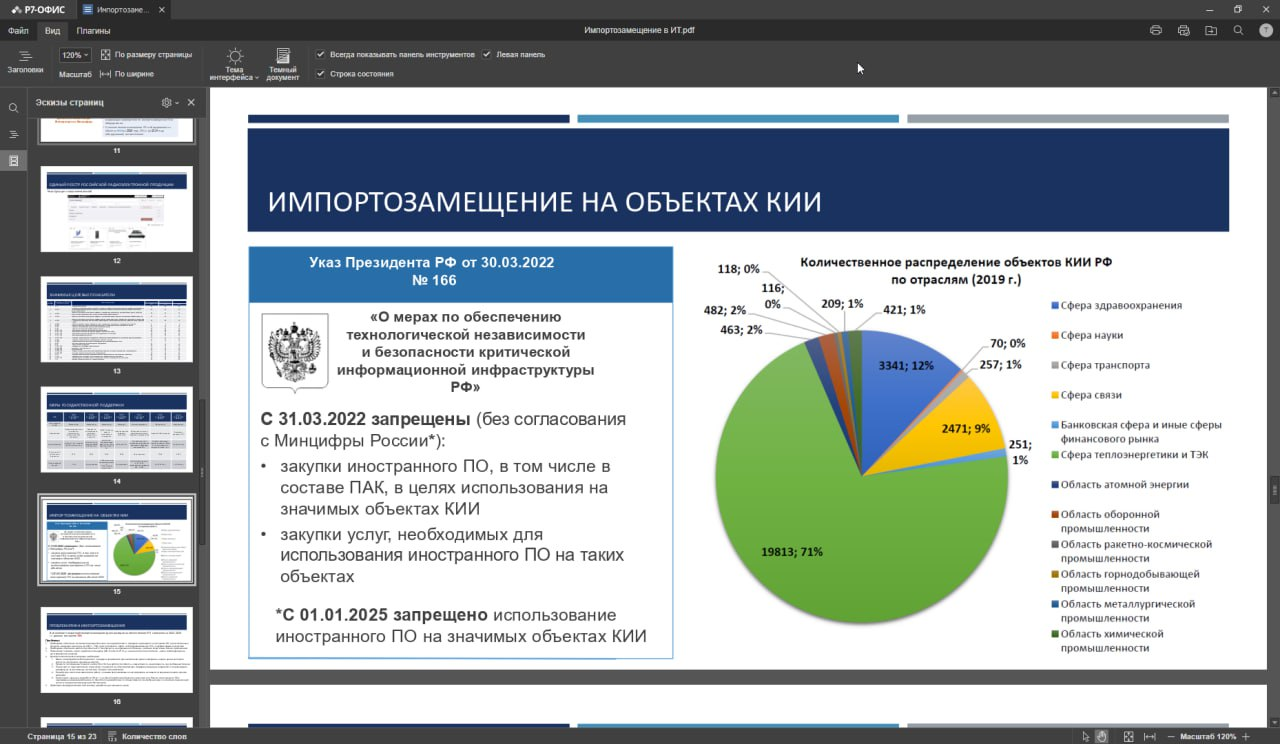
Если исходный DOCX или XLSX доступен, корректнее править именно исходник, а PDF пересоздать после согласования. Прямое редактирование готового PDF стоит оставлять для случаев, когда исходного файла нет. Такой процесс обычно лучше сохраняет стили, таблицы и автоматическую нумерацию, чем попытка перестроить сложный офисный документ внутри PDF.
Плюсы:
- удобен организациям, которым одновременно нужен офисный пакет и работа с PDF;
- позволяет строить процесс вокруг редактируемых исходников, а не постоянно править финальный PDF;
- полезен в российской офисной среде.
Минусы:
- не заменяет весь набор профессиональных функций Acrobat Pro;
- OCR, сложное редактирование объектов и специализированные PDF-функции лучше поручать профильному редактору;
- офисный пакет избыточен для пользователя, которому нужен только PDF.
14. WPS Office — офисный пакет с PDF-инструментами
WPS Office совмещает текстовый процессор, таблицы, презентации и PDF-инструменты. Это удобно, если большая часть PDF появляется из офисных файлов: пользователь может исправить исходный документ и заново получить PDF, а для готовых файлов использовать инструменты чтения, аннотаций, конвертации и доступного редактирования. Состав PDF-функций зависит от тарифа и платформы, поэтому бесплатную установку нельзя автоматически приравнивать к бесплатному Acrobat Pro.
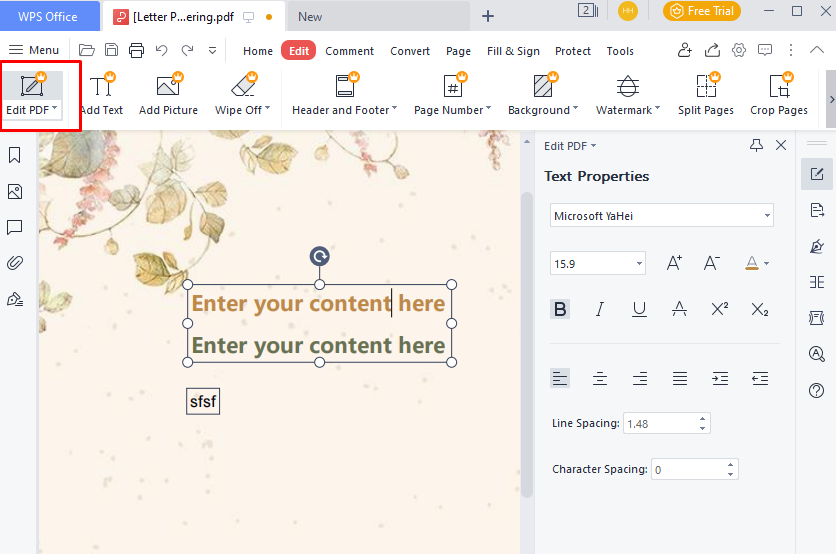
Для оценки откройте документ с таблицей и многострочным абзацем, внесите одно исправление, затем экспортируйте его в Word и обратно. Если после обратного преобразования меняются колонтитулы, шрифты или разбиение на страницы, постоянный workflow лучше строить через исходный офисный файл.
Плюсы:
- офисные документы и PDF находятся в одной среде;
- удобен для конвертации и повседневных операций;
- есть приложения для разных платформ.
Минусы:
- часть PDF-возможностей относится к платным функциям;
- не все платформенные версии одинаковы;
- профессиональные формы, redaction и сложные сценарии требуют проверки до перехода.
15. EaseUS PDF Editor — универсальная Windows-альтернатива
EaseUS PDF Editor входит в класс универсальных Windows-редакторов: его рассматривают для изменения содержимого, конвертации, организации страниц, защиты и работы с формами. При выборе важнее не рекламируемое количество функций, а ограничения бесплатного или пробного режима: если документ после сохранения получает отметку либо нужная операция открывается только после покупки, такой режим нельзя считать бесплатной постоянной заменой.
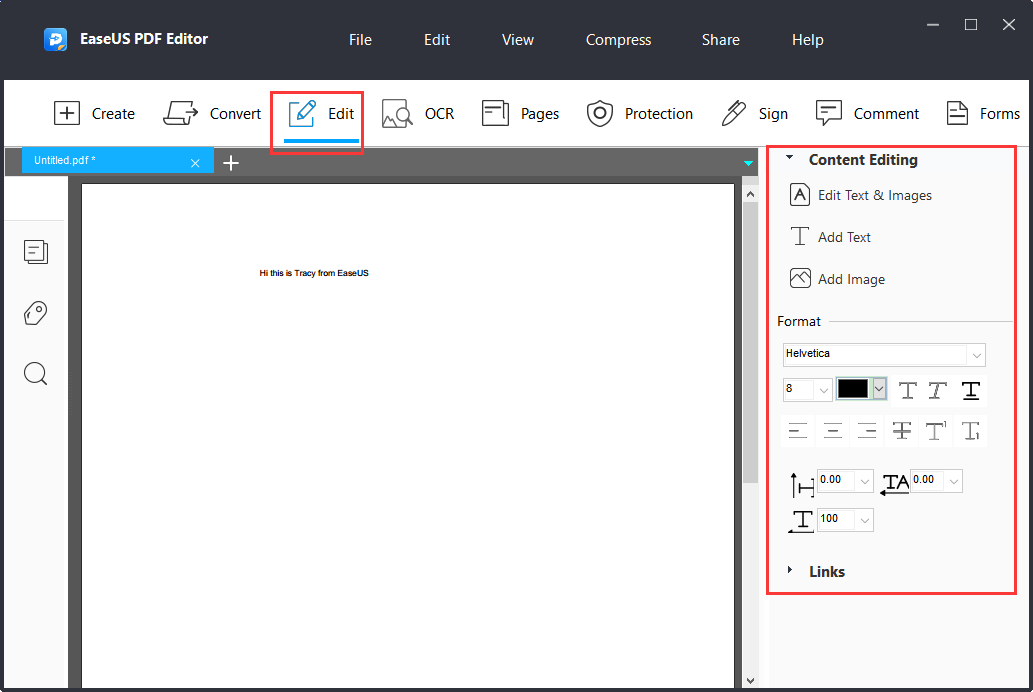
Для теста используйте копию реального документа с изображением, таблицей и несколькими страницами. Исправьте текст, переставьте страницу, выполните нужную конвертацию и сохраните результат. Проверка всех четырёх операций за один сеанс быстро показывает, соответствует ли редактор вашему типичному рабочему процессу.
Плюсы:
- собирает основные PDF-операции в одном Windows-приложении;
- подходит пользователям, которым нужен привычный настольный редактор;
- заменяет набор отдельных утилит для страниц и конвертации.
Минусы:
- условия бесплатного режима нужно проверять перед постоянной работой;
- нет смысла выбирать его для одного только просмотра;
- сложные формы, шрифты и OCR следует тестировать на собственных файлах.
16. Ashampoo PDF Pro — настольная работа с PDF в Windows
Ashampoo PDF Pro предназначен для просмотра, создания и редактирования PDF, работы со страницами, формами и защитой. Его стоит рассматривать пользователям Windows, которые предпочитают локальное настольное приложение и не хотят строить процесс вокруг браузерных сервисов. В сравнении с Acrobat ключевой вопрос тот же: насколько корректно редактор обращается с вашими шрифтами, таблицами и формами, а не насколько похожи панели инструментов.
Перед покупкой проверьте два файла: обычный цифровой договор и скан. Первый покажет качество прямого редактирования, второй — работу встроенного OCR: распознайте страницу, попробуйте найти получившийся текст и проверьте ошибки в фамилиях, датах и таблицах. Если сканы составляют значительную часть архива, сравнивайте качество распознавания на реальных документах, а не только наличие кнопки OCR.
Плюсы:
- настольный редактор для Windows с редактированием, OCR, формами, подписями, защитой и управлением страницами;
- удобен для локальной работы без постоянной загрузки документов в web;
- подходит для пользователей, которым нужны формы, страницы и редактирование в одном приложении.
Минусы:
- при большом потоке сканов OCR нужно оценивать отдельно;
- не даёт преимущества пользователю, которому нужны только бесплатные операции со страницами;
- актуальный состав лицензии следует проверять перед оплатой.
Аналоги Adobe Acrobat Pro для macOS
На macOS часть крупных редакторов уже разобрана выше как мультиплатформенные: Nitro PDF Pro, Foxit PDF Editor, PDFelement и Master PDF Editor повторно не дублируются. Ниже — варианты, для которых Mac является особенно важной платформой или которые занимают отдельную нишу.
1. PDF Expert — для Mac, iPhone и iPad
PDF Expert построен вокруг экосистемы Apple и подходит пользователю, который работает с одним набором документов на Mac, iPhone и iPad. На Mac доступны прямое редактирование текста, изображений и ссылок, аннотации, управление страницами и OCR. На мобильных устройствах особенно удобны чтение, пометки, заполнение и подпись документов.
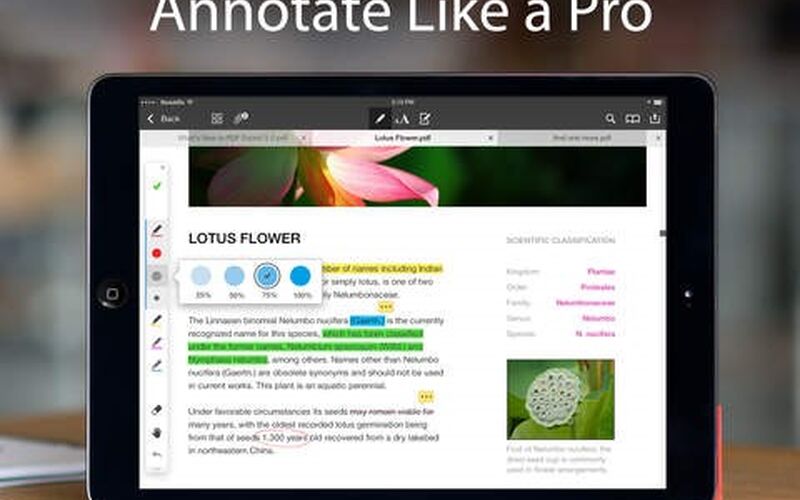
Практический сценарий: правка на Mac и подпись
Для изменения содержимого на iPhone/iPad используется режим Edit PDF с инструментами Text и Image. На Mac подпись добавляется через Annotate → Signature. После подписания сохраните копию и откройте её на другом устройстве: проверьте положение подписи, ориентацию страниц и доступность текста. Если требуется криптографическая подпись сертификатом, простая рукописная подпись в PDF не заменяет её.
Плюсы:
- интерфейс оптимизирован под устройства Apple;
- редактирование текста и изображений, OCR, аннотации и страницы;
- удобен для связки Mac + iPhone/iPad;
- быстрое заполнение и визуальная подпись документов.
Минусы:
- не подходит пользователю, которому нужен единый настольный продукт для Windows и Linux;
- простая подпись не равна КЭП или сертификатной цифровой подписи;
- корпоративные формы и нестандартные PDF нужно проверять отдельно.
2. UPDF — кроссплатформенный редактор с упором на простой интерфейс
UPDF относится к современным универсальным редакторам для настольных и мобильных устройств. Он рассчитан на редактирование текста и изображений, аннотации, организацию страниц, конвертацию, OCR и работу с формами в поддерживаемых редакциях. В Mac-сценарии его преимущество — возможность сохранить похожий рабочий процесс при переходе между компьютером и телефоном.
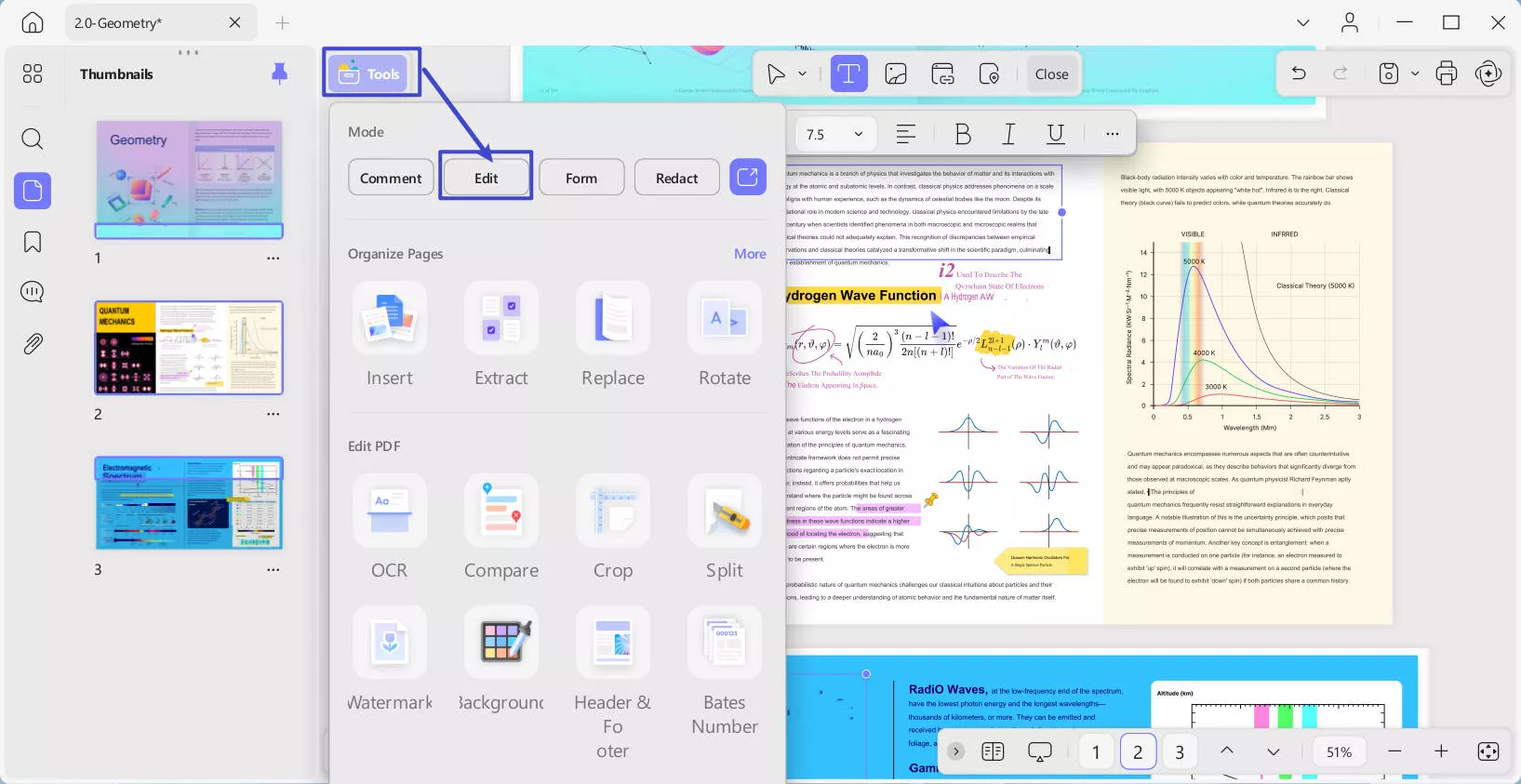
Перед выбором проверьте, какие функции работают локально, а какие требуют облачной учётной записи или отдельного компонента. Для конфиденциальных файлов это принципиально. Второй тест — один и тот же PDF на Mac и телефоне: сравните доступность редактирования, OCR и форм, потому что мобильная и настольная редакции крупных PDF-продуктов имеют разный набор функций.
Плюсы:
- единая продуктовая линия для нескольких устройств;
- есть полноценные инструменты редактирования и OCR;
- подходит пользователю, которому важен простой интерфейс и мобильное продолжение работы.
Минусы:
- часть возможностей зависит от тарифа и платформы;
- для узкой операции со страницами рациональнее бесплатная специализированная утилита;
- необходимо отдельно оценивать облачные функции при работе с чувствительными документами.
3. PDF Studio — настольный редактор для нескольких ОС
PDF Studio — настольный редактор, который интересен именно кроссплатформенностью: он существует для Windows, macOS и Linux. В профессиональном рабочем процессе полезны редактирование содержимого, OCR, формы, подписи, аннотации, сравнение и операции со страницами. Такой продукт подходит командам, которым нужно одинаковое приложение на разных ОС без обязательного web-редактора.
Тест перехода должен включать подписанный PDF, форму и скан. Если все три типа документов открываются, редактируются и сохраняются ожидаемо, это гораздо более значимый аргумент, чем перечень десятков второстепенных команд. Для Linux особенно важно заранее проверить печать и отображение встроенных шрифтов на используемом дистрибутиве.
Плюсы:
- Windows, macOS и Linux в одной настольной линейке;
- полный набор инструментов для содержимого, форм, OCR и подписей в соответствующей редакции;
- подходит смешанным рабочим группам.
Минусы:
- интерфейс плотнее и сложнее минималистичных приложений;
- состав возможностей зависит от лицензии;
- для мобильного-first сценария лучше отдельное приложение.
4. Able2Extract Professional — для преобразования и извлечения данных
Able2Extract Professional особенно уместен, когда PDF регулярно приходится превращать в редактируемые документы и таблицы. Помимо редактирования и OCR, продукт известен инструментами конвертации и извлечения данных. Поэтому его рациональнее сравнивать с Acrobat не по количеству аннотаций, а по качеству перехода PDF→Word/Excel и работе со сканами.
Для проверки возьмите отчёт с таблицей на несколько страниц. Экспортируйте его в Excel и сравните границы столбцов, объединённые ячейки, числа, даты и переносы строк. Если после экспорта приходится вручную перестраивать таблицу, высокая точность других функций уже не компенсирует слабость основного сценария.
Плюсы:
- сильный сценарий конвертации PDF в редактируемые форматы;
- OCR полезен для сканированных таблиц и отчётов;
- есть настольные версии для Windows и macOS.
Минусы:
- не лучший выбор, если основная задача — комментарии и совместное согласование;
- сложная таблица всё равно требует проверки после конвертации;
- если нужна только конвертация, достаточно более простого конвертера.
5. Infix PDF Editor — редактирование текста с вниманием к верстке
Infix PDF Editor создавался как инструмент прямой правки PDF и исторически делал акцент на работе с текстовыми блоками и версткой. Его стоит рассматривать, если основная проблема — исправлять уже сверстанные материалы, а не строить корпоративный процесс подписания.
Проверка для Infix должна быть типографической: откройте файл с несколькими шрифтами, колонками и переносами, измените предложение в середине абзаца и сохраните копию. Затем сравните длину строк, межстрочные интервалы и положение соседних элементов. Для PDF-редактора качество такой локальной правки важнее десятка дополнительных конвертеров.
Плюсы:
- ориентирован на непосредственное изменение существующего PDF;
- полезен для текстовых и издательских правок;
- есть настольный рабочий процесс без обязательного браузера.
Минусы:
- не является очевидным выбором для мобильной работы;
- OCR, формы и подписи нужно оценивать по конкретной требуемой задаче;
- для простого объединения страниц функциональность избыточна.
Аналоги Adobe Acrobat Pro для Linux
Linux — место, где особенно опасно смешивать просмотрщик и редактор. Okular и Evince отлично читают документы, PDFsam переставляет страницы, LibreOffice Draw может изменить часть содержимого, а Master PDF Editor и PDF Studio относятся к полноценным настольным редакторам. Последние уже описаны выше; здесь собраны дополнительные инструменты, которые закрывают отдельные части процесса.
1. LibreOffice Draw — бесплатное редактирование простых PDF
LibreOffice Draw открывает PDF как набор объектов на страницах. Это позволяет исправить отдельный текст, переместить изображение, добавить элемент и затем экспортировать документ обратно в PDF. Подход хорошо работает на простых файлах, но сложная верстка может распасться на множество независимых объектов, поэтому Draw нельзя без теста считать прямой заменой Acrobat для любого документа.
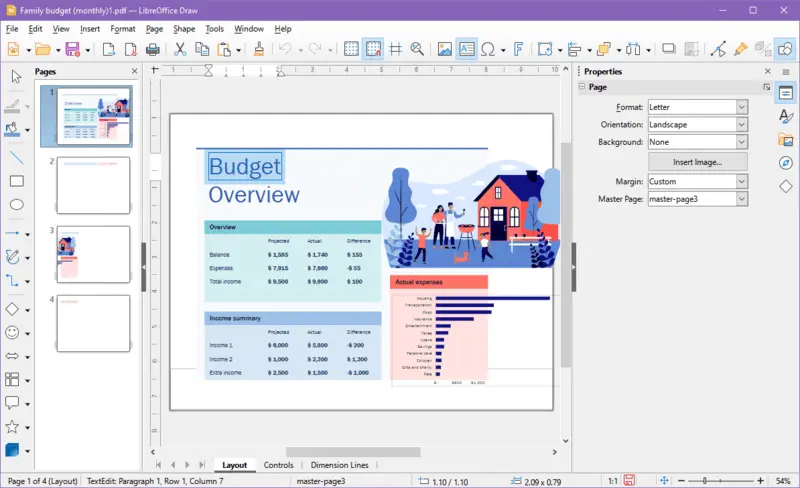
Для разовой правки сделайте копию, откройте её в Draw и измените только одну строку. Если соседние строки превращены в отдельные фрагменты или шрифт заменяется, лучше не редактировать весь документ этим способом. Если исходный ODT/DOCX сохранился, правильнее исправить его и заново экспортировать PDF.
Плюсы:
- бесплатный open-source пакет;
- работает в Linux, Windows и macOS;
- может редактировать отдельные объекты простого PDF;
- полезен, когда одновременно нужны офисные инструменты.
Минусы:
- сложный PDF может открываться как неудобный набор отдельных объектов;
- не является специализированной OCR-платформой;
- интерактивные формы, подписи и сложная защита требуют других инструментов.
2. Okular — просмотр, аннотации и подписи без притворства полноценным редактором
Okular — прежде всего просмотрщик документов с сильными инструментами аннотаций и поддержкой различных форматов. Его следует выбирать, когда задача — читать, комментировать, заполнять доступные поля и работать с подписью, а не переписывать абзацы внутри PDF. Такое разграничение важно при выборе: для чтения, аннотаций и заполнения готовых полей полноценный редактор содержимого не требуется.
Если вы получаете техническую документацию и добавляете заметки, используйте Okular как основной просмотрщик, а структурные операции передавайте PDFsam или другому специализированному инструменту. Для исправления опечатки в готовом PDF нужен редактор содержимого.
Плюсы:
- бесплатный и удобный просмотрщик для Linux;
- аннотации и работа с документами без тяжёлого редактора;
- поддерживает широкий набор форматов документов.
Минусы:
- не предназначен для полноценной переработки текста и изображений внутри PDF;
- OCR и глубокая конвертация не являются его основным сценарием;
- не заменяет Acrobat Pro, если требуется постоянное редактирование содержимого.
3. PDFsam Basic — структурные операции со страницами
PDFsam Basic решает узкую, но частую задачу: разделение, объединение, извлечение, смешивание и поворот страниц PDF. Это локальное open-source решение, поэтому оно удобно, когда нужно обработать документы без загрузки в сторонний web-сервис. Внутренний текст и изображения программа не редактирует — и именно поэтому её стоит воспринимать как замену отдельной группе команд Acrobat, а не всему Acrobat Pro.

Проверяйте результат по числу страниц и закладкам. После объединения откройте итоговый файл, убедитесь, что первый и последний листы принадлежат нужным документам, а ориентация и порядок не изменились. При работе с подписанными PDF помните: структурное изменение документа может повлиять на действительность существующей подписи.
Плюсы:
- бесплатные локальные операции со страницами;
- понятная специализация без лишних инструментов;
- полезен на Linux, Windows и macOS для сборки документов.
Минусы:
- не редактирует текст и изображения внутри страницы;
- не заменяет OCR, формы и redaction;
- для полного цикла понадобится второй редактор.
4. ONLYOFFICE PDF Editor — PDF внутри бесплатного офисного пакета
ONLYOFFICE Desktop Editors доступны для Windows, macOS и Linux. PDF Editor умеет редактировать текст и объекты, добавлять аннотации и комментарии, работать с формами, страницами и redaction. Это особенно логичный выбор, если документы уже редактируются в ONLYOFFICE: исходники и PDF остаются в одной среде.
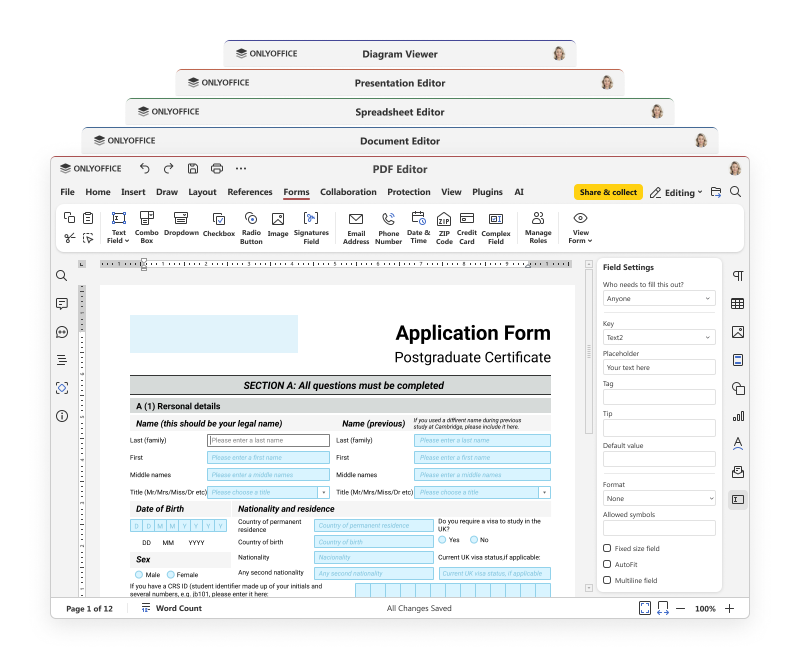
OCR не следует считать центральной возможностью этого редактора. Если большая часть входящих документов — сканы без текстового слоя, добавьте в тест отдельный OCR-инструмент и оцените всю цепочку, а не только офисный пакет. Для цифрового PDF проверка проще: измените абзац, картинку и форму, затем откройте результат в независимом просмотрщике.
Плюсы:
- бесплатные настольные редакторы для трёх основных ОС;
- PDF-инструменты находятся рядом с текстовыми документами, таблицами и презентациями;
- есть редактирование, аннотации, формы и redaction.
Минусы:
- OCR сканов не является главным преимуществом;
- не все сложные функции Acrobat перекрываются офисным пакетом;
- специализированная цифровая подпись — отдельный критерий: при отсутствии нужной криптографической схемы используется профильное решение.
5. Scribus — пересборка и издательская работа
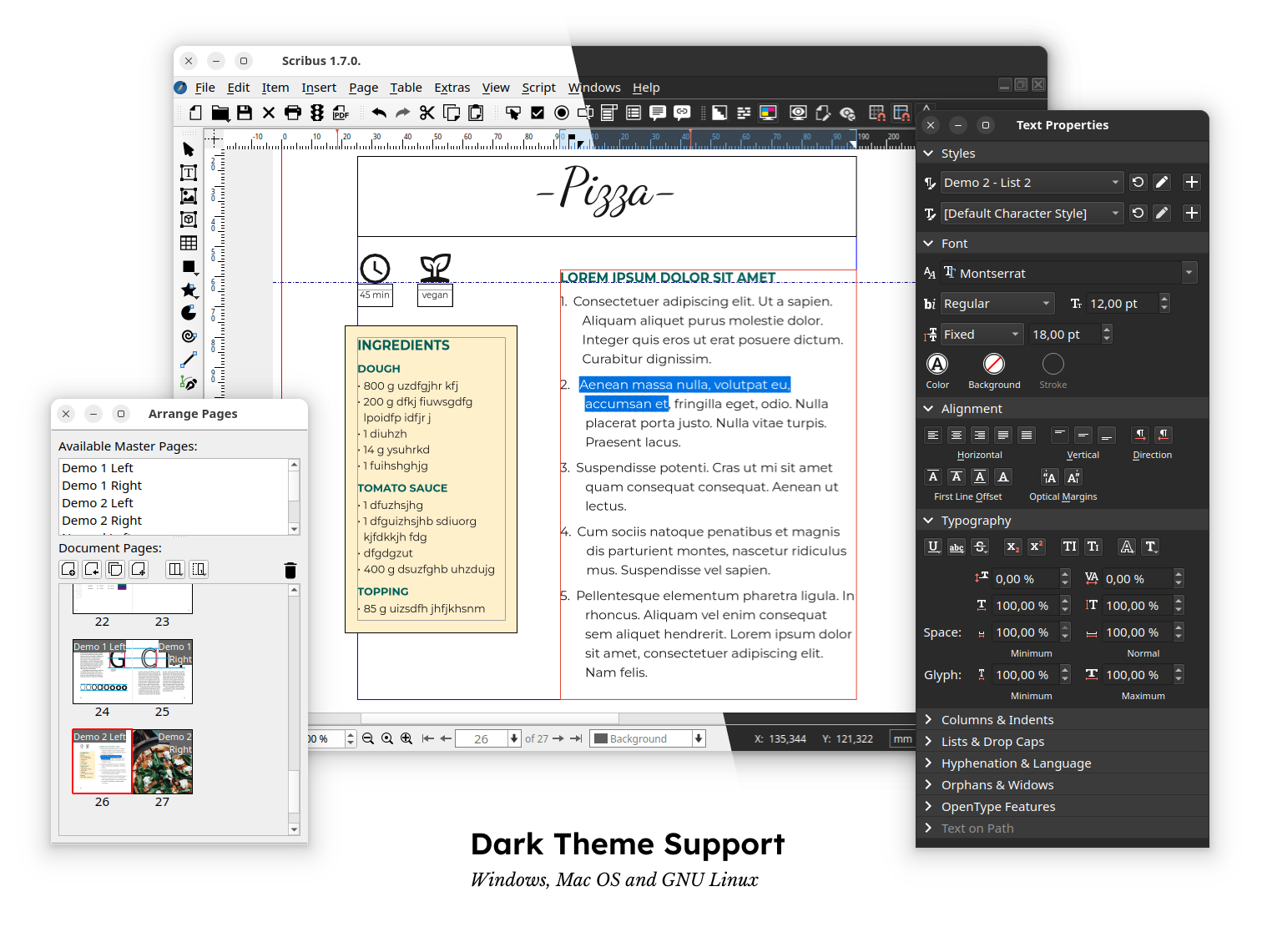
Scribus — программа настольной издательской верстки, а не обычный PDF-редактор. Она полезна, когда задача ближе к созданию печатного макета, подготовке PDF и точному размещению объектов. Для случайной правки договора использовать Scribus сложнее, чем редактор содержимого; для верстальщика, который контролирует макет и экспорт, наоборот, это естественный инструмент.
Если PDF поступил без исходного макета, импорт и последующая пересборка такого PDF требуют значительной ручной работы. Перед выбором оцените не только возможность открыть документ, но и трудозатраты на восстановление стилей, шрифтов и структуры. В этой нише Acrobat удобнее для правок готового PDF, а Scribus — для создания и контролируемого выпуска.
Плюсы:
- open-source издательский инструмент;
- полезен для печатных макетов и подготовки PDF;
- работает на Linux и других настольных ОС.
Минусы:
- не является быстрым универсальным редактором готовых PDF;
- для офисных форм и OCR нужен другой инструмент;
- импорт готового сложного PDF не равен редактированию исходного макета.
6. Inkscape — точечная правка графических PDF

Inkscape уместен для PDF, где важны векторные схемы, отдельные страницы, иллюстрации и графические объекты. Он открывает отдельную страницу PDF как графику и даёт доступ к объектам, но многостраничный деловой документ, формы, OCR и электронная подпись — не его профиль. Поэтому Inkscape полезен как специальный инструмент рядом с PDF-редактором.
Типичный сценарий — исправить подпись на векторной схеме или извлечь графический объект. После экспорта обязательно сравните размеры страницы и шрифты: замена шрифта в схеме способна изменить подписи и нарушить привязку элементов.
Плюсы:
- сильная работа с векторной графикой;
- бесплатный open-source инструмент;
- полезен для отдельных графических страниц PDF.
Минусы:
- не предназначен для офисного многостраничного документооборота;
- нет полноценного workflow OCR, форм и подписей уровня PDF-платформ;
- при импорте PDF нужно следить за шрифтами и геометрией.
7. Stirling PDF — self-hosted набор PDF-инструментов
Stirling PDF отличается от обычных онлайн-сервисов тем, что его можно развернуть в собственной инфраструктуре. Он объединяет множество операций: страницы, конвертацию, OCR, сжатие, защиту и другие инструменты обработки. Для технической команды это способ получить web-интерфейс без обязательной передачи документов внешнему коммерческому сервису.
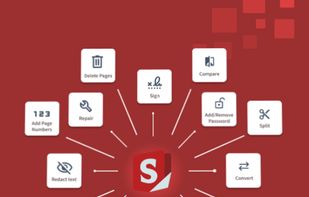
Self-hosted не означает «безопасно автоматически». Администратор отвечает за обновления, доступ пользователей, резервные копии и сетевую защиту. Если сервер доступен из интернета без корректной настройки, неправильно настроенное локальное развёртывание создаёт больший риск, чем управляемый облачный сервис. Для домашнего пользователя без опыта администрирования PDF24 или обычный настольный редактор проще.
Плюсы:
- большой набор операций в web-интерфейсе;
- можно развернуть внутри собственной инфраструктуры;
- подходит командам, которым важна локализация обработки данных.
Минусы:
- требует установки и администрирования сервера;
- не заменяет специализированный настольный редактор во всех задачах прямой правки содержимого;
- безопасность зависит от качества собственного развёртывания.
Онлайн-аналоги Adobe Acrobat Pro без установки
Браузерные сервисы удобны для разовой задачи на чужом компьютере или устройстве, где нельзя установить программу. Их главный компромисс — файл передаётся на сервер сервиса. Для публичной инструкции, учебной работы или обычной формы web-сервис допустим; для паспорта, медицинских документов, договоров с персональными данными и внутренней корпоративной информации лучше выбрать локальный редактор либо сервис, использование которого разрешено политиками вашей организации.
1. Smallpdf — универсальный браузерный набор
Smallpdf объединяет редактирование, конвертацию, объединение и разделение страниц, сжатие, подпись и другие web-операции. Сервис удобен тем, что задача начинается с выбора конкретного инструмента, а не с освоения сложного редактора. Для единичного файла это быстрее настольной установки, но бесплатные лимиты и доступность отдельных функций нужно проверять непосредственно перед работой.

Практический тест: загрузите неконфиденциальную копию PDF, выполните только одну требуемую операцию и скачайте результат. После этого сравните размер файла, число страниц и возможность поиска по тексту. Не загружайте чувствительный документ только ради проверки сервиса — для теста достаточно обезличенного образца с аналогичной структурой.
Плюсы:
- работает в браузере без установки;
- много отдельных PDF-инструментов;
- удобен для разовых задач и разных ОС.
Минусы:
- файл обрабатывается через web-сервис;
- бесплатный режим имеет ограничения;
- для постоянного редактирования больших массивов локальный редактор удобнее.
2. iLovePDF — быстрые операции со страницами и конвертацией
iLovePDF особенно удобен для операций «объединить», «разделить», «сжать», «конвертировать», «повернуть», «добавить номера» и других типовых задач. Сервис не следует оценивать только как редактор текста: его практическая ценность — быстрое выполнение отдельной операции без установки.
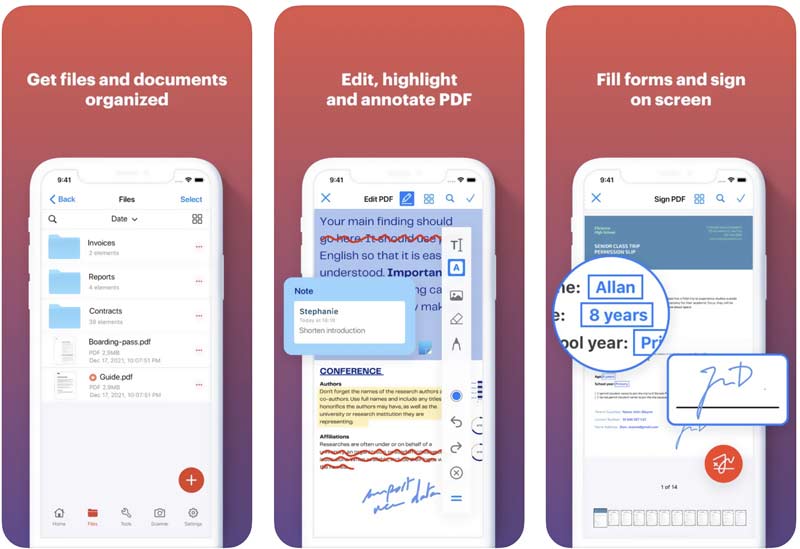
Если нужно собрать отчёт из нескольких PDF, сначала приведите файлы к правильной ориентации, затем объединяйте. После скачивания результата откройте панель миниатюр в любом просмотрщике и проверьте переходы между исходными документами. При наличии электронной подписи структурные изменения выполняйте только на копии: изменение страниц может нарушить проверку уже подписанного файла.
Плюсы:
- очень понятная специализация по отдельным операциям;
- не требует установки;
- подходит для объединения, конвертации и сжатия.
Минусы:
- не является полноценной локальной заменой Acrobat для конфиденциальных документов;
- часть возможностей и лимитов зависит от режима использования;
- для сложного прямого редактирования содержимого настольный редактор удобнее.
3. Sejda — web-редактор и набор PDF-инструментов
Sejda отличается тем, что кроме отдельных конвертеров предлагает полноценный браузерный PDF Editor: можно работать с текстом, ссылками, формами, аннотациями и страницами. Это полезно, когда нужно исправить небольшой документ на компьютере без подходящей программы. Бесплатный режим ограничен объёмом и частотой операций, поэтому для регулярного документооборота сервис не следует оценивать как безлимитную бесплатную замену.

Перед правкой сложного файла сделайте тест на одной копии: замените короткий фрагмент текста, сохраните и проверьте шрифт. Web-редактору, как и настольной программе, может не хватить исходного шрифта или информации о структуре документа. Если после правки меняется верстка, не продолжайте массовое редактирование.
Плюсы:
- настоящий браузерный режим редактирования PDF;
- есть инструменты страниц, форм и аннотаций;
- подходит для быстрой правки без установки.
Минусы:
- бесплатное использование ограничено;
- файл передаётся web-сервису;
- большие и сложные документы удобнее обрабатывать локально.
4. PDF Candy — много отдельных операций в одном web-наборе
PDF Candy строится как каталог отдельных инструментов: конвертация, объединение, разделение, сжатие, OCR и другие операции запускаются независимо. Такой интерфейс хорошо подходит человеку, который точно знает действие — например, «извлечь страницы 10–15» или «превратить скан в текст», — и не хочет открывать универсальный редактор.
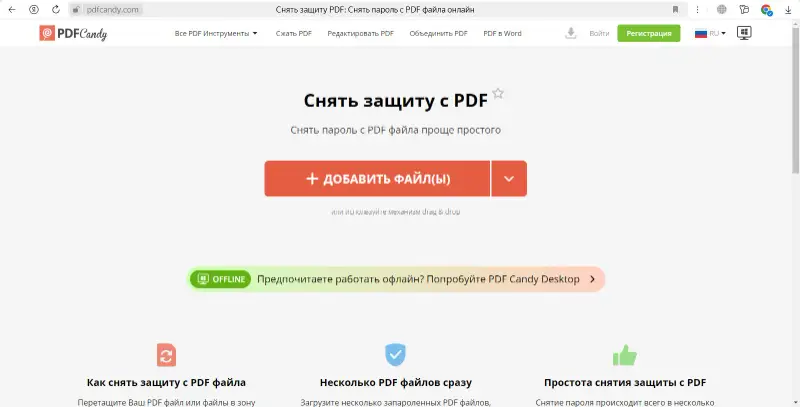
Для OCR используйте документ, где заранее известен текст, и сравните несколько чисел и фамилий после распознавания. Для конвертации сравните не только внешний вид, но и редактируемость результата. Скан, превращённый в изображение внутри DOCX, визуально похож на документ, но не решает задачу извлечения текста.
Плюсы:
- много понятных одноцелевых инструментов;
- есть OCR и конвертация;
- удобен для разовых задач на любой системе с браузером.
Минусы:
- не заменяет полноценную локальную среду редактирования;
- ограничения бесплатного режима могут меняться;
- для чувствительных файлов предпочтительнее локальная обработка.
5. PDFescape — web-редактор для форм и аннотаций
PDFescape известен браузерным редактированием, заполнением форм, аннотациями и операциями со страницами. Его стоит выбирать для небольшого файла, когда нужно добавить текст, заполнить поля или внести пометки без установки программы. Для глубокой переработки существующего содержимого и OCR лучше использовать более специализированный редактор.
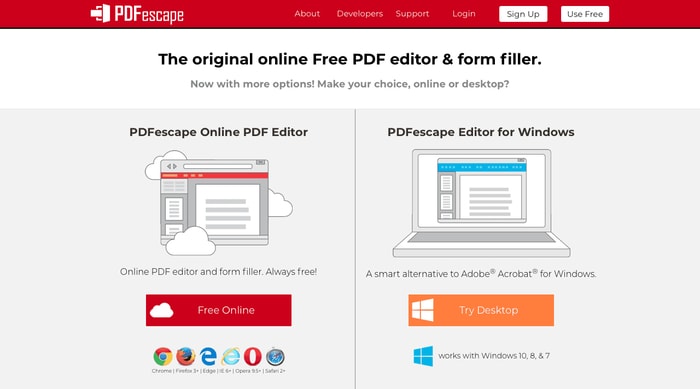
Различайте два действия: добавление нового текстового блока поверх страницы и изменение уже существующей строки. В простых web-редакторах это не одно и то же. Перед тем как выбрать PDFescape для регулярной работы, проверьте именно второй сценарий на своём документе.
Плюсы:
- работает в браузере;
- удобен для форм, аннотаций и несложных правок;
- быстро решает разовую задачу.
Минусы:
- не лучший выбор для OCR и сложного редактирования готовой верстки;
- web-обработка не подходит для любых конфиденциальных файлов;
- часть расширенных возможностей относится к платным продуктам.
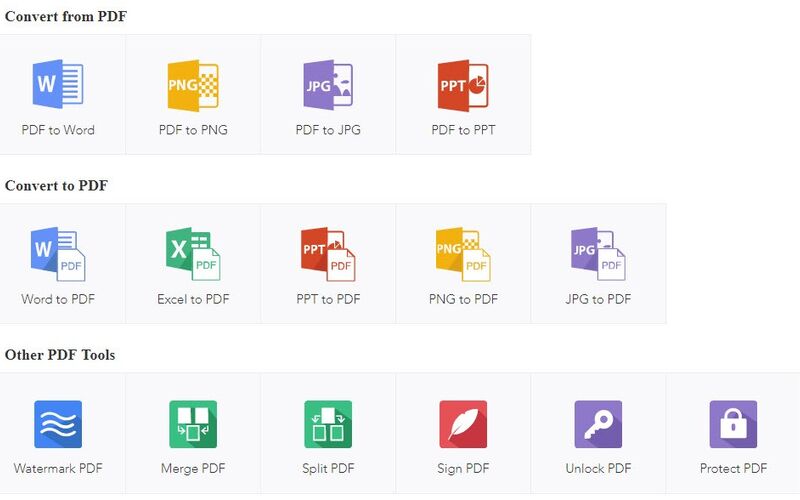
6. LightPDF — браузерная работа с PDF и OCR
LightPDF объединяет web-инструменты для редактирования, конвертации, OCR, работы со страницами и документами. Это вариант для пользователя, которому нужен доступ с разных устройств без отдельной настольной установки. Для постоянной работы важно понять, какие операции выполняются бесплатно и какие ограничения применяются к размеру или количеству файлов.
Если основной сценарий — сканирование, сравните распознанный результат с ABBYY FineReader PDF или другим локальным OCR на одном и том же образце. Web-OCR выигрывает по доступности без установки, но при плохом качестве исходника решает точность распознавания.
Плюсы:
- доступ из браузера;
- есть OCR, конвертация и другие PDF-инструменты;
- удобен для эпизодической работы с разных устройств.
Минусы:
- загрузка файлов на внешний сервер;
- постоянные лимиты и тарифы нужно проверять перед использованием;
- не заменяет локальный редактор в среде с жёсткими требованиями конфиденциальности.
7. DocHub — формы, подписи и совместный документооборот
DocHub полезнее оценивать как сервис заполнения, подписания и обмена документами, а не как настольный редактор сложной верстки. Он подходит для процессов, где PDF проходит между несколькими людьми: нужно заполнить поля, добавить подпись, комментарий и отправить дальше. Если задача — ежедневно менять исходный текст договоров или делать OCR архивов, основной инструмент должен быть другим.
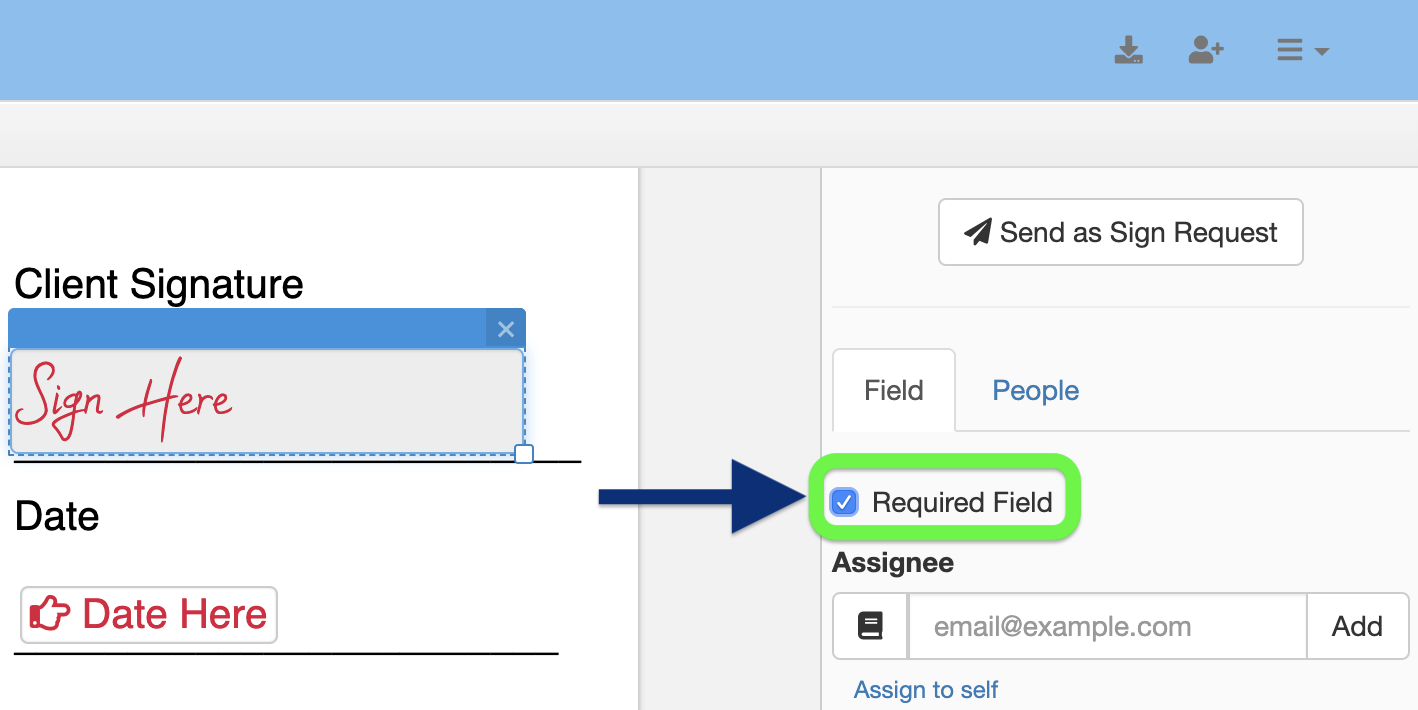
В командном процессе проверьте права доступа и жизненный цикл документа: кто видит файл, кто может его менять, как отзывается доступ и какая версия считается финальной. Эти вопросы важнее наличия нескольких дополнительных инструментов рисования.
Плюсы:
- удобен для заполнения, подписания и совместной работы;
- работает через браузер;
- подходит для маршрута «получить → заполнить → подписать → отправить».
Минусы:
- не является универсальным локальным редактором;
- облачный характер требует оценки политики доступа и хранения;
- для OCR и сложной правки содержимого лучше специализированные приложения.
8. pdfFiller — документы, формы и eSign
pdfFiller ориентирован на формы, подписи, шаблоны и документные процессы. Его сильная сторона проявляется не в разовой перестановке страниц, а в повторяющихся операциях с формами и согласованием. Для компании такой сервис может заменить часть Acrobat-процесса вместе с отдельным e-sign инструментом, но домашнему пользователю с двумя PDF в месяц эта инфраструктура обычно избыточна.
Перед внедрением создайте тестовый маршрут из двух пользователей: один заполняет документ, второй проверяет и подписывает. Оцените не только удобство полей, но и права, уведомления, финальную копию и экспорт. Для юридически значимых подписей требования организации и законодательства должны быть проверены отдельно.
Плюсы:
- сильный сценарий форм, шаблонов и подписания;
- подходит для повторяющегося документооборота;
- работает в браузере и не привязан к одной настольной ОС.
Минусы:
- избыточен для обычного чтения и редкой правки PDF;
- облачная обработка требует политики работы с персональными данными;
- не следует приравнивать eSign-процесс к полному набору редакторских функций Acrobat.
9. Soda PDF — web и настольные PDF-инструменты
Soda PDF объединяет редактирование, конвертацию, страницы, формы, подписи и защиту в продуктовой линейке с web-инструментами. Он подходит пользователю, которому нужен браузерный доступ вместе с редактированием, конвертацией, формами и операциями со страницами, а не один отдельный конвертер.

Для оценки откройте один файл в web-редакторе и, если используете настольную редакцию, в desktop-программе. Сравните доступные команды: одинаковое название бренда не гарантирует идентичный набор возможностей. Особенно это касается OCR, пакетной обработки и сложных форм.
Плюсы:
- универсальный набор PDF-инструментов;
- есть браузерный сценарий;
- подходит для редактирования, конвертации и работы со страницами.
Минусы:
- функции различаются между продуктами и тарифами;
- для чувствительных документов web-вариант подходит не всегда;
- для одного простого действия сложнее бесплатного одноцелевого сервиса.
Аналоги Acrobat Pro для iPhone и iPad
Мобильный PDF-редактор полезен, когда документ нужно подписать, заполнить, прокомментировать или быстро исправить вне компьютера. Сложную верстку, массовый OCR и пакетную конвертацию удобнее делать на настольной системе. В этот раздел включены именно приложения, а не сайты, открытые в Safari.
1. PDFgear — бесплатный мобильный редактор
PDFgear представлен как приложение для iPhone и iPad и входит в кроссплатформенную линейку с Windows, macOS, Android и web. На мобильном устройстве он подходит для чтения, аннотаций, заполнения, подписей, организации страниц и доступных инструментов редактирования. Для сложного OCR и правки макета удобнее проверить тот же файл на настольной версии.
Практический тест на телефоне: откройте форму, заполните несколько полей, добавьте подпись и сохраните копию в локальные файлы. После этого откройте документ на компьютере. Поля должны оставаться читаемыми, подпись — находиться в правильном месте, а страницы — сохранять ориентацию.
Плюсы:
- есть нативные приложения и настольные версии;
- подходит для мобильной разметки и повседневных PDF-задач;
- можно продолжить работу на другом устройстве.
Минусы:
- мобильный интерфейс физически ограничен размером экрана;
- набор функций следует сравнивать с настольной версией для сложной работы;
- для массовой обработки файлов компьютер практичнее.
2. PDF Reader Pro — чтение, аннотации и мобильная работа
PDF Reader Pro — самостоятельное приложение для Apple-устройств, ориентированное на чтение, аннотации, формы, подпись, страницы и расширенные операции в зависимости от редакции. Оно удобно пользователю, который большую часть документов читает и комментирует на iPad, а не строит сложную схему автоматизации PDF.
На iPad особенно полезно проверить работу с Apple Pencil или другим стилусом на длинном документе: скорость листания, сохранение рукописных пометок и экспорт аннотированной копии. Если требуется изменение существующего текста, убедитесь, что это именно редактирование содержимого, а не добавление нового текстового поля поверх страницы.
Плюсы:
- ориентирован на мобильное чтение и разметку;
- подходит для форм, заметок и подписей;
- удобен пользователям iPad.
Минусы:
- не все функции доступны в бесплатном режиме;
- сложное редактирование макета удобнее на Mac или Windows;
- нужно отличать аннотацию от изменения исходного содержимого PDF.
Аналоги Acrobat Pro для Android
На Android главный сценарий — документ в дороге: прочитать вложение, поставить комментарий, заполнить поле, подписать и отправить. Нативное приложение предпочтительнее случайного web-сервиса, когда файлы часто приходят из почты или мессенджеров. Но для чувствительных документов всё равно нужно проверить, какие функции используют облако.
1. Xodo — мобильная и кроссплатформенная работа
Xodo давно известен как мобильный PDF-инструмент, а современная продуктовая линейка включает мобильные приложения, web-сервисы и Xodo PDF Studio для Windows, macOS и Linux. На Android удобно читать, комментировать, заполнять формы, подписывать и выполнять операции со страницами; в настольном Studio доступны более тяжёлые функции, включая редактирование и OCR.

Практический сценарий: дополнительные действия на мобильном
В мобильном приложении режим работы меняется через выпадающий элемент в левом верхнем углу. Дополнительные команды открываются значком молнии More Actions: там находятся OCR, конвертация, объединение, извлечение и удаление страниц, кадрирование, защита, flatten и сжатие — доступность конкретной команды зависит от используемого продукта и режима. После любой структурной операции сохраните новую копию, чтобы не потерять исходный файл.
Плюсы:
- сильный мобильный сценарий;
- есть web и настольная линейка для продолжения работы;
- аннотации, формы, подписи и операции со страницами;
- Xodo PDF Studio расширяет набор до OCR и полноценной desktop-обработки.
Минусы:
- мобильный Xodo не следует автоматически считать идентичным настольному Studio;
- часть расширенных операций зависит от подписки/продукта;
- сложную проверку верстки легче выполнить на большом экране.
2. MobiPDF — офисная мобильная работа с PDF
MobiPDF рассчитан на чтение и редактирование PDF, конвертацию, аннотации, формы, подписи и организацию страниц на мобильных и настольных устройствах продуктовой линейки. На Android его имеет смысл рассматривать тем, кому нужно не только читать вложения, но и регулярно заполнять и изменять документы.
Не переносите автоматически характеристики прежних продуктов линейки на текущую редакцию. Перед работой проверьте именно установленное приложение: редактирование существующего текста, экспорт, OCR и лимиты различаются между платформами и тарифами. Для проверки достаточно обезличенного файла с двумя страницами и формой.
Плюсы:
- ориентирован на мобильное редактирование и офисные операции;
- есть формы, подписи и конвертация в продуктовой линейке;
- подходит для пользователя Android, которому одного просмотрщика мало.
Минусы:
- часть функций зависит от подписки и платформы;
- массовый OCR и сложный макет практичнее обрабатывать на компьютере;
- перед покупкой нужен тест именно Android-версии.
Специализированные и частичные альтернативы: что они заменяют
Полноценный PDF-редактор нужен не для каждой задачи. Одни программы только читают PDF, другие создают файл через виртуальную печать, третьи занимаются подписью, OCR или разделением страниц. Если задача узкая, такой инструмент удобнее большого редактора. В таблице прямо указано, какую часть Acrobat Pro заменяет каждый вариант и где заканчивается его специализация.
| Программа или сервис | Тип | Что имеет смысл заменить | Почему не в основном рейтинге полноценных редакторов |
|---|---|---|---|
| PDF Commander | Полноценный локальный редактор | Редактирование содержимого, страницы, OCR, подпись и защита | Контрольная точка: ниже перечислены решения, которые закрывают только часть этого набора или требуют отдельной проверки |
| КриптоАРМ | Электронная подпись и криптография | Подписание и проверка электронных документов | Не универсальный редактор текста, изображений и макета PDF |
| SETERE OCR | OCR | Распознавание сканов | Специализация уже полноценного PDF-пакета |
| First PDF | Конвертация | Перевод PDF в редактируемые форматы | Основной сценарий — преобразование, а не полный цикл Acrobat |
| SumatraPDF | Просмотрщик | Быстрое чтение PDF и других документов | Нет полноценного редактирования содержимого |
| Foxit PDF Reader | Просмотрщик и аннотации | Чтение, комментарии, часть форм и подписей | Для прямого редактирования используется Foxit PDF Editor |
| Bullzip PDF Printer | Виртуальный PDF-принтер | Создание PDF из программ с функцией печати | Не редактирует готовый PDF как Acrobat Pro |
| PDF Arranger | Организация страниц | Объединение, разделение, поворот, перестановка | Не меняет текст и изображения внутри страниц |
| GImageReader | OCR-интерфейс | Распознавание сканов | Не универсальный PDF-редактор |
| Sioyek | Просмотрщик | Чтение научных и технических PDF | Специализация на навигации и чтении, а не правке содержимого |
| BentoPDF | Web-набор PDF-инструментов | Отдельные операции с файлами | Не следует приравнивать набор утилит к настольному редактору |
| CutePDF | PDF-печать/создание | Получение PDF через печать | Не полноценный редактор существующего содержимого |
| doPDF | Виртуальный принтер | Создание PDF | Не редактирует готовый документ |
| pdfFactory Pro | PDF-печать и сборка | Создание и подготовка PDF через печать | Другой класс инструмента |
| Ghostscript | Командные инструменты PDF/PostScript | Преобразование и техническая обработка | Нет обычного редакторского GUI уровня Acrobat |
| Pandoc | Конвертер разметки и документов | Создание документов через преобразование исходников | Не предназначен для визуального редактирования готового PDF |
| Evince | Просмотрщик Linux | Чтение PDF | Не полноценный редактор |
| Atril | Просмотрщик Linux | Чтение PDF | Не предназначен для изменения макета |
| GIMP | Растровый редактор | Изменение страницы как изображения | Текстовый слой и структура PDF при растровом workflow теряются |
| Movavi PDF Editor / PDFChef | Редактор PDF | Базовые операции с PDF | Перед выбором требуется сопоставить текущее состояние линейки с нужной функцией |
| PDF Buddy | Онлайн-редактор | Небольшие web-правки | Не основной вариант для постоянной локальной работы |
| PDF Signet | Подпись PDF на Mac | Подписание | Узкая задача и необходимость проверить современную совместимость |
| PDFClerk Pro | Mac PDF-утилита | Операции с PDF | Текущий статус и совместимость нужно подтвердить до выбора |
| Jaws PDF Desktop Suite | Исторический PDF-пакет | Создание и редактирование в старых системах | Не подходит для современного рейтинга без актуальной поддержки |
| PDFedit | Open-source редактор | Редактирование отдельных PDF-объектов | Устаревший интерфейс и состояние проекта делают его слабой рекомендацией для обычного пользователя |
| FlexiPDF | Настольный редактор | Редактирование содержимого PDF | Перед включением в основной топ нужно проверять текущую доступность, платформы и лицензию |
| PDF Agile | PDF-редактор | Редактирование, конвертация и страницы | Перед постоянным использованием нужно отдельно проверить текущие ограничения, платформы и лицензию |
| ARender | Корпоративный просмотр/интеграция | Просмотр документов в системах | Не обычный пользовательский PDF-редактор |
| LiquidText | Исследование и аннотация | Чтение, заметки, работа с материалами | Не предназначен для полной правки PDF-макета |
| SlimPDF Reader | Просмотрщик | Чтение | Не замена редакторской части Acrobat Pro |
| MiniTool PDF Editor | Windows PDF-редактор | Базовое редактирование и операции | Перед рекомендацией нужно проверять ограничения бесплатной/пробной редакции |
| KDAN PDF | Мобильные и web-инструменты | Чтение, аннотации, подпись, операции с PDF | Состав функций зависит от платформы и продукта |
| ApowerPDF | PDF-редактор | Редактирование и конвертация | Не входит в основной топ из-за меньшей представленности и необходимости проверки текущего продукта |
| EasePDF | Web-набор | Конвертация и отдельные PDF-операции | Браузерный набор не равен полной локальной замене |
| DocuSign | eSign | Маршрутизация и подпись документов | Не PDF-редактор содержимого |
| airSlate / signNow | Документооборот и eSign | Подписание и автоматизация маршрутов | Специализация на workflow, а не на редактировании PDF |
| DottedSign | eSign | Подписание | Не заменяет OCR и редактирование содержимого |
| Signeasy | eSign | Подписание документов | Узкая функция относительно Acrobat Pro |
Отдельно стоит продукция для разработчиков: Apryse, Nutrient, RAD PDF, PrizmDoc и pdfRest. Это SDK или API для встраивания просмотра, генерации и обработки PDF в собственные системы. Их нельзя ставить в пользовательский рейтинг рядом с настольным редактором: покупатель там выбирает не программу для открытия договора, а платформу для разработки приложения или корпоративного сервиса.
Какие функции Acrobat Pro труднее всего заменить
Прямое редактирование существующего текста
Самая частая ошибка — считать редактированием возможность поставить новое текстовое поле поверх страницы. Настоящий редактор должен дать доступ к существующим строкам и объектам. Но PDF хранит результат верстки, а не исходный документ Word: в PDF текст нередко разбит на фрагменты, шрифт встроен частично, а таблица состоит из независимых линий и надписей. Поэтому даже хороший редактор не гарантирует безупречную переразметку после большой вставки.
Проверка простая: найдите абзац в середине страницы, добавьте несколько слов и посмотрите, как перераспределились строки. Если новый текст наползает на соседний блок, не пытайтесь исправить десятки страниц вручную. При наличии исходного DOCX/ODT лучше изменить исходник и заново экспортировать PDF.
OCR: распознать изображение недостаточно
Хороший OCR должен создать корректный текстовый слой и сохранить логическую структуру настолько, насколько позволяет исходник. Для простого архива достаточно поиска и копирования. Для бухгалтерских таблиц, договоров и последующей конвертации важны порядок чтения, цифры, колонки и языки распознавания. Низкое разрешение, перекос, тени, печати и рукописные отметки увеличивают число ошибок.
Контроль выполняйте по рискованным данным: фамилии, номера договоров, суммы, даты и банковские реквизиты. Обычное слово программа часто распознаёт правильно, а одна ошибка в цифре меняет смысл документа. Для массового архива сначала обработайте пять типичных страниц и только потом запускайте большой пакет.
Формы: заполнение и создание — разные задачи
Просмотрщик может заполнять готовые поля AcroForm и при этом не уметь создавать новую форму. Полноценный редактор формы должен добавлять текстовые поля, флажки, переключатели, списки и кнопки, настраивать имена и свойства полей. XFA-формы представляют отдельную сложность: совместимость с ними нужно проверять на конкретном документе.
После сохранения формы откройте файл в другом просмотрщике, заполните каждое поле и сохраните ещё раз. Если значение исчезает после повторного открытия или поле видно только в одной программе, такой workflow нельзя считать надёжным.
Подпись: изображение, eSign и цифровая подпись не одно и то же
Нарисованная подпись или вставленная картинка подтверждает только визуальное оформление страницы. Сервисы eSign добавляют процесс отправки, идентификации участника и фиксации действий. Сертификатная цифровая подпись использует криптографический сертификат и позволяет проверять целостность документа. Для российской КЭП дополнительно важны совместимое криптографическое ПО, сертификат и требования конкретной информационной системы.
Если документ имеет юридическую значимость, критерий выбора формулируется не «есть кнопка Sign», а «принимается ли получившаяся подпись контрагентом или системой, где документ будет использоваться». Проверять это нужно до массового перехода.
Redaction: чёрный прямоугольник не удаляет данные
Безопасное скрытие данных должно удалить содержимое из PDF, а не просто закрыть его графикой. После redaction сохраните отдельную копию, закройте файл и попробуйте найти скрытое слово, выделить область и скопировать текст. Если строка восстанавливается через поиск или буфер обмена, данные не удалены.
Для чувствительного документа также проверьте метаданные, комментарии, вложения и слои. Конфиденциальная информация может находиться не только в видимой строке. Корпоративные редакторы предлагают специальные функции очистки; ручное рисование поверх текста для этой задачи неприемлемо.
PDF/A и архивирование
PDF/A — не просто расширение .pdf, а профиль для долговременного хранения с требованиями к содержимому документа. Если организация сдаёт архив в формате PDF/A, недостаточно выбрать в меню похожий пункт: итоговый файл нужно валидировать по требуемому профилю. Особенно аккуратно работайте с подписями, вложениями, прозрачностями и нестандартными шрифтами.
Для домашней коллекции PDF/A часто не нужен. Для регламентированного архива это отдельный критерий выбора редактора и валидатора. Не стоит покупать продукт только потому, что он «работает с PDF», если архивная совместимость не подтверждена на ваших файлах.
Как выбрать программу под конкретный сценарий
| Сценарий | Приоритет | Практичный выбор | Что проверить |
|---|---|---|---|
| Домашние PDF и редкие правки | Простой интерфейс, локальная работа | PDF Commander или Icecream PDF Editor | Правка текста, страницы, ограничения лицензии |
| Постоянная офисная работа в Windows | Редактирование, OCR, формы, защита | PDF Commander, Foxit PDF Editor, Nitro PDF Pro, PDF-XChange Editor | Шрифты, формы, подписи, пакетные операции |
| Большой архив сканов | Точность OCR | ABBYY FineReader PDF или редактор с проверенным OCR | Фамилии, числа, таблицы, порядок чтения |
| Linux и полноценная правка | Настольный редактор | Master PDF Editor или PDF Studio | Шрифты, печать, формы и подписи в вашем дистрибутиве |
| Linux и только страницы | Объединение/разделение | PDFsam Basic | Порядок, ориентация, закладки |
| Mac + iPhone/iPad | Единый Apple-workflow | PDF Expert | Функции мобильной и Mac-версии |
| Разовая операция без установки | Быстрый web-инструмент | Smallpdf, iLovePDF или Sejda | Лимит, качество результата, конфиденциальность |
| Конфиденциальные документы | Локальная обработка | Настольный редактор, PDF24 Creator для структурных операций | Файл не должен уходить в неразрешённое облако |
| Российская КЭП | Совместимость сертификата и криптографии | Окуляр ГОСТ + специализированное ПО электронной подписи | Проверка подписи у получателя и в целевой системе |
| Android | Формы, подпись, аннотации | Xodo или MobiPDF | Что доступно без перехода на настольную версию |
Практическая проверка редактора перед переходом с Acrobat
Перечень функций сам по себе не показывает, как редактор поведёт себя на ваших PDF. Перед покупкой или переносом рабочего процесса подготовьте обезличенный тестовый набор из пяти документов: цифровой договор со встроенными шрифтами, скан, форму, файл с изображениями и многостраничный отчёт. Затем выполните один и тот же контрольный сценарий.
- Измените существующий текст. Добавьте 10–15 символов в середину абзаца. Проверьте переносы, шрифт, расстояние до соседних блоков и сохранение кириллицы.
- Замените изображение. Убедитесь, что новая картинка сохраняет нужные размеры и не перекрывает текст; проверьте качество после сохранения.
- Измените порядок страниц. Поверните один лист, переместите другой и удалите тестовую страницу. Сохраните копию и пересчитайте страницы.
- Выполните OCR. Найдите редкое слово через поиск, скопируйте абзац и сравните цифры с оригиналом. Если OCR нужен для таблиц, проверьте минимум одну таблицу.
- Заполните форму. Сохраните введённые значения, закройте файл и откройте его в другом просмотрщике. Поля не должны становиться пустыми.
- Добавьте подпись. Зафиксируйте, какая именно это подпись: визуальная, eSign или цифровая сертификатная. Не подменяйте один тип другим.
- Проверьте redaction. Если программа умеет безопасно удалять данные, примените функцию к тестовой строке, затем попробуйте найти и скопировать её после повторного открытия.
- Сделайте конвертацию. PDF→Word или PDF→Excel проверяйте по таблицам, колонкам, шрифтам, сноскам и нумерации, а не только по внешнему сходству первой страницы.
- Распечатайте тестовую страницу. Сравните поля, масштаб, ориентацию и наличие мелких элементов. В рабочих документах ошибка печати критичнее небольшой разницы интерфейсов.
- Откройте итог в независимом просмотрщике. Это исключает ситуацию, когда программа корректно показывает собственный файл, но другой PDF-движок обнаруживает проблему.
Если редактор не проходит ключевой для вас тест, его не стоит «дотягивать» дополнительными утилитами только потому, что он дешевле. И наоборот: если работа состоит из двух операций — например, объединения страниц и сжатия, — большой корпоративный пакет не даёт практического преимущества перед локальным специализированным инструментом.
Частые ошибки при выборе замены Adobe Acrobat Pro
Путать PDF Reader и PDF Editor
Reader открывает документ, позволяет искать текст, оставлять комментарии и иногда заполнять формы. Editor меняет существующее содержимое и структуру. Например, Foxit PDF Reader и Foxit PDF Editor — разные продукты. То же правило применяется к любому бренду: наличие аннотаций ещё не означает полноценную правку текста.
Считать пробный режим бесплатной версией
Trial существует для проверки перед покупкой и может ограничиваться сроком, водяными знаками, экспортом или отдельными функциями. Бесплатная редакция предназначена для постоянного использования, но тоже может иметь функциональные ограничения. В рейтинге эти понятия не объединяются. Перед началом большого проекта сохраните тестовый файл и убедитесь, что финальный экспорт не меняется условиями лицензии.
Отправлять конфиденциальный PDF в первый найденный web-сервис
Браузерная обработка означает передачу файла внешнему сервису. Для обезличенной учебной работы это одна ситуация; для паспорта, договора с персональными данными, банковской выписки или внутреннего документа компании — другая. В рабочей среде используйте только разрешённые организацией сервисы либо локальные приложения.
Закрашивать данные вместо безопасного удаления
Чёрная фигура поверх текста визуально скрывает строку, но не обязательно удаляет текстовый объект. Настоящий redaction нужно проверять поиском и копированием после сохранения. Аналогичная проблема возникает, если «удалённые» комментарии или вложения остаются в структуре файла.
Использовать цепочку PDF → JPG → PDF для редактирования текста
Такой путь превращает страницы в изображения и уничтожает нормальный текстовый слой, закладки, ссылки, формы и доступность документа. Он оправдан только тогда, когда вы сознательно редактируете графическое изображение страницы. Для обычной опечатки нужен PDF-редактор или исходный документ.
Не проверять шрифты после правки
PDF может содержать встроенный шрифт, которого нет в системе. После изменения текста редактору приходится искать замену, и даже похожий шрифт имеет другую ширину символов. Признак проблемы — внезапный перенос строки, смещение таблицы или отличающаяся форма букв. Перед массовой правкой проверяйте один абзац.
Выбирать по количеству функций, а не по рабочему сценарию
Пятьдесят конвертеров в меню не помогают человеку, которому критичны точное OCR и создание форм. Сначала выпишите три операции, которые занимают большую часть времени, и одну операцию с высокой ценой ошибки. Рейтинг используйте для отбора кандидатов, а окончательное решение принимайте по тесту этих задач.
Редактировать единственный оригинал
PDF после OCR, redaction, перестановки страниц или конвертации может измениться необратимо. До проверки редактора работайте с копией. Для подписанных документов это особенно важно: изменение содержимого после подписи способно изменить результат её проверки.
Когда лучше не искать полноценный аналог Acrobat Pro
Иногда задача решается проще. Если PDF создаётся из Word, Excel или офисного редактора и исходный файл сохранился, исправляйте исходник. Если нужно только объединить приложения к договору, используйте инструмент страниц. Если требуется только читать техническую документацию, достаточно лёгкого просмотрщика. Если работа состоит только в электронной подписи, специализированный eSign или КЭП-инструмент логичнее универсального редактора.
Полноценный PDF-редактор оправдан, когда исходников часто нет, а готовые PDF действительно приходится менять: править текст, изображения, формы и страницы, распознавать сканы и выпускать финальные версии. В остальных случаях набор из одного просмотрщика и одной узкой утилиты бывает проще и безопаснее.
Частые вопросы
Можно ли полностью заменить Adobe Acrobat Pro бесплатной программой?
Для части рабочих процессов — да. PDF24 Creator закрывает многие операции со страницами, OCR, конвертацией и созданием PDF; LibreOffice Draw позволяет править простые файлы; PDFsam Basic работает со структурой страниц; PDFgear предлагает широкий набор функций на нескольких платформах. Но единственная бесплатная программа не обязана повторять весь набор Acrobat Pro: сложные формы, redaction, сертификатные подписи и корпоративный workflow нужно проверять отдельно.
Какой вариант выбрать для Windows без облака?
Первым стоит проверить PDF Commander, если нужен русскоязычный локальный редактор с правкой содержимого, страницами и OCR. Для более сложной корпоративной среды подходят Foxit PDF Editor, Nitro PDF Pro и PDF-XChange Editor. Если текст менять не нужно, а основная работа связана со страницами и конвертацией, PDF24 Creator позволяет обойтись более лёгким бесплатным набором.
Что лучше для сканированных PDF?
Приоритет — OCR. ABBYY FineReader PDF стоит проверять первым для большого потока сканов. OCR также есть в PDF Commander, Foxit PDF Editor, Nitro PDF Pro, PDF-XChange Editor, PDFelement, Master PDF Editor и других полноценных пакетах. Сравнивайте не наличие кнопки OCR, а ошибки на фамилиях, цифрах, таблицах и многоязычных страницах.
Чем PDF24 Creator отличается от полноценного PDF-редактора?
PDF24 особенно силён в объединении, разделении, повороте, конвертации, сжатии, OCR, печати в PDF и других служебных операциях. Он не является равнозначной заменой профессиональному редактору для постоянной глубокой правки существующего текста, сложных форм и объектов. Поэтому его сильная сторона — бесплатный локальный workflow вокруг файлов и страниц.
Какой аналог удобнее на Linux?
Для полноценного настольного редактирования в первую очередь сравнивайте Master PDF Editor и PDF Studio. ONLYOFFICE PDF Editor и LibreOffice Draw полезны в офисном процессе, PDFsam Basic — для страниц, Okular — для просмотра и аннотаций. Один инструмент не нужно заставлять выполнять задачи другого класса.
Есть ли смысл редактировать PDF на телефоне?
Да, если задача короткая: заполнить форму, поставить пометку, подписать, повернуть страницу или исправить небольшой фрагмент. Для iPhone/iPad подходят PDFgear и PDF Reader Pro, для Android — Xodo и MobiPDF. Многостраничное редактирование, массовый OCR и проверку сложной верстки удобнее выполнять на компьютере.
Можно ли использовать онлайн-редактор для договора?
Технически web-сервис может обработать договор, но допустимость зависит от содержимого документа и правил вашей организации. Если в PDF есть персональные, финансовые или коммерчески чувствительные данные, используйте разрешённый корпоративный сервис либо локальную программу. Для проверки интерфейса онлайн-редактора достаточно обезличенной копии.
Что означает «подписать PDF»?
Фраза может означать три разных действия: вставить изображение или рукописную подпись, пройти eSign-процесс с фиксацией участников либо наложить цифровую подпись сертификатом. Перед выбором программы определите, какой результат принимает получатель. Для российской КЭП нужна совместимость с сертификатом и криптографической инфраструктурой, а не только кнопка подписи в редакторе.
Как понять, что redaction сработал безопасно?
После применения функции сохраните новую копию, закройте её и снова откройте. Попробуйте найти скрытое слово через поиск, выделить область и скопировать содержимое. Проверьте комментарии, вложения и метаданные. Если данные можно восстановить обычными средствами просмотра, они не были безопасно удалены.
Почему после редактирования PDF съезжает текст?
PDF фиксирует расположение элементов страницы и часто содержит встроенные или частично встроенные шрифты. Когда редактор не может использовать исходный шрифт или меняется длина строки, переразметка отличается от Word. Чем сложнее макет, тем важнее работать с исходным документом либо менять минимальный фрагмент.
Как выбрать между подпиской и постоянной лицензией?
Сравнивайте период использования и необходимые обновления, а не только цену одного платежа. Для разовой или редкой локальной работы важна возможность пользоваться программой без постоянных платежей. Для команды, которой нужны облачные функции, совместная работа и регулярные обновления, подписка лучше соответствует процессу. В любом случае проверяйте, какие функции входят именно в выбранный план.
Нужно ли сохранять исходный PDF?
Да. До завершения проверки храните исходник отдельно. Особенно это касается OCR, сжатия, redaction, цифровой подписи и перестановки страниц. Рабочая копия позволяет сравнить результат и вернуться к исходному состоянию, если программа изменила качество изображений, текстовый слой или структуру файла.
Что выбрать вместо Adobe Acrobat Pro
Для пользователя Windows, которому нужен локальный русскоязычный редактор для текста, страниц, сканов и защиты, разумная первая проверка — PDF Commander. Если работа связана со сложным корпоративным документооборотом, формами, redaction и несколькими платформами, сравните Foxit PDF Editor, Nitro PDF Pro и PDFelement. PDF-XChange Editor особенно интересен тем, кому нужны детальные PDF-инструменты на Windows, а ABBYY FineReader PDF — тем, у кого основная нагрузка приходится на OCR.
На Linux полноценную правку лучше начинать с Master PDF Editor или PDF Studio; для страниц достаточно PDFsam Basic, для чтения и аннотаций — Okular, а для простых офисных PDF может хватить LibreOffice Draw или ONLYOFFICE PDF Editor. На Mac и мобильных устройствах Apple удобен PDF Expert. На Android сильный мобильный сценарий предлагает Xodo. Если установка невозможна и документ не содержит чувствительных данных, Smallpdf, iLovePDF, Sejda и другие web-сервисы закрывают разовые операции.
Окончательный выбор делайте по одному тестовому набору, а не по рекламному числу функций: исправьте абзац, замените изображение, переставьте страницу, распознайте скан, заполните форму, проверьте подпись и откройте результат во втором просмотрщике. Программа, которая проходит именно ваши критические операции без потери данных и верстки, и будет практической заменой Acrobat Pro.
 *EXE — расширение исполняемого файла. Сайт является партнером проекта