
Заставка для видео — это короткий титр, анимированный логотип, трёхмерная сцена или вступительный фрагмент с музыкой. Редактор выбирают по платформе, уровню контроля, возможности повторно использовать проект и условиям экспорта. Первым в рейтинге стоит ВидеоМОНТАЖ: в нём интро можно собрать и сразу поставить перед основным роликом, выровнять звук, проверить пропорции и сохранить редактируемую заготовку для следующих выпусков.
Настольные, браузерные и мобильные инструменты сравниваются по единому набору критериев: работа с текстом и логотипом, ручная анимация, шаблоны, музыка, форматы кадра, чистый экспорт и пригодность проекта для регулярного выпуска. Изменяемые цены и номера версий не используются как критерий; перед большим проектом сначала выполняют короткий пробный экспорт и проверяют разрешение, водяной знак, доступные форматы и условия использования шаблонов.
Что считать заставкой для видео
Словом «заставка» часто называют разные объекты. Статичное превью не добавляется в начало ролика, а конечная заставка решает другую задачу, чем интро. Сначала определите результат, затем выбирайте программу.
| Элемент | Где используется | Содержание | Подходящий инструмент |
|---|---|---|---|
| Интро | начало ролика | название, логотип, короткий визуальный и звуковой мотив | видеоредактор, моушн-редактор или онлайн-конструктор |
| Анимированный логотип | начало, переход между рубриками | анимация логотипа без длинного объяснения | After Effects, Apple Motion, Fusion, Blender, Cinema 4D или шаблонный сервис |
| Статичное превью | страница видео до запуска | крупный заголовок, лицо или предмет, контрастный фон | графический редактор; это не интро |
| Аутро | конец ролика | благодарность, следующий выпуск, призыв к действию | тот же видеоредактор, что и основной ролик |
| Джингл | аудиодорожка | короткий узнаваемый музыкальный мотив | аудиоредактор плюс видеоредактор |
| Видеообложка товара | карточка товара или реклама | товар, преимущества, демонстрация | мобильный или настольный видеоредактор с учётом правил площадки |
Для короткого ролика интро не обязательно. Когда первые секунды уже содержат сильный эпизод или ответ на вопрос, заставку лучше сократить до анимированного знака либо заменить холодным открытием: начать с содержательного кадра, а фирменный элемент показать позже.
Критерии выбора программы
Все карточки сравниваются по одинаковому каркасу. Оценивается не рекламное количество эффектов, а реальный путь от исходников до готового файла и возможность повторно использовать проект.
- Платформа. Локальная программа не зависит от загрузки исходников, браузерный сервис не требует установки, а мобильное приложение удобнее для вертикального ролика.
- Шаблон или работа с нуля. Шаблон ускоряет старт, но задаёт структуру; ручная композиция занимает больше времени и даёт уникальный дизайн.
- Текст и логотип. Важны размер, положение, фон, контур, тень, прозрачность, анимация и возможность заменить элементы в следующих выпусках.
- Движение. Ключевые кадры, камера, маски и узловой композитинг нужны для авторского анимация логотипа, но избыточны для одной надписи.
- Звук. Джингл должен завершаться до первой реплики, не перекрывать речь и иметь понятные права использования.
- Экспорт. До оформления проверяются пропорции, разрешение, частота кадров, водяной знак и совместимость с основным проектом.
- Повторное использование. Для регулярного канала важнее редактируемый мастер, чем один готовый MP4.
Краткий рейтинг
| Программа | Платформа | Оптимальный сценарий | Главный инструмент | Компромисс |
|---|---|---|---|---|
| ВидеоМОНТАЖ | Windows | быстрое интро на русском интерфейсе и дальнейший монтаж выпуска | шаблонные титры | только Windows; сложный 3D и узловой композитинг отсутствуют |
| ВидеоШОУ | Windows | многослойная заставка из фото, видео, GIF, клипарта и текста | слайды | не рассчитан на профессиональный VFX и многокамерный монтаж |
| ФотоШОУ PRO | Windows | интро из фотографий, коллажей и анимированных титров | анимация фотографий | основной сценарий связан с фотографиями и слайдами |
| Adobe Premiere Pro | Windows, macOS | серийный монтаж с шаблонами Motion Graphics | многодорожечный таймлайн | требует освоения; сложную анимацию удобнее делать в After Effects |
| Adobe After Effects | Windows, macOS | анимация логотипа, кинетическая типографика и композитинг | слои | избыточен для одной надписи и требователен к компьютеру |
| VEGAS Pro | Windows | многодорожечная заставка с точным звуком | видео- и аудиодорожки | только Windows; отдельный 3D-редактор нужен для объёмной сцены |
| Wondershare Filmora | Windows, macOS, мобильные устройства | быстрое интро из титров, эффектов и шаблонов | таймлайн | часть контента относится к отдельным наборам; шаблоны требуют переработки |
| DaVinci Resolve | Windows, macOS, Linux | монтаж, цвет, звук и сложная графика Fusion | страницы Edit | узловая схема Fusion сложнее обычного таймлайна |
| Movavi Video Editor | Windows, macOS | короткая заставка из титров, фона и музыки | таймлайн | ограниченный контроль над сложной авторской анимацией |
| VSDC Free Video Editor | Windows | локальная многослойная заставка без браузера | объектные слои | объектная логика требует привыкания |
| Blender | Windows, macOS, Linux | полностью авторское 3D-интро | 3D-текст | долгое освоение и отдельная работа со звуком |
| AVS Video Editor | Windows | базовая многодорожечная заставка | фон | базовые средства анимации без сложного композитинга |
| Lightworks | Windows, macOS, Linux | интро внутри профессионально организованного проекта | медиатека | небольшой выбор специализированных шаблонов интро |
| Cinema 4D | Windows, macOS | студийная 3D-заставка и объёмная типографика | моделирование | ориентирован на 3D и требует отдельного видеомонтажа |
| Final Cut Pro | macOS | регулярный монтаж заставки и выпусков на Mac | Magnetic Timeline | только macOS; авторские шаблоны удобнее готовить в Motion |
| iMovie | macOS, iPhone, iPad | минималистичное интро из фона, заголовка и музыки | простая шкала | минимальный контроль над сложным движением |
| Apple Motion | macOS | авторские титры и шаблоны для Final Cut Pro | слои | только macOS и тесная привязка к экосистеме Final Cut Pro |
| Kdenlive | Windows, macOS, Linux | открытая заставка с титрами и ключевыми кадрами | Title App | титровые инструменты требуют ручной настройки |
| Shotcut | Windows, macOS, Linux | ручное интро из фильтров, текста и ключевых кадров | многодорожечный таймлайн | нет специализированного каталога интро-шаблонов |
| OpenShot | Windows, macOS, Linux | базовая заставка с титром и переходом | дорожки | ограниченный контроль сложной графики |
ВидеоМОНТАЖ стоит первым как выбранный продукт для начинающего пользователя Windows: он позволяет сделать заставку и сразу продолжить монтаж. After Effects, Fusion в DaVinci Resolve, Blender и Cinema 4D дают больше контроля, но требуют отдельного обучения. Онлайн-конструкторы выигрывают по скорости, а мобильные приложения — по работе с вертикальным видео.
Лучшие программы для Windows и кроссплатформенной настольной работы
Настольный редактор нужен, когда заставка должна храниться как изменяемый проект и использоваться в каждом выпуске. Исходники остаются на компьютере, а интро монтируется с основной частью без промежуточной загрузки.
ВидеоМОНТАЖ
Платформы: Windows. Лучше всего подходит для: быстрое интро на русском интерфейсе и дальнейший монтаж выпуска.
Основной рабочий принцип. Шаблонные титры и ручные надписи дополняются фоном, изображениями, музыкой, эффектами, кадрированием и коррекцией картинки. Интро остаётся частью монтажного проекта, поэтому после него можно сразу разместить основной ролик и проверить стык.

Как работать. Откройте «Текст» → «Титры» для шаблона или «Текст» → «Надписи» для собственной композиции; продолжительность меняется на таймлайне, вывод запускается кнопкой «Сохранить видео».
Плюсы:
- вся заставка и основной ролик остаются в одном проекте
- можно начать с готовой композиции и заменить каждый смысловой элемент
- точные команды и русскоязычный интерфейс подходят новичку
Минусы:
- работает в Windows
- для узлового композитинга и сложного 3D нужен отдельный редактор
ВидеоШОУ
Платформы: Windows. Лучше всего подходит для: многослойная заставка из фото, видео, GIF, клипарта и текста.
Практическая ценность. Сцена собирается из фото, видео, GIF, клипарта, текста и музыки. Объекты располагаются слоями, а их появление и движение настраиваются отдельно, что удобно для фотоисторий и образовательных заставок.

Как работать. Создайте короткий слайд, назначьте фон, добавьте объекты отдельными слоями, настройте их появление и положите музыкальный фрагмент на аудиодорожку.
Плюсы:
- подходит для фотоисторий, образовательных и праздничных роликов
- несколько типов медиаматериалов собираются в одной сцене
- объекты можно вводить в кадр последовательно
Минусы:
- не заменяет профессиональный VFX-композитор
- при большом числе объектов нужно вручную выравнивать длительность слоёв
ФотоШОУ PRO
Платформы: Windows. Лучше всего подходит для: интро из фотографий, коллажей и анимированных титров.
Главное отличие. Редактор рассчитан на композиции из фотографий: поддерживает коллажи, текст, переходы, музыку и движение камеры. Такой подход полезен, когда видеосъёмки нет, но требуется динамичное вступление.

Как работать. Соберите первый слайд, задайте движение изображения, добавьте название и музыкальный акцент, затем уменьшите длительность до короткого вступления.
Плюсы:
- специализированный процесс для фотоисторий
- динамика создаётся даже без видеосъёмки
- мастер-слайд удобно повторно использовать в серии
Минусы:
- не предназначен для сложного многокамерного монтажа
- шаблон нужно заметно переработать, чтобы он не выглядел стандартной презентацией
Adobe Premiere Pro
Платформы: Windows, macOS. Лучше всего подходит для: серийный монтаж с шаблонами Motion Graphics.
В этой программе. Многодорожечный таймлайн, инструмент текста, графические шаблоны MOGRT, маски, эффекты и ключевые кадры позволяют хранить заставку как отдельную последовательность и вставлять её в новые выпуски.
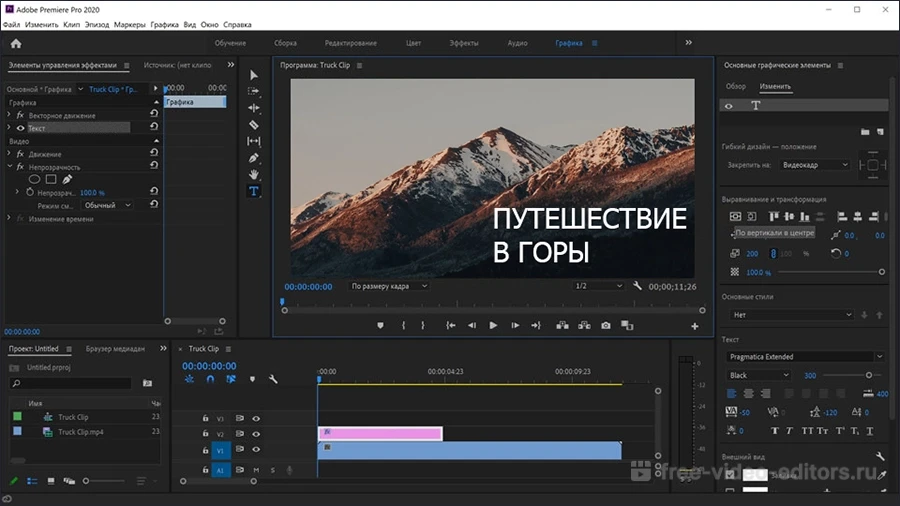
Как работать. Создайте отдельную sequence, положите фон на нижнюю дорожку, графику выше и используйте Graphics Templates для редактируемых титров; затем вкладывайте sequence в выпуски.
Плюсы:
- интро, основной монтаж, звук и экспорт находятся в одном проекте
- MOGRT ускоряет замену текста, цвета и компоновки
- подходит для командного серийного производства
Минусы:
- интерфейс требует освоения
- сложную авторскую анимацию удобнее готовить в After Effects
Adobe After Effects
Платформы: Windows, macOS. Лучше всего подходит для: анимация логотипа, кинетическая типографика и композитинг.
Для заставки здесь важны. Слои, маски, трекинг, выражения, эффекты и ключевые кадры дают точный контроль над анимацией логотипа и кинетической типографикой. Изменяемые параметры можно вынести в шаблон Motion Graphics для монтажёра.

Как работать. Создайте композицию, разложите элементы по слоям, анимируйте Position, Scale, Rotation и Opacity; для серии опубликуйте только изменяемые параметры шаблона.
Плюсы:
- максимальный контроль над движением
- поддержка сложных масок, трекинга и эффектов
- можно передать редактируемый MOGRT монтажёру
Минусы:
- не самый быстрый выбор для одноразовой надписи
- сложные композиции требуют производительного компьютера
VEGAS Pro
Платформы: Windows. Лучше всего подходит для: многодорожечная заставка с точным звуком.
Основной рабочий принцип. Видео- и аудиодорожки, титры, прозрачность, эффекты и ключевые кадры подходят для заставки, в которой движение точно синхронизируется с джинглом и сразу переходит в основной монтаж.

Как работать. Разместите фон внизу, графику и текст выше, синхронизируйте движение с джинглом и сохраните вступление отдельной заготовкой.
Плюсы:
- точный таймлайн и работа со звуком
- интро сразу переходит в основной монтаж
- поддерживается ручная анимация параметров
Минусы:
- доступен только для Windows
- для сложного 3D требуется внешний инструмент
Wondershare Filmora
Платформы: Windows, macOS, мобильные устройства. Лучше всего подходит для: быстрое интро из титров, эффектов и шаблонов.
Практическая ценность. Таймлайн объединяет шаблоны, титры, переходы, эффекты, логотип и музыку. Готовую композицию можно быстро адаптировать, но фон, шрифты, цвета и длительность необходимо менять под собственный стиль.

Как работать. Импортируйте фон и логотип, добавьте титр, настройте длительность анимации и отдельно проверьте начало и окончание звукового эффекта.
Плюсы:
- понятный переход от шаблона к ручной правке
- есть настольный и мобильный рабочие процессы
- библиотеки титров ускоряют оформление
Минусы:
- часть элементов относится к отдельным наборам контента
- готовый шаблон требует персонализации
DaVinci Resolve
Платформы: Windows, macOS, Linux. Лучше всего подходит для: монтаж, цвет, звук и сложная графика Fusion.
Главное отличие. На странице Edit собирается базовая сцена, Fusion отвечает за узловой композитинг и 2D/3D-титры, Color — за изображение, Fairlight — за звук. Это позволяет вести интро и выпуск в одном проекте.

Как работать. Соберите базовую сцену на Edit, откройте клип в Fusion, соедините узлы текста и логотипа с MediaOut, затем вернитесь на Edit для проверки стыка.
Плюсы:
- Fusion даёт авторскую анимацию и композитинг
- монтаж, цвет и звук находятся в одном проекте
- собственные титровые заготовки можно повторно использовать
Минусы:
- узловая схема требует обучения
- сложные эффекты увеличивают нагрузку на видеокарту
Movavi Video Editor
Платформы: Windows, macOS. Лучше всего подходит для: короткая заставка из титров, фона и музыки.
В этой программе. Фон, титры, переходы, фильтры, стикеры и музыка размещаются на обычном таймлайне. Редактор удобен для короткой заставки без сложного композитинга и для последующей склейки с выпуском.

Как работать. Перетащите титр над фоном, замените текст, добавьте музыку на отдельную дорожку и перед выводом сверьте пропорции и частоту кадров.
Плюсы:
- понятен пользователю без опыта композитинга
- интро монтируется вместе с выпуском
- титры и звук находятся в одном окне
Минусы:
- меньше контроля над сложной анимацией
- готовые титры нужно адаптировать под бренд
VSDC Free Video Editor
Платформы: Windows. Лучше всего подходит для: локальная многослойная заставка без браузера.
Для заставки здесь важны. Фон, текст, изображения и эффекты добавляются как отдельные объекты. Прозрачность, положение и движение настраиваются независимо, поэтому композицию можно собрать локально без загрузки материалов в браузер.

Как работать. Создайте сцену нужной длины, добавьте фон, текст и логотип отдельными объектами, затем настройте появление и уход.
Плюсы:
- работает локально
- слои позволяют собрать композицию с нуля
- подходит для горизонтальных и вертикальных проектов
Минусы:
- объектная логика требует привыкания
- меньше специализированных шаблонов интро
Blender
Платформы: Windows, macOS, Linux. Лучше всего подходит для: полностью авторское 3D-интро.
Основной рабочий принцип. 3D-текст, материалы, свет, камера, частицы и композитинг позволяют сделать полностью авторское объёмное интро. Звук и окончательную склейку удобнее выполнять в монтажном редакторе.

Как работать. Импортируйте или создайте логотип, настройте материалы, свет и камеру, а итог выводите в последовательность изображений для безопасного повторного монтажа.
Плюсы:
- полный контроль над 3D-сценой
- подходит для уникального анимация логотипа
- работает на трёх основных настольных ОС
Минусы:
- высокий порог освоения
- моделирование и рендеринг занимают больше времени, чем шаблон
AVS Video Editor
Платформы: Windows. Лучше всего подходит для: базовая многодорожечная заставка.
Практическая ценность. Фон, текст, изображения, переходы, эффекты и аудиодорожка размещаются на многодорожечной шкале. Набор подходит для базовой заставки без сложной трёхмерной сцены.

Как работать. Добавьте фон в начало проекта, положите текст и графику выше, завершите музыку до первой реплики и сохраните копию проекта.
Плюсы:
- традиционный таймлайн
- подходит и для интро, и для дальнейшего монтажа
- не требует узлового композитинга
Минусы:
- меньше инструментов для сложной моушн-графики
- анимацию приходится собирать из базовых эффектов
Lightworks
Платформы: Windows, macOS, Linux. Лучше всего подходит для: интро внутри профессионально организованного проекта.
Главное отличие. Медиатека, последовательности, дорожки, титры, эффекты и точная обрезка помогают встроить заставку в организованный монтажный проект. Для сложной анимации логотипа потребуется отдельный композитор.

Как работать. Соберите вступление в отдельной sequence и вставляйте её в начало новых выпусков, не меняя мастер.
Плюсы:
- кроссплатформенный процесс
- отдельные последовательности удобны для серии
- точная обрезка и синхронизация звука
Минусы:
- не специализированный конструктор интро
- сложную графику удобнее готовить отдельно
Cinema 4D

Платформы: Windows, macOS. Лучше всего подходит для: студийная 3D-заставка и объёмная типографика.
В этой программе. Моделирование, материалы, свет, камера и инструменты MoGraph рассчитаны на объёмную типографику и студийную 3D-заставку. Готовый рендер затем соединяют со звуком и основным роликом.
Как работать. Подготовьте логотип в векторе, создайте объём, назначьте материалы, анимируйте камеру и передайте рендер в видеоредактор для звука.
Плюсы:
- глубокие средства 3D
- подходит для рекламной типографики
- сцену можно повторно использовать с заменой текста
Минусы:
- избыточен для простой надписи
- требует навыков 3D и времени на рендер
Программы для создания заставки на macOS
На Mac можно выбрать простую сборку в iMovie, полный монтаж в Final Cut Pro или создание собственных шаблонов в Apple Motion.
Final Cut Pro

Платформы: macOS. Лучше всего подходит для: регулярный монтаж заставки и выпусков на Mac.
Основной рабочий принцип. Magnetic Timeline, connected clips, титры, эффекты, звук и compound clips позволяют собрать заставку как повторно используемый фрагмент и переносить его между выпусками на Mac.
Как работать. Создайте короткий project, объедините фон, титр и звук в compound clip и переносите его в новые выпуски.
Плюсы:
- быстрый монтаж на Magnetic Timeline
- compound clip сохраняет мастер-заставку
- подходит для полного цикла на Mac
Минусы:
- работает только в macOS
- для сложной графики обычно нужен Apple Motion
iMovie
Платформы: macOS, iPhone, iPad. Лучше всего подходит для: минималистичное интро из фона, заголовка и музыки.
Практическая ценность. Простая шкала, титры, переходы, фотографии, видеоклипы и музыка подходят для минималистичного вступления. Редактор удобен, когда достаточно фона, одной надписи и короткого звукового акцента.

Как работать. Создайте короткий фон, выберите заголовок, добавьте музыкальный акцент и убедитесь, что звук не продолжается поверх речи.
Плюсы:
- не перегружает начинающего
- можно продолжать проект на устройствах Apple
- подходит для лаконичной заставки
Минусы:
- ограниченный контроль траекторий
- не предназначен для сложного 3D
Apple Motion
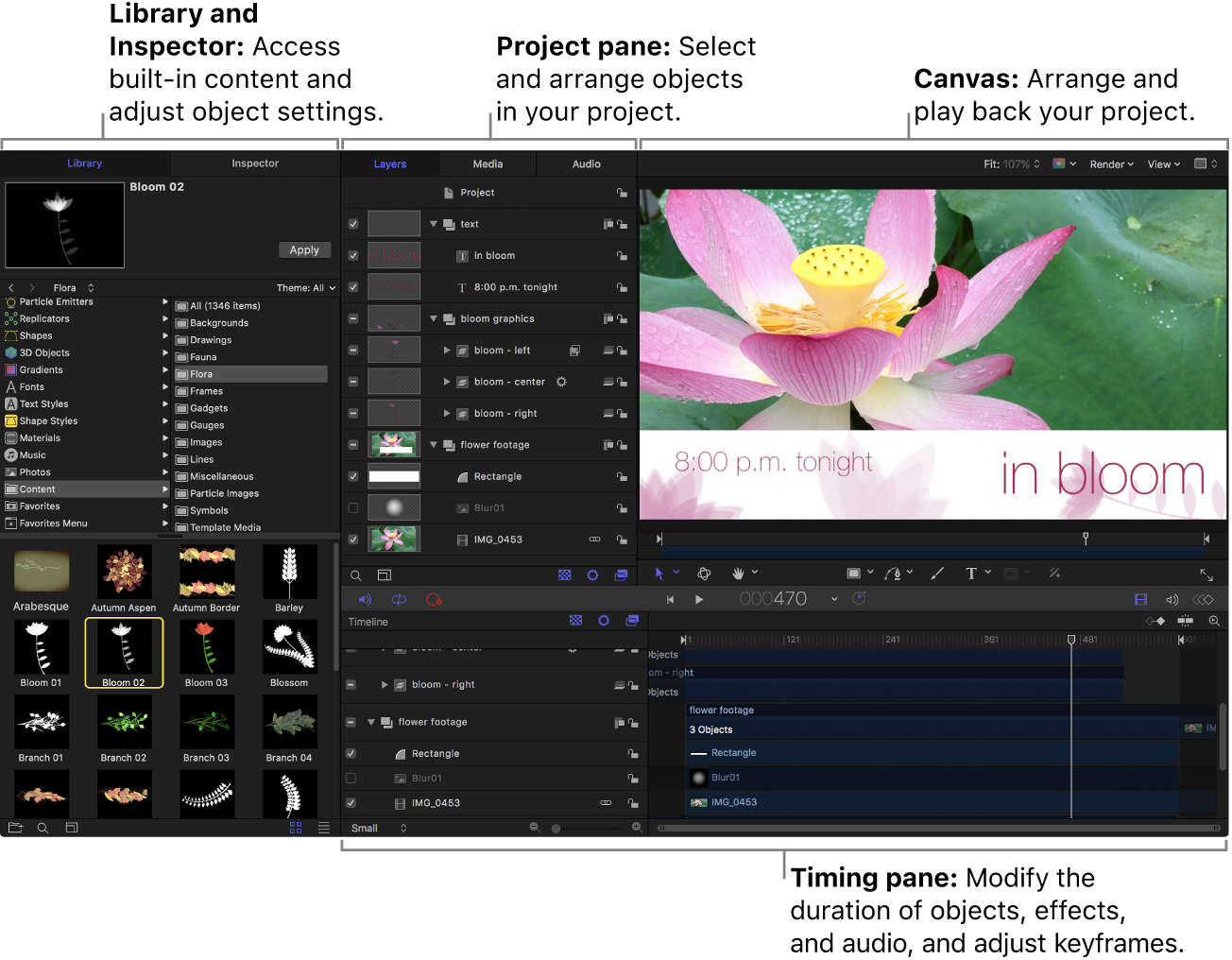
Платформы: macOS. Лучше всего подходит для: авторские титры и шаблоны для Final Cut Pro.
Главное отличие. Слои, частицы, маски, behaviors, ключевые кадры и публикуемые параметры используются для авторских титров и генераторов Final Cut Pro. Монтажёр получает шаблон с ограниченным набором безопасных настроек.
Как работать. Соберите композицию, опубликуйте только изменяемые параметры и сохраните её как title или generator для Final Cut Pro.
Плюсы:
- тесная интеграция с Final Cut Pro
- сложные титры, маски и частицы
- собственная библиотека повторных шаблонов
Минусы:
- только macOS
- избыточен для одной статичной надписи
Программы для Linux
Linux слабо раскрыт в исходных подборках, хотя задача решается без браузера. Kdenlive, Shotcut и OpenShot работают на нескольких ОС, а Flowblade ориентирован на Linux.
Kdenlive

Платформы: Windows, macOS, Linux. Лучше всего подходит для: открытая заставка с титрами и ключевыми кадрами.
Основной рабочий принцип. Title App, редактор 2D-титров, безопасные зоны, эффекты и ключевые кадры позволяют собрать заставку на Linux, Windows или macOS и сохранить её внутри открытого монтажного проекта.
Как работать. Создайте титровый клип, включите Title Safe, разместите текст и логотип, а движение настройте ключевыми кадрами эффектов.
Плюсы:
- свободный и кроссплатформенный
- встроенный редактор титров
- широкая работа с форматами
Минусы:
- это видеоредактор, а не VFX-композитор
- сложную векторную анимацию удобнее готовить отдельно
Shotcut

Платформы: Windows, macOS, Linux. Лучше всего подходит для: ручное интро из фильтров, текста и ключевых кадров.
Практическая ценность. Многодорожечная шкала, текстовые фильтры, Size, Position & Rotate, прозрачность и аудиофильтры дают ручной контроль над простой заставкой без шаблонного конструктора.
Как работать. Положите фон на нижнюю дорожку, текст на верхнюю, анимируйте размер и положение и сделайте короткое затухание джингла.
Плюсы:
- работает на трёх ОС
- не требует облачной загрузки
- ключевые кадры дают ручную анимацию
Минусы:
- нет большой библиотеки интро
- сложные сцены требуют нескольких фильтров
OpenShot
Платформы: Windows, macOS, Linux. Лучше всего подходит для: базовая заставка с титром и переходом.
Главное отличие. Дорожки, титры, переходы и звук подходят для базового вступления. Для 3D-титров OpenShot использует связку с Blender, поэтому такой сценарий сложнее обычной надписи.

Как работать. Добавьте короткий фон, титр и переход, затем покадрово проверьте последний кадр и окончание звука.
Плюсы:
- простой таймлайн
- кроссплатформенность
- подходит для минималистичного интро
Минусы:
- ограниченная встроенная моушн-графика
- сложное движение требует дополнительных инструментов
Flowblade

Платформы: Linux. Лучше всего подходит для: многодорожечная заставка в Linux.
В этой программе. Дорожки, титровая графика, фильтры, композиторы и звук позволяют собрать многослойную заставку в Linux и сохранить сцену как отдельную монтажную заготовку.
Как работать. Разнесите фон, логотип и текст по дорожкам, настройте композиторы и сохраните сцену отдельным мастером.
Плюсы:
- нативный Linux-процесс
- многодорожечный монтаж
- локальная работа с исходниками
Минусы:
- меньше готовых шаблонов
- требует знакомства с Linux-видеоредакторами
Онлайн-сервисы для интро
Онлайн-сервис оправдан для разовой заставки, совместных правок и работы без установки. Перед оформлением нужно проверить экран экспорта: качество, водяной знак, регистрацию и лицензию стоковых материалов.
Adobe Express

Платформы: браузер, мобильные устройства. Лучше всего подходит для: быстрая брендированная заставка из шаблона.
Основной рабочий принцип. Шаблоны, шкала, стоковые материалы, анимация текста, озвучка, бренд-набор и совместные правки подходят для быстрой заставки без установки настольного редактора.
Как работать. Выберите шаблон или пустой проект, сократите сцены, замените текст, цвет, логотип и музыку, затем просмотрите весь ролик.
Плюсы:
- не требует настольной установки
- шаблон ускоряет первую версию
- поддерживает фирменные материалы
Минусы:
- зависит от браузера и сети
- шаблон ограничивает сложную траекторию
Canva
Платформы: браузер, Windows, macOS, мобильные устройства. Лучше всего подходит для: социальное интро из шаблонов и бренд-набора.
Практическая ценность. Видеошаблоны, страницы, текст, графика, стоковые материалы, музыка, изменение размера и совместный доступ удобны для социального интро и серии брендированных версий.

Как работать. Удалите лишние страницы шаблона, замените все демонстрационные элементы и сделайте отдельные версии 16:9 и 9:16.
Плюсы:
- большая библиотека композиций
- удобна для команды и бренда
- быстро готовит несколько пропорций
Минусы:
- популярные шаблоны узнаваемы
- покадровый контроль уступает моушн-редактору
Clipchamp
Платформы: браузер, Windows. Лучше всего подходит для: шаблон и основной монтаж в одном веб-проекте.
Главное отличие. Шаблоны, таймлайн, собственные и стоковые материалы, анимированный текст, логотип и эффекты находятся в одном веб-проекте. После заставки можно продолжить обычный монтаж ролика.

Как работать. Выберите YouTube intro template, замените клипы и текст, добавьте логотип и поставьте основной ролик сразу после сцены.
Плюсы:
- шаблон и таймлайн в одном проекте
- можно использовать собственные материалы
- не нужен отдельный настольный пакет
Минусы:
- зависит от браузера
- сложная многослойная анимация ограничена
Renderforest
Платформы: браузер. Лучше всего подходит для: готовое анимация логотипа и 3D-стилизация.
В этой программе. Каталог шаблонов рассчитан на замену логотипа, текста, цвета и музыки с последующим облачным рендером. Сервис особенно удобен для готового анимация логотипа, но структура сцены задаётся выбранным шаблоном.

Как работать. Выберите один короткий шаблон, загрузите качественный логотип, замените все поля и проверьте контраст.
Плюсы:
- быстрый результат без 3D-навыков
- много стилей анимация логотипа
- работает без установки
Минусы:
- структура сцены задаётся шаблоном
- условия экспорта нужно проверить до дизайна
Panzoid
Платформы: браузер. Лучше всего подходит для: ручная настройка 3D-текста, камеры и объектов.
Для заставки здесь важны. Clipmaker предоставляет список объектов, 3D-текст, камеру, музыку, шкалу времени и настройки рендера. Он даёт больше ручного контроля, чем обычный шаблонный конструктор, но требует освоения сцены.

Как работать. Откройте сцену в Clipmaker, выберите текстовый объект, замените надпись, настройте Camera и Audio + Music и удалите чужие элементы.
Плюсы:
- больше ручного контроля, чем у закрытого шаблона
- можно редактировать 3D-текст и камеру
- работает в браузере
Минусы:
- интерфейс сложнее обычного конструктора
- чужая сцена требует полного аудита
InVideo
Платформы: браузер. Лучше всего подходит для: шаблонная заставка для регулярного социального контента.
Основной рабочий принцип. Шаблоны, сцены, текст, собственные и стоковые материалы, музыка и браузерный таймлайн подходят для регулярного социального контента, где важна быстрая замена элементов.

Как работать. Выберите короткий шаблон, замените сцены, удалите лишние призывы и сохраните копию мастер-проекта.
Плюсы:
- быстрый старт серии
- сцены и музыка в одном проекте
- несколько социальных форматов
Минусы:
- зависит от качества шаблона
- длинные заготовки нужно сокращать
Kapwing

Платформы: браузер. Лучше всего подходит для: совместные правки и быстрые версии под соцсети.
Практическая ценность. Холст, слои, текст, видео, изображения, звук, изменение размера и совместный доступ позволяют подготовить несколько версий одной заставки и передать проект другим участникам.
Как работать. Создайте сцену, добавьте фон, логотип и текст, затем продублируйте проект и вручную адаптируйте элементы под другую пропорцию.
Плюсы:
- работает без установки
- удобен для совместных правок
- быстро делает несколько форматов
Минусы:
- зависит от загрузки и браузера
- не заменяет сложный композитор
Biteable
Платформы: браузер. Лучше всего подходит для: лаконичная заставка из готовых сцен.
Главное отличие. Готовые сцены, текст, изображения, цвета и музыка позволяют собрать лаконичное вступление. Главный компромисс — ограниченная свобода компоновки внутри выбранного шаблона.

Как работать. Оставьте одну-две сцены, удалите демонстрационный текст и проверьте смысл без звука.
Плюсы:
- быстрый шаблонный процесс
- не требует навыков монтажа
- подходит для информационной заставки
Минусы:
- ограниченная свобода композиции
- длинный шаблон превращается в рекламу
Animaker
Платформы: браузер. Лучше всего подходит для: персонажное и инфографическое интро.
В этой программе. 2D-персонажи, иконки, сцены, анимация текста и звук подходят для объясняющего или инфографического интро. Для короткой заставки важно удалить лишние паузы и второстепенные сцены.
Как работать. Выберите сцену, замените персонажей и надписи, сократите паузы и оставьте один главный визуальный акцент.
Плюсы:
- подходит для образовательной графики
- библиотека персонажей ускоряет сборку
- не требует рисования с нуля
Минусы:
- не предназначен для фотореалистичного 3D
- стиль библиотеки заметен без переработки
Videobolt
Платформы: браузер. Лучше всего подходит для: анимация логотипа и музыкальная заставка.
Для заставки здесь важны. Шаблоны анимация логотипа, замена логотипа и текста, настройка цветов, звук и предпросмотр рассчитаны на музыкальные заставки и стримерское оформление.

Как работать. Подберите шаблон по темпу, загрузите PNG-логотип, настройте цвета и проверьте чистый завершающий кадр.
Плюсы:
- эффектный анимация логотипа без ручной 3D-сцены
- согласованная анимация шаблона
- работает в браузере
Минусы:
- траектория зависит от шаблона
- уникальный дизайн требует ручного редактора
Wideo
Платформы: браузер. Лучше всего подходит для: 2D-заставка с текстом и формами.
Основной рабочий принцип. Плоская графика, текст, изображения, анимация объектов, сцены и звук позволяют сделать 2D-заставку без трёхмерного рендера.

Как работать. Соберите одну сцену, задайте порядок появления объектов и завершите движение до перехода к ролику.
Плюсы:
- подходит для 2D и инфографики
- объекты анимируются отдельно
- работает без установки
Минусы:
- не рассчитан на сложный композитинг
- готовые элементы нужно стилистически объединять
OFFEO
Платформы: браузер. Лучше всего подходит для: динамичная типографика для социальных роликов.
Практическая ценность. Социальные шаблоны, крупная типографика, формы, цвет, логотип и движение ориентированы на короткие динамичные вступления для вертикального и квадратного контента.

Как работать. Выберите минимальный макет, замените текст и цвета, удалите лишний декор и проверьте безопасные поля на телефоне.
Плюсы:
- динамичная типографика
- быстрый переход к брендированной версии
- не требует установки
Минусы:
- шаблонная композиция
- легко перегрузить кадр эффектами
Placeit
Платформы: браузер. Лучше всего подходит для: готовое интро с логотипом для канала или стрима.
Главное отличие. Шаблоны анимация логотипа позволяют заменить знак, текст, цвета и музыку. Перед рендером важно проверить читаемость логотипа на светлых и тёмных кадрах.
Как работать. Выбирайте шаблон по читаемости знака, загрузите PNG и проверьте его на светлом и тёмном фоне.
Плюсы:
- быстрое фирменное вступление
- много тематических стилей
- не нужны навыки 3D
Минусы:
- движение почти полностью задаётся шаблоном
- популярный макет может встречаться у других авторов
MotionDen
Платформы: браузер. Лучше всего подходит для: шаблонная моушн-заставка.
В этой программе. Моушн-шаблоны с заменяемым текстом, логотипом и цветами подходят для одноразовой заставки. Редактирование ограничено параметрами, заложенными в выбранную сцену.
Как работать. Просмотрите весь шаблон, замените демонстрационные элементы и убедитесь, что последний кадр подходит для чистой склейки.
Плюсы:
- быстрый результат
- не требуется установка
- подходит для анимация логотипа
Минусы:
- невысокая свобода перестройки
- нужно проверять уникальность шаблона
LightMV
Платформы: браузер, мобильные устройства. Лучше всего подходит для: фото- или видеозаставка по готовому сценарию.
Для заставки здесь важны. Шаблоны принимают фотографии, видео, текст и музыку. Сервис удобен для короткой фото- или видеозаставки, когда ручная покадровая анимация не требуется.

Как работать. Выберите шаблон под число материалов, загрузите только нужные кадры и замените все надписи.
Плюсы:
- быстрая сборка из фото и видео
- работа на нескольких устройствах
- переходы уже собраны
Минусы:
- композиция жёстко связана с шаблоном
- не подходит для точной анимации логотипа
Make Web Video
Платформы: браузер. Лучше всего подходит для: рендер по профессионально подготовленному шаблону.
Основной рабочий принцип. Редактирование построено на форме с полями для текста, логотипа и изображений, после чего запускается облачный рендер. Ошибки в материалах лучше исправить до обработки сцены.
Как работать. Сначала проверьте все сцены, подготовьте материалы в требуемых пропорциях и вычитайте текст до запуска рендера.
Плюсы:
- сложная анимация без ручной настройки
- подходит для разовой брендированной сцены
- работает через браузер
Минусы:
- структура ограничена шаблоном
- исправления требуют повторного рендера
Fastreel
Платформы: браузер. Лучше всего подходит для: короткое интро из шаблона и простых инструментов.
Практическая ценность. Шаблоны, обрезка, текст и замена медиаматериалов подходят для короткого интро и базовых правок в браузере. Точный набор условий экспорта нужно проверять до оформления проекта.
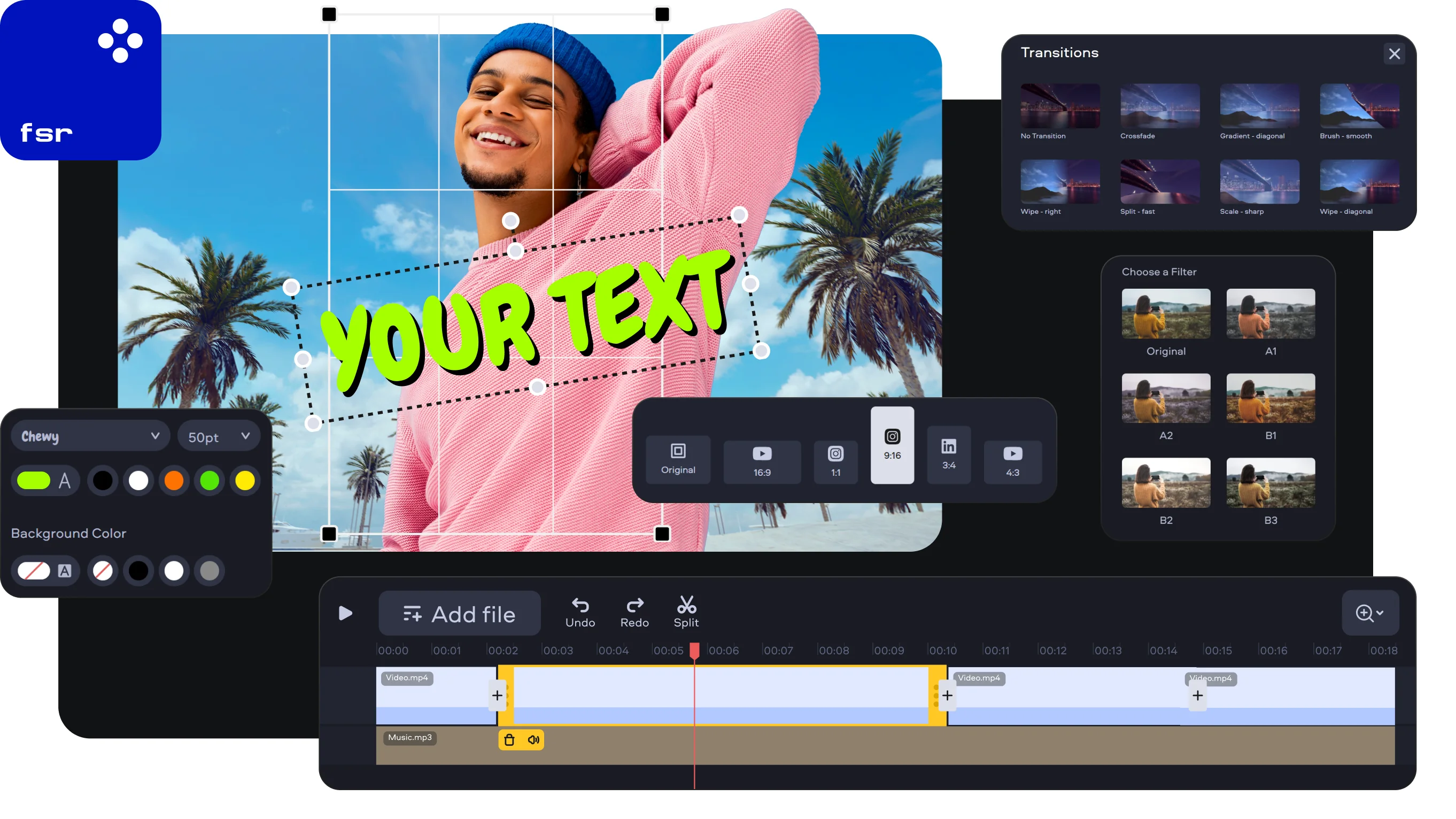
Как работать. Удалите лишние сцены, замените материалы и проверьте условия экспорта до оформления.
Плюсы:
- быстрое освоение
- не требует установки
- подходит для разовой задачи
Минусы:
- меньше ручного контроля
- зависимость от загрузки исходников
IntroCave
Платформы: браузер. Лучше всего подходит для: тематическое интро с логотипом и текстом.
Главное отличие. Специализированные шаблоны принимают логотип, текст и другие переменные. Сервис подходит для тематического интро, но не заменяет полноценный таймлайн при склейке с выпуском.

Как работать. Убедитесь, что шаблон содержит нужные поля, замените логотип и текст и проверьте пробный результат.
Плюсы:
- узкая специализация
- быстрый старт
- не нужен опыт композитинга
Минусы:
- ограниченная перестройка
- статус сервиса и экспорт нужно проверять перед работой
Wave.video
Платформы: браузер. Лучше всего подходит для: брендированный короткое вступление для нескольких площадок.
В этой программе. Шаблоны, видеошкала, текст, музыка, стоковые материалы и изменение размера позволяют сделать брендированный короткое вступление и подготовить версии для нескольких площадок.
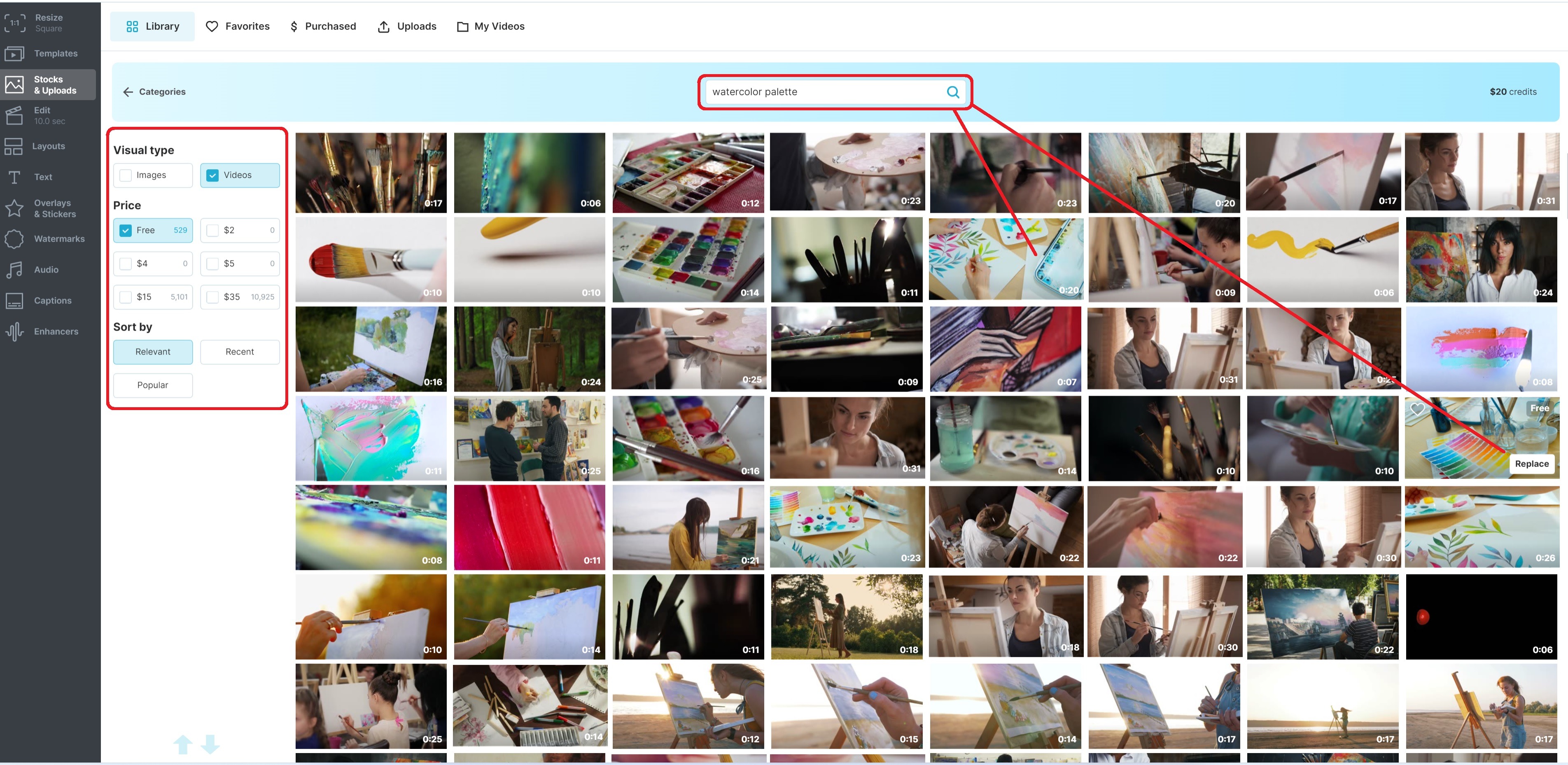
Как работать. Соберите мастер, затем вручную адаптируйте композицию под вертикальный кадр и проверьте расположение логотипа.
Плюсы:
- ориентация на социальные форматы
- таймлайн и шаблоны в одном проекте
- подходит для регулярного контента
Минусы:
- браузерная зависимость
- точность движения ниже профессионального редактора
123APPS
Платформы: браузер. Лучше всего подходит для: обрезка и соединение готовой заставки с роликом.
Для заставки здесь важны. Веб-инструменты для обрезки, соединения, кадрирования, текста и экспорта полезны, когда заставка уже готова и её нужно присоединить к ролику без сложной анимации.

Как работать. Импортируйте готовое интро и основной ролик, поставьте заставку первой и проверьте совпадение разрешения и пропорций.
Плюсы:
- не требует установки
- подходит для простой склейки
- понятен для разовой задачи
Минусы:
- не заменяет моушн-редактор
- ограниченные инструменты оформления
Приложения для iPhone, iPad и Android
Мобильный редактор удобен для Reels, Shorts и TikTok: проект сразу создаётся в вертикальной пропорции. Ограничение — точность выравнивания мелких слоёв на небольшом экране.
CapCut
Платформы: iPhone, iPad, Android, Windows, macOS, браузер. Лучше всего подходит для: вертикальная заставка и быстрый социальный монтаж.
Основной рабочий принцип. Таймлайн, текст, наложения, ключевые кадры, эффекты, переходы и звук подходят для вертикальной заставки и быстрого социального монтажа на телефоне, компьютере или в браузере.

Как работать. Создайте проект 9:16, сократите фон, добавьте текст и логотип отдельным слоем и снизьте музыку до первой реплики.
Плюсы:
- удобен для вертикальных проектов
- весь ролик монтируется после интро
- есть ручные и шаблонные инструменты
Минусы:
- маленький экран усложняет выравнивание
- популярные эффекты быстро узнаются
InShot
Платформы: iPhone, iPad, Android. Лучше всего подходит для: простое интро из фона, текста и музыки.
Практическая ценность. Проект, холст, текст, стикеры, наложения, музыка и переходы позволяют собрать простое мобильное интро и сразу соединить его с вертикальным роликом.

Как работать. На главном экране выберите «Видео», создайте новый проект, добавьте фон, текст, логотип и короткий музыкальный фрагмент.
Плюсы:
- простая мобильная логика
- быстрая работа с текстом и музыкой
- не нужен компьютер
Минусы:
- точная многослойная анимация неудобна
- не заменяет профессиональный композитор
KineMaster
Платформы: iPhone, iPad, Android. Лучше всего подходит для: многослойная мобильная заставка.
Главное отличие. Слои, ключевые кадры, текст, изображения, эффекты, chroma key и звук дают более точный многослойный монтаж, чем простые мобильные шаблоны.

Как работать. Создайте проект нужной пропорции, поместите фон на основную дорожку, а логотип и текст добавьте слоями.
Плюсы:
- многослойный мобильный монтаж
- точнее простого шаблонного редактора
- интро сразу соединяется с роликом
Минусы:
- много слоёв требуют времени
- условия чистого экспорта нужно проверять заранее
PowerDirector
Платформы: iPhone, iPad, Android, Windows, macOS. Лучше всего подходит для: многодорожечное мобильное интро.
В этой программе. Дорожки, титры, наложения, переходы, эффекты, ключевые кадры и звук позволяют сделать многодорожечное интро на мобильном устройстве или продолжить проект на компьютере.

Как работать. Создайте короткий фрагмент, добавьте текстовый слой и графику и завершите движение до первой реплики.
Плюсы:
- мобильные и настольные версии
- многодорожечный проект
- готовые эффекты и ручной монтаж
Минусы:
- насыщенный интерфейс требует освоения
- часть контента относится к отдельным наборам
VN
Платформы: iPhone, iPad, Android. Лучше всего подходит для: ручное мобильное интро с ключевыми кадрами.
Для заставки здесь важны. Таймлайн, наложения, текст, ключевые кадры, звук и выбор пропорций подходят для ручной мобильной заставки, где элементы должны двигаться по заданной траектории.

Как работать. Задайте пропорцию, добавьте фон, текст и логотип, затем поставьте ключевые кадры масштаба или положения.
Плюсы:
- ручной таймлайн
- горизонтальные и вертикальные проекты
- можно хранить мастер серии
Минусы:
- экран ограничивает точность
- нет полноценного 3D
IntroTube
Платформы: iPhone, iPad. Лучше всего подходит для: готовое мобильное интро по шаблону.
Основной рабочий принцип. Специализированные шаблоны позволяют заменить текст и медиаматериалы и быстро получить интро на iPhone или iPad. Для склейки с выпуском нужен отдельный редактор.

Как работать. Просмотрите шаблон, замените все поля, добавьте собственную графику и импортируйте результат в основной редактор.
Плюсы:
- узкая специализация
- быстрый результат на iPhone
- не нужна ручная сложная сцена
Минусы:
- ограниченная свобода
- для склейки с выпуском нужен другой редактор
Apple Clips

Платформы: iPhone, iPad. Лучше всего подходит для: короткая социальная заставка.
Практическая ценность. Анимированный текст, графика, музыка и короткие клипы подходят для социальной заставки без сложной многодорожечной сцены.
Как работать. Соберите один короткий фрагмент, оставьте одну надпись и логотип, затем поставьте его перед роликом в iMovie.
Плюсы:
- быстрая работа на устройствах Apple
- подходит для социальной графики
- не нужен сложный таймлайн
Минусы:
- ограниченная сложная анимация
- не подходит для профессиональной многослойной сцены
PixelFlow
Платформы: Android. Лучше всего подходит для: анимированная типографика на телефоне.
Главное отличие. Шаблоны анимации текста, фоны и настройки цвета рассчитаны на типографическое интро на Android. Приложение не заменяет редактор для последующей склейки с роликом.
Как работать. Выберите текстовый шаблон, замените надпись, настройте фон и экспортируйте клип в основной редактор.
Плюсы:
- специализация на тексте
- быстро без компьютера
- подходит для минималистичного интро
Минусы:
- не полноценный монтажный пакет
- карточку приложения нужно идентифицировать по разработчику
Videoshop
Платформы: iPhone, iPad, Android. Лучше всего подходит для: простая заставка с текстом и переходами.
В этой программе. Мобильный таймлайн, титры, переходы, фильтры и музыка подходят для простой заставки, которая создаётся и присоединяется к ролику в одном проекте.
Как работать. Добавьте фон, сократите его, разместите заголовок и музыкальный фрагмент, затем проверьте стык с роликом.
Плюсы:
- понятный мобильный монтаж
- заставка и ролик в одном проекте
- не нужен отдельный сервис
Минусы:
- ограниченный контроль сложной графики
- многослойная сцена менее удобна, чем на ПК
Quik
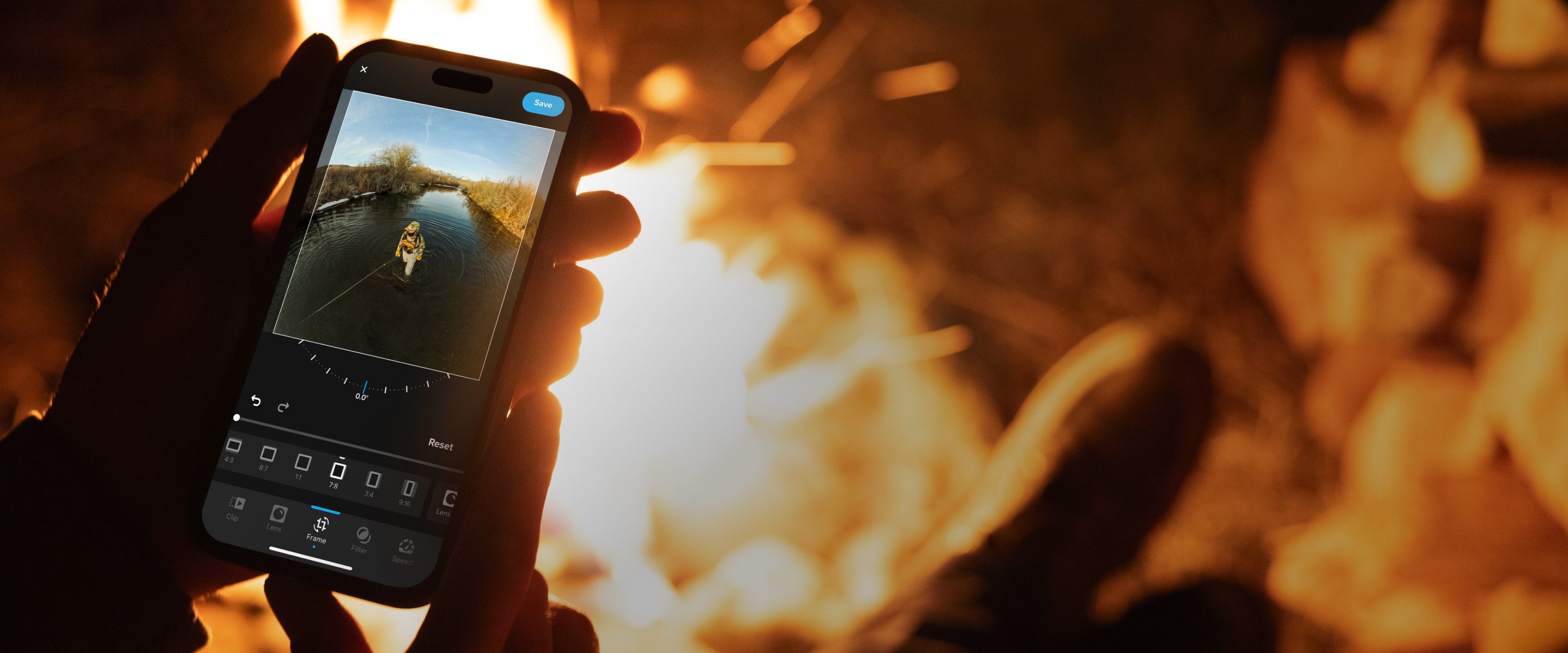
Платформы: iPhone, iPad, Android. Лучше всего подходит для: автоматизированная динамичная заставка.
Для заставки здесь важны. Автоматический монтаж, темы, синхронизация с музыкой, титры и отбор клипов помогают быстро собрать динамичное вступление из спортивных или туристических кадров.
Как работать. Выберите короткие кадры, задайте стиль и музыку, сократите автоматический результат и добавьте читаемый титр.
Плюсы:
- быстрая автоматическая сборка
- подходит для спорта и путешествий
- работает на телефоне
Минусы:
- ритм не всегда совпадает с выпуском
- меньше контроля над логотипом
Alight Motion

Платформы: iPhone, iPad, Android. Лучше всего подходит для: мобильный моушн-дизайн.
Основной рабочий принцип. Векторные и растровые слои, ключевые кадры, текст, эффекты и композитинг позволяют выполнять мобильный моушн-дизайн и вручную анимировать логотип для формата 9:16.
Как работать. Создайте композицию, разнесите логотип и текст по слоям, анимируйте Position, Scale и Opacity и сохраните мастер.
Плюсы:
- ключевые кадры на телефоне
- ручная анимация логотипа
- подходит для 9:16
Минусы:
- сложный проект трудно править на малом экране
- эффекты нагружают устройство
Устаревшие названия и неоднозначные приложения
Неоднозначное название без разработчика нельзя считать отдельной программой: одно и то же имя встречается у разных мобильных приложений. Закрытые продукты и старые названия вынесены из основного рейтинга, чтобы не смешивать их с доступными редакторами.
| Название | Почему не в основном рейтинге | Как трактовать название |
|---|---|---|
| HitFilm Express | линейка FXhome прекращена | не использовать как основную рекомендацию для нового проекта |
| Intro Maker | общее название нескольких приложений | проверять разработчика, платформу и карточку магазина |
| Gaming Intro Maker, Apex, Animo, T-Jam Live Intro Movie Maker | под одинаковыми или близкими названиями выходили разные приложения | не объединять их функции в одну карточку |
| Adobe Spark | старое название | использовать Adobe Express |
| Sony Vegas | старое разговорное название | использовать VEGAS Pro |
Что не заменяет видеоредактор, но помогает подготовить заставку
Графические редакторы, аудиоредакторы, программы записи экрана и площадки исполнителей закрывают только отдельный этап. Их нельзя сравнивать с видеоредакторами как равноправные способы собрать и присоединить готовое интро.
- Adobe Photoshop и Figma помогают подготовить фон, логотип и статичное превью, но не соединяют полноценную заставку с выпуском.
- Audacity подходит для обрезки и обработки джингла; готовый звук затем размещается на таймлайне видеоредактора.
- OBS Studio и Экранная Камера записывают экран или исходный клип. Композицию создаёт монтажный редактор.
- Prezi формирует презентационную графику; для интро её нужно экспортировать и смонтировать с видео.
- Fiverr обозначает способ заказать работу у исполнителя. В техническом задании фиксируются длительность, пропорции, исходники, лицензия на музыку, мастер-файл и количество правок.
- Ozon Seller и другие генераторы маркетплейсов создают видеообложку товара по правилам площадки; такой ролик не следует автоматически использовать как интро канала.
Как сделать заставку в ВидеоМОНТАЖ : подробная инструкция
В ВидеоМОНТАЖ заставку можно собрать из шаблонных титров или с нуля и сразу проверить её перед основным роликом. Перед началом подготовьте логотип в PNG с прозрачным фоном, короткий текст, фоновый клип или изображение и музыкальный фрагмент с разрешённым использованием. Цель — сохранить редактируемую сцену для следующих выпусков.
Шаг 1. Создайте проект и импортируйте материалы
Запустите редактор и создайте новый проект. Нажмите «Добавить видео и фото» либо перетащите файлы из проводника. Фон, логотип и основной ролик держите в одном проекте, чтобы сразу видеть переход.
Шаг 2. Обрежьте фон
Выделите фрагмент на временной шкале и нажмите «Обрезать выбранный клип». Маркерами задайте начало и конец. Заставка должна завершиться после считывания названия и логотипа, а не после полного проигрывания длинного шаблона.

Шаг 3. Добавьте шаблон титров
Откройте «Текст» → «Титры», просмотрите композиции и перенесите выбранный слайд на таймлайн перед основным роликом. Замените демонстрационный текст и удалите ненужные строки.

Шаг 4. Настройте фон и текст
Дважды щёлкните по заставке. Для фона выберите цвет, градиент, текстуру или собственное изображение. У текстового слоя настройте размещение, размер, шрифт, заливку, начертание и эффекты. Затем уменьшите предпросмотр и проверьте читаемость.

Шаг 5. Соберите собственную композицию
Для варианта без шаблона поместите фон на шкалу, затем откройте «Текст» → «Надписи». Введите название, измените размер рамкой в окне просмотра и настройте цвет, анимацию, тень и контур.
Шаг 6. Добавьте логотип
Импортируйте PNG с прозрачным фоном и расположите его над фоновым клипом. Не ставьте знак вплотную к краю: при подготовке вертикальной версии он может обрезаться. Сохраняйте исходные пропорции изображения.
Шаг 7. Добавьте музыку
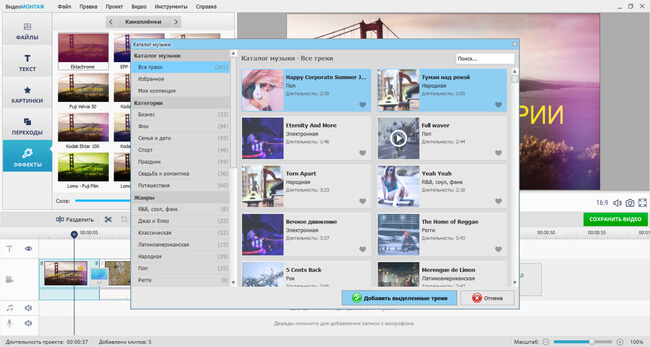
В разделе «Видео» нажмите «Добавить музыку из коллекции программы» либо используйте собственный разрешённый трек. Обрежьте аудио до длины заставки и оставьте короткое затухание перед первой репликой.
Шаг 8. Улучшите фон и выполните кадрирование
Выделите клип и откройте «Видео» → «Улучшить картинку». Корректируйте фон только при необходимости. Для изменения композиции нажмите «Кадрирование клипа» и выберите область, которая не конфликтует с надписью.

Шаг 9. Проверьте стык с роликом
Воспроизведите последние секунды заставки и первые секунды выпуска. Уберите чёрный кадр, лишнюю паузу, повторяющийся переход и скачок громкости. Основной материал должен начинаться сразу после фирменного мотива.

Шаг 10. Сохраните проект и готовое видео
Нажмите «Сохранить видео» и выберите параметры, совпадающие с основным материалом по разрешению, пропорциям и частоте кадров. Отдельно сохраните проект: он понадобится для замены названия, рубрики или логотипа.

Как сделать интро с нуля без шаблона
Узнаваемая заставка строится вокруг устойчивого набора элементов. Сначала фиксируется сценарий, затем дизайн и движение. Обратный порядок создаёт сцену, в которой много эффектов, но нет понятного сообщения.
- Сформулируйте одну задачу. Интро представляет канал, рубрику или автора. Не перечисляйте одновременно расписание, контакты, все социальные сети и тему выпуска.
- Соберите раскадровку. Разделите сцену на фон, появление логотипа, заголовок и выход к основному видео.
- Подготовьте логотип. Для наложения нужен файл без белой подложки. Тонкие линии и мелкие подписи проверяются на телефоне.
- Выберите типографику. Один акцентный шрифт и одно дополнительное начертание читаются лучше набора несвязанных гарнитур.
- Задайте движение. Анимируйте положение, масштаб или прозрачность. Несколько одновременных эффектов редко улучшают читаемость.
- Синхронизируйте звук. Визуальный акцент можно совместить с ударом, но музыка должна закончиться до речи или заметно снизиться.
- Сделайте чистый выход. Последний кадр должен позволять прямую склейку, затемнение или совпадающее движение.
- Сохраните мастер. Храните проект, исходники, шрифты, логотип и лицензионные сведения на музыку.
Адаптация под YouTube, Shorts, Reels и TikTok
Горизонтальный файл нельзя считать готовой вертикальной заставкой. При обрезке 16:9 до 9:16 боковые элементы исчезают, а крупный логотип перекрывает полезную область. Создавайте отдельные композиции с одинаковыми цветом, шрифтом, звуком и характером движения.
| Формат | Композиция | Проверка |
|---|---|---|
| 16:9 | логотип и текст распределяются по ширине | безопасные поля, Full HD-кадр, стык с горизонтальным роликом |
| 9:16 | главные элементы располагаются ближе к вертикальной оси | перекрытия интерфейсом приложения, читаемость на телефоне |
| 1:1 | композиция становится компактнее | центральный акцент и размер текста |
| Несколько площадок | отдельные версии одного мастер-дизайна | одинаковый бренд при разных координатах объектов |
Текст и логотип держите внутри безопасной области. В Kdenlive для этого используются Title Safe и Action Safe; в других редакторах включаются направляющие или создаётся временная рамка.
Музыка, шрифты, шаблоны и права
Наличие материала в библиотеке редактора не означает автоматическое разрешение на любую публикацию. Для коммерческого канала, рекламы и клиентской работы сохраняйте условия лицензии на дату использования.
- Музыка. Сохраните название трека, автора, место получения файла и текст лицензии.
- Шрифты. Проверьте разрешение на коммерческую публикацию и встраивание в видео.
- Шаблоны. Уточните, разрешён ли коммерческий рендер и передача результата клиенту.
- Стоковые клипы. Уберите демонстрационные водяные знаки, подписи и чужие товарные знаки.
- Логотип. Используйте собственный знак или графику с полученным разрешением.
Как добавить готовое интро к ролику
- Создайте проект с параметрами основного материала. Разрешение и частота кадров должны совпадать.
- Импортируйте интро и ролик. Поставьте заставку первой без пустого промежутка.
- Проверьте стык. Воспроизведите последние две секунды интро и первые две секунды выпуска.
- Сведите звук. Джингл не должен быть громче речи; при необходимости добавьте затухание.
- Проверьте цвет. Фон заставки не должен резко конфликтовать с первым кадром ролика.
- Экспортируйте весь проект. Публикационный файл содержит заставку и основной материал.
Частые ошибки
| Ошибка | Последствие | Исправление |
|---|---|---|
| слишком длинная заставка | откладывает начало темы | оставить название, логотип и короткий звук |
| мелкий текст | не читается на телефоне | сократить фразу и увеличить кегль |
| много эффектов | элементы конкурируют | оставить один тип движения |
| громкий джингл | перекрывает речь | снизить уровень и сделать затухание |
| неизменённый шаблон | заставка выглядит стандартной | заменить фон, цвет, шрифт, логотип, музыку и длительность |
| водяной знак после рендера | файл нельзя использовать как чистый мастер | проверить экспорт до оформления |
| обрезка 16:9 до 9:16 | текст и логотип выходят за кадр | создать отдельную вертикальную версию |
| разные параметры файлов | чёрные поля и лишнее масштабирование | собрать интро в параметрах основного проекта |
| нет мастер-проекта | нельзя быстро изменить рубрику | сохранить редактируемый проект |
| неясная лицензия музыки | претензии и ограничения публикации | заменить трек на разрешённый материал |
Проверка результата перед публикацией
- Воспроизведите заставку несколько раз подряд: повтор не должен раздражать.
- Посмотрите видео без звука: название и тема должны считываться визуально.
- Прослушайте только звук: джингл должен иметь чистое начало и завершение.
- Уменьшите предпросмотр до размера телефона и проверьте тонкие линии и мелкие подписи.
- Проверьте первый и последний кадры покадрово.
- Откройте экспортированный файл в другом проигрывателе.
- Сравните горизонтальную и вертикальную версии.
- Убедитесь, что нет водяного знака, демонстрационного текста и имени автора шаблона.
- Сохраните проект, исходники и лицензионные сведения отдельно от MP4.
Как выбрать программу под задачу
| Сценарий | Главный критерий | Варианты |
|---|---|---|
| Новичок на Windows | русский интерфейс и монтаж в одном проекте | ВидеоМОНТАЖ, ВидеоШОУ, Movavi Video Editor |
| Профессиональная анимация | маски, ключевые кадры, композитинг | Adobe After Effects, DaVinci Resolve, Apple Motion |
| 3D-интро | камера, свет, материалы | Blender, Cinema 4D |
| Работа на Mac | единый монтажный процесс | Final Cut Pro, iMovie, Apple Motion |
| Linux | открытый редактор и титры | Kdenlive, Shotcut, OpenShot, Flowblade |
| Без установки | шаблон и совместные правки | Adobe Express, Canva, Clipchamp, Renderforest |
| Вертикальный ролик | 9:16, слои и музыка | CapCut, InShot, KineMaster, VN, Alight Motion |
| Серия выпусков | редактируемый мастер | Adobe Premiere Pro, Final Cut Pro, ВидеоМОНТАЖ, DaVinci Resolve |
| Разовая заставка | скорость и прозрачный экспорт | Renderforest, Biteable, Videobolt, Placeit |
| Максимальный контроль | ручная композиция | Adobe After Effects, DaVinci Resolve, Blender |
Вопросы и ответы
Нужно ли сохранять заставку отдельным файлом?
Отдельный MP4 удобен для вставки и передачи, но главным редактируемым оригиналом остаётся проект. Только он позволяет заменить текст, цвет и логотип без повторной сборки.
Можно ли сделать интро без шаблона?
Да. Достаточно фона, логотипа, короткой надписи, одного движения и звукового акцента. Обычного многодорожечного видеоредактора для этого достаточно.
Какой формат хранить как мастер?
Храните проект и исходные материалы. Дополнительно сохраните качественный рендер с теми же параметрами, что у основного ролика.
Когда лучше отказаться от интро?
Когда ролик короткий или первый содержательный кадр уже захватывает внимание. В таком случае используйте короткий анимированный знак либо покажите бренд позже.
Можно ли использовать один файл для горизонтальных и вертикальных роликов?
Обрезка одного файла обычно портит композицию. Для 16:9 и 9:16 лучше создать отдельные версии с одинаковым фирменным стилем.
Чем анимация логотипа отличается от полноценного интро?
Logo reveal показывает знак и обычно не объясняет тему выпуска. Полноценное интро может включать рубрику, автора, подзаголовок и несколько сцен.
Нужен ли профессиональный редактор для одной надписи?
Нет. Для фона, текста и музыки быстрее использовать ВидеоМОНТАЖ, iMovie, InShot или браузерный конструктор.
Почему нельзя выбирать сервис только по слову «бесплатный»?
Бесплатный режим может ограничивать разрешение, шаблоны, число экспортов или добавлять водяной знак. Это проверяется в текущем окне экспорта до начала работы.
Итоговые рекомендации
Для первого интро на Windows рационально начать с ВидеоМОНТАЖ: шаблонные титры и ручные надписи находятся в том же проекте, где монтируется выпуск. Для сложной анимации логотипа выбирайте Adobe After Effects, Fusion в DaVinci Resolve, Apple Motion или Blender. На Mac простой проект быстрее собрать в iMovie, а регулярный монтаж — в Final Cut Pro.
Без установки удобнее Adobe Express, Canva и Clipchamp; Renderforest, Videobolt и Placeit полезны для быстрого анимация логотипа, но сильнее зависят от шаблона. Для вертикального ролика подходят CapCut, InShot, KineMaster, VN и Alight Motion. Сначала проверяйте чистый экспорт и сохранение мастера, а не эффектность демонстрационного ролика.
Качественная заставка быстро представляет канал, читается на маленьком экране, имеет чистый звук, совпадает с параметрами основного ролика и остаётся редактируемой. Когда вступление только откладывает начало, его следует сократить или убрать.
 *EXE — расширение исполняемого файла. Сайт является партнером проекта