
Неправильную ориентацию ролика можно исправить несколькими принципиально разными способами: повернуть видеокадры и экспортировать новый файл, изменить только отображение в проигрывателе, записать ориентацию в метаданных либо отразить изображение зеркально. В рейтинге эти операции не смешиваются. Первым рассматривается ВидеоМОНТАЖ: он подходит для понятного локального редактирования на Windows и позволяет сразу проверить кадр, обрезать пустые области и сохранить готовый ролик. Далее идут настольные редакторы, конвертеры, онлайн-сервисы, мобильные приложения и инструменты Linux.
Материал рассчитан на пользователя, которому нужен не только правильный угол в окне просмотра, но и воспроизводимый результат после отправки файла на другой компьютер, телефон, телевизор или видеохостинг. Для каждого варианта указано, где находится нужная команда, происходит ли повторное кодирование, какие ограничения следует проверить перед работой и как убедиться, что звук, длительность, разрешение и пропорции кадра сохранились.
Поворот, отражение и ориентация экрана: в чём разница
Поворот видеокадров меняет расположение изображения на четверть оборота, половину оборота или произвольный угол. После экспорта ролик должен правильно открываться в любом проигрывателе. Для 90° и 270° ширина и высота кадра меняются местами: например, материал 1920×1080 становится вертикальным 1080×1920, если редактор сохраняет весь кадр без обрезки.
Зеркальное отражение переставляет левую и правую либо верхнюю и нижнюю стороны. Это не замена повороту. Если текст после обработки читается задом наперёд, применена горизонтальная зеркальность, а не разворот на 180°. Отражение полезно для исправления селфи-камеры или творческого эффекта, но его следует проверять по надписям, дорожным знакам и асимметричным объектам.
Поворот экрана Windows меняет ориентацию всего дисплея. Видеофайл остаётся прежним, поэтому этот способ не входит в рейтинг редакторов. Он годится лишь для временного просмотра, когда пользователь не собирается отправлять или публиковать ролик.
Фильтр проигрывателя действует во время воспроизведения. VLC Media Player и Media Player Classic HC могут показать лежащий набок ролик правильно, однако сам факт правильного изображения на этом компьютере ещё не доказывает, что файл исправлен. Для постоянного результата требуется конвертация или экспорт.
Ориентационные метаданные сообщают совместимому проигрывателю, как показывать кадр. Такой способ может обойтись без перерасчёта каждого пикселя, но не все устройства одинаково читают служебный флаг. Если ролик предназначен для старого телевизора, монтажной системы или неизвестного сайта, надёжнее проверить его на целевом устройстве и при необходимости выполнить полноценный экспорт.
Как выбрать программу для поворота видео
Название функции само по себе ничего не говорит о результате. Один инструмент поворачивает только предпросмотр, второй всегда перекодирует файл, третий поддерживает произвольный угол, но после наклона требует кадрирования. Поэтому сравнивать программы нужно по одинаковым техническим и практическим критериям.
| Критерий | Что проверить | Почему это важно |
|---|---|---|
| Результат | Сохраняется ли новый файл или меняется только просмотр | Временная настройка не исправит ролик для другого устройства. |
| Угол | 90°, 180°, 270° либо свободное значение | Произвольный наклон создаёт пустые углы и обычно требует кадрирования. |
| Отражение | Есть ли отдельные команды по горизонтали и вертикали | Поворот и зеркальность решают разные задачи. |
| Экспорт | Контейнер, видеокодек, разрешение, частота кадров и аудио | Неверный профиль может ухудшить качество или совместимость. |
| Бесплатный режим | Водяной знак, лимит длительности, размера, разрешения и числа операций | Ограничение часто обнаруживается только на этапе сохранения. |
| Конфиденциальность | Локальная обработка или загрузка на сервер | Личные и рабочие записи безопаснее не отправлять в неизвестный облачный сервис. |
| Пакетная работа | Можно ли применить один поворот к нескольким файлам | Важна для серии файлов с камеры, регистратора или смартфона. |
| Платформа | Поддерживается ли нужная ОС и архитектура | Наличие похожего названия не означает существование нужной версии. |
| Интерфейс | Есть ли предпросмотр, отмена и точное числовое поле | Это снижает риск перепутать поворот и отражение. |
| Проверка результата | Можно ли открыть экспорт отдельно и сравнить свойства | Предпросмотр внутри редактора не заменяет контроль готового файла. |
Для одного короткого ролика разумно выбирать простой локальный редактор или проверенный браузерный сервис. При регулярной работе важнее сохранение проекта, пакетные операции и предсказуемые профили экспорта. Профессиональный видеоредактор оправдан, когда вместе с ориентацией нужно исправить кадрирование, стабилизацию, цвет, звук и композицию нескольких дорожек.
Краткое сравнение лучших решений
| Место | Инструмент | Основная платформа | Постоянное сохранение | Произвольный угол | Подходящий сценарий |
|---|---|---|---|---|---|
| 1 | ВидеоМОНТАЖ | Windows | Да | Через инструменты трансформации и кадрирования | Быстро исправить ориентацию и подготовить готовый ролик |
| 2 | ВидеоМАСТЕР | Windows | Да | Основной сценарий — четверть оборота | Поворот вместе с конвертацией |
| 3 | ВидеоШОУ | Windows | Да | Да | Монтаж с фотографиями, слоями и анимацией |
| 4 | Экранная Студия | Windows | Да | Основной сценарий — 90° | Запись экрана и последующая правка |
| 5 | Мовавика Видео | Windows, macOS | Да | Да | Домашний монтаж с понятным таймлайном |
| 6 | Adobe Premiere Pro | Windows, macOS | Да | Да | Профессиональные проекты и точная трансформация |
| 7 | VEGAS Pro | Windows | Да | Да | Многодорожечный монтаж и числовая настройка |
| 8 | Wondershare Filmora | Windows, macOS | Да | Да | Простой редактор с панелью Transform |
| 9 | VSDC Free Video Editor | Windows | Да | Да | Бесплатный монтаж и анимированное вращение |
| 10 | Clipchamp | Windows, браузер | Да | Да | Разовая работа без сложной монтажной системы |
| 11 | QuickTime Player | macOS | Да | Нет, только четверть оборота | Быстро повернуть ролик на Mac |
| 12 | iMovie | macOS, iPhone, iPad | Да | Нет, шаг 90° | Бесплатный монтаж в экосистеме Apple |
| 13 | 123apps | Онлайн | Да | Ограниченно | Короткий ролик без установки |
| 14 | CapCut | Android, iOS, desktop | Да | Да | Вертикальное видео и публикации с телефона |
| 15 | Kdenlive | Windows, macOS, Linux | Да | Да | Свободный многодорожечный редактор |
| 16 | FFmpeg | Windows, macOS, Linux | Да | Да, через фильтры | Автоматизация и пакетная обработка |
Таблица не объявляет один продукт универсально лучшим. ВидеоМОНТАЖ поставлен первым как наиболее прямой вариант для заявленной задачи и русскоязычной Windows-аудитории. Premiere Pro, VEGAS Pro и DaVinci Resolve дают больше контроля, но требуют освоения. QuickTime Player и iMovie удобны на устройствах Apple, а FFmpeg выигрывает там, где нужно повторить одну операцию для большого числа файлов.
Лучшие программы для поворота видео на Windows
Настольная программа предпочтительнее для больших файлов, семейных коллекций, рабочих записей и материалов, которые нельзя загружать на сторонний сервер. Она не зависит от скорости соединения, позволяет проверить параметры экспорта и обычно предоставляет больше инструментов для устранения чёрных полос после поворота. Ниже программы разобраны по одинаковому каркасу; выбранный продукт стоит первым.
ВидеоМОНТАЖ
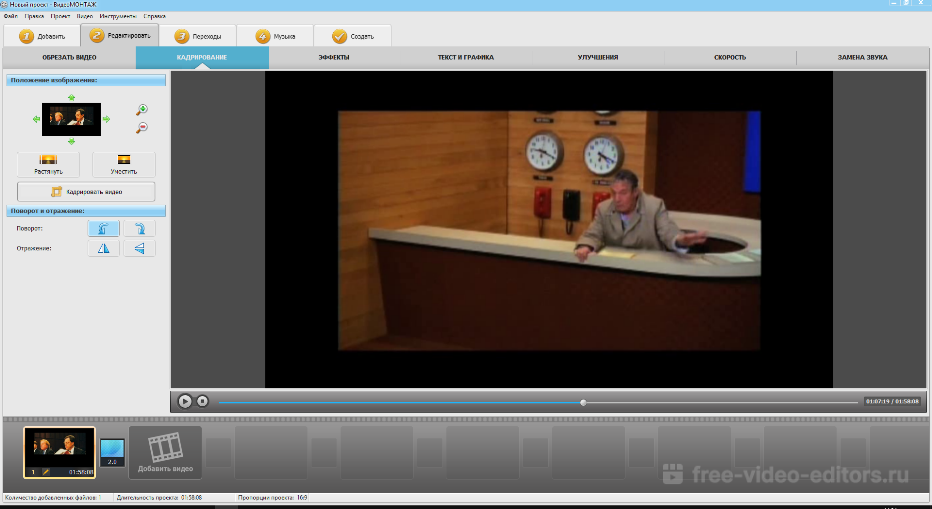
ВидеоМОНТАЖ объединяет поворот, обрезку, кадрирование, работу со звуком и экспорт в одном локальном проекте. Основная операция не спрятана в профессиональной панели: после размещения клипа на монтажной шкале направление меняется стрелкой над таймлайном, а каждое нажатие выполняет четверть оборота.

| Платформа | Windows |
|---|---|
| Тип | Настольный видеоредактор |
| Поворот | Шагами по 90°; результат виден в окне предпросмотра |
| Отражение | Используется как отдельная трансформация, а не вместо поворота |
| Экспорт | Новый видеофайл с выбором формата и параметров качества |
| Обработка данных | Локально на компьютере |
Как повернуть видео. Создайте проект, добавьте исходный ролик и перенесите его на монтажную шкалу. Выделите клип и нажимайте стрелку поворота над таймлайном, пока изображение не займёт правильное положение. После разворота проверьте границы кадра: вертикальный ролик в горизонтальном проекте потребует кадрирования, фона или изменения соотношения сторон. Откройте сохранение, выберите профиль, разрешение и папку, затем запустите экспорт.
Что получится. Программа создаёт самостоятельный файл с исправленной ориентацией. Готовый ролик не зависит от настройки конкретного проигрывателя и открывается правильно после переноса на другое устройство.
Кому подходит. Новичкам и домашним пользователям Windows, которым вместе с поворотом нужны обрезка начала и конца, кадрирование, титры, музыка или подготовка вертикального видео.
Плюсы:
- понятная операция поворота непосредственно над монтажной шкалой;
- локальная обработка без загрузки исходника в браузер;
- в одном проекте исправляются ориентация, длительность, звук и границы кадра;
- предпросмотр позволяет заметить зеркальный текст и пустые области до экспорта.
Минусы:
- нет версии для macOS, Android и iPhone;
- для постоянного изменения создаётся новый файл, поэтому время обработки зависит от длительности и параметров кодирования;
- после поворота на произвольный угол требуется дополнительно решать вопрос с пустыми углами.
ВидеоМАСТЕР
ВидеоМАСТЕР уместен, когда изменение ориентации нужно совместить с преобразованием контейнера или подготовкой файла для конкретного устройства. В отличие от монтажного редактора, рабочий процесс строится вокруг списка добавленных роликов и последующей конвертации.

| Платформа | Windows |
|---|---|
| Тип | Конвертер с инструментами редактирования |
| Поворот | Фиксированные направления для исправления ролика, снятого боком или вверх ногами |
| Основной результат | Новый сконвертированный файл |
| Практическое отличие | Поворот выполняется перед выбором выходного формата |
| Обработка данных | Локально |
Как повернуть видео. Добавьте файл в список, откройте встроенное редактирование и выберите команду поворота. Установите правильное направление по предпросмотру, подтвердите изменение и вернитесь к основному окну. Выберите выходной профиль, задайте папку назначения и выполните конвертацию. Не заменяйте исходник до контрольного просмотра результата.
Что получится. Ориентация записывается в новый файл вместе с выбранными параметрами конвертации. Такой подход удобен, когда исходный AVI или MOV одновременно нужно получить в MP4.
Кому подходит. Пользователям, которые не собирают сложный монтаж, но хотят повернуть видео, изменить формат, разрешение или подготовить совместимый файл.
Плюсы:
- поворот и конвертация выполняются в одной задаче;
- подходит для обработки нескольких добавленных роликов;
- не требует размещать каждый клип в многодорожечном проекте;
- результат сохраняется как отдельный файл.
Минусы:
- для простой четверти оборота интерфейс конвертера содержит больше параметров, чем минимальный ротатор;
- неправильный профиль экспорта способен уменьшить разрешение или повысить сжатие;
- свободное вращение и сложная композиция удобнее в полноценном видеоредакторе.
ВидеоШОУ
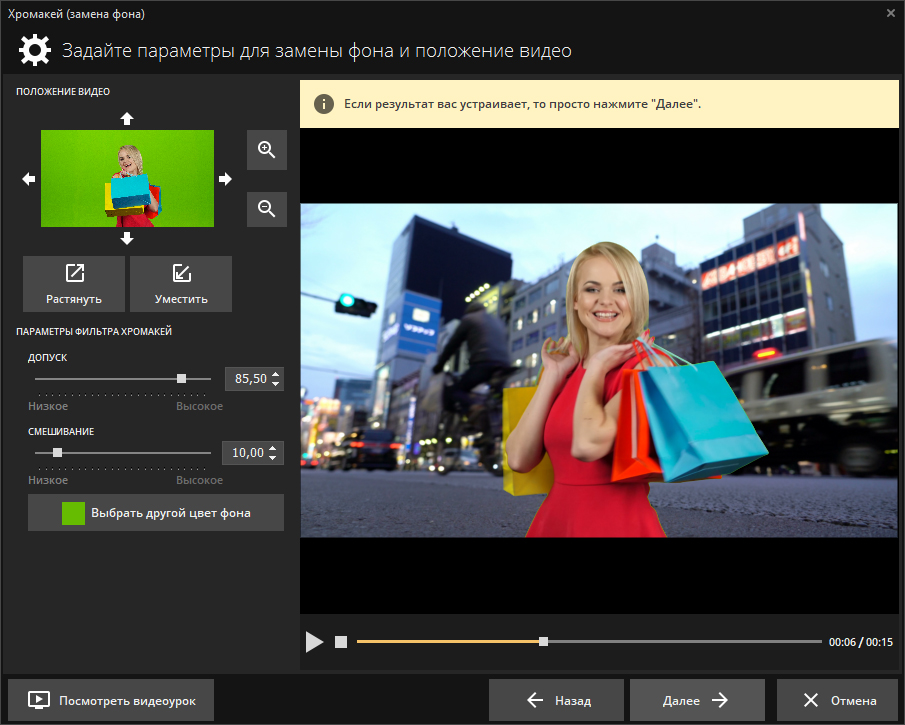
ВидеоШОУ ориентирован на проекты из видео, фотографий, текста и анимации. Он полезнее простого ротатора, когда неверно ориентированный клип входит в слайд-шоу или многослойную сцену и его нужно не только развернуть, но и расположить внутри композиции.
| Платформа | Windows |
|---|---|
| Тип | Редактор видео и слайд-шоу |
| Поворот | Фиксированный и произвольный в параметрах слоя |
| Композиция | Можно менять размер и положение клипа в кадре |
| Экспорт | Готовый видеоролик |
| Обработка данных | Локально |
Как повернуть видео. Добавьте видео в проект и откройте редактирование выбранного слайда или слоя. Перейдите к параметрам положения и поворота, задайте нужный угол и проверьте границы в окне композиции. При наклоне не на 90° увеличьте масштаб или добавьте фон, чтобы пустые углы не остались случайными. Сохраните проект и экспортируйте итоговый ролик.
Что получится. Поворот становится частью композиции: клип сохраняется в заданном положении вместе с другими слоями, переходами и звуком.
Кому подходит. Создателям поздравительных видео, фотоклипов и многослойных проектов, где ориентация — только одна из монтажных задач.
Плюсы:
- поддерживает размещение клипа внутри сложной композиции;
- произвольный угол можно сочетать с масштабом и анимацией;
- подходит для проектов из фото и видео;
- результат проверяется в общей сцене, а не изолированно.
Минусы:
- избыточен для одного ролика без дальнейшего монтажа;
- неправильный масштаб после наклона приводит к обрезке важных объектов;
- ориентацию каждого слоя нужно контролировать отдельно.
Экранная Студия
Экранная Студия сочетает запись монитора и базовый монтаж. Она закрывает сценарий, когда запись уже сделана в другой ориентации, импортирована с телефона либо к ней нужно добавить заставку, обрезку и подписи.

| Платформа | Windows |
|---|---|
| Тип | Запись экрана и видеоредактор |
| Поворот | На 90° с контролем в предпросмотре |
| Дополнительные задачи | Обрезка, кадрирование, оформление записи |
| Экспорт | Новый файл после монтажа |
| Обработка данных | Локально |
Как повернуть видео. Откройте монтажный модуль, импортируйте ролик и выделите его на временной шкале. Примените поворот до правильной ориентации, затем просмотрите начало, середину и конец: у записи экрана по краям могут появиться пустые участки. После кадрирования откройте экспорт, выберите подходящий профиль и сохраните файл.
Что получится. Исправленная ориентация сохраняется вместе с остальными монтажными изменениями. Настройка не ограничивается текущим окном воспроизведения.
Кому подходит. Авторам инструкций, презентаций и учебных роликов, которым нужен поворот одновременно с редактированием записи экрана.
Плюсы:
- запись и последующая обработка находятся в одном приложении;
- можно обрезать паузы и ненужные края после поворота;
- локальный рабочий процесс подходит для внутренних материалов;
- предпросмотр показывает окончательную композицию.
Минусы:
- для обычного телефонного ролика часть функций записи экрана не используется;
- нет версии для macOS и мобильных ОС;
- при изменении ориентации широкого скринкаста на вертикальную значимая часть интерфейса может не помещаться в кадр.
Мовавика Видео
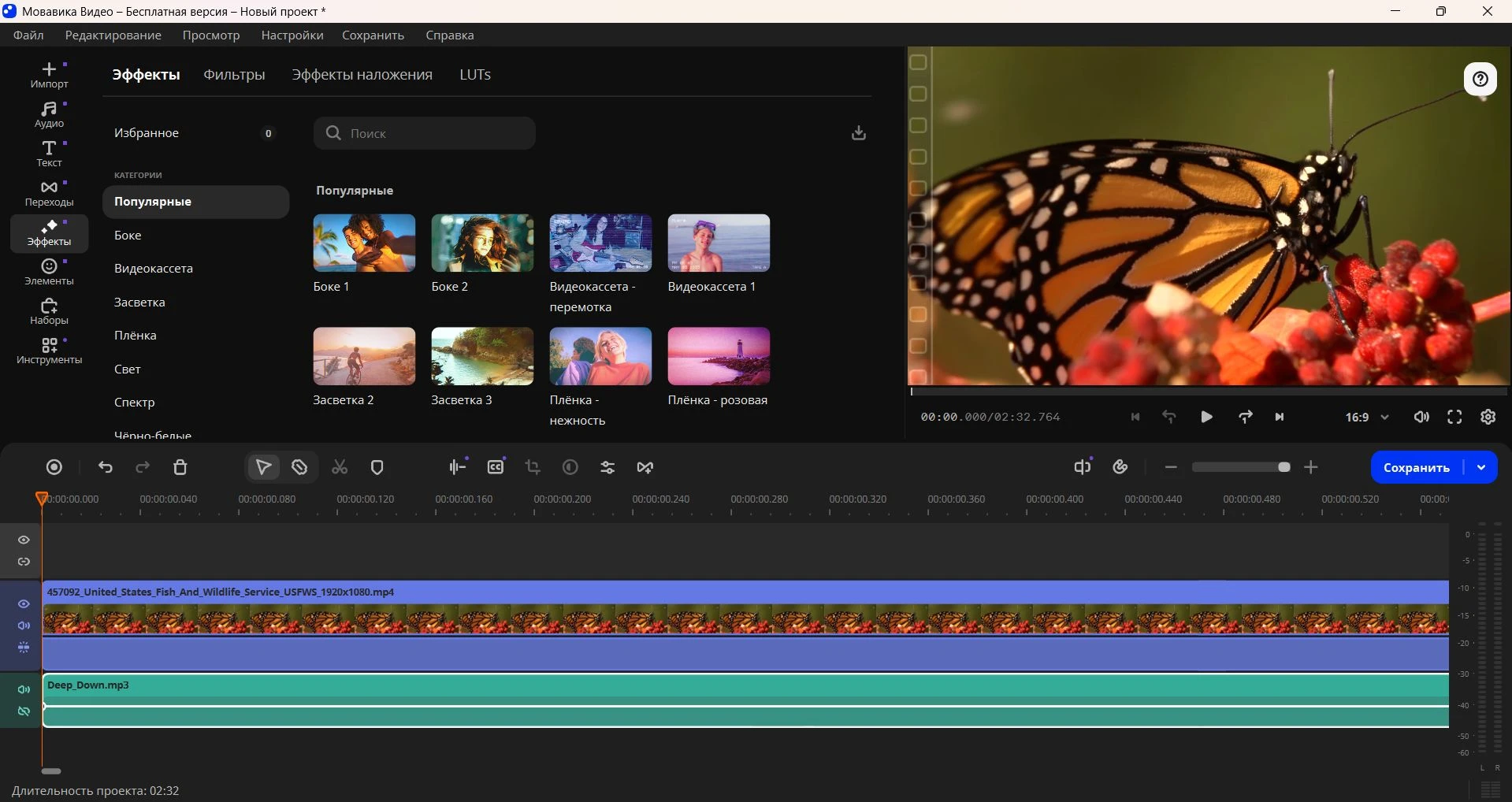
Мовавика Видео — таймлайновый редактор для бытового и учебного монтажа. Поворот здесь логично сочетать с кадрированием, изменением пропорций проекта, цветовой коррекцией и обрезкой.
| Платформа | Windows и macOS |
|---|---|
| Тип | Настольный видеоредактор |
| Поворот | Фиксированные направления и трансформация кадра |
| Проект | Многодорожечная временная шкала |
| Экспорт | Новый файл с выбранными параметрами |
| Обработка данных | Локально |
Как повернуть видео. Импортируйте ролик, перенесите его на таймлайн и выделите. Используйте кнопку поворота или панель трансформации, пока изображение не станет вертикальным либо горизонтальным в соответствии с задачей. После этого настройте соотношение сторон проекта и масштаб клипа. Экспортируйте результат только после проверки полного ролика.
Что получится. Редактор формирует новый видеопоток с заданным положением кадра и применёнными монтажными настройками.
Кому подходит. Тем, кто хочет понятный редактор для регулярной домашней работы, а не отдельную утилиту для одной операции.
Плюсы:
- поворот находится в привычном таймлайновом процессе;
- доступны кадрирование и масштаб для устранения полей;
- работает на Windows и macOS;
- можно продолжить монтаж без промежуточного экспорта.
Минусы:
- перед большим проектом выполните короткий тестовый экспорт и убедитесь, что результат не содержит водяного знака;
- поворот приводит к экспорту нового файла;
- для пакетной обработки десятков однотипных роликов командный инструмент эффективнее.
Adobe Premiere Pro
Adobe Premiere Pro даёт точный числовой контроль через свойства движения клипа. Для простой ориентации достаточно значения Rotation, а для динамического вращения используются ключевые кадры.

| Платформа | Windows и macOS |
|---|---|
| Тип | Профессиональный нелинейный редактор |
| Поворот | Любой угол через Motion → Rotation |
| Анимация | Ключевые кадры параметра Rotation |
| Экспорт | Через модуль экспорта с детальной настройкой кодека |
| Обработка данных | Локально |
Как повернуть видео. Разместите клип в последовательности и выделите его. Откройте Effect Controls, разверните Motion и в поле Rotation задайте 90, 180, 270 градусов либо другое числовое значение. Отрегулируйте Scale и Position, чтобы заполнить кадр без случайных пустых областей. Перед экспортом сопоставьте разрешение последовательности и исходного ролика.
Что получится. Поворот рассчитывается при выводе последовательности. При наличии ключевых кадров угол может меняться во времени; без них остаётся постоянным.
Кому подходит. Профессиональному монтажу, сложным проектам, точной анимации и материалам, где вместе с ориентацией выполняется полноценная постобработка.
Плюсы:
- точный числовой угол;
- ключевые кадры для анимации;
- полный контроль масштаба, положения и параметров экспорта;
- поворот не требует отдельного промежуточного файла внутри проекта.
Минусы:
- слишком сложен для единичного бытового ролика;
- ошибка в настройках последовательности или экспорта влияет на качество;
- требует времени на освоение интерфейса и принципов кодирования.
VEGAS Pro
VEGAS Pro позволяет развернуть событие через свойства панорамирования и кадрирования либо числовые параметры трансформации. Инструмент особенно полезен для монтажа, где угол должен изменяться на протяжении сцены.

| Платформа | Windows |
|---|---|
| Тип | Профессиональный видеоредактор |
| Поворот | Фиксированный или произвольный |
| Анимация | Ключевые точки на шкале параметров |
| Экспорт | Рендер нового файла |
| Обработка данных | Локально |
Как повернуть видео. Поместите ролик на дорожку, откройте Event Pan/Crop и установите угол в свойствах рабочей рамки. Для постоянного поворота оставьте одно значение на всей длительности события. Для вращения во времени добавьте ключевые точки, контролируя масштаб и центр. Выполните рендер с разрешением, соответствующим конечному формату.
Что получится. Ролик сохраняется с постоянной или анимированной трансформацией. Исходный файл на диске не изменяется, пока пользователь отдельно не перезапишет его.
Кому подходит. Опытным пользователям Windows, которым нужен точный многодорожечный монтаж и анимация параметров.
Плюсы:
- произвольный угол и ключевые кадры;
- гибкое управление центром и масштабом;
- подходит для сложных проектов;
- исходник остаётся нетронутым в неразрушающем монтаже.
Минусы:
- не подходит как минимальная утилита;
- неверная рамка Pan/Crop легко обрезает часть кадра;
- экспорт требует осознанного выбора шаблона и кодека.
Wondershare Filmora
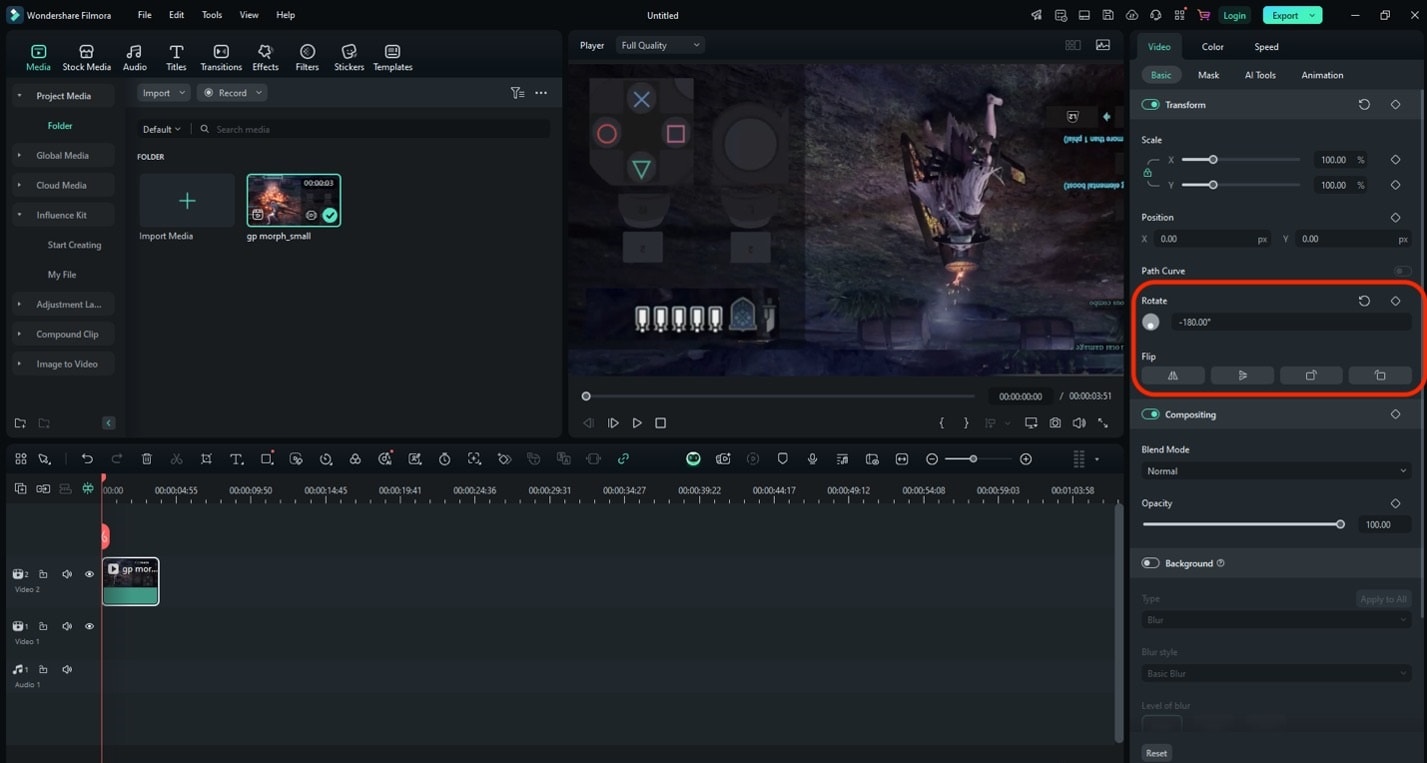
Filmora предлагает поворот в панели Video → Basic → Transform. Угол задаётся ползунком или числом, поэтому редактор справляется и с четвертью оборота, и с небольшим выравниванием горизонта.
| Платформа | Windows и macOS |
|---|---|
| Тип | Видеоредактор для начинающих и среднего уровня |
| Поворот | Ползунок и точное числовое значение |
| Отражение | Отдельные команды Flip |
| Экспорт | Новый файл |
| Обработка данных | Локально |
Как повернуть видео. Перетащите клип на таймлайн, выделите его и откройте Video. В разделе Basic разверните Transform и измените Rotate. Для 90° введите точное значение, а не подбирайте его мышью. Затем скорректируйте Scale и Position и проверьте, не применён ли одновременно Flip. Экспортируйте ролик после контрольного просмотра.
Что получится. Filmora применяет трансформацию при экспорте. При произвольном угле края кадра наклоняются, поэтому итоговая композиция зависит от масштаба или выбранного фона.
Кому подходит. Пользователям, которым нужен визуально понятный таймлайн и больше возможностей, чем у отдельного видеоротатора.
Плюсы:
- числовая настройка угла;
- поворот и отражение разведены по разным параметрам;
- работает на Windows и macOS;
- масштаб и положение настраиваются рядом с Rotate.
Минусы:
- перед монтажом выполните короткий тестовый экспорт и оцените доступные параметры сохранения;
- для одной операции интерфейс содержит много дополнительных инструментов;
- увеличение масштаба после наклона уменьшает видимую область исходника.
VSDC Free Video Editor
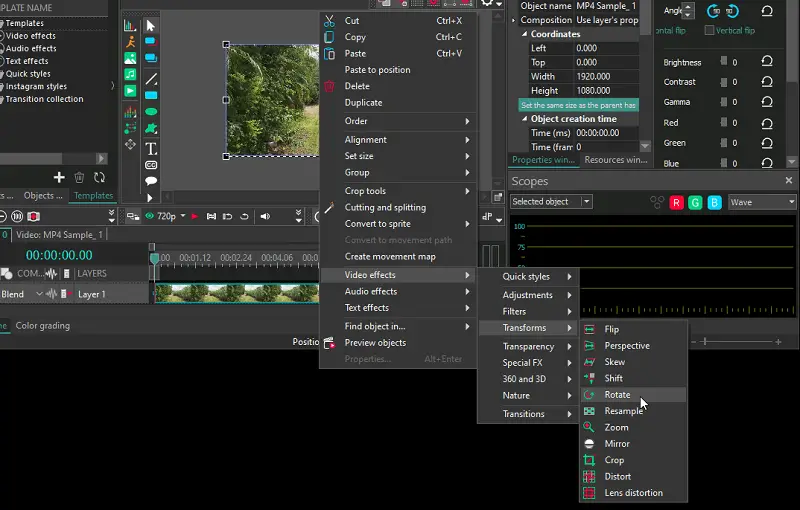
VSDC позволяет не только развернуть клип на 90°, но и задать произвольный угол, ограничить действие эффекта временным интервалом и создать плавное вращение с ключевыми кадрами.
| Платформа | Windows |
|---|---|
| Тип | Видеоредактор |
| Поворот | 90° и произвольный угол |
| Анимация | Эффект вращения и изменение параметра во времени |
| Экспорт | Рендер проекта |
| Обработка данных | Локально |
Как повернуть видео. Создайте проект, добавьте клип и выделите его на сцене. Для четверти оборота используйте команду Rotate; для свободного угла добавьте эффект Transformations → Rotate и задайте значение в окне свойств. Отрегулируйте положение и размер объекта. При анимации установите начало и конец действия эффекта, затем экспортируйте проект.
Что получится. Поворот можно применить ко всему ролику, отдельному отрезку или сделать изменяющимся во времени. Результат записывается в новый файл.
Кому подходит. Пользователям Windows, которым нужен бесплатный редактор с произвольным углом и анимацией, а не только кнопка 90°.
Плюсы:
- поддерживает фиксированный и свободный угол;
- эффект можно ограничить выбранным интервалом;
- доступна анимация вращения;
- исходник не изменяется до экспорта.
Минусы:
- интерфейс сложнее простых домашних редакторов;
- свойства эффекта и объекта находятся в разных областях;
- при произвольном угле пользователь сам отвечает за заполнение пустых углов.
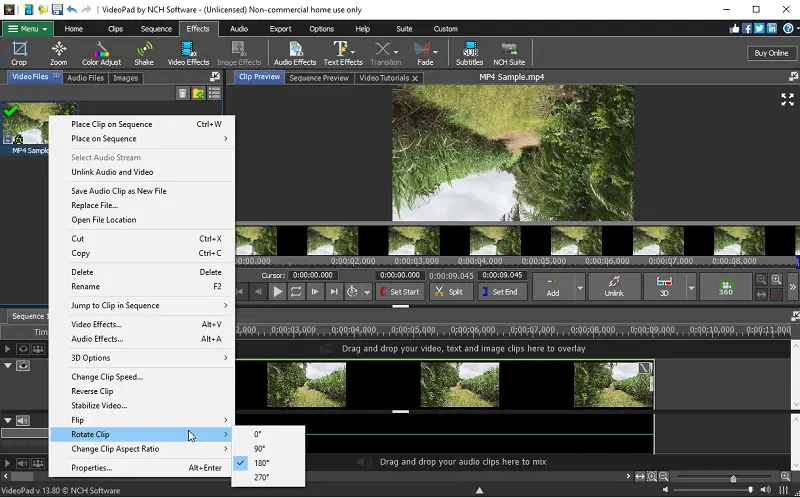
VideoPad Video Editor
VideoPad использует эффект поворота внутри обычного монтажного проекта. Он подходит для небольших домашних роликов и позволяет после исправления ориентации продолжить обрезку, переходы и работу со звуком.
| Платформа | Windows и macOS |
|---|---|
| Тип | Настольный видеоредактор |
| Поворот | Эффект Rotate с настройкой угла |
| Проект | Таймлайн с несколькими дорожками |
| Экспорт | Новый видеофайл |
| Обработка данных | Локально |
Как повернуть видео. Импортируйте видео, перенесите его в последовательность и откройте эффекты выбранного клипа. Добавьте Rotate и укажите нужный угол. По предпросмотру скорректируйте масштаб или кадрирование. Сохраните проект, затем создайте видеофайл с нужным разрешением.
Что получится. Трансформация применяется в проекте и рассчитывается при создании готового видео.
Кому подходит. Домашнему монтажу, где поворот сопровождается нарезкой и простым оформлением.
Плюсы:
- поворот встроен в систему эффектов;
- можно продолжить монтаж после исправления;
- есть версии для Windows и macOS;
- предпросмотр показывает взаимодействие с остальными клипами.
Минусы:
- перед продолжительной работой выполните короткий тестовый экспорт;
- эффект нужно добавлять к нужному клипу, иначе соседние фрагменты останутся без изменения;
- не лучший выбор для массовой автоматической обработки.
Icecream Video Editor
Icecream Video Editor рассчитан на простые операции с клипами в Windows. Поворот выполняется после добавления ролика на таймлайн, а результат сразу оценивается в окне предпросмотра.

| Платформа | Windows |
|---|---|
| Тип | Простой видеоредактор |
| Поворот | Кнопки по часовой и против часовой стрелки |
| Дополнительные операции | Обрезка, переходы, текст и звук |
| Экспорт | Новый файл |
| Обработка данных | Локально |
Как повернуть видео. Добавьте ролик в медиатеку, перенесите его на временную шкалу и выделите. Откройте свойства редактирования и используйте кнопку поворота в нужную сторону. После каждого нажатия проверяйте положение в предпросмотре. Настройте формат вывода и сохраните проект как видео.
Что получится. Поворот становится частью экспортированного ролика, а исходный файл остаётся без изменений.
Кому подходит. Новичкам, которым нужен компактный Windows-редактор без профессиональной панели параметров.
Плюсы:
- простая последовательность действий;
- две понятные кнопки направления;
- поворот можно совместить с обрезкой;
- локальная обработка.
Минусы:
- нет мобильной и Linux-версии;
- для точного произвольного угла подходят более развитые редакторы;
- перед продолжительной работой выполните короткий тестовый экспорт.
XMedia Recode

XMedia Recode — технический конвертер, полезный для поворота вместе с точной настройкой контейнера и кодека. Он не пытается заменить монтажную систему: пользователь добавляет фильтр, выбирает параметры и ставит задание в очередь.
| Платформа | Windows |
|---|---|
| Тип | Конвертер и очередь заданий |
| Поворот | Через видеофильтр |
| Пакетная работа | Несколько файлов и очередь кодирования |
| Экспорт | Настраиваемый контейнер и кодек |
| Обработка данных | Локально |
Как повернуть видео. Откройте файл, выберите формат вывода и перейдите к фильтрам видеодорожки. Добавьте поворот на нужный угол, проверьте размеры кадра и добавьте задачу в очередь. Повторите настройку для остальных файлов либо примените одинаковый профиль, затем запустите кодирование.
Что получится. Программа создаёт новые файлы с применённым фильтром. Видеопоток обычно кодируется заново, поэтому качество определяется выбранным кодеком и его параметрами.
Кому подходит. Опытным пользователям Windows, которым важны форматы, кодеки, очередь и пакетная обработка.
Плюсы:
- детальная настройка контейнера и кодека;
- очередь для нескольких файлов;
- поворот можно объединить с изменением разрешения;
- не требует облачной загрузки.
Минусы:
- интерфейс ориентирован на технические параметры;
- ошибка в кодеке или профиле снижает совместимость;
- для визуального монтажа и композиции удобнее редактор с таймлайном.
Free Video Flip and Rotate
Free Video Flip and Rotate — специализированная утилита с отдельными пиктограммами поворота и отражения. Её преимущество — минимальный рабочий процесс, а главный риск — возраст программы и необходимость отдельно проверять совместимость с современными файлами.
| Платформа | Windows |
|---|---|
| Тип | Специализированный ротатор |
| Поворот | 90°, 180° и направления четверти оборота |
| Отражение | Горизонтальное и вертикальное |
| Экспорт | Новый файл |
| Актуальность | Перед использованием требуется проверка работы на текущей системе и с нужным кодеком |
Как повернуть видео. Откройте видео, нажмите нужную пиктограмму поворота и сравните предпросмотр до и после. Не выбирайте значок зеркальности вместо четверти оборота. Укажите выходной формат и папку, сохраните результат, затем откройте его в другом проигрывателе.
Что получится. Утилита формирует отдельный ролик с выбранной геометрической операцией.
Кому подходит. Разовой задаче на Windows, когда не нужны таймлайн, эффекты и сложные параметры проекта.
Плюсы:
- интерфейс сосредоточен на одной задаче;
- поворот и отражение представлены отдельными кнопками;
- не нужно осваивать многодорожечный монтаж;
- результат сохраняется в файл.
Минусы:
- программа относится к старым специализированным решениям;
- при несовместимости с современным кодеком файл приходится предварительно перекодировать;
- нет развитых инструментов кадрирования и контроля экспорта.
DaVinci Resolve
DaVinci Resolve предоставляет поворот в Inspector через параметры Transform. Он оправдан не ради одной кнопки, а ради проекта, где одновременно выполняются монтаж, цветокоррекция, стабилизация, работа со звуком и графикой.

| Платформа | Windows, macOS и Linux |
|---|---|
| Тип | Профессиональный видеоредактор |
| Поворот | Rotation Angle с числовым значением |
| Анимация | Ключевые кадры параметров Transform |
| Экспорт | Страница Deliver с настройками кодирования |
| Обработка данных | Локально |
Как повернуть видео. Добавьте клип на Edit page, выделите его и откройте Inspector. В разделе Transform измените Rotation Angle; для четверти оборота введите точное значение. Настройте Zoom и Position, чтобы сохранить значимые области кадра. На Deliver page выберите формат и разрешение, добавьте задачу в очередь рендера и выполните вывод.
Что получится. Поворот применяется неразрушающе внутри проекта и записывается при рендере. Исходный файл остаётся прежним.
Кому подходит. Сложному монтажу и пользователям, которым нужен максимальный контроль, включая Linux.
Плюсы:
- точный произвольный угол;
- ключевые кадры и полноценная трансформация;
- работает на трёх настольных ОС;
- сильные инструменты проверки изображения и звука.
Минусы:
- высокий порог освоения для простой задачи;
- требовательнее к компьютеру, чем узкие ротаторы;
- неверные параметры Deliver могут создать слишком большой или несовместимый файл.
CyberLink PowerDirector
PowerDirector размещает поворот в инструментах трансформации клипа. Помимо фиксированного положения, редактор поддерживает анимацию, поэтому подходит для вертикальных проектов и динамических композиций.

| Платформа | Windows и macOS |
|---|---|
| Тип | Многодорожечный видеоредактор |
| Поворот | Числовой или интерактивный |
| Анимация | Ключевые кадры трансформации |
| Экспорт | Создание нового видео |
| Обработка данных | Локально |
Как повернуть видео. Перенесите клип на таймлайн и откройте Designer или свойства трансформации. Задайте Rotation, затем отрегулируйте Scale и Position. При постоянном угле удалите лишние ключевые точки; при вращении во времени задайте начальное и конечное положение. Проверьте формат проекта и выполните Produce.
Что получится. Поворот и анимация рассчитываются при создании готового файла.
Кому подходит. Регулярному домашнему и полупрофессиональному монтажу, где требуется больше эффектов, чем в базовом редакторе.
Плюсы:
- произвольный угол;
- анимация трансформации;
- удобная работа с вертикальными проектами;
- поворот сочетается с монтажом и улучшением изображения.
Минусы:
- подписка и ограничения редакций требуют проверки;
- часть инструментов избыточна для одного клипа;
- ключевые кадры, добавленные случайно, приводят к нежелательному движению.
AnyMP4 Video Converter Ultimate
AnyMP4 Video Converter Ultimate совмещает конвертацию и панель Rotate & Crop. Пользователь видит исходный и обработанный кадр рядом, что помогает не перепутать поворот, отражение и кадрирование.

| Платформа | Windows и macOS |
|---|---|
| Тип | Конвертер с редактором |
| Поворот | Фиксированные направления |
| Отражение | Горизонтальное и вертикальное |
| Экспорт | Новый файл с выбранным профилем |
| Обработка данных | Локально |
Как повернуть видео. Добавьте видео и откройте редактирование. На вкладке Rotate & Crop выберите направление, сравнивая два окна предпросмотра. При необходимости измените область кадра, подтвердите настройки и выберите профиль вывода. Запустите преобразование и отдельно проверьте готовый файл.
Что получится. Операция объединяется с конвертацией; выходной ролик получает новую ориентацию и выбранные параметры формата.
Кому подходит. Тем, кому нужен визуальный конвертер с поворотом, отражением и кадрированием без полноценной монтажной шкалы.
Плюсы:
- сравнение исходного и готового кадра;
- поворот и отражение разделены;
- работает на Windows и macOS;
- удобно одновременно менять контейнер.
Минусы:
- бесплатные ограничения нужно уточнять перед обработкой длинного ролика;
- сложный монтаж отсутствует;
- неудачный профиль конвертации меняет качество сильнее, чем сама геометрическая операция.
Vidmore Video Converter
Vidmore Video Converter использует отдельное окно редактирования перед конвертацией. В нём доступны поворот и отражение, после чего пользователь возвращается к выбору формата.

| Платформа | Windows и macOS |
|---|---|
| Тип | Конвертер с базовым редактором |
| Поворот | Четверть оборота в обе стороны |
| Отражение | По горизонтали и вертикали |
| Экспорт | Новый конвертированный файл |
| Обработка данных | Локально |
Как повернуть видео. Импортируйте ролик, нажмите редактирование и откройте раздел Rotate & Crop. Выберите правильную ориентацию, не включая Flip без необходимости. Подтвердите изменения, задайте выходной профиль и выполните конвертацию.
Что получится. Готовый файл содержит применённую трансформацию и открывается независимо от настроек текущего проигрывателя.
Кому подходит. Простой конвертации на Windows или Mac, когда нужно исправить ориентацию и формат за одну операцию.
Плюсы:
- понятное отдельное окно поворота;
- доступны оба направления и зеркальность;
- работает на двух настольных ОС;
- не требует строить монтажный проект.
Минусы:
- нет многодорожечного монтажа;
- перед началом большого проекта выполните короткий тестовый экспорт в пробном режиме;
- массовая обработка требует внимательно проверить единый профиль для всех файлов.
Freemake Video Converter
Freemake Video Converter объединяет конвертацию и базовую правку перед выводом. Рабочий сценарий строится последовательно: добавить файл, открыть встроенный редактор, повернуть изображение, подтвердить изменение и выбрать выходной формат.

| Платформа | Windows |
|---|---|
| Тип | Конвертер |
| Поворот | Базовая геометрическая правка |
| Основной сценарий | Поворот вместе со сменой формата |
| Экспорт | Новый файл |
| Проверка перед работой | Водяной знак и ограничения бесплатного режима |
Как повернуть видео. Добавьте ролик, откройте встроенное редактирование и примените поворот до нужной ориентации. Вернитесь в основное окно, выберите формат и параметры. Сохраните короткий контрольный фрагмент либо небольшой файл и проверьте наличие водяного знака до обработки большого материала.
Что получится. Ориентация закрепляется при конвертации в выбранный формат.
Кому подходит. Нечастой Windows-конвертации, когда пользователь уже знаком с программой и заранее проверил ограничения вывода.
Плюсы:
- простой последовательный процесс;
- поворот совмещается со сменой формата;
- не нужен многодорожечный проект;
- обработка выполняется локально.
Минусы:
- перед обработкой длинного файла выполните короткий тестовый экспорт;
- точность контроля ниже, чем у профессиональных редакторов;
- для конфиденциальной работы следует внимательно контролировать установщик и дополнительные предложения.
Проигрыватели и технические инструменты: когда результат сохраняется, а когда нет
Проигрыватели и видеоредакторы нельзя ставить в один ряд без пояснения результата: сочетание клавиш или фильтр воспроизведения может исправить картинку только в текущем окне. В этом разделе явно указано, какой дополнительный шаг создаёт постоянный результат.
VLC Media Player
VLC Media Player удобен для быстрой проверки ориентации и способен применить фильтр Transform. Простое включение фильтра меняет просмотр; для отдельного исправленного файла требуется дополнительный процесс конвертации с активным видеофильтром.

| Платформа | Windows, macOS и Linux |
|---|---|
| Тип | Проигрыватель и конвертер |
| Временный поворот | Effects and Filters → Video Effects → Geometry → Transform |
| Постоянный результат | Только после конвертации с применённым фильтром |
| Произвольный угол | Доступен интерактивный Rotate, но он неудобен для точного массового экспорта |
| Главное ограничение | Настройка просмотра сама по себе не изменяет исходник |
Как повернуть видео. Откройте ролик, перейдите в Tools → Effects and Filters, затем Video Effects → Geometry. Включите Transform и выберите угол. Убедитесь, что изображение стало правильным. Для постоянного файла откройте Convert/Save, добавьте ролик, выберите профиль с подходящим видеокодеком и применением фильтра, задайте новое имя и запустите преобразование.
Что получится. Без конвертации VLC лишь показывает ролик в другой ориентации. После конвертации создаётся новый файл, однако его качество зависит от профиля кодирования.
Кому подходит. Быстрой проверке, редкой конвертации и пользователям трёх настольных ОС, которые уже знакомы с VLC.
Плюсы:
- работает на Windows, macOS и Linux;
- позволяет сначала проверить правильный угол без создания файла;
- поддерживает фиксированное преобразование и свободный поворот;
- не требует облачной загрузки.
Минусы:
- просмотр и сохранение находятся в разных частях интерфейса;
- легко ошибочно решить, что исходник уже исправлен;
- настройка профиля конвертации сложнее, чем экспорт в обычном редакторе.
Media Player Classic HC
Media Player Classic HC полезен как лёгкий Windows-проигрыватель с командами изменения изображения. Его основная роль в этой задаче — временно повернуть кадр для просмотра, а не смонтировать и сохранить новый ролик.

| Платформа | Windows |
|---|---|
| Тип | Проигрыватель |
| Поворот | Команды управления кадром и горячие клавиши |
| Постоянное сохранение | Нет стандартного монтажного экспорта повёрнутого файла |
| Скорость | Изменение отображения выполняется сразу |
| Главное ограничение | Другой проигрыватель откроет исходник в прежней ориентации |
Как повернуть видео. Откройте файл и используйте команды поворота изображения в меню или назначенные сочетания клавиш. Проверьте нужное направление по надписям и объектам. Для постоянного исправления передайте исходный файл в редактор или конвертер из предыдущего раздела.
Что получится. Положение меняется только во время воспроизведения в этом приложении. Сам видеопоток не переписывается.
Кому подходит. Ситуации, когда нужно немедленно посмотреть ролик и нет необходимости отправлять исправленную копию.
Плюсы:
- быстрый поворот при просмотре;
- лёгкий интерфейс;
- не тратит время на кодирование;
- исходник остаётся неизменным.
Минусы:
- не создаёт исправленный файл стандартной командой экспорта;
- настройка не переносится на другое устройство;
- не подходит для публикации и передачи результата.
Avidemux
Avidemux занимает промежуточное место между простым конвертером и редактором. Поворот выполняется видеофильтром, поэтому видеодорожку приходится кодировать заново; режим Copy для неё в таком задании неприменим.

| Платформа | Windows, macOS и Linux |
|---|---|
| Тип | Редактор и конвертер |
| Поворот | Видео-фильтр Rotate |
| Видео Copy | Нельзя использовать для сохранения пиксельного поворота |
| Аудио | Можно оставить без преобразования, когда контейнер поддерживает исходный аудиокодек |
| Экспорт | Новый файл |
Как повернуть видео. Откройте ролик и выберите видеокодек вместо Video Output: Copy. Перейдите в Filters, добавьте Transform → Rotate и укажите угол. Проверьте предпросмотр, выберите контейнер и сохраните файл. Для аудио оставьте Copy только при совместимости с выбранным контейнером.
Что получится. Видеопоток кодируется заново с повёрнутыми кадрами. Аудио может быть перенесено без повторного кодирования, что сокращает лишнюю обработку звука.
Кому подходит. Пользователям, которым нужен бесплатный технический инструмент без многодорожечного таймлайна.
Плюсы:
- работает на трёх настольных ОС;
- понятная система фильтров;
- можно сохранить аудиодорожку без перерасчёта;
- подходит для обрезки и поворота в одной операции.
Минусы:
- видеопоток обязательно перекодируется;
- нужно самостоятельно выбрать кодек и контейнер;
- не предназначен для сложной композиции и вертикального дизайна.
HandBrake
HandBrake — транскодер, а не монтажный редактор. Поворот входит в процесс перекодирования и полезен, когда одновременно нужно привести ролик к распространённому формату, уменьшить размер или подготовить очередь файлов.

| Платформа | Windows, macOS и Linux |
|---|---|
| Тип | Транскодер |
| Поворот | Через фильтры ориентации |
| Пакетная работа | Очередь заданий |
| Экспорт | MP4, MKV и WebM в зависимости от выбранного профиля |
| Главное следствие | Видео кодируется заново |
Как повернуть видео. Откройте файл, выберите пресет, затем перейдите к фильтрам и задайте поворот или отражение. Проверьте Dimensions: после 90° ширина и высота должны соответствовать новой ориентации. Настройте видеокодек и качество, добавьте задачу в очередь и запустите Encode.
Что получится. HandBrake создаёт новый сжатый файл. Сохранение качества определяется выбранным кодеком и параметром качества, а не самим фактом поворота.
Кому подходит. Пакетной конвертации, подготовке файлов для устройств и пользователям, которым не нужен визуальный монтаж.
Плюсы:
- работает на трёх ОС;
- есть очередь;
- контроль кодека и качества;
- подходит для одновременного поворота и уменьшения размера.
Минусы:
- всегда выполняет транскодирование видеопотока;
- не даёт многодорожечного монтажа;
- неверный пресет может заметно уменьшить разрешение или частоту кадров.
FFmpeg
FFmpeg — наиболее гибкий вариант для автоматизации. Фильтр transpose выполняет поворот на четверть оборота, hflip и vflip отвечают за отражение, а rotate — за произвольный угол. Команда воспроизводима и легко применяется к серии файлов.

| Платформа | Windows, macOS и Linux |
|---|---|
| Тип | Командный мультимедийный инструмент |
| Поворот 90° | Фильтр transpose |
| Отражение | hflip и vflip |
| Произвольный угол | Фильтр rotate с выражением угла |
| Аудио | Ключ -c:a copy сохраняет аудиопоток без повторного кодирования при совместимости |
Как повернуть видео. Для поворота по часовой стрелке используйте команду ffmpeg -i input.mp4 -vf "transpose=clock" -c:a copy output.mp4. Для направления против часовой стрелки замените значение на transpose=cclock. Для 180° примените два фильтра transpose последовательно или комбинацию отражений. Всегда записывайте результат в новое имя и проверяйте журнал на ошибки.
Что получится. FFmpeg декодирует видеокадры, применяет фильтр и кодирует выход. Аудио можно перенести без изменения. Геометрический поворот пикселей не следует называть полностью «без перекодирования».
Кому подходит. Автоматизации, серверной обработке, пакетным задачам и опытным пользователям, которым важна точная воспроизводимая команда.
Плюсы:
- работает на основных настольных ОС;
- поддерживает фиксированный и произвольный угол;
- удобен для сценариев и пакетной обработки;
- позволяет копировать аудио без повторного кодирования.
Минусы:
- нет визуального интерфейса и встроенного предпросмотра;
- нужно явно выбрать видеокодек и параметры качества;
- ошибка в имени файла или фильтре приводит к неверному результату без интерактивного предупреждения.
Лучшие способы на macOS
Для Mac сначала стоит проверить встроенные приложения. QuickTime Player быстро выполняет четверть оборота, iMovie добавляет таймлайн и кадрирование, а Final Cut Pro нужен для точной трансформации и профессионального проекта. Кроссплатформенные Premiere Pro, Filmora, DaVinci Resolve, VideoPad и VLC уже разобраны выше и повторными карточками не дублируются.
QuickTime Player
QuickTime Player — самый короткий локальный путь на Mac для ролика, которому нужна четверть или половина оборота без дальнейшего монтажа. Команды расположены в меню Edit, после чего результат экспортируется через File.

| Платформа | macOS |
|---|---|
| Тип | Встроенный проигрыватель с базовым редактированием |
| Поворот | Rotate Left и Rotate Right |
| Отражение | Flip Horizontal и Flip Vertical |
| Экспорт | File → Export As |
| Ограничение | Нет свободного числового угла и многодорожечного монтажа |
Как повернуть видео. Откройте ролик в QuickTime Player. В меню Edit выберите Rotate Left или Rotate Right; повторите команду для 180°. Для зеркального исправления используйте отдельную команду Flip. Затем откройте File → Export As, выберите доступный размер вывода и сохраните копию под новым именем.
Что получится. Приложение создаёт экспортированный файл с новой ориентацией. Простое закрытие окна без сохранения не заменяет экспорт.
Кому подходит. Разовому исправлению на Mac без установки дополнительного редактора.
Плюсы:
- встроен в macOS;
- очень короткая инструкция;
- поворот и отражение разделены;
- не требует загрузки файла в интернет.
Минусы:
- нет произвольного угла;
- ограниченные настройки сложного экспорта;
- не подходит для пакетной обработки и многодорожечного проекта.
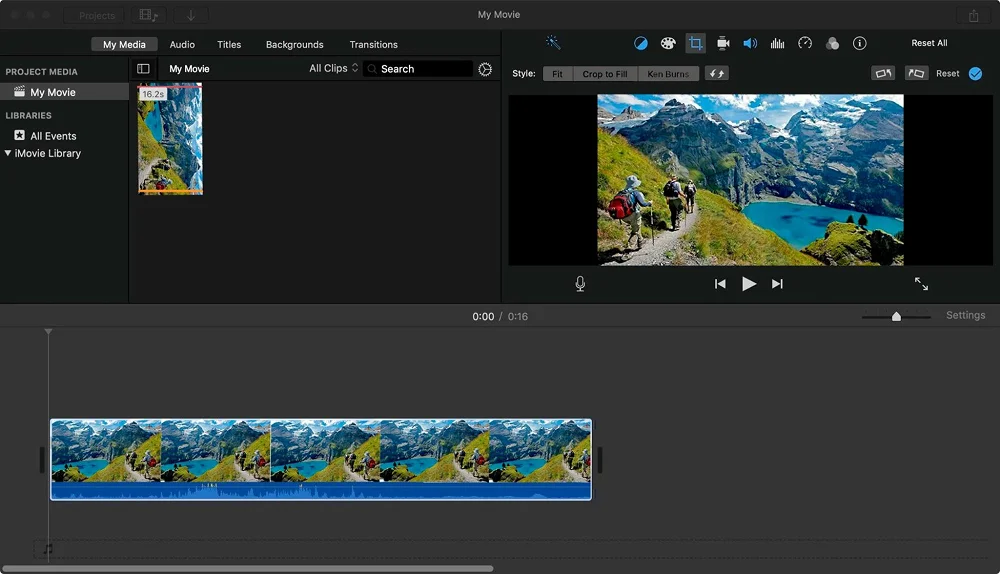
iMovie
iMovie добавляет к встроенному способу монтажную шкалу, кадрирование и работу с несколькими клипами. На Mac поворот выполняется кнопками в разделе Cropping, а изменение закрепляется кнопкой Apply.
| Платформа | macOS, iPhone и iPad |
|---|---|
| Тип | Бесплатный видеоредактор Apple |
| Поворот на Mac | Cropping → Rotate Clockwise или Rotate Counterclockwise |
| Поворот на iPhone/iPad | Жест двумя пальцами в окне просмотра |
| Экспорт | Поделиться или сохранить файл |
| Проект | Таймлайн с несколькими клипами |
Как повернуть видео. На Mac добавьте ролик в проект, выделите его на таймлайне и нажмите Cropping. Используйте Rotate Clockwise либо Rotate Counterclockwise, затем Apply. Проверьте кадрирование и продолжите монтаж или экспортируйте фильм. На iPhone и iPad выделите клип и поверните изображение в окне просмотра жестом двумя пальцами; один жест меняет положение на 90°.
Что получится. Ориентация сохраняется в итоговом фильме, а исходный медиаресурс остаётся неизменным.
Кому подходит. Пользователям устройств Apple, которым после поворота нужны обрезка, склейка, музыка и титры.
Плюсы:
- бесплатно доступен в экосистеме Apple;
- на Mac есть явные кнопки направления;
- на мобильных устройствах используется быстрый жест;
- поворот совмещается с монтажом.
Минусы:
- свободный числовой угол не является основным инструментом;
- жест на небольшом экране менее точен, чем кнопка;
- нет Windows- и Linux-версии.
Final Cut Pro
Final Cut Pro применяет поворот через Transform. Инструмент доступен в окне просмотра и Video Inspector, поэтому угол можно менять интерактивно или численно, а также анимировать.

| Платформа | macOS |
|---|---|
| Тип | Профессиональный видеоредактор |
| Поворот | Transform в viewer или Video Inspector |
| Быстрый вызов | Shift-T включает Transform |
| Анимация | Ключевые кадры |
| Экспорт | Share с настройками назначения |
Как повернуть видео. Выделите клип на таймлайне, откройте меню инструментов в viewer и выберите Transform либо нажмите Shift-T. Поверните манипулятор или задайте значение Rotation в Video Inspector. Скорректируйте Scale и Position, нажмите Done и выполните Share в нужное назначение.
Что получится. Трансформация хранится в проекте и рассчитывается при выводе. Поворот может быть постоянным или анимированным.
Кому подходит. Профессиональным проектам на Mac, где требуются точная геометрия, цвет, звук и монтаж нескольких дорожек.
Плюсы:
- числовой и интерактивный угол;
- ключевые кадры;
- точный контроль масштаба и положения;
- профессиональный экспорт.
Минусы:
- не нужен для одной простой операции;
- доступен только на Mac;
- требует понимания параметров проекта и экспорта.
Онлайн-сервисы для поворота видео без установки
Браузерный способ удобен для короткого неважного ролика и компьютера без прав на установку программ. Он требует отправки файла на удалённый сервер, поэтому личные записи, документы, внутренние встречи и неопубликованные коммерческие материалы лучше обрабатывать локально. До загрузки убедитесь, что размер файла укладывается в лимит, а выбранный режим не требует нежелательной регистрации и не добавляет водяной знак. Для конфиденциального ролика используйте локальную программу.
123apps
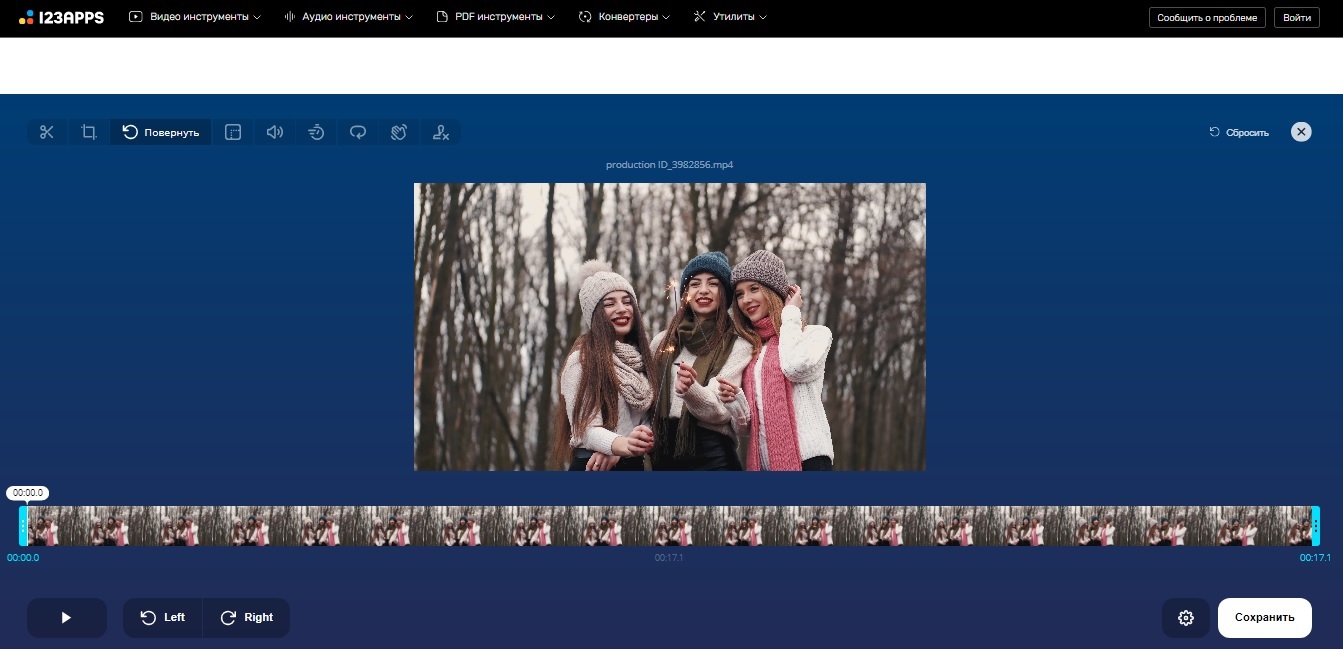
123apps объединяет Online Video Cutter и базовые инструменты редактирования в браузере. Поворот выполняется после загрузки ролика, а итоговый файл скачивается после обработки.

| Платформа | Современный браузер |
|---|---|
| Тип | Онлайн-видеоредактор |
| Поворот | Кнопки влево и вправо |
| Дополнительные операции | Обрезка, кадрирование и выбор формата |
| Обработка данных | Файл отправляется на сервер |
| Внутренняя страница FreeEXE | Доступна |
Как повернуть видео. Откройте инструмент, добавьте файл с устройства или поддерживаемого облачного хранилища. Нажимайте кнопку поворота, пока предпросмотр не станет правильным. Проверьте формат и параметры сохранения, запустите обработку и скачайте результат. После загрузки откройте файл локально, а не полагайтесь на браузерный предпросмотр.
Что получится. Сервис создаёт новый файл на сервере и отдаёт его пользователю. Скорость зависит от загрузки, обработки и обратного скачивания.
Кому подходит. Разовому короткому ролику без конфиденциального содержания.
Плюсы:
- не требует установки;
- поворот совмещается с кадрированием и обрезкой;
- работает на разных настольных ОС;
- простые кнопки направления.
Минусы:
- исходник загружается на сторонний сервер;
- до загрузки убедитесь, что размер и длительность файла укладываются в лимиты выбранной операции;
- большой файл обрабатывается медленнее локальной программы при слабом соединении.
Clideo
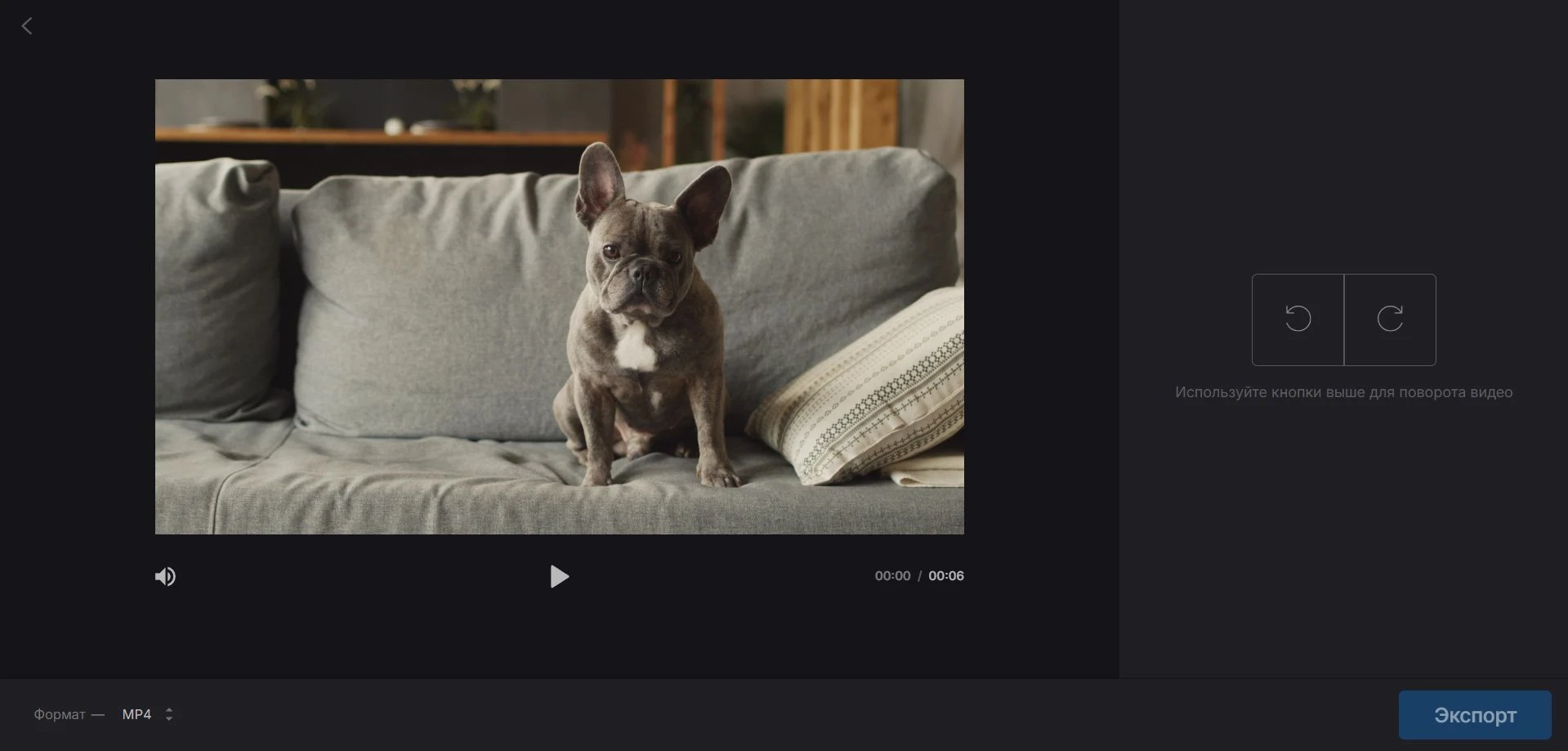
Clideo предлагает отдельную панель Flip & Rotate и наглядный предпросмотр. Сервис подходит для коротких файлов, но его тарифные ограничения и наличие водяного знака нельзя переносить из старой статьи без текущей проверки.
| Платформа | Браузер |
|---|---|
| Тип | Онлайн-видеоредактор |
| Поворот | По часовой и против часовой стрелки |
| Отражение | Вертикальное и горизонтальное |
| Экспорт | Новый обработанный файл |
| Обработка данных | Облачная |
Как повернуть видео. Загрузите видео, откройте инструменты Flip & Rotate и выберите нужное направление. Не включайте отражение, когда задача состоит только в четверти оборота. Просмотрите ролик, задайте выходной формат, выполните экспорт и сохраните результат.
Что получится. Файл перекодируется на стороне сервиса. Его размер и качество зависят от настроек, доступных в текущем режиме.
Кому подходит. Небольшому ролику на чужом или маломощном компьютере.
Плюсы:
- понятная панель с разделением поворота и отражения;
- не требует установки;
- работает на Windows, macOS и Linux через браузер;
- есть предпросмотр результата.
Минусы:
- видео покидает устройство;
- перед обработкой выполните короткий тестовый экспорт и убедитесь, что результат не содержит водяного знака;
- не подходит для стабильной обработки большой коллекции файлов.
Clipchamp
Clipchamp — текущий основной видеоредактор Microsoft для Windows и браузера. Рабочий процесс использует плавающую панель над предпросмотром: в меню с тремя точками находится команда Rotate by 90 degrees, а свободный круговой маркер позволяет вращать объект на 360°.

| Платформа | Windows и браузер |
|---|---|
| Тип | Видеоредактор Microsoft |
| Поворот 90° | Меню с тремя точками → Rotate by 90 degrees |
| Свободный угол | Круговой маркер под объектом |
| Несколько элементов | Выделение с Ctrl или Command и общий поворот |
| Экспорт | Готовый видеофайл |
Как повернуть видео. Импортируйте медиа, перенесите клип на таймлайн и выделите его. На плавающей панели над видео нажмите три точки и выберите Rotate by 90 degrees; повторите для 180° или 270°. Для свободного угла потяните круговой маркер. Проверьте Scale и Fill/Fit, затем нажмите Export и выберите разрешение.
Что получится. Clipchamp сохраняет новый ролик с применённой трансформацией. Старые инструкции для отдельного Video Editor в приложении Photos не следует считать текущим основным путём Windows.
Кому подходит. Пользователям Windows, которым нужен современный редактор без профессиональной сложности.
Плюсы:
- редактор Microsoft для Windows и браузера;
- поддерживает четверть оборота и свободный угол;
- можно повернуть несколько выделенных элементов;
- подходит для вертикальных роликов и простого монтажа.
Минусы:
- часть рабочего процесса связана с облачными возможностями и учётной записью;
- перед продолжительной работой выполните короткий тестовый экспорт;
- на слабом компьютере большой браузерный проект может работать медленнее локального простого редактора.
Kapwing
Kapwing — браузерный редактор с холстом, таймлайном и трансформацией объекта. Поворот здесь является частью композиции: после него можно изменить размер холста, фон и положение вертикального ролика.

| Платформа | Браузер |
|---|---|
| Тип | Облачный редактор |
| Поворот | Интерактивный и числовой в свойствах |
| Композиция | Размер холста, положение и фон |
| Экспорт | Облачный рендер |
| Внутренняя страница FreeEXE | В sitemap не найдена |
Как повернуть видео. Создайте проект, загрузите ролик и выделите его на холсте. Используйте маркер вращения или параметр Rotation, затем настройте размер проекта и масштаб. Просмотрите таймлайн, запустите экспорт и скачайте готовый файл.
Что получится. Поворот сохраняется вместе с композицией и размером холста. Сервис создаёт новый файл на своей стороне.
Кому подходит. Социальным роликам, где одновременно меняются ориентация, пропорции и фон.
Плюсы:
- свободный угол;
- удобный холст для вертикального формата;
- не требует установки;
- можно добавить фон и текст.
Минусы:
- облачная загрузка;
- регистрация и ограничения бесплатного режима требуют текущей проверки;
- неэффективен для конфиденциального или очень большого файла.
VEED.IO
VEED.IO использует онлайн-холст и панель параметров для трансформации клипа. Он подходит для публикаций и оформления, но не должен обозначаться внутренней ссылкой `/programs/veedio`: точное соответствие этой страницы в sitemap не подтверждено.

| Платформа | Браузер |
|---|---|
| Тип | Онлайн-видеоредактор |
| Поворот | Через свойства объекта или интерактивный маркер |
| Дополнительные задачи | Холст, субтитры и оформление |
| Экспорт | Облачный |
| Внутренняя страница FreeEXE | Точного соответствия нет |
Как повернуть видео. Загрузите ролик, выделите его в редакторе и задайте Rotation. Выберите размеры холста под конечную площадку, настройте масштаб и фон. После предпросмотра выполните экспорт и скачайте результат.
Что получится. Сервис рендерит ролик с новой ориентацией и параметрами проекта.
Кому подходит. Коротким интернет-публикациям, которым вместе с поворотом нужны субтитры или новый формат кадра.
Плюсы:
- произвольная трансформация;
- работа с вертикальным холстом;
- не требуется локальная установка;
- дополнительные инструменты публикации.
Минусы:
- файл загружается в облако;
- лимиты и водяной знак зависят от текущего плана;
- нет подтверждённой внутренней страницы FreeEXE с точным названием.
Flixier
Flixier рассматривается как облачный таймлайновый редактор, а не отдельная кнопка-ротатор. Он позволяет повернуть клип, изменить композицию и выполнить рендер без установки настольной программы.

| Платформа | Браузер |
|---|---|
| Тип | Облачный таймлайновый редактор |
| Поворот | В свойствах Transform |
| Проект | Несколько дорожек и холст |
| Экспорт | На стороне сервиса |
| Внутренняя страница FreeEXE | Не найдена |
Как повернуть видео. Добавьте видео в библиотеку проекта, перенесите его на таймлайн и выделите. В параметрах Transform установите угол, затем скорректируйте размер и положение. Проверьте весь проект и запустите экспорт.
Что получится. Поворот включается в облачный рендер проекта.
Кому подходит. Совместной или браузерной работе над коротким проектом с несколькими дорожками.
Плюсы:
- таймлайн в браузере;
- произвольный угол;
- можно изменить композицию после поворота;
- не требует мощной локальной монтажной системы.
Минусы:
- загрузка исходников на сервер;
- бесплатные лимиты нуждаются в текущей проверке;
- для одного маленького исправления интерфейс сложнее узкого сервиса.
Media.io
Media.io предлагает браузерный модуль поворота и отражения. Важно выбирать именно Rotate: Flip зеркально меняет стороны и оставляет ролик в неверной ориентации, когда он снят боком.

| Платформа | Браузер |
|---|---|
| Тип | Онлайн-конвертер и редактор |
| Поворот | Фиксированные направления |
| Отражение | Отдельные кнопки Flip |
| Экспорт | Новый обработанный файл |
| Обработка данных | Облачная |
Как повернуть видео. Загрузите видео, откройте панель Rotate/Flip и примените нужный поворот. Сверьте направление по тексту в кадре, выберите формат вывода и запустите экспорт. Скачайте файл и проверьте его свойства локально.
Что получится. Сервис создаёт новую копию после серверной обработки.
Кому подходит. Разовой конвертации и исправлению короткого неконфиденциального ролика.
Плюсы:
- простые кнопки;
- поворот и отражение разведены;
- работает на разных ОС через браузер;
- не нужен монтажный проект.
Минусы:
- файл передаётся стороннему сервису;
- лимиты меняются;
- параметры качества менее прозрачны, чем в техническом конвертере.
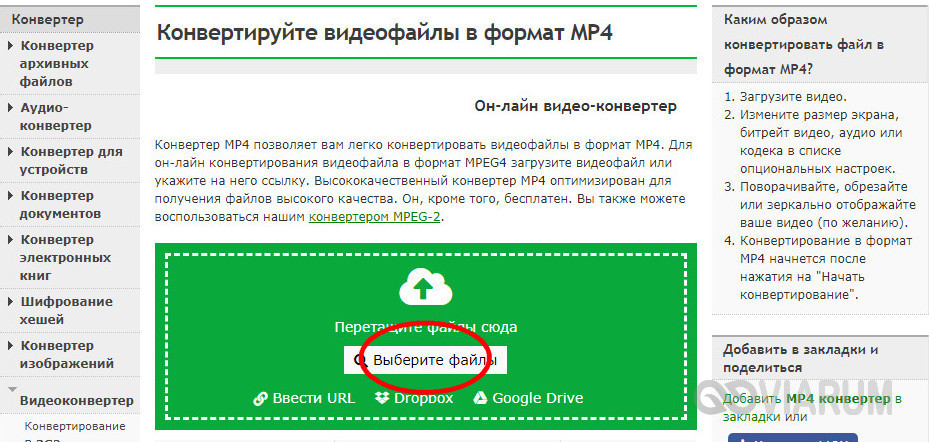
Online-Convert
Online-Convert полезен как форматный конвертер с дополнительными настройками изображения. Он подходит, когда ролик одновременно нужно повернуть и получить в другом контейнере.
| Платформа | Браузер |
|---|---|
| Тип | Онлайн-конвертер |
| Поворот | Параметр в дополнительных настройках |
| Основной сценарий | Поворот вместе со сменой формата |
| Экспорт | Новый файл |
| Обработка данных | Облачная |
Как повернуть видео. Выберите целевой формат видео, загрузите файл и найдите дополнительную настройку поворота. Установите угол, не меняйте разрешение и частоту кадров без необходимости, затем запустите конвертацию. Скачайте результат и сравните свойства с исходником.
Что получится. Сервис перекодирует ролик в выбранный формат и применяет заданный угол.
Кому подходит. Смене контейнера и ориентации за одну браузерную операцию.
Плюсы:
- совмещает поворот и конвертацию;
- есть внутренняя страница FreeEXE;
- не требует установки;
- подходит для разных исходных контейнеров.
Минусы:
- облачная передача файла;
- неправильный целевой формат ухудшает совместимость;
- до загрузки убедитесь, что размер файла и число операций укладываются в доступный лимит.
Приложения для Android
Мобильный редактор удобен, когда ролик снят на телефон и не требуется переносить исходник на компьютер. Перед сохранением нужно проверить две вещи: приложение не должно зеркально изменить текст, а экспорт не должен незаметно понизить разрешение. Для длинного 4K-видео телефон также нуждается в свободной памяти под исходник, временные данные и готовую копию.
Google Photos

Google Photos предоставляет базовый поворот прямо в редакторе ролика. Это самый короткий способ на Android, когда не нужны переходы, титры и сложный проект.
| Платформа | Android; функции редактора также доступны в экосистеме Google Photos |
|---|---|
| Тип | Галерея и базовый редактор |
| Поворот | Edit → Crop → Rotate |
| Угол | Кнопка меняет ориентацию на 90°; шкала выравнивает небольшой наклон |
| Экспорт | Сохранение копии отредактированного ролика |
| Сложный монтаж | Не предусмотрен |
Как повернуть видео. Откройте ролик, нажмите Edit и перейдите в Crop. Используйте Rotate до правильного положения. Шкалу выравнивания применяйте только для небольшого наклона: при значительном угле она обрежет края. Сохраните копию и откройте её из галереи заново.
Что получится. В библиотеке появляется обработанная версия, которую можно отправить как обычный видеофайл.
Кому подходит. Быстрому исправлению одного ролика без установки отдельного видеоредактора.
Плюсы:
- минимальное число действий;
- кнопка Rotate отделена от свободного выравнивания;
- не нужен многодорожечный проект;
- есть внутренняя страница FreeEXE.
Минусы:
- ограниченный контроль кодека и битрейта;
- не предназначен для пакетной автоматизации;
- для сложной композиции и заполнения вертикального фона нужен другой редактор.
CapCut
CapCut подходит для вертикальных публикаций: после поворота можно изменить формат холста, масштаб, фон, текст и музыку. Часть инструментов относится к платному набору Pro, а облачные функции предполагают передачу файла на сервер.

| Платформа | Android и iOS; существуют также настольные и браузерные варианты |
|---|---|
| Тип | Мобильный видеоредактор |
| Поворот | Инструменты редактирования выбранного клипа |
| Композиция | Холст 9:16, 16:9, 1:1 и другие пропорции |
| Экспорт | Выбор разрешения и частоты кадров |
| Обработка данных | Основной монтаж выполняется на устройстве; отдельные функции используют сеть |
Как повернуть видео. Создайте новый проект, добавьте ролик и выделите его на таймлайне. Откройте панель редактирования, примените Rotate до нужного положения, затем настройте Canvas или Format под конечную площадку. Проверьте масштаб и фон, после чего экспортируйте с разрешением не ниже требуемого для публикации.
Что получится. Приложение сохраняет готовое видео в галерею. Ориентация становится частью экспортированного кадра.
Кому подходит. Вертикальным роликам, Shorts, Reels и другим мобильным публикациям, где требуется дополнительное оформление.
Плюсы:
- удобная работа с вертикальным холстом;
- поворот сочетается с масштабом, фоном и титрами;
- можно контролировать разрешение и частоту кадров перед выводом;
- есть внутренняя страница FreeEXE.
Минусы:
- часть инструментов и шаблонов относится к платному режиму;
- интерфейс содержит много функций, не нужных для простого поворота;
- для конфиденциального материала следует избегать необязательных облачных функций.
InShot
InShot рассчитан на быстрый монтаж одного ролика на телефоне. После поворота удобно выбрать соотношение сторон, увеличить клип или заполнить свободные области фоном.
| Платформа | Android и iOS |
|---|---|
| Тип | Мобильный видеоредактор |
| Поворот | Кнопка Rotate в панели редактирования |
| Отражение | Отдельная команда Flip |
| Экспорт | Сохранение в галерею с параметрами качества |
| Внутренняя страница FreeEXE | Доступна |
Как повернуть видео. Откройте Video, создайте проект и добавьте ролик. На нижней панели найдите Rotate и нажмите нужное число раз. Не используйте Flip вместо поворота. Настройте Canvas, фон и масштаб, затем откройте сохранение, выберите разрешение и частоту кадров.
Что получится. В галерее появляется отдельный файл с заданной ориентацией и композицией.
Кому подходит. Коротким мобильным роликам и публикациям, которым требуется быстрое кадрирование и фон.
Плюсы:
- понятная мобильная панель;
- поворот и отражение разделены;
- удобный выбор пропорций;
- есть внутренняя ссылка FreeEXE.
Минусы:
- бесплатный режим может содержать рекламу и ограничения;
- не предназначен для автоматизации большой коллекции файлов;
- экспорт занимает дополнительную память на устройстве.
KineMaster
KineMaster использует многодорожечный мобильный таймлайн. Поворот особенно полезен для слоя или дополнительного клипа, который нужно расположить поверх основного кадра.

| Платформа | Android и iOS |
|---|---|
| Тип | Многодорожечный мобильный редактор |
| Поворот | Через трансформацию выбранного клипа или слоя |
| Композиция | Масштаб, положение и слои |
| Экспорт | Готовый файл на устройство |
| Внутренняя страница FreeEXE | Не найдена |
Как повернуть видео. Создайте проект с нужным соотношением сторон, добавьте ролик и выделите его. Откройте инструменты трансформации и поверните кадр, затем отрегулируйте масштаб и положение. Просмотрите стыки и экспортируйте ролик с требуемыми параметрами.
Что получится. Ориентация сохраняется в итоговом проекте вместе с другими слоями.
Кому подходит. Мобильному многодорожечному монтажу и проектам с наложениями.
Плюсы:
- работа со слоями;
- поворот сочетается с позиционированием;
- подходит для более сложного мобильного монтажа;
- доступен на Android и iOS.
Минусы:
- для одного клипа сложнее системной галереи;
- перед экспортом приложение показывает доступные платные функции;
- на слабом телефоне многослойный проект обрабатывается медленно.
VN Video Editor
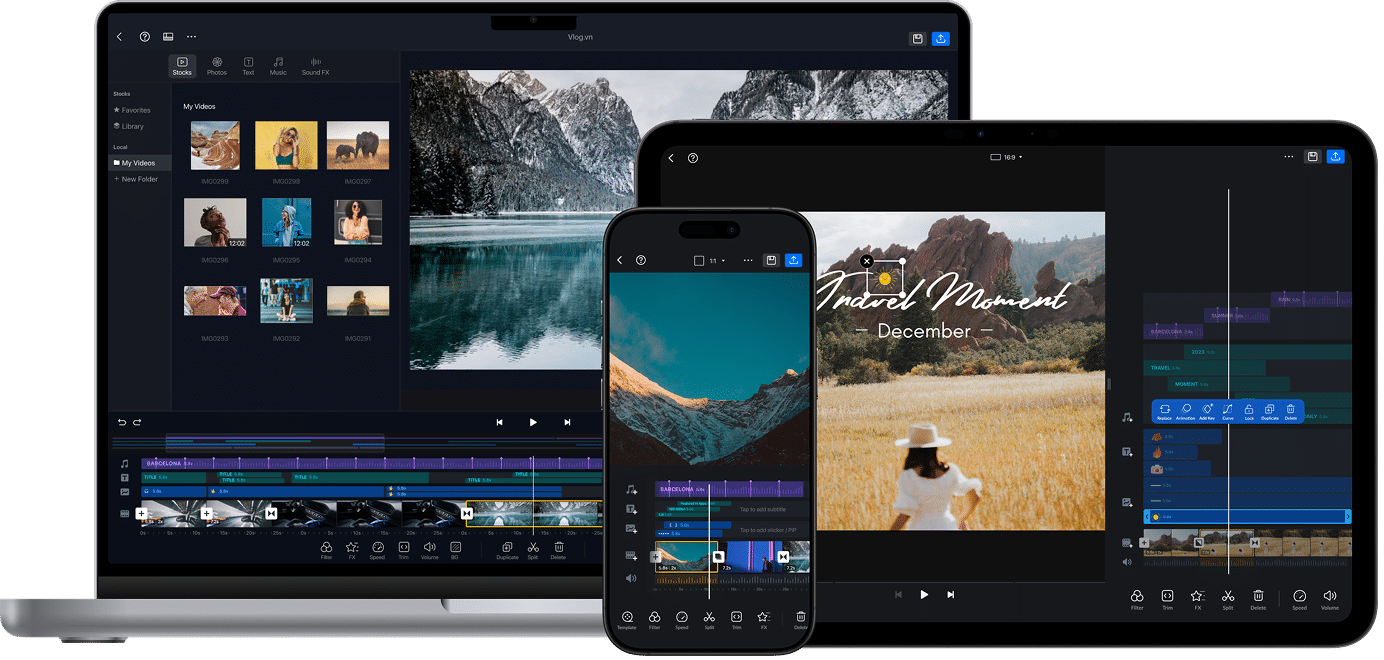
VN Video Editor подходит для монтажа на телефоне с несколькими дорожками и настройкой формата проекта. Для поворота используется панель трансформации выделенного клипа; расположение команды различается между Android и iOS, поэтому ориентироваться нужно на пункт Rotate или «Поворот».
| Платформа | Android и iOS |
|---|---|
| Тип | Мобильный видеоредактор |
| Поворот | В трансформации выбранного клипа |
| Проект | Таймлайн, формат кадра и фон |
| Экспорт | Сохранение на устройство |
| Внутренняя страница FreeEXE | Не найдена |
Как повернуть видео. Создайте проект, импортируйте ролик и выделите клип. Откройте трансформацию, задайте поворот, затем настройте Ratio, масштаб и положение. Экспортируйте копию и проверьте её в системной галерее.
Что получится. Поворот записывается в готовый файл вместе с настройками проекта.
Кому подходит. Регулярному мобильному монтажу без переноса материалов на компьютер.
Плюсы:
- многодорожечная шкала;
- контроль формата и положения;
- доступен на двух мобильных ОС;
- подходит для вертикальных проектов.
Минусы:
- для простой четверти оборота интерфейс избыточен;
- точные ограничения экспорта требуют текущей проверки;
- нет подтверждённой внутренней страницы FreeEXE.
YouCut
YouCut — Android-редактор для коротких операций и публикаций. Он удобен вместо системной галереи, когда вместе с поворотом нужны обрезка, изменение пропорций и новый экспорт.

| Платформа | Android |
|---|---|
| Тип | Мобильный редактор |
| Поворот | Инструмент выбранного клипа |
| Дополнительные операции | Обрезка, формат и фон |
| Экспорт | Сохранение на устройство |
| Внутренняя страница FreeEXE | Не найдена |
Как повернуть видео. Добавьте видео в проект, выделите его и примените поворот. Настройте соотношение сторон и фон, затем проверьте разрешение экспорта и сохраните копию. Откройте готовый файл отдельно.
Что получится. Приложение создаёт новый ролик с исправленной ориентацией.
Кому подходит. Быстрой обработке на Android без многослойного профессионального проекта.
Плюсы:
- короткий мобильный рабочий процесс;
- поворот совмещается с обрезкой;
- можно подготовить вертикальный формат;
- исходник остаётся отдельным.
Минусы:
- нет версии для iPhone в рамках этого сценария;
- интерфейс содержит рекламу и покупки внутри приложения;
- для пакетной обработки телефон неудобен.
AndroVid
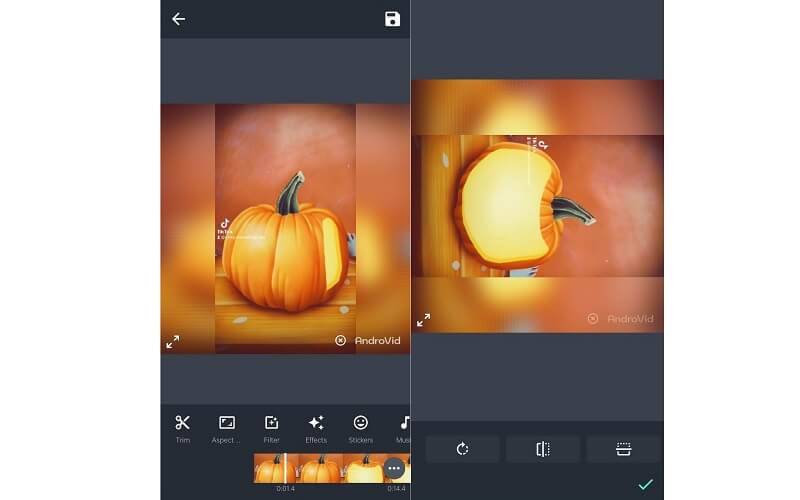
AndroVid — специализированный мобильный видеоредактор для Android. При установке важно сверить полное название и разработчика, поскольку в Google Play встречаются приложения с похожими именами.
| Платформа | Android |
|---|---|
| Тип | Мобильный видеоредактор |
| Поворот | Инструмент Rotate |
| Дополнительные задачи | Обрезка, конвертация и базовая правка |
| Экспорт | Новый файл на устройстве |
| Проверка идентичности | Карточка магазина и разработчик |
Как повернуть видео. Откройте ролик в редакторе, выберите Rotate и установите правильное положение. Проверьте формат и параметры сохранения, создайте отдельную копию и сравните длительность и звук с исходником.
Что получится. Поворот закрепляется в экспортированном файле.
Кому подходит. Пользователям Android, которым нужен отдельный редактор с несколькими базовыми инструментами.
Плюсы:
- специализированная мобильная обработка;
- поворот сочетается с обрезкой;
- работает без переноса файла на ПК;
- сохраняет отдельный результат.
Минусы:
- нужно исключить одноимённые приложения;
- условия бесплатного режима меняются;
- не подходит для точной профессиональной настройки кодека.
Приложения для iPhone и iPad
На устройствах Apple базовый поворот доступен без стороннего сервиса, а специализированные приложения полезны для быстрого отражения и пакетной работы с медиатекой. Системный способ поставлен первым внутри раздела, но выбранный продукт всего рейтинга остаётся ВидеоМОНТАЖ.
Фото на iPhone и iPad
Системное приложение «Фото» исправляет ориентацию прямо в медиатеке. Оно подходит для одного клипа и не требует передавать запись стороннему сервису.

| Платформа | iOS и iPadOS |
|---|---|
| Тип | Системная галерея и редактор |
| Поворот | Редактировать → кадрирование → кнопка поворота |
| Выравнивание | Отдельный инструмент небольшого наклона |
| Сохранение | Изменение в медиатеке с возможностью вернуть оригинал |
| Сложный монтаж | Не предусмотрен |
Как повернуть видео. Откройте видео в «Фото», нажмите «Править» и выберите инструмент кадрирования. Нажимайте кнопку поворота до правильного положения, затем подтвердите изменение. Повторно откройте ролик и проверьте начало и конец.
Что получится. Приложение сохраняет исправленное отображение в медиатеке; оригинал можно восстановить средствами редактора.
Кому подходит. Самому быстрому исправлению одного ролика на iPhone или iPad.
Плюсы:
- не нужна установка;
- не требуется облачный редактор;
- короткая последовательность;
- доступен возврат к исходному состоянию.
Минусы:
- нет многодорожечного монтажа;
- не предназначен для пакетной автоматизации;
- ограниченный контроль выходного кодирования.
RFV
RFV — узкое приложение для Rotate & Flip, присутствующее в App Store. Оно сосредоточено на ориентации и отражении, поэтому быстрее многодорожечного редактора для одной задачи.

| Платформа | iPhone и iPad |
|---|---|
| Тип | Специализированный ротатор |
| Поворот | Фиксированные направления |
| Отражение | Горизонтальное и вертикальное |
| Экспорт | Сохранение копии в медиатеку |
| Внутренняя страница FreeEXE | Не найдена |
Как повернуть видео. Выберите видео из медиатеки, нажмите кнопку нужного направления и проверьте кадр. Не применяйте Flip, когда требуется только повернуть ролик. Сохраните результат в Photos и откройте созданную копию.
Что получится. В медиатеке появляется новый файл с выбранной трансформацией.
Кому подходит. Пользователям iPhone и iPad, которым регулярно нужны только поворот и зеркальность.
Плюсы:
- узкий понятный интерфейс;
- поворот и отражение разделены;
- не нужен монтажный таймлайн;
- приложение доступно в App Store.
Минусы:
- в приложении доступны покупки;
- нет сложного монтажа;
- внутренняя страница FreeEXE отсутствует.
Video Rotate & Flip
Video Rotate & Flip — ещё один специализированный вариант для медиатеки iOS. Его следует выбирать по точной карточке приложения и разработчику: похожие названия встречаются у нескольких продуктов.
| Платформа | iPhone и iPad |
|---|---|
| Тип | Специализированный ротатор |
| Поворот | 90°, 180° и направления четверти оборота |
| Отражение | Горизонтальное и вертикальное |
| Экспорт | Копия в медиатеке |
| Проверка идентичности | Точное название и разработчик в App Store |
Как повернуть видео. Откройте нужный ролик, выберите поворот, сверяя результат по тексту и асимметричным объектам. Сохраните копию, затем проверьте её в системном приложении «Фото».
Что получится. Поворот или отражение записываются в отдельный файл.
Кому подходит. Разовым и регулярным операциям без переходов и многослойной композиции.
Плюсы:
- быстрый доступ к геометрическим операциям;
- не перегружен монтажными функциями;
- сохраняет копию в медиатеку;
- удобен для зеркального исправления.
Минусы:
- несколько приложений имеют похожие названия;
- в приложении доступны покупки;
- нет внутренней страницы FreeEXE.
Программы для Linux
В Linux задача полностью решается. Для визуального монтажа подходят Kdenlive и OpenShot; для повторяемых операций — FFmpeg; HandBrake и Avidemux удобны как транскодеры. VLC остаётся средством проверки и конвертации, а не доказательством, что исходный файл уже изменён.
Kdenlive
Kdenlive — свободный многодорожечный редактор для Linux, Windows и macOS. Поворот выполняется эффектом трансформации, где одновременно настраиваются угол, масштаб и положение.

| Платформа | Linux, Windows и macOS |
|---|---|
| Тип | Свободный видеоредактор |
| Поворот | Эффект Transform |
| Произвольный угол | Да |
| Анимация | Ключевые кадры параметров |
| Экспорт | Рендер проекта |
Как повернуть видео. Добавьте клип на таймлайн, откройте Effects и примените Transform. Задайте Rotation, затем скорректируйте Size и Position. При постоянном положении не добавляйте лишние ключевые кадры. Откройте Render, выберите профиль и создайте файл.
Что получится. Поворот рассчитывается при рендере и сохраняется независимо от проигрывателя.
Кому подходит. Пользователям Linux, которым нужен полноценный свободный редактор с таймлайном.
Плюсы:
- нативный рабочий сценарий Linux;
- произвольный угол;
- ключевые кадры;
- есть внутренняя страница FreeEXE.
Минусы:
- сложнее простого ротатора;
- рендер требует выбора профиля;
- масштаб после произвольного угла настраивается вручную.
OpenShot
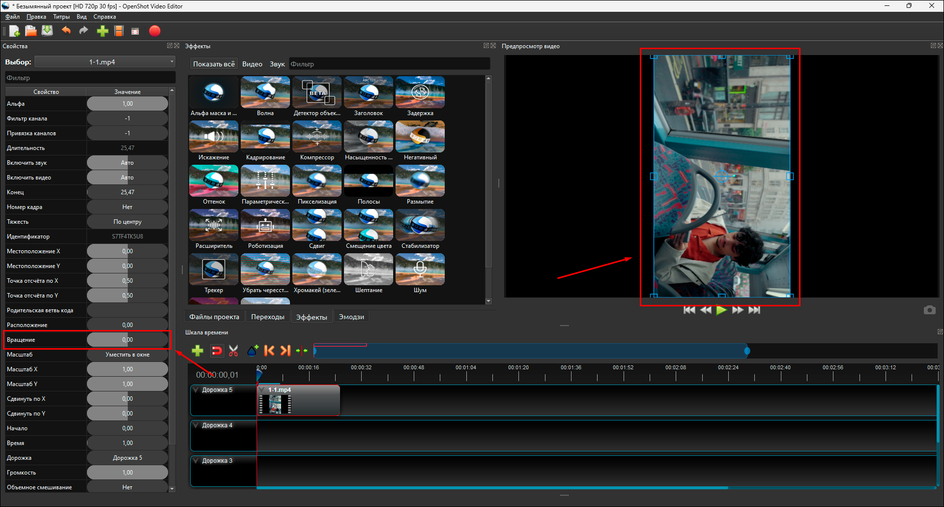
OpenShot предлагает простой таймлайн и команды Rotate для выбранного клипа. Он удобнее профессиональной системы для небольшого проекта, но всё равно создаёт новый файл через экспорт.
| Платформа | Linux, Windows и macOS |
|---|---|
| Тип | Свободный видеоредактор |
| Поворот | Команды Rotate и свойства клипа |
| Проект | Многодорожечный таймлайн |
| Экспорт | Новый видеофайл |
| Внутренняя страница FreeEXE | Доступна |
Как повернуть видео. Импортируйте файл, перенесите его на таймлайн и откройте контекстное меню клипа. Выберите Rotate в нужном направлении либо задайте параметр в свойствах. Проверьте масштаб и выполните Export Video.
Что получится. OpenShot рендерит ролик с применённой трансформацией.
Кому подходит. Простому визуальному монтажу на Linux и кроссплатформенной работе.
Плюсы:
- открытый исходный код;
- версии для трёх настольных ОС;
- понятный таймлайн;
- есть внутренняя страница FreeEXE.
Минусы:
- экспорт требует времени;
- для массовой обработки FFmpeg короче;
- производительность сложного проекта зависит от оборудования.
Как повернуть видео в ВидеоМОНТАЖ : подробная инструкция
Этот способ поставлен первым не только в рейтинге, но и в практической части. Он выполняет постоянное исправление: после экспорта ролик правильно открывается в другом проигрывателе. Перед началом создайте копию исходника. Проект хранит монтажные решения, а готовый видеофайл появляется только после команды создания видео.
Шаг 1. Создайте проект с правильными пропорциями
Запустите ВидеоМОНТАЖ и выберите «Новый проект». Соотношение сторон задавайте по месту публикации: 16:9 для обычного горизонтального ролика, 9:16 для вертикального видео, 1:1 для квадратного кадра. Эта настройка определяет холст проекта. Она не заменяет поворот самого клипа, но влияет на пустые области и кадрирование после него.

Ошибка на этом этапе — выбрать горизонтальный проект только потому, что монитор расположен горизонтально. Ориентируйтесь на конечный кадр. Вертикальный телефонный ролик для Shorts и Reels должен остаться вертикальным; превращать его в 16:9 следует только при осознанном добавлении фона или боковых элементов.
Шаг 2. Добавьте исходный ролик на монтажную шкалу
В верхнем пошаговом меню нажмите «Добавить» и выберите видео. Файл можно также перетащить из папки. После импорта перенесите клип на таймлайн в нижней части окна. Выделение на временной шкале критично: команды редактирования применяются к выбранному фрагменту, а не ко всей медиатеке.
- проверьте, что на таймлайне находится именно нужный дубль, а не похожий файл;
- сравните длительность с исходником;
- прослушайте несколько секунд, чтобы убедиться в наличии звука;
- не удаляйте исходный файл после импорта: проект может ссылаться на него.
Шаг 3. Поверните кадр на 90°, 180° или 270°
Выделите ролик, откройте «Редактировать», затем вкладку «Кадрирование». В параметрах «Поворот и отражение» используйте «Повернуть на 90 градусов по часовой» либо «Повернуть на 90 градусов против часовой». Для разворота вверх ногами выполните четверть оборота дважды. Альтернативный путь из исходной инструкции — щёлкнуть клип правой кнопкой мыши на таймлайне и выбрать соответствующий пункт поворота.
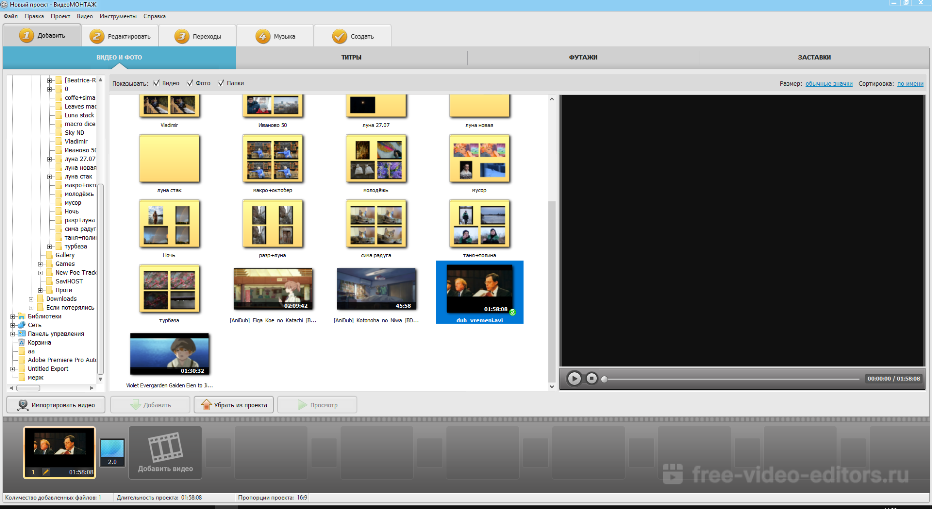
Команды отражения находятся рядом, но дают другой результат. После горизонтального Flip надпись на футболке, вывеске или экране читается зеркально. Для обычного ролика, снятого боком, используйте поворот. Отражение включайте только для исправления зеркальной камеры или заранее задуманной композиции.
Шаг 4. Исправьте границы кадра
После 90° ширина и высота меняются местами. В горизонтальном проекте вертикальный клип образует боковые поля, а при увеличении масштаба верх и низ могут выйти за границы. Выберите один из трёх осознанных вариантов: сохранить весь кадр с фоном, увеличить клип и обрезать края либо изменить пропорции проекта под вертикальный формат.
| Решение | Что сохраняется | Что теряется | Когда использовать |
|---|---|---|---|
| Оставить весь кадр | Все объекты исходника | Часть холста займут поля или фон | В кадре важны голова, руки, подписи и края документа |
| Увеличить и обрезать | Холст заполняется полностью | Часть изображения за пределами проекта | Главный объект расположен в центре |
| Изменить формат проекта | Вертикальная композиция без боковых полей | Горизонтальные элементы проекта потребуется перестроить | Ролик предназначен для мобильной вертикальной публикации |
Произвольный угол создаёт пустые треугольники во всех четырёх углах. Увеличение масштаба скрывает их, но уменьшает полезную область исходника. Альтернатива — цветной, размытый или графический фон. Решение выбирают по содержанию, а не по желанию полностью убрать любой свободный пиксель.
Шаг 5. Проверьте ролик до экспорта
Запустите предпросмотр от начала до конца. Особенно внимательно проверьте склейки и места, где клип был разделён: поворот одного фрагмента не обязан автоматически применяться к соседнему. Остановите видео на кадрах с текстом, лицами и вертикальными линиями. Так быстрее обнаруживаются зеркальность, случайный наклон и обрезка важных объектов.
- ориентация одинакова на всём протяжении клипа;
- текст читается слева направо;
- лицо и фигура не обрезаны краем проекта;
- звук не сместился относительно изображения;
- на стыках нет одного неповёрнутого кадра или фрагмента;
- фон и поля выглядят намеренно, а не как техническая ошибка.
Шаг 6. Создайте новый видеофайл
Откройте вкладку «Создать». В окне экспорта выберите формат, размер кадра, качество, частоту кадров и кодек сжатия, затем нажмите «Создать видео». Укажите новое имя и папку. Не перезаписывайте единственную копию исходника до полной проверки результата.

Для обычной совместимости чаще используется MP4 с распространённым видеокодеком. Разрешение выбирают по задаче: вертикальный Full HD обычно имеет 1080×1920, горизонтальный — 1920×1080. Частоту кадров без причины не меняют: материал 25 fps сохраняют с 25 fps, 30 fps — с 30 fps. Повышение частоты не создаёт новых деталей движения, а только увеличивает объём вычислений.
Шаг 7. Проверьте готовый файл вне редактора
Закройте окно экспорта и откройте результат в независимом проигрывателе. Затем передайте короткую тестовую копию на целевое устройство или площадку. Этот контроль выявляет ситуации, когда редактор показывал правильную композицию, но телевизор, браузер или смартфон иначе интерпретировал контейнер, кодек или ориентационные данные.
Как повернуть видео без лишней потери качества
Поворот на 90° не обязан визуально ухудшать ролик, но большинство программ при постоянном сохранении декодирует исходные кадры и кодирует их заново. Потерю создаёт не геометрическая операция, а повторное сжатие с неудачными параметрами. Утверждение «без потери качества» корректно только для операции, которая меняет поддерживаемые метаданные и остаётся совместимой со всеми целевыми проигрывателями, либо для математически без потерь кодека, который редко используется как конечный бытовой формат.
Контейнер и кодек — разные параметры
MP4, MOV, AVI, MKV и WebM — контейнеры. Внутри находятся видеопоток, аудио, субтитры и служебные данные. H.264, HEVC, AV1, VP9 и ProRes — примеры видеокодеков. Выбор MP4 не гарантирует конкретное качество: два MP4-файла могут использовать разные кодеки, разрешение и битрейт. Для совместимости с бытовыми устройствами важна вся комбинация.
Сохраните исходное разрешение, когда не меняете композицию
При четверти оборота размеры меняются местами. Исходник 1920×1080 после корректного вертикального разворота должен иметь 1080×1920, если весь кадр сохраняется. Значение 720×1280 означает дополнительное уменьшение. Оно оправдано для экономии размера или требований площадки, но не должно происходить случайно из-за выбранного пресета.
Не повышайте частоту кадров без причины
Преобразование 25 fps в 60 fps не делает исходное движение снятым в 60 кадров в секунду. Программа вынуждена повторять или интерполировать кадры. Для простой ориентации сохраняйте исходную частоту, если целевая площадка не требует другого значения. При переменной частоте телефонного видео обязательно проверьте синхронизацию звука после экспорта.
Настройте качество, а не только размер файла
Слишком низкий битрейт проявляется блоками на движении, размытыми деталями и полосами на градиентах. Слишком высокий создаёт большой файл без заметной выгоды. В программах с режимом постоянного качества выбирают умеренное значение и сравнивают тестовый фрагмент. В программах с битрейтом ориентируются на исходник и сложность сцены: вода, листья, зерно и быстрые движения требуют больше данных, чем статичная презентация.
Не перекодируйте ролик несколько раз подряд
Последовательность «повернуть в одном приложении — обрезать во втором — добавить текст в третьем — снова конвертировать» накапливает потери. Выполняйте поворот, кадрирование, цвет и титры в одном проекте, затем экспортируйте один раз. Промежуточный файл нужен только при несовместимости инструментов; для него выбирают качественный монтажный формат или максимально щадящие параметры.
Сохраняйте аудио без повторного кодирования, когда инструмент это поддерживает
Поворот не меняет звук. В FFmpeg параметр -c:a copy переносит совместимую аудиодорожку без перерасчёта. Avidemux также позволяет выбрать Audio Output: Copy. Это не отменяет видеокодирование, но исключает лишнюю потерю звука и ускоряет обработку.
Сначала сделайте короткий тест
Для длинного или важного ролика экспортируйте небольшой фрагмент с теми же настройками. Проверьте его на целевом устройстве, затем запускайте полную обработку. Тест особенно полезен при HEVC, HDR, многоканальном звуке, переменной частоте кадров и старом телевизоре.
Поворот на произвольный угол: почему появляются пустые углы
При повороте прямоугольника на 90° его стороны просто меняются местами. При 7°, 15° или 45° исходный прямоугольник больше не совпадает с прямоугольным холстом. В углах появляются области, которых не было в исходном кадре. Редактор не может восстановить там реальное изображение без генерации или дорисовки, поэтому предлагает прозрачность, цвет, фон либо увеличение масштаба.
| Подход | Преимущество | Ограничение |
|---|---|---|
| Увеличить масштаб | Пустые углы исчезают | Края исходного изображения обрезаются |
| Добавить однотонный фон | Весь исходный кадр сохраняется | Свободные области заметны |
| Добавить размытую копию кадра | Фон визуально связан с роликом | Композиция становится более декоративной |
| Кадрировать вручную | Можно сохранить важную область | Требует отдельной настройки для каждого клипа |
| Анимировать угол | Создаёт осознанный эффект движения | Нужны ключевые кадры и контроль центра вращения |
Для простого исправления ролика используйте точные значения 90°, 180° или 270°. Свободный угол нужен для выравнивания горизонта, композиционного наклона или анимации. Применять 89,7° вместо 90° бессмысленно: это создаёт пустые края и лишнее кадрирование.
Как повернуть несколько видео одинаково
Пакетная обработка нужна для серии с камеры, регистратора или телефона. Она безопасна только для файлов с одинаковой ошибкой ориентации и близкими параметрами. Сначала обработайте один образец и подтвердите направление, кодек, разрешение и звук.
Через конвертер с очередью
XMedia Recode и HandBrake позволяют добавить несколько заданий. Настройте фильтр на первом файле, сохраните профиль, примените его к остальным и проверьте очередь. Не смешивайте вертикальные и горизонтальные исходники в одной автоматической операции без предварительной сортировки.
Через FFmpeg
Команду с transpose=clock можно вызвать для каждого файла сценарием оболочки. Выход записывайте в отдельную папку, а имена формируйте без перезаписи исходников. После выполнения сравните количество входных и выходных файлов, длительность каждого ролика и журнал ошибок.
Через монтажный проект
Редакторы позволяют выделить несколько клипов и применить общую трансформацию, но это не всегда означает отдельный экспорт каждого исходника. Метод удобен, когда все ролики собираются в один фильм. Для создания множества самостоятельных файлов очередь конвертера или сценарий FFmpeg прозрачнее.
Что выбрать для конкретной задачи
| Сценарий | Рекомендуемый путь | Главная проверка |
|---|---|---|
| Один ролик на Windows | ВидеоМОНТАЖ | Правильное соотношение сторон и параметры «Создать видео» |
| Поворот вместе со сменой формата | ВидеоМАСТЕР или XMedia Recode | Не уменьшилось ли разрешение и подходит ли кодек |
| Профессиональный монтаж | Adobe Premiere Pro, VEGAS Pro или DaVinci Resolve | Rotation, Scale, Position и настройки проекта |
| Mac без установки | QuickTime Player | После Edit выполнить File → Export As |
| Бесплатный монтаж на устройствах Apple | iMovie | На Mac нажать Apply; на iPhone проверить жест и экспорт |
| Разовая работа в браузере | 123apps, Clideo или Clipchamp | Лимит, водяной знак и отсутствие конфиденциальных данных |
| Android без сложного проекта | Google Photos | Edit → Crop → Rotate и сохранение копии |
| Вертикальный ролик для соцсети | CapCut или InShot | Холст 9:16, масштаб и разрешение экспорта |
| iPhone без стороннего редактора | Системное приложение «Фото» | Поворот, а не зеркальное отражение |
| Linux с визуальным таймлайном | Kdenlive или OpenShot | Transform и профиль Render/Export |
| Много однотипных файлов | FFmpeg, HandBrake или XMedia Recode | Тестовый образец и отдельная папка результата |
| Только посмотреть ролик сейчас | VLC Media Player или Media Player Classic HC | Помнить, что исходный файл не исправлен |
| Конфиденциальная запись | Локальный настольный редактор | Отсутствие облачной загрузки |
Устаревшие и ограниченные способы, которые не стоит выбирать основными
Некоторые популярные в старых подборках способы больше не подходят как основной рабочий вариант. Одни программы сняты с поддержки, другие меняют только отображение, а узкие веб-ротаторы нельзя использовать без проверки доступности и правил обработки файлов.
| Способ или программа | Как работал способ | Как трактовать сейчас | Рабочая замена |
|---|---|---|---|
| Windows Movie Maker и Киностудия Windows Live | Поворот влево или вправо с последующим сохранением фильма | Разработка и поддержка прекращены; загрузка со сторонних каталогов создаёт риск подменённого установщика | ВидеоМОНТАЖ или Clipchamp |
| Movie Maker 2.6 | Отдельная старая инструкция для Windows | Не относится к поддерживаемому современному пути | Clipchamp |
| Старый Video Editor в Microsoft Photos | Кнопки Rotate в прежнем редакторе Windows 10 | Расширенный видеомонтаж в Windows выполняет Clipchamp | Clipchamp |
| QuickTime для Windows | Иногда ошибочно предлагается как современный Windows-способ | Современный основной сценарий QuickTime относится к macOS | QuickTime Player на Mac или локальный Windows-редактор |
| Поворот в YouTube Studio | Раньше использовалась встроенная кнопка | Этот старый метод не следует использовать как текущую инструкцию | Повернуть файл до загрузки |
| Поворот средствами VK | Обработка уже загруженного ролика внутри социальной сети | Не является надёжным способом исправить исходный файл | Локальный редактор или мобильное приложение |
| Поворот дисплея Windows | Изменение ориентации всего экрана | Видеофайл не меняется | Редактор или конвертер |
| Windows Media Player | Иногда ошибочно используется как программа для постоянного поворота | Стандартный проигрыватель не заменяет монтажный экспорт повёрнутого видеопотока | ВидеоМОНТАЖ, Clipchamp или FFmpeg |
| VirtualDub | Старый лёгкий редактор и фильтры | Нужно учитывать возраст проекта и поддержку современных контейнеров | Avidemux или FFmpeg |
| RotateMyVideo.net, VideoRotate.com и rotatevideo.org | Узкие браузерные ротаторы | Перед загрузкой требуется убедиться, что сервис открывается по HTTPS, принимает нужный формат и сообщает правила удаления файлов | 123apps или Clideo |
| Altrasoft/Altarsoft Video Rotator | Название продукта встречается в двух несовпадающих написаниях | Идентичность продукта и разработчика не установлена | Позиция исключена из рекомендаций |
| MPlayer | Поворот при воспроизведении через фильтры | Подходит для технического просмотра, но не заменяет понятный экспорт для новичка | VLC Media Player или FFmpeg |
| KMPlayer и GOM Player | Быстрое изменение изображения в проигрывателе | Основной сценарий — просмотр; постоянное сохранение нужно доказывать отдельной функцией | Локальный редактор |
Почему некоторые инструменты не вошли в основной рейтинг
В основной рейтинг вошли инструменты, которые можно однозначно идентифицировать и сравнить по рабочему процессу. Похожие названия, исчезнувшие приложения и продукты без подтверждённого интерфейса перечислены отдельно, чтобы пользователь не установил другую программу или не загрузил файл в неизвестный сервис.
| Название | Платформа или тип | Причина отдельного статуса |
|---|---|---|
| Aiseesoft Free Video Editor | Windows и macOS | Отдельная карточка не добавлена: его задачи уже покрывают подробно разобранные конвертеры AnyMP4 и Vidmore, а отдельный актуальный продукт под этим названием нельзя идентифицировать однозначно. |
| AnyRec Video Converter | Windows и macOS | Не включён в основной рейтинг: текущий редактор, экспорт и ограничения не определены однозначно. |
| Video Rotate and Flip | iPhone и iPad | Учтён как семейство специализированных iOS-ротаторов; точная карточка и разработчик должны совпасть с App Store. |
| Twister | iPhone | Название переводится как «Смерч» и не позволяет однозначно определить текущую карточку приложения и разработчика. |
| Video Slimmer | iPhone | Не включён: текущая карточка приложения и функция поворота не идентифицированы однозначно. |
| Square Video | iPhone | Главный сценарий связан с квадратным холстом; отдельная функция Rotate не определена однозначно. |
| Rotate Video | iPhone или веб-сервис | Слишком общее название: нельзя смешивать приложение и веб-сервис. |
| Fast Video Rotate | Android | Не включён: разработчик и текущая карточка Google Play не идентифицированы однозначно. |
| Flip Video FX | Android | Название указывает на отражение, но постоянный поворот и параметры экспорта не определены однозначно. |
| Flip Video / Crop Video | Android | Слишком общее название, есть риск смешения одноимённых приложений. |
| Video Converter Flip Compress | Android | Не включён: карточка приложения, разработчик и параметры экспорта не идентифицированы однозначно. |
| Smart Video Rotate and Flip | Android | Текущая доступность и разработчик не установлены однозначно. |
| Rotate Video FREE | iPhone | Текущая карточка App Store с однозначным разработчиком не установлена. |
| VideoFlip | iPhone | Название не позволяет однозначно определить разработчика и текущую карточку приложения. |
| Video Crop | iPhone | Слишком общее название; основная функция продукта может быть кадрированием, а не поворотом. |
| VivaVideo | Android и iOS | Известный мобильный редактор, но карточка не расширяется до отдельного обзора, поскольку условия водяного знака и экспорта нельзя зафиксировать без привязки к конкретной платформе и режиму; основная роль уже раскрыта через CapCut, InShot и KineMaster. |
| Rotate Video FX | Android | Специализированный ротатор без однозначно подтверждённой текущей карточки приложения и условий сохранения. |
| Video Rotate + Flip Video Easy | iPhone | Название совпадает с несколькими приложениями; без разработчика продукт нельзя идентифицировать однозначно. |
| Flixier | Онлайн | Рассмотрен в онлайн-разделе без внутренней ссылки FreeEXE. |
| Media.io | Онлайн | Рассмотрен в онлайн-разделе как облачный поворот и конвертация. |
| RotateMyVideo.net | Онлайн | Вынесен в таблицу старых сервисов до проверки работоспособности. |
| Screen rotation Windows | Системная настройка | Исключён из рейтинга, потому что не изменяет видеофайл. |
| Sony VEGAS | Windows | Нормализован до названия VEGAS Pro и разобран одной карточкой, чтобы не дублировать поколения бренда. |
| Filmora Video Editor | Windows и macOS | Нормализован до Wondershare Filmora. |
| Movavi Video Editor и Мовавика Видео | Windows и macOS | Объединены в одну карточку Мовавика Видео и одну внутреннюю страницу FreeEXE. |
| Online Video Cutter | Онлайн | Объединён с 123apps, поскольку это инструмент экосистемы 123apps. |
| PowerDirector 365 | Windows и macOS | Нормализован до CyberLink PowerDirector; динамическое название плана не используется как отдельный продукт. |
| VideoProc | Windows и macOS | Не выделен отдельной карточкой: функция поворота, интерфейс и условия экспорта не описаны достаточно однозначно. |
| AVS Video Editor | Windows | Не выделен отдельной карточкой: основной рейтинг уже содержит Windows-редакторы с более подробно разобранным поворотом и экспортом. |
| Free Video Rotator / Online Video Rotator | Онлайн | Общие названия без однозначного разработчика и URL не превращены в выдуманные продукты. |
| Microsoft Photos | Windows | Старый видеоредактор отделён от актуального базового приложения Photos; современный монтажный путь — Clipchamp. |
Частые ошибки при повороте видео
- Повернули экран вместо файла. На этом компьютере смотреть удобно, но после отправки ролик снова лежит боком.
- Включили отражение. Кадр выглядит непривычно, надписи читаются задом наперёд, а левая и правая стороны поменялись местами.
- Изменили только фильтр проигрывателя. VLC или другой плеер показывает правильный угол, но исходник на диске не переписан.
- Перезаписали оригинал. После ошибочного кадрирования невозможно вернуть обрезанные области. Результат всегда сохраняют в новое имя.
- Выбрали неправильное соотношение сторон. Вертикальный клип помещён в горизонтальный проект без осознанного фона или кадрирования.
- Слишком увеличили масштаб. Пустые поля исчезли, но голова, руки, текст или края документа вышли за кадр.
- Снизили разрешение пресетом. Исходный ролик Full HD случайно экспортирован в 720p или ниже.
- Повысили частоту кадров. Размер файла вырос, но реальная плавность исходной съёмки не изменилась.
- Сильно уменьшили битрейт. На движении появились блоки и размытые детали.
- Выбрали редкий кодек. Ролик открывается на компьютере, но не воспроизводится на телевизоре или телефоне.
- Применили поворот только к одному фрагменту. После разрезания соседняя часть таймлайна осталась в старой ориентации.
- Не проверили звук. После конвертации изменилась синхронизация или исчезла неподдерживаемая дорожка.
- Загрузили конфиденциальный файл в случайный сервис. Приватность нельзя оценивать только по красивому интерфейсу.
- Начали длинный экспорт без теста. Ограничение, водяной знак или неверный профиль обнаружились после завершения многочасовой обработки.
Как проверить готовый результат
Контроль выполняют не в том же окне, где была нажата кнопка поворота, а на готовом файле. Для важного материала полезно открыть его минимум в двух разных проигрывателях и на целевом устройстве.
- Сравните длительность исходника и результата. Разница допустима только после запланированной обрезки.
- Проверьте начало, середину и последние секунды, а не один стоп-кадр.
- Найдите в кадре надпись и убедитесь, что она не зеркальная.
- Сверьте разрешение: после 90° ширина и высота должны поменяться местами при сохранении полного кадра.
- Сверьте частоту кадров и оцените плавность движения.
- Прослушайте речь и резкие звуки, проверяя синхронизацию.
- Убедитесь, что нет случайного водяного знака, рекламной заставки или лишней рамки.
- Проверьте, не обрезаны ли лица, титры, интерфейс приложения или края документа.
- Откройте файл на устройстве, где его будут смотреть или публиковать.
- Сохраните исходник до завершения всех проверок и резервного копирования результата.
| Свойство | Что считать нормальным | Признак ошибки |
|---|---|---|
| Ориентация | Правильна во всех проверенных проигрывателях | Исправлена только в одном приложении |
| Текст | Читается обычно | Зеркальное написание |
| Разрешение | Соответствует проекту и задаче | Неожиданное уменьшение или растяжение |
| Пропорции | Лица и круги не деформированы | Изображение вытянуто по одной оси |
| Кадрирование | Удалены только запланированные области | Обрезаны важные объекты |
| Звук | Есть и синхронен | Пропал, сместился или изменился канал |
| Длительность | Совпадает с ожидаемой | Файл оборван или содержит лишний фрагмент |
| Совместимость | Открывается на целевом устройстве | Работает только в редакторе |
Ответы на практические вопросы
Можно ли повернуть видео без повторного кодирования?
Иногда достаточно изменить ориентационные метаданные, но совместимость зависит от проигрывателя. Пиксельный поворот через фильтр требует декодирования и нового кодирования видеопотока. Для надёжной публикации важнее один качественный экспорт и проверка на целевом устройстве, чем формальная попытка избежать любого кодирования.
Почему после поворота файл стал больше?
Размер определяется кодеком, режимом качества, битрейтом, разрешением, частотой кадров и звуком. Редактор мог выбрать более высокий битрейт или менее эффективный кодек. Сравните параметры, а не только расширение файла.
Почему вертикальное видео получило чёрные полосы?
Вертикальный клип помещён в горизонтальный холст. Сохраните поля как осознанный фон, увеличьте клип с кадрированием или поменяйте формат проекта на 9:16. Удалить поля без какого-либо компромисса невозможно: соотношения сторон различаются.
Как повернуть ролик на 180 градусов?
Нажмите команду четверти оборота дважды либо введите 180 в числовом поле Rotation. Направление двух поворотов по 90° не влияет на конечное положение, но важно не включить отражение.
Как повернуть на 270 градусов?
Один поворот на 90° в противоположную сторону равен 270° по выбранному направлению. Используйте кратчайшую команду, чтобы не совершать три лишних действия.
Можно ли исправить сразу несколько роликов?
Да. Для однотипных файлов подходят очередь HandBrake или XMedia Recode и сценарий FFmpeg. Сначала проверьте один файл. Серия с разными ориентациями требует сортировки, иначе часть роликов будет повернута неправильно.
Почему видео правильно выглядит в VLC, но остаётся боком на телевизоре?
В VLC активен фильтр воспроизведения либо проигрыватель учитывает ориентационные метаданные, которые телевизор игнорирует. Создайте новый файл с фактически повёрнутыми кадрами и проверьте совместимый кодек.
Что безопаснее для личного видео?
Локальная программа, которая не отправляет исходник на сервер. Онлайн-сервис используют для неконфиденциального материала после проверки условий обработки и удаления файлов.
Как не перепутать поворот и отражение?
Ориентируйтесь по тексту. После обычного поворота надпись остаётся читаемой, только меняет положение. После горизонтального отражения символы становятся зеркальными.
Нужно ли менять формат после поворота?
Нет, когда исходный контейнер и кодек подходят конечному устройству. Смена формата нужна для совместимости, уменьшения размера или требований площадки, а не из-за самой геометрической операции.
Как выровнять горизонт на несколько градусов?
Используйте свободное поле Rotation или шкалу выравнивания. После небольшого наклона увеличьте масштаб или кадрируйте края, потому что в углах появятся пустые области.
Почему звук пропал после экспорта?
Выбранный контейнер мог не поддержать исходный аудиокодек, дорожка могла быть отключена или редактор выбрал профиль без звука. Проверьте настройки аудио и протестируйте короткий фрагмент.
Можно ли исправить ориентацию, не меняя исходник?
Да. Неразрушающие редакторы хранят трансформацию в проекте, а готовый результат записывают в новое имя. Исходный ролик остаётся резервной копией.
Итоговые рекомендации
Для одного ролика на Windows оптимален ВидеоМОНТАЖ: выбранный клип поворачивается через «Редактировать» и «Кадрирование» либо командой на таймлайне, после чего пользователь сразу решает вопрос с форматом кадра и экспортом. Для поворота вместе с конвертацией удобнее ВидеоМАСТЕР или XMedia Recode. Профессиональный проект требует числовой трансформации и контроля вывода в Adobe Premiere Pro, VEGAS Pro или DaVinci Resolve.
На Mac для быстрой четверти оборота достаточно QuickTime Player, а для монтажа — iMovie. На Android системный путь через Google Photos короче стороннего редактора; CapCut и InShot нужны, когда вместе с ориентацией меняется вертикальный холст. На Linux визуальный проект удобно собирать в Kdenlive или OpenShot, а повторяемую обработку выполнять через FFmpeg.
Онлайн-сервис выбирают только для файла, который допустимо загрузить на сторонний сервер. Проигрыватель используют для временного просмотра, а не как доказательство постоянного исправления. Независимо от программы сохраняйте результат под новым именем, проверяйте текст на зеркальность, сравнивайте разрешение и частоту кадров и открывайте готовый ролик на конечном устройстве.
 *EXE — расширение исполняемого файла. Сайт является партнером проекта