
Программа для вставки субтитров нужна не только для набора текста поверх кадра. Один инструмент создаёт отдельный SRT-файл, другой синхронизирует готовые строки со звуковой волной, третий распознаёт речь, а четвёртый навсегда встраивает надписи в изображение. Эти результаты не взаимозаменяемы: отключаемая дорожка удобна для фильма и онлайн-курса, а вшитый текст необходим для короткого ролика, который должен читаться в любом плеере и при выключенном звуке.
В рейтинге собраны настольные программы, браузерные сервисы и мобильные приложения. Первым рассматривается ВидеоМАСТЕР: он подходит для локальной обработки на Windows, принимает готовый файл субтитров и сохраняет ролик с текстом. Дальше идут специализированные редакторы тайм-кодов, полноценные монтажные системы, онлайн-генераторы и приложения для iPhone и Android. Для каждого варианта указано, что именно он создаёт, какие ограничения важны и как проверить итоговый файл.
Как быстро выбрать способ добавления субтитров
Сначала определите не название программы, а конечный результат. Для YouTube, видеокурса и фильма обычно выгоднее отдельная дорожка: зритель включает её по необходимости, а автор может заменить перевод без повторного кодирования видео. Для Reels, Shorts, TikTok, рекламного ролика и публикации в мессенджере надёжнее вшитые субтитры. Если исходного текста нет, нужен инструмент с распознаванием речи; если SRT уже подготовлен, автоматическая транскрибация только усложнит работу.
| Задача | Первый вариант | Почему | Что учитывать |
|---|---|---|---|
| Быстро вшить готовый SRT в видео на Windows | ВидеоМАСТЕР | Локальная обработка, понятный импорт субтитров, выбор выходного формата | После сохранения текст становится частью результата и требует проверки на всём ролике |
| Исправить тайм-коды, кодировку и длинные строки | Subtitle Edit | Таблица реплик, видео, звуковая волна, поиск технических ошибок | Для финального вшивания используется дополнительный этап кодирования |
| Сделать сложное оформление ASS | Aegisub | Стили, позиционирование, караоке-разметка, работа по звуковой волне | Программа рассчитана на ручную подготовку и требует освоения |
| Создать автосубтитры в Windows без отдельного редактора | Clipchamp | Транскрибация, редактируемый текст, загрузка SRT и экспорт с надписями | Обработка речи выполняется облачным сервисом |
| Работать в браузере | VEED или Kapwing | Загрузка видео, автоматическое распознавание, оформление и экспорт в одном окне | Лимиты загрузки, водяной знак и разрешение зависят от тарифа |
| Монтаж и субтитры в одном профессиональном проекте | DaVinci Resolve | Отдельная дорожка субтитров, импорт и экспорт файлов, монтаж и звук | Системные требования и сложность интерфейса выше, чем у простых конвертеров |
| Добавить субтитры на iPhone | Apple Clips или MixCaptions | Мобильная расшифровка и оформление коротких роликов | Проверяйте длительность бесплатной обработки и покупки внутри приложения |
| Добавить субтитры на Android | Voicella или AutoCap | Распознавание речи, ручная правка и сохранение текста в кадре | На длинном видео мобильный интерфейс медленнее настольного |
| Автоматизировать пакетную обработку | FFmpeg | Командная строка, повторяемые параметры, hard- и soft-subtitles | Команда должна учитывать путь к файлу, кодировку и совместимость контейнера |
Какими бывают субтитры и почему это меняет выбор программы
Вшитые субтитры, или hard subtitles, кодируются прямо в кадры. Они отображаются в любом плеере, сохраняют выбранный шрифт и положение, но их нельзя отключить или заменить. Любая опечатка требует нового экспорта. Такой вариант нужен для коротких вертикальных видео, рекламы, демонстрационных клипов и публикаций, где отдельная дорожка не поддерживается.
Отключаемые субтитры, или soft subtitles, хранятся отдельной дорожкой внутри MP4, MKV и других контейнеров либо лежат рядом с видео как SRT/VTT. Зритель управляет отображением, а автор может добавить несколько языков. Внешний вид при этом задаёт плеер, поэтому сложные шрифты, анимация и точное позиционирование не гарантируются.
Закрытые субтитры включают не только речь, но и значимые звуки: например, «звонок телефона», «музыка усиливается» или имя говорящего. Они нужны для доступности и должны передавать смысл звуковой дорожки, а не просто дублировать диалог. Принудительные субтитры показывают только реплики на иностранном языке, надписи в кадре или другой фрагмент, который зритель обязан прочитать.
Форматы SRT, VTT, ASS, SSA и SBV
| Формат | Что хранит | Где удобен | Главное ограничение |
|---|---|---|---|
| SRT | Порядковый номер, начало, конец и текст реплики | Плееры, видеоредакторы, YouTube, обмен между программами | Стилизация ограничена и реализуется по-разному |
| WebVTT | Тайм-коды, текст, дополнительные параметры веб-плееров | HTML5-видео и платформы с поддержкой VTT | Не каждый настольный редактор одинаково обрабатывает расширенные параметры |
| ASS/SSA | Стили, позицию, поля, эффекты и разметку караоке | Сложное оформление, фанатские переводы, анимированные реплики | При конвертации в SRT оформление теряется |
| SBV | Простые интервалы времени и текст | Импорт и экспорт на видеоплатформах | Меньше возможностей оформления и автоматической проверки |
Для переноса между программами безопаснее начинать с SRT в UTF-8. ASS выбирают, когда важны стили и точное размещение. Перед импортом проверьте разделитель времени, кодировку и частоту кадров: одинаковая последовательность реплик может постепенно уходить от речи, если субтитры рассчитаны на другую кадровую частоту.
Критерии оценки программ
- Конечный результат. Программа должна явно создавать готовое видео, отдельную дорожку или файл субтитров. Плееры, которые только показывают найденный SRT, не приравниваются к редакторам.
- Синхронизация. Оцениваются временная шкала, звуковая волна, массовый сдвиг, изменение длительности и поиск перекрывающихся реплик.
- Распознавание речи. Важно, можно ли исправить текст и тайм-коды до экспорта, выбрать язык и повторно обработать только проблемный участок.
- Форматы. Учитываются импорт SRT/VTT/ASS, поддержка видеофайлов и варианты экспорта: burn-in, sidecar и встроенная дорожка.
- Оформление. Проверяются шрифт, размер, цвет, фон, обводка, позиция, безопасные поля и анимация.
- Приватность. Локальные программы не отправляют исходник на сервер; онлайн-сервисы требуют загрузки и зависят от соединения.
- Ограничения. Водяной знак, лимит длительности, разрешение, регистрация и платный экспорт важнее количества рекламируемых функций.
- Контроль результата. Хороший инструмент позволяет просмотреть весь ролик, найти слишком длинные строки и проверить читаемость на разных экранах.
Лучшие программы для вставки субтитров в видео на Windows
В этот раздел включены три разных класса ПО: конвертеры, которые быстро вшивают готовую дорожку; редакторы субтитров, предназначенные для текста и тайм-кодов; монтажные системы, где субтитры являются частью большого проекта. Выбирать их только по количеству функций нельзя. Для готового SRT удобнее конвертер, для исправления сотен реплик — специализированный редактор, а для фильма со звуком, графикой и цветокоррекцией — монтажная программа.
ВидеоМАСТЕР : первый выбор для локального вшивания готовых субтитров
Платформа: Windows. Тип: видеоконвертер с инструментами обработки.
ВидеоМАСТЕР ставится первым, потому что решает прямую задачу статьи: к загруженному ролику можно подключить готовый файл субтитров, выбрать выходной формат и получить самостоятельное видео. Обработка выполняется локально, поэтому исходник не требуется отправлять в браузерный сервис. Программа также подходит для обычных текстовых вставок, когда реплики нужно набрать вручную и оформить как часть кадра.
Как устроена работа. Видео добавляют кнопкой «Добавить». Для готовой дорожки выбирают файл субтитров в параметрах ролика; для отдельных надписей открывают «Эффекты» и инструмент «Текст». После предпросмотра задают формат и папку, затем запускают конвертацию. Такой процесс проще полноценного монтажа, но он не заменяет редактор тайм-кодов: ошибки в SRT лучше исправить заранее.
Форматы и результат. Программа работает как конвертер популярных видеоформатов и принимает распространённые текстовые дорожки. Итог — перекодированный ролик с выбранными субтитрами либо с созданными текстовыми объектами.
Лучший сценарий. Готовый SRT уже синхронизирован, ролик нужно обработать на Windows без загрузки в облако, а вместе с субтитрами требуется изменить формат, обрезать фрагмент или скорректировать изображение.

Плюсы — ВидеоМАСТЕР
- русскоязычный интерфейс и короткий путь от импорта до результата;
- локальная работа с видео без обязательной загрузки на сторонний сервер;
- готовая дорожка подключается вместе с конвертацией, обрезкой и базовой коррекцией;
- можно использовать обычный текст, когда отдельный SRT не нужен.
Минусы — ВидеоМАСТЕР
- нет встроенной автоматической расшифровки речи;
- для массового исправления тайм-кодов и контроля длины строк удобнее Subtitle Edit;
- при вшивании любая опечатка остаётся в кадре и требует повторного экспорта.
Краткая инструкция — ВидеоМАСТЕР
- Добавьте исходный ролик и проверьте, что звук воспроизводится без рассинхронизации.
- Подключите подготовленный файл субтитров либо откройте «Эффекты» → «Текст» для ручной надписи.
- Просмотрите начало, середину и конец, чтобы исключить постоянный или нарастающий сдвиг.
- Выберите выходной формат, папку сохранения и запустите конвертацию.
Что проверить после экспорта. Откройте результат в другом плеере, проверьте кириллицу, границы кадра и последние реплики: именно в конце заметен сдвиг из-за неверной частоты кадров.
Subtitle Edit : самый функциональный редактор текста и тайм-кодов
Платформа: Windows, macOS и Linux. Тип: специализированный редактор субтитров.
Subtitle Edit предназначен не для декоративных титров, а для подготовки технически корректной дорожки. В одном окне совмещены список реплик, видеопросмотр и звуковая волна. Пользователь видит начало и конец каждой фразы, исправляет кодировку, объединяет и разделяет строки, сдвигает выбранный участок и ищет перекрытия. Это сильный вариант для фильмов, интервью, лекций и перевода, где сотни строк нельзя безопасно править на таймлайне обычного видеоредактора.
Как устроена работа. Сначала открывают видео и существующий SRT либо создают новый файл. Границы реплики ставят по звуковой волне, текст правят в таблице, затем запускают проверку частых ошибок. Для автоматического распознавания и отдельных операций программа подключает внешние движки и FFmpeg; набор доступных функций зависит от установленной конфигурации.
Форматы и результат. Редактор работает со множеством форматов субтитров, включая SRT, VTT, ASS/SSA и форматы видеоплатформ. Основной результат — отдельный файл; для burn-in используется кодирование через FFmpeg.
Лучший сценарий. Длинная дорожка уже существует или создаётся с нуля, требуется точная синхронизация, перевод, проверка скорости чтения и преобразование между форматами.

Плюсы — Subtitle Edit
- табличное редактирование сотен реплик и массовый сдвиг времени;
- звуковая волна помогает ставить границы по речи, а не на глаз;
- поиск перекрытий, слишком длинных строк и других технических ошибок;
- преобразование между распространёнными форматами.
Минусы — Subtitle Edit
- интерфейс перегружен для разовой подписи из двух фраз;
- вшивание требует отдельного кодирования и проверки параметров FFmpeg;
- автоматическая транскрибация не отменяет ручную вычитку имён, чисел и терминов.
Краткая инструкция — Subtitle Edit
- Откройте видео и импортируйте существующую дорожку либо создайте новый файл.
- Проверьте кодировку и сопоставьте первые реплики со звуковой волной.
- Исправьте текст, затем выполните массовый сдвиг только для нужного диапазона.
- Запустите проверку ошибок и сохраните мастер-копию в SRT UTF-8.
Что проверить после экспорта. Просмотрите участки после монтажных склеек и пауз; там чаще появляются перекрытия, пустые интервалы и реплики, которые исчезают раньше окончания фразы.
Aegisub: для ASS, сложных стилей и точной ручной синхронизации
Платформа: Windows, macOS и Linux. Тип: редактор субтитров с расширенным оформлением.
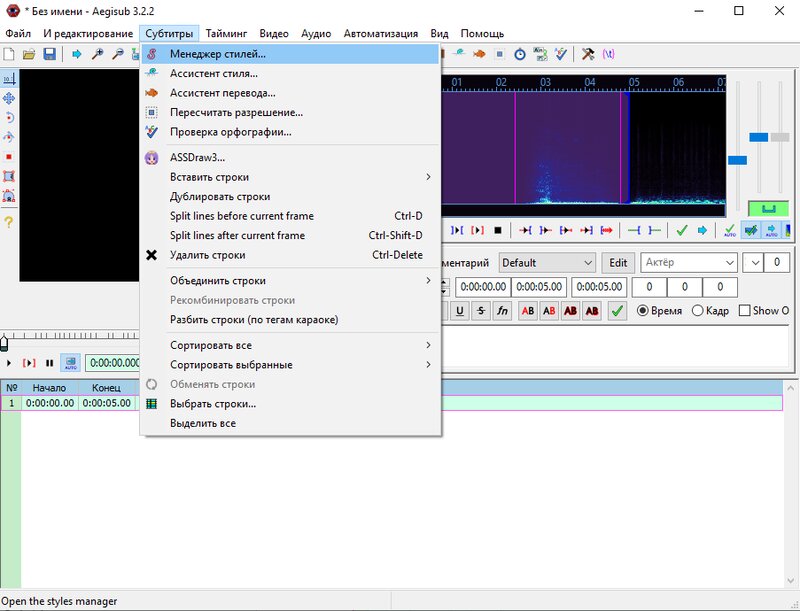
Aegisub выбирают, когда SRT слишком прост. Формат ASS хранит стили, позицию, поля, обводку, тень и эффекты, поэтому надпись можно привязать к определённой области кадра или подготовить караоке-разметку. Видео, список строк и аудиограмма находятся в одном проекте; время задаётся по звуку, а стиль применяется к группе реплик.
Как устроена работа. После открытия видео добавляют аудиодорожку, создают стили и размечают строки. Для каждой реплики доступны временные границы, стиль, актёр, поля и эффект. Программа формирует файл субтитров; чтобы получить видео с текстом, ASS передают в кодировщик или видеоредактор.
Форматы и результат. Основной рабочий формат — ASS/SSA; импорт и экспорт простых форматов используется для обмена, но при переводе в SRT сложное оформление теряется.
Лучший сценарий. Нужны цветные подписи нескольких говорящих, точное позиционирование, караоке или другие эффекты, которые нельзя сохранить в обычном SRT.
Плюсы — Aegisub
- детальная работа со стилями ASS;
- аудиограмма и горячие клавиши ускоряют ручную синхронизацию;
- единый стиль можно изменить сразу для множества реплик;
- подходит для точного позиционирования текста в кадре.
Минусы — Aegisub
- нет простого сценария «загрузил видео — получил автосубтитры»;
- сложные эффекты зависят от корректного рендеринга выбранным кодировщиком;
- интерфейс и терминология требуют времени на освоение.
Краткая инструкция — Aegisub
- Откройте видео и его звуковую дорожку.
- Создайте базовый стиль с читаемым шрифтом, обводкой и безопасными полями.
- Разметьте время реплик по звуковой волне и назначьте стили.
- Сохраните ASS и проверьте его в том рендерере, который будет использоваться для финального видео.
Что проверить после экспорта. Убедитесь, что шрифт доступен на машине кодирования, а текст не выходит за безопасную область при другом разрешении кадра.
Subtitle Workshop : классический бесплатный редактор для ручной правки
Платформа: Windows. Тип: редактор файлов субтитров.
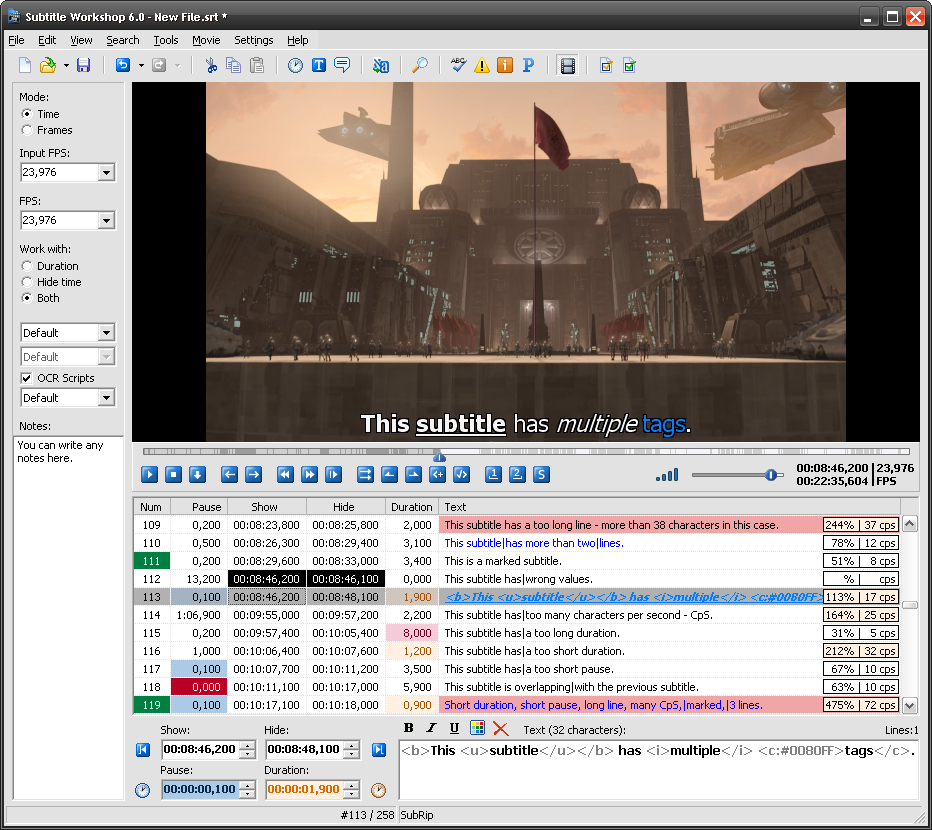
Subtitle Workshop удобен для открытия, редактирования и преобразования готовых дорожек. Он показывает реплики в таблице, позволяет менять время начала и конца, искать текст, выполнять массовые операции и сохранять результат в другом формате. Это не полноценный видеомонтаж: программа готовит файл, который затем подключают к плееру или вшивают отдельным инструментом.
Как устроена работа. Видео используют для предпросмотра, а основные правки выполняют в списке строк. Для рассинхрона всей дорожки применяют общий сдвиг; для постепенного ухода времени нужны операции по двум контрольным точкам или пересчёт длительности.
Форматы и результат. Сильная сторона — поддержка большого числа текстовых форматов. Перед передачей в современный сервис разумно сохранить резервную копию и экспортировать SRT в UTF-8.
Лучший сценарий. Нужно бесплатно исправить существующий файл на Windows, не требуется автоматическая расшифровка и сложное оформление ASS.
Плюсы — Subtitle Workshop
- понятная таблица реплик;
- массовый сдвиг и преобразование форматов;
- подходит для старых и простых файлов;
- не требует облачной загрузки видео.
Минусы — Subtitle Workshop
- не создаёт готовый ролик без дополнительного кодировщика;
- меньше современных средств автоматической транскрибации;
- старые файлы могут потребовать ручной проверки кодировки и формата времени.
Краткая инструкция — Subtitle Workshop
- Откройте файл субтитров и соответствующее видео.
- Сравните первую и последнюю реплики с речью.
- Исправьте общий сдвиг либо растяжение времени.
- Сохраните копию в SRT UTF-8 и только после этого вшивайте в видео.
Что проверить после экспорта. Проверьте отсутствие пустых строк, отрицательных тайм-кодов и перекрытий соседних реплик.
VSDC Free Video Editor : ручные и импортированные субтитры на монтажной шкале
Платформа: Windows. Тип: нелинейный видеоредактор.
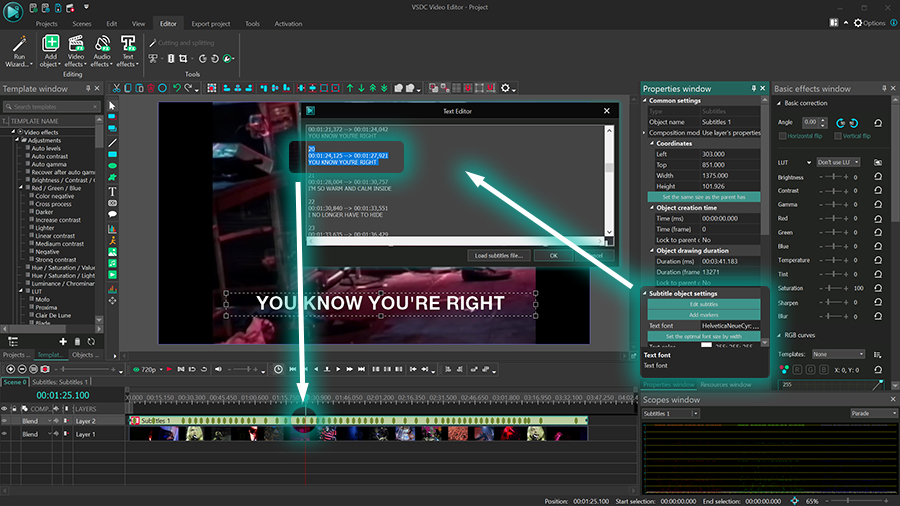
VSDC подходит, когда субтитры нужно совместить с монтажом. Через команду «Add object» → «Subtitles» в проект добавляют файл субтитров, после чего текст появляется как объект на временной шкале. Субтитры также можно преобразовать в текстовые объекты: это даёт доступ к оформлению каждой реплики, но увеличивает количество элементов в проекте.
Как устроена работа. Ролик размещают на сцене, затем добавляют объект субтитров и указывают файл. Временные маркеры позволяют корректировать появление фраз. Для индивидуального дизайна дорожку преобразуют в набор текстовых объектов и изменяют параметры на панели свойств.
Форматы и результат. Проект экспортируется как готовое видео. Файл субтитров содержит тайм-коды и текст; после преобразования в текстовые объекты связь с исходным SRT теряется.
Лучший сценарий. Нужно бесплатно смонтировать ролик на Windows, добавить эффекты и одновременно сохранить точный контроль над появлением текста.

Плюсы — VSDC Free Video Editor
- субтитры работают внутри полноценного монтажного проекта;
- можно использовать готовые тайм-коды и затем оформить текст;
- локальная обработка;
- доступны обычные инструменты монтажа, звука и изображения.
Минусы — VSDC Free Video Editor
- после преобразования в отдельные текстовые объекты длинная дорожка усложняет проект;
- для правки сотен реплик таблица Subtitle Edit удобнее;
- экспорт с эффектами требует больше ресурсов, чем простое вшивание.
Краткая инструкция — VSDC Free Video Editor
- Добавьте видео на сцену.
- Выберите «Add object» → «Subtitles» и укажите подготовленный файл.
- Сверьте маркеры с речью; при необходимости измените временные границы.
- Настройте оформление и экспортируйте проект в нужный видеоформат.
Что проверить после экспорта. Просмотрите места, где две реплики идут без паузы: после преобразования в объекты они не должны перекрываться визуально.
VisualSubSync : визуальная синхронизация по звуковой волне
Платформа: Windows. Тип: специализированный редактор синхронизации.
VisualSubSync построен вокруг звуковой волны: пользователь выделяет участок речи и связывает с ним строку. Такой подход полезен для ручной корректировки SRT и ASS, особенно когда готовая дорожка постоянно опережает или запаздывает на отдельных сценах. Программа относится к старому поколению редакторов, поэтому её место — в проектах, где уже настроен рабочий процесс и не требуется современная автоматизация.
Как устроена работа. Открывают видео, загружают или создают дорожку, затем двигают границы реплик по аудиограмме. Проверка орфографии подключается через словари. Готовый файл передают в кодировщик или видеоредактор.
Форматы и результат. Основные форматы — SRT и SSA/ASS; текстовые данные можно подготовить из TXT или CSV, но итог необходимо проверить как полноценный файл субтитров.
Лучший сценарий. Нужна бесплатная ручная синхронизация на Windows, а интерфейс старого редактора не является препятствием.

Плюсы — VisualSubSync
- наглядная привязка фразы к аудиосигналу;
- поддержка распространённых форматов;
- словарная проверка текста;
- низкая нагрузка по сравнению с монтажной системой.
Минусы — VisualSubSync
- проект давно не относится к активно развивающимся современным редакторам;
- нет встроенного полного процесса от распознавания до видео;
- совместимость и компоненты предпросмотра нужно проверять на конкретной системе.
Краткая инструкция — VisualSubSync
- Откройте видео и дорожку субтитров.
- Масштабируйте звуковую волну и выставьте начало по первой слышимой фонеме.
- Проверьте длительность чтения и паузу до следующей строки.
- Сохраните результат и откройте его в современном плеере.
Что проверить после экспорта. Проверьте кириллицу и все участки после смены частоты кадров или монтажной склейки.
Jubler: кроссплатформенная ручная работа с файлами субтитров
Платформа: Windows, macOS и Linux. Тип: редактор субтитров.
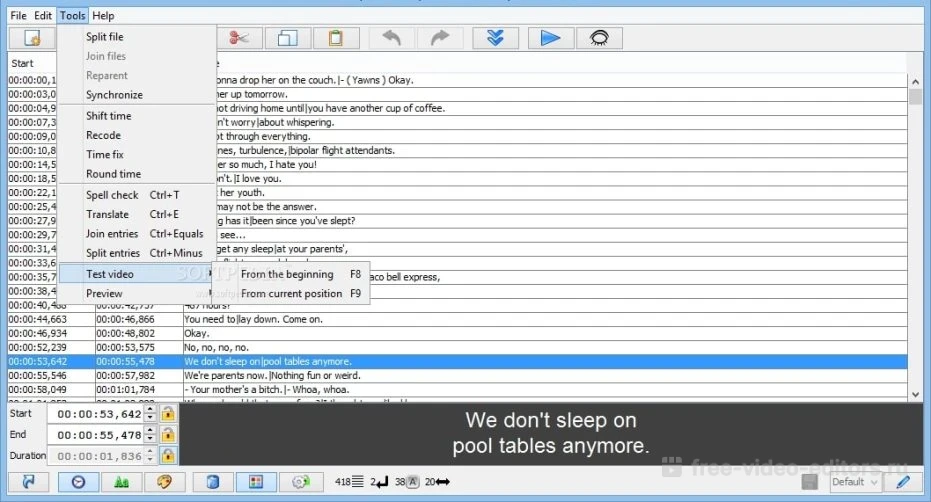
Jubler полезен для базового создания и исправления текстовой дорожки на разных настольных системах. Он поддерживает предпросмотр с внешним проигрывателем, изменение тайм-кодов, поиск и замену, проверку орфографии и преобразование форматов. Это редактор файла, а не средство автоматического создания готового видео.
Как устроена работа. Пользователь открывает существующую дорожку или создаёт новую, привязывает строки к времени, проверяет текст и сохраняет файл. Для просмотра требуется настроенный медиаплеер и корректный доступ к видео.
Форматы и результат. Работает с распространёнными текстовыми форматами. Для обмена с видеоредактором предпочтителен SRT UTF-8; стили ASS следует тестировать отдельно.
Лучший сценарий. Нужен один и тот же простой редактор на Windows, macOS и Linux без обязательной облачной учётной записи.
Плюсы — Jubler
- кроссплатформенность;
- базовая синхронизация и поиск по тексту;
- работа с несколькими форматами;
- подходит для локальной вычитки.
Минусы — Jubler
- для предпросмотра важна настройка внешних компонентов;
- нет единого автоматического процесса распознавания и вшивания;
- интерфейс менее нагляден для новичка, чем браузерные редакторы.
Краткая инструкция — Jubler
- Откройте видео и файл субтитров.
- Проверьте кодировку и язык.
- Исправьте временные границы и текст.
- Экспортируйте SRT и проверьте в целевом плеере или редакторе.
Что проверить после экспорта. Сопоставьте переносы строк и символы пунктуации после конвертации формата.
Movavi Video Editor : титры и автоматические субтитры внутри монтажного проекта
Платформа: Windows и macOS. Тип: видеоредактор.
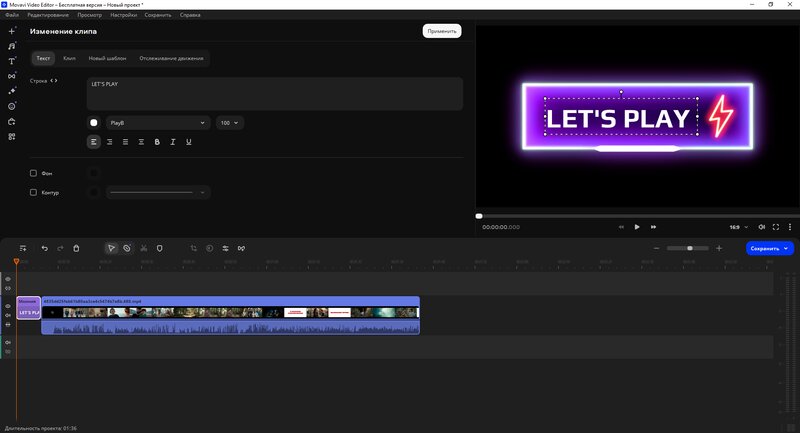
Movavi Video Editor сочетает монтаж, текстовые элементы и автоматическое создание субтитров. В отличие от специализированного редактора, текст здесь сразу связан с видеопроектом: можно менять стиль, положение и анимацию, добавлять музыку и выполнять обрезку. Для длинной профессиональной дорожки табличная вычитка ограниченнее, зато короткий ролик собирается в одном интерфейсе.
Как устроена работа. Видео помещают на таймлайн, запускают создание субтитров либо добавляют текстовые элементы, исправляют распознанные фразы и выбирают оформление. Результат экспортируется вместе с видео.
Форматы и результат. Основной результат — готовый ролик с текстом; доступность импорта и экспорта отдельной дорожки следует проверять для конкретного рабочего сценария до начала большого проекта.
Лучший сценарий. Нужен дружелюбный монтажный интерфейс, автоматические подписи и оформление короткого или среднего ролика на Windows либо macOS.

Плюсы — Movavi Video Editor
- монтаж, оформление и экспорт в одном проекте;
- русский интерфейс;
- готовые стили и визуальная настройка;
- подходит для авторских роликов, а не только для перевода фильмов.
Минусы — Movavi Video Editor
- для крупной таблицы реплик специализированный редактор быстрее;
- пробный режим и экспорт имеют ограничения;
- автоматический текст требует вычитки имён и терминов.
Краткая инструкция — Movavi Video Editor
- Добавьте ролик на таймлайн.
- Откройте инструмент субтитров или текстовых элементов.
- Исправьте каждую распознанную фразу и настройте единый стиль.
- Экспортируйте короткий тестовый фрагмент, затем весь проект.
Что проверить после экспорта. Проверьте, что анимация текста не сокращает фактическое время чтения и не закрывает важные объекты кадра.
ВидеоШОУ: ручные подписи и анимированный текст для роликов из фото и видео
Платформа: Windows. Тип: редактор видео и слайд-шоу.
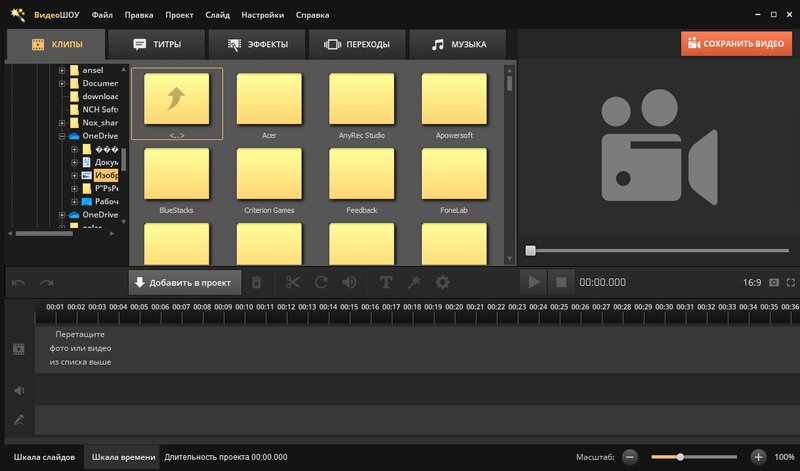
ВидеоШОУ ориентирован на визуально оформленные проекты: поздравления, ролики из фотографий, презентации и короткие истории. Надписи создаются как текстовые элементы, для них выбирают шрифт, заливку, обводку, тень и анимацию. Это удобный путь для нескольких фраз, но не оптимальный редактор длинного SRT: каждую реплику приходится контролировать на временной шкале.
Как устроена работа. В проект добавляют медиа, размещают текстовые элементы на нужных слайдах или фрагментах, настраивают длительность и стиль. После предпросмотра фильм экспортируют как готовое видео.
Форматы и результат. Текст встраивается в кадр. Работа с отдельной отключаемой дорожкой не является главным сценарием программы.
Лучший сценарий. Нужны декоративные подписи, заголовки и небольшое количество субтитров в ролике из фото и видео.
Плюсы — ВидеоШОУ
- русский интерфейс и визуальный монтаж;
- большой выбор оформления текста;
- анимация и эффекты для коротких подписей;
- удобен для слайд-шоу и поздравительных роликов.
Минусы — ВидеоШОУ
- нет полноценного табличного редактора SRT;
- ручная разметка сотен реплик занимает много времени;
- декоративная анимация легко ухудшает читаемость.
Краткая инструкция — ВидеоШОУ
- Соберите видеоряд.
- Добавьте текст к нужным сценам и задайте длительность.
- Создайте единый спокойный стиль для реплик.
- Просмотрите ролик без звука и экспортируйте результат.
Что проверить после экспорта. Убедитесь, что переходы между слайдами не обрывают фразу и что фон не сливается с буквами.
Icecream Video Editor : простое ручное добавление текста и импорт субтитров
Платформа: Windows. Тип: простой видеоредактор.
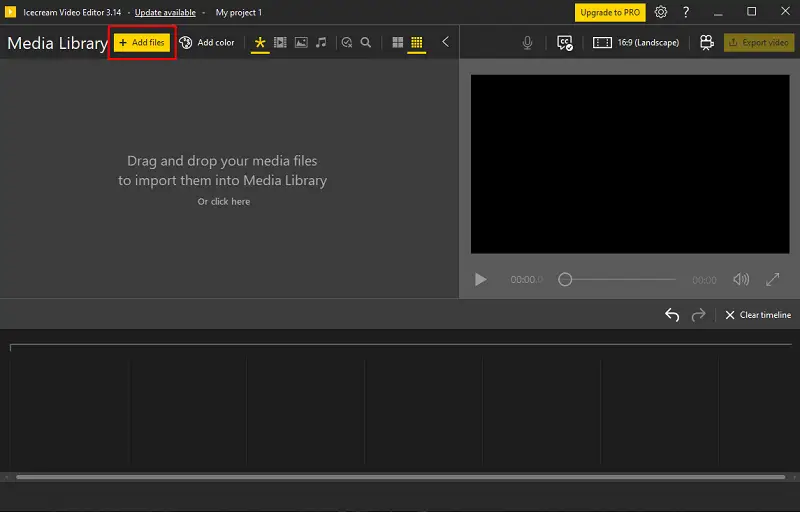
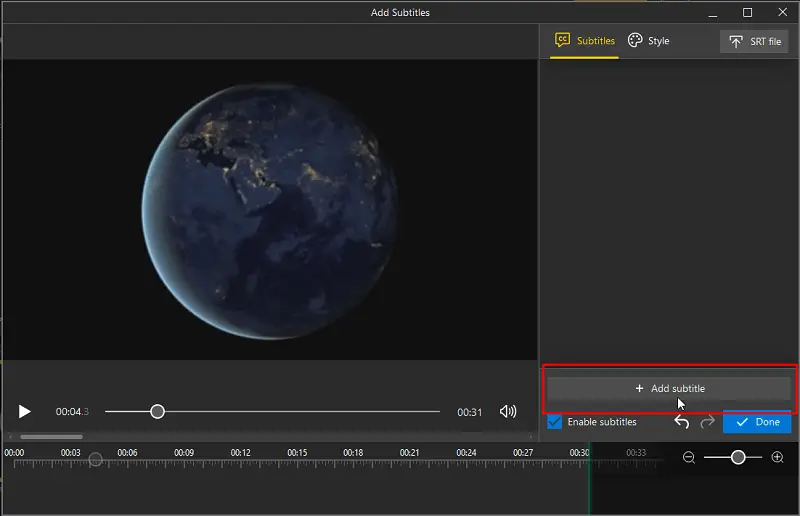
Icecream Video Editor подходит для несложного монтажа и вшивания текста в MP4 и другие распространённые ролики. Рабочий процесс включает загрузку видео, добавление субтитров, настройку внешнего вида текста и экспорт готового ролика. Интерфейс проще профессиональной монтажной системы, поэтому программа удобна для разовой задачи.
Как устроена работа. Медиа импортируют в проект, добавляют текст или субтитры, регулируют положение, стиль и время, затем сохраняют видео. При использовании готового файла сначала проверяют кодировку и синхронизацию.
Форматы и результат. Результат экспортируется как видео с видимым текстом. Для многоязычных отключаемых дорожек лучше использовать контейнер MKV и специализированный инструмент.
Лучший сценарий. Нужно быстро обработать короткий ролик на Windows без сложной цветокоррекции и многодорожечного монтажа.
Плюсы — Icecream Video Editor
- простой монтажный процесс;
- визуальная настройка текста;
- предпросмотр до экспорта;
- подходит для коротких бытовых и учебных роликов.
Минусы — Icecream Video Editor
- меньше инструментов массовой проверки текста;
- для длинного фильма ручная правка неудобна;
- условия бесплатного экспорта необходимо учитывать до начала проекта.
Краткая инструкция — Icecream Video Editor
- Импортируйте ролик.
- Добавьте субтитры или текстовый элемент.
- Настройте стиль и время показа.
- Сделайте тестовый экспорт и проверьте качество.
Что проверить после экспорта. Сравните разрешение, частоту кадров и звук исходного и готового файла.
Clipchamp : автоматическая расшифровка и SRT в Windows
Платформа: Windows и браузер. Тип: видеоредактор с облачным распознаванием речи.
Clipchamp удобен тем, что автоматические субтитры встроены в привычный редактор Windows. После запуска функции captions сервис создаёт расшифровку, показывает её рядом с видео и позволяет исправить слова. Готовый текст можно включить в экспортируемый ролик или скачать как SRT. Для одного запуска распознавания выбирается один язык.
Как устроена работа. Видео переносят на таймлайн, открывают Captions, выбирают язык и запускают транскрибацию. Затем исправляют текст, меняют стиль и экспортируют ролик либо скачивают SRT. Звуковая дорожка для распознавания обрабатывается облачной службой Microsoft.
Форматы и результат. Получается видео с вшитыми подписями и отдельный SRT. Для нескольких языков создают отдельные дорожки или повторяют процесс с подготовленным переводом.
Лучший сценарий. Нужно автоматически расшифровать речь на Windows, быстро исправить результат и сохранить SRT без установки специализированного редактора.

Плюсы — Clipchamp
- автоматическая расшифровка внутри видеоредактора;
- ручная правка транскрипта;
- скачивание SRT;
- подходит для коротких учебных и социальных роликов.
Минусы — Clipchamp
- аудио отправляется в облачную службу распознавания;
- за один процесс выбирается один язык;
- точность падает при шуме, музыке поверх речи и нескольких говорящих.
Краткая инструкция — Clipchamp
- Поместите видео на таймлайн.
- Откройте Captions и выберите язык речи.
- Запустите транскрибацию и вычитайте текст.
- Скачайте SRT либо экспортируйте ролик с видимыми подписями.
Что проверить после экспорта. Проверьте имена собственные, числа, аббревиатуры и границы реплик после длинных пауз.
DaVinci Resolve : профессиональная дорожка субтитров в большом монтажном проекте
Платформа: Windows, macOS и Linux. Тип: профессиональная монтажная система.
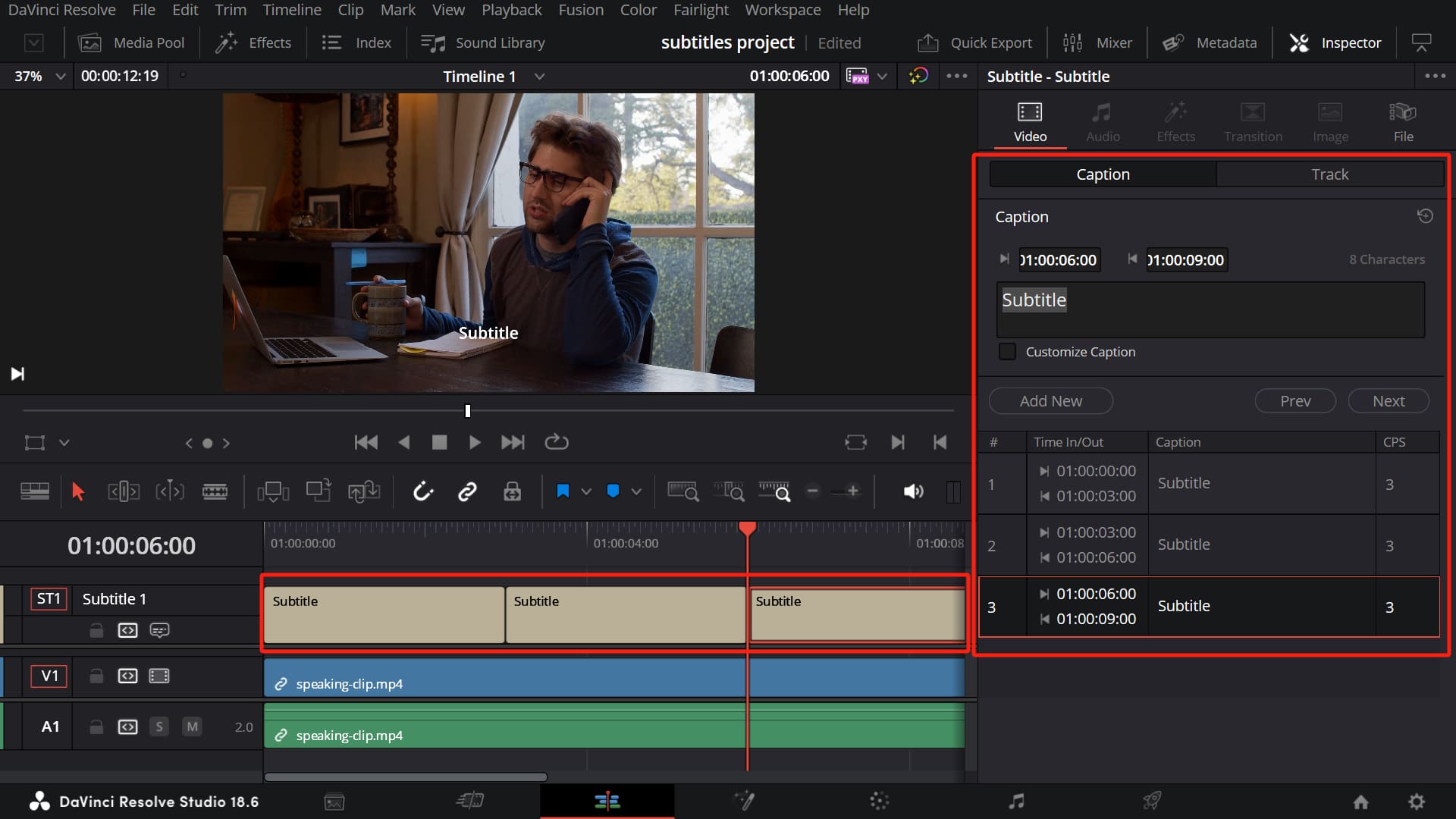
DaVinci Resolve подходит для фильма, курса или рекламного проекта, где субтитры должны жить рядом с монтажом, цветом и звуком. На временной шкале создаётся отдельная subtitle track. В неё импортируют SRT и другие поддерживаемые форматы либо добавляют клипы субтитров вручную. На странице Deliver текст можно вшить в кадр, сохранить отдельным файлом или встроить в поддерживаемый контейнер.
Как устроена работа. После монтажа создают дорожку субтитров, импортируют файл и проверяют клипы на таймлайне. Стиль задаётся для дорожки или отдельных элементов. В параметрах экспорта выбирают способ вывода: burn into video, отдельный файл или встроенную дорожку, если формат это допускает.
Форматы и результат. Поддерживаются распространённые форматы обмена, включая SRT и профессиональные варианты. Реальный набор способов экспорта зависит от выбранного контейнера и кодека.
Лучший сценарий. Длинный проект, несколько этапов постобработки, профессиональный звук и необходимость контролировать субтитры на общей временной шкале.
Плюсы — DaVinci Resolve
- отдельная дорожка субтитров;
- несколько способов экспорта;
- монтаж, цветокоррекция и звук в одном проекте;
- подходит для командного профессионального процесса.
Минусы — DaVinci Resolve
- высокие системные требования;
- для разового SRT интерфейс избыточен;
- автоматическую расшифровку и расширенные ИИ-функции нельзя оценивать без учёта редакции программы и оборудования.
Краткая инструкция — DaVinci Resolve
- Создайте subtitle track на временной шкале.
- Импортируйте SRT или добавьте реплики вручную.
- Настройте стиль и проверьте пересечения с графикой.
- На Deliver выберите способ экспорта субтитров и сделайте короткий тест.
Что проверить после экспорта. Проверьте не только картинку, но и наличие дорожки через меню субтитров целевого плеера, если выбран не burn-in.
Shotcut : бесплатный кроссплатформенный монтаж и фильтр Burn In
Платформа: Windows, macOS и Linux. Тип: видеоредактор с дорожкой субтитров.

Shotcut подходит для бесплатного локального монтажа. Панель Subtitles открывается через меню View, а готовую дорожку можно вывести в кадр фильтром «Subtitle: Burn In». Такой процесс отделяет подготовку текста от визуального вшивания: сначала проверяются строки и время, затем применяется фильтр к проекту.
Как устроена работа. Видео добавляют на таймлайн, открывают панель субтитров, импортируют или создают дорожку. Для финального изображения применяют фильтр burn-in и экспортируют проект. Простой SRT лучше предварительно вычитать в Subtitle Edit.
Форматы и результат. Работа строится вокруг текстовой дорожки и экспорта видео. Совместимость конкретного контейнера и способа сохранения проверяют тестовым файлом.
Лучший сценарий. Нужен бесплатный кроссплатформенный редактор, где субтитры объединяются с обрезкой, фильтрами и несколькими дорожками.
Плюсы — Shotcut
- бесплатная локальная обработка;
- Windows, macOS и Linux;
- субтитры видны на монтажной шкале;
- есть отдельный фильтр вшивания.
Минусы — Shotcut
- интерфейс менее направляет новичка, чем простой конвертер;
- автоматическая транскрибация не является главным преимуществом;
- перед длинным экспортом нужен тест совместимости шрифтов и кодировки.
Краткая инструкция — Shotcut
- Откройте View → Subtitles.
- Импортируйте дорожку и проверьте время.
- Добавьте фильтр «Subtitle: Burn In».
- Экспортируйте минутный фрагмент, затем весь ролик.
Что проверить после экспорта. Убедитесь, что фильтр применён к нужной области проекта и сохраняется во всех экспортных пресетах.
Adobe Premiere Pro : транскрипт, дорожка captions и профессиональный экспорт

Платформа: Windows и macOS. Тип: профессиональный видеоредактор.
Premiere Pro связывает расшифровку речи, текстовое редактирование и монтаж. В рабочем пространстве Captions and Graphics можно создать captions из transcript, исправить строки, применять стили и переводить дорожку. Субтитры экспортируются отдельным sidecar-файлом, встраиваются в поддерживаемый формат или прожигаются в изображение.
Как устроена работа. Сначала выполняют транскрибацию секвенции, затем выбирают Create captions from transcript. Редактор создаёт сегменты, которые проверяют в Text panel и на таймлайне. Оформление сохраняют как track style, а вариант вывода задают при экспорте.
Форматы и результат. Поддерживаются рабочие форматы captions и SRT для обмена. Выбор между burn-in, sidecar и embedded зависит от требований платформы и выходного формата.
Лучший сценарий. Профессиональный монтаж, где текст нужно синхронизировать с изменяемой секвенцией, оформить по брендбуку и передать в нескольких вариантах.
Плюсы — Adobe Premiere Pro
- автоматическая транскрибация и текстовая правка;
- стили дорожки и профессиональная графика;
- несколько способов экспорта;
- интеграция с большим монтажным проектом.
Минусы — Adobe Premiere Pro
- подписка и сложный интерфейс не оправданы для одной короткой дорожки;
- транскрипт требует вычитки;
- изменение монтажа после финальной синхронизации требует повторной проверки.
Краткая инструкция — Adobe Premiere Pro
- Создайте transcript для нужной секвенции.
- В Text panel выберите Create captions from transcript.
- Исправьте сегменты и примените track style.
- В Export выберите burn-in, sidecar или embedded captions.
Что проверить после экспорта. Сравните экспортированный SRT с финальной секвенцией после всех монтажных правок.
VideoProc Converter AI : конвертация, автоматические функции и вшивание в одном окне

Платформа: Windows и macOS. Тип: видеоконвертер и редактор.
VideoProc Converter AI рассчитан на пользователей, которым важнее быстро получить готовый файл, чем строить сложный монтаж. Он объединяет конвертацию, добавление субтитров и автоматические инструменты обработки. Готовую дорожку можно подключить к ролику и настроить перед кодированием; функции на основе ИИ зависят от конкретной операции и не заменяют ручную проверку текста.
Как устроена работа. Видео открывают в модуле конвертации, выбирают дорожку субтитров или добавляют внешний файл, проверяют предпросмотр и задают профиль вывода. Для сложной синхронизации сначала готовят SRT в отдельном редакторе.
Форматы и результат. Конвертер работает с широким набором видеоформатов и распространёнными дорожками. Итог — перекодированное видео; сохранение отдельных субтитров зависит от выбранной операции.
Лучший сценарий. Нужно одновременно изменить формат, разрешение или кодек и подключить готовую дорожку на Windows либо macOS.
Плюсы — VideoProc Converter AI
- конвертация и субтитры в одном процессе;
- предпросмотр перед кодированием;
- работа с большим числом видеоформатов;
- подходит для подготовки роликов под разные устройства.
Минусы — VideoProc Converter AI
- не заменяет специализированный редактор длинного SRT;
- часть функций относится к платной редакции;
- маркетинговые показатели скорости и точности нельзя переносить на любой компьютер и материал.
Краткая инструкция — VideoProc Converter AI
- Добавьте видео в модуль конвертации.
- Подключите внешний файл субтитров.
- Проверьте язык, стиль и синхронизацию.
- Выберите выходной профиль и выполните тестовое кодирование.
Что проверить после экспорта. Сравните частоту кадров и длительность готового файла с исходником.
Wondershare UniConverter : конвертер с редактором субтитров и пакетной обработкой

Платформа: Windows и macOS. Тип: коммерческий медиаконвертер.
UniConverter объединяет преобразование форматов, базовое редактирование и работу с субтитрами. Он удобен, когда несколько роликов нужно привести к одному формату и одновременно подключить подготовленные дорожки. Интерфейс ориентирован на пошаговую обработку, а не на детальную разметку каждой фонемы.
Как устроена работа. В редактор субтитров добавляют видео, загружают внешний файл или создают строки, исправляют время и оформление, затем выбирают профиль вывода. Для серии файлов сначала проверяют один образец, после чего повторяют настройки.
Форматы и результат. Поддерживаются распространённые видеоформаты и текстовые дорожки; итогом обычно является готовое видео. Доступность автоматической генерации и ограничения зависят от выбранного плана.
Лучший сценарий. Регулярная конвертация нескольких роликов на Windows или macOS, когда текст уже подготовлен либо требуется базовая правка.
Плюсы — Wondershare UniConverter
- единый интерфейс для конвертации и субтитров;
- пакетная обработка;
- профили вывода для устройств и платформ;
- визуальная настройка текста.
Минусы — Wondershare UniConverter
- для одного SRT набор модулей избыточен;
- полный функционал платный;
- пакетный режим не освобождает от проверки каждого языка и файла.
Краткая инструкция — Wondershare UniConverter
- Откройте редактор субтитров и добавьте ролик.
- Импортируйте дорожку и исправьте время.
- Настройте профиль вывода на одном тестовом файле.
- Примените проверенные параметры к остальным роликам.
Что проверить после экспорта. Откройте по одному файлу из начала и конца пакетной очереди.
Format Factory : старый универсальный конвертер для готовой дорожки
Платформа: Windows. Тип: бесплатный медиаконвертер.
Format Factory добавляет готовую дорожку субтитров при преобразовании AVI и других файлов. Его сильная сторона — множество операций конвертации. Однако интерфейс и инструкции разных лет заметно различаются, поэтому программу разумно использовать только для понятного локального процесса с готовым SRT, а не как основной редактор текста.
Как устроена работа. Выбирают выходной видеоформат, добавляют исходник, открывают настройки и указывают внешний файл субтитров. После кодирования проверяют результат.
Форматы и результат. Конвертер поддерживает распространённые медиаформаты; субтитры встраиваются в ходе преобразования. Точные стили и поддерживаемые текстовые расширения зависят от выбранного профиля.
Лучший сценарий. На Windows уже используется Format Factory и нужно вшить готовую синхронизированную дорожку при конвертации.

Плюсы — Format Factory
- много форматов конвертации;
- локальная обработка;
- подходит для простого burn-in готового файла;
- можно объединить задачу с изменением контейнера.
Минусы — Format Factory
- неудобен для подробной правки текста;
- старые инструкции и интерфейсы не всегда совпадают;
- во время установки следует отключать необязательные компоненты, если они предлагаются.
Краткая инструкция — Format Factory
- Выберите выходной формат.
- Добавьте ролик и откройте его настройки.
- Укажите файл субтитров.
- Сделайте короткое кодирование и только затем весь фильм.
Что проверить после экспорта. Проверьте шрифт, кириллицу и отсутствие лишних чёрных полей.
Any Video Converter : готовый SRT во время преобразования видео
Платформа: Windows и macOS. Тип: видеоконвертер с редактором.
Any Video Converter подходит для подключения внешних субтитров перед сохранением в новый формат. Пользователь выбирает ролик, дорожку и профиль вывода, а редактор выполняет кодирование. Это практично для одного готового SRT, но сложные ошибки синхронизации лучше устранять до импорта.
Как устроена работа. Видео добавляют в очередь, выбирают или загружают дорожку, задают выходной формат и запускают преобразование. Параметры бесплатной и платной редакций различаются, поэтому нужную операцию проверяют на коротком отрывке.
Форматы и результат. Поддерживаются популярные видеоформаты; итог — новый видеофайл с выбранными параметрами и текстом.
Лучший сценарий. Требуется одновременно конвертировать ролик и вшить готовые субтитры без сложного монтажа.

Плюсы — Any Video Converter
- простая логика конвертера;
- работа с популярными форматами;
- предварительная настройка профиля;
- не требует онлайн-загрузки исходника.
Минусы — Any Video Converter
- редактор тайм-кодов ограничен;
- набор функций зависит от редакции;
- перекодирование занимает время и может изменить качество при неверных параметрах.
Краткая инструкция — Any Video Converter
- Добавьте исходный ролик.
- Выберите внешнюю дорожку субтитров.
- Укажите контейнер, кодек и качество.
- Экспортируйте тестовый участок.
Что проверить после экспорта. Сравните резкость мелких деталей и синхронность звука после конвертации.
Freemake Video Converter : простой способ вшить SRT, ASS или SSA
Платформа: Windows. Тип: видеоконвертер.
Freemake Video Converter подключает готовые SRT, ASS или SSA к ролику во время преобразования. В рабочем процессе выбирают видео, указывают дорожку и запускают преобразование. Программа ориентирована на новичка, поэтому перед обработкой длинного файла выполняют короткий тестовый экспорт и оценивают доступные параметры результата.
Как устроена работа. После добавления видео открывают список субтитров, подключают файл и выбирают выходной профиль. Отдельная вычитка текста почти отсутствует, поэтому SRT должен быть готов заранее.
Форматы и результат. Конвертер работает с популярными контейнерами и поддерживает несколько форматов субтитров. Итоговый текст обычно вшивается в изображение.
Лучший сценарий. Есть готовая дорожка, пользователь знаком с Freemake и принимает ограничения выбранного режима экспорта.

Плюсы — Freemake Video Converter
- понятная последовательность действий;
- импорт SRT, ASS и SSA;
- много профилей вывода;
- подходит для простого преобразования.
Минусы — Freemake Video Converter
- ограничения бесплатного экспорта видны до сохранения, поэтому сначала выполняют короткий тестовый экспорт;
- нет полноценной звуковой волны и проверки текста;
- вшитую ошибку нельзя исправить без повторного экспорта.
Краткая инструкция — Freemake Video Converter
- Добавьте видео.
- Откройте список субтитров и выберите файл.
- Задайте выходной формат.
- Проверьте пробный фрагмент перед длинной конвертацией.
Что проверить после экспорта. Убедитесь, что на результате нет нежелательной заставки или водяного знака.
FFmpeg : точное вшивание и добавление мягкой дорожки через командную строку
Платформа: Windows, macOS и Linux. Тип: консольный медиапроцессор.
FFmpeg не предлагает визуальной таблицы реплик, зато даёт повторяемый и автоматизируемый результат. Фильтр subtitles прожигает SRT или ASS в кадр; отдельную дорожку можно добавить без изменения изображения, если контейнер и кодек субтитров совместимы. Это лучший вариант для пакетной обработки и серверного процесса.
Как устроена работа. Сначала проверяют дорожку в редакторе, затем запускают команду для одного короткого файла. Для burn-in видео перекодируется. Для soft subtitles видеопоток можно скопировать без перекодирования, добавив текстовую дорожку и метаданные языка.
Форматы и результат. SRT часто преобразуется в mov_text внутри MP4; MKV удобнее для SRT/ASS и нескольких языков. Burn-in через libass сохраняет видимый текст, но требует доступного шрифта.
Лучший сценарий. Пакетная обработка, повторяемые команды, сервер или необходимость точно контролировать контейнер и кодеки.
Плюсы — FFmpeg
- автоматизация и пакетные сценарии;
- hard- и soft-subtitles;
- работает на основных настольных ОС;
- не требует графического интерфейса.
Минусы — FFmpeg
- ошибка в пути, кавычках или кодировке останавливает процесс;
- burn-in всегда перекодирует видеопоток;
- нет визуального контроля до запуска команды.
Краткая инструкция — FFmpeg
- Проверьте SRT в редакторе и сохраните UTF-8.
- Запустите команду на минутном фрагменте.
- Проверьте шрифт, язык и выбранную дорожку.
- Автоматизируйте только после успешного теста.
Что проверить после экспорта. Используйте ffprobe или меню плеера для проверки языка и количества мягких дорожек.
HandBrake : вшивание или мягкие субтитры при перекодировании
Платформа: Windows, macOS и Linux. Тип: видеотранскодер.
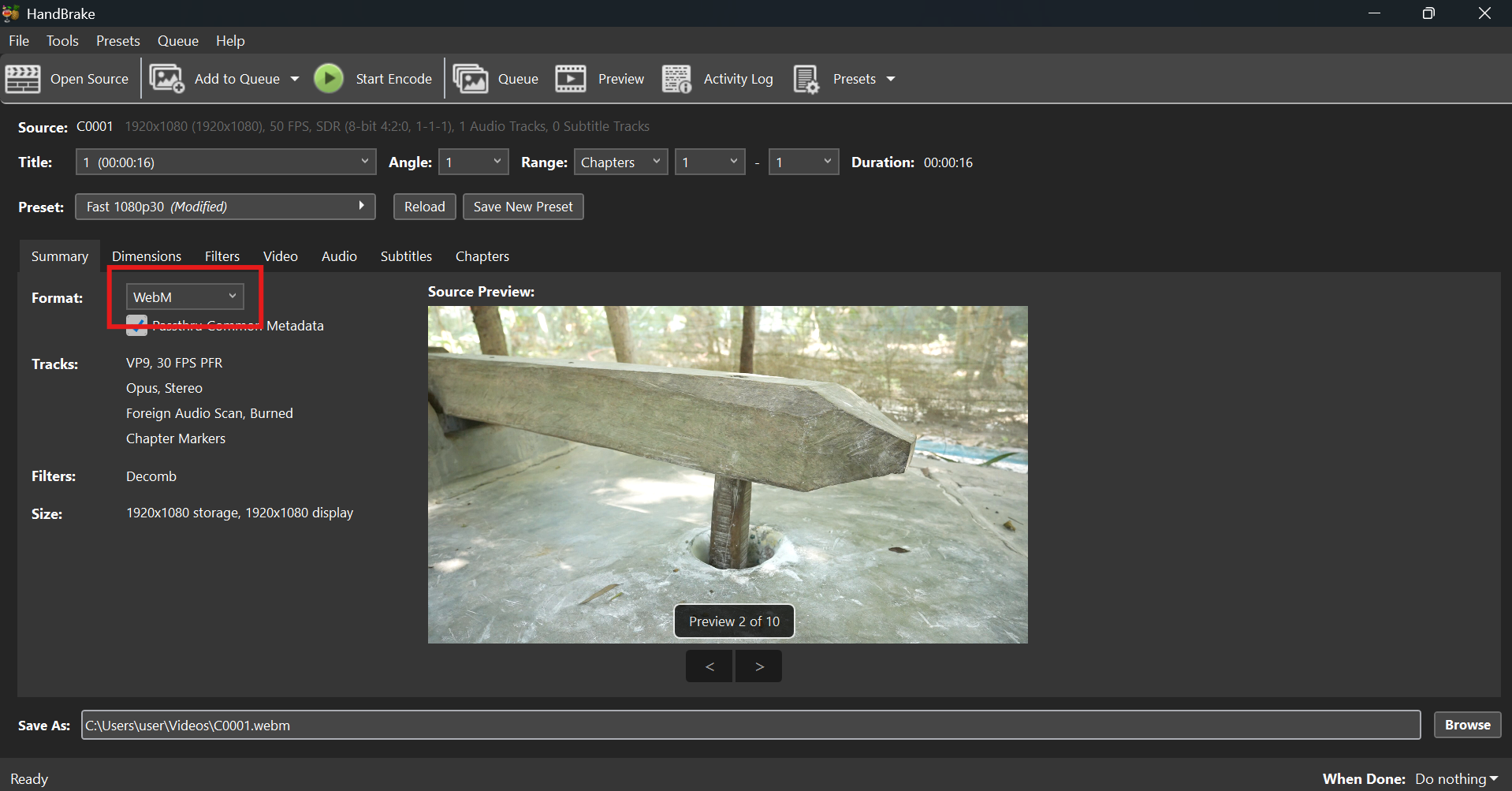
HandBrake удобен для перекодирования фильма вместе с субтитрами. На вкладке Subtitles добавляют дорожку и выбирают Burn In, если текст должен стать частью кадра. Для поддерживаемых контейнеров можно оставить отключаемую дорожку. В один видеопоток прожигается только одна дорожка, тогда как мягких дорожек может быть несколько.
Как устроена работа. Открывают исходник, выбирают контейнер и видеопресет, добавляют дорожки на вкладке Subtitles. Для обязательного текста отмечают Burn In; язык и поведение по умолчанию задают до запуска очереди.
Форматы и результат. MP4 имеет более строгие ограничения по кодеку субтитров; MKV гибче и лучше подходит для нескольких языков и ASS. Любой burn-in требует перекодирования видео.
Лучший сценарий. Нужно уменьшить размер или изменить кодек фильма и одновременно правильно перенести субтитры.
Плюсы — HandBrake
- понятная вкладка Subtitles;
- поддержка мягкой дорожки и burn-in;
- очередь заданий;
- Windows, macOS и Linux.
Минусы — HandBrake
- не предназначен для подробного редактирования текста;
- одновременно прожигается одна дорожка;
- неверный пресет способен заметно снизить качество изображения.
Краткая инструкция — HandBrake
- Откройте видео и выберите контейнер.
- На вкладке Subtitles добавьте нужную дорожку.
- Отметьте Burn In только для обязательного текста.
- Запустите Preview или короткий encode перед полным заданием.
Что проверить после экспорта. Для soft subtitles убедитесь, что дорожка переключается в целевом телевизоре или плеере.
SubRip : извлечение текста из изображения и подготовка SRT
Платформа: Windows. Тип: OCR-инструмент и редактор субтитров.
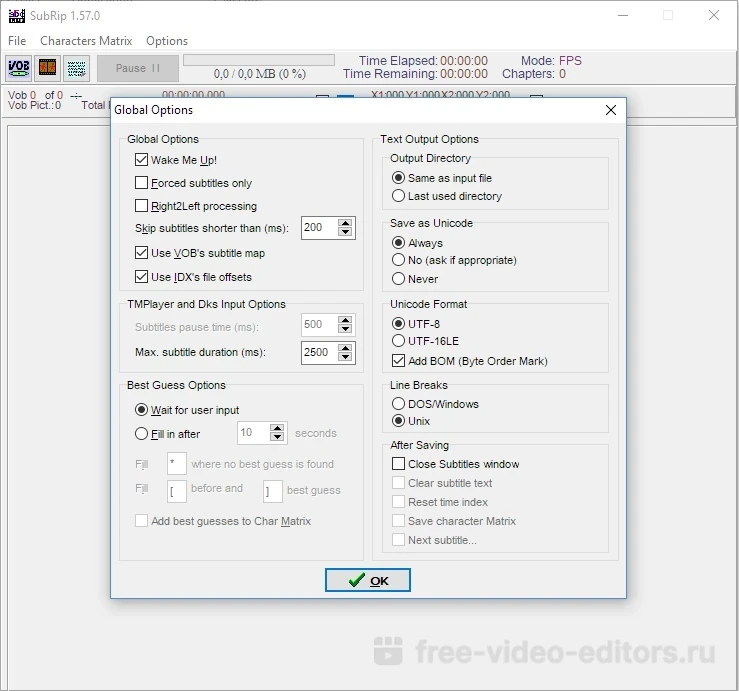
SubRip исторически используют для извлечения субтитров из DVD-изображения с распознаванием символов и сохранением в SRT. Он не является современным универсальным видеоредактором, но полезен как специализированный этап оцифровки старой дорожки. После OCR текст обязательно вычитывают: похожие буквы, знаки и переносы распознаются неверно.
Как устроена работа. Программа считывает графические субтитры, просит подтвердить неизвестные символы и создаёт текстовый файл с тайм-кодами. Дальнейшая синхронизация и вшивание выполняются другими средствами.
Форматы и результат. Главный результат — SRT. Для современных Blu-ray, потоковых форматов и автоматической речи нужны другие инструменты.
Лучший сценарий. Есть графические субтитры, которые нужно превратить в редактируемый текст.
Плюсы — SubRip
- специализированное извлечение текста;
- создание редактируемого SRT;
- локальная обработка;
- полезен для старых материалов.
Минусы — SubRip
- не вшивает готовый текст в современное видео одним действием;
- OCR требует внимательной вычитки;
- интерфейс и рабочий процесс относятся к старому поколению ПО.
Краткая инструкция — SubRip
- Откройте файл с графическими субтитрами.
- Обучите распознавание неизвестных символов.
- Сохраните SRT.
- Вычитайте текст в Subtitle Edit перед дальнейшим использованием.
Что проверить после экспорта. Проверьте пары «О/0», «I/l», знаки тире, кавычки и переносы строк.
VirtualDub : старый фильтровый способ для AVI
Платформа: Windows. Тип: классический видеоредактор с подключаемыми фильтрами.
VirtualDub и VobSub часто встречаются в старых инструкциях для AVI. Субтитры подключаются через внешний фильтр, после чего видео перекодируется. Метод остаётся полезным для воспроизводимого старого проекта, но не должен быть первым выбором для нового MP4, MKV или HEVC: требуется совместимость разрядности, фильтров и кодеков.
Как устроена работа. Пользователь устанавливает совместимый фильтр, открывает AVI, добавляет фильтр субтитров, выбирает файл и кодек вывода. Все компоненты должны совпадать по архитектуре и корректно загружаться.
Форматы и результат. Основной исторический сценарий связан с AVI и старыми кодеками. Для современных контейнеров проще использовать FFmpeg, HandBrake или актуальный видеоредактор.
Лучший сценарий. Нужно воспроизвести старый рабочий процесс или обработать наследуемый AVI-проект с уже проверенным набором фильтров.

Плюсы — VirtualDub
- точный фильтровый процесс;
- локальная обработка;
- подходит для старых AVI-проектов;
- позволяет контролировать кодек вывода.
Минусы — VirtualDub
- требует внешнего фильтра и совместимых компонентов;
- неудобен для современных контейнеров;
- не содержит автоматической транскрибации и современного редактора текста.
Краткая инструкция — VirtualDub
- Проверьте архитектуру программы, фильтра и кодека.
- Откройте AVI и добавьте фильтр субтитров.
- Настройте видеокодек.
- Сделайте короткий тест перед полным экспортом.
Что проверить после экспорта. Убедитесь, что фильтр действительно применился и звук не потерян при выборе режима обработки.
Программы для субтитров на macOS
Кроссплатформенные Subtitle Edit, Aegisub, Jubler, DaVinci Resolve, Shotcut и HandBrake уже разобраны выше и не повторяются. В macOS-раздел включены программы, для которых платформа Apple является основным рабочим окружением. Для длинной переводной дорожки удобнее сочетать отдельный редактор SRT с монтажной программой: текст и тайм-коды проверяются отдельно, затем импортируются в финальный проект.
iMovie : ручные подписи для простого проекта на Mac, iPhone и iPad
Платформа: macOS, iOS и iPadOS. Тип: бесплатный видеоредактор Apple.
iMovie добавляет текст через библиотеку Titles. Пользователь выбирает шаблон, размещает его над клипом и меняет содержимое в окне просмотра. Это не специализированная дорожка SRT: каждая реплика является титром на временной шкале. Поэтому программа удобна для коротких роликов с небольшим количеством фраз, но утомительна для фильма или часовой лекции.
Как устроена работа. Клип размещают на таймлайне, открывают Titles, перетаскивают подходящий шаблон и задают длительность. Для каждой новой реплики создают отдельный титр. Оформление определяется выбранным шаблоном, а возможности точной настройки уступают профессиональным редакторам.
Форматы и результат. Результат сохраняется как видео с вшитым текстом. Импорт большой SRT-дорожки не является основным рабочим сценарием.
Лучший сценарий. Короткий домашний, учебный или социальный ролик на Mac, где нужно добавить несколько аккуратных фраз без установки стороннего ПО.

Плюсы — iMovie
- устанавливается в экосистеме Apple;
- простая временная шкала;
- готовые шаблоны титров;
- проект можно продолжать на совместимых устройствах Apple.
Минусы — iMovie
- нет табличного редактора большого SRT;
- каждую реплику приходится создавать как отдельный титр;
- шаблон ограничивает точное оформление.
Краткая инструкция — iMovie
- Добавьте клип на временную шкалу.
- Откройте Titles и перетащите шаблон над нужным фрагментом.
- Введите текст и установите длительность титра.
- Повторите для остальных реплик и экспортируйте фильм.
Что проверить после экспорта. Просмотрите ролик на телефоне: мелкий текст, который читается на мониторе, может оказаться слишком плотным на небольшом экране.
Final Cut Pro : профессиональные captions для проектов Apple

Платформа: macOS. Тип: профессиональный видеоредактор.
Final Cut Pro поддерживает captions как отдельные элементы проекта. Их можно создавать вручную, импортировать из совместимого файла, размещать на временной шкале и проверять через инспектор. Программа подходит для монтажных проектов, где нужны роли, магнитная шкала, цвет, звук и несколько вариантов публикации.
Как устроена работа. После монтажа добавляют caption в точке воспроизведения или импортируют файл. Текст, время и формат проверяют в captions inspector. Перед экспортом выполняют валидацию: программа указывает проблемы, которые препятствуют корректной передаче captions.
Форматы и результат. Поддерживаемые стандарты captions и варианты экспорта зависят от назначения проекта. Вшитый текст и отдельный файл решают разные задачи и выбираются до финального мастера.
Лучший сценарий. Профессиональный проект на Mac, который должен пройти техническую проверку и выйти с отдельными субтитрами либо с видимым текстом.
Плюсы — Final Cut Pro
- отдельная работа с captions;
- проверка ошибок перед экспортом;
- профессиональный монтаж в одной системе;
- точное редактирование на временной шкале.
Минусы — Final Cut Pro
- стоимость и сложность не оправданы для одной короткой дорожки;
- автоматическая расшифровка зависит от используемого процесса и дополнительных инструментов;
- требуется соблюдать стандарт captions целевой площадки.
Краткая инструкция — Final Cut Pro
- Завершите основной монтаж.
- Создайте или импортируйте captions.
- Исправьте текст и время в инспекторе.
- Запустите проверку и экспортируйте нужный вариант.
Что проверить после экспорта. Убедитесь, что экспортированный файл captions открывается отдельно и соответствует финальной версии монтажа.
Программы для субтитров на Linux
На Linux не требуется ограничиваться командной строкой. Kdenlive предлагает отдельную дорожку субтитров внутри монтажного проекта, Gaupol сосредоточен на текстовой вычитке, а Subtitle Composer объединяет таблицу реплик с аудиограммой. FFmpeg и Subtitle Edit также работают на Linux, но уже описаны в общих разделах.
Kdenlive : полноценная дорожка субтитров в бесплатном видеоредакторе
Платформа: Linux, Windows и macOS. Тип: нелинейный видеоредактор.
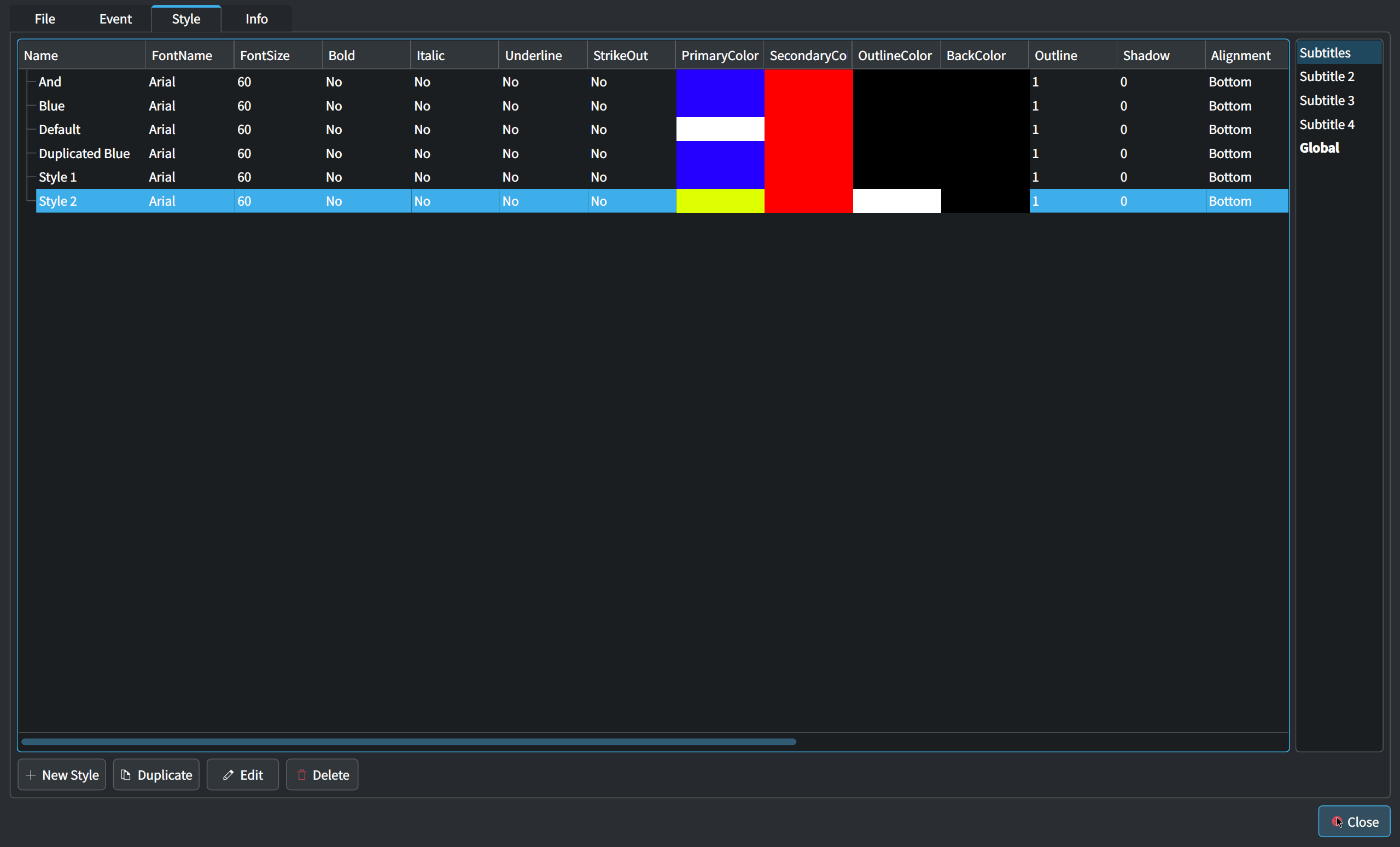
Kdenlive хранит субтитры на отдельной дорожке проекта. В неё можно импортировать ASS, SRT, VTT и SBV, редактировать текст и время, а затем экспортировать ASS или SRT. Такой подход удобен для курса, интервью и длинного монтажа: реплики остаются привязанными к секвенции и видны рядом с видеодорожками.
Как устроена работа. Пользователь открывает subtitle track, импортирует файл или создаёт реплики, исправляет время и стиль, затем выбирает способ вывода. Если нужен отдельный файл, его экспортируют из панели субтитров; если текст должен быть в кадре, используют рендер проекта с соответствующими настройками.
Форматы и результат. Импортируются ASS, SRT, VTT и SBV; экспортируются ASS и SRT. ASS нужен для оформления, SRT — для совместимости.
Лучший сценарий. Бесплатный монтаж на Linux с отдельной дорожкой субтитров и возможностью передать текст другим программам.
Плюсы — Kdenlive
- отдельная subtitle track;
- импорт нескольких распространённых форматов;
- экспорт ASS и SRT;
- полноценный кроссплатформенный монтаж.
Минусы — Kdenlive
- для одной небольшой правки интерфейс избыточен;
- автоматическая расшифровка зависит от настроенного окружения;
- сложные стили нужно проверять после рендера.
Краткая инструкция — Kdenlive
- Откройте панель субтитров.
- Импортируйте SRT, VTT, SBV или ASS.
- Исправьте время и оформление.
- Экспортируйте файл либо отрендерите видео с текстом.
Что проверить после экспорта. Проверьте, что при изменении монтажа дорожка не осталась привязанной к старым позициям клипов.
Gaupol: лёгкая вычитка и синхронизация текстовых дорожек
Платформа: Linux; доступны сборки для других систем. Тип: редактор субтитров.
Gaupol рассчитан на текст, тайм-коды и перевод. Он удобнее тяжёлого видеоредактора, когда основная задача — исправить SRT, сдвинуть диапазон, объединить строки или подготовить параллельный перевод. Программа не стремится заменить монтажную систему и сохраняет результат как отдельный файл.
Как устроена работа. Открывают исходную дорожку и при необходимости перевод во второй колонке, правят строки, изменяют длительность и сохраняют в нужном формате. Для точного прослушивания используется связанный видеоплеер.
Форматы и результат. Поддерживаются распространённые текстовые форматы. При обмене с веб-платформой безопаснее сохранять UTF-8 и проверять переносы.
Лучший сценарий. Нужен лёгкий редактор на Linux для перевода и вычитки, а видео будет кодироваться другим инструментом.
Плюсы — Gaupol
- фокус на тексте и времени;
- удобен для перевода;
- не требует мощного компьютера;
- локальная работа.
Минусы — Gaupol
- не создаёт готовое видео;
- нет развитого визуального оформления;
- для точного аудиотайминга Subtitle Composer или Subtitle Edit нагляднее.
Краткая инструкция — Gaupol
- Откройте исходный файл.
- Исправьте кодировку и текст.
- Сдвиньте нужные реплики или весь диапазон.
- Сохраните SRT и проверьте с видео.
Что проверить после экспорта. Сравните количество строк в исходнике и переводе, если они ведутся параллельно.
Subtitle Composer: тайм-коды, звуковая волна и предпросмотр в KDE
Платформа: Linux. Тип: редактор субтитров.
Subtitle Composer объединяет видеопросмотр, список реплик и звуковую волну. Программа подходит для ручной синхронизации, исправления текста и работы с несколькими форматами. В отличие от Kdenlive, она сосредоточена на дорожке, а не на монтаже изображения.
Как устроена работа. После открытия видео загружают существующий файл или создают новый, ставят временные границы по аудиограмме и проверяют строки. Для финального видео дорожку передают в Kdenlive, FFmpeg или другой кодировщик.
Форматы и результат. Поддерживает распространённые форматы субтитров, включая SRT и ASS. Перед публикацией проверяют, сохранились ли стили при преобразовании.
Лучший сценарий. Нужен нативный Linux-редактор с аудиограммой для точной ручной синхронизации.
Плюсы — Subtitle Composer
- звуковая волна и видеопросмотр;
- локальная работа;
- редактирование текста и времени;
- хорошо вписывается в Linux-процесс.
Минусы — Subtitle Composer
- не является видеоконвертером;
- автоматическое распознавание не заменяет отдельный сервис;
- для пользователей вне KDE интерфейс может быть непривычен.
Краткая инструкция — Subtitle Composer
- Откройте видео и дорожку.
- Выставьте границы по аудиограмме.
- Проверьте стиль и текст.
- Сохраните файл и передайте в кодировщик.
Что проверить после экспорта. Проверьте результат в том же шрифтовом окружении, где будет выполняться burn-in.
Лучшие онлайн-сервисы для автоматических субтитров
Браузерный сервис берёт на себя распознавание речи, перевод и оформление, но требует загрузки исходника. Для публичного ролика это удобно; для закрытого интервью, внутреннего совещания или материала с персональными данными сначала проверьте правила хранения и удаления файлов. До оплаты тарифа загрузите короткий сложный фрагмент с именами, шумом и несколькими голосами: красивое демо не показывает качество на вашем звуке.
VEED: автосубтитры, перевод и экспорт в браузере
Платформа: браузер. Тип: онлайн-видеоредактор.
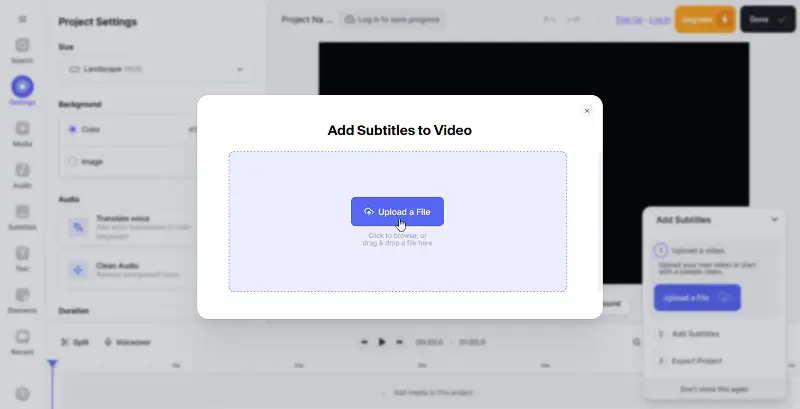
VEED создаёт субтитры из речи, показывает расшифровку в редакторе и позволяет исправить текст, время и оформление. Готовый ролик можно экспортировать с вшитыми подписями, а дорожку — выгрузить отдельным файлом в поддерживаемом формате. Сервис удобен для маркетинговых и учебных видео, когда установка программы не нужна.
Как устроена работа. Видео загружают в проект, запускают Auto Subtitle, выбирают язык, затем вычитывают результат. Стиль задают для всей дорожки, перевод создают после исправления оригинала. Перед экспортом открывают параметры тарифа и сверяют разрешение, водяной знак и доступность загрузки SRT.
Форматы и результат. Поддерживается загрузка видео и экспорт файла субтитров; доступные форматы и качество видео зависят от плана.
Лучший сценарий. Быстрые автоматические субтитры и перевод в браузере с визуальным оформлением.

Плюсы — VEED
- распознавание, правка и оформление в одном окне;
- экспорт видео и отдельной дорожки;
- подходит для совместного просмотра;
- не требует установки.
Минусы — VEED
- исходник загружается в облако;
- лимиты и водяной знак зависят от тарифа;
- длинный проект зависит от скорости соединения.
Краткая инструкция — VEED
- Загрузите ролик.
- Запустите Auto Subtitle и выберите язык.
- Исправьте оригинальный текст, затем выполняйте перевод.
- Проверьте параметры экспорта и сохраните результат.
Что проверить после экспорта. Скачайте SRT отдельно даже при вшивании текста: он останется редактируемой мастер-копией.
Kapwing: автоматические подписи и командная правка
Платформа: браузер. Тип: онлайн-редактор видео.

Kapwing ориентирован на создание контента в браузере. Автоматические субтитры появляются как редактируемая дорожка; пользователь меняет слова, разбиение и стиль, а затем экспортирует ролик или файл. Проекты удобно открывать по ссылке и обсуждать в команде, но облачная модель не подходит для любого конфиденциального материала.
Как устроена работа. После загрузки открывают инструмент Subtitles, выбирают автоматическую генерацию или импорт файла, исправляют строки и применяют оформление. До длительной работы проверяют бесплатный лимит, разрешение и водяной знак.
Форматы и результат. Поддерживаются популярные видеофайлы и экспорт субтитров. Точный набор форматов и ограничений фиксируется текущим тарифом.
Лучший сценарий. Командный короткий контент, социальные ролики и быстрые версии с разным соотношением сторон.
Плюсы — Kapwing
- автоматическая генерация и импорт готовой дорожки;
- визуальное оформление;
- командный браузерный процесс;
- несколько вариантов публикации.
Минусы — Kapwing
- облачная обработка;
- ограничения бесплатного экспорта;
- для большого фильма правка в браузере менее надёжна, чем локальная мастер-копия.
Краткая инструкция — Kapwing
- Загрузите видео.
- Откройте Subtitles и выберите Auto subtitles либо импорт.
- Вычитайте текст и разбиение.
- Экспортируйте SRT и видео.
Что проверить после экспорта. Проверьте, что автоматическое разбиение не оставило одно слово отдельной строкой.
CapCut : динамические автосубтитры для коротких роликов
Платформа: браузер, Windows, macOS, iOS и Android. Тип: кроссплатформенный видеоредактор.
CapCut широко используется для вертикального видео. В веб-редакторе путь Text → Auto Captions запускает распознавание речи; строки можно исправить, разбить, объединить и оформить шаблоном. Программа сильна в динамических подписях, где отдельные слова подсвечиваются или появляются с анимацией.
Как устроена работа. Видео добавляют на таймлайн, открывают Text → Auto Captions, выбирают дорожку для распознавания и язык. После генерации исправляют текст и только затем применяют стиль. При плохом звуке полезно очистить дорожку и повторно создать captions, а не вручную чинить сотни ошибок.
Форматы и результат. Результат можно сохранить как видео с вшитыми подписями; доступность экспорта отдельного файла и конкретные ограничения различаются между веб-, настольной и мобильной редакциями.
Лучший сценарий. Reels, Shorts, TikTok и другие короткие ролики с анимированными подписями.

Плюсы — CapCut
- автоматические captions;
- динамические шаблоны;
- версии для компьютера, браузера и телефона;
- быстрый монтаж вертикального видео.
Минусы — CapCut
- набор функций и лимитов различается между платформами;
- шаблонная анимация может отвлекать от смысла;
- облачные функции требуют передачи материала сервису.
Краткая инструкция — CapCut
- Добавьте ролик на таймлайн.
- Откройте Text → Auto Captions.
- Исправьте слова и границы сегментов.
- Примените единый стиль и экспортируйте тест.
Что проверить после экспорта. Посмотрите видео без звука на маленьком экране и проверьте, что активное слово не мерцает слишком быстро.
Clideo : разовая вставка SRT или ручной текст без установки

Платформа: браузер. Тип: набор онлайн-инструментов для видео.
Clideo подходит для разовой операции: загрузить ролик, импортировать SRT или набрать строки, настроить внешний вид и получить видео. Интерфейс не перегружен монтажными функциями. Обратная сторона простоты — зависимость от лимитов загрузки, скорости соединения и условий экспорта.
Как устроена работа. Файл загружают в инструмент субтитров, выбирают импорт SRT либо ручной ввод, проверяют интервалы и стиль, затем экспортируют. На длинном видео целесообразно сначала подготовить дорожку локально.
Форматы и результат. Сервис принимает популярные видеофайлы и текстовые дорожки; результат сохраняется как ролик с видимым текстом.
Лучший сценарий. Одна небольшая задача на чужом компьютере или устройстве, где нельзя установить программу.
Плюсы — Clideo
- простой процесс;
- импорт готового файла;
- ручная правка в браузере;
- нет установки.
Минусы — Clideo
- загрузка исходника на сервер;
- лимиты бесплатного режима;
- неудобен для больших многоязычных проектов.
Краткая инструкция — Clideo
- Загрузите видео.
- Импортируйте SRT или создайте строки.
- Настройте вид и интервалы.
- Экспортируйте и сохраните исходный SRT отдельно.
Что проверить после экспорта. Сравните длительность и разрешение результата с оригиналом.
Wave.video: субтитры в облачном маркетинговом редакторе
Платформа: браузер. Тип: онлайн-видеоредактор и платформа публикации.
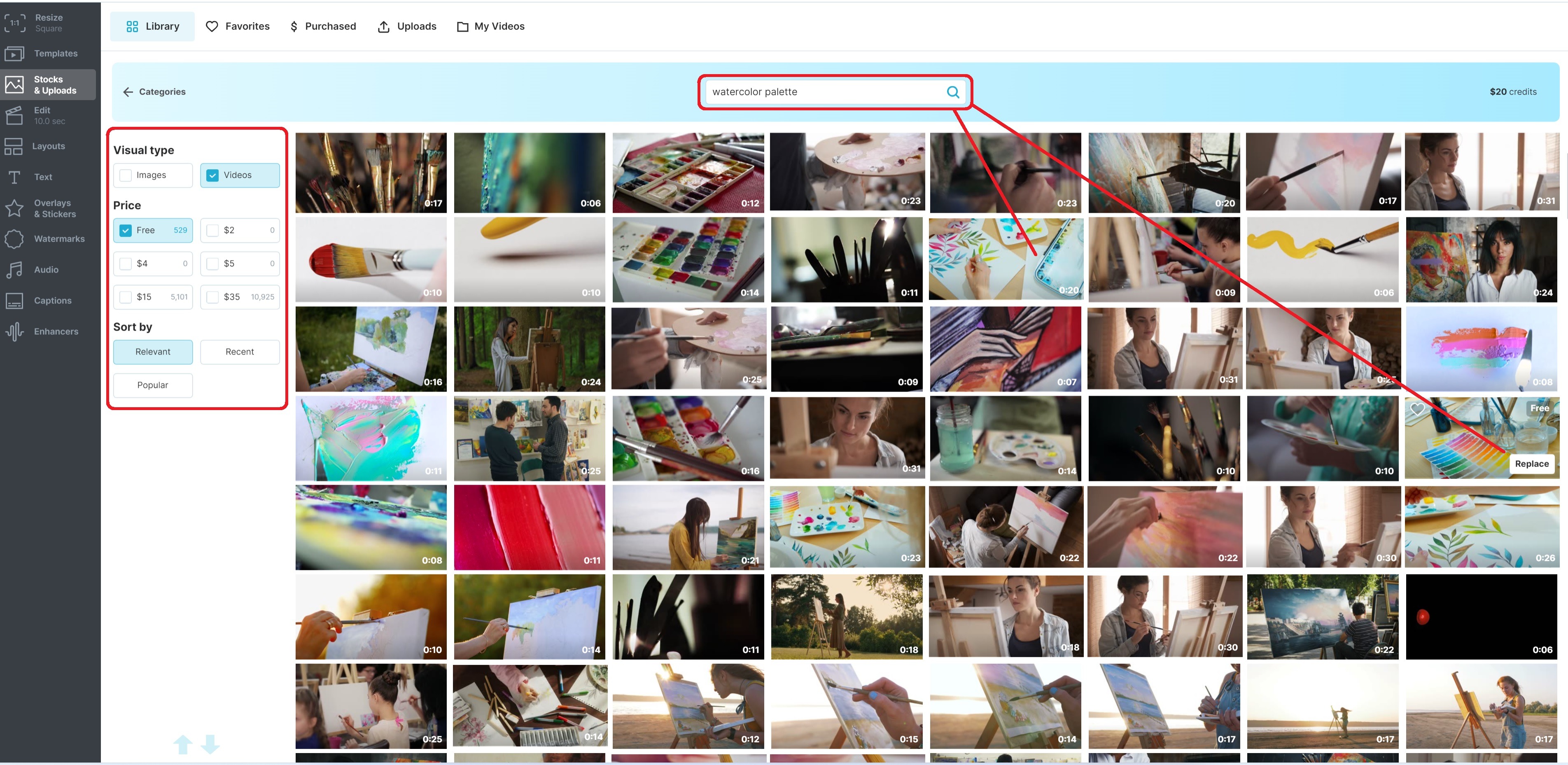
Wave.video объединяет редактирование, автоматические captions и подготовку роликов для социальных площадок. Сервис удобен для команды, которая хранит проекты в облаке и выпускает несколько версий. Для самостоятельной долгой дорожки важнее проверить экспорт редактируемого файла и лимиты хранения, чем количество шаблонов.
Как устроена работа. Видео загружают в редактор, создают captions, исправляют текст и выбирают оформление. Затем меняют размер проекта под площадку и экспортируют нужные версии.
Форматы и результат. Основной результат — видео и облачный проект. Возможности скачивания дорожки и качество экспорта зависят от текущего плана.
Лучший сценарий. Маркетинговая команда выпускает короткие ролики в нескольких форматах и хочет хранить процесс в браузере.
Плюсы — Wave.video
- облачный проект и командная работа;
- автоматические подписи;
- изменение формата кадра;
- сочетание с библиотекой шаблонов.
Минусы — Wave.video
- не подходит для закрытых материалов без проверки политики хранения;
- тариф определяет экспорт и объём;
- для точного перевода фильма специализированный редактор надёжнее.
Краткая инструкция — Wave.video
- Загрузите медиа.
- Создайте captions и исправьте текст.
- Настройте безопасные поля для каждого соотношения сторон.
- Экспортируйте версии и проверьте их отдельно.
Что проверить после экспорта. После изменения кадра убедитесь, что текст не оказался за пределами видимой области.
Amara: совместное создание и перевод субтитров
Платформа: браузер. Тип: платформа для субтитров и перевода.
Amara сосредоточена не на декоративном монтаже, а на создании, переводе и совместной вычитке дорожек. Видео воспроизводится рядом с редактором строк; участники проекта вводят текст, синхронизируют его и готовят языковые версии. Финальное вшивание выполняют другой программой либо публикуют дорожку отдельно.
Как устроена работа. К проекту подключают видео, создают исходную транскрипцию, синхронизируют строки и только после утверждения оригинала начинают перевод. Роли и совместная работа полезны для некоммерческих и образовательных проектов.
Форматы и результат. Результат — отдельные дорожки субтитров для последующей публикации. Сложное визуальное оформление не является основным назначением.
Лучший сценарий. Над переводом работают несколько людей, а видео должно получить отдельные языковые дорожки.

Плюсы — Amara
- совместная вычитка и перевод;
- разделение транскрипции и синхронизации;
- удобен для нескольких языков;
- не привязывает текст к одному видеоредактору.
Минусы — Amara
- не вшивает готовый текст как основной результат;
- требуется интернет;
- организация ролей и доступа сложнее личного проекта.
Краткая инструкция — Amara
- Создайте исходную дорожку.
- Утвердите текст и тайм-коды.
- Добавьте перевод как отдельный язык.
- Экспортируйте файлы и передайте в платформу или кодировщик.
Что проверить после экспорта. Не начинайте перевод до стабилизации оригинала: иначе правки придётся переносить во все языки.
Descript : монтаж видео через редактирование транскрипта
Платформа: Windows, macOS и браузерные функции. Тип: текстовый аудио- и видеоредактор.
Descript строит монтаж вокруг транскрипта. После распознавания видео отображается как текст: удаление фрагмента расшифровки может менять соответствующий участок медиа, а captions формируются из тех же данных. Такой подход удобен для интервью, подкастов и разговорных курсов.
Как устроена работа. Материал импортируют, создают транскрипцию, исправляют говорящих и текст, затем добавляют captions и оформление. Ошибку в расшифровке нужно отличать от монтажной операции: удаление текста может влиять на видео.
Форматы и результат. Можно получить видео с подписями и экспортировать текстовые материалы. Конкретные лимиты транскрибации зависят от плана.
Лучший сценарий. Разговорное видео, которое удобно сокращать и редактировать по расшифровке.

Плюсы — Descript
- транскрипт является основой монтажа;
- удобно для интервью и подкаста;
- работа с говорящими;
- быстрое создание captions.
Минусы — Descript
- не подходит для всех видов визуального монтажа;
- облачные функции требуют загрузки данных;
- текстовые удаления нужно выполнять осознанно, чтобы не вырезать нужное видео.
Краткая инструкция — Descript
- Импортируйте запись и создайте транскрипт.
- Исправьте имена говорящих и термины.
- Выполните монтаж по тексту.
- Добавьте captions и экспортируйте ролик.
Что проверить после экспорта. Просмотрите стыки после текстовых удалений: речь и дыхание не должны обрываться неестественно.
Happy Scribe: расшифровка, перевод и редактор тайм-кодов
Платформа: браузер. Тип: сервис транскрибации и субтитров.
Happy Scribe ориентирован на получение текста из аудио и видео, ручную вычитку и перевод. В редакторе видны тайм-коды и строки; готовую дорожку можно экспортировать для видеоплатформ или дальнейшего вшивания. Сервис полезен, когда качество текста важнее декоративного монтажа.
Как устроена работа. Файл загружают, выбирают язык и тип обработки, затем проверяют расшифровку. Перевод создают после исправления оригинала. Для ответственного проекта сравнивают автоматическую и профессиональную услугу, не смешивая их стоимость и сроки.
Форматы и результат. Экспортируются распространённые текстовые форматы, включая SRT, TXT и WebVTT. Видео с burn-in создаётся отдельной функцией или другим редактором.
Лучший сценарий. Интервью, исследовательские записи и многоязычный материал, где требуется редактируемая расшифровка.
Плюсы — Happy Scribe
- редактор текста и времени;
- экспорт нескольких форматов;
- перевод;
- подходит для длинных разговорных записей.
Минусы — Happy Scribe
- поминутная обработка длинного материала увеличивает стоимость;
- файл загружается в облако;
- автоматический результат требует полной вычитки.
Краткая инструкция — Happy Scribe
- Загрузите файл и выберите язык.
- Исправьте исходную расшифровку.
- Проверьте тайм-коды и длину строк.
- Экспортируйте SRT/VTT и сохраните мастер-копию.
Что проверить после экспорта. Проверяйте числа, даты и отрицания по звуку: их ошибка меняет смысл сильнее обычной опечатки.
YouTube Studio: отдельная дорожка для опубликованного видео
Платформа: браузер. Тип: встроенный редактор видеоплатформы.
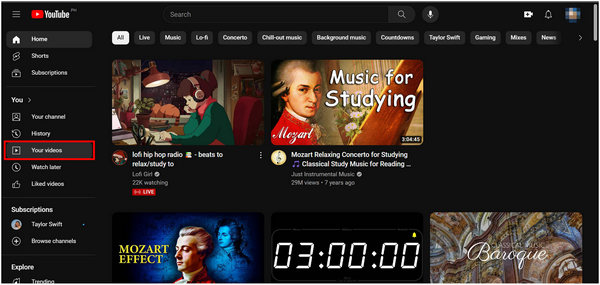
YouTube Studio подходит, если видео публикуется на YouTube и субтитры не нужно вшивать. Платформа создаёт автоматическую дорожку для поддерживаемой речи либо принимает файл. В редакторе исправляют текст и время, после чего публикуют языковую версию. Зритель может включать и отключать её.
Как устроена работа. Открывают раздел Subtitles у нужного видео, выбирают язык, загружают файл или редактируют автоматический текст. Для подготовленного SRT можно использовать вариант с тайм-кодами; простой транскрипт платформа синхронизирует отдельно.
Форматы и результат. Основной результат хранится на платформе как закрытые субтитры; исходный SRT следует сохранять локально. Внешний вид контролируется плеером YouTube.
Лучший сценарий. Ролик предназначен для YouTube, требуется доступность, поиск по тексту и несколько языков без повторного кодирования видео.


Плюсы — YouTube Studio
- отключаемая дорожка;
- автоматический черновик для поддерживаемых языков;
- несколько языковых версий;
- не требуется повторно загружать видео после исправления текста.
Минусы — YouTube Studio
- дорожка работает только на платформе;
- оформление задаёт плеер;
- автоматический текст содержит ошибки и не заменяет вычитку.
Краткая инструкция — YouTube Studio
- Откройте видео в YouTube Studio → Subtitles.
- Выберите язык.
- Загрузите SRT или исправьте автоматическую дорожку.
- Проверьте время и нажмите публикацию.
Что проверить после экспорта. Откройте ролик как обычный зритель, включите нужный язык и проверьте мобильный плеер.
Canva Video Editor : дизайн, видео и короткие субтитры в одном проекте

Платформа: браузер и мобильные приложения. Тип: онлайн-редактор дизайна и видео.
Canva Video Editor подходит для фирменных социальных роликов, где субтитры должны соответствовать шрифтам и цветам бренда. Текст размещается поверх сцен, а в поддерживаемом процессе можно создавать captions и редактировать их как элементы дизайна. Для часовой лекции специализированный редактор эффективнее.
Как устроена работа. Видео добавляют на страницу или таймлайн, создают подписи, применяют брендовые стили и проверяют каждую сцену. При изменении соотношения сторон положение текста пересматривают вручную.
Форматы и результат. Результат обычно экспортируется как видео с вшитым дизайном. Возможность отдельного файла и автоматических captions зависит от доступных функций редакции.
Лучший сценарий. Короткий рекламный или образовательный ролик, где важны брендовые шаблоны и совместная правка.
Плюсы — Canva Video Editor
- брендовые стили и шаблоны;
- совместный доступ;
- несколько размеров проекта;
- не требуется отдельная дизайнерская программа.
Минусы — Canva Video Editor
- длинная дорожка неудобна;
- облачная обработка;
- после изменения кадра текст приходится перепроверять.
Краткая инструкция — Canva Video Editor
- Добавьте видео в проект.
- Создайте или импортируйте текстовые подписи.
- Примените единый брендовый стиль.
- Проверьте каждую версию размера и экспортируйте.
Что проверить после экспорта. Не размещайте текст вплотную к нижнему краю: интерфейс социальной сети может его закрыть.
Приложения для добавления субтитров на iPhone и iPad
Мобильное приложение выигрывает, когда ролик снят на телефон и должен сразу попасть в социальную сеть. Ограничение связано не только с размером экрана: длинную дорожку трудно вычитывать, а облачная транскрибация расходует трафик и зависит от лимита приложения. Для важного проекта сохраните исходное видео и отдельный текст до экспорта.
Apple Clips : автоматические Live Titles в экосистеме Apple
Платформа: iPhone и iPad. Тип: бесплатное приложение Apple для коротких роликов.
Apple Clips создаёт Live Titles во время записи или поверх добавленного материала: речь превращается в синхронизированный текст, который можно исправить и оформить выбранным стилем. Приложение рассчитано на короткие клипы, сообщения и социальные публикации, а не на многочасовую расшифровку.
Как устроена работа. Пользователь выбирает стиль Live Titles, записывает речь или добавляет клип, затем открывает текст и исправляет распознанные слова. Заголовки становятся частью готового ролика.
Форматы и результат. Экспортируется видео с вшитыми подписями. Отдельный профессиональный SRT не является основным результатом.
Лучший сценарий. Короткий ролик на iPhone, который нужно быстро сделать понятным без звука.

Плюсы — Apple Clips
- бесплатно в экосистеме Apple;
- субтитры создаются во время работы с роликом;
- готовые стили;
- простая ручная правка.
Минусы — Apple Clips
- не подходит для длинного фильма;
- ограниченный контроль над отдельным файлом субтитров;
- точность зависит от чистоты речи.
Краткая инструкция — Apple Clips
- Откройте Live Titles и выберите спокойный стиль.
- Запишите или добавьте клип.
- Исправьте распознанный текст.
- Сохраните видео и проверьте его без звука.
Что проверить после экспорта. Проверьте, не закрывает ли подпись лицо или объект в нижней части вертикального кадра.
MixCaptions: автоматические подписи с ручным оформлением
Платформа: iPhone, iPad и совместимые устройства Apple. Тип: мобильный генератор субтитров.
MixCaptions автоматически расшифровывает речь в загруженном видео, после чего пользователь исправляет слова, меняет шрифт, цвет, фон и положение. Карточка App Store указывает бесплатную обработку первого ролика продолжительностью до трёх минут; дальнейшие функции и объём доступны через покупки внутри приложения.
Как устроена работа. Видео импортируют из медиатеки, выбирают язык, запускают генерацию и вычитывают каждую строку. После оформления ролик сохраняют с текстом в кадре.
Форматы и результат. Главный результат — видео с вшитыми подписями. Возможности отдельного экспорта текста следует проверять перед выбором приложения для перевода.
Лучший сценарий. Короткое разговорное видео на iPhone, где нужны автоматические подписи и понятный визуальный редактор.

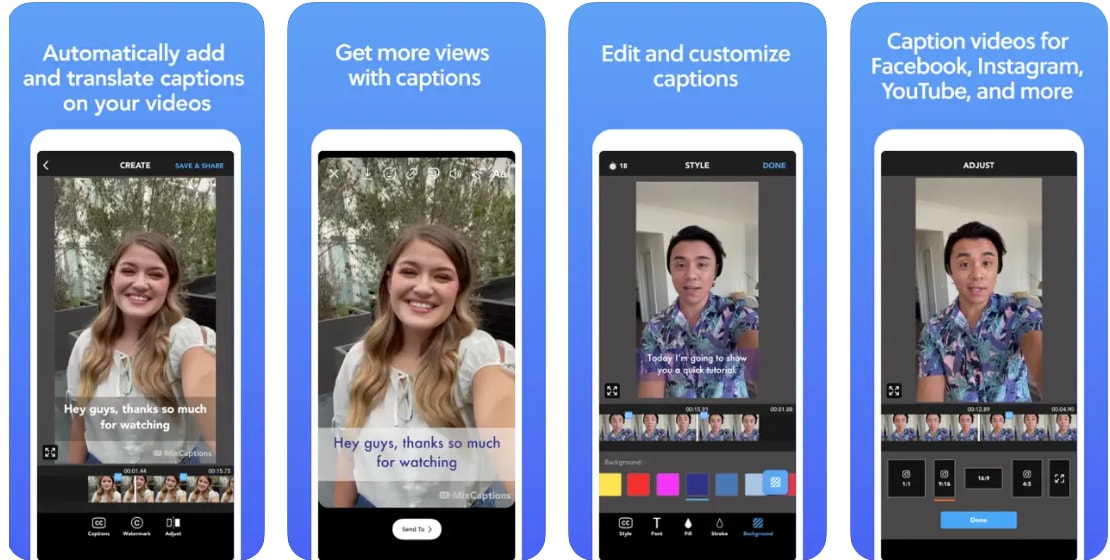
Плюсы — MixCaptions
- автоматическая расшифровка;
- ручная правка и оформление;
- работа с готовым роликом из медиатеки;
- подходит для социальных публикаций.
Минусы — MixCaptions
- бесплатный объём ограничен;
- длинный текст неудобно проверять на телефоне;
- автоматические подписи требуют исправления терминов и имён.
Краткая инструкция — MixCaptions
- Импортируйте ролик.
- Выберите язык и создайте captions.
- Исправьте текст и переносы.
- Настройте стиль и сохраните видео.
Что проверить после экспорта. Сравните экспорт с исходником по разрешению и плавности движения.
Captions: ИИ-редактор разговорных и вертикальных видео
Платформа: iPhone, iPad и Mac с поддерживаемой системой. Тип: мобильный ИИ-видеоредактор.
Captions от Captions, LLC создаёт автоматические подписи и предлагает инструменты для разговорного видео. В приложении настраиваются шрифт, цвет и визуальная подача текста. Оно ориентировано на авторов короткого контента и использует покупки внутри приложения.
Как устроена работа. Ролик записывают или импортируют, запускают генерацию captions, исправляют текст и выбирают визуальный стиль. Дополнительные ИИ-инструменты не должны отвлекать от основной проверки смысла и тайминга.
Форматы и результат. Экспортируется готовое видео; доступность отдельных текстовых файлов и конкретные лимиты определяются текущим планом.
Лучший сценарий. Регулярные короткие выступления в кадре, где нужны динамические автоматические подписи и единый стиль.
Плюсы — Captions
- автоматические подписи;
- оформление под вертикальное видео;
- единый мобильный рабочий процесс;
- подходит для серийного разговорного контента.
Минусы — Captions
- покупки внутри приложения;
- облачные ИИ-функции требуют передачи данных;
- не заменяет редактор длинной переводной дорожки.
Краткая инструкция — Captions
- Импортируйте или запишите ролик.
- Создайте captions.
- Вычитайте текст и уберите лишние слова-паразиты только после проверки смысла.
- Примените стиль и экспортируйте.
Что проверить после экспорта. Проверьте синхронизацию после автоматического удаления пауз и монтажных сокращений.
Clipomatic: запись речи сразу с подписями
Платформа: iPhone и iPad. Тип: камера с автоматическими captions.
Clipomatic рассчитан на запись короткого видео с автоматическим преобразованием речи в текст. Подписи появляются во время создания ролика, после чего их можно исправить и оформить. Метод удобен для оперативного сообщения, но хуже подходит для уже смонтированного сложного материала.
Как устроена работа. Пользователь выбирает язык, записывает видео, проверяет созданные фразы и меняет стиль перед сохранением.
Форматы и результат. Результат — ролик с видимыми подписями.
Лучший сценарий. Нужно быстро записать обращение на iPhone и сразу получить текст в кадре.
Плюсы — Clipomatic
- съёмка и captions в одном приложении;
- быстрый результат;
- ручная коррекция текста;
- подходит для коротких обращений.
Минусы — Clipomatic
- узкая специализация;
- неудобно для существующего длинного проекта;
- качество зависит от микрофона и окружающего шума.
Краткая инструкция — Clipomatic
- Выберите язык.
- Запишите короткий тест.
- Исправьте подписи и стиль.
- Запишите финальную версию или сохраните исправленный ролик.
Что проверить после экспорта. Сделайте тест в том же помещении: акустика сильнее влияет на результат, чем дикция в тихой комнате.
Liro: автоматические субтитры и оформление коротких роликов
Платформа: iPhone и iPad. Тип: мобильный редактор captions.
Liro предназначен для автоматических субтитров и визуальной настройки текста в коротких роликах. Перед началом проекта в карточке приложения фиксируют доступные языки, лимит длительности и условия экспорта.
Как устроена работа. Видео импортируют, создают расшифровку, исправляют строки и применяют стиль. Исходник и текст сохраняют отдельно, если приложение позволяет выгрузить дорожку.
Форматы и результат. Основной сценарий — видео с вшитыми captions.
Лучший сценарий. Короткое мобильное видео с простым автоматическим текстом.
Плюсы — Liro
- мобильный рабочий процесс;
- автоматическая генерация;
- визуальная настройка;
- подходит для вертикального формата.
Минусы — Liro
- условия магазина меняются;
- нет преимуществ для длинного фильма;
- доступные языки и минутные лимиты фиксируют до загрузки длинного проекта.
Краткая инструкция — Liro
- Проверьте поддержку языка в карточке приложения.
- Импортируйте тестовый ролик.
- Исправьте текст и оформление.
- Оцените экспорт до обработки серии видео.
Что проверить после экспорта. Убедитесь, что итог не содержит водяного знака и сохраняется в нужном разрешении.
Приложения для субтитров на Android
Android-приложения особенно полезны для вертикальных роликов и быстрой публикации. Для каждого инструмента важны разработчик и точная карточка Google Play: названия Auto Subtitle, Subtitle Editor и Captions используют разные компании. В рейтинг включены продукты, которые удаётся идентифицировать по назначению; неоднозначные названия вынесены в отдельный блок ниже.
Voicella: автосубтитры, перевод и ручная синхронизация
Платформа: Android. Тип: мобильный генератор субтитров.
Voicella распознаёт речь в видео, позволяет редактировать текст и тайминг, переводить реплики и сохранять ролик с вшитыми субтитрами. В Google Play указаны реклама и покупки внутри приложения. Сильная сторона — сочетание автогенерации с ручным исправлением времени прямо на телефоне.
Как устроена работа. Видео выбирают из памяти, задают язык, получают расшифровку и проверяют строки. Затем меняют шрифт, цвет и положение, при необходимости переводят текст и экспортируют видео.
Форматы и результат. Основной результат — видео с видимыми субтитрами. Для профессионального обмена отдельным SRT заранее проверьте наличие экспорта в используемой редакции.
Лучший сценарий. Android-ролик с речью, который нужно перевести или быстро подготовить к публикации без компьютера.
Плюсы — Voicella
- автоматическое распознавание;
- ручная настройка тайминга;
- перевод;
- оформление и экспорт на телефоне.
Минусы — Voicella
- есть реклама и покупки;
- длинное видео обрабатывается и проверяется медленнее;
- сленг, имена и шум требуют ручной коррекции.
Краткая инструкция — Voicella
- Импортируйте видео и выберите язык.
- Создайте автоматические субтитры.
- Исправьте слова и временные границы.
- Настройте вид и экспортируйте ролик.
Что проверить после экспорта. Просмотрите участки с несколькими говорящими: приложение не всегда правильно разделяет реплики.
AutoCap: анимированные captions и телесуфлёр
Платформа: Android. Тип: мобильный редактор автоматических подписей.
AutoCap создаёт синхронизированный текст из речи и позволяет оформлять его для социальных сетей. В актуальной карточке Google Play заявлены автоматические captions и телесуфлёр; приложение содержит рекламу и покупки. Оно подходит для коротких выступлений, где автор одновременно готовит текст и записывает видео.
Как устроена работа. Ролик импортируют или создают в приложении, запускают распознавание, исправляют строки и выбирают анимацию. Телесуфлёр полезен для новой записи, но не исправляет качество звука исходного файла.
Форматы и результат. Результат сохраняется как видео с вшитыми captions.
Лучший сценарий. Говорящая голова, короткий экспертный ролик или социальное видео на Android.
Плюсы — AutoCap
- автоматические подписи;
- анимация текста;
- телесуфлёр;
- быстрый мобильный экспорт.
Минусы — AutoCap
- реклама и покупки;
- бесплатные ограничения нужно проверять до длинного проекта;
- слишком активная анимация ухудшает чтение.
Краткая инструкция — AutoCap
- Создайте короткий тест с тем же микрофоном.
- Запустите auto captions.
- Исправьте текст и уменьшите число визуальных эффектов.
- Сохраните ролик и проверьте качество.
Что проверить после экспорта. Убедитесь, что важные слова не исчезают раньше, чем зритель успевает прочитать строку.
Wondershare Filmora : мобильный монтаж и автоматические подписи
Платформа: Android, iOS, Windows и macOS. Тип: видеоредактор.
Filmora объединяет монтаж, эффекты и автоматические captions. В мобильной версии удобно собрать вертикальный ролик, исправить распознанные слова и применить стиль. Настольная программа подходит для более длинного проекта, но одна карточка не дублируется по платформам: здесь Filmora рассматривается как мобильный рабочий процесс.
Как устроена работа. Видео помещают на таймлайн, запускают auto captions, выбирают язык и исправляют текст. Затем задают стиль, при необходимости меняют монтаж и экспортируют. После любой обрезки тайминг проверяют повторно.
Форматы и результат. Основной результат — готовое видео; функции отдельного экспорта и ограничения зависят от редакции и подписки.
Лучший сценарий. Автор хочет монтировать и оформлять captions в одном мобильном приложении, а не переносить файл между сервисами.


Плюсы — Wondershare Filmora
- монтаж и автоматические captions;
- стили и эффекты;
- версии для телефона и компьютера;
- подходит для вертикального видео.
Минусы — Wondershare Filmora
- часть функций платная;
- визуальные шаблоны легко перегрузить;
- автоматический текст требует полной вычитки.
Краткая инструкция — Wondershare Filmora
- Добавьте ролик на таймлайн.
- Создайте auto captions.
- Исправьте текст до применения эффектов.
- Настройте стиль и экспортируйте.
Что проверить после экспорта. После изменения скорости клипа заново проверьте все границы реплик.
InShot : ручной текст и короткие подписи в популярном мобильном редакторе

Платформа: Android и iOS. Тип: мобильный видеоредактор.
InShot удобен для ручных надписей, титров и небольшого количества субтитров. Текстовый элемент помещается на временную шкалу, для него выбираются шрифт, цвет, фон, позиция и длительность. Для автоматической расшифровки возможности зависят от текущей редакции, поэтому основным надёжным сценарием остаётся ручная работа с коротким роликом.
Как устроена работа. Видео импортируют, открывают Text, вводят фразу и растягивают элемент на нужный интервал. Для следующей реплики копируют стиль и меняют текст. Длинную дорожку удобнее сначала подготовить на компьютере.
Форматы и результат. Текст вшивается в экспортированное видео.
Лучший сценарий. Нужно добавить несколько фраз, названия товаров или короткие реплики в вертикальный ролик.
Плюсы — InShot
- простой мобильный таймлайн;
- настройка текста и фона;
- быстрый экспорт для соцсетей;
- работает с обычным ручным текстом без облачной расшифровки.
Минусы — InShot
- ручная разметка длинного видео занимает много времени;
- нет полноценной таблицы SRT;
- копирование множества элементов повышает риск разных стилей.
Краткая инструкция — InShot
- Импортируйте видео.
- Откройте Text и создайте первую реплику.
- Скопируйте элемент, сохраняя стиль, и изменяйте текст.
- Проверьте интервалы и экспортируйте.
Что проверить после экспорта. Сравните все реплики: размер, поля и фон должны оставаться одинаковыми.
Zeemo: автоматические captions и перевод для социальных роликов
Платформа: Android, iOS и браузерные функции. Тип: генератор автоматических субтитров.
Zeemo ориентирован на автоматическое создание и перевод captions. Мобильный интерфейс предлагает шаблоны оформления, поэтому сервис удобен для серий коротких роликов. Перед массовой обработкой проводят тест на коротком ролике и проверяют языки, минутный лимит, водяной знак и возможность выгрузить SRT в выбранном плане.
Как устроена работа. Видео загружают, выбирают язык и создают расшифровку. После вычитки добавляют перевод и стиль. Перевод исходного текста до исправления умножает ошибки, поэтому порядок работы принципиален.
Форматы и результат. Возможны экспорт видео и текстовой дорожки в зависимости от плана.
Лучший сценарий. Многоязычные короткие ролики с автоматической расшифровкой и единым шаблоном.

Плюсы — Zeemo
- автоматические captions;
- перевод;
- шаблоны оформления;
- мобильный и браузерный процесс.
Минусы — Zeemo
- облачная обработка;
- лимиты тарифа;
- перевод требует вычитанного оригинала.
Краткая инструкция — Zeemo
- Загрузите тестовый ролик.
- Создайте исходные captions и исправьте их.
- Добавьте перевод.
- Проверьте экспорт и только затем обрабатывайте серию.
Что проверить после экспорта. Сравните имена и числовые данные в оригинале и переводе.
Mojo: шаблонные социальные видео с ручным и автоматическим текстом
Платформа: Android и iOS. Тип: редактор сторис и вертикального контента.
Mojo ориентирован на шаблоны сторис, рекламных карточек и вертикальных видео. Он подходит для стилизованных подписей и коротких captions, когда визуальная композиция важнее сложной работы с тайм-кодами. Для длинного интервью лучше использовать отдельную расшифровку.
Как устроена работа. Выбирают шаблон или пустой проект, добавляют видео и текст, настраивают анимацию и длительность. При наличии автоматической генерации в текущем плане результат всё равно вычитывают вручную.
Форматы и результат. Экспортируется видео с текстом в кадре.
Лучший сценарий. Брендированные сторис, анонсы и короткие проморолики.
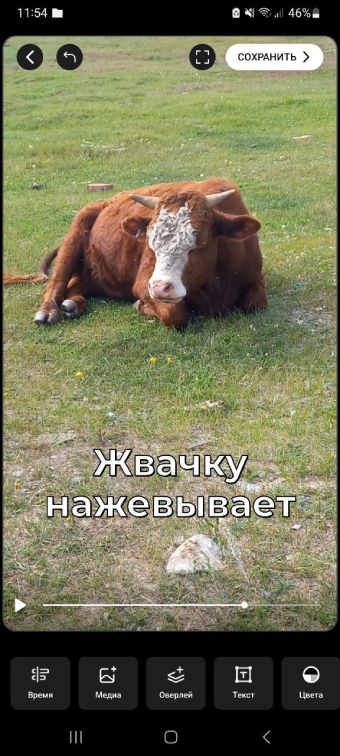
Плюсы — Mojo
- готовые вертикальные шаблоны;
- анимация текста;
- быстрый дизайн без настольной программы;
- подходит для короткой рекламы.
Минусы — Mojo
- не предназначен для технической вычитки SRT;
- шаблон может доминировать над содержанием;
- длинные captions сложно синхронизировать вручную.
Краткая инструкция — Mojo
- Выберите спокойный шаблон.
- Добавьте видео и текст.
- Настройте длительность без чрезмерной анимации.
- Экспортируйте и проверьте на экране телефона.
Что проверить после экспорта. Убедитесь, что элементы интерфейса соцсети не перекрывают нижние строки.
Какие инструменты не заменяют полноценную программу для вставки субтитров
В списках программ рядом с видеоредакторами часто оказываются плееры, сервисы расшифровки, текстовые редакторы и узкоспециализированные утилиты. Они решают отдельный этап, но не дают полный цикл от подготовки текста до готового видео. Таблица помогает не перепутать назначение инструментов.
| Инструмент или класс | Что делает | Чего не делает | Подходящий сценарий |
|---|---|---|---|
| ALLPlayer и OpenSubtitles Player | Показывают внешнюю дорожку вместе с видео и помогают оценить синхронизацию. | Не создают полноценный монтажный проект и не вшивают текст в новый видеофайл. | Быстрая проверка готового SRT перед дальнейшей обработкой. |
| Notepad++ и другие текстовые редакторы | Исправляют слова, кодировку и структуру SRT вручную. | Не показывают видео, звуковую волну и фактическую скорость чтения. | Точечная замена текста в уже корректной дорожке. |
| Otter.ai, Rev и 3Play Media | Создают расшифровку речи или готовую текстовую дорожку. | Не заменяют видеоредактор, когда требуется оформление и burn-in. | Получение вычитанного текста для последующего импорта. |
| DivXLand Media Subtitler, SubtitleCreator и WinSubMux | Обслуживают старые процессы ручной синхронизации, DVD и мультиплексирования. | Не дают современного универсального процесса для MP4, вертикальных роликов и автоматической транскрибации. | Поддержка существующего наследуемого проекта с известными форматами. |
| TikTok captions, Facebook captions и VK Video captions | Добавляют дорожку непосредственно на видеоплатформе. | Не создают универсальный локальный мастер-файл для других площадок. | Публикация ролика только на выбранной платформе. |
| SubMagic, Zubtitle и Typito | Ускоряют оформление коротких социальных видео. | Не заменяют специализированный редактор длинной многоязычной дорожки. | Вертикальные клипы, реклама и ролики с динамическими captions. |
Подробная инструкция: как добавить субтитры в программе ВидеоМАСТЕР
В программе ВидеоМАСТЕР есть два разных пути. Первый подключает готовую дорожку, где уже заданы текст и тайм-коды. Второй создаёт обычные надписи через редактор текста. Не смешивайте эти способы: готовый SRT эффективен для десятков и сотен реплик, а «Эффекты» → «Текст» — для заголовка, пояснения или нескольких коротких фраз.
Подготовьте мастер-файл субтитров
Сохраните SRT в UTF-8 и назовите его латиницей без служебных символов, например lesson_ru.srt. Каждая запись должна содержать номер, интервал и текст. Интервалы не должны пересекаться, а время окончания должно быть больше времени начала.
1
00:00:02,200 --> 00:00:05,400
В этом ролике разберём настройку проекта.

2
00:00:06,000 --> 00:00:09,300
Сначала добавим исходный видеофайл.
До импорта откройте SRT вместе с видео в Subtitle Edit либо другом редакторе и сравните первую, среднюю и последнюю реплики. Если первая совпадает, а последняя запаздывает, простой сдвиг не поможет: дорожку нужно растянуть или пересчитать относительно двух точек.
Шаг 1. Добавьте видео
Запустите программу, нажмите «Добавить» на левой панели и выберите «Добавить видео». После импорта выделите ролик в списке и воспроизведите несколько секунд во встроенном плеере. Проверьте, что программа видит изображение и звук, а длительность совпадает с исходником.
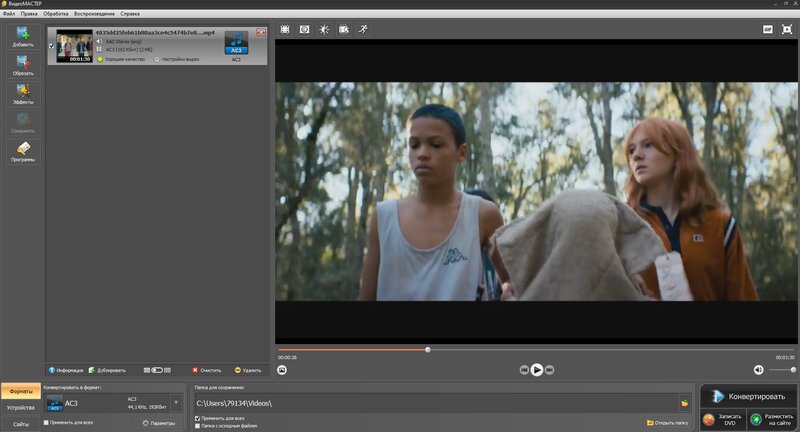
Шаг 2. Подключите готовый файл
В параметрах загруженного ролика раскройте список субтитров и выберите добавление отдельного файла с компьютера. Укажите подготовленный SRT, SSA или SUB. После подключения запустите предпросмотр и найдите первую реплику. Если вместо русских букв показаны неправильные символы, вернитесь в текстовый редактор и сохраните дорожку в UTF-8.
Шаг 3. Проверьте синхронизацию
Не ограничивайтесь началом. Перейдите примерно к середине и к последней минуте. Постоянное опережение или запаздывание исправляется общим сдвигом в редакторе SRT. Постепенно растущий рассинхрон указывает на несовпадение длительности версии фильма, монтажных склеек или частоты кадров. В этом случае найдите правильную дорожку либо пересинхронизируйте её по двум контрольным точкам.
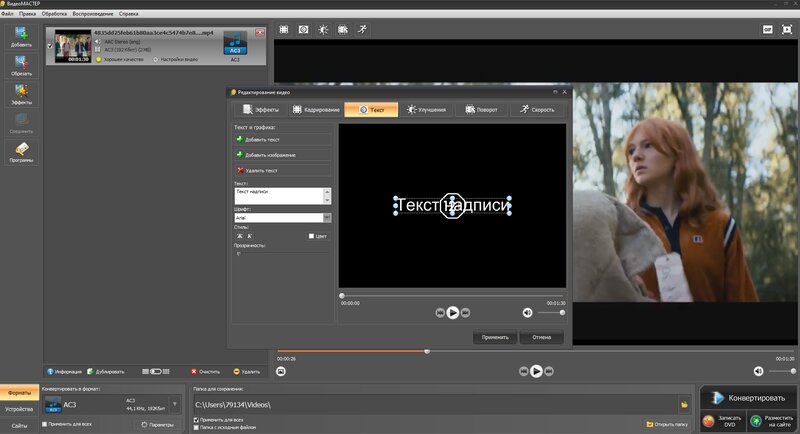
Шаг 4. Выберите параметры видео
Нажмите «Форматы» и выберите контейнер, который воспроизводится на целевом устройстве. MP4 с H.264 подходит для большинства сайтов и телефонов; MKV удобнее для локальной медиатеки и нескольких дорожек. При вшивании текста программа перекодирует изображение, поэтому не уменьшайте разрешение и битрейт без необходимости. Для длинного проекта сначала сохраните минутный фрагмент с движением и мелкими деталями.
Шаг 5. Запустите конвертацию и проверьте результат
Укажите папку сохранения и нажмите «Конвертировать» в правом нижнем углу. Не заменяйте исходник готовым файлом: храните отдельно оригинал, мастер-SRT и экспорт. После завершения откройте ролик другим плеером, включите полноэкранный режим и проверьте начало, середину, конец, кириллицу, нижнюю границу и звук.

Как создать несколько ручных надписей
Для коротких пояснений выделите ролик и откройте «Эффекты» → «Текст». Нажмите «Добавить текст», введите фразу, выберите шрифт, размер, цвет и прозрачность, затем перетащите надпись в безопасную область кадра. Нажмите «Применить». Для следующей фразы повторите операцию и проверьте её длительность. Этот метод не следует использовать для сотен реплик: SRT проще исправлять и повторно применять.
Ручные подписи должны иметь единый стиль. Используйте один шрифт, одинаковую обводку и фиксированную нижнюю линию. Не размещайте текст поверх элементов интерфейса, номера телефона, демонстрируемой кнопки или лица говорящего. Для вертикального ролика оставьте запас сверху и снизу под элементы приложения-плеера.
Как создать автоматические субтитры и не перенести ошибки в финальное видео
- Подготовьте звук. Уменьшите постоянный шум, не накладывайте громкую музыку поверх речи и не объединяйте в один канал два независимых разговора.
- Выберите правильный язык. Не запускайте распознавание как «авто», если сервис позволяет указать язык и вариант произношения.
- Создайте исходную транскрипцию. Сначала работайте с языком оригинала. Перевод ошибочного текста создаёт второй слой неточностей.
- Исправьте смысловые ошибки. Сверьте имена, фамилии, бренды, номера, даты, единицы измерения и отрицания.
- Разбейте строки. Одна строка должна выражать цельную мысль. Не отделяйте предлог от существительного и имя от фамилии.
- Проверьте тайм-коды. Реплика появляется вместе с началом речи и остаётся достаточно долго для чтения, но не висит после окончания фразы.
- Примените оформление. Стиль задаётся после вычитки, иначе массовые объединения и разделения придётся оформлять повторно.
- Сохраните SRT до burn-in. Редактируемая дорожка позволяет исправить ошибку без повторной транскрибации.
- Сделайте тестовый экспорт. Выберите фрагмент с быстрым движением, светлым и тёмным фоном, длинным словом и сменой говорящего.
- Проведите финальный просмотр без звука. Так заметны пропущенные реплики, слишком короткое время и непонятные местоимения.
Как вшить SRT через FFmpeg

Командная строка полезна, когда параметры уже проверены и нужно повторить операцию для серии файлов. Пути с пробелами заключайте в кавычки. Сначала создайте тест продолжительностью около минуты. Команды ниже не загружают видео в интернет и выполняются локально.
Вшитые субтитры
ffmpeg -i input.mp4 -vf "subtitles=subtitles.srt:charenc=UTF-8" -c:v libx264 -crf 18 -preset medium -c:a copy output_hardsub.mp4Фильтр subtitles рендерит текст в изображение. Параметр -crf 18 задаёт высокое качество H.264, а -c:a copy копирует звук без повторного кодирования. Если аудиокодек несовместим с MP4, звук потребуется перекодировать, например в AAC. При использовании ASS шрифт и стили берутся из файла и доступного окружения libass.
Отключаемая дорожка в MP4
ffmpeg -i input.mp4 -i subtitles.srt -map 0:v -map 0:a? -map 1:0 -c:v copy -c:a copy -c:s mov_text -metadata:s:s:0 language=rus output_softsub.mp4Видеопоток копируется без потери качества. SRT преобразуется в mov_text, совместимый с MP4. Внешний вид определяет плеер, а не исходный стиль. Знак вопроса после аудиокарты позволяет выполнить команду и для файла без звука.
Несколько дорожек в MKV
ffmpeg -i input.mkv -i ru.srt -i en.srt -map 0 -map 1 -map 2 -c copy -metadata:s:s:0 language=rus -metadata:s:s:1 language=eng output_multilang.mkvMKV сохраняет несколько текстовых дорожек без повторного кодирования видео. После обработки откройте меню субтитров в VLC или другом плеере и проверьте названия языков, порядок и включение по умолчанию.
Как оформить читаемые субтитры
| Параметр | Практическое правило | Почему |
|---|---|---|
| Количество строк | обычно одна или две строки | три строки закрывают кадр и требуют слишком долгого чтения |
| Перенос | делите по смысловой границе | зритель быстрее воспринимает законченную синтаксическую группу |
| Шрифт | простой гротеск без тонких штрихов | сохраняет форму на телефоне и после сжатия |
| Контраст | светлый текст с тёмной обводкой или полупрозрачным фоном | реплика читается на светлой и тёмной сцене |
| Положение | нижняя центральная область с безопасным отступом | текст не обрезается и не перекрывается интерфейсом плеера |
| Скорость | достаточное время для спокойного чтения всей фразы | точный тайм-код бесполезен, если строка исчезает мгновенно |
| Пунктуация | оформляйте законченные мысли и смену говорящего последовательно | пунктуация помогает понять интонацию без звука |
| Звуки | в закрытых субтитрах отмечайте только смысловые события | зритель получает важную информацию, а не описание каждого шума |
| Анимация | не использовать для длинного обучающего материала | постоянное движение повышает нагрузку и мешает читать |
Типичные ошибки и способы исправления
Субтитры постоянно опережают или запаздывают
Измерьте разницу на первой реплике. Если она сохраняется в конце, сдвиньте всю дорожку на найденное значение. Не исправляйте каждую строку отдельно: это создаёт новые ошибки.
Рассинхрон постепенно увеличивается
Сравните длительность видео и версии, для которой создан SRT. Причина обычно связана с другой монтажной версией или частотой кадров. Используйте две контрольные точки и пересчёт времени либо найдите дорожку для точного релиза.
Вместо кириллицы отображаются неправильные символы
Откройте файл в редакторе и сохраните UTF-8. Не меняйте расширение простым переименованием. После перекодировки проверьте букву «ё», длинное тире, кавычки и специальные знаки.
Текст выходит за край
Уменьшите размер, увеличьте боковые поля и разбейте длинную строку по смыслу. Не сжимайте шрифт по горизонтали: это снижает читаемость. Для вертикального ролика проверяйте безопасную область с учётом кнопок социальной сети.
Субтитры сливаются с фоном
Добавьте контрастную обводку или полупрозрачную подложку. Тень без обводки не спасает на детализированном фоне. Проверьте светлую сцену, тёмную сцену и участок с быстрым движением.
Автоматический текст выглядит грамотно, но меняет смысл
Сверьте отрицания, числа, единицы, фамилии и специальные термины. Распознавание может создать нормальную по форме, но неверную фразу. Для юридического, медицинского, финансового и учебного содержания нужна полная вычитка по звуку.
После загрузки на платформу дорожка не появляется
Проверьте формат, язык, статус публикации и тайм-коды. Откройте SRT как простой текст и убедитесь, что первая запись начинается с номера, время записано корректно, а между блоками есть пустая строка.
После экспорта пропал выбор языка
Обычно причина одна из двух: выбран burn-in вместо мягкой дорожки или контейнер не поддерживает нужный кодек субтитров. Для нескольких языков используйте MKV или поддерживаемый платформой sidecar-файл.
Видео стало заметно хуже
Вшивание требует перекодирования. Не уменьшайте разрешение, частоту кадров и битрейт без причины. Используйте качественный пресет, кодируйте короткий тест и сравнивайте мелкий текст, лица и движение с оригиналом.
Шрифт изменился на другом компьютере
ASS ссылается на шрифт, установленный в системе. Для burn-in установите нужный файл шрифта в окружении кодирования либо выберите распространённый шрифт. Внешнюю дорожку плеер всё равно может отображать собственным стилем.
Чек-лист проверки готового видео
- первые и последние реплики совпадают с речью;
- после монтажных склеек нет скачка тайм-кодов;
- кириллица, кавычки, тире и специальные символы отображаются правильно;
- в одной реплике нет лишнего количества строк;
- текст не перекрывает лицо, демонстрируемую кнопку или важную подпись в кадре;
- контраст сохраняется на светлом и тёмном фоне;
- в закрытых субтитрах переданы важные звуки и смена говорящего;
- автоматическая расшифровка вычитана по звуку;
- внешняя дорожка включается и отключается в целевом плеере;
- языки подписаны правильно;
- разрешение, частота кадров и длительность результата соответствуют задаче;
- звук не исчез, не стал тише и не ушёл относительно изображения;
- сохранены исходное видео, редактируемый SRT и финальный экспорт.
Как выбрать программу для конкретного сценария
| Сценарий | Рациональный выбор | Компромисс |
|---|---|---|
| Готовый SRT и один ролик на Windows | ВидеоМАСТЕР | быстрое вшивание, но без развитой табличной правки |
| Перевод фильма или длинной лекции | Subtitle Edit или Aegisub | требуется отдельный этап финального кодирования |
| Профессиональный монтаж | DaVinci Resolve или Adobe Premiere Pro | сложность и высокие требования оправданы только большим проектом |
| Бесплатный монтаж на Linux | Kdenlive | для вычитки текста отдельный редактор быстрее |
| Разовая задача без установки | VEED, Kapwing или Clideo | файл загружается в облако, экспорт ограничивается тарифом |
| Reels, Shorts и TikTok | CapCut, Zeemo или Captions | динамические шаблоны требуют контроля читаемости |
| Видео на iPhone | Apple Clips или MixCaptions | мобильный интерфейс неудобен для длинной вычитки |
| Видео на Android | Voicella или AutoCap | реклама, покупки и лимиты нужно учитывать до обработки серии |
| Несколько языков без потери изображения | FFmpeg и MKV либо платформенные дорожки | внешний вид определяет плеер |
| Конфиденциальный материал | локальные Subtitle Edit, ВидеоМАСТЕР, FFmpeg | автоматическое распознавание придётся настроить локально или выполнить вручную |
Частые вопросы
Можно ли добавить SRT без потери качества видео?
Да, если добавить SRT как мягкую дорожку и скопировать видеопоток без перекодирования. Для MP4 текст обычно преобразуется в mov_text, для MKV можно сохранить SRT или ASS. При burn-in изображение обязательно перекодируется, поэтому качество зависит от выбранного кодека и параметров.
Чем обычный текст отличается от субтитров?
Текстовый объект — элемент монтажа с собственной длительностью и дизайном. Файл субтитров содержит последовательность реплик и тайм-кодов, которую можно массово редактировать, переводить и подключать как дорожку. Для двух пояснений удобен текст, для сотен фраз — SRT или ASS.
Какой формат выбрать для YouTube?
Для обычной дорожки удобен SRT в UTF-8. Он сохраняет текст и время, легко исправляется и загружается в YouTube Studio. Вшивать субтитры стоит только тогда, когда оформление должно быть неизменным или ролик публикуется на площадках без отдельной дорожки.
Можно ли автоматически перевести субтитры?
Сначала исправьте исходную транскрипцию, затем создавайте перевод. После машинного перевода проверьте имена, термины, числа, согласование и длину строк. Один и тот же тайм-код не гарантирует, что переведённая фраза успевает читаться.
Почему SRT совпадает в начале и расходится к концу?
Дорожка рассчитана на другую длительность, монтажную версию или кадровую частоту. Общий сдвиг не исправит постепенную ошибку. Нужна синхронизация по двум точкам либо файл для точной версии видео.
Нужно ли хранить отдельный SRT после вшивания?
Да. SRT остаётся мастер-копией текста: в нём проще исправить опечатку, создать перевод и подготовить платформенную дорожку. Готовое видео с hard subtitles не позволяет извлечь исходный текст без OCR.
Какая программа подходит для слабого компьютера?
Для правки текста выбирайте лёгкий Subtitle Edit, Subtitle Workshop или Gaupol. Для простого вшивания — ВидеоМАСТЕР с умеренными параметрами кодирования. Профессиональные монтажные системы требуют больше памяти, дискового пространства и графических ресурсов.
Можно ли сделать субтитры полностью бесплатно?
Ручной процесс можно собрать из бесплатных Subtitle Edit, Aegisub, Kdenlive, Shotcut, HandBrake и FFmpeg. Автоматическая облачная транскрибация обычно ограничивает минуты, экспорт или водяной знак. Бесплатность нужно оценивать по итоговому файлу, а не по возможности открыть редактор.
Что выбрать для нескольких языков?
Храните отдельный SRT для каждого языка и добавляйте их как мягкие дорожки в MKV либо загружайте на видеоплатформу. Hard subtitles создавайте отдельной версией для каждого языка: один вшитый текст нельзя переключить.
Можно ли доверять автоматическим субтитрам без вычитки?
Нет. Даже при чистом звуке система ошибается в именах, числах, терминах и знаках препинания. При шуме и нескольких говорящих добавляются неверные границы реплик. Финальный просмотр по звуку обязателен.
Итоговые рекомендации
Для локального вшивания готовой дорожки на Windows первым выбором остаётся ВидеоМАСТЕР: он объединяет подключение субтитров с конвертацией и базовой обработкой. Если дорожку ещё нужно создавать, переводить или синхронизировать, сначала подготовьте её в Subtitle Edit или Aegisub, сохраните мастер-SRT и только затем кодируйте видео.
Для большого монтажного проекта рациональны DaVinci Resolve, Adobe Premiere Pro, Kdenlive или Final Cut Pro. Они сохраняют субтитры рядом с секвенцией и позволяют выбирать способ экспорта. Для автоматической расшифровки без установки подходят Clipchamp, VEED, Kapwing и CapCut, но облачная обработка, лимиты тарифа и обязательная вычитка остаются частью процесса.
На телефоне выбирайте приложение по платформе и длине ролика: Apple Clips и MixCaptions удобны на iPhone, Voicella и AutoCap — на Android, CapCut, Filmora и Zeemo — для динамического вертикального контента. Для конфиденциальных и многоязычных материалов безопаснее хранить отдельные дорожки и выполнять финальный burn-in локально. Независимо от инструмента, качество определяется не эффектным шаблоном, а точным текстом, синхронизацией, читаемостью и сохранённой мастер-копией.
 *EXE — расширение исполняемого файла. Сайт является партнером проекта