
Ускорить видео можно тремя принципиально разными способами: временно повысить скорость просмотра в плеере, изменить длительность клипа в редакторе и сохранить новый файл либо сразу снять таймлапс. Эти операции дают разный результат. Плеер не меняет исходник, монтажная программа пересчитывает видеоряд и звук, а режим таймлапса записывает последовательность кадров с увеличенным интервалом. Ниже разобраны все три подхода для Windows, macOS, Linux, браузера, iPhone и Android.
Основной способ для Windows показан в ВидеоМОНТАЖе. Затем рассматриваются профессиональные редакторы, бесплатные программы, онлайн-сервисы и мобильные приложения. Для каждого варианта указано, где находится управление скоростью, можно ли обработать только часть ролика, что произойдёт с аудиодорожкой, как сохранить результат и какие ограничения учитывать.
Сначала определите, какой результат нужен
Одинаковая формулировка «ускорить видео» часто скрывает разные задачи. Ошибка на этом этапе приводит к тому, что пользователь меняет скорость воспроизведения, закрывает плеер и не находит нового файла. Перед выбором программы определите конечный результат.
| Задача | Что меняется | Нужен экспорт | Подходящий инструмент |
|---|---|---|---|
| Сделать ролик короче и отправить его другому человеку | Длительность видео и встроенного звука | Да | ВидеоМОНТАЖ, Movavi Видеоредактор, Clipchamp |
| Быстрее посмотреть лекцию, запись встречи или длинный ролик | Только воспроизведение на текущем устройстве; файл остаётся прежним | Нет | VLC Media Player, Windows Media Player, QuickTime Player |
| Ускорить только ожидание, дорогу или повторяющийся процесс | Отдельный диапазон на таймлайне | Да | Adobe Premiere Pro, DaVinci Resolve, CapCut, iMovie |
| Плавно перейти от обычного движения к ускоренному | Скорость меняется по кривой или опорным точкам | Да | CapCut, DaVinci Resolve, Kdenlive |
| Показать многочасовой процесс за несколько секунд | Камера записывает кадры через интервалы либо готовый ролик ускоряется во много раз | Зависит от способа | Режим «Таймлапс» в камере, Framelapse, Time-Lapse Creator или настольный редактор |
| Обработать серию файлов одинаково | Все клипы получают заданный коэффициент | Да | FFmpeg или пакетный конвертер |
Как рассчитать итоговую длительность
Новая длительность равна исходной длительности, делённой на коэффициент ускорения. Ролик продолжительностью 12 минут при скорости 1,5× займёт 8 минут; при 2× — 6 минут; при 4× — 3 минуты; при 8× — 1 минуту 30 секунд. Эта проверка помогает заметить, что редактор применил скорость не к тому фрагменту или не ко всему клипу.
| Исходная длительность | Скорость | Итоговая длительность | Практический сценарий |
|---|---|---|---|
| 30 минут | 1,25× | 24 минуты | Разговорное видео, где важна разборчивость речи |
| 30 минут | 1,5× | 20 минут | Лекция или вебинар без длинных пауз |
| 30 минут | 2× | 15 минут | Быстрый просмотр знакомого материала |
| 20 минут | 4× | 5 минут | Демонстрация сборки, уборки или рисования |
| 60 минут | 10× | 6 минут | Таймлапс долгого процесса из уже снятого файла |
Что происходит с кадрами и звуком
При ускорении редактор уменьшает время показа кадров. Если исходный клип содержит аудио, его длительность также должна сократиться, иначе звук выйдет из синхронизации с изображением. Одни программы автоматически сохраняют высоту голоса, другие повышают тон вместе с темпом, а третьи позволяют отделить дорожку и обработать её независимо. Поэтому перед экспортом прослушайте участок с речью, хлопком, закрытием двери или другим событием, по которому легко проверить синхронность.
Ускорение не повышает детализацию и не восстанавливает отсутствующие кадры. Слишком большой коэффициент делает движение рваным, особенно при панорамировании камеры, ходьбе и съёмке с рук. Для таких сцен полезны стабилизация, умеренная скорость и размытие движения. Повышение частоты кадров при экспорте само по себе не создаёт новые реальные фазы движения.
Как выбрать программу или сервис
| Условие | Что проверять | Практическое решение |
|---|---|---|
| Один короткий ролик | Нужна ли установка и регистрация | ВидеоМОНТАЖ для Windows или браузерный редактор для разовой задачи |
| Конфиденциальное или рабочее видео | Передаётся ли файл на сторонний сервер | Использовать настольную программу и хранить проект локально |
| Длинный исходник или файл большого размера | Скорость загрузки, лимит сервиса, время ожидания | Локальный редактор; онлайн-обработка может занять дольше самого монтажа |
| Ускорение отдельной части | Разрезание клипа, диапазоны скорости, закрытие зазоров | Редактор с таймлайном, а не простой конвертер |
| Плавное изменение темпа | Speed ramping, кривая скорости, Time Remapping | CapCut, DaVinci Resolve или Kdenlive |
| Речь должна звучать естественно | Сохранение высоты тона, отделение аудио | iMovie, Kdenlive или редактор с pitch compensation |
| Серия однотипных файлов | Пакетная обработка и точное числовое значение | FFmpeg |
| Слабый компьютер | Нагрузка на предпросмотр и кодирование | Прокси-файлы, снижение качества предпросмотра, простой редактор или обработка короткими фрагментами |
Первый практический способ — ВидеоМОНТАЖ. Он закрывает типичную задачу пользователя Windows: импортировать ролик, ускорить весь клип или отдельный эпизод, при необходимости заменить звук и сохранить новый файл. Профессиональные системы рассматриваются дальше, когда требуется сложная временная кривая, многодорожечный монтаж или точная цветокоррекция.
Как ускорить видео в Windows
ВидеоМОНТАЖ : основной способ с сохранением нового файла
ВидеоМОНТАЖ подходит для полного рабочего цикла в Windows: загрузки исходника, ускорения всего ролика или отдельного участка, настройки звука, предпросмотра и сохранения нового файла. Скорость меняется внутри проекта, поэтому результат не зависит от конкретного плеера и воспроизводится быстрее на другом компьютере, телефоне или сайте.
Шаг 1. Создайте проект
Запустите программу и нажмите «Новый проект». В следующем окне выберите «Проект с нуля». Сразу определите пропорции будущего ролика: 16:9 для горизонтального видео, 9:16 для вертикального и 1:1 для квадратной публикации. Проект храните отдельно от исходного файла, чтобы всегда можно было вернуться к первоначальному материалу.

Шаг 2. Импортируйте видео
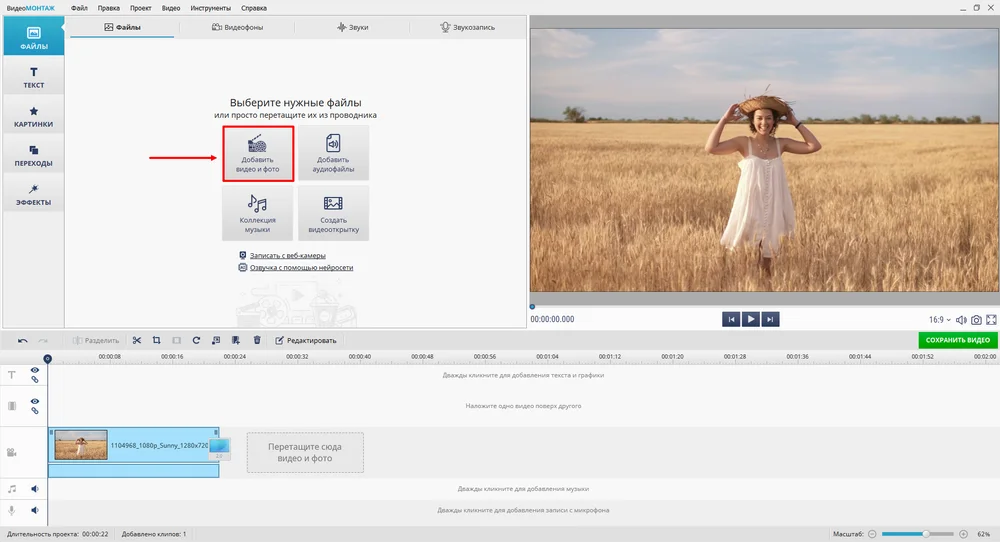
Откройте раздел «Файлы» и нажмите «Добавить видео и фото». Выберите ролик в проводнике. После импорта клип появится на монтажной шкале. Воспроизведите первые и последние секунды: проверьте ориентацию кадра, наличие звука, целостность файла и правильность выбранного дубля.
Шаг 3. Выделите весь клип или отдельный участок
Для равномерного ускорения оставьте клип целым и выделите его на шкале времени. Чтобы изменить только ожидание, дорогу, повторяющееся действие или другой затянутый эпизод, установите курсор в начале диапазона и нажмите «Разделить», затем повторите разрез в конце. На шкале должны получиться три самостоятельных объекта: обычная часть до ускорения, изменяемый фрагмент и продолжение.
После изменения скорости средний объект станет короче. Если справа образуется пустой участок, придвиньте последующий клип к предыдущему. Просмотрите несколько секунд до и после стыка: важное движение или слово не должно обрываться на границе.
Шаг 4. Откройте настройку скорости
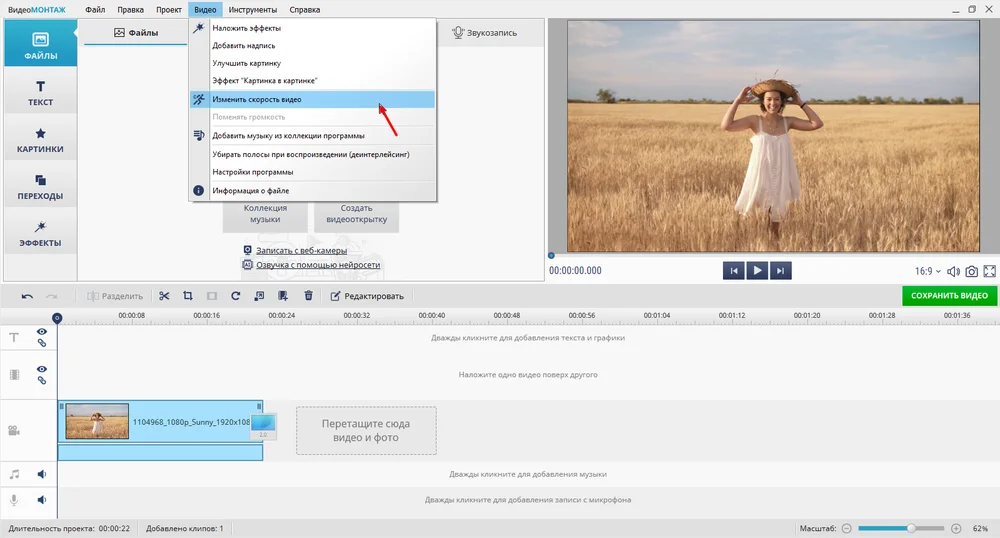
Выделите нужный объект на таймлайне. В верхнем меню откройте «Видео» и выберите «Изменить скорость видео». Эта команда относится к выделенному клипу, поэтому перед её запуском ещё раз проверьте рамку выделения на монтажной шкале.
Шаг 5. Задайте коэффициент
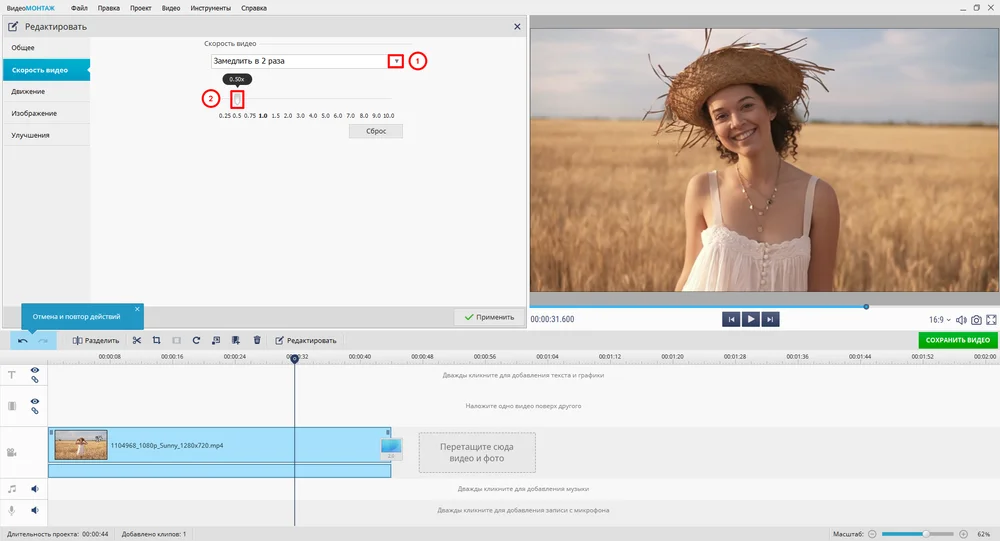
В окне «Редактировать» откройте раздел «Скорость видео». Выберите готовый вариант в выпадающем списке либо переместите ползунок по шкале. Значение 2× сокращает длительность вдвое, 4× — в четыре раза. Для речи начните с умеренного коэффициента и прослушайте фрагмент; для уборки, рисования, сборки или поездки допустимо более сильное ускорение.
После настройки нажмите «Применить». Сравните новую длительность с расчётом. Если исходный фрагмент длился 40 секунд, то при 2× он должен занять около 20 секунд. Несовпадение обычно означает, что был выделен не тот объект или скорость применена только к части клипа.
Шаг 6. Проверьте движение и стабилизацию
Ускоренная съёмка с рук подчёркивает мелкие колебания камеры. Просмотрите наиболее динамичный участок в полноэкранном режиме. При заметной дрожи примените стабилизацию и повторно проверьте края кадра: стабилизатор может увеличить изображение и обрезать объекты у границ. Сначала удаляйте неудачные части, затем стабилизируйте оставшийся фрагмент и только после этого подбирайте окончательную скорость.
Шаг 7. Настройте звук
Встроенная аудиодорожка сокращается вместе с клипом. Голос становится быстрее, а без компенсации высоты тона может звучать выше. Для короткого комического эпизода это допустимо; для урока, интервью и обзора лучше убрать звук ускоренного участка или заменить его музыкой.
Чтобы добавить новую дорожку, откройте раздел «Файлы» и нажмите «Добавить аудиофайлы». Поместите композицию на звуковую дорожку, обрежьте её по новой длительности и настройте громкость. На границах обычного и ускоренного эпизодов проверьте резкие обрывы; их устраняют коротким затуханием или полной заменой звука внутри ускоренного диапазона.
Шаг 8. Выполните предпросмотр
- сравните расчётную и фактическую длительность;
- просмотрите начало и конец ускоренного участка без перемотки;
- проверьте читаемость титров и надписей;
- прослушайте речь в наушниках и через динамики;
- убедитесь, что после сокращённого клипа нет пустого промежутка;
- оцените дрожание, размытие и скачки экспозиции.
Шаг 9. Сохраните новый файл
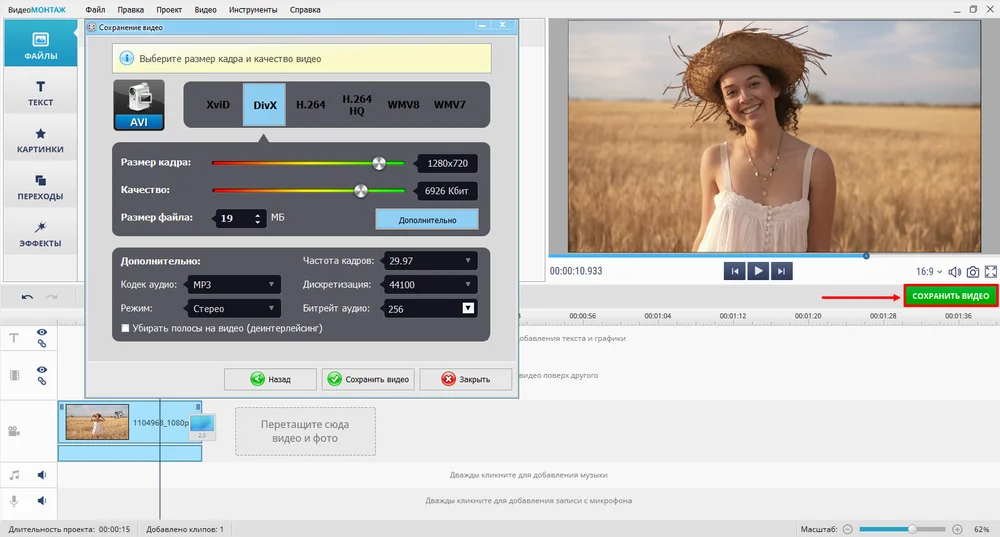
Нажмите «Сохранить видео». Для универсального воспроизведения выберите MP4 с H.264, сохраните исходное соотношение сторон и не повышайте разрешение выше реального разрешения исходника. Увеличение 720p до 4K делает файл больше, но не возвращает отсутствующие детали.
В окне экспорта проверьте размер кадра, качество, частоту кадров, видеобитрейт и аудиопараметры. Не уменьшайте FPS без необходимости: после ускорения это может усилить рывки. Сначала сохраните короткий тестовый фрагмент, а затем весь проект.
Откройте готовый файл в обычном плеере, а не только внутри редактора. Повторно проверьте длительность, синхронизацию звука, плавность стыков, разрешение и отсутствие случайно ускоренных сцен.
Плюсы:
- ускорение, разрезание, звук, стабилизация и экспорт находятся в одном проекте;
- можно обработать весь клип или отдельный диапазон;
- готовые значения и ползунок позволяют подобрать точный темп;
- новая длительность видна до экспорта;
- интерфейс и команды представлены на русском языке.
Минусы:
- программа предназначена для Windows;
- для сложной кривой скорости по опорным точкам удобнее профессиональные редакторы;
- сильное ускорение съёмки с рук требует отдельной стабилизации и проверки краёв кадра.
ВидеоМАСТЕР : ускорение при конвертации

ВидеоМАСТЕР полезен, когда вместе со скоростью требуется изменить формат, разрешение или параметры кодирования. В отличие от многодорожечного редактора, рабочий процесс строится вокруг загрузки файла, применения обработки и конвертации. Такой вариант подходит для готового ролика, которому не нужны сложные титры, композиция из нескольких камер или детальный монтаж.
- Добавьте видео в список файлов и убедитесь, что программа правильно определила его длительность и звуковую дорожку.
- Откройте инструменты редактирования выбранного ролика и перейдите к настройке скорости.
- Выберите готовое значение либо задайте положение регулятора. Сравните новую длительность с расчётной.
- При необходимости обрежьте начало и конец до конвертации, чтобы не кодировать ненужные фрагменты.
- Выберите выходной формат и профиль. Для обычного просмотра используйте MP4/H.264; для монтажа в другой программе не понижайте разрешение и битрейт без необходимости.
- Запустите преобразование и откройте итоговый файл в плеере.
ВидеоМАСТЕР удобен для единичной обработки и конвертации, однако ускорение отдельной середины ролика требует предварительного разрезания или работы с фрагментом. Перед пакетной обработкой сначала проверьте один файл: одинаковый коэффициент не всегда подходит роликам с разной речью и динамикой.
Плюсы:
- изменение скорости объединено с конвертацией и подготовкой файла для устройства;
- можно сразу изменить контейнер, разрешение и другие параметры вывода;
- подходит для готового ролика без сложной структуры проекта.
Минусы:
- не заменяет монтажную систему при переменной скорости и многодорожечной работе;
- необходимо внимательно контролировать параметры повторного кодирования, иначе качество снизится сильнее, чем требуется.
Adobe Premiere Pro : точное управление фрагментами и кривой скорости
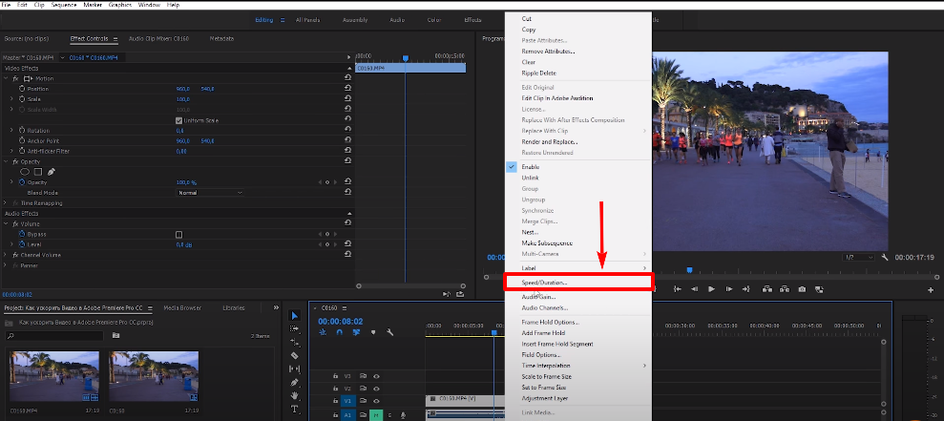
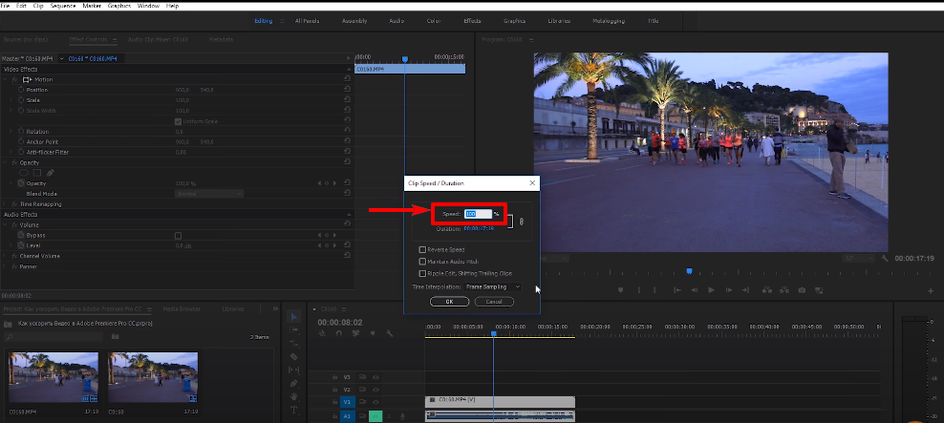
Adobe Premiere Pro подходит для проекта, где скорость должна меняться внутри клипа, синхронизироваться с музыкой или сочетаться с несколькими дорожками. Для постоянного коэффициента используют команду Speed/Duration, для плавного ускорения — Time Remapping.
Постоянная скорость через Speed/Duration
- Импортируйте файл и поместите клип в последовательность.
- Выделите клип на таймлайне и откройте команду Speed/Duration из контекстного меню.
- Введите процент: 200% сокращает длительность вдвое, 400% — вчетверо.
- Включите Ripple Edit, Shifting Trailing Clips, чтобы последующие клипы сдвинулись и закрыли изменившийся промежуток.
- Используйте Maintain Audio Pitch, когда речь должна сохранить исходную высоту тона.
- Подтвердите изменение и проверьте стыки.
Плавное ускорение через Time Remapping
Раскройте параметры клипа на таймлайне, выберите Time Remapping → Speed и добавьте опорные точки в местах начала и окончания изменения. Поднимите линию скорости на ускоряемом участке. Раздвиньте половины ключевой точки, чтобы переход происходил постепенно, а не одним скачком. Такой приём используют перед монтажной склейкой, на движении камеры или в момент музыкального акцента.
После изменения скорости пересмотрите кадры покадрово. При сильном ускорении отдельные движения могут исчезнуть, а при резком переходе — появиться визуальный толчок. Для проблемных сцен уменьшите коэффициент, удлините переход или примените оптическую интерполяцию только после оценки артефактов.
Плюсы:
- постоянная и переменная скорость в одном проекте;
- точная работа с фрагментами, звуком, ключевыми точками и многодорожечным монтажом;
- автоматическое закрытие зазора через Ripple Edit;
- настройка сохранения высоты тона для речи.
Минусы:
- для простой разовой задачи интерфейс и количество настроек избыточны;
- оптическая интерполяция и сложный рендер требуют производительного компьютера;
- неправильное использование Ripple Edit может сдвинуть последующие элементы проекта.
VEGAS Pro : быстрое изменение длины клипа на таймлайне
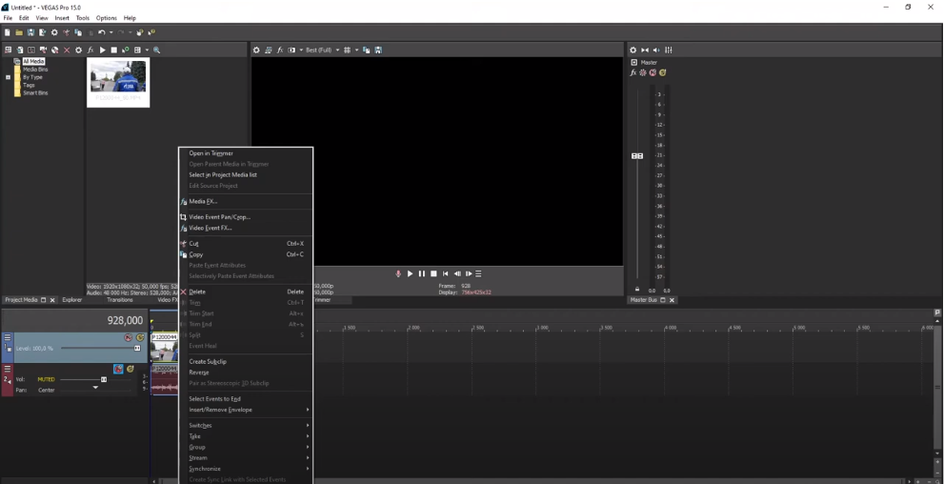
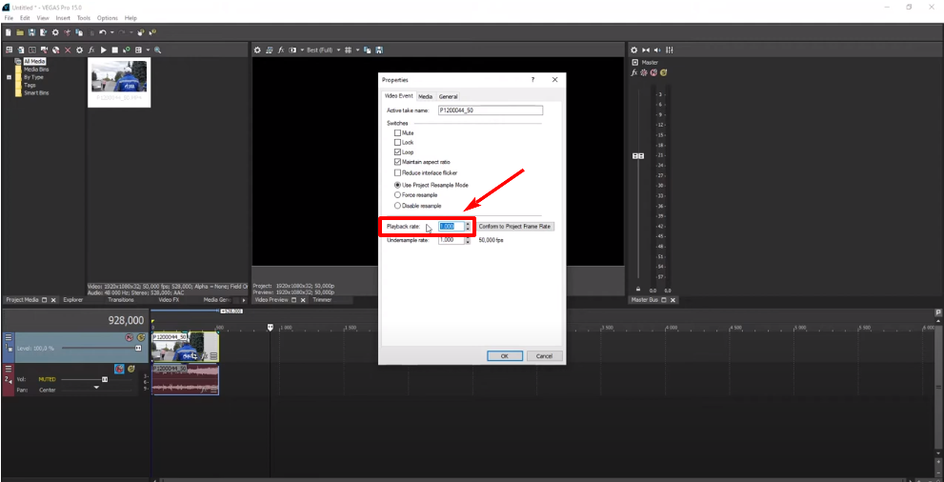
В VEGAS Pro постоянную скорость удобно задавать через свойства события или изменением длины клипа с модификатором. Перед работой отделите ускоряемую часть разрезами, чтобы соседние эпизоды сохранили обычный темп.
- Поместите ролик на таймлайн и поставьте курсор в начале ускоряемого участка.
- Разрежьте событие, повторите разрез в конце участка и выделите средний фрагмент.
- Откройте свойства события и задайте Playback rate либо используйте растяжение события с клавишей-модификатором.
- Сократите событие до требуемой длительности и придвиньте правую часть проекта, если образовался зазор.
- Прослушайте звук. При необходимости отделите аудиособытие, заглушите его или замените музыкой.
- Выполните предпросмотр в полном качестве на наиболее динамичном участке и отрендерьте тестовый фрагмент.
Плюсы:
- скорость меняется непосредственно на монтажной шкале;
- удобно обрабатывать отдельные события и быстро сравнивать длительность;
- редактор подходит для многодорожечного звука и сложного проекта.
Минусы:
- есть несколько способов изменения темпа, поэтому важно понимать, какой параметр изменён;
- после сокращения события необходимо проверить петли, границы и положение последующих клипов.
DaVinci Resolve : постоянная и переменная скорость
DaVinci Resolve полезен, когда ускорение является частью сложного монтажа, цветокоррекции и работы со звуком. Для одинакового темпа всего клипа применяется Change Clip Speed, а для изменения темпа внутри сцены — Retime Controls и Retime Curve.
Постоянный коэффициент
- Добавьте ролик в Media Pool, создайте таймлайн и перенесите клип на дорожку.
- Щёлкните клип правой кнопкой мыши и выберите Change Clip Speed.
- Введите значение в поле Speed. Значение выше 100% ускоряет ролик; 200% сокращает его длительность вдвое.
- Используйте Ripple Sequence, когда последующие клипы должны автоматически сдвинуться вслед за изменением длины.
- Подтвердите изменение и проверьте начало и конец события.
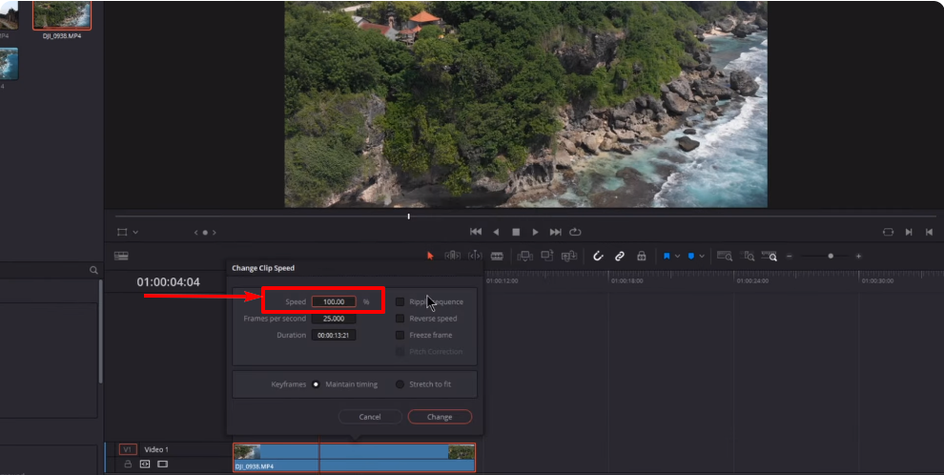
Переменная скорость
Откройте Retime Controls для выбранного клипа, поставьте Speed Point в местах изменения и задайте скорость каждому диапазону. Затем откройте Retime Curve, переключите график на Retime Speed и сгладьте переходы ручками кривой. Этот способ позволяет сначала оставить движение обычным, затем ускорить проход камеры и вернуть нормальный темп перед монтажной склейкой.
При использовании Optical Flow обязательно просмотрите края движущихся объектов. Алгоритм создаёт промежуточные кадры, но на перекрывающихся руках, спицах колеса, воде и мелкой листве может давать деформации. Для сильного ускорения чаще достаточно обычного пропуска кадров; интерполяция важнее при замедлении.
Плюсы:
- отдельные инструменты для постоянной и переменной скорости;
- удобная кривая для плавных переходов и музыкальных акцентов;
- монтаж, цвет, звук и экспорт объединены в одном проекте;
- можно автоматически сдвигать последующие клипы после изменения длительности.
Минусы:
- интерфейс требует времени на освоение;
- неправильный режим интерполяции создаёт артефакты на сложном движении;
- для короткого бытового ролика возможности программы избыточны.
VSDC Free Video Editor : процент скорости в окне свойств
VSDC задаёт темп числом в процентах. Это удобно для точного расчёта: 200% соответствует ускорению в два раза, 400% — в четыре. Настройка применяется к выбранному объекту, поэтому отдельный эпизод нужно заранее отделить на шкале времени.
- Импортируйте видео через Import Content. Файл появится на шкале времени.
- Для частичного ускорения установите курсор на границу диапазона и разделите клип в начале и конце.
- Выделите объект, который должен воспроизводиться быстрее.
- Прокрутите окно свойств до параметра Speed % и введите требуемое значение.
- Запустите предпросмотр красной кнопкой над шкалой времени.
- Проверьте звук. При необходимости отключите исходную аудиодорожку в свойствах или замените её отдельным файлом.
- Экспортируйте проект после проверки разрешения, кадровой частоты и длительности.
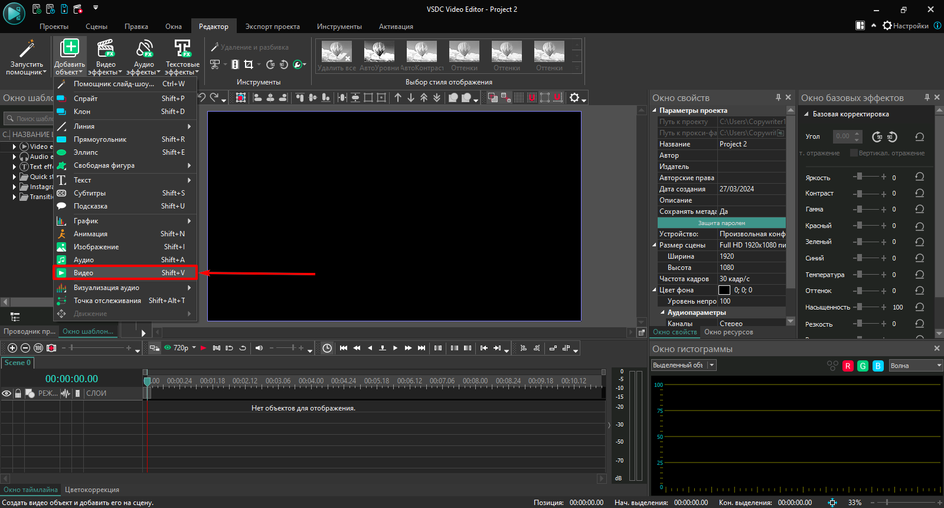
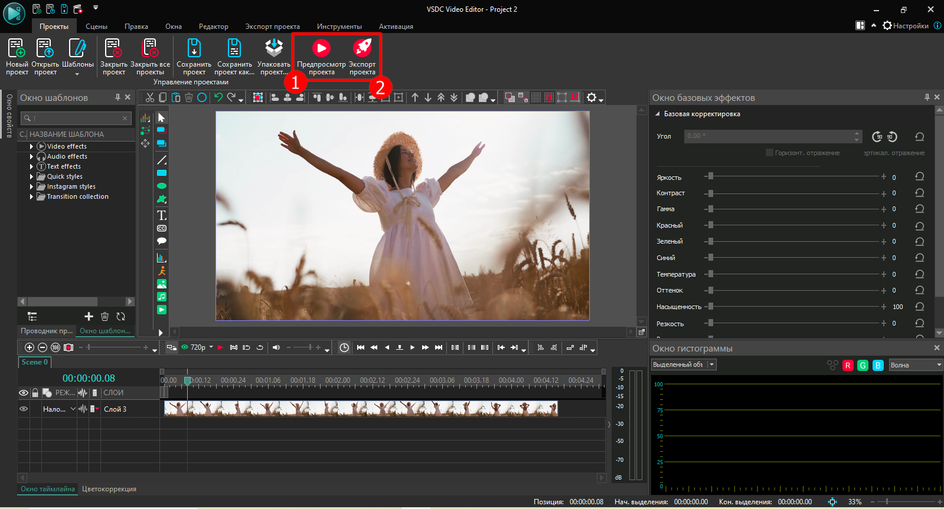
Если предпросмотр на слабом компьютере идёт рывками, это ещё не означает, что экспорт будет повреждён. Снизьте качество предпросмотра и создайте короткий тестовый файл. Оценивать плавность следует по готовому фрагменту в обычном плеере.
Плюсы:
- точное числовое значение в процентах;
- можно изменить весь клип или отделённый фрагмент;
- встроенный звук ускоряется синхронно с видео;
- есть инструменты обрезки, слоёв и базового монтажа.
Минусы:
- окно свойств содержит много параметров, поэтому настройку скорости легко пропустить;
- слабый компьютер может воспроизводить предпросмотр менее плавно, чем готовый файл;
- для естественной речи часто требуется отдельная работа со звуком.
CyberLink PowerDirector : управление скоростью и отдельными участками
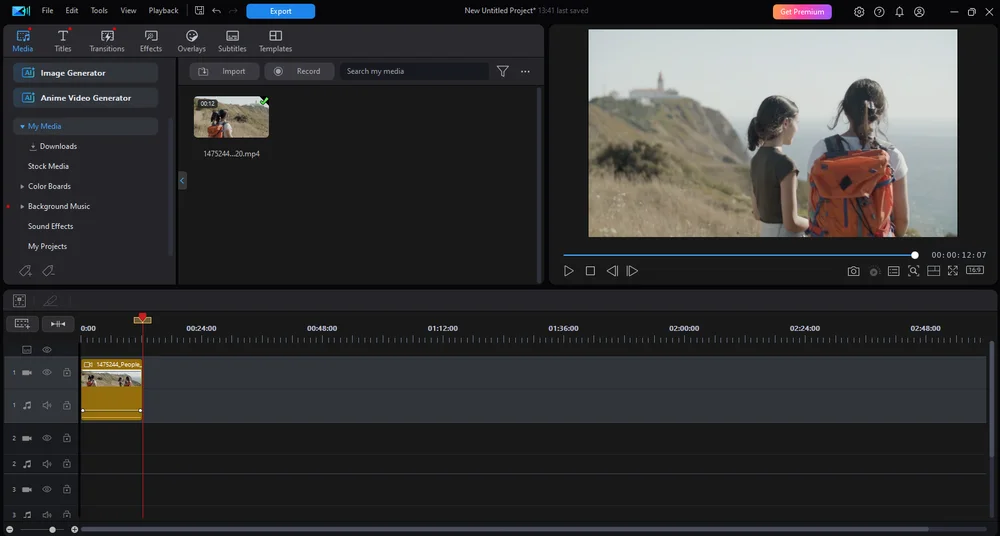
PowerDirector применяется для ускорения целого клипа и отдельных диапазонов. Поместите материал на таймлайн, отделите нужный участок и откройте инструмент Video Speed. Постоянный коэффициент задаётся регулятором, а плавное изменение темпа — через параметры, распределяющие скорость по выбранным точкам.
- Перетащите ролик на временную шкалу и выделите его.
- Откройте Tools и выберите Video Speed.
- Для одинакового темпа задайте коэффициент в настройках скорости.
- Для отдельного эпизода сначала разделите клип либо выберите диапазон в инструменте изменения времени.
- Проверьте, как изменилась длина события и положение соседних элементов.
- Прослушайте встроенный звук; для музыкального ролика синхронизируйте смену темпа с ударами композиции.
- Создайте тестовый файл из наиболее динамичного участка, затем экспортируйте весь проект.
Перед открытием Video Speed убедитесь, что выбран именно видеоклип на основной дорожке. На многодорожечном проекте изменение длительности одного объекта может потребовать ручного сдвига титров, музыки и наложений.
Плюсы:
- поддерживает постоянную и изменяемую по ходу клипа скорость;
- подходит для многодорожечного монтажа и коррекции съёмки;
- можно объединить ускорение со стабилизацией, шумоподавлением и цветом.
Минусы:
- набор режимов и профессиональных параметров сложнее простого ползунка;
- после сильного ускорения требуются отдельная проверка звука и динамичных сцен.
Pinnacle Studio : растягивание и сжатие события

В Pinnacle Studio скорость можно менять через свойства объекта и растягивание. Метод удобен, когда известна желаемая продолжительность: чем сильнее клип сжат по времени, тем быстрее он воспроизводится.
- Добавьте ролик на таймлайн и выделите нужный объект.
- Для частичной обработки сделайте разрезы по обеим границам диапазона.
- Откройте контекстные параметры скорости и активируйте режим растягивания.
- Перетащите край отделённого события влево до нужной длительности.
- Просмотрите стык с соседними сценами и при необходимости сдвиньте последующий материал.
- Проверьте звуковую дорожку и экспортируйте короткий тест.
При сжатии события ориентируйтесь не только на длину полосы на таймлайне. Сравните время фрагмента с расчётом и убедитесь, что редактор не создал повтор или стоп-кадр на границе.
Плюсы:
- скорость наглядно связана с длительностью объекта на таймлайне;
- можно работать с целым клипом и отдельными диапазонами;
- подходит для проекта с несколькими дорожками и переходами.
Минусы:
- режим растягивания легко перепутать с обычной обрезкой края;
- после изменения длины нужно вручную проверить положение соседних элементов.
Wondershare Filmora : пресеты и кривая скорости
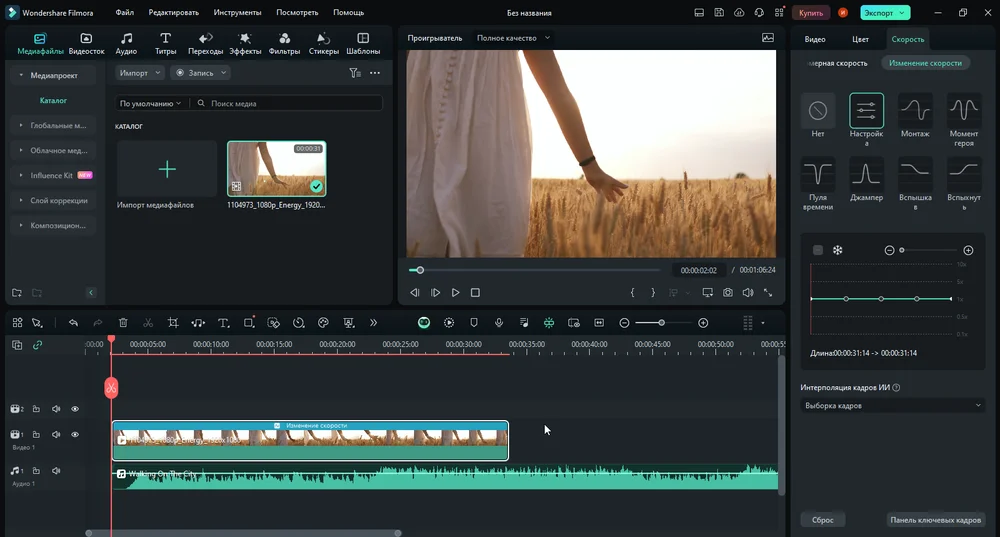
Filmora объединяет быстрые пресеты с кривой скорости. Для постоянного темпа выделите клип и откройте Speed; для динамического монтажа выберите Speed Ramping и отредактируйте точки кривой.
- Импортируйте файл и добавьте его на временную шкалу.
- Выделите клип и откройте инструмент скорости на панели над таймлайном.
- Для равномерного ускорения выберите Fast или задайте числовое значение.
- Для плавного перехода откройте Speed Ramping, выберите подходящую заготовку либо настройте кривую вручную.
- Поставьте точки изменения до и после важного действия, чтобы оно не исчезло при ускорении.
- Прослушайте звук и выберите, сохранять его, отделить или заменить музыкой.
- Экспортируйте тестовый фрагмент и только затем весь ролик.
Плюсы:
- быстрые пресеты подходят для простого ролика;
- кривая скорости позволяет сделать плавный монтажный акцент;
- ускорение сочетается с шаблонами, титрами и другими инструментами редактора.
Минусы:
- автоматический пресет не учитывает смысл конкретной сцены;
- эффектная кривая скорости требует ручной подстройки под движение и звук.
VideoPad : эффект изменения скорости
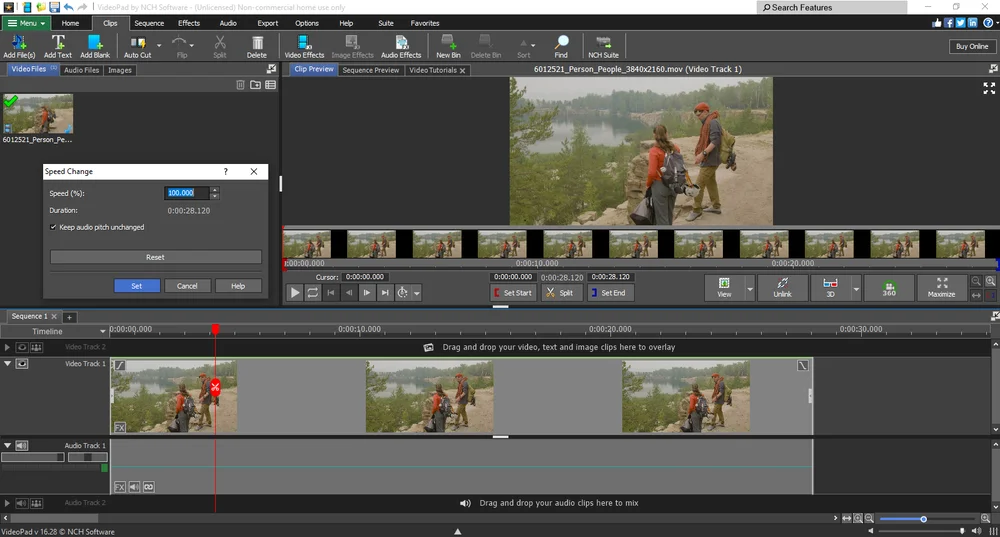
VideoPad подходит для проекта, где ускорение нужно совместить с обычным монтажом. Изменение темпа выполняется через окно Speed Change: пользователь задаёт процент и при необходимости сохраняет исходную высоту звука.
- Импортируйте клип и перенесите его в последовательность.
- Выделите видео на таймлайне.
- Откройте Video Effects и найдите настройку скорости.
- Введите процент выше 100 для ускорения.
- Сравните изменившуюся длительность с расчётной и закройте зазор между клипами.
- Проверьте звук и экспортируйте короткий отрезок.
В окне Speed Change процент выше 100 ускоряет клип, а флажок Keep audio pitch unchanged сохраняет высоту тона. После нажатия Set проверьте новую длительность и положение соседних клипов.
Плюсы:
- настройка встроена в систему видеоэффектов;
- можно сочетать ускорение с обрезкой, озвучиванием и цепочкой других эффектов;
- числовой процент позволяет получить предсказуемую длительность.
Минусы:
- необходимо внимательно выбирать объект и эффект, чтобы изменение применилось к нужному диапазону;
- условия бесплатного режима и экспортные ограничения следует проверять до начала большого проекта.
VirtualDub : изменение частоты кадров для старых AVI-проектов

VirtualDub — узкий вариант для старых AVI-файлов и рабочего процесса, основанного на частоте кадров. Он не является универсальной заменой современному редактору: поддержка контейнеров и кодеков ограничена, а неправильная настройка Frame Rate легко приводит к рассинхронизации.
- Откройте совместимый AVI-файл.
- В меню Video выберите Frame Rate.
- Задайте новую частоту в Change frame rate. Удвоение исходной частоты сокращает длительность видеоряда вдвое.
- Откройте меню Audio и решите, нужно ли сохранить, отключить или отдельно обработать звуковую дорожку.
- Проверьте совпадение длительности видео и аудио.
- Сохраните тестовый отрезок и убедитесь, что выбранные кодеки доступны в системе.
Плюсы:
- непосредственное управление частотой кадров;
- подходит для технической обработки совместимых AVI-файлов;
- можно удалить или заменить аудио.
Минусы:
- не подходит как универсальный редактор современных MP4, MOV и вертикальных роликов;
- изменение только видеочастоты без обработки звука вызывает рассинхронизацию;
- интерфейс и логика требуют понимания контейнеров и кодеков.
Экранная Студия: ускорение записи экрана после захвата
Экранная Студия полезна, когда материал сначала записывается с экрана, а затем монтируется: вебинар, демонстрация программы, прохождение уровня или видеоурок. После записи удалите паузы и ожидание, отделите затянутые участки и примените к ним ускорение.
- Откройте запись в редакторе и перенесите её на временную шкалу.
- Удалите неудачное начало, проверку микрофона и длинные паузы.
- Разделите клип вокруг фрагмента, который нужно показать быстрее.
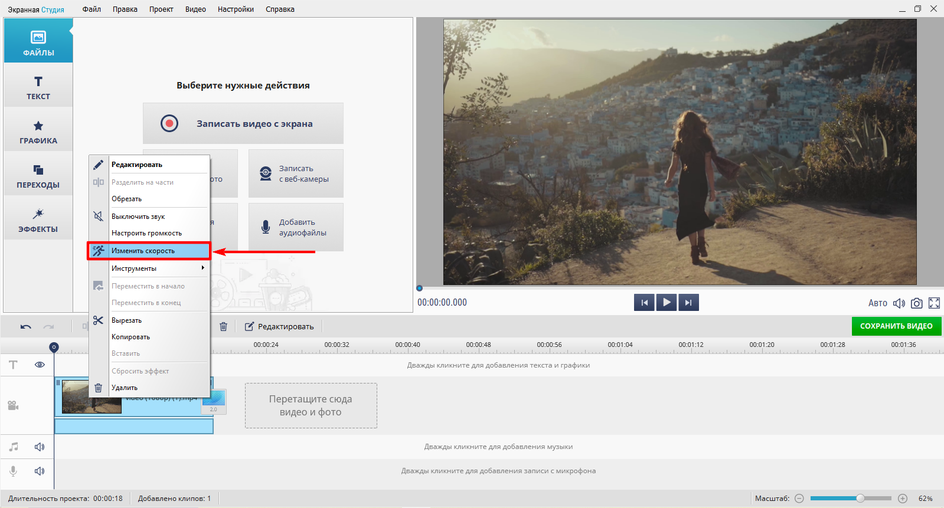
- Откройте параметры скорости для выделенного объекта и задайте коэффициент.
- Прослушайте комментарий. Если на ускоряемом участке есть объяснение, лучше вырезать паузу, а не ускорять речь до неразборчивого состояния.
- Добавьте подпись или закадровый комментарий, когда ускоренное действие сложно понять без пояснения.
- Сохраните ролик и проверьте читаемость курсора, меню и мелкого текста.
Плюсы:
- запись и последующий монтаж выполняются в одном рабочем процессе;
- можно ускорить ожидание загрузки, установку и повторяющиеся действия;
- к ускоренному участку добавляются подписи, масштабирование и озвучивание.
Минусы:
- сильное ускорение делает курсор и мелкие элементы интерфейса трудноразличимыми;
- ускорять объяснение диктора обычно хуже, чем вырезать паузу или перезаписать комментарий.
Экранная камера : подготовка ускоренных видеоуроков

Экранная камера решает близкую задачу: записывает происходящее на мониторе и позволяет подготовить ролик к публикации. Для ускорения лучше выбирать участки без важной речи — загрузку проекта, ожидание рендера, однотипный ввод данных или повторение уже показанного действия.
Перед изменением скорости отделите голос от тех участков, где ускорение действительно экономит время зрителя. В видеоуроке лучше сохранить нормальный темп в момент первого показа команды, а повторное выполнение сократить или ускорить. После экспорта откройте ролик на экране с меньшим разрешением и убедитесь, что текст интерфейса остаётся читаемым.
Плюсы:
- подходит для демонстраций программ и пошаговых инструкций;
- ускорение помогает сократить техническое ожидание без удаления контекста;
- можно сочетать монтаж записи с поясняющими элементами.
Минусы:
- ускорение не исправляет плохую читаемость исходной записи;
- важные клики и короткие уведомления могут стать незаметными.
Кроссплатформенные программы для компьютера
Movavi Видеоредактор : ускорение всего клипа и выделенного фрагмента
Movavi Видеоредактор работает с клипами на таймлайне. Последовательность действий: File Import → Add Files, разделение через Split и настройка Clip Properties → Speed. Названия отдельных элементов менялись между выпусками, но принцип остаётся тем же: импорт, разрезание, выделение объекта, скорость, проверка и экспорт.
- Создайте проект и импортируйте исходное видео.
- Перенесите клип на монтажную шкалу.
- Для отдельного участка установите курсор в начале и нажмите Split, затем повторите действие в конце.
- Выделите получившийся фрагмент и откройте свойства клипа.
- Измените Speed и сравните новую длительность с расчётной.
- Проверьте встроенный звук. При необходимости отключите его, отделите дорожку или добавьте новую композицию.
- Откройте экспорт, выберите формат и сохраните тестовый отрезок.
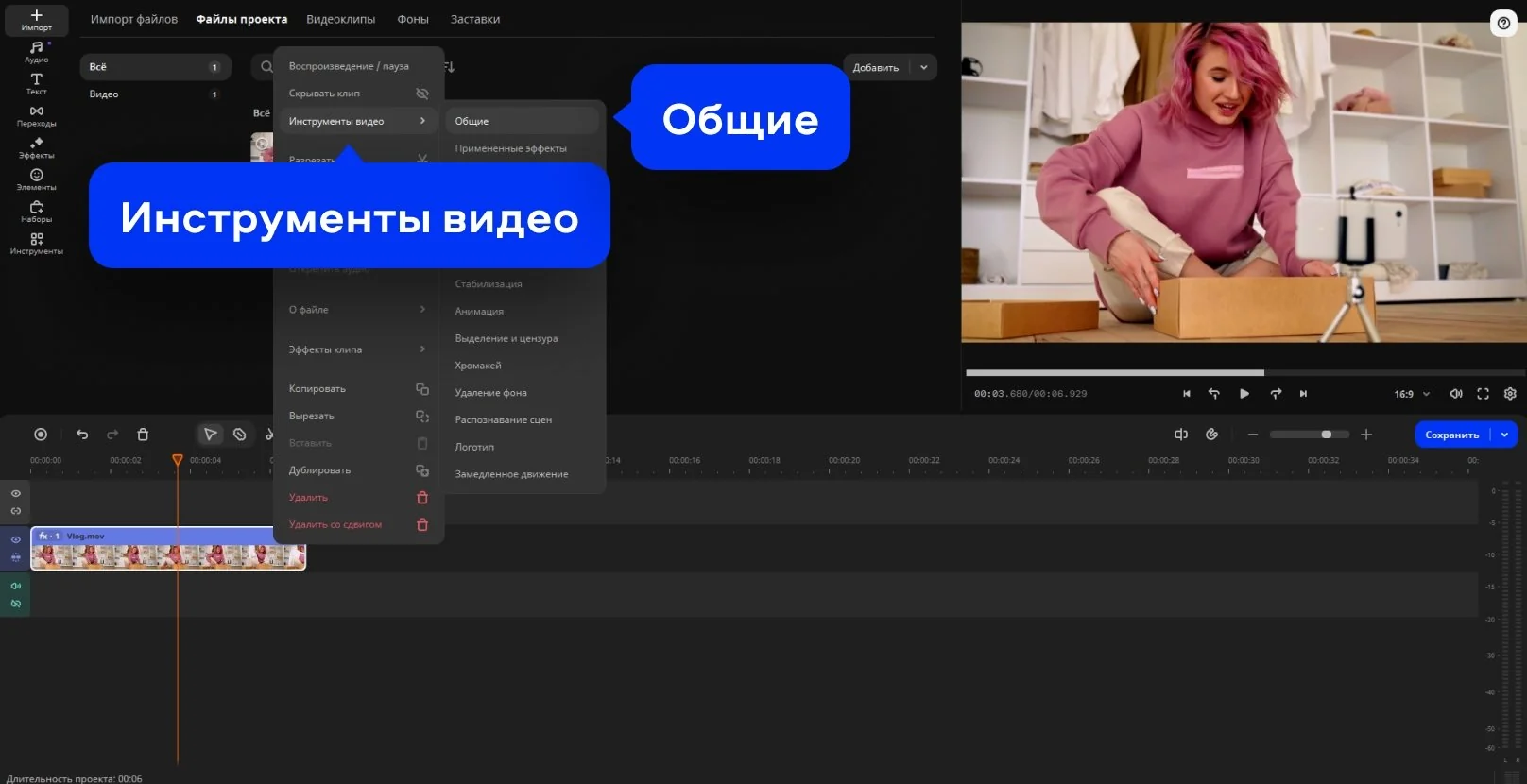
Расположение команд отличается между выпусками программы. Перед большим проектом выделите клип, найдите инструмент скорости и создайте короткий пробный файл. Это быстрее, чем обнаружить несовпадение звука после долгого рендера.
Плюсы:
- понятная последовательность от импорта до экспорта;
- ускорение применяется к целому клипу или отделённому диапазону;
- можно сразу добавить переходы, титры и новую музыку.
Минусы:
- расположение команд зависит от поколения интерфейса;
- при сложной переменной скорости профессиональная система даёт больше контроля.
Shotcut : бесплатный редактор для Windows, macOS и Linux
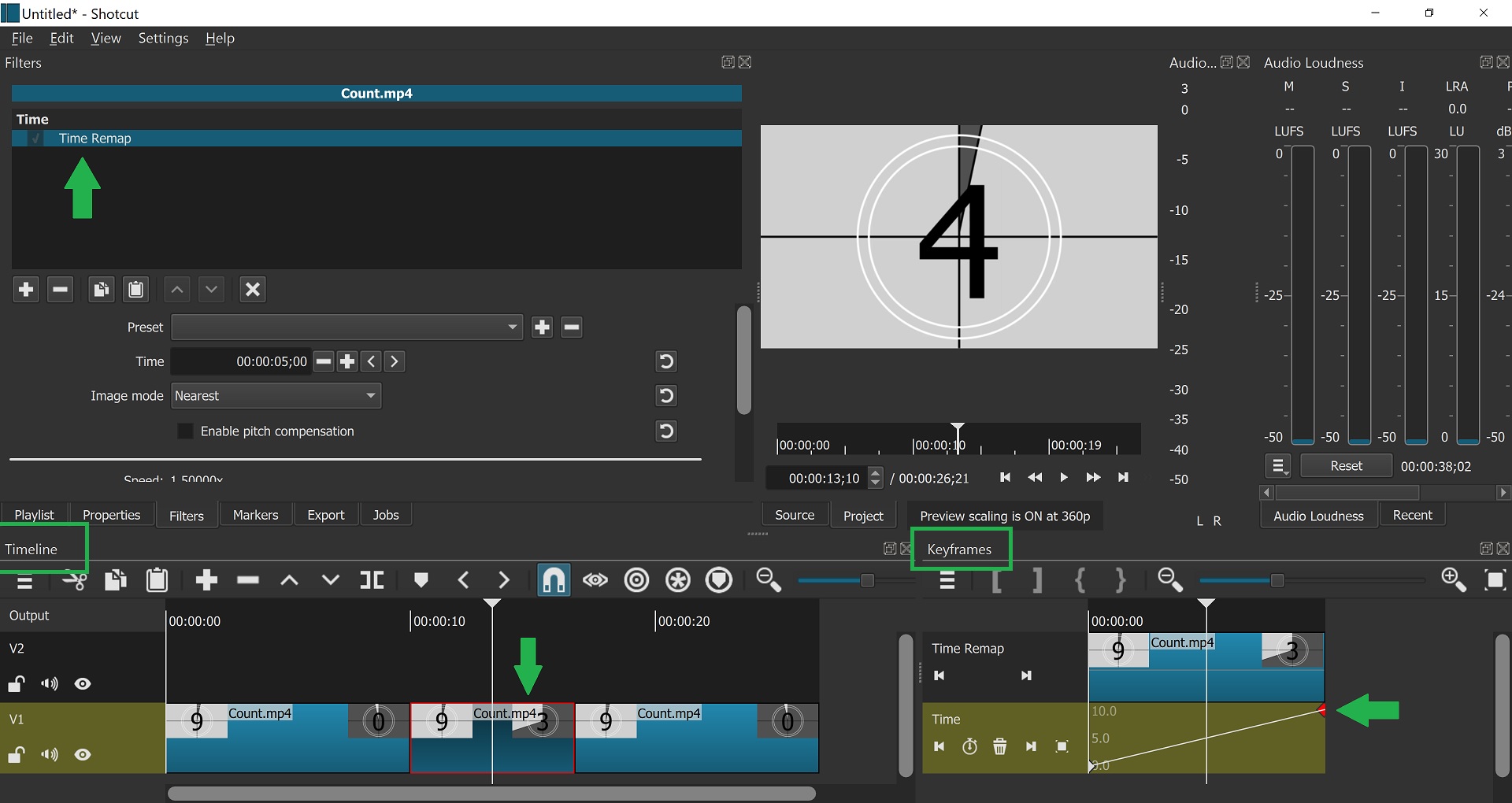
Shotcut подходит для локальной обработки без загрузки файла на сервер. Скорость задаётся в свойствах выбранного клипа, а отдельный участок создаётся разрезами на таймлайне.
- Откройте файл и добавьте его на таймлайн.
- Поставьте курсор в начале ускоряемого диапазона и разделите клип; повторите разрез в конце.
- Выделите средний объект и откройте Properties.
- Измените значение Speed. Коэффициент 2 соответствует двукратному ускорению.
- Проверьте расположение последующих клипов и удалите образовавшийся зазор.
- Прослушайте звук. При сложной речи отделите аудио или замените его.
- Откройте Export, выберите профиль и создайте итоговый файл.
Shotcut использует числовой коэффициент, поэтому длительность легко проверить формулой. Не меняйте одновременно скорость и кадровую частоту проекта без необходимости: это усложняет диагностику рывков.
Для плавного изменения темпа добавьте к клипу фильтр Time Remap и откройте панель Keyframes. Линия сопоставляет время исходника с временем результата: более крутой участок ускоряет движение, более пологий замедляет. Перед применением к длинному материалу создайте копию клипа и проверьте короткий диапазон.
Плюсы:
- локальная работа на трёх настольных платформах;
- точное числовое значение скорости;
- полноценный таймлайн и экспорт без обращения к браузерному сервису.
Минусы:
- интерфейс требует внимательного выбора панели Properties;
- сильное ускорение с сохранённым звуком редко подходит для речи.
CapCut : обычная скорость и Speed Ramping
CapCut доступен на компьютере, в браузере и на телефоне. Описывать его как три разные программы не нужно: во всех вариантах есть постоянная скорость Normal и переменная Curve, но расположение панелей различается. Перед инструкцией убедитесь, что выделен именно клип на таймлайне, а не текст, музыка или переход.
Постоянная скорость
- Создайте проект и импортируйте ролик.
- Добавьте видео на таймлайн и выделите его.
- Откройте Speed и выберите Normal.
- Передвиньте регулятор вправо либо введите значение, доступное в текущем интерфейсе.
- Сравните исходную и новую длительность.
- Включите сохранение тона, когда эта настройка доступна и голос должен остаться естественным, либо отсоедините аудио.
- Просмотрите результат и выполните экспорт.
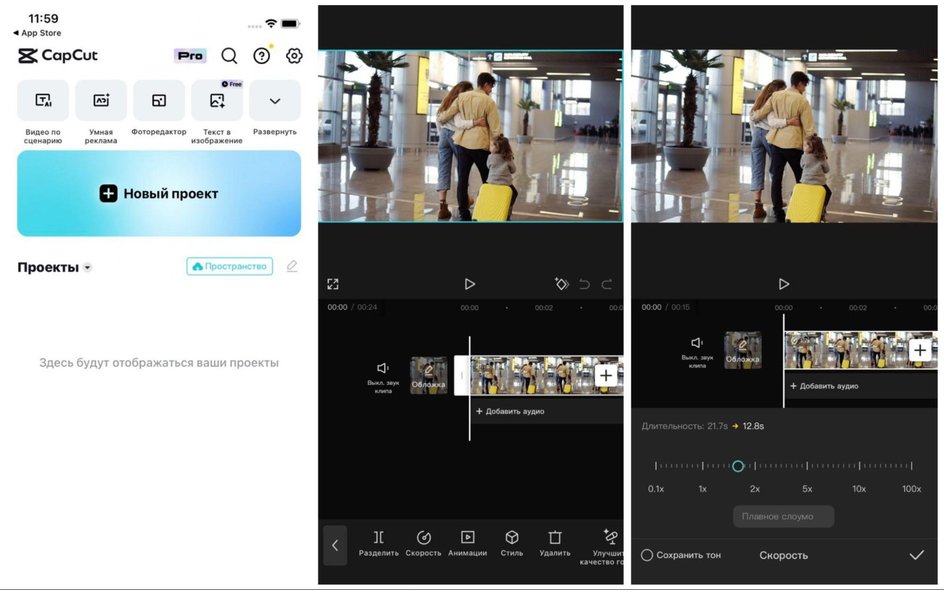
Переменная скорость через Curve
- Выделите клип и откройте Speed → Curve.
- Выберите готовую кривую только для предварительного просмотра эффекта.
- Перейдите к пользовательской кривой и поставьте точки до важного действия, на его пике и после него.
- Поднимайте участок кривой для ускорения и опускайте для замедления.
- Раздвигайте точки, чтобы переход не происходил мгновенно.
- Синхронизируйте пики с ударными долями музыки, но не скрывайте смысловое действие между точками.
- Проверьте звук, размытие движения и границы клипа.
Для таймлапса из обычного видео сначала удалите неподвижное начало и конец, затем примените равномерное сильное ускорение. Speed Ramping лучше использовать для короткого акцента: например, плавно ускорить приближение к объекту и вернуть нормальный темп перед главным действием.
Плюсы:
- постоянный и переменный темп;
- единый рабочий принцип на компьютере, в браузере и на телефоне;
- можно отделять звук, синхронизировать эффект с музыкой и добавлять размытие движения.
Минусы:
- интерфейс и доступные пределы различаются между Desktop, Web, iOS и Android;
- готовые кривые не учитывают смысл конкретной сцены;
- облачные и шаблонные функции могут требовать входа в учётную запись.
Wondershare UniConverter : ускорение при подготовке файла к другому формату

UniConverter удобен для готового ролика, когда вместе со скоростью требуется изменить формат, кодек или размер. Это не замена монтажной системе с точками скорости: инструмент рассчитан на обработку целого файла или заранее подготовленного фрагмента.
- Добавьте исходный ролик в модуль обработки видео.
- Откройте инструмент изменения скорости и выберите коэффициент.
- Проверьте новую длительность и аудио.
- Выберите выходной контейнер и профиль кодирования.
- Не увеличивайте разрешение выше исходного без отдельной причины.
- Создайте короткий тест, затем запустите полное преобразование.
Плюсы:
- скорость меняется вместе с форматом и параметрами вывода;
- подходит для готовых файлов и подготовки к конкретному устройству;
- не требует сложной структуры проекта.
Минусы:
- не предназначен для сложной кривой скорости;
- для середины ролика сначала нужно подготовить отдельный фрагмент или выполнить монтаж.
VLC Media Player : быстрый просмотр без изменения файла

VLC повышает скорость воспроизведения, но не создаёт ускоренную копию. Этот способ подходит для лекции, записи совещания или проверки длинного материала перед монтажом.
- Откройте видео в VLC.
- В меню Playback выберите Speed.
- Используйте Faster или Faster (fine) для ступенчатого увеличения темпа.
- Верните Normal speed после просмотра.
Закрытие плеера не сохраняет новую длительность. Для файла, который должен воспроизводиться быстрее на другом устройстве, используйте редактор и экспорт.
Плюсы:
- исходный файл не перекодируется и не теряет качество;
- скорость меняется сразу, без ожидания рендера;
- подходит для просмотра длинных записей.
Минусы:
- новый ускоренный файл не создаётся;
- настройка действует только при воспроизведении в плеере.
Adobe Premiere Rush : только для ранее установленной программы

Premiere Rush больше не распространяется новым пользователям. Поэтому его нельзя рекомендовать как способ, который следует устанавливать сейчас. Блок полезен только владельцам ранее полученной копии, у которых редактор продолжает запускаться.
В ранее доступном интерфейсе скорость менялась в панели Speed. Пользователь мог задать диапазон внутри клипа, выбрать целевую длительность, настроить плавный переход Gradient и сохранить высоту тона. Для нового проекта лучше выбрать поддерживаемый редактор: Premiere Pro, Clipchamp, CapCut, iMovie или другой действующий инструмент.
Плюсы для владельцев установленной копии:
- диапазоны скорости внутри клипа;
- настройка целевой длительности и плавных границ;
- сохранение высоты тона.
Ограничения:
- программа снята с распространения для новых пользователей;
- старые инструкции и изображения не являются основанием искать установщик на сторонних сайтах;
- для долгосрочного проекта безопаснее перенести рабочий процесс в поддерживаемое приложение.
Как ускорить видео онлайн
Онлайн-сервис удобен для короткого разового файла, но ролик загружается на сторонний сервер. Не используйте браузерный способ для записи с персональными данными, закрытого рабочего совещания, медицинского документа на экране или неопубликованного коммерческого материала. Для таких файлов выберите локальный редактор.
До загрузки проверьте размер файла, длительность, необходимость регистрации, наличие водяного знака, доступное разрешение экспорта и правила удаления загруженных данных. После обработки не оставляйте публичную ссылку на результат и удалите проект из учётной записи, когда сервис предоставляет такую возможность.
| Сервис | Как меняется скорость | Сильная сторона | Основное ограничение |
|---|---|---|---|
| 123apps | Отдельный инструмент и ползунок | Простая разовая обработка | Загрузка файла и ожидание серверного экспорта |
| Clipchamp | Вкладка Speed, 0,1×–16× | Полноценный таймлайн и отдельное аудио | Работа зависит от браузера, устройства и учётной записи |
| Clideo | Модуль изменения скорости | Минимум настроек | Условия бесплатного экспорта нужно проверить до начала |
| VEED.io | Скорость выбранного клипа на таймлайне | Монтаж, текст и субтитры в браузере | Часть функций связана с тарифом |
| Kapwing | Speed у выбранного слоя | Проекты для социальных сетей | Требует проверки лимитов и условий экспорта |
| FlexClip | Speed над окном предпросмотра | Шаблонные проморолики | Англоязычные элементы и ограничения бесплатного режима |
| Ezgif | Модуль изменения скорости видео | Быстрая обработка короткого файла | Не предназначен для сложного многодорожечного монтажа |
| Wave.video | Speed у выбранного видеоблока | Скорость вместе с текстом и музыкой | Проект хранится в онлайн-среде |
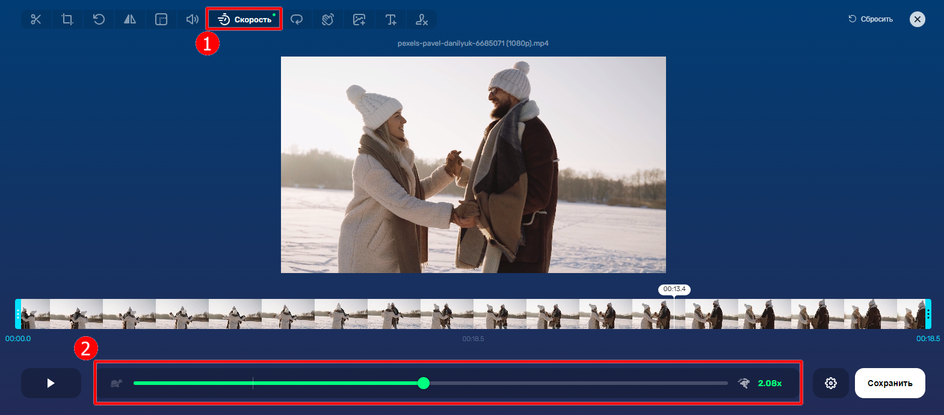
123apps : простой модуль изменения скорости
- Откройте инструмент изменения скорости и добавьте файл.
- Дождитесь полной загрузки; не закрывайте вкладку и не переводите устройство в спящий режим.
- Переместите регулятор вправо и просмотрите результат.
- Отключите звук или оставьте его только после проверки разборчивости.
- Нажмите «Сохранить», дождитесь обработки и загрузите итоговый файл.
- Откройте результат локально и проверьте его длительность.
Плюсы:
- короткий рабочий процесс без полноценного монтажного проекта;
- настройка видна рядом с предпросмотром;
- подходит для одного небольшого файла.
Минусы:
- видео передаётся на сервер;
- скорость загрузки и обработки зависит от соединения;
- для отдельных участков и сложного звука лучше редактор с таймлайном.
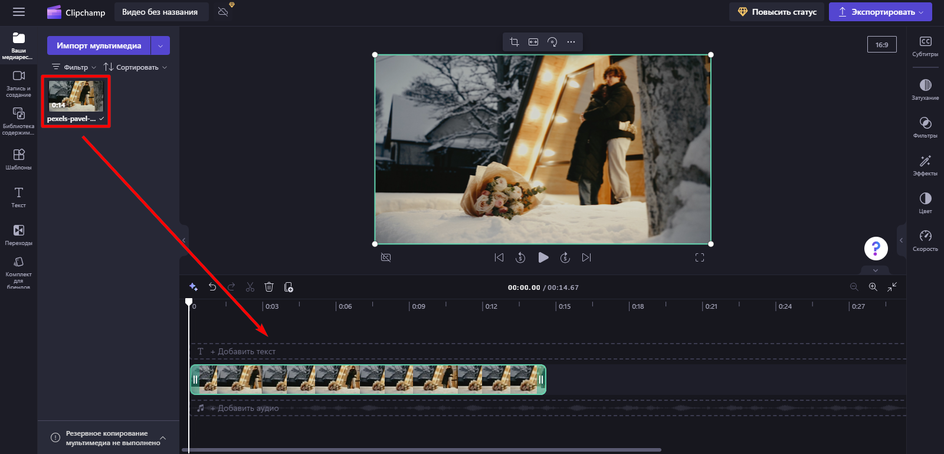
Clipchamp : скорость 0,1×–16× и независимая аудиодорожка
- Импортируйте медиа и перетащите видео на монтажную шкалу.
- Щёлкните клип на таймлайне.
- На панели свойств откройте вкладку Speed.
- Передвиньте ползунок либо введите числовое значение от 0,1× до 16×.
- После ускорения проверьте пустой участок на таймлайне и сдвиньте последующие элементы.
- Для отдельной обработки звука отсоедините аудиодорожку, выделите её и измените скорость независимо.
- Просмотрите ролик и экспортируйте результат.
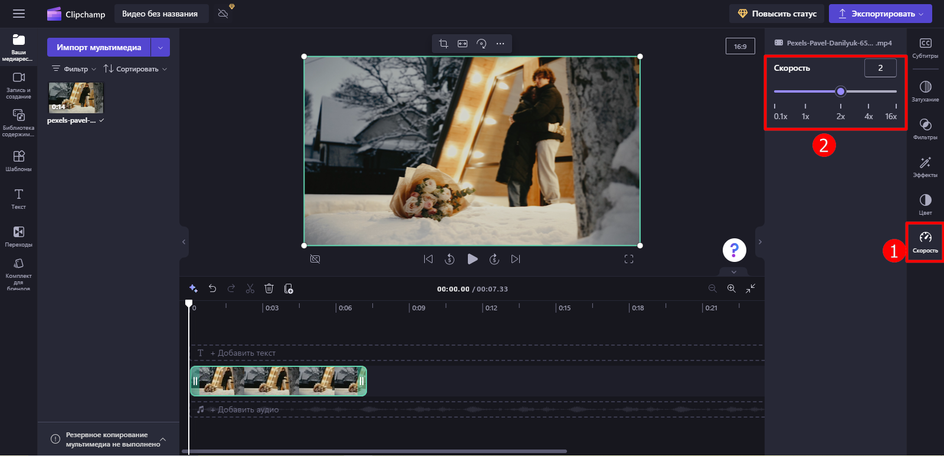
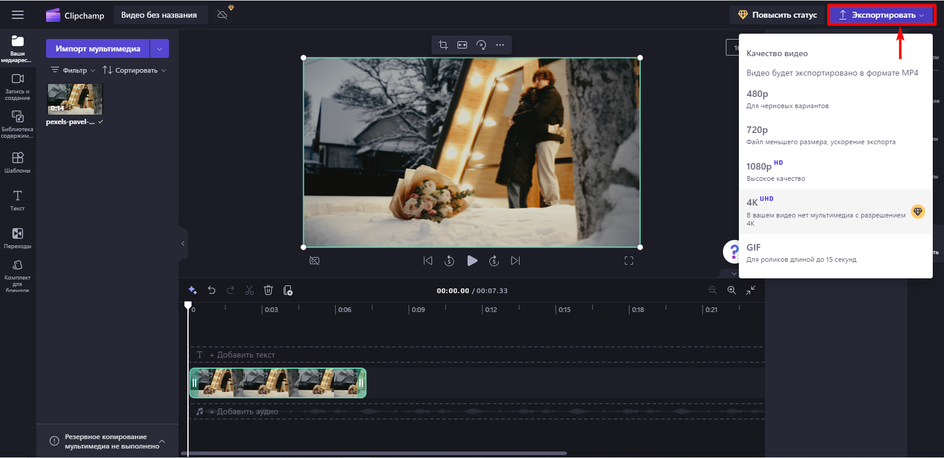
Если ускоряется только часть, разрежьте клип в начале и конце диапазона, затем выберите средний объект. Изменение скорости встроенного аудио применяется вместе с видео; после отделения дорожки оба объекта регулируются отдельно.
Плюсы:
- числовой диапазон 0,1×–16×;
- полноценный таймлайн, разрезание и экспорт;
- отделённый звук можно ускорить отдельно.
Минусы:
- для конфиденциальных материалов предпочтительнее локальная программа;
- после изменения длины нужно проверить положение текста, музыки и переходов;
- условия облачных и премиальных ресурсов необходимо оценить до монтажа.
Clideo : ускорение короткого ролика без сложного проекта
- Откройте модуль изменения скорости и загрузите видео.
- Дождитесь появления предпросмотра.
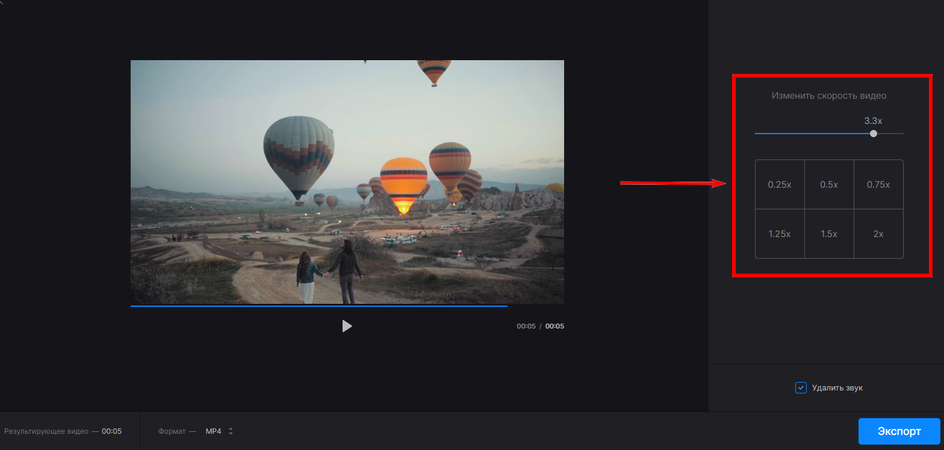
- Выберите скорость регулятором или готовым значением.
- Решите, сохранять ли исходный звук.
- Запустите экспорт и загрузите итоговый файл.
Плюсы:
- минимум действий;
- не требуется осваивать многодорожечный редактор;
- подходит для готового короткого файла.
Минусы:
- видео загружается на сервер;
- условия водяного знака и экспорта меняются и требуют проверки;
- сложное ускорение по фрагментам удобнее выполнять на таймлайне.
VEED.io : скорость вместе с субтитрами и оформлением
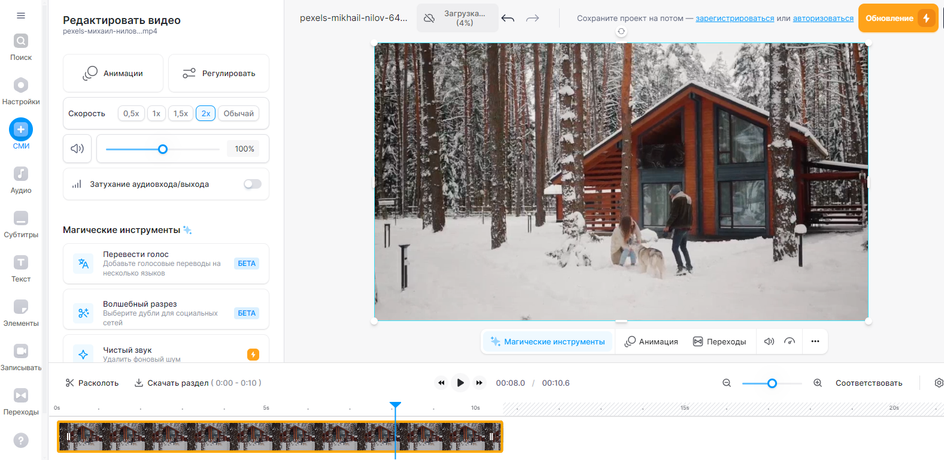
VEED.io подходит для браузерного проекта, где после ускорения нужно добавить текст, субтитры или графику. Выделите клип на таймлайне, откройте настройку скорости, задайте значение и пересмотрите синхронизацию всех наложенных элементов.
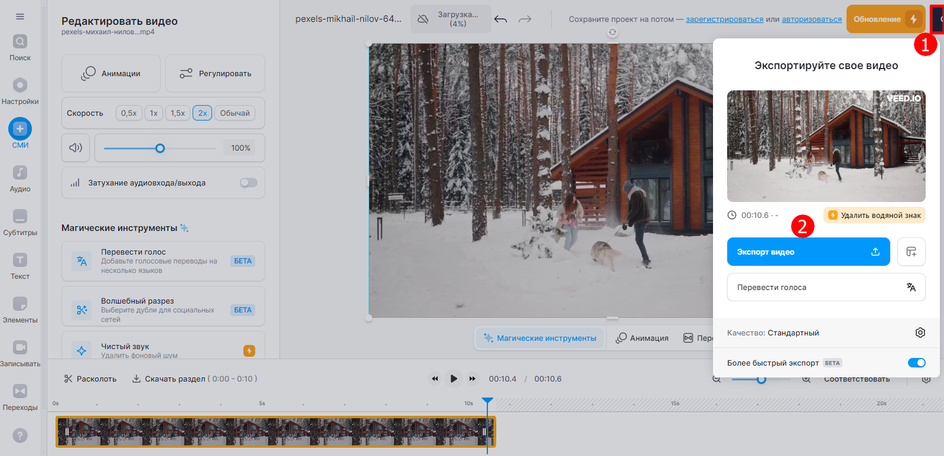
- Добавьте видео в проект и разместите его на таймлайне.
- Выделите клип и откройте Speed.
- Задайте темп и проверьте новую длительность.
- Передвиньте или пересоздайте субтитры, если они были добавлены до ускорения.
- Проверьте музыку, переходы и графику.
- Экспортируйте файл с нужным разрешением.
Плюсы:
- скорость сочетается с текстом и субтитрами;
- подходит для публикаций и коротких объясняющих роликов;
- проект доступен в браузере.
Минусы:
- после ускорения временные позиции субтитров и графики требуют проверки;
- часть ресурсов и экспортных возможностей зависит от условий сервиса.
Kapwing: обработка слоя на браузерном таймлайне

В Kapwing клип загружается в проект, помещается на таймлайн и получает настройку Speed. Сервис удобен для роликов, где скорость меняется вместе с форматом кадра, текстом и элементами публикации.
- Создайте проект и загрузите файл.
- Выделите видеослой на таймлайне.
- Откройте Speed и выберите значение.
- Проверьте длину сцены и положение последующих объектов.
- Пересмотрите субтитры и музыку.
- Перед экспортом проверьте условия аккаунта, водяной знак и разрешение.
Плюсы:
- монтажная шкала и слои;
- удобная подготовка контента под социальные форматы;
- скорость сочетается с текстом и кадрированием.
Минусы:
- требуется загрузка исходника;
- лимиты и состав бесплатного экспорта необходимо проверять перед работой.
FlexClip: шаблонный ролик и постоянная скорость

FlexClip ориентирован на короткие промо- и социальные ролики. В исходной инструкции путь выглядит как Sign Up → Start from Scratch → Timeline → Local Files; после добавления клипа скорость выбирается через Speed над окном предпросмотра.
- Создайте проект с таймлайном, а не только шаблонную сцену.
- Загрузите Local Files и добавьте клип на шкалу.
- Выделите видео и откройте Speed.
- Выберите темп и проверьте новую длительность.
- Подстройте шаблонные титры и переходы под изменившуюся сцену.
- Проверьте условия экспорта до окончательного монтажа.
Плюсы:
- скорость встроена в браузерный редактор с шаблонами;
- подходит для коротких промороликов;
- не требует установки настольной программы.
Минусы:
- интерфейс содержит англоязычные элементы;
- шаблонные сцены приходится вручную подгонять после изменения длительности.
Ezgif : быстрая обработка небольшого файла

Ezgif известен инструментами для GIF, но также обрабатывает видео и сохраняет результат в MP4. Выберите модуль изменения скорости, загрузите файл, задайте множитель, обработайте ролик и скачайте результат.
Сервис подходит для короткого клипа, где не нужны несколько дорожек и сложные переходы. До загрузки проверьте ограничение по размеру. После обработки сравните разрешение, частоту кадров и длительность с исходником.
Плюсы:
- быстрый отдельный инструмент;
- подходит для короткого видео и анимации;
- не требует полноценного проекта.
Минусы:
- ограничен простой обработкой;
- неудобен для речи, нескольких фрагментов и точного звукового монтажа;
- файл передаётся серверу.
Wave.video: ускорение в онлайн-проекте с текстом и музыкой
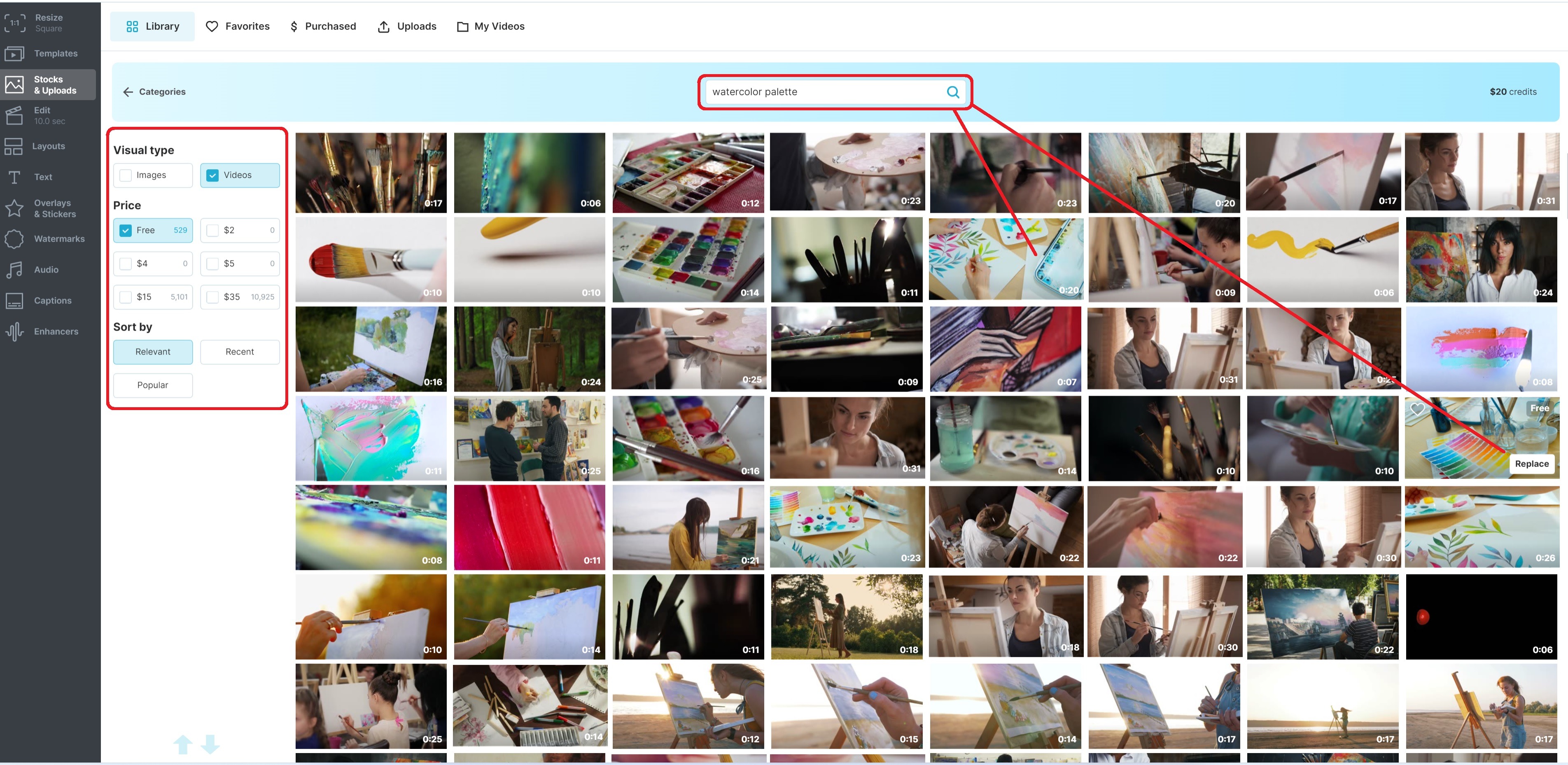
В Wave.video материал добавляется в новый проект, после чего выбранный видеоблок получает настройку Speed. Сервис полезен, когда ускоренный процесс нужно оформить текстом, фоном и музыкой.
- Создайте проект и загрузите видео.
- Поместите файл на монтажную шкалу.
- Выделите видеоблок и откройте Speed.
- Измените темп и просмотрите сцену.
- Скорректируйте длительность текста, фона и музыки.
- Опубликуйте или экспортируйте результат после проверки условий аккаунта.
Плюсы:
- скорость меняется внутри оформленного онлайн-проекта;
- можно добавить текст, музыку и графические элементы;
- подходит для коротких объясняющих сцен и таймлапса.
Минусы:
- исходник и проект находятся в облачной среде;
- после изменения длительности необходимо вручную проверить все наложенные элементы.
Как ускорить видео на телефоне
Мобильный редактор удобен, когда ролик снят на тот же смартфон и не требует сложного многодорожечного проекта. Перед импортом освободите место: приложение хранит исходник, кэш проекта и экспортируемую копию. Для длинного 4K-видео свободного пространства должно быть заметно больше размера исходного файла.
Ускорение на телефоне выполняется по тому же принципу, что на компьютере: клип добавляется на таймлайн, при необходимости разделяется, затем выбирается Speed или «Скорость». Главные мобильные риски — случайно применить эффект ко всему ролику, потерять проект при нехватке памяти, экспортировать с пониженным разрешением или получить водяной знак.
InShot : быстрое ускорение ролика на iPhone и Android
- Откройте создание видео и выберите исходный ролик.
- На нижней панели найдите «Скорость».
- Для равномерного темпа измените обычный регулятор.
- Для обработки части сначала разделите ролик в начале и конце участка.
- Прослушайте звук и решите, оставить его, отключить или добавить музыку.
- Проверьте формат кадра и фон, особенно для вертикального видео.
- Экспортируйте ролик и откройте сохранённый файл в галерее.
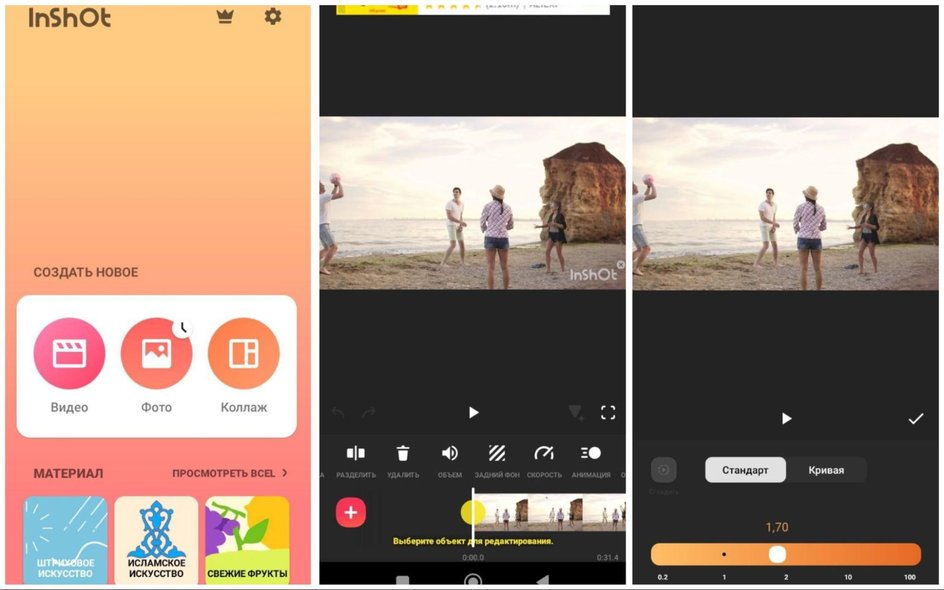
Для речи используйте умеренное ускорение. При сильном коэффициенте лучше отключить исходный звук и добавить короткую музыкальную дорожку. После экспорта проверьте, не изменилась ли ориентация и не появились ли поля по краям.
Плюсы:
- короткий рабочий процесс;
- обрезка, формат кадра, музыка и скорость находятся в одном проекте;
- подходит для публикации с телефона.
Минусы:
- длинный исходник занимает много памяти вместе с кэшем и экспортом;
- условия водяного знака и платных функций нужно смотреть до монтажа;
- точная сложная кривая уступает настольным системам.
VN: стандартная скорость и кривая
VN поддерживает обычную настройку темпа и кривую. Добавьте ролик, выделите клип на шкале и откройте «Скорость». Режим «Стандартные» задаёт постоянный коэффициент, а кривая распределяет ускорение по участкам.
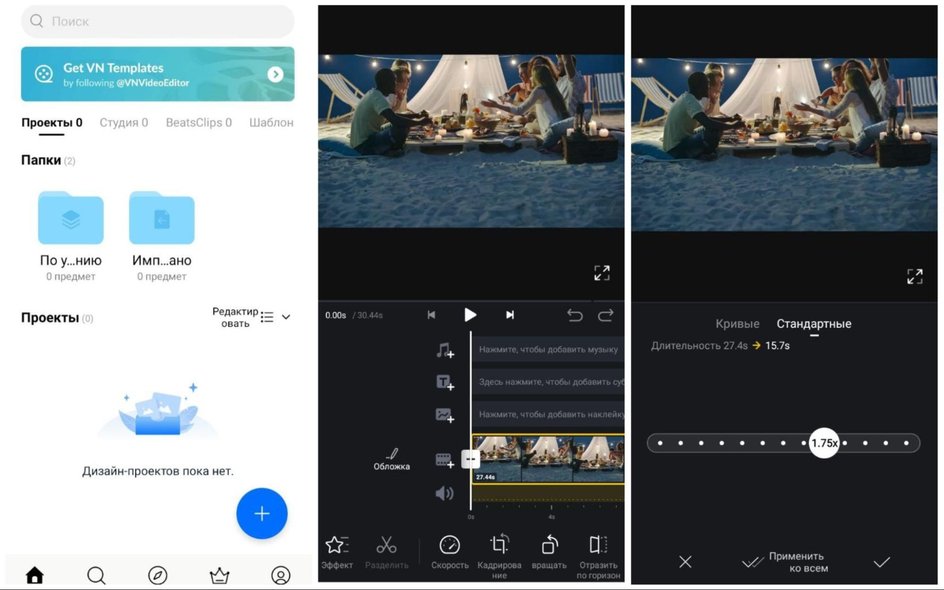
- Создайте проект и импортируйте видео.
- Выделите клип и нажмите «Скорость».
- Выберите стандартный режим для одинакового темпа.
- Для плавного изменения откройте кривую и разместите точки вокруг смыслового действия.
- Синхронизируйте переходы с музыкой после настройки скорости, а не до неё.
- Экспортируйте и проверьте итоговую длительность.
Плюсы:
- обычный и переменный темп;
- таймлайн с несколькими дорожками;
- подходит для динамичных вертикальных роликов.
Минусы:
- кривая требует ручной настройки;
- интерфейс на небольшом экране затрудняет точное размещение точек.
KineMaster: многодорожечный мобильный монтаж
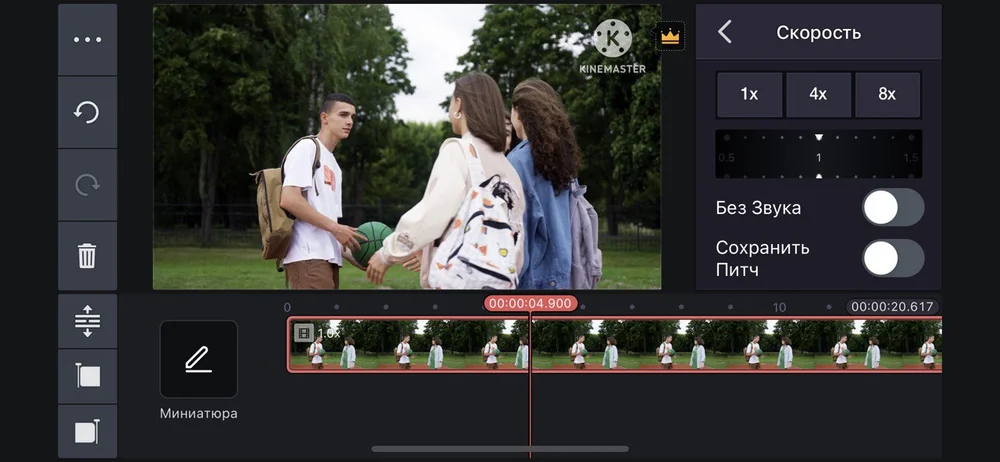
KineMaster полезен, когда ускоренный фрагмент должен сочетаться с несколькими слоями, голосом, музыкой и графикой. Выберите клип на таймлайне и откройте Speed Control. После изменения темпа вручную проверьте длину остальных слоёв.
- Создайте проект с нужным соотношением сторон.
- Добавьте основной ролик на таймлайн.
- Разделите клип вокруг ускоряемого участка.
- Выберите средний фрагмент и откройте Speed Control.
- Настройте скорость и параметры звука.
- Передвиньте текстовые, графические и аудиослои под новую длительность.
- Экспортируйте тестовый ролик и проверьте водяной знак и разрешение.
В панели «Скорость» доступны готовые значения и переключатель сохранения высоты тона. Перед экспортом проверьте, не остались ли подписи, музыка и дополнительные слои длиннее сокращённого видеоклипа.
Плюсы:
- слои и точная монтажная шкала на телефоне;
- можно ускорять отдельные части;
- подходит для озвучки и сложного оформления.
Минусы:
- после изменения длины требуется вручную пересинхронизировать слои;
- условия бесплатного экспорта следует проверить заранее.
ActionDirector : скорость, реверс и повтор движения

ActionDirector ориентирован на быстрый монтаж динамичных клипов. Приложение объединяет ускорение выбранного диапазона, реверс и повтор движения. Эти эффекты удобно применять к короткому движению, но они не заменяют полноценный многодорожечный проект.
- Импортируйте ролик и отделите нужную сцену.
- Выберите изменение скорости для выделенного фрагмента.
- Просмотрите движение в обе стороны и решите, требуется ли реверс.
- Не повторяйте участок много раз без смысловой причины: цикл увеличивает длительность и отвлекает от основного действия.
- Проверьте звук; для реверса и сильного ускорения обычно лучше использовать отдельную музыку.
- Экспортируйте и сравните результат с исходником.
Плюсы:
- быстрые эффекты для динамичных сцен;
- ускорение можно сочетать с реверсом и повтором;
- подходит для короткого мобильного монтажа.
Минусы:
- не предназначен для длинного сложного проекта;
- доступность и состав функций на конкретном устройстве нужно проверить в магазине приложений.
FilmoraGo: мобильный монтаж с готовыми темпами
FilmoraGo переносит базовый рабочий процесс Filmora на телефон: проект, клип на таймлайне, инструмент скорости и экспорт. Он подходит для короткого ролика, которому нужны музыка, текст и переходы.
- Создайте проект и импортируйте клип.
- Выделите видео на таймлайне.
- Откройте Speed и задайте темп.
- Разделите клип заранее, когда ускоряется только середина.
- Подстройте музыку и текст под новую длительность.
- Проверьте параметры и условия экспорта.
Плюсы:
- скорость совмещена с обычным мобильным монтажом;
- подходит для шаблонов и социальных роликов;
- не требуется перенос исходника на компьютер.
Минусы:
- часть ресурсов и экспорта зависит от условий приложения;
- точная работа с длинным роликом удобнее на большом экране.
Splice: ускорение выбранного клипа в мобильном проекте

Splice используется для быстрого монтажа на телефоне. Добавьте видео, выделите объект на шкале, откройте Speed и измените темп. Для отдельного диапазона разделите ролик до применения эффекта.
После ускорения проверьте автоматическую синхронизацию музыки и переходов. Уменьшившийся клип может оставить графические элементы за пределами сцены.
Плюсы:
- короткий путь до настройки скорости;
- музыка, текст и монтаж в одном приложении;
- подходит для небольших публикаций.
Минусы:
- необходимо проверять условия подписки и экспорта;
- на длинном проекте точное управление с телефона менее удобно.
Как ускорить видео на iPhone и Mac
Приложение «Фото» на iPhone: управление скоростью совместимого видео
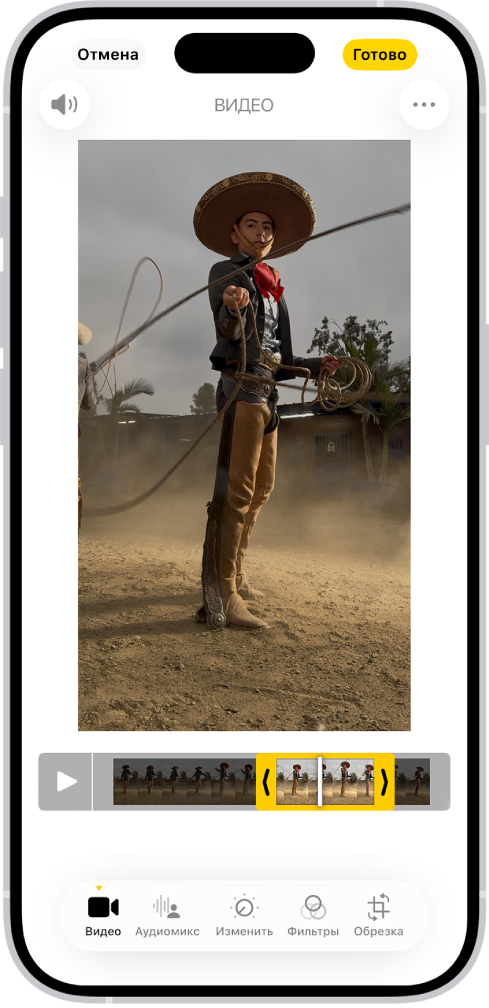
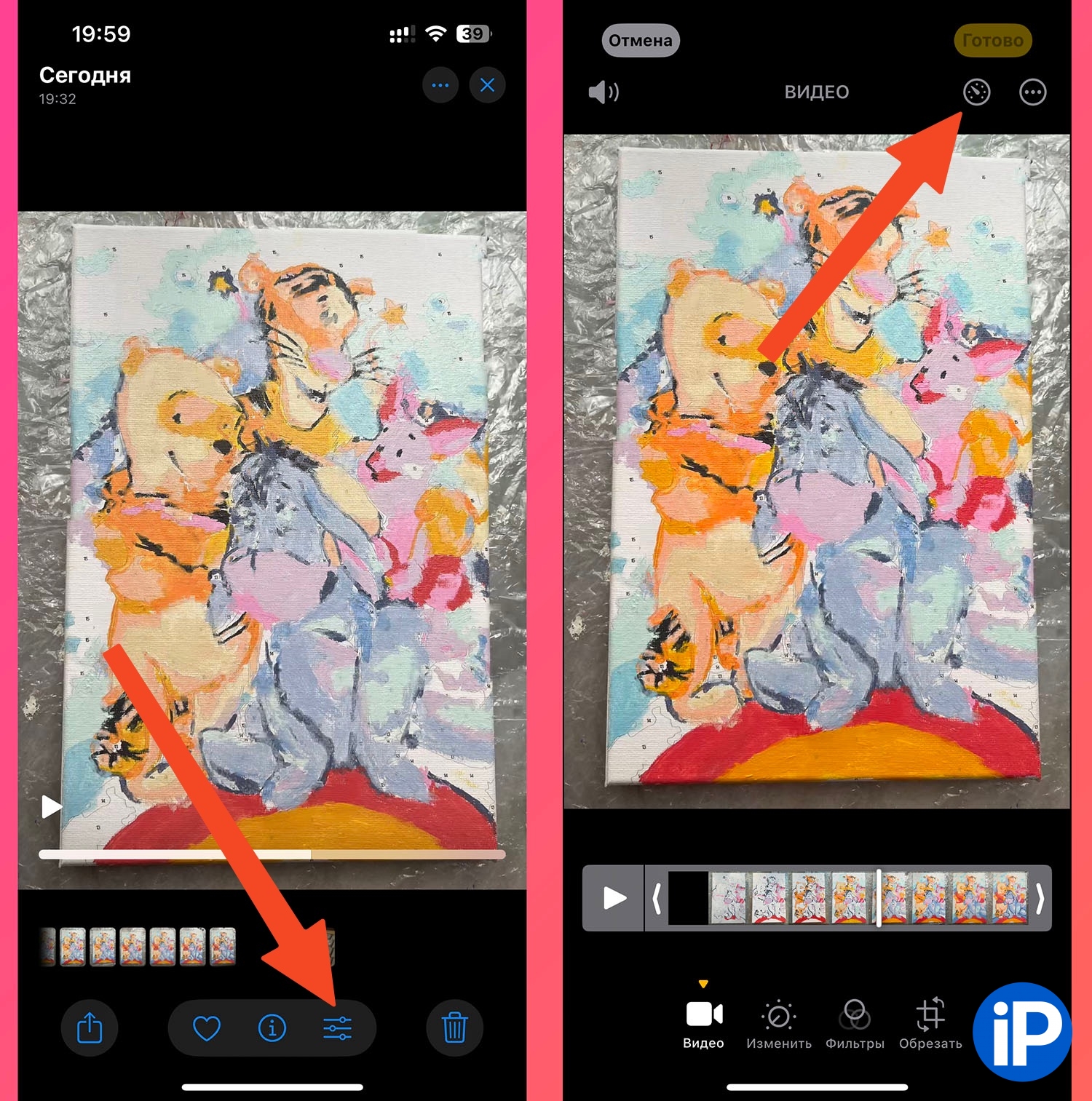
Встроенная настройка в «Фото» не является универсальным ускорителем любого ролика. Она доступна для совместимого видео, записанного с частотой выше 30 кадров в секунду, и позволяет выбирать скорость воспроизведения, связанную с исходной кадровой частотой. Для обычного клипа без соответствующего управления используйте iMovie или другой редактор.
- Откройте ролик в приложении «Фото».
- Нажмите «Править» и перейдите к параметрам видео.
- Откройте кнопку скорости воспроизведения.
- Выберите доступное значение.
- Для замедленного материала отрегулируйте границы диапазона на шкале.
- Сохраните изменения либо сохраните копию, чтобы оставить исходник.
Плюсы:
- не требуется отдельное приложение;
- исходник остаётся в медиатеке;
- подходит для совместимого видео с повышенной кадровой частотой.
Минусы:
- кнопка скорости доступна не для любого обычного ролика;
- нет полноценного таймлайна, нескольких дорожек и сложной кривой;
- для произвольного ускорения нужен редактор.
iMovie : ускорение на iPhone
- Создайте фильм и добавьте видео на временную шкалу.
- Коснитесь клипа, затем кнопки Speed в нижнем инспекторе.
- Переместите регулятор вправо. Под клипом отображается относительное значение, например 2×.
- Для нескольких скоростей используйте жёлтые маркеры диапазона и кнопку добавления диапазона.
- По умолчанию iMovie сохраняет высоту тона. В настройках проекта параметр «Тон зависит от скорости» включает изменение высоты вместе с темпом.
- Нажмите «Готово», откройте меню отправки и сохраните видео.

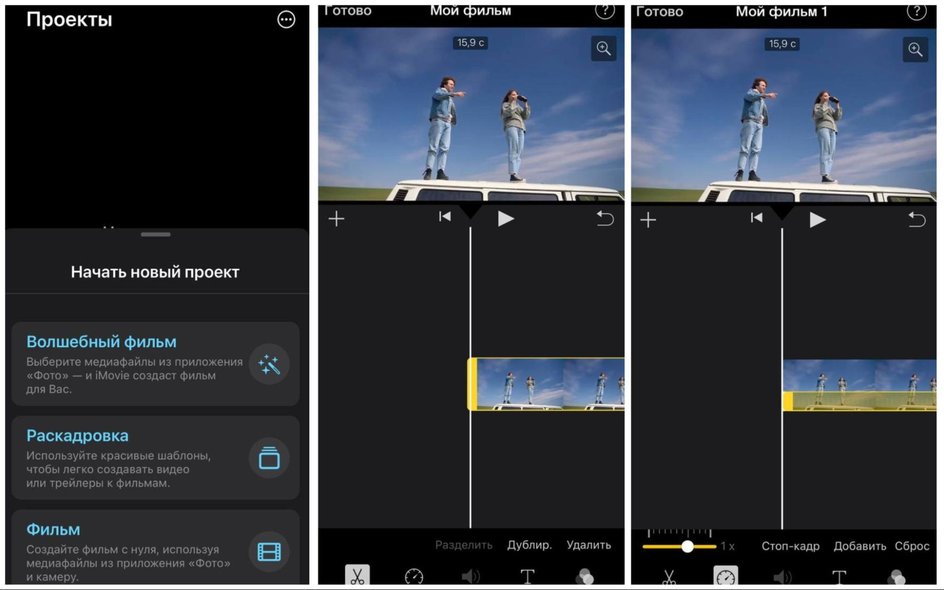
Жёлтая полоса под клипом показывает диапазон, к которому относится выбранная скорость. Просмотрите границы: переход между нормальным и ускоренным темпом не должен обрезать важное слово или движение.
Плюсы:
- бесплатный редактор Apple с сохранением нового файла;
- несколько диапазонов скорости внутри клипа;
- высота голоса сохраняется по умолчанию;
- есть обрезка, музыка, титры и переходы.
Минусы:
- для сложной кривой по нескольким точкам CapCut или настольная программа гибче;
- длинный 4K-проект требует свободной памяти и времени на экспорт.
iMovie : изменение скорости на Mac
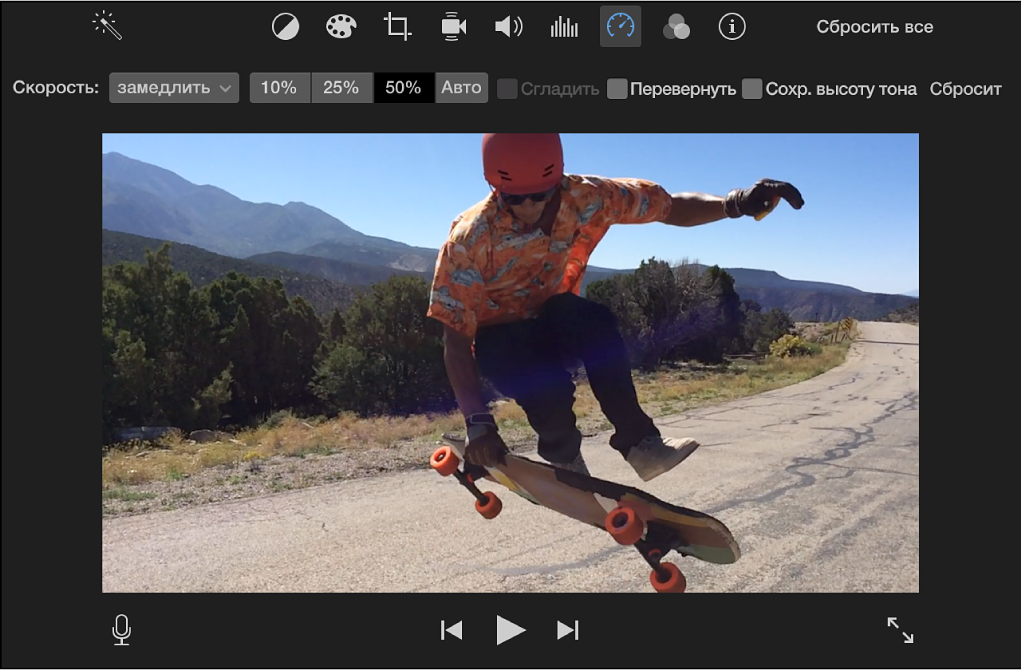
- Добавьте ролик в проект и перенесите его на таймлайн.
- Для части клипа удерживайте R и выделите диапазон.
- Нажмите кнопку Speed над окном просмотра.
- Выберите Fast, Slow или Custom и задайте значение.
- Включите Smooth, когда требуется плавный переход между диапазонами.
- Используйте Preserve Pitch, чтобы сохранить исходную высоту звука.
- Экспортируйте файл через меню общего доступа и проверьте его в QuickTime Player.
Плюсы:
- диапазон можно выделить непосредственно внутри клипа;
- есть сглаживание перехода и сохранение высоты тона;
- интеграция с медиатекой и экспортом macOS.
Минусы:
- профессиональные кривые и сложный звуковой монтаж ограничены;
- исходник с переменной кадровой частотой требует особенно внимательной проверки синхронизации.
QuickTime Player : ускоренный просмотр на Mac
QuickTime Player подходит для быстрого просмотра, но изменение скорости воспроизведения не следует путать с экспортом нового ускоренного файла. Для передачи результата используйте iMovie, Final Cut Pro или другой редактор.
Плюсы:
- не требуется импорт в монтажный проект;
- исходник не перекодируется;
- удобно быстро проверить длинную запись.
Минусы:
- скорость просмотра не создаёт самостоятельный ускоренный ролик;
- нет монтажа отдельных диапазонов.
Режим «Таймлапс» в Камере iPhone: съёмка процесса сразу в ускоренном виде
Таймлапс лучше ускорения готового файла, когда процесс известен заранее: закат, движение облаков, сборка, рисование, ремонт или рост тени. Камера записывает кадры через интервалы и сразу создаёт короткий ролик.
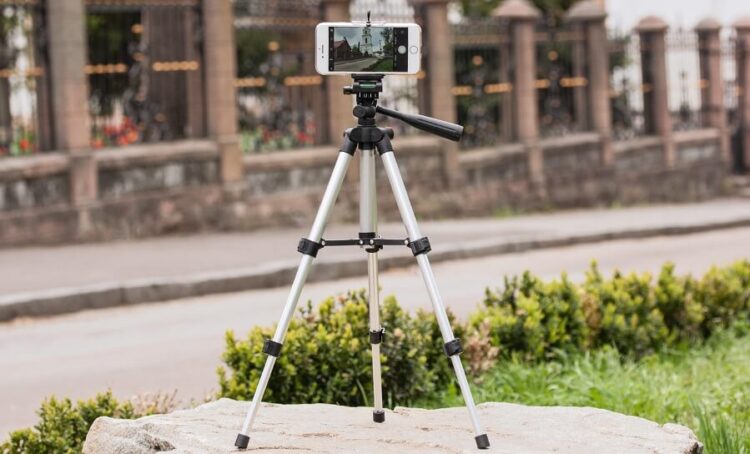
- Установите iPhone на штатив или устойчивую опору.
- Подключите питание для длительной съёмки и освободите память.
- Откройте «Камеру» и выберите «Таймлапс».
- Заблокируйте композицию: во время записи не перемещайте телефон без замысла гиперлапса.
- Запустите запись и не открывайте другие приложения.
- Остановите съёмку после завершения процесса и просмотрите результат в «Фото».
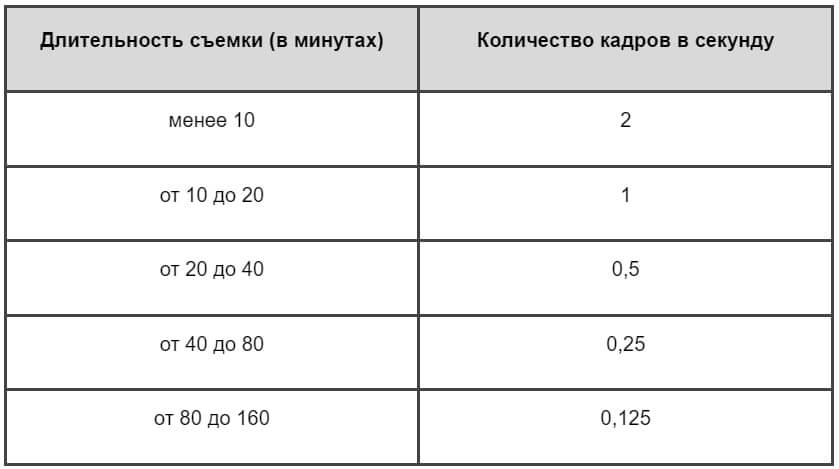
Таймлапс не записывает непрерывное обычное видео, поэтому вернуть пропущенные промежуточные моменты нельзя. Для события с непредсказуемой длительностью безопаснее снять обычный ролик и ускорить его позже.
Perfect Video: скорость отдельных частей на iPhone
Perfect Video поддерживает изменение скорости примерно от 0,25× до 6× и позволяет применить разный темп к частям после разделения. Это вариант для пользователя, которому нужны обрезка, переходы, озвучивание и мобильный экспорт.
- Создайте проект и добавьте клип.
- Разделите видео на границах нужного участка.
- Выберите фрагмент и откройте Speed Rate.
- Задайте значение и просмотрите результат.
- Проверьте звук и переходы.
- Перед экспортом оцените ограничения бесплатного режима.
Плюсы:
- скорость отдельных частей;
- монтаж, переходы и звук в одном приложении;
- числовой диапазон подходит для обычного ускорения и короткого таймлапса.
Минусы:
- часть инструментов относится к платному режиму;
- интерфейс стороннего приложения сложнее встроенного iMovie.
SloPro: специализированная обработка темпа
SloPro создавался для управления быстрым и замедленным движением. Его следует рассматривать как специализированный инструмент, а не как основной редактор длинного проекта. Перед началом работы проверьте доступность приложения в App Store на своём устройстве и условия экспорта.
Импортируйте короткий клип, выберите участок, задайте быстрый режим, просмотрите результат и сохраните копию. Не удаляйте исходник до проверки готового файла.
iMotion Pro: интервальная съёмка
iMotion Pro относится к приложениям интервальной съёмки. Оно полезно, когда нужно заранее записать таймлапс, а не пересчитать готовое обычное видео. Настройте интервал, закрепите телефон, запустите серию и после окончания создайте ролик.
Для многочасовой записи обеспечьте питание, свободную память и неподвижное положение камеры. Интервальная съёмка не подходит для события, где нужен непрерывный звук.
Videoshop, Vizmato, SlowCam, Vlogit и SlowMoVideo: дополнительные iOS-варианты
Эти приложения предназначены для изменения темпа или мобильного монтажа, но их доступность и состав функций менялись. Перед установкой проверяйте точного разработчика, дату обновления, поддержку вашей версии iOS, водяной знак и экспорт. Не используйте сторонние каталоги и старые установочные профили для приложения, отсутствующего в App Store.
| Приложение | Роль в рабочем процессе | Что проверить перед проектом |
|---|---|---|
| Videoshop | Короткий мобильный монтаж и настройка скорости | Экспорт, водяной знак, работа со звуком |
| Vizmato | Эффекты темпа и оформление социальных роликов | Доступные функции без подписки |
| SlowCam | Съёмка и обработка движения | Совместимость с устройством и актуальность приложения |
| Vlogit | Монтаж влога с изменением темпа | Наличие в App Store и поддержка экспорта |
| SlowMoVideo | Специализированное изменение скорости | Точный разработчик и качество сохранения |
| Slow Motion Video FX Editor | Ускорение и замедление короткого клипа | Диапазон, реклама, водяной знак |
| Quik | Автоматический монтаж ролика | Наличие ручной настройки скорости в текущем приложении |
Как ускорить видео на Android
Встроенные «Камера» и «Галерея»: съёмка таймлапса и обработка готового ролика
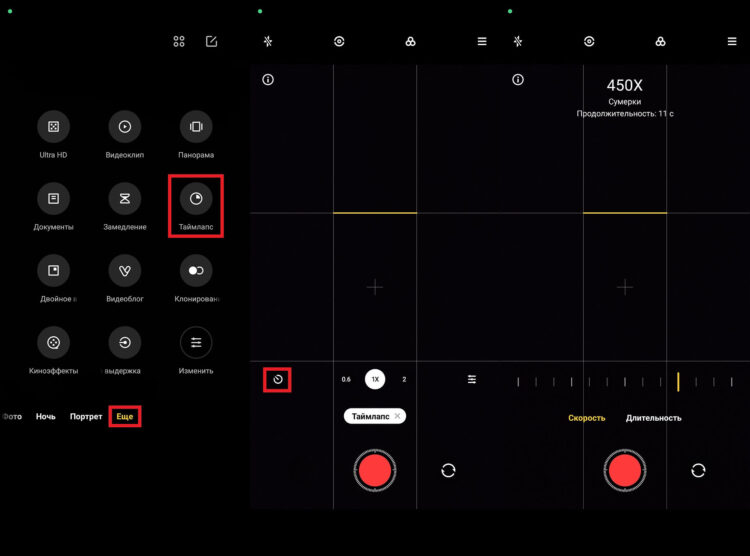
Названия разделов зависят от производителя телефона. В камере режим обычно расположен в «Ещё» и называется «Таймлапс», «Интервальная съёмка» или «Ускоренная съёмка». В редакторе галереи управление скоростью находится среди инструментов выбранного видео. Не переносите инструкцию Samsung на Huawei, Xiaomi или другой интерфейс без сверки с экраном устройства.
Снять таймлапс
- Откройте «Камеру» и перейдите в дополнительные режимы.
- Выберите «Таймлапс» или «Ускоренная съёмка».
- Закрепите смартфон на штативе.
- Настройте доступный интервал или коэффициент с учётом длительности события.
- Подключите питание для длительной записи.
- Запустите съёмку и не трогайте устройство до окончания сцены.
Ускорить уже записанное видео
- Откройте ролик в «Галерее» и нажмите редактирование.
- Найдите «Скорость» среди инструментов.
- Выберите доступное значение и просмотрите результат.
- Сохраните копию, чтобы не потерять исходник.
- Проверьте новый файл в галерее.
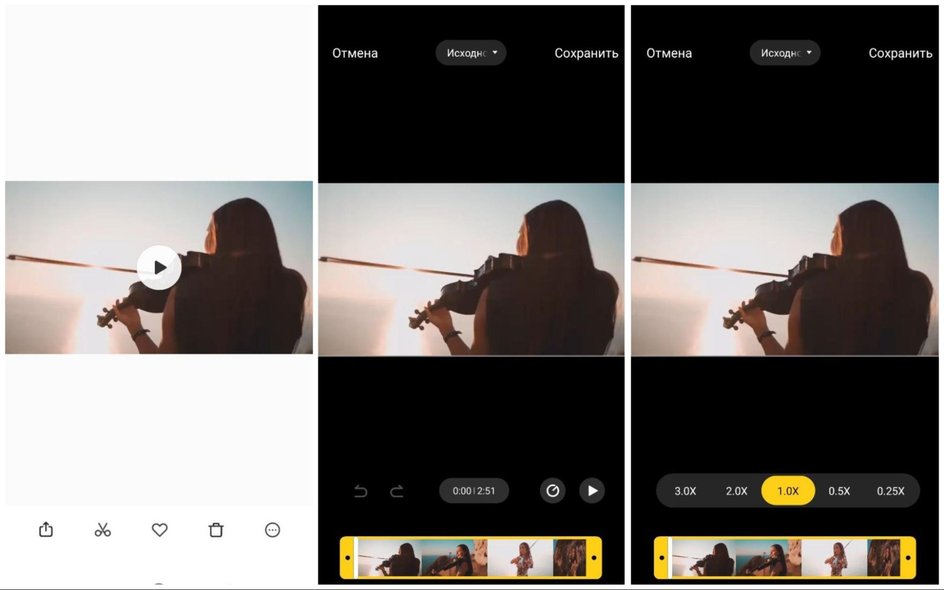
Отсутствие кнопки скорости означает, что штатный редактор конкретного телефона не решает задачу. Не ищите скрытую универсальную команду: установите проверенный видеоредактор из Google Play.
Google Фото : не универсальный способ для любого Android

Функции редактирования Google Фото зависят от типа ролика и устройства. Поэтому сервис нельзя описывать как гарантированный универсальный ускоритель. Откройте редактирование конкретного файла и проверьте наличие управления скоростью. Когда такого элемента нет, используйте встроенную «Галерею», InShot, CapCut, VN или другой редактор.
Не загружайте ролик в облако только ради поиска функции. Для конфиденциального материала предпочтительнее локальная обработка.
Framelapse: интервальная съёмка на Android
Framelapse предназначен для создания таймлапса камерой телефона. Пользователь выбирает параметры записи, закрепляет устройство и получает ускоренный ролик без многочасового обычного видео.
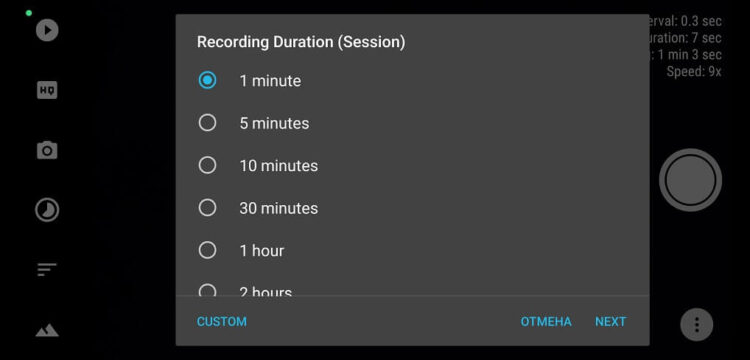
- Откройте приложение и предоставьте доступ к камере и памяти.
- Задайте интервал между кадрами и ожидаемую длительность.
- Настройте разрешение и ориентацию.
- Закрепите телефон и подключите питание.
- Запустите запись, не меняя положение устройства.
- После окончания просмотрите ролик и сохраните исходную серию, когда приложение предоставляет такую возможность.
Плюсы:
- создаёт таймлапс во время съёмки;
- не требует хранения полного многочасового видео;
- подходит для облаков, стройки, рисования и других медленных процессов.
Минусы:
- промежуточные моменты не записываются непрерывно;
- ошибка интервала обнаруживается только по ходу или после съёмки;
- нужны штатив, питание и свободная память.
Time Lapse Camera: запись длинного процесса
Time Lapse Camera используется для интервальной съёмки и подготовки короткого результата. До начала задайте длительность, ориентацию и качество, затем сделайте короткую пробу. Пятиминутный тест позволяет проверить экспозицию, фокус и устойчивость раньше, чем будет потрачен час.
Приложение не заменяет обычную запись со звуком. Таймлапс показывает изменение во времени, но не сохраняет непрерывную речь и все промежуточные движения.
Time-Lapse Creator: интервал, длительность и рендеринг
Time-Lapse Creator позволяет записывать кадры по интервалу и собирать их в видео. Ручные параметры камеры доступны только в пределах возможностей устройства, поэтому сначала проверьте экспозицию и фокус на короткой сцене.
- Создайте новый проект интервальной съёмки.
- Выберите интервал между кадрами.
- Укажите длительность записи или число кадров.
- Настройте разрешение и ориентацию.
- Зафиксируйте камеру и запустите запись.
- После окончания выполните рендеринг и проверьте итоговую частоту движения.
Плюсы:
- контроль интервала и длительности;
- отдельный этап рендеринга;
- подходит для заранее спланированной сцены.
Минусы:
- результат зависит от стабильности камеры и питания;
- ручные функции камеры ограничены аппаратными возможностями смартфона.
YouCut: ускорение готового ролика
YouCut подходит для короткой обработки готового файла. Создайте проект, добавьте видео, выделите клип и откройте Speed. Для середины ролика заранее сделайте два разреза.
- Импортируйте клип и обрежьте ненужные края.
- Разделите ролик вокруг нужного участка.
- Выделите фрагмент и откройте Speed.
- Задайте темп и просмотрите стыки.
- Отключите или замените звук при сильном ускорении.
- Экспортируйте и проверьте параметры сохранённого файла.
Плюсы:
- простой мобильный монтаж;
- разрезание, музыка и скорость в одном проекте;
- подходит для коротких публикаций.
Минусы:
- условия рекламы и встроенных покупок нужно проверить заранее;
- точное редактирование длинного проекта удобнее на компьютере.
Efectum: ускорение выбранного участка
В Efectum используется отдельная команда «Ускорить». После импорта и обрезки на временной шкале появляется диапазон эффекта, для которого выбирается темп.
- Создайте проект через кнопку добавления материала.
- Обрежьте клип или перейдите дальше.
- Выберите «Ускорить».
- Установите границы эффекта на временной шкале.
- Выберите значение скорости и подтвердите его для выделенного участка.
- Проверьте звук и экспорт.
Плюсы:
- эффект можно применять к выбранному эпизоду;
- есть музыка, цвет и оформление;
- подходит для развлекательного ролика.
Минусы:
- точное управление диапазоном на небольшом экране требует аккуратности;
- условия экспорта и водяного знака меняются и проверяются до работы.
VivaVideo: скорость на мобильной монтажной шкале
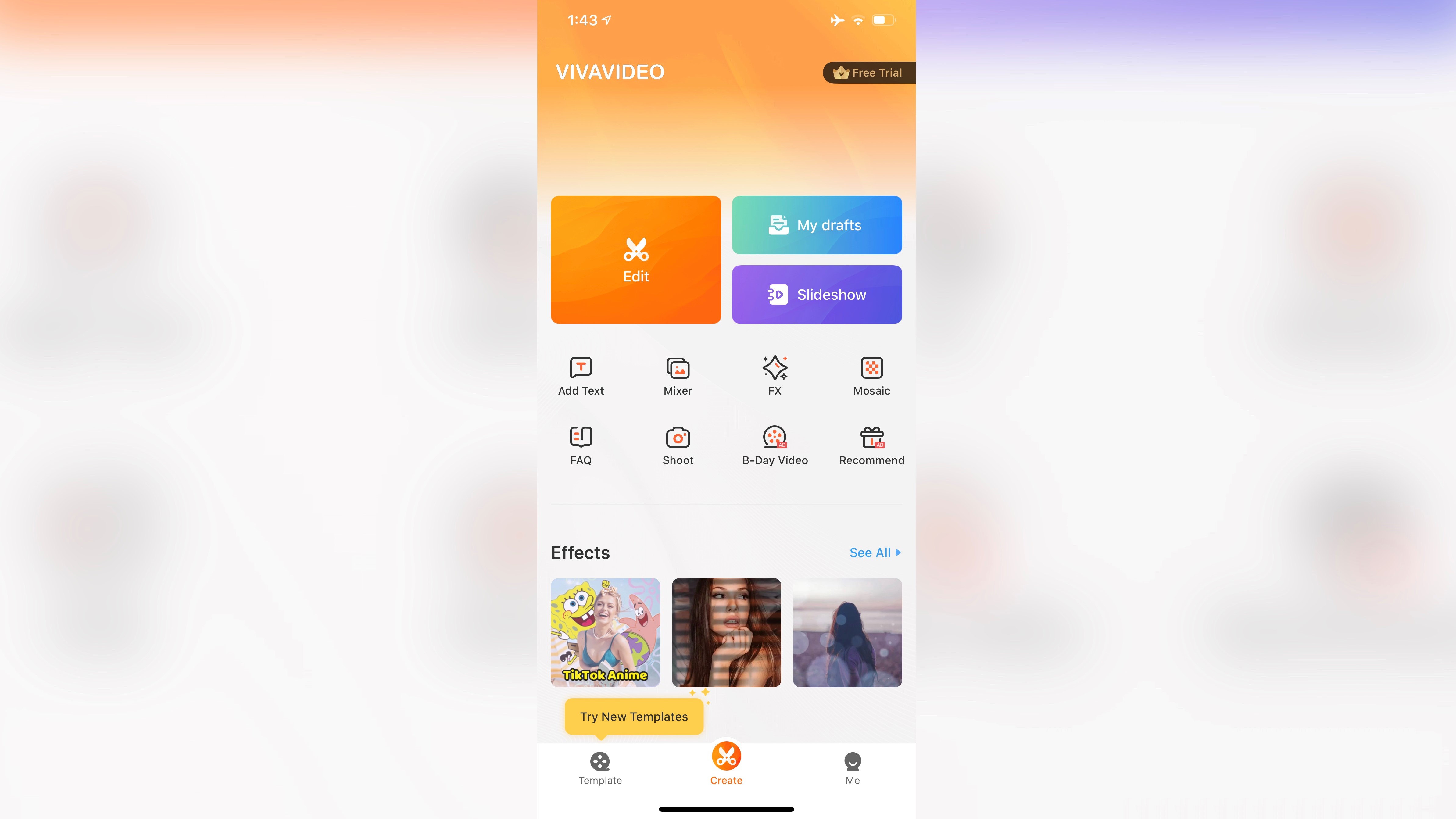
В VivaVideo создайте проект, добавьте ролик, выделите клип на шкале и откройте «Скорость». После изменения темпа проверьте длительность, громкость, текст и переходы.
- Импортируйте видео в новый проект.
- Выберите клип на монтажной шкале.
- Нажмите «Скорость» в нижней панели.
- Установите значение и просмотрите сцену.
- Скорректируйте музыку и надписи.
- Перед экспортом проверьте ограничение длительности и водяной знак текущего режима.
Плюсы:
- скорость встроена в мобильный редактор;
- есть работа со звуком, текстом и фоном;
- можно обработать короткий социальный ролик.
Минусы:
- бесплатный режим может ограничивать экспорт;
- много дополнительных элементов усложняет простую задачу.
Video Speed, Fast Motion и Video Speed Changer: как не спутать одноимённые приложения
В Google Play встречаются приложения с почти одинаковыми названиями. Название само по себе не подтверждает разработчика и набор функций. Перед установкой сравните имя разработчика, страницу магазина, дату обновления, отзывы о водяном знаке, доступ к файлам и перечень покупок.
| Название в магазине приложений | Основная задача | Что проверить |
|---|---|---|
| Video Speed | Изменение темпа готового ролика | Разработчик, поддерживаемые форматы, максимальный размер и экспорт |
| Fast Motion | Создание ускоренной копии | Сохранение звука, качество результата и реклама |
| Video Speed Changer | Ускорение или замедление | Точный пакет приложения и отсутствие подмены другим продуктом |
| Slow Motion Video FX | Изменение темпа и эффект замедления | Доступность ускорения, водяной знак и покупки |
Не предоставляйте приложению доступ ко всей медиатеке, когда система позволяет выбрать только конкретный файл. После экспорта проверьте, не изменились ли разрешение, ориентация и звук.
Microsoft Hyperlapse Mobile: устаревший способ, который не следует искать на сторонних сайтах
Microsoft Hyperlapse Mobile относится к мобильным приложениям 2015 года, рассчитанным на ранние поколения Android. Для современного телефона используйте встроенный таймлапс камеры, Framelapse или Time-Lapse Creator. Не устанавливайте старый APK с неизвестного сайта.
Старые функции — импорт ролика, выбор коэффициента и стабилизация — объясняют принцип гиперлапса, но не оправдывают установку неподдерживаемого пакета.
Как ускорить видео в Linux
Kdenlive : Change Speed и Time Remapping
Kdenlive предлагает два разных инструмента. Change Speed задаёт постоянный коэффициент выбранному клипу, а Time Remapping создаёт speed ramping по опорным точкам.
Постоянная скорость через Change Speed
- Импортируйте ролик и поместите его на таймлайн.
- Для отдельного диапазона разделите клип в начале и конце.
- Щёлкните выбранный объект правой кнопкой мыши и откройте Change Speed.
- Задайте Speed либо Duration.
- Включите Pitch compensation, когда требуется естественная высота голоса.
- Используйте Reverse Clip только для осознанного обратного воспроизведения.
- Подтвердите изменение и проверьте положение последующих клипов.
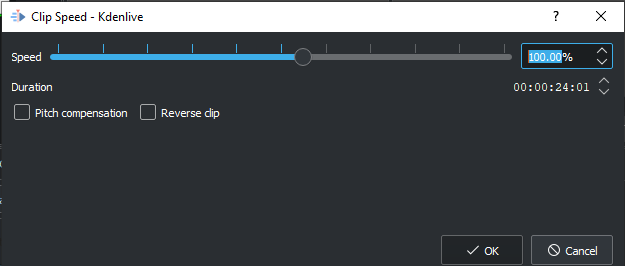
https://docs.kdenlive.org/cs/_images/Kdenlive-change_speed_dialog.png
Плавная кривая через Time Remapping
Откройте виджет Time Remapping и добавьте опорные точки. Перемещая точки во времени, задайте обычный темп до важного действия, ускорение на проходном участке и возврат к нормальной скорости. Просмотрите переход в реальном времени и скорректируйте расстояние между ключами.
Time Remapping применяется осмысленно: слишком близкие точки дают резкий скачок, а слишком длинный переход съедает эффект. Разместите ключи по движению объекта или музыкальному ритму, а не через равные интервалы.
Плюсы:
- постоянная и переменная скорость;
- компенсация высоты тона;
- работа на Linux без загрузки файла на сервер;
- полноценный таймлайн и экспорт.
Минусы:
- переменная скорость требует настройки ключевых точек;
- на слабом компьютере предпросмотр сложного проекта может отставать от готового экспорта.
FFmpeg : точная команда и пакетная обработка

FFmpeg подходит для пользователя, которому нужен воспроизводимый результат без графического интерфейса. Команда изменяет временные метки видеоряда фильтром setpts и темп аудио фильтром atempo. Сначала выполните обработку копии короткого файла.
Ускорить видео в два раза без звука
ffmpeg -i input.mp4 -filter:v "setpts=0.5*PTS" -an output_2x.mp4Множитель 0,5 сокращает временные метки вдвое, поэтому видео воспроизводится в два раза быстрее. Параметр -an удаляет аудио.
Ускорить видео и звук в два раза
ffmpeg -i input.mp4 -filter_complex "[0:v]setpts=0.5*PTS[v];[0:a]atempo=2.0[a]" -map "[v]" -map "[a]" output_2x.mp4Видео и аудио получают согласованный коэффициент. После выполнения сравните длительность дорожек через ffprobe или свойства файла.
Ускорить видео и звук в четыре раза
ffmpeg -i input.mp4 -filter_complex "[0:v]setpts=0.25*PTS[v];[0:a]atempo=2.0,atempo=2.0[a]" -map "[v]" -map "[a]" output_4x.mp4Два последовательных фильтра atempo=2.0 дают общий коэффициент 4. Такой подход позволяет строить цепочки для значений, выходящих за один удобный шаг обработки аудио.
Пакетная обработка
Для серии файлов сначала создайте отдельную папку вывода и проверьте одну команду. Не записывайте результат поверх исходников. Скрипт должен сохранять расширение, уникальное имя и журнал ошибок. Файлы с несколькими аудиодорожками и субтитрами требуют отдельной карты потоков: простая команда выше выбирает только указанные дорожки.
Плюсы:
- точные воспроизводимые коэффициенты;
- пакетная автоматизация;
- работа на Windows, macOS и Linux;
- не требуется графический проект.
Минусы:
- ошибка в коэффициенте setpts даёт обратный ожидаемому результат;
- нужно явно обрабатывать звук, дорожки и субтитры;
- команда повторно кодирует видео, если не применён совместимый специализированный процесс.
Как ускорить только часть видео
Почти любой редактор с таймлайном использует одну и ту же схему. Сначала нужный диапазон превращается в самостоятельный клип, затем скорость применяется только к нему. Этот порядок надёжнее, чем пытаться двигать общий ползунок и позднее восстанавливать обычный темп соседних сцен.
- Поставьте курсор точно в начало затянутого действия.
- Разделите клип. Увеличьте масштаб таймлайна, чтобы разрез не попал внутрь слова или быстрого движения.
- Поставьте курсор в конец диапазона и повторите разделение.
- Выделите средний фрагмент и убедитесь, что соседние части не выделены.
- Откройте Speed, «Скорость», Speed/Duration, Change Clip Speed или соответствующий инструмент редактора.
- Задайте коэффициент и проверьте новую длительность.
- Закройте образовавшийся промежуток сдвигом следующего материала или Ripple Edit.
- Просмотрите стык на обычной скорости, затем в полноэкранном режиме.
- Исправьте звук: оставьте синхронное ускорение, сохраните высоту тона либо замените дорожку.
Постоянная скорость или кривая
| Метод | Как выглядит | Когда применять | Главный риск |
|---|---|---|---|
| Постоянный коэффициент | Весь выбранный фрагмент воспроизводится одинаково быстро | Ожидание, повторяющаяся операция, дорога, однообразный процесс | Резкий переход на границе |
| Speed ramping | Темп плавно растёт и уменьшается | Проход камеры, спортивное движение, монтаж под музыку | Эффект отвлекает от содержания |
| Несколько диапазонов | Часть клипа обычная, часть ускоренная | Инструкция, влог, демонстрация работы | Неправильные разрезы и рассинхронизация |
| Таймлапс | Длительный процесс превращён в короткий обзор | Облака, стройка, рисование, уборка | Слишком редкие кадры скрывают важные события |
На границе обычного и ускоренного темпа сохраните несколько кадров до начала действия и после его завершения. Зрителю нужно понять, что именно изменилось. Нельзя ускорять момент, где появляется одноразовое уведомление, номер шага или короткая подпись: информация исчезнет раньше, чем её успеют прочитать.
Как работать со звуком
Звук определяет, будет ли ускоренный ролик восприниматься как аккуратный монтаж или техническая ошибка. До изменения темпа решите, что важнее: синхронный оригинальный шум, разборчивая речь, музыка или полная тишина.
Сохранить исходный звук
Этот вариант подходит для умеренного ускорения, фонового шума процесса и коротких реплик. Видео и аудио должны получить одинаковый коэффициент. После обработки проверьте синхронизацию на резких событиях: хлопке, ударе, закрытии двери, нажатии кнопки или начале слова.
Сохранить высоту тона
Pitch compensation изменяет темп без пропорционального повышения голоса. В iMovie высота тона сохраняется по умолчанию; в Kdenlive используется Pitch compensation; в Premiere Pro доступна Maintain Audio Pitch. Компенсация делает речь естественнее, но не возвращает паузы и не спасает слишком быстрое произношение.
Отделить аудиодорожку
Отделение полезно, когда видео ускоряется, а комментарий должен остаться нормальным. После отделения исходная речь перестаёт совпадать с изображением, поэтому её не растягивают произвольно: записывают новую короткую озвучку, переставляют фразы или оставляют только нужные звуки.
- Отсоедините аудио от видеоклипа.
- Заглушите или удалите участок, который больше не совпадает с изображением.
- Запишите короткое объяснение результата вместо подробного комментария процесса.
- Добавьте плавное нарастание и затухание.
- Проверьте громкость музыки, речи и оригинального шума на разных устройствах.
Заменить звук музыкой
Музыка подходит для таймлапса, ускоренной уборки, дороги и монтажа процесса. Сначала определите конечную длительность видео, затем обрезайте композицию. Иначе после повторного изменения скорости музыкальный акцент окажется вне нужного момента.
Используйте музыку, права на которую позволяют публикацию. Наличие трека в библиотеке приложения не означает одинаковых условий для личного ролика, рекламы и монетизированного канала. В итоговом проекте сохраняйте сведения о происхождении композиции.
Почему появляется рассинхронизация
- скорость изменена только у видео или только у аудио;
- часть дорожки была отделена и осталась прежней длины;
- исходник записан с переменной кадровой частотой, а редактор неправильно интерпретировал временные метки;
- после экспорта выбран несовместимый профиль или повреждённая дорожка;
- несколько клипов изменены с разными коэффициентами, а общий комментарий остался непрерывным.
Для диагностики экспортируйте 10–20 секунд вокруг проблемного места. Если короткий файл синхронен, причина находится в структуре длинного проекта. Если ошибка повторяется, перекодируйте копию исходника в постоянную кадровую частоту и заново подмените клип в проекте.
Как сохранить качество после ускорения
Разрешение
Сохраняйте исходное разрешение, когда площадка не требует другого. Увеличение 1920×1080 до 3840×2160 не восстанавливает деталей, а только увеличивает размер и время кодирования. Для вертикального ролика сохраняйте 1080×1920, а не разворачивайте его в горизонтальный холст с полями.
Частота кадров
Экспортная частота должна соответствовать исходнику и характеру движения. Преобразование 30 FPS в 60 FPS без качественной интерполяции дублирует или искусственно создаёт кадры. При сильном ускорении редактор всё равно пропускает значительную часть исходных моментов.
Съёмка с высокой кадровой частотой даёт больше вариантов для замедления, но не является обязательным условием ускорения. Для таймлапса важнее подходящий интервал и стабильная камера.
Битрейт и кодек
Слишком низкий битрейт создаёт блоки, смазывает текст и разрушает мелкие детали. Особенно заметны артефакты на листве, воде, конфетти, интерфейсе программы и быстро меняющемся фоне. Для универсальной совместимости используйте MP4/H.264, когда проект не требует другого кодека.
Не выполняйте несколько промежуточных экспортов с пониженным битрейтом. Храните проект и исходники, а финальную копию кодируйте один раз. Для передачи в другой редактор используйте качественный промежуточный файл.
Стабилизация
Стабилизируйте съёмку с рук до сильного ускорения. После изменения темпа мелкие повороты становятся резкими. Проверьте кадрирование после стабилизации: алгоритм увеличивает изображение и может срезать края.
Motion blur
Размытие движения помогает связать редкие фазы движения при speed ramping. Его применяют умеренно: сильное размытие скрывает детали и текст. Для интерфейса программы, документов и скринкаста motion blur обычно не нужен.
Прокси и качество предпросмотра
Рывки в окне редактора не всегда попадают в экспорт. Для тяжёлого 4K-исходника создайте прокси или снизьте качество предпросмотра. Затем экспортируйте короткий отрезок в финальных параметрах. Только готовый файл показывает реальную плавность кодирования.
Типичные ошибки и способы исправления
| Ошибка | Причина | Исправление |
|---|---|---|
| После закрытия программы файл остался прежним | Изменена только скорость просмотра | Использовать редактор и выполнить экспорт нового файла |
| Ускорился весь ролик | Клип не был разделён или выделен диапазон целиком | Отменить действие, сделать два разреза и выбрать среднюю часть |
| После ускоренного фрагмента появился пустой участок | Событие стало короче, а последующие клипы не сдвинулись | Применить Ripple Edit или вручную закрыть зазор |
| Голос стал высоким | Высота тона изменилась вместе с темпом | Включить Preserve Pitch, Pitch compensation или Maintain Audio Pitch; заменить звук |
| Звук отстаёт от изображения | Видео и аудио получили разные коэффициенты | Связать дорожки, применить одинаковую скорость или заново синхронизировать |
| Ролик дёргается | Слишком сильное ускорение, съёмка с рук, низкая кадровая частота | Уменьшить коэффициент, стабилизировать, подобрать другой фрагмент |
| Текст невозможно прочитать | Надпись ускорена вместе с видео | Вынести текст на отдельный слой и оставить его на экране дольше |
| Онлайн-сервис не принимает файл | Превышен лимит, неподдерживаемый формат или нестабильное соединение | Использовать локальную программу либо подготовить совместимую копию |
| Экспорт идёт слишком долго | Высокое разрешение, сложные эффекты, слабое устройство | Сделать тест, закрыть фоновые программы, использовать прокси, не увеличивать разрешение |
| Появился водяной знак | Ограничение бесплатного режима | Проверять условия до монтажа и выбирать инструмент с подходящим экспортом |
| Кнопка не совпадает со скриншотом | Интерфейс обновлён или инструкция относится к другой платформе | Искать настройку у выделенного клипа по названию Speed или «Скорость» |
| Приложение отсутствует в магазине | Продукт снят с распространения или недоступен в регионе | Не искать сторонний APK; выбрать действующее приложение из официального магазина |
| После ускорения пропали субтитры | Временные коды остались прежними | Пересоздать или пересинхронизировать субтитры после финальной настройки скорости |
| Файл стал заметно хуже | Низкий битрейт или несколько повторных перекодирований | Вернуться к исходнику и выполнить один экспорт с подходящими параметрами |
Как проверить готовый файл
Проверка выполняется после экспорта в обычном плеере, а не только в редакторе. Сохраните проект, закройте монтажную программу и откройте итоговую копию отдельно.
- Имя файла отличается от исходника, поэтому оригинал не перезаписан.
- Итоговая длительность соответствует расчётному коэффициенту.
- Первый и последний кадры не обрезаны случайно.
- На границах ускорения нет пустого кадра и повторяющегося стоп-кадра.
- Звук совпадает с видимыми действиями.
- Голос разборчив и не имеет нежелательного высокого тона.
- Текст, титры и субтитры остаются на экране достаточно долго.
- Ориентация, разрешение и соотношение сторон соответствуют площадке.
- В кадре нет незапланированного водяного знака.
- Динамичные участки просмотрены на нормальной скорости экрана, без пропусков плеера.
- Файл открывается на другом устройстве или в другом плеере.
Контрольный тест перед длинным рендером
Перед экспортом часового материала создайте пробный файл длительностью 20–30 секунд. Включите в него обычный фрагмент, переход к ускорению, участок с максимальным коэффициентом, речь и возврат к нормальному темпу. Один тест выявляет основные проблемы быстрее полного рендера.
Какой способ выбрать
| Сценарий | Рекомендуемый способ | Почему |
|---|---|---|
| Новичок на Windows | ВидеоМОНТАЖ | Пошаговый проект, разрезание, звук и экспорт в одном интерфейсе |
| Профессиональный монтаж | Adobe Premiere Pro или DaVinci Resolve | Кривая скорости, точные диапазоны, многодорожечный звук |
| Бесплатная локальная работа | VSDC Free Video Editor, Shotcut или Kdenlive | Файл не нужно загружать на сервер |
| Один короткий ролик в браузере | 123apps или Clideo | Минимум шагов |
| Браузерный проект с таймлайном | Clipchamp или VEED.io | Несколько элементов, текст, звук и экспорт |
| Вертикальный ролик на телефоне | InShot, CapCut или VN | Формат кадра, музыка и скорость на одном устройстве |
| iPhone без стороннего приложения | iMovie | Сохранение нового файла, диапазоны скорости, высота тона |
| Съёмка многочасового процесса | Таймлапс в камере, Framelapse или Time-Lapse Creator | Не требуется хранить непрерывное многочасовое видео |
| Linux | Kdenlive | Графический таймлайн, Change Speed и Time Remapping |
| Пакетная обработка | FFmpeg | Точный повторяемый коэффициент для серии файлов |
| Только быстрый просмотр | VLC Media Player | Не требуется экспорт и перекодирование |
Частые вопросы
Можно ли ускорить видео без потери качества?
Без перекодирования можно ускорить только просмотр в плеере. Для нового файла редактор обычно пересчитывает видеоряд. Потери уменьшаются, когда используется исходный файл, сохраняются разумные разрешение и битрейт, а промежуточные копии не кодируются многократно.
Как сделать ролик быстрее в два раза?
Установите 2×, коэффициент 2 или 200% — обозначение зависит от программы. Итоговая длительность должна сократиться вдвое. В FFmpeg для видео используется setpts=0.5*PTS, а для звука — atempo=2.0.
Можно ли оставить голос обычным?
Да. Используйте сохранение высоты тона: Preserve Pitch в iMovie, Pitch compensation в Kdenlive, Maintain Audio Pitch в Premiere Pro. При сильном ускорении слова всё равно произносятся быстрее, поэтому длинный комментарий лучше перезаписать короче.
Почему в «Фото» на iPhone нет кнопки скорости?
Управление скоростью доступно для совместимого видео, записанного с повышенной кадровой частотой. Для произвольного обычного ролика создайте фильм в iMovie и измените скорость клипа на таймлайне.
Чем таймлапс отличается от ускорения готового видео?
Таймлапс записывает отдельные кадры через интервалы и не хранит непрерывное движение между ними. Ускорение готового файла использует уже записанное обычное видео, поэтому коэффициент можно подобрать после съёмки и вернуть исходный темп.
Как ускорить только середину ролика?
Сделайте два разреза — в начале и конце диапазона. Выделите средний объект, примените скорость и закройте образовавшийся зазор. В iMovie можно выделить диапазон маркерами, а в профессиональных редакторах — использовать Time Remapping.
Какой коэффициент подходит для речи?
Начните с 1,25× или 1,5× и прослушайте запись. 2× подходит для знакомого материала с чёткой дикцией. Универсального значения нет: шум, акцент, паузы и качество микрофона влияют на разборчивость.
Какой коэффициент выбрать для процесса?
Для уборки, рисования и сборки начните с 4×. Для многочасового процесса используйте более сильное ускорение или таймлапс. Важные короткие действия оставляйте на обычной скорости.
Почему после ускорения видео стало рваным?
Редактор показывает меньше исходных фаз движения, а дрожание камеры становится заметнее. Уменьшите коэффициент, стабилизируйте клип, оставьте больше кадров вокруг важного действия или примените умеренное размытие движения.
Можно ли ускорить несколько файлов сразу?
Да, наиболее предсказуемый способ — пакетный сценарий FFmpeg. Сначала проверьте команду на одном клипе, сохраняйте результат в отдельную папку и учитывайте различия в звуковых дорожках и контейнерах.
Безопасно ли использовать онлайн-сервис?
Для обычного публичного ролика это допустимый разовый способ после проверки условий хранения и удаления. Конфиденциальные, рабочие и личные записи обрабатывайте локально, не передавая исходник стороннему серверу.
Нужно ли повышать FPS при экспорте?
Нет, автоматическое увеличение FPS не добавляет реально снятых фаз движения. Сохраняйте исходную кадровую частоту, если конкретный эффект или площадка не требуют другого. Интерполяцию оценивайте по артефактам на движущихся объектах.
Почему субтитры перестали совпадать?
Текстовые временные коды остались рассчитаны на прежнюю длительность. Сначала завершите изменение скорости, затем пересоздайте автоматические субтитры или пересчитайте их время.
Инструменты, которые не стоит выбирать основным способом
Некоторые инструменты решают только задачу просмотра, сняты с распространения или не дают понятного рабочего процесса экспорта ускоренного файла. Их нельзя ставить в один ряд с действующими редакторами.
Windows Media Player : ускорение просмотра

Windows Media Player используется для изменения темпа воспроизведения, а не как основной инструмент экспорта ускоренной копии. Откройте параметры воспроизведения и выберите скорость, когда нужно быстрее просмотреть запись. Для нового файла используйте монтажную программу.
Плюсы:
- исходник не перекодируется;
- не требуется создавать проект;
- подходит для лекций и длинных записей.
Минусы:
- новый файл с изменённой длительностью не создаётся;
- положение команды зависит от используемого проигрывателя Windows.
«Кино и ТВ» в Windows
«Кино и ТВ» меняет скорость только в тех выпусках приложения, где доступен соответствующий регулятор. Состав встроенных медиаприложений Windows менялся, поэтому этот путь нельзя использовать как универсальную инструкцию. Наличие регулятора проверяется в конкретном проигрывателе; для экспортируемого результата всё равно нужен редактор.
4Easysoft Total Video Converter

Для 4Easysoft Total Video Converter не подтверждены текущий интерфейс и условия экспорта, поэтому его не следует выбирать только по обещанному диапазону. Для той же задачи лучше использовать редакторы с понятным рабочим процессом: ВидеоМАСТЕР, Wondershare UniConverter и FFmpeg.
iTop Screen Recorder
Экранный рекордер предназначен прежде всего для захвата изображения с монитора. Наличие функции записи не подтверждает полноценный экспорт уже снятого ролика с новой длительностью. Для записи и последующего ускорения используйте редактор, где видны таймлайн, отдельный клип и параметр скорости.
«Редактор скорости видео» и похожие мобильные названия
В магазинах приложений встречаются несколько продуктов с похожими названиями. Перед установкой проверяйте разработчика, страницу приложения и перечень покупок. Точное название из старой статьи не гарантирует, что найден тот же продукт. Универсальный рабочий процесс остаётся одинаковым: импорт клипа, Speed, проверка звука, экспорт копии.
Итоговый выбор
Для пользователя Windows основной практический способ — ВидеоМОНТАЖ: он позволяет отделить нужный участок, изменить его длительность, обработать звук и сохранить новый файл. Premiere Pro, DaVinci Resolve, VEGAS Pro и PowerDirector нужны для кривой скорости и сложного проекта. Clipchamp и 123apps подходят для короткой браузерной работы, но конфиденциальный файл лучше не загружать на сервер.
На iPhone произвольный ролик удобнее ускорять в iMovie, а встроенные «Фото» использовать только для совместимого видео с доступным управлением скоростью. На Android сначала проверьте «Галерею» и таймлапс камеры, затем переходите к InShot, CapCut, VN или специализированному приложению. В Linux Kdenlive даёт графический таймлайн, а FFmpeg — точную пакетную автоматизацию.
Независимо от программы, надёжная последовательность одна: сохранить исходник, отделить нужный диапазон, задать коэффициент, проверить звук и стыки, экспортировать короткий тест, а затем готовый файл. Такой контроль предотвращает рассинхронизацию, нечитаемые титры, водяной знак и ненужное ухудшение качества.
 *EXE — расширение исполняемого файла. Сайт является партнером проекта