
CCleaner объединяет несколько разных задач: удаление временных файлов, очистку данных браузеров, управление автозагрузкой и установленными программами. В отдельных редакциях к ним добавляются поиск дубликатов, анализ диска и автоматическое обслуживание. Поэтому корректная замена выбирается не по количеству найденных «ошибок», а по конкретному сценарию: освободить место, ускорить запуск Windows, удалить программу с остатками, найти копии фотографий или убрать следы активности.
Основной раздел посвящён Windows, поскольку для этой системы существует больше всего прямых альтернатив. macOS, Android, iPhone, iPad и Linux разобраны отдельно. Онлайн-сервисы не включены: браузерная страница не получает доступ к реестру, автозагрузке, служебным каталогам и кэшу других программ, поэтому не заменяет системный очиститель.
Что считать полноценной заменой CCleaner
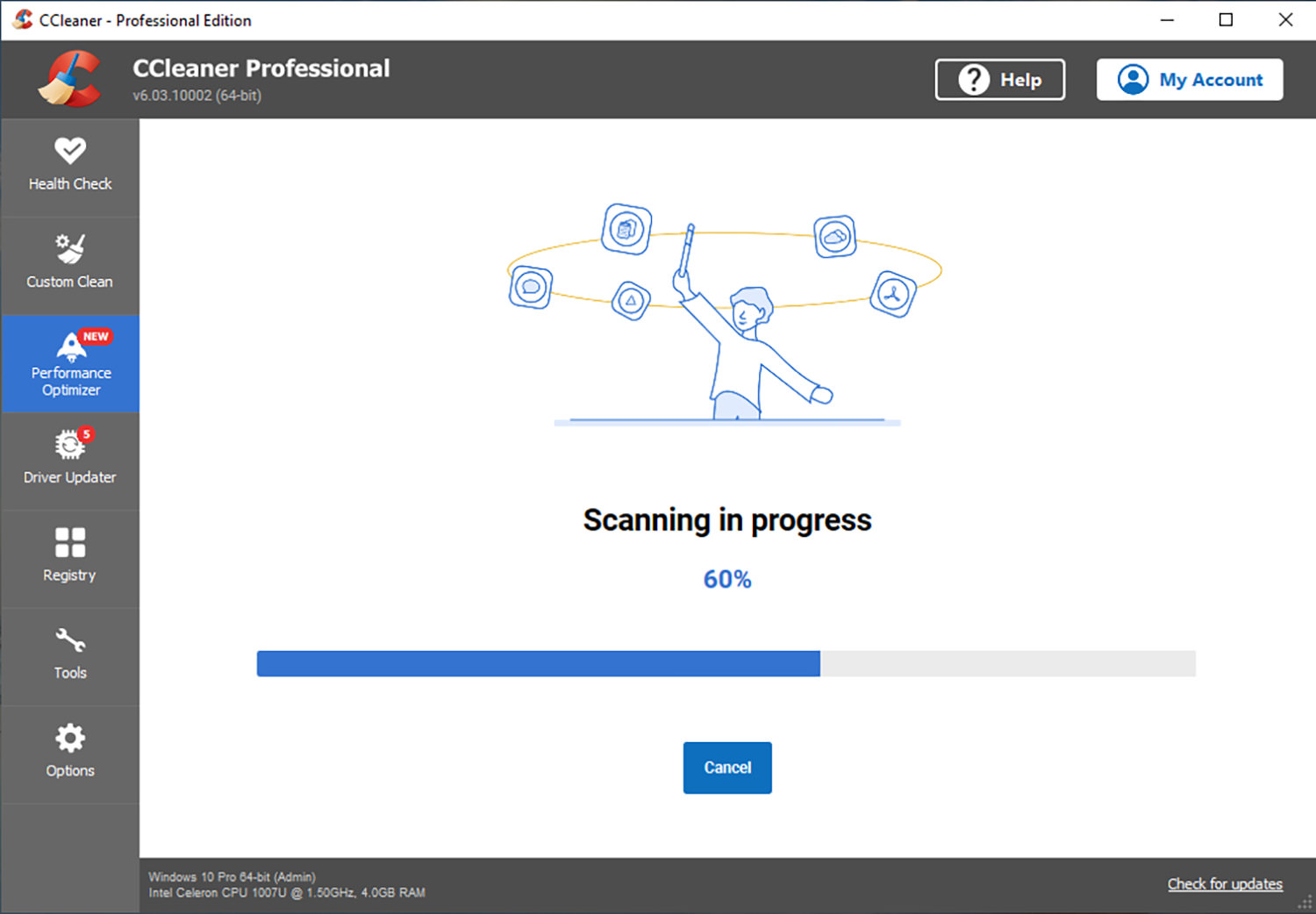
Полноценный аналог закрывает минимум две основные задачи и показывает отчёт до удаления. Узкая утилита может оказаться полезнее комплекса, когда цель известна заранее. Анализатор диска отвечает на вопрос, куда ушло место; деинсталлятор удаляет остатки конкретной программы; антивирусный сканер ищет угрозы. Эти инструменты нельзя сравнивать как равнозначные.
- Очистка временных данных: системный и прикладной кэш, журналы, эскизы и корзина с указанием объёма.
- Предварительный просмотр: пути, категории, приложения-владельцы и возможность исключить нужные данные.
- Автозагрузка: обратимое отключение с отображением издателя и пути.
- Деинсталляция: штатное удаление и ручная проверка остаточных файлов.
- Анализ диска: карта каталогов, сортировка по размеру и типам.
- Автоматизация: расписание только для заранее проверенных безопасных категорий.
- Откат: точка восстановления, резервная копия реестра или журнал отмены.
Критерии сравнения
Сопоставление строится по одинаковым параметрам: платформа, назначение, действующий статус, функции, первый безопасный запуск, аудитория, плюсы, минусы и интерфейс. Цены и номера сборок не фиксируются, потому что быстро меняются. CleanMyPC размещён в историческом блоке, поскольку его разработка и поддержка прекращены.
Краткая таблица лучших вариантов
| Программа | Платформа | Основная задача | Кому подходит |
|---|---|---|---|
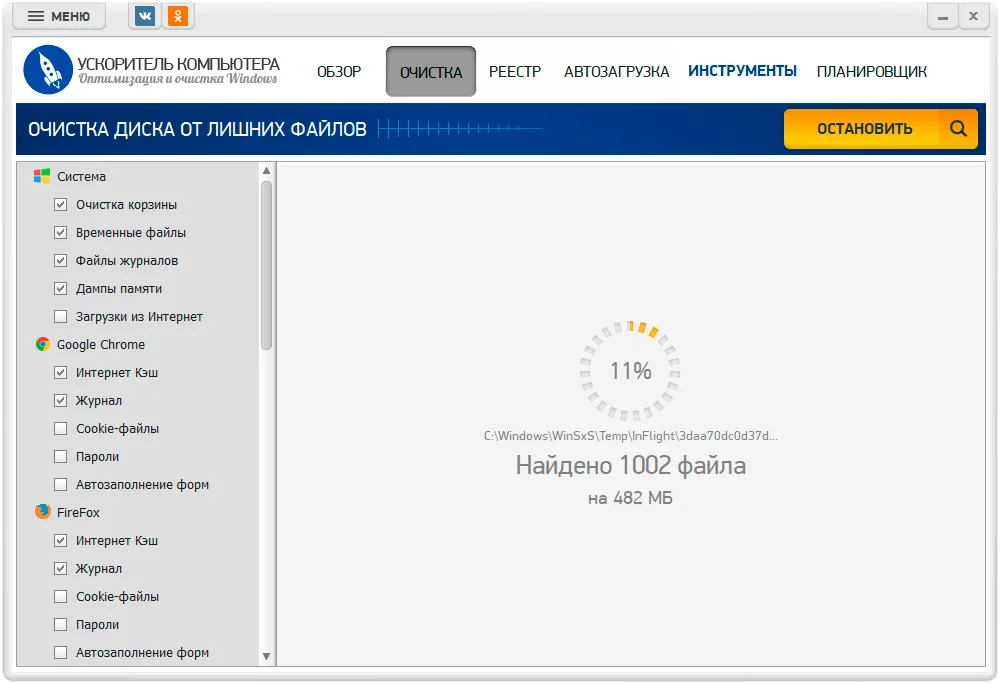
| Ускоритель Компьютера | Windows | очищает временные файлы, управляет автозагрузкой и помогает найти крупные или повторяющиеся данные | новичкам и пользователям русскоязычного интерфейса |
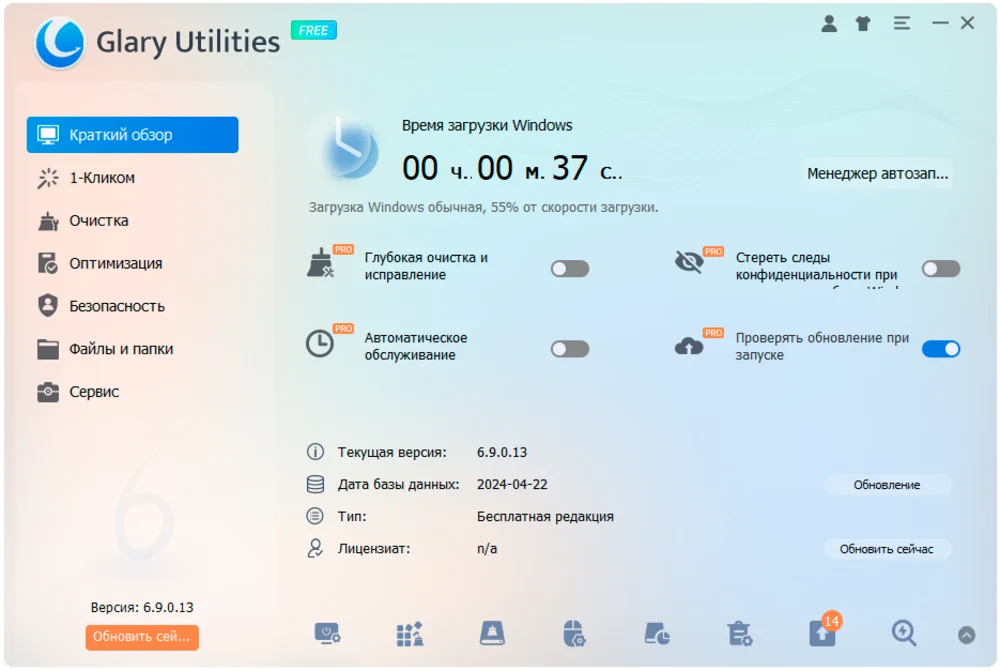
| Glary Utilities | Windows | объединяет обслуживание в один клик с набором самостоятельных системных модулей | тем, кто хочет заменить несколько утилит одним пакетом |
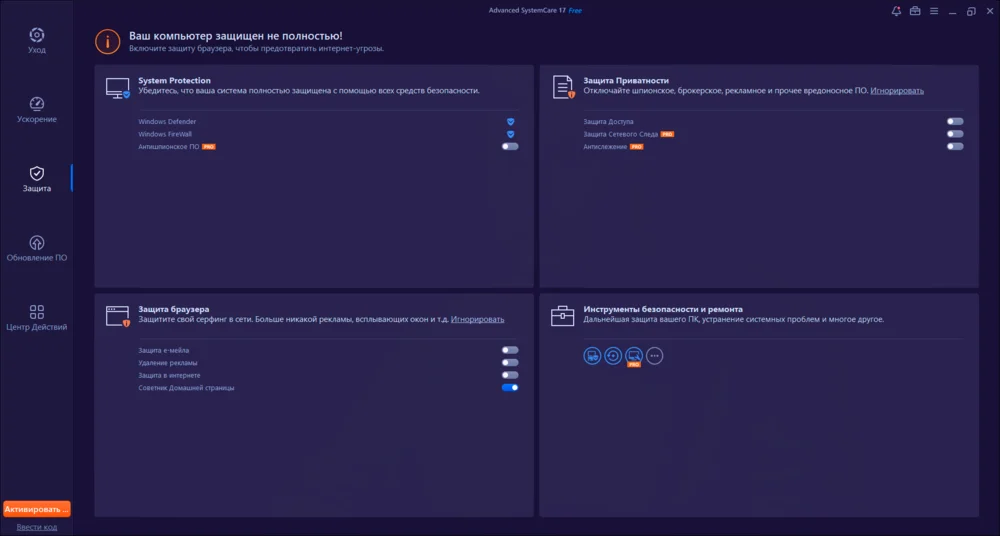
| Advanced SystemCare | Windows | ориентирован на автоматизированную очистку, управление запуском и контроль фоновой нагрузки | пользователям, которым важна автоматизация |
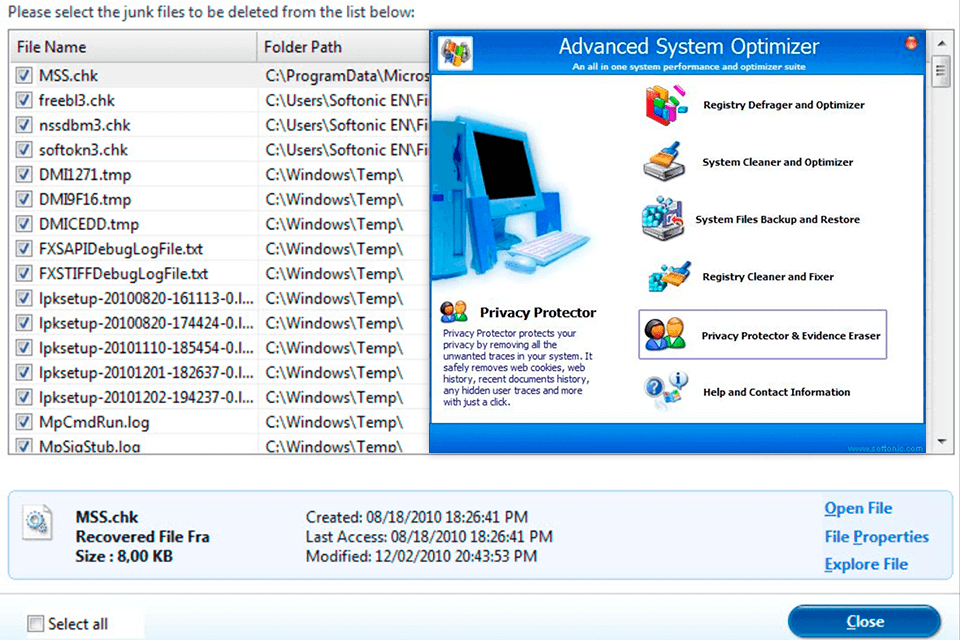
| Advanced System Optimizer | Windows | сочетает очистку, анализ диска, резервирование и системные инструменты | опытным пользователям, которым нужен широкий набор модулей |
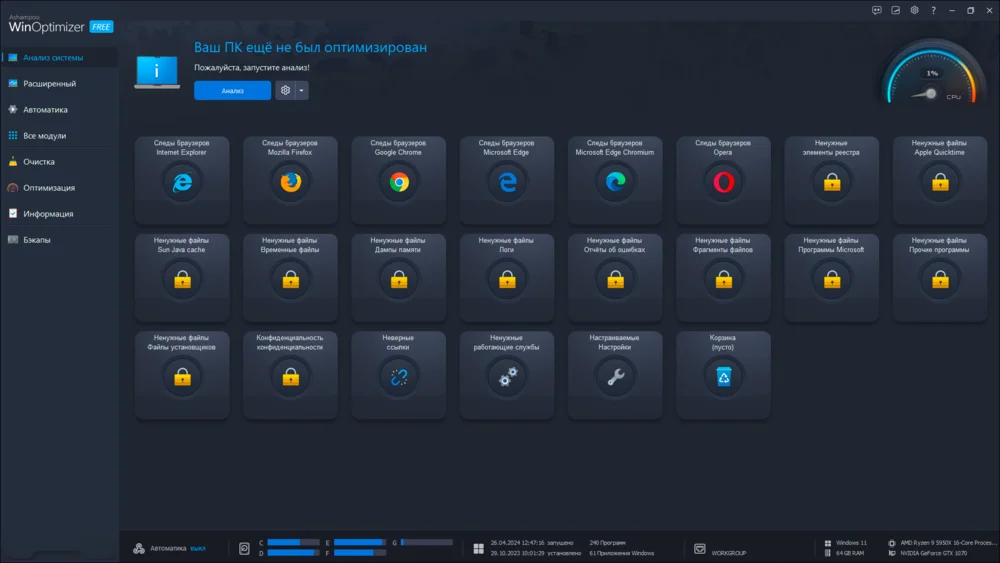
| Ashampoo WinOptimizer | Windows | объединяет очистку следов, диагностику и настройку параметров Windows | пользователям с опытом ручной настройки |
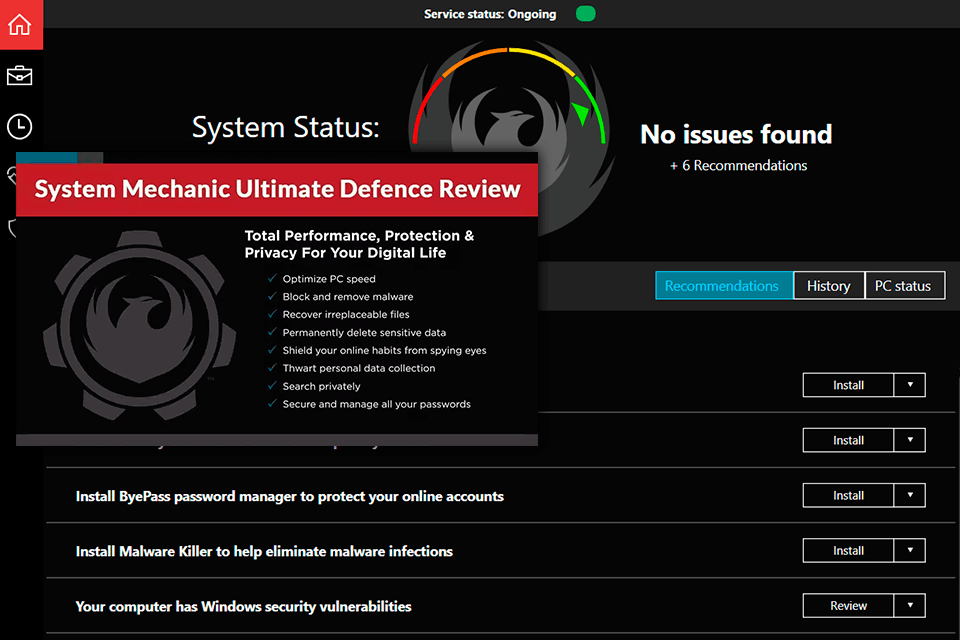
| System Mechanic | Windows | выполняет диагностику, очистку и регулярное обслуживание одного компьютера | тем, кому нужен регулярный комплекс обслуживания |
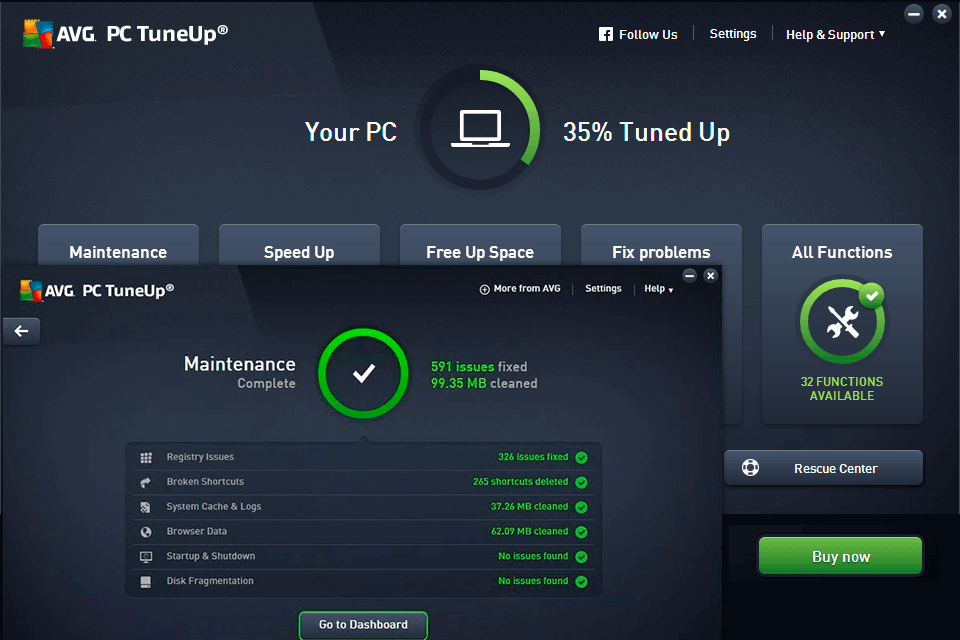
| AVG TuneUp | Windows | удаляет мусор и помогает переводить редко используемые приложения в неактивное состояние | пользователям, предпочитающим фоновую автоматизацию |
| Avast Cleanup | Windows; отдельные приложения для других ОС | очищает временные данные и помогает управлять редко используемыми программами | пользователям экосистемы Avast |
| Wise Care 365 | Windows | объединяет очистку, автозагрузку, поиск файлов и обслуживание накопителя | тем, кому нужен ручной и автоматический режим |
| WinZip System Utilities Suite | Windows | предлагает диагностику, очистку, запуск, деинсталляцию и резервирование | пользователям коммерческого комплекса обслуживания |
| PrivaZer | Windows | делает акцент на следах активности и остатках удалённых данных | опытным пользователям с требованиями к конфиденциальности |
| Microsoft PC Manager | Windows | даёт простой доступ к очистке, автозагрузке, процессам и крупным файлам | тем, кому нужен бесплатный базовый набор Microsoft |
| Wise Disk Cleaner | Windows | сосредоточен на временных файлах Windows и браузерных данных | тем, кому нужно только освобождение места |
| BleachBit | Windows, Linux | очищает кэши и журналы через прозрачные правила с предварительным просмотром | пользователям открытого кода и ручного контроля |
| Cleaner One Pro | Windows, macOS | сочетает очистку, карту диска и поиск дубликатов на двух настольных платформах | владельцам Windows и Mac с переполненным диском |
| WinUtilities Pro | Windows | предлагает классический набор очистки, запуска, файловых и реестровых модулей | опытным пользователям классических системных утилит |
Лучшие аналоги CCleaner для Windows
1. Ускоритель Компьютера
Платформа: Windows. Назначение: комплексная очистка и обслуживание Windows.
Основные возможности:
- Очистка
- Реестр
- Автозагрузка
- Поиск дубликатов
- Поиск больших файлов
- Удаление программ
- Планировщик
Первый безопасный запуск:
- Создайте точку восстановления Windows и закройте браузеры, чтобы их кэш и файлы сеанса не менялись во время проверки.
- Откройте вкладку «Очистка», отметьте только понятные категории и запустите сканирование.
- Разверните результаты по системе и каждому браузеру. Не отмечайте «Загрузки», пароли, автозаполнение форм и cookies авторизации без отдельной причины.
- Удалите подтверждённые временные данные. Затем отдельно откройте «Автозагрузка» и отключите один понятный сторонний элемент; сам файл программы не удаляйте.
- К разделу «Реестр» переходите только при конкретной проблеме. Сохраните резервную копию и исправляйте небольшую группу записей, после чего перезагрузите Windows.
Кому подходит: новичкам и пользователям русскоязычного интерфейса.
Плюсы:
- в одном русскоязычном интерфейсе объединены очистка, автозагрузка, деинсталляция, поиск дубликатов и крупных файлов;
- планировщик позволяет повторять только заранее проверенный набор операций;
Минусы:
- нет версии для macOS;
- реестр требует резервной копии;
2. Glary Utilities
Платформа: Windows. Назначение: комплексная очистка и обслуживание Windows.
Основные возможности:
- Очистка диска
- Автозагрузка
- Деинсталлятор
- Дубликаты
- Анализ диска
- Восстановление файлов
Первый безопасный запуск:
- Откройте «1-Click Maintenance» и снимите флажки с операций, которые не относятся к текущей задаче.
- Нажмите «Scan for Issues», дождитесь отчёта и откройте найденные категории до применения исправлений.
- Для временных файлов используйте «Modules → Clean & Repair → Disk Cleanup». Сначала просмотрите пути и объём.
- Для автозапуска откройте «Modules → Optimize & Improve → Startup Manager» и отключите один элемент с понятным издателем и назначением.
- После изменений перезагрузите компьютер и проверьте браузеры, рабочие приложения и свободное место.
Кому подходит: тем, кто хочет заменить несколько утилит одним пакетом.
Плюсы:
- режим 1-Click Maintenance дополнен самостоятельными модулями, поэтому автоматизацию можно заменить ручным контролем;
- в набор входят не только очистка, но и автозагрузка, деинсталлятор, поиск дубликатов и анализ диска;
Минусы:
- большое число инструментов усложняет первый запуск;
3. Advanced SystemCare
Платформа: Windows. Назначение: комплексная очистка и обслуживание Windows.
Основные возможности:
- Очистка мусора
- Startup Optimizer
- Крупные файлы
- Удаление приложений
- Приватность
- Контроль расширений
Первый безопасный запуск:
- Закройте браузеры: модуль Privacy Sweep очищает следы сеансов только после закрытия соответствующих программ.
- В режиме ручной настройки оставьте «Junk File Clean» и при необходимости «Privacy Sweep»; не включайте все пункты автоматически.
- Учтите, что содержимое папки Downloads выбирается вручную. Не отмечайте её целиком.
- После сканирования раскройте категории, проверьте объём и пути, затем примените только выбранные операции.
- Startup Optimizer запускайте отдельно от очистки. После отключения одного элемента перезагрузитесь и проверьте нужную программу.
Кому подходит: пользователям, которым важна автоматизация.
Плюсы:
- очистка мусора сочетается с управлением автозагрузкой, крупными файлами и установленными приложениями;
- Privacy Sweep и контроль расширений помогают отдельно работать со следами браузеров;
Минусы:
- автоматическое исправление нескольких категорий за один запуск усложняет поиск причины возможного сбоя;
4. Advanced System Optimizer
Платформа: Windows. Назначение: комплексная очистка и обслуживание Windows.
Основные возможности:
- Очистка
- Дубликаты
- Анализ диска
- Автозагрузка
- Резервирование
- Безвозвратное удаление
Практический сценарий: сначала используйте анализ временных файлов и занятого места. Поиск дубликатов запускайте отдельно и проверяйте каждую группу по пути и содержимому. Безвозвратное удаление оставляйте только для копий, которые точно больше не понадобятся.
Кому подходит: опытным пользователям, которым нужен широкий набор модулей.
Плюсы:
- анализ диска и поиск дубликатов дополняют обычное удаление временных файлов;
- предусмотрены резервирование и отдельный инструмент безвозвратного удаления;
Минусы:
- избыточен для простой уборки кэша;
5. Ashampoo WinOptimizer
Платформа: Windows. Назначение: комплексная очистка и обслуживание Windows.
Основные возможности:
- Очистка системы
- Очистка браузеров
- Автозагрузка
- Службы
- Анализ диска
- Системные настройки
Первый безопасный запуск:
- В «One Click Optimizer» откройте результаты Internet Cleaner, Drive Cleaner и Registry Optimizer через значки просмотра, а не запускайте удаление вслепую.
- В Drive Cleaner разверните категории и используйте флажки для исключения отдельных объектов.
- Сохраните отчёт, если очищается большой объём: он позволит понять, какие пути были затронуты.
- Privacy Manager и системные твики применяйте отдельно от очистки. Меняйте одну группу настроек за сеанс.
- После операции проверьте входы в браузеры, сетевые функции и запуск приложений.
Кому подходит: пользователям с опытом ручной настройки.
Плюсы:
- системные, браузерные и дисковые операции разнесены по отдельным модулям;
- есть инструменты для автозагрузки, служб, анализа накопителя и системных настроек;
Минусы:
- пакетные твики усложняют поиск причины сбоя;
6. System Mechanic
Платформа: Windows. Назначение: комплексная очистка и обслуживание Windows.
Основные возможности:
- Временные файлы
- Автозагрузка
- Деинсталляция
- Диагностика диска
- Планировщик
Практический сценарий: начните с отчёта о временных файлах и элементах автозагрузки. Деинсталляцию выполняйте отдельным этапом, чтобы после удаления каждой программы проверить её общие компоненты и ассоциации файлов. Расписание включайте только после нескольких безопасных ручных запусков.
Кому подходит: тем, кому нужен регулярный комплекс обслуживания.
Плюсы:
- очистка, автозагрузка и деинсталляция собраны в одном комплексе;
- планировщик подходит для повторения уже проверенного сценария обслуживания;
Минусы:
- часть рекомендаций не связана с освобождением места;
7. AVG TuneUp
Платформа: Windows. Назначение: автоматическая очистка и обслуживание Windows.
Основные возможности:
- Автоматическое обслуживание
- Очистка браузеров
- Очистка системы
- Спящий режим приложений
- Удаление программ
Практический сценарий: сначала очистите временные и браузерные данные с просмотром категорий. Режим сна применяйте только к необязательным приложениям: почтовые клиенты, облачная синхронизация и мессенджеры после усыпления могут перестать своевременно обновляться.
Кому подходит: пользователям, предпочитающим фоновую автоматизацию.
Плюсы:
- автоматическое обслуживание можно дополнить ручной очисткой системы и браузеров;
- режим сна помогает временно ограничивать необязательные фоновые приложения;
Минусы:
- усыпление может нарушить уведомления и синхронизацию;
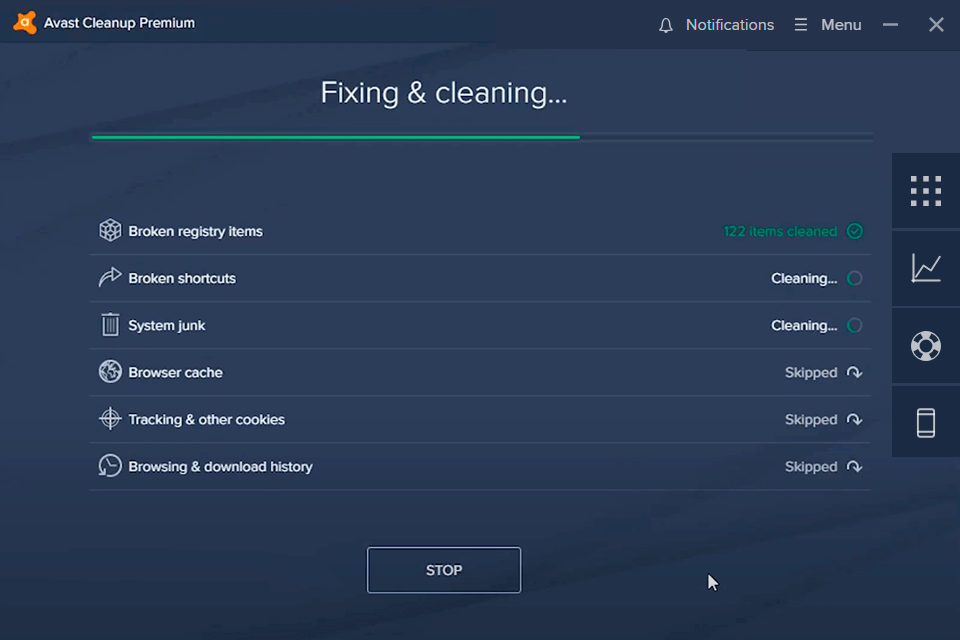
8. Avast Cleanup
Платформа: Windows. Назначение: очистка и обслуживание Windows; у бренда есть отдельные приложения для других платформ.
Основные возможности:
- Системный мусор
- Кэш приложений
- Браузерные данные
- Расширения
- Спящие программы
- Автоматизация
Практический сценарий: отделите удаление системного мусора от управления фоновыми программами. Кэш и данные браузеров проверяйте по категориям, а перевод приложений в спящий режим выполняйте по одному, контролируя уведомления и синхронизацию.
Кому подходит: пользователям экосистемы Avast.
Плюсы:
- раздельно обрабатываются системный мусор, кэш приложений и данные браузеров;
- есть управление расширениями, фоновыми программами и автоматизацией;
Минусы:
- не заменяет антивирус, несмотря на общий бренд;
9. Wise Care 365
Платформа: Windows. Назначение: комплексная очистка и обслуживание Windows.
Основные возможности:
- Очистка
- Реестр
- Автозагрузка
- Дубликаты
- Крупные файлы
- Обслуживание диска
Практический сценарий: проведите очистку диска, затем отдельно проверьте крупные файлы и дубликаты. Работу с реестром и обслуживание накопителя не объединяйте с удалением пользовательских данных: после каждого этапа перезагрузите Windows и проверьте результат.
Кому подходит: тем, кому нужен ручной и автоматический режим.
Плюсы:
- к очистке добавлены поиск крупных файлов, дубликатов и управление автозагрузкой;
- ручные модули позволяют не запускать весь комплекс одним действием;
Минусы:
- нужно различать операции для HDD и SSD;

10. WinZip System Utilities Suite
Платформа: Windows. Назначение: комплексная очистка и обслуживание Windows.
Основные возможности:
- Очистка
- Автозагрузка
- Деинсталлятор
- Планировщик
- Резервирование
Практический сценарий: используйте пакет как набор независимых модулей. Сначала удалите подтверждённые временные данные, затем проверьте автозагрузку и только после этого переходите к деинсталлятору. Перед системными изменениями создайте резервную копию.
Кому подходит: пользователям коммерческого комплекса обслуживания.
Плюсы:
- в составе есть очистка, автозагрузка, деинсталлятор и резервирование;
- планировщик позволяет автоматизировать только выбранные операции;
Минусы:
- название легко спутать с архиватором WinZip;
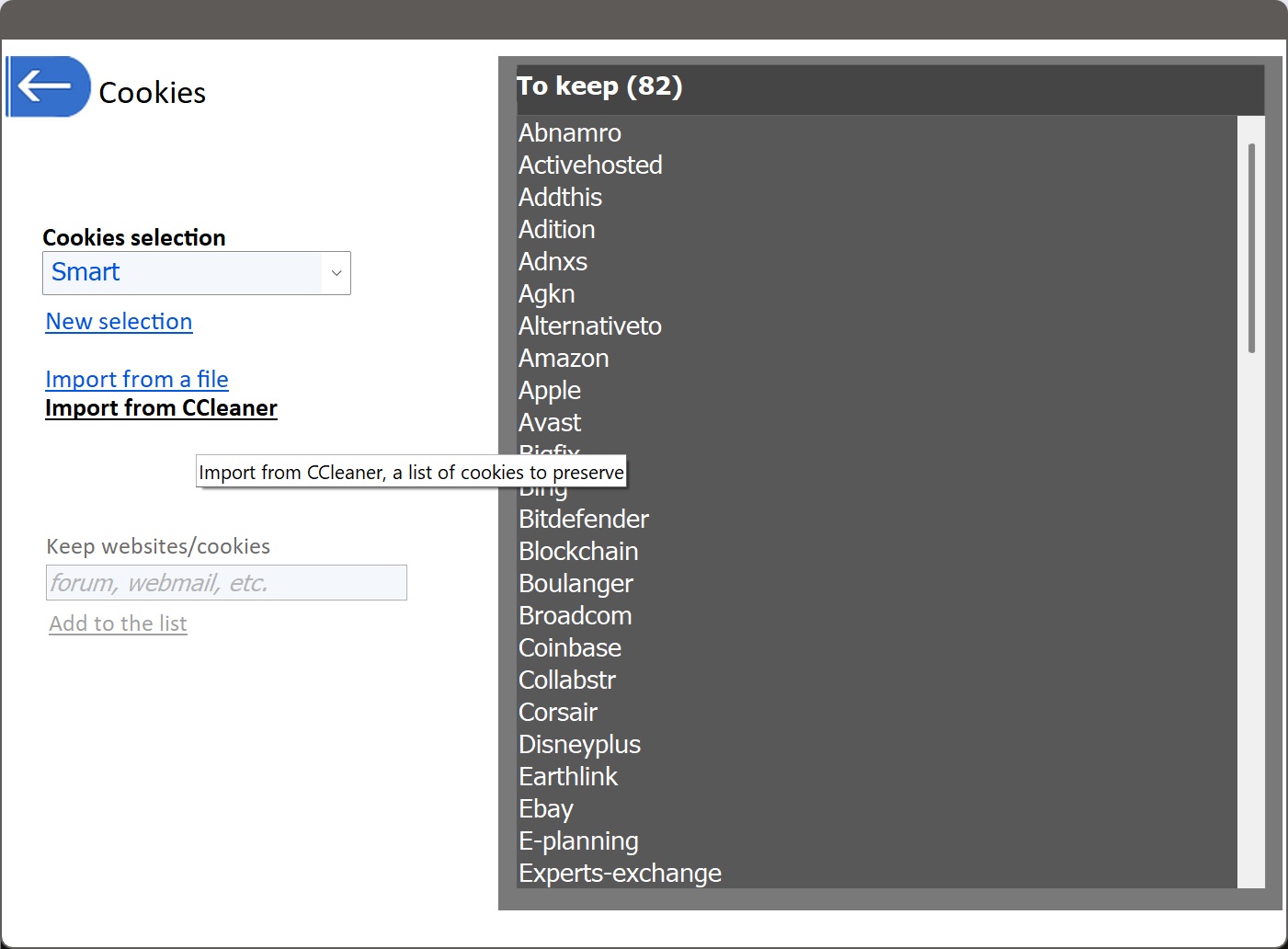
11. PrivaZer
Платформа: Windows. Назначение: очистка следов активности и конфиденциальных данных.
Основные возможности:
- Очистка следов
- Браузерные данные
- Свободное пространство
- Подробный отчёт
- Точки восстановления
Практический сценарий: начинайте с обычного анализа и подробного отчёта. Очистку браузерных следов выполняйте после закрытия браузеров. Перезапись свободного пространства запускайте только при задаче безопасного удаления: для повседневного освобождения места она не нужна.
Кому подходит: опытным пользователям с требованиями к конфиденциальности.
Плюсы:
- подробный отчёт показывает, какие следы и пути будут обработаны;
- точки восстановления и отдельная очистка свободного пространства полезны для задач конфиденциальности;
Минусы:
- глубокая перезапись не нужна для обычной уборки;
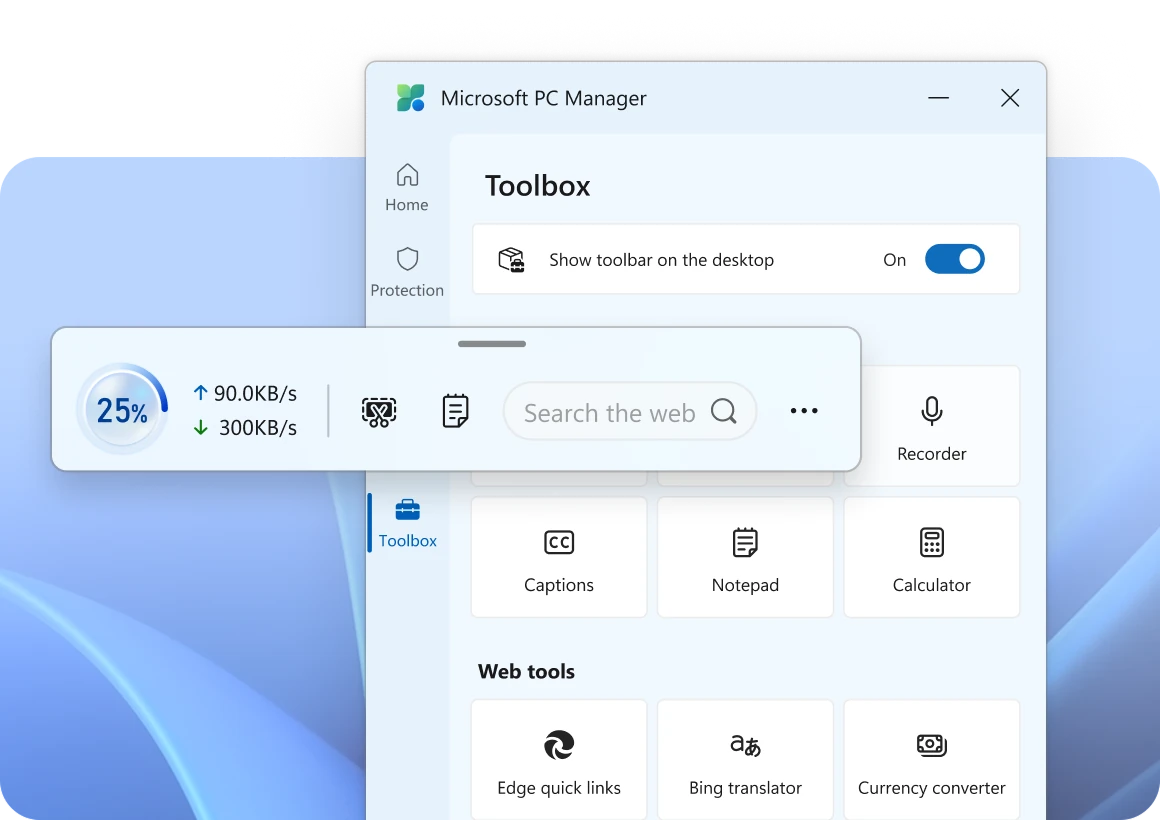
12. Microsoft PC Manager
Платформа: Windows. Назначение: базовая очистка и управление Windows.
Основные возможности:
- Быстрая очистка
- Глубокая очистка
- Автозагрузка
- Процессы
- Крупные файлы
- Обновления
Первый безопасный запуск:
- Откройте раздел очистки и сначала выполните обычное сканирование без автоматического исправления всех пунктов.
- Просмотрите временные файлы, кэш и крупные объекты; пользовательские загрузки удаляйте только вручную.
- В разделе автозагрузки отключайте только понятные сторонние программы, которые не нужны сразу после входа в Windows.
- Не завершайте системные процессы через менеджер процессов без понимания их назначения.
- Сравните свободное место до и после и перезагрузите компьютер.
Кому подходит: тем, кому нужен бесплатный базовый набор Microsoft.
Плюсы:
- базовая очистка, автозагрузка, процессы и крупные файлы собраны в понятном наборе Windows;
- для обычного освобождения места не требуется устанавливать большой пакет модулей;
Минусы:
- меньше специализированных функций, чем у больших пакетов;
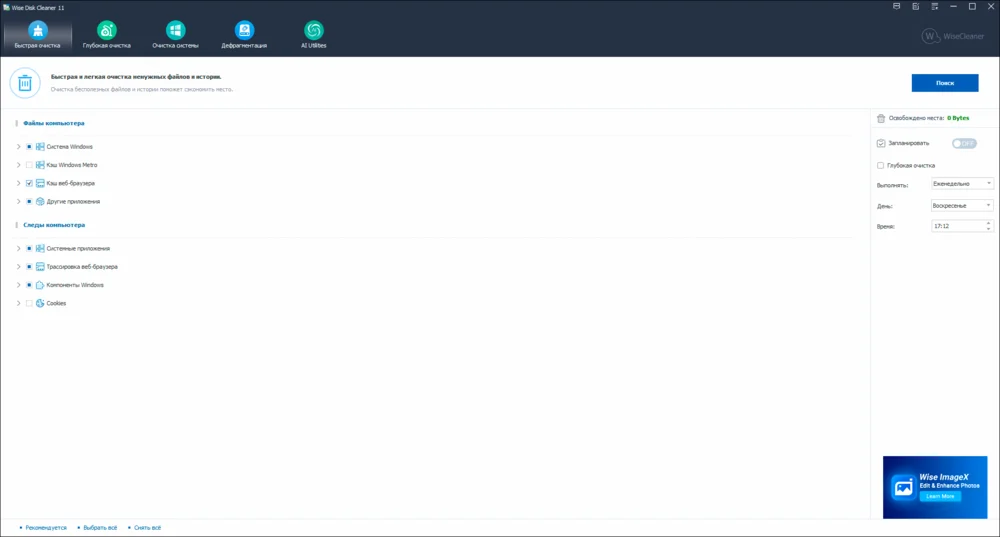
13. Wise Disk Cleaner
Платформа: Windows. Назначение: очистка временных и браузерных данных.
Основные возможности:
- Common Cleaner
- Advanced Cleaner
- Cookies
- История
- Планировщик
- Обслуживание диска
Первый безопасный запуск:
- Начните с Common Cleaner и закройте браузеры.
- Проверьте cookies и историю: удаление cookies завершит активные сеансы на сайтах.
- Advanced Cleaner используйте только после просмотра путей; не удаляйте неизвестные файлы из системных каталогов.
- Расписание включайте после нескольких ручных запусков с одинаковым безопасным набором категорий.
- После очистки запустите браузеры и рабочие приложения, затем проверьте свободное место.
Кому подходит: тем, кому нужно только освобождение места.
Плюсы:
- Common Cleaner и Advanced Cleaner разделяют обычную и более глубокую проверку;
- доступны отдельные настройки cookies, истории и расписания;
Минусы:
- нет полноценного деинсталлятора и менеджера автозапуска;
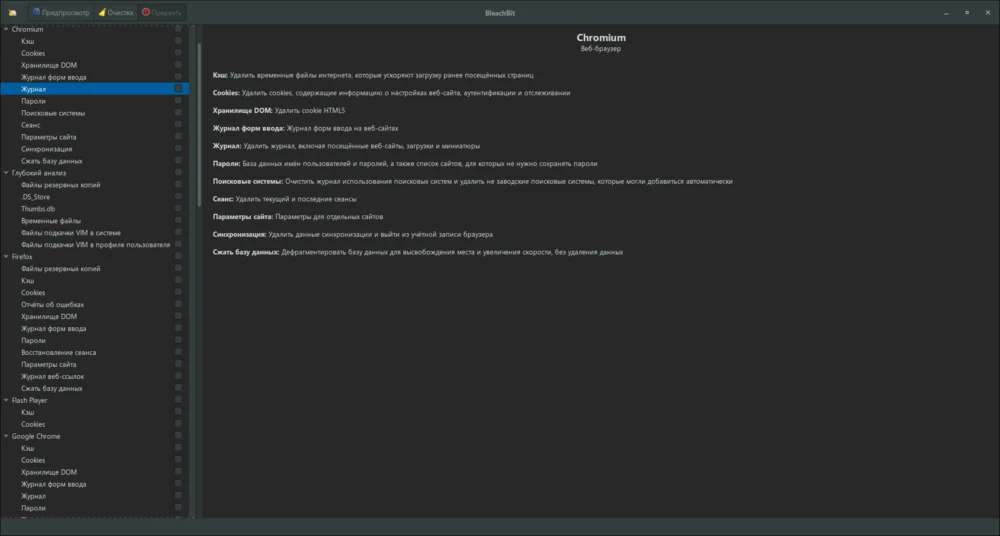
14. BleachBit
Платформа: Windows, Linux. Назначение: очистка временных и браузерных данных.
Основные возможности:
- Кэш приложений
- История
- Cookies
- Предпросмотр
- Пользовательские правила
- Перезапись
Первый безопасный запуск:
- Нажмите «Preview» для выбранных очистителей и изучите объём и список путей.
- Не включайте очистители паролей, cookies и резервных данных приложений без конкретной задачи.
- Закройте программы, данные которых будут удаляться.
- Нажмите «Clean» только после проверки предпросмотра.
- Если используется функция перезаписи свободного места, не запускайте её как обычную ежедневную очистку: операция длительная и не освобождает дополнительный объём.
Кому подходит: пользователям открытого кода и ручного контроля.
Плюсы:
- предпросмотр показывает список и объём файлов до удаления;
- поддерживаются Windows и Linux, пользовательские правила и открытая модель разработки;
Минусы:
- нет автозагрузки и деинсталлятора;
15. Cleaner One Pro
Платформа: Windows и macOS. Назначение: очистка, анализ хранилища и управление приложениями.
Основные возможности:
- Очистка
- Карта диска
- Крупные файлы
- Дубликаты
- Приложения
- Браузеры
Практический сценарий: сначала откройте карту диска или список крупных файлов и определите, какая категория действительно занимает место. Очистку кэша, удаление приложений и поиск дубликатов выполняйте раздельно, каждый раз проверяя список перед удалением.
Кому подходит: владельцам Windows и Mac с переполненным диском.
Плюсы:
- карта диска, крупные файлы и дубликаты помогают сначала найти причину заполнения накопителя;
- управление приложениями и браузерными данными дополняет обычную очистку;
Минусы:
- набор функций отличается между Windows и macOS;

16. WinUtilities Pro
Платформа: Windows. Назначение: комплексная очистка и обслуживание Windows.
Основные возможности:
- Очистка диска
- История
- Автозагрузка
- Деинсталлятор
- Дубликаты
- Резервные инструменты
Практический сценарий: используйте модули по одному: очистку диска, историю, автозагрузку и деинсталлятор. Резервные инструменты подготовьте до работы с реестром, а пакетное обслуживание не запускайте без просмотра выбранных операций.
Кому подходит: опытным пользователям классических системных утилит.
Плюсы:
- модули очистки, истории, автозагрузки, деинсталляции и дубликатов доступны отдельно;
- резервные инструменты дают возможность подготовить откат до системных изменений;
Минусы:
- высокий риск неверного выбора при пакетном запуске;
17. JWIZARD Cleaner
Платформа: Windows, macOS, Android и iOS. Назначение: на компьютере — очистка файлов и приложений, на телефоне — управление медиатекой и доступным хранилищем.
Основные возможности:
- Кэш
- Приложения
- Крупные файлы
- Похожие фото
- Видео
- Предпросмотр
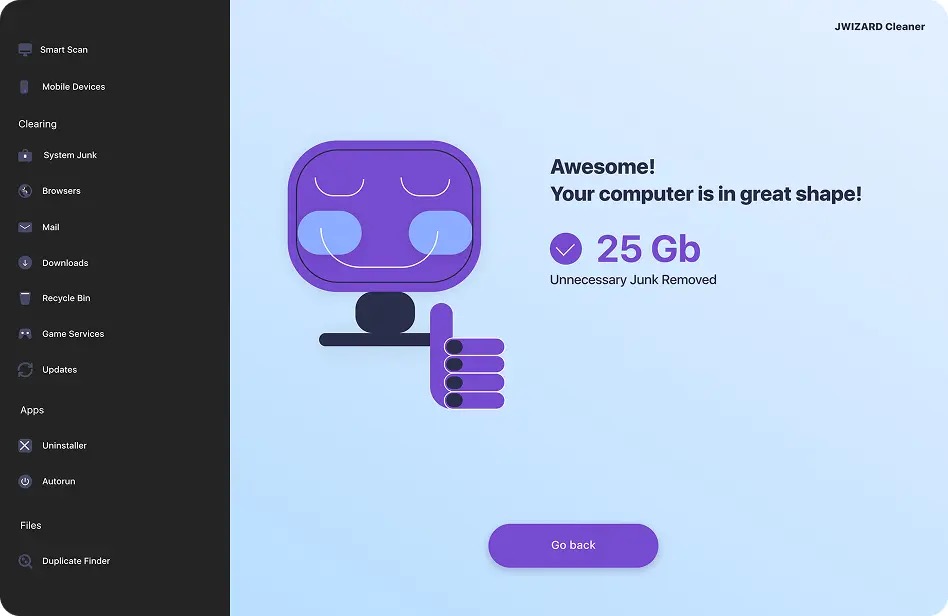
Практический сценарий: в Windows начните со Smart Scan, затем откройте отдельные категории System Junk, Browsers, Downloads и Recycle Bin. Пользовательские загрузки и почтовые вложения просматривайте вручную. Autorun, Uninstaller и Duplicate Finder используйте как самостоятельные операции.
Кому подходит: пользователям нескольких устройств.
Плюсы:
- отдельные продукты охватывают Windows, macOS, Android и iOS без подмены мобильного приложения онлайн-сервисом;
- в настольном интерфейсе есть раздельные категории мусора, браузеров, загрузок, автозапуска, удаления программ и дубликатов;
Минусы:
- мобильная версия не очищает закрытые системные каталоги;
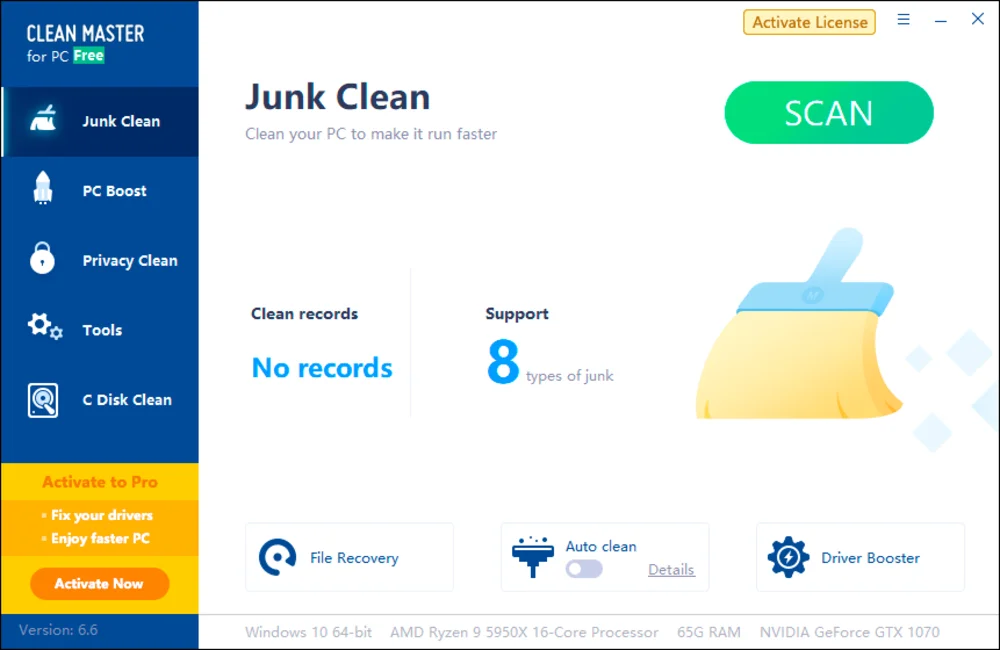
18. Clean Master
Платформа: Windows. Назначение: очистка временных и браузерных данных.
Основные возможности:
- Мусор приложений
- Браузерный кэш
- Приватность
- Память
- Фоновые процессы
Практический сценарий: настольную программу используйте только для подтверждённых временных и браузерных данных. Не переносите инструкции от одноимённых мобильных приложений: состав функций и доступ к системным каталогам у них различаются.
Кому подходит: тем, кому нужна разовая очистка кэша.
Плюсы:
- выделяет мусор приложений и браузерный кэш в отдельные категории;
- может показать фоновые процессы и следы конфиденциальности в настольной системе;
Минусы:
- одноимённые мобильные продукты нельзя смешивать с Windows-версией;
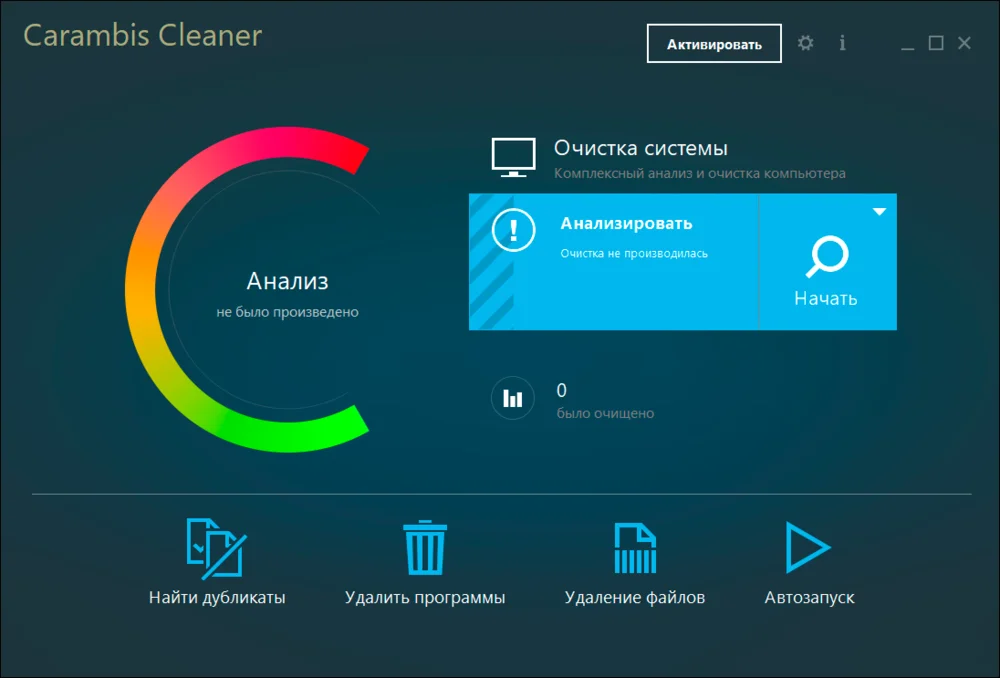
19. Carambis Cleaner
Платформа: Windows. Назначение: комплексная очистка и обслуживание Windows.
Основные возможности:
- Временные файлы
- Браузеры
- Автозагрузка
- Деинсталляция
- Реестр
Практический сценарий: сначала удалите временные файлы и кэш закрытых браузеров. Автозагрузку и деинсталляцию обрабатывайте отдельно. Перед изменением реестра создайте точку восстановления и не исправляйте записи без понятной связи с конкретной проблемой.
Кому подходит: пользователям простого русскоязычного набора.
Плюсы:
- очистка дополнена автозагрузкой и удалением программ;
- временные файлы и данные браузеров можно обрабатывать отдельными этапами;
Минусы:
- не показывает полную картину крупных пользовательских данных;
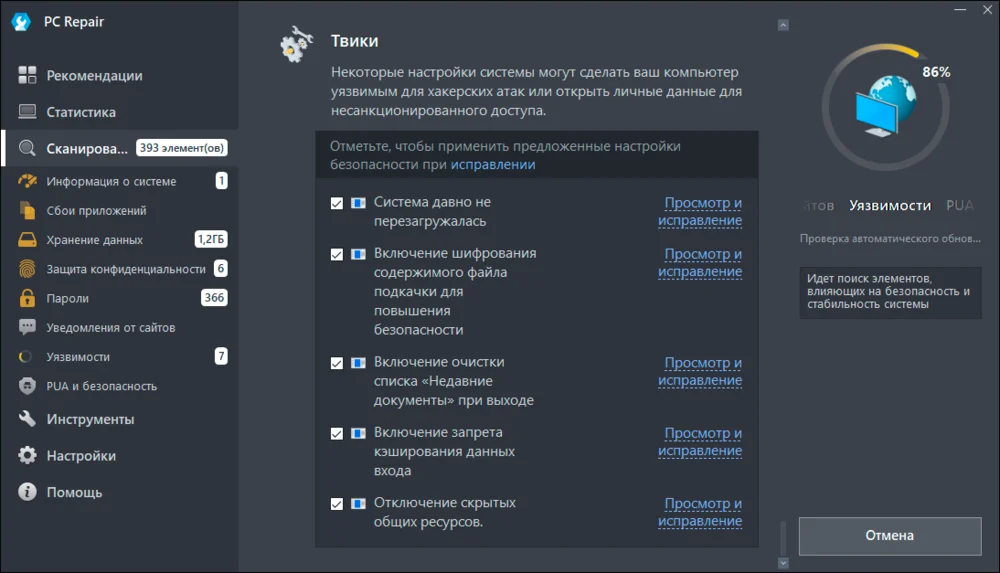
20. Outbyte PC Repair
Платформа: Windows. Назначение: диагностика и восстановление компонентов Windows.
Основные возможности:
- Временные данные
- Диагностика
- Приватность
- Системные параметры
- Фоновые элементы
Практический сценарий: рассматривайте программу прежде всего как диагностический инструмент. Сопоставьте отчёт с симптомом, а временные данные и настройки конфиденциальности меняйте отдельно. Для повреждений Windows сначала используйте резервное восстановление, SFC и DISM.
Кому подходит: пользователям с конкретной ошибкой Windows.
Плюсы:
- диагностический отчёт помогает связать найденные проблемы с конкретным симптомом;
- временные данные и параметры конфиденциальности вынесены в отдельные направления;
Минусы:
- не заменяет штатные DISM, SFC и резервное восстановление;
21. Kerish PC Doctor
Платформа: Windows. Назначение: комплексная очистка и обслуживание Windows.
Основные возможности:
- Очистка
- Автозагрузка
- Службы
- Установленные программы
- Фоновый мониторинг
Практический сценарий: отключите автоматическое исправление на первом запуске и изучите найденные категории. Очистку, автозагрузку и службы меняйте по очереди. Не держите одновременно активными два фоновых оптимизатора, чтобы их рекомендации не конфликтовали.
Кому подходит: тем, кому нужно постоянное обслуживание одного ПК.
Плюсы:
- комплекс объединяет очистку, автозагрузку, службы и установленные программы;
- фоновый мониторинг подходит для регулярного наблюдения после ручной настройки;
Минусы:
- нельзя использовать параллельно с другим фоновым оптимизатором;
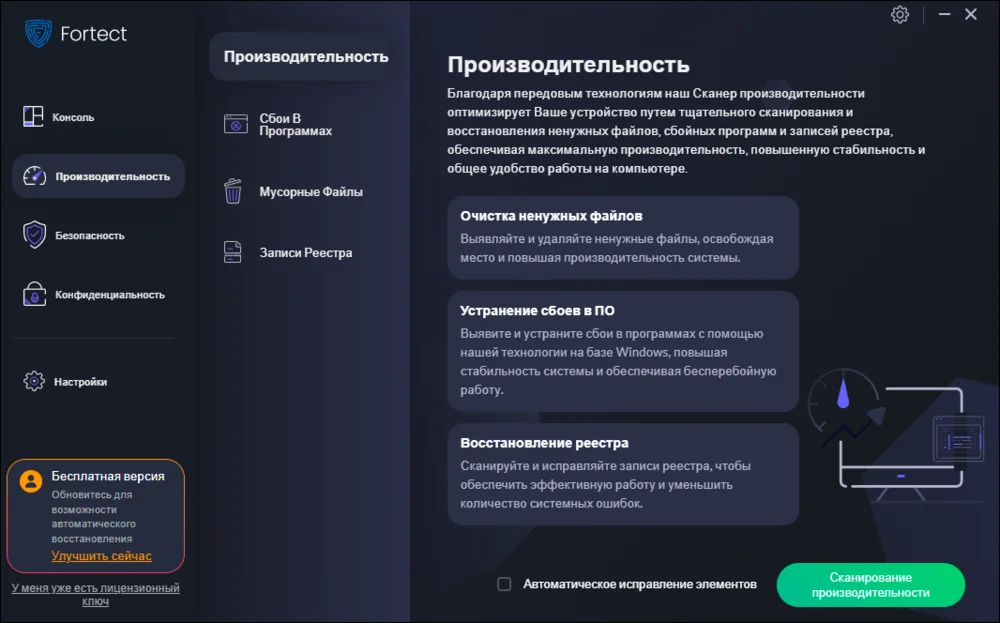
22. Fortect
Платформа: Windows. Назначение: диагностика и восстановление компонентов Windows.
Основные возможности:
- Диагностика
- Временные файлы
- Стабильность
- Приватность
- Отчёт
Практический сценарий: используйте отчёт для локализации проблемы, а не как повод автоматически исправлять все категории. Временные файлы можно проверять отдельно; повреждение системных компонентов сначала сопоставьте с журналами Windows и доступными точками восстановления.
Кому подходит: пользователям с конкретными ошибками Windows.
Плюсы:
- делает акцент на диагностике и отчёте, а не только на количестве временных файлов;
- проверка стабильности и конфиденциальности дополняет базовую очистку;
Минусы:
- не является универсальным очистителем и не заменяет образ системы;
23. Ace Utilities
Платформа: Windows. Назначение: комплексная очистка и обслуживание Windows.
Основные возможности:
- Очистка
- История
- Дубликаты
- Автозапуск
- Реестр
- Уничтожение файлов
Практический сценарий: начните с временных файлов и истории приложений. Дубликаты проверяйте по содержимому и расположению, автозапуск — по издателю. Уничтожение файлов и работу с реестром оставляйте для отдельных задач с резервной копией.
Кому подходит: опытным пользователям ручного обслуживания.
Плюсы:
- к очистке добавлены дубликаты, автозапуск и история приложений;
- есть отдельный инструмент уничтожения файлов для случаев, когда восстановление недопустимо;
Минусы:
- для новичка набор избыточен;

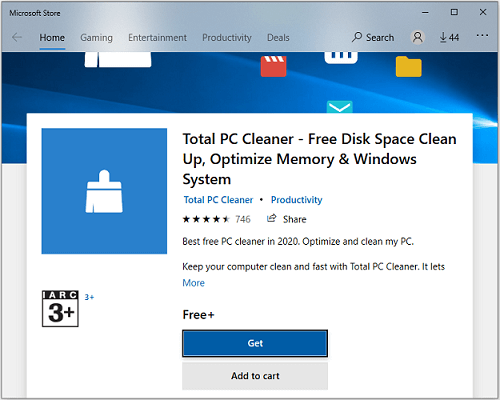
24. Total PC Cleaner
Платформа: Windows. Назначение: базовая очистка и управление Windows.
Основные возможности:
- Временные файлы
- Кэш
- Крупные файлы
- Загрузки
- Пользовательские папки
Практический сценарий: используйте программу для просмотра временных, крупных и пользовательских файлов. Папки Downloads, Documents и Desktop не очищайте пакетно: сортируйте объекты по размеру и удаляйте только после открытия или проверки назначения.
Кому подходит: тем, кому нужно быстро освободить место.
Плюсы:
- показывает временные, крупные и пользовательские файлы в рамках одной проверки;
- подходит для простой ручной уборки без большого набора системных твиков;
Минусы:
- нет полноценной автозагрузки и глубокой деинсталляции;
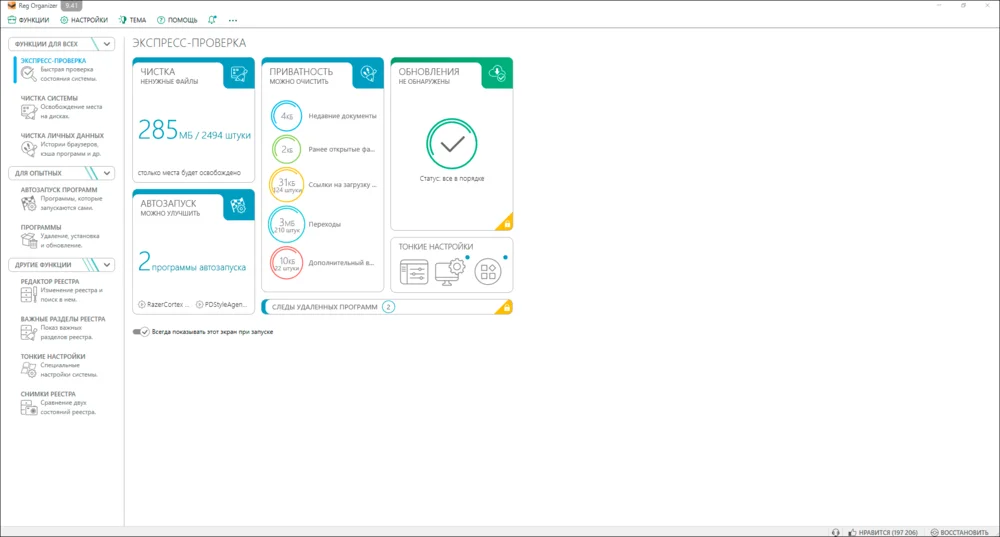
25. Reg Organizer
Платформа: Windows. Назначение: удаление приложений и связанных остатков.
Основные возможности:
- Деинсталлятор
- Остатки
- Реестр
- Автозагрузка
- Очистка
- Отслеживание установки
Практический сценарий: наибольшую пользу даёт контролируемое удаление программы с последующим поиском её остатков. Отслеживание установки включайте до инсталляции нового ПО. Очистку реестра выполняйте отдельно и обязательно сохраняйте резервную копию.
Кому подходит: опытным пользователям для удаления программ и точечной работы с реестром.
Плюсы:
- отслеживание установки помогает точнее находить остатки при последующей деинсталляции;
- автозагрузка, очистка и работа с реестром доступны как самостоятельные инструменты;
Минусы:
- требует понимания структуры Windows;
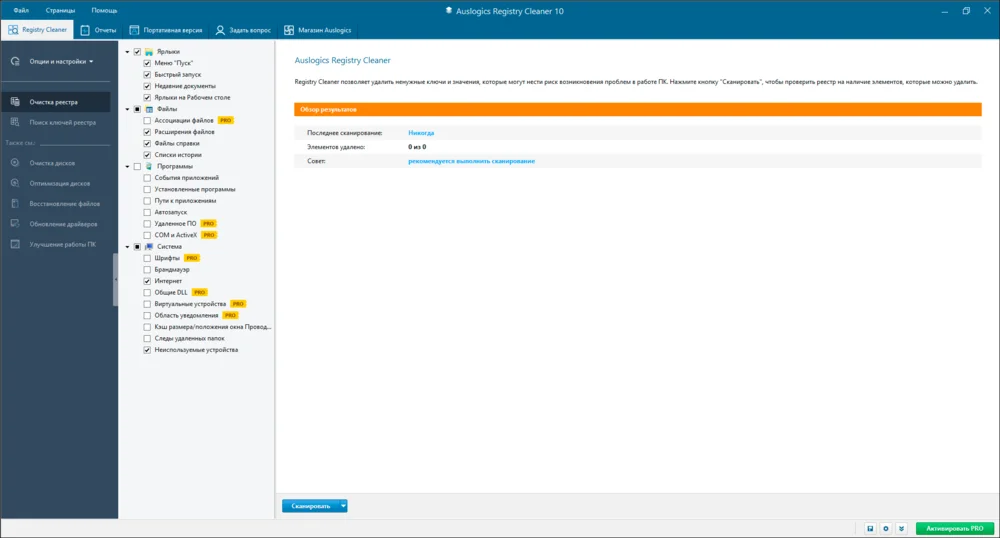
26. Auslogics Registry Cleaner
Платформа: Windows. Назначение: работа с реестром и системными настройками.
Основные возможности:
- Категории реестра
- Исключения
- Резервная копия
- Откат
- Отчёт
Практический сценарий: сначала ограничьте сканирование понятными категориями и просмотрите найденные ключи. Создайте резервную копию средствами программы, добавьте сомнительные записи в исключения и применяйте изменения небольшими группами с проверкой после перезагрузки.
Кому подходит: опытным пользователям с конкретной реестровой проблемой.
Плюсы:
- категории и исключения позволяют ограничить область проверки;
- резервная копия, отчёт и откат предусмотрены до применения изменений;
Минусы:
- не освобождает значимый объём и не заменяет очиститель диска;
Специализированные решения для Windows
Эти программы закрывают только одну область. Они полезны, когда пользователь точно понимает задачу, и не должны получать функции, которых у них нет.
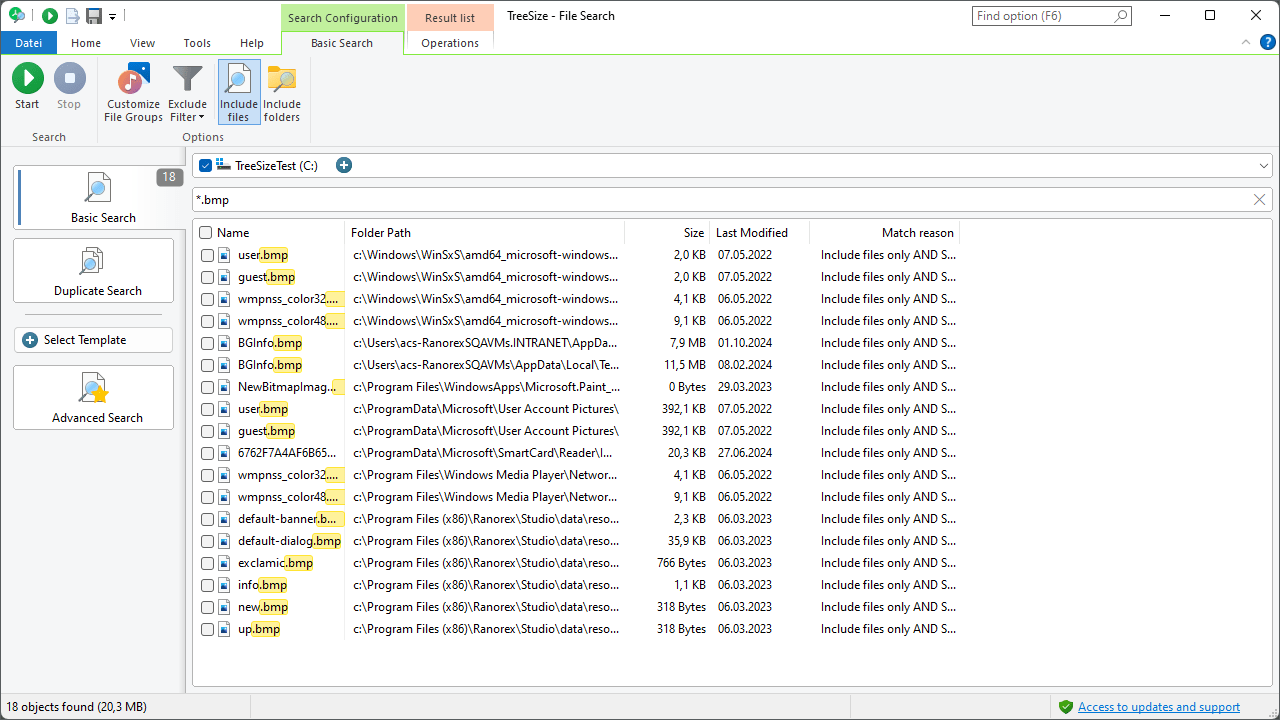
TreeSize
Платформа: Windows. Назначение: анализ занятого дискового пространства.
Основные возможности:
- Размер папок
- Сортировка
- Крупные файлы
- Типы файлов
- Диаграммы
- Экспорт
Практический сценарий: просканируйте нужный диск или папку, переключитесь между древовидным списком и treemap-диаграммой, затем отсортируйте элементы по размеру. Удаляйте только знакомые пользовательские файлы; системные каталоги анализируйте, но не очищайте автоматически.
Кому подходит: тем, у кого обычная очистка освобождает мало места.
Плюсы:
- древовидный список, диаграммы и treemap показывают распределение занятого пространства;
- фильтры, сортировка, поиск крупных файлов и экспорт помогают провести проверяемый анализ;
Минусы:
- не определяет автоматически, что безопасно удалить;
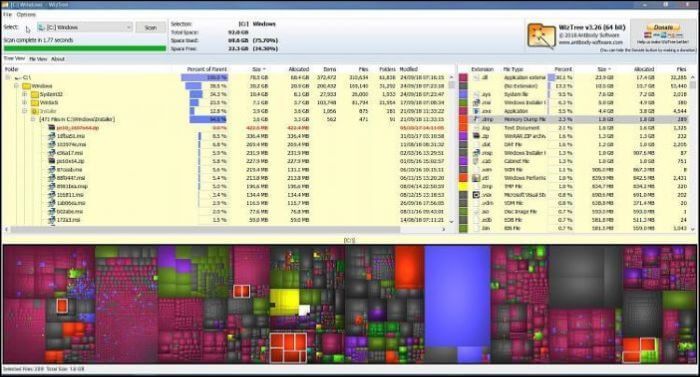
WizTree
Платформа: Windows. Назначение: анализ занятого дискового пространства.
Основные возможности:
- Карта диска
- Крупные файлы
- Расширения
- Поиск
- Экспорт
Практический сценарий: после сканирования используйте карту диска и список расширений, чтобы найти крупные категории. Откройте расположение выбранного файла и определите его владельца. Сам анализ безопасен; решение об удалении всегда принимается вручную.
Кому подходит: тем, кому нужно быстро найти крупнейшие объекты.
Плюсы:
- карта диска и представление по расширениям быстро показывают, какие типы данных занимают место;
- поиск и экспорт позволяют проверить список до ручного удаления;
Минусы:
- не является автоматическим очистителем;
EaseUS DupFiles Cleaner
Платформа: Windows. Назначение: поиск и удаление дубликатов.
Основные возможности:
- Точное совпадение
- Фильтры
- Фото
- Видео
- Предпросмотр
- Группы
Практический сценарий: сначала ограничьте область пользовательскими папками, затем выполните поиск точных совпадений. Для фото и видео включайте отдельные фильтры. В каждой группе оставляйте хотя бы один проверенный оригинал и не доверяйте автоматическому выбору резервных копий.
Кому подходит: владельцам больших коллекций фото и видео.
Плюсы:
- точные совпадения отделены от анализа фото и видео;
- фильтры, группы и предпросмотр упрощают выбор сохраняемого оригинала;
Минусы:
- автоматический выбор не понимает ценность резервной копии;

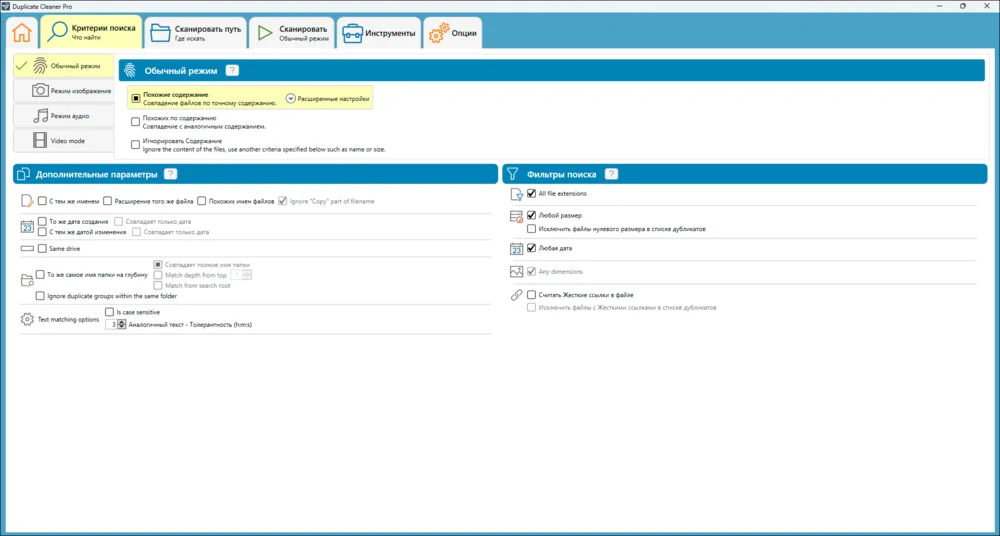
Duplicate Cleaner
Платформа: Windows. Назначение: поиск и удаление дубликатов.
Основные возможности:
- Содержимое
- Похожие изображения
- Правила отбора
- Фильтры
- Предпросмотр
Практический сценарий: начните с точных совпадений по содержимому. Режим похожих изображений используйте отдельно: соседние кадры одной серии могут быть разными снимками. Перед удалением примените правила отбора и просмотрите миниатюры и пути.
Кому подходит: опытным пользователям больших медиатек.
Плюсы:
- сравнивает содержимое файлов и отдельно ищет похожие изображения;
- правила отбора, фильтры и предпросмотр дают больше контроля над каждой группой;
Минусы:
- похожие кадры одной серии не всегда являются дублями;
MiniTool Partition Wizard
Платформа: Windows. Назначение: анализ диска и разделов.
Основные возможности:
- Space Analyzer
- Разделы
- Размер тома
- Файловая система
- Копирование диска
Практический сценарий: для задачи очистки ограничьтесь Space Analyzer и анализом размеров. Не переходите к изменению разделов, файловой системы или размера тома ради освобождения нескольких гигабайт: эти операции требуют отдельной резервной копии и плана восстановления.
Кому подходит: опытным пользователям, которым нужен и анализ, и управление разделами.
Плюсы:
- Space Analyzer помогает исследовать заполнение диска без изменения разделов;
- в том же комплексе доступны операции с томами и копирование диска для отдельных задач хранения;
Минусы:
- операции с разделами несут риск потери данных;

east-tec Eraser
Платформа: Windows. Назначение: очистка следов активности и конфиденциальных данных.
Основные возможности:
- Браузерные следы
- Приложения
- Уничтожение файлов
- Свободное пространство
- Расписание
Практический сценарий: для безвозвратного удаления откройте Erase Files & Folders, добавьте только подтверждённые файлы и ещё раз проверьте список перед кнопкой Start. Восстановить результат такой операции обычными средствами нельзя; для простой очистки кэша используйте менее агрессивный режим.
Кому подходит: тем, кому важнее конфиденциальность, чем оптимизация.
Плюсы:
- поддерживает очистку браузерных и прикладных следов и безвозвратное удаление выбранных файлов;
- расписание позволяет повторять заранее настроенную операцию конфиденциальности;
Минусы:
- перезапись не нужна для повседневного освобождения места;

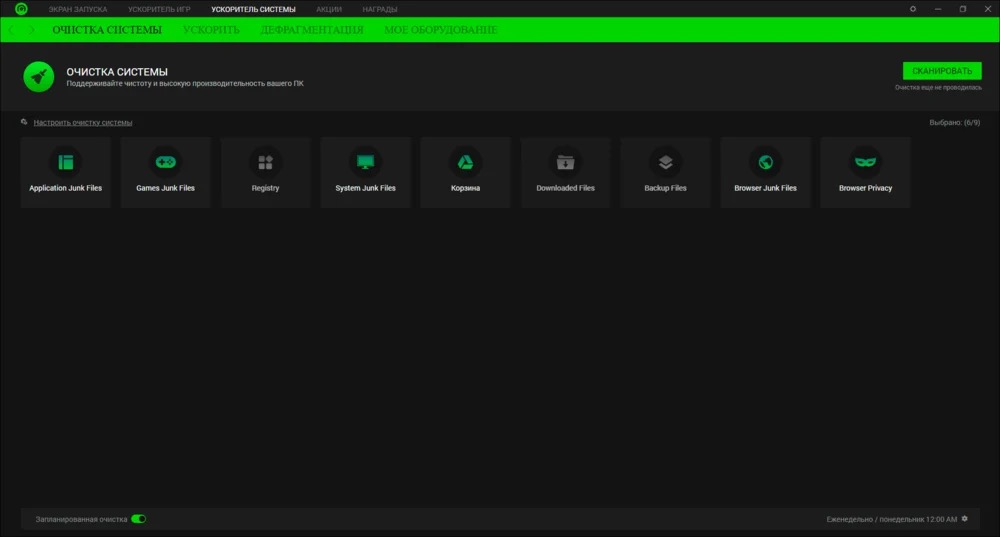
Razer Cortex
Платформа: Windows. Назначение: освобождение ресурсов перед запуском игр.
Основные возможности:
- Игровой режим
- Фоновые процессы
- Игровой кэш
- Библиотека
- Возврат процессов
Практический сценарий: используйте игровой режим для временной остановки необязательных фоновых процессов, затем верните их после завершения игры. Очистку игрового кэша выполняйте отдельно. Программа не заменяет анализатор диска, деинсталлятор и системный очиститель.
Кому подходит: игрокам, которым нужен временный режим.
Плюсы:
- игровой режим временно освобождает ресурсы и умеет вернуть остановленные процессы;
- игровой кэш и библиотека ориентированы именно на обслуживание игровых сценариев;
Минусы:
- не является универсальным системным очистителем;
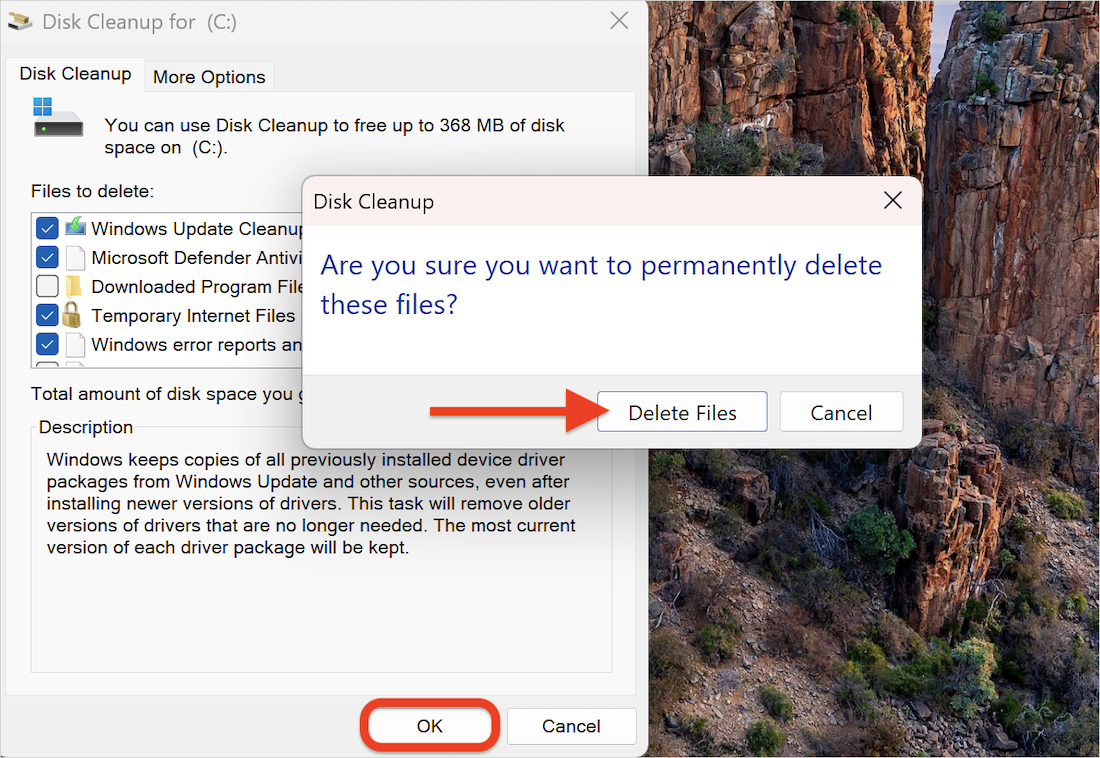
Windows Disk Cleanup
Платформа: Windows. Назначение: встроенная очистка Windows.
Основные возможности:
- Временные файлы
- Эскизы
- Журналы
- Корзина
- Обновления
- Системные файлы
Первый безопасный запуск:
- Откройте поиск Windows, введите «Очистка диска» и выберите системный диск.
- Дождитесь расчёта и изучите категории.
- Нажмите «Очистить системные файлы» только при необходимости удалить данные обновлений или предыдущую установку Windows.
- Не отмечайте «Загрузки» и предыдущую установку Windows до проверки личных файлов и стабильности обновления.
- Подтвердите удаление и после завершения проверьте свободное место.
Кому подходит: тем, кому нужна уборка без стороннего ПО.
Плюсы:
- встроено в Windows и не требует отдельной установки;
- может очищать временные файлы, эскизы, журналы, корзину и некоторые системные данные;
Минусы:
- нет дубликатов, автозагрузки и карты диска;
Dr.Web CureIt !
Платформа: Windows. Назначение: разовая проверка на угрозы; не является очистителем диска.
Основные возможности:
- Файлы
- Память
- Системные области
- Карантин
- Отчёт
Практический сценарий: запускайте средство для разовой проверки на угрозы, выберите области сканирования и изучите отчёт перед лечением или перемещением объектов в карантин. Освобождение места и удаление обычного кэша к его задачам не относятся.
Кому подходит: тем, кто подозревает заражение.
Плюсы:
- подходит для разовой проверки файлов, памяти и системных областей;
- карантин и отчёт позволяют не удалять обнаружение без просмотра;
Минусы:
- не очищает кэш и не является аналогом по основной задаче;
Kaspersky Virus Removal Tool

Платформа: Windows. Назначение: разовая проверка на угрозы; не является средством регулярной очистки.
Основные возможности:
- Системные области
- Папки
- Карантин
- Обработка
- Отчёт
Практический сценарий: задайте области проверки, выполните сканирование и просмотрите обнаружения и отчёт. Подозрительные объекты сначала помещайте в карантин, когда такой вариант доступен. Утилита не выполняет регулярную очистку и не обеспечивает постоянную защиту.
Кому подходит: для дополнительной проверки при признаках заражения.
Плюсы:
- даёт разовую проверку выбранных системных областей и папок;
- результаты, обработка объектов и отчёт отделены от обычной очистки диска;
Минусы:
- не обеспечивает постоянную защиту и не освобождает место;
Комплекс Kaspersky
Платформа: Windows, macOS, Android, iOS. Назначение: защита и поиск угроз; не является полной заменой CCleaner.
Основные возможности:
- Антивирус
- Веб-защита
- Контроль приложений
- Карантин
- Отчёты
Практический сценарий: используйте защитный комплекс для постоянной проверки файлов, веб-трафика и поведения приложений. Не оценивайте его как очиститель диска: временные файлы, дубликаты и автозагрузка требуют отдельных средств.
Кому подходит: тем, кому нужна защита от угроз.
Плюсы:
- постоянная защита охватывает файлы, веб-трафик и поведение приложений;
- карантин и отчёты помогают контролировать обработку угроз на разных устройствах;
Минусы:
- не является прямой заменой CCleaner;
Dr.Web Security Space
Платформа: Windows, Android. Назначение: защита и поиск угроз; не является полной заменой CCleaner.
Основные возможности:
- Антивирус
- Веб-защита
- Карантин
- Съёмные носители
- Исключения
Практический сценарий: настройте антивирусную проверку, контроль съёмных носителей и исключения, затем изучайте карантин и отчёты. Для очистки браузерного кэша, крупных файлов и дубликатов используйте штатные функции системы или специализированную утилиту.
Кому подходит: пользователям постоянной защиты.
Плюсы:
- сочетает постоянную антивирусную и веб-защиту с проверкой съёмных носителей;
- карантин и исключения позволяют управлять спорными обнаружениями;
Минусы:
- не ищет пользовательские дубликаты и крупные папки;
Tron Script
Платформа: Windows. Назначение: сценарий комплексного обслуживания для опытных пользователей.
Основные возможности:
- Очистка
- Диагностика
- Защитные инструменты
- Пакетные операции
- Журнал
Практический сценарий: применять Tron Script следует только на компьютере с полной резервной копией или образом системы. До запуска изучите состав этапов и журналирование. Для обычной очистки домашнего ПК предпочтительнее инструмент с визуальным предпросмотром и выбором категорий.
Кому подходит: системным администраторам с резервным образом.
Плюсы:
- объединяет последовательные этапы очистки, диагностики и защитных проверок;
- журнал фиксирует выполнение пакетного сценария для последующего разбора;
Минусы:
- высокая цена ошибки и отсутствие простого визуального контроля;
Устаревшие и прекращённые продукты
Наличие старого установщика в файловом каталоге не доказывает актуальность. Дата обновления страницы также не равна дате выпуска программы. Для новой системы нужен продукт с действующей поддержкой и заявленной совместимостью.
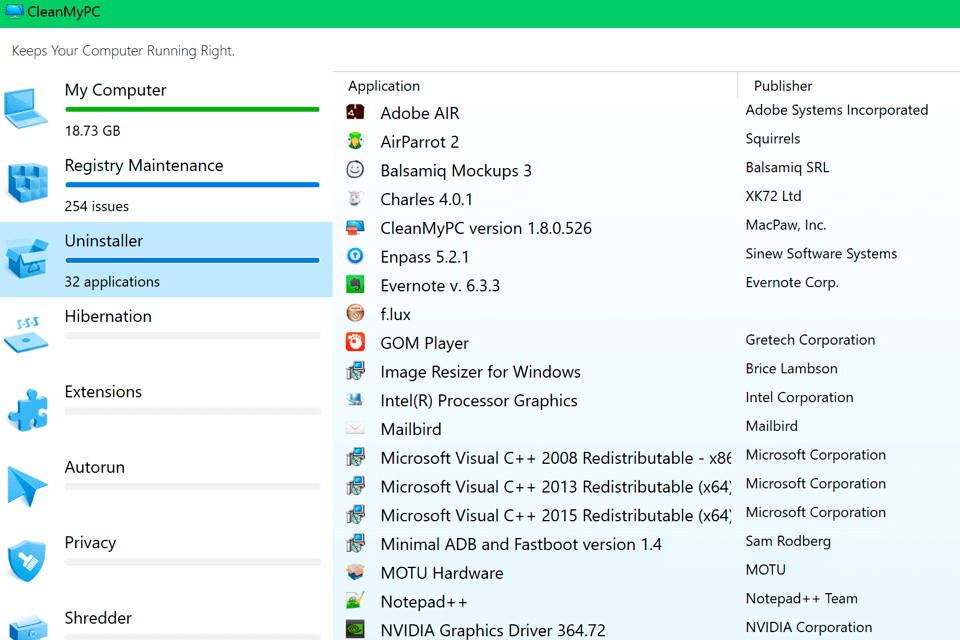
CleanMyPC
Платформа: Windows. Назначение: устаревшая системная утилита. Статус: разработка и поддержка прекращены.
Основные возможности:
- Временные файлы
- Автозагрузка
- Деинсталляция
- Расширения
- Приватность
Практический сценарий: новую установку не планируйте — разработка, продажа и поддержка прекращены. На компьютере со старой копией сохраните настройки и перейдите на действующий очиститель; не используйте прекращённый продукт для новых системных изменений.
Кому подходит: только владельцам старой установки для перехода на замену.
Плюсы:
- исторически объединяла временные файлы, автозагрузку, расширения и деинсталляцию;
- статус прекращённого продукта однозначно показывает необходимость перехода на замену;
Минусы:
- разработка, продажа и поддержка прекращены;
SlimCleaner Free
Платформа: Windows. Назначение: устаревшая системная утилита. Статус: историческая программа, не для новой установки.
Основные возможности:
- Очистка
- Автозапуск
- Деинсталлятор
- Оценки сообщества
- Оптимизация
Практический сценарий: программу следует рассматривать как исторический вариант. На современной Windows не запускайте автоматическую оптимизацию без подтверждённой совместимости; для очистки и автозагрузки используйте поддерживаемые средства.
Кому подходит: владельцам старой установки для миграции.
Плюсы:
- в старой линейке были очистка, автозапуск и деинсталлятор;
- отдельное обозначение исторического статуса предотвращает рекомендацию неподдерживаемой программы;
Минусы:
- поддержка и совместимость с современными версиями Windows не подтверждены;
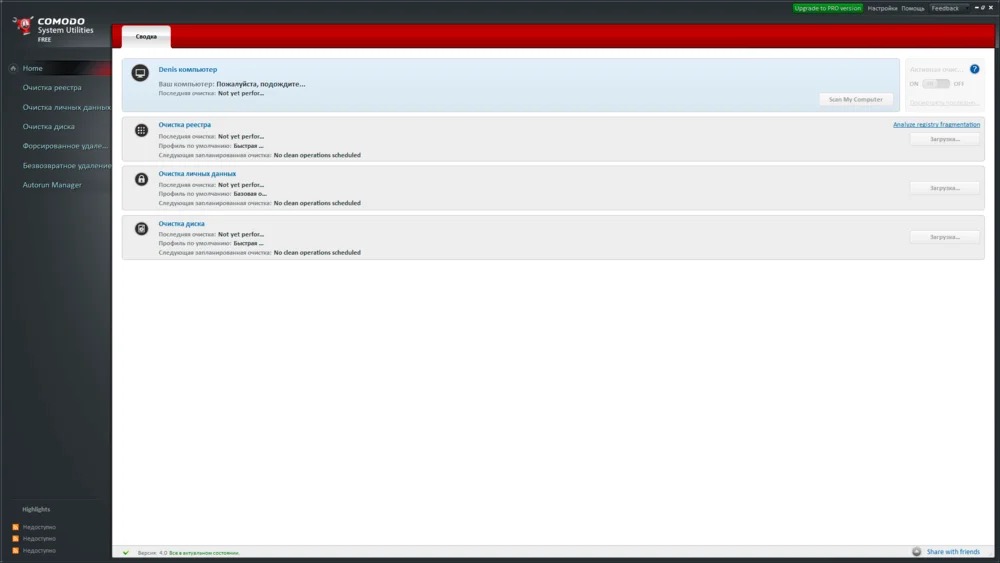
Comodo System Utilities
Платформа: Windows старых поколений. Назначение: устаревшая системная утилита. Статус: историческая программа, не для новой установки.
Основные возможности:
- Очистка диска
- Приватность
- Реестр
- SafeDelete
- Active Clean
Практический сценарий: не устанавливайте старую утилиту ради новой очистки. Если она сохранилась на прежнем компьютере, отключите Active Clean, сохраните резервную копию и замените её поддерживаемым инструментом, совместимым с текущей Windows.
Кому подходит: только для понимания старой установки.
Плюсы:
- исторически предлагала очистку диска, приватности и реестра;
- SafeDelete отделял безвозвратное удаление от обычной уборки;
Минусы:
- документация и требования относятся к старым Windows;
Аналоги CCleaner для macOS
На Mac нет реестра Windows. Основные задачи — удаление кэшей, поиск крупных данных, полная деинсталляция приложений, управление объектами входа и анализ хранилища. Системные разрешения предоставляйте только для конкретной операции, а после очистки проверяйте локальные данные приложений.
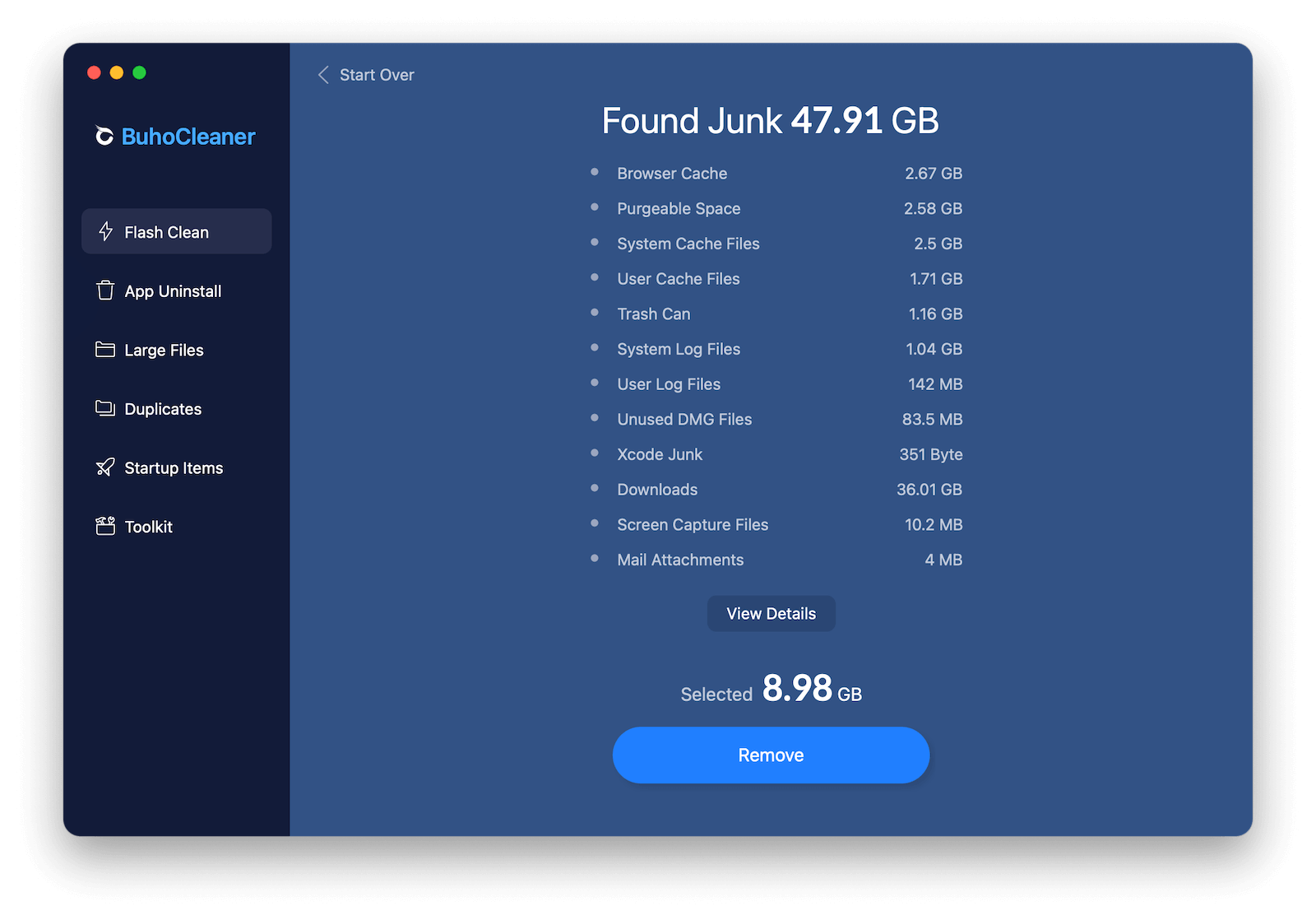
BuhoCleaner
Платформа: macOS. Назначение: очистка и обслуживание macOS.
Основные возможности:
- Flash Clean
- Крупные файлы
- Дубликаты
- Деинсталлятор
- Объекты входа
- Карта диска
Первый безопасный запуск:
- Запустите Flash Clean и дождитесь анализа.
- Разверните категории кэша и журналов; не удаляйте данные приложения, если не проверена синхронизация.
- Крупные файлы и дубликаты проверяйте отдельно, по пути и миниатюре.
- В деинсталляторе выберите одно приложение и просмотрите связанные компоненты.
- Объекты входа отключайте по одному, затем повторно войдите в систему.
Кому подходит: владельцам Mac, которым нужен единый комплекс.
Плюсы:
- Flash Clean дополнен картой диска, крупными файлами и дубликатами;
- деинсталлятор и объекты входа закрывают две задачи, которых нет у простого очистителя кэша;
Минусы:
- требует системных разрешений;
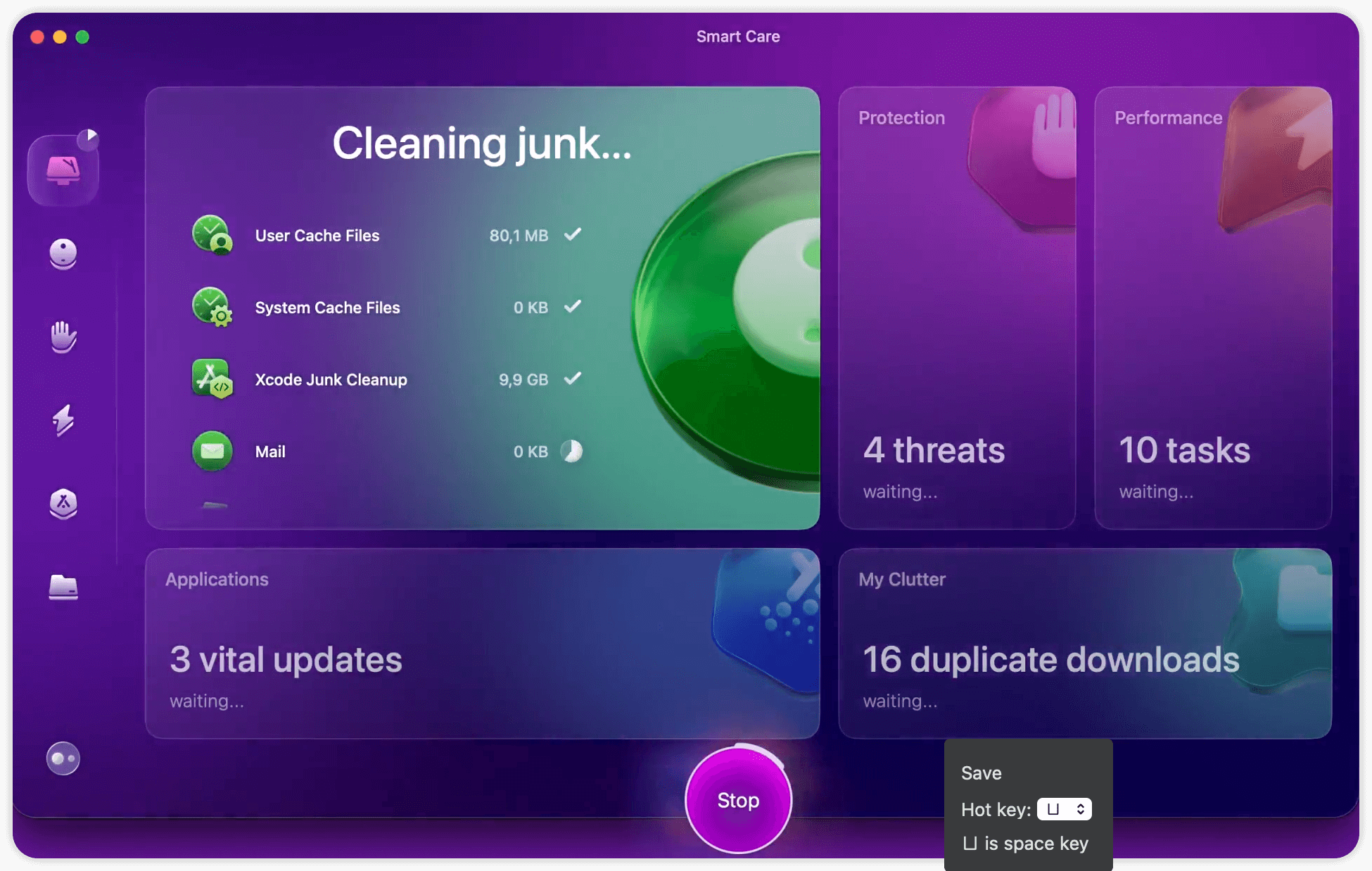
CleanMyMac
Платформа: macOS. Назначение: очистка и обслуживание macOS.
Основные возможности:
- Системный мусор
- Приложения
- Дубликаты
- Крупные файлы
- Объекты входа
- Проверка угроз
Первый безопасный запуск:
- Начните с отдельного модуля Cleanup или Smart Care, но перед удалением откройте подробности результатов.
- Не объединяйте в один запуск очистку, удаление приложений и изменение объектов входа.
- В My Clutter или аналогичном разделе проверяйте крупные и повторяющиеся файлы по миниатюре и расположению.
- Перед удалением приложения убедитесь, что проекты и библиотеки не хранятся внутри его контейнера.
- После очистки перезапустите Mac и проверьте приложения, которым выдавались системные разрешения.
Кому подходит: тем, кто хочет заменить несколько утилит на Mac.
Плюсы:
- системный мусор, приложения, крупные файлы, дубликаты и объекты входа собраны в одном интерфейсе;
- отдельная проверка угроз дополняет обслуживание Mac, не подменяя ручной просмотр файлов;
Минусы:
- набор функций зависит от редакции и разрешений;
App Cleaner & Uninstaller
Платформа: macOS. Назначение: удаление приложений и связанных остатков.
Основные возможности:
- Applications
- Startup Programs
- Extensions
- Remaining Files
- Updates
Первый безопасный запуск:
- Выберите одно приложение, которое действительно нужно удалить.
- Просмотрите список связанных файлов: настройки, кэш, контейнеры и элементы запуска.
- Не удаляйте общие папки разработчика, если на Mac остаются другие его программы.
- Подтвердите удаление и проверьте «Объекты входа» и фоновые элементы.
- Перезапустите Mac и убедитесь, что ассоциации файлов и нужные расширения работают.
Кому подходит: тем, кому нужно удалить приложение с остатками.
Плюсы:
- показывает связанные контейнеры, расширения, объекты запуска и оставшиеся файлы приложения;
- узкая специализация упрощает контролируемую деинсталляцию без лишних системных твиков;
Минусы:
- не является полным анализатором диска;

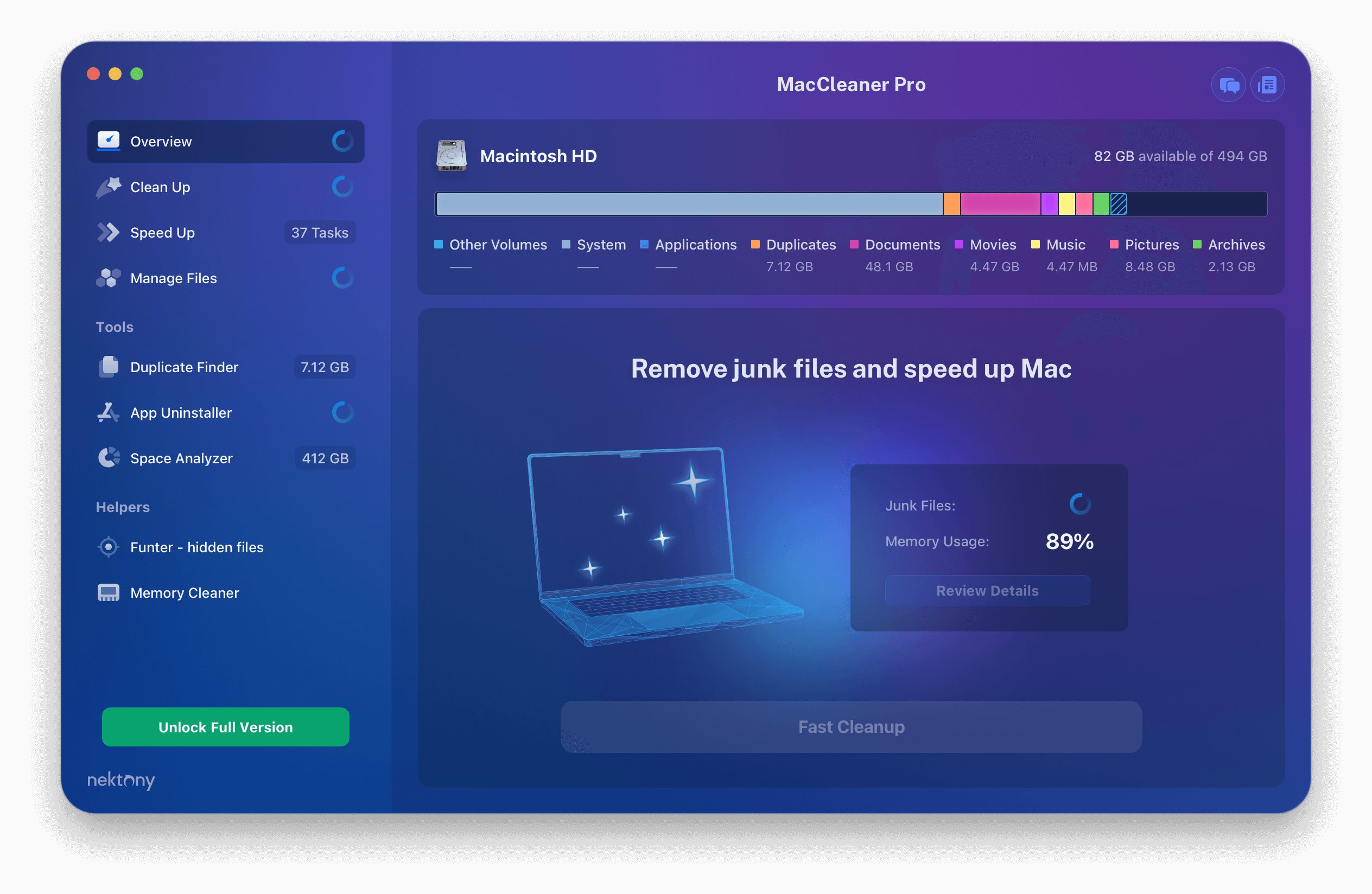
MacCleaner Pro
Платформа: macOS. Назначение: очистка и обслуживание macOS.
Основные возможности:
- Очистка
- Анализ диска
- Дубликаты
- Приложения
- Скрытые файлы
Практический сценарий: сначала откройте анализ диска и определите крупные категории. Очистку кэша, поиск дубликатов и удаление приложений выполняйте отдельно. Перед массовым удалением медиатеки проверьте синхронизацию и резервную копию Time Machine.
Кому подходит: владельцам Mac, которым нужен набор модулей.
Плюсы:
- анализ диска помогает определить причину заполнения накопителя до очистки;
- поиск дубликатов, приложения и скрытые файлы вынесены в отдельные модули;
Минусы:
- название легко спутать с чужими одноимёнными продуктами;
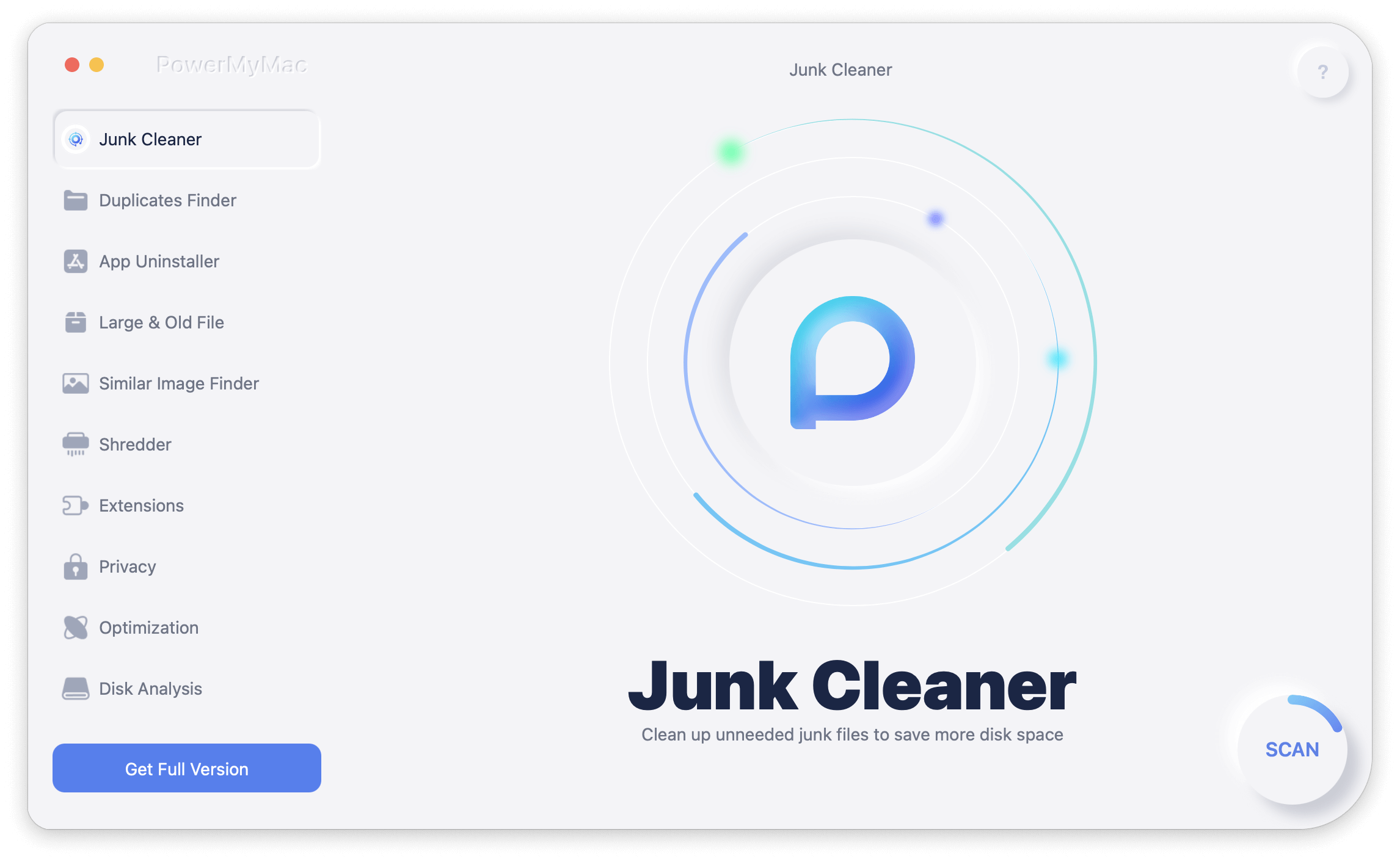
PowerMyMac
Платформа: macOS. Назначение: очистка и обслуживание macOS.
Основные возможности:
- System Junk
- Large & Old Files
- Duplicates
- Similar Images
- Uninstaller
Практический сценарий: начните с Large & Old Files и проверьте каждый крупный объект по расположению. Затем отдельно обработайте Duplicates или Similar Images. System Junk и Uninstaller используйте только после просмотра списка, не считая старые файлы автоматически ненужными.
Кому подходит: владельцам больших медиатек и почтовых архивов.
Плюсы:
- Large & Old Files, Duplicates и Similar Images дают несколько способов разобрать медиатеку;
- Uninstaller дополняет System Junk контролируемым удалением приложений;
Минусы:
- старый файл и локальное вложение не обязательно лишние;
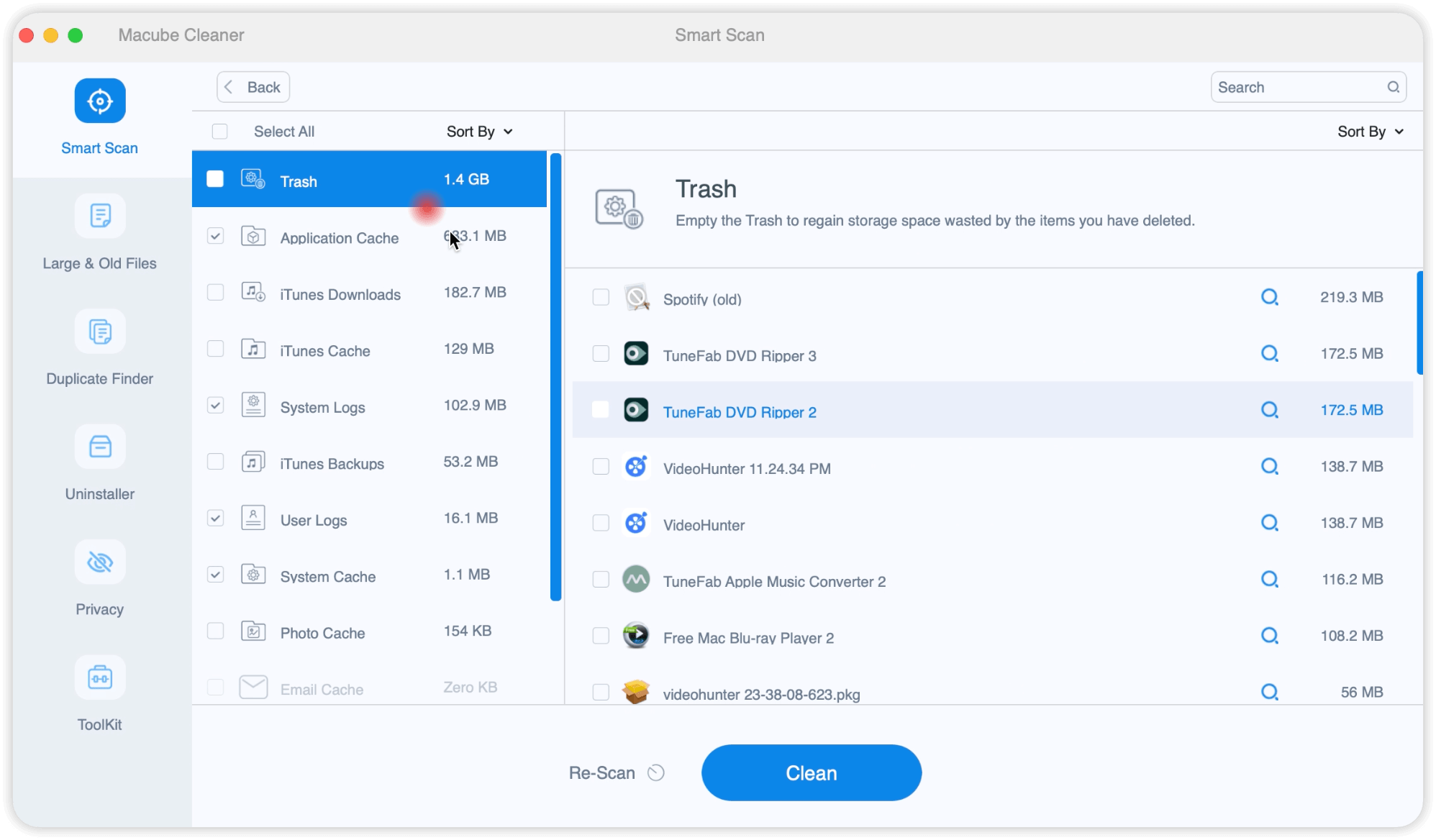
Macube Cleaner
Платформа: macOS. Назначение: очистка и обслуживание macOS.
Основные возможности:
- Smart Scan
- Large & Old Files
- Duplicate Finder
- Uninstaller
- Privacy
Практический сценарий: Smart Scan используйте как обзор, а не как команду удалить всё найденное. Large & Old Files, Duplicate Finder, Uninstaller и Privacy открывайте по очереди. Перед очисткой браузерных данных завершите сеансы и сохраните нужные пароли.
Кому подходит: пользователям Mac, которым нужен понятный комплекс.
Плюсы:
- Smart Scan можно использовать как сводный обзор, а крупные файлы и дубликаты — проверять отдельно;
- Uninstaller и Privacy расширяют набор за пределы обычного удаления кэша;
Минусы:
- общий скан не отменяет ручной просмотр;
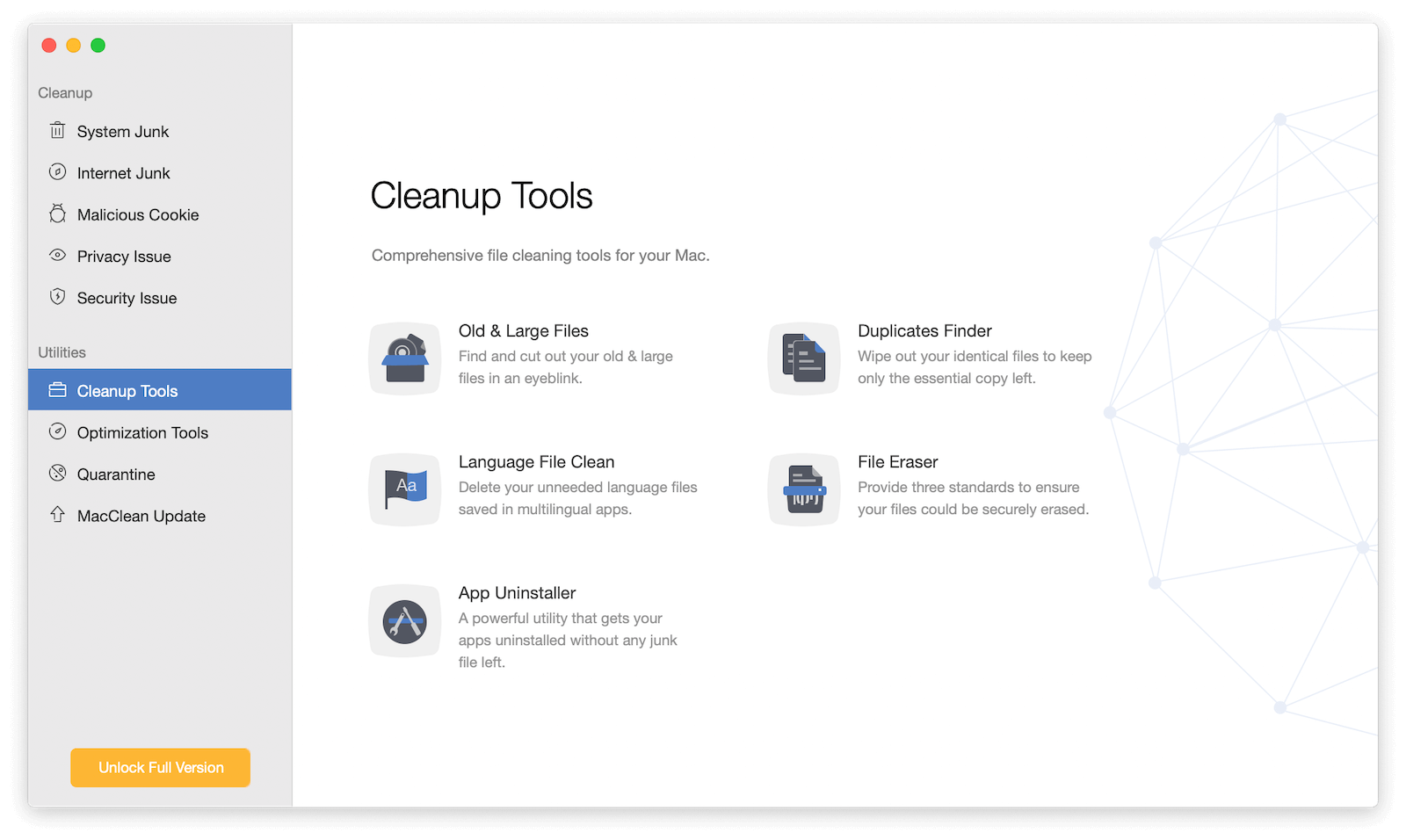
MacClean 3
Платформа: macOS. Назначение: очистка и обслуживание macOS. Статус: старая линейка, требующая проверки совместимости.
Основные возможности:
- System Junk
- Internet Junk
- Privacy
- Old & Large Files
- Duplicates
- Uninstaller
Практический сценарий: сначала подтвердите совместимость старой линейки с установленной macOS. При отсутствии актуальной поддержки не применяйте System Junk, Privacy и Uninstaller к современным системным каталогам; выберите действующую альтернативу.
Кому подходит: владельцам совместимых Mac.
Плюсы:
- старая линейка включала системный и интернет-мусор, приватность, дубликаты и деинсталлятор;
- явное предупреждение о совместимости отделяет архивный продукт от актуальных рекомендаций;
Минусы:
- нужно отдельно проверять совместимость с современной macOS;
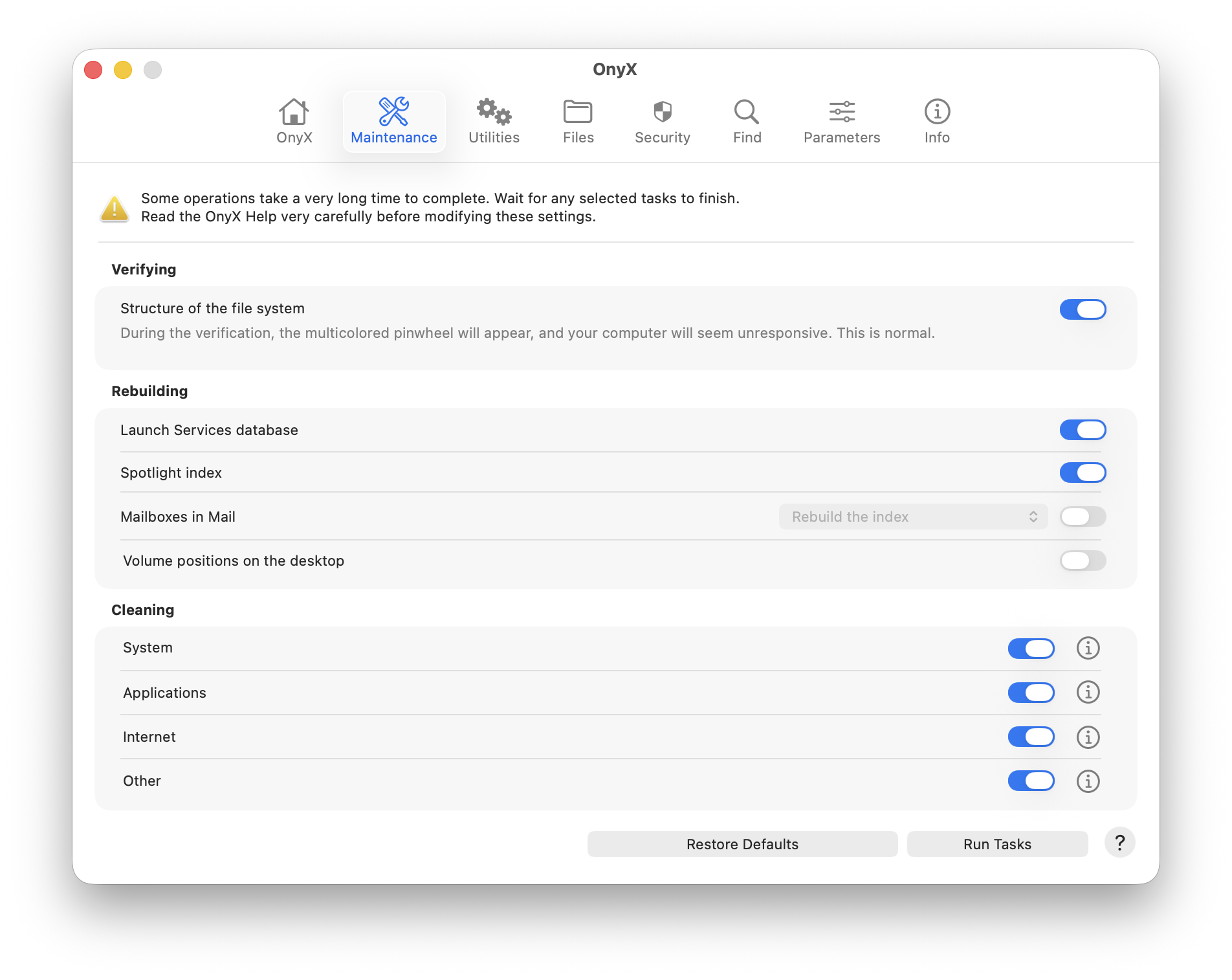
OnyX
Платформа: macOS. Назначение: обслуживание и настройка macOS.
Основные возможности:
- Проверка системы
- Maintenance
- Кэши
- Журналы
- Индексы
- Finder и Dock
Первый безопасный запуск:
- Установите редакцию OnyX, предназначенную именно для используемой версии macOS.
- Перед изменениями создайте резервную копию данных.
- Выполняйте обслуживание и очистку кэшей отдельными операциями; не отмечайте все параметры сразу.
- Не меняйте параметры скрытых системных функций без понимания результата.
- После выполнения перезагрузите Mac и проверьте Spotlight, Finder, браузеры и сетевые службы.
Кому подходит: опытным владельцам Mac.
Плюсы:
- обслуживание, кэши, журналы и индексы доступны в версии, привязанной к конкретной macOS;
- параметры Finder и Dock отделены от процедур очистки;
Минусы:
- редакция должна точно соответствовать версии macOS;
Mole
Платформа: macOS. Назначение: терминальная утилита для macOS.
Основные возможности:
- Кэши
- Журналы
- Крупные каталоги
- Данные разработчика
- Команды
Практический сценарий: терминальную утилиту используйте только после резервного копирования и чтения списка путей, которые она собирается обработать. Кэши, журналы и данные разработчика очищайте отдельными командами; крупные каталоги сначала проверяйте обычным файловым менеджером.
Кому подходит: разработчикам и пользователям терминала.
Плюсы:
- терминальный формат удобен для разработчиков, которым нужно работать с кэшами, журналами и служебными каталогами;
- крупные каталоги и данные разработки можно рассматривать отдельно от обычного пользовательского мусора;
Минусы:
- нет наглядного предпросмотра для новичка;
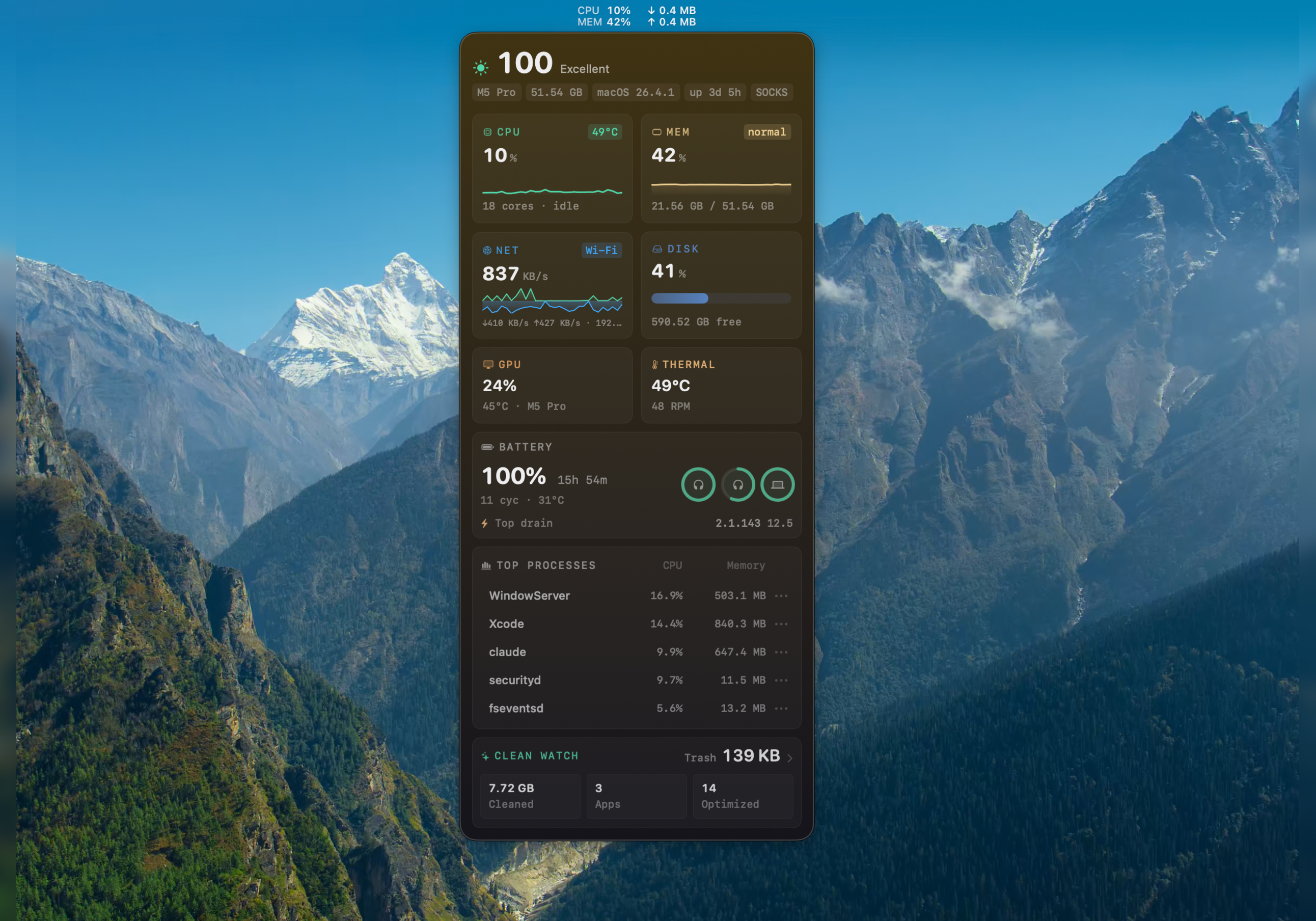
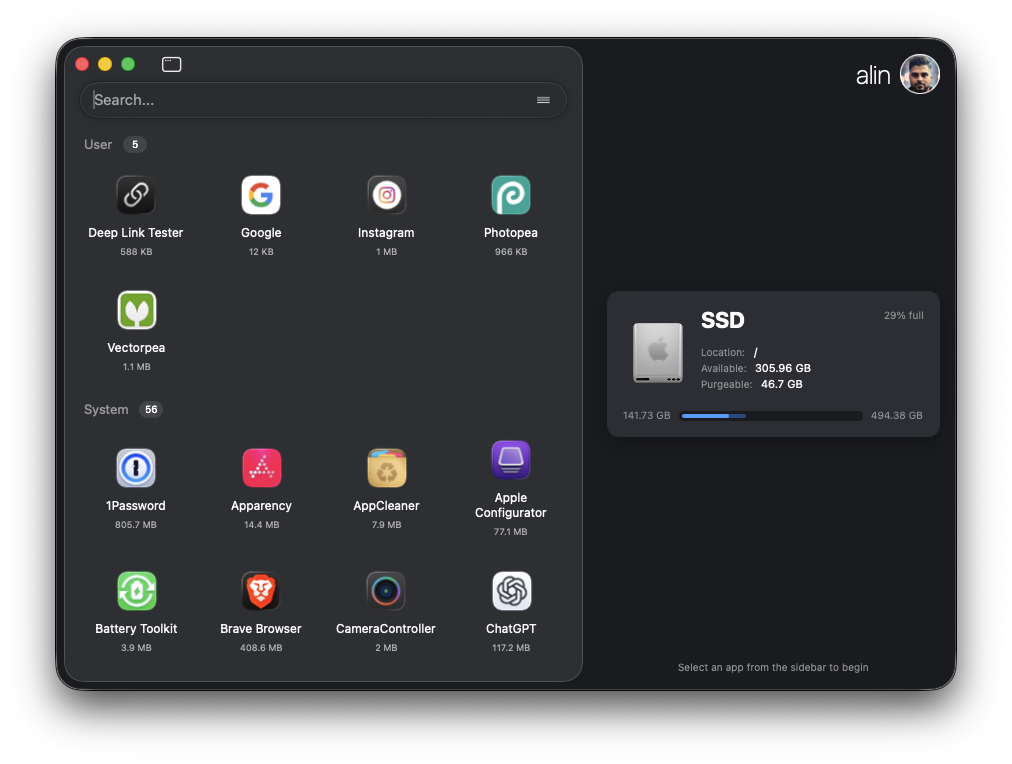
Pearcleaner
Платформа: macOS. Назначение: удаление приложений и связанных остатков.
Основные возможности:
- Приложение
- Контейнеры
- Настройки
- Кэши
- Остатки
- Открытый код
Первый безопасный запуск:
- Перетащите в окно одно приложение или выберите его из списка.
- Просмотрите связанные контейнеры, настройки, кэш и вспомогательные файлы.
- Исключите общие данные разработчика, если установлены другие его продукты.
- Удалите подтверждённые компоненты и проверьте фоновые элементы входа.
- Перезапустите Mac и убедитесь, что нужные расширения и ассоциации файлов не пропали.
Кому подходит: тем, кому нужен открытый деинсталлятор Mac.
Плюсы:
- открытый деинсталлятор показывает контейнеры, настройки, кэши и другие остатки приложения;
- узкая специализация снижает риск случайной очистки несвязанных системных данных;
Минусы:
- не очищает весь диск и требует проверки общих папок;
Очистка Android
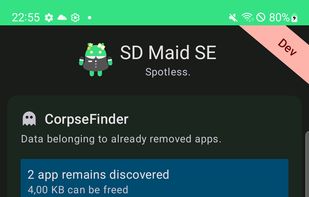
SD Maid SE
Платформа: Android. Назначение: очистка доступных файлов Android.
Основные возможности:
- Анализ хранилища
- Остатки
- Дубликаты
- Крупные файлы
- Автоматизация
Первый безопасный запуск:
- Предоставьте доступ только к тем каталогам, которые требуется анализировать.
- Начните с анализа хранилища и отсортируйте папки по размеру.
- Остатки приложений проверяйте по имени пакета и расположению.
- Дубликаты и крупные файлы удаляйте после просмотра миниатюр, даты и папки-владельца.
- Проверьте корзину и доступность офлайн-файлов после операции.
Кому подходит: опытным пользователям Android.
Плюсы:
- анализ хранилища, крупные файлы и дубликаты дополняют поиск остатков приложений;
- автоматизацию можно настраивать после ручной проверки доступных Android-каталогов;
Минусы:
- не получает доступ к закрытым данным всех приложений;
Files by Google

- Откройте вкладку очистки.
- Начните с крупных файлов и загрузок.
- Просмотрите миниатюры и даты.
- Для дубликатов оставьте экземпляр в основной папке.
- Проверьте корзину после удаления.
Ограничение: очистка данных приложения и очистка кэша — разные операции. Очистка данных сбрасывает аккаунт и локальные настройки, поэтому её выполняют только после проверки синхронизации.
Как освободить место на iPhone и iPad
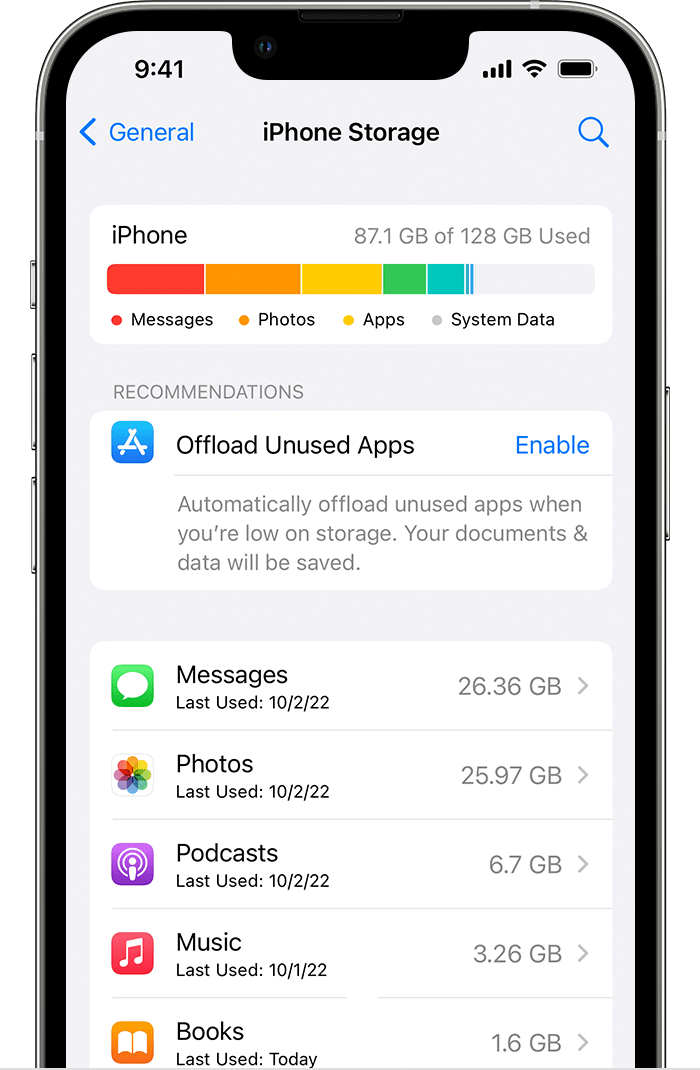
iOS изолирует данные приложений, поэтому сторонний очиститель не может сканировать системный кэш всех программ. Реальные операции — анализ хранилища, выгрузка редко используемых приложений, удаление скачанных медиа и объединение дубликатов фотографий.
Хранилище iPhone
- Откройте Настройки → Основные → Хранилище iPhone.
- Дождитесь расчёта категорий.
- Используйте выгрузку, чтобы удалить приложение, сохранив документы и данные.
- Удаляйте приложение только после проверки синхронизации и локальных файлов.
Дубликаты в приложении «Фото»
- Откройте Фото.
- Перейдите в Коллекции → Утилиты → Дубликаты.
- Нажмите Объединить рядом с группой.
- Подтвердите объединение объектов.
- Проверьте альбом «Недавно удалённые» перед окончательной очисткой.
Раздел появляется только после завершения анализа медиатеки и обнаружения совпадений. Отсутствие пункта не означает неисправность.
Очистка Linux
BleachBit уже рассмотрен в единственной карточке Windows/Linux и не дублируется. Дополнительно используют графический анализатор диска, ncdu, штатную очистку кэша пакетного менеджера и контроль системных журналов. Команда должна соответствовать конкретному дистрибутиву; инструкции для Ubuntu нельзя автоматически переносить в Fedora или Arch Linux.
- Анализ места: сначала измерьте объём, не удаляя данные.
- Кэш пакетов: очищайте штатной командой своего менеджера.
- Журналы: учитывайте требования диагностики и аудита.
- Сервер: определите владельца каталога и политику хранения до автоматизации.
Встроенная очистка Windows без сторонних программ
Память и временные файлы
- Откройте Пуск → Параметры → Система → Память.
- Дождитесь расчёта категорий.
- Откройте Временные файлы.
- Проверьте загрузки, корзину и предыдущие установки Windows.
- Отметьте только подтверждённые категории и удалите их.
Папка загрузок содержит пользовательские документы и установщики. Предыдущую установку Windows удаляют только после проверки стабильности крупного обновления.
Контроль памяти
- Откройте Пуск → Параметры → Система → Память.
- Включите Контроль памяти.
- Откройте настройки расписания.
- Задайте срок хранения корзины.
- Не включайте автоматическое удаление загрузок без отдельной необходимости.
Автозагрузка
- Нажмите Ctrl + Shift + Esc.
- Откройте Автозагрузка приложений.
- Отсортируйте список по влиянию.
- Отключите один понятный сторонний элемент.
- Перезагрузитесь и проверьте программу.
Безопасный порядок очистки
Надёжность определяется не брендом, а порядком. Даже известная программа не знает, нужен ли архив в загрузках и синхронизирована ли локальная база мессенджера.
1. Подготовьте откат
- Откройте поиск Windows и введите «Создание точки восстановления».
- Выберите системный диск и включите защиту системы.
- Нажмите «Создать».
- Сохраните документы на независимом носителе.
- Закройте браузеры, редакторы и синхронизацию.
2. Выполните только анализ
Первый запуск должен закончиться отчётом. Проверьте пути, типы и владельцев данных. Отдельно изучите загрузки, корзину, cookies, локальную почту, кэш программ монтажа и каталоги проектов.
3. Разделите операции
- сначала временные файлы;
- затем автозагрузка;
- после этого деинсталляция;
- отдельным сеансом дубликаты и крупные файлы;
- реестр и системные твики только при конкретной проблеме.
4. Проверьте результат
- свободное место до и после;
- время появления рабочего стола;
- запуск рабочих программ;
- входы в браузеры;
- печать, звук, сеть и синхронизация;
- журнал выполненных действий.
Почему очистка реестра требует осторожности
Реестр хранит настройки Windows и приложений. Удаление старой записи редко освобождает заметный объём, а ошибочное изменение может нарушить ассоциации файлов, обновления или запуск программы. Реестровый модуль не используют как ежедневную профилактику.
- создайте точку восстановления;
- сохраните резервную копию реестра;
- сканируйте ограниченную категорию;
- просмотрите путь и владельца записи;
- исправьте небольшую группу;
- перезагрузитесь и проверьте систему;
- храните резервную копию до подтверждения стабильности.
Выбор по практическому сценарию
| Сценарий | Первый вариант | Что проверить |
|---|---|---|
| Русскоязычная комплексная очистка Windows | Ускоритель Компьютера | исключения, загрузки и резервирование реестра |
| Бесплатная базовая уборка | Microsoft PC Manager | корзину, cookies и крупные файлы |
| Диск заполнен | WizTree | владельца крупнейших каталогов |
| Много копий фото | Duplicate Cleaner | резервные копии и основную медиатеку |
| Полное удаление программы Windows | Reg Organizer | общие папки разработчика |
| Комплексная очистка Mac | BuhoCleaner | разрешения и локальные данные |
| Удаление приложения Mac | App Cleaner & Uninstaller | общие компоненты |
| Android | SD Maid SE | доступ к каталогам и принадлежность папок |
| iPhone | Хранилище iPhone | синхронизацию и недавно удалённые |
| Linux | BleachBit | правила для конкретного дистрибутива |
| Подозрение на угрозу | Dr.Web CureIt! | карантин и постоянную защиту |
Частые ошибки
Оценивать программу по числу проблем
Разные утилиты считают объектами отдельные файлы, папки или необязательные настройки. Большое число не доказывает более глубокую очистку.
Удалять всё одной кнопкой
Пакетная операция смешивает кэш, cookies, загрузки, реестр и твики. Разделяйте категории.
Начинать с реестра
При нехватке места сначала ищут крупные файлы; при медленном запуске проверяют автозагрузку.
Ставить несколько фоновых оптимизаторов
Они меняют одинаковые параметры и создают конфликтующие рекомендации.
Искать дубликаты на всём системном диске
Одинаковые библиотеки могут требоваться разным программам, а резервная копия намеренно повторяет оригинал.
Путать антивирус с очистителем
Антивирус ищет угрозы, очиститель удаляет временные данные. Это разные задачи.
Использовать старую сборку из каталога
Свежая дата страницы не является датой обновления программы. Проверяйте статус поддержки и цифровую подпись установщика.
Ответы на вопросы
Нужен ли очиститель Windows 11?
Не всегда. Память, временные файлы, диспетчер задач и список приложений закрывают базовые задачи. Сторонняя программа нужна для единого интерфейса, дубликатов, подробного анализа или расширенной деинсталляции.
Какой вариант выбрать новичку?
Для русскоязычного комплексного сценария первым стоит Ускоритель Компьютера. Для бесплатной базовой уборки подойдут Microsoft PC Manager и встроенные средства.
Можно ли использовать две программы?
Два ручных анализатора допустимы последовательно. Два постоянно работающих оптимизатора нежелательны.
Ускорит ли очистка реестра компьютер?
Заметный эффект не гарантируется. Чаще важнее автозагрузка, память, состояние накопителя и тяжёлые фоновые приложения.
Почему места прибавилось мало?
Временные файлы могут быть меньше пользовательских видео, игр, резервных копий и виртуальных дисков. Используйте WizTree или TreeSize.
Почему кэш появляется снова?
Приложения создают его заново для ускорения повторного доступа. Не нужно удалять кэш ежедневно, если места достаточно.
Можно ли автоматически очищать загрузки?
Не рекомендуется: это пользовательская папка. Автоматизация допустима только при строгой организации и независимой копии.
Что делать после сбоя?
Остановите дальнейшие операции, восстановите изменения из журнала или точки восстановления, перезагрузитесь и переустановите повреждённое приложение.
Почему iPhone-приложение не чистит системный кэш?
iOS изолирует данные приложений. Используйте Хранилище iPhone и настройки конкретной программы.
Как проверить эффект?
Сравните свободное место, время загрузки и запуск одинаковых программ до и после; проверьте входы, печать, сеть и синхронизацию.
Итоговый выбор
Для Windows и русскоязычного пошагового обслуживания первым выбором остаётся Ускоритель Компьютера: очистка, автозагрузка, поиск дубликатов и крупных файлов, удаление программ и планировщик собраны в одном интерфейсе. Glary Utilities лучше подходит тем, кому нужен широкий набор отдельных модулей, Microsoft PC Manager — бесплатная базовая уборка, Wise Disk Cleaner — только освобождение места, а PrivaZer — детальный контроль следов конфиденциальности.
При заполненном диске начните с WizTree или TreeSize, а не с реестра. Для повторов используйте Duplicate Cleaner или EaseUS DupFiles Cleaner, ограничив поиск пользовательскими папками. Антивирусные сканеры применяйте только при подозрении на угрозу.
На macOS комплексную задачу закрывают BuhoCleaner и CleanMyMac, а полное удаление приложений — App Cleaner & Uninstaller или Pearcleaner. На Android используйте SD Maid SE либо Files by Google. На iPhone и iPad начните с системного хранилища и дубликатов в «Фото». Безопаснее удалить меньше после просмотра, чем получить большой отчёт и потерять нужные данные.
 *EXE — расширение исполняемого файла. Сайт является партнером проекта