
Windows 10 больше не получает стандартную поддержку безопасности, однако на этой системе по-прежнему работают десятки видеоредакторов. Главная сложность заключается не в количестве программ, а в совместимости конкретной ветки, ограничениях бесплатного режима и требованиях к компьютеру. В рейтинге собраны настольные редакторы для Windows 10: от русскоязычных программ для первого домашнего ролика до профессиональных систем цветокоррекции, многокамерного монтажа и телевизионного производства. Онлайн-сервисы не подменяют приложения, прекращённые продукты вынесены в отдельный блок, а узкие утилиты отделены от полноценных нелинейных редакторов.
Первое место занимает ВидеоМОНТАЖ: программа соответствует платформе, имеет русский интерфейс, умеренные требования и понятный процесс от импорта до сохранения. Это не означает, что она сильнее профессиональных систем во всех задачах. Рейтинг построен по практическим сценариям: новичку важны ясные кнопки и предсказуемый экспорт, монтажёру 4K — прокси и аппаратное ускорение, колористу — точное управление цветом, а автору видеоуроков — запись экрана и аннотации.
Что учитывать после завершения поддержки Windows 10
Стандартная поддержка Windows 10 завершилась 14 октября 2025 года. Установленная программа не прекращает запускаться в этот день, но разработчики постепенно перестают тестировать новые выпуски на старой системе. Поэтому формулировка «работает в Windows 10» должна относиться к конкретной ветке редактора. Например, Premiere 25.x поддерживает Windows 10 22H2, а следующая крупная ветка требует Windows 11. Avid прямо прекратил квалификацию новых продуктов под Windows 10. Новые выпуски VEGAS также ориентированы на Windows 11.
- Не обновляйте рабочий редактор перед сдачей проекта. Сначала сохраните установщик совместимой ветки, резервную копию проекта и список плагинов.
- Не устанавливайте Windows Movie Maker со случайного сайта. Microsoft прекратила поддержку, а сторонние сборки могут содержать модифицированный установщик.
- Проверяйте не только название ОС, но и номер сборки: Shotcut и Kdenlive требуют Windows 10 1809 или новее, VSDC — 1909 или новее, Camtasia — 20H2 или новее.
- Храните исходники и кэш на локальном SSD. Проекты, открывающие файлы из синхронизируемой папки или отключаемого диска, чаще получают пропавшие медиа и задержки.
- После окончания поддержки ОС не используйте устаревший компьютер для неизвестных установщиков, пиратских плагинов и файлов с непроверенных сайтов.
Как составлялся рейтинг видеоредакторов
В рейтинг включались программы, которые выполняют монтаж на Windows 10 и дают пользователю управлять последовательностью клипов. Утилита конвертации не становится полноценным видеоредактором только потому, что умеет обрезать файл. Рекордер экрана также рассматривается отдельно: он может подготовить исходник, но не всегда заменяет многодорожечный таймлайн.
| Критерий | Что проверять | Почему это важно |
|---|---|---|
| Совместимость | Версия Windows 10, разрядность, требуемая сборка, поддерживаемая ветка редактора | Новая программа может требовать Windows 11, хотя предыдущий выпуск работал в Windows 10. |
| Монтажная модель | Многодорожечный таймлайн, storyboard, single-file cutter или узловый композитинг | Нельзя сравнивать Avidemux и DaVinci Resolve как одинаковые инструменты. |
| Бесплатный режим | Водяной знак, разрешение, длительность, кодеки, коммерческое использование | Слово «бесплатно» не гарантирует пригодность финального экспорта. |
| Производительность | ОЗУ, GPU, прокси, кэш, предварительный рендер, аппаратное кодирование | Даже мощный редактор бесполезен, если шкала не воспроизводится на конкретном ПК. |
| Форматы | Контейнер, кодек, частота кадров, цветовое пространство, альфа-канал, субтитры | Расширение MP4 не говорит, какой видеокодек находится внутри файла. |
| Звук | Микшер, волновая форма, нормализация, шумоподавление, запись голоса | Плохой звук заметнее зрителю, чем простой переход. |
| Проверка результата | Тестовый экспорт, синхронизация, чёрные поля, текст, водяной знак, длительность | Ошибку проще обнаружить на минутном фрагменте, чем после многочасового рендера. |
Быстрое сравнение программ
| Место | Программа | Основной сценарий | Бесплатный режим | Нагрузка | Ключевое ограничение |
|---|---|---|---|---|---|
| 1 | ВидеоМОНТАЖ | Домашний и учебный монтаж | Пробный, 5 дней | Низкая/средняя | Водяной знак на экспортированном видео |
| 2 | Microsoft Clipchamp | Быстрые ролики и запись экрана | До 1080p | Средняя | 4K и часть ресурсов зависят от плана |
| 3 | VSDC Free Video Editor | Бесплатный многослойный монтаж | Да, личное/учебное | Низкая/средняя | Коммерческая работа требует Pro |
| 4 | Shotcut | Свободный монтаж и точный экспорт | Да | Средняя | Мало автоматизированных шаблонов |
| 5 | OpenShot | Простой свободный таймлайн | Да | Средняя | Сложные проекты могут тормозить |
| 6 | Kdenlive | Регулярный бесплатный монтаж | Да | Средняя/высокая | Требуется освоение прокси и панелей |
| 7 | DaVinci Resolve | Цвет, VFX, звук, профессиональный монтаж | Сильная бесплатная | Высокая | Требовательность к GPU и памяти |
| 8 | Wondershare Filmora | Шаблоны и быстрый контент | Пробный | Средняя | Водяной знак и платные ресурсы |
| 9 | Movavi Video Editor | Понятный коммерческий монтаж | Пробный, 7 дней | Средняя | Отметка Trial на экспортированном видео |
| 10 | CapCut Desktop | Вертикальные и короткие ролики | Частично | Средняя | Зависимость AI и ресурсов от аккаунта |
| 11 | CyberLink PowerDirector | Домашний продвинутый монтаж | Essential / платный | Средняя/высокая | Набор эффектов и AI зависит от плана |
| 12 | Corel VideoStudio | Домашний multicam и 360° | Пробный | Средняя | Редакции отличаются комплектом |
| 13 | Pinnacle Studio | Глубокий потребительский монтаж | Пробный | Высокая | Для UHD и multicam требуется 8 ГБ ОЗУ и более |
| 14 | Lightworks | Профессиональный тримминг | Да | Средняя | Бесплатный экспорт 720p |
| 15 | VideoPad | Домашний некоммерческий монтаж | Для дома | Низкая/средняя | Условия некоммерческого использования |
| 16 | Avidemux | Обрезка и перекодирование | Да | Низкая | Нет многодорожечного таймлайна |
| 17 | Blender | Монтаж вместе с 3D | Да | Средняя/высокая | Сложный общий интерфейс |
| 18 | EDIUS Pro | Новости и multicam | Нет | Высокая | Профессиональная цена и требования |
| 19 | Avid Media Composer | Кино и телевидение | Media Composer First | Высокая | Новые выпуски не квалифицируются под Windows 10 |
| 20 | Camtasia | Видеоуроки и запись экрана | С водяным знаком | Средняя | Не для сложного киношного постпродакшена |
| 21 | Bolide Movie Creator | Простой домашний ролик | Пробный | Низкая | Мало профессиональных функций |
| 22 | AVS Video Editor | Монтаж и захват экрана | Пробный | Средняя | Водяной знак на экспортированном видео |
| 23 | Icecream Video Editor | Первый простой проект | До 10 сцен | Низкая | Свыше 5 минут — водяной знак |
| 24 | MiniTool MovieMaker | Короткие ролики и слайд-шоу | Да | Низкая/средняя | После 3 экспортов — не более 2 минут |
| 25 | LosslessCut | Обрезка без перекодирования | Да | Низкая | Рез привязан к ключевым кадрам |
| 26 | Adobe Premiere Pro | Профессиональная экосистема Adobe | Пробный | Высокая | Для Win10 нужна ветка 25.x |
| 27 | VEGAS Pro | Профессиональный трековый монтаж | Пробный | Высокая | Нужна прежняя совместимая ветка |
Лучшие видеоредакторы для Windows 10
1. ВидеоМОНТАЖ
Для кого: Новичкам, домашним авторам, школьным и семейным проектам, которым нужен русскоязычный редактор без перегруженной профессиональной панели.
Совместимость и требования: Windows 10 поддерживается. Для запуска нужны двухъядерный процессор от 1,5 ГГц, 4 ГБ ОЗУ и 500 МБ свободного места. Для исходников Full HD практичнее 8 ГБ ОЗУ и SSD, чтобы быстрее строились миниатюры и предварительный просмотр.
Лицензия: Настольная коммерческая программа с пятидневным пробным периодом. Видео, сохранённое в пробной редакции, получает водяной знак, поэтому оценивать монтаж и экспорт нужно на коротком тестовом проекте до начала большой работы.
Интерфейс: Рабочее окно разделено на медиатеку, монитор предпросмотра и многодорожечную шкалу. Слева находятся разделы «Файлы», «Титры», «Клипарт», «Переходы» и «Эффекты». В нижней части доступны «Разрезать», поворот, удаление и «Свойства», а сохранение запускается заметной кнопкой «СОХРАНИТЬ ВИДЕО».
Инструменты: Редактор объединяет видео, фотографии и звук, выполняет обрезку и разделение, добавляет переходы, титры, клипарт, музыку и голосовые дорожки. Есть коррекция изображения, кадрирование, изменение скорости, замена фона и подготовленные профили сохранения. Это не система для сложного многокамерного телевещательного монтажа, зато основные операции собраны в одном русскоязычном процессе.

Сборка первого домашнего ролика
- Нажмите «Добавить видео и фото» и выберите исходники.
- Перетащите клипы на шкалу, поставьте курсор в точку разреза и нажмите «Разрезать».
- Откройте «Переходы», «Титры» или «Эффекты», перетащите нужный элемент на проект и проверьте его в окне просмотра.
- Нажмите «СОХРАНИТЬ ВИДЕО», выберите профиль и сначала сделайте короткий тестовый экспорт.
Плюсы:
- русский интерфейс и понятная последовательность действий;
- умеренные минимальные требования;
- в одном проекте доступны монтаж, титры, переходы, звук и базовая коррекция;
- подходит для освоения принципов таймлайна без длительной настройки рабочего пространства.
Минусы:
- пятидневный пробный период добавляет водяной знак к экспортированному видео;
- по глубине цветокоррекции, композитинга и совместной работы уступает профессиональным системам;
- для нестандартного кодека может потребоваться предварительная конвертация.
Когда выбирать: Выбирайте для домашнего ролика, поздравления, учебного видео или короткого обзора, когда важнее быстро получить готовый MP4, чем строить сложную постпродакшен-схему.
2. Microsoft Clipchamp
Для кого: Пользователям Windows 10, которым нужен текущий редактор Microsoft для коротких роликов, презентаций, экранных записей и шаблонного контента.
Совместимость и требования: Работает как приложение в Windows 10 и в Chromium-браузере. Для стабильного монтажа требуется 64-разрядная система, современный процессор и не менее 8 ГБ ОЗУ; длинные многослойные проекты практичнее собирать при 16 ГБ.
Лицензия: Базовые функции и экспорт MP4 в 480p, 720p и 1080p доступны без отдельной оплаты. Экспорт 4K, расширенная библиотека стоков, бренд-кит и дополнительные ресурсы зависят от подходящего платного плана или подписки Microsoft 365.
Интерфейс: Рабочее пространство включает Toolbar слева, Floating toolbar над монитором, Property panel справа и Timeline снизу. Проект сохраняется автоматически. Исходные файлы должны оставаться доступными на прежнем пути, пока не включено резервное копирование контента.
Инструменты: Поддерживаются обрезка, разделение, изменение скорости, кадрирование, фильтры, переходы, титры, авто-субтитры, запись экрана и камеры. Импортируются распространённые контейнеры MP4, MOV, WebM, AVI, MKV и другие; часть файлов предварительно преобразуется, поэтому импорт может занять время. Экспорт выполняется в MP4, а для коротких фрагментов доступен GIF.

Запись экрана и быстрый монтаж
- Создайте новое видео и перетащите файлы в медиатеку.
- Добавьте клипы на шкалу, выделите фрагмент и используйте Split для разделения.
- Настройте текст, переходы и звук на соответствующих вкладках.
- Нажмите Export и выберите 480p, 720p, 1080p или доступный 4K.
Плюсы:
- текущий редактор Microsoft;
- 1080p в базовом режиме;
- автоматическое сохранение проекта;
- есть запись экрана, камеры и автоматические субтитры.
Минусы:
- часть функций зависит от учётной записи и подключения к интернету;
- редкие кодеки могут предварительно конвертироваться;
- для большой многокамерной сборки и точного управления цветом возможностей мало.
Когда выбирать: Рационален для быстрых публикаций, видеоуроков и презентаций. Для конфиденциальных материалов и полностью автономной работы лучше локальный редактор без облачных компонентов.
3. VSDC Free Video Editor
Для кого: Тем, кому нужен бесплатный нелинейный редактор для Windows с большим набором эффектов, масок, хромакея и ручной настройки объектов.
Совместимость и требования: Редактор работает в Windows 10. Для запуска достаточно 2 ГБ ОЗУ, но рекомендуемая 64-разрядная конфигурация для HD начинается с Windows 10 1909 и 8 ГБ ОЗУ. Для 4K нужны 16 ГБ ОЗУ и видеокарта с 4 ГБ видеопамяти.
Лицензия: Free Edition экспортирует без водяного знака и ограничения длительности при личном и учебном использовании. Для коммерческой работы и функций Pro, включая аппаратное ускорение, расширенный хромакей, стабилизацию и отслеживание движения, нужна лицензия Pro.
Интерфейс: Интерфейс построен вокруг сцен, объектов и вкладок «Проекты», «Сцены», «Редактор», «Экспорт проекта» и «Инструменты». В отличие от простого линейного монтажа, объекты можно размещать на разных уровнях и задавать им собственное время появления.
Инструменты: Поддерживаются многослойный монтаж, маски, хромакей, движение объектов, кривые, цветовые инструменты, аудиофильтры, запись экрана и экспорт с профилями. Нелинейная модель полезна для заставок и композитинга, но новичку нужно понять структуру сцены и порядок объектов.

Многослойная сцена с объектами
- Создайте Blank project и задайте разрешение и частоту кадров.
- Добавьте видео через Import content или «Добавить объект», затем расположите его на шкале.
- Для обрезки используйте Cutting and splitting; для цвета — Video effects и Adjustments.
- Откройте «Экспорт проекта», выберите профиль, проверьте кодек и запустите Convert files.
Плюсы:
- бесплатная нелинейная редакция;
- маски, хромакей и анимация параметров;
- невысокий порог по памяти для простых задач;
- поддержка 4K при достаточной конфигурации.
Минусы:
- логика сцен и объектов сложнее привычного трекового монтажа;
- часть ускорения и профессиональных инструментов платная;
- на слабом компьютере тяжёлые эффекты требуют предварительного просчёта.
Когда выбирать: Подходит для автора, который готов потратить время на освоение и хочет получить многослойный монтаж без обязательной подписки.
4. Shotcut
Для кого: Пользователям, которым нужен полностью бесплатный редактор с открытым исходным кодом, нативной работой с форматами FFmpeg и переносимым проектом.
Совместимость и требования: Поддерживается 64-разрядная Windows 10 начиная со сборки 1809. Для SD нужны 4 ГБ ОЗУ, для HD — 8 ГБ, для 4K — 16 ГБ; при тяжёлых исходниках следует включить Proxy и Preview Scaling, а для 4K использовать многоядерный процессор.
Лицензия: Свободное ПО без платного функционального уровня и без водяного знака.
Интерфейс: Панели «Плейлист», «Фильтры», «Свойства», «История», «Задания» и «Экспорт» можно включать и перестраивать. Исходники допускается сразу помещать на шкалу без отдельной конвертации, а набор фильтров применяется к клипу, дорожке или проекту.
Инструменты: Редактор работает с широким набором контейнеров и кодеков через FFmpeg, поддерживает многодорожечный монтаж, ключевые кадры, цветовые и аудиофильтры, прокси, предварительное масштабирование, захват и 4K. Интерфейс не скрывает технические параметры, поэтому подходит тем, кто хочет контролировать частоту кадров, кодек и битрейт.
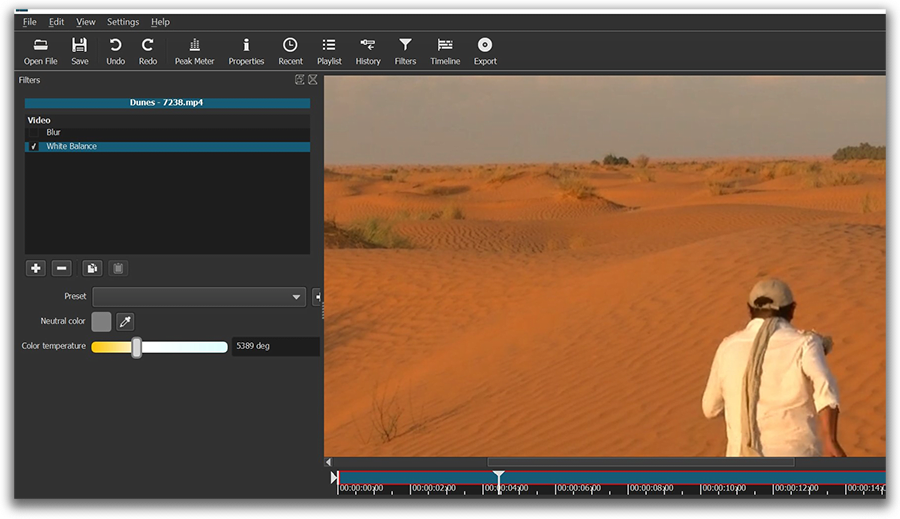
Точный монтаж с фильтрами и экспортом
- Откройте файл или добавьте его в Playlist.
- Перетащите материал на Timeline и нажмите S в точке разделения.
- Выберите Filters, добавьте нужный видео- или аудиофильтр и настройте ключевые кадры.
- Откройте Export, выберите подходящий пресет, затем Export File.
Плюсы:
- открытый исходный код и отсутствие водяного знака;
- широкая поддержка форматов;
- прокси и предварительный просмотр для тяжёлых исходников;
- точная настройка экспорта.
Минусы:
- часть команд распределена по отдельным панелям;
- автоматизированных шаблонов меньше, чем у коммерческих редакторов;
- неправильный выбор режима видео может привести к изменению FPS или пропорций.
Когда выбирать: Хороший вариант для бесплатного монтажа Full HD и технически аккуратного экспорта, особенно когда формат исходника не принимают простые редакторы.
5. OpenShot
Для кого: Новичкам, которым нужен свободный редактор с привычным таймлайном, неограниченным числом дорожек, титрами и большим набором переходов.
Совместимость и требования: Поддерживается 64-разрядная Windows 7, 8, 10 и 11. Минимальная конфигурация включает многоядерный x86-64 процессор, 4 ГБ ОЗУ и около 1 ГБ для установки; для устойчивой работы с длинными проектами нужны 16 ГБ ОЗУ и быстрый накопитель.
Лицензия: Бесплатное ПО с открытым исходным кодом.
Интерфейс: Слева находятся файлы проекта, переходы и эффекты, справа — монитор, снизу — дорожки. Клипы импортируются перетаскиванием, а перекрытие двух фрагментов автоматически создаёт переход, который затем можно растянуть или изменить.
Инструменты: Доступны обрезка, масштабирование, поворот, привязка, анимация по ключевым кадрам, изменение скорости и направления, звуковые волны, отделение аудио, хромакей, цветовые фильтры и SVG-титры. Аппаратное ускорение остаётся ограниченным и зависит от платформы и кодека, поэтому длинный экспорт может нагружать процессор.

Простой проект на многодорожечной шкале
- Перетащите исходники в Project Files.
- Разместите их на дорожках и разделите клип инструментом Razor.
- Добавьте Transition или Effect и настройте свойства выбранного объекта.
- Нажмите красную кнопку Export Video, выберите профиль и проверьте расширенные параметры.
Плюсы:
- понятная модель дорожек;
- неограниченное количество слоёв;
- много переходов и шаблонов титров;
- проекты можно переносить между поддерживаемыми ОС.
Минусы:
- на сложных проектах предварительный просмотр может терять плавность;
- аппаратное ускорение не универсально;
- для точной цветокоррекции и профессионального звука инструментов меньше, чем в DaVinci Resolve.
Когда выбирать: Уместен для слайд-шоу, учебных проектов и несложного многодорожечного монтажа, когда нужен свободный редактор без сложной схемы узлов.
6. Kdenlive
Для кого: Авторам, которым нужен бесплатный многодорожечный монтаж с прокси, титрами, эффектами, субтитрами и гибкой организацией проекта.
Совместимость и требования: Работает только на 64-разрядной Windows 10 1809 или новее. Рекомендации: 4 ГБ ОЗУ для SD, 8 ГБ для HD и 16 ГБ для 4K; при слабом ПК следует включить Proxy, Preview Resolution и Timeline Preview Rendering.
Лицензия: Свободное ПО с открытым исходным кодом.
Интерфейс: Рабочая область состоит из Project Bin, мониторов клипа и проекта, списка эффектов, микшера и таймлайна. Разметку панелей можно сохранять, а прокси-файлы создаются для исходников, не меняя качество финального рендера.
Инструменты: Есть многодорожечный монтаж, композитинг, keyframes, титры, субтитры, прокси, стабилизация, цветовые эффекты, аудиомикшер, маркеры, вложенные последовательности и резервные копии проекта. Воспроизведение шкалы в значительной степени зависит от CPU, даже если отдельные профили рендера используют GPU.
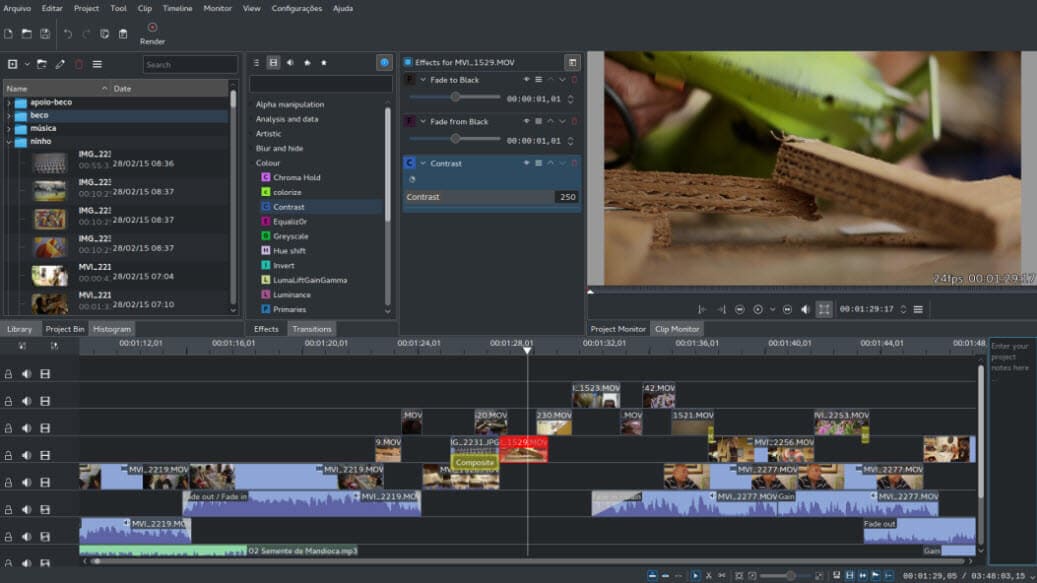
Прокси-монтаж тяжёлых исходников
- Создайте проект и проверьте профиль кадра.
- Добавьте файлы в Project Bin, затем перенесите их на шкалу.
- Для тяжёлых клипов включите Proxy Clips в свойствах проекта.
- Откройте Render, выберите профиль MP4-H.264 и сохраните короткий тест.
Плюсы:
- полноценная многодорожечная схема;
- прокси и предварительный рендер;
- сильная работа с титрами и субтитрами;
- автосохранение и резервные копии.
Минусы:
- настройки и эффекты требуют освоения;
- проигрывание шкалы сильно зависит от процессора;
- после крупного обновления полезно проверять плагины и старые проекты на копии.
Когда выбирать: Подходит для регулярного монтажа без подписки, особенно если проект содержит много дорожек, субтитров и тяжёлых исходников.
7. DaVinci Resolve
Для кого: Продвинутым авторам, колористам и монтажёрам, которым нужны монтаж, цвет, композитинг и звук в одной системе.
Совместимость и требования: Совместимая с Windows 10 ветка работает в 64-разрядной системе. Для монтажа требуется не менее 16 ГБ ОЗУ и видеокарта с 2 ГБ видеопамяти; проекты с Fusion требуют 32 ГБ ОЗУ. Для 4K, шумоподавления и сложного грейдинга нужна более производительная GPU.
Лицензия: Бесплатная редакция закрывает монтаж, цвет, Fusion и Fairlight; Studio добавляет расширенные нейросетевые, HDR, шумоподавляющие и форматные возможности. Бесплатная редакция работает с большинством 8-битных форматов до Ultra HD 3840×2160 и 60 кадров/с.
Интерфейс: Процесс разделён на страницы Media, Cut, Edit, Fusion, Color, Fairlight и Deliver. Такая архитектура ускоряет специализированную работу, но требует понимать, на какой странице находится нужный инструмент.
Инструменты: Сильные стороны — тримминг, многокамерный монтаж, прокси и optimized media, узловая цветокоррекция, трекинг, Fusion-композитинг, полноценный аудиомикшер и очередь рендера. Ошибка новичка — применять тяжёлые шумоподавляющие и Fusion-эффекты до настройки проекта и прокси.
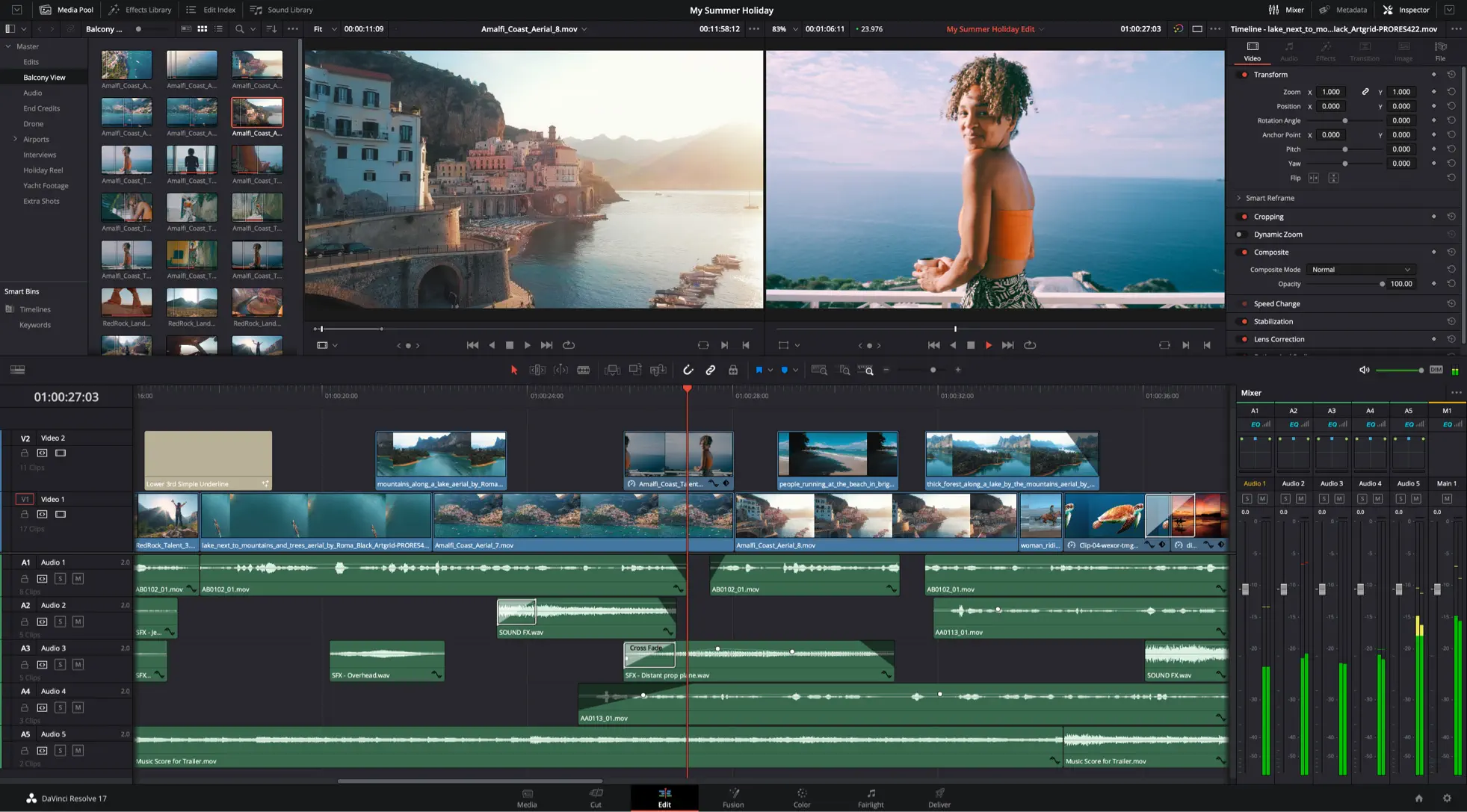
Монтаж, цвет и рендер в одном проекте
- На Media импортируйте клипы и проверьте частоту кадров проекта.
- Соберите черновик на Cut или Edit.
- В Color выполните баланс белого и экспозицию до творческого грейдинга.
- На Deliver выберите профиль, добавьте задачу в Render Queue и запустите Render All.
Плюсы:
- монтаж, цвет, VFX и звук в одном проекте;
- сильная бесплатная редакция;
- профессиональная работа с цветом и аудио;
- прокси, кэш и очередь рендера.
Минусы:
- высокие требования к оборудованию;
- крутая кривая обучения;
- часть кодеков и аппаратных функций зависит от редакции и конфигурации.
Когда выбирать: Выбирайте для цветокоррекции, сложного постпродакшена и длительного профессионального роста. Для короткой семейной сборки программа избыточна.
8. Wondershare Filmora
Для кого: Создателям роликов, которым нужны шаблоны, эффекты, автоматические инструменты и сравнительно быстрый переход от импорта к публикации.
Совместимость и требования: Поддерживается 64-разрядная Windows 10. Для запуска нужны 8 ГБ ОЗУ; для HD и 4K практичнее 16 ГБ, современная встроенная или дискретная графика и не менее 10 ГБ свободного места.
Лицензия: Коммерческий редактор с пробным режимом. Видео, экспортированное без активной лицензии, получает водяной знак; часть эффектов, стоков и AI-инструментов доступна только в соответствующем плане.
Интерфейс: Медиатека и категории ресурсов находятся слева, монитор — справа, таймлайн — снизу. Инструменты текста, переходов, эффектов, стоков и автоматических функций доступны из верхней панели, а свойства выбранного клипа открываются справа.
Инструменты: Поддерживаются многодорожечный монтаж, ключевые кадры, маски, хромакей, стабилизация, цветовые инструменты, автоматические субтитры, удаление фона и работа с распространёнными форматами. Экспорт включает MP4, MOV, MKV, WebM, HEVC и другие контейнеры, но конкретный кодек может зависеть от системы.
Ролик на основе шаблонов и эффектов
- Создайте проект с нужным соотношением сторон.
- Импортируйте материалы и расположите их на Timeline.
- Применяйте эффекты после черновой обрезки, чтобы не тратить ресурсы на удаляемые фрагменты.
- Нажмите Export и проверьте формат, разрешение, FPS, битрейт и наличие водяного знака.
Плюсы:
- много шаблонов и готовых эффектов;
- понятный таймлайн;
- автоматические субтитры и инструменты ускорения работы;
- поддержка 4K при подходящем компьютере.
Минусы:
- пробный экспорт содержит водяной знак;
- часть ресурсов и AI-функций зависит от тарифа и интернета;
- изобилие шаблонов увеличивает размер установки и может отвлекать от базового монтажа.
Когда выбирать: Подходит для регулярного выпуска роликов с эффектами и титрами, когда важна скорость, а постоянная лицензия или подписка приемлема.
9. Movavi Video Editor
Для кого: Новичкам и авторам контента, которым нужен коммерческий редактор с понятным таймлайном, готовыми эффектами и русской локализацией.
Совместимость и требования: Редактор работает в 64-разрядной Windows 10 и 11. Минимальная конфигурация: двухъядерный процессор от 1,5 ГГц, 4 ГБ ОЗУ, около 400 МБ для установки и не менее 600 МБ для рабочих файлов; для Full HD практичнее 8–16 ГБ ОЗУ и SSD.
Лицензия: Коммерческая программа с семидневным пробным периодом. Экспортированное в пробной редакции видео получает отметку Trial; дополнительные эффекты и сервисы зависят от выбранного предложения.
Интерфейс: В рабочем пространстве совмещены медиатека, монитор и многодорожечная шкала. Переходы, титры, фильтры, наклейки и дополнительные пакеты выбираются на боковой панели; экспорт запускается отдельной кнопкой над шкалой.
Инструменты: Доступны обрезка, разделение, переходы, титры, хромакей, стабилизация, изменение скорости, цветовые настройки, запись голоса и работа с аудиодорожками. Программа ориентирована на быстрый результат и не заставляет вручную собирать рабочую область.

Быстрый коммерческий проект
- Добавьте файлы и перетащите их на шкалу.
- Сделайте черновую обрезку и удалите пустые промежутки.
- Добавьте звук, титры и переходы после фиксации порядка сцен.
- Откройте экспорт, выберите MP4 H.264 для универсального просмотра и сделайте тестовый фрагмент.
Плюсы:
- понятная русская локализация;
- быстрый старт без настройки панелей;
- готовые переходы, титры и фильтры;
- подходит для учебных роликов и контента социальных сетей.
Минусы:
- пробная версия имеет ограничения;
- часть дополнительных ресурсов оплачивается отдельно или требует подписки;
- для сложного грейдинга и композитинга лучше специализированная система.
Когда выбирать: Уместен для автора, который готов платить за удобство и хочет выпускать ролики без длительного освоения профессионального интерфейса.
10. CapCut Desktop
Для кого: Создателям коротких горизонтальных и вертикальных роликов, которым важны авто-субтитры, удаление фона, шаблоны и быстрый рефрейминг.
Совместимость и требования: Настольная версия работает в 64-разрядной Windows 10 и новее. Минимальная конфигурация включает процессор уровня Core i3, 4 ГБ ОЗУ, встроенную графику или GPU с 2 ГБ видеопамяти и около 10 ГБ свободного места; для 4K и AI-эффектов нужны 8–16 ГБ ОЗУ и более производительная видеокарта.
Лицензия: Есть бесплатные инструменты и платный уровень Pro. Наличие конкретного эффекта, стока, облачной функции или AI-инструмента нужно проверять в учётной записи: состав меняется по региону и плану.
Интерфейс: Слева находятся Media, Audio, Text, Stickers, Effects, Transitions и другие категории, справа — свойства выделенного объекта, снизу — таймлайн. Desktop и Web имеют похожий дизайн, но набор локальных кодеков и производительность различаются.
Инструменты: Редактор поддерживает обрезку, маски, keyframes, chroma key, автосубтитры, изменение пропорций, удаление фона, текстовые шаблоны, эффекты и обработку голоса. Сильная сторона — быстрый выпуск короткого контента; слабая — зависимость части функций от сети и аккаунта.

Вертикальный ролик с автоматическими субтитрами
- Создайте проект и нажмите Import.
- Перетащите клип на Timeline, разделите его кнопкой Split и удалите лишнее.
- Настройте Canvas или Ratio до расстановки текста.
- Нажмите Export, проверьте resolution, frame rate, codec и место сохранения.
Плюсы:
- быстрый монтаж вертикального контента;
- автоматические субтитры и удаление фона;
- много текстовых и визуальных шаблонов;
- понятная работа с пропорциями кадра.
Минусы:
- часть ресурсов и автоматических функций требует интернета;
- состав бесплатного уровня меняется;
- экспортные форматы и точный цветовой контроль уже, чем у профессиональных NLE.
Когда выбирать: Выбирайте для коротких роликов и быстрого оформления. Для длинного документального проекта с большой медиатекой лучше Kdenlive, Premiere или DaVinci Resolve.
11. CyberLink PowerDirector
Для кого: Домашним и продвинутым авторам, которым нужен быстрый коммерческий редактор с многокамерным режимом, 360-градусным видео, шаблонами и аппаратным ускорением.
Совместимость и требования: 64-разрядная Windows 10 поддерживается. Для Full HD рекомендуются процессор Core i5 или сопоставимый Ryzen и не менее 8 ГБ ОЗУ; 4K, AI и многокамерная сборка требуют большего запаса.
Лицензия: PowerDirector Essential предоставляет бесплатный базовый набор, а PowerDirector 365 открывает расширенные эффекты, стоки и дополнительные функции. Перед коммерческим проектом нужно зафиксировать состав выбранного плана, поскольку библиотеки и AI-инструменты различаются.
Интерфейс: Режим Edit объединяет библиотеку, монитор и многодорожечную шкалу. Отдельные модули отвечают за Capture, Produce и Create Disc. Такая структура удобна тем, кто не только монтирует, но и захватывает материал или готовит диск.
Инструменты: Поддерживаются точная обрезка, Multi Trim, ключевые кадры, маски, стабилизация, хромакей, многокамерный монтаж, 360-видео, звук, титры и аппаратное кодирование. Совместимость аппаратного кодирования зависит от GPU и драйвера; до сложного проекта выполните короткий тестовый экспорт.

Домашний монтаж с расширенными эффектами
- Импортируйте файлы в Media Room.
- Соберите сцену на дорожках и используйте Trim или Multi Trim.
- Настройте переходы, титры и звук в соответствующих Rooms.
- Перейдите в Produce, выберите контейнер, профиль и аппаратный кодировщик только после теста.

Плюсы:
- широкий набор бытовых и продвинутых инструментов;
- многокамерный монтаж и 360-видео;
- аппаратное ускорение;
- отдельные режимы захвата и выпуска.
Минусы:
- структура редакций и подписки требует внимательной проверки;
- часть AI и стоковых ресурсов зависит от интернета;
- на слабой графике тяжёлые эффекты теряют плавность.
Когда выбирать: Подходит для активного домашнего автора, которому нужны шаблоны и продвинутые режимы, но не требуется сложная студийная инфраструктура.
12. Corel VideoStudio
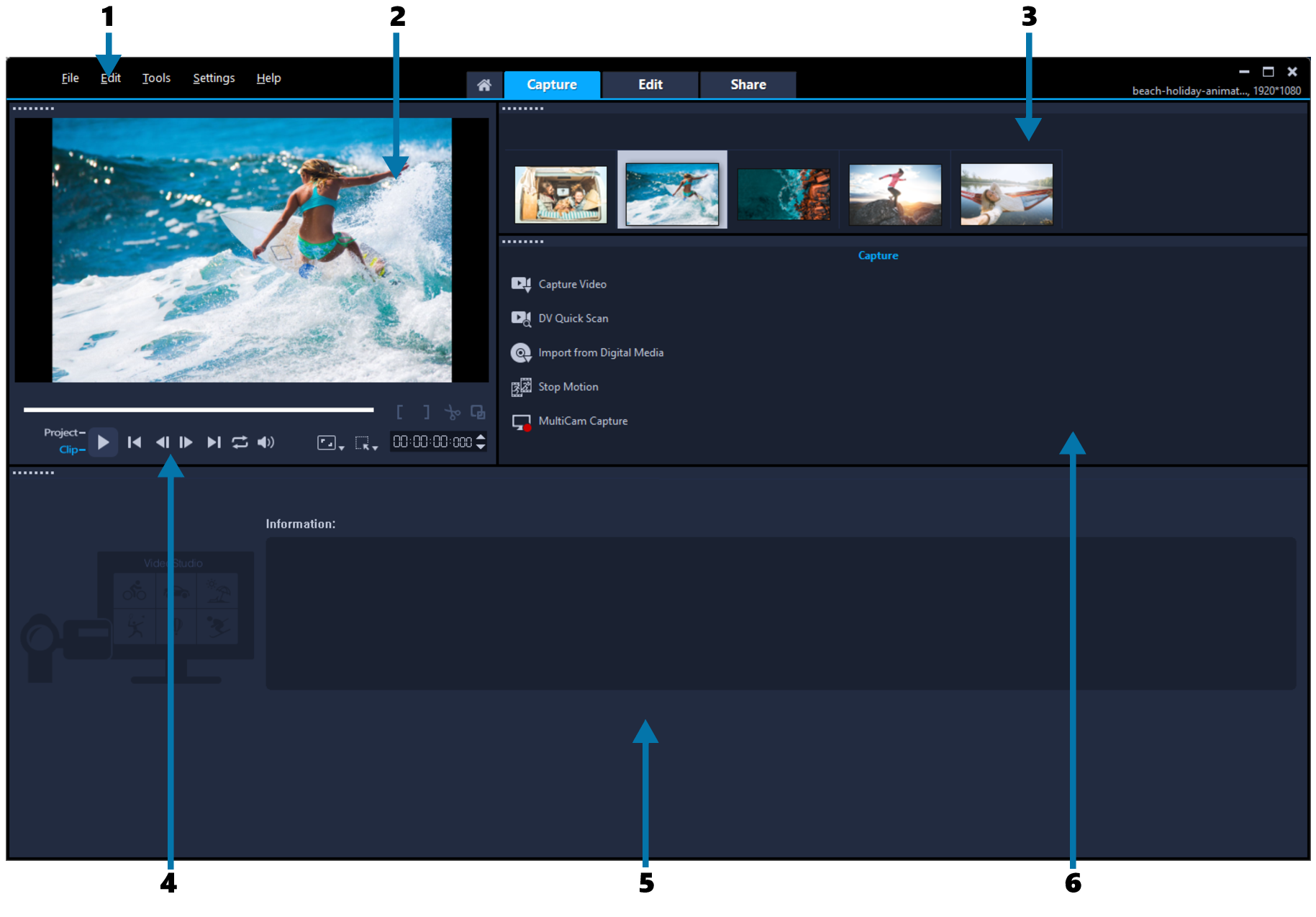
Для кого: Пользователям, которым нужен традиционный коммерческий редактор для домашнего видео, 360-градусного материала и многокамерной сборки.
Совместимость и требования: Поддерживаются 64-разрядные Windows 10 и 11. Минимально указаны 4 ГБ ОЗУ, для HD, UHD, Multi-Camera и 360° рекомендовано 8 ГБ и более; аппаратное декодирование требует совместимой видеокарты.
Лицензия: Постоянная лицензия с пробным периодом; состав эффектов различается между редакциями Pro и Ultimate.
Интерфейс: Работа разделена на Capture, Edit и Share. В Edit доступны библиотека, монитор и таймлайн с дорожками, а справа или сверху открываются параметры выделенного клипа и фильтра.
Инструменты: Есть обрезка, переходы, титры, цветовые фильтры, motion tracking, mask creator, chroma key, multi-camera, stop motion и аппаратное ускорение. Для HEVC в Windows 10 может потребоваться системное расширение и совместимое оборудование.
Многокамерный семейный фильм
- Создайте проект и проверьте его свойства.
- Добавьте клипы в библиотеку и перенесите их на дорожки.
- Используйте Multi-Trim Video для удаления нескольких участков одного файла.
- На Share выберите профиль и протестируйте HEVC или H.264 на коротком фрагменте.
Плюсы:
- понятное деление Capture/Edit/Share;
- многокамерный и 360-градусный монтаж;
- инструменты масок и движения;
- постоянная лицензия.
Минусы:
- редакции отличаются комплектом эффектов;
- HEVC зависит от компонентов Windows и аппаратуры;
- интерфейс содержит много модулей, которые новичку не нужны в первом проекте.
Когда выбирать: Выбирайте для регулярного домашнего монтажа с камер и нескольких устройств, если предпочтительна постоянная лицензия.
13. Pinnacle Studio
Для кого: Опытным домашним авторам, которым нужны многодорожечный монтаж, маски, ключевые кадры, многокамерный режим и точная настройка эффектов.
Совместимость и требования: Pinnacle Studio 26 работает в 64-разрядной Windows 10 и 11. Для запуска нужны 4 ГБ ОЗУ; для UHD, многокамерного монтажа и 360-градусного видео требуется не менее 8 ГБ и производительная видеокарта.
Лицензия: Коммерческая постоянная лицензия с пробным режимом. Редакция Ultimate включает расширенный комплект эффектов и дополнительных инструментов.
Интерфейс: Библиотека и категории ресурсов расположены рядом с монитором, снизу находится масштабируемая шкала. Инструменты точного тримминга, масок и эффектов открываются в отдельных панелях, что даёт больше контроля, но увеличивает время освоения.
Инструменты: Редактор ориентирован на многодорожечную сборку, keyframes, screen recording, multi-camera, stop motion, цвет, маски и титры. Для длинных проектов важно настроить папки рендера и не хранить кэш на почти заполненном системном диске.

Продвинутый потребительский проект
- Создайте проект с параметрами основного материала.
- Организуйте клипы в библиотеке по папкам или коллекциям.
- Соберите черновой монтаж, затем применяйте маски и эффекты.
- В Export проверьте профиль и место для временных файлов.
Плюсы:
- глубокий монтаж для потребительского класса;
- маски и ключевые кадры;
- многокамерный режим;
- постоянная лицензия.
Минусы:
- совместимость Windows 10 нужно проверять по конкретной редакции;
- высокий порог по сравнению с простыми редакторами;
- эффекты и фоновые просчёты требуют свободного места.
Когда выбирать: Подходит тем, кто перерос простой редактор и хочет больше ручного контроля без перехода на студийную систему.
14. Lightworks
Для кого: Монтажёрам, которым близка профессиональная логика тримминга и управления несколькими таймлайнами.
Совместимость и требования: Поддерживаются Windows 8 и новее на процессорах Intel и AMD, поэтому Windows 10 входит в поддерживаемый диапазон.
Лицензия: Бесплатный план ограничивает экспорт 720p и набор функций; Create и Pro расширяют форматы, разрешение и профессиональные возможности.
Интерфейс: Рабочие пространства LOG, EDIT, VFX и AUDIO разделяют подготовку материала, монтаж, эффекты и звук. Система допускает несколько открытых таймлайнов, настраиваемые клавиши и большое число видео- и аудиодорожек.
Инструменты: Сильные стороны — точный trim, bins, multicam, эффекты в реальном времени, работа с цветом и профессиональная организация материала. Бесплатный уровень полезен для обучения интерфейсу, но ограничение экспорта 720p делает его неудобным для современного Full HD-проекта.

Профессиональный тримминг короткого сюжета
- Создайте проект с правильной частотой кадров.
- Импортируйте материал и организуйте его в bins.
- Соберите последовательность на EDIT, используя trim-инструменты и метки.
- Перед началом убедитесь, что ваш план позволяет нужное разрешение экспорта.
Плюсы:
- профессиональная логика монтажа;
- несколько таймлайнов и настраиваемая клавиатура;
- сильный тримминг;
- есть бесплатный уровень для знакомства.
Минусы:
- бесплатный экспорт ограничен 720p;
- необычная логика требует привыкания;
- расширенные форматы и функции платные.
Когда выбирать: Имеет смысл для изучения профессионального тримминга или работы в уже сложившемся Lightworks-процессе, но бесплатный Full HD-проект лучше делать в другом редакторе.
15. VideoPad
Для кого: Новичкам и домашним пользователям, которым нужен классический редактор с понятным разделением клипов, последовательности и предварительного просмотра.
Совместимость и требования: Поддерживаются 64-разрядные Windows 7, 8, 10 и 11. Минимальная конфигурация включает процессор Core 2 Duo 2 ГГц или аналог AMD и 2 ГБ ОЗУ; для многодорожечного HD-монтажа нужны 8 ГБ ОЗУ и SSD.
Лицензия: Бесплатная редакция предназначена для некоммерческого домашнего использования. Masters Edition снимает функциональные ограничения; коммерческий проект требует подходящей лицензии.
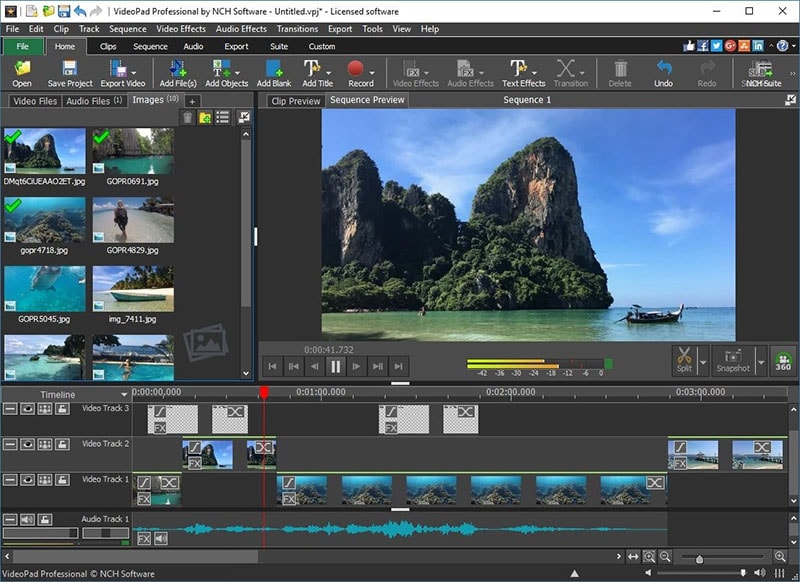
Интерфейс: В верхней части находятся вкладки Home, Clips, Sequence, Audio, Export и Suite, слева — файлы, в центре — Clip Preview и Sequence Preview, снизу — шкала. Двойной монитор помогает отдельно готовить исходный клип и оценивать всю последовательность.
Инструменты: Поддерживаются trim, split, transitions, speed, stabilization, pan and zoom, subtitles, audio effects, narration, 360-видео и экспорт на диск или в файл. Для точной обрезки используются команды Set Start, Set End и Split, а добавление фрагмента на шкалу выполняется через Add to Sequence.
Домашний монтаж без сложной настройки
- Добавьте файл через Add Files.
- В Clip Preview задайте начальную и конечную точки.
- Перенесите клип в Sequence, добавьте переходы и звук.
- Откройте Export Video и проверьте ограничения используемой редакции.
Плюсы:
- понятный двойной просмотр;
- много обучающих материалов;
- стабилизация, субтитры и работа со звуком;
- подходит для некоммерческого домашнего монтажа.
Минусы:
- условия бесплатного использования ограничены назначением;
- интерфейс выглядит утилитарно;
- для сложного композитинга и грейдинга инструментов недостаточно.
Когда выбирать: Подходит для семейных и учебных роликов, если лицензия соответствует назначению проекта.
16. Avidemux
Для кого: Для быстрой обрезки, фильтрации, перекодирования и сборки простых файлов без полноценного многодорожечного проекта.
Совместимость и требования: Есть сборки для Microsoft Windows. Программа нетребовательна по сравнению с крупными NLE, но скорость кодирования зависит от выбранного кодека и процессора.
Лицензия: Бесплатное ПО под GNU GPL.
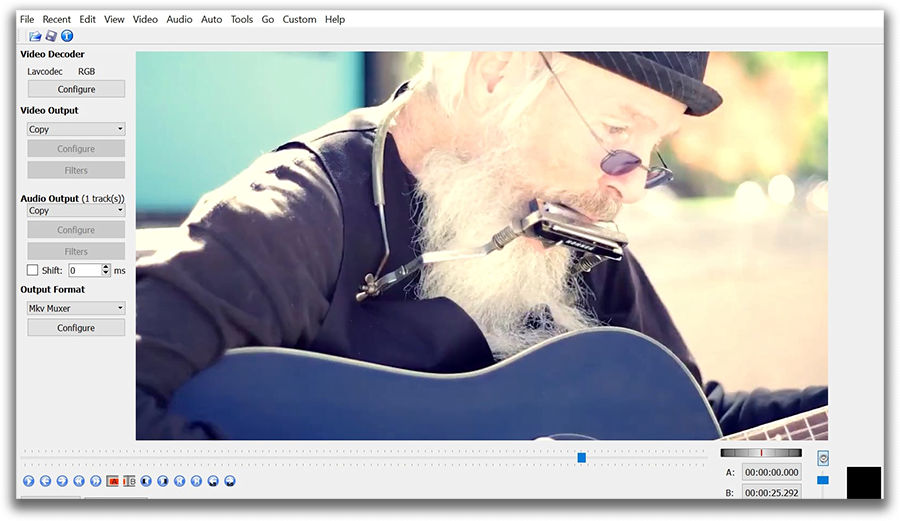
Интерфейс: Главное окно показывает один видеопоток и компактную панель навигации. Слева выбираются Video Output, Audio Output и Output Format; точки A и B задают диапазон. Это не привычный многодорожечный таймлайн.
Инструменты: Поддерживаются простая нарезка, фильтры, кодирование, смена контейнера, очередь заданий и скрипты. При Copy для видео и аудио возможна быстрая операция без повторного кодирования, но точность реза зависит от ключевых кадров. Для кадр-точного среза часто требуется перекодирование участка или всего потока.
Обрезка и перекодирование одного файла
- Откройте файл и проверьте информацию о потоках.
- Поставьте маркеры A и B вокруг нужного диапазона.
- Выберите Copy для сохранения исходных потоков либо задайте кодек для перекодирования.
- Укажите Output Format и сохраните файл, затем проверьте начало и конец.
Плюсы:
- быстрые операции без сложного проекта;
- режим Copy без потери качества;
- очередь заданий и скрипты;
- бесплатная лицензия.
Минусы:
- нет полноценного многодорожечного монтажа;
- разрез без перекодирования привязан к ключевым кадрам;
- интерфейс требует понимания контейнера и кодека.
Когда выбирать: Используйте для технической нарезки, удаления фрагмента и перекодирования. Для титров, нескольких дорожек и переходов нужен другой редактор.
17. Blender
Для кого: 3D-художникам и техническим авторам, которым нужен Video Sequence Editor рядом с композитингом, анимацией и рендерингом Blender.
Совместимость и требования: Windows 10 поддерживается подходящими 64-разрядными сборками, но требования зависят от сцены. Для обычного VSE достаточно среднего ПК; 3D, Cycles и тяжёлый композитинг требуют значительно более мощной GPU и памяти.
Лицензия: Свободный пакет под лицензией GNU GPL; монтаж, композитинг и 3D-инструменты доступны без платной редакции и водяного знака.
Интерфейс: Video Editing workspace включает Preview, Sequencer, свойства и таймлайн. Видео, звук, изображения, сцены и эффекты представлены strips; их порядок по каналам определяет наложение.
Инструменты: Доступны многодорожечная сборка, переходы, speed control, transform, color balance, текст, mask и proxy. Главное преимущество — связь с 3D-сценами и Compositor. Главный недостаток — интерфейс построен вокруг всей экосистемы Blender, а не только монтажа.
Монтаж видео вместе с 3D-сценой
- Переключитесь в workspace Video Editing.
- Добавьте Movie и Sound через Add.
- Разрежьте strip командой K и расположите элементы по каналам.
- В Output Properties задайте разрешение, FPS, контейнер и кодек, затем Render Animation.
Плюсы:
- монтаж связан с 3D и композитингом;
- бесплатная лицензия;
- прокси и многодорожечная шкала;
- гибкая автоматизация Python.
Минусы:
- высокий порог освоения;
- не все монтажные операции очевидны пользователю NLE;
- неправильные Output Properties приводят к неожиданному формату или последовательности кадров.
Когда выбирать: Рационален, когда видео объединяется с 3D-анимацией. Для обычного семейного монтажа интерфейс избыточен.
18. EDIUS Pro
Для кого: Профессиональному монтажу новостей, мероприятий и многокамерного материала, где важны стабильность, смешение форматов и быстрый выпуск.
Совместимость и требования: EDIUS 11 поддерживает 64-разрядную Windows 10 21H2 и новее, а также Windows 11. Для UHD, multicam и сложных кодеков требуется производительная рабочая станция.
Лицензия: Коммерческая профессиональная лицензия.
Интерфейс: Интерфейс ориентирован на bins, Source/Record monitor, timeline и палитры эффектов. Программа рассчитана на постоянную работу монтажёра, горячие клавиши и аппаратные устройства ввода-вывода.
Инструменты: Сильные стороны — real-time editing, multicam, смешение разрешений и частот, proxy, титры, цвет, звук и широкий профессиональный импорт. Точный набор кодеков зависит от лицензий, компонентов и аппаратуры.
Новостной или многокамерный выпуск
- Создайте пресет проекта под основной выпуск.
- Импортируйте материал в Bin и добавьте метаданные.
- Соберите черновой таймлайн, затем выполните trim и multicam.
- Перед финальным экспортом проверьте broadcast-параметры, уровни звука и цветовое пространство.
Плюсы:
- ориентация на быстрый профессиональный выпуск;
- многокамерный монтаж;
- смешение форматов на шкале;
- прокси и работа с аппаратным I/O.
Минусы:
- высокая стоимость и сложность;
- часть профессиональных кодеков зависит от конфигурации;
- не оправдан для редких бытовых роликов.
Когда выбирать: Подходит редакции, студии или оператору мероприятий, а не пользователю, которому раз в месяц нужно склеить два клипа.
19. Avid Media Composer
Для кого: Кино- и телевизионным монтажёрам, работающим с крупными медиабиблиотеками, общими хранилищами и строгой организацией проекта.
Совместимость и требования: После 14 октября 2025 года новые выпуски Avid не тестируются и не квалифицируются для Windows 10. Работа возможна с ранее квалифицированной версией для Windows 10 22H2 и совместимыми драйверами; новое рабочее место следует планировать на Windows 11.
Лицензия: Media Composer First доступна как бесплатная редакция с отдельными ограничениями. Профессиональные планы и постоянные лицензии расширяют функции, совместную работу и поддержку; на Windows 10 нужна ранее квалифицированная версия.
Интерфейс: Bins, Source/Record monitors, Composer timeline и инструменты trim построены для управляемого монтажа большого количества материала. Медиа обычно транскодируется или связывается по правилам Avid, а не хранится как случайный набор файлов.
Инструменты: Сильны trim, ScriptSync/PhraseFind в соответствующих планах, multicam, shared projects, управление медиа и обмен с профессиональными системами. Ошибка новичка — переносить или переименовывать медиа вне Avid, не понимая структуру базы.

Проект с управляемой медиабиблиотекой
- Создайте проект с фиксированной частотой кадров.
- Свяжите или транскодируйте исходники и организуйте bins.
- Соберите монтаж через Source/Record и trim mode.
- Перед выпуском сделайте проверку linked media, render и mixdown на копии проекта.
Плюсы:
- профессиональное управление большим объёмом медиа;
- точный trim и multicam;
- поддержка командной инфраструктуры;
- стандарт для ряда кино- и телевизионных процессов.
Минусы:
- новые версии не квалифицируются под Windows 10;
- сложная медиаструктура;
- высокий порог и стоимость инфраструктуры.
Когда выбирать: Имеет смысл только в профессиональном Avid-процессе с заранее выбранной совместимой версией. Для нового одиночного проекта на Windows 10 это не первый выбор.
20. Camtasia
Для кого: Авторам видеоуроков, демонстраций программ, лекций и обучающих курсов, где запись экрана важнее кинематографического монтажа.
Совместимость и требования: Минимально поддерживается Windows 10 64-bit 20H2 или новее, 8 ГБ ОЗУ и GPU с 2 ГБ видеопамяти. Рекомендованы Windows 11, 16 ГБ ОЗУ и 4 ГБ видеопамяти. Исходники во время записи и монтажа следует хранить на локальном диске, а не в синхронизируемой облачной папке.
Лицензия: Коммерческая лицензия или подписка. Экспорт из неактивированной редакции содержит водяной знак, поэтому перед записью длинного курса нужно активировать подходящий план или ограничиться тестовым фрагментом.
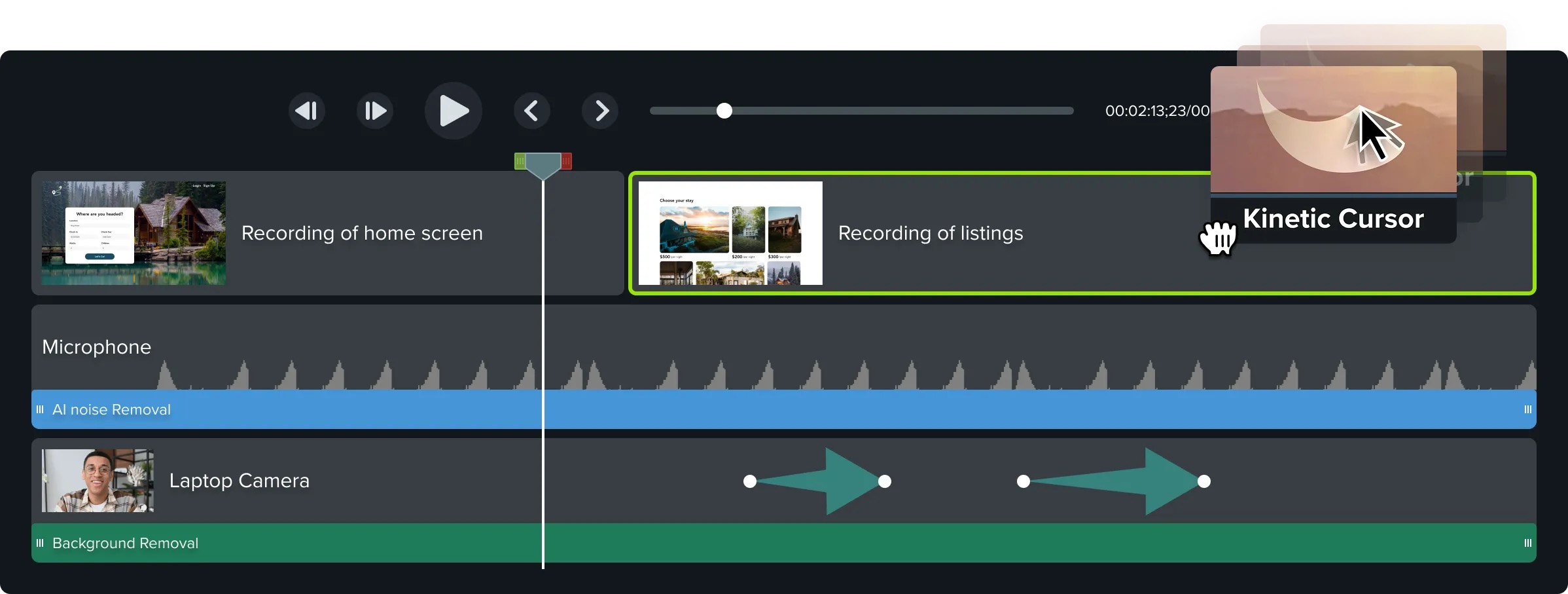
Интерфейс: Recorder захватывает экран, окно, камеру и микрофон; Editor содержит Media Bin, Canvas, Properties и многодорожечную шкалу. Callouts, cursor effects, transitions и animations ориентированы на объяснение действий.
Инструменты: Есть запись экрана и камеры, вырезание ошибок, увеличение участков интерфейса, подсветка курсора, аннотации, субтитры, удаление фона и быстрый MP4-экспорт. Для длинного курса важно делить материал на главы, а не хранить все уроки в одном проекте.
Видеоурок с записью экрана
- В Recorder выберите область, микрофон и системный звук.
- Запишите короткий тест и проверьте уровни.
- В Editor удалите паузы, добавьте callouts и масштабирование.
- Экспортируйте MP4 и проверьте читаемость интерфейса в фактическом размере плеера.
Плюсы:
- единый процесс записи и монтажа экрана;
- аннотации и эффекты курсора;
- подходит для курсов и инструкций;
- понятная шкала.
Минусы:
- не предназначен для сложного киношного грейдинга;
- требует заметного объёма диска для записей;
- облачные синхронизируемые папки не рекомендуются во время монтажа.
Когда выбирать: Лучший сценарий — видеоурок и запись интерфейса. Для свадебного фильма или сложного multicam разумнее другой редактор.
21. Bolide Movie Creator
Для кого: Домашним пользователям, которым нужен простой редактор для обрезки, склейки, титров, субтитров и переходов.
Совместимость и требования: Поддерживаются Windows 7, 8, 10 и 11.
Лицензия: Коммерческая программа с пробным режимом.
Интерфейс: Классическая схема: файлы проекта, монитор и временная шкала. Инструменты не скрыты за профессиональными рабочими пространствами, поэтому базовый монтаж осваивается быстро.
Инструменты: Можно trim, crop и combine клипы, добавлять titles, subtitles, transitions и effects. Экспортируются MP4, AVI, MKV и GIF. Функций достаточно для домашнего ролика, но нет глубины профессионального композитинга и управления цветом.

Простой ролик с титрами и переходами
- Добавьте исходники в проект.
- Разместите их на шкале и удалите ненужные участки.
- Добавьте переходы и титры после окончательной сборки.
- Выберите MP4 для универсального просмотра и проверьте пробный экспорт.
Плюсы:
- простая компоновка;
- поддержка Windows 10;
- титры, субтитры и переходы;
- несколько распространённых форматов вывода.
Минусы:
- пробный режим ограничен;
- мало профессиональных инструментов;
- не рассчитан на сложные многокамерные проекты.
Когда выбирать: Уместен для коротких домашних роликов, если функции пробной или купленной редакции соответствуют задаче.
22. AVS Video Editor
Для кого: Пользователям Windows, которым нужны монтаж, запись экрана, захват с камер, аннотации и подготовка ролика в одном пакете.
Совместимость и требования: Работает в Windows 10. Для запуска нужны двухъядерный процессор и 2 ГБ ОЗУ; для устойчивого HD-монтажа практичнее четырёхъядерный процессор, 4 ГБ ОЗУ и SSD.
Лицензия: Коммерческий пакет AVS4YOU с пробным режимом. Пробная редакция добавляет водяной знак к экспортированному видео; полный результат без ограничения требует лицензии.
Интерфейс: Интерфейс включает медиатеку, монитор, Storyboard/Timeline и категории transitions, video effects, text и audio. Отдельный захват экрана позволяет записывать весь дисплей или выбранную область.
Инструменты: Поддерживаются trim, split, rotate, transitions, text, audio, захват DV/HDV, веб-камеры и экрана. Во время записи можно добавлять аннотации, фигуры и подсветку щелчков. Для окончательного ролика важна проверка водяного знака пробной редакции.

Монтаж записи экрана и камеры
- Импортируйте клипы или выполните Screen Capture.
- Перенесите материал на Timeline и разделите ненужные участки.
- Добавьте Text и Transitions после чистовой сборки.
- Откройте Produce, задайте формат и проверьте пробный результат.
Плюсы:
- монтаж и запись экрана в одном пакете;
- аннотации при захвате;
- поддержка распространённых форматов;
- классический таймлайн.
Минусы:
- пробный экспорт ограничен;
- полный экспорт без водяного знака требует коммерческой лицензии;
- часть интерфейса и эффектов выглядит перегруженно для разовой обрезки.
Когда выбирать: Подходит для видеоинструкций и домашнего монтажа, если уже используется пакет AVS4YOU.
23. Icecream Video Editor
Для кого: Новичкам и владельцам не самого мощного ПК, которым нужны базовые дорожки, переходы, текст, музыка и простые эффекты.
Совместимость и требования: Поддерживает Windows 10 и более ранние настольные версии. Минимум: процессор 2,66 ГГц, 4 ГБ ОЗУ, экран 1280×720; для более плавной работы рекомендовано 16 ГБ ОЗУ.
Лицензия: Free Edition поддерживает не более 10 сцен; видео продолжительностью свыше пяти минут получает водяной знак. Pro снимает эти ограничения и открывает полный набор экспорта.
Интерфейс: В верхней части находятся медиатека и монитор, снизу — шкала с видео- и аудиодорожками. Крупные кнопки добавления файлов, текста, переходов и экспорта рассчитаны на быстрое освоение.
Инструменты: Доступны обрезка, разделение, переходы, текст, наложение изображения, звук, изменение скорости и базовые цветовые настройки. Возможности меньше, чем у Shotcut или Kdenlive, зато меньше параметров, в которых можно ошибиться.

Первый проект на маломощном компьютере
- Создайте проект и добавьте файлы.
- Разместите клипы на Timeline и обрежьте края.
- Добавьте текст, переходы и музыку.
- Сделайте короткий экспорт, чтобы проверить ограничения бесплатной редакции.
Плюсы:
- простая рабочая область;
- умеренные требования;
- русский интерфейс;
- достаточно для базовой сборки.
Минусы:
- ограниченная глубина эффектов и цвета;
- бесплатная редакция ограничена 10 сценами, а видео свыше пяти минут получает водяной знак;
- для большого проекта мало инструментов организации медиа.
Когда выбирать: Подходит для первого знакомства с монтажом и коротких Full HD-роликов на среднем компьютере.
24. MiniTool MovieMaker
Для кого: Для несложных роликов и слайд-шоу, когда нужны шаблоны, переходы, текст, музыка и понятный таймлайн.
Совместимость и требования: Работает в 64-разрядной Windows 10 и 11. Для монтажа нужны процессор уровня Core i5 от 2 ГГц, 8 ГБ ОЗУ и около 10 ГБ свободного места; SSD сокращает задержки при работе с Full HD.
Лицензия: Бесплатная редакция экспортирует без водяного знака: первые три экспорта не ограничены по длительности, последующие ограничены двумя минутами. Доступны 1080p и 4K при совместимом исходнике и достаточной конфигурации.
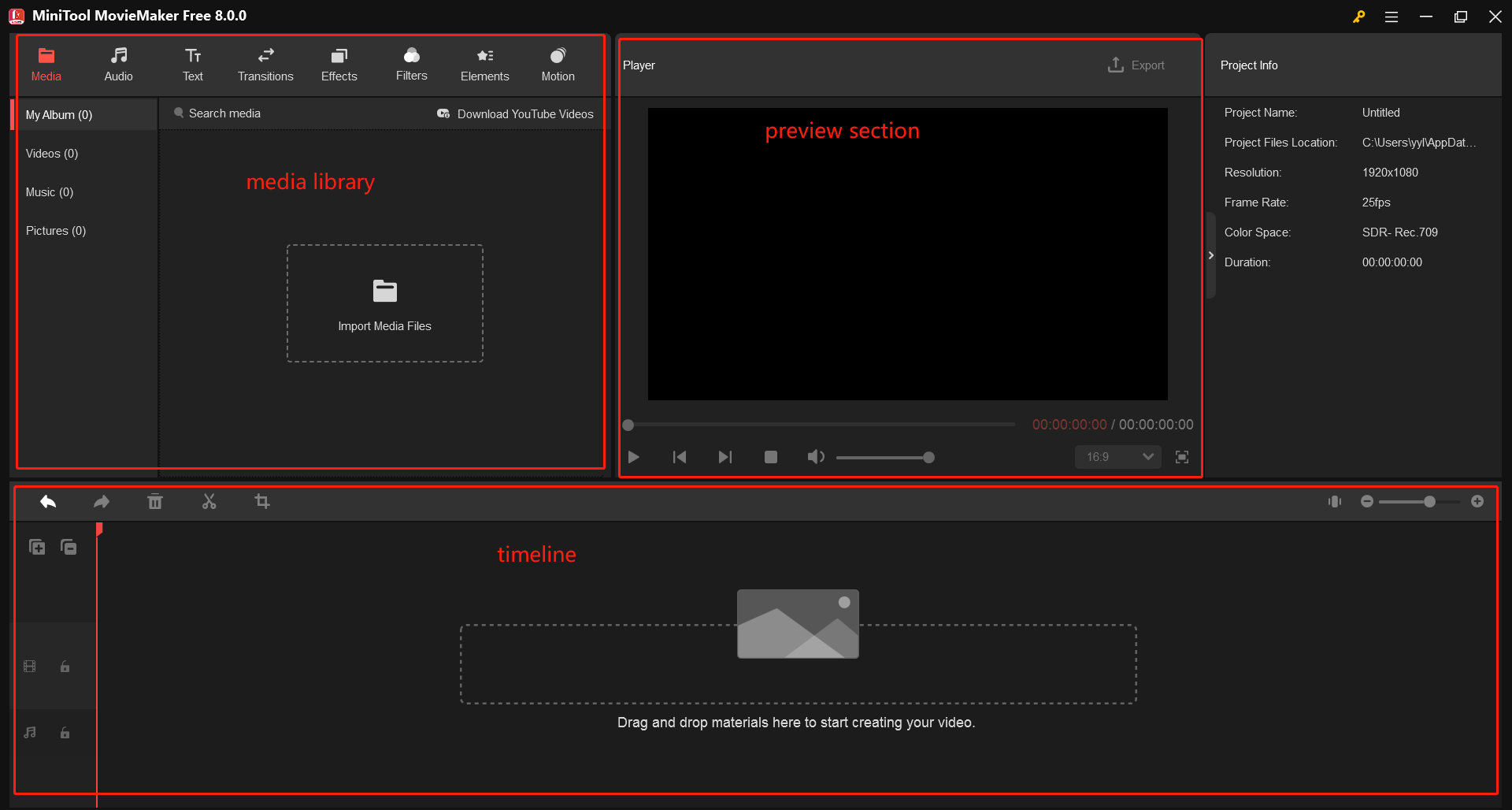
Интерфейс: Медиатека расположена слева, монитор справа, таймлайн снизу. Шаблоны Movie Templates позволяют быстро собрать ролик, но ручной режим даёт больше контроля над длительностью и переходами.
Инструменты: Поддерживаются trim, split, transitions, titles, speed, reverse, color adjustment и экспорт в распространённые форматы. Редактор рассчитан на короткий проект и не заменяет профессиональную систему с прокси и командной работой.
Короткий ролик из шаблона
- Создайте проект без шаблона для полного контроля.
- Импортируйте файлы и перенесите их на шкалу.
- Используйте Split и Trim, затем добавьте Text и Transition.
- Экспортируйте тестовый фрагмент и проверьте лимиты редакции.
Плюсы:
- понятный интерфейс;
- шаблоны для быстрого старта;
- базовые скорость, текст и переходы;
- подходит для слайд-шоу.
Минусы:
- после первых трёх экспортов бесплатный режим ограничивает длительность двумя минутами;
- нет глубокой цветокоррекции;
- мало средств управления крупной медиатекой.
Когда выбирать: Рационален для короткого ролика, но не для сложного многокамерного проекта.
25. LosslessCut
Для кого: Для удаления фрагментов, разделения и объединения файлов без повторного кодирования и потери качества.
Совместимость и требования: Приложение работает в Windows и быстро выполняет поддерживаемые операции, поскольку меняет контейнер, потоки и границы сегментов без полного пересчёта каждого кадра.
Лицензия: Свободное приложение с открытым исходным кодом; базовые функции доступны без платного функционального уровня и водяного знака.
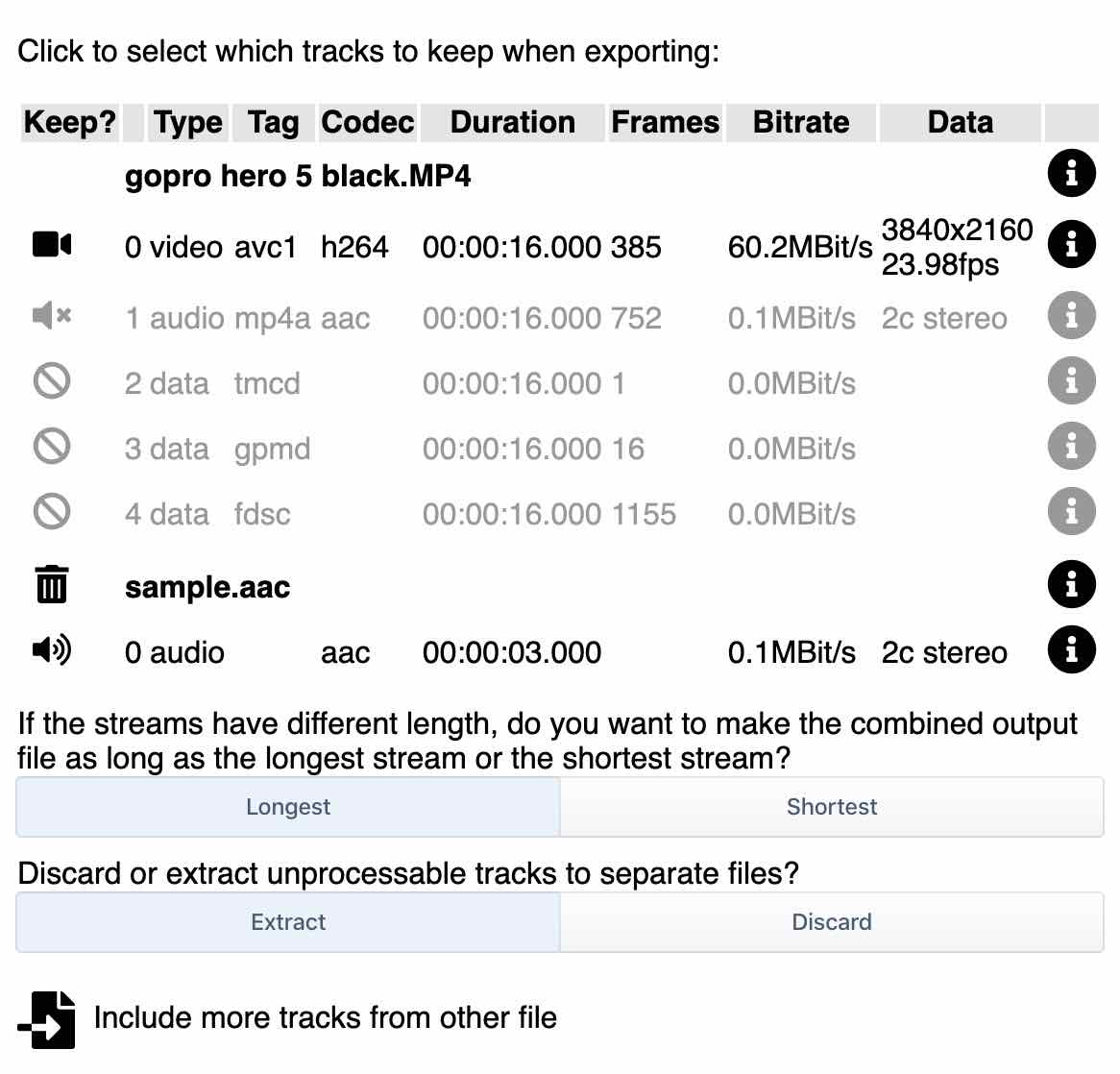
Интерфейс: В центре находится просмотр, снизу — шкала с сегментами и маркерами, рядом — параметры потоков и экспорта. Программа показывает технические данные видео, аудио и субтитров.
Инструменты: Поддерживаются lossless cut, объединение файлов с одинаковыми параметрами, выбор и перестановка потоков, remux, снимки JPEG/PNG, изменение метаданных поворота и ручной ввод таймкодов. Маркеры ставятся клавишами I и O, сегмент добавляется клавишей B, а результат сохраняется через Export. При быстрой нарезке начало сегмента привязывается к ключевому кадру, поэтому граница может сдвинуться относительно выбранной позиции.
Нарезка без повторного кодирования
- Откройте файл и дождитесь анализа потоков.
- Поставьте начало и конец сегмента.
- Выберите, какие потоки сохранить, и подходящий режим cut.
- Экспортируйте и проверьте границы; при требовании кадр-точности используйте обычный редактор с перекодированием.
Плюсы:
- очень быстрый экспорт без потери качества;
- работа с потоками и remux;
- снимки кадров;
- не требует создания большого проекта.
Минусы:
- нет титров, переходов и многодорожечного монтажа;
- границы зависят от ключевых кадров;
- объединяемые файлы должны иметь совместимые параметры.
Когда выбирать: Подходит для технической обрезки, разделения и удаления ненужного блока без повторного сжатия. Для титров, переходов и кадр-точного монтажа нужен полноценный редактор.
26. Adobe Premiere Pro
Для кого: Профессиональным монтажёрам, работающим с Adobe After Effects, Audition, Media Encoder и командными проектами.
Совместимость и требования: Ветка Premiere Pro 25.x поддерживает Windows 10 22H2. Ветка 26.x требует Windows 11 24H2, поэтому для Windows 10 нужен установщик 25.x, совместимые плагины и запрет автоматического перехода на несовместимую основную версию.
Лицензия: Только подписка Adobe Creative Cloud. Доступность покупки и сервисов зависит от региона.
Интерфейс: Workspaces Editing, Color, Audio, Captions и Effects объединяют Project panel, Source/Program monitors, Timeline и Properties. Панели можно перестраивать, а проекты связывать с After Effects через Dynamic Link.
Инструменты: Есть точный монтаж, multicam, proxies, captions, Lumetri Color, Essential Sound, masks, tracking, nested sequences, Productions и Media Encoder. Плагины, GPU и драйверы должны соответствовать выбранной совместимой ветке.
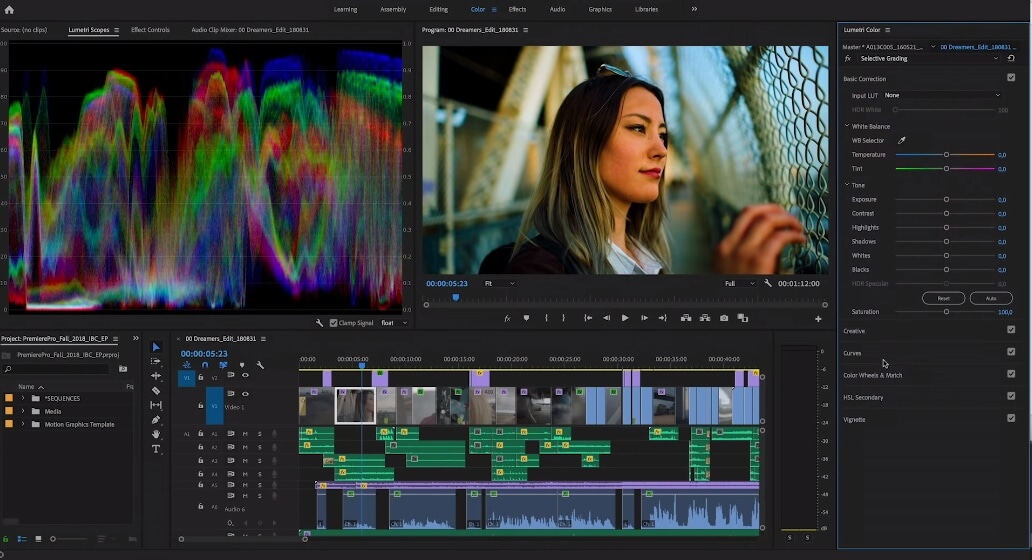
Профессиональный проект в совместимой ветке
- Зафиксируйте версию Premiere и драйверы перед проектом.
- Создайте sequence по основному материалу и настройте scratch disks.
- Используйте proxies для тяжёлых кодеков и 4K.
- Экспортируйте через Premiere или Media Encoder, проверив preset, color space и audio.
Плюсы:
- глубокий профессиональный монтаж;
- интеграция с After Effects и Audition;
- прокси, multicam и развитые субтитры;
- большая экосистема плагинов.
Минусы:
- новая ветка не поддерживает Windows 10;
- обязательная подписка;
- высокие требования и зависимость от драйверов.
Когда выбирать: Подходит тем, у кого уже выстроен Adobe-процесс и закреплена совместимая версия. Для нового домашнего проекта на неподдерживаемой ОС риск неоправдан.
27. VEGAS Pro
Для кого: Опытным пользователям, которым нравится свободный трековый монтаж, сильная работа со звуком и быстрые операции непосредственно на таймлайне.
Совместимость и требования: Текущая ветка VEGAS Pro рассчитана на Windows 11. На Windows 10 следует использовать только ранее выпущенную совместимую ветку вместе с подходящими драйверами и плагинами, сохранив установщик и резервную копию проекта.
Лицензия: Коммерческая лицензия или подписка в зависимости от предложения.
Интерфейс: Верхняя часть содержит Project Media, Explorer, Transitions, Video FX и Trimmer, снизу — свободный многодорожечный таймлайн. Многие операции выполняются прямо на событиях без перехода в отдельный режим.
Инструменты: Сильны trim, ripple edit, event pan/crop, keyframes, multicam, audio envelopes, compositing modes, scripting и аппаратное кодирование. Совместимость плагинов и видеодрайверов критична: обновление одного компонента может нарушить старый проект.
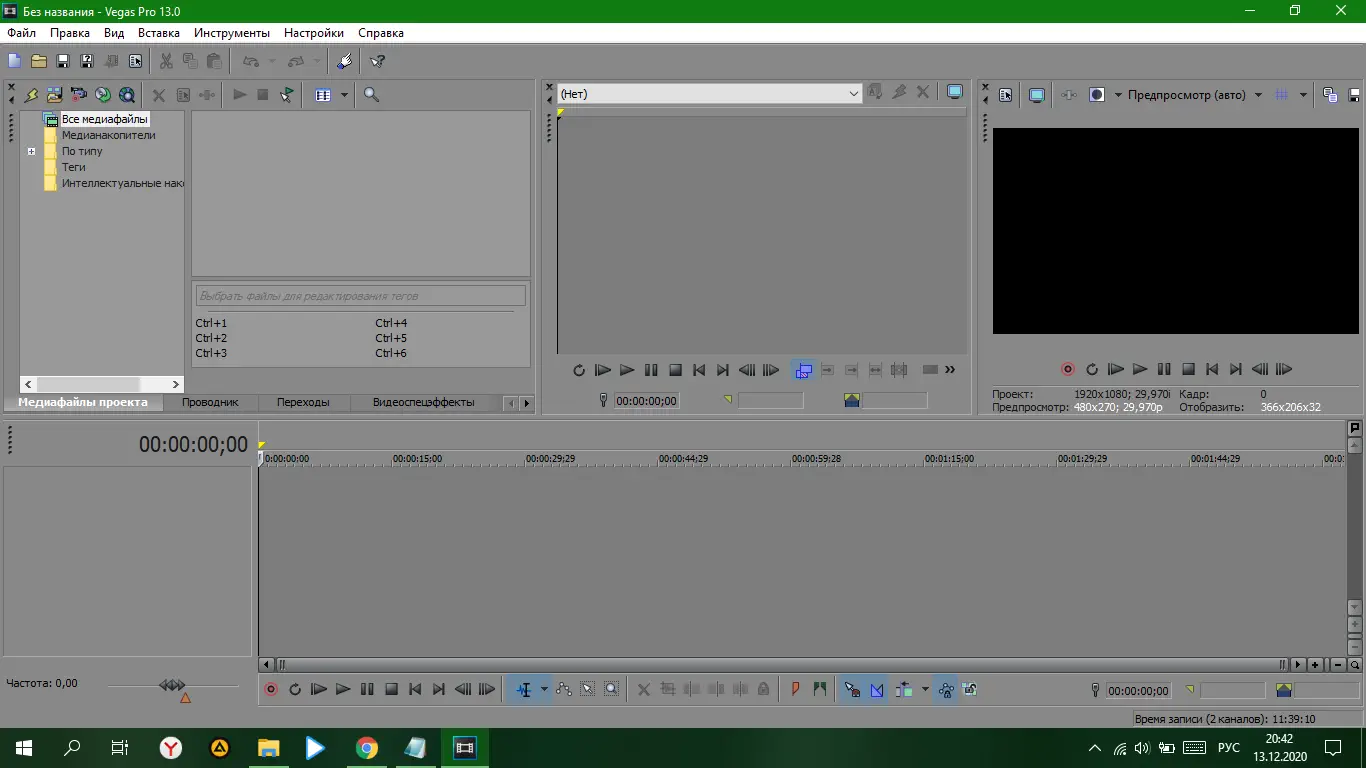
Трековый монтаж с точной работой со звуком
- Зафиксируйте совместимую версию и сделайте копию проекта.
- Импортируйте материал и задайте Project Properties по основному клипу.
- Соберите монтаж на событиях, затем добавьте FX и звук.
- Render As выполняйте сначала на минутном фрагменте с тем же кодеком, что у финала.
Плюсы:
- быстрая работа непосредственно на таймлайне;
- сильные аудиоинструменты;
- гибкие keyframes и compositing;
- скрипты и расширения.
Минусы:
- новые ветки не являются безопасным выбором для Windows 10;
- совместимость плагинов и драйверов требует контроля;
- коммерческая лицензия и высокий порог.
Когда выбирать: Имеет смысл для владельца совместимой версии и привычного VEGAS-процесса. Покупать новую ветку специально для Windows 10 без проверки нельзя.
Программы из старых рейтингов, которые требуют оговорки
Старые рейтинги часто смешивают действующие редакторы, прекращённые продукты, онлайн-сервисы, конвертеры и рекордеры. Такие названия нельзя автоматически переносить в современный рейтинг. Таблица показывает, почему они не заняли отдельное место среди основных программ.
| Название | Статус и ограничение |
|---|---|
| Windows Movie Maker | Поддержка прекращена. Неустановщики Microsoft небезопасны; для нового проекта использовать не следует. |
| Киностудия Windows Live | Это компонент старого пакета Windows Essentials, а не поддерживаемый редактор Windows 10. |
| Старый Video Editor в приложении «Фотографии» | Интерфейс из старых инструкций заменён Clipchamp. Photos Legacy может сохранять отдельные функции, но не является универсальным штатным путём. |
| HitFilm Express | Бесплатная линейка прекращена и не должна преподноситься как текущий поддерживаемый вариант. |
| VirtualDub | Историческая утилита для AVI и фильтров. Подходит для старых процессов, но не для современного универсального рейтинга. |
| ZS4 Video Editor | Проект давно не является актуальным выбором для современного Windows-монтажа. |
| Pinnacle VideoSpin | Прекращённый упрощённый продукт; новые проекты лучше не строить на нём. |
| GoPro Studio | Прекращённая программа. Современные камеры требуют другого процесса. |
| Free Video Dub | Узкий инструмент нарезки, не полноценный редактор. |
| MKVToolNix | Работает с контейнером MKV и потоками, но не выполняет творческий монтаж на таймлайне. |
| OBS Studio | Система записи и трансляции. Может подготовить исходник, но не заменяет полноценный NLE. |
| ВидеоМАСТЕР | Конвертер с инструментами обработки; полезен для подготовки файла, но не равен многодорожечному редактору. |
| ВидеоШОУ | Специализировано на роликах и слайд-шоу; сравнивать с профессиональными NLE нужно только в рамках этого сценария. |
| ФотоШОУ PRO | Ориентировано на слайд-шоу из фотографий, а не на универсальный монтаж большой медиатеки. |
| Экранная Студия | Запись экрана с редактором; сильна в видеоуроках, но не является универсальной системой кино- и multicam-монтажа. |
Как смонтировать первый ролик в ВидеоМОНТАЖ
Инструкция относится к актуальному рабочему окну с разделами «Файлы», «Титры», «Клипарт», «Переходы» и «Эффекты». Перед началом скопируйте все исходники в одну папку проекта. Не переименовывайте и не перемещайте их до финального экспорта.
Шаг 1. Добавьте исходники
Откройте раздел «Файлы» и нажмите «Добавить видео и фото». Выберите клипы и изображения в нужном порядке. Для записи нового материала доступны «Записать с веб-камеры», «Добавить музыку» и «Добавить аудиофайлы». После импорта перетащите элементы на нижнюю шкалу.
Шаг 2. Удалите лишние участки
Переместите синий курсор в точку разреза и нажмите «Разрезать». Повторите действие в конце ненужного участка, выделите получившийся фрагмент и удалите его. Сначала делайте крупную черновую обрезку, затем увеличьте масштаб шкалы и уточните границы. Если исходник снят телефоном с переменной частотой кадров и звук начинает расходиться, предварительно преобразуйте файл в MP4 H.264 с постоянной частотой кадров.
Шаг 3. Исправьте кадр и изображение
Выделите клип и откройте «Свойства» либо раздел улучшений. Сначала исправьте поворот и кадрирование, затем экспозицию, контраст и насыщенность. Не повышайте резкость до появления светлых контуров вокруг объектов. Для серии клипов придерживайтесь одинакового баланса белого, иначе переход между сценами будет заметен даже без эффектов.

Шаг 4. Добавьте титры
Откройте «Титры», выберите заготовку и добавьте её в проект. Введите текст, настройте шрифт, размер, выравнивание и длительность. Держите важные надписи дальше от краёв кадра. Для Full HD используйте размер, который читается на экране ноутбука без разворачивания плеера на весь экран. Один ролик лучше оформлять двумя гарнитурами: основной и акцентной.

Шаг 5. Настройте переходы
Перейдите в «Переходы» и перетащите выбранный вариант между соседними клипами. Для обычного повествования достаточно растворения или короткого плавного перехода. Яркие вращения и геометрические эффекты используйте только как осознанный стилистический приём. Если переход скрывает важное действие, сократите его длительность или оставьте прямую склейку.
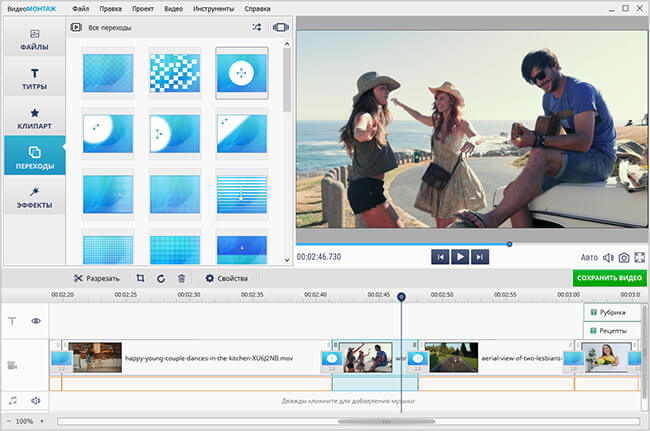
Шаг 6. Сведите звук
Добавьте музыку отдельной дорожкой и уменьшите её громкость под речью. Перед экспортом прослушайте ролик в наушниках и через встроенные динамики. Резкие скачки между клипами исправляйте регулировкой уровня и короткими плавными входами и выходами. Не пытайтесь перекрыть шум громкой музыкой: сначала уменьшите шум или замените проблемную реплику.
Шаг 7. Сделайте тестовый экспорт
Нажмите «СОХРАНИТЬ ВИДЕО». Для универсального файла выберите MP4 с H.264, разрешение 1920×1080 для проекта Full HD и частоту кадров, совпадающую с основными исходниками. Сначала сохраните минутный участок с титрами, переходом, музыкой и самым динамичным фрагментом. Проверьте его в системном плеере, а не только в окне редактора. После теста экспортируйте полный ролик.
Как выбрать редактор под мощность компьютера
| Конфигурация | Реалистичная задача | Подходящие программы | Что включить |
|---|---|---|---|
| 4–8 ГБ ОЗУ, встроенная графика, HDD | Короткий 720p/1080p ролик с одной-двумя дорожками | ВидеоМОНТАЖ, Avidemux, Icecream Video Editor | Минимум эффектов, предварительная конвертация тяжёлого HEVC, закрытие фоновых программ |
| 8–16 ГБ ОЗУ, 4–6 ядер, SSD | Многодорожечный Full HD, титры, цвет и звук | Shotcut, Kdenlive, VSDC Free Video Editor, Movavi Video Editor | Прокси для H.265 и телефона, кэш на SSD, preview resolution 1/2 |
| 16–32 ГБ ОЗУ, современная GPU | 4K, multicam, шумоподавление, сложный цвет | DaVinci Resolve, Adobe Premiere Pro, CyberLink PowerDirector | Прокси или optimized media, аппаратное декодирование, отдельный SSD для кэша |
| Рабочая станция, 32 ГБ и более, профессиональная GPU | Телевидение, кино, большие медиабиблиотеки | EDIUS Pro, Avid Media Composer, DaVinci Resolve | Квалифицированные драйверы, резервный проект, контроль хранилища и цветового пространства |
Минимальные требования показывают только возможность запуска. Плавный предпросмотр зависит от кодека: HEVC 10-bit и видео с переменной частотой кадров нагружают систему сильнее обычного H.264. Прокси решают эту проблему: редактор монтирует облегчённые копии, а финальный экспорт использует оригиналы.
Выбор по практическому сценарию
| Сценарий | Рекомендация | Причина |
|---|---|---|
| Первый домашний ролик | ВидеоМОНТАЖ | русский интерфейс, крупные инструменты, понятный экспорт |
| Полностью бесплатный Full HD | Shotcut или Kdenlive | нет водяного знака, есть прокси и точные параметры |
| Цветокоррекция и звук | DaVinci Resolve | Color, Fusion и Fairlight в одном проекте |
| Короткие вертикальные ролики | CapCut Desktop | автосубтитры, рефрейминг, текстовые шаблоны |
| Видеоинструкция и запись экрана | Camtasia или Microsoft Clipchamp | запись экрана, камеры, аннотации и быстрый MP4 |
| Обрезка без потери качества | LosslessCut или Avidemux | операции без полного перекодирования |
| 3D-анимация внутри ролика | Blender | VSE связан с 3D-сценой и композитингом |
| Телевизионный или новостной монтаж | EDIUS Pro или Avid Media Composer | multicam, bins, профессиональная организация медиа |
Какие параметры экспорта выбрать
Контейнер и кодек
Для универсального просмотра обычно подходит контейнер MP4 с видеокодеком H.264 и звуком AAC. MP4 — оболочка, а не способ сжатия: два файла с расширением .mp4 могут содержать разные кодеки. H.265 уменьшает размер при сопоставимом качестве, но кодируется медленнее и хуже поддерживается старым оборудованием. Для монтажа с альфа-каналом или передачи в другую программу применяются специализированные кодеки, которые нельзя выбирать без проверки совместимости.
Разрешение и пропорции
Не увеличивайте 720p до 4K ради формального числа: деталей не появится, а файл станет тяжелее. Проект Full HD сохраняйте в 1920×1080, вертикальный — в 1080×1920, квадратный — в 1080×1080. До добавления титров определите пропорции, иначе текст и графику придётся переставлять после изменения кадра.
Частота кадров
Оставляйте частоту основных исходников: 25, 30, 50 или 60 кадров/с. Экспорт 60 fps не делает материал 30 fps плавнее. Смешение частот требует осознанного преобразования. Записи смартфона с VFR могут вызвать рассинхронизацию; перед монтажом длинного ролика их полезно преобразовать в постоянную частоту кадров.
Битрейт
Слишком низкий битрейт создаёт блоки на движении, траве, воде и мелком тексте. Слишком высокий увеличивает файл без заметной пользы. Используйте профиль редактора как старт, затем проверьте динамичный минутный фрагмент. Для статичной презентации допустим меньший поток, чем для спорта или съёмки с большим количеством деталей.
Аппаратное кодирование
NVENC, Intel Quick Sync и AMD hardware encoding ускоряют экспорт, но результат зависит от GPU, драйвера и реализации редактора. Первый тест сделайте программным и аппаратным способом: сравните скорость, размер, градиенты, мелкие детали и совместимость плеера. Если аппаратный экспорт падает, обновите квалифицированный драйвер или отключите ускорение для этого проекта.
Как проверить готовый файл
- Откройте файл в другом плеере и перемотайте начало, середину и конец.
- Сверьте длительность с проектом и убедитесь, что финальный кадр не обрезан.
- Прослушайте речь в наушниках и через обычные динамики; проверьте синхронизацию губ и звука.
- Осмотрите титры на маленьком окне: они не должны уходить за край или сливаться с фоном.
- Проверьте переходы и динамичные сцены на блоки, полосы и пропущенные кадры.
- Убедитесь, что разрешение, пропорции и частота кадров совпадают с заданием.
- Проверьте отсутствие неожиданного водяного знака, служебной заставки и пробного ограничения.
- Скопируйте финал на другой диск до удаления кэша и исходников.
Частые ошибки при монтаже в Windows 10
Выбор по слову «бесплатный»
Бесплатный режим может ограничивать 720p, добавлять водяной знак или запрещать коммерческое использование. Сначала экспортируйте тест.
Установка старого Movie Maker
Программа снята с поддержки. Неофициальный установщик создаёт риск для системы и проекта.
Монтаж 4K без прокси
Даже мощный ПК тратит ресурсы на декодирование. Прокси ускоряют шкалу и не снижают качество финала.
Хранение файлов в разных временных папках
После очистки загрузок редактор теряет медиа. Соберите исходники в одну папку до импорта.
Смешение VFR и постоянного FPS
Запись телефона может расходиться со звуком. Преобразуйте проблемный файл до монтажа.
Эффекты до черновой обрезки
Редактор просчитывает то, что позже будет удалено. Сначала структура, затем цвет, титры и эффекты.
Экспорт проекта вместо видео
Файл проекта содержит ссылки и настройки, но не воспроизводится как ролик. Нужен отдельный Export/Render/Produce.
Недостаток места
Кэш, прокси и рендер могут занимать больше исходников. Оставляйте запас на SSD.
Обновление перед сдачей
Новая версия меняет эффекты, кодеки или плагины. Завершайте текущий проект в стабильной конфигурации.
Отсутствие теста
Многочасовой экспорт может закончиться водяным знаком или неверным FPS. Минутный тест выявляет проблему заранее.
Ответы на частые вопросы
Есть ли в Windows 10 встроенный видеоредактор?
Текущим редактором Microsoft является Clipchamp. Старый Video Editor внутри приложения «Фотографии» заменён, а инструкции с кнопкой «Новый видеопроект» относятся к прежнему интерфейсу.
Можно ли безопасно установить Windows Movie Maker?

Microsoft прекратила поддержку и предупреждает о неофициальных установщиках. Для нового проекта безопаснее выбрать Clipchamp, ВидеоМОНТАЖ, Shotcut или OpenShot.
Какой бесплатный редактор не ставит водяной знак?
Shotcut, Kdenlive, OpenShot, VSDC Free Video Editor, Avidemux, Blender и LosslessCut не требуют водяного знака в обычном бесплатном экспорте. У каждого свой сценарий: Avidemux и LosslessCut не заменяют полноценный многодорожечный монтаж.
Что выбрать для слабого ноутбука?
Для короткого ролика используйте ВидеоМОНТАЖ, Avidemux или Icecream Video Editor. Тяжёлые HEVC-исходники предварительно преобразуйте, уменьшите разрешение предпросмотра и закройте фоновые программы.
Как обрезать видео без потери качества?
LosslessCut и Avidemux умеют сохранять исходные потоки без полного перекодирования. Граница может попасть на ближайший ключевой кадр; для кадр-точного среза потребуется перекодирование.
Почему 4K тормозит?
Нагрузка зависит не только от разрешения, но и от H.265, 10-bit, частоты кадров, стабилизации и эффектов. Создайте прокси, перенесите кэш на SSD и уменьшите preview resolution.
Какой формат выбрать для телевизора и обычного плеера?
Чаще всего подходит MP4 с H.264 и AAC. Перед передачей проверьте файл на фактическом устройстве, особенно если использован H.265, 10-bit или нестандартный профиль.
Нужно ли экспортировать 60 fps?
Только когда основной материал снят с 50/60 fps или это требует площадка. Удвоение частоты исходника 30 fps не создаёт настоящих промежуточных кадров.
Что делать, если звук отстаёт?
Проверьте, не записан ли исходник с переменной частотой кадров. Преобразуйте его в постоянный FPS, замените файл в проекте и повторите тестовый экспорт.
Можно ли продолжать работать в старой версии редактора?
Да, когда она стабильна, совместима с Windows 10 и не требует небезопасных компонентов. Сохраните установщик, лицензию, плагины и резервные копии; не открывайте единственную копию проекта новой веткой.
Какой редактор выбрать для видеоуроков?
Camtasia удобна для записи экрана, курсора и аннотаций; Clipchamp закрывает простой захват и базовый монтаж; OBS Studio подходит для записи, но финальную сборку лучше выполнять в отдельном редакторе.
Какой редактор подходит для профессиональной цветокоррекции?
DaVinci Resolve предоставляет узловую цветокоррекцию, scopes и управление цветом. Premiere и EDIUS также имеют цветовые инструменты, но выбор зависит от всей производственной цепочки.
Какой видеоредактор выбрать
Для первого домашнего проекта рационален ВидеоМОНТАЖ: интерфейс русскоязычный, основные этапы видны сразу, а системные требования умеренные. Полностью бесплатный многодорожечный монтаж лучше выполнять в Shotcut или Kdenlive. Для цвета, Fusion и звука выбирайте DaVinci Resolve только при достаточной мощности компьютера. Для видеоуроков удобнее Camtasia, а для обрезки без перекодирования — LosslessCut.
Adobe Premiere Pro, VEGAS Pro и Avid Media Composer следует выбирать на Windows 10 только вместе с конкретной совместимой веткой. Популярность названия не компенсирует неподдерживаемую ОС. Независимо от редактора сначала сделайте минутный тест: он должен включать движение, титр, переход, музыку и самый тяжёлый эффект. Только после проверки формата, FPS, звука и отсутствия водяного знака запускайте полный экспорт.
 *EXE — расширение исполняемого файла. Сайт является партнером проекта