
Боковой или перевёрнутый ролик исправляется не поворотом монитора, а изменением самого видеокадра и последующим экспортом нового файла. Ниже разобраны способы для Windows, macOS, браузера, iPhone, Android и Linux. Основной сценарий — работа в ВидеоМОНТАЖе: этот способ подходит пользователю Windows, которому нужно повернуть клип, при необходимости обрезать пустые края и сохранить результат в обычный видеофайл. Отдельно показано, чем поворот отличается от зеркального отражения, почему некоторые плееры меняют только отображение и какие настройки экспорта помогают избежать лишнего ухудшения изображения.
Сначала определите, что именно нужно исправить
Поворот, отражение, изменение ориентации экрана и временный фильтр плеера решают разные задачи. Неверно выбранная операция даёт зеркальный текст, чёрные поля или правильную картинку только в одном приложении. Перед обработкой определите требуемый результат.
| Операция | Что меняется | Когда применять | Что проверить |
|---|---|---|---|
| Поворот на 90°, 180° или 270° | Ориентация всего кадра | Телефон записал ролик боком или вверх ногами | Горизонт и надписи расположены правильно |
| Поворот на произвольный угол | Кадр наклоняется на выбранное число градусов | Нужно выровнять заваленный горизонт или создать наклон | По углам не появились лишние пустые области |
| Отражение по горизонтали | Левая и правая стороны меняются местами | Запись с фронтальной камеры выглядит зеркально | Текст читается слева направо |
| Отражение по вертикали | Верх и низ меняются местами | Нужен специальный визуальный эффект | Кадр не перепутан с поворотом на 180° |
| Поворот экрана | Меняется только ориентация рабочего стола или телефона | Нужно временно удобнее смотреть экран | Сам файл остаётся прежним |
| Поворот при воспроизведении | Плеер применяет фильтр только во время просмотра | Нужно один раз посмотреть запись | После открытия в другом приложении ориентация снова исходная |
Для публикации, отправки в мессенджер или просмотра на телевизоре нужен новый экспортированный файл. Изменение ориентации дисплея и временный фильтр плеера этого не обеспечивают.
Почему после поворота появляются пустые края
При повороте горизонтального кадра 1920×1080 на 90° его естественная геометрия становится 1080×1920. Если проект остаётся горизонтальным, редактор помещает вертикальный кадр внутрь широкого холста и добавляет поля. Исправить это можно тремя способами: изменить соотношение сторон проекта на 9:16, увеличить клип с обрезкой краёв или заполнить фон размытой копией. Растягивать изображение по ширине не следует: лица и предметы станут непропорциональными.
Почему «без потери качества» не всегда возможно
Физический поворот пикселей обычно выполняется видеофильтром. После фильтра кадры приходится кодировать заново, поэтому полностью побитовая копия видеопотока невозможна. Незаметный результат получают за счёт сохранения исходного разрешения, частоты кадров и разумного битрейта. Исключение — изменение только ориентационных метаданных, но разные плееры могут трактовать такие метаданные по-разному. Для надёжной совместимости лучше экспортировать реально повёрнутые кадры.
Как выбрать способ за минуту
| Сценарий | Первый выбор | Почему | Ограничение |
|---|---|---|---|
| Windows, нужна понятная пошаговая обработка | ВидеоМОНТАЖ | Поворот, кадрирование, предпросмотр и экспорт находятся в одном проекте | Только Windows |
| Windows без отдельной сложной программы | Clipchamp | Фиксированный и произвольный поворот, отражение, смена формата кадра | Для части функций нужен вход в учётную запись |
| Нужно только посмотреть файл | VLC Media Player | Фильтр быстро меняет отображение | Изменение не становится частью файла без отдельного преобразования |
| Mac, одна короткая операция | QuickTime Player | Поворот и отражение встроены в системный плеер | Набор монтажных функций ограничен |
| iPhone или iPad | Приложение «Фото» | Поворот доступен в редакторе кадрирования | Нет пакетной обработки |
| Android | Google Фото | Поворот на 90° и выравнивание находятся в разделе кадрирования | Расположение элементов может отличаться по версии приложения |
| Без установки | Online Video Cutter | Работает в браузере, есть поворот и экспорт | Исходник загружается на сервер |
| Linux с графическим интерфейсом | Avidemux | Простой фильтр 90/180/270° | После фильтра видеопоток нужно перекодировать |
| Автоматизация нескольких файлов | FFmpeg | Команды легко повторять для серии роликов | Нужно внимательно указывать фильтр и имя выходного файла |
Как повернуть видео в Windows
Для Windows ниже сначала приведён основной способ через выбранный продукт, затем встроенный редактор Microsoft, плееры, конвертеры и профессиональные монтажные программы. Одна и та же программа не повторяется в других платформенных разделах: поддержка macOS или Linux указана в её карточке.
ВидеоМОНТАЖ
ВидеоМОНТАЖ подходит для исправления ролика, который снят боком, вверх ногами или с неправильным форматом кадра. В одном проекте можно повернуть сцену, обрезать пустые области, настроить изображение и сохранить готовый файл. Для разовой задачи не требуется осваивать многодорожечный профессиональный монтаж.
Шаг 1. Создайте проект и добавьте файл
- Откройте программу и нажмите Новый проект.
- В рабочем окне перейдите на вкладку Файлы.
- Нажмите Добавить и выберите ролик либо перетащите его в окно.
- Поместите клип на монтажную шкалу, если программа не добавила его туда автоматически.

Шаг 2. Поверните кадр
Выделите клип. Для исправления боковой записи используйте команду Повернуть на 90°. Одно нажатие разворачивает кадр на четверть оборота; два нажатия дают 180°, три — 270°. Ориентируйтесь по предпросмотру, а не по миниатюре файла в проводнике.

Шаг 3. Исправьте композицию
После поворота проверьте края. Для вертикального ролика выберите вертикальный формат проекта или кадрируйте изображение, если важная область остаётся в центре. Если исходник содержит текст, убедитесь, что он не стал зеркальным: в таком случае была применена команда отражения, а не поворота. Дополнительную цветокоррекцию выполняйте после ориентации, чтобы оценивать уже итоговую композицию.

Шаг 4. Экспортируйте результат
- Откройте раздел сохранения видео.
- Для обычной передачи между компьютером, телефоном и телевизором выберите профиль MP4 с кодеком H.264.
- Не уменьшайте разрешение без необходимости: для исходника 1920×1080 после поворота вертикальный кадр обычно должен сохранять сопоставимое количество пикселей.
- Укажите отдельное имя, например video-rotated.mp4, чтобы не перезаписать исходник.
- После завершения откройте готовый файл из папки вывода.

Плюсы:
- интерфейс и подписи инструментов на русском языке;
- поворот объединён с кадрированием, обрезкой и настройкой формата кадра;
- результат сохраняется как отдельный файл, а не только показывается повернутым;
- подходит для дальнейшего монтажа: можно убрать лишнее начало, добавить титры и скорректировать звук.
Минусы:
- программа предназначена для Windows;
- экспорт означает повторное кодирование видео;
- при неверном формате проекта после поворота останутся поля или будет обрезана часть кадра.
Clipchamp
Clipchamp — основной встроенный редактор современной Windows. Он удобен, когда нужно повернуть один клип, сменить соотношение сторон и экспортировать готовое видео без сложной настройки профессионального проекта. Поворот и отражение расположены в плавающей панели над окном предпросмотра.
- Создайте новое видео и импортируйте исходный файл через вкладку медиа.
- Перетащите ролик на временную шкалу и щёлкните по нему, чтобы появилась рамка выделения.
- Над предпросмотром нажмите кнопку с тремя точками.
- Используйте Rotate by 90 degrees до нужной ориентации. Для произвольного угла перетаскивайте маркер вращения вокруг выделенного объекта.
- Для зеркального исправления откройте Flip и выберите горизонтальное или вертикальное отражение.
- Проверьте формат кадра. Для вертикального ролика выберите 9:16, для обычного широкого — 16:9.
- Нажмите Export, выберите разрешение и дождитесь создания файла.
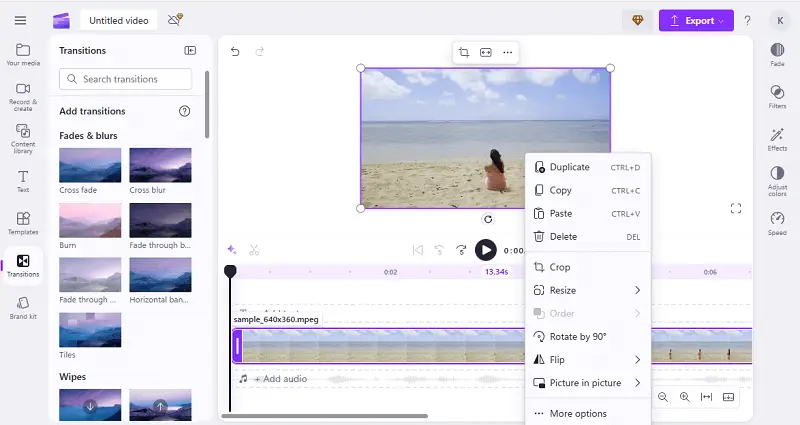
Clipchamp не следует путать с прежним модулем Video Editor в приложении «Фотографии». Команда New video project относится к заменённому интерфейсу. В Clipchamp используйте временную шкалу и плавающую панель над предпросмотром.
Плюсы:
- доступен в Windows и браузере;
- есть фиксированный и произвольный поворот;
- отражение отделено от вращения;
- можно сразу изменить 16:9 на 9:16 и заполнить фон.
Минусы:
- исходник добавляется в проект и затем кодируется заново;
- веб-режим зависит от браузера и свободного места;
- часть облачных функций требует входа в учётную запись.
VLC Media Player
VLC полезен в двух разных сценариях. Первый — быстро повернуть изображение только во время просмотра. Второй — применить фильтр при преобразовании и получить новый файл. Для постоянного результата второй путь сложнее, поэтому для разовой обработки удобнее полноценный редактор.
Повернуть только при просмотре
- Откройте ролик.
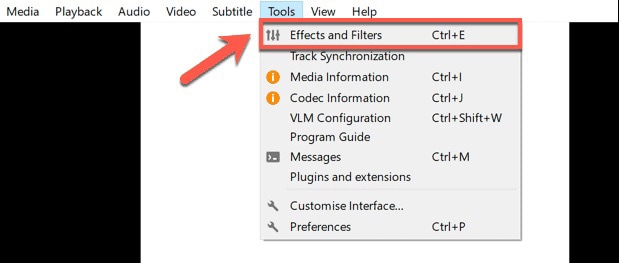
- Выберите Инструменты → Эффекты и фильтры.
- Перейдите на вкладку Видеоэффекты, затем Геометрия.
- Включите Преобразование и выберите поворот на 90°, 180° или 270°. Для произвольного угла включите параметр Rotate и задайте положение диском угла.
- Закройте окно и продолжите просмотр.


Сохранить новый файл через VLC
Для сохранения фильтр должен быть включён не только в окне воспроизведения, но и в цепочке видеопреобразования. Затем откройте Медиа → Конвертировать/Сохранить, добавьте исходник, выберите профиль, задайте выходной файл и запустите преобразование. После операции отключите фильтр в настройках: иначе следующие ролики могут продолжить открываться повёрнутыми. Из-за сложности и различий между сборками этот способ стоит использовать только после пробного экспорта короткого фрагмента.

Плюсы:
- быстро меняет ориентацию при просмотре;
- работает на нескольких настольных ОС;
- поддерживает фиксированный и произвольный угол отображения.
Минусы:
- временный фильтр не исправляет файл;
- постоянное сохранение требует настройки преобразования;
- оставленный включённым фильтр применяется к другим роликам.
ВидеоМАСТЕР
ВидеоМАСТЕР удобен, когда поворот нужно совместить с конвертацией формата. Рабочий процесс строится вокруг списка добавленных файлов и окна редактирования, а не полноценного многодорожечного проекта.
- Добавьте ролик в список файлов.
- Откройте окно редактирования выбранного клипа.
- Перейдите к инструменту кадрирования и поворота.
- Нажмите кнопку поворота по или против часовой стрелки до правильной ориентации.
- Подтвердите изменение.
- Выберите выходной формат и профиль качества.
- Запустите преобразование и проверьте файл из папки вывода.

Плюсы:
- подходит для одновременной смены контейнера;
- не требует строить сложную монтажную шкалу;
- можно задать отдельный выходной профиль.
Минусы:
- при конвертации легко случайно уменьшить разрешение;
- для сложной композиции и нескольких дорожек удобнее видеоредактор.
ВидеоШОУ
ВидеоШОУ рассчитан на проекты из видео, фотографий, текста и музыки. Поворот доступен как быстрый инструмент над монтажной шкалой, а более свободное размещение выполняется в редакторе сцены.
- Создайте новый проект и добавьте ролик на монтажную шкалу.
- Выделите сцену.
- Нажмите кнопку с круговой стрелкой: одно нажатие поворачивает кадр на 90°, два — на 180°.
- Для произвольного наклона откройте редактор сцены, выделите видео и поверните рамку манипулятором.
- Проверьте, не вышли ли важные детали за границы проекта.
- Сохраните видео в требуемом формате.

Плюсы:
- фиксированный и произвольный угол;
- можно добавить фон, надписи и другие сцены;
- удобно для ролика из смешанных фото- и видеоматериалов.
Минусы:
- для одного короткого файла проектный режим может быть избыточен;
- после произвольного наклона часто требуется масштабирование или фон.
Movavi Video Editor
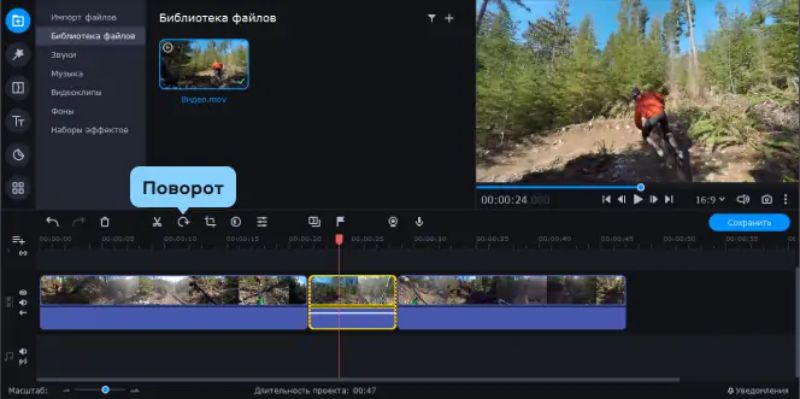
Movavi Video Editor подходит для обычного монтажного проекта: клип добавляется на временную шкалу, затем обрабатывается инструментом кадрирования и поворота. После исправления можно изменить размер кадра и закрыть пустые края.
- Импортируйте файл и перетащите его на временную шкалу.
- Выделите клип.
- Откройте инструмент кадрирования и вращения.
- Нажимайте поворот на 90° до правильной ориентации.
- При необходимости обрежьте края или измените формат проекта.
- Экспортируйте ролик в отдельный файл и сравните его длительность с исходником.
Плюсы:
- поворот совмещён с кадрированием;
- подходит для дальнейшего монтажа;
- есть предпросмотр результата на временной шкале.
Минусы:
- экспорт выполняется с повторным кодированием;
- для одного поворота интерфейс содержит больше функций, чем требуется.
Icecream Video Editor
В Icecream Video Editor поворот находится в общих свойствах сцены. Интерфейс показывает две отдельные кнопки для вращения влево и вправо, а рядом — отражение. Это снижает риск перепутать операции.
- Добавьте файл и перенесите его на временную шкалу.
- Выберите клип и откройте Свойства изображения.
- В блоке Повернуть нажмите левую или правую круговую стрелку.
- При необходимости используйте наклон для небольшого выравнивания, а не для четверти оборота.
- Нажмите Готово.
- Проверьте фон и экспортируйте проект.


Плюсы:
- понятные отдельные значки поворота и отражения;
- есть размытый фон для вертикального ролика;
- операция видна в предпросмотре до экспорта.
Минусы:
- ориентирован на Windows;
- для точного профессионального контроля кодирования возможностей меньше, чем у сложных монтажных систем.
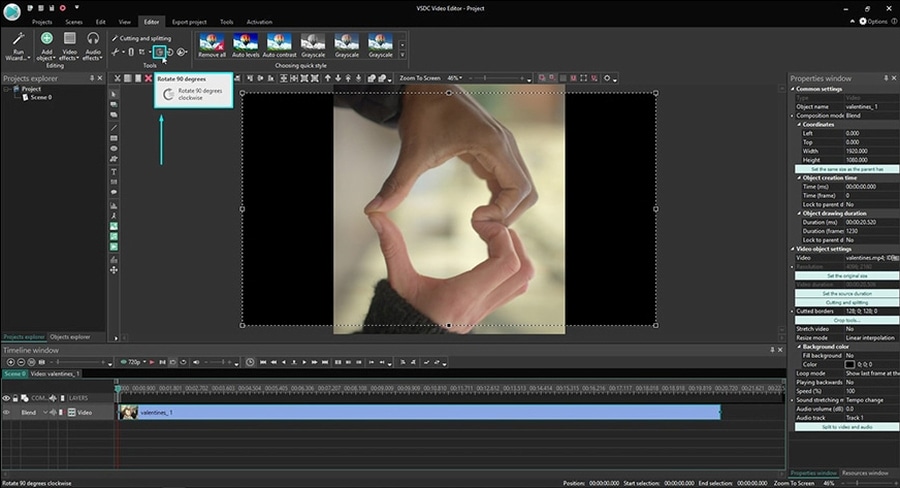
VSDC Free Video Editor
VSDC полезен не только для поворота на 90°, но и для произвольного угла, отдельного участка и анимированного вращения. Для простого исправления используйте статический угол; анимацию добавляйте только когда она нужна по сюжету.
- Создайте проект и добавьте видео на сцену.
- Выделите объект на временной шкале.
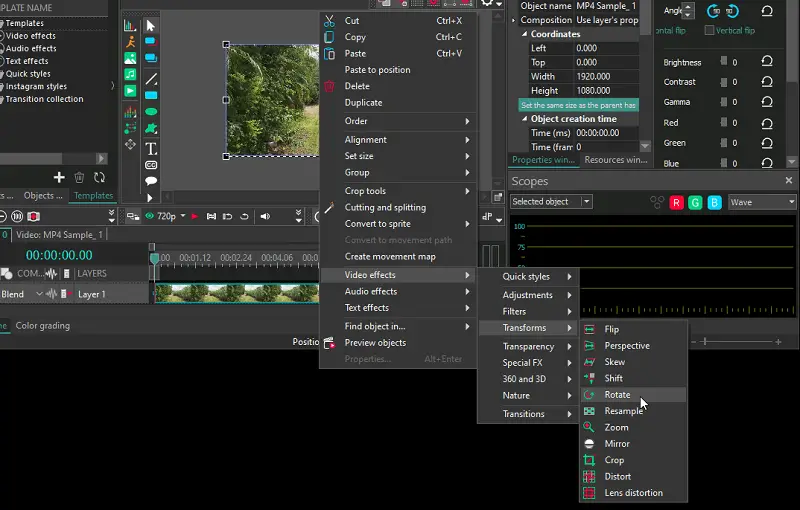
- Для четверти оборота используйте команду поворота на панели или эффект трансформации.
- Для произвольного значения добавьте видеоэффект Transforms → Rotate и задайте угол в свойствах.
- Если поворот нужен только на части ролика, разрежьте клип перед началом и после конца участка, затем примените эффект к среднему фрагменту.
- Для изменения угла во времени добавьте точки параметра вращения и задайте значения в нужных позициях.
- Экспортируйте проект и проверьте границы кадра.


Плюсы:
- фиксированный и произвольный угол;
- можно вращать только выделенный фрагмент;
- поддерживается изменение угла во времени.
Минусы:
- интерфейс насыщен панелями и свойствами;
- неверный размер сцены приводит к полям или обрезке.
Wondershare Filmora
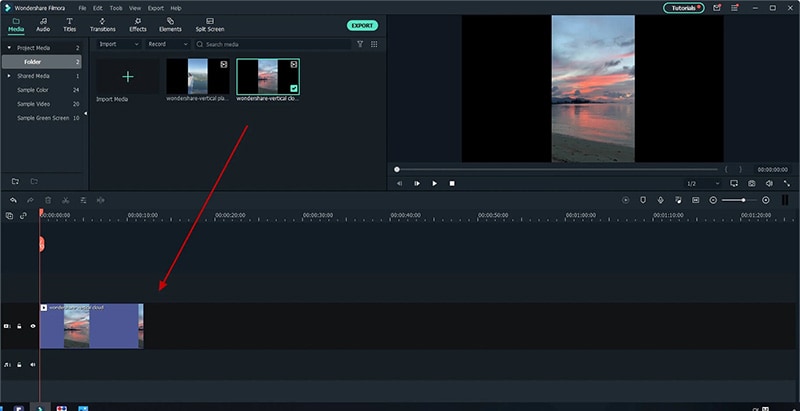
Filmora использует панель Transform: в ней численно задаётся Rotation, а рядом находятся параметры масштаба, позиции и отражения. Такой подход удобен, когда после поворота нужно точно заполнить кадр.
- Импортируйте ролик и перетащите его на временную шкалу.
- Выделите клип и откройте параметры видео.
- Разверните раздел Transform.
- Введите 90, 180, 270 или отрицательное значение в поле Rotate.
- Скорректируйте Scale, если после вращения остались поля.
- Откройте экспорт и сохраните копию с отдельным именем.

Плюсы:
- точное числовое значение угла;
- масштаб и позиция находятся рядом;
- подходит для дальнейшего монтажа.
Минусы:
- для простой четверти оборота интерфейс избыточен;
- пробный экспорт не подходит для финального проекта с требованиями к чистому кадру.
Adobe Premiere Pro
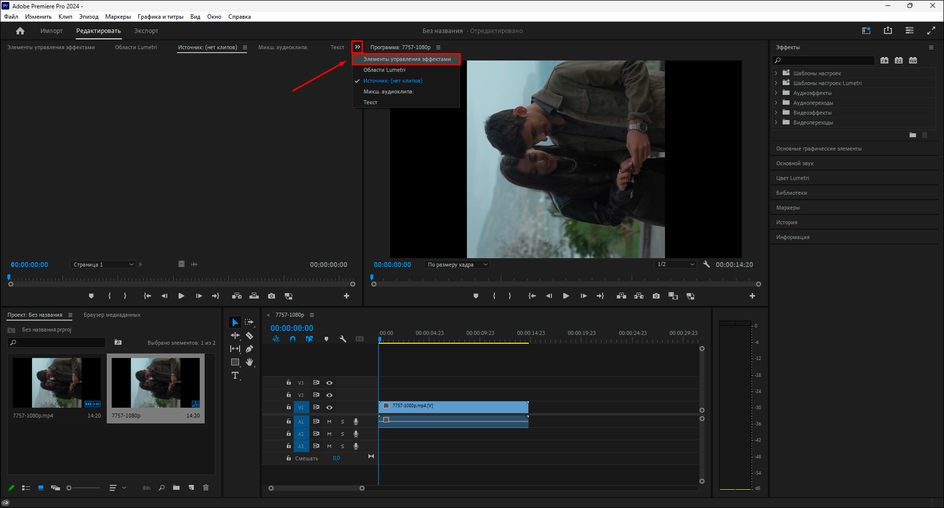
В Premiere Pro поворот — параметр встроенного эффекта Motion. Он применяется к каждому клипу на временной шкале и поддерживает любое числовое значение.
- Импортируйте видео и создайте последовательность.
- Выделите клип на временной шкале.
- Откройте Window → Effect Controls.
- В группе Motion измените Rotation на 90, 180, 270 или −90.
- При необходимости отрегулируйте Scale и Position.
- Просмотрите начало, середину и конец клипа в Program Monitor.
- Экспортируйте через окно экспорта, сохранив исходную частоту кадров.
Плюсы:
- любой угол и точные числовые параметры;
- масштаб, позиция и точка вращения управляются отдельно;
- параметр можно менять во времени.
Минусы:
- не оправдан для одной бытовой операции;
- ошибочный масштаб после поворота может обрезать края;
- экспорт требует осознанного выбора кодека и битрейта.
VEGAS Pro
В VEGAS Pro геометрия отдельного события настраивается через окно Event Pan/Crop. Оно позволяет повернуть рамку, изменить центр вращения и компенсировать пустые края масштабом.
- Поместите ролик на дорожку.
- Откройте Event Pan/Crop у нужного события.
- Поверните рамку на 90° либо задайте числовое значение угла.
- Сохраните пропорции и увеличьте рамку только настолько, насколько нужно для заполнения проекта.
- Закройте окно, просмотрите результат и выполните рендер в отдельный файл.

Плюсы:
- точный контроль рамки и центра вращения;
- подходит для отдельных фрагментов и сложной композиции;
- поворот можно анимировать.
Минусы:
- окно Pan/Crop непривычно для новичка;
- лишнее увеличение кадра ухудшает детализацию.
DaVinci Resolve

В DaVinci Resolve поворот находится в Inspector и применяется к выделенному клипу. Поле Rotation Angle работает с произвольным числом градусов, а Zoom и Position помогают заново вписать изображение.
- На странице Edit поместите ролик на временную шкалу.
- Выделите клип и откройте Inspector.
- В разделе Transform задайте Rotation Angle.
- Исправьте Zoom и положение, если кадр не заполняет проект.
- Проверьте, что звук не отделён и длительность клипа не изменилась.
- На странице Deliver выберите профиль и создайте выходной файл.
Плюсы:
- произвольный угол и точные параметры;
- профессиональный контроль экспорта;
- подходит для цветокоррекции и сложного проекта.
Минусы:
- высокая сложность для одной операции;
- требовательнее к компьютеру, чем простые редакторы.
OpenShot
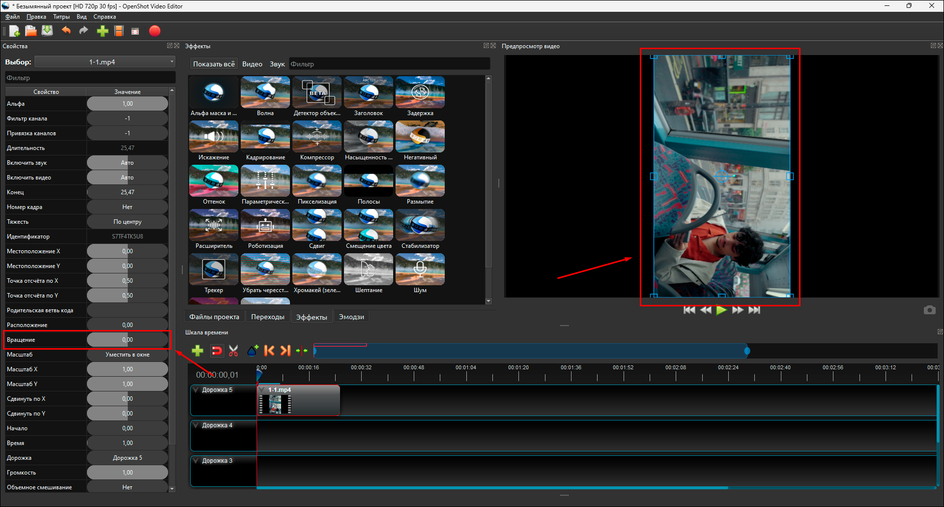
OpenShot подходит для быстрого поворота в свободном редакторе. Для фиксированного угла используется команда Rotate, а точные параметры можно скорректировать через свойства клипа.
- Добавьте файл в Project Files и перенесите его на дорожку.
- Щёлкните по клипу правой кнопкой.
- Выберите Rotate и направление на 90° либо 180°.
- Если нужен другой угол, измените параметр Rotation в свойствах.
- Проверьте размер профиля проекта и экспортируйте видео.
Плюсы:
- свободное приложение для нескольких ОС;
- есть быстрые команды фиксированного поворота;
- можно продолжить монтаж на временной шкале.
Минусы:
- профиль проекта нужно выбирать вручную;
- для серии файлов нет такого простого пакетного режима, как в командной строке.
PowerDirector
PowerDirector применяется на компьютере и мобильных устройствах. В настольном проекте поворот выполняется через инструменты трансформации клипа, затем изображение масштабируется под кадр.
- Добавьте файл в медиатеку и на временную шкалу.
- Выделите клип и откройте настройки трансформации.
- Задайте поворот на 90° или нужное числовое значение.
- Проверьте отражение отдельно: оно не заменяет поворот.
- Настройте формат проекта и выполните экспорт.

Плюсы:
- точная трансформация и дальнейший монтаж;
- есть версии для разных устройств;
- можно заполнить фон и изменить формат кадра.
Минусы:
- интерфейс и набор функций различаются между настольной и мобильной версиями;
- настольная и мобильная версии имеют разные панели и набор инструментов.
VideoPad
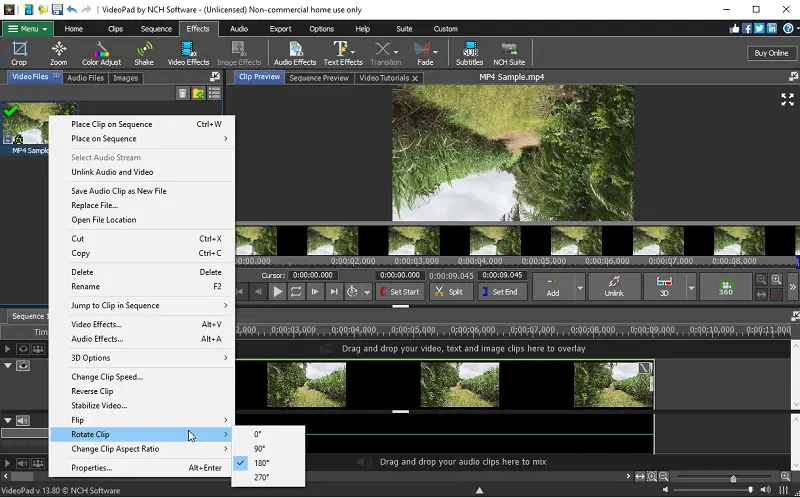
VideoPad подходит для простого настольного монтажа. Поворот выполняется видеоэффектом, поэтому его можно применить ко всему клипу или только к предварительно отделённому фрагменту.
- Добавьте клип и перенесите его на временную шкалу.
- Выделите фрагмент и откройте видеоэффекты.
- Добавьте эффект поворота и задайте угол.
- Проверьте предпросмотр и размер проекта.
- Экспортируйте файл, не уменьшая разрешение без необходимости.
Плюсы:
- поворот оформлен как обычный эффект;
- можно применить к части ролика;
- есть монтажная шкала и экспортные профили.
Минусы:
- нужно различать свойства клипа и эффекты;
- для коммерческой работы требуется подходящая лицензия.
AnyMP4 Video Converter

AnyMP4 Video Converter подходит для фиксированного поворота и одновременного изменения выходного формата на Windows и macOS.
- Добавьте ролик.
- Откройте окно редактирования.
- Выберите инструмент Rotate.
- Нажмите нужный вариант 90°/180°/270° или отражение.
- Подтвердите изменения.
- Выберите профиль вывода и сохраните новый файл.
Плюсы:
- отдельные кнопки поворота и отражения;
- конвертация формата в той же операции;
- не нужно собирать проект.
Минусы:
- при неверном профиле можно уменьшить качество;
- для нескольких сцен и титров нужен видеоредактор.
Плееры, которые годятся в основном для просмотра
| Программа | Что можно сделать | Сохраняется ли новый файл | Практический вывод |
|---|---|---|---|
| Windows Media Player | Открыть и воспроизвести ролик; встроенной монтажной команды постоянного поворота нет | Нет | Используйте Clipchamp или редактор |
| Media Player Classic HC | Изменить геометрию изображения через Pan & Scan и назначенные команды | Обычно нет | Подходит для временного просмотра |
| KMPlayer | Повернуть отображение через меню видеокадра | Нет без отдельной записи/конвертации | Не заменяет экспорт редактора |
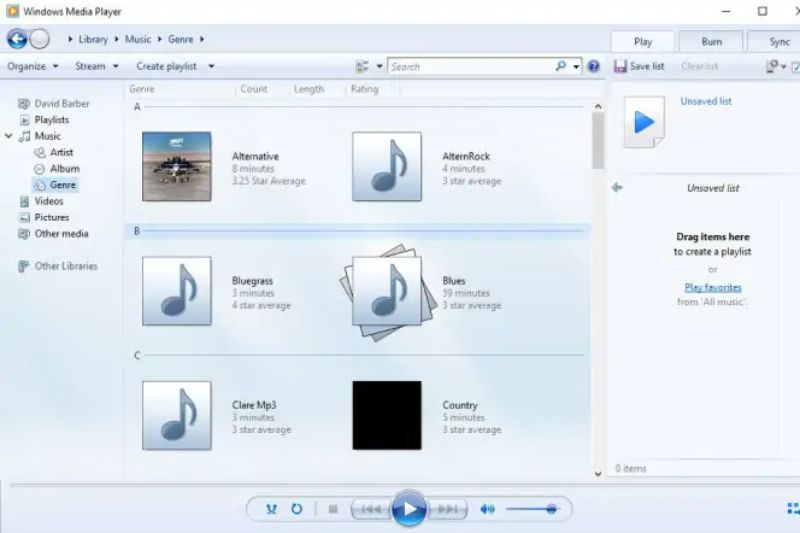


Плеерный поворот удобен, когда файл не нужно пересылать и достаточно один раз посмотреть запись. Для публикации на сайте, отправки заказчику или просмотра на телевизоре создайте исправленную копию.
Как повернуть видео в macOS
QuickTime Player
QuickTime Player выполняет базовый поворот без создания сложного проекта. В системном приложении команды поворота и отражения находятся в меню Edit.
- Откройте фильм в QuickTime Player.
- Выберите View → Show Clips.
- Щёлкните по клипу: выделенный фрагмент будет обведён.
- Откройте Edit и выберите Rotate Left, Rotate Right, Flip Horizontal или Flip Vertical.
- Нажмите Done.
- Сохраните изменения через File → Save либо создайте отдельную копию через экспорт.

Плюсы:
- не нужен отдельный сложный редактор;
- поворот и отражение доступны отдельно;
- подходит для короткой операции с одним файлом.
Минусы:
- нет произвольного угла в базовой команде;
- мало инструментов для оформления пустых краёв;
- формат экспорта зависит от поддерживаемых системой медиакомпонентов.
iMovie
iMovie стоит выбирать, когда после поворота нужно обрезать ролик, добавить несколько сцен или оформить звук. Инструмент вращения находится вместе с элементами кадрирования.
- Создайте проект Movie и добавьте клип на временную шкалу.
- Выделите ролик.
- Над окном просмотра нажмите кнопку кадрирования.
- Используйте Rotate Clockwise или Rotate Counterclockwise.
- Проверьте кадрирование после каждого поворота.
- Экспортируйте проект через меню общего доступа.

Плюсы:
- системный монтажный инструмент Apple;
- поворот совмещён с кадрированием;
- можно продолжить монтаж и работу со звуком.
Минусы:
- для одного короткого файла QuickTime проще;
- после поворота нужно проверить заполнение кадра проекта.
Как повернуть видео онлайн
Браузерный способ не требует установки, но исходный файл отправляется на сервер. Не загружайте таким способом конфиденциальные записи, документы с персональными данными или внутренние рабочие материалы. Для большого файла заранее проверьте лимит размера, время хранения и наличие водяного знака.
| Сервис | Поворот | Дополнительные инструменты | Главное ограничение |
|---|---|---|---|
| Online Video Cutter | 90° влево и вправо | кадрирование, формат кадра, обрезка | загрузка на сервер |
| Clideo | 90° по и против часовой стрелки | выбор формата экспорта | лимиты бесплатного режима |
| EZGIF | 90/180/270°, отражение | простая обработка GIF и видео | ограничение размера файла |
| VEED.IO | фиксированный и произвольный угол | монтаж, фон, формат кадра | учётная запись и условия экспорта |
| Kapwing | фиксированный и произвольный угол | холст, фон, текст | условия бесплатного экспорта |
| Media.io | поворот и отражение | кадрирование, конвертация | облачная обработка |
| Canva Video Editor | произвольный угол | шаблоны и формат кадра | избыточен для одного файла |
| Adobe Express Video | произвольное вращение | быстрый браузерный монтаж | учётная запись для части действий |
Online Video Cutter

- Нажмите Открыть файл и дождитесь загрузки.
- На панели выберите поворот влево или вправо. Каждое нажатие меняет ориентацию на 90°.
- При необходимости измените формат кадра или обрежьте края.
- Просмотрите результат.
- Нажмите Сохранить и дождитесь подготовки выходного файла.
Плюсы:
- браузерная работа, понятные кнопки поворота, дополнительные инструменты кадрирования.
Минусы:
- файл передаётся на сервер;
- загрузка и обработка большого ролика занимают больше времени, чем локальная операция.
Clideo
Clideo использует отдельный инструмент Rotate Video. После загрузки доступны поворот по и против часовой стрелки, предпросмотр и выбор выходного формата.
- Добавьте файл с устройства или поддерживаемого облачного хранилища.
- Нажмите левую или правую кнопку поворота.
- Проверьте, не требуется ли другой формат кадра.
- Выберите формат вывода.
- Запустите экспорт и сохраните готовый файл.

Плюсы:
- отдельный простой инструмент и выбор выходного контейнера.
Минусы:
- файл передаётся на сервер и повторно кодируется;
- конфиденциальный материал лучше редактировать локально.
EZGIF
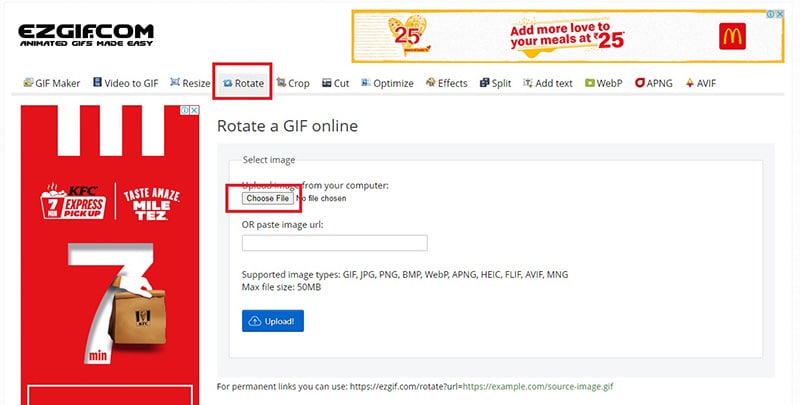
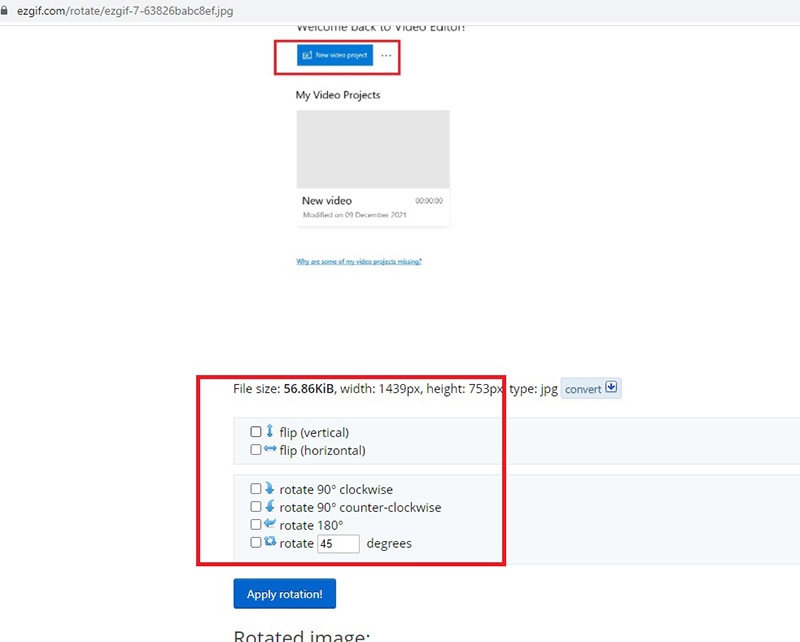
EZGIF подходит для коротких файлов и простых операций. На странице Rotate Video доступны фиксированные углы и отражение.
- Загрузите видео.
- Дождитесь появления формы обработки.
- Выберите 90° clockwise, 90° counter-clockwise или 180°.
- Для зеркального результата используйте flip horizontal либо flip vertical.
- Запустите операцию и сохраните обработанный файл.

Плюсы:
- есть 90/180/270° и оба вида отражения;
- не требуется монтажная шкала.
Минусы:
- ограничение размера файла;
- интерфейс ориентирован на отдельные утилиты, а не на полноценный проект.
VEED.IO
Онлайн-редактор с временной шкалой. Подходит, когда поворот нужно совместить с субтитрами, кадрированием или адаптацией под вертикальную площадку.
- Создайте проект и загрузите ролик.
- Поместите его на временную шкалу.
- Выделите клип и измените Rotation или используйте манипулятор.
- Выберите формат холста и заполнение фона.
- Экспортируйте готовую копию.

Плюсы:
- произвольный угол и дополнительные монтажные инструменты;
- удобная адаптация 16:9 и 9:16.
Минусы:
- облачная загрузка;
- экспорт зависит от облачной обработки и учётной записи.
Kapwing

Браузерный редактор с холстом и произвольной трансформацией. Полезен для роликов, которые после поворота нужно оформить под соцсети.
- Загрузите файл в проект.
- Выделите слой видео.
- Поверните его манипулятором или задайте угол.
- Измените размер холста и фон.
- Экспортируйте проект.
Плюсы:
- произвольный угол;
- удобная работа с холстом.
Минусы:
- требуется загрузка исходника;
- для одного поворота редактор перегружен функциями холста и публикации.
Media.io
Онлайн-инструмент объединяет поворот, отражение, кадрирование и конвертацию.
- Загрузите ролик.
- Откройте инструмент Rotate/Flip.
- Выберите фиксированный угол или отражение.
- Проверьте кадрирование.
- Сохраните результат.
Плюсы:
- несколько операций в одном окне;
- подходит для разовой конвертации.
Минусы:
- облачная обработка;
- скорость зависит от загрузки файла и очереди обработки.
Canva Video Editor

Canva полезна, когда поворот является частью макета: вертикальной истории, квадратного поста или презентационного ролика.
- Создайте видеодизайн нужного формата.
- Загрузите ролик и разместите на странице.
- Выделите видео и поверните круглым манипулятором.
- Используйте позиционирование и кадрирование для заполнения страницы.
- Экспортируйте видео.
Плюсы:
- произвольный угол;
- готовые форматы страниц и фон.
Минусы:
- избыточна для простого исправления ориентации;
- часть ресурсов требует учётной записи.
Adobe Express Video
Adobe Express предоставляет браузерное вращение и быстрый монтаж для короткого контента.
- Добавьте ролик в проект.
- Выделите видео на странице.
- Поверните объект манипулятором.
- Измените размер страницы при необходимости.
- Экспортируйте результат.
Плюсы:
- произвольное вращение;
- удобные размеры для публикаций.
Минусы:
- облачная обработка;
- для сохранения проекта и облачных ресурсов используется учётная запись.
Online-convert.com
Сервис совмещает преобразование формата с параметрами поворота.
- Выберите видео-конвертер.
- Добавьте исходник.
- Найдите дополнительную настройку Rotate video.
- Укажите угол.
- Запустите конвертацию и сохраните файл.

Плюсы:
- поворот вместе со сменой формата;
- подходит без установки.
Минусы:
- параметры разбросаны по форме конвертера;
- файл загружается на сервер.
Как повернуть видео на iPhone и iPad
Приложение «Фото»
Для исправления одного ролика стороннее приложение не требуется. Поворот встроен в редактор кадрирования.
- Откройте видео в приложении Фото.
- Нажмите Править.
- Выберите инструмент кадрирования.
- Нажмите кнопку поворота в верхней части экрана. Каждое нажатие поворачивает кадр на 90°.
- Проверьте ориентацию и нажмите Готово.
- Откройте ролик ещё раз и прокрутите несколько участков, чтобы убедиться, что изменение применено ко всему файлу.


Плюсы:
- не требуется отдельная программа, изменение выполняется прямо в медиатеке.
Минусы:
- нет пакетного поворота и сложного оформления фона;
- для нескольких сцен удобнее iMovie или мобильный редактор.
Как повернуть видео на Android
PowerDirector уже разобран в разделе Windows как кроссплатформенный редактор, поэтому его мобильная карточка здесь не повторяется. Для базового поворота сначала используйте Google Фото; отдельное приложение оправдано, когда нужны монтаж, текст или оформление вертикального холста.
Google Фото

Google Фото — наиболее универсальный способ для Android. Поворот спрятан в разделе кадрирования, где также доступно небольшое выравнивание горизонта.
- Откройте ролик в Google Фото.
- Нажмите Изменить.
- Перейдите в раздел Обрезка.
- Нажимайте Повернуть, пока видео не займёт правильную ориентацию.
- Для небольшого наклона используйте шкалу выравнивания над кнопкой поворота.
- Сохраните копию.
- Откройте полученный файл и проверьте его после отправки на другое устройство.
Плюсы:
- базовый инструмент доступен на большинстве Android-устройств;
- есть 90° и выравнивание.
Минусы:
- интерфейс меняется по версии;
- для фона, текста и нескольких сцен нужен отдельный редактор.
Галерея производителя
На некоторых устройствах поворот есть в штатной галерее: откройте ролик, нажмите редактирование, найдите кадрирование и круговую стрелку. Не переносите путь из инструкции для одного производителя на другой. В Samsung Gallery, Google Фото и галереях оболочек Xiaomi расположение и подписи различаются. Если кнопки нет, используйте Google Фото.


CapCut
Мобильный редактор для роликов с несколькими сценами, текстом и форматами соцсетей. Поворот выполняется после добавления клипа на временную шкалу.
- Создайте новый проект.
- Выберите видео и добавьте его на временную шкалу.
- Выделите клип и откройте инструменты редактирования.
- Используйте Rotate до правильной ориентации; для зеркального кадра выберите Mirror.
- Измените Canvas или Ratio, если нужен 9:16.
- Экспортируйте файл.

Плюсы:
- поворот, отражение и формат кадра в одном проекте;
- удобен для вертикального контента.
Минусы:
- интерфейс содержит много дополнительных функций;
- часть инструментов связана с облачными ресурсами и входом в учётную запись.
InShot
Простой мобильный редактор для поворота, отражения, обрезки и экспорта.
- Нажмите Видео и выберите ролик.
- На нижней панели найдите Вращение.
- Нажимайте кнопку до правильного положения.
- Для зеркального кадра используйте Флип.
- Нажмите Сохранить и задайте разрешение и частоту кадров.

Плюсы:
- быстрый мобильный процесс;
- отдельные поворот и отражение;
- настройка разрешения при экспорте.
Минусы:
- приложение не предназначено для пакетной обработки;
- не предназначен для пакетной обработки.
KineMaster
Многослойный мобильный редактор. Поворот выполняется трансформацией выбранного слоя.
- Создайте проект нужного соотношения сторон.
- Добавьте видео на основную дорожку.
- Выделите клип и откройте трансформацию.
- Поверните кадр и скорректируйте масштаб.
- Экспортируйте проект.

Плюсы:
- многослойный монтаж;
- произвольная трансформация.
Минусы:
- для одного файла интерфейс сложнее Google Фото;
- для одного поворота многослойный интерфейс избыточен.
Как повернуть видео в Linux
Avidemux
Avidemux подходит для графической обработки без многодорожечного проекта. Фильтр Rotate нельзя применить при режиме Video Output: Copy, потому что копирование потока не пересчитывает кадры. Сначала выберите видеокодек, затем добавляйте фильтр.
- Откройте файл.
- В блоке Video Output выберите кодек, а не Copy. Для совместимого MP4 обычно используют H.264-кодирование.
- Откройте Video → Filters.
- В категории Transform дважды щёлкните Rotate.
- Выберите 90°, 180° или 270°.
- Проверьте предпросмотр фильтра.
- Укажите контейнер в Output Format.
- Сохраните файл под новым именем.

Плюсы:
- простой фильтр 90/180/270°;
- работает в Linux, Windows и macOS;
- не требует сложной монтажной шкалы.
Минусы:
- поворот требует перекодирования;
- нет произвольного угла в базовом фильтре Rotate;
- нужно правильно выбрать кодек и контейнер.
FFmpeg

FFmpeg удобен для повторяемых операций и серии файлов. Команда всегда пишет новый файл; не указывайте имя исходника как выходное. В примерах звук копируется без перекодирования через -c:a copy. Если выбранный контейнер не принимает исходный аудиокодек, уберите этот параметр и задайте совместимое кодирование звука.
Поворот на 90° по часовой стрелке
ffmpeg -i input.mp4 -vf "transpose=clock" -c:a copy output-clockwise.mp4
Поворот на 90° против часовой стрелки
ffmpeg -i input.mp4 -vf "transpose=cclock" -c:a copy output-counterclockwise.mp4
Поворот на 180°
ffmpeg -i input.mp4 -vf "hflip,vflip" -c:a copy output-180.mp4
Зеркальное отражение
Горизонтальное: ffmpeg -i input.mp4 -vf "hflip" -c:a copy output-mirror.mp4. Вертикальное: ffmpeg -i input.mp4 -vf "vflip" -c:a copy output-vflip.mp4.
После обработки проверьте параметры командой ffprobe output-clockwise.mp4 и воспроизведите файл. Для пакетной работы сначала выполните операцию на одном коротком ролике, затем применяйте цикл к каталогу.
Плюсы:
- точно повторяемые команды;
- удобен для автоматизации;
- доступны поворот, отражение и сложные цепочки фильтров.
Минусы:
- ошибка в имени выходного файла или фильтре приводит к неверному результату;
- видеопоток после фильтра кодируется заново;
- нет визуального предпросмотра до запуска команды.
Kdenlive

Kdenlive использует эффект Transform. В нём есть параметр Rotation, а кнопка вращения увеличивает значение на 90°. Эффект также управляет положением, размером и прозрачностью.
- Импортируйте ролик и поместите его на временную шкалу.
- Выделите клип.
- Найдите эффект Transform и добавьте его.
- Задайте Rotation либо нажимайте кнопку поворота на 90°.
- Оставьте вращение относительно центра, если не нужен специальный эффект.
- Скорректируйте размер и положение.
- Откройте Render и создайте выходной файл.
Плюсы:
- произвольный угол и шаг 90°;
- работает в Linux и других настольных ОС;
- параметры можно изменять во времени.
Минусы:
- для одной операции сложнее Avidemux;
- при вращении вокруг неверной точки кадр смещается.
Shotcut
В Shotcut используется фильтр Size, Position & Rotate. Он объединяет размер, положение и угол, поэтому после четверти оборота можно сразу заполнить холст. Значение вращения привязывается к 0°, 90°, 180° и 270°, но допускает и промежуточный угол.
- Откройте видео и добавьте его на временную шкалу.
- Выделите клип и откройте Filters.
- Нажмите плюс и добавьте видеофильтр Size, Position & Rotate.
- Задайте Rotation. Для бокового видео используйте 90° или −90°.
- Выберите режим вписывания и проверьте края.
- Откройте Export и сохраните файл.

Плюсы:
- один фильтр управляет углом, размером и положением;
- свободное кроссплатформенное приложение;
- подходит для произвольного угла.
Минусы:
- порядок фильтров влияет на кадрирование;
- неверный режим размера может растянуть изображение.
Как сохранить повёрнутое видео без заметного ухудшения
Качество зависит не от самой кнопки поворота, а от параметров повторного кодирования. Даже идеальный интерфейс не спасёт результат, если при экспорте уменьшить разрешение, сильно снизить битрейт или изменить частоту кадров.
| Параметр | Что выбрать | Ошибка и последствие |
|---|---|---|
| Разрешение | сохранить исходное количество пикселей либо выбрать размер проекта под новую ориентацию | уменьшение 4K до 720p заметно снижает детализацию |
| Частота кадров | оставить как у исходника, если нет отдельной причины менять | 30 → 25 кадров/с может дать неравномерное движение |
| Кодек | H.264 для широкой совместимости; H.265 при подтверждённой поддержке устройств | редкий кодек не откроется на телевизоре или старом телефоне |
| Битрейт | не делать существенно ниже исходного для того же разрешения | блоки, смазывание движения и потеря мелких деталей |
| Соотношение сторон | 9:16 для вертикального ролика, 16:9 для широкого | поля, обрезка или геометрические искажения |
| Звук | сохранить частоту дискретизации и число каналов, если звук не редактируется | лишнее перекодирование или несовместимый аудиокодек |
| Имя файла | создать отдельную копию | перезапись исходника лишает возможности повторить экспорт |
Проверка исходных параметров
- Откройте свойства файла и запишите ширину, высоту, частоту кадров и длительность.
- Не ориентируйтесь только на размер файла: одинаковый объём может соответствовать разному качеству.
- Для переменной частоты кадров с телефона выбирайте редактор, который корректно сохраняет синхронизацию звука.
- Если ролик HDR, не переводите его в обычный цветовой диапазон случайным профилем.
Когда допустимо обрезать края
Кадрирование оправдано, если важный объект находится в центре и потеря краёв менее заметна, чем пустые полосы. Перед обрезкой просмотрите весь ролик: человек или предмет может перемещаться к краю в другой части сцены. Для динамичного исходника безопаснее оставить поля либо использовать размытый фон.
Как обработать несколько роликов
Для нескольких файлов сначала определите, одинаково ли они ориентированы. Пакетный поворот на 90° испортит клипы, которые уже записаны правильно. Разделите каталог на группы, создайте резервную копию и обработайте один тестовый файл. Для автоматизации используйте FFmpeg; для визуальной проверки — редактор с очередью экспорта или конвертер с файловым списком.
Как превратить вертикальное видео в горизонтальное
Поворот не превращает вертикальную композицию в удачный горизонтальный кадр автоматически. Если ролик уже стоит правильно, но имеет пропорции 9:16, доступны три стратегии.
- Оставить весь кадр и добавить фон. Вертикальное видео помещается в центр 16:9, по сторонам используется однотонный или размытый фон. Это сохраняет все детали.
- Увеличить и обрезать. Клип масштабируется до заполнения ширины, верх и низ или боковые области обрезаются. Подходит, когда объект остаётся в центре.
- Перекомпоновать. В профессиональном редакторе положение кадра меняется по ходу ролика, чтобы удерживать движущийся объект. Это требует ручной проверки каждой сцены.
Не растягивайте 9:16 до 16:9 без сохранения пропорций. Результат заполнит экран, но геометрия лиц, текста и предметов станет неправильной.
Почему видео осталось боком после сохранения
| Причина | Как распознать | Что сделать |
|---|---|---|
| Изменилось только отображение плеера | в другом приложении ролик снова боком | экспортировать новый файл через редактор |
| Сохранён проект, а не видео | файл проекта открывается только в редакторе | выполнить Export/Render |
| Открыт исходник | имя и дата файла не изменились | найти папку вывода и открыть новый файл |
| Плеер читает метаданные иначе | в двух приложениях ориентация различается | перекодировать кадры с фильтром поворота |
| Применено отражение | надписи зеркальные | отменить Flip и использовать Rotate |
| Неверный формат проекта | появились большие поля | сменить 16:9 на 9:16 или настроить фон |
| Слишком сильное масштабирование | лица и края обрезаны | уменьшить Scale и выбрать другой фон |
| Экспорт завершился с ошибкой | файл короткий или не открывается | повторить с совместимым профилем и свободным местом |
| Кэш галереи | миниатюра старая, а воспроизведение правильное | закрыть галерею и открыть файл заново |
| Фильтр VLC остался включён | все следующие ролики повёрнуты | отключить Transform/Rotate в эффектах |
Устаревшие и неподходящие способы
Некоторые способы больше не подходят как основной рабочий путь: продукты сняты с поддержки, интерфейсы заменены, а старые дистрибутивы распространяются через случайные каталоги. Таблица помогает сразу выбрать действующую замену.
| Способ | Как работал способ | Почему не использовать как основной | Замена |
|---|---|---|---|
| Windows Movie Maker | кнопки Rotate left/Rotate right и сохранение фильма | продукт снят с поддержки | Clipchamp |
| Старый Video Editor приложения «Фотографии» | New video project → Add → Rotate | прежний Video Editor заменён Clipchamp | Clipchamp |
| Поворот всего дисплея Windows | Ctrl/Alt/стрелки или параметры ориентации экрана | файл не меняется | любой видеоредактор |
| Старый редактор YouTube | поворот уже загруженного ролика | старые действия не воспроизводятся | исправить исходник и загрузить заново |
| Старый редактор VK | поворот после загрузки | встроенный поворот после загрузки больше не является надёжным рабочим сценарием | локальный экспорт |
| VirtualDub | фильтр Rotate и выбор внешнего кодека | устаревшая кодековая схема и ограниченная совместимость с современными контейнерами | Avidemux |
| Free Video Flip and Rotate | специализированные кнопки и экспорт | старый продукт и устаревшие дистрибутивы | ВидеоМОНТАЖ |
| Сторонние APK | установка удалённых мобильных приложений | нельзя подтвердить происхождение и обновления | Google Фото |


Как проверить готовый файл
- Откройте именно экспортированный файл из папки вывода.
- Просмотрите первые и последние десять секунд, затем участок в середине.
- Откройте копию во втором плеере. Если ориентация различается, проблема связана с метаданными или временным фильтром.
- Проверьте надписи, номера и лица: они не должны быть зеркальными.
- Сравните длительность с исходником.
- Убедитесь, что звук начинается вовремя и не отстаёт к концу.
- Проверьте ширину и высоту кадра в свойствах. После поворота на 90° эти значения часто меняются местами.
- Перед удалением исходника отправьте короткую копию на телефон или откройте на устройстве, где ролик будет использоваться.
- Сохраните исходник до подтверждения результата.
Для важного материала проверяйте не только изображение, но и совместимость контейнера. MP4 с H.264 и обычным AAC-звуком воспроизводится шире, чем редкий профессиональный профиль. Если ролик предназначен для конкретной площадки, сначала экспортируйте короткий тестовый фрагмент.
Частые вопросы
Можно ли повернуть только часть ролика?
Да. Разрежьте клип перед началом и после конца нужного участка, затем примените вращение только к среднему фрагменту. Переход между разными ориентациями будет резким, поэтому при необходимости добавьте короткую анимацию или монтажную склейку.
Можно ли повернуть сразу несколько видео?
Да, через пакетный конвертер или FFmpeg. Сначала отделите файлы, которым нужен одинаковый угол. Не запускайте одну команду для смешанной папки без теста.
Почему ширина и высота поменялись местами?
При повороте на 90° геометрия 1920×1080 естественно становится 1080×1920. Это нормальный результат для вертикального файла.
Можно ли повернуть видео без интернета?
Да. Используйте ВидеоМОНТАЖ, QuickTime Player, iMovie, Avidemux, Kdenlive, Shotcut или FFmpeg. Эти программы обрабатывают локальный файл без браузерной загрузки.
Сохранится ли звук?
Обычный поворот затрагивает видеоряд, а не аудиодорожку. Однако неверный экспортный профиль может перекодировать или удалить звук, поэтому проверяйте готовый файл.
Как вернуть исходную ориентацию?
Поверните копию в обратную сторону или вернитесь к исходнику. В приложениях с недеструктивным редактированием можно отменить изменение, но исходный файл всё равно лучше хранить отдельно.
Чем поворот на 180° отличается от вертикального отражения?
Поворот на 180° меняет местами и верх с низом, и левую с правой стороной. Вертикальное отражение меняет только верх и низ.
Как исправить уже опубликованный ролик?
Надёжный путь — исправить исходный файл, экспортировать новую копию и заменить публикацию, если площадка допускает замену. Встроенный поворот уже загруженного ролика в YouTube или VK не является рабочим способом.
Можно ли задать угол 7° или 15°?
Да, в редакторах с числовым Rotation: Clipchamp, VSDC, Filmora, Premiere Pro, DaVinci Resolve, Kdenlive и Shotcut. После наклона появятся пустые углы, поэтому потребуется масштабирование или фон.
Почему на телефоне видео правильное, а на компьютере боком?
Устройства могут по-разному читать ориентационные метаданные. Экспорт с физическим поворотом кадров делает результат совместимее.
Нужно ли менять битрейт после поворота?
Не снижайте его без причины. Сохраняйте сопоставимый уровень для того же разрешения и частоты кадров. Слишком высокий битрейт не вернёт детали, уже потерянные в исходнике.
Можно ли убрать чёрные полосы без обрезки?
Да, заполните фон размытой копией или однотонным цветом. Полностью заполнить широкий кадр вертикальным роликом без полей и без обрезки невозможно при сохранении пропорций.
Какой способ выбрать в итоге
Для пользователя Windows, которому нужен понятный постоянный результат, первым выбором остаётся ВидеоМОНТАЖ: он объединяет поворот, кадрирование, предпросмотр и экспорт. Clipchamp удобен как современный инструмент Microsoft и лучше старых инструкций по Movie Maker или прежнему Video Editor. VLC, Media Player Classic и KMPlayer используйте только тогда, когда достаточно повернуть картинку на время просмотра.
На Mac для одного файла достаточно QuickTime Player, а iMovie подходит для проекта с несколькими сценами. На iPhone начните с приложения «Фото», на Android — с Google Фото. Онлайн-сервисы подходят для несекретного короткого ролика, когда установка невозможна. В Linux простую операцию выполняет Avidemux, визуальный монтаж — Kdenlive или Shotcut, а серию файлов удобнее обрабатывать FFmpeg.
Независимо от программы сохраняйте исходник, выбирайте правильный формат кадра и проверяйте экспорт в двух плеерах. Именно эта проверка отличает реально исправленный видеофайл от временно повернутого изображения на одном экране.
 *EXE — расширение исполняемого файла. Сайт является партнером проекта