
Видеоурок полезен тогда, когда зрителю нужно не только прочитать объяснение, но и увидеть порядок действий: куда нажать в программе, как выглядит правильный результат, в какой момент меняется настройка и что делать при ошибке. Производство такого материала начинается не с кнопки записи. Сначала определяют учебный результат и формат, затем готовят сценарий и рабочее пространство, проверяют звук, записывают материал небольшими фрагментами, монтируют, добавляют субтитры и только после контрольного просмотра экспортируют файл. Основной практический способ в этой инструкции выполнен в Экранной Камере; далее разобраны варианты для Windows, macOS, браузера, iPhone, Android и Linux.
Когда видеоурок нужен, а когда лучше выбрать другой формат
Видео оправдано, если без движения теряется смысл. К таким задачам относятся демонстрация интерфейса, работа с оборудованием, последовательность ручных операций, разбор рисунка или схемы, тренировка произношения и объяснение ошибок на конкретном примере. Зритель видит действие и одновременно слышит причину, поэтому ему проще повторить процесс в том же порядке.
Текстовая инструкция удобнее, когда информация часто меняется, пользователю нужно быстро найти один пункт или процесс состоит в основном из команд, адресов и параметров. В тексте проще заменить название кнопки после обновления программы. Для сложной процедуры эффективна связка: короткое видео показывает общий процесс, а под ним размещается список шагов, параметры и способы устранения ошибок.
| Задача | Подходящий формат | Почему | Ограничение |
|---|---|---|---|
| Показать работу программы | Скринкаст с голосом | В кадре видны курсор, меню и результат каждого действия | Мелкий интерфейс становится нечитаемым на телефоне |
| Объяснить понятие или модель | Презентация с озвучиванием | Схемы и последовательные слайды удерживают структуру объяснения | Перегруженные текстом слайды превращают ролик в чтение экрана |
| Показать действие руками | Предметная съёмка или ракурс от первого лица | Зритель видит положение рук, инструмента и детали | Неправильный ракурс скрывает критический этап |
| Обучить с проверкой знаний | Видео внутри курса с тестами | После просмотра можно проверить понимание и открыть следующий модуль | Обычный MP4 не содержит тестов и ветвления |
| Дать точную справку | Текст, схема или карточка | Нужный параметр находится без перемотки | Не показывает динамику процесса |
| Ответить на вопросы в реальном времени | Вебинар | Участники сразу уточняют непонятное | Требуется общее время и стабильное соединение |
Не стоит снимать ролик только потому, что формат кажется наглядным. Если операция занимает несколько секунд и сводится к одной настройке, один точный скриншот с подписью даст результат быстрее. Если интерфейс обновляется ежемесячно, длинный ролик будет дорого поддерживать: лучше разбить материал на короткие независимые модули, чтобы переснимать только изменившийся фрагмент.
Как выбрать формат видеоурока
Скринкаст
Скринкаст записывает экран целиком, отдельное окно или выделенную область. Этот формат подходит для программных инструкций, работы с сайтами, электронными таблицами, настройками системы и разбора цифровых документов. Голос должен объяснять не очевидное действие курсора, а цель: почему выбран конкретный пункт, какой параметр важен и по какому признаку проверяется результат.
Экран с веб-камерой
Небольшое окно с ведущим помогает в приветствии, объяснении сложной идеи и переходах между смысловыми блоками. Оно не должно закрывать меню, подсказки и поля ввода. Перед записью определите безопасный угол кадра и оставьте под него свободное место в интерфейсе. Для чисто технического шага окно камеры можно временно убрать, чтобы зритель видел всю рабочую область.
Ведущий в кадре
Формат подходит для лекции, обращения, разбора кейса и объяснения, где важны интонация и контакт со зрителем. Камеру ставят примерно на уровне глаз. Взгляд направляют в объектив, а не в собственное изображение на мониторе. В сценарии заранее отмечают места, где появятся подписи, схемы, фрагменты экрана и крупные планы предметов.
Презентация с озвучиванием
Презентация удобна для понятий, сравнений, хронологии и причинно-следственных связей. На слайде оставляют тезис, схему или изображение; подробное объяснение звучит голосом. Один слайд должен поддерживать одну мысль. Если зрителю приходится одновременно читать длинный абзац и слушать другое объяснение, нагрузка растёт, а последовательность теряется.
Анимация и скрайбинг
Анимационный ролик полезен, когда объект невозможно снять или процесс легче показать условной схемой. Скрайбинг последовательно рисует связи и подходит для моделей, алгоритмов и историй. Подготовка занимает больше времени, чем обычная запись экрана: нужно спроектировать сцены, определить движение объектов и синхронизировать его с речью.
Предметный мастер-класс
Для рукоделия, ремонта, лабораторной работы или демонстрации устройства основной риск — невидимый критический момент. Общий план показывает рабочее место, крупный — точное действие, а ракурс от первого лица помогает повторять движение. Все инструменты раскладывают до записи, чтобы ведущий не уходил из кадра и не прерывал объяснение поиском детали.
Интерактивный урок
Интерактивность создаётся не внутри обычного видеофайла, а на платформе курса или в специальном конструкторе. Видео становится одним из элементов модуля, а рядом размещаются вопросы, задания, активные области и переходы. При экспорте только в MP4 ветвление и тесты исчезают; для передачи курса в систему обучения используют поддерживаемый пакет или публикуют материал непосредственно на платформе.
Короткий вертикальный урок
Вертикальный формат подходит для одного действия, короткого совета или демонстрации мобильного приложения. Он хуже работает с широкими настольными интерфейсами: текст и кнопки становятся слишком мелкими. Для программной инструкции лучше записать только нужную область, увеличить масштаб и заранее проверить ролик на экране телефона.
Определите учебный результат и аудиторию
Формулировка «рассказать о программе» не задаёт проверяемый результат. Полезная цель описывает действие зрителя: создать новый проект, настроить микрофон, записать окно приложения, удалить паузу и сохранить MP4. Такая формулировка определяет, что обязательно показать, а что можно вынести в отдельный урок.
Перед сценарием ответьте на пять вопросов:
- Что зритель уже умеет и какие термины ему знакомы?
- Какой исходный файл, учётная запись или оборудование понадобятся?
- Как выглядит правильный результат после последнего шага?
- Какие ошибки наиболее вероятны и как их распознать?
- Где зритель будет смотреть материал: на компьютере, телефоне, в аудитории или внутри курса?
Для новичка показывают запуск программы, расположение нужного раздела и способ отменить неправильное действие. Для опытного пользователя можно быстрее пройти знакомые операции, но нельзя пропускать настройки, влияющие на результат. Если аудитория смешанная, базовую подготовку выносят в отдельный короткий модуль и дают на него ссылку внутри курса.
| Элемент цели | Слабая формулировка | Проверяемая формулировка |
|---|---|---|
| Действие | Познакомиться с записью экрана | Записать выбранное окно программы вместе с голосом |
| Условие | Понять настройки | Выбрать нужный микрофон и проверить уровень до основной записи |
| Результат | Сделать хороший ролик | Экспортировать MP4, который открывается на другом устройстве и содержит синхронный звук |
| Контроль | Убедиться, что всё работает | Просмотреть начало, середину и конец, проверить текст, голос и отсутствие личных данных |
Подготовьте сценарий и раскадровку
Структура сценария
Рабочий сценарий состоит из результата, подготовки, действий, проверки и завершения. Во вступлении достаточно назвать задачу и итоговый файл. Длинный рассказ об авторе и теме задерживает начало практики. После каждого сложного шага проговорите, что изменилось и что зритель должен увидеть на экране.
- Результат. Одним предложением назовите, что будет готово в конце.
- Подготовка. Перечислите файлы, права доступа, оборудование и исходные настройки.
- Действия. Разбейте процесс на короткие операции, каждая из которых даёт видимое изменение.
- Ошибки. Отметьте места, где легко выбрать не тот источник звука, папку или формат.
- Проверка. Покажите готовый результат и способ убедиться, что он работает.
- Следующий шаг. Объясните, где сохранить проект и что можно делать с экспортированным файлом.
Сценарная таблица для скринкаста
| Время | Речь | Действие на экране | Акцент | Контроль |
|---|---|---|---|---|
| 00:00–00:15 | Назвать результат | Показать готовый ролик или проект | Не открывать лишние окна | Зрителю понятен итог |
| 00:15–00:40 | Перечислить подготовку | Открыть нужную папку и программу | Скрыть личные файлы | Все исходники доступны |
| 00:40–02:00 | Объяснять причину выбора | Выполнить основные действия | Замедлять курсор перед нажатием | Каждый шаг даёт видимый результат |
| 02:00–02:20 | Показать частую ошибку | Открыть неправильную и правильную настройку | Использовать увеличение или подпись | Зритель различает варианты |
| 02:20–02:45 | Подвести итог | Открыть готовый файл | Проверить звук и изображение | Результат воспроизводится |
Раскадровка для ведущего и предметной съёмки
Раскадровка не требует рисунков профессионального уровня. Достаточно указать номер сцены, крупность, действие, текст и нужную вставку. Отдельно отметьте движения рук, которые нельзя перекрыть подписью, и кадры, где понадобится повтор с другого ракурса.
- общий план задаёт контекст и показывает рабочее место;
- средний план используется для объяснения ведущего;
- крупный план показывает разъём, кнопку, инструмент или положение пальцев;
- запись экрана заменяет съёмку монитора камерой;
- стоп-кадр и стрелка помогают разобрать неподвижную деталь;
- повтор действия в замедленном темпе полезен для точного движения, но не должен искажать звук.
Подготовьте рабочий стол и защитите личные данные
Запись экрана может случайно показать имя пользователя, адрес электронной почты, сообщения, историю браузера, документы клиентов и сохранённые пароли. Для урока создайте отдельную тестовую папку и, когда возможно, демонстрационную учётную запись. Используйте вымышленные имена, адреса и номера заказов. Реальные данные нельзя закрывать только на монтаже: один пропущенный кадр останется в файле.
- закройте мессенджеры, почту и облачные панели;
- включите режим без уведомлений;
- уберите с рабочего стола личные документы и ярлыки;
- очистите список недавних файлов в демонстрируемой программе;
- проверьте вкладки браузера и панель закладок;
- скройте расширения, которые показывают имя или состояние учётной записи;
- отключите автозаполнение паролей и платёжных данных;
- используйте отдельный профиль браузера для записи;
- проверьте корзину, историю загрузок и проводник, если они попадут в кадр.
Масштаб интерфейса настройте до записи. Если зрителю приходится разбирать мелкий текст, увеличение на монтаже уже не всегда спасает: изображение становится менее чётким, а курсор выходит из кадра. Для широкого приложения записывайте отдельное окно или последовательно показывайте области, а не уменьшайте весь рабочий стол до нечитаемого размера.
Подготовьте оборудование, свет и звук
Для скринкаста важнее чистая речь, чем дорогая камера. Минимальный комплект — компьютер, микрофон, наушники и тихое помещение. Встроенный микрофон подходит для теста, но он чаще захватывает вентилятор, клавиатуру и отражения комнаты. Внешний микрофон ставят ближе к говорящему и направляют в соответствии с его конструкцией.
| Уровень | Комплект | Подходящий сценарий | Что проверить |
|---|---|---|---|
| Минимальный | Компьютер, встроенный микрофон, наушники | Черновик, короткая внутренняя инструкция | Шум вентилятора, эхо, громкость клавиатуры |
| Комфортный | USB-микрофон или гарнитура, веб-камера, один мягкий источник света | Регулярные уроки и курс | Положение микрофона, фон, блики на очках |
| Расширенный | Отдельный микрофон, камера, штатив, несколько управляемых источников света | Ведущий в кадре и предметная съёмка | Синхронизация, баланс света, запасные дубли |
Перед основной записью сделайте тест продолжительностью 15–30 секунд. Произнесите обычную и более громкую фразу, запустите системный звук, переместите курсор и откройте мелкое меню. Прослушайте тест в наушниках. Речь не должна исчезать на фоне системного звука, а громкие слова — искажаться. Если слышно эхо, уменьшите расстояние до микрофона и добавьте в помещение мягкие поверхности; программное шумоподавление не исправит полностью плохую акустику.
При съёмке ведущего свет ставят так, чтобы лицо не было темнее фона. Окно можно использовать как источник мягкого света, если освещение не меняется во время записи. Смешение разных цветовых температур даёт неестественный оттенок кожи. Камеру закрепляют, а автофокус проверяют на реальном положении человека и предметов.
Как создать видеоурок в Экранной Камере
Экранная Камера — основной способ этой инструкции. Программа предназначена для Windows и объединяет захват экрана с базовой обработкой: после записи можно обрезать начало и конец, добавить заставки, текст, музыку или дополнительный голос и создать готовый видеофайл. Это удобно для программной инструкции, где не требуется сложный многодорожечный монтаж.
Шаг 1. Подготовьте проект и откройте запись экрана
До запуска создайте папку проекта с подпапками Исходники, Проект, Графика, Звук и Экспорт. Так запись, заставки и готовый файл не смешаются. Откройте Экранную Камеру и перейдите к созданию новой записи. Не начинайте объяснение, пока не проверены демонстрационные файлы и учётная запись.

Шаг 2. Выберите область захвата
В окне записи доступны три режима: Полный экран, Фрагмент экрана и Выбранное окно. Полный экран подходит, когда урок охватывает несколько приложений и зрителю важно видеть переходы между ними. Фрагмент уменьшает лишнее пространство и делает элементы крупнее. Выбранное окно защищает от случайного появления других приложений, но выпадающие окна и системные диалоги нужно проверить тестовой записью.
- Полный экран — для переключения между программами и системными настройками.
- Фрагмент экрана — для таблицы, панели инструментов или отдельной области браузера.
- Выбранное окно — для последовательной работы внутри одного приложения.
Если выбран фрагмент, растяните рамку так, чтобы внутри оставались меню, рабочая область и сообщения о результате. Не обрезайте правую или нижнюю часть окна только ради уменьшения файла: там могут появляться кнопки подтверждения и строки состояния.

Шаг 3. Настройте системный звук и микрофон
Включайте системный звук только тогда, когда зрителю нужно услышать воспроизведение программы, уведомление или медиаматериал. Для большинства инструкций достаточно микрофона. Одновременная запись двух источников требует предварительного баланса: системный звук не должен перекрывать речь.
- Выберите фактический микрофон, а не устройство, которое осталось активным после видеозвонка.
- Произнесите несколько фраз обычной громкостью.
- Запустите звук приложения, если он нужен в уроке.
- Запишите короткий тест и прослушайте его в наушниках.
- При искажении отодвиньте микрофон или уменьшите входной уровень в системных настройках.
Не полагайтесь на индикатор без прослушивания. Он показывает наличие сигнала, но не выявляет эхо, щелчки, шум вентилятора и разницу громкости между речью и системой.
Шаг 4. Настройте отображение курсора
Курсор в программном уроке выполняет роль указателя. Перед нажатием задержите его на элементе на долю секунды, затем выполните действие и дождитесь реакции интерфейса. Быстрые круговые движения мешают следить за процессом. Если курсор не нужен, например при показе готовой презентации, его можно скрыть, но для пошаговой инструкции лучше оставить.
Нажатия не стоит сопровождать постоянным словом «нажимаем». Полезнее назвать точный элемент и результат: «Откройте раздел “Звук”, чтобы выбрать микрофон». Такая фраза остаётся понятной даже при просмотре с небольшой задержкой.
Шаг 5. Сделайте тестовую запись
Тест должен содержать те же элементы, что и основной урок: голос, системный звук, раскрывающееся меню, перемещение курсора и ввод текста. Остановите запись клавишей F10, откройте результат и проверьте:
- в кадр попала вся нужная область;
- текст читается при обычном размере проигрывателя;
- голос записан без пропусков и перегрузки;
- системный звук не перекрывает объяснение;
- личные данные и уведомления отсутствуют;
- курсор виден на светлых и тёмных участках интерфейса.
Если тест не прошёл проверку, исправьте причину до основной записи. Переснимать десятиминутный урок из-за неверного микрофона дольше, чем проверить тридцатисекундный фрагмент.
Шаг 6. Записывайте урок смысловыми частями
Не стремитесь выполнить длинный процесс одним дублем. Разделите запись на фрагменты по одному законченному действию: подготовка файла, настройка, основная операция, проверка и экспорт. Между фрагментами оставляйте короткую паузу. Она даёт место для аккуратной склейки и позволяет удалить неудачную фразу без резкого обрыва.
При ошибке остановитесь, повторите предложение с начала и заново выполните действие из безопасной точки. Не объясняйте зрителю внутренний процесс исправления, если сама ошибка не относится к уроку. Для демонстрации типичной проблемы запишите отдельный фрагмент и заранее подготовьте правильное состояние проекта.
Шаг 7. Обрежьте начало и конец
После остановки откройте редактор записи. На этапе обрезки удалите подготовительные движения, поиск окна, случайные паузы до первой фразы и участок после завершения объяснения. Сначала сохраните исходную запись или проект: чрезмерно короткую обрезку проще исправить, если оригинал доступен.

Обрезайте по смыслу, а не вплотную к звуку. Если начало слова срезано, фраза воспринимается как ошибка записи. Оставьте небольшой естественный интервал перед первой репликой и после последней.
Шаг 8. Добавьте заставки и подписи
Заставка нужна, если она сообщает тему и результат, а не задерживает начало. На первом экране достаточно названия операции и, при необходимости, названия программы. Для длинного урока добавляйте короткие разделители между этапами. Текст делайте крупным и контрастным, избегайте длинных абзацев.

- не повторяйте голосом весь текст заставки;
- не закрывайте подписью кнопку, о которой идёт речь;
- используйте одинаковое написание команд во всём уроке;
- показывайте предупреждение до рискованного действия, а не после него;
- оставляйте подпись на экране достаточно долго для чтения.
Шаг 9. Добавьте музыку или дополнительный комментарий
Фоновая музыка не обязательна для учебного ролика. Она может мешать различать команды и терминологию. Если музыка используется во вступлении или паузах, её громкость должна быть заметно ниже речи. Для регулярного курса выбирайте композиции с понятными правами использования и храните сведения о лицензии вместе с проектом.
Дополнительный голос удобен, когда визуальная запись получилась правильно, а объяснение нужно заменить. При переозвучивании следите, чтобы слова совпадали с моментом нажатия и появления результата. Длинные фразы лучше разбивать и записывать по сценам.

Шаг 10. Создайте готовый видеофайл
Откройте создание видео и выберите вариант сохранения обычного видеофайла. Для большинства сайтов и устройств практичным выбором остаётся MP4 с кодеком H.264, если он доступен в окне экспорта. Укажите папку Экспорт, задайте понятное имя без слов «финал2» и «новый», затем создайте файл.

Имя файла может включать тему, номер урока и дату редакции: 03-zapis-ekrana-2026-08.mp4. Проект сохраняйте отдельно. Экспортированный ролик нельзя считать заменой проекту: без проекта сложнее исправить подпись, заменить фрагмент или переозвучить один этап.
Шаг 11. Проверьте файл после экспорта
Откройте готовый файл не из редактора, а в обычном проигрывателе. Просмотрите начало, несколько переходов, середину и конец; для важного материала — весь ролик. Затем откройте его на другом устройстве или в другом проигрывателе. Проверка должна подтвердить не только воспроизведение, но и учебный результат.
| Что проверить | Нормальный результат | Что исправлять |
|---|---|---|
| Изображение | Интерфейс и подписи читаются без увеличения | Область записи, масштаб, размер текста |
| Голос | Речь разборчива, громкость стабильна | Уровень, шум, паузы, переозвучивание |
| Системный звук | Слышен только там, где нужен | Баланс дорожек или повтор записи |
| Синхронизация | Объяснение совпадает с действием | Сдвиг аудио, обрезка, повтор фрагмента |
| Конфиденциальность | Нет имён, уведомлений и личных файлов | Замена кадра или пересъёмка |
| Результат | Зритель видит готовый файл или состояние программы | Добавить финальную проверку в сам урок |
Плюсы и минусы Экранной Камеры
Плюсы:
- три режима захвата позволяют записывать весь экран, выбранный фрагмент или окно программы;
- системный звук и микрофон настраиваются до начала записи;
- после захвата доступны обрезка, заставки, текст, музыка и дополнительная озвучка;
- проект можно сохранить отдельно от готового видео;
- рабочий процесс подходит пользователю без опыта сложного видеомонтажа.
Минусы:
- программа рассчитана на Windows и не решает задачу записи на macOS, Linux или телефоне;
- базовый редактор не заменяет многодорожечный монтаж при сложной композиции, большом числе вставок и точной работе со звуком;
- для субтитров, сложной анимации и интерактивных заданий потребуются дополнительные инструменты или учебная платформа.
Программы для создания видеоуроков в Windows
В Windows инструменты делятся на четыре класса: рекордеры захватывают экран и звук, видеоредакторы собирают материал на монтажной шкале, презентационные программы записывают слайды и речь, а конструкторы курсов добавляют тесты и публикацию. Не выбирайте продукт только по числу функций. Для короткой инструкции важнее быстрый тест микрофона и понятный экспорт; для курса — редактируемый проект, субтитры и возможность обновить отдельный модуль.
| Инструмент | Основная роль | Подходящий сценарий | Главное ограничение |
|---|---|---|---|
| Экранная Камера | Запись и базовая обработка | Пошаговый скринкаст без сложного монтажа | Только Windows |
| Экранная Студия | Запись и более развитый монтаж | Урок с переходами, вставками и оформлением | Нужно различать с Экранной Камерой |
| Camtasia | Запись, монтаж и аннотации | Регулярное производство программных уроков | Освоение многодорожечного проекта |
| OBS Studio | Запись и трансляция | Сложная сцена из экрана, камеры и звука | Нет полноценного встроенного видеоредактора |
| Bandicam | Захват экрана | Быстрая запись окна или области | Для монтажа нужен отдельный редактор |
| Microsoft PowerPoint | Запись презентации | Лекция по слайдам с голосом и указателем | Не предназначен для сложного монтажа видео |
| iSpring Suite | Курс на базе PowerPoint | Урок с тестами и публикацией в LMS | Функции избыточны для одного простого скринкаста |
| ВидеоМОНТАЖ | Видеомонтаж | Сборка записи экрана, камеры, титров и музыки | Захват экрана выполняется отдельно |
Экранная Студия
Назначение: запись экрана с последующей сборкой ролика на монтажной шкале. Продукт нельзя смешивать с Экранной Камерой: это отдельная программа с другим рабочим процессом и набором инструментов.
Платформа и рабочий процесс: Windows. Пользователь выбирает область захвата и источники звука, записывает материал, затем открывает редактор, где фрагменты размещаются последовательно, обрезаются и оформляются.
Практический сценарий: урок, в котором нужны несколько записей, переходы, заставки, ускорение отдельных участков, титры и музыка. Для короткой инструкции можно ограничиться одной записью и обрезкой.
Ограничения: при большом числе дорожек и сложной звуковой обработке удобнее специализированный многодорожечный редактор. Названия команд необходимо сверять с установленной редакцией программы.
Короткая инструкция:
- Создайте запись экрана и выберите нужную область.
- Проверьте микрофон и системный звук коротким тестом.
- После записи откройте материал в редакторе.
- Удалите ошибки, добавьте подписи и сохраните проект.
- Экспортируйте тестовый файл и проверьте его вне программы.

Плюсы:
- запись и монтаж находятся в одном рабочем процессе;
- можно оформить урок титрами, переходами и музыкой;
- подходит для последовательной сборки нескольких фрагментов.
Минусы:
- программа доступна только на Windows;
- для простого скринкаста часть монтажных функций не понадобится;
- её название и интерфейс нельзя подменять сведениями об Экранной Камере.
Camtasia
Назначение: запись экрана, камеры и звука с последующим многодорожечным монтажом, аннотациями и увеличением важных областей.
Платформа и рабочий процесс: Windows и macOS. Запись добавляется в медиатеку и на монтажную шкалу. Экран, камера и звук можно редактировать как отдельные элементы проекта, когда способ записи сохраняет их раздельно.
Практический сценарий: серия программных уроков, где нужны указатели, рамки, подписи, плавное увеличение интерфейса, повторное использование заставок и единый стиль.
Ограничения: проект требует организации файлов и освоения монтажной шкалы. Большое число эффектов не улучшает урок автоматически: каждое увеличение и движение должно помогать увидеть действие.
Короткая инструкция:
- Откройте новую запись и выберите экран, камеру и микрофон.
- Запишите тест и убедитесь, что в кадр попадают выпадающие меню.
- Перенесите запись на монтажную шкалу.
- Удалите ошибки, добавьте выноски и увеличение только в нужных местах.
- Экспортируйте короткий участок, затем весь урок.

Плюсы:
- объединяет запись и детальный монтаж;
- аннотации и масштабирование удобны для мелкого интерфейса;
- шаблоны можно повторно использовать в серии уроков.
Минусы:
- требует больше времени на освоение, чем простой рекордер;
- тяжёлый проект нуждается в аккуратном хранении исходников;
- избыточная анимация отвлекает от учебного действия.
OBS Studio
Назначение: запись и трансляция сцены, собранной из нескольких источников: экрана, окна, камеры, изображений и аудио.
Платформа и рабочий процесс: Windows, macOS и Linux. В нижней части рабочего окна создаются сцены и источники; уровни контролируются в микшере. Параметры файла задаются в настройках вывода, после чего запускается запись.
Практический сценарий: урок с постоянной компоновкой экрана и камеры, демонстрация нескольких приложений, лекция с заранее подготовленными сценами или запись без последующего сложного монтажа.
Ограничения: OBS Studio не является полноценным видеоредактором. Обрезка, титры, субтитры и сборка нескольких дублей выполняются в другой программе. Неправильно выбранный источник может дать чёрный кадр или записать не то окно.
Короткая инструкция:
- Создайте сцену для каждого типа кадра.
- Добавьте Display Capture или Window Capture, затем Video Capture Device для камеры.
- Проверьте уровни в Audio Mixer.
- В Settings → Output выберите папку и параметры записи.
- Нажмите Start Recording, выполните тест и проверьте файл.

Плюсы:
- гибкая компоновка нескольких источников;
- работает на трёх настольных системах;
- сцены позволяют быстро переключать экран, камеру и заставку.
Минусы:
- нет полноценной монтажной шкалы для готового урока;
- первичная настройка сложнее, чем у простого рекордера;
- ошибка в сцене или источнике может испортить всю запись.
Movavi Screen Recorder
Назначение: запись экрана, системного звука, микрофона и веб-камеры с быстрым сохранением результата.
Платформа и рабочий процесс: настольная программа. Пользователь задаёт область, включает нужные источники и начинает захват. Для сложной сборки запись передают в отдельный редактор.
Практический сценарий: короткая программная инструкция, запись веб-сервиса, демонстрация презентации или создание исходника для дальнейшего монтажа.
Ограничения: набор функций и ограничения пробного режима изменяются, поэтому перед проектом нужно проверить экспорт тестового файла. Сложные титры, многослойная композиция и точная работа со звуком относятся к этапу монтажа.
Короткая инструкция:
- Выберите область или окно.
- Включите микрофон, системный звук и камеру только при необходимости.
- Запишите тестовый фрагмент.
- Остановите запись и удалите лишние края.
- Сохраните исходник и передайте его в монтажный проект.

Плюсы:
- быстро настраивается для разовой записи;
- объединяет экран, голос и камеру;
- подходит как источник для последующего монтажа.
Минусы:
- для сложного урока понадобится отдельный редактор;
- условия пробного режима нужно проверять до записи большого проекта;
- запись всего экрана требует дополнительного увеличения мелких элементов.
Bandicam
Назначение: захват экрана, окна приложения или выбранной области с одновременной записью звука и камеры.
Платформа и рабочий процесс: Windows. Режим выбирается до записи, затем проверяются область и аудио. Полученный файл обрабатывается во внешнем редакторе, если нужны склейки, субтитры и сложные титры.
Практический сценарий: быстрое создание исходника, запись работы программы, графического планшета или процесса, где важна стабильная область захвата.
Ограничения: пробный режим и маркировку файла необходимо проверить заранее. Рекордер не заменяет полноценный монтаж. При записи длинного урока важно контролировать свободное место и размер файлов.
Короткая инструкция:
- Выберите режим захвата.
- Задайте область и проверьте, видны ли меню программы.
- Настройте микрофон и системный звук.
- Сделайте короткий тест.
- После основной записи смонтируйте материал в выбранном редакторе.

Плюсы:
- понятное разделение режимов захвата;
- подходит для быстрой записи отдельной области;
- можно записывать экран вместе с голосом и камерой.
Минусы:
- монтаж выполняется отдельно;
- ограничения бесплатного режима нужно проверять до проекта;
- запись слишком большой области ухудшает читаемость интерфейса.
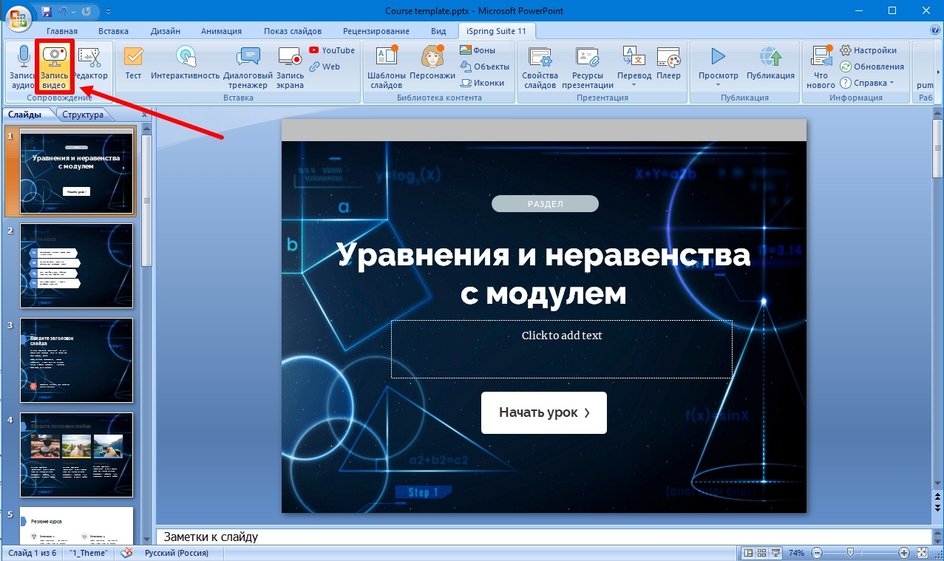
iSpring Suite
Назначение: создание учебного материала на основе PowerPoint с записью озвучивания, экранных демонстраций и последующей упаковкой курса.
Платформа и рабочий процесс: Windows в связке с Microsoft PowerPoint. Автор собирает слайды, записывает речь или скринкаст, добавляет проверочные элементы и публикует материал для учебной системы.
Практический сценарий: корпоративный курс, учебный модуль с тестом, лекция по слайдам и материал, который должен передаваться в LMS с отслеживанием прохождения.
Ограничения: для одного простого ролика рабочий процесс может быть избыточным. Интерактивные элементы сохраняются при публикации в поддерживаемом формате или на платформе, но не превращаются в интерактивность внутри обычного MP4.
Короткая инструкция:
- Подготовьте слайды и сценарий.
- Запишите экран или озвучивание в нужном разделе надстройки.
- Синхронизируйте речь со слайдами.
- Добавьте проверочные элементы при необходимости.
- Опубликуйте тестовую сборку и проверьте её в целевой LMS.

Плюсы:
- связывает презентацию, запись и учебную публикацию;
- подходит для тестов и последовательных модулей;
- удобен авторам, уже работающим в PowerPoint.
Минусы:
- ориентирован на Windows и PowerPoint;
- для простого скринкаста содержит лишние этапы;
- интерактивность требует учебной среды, а не только видеофайла.
ActivePresenter
Назначение: запись экрана и разработка обучающих материалов с аннотациями, вопросами и интерактивными элементами.
Платформа и рабочий процесс: настольный проект строится из слайдов и записанных действий. Автор редактирует объекты, временные интервалы и переходы, затем публикует видео или учебный пакет.
Практический сценарий: инструкция по программе, симуляция интерфейса и курс, где зритель должен не только смотреть, но и отвечать или выбирать действие.
Ограничения: проект со множеством интерактивных объектов сложнее обычного видеомонтажа. При экспорте в видео интерактивные действия становятся обычным изображением и не принимают ответы.
Короткая инструкция:
- Определите, нужен ли обычный ролик или интерактивная симуляция.
- Запишите экран с заранее подготовленным сценарием.
- Удалите лишние действия и добавьте пояснения.
- Настройте вопросы и обратную связь, если создаётся курс.
- Проверьте публикацию в реальной среде обучения.
Плюсы:
- сочетает запись, аннотации и учебные объекты;
- подходит для симуляции работы с интерфейсом;
- позволяет получить как видео, так и интерактивный материал.
Минусы:
- сложнее простого рекордера;
- тип публикации нужно определить до начала работы;
- интерактивность не сохраняется в обычном MP4.
VSDC Free Screen Recorder
Назначение: захват рабочего стола и источников звука для последующей обработки записи.
Платформа и рабочий процесс: Windows. Область и аудио настраиваются в рекордере, а монтаж выполняется отдельно, например в VSDC Free Video Editor.
Практический сценарий: бесплатная связка для программной инструкции, где автор готов отдельно записывать и монтировать материал.
Ограничения: два приложения создают дополнительный этап импорта и организации файлов. Перед длинной записью нужно проверить формат, папку и совместимость полученного файла с редактором.
Короткая инструкция:
- Задайте область записи.
- Выберите микрофон и системный звук.
- Запишите тест.
- Сохраните исходник в папку проекта.
- Импортируйте его в видеоредактор для обработки.
Плюсы:
- разделяет захват и монтаж;
- подходит для локальной работы без загрузки исходника в браузер;
- может использоваться в бесплатном рабочем процессе.
Минусы:
- требует отдельного редактора;
- ошибка в параметрах записи обнаруживается только после проверки файла;
- интерфейс двух программ нужно освоить отдельно.
VSDC Free Video Editor

Назначение: монтаж записи экрана, камеры, озвучивания, заставок и графических элементов.
Платформа и рабочий процесс: Windows. Исходники импортируются в проект, размещаются по времени, обрезаются и оформляются. Запись экрана выполняется рекордером или другим источником.
Практический сценарий: урок с картинкой в картинке, вступлением, финальным экраном, дополнительным голосом и несколькими визуальными слоями.
Ограничения: нелинейная структура требует аккуратно следить за временем объектов. Пользователь должен отдельно контролировать разрешение проекта и параметры экспорта.
Короткая инструкция:
- Создайте проект с разрешением основной записи.
- Импортируйте экран, камеру, звук и графику.
- Синхронизируйте дорожки.
- Обрежьте ошибки и добавьте подписи.
- Экспортируйте тестовый участок перед полным роликом.
Плюсы:
- поддерживает многослойную композицию;
- подходит для картинки в картинке и графических вставок;
- позволяет собрать материалы из разных источников.
Минусы:
- запись экрана не является основной частью монтажного окна;
- сложнее базовой обрезки в рекордере;
- неправильное время объекта может скрыть или преждевременно убрать подпись.
ВидеоМОНТАЖ
Назначение: сборка и обработка исходников: записи экрана, камеры, графики, титров, музыки и озвучивания.
Платформа и рабочий процесс: Windows. Файлы добавляются в проект, располагаются в нужном порядке, обрезаются, дополняются текстом и звуком, затем экспортируются.
Практический сценарий: видеоурок, записанный несколькими программами или камерами, а также материал, где нужно удалить ошибки, добавить заставку, выделить этапы и подготовить файл к публикации.
Ограничения: для непосредственного захвата экрана нужен отдельный рекордер. При большом количестве эффектов важно не превращать техническую инструкцию в рекламный ролик.
Короткая инструкция:
- Создайте проект с параметрами основной записи.
- Добавьте скринкаст, камеру и графические файлы.
- Разместите фрагменты в порядке сценария.
- Обрежьте ошибки, добавьте титры и отрегулируйте звук.
- Сохраните проект и экспортируйте контрольный файл.

Плюсы:
- подходит для последовательной сборки разных исходников;
- содержит инструменты оформления и звука;
- полезен, когда базового редактора рекордера недостаточно.
Минусы:
- захват экрана выполняется отдельно;
- сложный проект требует порядка в исходниках;
- эффекты нужно использовать только для пояснения материала.
ВидеоШОУ
Назначение: создание ролика из видео, фотографий, текста, переходов, эффектов и музыки.
Платформа и рабочий процесс: Windows. Материалы добавляются в последовательность сцен, после чего настраиваются длительность, подписи, переходы и звуковое оформление.
Практический сценарий: урок-презентация, визуальный рассказ, предметный мастер-класс с фотографиями этапов или дополнительный монтаж записи с веб-камеры.
Ограничения: для непрерывного захвата интерфейса нужен отдельный рекордер. Большое число декоративных переходов ухудшает темп и мешает сравнивать состояние до и после действия.
Короткая инструкция:
- Соберите все видео и изображения в папке проекта.
- Добавьте материалы в последовательность.
- Обрежьте лишнее и настройте длительность сцен.
- Добавьте текстовые пояснения и голос.
- Экспортируйте и проверьте читаемость подписей.

Плюсы:
- удобен для урока из нескольких визуальных сцен;
- позволяет объединить видео, фото и текст;
- подходит для заставок и последовательного объяснения.
Минусы:
- не является основным средством записи экрана;
- декоративные эффекты легко перегружают урок;
- для точного программного скринкаста потребуется другой инструмент захвата.
Wondershare Filmora

Назначение: видеомонтаж записи экрана, камеры, графики, речи и музыки на многодорожечной шкале.
Платформа и рабочий процесс: Windows и macOS. Исходники импортируются, размещаются по дорожкам, обрезаются и оформляются. Наличие встроенных средств записи и условия экспорта нужно проверять в установленной редакции.
Практический сценарий: ролик с несколькими источниками, визуальными акцентами, переходами, субтитрами и более развитой обработкой, чем в простом рекордере.
Ограничения: эффекты и готовые шаблоны могут отвлекать от инструкции. Условия пробной публикации необходимо выяснить до начала большого проекта.
Короткая инструкция:
- Импортируйте экран, камеру и звук.
- Синхронизируйте материалы по заметному действию или хлопку.
- Удалите ошибки и сократите паузы.
- Добавьте подписи и увеличение важных участков.
- Проверьте параметры экспорта на коротком фрагменте.
Плюсы:
- многодорожечный монтаж;
- подходит для экрана, камеры и графики;
- удобен для оформленной серии уроков.
Минусы:
- требует больше времени, чем базовая обработка;
- условия пробного режима меняются;
- избыточные шаблоны ухудшают учебную ясность.
VEGAS Pro

Назначение: профессиональный нелинейный монтаж, точная работа со временем, несколькими камерами, звуком и эффектами.
Платформа и рабочий процесс: Windows. Записи импортируются на дорожки, синхронизируются, обрезаются и обрабатываются. Захват рабочего стола обычно выполняется отдельным рекордером.
Практический сценарий: длинный курс, многокамерный мастер-класс, сложная цветокоррекция или проект с большим числом аудио- и видеослоёв.
Ограничения: сложность и объём функций избыточны для короткой экранной инструкции. Ошибка в настройках проекта или экспорта может привести к лишнему пересчёту и большому файлу.
Короткая инструкция:
- Создайте проект с параметрами основного материала.
- Импортируйте и подпишите исходники.
- Синхронизируйте звук и камеры.
- Соберите черновой монтаж, затем добавьте графику.
- Выполните контрольный экспорт короткого отрезка.
Плюсы:
- точный многодорожечный монтаж;
- подходит для сложного звука и нескольких камер;
- даёт высокий контроль над проектом.
Минусы:
- высокий порог освоения;
- не нужен для большинства коротких скринкастов;
- требует дисциплины хранения исходников и проектов.
Adobe Premiere Pro

Назначение: профессиональный монтаж видео, звука, графики и субтитров в сложных проектах.
Платформа и рабочий процесс: Windows и macOS. Запись экрана создаётся отдельно, затем импортируется вместе с камерой, озвучиванием и графикой. Материалы собираются в последовательности и экспортируются через настройки медиакодирования.
Практический сценарий: курс с единым визуальным стилем, несколькими типами материала, точной работой со звуком, цветом и субтитрами.
Ограничения: не является рекордером экрана. Для простой инструкции требует слишком много подготовки. Проекты зависят от структуры папок и доступности всех связанных файлов.
Короткая инструкция:
- Создайте проект и папки для типов исходников.
- Импортируйте запись экрана, камеру, звук и графику.
- Соберите черновую последовательность.
- Добавьте подписи и субтитры после утверждения монтажа.
- Экспортируйте пробный файл и проверьте его на целевой площадке.
Плюсы:
- детальный контроль монтажа, звука и графики;
- подходит для больших серий и сложных проектов;
- позволяет организовать материал по папкам и последовательностям.
Минусы:
- захват экрана выполняется другим инструментом;
- порог освоения высок для разовой задачи;
- потеря или перемещение исходников нарушает проект.
Adobe After Effects

Назначение: создание анимационных вставок, схем, подписей и композитных сцен, а не основной монтаж длинного видеоурока.
Платформа и рабочий процесс: Windows и macOS. В программу импортируются готовые фрагменты и графика, после чего создаются анимированные композиции. Финальную сборку длинного урока удобнее выполнять в видеоредакторе.
Практический сценарий: анимация сложного процесса, выделение области интерфейса, движение стрелок, визуализация данных и короткая заставка курса.
Ограничения: не предназначен для быстрой записи экрана и обычной обрезки большого числа дублей. Сложные эффекты увеличивают время рендеринга и могут заслонить содержание.
Короткая инструкция:
- Определите один конкретный фрагмент, которому нужна анимация.
- Подготовьте композицию с параметрами основного видео.
- Добавьте текст и движение, связанное с объяснением.
- Экспортируйте вставку с нужным фоном или прозрачностью.
- Разместите её в основном монтажном проекте.
Плюсы:
- точная анимация и композитинг;
- подходит для схем и визуальных пояснений;
- можно создавать повторно используемые заставки.
Минусы:
- не заменяет рекордер и основной монтаж;
- требует значительного освоения;
- сложная анимация увеличивает сроки производства.
Pinnacle Studio

Назначение: многодорожечный монтаж, сборка камер, записи экрана, звука, титров и графики.
Платформа и рабочий процесс: Windows. Исходники добавляются на временную шкалу и обрабатываются как единый проект. Запись рабочего стола может потребовать отдельного рекордера.
Практический сценарий: урок с ведущим, предметной съёмкой и экранными вставками, где нужен более развитый монтаж, чем в базовой программе.
Ограничения: для короткого скринкаста возможностей больше, чем требуется. Перед началом нужно проверить поддержку исходных форматов и параметры проекта.
Короткая инструкция:
- Создайте проект с разрешением основной записи.
- Импортируйте и подпишите источники.
- Синхронизируйте камеру и звук.
- Соберите материал и добавьте подписи.
- Проверьте экспорт на коротком фрагменте.
Плюсы:
- подходит для многодорожечной сборки;
- объединяет видео, звук и графику;
- полезен для комбинированного урока.
Минусы:
- не является самым быстрым способом разовой записи;
- может требовать отдельного захвата экрана;
- ошибки параметров проекта обнаруживаются при экспорте.
Microsoft PowerPoint

Назначение: запись презентации с голосом, временем показа слайдов, указателем и рукописными пометками.
Платформа и рабочий процесс: Windows и macOS. Вкладка Record позволяет начать запись с начала или текущего слайда. После записи презентацию можно сохранить как файл и экспортировать в видео через File → Export → Create a Video либо через Record → Export to Video.
Практический сценарий: лекция по слайдам, объяснение схемы, отчёт, учебный модуль с последовательной визуальной структурой.
Ограничения: сложный монтаж экранных демонстраций и нескольких камер выполняется удобнее в видеоредакторе. Длинные абзацы на слайдах ухудшают восприятие.
Короткая инструкция:
- Подготовьте слайды с крупным текстом и иллюстрациями.
- Откройте Record и выберите Record from Beginning или Record from Current Slide.
- Запишите речь, указатель и пометки.
- Просмотрите каждый слайд и исправьте неудачные фрагменты.
- Откройте File → Export → Create a Video и создайте контрольный файл.
Плюсы:
- подходит авторам, уже работающим со слайдами;
- сохраняет озвучивание и время показа;
- позволяет записывать отдельные слайды повторно.
Минусы:
- не заменяет полноценный монтаж;
- перегруженные слайды делают урок трудным для просмотра;
- демонстрацию сложной программы лучше записывать отдельным скринкастом.
Snagit
Назначение: быстрый захват экрана, коротких видео и создание поясняющих изображений с выносками и стрелками.
Платформа и рабочий процесс: Windows и macOS. Пользователь выбирает область, записывает короткое действие или делает снимок, затем добавляет визуальные пометки и сохраняет материал.
Практический сценарий: короткая видеоинструкция, отдельный фрагмент для базы знаний, снимок интерфейса с обозначениями и пояснение ошибки.
Ограничения: для длинного курса и сложного многодорожечного монтажа нужен другой редактор. Большое количество стрелок и подписей может закрыть интерфейс.
Короткая инструкция:
- Выберите видео или изображение в окне захвата.
- Задайте точную область.
- Запишите одно законченное действие.
- Добавьте только необходимые пометки.
- Проверьте, что подписи не закрывают кнопки.
Плюсы:
- быстро создаёт короткие объяснения;
- удобен для снимков с аннотациями;
- подходит для базы знаний и поддержки.
Минусы:
- не рассчитан на сложный длинный монтаж;
- визуальные пометки требуют аккуратного размещения;
- для полноценного курса понадобится дополнительный инструмент.
Xbox Game Bar

Назначение: встроенная запись активного приложения в Windows без установки отдельного рекордера.
Платформа и рабочий процесс: панель вызывается сочетанием Windows+G. Запись запускается в виджете Capture; микрофон включается отдельно. Способ предназначен прежде всего для активного окна приложения.
Практический сценарий: быстрый исходник, когда нужно показать одно приложение и не требуется сложная настройка области или сцены.
Ограничения: не подходит для гибкой записи рабочего стола, нескольких окон и сложной компоновки камеры. Перед уроком необходимо проверить, записывается ли нужное приложение и звук.
Короткая инструкция:
- Откройте демонстрируемое приложение.
- Нажмите Windows+G.
- В Capture включите микрофон при необходимости.
- Запустите запись и выполните короткий тест.
- Остановите запись и проверьте полученный файл.
Плюсы:
- встроена в Windows;
- быстро запускается для одного приложения;
- подходит для тестовой или разовой записи.
Минусы:
- ограниченный выбор области и источников;
- не заменяет монтаж;
- рабочий стол и некоторые системные окна могут записываться не так, как ожидается.
Descript

Назначение: монтаж речи и видео через расшифровку, удаление фрагментов текста и работу с озвучиванием.
Платформа и рабочий процесс: настольное приложение импортирует или записывает материал, создаёт транскрипт, а правки текста отражаются на монтаже. Результат требует обязательной вычитки.
Практический сценарий: лекция, интервью, объяснение с большим объёмом речи и материал, где быстрее редактировать содержание по тексту, чем искать паузы на шкале.
Ограничения: автоматическая расшифровка ошибается в терминах, именах и смешанной речи. Удаление слова может создать резкий аудиопереход. Конфиденциальность записи оценивается до загрузки.
Короткая инструкция:
- Импортируйте запись и дождитесь расшифровки.
- Исправьте термины и имена.
- Удалите лишние фразы по тексту.
- Прослушайте места склеек.
- Создайте субтитры и проверьте их в готовом файле.
Плюсы:
- ускоряет монтаж разговорного материала;
- расшифровка помогает создавать субтитры и текстовую версию;
- удобен для поиска нужной фразы в длинной записи.
Минусы:
- требует ручной вычитки;
- автоматические склейки могут звучать неестественно;
- для точного визуального монтажа всё равно нужна проверка шкалы.
Как создать видеоурок на macOS
На Mac можно начать со встроенной панели записи, а затем перейти к редактору, если нужны склейки, камера, титры и субтитры. Перед выбором способа проверьте, требуется ли системный звук: встроенные средства в первую очередь рассчитаны на захват изображения и микрофона, а запись внутреннего аудио зависит от используемого приложения и разрешений.
Встроенная панель снимков и записи
Нажмите Shift + Command + 5. В панели выберите запись всего экрана или выбранной области, откройте Options, укажите микрофон и папку сохранения, затем нажмите Record. Для остановки используйте кнопку в строке меню или сочетание Command + Control + Esc. После завершения откройте файл и проверьте голос, область и уведомления.
Подходит: для короткой демонстрации одного действия и создания исходника. Не подходит: для сложной сцены, многодорожечного монтажа и интерактивного курса.
QuickTime Player
Откройте File → New Screen Recording. В современных версиях системы появится панель записи macOS. Выберите область, микрофон и место сохранения, затем выполните тест. QuickTime Player также позволяет быстро просмотреть и базово обрезать запись, но для сложной сборки нужен редактор.
Плюсы:
- встроен в macOS;
- быстро создаёт исходник без отдельного рекордера;
- подходит для короткой инструкции и проверки идеи.
Минусы:
- возможности монтажа ограничены;
- запись внутреннего звука требует отдельной проверки;
- не создаёт тесты и интерактивные задания.
iMovie

iMovie подходит для сборки экранной записи, камеры, заставок и голоса. Создайте проект Movie, импортируйте файлы, перенесите их на временную шкалу, обрежьте ошибки, добавьте титры и отрегулируйте громкость. Перед полным экспортом создайте короткий тест, чтобы проверить размер текста и синхронизацию.
Плюсы:
- понятная временная шкала для базовой сборки;
- объединяет экран, камеру, титры и звук;
- подходит для бесплатного рабочего процесса на Mac.
Минусы:
- не записывает экран как основной рекордер;
- сложная анимация и многодорожечный звук ограничены;
- широкий набор профессиональных операций отсутствует.
ScreenFlow
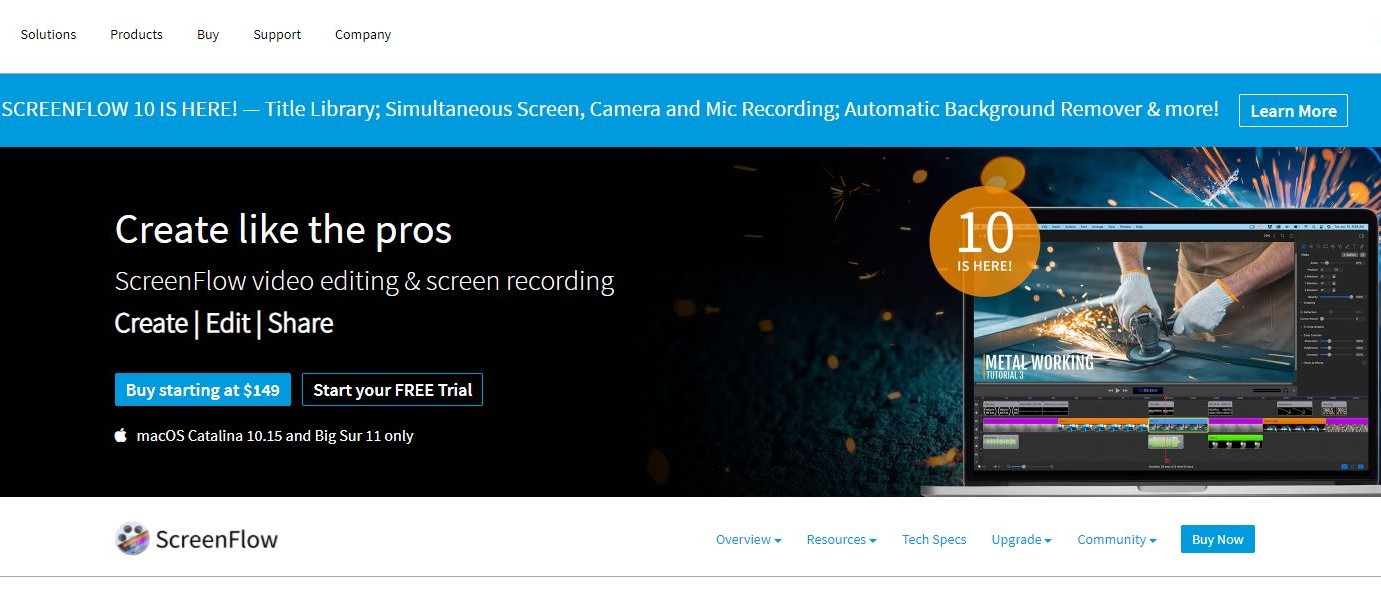
ScreenFlow объединяет запись экрана, камеры и звука с монтажом. Он подходит для регулярных программных уроков, где нужны увеличение интерфейса, аннотации и несколько источников. Рабочий процесс: создать запись, выбрать дисплей и аудио, выполнить тест, затем обработать дорожки на временной шкале. Ограничения лицензии и экспорта необходимо проверить до большого проекта.
Плюсы:
- запись и монтаж в одном приложении;
- ориентирован на экранные инструкции;
- поддерживает работу с несколькими источниками.
Минусы:
- доступен только в экосистеме Apple;
- требует освоения временной шкалы;
- для одного короткого ролика может быть избыточным.
Capto
Capto используется для захвата экрана, коротких демонстраций и аннотирования. Он подходит для базы знаний и небольших программных инструкций. После записи удалите лишние края, добавьте только необходимые указатели и проверьте, что подписи не закрывают элементы интерфейса.
Плюсы:
- быстрый захват и поясняющие пометки;
- подходит для коротких инструкций;
- удобен для отдельных фрагментов базы знаний.
Минусы:
- не заменяет профессиональный монтаж;
- длинный курс требует другого инструмента;
- избыток аннотаций ухудшает читаемость.
Final Cut Pro

Final Cut Pro нужен для сложной сборки нескольких камер, экранных записей, графики и звука. Импортируйте исходники, создайте событие и проект, синхронизируйте материалы, соберите черновой монтаж, затем добавьте титры и субтитры. Для простой записи экрана этот рабочий процесс избыточен.
Плюсы:
- высокий контроль сложного проекта;
- подходит для многокамерного урока;
- удобен для больших серий на macOS.
Минусы:
- не является простым рекордером;
- высокий порог входа для разовой задачи;
- требует аккуратной организации медиатеки.
Как создать видеоурок онлайн
Браузерные сервисы полезны, когда нельзя устанавливать программу или над проектом работают с разных устройств. Их ограничения связаны с разрешениями браузера, скоростью сети, лимитами записи и хранением исходников на внешнем сервере. Для закрытых корпоративных данных сначала выясняют политику организации и условия сервиса; затем записывают тест без реальной конфиденциальной информации.
Clipchamp

Clipchamp записывает вкладку, окно или весь экран и добавляет результат на временную шкалу. Для звука браузерной вкладки выберите именно вкладку и включите передачу её аудио в системном окне демонстрации. После остановки обрежьте начало и конец, добавьте текст и экспортируйте тестовый файл. Не открывайте личные вкладки во время записи всего экрана.
Плюсы:
- объединяет запись и базовый монтаж;
- подходит для веб-приложений и камеры;
- быстро создаёт ролик без профессионального редактора.
Минусы:
- зависит от разрешений браузера;
- способ записи звука различается для вкладки и всего экрана;
- облачный процесс требует оценки конфиденциальности.
Wave.video
Wave.video подходит для записи экрана и камеры, монтажа, текста и подготовки ролика к публикации. После остановки запись переходит в редактор, где можно убрать лишние фрагменты и добавить визуальные пояснения. Перед большим проектом экспортируйте короткий тест: он покажет доступную длительность, качество и маркировку выбранного режима.

Плюсы:
- запись и оформление находятся в одном сервисе;
- удобен для короткого онлайн-урока;
- поддерживает добавление текста и визуальных элементов.
Минусы:
- зависит от подключения и браузера;
- условия бесплатного режима меняются;
- закрытые исходники загружаются во внешний сервис.
Loom
Loom ориентирован на быстрые объяснения экрана и камеры с отправкой по ссылке. Он удобен для обратной связи, внутренней инструкции и короткого сообщения, но не заменяет редактор при сложной структуре. Перед записью выберите экран или окно, проверьте камеру и микрофон, затем просмотрите ссылку в режиме, доступном зрителю.
Плюсы:
- быстрая публикация по ссылке;
- экран и камера записываются в одном процессе;
- подходит для короткой асинхронной инструкции.
Минусы:
- не рассчитан на сложный монтаж;
- доступ и срок хранения зависят от тарифа;
- для конфиденциального материала нужны настройки доступа.
RecordCast
RecordCast используется для браузерной записи экрана с последующей базовой обработкой. Он подходит для разовой инструкции без установки. Перед основной записью проверьте, сохраняется ли нужный источник звука и не ограничена ли длительность. После экспорта откройте файл локально, а не только в окне сервиса.
Плюсы:
- работает в браузере;
- быстро создаёт короткий скринкаст;
- не требует освоения сложного редактора.
Минусы:
- зависит от браузерных разрешений;
- лимиты и экспорт нужно проверять заранее;
- не подходит для закрытых данных без оценки условий хранения.
ScreenCapture.com
ScreenCapture.com позволяет записать экран, микрофон и камеру в браузере. Выберите источники, разрешите доступ, сделайте тест и проверьте готовый файл. Для длинной серии уроков предпочтительнее проектный редактор, где можно хранить исходники и обновлять отдельные сцены.
Плюсы:
- не требует установки;
- объединяет экран, голос и камеру;
- подходит для короткой задачи.
Минусы:
- ограничен возможностями браузера;
- условия маркировки и качества нужно проверить до записи;
- нет полноценного управления большим курсом.
ScreenPal
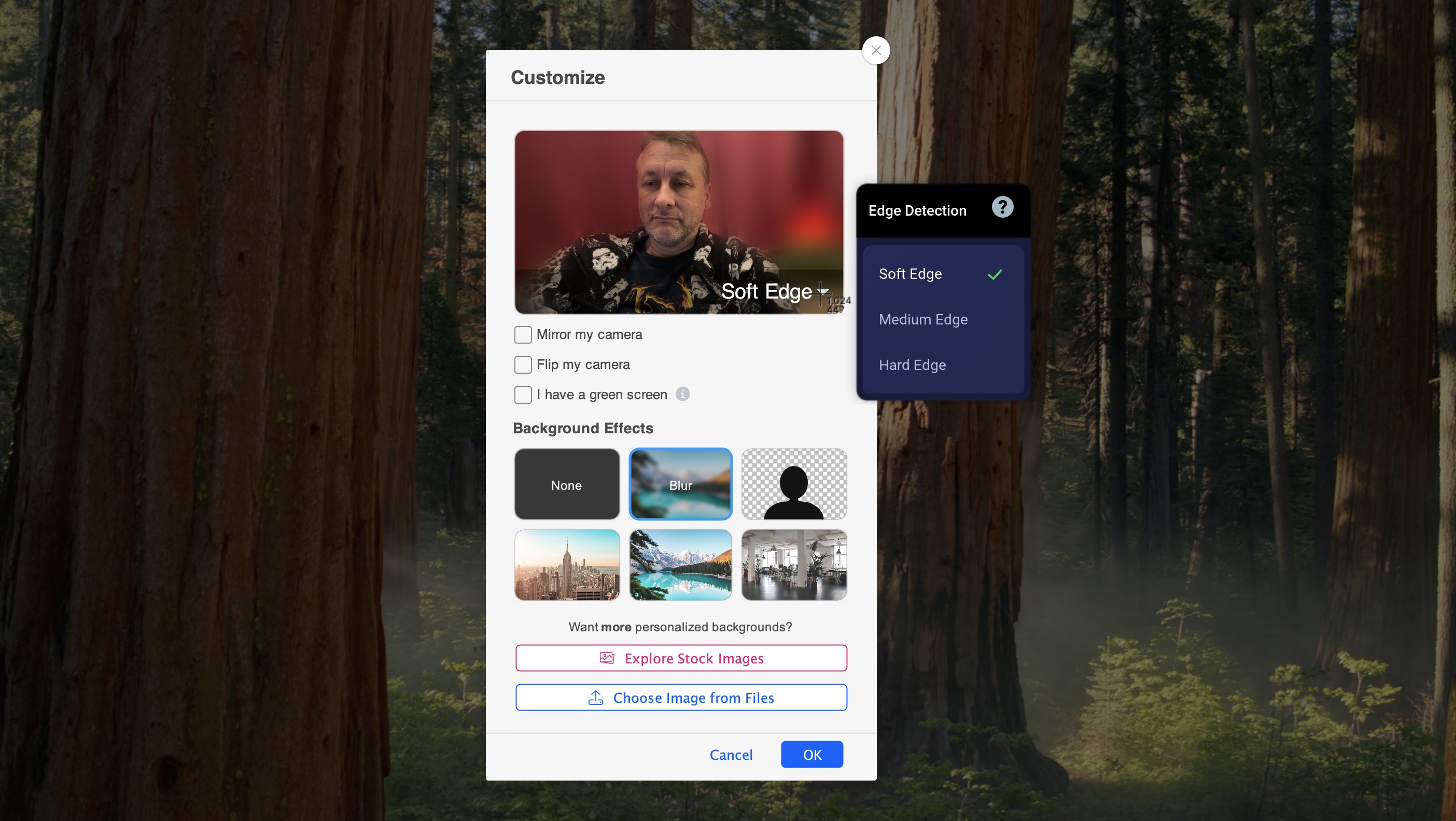
ScreenPal, ранее известный как Screencast-O-Matic, предназначен для записи экрана и камеры с последующей обработкой. Он подходит для преподавателя, которому нужны короткие ролики, подписи и публикация. Перед работой проверьте, какие функции доступны в используемом режиме и где хранятся записи.
Плюсы:
- ориентирован на учебные скринкасты;
- сочетает экран и камеру;
- подходит для серии коротких уроков.
Минусы:
- условия бесплатного режима требуют проверки;
- сложный монтаж ограничен;
- облачные функции зависят от учётной записи.
Hippo Video
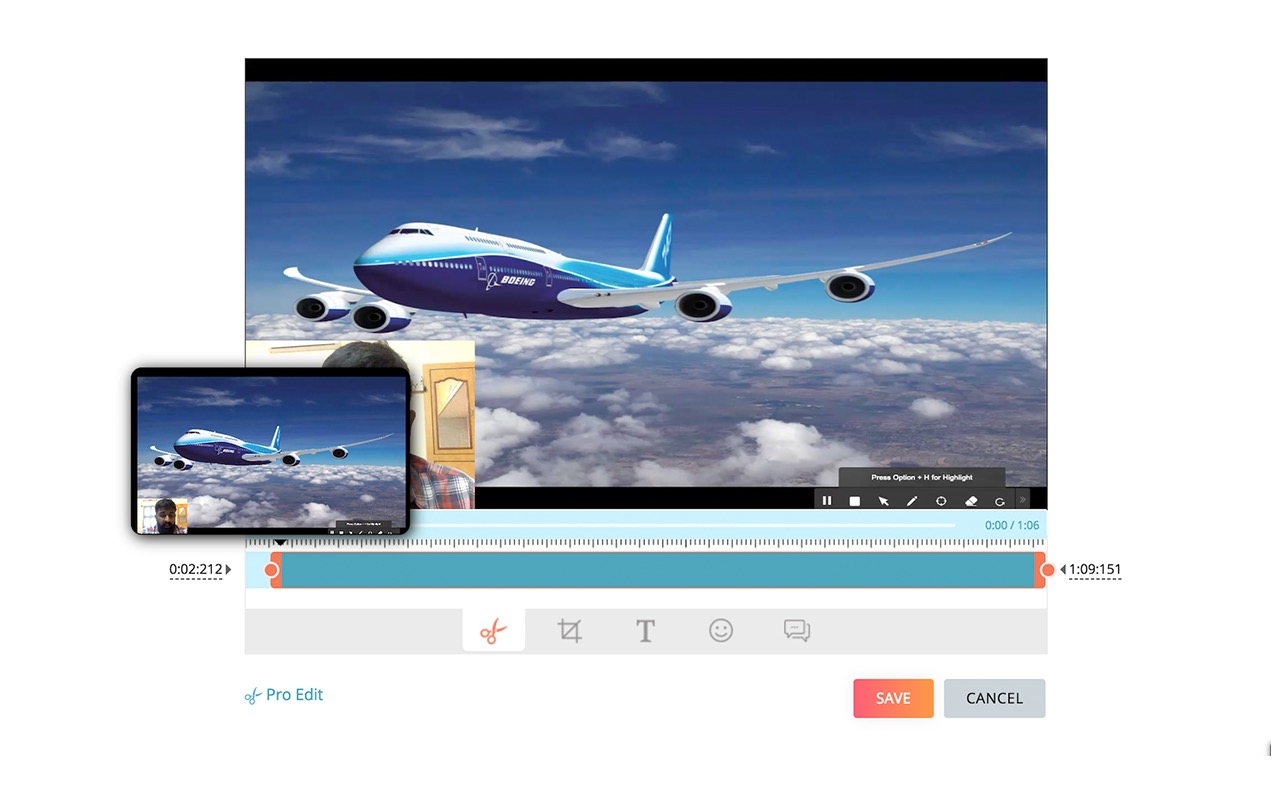
Hippo Video используется для записи, оформления и распространения персонализированных видео. В учебном сценарии он подходит для короткой демонстрации и отправки зрителю. До записи проверьте лимиты, экспорт и права доступа, особенно если ролик предназначен не для публичной ссылки.
Плюсы:
- быстрая запись и отправка;
- подходит для коротких объяснений;
- может объединять экран и обращение ведущего.
Минусы:
- не заменяет полноценный редактор;
- лимиты зависят от тарифа;
- закрытые материалы требуют строгой настройки доступа.
Kaltura
Kaltura относится к платформам управления и доставки видео, а не только к рекордерам. Она уместна в организации, где важны библиотека, права доступа, аналитика и интеграция с учебной средой. Перед внедрением определяют роли пользователей, способ загрузки, структуру курсов и требования к хранению.
Плюсы:
- подходит для централизованной видеотеки;
- поддерживает организационные сценарии и доступ;
- полезна для учебной инфраструктуры.
Минусы:
- избыточна для одного ролика;
- требует настройки платформы и ролей;
- не заменяет сценарий, запись и монтаж.
SC Training
SC Training используется как мобильная учебная платформа для модулей, заданий и отслеживания прохождения. Видео в ней является частью курса. Сначала создайте и проверьте ролик, затем поместите его в учебный модуль, добавьте задание или вопрос и настройте условие завершения. Перед публикацией откройте курс в роли обычного ученика и пройдите его от начала до результата.
Плюсы:
- объединяет видео с учебной последовательностью;
- подходит для мобильного обучения;
- даёт контроль прохождения.
Минусы:
- не создаёт качественный ролик автоматически;
- требует настройки курса;
- интерактивность остаётся на платформе, а не в MP4.
Uteach
Uteach используется после подготовки видео: для разделов курса, эпизодов, тестов, сертификатов, авторов, времени открытия и доступа. Создайте структуру модулей, добавьте готовые ролики, приложите файлы, настройте проверку и откройте тестовый доступ как ученик. Нельзя считать курс готовым только потому, что файл загрузился: проверьте порядок, права и работу заданий.


Плюсы:
- упаковывает видео в последовательный курс;
- поддерживает дополнительные материалы и проверку;
- позволяет настраивать доступ.
Минусы:
- не заменяет рекордер и редактор;
- требует тестирования от имени ученика;
- названия и доступность функций зависят от текущей панели.
Конструкторы презентаций, анимации и интерактивных уроков
Эти инструменты решают разные задачи. Презентационный сервис организует слайды, анимационный конструктор собирает сцены из объектов, учебный конструктор добавляет вопросы и обратную связь. Один продукт не следует оценивать как универсальную замену другому.
Animaker
Animaker подходит для объяснений через персонажей, объекты, текст и последовательные сцены. Сначала пишут короткий покадровый сценарий, затем собирают сцены, синхронизируют их с голосом и проверяют темп. Анимация эффективна для условных процессов, но требует больше подготовки, чем скринкаст.

Плюсы:
- наглядно показывает абстрактные процессы;
- не требует съёмки ведущего;
- сцены можно повторно использовать.
Минусы:
- подготовка дольше обычной записи экрана;
- шаблонная анимация может выглядеть однообразно;
- ограничения экспорта нужно проверять до проекта.
Powtoon
Powtoon используется для анимированных презентаций и коротких объясняющих роликов. Постройте материал как последовательность сцен, ограничьте движение одним смысловым акцентом и запишите голос после утверждения структуры. Перед публикацией проверьте разрешение, длительность и маркировку выбранного режима.
Плюсы:
- объединяет презентацию и анимацию;
- подходит для коротких объяснений;
- позволяет работать без видеосъёмки.
Минусы:
- условия бесплатного экспорта меняются;
- избыток движения ухудшает понимание;
- не подходит для точной демонстрации реального интерфейса.
Supa
Supa подходит для коротких сцен, текста, простой анимации и сборки роликов в браузере. Используйте его для заставок, объясняющих вставок и короткого вертикального урока. Не заменяйте им запись программы, если зрителю важно увидеть настоящий интерфейс и точные действия.
Плюсы:
- быстро собирает короткие визуальные сцены;
- подходит для текста и графики;
- удобен для заставок и социальных форматов.
Минусы:
- не показывает реальную работу программы без импортированной записи;
- шаблоны требуют ручной адаптации;
- экспорт и лимиты нужно проверять заранее.
Moovly Studio
Moovly Studio используется для анимационных и презентационных роликов из объектов, текста, звука и видео. Перед сборкой подготовьте раскадровку и список медиаматериалов. После экспорта проверьте, не слишком ли быстро появляются подписи и успевает ли зритель сопоставить голос с движением.
Плюсы:
- сочетает видео, графику и анимацию;
- подходит для объясняющих сцен;
- работает как браузерный конструктор.
Минусы:
- требует подготовки раскадровки;
- не является точным рекордером интерфейса;
- условия хранения и экспорта зависят от аккаунта.
WPS Office

WPS Presentation подходит для урока по слайдам. Подготовьте структуру, оставьте на каждом слайде один тезис и записывайте экран презентации внешним рекордером, если встроенного экспорта недостаточно для нужного сценария. Проверьте отображение шрифтов и анимации на устройстве, где будет создано видео.
Плюсы:
- подходит для подготовки слайдов;
- можно использовать вместе с рекордером;
- удобен для схем и последовательного объяснения.
Минусы:
- не заменяет видеоредактор;
- совместимость сложного оформления требует проверки;
- длинный текст на слайдах ухудшает урок.
Google Slides
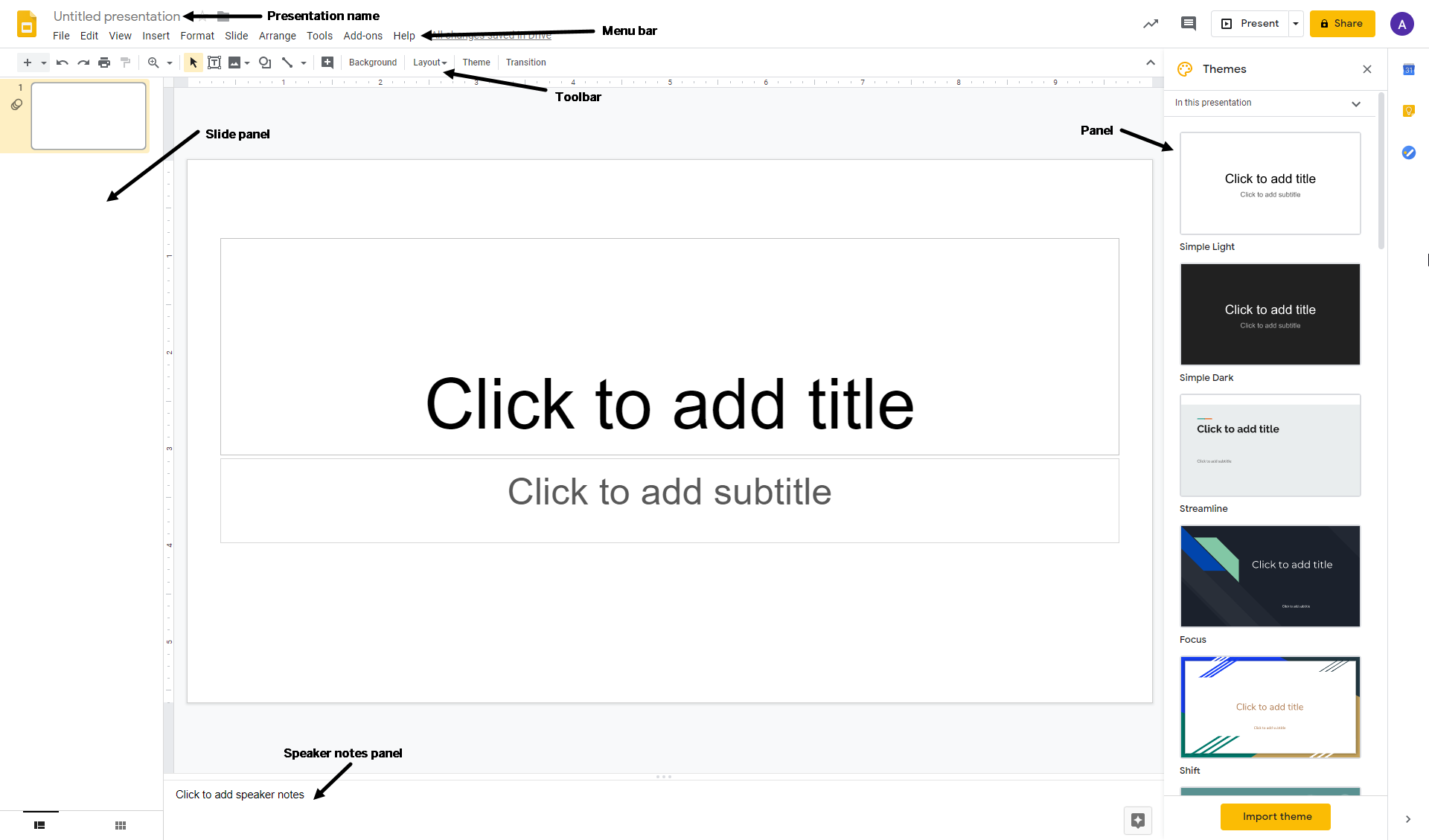
Google Slides удобен для совместной подготовки презентации. Для видеоурока откройте показ слайдов и запишите вкладку или окно через Clipchamp, OBS Studio или другой рекордер. Проверьте, что участники не редактируют презентацию во время записи, а личные вкладки браузера не видны.
Плюсы:
- совместная работа над слайдами;
- автоматическое сохранение изменений;
- подходит для записи через браузерный рекордер.
Минусы:
- не является полноценным видеоредактором;
- зависит от подключения;
- уведомления и вкладки браузера требуют подготовки.
Slides.com
Slides.com — отдельная презентационная платформа, её нельзя смешивать с Google Slides. Она подходит для веб-презентаций и самостоятельного размещения слайдов. Для урока сначала проверьте показ в браузере, затем запишите вкладку с голосом или используйте доступный способ публикации.
Плюсы:
- подходит для веб-презентаций;
- можно проводить показ в браузере;
- удобен для материала со слайдами.
Минусы:
- не равен Google Slides;
- для готового видео нужен захват или экспорт;
- доступность функций зависит от аккаунта.
VideoScribe
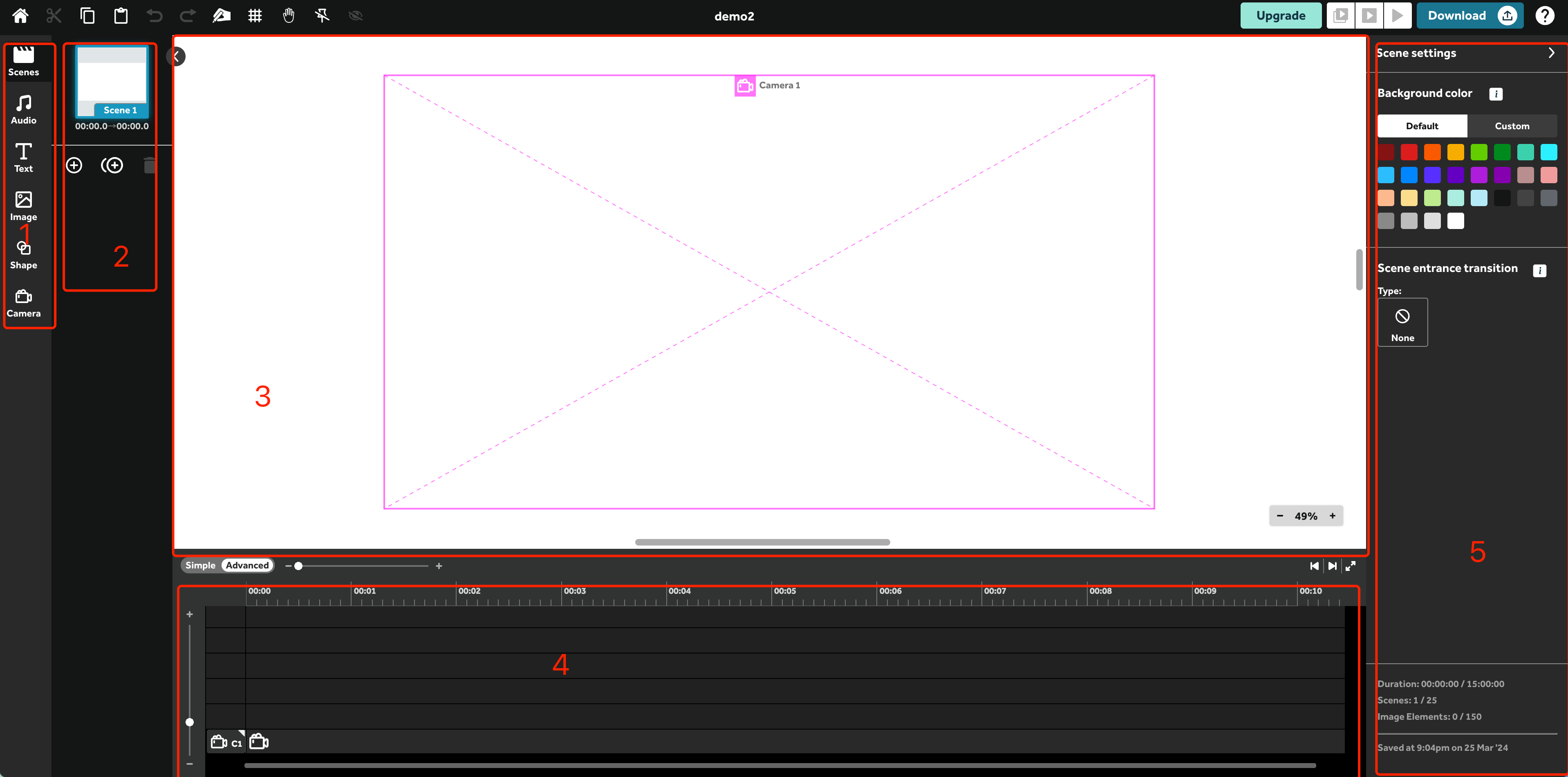
VideoScribe предназначен для скрайбинга: объекты и рисунки последовательно появляются в кадре. Такой способ полезен для связи понятий, карты процесса и объяснения причин. Голос записывают по готовому таймингу или подгоняют длительность сцен под дикторскую дорожку.
Плюсы:
- наглядно показывает развитие схемы;
- подходит для абстрактных тем;
- не требует съёмочной площадки.
Минусы:
- подготовка объектов и тайминга занимает время;
- стиль не подходит для точной демонстрации интерфейса;
- длинный скрайбинг становится монотонным.
Vyond
Vyond используется для анимационных сцен с персонажами, диалогами и бизнес-ситуациями. Он подходит для обучения коммуникации, адаптации сотрудников и моделирования случая. Сценарий должен содержать конкретное решение, а не только разговор персонажей.
Плюсы:
- подходит для ролевых ситуаций;
- не требует съёмки актёров;
- сцены можно собирать в едином стиле.
Минусы:
- не заменяет запись реального интерфейса;
- шаблонные персонажи ограничивают визуальную индивидуальность;
- экспорт и лицензирование нужно проверить до производства серии.
Mango Animate
Mango Animate применяется для анимационных презентаций, персонажей и объясняющих сцен. Полезен, когда нужно показать процесс условно. Перед сборкой распределите информацию по сценам и ограничьте число одновременно движущихся объектов.
Плюсы:
- создаёт анимационные объяснения;
- подходит для схем и персонажей;
- помогает обойтись без камеры.
Минусы:
- требует раскадровки;
- не подходит для точного интерфейсного урока;
- сложная сцена увеличивает время подготовки.
Toonly
Toonly предназначен для роликов с анимированными персонажами и объектами. Он подходит для коротких ситуационных примеров, но не для показа реальных кнопок программы. Голос и сцену синхронизируют после того, как утверждён текст.
Плюсы:
- удобен для простых сюжетных сцен;
- не требует съёмки людей;
- поддерживает повторное использование объектов.
Минусы:
- ограничен стилистикой библиотеки;
- не демонстрирует реальный интерфейс;
- длинные диалоги требуют тщательного тайминга.
Интерактивные платформы
Интерактивный урок строится поверх видео. Сначала создайте проверенный ролик, затем добавьте вопрос после смыслового блока, настройте правильный ответ, обратную связь и условие продолжения. Тест должен проверять заявленный результат, а не случайную деталь из речи.
- Kaltura полезна для управляемой видеотеки и интеграции в учебную инфраструктуру.
- SC Training ориентирована на мобильные модули и последовательное прохождение.
- iSpring Suite создаёт тесты и учебные публикации на базе PowerPoint.
- Uteach упаковывает готовые видео в курс с доступом, заданиями и сертификатами.
Как записать видеоурок на iPhone и iPad
Встроенная запись экрана iOS и iPadOS
Добавьте кнопку записи экрана в Пункт управления, если она не отображается. Откройте нужное приложение, вызовите Пункт управления и удерживайте кнопку записи, чтобы включить микрофон. После обратного отсчёта вернитесь в приложение. Для остановки коснитесь красного индикатора состояния или снова откройте Пункт управления.
- включите режим фокусирования, чтобы скрыть уведомления;
- закройте личные приложения в переключателе задач;
- увеличьте текст приложения, если это не меняет показанный процесс;
- не показывайте коды подтверждения, адреса и фотографии;
- после записи проверьте, сохранился ли микрофон и не перекрывает ли палец важную область.
Record It!
Record It! используется для записи экрана устройства и добавления комментария с камеры или голоса. Он подходит для объяснения мобильного приложения и короткой инструкции. Перед основной записью проверьте ограничения длительности и экспорта в установленной версии.
Плюсы:
- ориентирован на мобильный скринкаст;
- может объединять экран и комментарий;
- подходит для короткого урока без компьютера.
Минусы:
- маленький экран ограничивает точность монтажа;
- условия бесплатного режима нужно проверить;
- личные уведомления легко попадают в запись.
KineMaster

KineMaster — мобильный многодорожечный редактор. Импортируйте запись экрана, добавьте голос, текст и при необходимости окно камеры. Для точного монтажа используйте наушники и увеличивайте временную шкалу жестом. Автоматические и декоративные эффекты применяйте только там, где они объясняют действие.
Плюсы:
- многодорожечный монтаж на телефоне и планшете;
- поддерживает текст, голос и несколько слоёв;
- подходит для полного мобильного рабочего процесса.
Минусы:
- небольшой экран усложняет точную синхронизацию;
- условия экспорта и маркировки требуют проверки;
- длинный проект расходует память и заряд.
BIGVU
BIGVU подходит ведущему, которому нужен телесуфлёр, запись камеры и подготовка короткого объяснения. Текст сценария должен звучать как речь: короткие предложения, понятные паузы и отсутствие длинных перечислений. Скорость прокрутки проверяют тестом, чтобы взгляд не бегал по экрану.
Плюсы:
- телесуфлёр помогает держать структуру;
- подходит для ведущего в кадре;
- удобен для коротких вертикальных объяснений.
Минусы:
- чтение заметно при неправильной скорости;
- сложный монтаж удобнее на большом экране;
- условия экспорта зависят от режима.
CapCut

CapCut полезен для обрезки мобильной записи, вертикального кадра, текста и субтитров. Создайте проект, добавьте запись, удалите подготовительные движения, запишите голос или импортируйте его, затем создайте субтитры и вычитайте каждую строку. Проверьте ролик на том же типе телефона, где его будет смотреть аудитория.
Как записать видеоурок на Android
Встроенная запись экрана
На многих устройствах кнопка записи находится в панели быстрых настроек. Перед запуском выберите источник звука, если система предлагает такую настройку, и включите отображение касаний только тогда, когда оно помогает повторить действие. Название кнопки и возможности отличаются у производителей, поэтому выполните тест на конкретном устройстве.
XRecorder
XRecorder используется для захвата экрана Android, добавления камеры и последующей базовой обработки. Он подходит для инструкции по мобильному приложению. Перед записью включите режим без уведомлений, подготовьте тестовую учётную запись и проверьте, разрешена ли запись внутри демонстрируемого приложения.
Плюсы:
- ориентирован на мобильную запись экрана;
- может использовать микрофон и камеру;
- подходит для урока без компьютера.
Минусы:
- некоторые приложения ограничивают захват содержимого;
- условия рекламы и экспорта нужно проверить;
- точный монтаж на телефоне сложнее настольного.
Практический порядок для Android
- Очистите панель уведомлений и включите режим без уведомлений.
- Откройте тестовые данные и установите удобный размер шрифта.
- Запишите 15 секунд с голосом и одним касанием.
- Проверьте звук, ориентацию и видимость касания.
- Записывайте урок короткими частями.
- Смонтируйте в XRecorder, KineMaster или CapCut.
- Проверьте экспорт в галерее и на другом устройстве.
Как создать видеоурок в Linux
Для Linux практична связка рекордера и отдельного редактора. OBS Studio записывает сцену, Shotcut или OpenShot собирают материал, Blender добавляет сложную графику, а DaVinci Resolve используется для развитого монтажа на совместимом оборудовании.
Запись сложной сцены в Linux
Используйте OBS Studio: создайте сцену, добавьте захват экрана или окна, микрофон и камеру. В микшере убедитесь, что активны только нужные источники. В настройках вывода укажите локальную папку. После теста проверьте, что оконная система и графический режим корректно передают изображение; при чёрном кадре смените тип источника или способ захвата.
Shotcut

Shotcut подходит для монтажа скринкаста, камеры, голоса и подписей. Создайте проект с частотой кадров исходной записи, импортируйте файлы, соберите черновой монтаж, затем добавьте текст. Перед полным экспортом проверьте короткий участок с движением и мелким интерфейсом.
Плюсы:
- работает на нескольких настольных системах;
- подходит для базового и среднего монтажа;
- позволяет локально обрабатывать исходники.
Минусы:
- не записывает сложную сцену как OBS Studio;
- интерфейс требует освоения;
- параметры проекта нужно согласовать с исходником.
OpenShot
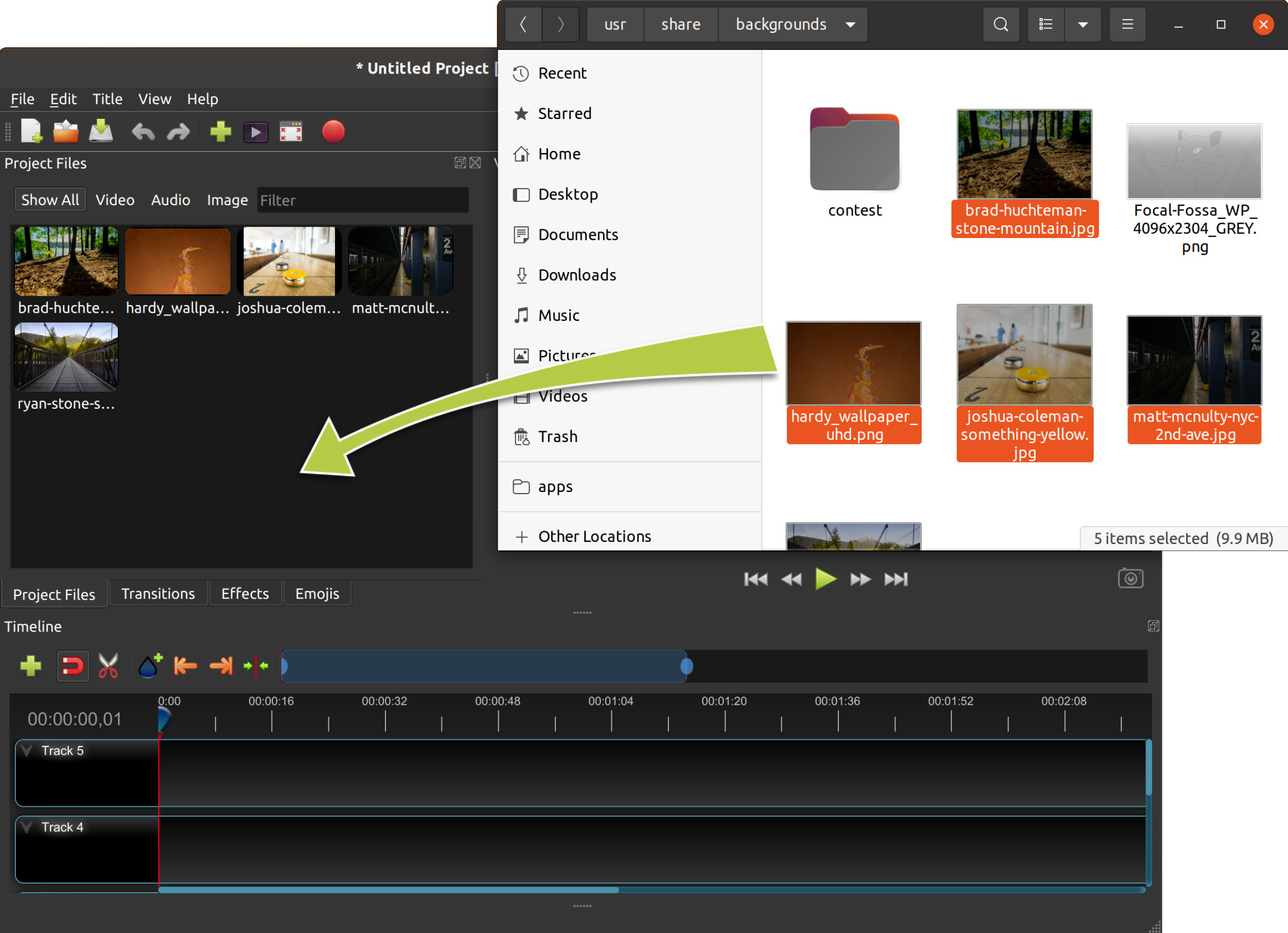
OpenShot удобен для простой последовательности фрагментов, титров и звука. Добавьте материалы, разместите их на дорожках, обрежьте лишнее и проверьте переходы. Для большого проекта с множеством слоёв и сложной коррекцией лучше выбрать более развитый редактор.
Плюсы:
- понятен для базовой сборки;
- работает на Windows, macOS и Linux;
- подходит для короткого учебного ролика.
Минусы:
- ограничен для сложного профессионального проекта;
- захват экрана выполняется отдельно;
- длинный проект требует регулярного сохранения.
Blender

Blender полезен для 3D-анимации, схем, движения камеры и композитинга. Он не является первым выбором для обычной записи экрана. Используйте его для конкретной вставки, которую невозможно снять или объяснить статичной схемой, затем экспортируйте сцену и добавьте в основной монтаж.
Плюсы:
- создаёт сложную 3D-визуализацию;
- работает на нескольких системах;
- подходит для технических процессов и анимации.
Минусы:
- очень высокий порог освоения для простого урока;
- рендеринг требует ресурсов;
- не заменяет быстрый рекордер.
DaVinci Resolve

DaVinci Resolve подходит для многодорожечного монтажа, цветокоррекции, звука и сложных серий уроков. Запись экрана создаётся отдельно. Перед началом проверьте совместимость оборудования и кодеков, затем создайте проект с параметрами исходника и выполните контрольный экспорт.
Плюсы:
- развитый монтаж, цвет и звук;
- подходит для больших и сложных проектов;
- работает на нескольких настольных системах.
Минусы:
- требует производительного компьютера и освоения;
- не является простым рекордером;
- для короткой инструкции рабочий процесс избыточен.
Как снять урок с ведущим или предметный мастер-класс
Съёмка человека требует другого сценария, чем скринкаст. В кадре важны положение камеры, направление взгляда, фон, свет и непрерывность действий. Для предметного урока главная задача — показать точное положение рук и инструмента, поэтому красивый общий план не заменяет крупный кадр критической операции.
Поставьте камеру и выстройте кадр
- Камера для обращения располагается примерно на уровне глаз.
- Над головой оставляют умеренное свободное пространство, а глаза размещают ближе к верхней трети кадра.
- Ведущий смотрит в объектив во время объяснения и на предмет только во время действия.
- Фон не должен содержать личные документы, отражающие поверхности и движущихся людей.
- Для демонстрации руками используйте отдельный верхний или боковой ракурс.
- Снимайте монитор захватом экрана, а не камерой: так текст останется резким и не появится мерцание.
Записывайте речь и действия отдельно, когда это повышает точность
Сложную ручную операцию можно сначала снять без непрерывного объяснения, а затем записать дикторский текст по готовому изображению. Это помогает не ошибаться в движении и сохранять спокойный темп речи. При таком подходе в сценарии отмечают точный момент каждой фразы, чтобы объяснение не опережало действие.
Используйте дубли осмысленно
Перед дублем назовите номер сцены и сделайте короткую паузу. Если ошибка произошла в конце длинного объяснения, повторите фразу с ближайшей смысловой точки, а не одно слово. Для монтажа нужны естественные начала и окончания. После удачного дубля не удаляйте предыдущий на площадке: окончательный выбор делается при просмотре на большом экране и в наушниках.
Проверяйте непрерывность
При повторной съёмке положение предметов, рук, одежды и инструментов должно совпадать. Сделайте контрольную фотографию рабочего места. Иначе после склейки предмет внезапно изменит положение, а действие станет трудно повторить. Для расходных материалов подготовьте запас, чтобы не прерывать сцену поиском новой детали.
Как сделать видеоурок из презентации
Презентационный урок строится не вокруг чтения слайдов, а вокруг последовательного объяснения. Слайд удерживает структуру: показывает схему, пример, число или сравнение. Голос связывает элементы и объясняет причинно-следственные отношения.
Подготовьте слайды
- один слайд — одна основная мысль;
- заголовок сообщает вывод, а не только тему;
- текст читается на небольшом экране;
- таблицы сокращены до строк, нужных для объяснения;
- анимация показывает порядок, а не служит украшением;
- все шрифты и изображения имеют право на использование;
- в заметках к слайду хранится дикторский текст, а не копия видимого абзаца.
Запишите слайды и экспортируйте их в видео
Откройте вкладку Record, выберите Record from Beginning или Record from Current Slide. Проверьте микрофон и камеру, если она нужна. Во время записи используйте указатель и рукописные пометки только для текущего объяснения. После завершения просмотрите каждый слайд; неудачный участок можно записать повторно без пересъёмки всей презентации.
Для создания видео откройте File → Export → Create a Video или используйте Record → Export to Video. Убедитесь, что в экспорт включены записанные тайминги и озвучивание. После сохранения откройте файл в обычном проигрывателе.
Запишите презентацию в браузере
Откройте показ в отдельной вкладке или окне и захватите его через браузерный или настольный рекордер. Для звука вкладки в Clipchamp выберите демонстрацию вкладки и включите передачу аудио. До записи закройте личные вкладки и отключите уведомления браузера. Управляйте слайдами клавиатурой, чтобы курсор не отвлекал.
Добавьте демонстрацию программы
Если лекция содержит практический этап, не показывайте интерфейс в маленьком окне внутри слайда. Запишите отдельный скринкаст в полном размере и вставьте его между слайдами. Перед переходом произнесите, что именно зритель сейчас увидит, а после демонстрации вернитесь к схеме или итогам.
Монтаж видеоурока: обязательные операции и лишние эффекты
Монтаж должен удалять препятствия для понимания. Его задача — убрать ошибки, сократить пустые паузы, согласовать голос с изображением, показать мелкие детали и обеспечить стабильный звук. Переходы, фильтры и музыка используются только при функциональной необходимости.
| Операция | Когда обязательна | Как проверить | Частая ошибка |
|---|---|---|---|
| Обрезка | Есть подготовительные движения, оговорки, поиск окна | Фраза начинается и заканчивается естественно | Срезано начало слова |
| Склейка | Урок записан частями | Положение интерфейса не скачет без объяснения | После склейки исчезает промежуточный шаг |
| Увеличение | Кнопка или параметр мелкие | Зритель видит элемент и контекст | Увеличение следует за быстрым курсором и вызывает укачивание |
| Подпись | Нужно закрепить термин, команду или предупреждение | Текст читается и не закрывает интерфейс | На экране длинный абзац |
| Баланс звука | Есть голос, система и музыка | Речь понятна на тихой громкости | Музыка равна голосу по уровню |
| Субтитры | Материал должен быть доступен без звука или для широкой аудитории | Строки совпадают с речью | Автоматический текст не вычитан |
| Цветокоррекция | Ведущий снят при разном освещении | Кадры выглядят согласованно | Слишком сильная насыщенность |
Соберите черновой монтаж
Сначала расположите фрагменты по сценарию и удалите явные ошибки. Не начинайте с анимации текста и музыки: любое изменение структуры заставит переделывать оформление. После черновой сборки посмотрите урок целиком и проверьте, не пропущен ли шаг между сценами.
Сократите паузы, но сохраните время на действие
Пустую паузу перед открытием окна можно уменьшить. Пауза, в которой зритель читает сообщение или ищет кнопку, нужна. Слишком плотный монтаж делает программный урок неповторяемым: зритель постоянно ставит видео на паузу и теряет контекст.
Увеличивайте область, а не весь хаотичный кадр
Увеличение начинается до важного действия и заканчивается после появления результата. Не перемещайте кадр вслед за каждым движением мыши. Если интерфейс постоянно мелкий, лучше переснять выбранную область с правильным масштабом, чем исправлять весь ролик цифровым увеличением.
Добавляйте титры и указатели
Подпись должна повторять официальное название команды или пояснять последствия действия. Стрелка указывает на один элемент. Несколько разнонаправленных стрелок превращают кадр в загадку. Для серии уроков используйте единый размер, положение и длительность текста.
Работайте со звуком после утверждения структуры
Удалите щелчки и резкие перепады, затем выровняйте уровень речи между дублями. Системный звук приглушайте во время объяснения. Музыку добавляйте в последнюю очередь и проверяйте урок на тихой громкости: если слова теряются, фон нужно уменьшить или убрать.
Пример монтажа в программе ВидеоМОНТАЖ
После импорта расположите записи в порядке сценария, уберите неудачные участки и добавьте заставку. Затем настройте текст, звук и параметры экспорта. Сохраняйте проект после каждого крупного этапа под понятным именем, а не создавайте множество файлов с неразличимыми названиями.


Пример сборки урока в ВидеоШОУ
ВидеоШОУ удобно, когда урок состоит из видео, фотографий этапов и текстовых сцен. Сначала добавьте материалы, затем установите длительность и порядок, после этого оформляйте переходы и звук. Для технической инструкции используйте спокойные переходы или прямые склейки: эффект не должен скрывать момент изменения.


Субтитры, транскрипт и доступность
Субтитры нужны не только людям с нарушением слуха. Они помогают смотреть урок без звука, уточнять термин и работать в шумном помещении. Автоматическая расшифровка ускоряет черновик, но не заменяет вычитку. Ошибка в названии кнопки может сделать инструкцию невыполнимой.
Подготовьте текст
- исправьте названия программ, команд, форматов и имена собственные;
- разделяйте строки по смыслу, а не случайно посередине словосочетания;
- не помещайте на экран длинный абзац;
- синхронизируйте появление с фактической речью;
- описывайте значимый звук, если он сообщает результат действия;
- не закрывайте субтитрами нижнюю часть интерфейса, где находятся кнопки;
- проверьте контраст на светлом и тёмном кадре.
Проверьте урок без звука
Отключите звук и пройдите ролик. Должно быть понятно, какая программа открыта, какой элемент выбран и что получилось. Если действие невозможно понять без интонации, добавьте краткую подпись или уточните субтитры. Затем включите звук и убедитесь, что текст не дублирует каждое очевидное движение.
Подготовьте транскрипт
Текстовая версия помогает быстро найти команду и обновить материал после изменения интерфейса. В транскрипте сохраняют заголовки этапов, команды, параметры и предупреждения. Время ключевых сцен можно указать рядом с абзацами, но текст должен оставаться самостоятельной инструкцией.
Сделайте изображения понятными
Стрелки, рамки и увеличение должны иметь достаточный контраст. Не полагайтесь только на цвет: элемент можно выделить рамкой и текстовой подписью. Для сложной диаграммы дайте голосовое описание порядка и связей, а не только фразу «как видно на экране».
Как экспортировать видео без лишней потери качества
Экспорт переводит проект в файл для просмотра. Ошибка на этом этапе может дать огромный размер, нечитаемый текст, рывки или несовместимый кодек. Параметры выбирают по исходной записи и площадке, а не по максимальному числу в списке.
| Параметр | Практическое правило | Что происходит при ошибке |
|---|---|---|
| Разрешение | Сохраняйте разрешение, достаточное для чтения интерфейса; не увеличивайте низкое исходное изображение без причины | Искусственное увеличение не добавляет деталей, но увеличивает файл |
| Соотношение сторон | 16:9 для большинства настольных уроков; вертикальный формат только для мобильного сценария | Появляются поля или обрезается интерфейс |
| Частота кадров | Согласуйте с исходником; для спокойного интерфейса высокая частота не обязательна | Лишний размер или рывки при преобразовании |
| Кодек | MP4 с H.264 широко совместим, если поддерживается редактором и площадкой | Файл может не открыться на устройстве |
| Битрейт | Достаточный для резкого текста и движения курсора без чрезмерного размера | Слишком низкий размывает мелкие элементы, слишком высокий увеличивает файл |
| Звук | Стерео не требуется для обычной речи; важнее стабильный уровень и совместимый формат | Тишина, искажение или один канал |
Сделайте пробный экспорт
Выберите участок с мелким текстом, движением курсора, речью и системным звуком. Экспортируйте 20–30 секунд и откройте файл в другом проигрывателе. Если результат плохой, настройку можно исправить до долгого полного рендеринга.
Не публикуйте единственную копию
Храните отдельно исходники, проект и готовый файл. После публикации не удаляйте исходные записи до завершения срока обновления курса. Если интерфейс изменится, из коротких модулей можно заменить один участок, не переснимая весь урок.
Проверьте на реальном устройстве зрителя
Настольный урок просматривают на компьютере и телефоне. Вертикальный — на нескольких размерах мобильного экрана. Проверьте подписи, субтитры, громкость и момент появления элементов. Файл, который выглядит хорошо в редакторе на большом мониторе, может быть непригоден на телефоне.
Где опубликовать и как упаковать видеоурок
Площадка выбирается по доступу, аналитике, возможности заменить файл и необходимости тестов. Публичный видеохостинг подходит для открытого урока, LMS — для последовательного курса, а закрытая корпоративная платформа — для материалов с ограниченным доступом.
| Сценарий | Что требуется | Что проверить |
|---|---|---|
| Открытая инструкция | Публичная страница, заголовок, описание, субтитры | Качество обработки, обложка, доступ без входа |
| Закрытая ссылка | Ограниченный доступ и понятные права | Открывается ли ссылка в режиме зрителя |
| Платный курс | Модули, доступ, оплата, прогресс, поддержка | Путь ученика от покупки до урока |
| Корпоративное обучение | Роли, отчётность, защита данных, обновление | Политики организации и журнал доступа |
| Курс с тестами | Вопросы, обратная связь, условия прохождения | Тест от имени ученика и корректность результатов |
Подготовьте страницу урока
- название описывает конкретный результат;
- в первом абзаце перечислены исходные условия;
- указаны файлы и оборудование;
- добавлены субтитры или транскрипт;
- сложные параметры вынесены в текст под видео;
- есть дата обновления материала;
- пользователь знает, куда сообщить об изменившемся интерфейсе;
- следующий модуль доступен в логичном порядке.
Проверьте доступ как обычный зритель
Выйдите из административной учётной записи или откройте приватное окно браузера. Проверьте воспроизведение, качество, субтитры, прикреплённые файлы и переход к следующему уроку. Внутри LMS пройдите тест и убедитесь, что результат сохраняется.
Разделяйте курс на обновляемые модули
Не объединяйте введение, установку, интерфейс, сложный процесс и публикацию в один часовой файл. Короткий модуль легче переснять, перевести и снабдить отдельным тестом. Названия модулей должны описывать действие: «Выбрать область записи», «Настроить микрофон», «Обрезать паузу», «Экспортировать MP4».
Авторские права и согласие участников
В учебном ролике могут использоваться музыка, изображения, шрифты, фрагменты сайтов и лица людей. Наличие файла в интернете не означает разрешение на публикацию. До монтажа сохраните сведения о лицензии и условиях использования каждого внешнего материала.
- используйте собственную музыку или треки с подходящими условиями;
- не вставляйте длинные фрагменты чужих видео вместо объяснения;
- получайте согласие человека на запись и публикацию, когда оно требуется;
- не показывайте персональные данные учеников, клиентов и сотрудников;
- проверяйте условия демонстрируемого сервиса и материалов курса;
- храните подтверждение лицензии вместе с проектом.
Для внутреннего корпоративного урока отдельное внимание уделяют коммерческой тайне, данным клиентов и интерфейсам закрытых систем. Тестовая среда и демонстрационные данные безопаснее последующего размытия реального экрана.
Организация файлов и резервные копии
Потеря проекта превращает небольшое исправление в полную пересъёмку. Создайте единый каталог и не перемещайте исходники после начала монтажа.
Видеоурок-03/
  01-Сценарий/
  02-Экран/
  03-Камера/
  04-Звук/
  05-Графика/
  06-Проект/
  07-Экспорт/
  08-Лицензии/
  09-Публикация/
После каждой съёмки скопируйте исходники на второй носитель или в одобренное организацией хранилище. Проект сохраняйте с понятной редакцией: urok-03-2026-08-06-v01. Файл с названием «финал-финал-новый» не показывает, какая версия опубликована.
- не редактируйте единственный исходный файл;
- храните текст сценария и субтитры отдельно от видеопроекта;
- записывайте дату публикации и адрес страницы;
- сохраняйте настройки экспорта;
- проверяйте, что резервная копия действительно открывается;
- после обновления сохраняйте предыдущую опубликованную редакцию на ограниченный срок.
Дополнительные инструменты из практических сценариев
Vidmore Screen Recorder
Vidmore Screen Recorder используется для захвата области экрана, камеры и звука. В интерфейсе сначала выбирают режим Video Recorder, затем задают область и источники, запускают запись и сохраняют результат. Перед длинным уроком нужно проверить ограничения пробной публикации и фактическое качество файла.


Плюсы:
- экран, камера и звук настраиваются в одном окне;
- подходит для создания исходника;
- после записи можно просмотреть результат.
Минусы:
- для сложного монтажа нужен отдельный редактор;
- ограничения пробного режима требуют проверки;
- названия кнопок могут отличаться после обновления интерфейса.
Vidmore Video Editor
Vidmore Video Editor применяется после записи для обрезки, поворота, кадрирования и других базовых операций. Он подходит для короткого ролика, но не заменяет развитую многодорожечную сборку. Сначала сохраните копию исходника, затем выполняйте изменения и проверяйте экспорт.
Плюсы:
- простые операции доступны без большого проекта;
- подходит для быстрой обработки одного файла;
- может использоваться после отдельного рекордера.
Минусы:
- не рассчитан на сложную композицию;
- условия экспорта нужно проверять;
- отдельное приложение увеличивает число этапов.
AnyRec Screen Recorder
AnyRec Screen Recorder записывает экран, камеру и звук. Рабочий процесс начинается с режима Video Recorder, затем выбираются область и источники, запускается запись и сохраняется файл. Используйте тестовые данные и проверьте результат локально.


Плюсы:
- понятная последовательность от выбора режима до сохранения;
- объединяет несколько источников;
- подходит для короткого скринкаста.
Минусы:
- условия пробного режима нужно выяснить до проекта;
- сложный монтаж выполняется отдельно;
- рекламные значения разрешения и частоты кадров нельзя считать гарантией качества конкретного компьютера.
AnyRec Video Converter
AnyRec Video Converter используется для преобразования и базовой обработки готового файла. Конвертация нужна только при несовместимости формата или требованиях площадки. Повторное кодирование без причины снижает качество и увеличивает время работы.
Плюсы:
- помогает привести файл к совместимому формату;
- содержит базовые инструменты обработки;
- полезен перед публикацией на ограниченной площадке.
Минусы:
- лишнее перекодирование ухудшает изображение;
- не заменяет монтажный проект;
- параметры ускорения зависят от оборудования.
Zoom
Zoom можно использовать для записи лекции, демонстрации экрана и разговора с участниками. Перед занятием определите, записывается ли локально или в облако, кто имеет право включать запись и как будет получено согласие участников. Для готового курса запись конференции обычно требует монтажа: нужно удалить ожидание, технические паузы и личные сообщения.
Плюсы:
- экран, камера и участники доступны в одной сессии;
- подходит для живого урока с вопросами;
- запись можно использовать как исходник.
Минусы:
- необработанная встреча содержит паузы и служебные фрагменты;
- нужно учитывать согласие и доступ;
- качество зависит от соединения участников.
МТС Линк
МТС Линк подходит для вебинара, онлайн-урока и записи встречи. До начала проверьте роли, разрешение на запись, демонстрацию экрана и доступ к итоговому файлу. После занятия удалите технические паузы и проверьте, не попали ли в запись имена, чат или данные участников.
Плюсы:
- подходит для синхронного занятия;
- объединяет демонстрацию и общение;
- запись может стать основой курса.
Минусы:
- требует стабильного соединения;
- необработанная запись редко готова к публикации;
- необходимы правила доступа к данным участников.
Контур.Толк
Контур.Толк используется для видеовстреч и учебных мероприятий. Видеоурок и вебинар не равны: запись встречи включает реакции, вопросы и паузы, а самостоятельный урок должен быть компактным и проверяемым. Подготовьте сценарий, назначьте модератора и после записи создайте отдельную редакцию для просмотра в записи.
Плюсы:
- подходит для живого объяснения и вопросов;
- может сочетать ведущего и демонстрацию;
- запись сохраняет содержание занятия.
Минусы:
- требует последующей обработки;
- доступ и роли нужно настроить заранее;
- случайные данные участников могут попасть в кадр.
Unidraw и VK Доска
Онлайн-доска полезна для схемы, разбора задачи и совместного рисования. Перед записью подготовьте чистый шаблон, увеличьте основные элементы и отключите курсоры лишних участников. Записывайте не хаотичное рисование, а последовательное построение: каждый новый объект должен соответствовать фразе и выводить к результату.
Плюсы:
- подходит для визуального объяснения связей;
- можно строить схему по шагам;
- удобна для совместного занятия.
Минусы:
- мелкие объекты плохо видны в записи;
- случайные действия участников отвлекают;
- для готового ролика нужен рекордер.
Вспомогательные программы для сценария и графики
Главред и Хрономер
Главред помогает найти тяжёлые и лишние формулировки в черновике сценария, но решение о смысле принимает автор. Хрономер оценивает длительность речи по объёму текста. После расчёта всё равно прочитайте сценарий вслух: паузы, демонстрации и переключения окон увеличивают фактическое время.
Microsoft Copilot
Copilot можно использовать для черновой структуры, списка вопросов аудитории и вариантов формулировки. Любой технический шаг, название кнопки и ограничение проверяются вручную в реальном интерфейсе. В сервис нельзя отправлять закрытые данные и материалы, которые организация запрещает передавать внешней системе.
Canva

Canva подходит для обложки, заставки, схемы и простой графики. Создайте макет в разрешении видео, используйте крупный текст и экспортируйте изображение без лишнего сжатия. Не подменяйте скриншот программы декоративным мокапом: интерфейсный шаг должен показывать реальное окно.
Плюсы:
- быстро создаёт графику и заставки;
- поддерживает единый стиль серии;
- удобна для схем и обложек.
Минусы:
- не заменяет рекордер;
- часть элементов имеет отдельные условия использования;
- шаблон нужно адаптировать под читаемость видео.
GIMP

GIMP используется для ручной подготовки скриншотов, удаления лишних полей, добавления стрелок и скрытия тестовых данных. Размытие реальных персональных сведений не должно быть основным способом защиты: безопаснее записывать демонстрационную учётную запись.
Плюсы:
- точно редактирует изображения;
- подходит для стрелок, рамок и кадрирования;
- работает локально.
Минусы:
- не создаёт видеоурок сам;
- сложнее простого онлайн-редактора;
- неосторожная правка может скрыть важную часть интерфейса.
Microsoft Paint

Microsoft Paint подходит для быстрой обрезки снимка и простой подписи. Он удобен, когда нужен один поясняющий кадр без сложных слоёв. Сохраняйте копию оригинала, чтобы не потерять необработанный скриншот.
Инструменты для изучения вопросов аудитории
Яндекс Wordstat, Keywords.io, Ubersuggest и AnswerThePublic помогают увидеть формулировки проблем и связанные вопросы. Эти данные используются только для выбора тем. Сценарий должен отвечать на реальную задачу, а не повторять неестественные фразы. Перед записью сопоставьте технические сведения с фактическими настройками установленной программы.
Частые проблемы и способы исправления
| Проблема | Вероятная причина | Что сделать | Как проверить |
|---|---|---|---|
| Не записался голос | Выбран другой микрофон или нет разрешения | Выбрать нужное устройство, разрешить доступ, сделать тест | Прослушать локальный файл в наушниках |
| Системный звук перекрывает речь | Одинаковый или более высокий уровень | Уменьшить систему или записать источники раздельно | Речь понятна на тихой громкости |
| Слышно эхо | Микрофон далеко, пустая комната, включены колонки | Использовать наушники, приблизить микрофон, добавить мягкие поверхности | Тестовая фраза не имеет заметного повторения |
| Чёрный экран | Неверный тип захвата, ограничение приложения или графического режима | Сменить захват окна на экран, проверить разрешения и тест | В файле видны меню и движение |
| Выпадающее меню не попало в кадр | Записывалось только окно или узкая область | Расширить область или выбрать захват экрана | Записать открытие меню на тесте |
| Интерфейс мелкий | Записан весь большой монитор | Увеличить масштаб, выбрать окно или фрагмент | Текст читается на телефоне |
| Курсор движется хаотично | Нет репетиции и сценария | Замедлить движение, останавливаться перед нажатием | Незнакомый зритель успевает найти элемент |
| Изображение и голос расходятся | Сдвиг дорожки или перегрузка компьютера | Синхронизировать по заметному событию, переснять повреждённый участок | Проверить начало, середину и конец |
| После склейки пропал шаг | Дубли начались с разных состояний программы | Вставить недостающий кадр или переснять переход | Повторить процесс только по видео |
| Субтитры содержат ошибки | Автоматическая расшифровка не вычитана | Исправить термины и синхронизацию вручную | Просмотреть ролик без звука |
| Файл слишком большой | Избыточный битрейт, разрешение или частота кадров | Сделать тест с разумными параметрами без увеличения исходника | Текст остаётся резким, размер уменьшается |
| Файл не открывается | Несовместимый кодек или незавершённый экспорт | Повторить экспорт в совместимый MP4 и проверить свободное место | Открыть в другом проигрывателе и на другом устройстве |
| В кадр попало уведомление | Не включён режим без уведомлений | Переснять участок; не полагаться только на размытие | Просмотреть весь кадр, включая края |
| Запись прерывается | Недостаточно места, перегрев или сон системы | Освободить место, подключить питание, отключить сон на время записи | Записать тест той же длительности |
| Урок быстро устарел | Слишком длинный монолитный ролик | Разделить курс на модули и хранить проекты | Можно заменить один изменившийся этап |
Как исправлять ошибку без полной пересъёмки
- Определите точный первый и последний кадр повреждённого участка.
- Откройте исходное состояние программы, с которого начинается сцена.
- Запишите новый фрагмент с тем же масштабом, областью и курсором.
- Запишите голос в похожей акустике и на том же расстоянии от микрофона.
- Замените сцену, добавьте короткий переход при необходимости.
- Проверьте фразу до склейки, саму склейку и фразу после неё.
Проверка видеоурока перед публикацией
Технический чек-лист
- файл открывается вне редактора;
- начало и конец не обрезаны;
- голос слышен во всех сценах;
- системный звук не перекрывает речь;
- изображение и звук синхронны;
- текст и интерфейс читаются на целевом экране;
- нет случайных чёрных кадров и пустых пауз;
- субтитры совпадают с речью;
- в кадре нет личных данных и уведомлений;
- музыка, изображения и шрифты используются на разрешённых условиях;
- экспортированный файл имеет понятное имя;
- проект и исходники сохранены отдельно;
- резервная копия открывается;
- ссылка доступна зрителю без административных прав.
Учебный чек-лист
- в начале назван конкретный результат;
- перечислены исходные условия;
- каждое действие показано в правильном порядке;
- голос объясняет причину и результат, а не только движение курсора;
- термины используются одинаково;
- частые ошибки показаны или описаны;
- последний этап содержит проверку результата;
- зритель понимает, где сохранить файл и проект;
- урок можно выполнить без скрытого шага;
- длительность соответствует одной учебной задаче.
Проверка другим человеком
Перед публикацией дайте урок человеку, который не участвовал в производстве. Попросите выполнить задачу без дополнительных подсказок и отметить момент, где пришлось остановиться или догадаться. Автор знает процесс и часто не замечает пропущенный шаг. Такая проверка полезнее формального просмотра на повышенной скорости.
Как выбрать способ под конкретную задачу
| Сценарий | Первый выбор | Когда перейти к другому инструменту |
|---|---|---|
| Первый программный урок на Windows | Экранная Камера | Когда нужны многодорожечный монтаж, сложные субтитры или интерактивность |
| Регулярная серия скринкастов | Camtasia или ScreenFlow | Когда требуется корпоративная LMS или профессиональная постобработка |
| Сложная сцена из экрана и камеры | OBS Studio плюс редактор | Когда достаточно простой записи одного окна |
| Лекция по слайдам | Microsoft PowerPoint | Когда нужны интерактивные задания — iSpring Suite или платформа курса |
| Урок без установки | Clipchamp, Loom или ScreenPal | Когда материал конфиденциальный или нужен развитый локальный проект |
| Короткий мобильный урок | Встроенная запись плюс CapCut или KineMaster | Когда интерфейс настольный и не помещается в вертикальный кадр |
| Linux | OBS Studio плюс Shotcut или OpenShot | Когда нужен сложный монтаж — DaVinci Resolve на совместимом оборудовании |
| Анимационное объяснение | Animaker, Powtoon, VideoScribe или Vyond | Когда нужно показать реальный интерфейс — использовать скринкаст |
| Курс с тестами | iSpring Suite, Uteach или другая LMS | Когда достаточно обычного публичного ролика |
| Предметный мастер-класс | Камера, внешний микрофон и видеоредактор | Когда действие происходит только на компьютере — использовать захват экрана |
Вопросы и ответы
Обязательно ли показывать лицо?
Нет. Для программной инструкции важнее читаемый экран и понятный голос. Камера нужна, когда мимика, обращение или личное присутствие помогают содержанию. В техническом шаге окно ведущего можно убрать, чтобы оно не закрывало интерфейс.
Можно ли записать урок без отдельного микрофона?
Можно начать со встроенного микрофона, но результат обязательно проверяют тестом. Если слышны вентилятор, клавиатура и эхо, приблизьте источник к говорящему, используйте гарнитуру или внешний микрофон. Камера высокого разрешения не компенсирует неразборчивую речь.
Как записать системный звук?
В Экранной Камере системный звук включается в окне подготовки записи. В OBS Studio источник контролируется через аудиомикшер. В браузерном рекордере звук вкладки обычно передаётся только при выборе конкретной вкладки и включении соответствующего разрешения. На macOS и телефонах возможности зависят от системы и приложения, поэтому нужен тест.
Какой формат выбрать для инструкции по программе?
Основной формат — скринкаст с голосом. Записывайте выбранное окно или фрагмент, чтобы кнопки оставались крупными. Камеру добавляйте во вступление и объяснение, но убирайте с участков, где она закрывает меню.
Нужно ли записывать ролик одним дублем?
Нет. Запись смысловыми фрагментами снижает риск полной пересъёмки. Важно начинать новый дубль с того же состояния программы и оставлять небольшие паузы для монтажа.
Как обновить один устаревший фрагмент?
Откройте исходный проект, найдите границы сцены, воспроизведите начальное состояние интерфейса и переснимите участок с тем же масштабом и звуком. Затем замените сцену и проверьте переходы. Поэтому проект, сценарий и исходники нельзя удалять сразу после публикации.
Можно ли сделать интерактивный урок обычным MP4?
MP4 воспроизводит изображение и звук, но не принимает ответы и не хранит ветвление. Для тестов, активных областей и условий прохождения видео помещают в конструктор курса или LMS.
Как скрыть персональные данные?
Лучший способ — демонстрационная учётная запись и вымышленные данные. Дополнительно закройте уведомления, личные вкладки и недавние документы. Размытие на монтаже используется как дополнительная защита, а не как замена безопасной подготовке.
Что хранить после публикации?
Сценарий, исходные записи, отдельный звук, графику, субтитры, проект, готовый файл, настройки экспорта, сведения о лицензиях и адрес опубликованной страницы. Резервная копия должна находиться отдельно от рабочего диска.
Как понять, что урок получился?
Дайте материал человеку из целевой аудитории и попросите выполнить задачу. Урок работает, если человек достигает заявленного результата без скрытой подсказки, различает интерфейс, понимает ошибки и может проверить итог.
Итоговый порядок работы
- Определите одно проверяемое действие зрителя.
- Выберите формат: экран, ведущий, презентация, предметная съёмка или интерактивный курс.
- Подготовьте сценарий, тестовые данные и раскадровку.
- Очистите рабочий стол и защитите личную информацию.
- Настройте область, микрофон, системный звук и камеру.
- Запишите короткий тест и исправьте технические проблемы.
- Снимайте смысловыми фрагментами.
- Соберите черновой монтаж, затем добавьте подписи, звук и субтитры.
- Экспортируйте тестовый участок и полный файл.
- Проверьте результат на другом устройстве и от имени зрителя.
- Опубликуйте урок и сохраните проект с резервной копией.
Для первого скринкаста на Windows достаточно Экранной Камеры и тщательно подготовленного сценария. Когда урок состоит из нескольких камер, сложной графики или большого числа сцен, запись и монтаж лучше разделить между специализированными инструментами. Для тестов и прогресса нужен курс или LMS, а не только видеофайл. Качество определяется не числом эффектов, а тем, может ли зритель повторить показанное действие и получить проверяемый результат.
 *EXE — расширение исполняемого файла. Сайт является партнером проекта