
Изменение разрешения видео требуется не только для уменьшения файла. Оно помогает привести ролик к возможностям телевизора или смартфона, подготовить горизонтальный материал для вертикальной публикации, уложиться в ограничения площадки и снизить нагрузку на слабое устройство. При этом число пикселей нельзя рассматривать отдельно от пропорций, кодека, битрейта, частоты кадров и способа масштабирования: неудачное сочетание этих параметров даёт растянутые лица, чёрные поля, потерю мелких деталей или файл, который стал меньше по разрешению, но почти не изменился по объёму.
Ниже разобраны локальные программы, браузерные сервисы, мобильные приложения и инструменты нейросетевого апскейлинга. Первый и основной способ рассчитан на Windows и выполнен через ВидеоМАСТЕР. Для каждой платформы указано, где меняется размер кадра, как сохранить пропорции, какие ограничения учитывать и чем проверить результат. Отдельные разделы посвящены нескольким аудиодорожкам и субтитрам, вертикальному видео, пакетной обработке и отличию обычного увеличения от восстановления деталей нейросетью.
Что именно меняется при выборе нового разрешения
Разрешение — это количество пикселей по горизонтали и вертикали. Запись 1920×1080 содержит 1920 точек в каждой строке и 1080 строк. Обозначения 720p, 1080p и 2160p обычно называют число строк, но по одному этому числу нельзя гарантировать пропорции: 1080×1080 и 1920×1080 имеют одинаковую высоту, однако первое видео квадратное, а второе — широкоформатное.
| Обозначение | Типичный размер | Пропорции | Практический сценарий |
|---|---|---|---|
| 360p | 640×360 | 16:9 | Предпросмотр и пересылка при медленном соединении |
| 480p | 854×480 или 640×480 | 16:9 или 4:3 | Старые устройства и экономия места |
| 720p HD | 1280×720 | 16:9 | Умеренный размер при приемлемой детализации |
| 1080p Full HD | 1920×1080 | 16:9 | Основной универсальный вариант для экранов и публикаций |
| 1440p | 2560×1440 | 16:9 | Мониторы QHD и промежуточный вариант между Full HD и 4K |
| 2160p 4K UHD | 3840×2160 | 16:9 | Крупные экраны, монтаж с запасом и кадрирование |
| Вертикальное Full HD | 1080×1920 | 9:16 | Shorts, Reels и другие вертикальные ленты |
| Квадрат | 1080×1080 | 1:1 | Квадратные публикации и каталоги |

Разрешение и соотношение сторон
Соотношение сторон описывает форму кадра. Для 1920×1080 оно равно 16:9, потому что обе стороны делятся до этой пропорции. При замене 1920×1080 на 1280×720 форма не меняется, поэтому изображение не растягивается. Если же задать 1280×800, программа должна выбрать одно из четырёх действий: исказить кадр, обрезать часть изображения, добавить поля или вписать исходник с пустым фоном.
Для сохранения формы вычисляйте вторую сторону пропорционально. Например, при ограничении ширины ролика 1920×1080 до 1280 пикселей высота составит 1280 × 1080 / 1920 = 720. Для старого кадра 720×576 с неквадратными пикселями простой расчёт может быть неверным: сначала нужно учитывать display aspect ratio, а не только размеры хранения.
Разрешение, битрейт и размер файла
Уменьшение количества пикселей снижает вычислительную нагрузку, но объём файла определяется прежде всего длительностью, суммарным битрейтом видео и аудио, эффективностью кодека и сложностью изображения. Два ролика 1920×1080 одинаковой длительности могут различаться по размеру в несколько раз. Поэтому после выбора 720p или 1080p нужно проверить режим качества: чрезмерно высокий битрейт не даёт заметной пользы, а слишком низкий создаёт блоки, шум вокруг контуров и смазывание движения.
Смена контейнера MP4 на MKV сама по себе не меняет разрешение. H.264, H.265/HEVC и AV1 — кодеки, а MP4, MKV и MOV — контейнеры. Контейнер определяет, какие потоки и метаданные можно упаковать вместе; кодек отвечает за сжатие изображения. Для максимальной совместимости обычно выбирают H.264 с AAC в MP4. HEVC и AV1 эффективнее на сопоставимом визуальном качестве, но требуют более современной поддержки при воспроизведении.
Частота кадров не является разрешением
FPS показывает, сколько кадров воспроизводится за секунду. Переход с 30 на 60 FPS не увеличивает ширину и высоту. Если программа просто дублирует кадры, движение не станет плавнее. Интерполяция создаёт промежуточные изображения и относится к отдельной задаче. При обычном изменении разрешения безопаснее оставить исходную частоту либо ограничить её только ради совместимости и уменьшения размера.
Обычное увеличение и AI-апскейлинг
Обычный ресайз рассчитывает новые пиксели из соседних. Файл 1280×720 можно сохранить как 3840×2160, но исходных мелких деталей в нём не появится. Нейросетевой апскейлер пытается реконструировать контуры, текстуры и лица по обученной модели. Он полезен для старых записей и анимации, но может дорисовать несуществующие элементы, усилить ореолы или сделать разные кадры визуально непоследовательными. Результат требуется просматривать в движении, а не только по одному стоп-кадру.
Как выбрать целевое разрешение
| Исходная задача | Решение | Что проверить |
|---|---|---|
| 4K занимает слишком много места | Уменьшить до 1920×1080, сохранить исходный FPS и подобрать разумное качество кодирования | Мелкий текст, детали листвы, движение камеры |
| Видео не открывается на старом телевизоре | Выбрать не только 720p/1080p, но и совместимый H.264, AAC и MP4 | Профиль кодека, звук и начало воспроизведения |
| Горизонтальный кадр нужен для вертикальной ленты | Создать 1080×1920 и выбрать кадрирование, фон или композицию | Лица и титры не выходят за безопасную область |
| Старый SD-ролик нужен на большом экране | Сначала очистить шум и деинтерлейс, затем сравнить обычный ресайз и AI | Ореолы, мерцание, искусственные текстуры |
| Нужно сохранить все дорожки | Использовать FFmpeg с явным сопоставлением потоков либо приложение с управлением аудио и субтитрами | Количество дорожек и совместимость контейнера |
| Нельзя отправлять материал на сервер | Выбрать локальный конвертер | Папка результата и свободное место |
Не повышайте разрешение только потому, что экран крупнее исходника. Телевизор или плеер всё равно масштабирует изображение во время просмотра. Предварительное увеличение оправдано, когда площадка применяет более качественный профиль к высокому разрешению, когда требуется единый формат проекта или когда используется специализированный AI-алгоритм.
Как узнать исходные параметры видео
Windows
- Щёлкните файл правой кнопкой мыши и откройте Свойства.
- Перейдите на вкладку Подробно.
- Найдите ширину и высоту кадра, скорость передачи данных и частоту кадров.
- Если дорожек несколько или данные не отображаются, используйте MediaInfo либо ffprobe.
macOS
Выделите файл в Finder и нажмите Command+I. Для более подробных сведений откройте ролик в QuickTime Player и выберите Окно → Показать инспектор фильма. Перед конвертацией запишите ширину, высоту, FPS и формат кодирования, чтобы сравнить их с результатом.
ffprobe
ffprobe -v error -select_streams v:0 -show_entries stream=width,height,r_frame_rate,avg_frame_rate,codec_name,pix_fmt -of default=noprint_wrappers=1 input.mp4
Команда выводит параметры первого видеопотока без перекодирования. Чтобы увидеть все дорожки, используйте ffprobe -v error -show_streams -show_format input.mkv. Результат удобно сохранить в текстовый файл до обработки, особенно если в контейнере несколько языков, субтитры и главы.
Как изменить разрешение видео в Windows
ВидеоМАСТЕР — основной способ
ВидеоМАСТЕР подходит для одиночной и пакетной конвертации в Windows. В рабочем окне видны исходный формат, длительность, размер кадра и примерный объём результата. Для простой задачи не требуется создавать монтажный проект: файл добавляется в список, после чего выбираются выходной профиль и параметры.
Шаг 1. Добавьте ролик
Запустите программу и нажмите Добавить. Выберите один файл, несколько файлов или папку. После импорта убедитесь, что в карточке отображаются правильная длительность, исходное разрешение и звуковая дорожка. Если нужно обработать несколько роликов одинаково, добавьте их сразу: это исключит повторный выбор одних и тех же настроек.

Шаг 2. Выберите способ задания разрешения
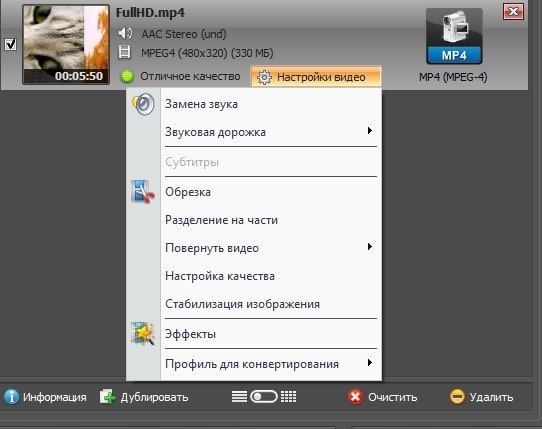
У программы есть несколько практических маршрутов. Для ручной настройки откройте меню Настройки видео и выберите Настройка качества. В окне можно изменить разрешение и уровень качества, одновременно наблюдая расчётный размер файла. Для точного результата используйте конкретное значение ширины и высоты, а не только общий ползунок.
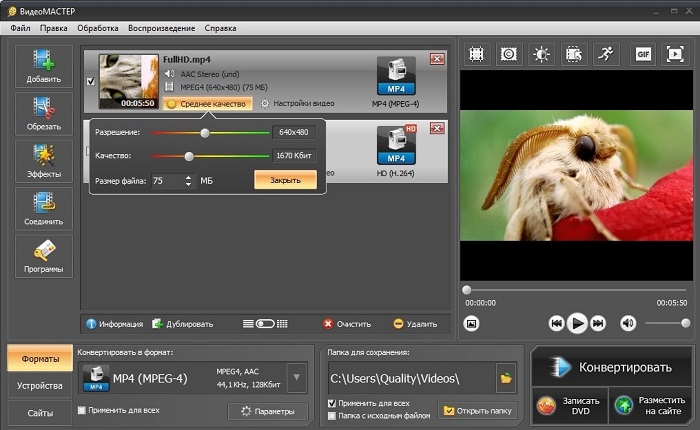
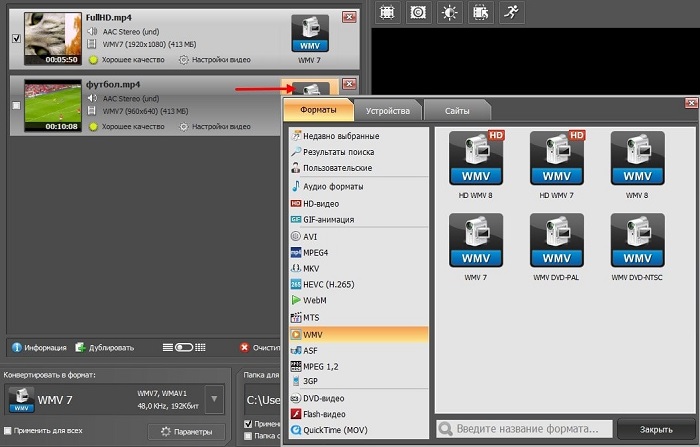
Когда нужен стандартный профиль, откройте вкладку Форматы. Подходящий вариант выбирается по контейнеру и кодеку. Не считайте название формата гарантией качества: после выбора всё равно откройте Параметры и проверьте размер кадра, частоту и битрейт. Профиль для устройства удобен при совместимости со старым телефоном или телевизором, но для публикации на современных площадках ручной контроль предсказуемее.
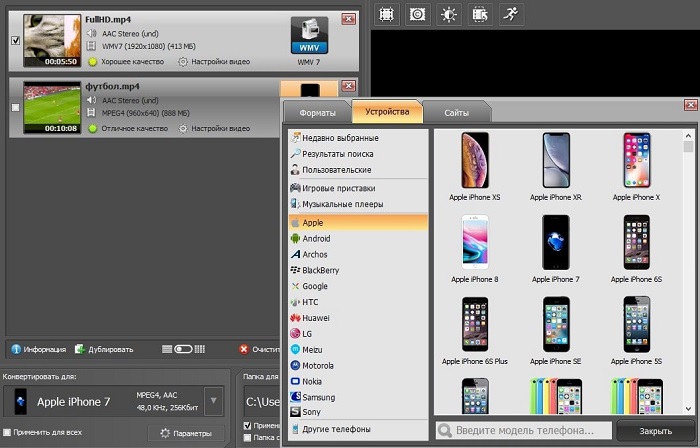
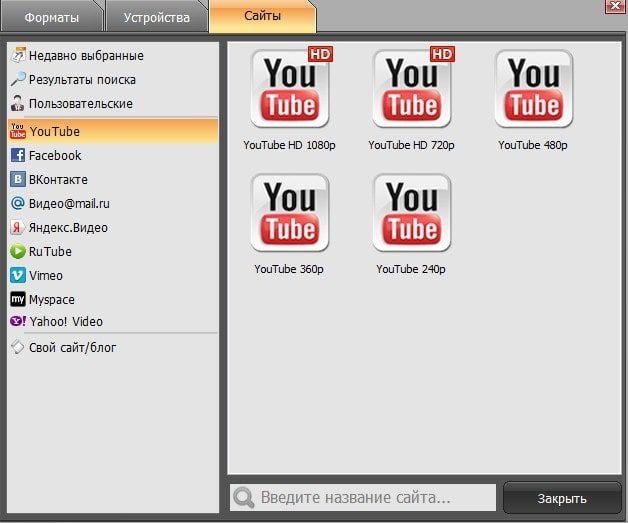
Вкладка Сайты содержит готовые профили публикации. Используйте её как стартовую точку, а не как замену проверке: требования площадок меняются, а один и тот же сервис принимает горизонтальные, квадратные и вертикальные ролики. После выбора профиля сравните размер кадра с фактическим назначением проекта.
Шаг 3. Сохраните пропорции
Для исходника 1920×1080 выбирайте 1280×720, 854×480 либо 640×360. Если нужен вертикальный файл, одного изменения числа пикселей недостаточно: сначала кадрируйте композицию под 9:16 или добавьте фон. Иначе объект станет узким либо появятся широкие поля. Проверяйте предпросмотр на сценах с круглыми предметами и лицами — искажение на них заметно быстрее всего.
Шаг 4. Настройте качество и звук
После уменьшения разрешения не оставляйте заведомо избыточный битрейт, если цель — сократить файл. Для семейного архива и мелкого текста выбирайте более высокий уровень качества, чем для короткой пересылки. Частоту кадров оставьте исходной. При наличии нескольких аудиодорожек проверьте, какие из них программа экспортирует: конвертеры с простым интерфейсом нередко сохраняют только выбранную дорожку.
Шаг 5. Запустите обработку и проверьте результат
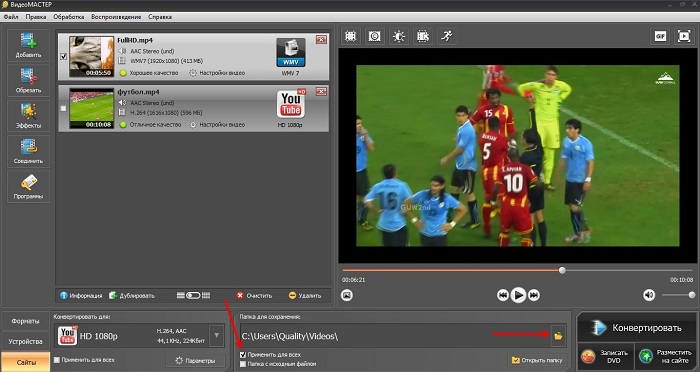
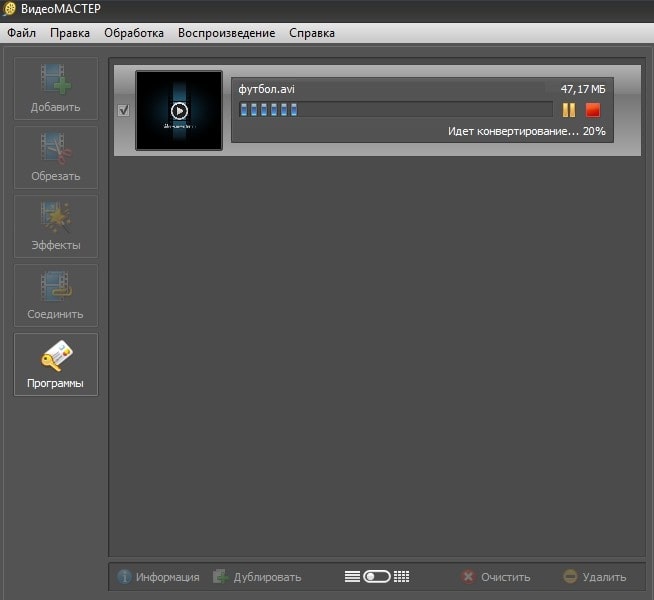
Укажите папку сохранения, включите Применить для всех только после проверки общих параметров и нажмите Конвертировать. Не сохраняйте результат поверх оригинала. После окончания откройте свойства нового файла, сравните ширину и высоту, затем просмотрите начало, участок с движением и финал.
Плюсы:
- русскоязычный рабочий процесс без создания сложного проекта;
- ручные и готовые параметры кадра;
- пакетная очередь;
- профили форматов, устройств и площадок;
- предварительный расчёт размера результата.
Минусы:
- работает только в Windows;
- простое увеличение разрешения не является нейросетевым восстановлением деталей;
- готовые профили нужно перепроверять под конкретную площадку;
- для сложного управления несколькими потоками удобнее FFmpeg или профессиональный редактор.
ВидеоМОНТАЖ — когда вместе с разрешением нужно изменить композицию
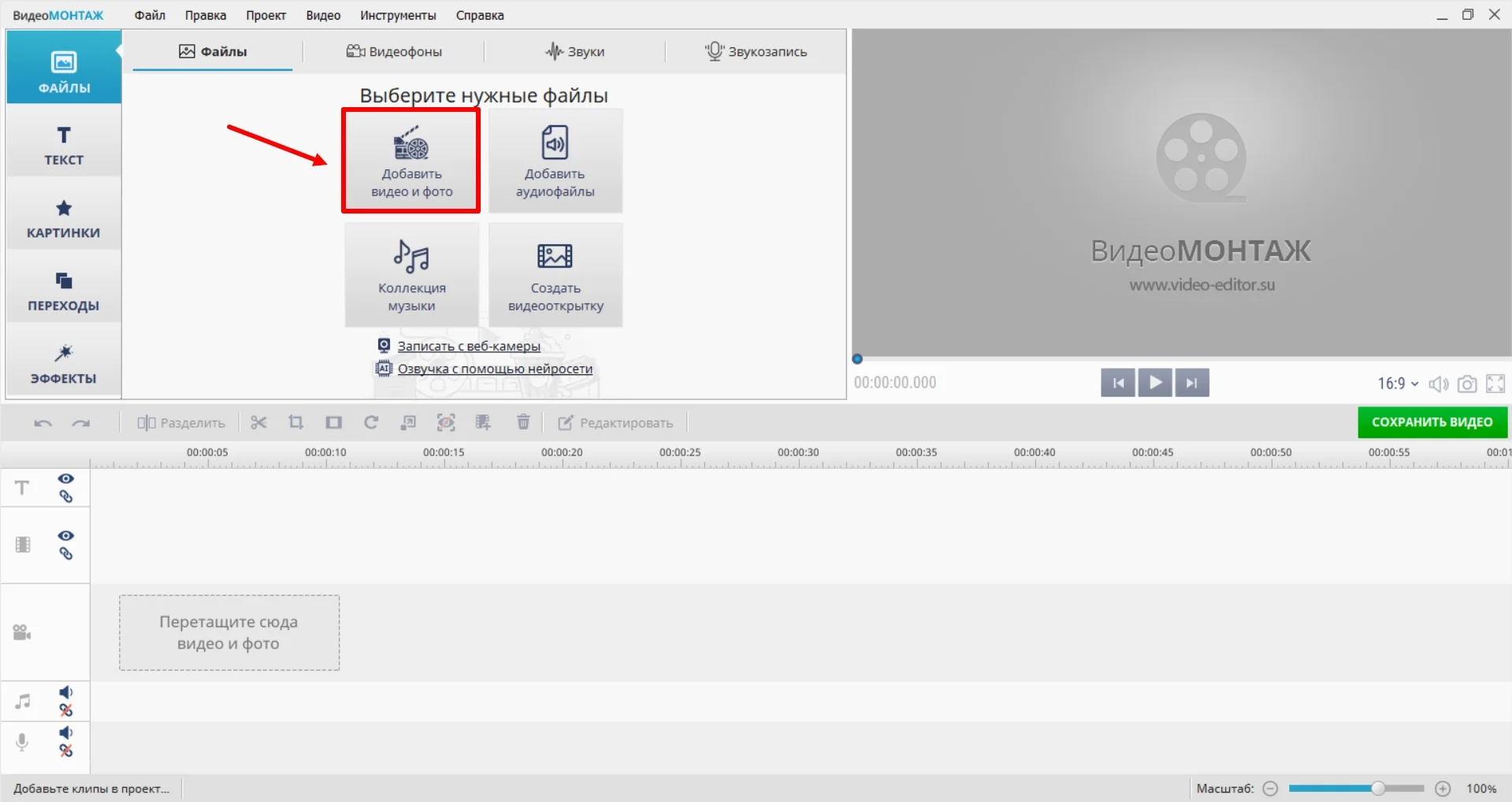
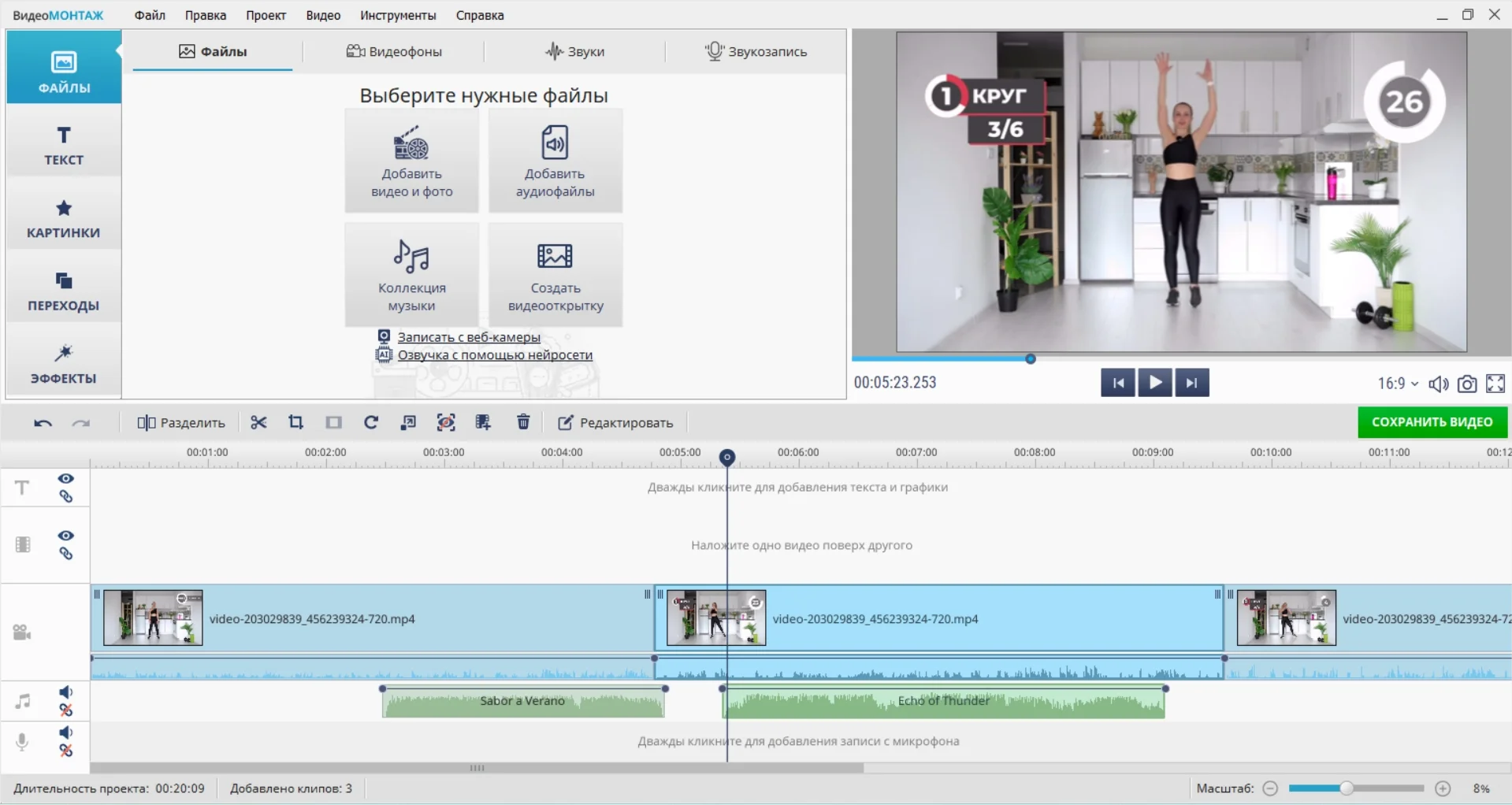
ВидеоМОНТАЖ лучше подходит для задачи, где требуется не только пересчитать кадр, но и обрезать края, перестроить горизонтальное видео в вертикальное, добавить фон или переместить объект. Сначала создайте проект с нужными пропорциями, импортируйте ролик и разместите его на таймлайне. Затем выберите способ заполнения кадра: вписать целиком, увеличить с обрезкой либо использовать размытый фон.
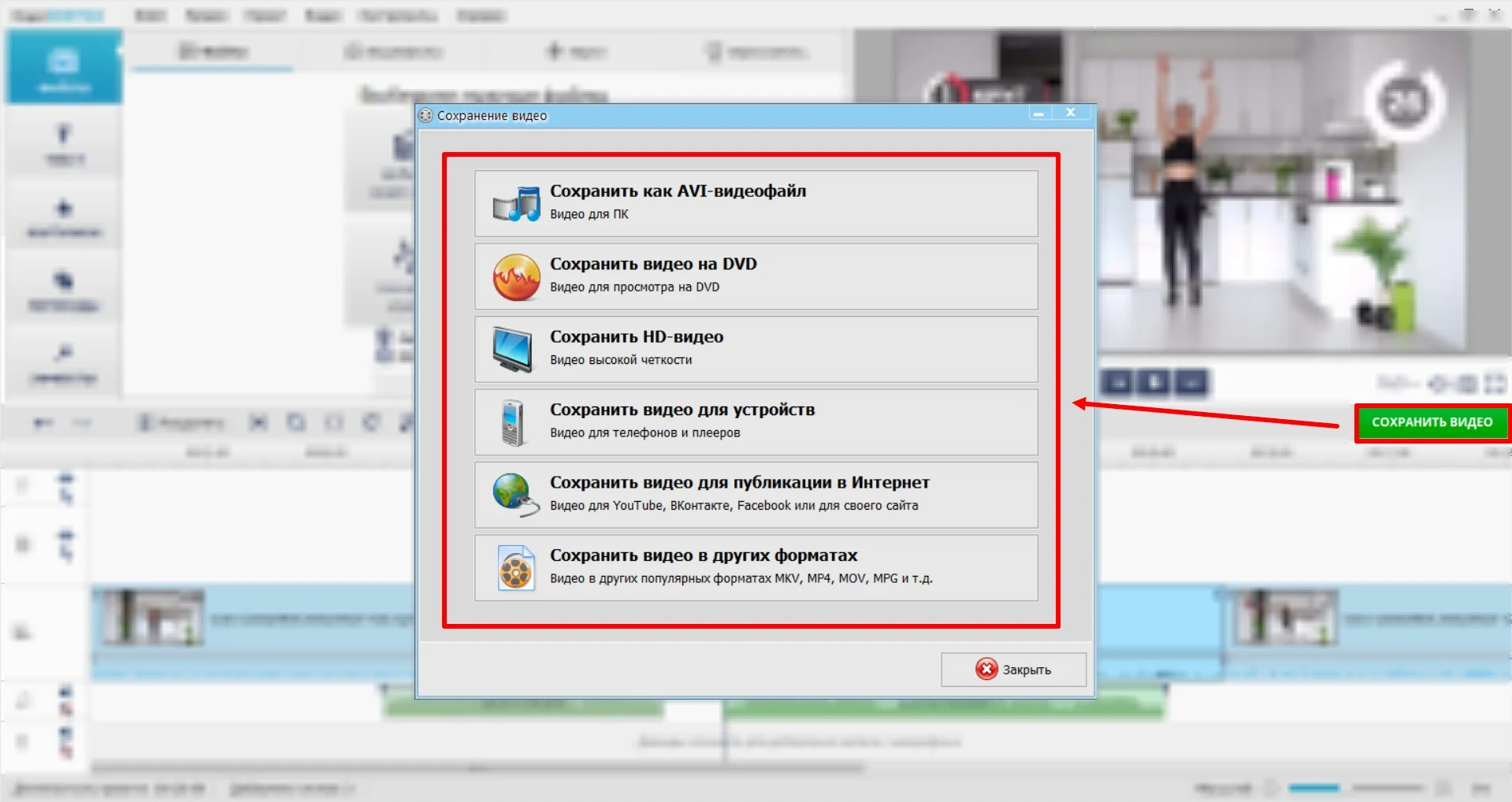
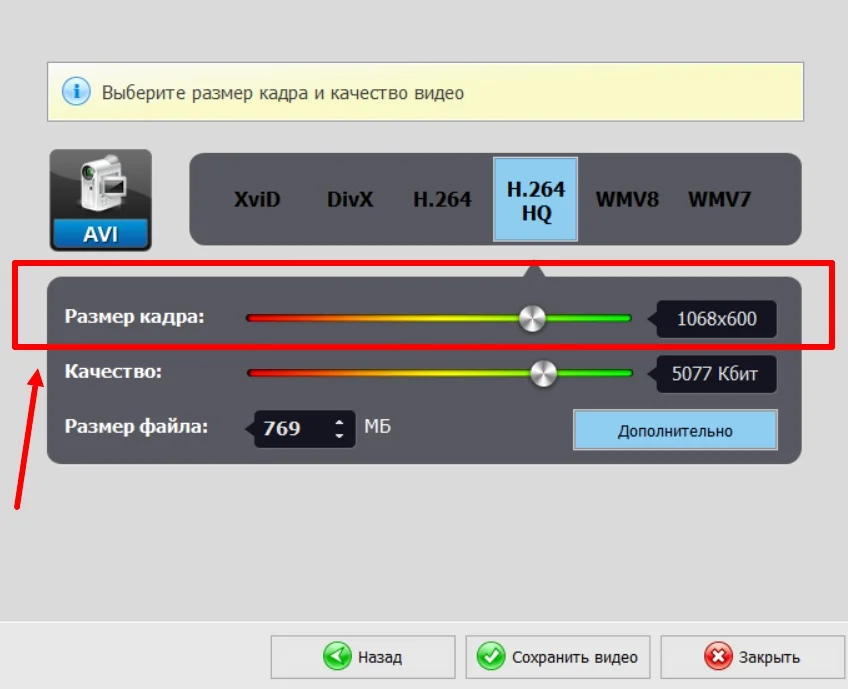
Лишние фрагменты удаляются до экспорта: это сокращает время кодирования и итоговый объём. После монтажа откройте окно сохранения, выберите формат и задайте размер кадра. Проверьте, что разрешение экспорта соответствует проекту. Например, вертикальный проект должен сохраняться как 1080×1920, а не как 1920×1080 с повернутым изображением.
Плюсы:
- можно одновременно исправить композицию, поля и пропорции;
- подходит для вертикальных публикаций и роликов с титрами;
- монтажные операции выполняются до единственного финального кодирования.
Минусы:
- для простого пакетного уменьшения файлов редактор избыточен;
- проектное и выходное разрешение нужно контролировать раздельно.
HandBrake — точное уменьшение и пакетная очередь
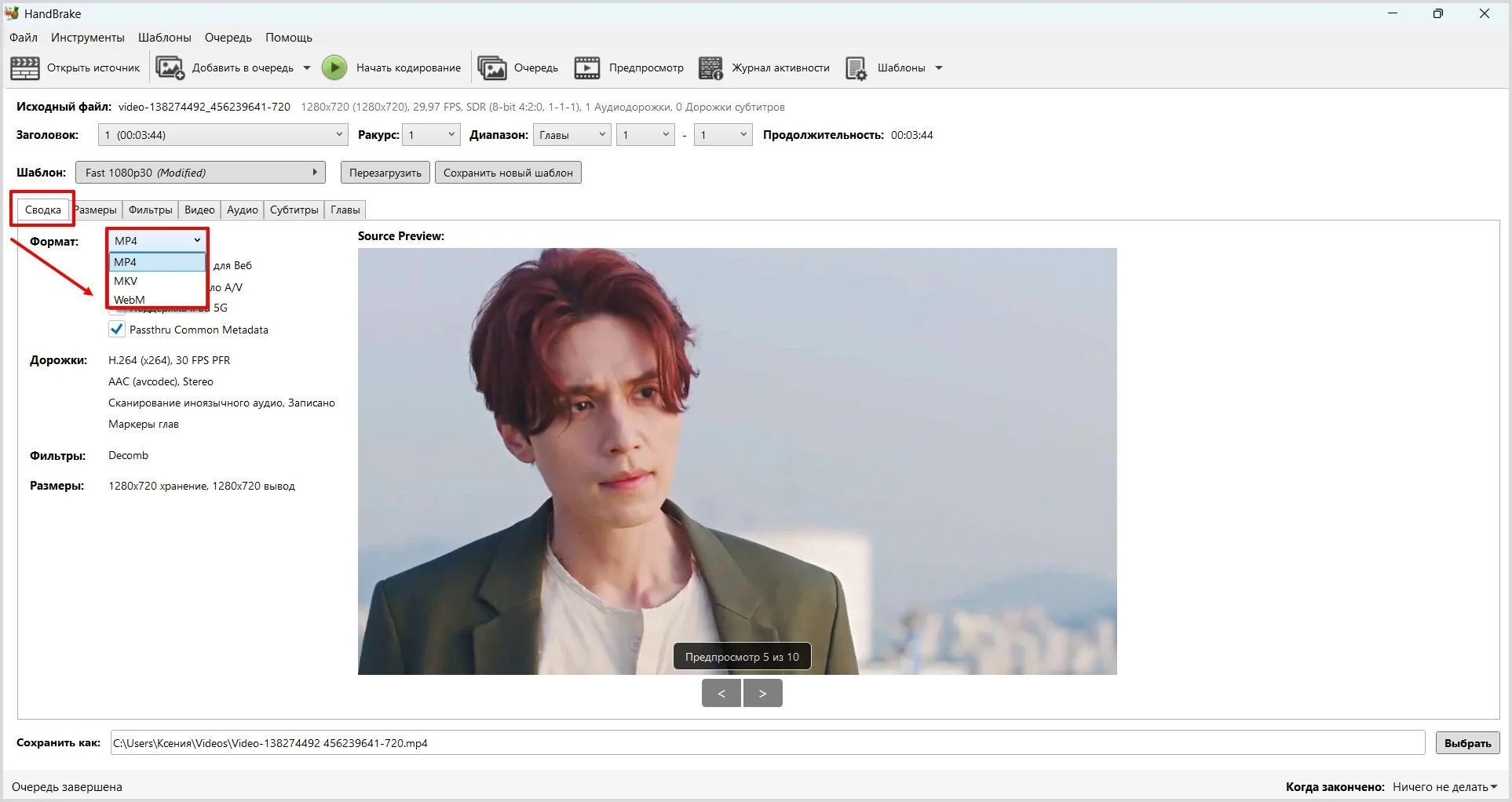
HandBrake работает в Windows, macOS и Linux. После открытия файла выберите подходящий пресет, затем перейдите на вкладку Dimensions. Параметр Resolution Limit ограничивает максимальный размер результата. Режим Anamorphic: Automatic сохраняет корректное отображаемое соотношение сторон, а Anamorphic: Off позволяет перейти к обычным квадратным пикселям и управлять размерами без анаморфного флага.
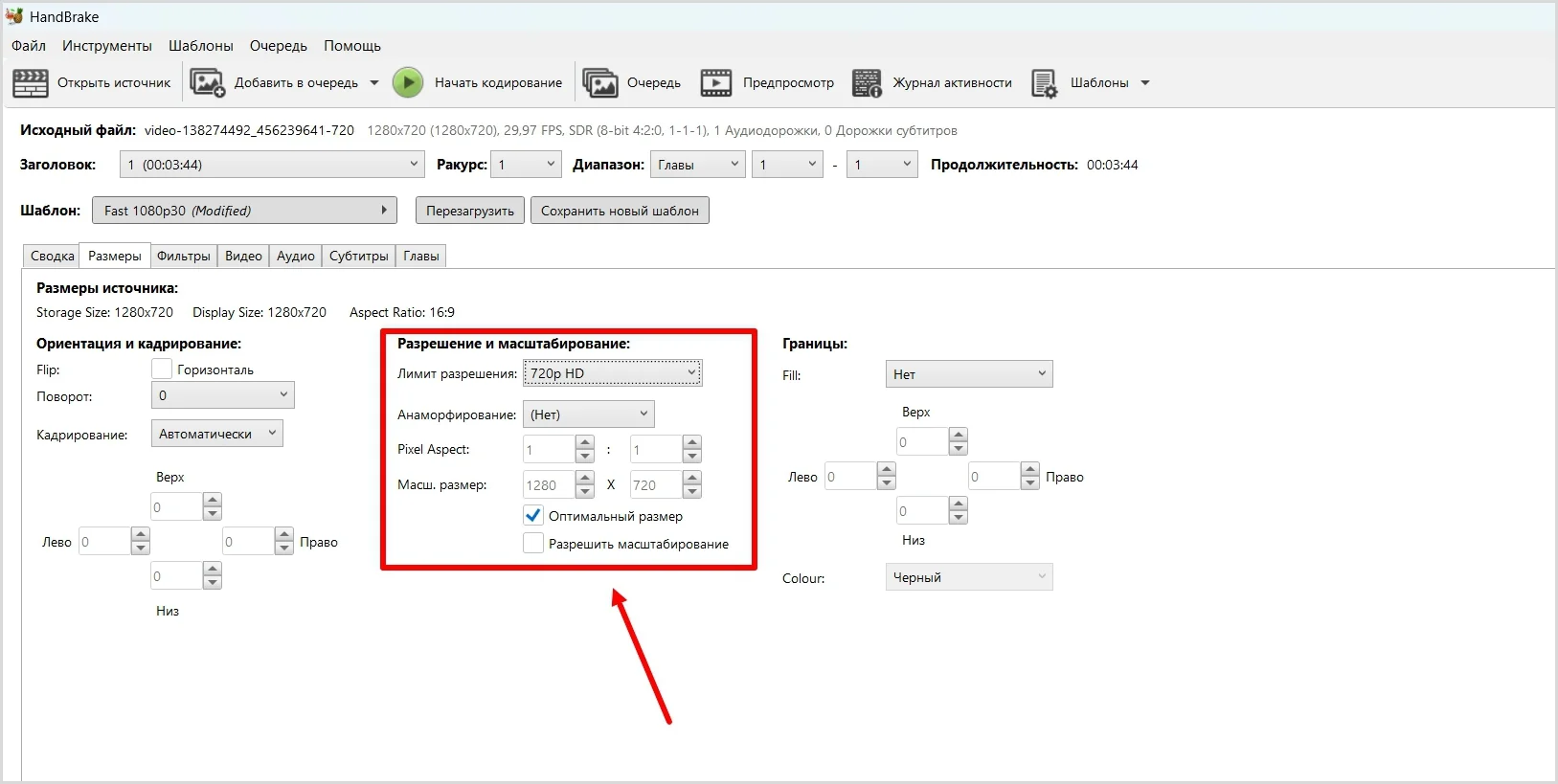
- Перетащите файл в окно или нажмите Open Source.
- На вкладке Summary выберите MP4, MKV или WebM.
- Откройте Dimensions и установите Resolution Limit — например, 1080p HD или 720p HD.
- Проверьте Cropping. Автоматическое кадрирование удаляет обнаруженные полосы, но при ошибке переключитесь на Custom.
- На вкладке Video оставьте исходный FPS и выберите режим постоянного качества.
- На вкладках Audio и Subtitles выберите необходимые дорожки.
- Укажите Save As и нажмите Start Encode.
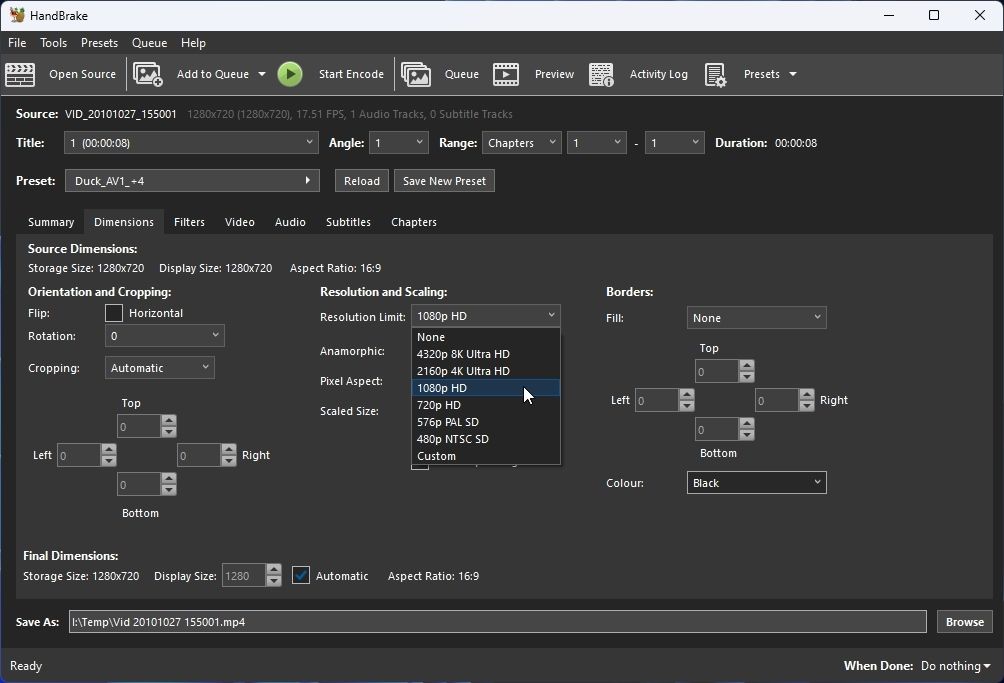
HandBrake умеет добавлять задания в очередь через Add to Queue. Это удобно для серии файлов с одинаковым ограничением разрешения. При увеличении кадра дополнительно включите Allow upscaling: без этого разрешение выше исходного не применяется. Для уменьшения параметр оставляют выключенным. Не полагайтесь на имя пресета при сохранении многоканального звука: некоторые пресеты кодируют только стерео. Проверьте список дорожек перед запуском очереди.
Плюсы:
- бесплатная кроссплатформенная программа;
- точный контроль размера, кадрирования, кодека, FPS, аудио и субтитров;
- очередь и пользовательские пресеты;
- предпросмотр выбранных настроек.
Минусы:
- интерфейс сложнее простого конвертера;
- не каждый пресет сохраняет все дорожки;
- нейросетевое восстановление деталей отсутствует.
VLC media player — разовая конвертация без отдельного редактора
В меню Медиа → Конвертировать/сохранить добавьте файл и нажмите Конвертировать/сохранить. В списке профилей выберите базовый формат, затем откройте редактирование профиля. На вкладке Видеокодек → Разрешение задайте коэффициент Масштаб: VLC пропорционально меняет обе стороны. Для точной пользовательской пары, например 1280×720, удобнее применять ВидеоМАСТЕР, HandBrake или FFmpeg.
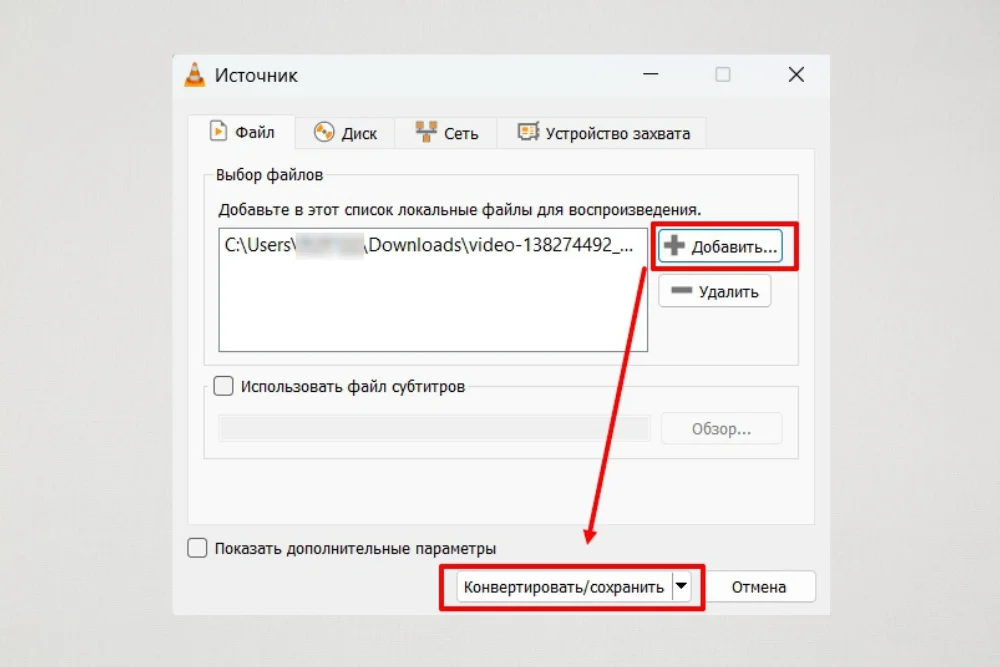
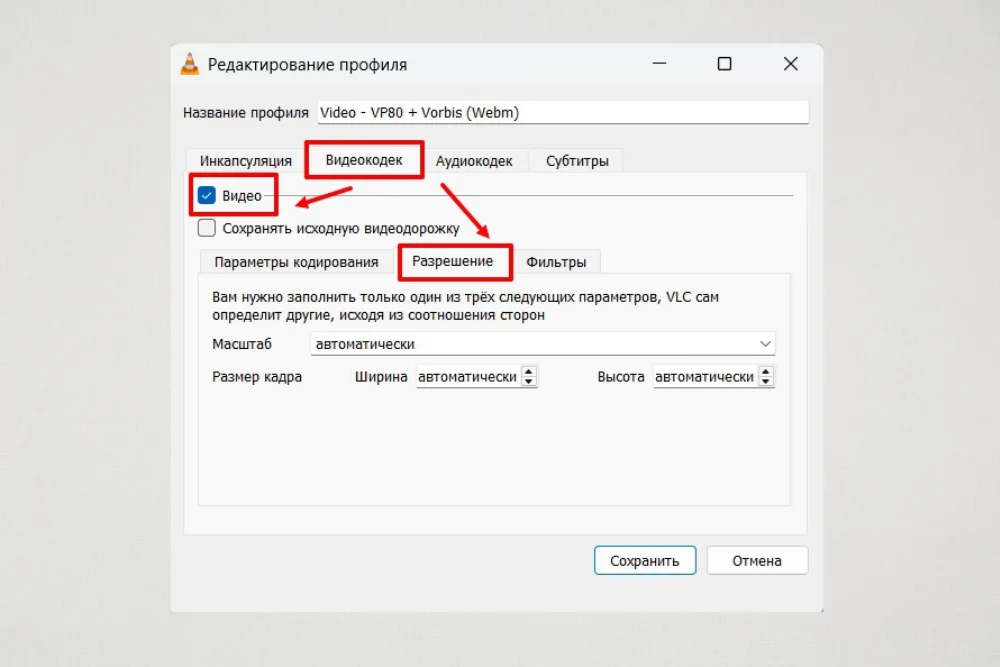
VLC не показывает такой подробный расчёт результата, как специализированные конвертеры. После запуска внимательно задайте имя файла вместе с расширением. Если исходник содержит несколько дорожек и субтитры, проверьте итог особенно тщательно: простой профиль может не перенести их автоматически.
Плюсы:
- кроссплатформенность;
- не нужно ставить отдельный инструмент;
- подходит для единичного файла.
Минусы:
- неудобен для точной серии заданий;
- мало обратной связи о предполагаемом качестве и размере;
- управление потоками ограничено по сравнению с FFmpeg.
Movavi Video Converter — профили и ручные параметры
После добавления файла откройте список форматов и выберите профиль, затем перейдите к параметрам видео. Разрешение задаётся готовым значением либо вручную. Сохраняйте исходное соотношение сторон, если не планируется кадрирование. При пакетной обработке сначала выполните короткий тест на одном файле: общий профиль может оказаться неподходящим для роликов с разными пропорциями.
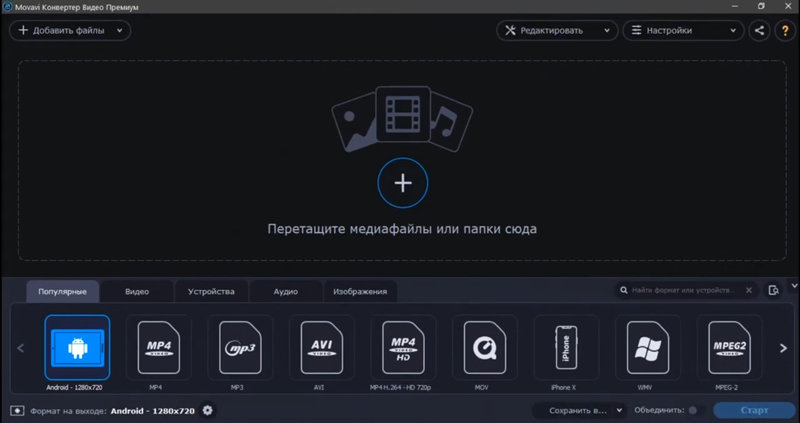
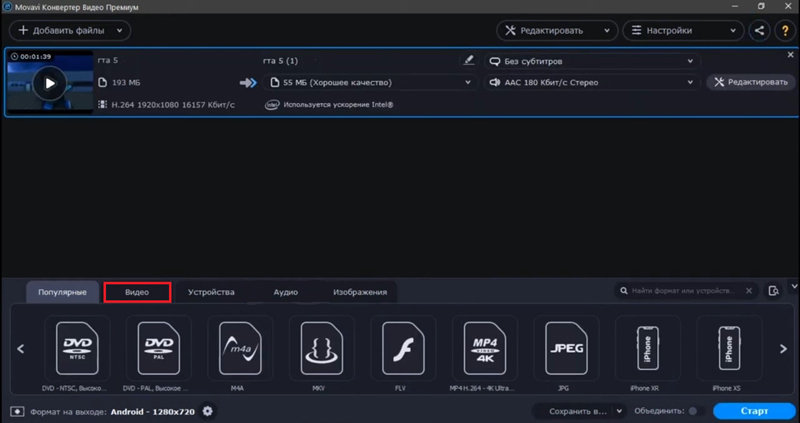
Сильная сторона: быстрый выбор профиля и пакетная очередь. Ограничение: часть функций и условий экспорта зависит от редакции программы; их нужно оценить до обработки длинного материала.
Format Factory — пакетная обработка разных медиатипов

В главном окне выберите раздел Видео и целевой контейнер, например MP4. Нажмите Добавить файл, затем откройте Настройки или параметры выходного профиля. Задайте размер кадра, видеокодек, частоту и битрейт. После возврата в очередь нажмите Старт. Для файлов разных пропорций создавайте отдельные группы, иначе единые 1280×720 могут растянуть квадратные или вертикальные ролики.
Плюсы: бесплатный пакетный конвертер и единая очередь для разных типов медиа. Минусы: интерфейс содержит много дополнительных модулей, а готовые профили не освобождают от проверки кодека и пропорций.
Any Video Converter — ручное разрешение и базовое редактирование

Добавьте ролик кнопкой Add Video, выберите выходной профиль и раскройте Video Options. В поле размера укажите, например, 1280×720 или 1920×1080. Не повышайте FPS при уменьшении разрешения без отдельной причины. Нажмите Convert Now! и после обработки сравните длительность и звуковую дорожку с оригиналом.
Программа подходит для быстрой подготовки нескольких файлов, но название и расположение пунктов отличаются между редакциями интерфейса. При отсутствии пользовательского размера выберите близкий профиль и откройте расширенные параметры, а не соглашайтесь на первое значение по умолчанию.
AnyMP4 Video Converter — обычный ресайз и отдельные улучшения
Импортируйте файл, выберите выходной профиль и откройте настройки. Разрешение находится среди параметров видео рядом с кодеком, FPS и битрейтом. Не смешивайте этот режим с инструментами улучшения: увеличение ширины и высоты — обычное перекодирование, а модуль enhancement применяет дополнительные алгоритмы.


Плюс: параметры видео собраны в одном профиле. Минус: наличие отдельного улучшателя не гарантирует восстановление всех деталей, поэтому исходник и результат нужно сравнивать на увеличенных фрагментах.
Wondershare Filmora — разрешение проекта и экспорта
В Filmora импортируйте ролик и перетащите его на таймлайн. Если программа предлагает привести проект к параметрам первого клипа, решение зависит от задачи: для сохранения исходной композиции удобно совпадение, для вертикального результата заранее задайте проект 9:16. После монтажа нажмите Export, выберите формат и откройте настройки разрешения.
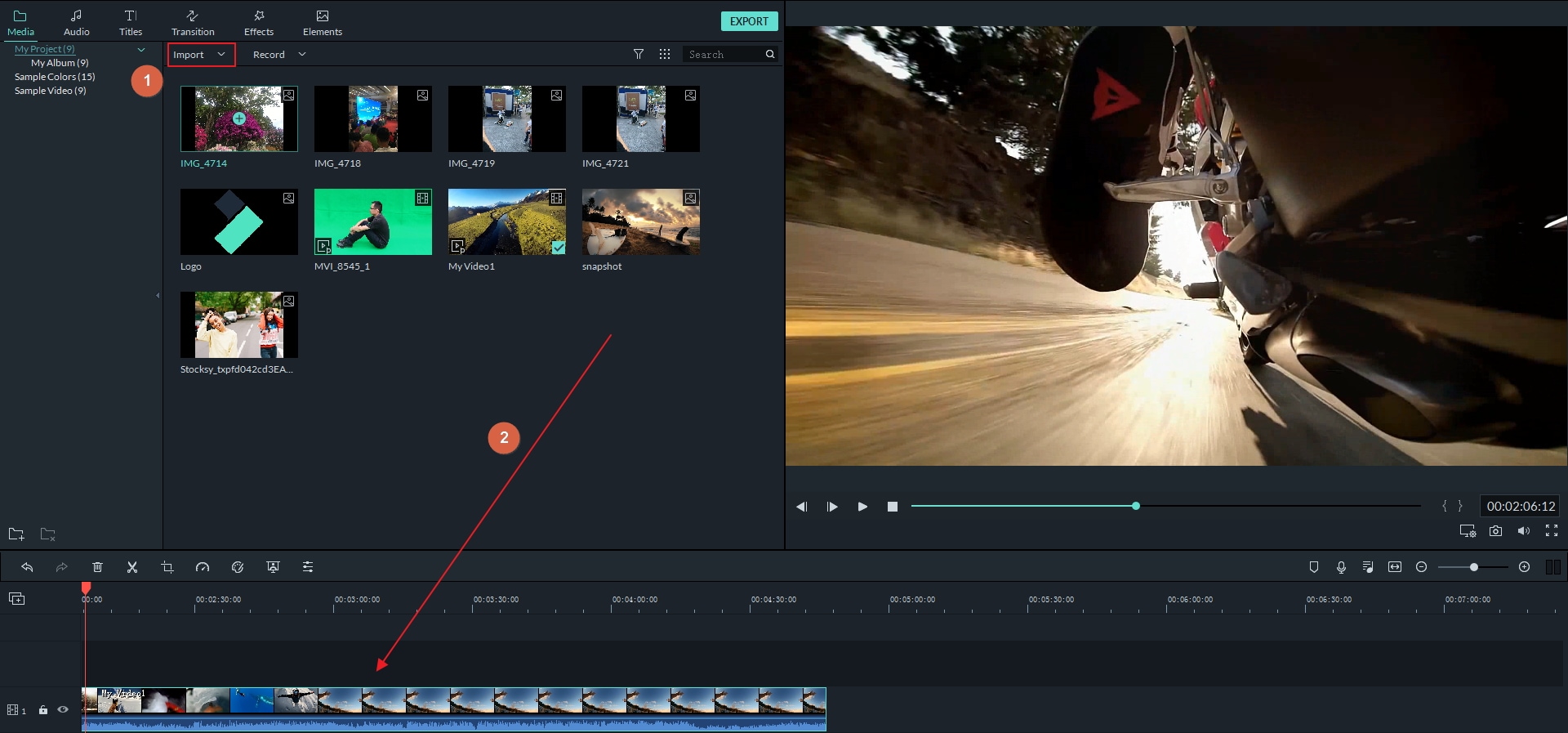


Проектное разрешение определяет холст и расположение элементов, а выходное — размер закодированного файла. Если таймлайн 1920×1080 сохранить как 1080×1920 без перестройки композиции, содержимое не станет вертикальным автоматически. Сначала измените формат проекта и масштаб клипов.
Avidemux — фильтр Resize для коротких операций

Откройте файл, выберите видеокодек вместо режима Copy и нажмите Filters. В категории преобразования добавьте Resize, задайте ширину и высоту и включите сохранение пропорций. В поле аудио можно оставить Copy, если исходный звук совместим с выбранным контейнером. Затем выберите выходной контейнер и сохраните файл.
Видео нельзя масштабировать без декодирования и повторного кодирования, поэтому режим Video Output: Copy для этой задачи не подходит. Avidemux удобен для одного файла и простых фильтров; для сложного проекта с титрами и несколькими слоями используйте монтажный редактор.
VSDC Free Video Editor — проект с нестандартным размером

Создайте проект с требуемой шириной и высотой либо откройте свойства сцены и проверьте размер. Разместите исходный ролик, затем выберите режим изменения размера при несовпадении пропорций: вписать, растянуть или обрезать. На этапе Экспорт проекта выберите профиль и убедитесь, что итоговое разрешение совпадает со сценой.
VSDC полезен для вертикальных и квадратных макетов, где нужно вручную расположить объект. Для обычного 4K → 1080p быстрее использовать конвертер, потому что создание сцены добавляет лишние действия.
XMedia Recode — точные профили и очередь

Добавьте файлы, выберите контейнер и видеокодек, затем откройте вкладку фильтров и добавьте масштабирование. Задайте целевую ширину и высоту, режим сохранения пропорций и алгоритм изменения размера. После настройки нажмите Add to queue, а затем Encode. Программа удобна, когда каждой группе файлов требуется отдельный профиль.
Перед запуском проверьте вкладки звука и субтитров. При несовместимости выбранного контейнера с исходным потоком программа может потребовать перекодирование или исключить дорожку. Сохранение всех данных нужно подтверждать в очереди, а не предполагать по исходному файлу.
Shutter Encoder — графический интерфейс для расширенных операций

Перетащите файлы в список, выберите функцию перекодирования, откройте блок параметров изображения и укажите масштабирование. Для серии роликов используйте одинаковый кодек и целевое разрешение, но разделяйте горизонтальные и вертикальные исходники. Shutter Encoder полезен для рабочих форматов, аппаратных кодировщиков и сценариев, где командная строка FFmpeg неудобна.
Плюсы: локальная очередь, много форматов и доступ к расширенным параметрам. Минусы: большое число настроек требует понимания кодеков, цветового диапазона и совместимости потоков.
Как изменить разрешение на macOS
iMovie
Создайте фильм, импортируйте клип и добавьте его на таймлайн. Проект iMovie ориентируется на параметры материала и поддерживаемые форматы экспорта, а не на произвольную пару ширины и высоты. После завершения нажмите кнопку общего доступа, выберите Экспортировать файл и задайте доступное разрешение, качество и сжатие.
Если нужно получить вертикальный файл или строго нестандартный размер, iMovie менее гибок, чем профессиональный редактор. На iPhone и iPad перед сохранением нажмите параметры экспорта и выберите доступное разрешение; набор вариантов зависит от проекта и устройства. Не увеличивайте до 4K материал, снятый только в 1080p, ради ожидания новых деталей.
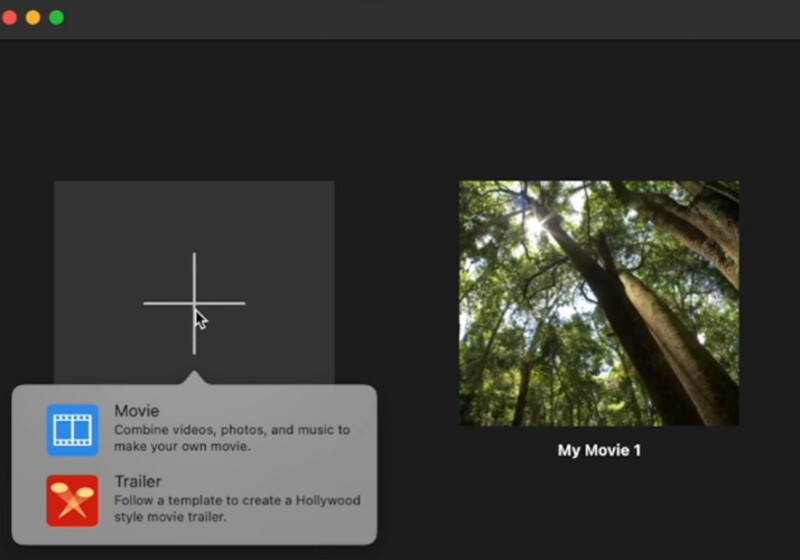
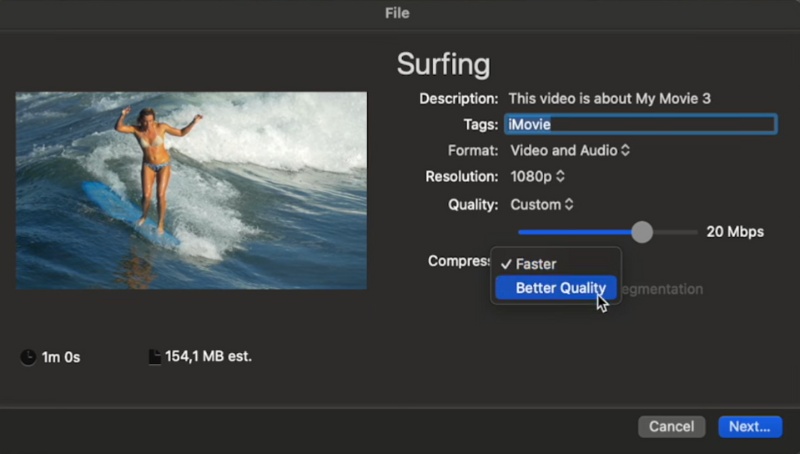
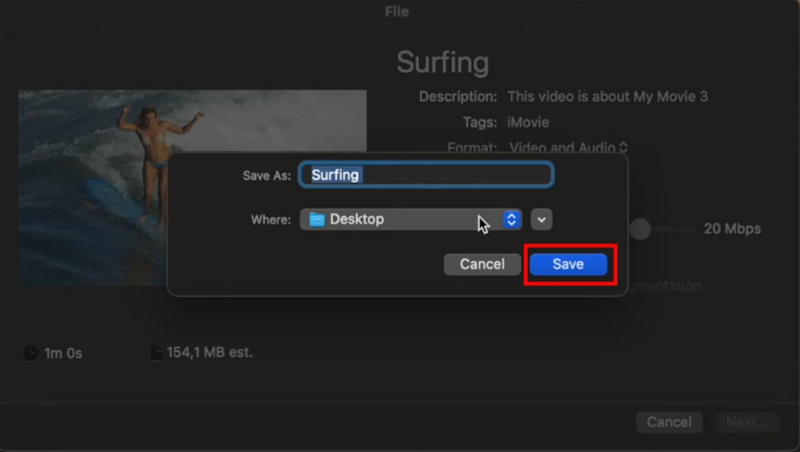
Плюсы: встроенный для экосистемы Apple редактор, простой экспорт и работа с проектом. Минусы: ограниченный набор готовых разрешений и слабый контроль нестандартных размеров.
QuickTime Player — быстрое уменьшение готовым профилем
Откройте файл, выберите Файл → Экспортировать как и укажите один из доступных вариантов, например 1080p или 720p. QuickTime удобен, когда не требуется ручная ширина, сложный кодек или несколько дорожек. После экспорта сравните параметры через инспектор фильма.
QuickTime Player не заменяет конвертер для пакетной работы. Если меню не предлагает нужное разрешение, используйте HandBrake, Shutter Encoder или FFmpeg, а не выполняйте несколько последовательных сохранений через промежуточные размеры.
Adobe Premiere Pro — отдельный контроль последовательности и экспорта
Для нового проекта выберите File → New → Sequence, откройте вкладку Settings и задайте горизонтальный и вертикальный Frame Size. Размер последовательности определяет холст, а команды Scale to Frame Size и Set to Frame Size по-разному управляют масштабом клипа внутри него. Перед экспортом нажмите File → Export → Media, откройте блок Video и проверьте Frame Size. Значок связи сторон сохраняет пропорции при ручном изменении ширины или высоты.
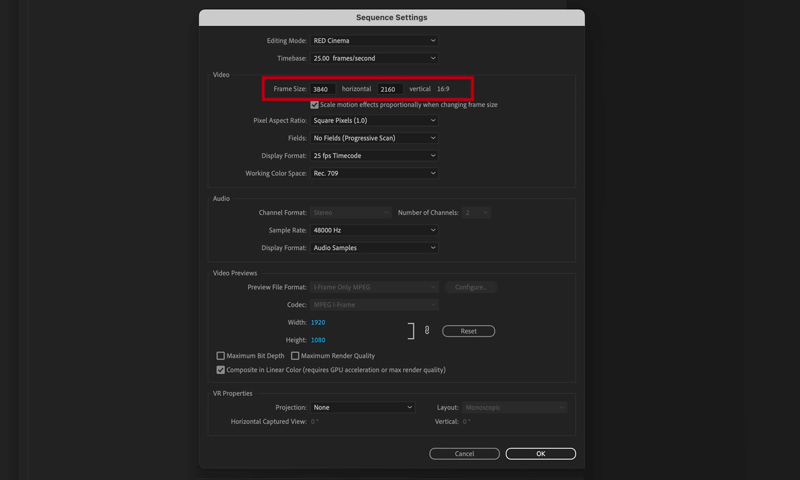
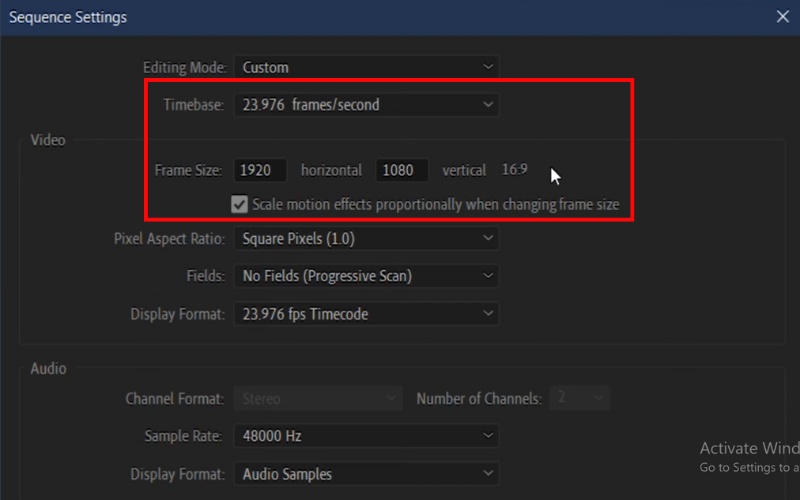
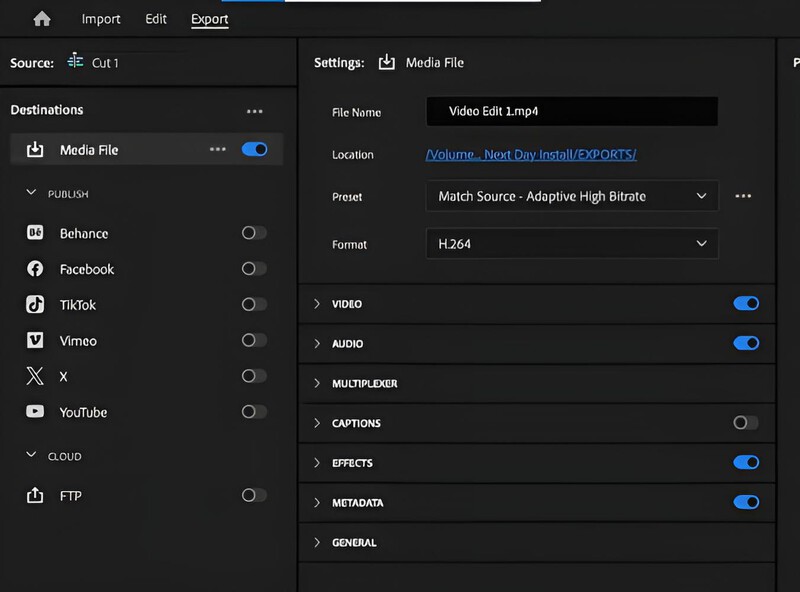
Не меняйте только Sequence Settings после завершённого монтажа, не проверив расположение графики и титров. Для 16:9 → 9:16 требуется заново кадрировать каждый важный план. При уменьшении или увеличении кадра включите Use Maximum Render Quality: этот параметр улучшает качество масштабирования, но увеличивает время рендера. Экспорт в более высокое разрешение не создаёт реальной детализации; для этого нужен отдельный апскейлер.
DaVinci Resolve — проект, масштабирование и Super Scale

В Project Settings → Master Settings задайте Timeline Resolution. При несовпадении исходника и таймлайна настройте поведение масштабирования в Image Scaling: вписать целиком, заполнить с обрезкой или растянуть. На странице Deliver выберите разрешение рендера и кодек.
В DaVinci Resolve Studio функция Super Scale относится к улучшенному увеличению отдельных клипов и требует больше вычислений. Применяйте её до финального рендера только к материалу, которому действительно нужен апскейлинг. В бесплатной редакции используйте обычное масштабирование таймлайна; для уменьшения 4K → 1080p достаточно разрешения Full HD и корректного режима Image Scaling.
MacX Video Converter Pro
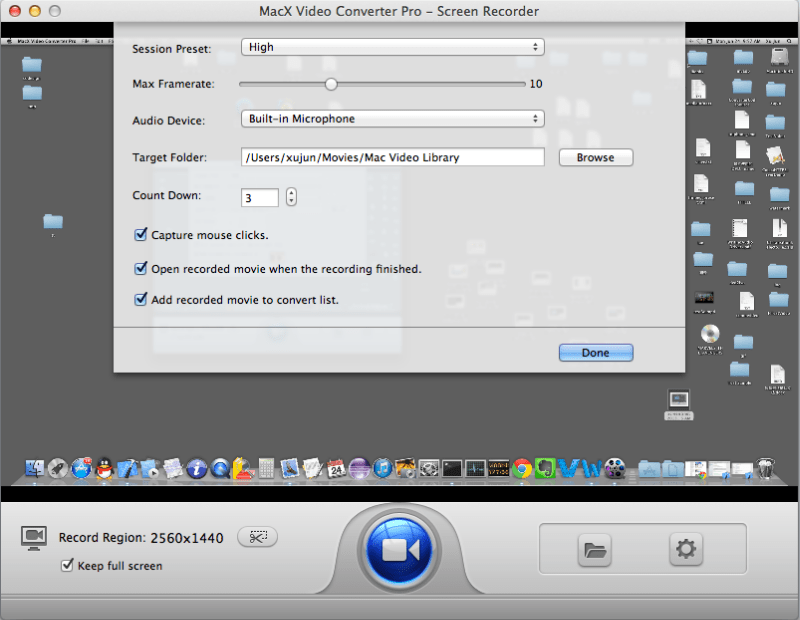
Добавьте видео, выберите выходной профиль и откройте параметры кодека. Укажите размер кадра и включите сохранение исходных пропорций. Если цель — уменьшить объём, одновременно подберите качество и частоту кадров. Программа ориентирована на конвертацию, поэтому быстрее редактора при обработке готовых роликов.
При сохранении нескольких дорожек проверьте итоговый контейнер. MOV и MKV допускают разные наборы потоков, а выбранный профиль устройства может оставить только одну звуковую дорожку.
Leawo Video Converter

Импортируйте файл, откройте редактирование профиля и задайте разрешение рядом с кодеком, битрейтом и FPS. Для downscale оставьте пропорциональную пару значений. При увеличении оцените, является ли операция обычным масштабированием или используется отдельный модуль улучшения: эти режимы дают разные результаты и требуют разного времени.
Как изменить разрешение в Linux
FFmpeg — полный контроль и сохранение потоков

FFmpeg подходит для автоматизации, нестандартных размеров и контейнеров с несколькими дорожками. Масштабирование выполняет фильтр scale. Если одну сторону задать отрицательным значением с делителем, FFmpeg рассчитает её по пропорциям и приведёт к допустимому кратному.
Уменьшить 4K до Full HD
ffmpeg -i input.mp4 -vf "scale=1920:1080:force_original_aspect_ratio=decrease:force_divisible_by=2:reset_sar=1" -c:v libx264 -crf 20 -preset medium -c:a copy output-1080p.mp4
Команда вписывает изображение в предел 1920×1080 без растяжения. Если исходник не 16:9, результат может быть меньше по одной стороне. Чтобы получить строго 1920×1080 с полями, после scale добавьте pad; для заполнения кадра с обрезкой используйте crop.
Ограничить ширину и автоматически рассчитать высоту
ffmpeg -i input.mov -vf "scale=1280:-2:reset_sar=1" -c:v libx264 -crf 20 -c:a aac -b:a 192k output-720-class.mp4
Значение -2 сохраняет пропорции и делает вычисленную высоту чётной, что важно для ряда кодеков. Название 720-class условно: фактическая высота зависит от пропорций исходника.
Сохранить все совместимые дорожки
ffmpeg -i input.mkv -map 0:v:0 -map 0:a? -map 0:s? -map 0:t? -vf "scale=1280:-2:reset_sar=1" -c:v libx264 -crf 20 -preset medium -c:a copy -c:s copy -c:t copy -map_metadata 0 -map_chapters 0 output.mkv
Команда выбирает первый видеопоток, все аудиодорожки, субтитры и вложения, если они присутствуют. Видео перекодируется из-за фильтра, совместимые звук, субтитры и вложения копируются. MKV лучше подходит для сложной структуры потоков, чем MP4. Перед запуском посмотрите состав файла через ffprobe -hide_banner input.mkv; несовместимую дорожку нужно перекодировать или исключить из сопоставления.
Вертикальный кадр с обрезкой по центру
ffmpeg -i input.mp4 -vf "scale=1080:1920:force_original_aspect_ratio=increase:force_divisible_by=2:reset_sar=1,crop=1080:1920" -c:v libx264 -crf 20 -c:a copy vertical.mp4
Автоматическая обрезка по центру не подходит для каждого сюжета. Если главный объект находится у края, используйте редактор с визуальным кадрированием или задайте смещение crop вручную.
Плюсы:
- точные выражения для масштаба, полей и обрезки;
- сохранение и явный выбор потоков;
- автоматизация папок и серверных задач;
- работа в Windows, macOS и Linux.
Минусы:
- командная строка не показывает композицию до запуска;
- контейнер и кодеки нужно подбирать осознанно;
- ошибка в фильтре способна растянуть или обрезать весь пакет.
Kdenlive — профиль проекта и Rescale при рендере
Создайте проект с целевым профилем: разрешением, частотой кадров и квадратными пикселями. Масштабирование клипа внутри таймлайна не меняет размер итогового холста. Для другого выходного размера откройте окно рендеринга, включите дополнительные параметры и используйте Rescale, либо заранее создайте профиль проекта нужного размера.
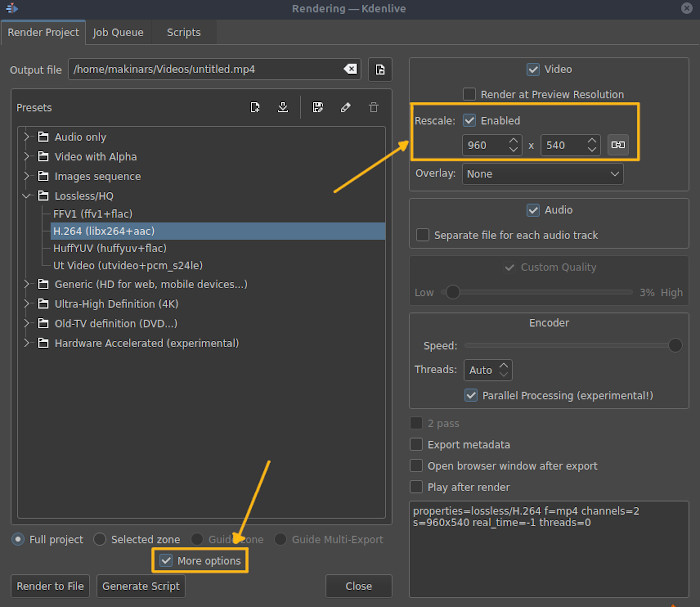
Если обрезать клип эффектом, проект останется прежнего разрешения. Для результата 900×540 создайте профиль 900×540 или используйте Rescale, а композицию клипа скорректируйте эффектом Transform. Это устраняет типичную ошибку, когда изображение стало меньше, но файл сохранился в старом размере с полями.
Shotcut — Video Mode и размещение клипа

Перед монтажом выберите Settings → Video Mode и задайте целевой профиль. Именно Video Mode определяет разрешение, пропорции и частоту кадров проекта. Для изменения размера и положения отдельного клипа примените фильтр Size, Position & Rotate. При экспорте выберите подходящий профиль и не меняйте значения в Advanced без конкретной причины: обычный экспорт должен наследовать параметры Video Mode.
Video Mode задаёт холст проекта, а фильтр управляет материалом внутри него. Эта разница особенно важна при вертикальном монтаже. Не пытайтесь превратить 1920×1080 в 1080×1920 одним изменением экспортных чисел: сначала задайте вертикальный Video Mode и заново выстройте композицию каждого важного плана.
Как изменить разрешение видео онлайн
Онлайн-сервис оправдан для короткого неконфиденциального ролика, когда нельзя установить программу. Перед загрузкой проверьте максимальный размер и длительность, необходимость регистрации, водяной знак, доступные форматы и срок хранения файла. Эти условия меняются чаще интерфейса настольной программы. Рабочие, личные и ещё не опубликованные записи безопаснее обрабатывать локально.
Online Video Cutter / 123apps
- Откройте инструмент Resize Video и загрузите файл.
- Выберите готовое соотношение или задайте размер.
- Определите, будет ли ролик обрезан, вписан или дополнен фоном.
- Выберите качество и формат экспорта.
- Запустите сохранение и скачайте результат.
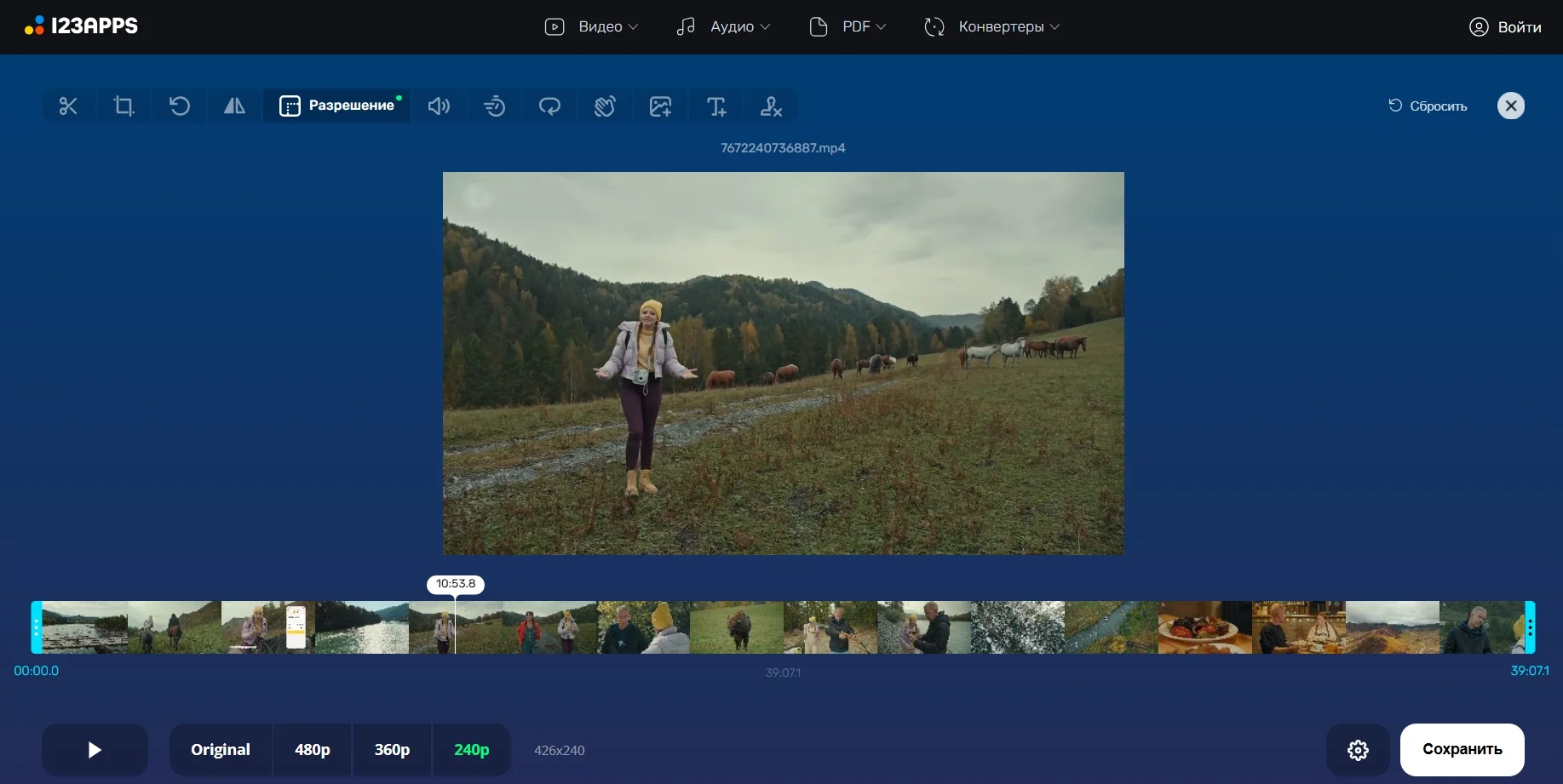
Сервис удобен для изменения формы кадра и разового экспорта. Для больших архивов загрузка и повторное скачивание занимают больше времени, чем локальная очередь. После получения файла удалите проект из сервиса, если такая функция доступна.
Convertio
Загрузите файл, выберите выходной формат и нажмите значок шестерёнки. В поле Resolution выберите готовое значение или Custom и задайте пропорциональные ширину и высоту. Другие параметры позволяют управлять кодеком, качеством и частотой кадров. Не путайте смену контейнера с масштабированием: разрешение изменится только после явной настройки этого поля.
Clideo
Выберите инструмент изменения размера, загрузите видео и укажите целевую площадку либо пользовательские пропорции. В интерфейсе контролируйте режим заполнения: crop обрезает края, fit сохраняет весь кадр и добавляет свободную область. Перед экспортом проверьте формат и отметку о водяном знаке для используемого режима.

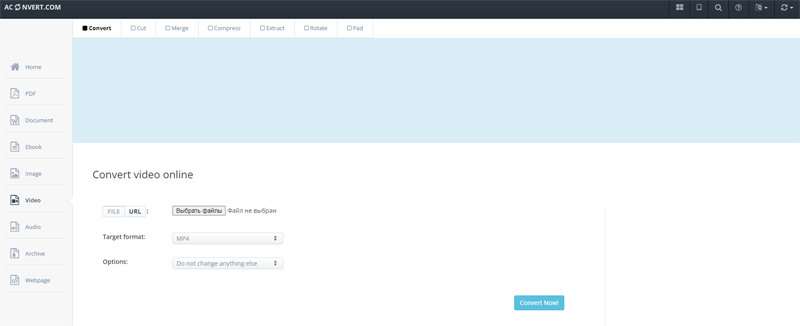
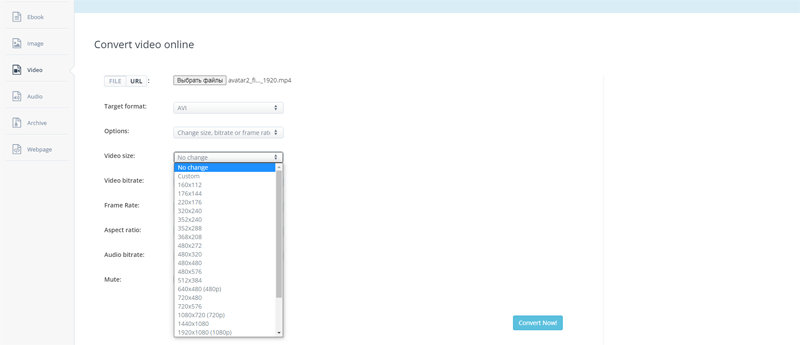
Aconvert
Загрузите файл, выберите выходной формат и задайте размер кадра в параметрах видео. Для нестандартной пары чисел предварительно рассчитайте пропорции. После обработки скачайте результат и проверьте его локально: браузерный предпросмотр может масштабировать картинку под окно и скрыть фактический размер.
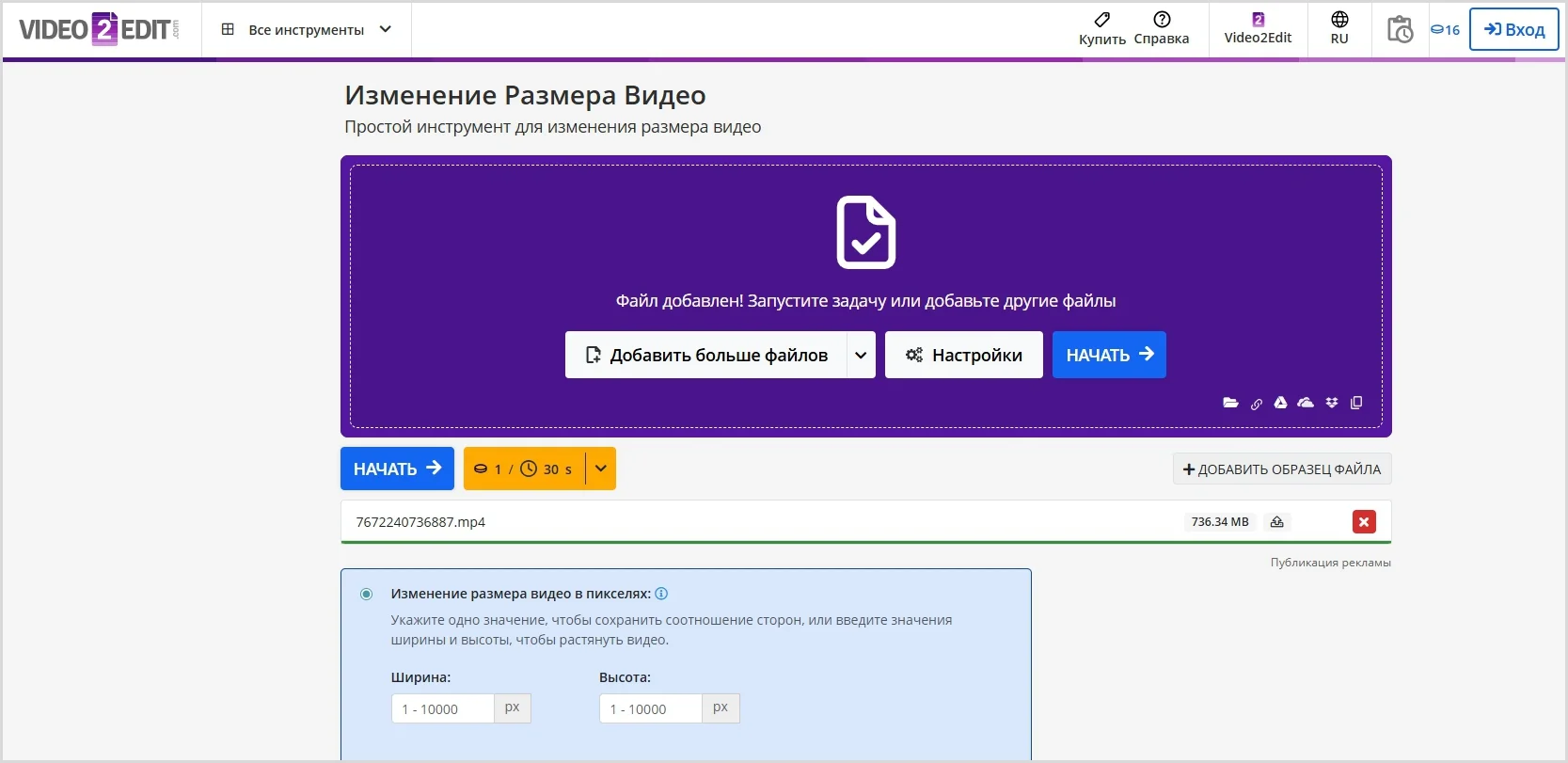
Video2Edit
Инструмент подходит для простого изменения ширины и высоты. Задайте только одну сторону, если интерфейс умеет автоматически сохранять пропорции; при ручном вводе двух значений используйте рассчитанную пару. Не увеличивайте небольшой исходник до 4K ради качества: это только повысит объём и время обработки.
Canva Video Editor

Canva удобна для изменения формата проекта: горизонтального, квадратного или вертикального. После создания холста разместите видео, отмасштабируйте его и проверьте безопасную область. Функция изменения размера проекта и доступные параметры экспорта зависят от режима учётной записи; поэтому до длительного монтажа убедитесь, что нужный формат можно сохранить.
Canva не заменяет пакетный видеоконвертер. Её сильная сторона — композиция, фон, текст и шаблоны, а не тонкая настройка кодека и нескольких дорожек.
Adobe Express Video
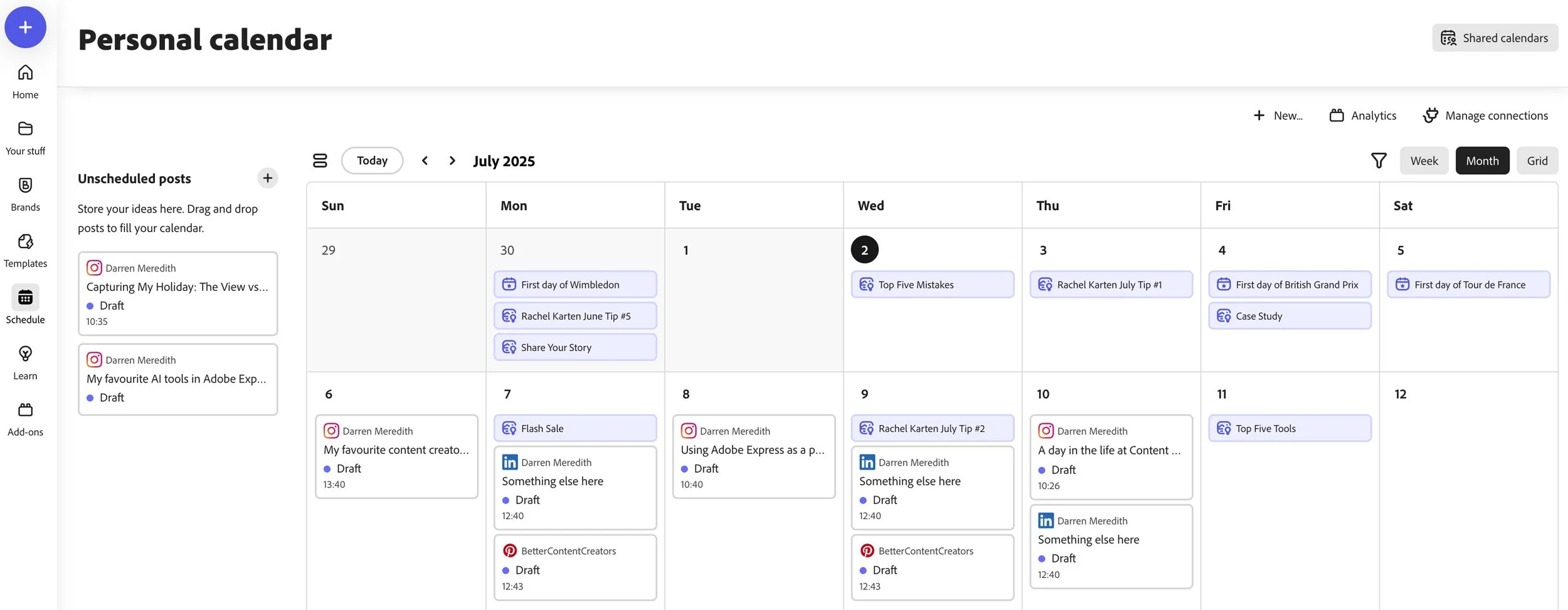
Загрузите ролик в инструмент изменения размера, выберите готовый формат площадки или задайте пользовательские ширину и высоту. Затем настройте масштаб и положение клипа внутри холста: впишите изображение целиком либо заполните кадр с обрезкой. После проверки текста и безопасных зон экспортируйте видео. Инструмент подходит для коротких публикаций с графикой, но не для сохранения сложной структуры MKV, нескольких языков или отдельных субтитров.
Другие браузерные варианты
Fast Converter, Resize-Video, Fconvert, FlexClip, AVAide Free Online Video Converter, Vidmore Free Online Video Converter и FreeConvert выполняют похожую последовательность: загрузка, выбор размера, настройка формата, обработка и скачивание. Лимиты файла, водяные знаки, обязательная регистрация и срок хранения меняются; проверяйте эти условия непосредственно перед загрузкой. Для конфиденциального или неопубликованного материала выбирайте локальную программу.
Как поменять разрешение на Android
На телефоне доступные размеры зависят от исходного видео, мощности устройства и приложения. При обработке 4K требуется достаточно свободной памяти не только для результата, но и для временных файлов. Перед экспортом подключите питание для длинного ролика и отключите автоматическое удаление исходника.
InShot
- Создайте новый видеопроект и выберите ролик.
- Настройте Canvas, если нужно изменить пропорции.
- Кадрируйте или впишите видео.
- Нажмите Сохранить.
- Выберите разрешение, частоту кадров и доступный уровень качества.
- Сохраните копию в галерею.

Canvas меняет форму проекта, а параметр экспорта — число пикселей. Для вертикального исходника не выбирайте горизонтальный холст только ради Full HD. Проверьте, не добавило ли приложение поля и не обрезало ли титры.
CapCut
Откройте проект, закончите монтаж и нажмите показатель разрешения рядом с кнопкой Export. Выберите доступное значение, затем настройте FPS и битрейт. Набор 2K/4K зависит от устройства, исходных материалов и платформы CapCut. Более высокое число не означает, что ролик из 720p получит реальную детализацию 4K.
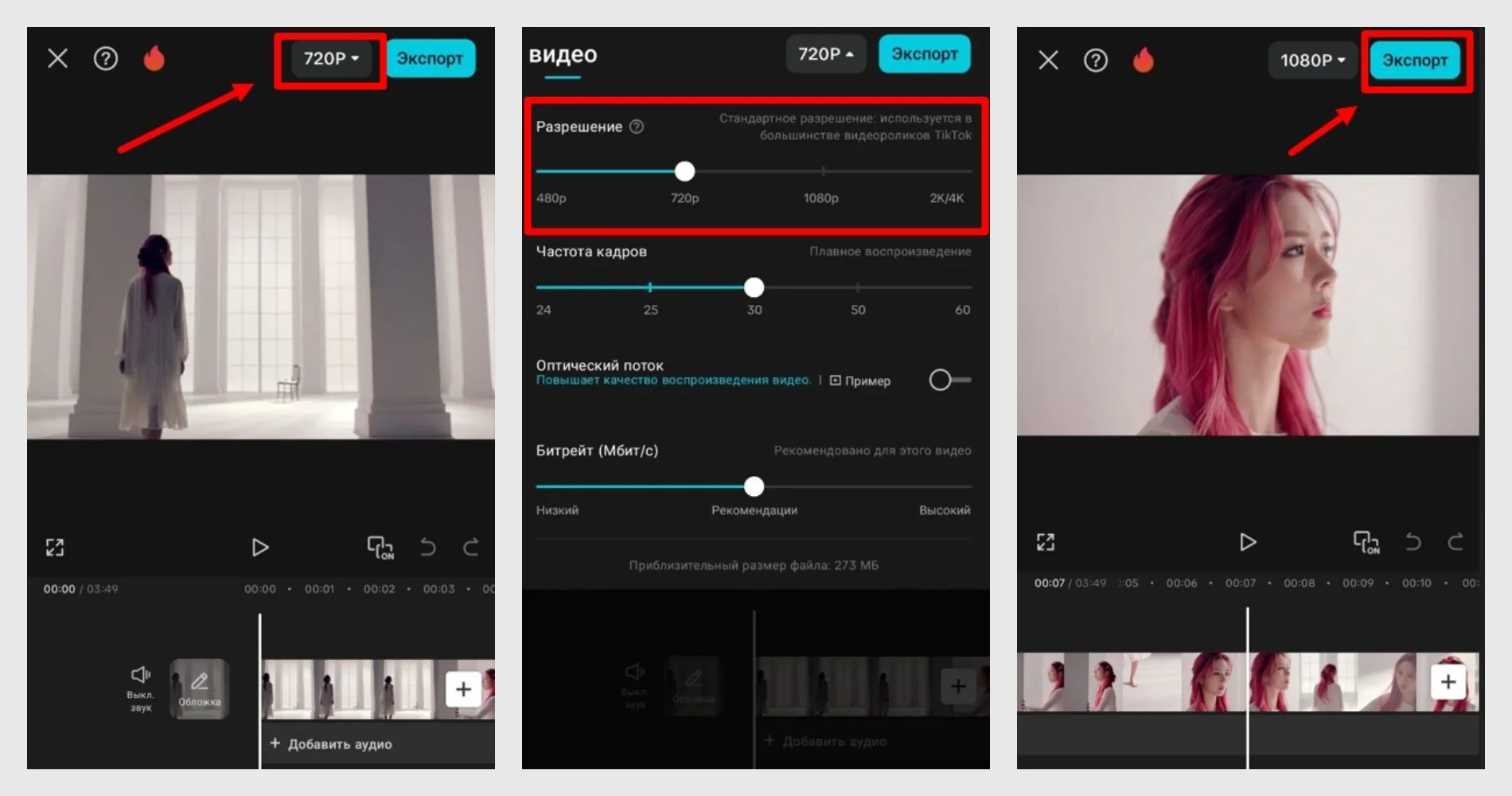
Для горизонтального → вертикального проекта сначала откройте параметры Canvas или Ratio, выберите 9:16 и вручную перестройте кадр. Если просто экспортировать горизонтальный таймлайн как вертикальный, появятся поля или будет потеряна важная часть изображения.
KineMaster

Создайте проект с выбранным соотношением сторон, импортируйте видео и отмасштабируйте слой. При экспорте приложение предлагает доступные разрешение, FPS и качество. Сравните расчётный размер до запуска. Для нескольких дорожек и сложных контейнеров мобильный редактор не подходит: обычно экспортируется единый сведённый файл.
CyberLink PowerDirector

Задайте формат проекта, расположите клип на таймлайне и откройте меню производства или экспорта. Выберите разрешение и частоту, доступные для устройства. PowerDirector удобен, когда вместе с изменением размера требуется стабилизация, титры или монтаж; для простой пачки файлов быстрее настольный конвертер.
Video Transcoder
Выберите видео, задайте контейнер, видеокодек, ширину, высоту и битрейт, затем запустите транскодирование. Это один из наиболее технических мобильных вариантов. Используйте пропорциональную пару значений и не меняйте аудиокодек без необходимости.
Panda Video Compressor
Приложение ориентировано на уменьшение файла и предлагает готовые уровни качества. Перед запуском откройте подробные параметры и проверьте, какое фактическое разрешение соответствует выбранному уровню. Готовое название «маленький файл» не говорит, насколько сильно будет уменьшена картинка.
VidCompact
Выберите ролик, откройте сжатие или конвертацию и задайте доступный размер. После сохранения сравните длительность, звук и разрешение. Приложение подходит для быстрой пересылки, но не для точной работы с субтитрами и несколькими языками.
YouCut
Создайте проект, настройте пропорции холста и откройте экспорт. Выберите разрешение и FPS. Для уменьшения объёма не повышайте одновременно частоту кадров. Проверьте начало и конец ролика после сохранения, особенно если исходник имеет переменный FPS.
Video Converter, Compressor от Inverse.AI
Выберите режим конвертации, добавьте файл и откройте параметры видео. Укажите ширину, высоту, кодек и битрейт. Для субтитров проверьте, будут ли они сохранены отдельным потоком или вшиты в изображение. Пакетные операции выполняйте после теста на одном коротком файле.
Video Converter Android от VidSoftLab
Приложение объединяет конвертер, компрессор и простые операции редактирования. Для изменения разрешения выберите выходной профиль и проверьте размер кадра. Не используйте стабилизацию, обрезку и ресайз одновременно без предпросмотра: каждое действие увеличивает риск неожиданного кадрирования.
VN Video Editor
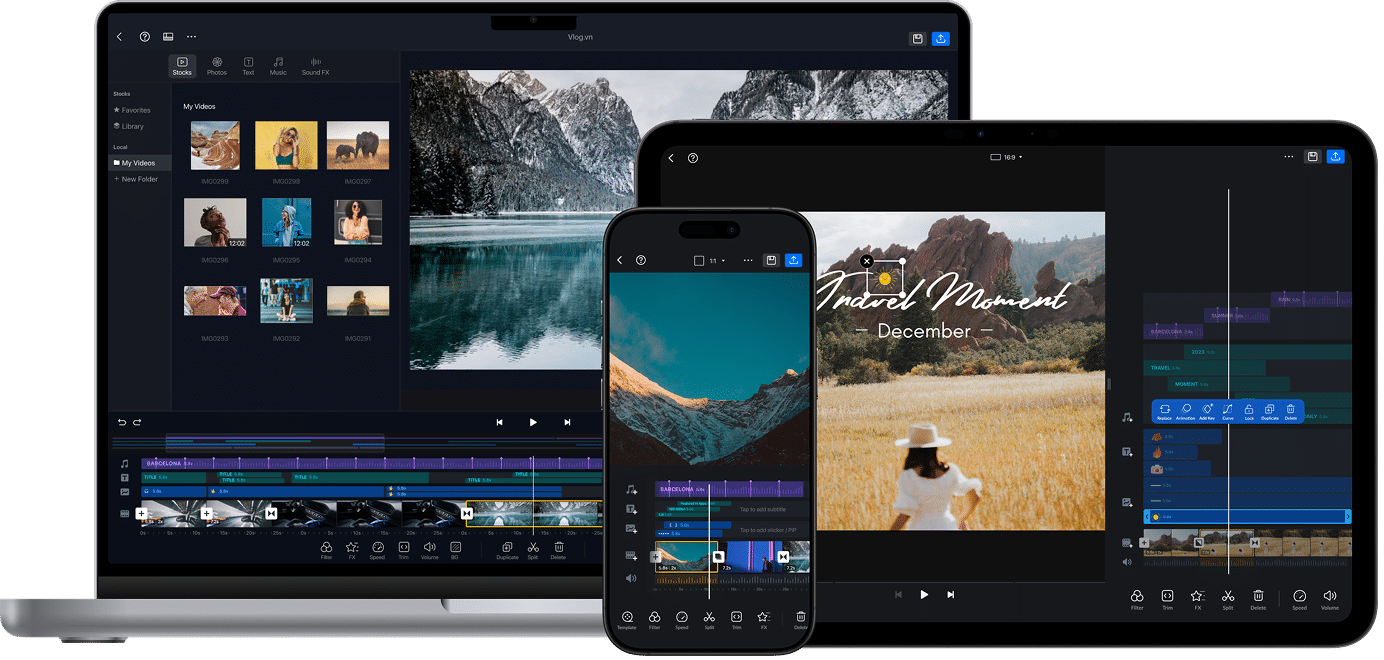
Создайте проект нужных пропорций, разместите клип и в окне экспорта выберите Resolution, FPS и Bitrate. VN удобен для вертикальной композиции и ручного монтажа. Итог экспортируется как сведённое видео, поэтому исходные отдельные дорожки контейнера не сохраняются.
Как изменить разрешение на iPhone и iPad
Compress Videos & Resize Video
Выберите один или несколько роликов, задайте целевое разрешение и качество сжатия, затем сохраните копию в медиатеку. До удаления оригинала откройте результат в «Фото», проверьте длительность и качество мелких деталей. Приложение предназначено прежде всего для уменьшения, а не для нейросетевого улучшения.
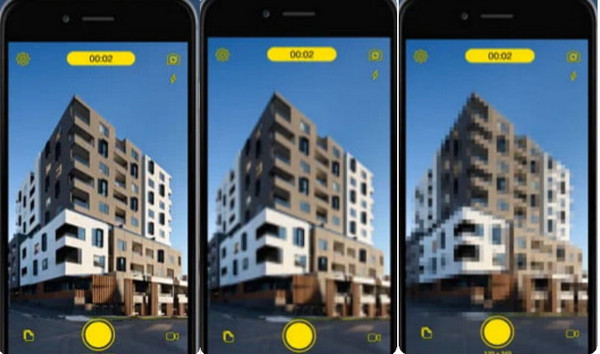
Video Compress – Shrink Videos
Выберите ролик, настройте степень сжатия и доступный размер кадра. Приложение показывает предполагаемый объём, но окончательное качество оценивайте после полного экспорта. Не соглашайтесь на автоматическое удаление исходника до проверки.
Video Slimmer App
Используйте пакетный список для нескольких коротких роликов и одинакового профиля. Разделяйте материалы с разными пропорциями. Настройка, подходящая для 16:9, может добавить поля к вертикальному видео.
Video Converter: Media Covert
Выберите контейнер и параметры видеопотока, затем укажите размер кадра. Приложение полезно, когда нужно одновременно изменить формат и разрешение. Перед экспортом убедитесь, что выбранный контейнер поддерживается целевым устройством, а результат сохраняется как новый файл.
Videoshop
Создайте проект, настройте холст и завершите монтаж. В окне сохранения выберите доступное разрешение и качество. Приложение удобнее компрессора для композиции, титров и вертикального формата, но выполняет полное повторное кодирование.
Как изменить параметры будущей съёмки
Настройка камеры меняет только новые записи. На iPhone откройте Настройки → Камера → Запись видео и выберите доступное сочетание разрешения и частоты кадров. Уже снятый файл этот пункт не преобразует. Для него требуется экспорт через редактор или компрессор.

Как увеличить разрешение с помощью AI
Нейросетевой апскейлинг оправдан для старого SD-материала, анимации, архивных камер и кадров, которые нужно увеличить перед монтажом. Он требует значительно больше времени, чем обычный ресайз, и не гарантирует достоверную реконструкцию. Сначала устраните чересстрочность и крупные повреждения, затем обработайте короткий фрагмент с лицами, текстом, движением и мелкой фактурой.
Topaz Video AI
Коммерческий инструмент использует модели для масштабирования, шумоподавления, восстановления и интерполяции. Выберите исходник, модель и коэффициент увеличения, затем создайте короткий preview. Не запускайте многочасовой рендер до сравнения нескольких моделей: модель, хорошо работающая с анимацией, может сделать живое лицо пластичным.
Подходит: для регулярной реставрации и мощного компьютера. Ограничения: высокая вычислительная нагрузка, длительный рендер, возможные выдуманные детали и необходимость ручного сравнения.
QualityScaler
QualityScaler — локальный проект для изображений и видео, использующий модели масштабирования. В интерфейсе выбираются входной файл, модель, коэффициент увеличения, параметры кодирования и папка результата. Перед длинным роликом проверьте поддержку видеокарты и обработайте отрезок в несколько секунд.
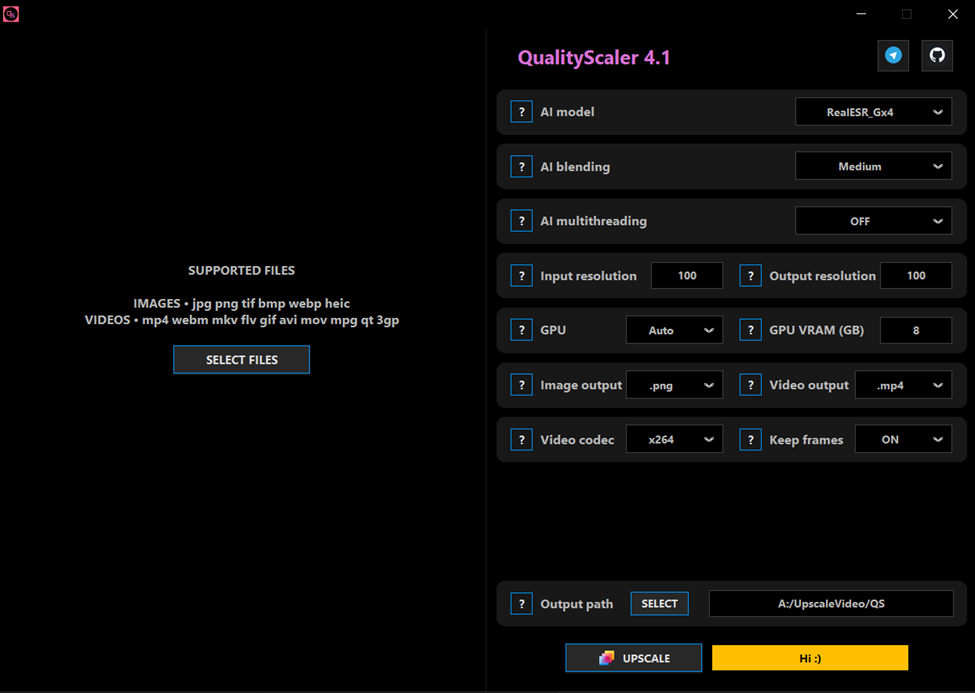
Главный риск самостоятельной установки — несоответствие библиотек, модели и аппаратного ускорения. Перед установкой сверяйте требования выбранной сборки, поддерживаемые модели, версию драйвера и способ аппаратного ускорения. Готовый файл оценивайте на покадровой стабильности: текстура не должна мерцать между соседними кадрами.
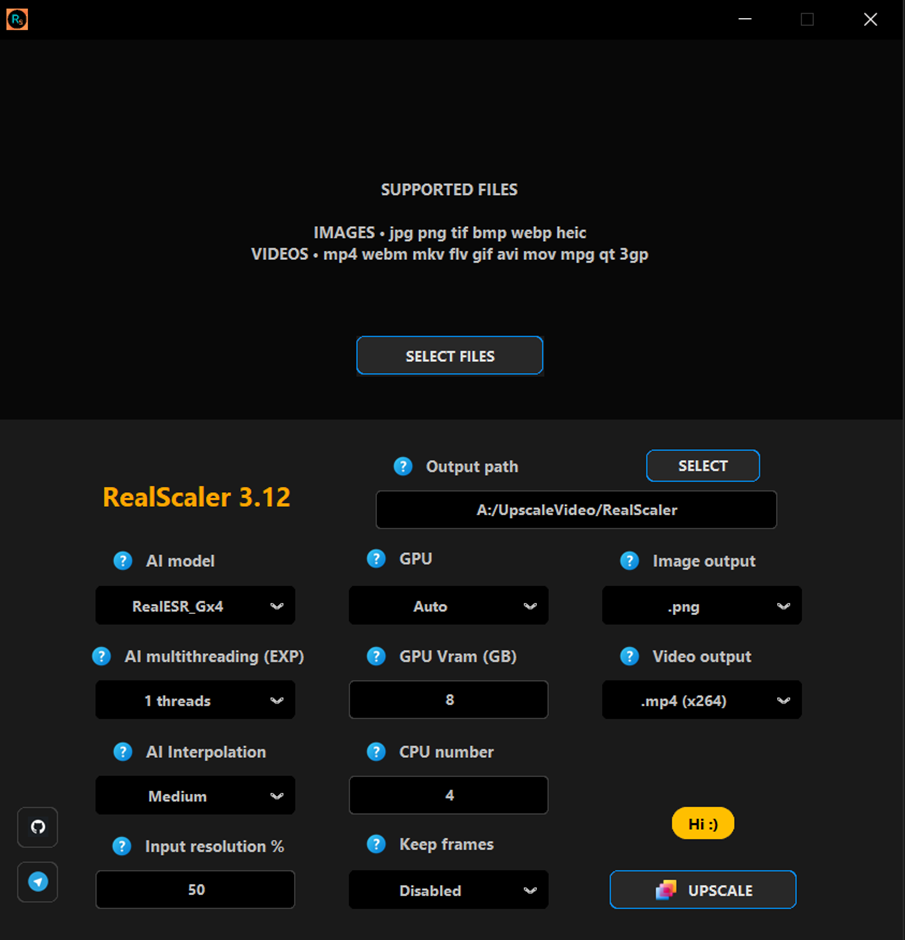
RealScaler
RealScaler ориентирован на простой запуск моделей увеличения через графический интерфейс. Логика та же: выберите файл, масштаб и модель, задайте кодировщик и создайте тест. При нехватке видеопамяти уменьшите размер обрабатываемых фрагментов или коэффициент, а не запускайте полный ролик с заведомо нестабильными параметрами.
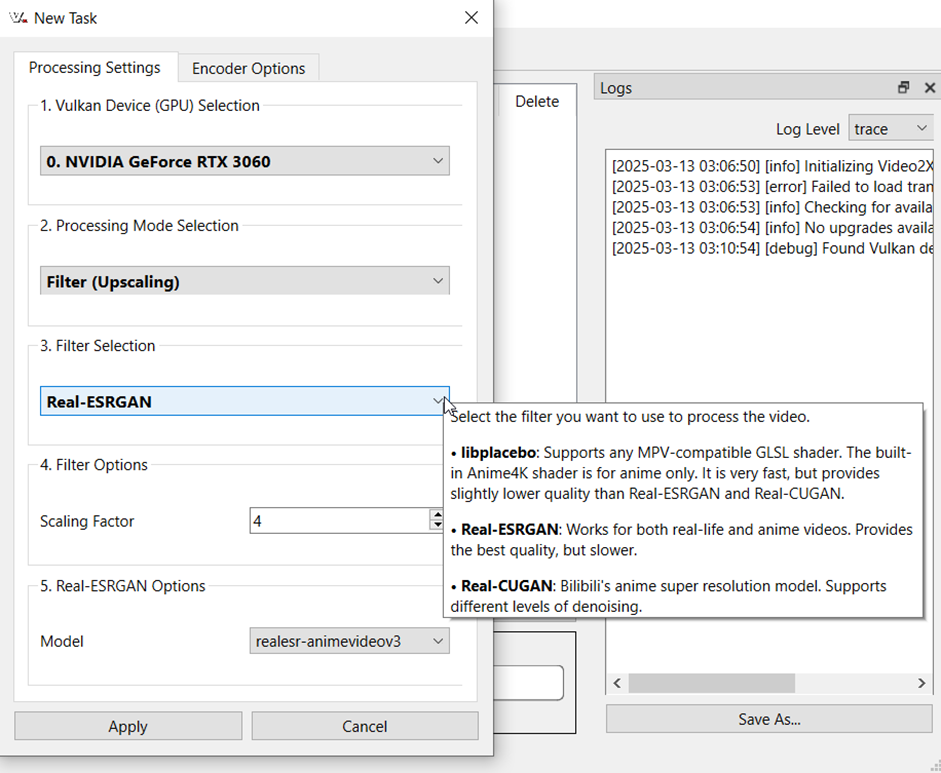
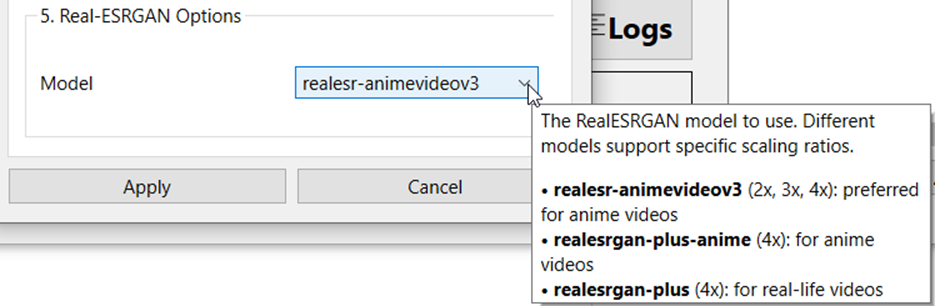
Video2X
Video2X объединяет извлечение кадров, выбранный движок апскейлинга и последующую сборку видео. Выберите масштаб, модель и параметры выходного кодировщика. Свободное место рассчитывайте с запасом: промежуточные кадры могут занимать значительно больше исходного видео.

Waifu2X-Extension-GUI
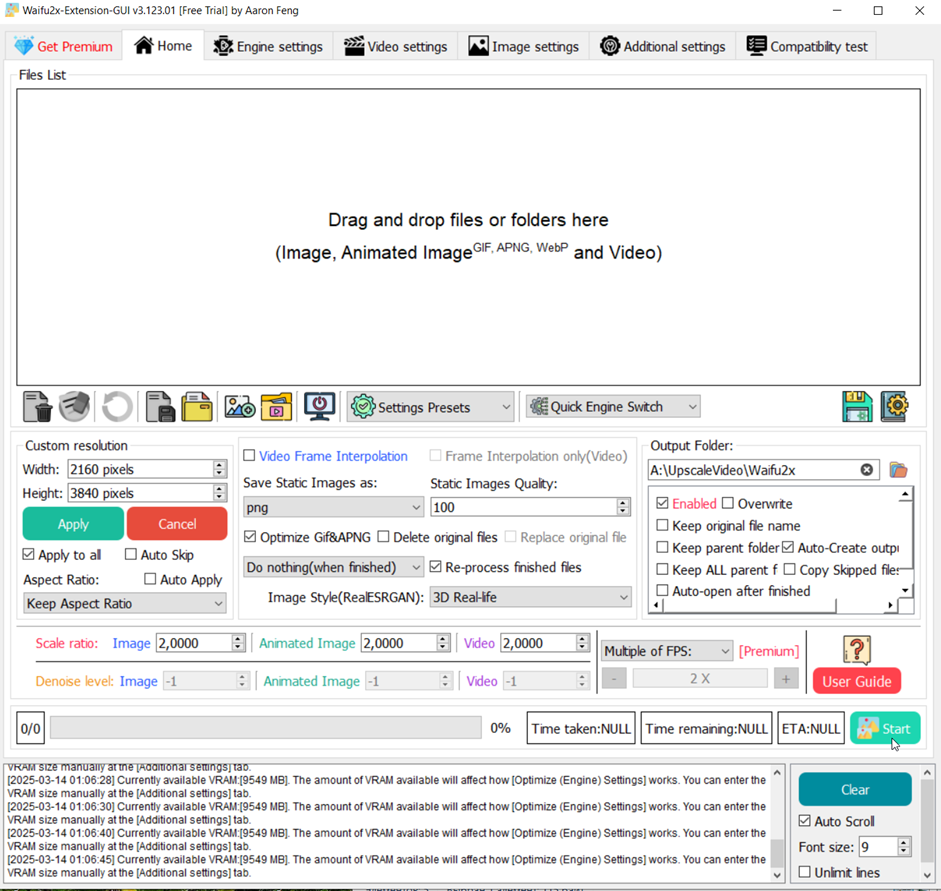
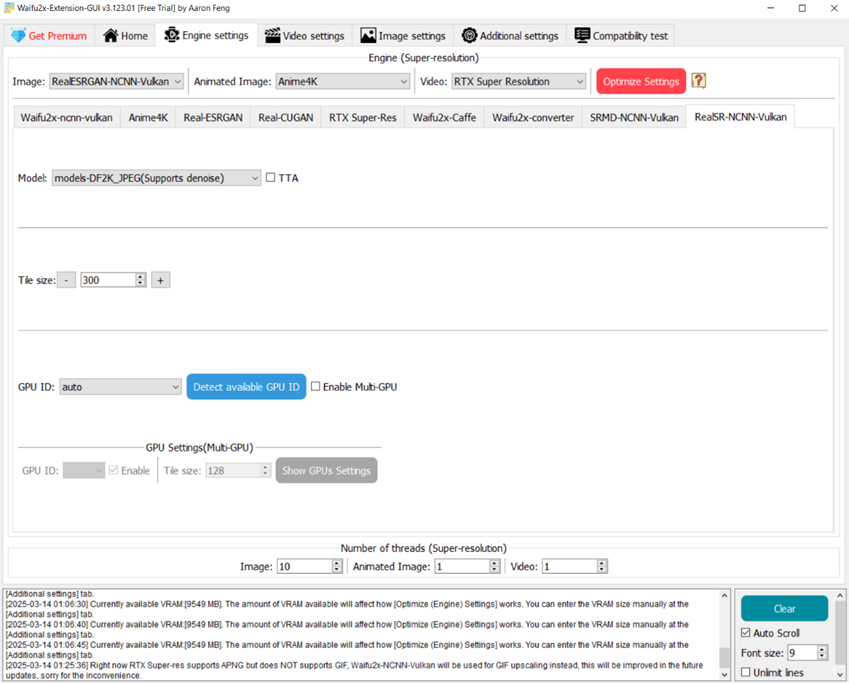
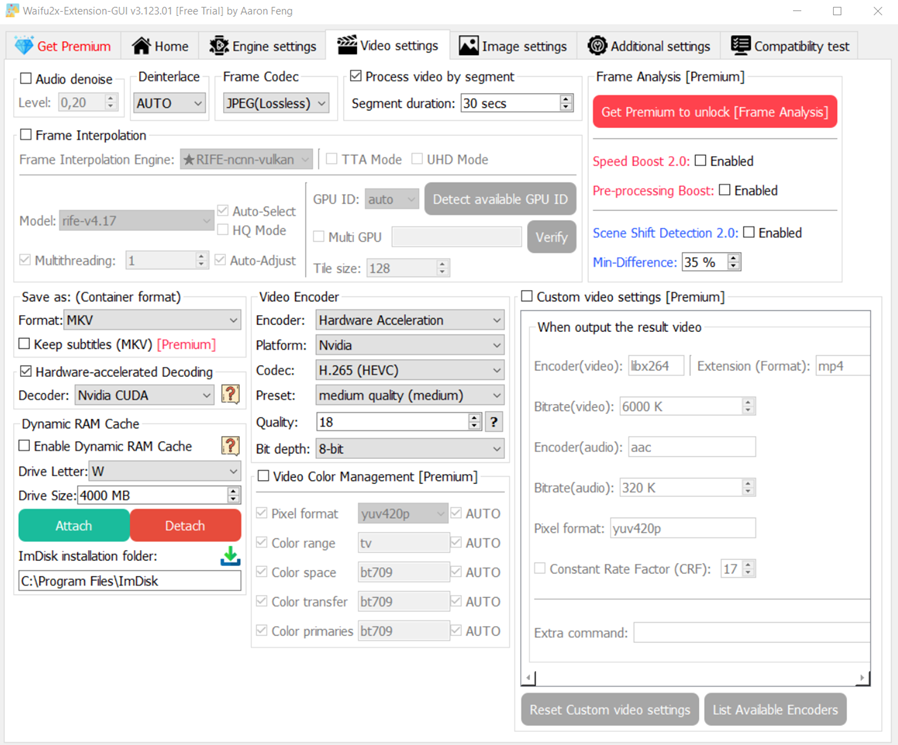
Waifu2X-Extension-GUI предоставляет несколько движков и особенно полезен для анимации, линий и графики. На вкладке Home добавьте файл, затем выберите коэффициент увеличения и шумоподавление. В настройках движка проверьте совместимость с GPU и параметры видеокодирования. Слишком сильное шумоподавление стирает зерно и тонкие контуры.
VidHex
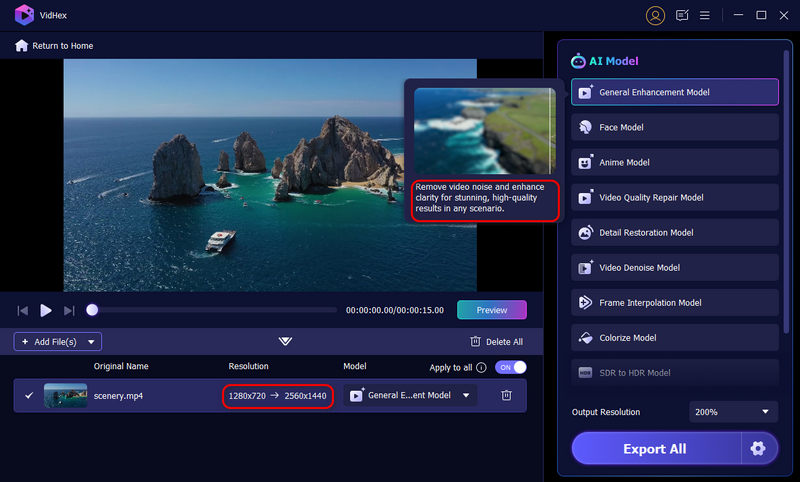
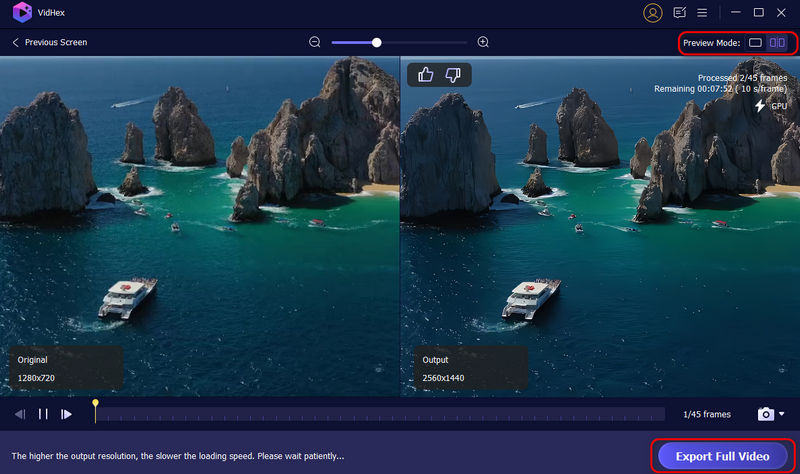
VidHex предлагает модели улучшения для разных дефектов. Добавьте файл, выберите модель и откройте режим предварительного сравнения. Используйте увеличение только после оценки денойза и резкости: сочетание нескольких сильных улучшений часто создаёт ореолы.

Aiseesoft Video Enhancer

Откройте файл, выберите модуль улучшения и задайте выходное разрешение. Обычное изменение числа пикселей и улучшение изображения проверяйте отдельно. Сначала экспортируйте короткий фрагмент без дополнительных фильтров, затем сравните его с AI-режимом.
AVAide Video Converter
Добавьте ролик в Video Enhancer, выберите доступные улучшения и выходной размер, затем выполните preview. Не включайте все переключатели автоматически. Для чистого исходника сильное шумоподавление или стабилизация могут ухудшить детали и изменить края кадра.
Vidmore Video Converter

В модуле улучшения выберите файл и настройте разрешение. VidHex и связанный с ним модуль улучшения нельзя считать двумя независимыми программами, когда используется одно рабочее окно и одинаковая последовательность обработки. Браузерный конвертер выполняет обычное перекодирование и не заменяет нейросетевой процесс.
AVCLabs Video Enhancer AI
Добавьте видео, выберите AI-модель, коэффициент увеличения и параметры вывода. Для длинного материала сначала оцените скорость на минутном фрагменте. Проверяйте лица, мелкий текст, мерцание и синхронизацию звука. При артефактах уменьшите силу восстановления или выберите модель, рассчитанную на другой тип видеоматериала.
Что не является увеличением разрешения
- повышение битрейта без изменения кадра;
- смена MP4 на MKV;
- переход с 30 на 60 FPS;
- интерполяция кадров FluidFrames.RIFE;
- обычная резкость без масштабирования;
- экспорт 720p как 4K без реконструкции деталей.
Как сохранить качество при изменении разрешения
Не кодируйте файл несколько раз
Каждое повторное сохранение с потерями ухудшает изображение. Выполните кадрирование, изменение пропорций, цветокоррекцию и масштабирование в одном проекте, затем сделайте один финальный экспорт. Если материал должен пройти несколько программ, используйте качественный промежуточный формат и храните оригинал.
Выбирайте режим качества, а не случайный битрейт
Для локального архива удобен режим постоянного качества, при котором сложные сцены получают больше данных. Для строгого ограничения размера нужен средний битрейт, рассчитанный по длительности. Не используйте одно универсальное значение для всех файлов: динамичная игра, лекция со статичным слайдом и зернистая плёнка требуют разной скорости потока.
Сохраняйте исходный FPS
При 25, 29,97, 30, 50 или 60 кадрах оставляйте исходное значение, если площадка или устройство не требует другого. Преобразование между 25 и 30 FPS может создавать неравномерность движения. При переменной частоте проверьте синхронизацию звука после экспорта.
Учитывайте цвет и HDR
Уменьшение HDR-ролика до SDR требует тонального преобразования, а не только scale. Без него изображение может стать блеклым или пересвеченным. Проверьте цветовое пространство, глубину цвета и поддержку HDR целевым устройством. Для простого просмотра на обычном экране используйте редактор с явным tone mapping.
Субтитры и аудиодорожки
Субтитры могут быть мягкими потоками, которые включаются в плеере, или жёстко вшитыми в изображение. При смене контейнера мягкий формат может стать несовместимым. Несколько аудиодорожек также не всегда переносятся готовым профилем. Перед удалением исходника сравните список потоков через ffprobe или MediaInfo.
Как проверить результат
- Откройте свойства и подтвердите фактическую ширину и высоту.
- Сравните соотношение сторон и убедитесь, что лица не растянуты.
- Просмотрите начало, середину и конец.
- Проверьте сцену с быстрым движением и мелкими деталями.
- Переключите все аудиодорожки.
- Включите субтитры и главы.
- Проверьте синхронизацию звука.
- Сравните длительность с оригиналом.
- Откройте файл на целевом устройстве, а не только на компьютере.
- Сохраните оригинал до завершения проверки.
При пакетной работе сначала обработайте один репрезентативный файл. Он должен включать типичные пропорции, звук и субтитры. Только после успешной проверки применяйте профиль к остальной папке.
Частые ошибки
| Ошибка | Почему возникает | Исправление |
|---|---|---|
| Видео стало растянутым | Ширина и высота заданы без сохранения пропорций | Рассчитать вторую сторону или включить lock aspect ratio |
| Появились чёрные полосы | Исходник вписан в холст другой формы | Выбрать crop, изменить проект или добавить осмысленный фон |
| Файл почти не уменьшился | Оставлен высокий битрейт или не изменён кодек | Проверить видеобитрейт, звук и фактическое разрешение |
| После увеличения нет деталей | Выполнен обычный ресайз | Использовать AI и сравнить модели либо оставить масштабирование плееру |
| Исчезла вторая дорожка | Профиль экспортировал только выбранный поток | Настроить дорожки вручную или применить FFmpeg с -map |
| Субтитры пропали | Формат не перенесён в выходной контейнер | Выбрать совместимый контейнер, перекодировать или вшить субтитры |
| Вертикальный ролик обрезал лицо | Автоматический crop центрировал кадр | Перестроить каждый план вручную |
| Звук ушёл из синхронизации | Изменён FPS или неверно обработан переменный тайминг | Сохранить исходную частоту и проверить временные метки |
| Онлайн-обработка остановилась | Лимит, сеть или время сессии | Использовать локальную программу и пакетную очередь |
| Кадрирование не изменило размер файла | Изменился слой, но не разрешение проекта | Задать размер проекта или Rescale при рендере |
Сравнение способов
| Способ | Платформа | Ручной размер | Пакетная очередь | Потоки | Лучший сценарий |
|---|---|---|---|---|---|
| ВидеоМАСТЕР | Windows | Да | Да | Нужно проверить выбранные дорожки | Быстрая локальная конвертация |
| ВидеоМОНТАЖ | Windows | Через проект и экспорт | Проектная работа | Сведённый экспорт | Вертикальная композиция и монтаж |
| HandBrake | Windows, macOS, Linux | Да | Да | Аудио и субтитры настраиваются | Downscale и серия файлов |
| FFmpeg | Windows, macOS, Linux | Да, выражениями | Через скрипты | Полный явный контроль | Автоматизация и несколько потоков |
| VLC media player | Windows, macOS, Linux | Ограниченно | Нет удобной очереди | Ограниченный контроль | Разовая операция |
| Adobe Premiere Pro | Windows, macOS | Да | Через очередь/Encoder | Проектные дорожки | Профессиональный монтаж |
| DaVinci Resolve | Windows, macOS, Linux | Да | Render Queue | Проектные дорожки | Монтаж, цвет и Super Scale |
| Kdenlive | Windows, macOS, Linux | Профиль и Rescale | Да | Проектные дорожки | Бесплатный монтаж в Linux |
| Shotcut | Windows, macOS, Linux | Video Mode и Export | Ограниченно | Сведённый экспорт | Простой бесплатный проект |
| Online Video Cutter | Браузер | Да | Обычно нет | Сведённый экспорт | Короткий неконфиденциальный файл |
| InShot | Android, iOS | Готовые значения | Ограниченно | Сведённый экспорт | Мобильная публикация |
| CapCut | Android, iOS, desktop, web | Готовые значения | Проектная работа | Сведённый экспорт | Вертикальный монтаж |
| QualityScaler | Windows | Коэффициент/модель | Зависит от сборки | Обычно сведённый файл | Локальный AI-апскейлинг |
| Topaz Video AI | Windows, macOS | Да | Да | Зависит от экспорта | Регулярное AI-восстановление |
Для новичка и одного файла удобен ВидеоМАСТЕР. Для бесплатного пакетного уменьшения — HandBrake. Для точного сохранения всех потоков — FFmpeg. Для вертикальной композиции — ВидеоМОНТАЖ, CapCut или монтажный редактор. Для конфиденциального материала не используйте браузерный сервис. Для старой записи сначала сравните обычное уменьшение/увеличение с AI на коротком фрагменте.
Ответы на частые вопросы
Можно ли превратить 480p в настоящее 4K?
Обычное масштабирование создаст файл 3840×2160, но не исходные детали. AI может реконструировать часть контуров и текстур, однако результат остаётся интерпретацией модели и требует проверки.
Почему после уменьшения разрешения файл остался большим?
Проверьте видеобитрейт, длительность, аудиопотоки и кодек. Если битрейт почти не изменился, уменьшение числа пикселей не гарантирует пропорционального сокращения объёма.
Можно ли изменить разрешение без перекодирования?
Нет, если нужно фактически пересчитать пиксели видеопотока. Без перекодирования можно сменить контейнер или метаданные, но изображение останется прежнего размера.
Что выбрать: 720p или 1080p?
720p подходит для экономии места и небольшого экрана. 1080p сохраняет больше деталей и остаётся универсальным для современных дисплеев. Выбор зависит от исходника, а не только от желаемого размера.
Как убрать чёрные полосы?
Определите, являются ли полосы частью исходных кадров или добавлены плеером. Для встроенных полос используйте crop; для несовпадения холста выберите кадрирование, заполнение или другой размер проекта.
Как сохранить все аудиодорожки?
В графической программе выберите каждую дорожку вручную. В FFmpeg используйте явное сопоставление потоков, например -map 0, и совместимый контейнер.
Влияет ли FPS на разрешение?
Нет. FPS описывает временную частоту, а разрешение — пространственный размер кадра. Оба параметра влияют на нагрузку и размер, но изменяются независимо.
Безопасно ли загружать видео в онлайн-сервис?
Для публичного короткого ролика риск ниже. Личные, рабочие и неопубликованные файлы лучше обрабатывать локально. Всегда проверяйте правила хранения и удаляйте проект после скачивания.
Как сделать горизонтальное видео вертикальным?
Создайте проект 9:16, выберите 1080×1920, затем вручную кадрируйте или перемещайте каждый план. Одной перестановки чисел ширины и высоты недостаточно.
Можно ли обработать целую папку?
Да, через пакетную очередь ВидеоМАСТЕРа, HandBrake, XMedia Recode, Shutter Encoder или скрипт FFmpeg. Сначала протестируйте профиль на одном файле.
Почему плеер показывает другой размер?
Причиной может быть неквадратный pixel aspect ratio или поворот в метаданных. Сравнивайте storage dimensions, display aspect ratio и rotation.
Как проверить, что AI не испортил видео?
Сравните несколько сцен в движении, лица, текст, края предметов, повторяющиеся узоры и соседние кадры. Ищите мерцание, ореолы и дорисованные детали.
Итоговый выбор по сценарию
Для разового изменения разрешения на Windows рационально начать с ВидеоМАСТЕРа: он показывает исходные параметры, предлагает ручные и готовые профили и поддерживает очередь. Если одновременно нужно перестроить горизонтальный ролик в вертикальный, используйте ВидеоМОНТАЖ или другой редактор с холстом и таймлайном.
HandBrake подходит для бесплатного системного уменьшения коллекции, а FFmpeg — для автоматизации и контейнеров с несколькими потоками. На macOS простое уменьшение выполняется через QuickTime Player или iMovie, точный проект — через Adobe Premiere Pro или DaVinci Resolve. В Linux наиболее управляемы FFmpeg, Kdenlive и Shotcut.
Онлайн-сервис выбирайте только для короткого материала, который допустимо отправить на сторонний сервер. На телефоне InShot и CapCut удобны для публикаций, а технические конвертеры — для ручного кодека и размера. AI-апскейлинг нужен не каждому файлу: он оправдан, когда исходник действительно мал и восстановление деталей важнее скорости. Во всех случаях храните оригинал и принимайте результат только после проверки разрешения, пропорций, звука, субтитров и воспроизведения на целевом устройстве.
 *EXE — расширение исполняемого файла. Сайт является партнером проекта