
Удалённый файл остаётся доступным для возврата только пока его кластеры не заняты новой информацией. Поэтому первый шаг — прекратить запись на пострадавший накопитель: не устанавливать на него программы, не скачивать обновления, не копировать файлы и не сохранять туда найденные данные. Эта инструкция охватывает обычное удаление, Shift+Delete, очищенную Корзину, потерю после обновления Windows 11, быстрое форматирование, RAW-раздел, внешний HDD, SSD, USB-флешку и карту памяти. Основной практический способ показан через Феникс, затем разобраны встроенные средства Windows 11 и программы для простых и сложных случаев.
Порядок действий зависит от причины потери и типа носителя. Для недавнего удаления сначала подходят способы восстановления удалённых файлов; после быстрого форматирования нужен поиск файловой системы и сигнатур из раздела восстановления данных после форматирования. На SSD результат зависит от TRIM, а для съёмного накопителя важны файловая система и отсутствие новых записей — эти случаи отдельно разобраны в рекомендациях по восстановлению файлов с SSD и восстановлению данных с флешки.
Что сделать сразу после удаления файлов
Правильные действия в первые минуты часто важнее выбора программы. Windows удаляет запись о файле из каталога и помечает занятое им пространство как свободное. Пока новые данные не записаны в те же области, восстановление сохраняет шанс вернуть содержимое и исходное имя. На системном SSD времени обычно меньше из-за фоновой активности Windows и команды TRIM.
- Остановите запись. Закройте браузер, торрент-клиент, редакторы, игры и программы, которые создают кэш или временные файлы.
- Не ставьте утилиту на исходный раздел. При потере данных на C: устанавливайте программу на другой физический диск или запускайте её с заранее подготовленного носителя, если разработчик предоставляет переносимый вариант.
- Подготовьте второй накопитель. Восстановленные файлы должны сохраняться на другой физический диск, а не в соседнюю папку того же раздела.
- Не форматируйте RAW-раздел. Предложение Windows «Чтобы использовать диск, сначала отформатируйте его» отклоните до копирования данных.
- Не запускайте CHKDSK с исправлением. Команда меняет структуру файловой системы и не является средством возврата удалённых файлов.
- При физических симптомах прекратите попытки. Щелчки, пропадание диска, неверный объём, обрывы подключения и резкое падение скорости требуют работы с образом или обращения в лабораторию.
Как выбрать первый способ
| Ситуация | Первое действие | Следующий шаг | Критическая ошибка |
|---|---|---|---|
| Удаление произошло в открытом окне Проводника | Нажать Ctrl+Z или выбрать «Отменить удаление» | Проверить Корзину | Продолжать копирование на тот же диск |
| Файл виден в Корзине | Выделить объект и выбрать «Восстановить» | Проверить исходную папку | Очищать Корзину до проверки |
| Shift+Delete или Корзина очищена | Запустить Феникс с другого диска | Сравнить результат с Windows File Recovery или вторым сканером | Сохранять результат на исходный раздел |
| Функция «История файлов» была включена заранее | Открыть предыдущие версии папки | Скопировать нужную версию в новое место | Нажимать «Восстановить» без предварительного просмотра |
| Файл синхронизировался с OneDrive | Проверить облачную Корзину и историю версий | Проверить локальные копии и File History | Считать облако сканером локального диска |
| Файлы пропали после обновления Windows 11 | Проверить поиск, профили C:\Users и Windows.old | Проверить резервные копии, затем сканировать диск | Переустанавливать Windows до поиска |
| Раздел стал RAW или исчез | Создать образ и сканировать копию | Использовать DMDE, R-Studio или UFS Explorer | Форматировать том «для исправления» |
| SSD с TRIM | Сначала проверить резервные и облачные копии | Провести одно аккуратное сканирование | Обещать гарантированный результат |
| HDD щёлкает или отключается | Обесточить устройство | Обратиться к специалистам | Запускать повторные глубокие сканирования |
Способ 1. Восстановление через Феникс
Феникс использует последовательный мастер: пользователь выбирает накопитель, режим анализа, типы файлов и место сохранения. Такой порядок подходит для типовых домашних сценариев — случайного удаления, очищенной Корзины, флешки, карты памяти, внешнего диска и поиска документов, архивов, фотографий, аудио или видео. При повреждённом RAID, нестабильном накопителе и сложной реконструкции разделов нужны инструменты, которые создают образ, работают с виртуальными массивами и позволяют контролировать параметры файловой системы.
Подготовка
- Подключите второй накопитель, на который будет записан результат. Его свободного места должно хватать на все выбранные файлы.
- Если данные удалены с флешки или карты памяти, подключите носитель напрямую или через исправный кардридер. Не копируйте на него тестовые файлы.
- Если данные удалены с системного диска C:, по возможности прекратите обычную работу в Windows. Установщик и временные файлы не должны попадать на этот раздел.
- Закройте приложения, которые активно пишут на диск: синхронизацию облака, браузер, торрент-клиент, видеоредактор и резервное копирование.
Шаг 1. Запустите мастер
После запуска откроется приветственный экран. Нажмите кнопку «Далее». Мастер последовательно проведёт через выбор диска, режима поиска, фильтров и места сохранения. На этом этапе программа ещё не изменяет содержимое исходного носителя.

Шаг 2. Выберите исходный накопитель
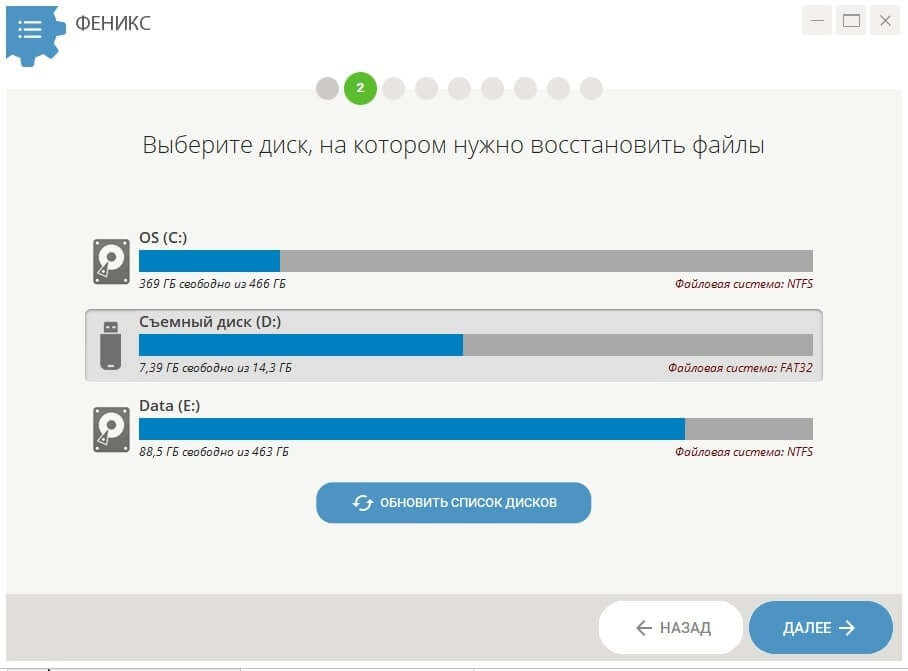
В списке укажите именно тот диск, раздел, флешку или карту памяти, где находились удалённые данные. Сверьте букву, объём и тип носителя. При двух одинаковых внешних дисках ориентируйтесь не только на букву: Windows может назначить её заново после переподключения.
Шаг 3. Выберите режим сканирования
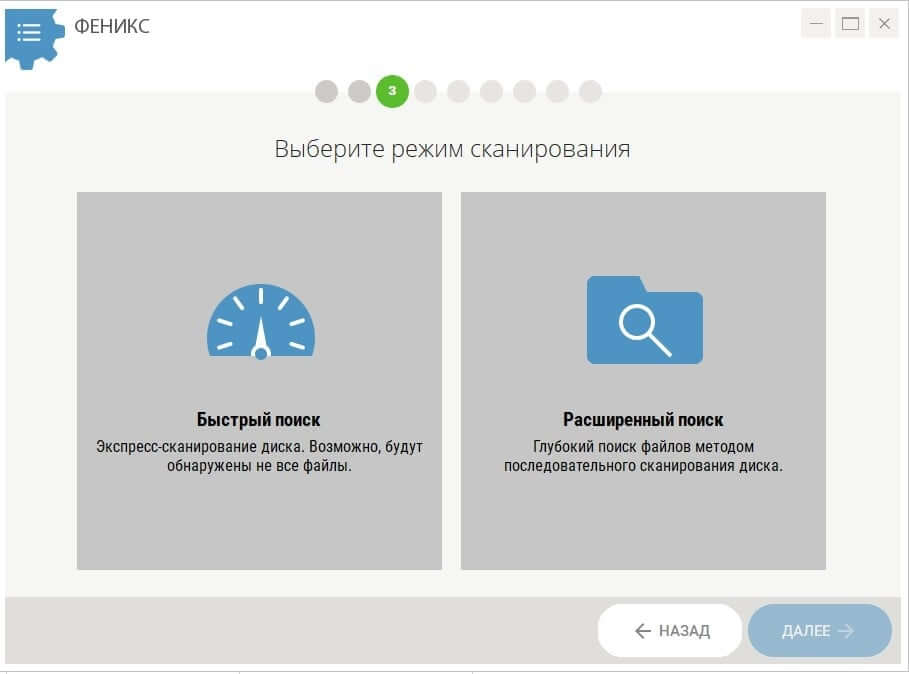
Для свежего удаления сначала используйте быстрый поиск. Он быстрее анализирует сохранившиеся записи файловой системы и чаще возвращает исходные имена и пути. Если Корзина очищена, раздел форматировался или быстрый режим не нашёл нужное, повторите анализ с расширенным поиском. Глубокий режим читает накопитель последовательно и может находить файлы по структуре и сигнатурам, но занимает больше времени.
Шаг 4. Ограничьте типы файлов
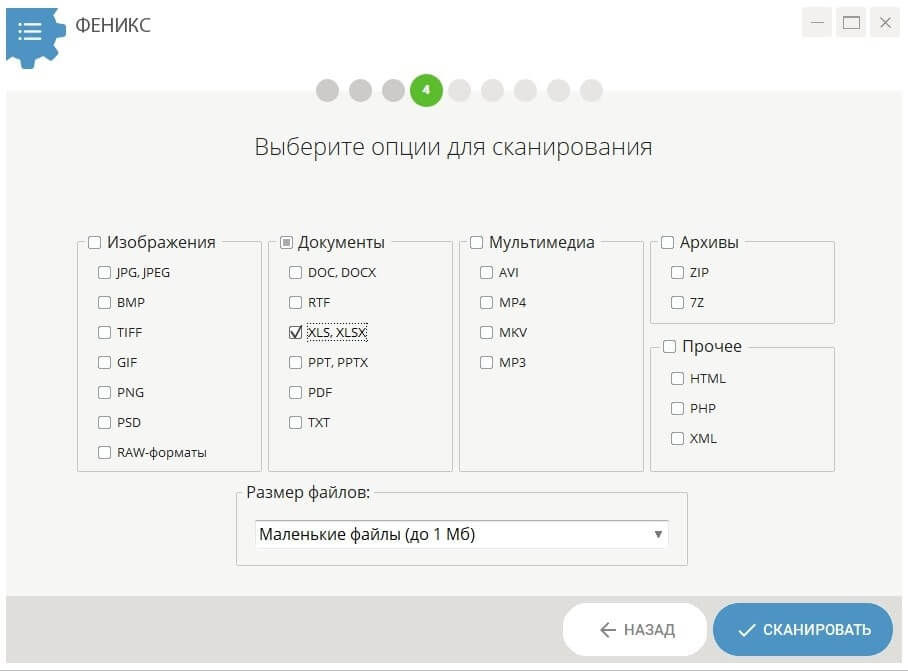
Если известен тип потерянных данных, включите только нужные категории: документы, изображения, видео, аудио или архивы. Ограничение уменьшает объём выдачи и ускоряет ручную проверку. Когда удалена папка со смешанным содержимым, оставьте несколько категорий и после сканирования сортируйте результаты по пути, имени, размеру и дате.
Шаг 5. Дождитесь завершения сканирования
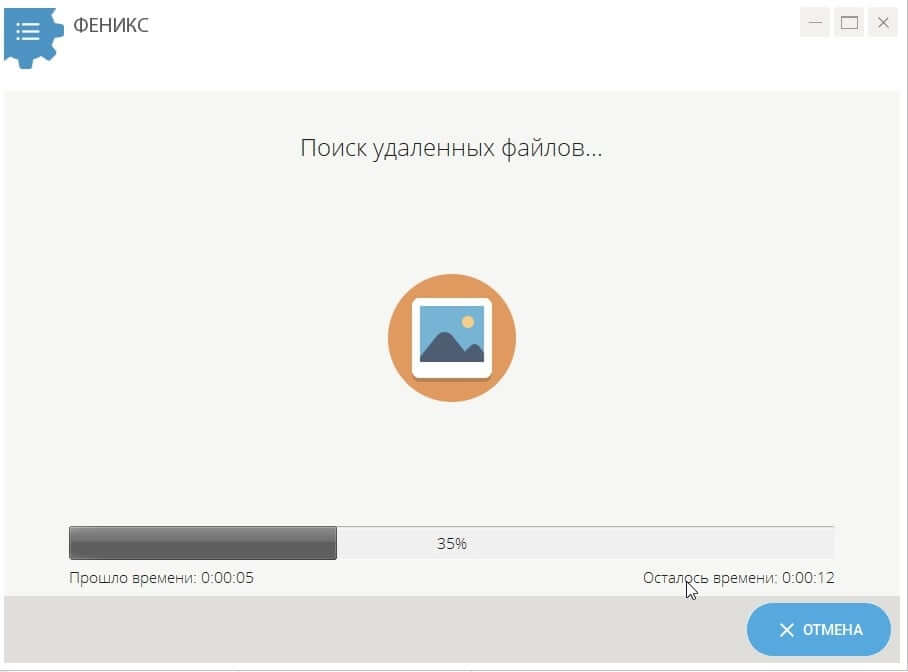
Не отключайте носитель и не переводите компьютер в спящий режим. При внешнем HDD не используйте нестабильный USB-концентратор. Если устройство начинает отключаться, издаёт посторонние звуки или скорость падает до нуля, остановите процесс: продолжение чтения может ухудшить состояние физически неисправного диска.
Шаг 6. Проверьте результаты
Откройте найденные папки, примените фильтр и отметьте нужные объекты. Сначала проверяйте файлы с исходным именем и путём: они чаще восстановлены по метаданным. Затем просмотрите найденное по типу. Для фотографий используйте предварительный просмотр; для документов сравнивайте размер и дату. Нулевой размер, случайный набор символов в имени или отсутствие предпросмотра указывают на риск частичной перезаписи.
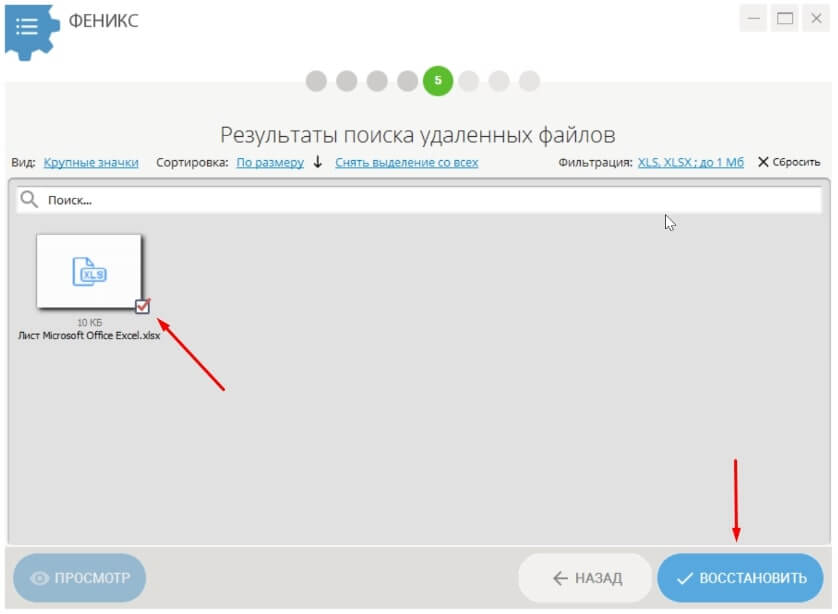
Шаг 7. Сохраните на другой диск
В окне сохранения укажите второй физический накопитель. Папка на другом разделе того же физического диска безопаснее, чем исходный раздел, но не защищает от аппаратной неисправности; для важной информации используйте отдельный диск. После копирования не удаляйте результаты сканирования, пока не убедитесь, что восстановленные файлы открываются.

Проверка результата
- откройте каждый важный документ и пролистайте его до конца;
- проверьте количество страниц PDF и отсутствие пустых фрагментов;
- перемотайте видео в начало, середину и конец;
- прослушайте несколько участков аудиозаписи;
- проверьте архив встроенной командой проверки;
- сравните размеры и даты с известными копиями;
- сделайте вторую копию восстановленного набора до редактирования.
Плюсы
- пошаговый интерфейс на русском языке;
- отдельные быстрый и расширенный режимы;
- фильтрация по типам данных;
- предварительный просмотр фотографий;
- понятный выбор источника и места сохранения.
Минусы
- не предназначен для ручной реконструкции RAID и сложных схем хранения;
- при физической неисправности диска сначала нужен образ, а не многократное сканирование;
- результат зависит от перезаписи: программа не может вернуть уже заменённые блоки.
Бесплатные встроенные способы Windows 11
Отмена удаления через Ctrl+Z
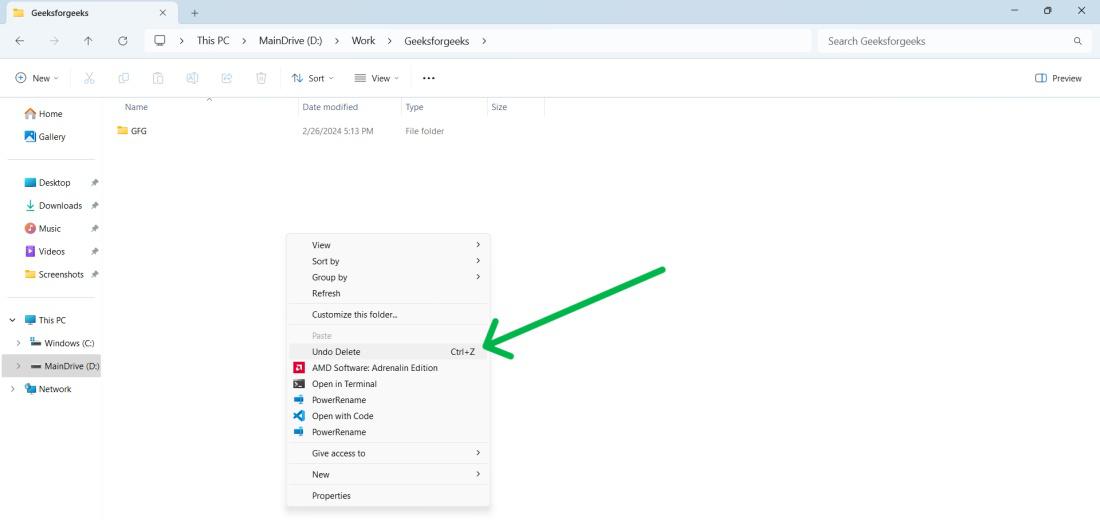
Сразу после удаления в том же окне Проводника нажмите Ctrl+Z. Альтернативный путь — щёлкнуть правой кнопкой по свободной области папки и выбрать «Отменить удаление», если этот пункт доступен. Метод работает только пока операция остаётся в истории действий Проводника; после новых операций, перезагрузки или закрытия контекста он может исчезнуть.
Корзина Windows 11
- Откройте Корзину с рабочего стола или через поиск Windows.
- Переключитесь на подробный вид и отсортируйте объекты по дате удаления, исходному расположению или типу.
- Выделите файл или папку.
- Нажмите правой кнопкой и выберите «Восстановить» либо используйте соответствующую кнопку на панели.
- Откройте исходную папку и проверьте результат.
Корзина не помогает после Shift+Delete, очистки, удаления с некоторых съёмных носителей и сетевых ресурсов, а также когда размер объекта превышал настроенный предел Корзины. В этих случаях переходите к сканированию диска, не записывая на него новые данные.

История файлов
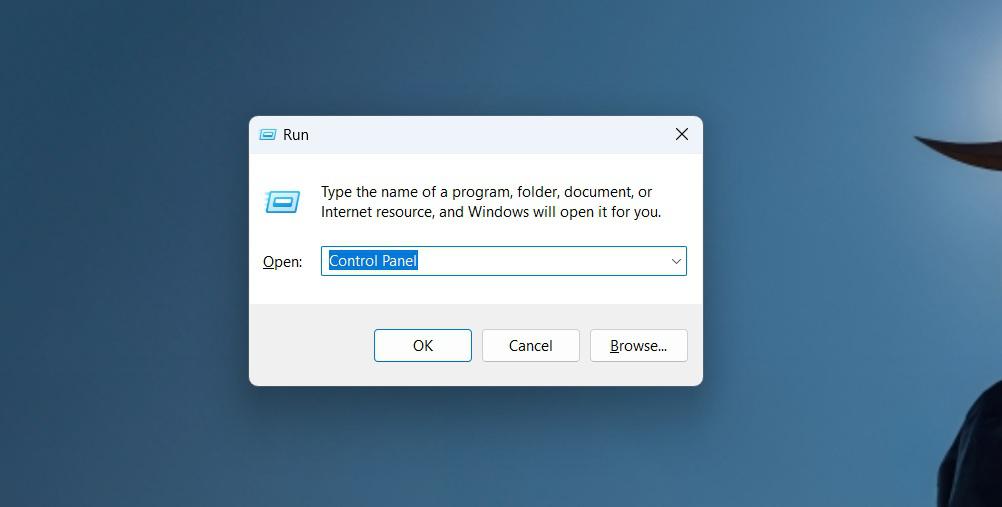
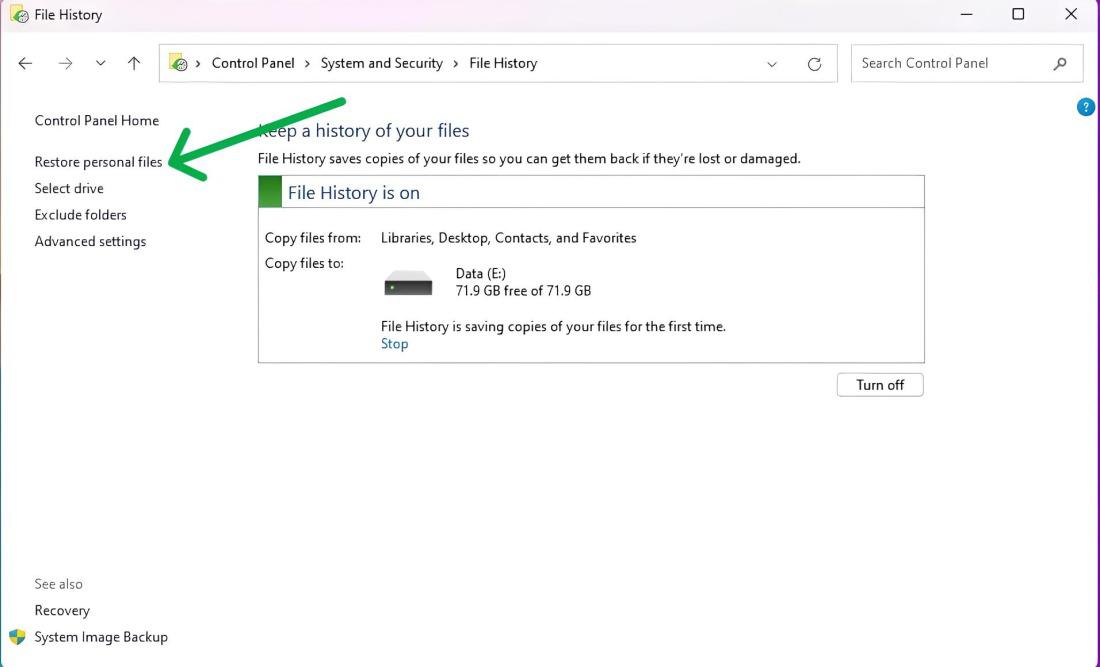
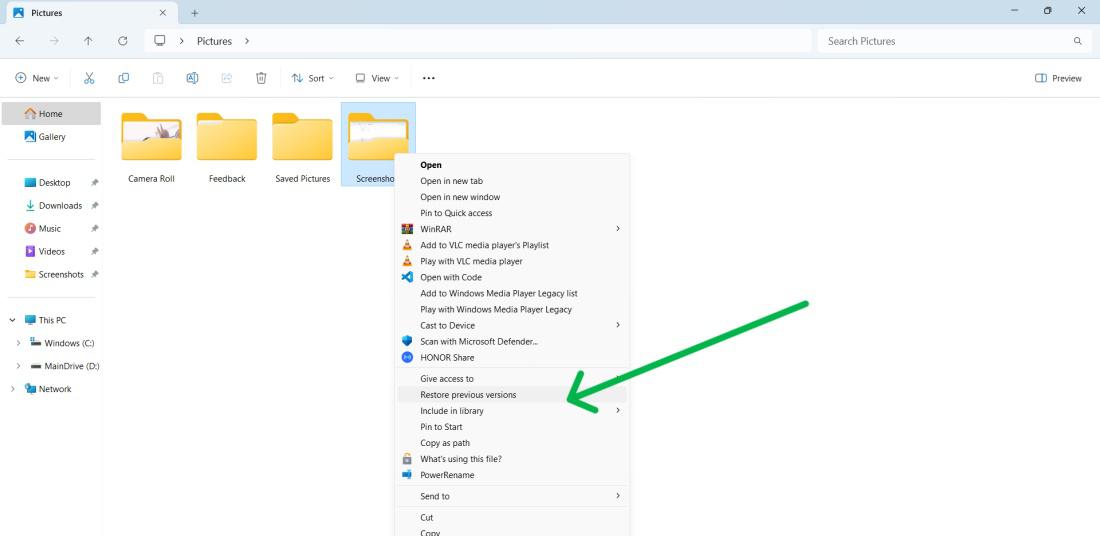
«История файлов» возвращает только те данные, копии которых создавались заранее на внешнем диске или сетевом расположении. Она не сканирует свободное пространство. Откройте папку, где раньше находился файл, щёлкните её правой кнопкой; в сокращённом меню Windows 11 при необходимости нажмите «Показать дополнительные параметры», затем выберите «Восстановить прежнюю версию». Для просмотра всех сохранённых копий откройте Панель управления, перейдите в «История файлов» и нажмите «Восстановление личных файлов».
- Подключите накопитель, на котором хранятся копии File History.
- Откройте прежнюю папку файла в Проводнике.
- Нажмите правой кнопкой по папке и выберите «Восстановить прежнюю версию».
- Выберите дату и сначала нажмите «Открыть», чтобы проверить содержимое.
- Используйте «Копировать», если нужно сохранить версию в новое место.
- Нажимайте «Восстановить» только когда готовы заменить текущую папку выбранной версией.
Предыдущие версии через свойства папки
Откройте свойства папки или диска и вкладку «Предыдущие версии». Список появляется только при наличии снимков, созданных File History, резервным копированием или другими механизмами. Команда «Открыть» не меняет текущие данные, «Копировать» сохраняет выбранную версию отдельно, а «Восстановить» заменяет текущее состояние. Для важного документа сначала используйте «Открыть» и «Копировать».
Windows Backup и Backup and Restore
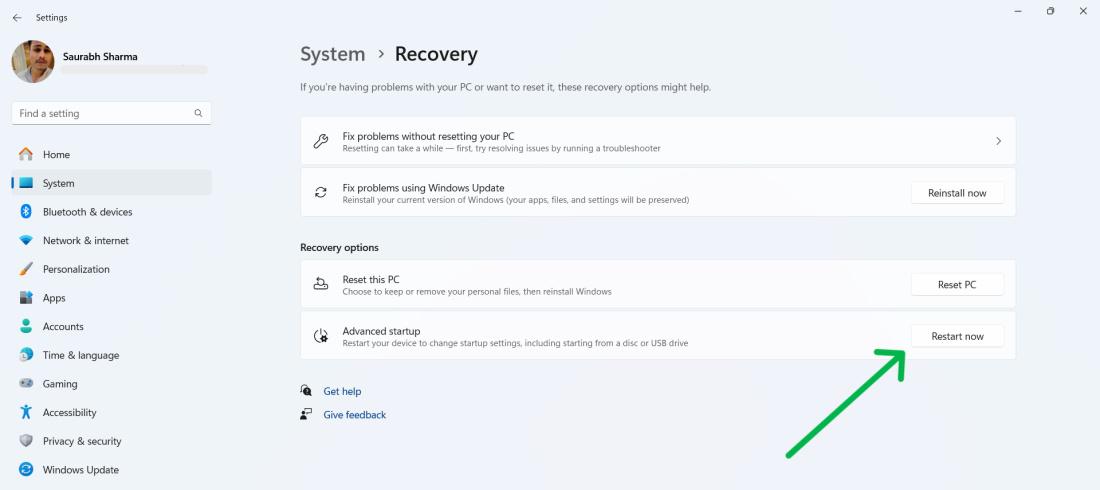
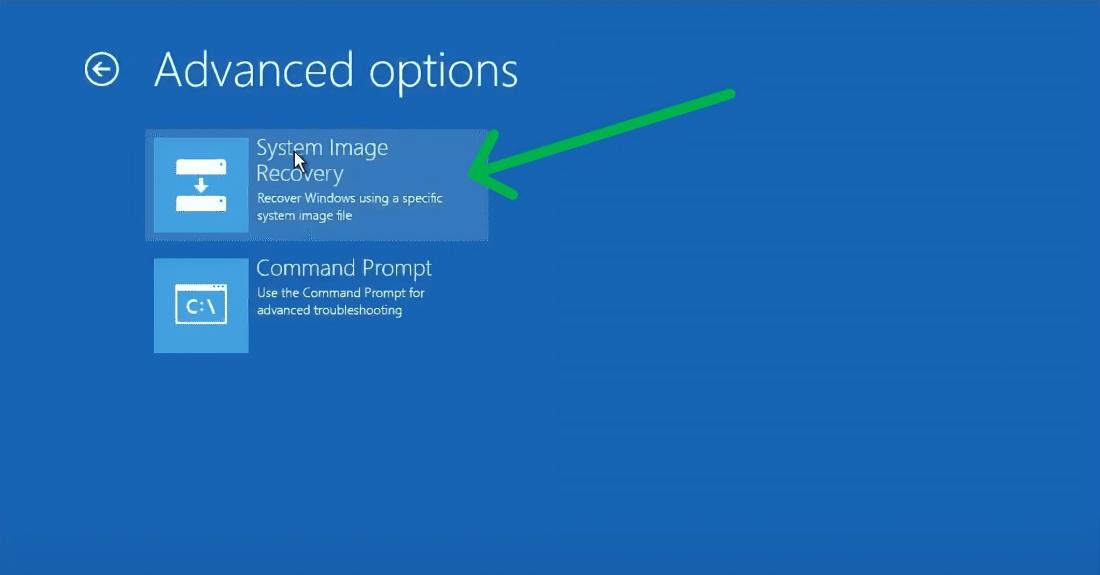
Приложение Windows Backup связывает резервирование пользовательских папок с OneDrive и может сохранять параметры, список приложений и предпочтения. Старый компонент «Архивация и восстановление (Windows 7)» работает иначе: он восстанавливает данные из заранее созданной файловой копии или образа. Образ системы не является быстрым способом вернуть один документ; перед полным восстановлением извлеките нужные файлы из доступной резервной копии, когда это возможно.
Windows File Recovery
Windows File Recovery — отдельная консольная программа Microsoft для локальных внутренних дисков, внешних дисков и USB-устройств. Она не восстанавливает из облачных хранилищ и сетевых папок. Исходный и целевой диски должны различаться. Общая форма команды: winfr исходный_диск: целевой_диск: /режим /параметры.
Примеры команд
winfr C: E: /regular /n \Users\Имя\Documents\
winfr C: E: /regular /n *.pdf /n *.docx
winfr D: E: /extensive /n \Фото\
winfr F: E: /extensive /n *.jpg /n *.mp4
Режим /regular используйте для недавно удалённых файлов на исправном NTFS-разделе. /extensive запускайте после форматирования, при более давней потере, на FAT/exFAT или когда обычный режим не помог. В результате на целевом диске создаётся отдельная папка восстановления. Не задавайте C: одновременно источником и назначением.
Порядок работы
- Установите Windows File Recovery через Microsoft Store.
- Подключите отдельный диск для результата.
- Запустите программу и подтвердите запрос контроля учётных записей.
- Введите команду, заменив буквы дисков и имя пользователя.
- Подтвердите начало сканирования.
- После завершения откройте созданную папку на целевом диске и проверьте файлы.
AOMEI WinfrGUI
AOMEI WinfrGUI — графическая оболочка для сценария Windows File Recovery. В ней выбирают исходный и целевой диски, режим анализа и типы файлов без ручного набора всей команды. Оболочка не отменяет базовые ограничения WinFR: нельзя сохранять на исходный диск, облачные и сетевые хранилища не сканируются, а уже перезаписанные блоки не восстанавливаются.
ATTRIB — только для скрытых файлов
Команда ATTRIB меняет атрибуты существующих объектов. Она полезна, когда файл не удалён, а скрыт вредоносной программой или получил атрибут System. Пример для флешки F: — attrib -h -s -r F:\*.* /s /d. Перед запуском убедитесь, что буква выбрана правильно. Если запись о файле удалена из файловой системы, ATTRIB её не вернёт.
Почему CHKDSK не является undelete
CHKDSK проверяет файловую систему и метаданные тома. Параметр /f исправляет логические ошибки, а /r дополнительно ищет повреждённые сектора и пытается прочитать доступные данные. Эти действия изменяют структуру тома и могут затруднить последующее восстановление. На RAW-разделе или нестабильном диске сначала создают образ, извлекают данные и только затем решают вопрос ремонта файловой системы.
Почему System Restore не возвращает личные документы
«Восстановление системы» откатывает системные файлы, драйверы, реестр и установленные приложения к точке восстановления. Этот механизм не предназначен для возврата личных документов, фотографий и проектов. Используйте его при системном сбое, но не заменяйте им File History, резервную копию или сканирование удалённых данных.
Сравнение основных программ
| Программа | Первый сценарий | Сильная сторона | Главное ограничение |
|---|---|---|---|
| Феникс | Недавнее удаление, Корзина, флешка | Пошаговый мастер и русскоязычный интерфейс | Не инструмент лабораторной реконструкции RAID |
| Recuva | Свежие удаления | Быстрый мастер и Deep Scan | Слабее при разрушенной структуре раздела |
| Disk Drill | Смешанные типы файлов | Фильтры, Preview и оценка шансов | Экспорт зависит от редакции |
| DMDE | RAW, потерянный раздел | Контроль томов, образов и реконструкции | Высокая цена ошибки пользователя |
| R-Studio | Форматирование и сложные диски | Сканирование, образы, известные типы файлов | Насыщенный интерфейс |
| UFS Explorer | Сложные файловые системы и RAID | Профессиональная работа с хранилищами | Избыточен для одного недавно удалённого файла |
| EaseUS Data Recovery Wizard | Удаление и внешние носители | Поиск, фильтры, предпросмотр | Ограничения пробного сохранения |
| PhotoRec | Структура разрушена | Сигнатурный поиск множества форматов | Обычно не сохраняет исходные имена и дерево папок |
Программы для простого и универсального восстановления
Recuva
Подходящий сценарий: недавно удалённые документы, фотографии и файлы на флешке.
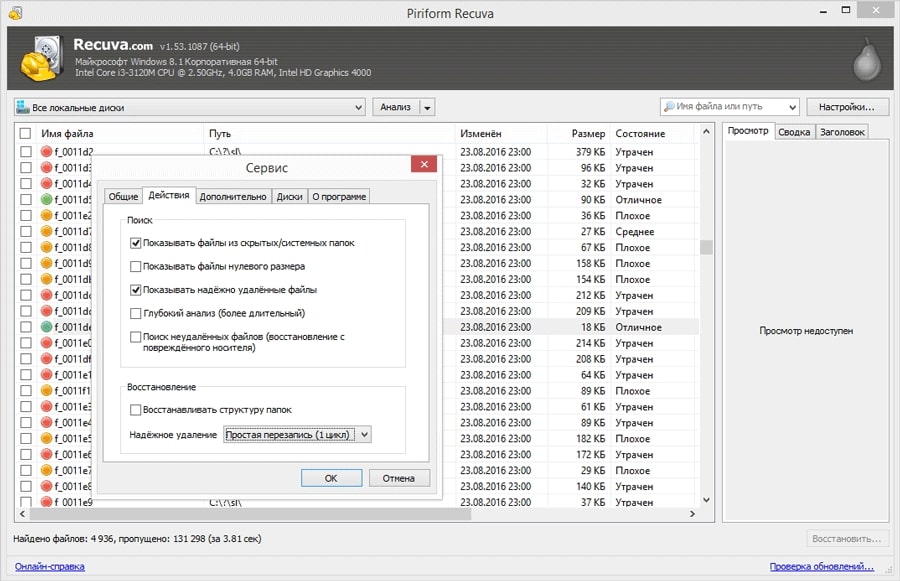
Как работать: Запустите Recuva Wizard, выберите тип данных, затем укажите прежнее расположение: Корзина, карта памяти, конкретная папка или весь диск. Сначала выполните обычный поиск; Deep Scan включайте вторым проходом, когда быстрый режим не нашёл нужное.
Проверка и сохранение: В расширенном режиме сравнивайте путь, размер, дату и цветовой индикатор состояния. Отмеченные файлы сохраняйте кнопкой Recover в папку на другом накопителе.
Плюсы
- простой мастер
- быстрый анализ свежих удалений
- фильтрация по типу и расположению
Минусы
- глубокий поиск может вернуть файлы без исходного имени
- не предназначен для ручной реконструкции потерянных разделов
Wise Data Recovery
Подходящий сценарий: быстрый поиск недавно удалённых объектов на доступном разделе.
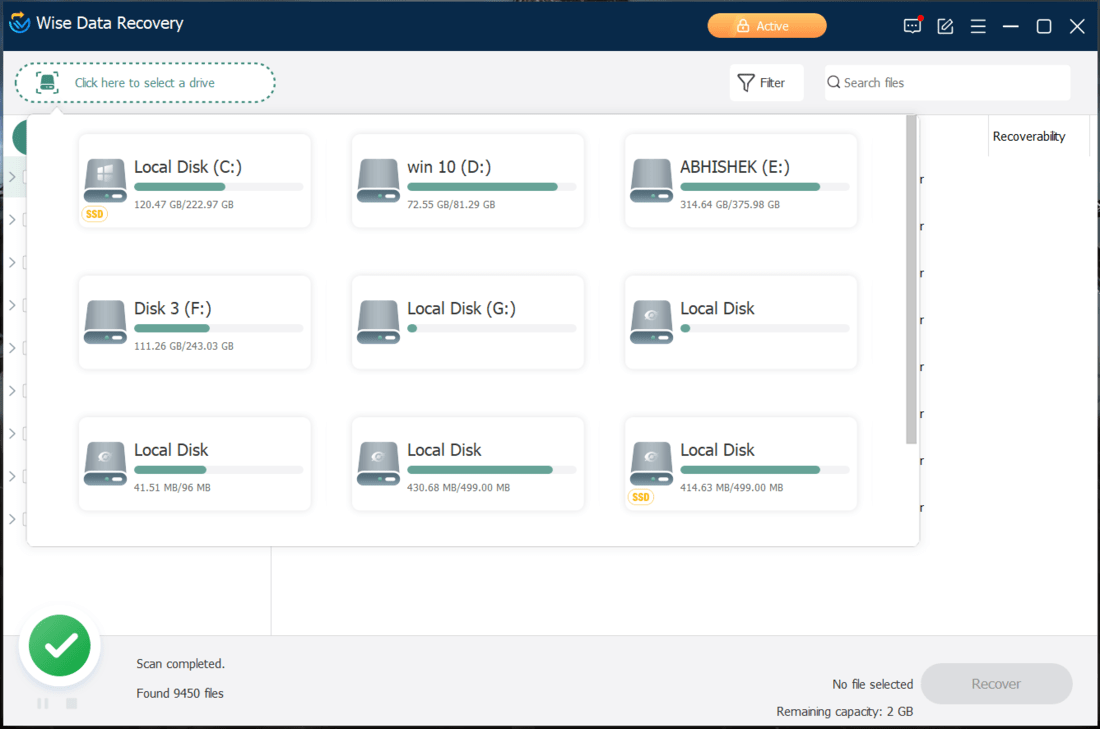
Как работать: Выберите расположение через кнопку выбора диска, запустите анализ и используйте поля Filter и Search files. Интерфейс показывает имя, размер, дату, путь, тип и оценку recoverability, поэтому сначала отбирайте элементы с лучшим состоянием.
Проверка и сохранение: Отмечайте только проверенные файлы и нажимайте Recover. Место назначения задавайте на другом носителе. Для форматирования и RAW используйте более глубокий инструмент.
Плюсы
- минимум действий до первого результата
- поиск по имени и фильтры
- видимая оценка состояния
Минусы
- ограниченный контроль над реконструкцией раздела
- подходит прежде всего для логически доступных томов
Glary Undelete
Подходящий сценарий: точечный возврат файлов после обычного удаления.
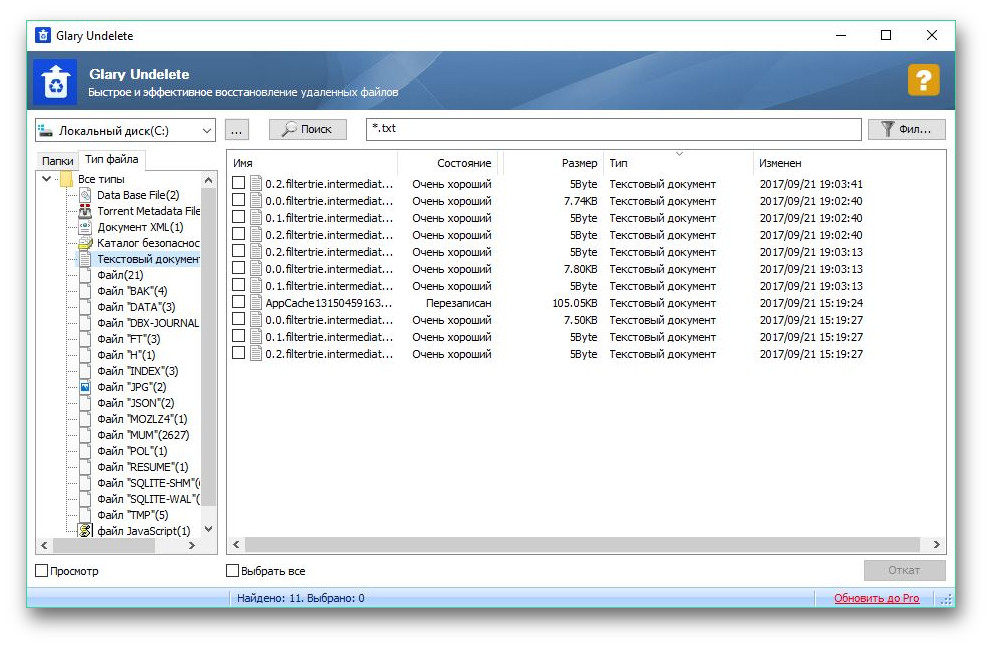
Как работать: Выберите диск, нажмите «Поиск», затем ограничьте выдачу расширением или типом. В таблице отображаются имя, состояние, размер, тип и дата изменения.
Проверка и сохранение: Сначала восстанавливайте объекты со статусом «Очень хороший» или аналогичной высокой оценкой. Файлы с нулевым размером и статусом перезаписи не считайте исправными без проверки.
Плюсы
- понятный список результатов
- фильтр по расширениям
- быстрый старт
Минусы
- мало инструментов для RAW и потерянных разделов
- старый интерфейс требует проверки совместимости на конкретной системе
Glarysoft File Recovery
Подходящий сценарий: поиск документов и медиафайлов с фильтрами.

Как работать: Выберите источник, дождитесь завершения сканирования и переключайтесь между File Path и File Type. Фильтры Types, Time, Size и строка поиска уменьшают выдачу.
Проверка и сохранение: Откройте Preview, сравните путь и размер, после чего нажмите Recover и укажите другой диск. Если нужная папка не сохранилась, проверьте ветки потерянных файлов по типу.
Плюсы
- удобное сочетание дерева и категорий
- поиск по ключевым словам
- предпросмотр
Минусы
- не заменяет профессиональное восстановление разделов
- часть найденных объектов может быть реконструирована без исходного пути
Puran File Recovery
Подходящий сценарий: удаление, очищенная Корзина и флешки.

Как работать: Выберите диск и начните с обычного сканирования. При отсутствии результата включите «Глубокое сканирование» или поиск потерянных файлов, не отмечая все режимы одновременно без необходимости.
Проверка и сохранение: Используйте строку поиска, дерево и предварительный просмотр. Сохраняйте выбранные файлы на второй носитель.
Плюсы
- несколько уровней анализа
- предпросмотр
- поиск и сортировка результатов
Минусы
- интерфейс рассчитан на опытного пользователя
- не следует применять как первый инструмент на физически нестабильном диске
Undelete 360
Подходящий сценарий: свежие удаления с читаемого тома.
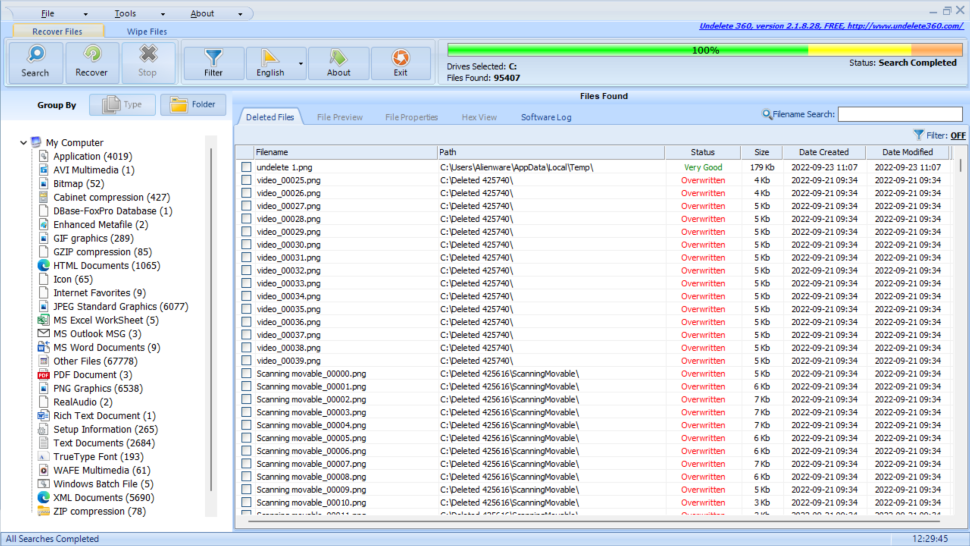
Как работать: Нажмите Search, выберите диск и дождитесь списка. Группировка Type и Folder помогает отделить документы, изображения, архивы и мультимедиа.
Проверка и сохранение: Ориентируйтесь на Status: запись Overwritten означает, что содержимое уже заменено полностью или частично. Выберите Recover и сохраните в другое место.
Плюсы
- наглядная группировка
- отдельные свойства и предварительный просмотр
- простая процедура восстановления
Минусы
- не подходит для сложной реконструкции RAW
- устаревшие сборки требуют осторожности и проверки запуска
Disk Drill
Подходящий сценарий: смешанные типы данных, внешние накопители и потерянные разделы.
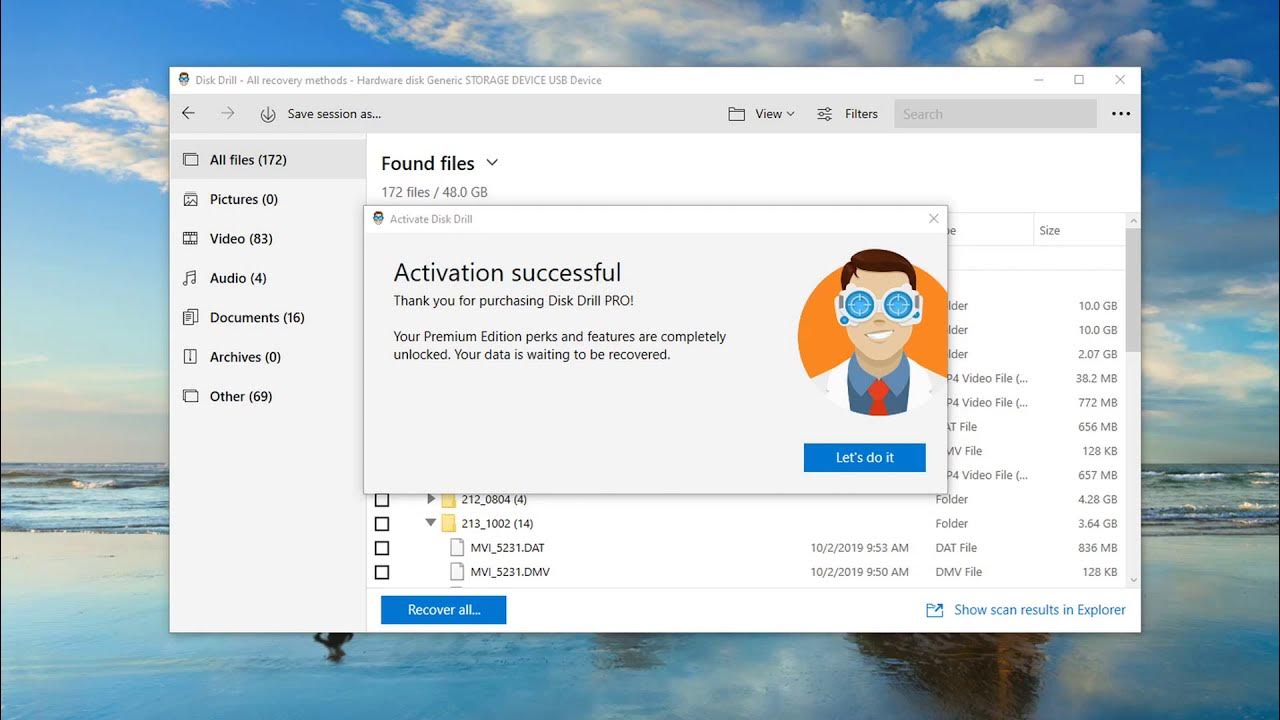
Как работать: Выберите устройство, нажмите Search for lost data, затем Review found items. В результатах применяйте категории Pictures, Video, Audio, Documents, Archives, поиск по имени и фильтры по размеру или дате.
Проверка и сохранение: Используйте Preview и оценку Recovery chances, после чего нажмите Recover. Для нестабильного носителя сначала создайте побайтовую копию, если функция доступна в используемой редакции.
Плюсы
- сильный предпросмотр
- фильтры и сохранение сессии
- работа с образами и найденными разделами
Минусы
- восстановление сверх бесплатного лимита зависит от лицензии
- глубокий поиск может терять исходные имена
EaseUS Data Recovery Wizard
Подходящий сценарий: удаление, форматирование и внешние носители.

Как работать: Выберите диск и запустите Scan. Быстрый анализ дополняется глубоким; результаты группируются по существующим, удалённым и потерянным данным. Используйте Filter и поиск по имени.
Проверка и сохранение: Откройте Preview, отметьте нужное и нажмите Recover. Не сохраняйте результат на просканированный диск.
Плюсы
- понятные фильтры
- дерево путей и категорий
- предпросмотр распространённых форматов
Минусы
- пробный режим ограничивает сохранение
- при сложном повреждении раздела меньше ручного контроля, чем у DMDE или R-Studio
Stellar Data Recovery
Подходящий сценарий: документы, фото, видео и типовые потери.
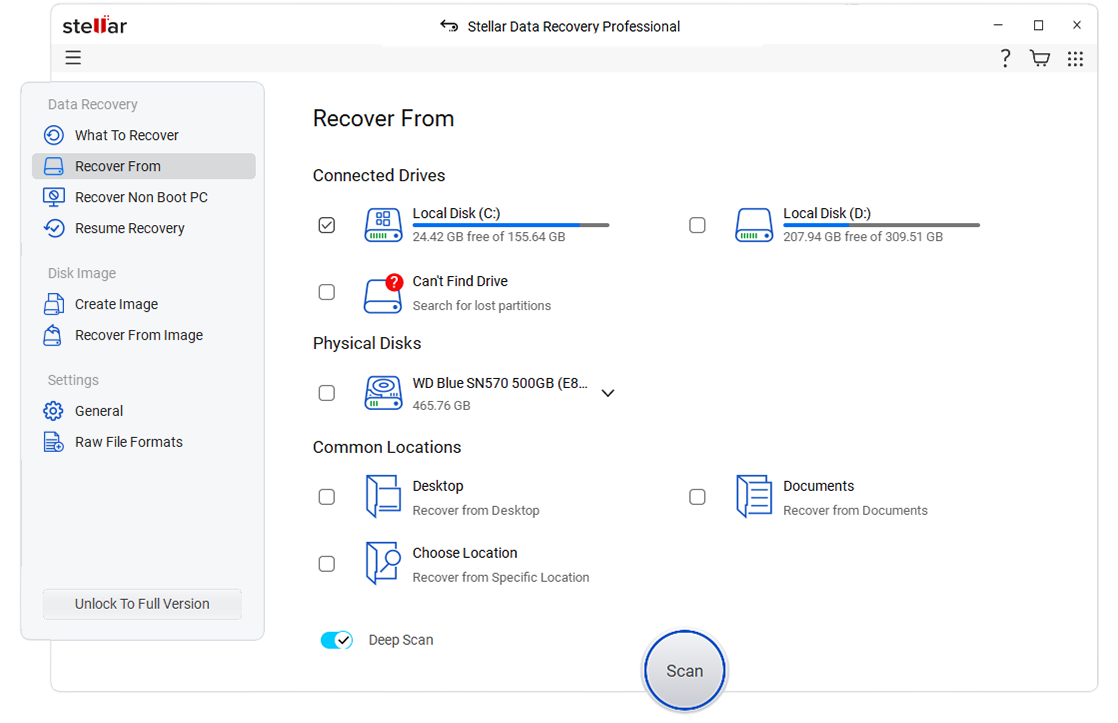
Как работать: Сначала укажите, что восстанавливать: Everything или конкретные категории. Затем выберите диск в Recover From и запустите Scan; Deep Scan используйте после слабого результата обычного режима.
Проверка и сохранение: Проверьте Preview и дерево результатов, отметьте объекты и выберите Recover. При работе с образом сначала создайте его на другом диске.
Плюсы
- последовательный мастер
- выбор типов данных до сканирования
- поддержка предпросмотра и образов в соответствующих редакциях
Минусы
- не все функции доступны во всех редакциях
- полное сканирование больших дисков занимает много времени
MiniTool Power Data Recovery
Подходящий сценарий: удалённые файлы, цифровые носители и потерянные разделы.
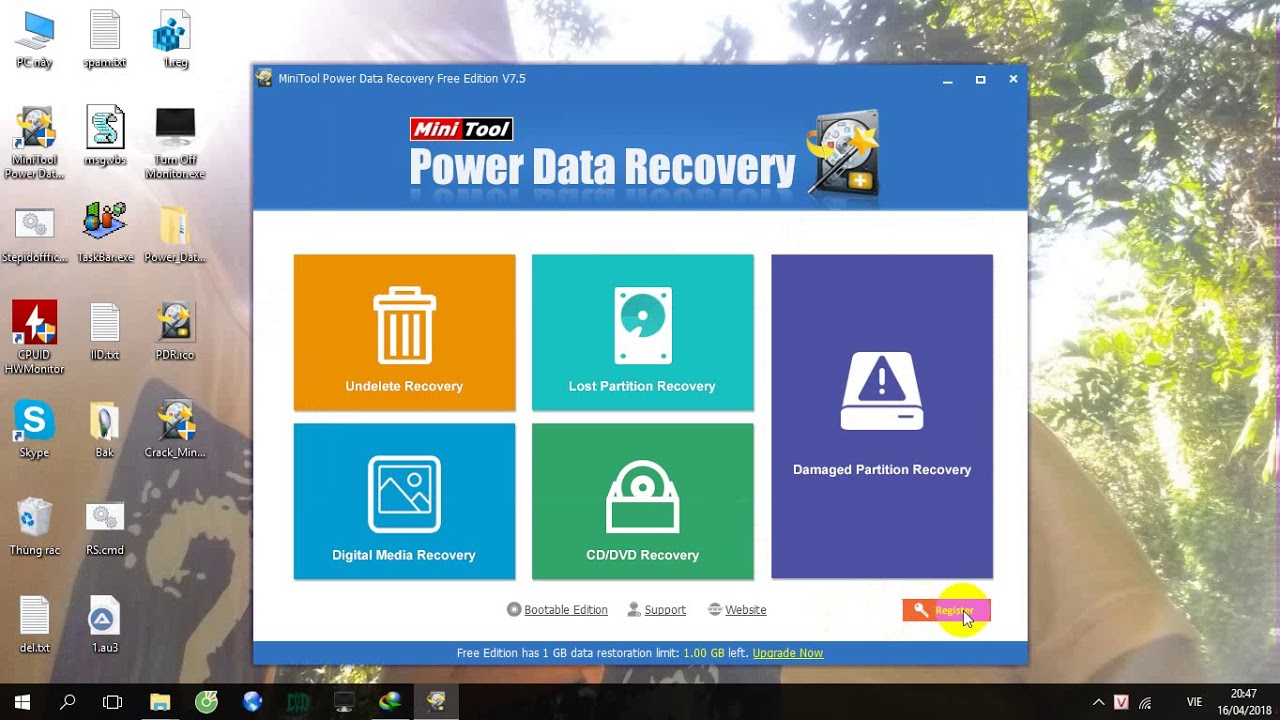
Как работать: Выберите логический диск или устройство и нажмите Scan. После анализа используйте Path, Type, Filter, Search и Preview; не восстанавливайте весь найденный объём без отбора.
Проверка и сохранение: Нажмите Save и укажите другой накопитель. Сохраните нужные файлы до попыток ремонта раздела.
Плюсы
- удобная навигация по путям и типам
- поиск и фильтры
- отдельная работа с логическими дисками и устройствами
Минусы
- экспорт ограничен условиями редакции
- автоматический мастер даёт меньше ручного контроля над файловой системой
Wondershare Recoverit
Подходящий сценарий: фото, видео, документы и внешние диски.
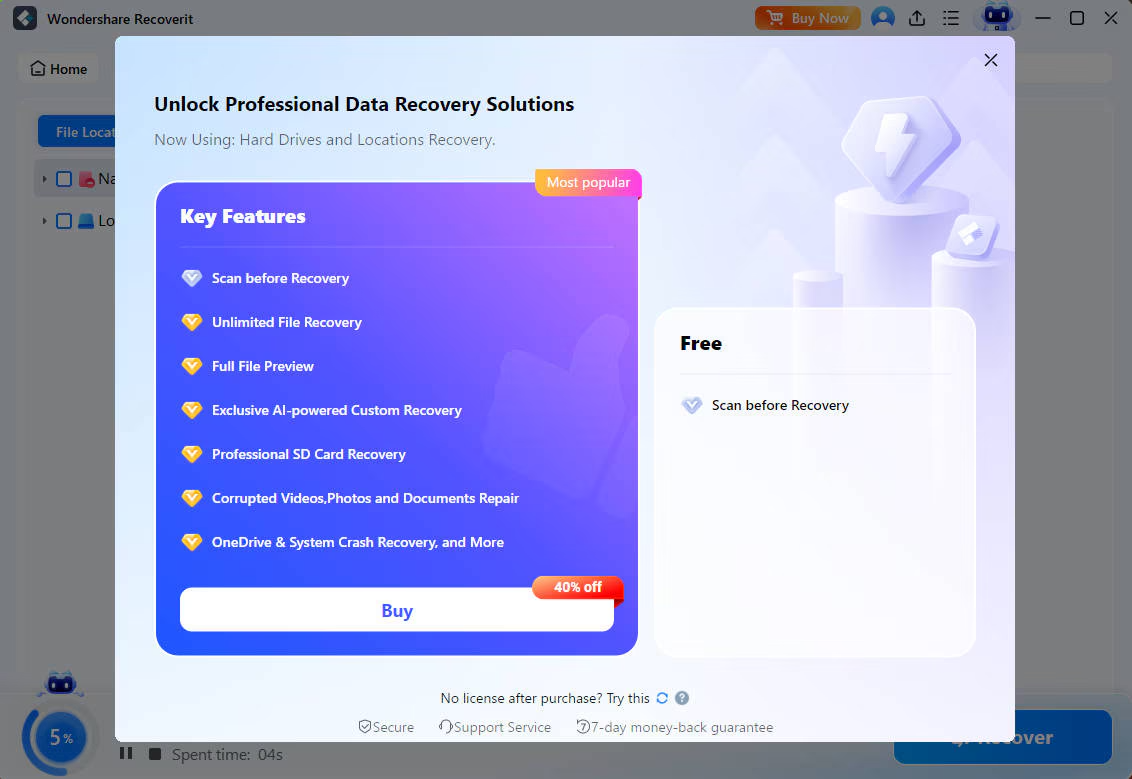
Как работать: На экране File Recovery выберите расположение или диск и запустите Scan. В результатах фильтруйте по типу, пути, размеру и дате, затем используйте Preview.
Проверка и сохранение: Нажмите Recover и сохраните на другой физический носитель. Отдельные функции ремонта медиа не заменяют возврат исходных неперезаписанных данных.
Плюсы
- наглядный выбор расположения
- фильтры и предпросмотр
- понятный процесс для домашних сценариев
Минусы
- бесплатный режим ориентирован на поиск и оценку
- маркетинговые функции ремонта нельзя считать гарантией целостности
AOMEI FastRecovery
Подходящий сценарий: жёсткий диск, Корзина, рабочий стол, папка, USB и SD.
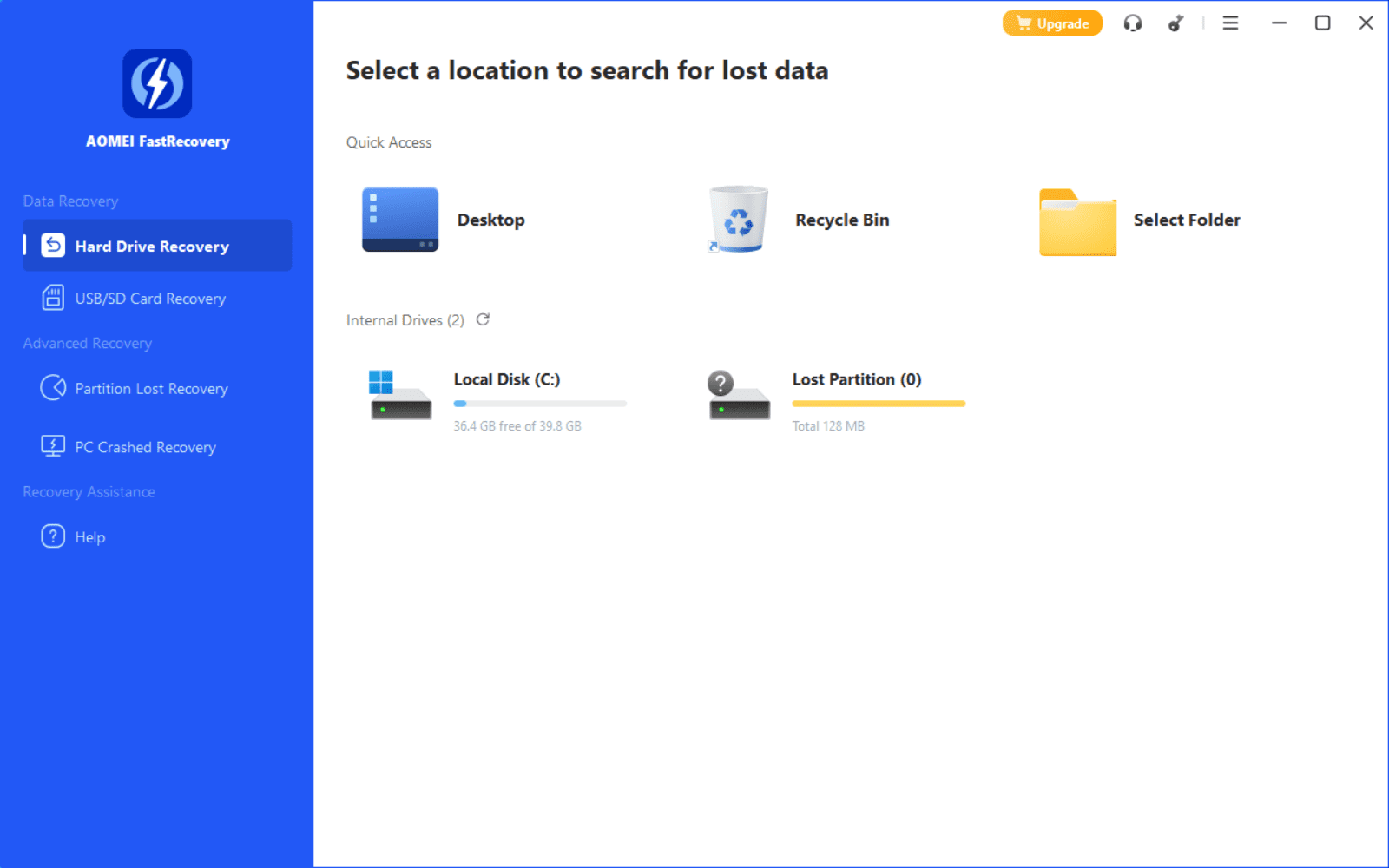
Как работать: Выберите Hard Drive Recovery или USB/SD Card Recovery, затем конкретное расположение. Для исчезнувшего тома используйте Partition Lost Recovery, а не обычный поиск по папке.
Проверка и сохранение: После анализа откройте категории Deleted и Other Lost Files, отфильтруйте нужное и восстановите на второй диск.
Плюсы
- быстрый выбор типового расположения
- отдельные сценарии для USB/SD и потерянного раздела
- простой интерфейс
Минусы
- сложная реконструкция требует более профессионального инструмента
- результат после TRIM и перезаписи ограничен физическим состоянием данных
Tenorshare 4DDiG
Подходящий сценарий: локальные диски, Корзина, папка, NAS и аварийный компьютер.
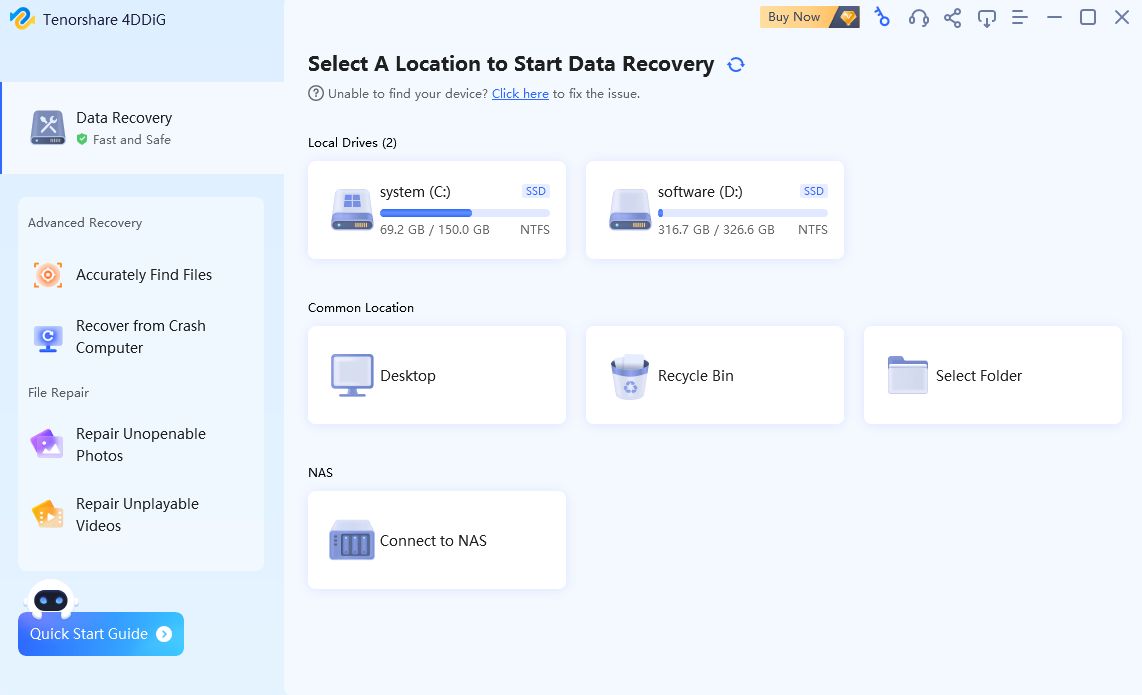
Как работать: Выберите диск или типовое расположение и запустите сканирование. Для точечного поиска используйте Desktop, Recycle Bin или Select Folder, если вы уверены в прежнем месте.
Проверка и сохранение: Отфильтруйте данные, откройте предпросмотр, затем выберите безопасное место сохранения. Модули ремонта фото и видео применяйте только к копиям.
Плюсы
- наглядный стартовый экран
- разделение обычного и аварийного восстановления
- фильтры и предпросмотр
Минусы
- полное сохранение требует лицензии
- дополнительные модули не заменяют создание образа повреждённого диска
iBeesoft Data Recovery
Подходящий сценарий: удалённые данные с диска и внешнего носителя.
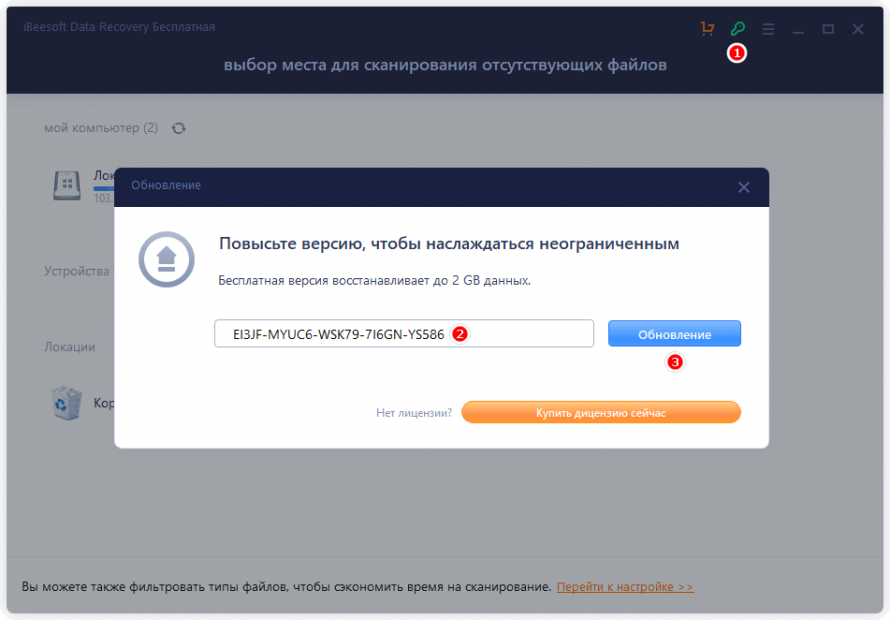
Как работать: Выберите место для сканирования, при необходимости ограничьте типы файлов и запустите анализ. В результатах используйте путь, категории и предпросмотр.
Проверка и сохранение: Сохраняйте в новый каталог на другом диске. Учитывайте лимит бесплатного сохранения, отображаемый самой программой, а перед покупкой проверяйте текущие условия.
Плюсы
- простой выбор источника
- фильтрация типов
- предпросмотр результатов
Минусы
- ограничения бесплатной редакции
- для RAW и сложных разделов меньше ручных инструментов
Aiseesoft Data Recovery
Подходящий сценарий: жёсткий диск, USB, SD-карта, Корзина и выбранная папка.
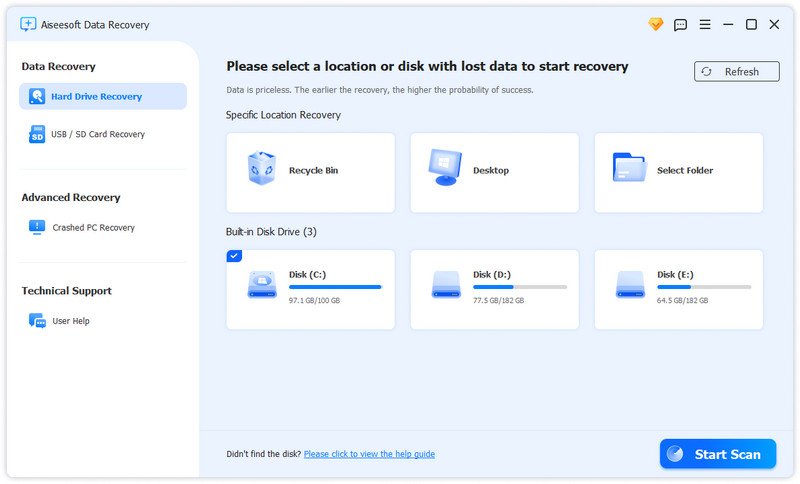
Как работать: Выберите Hard Drive Recovery или USB/SD Card Recovery, отметьте конкретный диск и нажмите Start Scan. Точечные варианты Recycle Bin, Desktop и Select Folder сокращают объём поиска.
Проверка и сохранение: После сканирования примените поиск и фильтры, откройте Preview, затем восстановите на другой носитель.
Плюсы
- понятное разделение источников
- точечное сканирование папок
- предпросмотр
Минусы
- экспорт зависит от лицензии
- не предназначен для ручной коррекции таблицы разделов
Hasleo Data Recovery
Подходящий сценарий: удаление, глубокое сканирование и доступный BitLocker-том.
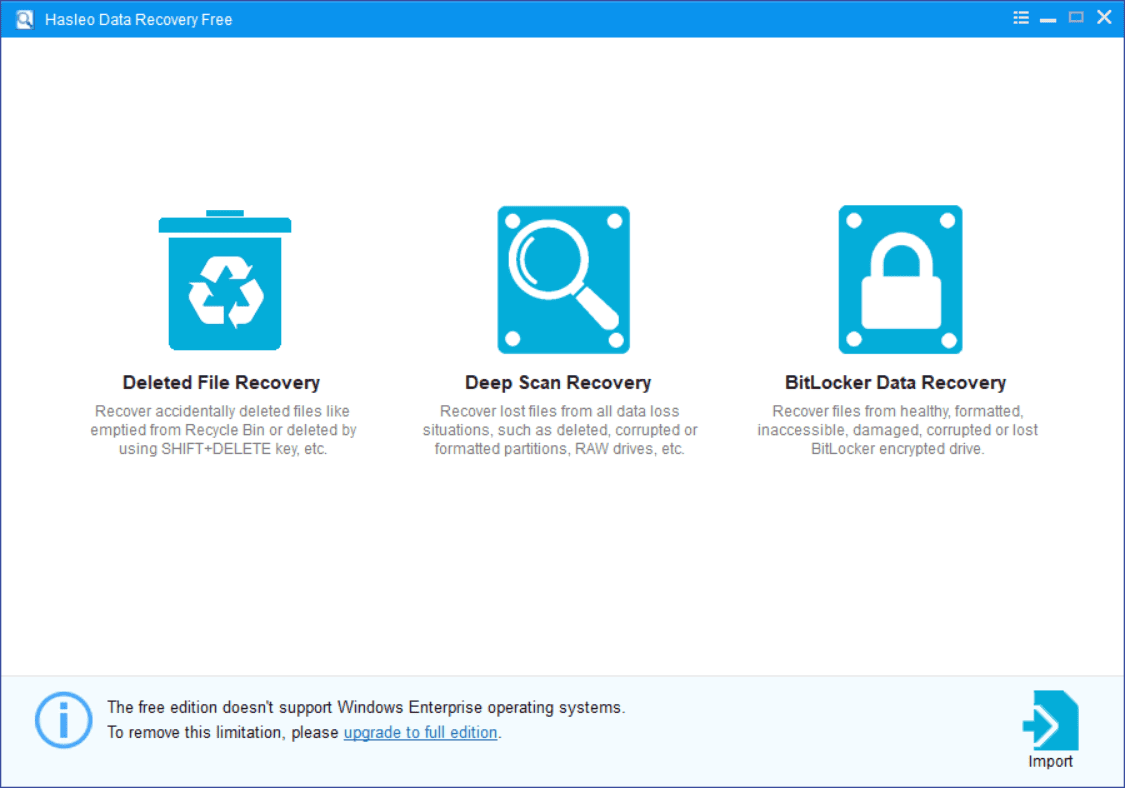
Как работать: На стартовом экране выберите Deleted File Recovery для свежего удаления или Deep Scan Recovery для форматирования и RAW. BitLocker Data Recovery используйте только при наличии ключа и возможности разблокировать том.
Проверка и сохранение: Выберите источник, просмотрите найденное и сохраните на другой диск. Не форматируйте зашифрованный том и не теряйте ключ восстановления.
Плюсы
- раздельные режимы по сценарию
- видимый модуль BitLocker
- пошаговый мастер
Минусы
- зашифрованные данные не восстанавливаются без ключа расшифровки
- сложные аппаратные случаи требуют работы с образом
Профессиональные программы для RAW, форматирования и потерянных разделов
DMDE
Подходящий сценарий: RAW, потерянный раздел, повреждённая структура и создание образа.
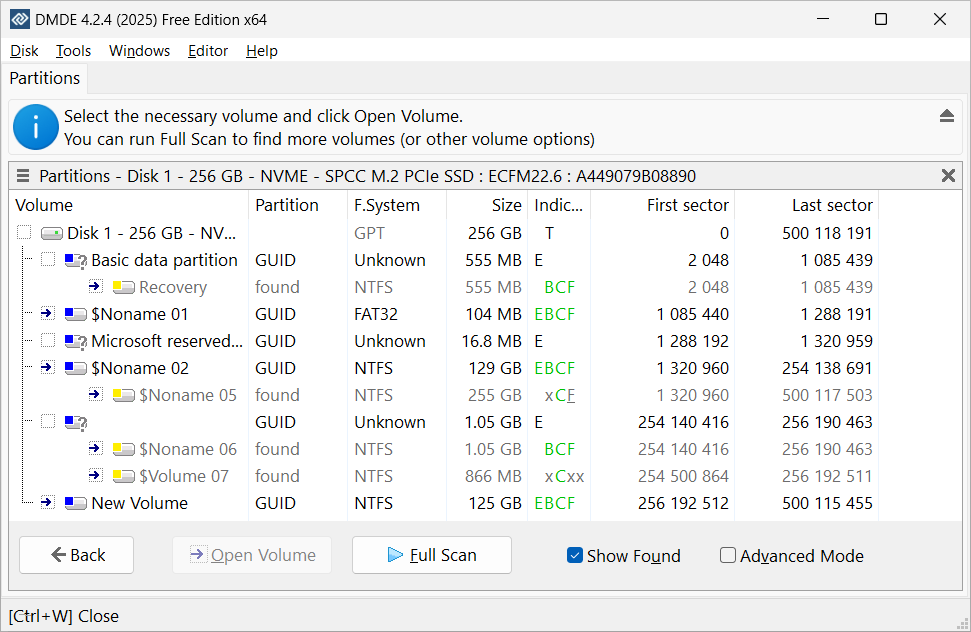
Как работать: Выберите физическое устройство, откройте найденный том или запустите Full Scan. Сравните найденные файловые системы по размеру, границам и содержимому; не применяйте изменения к таблице разделов до копирования данных.
Проверка и сохранение: Откройте реконструированный том, отметьте папки и используйте Recover или Tools → Recover. При ошибках чтения сначала выполните Copy Sectors в образ на другом диске и продолжайте работу с образом.
Плюсы
- точный контроль разделов
- полное сканирование и реконструкция дерева
- создание образа и работа с секторами
Минусы
- интерфейс требует понимания структуры диска
- неверный выбор тома приводит к неполной или ошибочной выдаче
R-Studio
Подходящий сценарий: форматирование, RAW, образы, потерянные разделы и сложные файловые системы.
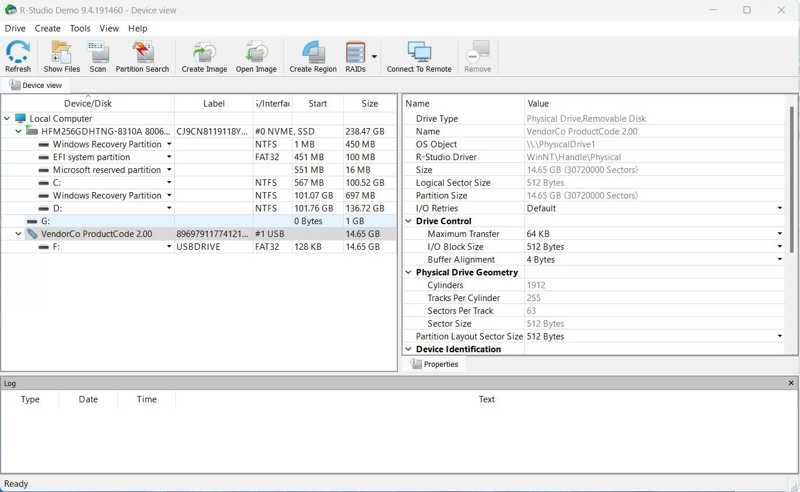
Как работать: В панели Drives выберите физический диск или образ, нажмите Scan и задайте диапазон, файловые системы и Known File Types. После анализа откройте наиболее подходящий Recognized-раздел.
Проверка и сохранение: В дереве отметьте нужное и используйте Recover Marked. Укажите отдельный диск, настройте маску файлов и сохраните информацию о сканировании, чтобы не повторять чтение.
Плюсы
- глубокий контроль сканирования
- работа с образами и RAID
- фильтры, маски и сохранение сессий
Минусы
- высокий порог входа
- неправильные параметры сигнатурного поиска увеличивают мусорную выдачу
UFS Explorer
Подходящий сценарий: сложные файловые системы, RAID, виртуальные диски и образы.
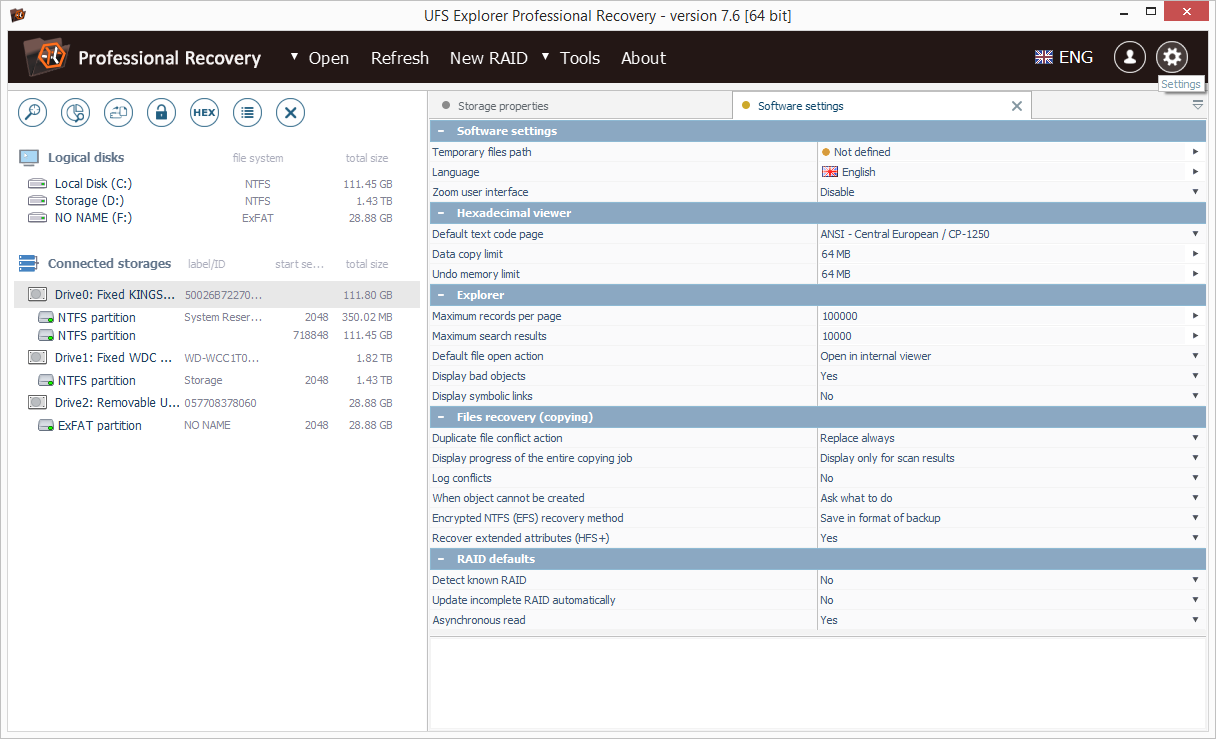
Как работать: Откройте storage или device, выберите том и запустите сканирование. Для нестабильного накопителя создайте образ через безопасный инструмент чтения и анализируйте копию.
Проверка и сохранение: Сравните найденные файловые системы, откройте дерево, проверьте Preview и скопируйте нужные данные на другой диск.
Плюсы
- поддержка сложных хранилищ
- детальный анализ файловых систем
- работа с образами и RAID
Минусы
- избыточен для одного свежего удаления
- требует точного понимания источника и схемы хранения
DiskGenius
Подходящий сценарий: файлы плюс поиск потерянного раздела в одном интерфейсе.
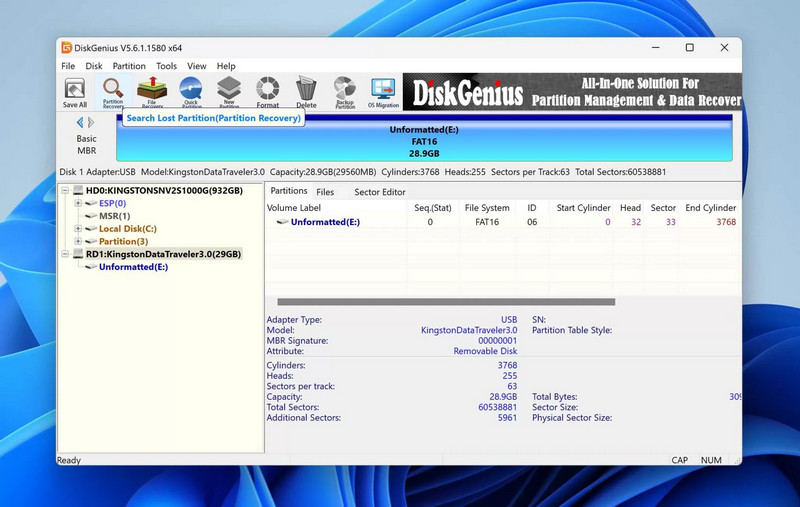
Как работать: Выберите физический диск. Для удалённых файлов запускайте File Recovery; для исчезнувшего тома — Search Lost Partitions. Не применяйте новую разметку до копирования данных.
Проверка и сохранение: Откройте найденный раздел, проверьте структуру и используйте Copy To или Recover To с назначением на другом диске.
Плюсы
- совмещает разделы и файлы
- поиск потерянных томов
- просмотр структуры до копирования
Минусы
- много инструментов записи на диск — их нельзя использовать до извлечения данных
- интерфейс требует аккуратности
GetDataBack Pro
Подходящий сценарий: восстановление дерева каталогов после форматирования и повреждения NTFS/FAT.
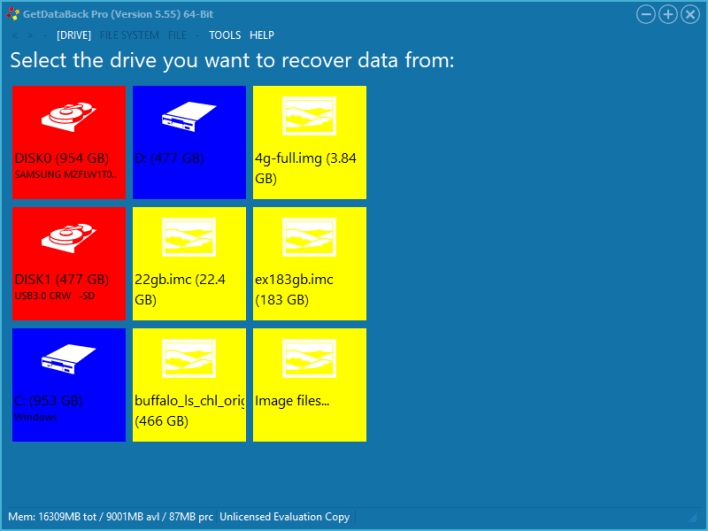
Как работать: Выберите физический диск или образ и запустите анализ. Программа предлагает варианты реконструированного дерева; сравнивайте их по наличию нужных папок и корректным размерам.
Проверка и сохранение: Откройте найденную структуру, проверьте файлы и копируйте выбранное на другой носитель.
Плюсы
- ориентирован на сохранение дерева папок
- работает с образами
- последовательный мастер реконструкции
Минусы
- нужно сравнивать несколько найденных вариантов файловой системы
- сигнатурно найденные файлы могут потерять имена
ReclaiMe File Recovery
Подходящий сценарий: быстрая реконструкция структуры с минимальной ручной настройкой.
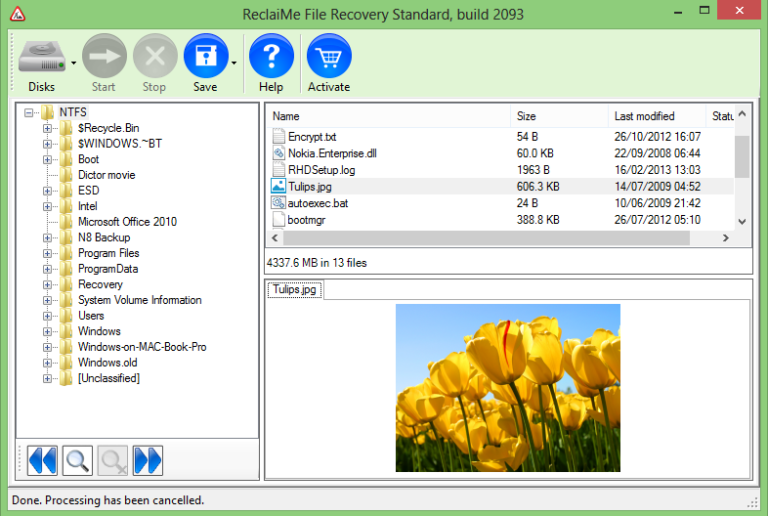
Как работать: Выберите диск и нажмите Start. После появления дерева можно просматривать найденные папки ещё до окончания полного анализа.
Проверка и сохранение: Используйте Preview для изображений, выберите папки и сохраните на другой диск. Если дерево не соответствует исходному, дождитесь более полного сканирования.
Плюсы
- простой старт
- наглядное дерево и предпросмотр
- можно оценивать находки во время анализа
Минусы
- меньше ручных параметров, чем у DMDE и R-Studio
- полное сохранение зависит от лицензии
Active File Recovery
Подходящий сценарий: QuickScan, SuperScan и восстановление после форматирования.
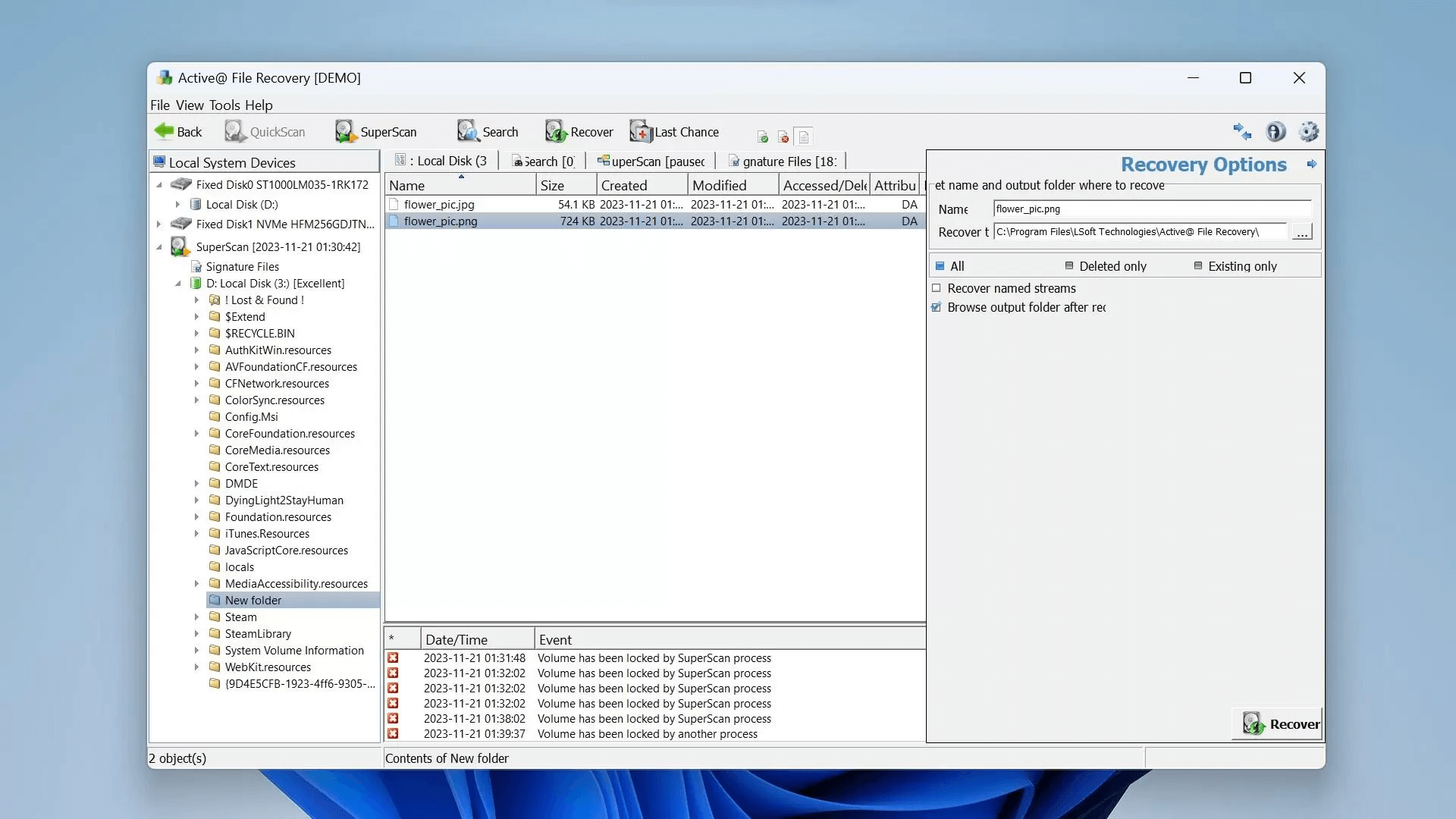
Как работать: Выберите устройство и начните с QuickScan. Для потерянных разделов и серьёзных повреждений запускайте SuperScan; Signature Files включайте, когда файловая структура не читается.
Проверка и сохранение: Откройте найденный том, отметьте данные и задайте Recovery Options с папкой на другом диске.
Плюсы
- несколько уровней анализа
- поиск сигнатур
- работа с найденными разделами
Минусы
- много параметров для новичка
- сканирование нестабильного диска лучше выполнять по образу
Active Undelete
Подходящий сценарий: удалённые файлы, восстановление разделов и создание образа.
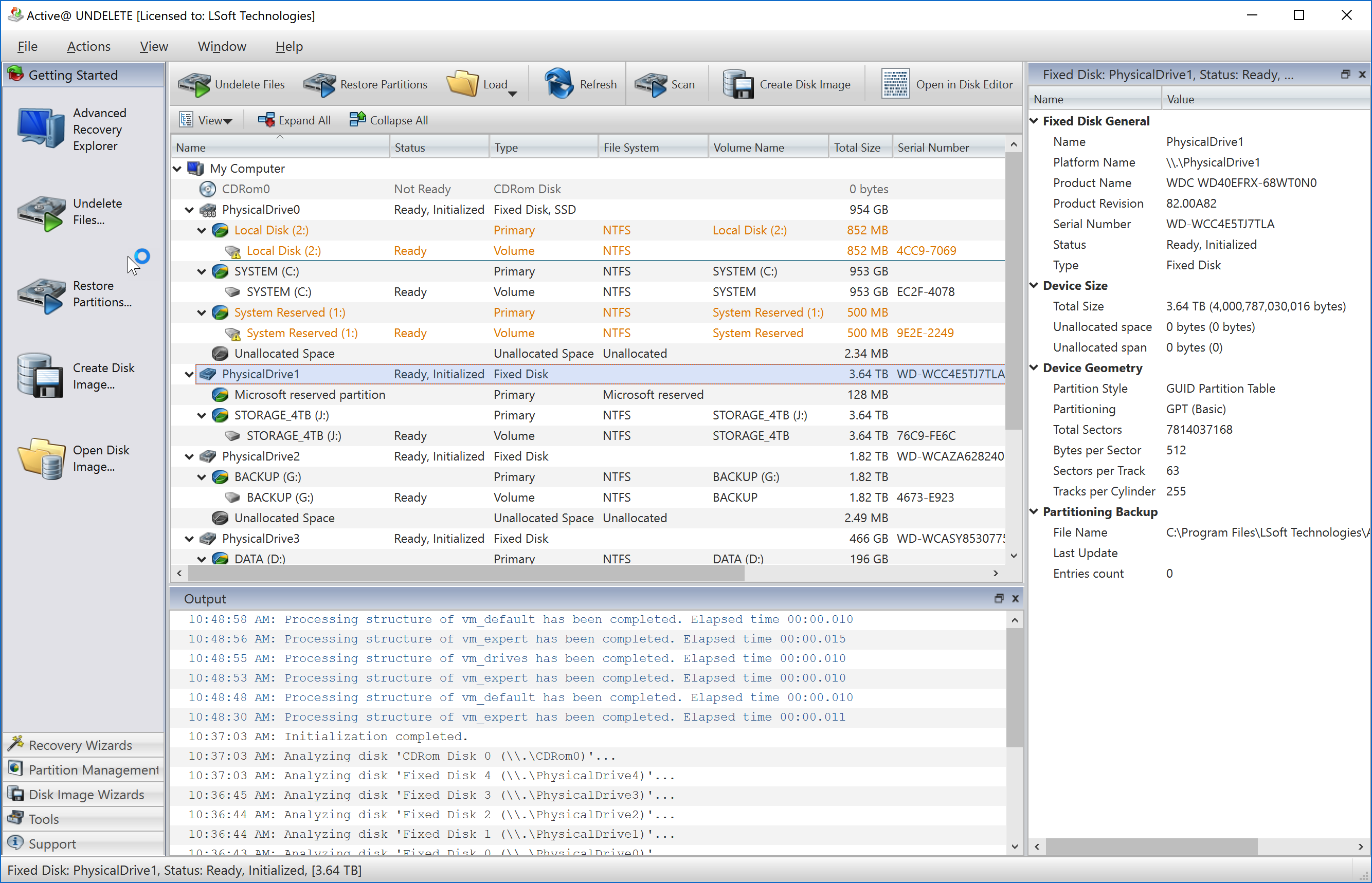
Как работать: Выберите Undelete Files для обычной потери, Restore Partitions для исчезнувшего тома или Create Disk Image для безопасной копии.
Проверка и сохранение: Сначала создайте образ проблемного носителя, затем выполняйте сканирование. Восстанавливайте в отдельную папку и проверяйте файлы до любых операций с разделами.
Плюсы
- раздельные мастера по типу задачи
- создание и открытие образов
- работа с разделами
Минусы
- устаревшие сборки могут отличаться по интерфейсу
- инструменты управления разделами требуют повышенной осторожности
Hetman Partition Recovery
Подходящий сценарий: форматирование, RAW и потерянные разделы.
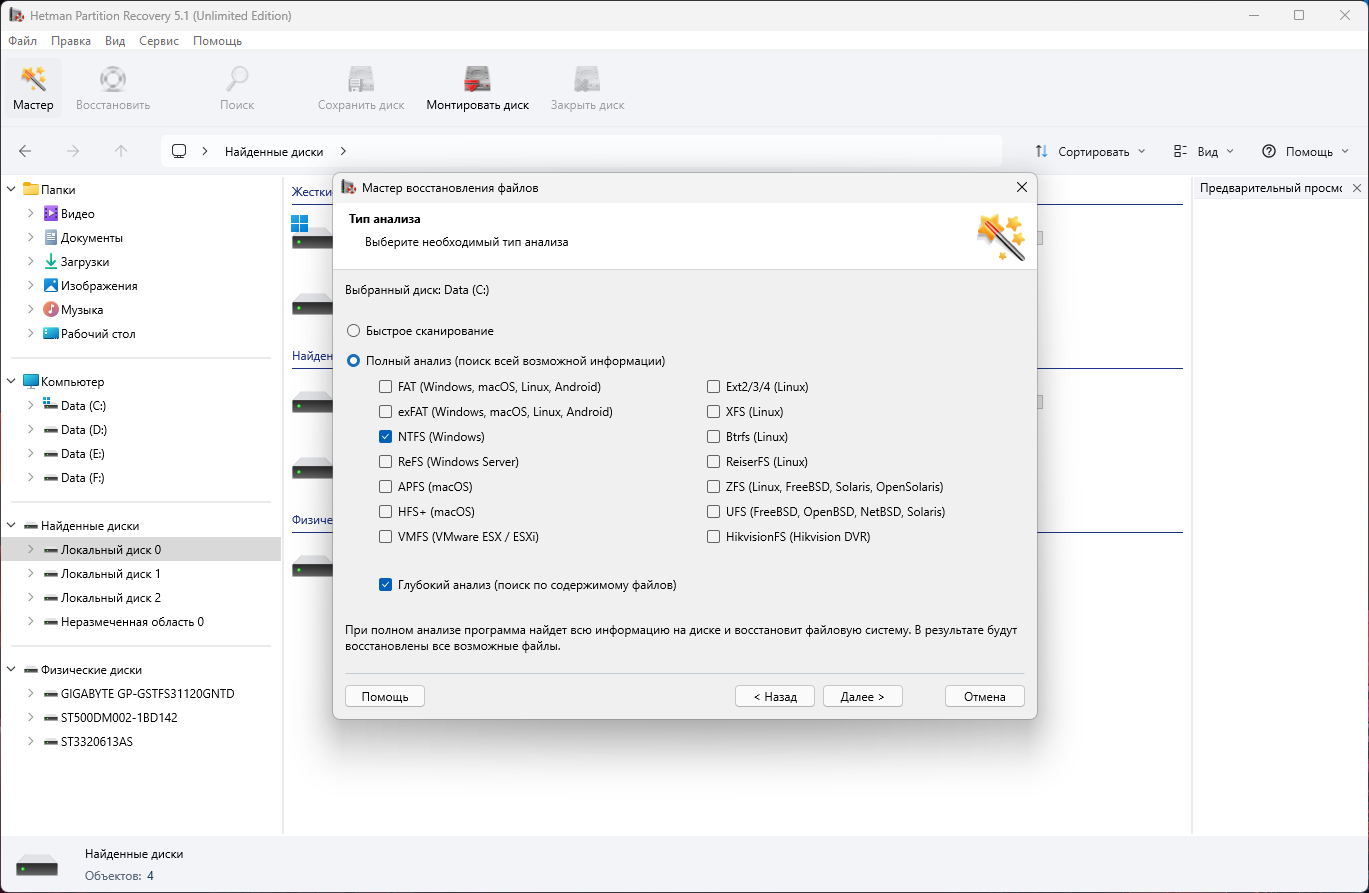
Как работать: Запустите мастер, выберите диск и тип анализа. Быстрое сканирование подходит для недавнего удаления; полный анализ с поиском по содержимому нужен после форматирования или повреждения файловой системы.
Проверка и сохранение: Откройте найденный диск, используйте предварительный просмотр и мастер восстановления. Сохраняйте на другой физический носитель.
Плюсы
- понятный мастер
- быстрый и полный анализ
- поиск файловых систем и сигнатур
Минусы
- полный анализ больших дисков длительный
- перед ремонтом раздела данные нужно извлечь
DiskDigger
Подходящий сценарий: фотографии и медиафайлы с флешек и карт памяти.
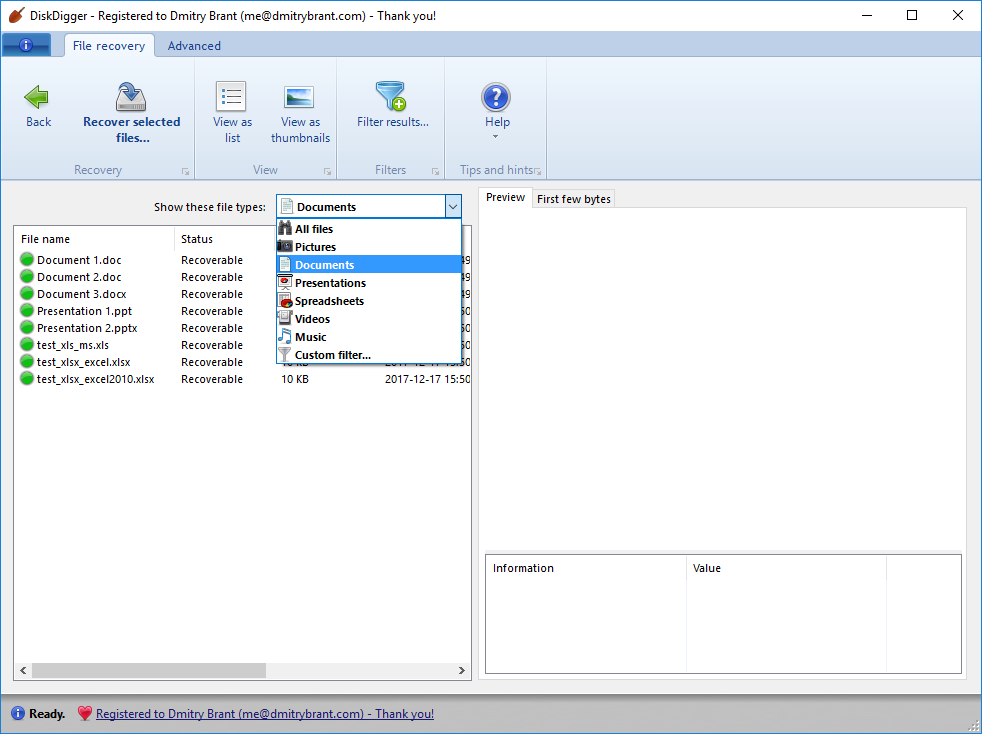
Как работать: Выберите устройство и режим поиска. Файловый режим использует сохранившуюся структуру, а глубокий сигнатурный поиск полезен после форматирования.
Проверка и сохранение: Переключитесь на миниатюры, отфильтруйте типы и просмотрите изображения. Сохраняйте на другой носитель; при сигнатурном поиске ожидайте потерю исходных имён и папок.
Плюсы
- наглядные миниатюры
- фильтр типов
- сильный сценарий для фото
Минусы
- структура папок при глубоком поиске часто не сохраняется
- не предназначен для ремонта разделов
DiskInternals Partition Recovery
Подходящий сценарий: удалённый или повреждённый раздел.
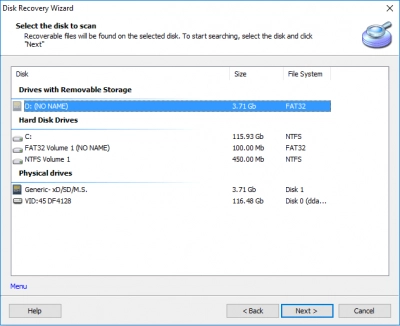
Как работать: Запустите мастер, выберите физический диск и режим анализа. После сканирования откройте найденный том и проверьте папки и файлы.
Проверка и сохранение: Скопируйте нужные данные на другой носитель до любых изменений разметки. Перед экспортом откройте предварительный просмотр и убедитесь, что найденный том соответствует прежнему размеру, файловой системе и структуре каталогов.
Плюсы
- мастер поиска разделов
- просмотр файлов перед копированием
- работа с несколькими файловыми системами
Минусы
- линейка DiskInternals содержит разные продукты с похожим интерфейсом
- экспорт ограничен лицензией
O&O DiskRecovery
Подходящий сценарий: поиск файлов по структуре и сигнатурам.
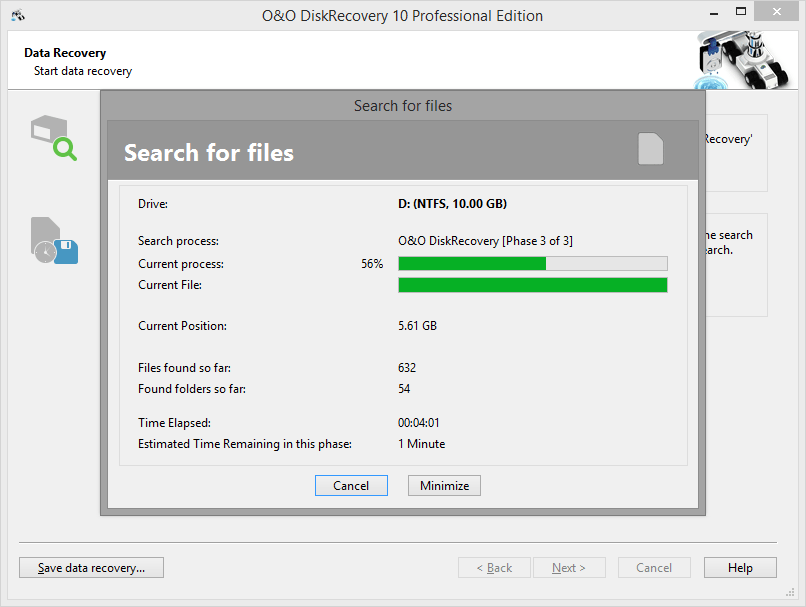
Как работать: Выберите диск, настройте типы файлов и запустите Search for files. Программа проходит несколько фаз анализа и показывает число найденных объектов.
Проверка и сохранение: После завершения отфильтруйте результаты и сохраните выбранные данные на другой диск. Не считайте найденный файл исправным без открытия.
Плюсы
- поэтапное сканирование
- выбор типов данных
- сохранение параметров поиска
Минусы
- сигнатурный результат может не содержать исходных имён
- не предназначен для ремонта физически неисправного диска
R-Undelete
Подходящий сценарий: обычное удаление и форматирование пользовательских носителей.
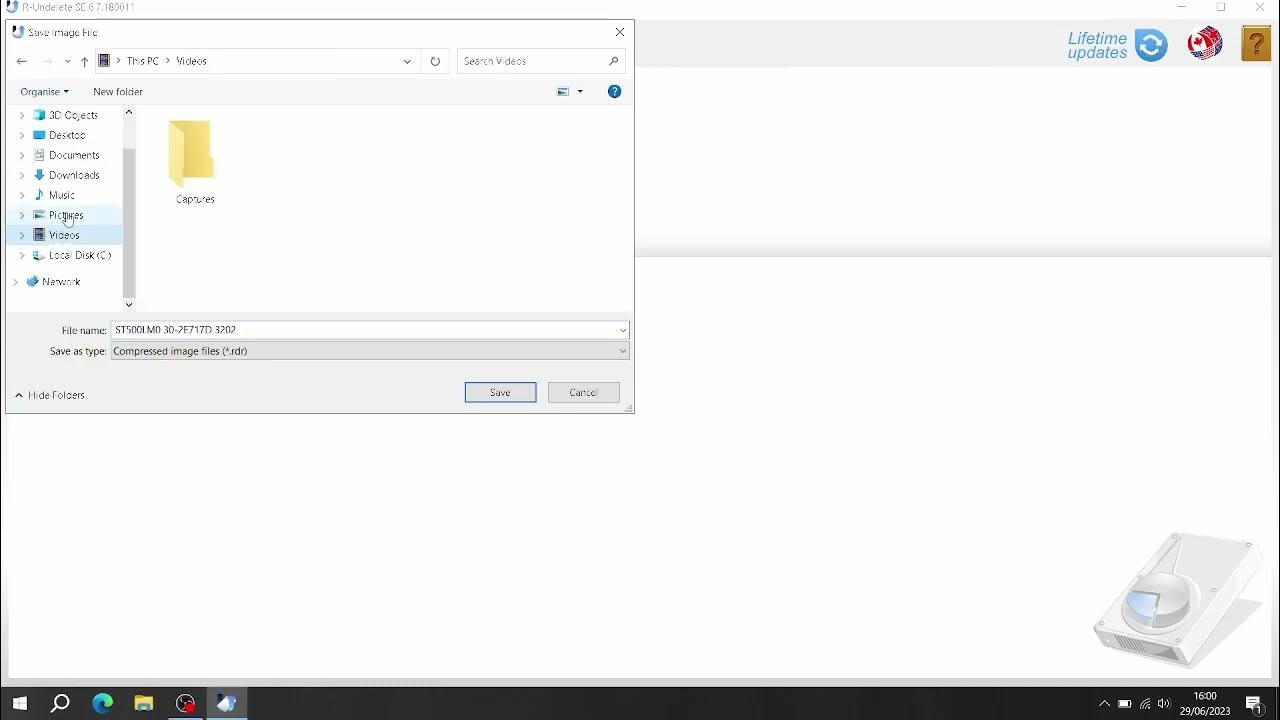
Как работать: Выберите диск, запустите анализ и переключайтесь между Real structure, Extension, Creation time и Modification time.
Проверка и сохранение: Отметьте файлы, проверьте Preview и продолжите мастером Next, указав другой диск.
Плюсы
- удобная группировка
- предпросмотр изображений
- родственная R-Studio логика поиска
Минусы
- возможности проще, чем у R-Studio
- для RAID и сложного RAW нужен профессиональный инструмент
Recover My Files
Подходящий сценарий: удаление, форматирование и поиск по типам файлов.
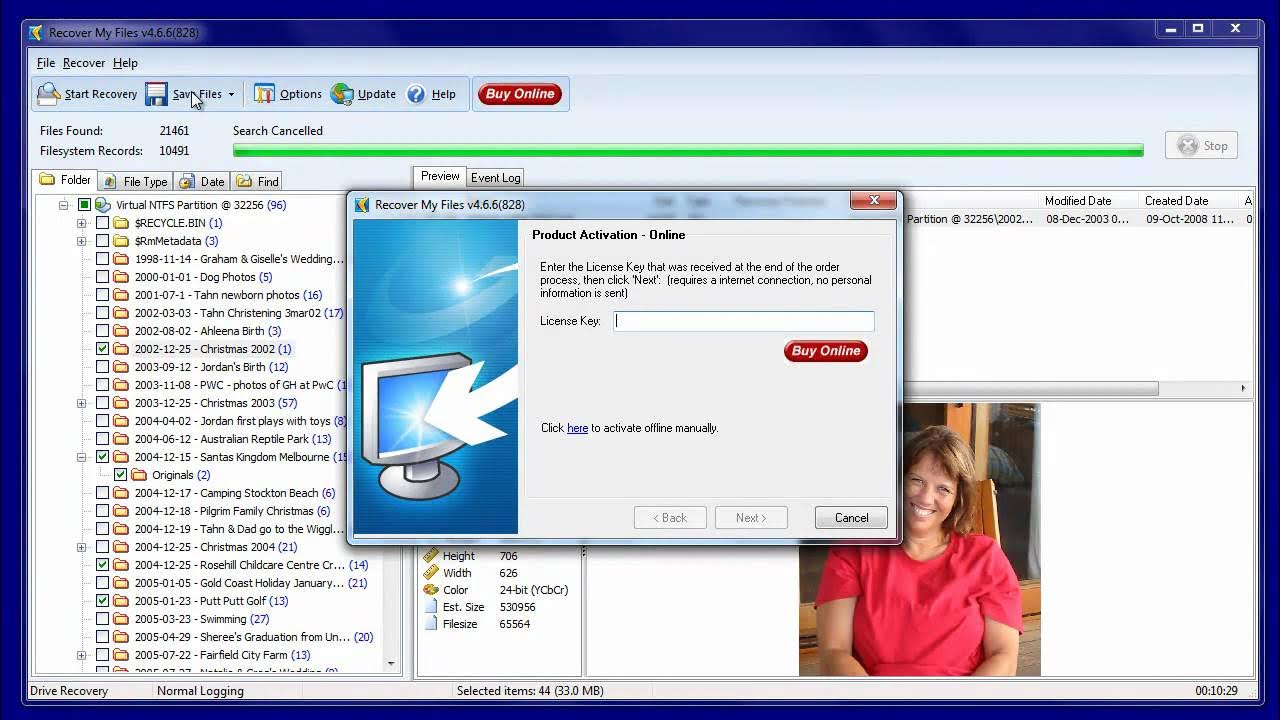
Как работать: Нажмите Start Recovery, выберите источник и сценарий поиска. В результатах используйте Folder, File Type, Date и Find.
Проверка и сохранение: Откройте Preview, отметьте нужное и сохраните через Save Files на другой накопитель. Не восстанавливайте весь объём без проверки.
Плюсы
- несколько способов группировки
- предпросмотр
- поиск после форматирования
Минусы
- интерфейс старых сборок отличается от современных программ
- лицензия требуется для сохранения
Создание образа в DMDE перед глубоким анализом
При ошибках чтения не повторяйте полное сканирование исходного диска несколькими программами. В DMDE выберите физическое устройство, откройте копирование секторов, задайте источник и файл-образ на исправном диске. В параметрах обработки ошибок ограничьте число повторов чтения. После создания образа отключите исходный накопитель и открывайте образ как источник для Full Scan.


Дополнительные программы для отдельных сценариев
Эти утилиты полезны как второй алгоритм поиска, для узкого типа носителя или для проверки результата основной программы. Перед запуском старого приложения в Windows 11 проверьте цифровую подпись установщика и убедитесь, что оно не записывает служебные данные на пострадавший раздел. Если программа не распознаёт накопитель, завершается с ошибкой или требует изменения файловой системы до сканирования, выберите другой инструмент и не экспериментируйте с единственной копией данных.
7-Data Recovery Suite
Простой мастер для удаления, цифровых носителей и потерянных разделов. Выберите модуль по сценарию, сканируйте диск, проверьте найденное и сохраняйте на другой носитель. Используйте как второй сканер, если основной инструмент не нашёл нужный тип данных.
Плюсы
- Понятное разделение сценариев.
Минусы
- Устаревшие выпуски могут не поддерживать новые особенности Windows 11 и современных накопителей.
Auslogics File Recovery
Подходит для поиска удалённых файлов на доступных Windows-разделах. Выберите диск и тип данных, выполните анализ, проверьте состояние найденных объектов и восстановите в отдельное место.
Плюсы
- Фильтры и знакомая логика мастера.
Минусы
- Не основной выбор для RAW, RAID и физически нестабильных носителей.
Ashampoo Undeleter
Используется для свежих удалений на читаемых дисках. Сканирование следует запускать сразу, а результат сохранять на другой физический накопитель.
Плюсы
- Небольшое число шагов.
Минусы
- Слабее современных профессиональных решений при форматировании и разрушении структуры.
Orion File Recovery
Сканирует выбранный диск и позволяет искать по типу или имени. Подходит для недавних удалений, когда файловая система остаётся доступной.
Плюсы
- Простой мастер и фильтрация.
Минусы
- Не предназначен для реконструкции сложных разделов.
Handy Recovery
Ориентирован на восстановление файлов и папок с сохранением дерева, когда метаданные ещё читаются. Просматривайте найденные каталоги и копируйте их на другой диск.
Плюсы
- Удобное дерево папок.
Минусы
- Старые редакции требуют проверки запуска и не должны использоваться как единственный инструмент.
FreeUndelete
Минималистичный вариант для недавно удалённых файлов на NTFS-разделе. Выберите диск, выполните поиск и задайте отдельную папку назначения.
Плюсы
- Быстрый старт.
Минусы
- Ограниченные возможности анализа и отсутствие профессиональной работы с образами.
IObit Undelete
Сканирует выбранное расположение и группирует находки по типам. Используйте после свежего удаления, а не для ремонта раздела.
Плюсы
- Категории файлов и простой отбор.
Минусы
- Продукт не заменяет DMDE или R-Studio при RAW и форматировании.
iTop Data Recovery
Предназначен для типовых домашних сценариев: Корзина, документы, фотографии и внешние носители. Выберите место, выполните анализ, используйте Preview и сохраняйте отдельно.
Плюсы
- Наглядный интерфейс.
Минусы
- Условия бесплатного экспорта нужно проверять перед началом большой работы.
iMyFone AnyRecover
Универсальный мастер для дисков, USB и карт памяти. Подходит для сравнения результата со вторым алгоритмом, когда первая программа нашла не все файлы.
Плюсы
- Фильтры и предпросмотр.
Минусы
- Полное сохранение зависит от лицензии; сложные разделы требуют более ручного контроля.
iMyFone D-Back
Линейка включает разные продукты, поэтому в Windows-сценарии выбирайте именно редакцию для восстановления данных с компьютера, а не мобильный модуль. Сканируйте нужный диск и сохраняйте результат отдельно.
Плюсы
- Пошаговый интерфейс.
Минусы
- Легко перепутать редакции для ПК и телефонов; проверяйте назначение до установки.
Bitwar Data Recovery
Сканирует логические диски и съёмные носители, группирует результаты и позволяет использовать предварительный просмотр.
Плюсы
- Подходит как второй сканер.
Минусы
- Не следует использовать для записи изменений в проблемный раздел.
BitRecover Data Recovery Wizard
Мастер с выбором источника и последующим экспортом найденных данных. Применяйте для логически доступного носителя и проверяйте файлы до сохранения.
Плюсы
- Последовательный процесс.
Минусы
- Не основной инструмент для физически нестабильного HDD.
CD Recovery Toolbox
Специализированный вариант для чтения данных с оптических дисков. Работает с доступными секторами и пытается скопировать читаемые файлы в выбранную папку.
Плюсы
- Узкая специализация на CD/DVD.
Минусы
- Не восстанавливает удалённые данные с HDD, SSD или флешки и не устраняет физические повреждения диска.
Restoration
Небольшая утилита для простого undelete. Выберите диск, найдите имя или маску и восстановите на другой носитель.
Плюсы
- Минимум настроек.
Минусы
- Старый инструмент без современных средств работы с RAW и образами.
RS FAT Recovery
Используйте для FAT16, FAT32 и exFAT-носителей, прежде всего флешек и карт памяти. Выберите устройство, выполните анализ и сохраните найденное на другой диск.
Плюсы
- Фокус на FAT-семействе.
Минусы
- Не предназначен для NTFS-системного раздела и сложных RAID.
RS Partition Recovery
Мастер для удалённых, отформатированных и повреждённых разделов. Сначала сканируйте физический диск, затем откройте найденный том и копируйте данные.
Плюсы
- Работа с разделами и файловой структурой.
Минусы
- Не форматируйте исходный том и не применяйте изменения до сохранения файлов.
TestDisk
TestDisk предназначен прежде всего для поиска потерянных разделов, проверки структуры и возврата загрузочных или файловых таблиц. Для безопасного извлечения данных используйте Analyse и поиск разделов, затем открывайте найденную файловую систему и копируйте файлы на другой диск. Не записывайте новую таблицу разделов командой Write, пока не извлечены важные данные и не подтверждены границы всех томов.
Плюсы
- работает с потерянными разделами и загрузочными структурами;
- запускается на разных операционных системах;
- позволяет копировать файлы из найденного тома.
Минусы
- текстовый интерфейс требует внимательности;
- ошибочная запись таблицы разделов способна осложнить восстановление;
- не лучший первый вариант для одного недавно удалённого документа.
PhotoRec
PhotoRec выполняет сигнатурный поиск: читает носитель и ищет известные заголовки форматов независимо от состояния каталогов. Это полезно после форматирования и разрушения файловой системы, особенно для фотографий, видео, документов и архивов. Выберите физический диск, раздел или весь носитель, задайте файловую систему, ограничьте типы через File Opt и укажите папку назначения на другом диске. Результаты обычно сохраняются в каталогах вида recup_dir; исходные имена и структура папок чаще всего не возвращаются.
Плюсы
- работает при разрушенной структуре каталогов;
- поддерживает большое число сигнатур;
- бесплатный и открытый инструмент.
Минусы
- теряются исходные имена и пути;
- создаёт большой объём несортированных результатов;
- фрагментированные файлы могут восстанавливаться частично.
Облачные копии и история версий
Онлайн-сервис помогает только тогда, когда файл был загружен или синхронизирован до удаления. Облако не получает низкоуровневый доступ к свободным кластерам локального HDD или SSD, поэтому не заменяет программу восстановления данных.
OneDrive
- Войдите в OneDrive под тем же аккаунтом, который использовался в Windows 11.
- Откройте облачную Корзину и найдите объект по имени или дате.
- Для существующего, но испорченного файла щёлкните правой кнопкой и выберите Version history.
- Откройте нужную версию и нажмите Restore.
- После возврата дождитесь синхронизации и сохраните дополнительную локальную копию.
Если папки «Рабочий стол», «Документы», «Изображения», «Видео» или «Музыка» были включены в резервное копирование OneDrive, локальный путь мог измениться. Проверьте папку OneDrive в профиле пользователя и состояние синхронизации перед запуском дискового сканера.
Google Drive
Откройте Trash, выберите файл и используйте Restore. При работе через приложение Google Drive для компьютера проверьте веб-интерфейс: локальное удаление могло синхронизироваться с облаком, но объект ещё хранится в Корзине. История версий доступна только для объектов, которые действительно находились в Google Drive.
Dropbox
В разделе Deleted files найдите объект и восстановите его. Для существующего файла проверьте Version history. Срок хранения удалённых данных и версий зависит от условий аккаунта, поэтому не откладывайте проверку и не называйте фиксированный срок без просмотра текущего тарифа.
iCloud Drive
Проверьте Recently Deleted и раздел восстановления данных в веб-интерфейсе iCloud. Этот способ применим только к синхронизированным объектам. Он не сканирует NTFS-раздел Windows и не возвращает локальный файл, который никогда не загружался в iCloud.
Wondershare UBackit
UBackit относится к резервному копированию. Он помогает только при наличии ранее созданной задачи и доступной копии. Откройте список резервных задач, выберите нужную дату и восстановите данные в новое расположение. Не выдавайте резервный инструмент за undelete-сканер: если копии не было, нужен другой метод.
После обновления Windows 11 пропали файлы
После обновления файл не всегда удалён. Он может находиться в другом профиле, папке OneDrive, прежнем каталоге пользователя или Windows.old. Сначала исключите перемещение и смену учётной записи, потому что дисковое сканирование создаёт лишнюю нагрузку и не нужно, когда данные остаются в обычной папке.
- Откройте поиск Windows и введите точное имя или часть имени. Для поиска по типу используйте маски
*.docx,*.xlsx,*.pdf,*.jpgи*.mp4. - Проверьте
C:\Users. Откройте папки всех известных профилей и сравните «Рабочий стол», «Документы», «Изображения», «Загрузки» и OneDrive. - Убедитесь, что Windows вошла под привычной учётной записью, а не под временным профилем. Не включайте встроенную учётную запись Administrator только ради поиска, пока не проверены обычные профили.
- Проверьте
C:\Windows.old\Users, если папка Windows.old существует. Скопируйте нужные данные на другой диск; не перемещайте их до проверки. - Откройте Корзину, OneDrive и историю версий.
- Проверьте File History, Windows Backup и старые резервные копии.
- Только после этих действий запускайте Феникс, Windows File Recovery или другой сканер на разделе, где раньше находились файлы.
Что не делать после обновления
- не запускать повторную установку Windows до поиска данных;
- не очищать Windows.old средствами освобождения места;
- не создавать новый профиль на пострадавшем диске без необходимости;
- не переносить большие игры и архивы на системный SSD;
- не использовать «Сбросить этот компьютер» как способ возврата личных файлов.
Разница между HDD, SSD, флешкой и картой памяти
Жёсткий диск
На исправном HDD удалённые данные часто остаются до перезаписи. Для свежего удаления используйте быстрый анализ, затем глубокий. При ошибках чтения, зависаниях или повторном подключении сначала создавайте образ. Щелчки и проблемы с раскруткой — физическая неисправность, а не задача программного ремонта.
Внутренний SSD
Windows и контроллер SSD могут выполнить TRIM для освобождённых блоков. После этого обычный сканер видит запись о файле или пустые блоки, но не исходное содержимое. На системном SSD дополнительно работают журналирование, обновления, индексатор, файл подкачки и кэш. Приоритет: File History, OneDrive, другие резервные копии, затем одна аккуратная попытка сканирования.
Внешний SSD
Результат зависит от файловой системы, контроллера корпуса, способа подключения и прохождения TRIM. Отключите устройство после потери, не форматируйте и не записывайте тестовые файлы. При возможности создайте образ и работайте с ним.
USB-флешка
Файлы со съёмного носителя часто удаляются без помещения в Корзину. Подключите флешку напрямую, убедитесь, что Windows показывает правильный объём, и сканируйте физическое устройство. При запросе форматирования откажитесь. Для FAT32 и exFAT полезны как файловые сканеры, так и PhotoRec при разрушенной структуре.
Карта памяти
Используйте исправный кардридер. Если на SD-карте есть переключатель Lock, переведите его в положение защиты от записи. Не вставляйте карту обратно в камеру: устройство может создать новые каталоги и миниатюры. Для фото сначала включите фильтры JPEG, HEIC и RAW-форматов камеры, а видео проверяйте предпросмотром и перемоткой.
Что делать, если раздел стал RAW или пропал
RAW означает, что Windows не может распознать файловую систему тома. Это не команда к форматированию. Для такого случая применяются методы восстановления RAW-диска и файловых систем; если том исчез из разметки, сначала выполняют поиск и восстановление раздела жёсткого диска без записи изменений на исходный носитель.
- Отклоните предложение форматирования.
- Проверьте кабель, питание, порт и корректный объём устройства в «Управлении дисками». Не инициализируйте неизвестный диск.
- Если есть ошибки чтения, создайте посекторный образ на исправный носитель.
- Откройте образ или физический диск в DMDE, R-Studio, UFS Explorer, DiskGenius, Hetman Partition Recovery или RS Partition Recovery.
- Запустите поиск потерянных файловых систем и сравните найденные тома по границам, размеру и содержимому.
- Скопируйте данные на другой диск.
- Только после проверки копии решайте, ремонтировать разметку или форматировать исходный носитель.
Почему нельзя сразу нажимать «Форматировать»
Быстрое форматирование создаёт новые структуры файловой системы. Содержимое блоков может остаться, но часть метаданных заменяется, а последующее использование начинает перезапись. Полное форматирование и дополнительные проверки создают ещё больший риск. Форматирование допустимо только после извлечения данных и подтверждения резервной копии.
BitLocker
Для зашифрованного тома нужен пароль или ключ восстановления BitLocker. Программа восстановления не может превратить зашифрованные блоки в исходные файлы без ключа. Не очищайте TPM, не удаляйте раздел и не форматируйте диск. Сначала найдите ключ, разблокируйте том или работайте с образом в инструменте, который поддерживает зашифрованные файловые системы.
Когда самостоятельное восстановление опасно
Логическая потеря означает, что накопитель стабильно определяется, показывает правильный объём и читается без повторных отключений. Физическая неисправность проявляется иначе. При следующих признаках прекратите сканирование:
- щёлчки, скрежет или повторные попытки раскрутки HDD;
- накопитель исчезает из BIOS/UEFI или Windows;
- объём определяется как 0 Б, несколько мегабайт или другое неправильное значение;
- USB-устройство постоянно подключается и отключается;
- скорость чтения падает до нуля на одних и тех же участках;
- корпус или контроллер перегревается;
- после удара, падения, жидкости или скачка питания появились ошибки;
- данные существуют в единственном экземпляре и имеют высокую ценность.
Повторные полные сканирования заставляют неисправный диск многократно читать проблемную поверхность. Безопасная последовательность — диагностика подключения, однократное создание образа подходящим оборудованием или обращение в лабораторию. CHKDSK, дефрагментация, тест поверхности с записью и инициализация в этой ситуации запрещены.
Как проверить восстановленные файлы
| Тип данных | Что проверить | Признак проблемы |
|---|---|---|
| DOCX/XLSX/PPTX | Открытие, все страницы или листы, формулы, изображения | Ошибка архива Office, пустые страницы, обрыв содержимого |
| Количество страниц, текст, изображения, вложения | Файл открывается только частично или страницы пустые | |
| JPEG/PNG/RAW | Полное изображение, разрешение, EXIF | Серая область, цветные полосы, только миниатюра |
| MP4/MOV/MKV | Запуск и перемотка в начало, середину и конец | Воспроизводится только первый фрагмент, нет индекса |
| MP3/WAV/FLAC | Начало, середина, конец, длительность | Щелчки, тишина, неверная длина |
| ZIP/RAR/7Z | Встроенная проверка архива | CRC error, отсутствующие части |
| База данных | Открытие копии, встроенная проверка приложения | Повреждение страниц или журнала |
| Папка проекта | Все связанные файлы и относительные пути | Проект открывается, но ресурсы отсутствуют |
Предпросмотр в программе — полезный фильтр, но не окончательная проверка. Он может показывать встроенную миниатюру, тогда как оригинал повреждён. Проверяйте сохранённую копию отдельным приложением и не редактируйте единственный восстановленный экземпляр.
Почему найденный файл не открывается
- Кластеры перезаписаны. Каталожная запись сохранилась, но содержимое заменено новыми данными.
- Файл фрагментирован. Сигнатурный поиск нашёл начало, но не смог правильно собрать все части.
- Найдено неверное расширение. Проверьте реальный формат по заголовку и попробуйте открыть копию подходящим приложением.
- Восстановлена миниатюра. Маленькое изображение из кэша не является исходной фотографией.
- Повреждён контейнер видео. Поток может сохраниться, но индекс и служебные таблицы отсутствуют.
- Файл зашифрован. Без ключа BitLocker, EFS или пароля архив остаётся недоступным.
- Сигнатурный режим потерял имя и путь. Ищите по размеру, содержимому и типу, а не по исходному названию.
- Программа сохранила нулевой файл. Это запись о существовавшем объекте без доступного содержимого.
Как повысить качество второго прохода
- Не записывайте результаты первого прохода на исходный диск.
- Сохраните сессию сканирования, если программа поддерживает эту функцию.
- Измените только один параметр: режим, типы сигнатур или выбранный найденный том.
- Сравните файловый и сигнатурный результаты.
- Используйте второй алгоритм: после простого мастера — DMDE, R-Studio или PhotoRec.
- Для нестабильного носителя не делайте второй проход по оригиналу — используйте образ.
Частые ошибки
| Ошибка | Почему опасно | Правильное действие |
|---|---|---|
| Установка программы на диск с удалёнными файлами | Инсталлятор перезаписывает свободные блоки | Установить на другой физический диск |
| Сохранение результата в исходную папку | Новые файлы заменяют ещё не восстановленные данные | Сохранять на второй носитель |
| Запуск CHKDSK /f на RAW | Меняет метаданные и структуру | Сначала образ и копирование данных |
| Форматирование по предложению Windows | Создаёт новую файловую систему | Отменить и сканировать на чтение |
| Несколько параллельных сканеров | Повышенная нагрузка и путаница результатов | Запускать последовательно, лучше по образу |
| Восстановление всего без Preview | Тратит место на мусор и дубликаты | Отбирать по пути, размеру, дате и содержимому |
| Ремонт единственной копии | Редактор может изменить повреждённый файл | Работать с дубликатом |
| Попытка вернуть SSD после активной работы | TRIM и перезапись уменьшают шанс | Остановить запись и проверить резервные копии |
| Запись новой таблицы разделов до копирования | Ошибка границ скрывает данные | Сначала извлечь файлы |
| Игнорирование физических симптомов | Повторное чтение ускоряет отказ | Образ или лаборатория |
Как защитить данные после восстановления
- Включите Windows Backup или OneDrive для пользовательских папок. Проверьте, что «Рабочий стол», «Документы» и «Изображения» действительно синхронизируются.
- Настройте File History. Подключите внешний диск или сетевое хранилище и выполните пробное восстановление одного файла.
- Храните независимую копию. Резервный диск не должен постоянно оставаться единственным подключённым носителем.
- Используйте несколько копий. Рабочий файл, локальная резервная копия и отдельная копия вне компьютера защищают от разных отказов.
- Проверяйте резервное копирование. Успешный статус задачи не гарантирует, что нужная версия открывается.
- Сохраните ключ BitLocker. Ключ должен храниться отдельно от зашифрованного компьютера.
- Перед крупным обновлением создавайте копию. Особенно для проектов, рабочих столов и локальных папок, которые не синхронизируются.
- Не используйте системный SSD как единственное хранилище архива. Переносите долговременные материалы на резервный носитель.
Ответы на частые вопросы
Можно ли восстановить после очистки Корзины?
Да, если кластеры не перезаписаны и SSD не очистил их через TRIM. Прекратите запись, запустите Феникс, Windows File Recovery или другой сканер с отдельного диска и сохраняйте результат на второй носитель.
Что делать после Shift+Delete?
Не создавайте новые файлы на исходном диске. Для недавно удалённого объекта начните с быстрого поиска, затем используйте глубокий режим. Корзина в этом сценарии не содержит файл.
Можно ли восстановить на тот же диск?
Нельзя. Запись результата занимает свободные кластеры и может уничтожить ещё не скопированные данные. Даже другая папка исходного раздела остаётся небезопасной.
Поможет ли CHKDSK?
CHKDSK проверяет и исправляет файловую систему, но не является undelete-инструментом. На RAW и проблемном диске он способен изменить метаданные. Сначала создайте образ и извлеките файлы.
Возвращает ли точка восстановления документы?
Нет. System Restore предназначен для системных файлов, реестра, драйверов и приложений. Для документов используйте File History, облачную историю версий, резервную копию или сканирование.
Можно ли восстановить после быстрого форматирования?
Шанс сохраняется, пока новые данные не перезаписали старые области. Используйте программу, которая ищет потерянные файловые системы и выполняет сигнатурное сканирование. После полного форматирования и активного использования вероятность ниже.
Почему SSD ничего не находит?
TRIM сообщает контроллеру, что удалённые блоки больше не нужны. Контроллер может очистить их до запуска программы. Поэтому на SSD особенно важны File History, OneDrive и другие резервные копии.
Что делать с RAW-разделом?
Не форматировать. Проверить подключение, создать образ при ошибках чтения, найти прежнюю файловую систему в DMDE, R-Studio, UFS Explorer или аналогичном инструменте и скопировать данные на другой диск.
Почему файл найден без исходного имени?
Программа обнаружила его по сигнатуре, а запись каталога утрачена. Сортируйте по формату и размеру, используйте Preview и переименовывайте только копии после проверки.
Нужен ли ключ BitLocker?
Да. Без пароля или ключа восстановления содержимое зашифрованных блоков не расшифровывается. Не форматируйте том и сначала найдите ключ в сохранённых записях или аккаунте владельца.
Что делать, если Windows 11 не загружается?
Не переустанавливайте систему поверх диска. Подключите накопитель к другому компьютеру только для чтения, загрузитесь с безопасного носителя или создайте образ. Сохраняйте данные на внешний диск.
Когда обращаться в лабораторию?
При щелчках, падении, жидкости, пропадании устройства, неверном объёме, повторных ошибках чтения и высокой цене единственной копии. Программное сканирование в этих случаях создаёт дополнительную нагрузку.
Какой способ выбрать
Для только что удалённого файла сначала используйте Ctrl+Z и Корзину. При заранее настроенной защите приоритет имеют File History, Previous Versions, Windows Backup и облачная история. После Shift+Delete или очистки Корзины начните с Феникс: выберите правильный диск, быстрый или расширенный поиск, проверьте результаты и сохраните их на отдельный носитель. Для форматирования, RAW и потерянного раздела используйте DMDE, R-Studio, UFS Explorer, DiskGenius или другой инструмент с работой по образу. PhotoRec полезен, когда структура разрушена и важнее получить содержимое, чем исходные имена. При физических признаках отказа самостоятельные действия нужно прекратить.
Критерий успешного восстановления — не количество найденных записей, а открываемые, полные и проверенные файлы, сохранённые минимум в двух местах. После возврата данных настройте резервное копирование и проведите пробное восстановление, чтобы следующая потеря решалась из копии, а не сканированием диска.
 *EXE — расширение исполняемого файла. Сайт является партнером проекта