
Программа для очистки компьютера полезна не тогда, когда обещает «исправить всё одним нажатием», а когда показывает, какие файлы будут удалены, позволяет исключить важные категории и решает конкретную задачу: освобождает системный диск, убирает кэш приложений, сокращает автозагрузку, находит остатки деинсталляции или удаляет дубликаты. Ниже программы разделены по назначению и платформе, а в каждой карточке указаны рабочий сценарий, ограничения, безопасная последовательность действий, плюсы и минусы. Рейтинг открывает Ускоритель Компьютера: русскоязычная программа с последовательным сканированием, просмотром категорий и отдельными инструментами обслуживания.
Что именно очищают такие программы
Под общим названием «чистка компьютера» скрываются разные операции. Очистка компьютера от мусора обычно затрагивает временные каталоги Windows, кэш браузеров, журналы установки и обновлений, отчёты об ошибках, миниатюры, корзину и остаточные файлы приложений. Освобождение места измеряется в мегабайтах или гигабайтах и проверяется сравнением свободного пространства до и после операции. Само по себе удаление временных данных не увеличивает частоту процессора и объём оперативной памяти.
Управление автозагрузкой решает другую задачу: уменьшает число процессов, которые стартуют вместе с Windows. Эта операция влияет прежде всего на время входа в систему и фоновую нагрузку. Отключение элемента автозапуска не удаляет программу; пользователь сохраняет возможность открыть её вручную. Системные драйверы, средства защиты, компоненты сенсорной панели, аудио- и видеодрайверов нельзя отключать без понимания их назначения.
Полное удаление программ отличается от обычной очистки. Деинсталлятор сначала запускает штатное удаление, затем ищет оставшиеся папки, службы, задания и записи реестра. Такой режим полезен для крупных пакетов и программ, которые оставляют настройки после удаления. Поиск дубликатов и анализ занятого места — ещё две самостоятельные задачи: первая сравнивает файлы, вторая показывает, какие каталоги занимают диск.
Очистка реестра не должна быть главным критерием выбора. Реестр содержит настройки Windows и приложений, а удаление нескольких устаревших ключей обычно не освобождает заметного места. Полезнее наличие предварительного просмотра, резервной копии и возможности отменить изменения. Для регулярного обслуживания важнее контроль временных файлов, автозагрузки, ненужных приложений и крупных пользовательских данных.
Как составлялся рейтинг
Программы сравниваются не по количеству обещанных «ускорителей», а по проверяемым операциям. Основной рейтинг предназначен для Windows: именно для этой платформы доступен самый широкий выбор комплексных очистителей, деинсталляторов и штатных средств. macOS и Linux вынесены в отдельные разделы: их системные каталоги, права доступа и штатные средства обслуживания отличаются. Онлайн-сервисы не включены, поскольку веб-страница не может безопасно удалить локальный кэш Windows, управлять службами или анализировать системные каталоги без установленного компонента.
- Безопасность. Есть ли предварительный просмотр, список категорий, исключения, резервная копия и восстановление изменений.
- Практическая польза. Какие задачи выполняются: временные файлы, браузеры, автозагрузка, деинсталляция, крупные файлы, дубликаты, следы активности.
- Прозрачность. Понятно ли, что будет удалено, или программа показывает только общее число «проблем».
- Управляемость. Можно ли запускать отдельные модули и не применять все рекомендации одним пакетом.
- Бесплатный режим. Доступна ли реальная очистка, а не только сканирование с требованием оплаты перед удалением.
- Платформа и поддержка. Совместима ли программа с современной системой и выпускаются ли обновления.
- Интерфейс. Есть ли понятные названия разделов, отчёт о найденном и возможность вернуться к результатам.
- Сценарий. Для какой задачи решение рационально: разовая уборка, регулярное обслуживание, удаление программ, приватность или игровой ПК.
Краткое сравнение программ
| Место и программа | Платформа | Бесплатный режим | Основные задачи | Подходящий сценарий |
|---|---|---|---|---|
| 1. Ускоритель Компьютера | Windows | Да, с ограничениями | Файлы, реестр, автозагрузка, деинсталляция | Новичкам, которым нужен русскоязычный мастер |
| 2. Microsoft PC Manager | Windows 10/11 | Да | Временные и крупные файлы, автозагрузка, проверка состояния | Тем, кто предпочитает решение Microsoft |
| 3. CCleaner | Windows, macOS | Да | Пользовательская очистка, браузеры, автозагрузка | Ручной выбор категорий |
| 4. Advanced SystemCare | Windows | Да | Комплексное сканирование и набор модулей | Автоматическое обслуживание |
| 5. Glary Utilities | Windows | Да | 1-Click Maintenance и отдельные инструменты | Тем, кому нужен портативный набор |
| 6. Wise Care 365 | Windows | Да | Проверка ПК, очистка системы, оптимизация | Регулярное обслуживание |
| 7. Wise Disk Cleaner | Windows | Да | Временные файлы и следы приложений | Разовая очистка диска |
| 8. Auslogics BoostSpeed | Windows | Ограниченный | Очистка, автозагрузка, диагностика | Комплексный набор модулей |
| 9. Ashampoo WinOptimizer | Windows | Зависит от редакции | Очистка, управление системой и приватностью | Пользователям экосистемы Ashampoo |
| 10. BleachBit | Windows, Linux | Да, открытый код | Кэш приложений, журналы, безопасное удаление | Максимальный контроль категорий |
| 11. PrivaZer | Windows | Да | Следы активности, свободное место, глубокая очистка | Конфиденциальность |
| 12. Revo Uninstaller | Windows | Да | Деинсталляция и поиск остатков | Удаление программ |
| 13. Bulk Crap Uninstaller | Windows | Да, открытый код | Массовое удаление, остатки, автозагрузка | Опытным пользователям |
| 14. Dism++ | Windows | Да | Компоненты Windows, обновления, системная очистка | Техническим специалистам |
| 15. R-Wipe & Clean | Windows | Пробный режим | Удаление следов и безопасное стирание | Работа с конфиденциальными данными |
| 16. Razer Cortex | Windows | Да | Управление игровыми процессами и временными файлами | Игровым ПК |
| 17. CleanMyMac | macOS | Пробный режим | Системный мусор, приложения, крупные файлы | Пользователям macOS |
| 18. OnyX | macOS | Да | Кэши, обслуживание и системные параметры | Опытным пользователям macOS |
| 19. Stacer | Linux | Проект прекращён | Очистка и управление службами в старых сборках | Только как исторический пример |
Таблица показывает назначение, а не универсальное место в иерархии. Revo Uninstaller лучше комплексного очистителя при удалении программ, BleachBit прозрачнее в выборе категорий, Microsoft PC Manager теснее связан со штатными средствами Windows, а R-Wipe & Clean ориентирован на удаление следов. Поэтому итоговый выбор зависит от задачи, а не от числа функций.
Лучшие программы для очистки Windows
Ускоритель Компьютера — 1 место
Платформа: Windows
Русскоязычная программа объединяет очистку временных файлов, работу с автозагрузкой, поиск следов приложений и дополнительные инструменты обслуживания. Интерфейс построен вокруг последовательного сканирования: пользователь запускает проверку, получает список найденных категорий и только затем подтверждает исправление. Программа открывает рейтинг, однако её рекомендации всё равно нужно просматривать перед применением.
Что делает: Сканирует временные каталоги, кэш браузеров, журналы, корзину и другие категории ненужных файлов; проверяет автозагрузку; предлагает инструменты удаления программ и настройки планового обслуживания. Модуль реестра следует использовать отдельно от очистки диска, потому что эти операции дают разный результат.
Как работать: В главном окне нажмите «Сканировать компьютер». После завершения откройте каждую группу результатов, снимите отметки с данных, которые требуется сохранить, и запустите исправление. Для автозагрузки перейдите в раздел инструментов, отключите только знакомые пользовательские приложения. Для деинсталляции откройте «Инструменты» → «Удаление программ», выберите приложение и подтвердите штатное удаление.




Кому подходит: Новичкам и домашним пользователям Windows, которым нужен русский интерфейс, мастер очистки и отдельные модули вместо ручного поиска системных каталогов.
Плюсы: Ускоритель Компьютера
- понятная последовательность «сканирование — просмотр — очистка»;
- раздельные инструменты для файлов, реестра, автозагрузки и удаления программ;
- русский интерфейс и справочные инструкции;
- планировщик для регулярного обслуживания.
Минусы: Ускоритель Компьютера
- часть возможностей зависит от редакции;
- модуль реестра не заменяет резервную копию и не гарантирует заметного ускорения;
- автоматические рекомендации нельзя применять без просмотра.
Ограничения и безопасность: Перед первой очисткой создайте точку восстановления Windows. Не отмечайте папку «Загрузки», сохранённые данные браузера и незнакомые элементы автозагрузки без проверки. После операции перезагрузите компьютер и убедитесь, что основные приложения запускаются.
Microsoft PC Manager — 2 место
Платформа: Windows 10 и Windows 11
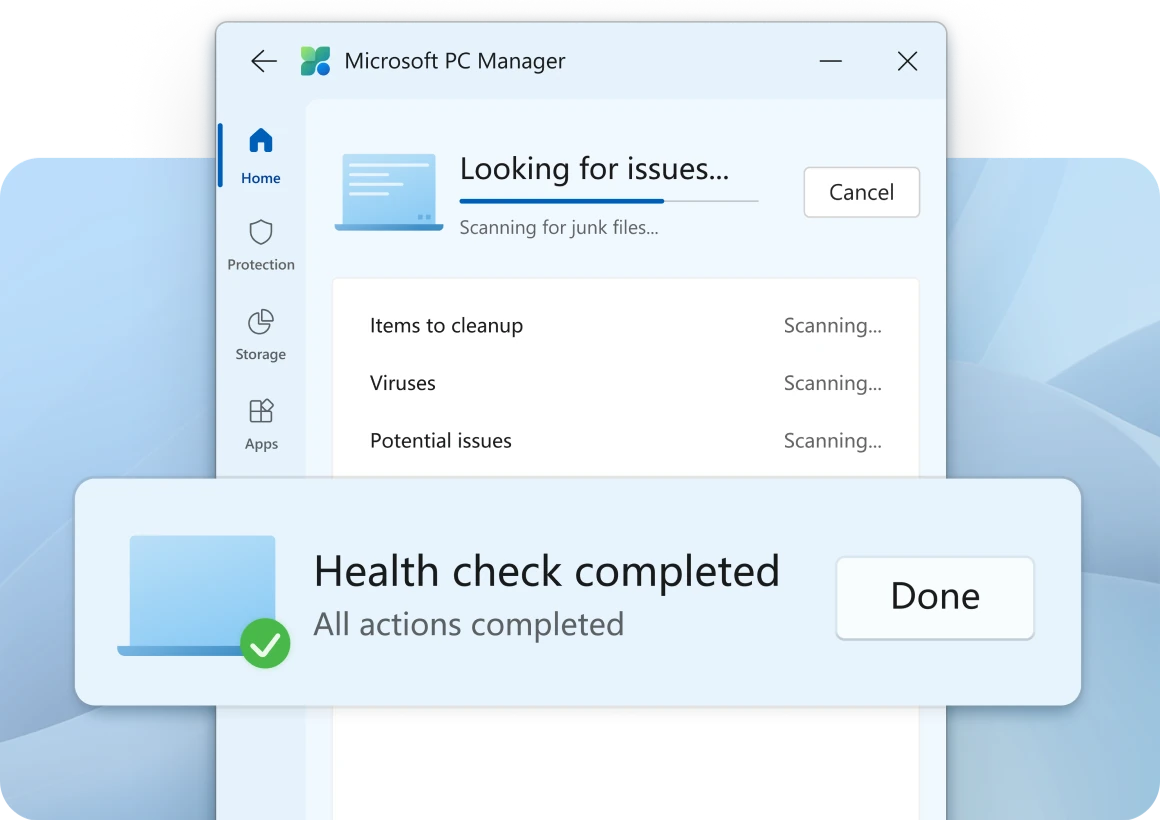
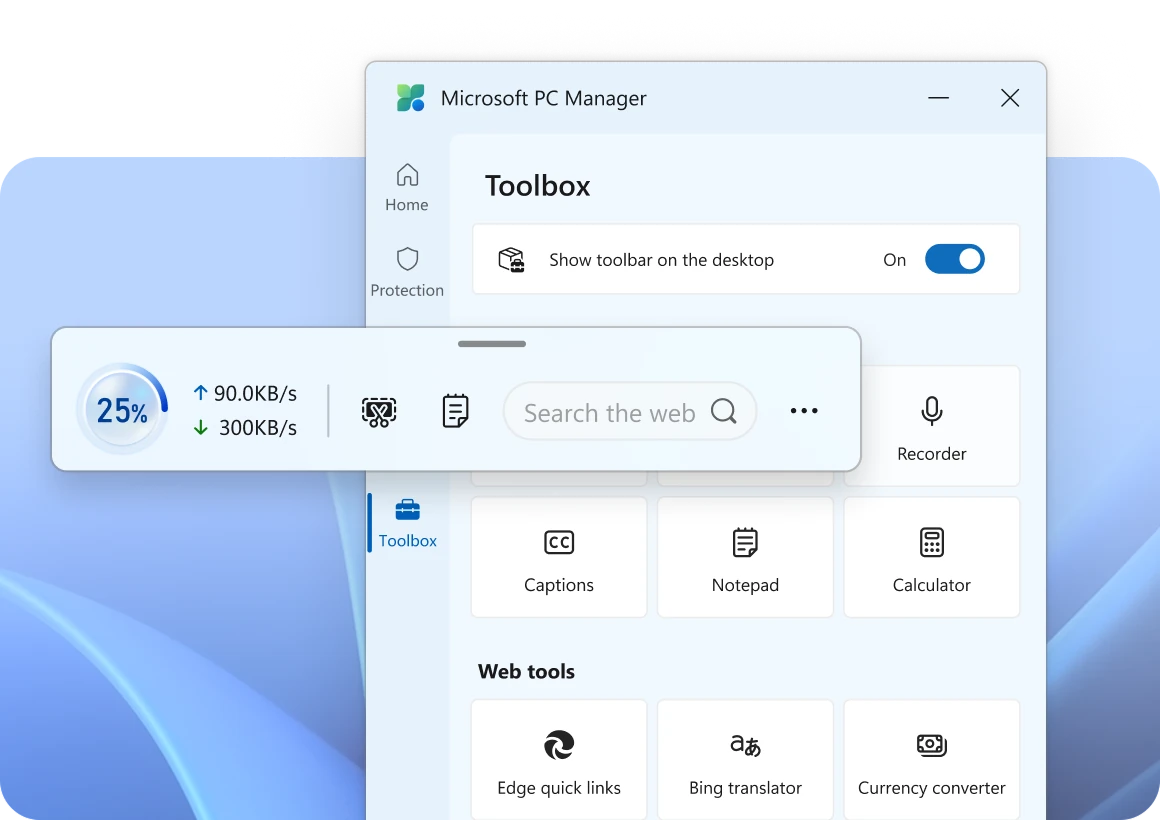
Утилита Microsoft сочетает быстрый сброс временной нагрузки, проверку состояния, управление хранилищем и автозагрузкой. Она подходит пользователям, которым важна связь с системными средствами Windows и не нужен большой набор сторонних модулей. Вместо абстрактной «оптимизации» программа показывает отдельные действия: очистку, поиск крупных файлов и управление запускаемыми вместе с системой приложениями.
Что делает: Раздел Storage анализирует временные и крупные файлы; Deep cleanup группирует очищаемые данные; Manage large files помогает найти объёмные пользовательские файлы; Startup показывает приложения автозапуска; Health check объединяет базовую проверку.
Как работать: Откройте Home и используйте Boost для быстрой очистки оперативных временных данных. Для освобождения диска перейдите в Storage → Deep cleanup, просмотрите категории и подтвердите удаление. Для поиска объёмных данных выберите Manage large files. В разделе Startup отключайте только необязательные приложения, оставляя драйверы и защитные компоненты включёнными.

Кому подходит: Пользователям Windows 10/11, которым нужен бесплатный инструмент Microsoft для базовой уборки и контроля запуска приложений.
Плюсы: Microsoft PC Manager
- бесплатная модель использования;
- интеграция со штатными механизмами хранения Windows;
- отдельный поиск крупных файлов;
- простое управление автозагрузкой.
Минусы: Microsoft PC Manager
- меньше специализированных модулей, чем у комплексных пакетов;
- не заменяет полноценный деинсталлятор с поиском остатков;
- часть рекомендаций ведёт к системным разделам Windows, а не выполняется внутри одного окна.
Ограничения и безопасность: Перед удалением крупных файлов откройте их расположение и убедитесь, что это не проекты, архивы или резервные копии. В автозагрузке оценивайте издателя и путь к файлу; неизвестный элемент безопаснее оставить включённым до проверки.
CCleaner — 3 место
Платформа: Windows и macOS
CCleaner остаётся узнаваемым очистителем благодаря ручному выбору категорий браузеров и Windows. Главное преимущество программы — режим Custom Clean, в котором виден перечень очищаемых данных. Пользователь может отделить кэш от cookies, истории, сохранённых сеансов и других категорий, а затем сначала провести анализ.
Что делает: Очищает временные файлы системы и приложений, кэш браузеров и следы работы; содержит инструменты автозагрузки, деинсталляции и анализа диска. Набор доступных функций зависит от платформы и редакции.
Как работать: Перейдите в Custom Clean, выберите вкладки Windows и Applications, снимите флажки с cookies, сохранённых сеансов и других нужных данных. Нажмите Analyze, изучите объём и пути, затем используйте Run Cleaner. Автозагрузка находится в Tools → Startup; отключение предпочтительнее удаления записи, потому что его проще отменить.

Кому подходит: Пользователям, которым нужен детальный ручной выбор очищаемых категорий и знакомый интерфейс.
Плюсы: CCleaner
- предварительный анализ до удаления;
- раздельные категории Windows, браузеров и приложений;
- инструменты автозагрузки и деинсталляции;
- возможность исключать отдельные данные.
Минусы: CCleaner
- часть функций и автоматизация относятся к платной редакции;
- агрессивная очистка cookies приводит к выходу из аккаунтов;
- предложения дополнительных компонентов при установке требуют внимательного чтения каждого шага.
Ограничения и безопасность: Не используйте очистку реестра как обязательную процедуру. Перед удалением данных браузера проверьте cookies, историю загрузок и сохранённые сеансы. После анализа открывайте подробности результата, а не ориентируйтесь только на общий объём.
Advanced SystemCare — 4 место
Платформа: Windows
Advanced SystemCare объединяет комплексное сканирование с отдельными модулями обслуживания. В разделе Care можно выбрать автоматический AI Mode или ручной Manual Mode. Такая архитектура удобна для регулярного обслуживания, но требует отключать ненужные пункты: комплексное сканирование может одновременно затрагивать временные файлы, автозагрузку, конфиденциальность и настройки системы.
Что делает: Проверяет ненужные файлы, элементы запуска, следы активности и ряд системных параметров; содержит дополнительные инструменты для удаления программ, контроля процессов и обслуживания диска.
Как работать: Откройте Care. Для первого запуска выберите Manual Mode, раскройте список модулей и оставьте только понятные операции. Нажмите Scan, затем откройте результаты каждой категории. AI Mode рационально включать после нескольких ручных запусков, когда уже известно, какие данные программа считает ненужными.

Кому подходит: Пользователям, которым нужен комплексный набор и возможность автоматизировать регулярное обслуживание после ручной настройки.
Плюсы: Advanced SystemCare
- единый центр сканирования;
- ручной и автоматический режимы;
- большой набор дополнительных инструментов;
- управление несколькими типами обслуживания из одного интерфейса.
Минусы: Advanced SystemCare
- много модулей и предложений может перегружать новичка;
- часть функций доступна только в Pro;
- комплексное исправление затрагивает больше областей, чем простая очистка диска.
Ограничения и безопасность: На первом запуске не включайте все пункты одновременно. Отделите удаление файлов от изменения системных настроек и реестра, создайте точку восстановления и сохраняйте отчёт о применённых действиях.
Glary Utilities — 5 место
Платформа: Windows
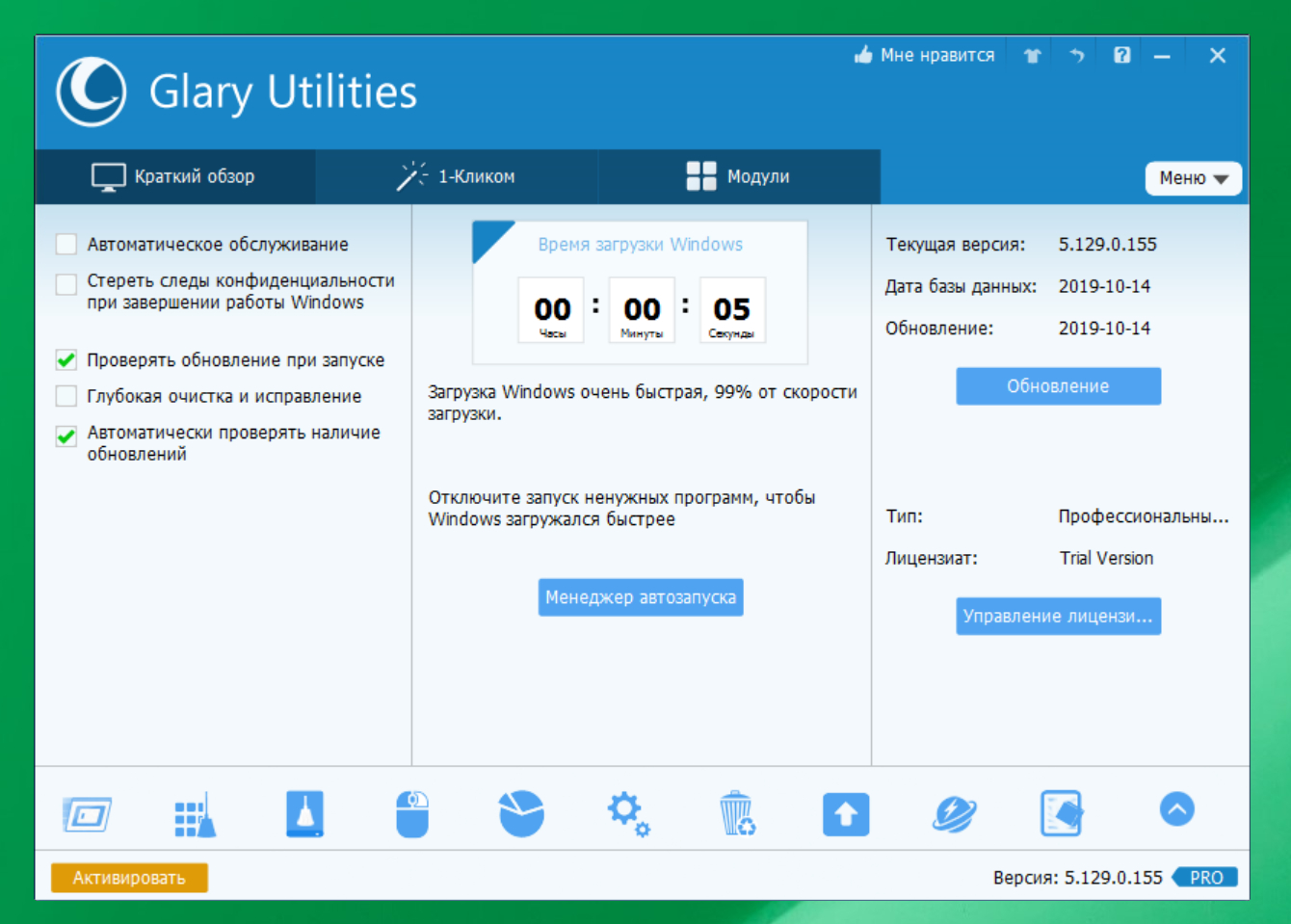
Glary Utilities состоит из двух уровней: 1-Click Maintenance для типовых задач и Advanced Tools для отдельных модулей. Это один из наиболее широких наборов в рейтинге: очистка диска соседствует с управлением автозагрузкой, деинсталляцией, поиском дубликатов и другими служебными инструментами. Портативная сборка полезна при обслуживании нескольких компьютеров без постоянной установки.
Что делает: Удаляет временные файлы и следы приложений, проверяет автозагрузку, помогает удалять программы, искать дубликаты и анализировать занятое пространство. Модули запускаются отдельно или через обслуживание одним нажатием.
Как работать: В 1-Click Maintenance снимите отметку с очистки реестра, если нужна только уборка файлов. Запустите сканирование и откройте подробности. Для точечной задачи перейдите в Advanced Tools: Disk Cleaner используйте для мусора, Startup Manager — для автозапуска, Uninstall Manager — для удаления программ.
Кому подходит: Тем, кому нужен бесплатный многофункциональный набор, включая портативный режим и отдельные инструменты.
Плюсы: Glary Utilities
- более двадцати служебных модулей;
- портативный вариант;
- раздельный запуск инструментов;
- русская локализация.
Минусы: Glary Utilities
- большой набор требует понимания назначения каждого модуля;
- обслуживание одним нажатием может включать лишние операции;
- часть расширенных возможностей относится к Pro.
Ограничения и безопасность: Для безопасной работы запускайте отдельный модуль под конкретную задачу. Не используйте одновременно несколько очистителей реестра и не удаляйте дубликаты автоматически без проверки путей.
Wise Care 365 — 6 место
Платформа: Windows
Wise Care 365 строит обслуживание вокруг разделов PC Checkup и System Cleaner. Первый объединяет проверку основных категорий, второй позволяет отдельно работать с Common Cleaner, Advanced Cleaner и System Slimming. Такое разделение полезно: временные файлы можно удалить без одновременного изменения параметров системы.
Что делает: Очищает системные и браузерные временные данные, проверяет следы активности, предлагает оптимизацию запуска и отдельные инструменты обслуживания. System Slimming предназначен для необязательных компонентов и требует особенно внимательного выбора.
Как работать: Начните с System Cleaner → Common Cleaner. Отметьте только временные данные, выполните сканирование и откройте список результатов. Advanced Cleaner используйте для расширенного поиска по дискам, а System Slimming — только после изучения каждой категории. В PC Checkup не применяйте все рекомендации одной кнопкой без просмотра.

Кому подходит: Пользователям, которым нужен баланс между мастером проверки и ручными разделами очистки.
Плюсы: Wise Care 365
- понятное разделение проверки и очистки;
- отдельные режимы для обычных и расширенных файлов;
- инструменты автозагрузки и конфиденциальности;
- бесплатный базовый режим.
Минусы: Wise Care 365
- часть автоматизации и функций доступна в Pro;
- System Slimming затрагивает необязательные компоненты Windows;
- общая оценка состояния может создавать впечатление, что все пункты одинаково важны.
Ограничения и безопасность: Не удаляйте языковые пакеты, установочные кэши и компоненты Windows, пока не проверите возможность восстановления. Вначале используйте Common Cleaner и сравните свободное место; расширенные модули подключайте только под конкретную задачу.
Wise Disk Cleaner — 7 место
Платформа: Windows
Wise Disk Cleaner — более узкий продукт, чем Wise Care 365. Он сосредоточен на освобождении диска и не пытается заменить полный пакет обслуживания. Главные разделы Common Cleaner и Advanced Cleaner позволяют сначала удалить стандартные временные файлы, а затем искать дополнительные категории по выбранным дискам.
Что делает: Очищает временные файлы Windows, данные браузеров и следы поддерживаемых приложений; расширенный режим сканирует накопители по заданным типам файлов. В некоторых сборках присутствует планировщик автоматической очистки.
Как работать: Откройте Common Cleaner, просмотрите группы Windows, Browsers и Applications, снимите отметки с cookies и сохранённых сеансов, затем выполните сканирование. После проверки списка запустите очистку. Advanced Cleaner применяйте только с ограниченным набором расширений и выбранным диском, чтобы не включить пользовательские файлы.

Кому подходит: Тем, кому требуется бесплатная очистка диска без большого набора системных твиков.
Плюсы: Wise Disk Cleaner
- узкая и понятная специализация;
- раздельные обычный и расширенный режимы;
- предварительное сканирование;
- не перегружает интерфейс десятками оптимизаторов.
Минусы: Wise Disk Cleaner
- не заменяет деинсталлятор с поиском остатков;
- расширенный поиск требует ручной настройки;
- автоматическая очистка нуждается в предварительно проверенном профиле.
Ограничения и безопасность: Первый запуск проводите вручную. Не включайте удаление файлов по расширению без проверки каталогов. Планировщик настраивайте после того, как обычная ручная очистка завершилась без потери cookies, проектов и рабочих данных.
Auslogics BoostSpeed — 8 место
Платформа: Windows
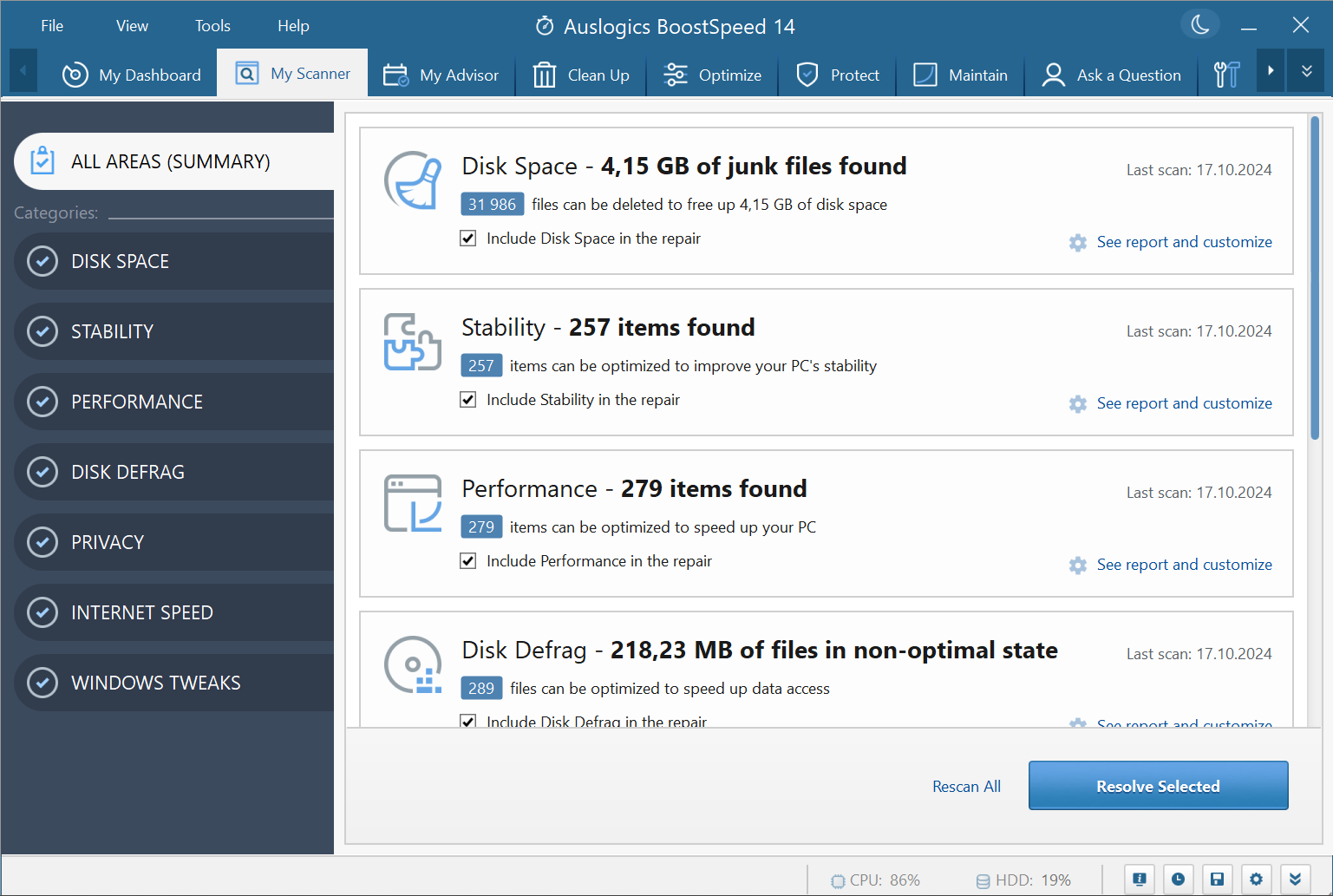
Auslogics BoostSpeed — комплексный пакет, в котором очистка диска объединена с управлением запуском, диагностикой и системными инструментами. Комплексное сканирование объединяет несколько операций, однако безопаснее использовать программу по модулям: сначала анализ диска, затем отдельно автозагрузка и только при необходимости другие операции.
Что делает: Ищет временные и остаточные файлы, показывает элементы автозапуска, предлагает обслуживание браузеров и ряд инструментов диагностики. Набор доступных модулей зависит от редакции.
Как работать: Запустите проверку, но перед исправлением раскройте найденные категории. Для освобождения места оставьте только временные файлы и кэш. Управление автозагрузкой проводите отдельным инструментом: отключайте пользовательские программы по одной и перезагружайте Windows, чтобы быстро выявить нежелательный эффект.

Кому подходит: Пользователям, которым нужен единый пакет диагностики и обслуживания с возможностью выбирать отдельные модули.
Плюсы: Auslogics BoostSpeed
- несколько задач обслуживания в одном приложении;
- детализация результатов по категориям;
- инструменты автозагрузки и диска;
- подходит для регулярного ручного контроля.
Минусы: Auslogics BoostSpeed
- часть функций требует платной редакции;
- комплексная проверка может смешивать очистку и изменение настроек;
- рекламные оценки ускорения нельзя считать измеренным результатом.
Ограничения и безопасность: Не применяйте весь пакет найденных исправлений без просмотра. Производительность оценивайте по времени запуска, свободному месту и числу фоновых процессов, а не по внутреннему рейтингу программы.
Ashampoo WinOptimizer — 9 место
Платформа: Windows
Ashampoo WinOptimizer сочетает очистку файлов, системное обслуживание, управление конфиденциальностью и дополнительные инструменты. Программа рассчитана на пользователей, которым нужен единый интерфейс для нескольких задач Windows. При этом функции настройки системы следует отделять от обычной уборки: удаление кэша обратимо по смыслу, а изменение служб и политик требует понимания последствий.
Что делает: Очищает временные данные Windows, браузеров и приложений, показывает сведения о системе, предлагает управление запуском и приватностью. Состав модулей отличается между бесплатной и коммерческой редакциями.
Как работать: Для первой уборки откройте модуль очистки, запустите анализ и просмотрите список по приложениям. Не включайте изменение настроек и служб в тот же проход. После удаления временных файлов сравните свободное место. Инструменты автозапуска и приватности запускайте отдельно, фиксируя исходное состояние.
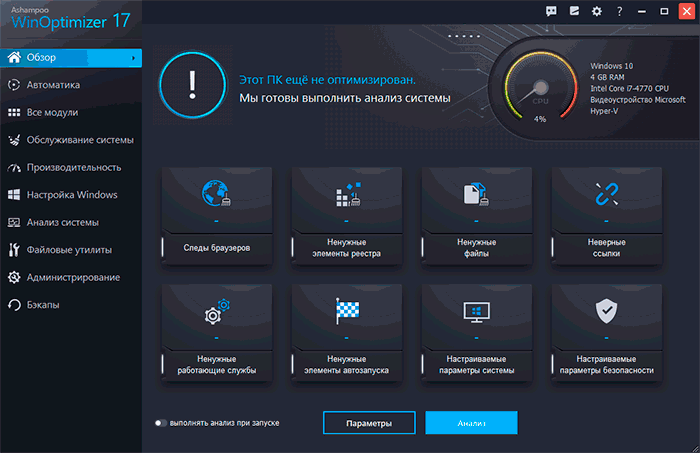

Кому подходит: Пользователям Windows, которым нужен визуально единый набор очистки, анализа и настройки.
Плюсы: Ashampoo WinOptimizer
- развитая группировка инструментов;
- отдельные модули очистки, запуска и приватности;
- подробные отчёты;
- подходит для периодического обслуживания.
Минусы: Ashampoo WinOptimizer
- различия редакций требуют проверки состава лицензии;
- часть модулей выходит за пределы безопасной очистки;
- обилие показателей может отвлекать от реального результата.
Ограничения и безопасность: Перед системными настройками создайте точку восстановления. Не отключайте службы по общему совету «ускорить Windows» и не удаляйте браузерные данные, пока не проверены сохранённые входы и сеансы.
BleachBit — 10 место
Платформа: Windows и Linux
BleachBit — очиститель с открытым исходным кодом для Windows и Linux. Программа показывает дерево приложений и типов данных, а команды Preview и Clean разделяют анализ и удаление. Для опытных пользователей доступны операции Shred Files и Wipe Free Space, но они не нужны для обычного освобождения места и создают дополнительную запись на накопитель.
Что делает: Удаляет кэш, cookies, журналы, временные файлы и историю поддерживаемых приложений; может уничтожать отдельные файлы и перезаписывать свободное пространство. Набор очистителей зависит от установленных программ.
Как работать: Отметьте приложение и конкретные категории в левой панели. Нажмите Preview, изучите список путей и объём. Если среди результатов нет нужных данных, используйте Clean. Shred Files применяйте только для безвозвратного удаления выбранных файлов; Wipe Free Space не используйте как регулярную очистку.
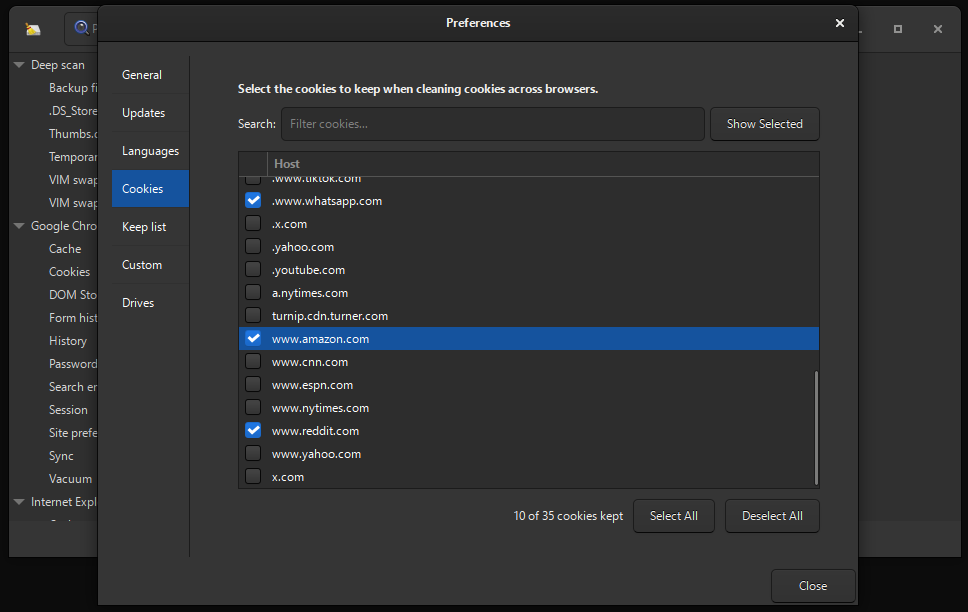
Кому подходит: Пользователям, которым важны открытый код, точный выбор категорий и одинаковая логика работы в Windows и Linux.
Плюсы: BleachBit
- открытый исходный код;
- явное разделение предварительного просмотра и удаления;
- подробный список очищаемых путей;
- нет обязательной подписки.
Минусы: BleachBit
- интерфейс менее дружелюбен к новичкам;
- названия некоторых категорий требуют понимания работы приложений;
- операции перезаписи свободного места выполняются долго и не освобождают дополнительный объём.
Ограничения и безопасность: Cookies, session и saved form data могут влиять на авторизацию и заполнение форм. Для SSD не запускайте регулярную перезапись свободного места: это не ускоряет систему и добавляет циклы записи.
PrivaZer — 11 место
Платформа: Windows
PrivaZer ориентирован на глубокую очистку следов использования и свободного пространства. В отличие от обычного очистителя кэша, программа рассматривает историю активности, остаточные данные и области накопителя, где могут сохраняться следы удалённых файлов. Это полезно перед передачей компьютера другому человеку, но для еженедельной уборки большинство глубоких режимов избыточно.
Что делает: Проверяет следы браузеров и приложений, временные файлы, журналы, остаточные данные и свободное место; поддерживает разные профили глубины сканирования. Может создавать точку восстановления и резервные копии отдельных изменений.
Как работать: Выберите тип устройства и цель проверки, затем запустите анализ без немедленной очистки. Просмотрите категории и исключите документы, cookies и данные приложений. Для обычного обслуживания используйте стандартный профиль. Глубокую перезапись и очистку свободного пространства оставляйте для сценария передачи или утилизации накопителя.

Кому подходит: Пользователям, которым важна конфиденциальность и подробный отчёт о следах работы.
Плюсы: PrivaZer
- детальная классификация следов;
- предварительный анализ;
- режимы для разных накопителей и сценариев;
- возможность резервного копирования изменений.
Минусы: PrivaZer
- глубокое сканирование занимает больше времени;
- интерфейс содержит много технических категорий;
- перезапись свободного места не нужна для регулярной очистки.
Ограничения и безопасность: На SSD не запускайте частую полную перезапись свободного места. Перед очисткой браузеров проверьте cookies и сохранённые сеансы. При подготовке компьютера к продаже надёжнее дополнительно использовать штатный сброс системы и шифрование накопителя.
System Mechanic — 12 место
Платформа: Windows
System Mechanic — коммерческий комплекс обслуживания Windows. Практическую ценность дают отдельные модули: очистка временных файлов, управление запуском и поиск проблем дискового пространства. Модули защиты и обслуживания различаются между редакциями, поэтому перед оплатой нужно сопоставить состав лицензии со своей задачей.
Что делает: Объединяет очистку файлов, управление фоновыми процессами, автозагрузкой и дополнительные средства диагностики. В старших редакциях могут присутствовать инструменты приватности и защиты.
Как работать: Запустите анализ, затем откройте подробности каждой рекомендации. Сначала примените только очистку временных файлов. Управление автозапуском выполняйте вторым этапом, сохраняя возможность вернуть отключённые элементы. Не объединяйте очистку, изменение служб и исправление реестра в одну необратимую операцию.
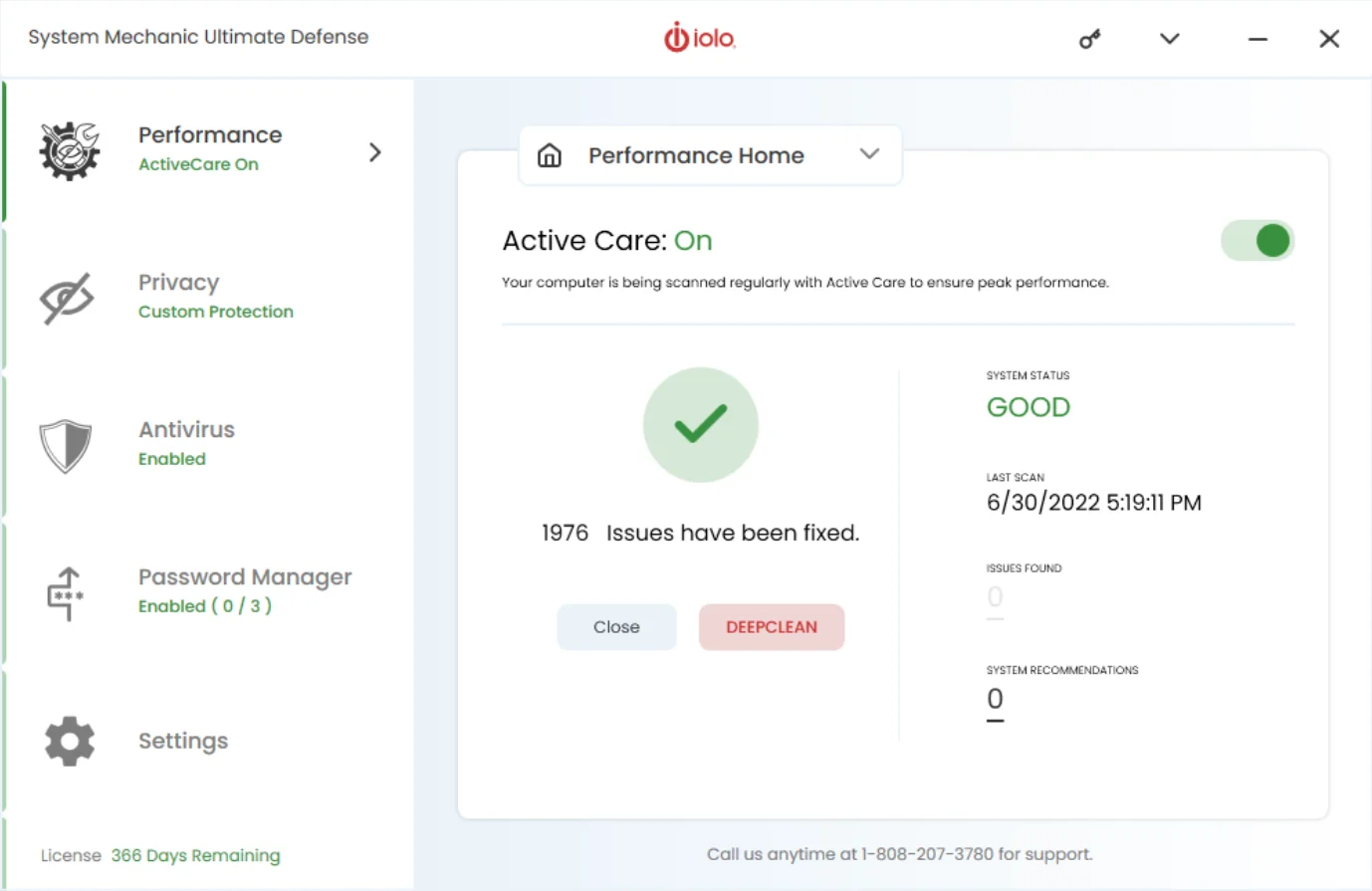
Кому подходит: Пользователям, которым нужен платный комплекс с автоматизацией и единым центром обслуживания.
Плюсы: System Mechanic
- комплексный набор модулей;
- автоматизация регулярных задач;
- отчёты о найденных категориях;
- инструменты управления запуском.
Минусы: System Mechanic
- состав функций зависит от редакции;
- бесплатный режим ограничен;
- комплексные рекомендации требуют ручной проверки.
Ограничения и безопасность: Не оценивайте результат по внутреннему индикатору состояния. Зафиксируйте свободное место, время входа в Windows и число программ в автозагрузке до изменений, затем сравните эти показатели.
AVG TuneUp — 13 место
Платформа: Windows и macOS
AVG TuneUp соединяет очистку диска с управлением редко используемыми приложениями и автозапуском. Отдельная функция Sleep Mode предназначена для временного ограничения фоновой активности программ, а не для их удаления. Такой подход полезен на компьютере с большим числом установленных приложений, но требует проверки, какие службы нужны постоянно.
Что делает: Удаляет временные данные, предлагает обслуживание приложений, управление запуском и очистку браузеров. Набор функций различается между платформами.
Как работать: Сначала запустите проверку мусора и откройте список файлов. После очистки перейдите к приложениям, которые программа предлагает «усыпить». Не ограничивайте облачную синхронизацию, резервное копирование, антивирус и драйверные утилиты. Изменяйте по одному приложению и проверяйте его работу.

Кому подходит: Пользователям, которым кроме очистки нужно уменьшить фоновую активность редко используемых программ.
Плюсы: AVG TuneUp
- разделение очистки и управления приложениями;
- понятный сценарий для фоновой нагрузки;
- обслуживание браузеров;
- автоматизация в платной редакции.
Минусы: AVG TuneUp
- используется модель подписки;
- Sleep Mode способен нарушить фоновую синхронизацию;
- часть рекомендаций относится не к мусору, а к поведению приложений.
Ограничения и безопасность: До ограничения фоновой работы проверьте, выполняет ли приложение резервное копирование, синхронизацию или обновление устройств. Если после изменения пропали уведомления или синхронизация, верните программу в активный режим.
WinUtilities — 14 место
Платформа: Windows
WinUtilities представляет собой набор небольших инструментов в одной оболочке. В нём присутствуют очистка диска, управление историей, автозагрузкой, деинсталляция и дополнительные системные модули. Преимущество такого формата — возможность запускать нужную утилиту отдельно; недостаток — риск применить устаревший или избыточный модуль без необходимости.
Что делает: Очищает временные файлы и следы приложений, управляет автозагрузкой, помогает удалять программы и анализировать системные данные. В состав также входят инструменты реестра и оптимизации.
Как работать: Откройте модуль Disk Cleaner и выполните сканирование выбранного диска. Просмотрите найденные расширения и каталоги. History Cleaner запускайте отдельно и не удаляйте cookies, если нужны постоянные входы. Startup Manager используйте для отключения, а не безвозвратного удаления записей.
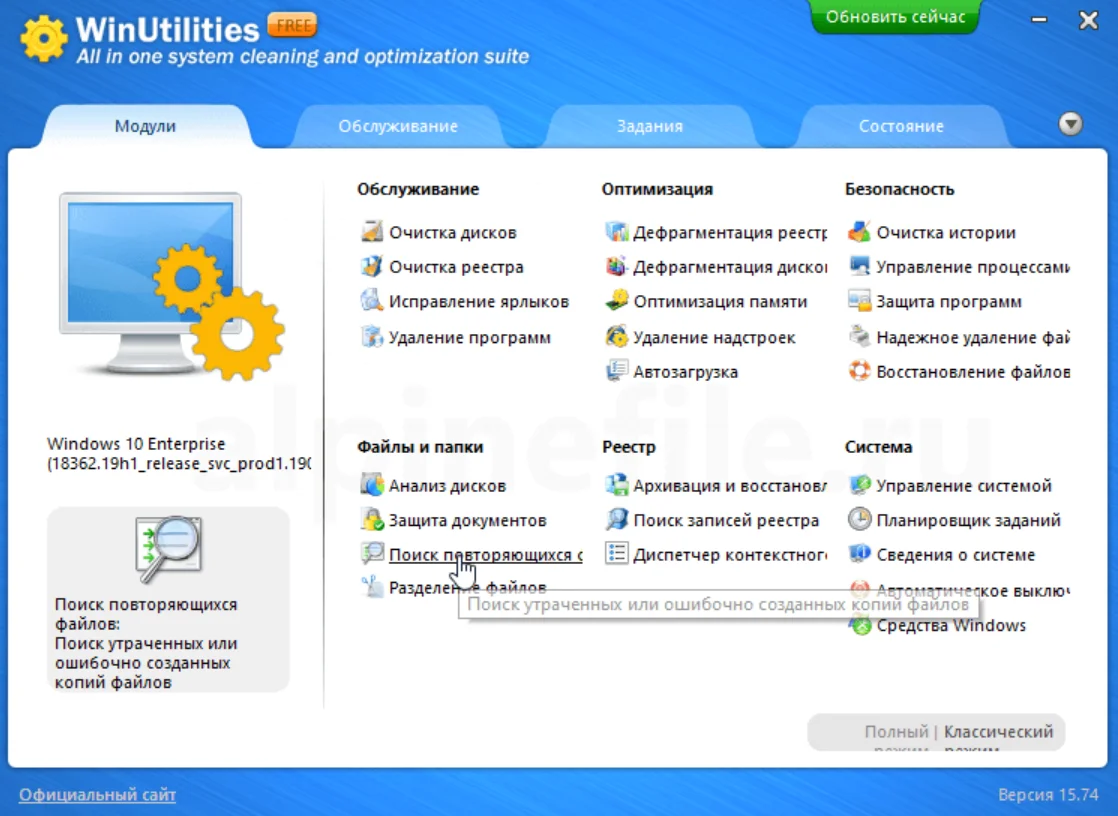
Кому подходит: Опытным пользователям, которым удобен модульный набор классических утилит Windows.
Плюсы: WinUtilities
- много отдельных инструментов;
- можно выполнять только нужную операцию;
- есть автозагрузка и деинсталляция;
- подробная разбивка по модулям.
Минусы: WinUtilities
- интерфейс и часть подходов выглядят устаревшими;
- избыточное количество модулей повышает риск ошибки;
- очистка реестра не даёт гарантированного ускорения.
Ограничения и безопасность: Используйте только модули с понятным назначением. Не запускайте оптимизацию памяти, реестра и системных параметров как обязательную часть уборки. Перед удалением дубликатов сравнивайте хэш, размер и расположение.
Kerish Doctor — 15 место
Платформа: Windows
Kerish Doctor рассчитан на автоматическое обслуживание Windows и объединяет очистку, контроль автозагрузки, исправление отдельных системных проблем и мониторинг. Он подходит тем, кто хочет регулярно запускать проверку, но автоматический режим должен быть настроен: операции с реестром, службами и системными параметрами нельзя считать равнозначными удалению временных файлов.
Что делает: Ищет временные данные и следы приложений, предлагает управление автозапуском, диагностику и обслуживание системы. Отдельные модули могут затрагивать сетевые и системные настройки.
Как работать: На первом запуске отключите автоматическое исправление и проведите ручное сканирование. Примените очистку временных файлов, затем отдельно проверьте автозагрузку. Перед исправлением системных проблем откройте описание каждого пункта и создайте точку восстановления.

Кому подходит: Пользователям, которым нужен русскоязычный пакет автоматического обслуживания с возможностью ручной проверки.
Плюсы: Kerish Doctor
- русский интерфейс;
- фоновое обслуживание;
- несколько модулей диагностики;
- управление автозагрузкой.
Минусы: Kerish Doctor
- автоматизация затрагивает широкий набор настроек;
- коммерческая лицензия;
- новичку трудно оценить важность каждой найденной проблемы.
Ограничения и безопасность: Отключите автоматическое применение системных исправлений до знакомства с отчётом. Не меняйте сетевые параметры и службы ради общей оценки «ускорения». После каждого крупного изменения проверяйте сеть, печать, звук и запуск основных программ.
Reg Organizer — 16 место
Платформа: Windows
Reg Organizer известен как инструмент для работы с реестром, но практичнее использовать его для удаления программ с поиском остатков, очистки временных данных и управления автозагрузкой. Редактор реестра и глубокая оптимизация рассчитаны на опытных пользователей; обычной уборке достаточно безопасных модулей с предварительным просмотром.
Что делает: Удаляет программы и остатки, очищает временные файлы, управляет автозагрузкой, создаёт снимки изменений и предоставляет расширенные средства реестра.
Как работать: Для удаления приложения запустите инструмент деинсталляции, создайте точку отслеживания, выполните штатное удаление и только затем просмотрите найденные остатки. Для очистки диска выберите соответствующий модуль и исключите пользовательские папки. Автозагрузку изменяйте через отключение элементов.

Кому подходит: Пользователям, которым нужен контролируемый деинсталлятор и расширенные инструменты Windows в русскоязычном интерфейсе.
Плюсы: Reg Organizer
- поиск остатков после удаления;
- контроль изменений установки;
- управление автозагрузкой;
- подробные инструменты реестра для специалистов.
Минусы: Reg Organizer
- полный набор коммерческий;
- неосторожная работа с реестром опасна;
- избыточен для простой очистки кэша.
Ограничения и безопасность: Не редактируйте реестр вручную без резервной копии. Остатки после деинсталляции удаляйте только когда путь и издатель однозначно относятся к удалённой программе. Общие библиотеки и папки производителей могут использоваться другими приложениями.
Carambis Cleaner — 17 место
Платформа: Windows
Carambis Cleaner — русскоязычный очиститель временных файлов, следов браузеров и записей реестра. Его рациональный сценарий — базовое сканирование с ручным исключением пользовательских данных. Результаты и условия лицензии нужно оценивать отдельно от рекламных обещаний ускорения.
Что делает: Проверяет временные файлы, историю браузеров, корзину и отдельные системные категории; содержит модуль реестра и автоматизацию в зависимости от редакции.
Как работать: Запустите анализ, откройте группы результатов и отключите удаление cookies, сохранённых сеансов и папки загрузок. Сначала очистите файлы. Реестр сканируйте отдельным проходом только при конкретной проблеме, сохраняя резервную копию.

Кому подходит: Домашним пользователям Windows, которым нужен русский интерфейс и простой мастер проверки.
Плюсы: Carambis Cleaner
- русская локализация;
- раздельные категории очистки;
- понятный мастер;
- можно начать с базового сканирования.
Минусы: Carambis Cleaner
- часть действий требует лицензии;
- модуль реестра не является обязательным;
- перед оплатой нужно сопоставить срок лицензии, число устройств и доступные модули.
Ограничения и безопасность: Не подтверждайте исправление всех найденных пунктов без просмотра. Сначала удаляйте только временные данные, затем перезагружайте компьютер. Если программа показывает большое число «ошибок реестра», это не означает пропорциональную потерю производительности.
Revo Uninstaller — 18 место
Платформа: Windows
Revo Uninstaller специализируется не на общей очистке Windows, а на полном удалении приложений. Его ключевая функция — сканирование остатков после запуска штатного деинсталлятора. Программа полезна, когда обычное удаление оставляет папки, службы, задания или записи настроек.
Что делает: Удаляет настольные программы, сканирует остаточные файлы и реестр, показывает автозапуск и содержит дополнительные инструменты обслуживания. Бесплатная редакция закрывает базовый сценарий деинсталляции.
Как работать: Выберите программу и нажмите Uninstall. Разрешите создание точки восстановления, выполните штатный деинсталлятор и нажмите Scan. Просмотрите найденные ключи и файлы, используйте Select All только когда все записи однозначно относятся к удалённому продукту, затем нажмите Delete и Finish.
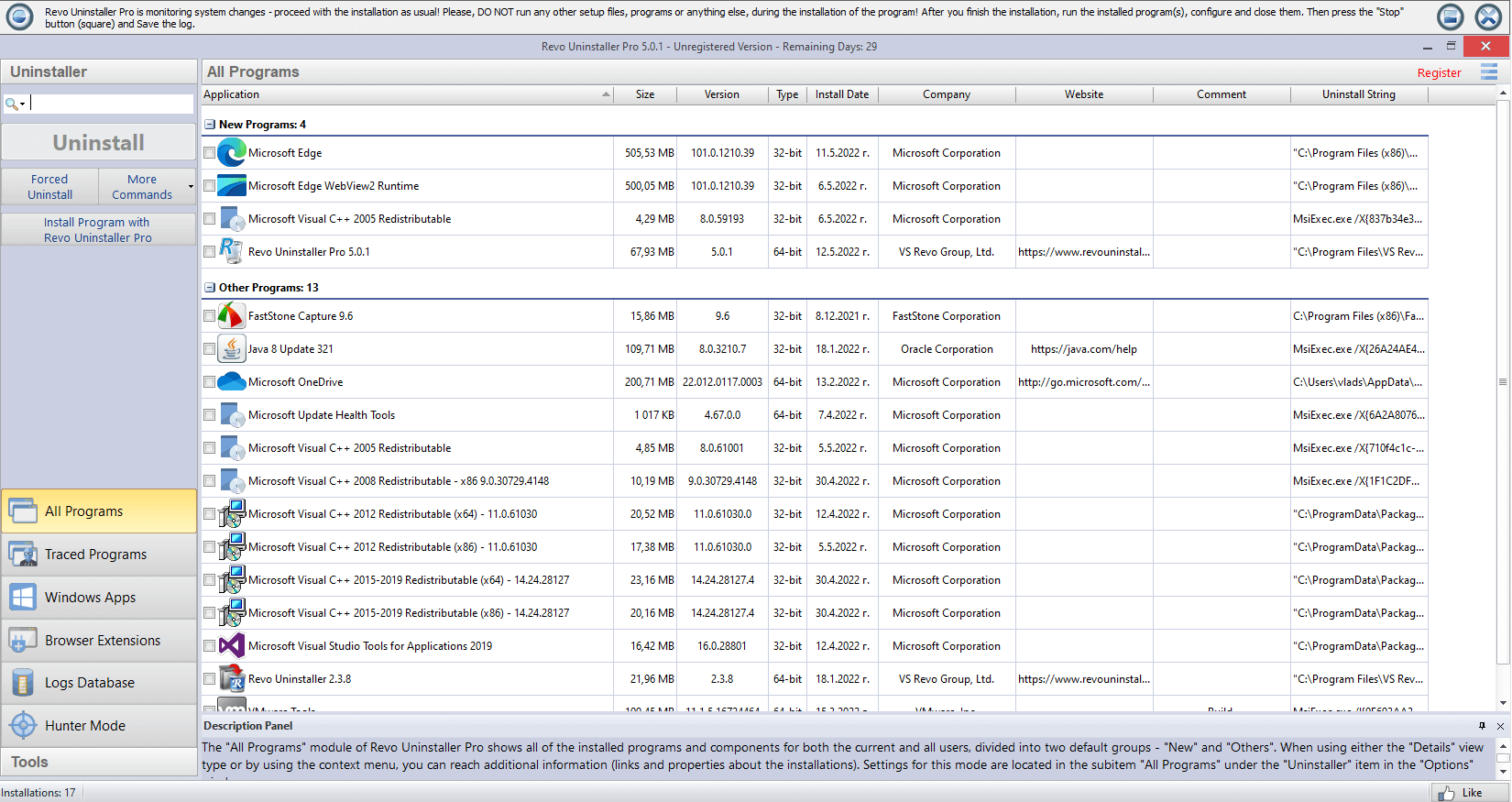
Кому подходит: Тем, кому нужно удалить программу вместе с остатками, а не очищать весь компьютер одним сканированием.
Плюсы: Revo Uninstaller
- поиск остатков после штатной деинсталляции;
- создание точки восстановления;
- понятная последовательность действий;
- бесплатный базовый режим.
Минусы: Revo Uninstaller
- не является полноценной заменой очистителю диска;
- глубокое сканирование требует проверки результатов;
- ошибка при выборе общих компонентов способна затронуть другие приложения.
Ограничения и безопасность: Не удаляйте общие папки Microsoft, Adobe, Autodesk и других производителей только потому, что они появились в результатах. Сверяйте путь, название продукта и дату изменения. При сомнении оставляйте запись.
Bulk Crap Uninstaller — 19 место
Платформа: Windows
Bulk Crap Uninstaller, или BCUninstaller, рассчитан на массовое удаление программ и анализ остатков. Он полезен после покупки компьютера с предустановленным ПО или при очистке старой рабочей станции. Интерфейс показывает много технических данных, поэтому программа лучше подходит опытным пользователям.
Что делает: Поддерживает пакетную деинсталляцию, тихое удаление совместимых программ, поиск остатков, фильтрацию списка, управление автозагрузкой и работу с повреждёнными записями деинсталляторов.
Как работать: Отфильтруйте список по издателю и дате установки. Выделяйте небольшую группу программ, запустите удаление и разрешите создание точки восстановления. После штатных деинсталляторов проверьте остатки. Не включайте системные компоненты, драйверы и пакеты Microsoft Visual C++.
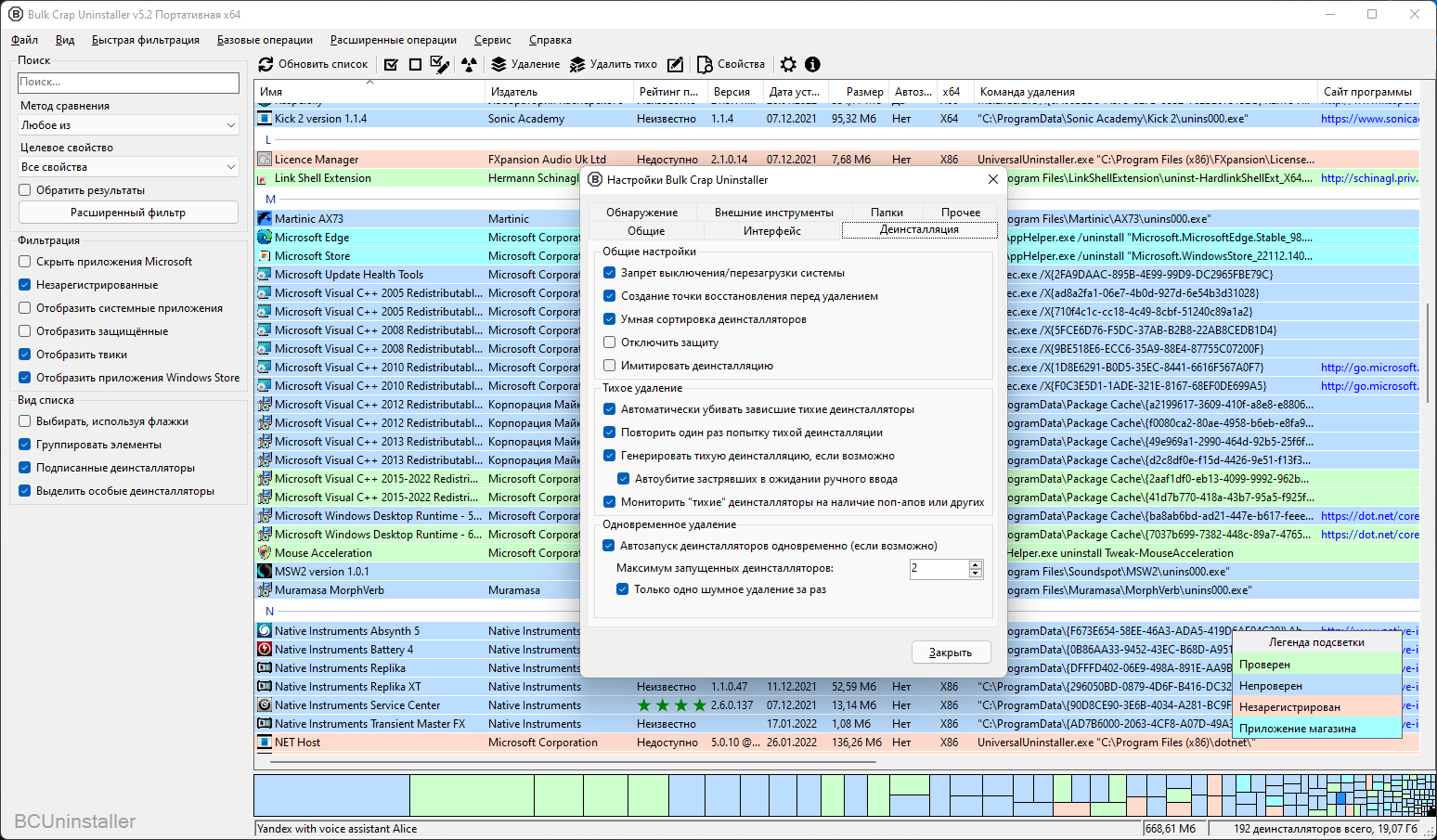
Кому подходит: Опытным пользователям и администраторам, которым нужно удалить много ненужных приложений.
Плюсы: Bulk Crap Uninstaller
- массовая деинсталляция;
- открытый исходный код;
- подробные фильтры и сведения;
- поиск остатков и тихие режимы.
Минусы: Bulk Crap Uninstaller
- сложнее обычного деинсталлятора;
- массовая операция повышает цену ошибки;
- не предназначен для очистки браузерного кэша и временных файлов как основной задачи.
Ограничения и безопасность: Удаляйте программы небольшими партиями и перезагружайте Windows между группами. Не трогайте драйверные пакеты, среды выполнения и компоненты, назначение которых неизвестно.
Dism++ — 20 место
Платформа: Windows
Dism++ предоставляет графический интерфейс к ряду операций обслуживания образов и компонентов Windows. Он способен очищать хранилище обновлений и системные категории, недоступные обычному очистителю. Проект не относится к инструментам для новичков: удаление компонентов и драйверных пакетов может лишить систему возможности отката.
Что делает: Работает с компонентами Windows, обновлениями, драйверами, системными приложениями и хранилищем WinSxS; содержит модуль очистки и управление некоторыми параметрами системы.
Как работать: Создайте образ системы или как минимум точку восстановления. Выберите текущую систему, откройте очистку и включите только понятные категории. Не удаляйте резервные компоненты, драйверы и файлы отката обновлений, пока система не проверена после обновления. Применяйте по одной группе и перезагружайте Windows.

Кому подходит: Техническим специалистам и опытным пользователям, которым требуется обслуживание компонентов Windows.
Плюсы: Dism++
- доступ к глубоким системным категориям;
- работа с образами и установленной системой;
- подробные параметры;
- не требует коммерческой подписки.
Минусы: Dism++
- высокая цена ошибки;
- проект не развивается как массовый современный продукт;
- интерфейс предполагает знание компонентов Windows.
Ограничения и безопасность: Не используйте Dism++ как еженедельный очиститель. Перед удалением пакетов обновлений убедитесь, что система стабильно работает и откат не нужен. Для обычных временных файлов безопаснее применять Storage Sense или Microsoft PC Manager.
Специализированные средства: очистка, приватность и игровые сценарии
CleanMgr +
Платформа: Windows
CleanMgr+ развивает идею классической «Очистки диска» Windows: программа предоставляет графический список системных категорий и позволяет запускать дополнительную очистку через сценарии. Это узкий инструмент для пользователей, которым привычна логика cleanmgr и не нужны автозагрузка, деинсталлятор или комплексные твики.
Что делает: Показывает системные временные файлы, кэши, журналы и другие категории, связанные с обслуживанием Windows. Дополнительные сценарии могут расширять список очищаемых приложений.
Как работать: Запустите программу от имени администратора только для системных категорий, которым действительно нужны повышенные права. Выберите элементы, выполните предварительный анализ и проверьте объём. Не добавляйте сторонние сценарии очистки, пока не прочитаете команды и пути, которые они удаляют.

Кому подходит: Пользователям, которым нужен классический интерфейс очистки Windows с расширяемыми категориями.
Плюсы: CleanMgr+
- понятная связь со штатной очисткой диска;
- не перегружен оптимизаторами;
- показывает отдельные категории;
- подходит для разовой системной уборки.
Минусы: CleanMgr+
- не заменяет управление автозагрузкой и деинсталляцию;
- дополнительные сценарии требуют проверки;
- проект рассчитан на более техническую аудиторию.
Ограничения и безопасность: Сохраняйте файлы отката обновлений, пока не убедитесь в стабильности системы. Не удаляйте папку загрузок и пользовательские данные через сторонние сценарии. Для Windows 11 сначала проверьте «Параметры → Система → Память».
R-Wipe & Clean

Платформа: Windows
R-Wipe & Clean предназначен для удаления следов активности и безопасного стирания данных. Он полезен там, где задача состоит не только в освобождении места, но и в снижении возможности восстановления удалённых файлов. Для обычной еженедельной уборки достаточно стандартных режимов без перезаписи всего свободного пространства.
Что делает: Удаляет историю приложений и браузеров, временные файлы, следы работы и выбранные данные; поддерживает алгоритмы безопасного стирания и очистку свободного пространства.
Как работать: Создайте профиль и включите только известные приложения. Выполните анализ, просмотрите список, затем запустите очистку. Для отдельного конфиденциального файла используйте безопасное удаление. Полную очистку свободного пространства запускайте только перед передачей накопителя и учитывайте длительность операции.
Кому подходит: Пользователям, которые работают с конфиденциальными данными или готовят компьютер к передаче.
Плюсы: R-Wipe & Clean
- детальная работа со следами;
- настраиваемые профили;
- безопасное удаление отдельных файлов;
- подробные отчёты.
Минусы: R-Wipe & Clean
- коммерческий продукт;
- сложнее обычного очистителя;
- перезапись свободного места создаёт дополнительную нагрузку на SSD.
Ограничения и безопасность: На SSD безопасное стирание отдельного файла не гарантирует перезапись конкретных ячеек из-за wear leveling. Для передачи устройства используйте полное шифрование и штатный сброс, а не только очиститель следов.
Outbyte PC Repair
Платформа: Windows
Outbyte PC Repair объединяет диагностику Windows, удаление временных данных и применение системных исправлений. Его следует рассматривать осторожнее обычного очистителя: часть найденных проблем относится не к мусору на диске, а к настройкам и компонентам системы, а применение отдельных исправлений зависит от лицензии.
Что делает: Сканирует временные файлы, элементы производительности, конфиденциальность и отдельные системные параметры. Результаты группируются по типам проблем.
Как работать: Запустите сканирование, но не переходите сразу к исправлению всего списка. Откройте категории и отделите файлы от настроек. Удалите только подтверждённый кэш и временные данные. Перед исправлением системных параметров создайте точку восстановления и прочитайте описание каждой рекомендации.

Кому подходит: Пользователям, которым нужен диагностический отчёт и которые готовы вручную проверять рекомендации.
Плюсы: Outbyte PC Repair
- единый отчёт по нескольким категориям;
- отдельная оценка дискового мусора;
- интерфейс мастера;
- можно использовать как дополнительный диагностический ориентир.
Минусы: Outbyte PC Repair
- часть исправлений требует оплаты;
- общая оценка проблем не равна измеренному ускорению;
- рекомендации могут выходить за пределы простой очистки.
Ограничения и безопасность: Не оплачивайте исправление, пока не просмотрен полный список найденного и условия лицензии. Системные ошибки подтверждайте средствами Windows: журналом событий, SFC, DISM и диагностикой диска.
Fortect
Платформа: Windows
Fortect относится к инструментам ремонта и диагностики Windows, а не к классическим бесплатным очистителям. Он анализирует систему и предлагает исправления, часть которых связана с временными файлами, стабильностью и компонентами Windows. Для освобождения места рациональнее сначала использовать штатные средства, а Fortect оценивать как отдельный ремонтный продукт.
Что делает: Проводит сканирование системы, группирует проблемы стабильности, мусор, конфиденциальность и компоненты; применение исправлений зависит от лицензии.
Как работать: Используйте сканирование как диагностику. Откройте категории, сравните найденное со штатными средствами Windows и не удаляйте системные компоненты без описания. Для мусора проверьте те же файлы через «Параметры → Система → Память». Только после совпадения результатов принимайте решение о покупке или исправлении.

Кому подходит: Пользователям, которым требуется коммерческий ремонтный инструмент после базовой диагностики Windows.
Плюсы: Fortect
- структурированный отчёт;
- выделяет разные классы проблем;
- ориентирован на восстановление системы;
- может дополнить штатную диагностику.
Минусы: Fortect
- не является полностью бесплатным очистителем;
- часть выводов требует независимой проверки;
- не нужен для обычного удаления кэша.
Ограничения и безопасность: Не воспринимайте количество найденных пунктов как доказательство неисправности. Перед оплатой проверьте условия возврата и число устройств, а перед исправлением создайте резервную копию важных данных.
Registry Recycler
Платформа: Windows
Registry Recycler — специализированный очиститель реестра с функциями резервного копирования и дефрагментации. Он не освобождает заметный объём пользовательского диска и не заменяет очистку временных файлов. Его применение оправдано только при конкретной проблеме с остаточными записями, а не как обязательная еженедельная процедура.
Что делает: Сканирует категории реестра, создаёт резервные копии найденных изменений и предлагает дефрагментацию реестра.
Как работать: Создайте точку восстановления Windows, запустите сканирование и откройте категории. Исключите записи драйверов, служб и общих библиотек. Сохраните резервную копию перед удалением. Дефрагментацию запускайте только после закрытия программ и при наличии возможности отката.

Кому подходит: Опытным пользователям, которым нужен отдельный инструмент резервируемой очистки реестра.
Плюсы: Registry Recycler
- резервное копирование изменений;
- категории результатов;
- узкая специализация;
- отдельная дефрагментация.
Минусы: Registry Recycler
- не решает задачу освобождения диска;
- ошибочное удаление способно нарушить работу приложений;
- эффект на производительность обычно меньше, чем от управления автозагрузкой.
Ограничения и безопасность: Не используйте программу ради уменьшения числа «ошибок». Если Windows и приложения работают стабильно, пропустите очистку реестра. При проблеме сначала удалите приложение штатно или переустановите его, а не стирайте ключи вслепую.
Razer Cortex
Платформа: Windows
Razer Cortex ориентирован на игровой компьютер. Его ценность состоит в управлении фоновыми процессами во время запуска игры и в отдельных средствах очистки, а не в постоянном «разгоне» оборудования. Программа не увеличивает физические возможности видеокарты и процессора; результат зависит от числа фоновых приложений.
Что делает: Может временно закрывать или приостанавливать выбранные фоновые процессы, управлять игровыми профилями и удалять некоторые временные данные.
Как работать: Добавьте игры в библиотеку и проверьте список процессов, которые Game Booster предлагает остановить. Исключите голосовой чат, античит, драйверные панели, запись экрана и мониторинг, если они нужны во время игры. Сравнивайте FPS в одной и той же сцене до и после изменения.

Кому подходит: Игрокам на Windows, у которых одновременно запускается много фоновых приложений.
Плюсы: Razer Cortex
- игровые профили;
- временное управление фоновыми процессами;
- возврат процессов после игры;
- связь очистки с игровым сценарием.
Минусы: Razer Cortex
- не заменяет обновление драйверов и оборудования;
- на чистой системе прирост может отсутствовать;
- ошибочно остановленный процесс способен нарушить оверлей, чат или античит.
Ограничения и безопасность: Не отключайте защиту, драйверные службы и античит. Для проверки используйте одинаковые настройки игры, разрешение и сцену, а не субъективное ощущение плавности.
Advanced System Optimizer
Платформа: Windows
Advanced System Optimizer объединяет очистку, управление автозагрузкой, деинсталляцию и дополнительные системные инструменты. Комплекс одного окна удобен, но безопасный сценарий требует запускать модули раздельно и не смешивать удаление мусора с изменением реестра и служб.
Что делает: Проверяет временные файлы, следы браузеров, автозагрузку и системные параметры; содержит дополнительные средства резервного копирования, безопасности и обслуживания.
Как работать: Откройте модуль очистки диска и сначала выполните анализ. Исключите cookies, загрузки и пользовательские каталоги. Затем отдельно проверьте Startup Manager. Registry Optimizer и другие системные модули запускайте только при конкретной неисправности и после резервного копирования.

Кому подходит: Пользователям, которым нужен коммерческий набор из нескольких утилит в одной оболочке.
Плюсы: Advanced System Optimizer
- широкий набор модулей;
- раздельные инструменты;
- управление автозагрузкой;
- возможности резервного копирования.
Минусы: Advanced System Optimizer
- избыточен для простой очистки;
- комплексные рекомендации требуют опыта;
- часть заявленных оптимизаций нельзя оценить без измерений.
Ограничения и безопасность: Не используйте «оптимизацию памяти» и реестра как замену устранению нехватки ОЗУ или места. Сначала найдите реальные узкие места через Диспетчер задач и анализ диска.
Wise Registry Cleaner
Платформа: Windows
Wise Registry Cleaner — отдельный продукт для поиска устаревших записей реестра. Он занимает узкую нишу и не должен конкурировать с очистителями диска по объёму освобождённого места.
Что делает: Сканирует категории реестра, предлагает резервное копирование и режимы глубины проверки; может выполнять дефрагментацию реестра.
Как работать: Создайте точку восстановления и выберите безопасный режим сканирования. Просмотрите результаты, исключите драйверы, службы и общие библиотеки. Сохраните резервную копию изменений. Не используйте глубокий режим на рабочем компьютере без образа системы.

Кому подходит: Опытным пользователям, которым требуется удалить конкретные остаточные записи после деинсталляции.
Плюсы: Wise Registry Cleaner
- режимы глубины сканирования;
- резервное копирование;
- категории результатов;
- отдельная дефрагментация.
Минусы: Wise Registry Cleaner
- не очищает пользовательский диск в существенном объёме;
- риск повреждения настроек;
- регулярный запуск не даёт гарантированного ускорения.
Ограничения и безопасность: Если нет конкретной ошибки, пропустите очистку реестра. После изменений перезагрузите Windows и проверьте приложения, контекстное меню, ассоциации файлов и службы.
Устаревшие программы: почему их не стоит устанавливать на основной компьютер
Старые очистители продолжают встречаться в каталогах программ, хотя их разработка прекращена либо совместимость с Windows 10/11 не подтверждена. Установка такого продукта опаснее обычного скопления временных файлов: устаревший модуль может неверно распознать системный каталог, удалить нужную запись или принести неподписанный установщик. Использовать программу на основном компьютере не следует, когда отсутствуют обновления, цифровая подпись издателя и документация для установленной версии Windows.
Telamon Cleaner
Платформа: Windows
Telamon Cleaner относится к старому поколению комплексных очистителей Windows. Поддерживаемый выпуск для Windows 10/11, действующий канал обновлений и подписанный установщик не подтверждены, поэтому программа не входит в активный рейтинг.
Что делает: Ранние выпуски объединяли очистку временных файлов, работу с браузерами, автозагрузкой и системными категориями.
Как работать: Не запускайте найденный в каталоге установщик сразу. Сначала проверьте издателя цифровой подписи, дату файла и хэш, затем создайте точку восстановления. После запуска выполняйте только анализ файлов и просматривайте пути; системные исправления и реестр оставьте выключенными.

Кому подходит: Пользователям, которые уже получили программу из доверенного корпоративного хранилища и могут проверить происхождение установщика.
Плюсы: Telamon Cleaner
- понятная идея комплексной проверки;
- в показанной сборке использован русский интерфейс;
- разделение нескольких задач в одном окне.
Минусы: Telamon Cleaner
- поддержка Windows 10/11 не подтверждена;
- совместимость с Windows 10/11 не подтверждена;
- не следует загружать установщик с неизвестных каталогов.
Ограничения и безопасность: Не запускайте неподписанный установщик и не применяйте системные исправления без описания последствий. Для этой задачи безопаснее выбрать Microsoft PC Manager, BleachBit или другой поддерживаемый инструмент.
Чистилка
Платформа: Windows
Чистилка — простой русскоязычный инструмент старого поколения для удаления временных файлов и нежелательных элементов. Обновления и совместимость с Windows 10/11 не подтверждены, поэтому использовать программу на основном компьютере не следует.
Что делает: Показанная сборка ищет временные файлы, следы браузеров и некоторые нежелательные компоненты.
Как работать: При наличии доверенного установщика проверьте цифровую подпись и отсканируйте файл средствами Windows Security. Запустите анализ без автоматического удаления, откройте список путей и исключите пользовательские каталоги. Не соглашайтесь на удаление программ или расширений, назначение которых неизвестно.

Кому подходит: Пользователям старых систем, которые понимают происхождение конкретной сборки.
Плюсы: Чистилка
- русский интерфейс;
- небольшое число основных действий;
- наглядный список найденного.
Минусы: Чистилка
- не подтверждены обновления и поддержка Windows 10/11;
- устаревшая сборка может неверно распознавать современные браузеры;
- нет оснований предпочитать её штатным средствам Windows.
Ограничения и безопасность: Для современного ПК безопаснее сначала использовать Storage Sense. Устаревший очиститель не должен получать права администратора без проверенной подписи и понятного списка удаляемых файлов.
JWIZARD Cleaner
Платформа: Windows
JWIZARD Cleaner не включён в активный рейтинг: не подтверждены издатель, поддерживаемый выпуск, системные требования и цифровая подпись установщика для Windows 10/11. Без этих данных программу нельзя безопасно рекомендовать для основного компьютера.
Почему программа исключена из рейтинга
- не подтверждены обновления и совместимость с современной Windows;
- не установлен проверяемый издатель установщика;
- нет достаточных данных для точного описания функций и интерфейса;
- высок риск перепутать продукт с одноимённой или поддельной сборкой.
Ограничения и безопасность: Не запускайте файл даже в режиме анализа, если Windows не показывает известного издателя и действительную цифровую подпись. Для очистки временных файлов выберите поддерживаемый продукт из основного рейтинга.
CleanMyPC
Платформа: Windows
CleanMyPC — прекращённый Windows-продукт MacPaw, ранее объединявший очистку файлов, деинсталляцию, автозагрузку и приватность. Программа относится к завершённой линейке и не должна устанавливаться как современное средство обслуживания Windows.
Что делает: Старые выпуски очищали временные файлы, остатки приложений и браузерные данные, управляли автозагрузкой и удаляли программы.
Как работать: Не ищите установщик на сторонних сайтах. На компьютере, где CleanMyPC уже установлен, сначала сохраните лицензионные данные и резервную копию, затем замените его поддерживаемым очистителем. Перед удалением самой программы проверьте, не включено ли автоматическое обслуживание.
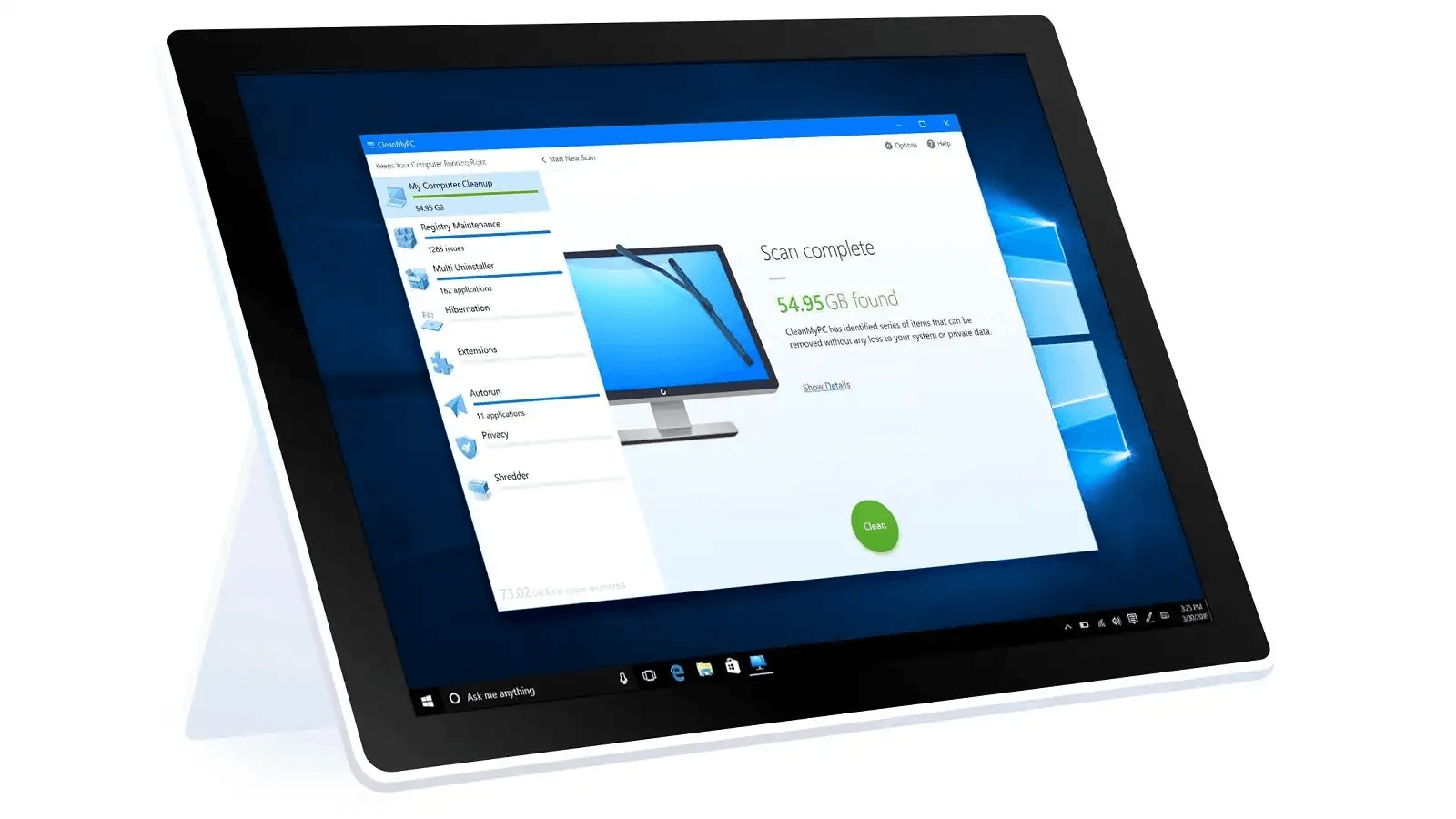
Кому подходит: Пользователям, которые обслуживают старый компьютер с уже установленной лицензионной копией.
Плюсы: CleanMyPC
- простой интерфейс;
- совмещал очистку и деинсталляцию;
- показывал категории найденных данных.
Минусы: CleanMyPC
- продукт больше не является актуальным выбором;
- не следует скачивать старые сборки из сторонних файловых каталогов;
- нет оснований ожидать поддержку новых изменений Windows.
Ограничения и безопасность: Для Windows 10/11 замените CleanMyPC на Microsoft PC Manager, BleachBit или современный деинсталлятор. Неподписанный старый установщик создаёт больший риск, чем временные файлы, которые он должен удалить.
Clean Master for PC
Платформа: Windows в устаревших выпусках
Clean Master for PC необходимо отличать от одноимённого Android-приложения. Поддерживаемый Windows-выпуск, обновления и подписанный установщик не подтверждены, поэтому мобильные функции нельзя переносить в описание настольной программы.
Что делает: Старая Windows-версия очищала временные файлы, кэш программ и браузеров, а также проверяла некоторые системные категории.
Как работать: Не устанавливайте Android-пакет или эмулятор под видом настольного очистителя. Проверьте тип файла, издателя и подпись. Если на старом ПК программа уже установлена, отключите автоматическую очистку и просматривайте категории перед удалением.
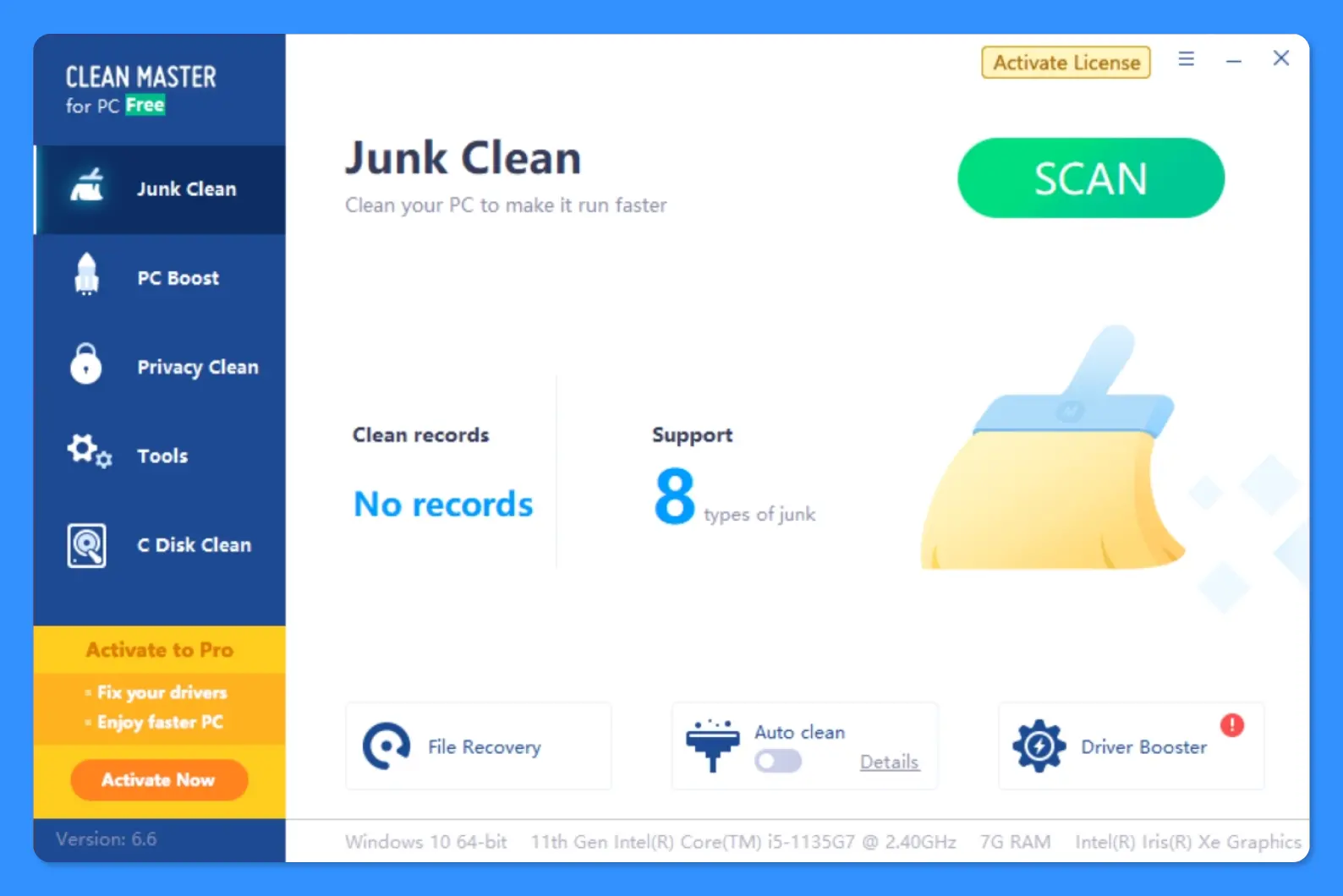
Кому подходит: Только для обслуживания старой проверенной установки, а не для новой установки на современный ПК.
Плюсы: Clean Master for PC
- простой мастер;
- наглядные категории мусора;
- быстрое сканирование старых поддерживаемых приложений.
Минусы: Clean Master for PC
- смешение мобильного и настольного продукта;
- поддерживаемый Windows-выпуск не подтверждён;
- старые базы очистителей могут не учитывать современные приложения.
Ограничения и безопасность: Не доверяйте странице, которая предлагает APK для очистки Windows. Для ПК выбирайте установщик с цифровой подписью известного издателя или используйте штатные средства.
WPS Performance Station

Платформа: Windows в устаревших выпусках
WPS Performance Station предназначалась для управления приоритетами процессов и игровыми сценариями. Продукт нельзя путать с офисным пакетом WPS Office. Поддерживаемый выпуск и совместимость с Windows 10/11 не подтверждены.
Что делает: Старые описания связывают программу с приоритетами процессов, профилями производительности и контролем фоновой нагрузки.
Как работать: Не изменяйте приоритеты системных процессов и служб. Если проверенный выпуск уже установлен, создайте профиль только для одной игры и сравните результат. Не ставьте Real-time priority: он способен лишить другие процессы процессорного времени и сделать систему нестабильной.
Кому подходит: Опытным пользователям старых игровых систем, у которых есть проверенная сборка и необходимость управлять приоритетами.
Плюсы: WPS Performance Station
- профильный подход к игровым процессам;
- контроль фоновой нагрузки;
- возможность сравнивать отдельные сценарии.
Минусы: WPS Performance Station
- не является обычным очистителем диска;
- поддерживаемый выпуск для Windows 10/11 не подтверждён;
- ошибочные приоритеты ухудшают отзывчивость системы.
Ограничения и безопасность: Современная Windows сама планирует потоки, поэтому ручное повышение приоритета не гарантирует прироста FPS. Сначала закройте лишние приложения и измерьте нагрузку Диспетчером задач.
Debotnet
Платформа: Windows 10 в устаревших выпусках
Debotnet создавался как набор сценариев для изменения параметров конфиденциальности и удаления встроенных компонентов Windows 10. Это не обычный очиститель: сценарии меняют политики, службы и приложения. Проект относится к старому поколению твикеров, поэтому для современной Windows безопаснее использовать поддерживаемые преемники или штатные параметры.
Что делает: В старых сборках объединял сценарии приватности, удаления приложений, отключения телеметрии и отдельных операций очистки.
Как работать: Не запускайте пакет сценариев целиком. Прочитайте содержимое каждого файла и применяйте только одну понятную настройку. Перед изменениями создайте точку восстановления и экспортируйте текущие политики. После каждого сценария проверяйте Windows Update, Microsoft Store, поиск и сеть.
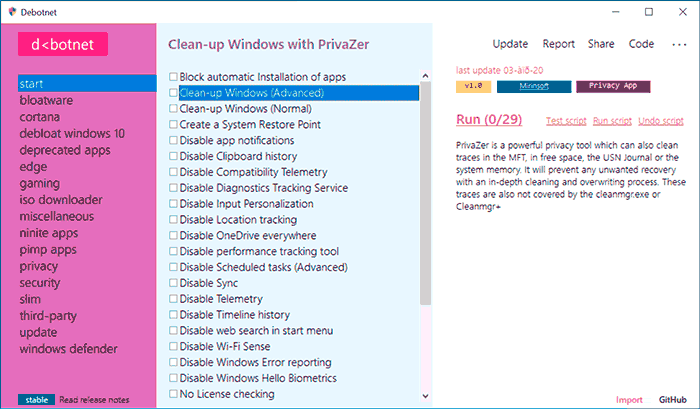
Кому подходит: Системным администраторам, которые могут прочитать и оценить сценарий до выполнения.
Плюсы: Debotnet
- прозрачная сценарная модель;
- точечное применение отдельных изменений;
- возможность увидеть команды до запуска.
Минусы: Debotnet
- не поддерживается как современный массовый очиститель;
- может нарушить системные службы;
- не подходит новичкам и не нужен для удаления временных файлов.
Ограничения и безопасность: Не применяйте старые сценарии приватности к новой версии Windows без проверки каждой команды. Параметры и имена компонентов меняются, а необратимое удаление приложений сложнее отменить, чем отключение настройки.
Comodo System Cleaner
Платформа: Windows в устаревших выпусках
Comodo System Cleaner — старый комплекс очистки диска, реестра и приватности. Поддерживаемый выпуск для Windows 10/11 и подписанный установщик не подтверждены, поэтому новую установку выполнять не следует.
Что делает: Старые версии очищали временные файлы, следы браузеров и записи реестра, а также предлагали инструменты приватности.
Как работать: Если программа уже установлена на старом ПК, отключите автоматическое исправление, создайте точку восстановления и выполните только анализ файлов. Проверяйте путь каждого результата. Не запускайте глубокую очистку реестра и системных параметров.

Кому подходит: Для обслуживания существующей старой установки, происхождение которой известно.
Плюсы: Comodo System Cleaner
- несколько категорий очистки;
- инструменты приватности;
- раздельные модули.
Минусы: Comodo System Cleaner
- поддерживаемый выпуск и совместимость с Windows 10/11 не подтверждены;
- старые правила очистки могут не учитывать новые приложения;
- реестр и системные настройки повышают риск.
Ограничения и безопасность: Не запускайте установщик без цифровой подписи издателя. На современном компьютере используйте поддерживаемый продукт из основного рейтинга.
EasyCleaner
Платформа: Старые версии Windows
EasyCleaner — классическая утилита старого поколения для поиска ненужных файлов, дубликатов, элементов автозагрузки и записей реестра. Интерфейс и алгоритмы создавались для ранних версий Windows, поэтому программа остаётся историческим инструментом и не подходит для бездумного запуска на современной системе.
Что делает: Модули включали очистку временных файлов, поиск дубликатов, управление автозапуском и проверку реестра.
Как работать: Используйте только на изолированной старой системе с резервной копией. Не запускайте очистку реестра. Для дубликатов выполняйте поиск, но удаляйте файлы вручную после сравнения содержимого и путей. Автозагрузку сначала экспортируйте или снимите скриншот.

Кому подходит: Владельцам старых офлайн-систем, которым нужно исследовать существующую установку.
Плюсы: EasyCleaner
- небольшой размер;
- несколько базовых модулей;
- поиск дубликатов и автозагрузка.
Минусы: EasyCleaner
- устаревшая архитектура;
- нет оснований ожидать корректную поддержку Windows 10/11;
- высокий риск ложных рекомендаций реестра.
Ограничения и безопасность: Для Windows 10/11 не используйте EasyCleaner. Поиск дубликатов выполняйте поддерживаемой специализированной программой, а временные файлы удаляйте через Storage Sense.
nCleaner
Платформа: Старые версии Windows
nCleaner — старый многофункциональный очиститель, включавший большое число категорий и системных настроек. Именно широта устаревшего набора создаёт риск: программа может распознавать современные каталоги и приложения неправильно.
Что делает: Старые выпуски включали очистку временных файлов, следов приложений, автозагрузку, мониторинг и системные твики.
Как работать: Не устанавливайте nCleaner на основной компьютер. На тестовой старой системе сначала создайте полный образ диска, затем используйте только просмотр результатов. Не применяйте системные твики и не удаляйте записи, если путь не относится к известному временному каталогу.

Кому подходит: Только исследователям старого программного обеспечения и владельцам изолированных систем.
Плюсы: nCleaner
- широкий набор старых модулей;
- детальные категории;
- автозагрузка и очистка в одном окне.
Минусы: nCleaner
- продукт устарел;
- нет безопасной причины использовать его на Windows 11;
- много системных модулей повышает цену ошибки.
Ограничения и безопасность: Количество функций не компенсирует прекращённую поддержку. Очиститель для Windows 10/11 должен получать обновления, распознавать текущую структуру системы и распространяться с цифровой подписью издателя.
SpeedUpMyPC
Платформа: Windows в устаревших выпусках
SpeedUpMyPC продавался как автоматический оптимизатор, который находил проблемы запуска и производительности. Поддерживаемый выпуск для современной Windows не подтверждён, а старые рекламные оценки не позволяют судить о реальном ускорении.
Что делает: В старых версиях объединялись сканирование запуска, системных настроек, временных файлов и фоновых процессов.
Как работать: Не применяйте автоматически найденные «ускорения». Сначала измерьте время загрузки и нагрузку в Диспетчере задач. Если программа уже установлена, используйте её только для просмотра и сравните каждую рекомендацию со штатными параметрами Windows.

Кому подходит: Пользователям старых лицензированных систем, которые оценивают необходимость миграции на поддерживаемый инструмент.
Плюсы: SpeedUpMyPC
- автоматический мастер;
- сводный отчёт;
- работа с запуском и фоновыми процессами.
Минусы: SpeedUpMyPC
- поддержка Windows 10/11 не подтверждена;
- маркетинговые оценки не заменяют измерения;
- изменение служб способно ухудшить стабильность.
Ограничения и безопасность: Не отключайте службы по общей рекомендации. Основной эффект обычно даёт удаление действительно ненужных программ и отключение их автозапуска через штатные средства.
Red Button
Платформа: Старые версии Windows
Red Button — небольшая утилита старого поколения, предлагавшая освобождение места и отключение компонентов Windows. Название подчёркивало запуск операций одной кнопкой, но именно такой формат опасен: разные категории имеют разные последствия и не должны применяться пакетом без просмотра.
Что делает: Старые выпуски удаляли временные файлы, отключали компоненты и меняли системные параметры.
Как работать: Не запускайте программу на современном ПК. На старой тестовой системе сначала снимите образ диска, затем изучите каждую отметку и отключите удаление компонентов. Используйте только понятные временные каталоги, если программа показывает полный путь.

Кому подходит: Исследователям старых систем, а не обычным пользователям Windows 10/11.
Плюсы: Red Button
- компактный интерфейс;
- быстрый доступ к нескольким операциям;
- подробные опции в старых сборках.
Минусы: Red Button
- устаревший продукт;
- операции одной кнопкой скрывают разные риски;
- удаление компонентов может быть необратимым.
Ограничения и безопасность: Для современной Windows используйте раздельные штатные разделы: временные файлы, приложения, автозагрузка и дополнительные компоненты. Это позволяет видеть последствия каждого действия.
Программы для очистки macOS
CleanMyMac
Платформа: macOS
CleanMyMac — текущее название линейки, ранее выпускавшейся как CleanMyMac X. Программа объединяет очистку системных данных, деинсталляцию приложений, поиск крупных файлов и обслуживание macOS. Она рассчитана на графический сценарий с анализом и просмотром категорий; доступные модули зависят от редакции и версии macOS.
Что делает: Ищет системный и пользовательский кэш, журналы, остатки приложений, крупные и старые файлы; помогает удалять программы и расширения. Состав модулей зависит от текущей редакции.
Как работать: Запустите анализ системного мусора и раскройте список категорий. Не удаляйте почтовые вложения, языковые данные и кэш приложений, если они нужны для работы без интернета. Для приложения используйте деинсталлятор, чтобы увидеть связанные файлы. Крупные файлы сортируйте по размеру и дате, но открывайте каждый перед удалением.
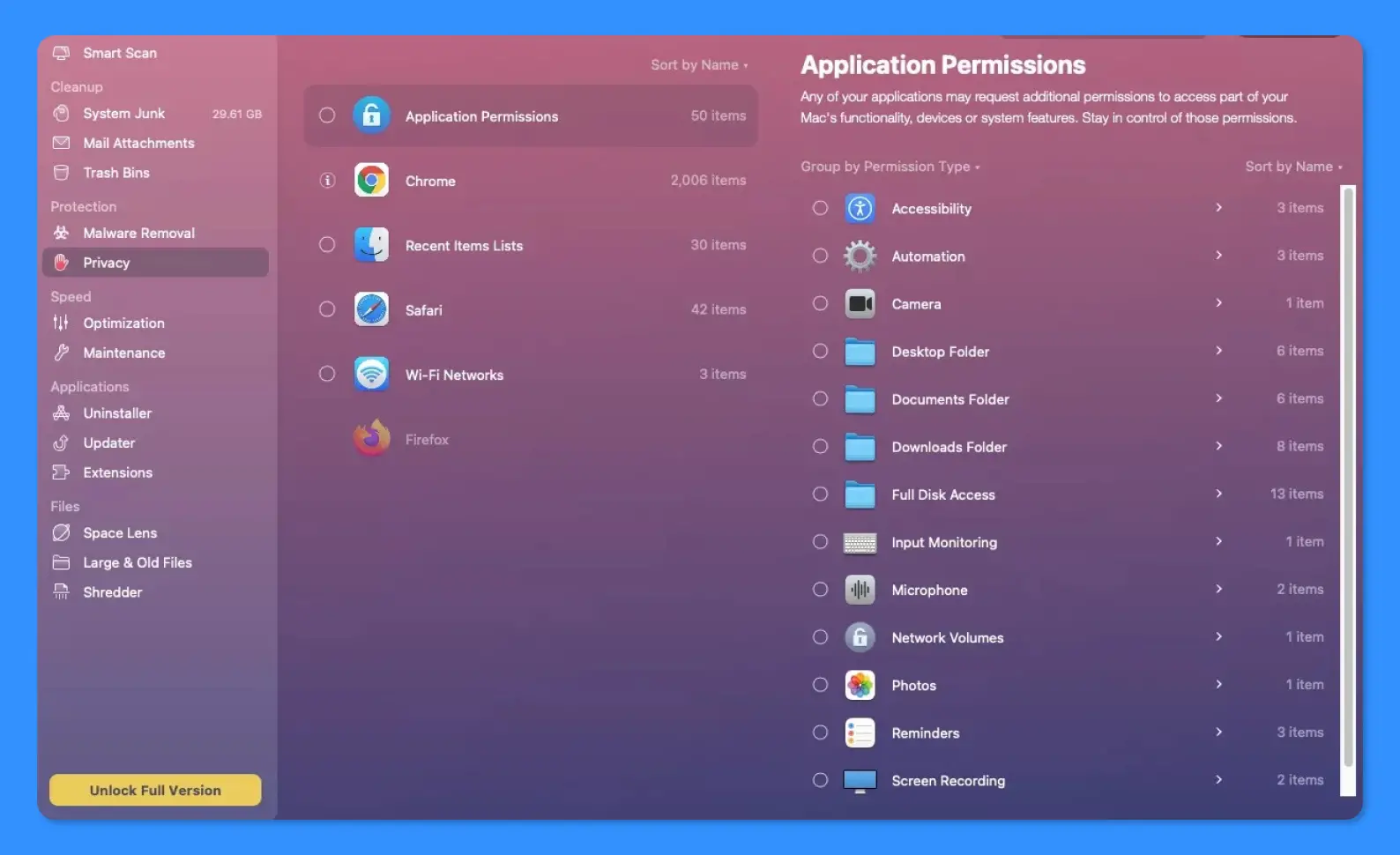
Кому подходит: Пользователям macOS, которым нужен визуальный мастер очистки и удаления приложений.
Плюсы: CleanMyMac
- графический анализ нескольких категорий;
- деинсталляция с поиском связанных файлов;
- поиск крупных и старых данных;
- понятный отчёт до удаления.
Минусы: CleanMyMac
- коммерческая лицензия;
- функции зависят от редакции и версии macOS;
- очистка кэша может замедлить первый последующий запуск приложения.
Ограничения и безопасность: Используйте сборку, совместимую с конкретной версией macOS. Не удаляйте системные расширения и агенты запуска, пока не определён их разработчик. Перед крупной уборкой создайте резервную копию Time Machine.
OnyX
Платформа: macOS
OnyX — бесплатная утилита обслуживания macOS от Titanium Software. Для каждой основной версии macOS выпускается отдельная совместимая сборка, поэтому выбор правильного установщика важнее количества функций. Программа предоставляет доступ к очистке кэшей, задачам обслуживания и скрытым параметрам системы.
Что делает: Запускает системные процедуры обслуживания, очищает выбранные кэши и журналы, проверяет структуру файловой системы и изменяет отдельные параметры Finder, Dock и других компонентов.
Как работать: Сначала сопоставьте версию macOS и выпуск OnyX. После запуска дождитесь проверки системы. В разделе Maintenance оставьте только нужные задачи и не включайте очистку всех кэшей без причины. После операции перезагрузите Mac: перестроение кэшей при первом запуске приложений является нормальным.

Кому подходит: Опытным пользователям macOS, которым нужен бесплатный доступ к системным процедурам обслуживания.
Плюсы: OnyX
- бесплатное распространение;
- отдельные сборки под версии macOS;
- системные задачи и очистка в одном интерфейсе;
- гибкий выбор категорий.
Минусы: OnyX
- неправильная сборка несовместима с системой;
- технический интерфейс;
- массовое удаление кэшей временно замедляет приложения.
Ограничения и безопасность: Никогда не устанавливайте OnyX для другой версии macOS. Перед изменением скрытых параметров зафиксируйте исходное состояние. Не используйте очистку кэшей как регулярный способ ускорения, если система работает нормально.
Программы для очистки Linux
Stacer
Платформа: Linux
Stacer объединял очистку пакетов, управление автозагрузкой, службами и мониторинг ресурсов Linux. Разработка прекращена, поэтому программа приведена как исторический пример, а не как рекомендация для новой установки.
Что делает: Старые сборки показывали загрузку процессора и памяти, элементы запуска, службы, кэши пакетов и журналы. Набор доступных операций зависел от дистрибутива.
Как работать: Не добавляйте неподдерживаемый сторонний репозиторий ради установки Stacer. Для очистки используйте менеджер пакетов своего дистрибутива, BleachBit или штатные средства журналирования. На системе, где Stacer уже установлен, не отключайте службы без проверки их зависимостей.
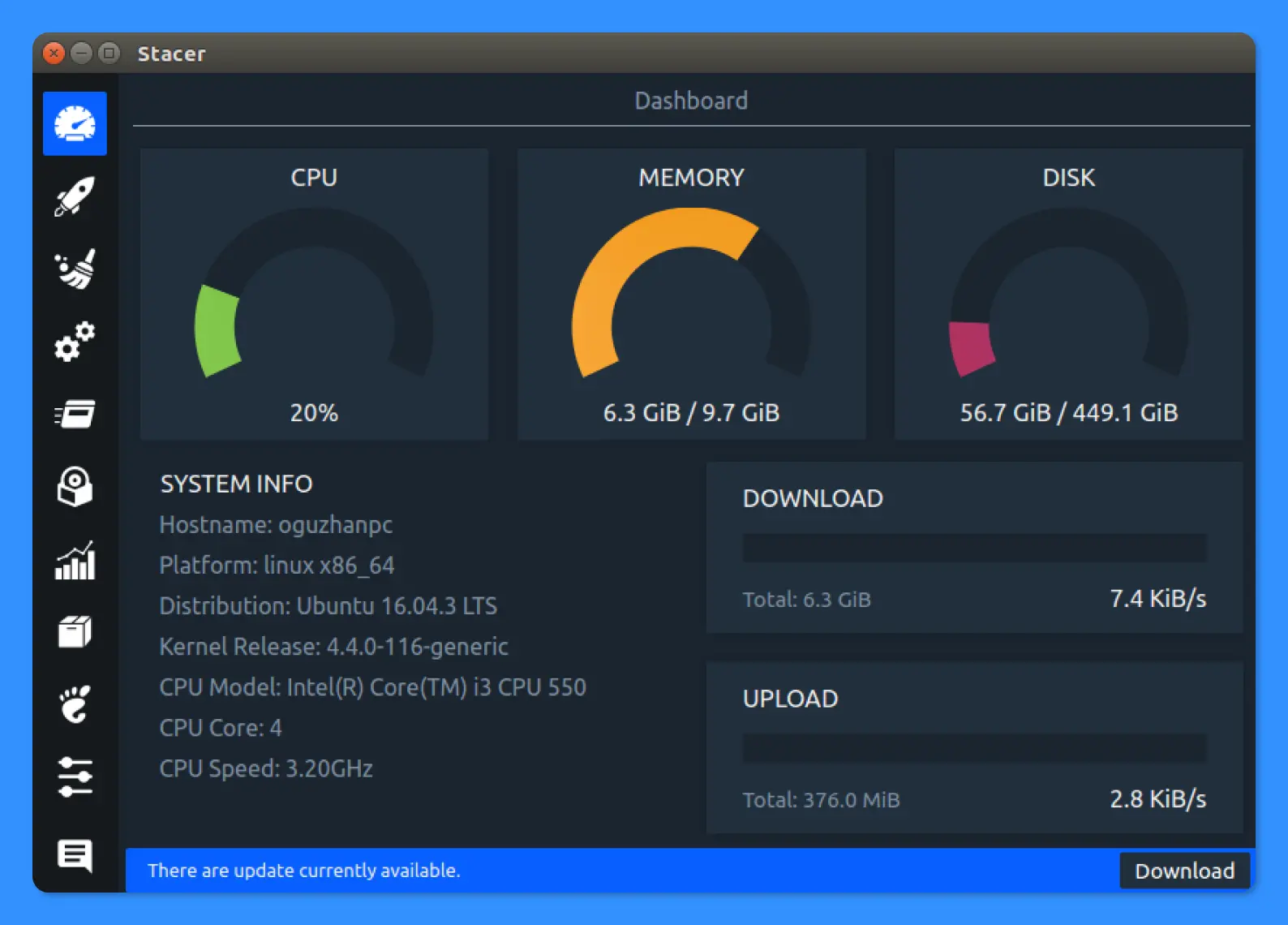
Кому подходит: Пользователям старых тестовых систем, которые изучают исторический интерфейс; не для новой рабочей установки.
Плюсы: Stacer
- наглядный мониторинг;
- объединял несколько задач Linux;
- показывал службы и автозагрузку.
Минусы: Stacer
- проект прекращён;
- старые пакеты не получают исправления;
- управление службами требует знания дистрибутива.
Ограничения и безопасность: Выбирайте поддерживаемые инструменты из репозитория дистрибутива. Для Debian/Ubuntu безопаснее проверять кэш APT и неиспользуемые пакеты штатными командами, а для журналов — настройками systemd-journald.
Как очистить Windows без сторонней программы
Штатные средства закрывают базовый сценарий: временные файлы, корзину, старые обновления, крупные пользовательские данные, ненужные приложения и автозагрузку. Начинать следует с раздела «Контроль памяти», а классическую «Очистку диска» использовать как дополнительный инструмент. Сторонняя программа нужна, когда требуется единый отчёт по нескольким приложениям, поиск остатков деинсталляции, подробная очистка браузеров или специализированное безопасное удаление.
Ускоритель Компьютера — первый практический сценарий
Первый практический сценарий — контролируемое сканирование в Ускорителе Компьютера. Откройте программу, нажмите «Сканировать компьютер», дождитесь окончания анализа и раскройте результаты. Оставьте отмеченными временные файлы и кэш, но снимите отметки с папки загрузок, cookies и данных, назначение которых неизвестно. После очистки запишите освобождённый объём.
- Создайте точку восстановления: нажмите Win+R, введите SystemPropertiesProtection, выберите системный диск и нажмите «Создать».
- Закройте браузеры, редакторы, игры и программы синхронизации, чтобы их кэш не использовался во время анализа.
- Запустите сканирование в Ускорителе Компьютера и просмотрите каждую категорию.
- Выполните только очистку файлов. Проверку реестра и изменение автозагрузки оставьте на отдельные проходы.
- Перезагрузите Windows и проверьте браузер, офисные программы, облачную синхронизацию и звук.
Microsoft PC Manager — штатно ориентированный вариант
Откройте Storage → Deep cleanup, выполните анализ и посмотрите объём по каждой категории. Для крупных пользовательских данных перейдите в Manage large files: список нужно сортировать по размеру, но удалять файл следует только после открытия расположения. В разделе Startup отключайте мессенджеры, игровые лаунчеры и обновляторы, которые не нужны сразу после входа.
Microsoft PC Manager и раздел «Память» Windows
- Откройте «Пуск» → «Параметры» → «Система» → «Память».
- Дождитесь расчёта категорий. Нажмите «Временные файлы».
- Просмотрите каждый пункт. Не отмечайте «Загрузки», если в папке есть нужные установщики, документы или архивы.
- С осторожностью удаляйте «Предыдущие установки Windows»: после этого возврат к предыдущей версии системы станет недоступен.
- Нажмите «Удалить файлы» и дождитесь завершения.
- Вернитесь в раздел «Память» и откройте «Рекомендации по очистке» для просмотра крупных и редко используемых данных.
Microsoft PC Manager и настройка «Контроля памяти»
В разделе «Память» включите «Контроль памяти». Откройте его настройки и задайте периодичность запуска. Для корзины выберите срок только после оценки рабочего процесса: короткий интервал неудобен, если удалённые файлы часто восстанавливаются. Автоматическое удаление содержимого папки «Загрузки» оставьте выключенным, если она используется как рабочий каталог.
- Безопасный профиль: автоматическая очистка временных файлов приложений и корзины с длительным сроком хранения.
- Профиль для малого SSD: еженедельный запуск, ручной просмотр рекомендаций и перенос крупных архивов на другой накопитель.
- Профиль рабочего компьютера: автоматическое удаление временных данных без очистки загрузок и облачных папок.
CleanMgr+ и классическая команда cleanmgr
- Нажмите Win+R, введите cleanmgr и нажмите Enter.
- Выберите системный диск, обычно C:, и дождитесь анализа.
- Отметьте временные файлы, эскизы, корзину и отчёты об ошибках.
- Нажмите «Очистить системные файлы», снова выберите диск и дождитесь повторного анализа.
- Проверьте категории обновлений и предыдущих установок. Удаляйте их только после проверки стабильности Windows.
- Нажмите ОК и подтвердите удаление.
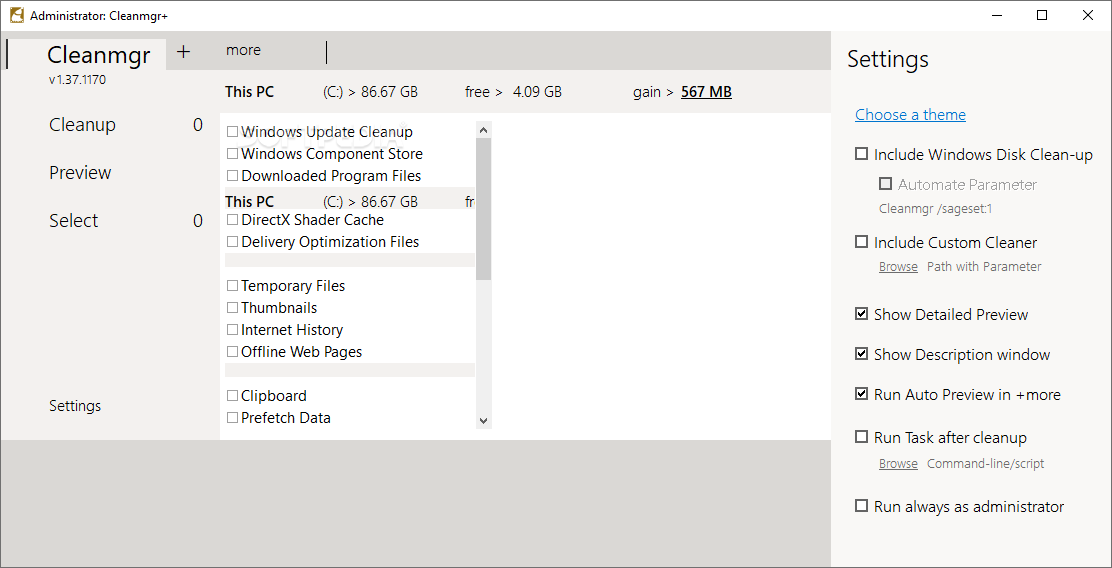
Revo Uninstaller или штатное удаление приложений
Для обычного приложения сначала откройте «Параметры» → «Приложения» → «Установленные приложения», найдите программу, нажмите кнопку с тремя точками и выберите «Удалить». Если после штатного удаления остаются службы, папки и записи, используйте Revo Uninstaller или Bulk Crap Uninstaller. Не удаляйте вручную каталог Program Files вместо деинсталляции: службы, драйверы и задания останутся в системе.
Microsoft PC Manager и автозагрузка Windows
- Откройте «Параметры» → «Приложения» → «Автозагрузка» или вкладку «Автозагрузка приложений» в Диспетчере задач.
- Отсортируйте список по влиянию на запуск.
- Отключите необязательные мессенджеры, игровые магазины, облачные клиенты и обновляторы только если готовы запускать их вручную.
- Оставьте включёнными средства защиты, драйверные панели, компоненты сенсорной панели, резервного копирования и шифрования.
- Перезагрузите компьютер и проверьте уведомления, синхронизацию и периферийные устройства.
Microsoft PC Manager и поиск крупных файлов
Крупный файл обычно освобождает больше места, чем тысячи записей реестра. В Microsoft PC Manager используйте Manage large files, а в Проводнике откройте системный диск и в строке поиска задайте фильтр размера. Сортируйте результаты по объёму. Видео, образы виртуальных машин, резервные копии телефона, старые архивы и установочные ISO переносите на другой накопитель только после проверки целостности копии.
Microsoft PC Manager и корзина
Откройте корзину и переключитесь на подробный вид. Отсортируйте файлы по исходному расположению и дате удаления. Восстановите всё, что относится к рабочим проектам, документам и фотографиям, затем нажмите «Очистить корзину». Комбинация Shift+Delete минует корзину, поэтому её нельзя рекомендовать как обычный способ уборки.

Microsoft PC Manager и файл гибернации
Файл hiberfil.sys может занимать значительный объём, но он нужен для гибернации и быстрого запуска. Отключать его следует только если эти функции не используются. Откройте Терминал Windows от имени администратора и выполните powercfg.exe /hibernate off. Для возврата функции используйте powercfg.exe /hibernate on. После отключения пункт гибернации исчезнет, а быстрый запуск может стать недоступен.
На ноутбуке гибернация полезна при длительном хранении без питания, поэтому освобождение нескольких гигабайт не всегда оправдано. Сначала удалите временные файлы и перенесите крупные пользовательские данные; системный файл отключайте последним.
Что нельзя удалять автоматически
Безопасный очиститель показывает полный путь и позволяет исключить элемент. Если программа скрывает подробности за общей оценкой «критических ошибок», сначала используйте только анализ. Следующие категории требуют ручного решения, потому что их назначение зависит от конкретного компьютера.
| Категория | Почему опасно удалять вслепую | Безопасное действие |
|---|---|---|
| Папка «Загрузки» | В ней часто лежат документы, установщики, архивы и экспортированные проекты | Отсортировать по размеру и дате, открыть каждый крупный файл |
| Cookies и сеансы браузера | Удаление завершает входы, сбрасывает корзины магазинов и настройки сайтов | Очищать кэш отдельно; cookies удалять выборочно |
| Windows.old | После удаления нельзя вернуться к предыдущей установке Windows | Сначала проверить систему, драйверы и обновления |
| Пакеты драйверов | Старый драйвер может понадобиться для отката после сбоя | Оставить, пока оборудование работает нестабильно или недавно обновлялось |
| Кэши рабочих программ | Первый запуск и пересоздание превью займут время; офлайн-данные могут исчезнуть | Закрыть приложение, проверить справку и объём категории |
| Общие папки производителей | Их используют несколько программ одной экосистемы | Удалять через деинсталлятор, а не вручную |
| Точки восстановления | Это быстрый способ отменить неудачное обновление или настройку | Сохранять минимум одну свежую рабочую точку |
| Дубликаты | Одинаковое имя не означает одинаковое содержимое; копия может быть резервной | Сравнить хэш, размер, путь и дату |
| Службы и задания | Они обеспечивают обновление, резервное копирование, печать и драйверы | Сначала перевести в ручной запуск и проверить последствия |
| Реестр | Общие библиотеки и ассоциации могут использовать несколько приложений | Создать резервную копию и удалять только однозначные остатки |
Нужна ли очистка реестра
Реестр — база настроек Windows и приложений. Удаление нескольких неиспользуемых ключей не освобождает заметного места на диске, а число найденных записей не показывает степень замедления компьютера. Большие значения в отчёте часто получаются за счёт истории файлов, пустых расширений и ссылок на уже отсутствующие пути.
Очистка реестра оправдана в узком сценарии: программа удалена некорректно, её новый установщик конфликтует с остаточной настройкой, а конкретный ключ подтверждён документацией или журналом ошибки. В этом случае сначала создают точку восстановления, экспортируют ветку реестра и удаляют только связанную запись. Для обычного обслуживания достаточно деинсталлятора с поиском остатков.
- Не обещает ускорения: удаление устаревшей записи не увеличивает частоту процессора и объём памяти.
- Не освобождает существенное место: размер реестра несопоставим с видео, резервными копиями и кэшем обновлений.
- Может нарушить связи: общая библиотека, тип файла или служба способны использоваться несколькими программами.
- Требует отката: резервная копия должна создаваться до изменения, а не после появления ошибки.
Как выбрать программу под конкретную задачу
| Сценарий | Что выбрать | Какие функции важны | Что не нужно |
|---|---|---|---|
| Первичная уборка Windows | Ускоритель Компьютера или Microsoft PC Manager | Предварительный анализ, категории файлов, русский или системный интерфейс | Глубокая очистка реестра |
| Регулярная бесплатная очистка | Wise Disk Cleaner, BleachBit или Storage Sense | Проверенный профиль, планировщик, исключения | Одновременный запуск нескольких очистителей |
| Полное удаление программ | Revo Uninstaller или Bulk Crap Uninstaller | Штатная деинсталляция, поиск остатков, точка восстановления | Ручное стирание Program Files |
| Конфиденциальность | PrivaZer или R-Wipe & Clean | Просмотр следов, профили, безопасное удаление | Постоянная перезапись свободного места на SSD |
| Игровой компьютер | Razer Cortex и штатная автозагрузка | Игровой профиль, временное закрытие процессов, измерение FPS | Отключение драйверов и античита |
| Компьютер новичка | Ускоритель Компьютера, Microsoft PC Manager | Понятный мастер, возможность снять отметки, отчёт | Твикеры служб и компонентов |
| Рабочая станция | Glary Utilities по отдельным модулям или корпоративные штатные средства | Журнал действий, резервная копия, исключения | Автоматическое исправление всех рекомендаций |
| Маленький SSD | Storage Sense, анализ крупных файлов, перенос архивов | Размер по категориям, поиск видео и резервных копий | Ожидание гигабайтов от реестра |
| macOS | CleanMyMac или совместимая сборка OnyX | Совместимость с версией macOS, Time Machine | Windows-очистители через эмулятор |
| Linux | BleachBit и пакетный менеджер дистрибутива | Поддерживаемый репозиторий, просмотр команд | Заброшенный Stacer на рабочей системе |
Для разовой задачи не нужен самый большой набор. Узкая программа с понятным отчётом безопаснее пакета, который одновременно меняет реестр, службы, сеть и автозапуск. Для регулярного обслуживания важнее сохранённый профиль исключений и повторяемый результат. Для рабочего компьютера обязательны резервная копия и журнал изменений.
Как проверить результат очистки
- Запишите исходное свободное место. Откройте «Этот компьютер» и зафиксируйте объём свободного пространства на системном диске.
- Сохраните отчёт анализа. Скриншот или экспорт списка поможет понять, что именно программа удалила.
- Выполните одну группу действий. Сначала файлы, затем отдельная перезагрузка; автозагрузка и деинсталляция — в другие проходы.
- Перезагрузите компьютер. Некоторые временные файлы удаляются после перезапуска, а ошибки служб проявляются только при новом входе.
- Проверьте приложения. Откройте браузер, офисный пакет, облачную синхронизацию, звук, печать и рабочие программы.
- Сравните объективные показатели. Свободное место, время входа, число процессов и загрузка диска важнее внутренней оценки очистителя.
- Проверьте автозагрузку. Убедитесь, что уведомления и резервное копирование продолжают работать.
- Не удаляйте резервную копию сразу. Сохраните точку восстановления до нескольких стабильных запусков.
Если после очистки освободилось мало места, это не означает ошибку программы. Кэш может занимать сотни мегабайт, тогда как основное пространство занято видео, играми, виртуальными машинами или резервными копиями. В таком случае нужен анализ крупных файлов, а не повторное сканирование реестра.
Частые ошибки при очистке компьютера
CCleaner и другие очистители: запуск нескольких программ подряд
Два очистителя часто находят одни и те же временные каталоги. Вторая программа показывает небольшой остаток, но добавляет риск затронуть cookies, журналы и настройки, которые первая оставила намеренно. Выберите один основной очиститель, а специализированные инструменты используйте только для деинсталляции, дубликатов или конфиденциального стирания.
Advanced SystemCare и комплексное исправление одной кнопкой
Очистка файлов, отключение автозагрузки, изменение служб и реестр имеют разную цену ошибки. Применение всех рекомендаций одновременно мешает определить причину сбоя. Разделяйте операции и перезагружайте Windows после каждого этапа.
Revo Uninstaller и удаление общих компонентов
После деинсталляции программа может показать папку производителя, которой пользуются другие продукты. Удаление всей ветки по совпадению бренда нарушает обновление или лицензию оставшихся приложений. Проверяйте полный путь и название удалённого продукта.
BleachBit и очистка cookies вместе с кэшем
Кэш можно пересоздать, а cookies содержат сеансы и настройки сайтов. Объединение этих категорий приводит к выходу из аккаунтов. На первом запуске отмечайте cache отдельно, а cookies очищайте только для выбранных сайтов или профилей.
Dism++ и удаление возможности отката
Очистка старых компонентов и файлов обновлений может лишить систему возможности удалить проблемное обновление. Сначала проверьте звук, сеть, печать, игры и сон после обновления; системные резервные файлы удаляйте позже.
Microsoft PC Manager и удаление крупных файлов по размеру
Большой файл не обязательно ненужный. Образы виртуальных машин, архивы проектов, резервные копии телефона и видеоматериалы могут быть единственным экземпляром. Откройте расположение, проверьте резервную копию и только затем удаляйте или переносите.
Ускоритель Компьютера и автоматическая очистка без настроенного профиля
Планировщик безопасен после ручного запуска, когда пользователь проверил категории и исключения. Настройка автоматизации до первого анализа способна удалить cookies, корзину или другие данные раньше, чем будет понятен состав профиля.
Razer Cortex и обещание гарантированного роста FPS
Закрытие фоновых программ помогает только когда они действительно занимают процессор, память или диск. На чистой системе разницы может не быть. Измеряйте одну сцену встроенным бенчмарком и не меняйте одновременно графические настройки.
OnyX и установка сборки для другой macOS
Разные версии OnyX предназначены для конкретных выпусков macOS. Несовместимая сборка не является универсальным очистителем и может отказаться запускаться или работать некорректно. Сверяйте номер системы в «Об этом Mac» до загрузки.
Ответы на практические вопросы
Почему после очистки снова появился кэш?
Приложения создают кэш заново, чтобы быстрее открывать интерфейс, изображения и базы данных. Это нормальная работа, а не признак неудачной очистки. Регулярно удалять кэш имеет смысл, когда он разросся, повреждён или приложение хранит устаревшие данные. После полной очистки первый запуск может стать медленнее.
Можно ли удалять всё, что программа называет мусором?
Нет. В общую категорию могут попадать cookies, корзина, папка загрузок, миниатюры, отчёты и файлы отката обновлений. Проверяйте путь, назначение и последствия. Безопасный первый проход включает временные каталоги и кэш, но исключает пользовательские папки и системные резервные данные.
Нужен ли отдельный очиститель при включённом Storage Sense ?

Storage Sense закрывает регулярную очистку временных файлов Windows и корзины. Отдельная программа нужна для подробной очистки сторонних приложений, деинсталляции с поиском остатков, дубликатов, конфиденциального стирания или единого отчёта по нескольким категориям.
Почему программа показывает тысячи ошибок реестра?
Число складывается из неиспользуемых расширений, истории, путей, ярлыков и остатков настроек. Оно не измеряет скорость компьютера. Если система работает стабильно, массовое удаление не требуется. При конкретной ошибке исправляйте только подтверждённую запись с резервной копией.
Можно ли очистить папку Windows вручную?
Удалять неизвестные файлы из Windows, WinSxS, Installer и System32 вручную нельзя. Используйте «Временные файлы», cleanmgr, DISM или проверенный системный инструмент. Ручное удаление способно нарушить обновление, восстановление и запуск приложений.
Что лучше: бесплатная или платная программа?
Цена не определяет безопасность. Бесплатные BleachBit, Wise Disk Cleaner, Microsoft PC Manager и штатные средства решают базовые задачи. Платная редакция оправдана, когда нужны автоматизация, техническая поддержка, несколько устройств или специализированные модули. Перед оплатой проверьте, удаляет ли бесплатный режим найденные данные или только сканирует.
Как часто выполнять очистку?
Временные файлы достаточно проверять раз в несколько недель или при нехватке места. Автозагрузку пересматривают после установки новых программ. Глубокую очистку, реестр и свободное пространство нельзя запускать по календарю без причины. Частота зависит от объёма диска и характера работы.
Нужно ли очищать оперативную память отдельной программой?
Windows использует свободную память для кэша и освобождает её при необходимости. Принудительное очищение часто переносит данные в файл подкачки и замедляет повторное открытие программ. При постоянной нехватке ОЗУ закройте тяжёлые приложения, уменьшите автозагрузку или увеличьте память.
Поможет ли очистка, если диск загружен на 100 процентов?
Только если причина — нехватка свободного места или активное создание временных файлов. Постоянная загрузка диска также связана с обновлениями, антивирусом, индексированием, нехваткой памяти или неисправностью накопителя. Проверьте вкладку «Процессы» в Диспетчере задач и состояние SMART.
Можно ли удалить Windows.old?
Да, через «Временные файлы» или cleanmgr после проверки новой установки. После удаления папки возврат к предыдущей версии Windows станет недоступен. Скопируйте нужные пользовательские файлы и убедитесь, что драйверы и приложения работают.
Почему после очистки браузер вышел из аккаунтов?
Были удалены cookies или данные сеансов. Кэш страниц и cookies — разные категории. В следующий раз снимите отметки с cookies, saved sessions и сохранённых данных форм, оставив только cache и временные файлы.
Можно ли использовать портативный очиститель с флешки?
Да, если портативную сборку выпускает сам разработчик и файл имеет проверяемую подпись или контрольную сумму. Портативный режим удобен для обслуживания нескольких компьютеров, но повышенные права и список удаляемых путей всё равно нужно проверять на каждом устройстве.
Нужно ли отключать гибернацию ради свободного места?
Только когда гибернация и быстрый запуск не используются. На ноутбуке функция помогает сохранить сеанс без расхода батареи. Сначала очистите временные файлы и перенесите крупные данные; отключение hiberfil.sys оставьте последним способом.
Почему нельзя очищать свободное место на SSD каждую неделю?
Перезапись свободного пространства не увеличивает доступный объём: оно уже свободно. Операция нужна для снижения возможности восстановления на старых магнитных дисках, но на SSD добавляет запись и не даёт такой же гарантии из-за контроллера и wear leveling.
Что делать, если после очистки перестала запускаться программа?
Перезагрузите Windows, отмените изменения через резервную копию очистителя или точку восстановления, затем переустановите повреждённое приложение. Не запускайте повторную очистку. Сохраните отчёт и определите, какая категория была удалена.
Итоговые рекомендации
Для первого обслуживания Windows рационально начать с Ускорителя Компьютера или Microsoft PC Manager и удалить только временные файлы после просмотра отчёта. Для бесплатной регулярной очистки подходят Wise Disk Cleaner и BleachBit. При удалении программ лучше использовать Revo Uninstaller или Bulk Crap Uninstaller, а PrivaZer и R-Wipe & Clean выбирать для конфиденциальных следов, а не для повседневного ускорения.
На маленьком SSD главный результат даёт поиск крупных файлов, перенос архивов и удаление неиспользуемых игр. На компьютере с долгим входом важнее автозагрузка. При нехватке памяти очиститель не заменит увеличение ОЗУ, а при ошибках накопителя — резервное копирование и диагностику. Для macOS выбирайте CleanMyMac или строго совместимую сборку OnyX; для Linux используйте BleachBit и штатный пакетный менеджер, не устанавливая заброшенный Stacer на рабочую систему.
Безопасная схема одинакова для всех платформ: создать резервную копию, закрыть приложения, выполнить анализ, проверить пути, применить одну группу действий, перезагрузить систему и сравнить измеримые показатели. Если программа не показывает список удаляемых данных, требует оплату до раскрытия результатов или предлагает отключить неизвестные службы, её не следует использовать на основном компьютере.
 *EXE — расширение исполняемого файла. Сайт является партнером проекта