
Файл с расширением .ts обычно содержит MPEG Transport Stream — контейнер, рассчитанный прежде всего на передачу аудио, видео и служебных данных по вещательным и сетевым каналам. Из-за этого с ним работают не так, как с обычным MP4: один TS достаточно открыть плеером, другой лучше перепаковать в MP4 или MKV без повторного кодирования, а запись с повреждёнными временными метками сначала нужно диагностировать. Ниже разобраны эти сценарии по отдельности: от первого открытия и простой обрезки до stream copy, монтажа, мобильного просмотра и проверки готового файла.
Главное правило перед обработкой — не судить о файле только по расширению. MPEG-TS является контейнером: внутри него могут находиться MPEG-2 Video, H.264/AVC, H.265/HEVC и другие видеопотоки, разные варианты аудио, субтитры и несколько программ вещания. Поэтому два файла .ts могут одинаково называться по типу контейнера и при этом требовать разных декодеров или разных настроек экспорта.
Что такое MPEG Transport Stream и почему TS отличается от обычного видеофайла
MPEG Transport Stream, сокращённо MPEG-TS или TS, определён семейством MPEG Systems. Его задача — упаковать один или несколько элементарных потоков в короткие пакеты с идентификаторами, таблицами программ и временными метками. Такая структура удобна для цифрового телевидения, IPTV, сетевой передачи и записей с приёмников: при потере небольшого участка остальные пакеты потока остаются различимыми, а служебные таблицы регулярно повторяются. Для монтажа это не всегда удобно, зато для доставки сигнала такая пакетизация принципиальна.
188, 192 и 204 байта: почему у похожих файлов разная структура
Стандартный MPEG-TS состоит из пакетов по 188 байт. В Blu-ray/AVCHD-сценариях часто используется M2TS: перед обычным 188-байтным TS-пакетом добавляется 4-байтный временной префикс, поэтому физический размер блока становится 192 байта. В вещательном оборудовании встречается и 204-байтный вариант, где к 188 байтам добавляется 16 байт для защиты/коррекции на уровне передачи. Плеер или анализатор, который понимает разновидность потока, распознаёт её автоматически; ручная смена расширения этого не делает.
PID, PAT, PMT и PCR — что это значит для пользователя
- PID — числовой идентификатор пакетов. По PID приёмник отличает видеопоток, аудио, таблицы и другие данные.
- PAT находится на PID 0x0000 и перечисляет программы и PID соответствующих PMT.
- PMT описывает конкретную программу: какие PID относятся к видео, звуку и другим элементарным потокам.
- PCR переносит опорное время, по которому оборудование восстанавливает временную шкалу потока.
- PID 0x1FFF используется для null packets — заполнения, когда транспортный поток поддерживает заданную структуру/скорость.
Для бытового просмотра эти термины обычно скрыты. Они становятся важны при ошибках: повреждённая PAT/PMT может привести к тому, что приложение видит файл, но не находит дорожки; скачки временных меток способны давать неверную длительность или рассинхронизацию; лишние программы внутри MPTS могут заставить конвертер выбрать не тот видеопоток. Именно поэтому для проблемных файлов полезна предварительная проверка через MediaInfo или ffprobe.
TS, MTS, M2TS, MPEG-PS и MP4: где проходит граница
| Формат | Что это | Типичный сценарий | Что учитывать при обработке |
|---|---|---|---|
| TS / MPEG-TS | Транспортный контейнер на основе 188-байтных пакетов | DVB, IPTV, запись телевизионного или сетевого потока | Может содержать несколько программ и дорожек; для совместимости часто делают remux или transcode |
| MTS | Расширение, часто используемое камерными AVCHD-записями | Файлы на карте памяти камеры | Нельзя считать отдельным кодеком; полезно сохранять структуру каталога камеры для длинных записей |
| M2TS | Разновидность транспортного потока с 4-байтным префиксом перед 188-байтным пакетом | Blu-ray, BDMV, часть AVCHD-workflow | Физический пакет 192 байта; коммерческий Blu-ray может быть защищён |
| MPEG Program Stream | Контейнер MPEG для более надёжного носителя/файла | DVD-Video и старые файловые workflows | Не равен MPEG-TS, хотя оба относятся к MPEG Systems |
| MP4 | Современный файловый контейнер | Телефоны, сайты, мессенджеры, локальное хранение | Обычно удобнее для конечного файла, но не принимает любой TS-поток без преобразования |
Следствие для практики простое: команда «TS в MP4» может означать две совершенно разные операции. Если кодеки внутри исходника совместимы с MP4, можно выполнить remux — скопировать потоки в новый контейнер. Если видеокодек, аудио, субтитры или повреждённые временные метки несовместимы, понадобится transcode — декодирование и повторное кодирование хотя бы части дорожек.
Что проверить до открытия, монтажа и конвертации TS
Сначала определите, что именно требуется от результата. Если файл нужен только для просмотра, конвертация вообще не обязательна. Если задача — вырезать рекламу или лишнее начало, приоритетом становится резка без повторного кодирования. Для отправки на телефон, публикации на сайте или импорта в программу с ограниченной поддержкой контейнеров обычно удобнее MP4 с H.264/AVC и AAC. Для сохранения нескольких дорожек и субтитров чаще практичнее MKV.
- Откройте файл в плеере. Проверьте начало, середину и последние минуты, чтобы сразу заметить пропуски, зависания и рассинхронизацию.
- Посмотрите технические параметры. Нужны как минимум видеокодек, аудиокодек, разрешение, частота кадров, scan type, число аудиодорожек и длительность.
- Определите, нужен ли монтаж. Для простой смены контейнера timeline-редактор избыточен; для нескольких дорожек, титров и сложной сборки — наоборот, конвертера недостаточно.
- Решите, допустимо ли перекодирование. Если исходные кодеки подходят конечному контейнеру, сначала пробуйте stream copy/remux.
- Сделайте короткий тест. Для длинной записи сначала обработайте небольшой отрезок и проверьте результат, затем запускайте полный файл.
Как распознать интерлейс и зачем это знать
Телевизионные и AVCHD-записи нередко бывают чересстрочными: например, 1080i. Если такой материал бездумно превратить в progressive-видео, быстрые движения могут получить «гребёнку» или неестественную плавность. Деинтерлейс нужен тогда, когда конечный сценарий требует progressive-кадров; его следует выполнять один раз подходящим фильтром, а не последовательно в нескольких программах. Если конечная система умеет корректно воспроизводить исходный interlaced stream, сохранять исходную развертку иногда разумнее.
Windows: как открыть, отредактировать и конвертировать MPEG-TS
Для Windows полезно разделить программы на три группы: универсальные конвертеры, монтажные редакторы и инструменты для remux/резки без повторного кодирования. Первый практический способ — ВидеоМАСТЕР: это выбранный продукт статьи и самый прямой маршрут, когда нужно открыть TS, убрать лишний фрагмент и получить совместимый MP4 без освоения профессионального timeline.
| Способ | Основная задача | Перекодирование | Когда выбирать |
|---|---|---|---|
| ВидеоМАСТЕР | Открытие, базовая правка и конвертация | Обычно да при смене кодека/профиля | Нужен понятный Windows-workflow от TS до MP4 |
| VLC Media Player | Просмотр и простое преобразование | Зависит от профиля | Нужно быстро проверить файл или сделать простой конверт |
| HandBrake | Контролируемый transcode | Да | Нужны H.264/H.265, качество, фильтры, очередь |
| LosslessCut | Обрезка и remux | Нет для основных lossless-операций | Нужно убрать фрагменты без полного рендера |
| Shutter Encoder | Rewrap, cut, transcode и анализ | По выбранной функции | Нужен технический GUI с режимами без конвертации |
| Adobe Premiere Pro / VEGAS Pro | Полный монтаж | Да при финальном экспорте | Многодорожечный проект, титры, цвет, звук |
ВидеоМАСТЕР — основной способ: TS → монтаж → MP4
ВидеоМАСТЕР принимает TS, MTS, M2TS и M2T как входные форматы и сочетает конвертацию с базовой правкой. Для записи с ТВ-приёмника или камеры это удобный первый маршрут, если нужны обрезка, кадрирование, текст или простые эффекты, но не требуется сложный многокамерный проект. Перед длинным экспортом лучше обработать короткий фрагмент и убедиться, что звук, частота кадров и длительность интерпретированы правильно.

Шаг 1. Добавьте TS и проверьте его до редактирования
Нажмите «Добавить» и укажите файл TS. Если исходников несколько, сначала загрузите один типичный клип. Выберите его в списке и просмотрите начало, середину и конец во встроенном плеере. Такая проверка отделяет проблему исходника от ошибки, которая могла бы появиться после обработки.
Шаг 2. Уберите ненужные участки
Нажмите «Обрезать». В окне разделения задайте границы маркерами. Если нужно оставить несколько раздельных эпизодов, создавайте дополнительные фрагменты через «Новый фрагмент», затем примените изменения. При MPEG-TS с длинными GOP точный рез может потребовать перекодирования возле границы; поэтому готовый стык обязательно просматривают покадрово или на нормальной скорости.

Шаг 3. Выполните только нужную правку
Через «Эффекты» открывается редактор с отдельными вкладками для эффектов, кадрирования, текста, улучшений, поворота и скорости. Не меняйте несколько параметров «на всякий случай»: для технической записи лучше сохранить исходную геометрию и частоту кадров, а применять только те операции, которые нужны результату.

Шаг 4. Выберите контейнер и профиль
Нажмите «Форматы» и выберите MP4, если требуется максимально совместимый конечный файл. В панели доступны профили MP4 с разными видеокодеками. Для обычной совместимости с браузерами, телевизорами и телефонами практичным базовым вариантом остаётся H.264/AVC; H.265/HEVC имеет смысл выбирать, когда целевые устройства его поддерживают и уменьшение битрейта важнее универсальности.

Шаг 5. Проверьте параметры и запустите обработку
Откройте «Параметры» и сверяйте разрешение, соотношение сторон и другие настройки профиля с исходником. Не уменьшайте разрешение и не меняйте frame rate без конкретной цели. Укажите отдельную «Папку для сохранения» и нажмите «Конвертировать». После окончания сравните длительность, звук, плавность движения и начало/конец смонтированных участков.
Плюсы:
- TS/MTS/M2TS/M2T принимаются как исходники без предварительного ручного переименования;
- обрезка, кадрирование, текст, эффекты и конвертация находятся в одном рабочем процессе;
- можно сохранить исходник отдельно и подобрать выходной профиль на коротком тесте.
Минусы:
- программа рассчитана на Windows;
- для сложного многодорожечного монтажа и точной обработки нескольких аудиошин нужен полноценный NLE;
- при выборе нового видеокодека выполняется перекодирование, поэтому результат зависит от настроек качества.
VLC Media Player
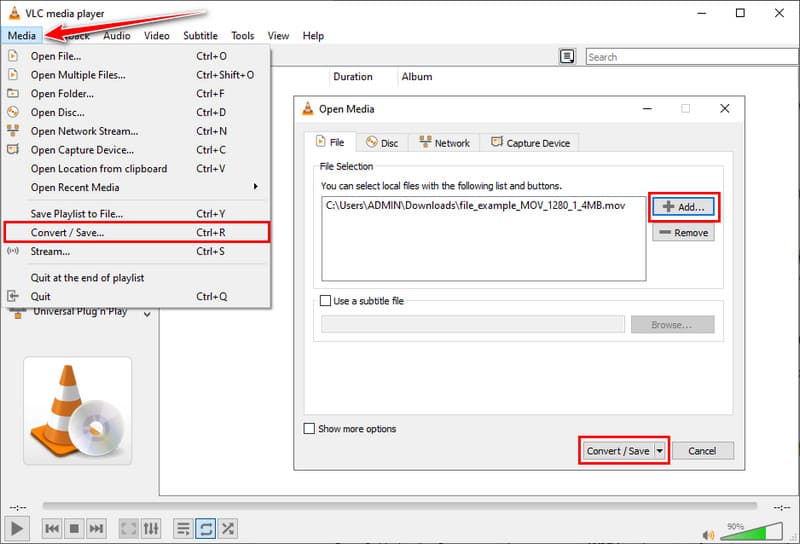
VLC полезен прежде всего как независимый тестовый плеер: он открывает множество транспортных потоков и позволяет быстро понять, читаются ли видео и звук вне монтажной программы. Встроенная функция Convert/Save подходит для простого преобразования, но не заменяет timeline-редактор.

- Для просмотра выберите Media → Open File и откройте TS. Переключите аудиодорожку или субтитры, если файл содержит несколько потоков.
- Для преобразования выберите Media → Convert / Save, на вкладке File нажмите Add и добавьте исходник.
- Нажмите Convert / Save, выберите профиль и задайте конечный файл. Для MP4 нужен профиль с совместимым видео/аудио.
- После завершения откройте полученный файл другим плеером или тем же VLC и проверьте не только первые секунды, но и середину и конец.
Плюсы:
- быстро показывает, проблема находится в самом TS или в конкретном редакторе;
- работает на нескольких настольных ОС;
- подходит для просмотра сетевых MPEG-TS-потоков и локальных файлов.
Минусы:
- конвертация в VLC менее наглядна, чем в специализированных кодировщиках;
- нет полноценного многодорожечного монтажа;
- не все повреждённые временные метки автоматически исправляются простым преобразованием.
HandBrake
HandBrake нужен, когда важнее контролируемое перекодирование, чем монтаж. Он открывает широкий круг видеофайлов, предлагает MP4/MKV/WebM-ориентированные workflows, пресеты и отдельные вкладки Video, Audio, Subtitles и Filters. Это хороший выбор для приведения TS к совместимому H.264/H.265-файлу.
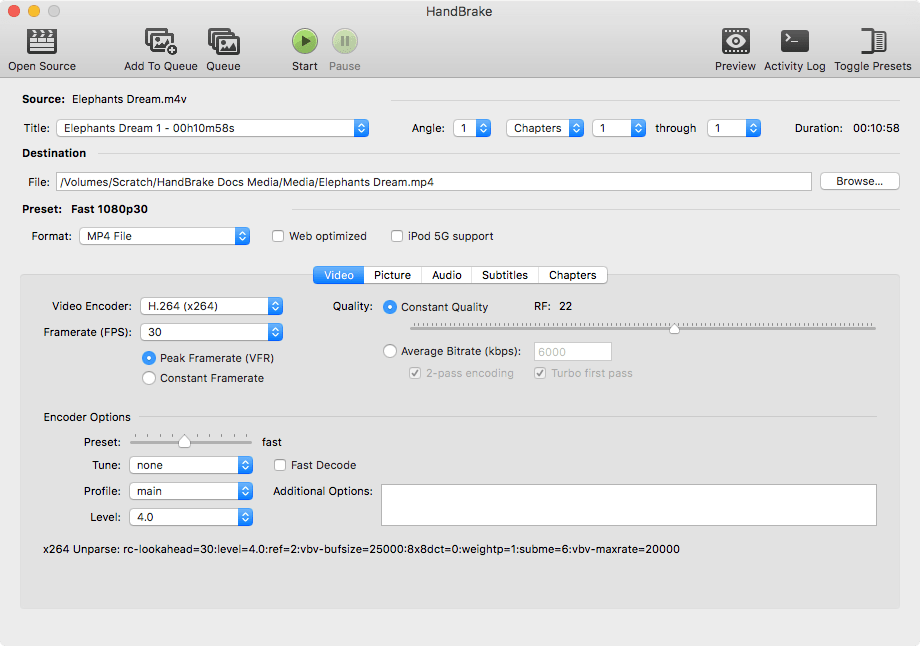
- Нажмите Open Source и выберите TS.
- В Summary задайте выходной контейнер, затем выберите подходящий Preset. Не повышайте разрешение выше исходного.
- На вкладке Video выберите кодек и режим качества; на Audio проверьте дорожки, а на Subtitles — нужные субтитры.
- Фильтр deinterlace/decomb включайте только для чересстрочного исходника, когда итог должен быть progressive.
- Задайте Destination и нажмите Start Encode. Сначала кодируйте небольшой тестовый участок.
Плюсы:
- детальный контроль качества и кодека;
- очередь заданий удобна для серии TS-файлов;
- работает на Windows, macOS и Linux.
Минусы:
- не выполняет монтаж уровня NLE;
- обычная работа в HandBrake означает перекодирование, а не простую смену контейнера;
- не стоит использовать автоматические фильтры без проверки исходного scan type.

XMedia Recode
XMedia Recode подходит тем, кто хочет отдельно контролировать контейнер, видеопоток, аудио и фильтры. В отличие от упрощённых конвертеров, здесь важно понимать, какие параметры нужно сохранить, а какие действительно требуется изменить.

- Откройте TS через кнопку Open или перетащите файл в окно.
- На вкладке Format выберите MP4 или другой контейнер.
- Проверьте вкладки Video, Audio и Filters/Preview. Режим копирования используйте только для совместимых потоков.
- Добавьте задание в очередь и запустите Encode.
- Сравните параметры результата с исходником: frame rate, разрешение, аудиоканалы и длительность.
Плюсы:
- много технических параметров;
- удобно контролировать видео и звук отдельно;
- локальная обработка без загрузки файла на сервер.
Минусы:
- интерфейс сложнее мастер-конвертеров;
- не является полноценным монтажным редактором;
- неправильный выбор режима Copy может создать контейнер, который часть устройств не воспроизведёт.
Avidemux
Avidemux удобен для короткой технической правки: удалить начало/конец, выбрать диапазон и сохранить материал без тяжёлого проекта. Его сильная сторона — явные поля Video Output, Audio Output и Output Format.

- Откройте TS и убедитесь, что дорожки распознаны.
- Поставьте маркеры начала и конца нужного диапазона.
- Для совместимых потоков оставьте Video Output: Copy и Audio Output: Copy; иначе выберите нужный encoder.
- В Output Format задайте MP4 Muxer, MKV Muxer или другой подходящий контейнер.
- Сохраните файл и проверьте точность первого и последнего кадра. При lossless-резке граница зависит от ключевых кадров.
Плюсы:
- быстрая обрезка без большого проекта;
- явные режимы копирования потоков;
- подходит для технических задач, где эффекты не нужны.
Минусы:
- не предназначен для сложного многодорожечного монтажа;
- lossless cut не гарантирует произвольную точность между ключевыми кадрами;
- совместимость stream copy зависит от исходного кодека и выбранного контейнера.
Format Factory
Format Factory полезен как массовый конвертер для пользователей, которым нужен предсказуемый MP4 без глубокого изучения транспортного потока. В программе есть дополнительные операции разделения и настройки выходного профиля.

- В панели Video выберите направление → MP4.
- Нажмите Add Files и добавьте TS.
- При необходимости откройте Settings или инструменты разделения; не меняйте размер кадра и FPS без цели.
- Подтвердите задание и нажмите Start.
- После завершения отдельно проверьте звук и движение, особенно если исходник был 50i/60i.
Плюсы:
- простая схема пакетной конвертации;
- подходит для серии файлов с одинаковым результатом;
- есть базовые вспомогательные операции.
Минусы:
- не показывает структуру программ/PID как специализированный анализатор;
- при transcode качество зависит от профиля;
- для точного монтажа лучше использовать редактор или lossless-инструмент.
Freemake Video Converter
Freemake Video Converter подходит для бытового сценария TS→MP4 и простой обрезки. Его сильная сторона — прямой конвертерный workflow; для анализа PID, PCR или сложной работы с несколькими программами транспортного потока нужен другой инструмент.

- Добавьте TS через кнопку Video.
- При необходимости откройте встроенную обрезку и удалите ненужный диапазон.
- Выберите to MP4. Если меняете профиль, сверяйте разрешение и frame rate с исходником.
- Запустите Convert и после обработки проверьте файл в независимом плеере.
Плюсы:
- короткий путь от исходника к MP4;
- есть базовая правка до конвертации;
- подходит для одиночных бытовых файлов.
Минусы:
- не предназначен для анализа MPTS/PID;
- бесплатные ограничения и условия использования нужно проверять непосредственно перед установкой;
- для remux без перекодирования удобнее специализированные инструменты.
Any Video Converter
Any Video Converter подходит для очереди файлов и базовой подготовки: обрезки, кадрирования и выбора выходного профиля. Для TS его роль — привести запись к более совместимому контейнеру, а не исправлять вещательные таблицы или временные ошибки.

- Добавьте TS в очередь.
- Выберите MP4 или другой выходной профиль и проверьте видеокодек.
- Применяйте trim/crop только к нужным участкам.
- Сначала обработайте один файл и сравните длительность, разрешение и звук; после этого запускайте пакет.
Плюсы:
- очередь нескольких файлов;
- базовая правка до экспорта;
- много готовых выходных профилей.
Минусы:
- не заменяет профессиональный NLE;
- готовый профиль не обязан совпадать с частотой кадров исходного TS;
- вещательные ошибки контейнера требуют отдельной диагностики.
AVS Video Converter
AVS Video Converter ориентирован на преобразование видео и включает базовые операции split/trim, текст и эффекты. Он полезен, если исходный TS нужно подготовить перед экспортом, но сложная многодорожечная сборка не требуется.

- Импортируйте TS и дождитесь анализа файла.
- Выберите MP4 как выходной контейнер либо другой нужный формат.
- При необходимости выполните обрезку или разделение.
- Перед запуском сверяйте размер кадра, frame rate и аудиоканалы.
- После конвертации откройте результат отдельным плеером.
Плюсы:
- конвертация и простая правка в одном окне;
- подходит для одиночных файлов и очереди;
- не требует переносить TS через промежуточный AVI.
Минусы:
- сложный timeline отсутствует;
- изменение кодека означает повторное кодирование;
- не предназначен для глубокого анализа PAT/PMT/PCR.
VSDC Free Video Converter
VSDC Free Video Converter следует отличать от VSDC Video Editor: это отдельный инструмент для преобразования. Он работает с MTS/M2TS/TS и подходит как простой Windows-маршрут к MP4, когда полноценный монтаж не нужен.

- Добавьте TS в список исходников.
- Выберите MP4 на панели выходных форматов.
- Проверьте профиль кодирования и дополнительные параметры.
- Не меняйте разрешение и частоту кадров только ради уменьшения размера.
- Запустите преобразование и проверьте итог.
Плюсы:
- прямой конвертер для TS-семейства;
- понятный выбор выходного формата;
- подходит для пакетных преобразований.
Минусы:
- это не полнофункциональный монтажный редактор;
- профиль по умолчанию может отличаться от параметров исходного файла;
- для простого remux есть более прямые способы.
Монтажные редакторы Windows: когда конвертера уже мало
Если TS содержит материал для полноценного ролика — несколько сцен, отдельную озвучку, титры, цветокоррекцию и переходы — логичнее импортировать его в NLE. Здесь важна не только поддержка расширения, но и правильная интерпретация поля/кадра, длинных записей и аудиоканалов. Перед финальным экспортом свойства sequence/project должны соответствовать исходному материалу, если нет сознательной причины их менять.
Adobe Premiere Pro
Adobe Premiere Pro нужен для многодорожечного монтажа и сложного post-production. Для камерных MTS/M2TS лучше сохранять исходную структуру носителя и импортировать материал штатными средствами, потому что длинная запись может быть разделена на несколько физических файлов.
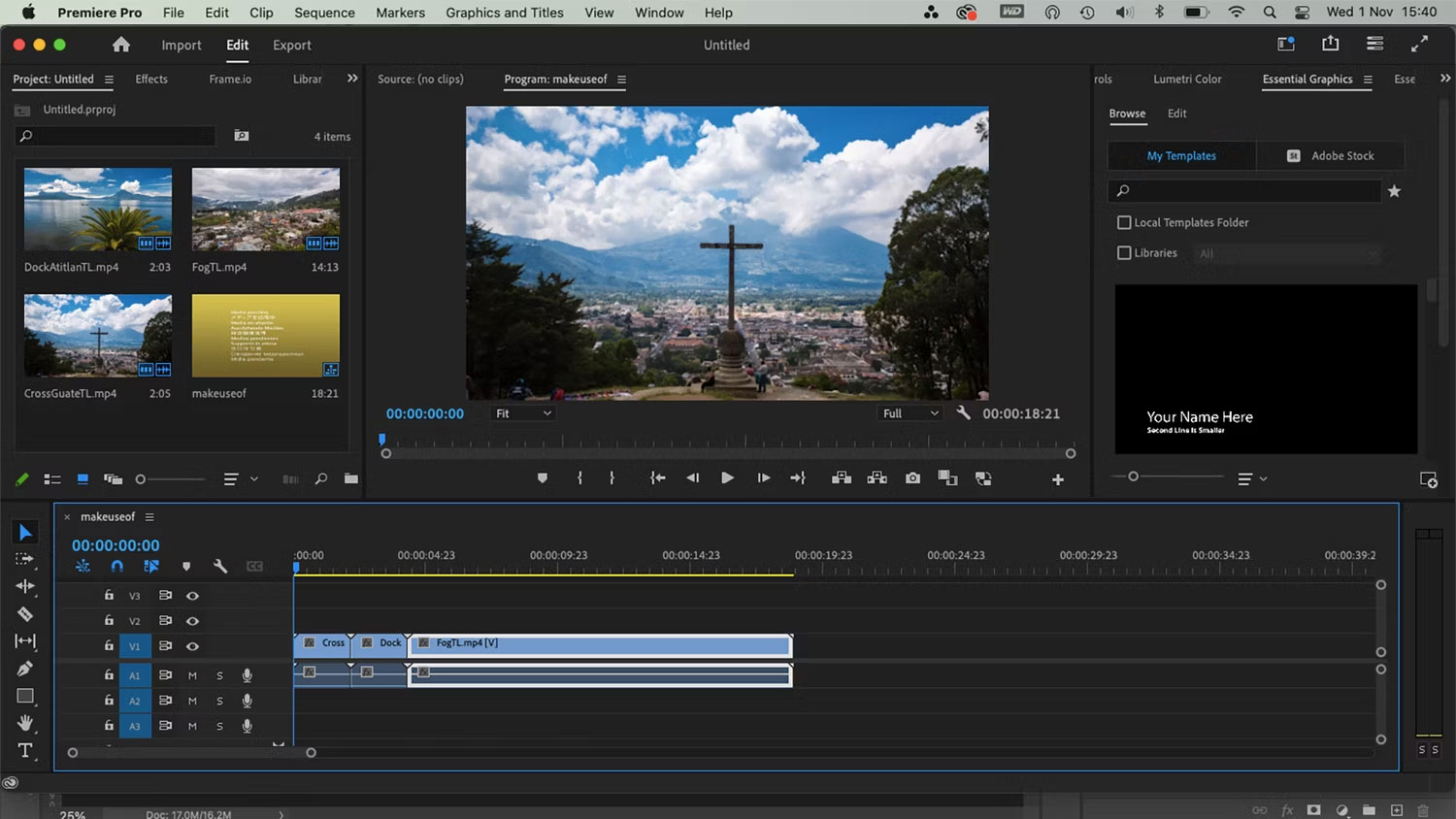
- Импортируйте запись через Media Browser или штатный Import.
- Создайте sequence по основному клипу, чтобы не менять frame rate случайно.
- Смонтируйте видео, проверьте звуковые каналы и переходы между сегментами.
- В режиме Export выберите совместимый MP4/H.264 либо другой формат под задачу.
- Перед полным рендером экспортируйте небольшой сложный участок с движением и звуком.
Плюсы:
- полноценный многодорожечный монтаж;
- детальная работа со звуком, цветом и титрами;
- подходит для длинных проектов и сложной композиции.
Минусы:
- избыточен для простого remux или одного клипа;
- неверные sequence/export settings легко меняют характер движения;
- финальный рендер требует больше времени и ресурсов, чем stream copy.
Wondershare Filmora
Filmora занимает промежуточную нишу между простым конвертером и профессиональным NLE. Для MTS/M2TS/M2T основной workflow строится вокруг Project Media, timeline и окна Export; обычный .ts перед большим проектом лучше проверить коротким импортом, поскольку совместимость зависит и от кодеков внутри контейнера.
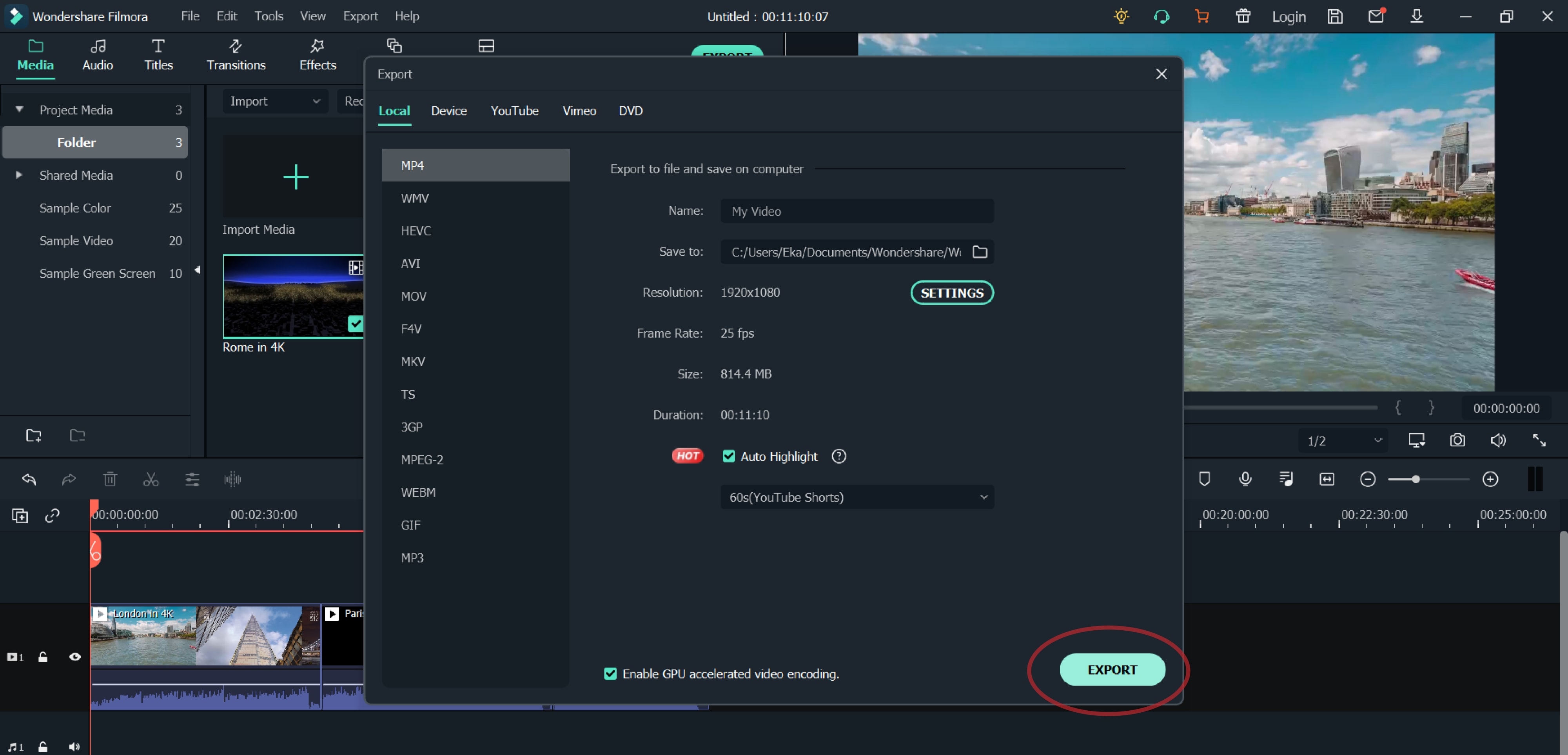
- Через Import Media добавьте TS/MTS/M2TS.
- Перетащите клип на timeline, выполните требуемую обрезку и монтаж.
- Нажмите Export и выберите локальный MP4.
- В Settings сверяйте resolution и frame rate с исходником.
- Сделайте тестовый экспорт перед финальным рендером длинного проекта.
Плюсы:
- визуальный timeline проще освоить, чем тяжёлые профессиональные системы;
- можно совместить монтаж и финальный экспорт;
- подходит для ролика из нескольких TS-клипов.
Минусы:
- для простой смены контейнера проект не нужен;
- экспорт обычно перекодирует видео;
- перед публикацией нужно отдельно контролировать качество и частоту кадров.
VEGAS Pro
VEGAS Pro полезен для регулярного Windows-монтажа, особенно когда важна развитая работа со звуком. Для TS/AVCHD материала перед редактированием нужно сверить размер кадра, частоту и scan type с Project Properties.

- Импортируйте TS/MTS в проект.
- Сверьте Project Properties с основным клипом.
- Выполните монтаж и проверьте аудиоканалы, особенно у 5.1-записей.
- Через Render As выберите профиль конечного файла и сохраните исходный frame rate, если не требуется преобразование.
- Проверьте готовый файл на быстрых панорамах и синхронизации звука.
Плюсы:
- точная timeline и развитая аудиочасть;
- подходит для длинных проектов;
- гибкие параметры рендера.
Минусы:
- не рационален для разовой конвертации;
- требует понимания project/render settings;
- финальный MP4 обычно создаётся с повторным кодированием.
CyberLink PowerDirector
PowerDirector подходит для визуального монтажа TS/AVCHD, когда нужны timeline, титры, переходы и обычный конечный файл. Важно не путать «поддерживает импорт» и «сохраняет без перекодирования»: сложный монтаж почти всегда заканчивается новым рендером.
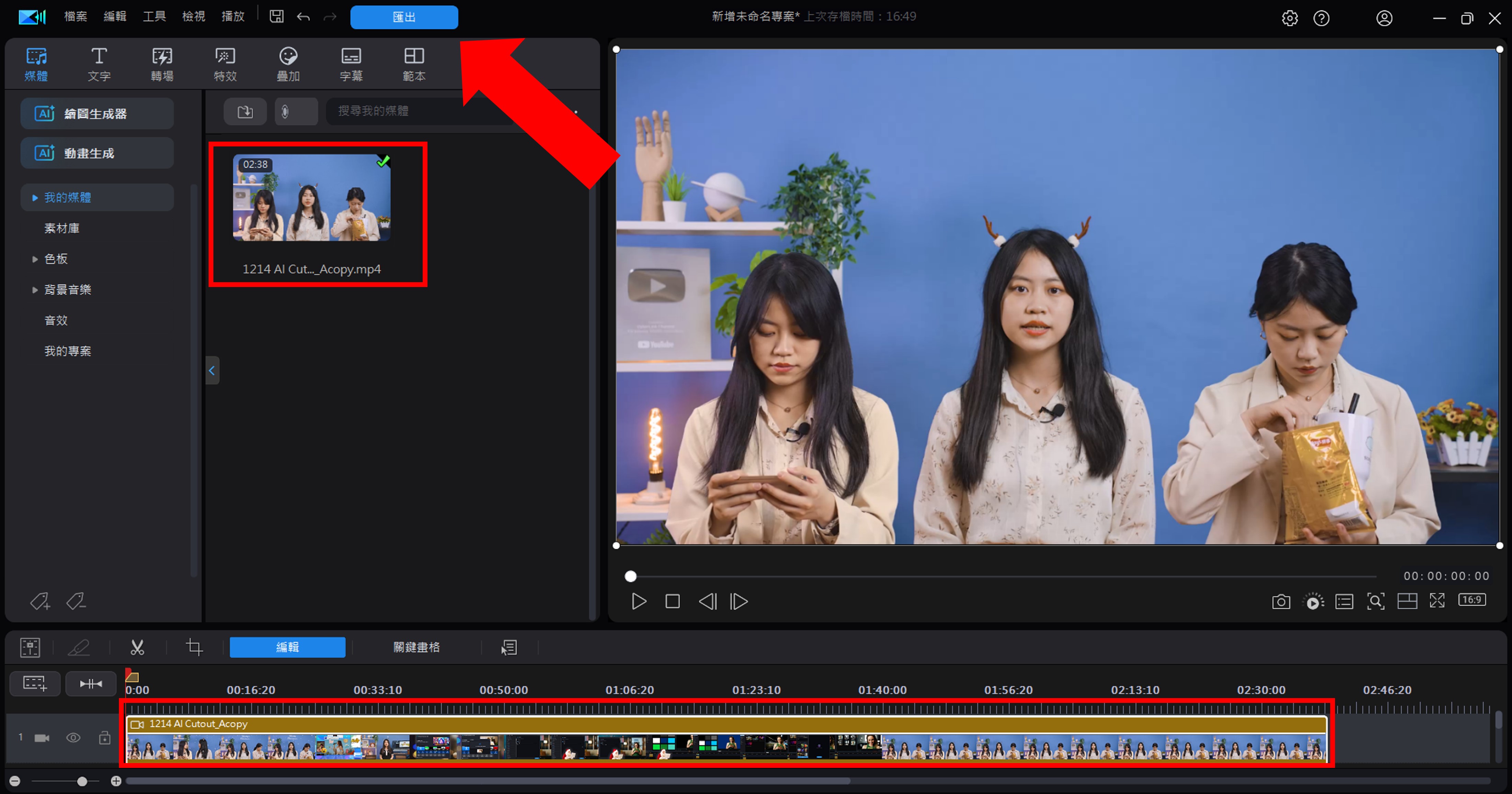
- Импортируйте media-файлы в проект.
- Разместите нужные клипы на timeline и выполните монтаж.
- Проверьте частоту кадров проекта и звук.
- Перейдите в режим Produce и задайте формат вывода.
- Сначала создайте короткий тестовый файл, затем финальный.
Плюсы:
- полноценный визуальный монтаж;
- подходит для сборки нескольких записей;
- есть отдельный режим финального производства файла.
Минусы:
- не нужен для простого открытия TS;
- рендер может изменить кодек, битрейт и размер;
- не является анализатором транспортного потока.
SolveigMM Video Splitter
SolveigMM Video Splitter полезен в узкой задаче: быстро удалить ненужные участки и собрать фрагменты без развёрнутого монтажного проекта. Это ближе к техническому cutter, чем к редактору эффектов.

- Откройте TS и дождитесь индексирования/анализа.
- Отметьте диапазоны, которые нужно оставить или удалить.
- Проверьте выбранный режим сохранения и совместимость исходных потоков.
- Сохраните результат и внимательно посмотрите кадры вокруг каждой точки реза.
Плюсы:
- быстрый workflow для обрезки;
- подходит для длинных записей, где не нужны эффекты;
- меньше лишних действий, чем в полноценном NLE.
Минусы:
- не предназначен для сложной композиции;
- точность и необходимость smart rendering зависят от структуры кодека;
- после обрезки всё равно нужна проверка A/V sync.
Movavi Video Converter
локальная пакетная конвертация с простыми инструментами предварительной правки

- Добавьте TS в очередь и выберите конечный контейнер.
- При необходимости выполните trim/crop до запуска.
- Проверьте профиль, затем обработайте один тестовый клип.
- После пакетной обработки сравните длительность и звук нескольких файлов.
Плюсы:
- понятный file-to-file workflow
- пакетная очередь
- базовая правка до экспорта
Минусы:
- не NLE
- обычный export означает перекодирование
- изменяемые условия лицензии не стоит фиксировать без отдельной проверки
VideoProc Converter AI
конвертация, обрезка и подготовка длинных видеозаписей

- Добавьте TS.
- Выберите выходной MP4/MKV и нужный кодек.
- При необходимости обрежьте или разделите запись.
- Сделайте контрольный экспорт участка с быстрым движением.
Плюсы:
- совмещает конвертацию и базовую правку
- удобен для длинных файлов
- есть пакетная обработка
Минусы:
- не анализирует PSI как broadcast-инструмент
- часть функций выходит за рамки простой TS-задачи
- изменение кодека требует re-encode
Wondershare UniConverter
универсальная конвертация с trim/crop и дополнительными инструментами

- Импортируйте TS.
- Выберите MP4/MKV или другой контейнер.
- Примените только нужные trim/crop-операции.
- Запустите Convert и проверьте результат.
Плюсы:
- много выходных форматов
- пакетная обработка
- можно выполнить простую правку до экспорта
Минусы:
- для одного remux может быть избыточен
- сложный монтаж не его задача
- профили нужно сверять с исходным FPS
MediaCoder
техническое пакетное кодирование с ручным контролем параметров

- Добавьте TS.
- Выберите контейнер и отдельно настройте video/audio.
- Проверьте, что не включены ненужные фильтры.
- Запустите короткий job и изучите результат до массовой очереди.
Плюсы:
- много кодеков и параметров
- подходит опытным пользователям
- удобен для пакетных задач
Минусы:
- высокий порог входа
- ошибочная комбинация параметров даёт несовместимый файл
- для визуального монтажа нужен другой инструмент
MiniTool Video Converter
простой маршрут от исходного файла к совместимому MP4
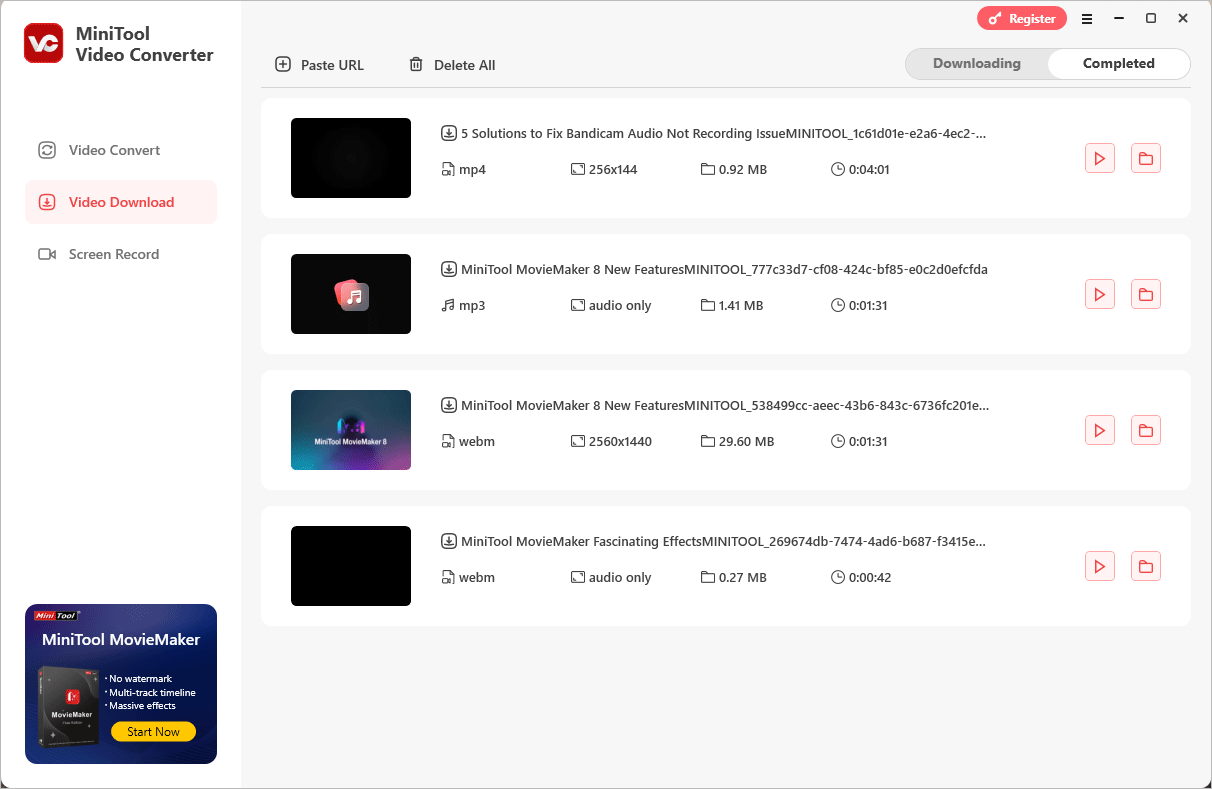
- Добавьте TS.
- Выберите MP4 и профиль.
- Запустите преобразование.
- Проверьте длительность, картинку и звук.
Плюсы:
- минимум действий
- понятен для разовой задачи
- подходит для очереди
Минусы:
- мало средств точного монтажа
- не показывает структуру TS
- для lossless remux лучше использовать stream-copy инструмент
AnyMP4 Video Converter
конвертация через последовательность Add Files → Output Format → Convert All

- Нажмите Add Files и добавьте TS.
- В Output Format выберите контейнер и кодек.
- Проверьте параметры размера и FPS.
- Нажмите Convert All и затем сравните результат с исходником.
Плюсы:
- наглядный массовый workflow
- есть настройки выходного профиля
- подходит для нескольких файлов
Минусы:
- не полноценный NLE
- ошибочный профиль может изменить движение
- для простого просмотра конвертация не нужна
VideoSolo Video Converter
пакетная конвертация с явными Add Files и Convert All
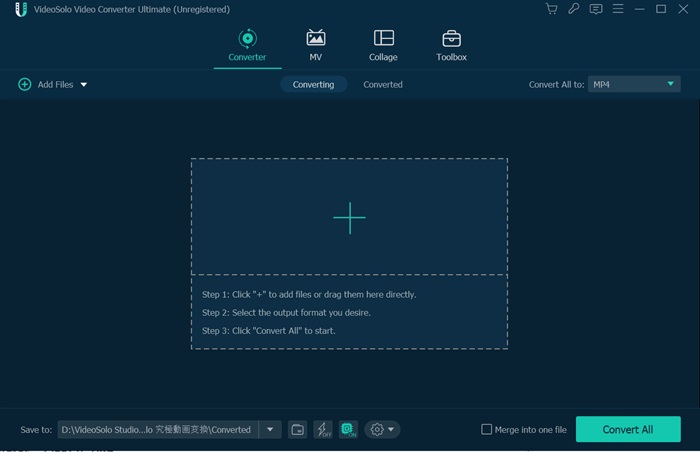
- Добавьте TS через Add Files.
- Выберите выходной формат для одного или всех файлов.
- При необходимости примените простую правку.
- Запустите Convert All и проверьте несколько результатов из очереди.
Плюсы:
- понятная пакетная схема
- выбор профиля для нескольких исходников
- есть базовые инструменты
Минусы:
- не специализирован для broadcast TS
- изменение параметров ведёт к re-encode
- условия бесплатного режима меняются
HitPaw UniVD
многофункциональный локальный конвертер для видеофайлов

- Импортируйте TS.
- Задайте выходной контейнер.
- Сверьте кодек, размер кадра и FPS.
- Проверьте тестовый экспорт и только затем обрабатывайте весь файл.
Плюсы:
- объединяет несколько операций вокруг конвертации
- подходит для очереди
- есть готовые профили
Минусы:
- для чистого remux тяжелее специализированных инструментов
- не заменяет NLE
- изменяемые коммерческие условия не фиксируем в инструкции
WonderFox HD Video Converter Factory Pro
конвертация и простая правка в Windows

- Добавьте TS.
- Выберите MP4/MKV или профиль устройства.
- При необходимости используйте trim/crop.
- Запустите преобразование и проверьте A/V sync.
Плюсы:
- простая подготовка клипа
- много выходных профилей
- локальная обработка
Минусы:
- не broadcast-анализатор
- не предназначен для сложного монтажа
- избыточен для просмотра
Icecream Media Converter
разовая file-to-file конвертация без сложного проекта

- Добавьте исходник.
- Выберите целевой формат.
- Проверьте настройки качества.
- Запустите конвертацию и откройте результат.
Плюсы:
- короткий workflow
- подходит для начинающего
- не требует timeline
Минусы:
- мало возможностей точного монтажа
- не помогает при повреждённой PAT/PMT
- при смене кодека качество зависит от профиля
Convertilla
упрощённый конвертер для пользователей, которым не нужен десяток технических вкладок

- Выберите исходный TS.
- Укажите конечный формат и профиль.
- Задайте папку результата.
- Запустите обработку и проверьте файл.
Плюсы:
- минимум действий
- хорош для разовой конвертации
- малый порог входа
Минусы:
- мало тонких настроек
- не подходит для сложного монтажа
- не показывает служебную структуру TS
Bigasoft Total Video Converter
универсальный desktop-конвертер из исходных подборок

- Добавьте TS.
- Выберите профиль MP4/MKV.
- Проверьте параметры видеопотока и звука.
- Сделайте тест и затем полный экспорт.
Плюсы:
- много форматов
- пакетная очередь
- простые редакторские операции
Минусы:
- не специализирован на transport-stream diagnostics
- не нужен для remux, если потоки уже совместимы
- состояние старых продуктов перед использованием стоит проверять отдельно
LosslessCut — когда нужен TS без полного перекодирования
LosslessCut построен поверх FFmpeg и специализируется на быстрых lossless-операциях: резке, объединении совместимых файлов, удалении/замене дорожек и remux. Для формата, который встроенный Chromium-плеер не воспроизводит напрямую, программа умеет создать вспомогательную версию для просмотра; сама операция экспорта при этом всё равно может выполняться над исходным файлом без полного перекодирования.

- Откройте TS. Если предпросмотр не работает, используйте FFmpeg-assisted playback из меню File — это создаёт вспомогательный preview, но не меняет оригинал.
- Поставьте точки начала и конца нужных сегментов. Для lossless-реза ориентируйтесь на keyframes; произвольная точка между ключевыми кадрами может потребовать Smart Cut или небольшой перекодируемый участок.
- Проверьте набор дорожек. Ненужные audio/subtitle streams можно исключить, а нужные — сохранить.
- Выберите совместимый выходной контейнер и выполните Export.
- Сравните первый GOP после каждого стыка и синхронизацию звука.
Плюсы:
- основные операции выполняются без повторного кодирования;
- поддерживается remux и работа с отдельными дорожками;
- можно быстро убрать рекламу или ненужные фрагменты из длинной записи.
Минусы:
- рез без re-encode привязан к ключевым кадрам;
- встроенный preview не воспроизводит напрямую любой FFmpeg-формат;
- сложные эффекты и цветокоррекция не являются задачей программы.
Shutter Encoder — Rewrap, Cut without re-encoding и технический контроль
Shutter Encoder полезен тем, что не маскирует разные операции одним словом «конвертировать». В списке функций отдельно существуют Cut without re-encoding, Rewrap, Merge, Extract и обычные кодеки H.264/H.265/MPEG-2. Это позволяет сначала попытаться сохранить исходные потоки, а перекодирование включать только тогда, когда оно действительно нужно.

- Добавьте TS кнопкой Browse или перетащите файл в список.
- Для смены контейнера без перекодирования выберите Rewrap; для обрезки — Cut without re-encoding.
- Если нужен новый кодек, выберите H.264, H.265 или другой профиль и раскройте дополнительные параметры.
- Для проверки аудиоканалов можно открыть отображение файла; технические свойства доступны из контекстных команд списка.
- Нажмите Start function, а после завершения проверьте контейнер и дорожки независимым анализатором.
Плюсы:
- явно отделяет remux от transcode;
- есть функции merge/extract и анализ;
- работает как GUI над FFmpeg для технических задач.
Минусы:
- для новичка количество параметров сначала велико;
- lossless-рез всё равно ограничен структурой GOP;
- для полноценного художественного монтажа удобнее NLE.
Плееры Windows: когда редактирование не требуется
Если цель — только посмотреть TS, сначала используйте плеер, а не конвертер. Windows Media Player может открыть часть MPEG-TS при наличии подходящих системных декодеров; MPC-HC и PotPlayer часто используются как более гибкие локальные плееры. Поддержка конкретного файла определяется не только контейнером, но и кодеками внутри. Если один плеер показывает изображение, а редактор — нет, это ещё не означает повреждение файла.
- Windows Media Player — проверка через системные декодеры Windows; удобен как базовый тест, но не универсален для всех комбинаций потоков.
- MPC-HC — лёгкий плеер с подробной информацией о воспроизведении; полезен для локального контроля.
- PotPlayer — много настроек декодирования и дорожек; подходит опытным пользователям.
- KMPlayer — плеер для воспроизведения и проверки TS; для полноценного монтажа требуется видеоредактор.
macOS: как работать с TS без повторения Windows-способов
На macOS логика та же: сначала определяют, нужен ли просмотр, remux или монтаж. VLC и HandBrake уже разобраны выше и доступны на macOS, поэтому здесь они не дублируются отдельными карточками. Ниже — инструменты, которые дают самостоятельный workflow именно в экосистеме Apple.
iMovie
iMovie подходит для простого визуального монтажа: последовательность клипов, обрезка, переходы и обычный экспорт. Для чистой смены контейнера без монтажа он избыточен, а совместимость конкретного TS лучше проверять на тестовом файле до большого проекта.
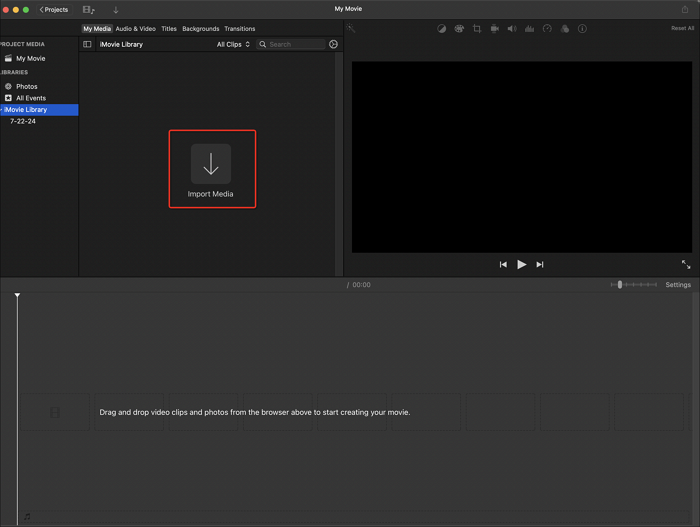
- Импортируйте клип в медиатеку проекта.
- Перетащите материал на timeline и выполните только нужную обрезку/монтаж.
- Сверьте ориентацию, частоту кадров и звук.
- Экспортируйте итоговый файл и проверьте движение на участках с панорамой или спортом.
Плюсы:
- простая визуальная timeline
- удобен для бытовых роликов
- интегрирован в Apple-workflow
Минусы:
- не инструмент remux
- ограниченный контроль сложных многодорожечных задач
- несовместимый TS может потребовать предварительной подготовки.
Final Cut Pro
Final Cut Pro уместен для профессионального монтажа, когда transport-stream материал является только исходником большого проекта. Он позволяет работать с таймлайном, цветом, звуком и proxy-media; при длинных AVCHD-записях важно импортировать клипы так, чтобы не потерять связи между сегментами.

- Импортируйте media штатным способом, сохраняя структуру носителя при камерном AVCHD.
- Создайте project с параметрами, соответствующими основной записи.
- При тяжёлом H.264/H.265 используйте proxy вместо бессистемной предварительной конвертации каждого файла.
- Смонтируйте проект и экспортируйте в формат доставки.
- Проверьте длительность, дорожки и sync итогового файла.
Плюсы:
- профессиональная timeline
- proxy-workflow для тяжёлого материала
- развитые инструменты звука и цвета
Минусы:
- не нужен для одного remux
- требует ресурсов и времени на рендер
- неправильный import отдельных сегментов камерной записи способен нарушить непрерывность.
Leawo Video Converter
Leawo Video Converter — локальный конвертер для случаев, когда нужен file-to-file результат без монтажа в Final Cut Pro. Для одиночного клипа сначала проверяют, открывается ли конкретная комбинация контейнера и кодеков, затем выбирают конечный профиль и контролируют разрешение, FPS и звук.

- Добавьте TS.
- Выберите конечный MP4/MKV-профиль.
- Проверьте разрешение и FPS.
- Запустите преобразование и сравните звук/длительность.
Плюсы:
- простая локальная конвертация
- не требует timeline
- подходит для отдельного клипа
Минусы:
- не средство анализа вещательных таблиц
- не выполняет сложный монтаж
- для совместимых потоков remux-инструмент может быть быстрее.
QuickTime

QuickTime полезен как системный просмотрщик совместимых файлов, но его нельзя считать универсальным TS-конвертером. Если конкретный transport stream не открывается, это чаще означает несовместимый контейнер/кодек для QuickTime, а не обязательное повреждение исходника.
- Попробуйте открыть файл обычной командой Open File.
- Если он воспроизводится, проверьте звук, длительность и поиск по таймлайну.
- Если TS не читается, не переименовывайте расширение: используйте VLC, HandBrake или remux в совместимый контейнер.
Плюсы:
- быстрый системный просмотр совместимого media
- не требует отдельного проекта
Минусы:
- не универсальный MPEG-TS player
- не подходит для сложного монтажа
- смена расширения .ts на .mov/.mp4 не решает несовместимость контейнера.
Онлайн: как конвертировать TS без установки программы
Браузерный сервис полезен для короткого несекретного файла, когда локальная программа недоступна. Для больших телевизионных записей этот путь менее удобен: файл сначала передаётся на сервер, затем обрабатывается и скачивается обратно. Перед загрузкой проверьте текущий лимит размера, требования к регистрации и политику хранения файлов непосредственно в интерфейсе сервиса; конфиденциальные записи безопаснее обрабатывать локально.
Convertio — TS → MP4 и режим Without reencoding
У Convertio есть отдельный маршрут TS→MP4. В расширенных параметрах доступен выбор видеокодека, а пункт Without reencoding пытается скопировать видеопоток из исходника в результат без повторного кодирования, когда контейнер и поток совместимы. Это полезное отличие от сервисов, которые всегда перекодируют.
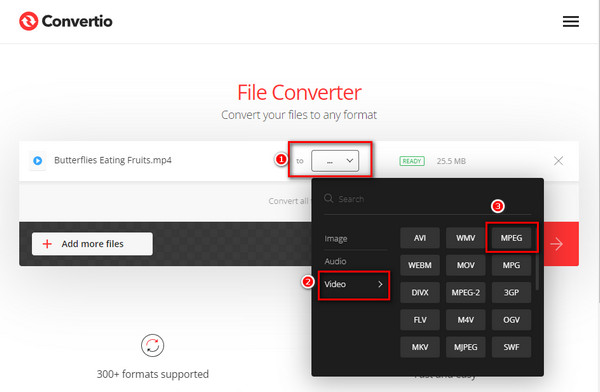
- Добавьте TS через Choose Files.
- Проверьте направление TS→MP4 и откройте Advanced.
- Если видеокодек уже совместим с MP4 и не нужны фильтры, сначала рассмотрите Without reencoding. Если требуется H.264/H.265, выберите соответствующий encoder.
- Не меняйте resize и frame rate без причины.
- Запустите Convert и проверьте готовый файл после получения.
Плюсы:
- есть отдельный TS→MP4 маршрут;
- можно попытаться сохранить видеопоток без re-encode;
- доступны настройки кодека, размера и FPS.
Минусы:
- аудио/субтитры тоже должны быть совместимы с конечным контейнером;
- загрузка больших TS в браузер занимает время;
- условия бесплатного режима изменяемы.
CloudConvert — TS → MP4, MKV, MOV и другие форматы
CloudConvert имеет отдельный TS Converter и маршруты TS→MP4, TS→MKV, TS→MOV, TS→WEBM и извлечение аудио. Сервис позволяет управлять разрешением, качеством и размером, поэтому его стоит использовать осознанно: любое изменение качества/разрешения означает transcode, а не простую упаковку.
- Нажмите Select File и добавьте TS.
- Выберите конечный контейнер. Для обычного обмена — MP4, для нескольких дорожек — MKV.
- Откройте Options только если нужно изменить кодек/разрешение/качество.
- Запустите Convert и после получения проверьте дорожки и длительность.
Плюсы:
- несколько целевых контейнеров для TS;
- параметры выходного файла вынесены отдельно;
- подходит для разовой задачи без установки.
Минусы:
- файл передаётся на сторонний сервер;
- длинная запись неудобна из-за времени upload/download;
- для потока с несколькими программами лучше локальный инструмент с явным stream mapping.
Online-Convert
Online-Convert подходит для единичной браузерной конвертации TS в выбранный видеоформат. При выборе результата важно различать MPEG-видео и MPEG Transport Stream: одинаковое слово MPEG в названии не делает контейнеры взаимозаменяемыми.

- Загрузите TS.
- Выберите конкретный конечный формат, а не абстрактное «MPEG» без понимания контейнера.
- Меняйте дополнительные параметры только при необходимости.
- После обработки проверьте итог в локальном плеере.
Плюсы:
- работает без установки
- есть дополнительные настройки
- подходит для короткого файла
Минусы:
- лимиты меняются
- файл загружается на сервер
- названия MPEG/MPG легко спутать с transport stream.
123apps
Онлайн Video Converter от 123apps — простой браузерный путь: открыть файл, выбрать MP4, при необходимости раскрыть Settings и запустить Convert. Перед обработкой большого файла проверьте текущий лимит размера и число доступных задач в интерфейсе сервиса.
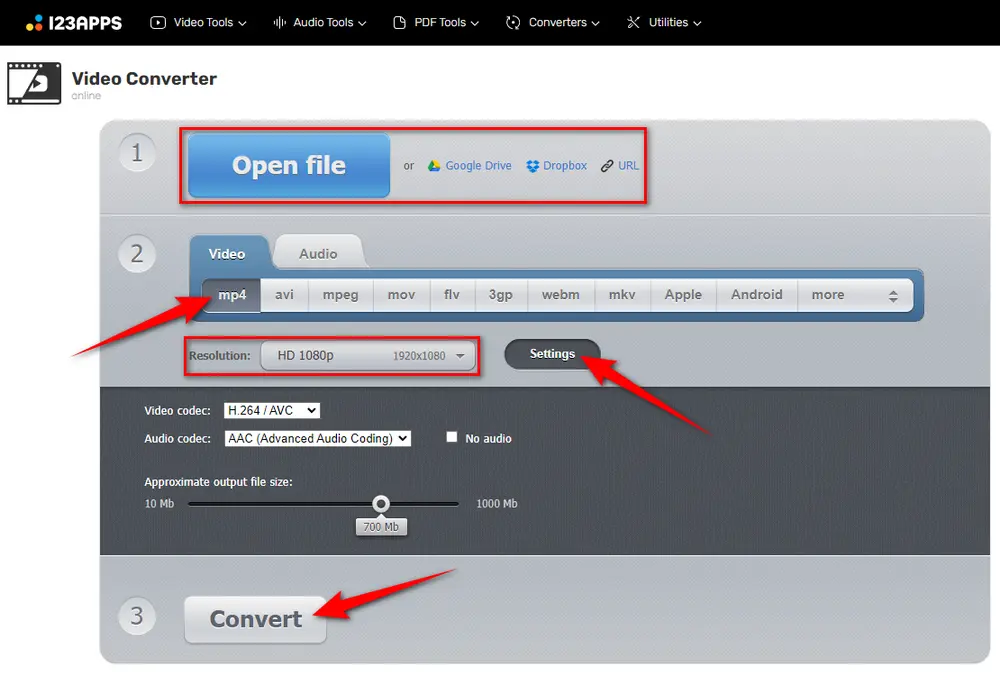
- Нажмите Open file и выберите TS.
- Во вкладке Video установите mp4.
- Откройте Settings, только если требуется изменить codec/resolution/audio.
- Нажмите Convert и после обработки проверьте полученный файл.
Плюсы:
- минимум шагов
- есть базовые настройки
- не требует локальной установки
Минусы:
- upload/download делает его неудобным для больших записей
- условия бесплатного режима изменяются
- не лучший выбор для многопрограммного MPTS.
AnyConv, OnlineConvertFree, ezyZip, Movavi online и FreeConvert
AnyConv, OnlineConvertFree, ezyZip, Movavi online и FreeConvert можно рассматривать только при наличии отдельного маршрута, где TS выбран входным форматом, а нужный контейнер — выходным. Перед большой записью обработайте короткий тестовый клип и проверьте результат локальным плеером. Общий инструмент с названием «MPEG Converter» не гарантирует поддержку MPEG Transport Stream, если TS нельзя выбрать как входной формат.
| Сервис | Что проверять перед обработкой | Подходящий сценарий |
|---|---|---|
| AnyConv | Есть ли текущая пара TS→нужный формат, размер файла и параметры | Разовый короткий файл |
| OnlineConvertFree | Явный TS input и конкретный output | Простая конвертация без установки |
| ezyZip | Происходит ли обработка локально/в браузере и какой формат получается | Небольшой файл, когда важна простота |
| Movavi online | Доступна ли именно TS→нужный формат страница | Разовая конвертация |
| FreeConvert | TS input, параметры codec/FPS и политика обработки | Короткий файл с настройками |
VEED и другие универсальные MPEG-конвертеры не включаются в основной список только на основании слова MPEG: поддержка MPEG-файлов сама по себе не доказывает поддержку transport stream. Это закрывает одну из главных ошибок исходных подборок — смешение MPEG-кодека/семейства и MPEG-TS-контейнера.
iPhone и iPad: как открыть TS без настольного компьютера
Infuse — просмотр TS, MTS/M2TS и нескольких дорожек
Infuse поддерживает TS и MTS/M2TS, несколько аудиодорожек, субтитры, сетевые хранилища и deinterlacing. Приложение подходит для просмотра и медиатеки, но не заменяет полноценный монтаж MPEG-TS на телефоне.
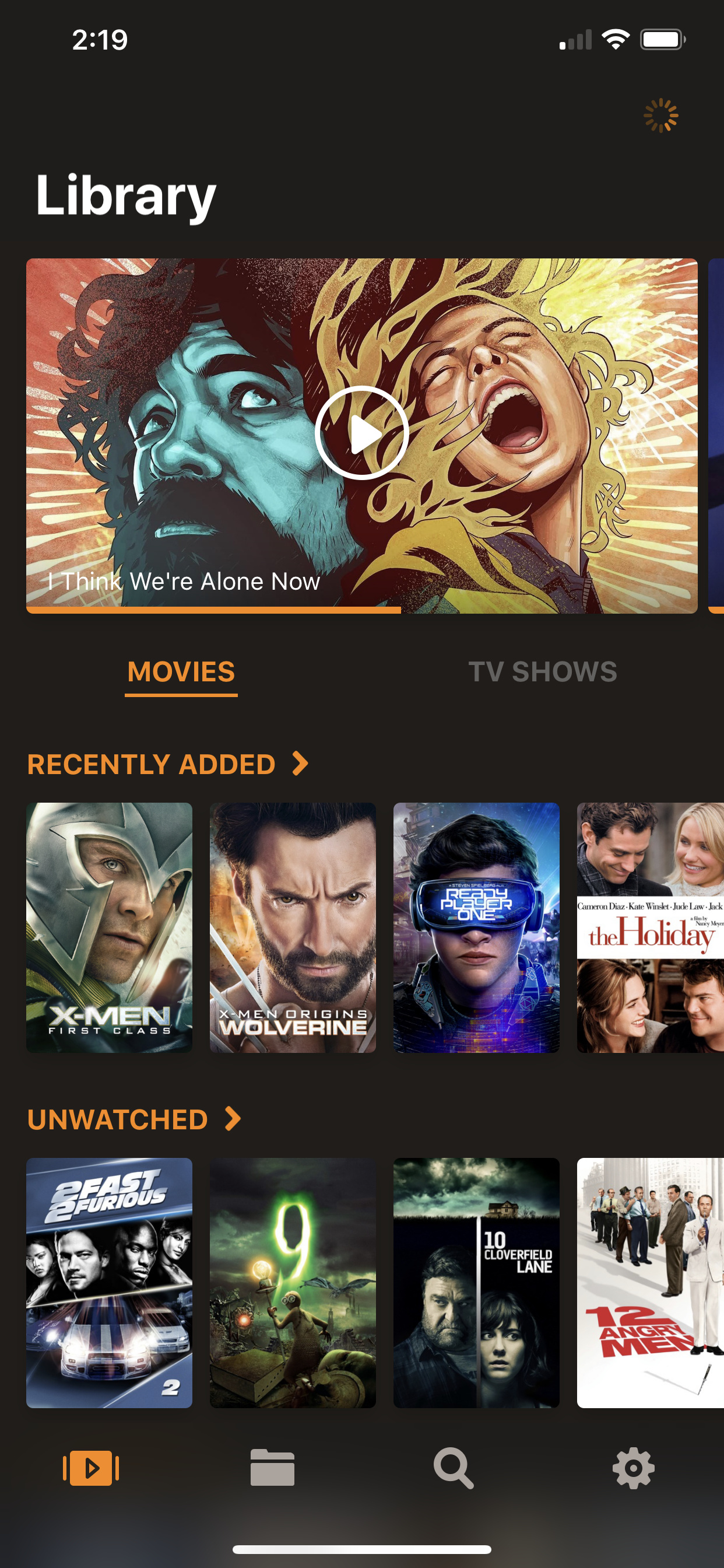
- Передайте TS в приложение через Files/Share либо откройте его из доступного хранилища.
- Запустите воспроизведение и проверьте, что выбрана нужная аудиодорожка.
- Если исходное видео interlaced, проверьте поведение deinterlacing на движении.
- Для редактирования или уменьшения размера используйте отдельный конвертер, а не пытайтесь «сохранить» плеерный файл как MP4.
Плюсы:
- явная поддержка TS и MTS/M2TS;
- несколько audio/subtitle tracks;
- подходит для локальных и сетевых медиатек.
Минусы:
- это плеер, а не видеоредактор;
- часть расширенных возможностей относится к платному режиму и условия могут меняться;
- DRM-защищённый контент не превращается в обычный TS через плеер.
KMPlayer

KMPlayer доступен и как мобильный плеер и поддерживает TS. Здесь его роль — открыть файл, проверить видео, звук и субтитры до последующей конвертации на компьютере или в отдельном приложении.
- Откройте TS через файловый менеджер/Share.
- Проверьте видео, звук и позиционирование по временной шкале.
- Если файл воспроизводится, но другой редактор его не принимает, проблема скорее в поддержке контейнера/кодека редактором, а не в самом расширении.
Плюсы:
- быстрый мобильный просмотр
- удобен как независимая проверка файла
Минусы:
- не заменяет NLE
- для изменения контейнера нужен отдельный конвертер
- возможности зависят от платформы.
Android: воспроизведение и мобильная конвертация TS
PLAYit — плеер с прямой поддержкой TS
PLAYit воспроизводит TS наряду с MKV, FLV, 3GP, M4V и MPG, автоматически находит локальные медиафайлы, поддерживает фоновое и плавающее воспроизведение и работу с субтитрами. Встроенное извлечение аудио не заменяет полноценную конвертацию TS→MP4.
- Разрешите приложению видеть нужный локальный файл.
- Откройте TS из списка медиа или файлового менеджера.
- Проверьте звук, субтитры и перемотку в середину файла.
- Если нужен MP4, используйте отдельный видеоконвертер, а исходный TS сохраните до проверки результата.
Плюсы:
- TS прямо перечислен среди поддерживаемых видеоформатов;
- удобен для проверки файла на телефоне;
- есть управление локальными медиа и субтитрами.
Минусы:
- не полноценный видеоредактор
- в приложении присутствуют реклама и покупки
- конвертация видео в аудио не решает задачу TS→MP4.
Video Converter, Compressor — мобильный TS/MTS/M2TS-конвертер
Video Converter, Compressor от Inverse.AI принимает MTS, M2TS и TS и совмещает конвертацию с trim/merge. Это практичнее плеера, когда на Android нужно не только открыть запись, но и получить другой контейнер.

- Выберите Video Converter и добавьте TS.
- Задайте MP4 как формат результата; проверьте resolution, frame rate, video codec и audio codec.
- Не уменьшайте размер кадра и FPS без цели.
- При необходимости выполните trim или merge.
- Запустите обработку и сравните выходной файл с исходником.
Плюсы:
- работает прямо на телефоне
- поддерживает TS/MTS/M2TS как входы
- есть trim/merge и настройки кодеков
Минусы:
- длинная HD/4K-запись сильно нагружает мобильное устройство
- перекодирование потребляет батарею и свободное место
- для сложного монтажа удобнее настольный NLE.
Linux: FFmpeg , Kdenlive , OpenShot и плееры
Linux лучше всего покрывает две крайности: точный command-line workflow через FFmpeg и обычный визуальный монтаж через Kdenlive/OpenShot. Старые рецепты из форумов, где предлагались ProjectX, mplex или простое переименование расширения, в основной инструкции не используются.
FFmpeg — анализ, remux, transcode и создание TS
В FFmpeg MPEG-TS является отдельным demuxer/muxer. Команда -c copy включает streamcopy: пакеты выбранных потоков не декодируются и не кодируются заново, поэтому операция очень быстрая и не ухудшает качество. Но streamcopy работает только тогда, когда потоки допустимы в конечном контейнере и не требуют фильтров.

Проверить структуру TS
ffprobe -hide_banner -show_format -show_streams input.tsСмотрите codec_name, width/height, r_frame_rate, аудиоканалы, language tags и число streams. Если файл содержит несколько программ, обычное автоматическое отображение может выбрать не то, что нужно — тогда используйте явный -map.
Перепаковать в MP4 без повторного кодирования
ffmpeg -i input.ts -map 0:v:0 -map 0:a:0? -c copy output.mp4Команда подходит только для совместимой пары потоков и MP4. Если исходный audio/video codec нельзя положить в MP4 в нужном сценарии, FFmpeg завершит операцию ошибкой либо результат будет плохо совместим с целевым устройством. Тогда перекодируйте проблемную дорожку, а не меняйте расширение.
Перекодировать в совместимый H.264/AAC MP4
ffmpeg -i input.ts -map 0:v:0 -map 0:a:0? -c:v libx264 -crf 20 -preset medium -c:a aac -b:a 192k output.mp4CRF управляет качеством H.264: это не «процент качества», а параметр rate control. Не копируйте значение механически для любого материала; сначала сделайте тестовый фрагмент. Если исходное видео interlaced и конечный файл должен быть progressive, добавляется подходящий deinterlace-фильтр, но это уже исключает stream copy видеопотока.
Создать MPEG-TS из MP4
ffmpeg -i input.mp4 -c copy -f mpegts output.tsДля H.264 в MP4 при записи в MPEG-TS FFmpeg умеет автоматически применять требуемое представление bitstream. Однако совместимость конечного transport stream с конкретным вещательным оборудованием зависит не только от расширения: могут потребоваться заданные PID, service_id, muxrate, PCR/PAT/PMT intervals и другие параметры mpegts muxer.
Склеить совместимые сегменты
# list.txt
file 'part1.ts'
file 'part2.ts'
file 'part3.ts'

ffmpeg -f concat -safe 0 -i list.txt -c copy joined.ts
Concat demuxer безопаснее, чем совет «просто склеить бинарные файлы», но и он предполагает совместимые кодеки и параметры сегментов. После объединения проверьте переходы, timestamps и звук.
Плюсы:
- точный контроль streams и mapping
- streamcopy без потери качества
- легко автоматизировать пакетную обработку и диагностику
Минусы:
- командная строка требует понимания контейнеров и кодеков
- неверный -map может удалить нужную дорожку
- фильтры несовместимы с streamcopy соответствующего потока.
Kdenlive
Kdenlive — полноценный визуальный редактор для Linux. Он подходит для многодорожечного проекта, когда TS нужно не просто перепаковать, а смонтировать, добавить титры, звук и получить конечный MP4.

- Импортируйте TS в Project Bin.
- Проверьте свойства клипа и профиль проекта.
- Разместите материал на timeline и выполните монтаж.
- Для тяжёлого исходника используйте proxy, а не предварительное многократное перекодирование.
- Render выполните с параметрами под конечную платформу и проверьте результат.
Плюсы:
- полноценная timeline на Linux
- proxy-workflow
- подходит для сложного проекта
Минусы:
- для remux быстрее FFmpeg/LosslessCut
- финальный рендер обычно перекодирует видео
- нужно контролировать профиль проекта.
OpenShot
OpenShot проще Kdenlive и подходит для базовой визуальной сборки нескольких TS-клипов: последовательность, обрезка, переходы и экспорт. Это вариант для новичка, которому командная строка FFmpeg не нужна.

- Импортируйте TS в проект.
- Перетащите клипы на timeline.
- Обрежьте лишнее и соберите последовательность.
- Выберите экспорт в MP4 и не меняйте frame rate без причины.
- Проверьте быстрые движения, стыки и звук.
Плюсы:
- простая визуальная timeline
- подходит для небольшого проекта
- понятнее CLI для начинающего
Минусы:
- экспорт обычно выполняет transcode
- меньше профессиональных инструментов, чем у крупных NLE
- не предназначен для анализа PSI/PID.
SMPlayer , mpv и MPlayer — Linux-воспроизведение

SMPlayer, mpv и MPlayer открывают транспортные потоки без предварительной конвертации. Их удобно использовать для диагностики: если TS воспроизводится в плеере, а монтажная программа отказывается импортировать файл, сначала проверяют поддержку контейнера и кодеков редактором. mpv и MPlayer дополнительно выводят диагностические сообщения в терминал.
Как редактировать MPEG-TS без лишнего перекодирования
Ключевой пробел большинства исходных статей — они сразу отправляют TS в MP4-конвертер. Для записи с H.264/H.265 и подходящим звуком это может быть лишним. Если требуется только убрать начало/конец, разделить длинную запись или сменить контейнер, сначала проверяют возможность remux/stream copy.
Remux и transcode — в чём практическая разница
| Операция | Что происходит с видео | Скорость | Качество | Когда нужна |
|---|---|---|---|---|
| Remux / stream copy | Закодированный поток копируется в другой контейнер | Очень высокая | Без потери от повторного кодирования | Смена TS→MP4/MKV при совместимых streams |
| Lossless/keyframe cut | Копируются выбранные GOP/пакеты | Очень высокая | Без полного re-encode | Удаление крупных фрагментов |
| Smart cut | Небольшая область около точки реза может перекодироваться | Высокая | Почти весь материал копируется | Нужна более точная граница |
| Transcode | Кадры декодируются и кодируются заново | Ниже | Зависит от encoder/quality | Новый codec, resize, deinterlace, фильтры |
Почему рез без перекодирования привязан к ключевым кадрам
В длинном GOP большая часть кадров зависит от предыдущих. Начать новый файл с произвольного зависимого кадра нельзя так же просто, как скопировать JPEG: декодеру нужен ключевой кадр и связанные reference frames. Поэтому lossless cutter обычно режет точно по keyframe или переносит границу к ближайшему допустимому месту. Если нужна frame-accurate точка, программа либо перекодирует небольшой участок, либо весь диапазон — это нормальное следствие структуры кодека, а не дефект инструмента.
MKVToolNix и tsMuxeR: когда нужен именно mux/demux
MKVToolNix уместен, когда цель — собрать совместимые видео, аудио и субтитры в Matroska, изменить порядок дорожек или удалить ненужные streams без перекодирования. tsMuxeR исторически используется для транспортных потоков, M2TS и Blu-ray-ориентированных muxing-задач. Эти инструменты не заменяют видеоредактор: они меняют структуру контейнера и набор потоков, но не выполняют цветокоррекцию, фильтры или обычный кадровый монтаж.
ProjectX, mplex, H.264 TS Cutter, TS-Doctor, Womble MPEG Video Wizard и TMPGEnc MPEG Smart Renderer относятся к специализированным или устаревающим workflows. Перед применением такого ПО нужно проверить его текущую доступность, поддержку конкретных кодеков и соответствие задаче. Простое переименование .ts в .mpg или .mp4 не является конвертацией: имя файла меняется, контейнер остаётся прежним.
Во что конвертировать TS: MP4, MKV, MOV или оставить MPEG-TS
| Цель | Контейнер | Почему | Критичное ограничение |
|---|---|---|---|
| Телефон, браузер, мессенджер | MP4 | широкая совместимость; обычно H.264/AAC | не все исходные TS streams можно просто скопировать |
| Несколько аудиодорожек/субтитров | MKV | гибко хранит множество streams | поддержка зависит от целевого устройства |
| Монтаж в части Apple-workflows | MOV | удобен для ряда монтажных codecs | это не универсально лучший конечный формат |
| Вещание/IPTV | MPEG-TS | сохраняет transport-stream модель, программы и вещательные параметры | обычный пользовательский плеер может предпочитать MP4/MKV |
| Извлечь только звук | AAC/AC3/FLAC и др. | не нужно сохранять видеопоток | расширение выбирают по реальному audio codec или после transcode |
Нельзя обещать одновременно «сильно уменьшить размер» и «не менять качество» при неизменном содержимом. Remux почти не меняет размер, потому что основной объём занимает тот же закодированный видеопоток. Существенное уменьшение обычно требует нового codec/bitrate, а значит — перекодирования. Исключение — удаление ненужных дорожек или фрагментов, где размер уменьшается за счёт сокращения данных, а не ухудшения оставшихся кадров.
MPEG-TS в телевидении, IPTV и потоковой передаче
Transport Stream создавался не как монтажный формат, а как транспорт. В профессиональной среде различают SPTS — поток с одной программой — и MPTS, где в одном transport stream передаются несколько программ. Приёмник находит их через PAT/PMT и выбирает нужные PID. Для сетевой доставки TS может идти поверх UDP, RTP или SRT; сервер затем способен перепаковать его в HLS/DASH.
Почему SPTS/MPTS важно учитывать при конвертации
Обычный GUI-конвертер часто автоматически выбирает «первый» видео- и аудиопоток. В многопрограммном MPTS это может быть не та программа. Перед обработкой такого файла проверяют список programs/streams через ffprobe или специализированный анализатор, а в FFmpeg используют явный stream mapping. Если задача связана с вещанием, одного MP4-экспорта недостаточно: нужно контролировать service_id, PID, PCR, PAT/PMT и continuity.
HLS и MPEG-TS
Классический HLS часто использует последовательность коротких .ts-сегментов, перечисленных в playlist .m3u8. Однако современный HLS также поддерживает fragmented MP4. Поэтому набор segment0001.ts, segment0002.ts не следует рассматривать как десятки независимых фильмов: сначала изучают playlist и последовательность временных меток. Простая склейка возможна только когда сегменты совместимы и действительно принадлежат одной непрерывной последовательности.
Почему TS не открывается: диагностика по симптомам
| Симптом | Вероятная техническая причина | Что делать |
|---|---|---|
| Есть звук, нет изображения | видеокодек не поддерживается текущим decoder | проверить codec_name, открыть VLC/mpv, при необходимости transcode video |
| Есть изображение, нет звука | неподдерживаемый audio codec или выбрана другая дорожка | проверить audio streams и language, выбрать нужный stream или перекодировать audio |
| Длительность 0:00 или огромная | повреждённые/скачущие timestamps | проверить ffprobe; remux иногда нормализует временную шкалу, но исходный файл надо сохранить |
| Плеер открывает, редактор нет | редактор не поддерживает контейнер/codec combination | remux в MP4/MKV или использовать промежуточный монтажный codec |
| После обрезки рывок на начале | рез пришёлся между keyframes | резать по keyframe или использовать smart/frame-accurate метод с частичным re-encode |
| Звук постепенно уходит от видео | проблемные timestamps, VFR/CFR-преобразование или ошибка захвата | сверить PTS/DTS, не менять FPS без причины, проверить исходный capture |
| В файле «не тот канал» | MPTS содержит несколько программ | выбрать нужную program/stream через анализ и mapping |
| Гребёнка на движении | чересстрочный исходник показан или закодирован без корректной обработки | определить scan type; deinterlace только при необходимости |
| После MP4 пропали субтитры | тип subtitle stream не поддержан выбранным контейнером/профилем | сохранить в MKV, конвертировать subtitle или явно map нужную дорожку |
Почему codec pack — не универсальное решение
Совет установить «M2TS codec» или случайный общий codec pack смешивает два уровня: TS/M2TS — контейнер, а декодировать нужно конкретный видеокодек и аудиокодек внутри. VLC, mpv, FFmpeg и многие редакторы используют собственные библиотеки декодирования. Если проблема проявляется только в одном приложении, сначала выясняют codec_name и поддержку этого кодека программой, а не устанавливают случайный пакет фильтров в систему.
Коммерческий Blu-ray и обычный M2TS — разные случаи
M2TS-файл из собственной камеры или незашифрованного BDMV можно анализировать как обычный медиафайл. Контент коммерческого Blu-ray может быть защищён. Здесь рассматривается только работа с файлами, к которым у пользователя есть законный доступ, без обхода защиты.
Как проверить результат после remux, монтажа или конвертации
Успешное завершение progress bar ещё не доказывает, что файл получился правильным. MPEG-TS часто содержит особенности, которые заметны только после перемотки или на границе сегментов. Проверка должна быть отдельным этапом.
- Сравните длительность. Небольшая разница возможна из-за контейнерных округлений, но пропажа минут указывает на неверный поток или timestamps.
- Проверьте начало, середину и конец. Не ограничивайтесь первым кадром.
- Посмотрите точки реза. Не должно быть замороженного кадра, зелёного кадра или скачка звука.
- Сверьте resolution и frame rate. Они не должны меняться случайно.
- Сверьте scan type. Если исходное видео было interlaced, убедитесь, что деинтерлейс выполнен сознательно либо интерлейс сохранён.
- Сверьте audio channels. 5.1 не должен незаметно превратиться в stereo, если это не было целью.
- Проверьте число дорожек и субтитры. Особенно после MP4 remux.
- Проверьте размер. Если remux неожиданно уменьшил файл в несколько раз, вероятно, часть streams не попала в результат.
- Откройте результат вторым плеером. Это отделяет проблему файла от особенностей одного decoder.
Минимальная проверка через ffprobe
ffprobe -hide_banner -show_entries format=duration,size:stream=index,codec_type,codec_name,width,height,r_frame_rate,channels -of default=noprint_wrappers=1 output.mp4Команда показывает контейнерную длительность/размер и основные параметры streams. Для многопрограммного исходника дополнительно изучают программы и PID. Для бытовой статьи достаточно сравнить эти параметры до и после обработки; для вещательной системы нужен более глубокий транспортный анализ.
Как выбрать способ под конкретную задачу
| Сценарий | Оптимальный первый шаг | Почему |
|---|---|---|
| Нужно открыть TS на Windows | ВидеоМАСТЕР или VLC Media Player | первый даёт правку и экспорт, второй быстро проверяет воспроизведение |
| Нужно только посмотреть | VLC Media Player / MPC-HC / PotPlayer | конвертация не нужна |
| Убрать рекламу без полного рендера | LosslessCut или Shutter Encoder | lossless cut/remux |
| Сделать совместимый MP4 | ВидеоМАСТЕР или HandBrake | понятный GUI и контролируемый transcode |
| Сохранить несколько дорожек | MKV через remux-инструмент | Matroska удобнее для нескольких streams |
| Сложный монтаж | Adobe Premiere Pro, VEGAS Pro, Final Cut Pro или Kdenlive | полноценная timeline |
| Автоматизировать десятки файлов | FFmpeg | скрипты, явный mapping, streamcopy/transcode |
| Нет возможности установить программу | Convertio / CloudConvert / 123apps | браузерный workflow для небольшого несекретного файла |
| iPhone/iPad | Infuse | TS и MTS/M2TS поддерживаются как media formats |
| Android — просмотр | PLAYit | воспроизводит TS и поддерживает субтитры |
| Android — конвертация | Video Converter, Compressor | TS/MTS/M2TS + настройки codec/FPS/trim/merge |
| IPTV/DVB/broadcast | FFmpeg + transport-stream анализ | нужен контроль программ, PID, PCR и таблиц |
Устаревшие и спорные способы
MPEG Streamclip, ProjectX, mplex, ранние выпуски Leawo/Tipard, H.264 TS Cutter и отдельные плагины VirtualDub встречаются в старых рабочих схемах, но для нового проекта их не следует ставить выше поддерживаемых FFmpeg, LosslessCut, Shutter Encoder и современных NLE. Устаревший инструмент имеет смысл использовать только тогда, когда он нужен для конкретного оборудования или старого проекта и его поведение заранее известно.
- Переименование .ts в .mp4/.avi/.mpg — не конвертация и не remux. Меняется только имя.
- Универсальный codec pack — не обязательный первый шаг: сначала выясняют, какой codec внутри контейнера не поддерживается.
- TS = MPEG-2 Video — неверное упрощение. В transport stream встречаются и H.264/AVC, H.265/HEVC и другие потоки.
- M2TS = любой TS — тоже неточно. M2TS имеет 192-байтную пакетную структуру с дополнительным 4-байтным префиксом.
- Любой MPEG-конвертер принимает TS — не следует из названия сервиса. Нужна отдельная поддержка TS input.
Частые вопросы о MPEG Transport Stream
Можно ли просто изменить расширение TS на MP4?
Нет. Расширение — только имя. Чтобы получить MP4, нужно либо remux/stream copy в контейнер MP4, либо полноценное перекодирование несовместимых потоков.
Почему TS может содержать H.264 или H.265, если в названии есть MPEG?
MPEG-TS описывает транспортный контейнер уровня Systems. Он не требует, чтобы видеопоток обязательно был MPEG-2 Video. Поэтому внутри встречаются H.264/AVC, H.265/HEVC и другие допустимые типы.
Чем TS отличается от M2TS?
Стандартный TS использует 188-байтные пакеты. В M2TS перед каждым таким пакетом добавляется 4-байтный временной префикс, поэтому физический размер блока — 192 байта.
Можно ли обрезать TS без потери качества?
Да, если использовать lossless cut/stream copy и принимать ограничение по ключевым кадрам. Для произвольной frame-accurate границы может понадобиться частичное или полное перекодирование.
Почему команда -c copy иногда не создаёт нормальный MP4?
Потому что MP4 поддерживает не любую комбинацию streams из TS. Кроме того, часть subtitle/data streams нельзя перенести как есть. Нужно выбрать совместимые дорожки или перекодировать конкретную несовместимую дорожку.
Что выбрать после TS — MP4 или MKV?
MP4 удобнее для широкой бытовой совместимости. MKV лучше, когда важно сохранить несколько аудиодорожек, субтитры или кодеки, которые сложнее удобно уложить в MP4.
Почему после конвертации размер стал больше?
Размер определяется главным образом codec, bitrate/quality, resolution и длительностью, а не названием контейнера. Новый H.264/H.265 preset может дать как меньший, так и больший файл.
Нужно ли обязательно деинтерлейсить 1080i?
Нет. Deinterlace нужен, когда конечный workflow требует progressive-video. Если устройство корректно воспроизводит чересстрочное исходное видео и формат должен остаться таким, преобразование необязательно.
Что делать с несколькими последовательными TS-файлами с ТВ-приёмника?
Сначала сравните кодеки и временные параметры. Если это части одной записи с одинаковыми streams, их можно объединять совместимым concat/remux-инструментом; после склейки обязательно проверяют стыки и sync.
Почему редактор импортировал только один звук из нескольких?
Некоторые программы автоматически выбирают первую аудиодорожку. Перед экспортом проверяйте список streams и используйте явный selection/mapping, если нужны несколько языков или комментарий.
TS лучше MP4?
Для вещания и транспортировки TS имеет полезную пакетную структуру и служебные таблицы. Для обычного готового файла на телефоне или сайте MP4 чаще удобнее. «Лучше» определяется задачей.
Можно ли работать с TS только на смартфоне?
Для просмотра — да: существуют iOS/Android-плееры с поддержкой TS. Для короткой конвертации тоже есть мобильные приложения. Длинные HD/4K записи и сложный монтаж практичнее выполнять на настольном компьютере.
Почему онлайн-конвертер хуже для большой телевизионной записи?
Нужно передать весь исходник на сервер, дождаться обработки и скачать результат. Локальные FFmpeg, HandBrake или ВидеоМАСТЕР не требуют этого сетевого этапа и лучше подходят для больших файлов.
Когда TS лучше вообще не конвертировать?
Если нужно сохранить исходную вещательную запись без изменений, файл исправен и используемое ПО его читает, дополнительное перекодирование не даёт пользы. Храните оригинал и создавайте производную копию только под конкретную задачу.
Практический итог
Для первого открытия и обычной правки на Windows удобнее начать с ВидеоМАСТЕРа: он принимает TS-семейство, даёт обрезку и вывод в распространённые контейнеры. Если файл нужно только проверить, быстрее VLC. Если приоритет — контролируемое перекодирование, подходит HandBrake; если нужно сохранить исходно закодированные потоки — LosslessCut, Shutter Encoder или FFmpeg со stream copy. Для сложного проекта выбирают NLE, а не конвертер.
Главный критерий качества результата — не название MP4/MKV и не сообщение «готово», а сохранность нужных streams, корректная длительность, частота кадров, scan type, аудиоканалы и синхронизация. Оригинальный TS следует хранить до тех пор, пока финальный файл не проверен на нескольких участках и, при важной записи, независимым инструментом анализа.
 *EXE — расширение исполняемого файла. Сайт является партнером проекта