
Тёмный ролик не всегда требует одинаковой коррекции. Если весь кадр недоэкспонирован, сначала имеет смысл поднять экспозицию или яркость; если лицо провалилось в тень на фоне светлого окна, общий регулятор быстро пересветит фон, поэтому лучше работать с тенями, гаммой, кривыми или локальной маской. В этой инструкции разобраны способы для компьютера, браузера и телефона, а основной первый метод показан в ВидеоМОНТАЖе. Для каждого варианта важен не только сам ползунок Brightness, но и контроль светов, контраста, шума, предпросмотр и правильный экспорт.
Главное ограничение цветокоррекции: она способна перераспределить и усилить уже записанные тональные данные, но не возвращает детали, которых в исходнике нет. Если участок кадра записан практически в чистый чёрный или, наоборот, выбит в белый без фактуры, сильное осветление создаст серую область, цветной шум или блоки компрессии, но не восстановит реальную текстуру. Поэтому задача состоит не в том, чтобы сделать изображение максимально светлым, а в том, чтобы поднять полезные детали и сохранить естественную разницу между тенями и светлыми областями.
Что менять в тёмном видео: яркость, экспозицию, тени или кривые
В разных редакторах одинаковая визуальная задача решается разными инструментами. Brightness и Exposure часто стоят рядом, но воздействуют на изображение неодинаково. Тени и средние тона позволяют осветлить большую часть полезного изображения, не поднимая светлые области так агрессивно. Кривые дают ещё больше контроля: нижняя часть кривой отвечает за тёмные значения, центральная — за средние, верхняя — за светлые.
| Инструмент | Что меняет | Когда использовать | Главный риск |
|---|---|---|---|
| Brightness / Яркость | Общую визуальную светлоту кадра | Для умеренно тёмного ролика без сложного контрового света | Плоская картинка и слишком светлые highlights |
| Exposure / Экспозиция | Общий уровень экспозиции | Когда весь материал системно недоэкспонирован | Клиппинг светлых областей |
| Shadows / Тени | Преимущественно тёмные области | Лицо в тени, интерьер, детали в нижнем тональном диапазоне | Шум и серые, «вымытые» тени |
| Gamma / Midtones | Средние тона сильнее крайних значений | Когда нужно сделать читаемее основную часть изображения без грубого подъёма белой точки | Неестественная тональная компрессия при чрезмерном значении |
| Highlights / Света | Светлые участки | Для компенсации пересвета после подъёма экспозиции | Слишком серые светлые области |
| Contrast / Контраст | Разницу между светлыми и тёмными тонами | После осветления, если кадр стал плоским | Одновременная потеря деталей в тенях и светах |
| Curves / Кривые | Выбранные диапазоны яркости | Для точной коррекции теней, средних тонов и светов | Резкие изломы кривой и цветовые сдвиги при неаккуратной работе по каналам |
| Auto Enhance / Автоулучшение | Набор параметров по алгоритму редактора | Как быстрый старт для новичка | Автоматический результат может не совпасть с задачей конкретной сцены |
| Mask / Маска | Только выбранную область | Для лица, предмета, угла комнаты или другого локального объекта | Заметная граница маски, если нет растушёвки или трекинга |
Рабочая последовательность для сложного тёмного кадра обычно строится от общей причины к частным проблемам: сначала баланс белого, затем Exposure или Gamma, после этого Shadows и Highlights, затем Black/White point или Contrast, и только потом насыщенность. Если сразу повысить Saturation на недоэкспонированном материале, цвет станет агрессивнее, но полезных деталей не прибавится. При сильном шуме логичнее сначала стабилизировать тональный диапазон, затем применить шумоподавление и только после этого добавлять резкость.
Как осветлить видео на Windows
ВидеоМОНТАЖ : основной способ для пошаговой коррекции
ВидеоМОНТАЖ удобен, когда нужно быстро исправить тёмный ролик и при этом оставить возможность перейти от простого ползунка яркости к автоматическому улучшению и кривым. В одной программе доступны несколько подходов, поэтому их можно сравнить на одном и том же кадре и выбрать тот, который меньше портит светлые участки.
Шаг 1. Добавьте ролик в проект. Создайте новый проект и поместите видео на монтажную шкалу. Выберите нужный клип и нажмите «Редактировать». Перед коррекцией найдите в ролике не самый светлый, а проблемный фрагмент: лицо в тени, ночную сцену или интерьер. Именно на нём удобнее оценивать результат.

Шаг 2. Настройте яркость вручную. В окне редактирования откройте вкладку «Изображение». Поднимайте параметр «Яркость» небольшими шагами и одновременно следите за «Контрастом». Если после увеличения яркости кадр становится молочно-серым, верните часть контраста, но не пытайтесь компенсировать им чрезмерный подъём: сильный Contrast способен снова задавить тени.
Шаг 3. Сравните с автоматической коррекцией. В разделе «Улучшения» доступны «Комплексное улучшение» и «Автоуровни». Эти инструменты полезны как контрольный вариант: примените один из них, оцените лицо, светлые предметы и глубокие тени, затем сравните с ручной настройкой. Если автоматика подняла детали, но сделала цвета или контраст менее естественными, вернитесь к ручной схеме.
Шаг 4. Используйте кривые для сложной сцены. Откройте «Коррекция с помощью кривых» и выберите канал «Яркость». Чтобы высветлить средние и тёмные тона, поднимите соответствующую часть кривой, сохраняя верхний участок более стабильным. Это полезнее общего Brightness, когда фон уже достаточно светлый, а объект съёмки остаётся тёмным.
Шаг 5. Проверьте готовые эффекты. Откройте «Эффекты», категорию «Базовые» и сравните варианты «Яркость» и «Осветление». Регулятор «Сила» помогает уменьшить выраженность эффекта. Такой вариант подходит для быстрой однотипной коррекции, но если в кадре одновременно есть тёмное лицо и яркое окно, кривые обычно дают больше контроля.
Шаг 6. Сохраните только после просмотра проблемных сцен. Нажмите «Сохранить видео», выберите подходящий вариант экспорта и перед окончательным сохранением ещё раз просмотрите начало, самый тёмный фрагмент и самый светлый фрагмент. Если коррекция рассчитана только по одному кадру, на другом участке ролика она может дать пересвет.
Плюсы:
- несколько способов осветления в одном интерфейсе: ручная коррекция, автоматические улучшения, кривые и эффекты;
- можно начать с простой настройки и перейти к более точному контролю тонов;
- подходит для полного цикла: импорт, коррекция, монтаж и экспорт без переноса проекта между приложениями.
Минусы:
- сильное вытягивание недоэкспонированного исходника всё равно проявляет шум и компрессионные артефакты;
- готовый эффект не заменяет кривые, если разные области кадра требуют разной коррекции.
ВидеоМАСТЕР : быстрый эффект и ручная настройка
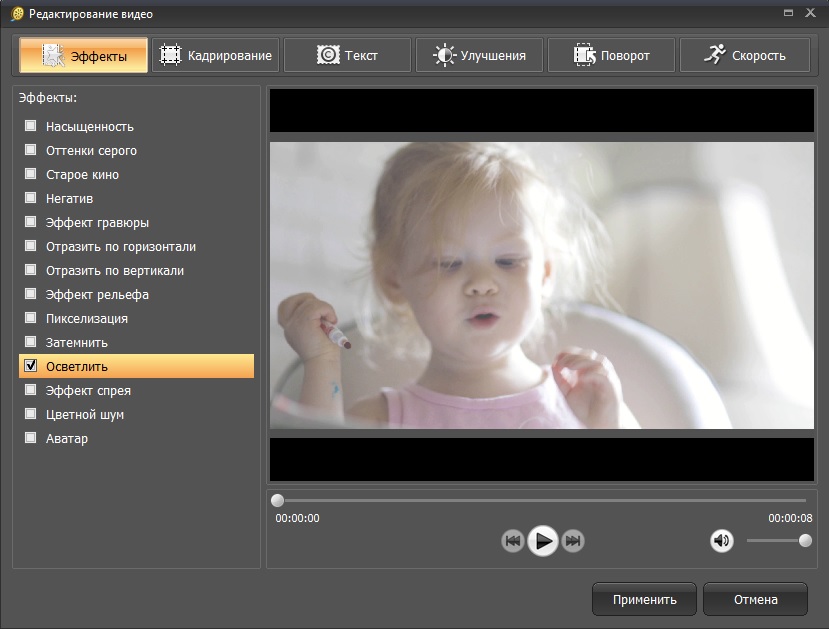
В ВидеоМАСТЕРе тёмный ролик можно исправить тремя путями: готовым эффектом «Осветлить», ручными параметрами «Яркость» и «Контраст» или сочетанием эффекта с ручной доработкой. Это позволяет сначала получить быстрый результат, а затем уменьшить пересветы и вернуть объём кадру.
Шаг 1. Добавьте ролик. В главном окне нажмите «Добавить» → «Добавить видео или аудио» и выберите файл. Для нескольких клипов можно использовать «Добавить папку» и затем корректировать каждый фрагмент отдельно.

Шаг 2. Проверьте эффект «Осветлить». Откройте «Эффекты» и поставьте галочку «Осветлить». Сразу оцените лицо, небо, белые стены и другие светлые области: готовый эффект применяется ко всему кадру и может оказаться слишком сильным для сцены с контровым светом.
Шаг 3. Перейдите к ручной коррекции. Нажмите «Улучшение видео». В этом окне можно включить «Автоуровни» либо вручную менять «Яркость», «Контраст», «Насыщенность» и «Цветовой тон». Для осветления сначала поднимайте «Яркость», затем возвращайте умеренный контраст, если изображение стало плоским. Насыщенность и цветовой тон не заменяют световую коррекцию.

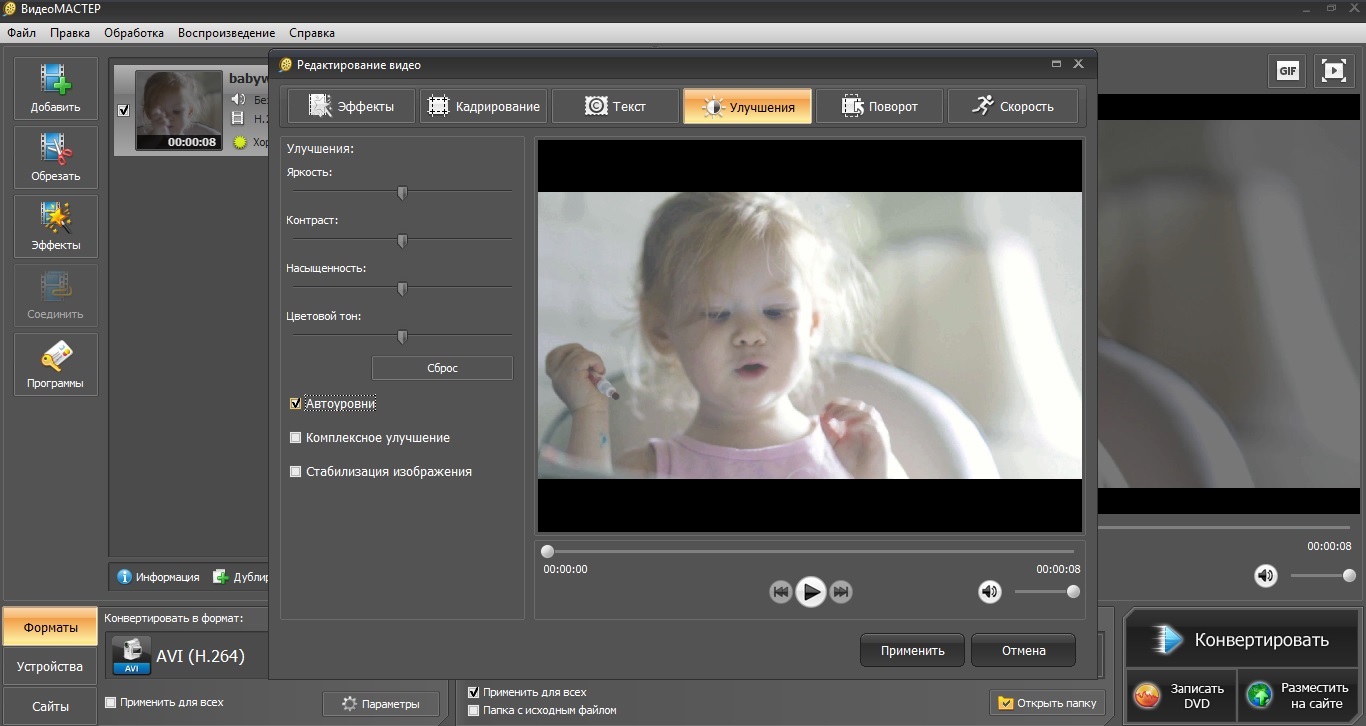
Шаг 4. Сочетайте два подхода только при необходимости. Если «Осветлить» даёт хорошую базу, но кадр выглядит слишком бледным, оставьте эффект и уменьшите проблему ручными параметрами в «Улучшениях». Если светлые участки уже потеряли фактуру, отмените эффект и работайте только вручную.
Шаг 5. Сохраните финальный файл. В главном окне выберите «Форматы», укажите нужный контейнер и параметры, затем нажмите «Конвертировать». Перед экспортом просмотрите самый тёмный и самый светлый участок ролика, чтобы одна настройка не исправляла начало ценой пересвета в конце.

Плюсы:
- есть отдельный эффект «Осветлить», ручная коррекция и «Автоуровни»;
- результат виден в окне предпросмотра до экспорта;
- коррекцию можно выполнить без переноса ролика в отдельную программу.
Минусы:
- глобальный эффект не решает локальную проблему тёмного лица на светлом фоне;
- сильное повышение яркости проявляет шум и компрессионные дефекты исходника.
4Videosoft Video Converter Ultimate : Color Correction
В 4Videosoft Video Converter Ultimate отдельный инструмент Color Correction находится в Toolbox. Он рассчитан именно на базовую тоновую и цветовую корректировку: Brightness, Contrast, Saturation и Hue можно менять в одном окне с предпросмотром.
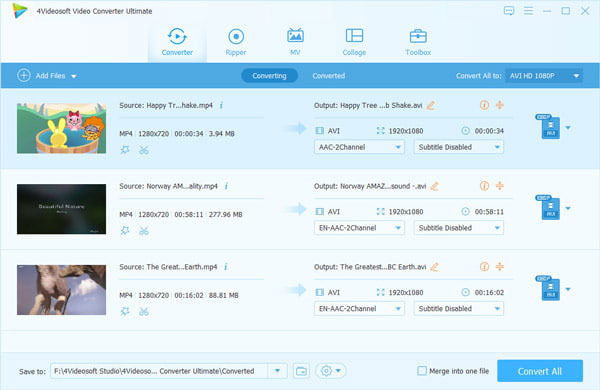
- Откройте Toolbox и выберите Color Correction.
- Добавьте тёмный видеоклип.
- Поднимите Brightness до читаемого уровня, затем скорректируйте Contrast. Сначала оценивайте детали, а не насыщенность.
- Если после осветления цвет выглядит блекло, только тогда корректируйте Saturation; Hue для обычного осветления не требуется.
- Сравните предпросмотр с исходником, особенно в самых светлых участках.
- Задайте выходные параметры и экспортируйте готовый файл.
Плюсы:
- цветокоррекция вынесена в отдельный простой инструмент;
- основные параметры находятся в одном окне;
- подходит, когда монтаж не нужен и задача сводится к коррекции и конвертации.
Минусы:
- простые глобальные регуляторы уступают кривым, маскам и тональным колёсам в сложных сценах;
- не следует компенсировать плохую экспозицию только Saturation или Hue.
Adobe Premiere Pro : Lumetri Color вместо одного Brightness
В Adobe Premiere Pro для современного рабочего процесса лучше использовать Lumetri Color. В Basic Correction доступны Exposure, Contrast, Highlights, Shadows, Whites и Blacks, а Color Wheels & Match позволяют отдельно работать с тенями, средними тонами и светами. Старый эффект Brightness & Contrast существует, но для сложной недоэкспозиции он даёт меньше контроля.

- Поместите клип на Timeline и выделите его.
- Откройте рабочую панель Lumetri Color и Basic Correction.
- Если весь кадр тёмный, аккуратно поднимите Exposure. Если проблема сосредоточена в тёмных областях, сначала попробуйте Shadows.
- Уменьшите Highlights, если после подъёма экспозиции светлые участки потеряли фактуру.
- Используйте Whites и Blacks для тонкой установки крайних значений, а Contrast — только после того, как базовая экспозиция стала приемлемой.
- Для точной оценки откройте Window → Lumetri Scopes. Waveform показывает распределение яркости по кадру, а Parade помогает контролировать каналы.
- Просмотрите несколько сцен и экспортируйте через штатный экспорт Premiere, не полагаясь на один статичный кадр.
Плюсы:
- раздельная работа с экспозицией, тенями, светами, белой и чёрной точками;
- Lumetri Scopes позволяют контролировать коррекцию измеримо, а не только «на глаз»;
- подходит для длинного монтажа с разными условиями освещения и отдельными настройками клипов.
Минусы:
- для разовой правки интерфейс и число параметров избыточны;
- ошибка в Exposure легко приводит к клиппингу, если ориентироваться только на яркий монитор.
VSDC Free Video Editor : Brightness, Gamma и RGB Curves
VSDC Free Video Editor полезен тем, что в нём есть и быстрые коррекции, и более точные кривые. Для простой правки доступны Video Effects → Adjustments → Brightness/Contrast/Gamma. В Color Grading Panel присутствуют Brightness, Gamma, Contrast, Lift/Gamma/Gain & Offset и кривые RGB/HSL/YUV. Это позволяет отдельно поднимать тени и средние тона, а не равномерно высветлять весь кадр.

- Добавьте ролик в проект и выделите его на Timeline.
- Для быстрой проверки примените Brightness/Contrast/Gamma и подберите умеренное значение Gamma: оно воздействует прежде всего на среднюю часть тонального диапазона.
- Если требуется точнее контролировать тени, откройте Color Grading Panel и используйте Lift/Gamma/Gain либо Curves.
- На яркостной кривой поднимите нижнюю или среднюю часть, сохраняя верхнюю точку, если highlights уже близки к пределу.
- Откройте scopes/histogram для оценки провалов в тенях и клиппинга в светах.
- Сравните кадр до и после коррекции и экспортируйте проект в требуемый формат.
Плюсы:
- есть как простые регуляторы, так и профессиональнее устроенные кривые и Lift/Gamma/Gain;
- scopes помогают отличить действительно тёмный исходник от субъективно тёмного отображения;
- можно исправлять яркость и одновременно контролировать цветовые каналы.
Минусы:
- кривые и несколько тональных моделей требуют понимания диапазонов;
- слишком резкий подъём нижней части кривой быстро проявляет шум в тенях.
Camtasia : современный Color Adjustment
В Camtasia для основной светокоррекции используйте визуальный эффект Color Adjustment: в его свойствах регулируются Brightness, Contrast и Saturation. Colorize и светлый полупрозрачный прямоугольник дают стилизованную светлую вуаль, поэтому их лучше применять как художественный эффект, а не как замену коррекции экспозиции.

- Поместите запись на Timeline и выберите клип.
- Добавьте визуальный эффект Color Adjustment.
- В Properties поднимите Brightness. Если картинка стала плоской, корректируйте Contrast, а не увеличивайте Brightness дальше.
- Saturation изменяйте после тоновой коррекции; она не возвращает свет в тёмные области.
- Просмотрите места со слайдами, белым фоном и веб-камерой: экранные записи часто содержат одновременно очень светлые и очень тёмные элементы.
- Экспортируйте только после проверки нескольких типов сцен.
Плюсы:
- прямой Color Adjustment не требует дополнительного светлого оверлея;
- удобен для осветления записи экрана и видео с камеры внутри одного проекта;
- простая тройка Brightness/Contrast/Saturation подходит для умеренной коррекции.
Минусы:
- не даёт такого тонкого контроля теней и светов, как полноценные grading-инструменты;
- светлый overlay меняет характер изображения и не должен подменять коррекцию экспозиции.
Wondershare Filmora : Exposure, Brightness и Shadows/Highlights
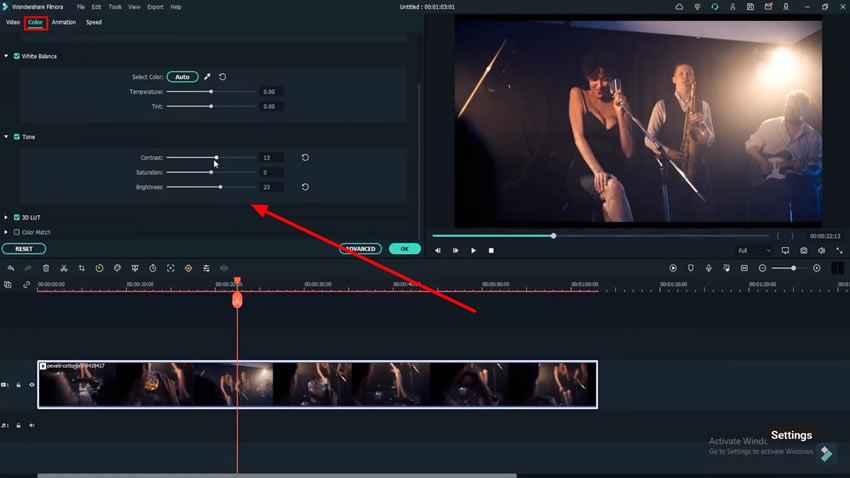
В Wondershare Filmora в настройках Color доступны Exposure, Brightness, Contrast, Vibrance и Saturation; в блоке Light — Blacks, Whites, Shadows и Highlights. Поэтому Filmora подходит не только для общего осветления, но и для сценария, где тени нужно поднять сильнее, чем светлые области.
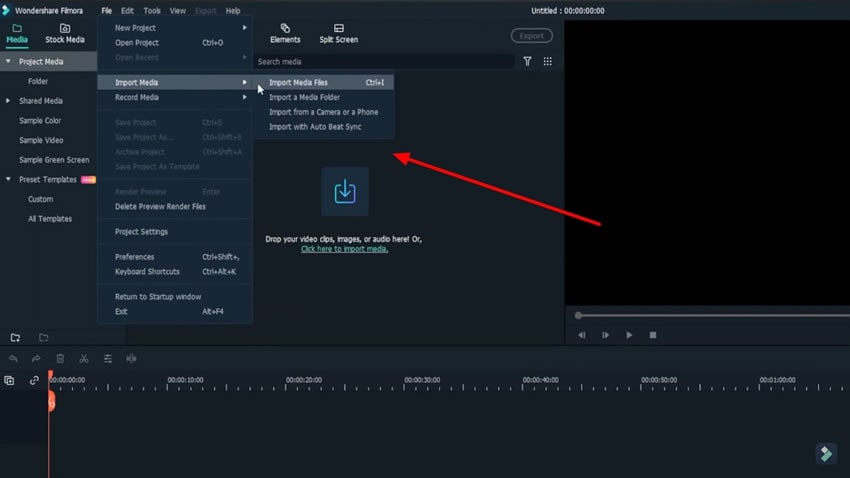
- Добавьте клип на Timeline и откройте панель Video/Color.
- Сначала оцените Exposure: он подходит, когда недоэкспонирован весь кадр.
- Если проблема преимущественно в тенях, поднимайте Shadows, сохраняя Highlights.
- Используйте Blacks и Whites для крайних тонов; это помогает вернуть визуальную глубину после осветления.
- При необходимости примените маску к корректирующему эффекту, чтобы высветлить только лицо или область кадра.
- Сравните до/после и экспортируйте один финальный файл.
Плюсы:
- есть отдельные параметры для общей экспозиции и тональных диапазонов;
- можно совместить глобальную коррекцию с маской;
- подходит для монтажа, где осветление — лишь один из этапов обработки.
Минусы:
- глобальный подъём Shadows на сильно сжатом материале подчёркивает макроблоки и шум;
- маска требует аккуратной растушёвки и, для движущегося объекта, контроля её положения во времени.
Aiseesoft Video Editor: простая регулировка Brightness
Aiseesoft Video Editor — простой редактор для базовой коррекции яркости. В разделе Effect доступны Brightness, Contrast, Saturation и Hue, поэтому для умеренно тёмного ролика достаточно поднять Brightness и затем подстроить Contrast.
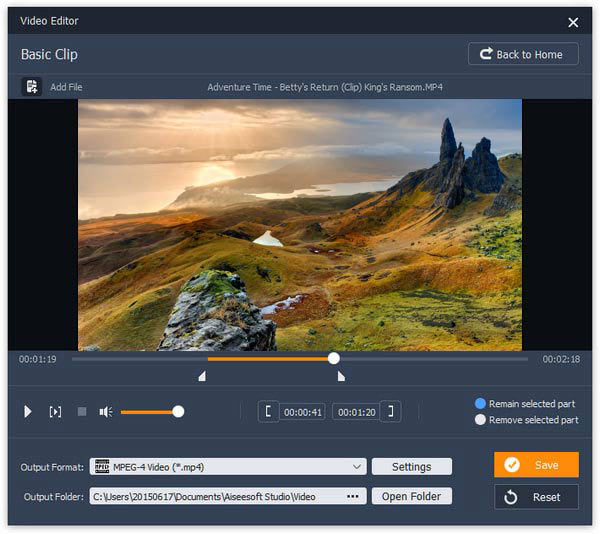
После импорта откройте панель коррекции изображения, увеличьте Brightness до появления деталей в тенях, а затем проверьте Contrast. Не повышайте оба параметра механически: контраст способен снова затемнить нижний диапазон. Перед сохранением просмотрите лицо, небо и белые объекты. Для локального тёмного участка такой глобальный редактор менее удобен, чем программы с масками или кривыми.
Плюсы:
- прямая работа с базовой яркостью без сложной схемы grading;
- подходит для короткой разовой коррекции.
Минусы:
- меньше тонального контроля, чем у Lumetri, Curves или Lift/Gamma/Gain;
- для локального тёмного объекта базовых глобальных регуляторов недостаточно: нужен редактор с масками, Shadows или кривыми.
Icecream Video Editor : Scene settings → General
В Icecream Video Editor параметры Brightness, Contrast и Saturation находятся в Scene settings на вкладке General. Это наглядный вариант для пользователя, которому нужно осветлить отдельную сцену и сразу видеть результат. Откройте именно General: вкладка Audio отвечает за звук и не меняет светлоту изображения.

- Добавьте ролик в проект и выберите сцену.
- Откройте Scene settings → General.
- Увеличьте Brightness до нужной читаемости теней.
- Скорректируйте Contrast после яркости, а Saturation — только если цвет действительно стал слишком слабым.
- Проверьте переходы между соседними сценами: сильно разные настройки создают заметные скачки светлоты.
- Откройте окно Export video и сохраните итоговый файл.

Плюсы:
- нужные базовые параметры собраны в одном окне сцены;
- подходит для последовательной коррекции нескольких фрагментов ролика.
Минусы:
- базовые регуляторы не заменяют локальную маску или продвинутые кривые;
- каждую сцену с другим освещением приходится оценивать отдельно.
AnyMP4 Video Converter Ultimate : Effect & Filter
В AnyMP4 Video Converter Ultimate базовая коррекция доступна в окне Effect & Filter. Здесь можно менять Brightness, Contrast, Saturation и Hue. Метод полезен, когда нужен быстрый результат без сложного монтажа: файл импортируется, корректируется в одном диалоге и затем отправляется на экспорт.

- Добавьте видео и откройте Edit/Effect & Filter для выбранного клипа.
- Поднимите Brightness, затем сравните исходный и обработанный кадр в окне предпросмотра.
- Контраст регулируйте после яркости: он помогает вернуть объём, если изображение стало серым.
- Saturation и Hue не используйте как замену экспозиции; эти параметры решают цветовую, а не световую задачу.
- Проверьте начало и конец ролика, затем выберите выходной формат и экспортируйте.
Плюсы:
- простой набор основных параметров в одном окне;
- удобен для короткого ролика, который не требует сложного монтажа.
Минусы:
- глобальная коррекция затрагивает весь кадр;
- для тёмного объекта на ярком фоне лучше редактор с масками или тональными диапазонами.
AVAide Video Converter : Effect & Filter и Video Enhancer
AVAide Video Converter работает на Windows и macOS. В панели Effect & Filter доступны Contrast, Saturation, Brightness и Hue, а отдельный Video Enhancer предназначен для автоматизированного улучшения видео. Для Linux используйте другой редактор: эта платформа в системных требованиях AVAide Video Converter не заявлена.

- Добавьте файл в AVAide Video Converter.
- Откройте Effect & Filter и начните с Brightness.
- Используйте Contrast только после того, как основные детали в тенях стали видимыми.
- Если обычные регуляторы дают слабый результат, сравните их с Video Enhancer, но не принимайте автоматическую обработку без просмотра.
- Выберите выходной формат и сохраните результат.
Плюсы:
- ручная и автоматизированная коррекция доступны в одном продукте;
- простой интерфейс подходит для конвертации и базового улучшения.
Минусы:
- программа рассчитана на Windows и macOS, поэтому для Linux нужен другой редактор;
- автоматический enhancer не отменяет проверку пересветов и шума.
Adobe After Effects : осветление через цветокоррекцию и маски
Adobe After Effects нужен не для простой разовой правки, а когда свет требуется менять локально, а область должна двигаться вместе с объектом. В композиции можно применить корректирующий эффект к слою или Adjustment Layer, ограничить его маской, растушевать край и анимировать или отслеживать положение области.

- Поместите клип в композицию.
- Для глобальной коррекции примените эффект цветокоррекции к видео; для локальной — используйте Adjustment Layer.
- Создайте маску вокруг тёмного объекта и увеличьте Feather, чтобы граница не читалась.
- Поднимите экспозицию или средние тона только внутри области.
- Если объект движется, скорректируйте маску по времени или используйте трекинг, чтобы светлая зона не оставалась на месте.
- Просмотрите движение покадрово в сложных местах и затем отправьте композицию на рендер.
Плюсы:
- сильный локальный контроль и анимация коррекции;
- подходит для лица, предмета или части сцены, которую нельзя безопасно высветлить глобально.
Минусы:
- избыточен для простого ролика с одинаково тёмной экспозицией;
- маски и трекинг требуют больше ручной работы, чем обычный Brightness.
AVS Video Editor : Brightness, Contrast и Gamma
В AVS Video Editor для осветления используется отдельное окно Color Correction. В нём есть автоматическая коррекция, а для ручной работы — Brightness, Contrast и Gamma. Gamma особенно полезна, когда нужно поднять средние тона, не делая чёрную и белую точки одинаково светлее.
Шаг 1. Откройте Color Correction. Поместите видео на Timeline, выделите нужный клип и нажмите Color над временной шкалой. Если кнопка скрыта, откройте More Options и выберите Color.
Шаг 2. Сравните автоматику и ручной режим. Auto Color Correction включает Auto Levels, Auto Contrast и Auto Brightness. Для ручной настройки снимите автоматический режим и работайте с Brightness, Contrast и Gamma. Начните с Brightness или Gamma, а Contrast добавляйте после того, как тёмные детали стали читаемыми.
Шаг 3. Используйте Split Preview. В Color Correction включите Split Preview: слева останется исходный кадр, справа будет видна обработанная версия. Так проще заметить, когда тени уже стали серыми или светлые участки начали терять фактуру. Reset, Reset All, Undo и Redo позволяют быстро вернуться к исходной точке.
Шаг 4. Просмотрите сцену в движении. Нажмите Play в окне Preview и проверьте всю длительность клипа. Если освещение заметно меняется, разделите материал на сцены и корректируйте их отдельно, а не назначайте одно значение всему ролику.
Плюсы:
- есть Auto Color Correction и отдельные Brightness, Contrast и Gamma;
- Split Preview позволяет сравнивать исходник и обработку в одном окне;
- подходит для выравнивания нескольких сцен внутри монтажного проекта.
Минусы:
- коррекция глобальная и не заменяет локальную маску;
- при сильной недоэкспозиции Gamma и Brightness проявляют шум, который уже присутствует в тенях.
VEGAS Pro : работа с тональным диапазоном в профессиональном монтаже

VEGAS Pro имеет смысл выбирать, если ролик уже монтируется в этой программе. Осветление здесь стоит рассматривать не как отдельный «фильтр для яркости», а как часть цветокоррекции: сначала выравнивается экспозиция и средние тона, затем контролируются тени и светлые участки, после чего проверяется соответствие соседних планов.
Для тёмного материала не поднимайте общий уровень до тех пор, пока белые объекты не потеряют фактуру. Если сцена контрастная, безопаснее отдельно скорректировать нижнюю и среднюю часть диапазона. Для нескольких камер создайте одинаковую контрольную сцену — например, лицо или нейтральную поверхность — и сопоставляйте не только субъективную яркость монитора, но и доступные измерительные инструменты программы.
Плюсы:
- подходит для проекта, где осветление нужно совместить с профессиональным монтажом;
- позволяет согласовывать светлоту разных планов, а не исправлять каждый файл изолированно.
Минусы:
- для одной короткой записи профессиональный интерфейс избыточен;
- без контроля диапазона легко получить сильный контраст и потерянные тени.
VidHex Video Enhancer: AI Low-light Enhancement
VidHex — продукт Vidmore для AI-улучшения видео. Для очень тёмного материала используется Low-light Enhancement Model: это отдельный автоматизированный подход, отличающийся от обычного повышения Brightness. Его стоит рассматривать, когда ручное поднятие теней быстро проявляет шум и цветовые дефекты.

- Добавьте исходное видео.
- Выберите модель, предназначенную для слабого освещения.
- Запустите предварительную обработку короткого фрагмента, если интерфейс даёт такую возможность.
- Сравните мелкие детали, кожу, контуры и фон, а не только общую светлоту.
- Если алгоритм создаёт неестественные текстуры, вернитесь к обычной ручной коррекции.
- Экспортируйте только после проверки нескольких кадров.
Плюсы:
- ориентирован на отдельный сценарий low-light;
- может быть полезнее простого Brightness на материале с комплексной проблемой света и шума.
Минусы:
- AI-обработка интерпретирует изображение и требует визуального контроля;
- не гарантирует восстановление деталей, отсутствующих в исходной записи.
FVC Video Converter Ultimate: Color Correction
В FVC Video Converter Ultimate есть отдельная Color Correction: после загрузки клипа доступны базовые параметры изображения. Такой способ уместен, когда требуется быстро поднять светлоту без полноценной монтажной среды.


Добавьте файл в Color Correction, поднимите Brightness до появления нужных деталей, затем отрегулируйте Contrast. Проверьте светлые области и цвет кожи. Если главная проблема находится только в тенях, глобальная коррекция может оказаться слишком грубой — в таком случае нужен редактор с Shadows, Gamma или Curves.
Плюсы:
- выделенный инструмент для быстрой коррекции;
- простая последовательность без длинного монтажного проекта.
Минусы:
- глобальные параметры не разделяют тональные диапазоны;
- при сильной недоэкспозиции качество ограничено исходником.
VideoPad : простой монтаж с коррекцией изображения
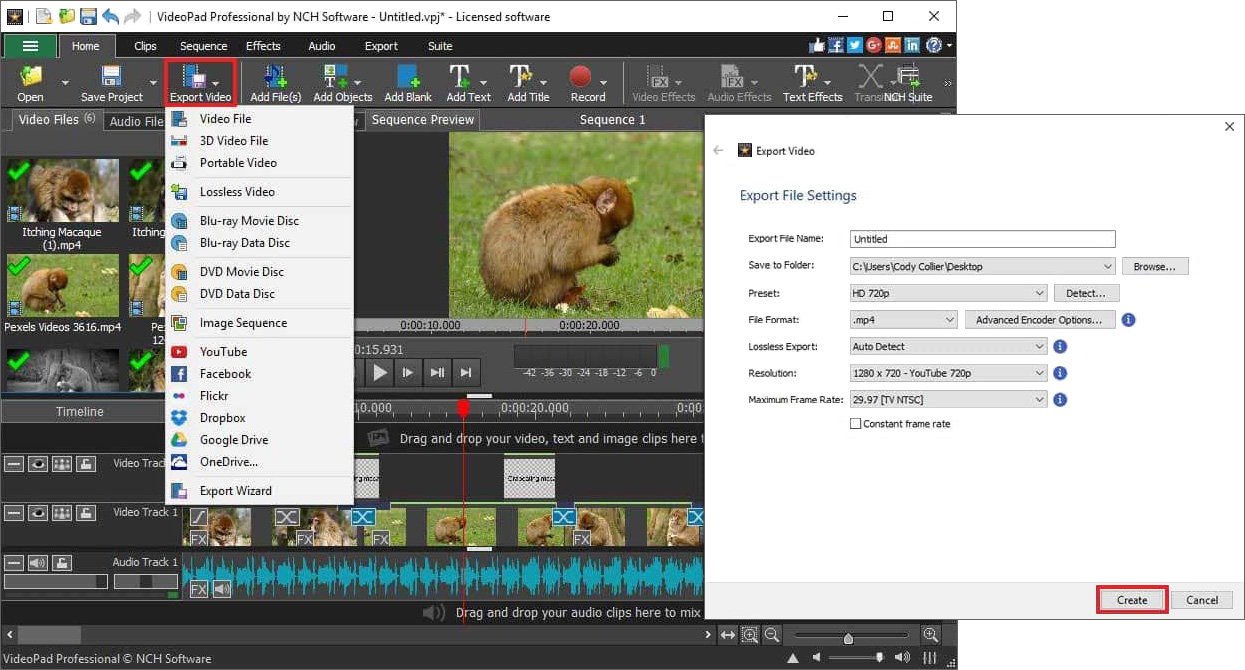
VideoPad подходит для пользователя, которому нужен обычный монтажный редактор и базовая коррекция изображения. Логика работы стандартная: добавить ролик, применить эффект коррекции к выбранному клипу, настроить светлоту и контраст, проверить результат, затем экспортировать проект.
Главный практический критерий — не количество фильтров, а возможность получить одинаковый результат на всей длительности сцены. Если освещение меняется внутри одного клипа, статическое значение Brightness может хорошо выглядеть в начале и пересвечивать конец. В этом случае полезнее разбить сцену или использовать инструмент с анимацией параметров.
Плюсы:
- коррекция совмещена с монтажом и экспортом;
- подходит для несложных домашних роликов.
Минусы:
- не самый удобный вариант для сложного локального grading;
- переменное освещение требует дополнительной работы по сценам.
Как осветлить видео на macOS
Movavi Video Editor : ручная коррекция в монтажном проекте
Movavi Video Editor подходит для macOS и Windows, когда цветокоррекцию нужно выполнить внутри обычного монтажного проекта. В русскоязычном интерфейсе продукт также может встречаться под брендом «Мовавика Видео»; здесь это один и тот же рабочий сценарий, а не два разных способа.

Добавьте клип на Timeline, откройте инструменты коррекции изображения и работайте сначала со светлотой, затем с контрастом и цветом. При монтаже нескольких кадров выровняйте их между собой: слишком светлая отдельная сцена заметнее, чем умеренно тёмный, но последовательный материал. Перед экспортом просмотрите переходы между планами, особенно если они снимались в помещении и на улице.
Плюсы:
- осветление встроено в понятный монтажный процесс;
- удобно одновременно резать, склеивать и корректировать несколько сцен.
Минусы:
- для тонкой работы с отдельными диапазонами профессиональные grading-инструменты гибче;
- одинаковая настройка не подходит всем сценам автоматически.
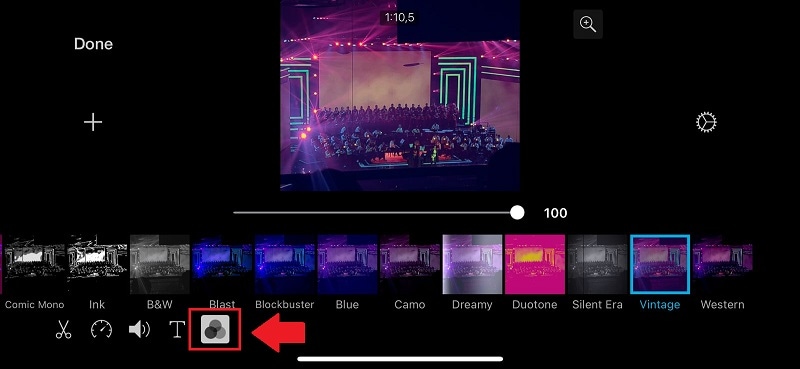
iMovie : простая коррекция на Mac и iPhone
iMovie доступен как на Mac, так и на iPhone, поэтому программа разбирается один раз, без дублирования в мобильном разделе. На Mac осветление выполняется инструментами цветокоррекции над окном просмотра; на iPhone возможности проще, и для быстрой коррекции часто удобнее системное приложение Photos.

На Mac: добавьте видео на Timeline, выделите клип, откройте цветовые настройки и скорректируйте тональный диапазон. Если кадр стал плоским после осветления, верните контраст, но следите за тенями. На ролике с ярким небом и тёмной землёй сначала старайтесь поднять среднюю/нижнюю часть диапазона, а не делать белые области ещё ярче.
На iPhone: создайте Movie, добавьте клип и используйте доступные фильтры/коррекцию, если они решают задачу. Для точной ручной настройки Exposure, Brilliance и Highlights системное Photos обычно прямолинейнее.
Плюсы:
- не требует отдельного профессионального редактора в экосистеме Apple;
- удобен, если осветление нужно совместить с простым монтажом.
Минусы:
- мобильный набор ручных параметров ограничен по сравнению с настольными grading-системами;
- для локального осветления лица или предмета потребуется более специализированный редактор.
Final Cut Pro : коррекция для монтажа на Mac

Final Cut Pro стоит выбирать, если ролик уже монтируется в профессиональном проекте на Mac. Здесь полезнее работать не одним общим регулятором, а тональными диапазонами и цветокоррекцией: задача — поднять недоэкспонированные части, не разрушив светлые.
Выберите клип, откройте инструменты цветовой коррекции и сначала исправьте общий баланс. Если лицо темнее фона, поднимайте средние тона или используйте локальный инструмент, а не глобальный подъём всей сцены. Затем сравните соседние планы и проверьте самые яркие области. Экспорт выполняйте после просмотра проекта на нормальной яркости дисплея.
Плюсы:
- подходит для серьёзного монтажа и согласования многих сцен;
- тональная коррекция не ограничивается одним Brightness.
Минусы:
- избыточен для одного короткого ролика;
- требует понимания тональных диапазонов и аккуратного контроля результата.
Как осветлить видео онлайн
Онлайн-сервис удобен для разовой задачи без установки, но браузерный способ имеет два практических ограничения. Во-первых, исходный файл нужно передать на сервер сервиса, поэтому конфиденциальные записи лучше обрабатывать локально. Во-вторых, большой ролик зависит от скорости соединения и лимитов сервиса. Перед началом проверьте, что выбранный сайт принимает ваш файл и позволяет экспортировать результат в нужном качестве.
CapCut : Brightness, Exposure, Shadows и Highlights

В CapCut панель Adjustment содержит Brightness, Contrast, Exposure, Shadows и Highlights. Это важное преимущество по сравнению с сервисом, где есть только Brightness: можно поднять тени и одновременно сдержать светлые области. Кроме глобальной коррекции, CapCut позволяет строить локальную обработку через маску.
- Создайте проект и добавьте видео на Timeline.
- Откройте Adjustment/Adjust для выбранного клипа.
- Если тёмный весь ролик, начните с Exposure. Если фон нормальный, а объект в тени, попробуйте Shadows.
- Уменьшите Highlights, если светлые области после подъёма стали слишком яркими.
- Для локального объекта примените коррекцию через маску и растушуйте край.
- Просмотрите движение маски и итоговый ролик перед экспортом.
Плюсы:
- есть отдельные регуляторы для экспозиции, теней и светов;
- можно выполнять локальную коррекцию, а не только высветлять весь кадр;
- подходит для коротких социальных роликов и вертикального видео.
Минусы:
- браузерная работа зависит от загрузки файла и соединения;
- локальная маска требует проверки по всей длительности сцены.
Microsoft Clipchamp : Adjust colors → Exposure

В Microsoft Clipchamp выделите клип и откройте Adjust colors. В панели доступны Exposure, Contrast, Saturation, Temperature и другие параметры. Для задачи осветления главное значение имеет Exposure: движение вправо делает изображение светлее.
- Добавьте ролик на Timeline и выделите его.
- Откройте Adjust colors.
- Поднимайте Exposure, наблюдая за лицами и белыми объектами.
- Если изображение стало плоским, отрегулируйте Contrast. Saturation меняйте отдельно от светлоты.
- Если эксперимент не удался, используйте Reset вместо ручного возвращения каждого ползунка.
- Экспортируйте после просмотра всего клипа.
Плюсы:
- понятный прямой путь до Exposure;
- не нужно устанавливать профессиональный видеоредактор;
- Reset упрощает безопасное сравнение вариантов.
Минусы:
- глобальный Exposure не отделяет лицо от яркого фона;
- онлайн-обработка требует учитывать приватность и размер файла.
WeVideo : Clip Editor → Color
В WeVideo цветовые параметры находятся в Clip Editor → Color. Для выбранного клипа доступны Brightness, Contrast, Hue, Saturation, Tint и Temperature. В Storyboard mode инструменты colorization недоступны, поэтому для ручной коррекции нужен режим редактирования, где открывается Clip Editor.
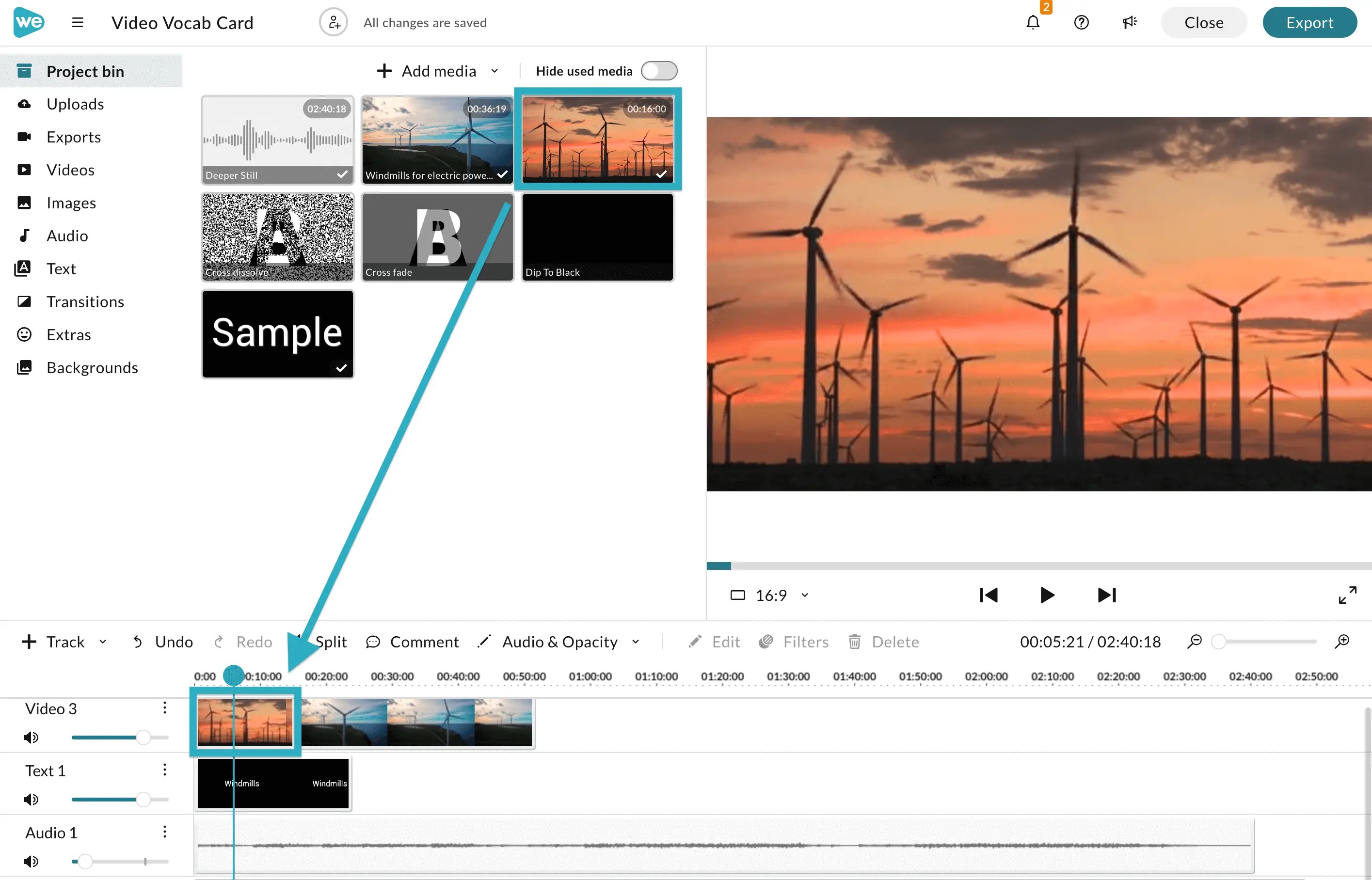
- Добавьте ролик в проект и дважды щёлкните по клипу либо откройте Edit.
- Перейдите в Clip Editor → Color.
- Измените Brightness, затем Contrast.
- Hue, Tint и Temperature трогайте только при реальной цветовой проблеме: они не являются альтернативой яркости.
- Просмотрите клип, затем завершите экспорт.
Плюсы:
- базовые параметры света и цвета собраны в одной вкладке;
- работает в браузере и подходит для разовой коррекции.
Минусы:
- нужный Color workflow зависит от режима проекта;
- нет смысла использовать Hue или Tint для исправления простой недоэкспозиции.
Clideo : Brightness и Contrast без установки

Clideo предлагает онлайн-настройку Brightness, Contrast и Saturation. Brightness отвечает за общую светлоту, а Contrast — за различие тёмных и светлых областей. Это решение для короткой разовой обработки, когда не нужны маски, кривые и сложный монтаж.
- Загрузите видео в инструмент коррекции.
- Поднимите Brightness до появления нужных деталей.
- Скорректируйте Contrast, если изображение потеряло глубину.
- Не увеличивайте Saturation только потому, что тёмный исходник выглядит блеклым: сначала исправьте тон.
- Просмотрите результат и экспортируйте.
Плюсы:
- короткий путь от загрузки до готового результата;
- не требуется локальная установка.
Минусы:
- нет продвинутого разделения теней и светов в простом сценарии;
- файл передаётся в онлайн-сервис.
VEED.IO : Brightness и Exposure в браузере

В VEED.IO доступны Brightness, Exposure, Contrast и Saturation. Наличие одновременно Brightness и Exposure позволяет сравнить два подхода: Exposure удобен при общей недоэкспозиции, Brightness — для более простой визуальной правки.
Загрузите видео, откройте настройки выбранного клипа, измените Exposure или Brightness, затем проверьте Contrast. После коррекции просмотрите участки с белыми объектами и лица. Если света уже выбились, дальнейший общий подъём не нужен — лучше вернуться к предыдущему значению.
Плюсы:
- есть несколько базовых тональных параметров;
- подходит для браузерного монтажа и быстрой коррекции.
Минусы:
- онлайн-обработка зависит от скорости сети;
- глобальные параметры не заменяют локальную маску в сложной сцене.
Kapwing: онлайн-коррекция короткого ролика

Kapwing подходит для небольшого ролика, когда важнее работа в браузере, чем глубокий grading. После импорта откройте настройки клипа и меняйте светлоту умеренно, контролируя белые объекты, лицо и фон, чтобы не потерять детали в светах.
Плюсы:
- работа в браузере;
- подходит для быстрого контента, где одновременно нужны монтаж и простая коррекция.
Минусы:
- глобальная коррекция не заменяет маски и раздельную работу с тенями и светами, если проблема затрагивает только часть кадра;
- для больших файлов локальная программа практичнее.
FlexClip: Adjust с Exposure и Brightness
В FlexClip можно осветлять клип через панель Adjust, где вместе доступны Exposure, Contrast, Brightness, Temperature и Tint. Для недоэкспонированного кадра начните с Exposure или Brightness; Temperature и Tint нужны только при неправильном оттенке света.

Плюсы:
- Brightness и Exposure расположены рядом и легко сравниваются;
- браузерный workflow подходит для короткой разовой задачи.
Минусы:
- простая Adjust-панель не восстанавливает утраченные детали;
- перед загрузкой приватного видео нужно учитывать работу через облачный сервис.
Fast-converter: простой сценарий без установки
Fast-converter встречается как минималистичный способ: загрузить ролик, открыть дополнительные настройки, изменить светлоту и запустить обработку. Его можно использовать только как простой браузерный вариант, без ожидания продвинутых масок, кривых и тонального разделения.
Плюсы:
- короткий сценарий для одного файла;
- не требует установки редактора.
Минусы:
- меньше контроля, чем в редакторе с тенями, гаммой и кривыми;
- ограничения конкретного онлайн-сеанса нужно учитывать перед загрузкой большого файла.
Onlineconverter: быстрый веб-инструмент
Onlineconverter уместен для разовой браузерной обработки, когда задача не требует монтажа. Поднимайте светлоту умеренно и обязательно проверяйте готовый файл после обработки: веб-конвертер может перекодировать видео, поэтому итог оценивается не только по яркости, но и по деталям, резкости и появившимся артефактам.
Плюсы:
- быстрая обработка без установки;
- подходит для небольшого несложного файла.
Минусы:
- ограниченный ручной контроль;
- загрузка на сторонний сервер и повторное кодирование делают локальный редактор предпочтительнее для чувствительных и длинных материалов.
Как осветлить видео на iPhone
Apple Photos: Exposure, Brilliance и Highlights
Для ролика, снятого на iPhone, сначала стоит проверить встроенное приложение Photos. Оно не требует переноса файла в сторонний редактор и позволяет менять Exposure, Brilliance, Highlights и другие параметры изображения. Это особенно удобно для умеренно тёмного клипа, где не нужны маски, сложный монтаж и трекинг.

- Откройте Photos и выберите нужное видео.
- Нажмите Edit и перейдите к Adjust.
- Сначала измените Exposure, если ролик целиком тёмный.
- Используйте Brilliance для более деликатного визуального улучшения и следите за Highlights, чтобы светлые области не потеряли детали.
- Просмотрите несколько мест ролика, а не только первый кадр.
- Нажмите Done после того, как результат проверен.
Плюсы:
- не требуется загружать видео в сторонний сервис;
- доступны не только общий свет, но и отдельные параметры светлых областей;
- подходит для быстрой коррекции непосредственно на телефоне.
Минусы:
- локально высветлить только лицо или предмет штатными средствами сложнее;
- при очень сильной недоэкспозиции системная коррекция не устраняет исходный шум.
Экспозиция камеры iPhone до начала съёмки
Самый качественный способ бороться с чрезмерно тёмным видео — не доводить материал до тяжёлого вытягивания. При съёмке на iPhone можно изменить экспозицию камеры до записи или во время подготовки кадра. Это не «редактирование после факта», а профилактика: сенсор получает более подходящий сигнал, и позже не приходится усиливать вместе с тенями шум.
Перед записью коснитесь области, по которой камера должна оценить сцену, и скорректируйте экспозицию так, чтобы лицо или главный объект не проваливались в темноту. При этом проверяйте самые светлые участки: яркое окно, лампу, сценический прожектор или небо. Если сделать кадр светлым только ради теней, эти области могут потерять фактуру уже на этапе съёмки.
Когда особенно полезно:
- интервью возле окна;
- съёмка в помещении вечером;
- контровой свет;
- сцена, где главный объект заметно темнее фона.
Videoleap: мобильная коррекция и локальные задачи
Videoleap подходит, когда возможностей Photos недостаточно и нужен более редакторский подход. Приложение работает с короткими роликами, где требуется сочетать тоновую коррекцию с монтажом и эффектами.

После импорта откройте инструменты корректировки изображения и изменяйте светлоту до появления деталей в тенях. Если приложение предлагает отдельные параметры экспозиции, теней или светов, используйте их вместо максимального общего Brightness. Для сложного кадра приоритетом остаётся локальная коррекция: лицо на фоне окна нельзя безопасно исправить одним глобальным ползунком.
Плюсы:
- больше монтажных возможностей, чем в системном Photos;
- подходит для короткого мобильного проекта.
Минусы:
- для сложной локальной коррекции возможностей мобильного интерфейса недостаточно по сравнению с редакторами с масками и тональными диапазонами;
- мобильный экран усложняет тонкую оценку шумов и пересветов.
Wondershare Filmora Mobile : Adjust на телефоне
Мобильная Filmora не дублирует настольную карточку по смыслу: на телефоне работа строится вокруг меню Adjust. В меню Adjust доступны Exposure, Contrast и другие параметры, а также HSL. Для простой тёмной сцены начните с Exposure; HSL оставьте для цветовой, а не световой задачи.

- Создайте проект и импортируйте видео.
- Откройте Adjust.
- Поднимите Exposure или Brightness умеренно.
- Исправьте Contrast, если тени стали серыми, но не возвращайте их в чёрный до потери деталей.
- Просмотрите результат на полном экране.
- Экспортируйте после проверки нескольких кадров.
Плюсы:
- ручные параметры удобнее простого фильтра;
- можно корректировать ролик без компьютера.
Минусы:
- цветовой HSL не заменяет работу с экспозицией;
- сильное осветление на небольшом экране легко недооценить, поэтому итог стоит смотреть при обычной яркости дисплея.
Как осветлить видео на Android
InShot : ручная яркость вместо одного фильтра
InShot подходит для короткого ролика, когда нужна ручная коррекция на телефоне. После добавления клипа откройте блок коррекции изображения и работайте с Brightness и Contrast; художественный фильтр не заменяет настройку светлоты.

- Создайте видеопроект и добавьте ролик.
- Откройте ручную коррекцию изображения.
- Поднимите Brightness до появления деталей в тенях.
- Отрегулируйте Contrast, если изображение стало слишком плоским.
- Не выбирайте яркий художественный фильтр только ради осветления: он может одновременно менять цветовую температуру и насыщенность.
- Сравните исходник и результат и сохраните один финальный файл.
Плюсы:
- подходит для быстрой мобильной коррекции;
- ручные параметры дают больше контроля, чем готовый фильтр.
Минусы:
- локальная сложная коррекция ограниченнее настольных редакторов;
- на сильно тёмном видео шум после Brightness остаётся заметным.
Google Photos : Enhance и ручные параметры

В Google Photos для видео доступен быстрый Auto → Enhance, а также ручные параметры Brightness, Contrast, White point, Highlights, Shadows, Black point, Saturation, Warmth и Tint. Поэтому приложение значительно полезнее универсального совета «откройте Галерею Android»: здесь набор инструментов известен и не зависит от оболочки конкретного производителя.
- Откройте видео в Google Photos и перейдите в редактирование.
- Для быстрого варианта попробуйте Auto → Enhance и оцените результат.
- Если автоматика не подходит, перейдите к ручным настройкам.
- Используйте Brightness для общей светлоты и Shadows для тёмных областей.
- Highlights помогает сдержать слишком светлые участки после коррекции, а Black point — вернуть глубину теням.
- Нажмите Save только после просмотра проблемных сцен.
Плюсы:
- есть отдельные Shadows, Highlights, White point и Black point;
- можно сравнить автоматическое улучшение с ручной коррекцией;
- не нужно угадывать интерфейс системной галереи производителя.
Минусы:
- локальная маска для одного объекта не является основным сценарием;
- автоматическое Enhance требует проверки, особенно на кадрах с ярким небом или лампами.
VivaVideo: базовая мобильная коррекция
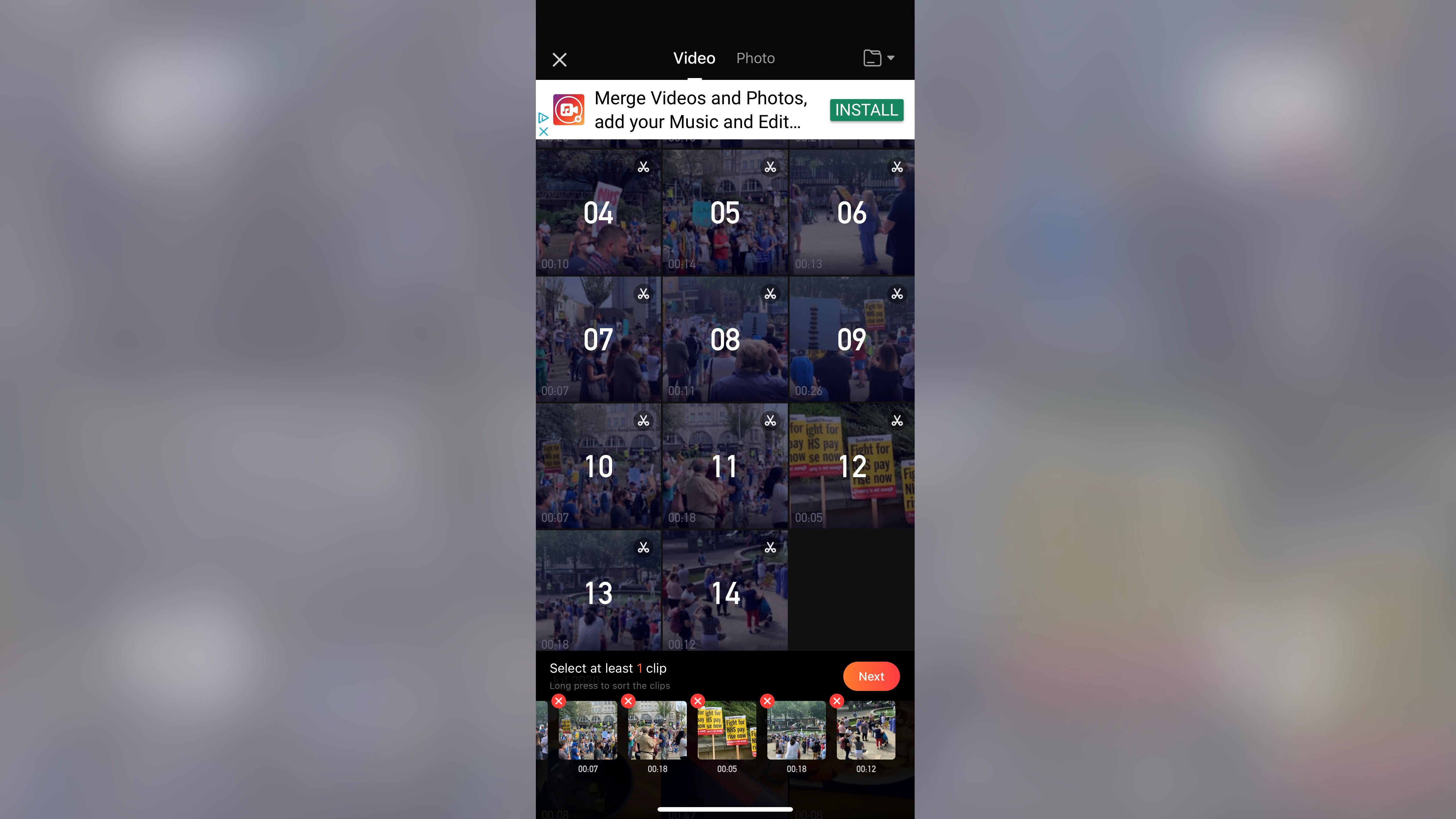
В VivaVideo доступны регулировки Brightness, Contrast и Saturation. Для тёмного ролика используйте их именно в таком логическом порядке: сначала светлота, затем контраст, затем при необходимости насыщенность. Насыщенность не делает тёмные детали видимыми и не должна компенсировать недостаток экспозиции.
Плюсы:
- базовые параметры подходят для быстрой правки на Android;
- коррекцию можно сочетать с мобильным монтажом.
Минусы:
- на сложном контровом свете глобальные параметры недостаточны;
- сильное осветление усиливает шум исходника.
Videoshop: Brightness, Contrast и Saturation
Videoshop даёт ручные параметры Display Brightness, Contrast и Saturation. Это простой мобильный способ для сцены, где требуется общее высветление. Перед сохранением используйте сброс или сравнение с исходным состоянием, чтобы не потерять ориентир после серии небольших правок.
Плюсы:
- прямые ручные параметры без сложной цветовой панели;
- подходит для одного короткого клипа.
Минусы:
- глобальная яркость не различает тёмный объект и светлый фон;
- глобальные регуляторы не дают раздельного контроля теней и светов.
VivaCut: Highlight, Shadow и кривые
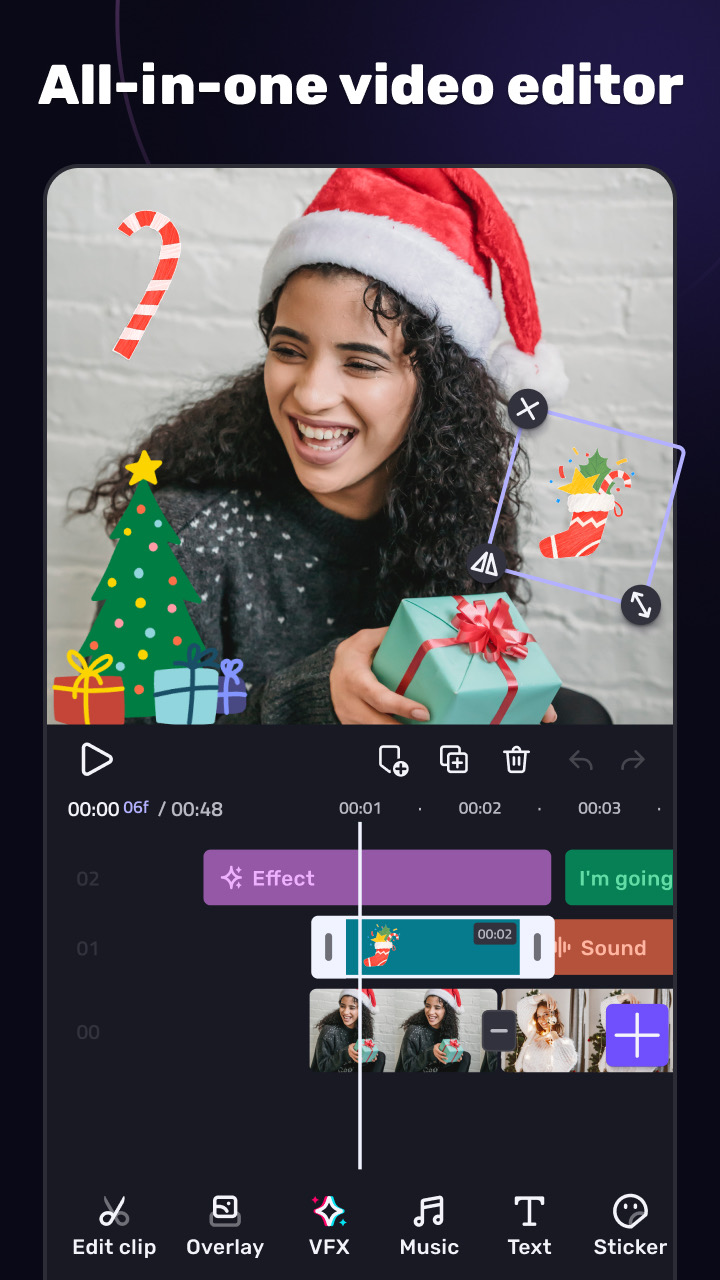
VivaCut заметно интереснее простого мобильного Brightness тем, что среди Video Adjustment доступны Brightness, Contrast, Saturation, Hue, Color Temperature, Highlight и Shadow, а также curve toning/RGB. Для тёмного ролика это позволяет сначала поднять Shadow, не увеличивая Highlight на ту же величину.
- Импортируйте видео и откройте Video Adjustment.
- Если главный объект находится в тени, начните с Shadow.
- Подстройте Brightness только после оценки теней.
- Контролируйте Highlight: яркие области не должны превращаться в плоское белое пятно.
- Кривые используйте для более точной работы со средними тонами.
- Сохраните после просмотра всей сцены.
Плюсы:
- раздельный контроль Highlight и Shadow;
- есть кривые, что редко встречается в простых мобильных инструкциях.
Минусы:
- кривые на небольшом экране требуют аккуратных движений;
- сильный Shadow boost подчёркивает шум в тёмных участках.
YouCut: Video Color Adjust
В YouCut блок Video Color Adjust содержит Brightness, Contrast и Saturation. Это вариант для быстрой коррекции ролика без сложного профессионального интерфейса. Для недоэкспонированного материала логика остаётся базовой: Brightness → Contrast → Saturation только при необходимости.
Плюсы:
- понятная базовая ручная коррекция;
- подходит для мобильного монтажа коротких роликов.
Минусы:
- нет оснований считать простой Brightness полноценной заменой Shadows/Curves;
- при сильной темноте требуется более точный редактор или low-light обработка.
Movavi Clips: мобильный вариант для короткого монтажа
Movavi Clips подходит для коротких мобильных проектов, где осветление выполняется вместе с обрезкой и сборкой ролика. Используйте ручные параметры изображения, а не случайный художественный фильтр, и оценивайте не только общую светлоту, но и детали лица, неба и фона.
Плюсы:
- мобильный монтаж и коррекция в одном проекте;
- подходит для несложных социальных роликов.
Минусы:
- мобильная коррекция менее удобна для точного контроля шума и тональных диапазонов, чем настольный редактор;
- мобильный workflow не заменяет настольные scopes и сложные маски.
KineMaster: коррекция внутри многослойного мобильного проекта

KineMaster полезен, когда ролик собирается из нескольких слоёв и требуется одновременно работать с монтажом и цветом. Для общего осветления используйте доступные параметры коррекции выбранного слоя, а при локальной задаче стремитесь отделить корректируемый объект от фона с помощью инструментов проекта, а не повышать яркость всей композиции.
Плюсы:
- подходит для более сложного мобильного монтажа;
- можно корректировать отдельные элементы проекта.
Минусы:
- для точной оценки low-light материала настольный монитор и scopes удобнее;
- сложная локальная коррекция на небольшом экране требует больше ручной проверки по всей длительности клипа.
Gallery Go: простая правка без универсализации Android
Gallery Go встречается как отдельное приложение, но его нельзя смешивать с абстрактной «Галереей Android». Android не имеет единого интерфейса галереи для всех производителей. Если в используемом Gallery Go доступна нужная коррекция, применяйте её к конкретному ролику и проверяйте результат; если ручного Brightness или аналогичного параметра нет, переходите в Google Photos или специализированный редактор.
Плюсы:
- подходит для простой локальной работы с медиатекой;
- не требует профессионального монтажного проекта.
Минусы:
- набор видеокоррекции ограничен;
- нельзя выдавать интерфейс Gallery Go за интерфейс всех Android-устройств.
Системная Галерея Android: только с учётом производителя
Совет «откройте Галерею → Яркость» некорректен как универсальная инструкция. Samsung, Xiaomi, Google, OnePlus и другие производители используют разные приложения, разные наборы видеоредактирования и разные названия панелей. Поэтому системная галерея подходит только тогда, когда на конкретном устройстве в редакторе видео действительно виден нужный тональный параметр.
Порядок проверки безопасный: откройте видео → Edit/Изменить → найдите Adjust/Коррекция → проверьте наличие Brightness, Exposure, Shadows или аналогичных настроек. Если их нет, не пытайтесь переносить путь от другого телефона: используйте Google Photos, InShot, VivaCut или другой редактор с ручной цветокоррекцией.
Как осветлить видео в Linux
DaVinci Resolve : первичная коррекция и контроль диапазона
DaVinci Resolve — один из наиболее подходящих вариантов для сложной тёмной сцены в Linux, если система соответствует требованиям программы. На странице Color можно работать с lift, gamma, gain, кривыми и другими инструментами, поэтому осветление не сводится к одному общему ползунку.
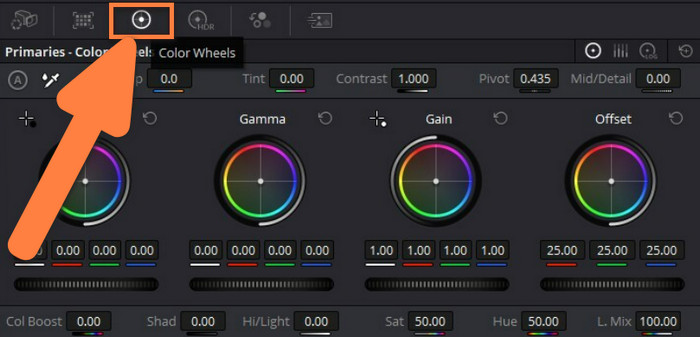
- Поместите клип на Timeline и перейдите на страницу Color.
- Если провалены в основном тени, работайте с lift; если темна основная часть изображения — с gamma; highlights контролируйте через gain.
- Используйте кривые, если нужно поднять выбранный диапазон точнее.
- Следите за scopes, чтобы не клиппировать светлые участки.
- При необходимости добавьте отдельный node для шумоподавления или локальной коррекции.
- Проверьте кадры до и после обработки и затем экспортируйте.
Плюсы:
- раздельный контроль теней, средних тонов и светов;
- scopes и node-based workflow полезны для сложного материала;
- подходит для согласования разных сцен.
Минусы:
- требовательнее к обучению и системе, чем простые редакторы;
- для одной бытовой записи возможности избыточны.
Lightworks : коррекция в профессиональном монтаже

Lightworks — кроссплатформенный профессиональный редактор. Его рационально использовать, если проект уже собирается в Lightworks: настройте тон изображения на уровне клипа, затем сравните соседние сцены и только после этого переходите к финальному выводу.
Плюсы:
- осветление можно встроить в полный монтажный workflow;
- подходит для проектов из нескольких сцен.
Минусы:
- для простого «сделать один ролик светлее» есть более короткие пути;
- для разовой правки одного клипа профессиональный интерфейс требует больше действий, чем простой редактор.
Kdenlive : Lift/Gamma/Gain

Kdenlive — полноценный видеоредактор для Linux с инструментами Lift/Gamma/Gain: Lift воздействует на тени, Gamma — преимущественно на средние тона, Gain — на светлые области. Такая раздельная настройка тональных зон даёт более предсказуемый результат, чем повышение общей яркости всего кадра.
- Добавьте клип на Timeline и выделите его.
- Примените эффект Lift/Gamma/Gain или Luma Lift/Gamma/Gain.
- Для тёмного лица в нормальном по яркости кадре начните с Gamma или Lift, а не с Gain.
- Сравните результат с исходником средствами сравнения эффекта.
- Используйте Reset, если потеряли исходную точку.
- Просмотрите наиболее яркий и наиболее тёмный участки до рендера.
Плюсы:
- реальный Linux-редактор с раздельным тональным управлением;
- Gamma позволяет поднять средние тона без одинакового усиления всего диапазона;
- подходит для бесплатного монтажного workflow.
Минусы:
- Lift/Gamma/Gain требует понимания, какой диапазон нужно менять;
- сильный Lift может сделать чёрные области серыми и подчеркнуть шум.
Shotcut : Brightness, Levels и Gamma

Shotcut предлагает простой фильтр Brightness с уровнем 0–200%, где значения выше 100% осветляют изображение. Такой глобальный подъём быстро приводит к потере деталей в светах; для более точной тональной коррекции лучше использовать Levels или Gamma.
- Выберите клип и добавьте фильтр Brightness для быстрой проверки.
- Не повышайте Level до тех пор, пока белые детали начнут исчезать.
- Если глобальный Brightness слишком грубый, замените его на Levels или Gamma.
- С помощью Levels корректируйте чёрную, среднюю и белую части диапазона.
- При переменной экспозиции используйте keyframes там, где фильтр их поддерживает.
- Проверьте готовый результат до экспорта.
Плюсы:
- есть и простой Brightness, и более точный Levels/Gamma;
- поддерживается автоматизация параметра Brightness через keyframes;
- подходит для Linux без перехода в браузерный сервис.
Минусы:
- глобальный Brightness легко клиппирует светлые области;
- для точной работы нужно перейти от простого фильтра к Levels/Gamma.
VLC Media Player : сделать картинку светлее при просмотре

VLC Media Player нужно отделять от видеоредакторов. Настройки изображения в VLC позволяют изменить отображение во время воспроизведения, поэтому этот способ полезен, если тёмный фильм нужно просто смотреть комфортнее. Но такая коррекция не равнозначна монтажу и сохранённому исправлению исходного файла.
Когда выбирать VLC: вы смотрите собственную запись или фильм и хотите сделать картинку светлее только на этом компьютере. Когда не выбирать: нужно отправить исправленный ролик другому человеку, загрузить его в соцсеть или получить новый видеофайл с сохранённой коррекцией. Для этого используйте редактор и экспорт.
Плюсы:
- быстрое визуальное изменение без рендера файла;
- полезно для просмотра.
Минусы:
- не заменяет сохранённую цветокоррекцию;
- другой проигрыватель или устройство не обязаны воспроизводить видео с теми же настройками.
Устаревшие способы, которые не стоит выбирать для нового проекта
HitFilm Express : не использовать как рекомендацию для нового проекта

HitFilm Express больше не подходит как рекомендация для нового проекта: новые лицензии Express не выдаются, а инфраструктура FXhome закрыта. Если редактор уже установлен и запускается, существующий проект можно завершить, но начинать новый монтаж на этой платформе нерационально.
Если программа уже установлена у пользователя и работает, старый проект можно продолжать с доступными инструментами коррекции. Для нового проекта выбирайте поддерживаемый редактор: ВидеоМОНТАЖ, Premiere Pro, VSDC, Filmora, DaVinci Resolve, Kdenlive или Shotcut — в зависимости от платформы и требуемой глубины.
Старый YouTube Video Editor: прежняя регулировка яркости больше не является рабочим способом

Прежний YouTube Video Editor с ручной регулировкой яркости не следует путать с текущим YouTube Studio. Для исправления тёмного ролика перед публикацией выполните цветокоррекцию в видеоредакторе или браузерном сервисе из этой статьи, экспортируйте готовый файл и только затем загружайте его на видеохостинг.
Video Editor – Editing Studio / vStudio: не использовать как текущую рекомендацию
Video Editor – Editing Studio / vStudio не включён в практические рекомендации: сейчас его нельзя считать надёжным вариантом для нового проекта. Поэтому для iPhone и Android используйте действующие редакторы, для которых можно проверить интерфейс и последовательность действий.
Почему после осветления видео появляется шум и теряются детали
Недоэкспонированный материал содержит мало полезного сигнала в тёмных областях. Когда редактор поднимает Brightness, Exposure, Shadows или Gamma, он усиливает не только изображение, но и шум, который раньше был менее заметен. На сжатом видео вместе с шумом проявляются макроблоки и полосы градиента. Поэтому после сильного осветления тёмное небо, стены и кожа могут выглядеть хуже, хотя объекты стали заметнее.
Сенсорный шум. На ночной или плохо освещённой съёмке камера повышает чувствительность и записывает больше случайных цветовых и яркостных колебаний. Поднятые тени делают их видимыми. Простой Brightness не умеет отделять реальную текстуру от шума.
Компрессионные артефакты. Социальные сети, мессенджеры и повторное сохранение уже сжатого MP4 уменьшают точность изображения. В тёмной области кодек часто сохраняет меньше различимой информации, потому что глаз хуже замечает её до коррекции. После осветления становятся заметны квадраты, «грязные» градиенты и цветные пятна.
Клиппинг светов. Если поднять Exposure ради теней, светлые значения могут достигнуть верхнего предела. После этого белая рубашка, облако или лампа теряют фактуру. Уменьшение Highlights иногда помогает до клиппинга, но уже полностью потерянную информацию вернуть нельзя.
Вымывание теней. Чрезмерный Shadows или Lift превращает естественный чёрный в серый. Кадр формально становится светлее, но теряет объём. После подъёма теней обычно нужно проверить Black point или нижнюю часть кривой, чтобы сохранить настоящие чёрные области там, где они должны быть.
Повторное перекодирование. Каждый экспорт с потерями способен добавлять новые артефакты. Лучше сохранить исходник, выполнить правки в проекте и сделать один финальный экспорт, чем последовательно осветлять, затем отдельно конвертировать, потом снова сохранять после обрезки.
Как осветлить только лицо, человека или часть кадра
Локальная коррекция нужна, когда тёмным является не весь ролик. Классический пример — человек в помещении перед ярким окном: общий Exposure осветляет лицо, но одновременно уничтожает детали за окном. В такой сцене создаётся маска вокруг человека или области, к ней применяется осветление, а край маски растушёвывается.
- Сначала настройте общую экспозицию так, чтобы фон оставался приемлемым.
- Создайте маску вокруг тёмного объекта. Она не должна проходить точно по контуру кожи; широкая мягкая область часто выглядит естественнее.
- Увеличьте Feather/растушёвку, чтобы граница коррекции исчезла.
- Поднимите Exposure, Gamma или Shadows внутри маски.
- Если объект движется, используйте tracking или ключевые кадры положения маски.
- Просмотрите момент, где объект проходит через светлый участок: локальная коррекция может стать слишком заметной.
Для этой задачи подходят Filmora и After Effects из разобранных настольных способов; CapCut также предоставляет масочный подход. Сложность локальной коррекции не в самом увеличении яркости, а в незаметной границе и стабильности результата во времени.
Как проверить, что видео не стало слишком светлым
Предпросмотр нужен не для подтверждения «стало светлее», а для поиска новых дефектов. Проверяйте минимум три типа кадров: самый тёмный, средний и самый светлый. Если настройка сделана только на ночном эпизоде, дневной кадр может оказаться пересвеченным.
- Кожа: на лице должны оставаться переходы света и тени, а не единая светлая маска.
- Небо и окна: облака, занавески и детали за окном не должны исчезать после подъёма Exposure.
- Чёрные предметы: они могут оставаться чёрными; цель не в превращении всех теней в серый.
- Шум: оцените однотонные тёмные поверхности в движении, где шум виден сильнее.
- Соседние сцены: переход не должен выглядеть как внезапное изменение яркости экрана.
В профессиональных редакторах используйте scopes. В Premiere Pro Lumetri Scopes включает Waveform, Parade, Histogram и другие представления. В VSDC histogram/scopes помогают увидеть, где значения упираются в край диапазона. В DaVinci Resolve scopes являются естественной частью Color workflow. Они не заменяют визуальную оценку, но помогают отличить проблему файла от неправильной яркости монитора.
Как сохранить осветлённое видео без лишней потери качества
Осветление почти всегда заканчивается новым экспортом, поэтому итоговое качество зависит не только от цветокоррекции. Нежелательно уменьшать разрешение без причины, а затем пытаться «вернуть качество» апскейлом. Ещё хуже — несколько раз подряд перекодировать один и тот же промежуточный MP4.
- Сохраняйте исходный файл отдельно и не перезаписывайте его.
- Делайте все монтажные и цветовые правки в одном проекте, если редактор позволяет.
- Не увеличивайте разрешение только ради цифры: из 720p не появляются реальные детали 4K.
- Выбирайте кодек и качество экспорта, подходящие для площадки публикации.
- После экспорта откройте именно новый файл и проверьте его, а не только preview внутри редактора.
- Сравните размер файла и движение в сложных сценах: вода, листва, дым и мелкая фактура быстро показывают недостаточный битрейт.
Если ролик сначала осветлили в одном приложении, затем сохранили, открыли в другом для обрезки, снова сохранили и только потом загрузили в сервис, кодирование повторяется несколько раз. Практичнее выбрать редактор, который выполняет и коррекцию, и базовый монтаж, а конвертацию делать только в финале.
Как избежать слишком тёмного видео при съёмке
Постобработка не должна становиться заменой нормальной экспозиции. Чем меньше приходится вытягивать тени, тем меньше шума и цветовых дефектов появится после коррекции. Даже короткая проверочная запись перед основной съёмкой часто полезнее, чем последующее агрессивное осветление десятков минут материала.
- Проверьте главный объект, а не только яркий фон. Камера может экспонировать сцену по окну и оставить лицо почти чёрным.
- Используйте дополнительный свет или отражённый свет там, где это возможно.
- Не ставьте человека непосредственно перед самым ярким источником, если камера не справляется с динамическим диапазоном.
- Запишите короткий тест и просмотрите его до основной съёмки.
- На телефоне контролируйте экспозицию камеры до нажатия Record.
- Не делайте экран устройства чрезмерно ярким во время оценки: это создаёт ложное ощущение, что исходник светлее.
Практические сценарии: какую коррекцию выбрать
Лицо тёмное, окно позади светлое
Не поднимайте общий Exposure до нормального лица: окно быстро выбьется в белый. Сначала сохраните общий уровень фона, затем используйте Shadows/Gamma или локальную маску на человеке. Filmora, After Effects и CapCut подходят для масочного сценария; Premiere, DaVinci и Kdenlive дают тональный контроль.
Весь ночной ролик слишком тёмный
Начните с общего Exposure или Gamma, затем поднимайте Shadows. После этого оцените шум. Если шум становится доминирующим, дальнейшее осветление ухудшает полезность изображения; применяйте denoise там, где он доступен, или сравните с low-light AI-подходом вроде VidHex. Не обещайте восстановить фактуру из полностью чёрной области.
Интерьер выглядит серым после осветления
Это типичный результат чрезмерного подъёма теней. Уменьшите Shadows/Lift, проверьте Black point или нижнюю часть кривой и только затем верните немного Contrast. Цель — сохранить детали в мебели и лице, но оставить реальные глубокие тени там, где они были.
Сценический концерт: яркие прожекторы и тёмные люди
Общий Brightness особенно опасен: прожекторы уже находятся около верхнего предела. Работайте с Gamma/Midtones, локальными масками и при необходимости Highlights. Проверяйте цвет: сильное вытягивание теней в сценическом свете проявляет цветной шум.
Старое видео из мессенджера
В таком файле проблема может быть не только в экспозиции, но и в сильной компрессии. Сначала попробуйте умеренную Gamma/Shadows, затем оцените блоки и полосы. Если артефакты становятся заметнее полезных деталей, не увеличивайте коррекцию. Повторный экспорт с чрезмерным сжатием ухудшит ситуацию.
Запись экрана с тёмной веб-камерой
Если интерфейс приложения на экране уже светлый, а камера тёмная, нельзя высветлять весь кадр. Корректируйте слой веб-камеры отдельно. В Camtasia это особенно важно: Color Adjustment логично применять к видеослою камеры, а не к общей композиции со светлыми слайдами.
Частые ошибки при осветлении видео
- Поднять Brightness до максимума. Такой метод быстро уничтожает светлые детали и делает тени серыми.
- Сразу увеличить Brightness и Contrast. Первый параметр поднимает картинку, второй может снова задавить тени. Настраивайте последовательно.
- Использовать Saturation вместо экспозиции. Цвет становится ярче, но тёмные детали не появляются.
- Считать художественный фильтр коррекцией. Фильтр может одновременно менять тон, контраст, температуру и цвет.
- Не проверять highlights. Глаз сосредотачивается на тёмном лице и пропускает выбитое окно или небо.
- Выравнивать все тени до серого. Настоящий чёрный нужен для глубины изображения.
- Оценивать только один кадр. Внутри длинного ролика экспозиция часто меняется.
- Принимать VLC за видеоредактор. Изменение воспроизведения не создаёт исправленный видеофайл.
- Несколько раз перекодировать промежуточный файл. Компрессионные дефекты накапливаются.
- Верить Auto Enhance без сравнения. Автоматическая коррекция полезна как старт, а не как гарантия правильного результата.
- Копировать инструкцию для «Галереи Android» на другой телефон. Системные приложения разных производителей отличаются.
- Повышать резкость до шумоподавления. Sharpening подчёркивает шум, который затем сложнее убрать.
Как выбрать способ осветления
| Сценарий | Первый вариант | Почему |
|---|---|---|
| Новичок на Windows | ВидеоМОНТАЖ | Ручная яркость, автоматические улучшения, кривые и готовые эффекты в одном понятном процессе |
| Нужна профессиональная цветокоррекция | Adobe Premiere Pro или DaVinci Resolve | Раздельный контроль диапазонов и scopes |
| Бесплатный Windows/Linux workflow | VSDC для Windows, Kdenlive или Shotcut для Linux | Gamma, curves или Lift/Gamma/Gain дают больше контроля, чем один Brightness |
| Без установки | Clipchamp, CapCut, WeVideo | Коррекция выполняется в браузере |
| iPhone без стороннего редактора | Apple Photos | Exposure, Brilliance и Highlights доступны в системной медиатеке |
| Android с ручными диапазонами | Google Photos или VivaCut | Есть Shadows/Highlights или расширенная ручная коррекция |
| Нужно осветлить только лицо | Filmora, After Effects или CapCut | Можно строить локальную маску, а не менять весь кадр |
| Очень тёмный материал с шумом | Редактор с Gamma/Shadows/denoise или VidHex Low-light Enhancement | Простой Brightness усиливает шум вместе с изображением |
| Нужно лишь светлее смотреть файл | VLC Media Player | Коррекция воспроизведения без рендера; файл при этом не исправляется |
FAQ
Можно ли осветлить видео без потери качества?
Умеренная коррекция не обязана заметно ухудшать результат, но абсолютной гарантии «без потери качества» нет. Сильная недоэкспозиция уже означает недостаток полезного сигнала в тенях. При подъёме этих областей становятся видимыми шум и компрессионные артефакты. Дополнительная потеря также зависит от параметров экспорта. Сохраняйте исходник, корректируйте один раз и избегайте лишних перекодирований.
Что лучше поднять: Brightness или Exposure?
Если весь ролик системно тёмный, Exposure обычно логичнее как первичная коррекция в редакторе, где он доступен. Если требуется небольшая визуальная поправка, Brightness проще. Для тёмного объекта на нормальном фоне лучше Shadows, Gamma или локальная маска. Конкретный выбор определяется распределением света в кадре, а не названием программы.
Почему после осветления лицо стало серым?
Скорее всего, тени или общий Brightness подняты слишком сильно и чёрная точка потеряна. Уменьшите силу коррекции, верните часть Black point/Contrast либо опустите нижнюю часть кривой. Контраст добавляйте осторожно, чтобы снова не потерять детали лица.
Можно ли сделать светлее только часть видео?
Да, если редактор поддерживает маски или локальную коррекцию. Область нужно выделить, растушевать границу и, при движении объекта, перемещать маску по времени. Filmora, After Effects и CapCut подходят для такого сценария. Простые онлайн-конвертеры с одним Brightness меняют весь кадр.
Можно ли восстановить детали из полностью чёрной области?
Нет, если данные действительно не были записаны. Коррекция способна высветлить значения, присутствующие в файле, но не знает реальной фактуры отсутствующего объекта. AI-обработка может реконструировать или интерпретировать изображение, но это не равнозначно восстановлению оригинальных пиксельных данных.
Почему после осветления появились цветные пятна?
Это характерно для теневого шума и сильного сжатия. Снижение Saturation в тенях, шумоподавление и более умеренная коррекция помогают, но исходный предел качества остаётся. Не добавляйте резкость до решения проблемы шума.
Нужно ли менять Contrast вместе с Brightness?
Не автоматически. Сначала исправьте светлоту, затем оцените, стала ли картинка плоской. Если да, добавьте умеренный Contrast или настройте чёрную и белую точки. Одновременное сильное повышение двух параметров часто делает результат хуже.
Почему видео в VLC светлее, а после отправки другому человеку снова тёмное?
Потому что VLC может менять отображение при воспроизведении. Эти настройки не являются сохранённой цветокоррекцией файла. Чтобы результат видел другой пользователь, нужно обработать видео в редакторе и экспортировать новый файл.
Можно ли осветлить видео онлайн без установки?
Да. Для этого подходят Clipchamp, CapCut, WeVideo, Clideo, VEED.IO, FlexClip и другие браузерные инструменты из этой статьи. Но файл загружается в онлайн-сервис, поэтому для конфиденциального материала или большого проекта локальный редактор предпочтительнее.
Как понять, что я пересветлил видео?
Проверьте белые объекты, кожу, небо, лампы и окна. Если фактура исчезла и участок стал равномерно белым, коррекция слишком сильная либо исходник уже был клиппирован. В Premiere, VSDC и DaVinci дополнительно используйте scopes/histogram.
Нужно ли после осветления повышать Saturation?
Только если цвет действительно стал недостаточно насыщенным. Saturation не относится к экспозиции и не возвращает детали из тени. Чрезмерная насыщенность на шумном low-light видео, наоборот, сильнее проявляет цветные дефекты.
Как осветлить длинное видео с разной экспозицией?
Не назначайте одно значение на весь ролик. Разбейте материал на логические сцены либо используйте ключевые кадры, если редактор поддерживает анимацию параметров. Для профессионального проекта удобнее Premiere, DaVinci, VEGAS, Final Cut, Filmora, Kdenlive или другой редактор с поклиповым управлением.
Какой способ выбрать для первого раза?
На Windows начинайте с ВидеоМОНТАЖа: сначала ручная яркость, затем сравнение с «Комплексным улучшением»/«Автоуровнями» и кривой яркости. На iPhone для простой правки достаточно Photos. На Android удобен Google Photos или InShot. Без установки — Clipchamp или другой браузерный редактор с ручной коррекцией Brightness или Exposure.
Вывод
Для умеренно тёмного ролика достаточно аккуратной Brightness или Exposure, но сложный кадр требует другого подхода: Shadows/Gamma для тёмных диапазонов, Highlights для защиты светов, Curves для точного управления и маска для отдельного объекта. На Windows наиболее прямой первый сценарий даёт ВидеоМОНТАЖ: можно сравнить ручную настройку, автоулучшение, кривые и готовые эффекты. Для профессиональной коррекции удобнее редакторы со scopes и раздельным тональным контролем. На телефоне имеет смысл сначала использовать системные или проверенные ручные инструменты, а браузер выбирать для разовой неконфиденциальной задачи. В любом случае окончательный критерий — не максимальная светлота, а сохранённые детали, контролируемые highlights, естественные тени и отсутствие новых заметных артефактов после экспорта.
 *EXE — расширение исполняемого файла. Сайт является партнером проекта