
Графический редактор нужно выбирать не по числу эффектов, а по типу исходника и конечному результату. Для ретуши фотографии важны точные цветовые коррекции и локальные инструменты, для логотипа — векторные контуры и SVG, для печатного каталога — управление страницами, шрифтами и PDF, а для цифровой живописи — кисти, стабилизация и поддержка стилуса. В рейтинге настольные программы, онлайн-сервисы и мобильные приложения разделены по реальным сценариям, чтобы фоторедактор не сравнивался на одной шкале с 3D-системой или конструктором шаблонов.
Как устроен рейтинг и почему одной оценки недостаточно
Каждая программа разобрана по одинаковым базовым критериям: назначение, платформы, модель распространения, рабочий процесс, форматы, плюсы, ограничения и подходящий сценарий. При этом набор профильных параметров меняется по типу инструмента. У RAW-процессора важны неразрушающая проявка и поддержка камер, у векторного редактора — узлы, кривые и масштабирование, у мобильного приложения — сенсорное управление, экспорт и покупки внутри приложения. Закрытые и архивные продукты не выдаются за актуальные варианты.
| Программа | Основная задача | Платформы | Ключевой компромисс |
|---|---|---|---|
| ФотоМАСТЕР | быстрая обработка и ретушь фотографий | Windows, macOS | прост в освоении, но не рассчитан на сложный многослойный монтаж |
| Adobe Photoshop | профессиональная растровая обработка и композитинг | Windows, macOS, веб, мобильные устройства | максимальный контроль ценой подписки и сложного освоения |
| Adobe Illustrator | логотипы, иконки и масштабируемая графика | Windows, macOS, iPad, веб | точный векторный инструмент, но не фоторедактор |
| GIMP | свободная слоевая растровая обработка | Windows, macOS, Linux | много функций без оплаты, но интерфейс и обмен PSD требуют привыкания |
| Inkscape | векторная графика и SVG | Windows, macOS, Linux | свободный редактор, но сложные документы нужно проверять при обмене |
| Krita | цифровая живопись и иллюстрация | Windows, macOS, Linux, Android | сильные кисти, но не каталогизатор и не основной RAW-процессор |
| Figma | интерфейсы и совместная работа | браузер и настольные клиенты | удобна команде, но зависит от аккаунта, сети и тарифа |
| Photopea | PSD-подобная обработка в браузере | веб | не требует установки, но производительность зависит от браузера |
| Canva | шаблонный дизайн публикаций и презентаций | веб и мобильные устройства | быстрый результат, но меньше ручного контроля над графикой |
| Procreate | рисование со стилусом | iPad, iPhone | естественный мобильный процесс, но привязка к экосистеме Apple |
| Darktable | RAW-проявка и каталог фотографий | Windows, macOS, Linux | свободный конвейер для фото, но требует освоения модулей |
| Blender | 3D-моделирование, анимация и рендер | Windows, macOS, Linux | универсальная 3D-система, избыточная для обычной обработки фото |
Позиция в таблице не означает абсолютного превосходства. ФотоМАСТЕР поставлен первым как выбранный продукт и практичный вариант для обработки фотографий, но для редактируемого PSD, точного SVG, многостраничной вёрстки или 3D-проекта нужны другие инструменты. Сравнивать следует только программы, которые решают одну и ту же задачу.
Как выбрать графический редактор под задачу
Растровая, векторная, RAW- или 3D-графика
Растровое изображение состоит из пикселей. Оно подходит для фотографий, текстур и живописных работ, но при сильном увеличении теряет чёткость. Векторный объект описывается математическими контурами, поэтому логотип и пиктограмму можно масштабировать без пикселизации. RAW-файл хранит данные матрицы камеры и требует проявки с настройкой баланса белого, экспозиции и оптики. 3D-сцена содержит геометрию, материалы, камеры и свет; её нельзя полноценно заменить обычным фоторедактором.
Слои, маски и неразрушающая обработка
Слои позволяют хранить фон, объект, текст, тени и коррекции раздельно. Маска скрывает часть слоя без удаления пикселей: белая область показывает содержимое, чёрная скрывает, серая создаёт частичную прозрачность. Для проекта, который придётся исправлять, важны корректирующие слои, смарт-объекты, параметрические фильтры или история изменений. Однослойный JPEG пригоден для публикации, но не для дальнейшей правки.
Форматы исходника и экспорта
| Формат | Для чего использовать | Главное ограничение |
|---|---|---|
| PSD | редактируемый растровый проект со слоями | часть эффектов переносится между программами не полностью |
| SVG | логотипы, иконки и веб-вектор | встроенные растровые элементы увеличивают размер и не масштабируются как контуры |
| передача макета в печать и обмен документами | нужно проверять шрифты, вылеты, цветовой профиль и прозрачности | |
| PNG | прозрачность, интерфейсная графика, скриншоты | обычно тяжелее JPEG для фотографий |
| JPEG | фотографии и публикация в интернете | сжатие с потерями и отсутствие прозрачности |
| TIFF | мастер-копия, печать, промежуточный обмен | большой размер файла |
| RAW/DNG | проявка фотографий с камеры | не является готовым изображением для публикации |
| собственный формат проекта | сохранение слоёв и параметров конкретной программы | может не открываться в другом редакторе |
RGB, CMYK и подготовка к печати
RGB используется для экранов, сайтов и мобильных приложений. CMYK предназначен для печатных процессов, но конкретный профиль зависит от типографии, бумаги и машины. Простое переключение режима не гарантирует совпадение цветов. Перед печатью нужно запросить у подрядчика профиль, вылеты, допустимое суммарное покрытие краской и формат PDF, затем проверить макет через пробный отпечаток или цветопробу.
Работа офлайн, в браузере и в облаке
Настольная программа обрабатывает файлы локально и предсказуемее работает с крупными документами. Браузерный редактор удобен на чужом компьютере и не требует установки, но зависит от памяти вкладки, соединения и политики хранения данных. Перед загрузкой конфиденциальных фотографий нужно изучить условия обработки, удалить лишние метаданные и не использовать неизвестный сервис для документов, медицинских снимков или клиентских материалов без разрешения.
Лицензия, пробный режим и системные требования
Слово «бесплатный» может означать свободную лицензию, ограниченную редакцию, пробный период, рекламу, водяной знак или запрет коммерческого использования. До начала большого проекта следует проверить, разрешён ли экспорт нужного размера и формата, сохраняются ли слои, можно ли работать без регистрации и не ограничено ли число проектов. Для тяжёлых редакторов важны объём оперативной памяти, свободное место, поддерживаемая видеокарта и версия операционной системы.
Лучшие графические редакторы для Windows и кроссплатформенных компьютеров
В этом разделе собраны локальные программы общего и профессионального назначения. Кроссплатформенный редактор приводится один раз: все подтверждённые операционные системы указаны внутри карточки.
ФотоМАСТЕР
Тип: растровый фоторедактор. Платформы: Windows, macOS. Модель: платная лицензия с ознакомительным режимом.
Редактор ориентирован на обработку фотографий без сложной системы слоёв. В рабочем окне отдельно вынесены улучшение, ретушь, эффекты, текст и рамки, а также пакетная обработка. Пользователь может исправлять экспозицию и цвет, кадрировать снимок, убирать дефекты, менять фон, корректировать портрет и готовить изображение к публикации.
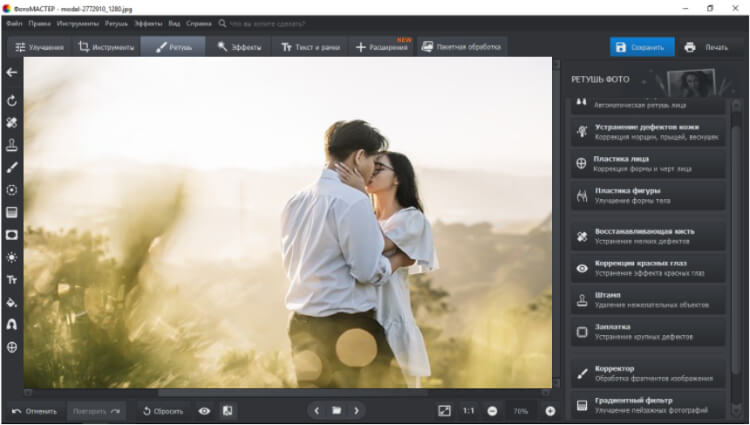
Типичный порядок работы: открыть снимок, выполнить общую световую и цветовую коррекцию, перейти к локальной ретуши, проверить изображение в масштабе 100% и сохранить копию. Такой процесс удобен для семейных фотографий, карточек товара и публикаций, где важен быстрый результат и не требуется сложный многослойный монтаж.
Форматы и результат для ФотоМАСТЕР: JPEG, PNG, TIFF и другие распространённые растровые форматы.
Плюсы ФотоМАСТЕР
- русский интерфейс и понятное деление инструментов по задачам
- автоматические и ручные средства портретной ретуши
- удаление объектов, замена фона, эффекты и пакетные операции
Ограничения ФотоМАСТЕР
- нет полноценной системы слоёв и масок для сложного композитинга
- не заменяет векторный редактор и программу допечатной подготовки
Кому выбирать: Выбирать для регулярной обработки фото, ретуши портретов и подготовки изображений без длительного освоения профессионального редактора.
Adobe Photoshop
Тип: профессиональный растровый редактор. Платформы: Windows, macOS, веб, iPhone и iPad. Модель: подписка; доступен ограниченный пробный период.
Photoshop рассчитан на сложную ретушь, композитинг, цифровую живопись и подготовку графики для разных каналов. Слои, маски, смарт-объекты, корректирующие слои и режимы наложения позволяют сохранять редактируемую структуру проекта. Встроенные средства выделения, удаления и генеративного заполнения ускоряют операции, которые раньше требовали ручной обтравки.

Рациональный рабочий процесс строится вокруг неразрушающих операций: исходник помещают в смарт-объект, коррекции выполняют отдельными слоями, локальные изменения ограничивают масками, а итог экспортируют отдельно от PSD. Для команды важно сохранять понятные имена слоёв и не удалять исходные элементы до утверждения макета.
Форматы и результат для Adobe Photoshop: PSD, PSB, JPEG, PNG, TIFF, PDF и другие форматы.
Плюсы Adobe Photoshop
- точный контроль над слоями, масками, цветом и выделениями
- широкая совместимость с профессиональными форматами и экосистемой Adobe
- подходит для ретуши, коллажей, иллюстраций и веб-графики
Ограничения Adobe Photoshop
- подписная модель
- высокий порог освоения и заметные требования к компьютеру
Кому выбирать: Выбирать, когда нужен редактируемый исходник, точная ручная обработка, обмен PSD и сложный фотомонтаж.
Adobe Illustrator
Тип: профессиональный векторный редактор. Платформы: Windows, macOS, iPad и веб. Модель: подписка; доступен пробный период.
Illustrator предназначен для логотипов, иконок, шрифтовой графики, схем и масштабируемых иллюстраций. Основные объекты состоят из контуров, опорных точек, заливок и обводок, поэтому макет можно увеличивать без пикселизации. Монтажные области позволяют держать несколько вариантов или форматов внутри одного документа.

Проект начинают с настройки размеров и цветового режима, затем создают формы и контуры, приводят обводки к единым параметрам и проверяют текст. Перед передачей в печать сохраняют редактируемый AI, формируют PDF по требованиям типографии и отдельно экспортируют PNG или SVG для цифрового использования.
Форматы и результат для Adobe Illustrator: AI, SVG, PDF, EPS, PNG, JPEG.
Плюсы Adobe Illustrator
- развитые инструменты контуров, типографики и трассировки
- монтажные области и точные числовые параметры объектов
- подготовка графики для печати, веба и интерфейсов
Ограничения Adobe Illustrator
- подписка и сложный интерфейс
- для глубокой ретуши фотографий нужен растровый редактор
Кому выбирать: Выбирать для логотипов, упаковки, пиктограмм, технических схем и проектов, где требуется масштабирование без потери качества.
Adobe InDesign
Тип: редактор многостраничных макетов. Платформы: Windows, macOS. Модель: подписка; доступен пробный период.
InDesign не заменяет фоторедактор или программу для рисования: его задача — сборка многостраничных документов. Текстовые и графические фреймы, стили абзацев и символов, мастер-страницы, вылеты и контроль переполненного текста делают его подходящим для книг, каталогов, журналов и печатных PDF.

Изображения лучше редактировать заранее и помещать в макет как связанные файлы. Перед экспортом проверяют отсутствующие связи, шрифты, цветовую модель, вылеты и ошибки Preflight. Такой порядок сохраняет качество исходников и позволяет обновлять иллюстрации без повторной сборки страниц.
Форматы и результат для Adobe InDesign: INDD, IDML, PDF, EPUB.
Плюсы Adobe InDesign
- точная многостраничная вёрстка и управление типографикой
- связанные изображения и автоматизация через стили
- подготовка печатных и интерактивных PDF
Ограничения Adobe InDesign
- не предназначен для сложной ретуши и рисования
- требует понимания полиграфических параметров
Кому выбирать: Выбирать для каталогов, книг, журналов, брошюр и других документов с большим количеством текста и страниц.
CorelDRAW
Тип: векторный редактор и пакет для дизайна. Платформы: Windows, macOS, веб. Модель: подписка и коммерческие редакции.
CorelDRAW сочетает векторную иллюстрацию, компоновку страниц, типографику и трассировку растровых изображений. В состав графического пакета входит Corel PHOTO-PAINT для работы с пикселями, поэтому один комплект закрывает и векторные, и растровые задачи. Программа распространена в наружной рекламе, сувенирной продукции и оперативной полиграфии.
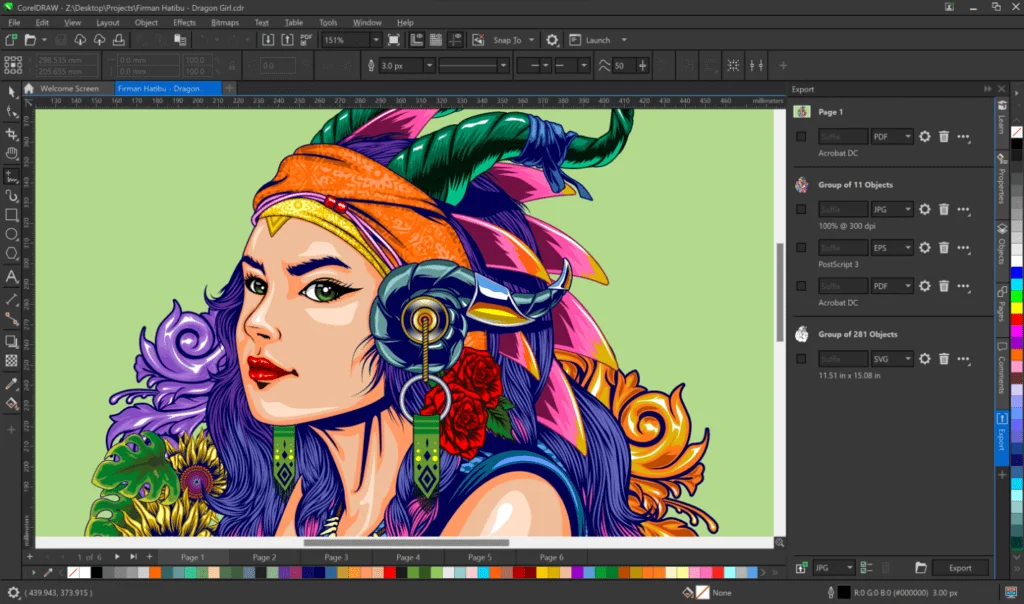
Перед началом проекта важно задать реальные размеры, единицы измерения и цветовой режим. Текст и контуры сохраняют редактируемыми до финальной проверки, а перед передачей подрядчику уточняют требования к шрифтам, вылетам и формату PDF или CDR.
Форматы и результат для CorelDRAW: CDR, PDF, SVG, EPS, AI, PNG, JPEG.
Плюсы CorelDRAW
- сильные инструменты векторной графики и компоновки
- удобная работа с реальными размерами и печатной продукцией
- встроенная связка с Corel PHOTO-PAINT
Ограничения CorelDRAW
- коммерческая модель
- нестандартные эффекты и шрифты могут переноситься в другие программы не полностью
Кому выбирать: Выбирать для вывесок, упаковки, макетов резки, полиграфии и проектов, которые подрядчики принимают в CDR.
Affinity Designer
Тип: векторно-растровый редактор. Платформы: Windows, macOS. Модель: бесплатно для частных пользователей; условия для команд и организаций отличаются.
Affinity Designer объединяет векторные и пиксельные инструменты в одном приложении. Переключение между рабочими режимами позволяет строить точные контуры, а затем добавлять растровые текстуры и кисти без экспорта в отдельную программу. Поддерживаются монтажные области, символы, сетки и точные параметры объектов.
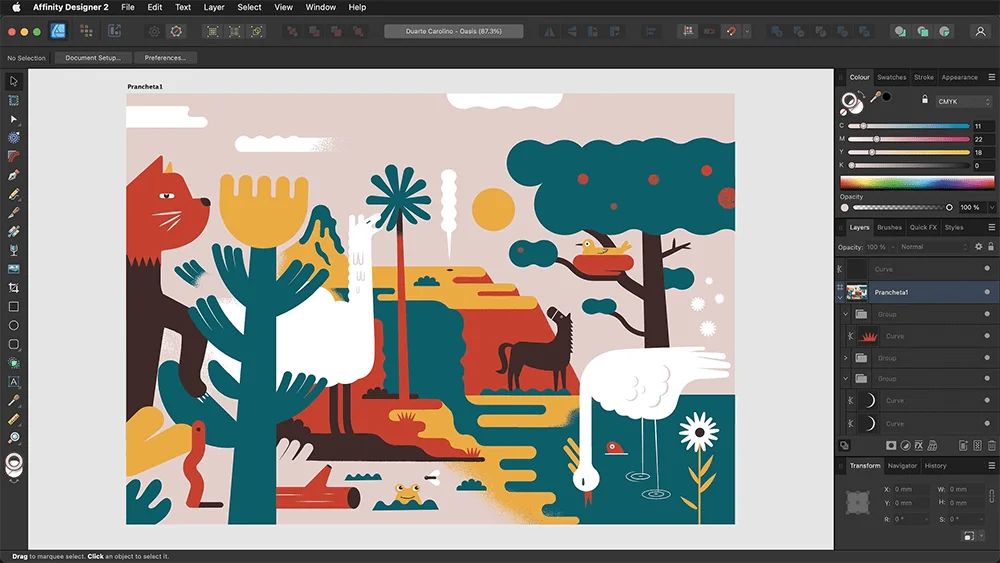
Для логотипа или интерфейсной графики основные формы лучше сохранять векторными, а растровые кисти использовать как дополнительный слой. Перед передачей проекта проверяют совместимость эффектов и экспортируют отдельные SVG, PDF и PNG, поскольку не все особенности документа одинаково открываются в стороннем ПО.
Форматы и результат для Affinity Designer: AFDESIGN, SVG, PDF, PSD, AI, PNG, JPEG.
Плюсы Affinity Designer
- векторные и пиксельные инструменты в одном рабочем пространстве
- точные сетки, символы и монтажные области
- основные инструменты доступны частным пользователям бесплатно
Ограничения Affinity Designer
- обмен сложными файлами с Illustrator требует контрольного открытия
- не является облачной системой совместной работы уровня Figma
Кому выбирать: Выбирать для логотипов, иллюстраций, интерфейсной графики и печатных макетов без обязательной подписки.
Affinity Photo
Тип: профессиональный растровый редактор. Платформы: Windows, macOS. Модель: бесплатно для частных пользователей; условия для команд и организаций отличаются.
Affinity Photo рассчитан на RAW-проявку, ретушь, HDR, панорамы, макросы и пакетную обработку. Он поддерживает неограниченное число слоёв, маски, режимы наложения и корректировки, поэтому подходит для сложной обработки с редактируемой структурой проекта. Отдельные рабочие режимы разделяют проявку RAW, тональную компрессию и обычное редактирование.

Сначала RAW-файл проявляют с корректировкой баланса белого, экспозиции и оптики, затем переходят к слоевой ретуши. Для повторяемых операций можно записывать макросы, а финальный JPEG или TIFF экспортировать отдельно от редактируемого проекта.
Форматы и результат для Affinity Photo: AFPHOTO, PSD, RAW, TIFF, PNG, JPEG, PDF.
Плюсы Affinity Photo
- RAW, HDR, панорамы, макросы и пакетные операции
- слои, маски и профессиональная цветокоррекция
- совместимость с PSD и бесплатный доступ для частных пользователей
Ограничения Affinity Photo
- нет полноценного каталога фотографий уровня DAM
- часть сложных PSD-эффектов требует проверки после импорта
Кому выбирать: Выбирать фотографам и ретушёрам, которым нужна профессиональная слоевая обработка без подписной модели.
Paint.NET
Тип: лёгкий растровый редактор. Платформы: Windows. Модель: бесплатная классическая сборка; магазинная редакция платная.
Paint.NET занимает промежуточное положение между стандартным Paint и профессиональными редакторами. Он поддерживает слои, режимы наложения, историю действий, выделения, кривые, уровни и набор эффектов. Собственный формат PDN сохраняет слои, а плагины расширяют список фильтров и форматов.

Программа удобна для быстрой подготовки веб-изображений: открыть файл, выделить область, выполнить коррекцию, добавить текст или отдельный слой и экспортировать PNG либо JPEG. Плагины следует устанавливать только из проверенного каталога проекта, поскольку сторонние сборки могут содержать вредоносные файлы.
Форматы и результат для Paint.NET: PDN, PNG, JPEG, WebP, HEIC, TIFF, BMP, GIF.
Плюсы Paint.NET
- быстрый интерфейс и невысокий порог освоения
- слои, история, эффекты и расширение плагинами
- поддержка современных растровых форматов
Ограничения Paint.NET
- работает только в Windows
- нет развитой допечатной подготовки и полноценной системы масок в стабильной ветке
Кому выбирать: Выбирать для скриншотов, веб-графики, несложных коллажей и повседневной обработки на Windows.
PhotoScape X
Тип: универсальный редактор и набор фотоинструментов. Платформы: Windows, macOS. Модель: бесплатная версия и расширенная Pro-редакция.
PhotoScape X объединяет просмотр, одиночное и пакетное редактирование, вырезание фона, коллажи, объединение изображений и создание GIF. Пользователь работает не в одном универсальном окне, а выбирает модуль под конкретную операцию, что ускоряет массовые типовые задачи.

Для серии фотографий сначала полезно отсортировать файлы, затем открыть модуль Batch и задать одинаковый размер, рамку, фильтр или имя. Сложный монтаж лучше выполнять в программе со слоями: PhotoScape X эффективнее как конвейер для готовых снимков.
Форматы и результат для PhotoScape X: JPEG, PNG, GIF, WebP, TIFF и распространённые фотоформаты.
Плюсы PhotoScape X
- много фотоопераций в одном приложении
- удобные пакетные операции, коллажи и объединение кадров
- версии для Windows и macOS
Ограничения PhotoScape X
- часть инструментов доступна только в Pro
- сложный многослойный композитинг ограничен
Кому выбирать: Выбирать для пакетного изменения размера, коллажей, рамок, конвертации и быстрой обработки серии снимков.
Photo Pos Pro
Тип: растровый редактор с двумя режимами интерфейса. Платформы: Windows. Модель: бесплатная и платная редакции.
Photo Pos Pro предлагает отдельные рабочие пространства для новичка и опытного пользователя. В расширенном режиме доступны слои, маски, кривые, сценарии, фильтры и эффекты; также есть инструменты удаления объектов, замены фона, коллажей и обработки RAW.

Новичку имеет смысл начинать с упрощённого интерфейса и переходить к слоям после освоения базовых коррекций. При работе с RAW следует сохранять промежуточный файл, а итоговый экспорт проверять на правильный размер и цвет, поскольку бесплатная редакция имеет ограничения по отдельным возможностям.
Форматы и результат для Photo Pos Pro: RAW, PSD, JPEG, PNG и другие растровые форматы.
Плюсы Photo Pos Pro
- два интерфейса для разных уровней подготовки
- слои, маски, кривые и поддержка RAW
- средства ретуши, удаления фона и дизайна открыток
Ограничения Photo Pos Pro
- только Windows
- часть функций и размеров экспорта зависит от редакции
Кому выбирать: Выбирать пользователям Windows, которым нужен переход от простого режима к более сложной слоевой обработке.
PixBuilder Studio
Тип: компактный растровый редактор. Платформы: Windows. Модель: бесплатный архивный продукт.
PixBuilder Studio поддерживает слои, маски, кривые, градиенты, выделения, клонирование и базовую цветокоррекцию. Интерфейс рассчитан на классическую работу с растровым изображением и не перегружен каталогом шаблонов. Развитие проекта прекращено, поэтому рассчитывать на новые функции и оперативную поддержку нельзя.

Программу разумно использовать для несложных локальных задач на совместимых системах, сохраняя копию исходника до редактирования. Для долгосрочных проектов и обмена файлами предпочтительнее активно поддерживаемый редактор с документированным форматом.
Форматы и результат для PixBuilder Studio: PBS, JPEG, PNG, BMP, GIF, TIFF.
Плюсы PixBuilder Studio
- слои, маски и основные средства коррекции
- малый размер и простой интерфейс
- бесплатное распространение
Ограничения PixBuilder Studio
- разработка прекращена и продукт находится в архиве
- нет современной облачной работы и регулярных обновлений
Кому выбирать: Выбирать только для простых автономных задач на старом или маломощном Windows-компьютере.
Artweaver
Тип: редактор цифровой живописи. Платформы: Windows. Модель: бесплатная редакция для личного и учебного использования; платная Plus.
Artweaver сосредоточен на рисовании: кисти имитируют карандаш, масло, акрил и другие материалы, а параметры мазка можно детально настраивать. Поддерживаются слои, фильтры, выделения и запись процесса работы, поэтому программа подходит для учебных демонстраций и цифровых набросков.

Художнику полезно создать собственный набор кистей, разнести контур, цвет и эффекты по слоям и периодически сохранять редактируемый проект. Бесплатную редакцию нельзя автоматически считать лицензией для коммерческой студии — условия использования нужно учитывать отдельно.
Форматы и результат для Artweaver: AWD, PSD, JPEG, PNG, TIFF.
Плюсы Artweaver
- развитые кисти и настройка поведения мазка
- слои, фильтры и запись процесса рисования
- понятный переход для пользователей классических растровых редакторов
Ограничения Artweaver
- ориентация прежде всего на Windows и рисование
- часть функций доступна только в Plus
Кому выбирать: Выбирать для цифровых набросков, обучения живописи и иллюстраций с имитацией традиционных материалов.
ФотоМОНТАЖ
Тип: растровый редактор со слоями. Платформы: Windows. Модель: платная лицензия с ознакомительным режимом.
ФотоМОНТАЖ предназначен для коллажей, фотоманипуляций и рисования поверх изображений. В отличие от ФотоМАСТЕРа, здесь основной рабочий процесс строится на слоях: для каждого слоя настраиваются прозрачность и режим наложения, а маски и инструменты выделения помогают совмещать объекты. Есть кисть, карандаш, ластик, фигуры, текст, кривые и цветовые коррекции.
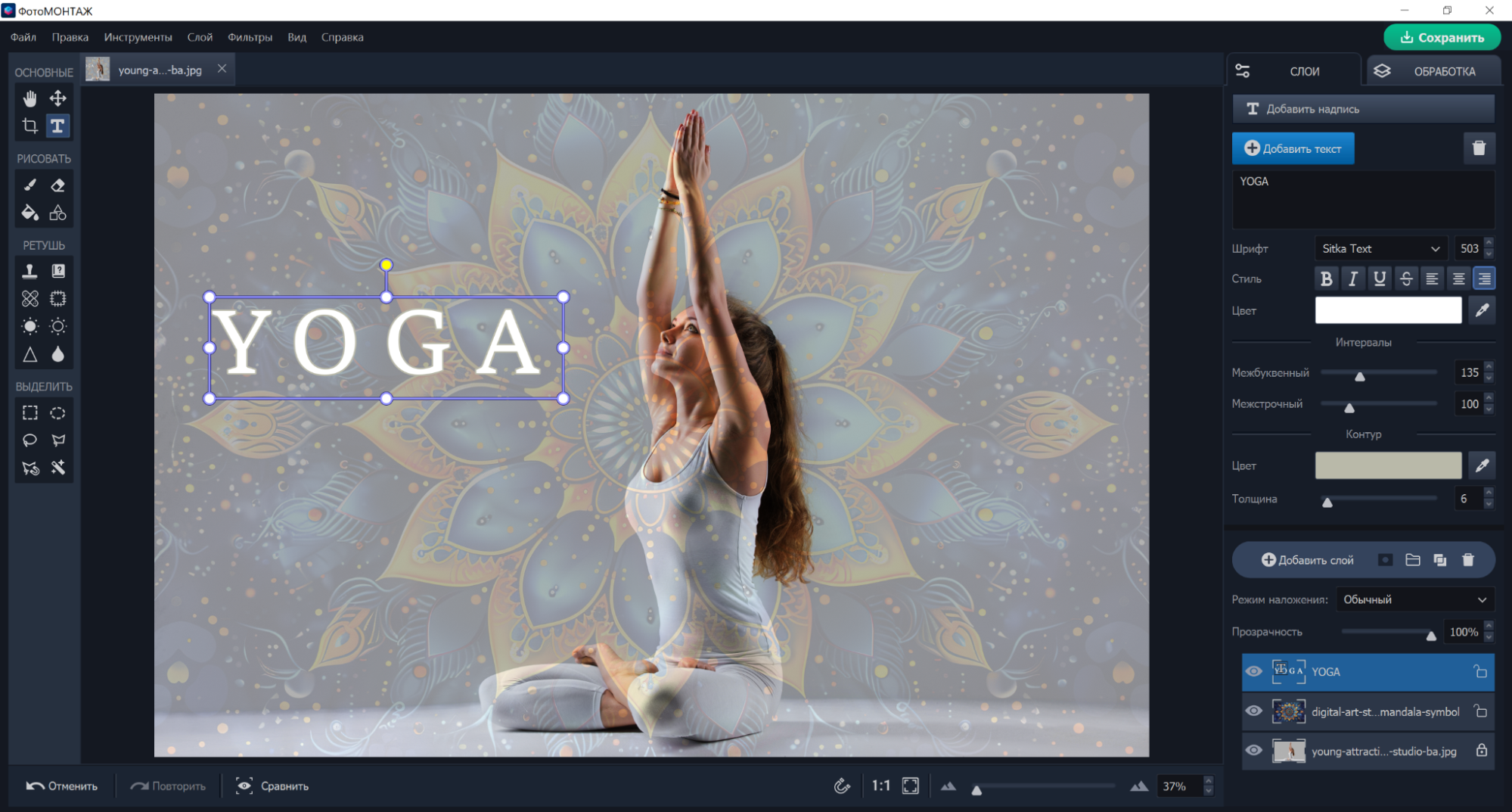
Для аккуратного монтажа фон, вырезанный объект, тени и цветовые коррекции следует держать на разных слоях. Перед экспортом нужно проверить края маски на контрастном фоне и сохранить редактируемый проект, чтобы не потерять возможность исправить композицию.
Форматы и результат для ФотоМОНТАЖ: собственный формат проекта, JPEG, PNG, BMP, TIFF.
Плюсы ФотоМОНТАЖ
- слои, маски и режимы наложения
- инструменты рисования, выделения и фотомонтажа
- русский интерфейс и понятная логика проекта
Ограничения ФотоМОНТАЖ
- только Windows
- не предназначен для профессиональной RAW-проявки и многостраничной вёрстки
Кому выбирать: Выбирать для коллажей, замены фона, рекламных композиций и творческого совмещения нескольких изображений.
PhotoDiva
Тип: портретный фоторедактор. Платформы: Windows. Модель: бесплатная и расширенные редакции.
PhotoDiva специализируется на портретах. Автоматические средства распознают лицо и позволяют сглаживать кожу, корректировать тон, макияж и отдельные черты, а ручные инструменты подходят для локальной ретуши и удаления дефектов. Это настольная программа для Windows, а не мобильное приложение.

Автоматическую ретушь лучше применять умеренно, после чего проверить кожу, волосы, глаза и контуры лица при увеличении. Сильное сглаживание уничтожает текстуру, поэтому финальный результат следует сравнивать с исходником и сохранять отдельной копией.
Форматы и результат для PhotoDiva: JPEG, PNG, TIFF и распространённые фотоформаты.
Плюсы PhotoDiva
- быстрая портретная ретушь и распознавание лица
- ручные инструменты для локальных исправлений
- понятный интерфейс для начинающих
Ограничения PhotoDiva
- узкая специализация на портретах
- только Windows и ограниченные возможности сложного монтажа
Кому выбирать: Выбирать для обработки селфи, семейных портретов и фотографий, где не нужен сложный многослойный проект.
IcoFX
Тип: редактор иконок и курсоров. Платформы: Windows. Модель: коммерческая лицензия с пробным режимом.
IcoFX предназначен не для общей ретуши, а для создания и редактирования иконок, курсоров и наборов изображений с несколькими размерами внутри одного файла. Он поддерживает слои, прозрачность, импорт растровых изображений и формирование вариантов для разных масштабов интерфейса.
Иконку рисуют на крупном холсте, затем проверяют версии 16, 24, 32, 48, 64 и более пикселей отдельно. Простое автоматическое уменьшение часто делает мелкие детали нечитаемыми, поэтому маленькие размеры приходится корректировать вручную.
Форматы и результат для IcoFX: ICO, CUR, ANI, PNG, BMP, JPEG.
Плюсы IcoFX
- работа с многоразмерными ICO и курсорами
- слои, прозрачность и пакетные операции
- предпросмотр иконок в нескольких размерах
Ограничения IcoFX
- узкая специализация
- только Windows и коммерческая модель
Кому выбирать: Выбирать разработчикам и дизайнерам интерфейсов для иконок Windows, фавиконов и курсоров.
Microsoft Paint

Тип: базовый растровый редактор. Платформы: Windows. Модель: входит в Windows.
Paint подходит для простых правок: обрезки, изменения размера, рисования фигурами и кистями, добавления текста и сохранения в распространённых форматах. Современные выпуски получили работу со слоями, прозрачностью и удалением фона, но редактор всё равно остаётся инструментом для быстрых операций, а не заменой профессиональной системе.
Перед изменением размера полезно сохранить копию оригинала. Для схем и подписей лучше использовать PNG, чтобы не усиливать JPEG-артефакты вокруг текста и линий. Сложную ретушь, точное управление цветом и печатные макеты следует выполнять в другом ПО.
Форматы и результат для Microsoft Paint: PNG, JPEG, BMP, GIF, TIFF.
Плюсы Microsoft Paint
- установлен в Windows и запускается без подготовки
- простые кисти, фигуры, текст и базовые слои
- подходит для быстрых скриншотов и схем
Ограничения Microsoft Paint
- ограниченные коррекции и управление цветом
- не рассчитан на большие многослойные проекты
Кому выбирать: Выбирать для разовой обрезки, подписи изображения, простой схемы или быстрой конвертации формата.
Xara Designer Pro+
Тип: векторный редактор и средство веб-дизайна. Платформы: Windows. Модель: коммерческая подписка.
Xara Designer Pro+ объединяет векторную иллюстрацию, обработку фотографий, компоновку страниц и создание веб-материалов. Быстрое отображение сложных векторных сцен и интерактивные инструменты прозрачности, теней и контуров удобны для рекламной графики и макетов.
Перед началом важно определить конечный канал: печать, веб или изображение. Для веба проверяют масштаб и вес экспорта, для полиграфии — размеры, вылеты и цветовые требования. Собственный проект сохраняют отдельно, поскольку часть эффектов может упрощаться при переносе в SVG или PDF.
Форматы и результат для Xara Designer Pro+: XAR, PDF, SVG, EPS, PNG, JPEG.
Плюсы Xara Designer Pro+
- вектор, фото и компоновка в одной программе
- быстрые интерактивные эффекты
- удобна для рекламных и веб-макетов
Ограничения Xara Designer Pro+
- только Windows
- коммерческая модель и менее распространённый формат исходника
Кому выбирать: Выбирать для смешанных рекламных проектов, когда в одном документе нужны вектор, текст и фотографии.
VectorStyler
Тип: профессиональный векторный редактор. Платформы: Windows, macOS. Модель: коммерческая лицензия.
VectorStyler ориентирован на сложную векторную иллюстрацию, типографику и неразрушаемые эффекты. Он поддерживает развитое редактирование контуров, кисти, символы, стили, несколько монтажных областей и большое число параметрических операций, которые сохраняются редактируемыми.

Программа лучше раскрывается в проектах, где требуется многократно менять форму и эффекты без окончательного преобразования в кривые. Перед передачей файла в другое ПО нужно сделать контрольный PDF или SVG и проверить градиенты, обводки, текст и эффекты.
Форматы и результат для VectorStyler: VSTYLER, SVG, PDF, AI, EPS, PNG.
Плюсы VectorStyler
- глубокая работа с контурами и неразрушаемыми эффектами
- монтажные области, стили и типографика
- версии для Windows и macOS
Ограничения VectorStyler
- сложнее для новичка, чем Vectr или Boxy SVG
- ограниченная распространённость собственного формата
Кому выбирать: Выбирать опытным векторным дизайнерам, которым нужны сложные параметрические эффекты без подписки Adobe.
PhotoDirector
Тип: фоторедактор и менеджер изображений. Платформы: Windows, macOS, мобильные платформы. Модель: подписка и мобильные покупки.
PhotoDirector совмещает каталогизацию, RAW-коррекцию, ретушь, слои, эффекты и автоматизированные инструменты. Он рассчитан на фотографа, которому важно не только изменить отдельный снимок, но и организовать библиотеку, применить одинаковые настройки к серии и быстро подготовить варианты для публикации.
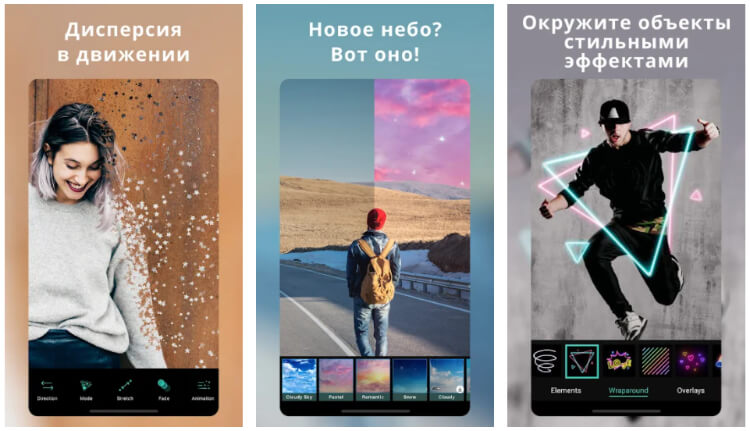
Для большой съёмки сначала выполняют отбор и рейтинг, затем синхронизируют базовые коррекции между кадрами. Локальные изменения и сложные эффекты применяют только к отобранным снимкам, чтобы не тратить время и не дублировать тяжёлые операции.
Форматы и результат для PhotoDirector: RAW, JPEG, PNG, TIFF и собственная библиотека проектов.
Плюсы PhotoDirector
- каталог, RAW-коррекция и редактирование в одном приложении
- слои, маски и автоматизированная ретушь
- пакетная работа с серией фотографий
Ограничения PhotoDirector
- часть инструментов и облачных функций зависит от подписки
- интерфейс перегружен для разовой обрезки одного кадра
Кому выбирать: Выбирать для регулярной обработки фотосессий, когда нужен каталог и единый процесс от отбора до экспорта.
Clip Studio Paint
Тип: редактор иллюстраций, комиксов и 2D-анимации. Платформы: Windows, macOS, iPad, iPhone, Android, ChromeOS. Модель: коммерческая лицензия и подписки для разных устройств.
Clip Studio Paint разработан для иллюстраций, манги, комиксов и покадровой анимации. В программе есть стабилизация линий, векторные слои для штрихов, перспективные линейки, панели и облака реплик, 3D-референсы и управление многостраничными проектами.

Комикс удобно строить по этапам: черновой слой, чистовой контур, базовые цвета, тени и эффекты. Векторный слой для линий позволяет менять толщину и форму штриха после рисования. Перед печатью проверяют растрирование тонов и разрешение страниц.
Форматы и результат для Clip Studio Paint: CLIP, PSD, PNG, JPEG, TIFF, PDF и последовательности кадров.
Плюсы Clip Studio Paint
- сильные инструменты для комиксов и линейного рисунка
- векторные штрихи, стабилизация и перспективные линейки
- покадровая анимация и многостраничные проекты
Ограничения Clip Studio Paint
- лицензирование зависит от платформы и числа устройств
- интерфейс требует времени на настройку
Кому выбирать: Выбирать иллюстраторам, авторам комиксов и художникам, которым важны чистый контур и специализированные панели.
Лучшие редакторы для macOS
Здесь находятся программы, чья основная ценность связана с экосистемой Apple. Кроссплатформенные Photoshop, GIMP, Affinity и другие решения повторно не дублируются.
Sketch
Тип: редактор интерфейсов и цифровых продуктов. Платформы: macOS; просмотр и совместная работа через веб. Модель: подписка.
Sketch сосредоточен на проектировании интерфейсов. Артборды, символы, компоненты, общие стили и библиотеки помогают собирать экраны из повторно используемых элементов. Веб-просмотр и комментарии поддерживают передачу макета команде, но полноценное редактирование привязано к macOS.

Рабочую систему следует начинать с библиотеки цветов, текста и компонентов, а не с копирования готовых экранов. Так изменение кнопки или поля ввода распространяется на все экземпляры. Перед разработкой проверяют состояния компонентов, адаптивное поведение и экспорт ресурсов.
Форматы и результат для Sketch: SKETCH, SVG, PDF, PNG, JPEG.
Плюсы Sketch
- компоненты, библиотеки и удобная работа с артбордами
- прототипы и комментарии для команды
- глубокая интеграция с macOS
Ограничения Sketch
- редактор доступен только на Mac
- не предназначен для ретуши фото и полиграфии
Кому выбирать: Выбирать командам, которые проектируют сайты и приложения в экосистеме Apple.
Pixelmator Pro
Тип: растровый и векторный редактор для Apple. Платформы: macOS, iPadOS. Модель: коммерческое приложение.
Pixelmator Pro сочетает слои, маски, RAW-коррекцию, векторные формы, текст, рисование и автоматизированные улучшения в интерфейсе, адаптированном к устройствам Apple. Он подходит для фотографий, композиций и несложной дизайнерской графики без перехода в тяжёлый профессиональный пакет.
Для сохранения редактируемости корректировки, текст и объекты следует оставлять отдельными слоями. Итоговый файл экспортируют в нужном цветовом пространстве и формате, а оригинальный проект сохраняют отдельно. На iPad нужно учитывать доступную память при работе с крупными документами.
Форматы и результат для Pixelmator Pro: PXD, PSD, RAW, PNG, JPEG, TIFF, PDF.
Плюсы Pixelmator Pro
- чистый интерфейс и интеграция с macOS и iPadOS
- слои, маски, RAW и векторные формы
- быстрые автоматизированные операции
Ограничения Pixelmator Pro
- только экосистема Apple
- не заменяет специализированную допечатную систему
Кому выбирать: Выбирать владельцам Mac и iPad для фото, коллажей и графики с редактируемыми слоями.
Linearity Curve
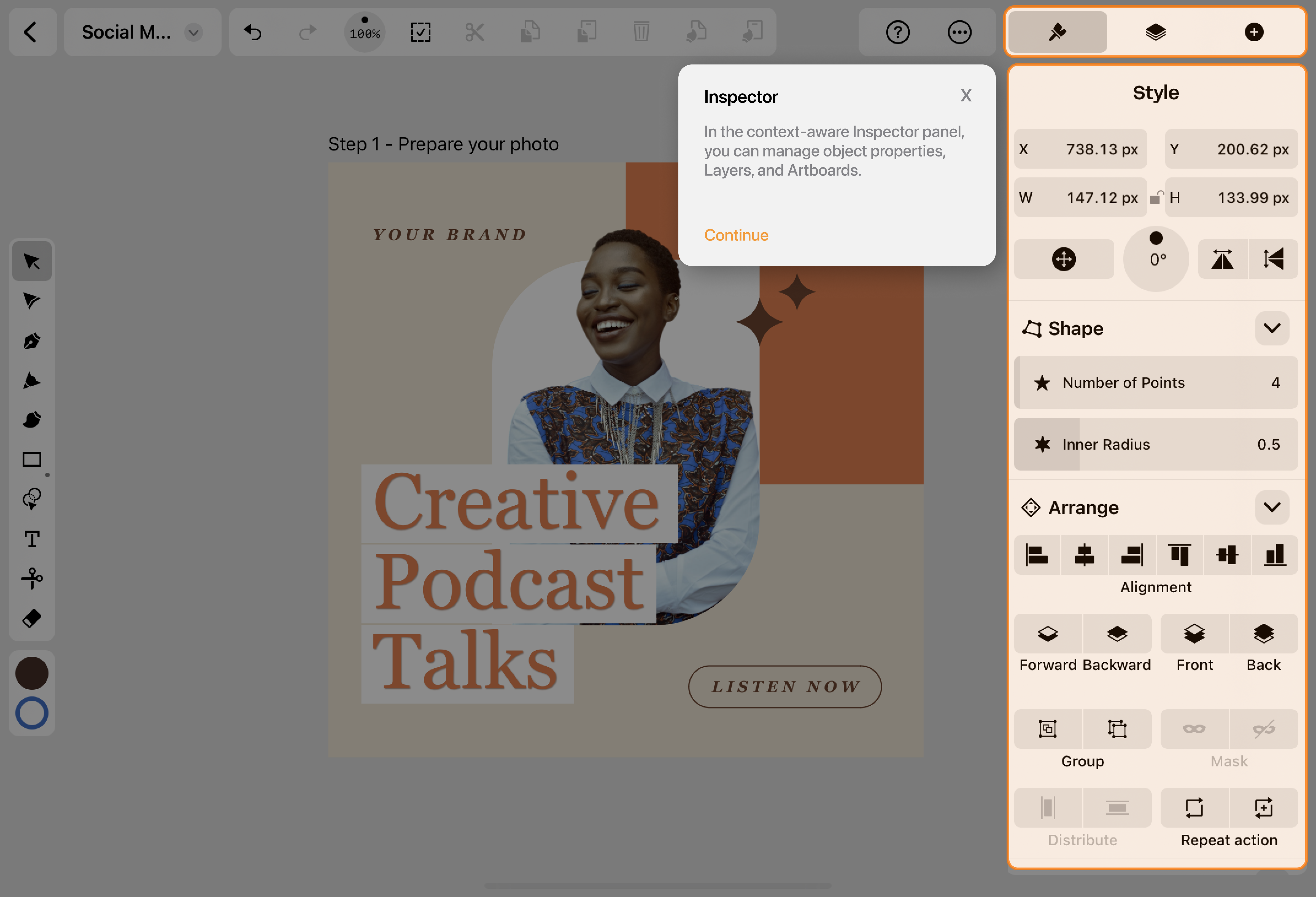
Тип: векторный редактор для устройств Apple. Платформы: macOS, iPadOS, iOS. Модель: бесплатный режим и платные функции.
Linearity Curve предназначен для логотипов, иллюстраций и маркетинговой графики на Mac и iPad. Поддержка Apple Pencil, контуры, узлы, автоматическая трассировка, кисти и монтажные области позволяют продолжать один проект на разных устройствах.
На планшете удобно делать эскиз и редактировать узлы стилусом, а точные размеры и экспорт проверять на Mac. Для передачи подрядчику сохраняют исходник и отдельные SVG или PDF, поскольку фирменные эффекты могут отображаться иначе в сторонних программах.
Форматы и результат для Linearity Curve: CURVE, SVG, PDF, PNG, JPEG.
Плюсы Linearity Curve
- оптимизация под Apple Pencil и сенсорный ввод
- векторные контуры, трассировка и монтажные области
- синхронизация проектов между устройствами Apple
Ограничения Linearity Curve
- нет Windows и Linux
- часть возможностей зависит от тарифа
Кому выбирать: Выбирать для мобильного векторного рисования и продолжения работы на Mac.
Лучшие редакторы для Linux и свободное ПО
Linux-раздел включает свободные и открытые инструменты, которые реально устанавливаются на эту платформу. Они подходят не только для Linux: платформы каждой программы перечислены отдельно.
GIMP
Тип: свободный растровый редактор. Платформы: Windows, macOS, Linux. Модель: бесплатное ПО с открытым исходным кодом.
GIMP поддерживает слои, маски, каналы, выделения, кривые, уровни, фильтры, кисти и расширения. Он подходит для ретуши, композитинга, подготовки веб-графики и автоматизации через плагины. Интерфейс можно перестраивать, но терминология и логика отдельных операций отличаются от Photoshop.

Для сложной композиции изображения открывают как отдельные слои, изменения ограничивают масками, а проект сохраняют в XCF. Экспорт в JPEG или PNG выполняют только после проверки размеров, прозрачности и цветового профиля. Сторонние плагины следует устанавливать из доверенных репозиториев.
Форматы и результат для GIMP: XCF, PSD, JPEG, PNG, TIFF, WebP, PDF.
Плюсы GIMP
- слои, маски, каналы и развитая ручная ретушь
- открытый код и работа на трёх настольных ОС
- расширение плагинами и сценариями
Ограничения GIMP
- непривычный для части пользователей интерфейс
- обмен сложными PSD требует контрольной проверки
Кому выбирать: Выбирать для бесплатной слоевой обработки, ретуши и композитинга на Windows, macOS или Linux.
Krita
Тип: свободный редактор цифровой живописи. Платформы: Windows, macOS, Linux, Android и ChromeOS. Модель: бесплатное ПО с открытым исходным кодом.
Krita создана прежде всего для художников. Она предлагает несколько движков кистей, стабилизаторы, помощники перспективы, слои и маски, цветовые пространства, покадровую анимацию и настраиваемые рабочие пространства. Для глубокой фотокаталогизации это не лучший выбор, но для иллюстрации набор инструментов значительно шире, чем у обычного фоторедактора.

Контур, цвет, свет и эффекты лучше размещать на разных слоях. Для ровной линии используют стабилизатор, для сложной перспективы — ассистенты. Анимационную работу ведут в рабочем пространстве Animation, контролируя число кадров и объём памяти.
Форматы и результат для Krita: KRA, PSD, PNG, JPEG, TIFF, EXR и последовательности кадров.
Плюсы Krita
- мощные кисти, стабилизаторы и помощники рисования
- слои, маски, CMYK и покадровая анимация
- бесплатная работа на настольных ОС и Android
Ограничения Krita
- перегружена для простой обрезки фотографии
- крупные холсты и анимация требуют достаточной памяти
Кому выбирать: Выбирать иллюстраторам, концепт-художникам, авторам текстур и 2D-анимации.
Inkscape
Тип: свободный векторный редактор. Платформы: Windows, macOS, Linux. Модель: бесплатное ПО с открытым исходным кодом.
Inkscape использует SVG как основной формат и предлагает кривые Безье, узлы, логические операции с контурами, текст по пути, градиенты, клоны, маркеры и трассировку растровых изображений. Векторная модель подходит для логотипов, схем, пиктограмм и иллюстраций, которые должны масштабироваться без потери качества.

Исходник сохраняют в Inkscape SVG, а копии экспортируют в PDF или PNG. Перед передачей в стороннее ПО проверяют шрифты, фильтры и эффекты. Преобразование текста в контуры предотвращает замену шрифта, но после этого текст нельзя редактировать как текст.
Форматы и результат для Inkscape: SVG, PDF, EPS, PNG и импорт ряда векторных форматов.
Плюсы Inkscape
- полноценная работа с SVG, контурами и узлами
- трассировка, текст по пути и расширения
- кроссплатформенность и открытый код
Ограничения Inkscape
- сложные документы могут работать медленнее
- часть фирменных форматов импортируется с ограничениями
Кому выбирать: Выбирать для бесплатного создания логотипов, схем, иконок и печатной векторной графики.
RawTherapee
Тип: свободный RAW-процессор. Платформы: Windows, macOS, Linux. Модель: бесплатное ПО с открытым исходным кодом.
RawTherapee предназначен для проявки RAW и неразрушающей коррекции фотографий. Он работает с профилями камеры и объектива, балансом белого, экспозицией, кривыми, цветом, шумоподавлением, резкостью и локальными настройками. Изменения хранятся в параметрах, а исходный RAW не перезаписывается.

Сначала настраивают баланс белого и экспозицию, затем восстанавливают света и тени, исправляют оптику, шум и резкость. Экспортируют 16-битный TIFF для дальнейшей ретуши или готовый JPEG. Слишком сильное шумоподавление проверяют при масштабе 100%, чтобы не потерять фактуру.
Форматы и результат для RawTherapee: RAW разных камер, DNG, JPEG, PNG, TIFF.
Плюсы RawTherapee
- детальная RAW-проявка и управление цветом
- неразрушаемый процесс и пакетная очередь
- бесплатная работа на трёх настольных ОС
Ограничения RawTherapee
- много параметров и высокий порог освоения
- не предназначен для сложного монтажа со слоями
Кому выбирать: Выбирать фотографам для качественной проявки RAW до ретуши в другом редакторе.
Pinta
Тип: лёгкий растровый редактор. Платформы: Windows, macOS, Linux. Модель: бесплатное ПО с открытым исходным кодом.
Pinta предлагает слои, историю, выделения, рисование, базовые коррекции и эффекты в компактном интерфейсе. Она проще GIMP и подходит для пользователей, которым нужна логика Paint.NET на нескольких операционных системах.

Редактируемый проект следует сохранять до объединения слоёв. Для скриншотов и схем удобен PNG, для фотографий — JPEG с контролем качества. Большие профессиональные макеты и сложный цветовой процесс лучше переносить в более развитую программу.
Форматы и результат для Pinta: ORA, PNG, JPEG, BMP, TIFF.
Плюсы Pinta
- простой интерфейс и низкий порог входа
- слои, история и базовые эффекты
- работа на Windows, macOS и Linux
Ограничения Pinta
- ограниченный набор профессиональных коррекций
- не подходит для RAW-каталога и допечатной подготовки
Кому выбирать: Выбирать для быстрых правок, учебных задач и простой графики на Linux.
MyPaint
Тип: минималистичная программа для рисования. Платформы: Windows, macOS, Linux. Модель: бесплатное ПО с открытым исходным кодом.
MyPaint убирает лишние панели и концентрируется на свободном рисовании. Бесконечный холст, настраиваемые кисти и поддержка чувствительности графического планшета удобны для набросков и живописных работ. Это не универсальный фоторедактор: сложные выделения, типографика и предпечатные функции здесь вторичны.

Лучший сценарий — начать с крупного бесконечного холста, разделить эскиз и цвет по слоям и периодически сохранять проект. Для публикации изображение обрезают до нужной области и экспортируют в PNG или JPEG.
Форматы и результат для MyPaint: ORA, PNG, JPEG.
Плюсы MyPaint
- бесконечный холст и естественные кисти
- минимум отвлекающих элементов
- поддержка планшетов и открытый код
Ограничения MyPaint
- слабее инструменты текста, ретуши и компоновки
- не предназначен для полиграфии и RAW
Кому выбирать: Выбирать для быстрых эскизов и цифровой живописи, когда важны кисть и холст, а не дизайн интерфейса.
Darktable

Тип: свободный RAW-процессор и фотокаталог. Платформы: Windows, macOS, Linux. Модель: бесплатное ПО с открытым исходным кодом.
Darktable объединяет каталог фотографий и неразрушающую RAW-обработку. Модули отвечают за экспозицию, цвет, тональный диапазон, коррекцию оптики, шум, резкость и локальные маски. Оригиналы остаются неизменными, а история обработки хранится отдельно.
Работу начинают в режиме lighttable: импортируют папки, проставляют рейтинг и отбирают кадры. В darkroom корректируют один снимок, затем копируют подходящие настройки на серию. Перед экспортом проверяют профиль, размер и резкость для целевого носителя.
Форматы и результат для Darktable: RAW, DNG, JPEG, PNG, TIFF, EXR.
Плюсы Darktable
- каталог, рейтинги и неразрушающая RAW-обработка
- локальные маски и развитое управление цветом
- кроссплатформенность и открытый код
Ограничения Darktable
- сложный модульный интерфейс
- не заменяет полноценный слоевой редактор для фотомонтажа
Кому выбирать: Выбирать для больших фотоколлекций и бесплатного процесса от отбора RAW до пакетного экспорта.
Лучшие графические редакторы онлайн
Онлайн-инструменты разделяются по назначению внутри карточек. Полноценный редактор со слоями не равен шаблонному конструктору, а генератор изображений не заменяет ручную ретушь.
Pixlr
Тип: браузерный растровый редактор. Платформы: веб, мобильные приложения и настольные оболочки. Модель: бесплатный режим и платные планы.
Pixlr предлагает два уровня сложности: быстрый редактор для типовых правок и более развитое рабочее пространство со слоями, масками, выделениями, фильтрами и ретушью. В браузере доступны удаление фона, генеративные операции и экспорт без установки тяжёлой программы.

Для точного монтажа лучше сразу выбрать расширенный редактор, загрузить элементы на отдельные слои и сохранять промежуточный проект. Перед обработкой конфиденциальных изображений нужно проверить условия облачной обработки и не загружать материалы, которые нельзя передавать стороннему сервису.
Форматы и результат для Pixlr: PXZ, PSD, JPEG, PNG, WebP и другие растровые форматы.
Плюсы Pixlr
- работает в браузере и быстро запускается
- слои, маски, эффекты и автоматические инструменты
- подходит для Chromebook и компьютеров без права установки ПО
Ограничения Pixlr
- часть функций и лимитов зависит от тарифа
- скорость и стабильность зависят от браузера и памяти устройства
Кому выбирать: Выбирать для быстрой браузерной ретуши, коллажей и подготовки графики без установки.
Vectr
Тип: облачный векторный редактор. Платформы: веб и настольные приложения. Модель: бесплатный режим и платные возможности.
Vectr упрощает создание логотипов, иконок, схем и баннеров. Базовые фигуры, перо, текст, заливки, обводки и слои дополнены облачным хранением и совместной работой в реальном времени. Интерфейс заметно проще Inkscape и Illustrator, поэтому подходит для первого знакомства с векторной графикой.

Работу лучше вести в исходном векторном документе, а PNG экспортировать только для публикации. Перед сложным печатным проектом следует проверить поддержку нужной цветовой модели и эффектов: Vectr ориентирован прежде всего на экранную графику.
Форматы и результат для Vectr: SVG, PNG, JPEG.
Плюсы Vectr
- быстрое освоение и работа в браузере
- совместное редактирование и обмен ссылкой
- подходит для простых SVG и маркетинговых материалов
Ограничения Vectr
- меньше инструментов для сложных контуров и типографики
- часть облачных функций зависит от аккаунта и тарифа
Кому выбирать: Выбирать новичкам и небольшим командам для несложных логотипов, схем и веб-графики.
Figma
Тип: редактор интерфейсов и совместного дизайна. Платформы: веб, Windows, macOS, мобильный просмотр. Модель: бесплатный стартовый план и платные командные планы.
Figma предназначена для интерфейсов, прототипов и совместной работы. Компоненты, варианты, автолейаут, стили, библиотеки и векторные инструменты позволяют строить дизайн-системы, а несколько участников могут редактировать один файл одновременно. Режим прототипирования связывает экраны в интерактивные сценарии.

Проект следует начинать с сеток, стилей и базовых компонентов. Экраны собирают из экземпляров, а не копий, чтобы изменения распространялись системно. Перед передачей разработчику проверяют размеры, состояния, адаптивное поведение, имена слоёв и экспортируемые ресурсы.
Форматы и результат для Figma: FIG, SVG, PDF, PNG, JPEG.
Плюсы Figma
- реальное совместное редактирование и комментарии
- компоненты, автолейаут, библиотеки и прототипы
- удобная передача параметров разработчикам
Ограничения Figma
- не предназначена для глубокой ретуши фото и допечатной подготовки
- лимиты истории, команд и ИИ-функций зависят от плана
Кому выбирать: Выбирать для сайтов, приложений, дизайн-систем и командных цифровых продуктов.
Boxy SVG
Тип: редактор SVG. Платформы: веб, Windows, macOS, Linux, ChromeOS. Модель: короткий пробный период и недорогая подписка.
Boxy SVG сосредоточен на чистом SVG. Он поддерживает формы, контуры, узлы, градиенты, паттерны, маркеры, фильтры, текст по пути, направляющие и редактирование XML-разметки. Благодаря узкой специализации интерфейс проще универсальных векторных пакетов.
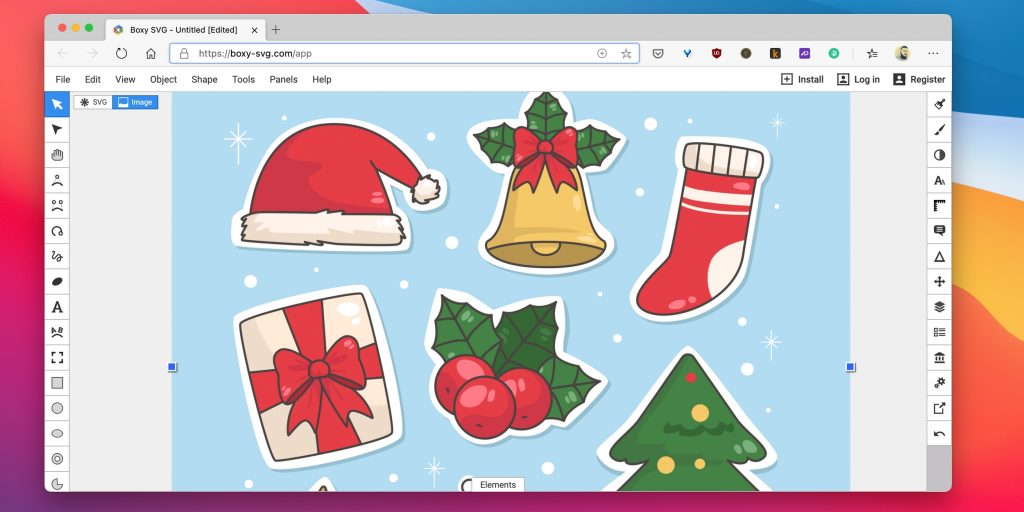
Редактор удобен для правки готовых SVG: открыть файл, выбрать объект, исправить геометрию и стили, проверить XML и сохранить копию. При экспорте в растр необходимо заранее задать размер, потому что PNG и JPEG теряют бесконечную масштабируемость исходного вектора.
Форматы и результат для Boxy SVG: SVG, SVGZ, PNG, JPEG, WebP, PDF, HTML.
Плюсы Boxy SVG
- точная работа с SVG и его XML-структурой
- чистый интерфейс и инструменты непосредственно на холсте
- экспорт в PNG, JPEG, WebP и PDF
Ограничения Boxy SVG
- не бесплатен после пробного периода
- не подходит для ретуши фотографий
Кому выбирать: Выбирать веб-разработчикам и дизайнерам, которым нужен специализированный редактор SVG.
SVG-Edit
Тип: минималистичный SVG-редактор. Платформы: веб; возможен локальный запуск. Модель: бесплатное ПО с открытым исходным кодом.
SVG-Edit работает непосредственно в браузере и предназначен для создания и исправления простых SVG. Доступны фигуры, перо, текст, слои, заливки, обводки и базовые операции с объектами. Проект можно развернуть локально, поэтому обработка не обязана проходить через сторонний сервер.

Сервис полезен, когда нужно быстро изменить цвет, размер, текст или отдельный контур в SVG. Для сложных иллюстраций, продвинутой типографики и допечатных задач лучше использовать Inkscape или профессиональный пакет.
Форматы и результат для SVG-Edit: SVG, PNG.
Плюсы SVG-Edit
- открытый код и возможность локального размещения
- быстрый запуск без установки
- подходит для правки простых SVG
Ограничения SVG-Edit
- ограничен форматом SVG и базовыми инструментами
- интерфейс и совместимость зависят от браузера
Кому выбирать: Выбирать для небольших иконок, схем и исправления SVG-кода без тяжёлой программы.
Method Draw
Тип: упрощённый браузерный векторный редактор. Платформы: веб. Модель: бесплатный.
Method Draw развивает идею SVG-Edit, но делает интерфейс компактнее. На холсте доступны фигуры, линии, перо, текст, выравнивание, заливка, обводка и масштабирование. Сервис не перегружен эффектами и подходит для задач, где важнее быстро получить простой векторный файл.

После построения элементов нужно проверить порядок объектов, выравнивание и толщину обводок, затем сохранить SVG. Экспорт в PNG пригоден для предпросмотра, но редактируемым исходником остаётся SVG.
Форматы и результат для Method Draw: SVG, PNG.
Плюсы Method Draw
- лаконичный интерфейс и быстрый старт
- основные операции с контурами и объектами
- не требует установки и регистрации для базовой работы
Ограничения Method Draw
- нет развитых кистей, трассировки и сложных эффектов
- не подходит для многостраничных или печатных проектов
Кому выбирать: Выбирать для простых иконок, диаграмм и учебного знакомства с вектором.
Photopea
Тип: полноценный браузерный растровый редактор. Платформы: веб. Модель: бесплатно с рекламой; платный режим убирает ограничения сервиса.
Photopea воспроизводит классическую логику профессионального редактора: слои, группы, маски, смарт-объекты, корректирующие слои, режимы наложения, выделения, векторные формы и фильтры. Сервис открывает и сохраняет PSD, а также импортирует большое число растровых и векторных форматов.

Файл открывают через File → Open, дополнительные элементы добавляют как слои, а скрытие частей выполняют маской вместо стирания. Исходник сохраняют в PSD, а готовую копию экспортируют через File → Export As. Большие документы могут упираться в память браузера.
Форматы и результат для Photopea: PSD, PSB, PNG, JPEG, SVG, PDF, AI, WebP, TIFF и другие.
Плюсы Photopea
- полная работа с PSD, слоями и масками в браузере
- широкий список импортируемых форматов
- не требует установки и может использовать локальные ресурсы устройства
Ограничения Photopea
- реклама в бесплатном режиме
- производительность зависит от памяти и возможностей браузера
Кому выбирать: Выбирать, когда нужен PSD-совместимый редактор на чужом компьютере, Chromebook или без установки ПО.
Fotor
Тип: онлайн-фоторедактор и дизайн-конструктор. Платформы: веб, Windows, macOS, iOS, Android. Модель: бесплатный режим и платные планы.
Fotor объединяет базовую коррекцию, ретушь, эффекты, коллажи, удаление фона, шаблоны и генеративные инструменты. Он рассчитан на быстрый результат: пользователь выбирает готовый формат, заменяет материалы и экспортирует изображение без ручной сборки сложной композиции.

Перед экспортом важно проверить, какие элементы относятся к платной библиотеке, и не увеличивать изображение выше исходного разрешения без отдельного инструмента. Для серии фотографий лучше сохранить собственный набор настроек, чтобы кадры выглядели одинаково.
Форматы и результат для Fotor: JPEG, PNG, PDF и форматы проекта сервиса.
Плюсы Fotor
- быстрые коррекции, коллажи и шаблоны
- работа на компьютере и телефоне
- автоматические инструменты для фона и портретов
Ограничения Fotor
- часть эффектов, ресурсов и качества экспорта платная
- меньше ручного контроля, чем в слоевом редакторе
Кому выбирать: Выбирать для публикаций, коллажей и быстрой обработки без сложного обучения.
BeFunky
Тип: онлайн-фоторедактор, коллаж и конструктор дизайна. Платформы: веб, iOS, Android. Модель: бесплатный режим и подписка Plus.
BeFunky разделён на Photo Editor, Collage Maker и Graphic Designer. В нём есть кадрирование, изменение размера, экспозиция, ретушь, удаление фона, художественные эффекты, текст, графические элементы и шаблоны. Сервис ориентирован на понятные визуальные настройки, а не на сложную структуру профессионального файла.

Для дизайна лучше сначала выбрать точный размер публикации, затем заменить изображения и текст, проверить права на используемые ресурсы и только после этого экспортировать. Сильные автоматические эффекты следует уменьшать, чтобы не терять детали и естественные цвета.
Форматы и результат для BeFunky: JPEG, PNG, PDF.
Плюсы BeFunky
- три понятных режима для фото, коллажей и дизайна
- художественные эффекты и простая ретушь
- не требует профессиональных навыков
Ограничения BeFunky
- значительная часть инструментов относится к Plus
- нет полноценной совместимости с многослойными PSD-проектами
Кому выбирать: Выбирать для быстрых визуалов, коллажей и стилизации фотографий.
Vecteezy Editor
Тип: браузерный редактор векторной графики. Платформы: веб. Модель: бесплатный доступ с ограничениями библиотеки и лицензии.
Vecteezy Editor позволяет собирать простые векторные композиции из фигур, контуров, текста и материалов библиотеки. Он удобен, когда исходный ресурс уже найден на площадке Vecteezy и его нужно адаптировать без отдельного настольного редактора.
Перед публикацией необходимо проверить лицензию каждого использованного ресурса и условия атрибуции. Для фирменного логотипа безопаснее строить собственные контуры, а не собирать знак из общедоступных шаблонов, которые могут использовать другие компании.
Форматы и результат для Vecteezy Editor: SVG, PNG, JPEG.
Плюсы Vecteezy Editor
- редактирование в браузере рядом с библиотекой векторов
- простые фигуры, текст и экспорт
- низкий порог входа
Ограничения Vecteezy Editor
- ограниченные профессиональные инструменты
- лицензия и атрибуция зависят от конкретного ресурса
Кому выбирать: Выбирать для быстрой адаптации стоковой векторной графики и несложных публикаций.
Janvas
Тип: веб-редактор SVG. Платформы: веб. Модель: бесплатный режим и платные возможности.
Janvas предназначен для создания и правки SVG в браузере. В нём есть фигуры, перо, текст, слои, выравнивание, направляющие и работа с кодом, поэтому сервис полезен для веб-графики и учебных проектов. Интерфейс ближе к классическому векторному редактору, чем к шаблонному конструктору.
Работу стоит вести в SVG и регулярно проверять результат в отдельном браузере. При использовании фильтров и шрифтов нужно убедиться, что они корректно отображаются вне редактора и не зависят от локальных ресурсов.
Форматы и результат для Janvas: SVG, PNG, JPEG.
Плюсы Janvas
- работа с SVG и объектной структурой
- не требует установки
- подходит для веб-графики и обучения
Ограничения Janvas
- меньше функций, чем у Inkscape и Illustrator
- облачные возможности и экспорт зависят от тарифа
Кому выбирать: Выбирать для создания и правки SVG на компьютере без установленного векторного ПО.
PicMonkey
Тип: онлайн-фоторедактор и бренд-конструктор. Платформы: веб, iOS, Android. Модель: подписка с пробным доступом.
PicMonkey сочетает ретушь, текст, графические элементы, шаблоны и брендовые наборы. Он ориентирован на маркетинговые материалы, обложки, рекламу и публикации, где важно быстро применять одинаковые цвета, шрифты и логотипы.

Команде полезно сначала сформировать бренд-набор, а затем создавать размеры под разные площадки. Перед экспортом проверяют безопасные поля, читаемость текста на мобильном экране и отсутствие платных элементов, недоступных выбранному плану.
Форматы и результат для PicMonkey: JPEG, PNG, PDF и проекты сервиса.
Плюсы PicMonkey
- удобные шаблоны и инструменты бренда
- ретушь, коллажи и графические элементы
- подготовка серий публикаций в едином стиле
Ограничения PicMonkey
- нет полноценного бесплатного рабочего режима
- не подходит для сложной векторной иллюстрации и RAW
Кому выбирать: Выбирать для регулярных маркетинговых материалов и управления фирменным стилем небольшой команды.
Canva
Тип: универсальная визуальная платформа. Платформы: веб, Windows, macOS, iOS, Android. Модель: бесплатный план и платные планы.
Canva объединяет шаблоны для публикаций, презентаций, документов, видео, сайтов и печатных материалов. Редактор работает с фотографиями, текстом, фигурами, таблицами, аудио и анимацией, а совместный доступ позволяет команде комментировать и редактировать макет. Это конструктор визуальных материалов, а не замена Photoshop для глубокой ретуши.

Лучше начинать с точного размера и сетки, затем настроить стили текста и цвета, после чего заменять содержимое шаблона. Перед печатью проверяют поля, вылеты и качество изображений; перед публикацией — читаемость на небольшом экране и вес файла.
Форматы и результат для Canva: PNG, JPEG, PDF, SVG, MP4, GIF и проекты Canva.
Плюсы Canva
- большая библиотека шаблонов и ресурсов
- совместная работа на разных устройствах
- презентации, публикации, видео и документы в одной среде
Ограничения Canva
- часть ресурсов и автоматических функций платная
- ограниченный ручной контроль над сложной ретушью и векторными контурами
Кому выбирать: Выбирать для социальных сетей, презентаций, учебных и маркетинговых материалов, которые собираются из готовых блоков.
VistaCreate
Тип: шаблонный сервис графического дизайна. Платформы: веб, iOS, Android. Модель: бесплатный план и Pro.
VistaCreate, ранее Crello, ориентирован на публикации, рекламу, обложки, короткую анимацию и материалы для малого бизнеса. Пользователь выбирает шаблон, меняет текст, цвета, фотографии и графические элементы, а затем адаптирует дизайн под несколько площадок.

При использовании шаблона нужно заменить все демонстрационные данные, проверить лицензии медиа и убедиться, что визуал не повторяет чужую фирменную айдентику. Анимацию следует просмотреть целиком до экспорта, включая переходы и длительность.
Форматы и результат для VistaCreate: PNG, JPEG, PDF, MP4, GIF.
Плюсы VistaCreate
- много шаблонов для цифровых площадок
- простое изменение размеров и анимация
- работа в браузере и мобильных приложениях
Ограничения VistaCreate
- часть библиотеки и функций доступна только в Pro
- не предназначен для точного редактирования сложных контуров
Кому выбирать: Выбирать для быстрой подготовки рекламных и социальных материалов на основе шаблонов.
Renderforest Graphic Maker
Тип: шаблонный конструктор визуалов. Платформы: веб. Модель: бесплатный режим и подписки.
Graphic Maker входит в экосистему Renderforest и предназначен для постов, баннеров, презентационных материалов и брендовой графики. Основной подход — выбор шаблона и последовательная замена текста, цветов, изображений и декоративных элементов.

Сервис удобен, когда одновременно используются другие инструменты Renderforest, но перед экспортом нужно проверить разрешение, водяные знаки и ограничения выбранного плана. Для уникального логотипа или сложной иллюстрации шаблонный процесс недостаточен.
Форматы и результат для Renderforest Graphic Maker: PNG, JPEG, PDF и форматы сервиса.
Плюсы Renderforest Graphic Maker
- быстрая сборка типовых визуалов
- единая экосистема с видео и брендингом
- не требует установки
Ограничения Renderforest Graphic Maker
- ограничения бесплатного экспорта
- меньше ручного контроля, чем в универсальном редакторе
Кому выбирать: Выбирать для небольших маркетинговых задач в связке с другими сервисами Renderforest.
Visme
Тип: конструктор презентаций и инфографики. Платформы: веб. Модель: бесплатный режим и платные планы.
Visme специализируется на презентациях, инфографике, диаграммах, отчётах и интерактивных материалах. Встроенные графики, таблицы, карты, иконки и анимация позволяют визуализировать данные без ручного построения каждого элемента.

Сначала следует подготовить проверенные данные и структуру, затем выбрать один тип диаграммы для каждого вывода. Трёхмерные эффекты и декоративные элементы не должны затруднять сравнение значений. Для печати и офлайн-показа проверяют, какие интерактивные элементы будут потеряны.
Форматы и результат для Visme: PDF, PNG, JPEG, презентационные и веб-форматы.
Плюсы Visme
- сильные инструменты инфографики и презентаций
- диаграммы, карты и интерактивные элементы
- брендовые шаблоны и командная работа
Ограничения Visme
- бесплатный экспорт ограничен
- не подходит для глубокой обработки фотографий и свободного рисования
Кому выбирать: Выбирать для отчётов, презентаций, инфографики и материалов, где центральную роль играют данные.
Stencil
Тип: конструктор изображений для социальных сетей. Платформы: веб. Модель: ограниченный бесплатный план и подписки.
Stencil создан для быстрой сборки постов, рекламных изображений и цитат. Сервис предлагает готовые размеры, фотографии, иконки, шрифты и простое размещение текста. Он быстрее универсальных редакторов в повторяющихся задачах, но не рассчитан на сложный монтаж.

Визуал следует собирать в размере целевой площадки, оставляя безопасные поля вокруг текста. После экспорта нужно открыть изображение на телефоне и проверить читаемость, потому что крупный монитор скрывает проблемы мелкого шрифта.
Форматы и результат для Stencil: PNG, JPEG.
Плюсы Stencil
- быстрые размеры и шаблоны для публикаций
- простая работа с текстом и библиотекой изображений
- минимальный порог освоения
Ограничения Stencil
- строгие лимиты бесплатного режима
- нет слоевой ретуши и профессиональной векторной работы
Кому выбирать: Выбирать для регулярных простых постов и рекламных изображений без сложного дизайна.
Creately
Тип: сервис диаграмм и визуального сотрудничества. Платформы: веб и настольные приложения. Модель: бесплатный режим и платные планы.
Creately предназначен для блок-схем, интеллект-карт, организационных схем, UML, процессов и совместных досок. Фигуры соединяются связями, а данные и комментарии можно прикреплять к объектам. Это не фоторедактор, а специализированный инструмент структурной графики.

Диаграмму нужно строить от логики: определить сущности, связи и направление чтения, затем применять оформление. Перед экспортом проверяют, что подписи не перекрываются, линии не пересекают текст и схема остаётся читаемой на целевом размере.
Форматы и результат для Creately: PDF, SVG, PNG, JPEG и проекты Creately.
Плюсы Creately
- большая библиотека диаграмм и шаблонов
- совместное редактирование и комментарии
- связи между объектами и данные внутри схем
Ограничения Creately
- не подходит для ретуши и художественного рисования
- лимиты документов и совместной работы зависят от плана
Кому выбирать: Выбирать для процессов, архитектурных схем, карт идей и командного планирования.
Adobe Express
Тип: шаблонный редактор и контент-платформа. Платформы: веб, iOS, Android. Модель: бесплатный план и Premium.
Adobe Express позволяет создавать публикации, презентации, простые веб-страницы, короткие видео и брендовые материалы. Шаблоны, Adobe Fonts, изображения, удаление фона и инструменты Firefly ускоряют подготовку контента, а проекты могут обмениваться материалами с другими приложениями Adobe.

Для стабильного фирменного стиля следует создать набор цветов, шрифтов и логотипов, а затем дублировать проверенный макет под новые форматы. Генеративные элементы нужно оценивать на ошибки, права использования и соответствие задаче, а не принимать первый результат автоматически.
Форматы и результат для Adobe Express: PNG, JPEG, PDF, MP4 и проекты Express.
Плюсы Adobe Express
- интеграция с Adobe Fonts, Firefly и Creative Cloud
- шаблоны для графики, видео и веб-материалов
- бесплатный стартовый режим
Ограничения Adobe Express
- часть ресурсов и бренд-функций относится к Premium
- не заменяет Photoshop, Illustrator или InDesign в сложных проектах
Кому выбирать: Выбирать для быстрого контента и небольших брендовых материалов внутри экосистемы Adobe.
SMMplanner Холст
Тип: простой редактор публикаций. Платформы: веб. Модель: доступ зависит от сервиса SMMplanner.
Холст встроен в платформу планирования публикаций и предназначен для быстрой подготовки изображения перед размещением. В нём можно изменить размер, добавить текст, простые элементы и оформить визуал без перехода в отдельный редактор.

Инструмент удобен для небольшой корректировки уже готового материала. Сложный фирменный макет лучше создать заранее в полноценной программе, а в Холсте только адаптировать размер и подпись. Перед постановкой в очередь нужно проверить предпросмотр публикации.
Форматы и результат для SMMplanner Холст: JPEG, PNG и внутренние материалы сервиса.
Плюсы SMMplanner Холст
- редактирование рядом с календарём публикаций
- простые размеры, текст и элементы
- сокращает число переходов между сервисами
Ограничения SMMplanner Холст
- узкий набор инструментов
- зависимость от аккаунта и правил SMMplanner
Кому выбирать: Выбирать для быстрой адаптации готовых изображений непосредственно перед публикацией.
Tilda
Тип: конструктор сайтов с графическим редактором блоков. Платформы: веб. Модель: бесплатный план и платные тарифы.
Tilda не является универсальным графическим редактором. Её основная задача — сборка сайтов и лендингов из блоков, включая свободный Zero Block для точного размещения текста, изображений, форм и анимации. В рейтинг она включена как смежный инструмент веб-дизайна, который встречается в исходниках.
Макет следует строить сразу с адаптацией под несколько ширин экрана. В Zero Block важно настроить контейнеры, привязки и порядок слоёв, затем проверить мобильную версию, скорость загрузки изображений и доступность текста.
Форматы и результат для Tilda: веб-страницы, изображения и внутренние проекты Tilda.
Плюсы Tilda
- быстрая сборка сайта и свободное позиционирование в Zero Block
- адаптивные версии и анимация элементов
- публикация без отдельной системы управления сайтом
Ограничения Tilda
- не подходит для ретуши и подготовки печатной графики
- экспорт и подключение домена зависят от тарифа
Кому выбирать: Выбирать для лендингов и веб-страниц, когда графика является частью готового сайта, а не отдельным файлом.
SUPA
Тип: онлайн-конструктор визуалов и коротких видео. Платформы: веб. Модель: бесплатный режим и платные тарифы.
SUPA ориентирована на посты, рекламные баннеры, сторис и короткие ролики. Работа строится вокруг сцен, шаблонов, текста, изображений, фигур и простой анимации. Это инструмент контент-производства, а не редактор для детальной ретуши или векторной инженерии.

Сначала задают формат площадки и длительность сцен, затем выстраивают иерархию текста и проверяют анимацию целиком. Для видео нужно оценить читаемость каждого кадра и убедиться, что переходы не перекрывают основной смысл.
Форматы и результат для SUPA: PNG, JPEG, MP4 и проекты сервиса.
Плюсы SUPA
- шаблоны для графики и короткого видео
- простая анимация и сценовая структура
- подходит для регулярного SMM-контента
Ограничения SUPA
- ограничения бесплатного экспорта
- нет сложной слоевой ретуши и точного векторного редактирования
Кому выбирать: Выбирать для рекламных визуалов и коротких анимированных публикаций.
SketchUp Free
Тип: браузерный 3D-редактор. Платформы: веб. Модель: бесплатный персональный режим и коммерческие планы.
SketchUp Free предназначен для объёмных эскизов помещений, мебели, объектов и простых архитектурных моделей. Пользователь строит геометрию линиями и плоскостями, вытягивает поверхности, объединяет элементы в группы и компоненты и применяет материалы.

Модель нужно с самого начала организовывать группами и компонентами: несгруппированные поверхности склеиваются и усложняют правки. Размеры следует вводить численно, а перед презентацией проверить ориентацию граней, масштаб и лишнюю геометрию.
Форматы и результат для SketchUp Free: SKP, STL и форматы экспорта, доступные выбранному плану.
Плюсы SketchUp Free
- быстрое освоение базового 3D-моделирования
- работа в браузере и библиотека готовых моделей
- удобные группы, компоненты и точные размеры
Ограничения SketchUp Free
- бесплатный режим ограничен и рассчитан на личные задачи
- не подходит для сложной фотореалистичной визуализации без дополнительных инструментов
Кому выбирать: Выбирать для эскизов интерьера, мебели и простых пространственных концепций.
Womp
Тип: браузерный 3D-редактор. Платформы: веб. Модель: бесплатный режим и платные возможности.
Womp упрощает создание стилизованных 3D-объектов с мягкими формами, материалами и светом. Интерфейс ориентирован на дизайнеров без опыта в сложных пакетах: примитивы объединяются и деформируются прямо в браузере, а результат быстро превращается в иллюстрацию или короткую анимацию.

Для предсказуемого результата нужно сначала собрать силуэт из простых форм, затем настроить материал и только после этого свет и камеру. Большое число гладких операций и высокое качество рендера повышают нагрузку на браузер.
Форматы и результат для Womp: проекты сервиса, изображения и доступные 3D-форматы.
Плюсы Womp
- низкий порог входа в 3D
- быстрые стилизованные материалы и свет
- работа без установки
Ограничения Womp
- меньше точности и контроля, чем в Blender или CAD
- зависимость от браузера и облачного сервиса
Кому выбирать: Выбирать для объёмных иллюстраций, иконок и быстрых концептов без сложной 3D-сцены.
Spline
Тип: 3D-дизайн и интерактивные сцены. Платформы: веб, Windows, macOS. Модель: бесплатный план и платные тарифы.
Spline позволяет создавать 3D-сцены, анимацию и интерактивные объекты для сайтов и презентаций. В редакторе есть примитивы, материалы, свет, камеры, события и состояния. Готовую сцену можно встроить в веб-проект, не превращая её заранее в статичную картинку.

При веб-публикации нужно контролировать число объектов, полигонов, текстур и источников света. Красивый локальный предпросмотр может оказаться тяжёлым для телефона, поэтому сцену проверяют на нескольких устройствах и при медленном соединении.
Форматы и результат для Spline: проекты Spline, изображения, видео и веб-встраивание.
Плюсы Spline
- 3D, анимация и интерактивность в одном интерфейсе
- встраивание сцен в веб
- совместная работа и шаблоны
Ограничения Spline
- производительность зависит от сложности сцены
- часть экспорта и командных функций платная
Кому выбирать: Выбирать для интерактивных 3D-элементов сайтов, презентаций и продуктовых демонстраций.
Midjourney
Тип: генератор изображений по текстовому описанию. Платформы: веб-интерфейс и связанные каналы доступа. Модель: платная подписка.
Midjourney создаёт изображения по текстовым описаниям и референсам. Это генератор, а не полноценный графический редактор: он помогает исследовать композиции, стили и варианты, но не даёт такого ручного контроля над слоями, масками и точной геометрией, как Photoshop или Illustrator.

Результат следует рассматривать как исходный материал: проверить анатомию, текст, логотипы, мелкие детали и соответствие правам использования, затем при необходимости доработать в редакторе. Для серии важно фиксировать описание, параметры и выбранный визуальный язык.
Форматы и результат для Midjourney: растровые изображения, создаваемые сервисом.
Плюсы Midjourney
- быстрое получение множества визуальных концепций
- работа с текстовыми и визуальными референсами
- подходит для поиска стилистического направления
Ограничения Midjourney
- нет полноценной ручной структуры слоёв и точного редактирования
- подписка и необходимость проверки юридических и фактических деталей
Кому выбирать: Выбирать для концептов и поиска идей, но не как единственный инструмент финальной верстки или фирменного логотипа.
Krea
Тип: платформа генерации и преобразования изображений. Платформы: веб. Модель: бесплатные лимиты и платные планы.
Krea объединяет генерацию, улучшение, стилизацию и интерактивное управление визуальным результатом. Сервис полезен для быстрых концептов и увеличения изображений, но итог остаётся растровым и требует проверки в обычном редакторе.
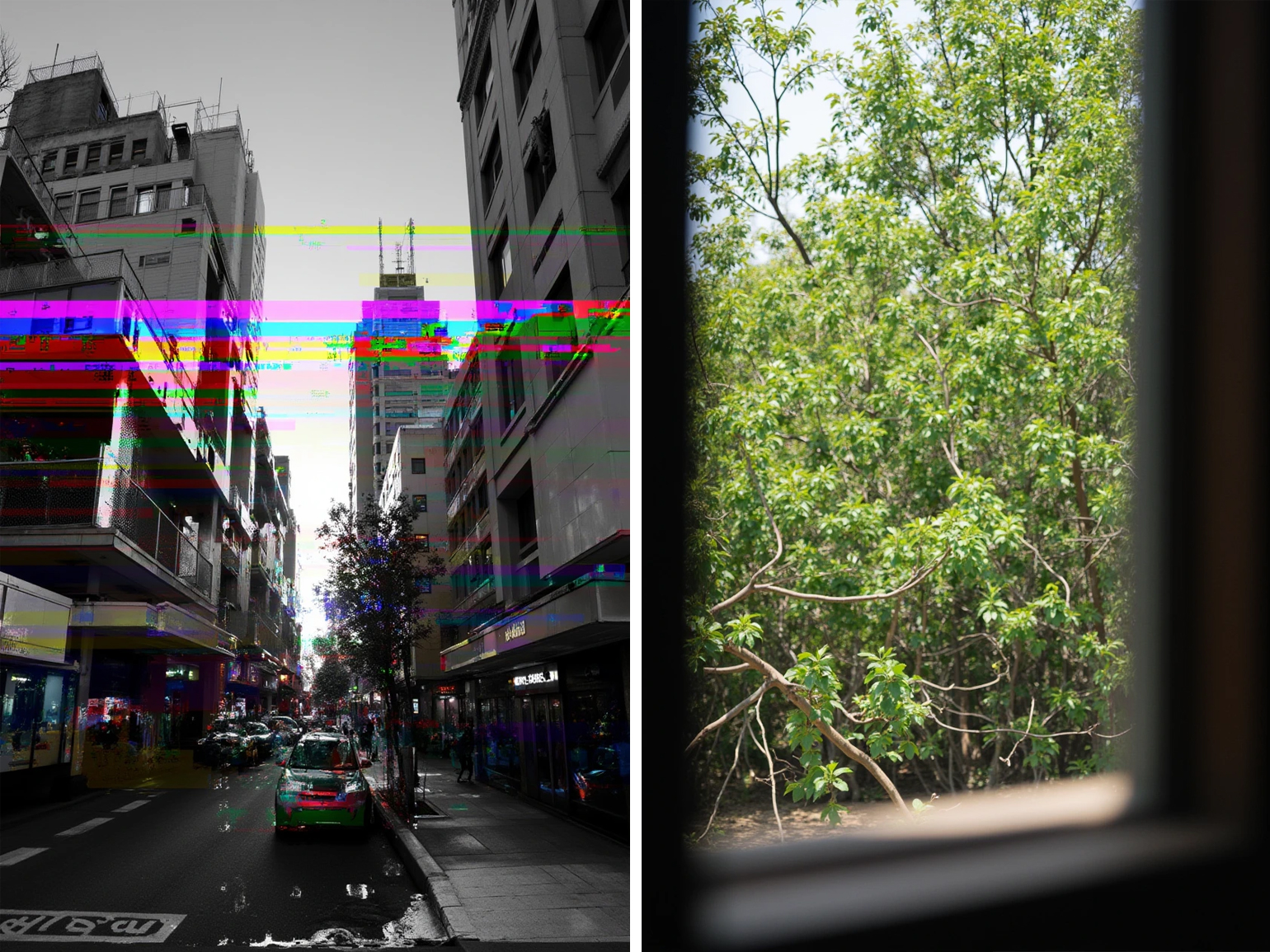
При улучшении нельзя оценивать результат только на уменьшенном превью: нужно открыть изображение в масштабе 100% и проверить лица, текстуры, повторяющиеся детали и ореолы. Генеративную стилизацию следует сравнивать с исходником, чтобы не потерять важные элементы.
Форматы и результат для Krea: PNG, JPEG и результаты сервиса.
Плюсы Krea
- быстрый визуальный отклик и работа с референсами
- генерация, стилизация и улучшение в одном сервисе
- подходит для итеративного поиска концепции
Ограничения Krea
- лимиты вычислений зависят от плана
- результат может содержать вымышленные или искажённые детали
Кому выбирать: Выбирать для концептов, стилизации и предварительного улучшения с обязательной ручной проверкой.
Recraft
Тип: генеративная платформа для растровой и векторной графики. Платформы: веб. Модель: бесплатный режим и платные планы.
Recraft ориентирован на создание иллюстраций, иконок, серий изображений и векторных материалов в согласованном стиле. В отличие от генераторов, выдающих только растр, сервис поддерживает задачи, где результат нужно получить в векторной форме и затем доработать.
Для набора иконок сначала фиксируют общий стиль, толщину линий, палитру и композицию. Каждый экспортированный SVG нужно открыть в векторном редакторе, проверить количество узлов, замкнутость контуров и отсутствие лишних объектов.
Форматы и результат для Recraft: SVG, PNG, JPEG.
Плюсы Recraft
- серии изображений в едином визуальном стиле
- поддержка векторного результата для части задач
- удобна для иконок и иллюстративных наборов
Ограничения Recraft
- генерация не гарантирует технически чистый SVG
- лимиты и права использования зависят от плана
Кому выбирать: Выбирать для поиска и подготовки серийной иллюстрации с последующей ручной доработкой.
Adobe Firefly
Тип: генеративная платформа Adobe. Платформы: веб и интеграция с приложениями Adobe. Модель: бесплатные кредиты и платные планы.
Firefly создаёт и изменяет изображения по текстовому описанию, выполняет генеративное заполнение, расширение и стилизацию. Наибольшая практическая ценность появляется в связке с Photoshop и Express, где результат можно сразу маскировать, комбинировать и исправлять вручную.
Перед использованием результата следует проверить мелкие детали, текст, товарные знаки и соответствие задаче. Генеративное заполнение лучше применять на отдельном слое или варианте, чтобы можно было вернуться к исходнику и сравнить несколько решений.
Форматы и результат для Adobe Firefly: PNG, JPEG и материалы, передаваемые в приложения Adobe.
Плюсы Adobe Firefly
- интеграция с Photoshop, Illustrator и Express
- генеративное заполнение и расширение изображения
- единый рабочий процесс с ручным редактированием
Ограничения Adobe Firefly
- расход кредитов и доступность функций зависят от плана
- результаты требуют проверки и часто ручной доводки
Кому выбирать: Выбирать пользователям Adobe для ускорения отдельных этапов, а не для замены контроля дизайнера.
Runway
Тип: генеративная платформа для изображения и видео. Платформы: веб. Модель: ограниченный бесплатный режим и платные планы.
Runway включает генерацию и преобразование видео, удаление фона, работу с изображениями и другие инструменты для визуального контента. В контексте графических редакторов это смежная платформа: она полезна для анимации статичной композиции и обработки кадров, но не заменяет точную векторную или растровую сборку.

Перед генерацией видео нужно подготовить чистый исходный кадр и короткий контролируемый запрос. Полученный ролик просматривают покадрово: артефакты движения, деформация объектов и мерцание могут быть незаметны в маленьком превью.
Форматы и результат для Runway: изображения и видео в форматах, доступных сервисом.
Плюсы Runway
- изображение и видео в единой генеративной среде
- удаление фона и преобразование готовых материалов
- быстрые концепты движения и эффектов
Ограничения Runway
- вычислительные лимиты и водяные знаки зависят от плана
- генеративное видео требует покадровой проверки
Кому выбирать: Выбирать для оживления статичной графики и экспериментальных видеоконцептов после подготовки исходника в обычном редакторе.
Лучшие приложения для iPhone и iPad
Мобильные приложения оцениваются по сенсорному управлению, поддержке стилуса, доступному экспорту и пригодности для регулярной работы, а не по числу декоративных фильтров.
Tayasui Sketches
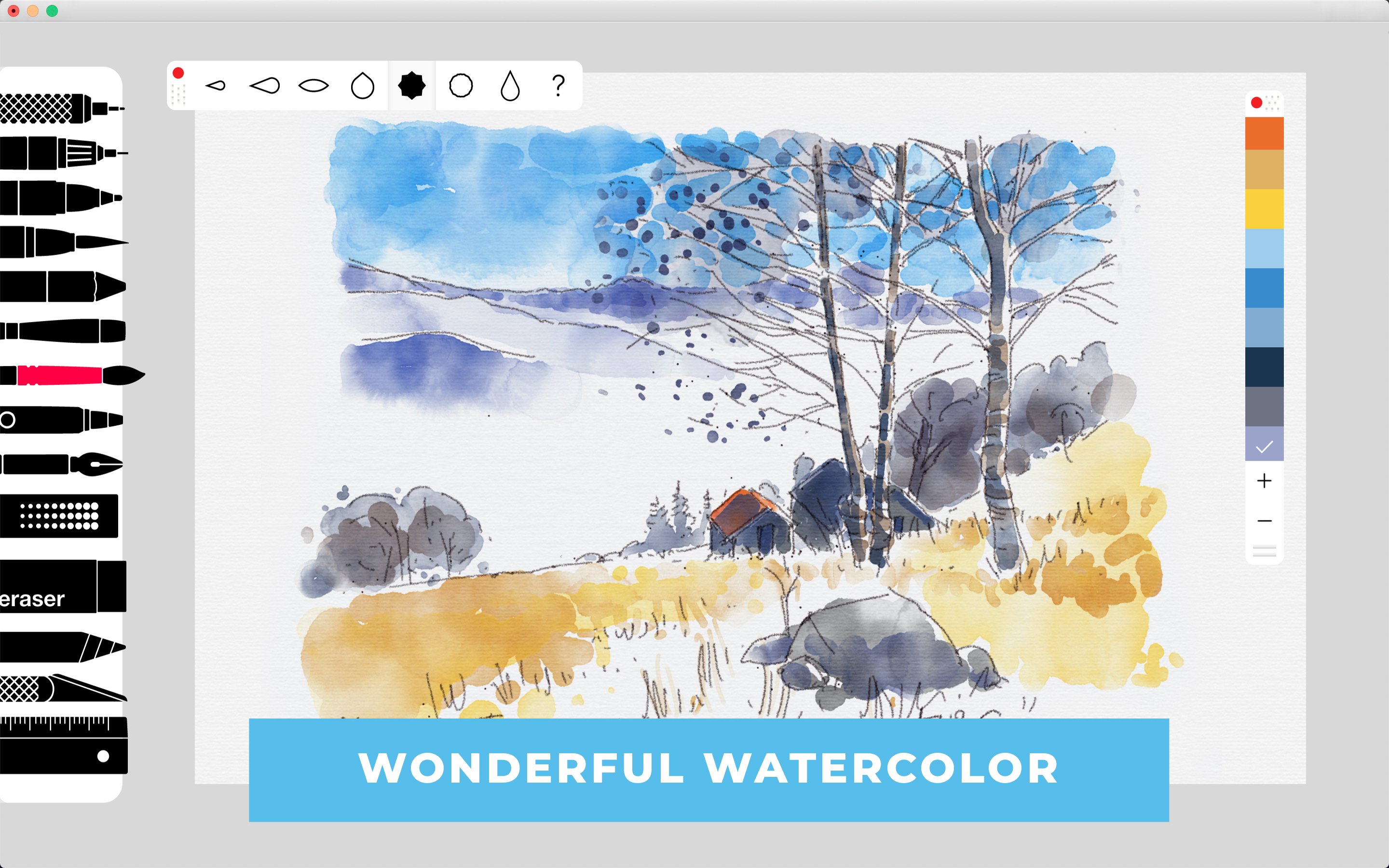
Тип: приложение для скетчинга. Платформы: iPhone, iPad, macOS и отдельные поддерживаемые платформы. Модель: бесплатная базовая версия и Pro-функции.
Tayasui Sketches имитирует бумагу и традиционные материалы: карандаш, перо, маркер, акварель и аэрограф. Минималистичный интерфейс скрывает панели во время рисования, а поддержка стилуса делает приложение удобным для быстрых наблюдений и цветовых зарисовок.
Эскиз лучше вести отдельными слоями: черновой контур, чистовая линия и цвет. Акварельные кисти требуют умеренного числа проходов, иначе изображение быстро становится грязным. Перед экспортом нужно проверить размер холста и прозрачность фона.
Форматы и результат для Tayasui Sketches: PNG, JPEG и формат проекта приложения.
Плюсы Tayasui Sketches
- естественные кисти и минималистичный интерфейс
- удобная работа стилусом
- быстрый старт без сложной настройки
Ограничения Tayasui Sketches
- часть кистей и слоёв относится к Pro
- не подходит для сложной типографики и допечатной подготовки
Кому выбирать: Выбирать для скетчей, заметок, акварельных зарисовок и обучения рисованию на планшете.
Adobe Fresco
Тип: приложение для рисования и анимации. Платформы: iPadOS, iOS, Windows. Модель: бесплатный доступ; платный план расширяет набор шрифтов и объём облачного хранилища.
Adobe Fresco объединяет растровые, векторные и живые кисти, имитирующие смешивание акварели и масла. Приложение поддерживает слои, маски, симметрию, покадровую и траекторную анимацию и обмен документами с Photoshop и Illustrator.
Для гибкой работы растровые и векторные штрихи следует держать на разных слоях. Живые кисти лучше проверять при нормальном масштабе, поскольку смешивание цвета зависит от последовательности мазков. Анимацию экспортируют только после проверки цикла и частоты кадров.
Форматы и результат для Adobe Fresco: PSD, PNG, JPEG, PDF и анимационные форматы.
Плюсы Adobe Fresco
- растровые, векторные и живые кисти
- слои, маски и анимация
- бесплатный доступ и связь с приложениями Adobe
Ограничения Adobe Fresco
- нет версии для Android
- тяжёлые документы требуют достаточно памяти и места
Кому выбирать: Выбирать для цифровой живописи, иллюстрации и простой анимации на iPad.
Paper by WeTransfer
Тип: визуальный блокнот. Платформы: iPhone, iPad. Модель: бесплатная версия и подписка Pro.
Paper предназначен для быстрых заметок, схем, раскадровок и скетчей. Жесты и простой набор инструментов делают его ближе к цифровому блокноту, чем к профессиональному редактору: пользователь рисует, пишет и организует страницы в коллекции.
Приложение удобно на раннем этапе проекта, когда важна скорость фиксации идеи. Финальные логотипы, печатные макеты и сложные иллюстрации лучше переносить в редактор с точными размерами, слоями и полноценным экспортом.
Форматы и результат для Paper by WeTransfer: изображения, PDF и внутренние журналы.
Плюсы Paper by WeTransfer
- быстрая фиксация идей и простой жестовый интерфейс
- страницы, коллекции и смешение текста с рисунком
- подходит для схем и раскадровок
Ограничения Paper by WeTransfer
- ограниченный контроль над сложными слоями и вектором
- часть функций требует Pro
Кому выбирать: Выбирать для визуальных заметок, набросков интерфейса и черновых концепций.
Procreate
Тип: профессиональная цифровая живопись. Платформы: iPadOS. Модель: разовая покупка.
Procreate разработан для Apple Pencil и предлагает кисти, стабилизацию, слои, маски, режимы наложения, трансформации, покадровую Animation Assist и запись процесса. Интерфейс оставляет максимум места холсту и управляется жестами, поэтому хорошо подходит для иллюстрации и концепт-арта.

До начала работы нужно выбрать размер холста: максимальное число слоёв зависит от разрешения и памяти устройства. Черновик, контур, цвет и свет держат раздельно; перед экспортом сохраняют исходный файл Procreate и копию PSD, если проект продолжат на компьютере.
Форматы и результат для Procreate: PROCREATE, PSD, PNG, JPEG, TIFF, PDF, MP4.
Плюсы Procreate
- быстрый движок кистей и оптимизация под Apple Pencil
- слои, маски, анимация и запись процесса
- разовая покупка без обязательной подписки
Ограничения Procreate
- только iPad
- число слоёв ограничивается размером холста и памятью устройства
Кому выбирать: Выбирать художникам и иллюстраторам, которые работают преимущественно на iPad.
Procreate Dreams
Тип: 2D-анимация и моушн на iPad. Платформы: iPadOS. Модель: разовая покупка.
Procreate Dreams предназначен для рисованной анимации, композитинга и движения графических слоёв. Таймлайн, покадровое рисование, ключевые кадры и управление жестами позволяют сочетать иллюстрацию, видео, звук и эффекты непосредственно на планшете.

Проект удобнее организовывать короткими сценами и группами дорожек. Перед финальным рендером проверяют частоту кадров, длительность переходов, синхронизацию звука и границы кадра. Длинные проекты требуют контроля свободного места.
Форматы и результат для Procreate Dreams: внутренний формат проекта, видео и последовательности кадров.
Плюсы Procreate Dreams
- рисование и анимация в одном сенсорном интерфейсе
- ключевые кадры, видео, звук и эффекты
- поддержка Apple Pencil и жестов
Ограничения Procreate Dreams
- только iPad
- для сложного постпродакшена и командного монтажа возможностей меньше, чем у настольных систем
Кому выбирать: Выбирать для короткой 2D-анимации, раскадровок и моушн-зарисовок на iPad.
Snapseed
Тип: мобильный фоторедактор. Платформы: iOS, Android. Модель: бесплатный.
Snapseed сочетает общие коррекции, кривые, баланс белого, кадрирование, перспективу, выборочную обработку, кисть, точечную коррекцию, портретные инструменты и фильтры. Стек изменений позволяет возвращаться к отдельным этапам, а поддержка RAW делает приложение полезным не только для фильтров.

Сначала исправляют геометрию и экспозицию, затем выполняют локальные изменения и только после этого применяют стиль. Инструмент «Просмотр изменений» помогает уменьшить или удалить отдельную операцию. Финал нужно проверить без увеличения и при масштабе 100%.
Форматы и результат для Snapseed: JPEG, RAW и экспортируемые растровые изображения.
Плюсы Snapseed
- бесплатные ручные и локальные коррекции
- стек редактирования и поддержка RAW
- нет рекламы и обязательной подписки
Ограничения Snapseed
- нет классической системы нескольких изображений по слоям
- управление на небольшом экране ограничивает точность
Кому выбирать: Выбирать для качественной мобильной коррекции и локальной ретуши без подписки.
Facetune
Тип: портретный мобильный редактор. Платформы: iOS, Android. Модель: бесплатная установка и подписка на полный набор.
Facetune специализируется на лице, коже, макияже, волосах, форме отдельных участков и фоне. Автоматическое распознавание ускоряет ретушь, но сильные изменения легко делают портрет неестественным и искажают линии фона.

Коррекции следует выполнять малыми значениями и постоянно сравнивать с оригиналом. После пластики нужно проверить прямые линии, украшения, волосы и края одежды. Для документальных, новостных и официальных фотографий изменять внешность недопустимо.
Форматы и результат для Facetune: JPEG, PNG и внутренние проекты.
Плюсы Facetune
- быстрая портретная ретушь и распознавание областей лица
- локальные инструменты кожи, макияжа и фона
- удобный мобильный процесс
Ограничения Facetune
- большинство продвинутых функций связано с подпиской
- высокий риск неестественной обработки и искажения фона
Кому выбирать: Выбирать для умеренной косметической ретуши личных портретов, сохраняя естественную текстуру.
Photo Lab
Тип: мобильные эффекты и фотомонтажные шаблоны. Платформы: iOS, Android. Модель: бесплатный режим с рекламой и Pro.
Photo Lab предлагает художественные фильтры, рамки, фотомонтажные шаблоны, замены фона и стилизацию портретов. Результат строится в основном на готовом эффекте, поэтому приложение удобно для развлекательных публикаций, но не для точной ручной ретуши.

Перед сохранением следует проверить лицо, волосы, пальцы и края объекта: автоматические шаблоны могут ошибаться на сложном фоне. В бесплатном режиме нужно учитывать рекламу, водяные знаки и ограничения качества.
Форматы и результат для Photo Lab: JPEG и растровые изображения.
Плюсы Photo Lab
- большая коллекция готовых эффектов и фотомонтажа
- быстрый результат без ручной сборки
- регулярно обновляемые стили
Ограничения Photo Lab
- ограниченный ручной контроль
- реклама, водяные знаки и часть эффектов в Pro
Кому выбирать: Выбирать для стилизованных и развлекательных изображений, а не для точного профессионального результата.
Picsart
Тип: мобильный и веб-редактор контента. Платформы: iOS, Android, веб, Windows. Модель: бесплатный режим и подписка.
Picsart объединяет слои, выделения, удаление фона, ретушь, текст, стикеры, коллажи, рисование, шаблоны и генеративные функции. Он подходит для создания публикации целиком на телефоне, включая вырезание объекта и сборку композиции.

При сложном монтаже каждый объект следует держать на отдельном слое, а маску проверять на светлом и тёмном фоне. Стикеры и шаблоны требуют проверки лицензии, а бесплатный экспорт может включать ограничения или рекламу.
Форматы и результат для Picsart: JPEG, PNG, MP4 и проекты Picsart.
Плюсы Picsart
- слои, коллажи, рисование и шаблоны в одном приложении
- удаление фона и быстрый монтаж на телефоне
- работа на мобильных устройствах и в браузере
Ограничения Picsart
- интерфейс насыщен платными предложениями и контентом
- точность сложных выделений ниже, чем на большом экране
Кому выбирать: Выбирать для мобильного SMM-контента и многослойных композиций без компьютера.
Adobe Photoshop Express
Тип: упрощённый мобильный фоторедактор. Платформы: iOS, Android, Windows. Модель: бесплатный режим и Premium.
Photoshop Express предназначен для быстрой коррекции, ретуши, коллажей, удаления дефектов, текста, рамок и фильтров. Он проще настольного Photoshop и рассчитан на обработку одного кадра или готового коллажа, а не на сложный PSD с десятками слоёв.

Сначала исправляют кадрирование, перспективу и свет, затем локальные дефекты и цвет. Автоматические фильтры лучше уменьшать, а экспорт проверять на фактическое разрешение. Для продолжения сложного проекта нужен полноценный Photoshop или другой слоевой редактор.
Форматы и результат для Adobe Photoshop Express: JPEG, PNG и поддерживаемые RAW-файлы.
Плюсы Adobe Photoshop Express
- понятные коррекции и ретушь на телефоне
- коллажи и быстрые автоматические инструменты
- связь с экосистемой Adobe
Ограничения Adobe Photoshop Express
- часть функций доступна только в Premium
- не заменяет настольную работу с полноценными слоями и масками
Кому выбирать: Выбирать для быстрой обработки и публикации фотографий в дороге.
ibisPaint X
Тип: мобильное рисование и комиксы. Платформы: iOS, Android, Windows, macOS. Модель: бесплатная версия с рекламой и платные варианты.
ibisPaint X предлагает большую библиотеку кистей, стабилизацию, слои, режимы наложения, линейки, текст, материалы, запись процесса и инструменты для манги. Интерфейс насыщен функциями, но адаптирован к сенсорному управлению и стилусу.
Для чистого рисунка черновик создают на отдельном слое с пониженной непрозрачностью, затем проводят контур со стабилизатором и раскрашивают на слоях ниже. Перед публикацией проверяют разрешение и сохраняют редактируемый проект.
Форматы и результат для ibisPaint X: IPV, PSD, PNG, JPEG, видео процесса.
Плюсы ibisPaint X
- много кистей, стабилизация и инструменты манги
- слои, режимы наложения и запись процесса
- работа на мобильных и настольных платформах
Ограничения ibisPaint X
- реклама и ограничения бесплатной версии
- перегруженный интерфейс на небольшом экране
Кому выбирать: Выбирать для мобильной иллюстрации, манги и обучения цифровому рисунку.
Лучшие графические приложения для Android
Программы из раздела iPhone, которые также работают на Android, не повторяются. Здесь оставлены отдельные мобильные варианты, закрывающие рисование и шаблонный дизайн.
MediBang Paint
Тип: рисование манги и комиксов. Платформы: Windows, macOS, iOS, Android. Модель: бесплатная версия и платные облачные функции.
MediBang Paint содержит кисти, слои, облачные шрифты, сетки, панели комикса, скринтоны и совместное хранение проектов. Программа легче Clip Studio Paint и подходит для начинающих авторов манги и веб-комиксов.

Страницу комикса лучше создавать в заданном разрешении, заранее размечая безопасные поля и панели. Облачные материалы требуют подключения, поэтому нужные кисти и шрифты стоит подготовить до поездки или работы без сети.
Форматы и результат для MediBang Paint: MDP, PSD, PNG, JPEG.
Плюсы MediBang Paint
- панели, скринтоны и шрифты для комиксов
- слои и синхронизация между устройствами
- бесплатный базовый редактор
Ограничения MediBang Paint
- реклама и часть облачных возможностей платная
- меньше профессиональных функций, чем у Clip Studio Paint
Кому выбирать: Выбирать начинающим авторам манги, веб-комиксов и мобильных иллюстраций.
Autodesk SketchBook
Тип: приложение для скетчинга и рисования. Платформы: Windows, macOS, iOS, Android. Модель: бесплатные мобильные функции и коммерческие настольные варианты.
SketchBook делает акцент на чистом холсте, кистях, перспективах, симметрии и быстром наброске. Радиальные меню и скрываемые панели освобождают экран, а поддержка пера и слоёв позволяет перейти от эскиза к законченной иллюстрации.

Перспективные направляющие нужно выбирать до прорисовки архитектурных элементов. Для симметричного объекта лучше включить соответствующий режим, а не копировать половину вручную. Перед экспортом сохраняют проект со слоями.
Форматы и результат для Autodesk SketchBook: TIFF, PSD, PNG, JPEG и формат проекта.
Плюсы Autodesk SketchBook
- лаконичный интерфейс и быстрые кисти
- перспективные направляющие и симметрия
- поддержка стилуса и нескольких платформ
Ограничения Autodesk SketchBook
- не предназначен для сложной ретуши фото
- условия настольных и мобильных редакций различаются
Кому выбирать: Выбирать для эскизов, промышленного дизайна и рисования стилусом.
Infinite Painter

Тип: мобильная цифровая живопись. Платформы: Android, iOS. Модель: бесплатная установка и покупка полного набора.
Infinite Painter предлагает настраиваемые кисти, слои, маски, перспективные направляющие, симметрию, трансформации и импорт кистей. Приложение ориентировано на художников, которым нужен серьёзный набор инструментов на Android-планшете.
Крупный холст и большое число слоёв быстро расходуют память, поэтому разрешение нужно выбирать под финальную задачу. Для стабильности полезно объединять только завершённые группы и сохранять резервные копии до тяжёлых трансформаций.
Форматы и результат для Infinite Painter: PNTR, PSD, PNG, JPEG.
Плюсы Infinite Painter
- развитые кисти и гибкая настройка мазка
- слои, маски, перспектива и симметрия
- полноценное рисование на Android и iOS
Ограничения Infinite Painter
- часть функций открывается покупкой
- производительность зависит от памяти и графики устройства
Кому выбирать: Выбирать художникам на Android, которым возможностей простого скетчбука недостаточно.
Desygner
Тип: мобильный и веб-конструктор дизайна. Платформы: Android, iOS, веб. Модель: бесплатный режим и Pro.
Desygner предназначен для публикаций, листовок, приглашений, логотипов и брендовых материалов на основе шаблонов. Пользователь меняет текст, изображения, цвета и размеры, а проекты синхронизируются между телефоном и браузером.

Шаблон следует адаптировать под собственную сетку и фирменные элементы, а не только заменить текст. Перед печатью необходимо проверить разрешение фотографий и поля; перед публикацией — читаемость на небольшом экране.
Форматы и результат для Desygner: PNG, JPEG, PDF и проекты Desygner.
Плюсы Desygner
- шаблоны и редактирование на телефоне и в браузере
- брендовые наборы и изменение размеров
- быстрый экспорт публикаций
Ограничения Desygner
- часть материалов и автоматизации платная
- нет глубокой ручной ретуши и сложной векторной работы
Кому выбирать: Выбирать малому бизнесу и авторам контента для регулярных шаблонных материалов с телефона.
Специализированные программы для 3D, моушн-дизайна и шрифтов
3D, моушн-дизайн и шрифтовое проектирование вынесены отдельно, потому что их нельзя честно ранжировать вместе с фоторедакторами. Эти программы решают другие производственные задачи.
Blender
Тип: 3D-моделирование, анимация и композитинг. Платформы: Windows, macOS, Linux. Модель: бесплатное ПО с открытым исходным кодом.
Blender закрывает полный 3D-конвейер: моделирование, скульптинг, материалы, UV, анимацию, симуляции, рендер, композитинг и видеомонтаж. Это не обычный редактор изображений, но он создаёт графику, которую затем используют в иллюстрациях, рекламе, играх и видео.

Сцену нужно организовывать коллекциями, давать объектам понятные имена и контролировать масштаб. Перед рендером проверяют камеру, свет, цветовое управление, разрешение и путь сохранения. Тяжёлые текстуры и геометрия требуют оптимизации.
Форматы и результат для Blender: BLEND, OBJ, FBX, GLTF, USD, EXR, PNG и видеоформаты.
Плюсы Blender
- полный 3D-конвейер и композитинг
- открытый код, скрипты и большая экосистема дополнений
- работа на всех основных настольных ОС
Ограничения Blender
- высокий порог освоения
- сложные сцены предъявляют серьёзные требования к видеокарте и памяти
Кому выбирать: Выбирать для 3D-иллюстраций, анимации, визуализации и проектов, где нужен полный бесплатный конвейер.
Houdini Apprentice
Тип: процедурная 3D-графика и визуальные эффекты. Платформы: Windows, macOS, Linux. Модель: бесплатная некоммерческая редакция с ограничениями.
Houdini строит сцены как сеть узлов, поэтому операции остаются процедурными и повторяемыми. Система особенно сильна в частицах, разрушениях, жидкостях, дыме, генерации окружения и сложных визуальных эффектах. Apprentice предназначен для обучения и некоммерческой работы.

Проект следует разбивать на понятные узловые сети и подписывать ключевые параметры. Перед симуляцией делают тест на низком разрешении, затем увеличивают качество. Ограничения лицензии и формата Apprentice нужно учитывать до начала коммерческого задания.
Форматы и результат для Houdini Apprentice: HIPNC и ограниченный набор экспортных форматов Apprentice.
Плюсы Houdini Apprentice
- процедурная история и гибкие узловые сети
- сильные симуляции и генеративное моделирование
- бесплатная учебная редакция
Ограничения Houdini Apprentice
- высокий порог входа и тяжёлые вычисления
- Apprentice имеет лицензионные и экспортные ограничения
Кому выбирать: Выбирать для обучения процедурной графике, VFX и сложным симуляциям.
Autodesk 3ds Max
Тип: 3D-моделирование и визуализация. Платформы: Windows. Модель: коммерческая подписка.
3ds Max используется для моделирования, архитектурной визуализации, анимации и подготовки ассетов. Модификаторы позволяют сохранять последовательность операций, а развитая работа со сплайнами, полигональной геометрией, материалами и плагинами поддерживает сложные производственные процессы.
Модель следует строить в реальном масштабе, применять понятный стек модификаторов и контролировать развёртку. Перед передачей сцены проверяют внешние текстуры, единицы измерения, плагины и совместимость рендера.
Форматы и результат для Autodesk 3ds Max: MAX, FBX, OBJ, Alembic, изображения и анимация.
Плюсы Autodesk 3ds Max
- развитое полигональное и сплайновое моделирование
- модификаторы и большая экосистема плагинов
- распространённость в архитектурной визуализации
Ограничения Autodesk 3ds Max
- только Windows и коммерческая подписка
- высокие требования к оборудованию и обучению
Кому выбирать: Выбирать для профессиональной архитектурной визуализации, моделирования и производства 3D-контента на Windows.
Autodesk Maya
Тип: 3D-анимация и производство персонажей. Платформы: Windows, macOS, Linux. Модель: коммерческая подписка.
Maya ориентирована на моделирование, риг, анимацию, симуляции и производство персонажей для кино и игр. Граф сцены, ключевые кадры, редакторы кривых и инструменты деформации дают точный контроль над движением и сложными зависимостями.
Персонажа нужно организовать по этапам: модель, UV, материалы, скелет, скиннинг и анимация. Перед передачей проверяют нейминг, замороженные трансформации, диапазон кадров, частоту и внешние зависимости.
Форматы и результат для Autodesk Maya: MA, MB, FBX, OBJ, Alembic, USD и рендер-последовательности.
Плюсы Autodesk Maya
- профессиональная анимация, риг и симуляции
- точные редакторы кривых и сложные деформации
- используется в крупных кино- и игровых конвейерах
Ограничения Autodesk Maya
- дорогая подписка и сложное освоение
- для простой 2D-графики избыточна
Кому выбирать: Выбирать для профессиональной 3D-анимации, персонажей и студийного производства.
ZBrushCoreMini
Тип: упрощённый цифровой скульптинг. Платформы: Windows, macOS. Модель: бесплатная учебная редакция.
ZBrushCoreMini позволяет лепить 3D-форму цифровыми кистями, добавляя и убирая объём подобно работе с глиной. Интерфейс и набор функций сокращены по сравнению с профессиональным ZBrush, поэтому программа подходит для первого знакомства со скульптингом.
Начинать лучше с крупной формы и силуэта, не прорисовывая мелкие детали слишком рано. После завершения модель проверяют со всех ракурсов и учитывают ограничения экспорта, прежде чем планировать дальнейший производственный этап.
Форматы и результат для ZBrushCoreMini: ограниченные форматы проекта и экспорта.
Плюсы ZBrushCoreMini
- понятный вход в цифровой скульптинг
- кисти для добавления и сглаживания объёма
- бесплатное обучение базовой форме
Ограничения ZBrushCoreMini
- сильно ограничена относительно полного ZBrush
- не предназначена для законченного студийного конвейера
Кому выбирать: Выбирать новичкам для освоения объёмной формы и принципов цифровой лепки.
Adobe After Effects

Тип: композитинг и моушн-дизайн. Платформы: Windows, macOS. Модель: подписка.
After Effects предназначен для анимации графики, титров, композитинга и визуальных эффектов. Слои располагаются на временной шкале, свойства анимируются ключевыми кадрами, а маски, трекинг, выражения и эффекты управляют движением и соединением элементов.
Композицию нужно создавать в конечном разрешении и частоте кадров. Исходники организуют по папкам, повторяющиеся анимации выносят в прекомпозиции, а тяжёлые эффекты проверяют на коротком участке. Финальный мастер обычно передают в отдельный кодировщик или монтажную программу.
Форматы и результат для Adobe After Effects: AEP, проекты Adobe, последовательности кадров и видео.
Плюсы Adobe After Effects
- слоевой композитинг и развитая анимация свойств
- маски, трекинг, выражения и плагины
- тесная интеграция с Photoshop, Illustrator и Premiere Pro
Ограничения Adobe After Effects
- подписка и высокие требования к памяти
- не является удобным инструментом длинного видеомонтажа
Кому выбирать: Выбирать для заставок, титров, рекламной анимации, композитинга и визуальных эффектов.
Cavalry
Тип: 2D-моушн-дизайн и процедурная анимация. Платформы: Windows, macOS. Модель: бесплатный режим и профессиональные планы.
Cavalry сочетает векторную графику, ключевые кадры, процедурные дубликаторы, динамические макеты и управление данными. В отличие от классического покадрового процесса, многие повторяющиеся элементы строятся правилами и автоматически реагируют на изменение исходных параметров.
Проект лучше организовать через управляющие параметры и повторно используемые группы. Перед рендером проверяют частоту кадров, длительность циклов и поведение текста при замене данных. Это уменьшает число ручных правок в серии роликов.
Форматы и результат для Cavalry: проекты Cavalry, изображения, видео и векторный экспорт.
Плюсы Cavalry
- процедурная 2D-анимация и векторные формы
- удобные дубликаторы и динамические макеты
- подходит для серийной графики и данных
Ограничения Cavalry
- меньшая экосистема, чем у After Effects
- часть профессионального экспорта зависит от плана
Кому выбирать: Выбирать для процедурного моушн-дизайна, повторяющихся композиций и анимации данных.
Glyphs 3
Тип: редактор шрифтов. Платформы: macOS. Модель: коммерческая лицензия.
Glyphs 3 предназначен для проектирования гарнитур: рисования глифов, настройки метрик, кернинга, компонентов, вариативных осей и OpenType-функций. Он не является редактором общей графики, но закрывает отдельную профессию — создание и производство шрифтов.
Работу начинают с ключевых букв и базовых пропорций, затем строят повторяемые элементы компонентами. После метрик и кернинга шрифт тестируют в словах, абзацах и разных размерах, а экспорт проверяют валидаторами и в нескольких приложениях.
Форматы и результат для Glyphs 3: GLYPHS, UFO, OTF, TTF, variable fonts.
Плюсы Glyphs 3
- специализированные инструменты глифов, метрик и кернинга
- компоненты, вариативные шрифты и OpenType
- автоматизация через плагины и скрипты
Ограничения Glyphs 3
- только macOS и коммерческая лицензия
- не подходит для обычной обработки изображений
Кому выбирать: Выбирать шрифтовым дизайнерам и студиям для создания профессиональных гарнитур.
Закрытые, переименованные и архивные продукты
Переименованные и закрытые продукты нельзя оценивать как действующие редакторы. В этом разделе перечислены случаи, где старое название, прекращение разработки или закрытие сервиса меняют практический выбор программы.
Corel Vector / Gravit Designer
Gravit Designer был переименован в Corel Vector, а затем продукт закрыли. Он не включён в действующий рейтинг и не должен использоваться как основа нового проекта. Существующая страница FreeEXE сохранена только как историческая справка.
- Crello — прежнее название VistaCreate; в активной части используется современное название сервиса.
- Adobe Photoshop 7.0 — старая редакция, а не отдельный современный вариант для новичка.
- Google SketchUp — прежнее название продукта, который в браузерной части рассматривается как SketchUp Free.
- Развитие PixBuilder Studio прекращено; отсутствие новых функций и поддержки указано в карточке.
- PhotoScape и PhotoScape X различаются интерфейсом и набором функций; в рейтинге используется актуальная ветка PhotoScape X.
- Facetune2 — прежнее обозначение линейки; в тексте используется название Facetune.
Практические инструкции: первые действия и проверяемый результат
Мини-инструкции показывают не все функции, а безопасный базовый процесс: сохранить исходник, выполнить изменения в логичном порядке, оставить редактируемую копию и отдельно экспортировать готовое изображение. Названия команд приведены для соответствующих программ; расположение отдельных элементов может меняться между крупными обновлениями интерфейса.
Базовая обработка фотографии в ФотоМАСТЕР

- Откройте исходник. Запустите программу и нажмите «Открыть фото». Выберите оригинальный файл, но не планируйте перезаписывать его: итог нужно сохранить отдельной копией.
- Исправьте свет и цвет. Перейдите в раздел «Улучшения». Начните с экспозиции и баланса белого, затем осторожно настройте контраст, светлые участки, тени и насыщенность. Сильные изменения проверяйте на коже, облаках и ярких цветах.
- Выполните портретную коррекцию. В разделе «Ретушь» можно использовать автоматический инструмент «Идеальный портрет», а локальные дефекты убрать восстанавливающей кистью или штампом. Увеличьте лицо до 100% и сохраните текстуру кожи.
- Уберите лишние края. Откройте «Инструменты» и выберите «Кадрирование». Задайте пропорции под публикацию или печать, выровняйте горизонт и убедитесь, что важные детали не попали слишком близко к краю.
- Проверьте результат. Сравните обработанное изображение с исходником, осмотрите контуры и области ретуши при масштабе 100%. После этого нажмите «Сохранить» и выберите JPEG для обычной фотографии, PNG при необходимости прозрачности или TIFF для промежуточной мастер-копии.

Контрольный результат — отдельный файл нужного размера, без пересвеченных участков, цветных ореолов и заметных следов ретуши. Если нужны несколько вариантов, сначала сохраните мастер-копию с максимальным качеством, а затем создавайте уменьшенные версии для сайта или социальных сетей.
Композиция со слоями в GIMP
- Откройте фон. Выберите File → Open и загрузите основное изображение.
- Добавьте второй файл слоем. Используйте File → Open as Layers. Новый объект появится отдельной строкой в панели Layers.
- Измените размер и положение. Примените инструменты Scale и Move. Не уменьшайте слой многократно: по возможности задайте конечный размер за одну операцию.
- Добавьте маску. Выберите слой и выполните Layer → Mask → Add Layer Mask. Рисуйте по маске чёрной кистью, чтобы скрывать лишнее, и белой, чтобы возвращать скрытые области.
- Согласуйте цвет. Используйте отдельные корректирующие операции для яркости, контраста и оттенка, проверяя объект на фоне при масштабе 100%.
- Сохраните исходник и экспорт. Сначала сохраните XCF со слоями, затем выберите File → Export As и создайте PNG или JPEG.

Векторный логотип в Inkscape
- Создайте документ нужного размера. Для логотипа размер рабочей страницы вторичен, но полезно сразу выбрать единицы измерения и ориентацию.
- Постройте основные формы. Используйте прямоугольник, эллипс и инструмент Bezier. Простые элементы легче редактировать, чем сложный контур с сотнями узлов.
- Настройте заливку и обводку. Откройте Object → Fill and Stroke или нажмите Shift+Ctrl+F. Проверьте цвет, толщину линии, соединения и окончания обводки.
- Преобразуйте финальный текст. Если получатель не имеет нужного шрифта, создайте копию документа и используйте Path → Object to Path. Исходную версию с редактируемым текстом сохраните отдельно.
- Проверьте масштаб. Уменьшите знак до размера иконки и увеличьте до большого макета. Контуры должны оставаться читаемыми, а промежутки — не исчезать.
- Сохраните SVG и экспортируйте копии. SVG оставьте основным редактируемым файлом, PDF подготовьте для передачи, PNG — для публикации на растровых площадках.

Слоевой макет в Photopea
- Откройте документ. Выполните File → Open и выберите PSD, изображение или другой поддерживаемый файл.
- Поместите дополнительный объект. Команда File → Open & Place добавляет файл в текущий документ отдельным слоем.
- Трансформируйте объект. Выберите Edit → Free Transform, меняйте масштаб за угловые маркеры и подтвердите операцию после проверки пропорций.
- Скройте лишнее маской. Выберите слой и добавьте растровую маску через панель Layers. Работайте по маске кистью, не стирая пиксели самого слоя.
- Сохраните редактируемый проект. Для продолжения работы оставьте PSD. Для публикации используйте File → Export As и выберите PNG, JPEG, SVG или PDF по задаче.
- Проверьте загрузку. После экспорта откройте файл заново, особенно если документ большой или браузер сообщал о нехватке памяти.

Экспорт изображения на телефоне
- Сделайте копию проекта. Не редактируйте единственный оригинал, если приложение сохраняет изменения непосредственно в медиатеку.
- Уточните конечный размер. Для публикации задайте ширину и высоту в пикселях, а не полагайтесь только на пресет социальной сети.
- Выберите формат. JPEG подходит для фотографий, PNG — для прозрачности и графики с чёткими краями. Не используйте скриншот экрана вместо функции экспорта.
- Проверьте качество. Откройте сохранённый файл в галерее, увеличьте его до 100% и осмотрите текст, тонкие линии, края вырезанного объекта и градиенты.
- Сохраните мастер-копию. Если приложение позволяет оставить проект со слоями, не удаляйте его до публикации и проверки результата на целевой площадке.
Частые ошибки при выборе и работе
- Выбирать программу только по популярности. Photoshop не нужен для пакетного уменьшения десяти фотографий, а Canva не заменяет точную ретушь RAW.
- Рисовать логотип в одном растровом слое. При увеличении появятся пиксели, а изменение формы потребует перерисовки.
- Использовать векторный редактор для глубокой ретуши. Контуры и заливки не заменяют восстанавливающую кисть, частотное разложение и локальную коррекцию пикселей.
- Перезаписывать оригинал. Ошибка кадрирования или сильная коррекция становится необратимой, если нет исходного файла.
- Рано объединять слои. После слияния нельзя отдельно изменить текст, тень, фон или объект.
- Многократно сохранять JPEG. Каждое повторное сжатие увеличивает артефакты, особенно вокруг текста и контрастных контуров.
- Игнорировать прозрачность. JPEG заменяет прозрачные участки фоном; для прозрачного логотипа нужен PNG или SVG.
- Не проверять шрифты перед передачей. Отсутствующий шрифт меняет переносы, размеры и вид макета.
- Готовить печать только по изображению на мониторе. Экранный RGB не показывает реальный результат на конкретной бумаге и печатной машине.
- Загружать конфиденциальные файлы в неизвестный сервис. Перед браузерной обработкой нужно оценить условия хранения и удалить лишние метаданные.
- Принимать пробную версию за полностью бесплатную. Ограничение может проявиться только при сохранении, экспорте большого размера или коммерческом использовании.
- Ориентироваться на старый скриншот. Названия команд, тарифы и доступность продукта меняются; закрытый редактор нельзя рекомендовать как действующий.
Как проверить готовое изображение
Проверка нужна после экспорта, а не только внутри редактора. Предпросмотр может скрывать проблемы с масштабом, профилем, прозрачностью или качеством сжатия. Для важного проекта откройте готовый файл в другой программе и на другом устройстве.
- Проверьте фактическую ширину и высоту в пикселях или миллиметрах.
- Просмотрите изображение при масштабе 100%, а не только в режиме «уместить в окно».
- Убедитесь, что прозрачный фон действительно сохранился и не превратился в белый или чёрный.
- Осмотрите тонкий текст, диагональные линии и контрастные края на артефакты JPEG.
- Откройте SVG в другом браузере и проверьте шрифты, маски и градиенты.
- Для PDF выполните контроль шрифтов, вылетов, цветового профиля и размера страницы.
- Сравните экспорт с мастер-проектом и убедитесь, что не включены скрытые черновые элементы.
- Проверьте файл на целевой площадке: социальная сеть или CMS может дополнительно сжимать изображение.
- Сохраните редактируемый исходник отдельно от финального PNG, JPEG или PDF.
- Для печати сделайте пробный отпечаток или цветопробу, если ошибка будет дорогой.
Что выбрать в разных сценариях
| Сценарий | Рекомендуемый старт | Почему | Что проверить |
|---|---|---|---|
| обработка семейных фото и портретов | ФотоМАСТЕР | понятные коррекции, ретушь и быстрый экспорт | ограничения пробного режима и отсутствие сложной системы слоёв |
| профессиональная ретушь и фотомонтаж | Adobe Photoshop или Affinity Photo | слои, маски, смарт-объекты и точный контроль | совместимость PSD, лицензия и требования к компьютеру |
| проявка большой серии RAW | Darktable или RawTherapee | неразрушающий конвейер и пакетные настройки | поддержку модели камеры и профиль объектива |
| логотип, иконка и SVG | Inkscape, Illustrator или Affinity Designer | масштабируемые контуры и точные узлы | экспорт SVG/PDF и преобразование шрифтов |
| интерфейс приложения и командный макет | Figma | компоненты, прототипирование и совместная работа | права доступа, тариф и правила хранения проекта |
| печатный каталог или книга | Adobe InDesign | многостраничная вёрстка, стили и Preflight | требования типографии, вылеты, шрифты и CMYK |
| рисование на компьютере | Krita или Clip Studio Paint | кисти, стабилизация, слои и поддержка планшета | драйвер пера и формат редактируемого проекта |
| рисование на iPad | Procreate или Adobe Fresco | сенсорный интерфейс и работа со стилусом | лимит слоёв, экспорт PSD и свободное место |
| быстрая публикация по шаблону | Canva или VistaCreate | готовые размеры и композиции | лицензии элементов, платные ресурсы и качество экспорта |
| работа без установки | Photopea или Pixlr | слои и базовая обработка в браузере | конфиденциальность, память браузера и сохранение проекта |
| Linux | GIMP, Krita, Inkscape и Darktable | свободные программы для растра, вектора, рисования и RAW | пакеты дистрибутива, плагины и цветовое управление |
| 3D-моделирование и анимация | Blender | полный бесплатный 3D-конвейер | видеокарту, рендер-движок и формат обмена |
| моушн-дизайн | After Effects или Cavalry | ключевые кадры, композитинг или процедурная анимация | память, кодек, частоту кадров и план экспорта |
Вопросы и ответы
Чем графический редактор отличается от фоторедактора?
Графический редактор — широкое понятие. Фоторедактор ориентирован на пиксельные снимки, коррекцию цвета и ретушь. Векторный редактор работает с контурами, а система вёрстки собирает страницы и текст.
Какой формат сохраняет слои?
Нужен формат проекта конкретной программы: PSD, XCF, AFDESIGN, APhoto, KRA, SVG с редактируемыми объектами или другой собственный документ. JPEG и обычный PNG не сохраняют полноценную слоевую структуру.
Можно ли открыть PSD без Photoshop?
Да, PSD открывают Photopea, GIMP, Affinity Photo, Krita и другие программы. Перед передачей важно проверить смарт-объекты, текст, стили слоёв и сложные маски, потому что совместимость не всегда полная.
Когда нужен SVG?
SVG нужен для логотипов, иконок, схем и веб-графики, которая должна масштабироваться без потери чёткости. Фотографии обычно сохраняют в JPEG, PNG или WebP, а не переводят в SVG.
Как не потерять качество при сохранении JPEG?
Экспортируйте JPEG один раз из мастер-проекта, задайте достаточное разрешение и не открывайте готовый файл для повторного многократного пересохранения. Для промежуточного обмена используйте формат без потерь.
Подходит ли онлайн-редактор для конфиденциальных фотографий?
Только после проверки политики обработки, места хранения, срока удаления и требований вашей организации. Для чувствительных данных безопаснее локальная программа без загрузки файла на сторонний сервер.
Нужна ли видеокарта для обычной обработки фото?
Для кадрирования и базовой коррекции достаточно совместимого встроенного графического ядра, но сложные фильтры, большие документы, генеративные функции и 3D заметно выигрывают от поддерживаемой дискретной видеокарты.
Чем RAW-процессор отличается от растрового редактора?
RAW-процессор проявляет данные камеры неразрушающими параметрами и обычно управляет сериями снимков. Растровый редактор лучше подходит для локальной ретуши, слоёв, масок и композитинга.
Можно ли подготовить печатный макет на телефоне?
Небольшую листовку создать можно, но крупный многостраничный проект требует контроля шрифтов, вылетов, профилей и PDF, который удобнее выполнять в настольной программе.
Почему прозрачность исчезла после экспорта?
Прозрачность исчезает, когда выбран JPEG либо при экспорте добавлен фоновый цвет. Используйте PNG, WebP с альфа-каналом или SVG и проверьте, что фон действительно скрыт, а не закрашен белым.
Как перенести проект между программами?
Сначала сохраните собственный исходник, затем подготовьте обменный PSD, SVG, PDF, TIFF или другой подходящий формат. После импорта проверьте слои, шрифты, маски, режимы наложения и цвет.
Как понять, что бесплатной версии достаточно?
Создайте тестовый проект полного размера и пройдите весь путь до экспорта. Проверьте водяной знак, лимит разрешения, число проектов, коммерческое использование, доступные форматы и возможность повторно открыть исходник.
Итоговый выбор
Для быстрой обработки фотографий и портретов без сложного освоения рациональной первой точкой будет ФотоМАСТЕР. Если проект должен оставаться полностью редактируемым и содержит десятки слоёв, подходят Photoshop, Affinity Photo или GIMP. Логотипы и SVG следует создавать в Inkscape, Illustrator или Affinity Designer; интерфейсы и совместные макеты — в Figma; цифровую живопись — в Krita, Clip Studio Paint, Procreate или Fresco. Для RAW важнее Darktable и RawTherapee, для многостраничной печати — InDesign, для 3D — Blender. Перед окончательным выбором нужно проверить не рекламный список функций, а полный рабочий цикл: открытие собственного файла, редактирование, сохранение проекта, экспорт нужного формата и повторное открытие результата.
 *EXE — расширение исполняемого файла. Сайт является партнером проекта