
Замедление готового ролика и съёмка в режиме Slo‑Mo решают разные задачи. В первом случае видеоредактор растягивает клип и должен создать недостающие кадры или повторить существующие. Во втором камера изначально записывает 120 или 240 кадров в секунду, поэтому движение можно воспроизвести медленнее без такого количества искусственных кадров. Рейтинг ниже помогает выбрать программу по платформе, глубине управления скоростью, работе со звуком и способу сглаживания движения.
Первым в рейтинге стоит ВидеоМОНТАЖ — настольный редактор для Windows с русским интерфейсом и понятным регулятором скорости. Дальше идут профессиональные редакторы, бесплатные кроссплатформенные программы, браузерные сервисы и мобильные приложения. Один продукт не дублируется в нескольких платформенных разделах: если редактор работает, например, и на Windows, и на macOS, это отмечено в его основной карточке.
Оценивать только диапазон коэффициентов нельзя. Значение 0,25× означает, что клип станет в четыре раза длиннее, но не гарантирует плавность. Для исходника 30 fps редактору придётся повторять кадры или рассчитывать промежуточные. Для материала 120 fps при проекте 30 fps замедление в четыре раза возможно без потери временного разрешения. Поэтому в каждой карточке отдельно разобраны метод интерполяции, обработка отдельного фрагмента, высота тона звука, экспорт и практическая проверка результата.
Как составлялся рейтинг программ для замедления видео
В подборку включены только инструменты, у которых подтверждена операция изменения скорости, а не просто замедленное воспроизведение в плеере. Сервисы, плагины и мобильные приложения сравниваются внутри своих классов: плагин нельзя считать самостоятельным редактором, а изменение скорости просмотра на YouTube не создаёт новый файл.
- Платформа. Учитываются Windows, macOS, Linux, браузер, iPhone и Android. Кроссплатформенный продукт описывается один раз.
- Локальное или облачное редактирование. Для личных и рабочих материалов важно, остаётся ли файл на устройстве или загружается на сервер.
- Весь клип или отдельный участок. Простого коэффициента достаточно для учебной записи, но динамический монтаж требует разрезания или кривой скорости.
- Постоянная и переменная скорость. Speed ramp плавно переводит ролик из нормального темпа в замедление и обратно.
- Интерполяция. Frame Sampling повторяет кадры, Frame Blending смешивает соседние, Optical Flow рассчитывает движение объектов; AI-методы используют обученные модели.
- Звук. Проверяется возможность отделить дорожку, отключить её или сохранить высоту тона при растяжении.
- Экспорт. Важны разрешение, частота кадров, формат, водяной знак и ограничения бесплатного режима.
- Проверяемость. Для каждой программы приведён способ убедиться, что экспорт действительно плавный, а длительность изменилась в соответствии с коэффициентом.
Краткое сравнение лучших решений
| Место | Программа | Платформа | Лучший сценарий | Фрагмент и кривая | Сглаживание | Главное ограничение |
|---|---|---|---|---|---|---|
| 1 | ВидеоМОНТАЖ | Windows | Быстрое редактирование без сложного таймлайна | Отдельный фрагмент после разрезания | Базовое изменение скорости | Для сложного Optical Flow нужен редактор другого класса |
| 2 | Adobe Premiere Pro | Windows, macOS | Профессиональный монтаж и Time Remapping | Да, ключевые точки | Frame Sampling, Frame Blending, Optical Flow | Подписка и высокая сложность |
| 3 | DaVinci Resolve | Windows, macOS, Linux | Монтаж, цвет и гибкая кривая скорости | Да, Retime Curve | Optical Flow | Требовательность к компьютеру |
| 4 | Wondershare Filmora | Windows, macOS | Speed ramp без длительного обучения | Да, готовые и пользовательские кривые | Сглаживание зависит от режима и исходника | Ограничения пробного экспорта |
| 5 | VSDC Free Video Editor | Windows | Бесплатная локальная обработка | Разрезание и параметр Speed | Blending и Optical Flow | Интерфейс требует привыкания |
| 6 | Final Cut Pro | macOS | Монтаж на Mac и Smooth Slo‑Mo | Да, Retime | Frame Blending, Optical Flow, Smooth Slo‑Mo | Только macOS |
| 7 | Kdenlive | Windows, macOS, Linux | Свободный редактор с Time Remapping | Да | Зависит от выбранного метода и рендера | Менее предсказуемая производительность на слабом ПК |
| 8 | Clipchamp | Браузер, Windows | Разовая обработка без сложного проекта | После разделения клипа | Базовое | Файл обрабатывается через веб-интерфейс |
| 9 | CapCut | iPhone, Android, Windows, веб | Вертикальные ролики и speed curve | Да, Normal и Curve | Optical Flow в поддерживаемых режимах | Часть функций требует аккаунта или оплаты |
| 10 | VN | iPhone, Android | Мобильный монтаж с кривой скорости | Да | Smooth Slow Motion с интерполяцией | Набор функций зависит от платформы |
Для обычного замедления в два раза новичку не нужен профессиональный пакет: достаточно ВидеоМОНТАЖа, Clipchamp или мобильного редактора. При замедлении в четыре-восемь раз важнее исходный FPS и интерполяция, поэтому преимущество получают Premiere Pro, DaVinci Resolve, Final Cut Pro, VSDC или приложения с подтверждённым Optical Flow.
Программы для Windows и кроссплатформенных компьютеров
ВидеоМОНТАЖ
ВидеоМОНТАЖ рассчитан на пользователей Windows, которым нужно изменить темп отдельной сцены, собрать ролик на таймлайне и сохранить результат без освоения профессиональной системы монтажа. Коэффициент выбирается в отдельном окне изменения скорости, а проблемный участок предварительно отделяется от соседних сцен.
| Параметр | Что учитывать |
|---|---|
| ОС | Windows 7, 8, 10 и 11 |
| Управление скоростью | Готовые варианты и точное значение в окне настройки |
| Отдельный фрагмент | Да: клип разрезается в начале и конце нужной сцены |
| Кривая скорости | Нет; скорость внутри одного выделенного фрагмента постоянная |
| Звук | После замедления дорожку нужно прослушать; при необходимости её отключают и добавляют музыку |
| Кому подходит | Новичкам, домашнему монтажу, роликам для соцсетей и учебным видео |
Как изменить скорость:
- Запустите редактор и выберите создание нового проекта.
- Нажмите «Добавить видео и фото», укажите исходный файл и поместите его на таймлайн.
- Переместите ползунок воспроизведения к началу сцены и выполните разрез. Повторите операцию в конце, чтобы скорость соседних эпизодов не изменилась.
- Выделите отделённый клип и откройте инструмент «Скорость видео».
- Для замедления в два раза установите 0,5×. Более сильное значение применяйте только после оценки исходной частоты кадров.
- Запустите предпросмотр. Проверьте не только движение, но и голос: растянутая речь часто звучит неестественно.
- Откройте сохранение видео, выберите формат и разрешение, затем экспортируйте проект.

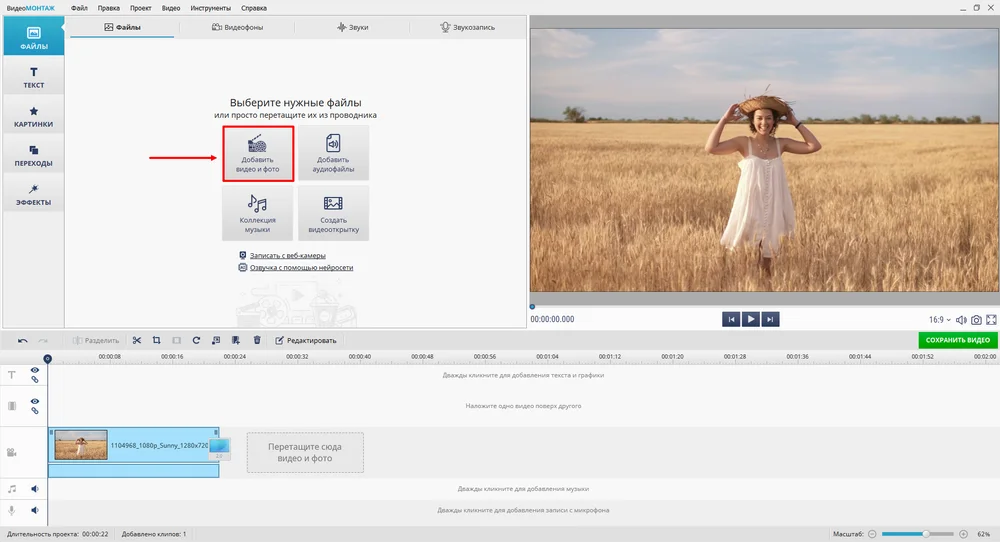
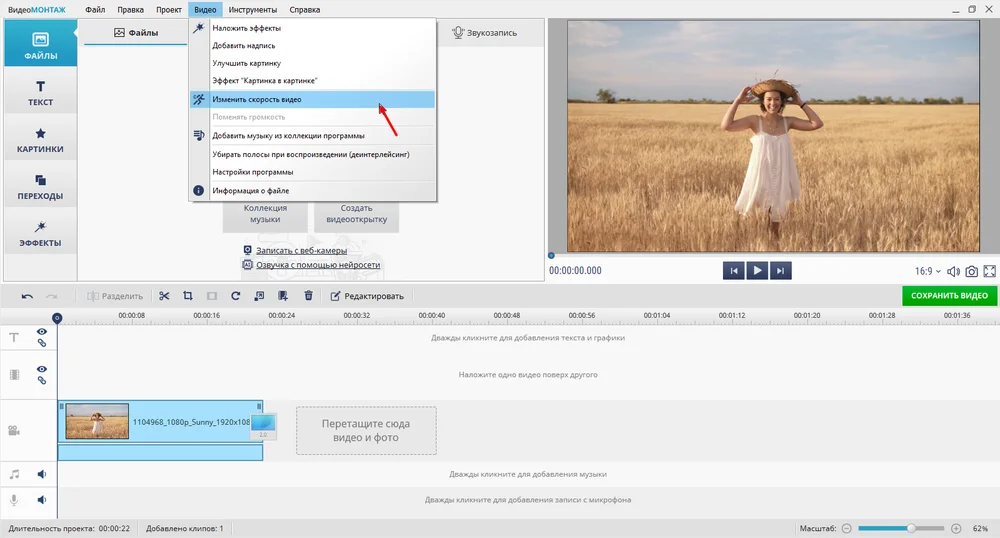
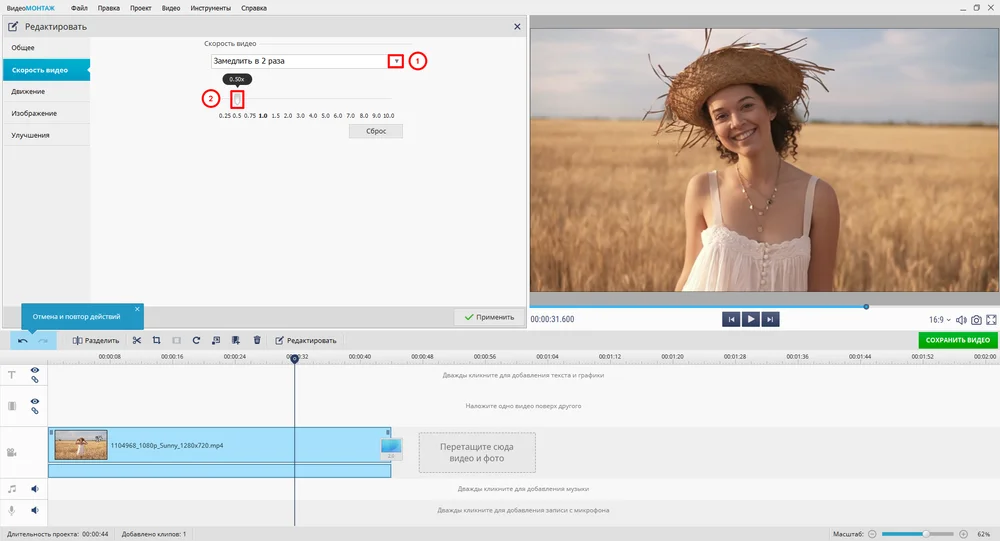
Качество и ограничения. Программа изменяет длительность выбранного клипа, но сильное замедление исходника 25–30 fps не становится автоматически плавным. Если в кадре быстро движутся руки, колёса, вода или волосы, сначала проверьте участок в предпросмотре, затем откройте готовый файл в обычном плеере. Для сложного восстановления промежуточных кадров лучше выбрать редактор с Optical Flow.
Подходящий сценарий. Оптимальный вариант для первого проекта на Windows, когда важнее понятные команды, русский интерфейс и быстрый результат, чем сложная кривая Time Remapping.
Сильные стороны:
- выбранный продукт стоит первым и закрывает базовый сценарий без перегруженного интерфейса;
- можно замедлить не весь ролик, а предварительно вырезанную сцену;
- в одном проекте доступны обрезка, титры, музыка и экспорт;
- интерфейс и последовательность действий подходят пользователю без опыта монтажа.
Ограничения:
- нет полноценной кривой скорости с плавными переходами внутри одного клипа;
- для экстремального slow motion не предусмотрен отдельный профессиональный режим Optical Flow;
- после сильного растяжения нужно вручную оценивать звук и артефакты движения.
Adobe Premiere Pro
Adobe Premiere Pro подходит для проектов, где скорость должна меняться не ступенькой, а по ключевым точкам. Редактор предлагает постоянный коэффициент через Speed/Duration и переменную скорость через Time Remapping на таймлайне.
| Параметр | Что учитывать |
|---|---|
| ОС | Windows и macOS |
| Постоянная скорость | Команда Speed/Duration |
| Переменная скорость | Time Remapping → Speed с ключевыми точками |
| Интерполяция | Frame Sampling, Frame Blending и Optical Flow |
| Звук | Опция Maintain Audio Pitch помогает сохранить высоту тона |
| Кому подходит | Монтажёрам, рекламным и спортивным проектам, сложному speed ramp |
Как изменить скорость:
- Импортируйте файл и перетащите его в последовательность с нужной частотой кадров.
- Для постоянного замедления откройте контекстное меню клипа и выберите Speed/Duration.
- Введите процент: 50% увеличит длительность примерно вдвое, 25% — примерно вчетверо.
- Выберите метод Time Interpolation. Для простого материала начните с Frame Sampling; для более плавного движения сравните Frame Blending и Optical Flow.
- Для speed ramp раскройте на клипе Show Clip Keyframes → Time Remapping → Speed и поставьте точки изменения.
- Раздвиньте половины ключевой точки, чтобы создать плавный переход между нормальной и замедленной скоростью.
- Отрендерите участок предпросмотра и проверьте контуры движущихся объектов до финального экспорта.

Качество и ограничения. Optical Flow анализирует движение между соседними кадрами и создаёт промежуточные изображения. Метод обычно плавнее простого повторения кадров, но может искажать пересечения объектов, сетки, волосы, воду, дым и быстрые панорамы. Frame Blending быстрее, однако иногда образует полупрозрачные двойные контуры.
Подходящий сценарий. Выбор для сложного монтажа, когда требуется точно синхронизировать замедление с музыкой, сделать плавный вход и выход из slow motion и подобрать метод интерполяции для каждого фрагмента.
Сильные стороны:
- три метода временной интерполяции позволяют сравнить качество на конкретном кадре;
- Time Remapping даёт детальное управление кривой и переходами;
- можно сохранить высоту тона звука;
- замедление встроено в полноценный монтажный и экспортный процесс.
Ограничения:
- интерфейс и система ключевых точек сложнее решений для начинающих;
- Optical Flow увеличивает время анализа и рендера;
- ошибочный выбор метода интерполяции даёт заметные артефакты даже при высоком качестве экспорта.
DaVinci Resolve
DaVinci Resolve объединяет монтаж, цветокоррекцию и обработку звука. Для изменения темпа используются Change Clip Speed, Retime Controls и Retime Curve. Такой набор позволяет быстро задать постоянный процент или построить ускорение и замедление по точкам.
| Параметр | Что учитывать |
|---|---|
| ОС | Windows, macOS и Linux |
| Постоянная скорость | Change Clip Speed |
| Кривая | Retime Controls и Retime Curve |
| Интерполяция | Retime Process и Motion Estimation, включая Optical Flow |
| Звук | Аудио можно связать с видео, отделить или обработать отдельно на странице Fairlight |
| Кому подходит | Монтажу с точным контролем, цветом и сильным slow motion |
Как изменить скорость:
- Добавьте материал в Media Pool и разместите клип на странице Edit.
- Для постоянного значения откройте контекстное меню и выберите Change Clip Speed.
- Введите процент, проверьте длительность и при необходимости включите растягивание таймлайна вслед за клипом.
- Для переменной скорости включите Retime Controls сочетанием Ctrl+R или через контекстное меню.
- Добавьте Speed Point в местах перехода, затем задайте процент каждому участку.
- Откройте Retime Curve, переключите отображение на скорость и сгладьте переходы.
- В параметрах клипа сравните режимы Retime Process. Optical Flow выбирайте после проверки короткого тестового участка.
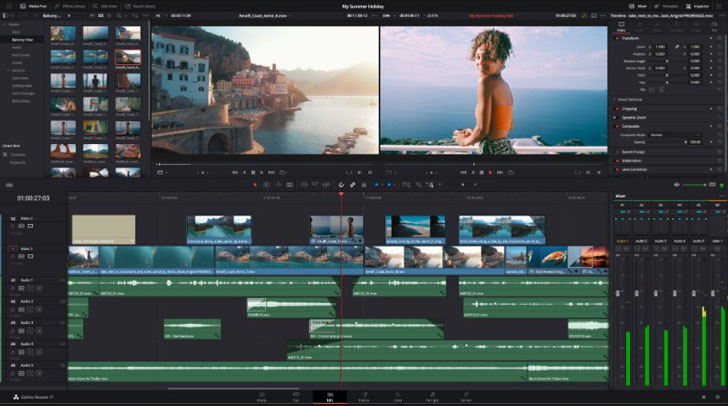
Качество и ограничения. При 120 fps и таймлайне 30 fps четырёхкратное замедление может использовать реальные кадры исходника. При 30 fps тот же результат требует интерполяции. В Resolve качество зависит не только от Optical Flow, но и от выбранного алгоритма оценки движения; на сложных границах возможны деформации.
Подходящий сценарий. Подходит для пользователя, которому нужны монтаж, цветокоррекция, звук и контроль времени в одном проекте. Бесплатная редакция закрывает многие сценарии, но производительность зависит от видеокарты и кодека исходника.
Сильные стороны:
- полноценная Retime Curve с точками и плавными переходами;
- доступен Optical Flow и несколько режимов обработки движения;
- работает на Windows, macOS и Linux;
- замедленный фрагмент можно сразу согласовать с цветом и звуком.
Ограничения:
- программа требовательна к ресурсам и может работать медленно с тяжёлыми кодеками;
- многостраничный интерфейс сложнее освоить, чем простой редактор;
- неправильная настройка проекта и FPS способна свести пользу интерполяции к минимуму.
Wondershare Filmora
Wondershare Filmora рассчитана на авторов, которым нужна кривая скорости без глубокой настройки профессионального редактора. В программе есть Uniform Speed для постоянного коэффициента и Speed Ramping с готовыми шаблонами и пользовательскими точками.
| Параметр | Что учитывать |
|---|---|
| ОС | Windows и macOS |
| Постоянная скорость | Uniform Speed |
| Кривая | Speed Ramping с пресетами и ручными точками |
| Фрагмент | Да: через разрезание либо точки на кривой |
| Звук | Дорожку можно отделить, отключить или заменить |
| Кому подходит | Влогам, роликам для соцсетей и быстрому speed ramp |
Как изменить скорость:
- Создайте проект, импортируйте ролик и добавьте его на таймлайн.
- Выделите клип и откройте панель Speed.
- Для одинакового темпа на всём фрагменте выберите Uniform Speed и задайте коэффициент.
- Для динамического эффекта откройте Speed Ramping.
- Выберите готовую кривую или добавьте собственные точки, перемещая их вверх для ускорения и вниз для замедления.
- Просмотрите переходы вокруг каждой точки. Резкая ступенька выглядит как монтажная ошибка, если не была задумана специально.
- Экспортируйте короткий тест и сравните его с предпросмотром: производительность окна монтажа не всегда отражает качество готового файла.
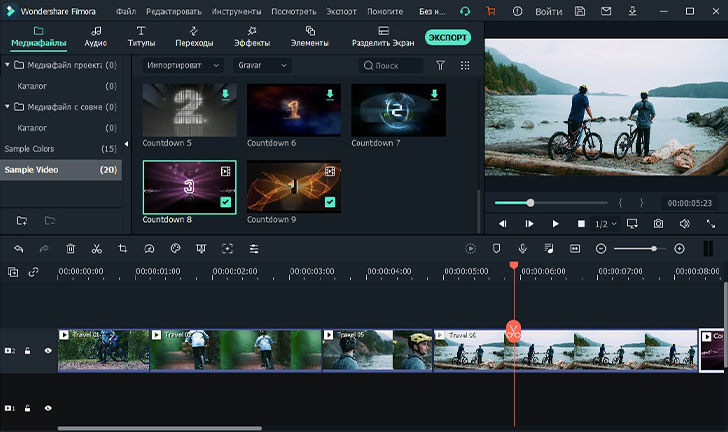
Качество и ограничения. Speed ramp решает композиционную задачу, но не создаёт исходную детализацию движения. При сильном замедлении всё равно важны FPS и способ формирования промежуточных кадров. Пробный режим следует оценивать по фактическому экспорту, поскольку ограничения могут затрагивать водяной знак и доступ к отдельным функциям.
Подходящий сценарий. Filmora удобна для клипов, где нужно быстро синхронизировать изменение темпа с ударом музыки, переходом или движением камеры и не строить кривую вручную с нуля.
Сильные стороны:
- готовые шаблоны speed ramp ускоряют монтаж;
- можно перейти от постоянной скорости к пользовательской кривой;
- интерфейс проще профессиональных систем;
- доступны инструменты монтажа, титров и звука в том же проекте.
Ограничения:
- часть функций и чистый экспорт зависят от лицензии;
- сильное замедление низкочастотного исходника может оставаться рваным;
- готовый пресет не заменяет ручной контроль точек в сложной сцене.
VEGAS Pro
VEGAS Pro предлагает несколько способов изменения времени: постоянный коэффициент, огибающую скорости и отдельный эффект Slow Motion. Огибающая удобна, когда внутри одного события нужно менять темп по точкам, а Optical Flow используется для расчёта промежуточного движения.
| Параметр | Что учитывать |
|---|---|
| ОС | Windows |
| Постоянная скорость | Свойства события и растяжение с модификатором |
| Переменная скорость | Velocity Envelope |
| Интерполяция | Blend и Optical Flow в поддерживаемых режимах |
| Звук | Аудиособытие можно растянуть, отделить или обработать независимо |
| Кому подходит | Монтажёрам Windows, привыкшим к событийной модели таймлайна |
Как изменить скорость:
- Поместите клип на таймлайн и сохраните резервную копию проекта перед сложным ретаймингом.
- Для постоянной скорости откройте свойства события или растяните его край с соответствующим модификатором.
- Для переменной скорости добавьте к видео Velocity Envelope.
- Поставьте точки на огибающей в начале и конце перехода, затем задайте процент каждому участку.
- Сделайте переход плавным, изменив тип интерполяции точек, а не оставляя резкую ступеньку.
- При необходимости примените Slow Motion OFX и сравните Blend с Optical Flow на одном коротком фрагменте.
- Проверьте конец события: изменение скорости может открыть или скрыть другой участок исходного медиа.
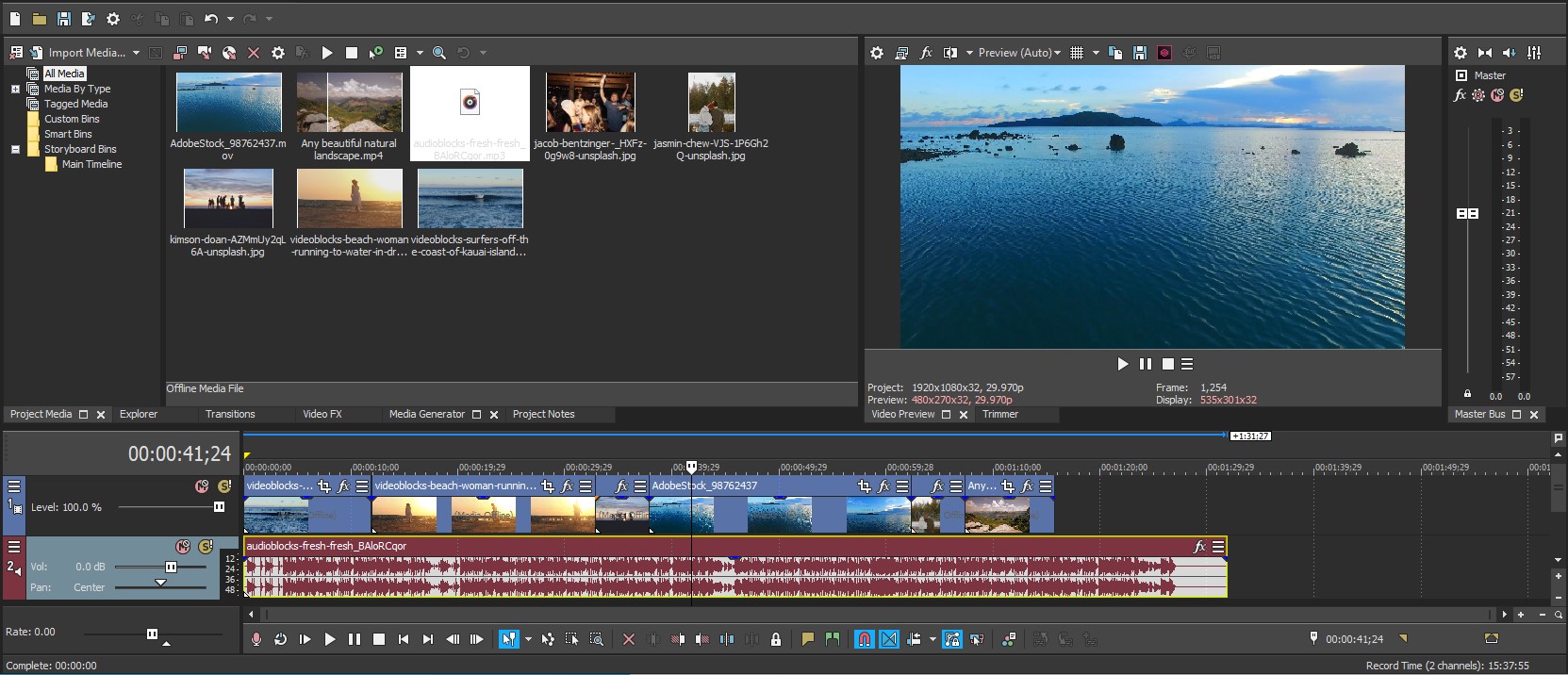
Качество и ограничения. При работе с огибающей важно следить за тем, какой исходный кадр соответствует концу события. Если скорость меняется несколько раз, длительность и содержимое края клипа перестают быть очевидными. Optical Flow улучшает плавность не на всех сценах и требует проверки пересечений объектов.
Подходящий сценарий. Подходит для пользователей Windows, которым нужны привычный таймлайн VEGAS, точные огибающие и возможность сочетать ретайминг с эффектами и многодорожечным звуком.
Сильные стороны:
- несколько независимых способов изменить время;
- Velocity Envelope подходит для сложной переменной скорости;
- можно сравнивать смешивание кадров и Optical Flow;
- аудио и видео редактируются с высокой степенью независимости.
Ограничения:
- доступен только на Windows;
- событийная модель и огибающие требуют понимания таймлайна;
- после изменения скорости нужно контролировать границы и содержимое события.
VSDC Free Video Editor
VSDC — локальный редактор для Windows, в котором постоянная скорость задаётся процентом в Окне свойств. Для отдельного эпизода ролик сначала разделяют, а плавность можно улучшить режимами Blending или Optical Flow.
| Параметр | Что учитывать |
|---|---|
| ОС | Windows |
| Регулятор | Скорость, % в Окне свойств |
| Отдельный фрагмент | Да: через разрезание клипа |
| Интерполяция | Blending и Optical Flow |
| Звук | После разрезания дорожку можно оставить, отключить или заменить |
| Кому подходит | Бесплатной локальной обработке и пользователям, готовым освоить свойства объектов |
Как изменить скорость:
- Импортируйте видео и поместите его на сцену.
- Установите курсор в начале нужного участка и используйте инструмент разрезания.
- Повторите разрез в конце, затем выделите центральный объект.
- Откройте Окно свойств и найдите параметр Скорость, %.
- Введите 50% для двукратного замедления или другое обоснованное значение.
- В настройках обработки кадров сравните Blending и Optical Flow, особенно на движущихся контурах.
- Экспортируйте короткий участок и проверьте его в полном разрешении, а не только в окне предпросмотра.
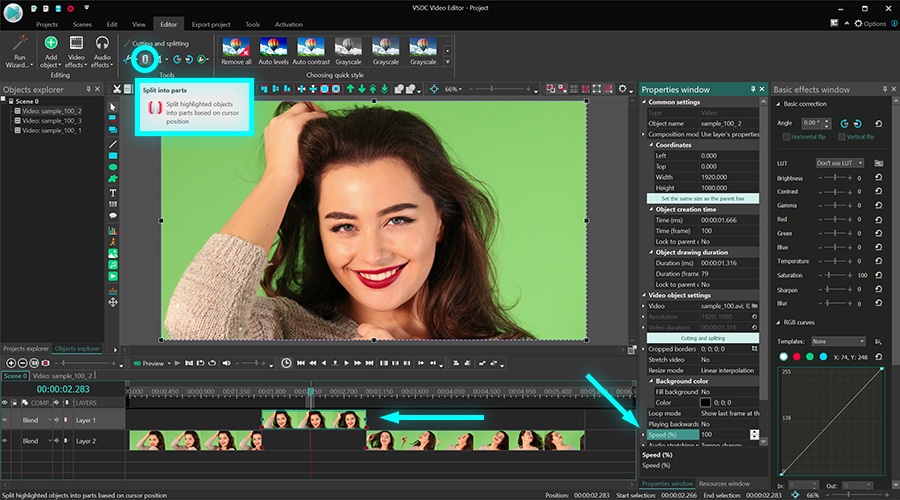
Качество и ограничения. Blending смешивает соседние изображения и может давать шлейфы. Optical Flow пытается восстановить траекторию движения, но иногда деформирует мелкие детали. Выбор метода зависит от сцены: для статичной камеры и крупного объекта Optical Flow обычно полезнее, чем для хаотичного движения и перекрытий.
Подходящий сценарий. Хороший бесплатный вариант для Windows, когда браузерная загрузка нежелательна, а базового повторения кадров недостаточно.
Сильные стороны:
- доступны два способа сглаживания замедления;
- можно обрабатывать выбранный участок после разрезания;
- файл остаётся на компьютере;
- редактор подходит не только для скорости, но и для полноценного проекта.
Ограничения:
- окно свойств и объектная логика менее очевидны новичку;
- Optical Flow требует дополнительного времени на обработку;
- на сложном движении возможны шлейфы и геометрические искажения.
CyberLink PowerDirector
PowerDirector объединяет обычный Speed Control, кривые и режимы интеллектуального замедления. На настольной версии инструмент подходит для выделенного клипа, а мобильное приложение использует сходную логику, но набор функций и ограничения бесплатного экспорта отличаются.
| Параметр | Что учитывать |
|---|---|
| ОС | Windows, macOS; мобильные версии для iOS и Android |
| Управление | Video Speed и кривые скорости |
| Фрагмент | Да: разрезание или диапазон внутри инструмента |
| Интерполяция | AI Super Slow Motion в поддерживаемых режимах |
| Звук | Можно отделить или отключить исходную дорожку |
| Кому подходит | Авторам, которым нужен промежуточный уровень между простым и профессиональным редактором |
Как изменить скорость:
- Добавьте клип на таймлайн и выделите его.
- Откройте инструмент Video Speed.
- Выберите изменение всего клипа или диапазона, если редакция программы предлагает такую разметку.
- Задайте коэффициент и просмотрите новую длительность.
- Для сложного перехода используйте кривую скорости или точки изменения темпа.
- При сильном замедлении включите доступный режим Super Slow Motion и оцените артефакты.
- Перед экспортом проверьте, не применяется ли водяной знак или другое ограничение выбранного режима.
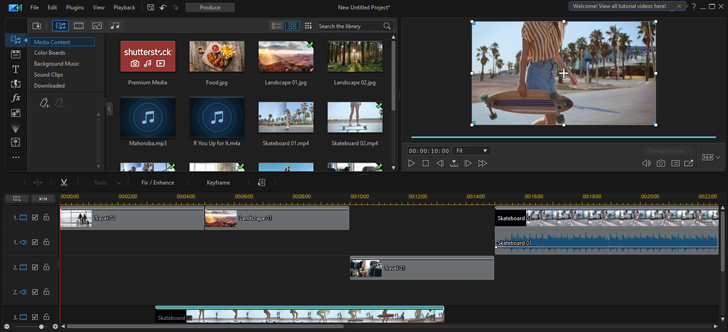
Качество и ограничения. Интеллектуальная интерполяция полезна для спортивных и предметных сцен, но не восстанавливает данные, которых нет в исходнике. Сложные перекрытия и быстрое вращение могут создавать искусственные границы. Настольную и мобильную версии нельзя считать одинаковым продуктом по тарифам и набору инструментов.
Подходящий сценарий. Подходит для регулярного монтажа, когда нужны готовые эффекты и автоматические функции, но Premiere Pro или Resolve кажутся избыточными.
Сильные стороны:
- есть постоянная и переменная скорость;
- предусмотрены режимы улучшенного замедления;
- редактор сочетает скорость с титрами, цветом и звуком;
- доступен на нескольких настольных и мобильных платформах.
Ограничения:
- доступность AI-функций зависит от редакции и платформы;
- бесплатный экспорт может иметь ограничения;
- интерфейс заметно сложнее однофункционального приложения.
VideoPad
VideoPad использует прямой диалог изменения скорости клипа. Пользователь задаёт процент или длительность, а программа пересчитывает временную шкалу. Отдельные параметры позволяют учитывать высоту тона звука и формирование переходных кадров.
| Параметр | Что учитывать |
|---|---|
| ОС | Windows и macOS |
| Управление | Change Clip Speed |
| Фрагмент | Да: после разрезания |
| Интерполяция | Переходные кадры в зависимости от настройки |
| Звук | Доступна настройка сохранения высоты тона |
| Кому подходит | Домашнему монтажу и учебным проектам |
Как изменить скорость:
- Импортируйте ролик и перетащите его в последовательность.
- Разрежьте видео, если менять нужно только один эпизод.
- Выделите клип и откройте Change Clip Speed.
- Введите процент или требуемую длительность.
- Проверьте настройку высоты тона, чтобы речь не стала чрезмерно низкой.
- Включите переходные кадры, когда это оправдано движением, и сравните результат без них.
- Сохраните тест в том же разрешении, что и исходный проект.
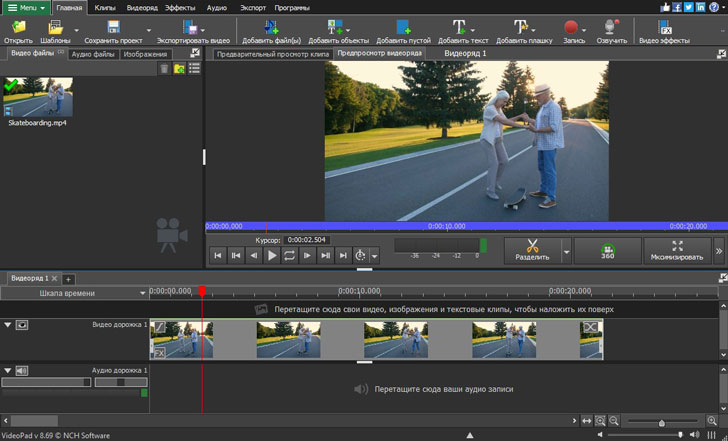
Качество и ограничения. Сохранение высоты тона улучшает разборчивость речи, но растянутая фраза всё равно звучит медленнее. Если сюжет допускает, лучше отделить звук и использовать музыку или комментарий нормального темпа. Переходные кадры следует проверять на шлейфы.
Подходящий сценарий. Подходит для пользователя, которому нужен традиционный редактор с понятным диалогом скорости и базовыми средствами звука.
Сильные стороны:
- процент и длительность можно контролировать явно;
- предусмотрена работа с высотой тона;
- доступны версии для Windows и macOS;
- инструмент легко сочетать с обрезкой и склейкой.
Ограничения:
- не предлагает такую же глубокую кривую, как профессиональные системы;
- интерфейс содержит много панелей и требует первоначальной настройки;
- качество сильного замедления зависит от исходного FPS.
Movavi Video Editor
Movavi Video Editor меняет скорость выделенного клипа через параметры клипа. Для отдельной сцены материал разрезают, после чего регулятор применяется только к центральному сегменту. Программа ориентирована на быстрый монтаж с готовыми эффектами.
| Параметр | Что учитывать |
|---|---|
| ОС | Windows и macOS |
| Управление | Параметр Speed/Скорость клипа |
| Фрагмент | Да: после разрезания |
| Кривая | Базовый сценарий — постоянная скорость |
| Звук | Дорожку можно отделить, отключить или заменить |
| Кому подходит | Новичкам и авторам социальных роликов |
Как изменить скорость:
- Создайте проект, нажмите добавление файлов и перенесите видео на таймлайн.
- Поставьте маркеры начала и конца нужной сцены и разделите клип.
- Выделите средний сегмент и откройте свойства клипа.
- Измените параметр Скорость, ориентируясь на новую длительность.
- Просмотрите стыки с соседними участками и при необходимости укоротите паузы.
- Проверьте звук; при заметном изменении голоса отделите дорожку или отключите её.
- Откройте экспорт и сохраните ролик в нужном разрешении.
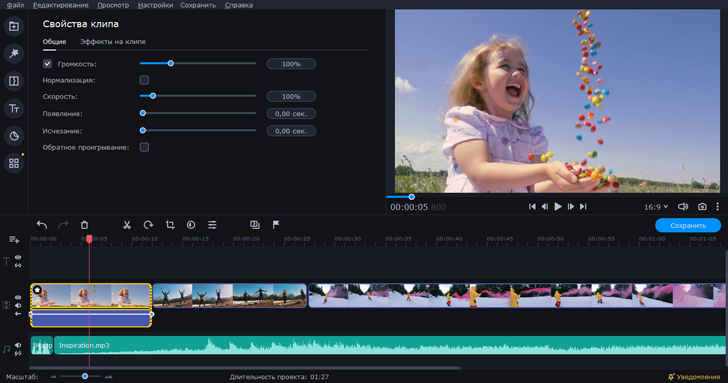
Качество и ограничения. Простой регулятор удобен для умеренного замедления. При низком исходном FPS сильное растяжение проявляет повтор кадров. Кроме плавности, нужно контролировать стыки: увеличившийся клип сдвигает последующие элементы проекта и может нарушить синхронизацию с музыкой.
Подходящий сценарий. Подходит для быстрого монтажа, когда скорость — одна из нескольких операций вместе с обрезкой, титрами, цветом и музыкой.
Сильные стороны:
- понятный рабочий процесс через свойства клипа;
- скорость применяется к предварительно отделённой сцене;
- есть полноценный таймлайн и экспорт;
- работает на Windows и macOS.
Ограничения:
- сильное замедление обычного 30 fps материала требует тщательной проверки;
- условия пробного экспорта необходимо учитывать до начала большого проекта;
- для сложной кривой удобнее редактор с развитым Time Remapping.
ВидеоМАСТЕР

ВидеоМАСТЕР — конвертер с функцией изменения скорости. Он удобен, когда не требуется многодорожечный монтаж: пользователь добавляет файл, выбирает коэффициент, просматривает результат и сразу задаёт формат сохранения.
| Параметр | Что учитывать |
|---|---|
| ОС | Windows |
| Управление | Готовые коэффициенты 1,3; 1,5; 2; 4 и ручная регулировка в инструменте скорости |
| Фрагмент | Для отдельного участка его предварительно вырезают |
| Кривая | Нет |
| Звук | Нужно отдельно оценить растянутую дорожку |
| Кому подходит | Разовой конвертации и простому изменению темпа |
Как изменить скорость:
- Нажмите «Добавить» и выберите «Добавить видео или аудио».
- Откройте инструмент изменения скорости.
- Выберите готовый коэффициент или задайте значение вручную.
- Запустите предпросмотр и сравните движение с исходником.
- Если нужен только один эпизод, сначала обрежьте ролик до требуемого диапазона.
- Выберите формат и профиль устройства или контейнер.
- Запустите конвертацию и проверьте готовый файл.
Качество и ограничения. ВидеоМАСТЕР не заменяет монтажный редактор с кривой скорости. Его преимущество — короткая цепочка действий, а ограничение — постоянный коэффициент. При сильном замедлении ролика с частотой 30 fps будут заметны повторяющиеся кадры.
Подходящий сценарий. Подходит для единичной задачи: изменить темп файла и одновременно преобразовать его в нужный формат.
Сильные стороны:
- короткий путь от импорта до конвертации;
- есть готовые и ручные значения скорости;
- можно сразу выбрать выходной формат;
- русский интерфейс рассчитан на начинающих.
Ограничения:
- нет speed ramp и ключевых точек;
- отдельный участок нужно подготовить заранее;
- средств профессиональной интерполяции меньше, чем в монтажных системах.
Bolide Movie Creator

Bolide Movie Creator — Windows-редактор с контекстным эффектом скорости. Исходник с высокой частотой кадров особенно полезен: запись 120 fps можно замедлить в четыре раза для проекта 30 fps, сохранив реальные фазы движения.
| Параметр | Что учитывать |
|---|---|
| ОС | Windows |
| Управление | Эффект Speed/Скорость для выбранного клипа |
| Диапазон | Замедление и ускорение до четырёх раз |
| Фрагмент | Да: после разделения на таймлайне |
| Кривая | Нет развитой кривой Time Remapping |
| Кому подходит | Несложным домашним проектам |
Как изменить скорость:
- Создайте проект и добавьте видеоматериал.
- Перетащите ролик на таймлайн.
- Разделите клип в начале и конце сцены, которую нужно замедлить.
- Откройте контекстное меню выделенного фрагмента и выберите эффект изменения скорости.
- Установите коэффициент и подтвердите настройку.
- Просмотрите границы фрагмента и оцените, не появилась ли слишком длинная пауза.
- Выберите формат проекта и сохраните готовое видео.
Качество и ограничения. Для исходника 120 fps четырёхкратное замедление в проекте 30 fps имеет понятную математическую основу. Для 30 fps тот же коэффициент означает повтор кадров. Поэтому диапазон программы нельзя воспринимать как гарантию плавности.
Подходящий сценарий. Подходит для пользователя Windows, которому нужен обычный таймлайн и простая команда скорости без профессиональной системы.
Сильные стороны:
- операция применяется к выбранному фрагменту;
- подходит для высокочастотного исходника;
- есть базовые средства монтажа и экспорта;
- логика работы понятна после одного проекта.
Ограничения:
- нет сложной кривой скорости;
- качество зависит от FPS и не исправляется одним коэффициентом;
- для Optical Flow лучше выбрать другой редактор.
AVS Video Editor

AVS Video Editor использует отдельную кнопку Speed. Для замедления задаётся значение ниже 1× в диапазоне 0,05×–0,95×. Аудио можно растянуть вместе с изображением или отключить.
| Параметр | Что учитывать |
|---|---|
| ОС | Windows |
| Замедление | 0,05×–0,95× |
| Ускорение | 1,05×–12× |
| Фрагмент | Да: после разделения клипа |
| Звук | Stretch или Mute |
| Кому подходит | Пользователям, которым нужен явный числовой диапазон |
Как изменить скорость:
- Импортируйте видео и поместите его на монтажную дорожку.
- Разделите клип, если скорость должна измениться только на части ролика.
- Выделите сегмент и нажмите Speed.
- Установите значение меньше 1× для замедления.
- Выберите поведение звука: растянуть вместе с клипом или отключить.
- Просмотрите сцену и особенно внимательно оцените минимальные значения около 0,05×.
- Экспортируйте короткий тест перед обработкой всего проекта.
Качество и ограничения. Техническая возможность установить 0,05× не означает, что обычный исходник станет плавным в двадцать раз медленнее. Такой коэффициент разумен только для высокочастотной съёмки, статичных сцен или намеренного ступенчатого эффекта.
Подходящий сценарий. Подходит для простого числового управления и проектов, где аудио нужно либо растянуть, либо полностью убрать.
Сильные стороны:
- понятный диапазон коэффициентов;
- явный выбор поведения аудио;
- можно обработать отделённый сегмент;
- редактор объединяет скорость с обычным монтажом.
Ограничения:
- крайние значения требуют высокочастотного исходника;
- нет столь гибкого speed ramp, как в Premiere или Resolve;
- работает только на Windows.
Pinnacle Studio

Pinnacle Studio относится к настольным редакторам с многодорожечным таймлайном и инструментами изменения времени. Его разумно рассматривать для регулярных проектов, а не для одной короткой операции в браузере.
| Параметр | Что учитывать |
|---|---|
| ОС | Windows |
| Управление | Инструменты скорости для выделенного клипа |
| Фрагмент | Да |
| Кривая | Зависит от используемого режима ретайминга |
| Звук | Редактируется на отдельной дорожке |
| Кому подходит | Домашнему и полупрофессиональному монтажу на Windows |
Как изменить скорость:
- Импортируйте исходник и создайте проект с подходящей частотой кадров.
- Разместите клип на таймлайне.
- Отделите нужный участок разрезами.
- Откройте инструмент изменения времени для выделенного сегмента.
- Задайте коэффициент и оцените новую длительность.
- Скорректируйте аудиодорожку и положение следующих клипов.
- Выполните тестовый экспорт в целевом разрешении.
Качество и ограничения. При выборе Pinnacle Studio важно проверять конкретный рабочий процесс в установленной редакции. Плавность определяется исходником и методом пересчёта кадров; сильное замедление требует тестового рендера.
Подходящий сценарий. Подходит пользователю, который уже монтирует в Pinnacle Studio и не хочет переносить проект в другой редактор только ради изменения скорости.
Сильные стороны:
- полноценный многодорожечный проект;
- можно сочетать ретайминг с переходами и звуком;
- поддерживает локальную обработку;
- подходит для длинных домашних фильмов.
Ограничения:
- избыточен для единственной операции;
- набор функций зависит от редакции;
- требует больше времени на освоение, чем простой конвертер.
Экранная Студия
Экранная Студия сочетает запись экрана и последующее редактирование. В контексте slow motion она полезна для учебных роликов: сначала записывается действие в программе или игре, затем отдельный участок замедляется для пояснения.
| Параметр | Что учитывать |
|---|---|
| ОС | Windows |
| Основной сценарий | Запись экрана с последующим монтажом |
| Фрагмент | Да, после разрезания записи |
| Кривая | Базовая постоянная скорость |
| Звук | Системный звук и комментарий требуют отдельной проверки после растяжения |
| Кому подходит | Видеоурокам и демонстрациям интерфейса |
Как изменить скорость:
- Запишите экран с нормальной частотой кадров и без лишней нагрузки на систему.
- Откройте запись во встроенном редакторе.
- Разделите участок, на котором нужно показать действие медленнее.
- Примените инструмент скорости к выделенному сегменту.
- Отключите или замените растянутый голос, если он стал неразборчивым.
- Добавьте поясняющий текст или нормальный закадровый комментарий.
- Экспортируйте и проверьте читаемость курсора и мелких элементов интерфейса.
Качество и ограничения. Запись экрана часто содержит 30 или 60 fps. Для интерфейсных действий этого обычно достаточно при умеренном замедлении, но движение в игре может выглядеть ступенчато. Пропуски кадров, возникшие во время записи, нельзя устранить одним регулятором скорости.
Подходящий сценарий. Подходит для обучающих материалов, когда запись и монтаж желательно выполнить в одной программе.
Сильные стороны:
- единый процесс записи и редактирования;
- можно акцентировать отдельное действие на экране;
- подходит для курсора, меню и пошаговых уроков;
- не требует передачи записи в отдельный веб-сервис.
Ограничения:
- не является специализированной системой Optical Flow;
- растянутый голос обычно требует замены;
- качество зависит от стабильности исходной записи.
AnyRec Video Converter
AnyRec Video Converter относится к многофункциональным конвертерам. Регулятор скорости предлагает постоянные коэффициенты от 0,125× до 8×. Такой инструмент удобен для постоянного значения, но не заменяет кривую профессионального таймлайна.
| Параметр | Что учитывать |
|---|---|
| ОС | Windows и macOS |
| Диапазон | 0,125×–8× |
| Фрагмент | Через предварительную обрезку |
| Кривая | Нет в базовом speed-controller сценарии |
| Звук | Проверяется после изменения длительности |
| Кому подходит | Конвертации и постоянному коэффициенту |
Как изменить скорость:
- Добавьте файл в модуль управления скоростью.
- Выберите требуемый коэффициент.
- При необходимости предварительно обрежьте только нужную сцену.
- Просмотрите результат и сравните длительность.
- Проверьте звук и отключите его, если растяжение мешает восприятию.
- Задайте выходной формат и разрешение.
- Сохраните тестовый фрагмент и оцените плавность.
Качество и ограничения. Коэффициент 0,125× увеличивает длительность в восемь раз. Для обычного 30 fps файла это экстремальное замедление: без интерполяции большая часть кадров будет повторяться. Цифра диапазона описывает доступную настройку, а не гарантированное качество.
Подходящий сценарий. Подходит, когда требуется одновременно изменить скорость и преобразовать формат, а сложные ключевые точки не нужны.
Сильные стороны:
- широкий диапазон постоянной скорости;
- объединяет ретайминг и конвертацию;
- подходит для короткой разовой задачи;
- доступен на двух настольных платформах.
Ограничения:
- нет сложной кривой скорости;
- сильное замедление требует качественного исходника;
- условия пробного экспорта нужно проверить до большого проекта.
Boris Continuum Time Unit
Boris Continuum Time Unit — не самостоятельный видеоредактор, а плагин для совместимого монтажного приложения. Он нужен пользователям, которые уже работают в поддерживаемой системе и хотят расширить ретайминг специализированными эффектами.
| Параметр | Что учитывать |
|---|---|
| Тип | Плагин, требующий совместимой хост-программы |
| Назначение | Профессиональная обработка времени и движения |
| Проект | Настраивается как эффект внутри редактора |
| Интерполяция | Зависит от конкретного инструмента пакета |
| Звук | Обычно обрабатывается средствами хост-программы |
| Кому подходит | Профессиональным монтажёрам и VFX-специалистам |
Как изменить скорость:
- Проверьте, что установленная хост-программа и система совместимы с плагином.
- Добавьте видеоклип на таймлайн хост-редактора.
- Примените соответствующий эффект Time Unit к клипу.
- Настройте временной коэффициент или ключевые параметры эффекта.
- Отрендерите короткий участок с перекрывающимися объектами.
- Сравните результат со штатным Optical Flow редактора.
- Используйте плагин только там, где он даёт заметно лучший результат.
Качество и ограничения. Плагин нельзя ставить в один ряд с ВидеоМОНТАЖем или Clipchamp без пояснения: для него необходима отдельная монтажная система, а стоимость и системные требования суммируются. Его ценность определяется качеством на конкретной сложной сцене.
Подходящий сценарий. Подходит студиям и опытным пользователям, уже имеющим совместимый хост и конкретную задачу ретайминга.
Сильные стороны:
- специализированные средства обработки времени;
- встраивается в существующий профессиональный процесс;
- позволяет сравнивать результат со штатными алгоритмами;
- подходит для сложных VFX-задач.
Ограничения:
- не работает как самостоятельная программа;
- требует совместимой хост-системы;
- избыточен для простого замедления в два раза.
Программы для macOS
Final Cut Pro
Final Cut Pro использует меню Retime для постоянной и переменной скорости. В нём доступны Preserve Pitch, Frame Blending, Optical Flow и Smooth Slo‑Mo на поддерживаемых компьютерах Mac с Apple silicon.
| Параметр | Что учитывать |
|---|---|
| ОС | macOS |
| Постоянная скорость | Retime → Slow/Fast или пользовательское значение |
| Переменная скорость | Speed segments и переходы между ними |
| Интерполяция | Frame Blending, Optical Flow, Smooth Slo‑Mo |
| Звук | Preserve Pitch |
| Кому подходит | Профессиональному и регулярному монтажу на Mac |
Как изменить скорость:
- Добавьте клип в проект и выделите его на таймлайне.
- Откройте меню Retime над таймлайном.
- Выберите готовое замедление или пользовательское значение.
- Для нескольких скоростей добавьте сегменты и переместите границы переходов.
- Включите Preserve Pitch, если требуется сохранить высоту тона.
- В разделе Video Quality сравните Normal, Frame Blending, Optical Flow и Smooth Slo‑Mo, если последний режим поддерживается системой.
- Дождитесь анализа и проверьте сложные границы в полном качестве.
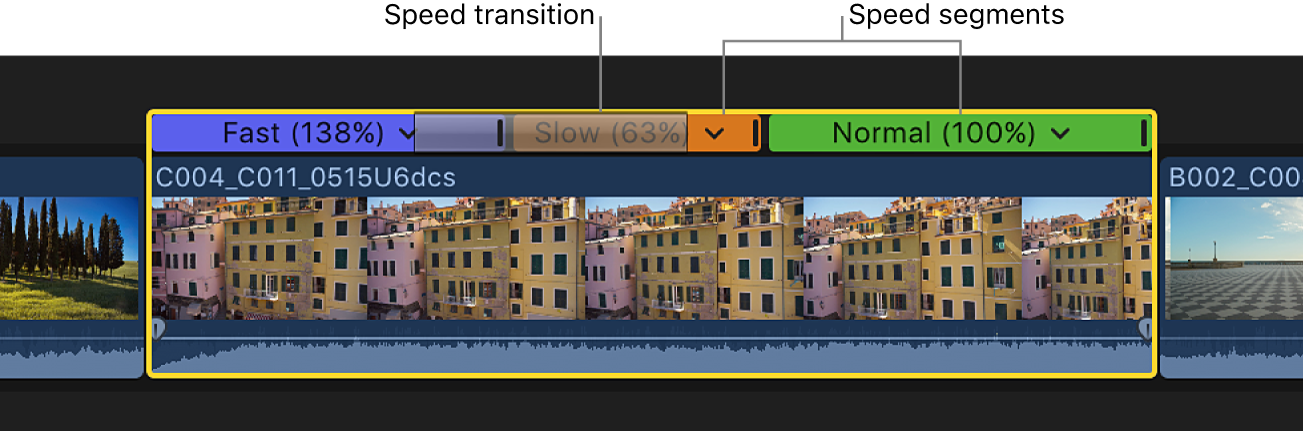
Качество и ограничения. Smooth Slo‑Mo и Optical Flow требуют анализа и ресурсов. Они особенно полезны при ровном движении и чистом фоне, но способны ошибаться на перекрывающихся объектах. Preserve Pitch сохраняет тон, однако не возвращает речи нормальный темп.
Подходящий сценарий. Лучший вариант для пользователя Mac, который уже монтирует в экосистеме Final Cut и хочет управлять скоростью без переноса материала в другой пакет.
Сильные стороны:
- несколько методов интерполяции в одном меню;
- есть Preserve Pitch;
- удобные сегменты переменной скорости;
- глубокая интеграция с таймлайном Final Cut.
Ограничения:
- работает только на macOS;
- Smooth Slo‑Mo требует поддерживаемого Mac;
- анализ сильного замедления увеличивает время подготовки проекта.
iMovie
iMovie подходит для простого замедления на Mac, iPhone и iPad. На Mac используется кнопка Speed с вариантами Slow, Fast и Custom. На iPhone инструмент скорости показывает жёлтый диапазон внутри клипа и позволяет добавлять отдельные участки.
| Параметр | Что учитывать |
|---|---|
| ОС | macOS, iOS и iPadOS |
| Управление на Mac | Кнопка Speed → Slow/Fast/Custom |
| Управление на iPhone | Speed с жёлтыми границами диапазона |
| Фрагмент | Да: диапазон или разрезание |
| Дополнительная операция | Freeze для стоп-кадра |
| Кому подходит | Бесплатному базовому монтажу в экосистеме Apple |
Как изменить скорость:
- Создайте фильм и добавьте ролик на таймлайн.
- Выделите клип и нажмите кнопку Speed.
- На Mac выберите Slow или Custom; на iPhone переместите ползунок скорости.
- Для отдельного участка задайте границы диапазона или разделите клип.
- Проверьте звук и при необходимости уменьшите его громкость либо отключите.
- Просмотрите переход между нормальной и замедленной частью.
- Откройте общий доступ/экспорт и сохраните ролик в нужном разрешении.
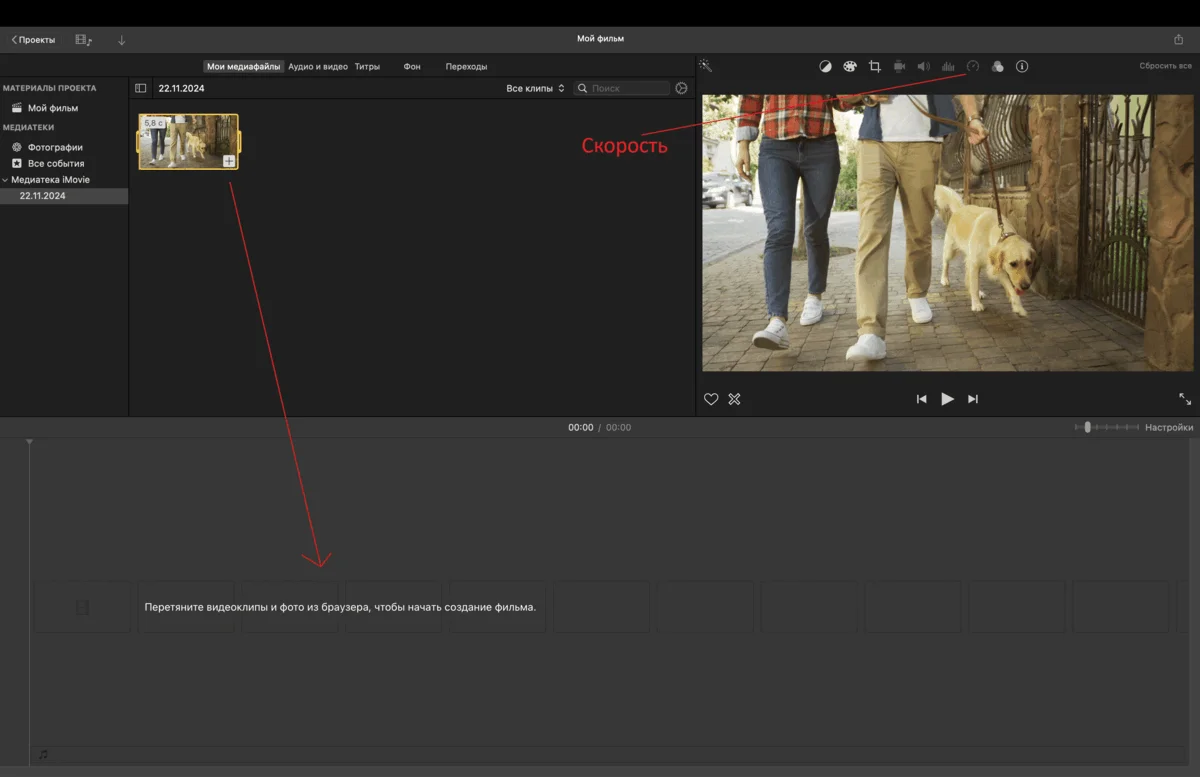
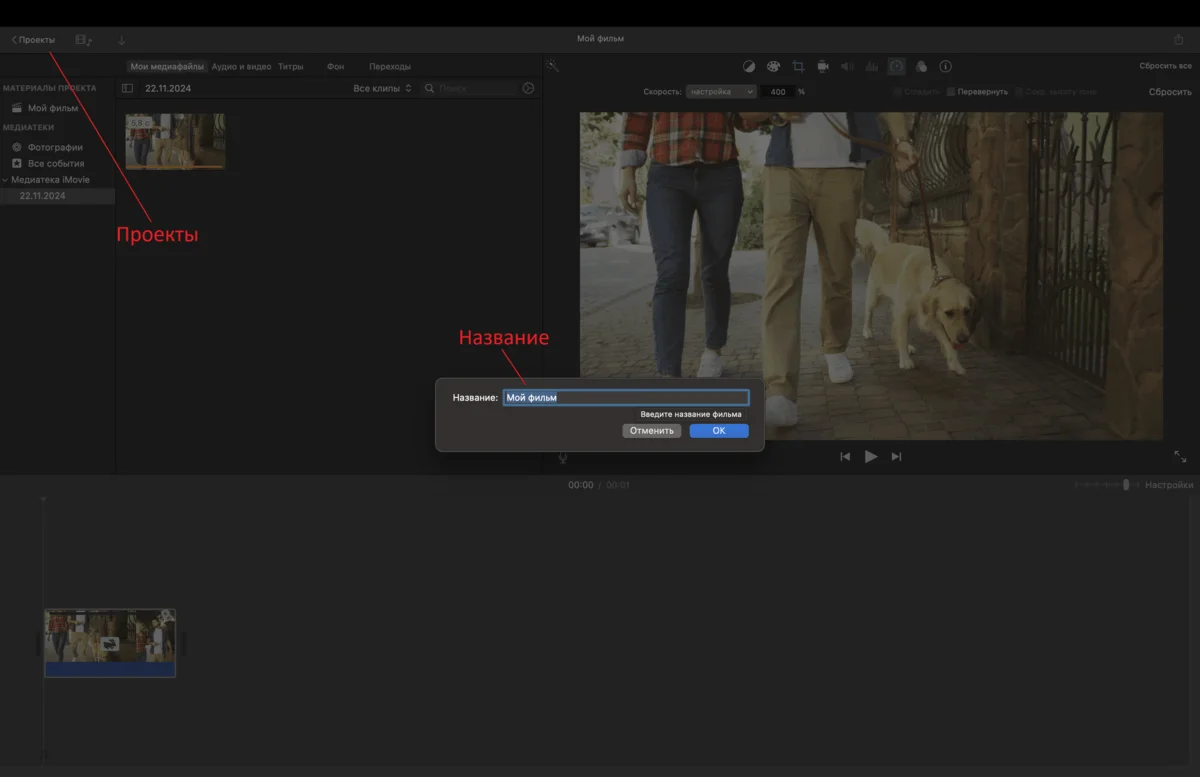
Качество и ограничения. iMovie не предлагает такой выбор интерполяции, как Final Cut Pro или Premiere Pro. Для ролика 30 fps сильное замедление будет ограничено исходными кадрами. Приложение лучше использовать для умеренного изменения темпа или для материала, снятого в Slo‑Mo.
Подходящий сценарий. Подходит владельцам устройств Apple, которым нужен встроенный редактор без отдельного профессионального пакета.
Сильные стороны:
- доступен на Mac, iPhone и iPad;
- понятный инструмент Speed;
- можно изменить отдельный диапазон;
- есть стоп-кадр и базовый монтаж.
Ограничения:
- ограниченный контроль интерполяции;
- меньше параметров speed ramp, чем в Final Cut Pro;
- сильное замедление 30 fps материала часто выглядит ступенчато.
Программы для Linux
Kdenlive
Kdenlive — свободный кроссплатформенный редактор с инструментами Change Speed и Time Remapping. Он подходит пользователям Linux, которым нужен не только постоянный коэффициент, но и изменение темпа по ключевым точкам.
| Параметр | Что учитывать |
|---|---|
| ОС | Linux, Windows и macOS |
| Постоянная скорость | Change Speed |
| Переменная скорость | Time Remapping |
| Фрагмент | Да |
| Звук | Дорожка отделяется и редактируется независимо |
| Кому подходит | Свободному монтажу и Linux-проектам |
Как изменить скорость:
- Импортируйте файл в корзину проекта и добавьте его на таймлайн.
- Для постоянного значения откройте контекстную команду изменения скорости.
- Для сложного перехода примените Time Remapping.
- Поставьте ключевые точки и задайте соответствие исходного и проектного времени.
- Проверьте направление воспроизведения: кривая может использоваться и для реверса.
- Отделите звук, если видео должно менять темп независимо.
- Сделайте тестовый рендер короткого участка.
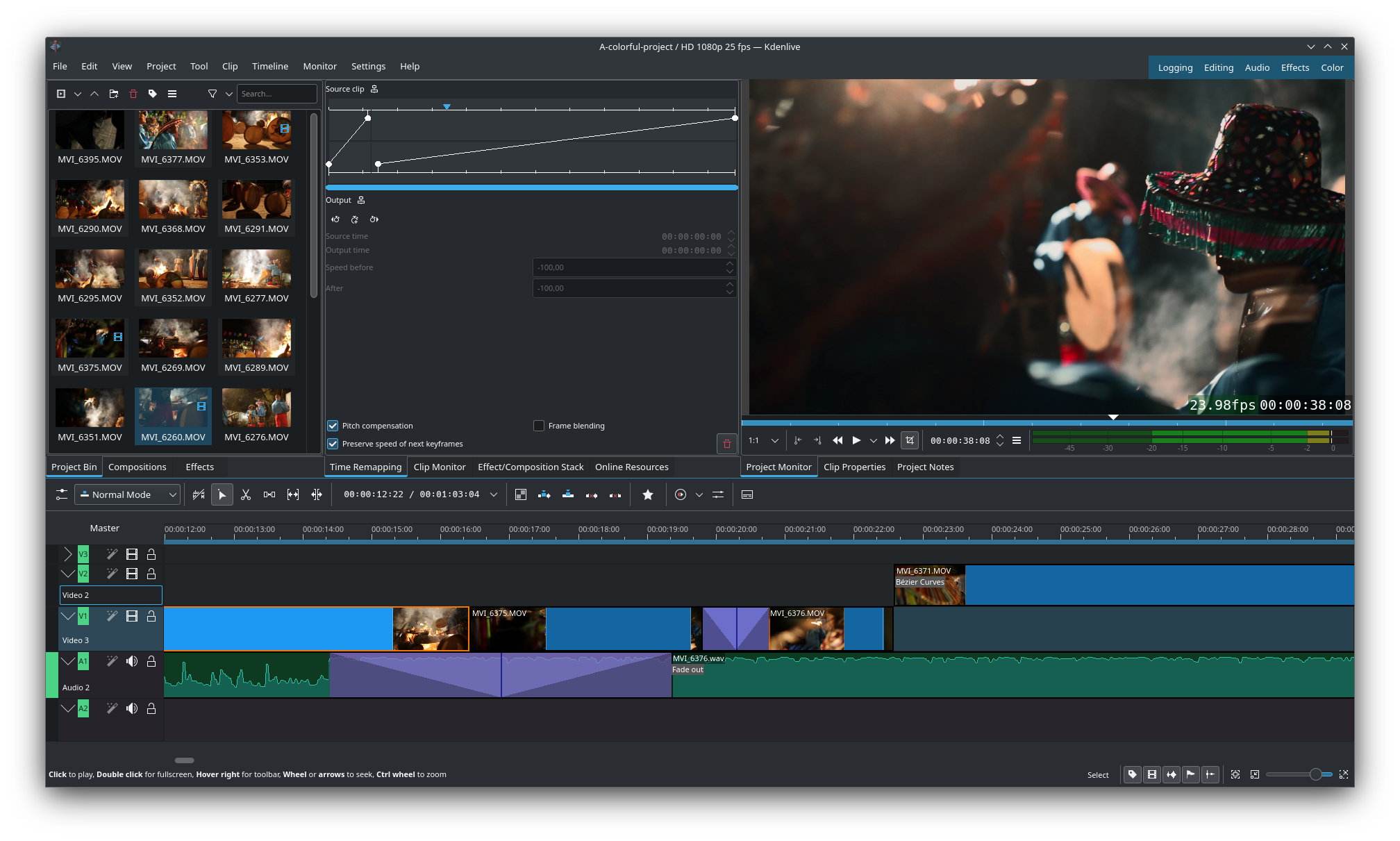
Качество и ограничения. Time Remapping даёт больше свободы, чем один процент, но требует внимательного контроля точек. Старый эффект Speed считается устаревшим; для нового проекта используйте Time Remapping и проверяйте результат после изменения ключевых точек.
Подходящий сценарий. Подходит пользователю Linux, которому нужен полноценный свободный редактор и возможность строить переменную скорость.
Сильные стороны:
- работает на трёх настольных системах;
- есть Time Remapping;
- открытый исходный код и локальная обработка;
- аудио можно отделить от видео.
Ограничения:
- интерфейс ключевых точек требует обучения;
- производительность зависит от кодека и аппаратного ускорения;
- старый эффект Speed не подходит для нового проекта.
Shotcut
Shotcut — свободный редактор для Windows, macOS и Linux. Для постоянной скорости используются свойства клипа, а фильтр Time Remap позволяет менять соответствие времени по точкам.
| Параметр | Что учитывать |
|---|---|
| ОС | Windows, macOS и Linux |
| Постоянная скорость | Speed в свойствах клипа |
| Кривая | Filters → Time → Time Remap |
| Фрагмент | Да |
| Ограничение исходника | Материал с B‑кадрами может потребовать преобразования в монтажный формат |
| Кому подходит | Бесплатному кроссплатформенному монтажу |
Как изменить скорость:
- Добавьте ролик в плейлист и на таймлайн.
- Для постоянного коэффициента выделите клип и измените Speed в свойствах.
- Для переменной скорости добавьте фильтр Time Remap.
- Сформируйте точки на временной кривой.
- При предупреждении о B‑кадрах создайте монтажную копию в подходящем формате.
- Проверьте стыки, длительность и звук.
- Экспортируйте тест, не меняя FPS проекта без необходимости.
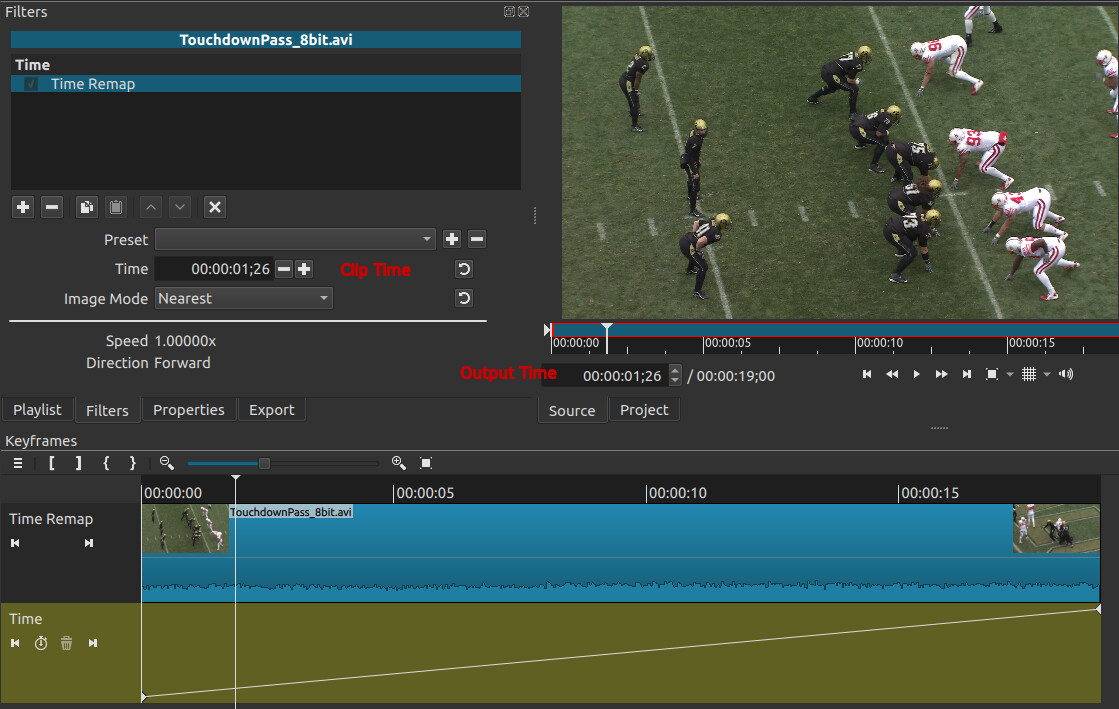
Качество и ограничения. Time Remap чувствителен к структуре исходного кодека. B‑кадры хранятся не в простом хронологическом порядке, поэтому программа может рекомендовать промежуточный монтажный файл. Это не ошибка замедления, а ограничение точного произвольного доступа к кадрам.
Подходящий сценарий. Подходит пользователю, которому нужен бесплатный редактор на разных ОС и кто готов при необходимости перекодировать исходник для стабильного Time Remap.
Сильные стороны:
- кроссплатформенность;
- есть постоянная и переменная скорость;
- локальная работа без загрузки файла;
- большой набор экспортных настроек.
Ограничения:
- Time Remap сложнее простого регулятора;
- для части кодеков требуется монтажная копия;
- сильное замедление без интерполяции остаётся ступенчатым.
OpenShot
OpenShot — свободный редактор с базовым time mapping. Он подходит для простого изменения скорости, реверса и разрезания ролика на самостоятельные участки.
| Параметр | Что учитывать |
|---|---|
| ОС | Windows, macOS и Linux |
| Управление | Time/Speed для выбранного клипа |
| Фрагмент | Да |
| Кривая | Ключевые кадры доступны, но рабочий процесс проще, чем у профессиональных систем |
| Звук | Можно отделить или отключить |
| Кому подходит | Начинающим пользователям свободного ПО |
Как изменить скорость:
- Импортируйте видео и перетащите его на дорожку.
- Разрежьте участок, который должен воспроизводиться медленнее.
- Откройте контекстное меню времени для выделенного клипа.
- Выберите направление и коэффициент замедления.
- Скорректируйте положение следующих клипов.
- Проверьте звук и длительность переходов.
- Экспортируйте короткий фрагмент перед обработкой длинного проекта.

Качество и ограничения. OpenShot удобен для базового эффекта, но не следует ожидать от готового коэффициента качества специализированного Optical Flow. При сильном замедлении лучше заранее снимать больше кадров или выбрать редактор с управляемой интерполяцией.
Подходящий сценарий. Подходит для первого проекта на Linux или другом компьютере, когда важны бесплатность и простая временная операция.
Сильные стороны:
- простая логика таймлайна;
- работает на основных настольных ОС;
- поддерживает разрезание и реверс;
- файл обрабатывается локально.
Ограничения:
- меньше контроля интерполяции;
- на длинных и тяжёлых проектах требуется проверять стабильность;
- для сложного speed ramp есть более подходящие редакторы.
Flowblade

Flowblade — видеоредактор для Linux с многодорожечным таймлайном и инструментами изменения темпа. Он дополняет Kdenlive, Shotcut и OpenShot в Linux-разделе, а не добавляется только ради формального охвата платформы.
| Параметр | Что учитывать |
|---|---|
| ОС | Linux |
| Управление | Изменение скорости клипа в монтажном процессе |
| Фрагмент | Да |
| Кривая | Возможности зависят от используемого инструмента и сборки |
| Звук | Редактируется отдельно на дорожке |
| Кому подходит | Пользователям Linux, предпочитающим классический многодорожечный интерфейс |
Как изменить скорость:
- Создайте проект с FPS, соответствующим цели экспорта.
- Импортируйте ролик и поместите его на таймлайн.
- Отделите нужную сцену.
- Откройте инструмент изменения скорости клипа.
- Задайте коэффициент и проверьте новую длительность.
- Скорректируйте аудио и положение соседних сцен.
- Отрендерите тестовый участок.
Качество и ограничения. Flowblade разумно выбирать по общей организации монтажа, а не по одному максимальному коэффициенту. Для сильного slow motion критичны FPS исходника и доступный метод временной интерполяции.
Подходящий сценарий. Подходит постоянной работе в Linux, когда нужен локальный многодорожечный проект.
Сильные стороны:
- нативная ориентация на Linux;
- многодорожечный таймлайн;
- подходит для отделения и обработки фрагментов;
- не требует браузерной загрузки.
Ограничения:
- не предназначен для Windows и macOS;
- меньше учебных материалов на русском языке;
- точный набор ретайминг-функций зависит от сборки.
Онлайн-сервисы для замедления видео без установки
Браузерный редактор удобен для разовой задачи, но файл покидает устройство и загружается на сервер. Перед обработкой личных, медицинских, рабочих или детских записей нужно проверить правила хранения и удаления материалов. Для большого 4K-файла локальная программа обычно надёжнее: загрузка, обработка и обратное получение результата занимают время и зависят от соединения.
Clipchamp
Clipchamp работает в браузере и встроен в современные сценарии Windows. Скорость выбранного клипа меняется на панели Speed; для обработки одной сцены ролик предварительно разделяют на таймлайне.
| Параметр | Что учитывать |
|---|---|
| Платформа | Браузер и приложение Windows |
| Диапазон | 0,1×–16× |
| Фрагмент | Да: после Split |
| Кривая | Нет профессиональной Time Remapping |
| Звук | Можно отделить аудио |
| Кому подходит | Разовой и несложной браузерной обработке |
Как изменить скорость:
- Создайте проект и импортируйте файл либо выберите материал из медиатеки.
- Перетащите клип на таймлайн.
- Разделите его в начале и конце нужного эпизода.
- Выделите фрагмент и откройте панель Speed.
- Установите коэффициент и закройте появившийся разрыв на таймлайне.
- При необходимости отделите звук и замените растянутую дорожку.
- Просмотрите ролик и откройте экспорт.


Качество и ограничения. Clipchamp меняет длительность и подходит для умеренного замедления, но не даёт такого контроля интерполяции, как Premiere Pro или Resolve. Качество сильного эффекта определяется исходным FPS. После изменения скорости обязательно проверьте разрывы между клипами.
Подходящий сценарий. Удобен для школьного, домашнего или социального ролика, когда на компьютере не нужно устанавливать полноценный редактор.
Сильные стороны:
- понятная панель скорости;
- можно обработать только разделённый участок;
- есть полноценный браузерный таймлайн;
- аудио отделяется от видео.
Ограничения:
- файл обрабатывается через веб-интерфейс;
- нет развитого Optical Flow;
- доступные параметры экспорта зависят от режима учётной записи.
Clideo

Clideo предлагает отдельный контроллер скорости и более широкий видеоредактор. В простом режиме пользователь загружает файл, выбирает пресет или двигает регулятор, затем отключает звук либо оставляет его синхронизированным с новой длительностью.
| Параметр | Что учитывать |
|---|---|
| Платформа | Браузер |
| Скорость | Пресеты и ручной регулятор примерно от 0,25× до 4× |
| Фрагмент | В полном редакторе после разделения |
| Звук | Mute или сохранение дорожки |
| Экспорт | Условия качества и водяного знака зависят от режима использования |
| Кому подходит | Короткому разовому файлу |
Как изменить скорость:
- Откройте контроллер скорости и добавьте файл.
- Дождитесь завершения загрузки.
- Выберите коэффициент меньше 1×.
- Решите, оставлять ли исходный звук.
- Для отдельной сцены используйте редактор с разрезанием, а не замедляйте весь ролик.
- Просмотрите результат в браузере.
- Сохраните готовый файл и удалите проект из сервиса, когда такая операция доступна.
Качество и ограничения. Онлайн-просмотр может быть менее плавным из-за браузера и сети, поэтому итог нужно оценивать после получения файла. Перед загрузкой конфиденциального материала проверьте политику хранения. В бесплатном режиме необходимо заранее учитывать водяной знак и ограничения экспорта.
Подходящий сценарий. Подходит для короткого ролика, когда требуется один коэффициент и нет смысла устанавливать программу.
Сильные стороны:
- простая последовательность из загрузки, коэффициента и экспорта;
- можно отключить растянутый звук;
- работает на разных операционных системах;
- есть отдельный видеоредактор для фрагментов.
Ограничения:
- загрузка файла на сервер;
- ограничения бесплатного режима;
- нет профессиональной интерполяции и кривой скорости.
123apps

Видеоредактор 123apps использует таймлайн и параметр скорости выбранного клипа. Это практичнее одноэкранного конвертера, когда перед замедлением нужно обрезать края, повернуть ролик или выделить отдельную сцену.
| Параметр | Что учитывать |
|---|---|
| Платформа | Браузер |
| Импорт | Open file |
| Фрагмент | Да: через таймлайн |
| Кривая | Постоянное значение для выбранного сегмента |
| Звук | Дорожка редактируется в проекте |
| Кому подходит | Разовой обработке с обрезкой |
Как изменить скорость:
- Нажмите Open file и загрузите ролик.
- Поместите файл на таймлайн редактора.
- Отрежьте лишние края и разделите нужную сцену.
- Выделите сегмент и уменьшите playback speed.
- Проверьте длительность и звук.
- Выберите формат и качество сохранения.
- Откройте готовый файл локально и проверьте движение покадрово.
Качество и ограничения. Онлайн-редактор не должен использоваться как единственная копия проекта. Сохраните исходник локально. Лимит размера, частота экспорта и рекламные ограничения могут изменяться, поэтому их оценивают до загрузки большого файла.
Подходящий сценарий. Подходит, когда кроме скорости нужны обрезка и несколько обычных операций в одном окне браузера.
Сильные стороны:
- таймлайн вместо одного регулятора;
- можно выделить фрагмент;
- не привязан к одной настольной ОС;
- подходит для короткой последовательности правок.
Ограничения:
- материал передаётся на сервер;
- нет развитой кривой и Optical Flow;
- большой файл обрабатывается дольше.
EZGIF

EZGIF известен набором простых веб-инструментов. Для скорости пользователь загружает видео, задаёт множитель и получает перекодированный результат. Сервис полезен для коротких файлов и технических экспериментов, но не заменяет монтажный таймлайн.
| Параметр | Что учитывать |
|---|---|
| Платформа | Браузер |
| Управление | Числовой множитель скорости |
| Фрагмент | Предварительная обрезка отдельным инструментом |
| Кривая | Нет |
| Звук | В зависимости от операции дорожка сохраняется либо удаляется |
| Кому подходит | Коротким клипам и простым преобразованиям |
Как изменить скорость:
- Откройте инструмент изменения скорости видео.
- Загрузите короткий файл.
- Введите множитель меньше 1 для замедления.
- Выберите поведение аудио, если параметр доступен.
- Запустите обработку.
- Откройте предпросмотр и сопоставьте новую длительность с выбранным коэффициентом.
- Сохраните файл локально и проверьте его в плеере.
Качество и ограничения. Главные ограничения — отсутствие кривой, серверная загрузка и практический предел размера файла. Для длинного 4K-ролика лучше локальный редактор. Для короткой анимации или фрагмента EZGIF экономит время.
Подходящий сценарий. Подходит для небольшого технического файла, когда требуется одно числовое преобразование.
Сильные стороны:
- минимальное количество действий;
- не требуется устанавливать программу;
- есть сопутствующие инструменты обрезки и конвертации;
- удобен для коротких тестов.
Ограничения:
- нет таймлайна профессионального уровня;
- не рассчитан на большие проекты;
- сильное замедление остаётся зависимым от исходного FPS.
VEED.IO
VEED.IO — браузерный редактор с таймлайном. Скорость меняется в настройках выбранного клипа; отдельную сцену можно предварительно разделить. Результат экспортируется как новый видеофайл.
| Параметр | Что учитывать |
|---|---|
| Платформа | Браузер |
| Управление | Settings → Speed, готовое или пользовательское значение |
| Фрагмент | Да: после Split |
| Кривая | Основной сценарий — постоянная скорость сегмента |
| Звук | Можно отключить, отделить или заменить |
| Кому подходит | Социальным роликам и командной работе в браузере |
Как изменить скорость:
- Создайте проект и загрузите файл.
- Разместите ролик на таймлайне.
- Разделите клип вокруг нужной сцены.
- Выделите сегмент и откройте Settings → Speed.
- Установите значение меньше 1×.
- Проверьте звук, субтитры и положение следующих элементов.
- Экспортируйте MP4 и проверьте готовый файл.

Качество и ограничения. Субтитры и графика, привязанные ко времени, после изменения длительности могут потребовать повторной синхронизации. В браузерном проекте важно заранее проверить разрешение экспорта и ограничения учётной записи.
Подходящий сценарий. Подходит для ролика, где скорость меняется вместе с титрами, субтитрами и графическими элементами.
Сильные стороны:
- таймлайн с разделением клипа;
- скорость находится в свойствах выбранного элемента;
- есть инструменты текста и субтитров;
- работает без привязки к настольной ОС.
Ограничения:
- зависит от подключения к интернету;
- ограничения экспорта связаны с тарифом;
- видеофайл загружается на сервер.
Kapwing
Kapwing предоставляет браузерный редактор для социальных форматов. Замедление применяется к выбранному клипу или отделённому сегменту, а проект может включать текст, субтитры и изменение размера кадра.
| Параметр | Что учитывать |
|---|---|
| Платформа | Браузер |
| Фрагмент | Да: после Split |
| Кривая | Постоянная скорость выбранного сегмента |
| Звук | Редактируется отдельно |
| Совместная работа | Проекты и доступ через учётную запись |
| Кому подходит | Командным и социальным роликам |
Как изменить скорость:
- Создайте проект и добавьте ролик.
- Выберите целевой формат кадра до тонкого монтажа.
- Разделите видео в границах нужного эпизода.
- Выделите сегмент и откройте настройку скорости.
- Уменьшите коэффициент и проверьте длительность.
- Скорректируйте субтитры и музыку.
- Экспортируйте тест и проверьте наличие ограничений бесплатного режима.
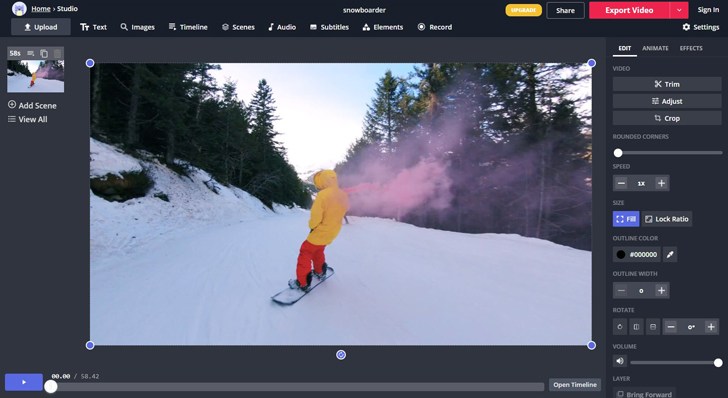
Качество и ограничения. Для вертикального ролика замедление часто увеличивает длительность сильнее, чем допускает формат публикации. После ретайминга нужно заново оценить хронометраж, титры и музыкальные акценты. Конфиденциальные материалы лучше обрабатывать локально.
Подходящий сценарий. Подходит команде или автору, который собирает социальный клип полностью в браузере.
Сильные стороны:
- совмещает скорость с изменением формата кадра;
- есть разделение и текстовые инструменты;
- удобен для совместного проекта;
- не требует настольной установки.
Ограничения:
- экспорт и водяной знак зависят от режима использования;
- нет профессионального Optical Flow;
- загрузка большого файла занимает время.
Fastreel
Fastreel предлагает отдельный инструмент скорости и браузерный монтаж. Он рассчитан на быстрый коэффициент, а не на детальную кривую. Перед началом важно проверить условия экспорта, поскольку бесплатный режим может ограничивать качество или добавлять водяной знак.
| Параметр | Что учитывать |
|---|---|
| Платформа | Браузер |
| Управление | Готовые коэффициенты скорости |
| Фрагмент | Через предварительную обрезку или монтажный редактор |
| Кривая | Нет |
| Звук | Отключение или сохранение в зависимости от инструмента |
| Кому подходит | Короткому разовому ролику |
Как изменить скорость:
- Добавьте файл в инструмент скорости.
- Выберите коэффициент замедления.
- Отключите звук, если растянутая дорожка не нужна.
- Просмотрите результат.
- При необходимости вернитесь к обрезке и оставьте только нужную сцену.
- Проверьте доступное разрешение и водяной знак.
- Экспортируйте короткий тест.
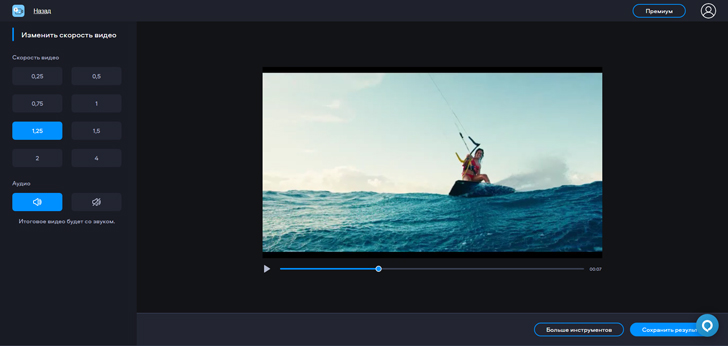
Качество и ограничения. Fastreel удобен простотой, но не даёт контроля промежуточных кадров. Если движение дёргается, увеличение разрешения экспорта не исправит проблему: нужен исходник с большим FPS или другой алгоритм.
Подходящий сценарий. Подходит для короткой публикации, где важны скорость выполнения и один постоянный коэффициент.
Сильные стороны:
- быстрый понятный процесс;
- работает в браузере;
- есть сопутствующие инструменты монтажа;
- не перегружен профессиональными параметрами.
Ограничения:
- ограничения бесплатного экспорта;
- нет кривой и Optical Flow;
- файл передаётся внешнему сервису.
Canva Video Editor

Canva Video Editor полезен, когда slow motion является частью карточки, презентационного ролика или публикации с текстом и шаблонной графикой. Скорость выбранного видеоклипа меняется внутри проекта, а итог собирается на общей временной шкале.
| Параметр | Что учитывать |
|---|---|
| Платформа | Браузер и приложения |
| Основной сценарий | Дизайн и социальное видео |
| Фрагмент | После разрезания страницы или клипа |
| Кривая | Постоянная скорость |
| Звук | Музыка и голос размещаются отдельными элементами |
| Кому подходит | Маркетинговым карточкам, презентациям и коротким публикациям |
Как изменить скорость:
- Создайте видеодизайн нужного размера.
- Загрузите ролик и поместите его на страницу.
- Обрежьте и отделите эпизод, который нужно замедлить.
- Откройте настройку скорости выделенного видео.
- Выберите коэффициент и проверьте хронометраж страницы.
- Перестройте анимации текста и длину музыки.
- Экспортируйте видео и просмотрите его вне браузера.
Качество и ограничения. Canva не предназначена для профессионального восстановления движения. Её сильная сторона — композиция с текстом и шаблонами. При сильном замедлении лучше подготовить клип в отдельном редакторе с Optical Flow, а затем импортировать готовый фрагмент.
Подходящий сценарий. Подходит для дизайнера или SMM-задачи, где ролик является одним из элементов макета.
Сильные стороны:
- скорость сочетается с шаблонами и текстом;
- удобные размеры для социальных площадок;
- музыка редактируется отдельно;
- проект доступен с разных устройств.
Ограничения:
- ограниченный контроль интерполяции;
- не лучший выбор для длинного монтажного проекта;
- часть ресурсов и экспорта зависит от тарифа.
Приложения для iPhone и iPad
Кроссплатформенные мобильные редакторы описываются в этом разделе один раз. Поддержка Android указывается внутри карточки, поэтому CapCut, InShot, VN и KineMaster не повторяются ниже. Штатная камера iPhone и приложение Photos разобраны отдельно после рейтинга: съёмка 120/240 fps принципиально отличается от программного растяжения обычного клипа.
CapCut
CapCut сочетает обычный режим Normal и Curve. Первый задаёт постоянный коэффициент, второй формирует speed ramp. В поддерживаемых режимах используется Optical Flow, поэтому приложение подходит не только для простого повторения кадров.
| Параметр | Что учитывать |
|---|---|
| ОС | iPhone, iPad, Android, Windows и веб |
| Диапазон | 0,1×–100× для общего регулятора |
| Кривая | Curve с готовыми и пользовательскими точками |
| Интерполяция | Optical Flow в поддерживаемых режимах |
| Звук | Можно отделить, отключить или заменить |
| Кому подходит | Вертикальным роликам, клипам под музыку и мобильному speed ramp |
Как изменить скорость:
- Создайте New project и добавьте видео.
- Выделите клип на таймлайне и нажмите Speed.
- Выберите Normal для постоянного коэффициента или Curve для переменной скорости.
- В режиме Curve перемещайте точки: вниз для замедления, вверх для ускорения.
- Включите Optical Flow, когда он доступен, и дождитесь обработки.
- Проверьте музыку и длину проекта после растяжения.
- Откройте экспорт, задайте разрешение и FPS.

Качество и ограничения. Широкий диапазон 0,1×–100× не означает одинаковое качество на крайних значениях. Для 0,1× обычному 30 fps материалу не хватает кадров, а Optical Flow может деформировать быстрые движения. Сначала экспортируйте несколько секунд сложной сцены.
Подходящий сценарий. CapCut подходит для Reels, Shorts и TikTok-формата, где скорость меняется по музыкальным акцентам и требуется вертикальный проект.
Сильные стороны:
- есть постоянная и кривая скорость;
- поддерживается Optical Flow;
- работает на мобильных, настольной и веб-платформах;
- скорость сочетается с текстом, музыкой и форматами соцсетей.
Ограничения:
- часть возможностей зависит от аккаунта или подписки;
- интерфейс и расположение команд меняются между платформами;
- крайние коэффициенты дают артефакты на сложном движении.
InShot
InShot — мобильный редактор для iPhone и Android с обычным регулятором и speed ramping. Он удобен для коротких вертикальных роликов, где кроме замедления нужны обрезка, соотношение сторон, музыка и текст.
| Параметр | Что учитывать |
|---|---|
| ОС | iOS и Android |
| Скорость | Постоянный коэффициент и кривая |
| Фрагмент | Да: после Split |
| Интерполяция | Способ сглаживания зависит от режима приложения |
| Звук | Музыка, голос и исходная дорожка редактируются отдельно |
| Кому подходит | Быстрому мобильному монтажу |
Как изменить скорость:
- Создайте видео-проект и импортируйте клип.
- Разделите ролик вокруг нужной сцены.
- Выделите сегмент и нажмите Speed.
- Используйте Standard для постоянного значения или Curve для переходов.
- Прослушайте исходный звук и при необходимости уменьшите его громкость.
- Проверьте формат холста и общую длительность.
- Экспортируйте в целевом разрешении и FPS.
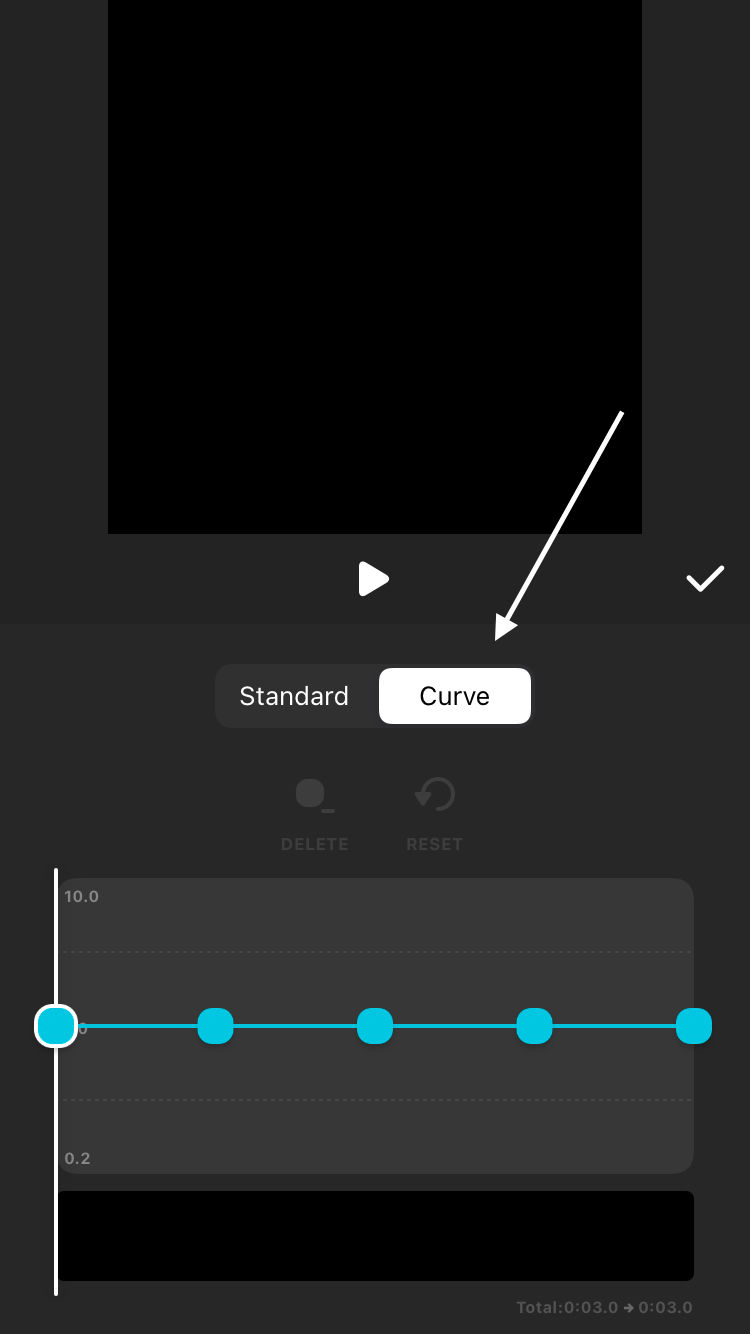
Качество и ограничения. InShot делает speed ramp доступным новичку, но качество сильного замедления всё равно нужно оценивать по экспортированному файлу. Для разговора лучше сохранить только фоновую музыку или записать новый комментарий.
Подходящий сценарий. Подходит автору, который полностью собирает короткий социальный ролик на телефоне.
Сильные стороны:
- постоянная и переменная скорость;
- понятное разделение клипа;
- музыка и формат кадра находятся в том же проекте;
- версии для iPhone и Android.
Ограничения:
- часть эффектов и чистый экспорт могут зависеть от покупки;
- не заменяет профессиональный Optical Flow на сложных сценах;
- маленький экран ограничивает точность кривой.
VN
VN предлагает готовые кривые скорости и ручные точки. Функция Smooth Slow Motion использует интерполяцию кадров, поэтому приложение подходит для мобильного ролика, где нужно не только растянуть клип, но и уменьшить ступенчатость движения.
| Параметр | Что учитывать |
|---|---|
| ОС | iOS и Android |
| Кривая | Пресеты и пользовательские точки |
| Интерполяция | Smooth Slow Motion с AI frame interpolation |
| Фрагмент | Да |
| Звук | Многодорожечная работа и отделение аудио |
| Кому подходит | Мобильному монтажу с более точным speed ramp |
Как изменить скорость:
- Создайте проект и добавьте исходник.
- Выберите клип и откройте инструмент Speed.
- Перейдите к Curve и выберите пресет либо ручной режим.
- Добавьте точки в местах начала и завершения замедления.
- Включите Smooth Slow Motion для сложного фрагмента.
- Проверьте артефакты вокруг быстро движущихся объектов.
- Экспортируйте тест перед финальной сборкой.
Качество и ограничения. AI-интерполяция не должна включаться автоматически на весь ролик. На статичных или медленных сценах она только увеличивает время обработки, а на перекрытиях способна ошибаться. Применяйте её к участкам, где повтор кадров действительно заметен.
Подходящий сценарий. VN подходит пользователю, которому мобильной простоты InShot недостаточно, но настольный редактор использовать неудобно.
Сильные стороны:
- полноценная кривая скорости;
- Smooth Slow Motion с интерполяцией;
- многодорожечный таймлайн;
- работает на iPhone и Android.
Ограничения:
- анализ увеличивает время экспорта;
- интерполяция может искажать мелкие детали;
- точная настройка кривой требует аккуратности на небольшом экране.
KineMaster
KineMaster — многослойный мобильный редактор со Speed Control. Он поддерживает замедление, ускорение, реверс и time-lapse-сценарии, а слои текста и графики помогают собрать готовый ролик на телефоне.
| Параметр | Что учитывать |
|---|---|
| ОС | iOS и Android |
| Управление | Speed Control |
| Фрагмент | Да: разрезание на таймлайне |
| Кривая | Основной режим — скорость выделенного сегмента |
| Звук | Отдельные аудиодорожки и микшер |
| Кому подходит | Многослойному мобильному монтажу |
Как изменить скорость:
- Создайте проект нужного формата и добавьте ролик.
- Разделите сцену инструментом Split.
- Выделите сегмент и откройте Speed Control.
- Установите коэффициент меньше 1×.
- Скорректируйте звук и положение слоёв.
- Просмотрите переходы между сегментами.
- Проверьте условия экспорта и сохраните ролик.
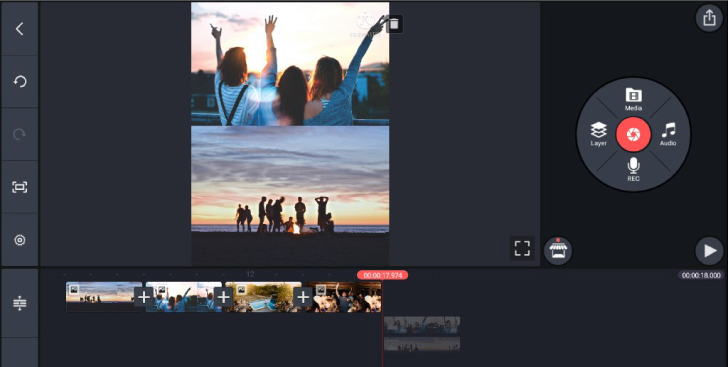
Качество и ограничения. KineMaster удобен сложной композицией, но базовая скорость сегмента не гарантирует плавность сильного slow motion. Для исходника 30 fps разумнее использовать умеренный коэффициент или заранее снять сцену с высоким FPS.
Подходящий сценарий. Подходит мобильному проекту с несколькими слоями, титрами, музыкой и переходами.
Сильные стороны:
- многослойный таймлайн;
- понятный Speed Control;
- звук редактируется отдельно;
- версии для двух мобильных систем.
Ограничения:
- условия водяного знака и функций зависят от подписки;
- нет такого контроля интерполяции, как в настольных редакторах;
- сложный проект требует производительного телефона.
LumaFusion
LumaFusion рассчитан на более сложный монтаж на iPhone и iPad. Скорость изменяется у выбранного клипа, а многодорожечный таймлайн позволяет согласовать замедление с музыкой, титрами и дополнительными слоями.
| Параметр | Что учитывать |
|---|---|
| ОС | iOS и iPadOS; также доступность на отдельных других платформах зависит от магазина |
| Управление | Параметры скорости клипа |
| Фрагмент | Да |
| Кривая | Инструменты изменения скорости и ramping зависят от текущего набора функций |
| Звук | Многодорожечный микшер и отдельное редактирование |
| Кому подходит | Продвинутому монтажу на планшете |
Как изменить скорость:
- Создайте проект с целевой частотой кадров.
- Добавьте клип на основную видеодорожку.
- Разделите ролик или выделите нужный диапазон.
- Откройте редактор скорости клипа и задайте темп.
- Скорректируйте переходы и синхронизацию музыки.
- Просмотрите участок в полном размере.
- Экспортируйте короткий тест с теми же настройками, что и финальный файл.
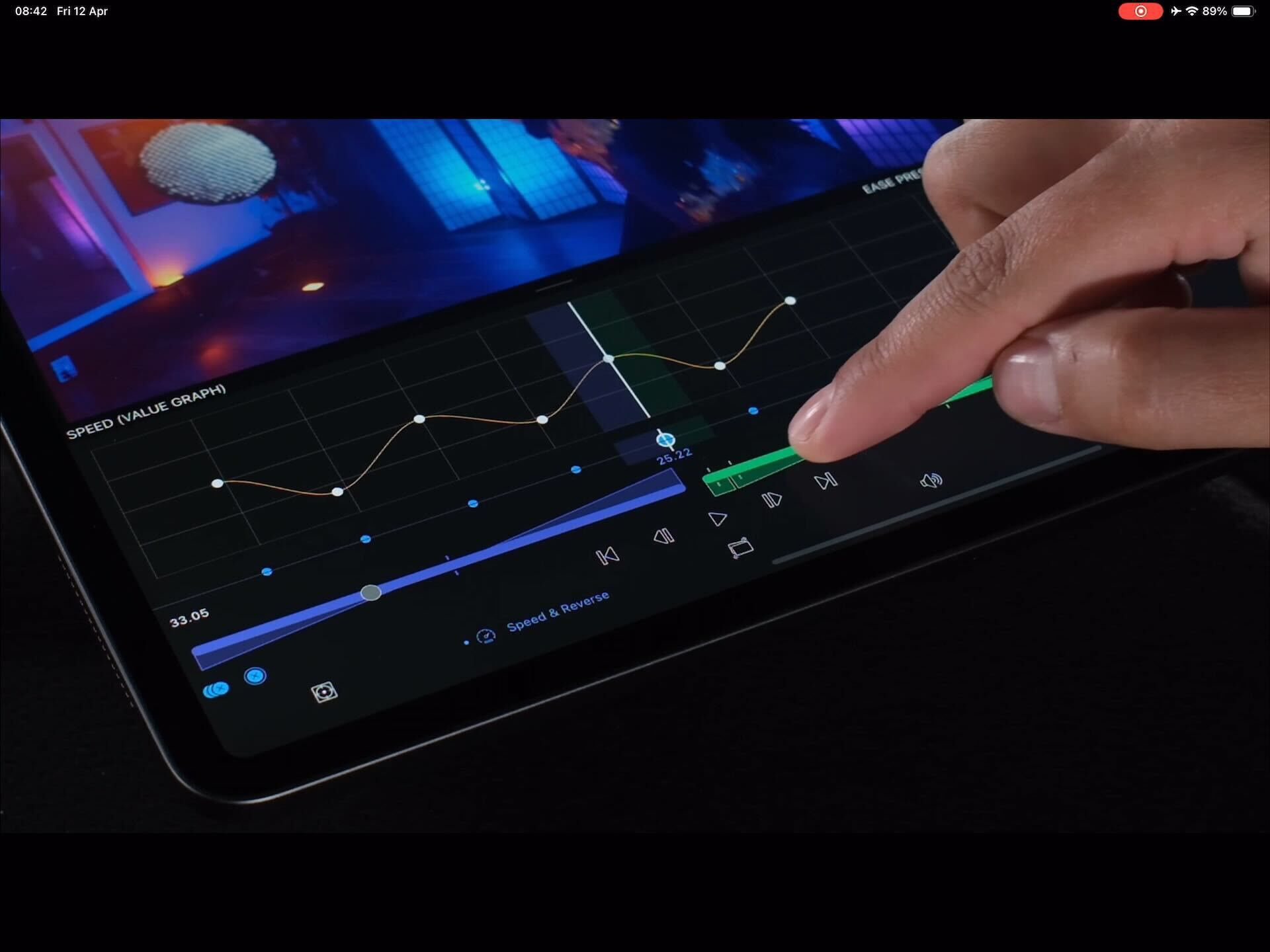
Качество и ограничения. На планшете удобно точнее работать с таймлайном, чем на смартфоне, но качество slow motion по-прежнему ограничено исходными кадрами и доступным алгоритмом. Ориентируйтесь на значения, доступные в установленном приложении, и проверяйте их коротким тестовым экспортом.
Подходящий сценарий. Подходит пользователю iPad, которому нужен многодорожечный проект без настольного компьютера.
Сильные стороны:
- развитый мобильный таймлайн;
- отдельные дорожки звука и графики;
- точное позиционирование на большом экране iPad;
- экспорт проекта без браузерной загрузки.
Ограничения:
- сложнее простых мобильных редакторов;
- часть продвинутых операций может требовать покупки;
- для экстремального замедления нужен тест алгоритма на конкретной сцене.
Slow Fast Slow
Slow Fast Slow — специализированное приложение для iPhone, которое строит кривую скорости жестами. Оно не перегружено титрами и эффектами: основная задача — замедлить, ускорить и плавно соединить участки.
| Параметр | Что учитывать |
|---|---|
| ОС | iOS |
| Основной инструмент | Интерактивная кривая скорости |
| Фрагмент | Да, через точки на кривой |
| Звук | Поведение дорожки нужно проверять перед экспортом |
| Монтаж | Минимальный набор, ориентированный на ретайминг |
| Кому подходит | Быстрому speed ramp на iPhone |
Как изменить скорость:
- Импортируйте ролик из медиатеки.
- Откройте график скорости.
- Добавьте точки в местах перехода.
- Опустите участок кривой для замедления и поднимите для ускорения.
- Сгладьте форму, чтобы избежать резкой ступеньки.
- Просмотрите весь ролик со звуком.
- Экспортируйте файл и сравните длительность.
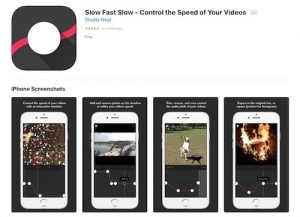
Качество и ограничения. Специализация упрощает работу, но не заменяет профессиональную интерполяцию. Лучший результат получается с материалом 60, 120 или 240 fps. На 30 fps приложение может построить красивую кривую, но движение останется недостаточно детальным.
Подходящий сценарий. Подходит пользователю iPhone, которому нужен именно плавный переход скорости, а не полный монтажный пакет.
Сильные стороны:
- интерфейс сосредоточен на кривой;
- быстрое создание переходов;
- не требуется сложный многодорожечный проект;
- удобно для короткого мобильного клипа.
Ограничения:
- только iOS;
- ограниченный набор сопутствующего монтажа;
- плавность сильного замедления зависит от исходного FPS.
Приложения для Android
CapCut, InShot, VN, KineMaster и PowerDirector работают на Android, но повторно не описываются: их платформы уже указаны выше. В этом разделе собраны приложения, которые закрывают отдельные Android-сценарии — быстрый редактор, однофункциональное замедление, AI-интерполяция и работа с разными участками.
YouCut
YouCut — мобильный редактор для Android с инструментом скорости, обрезкой, музыкой и экспортом. Он удобен для простого ролика, когда не нужна профессиональная кривая, а материал должен остаться на телефоне.
| Параметр | Что учитывать |
|---|---|
| ОС | Android |
| Управление | Speed для выбранного клипа |
| Фрагмент | Да: после Split |
| Кривая | Набор режимов зависит от текущего интерфейса; базовый сценарий — постоянная скорость |
| Звук | Исходную дорожку можно приглушить и добавить музыку |
| Кому подходит | Быстрому Android-монтажу |
Как изменить скорость:
- Создайте проект и выберите ролик из галереи.
- Разделите клип в границах нужной сцены.
- Выделите сегмент и откройте Speed.
- Установите коэффициент замедления.
- Проверьте стыки и звук.
- Выберите разрешение и частоту кадров.
- Экспортируйте и откройте файл в галерее.
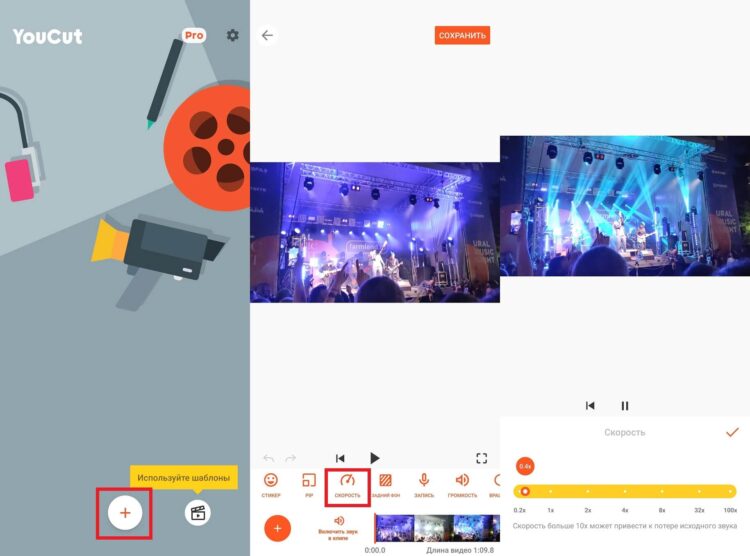
Качество и ограничения. На обычном 30 fps исходнике разумно начинать с 0,5×. При 0,25× без интерполяции повтор кадров становится заметнее. После экспорта проверьте, не снизилось ли разрешение и не изменился ли формат кадра.
Подходящий сценарий. Подходит для коротких роликов на Android, где кроме скорости нужны обрезка и музыка.
Сильные стороны:
- понятный мобильный процесс;
- обработка отдельного сегмента;
- есть музыка и обычные инструменты монтажа;
- не требуется браузерная загрузка.
Ограничения:
- меньше контроля интерполяции, чем в VN или TimeCut;
- маленький экран ограничивает точность;
- доступность отдельных функций может изменяться.
TimeCut
TimeCut специализируется на slow motion и использует Optical Flow/RIFE для создания промежуточных кадров. В приложении можно выбрать режим обработки, замедлить разные участки и выполнить сглаживание.
| Параметр | Что учитывать |
|---|---|
| ОС | Android; доступность на других мобильных платформах проверяется по магазину |
| Интерполяция | Optical Flow и RIFE в заявленных режимах |
| Фрагмент | Да: несколько участков |
| Кривая | Изменение скорости по зонам |
| Экспорт | Настройки качества выбираются перед сохранением |
| Кому подходит | Сильному мобильному slow motion |
Как изменить скорость:
- Откройте приложение и выберите видео.
- Обрежьте лишние начало и конец.
- Выберите режим замедления и коэффициент.
- Включите Optical Flow/RIFE для плавного результата.
- Разметьте разные участки, если темп должен меняться.
- Дождитесь расчёта и проверьте артефакты.
- Выберите высокое качество экспорта и сохраните тест.
Качество и ограничения. RIFE способен создавать более плавное движение, но требует времени и вычислений. На пересечениях людей, волос, воды и мелких деталей возможны ложные контуры. Сравните небольшой участок с обычным режимом, а не обрабатывайте весь длинный файл вслепую.
Подходящий сценарий. Подходит пользователю Android, которому важнее интерполяция и сильное замедление, чем полный набор титров и шаблонов.
Сильные стороны:
- специализированные алгоритмы slow motion;
- обработка нескольких участков;
- выбор режима качества;
- подходит для материала с недостаточным количеством кадров.
Ограничения:
- долгая обработка на слабом телефоне;
- AI-артефакты на сложном движении;
- большой экспорт расходует память и заряд.
Slow Motion Video FX
Slow Motion Video FX — однофункциональное приложение для Android. Оно подходит пользователю, которому нужно выбрать ролик, обозначить участок, изменить скорость и сохранить результат без многодорожечного монтажа.
| Параметр | Что учитывать |
|---|---|
| ОС | Android |
| Управление | Точки или участки скорости |
| Фрагмент | Да |
| Кривая | Упрощённое изменение по участкам |
| Звук | Растягивается вместе с роликом либо отключается в зависимости от режима |
| Кому подходит | Одной операции slow motion |
Как изменить скорость:
- Выберите готовый ролик или запись камеры.
- Укажите режим редактирования.
- Поставьте точки начала и конца замедления.
- Уменьшите скорость нужного участка.
- Просмотрите результат со звуком.
- Выберите параметры сохранения.
- Проверьте водяной знак и итоговое качество.

Качество и ограничения. Специализированное приложение проще редактора, но меньше контролирует кодек, FPS и интерполяцию. Для публикации сначала проверьте, не уменьшилось ли разрешение и не появился ли знак приложения.
Подходящий сценарий. Подходит разовой задаче, когда пользователь не хочет разбираться в таймлайне.
Сильные стороны:
- сосредоточено на скорости;
- можно менять отдельные участки;
- короткая последовательность действий;
- подходит новичку.
Ограничения:
- меньше экспортных настроек;
- возможны водяной знак и рекламные ограничения;
- нет профессионального Optical Flow.
Effectum
Effectum объединяет замедление, ускорение, реверс и базовый мобильный монтаж. Приложение подходит для быстрого эффекта на Android и занимает промежуточное положение между однофункциональным регулятором скорости и обычным мобильным редактором.
| Параметр | Что учитывать |
|---|---|
| ОС | Android; наличие версии iOS требует отдельной проверки магазина |
| Операции | Slow, Fast и Reverse |
| Фрагмент | Да |
| Кривая | Базовое управление участками |
| Экспорт | Нужно проверить водяной знак текущего бесплатного режима |
| Кому подходит | Коротким эффектным роликам |
Как изменить скорость:
- Выберите видео из галереи.
- Обрежьте диапазон, который будет обрабатываться.
- Выберите режим Slow.
- Установите коэффициент.
- Добавьте музыку или отключите растянутый звук.
- Просмотрите результат.
- Проверьте знак приложения и сохраните ролик.
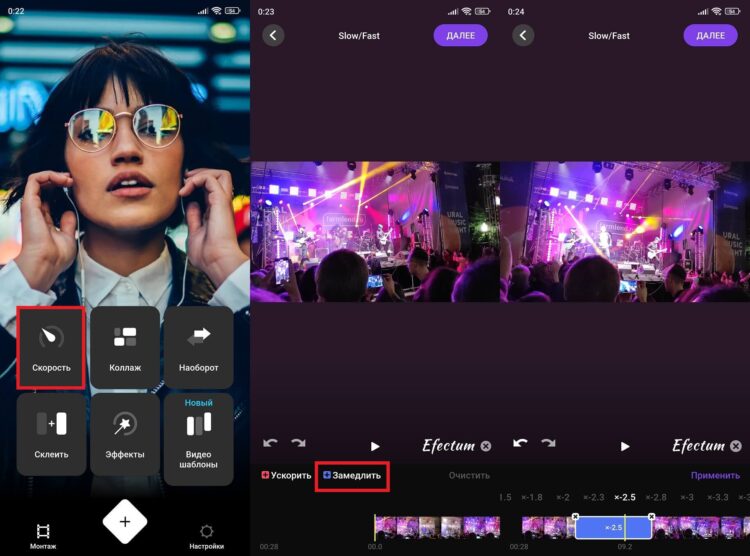
Качество и ограничения. Условия подписки и наличие водяного знака могут меняться. Перед длинным экспортом сохраните короткий тест и оцените разрешение, плавность и дополнительные заставки.
Подходящий сценарий. Подходит для короткого ролика с одним эффектом и музыкой.
Сильные стороны:
- замедление, ускорение и реверс в одном приложении;
- быстрая обработка с галереи;
- можно добавить музыку;
- не нужен сложный проект.
Ограничения:
- условия бесплатного экспорта меняются;
- ограниченный контроль кадровой интерполяции;
- не подходит для длинного многодорожечного монтажа.
VideoShow
VideoShow — мобильный редактор с обрезкой, музыкой, фильтрами и изменением скорости. Он подходит для коротких роликов, но перед началом проекта нужно проверить ограничения бесплатного экспорта и наличие водяного знака.
| Параметр | Что учитывать |
|---|---|
| ОС | Android и iOS |
| Управление | Скорость выбранного клипа |
| Фрагмент | Да |
| Кривая | Базовый режим постоянной скорости |
| Звук | Музыка и исходная дорожка |
| Кому подходит | Быстрым социальным роликам |
Как изменить скорость:
- Создайте новый видеопроект.
- Добавьте клип и разделите нужную сцену.
- Откройте инструмент скорости.
- Установите значение меньше 1×.
- Скорректируйте музыку и длительность текста.
- Просмотрите ролик.
- Проверьте качество и знак приложения при экспорте.
Качество и ограничения. VideoShow удобен комплексом эффектов, а не качеством экстремального slow motion. При сильном замедлении проверяйте повтор кадров и не маскируйте проблему фильтрами.
Подходящий сценарий. Подходит для простой публикации с музыкой и титрами.
Сильные стороны:
- несколько монтажных операций в одном приложении;
- обработка выделенного сегмента;
- версии для двух мобильных систем;
- понятный социальный формат.
Ограничения:
- условия водяного знака зависят от режима;
- ограниченная интерполяция;
- не лучший выбор для профессионального звука.
VivaVideo
VivaVideo сочетает мобильный таймлайн, шаблоны, эффекты и изменение скорости. Оно подходит для социальных роликов, где замедление является частью общей стилизации.
| Параметр | Что учитывать |
|---|---|
| ОС | Android и iOS |
| Скорость | Постоянная и, в поддерживаемых редакциях, кривая |
| Фрагмент | Да |
| Звук | Музыка, эффекты и голос |
| Экспорт | Ограничения бесплатного режима проверяются перед монтажом |
| Кому подходит | Коротким оформленным публикациям |
Как изменить скорость:
- Импортируйте ролик и выберите формат проекта.
- Разделите нужный эпизод.
- Откройте Speed и уменьшите коэффициент.
- При наличии Curve настройте переходы.
- Синхронизируйте музыку.
- Просмотрите весь хронометраж.
- Экспортируйте тест для проверки знака и разрешения.

Качество и ограничения. Шаблоны и эффекты не улучшают временное разрешение. Плавность оценивается до добавления тяжёлой стилизации, иначе шлейфы и повтор кадров труднее заметить.
Подходящий сценарий. Подходит пользователю, которому нужен готовый социальный стиль вместе с изменением темпа.
Сильные стороны:
- скорость встроена в полноценный мобильный редактор;
- есть музыка и шаблоны;
- поддерживаются основные мобильные платформы;
- можно обрабатывать отдельную сцену.
Ограничения:
- часть функций и чистый экспорт платные;
- перегруженный интерфейс для одной операции;
- сильное slow motion ограничено исходником.
Videoshop
Videoshop — мобильный редактор с обрезкой, скоростью, музыкой и эффектами. Он полезен для быстрых фрагментов, но точные условия экспорта и покупок необходимо проверять в карточке магазина перед началом проекта.
| Параметр | Что учитывать |
|---|---|
| ОС | iOS и Android |
| Управление | Speed для клипа |
| Фрагмент | Да |
| Кривая | Базовая скорость сегмента |
| Звук | Музыка и исходная дорожка |
| Кому подходит | Короткому мобильному монтажу |
Как изменить скорость:
- Создайте проект и добавьте видео.
- Отделите участок инструментом Split.
- Нажмите Speed и задайте коэффициент.
- Просмотрите границы сегмента.
- Отрегулируйте звук.
- Выберите формат кадра.
- Экспортируйте тестовый файл.
Качество и ограничения. Videoshop разумно использовать для умеренного замедления и оформления. Для сложного Optical Flow лучше выбрать TimeCut, VN или настольный редактор.
Подходящий сценарий. Подходит короткому ролику, который полностью монтируется на телефоне.
Сильные стороны:
- простая скорость и обрезка;
- музыка и эффекты в одном проекте;
- две мобильные платформы;
- быстрый экспорт короткого клипа.
Ограничения:
- ограниченный контроль интерполяции;
- условия покупок меняются;
- не рассчитан на сложный speed ramp.
Video Speed
Название Video Speed используется несколькими приложениями, поэтому в практической статье важно сверять разработчика и идентификатор магазина. В рейтинг включается только карточка, где подтверждены изменение скорости готового видео и текущая доступность.
| Параметр | Что учитывать |
|---|---|
| ОС | Android; встречаются отдельные приложения с похожим названием для iOS |
| Управление | Коэффициент скорости готового клипа |
| Фрагмент | Зависит от конкретного разработчика |
| Идентификация | Название, разработчик и store ID должны совпадать |
| Звук | Проверяется в конкретном приложении |
| Кому подходит | Однофункциональной обработке после точной идентификации |
Как изменить скорость:
- Откройте карточку приложения и проверьте разработчика.
- Убедитесь, что скриншоты показывают редактирование готового файла.
- Импортируйте тестовый клип без личных данных.
- Выберите коэффициент замедления.
- Проверьте звук и водяной знак.
- Сохраните короткий тест.
- Только после этого обрабатывайте основной ролик.
Качество и ограничения. Общее название создаёт риск перепутать два разных продукта. Нельзя переносить диапазон, цену или интерфейс из одной карточки Video Speed в другую. Проверка идентичности важнее количества приложений в рейтинге.
Подходящий сценарий. Подходит пользователю, которому нужен минимальный регулятор и который проверил точную карточку магазина.
Сильные стороны:
- простая специализированная задача;
- короткий путь к результату;
- не требует сложного таймлайна;
- подходит для тестового клипа.
Ограничения:
- неоднозначное название;
- разные разработчики используют похожую маркировку;
- функции и ограничения нельзя обобщать.
Как замедлить видео встроенными средствами телефона
Режим Slo‑Mo и приложение Photos на iPhone
Камера iPhone записывает замедленное видео иначе, чем редактор растягивает обычный файл. В режиме Slo‑Mo устройство фиксирует больше кадров в секунду, а Photos хранит границы участка, который воспроизводится медленно. Набор 120/240 fps и разрешение зависят от модели; нельзя обещать одинаковые параметры всем iPhone.
- Откройте Настройки → Камера → Запись замедленного видео и выберите доступное сочетание разрешения и FPS.
- Запустите Камеру и переключитесь в режим Slo‑Mo.
- Снимайте при хорошем освещении. Высокая частота кадров требует короткой выдержки, поэтому в помещении изображение может стать темнее и шумнее.
- Откройте запись в Photos и нажмите Править.
- Переместите вертикальные границы под таймлайном: плотные штрихи обозначают обычную скорость, разреженные — замедленный участок.
- Нажмите Готово и проверьте воспроизведение.
- Для дополнительного монтажа откройте файл в iMovie, CapCut или другом редакторе.
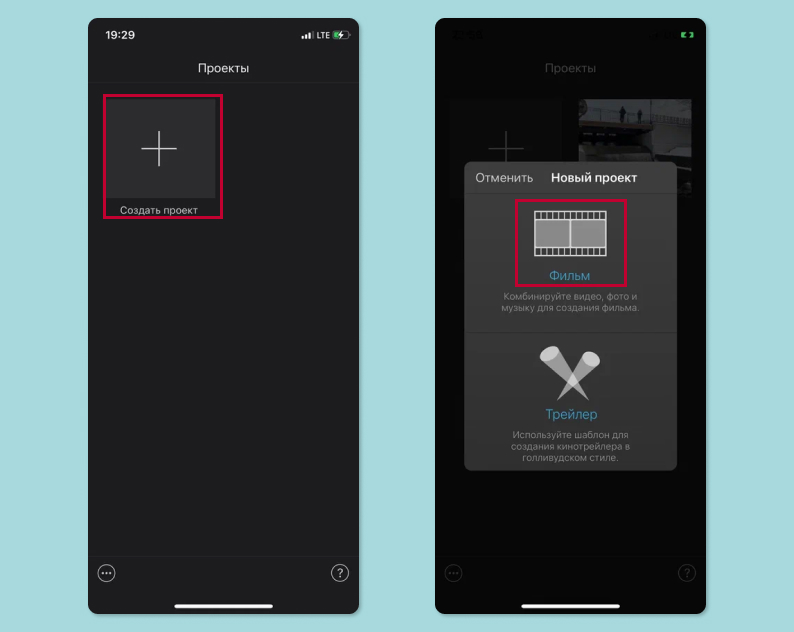
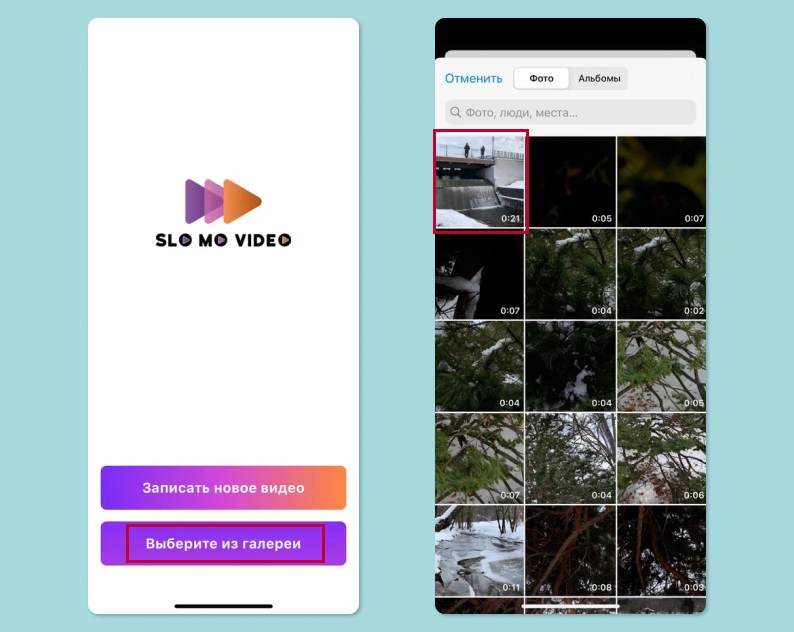
Для проекта 30 fps запись 120 fps позволяет получить четырёхкратное замедление из реальных кадров, а 240 fps — восьмикратное. Это расчёт временного разрешения, а не обещание одинакового качества: шум, смаз, автофокус и экспозиция по-прежнему зависят от условий съёмки.
В iOS 18 и новее приложение Photos также умеет менять скорость воспроизведения некоторых видео с высокой частотой кадров. Наличие пункта зависит от параметров исходника; он не появляется у любого старого 30 fps файла.
Google Photos и редактор производителя на Android
На Android нет одной универсальной галереи для всех брендов. В Google Photos на поддерживаемом устройстве и для подходящего файла доступна операция скорости, а Samsung, Xiaomi и другие производители могут размещать аналогичный инструмент в собственном редакторе.
- Откройте ролик в Google Photos.
- Нажмите «Изменить».
- Найдите инструмент «Скорость». Если пункта нет, функция не поддерживается этой комбинацией приложения, устройства или файла.
- Выберите коэффициент и, когда интерфейс позволяет, границы участка.
- Нажмите «Готово».
- Используйте «Сохранить копию», чтобы не потерять исходник.
- Откройте копию в галерее и проверьте разрешение, звук и плавность.
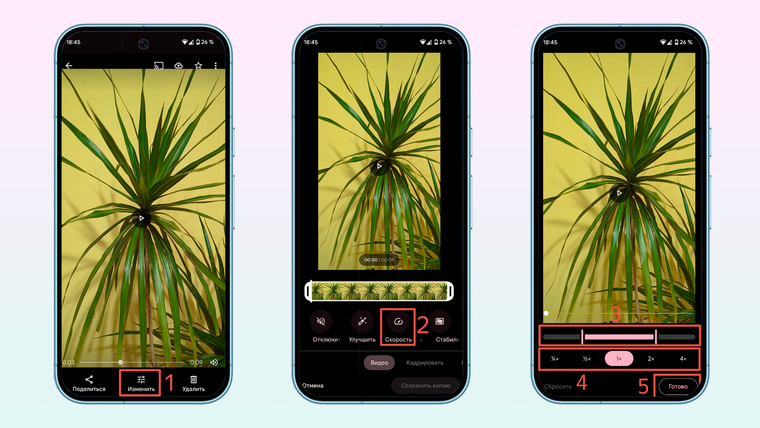
Функцию галереи удобно использовать для одного короткого эпизода. Для speed ramp, Optical Flow, нескольких дорожек и точного экспорта нужен отдельный редактор. Не устанавливайте случайное приложение только потому, что в штатной галерее нет пункта скорости: сначала проверьте системное обновление и Google Photos.
Чем программное замедление отличается от высокоскоростной съёмки
| Способ | Что происходит | Плюсы | Ограничения |
|---|---|---|---|
| Высокоскоростная съёмка | Камера записывает 120/240 fps и больше реальных фаз движения | Наиболее естественное slow motion | Нужны свет, поддерживаемая камера и большой поток данных |
| Frame Sampling | Редактор повторяет существующие кадры | Быстро и предсказуемо | Заметные рывки при сильном замедлении |
| Frame Blending | Соседние кадры смешиваются | Мягче простого повторения | Двойные контуры и шлейфы |
| Optical Flow | Алгоритм оценивает движение и строит промежуточные кадры | Плавнее на подходящих сценах | Деформации при перекрытиях и сложной текстуре |
| AI-интерполяция | Модель генерирует промежуточные изображения | Может помочь низкому FPS | Долгая обработка и искусственные детали |
Выбор метода начинается с исходника. Для статичной камеры, чистого фона и объекта, движущегося в одной плоскости, Optical Flow часто работает хорошо. Для волос на ветру, воды, дыма, конфетти, сетки, толпы и резкой панорамы алгоритм должен угадывать слишком много независимых движений. В такой сцене короткий тест важнее названия технологии.
Если ролик снят с длинной выдержкой и каждый исходный кадр уже смазан, интерполяция не вернёт резкие границы. Для будущей съёмки используйте яркий свет и более короткую выдержку; для готового материала выбирайте умеренное замедление и не пытайтесь скрыть дефект чрезмерным повышением резкости.
Сколько кадров в секунду нужно для плавного замедления
| FPS исходника | Проект 30 fps | Проект 25 fps | Практический вывод |
|---|---|---|---|
| 25 fps | Без интерполяции уже не хватает кадров для нормальной скорости 30 fps | 1× | Замедлять лучше умеренно или использовать интерполяцию |
| 30 fps | 1× | До 1,2× по количеству кадров | 0,5× потребует повторения или создания кадров |
| 50 fps | До 1,67× | До 2× | Подходит для двукратного slow motion в проекте 25 fps |
| 60 fps | До 2× | До 2,4× | Хорошая база для 0,5× в проекте 30 fps |
| 120 fps | До 4× | До 4,8× | Подходит для спорта и быстрых жестов |
| 240 fps | До 8× | До 9,6× | Требует яркого света и поддерживаемой камеры |
Коэффициент в интерфейсе обычно задаётся относительно нормальной скорости. Значение 0,5× означает двукратное растяжение, 0,25× — четырёхкратное, 0,125× — восьмикратное. Для оценки делите FPS исходника на FPS проекта: 120 / 30 = 4. Если полученная кратность меньше желаемой, редактору придётся повторять или генерировать кадры.
FPS экспортированного файла не следует путать с количеством уникальных кадров. Экспорт 60 fps из исходника 30 fps может просто записать каждый кадр дважды. Настоящее временное разрешение появляется либо при высокоскоростной съёмке, либо при успешной интерполяции.
Как замедлить только часть ролика
Почти во всех редакторах используется один из трёх методов. Выбор зависит от того, нужен ли резкий монтажный акцент или плавный переход.
Разрезание клипа
- Поставьте курсор в начало будущего slow motion и выполните Split/Разделить.
- Повторите разрез в конце сцены.
- Выделите центральный сегмент.
- Установите постоянный коэффициент.
- Сдвиньте последующие элементы, потому что сегмент стал длиннее.
- Просмотрите оба стыка и при необходимости добавьте короткий переход.
Метод работает в ВидеоМОНТАЖе, VSDC, VideoPad, Clipchamp, YouCut и большинстве мобильных редакторов. Он предсказуем, но скорость меняется ступенькой.
Ключевые точки и Time Remapping
Premiere Pro, DaVinci Resolve, VEGAS Pro, Kdenlive и другие продвинутые редакторы позволяют поставить временные точки внутри одного клипа. Между точками скорость изменяется постепенно. Такой speed ramp полезен перед прыжком, ударом, поворотом камеры или музыкальным акцентом.
- начинайте переход раньше ключевого движения, чтобы зритель успел заметить изменение темпа;
- не ставьте две точки слишком близко — кривая станет резкой;
- после замедленного участка возвращайте скорость к 100%, если дальнейшая сцена должна идти нормально;
- проверяйте положение звукового акцента после изменения длительности;
- не включайте Optical Flow на весь клип, когда интерполяция нужна только в медленном сегменте.
Мобильная кривая скорости
CapCut, InShot, VN и Slow Fast Slow показывают кривую на экране телефона. Готовый пресет ускоряет работу, но его точки редко совпадают с конкретным движением. Сначала отметьте визуальный пик — отрыв предмета, касание воды, удар мяча — и только затем подгоняйте кривую и музыку.
Что происходит со звуком после замедления
Замедление видео меняет длительность сцены, поэтому исходная аудиодорожка тоже должна растянуться, отделиться или быть заменена. Простое растяжение понижает голос и музыкальный тон. Функции Preserve Pitch или Maintain Audio Pitch сохраняют высоту, но не делают речь нормальной: слова всё равно произносятся в два или четыре раза дольше.
| Сценарий | Что делать со звуком | Подходящие инструменты |
|---|---|---|
| Спортивный момент под музыку | Отключить звук камеры и синхронизировать замедление с музыкальным акцентом | CapCut, VN, Filmora, Premiere Pro |
| Разговор или лекция | Сохранить высоту тона либо оставить речь нормальной, замедлив только видеовставку | Premiere Pro, Final Cut Pro, VideoPad |
| Звук удара или всплеска | Отделить короткий эффект и поставить его в визуальный пик | DaVinci Resolve, VEGAS Pro, KineMaster |
| Учебная запись экрана | Заменить растянутый голос новым закадровым объяснением | ВидеоМОНТАЖ, Экранная Студия, Clipchamp |
| Немой технический анализ | Полностью отключить дорожку и добавить подписи | VSDC, 123apps, EZGIF |
- Сначала отделите аудио от видео, если редактор связывает их на таймлайне.
- Проверьте, сохраняет ли программа pitch автоматически или требует отдельного флажка.
- Не растягивайте фоновый шум: гул и шипение становятся заметнее.
- После speed ramp заново поставьте музыкальные маркеры, потому что визуальный пик сместится.
- При замедлении отдельной реплики лучше использовать стоп-кадр, перебивку или повтор, чем растягивать речь до неразборчивого состояния.
Как выбрать формат и настройки экспорта
Правильный экспорт не добавляет новых деталей, но может сохранить то, что получилось после монтажа. Не меняйте одновременно скорость, разрешение, FPS и кодек без необходимости: если результат окажется плохим, будет трудно понять причину.
- Разрешение. Сохраняйте исходное 1080p или 4K, когда кадрирование не требует уменьшения. Увеличение 720p до 4K не делает изображение детальнее.
- Частота кадров. Для большинства публикаций подходит 25, 30, 50 или 60 fps в соответствии с проектом. Не повышайте 30 fps до 60 fps без интерполяции ради одной цифры.
- Контейнер. MP4 с распространённым видеокодеком обычно проще воспроизводится на телефонах и веб-площадках. MOV полезен в рабочих процессах Apple, WebM — в отдельных веб-сценариях.
- Битрейт. Слишком низкое значение размывает быстрое движение и мелкие детали. Слишком высокое увеличивает файл, но не исправляет артефакты Optical Flow.
- Аппаратное ускорение. Ускоряет экспорт, однако при сбое или редком кодеке стоит сравнить небольшой фрагмент с программным кодированием.
- Цвет. HDR-исходник может выглядеть блекло при неправильном преобразовании в SDR. Скорость не должна быть поводом случайно менять цветовое пространство.
Перед финальным рендером сохраните десятисекундный участок с самым сложным движением. Откройте его в обычном плеере, на телефоне и, когда ролик предназначен для соцсети, в черновике публикации. Так проверяются не только кадры, но и совместимость кодека.
Частые ошибки при создании slow motion
| Ошибка | Почему возникает | Как исправить |
|---|---|---|
| Слишком сильное замедление 30 fps | Редактор повторяет большую часть кадров | Уменьшить кратность или применить проверенный Optical Flow |
| Двойные контуры | Frame Blending смешивает соседние положения объекта | Сравнить Frame Sampling и Optical Flow |
| Ломаные руки и края | Optical Flow неверно оценил перекрытие | Сменить метод, уменьшить кратность или вырезать проблемные кадры |
| Голос стал низким | Аудио растянуто без сохранения pitch | Включить Preserve Pitch, отделить или заменить дорожку |
| После фрагмента появилась пустота | Замедленный клип стал длиннее и сдвинул монтаж | Закрыть разрыв и заново синхронизировать дорожки |
| Видео стало темнее и шумнее | Slo‑Mo снято при недостаточном свете | Использовать яркий свет и более короткую выдержку при будущей съёмке |
| Экспорт 60 fps не стал плавнее | Каждый исходный кадр записан дважды | Использовать высокочастотный исходник или интерполяцию |
| Онлайн-сервис не принимает файл | Превышен лимит размера, длительности или кодека | Обрезать локально, перекодировать или выбрать настольную программу |
| Появился водяной знак | Использован ограниченный бесплатный режим | Проверить тестовый экспорт до основного монтажа |
| Титры разъехались | Их время не пересчиталось вслед за клипом | Повторно выровнять субтитры, текст и музыкальные маркеры |
Как проверить готовое замедленное видео
Предпросмотр в редакторе может пропускать кадры из-за нагрузки, а браузер — снижать качество. Проверка проводится по экспортированному файлу.
- Сравните длительность. При 0,5× десятисекундный клип должен стать примерно двадцатисекундным, если не применены дополнительные разрезы и переходы.
- Просмотрите ролик в нормальном масштабе и покадрово в самом сложном месте.
- Проверьте контуры рук, волос, колёс, сеток, воды, дыма и пересекающихся объектов.
- Убедитесь, что звук не отстаёт и не заканчивается раньше изображения.
- Откройте свойства файла и сравните разрешение, FPS и ориентацию с настройками проекта.
- Проверьте начало и конец замедленного участка: там чаще всего появляются рывок, пауза или разрыв.
- Просмотрите ролик на другом устройстве.
- Убедитесь, что на изображении нет водяного знака, а в конце не добавлена заставка сервиса.
- Сохраните исходник и проект отдельно от готового файла.
- Только после проверки публикуйте или удаляйте временные копии.
Для оценки алгоритмов полезно экспортировать один и тот же пятисекундный участок тремя способами: Frame Sampling, Frame Blending и Optical Flow. Сравнение на одной сцене надёжнее общих утверждений о том, что один метод всегда лучше.
Какие старые и неоднозначные решения лучше пропустить
Некоторые продукты больше не подходят для практического выбора: их поддержка прекращена, название неоднозначно, ручная настройка скорости отсутствует или приложение предназначено для интервальной съёмки.
| Название | Практический статус | Причина и практическая замена |
|---|---|---|
| Windows Movie Maker | Исторический продукт | Поддержка прекращена; для простого Windows-монтажа используйте ВидеоМОНТАЖ, Clipchamp или OpenShot |
| VirtualDub | Только историческая справка | Оригинальный редактор давно не обновляется; VirtualDub2 является отдельным форком |
| SloPro | Не рекомендуется | Приложение больше не подходит для уверенной рекомендации без действующей карточки магазина |
| Givit | Не рекомендуется | Действующая карточка iOS-приложения не установлена |
| Trakax | Не рекомендуется | Действующая карточка мобильного приложения не установлена |
| Hyper Timelapse | Отдельный класс | Интервальная съёмка создаёт ускорение, а не замедление готового ролика |
| Framelapse | Отдельный класс | Time-lapse нельзя выдавать за slow motion |
| GoPro Quik | Требует проверки конкретного режима | Перед выбором откройте текущий редактор и убедитесь, что у клипа есть ручной регулятор скорости |
| Magisto | Не подходит без ручной настройки скорости | Автоматический редактор не включён без доказанной ручной настройки скорости |
| Lumen5 | Не подходит без ручной настройки скорости | Сервис ориентирован на создание роликов по шаблонам; перед выбором требуется отдельный регулятор скорости клипа |
| iTop Screen Recorder | Запись экрана, а не подтверждённый редактор скорости | Возможность записи сама по себе не доказывает ретайминг |
| MP3Care | Старый веб-кандидат | Работоспособность и лимиты не подтверждены для основного рейтинга |
| Vi-Editor | Неоднозначная идентичность | Точная действующая страница сервиса не установлена |
| Videoredaktor.ru | Неоднозначный веб-кандидат | Не включён без подтверждённого интерфейса скорости и стабильного доступа |
| Slow Mo F | Неоднозначное название | Нельзя связать с одной карточкой магазина без разработчика и store ID |
| Video Velocity | Неоднозначное название | Существует риск смешать разные приложения |
| Video Booth | Неоднозначное мобильное приложение | Текущая доступность и экспорт не подтверждены |
| TiltShift | Неоднозначное назначение | Название чаще связано с эффектом миниатюры; точный продукт требует идентификации |
| Perfect Video | Кандидат после проверки магазина | Перед выбором проверьте ручную скорость, покупки и условия экспорта |
| Speed Pro | Кандидат после проверки магазина | Общее название не позволяет подтвердить одну карточку |
| Replay | Кандидат после идентификации | Нужно отличать приложение скорости от других продуктов с тем же названием |
| Slow Motion Video Maker | Группа одноимённых приложений | Для каждой карточки нужны разработчик, магазин и точный интерфейс |
| Slow Motion Video Editor with Music | Группа одноимённых приложений | Нельзя объединять характеристики разных разработчиков |
| Slow Motion Video Fx: Fast & Slo-mo Editor | Требует точной карточки | Название похоже на Slow Motion Video FX, но идентичность не доказана |
| Fast & Slow Motion Apps | Слишком общее название | Не включено без точного разработчика |
| Slow motion cam recorder/Fast Motion Lapse | Смешивает два способа | Камера и time-lapse не равны редактору готового видео |
| Footej Camera | Камера, а не основной редактор | Оценивается по поддерживаемому FPS съёмки, а не по таймлайну |
| Antix | Неоднозначное приложение | Действующая карточка и функция скорости не подтверждены |
| Slow Motion Video Zoom | Неоднозначное мобильное приложение | Точная идентичность и доступность не подтверждены |
| Film Maker Pro | Общее название | Без разработчика невозможно безопасно перенести функции и цены |
| ActionDirector | Дополнительный вариант | Перед установкой проверьте наличие инструмента скорости и доступность приложения в магазине |
| Apple Clips | Дополнительный вариант iOS | Подходит коротким клипам, но менее гибок, чем CapCut, VN или iMovie |
| Adobe Premiere Rush | Дополнительный редактор | Для простого мобильного монтажа; глубина ретайминга ниже Premiere Pro |
| Splice | Дополнительный мобильный редактор | Используется для обычной скорости; условия функций и подписки проверяются в магазине |
| Funimate | Дополнительный социальный редактор | Скорость является одной из эффектных операций, а не профессиональной интерполяцией |
| FilmoraGo | Мобильная ветвь Filmora | Не следует смешивать тарифы и интерфейс с настольной Filmora |
| Lapse It | В первую очередь time-lapse | Полезно для ускоренной интервальной съёмки; не основной выбор для замедления готового видео |
Не устанавливайте программу только по знакомому названию. Сначала проверьте разработчика, поддерживаемую платформу, наличие ручного регулятора скорости, дату обновления карточки магазина и результат короткого тестового экспорта.
Дополнительные неоднозначные названия
Несколько продуктов не получили самостоятельную карточку: по одному названию нельзя однозначно определить разработчика, функцию скорости или отличие от уже разобранной программы. Такие варианты нельзя рекомендовать до проверки конкретной карточки магазина.
- Video Converter Ultimate. Название используется разными конвертерами; без точного разработчика нельзя переносить диапазон, интерфейс и условия пробного режима.
- Filmr. Перед установкой проверьте наличие инструмента скорости, разработчика и условия экспорта в карточке магазина.
- ShotCut для телефона. Не следует смешивать мобильное приложение с настольным свободным редактором Shotcut; идентичность и разработчик различаются.
- Movavi Clips. Мобильное приложение нельзя объединять с настольным Movavi Video Editor: интерфейс и условия использования различаются.
- Slow Fast Motion Video Maker. Перед установкой сверяйте разработчика и карточку App Store.
- Slow Motion Video Fx Editor и Slow Motion Video Editor. Это общие названия нескольких приложений; характеристики нельзя смешивать.
- Slow Motion без разработчика. Название без разработчика и идентификатора магазина недостаточно для однозначной рекомендации.
- Video Toolbox. Веб-сервис не стоит выбирать без действующей страницы и отдельного инструмента изменения скорости.
- Изменение скорости YouTube. Меняет только просмотр в плеере и не создаёт новый файл, поэтому это не программа для монтажа.
Как выбрать программу под конкретную задачу
| Сценарий | Главный критерий | Подходящие варианты |
|---|---|---|
| Первый проект на Windows | Русский интерфейс, понятное разрезание и экспорт | ВидеоМОНТАЖ |
| Профессиональный speed ramp | Ключевые точки, кривая, интерполяция | Adobe Premiere Pro, DaVinci Resolve, Final Cut Pro, VEGAS Pro |
| Бесплатная локальная работа | Отсутствие серверной загрузки и подписки | VSDC Free Video Editor, Kdenlive, Shotcut, OpenShot |
| Разовый ролик без установки | Простая загрузка и предсказуемый экспорт | Clipchamp, Clideo, 123apps, EZGIF |
| Вертикальное видео на телефоне | Кривая скорости, музыка, формат 9:16 | CapCut, InShot, VN |
| Сильное slow motion на Android | Optical Flow или AI-интерполяция | TimeCut, VN, CapCut |
| Монтаж на iPad | Многодорожечный таймлайн и точный экран | LumaFusion |
| Съёмка спорта на iPhone | Режим 120/240 fps, свет и короткая выдержка | Камера Slo‑Mo и Photos |
| Конфиденциальный рабочий файл | Локальная обработка | ВидеоМОНТАЖ, DaVinci Resolve, VSDC Free Video Editor, Kdenlive |
| Изменить формат вместе со скоростью | Конвертер и постоянный коэффициент | ВидеоМАСТЕР, AnyRec Video Converter |
| Учебная запись экрана | Разделение действия и новый комментарий | Экранная Студия, ВидеоМОНТАЖ, Clipchamp |
Для одной сцены не выбирайте программу по количеству эффектов. Сначала ответьте на четыре вопроса: какой FPS у исходника, требуется ли отдельный участок, нужен ли плавный speed ramp и можно ли загружать файл на сервер. Эти ответы быстро исключают неподходящие варианты.
На слабом компьютере важны прокси-файлы и тестовый рендер. Если редактор дёргается в предпросмотре, это ещё не доказывает плохой экспорт; если экспорт тоже дёргается, снижение разрешения предпросмотра проблему не исправит. Разделяйте производительность интерфейса и качество временной интерполяции.
Для регулярной работы выгоднее освоить один таймлайн и сохранять проекты. Для разовой задачи браузер или простой редактор быстрее, но необходимо заранее проверить водяной знак. Для ребёнка или школьного проекта предпочтительнее локальная программа либо штатный редактор телефона, чтобы не передавать личные записи неизвестному сервису.
Практические сценарии
Спортивный момент
Снимайте 120 или 240 fps при хорошем освещении. В проекте 30 fps замедляйте соответственно до 0,25× или 0,125×, если камера действительно записала указанную частоту. Для дополнительного перехода используйте Time Remapping, но не применяйте Optical Flow без необходимости: реальные кадры уже обеспечивают временную детализацию.
Ролик с ударом музыки
Поставьте маркер на музыкальный акцент. Разделите клип или добавьте точки кривой до и после визуального события. Скорость снижайте перед пиком, а возвращайте к 100% после него. Если музыка сдвигается вслед за растянутым клипом, отделите аудио и зафиксируйте его положение.
Учебная демонстрация
Замедляйте только действие курсора или короткую операцию, а не всю запись. Исходный голос отключите на этом участке и добавьте нормальный комментарий либо текстовую подсказку. После экспорта проверьте читаемость мелких надписей; снижение разрешения может сделать интерфейс неразборчивым.
Домашнее видео, снятое в 30 fps
Начните с 0,5×. Если движение ступенчатое, сравните Frame Blending и Optical Flow на пяти секундах. Для хаотичной сцены умеренное замедление часто выглядит лучше, чем 0,25× с деформированными объектами. Сохраните естественность вместо максимального коэффициента.
Конфиденциальная запись
Используйте локальный редактор и не вставляйте внешнюю ссылку на исходный файл в проект. Удалите временные прокси и тестовые экспорты после завершения работы. Браузерный сервис допустим только после проверки правил хранения, доступа и удаления загруженных материалов.
Ответы на частые вопросы
Можно ли замедлить видео без потери качества?
Без потери временной плавности — только в пределах запаса исходного FPS. Например, 60 fps можно воспроизвести в проекте 30 fps с коэффициентом 0,5×, используя реальные кадры. Если кадров не хватает, редактор повторяет или генерирует их; в обоих случаях возможны рывки или артефакты.
Почему значение 0,25× выглядит рваным?
Клип становится в четыре раза длиннее. Для проекта 30 fps желательно иметь исходник 120 fps. При 30 fps на каждый исходный кадр приходится несколько выходных, поэтому без интерполяции движение замирает ступеньками.
Какой метод лучше: Frame Blending или Optical Flow?
Frame Blending быстрее и создаёт мягкие переходы, но оставляет двойные контуры. Optical Flow лучше на понятном движении с чистыми границами, однако деформирует перекрытия и хаотические текстуры. Выбор делается тестом на конкретной сцене.
Нужно ли экспортировать замедленное видео в 60 fps?
Не обязательно. Если проект и площадка рассчитаны на 30 fps, экспорт 60 fps не добавит реальных кадров сам по себе. Он полезен, когда исходник, проект или интерполяция действительно формируют 60 разных кадров в секунду.
Как сохранить нормальный голос?
Используйте Maintain Audio Pitch, Preserve Pitch или аналогичную функцию. Для сильного замедления лучше отделить дорожку: оставить музыку, добавить эффект в ключевой момент или записать новый комментарий нормального темпа.
Можно ли замедлить только середину ролика?
Да. В простом редакторе выполните два разреза и измените скорость центрального сегмента. В профессиональном редакторе поставьте точки Time Remapping. В мобильном приложении используйте Split или Curve.
Почему Optical Flow создаёт волны вокруг объекта?
Алгоритм неверно оценил движение между кадрами. Это происходит при пересечении объектов, прозрачности, воде, дыме, волосах, сетках и резком движении камеры. Уменьшите кратность, смените метод или разделите сцену на участки.
Что лучше: программа или онлайн-сервис?
Локальная программа лучше для больших, личных и регулярных проектов. Онлайн-сервис удобнее для короткого разового файла. Сравнивайте не только интерфейс, но и лимит загрузки, водяной знак, разрешение экспорта и правила хранения.
Почему после замедления появился разрыв на таймлайне?
Изменившаяся длительность сдвинула границу клипа. В одних редакторах соседние элементы перемещаются автоматически, в других остаётся пустота. Закройте разрыв, затем заново проверьте музыку, титры и переходы.
Можно ли замедлить видео без перекодирования?
Изменение постоянной скорости обычно требует создания нового временного потока и сохранения нового файла. Плеер может воспроизводить медленнее без перекодирования, но это не изменяет сам ролик. Для публикации нужен экспорт.
Как убрать водяной знак?
Проверьте условия программы до монтажа и сделайте короткий тестовый экспорт. Не используйте инструменты удаления знака для обхода условий лицензии: выберите редактор с подходящим бесплатным режимом или приобретите нужную лицензию.
Чем slow motion отличается от time-lapse?
Slow motion растягивает событие и требует больше кадров движения. Time-lapse сжимает длительный процесс, записывая редкие кадры или ускоряя готовый файл. Hyper Timelapse, Framelapse и Lapse It нельзя автоматически считать программами для замедления.
Какой формат выбрать для телефона?
MP4 обычно наиболее совместим. Сохраняйте исходное разрешение и разумный FPS проекта. Перед отправкой в мессенджер учитывайте, что приложение может дополнительно сжать видео.
Почему замедленное видео стало очень большим?
Клип стал длиннее, а экспорт мог сохранить высокий битрейт и FPS. Размер примерно зависит от длительности и битрейта. Уменьшайте битрейт только после проверки качества мелких деталей и движения.
Можно ли сделать плавный slow motion из старого 25 fps файла?
Можно улучшить его интерполяцией, но гарантировать безошибочный результат нельзя. Для спокойной сцены Optical Flow или AI может помочь; для хаотичного движения лучше ограничить коэффициент и принять исходное временное разрешение.
Итоговые рекомендации
Для первого проекта на Windows выбирайте ВидеоМОНТАЖ: он первым стоит в рейтинге, позволяет отделить нужную сцену, задать коэффициент и перейти к обычному экспорту без сложной системы ключевых точек. Если требуется speed ramp, сохранение pitch и выбор интерполяции, используйте Premiere Pro, DaVinci Resolve, Final Cut Pro или VEGAS Pro.
Бесплатную локальную работу закрывают VSDC, Kdenlive, Shotcut и OpenShot. VSDC полезен на Windows благодаря Blending и Optical Flow; Kdenlive и Shotcut дают более гибкое управление временем на Linux. Для одного короткого ролика без установки достаточно Clipchamp, Clideo, 123apps или EZGIF, но личные материалы безопаснее оставлять на устройстве.
На телефоне CapCut, InShot и VN подходят для кривой скорости, TimeCut — для специализированной интерполяции, YouCut — для простого Android-монтажа. На iPhone лучший исходник получается не из максимального программного коэффициента, а из режима Slo‑Mo с 120/240 fps и хорошим освещением. Независимо от программы, окончательное решение принимайте по экспортированному тесту: длительность, контуры движения, звук, FPS, разрешение и отсутствие водяного знака должны быть проверены до публикации.
 *EXE — расширение исполняемого файла. Сайт является партнером проекта