
Видеоредактор для Windows 11 нужно выбирать по рабочему процессу, а не по числу эффектов в рекламном списке. Важны поддержка исходных форматов, удобство таймлайна, ограничения бесплатного режима, качество экспорта и нагрузка на компьютер. В рейтинге собраны устанавливаемые программы для Windows 11: от простого русскоязычного монтажа семейных роликов до цветокоррекции, многокамерной сборки, записи обучающих видео и командного производства. Браузерные сервисы не смешаны с настольными приложениями, а прекращённые продукты вынесены в отдельный предупреждающий раздел.
Первое место занимает ВидеоМОНТАЖ. Он подходит пользователям, которым нужны русское меню, обычная шкала времени, титры, переходы, озвучка и понятное сохранение ролика. Другие позиции закрывают бесплатный монтаж без водяного знака, 4K, вертикальный контент, запись экрана, профессиональный цвет, сложный звук и большие проекты.
Как составлялся рейтинг видеоредакторов для Windows 11
Полноценная система нелинейного монтажа, конвертер с функцией обрезки и браузерный шаблонный сервис решают разные задачи. В основной рейтинг включены приложения, которые устанавливаются в Windows 11 и позволяют собрать проект на таймлайне. Утилиты для обрезки без перекодирования, конвертации и обработки старых AVI-файлов рассматриваются отдельно.
Каждая программа оценивалась по одинаковым критериям:
- Порог входа. Сколько действий требуется от импорта до первого корректного экспорта.
- Монтаж. Обрезка, склейка, дорожки, ключевые кадры, маски, хромакей, стабилизация, скорость и звук.
- Вывод. Full HD, 4K, частота кадров, кодек, битрейт и наличие обязательного водяного знака.
- Лицензия. Подписка, бессрочная покупка, пробный период, лимиты, платные стоки и эффекты.
- Производительность. Прокси, предварительный рендер, аппаратное декодирование и кодирование.
- Windows 11. Поддерживаемая 64-разрядная версия и отсутствие зависимости от прекращённой платформы.
- Сценарий. Семейное видео, YouTube, Shorts, обучение, мультикамера, цвет или командная работа.
- Проверка. Предпросмотр, сохранение проекта, резервная копия и контроль готового файла.
Позиция не означает превосходство во всех задачах. ВидеоМОНТАЖ проще DaVinci Resolve, но не заменяет его при сложной цветокоррекции. Camtasia удобнее Premiere Pro для записи инструкции с курсором, однако уступает профессиональной системе в композитинге и медиаменеджменте. Выбор привязывается к проекту.
Сравнение видеоредакторов для Windows 11
| Место | Программа | Оплата | Интерфейс | Водяной знак | Экспорт | Сценарий |
|---|---|---|---|---|---|---|
| 1 | ВидеоМОНТАЖ | Пробная версия, лицензия | Русский | В пробной версии | 4K в полной версии | Новички, домашнее видео |
| 2 | Clipchamp | Free и Premium | Русский | Нет на бесплатных ресурсах | 1080p бесплатно; 4K платно | Соцсети, экран |
| 3 | DaVinci Resolve | Free и Studio | Русский | Нет | UHD 60p в Free | Цвет, звук, сложный монтаж |
| 4 | Adobe Premiere Pro | Подписка | Русский | Нет | 4K и выше | Профессиональная работа |
| 5 | Wondershare Filmora | Пробная, подписка, лицензия | Русский | В пробном экспорте | 4K | Эффекты и быстрый выпуск |
| 6 | Movavi Video Editor | Пробная и платная | Русский | В пробной версии | 4K | Новички, контент |
| 7 | CapCut | Free и Pro | Русский | Зависит от ресурса | До 4K | Вертикальные ролики |
| 8 | VSDC Free Video Editor | Free и Pro | Русский | Нет в Free | 4K | Эффекты без подписки |
| 9 | Kdenlive | Бесплатно, open source | Русский | Нет | 4K и выше | Гибкий бесплатный монтаж |
| 10 | Shotcut | Бесплатно, open source | Русский | Нет | 4K | Форматы и фильтры |
| 11 | OpenShot | Бесплатно, open source | Русский | Нет | 4K | Простой таймлайн |
| 12 | Lightworks | Free, Create, Pro | Английский | Нет | Free: 720p | Профессиональный trim |
| 13 | VideoPad | Free для дома, платные редакции | Русский | Зависит от редакции | 4K в подходящей редакции | Домашнее видео |
| 14 | CyberLink PowerDirector | Платно | Русский | Нет в полной версии | 4K и выше | Быстрый коммерческий монтаж |
| 15 | VEGAS Pro | Пробная, платная | Английский | Нет | 4K, HDR | Таймлайн и звук |
| 16 | Pinnacle Studio | 15-дневная пробная, платная | Русский | Нет | UHD | Продвинутый дом |
| 17 | Corel VideoStudio | Пробная, платная | Русский | Нет | 4K | Экран и мультикамера |
| 18 | Camtasia | Бесплатный режим и платные планы | Английский | В Free и Starter | До 4K в платных планах | Инструкции и курсы |
| 19 | Blender | Бесплатно, open source | Русский | Нет | Зависит от проекта | 3D, VFX |
| 20 | MiniTool MovieMaker | Free и платные планы | Английский | Нет; с 4-го экспорта лимит 2 минуты | 4K | Короткие шаблонные ролики |
| 21 | VideoProc Vlogger | Бесплатно | Английский | Нет | 4K | Экшн-камера, скорость |
| 22 | Clipify | Free и Pro | Русский | Зависит от плана | Зависит от плана | Домашний авто-монтаж |
| 23 | Icecream Video Editor | Free и Pro | Русский | Нет до 5 минут и 10 сцен | До 4K | Простая сборка |
| 24 | AVS Video Editor | Пробная, подписка, лицензия | Русский | Логотип без лицензии | Full HD и выше | Форматы и эффекты |
| 25 | MAGIX Movie Studio | Пробная, платная | Русский | Нет | 4K | Полупрофессиональный монтаж |
| 26 | Avid Media Composer | Media Composer First, подписка, лицензия | Английский | Нет | Профессиональные форматы | Кино и ТВ |
| 27 | Descript | Free и платные планы | Английский | Да в Free | 720p в Free | Монтаж по тексту |
Бесплатный режим не равен отсутствию ограничений. Filmora, Movavi и AVS помечают пробный экспорт; Lightworks Free ограничивает разрешение; MiniTool MovieMaker вводит лимит продолжительности после нескольких первых экспортов; Clipchamp сохраняет без водяного знака только проект из бесплатных ресурсов. Перед длинной работой нужно экспортировать минутный тест теми же настройками, что будут использоваться в финале.
Лучшие видеоредакторы для Windows 11
Карточки построены по одному каркасу: назначение, рабочий процесс, инструменты, лицензия, ограничения и подходящий сценарий. Сравнение не опирается на рекламное число эффектов: важно, как программа решает конкретную задачу и что происходит на экспорте.
ВидеоМОНТАЖ — 1 место
ВидеоМОНТАЖ занимает первое место как понятный видеоредактор на русском языке для Windows 11. Рабочий процесс построен вокруг шкалы времени: пользователь добавляет видео и фотографии, расставляет фрагменты, удаляет лишнее, вставляет переходы и титры, затем выбирает способ сохранения. Интерфейс не требует знания монтажных ролей, медиабаз и сложной системы рабочих пространств.
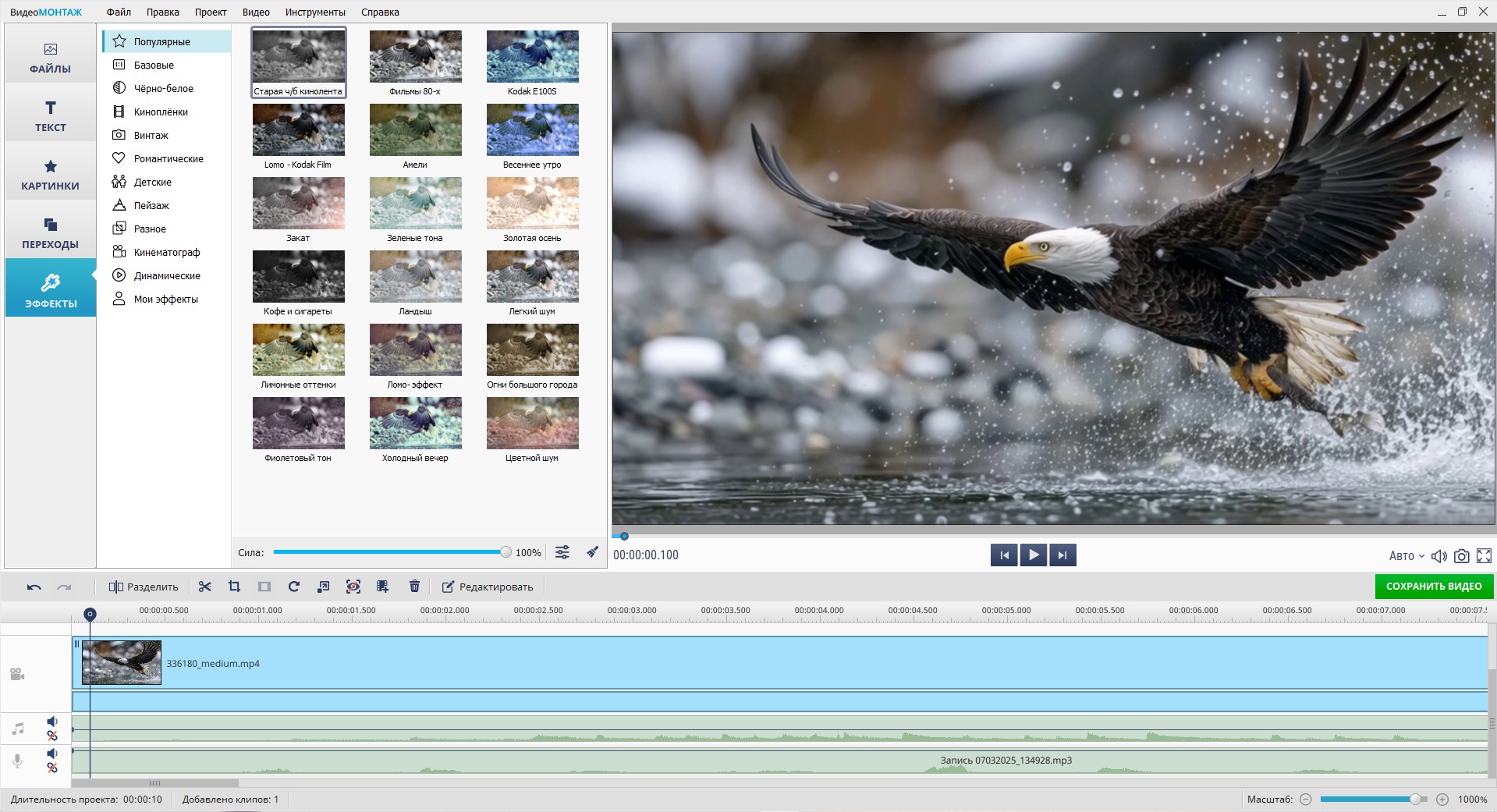
Как устроена работа. Новый проект создаётся командами «Новый проект» и «Проект с нуля». Медиа добавляются через «Добавить видео и фото». Для удаления фрагмента маркер ставят в нужную точку и нажимают «Разрезать». Текст, графика и оформление находятся в разделах «Титры», «Клипарт», «Переходы» и «Эффекты». Кнопка «Сохранить видео» открывает вывод для компьютера, HD, устройств и других форматов.
Инструменты. Поддерживаются дополнительный слой для картинки в картинке, ключевые кадры, хромакей, стабилизация, ручная и автоматическая коррекция, запись голоса и добавление музыки. Исходный звук отделяется через контекстную команду «Отделить аудио», после чего его можно заменить или регулировать отдельно.
Ограничения. Пробный период длится пять дней. Экспорт содержит водяной знак, а 4K, стабилизация, кривые, часть PRO-эффектов, наложение, повышение резкости и шумоподавление отключены. Деморежим подходит для проверки рабочего процесса, но не показывает полный набор возможностей.
Кому подходит. Оптимален для семейного фильма, школьного проекта, поздравления, ролика с фотографиями, простой рекламы и первого YouTube-видео. Для сложного сведения звука, командной работы и точной цветокоррекции нужны DaVinci Resolve, Premiere Pro или Avid.
Плюсы:
- полностью русскоязычный интерфейс и последовательные команды;
- титры, переходы, клипарт, эффекты и озвучка в одном проекте;
- хромакей, ключевые кадры, дополнительный слой и стабилизация;
- готовые способы экспорта для разных задач.
Минусы:
- водяной знак в пробном экспорте;
- 4K и часть продвинутых инструментов отключены в деморежиме;
- нет командного медиаменеджмента профессиональных систем.
Clipchamp — 2 место
Clipchamp — штатный редактор Microsoft для Windows 11. Он открывается как приложение, использует учётную запись Microsoft и сочетает локальный монтаж с облачными ресурсами. Основные зоны — медиатека, предпросмотр, шкала времени и свойства выделенного элемента. Программа рассчитана на короткие ролики, шаблоны, автоматические субтитры и быстрое изменение формата кадра.
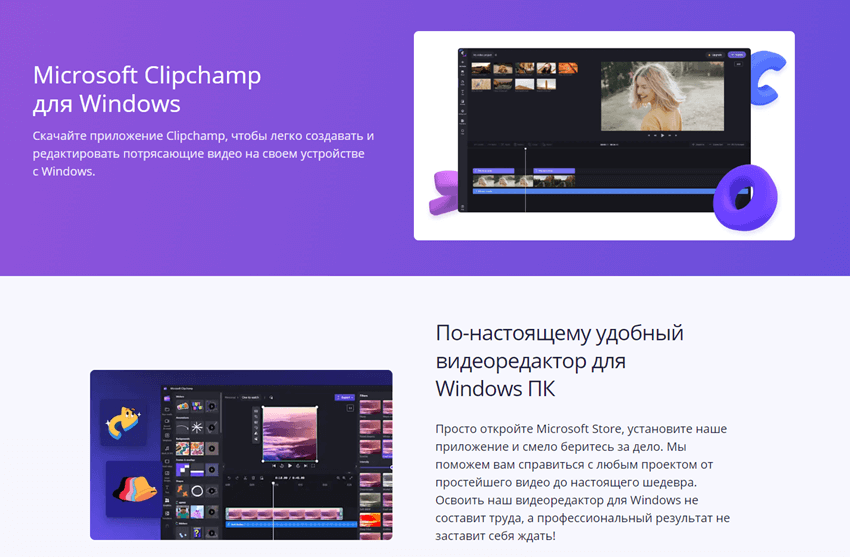
Как устроена работа. После создания видео файлы добавляются через Import media и перетаскиваются на timeline. Клип подрезают за края, делят в позиции указателя, кадрируют, поворачивают, меняют скорость и громкость. Текст, переходы, графика, запись экрана и камеры находятся на левой панели. Export в правом верхнем углу открывает разрешение.
Инструменты. Бесплатный личный тариф выводит до 1080p без водяного знака, если использованы бесплатные ресурсы. Доступны запись экрана, камеры и голоса, бесплатные стоки, шаблоны, форматы 16:9, 9:16 и 1:1, а также автоматические субтитры.
Ограничения. Для 4K и премиальных ресурсов нужен платный уровень или подходящая подписка Microsoft 365. Платная музыка, шаблон или сток блокируют обычный бесплатный экспорт, пока элемент не заменён. Большие медиатеки и сложный звук организованы слабее, чем в классическом NLE.
Кому подходит. Подходит школьным презентациям, роликам из записи экрана, объявлениям и соцсетям. Для длительного фильма, детального цвета и большого числа дорожек возможностей недостаточно.
Плюсы:
- интегрирован в Windows 11;
- 1080p без водяного знака на бесплатных ресурсах;
- запись экрана, камеры, голоса и автоматические субтитры;
- быстрая смена горизонтального, вертикального и квадратного кадра.
Минусы:
- 4K и часть стоков платные;
- нужна учётная запись, часть функций зависит от интернета;
- меньше контроля над длинным многодорожечным проектом.
DaVinci Resolve — 3 место
DaVinci Resolve объединяет монтаж, цветокоррекцию, композитинг, графику и звук. Страницы Media, Cut, Edit, Fusion, Color, Fairlight и Deliver разделяют этапы производства и сохраняют их в одной базе проекта. Это один из немногих бесплатных редакторов, который не требует менять программу при переходе от простого ролика к сложной работе.

Как устроена работа. Материал импортируют в Media, быструю сборку выполняют в Cut, точную — в Edit. Fusion отвечает за узловой композитинг, Color — за первичную и вторичную коррекцию, Fairlight — за сведение. В Deliver выбирают кодек, разрешение, частоту кадров и добавляют задание в очередь рендера.
Инструменты. Бесплатная редакция выводит UHD 3840×2160 до 60 кадров/с, поддерживает прокси, многокамерную сборку, трекинг, кривые, цветовые колёса и развитый звук. Studio добавляет расширенное шумоподавление, часть нейросетевых функций, эффекты и профессиональные форматы.
Ограничения. Для Full HD разумно иметь 16 ГБ ОЗУ, для Fusion и сложного 4K — 32 ГБ, дискретную видеокарту и SSD. На слабом ноутбуке нужны Proxy Media или Optimized Media и снижение Timeline Proxy Resolution. Интерфейс требует системного обучения.
Кому подходит. Подходит бесплатному профессиональному монтажу, цвету, звуку и росту без смены программы. Для одноразовой склейки интерфейс избыточен.
Плюсы:
- бесплатно объединяет монтаж, цвет, звук и композитинг;
- нет водяного знака на стандартном экспорте;
- сильные Color и Fairlight;
- прокси, multicam и точная страница Deliver.
Минусы:
- требователен к видеокарте и памяти;
- долгое освоение;
- часть ИИ и эффектов только в Studio.
Adobe Premiere Pro — 4 место
Adobe Premiere Pro рассчитан на системный монтаж: медиапроекты, длинные таймлайны, прокси, несколько камер, графику и интеграцию с After Effects, Audition и Media Encoder. Панели Project, Source Monitor, Program Monitor и Timeline дают точный контроль над исходниками и последовательностью.
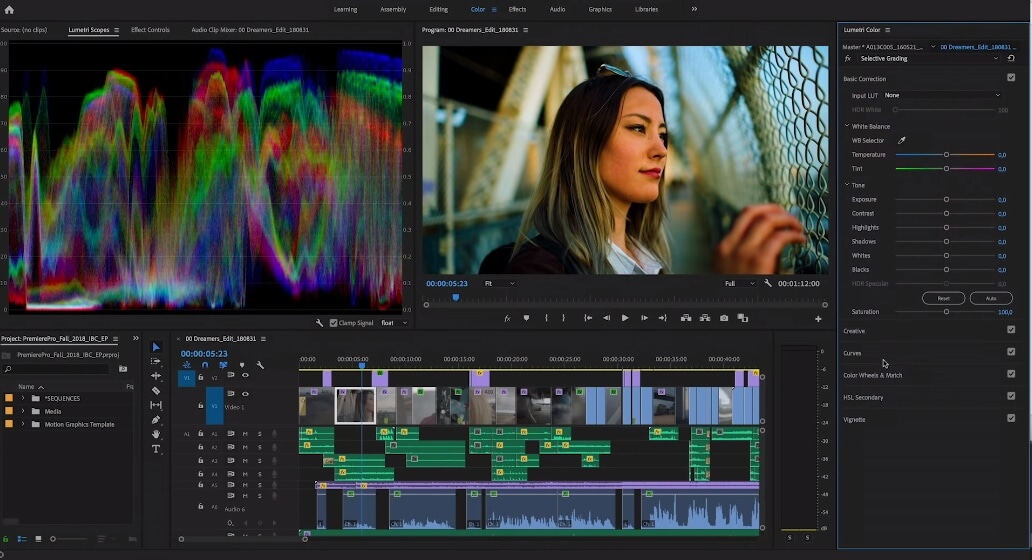
Как устроена работа. Файлы импортируют в Project, размечают в Source Monitor и вставляют на Timeline. Razor Tool режет клипы, Selection Tool перемещает их, Effect Controls управляет Motion, Opacity, масками и ключевыми кадрами. Export открывает формат, пресет, видео, аудио и аппаратное кодирование.
Инструменты. Поддерживаются nested sequences, multicam, proxy workflow, Lumetri Color, Essential Sound, автоматическая расшифровка и субтитры, трекинг масок, ремикс музыки и совместная работа. Готовые пресеты ускоряют вывод, но частоту кадров и битрейт всё равно нужно сверять.
Ограничения. Распространяется по подписке. Для современных сборок требуется Windows 11. 8 ГБ ОЗУ — минимальный уровень, 16 ГБ нужны для HD, 32 ГБ и больше — для 4K. H.265, multicam и эффекты выигрывают от видеокарты с 8 ГБ памяти и аппаратного декодирования.
Кому подходит. Подходит монтажёрам, студиям, YouTube-командам и пользователям экосистемы Adobe. Для редких домашних проектов подписка и сложность неоправданны.
Плюсы:
- профессиональный таймлайн и медиаменеджмент;
- proxy, multicam, расшифровка и субтитры;
- интеграция с After Effects, Audition и Media Encoder;
- гибкий контроль экспорта.
Минусы:
- только подписка;
- высокая нагрузка на память, диск и графику;
- нужно управлять медиакэшем и рабочими пространствами.
Wondershare Filmora — 5 место
Filmora находится между домашним редактором и профессиональной системой. В одном окне доступны медиатека, шаблоны, эффекты, титры, переходы, аудио и многодорожечный таймлайн. Программа делает ставку на быстрый визуальный результат и автоматические операции вместо ручной настройки каждого параметра.
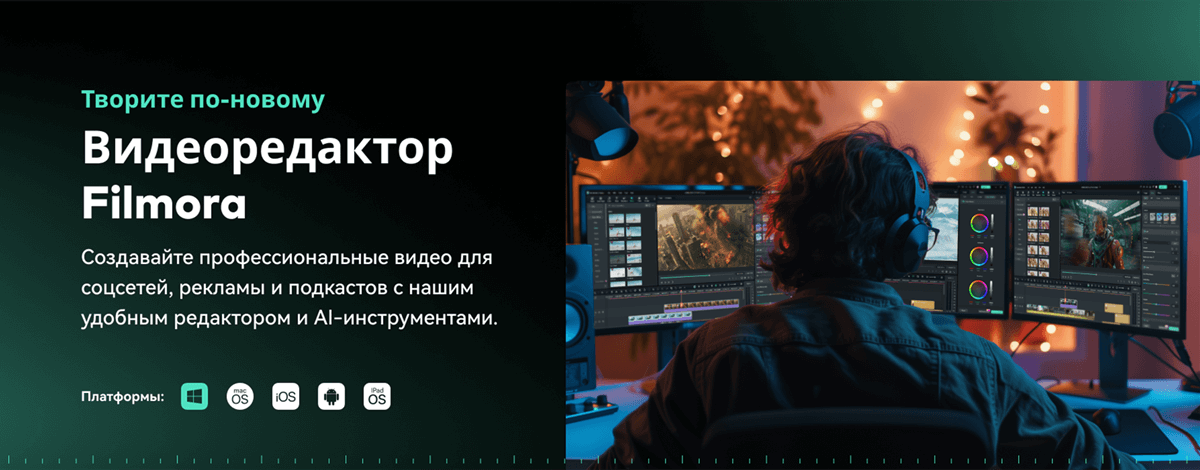
Как устроена работа. После New Project медиа импортируют в Project Media и перетаскивают на Timeline. Titles, Transitions, Effects, Stickers и Audio добавляют оформление. Параметры клипа открывают Video, Audio, Color и Speed. Export позволяет выбрать локальный файл, формат, разрешение, частоту и качество.
Инструменты. Есть keyframing, motion tracking, speed ramping, маски, chroma key, стабилизация, субтитры, удаление фона и ИИ-инструменты. Шаблоны удобны для заставок, вертикальных клипов и динамического текста.
Ограничения. Пробная версия ставит водяной знак Filmora. Часть стоков, эффектов и ИИ-операций требует отдельного плана или кредитов. Для HD желательно 16 ГБ ОЗУ, для 4K — дискретная видеокарта и SSD. До начала проекта нужно проверить условия каждого платного ресурса.
Кому подходит. Подходит блогеру, маркетологу и начинающему автору, которому важны шаблоны и быстрые эффекты. Для бесплатного вывода без знака лучше Shotcut, Kdenlive, VSDC или DaVinci Resolve.
Плюсы:
- быстро осваиваемый многодорожечный интерфейс;
- много титров, переходов и автоматических инструментов;
- маски, трекинг, keyframes и speed ramping;
- удобен для горизонтального и вертикального видео.
Минусы:
- водяной знак в пробной версии;
- часть контента и ИИ зависит от плана;
- каталог эффектов может отвлекать от аккуратной склейки.
Movavi Video Editor — 6 место
Movavi Video Editor — русскоязычная программа для быстрого монтажа на Windows 11. Она предлагает традиционную шкалу времени, медиатеку, переходы, титры, фильтры, наклейки и звук. Основные операции выполняются без переключения между множеством рабочих страниц, поэтому приложение удобно для регулярного домашнего контента.

Как устроена работа. Файлы добавляются в медиатеку и переносятся на таймлайн. Ножницы разделяют клип, края задают точки начала и конца, свойства открывают скорость, громкость, цвет и кадрирование. Титры и переходы выбираются из каталогов. В экспорте настраиваются имя, папка, формат, разрешение и качество.
Инструменты. Поддерживаются стабилизация, хромакей, ключевые кадры, анимация, наложение, запись голоса, автоматические субтитры и ИИ-инструменты. Прокси и аппаратное ускорение помогают с тяжёлыми кодеками, но результат зависит от видеокарты и формата источника.
Ограничения. Пробная версия ограничивает экспорт и добавляет отметку Trial. В разных редакциях могут действовать лимит продолжительности и недоступность отдельных функций. Перед покупкой нужно экспортировать тестовый фрагмент и проверить требуемый кодек, частоту кадров и инструмент.
Кому подходит. Подходит начинающим, небольшим каналам и пользователям, которым нужен русский интерфейс и готовое оформление. Для профессионального цвета и команды возможностей меньше, чем у DaVinci Resolve и Premiere Pro.
Плюсы:
- понятный русскоязычный интерфейс;
- быстрые титры, переходы и эффекты;
- стабилизация, хромакей и субтитры;
- удобные профили экспорта.
Минусы:
- пробная версия ограничивает итоговый файл;
- часть ресурсов и ИИ зависит от тарифа;
- меньше контроля над цветом и медиабазой.
CapCut — 7 место
CapCut Desktop ориентирован на короткие, вертикальные и быстро оформляемые ролики. Программа сочетает таймлайн с шаблонами, субтитрами, изменением скорости, удалением фона и библиотекой звуков. Интерфейс ближе к производству контента для социальных сетей, чем к классическому кино- или телевизионному монтажу.

Как устроена работа. После New project файлы добавляют в Media и перетаскивают на timeline. Split делит клип, Speed открывает обычный темп и кривые, Text — ручные и автоматические субтитры, Effects и Transitions — оформление. Export задаёт разрешение, частоту, кодек и битрейт; до вывода нужно проверить метки Pro.
Инструменты. На подходящем компьютере возможен 4K до 60 кадров/с, если исходник и проект это поддерживают. Полезны Auto captions, Auto reframe, удаление фона, ретушь, keyframes и speed ramping. Для 4K желательно 8–16 ГБ ОЗУ и видеокарта с 4 ГБ памяти.
Ограничения. Часть эффектов, шрифтов, шаблонов и ИИ помечена Pro. Облачные функции зависят от региона и учётной записи. Длинный документальный или многокамерный проект организован слабее, чем в профессиональном NLE.
Кому подходит. Выбор для Reels, Shorts, TikTok, субтитров и динамической скорости. Для конфиденциального материала нужно оценить допустимость облачных функций и хранить исходники локально.
Плюсы:
- сильные вертикальные форматы и субтитры;
- speed ramping, keyframes и удаление фона;
- быстрая сборка из готовых элементов;
- 4K на поддерживаемом оборудовании.
Минусы:
- многие ресурсы относятся к Pro;
- облачные возможности требуют сети;
- слабее для длинного структурированного проекта.
VSDC Free Video Editor — 8 место
VSDC использует нелинейную модель: объекты располагаются в сцене на слоях и изменяют параметры во времени. Бесплатная редакция не ставит водяной знак и не ограничивает продолжительность обычного экспорта. Это практичный вариант для пользователя Windows, готового освоить нестандартную логику сцен и контейнеров.
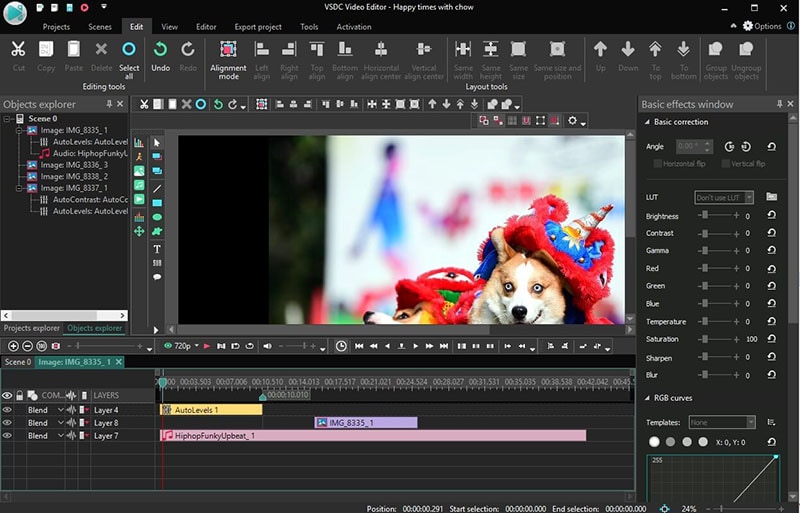
Как устроена работа. Проект создаётся с нужным разрешением и частотой, затем видео, изображения, текст и звук добавляются объектами. Split into parts делит клип, свойства управляют размером, положением и длительностью. Video effects, Audio effects и Transitions применяются к выбранным элементам. Export project открывает профили и кодек.
Инструменты. Есть маски, blending modes, keyframes, LUT, chroma key, движение объектов, захват экрана и камеры, цвет и эффекты. Для HD рекомендуется 8 ГБ ОЗУ, для сложного 4K — 16 ГБ и современная графика.
Ограничения. Часть аппаратного ускорения и расширенных функций относится к Pro. Новичок может не сразу понять, применяется эффект к объекту, сцене или контейнеру. Проект нужно регулярно сохранять, а сложный эффект проверять на коротком участке.
Кому подходит. Подходит бесплатному монтажу без знака, рекламе с движущейся графикой и пользователям только Windows. Для более привычного открытого интерфейса можно выбрать Shotcut или Kdenlive.
Плюсы:
- бесплатный вывод без водяного знака;
- маски, keyframes, хромакей и движение;
- 4K и широкий набор форматов;
- работает как многослойный композитор.
Минусы:
- необычная логика сцен и объектов;
- часть ускорения платная;
- экспорт требует внимательной настройки.
Kdenlive — 9 место
Kdenlive — бесплатный редактор с открытым кодом и полноценным многодорожечным таймлайном. Он использует FFmpeg и принимает широкий набор контейнеров и кодеков. Project Bin, Clip Monitor, Project Monitor, Timeline и настраиваемые панели можно перестраивать под монтаж, звук и цвет.
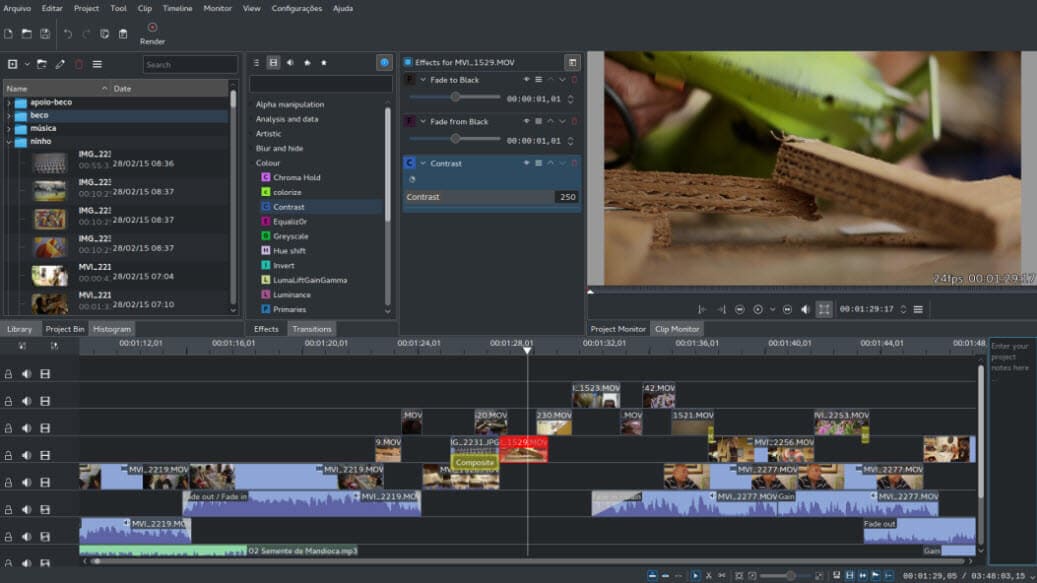
Как устроена работа. Клипы добавляются в Project Bin, отмечаются в Clip Monitor и переносятся на Timeline. Razor Tool разделяет материал, Spacer Tool сдвигает группу, эффекты и переходы настраиваются через Effect/Composition Stack. Render открывает профили вывода и дополнительные параметры.
Инструменты. Поддерживаются proxy clips, preview render, multicam, keyframes, scopes, субтитры, маски и резервное копирование. Прокси позволяют монтировать H.265 и 4K по облегчённым копиям, а финал считать из оригиналов.
Ограничения. Настроек и терминов больше, чем в OpenShot. После крупных обновлений эффекты и панели могут меняться, поэтому долгий проект нужно открывать в контролируемой среде и хранить резервные копии. На Windows иногда приходится очищать кэш после проблем с preview.
Кому подходит. Подходит пользователю, которому нужны бесплатный вывод, прокси и продвинутые дорожки. Сильный вариант для YouTube и независимого монтажа без подписки.
Плюсы:
- open source и отсутствие водяного знака;
- proxy, preview render и multicam;
- scopes, keyframes и гибкий таймлайн;
- форматы через FFmpeg.
Минусы:
- порог входа выше домашних программ;
- интерфейс меняется между крупными выпусками;
- нужно контролировать кэш и резервные копии.
Shotcut — 10 место
Shotcut — бесплатный открытый редактор с нативной работой множества форматов. Он не требует обязательного импорта в собственную медиабазу: файл можно открыть и сразу поставить на timeline. Панели Playlist, Filters, Properties, Export и History дают прямой доступ к основным операциям.

Как устроена работа. Материал добавляют в Playlist и переносят на Timeline. Split at Playhead делит клип, Ripple Delete удаляет фрагмент с закрытием разрыва, Filters добавляет видео- и аудиообработку. Export предлагает профили и режим Advanced с кодеком, разрешением, битрейтом и аппаратным кодировщиком.
Инструменты. Поддерживаются 4K, proxy editing, preview scaling, keyframes, scopes, LUT, стабилизация, chroma key, маски и аудиофильтры. Для SD достаточно 4 ГБ ОЗУ, для HD разумно 8 ГБ, для 4K — 16 ГБ и дискретная графика.
Ограничения. Программа показывает много низкоуровневых параметров и почти не ведёт пользователя за руку. Несовпадающая частота кадров или тяжёлый фильтр увеличивают время рендера и могут вызвать рывки. Перед большим выводом полезно проверить минутный участок в том же пресете.
Кому подходит. Подходит бесплатному монтажу, фильтрации и необычным форматам. Kdenlive удобнее для большой медиатеки, OpenShot проще для первого знакомства.
Плюсы:
- полностью бесплатный и без знака;
- много форматов без обязательного перекодирования;
- proxy, preview scaling и scopes;
- точная ручная настройка фильтров и кодека.
Минусы:
- интерфейс менее дружелюбен новичку;
- медиаменеджмент проще, чем в профессиональных системах;
- легко выбрать тяжёлые параметры экспорта.
OpenShot — 11 место
OpenShot — простой бесплатный редактор с открытым кодом. В главном окне расположены Project Files, предпросмотр и многодорожечная шкала времени. Клип можно перетащить на дорожку, подрезать за края, разрезать и соединить переходом без длительной настройки среды.

Как устроена работа. Import Files добавляет исходники, Razor Tool делит клип, Properties открывает позицию, масштаб, скорость, громкость и ключевые параметры. Transitions перетаскиваются между клипами, Effects — на объект. Export Video задаёт профиль, формат, качество и дополнительные параметры.
Инструменты. Есть неограниченное число дорожек, keyframes, 3D-титры через Blender, изменение скорости, аудиоволны, эффекты и переходы. Программа удобна для небольших роликов, презентаций и монтажа из фотографий.
Ограничения. На длинном таймлайне с множеством эффектов производительность и стабильность снижаются. 4 ГБ ОЗУ годятся только для простого проекта; 16 ГБ комфортнее. Нужно сохранять проект и не менять пути исходников после импорта.
Кому подходит. Подходит новичку, которому нужен бесплатный многодорожечный монтаж. Для сложного 4K и большого числа эффектов практичнее Kdenlive, Shotcut или DaVinci Resolve.
Плюсы:
- простой интерфейс и открытый код;
- неограниченные дорожки и keyframes;
- нет водяного знака;
- удобен для слайд-шоу и коротких проектов.
Минусы:
- может замедляться на длинных проектах;
- меньше профессионального цвета и звука;
- требует аккуратно хранить исходники.
Lightworks — 12 место
Lightworks использует профессиональную монтажную логику с bins, viewers, source/record workflow и точным trim. Он подходит тем, кто готов учиться работе монтажёра, а не только применять шаблоны. Бесплатный план позволяет оценить таймлайн и эффекты, но ограничивает итоговое разрешение.

Как устроена работа. Материал организуют в bins, просматривают в source viewer и вставляют в sequence. Trim View меняет точки склейки, VFX открывает эффекты, Audio — микшер и уровни. Export выбирается из контекстного меню последовательности или общей команды вывода.
Инструменты. Доступны real-time effects, multicam, proxy media, точный trim, титры и цветовые инструменты. Сильная сторона — скорость монтажа с клавиатуры и контроль склеек, а в платных редакциях открываются профессиональные форматы.
Ограничения. Lightworks Free выводит до 720p, поэтому не является полноценным бесплатным вариантом для современного Full HD. Более высокое разрешение и расширенные форматы требуют Create или Pro. Интерфейс заметно отличается от домашних программ.
Кому подходит. Подходит для изучения профессионального trim и работы с большим числом склеек. Для бесплатного 1080p лучше Kdenlive, Shotcut, OpenShot или DaVinci Resolve.
Плюсы:
- быстрый профессиональный trim;
- организация медиа в bins;
- proxy и multicam;
- удобные клавиатурные операции.
Минусы:
- Free ограничен 720p;
- освоение сложнее домашних программ;
- расширенные форматы платные.
VideoPad — 13 место
VideoPad — традиционный редактор для домашнего и учебного монтажа. Он поддерживает несколько видео- и аудиодорожек, переходы, текст, эффекты, запись с камеры и экспорт в распространённые форматы. Интерфейс напоминает офисную ленту и не перегружен профессиональными рабочими пространствами.
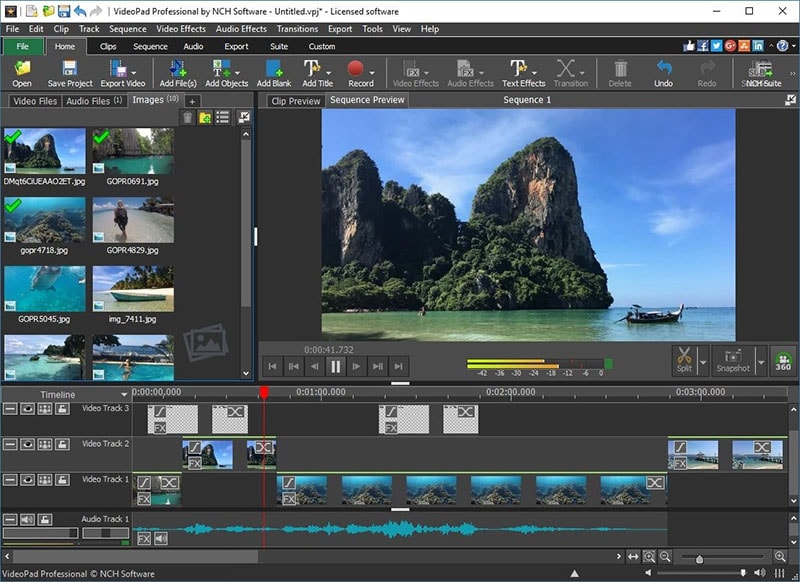
Как устроена работа. Файлы добавляют через Add Files, просматривают в Clip Preview и переносят на Sequence. Split делит клип, Transitions оформляют стык, Video Effects и Audio Effects меняют объект. Export Video открывает файл, устройство или профиль платформы и параметры кодирования.
Инструменты. Есть стабилизация, chroma key, наложение, маски, запись голоса, библиотека звуков, 3D и 360-инструменты в поддерживаемых редакциях. Простое Full HD не требует мощного компьютера.
Ограничения. Бесплатная версия предназначена только для некоммерческого домашнего использования. Набор форматов и функций зависит от редакции, поэтому коммерческому каналу нужна соответствующая лицензия. Эффекты организованы менее цельно, чем в современных NLE.
Кому подходит. Подходит домашнему пользователю, преподавателю и начинающему автору, которому нужен классический монтаж без подписки на профессиональный пакет.
Плюсы:
- небольшие системные требования;
- понятный путь от Add Files до Export Video;
- запись, титры, переходы и аудиоэффекты;
- бесплатный режим для дома.
Минусы:
- Free нельзя использовать коммерчески;
- функции зависят от редакции;
- интерфейс выглядит менее современно.
CyberLink PowerDirector — 14 место
PowerDirector сочетает быстрый многодорожечный монтаж с автоматическими функциями. Он рассчитан на пользователей, которым нужны шаблоны, эффекты, титры, музыка и регулярный выпуск коммерческого контента. При этом сохраняются традиционный таймлайн, ключевые кадры и отдельные инструменты цвета и звука.

Как устроена работа. Исходники добавляют в Media Room, клипы размещают на Timeline, переходы, титры, частицы и эффекты выбирают в тематических комнатах. Fix/Enhance открывает коррекцию, Mask Designer — маски, Motion Tracker — трекинг. Produce задаёт формат, качество и аппаратное кодирование.
Инструменты. Есть multicam, auto reframe, face blur, motion tracking, chroma key, шаблоны, запись экрана и ИИ-помощники. Программа хорошо использует современный процессор и видеокарту и подходит регулярному 4K-монтажу.
Ограничения. Полный набор стоков, ИИ и обновляемых эффектов привязан к платной редакции или подписке. Перед переносом проекта нужно убедиться, что использованные ресурсы доступны в той же учётной записи и на втором компьютере.
Кому подходит. Подходит малому бизнесу, блогеру и автору с постоянным графиком публикаций. Для полностью бесплатной работы без знака лучше открытые программы.
Плюсы:
- быстрый монтаж и аппаратное ускорение;
- много шаблонов и ИИ-инструментов;
- multicam, трекинг, маски и chroma key;
- удобный модуль Produce.
Минусы:
- главные преимущества платные;
- ресурсы зависят от учётной записи;
- большой каталог усложняет поиск.
VEGAS Pro — 15 место
VEGAS Pro известен свободным таймлайном: клипы легко перемещать между дорожками, а пересечение объектов автоматически создаёт кроссфейд. Такой подход ускоряет музыкальные видео, интервью и проекты, где монтаж тесно связан со звуком. Программа работает только в Windows и рассчитана на опытного пользователя.

Как устроена работа. Медиа добавляют в Project Media, переносят на Timeline и режут командой Split. Event Pan/Crop управляет кадрированием и движением, Video Event FX — эффектами клипа, Track FX — обработкой дорожки. Render As открывает шаблоны кодирования и детальные параметры.
Инструменты. Доступны multicam, motion tracking, masks, LUT, HDR, nested timelines, субтитры, прокси и GPU acceleration. Сильная аудиочасть использует огибающие, эффекты дорожек и точное редактирование звука прямо на таймлайне.
Ограничения. Это коммерческий редактор с 15-дневным пробным периодом. Интерфейс насыщен контекстными кнопками, а стабильность зависит от драйвера графики и аппаратного кодировщика. Перед важным рендером нужна копия проекта и тест того же шаблона.
Кому подходит. Подходит монтажёрам Windows, которые ценят быстрые склейки и звук. Для командной медиабазы Premiere Pro или Avid удобнее.
Плюсы:
- свободный таймлайн и автоматические кроссфейды;
- сильная аудиочасть;
- маски, трекинг, HDR и multicam;
- гибкие шаблоны рендера.
Минусы:
- платная лицензия;
- высокий порог входа;
- нужно контролировать драйвер и кодировщик.
Pinnacle Studio — 16 место
Pinnacle Studio ориентирован на продвинутый домашний монтаж и небольшие коммерческие проекты. Он предлагает многодорожечную шкалу времени, эффекты, титры, маски, трекинг, multicam и UHD. Интерфейс разделяет импорт, редактирование и экспорт, поэтому крупные этапы проекта не смешиваются.

Как устроена работа. На вкладке Import выбирают камеры, папки и файлы, в Edit собирают материал на timeline, Export отвечает за итог. Клип режут Split Clips, свойства и эффекты открываются в Editor, переходы перетаскиваются на стык.
Инструменты. Поддерживаются многокамерная синхронизация, stop motion, screen recording, 360-видео, color grading, keyframes и маски. Точная комплектация зависит от редакции, поэтому число дорожек и эффекты проверяются до оплаты.
Ограничения. 15-дневная пробная версия предназначена для оценки интерфейса и рабочего процесса; состав доступных функций зависит от текущей редакции. Для HD разумны 8 ГБ ОЗУ, но UHD и 360-видео требуют более мощной графики и SSD. Проект из старшей редакции может потерять платные плагины в младшей.
Кому подходит. Подходит пользователю, который перерос простой редактор, но не хочет подписку профессионального пакета. Особенно полезен для домашних событий и multicam.
Плюсы:
- разделение Import, Edit и Export;
- multicam, маски, трекинг и UHD;
- богатые титры и эффекты;
- есть бессрочные редакции.
Минусы:
- возможности различаются по редакциям;
- пробный режим ограничен;
- тяжёлому проекту нужен мощный ПК.
Corel VideoStudio — 17 место
Corel VideoStudio — Windows-редактор для домашних фильмов, обучающих видео и контента с несколькими камерами. Он предлагает Timeline и Storyboard: новичок может начать с последовательности сцен, а затем перейти к точной многодорожечной работе.
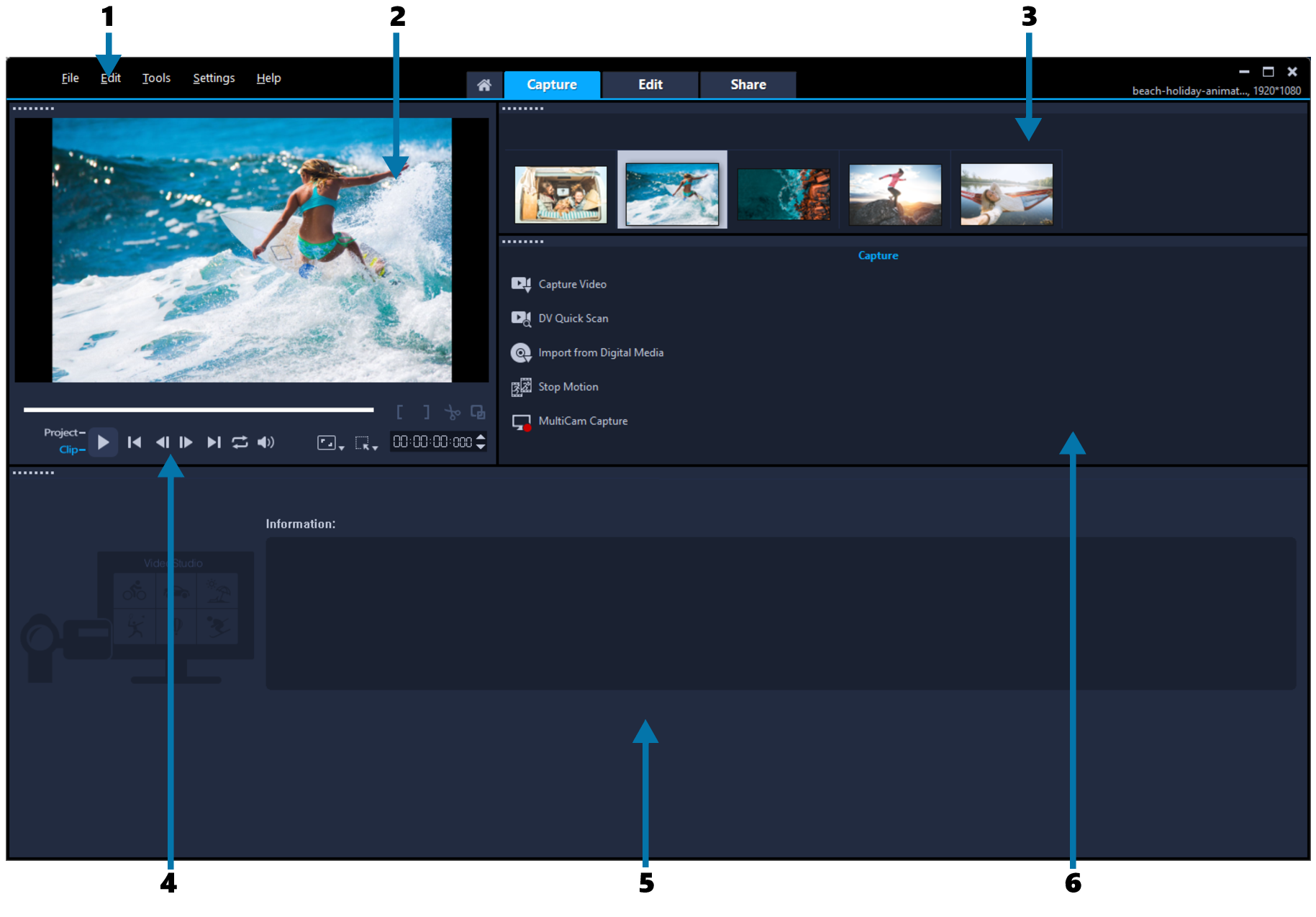
Как устроена работа. Capture отвечает за захват, Edit — за монтаж, Share — за вывод. Клип помещают на Video Track или Overlay Track, делят Split Clip, оформляют через Transitions, Titles и FX. Share предлагает файл, устройство, веб-профиль или диск в подходящей редакции.
Инструменты. Есть multicam, motion tracking, screen recording, chroma key, маски, speed ramping и цветовые инструменты. В старших редакциях больше эффектов, плагинов и шаблонов. Для HD и UHD желательно от 8 ГБ ОЗУ и дискретная графика.
Ограничения. Пробный период длится 30 дней, полный набор зависит от редакции. Старые проекты могут использовать плагины, отсутствующие на другом компьютере. Перед архивированием нужно собрать исходники и записать список дополнений.
Кому подходит. Подходит владельцу камеры, преподавателю и домашнему автору, которому нужны запись экрана, multicam и понятные этапы.
Плюсы:
- Storyboard и Timeline;
- multicam, трекинг и запись экрана;
- маски, хромакей и скорость;
- поддержка Windows 11 и UHD.
Минусы:
- платная программа;
- набор эффектов зависит от редакции;
- плагины усложняют перенос проекта.
Camtasia — 18 место
Camtasia специализируется на видеоинструкциях, курсах, демонстрациях программ и презентациях. Запись экрана, системного звука, микрофона и камеры сразу попадает в редактор. На таймлайне удобно увеличивать важные области, выделять курсор, добавлять стрелки, рамки и подписи.

Как устроена работа. New Recording запускает захват, после остановки материал открывается в проекте. Media хранит записи, Annotations — подписи и фигуры, Transitions — переходы, Cursor Effects — подсветку и сглаживание курсора, Audio Effects — обработку речи. Export создаёт локальный файл или публикацию.
Инструменты. Полезны zoom-n-pan, удаление пауз, автоматические субтитры, шаблоны, библиотека элементов и обработка речи. Для стабильной записи и монтажа рекомендуются Windows 11, 16 ГБ ОЗУ и SSD.
Ограничения. Бесплатный или Starter-режим добавляет водяной знак; вывод без него относится к платным планам. Camtasia не заменяет DaVinci Resolve в цветокоррекции и не предназначена для большого кинотаймлайна. Её преимущество — объяснение действий на экране.
Кому подходит. Лучший сценарий — курс, обзор приложения, корпоративная инструкция, запись вебинара и демонстрация интерфейса.
Плюсы:
- запись экрана, камеры, микрофона и системного звука;
- эффекты курсора, callouts и zoom-n-pan;
- быстрое производство учебного материала;
- запись и монтаж в одном проекте.
Минусы:
- водяной знак в бесплатном экспорте;
- платные планы дороже простых редакторов;
- ограниченный профессиональный цвет.
Blender — 19 место
Blender известен как 3D-пакет, но включает Video Sequence Editor. Он размещает видео, изображения, сцены Blender, звук и эффекты на полосах, затем рендерит результат. Главное преимущество — связь монтажа с 3D, композитингом и процедурной графикой в одном файле.
Как устроена работа. Рабочее пространство Video Editing открывает Sequencer и Preview. Add добавляет Movie, Image, Sound, Scene и Effect Strip. Клавиша K разделяет полосы, Transform и Color Balance меняют изображение, Output Properties и Encoding задают разрешение, частоту, контейнер и кодек.
Инструменты. Доступны waveform, vectorscope, histogram, speed control, transitions, adjustment strips, audio mixing, synchronization и compositing. 3D-сцену можно вставить в монтаж без промежуточного файла, хотя это увеличивает нагрузку.
Ограничения. Интерфейс создан не только для монтажа, поэтому горячие клавиши, контексты и свойства непривычны. Для обычного интервью Blender медленнее в освоении, чем Kdenlive. 3D и compositing требуют мощной видеокарты.
Кому подходит. Подходит роликам с 3D, VFX, анимацией и процедурной графикой. Для простой нарезки лучше специализированный редактор.
Плюсы:
- бесплатный открытый пакет без знака;
- монтаж, 3D и compositing в одном проекте;
- scopes, эффекты, звук и гибкий рендер;
- сильная анимация и графика.
Минусы:
- очень высокий порог входа;
- медленнее для обычной нарезки;
- 3D требует мощного оборудования.
MiniTool MovieMaker — 20 место
MiniTool MovieMaker — простой редактор для Windows 11 с шаблонами, таймлайном, титрами, переходами и эффектами. Он не ставит водяной знак и позволяет выводить 4K, но бесплатный режим получает ограничение продолжительности после нескольких первых экспортов.

Как устроена работа. New Project открывает медиатеку и timeline. Import Media Files добавляет исходники, Split и Trim меняют длительность, Transition и Effect оформляют клипы, Text добавляет подписи. Export задаёт имя, папку, формат, разрешение, частоту и качество.
Инструменты. Есть Movie Templates, изменение скорости, обратное воспроизведение, LUT, motion, аудио и несколько дорожек. На таймлайне доступны несколько видеодорожек и отдельные аудиодорожки, чего достаточно для короткого ролика с наложениями.
Ограничения. Первые три проекта можно экспортировать без ограничения длительности. Начиная с четвёртого экспорта бесплатный режим ограничивает ролик двумя минутами. Для обзора, урока или семейного фильма этого недостаточно, хотя водяной знак на результат не добавляется.
Кому подходит. Подходит коротким поздравлениям, заставкам и шаблонным роликам. Для длительной бесплатной работы практичнее OpenShot, Shotcut или Kdenlive.
Плюсы:
- простой интерфейс и шаблоны;
- нет водяного знака;
- поддерживается 4K;
- несколько видео- и аудиодорожек.
Минусы:
- лимит длительности после первых экспортов;
- меньше ручного контроля;
- англоязычный интерфейс.
VideoProc Vlogger — 21 место
VideoProc Vlogger — бесплатный редактор для Windows, ориентированный на видео с экшн-камер, дронов и смартфонов. Он не добавляет водяной знак, не ограничивает длительность и выделяет инструменты скорости, движения и цветокоррекции.

Как устроена работа. После создания проекта материал импортируют в Media Library и размещают на Video Track, Overlay Track или Audio Track. Split делит клип, Speed Editor строит кривую темпа, Motion Editor управляет кадрированием и движением, Color открывает HSL, кривые и LUT. Export задаёт формат, кодек, разрешение и качество.
Инструменты. Доступны speed ramping, keyframes, стабилизация, motion crop, цветовые фильтры, шумоподавление, эквалайзер, запись голоса и аппаратное ускорение. Приложение работает с 4K и занимает относительно мало места.
Ограничения. Интерфейс англоязычный, а экосистема меньше, чем у DaVinci Resolve. Нет развитого командного медиаменеджмента, узлового композитинга и общей базы для нескольких монтажёров.
Кому подходит. Подходит владельцам экшн-камер, путешественникам и авторам динамичных роликов, которым важны скорость, движение и бесплатный вывод.
Плюсы:
- полностью бесплатный вывод;
- сильные Speed Editor и Motion Editor;
- цвет, звук, стабилизация и keyframes;
- 4K и аппаратное ускорение.
Минусы:
- нет русского интерфейса;
- меньше профессионального медиаменеджмента;
- не подходит большой команде.
Clipify — 22 место
Clipify — русскоязычный домашний редактор с автоматическим режимом, ручным таймлайном, титрами, переходами и эффектами. Он рассчитан на быстрый фильм из видео и фотографий и работает на относительно скромном компьютере.
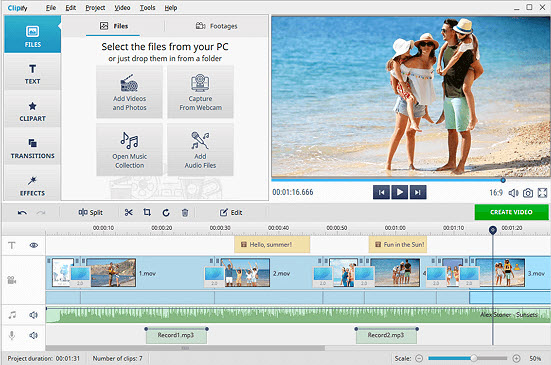
Как устроена работа. Проект начинается с автоматического шаблона или пустой шкалы времени. Файлы добавляются в проект, затем клипы обрезаются, поворачиваются и улучшаются. Разделы титров, переходов, музыки и эффектов формируют оформление, экспорт сохраняет ролик в выбранном профиле.
Инструменты. Есть voice-over, chroma key в расширенных редакциях, наложения, музыка, кадрирование, коррекция и тематические шаблоны. Минимальные требования около 2 ГБ ОЗУ и 500 МБ места позволяют работать на старом ПК с простым материалом.
Ограничения. Функции и разрешение зависят от плана. Бесплатный режим нельзя считать полным без проверки доступности хромакея, расширенных эффектов и нужного качества вывода.
Кому подходит. Подходит поздравлению, семейной хронике и фильму из фотографий на слабом компьютере. Для сложных эффектов лучше VSDC или Kdenlive.
Плюсы:
- русский интерфейс и автоматический режим;
- низкие системные требования;
- титры, переходы, музыка и озвучка;
- подходит фотофильмам.
Минусы:
- возможности зависят от редакции;
- меньше дорожек и ручного контроля;
- не предназначен для крупного 4K.
Icecream Video Editor — 23 место
Icecream Video Editor — простой редактор с компактным таймлайном. Он объединяет видео и фотографии, обрезает клипы, добавляет текст, музыку, переходы и базовую цветокоррекцию. Программа рассчитана на короткий результат без сложных масок и многокамерной сборки.

Как устроена работа. Add files добавляет исходники в медиатеку, откуда они переносятся в последовательность. Trim и Crop меняют длительность и кадр, Text добавляет подпись, Transition оформляет стык. Export video открывает формат и качество вывода.
Инструменты. Есть изменение скорости, поворот, фон, музыка, voice-over и фильтры. Бесплатный режим сохраняет короткие проекты без водяного знака. Для ролика длиннее пяти минут или проекта более чем из десяти сцен требуется PRO.
Ограничения. Редактор не рассчитан на длинный многодорожечный проект, точную цветокоррекцию и сложную обработку звука. В Free действуют два практических ограничения: до пяти минут и до десяти сцен; перед сборкой длинного ролика их нужно учитывать заранее.
Кому подходит. Подходит короткому объявлению, школьному ролику и простой склейке на домашнем ПК.
Плюсы:
- быстро осваиваемый интерфейс;
- основные инструменты в одном окне;
- короткий Free-экспорт без знака;
- низкий порог входа.
Минусы:
- лимиты бесплатного режима;
- мало продвинутых инструментов;
- неудобен для длинного проекта.
AVS Video Editor — 24 место
AVS Video Editor — Windows-программа с большим набором входных форматов, переходов и эффектов. Она объединяет таймлайн, запись экрана и камеры, обработку звука и экспорт в разные профили. Интерфейс ориентирован на обычного пользователя, но даёт больше параметров, чем самые простые редакторы.
Как устроена работа. Import Media добавляет видео, изображения и звук. Файлы размещаются на Main Video, Video Overlay, Audio Mix и других дорожках. Split делит клип, Transitions и Video Effects добавляют оформление, Produce создаёт итоговый файл или профиль устройства.
Инструменты. Поддерживаются более 150 форматов, свыше 300 эффектов и переходов, chroma key, стабилизация, запись экрана и веб-камеры, аппаратное ускорение. Для нормальной работы нужен многоядерный процессор и от 4 ГБ ОЗУ.
Ограничения. Без активной лицензии на экспорт добавляется логотип AVS. Некоторые функции входят в общий пакет AVS4YOU, поэтому перед оплатой нужно проверить, покупается отдельная программа, подписка или весь набор.
Кому подходит. Подходит пользователю, который часто получает файлы разных форматов и хочет объединить монтаж, захват и конвертацию.
Плюсы:
- широкая поддержка форматов;
- много переходов и эффектов;
- запись экрана и веб-камеры;
- русский интерфейс и ускорение.
Минусы:
- логотип AVS без лицензии;
- модель лицензирования требует проверки;
- интерфейс менее современный.
MAGIX Movie Studio — 25 место
MAGIX Movie Studio — коммерческий редактор для домашних фильмов и полупрофессиональной работы. Он предлагает многодорожечный монтаж, шаблоны, титры, цвет, звук, multicam и аппаратное ускорение. В некоторых регионах линейка называется Video deluxe.

Как устроена работа. Медиа импортируется в Media Pool и размещается на timeline. Razor Mode делит материал, Object Effects меняет клип, Track Effects — дорожку, Title Editor создаёт текст. Export movie открывает формат и качество, proxy workflow облегчает 4K.
Инструменты. Есть multicam, nested sequences, keyframes, chroma key, speed effects, стабилизация, аудиомикшер и шаблоны. Для 4K полезны SSD, современный Core i5 или аналог и запас не менее 10 ГБ для рабочих файлов.
Ограничения. Пробный период длится 30 дней. Набор эффектов, кодеков и дополнений различается между редакциями. Проект с премиальным плагином не переносится полноценно без той же лицензии.
Кому подходит. Подходит пользователю, которому нужен мощный Windows-редактор с бессрочной лицензией и традиционным интерфейсом.
Плюсы:
- многодорожечный монтаж, multicam и proxy;
- развитые звук и титры;
- 4K и аппаратное ускорение;
- есть бессрочные редакции.
Минусы:
- платно и разные редакции;
- много панелей для новичка;
- зависимость от плагинов.
Avid Media Composer — 26 место

Avid Media Composer — профессиональная система для кино, телевидения и монтажных групп. Её сильные стороны — медиаменеджмент, bins, общие проекты, надёжная работа с большим объёмом исходников, точный trim и интеграция со студийной инфраструктурой.
https://www.avid.com/_next/image?q=75&url=https%3A%2F%2Fedge.sitecoreclo...
Как устроена работа. Материал связывается или импортируется в bins, просматривается в Source Monitor и монтируется в Record Monitor/Timeline. Segment Mode перемещает фрагменты, Trim Mode меняет точки склейки, Effect Editor настраивает эффекты. Export или Send To выводит мастер.
Инструменты. Редактор поддерживает многодорожечный монтаж, multicam, PhraseFind, ScriptSync, shared bins, цветовое управление и профессиональные форматы. Несколько монтажёров могут работать с общей медиабазой при правильно настроенном хранилище.
Ограничения. Порог входа самый высокий. Media Composer First доступен бесплатно, а расширенные планы и бессрочные лицензии рассчитаны на профессиональную работу. Любая редакция требует продуманного хранения медиа: ошибка в bins или путях к исходникам создаёт больше проблем, чем в домашнем редакторе. Для короткой склейки система избыточна.
Кому подходит. Выбор для телевизионной студии, кино, документального проекта и команды, где важны общий доступ и повторяемый медиапроцесс.
Плюсы:
- профессиональный медиаменеджмент и shared bins;
- точный trim и большие проекты;
- PhraseFind, ScriptSync и multicam;
- студийный стандарт.
Минусы:
- дорогая подписка и высокий порог;
- избыточен для дома;
- требует дисциплины хранения.
Descript — 27 место
Descript меняет логику монтажа: речь расшифровывается, а удаление слов из текста меняет видео и аудио на таймлайне. Такой подход полезен для интервью, подкаста, лекции и ролика с говорящей головой. Приложение работает в Windows 11 и требует учётную запись.

Как устроена работа. Файлы импортируются в composition, после чего создаётся transcript. Текст редактируют как документ, сцены разделяют командами и маркерами, на canvas добавляют видео, изображения и подписи. Publish/Export создаёт видео, аудио, субтитры или ссылку в зависимости от плана.
Инструменты. Доступны screen recording, automatic captions, filler word removal, Studio Sound, eye contact и другие автоматические операции. Бесплатный план ограничивает локальный экспорт разрешением 720p и добавляет водяной знак; платные планы открывают более высокое разрешение и вывод без знака.
Ограничения. Для музыкального клипа, сложной multicam-сборки и ручного compositing текстовая модель неудобна. ИИ требует сети и может менять голос или изображение сильнее ожидаемого, поэтому исходную дорожку нужно сохранять и сравнивать до/после.
Кому подходит. Подходит подкастерам, преподавателям, интервьюерам и авторам, где основа ролика — речь.
Плюсы:
- монтаж речи через текст;
- субтитры и запись экрана;
- Studio Sound и удаление слов-паразитов;
- быстрые интервью и подкасты.
Минусы:
- жёсткие лимиты Free;
- ИИ зависит от сети;
- не заменяет классический NLE.
Когда полноценный видеоредактор не нужен
Иногда задача не требует многодорожечного проекта. Если нужно удалить несколько секунд, соединить файлы без повторного кодирования или привести материал к другому контейнеру, большой редактор увеличит время и риск потери качества. В таких случаях полезнее специализированная утилита.
LosslessCut
LosslessCut выполняет обрезку и соединение поддерживаемых файлов без полного перекодирования. Пользователь отмечает начало и конец сегмента, выбирает части и экспортирует их с копированием потоков. Операция проходит быстрее обычного рендера и не меняет качество. Ограничение — точки реза зависят от ключевых кадров; для абсолютно точного кадра иногда требуется короткое перекодирование вокруг стыка.

Avidemux

Avidemux подходит для простой обрезки, фильтрации и перекодирования одного файла. В Video Output, Audio Output и Output Format выбираются кодеки и контейнер, маркеры A и B задают диапазон. Режим Copy сохраняет поток без перекодирования, если контейнер и точки реза совместимы. Титры, сложные наложения и большой многодорожечный проект в программе неудобны.
VirtualDub

VirtualDub полезен для старых AVI-файлов, покадрового просмотра и фильтров, но не является современным универсальным редактором Windows 11. Он ограничен старой архитектурой форматов и требует совместимых кодеков. Использовать его разумно только в конкретном архивном процессе, уже построенном вокруг AVI и прежних фильтров.
WonderFox Free HD Video Converter Factory
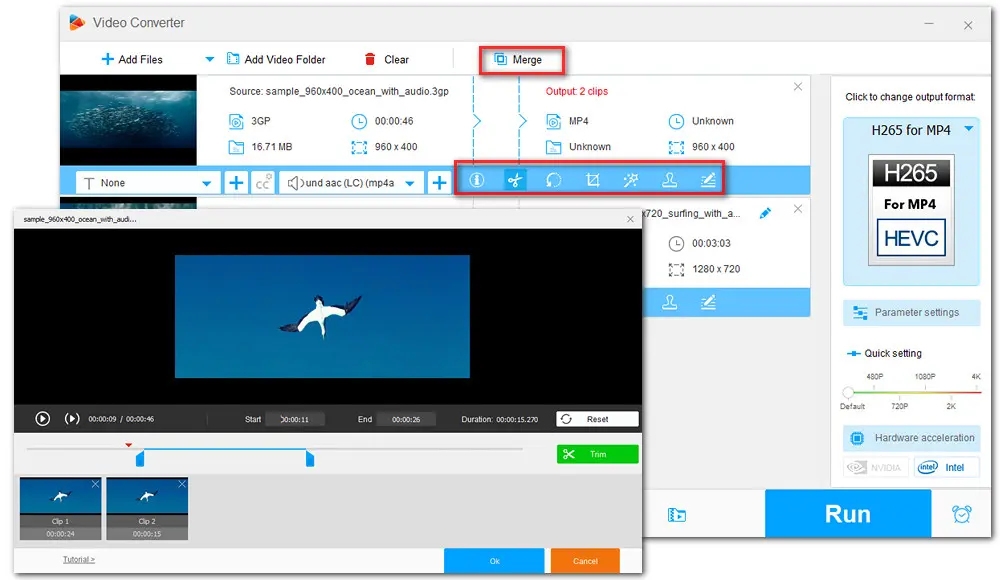
WonderFox Free HD Video Converter Factory прежде всего конвертер. Он обрезает, объединяет, кадрирует, поворачивает видео и применяет простые эффекты перед преобразованием. Это удобнее NLE, когда нужно подготовить один файл для устройства или сайта. Для многодорожечного монтажа, сложного текста и точной работы со звуком требуется редактор.
AnyMP4 Video Converter Ultimate
AnyMP4 Video Converter Ultimate объединяет конвертацию, простую обрезку, кадрирование, улучшение и дополнительные медиаинструменты. Он удобен, когда после небольшой правки нужно сразу изменить кодек, размер или контейнер. Длинная история с несколькими дорожками и точными переходами остаётся задачей полноценного редактора.
Ezvid

Ezvid сочетает запись экрана и простой монтаж. Он подходит для короткого объяснения действий на компьютере, но уступает Camtasia по аннотациям и полноценным редакторам по таймлайну. Перед работой нужно проверить доступный формат и способ вывода, поскольку приложение исторически ориентировалось на публикацию, а не на гибкий мастер-файл.
Vidiot
Vidiot — лёгкий открытый редактор с базовой нарезкой, переходами, масштабированием и звуком. Он пригоден для простого проекта на слабом компьютере, но имеет небольшую экосистему и ограниченный набор профессиональных средств. Для важной работы сначала проверяют стабильность импорта и экспорта на собственных файлах.
Утилиты изменения скорости и стабилизации
Video Speed Controller и Video DeShake решают только отдельные операции. Расширение управления скоростью меняет воспроизведение в браузере, но не создаёт готовый монтажный файл. Стабилизатор анализирует движение, однако результат нужно проверять на обрезку краёв, желеобразные деформации и потерю детализации. Такие средства нельзя ставить в один рейтинг с полноценными редакторами.
Какие программы больше не стоит устанавливать для нового проекта
Некоторые программы из старых подборок больше не распространяются обычным способом или перестали развиваться. Установленная копия способна открывать прежние проекты, но начинать в ней новую работу рискованно: нет обновлений, поддержки новых кодеков и предсказуемой совместимости с Windows 11.
Windows Movie Maker
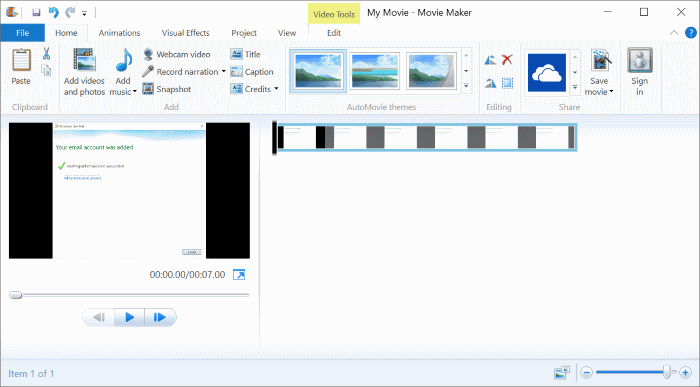
Поддержка Windows Movie Maker завершилась в 2017 году, и в Windows 11 этой программы нет. Установщики с названием «новый Movie Maker» могут относиться к стороннему продукту. Для простого монтажа в Windows 11 используется Clipchamp.
Microsoft Video Editor в Photos
Полноценный прежний Video Editor удалён из новой Photos. Он встречается в Photos Legacy, но Microsoft направляет пользователей в Clipchamp. Инструкции с кнопками «Новый видеопроект», «Раскадровка» и «Завершить видео» не описывают основной редактор современной Windows 11.

Adobe Premiere Rush
Adobe прекратила доступ Premiere Rush для новых пользователей 30 сентября 2025 года. Поддержка существующих пользователей завершается 30 сентября 2026 года. Для нового проекта приложение не подходит: рабочий процесс переносится в другие инструменты Adobe.

HitFilm Express
После закрытия сайта FXhome 15 января 2025 года регистрация новых пользователей и обычное получение HitFilm прекращены. Установленная копия может продолжать работать, но программу нельзя рекомендовать как доступный бесплатный редактор для нового пользователя.

Как выбрать видеоредактор под задачу
Выбор начинается не с бренда, а с ограничений проекта. Запишите продолжительность, разрешение исходников, число камер, необходимость субтитров, тип публикации и допустимую модель оплаты. Затем исключите программы, которые не поддерживают нужный процесс или помечают итоговый файл.
Для первого монтажа
ВидеоМОНТАЖ удобен русским интерфейсом и командами «Добавить видео и фото», «Разрезать», «Титры» и «Сохранить видео». Clipchamp подходит, когда редактор уже должен быть в Windows 11, а итог не превышает 1080p. OpenShot выбирают для бесплатного многодорожечного таймлайна без водяного знака.
Для полностью бесплатного экспорта
DaVinci Resolve, Kdenlive, Shotcut, OpenShot, VSDC, Blender и VideoProc Vlogger сохраняют обычный проект без фирменной отметки. Бесплатность не отменяет компромиссов: DaVinci требователен к компьютеру, VSDC имеет необычную логику объектов, Blender сложен, OpenShot слабее на длинных таймлайнах.
Для слабого компьютера
Для короткого Full HD сначала стоит попробовать ВидеоМОНТАЖ, Clipify, VideoPad или Icecream Video Editor. В Shotcut и Kdenlive включают прокси. Телефонный H.265 лучше предварительно преобразовать в монтажный формат или обрабатывать через proxy media: сложность декодирования часто важнее одного разрешения.
Для YouTube и регулярного выпуска
Filmora, Movavi Video Editor, PowerDirector и CapCut ускоряют выпуск шаблонами, субтитрами и готовым оформлением. Premiere Pro и DaVinci Resolve удобнее, если канал использует повторяемую структуру папок, сложный звук, несколько камер и единую цветовую схему. Разговорные ролики быстрее редактировать в Descript.
Для вертикальных роликов
CapCut и Clipchamp быстро создают 9:16, автоматические субтитры и готовые элементы. Filmora и PowerDirector дают больше эффектов. Перед экспортом проверьте 1080×1920 и безопасные поля: подписи не должны перекрываться элементами интерфейса социальной сети.
Для записи экрана и обучения
Camtasia выигрывает эффектами курсора, увеличением области, callouts и объединённой записью. Clipchamp закрывает бесплатный базовый захват, PowerDirector и Corel VideoStudio сочетают скринкаст с камерой. В учебном видео качество микрофона, громкость и читаемость текста важнее числа переходов.
Для цветокоррекции и сложного звука
DaVinci Resolve объединяет Color и Fairlight. Premiere Pro удобен в экосистеме Adobe, VEGAS Pro силён на звуковом таймлайне, Avid Media Composer — в студийной инфраструктуре. Фильтр «кино» не заменяет выравнивание экспозиции, баланса белого и совпадения нескольких камер.
Для команды и большого проекта
Avid Media Composer, Premiere Pro и DaVinci Resolve Studio рассчитаны на медиаменеджмент, общий доступ и большие объёмы. Команда заранее согласует папки, частоту кадров, цветовое пространство, прокси, имена камер и резервное копирование. Без правил мощная программа не предотвращает потерю связей с медиа.
Как смонтировать первый ролик в ВидеоМОНТАЖ
Практическая последовательность рассчитана на проект из нескольких клипов, музыки и титров. Названия команд соответствуют русскому интерфейсу. Сначала скопируйте исходники в одну папку и не перемещайте их до завершения работы: файл проекта хранит ссылки на видео, а не обязательно включает медиа внутрь.
- Создайте пустой проект. На стартовом экране нажмите «Новый проект», затем выберите создание проекта с нуля. Этот режим сохраняет полный контроль над порядком клипов, длительностью и звуком.

- Добавьте исходники. Нажмите «Добавить видео и фото», выделите нужные файлы и подтвердите выбор. Разместите клипы на шкале времени в порядке будущего рассказа. Сначала соберите черновую последовательность без эффектов.
- Удалите брак. Установите ползунок воспроизведения у начала ненужного участка, разделите клип, повторите операцию у конца и удалите получившийся сегмент. Проверьте стык: резать лучше на паузе или естественном движении, а не посреди слова.
- Настройте кадр. Откройте инструмент кадрирования, задайте область изображения и проверьте предпросмотр. Для вертикального или квадратного исходника заранее выберите пропорции проекта; лицо, подписи и важные предметы не должны попадать под обрезку.
- Добавьте переходы выборочно. Откройте раздел «Переходы», перетащите подходящий вариант на нужный стык и проверьте длительность. Для обычного рассказа достаточно прямой склейки и нескольких плавных переходов между крупными частями.
- Создайте текст. Откройте раздел «Титры», выберите заготовку, введите надпись и настройте её длительность на шкале времени. Оставляйте безопасные поля: один шрифт, два начертания и повторяемые размеры читаются лучше случайного набора.
- Добавьте графику. «Клипарт» подходит для стрелок, фигур и декоративных элементов. Размещайте объект на дополнительном слое и используйте ключевые кадры, только когда движение помогает понять действие.
- Обработайте звук. Отделите аудиодорожку от клипа, когда её нужно редактировать независимо, удалите лишние участки и выровняйте громкость. Фоновая музыка должна быть заметно тише речи; проверьте баланс в наушниках и на обычных динамиках.
- Запишите озвучку. Подключите микрофон и говорите короткими фрагментами. Между фразами оставляйте паузы. Перед основной записью сделайте тест и убедитесь, что сигнал не искажается на громких словах.
- Используйте хромакей с ровным фоном. На стартовом экране выберите «Хромакей», добавьте клип и новый фон, укажите удаляемый цвет. «Допуск» и «Смешивание» убирают остатки и жёсткий контур. Одежда не должна совпадать с фоном.
- Просмотрите ролик целиком. Ищите чёрные кадры, короткие титры, скачки громкости, оборванные слова, пустоты на таймлайне и объекты за границей кадра.
- Сохраните мастер. Нажмите «Сохранить видео», выберите профиль для просмотра на компьютере или HD-видео, затем задайте разрешение и качество. Не увеличивайте исходное 720p до 4K: размер файла вырастет, а отсутствующая детализация не восстановится.
- Проверьте готовый файл. Откройте его в обычном проигрывателе. Сверьте начало и конец, синхронизацию речи, плавность движения и читаемость текста. Только после этого очищайте временные файлы.
Как не потерять проект
- создайте отдельную папку проекта для видео, фото, музыки и файла монтажа;
- не переименовывайте и не перемещайте исходники после добавления;
- сохраняйте копии после черновой сборки, звука, титров и финальных правок;
- не удаляйте оригиналы сразу после экспорта;
- храните мастер отдельно от уменьшенной версии для публикации.
Как подобрать программу под характеристики компьютера
Надпись «поддерживает 4K» не гарантирует плавную работу. Нагрузка складывается из кодека, частоты кадров, глубины цвета, эффектов, числа дорожек и скорости диска. Телефонный H.265 4K60 может монтироваться тяжелее профессионального промежуточного файла большего размера.
| Конфигурация | Реалистичная задача | Подход |
|---|---|---|
| 8 ГБ, встроенная графика, HDD | Короткое 720p/1080p | ВидеоМОНТАЖ, Clipify, VideoPad; низкое preview |
| 16 ГБ, современный CPU, SSD | Full HD и несложный 4K | Shotcut, Kdenlive с прокси, Filmora, Movavi, CapCut |
| 32 ГБ, SSD/NVMe, видеокарта 8 ГБ | 4K, multicam, Fusion, шумоподавление | DaVinci Resolve, Premiere Pro, PowerDirector, VEGAS Pro |
| 64 ГБ+, быстрые диски, профессиональная графика | Длинный 4K/8K, RAW, команда | Avid, Premiere Pro, DaVinci Resolve Studio |
Прокси-файлы
Прокси — облегчённая копия исходника для монтажа. Она имеет меньшее разрешение или более простой кодек, поэтому preview становится плавнее. Финальный рендер обращается к оригиналу. В Kdenlive используется Proxy Clip, в DaVinci Resolve — Proxy Media или Optimized Media, в Premiere Pro — Attach Proxies.
Диски и свободное место
Windows, кэш и исходники конкурируют за чтение и запись. SSD ускоряет waveform, thumbnails, proxy и cache. Оставляйте место не только под финал: кэш и прокси могут занимать в несколько раз больше. После завершения очищайте их средствами программы, но не вручную во время монтажа.
Аппаратное ускорение
Hardware decoding разгружает процессор при просмотре, hardware encoding ускоряет H.264/H.265. Старый драйвер или несовместимый кодек может дать зелёные кадры, сбой или худшее качество. При проблеме сравните минутный экспорт программным и аппаратным кодировщиком.
Как проверить качество готового видео
Успешный рендер не гарантирует правильный результат. Контроль выполняют на готовом файле, а не только в окне редактора.
- Сверьте разрешение. Full HD — 1920×1080, вертикальный Full HD — 1080×1920, UHD — 3840×2160.
- Сохраните исходную частоту. Материал 25 кадров/с обычно выводят в 25, 30 — в 30, 50 — в 50, 60 — в 60.
- Проверьте кодек и контейнер. MP4 — контейнер; внутри чаще H.264 или H.265. Для совместимости обычно выбирают MP4/H.264.
- Оцените битрейт. Низкий даёт блоки и размытое движение, чрезмерный только увеличивает файл. Сравните сложный фрагмент.
- Послушайте речь. Голос не должен искажаться, музыка — закрывать слова, каналы — неожиданно различаться.
- Проверьте синхронизацию. Смотрите губы или резкий звук в начале, середине и конце. Постепенный уход связан с variable frame rate.
- Просмотрите тёмные и быстрые сцены. Там заметнее блоки, banding и шлейфы.
- Откройте файл на другом устройстве. Это выявляет несовместимый кодек, ориентацию и слишком мелкий текст.
- Сохраните мастер. Версия для мессенджера не должна быть единственным экземпляром: платформа повторно сжимает ролик.
Частые проблемы видеоредакторов в Windows 11
Программа не импортирует файл
Расширение не доказывает кодек. Проверьте файл в проигрывателе и анализаторе. Создайте копию MP4/H.264 с постоянной частотой кадров либо используйте поддерживаемый компонент от проверенного поставщика. Не переименовывайте расширение вручную.
В предпросмотре чёрный экран
Отключите аппаратное декодирование, перезапустите редактор и обновите драйвер графики. Для одного проблемного клипа создайте прокси или промежуточную копию. Звук при чёрном изображении часто означает неподдерживаемый профиль кодека.
Звук отсутствует на таймлайне
Проверьте mute дорожки, уровень громкости и аудиовыход Windows. Многоканальный файл при необходимости преобразуйте в стерео. После смены устройства перезапустите программу.
Предпросмотр зависает, экспорт проходит
Снизьте качество preview, включите proxy или preview render, закройте браузер и освободите память. Предпросмотр рассчитывается в реальном времени, экспорт может считать кадры медленнее и закончиться корректно.
Экспорт останавливается на одном месте
Найдите момент по времени, временно отключите эффект, переход или повреждённый клип. Экспортируйте участок отдельно, очистите кэш средствами программы и проверьте свободное место.
Файл слишком большой
Проверьте битрейт, кодек и частоту, а не только разрешение. H.265 меньше при сходном качестве, но хуже совместим и тяжелее декодируется. Для публикации обычно подходит H.264 с разумным битрейтом.
Появился водяной знак
Причина — пробная лицензия, премиальный ресурс или ограниченный план. Вернитесь в проект, замените платный элемент или активируйте подходящую редакцию. Удаление знака из готового кадра ухудшает изображение.
Проект открылся без исходников
Верните файлы в прежние папки или используйте relink/replace media. В дальнейшем храните проект и медиа в одной структуре, перед переносом применяйте функцию сбора, если она предусмотрена.
Телефонное видео рассинхронизируется
Смартфон мог записать variable frame rate. Создайте копию с constant frame rate и замените клип. Простое смещение аудио исправляет только одну точку и не устраняет постепенный уход.
Цвет после экспорта бледнее
Проверьте цветовое пространство, HDR-флаг и плеер. Не смешивайте HDR и SDR без преобразования. Для обычной публикации используйте согласованный SDR-процесс и тестируйте файл в нескольких проигрывателях.
Ответы на частые вопросы
Какой редактор уже есть в Windows 11?
Основной редактор Microsoft — Clipchamp. В Photos остаются простые операции, прежний многосценный Video Editor относится к Photos Legacy.
Можно ли бесплатно и без водяного знака?
Да. DaVinci Resolve, Kdenlive, Shotcut, OpenShot, VSDC, Blender и VideoProc Vlogger выводят обычный проект без фирменного знака.
Что выбрать для слабого ноутбука?
Для короткого Full HD начните с ВидеоМОНТАЖ, Clipify, VideoPad или Icecream. В Shotcut и Kdenlive используйте прокси.
Нужна ли дискретная видеокарта?
Для простой Full HD-нарезки — не обязательно. Для 4K, шумоподавления, Fusion и сложной стабилизации она существенно ускоряет работу.
Почему Free просит оплату при экспорте?
Проект содержит премиальный ресурс, платную функцию или недоступное разрешение. Проверьте эффект, шаблон, сток и параметры вывода.
Какой формат выбрать для YouTube?
Практичный вариант — MP4/H.264, исходная частота кадров и разрешение проекта. Платформа повторно кодирует ролик, поэтому проверьте тест после загрузки.
Можно ли превратить 720p в 4K?
Изменение размера не создаёт отсутствующие детали. Апскейл сглаживает края, но не превращает слабый исходник в настоящее 4K.
Что важнее: процессор или видеокарта?
Процессор декодирует форматы, видеокарта ускоряет цвет, ИИ и кодирование. Баланс, SSD и достаточная память важнее одного дорогого компонента.
Нужно ли хранить проект после публикации?
Да. Храните проект, исходники, музыку с лицензией, мастер и шрифты. Без них исправить ошибку или сделать новую версию трудно.
Как перенести проект?
Используйте collect/consolidate/project archive или копируйте всю структуру и выполняйте relink. На втором ПК нужны те же шрифты и плагины.
Какой видеоредактор выбрать
Для первого русскоязычного проекта рационально начать с ВидеоМОНТАЖ: базовый процесс от импорта до сохранения не скрыт за профессиональной терминологией. Clipchamp удобен как штатное средство Windows 11 и бесплатно выводит 1080p при использовании бесплатных ресурсов. OpenShot, Shotcut, Kdenlive, VSDC и VideoProc Vlogger подходят тем, кому принципиален бесплатный экспорт без водяного знака.
DaVinci Resolve выбирают ради цвета, звука и роста до профессиональной работы; Premiere Pro — ради экосистемы Adobe и команды; Avid Media Composer — для телевидения и кино. CapCut лучше закрывает вертикальные ролики, Camtasia — экранные инструкции, Descript — разговорное видео, Blender — монтаж с 3D и композитингом.
Перед окончательным выбором соберите один минутный тест в двух программах. Используйте реальный исходник, титр, переход, коррекцию и звук, затем экспортируйте с целевым разрешением. Практичнее тот редактор, в котором ваш компьютер плавно воспроизводит материал, нужные инструменты входят в лицензию, а готовый файл проходит контроль.
 *EXE — расширение исполняемого файла. Сайт является партнером проекта