
Вставить одно видео в другое можно несколькими принципиально разными способами: показать второй ролик небольшим окном поверх основного, разложить два кадра рядом, сделать верхний слой полупрозрачным, заменить его однотонный фон через хромакей или просто вставить дополнительный фрагмент между частями основного ролика. Эти операции выглядят похоже только на этапе импорта файлов. На таймлайне и при экспорте они устроены по-разному, поэтому сначала нужно определить требуемый результат, а уже затем выбирать редактор. Ниже разобраны рабочие схемы для компьютера, браузера, iPhone и Android, включая точные действия с видеодорожками, размером и положением второго клипа, звуком, прозрачностью и проверкой итогового файла.
Основной способ для Windows показан в ВидеоМОНТАЖ: программа поддерживает отдельную вторую видеодорожку и эффект «картинка в картинке». Для более сложных проектов разобраны редакторы с многодорожечным монтажом, масками, хромакеем и режимами смешивания. Для разовой задачи без установки есть браузерные сервисы, а на телефоне удобнее использовать приложения с отдельной командой PIP или Overlay. В каждом случае важно не только разместить второй ролик, но и проверить его длительность, границы кадра, уровень звука и параметры экспорта.
Что значит «вставить видео в видео»
Фраза «видео в видео» обычно описывает не одну операцию, а несколько монтажных задач. Если перепутать их, можно открыть неподходящий инструмент: обычный объединитель файлов склеит ролики последовательно, но не покажет их одновременно. Многослойный редактор, наоборот, позволяет держать два клипа на параллельных дорожках и управлять каждым как отдельным объектом.
Картинка в картинке: второй ролик поверх основного
Picture in Picture, или PiP, — самый прямой вариант. Основной ролик занимает весь кадр, а второй располагается поверх него в уменьшенном окне. Верхний клип можно перемещать, масштабировать и, если редактор это поддерживает, обрезать маской, анимировать или делать полупрозрачным. Типичные сценарии: лицо комментатора поверх записи экрана, реакция на ролик, дополнительный ракурс, демонстрация товара рядом с ведущим, вставка фрагмента инструкции в угол кадра.
Технически PiP почти всегда строится одинаково: нижняя видеодорожка содержит фон, верхняя — вставляемое видео. Если оба клипа лежат на одной дорожке, они обычно воспроизводятся один после другого, а не одновременно. Поэтому положение на таймлайне важнее самого порядка импорта файлов.
Два видео рядом
Split screen отличается от PiP тем, что оба ролика занимают заранее распределённые области кадра: половину экрана, вертикальные колонки, сетку или другой шаблон. Такой монтаж удобен для сравнения «до и после», параллельной демонстрации двух способов, интервью с двумя участниками и синхронных ракурсов. Здесь критичны одинаковые пропорции видимых областей и точная синхронизация начала клипов.
Полупрозрачное наложение
При двойной экспозиции верхний ролик сохраняет размер кадра или занимает его значительную часть, но его непрозрачность уменьшается. В результате изображения смешиваются. Для аккуратного результата желательно подбирать сцены с различимой композицией: если оба кадра перегружены мелкими деталями, изображение становится трудно читать. В редакторах с режимами смешивания можно дополнительно менять характер взаимодействия яркости и цвета двух слоёв.
Хромакей: видео поверх другого после удаления фона
Хромакей используется, когда у верхнего клипа нужно убрать однотонный зелёный или синий фон. После удаления выбранного цвета остаётся объект или человек, а нижняя дорожка становится новым фоном. Эта операция требует отдельного инструмента Chroma Key и отличается от обычного изменения прозрачности: редактор удаляет пиксели заданного диапазона цвета, а не ослабляет весь слой целиком.
Последовательная вставка ролика
Иногда под «вставить видео в видео» подразумевают монтаж по схеме A–B–A: основной ролик разрезают, между его частями помещают второй фрагмент, после чего клипы воспроизводятся последовательно. Для такой задачи второй слой вообще не нужен. Достаточно разрезать основной клип в нужном месте, поставить новый фрагмент между частями и при необходимости добавить переходы. Это обычная склейка на одной дорожке.
Почему обычный merge не заменяет наложение
Сервис с функцией Merge или Join обычно объединяет файлы по времени. Он подходит, когда требуется получить один длинный ролик из нескольких частей. Для PiP нужен редактор, который умеет размещать клипы на разных видеодорожках или слоях и сохранять их временное перекрытие. Перед загрузкой файлов в онлайн-сервис полезно проверить не название «объединить видео», а наличие таймлайна с несколькими дорожками, команды Overlay/PIP либо свободного размещения второго клипа на холсте.
Как выбрать способ
| Способ | Что получится | Что обязательно нужно в редакторе | Когда использовать |
|---|---|---|---|
| Picture in Picture | Маленькое видео поверх основного | Две видеодорожки, масштаб и позиция верхнего клипа | Реакции, инструкции, дополнительный ракурс |
| Split screen | Два ролика рядом | Шаблон разделения экрана или ручное масштабирование | Сравнения, интервью, два синхронных источника |
| Прозрачное наложение | Два изображения смешиваются | Opacity; для сложного результата — blend modes | Двойная экспозиция, атмосферные вставки |
| Хромакей | Объект из второго видео на новом фоне | Chroma Key, настройка диапазона удаляемого цвета | Ведущий на виртуальном фоне, композитинг |
| Последовательная вставка | Второй ролик играет между частями первого | Разрезание и склейка клипов | B-roll, поясняющий фрагмент, перебивка |
Для новичка самый простой ориентир такой: если оба видео должны быть видны одновременно, требуется многослойный редактор. Если в каждый момент времени виден только один ролик, достаточно последовательного монтажа. Для хромакея и сложного смешивания лучше сразу выбирать программу с отдельными средствами композитинга, а не пытаться имитировать эффект одной лишь прозрачностью.
Сравнение программ и сервисов
| Программа или сервис | Платформа | Основной вариант | Прозрачность/маски | Подходящий сценарий |
|---|---|---|---|---|
| ВидеоМОНТАЖ | Windows | PiP, последовательная вставка, хромакей | Прозрачность и анимация верхнего слоя; хромакей | Понятный пошаговый монтаж без сложной многопанельной среды |
| Wondershare Filmora | Windows, macOS, мобильные системы | Многодорожечный PiP | Маски, прозрачность, анимация | Регулярный монтаж с несколькими слоями |
| Movavi Video Editor | Windows, macOS | Видео поверх видео, PiP | Настройки наложения | Быстрый настольный монтаж |
| CapCut | Компьютер, браузер, iOS, Android | Overlay/PiP | Маски, прозрачность, хромакей | Социальные ролики и вертикальное видео |
| VSDC Free Video Editor | Windows | Многослойное наложение | Opacity, blending, маски и эффекты | Композитинг с ручным контролем |
| Adobe Premiere Pro | Windows, macOS | Многодорожечный PiP | Opacity, маски, эффекты | Большие проекты и точный контроль таймлайна |
| VEGAS Pro | Windows | Picture in Picture, Track Motion | Эффекты и композитинг дорожек | Монтаж с анимацией положения верхнего видео |
| CyberLink PowerDirector | Windows | PiP Designer и многодорожечный монтаж | Opacity, blend, chroma key | PiP и фоновые замены с визуальным редактором |
| iMovie | macOS, iPhone, iPad | Picture in Picture, Split Screen, Green/Blue Screen | Отдельные режимы overlay | Монтаж в экосистеме Apple |
| Clideo | Браузер | Верхний видеослой на таймлайне | Позиция и размер | Разовая работа без установки |
| Clipchamp | Windows, браузер | Picture in Picture или ручное размещение | Позиция, размер, chroma key | Простой онлайн/Windows-монтаж |
| DaVinci Resolve | Windows, macOS, Linux | Многодорожечный композитинг | Transform, compositing, Fusion | Сложные проекты и точная постобработка |
| InShot | iOS, Android | PIP | Mask, chroma key, keyframes | Быстрый мобильный PiP |
| KineMaster | iOS, Android | Layer → Media | Слои, маски и эффекты | Многослойный монтаж на телефоне |
| YouCut | Android | PIP | Chroma key и дополнительные инструменты | Монтаж ролика на Android |
| VivaVideo | iOS, Android | Многослойный PIP | Mask и chroma key | Социальные ролики на телефоне |
Как вставить видео в видео на Windows
ВидеоМОНТАЖ: основной способ через «Картинка в картинке»
В ВидеоМОНТАЖ можно решить три связанные задачи: сделать Picture in Picture, вставить дополнительный фрагмент последовательно или убрать однотонный фон у верхнего ролика. Для обычного видео-в-видео нужен первый вариант. Основной клип остаётся фоном, а второй помещается на отдельную дорожку и редактируется как накладываемый объект.
Шаг 1. Создайте проект и добавьте основной ролик. Откройте редактор, создайте проект и поместите основной клип на монтажную шкалу. До наложения второго видео имеет смысл сразу определить нужный фрагмент основного ролика: лишние начало и конец лучше удалить заранее, чтобы затем не синхронизировать дополнительный слой с ненужными кадрами.
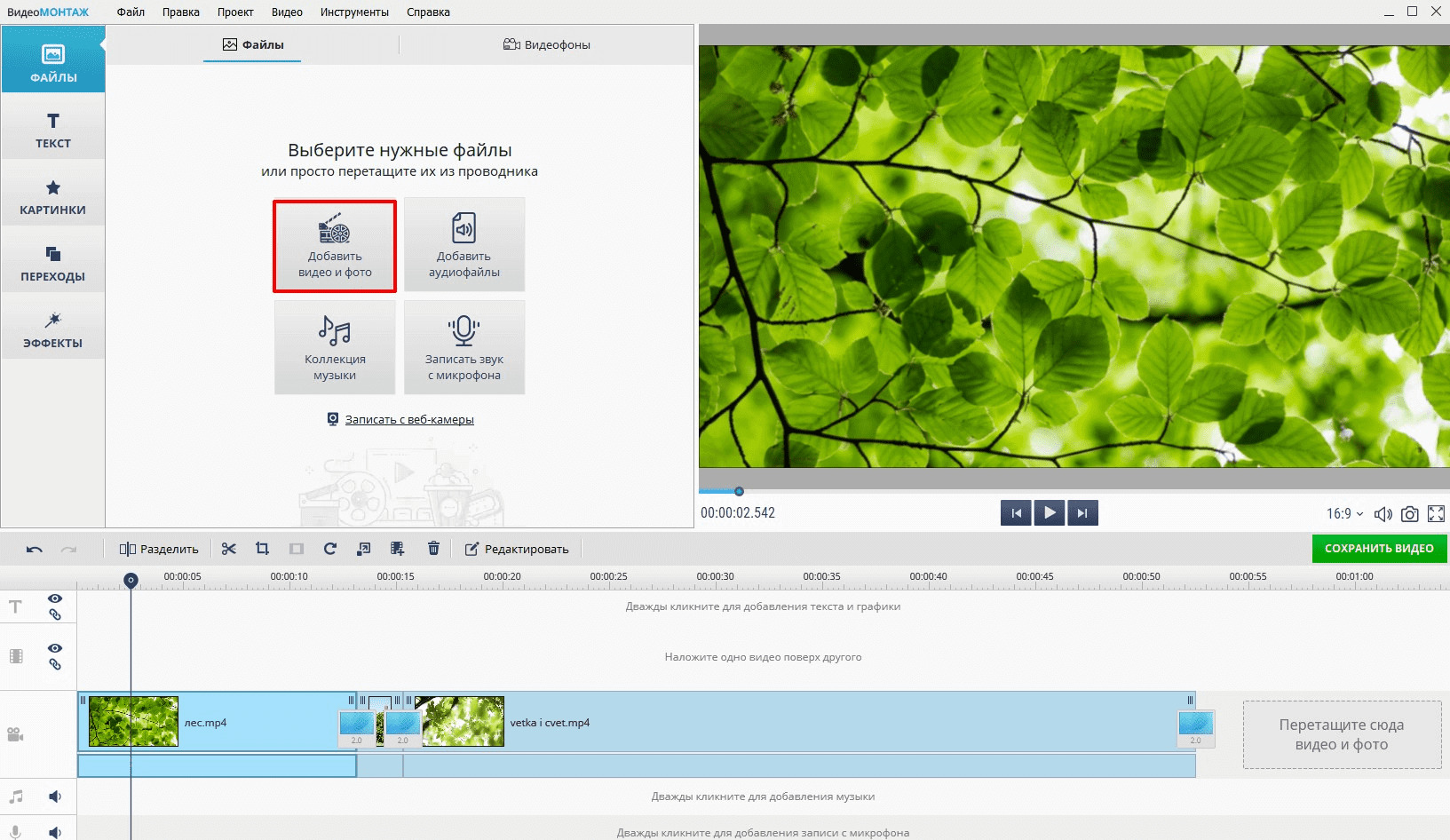
Шаг 2. Добавьте второй ролик как накладываемое видео. Для одновременного показа двух клипов используйте функцию «Картинка в картинке». Второй ролик должен оказаться не рядом с первым на той же дорожке, а поверх него. После добавления проверьте на таймлайне, что интервалы двух клипов действительно перекрываются по времени.

Шаг 3. Настройте размер и положение. Выделите вставленный клип и уменьшите его до нужной доли кадра. Для комментария обычно удобно размещать окно в углу, но выбирать позицию нужно по содержимому основного видео: не закрывайте титры, лицо героя, элементы интерфейса или объект, который пользователь должен рассмотреть. Если верхний слой нужен только в определённом эпизоде, ограничьте его длительность этим интервалом.
Шаг 4. Отрегулируйте прозрачность и анимацию, если они нужны. В настройках накладываемого слоя можно уменьшить прозрачность. Это уже не классический PiP, а частичное смешивание изображений. Анимация полезна, если окно должно появляться, перемещаться или менять размер. Не добавляйте движение только ради эффекта: для обучающего ролика стабильное положение обычно легче воспринимается.
Шаг 5. Разберите звук. Если во втором ролике есть речь, которая должна звучать вместо фоновой дорожки, уменьшите громкость основного клипа на соответствующем участке или отключите его аудио. Если второй ролик нужен только как изображение, его звуковую дорожку лучше не оставлять случайно: два полноценных источника речи одновременно обычно мешают друг другу.
Шаг 6. Просмотрите весь интервал наложения. Не ограничивайтесь стоп-кадром. Запустите воспроизведение за несколько секунд до появления второго ролика и продолжите после его исчезновения. Так видны резкие скачки масштаба, слишком раннее обрезание слоя, несинхронный звук и перекрытие важных деталей.
Шаг 7. Сохраните готовое видео. При экспорте выбирайте параметры, соответствующие конечной задаче. Главное — не увеличивать разрешение без причины и не снижать частоту кадров относительно проекта, если плавность движения важна. После сохранения откройте получившийся файл отдельно от редактора и проверьте участок с наложением.
Плюсы:
- задача PiP вынесена в понятный сценарий «Картинка в картинке»;
- можно отдельно настроить верхний видеослой и его расположение;
- в той же программе можно решить смежную задачу с хромакеем;
- для обычного ролика с комментатором не требуется осваивать сложный профессиональный интерфейс.
Минусы:
- программа ориентирована на Windows, поэтому для macOS и телефона нужны другие способы;
- для сложного композитинга с большим числом слоёв, развитой системой масок и профессиональной цветокоррекцией удобнее редакторы более высокого класса.
Как вставить второй ролик между частями первого
Если оба видео не должны быть видны одновременно, не используйте PiP. Разрежьте основной материал в точке вставки, подготовьте нужный фрагмент второго ролика и расположите его между двумя частями. В рабочем процессе ВидеоМОНТАЖ для подготовки фрагментов используется «Нарезка видео», а отдельные части затем собираются в проект. Переход между клипами нужен только там, где монтажный стык должен быть визуально смягчён; для динамичного видео обычный прямой рез часто выглядит естественнее.
Как использовать хромакей вместо прямоугольного PiP
Если второй ролик снят на ровном зелёном или синем фоне, его можно использовать не как прямоугольное окно, а как вырезанный передний план. В режиме хромакея загружается клип с однотонным фоном, затем выбирается изображение или видео для замены фона и цвет, который нужно удалить. После первичного удаления проверьте края волос, одежды и полупрозрачных объектов: именно там чаще всего остаётся зелёный ореол.


Wondershare Filmora: многодорожечный PiP с масками
В Wondershare Filmora второй клип помещается на дорожку выше фонового. Такое расположение сохраняет оба файла на одном временном участке, а верхнее видео становится видимым поверх нижнего. Подход удобен, когда PiP нужно не просто поставить в угол, а дополнительно обрезать маской, анимировать или согласовать с другими графическими элементами.
Шаг 1. Импортируйте оба файла в медиатеку проекта. Фоновый клип перетащите на основную видеодорожку, а вставляемый — на дорожку выше. Совместите начало верхнего клипа с тем кадром, где он должен появиться. Если наложение требуется только на коротком участке, предварительно обрежьте верхний клип по длительности.

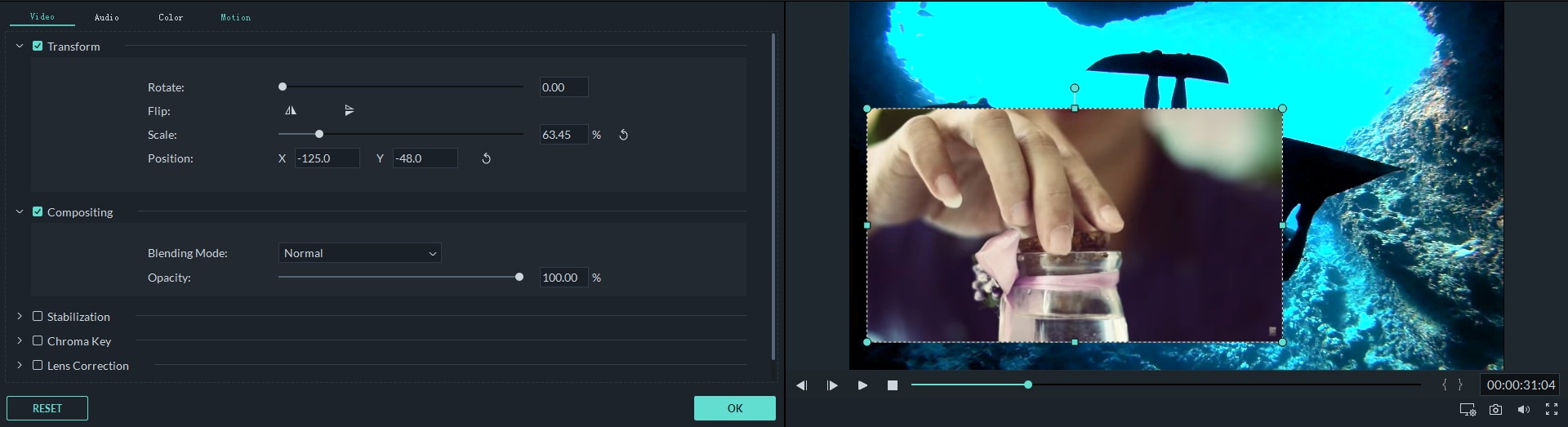
Шаг 2. Выделите верхний клип и измените его масштаб и положение в окне предпросмотра или через параметры трансформации. Уменьшенный клип не должен выходить за границы холста. Для вертикального проекта отдельно проверьте, не попадает ли PiP в зоны, которые затем будут перекрыты интерфейсом социальной платформы.
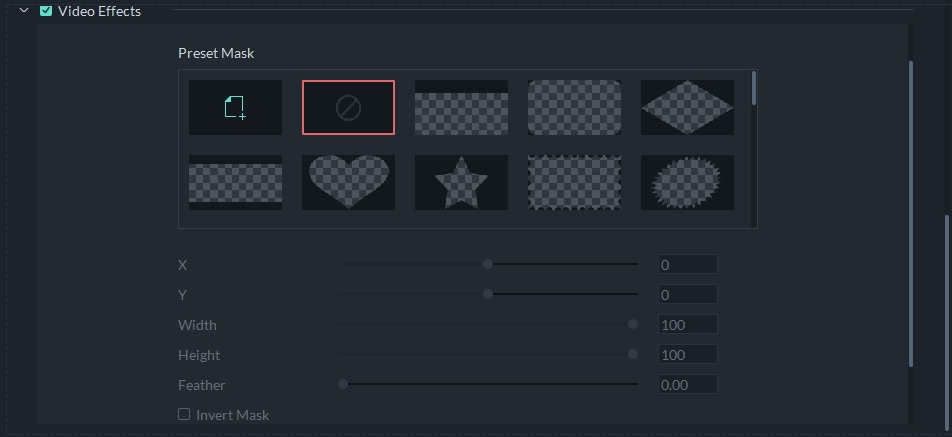
Шаг 3. Если прямоугольное окно выглядит грубо, примените маску к верхнему клипу. Маска ограничивает видимую часть слоя и позволяет получить круглый, овальный или иной контур без удаления самого исходного файла. При движении объекта в кадре маску нужно контролировать на всём участке, а не только в первой точке.
Шаг 4. Проверьте звук каждого клипа. Если верхний ролик содержит комментарий, а фоновый — музыку, отрегулируйте баланс так, чтобы речь оставалась разборчивой. Если звук второго клипа не нужен, отключите его, а не оставляйте на минимальной громкости случайно.
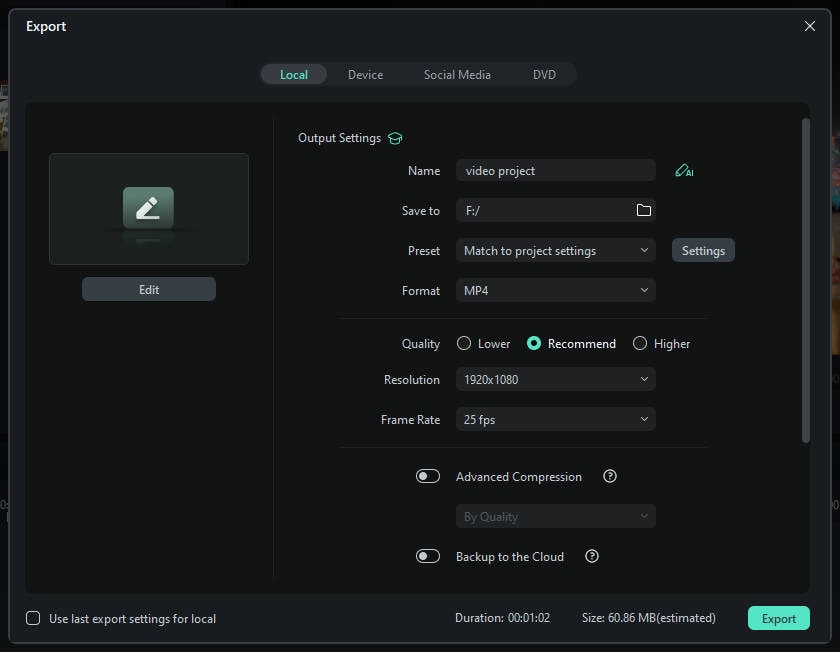
Шаг 5. Перед экспортом просмотрите границы появления PiP и несколько секунд после него. Затем выполните экспорт проекта и отдельно воспроизведите готовый файл.
Плюсы:
- несколько видеодорожек подходят для PiP, титров и дополнительных вставок в одном проекте;
- маски позволяют уйти от обычного прямоугольного окна;
- верхний слой можно отдельно анимировать и редактировать.
Минусы:
- число доступных инструментов делает интерфейс заметно насыщеннее простых редакторов;
- при большом количестве эффектов и слоёв требуется внимательнее следить за порядком дорожек и длительностью объектов.
Movavi Video Editor: наложение на верхней дорожке
В Movavi Video Editor основной ролик размещают на нижней дорожке, а дополнительный — на верхней. Для эффекта видео-в-видео верхний клип должен перекрывать основной только на нужном участке; затем его уменьшают и перемещают по холсту, а длительность подгоняют по таймлайну. Перед экспортом отдельно проверьте, не перекрывает ли вставка важные детали кадра и не остался ли у неё лишний звук.
Шаг 1. Создайте проект, добавьте оба ролика и поместите основной клип на базовую дорожку. Второй ролик перенесите на дорожку над ним так, чтобы по времени он находился в нужном месте.

Шаг 2. Выберите верхний клип и задайте режим, при котором он отображается поверх фона. Затем уменьшите его и переместите в свободную область кадра. Если задача — не PiP, а разделение экрана, подгоните размеры обоих клипов так, чтобы они занимали разные части холста.
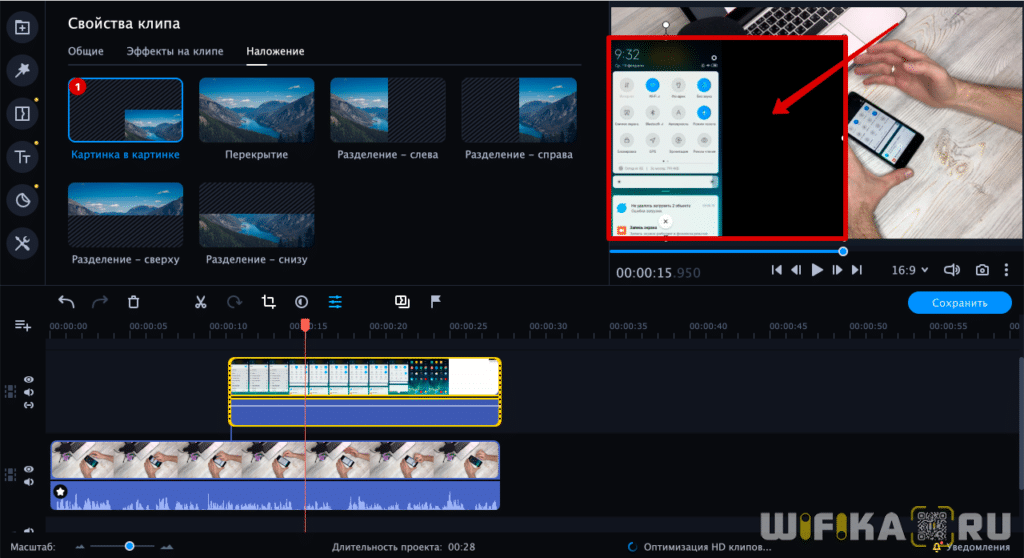
Шаг 3. Укоротите верхний ролик по нужному интервалу и проверьте звук. Для реакционного видео обычно оставляют голос комментатора и уменьшают уровень исходного ролика; для демонстрационной вставки второй аудиотрек можно отключить.
Шаг 4. Проверьте результат в предпросмотре и экспортируйте проект. После рендера откройте файл в обычном плеере: это позволяет заметить проблемы, которые не всегда очевидны при быстром просмотре внутри редактора.

Плюсы:
- наглядная дорожечная схема для ролика поверх ролика;
- верхний клип редактируется независимо от фона;
- подходит как для небольшого PiP, так и для ручного расположения двух кадров.
Минусы:
- ориентируйтесь на названия инструментов и текущую структуру интерфейса, а не на расположение значков в устаревших версиях;
- для сложной композитной сцены с большим числом взаимосвязанных слоёв есть более специализированные решения.
CapCut Desktop: второй клип над основной дорожкой
В настольном CapCut PiP создаётся обычным многодорожечным монтажом. В актуальном рабочем процессе медиа добавляются через раздел Media и команду Import, основной клип переносится на timeline, а второй располагается выше него. После этого верхний ролик можно уменьшить и переместить прямо на холсте.
Шаг 1. Создайте новый проект, откройте Media и нажмите Import. Добавьте оба видео. Основной ролик перетащите на нижнюю дорожку.

Шаг 2. Поместите дополнительный ролик на дорожку выше фонового и совместите его с нужным временным интервалом. Если верхний клип полностью закрывает основной, это нормально: пока оба имеют одинаковый размер, виден самый верхний слой.
Шаг 3. Выделите верхнее видео и уменьшите Scale или потяните за рамку в окне просмотра. Затем измените Position, чтобы PiP не закрывал важную область. При необходимости примените Mask, Chroma Key или прозрачность — эти инструменты решают разные задачи и не должны подменять друг друга.
Шаг 4. Проверьте звук и длительность, затем выполните Export. Если ролик готовится для вертикальной публикации, убедитесь до экспорта, что холст проекта имеет нужное соотношение сторон, иначе маленькое окно может оказаться слишком близко к краю.

Плюсы:
- одна логика проекта для компьютера и мобильного монтажа;
- есть маски, хромакей и управление верхним слоем;
- удобен для вертикального и социального видео.
Минусы:
- расположение отдельных команд отличается между desktop и мобильным интерфейсом;
- при большом количестве коротких слоёв таймлайн быстро становится плотным, поэтому требуется дисциплина в длительности и порядке клипов.
VSDC Free Video Editor: многослойное наложение и прозрачность
VSDC Free Video Editor полезен, когда нужно выйти за пределы стандартного окна в углу. Редактор работает нелинейно: объекты могут перекрываться по времени, а верхний слой можно уменьшать, двигать, делать полупрозрачным и комбинировать с режимами смешивания. Это позволяет собрать PiP, двойную экспозицию или более сложную композицию.
Шаг 1. Добавьте основной ролик в сцену. Затем добавьте второй видеообъект и разместите его на временной шкале так, чтобы он находился поверх первого на нужном участке.
Шаг 2. Выделите верхний объект. Измените его размер и координаты на сцене. Для классического PiP достаточно уменьшить прямоугольник и переместить его в угол; для двух видео рядом нужно независимо уменьшить оба слоя и разнести их по разным областям кадра.

Шаг 3. Для полупрозрачного эффекта уменьшите opacity верхнего слоя или используйте Composition mode, если требуется иной характер смешивания. Сначала подберите геометрию, а уже затем прозрачность: иначе трудно понять, проблема в композиции или в значении opacity.

Шаг 4. Если используется хромакей, разместите фон ниже, а клип с однотонным фоном выше. Удаление фона выполняйте до финальной цветокоррекции композиции, потому что изменение насыщенности и оттенка исходника может усложнить выделение ключевого цвета.
Плюсы:
- нелинейная структура хорошо подходит для нескольких одновременно видимых объектов;
- можно делать не только PiP, но и прозрачное смешивание;
- есть инструменты для более сложных сцен с несколькими слоями.
Минусы:
- объектная логика менее очевидна пользователю, привыкшему к простому последовательному монтажу;
- для аккуратной композиции нужно понимать порядок слоёв и временное перекрытие объектов.
Adobe Premiere Pro: Position, Scale и Opacity верхнего клипа

В Adobe Premiere Pro последовательности содержат несколько параллельных видеодорожек. Для PiP фоновый клип помещается ниже, вставляемый — на дорожку выше. Геометрия верхнего клипа управляется параметрами Motion: Position и Scale; прозрачность — параметром Opacity. Такой способ удобен, когда наложение является частью большого проекта с несколькими слоями, титрами, графикой и детальным аудиомонтажом.
- Импортируйте оба файла и создайте последовательность с основным роликом.
- Перетащите второе видео на дорожку выше и совместите его с нужным временным интервалом.
- Выделите верхний клип и откройте Window → Effect Controls. В разделе Motion уменьшите Scale и измените Position.
- Если верхний слой должен просвечивать, уменьшите Opacity. Для фигурного окна используйте маску, а не только общий процент прозрачности.
- Проверьте начало и конец PiP, затем экспортируйте последовательность.
В новых рабочих пространствах часть параметров трансформации также доступна через Properties. Независимо от панели принцип остаётся тем же: изменять нужно именно верхний клип, а не настройки всей последовательности.
Плюсы:
- точное управление несколькими видеодорожками;
- Position, Scale и Opacity доступны как базовые свойства клипа;
- подходит для сложного монтажа, где PiP — только один из элементов.
Минусы:
- для одной небольшой вставки интерфейс избыточен;
- ошибки в выборе дорожки или клипа легко приводят к изменению не того объекта.
VEGAS Pro: Picture in Picture и Track Motion
В VEGAS Pro верхнее видео располагается на дорожке над фоновым. Для самого PiP можно использовать эффект Picture In Picture, а для управления размером и положением всей дорожки — Track Motion. Второй способ особенно удобен, если несколько событий на одной верхней дорожке должны иметь одинаковую геометрию.
- Разместите основной ролик на нижней видеодорожке.
- Создайте или используйте дорожку выше и добавьте туда второй клип.
- Для отдельного события примените Picture In Picture из Video FX либо используйте Event Pan/Crop/трансформацию в зависимости от задачи.
- Если положение нужно задавать на уровне дорожки, откройте Track Motion через кнопку дорожки или Tools → Video → Track Motion.
- Уменьшите верхний кадр, переместите его и проверьте ключевые точки, если положение меняется во времени.

Плюсы:
- отдельный PiP-эффект и управление движением дорожки;
- удобно повторять одинаковое положение для серии вставок;
- подходит для анимированного изменения размера и координат.
Минусы:
- важно различать трансформацию события и всей дорожки;
- в старых версиях программа называлась Sony Vegas, поэтому названия и расположение элементов интерфейса могут отличаться от современных сборок VEGAS Pro.
CyberLink PowerDirector: PiP Designer и Chroma Key
В CyberLink PowerDirector ролики размещаются на разных дорожках. Дополнительный клип на второй дорожке можно редактировать как PiP-объект; для зелёного фона используется Chroma Key. Такая схема хорошо подходит, когда один и тот же верхний ролик нужно уменьшить, переместить и затем удалить у него фон.

- Поставьте фоновый ролик на первую дорожку, а накладываемый — на вторую.
- Откройте инструменты редактирования верхнего клипа и настройте его как PiP: размер и положение должны изменяться только у него.
- Для клипа на зелёном фоне откройте PiP Designer, включите Chroma Key и выберите цвет фона пипеткой.
- Отрегулируйте диапазон ключевого цвета так, чтобы фон исчез, но контуры объекта не разрушались.
- Просмотрите движение и экспортируйте проект.
Плюсы:
- PiP и chroma key находятся в одном рабочем процессе;
- дорожечная схема наглядна для двух одновременно видимых роликов;
- есть средства прозрачности и смешивания для более сложного результата.
Минусы:
- при хромакее качество результата сильно зависит от равномерности исходного фона;
- для простого окна в углу часть инструментов PiP Designer будет лишней.
Corel VideoStudio: Overlay Track и маски
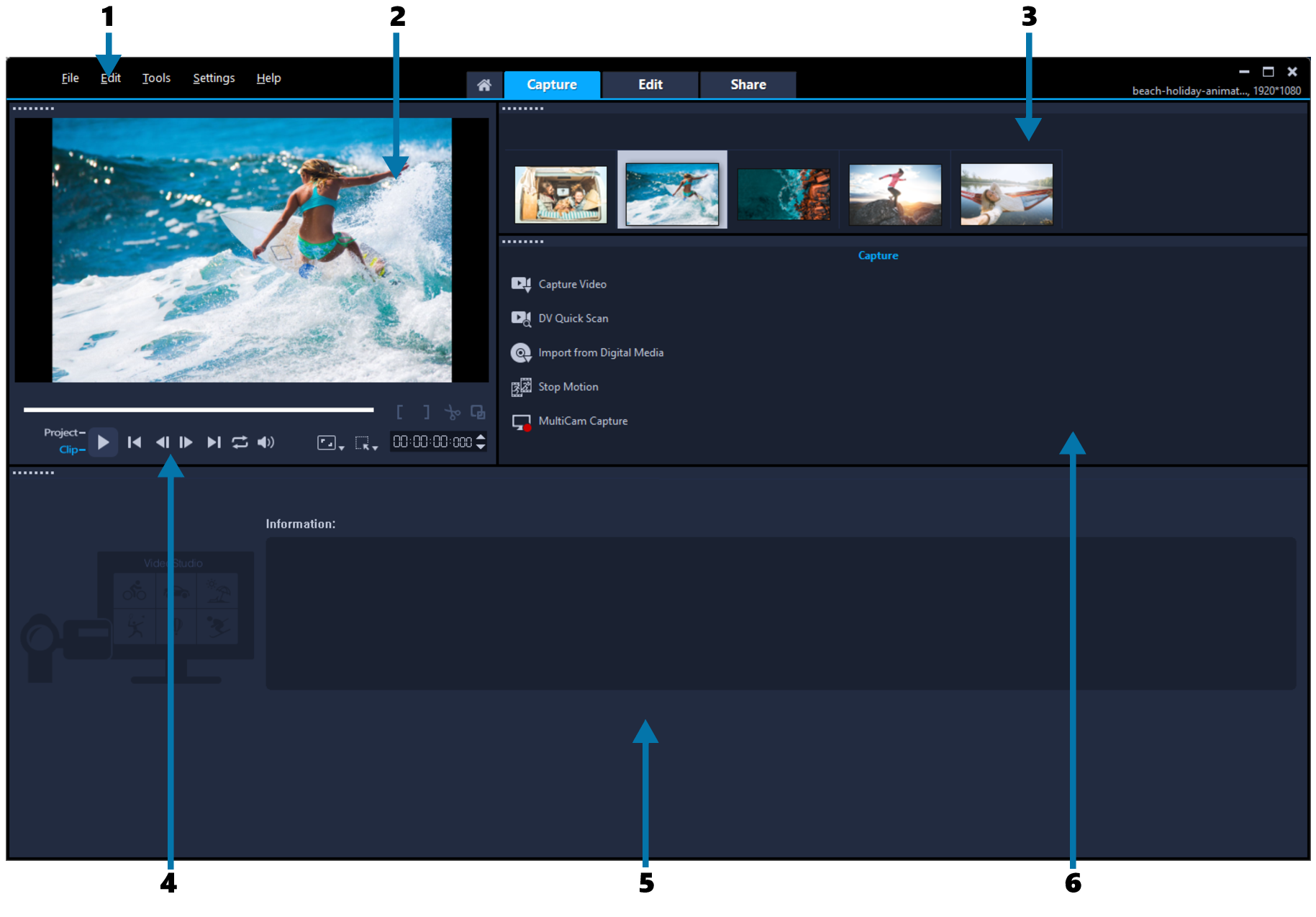
В Corel VideoStudio дополнительное медиа размещается на Overlay Track. Верхний клип можно уменьшать, обрезать, позиционировать и сочетать с прозрачностью или видеомаской. Это прямой рабочий процесс для PiP: основной ролик остаётся на базовой видеодорожке, а вставка — на отдельной дорожке наложения.
- Добавьте основной ролик на Video Track.
- Перетащите второй ролик из Library на Overlay Track.
- Выделите верхний клип и измените его размер и положение в окне просмотра.
- Если нужен нестандартный контур, примените маску; если требуется смешивание, настройте прозрачность или blend mode.
- Совместите длительность верхнего клипа с нужным эпизодом и проверьте результат перед экспортом.
Плюсы:
- отдельная Overlay Track делает назначение верхнего слоя понятным;
- маски подходят для аккуратного оформления окна;
- можно перейти от простого PiP к более сложному смешиванию.
Минусы:
- для обычной вставки в угол часть инструментов маскирования не требуется;
- при нескольких Overlay Track нужно контролировать, какой слой находится выше остальных.
Lightworks: Picture-in-Picture через вторую видеодорожку и DVE

В Lightworks Picture-in-Picture собирается через вторую видеодорожку и DVE из раздела VFX. Поместите верхний клип на отдельную дорожку, примените DVE, выберите подходящую заготовку Picture-in-Picture и затем скорректируйте размер и положение. Этот способ удобен, когда нужен стандартный PiP без сложной композиции из большого количества элементов.
- Добавьте фон на timeline.
- Щёлкните по таймлайну правой кнопкой и добавьте вторую video track.
- Разместите клип для PiP на новой дорожке выше основного.
- Перейдите в VFX, нажмите «+» и выберите DVE.
- Используйте один из picture-in-picture presets либо настройте геометрию вручную.
Плюсы:
- есть готовые PiP-пресеты;
- двухдорожечная схема проста для понимания;
- DVE позволяет развить базовый PiP в анимированный элемент.
Минусы:
- термин DVE неочевиден пользователю, который ищет кнопку PiP;
- для разовой вставки браузерный или более простой редактор потребует меньше освоения.
Pinnacle Studio: Picture-in-Picture на таймлайне

Pinnacle Studio имеет отдельный Picture-in-Picture. После добавления медиа на Timeline верхний клип можно уменьшить, повернуть, кадрировать и переместить поверх фонового. Для масочного варианта доступны video masks, через которые можно показывать верхнее видео только внутри заданной области.
- Разместите основной и дополнительный ролики на таймлайне так, чтобы они перекрывались.
- Выберите клип для PiP.
- В режиме Scale уменьшите его с помощью маркеров рамки и переместите в нужную область.
- Если необходимо убрать часть кадра, используйте Crop.
- Для более сложного оформления примените video mask и проверьте её положение во времени.
Плюсы:
- PiP предусмотрен как отдельная монтажная задача;
- масштабирование, поворот и кадрирование доступны непосредственно для вставки;
- маски расширяют возможности обычного прямоугольного окна.
Минусы:
- маска и обычный PiP решают разные задачи, поэтому не стоит усложнять проект без необходимости;
- при анимированном окне нужно отдельно контролировать положение на протяжении клипа.
EDIUS Pro: верхняя дорожка и Layouter

Для EDIUS Pro практический принцип PiP строится через клип на верхней видеодорожке и Layouter. В Layouter изменяются масштаб и положение переднего клипа. Этот способ больше подходит пользователю, который уже работает с дорожечной логикой EDIUS, чем новичку, которому нужно один раз поместить маленькое видео в угол.
- Поместите фоновый материал на нижнюю видеодорожку.
- Расположите вставляемое видео выше.
- Откройте Layouter для верхнего клипа.
- Уменьшите масштаб и задайте позицию в кадре.
- Если используется зелёный фон, после геометрической подготовки примените chroma key и проверьте края объекта.
Плюсы:
- Layouter даёт точное управление геометрией верхнего клипа;
- подходит для профессионального дорожечного монтажа;
- PiP легко сочетать с другими операциями проекта.
Минусы:
- интерфейс рассчитан на монтажную работу шире одной операции;
- для простого PiP требуется больше первоначального ориентирования, чем в редакторах с отдельной кнопкой Picture in Picture.
Adobe After Effects: композиция из нескольких видеослоёв

Adobe After Effects уместен не как быстрый видеоредактор, а когда «видео в видео» является элементом композитинга. Каждый импортированный ролик может быть отдельным слоем композиции. Верхний слой трансформируется по Position и Scale, для него можно создавать маски и анимацию. Такой подход особенно полезен для экранов внутри экранов, сложных переходов, трекинга и графики, но для одной статичной вставки он избыточен.
Плюсы:
- слойная модель естественно подходит для композитинга нескольких видео;
- маски и анимация позволяют точно контролировать форму и движение вставки;
- можно строить сложные сцены, а не только стандартный PiP.
Минусы:
- для длинного обычного монтажа предпочтительнее монтажный редактор с полноценным таймлайном;
- простая задача требует больше действий и вычислительных ресурсов, чем в специализированном PiP-инструменте.
DaVinci Resolve: многодорожечный способ для сложного проекта

В DaVinci Resolve базовый PiP собирается на монтажной странице через две видеодорожки: основной клип находится ниже, вставляемый — выше. Верхний клип уменьшается и перемещается средствами трансформации Inspector. Для более сложного композитинга доступна страница Fusion, но использовать её для обычного маленького окна нет необходимости.
- Создайте таймлайн и разместите основной клип на V1.
- Поместите вставляемое видео на V2 над тем отрезком, где оно должно появиться.
- Выберите клип V2 и в Inspector измените масштаб и положение.
- Скорректируйте длительность и звук верхнего ролика.
- Если нужны сложная маска, трекинг или композиция из многих элементов, перенесите задачу в Fusion; стандартный PiP оставьте на Edit.
Плюсы:
- подходит для проекта с большим числом дорожек;
- простое наложение не требует переходить в сложный композитный модуль;
- при необходимости проект можно развить до масок, трекинга и сложной графики.
Минусы:
- интерфейс заметно сложнее, чем у редакторов для начинающих;
- для одноразовой операции возможности программы существенно превышают задачу.
VideoPad Video Editor: когда достаточно обычного многодорожечного монтажа
VideoPad подходит для обычного многодорожечного монтажа, работы с видеоэффектами, анимацией и зелёным экраном. Для простой вставки одного ролика поверх другого практичнее использовать редакторы, где PiP или Overlay выделены в самостоятельный, легко проверяемый рабочий процесс. VideoPad рационален прежде всего для пользователя, который уже ведёт в нём проект и не хочет переносить монтаж в другую программу.
Плюсы:
- в одном проекте доступны эффекты, анимация и green screen;
- можно довести наложение до экспорта без перехода в отдельный сервис.
Минусы:
- PiP строится через общую многодорожечную логику, поэтому для разовой вставки путь менее прямой, чем в ВидеоМОНТАЖ, Filmora, CapCut или iMovie;
- при разовой задаче нет практического преимущества перед более прямо документированными способами.
Программы для смежных задач
ФотоШОУ PRO: видеослой внутри слайда
ФотоШОУ PRO строит проект вокруг слайдов и слоёв, поэтому здесь видео-в-видео реализуется не так, как в классическом монтажном редакторе. Внутрь слайда можно добавить видео как отдельный слой и изменить его размер. Этот вариант удобен для ролика, который сочетает фотографии, подписи, слайды и небольшие видеовставки.
- Создайте проект и добавьте основной видеоматериал в слайд.
- Откройте редактирование слайда и добавьте дополнительное видео как новый слой.
- Уменьшите верхний слой и переместите его в нужную область.
- Настройте длительность слайда и верхнего объекта так, чтобы вставка появлялась в нужный момент.
- Просмотрите результат и создайте итоговый видеофайл.


Плюсы:
- подходит для смешанного проекта из фото и видео;
- верхний ролик воспринимается как отдельный визуальный слой;
- удобно, когда PiP является частью слайда или презентационного видео.
Минусы:
- логика слайдов отличается от классического непрерывного видеотаймлайна;
- для большого фильма с множеством параллельных видео лучше использовать полноценный многодорожечный редактор.
ВидеоШОУ: несколько видео в одном слайде
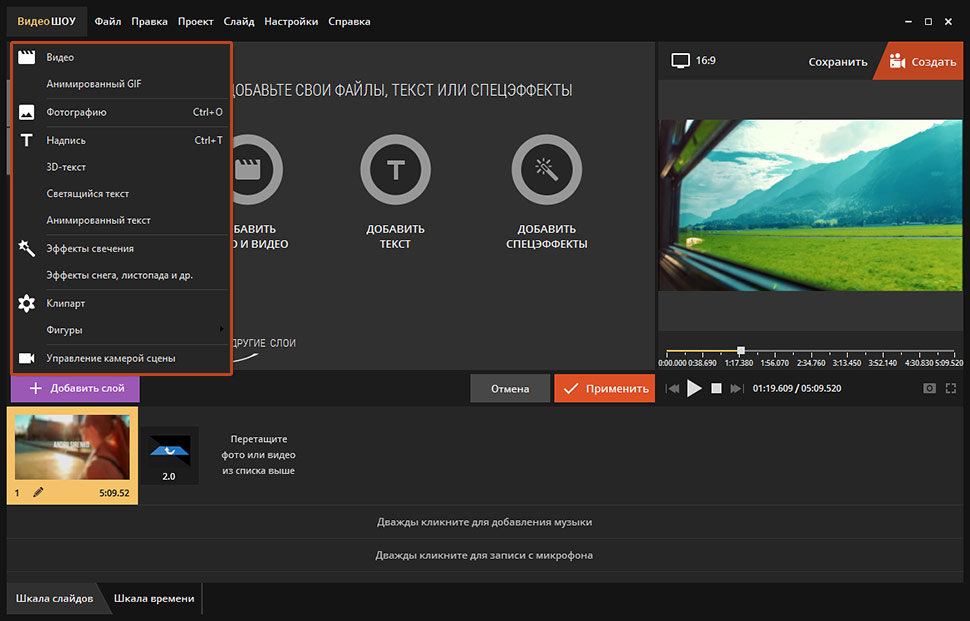
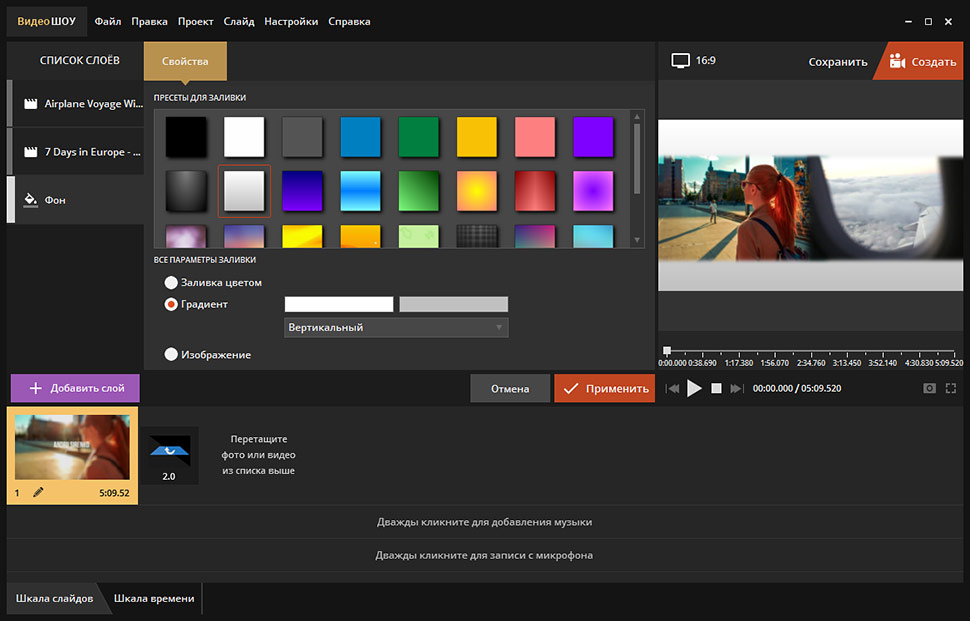
В ВидеоШОУ можно собрать три разных композиции: поставить ролики рядом, сделать верхний клип полупрозрачным или удалить однотонный фон. Основная схема начинается с редактирования слайда: через «Добавить фото и видео» в слайд помещается второй файл, после чего он становится отдельным слоем.
- Создайте проект и перетащите основной клип на монтажную шкалу.
- Откройте «Редактировать слайд».
- Нажмите «Добавить фото и видео» и выберите второй ролик.
- Измените размер и положение дополнительного слоя.
- Для движения откройте «Анимация» и используйте ключевые кадры; для смешивания настройте прозрачность.
- Проверьте слайд в движении и создайте итоговый ролик.

Плюсы:
- поддерживаются разные визуальные варианты одного слайда;
- ключевые кадры позволяют анимировать верхний слой;
- можно использовать прозрачность и хромакей в творческом монтаже.
Минусы:
- слайдовая модель менее привычна для длинного многодорожечного монтажа;
- при большом количестве параллельных сцен проще работать в редакторе, где каждый ролик постоянно виден на отдельной дорожке.
ВидеоМАСТЕР: не подменять PiP наложением изображений

ВидеоМАСТЕР удобнее использовать после монтажа — для конвертации готового ролика и базовых операций редактирования. Для задачи, где два движущихся видео должны одновременно находиться в кадре и независимо менять размер и положение, выбирайте многодорожечный редактор из предыдущего раздела.
Когда программа уместна: после монтажа, когда нужно преобразовать готовый ролик в другой формат или подготовить файл для дальнейшего использования. Когда не уместна: когда требуется свободно перемещать и масштабировать второй видеоклип поверх первого в многослойной композиции.
Avidemux: не путать монтаж фрагментов с многослойным PiP

Avidemux полезен для обрезки, фильтрации, перекодирования и последовательной работы с фрагментами. Он подходит, когда второй ролик нужно вставить между двумя частями первого. Для одновременного показа двух независимых видео в одном кадре удобнее многодорожечный редактор, рассчитанный на слои и трансформацию верхнего клипа.
AnyRec Video Converter: коллаж, а не свободный PiP
AnyRec Video Converter использует для двух роликов режим Collage. Он подходит для split screen и готовой сетки, но это не то же самое, что свободный Picture in Picture: в PiP маленькое верхнее видео независимо перемещается по фону, а в коллаже геометрию в основном задаёт шаблон.
Устаревшие способы, которые не стоит выбирать для нового проекта
| Продукт | Почему не используется как основной способ | Что выбрать вместо него |
|---|---|---|
| Windows Movie Maker / Киностудия Windows Live | Windows Essentials 2012 завершил поддержку 10 января 2017 года и больше не доступен для обычной загрузки у Microsoft; поэтому старый Movie Maker не подходит как основной способ для нового проекта. | ВидеоМОНТАЖ, Clipchamp или другой актуальный многодорожечный редактор. |
| HitFilm Express | Продукт больше не развивается как актуальная бесплатная монтажная платформа, поэтому строить новую пошаговую инструкцию на старом интерфейсе нецелесообразно. | DaVinci Resolve, VSDC или Filmora. |
| Adobe Premiere Rush | Adobe прекратила доступность приложения для новых пользователей 30 сентября 2025 года, а поддержка заканчивается 30 сентября 2026 года. | Для мобильного монтажа — InShot, KineMaster или CapCut; для компьютера — Premiere Pro либо другой актуальный редактор. |
Как вставить видео в видео на macOS
iMovie: Picture in Picture, Split Screen и Green/Blue Screen

Для macOS iMovie закрывает сразу три основных сценария: Picture in Picture для маленького видео поверх фона, Split Screen для двух роликов рядом и Green/Blue Screen для замены однотонного фона. Во всех трёх случаях дополнительный клип располагается над основным на таймлайне, после чего для него выбирается соответствующий тип Video Overlay.
Picture in Picture на Mac:
- Добавьте основной ролик в проект.
- Перетащите второе видео над основным клипом на таймлайне так, чтобы их временные участки перекрывались.
- Выделите верхний клип и откройте Video Overlay Settings.
- Выберите Picture in Picture.
- Перетащите маленькое окно в нужную область кадра и измените его размер за угловые маркеры.
- При необходимости настройте переход появления PiP: Apple предусматривает варианты Dissolve, Zoom и Swap, а также длительность перехода.
- Если окно должно двигаться, используйте ключевые кадры положения.
Для стабильного обучающего ролика переход лучше делать коротким и ненавязчивым. Swap уместен, когда два источника меняются ролями, а не когда маленькое окно должно просто появиться на несколько секунд.
Split Screen: верхний клип также располагается над основным, но в Video Overlay Settings выбирается Split Screen. Затем задаётся сторона расположения. Этот режим полезен, когда оба видео одинаково важны и не должны перекрывать друг друга.
Green/Blue Screen: фон помещается ниже, клип на зелёном или синем фоне — выше. После выбора соответствующего режима iMovie удаляет однотонный фон верхнего слоя. Чтобы края объекта выглядели чище, исходный фон должен быть равномерно освещён и отличаться по цвету от одежды и объекта съёмки.
Плюсы:
- три разных варианта overlay встроены в один редактор;
- для PiP доступны масштабирование, позиция и переход появления;
- интерфейс хорошо подходит для пользователя, которому не нужен сложный профессиональный композитинг.
Минусы:
- сложное смешивание нескольких верхних слоёв ограниченнее, чем в профессиональных редакторах;
- для большого проекта с развитой графикой и множеством дорожек удобнее Final Cut Pro или другой многодорожечный редактор.
Final Cut Pro: многослойный монтаж для проекта на Mac

В Final Cut Pro верхний ролик располагается как connected clip над основной storyline. Для PiP его уменьшают и перемещают средствами Transform. Такой подход хорошо масштабируется: рядом с верхним видео можно использовать титры, дополнительные ракурсы, маски и другие элементы, не превращая весь проект в один заранее заданный шаблон.
- Добавьте основной материал в primary storyline.
- Подключите второй клип над нужным фрагментом как connected clip.
- Выделите верхний клип и активируйте Transform.
- Уменьшите Scale и измените Position непосредственно в Viewer или через параметры Inspector.
- Отрегулируйте звук верхнего клипа и длительность его появления.
- Перед Share просмотрите начало, середину и конец участка, где клипы перекрываются.
Плюсы:
- удобно работать с несколькими связанными слоями в длинном проекте;
- геометрия верхнего видео контролируется независимо;
- PiP легко становится частью более сложного монтажа.
Минусы:
- для одной короткой вставки iMovie проще;
- магнитная логика таймлайна требует понимания primary storyline и connected clips.
Как наложить видео на видео онлайн
Онлайн-способ оправдан, когда программа не должна устанавливаться на компьютер, проект небольшой, а загрузка исходников в браузер приемлема. Для больших файлов локальный редактор обычно практичнее: оба видео не нужно передавать на сервер, предпросмотр меньше зависит от соединения, а повторный экспорт можно запускать без новой загрузки материалов.
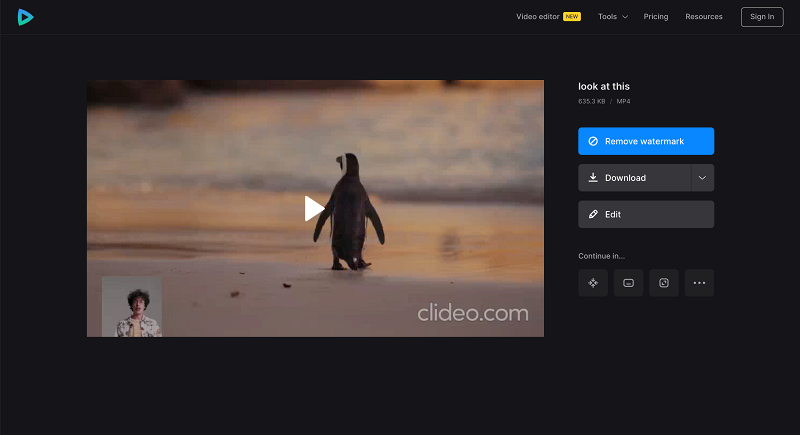
Clideo: свободное размещение верхнего видео в браузере
Clideo имеет полноценный таймлайн с несколькими клипами. Верхний ролик располагается над нижним, поэтому может быть уменьшен и перемещён по кадру. Это именно overlay, а не простой merger.
Шаг 1. Откройте видеоредактор и добавьте файлы. Загрузите основной и дополнительный ролики в проект. После импорта убедитесь, что оба появились в медиатеке и доступны для размещения на timeline.


Шаг 2. Разместите основной клип ниже, дополнительный — выше. Если вставляемый ролик находится на верхней дорожке и перекрывается по времени с основным, он будет отображаться поверх него. Длину верхнего клипа можно подогнать к нужному эпизоду.
Шаг 3. Установите формат кадра. До точной расстановки PiP задайте нужное соотношение сторон проекта. Иначе после смены формата придётся повторно двигать маленькое окно.

Шаг 4. Уменьшите и переместите верхний ролик. Выберите дополнительный клип, измените его размер и расположите в свободной части основного кадра. Следите за границами: важные детали маленького окна не должны обрезаться, а само окно — закрывать значимую информацию фона.

Шаг 5. Экспортируйте проект. Нажмите Export и дождитесь рендера. Перед публикацией просмотрите сохранённый файл целиком, а не только браузерный preview.

Плюсы:
- наглядный браузерный timeline с перекрывающимися видеослоями;
- размер и положение верхнего клипа меняются без отдельной настольной программы;
- подходит для разовой задачи на чужом или слабом компьютере.
Минусы:
- исходные видео приходится загружать через интернет;
- условия бесплатного экспорта и доступные разрешения могут зависеть от режима сервиса, поэтому перед большой работой их следует смотреть непосредственно в интерфейсе;
- для длинных или конфиденциальных исходников локальный редактор практичнее.
Clipchamp: Picture in Picture через верхнюю дорожку

В Clipchamp Microsoft документирует два варианта: выбрать готовое picture-in-picture расположение или вручную уменьшить верхний ролик. В обоих случаях второй клип нужно положить на timeline выше фонового.
- Импортируйте оба файла через Media.
- Перетащите основной ролик на timeline, затем поместите второй клип над ним.
- Выберите верхний ролик. Для готовой схемы откройте меню с тремя точками на плавающей панели и выберите picture-in-picture, затем нужный угол.
- Для свободной позиции измените размер верхнего видео вручную и переместите его на холсте.
- Если звук верхнего клипа не нужен, откройте Audio и установите громкость в 0%.
- Для клипа с однотонным фоном можно использовать green screen effect.
Плюсы:
- готовые положения PiP ускоряют простую вставку;
- верхний клип можно позиционировать вручную;
- звук каждого ролика регулируется отдельно.
Минусы:
- готовые углы ограничивают композицию, если требуется нестандартное расположение;
- сложная маска и развитый композитинг удобнее в настольных профессиональных редакторах.
WeVideo: несколько видеодорожек для PiP
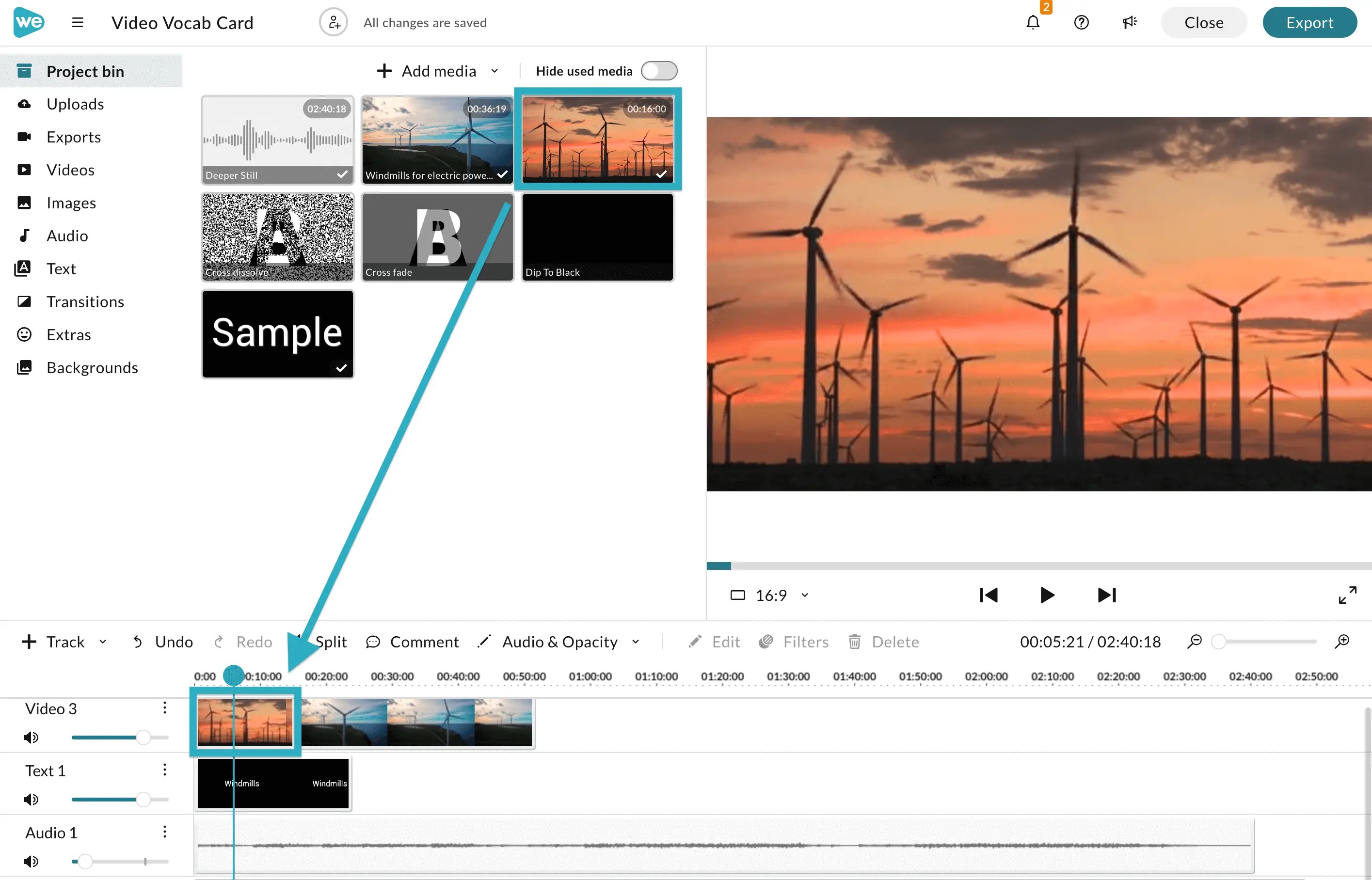
WeVideo поддерживает Picture in Picture через несколько video tracks в Timeline. Если нужно вывести больше одного дополнительного окна, добавьте ещё одну видеодорожку кнопкой «+» слева от таймлайна и разместите следующий клип выше фонового. Такая схема подходит для лекций, интервью и роликов с несколькими одновременно видимыми источниками.
- Добавьте основной ролик на нижнюю video track.
- Поместите дополнительное видео на дорожку выше.
- Выделите верхний клип, уменьшите его и задайте положение.
- Для нескольких окон добавьте ещё одну video track кнопкой «+» и повторите операцию.
- Проверьте, что все окна синхронизированы по времени и не перекрывают друг друга.
Плюсы:
- PiP построен на понятной многодорожечной модели;
- можно создать несколько верхних видеослоёв;
- подходит для презентаций с ведущим и дополнительными потоками.
Минусы:
- браузерный монтаж зависит от соединения и производительности браузера;
- при переносе проектов между мобильным и веб-редактором часть функций может различаться, поэтому сложный проект лучше завершать в той среде, где он начат.
Canva Video Editor: свободный overlay для дизайнерского ролика

Canva Video Editor подходит, когда видео-в-видео является частью макета с текстом, фигурами и дизайнерскими элементами. Дополнительный видеоклип можно разместить поверх основного, изменить его размер и позицию. Этот способ особенно удобен для презентационного, рекламного или социального формата, где композиция строится как дизайн страницы.
- Создайте дизайн в нужном видеоформате.
- Добавьте основное видео на страницу.
- Поместите дополнительный видеоклип поверх фона.
- Измените размер и расположение верхнего клипа, согласовав его с текстом и другими элементами.
- Проверьте длительности объектов на timeline и экспортируйте готовое видео.
Плюсы:
- удобно сочетать видеослой с графикой и типографикой;
- не требуется отдельная настольная монтажная программа;
- подходит для шаблонных социальных макетов.
Минусы:
- для точного длинного многодорожечного монтажа специализированный видеоредактор удобнее;
- сложный композитинг и покадровая работа не являются главным назначением сервиса.
123apps и Online Video Cutter : не путать Add Image/Merge с видео-в-видео
В 123apps доступны Video Editor, Merge Videos, Add Image to Video, Add Text to Video и другие отдельные операции. Merge Videos выполняет последовательное объединение и не заменяет свободный PiP. Для двух одновременно видимых видеоклипов практичнее Clideo, Clipchamp, WeVideo или Canva Video Editor, где проект строится вокруг нескольких объектов или дорожек.
Почему Kizoa, Videostir и Mergevideo.online не используются как основные способы
Kizoa, Videostir и Mergevideo.online не используются здесь как основные PiP-инструменты. Для свободного video-on-video нужен редактор, в котором второй видеоклип можно расположить над первым, независимо изменить его размер и позицию и затем экспортировать всю композицию как один ролик. Эту задачу напрямую закрывают браузерные редакторы, разобранные выше.
Как наложить видео на видео на iPhone
На iPhone удобнее выбирать приложение, где многослойность обозначена прямо как PIP, Overlay или media layer. Это снижает риск открыть инструмент обычной склейки. iMovie уже разобран в разделе macOS и использует отдельный режим Picture in Picture; здесь перечислены мобильные варианты, которые не дублируют настольные карточки.
InShot: PIP для второго видеослоя
InShot содержит PIP для добавления видео и фото слоями поверх основного клипа, а также Mask, Chroma Key и keyframes. Для обычного PiP достаточно PIP, настройки размера и положения; маска, хромакей и ключевые кадры нужны только при более сложном оформлении.
- Создайте видеопроект и добавьте основной ролик.
- На панели инструментов выберите PIP и добавьте второе видео.
- Касанием выделите верхний слой и измените его размер жестом масштабирования.
- Перетащите окно в свободную область кадра.
- На таймлайне подрежьте длительность PIP-слоя.
- Если нужен фигурный край, примените Mask; для зелёного фона — Chroma Key.
- Просмотрите участок и сохраните результат.


Плюсы:
- PIP обозначен как отдельный инструмент;
- маска и хромакей позволяют выйти за пределы обычного прямоугольника;
- подходит для быстрой обработки вертикального видео.
Минусы:
- на небольшом экране сложнее точно совмещать длинные многослойные фрагменты;
- при большом числе PIP-элементов проект становится менее наглядным, чем на настольном таймлайне.
KineMaster: Layer → Media

KineMaster использует понятную логику слоёв: основной видеоматериал формирует primary layer, а дополнительный ролик добавляется через Layer → Media и появляется как PiP поверх базового видео. Длительность слоя меняется его границами на таймлайне, поэтому момент появления и исчезновения вставки можно выставить независимо от основного клипа.
- Создайте новый проект и выберите основной ролик.
- Переместите playhead в точку появления вставки.
- Нажмите Layer, затем Media и выберите второе видео.
- Уменьшите и расположите слой в нужной части кадра.
- Потяните границы клипа на таймлайне, чтобы задать точную длительность PiP.
- Проверьте звук и экспортируйте проект.
Плюсы:
- явное разделение primary media и дополнительных media layers;
- длительность каждого слоя регулируется отдельно;
- подходит для нескольких графических и видеовставок.
Минусы:
- многослойный монтаж на телефоне требует аккуратно выбирать нужный объект;
- для длинного проекта с большим количеством дорожек компьютерный интерфейс удобнее.
Splice: несколько клипов в overlay
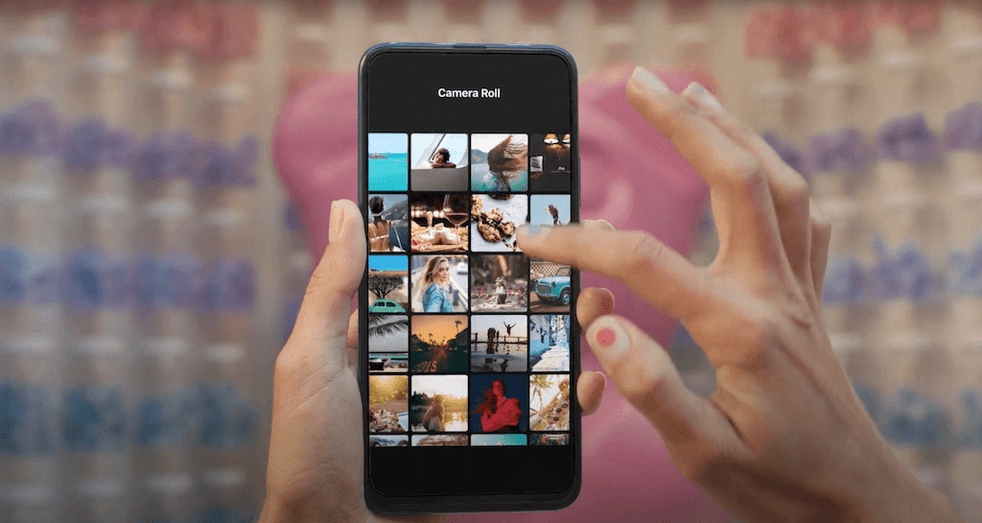
Splice позволяет накладывать несколько клипов, поэтому подходит для мобильного video-on-video, когда требуется не только последовательная склейка. Сначала соберите основной ролик, затем добавьте дополнительный клип как overlay, уменьшите его и выставьте длительность. Перед экспортом проверьте звук обоих слоёв и положение вставки на всём интервале.
Рабочая последовательность: создайте проект, добавьте основной ролик, затем добавьте дополнительный клип как overlay; задайте его временной интервал, масштаб и положение. После этого отдельно проверьте громкость обоих видео. Если приложение предлагает шаблон split screen, не путайте его со свободным PiP: в шаблоне области кадра фиксированы.
Плюсы:
- несколько клипов можно использовать в одной многослойной композиции;
- подходит для быстрого монтажа непосредственно на iPhone;
- не требует переносить файлы на компьютер.
Минусы:
- для точного сложного композитинга мобильный интерфейс ограничен размером экрана;
- расположение команд менялось между выпусками приложения, поэтому ориентируйтесь прежде всего на подписи инструментов.
VidLab: слои и видеоколлажи
VidLab поддерживает несколько видеоклипов, overlays и video collages. Для свободного PiP приложение менее прямолинейно, чем InShot или KineMaster: оно удобнее для коллажей и проектов с дополнительными текстовыми и графическими слоями. Для простого окна поверх видео проще использовать редактор, где функция прямо называется PIP или Overlay.
Как наложить видео на видео на Android
На Android основная развилка та же: PIP или Layer нужен для одновременного показа клипов, обычный Merge — только для последовательной склейки. Для видео-в-видео подходят InShot, KineMaster, YouCut, VivaVideo и VideoShow. CapCut и мобильная Filmora уже разобраны как кроссплатформенные редакторы, поэтому отдельные повторные карточки для них не нужны.
YouCut: PIP и Chroma Key
YouCut содержит PIP и Chroma Key. Для обычного video-on-video используйте PIP: добавьте верхний клип, настройте его размер, положение и длительность. Chroma Key включайте только тогда, когда у вставляемого видео нужно удалить однотонный фон.
- Создайте проект с основным видео.
- Добавьте второй клип через PIP.
- Измените размер и положение верхнего окна.
- Подрежьте начало и конец PIP-слоя.
- Если исходник снят на зелёном фоне, примените Chroma Key и настройте удаляемый цвет.
- Проверьте звук и сохраните видео.
Плюсы:
- PIP и chroma key подтверждены как отдельные возможности;
- подходит для монтажа на Android без компьютера;
- простую вставку можно сделать без сложной многодорожечной среды.
Минусы:
- точное позиционирование и синхронизация длинных клипов на телефоне менее удобны;
- для нескольких независимых видеоокон лучше использовать редактор с более развитой системой слоёв.
VivaVideo: многослойный PIP
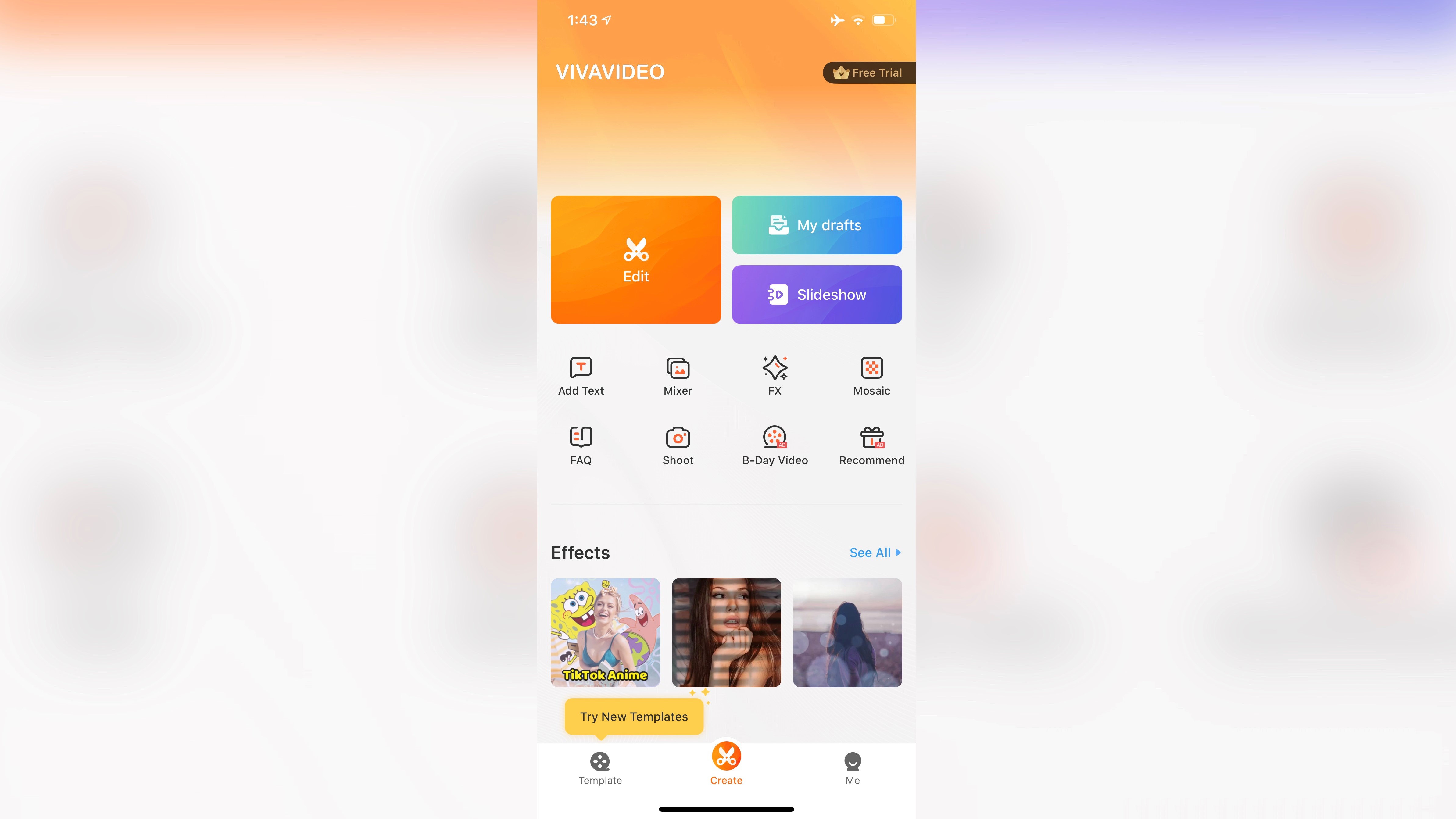
VivaVideo в текущих карточках магазинов приложений указывает PIP с несколькими слоями, masking и chroma key. Это делает приложение пригодным не только для простого окна поверх фона, но и для мобильных композиций, где верхний клип требуется ограничить маской или удалить у него фон.
- Добавьте основной видеоклип в проект.
- Создайте PIP-слой со вторым роликом.
- Установите размер и положение.
- Для нестандартного контура используйте mask, для однотонного фона — chroma key.
- Проверьте временное совпадение слоёв и уровень аудио.
- Экспортируйте и отдельно просмотрите файл.
Плюсы:
- поддерживает несколько PIP-слоёв;
- mask и chroma key позволяют менять форму и фон вставки;
- ориентирован на мобильное социальное видео.
Минусы:
- чем больше слоёв, тем сложнее управлять проектом на небольшом дисплее;
- условия отдельных функций и экспорта следует смотреть в текущем интерфейсе приложения, а не переносить из старых рейтингов.
VideoShow: video overlay и несколько видео в одном кадре
VideoShow поддерживает video overlay и размещение нескольких видео на одном экране. Для обычной вставки используйте верхний клип как самостоятельный слой; эффекты смешивания добавляйте после того, как правильно выставлены геометрия и длительность.
Плюсы:
- несколько видео можно одновременно разместить в одном кадре;
- подходит для мобильного overlay;
- можно делать более творческое смешивание, чем статичное окно в углу.
Минусы:
- избыточные эффекты легко ухудшают читаемость двух одновременно движущихся кадров;
- перед публикацией нужно обязательно проверить готовый экспорт, а не только preview.
Какие мобильные редакторы не стоит считать полноценными PiP-инструментами
GoPro Quik, AndroVid, Magisto и Movavi Clips не вынесены в основные PiP-инструкции. Для задачи «два движущихся ролика одновременно в кадре» практичнее использовать InShot, KineMaster, YouCut, VivaVideo, VideoShow или CapCut, где работа со вторым видеослоем является частью монтажного процесса.
CapCut на телефоне: где находится Overlay
Хотя CapCut уже подробно разобран как настольный редактор, мобильный интерфейс заслуживает короткого уточнения, потому что именно здесь команда названа Overlay. После создания проекта и добавления основного клипа откройте Overlay, затем Add overlay и выберите второй ролик. Он появится отдельным слоем над основным. После этого измените размер жестом и переместите окно пальцем.

Если верхнее видео должно занимать весь экран и смешиваться с нижним, не уменьшайте его автоматически: вместо этого настройте opacity или подходящий blend. Если нужно убрать зелёный фон, применяйте chroma key. Эти три операции дают визуально разный результат, поэтому выбирать инструмент следует после определения задачи.
Как сделать два видео рядом
Split screen нужен, когда оба источника одинаково важны. В отличие от PiP, здесь маленького «второстепенного» окна нет. Экран делится между роликами, поэтому нужно заранее решить, как распределить площадь кадра.
Ручной способ на двух дорожках
- Поместите оба видео на параллельные дорожки и синхронизируйте их начало.
- Уменьшите первый клип и сдвиньте его в левую или верхнюю часть кадра.
- Уменьшите второй клип и разместите в противоположной части.
- Используйте crop, если исходники имеют разные пропорции и после простого масштабирования появляются лишние области.
- Проверьте, что важные объекты не обрезаны границей между окнами.
Ручной способ даёт больше контроля, чем готовый шаблон. Он удобен для сравнения экранов разной формы, например вертикальной записи телефона и горизонтального видео с камеры. Шаблон быстрее, но может заставить слишком сильно кадрировать один из источников.
Когда выбирать готовый collage
Режим Collage оправдан, если важна симметричная сетка и не требуется свободно двигать маленькое окно. Так работает сценарий AnyRec: для двух равноправных клипов готовая сетка сокращает ручную настройку, но для реакции или комментария поверх основного ролика PiP остаётся более подходящим.
Как сделать верхнее видео прозрачным
Прозрачность меняет весь верхний слой. Если установить Opacity, например, ниже 100%, сквозь дополнительное видео начинает просматриваться фон. Это не заменяет маску и не удаляет конкретный цвет: одинаково ослабляются все пиксели слоя.
- Разместите два клипа на параллельных дорожках.
- Убедитесь, что верхний клип покрывает нужную область и имеет правильный масштаб.
- Уменьшайте Opacity постепенно, оценивая лица, текст и контраст.
- Если редактор поддерживает blend modes, сравните их только после базовой настройки opacity.
- Просмотрите не один кадр, а весь фрагмент: при смене яркой и тёмной сцены оптимальная прозрачность визуально меняется.
Для двойной экспозиции лучше избегать двух одновременно перегруженных сцен. Читаемость повышается, если один слой имеет крупный объект и сравнительно спокойный фон, а второй содержит текстуру, свет или общий план.
Как заменить фон у второго видео
Для chroma key верхний клип должен быть снят на однородном фоне. Зелёный используется часто, но редактору важен не сам цвет, а его отличие от объекта. Если человек одет в зелёную одежду того же оттенка, часть одежды также может исчезнуть.
Правильный порядок действий
- Сначала поместите новый фон на нижнюю дорожку.
- Клип с зелёным или синим фоном расположите выше.
- Примените Chroma Key к верхнему клипу.
- Пипеткой выберите цвет фона.
- Отрегулируйте диапазон удаления так, чтобы фон исчез, а мелкие детали объекта сохранились.
- При наличии инструментов очистки края уберите цветовой ореол.
- Только после этого окончательно подгоните масштаб и позицию объекта относительно нового фона.
Если фон исходника мятый, неодинаково освещён или содержит сильные тени, одной пипетки может быть недостаточно. Повышать диапазон удаления бесконечно нельзя: вместе с фоном начнут исчезать похожие оттенки самого объекта. В таком случае лучше использовать маску или исходник с более ровным фоном.
Как настроить звук двух роликов
Видео-в-видео часто портится не картинкой, а аудио. Когда оба исходника содержат речь, автоматическое одновременное воспроизведение делает слова неразборчивыми. До экспорта нужно решить, какой источник является главным в каждом отрезке.
| Сценарий | Что делать со звуком |
|---|---|
| Комментатор поверх исходного ролика | Голос комментатора оставить главным; исходный ролик приглушить на момент речи. |
| Вставка только как иллюстрация | Отключить аудио верхнего клипа полностью. |
| Интервью с двумя участниками | Синхронизировать дорожки и выравнивать уровни, не оставляя постоянного дубля одной и той же речи. |
| Музыка плюс речь | Музыку держать фоном, контролируя разборчивость голоса. |
| Два синхронных ракурса одного события | Выбрать один основной микрофон или одну чистую дорожку; второй источник не должен создавать эхо. |
Проверять звук нужно в наушниках и на обычных динамиках. Эхо, расхождение речи и слишком резкий переход громкости часто заметнее после экспорта, чем при коротком просмотре отдельных кусочков.
Как сохранить качество после наложения
Наложение почти всегда заканчивается новым рендером: редактор должен собрать пиксели двух исходных клипов в один итоговый кадр. Поэтому выражение «без потери качества» нельзя понимать буквально как отсутствие повторного кодирования. Практическая задача — не вносить лишнее ухудшение сверх того, которое требуется выбранным кодеком и параметрами экспорта.
Разрешение проекта
Размер итогового кадра выбирайте по основному материалу и месту публикации. Если фон снят в Full HD, искусственное увеличение проекта до 4K не создаст новых деталей. Верхний PiP-клип может иметь меньшее разрешение, потому что занимает только часть кадра, но сильное увеличение маленького исходника быстро проявляет размытие.
Частота кадров
Если основной ролик имеет плавное движение, сохраняйте частоту кадров проекта согласованной с ним. Наложение клипа с другой частотой кадров само по себе не требует переводить весь проект на максимальное значение из двух исходников. Важнее проверить плавность движения верхнего слоя и отсутствие заметных рывков после экспорта.
Кадрирование и масштаб
Потеря качества нередко возникает не из-за кодека, а из-за чрезмерного увеличения верхнего видео. Если небольшой исходник растянуть почти на весь экран, становятся заметны артефакты и недостаток детализации. Для PiP безопаснее сохранять верхний клип меньше исходного размера, чем увеличивать его в несколько раз.
Повторные экспорты
Не делайте цепочку «экспорт → импорт получившегося файла → ещё один экспорт» для каждой мелкой правки. Сохраняйте проект и вносите изменения в исходный монтаж. Это уменьшает число повторных перекодирований и позволяет в любой момент изменить размер, маску, звук или момент появления второго ролика без потери исходной структуры.
Типичные ошибки при видео-в-видео
Оба ролика лежат на одной дорожке
Симптом: второй клип воспроизводится после первого, хотя должен быть виден одновременно. Исправление: переместите дополнительный клип на дорожку или слой выше и совместите его по времени с основным.
Верхнее видео полностью закрывает фон
Симптом: после добавления второго ролика основной исчез. Исправление: это нормальное поведение двух полноразмерных слоёв. Уменьшите Scale верхнего клипа или примените маску/прозрачность в зависимости от требуемого эффекта.
Вставка появляется слишком рано или поздно
Симптом: PiP не совпадает с репликой, действием или местом в инструкции. Исправление: увеличьте масштаб таймлайна и передвиньте начало верхнего клипа. Для точной синхронизации ориентируйтесь на заметный визуальный или звуковой момент.
Маленькое окно закрывает важную часть основного кадра
Симптом: в PiP всё видно, но он перекрывает подписи, лицо, кнопку интерфейса или предмет демонстрации. Исправление: оценивайте весь фрагмент, а не первый кадр. Объект в основном видео может перемещаться, поэтому свободный угол в начале не обязательно останется свободным дальше.
У верхнего ролика случайно остался звук
Симптом: слышны два голоса, эхо или лишняя музыка. Исправление: определите главный звуковой источник и отключите либо приглушите второстепенный. Не исправляйте проблему общей громкостью всего проекта — так станет тише и нужная речь.
Маска обрезает объект во время движения
Симптом: в начале объект помещается внутри круга или другой маски, а затем выходит за границы. Исправление: увеличьте маску, измените положение слоя или анимируйте маску/позицию, если редактор это поддерживает.
После хромакея остаётся зелёный контур
Симптом: фон удалён, но вокруг человека виден цветной ореол. Исправление: аккуратно скорректируйте диапазон key color и параметры края. Если проблема вызвана плохим исходным освещением, чрезмерное расширение диапазона начнёт разрушать сам объект.
Split screen сделан как два маленьких PiP-окна
Симптом: вокруг обоих роликов остаётся много пустого пространства, а важные детали слишком мелкие. Исправление: используйте crop и распределите кадр между клипами. Для сравнения два ролика должны занимать значимую часть экрана, а не выглядеть как две миниатюры.
Онлайн-сервис склеивает ролики вместо наложения
Симптом: после экспорта сначала идёт первый файл, затем второй. Исправление: вы использовали Merge/Join. Для PiP нужен сервис с несколькими видеодорожками или функцией Overlay/Picture in Picture.
После смены формата проекта PiP уехал к краю
Симптом: композиция была аккуратной в 16:9, но после перехода к 9:16 маленькое окно обрезалось. Исправление: сначала задавайте конечное соотношение сторон, потом финально размещайте верхний ролик. При изменении формата повторно проверьте position и scale.
Как проверить готовый результат
Контрольный просмотр должен происходить дважды: перед рендером в редакторе и после рендера в отдельном плеере. Предпросмотр подтверждает монтажную логику, а готовый файл — то, что экспорт действительно воспроизводится так же.
- Начало вставки. Второй ролик появляется именно в нужном кадре и не начинается до реплики или события.
- Конец вставки. Верхний слой не обрывается раньше нужного момента и не остаётся на экране после завершения эпизода.
- Положение. PiP не выходит за границы и не перекрывает важные элементы основного кадра.
- Масштаб. В верхнем окне можно рассмотреть нужную деталь; при этом окно не закрывает чрезмерную часть фона.
- Маска. Контур не режет движущийся объект и не показывает лишние части исходника.
- Хромакей. Нет крупных остатков фона, дыр в объекте и заметного цветного ореола.
- Звук. Речь разборчива, два аудиотрека не создают эхо, переход громкости не выглядит случайным.
- Синхронизация. Реакция, жест или пояснение соответствует происходящему в фоновом ролике.
- Ориентация и пропорции. Горизонтальное/вертикальное видео сохранено в нужном формате, люди и предметы не растянуты.
- Полное воспроизведение. Итоговый файл открывается и проигрывается до конца.
Как выбрать редактор под конкретный сценарий
| Сценарий | Что важнее всего | Рациональный вариант |
|---|---|---|
| Первый PiP на Windows | Понятный отдельный сценарий без сложной среды | ВидеоМОНТАЖ |
| Регулярный монтаж с несколькими слоями | Многодорожечный timeline, маски, анимация | Filmora, Premiere Pro, DaVinci Resolve |
| Прозрачное смешивание и эффекты | Opacity, blending, независимые объекты | VSDC, After Effects |
| PiP на Mac без сложного проекта | Готовый режим Picture in Picture | iMovie |
| Большой монтаж на Mac | Connected clips, Transform, развитый timeline | Final Cut Pro |
| Без установки | Несколько слоёв в браузере | Clideo, Clipchamp, WeVideo |
| Дизайнерский ролик с текстом и графикой | Свободный макет и визуальные элементы | Canva Video Editor |
| iPhone | Отдельный PIP/Layer и управление пальцами | InShot, KineMaster, Splice или iMovie |
| Android | PIP, маска или chroma key | InShot, KineMaster, YouCut, VivaVideo |
| Два видео рядом | Split screen или collage | iMovie, редактор с двумя дорожками или collage-режим |
| Зелёный фон | Chroma Key с контролем края | ВидеоМОНТАЖ, CapCut, PowerDirector, iMovie |
Практические сценарии
Лицо автора поверх записи экрана
Для обучающего видео основной дорожкой сделайте запись экрана, а камеру автора разместите сверху в PiP. Размер окна выбирайте так, чтобы лицо было различимо, но интерфейс программы оставался видимым. Если в углах интерфейса находятся кнопки, перемещайте PiP между сценами только тогда, когда это действительно нужно. Постоянное хаотичное движение отвлекает сильнее, чем один аккуратно выбранный угол.
Реакция на ролик
В реакционном видео важна не только картинка, но и синхронизация. Сначала совместите звук или заметный момент двух исходников, затем обрежьте лишнее. После синхронизации не меняйте отдельно скорость одного клипа: даже небольшое расхождение постепенно разрушит совпадение реакции и исходного события.
Сравнение «до и после»
Для сравнения лучше split screen, а не маленький PiP. Выберите одинаковый масштаб объектов, синхронизируйте похожие движения и оставьте между областями понятную визуальную границу. Если исходники сняты с разной композицией, используйте crop так, чтобы объект занимал сопоставимую площадь в обеих половинах.
Ведущий на виртуальном фоне
Здесь нужен chroma key. Основной фон располагается ниже, ведущий на зелёном фоне — выше. Сначала удалите зелёный, затем подгоните размер ведущего относительно перспективы фона. Если ведущий выглядит слишком крупным или «парит» в кадре, проблема часто в масштабе и положении, а не в самом chroma key.
Дополнительный ракурс одной сцены
Синхронизируйте ролики по хлопку, вспышке или другому заметному событию. Верхнее окно можно показывать только в моменты, когда дополнительный ракурс действительно что-то объясняет. Постоянный PiP уменьшает полезную площадь основного изображения и не всегда добавляет информацию.
Демонстрация телефона поверх рабочего стола
Вертикальную запись экрана телефона удобно использовать как верхний клип в горизонтальном проекте. Не растягивайте её по ширине. Сохраните пропорции, при необходимости добавьте нейтральное свободное пространство вокруг и разместите рядом пояснение. Для веб-инструкции важно, чтобы текст на экране телефона оставался читаемым после уменьшения.
Вопросы о наложении видео
Можно ли вставить видео в видео без установки программы?
Да. Для этого подходят браузерные редакторы с несколькими видеодорожками или отдельным overlay, например Clideo, Clipchamp и WeVideo. Обычный Video Merger не подходит, если два ролика должны быть видны одновременно.
Можно ли сделать видео в видео на телефоне?
Да. В InShot используется PIP, в KineMaster — Layer → Media, в мобильном CapCut — Overlay → Add overlay. На iPhone также доступен режим Picture in Picture в iMovie.
Как сделать верхнее видео круглым?
Нужен редактор с маской. Сначала создайте PiP, затем примените круглую или овальную Mask к верхнему клипу. Простое уменьшение opacity форму слоя не меняет.
Почему второе видео не видно?
Проверьте три вещи: перекрываются ли клипы по времени, находится ли дополнительный ролик на дорожке выше и не установлен ли для него нулевой масштаб/полная прозрачность. В некоторых редакторах также важно, включена ли видимость самой дорожки.
Почему фон закрывает верхний ролик?
Порядок слоёв перепутан. Клип, который должен быть виден поверх, нужно поставить выше фонового в иерархии дорожек или слоёв.
Нужно ли делать два ролика одинакового разрешения?
Нет. Важно разрешение итогового проекта и достаточная детализация каждого источника при его фактическом размере в кадре. Маленькое PiP-окно не требует того же количества пикселей, что фон, но слабый исходник нельзя безболезненно растягивать на весь экран.
Чем маска отличается от кадрирования?
Кадрирование отрезает края видимой области, обычно сохраняя прямоугольную форму. Маска может задавать круг, овал или другой контур и использоваться для более сложного композиционного оформления.
Что лучше для двух видео: PiP или split screen?
PiP подходит, когда один ролик главный, а второй вспомогательный. Split screen лучше, когда оба источника равноправны и зритель должен сравнивать их одновременно.
Можно ли убрать фон без зелёного экрана?
Для однотонного зелёного или синего фона универсальный способ — chroma key: редактор удаляет выбранный цвет верхнего слоя и показывает фоновой ролик под ним. Автоматическое удаление сложного фона без однотонной подложки доступно не во всех редакторах, поэтому такую функцию нужно оценивать отдельно от классического хромакея.
Почему готовый ролик выглядит хуже исходников?
Причины обычно три: слишком низкие параметры экспорта, сильное увеличение маленького верхнего видео или несколько последовательных перекодирований. Сохраняйте проект, экспортируйте из исходников и не повышайте разрешение искусственно.
Итог
Для простой вставки второго видео на Windows логично начать с ВидеоМОНТАЖ: отдельный сценарий «Картинка в картинке» решает задачу без сложной композитной среды. Если проект регулярно использует несколько дорожек, маски и анимацию, больше контроля дают Filmora, Premiere Pro, DaVinci Resolve или VSDC. На Mac быстрый PiP удобно делать в iMovie, а для длинного проекта — в Final Cut Pro.
Без установки используйте редактор, где второй клип действительно можно положить на верхнюю видеодорожку: Clideo, Clipchamp или WeVideo. На телефоне ориентируйтесь на явные команды PIP, Overlay или Layer. Для двух равноправных роликов выбирайте split screen, для смешивания — opacity/blend mode, а для человека или объекта на однотонном фоне — chroma key. Независимо от программы результат нужно оценивать не по одному стоп-кадру, а по всему участку наложения и по готовому экспортированному файлу.
 *EXE — расширение исполняемого файла. Сайт является партнером проекта