
Обрезка MKV бывает трёх типов: оставить один диапазон между двумя таймкодами, удалить сцену из середины или разделить длинный файл на несколько самостоятельных частей. Эти операции требуют разных инструментов. Обычный видеоредактор удобнее для точного монтажа и склейки, контейнерный редактор сохраняет несколько аудиодорожек и субтитров, а резак с потоковым копированием выполняет задачу без полного перекодирования. Ниже приведены отдельные инструкции для каждого сценария, включая проверку результата и способы исправить неточный рез, пропавший звук или потерянные субтитры.
Что нужно определить до обрезки MKV
Расширение MKV обозначает контейнер Matroska. Внутри него находятся один видеопоток, одна или несколько звуковых дорожек, встроенные субтитры, главы и вложения. Поэтому два файла с одинаковым расширением могут вести себя в редакторе по-разному: один содержит H.264 и AAC, другой — HEVC, AV1, TrueHD или несколько потоков субтитров. Программа должна поддерживать не только контейнер, но и кодеки внутри него.
Подрезка начала и конца
Пользователь задаёт точку старта и точку завершения, а программа сохраняет участок между ними. Этот способ подходит, когда нужно убрать заставку, пустой хвост, ожидание перед записью или лишний фрагмент после завершения события. Для такой задачи достаточно двух маркеров.
Удаление фрагмента из середины
Чтобы убрать рекламу, паузу или неудачный дубль, нужно сделать разрез перед ненужной сценой и второй разрез после неё. Средний сегмент удаляется, а оставшиеся части соединяются. Резак, который умеет сохранять только один диапазон, потребует двух экспортов и последующей склейки.
Разделение на несколько файлов
Разбиение не удаляет материал: исходный фильм превращается в набор отдельных MKV. Делить можно по таймкодам, длительности, размеру файла или главам. Этот сценарий удобен для архивирования лекций, сериалов, записей конференций и длинных домашних видео.
Кадрирование не сокращает длительность
Инструменты Crop, «Кадрирование» и «Обрезка кадра» удаляют края изображения и меняют видимую область. Они не сокращают хронометраж. Для работы со временем нужны Trim, Cut, Split, Razor, Slice, «Разделить», «Обрезать» или «Вырезать фрагмент».
Перекодирование, потоковое копирование и точность реза
При полном перекодировании программа декодирует кадры и создаёт новый видеопоток. Это позволяет поставить границу на нужном кадре, изменить разрешение, кодек и битрейт, но операция занимает больше времени. Повторное сжатие способно уменьшить качество, если выбрать слишком низкий битрейт или неподходящий профиль кодека.
Потоковое копирование переносит готовые видео- и аудиопакеты в новый контейнер. Качество изображения не меняется, а обработка обычно ограничена скоростью чтения и записи накопителя. Ограничение связано с ключевыми кадрами: независимое декодирование большинства сжатых видеопотоков начинается с I-кадра. Если указанный таймкод находится между ключевыми кадрами, программа переносит границу к ближайшей допустимой позиции либо создаёт проблемный участок с чёрным кадром.
Гибридный режим перекодирует только небольшой участок возле точки реза, а остальную часть копирует. Так работают некоторые быстрые резаки. Этот подход сочетает высокую скорость с более точными границами, но совместимость зависит от видеокодека и параметров исходника.
| Режим | Качество | Скорость | Точность границы | Что происходит с дорожками |
|---|---|---|---|---|
| Полное перекодирование | Зависит от настроек экспорта | Ниже | До отдельного кадра | Редактор может оставить только выбранные потоки |
| Потоковое копирование | Идентично исходному потоку | Высокая | Обычно по ключевым кадрам | Можно сохранить исходные потоки без изменения |
| Гибридный рез | Основная часть не меняется | Высокая | Точнее обычного копирования | Нужно проверить поддержку каждой дорожки |
| Ремультиплексирование | Видео и звук не перекодируются | Высокая | Зависит от правил разбиения контейнера | Лучший контроль аудио, субтитров, глав и вложений |
Подготовка: как не потерять оригинал и нужные дорожки
- Сделайте копию исходного MKV. До проверки результата не удаляйте оригинал и не сохраняйте новый файл поверх него.
- Запишите таймкоды. Для одного диапазона нужны начало и конец; для удаления середины — границы каждого удаляемого эпизода.
- Проверьте состав контейнера. Зафиксируйте количество аудиодорожек, язык каждой дорожки, наличие субтитров и глав.
- Определите требуемый результат. Выберите сохранение в MKV, экспорт в MP4 или набор отдельных файлов.
- Решите, нужна ли покадровая точность. Для удаления заставки допустим рез по ключевому кадру; для диалога или музыкального такта нужен точный монтаж.
- Проверьте свободное место. При полном перекодировании временные файлы и итоговый экспорт могут занимать объём, сопоставимый с исходником.
Для многодорожечного фильма сначала откройте меню выбора звука в проигрывателе и запишите, какая озвучка должна остаться основной. Отдельно проверьте вынужденные субтитры: они могут содержать только перевод надписей и реплик на другом языке, поэтому их потеря заметна не сразу.
Сравнение способов обрезки MKV
| Способ | Платформа | Основная задача | Без полного перекодирования | Несколько дорожек | Сложность |
|---|---|---|---|---|---|
| ВидеоМОНТАЖ | Windows | Точная подрезка, удаление середины, монтаж | Нет, проект экспортируется заново | Нужно проверить итоговый экспорт | Низкая |
| MKVToolNix | Windows, Linux, macOS | Разбиение контейнера, выбор потоков | Да | Да | Средняя |
| LosslessCut | Windows, Linux, macOS | Быстрый рез и несколько сегментов | Да | Да, с контролем панели потоков | Средняя |
| Bandicut | Windows | Быстрый рез или точное кодирование | Да, в High-Speed Mode | Зависит от режима и кодеков | Низкая |
| Avidemux | Windows, Linux, macOS | Один диапазон, Copy Mode | Да | Требует ручной проверки | Средняя |
| FFmpeg | Windows, Linux, macOS | Автоматизация и пакетная обработка | Да | Да, через отображение потоков | Высокая |
| VSDC Free Video Editor | Windows | Удаление нескольких сцен и полный монтаж | Нет | Экспортируется выбранная конфигурация | Средняя |
| Shutter Encoder | Windows, Linux, macOS | Cut without re-encoding и перекодирование | Да | Нужно проверить параметры контейнера | Средняя |
| Clideo | Браузер | Разовая подрезка небольшого файла | Нет | Обычно упрощённый экспорт | Низкая |
| CapCut | Windows, macOS, Android, iOS | Монтаж после успешного импорта | Нет | Не предназначен для сохранения сложного состава MKV | Низкая |
Для обычного ролика на Windows первым выбирайте ВидеоМОНТАЖ: в нём проще поставить границы и удалить середину. Для фильма с несколькими озвучками и субтитрами безопаснее начать с MKVToolNix или LosslessCut. Для серии однотипных файлов удобнее FFmpeg, потому что команды повторяются без ручного открытия каждого проекта.
ВидеоМОНТАЖ : основной способ для Windows
ВидеоМОНТАЖ подходит для пользователя, которому нужна визуальная временная шкала, предпросмотр и точное удаление нескольких сцен. Программа принимает MKV как исходный формат и сохраняет результат через отдельный этап экспорта. Это полноценный монтажный способ: выходной видеопоток создаётся заново, поэтому перед сохранением нужно проверить разрешение, кодек и качество.

Как убрать начало и конец
- Запустите программу, создайте новый проект и добавьте исходный MKV. Перетащите клип на временную шкалу, если он появился только в медиатеке.
- Выделите клип и нажмите Редактировать. В разделе Общие выберите Задать обрезку и длительность.
- В окне Обрезка видео передвиньте левый чёрный маркер к первому кадру, который должен остаться. Для точной позиции заполните поле Начало обрезки.
- Передвиньте правый маркер к последнему нужному кадру или укажите таймкод в поле Конец обрезки.
- Запустите предпросмотр и отдельно проверьте первые и последние несколько секунд выбранного диапазона.
- Нажмите Применить. Участки за пределами двух маркеров не войдут в итоговый ролик.


Как удалить рекламу или паузу из середины
- Установите курсор перед ненужной сценой и выполните разделение клипа. На временной шкале появятся две части.
- Переместите курсор на первый кадр после рекламы и выполните второе разделение.
- Выделите средний сегмент между двумя разрезами и удалите его.
- Сдвиньте правую часть к левой, если программа не закрыла разрыв автоматически.
- Просмотрите стык с запасом в несколько секунд до и после разреза. Убедитесь, что реплика и музыка не оборвались.

Как сохранить результат
- Нажмите Сохранить видео. Для ручного выбора контейнера откройте Сохранить видео в других форматах.
- Выберите MKV, когда итог должен остаться в контейнере Matroska. Для максимальной совместимости с телефоном, браузером или телевизором используйте MP4 с H.264 и AAC.
- Сохраните исходное разрешение и частоту кадров, если задача не требует их изменения.
- Сопоставьте качество с исходником. Резкое уменьшение битрейта создаёт блоки, полосы на градиентах и потерю деталей в движении.
- Укажите новую папку и новое имя файла, запустите экспорт и дождитесь завершения.
После экспорта откройте файл в проигрывателе и проверьте не только изображение, но и меню аудиодорожек и субтитров. Полноценные монтажные редакторы часто формируют один итоговый звуковой микс вместо копирования всех дорожек контейнера. Для фильма с несколькими озвучками сначала выполните монтаж, затем при необходимости верните дополнительные дорожки через MKVToolNix.
Плюсы:
- Русский интерфейс и визуальная временная шкала.
- Подходит для подрезки краёв и удаления нескольких эпизодов.
- Позволяет совместить обрезку с титрами, переходами, звуком и цветокоррекцией.
- Ручной ввод таймкодов помогает точнее поставить границы.
Минусы:
- Видео экспортируется заново, поэтому скорость ниже, чем у потокового копирования.
- Сложный многодорожечный состав MKV нужно проверять после экспорта.
- Неверные параметры кодека или битрейта уменьшают качество.
Обрезка MKV без полного перекодирования
Следующие инструменты полезны, когда главные требования — сохранить исходное качество и не ждать полного рендера. Они работают с готовыми потоками или ремультиплексируют контейнер. За скорость приходится платить ограничением точности: граница часто привязана к ключевому кадру.
MKVToolNix
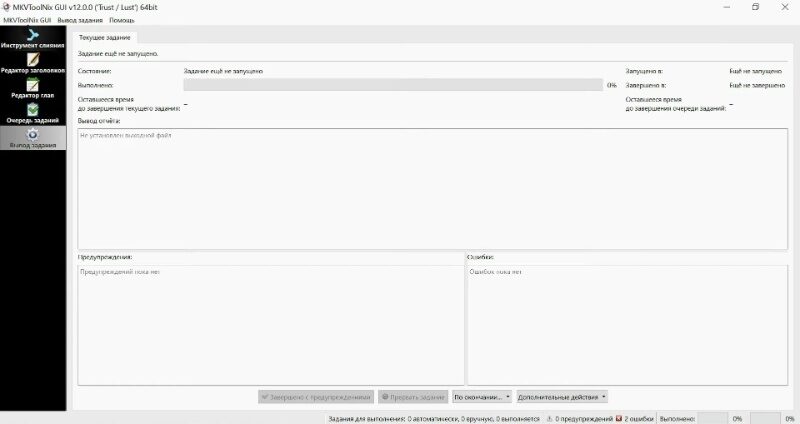
MKVToolNix не является обычным видеоредактором с монтажной временной шкалой. Он создаёт и изменяет контейнер Matroska, выбирает дорожки, главы и вложения, а также делит файл по времени, диапазонам, размеру и главам. Видео и звук не перекодируются.

Как сохранить один диапазон
- Откройте Multiplexer — в русской локализации это Инструмент слияния — и нажмите Открыть файлы Matroska или другие файлы.
- В списке дорожек оставьте отмеченными нужное видео, аудио, субтитры и вложения. Снимите отметки только с потоков, которые не должны попасть в результат.
- Перейдите на вкладку Output («Вывод») и найдите блок Splitting («Разбиение»).
- В поле Split mode выберите By parts based on timestamps. В поле Parts введите диапазон в формате
00:01:12-00:06:18. - Укажите имя выходного файла и нажмите Start multiplexing («Выполнить слияние»).
- Откройте результат и проверьте список дорожек. MKVToolNix переносит отмеченные потоки, но начало видео может соответствовать ближайшей допустимой позиции потока.

Как получить несколько частей
Для нескольких диапазонов перечислите их через запятую в поле Parts. Знак плюс перед следующим диапазоном добавляет его к тому же выходному файлу; диапазон без плюса создаёт отдельный файл. Для равных частей используйте режим после заданной длительности, а для дисков и сериалов с размеченными главами — разделение перед главами.

Плюсы:
- Не меняет качество видео и звука.
- Даёт прямой контроль дорожек, субтитров, глав и вложений.
- Подходит для очень больших файлов и разделения по главам.
- Работает без создания монтажного проекта.
Минусы:
- Не удаляет сцену на покадровой временной шкале.
- Точка начала зависит от структуры потока и ключевых кадров.
- Интерфейс требует понимания контейнера и режимов разбиения.
LosslessCut
LosslessCut — графическая оболочка над FFmpeg для быстрой нарезки видео, звука и субтитров. Программа хранит список сохраняемых сегментов, умеет экспортировать их отдельно или объединять и показывает панель потоков. Основной режим не перекодирует видео.
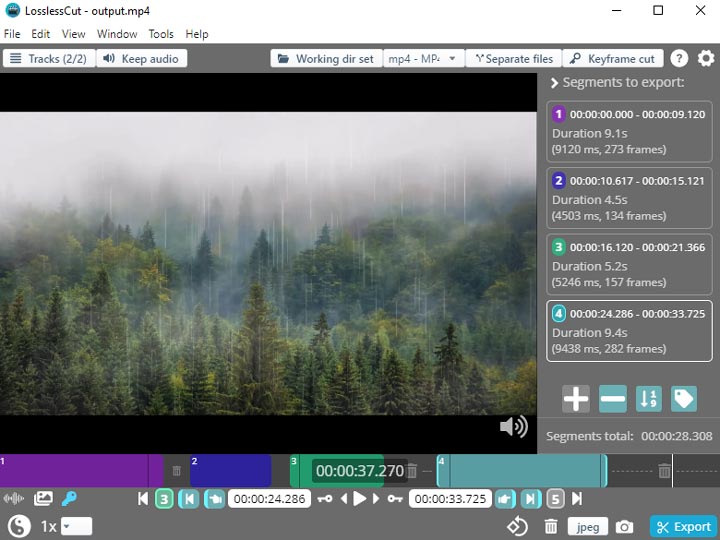
- Откройте MKV и дождитесь построения временной шкалы.
- Переместите курсор к началу нужного участка и установите точку входа.
- Перейдите к концу участка и установите точку выхода.
- Добавьте сегмент. Для удаления середины создайте сегмент до ненужной сцены и второй сегмент после неё.
- Откройте панель дорожек и убедитесь, что нужные аудио- и субтитровые потоки включены.
- Выберите экспорт отдельных файлов или объединённого результата. Запустите Export.
При обычном быстром резе программа ориентируется на ключевые кадры. Режим Smart Cut пытается перекодировать небольшой участок возле границы, но он экспериментальный и подходит не для каждого сочетания контейнера и кодека. Если экспорт начинается с чёрных кадров, смените режим реза или выполните точный экспорт через видеоредактор.
Плюсы:
- Сохраняет исходное качество основной части видео.
- Поддерживает несколько сегментов и работу с потоками.
- Подходит для Windows, macOS и Linux.
- Быстро обрабатывает длинные записи.
Минусы:
- Точный рез не гарантирован для каждого кодека.
- Smart Cut остаётся экспериментальным.
- После экспорта нужно проверить временные метки, начало звука и субтитры.
Bandicut
Bandicut предлагает два принципиально разных режима. High-Speed Mode копирует совместимые потоки и обрабатывает небольшой участок возле границы; Encoding Mode кодирует результат заново. Если High-Speed Mode вынужден резать только по ключевым кадрам, фактическое начало может сместиться.
- В стартовом окне выберите Cut и добавьте MKV.
- Установите левую и правую границы сохраняемого участка. Для нескольких частей добавьте дополнительные сегменты.
- Нажмите Start и выберите High-Speed Mode, когда важно сохранить качество и поддерживается исходный кодек.
- Выберите Encoding Mode, когда нужен точный кадр, изменение кодека или исправление несовместимого файла.
- Задайте имя результата и завершите обработку.
Плюсы:
- Простой сценарий из трёх этапов: файл, диапазон, режим вывода.
- High-Speed Mode ускоряет обработку и сохраняет основной поток.
- Можно нарезать несколько участков за одну задачу.
Минусы:
- Работает только в Windows.
- High-Speed Mode поддерживает не каждое сочетание контейнера и кодека.
- При принудительной привязке к ключевым кадрам граница меняется.
Avidemux
Avidemux удобен для одного сохраняемого диапазона и простых фильтров. Для быстрого реза выберите Copy в полях Video Output и Audio Output. Контейнер результата задаётся отдельно в Output Format.

- Откройте MKV через меню File — Open.
- Перейдите к началу нужного диапазона и установите маркер A.
- Перейдите к концу и установите маркер B.
- Для потокового копирования выберите Copy для видео и аудио.
- В Output Format выберите Matroska Muxer, если результат должен остаться MKV.
- Сохраните файл под новым именем и проверьте точность начала.
При Copy Mode безопаснее ставить маркер A на ключевой кадр. Если начало должно совпасть с конкретным кадром между ключевыми позициями, выберите видеокодек вместо Copy и выполните перекодирование.
Плюсы:
- Бесплатный кроссплатформенный инструмент.
- Copy Mode сохраняет видеопоток без повторного сжатия.
- Маркировка A/B подходит для одного диапазона.
Минусы:
- Неудобен для большого числа удаляемых сцен.
- Точный старт в Copy Mode зависит от ключевого кадра.
- Состав многодорожечного MKV нужно проверять после сохранения.
Shutter Encoder

В Shutter Encoder есть функция Cut without re-encoding. Она подходит для быстрой подрезки совместимого файла; для сильно сжатых кодеков фактическая точка привязывается к ключевому кадру. Когда нужна точность, выберите функцию перекодирования и задайте диапазон в расширенных параметрах.
- Добавьте MKV в список файлов.
- В списке функций выберите Cut without re-encoding.
- Откройте проигрыватель, задайте точки In и Out.
- Проверьте контейнер вывода и папку назначения.
- Запустите функцию. После обработки сравните заявленный и фактический таймкод начала.
Плюсы:
- Работает на Windows, macOS и Linux.
- Сочетает потоковые операции и полноценное перекодирование.
- Подходит для пакетной очереди.
Минусы:
- Без перекодирования граница зависит от ключевых кадров.
- Интерфейс содержит много профессиональных функций, не связанных с простой обрезкой.
FFmpeg

FFmpeg подходит для автоматизации, серверной обработки и серии однотипных файлов. Команды ниже сохраняют внешнее имя файла и не изменяют исходник. Пути с пробелами заключайте в кавычки.
Быстрый рез с копированием потоков
ffmpeg -ss 00:01:12 -i input.mkv -t 00:05:06 -map 0 -map_metadata 0 -map_chapters 0 -c copy -avoid_negative_ts make_zero output.mkv
Параметр -ss задаёт начало, -t — длительность результата, -map 0 выбирает все потоки первого входного файла, а -map_metadata 0 и -map_chapters 0 переносят метаданные и главы. -c copy отключает перекодирование, -avoid_negative_ts make_zero сдвигает отрицательные временные метки к нулю. Рез выполняется быстро, но начальная позиция остаётся привязанной к доступному ключевому кадру.
Точный рез с перекодированием видео
ffmpeg -i input.mkv -ss 00:01:12 -t 00:05:06 -map 0:v:0 -map 0:a? -map 0:s? -map 0:t? -map_metadata 0 -map_chapters 0 -c:v libx264 -crf 18 -preset medium -c:a copy -c:s copy -c:t copy -avoid_negative_ts make_zero output.mkv
Здесь поиск выполняется после открытия входа, первый видеопоток кодируется H.264, доступные аудио- и субтитровые потоки копируются, а -map 0:t? вместе с -c:t copy переносит вложения. Метаданные и главы берутся из исходного файла. Для сохранения HEVC вместо libx264 выберите кодировщик HEVC и заново оцените совместимость устройства воспроизведения.
Удаление середины
Для удаления середины создайте два диапазона, затем объедините их через concat demuxer. Запишите в файл parts.txt две строки file 'part1.mkv' и file 'part2.mkv', после чего выполните ffmpeg -f concat -safe 0 -i parts.txt -map 0 -c copy output.mkv. У частей должны совпадать кодек, разрешение, частота кадров, временная база и состав потоков. При различиях выполните единое перекодирование через фильтр concat.
Плюсы:
- Точная воспроизводимая команда и пакетная обработка.
- Можно явно сохранить все потоки через map.
- Поддерживает потоковое копирование и перекодирование.
Минусы:
- Командная строка не показывает монтажный стык визуально.
- Ошибки в отображении потоков приводят к потере дорожек.
- Потоковое копирование сохраняет ограничения ключевых кадров.
VLC Media Player

VLC способен записать воспроизводимый диапазон в новый файл, но это вспомогательный способ, а не точный редактор. Он подходит для разовой записи короткого эпизода, когда другие инструменты недоступны. Начало и конец зависят от момента нажатия кнопки записи, поэтому для точной задачи используйте LosslessCut, Avidemux или видеоредактор.
Плюсы:
- Часто уже установлен и открывает многие MKV.
- Подходит для грубого сохранения воспроизводимого участка.
Минусы:
- Нет удобного ввода двух точных таймкодов.
- Не гарантирует сохранение всех дорожек и субтитров.
- Не подходит для серии разрезов.
Монтажные редакторы для Windows, macOS и Linux
Полноценные редакторы создают новый файл и удобны, когда вместе с обрезкой нужны переходы, титры, цветокоррекция, звук или несколько видеодорожек. Их карточки ниже построены по одинаковым критериям: импорт, операция на временной шкале, экспорт, сильные стороны и ограничения.
Filmora
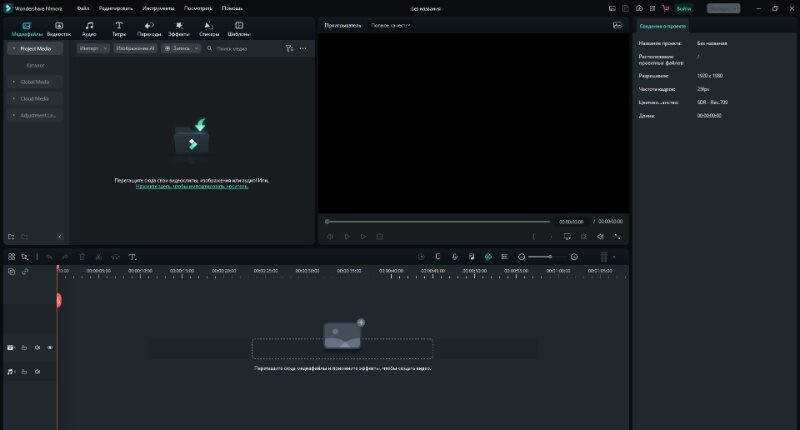
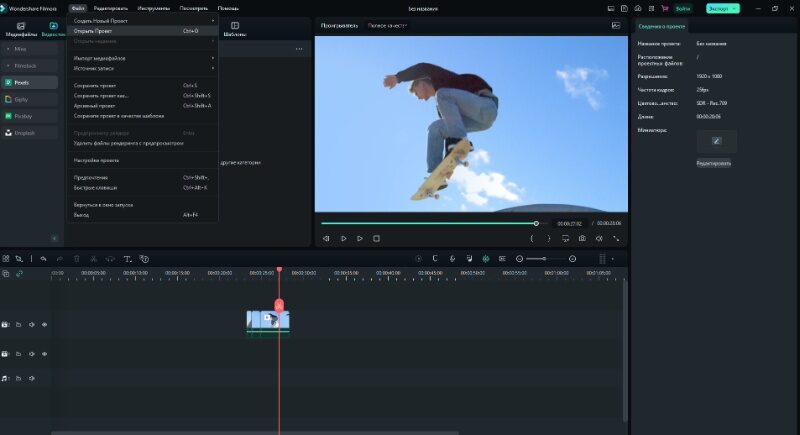
Filmora работает по классической схеме: импорт, временная шкала, разрез ножницами и экспорт. Для удаления середины поставьте курсор перед сценой, нажмите инструмент разделения, повторите разрез после сцены и удалите центральный сегмент.
- Нажмите Create New Project и импортируйте MKV.
- Перетащите файл на таймлайн.
- Подрежьте края перетаскиванием границ клипа или используйте разделение у курсора.
- Удалите ненужные сегменты и проверьте стыки.
- Нажмите Export, выберите формат, разрешение, частоту кадров и качество.
Плюсы:
- Удобная временная шкала и точное удаление нескольких сцен.
- Подходит для комплексного монтажа и обработки звука.
Минусы:
- При экспорте формируется заново закодированный видеопоток.
- Сложный состав MKV может быть сведён к одному видеопотоку и одному аудиомиксу.
VSDC Free Video Editor
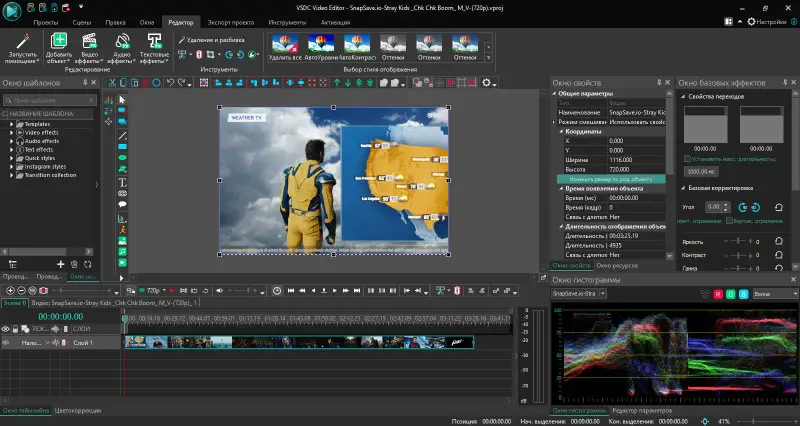
В VSDC можно использовать Trim start/end, команду Cut out content или отдельное окно Cutting and splitting. Для удаления области выделите её между маркерами, нажмите Cut region, затем Apply changes. Экспорт выполняется на вкладке Export project; среди контейнеров доступен MKV.
- Создайте пустой проект и добавьте MKV на сцену.
- Для краёв поставьте курсор и примените Trim start или Trim end.
- Для середины откройте Cutting and splitting, растяните область удаления между красными границами и нажмите Cut region.
- Подтвердите Apply changes.
- Откройте Export project, выберите MKV и запустите Export Project.
Плюсы:
- Три способа обрезки для разных задач.
- Поддерживает экспорт в MKV.
- Позволяет восстановить помеченный удалённый участок до финального экспорта.
Минусы:
- Интерфейс насыщен панелями.
- Проект кодируется заново.
- Нужно вручную проверять параметры профиля вывода.
OpenShot

В OpenShot клип разделяется в позиции курсора через контекстное меню Slice или инструмент разрезания. После двух разрезов удалите ненужную часть и экспортируйте проект. OpenShot построен на FFmpeg и работает в Windows, macOS и Linux.
Плюсы:
- Кроссплатформенный редактор с неограниченным числом дорожек.
- Простое разделение в позиции курсора.
- Подходит для склейки, титров и переходов.
Минусы:
- Экспорт требует повторного кодирования.
- При больших проектах нужно контролировать профиль и производительность.
Kdenlive
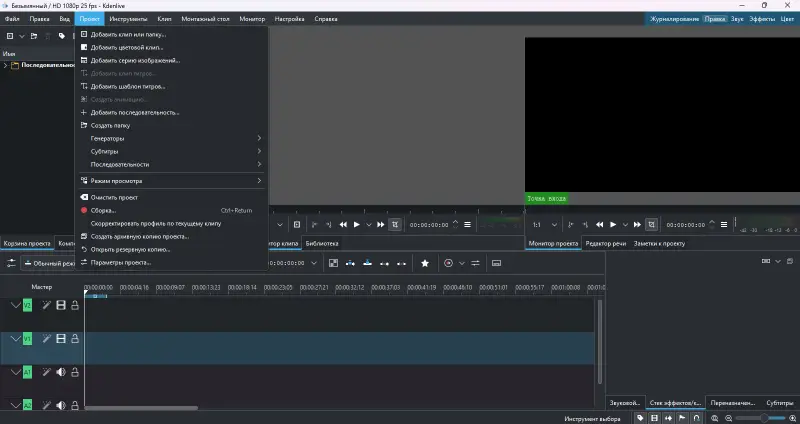
Kdenlive ориентирован на монтаж с несколькими дорожками. Добавьте MKV в корзину проекта, перенесите его на таймлайн, используйте Razor Tool в двух точках и удалите средний сегмент. При рендере выбирайте профиль, совместимый с требуемым контейнером и кодеком.
Плюсы:
- Подходит для сложного многодорожечного проекта.
- Работает на Linux, Windows и macOS.
- Разрезы выполняются прямо на временной шкале.
Минусы:
- Избыточен для одной простой подрезки.
- Рендер выполняется заново.
- Настройки профиля экспорта требуют внимания.
Shotcut

Shotcut импортирует файл в плейлист или сразу на таймлайн. Поставьте курсор и примените Split at Playhead, затем удалите лишний сегмент. Перед экспортом откройте расширенные параметры только при необходимости: неверная ручная смена кодека, частоты кадров или цветового пространства ухудшает совместимость.
Плюсы:
- Кроссплатформенный редактор.
- Подходит для точных разрезов и фильтров.
- Позволяет контролировать параметры экспорта.
Минусы:
- Интерфейс требует освоения.
- Для сохранения исходного потока без рендера лучше выбрать LosslessCut.
DaVinci Resolve
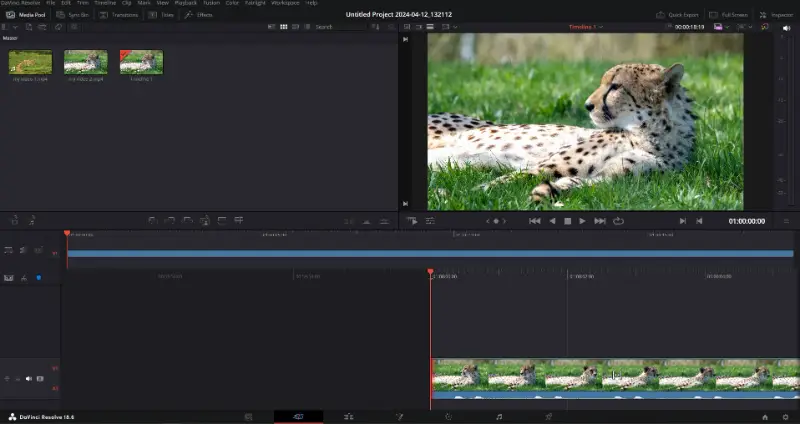
DaVinci Resolve стоит выбирать для проекта, где обрезка связана с цветокоррекцией, звуком или большим числом дорожек. На странице Edit используйте Blade Edit Mode или команду Split Clip. Для простого сохранения одного диапазона программа слишком тяжеловесна, а экспорт всегда требует настройки кодека и контейнера.
Плюсы:
- Точный монтаж, цвет, звук и многодорожечная структура в одном проекте.
- Подходит для сложных длинных проектов.
Минусы:
- Высокие требования к компьютеру.
- Не предназначен для мгновенного потокового копирования.
- Прямой импорт зависит от кодеков внутри MKV.
Adobe Premiere Pro

Adobe Premiere Pro принимает MKV, когда внутри используются H.264 для видео и AAC для звука. Поддержка относится к импорту этого сочетания кодеков: MKV с HEVC, AV1, нестандартным звуком или повреждёнными временными метками сначала нужно проверить в окне импорта и при необходимости подготовить через ремультиплексирование или перекодирование.
- Выберите File > Import и добавьте MKV в панель Project.
- Перетащите клип на Timeline. Для подрезки начала или конца потяните соответствующую границу клипа.
- Чтобы удалить середину, выберите инструмент Razor, сделайте разрез перед ненужной сценой и второй разрез после неё.
- Выделите средний сегмент, удалите его и сдвиньте последующую часть к предыдущей без зазора.
- Выберите File > Export > Media, укажите назначение Media File, формат, разрешение, частоту кадров и качество, затем нажмите Export или отправьте задачу в Adobe Media Encoder.
Premiere не копирует контейнер MKV как набор неизменённых потоков. В экспорт попадает монтажная последовательность с настроенными видео- и аудиодорожками. До удаления оригинала проверьте язык звука, число каналов и субтитры: встроенные дорожки MKV не превращаются автоматически в несколько независимых дорожек готового файла.
Плюсы:
- Точная временная шкала, Razor и инструменты подрезки.
- Поддерживает прямой монтаж MKV с H.264/AAC.
- Подходит для проекта с цветокоррекцией, титрами и сложным звуком.
Минусы:
- Не выполняет мгновенное контейнерное копирование.
- Поддержка импорта MKV ограничена сочетанием H.264/AAC.
- Для простой подрезки одного диапазона требует больше настроек, чем специализированный резак.
Icecream Video Editor
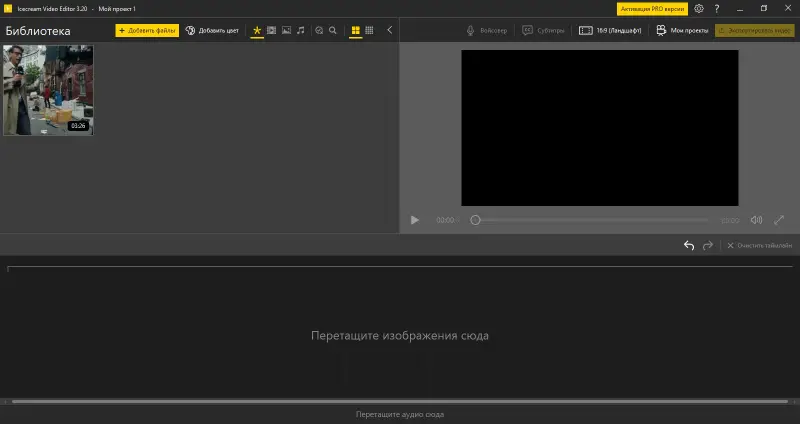
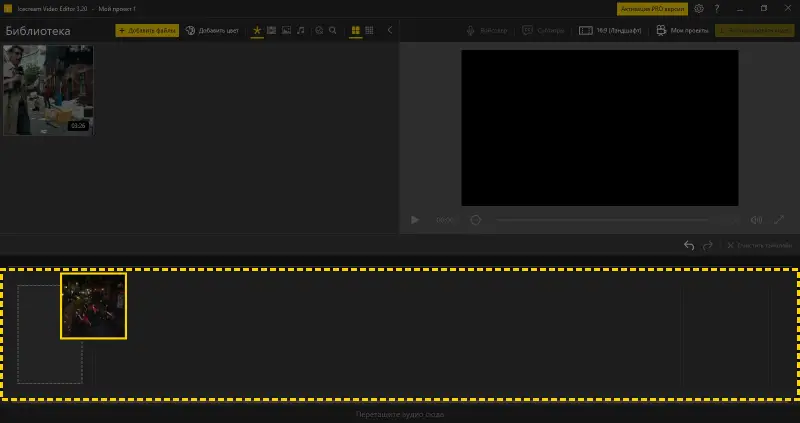
Icecream Video Editor подходит для базовой подрезки и короткого проекта в Windows. Добавьте файл в медиатеку, перенесите на таймлайн, разделите в нужных точках, удалите лишний фрагмент и выполните экспорт. Перед сохранением проверьте, какой контейнер доступен в окне вывода: импорт MKV не означает автоматическое сохранение результата в тот же контейнер.
Плюсы:
- Небольшой порог входа.
- Временная шкала подходит для удаления середины.
Минусы:
- Не сохраняет сложную структуру контейнера как MKVToolNix.
- Итоговый ролик проходит повторное кодирование.
VideoProc Converter AI
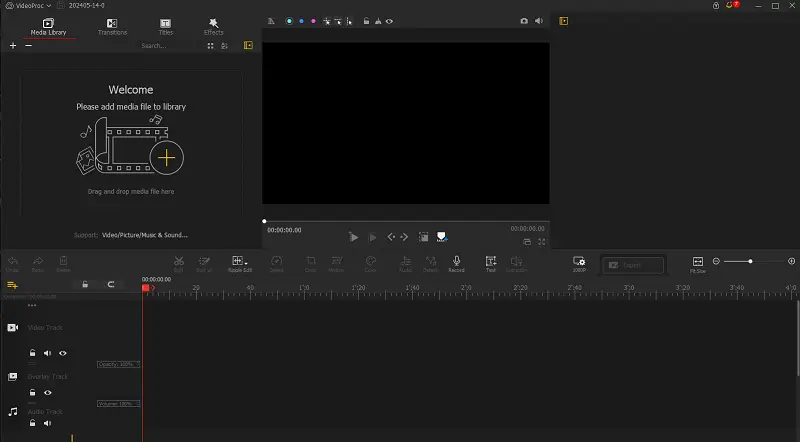
VideoProc объединяет конвертацию и базовый монтаж. Откройте видеомодуль, добавьте MKV, выберите Trim или Split, задайте диапазоны и профиль вывода. Это удобнее полноценного монтажного редактора для одного файла, но сложный набор звуковых и субтитровых потоков всё равно нужно проверить после экспорта.
Плюсы:
- Обрезка встроена в конвертер.
- Подходит для одного диапазона и разбиения.
- Есть аппаратное ускорение обработки совместимых кодеков.
Минусы:
- Главная задача программы — создание нового файла, а не сохранение контейнера без изменений.
- Параметры качества требуют ручной проверки.
Movavi Video Editor

Movavi использует стандартный монтажный процесс: импорт, временная шкала, ножницы, удаление сегмента и экспорт. Для подрезки краёв можно перетянуть границы клипа; для удаления середины нужны два разреза. Выбирайте этот вариант, когда одновременно требуются переходы, титры и обработка звука.
Плюсы:
- Понятная временная шкала и предпросмотр.
- Подходит для нескольких удаляемых сцен и монтажа.
Минусы:
- Полный экспорт занимает больше времени, чем потоковое копирование.
- Перед экспортом сопоставьте доступные параметры результата с исходным разрешением и частотой кадров.
GiliSoft Video Editor
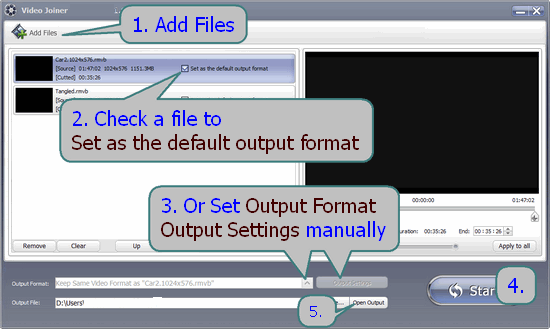
GiliSoft объединяет отдельные модули Cut, Split и Join. Для одного диапазона используйте Cut, для равных частей — Split, для удаления середины сохраните нужные участки и объедините их в Join. Такой модульный интерфейс проще таймлайна, но требует больше промежуточных операций.
Плюсы:
- Отдельные режимы для резки, деления и склейки.
- Подходит пользователю, которому не нужен сложный таймлайн.
Минусы:
- Удаление середины может потребовать сохранения и повторного объединения частей.
- Нужно проверить кодек и список дорожек результата.
Nero Video
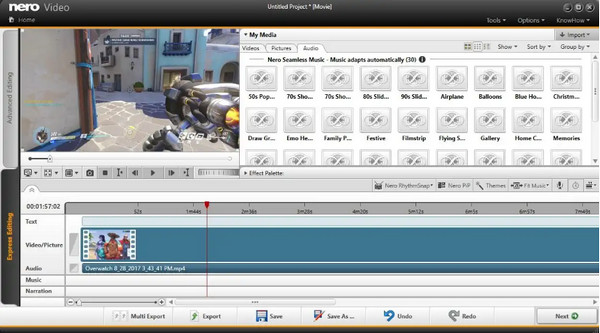
Nero Video рационален внутри экосистемы Nero, когда после обрезки нужен диск, меню или дополнительная обработка. Клип помещается на временную шкалу, разрезается в двух точках, ненужная часть удаляется. Для одиночного быстрого MKV этот путь длиннее, чем Bandicut или LosslessCut.
Плюсы:
- Подходит для монтажа и последующего создания медиапроекта.
- Есть временная шкала и шаблоны.
Минусы:
- Избыточен для простой подрезки.
- Результат перекодируется и может потерять дополнительные потоки контейнера.
Vidiot
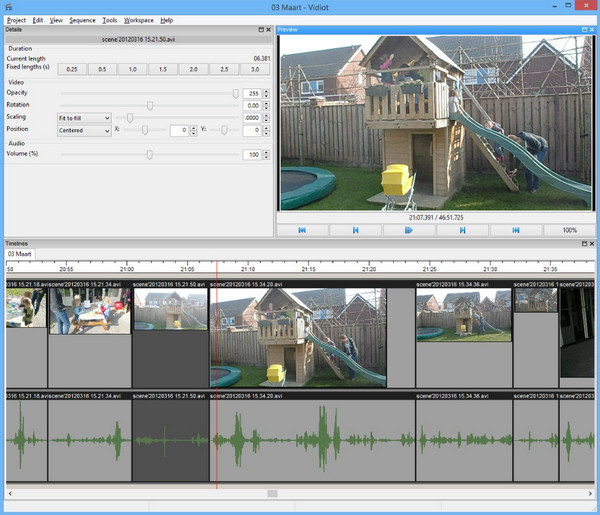
Vidiot — лёгкий редактор для базовой нарезки и сборки проекта. Он полезен на слабом компьютере, но перед включением в регулярный процесс проверьте совместимость конкретных кодеков и качество итогового экспорта на тестовом фрагменте.
Плюсы:
- Простой набор монтажных операций.
- Подходит для короткого проекта.
Минусы:
- Меньше документации и готовых профилей, чем у крупных редакторов.
- Не является специализированным резаком без перекодирования.
Дополнительные конвертеры и специализированные резаки
Эти программы выполняют обрезку внутри модуля конвертации либо отдельного окна Cutter. Их удобно использовать для одного файла, но они не заменяют MKVToolNix при работе с несколькими дорожками и не дают такой гибкой временной шкалы, как полноценный редактор.
AnyMP4 Video Converter Ultimate

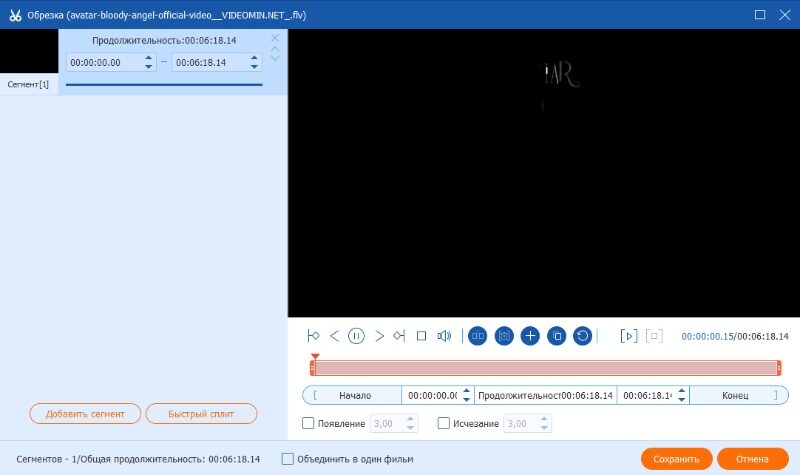
- Откройте Toolbox и выберите Video Trimmer.
- Добавьте MKV.
- Установите начало и конец ползунками или полями времени.
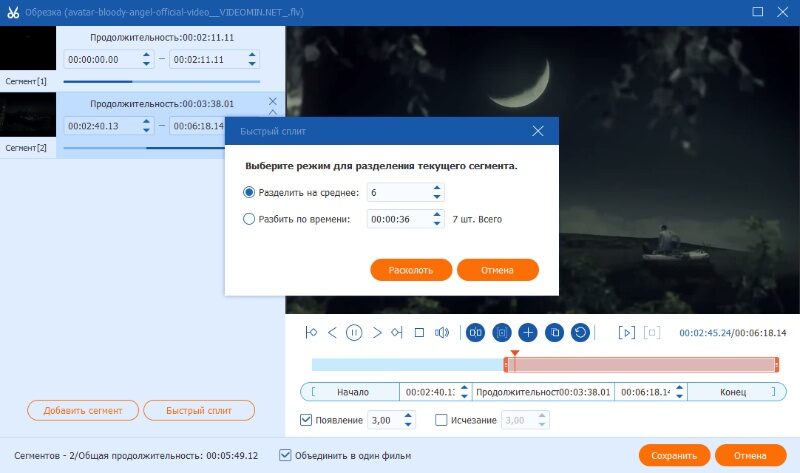
- Для нескольких отрезков используйте Add Segment; для равных частей — Fast Split.
- Откройте Output, задайте контейнер и качество, затем нажмите Export.
Плюсы:
- Несколько сегментов и автоматическое разбиение.
- Ручной ввод времени и окно предпросмотра.
Минусы:
- После тримминга формируется отдельный выходной файл.
- Дополнительные потоки контейнера требуют проверки.
Vidmore Video Converter

В Vidmore файл добавляется в конвертер, затем открывается инструмент обрезки значком ножниц. Задайте начальную и конечную позиции, сохраните сегмент и выполните Convert All. Для нескольких удаляемых областей создайте отдельные сохраняемые участки, а не пытайтесь обозначить одной парой маркеров сразу несколько сцен.
Плюсы:
- Быстрая схема для одного диапазона.
- Есть предварительный просмотр и выбор формата.
Минусы:
- Не предназначен для контейнерного сохранения всех вложений и глав.
- Экспорт требует настройки качества.
AVAide Video Converter
AVAide предлагает модуль Trimmer в составе конвертера. Он подходит для подрезки краёв и сохранения выбранного диапазона. При удалении середины создайте два сегмента и объедините их, если модуль поддерживает список частей; иначе используйте редактор с таймлайном.
Плюсы:
- Простой модуль обрезки и конвертации.
- Есть настольные выпуски для Windows и macOS.
Минусы:
- Не даёт контейнерного контроля уровня MKVToolNix.
- Для нескольких сцен рабочий процесс становится длиннее.
4Videosoft Video Converter Ultimate
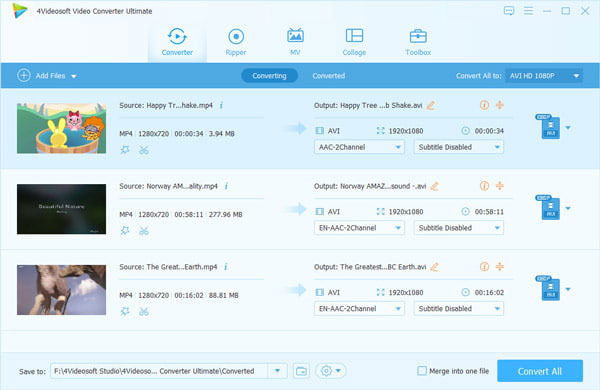
Откройте Toolbox, выберите Video Trimmer, добавьте MKV, задайте диапазон ползунками или временем и экспортируйте. Для контроля перед сохранением сравните длительность выделенного диапазона с ожидаемой.
Плюсы:
- Наглядный отдельный триммер.
- Ручная настройка времени и предварительный просмотр.
Минусы:
- Создаёт новый файл.
- Не подходит для сохранения сложной структуры MKV без проверки.
WonderFox Free HD Video Converter Factory
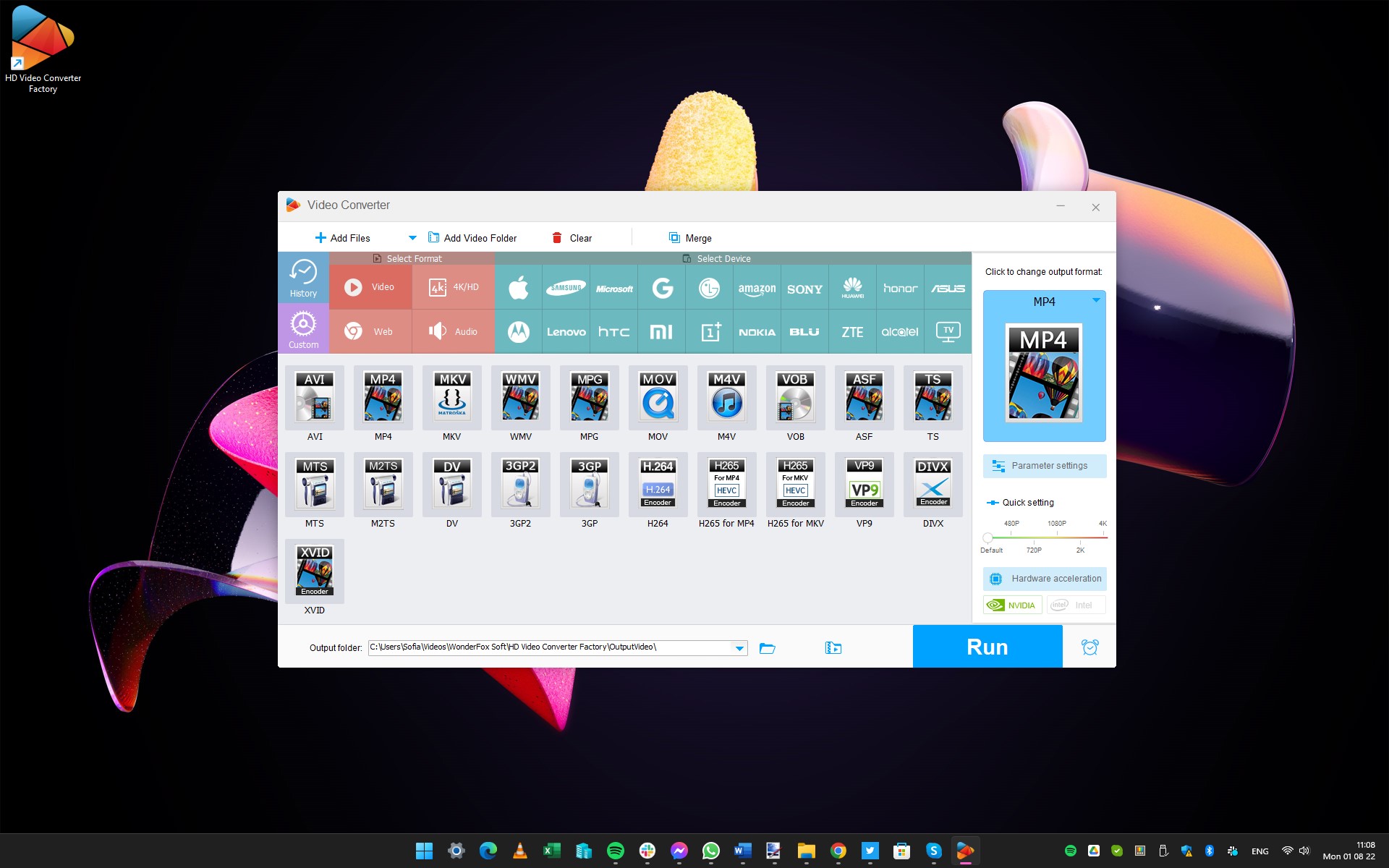
WonderFox выполняет задачу в четыре этапа: импорт MKV, открытие инструмента Trim, выбор диапазона, выбор профиля вывода и запуск конвертации. Программа полезна для одиночной подрезки в Windows, особенно когда одновременно нужно сменить контейнер или кодек.
Плюсы:
- Обрезка и конвертация в одном процессе.
- Подходит для одного или нескольких выбранных диапазонов.
Минусы:
- Потоковый состав MKV может быть упрощён.
- Для сохранения исходного качества нужно внимательно выбрать профиль.
Boilsoft Video Splitter

Boilsoft Video Splitter специализируется на делении файла и сохранении диапазона. Он удобнее монтажного редактора для простой нарезки, но перед регулярным применением проверьте поддержку кодека исходного MKV и воспроизведение результата на целевом устройстве.
Плюсы:
- Узкая специализация на разбиении.
- Не требует освоения многодорожечного таймлайна.
Минусы:
- Меньше контроля над субтитрами, главами и вложениями, чем у MKVToolNix.
- Не подходит для сложного монтажа.
SolveigMM AVI Trimmer + MKV

SolveigMM AVI Trimmer + MKV — узкий Windows-инструмент для сохранения выбранного диапазона без полного декодирования. Откройте файл, поставьте маркер начала, затем маркер конца, добавьте диапазон в задачу и запустите сохранение.


Плюсы:
- Быстрый рез и узкий интерфейс.
- Подходит для одного сохраняемого диапазона.
Минусы:
- Windows-only.
- Для нескольких сложных сцен удобнее Video Splitter или редактор с таймлайном.
SolveigMM Video Splitter

Video Splitter рассчитан на несколько фрагментов и пакет разрезов. Он лучше младшего AVI Trimmer, когда нужно удалить несколько эпизодов или сохранить серию сцен. Расставьте маркеры, сформируйте список сохраняемых интервалов, проверьте порядок и запустите обработку.
Плюсы:
- Несколько диапазонов и развитая навигация.
- Специализированная обработка без полного рендера совместимых потоков.
Минусы:
- Платный профессиональный продукт.
- Требует проверки режима точности и поддержки кодека.
Free Video Cutter Joiner

Выберите вкладку Video Cutter, добавьте файл, задайте начало и конец и сохраните диапазон. Для удаления середины создайте два выходных фрагмента, затем перейдите к Joiner и соедините их. Это простая схема, но она требует промежуточных файлов.
Плюсы:
- Понятное разделение модулей Cutter и Joiner.
- Подходит для удаления одного среднего участка через два экспорта.
Минусы:
- Больше ручных действий, чем в редакторе с таймлайном.
- Актуальная поддержка сложных кодеков и потоков требует проверки на тестовом файле.
Cute Video Cutter
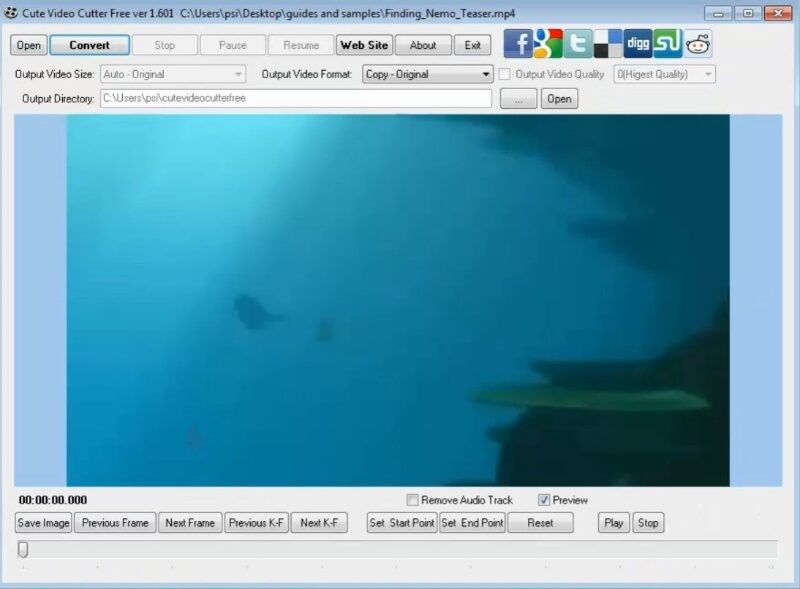
Cute Video Cutter использует поля начала и конца для одного участка. Программа подходит только для простой подрезки. Перед работой с ценным исходником сохраните короткий тестовый фрагмент и проверьте звук: старые резаки не всегда корректно обрабатывают современные варианты HEVC, многоканальный звук и встроенные субтитры.
Плюсы:
- Минимальный набор действий.
- Подходит для одного диапазона.
Минусы:
- Не рассчитан на современный сложный MKV.
- Нет развитого контроля потоков и глав.
Moo0 Video Cutter

Moo0 Video Cutter сохраняет участок между двумя временными позициями. Его сильная сторона — простота, но интерфейс и набор поддерживаемых форматов относятся к поколению лёгких настольных утилит. Не используйте программу для фильма с несколькими озвучками без предварительного теста.
Плюсы:
- Небольшой интерфейс и быстрый старт.
- Достаточен для грубой подрезки одного файла.
Минусы:
- Нет контроля сложного состава контейнера.
- Не подходит для нескольких удаляемых сцен.
Xilisoft Video Editor

Xilisoft разделяет операции Cut, Join и Split. Для одного диапазона используйте Cut, для нескольких частей — Split. При удалении середины сохраните нужные части и соедините их. Не путайте этот продукт с Xilisoft Video Converter: интерфейс и доступные модули у них различаются.
Плюсы:
- Отдельные инструменты для трёх базовых операций.
- Подходит для пользователя без сложного таймлайна.
Минусы:
- Модульный процесс создаёт промежуточные файлы.
- Нужна проверка текущей совместимости с кодеками исходного MKV.
AnyRec Video Converter
AnyRec объединяет конвертер, триммер и базовые эффекты. Для обрезки откройте инструмент Trimmer, добавьте файл, выберите один или несколько сегментов и задайте профиль вывода. Используйте его, когда наряду с подрезкой нужна смена контейнера.
Плюсы:
- Отдельный триммер и несколько сегментов.
- Один и тот же рабочий процесс доступен в Windows и macOS.
Минусы:
- Экспорт создаёт новый поток.
- Не сохраняет контейнерные элементы автоматически.
Aiseesoft Video Editor
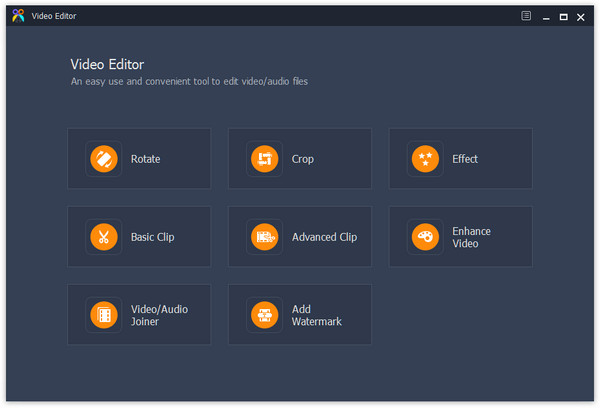
Aiseesoft Video Editor использует отдельные режимы для простого и расширенного клиппинга. В старом интерфейсе Basic Clip сохраняет один диапазон, а Advanced Clip формирует несколько частей. В текущем интерфейсе рабочий процесс начинается с Add Files, после чего открываются инструменты Trim и Split, а итог сохраняется через Convert All.


- Добавьте MKV через Add Files и убедитесь, что предпросмотр показывает изображение и нужный звук.
- Для одного сохраняемого участка выберите Trim или Basic Clip и задайте начало и конец.
- Для нескольких участков используйте Split или Advanced Clip, добавляя отдельные диапазоны.
- Проверьте порядок сегментов, параметры разрешения, частоты кадров и битрейта.
- Запустите Convert All и проверьте готовый файл отдельно от проекта.
Плюсы:
- Отдельные сценарии для одного и нескольких диапазонов.
- Работает локально в Windows и macOS.
- Позволяет добавить внешние аудио- и субтитровые дорожки.
Минусы:
- Интерфейс старых инструкций отличается от текущего.
- При сохранении создаётся новый видеопоток.
- Состав многодорожечного MKV нужно контролировать вручную.
Aiseesoft Video Converter Ultimate
Aiseesoft Video Converter Ultimate поддерживает MKV на входе и выходе и содержит отдельный Video Trimmer. Этот способ полезен, когда вместе с обрезкой нужно изменить кодек, разрешение или контейнер. Для сохранения нескольких сцен предусмотрены Add Segment и Fast Split.
- Откройте вкладку More Tools и выберите Video Trimmer.
- Добавьте MKV и задайте начало и конец ползунками либо числовыми полями времени.
- Нажмите Add Segment, чтобы сохранить ещё один диапазон, или Fast Split, чтобы разделить текущий материал на равные части по числу либо длительности.
- Выберите MKV как выходной контейнер, затем проверьте кодек, разрешение, частоту кадров, аудиокодек и число каналов.
- Нажмите Export. После завершения откройте все сегменты и проверьте точки реза, звук и субтитры.
Плюсы:
- Подтверждённый импорт и экспорт MKV.
- Ручные таймкоды, несколько сегментов и автоматическое разбиение.
- Подходит для одновременной обрезки и конвертации.
Минусы:
- Полный контейнер с главами и вложениями не сохраняется автоматически.
- Результат зависит от выбранных параметров кодирования.
- Для чистого потокового копирования проще LosslessCut или MKVToolNix.
Free Video Cutter

Free Video Cutter — простой резак для одной операции в Windows. Он подходит для одной операции на Windows, но не рассматривается как основной инструмент для многодорожечных MKV. Сначала сохраните короткий участок и убедитесь, что программа не меняет нужный язык звука и не теряет субтитры.
Плюсы:
- Минимальный интерфейс.
- Достаточен для единичного сохранения одного диапазона.
Минусы:
- Нет развитого монтажа и контейнерного контроля.
- Совместимость нужно проверять на конкретном файле.
Как обрезать MKV на macOS
В macOS главная проблема — не сама операция Trim, а прямой импорт контейнера и кодеков. Приложения Apple ориентированы на форматы QuickTime. Если MKV не открывается, сначала ремультиплексируйте совместимые потоки в MOV или MP4 без изменения качества либо перекодируйте видео. Не переименовывайте расширение вручную: это не меняет структуру контейнера.
iMovie

После успешного импорта перенесите клип на временную шкалу. Для подрезки перетащите границы. Для удаления середины установите курсор, выполните Split Clip перед и после сцены, удалите центральный участок и экспортируйте фильм. Если MKV не появляется в окне импорта, подготовьте совместимый MOV или MP4.
Плюсы:
- Простой монтаж и точные разрезы на Mac.
- Подходит для нескольких сцен и переходов.
Минусы:
- MKV не является универсальным входным форматом приложений Apple.
- Экспорт создаёт новый файл и не сохраняет все контейнерные дорожки.
Final Cut Pro

Final Cut Pro подходит для профессионального проекта после успешного импорта поддерживаемых медиа. На магнитной временной шкале используйте Blade, удалите лишний участок и проверьте стык. Для MKV с неподдерживаемым контейнером сначала подготовьте совместимый файл; простой смены расширения недостаточно.
Плюсы:
- Точный монтаж, управление звуком и цветом.
- Подходит для длинных проектов на Mac.
Минусы:
- Не является специализированным MKV-резаком.
- Требует подготовки неподдерживаемых медиа и полного экспорта.
Lightworks

Lightworks следует выбирать для сложного монтажа, а не для одной подрезки. Импортируйте совместимый файл, поместите его на таймлайн, отметьте разрезы и удалите сегмент. Перед началом проверьте, принимает ли установленная конфигурация кодек внутри MKV; при отказе выполните перекодирование или ремультиплексирование.
Плюсы:
- Развитая монтажная среда.
- Работает на нескольких настольных ОС.
Минусы:
- Высокий порог входа.
- Для одного быстрого диапазона рациональнее LosslessCut.
HandBrake

HandBrake не заменяет монтажный редактор для удаления нескольких сцен. Он полезен для сохранения одного диапазона по параметрам Range и для подготовки совместимого MP4 или MKV с новым видеокодеком. Выберите диапазон по главам, секундам или кадрам, затем выполните кодирование.
Плюсы:
- Надёжная перекодировка и выбор диапазона.
- Подходит для подготовки файла к iMovie или другому редактору.
Минусы:
- Не сохраняет исходный видеопоток без перекодирования.
- Неудобен для удаления нескольких участков из середины.
Wondershare UniConverter

UniConverter сочетает подрезку и конвертацию. На Mac его удобно использовать для подготовки совместимого контейнера и одного диапазона. Для нескольких сцен полноценная временная шкала Filmora или iMovie понятнее.
Плюсы:
- Обрезка и смена формата в одной задаче.
- Подходит для подготовки медиа к приложениям Apple.
Минусы:
- Не сохраняет исходный видеопоток при обычной конвертации.
- Нужно контролировать качество и выбор звуковой дорожки.
Как обрезать MKV онлайн
Браузерная обработка подходит для небольшого неконфиденциального файла и стабильного соединения. Видео загружается на сторонний сервер, затем результат скачивается обратно. Для фильма на десятки гигабайт, личной записи, рабочего совещания или архива с несколькими дорожками используйте локальную программу.
До загрузки проверьте четыре пункта: принимает ли сервис расширение MKV, какой максимальный размер разрешён без оплаты, добавляется ли водяной знак и можно ли сохранить результат обратно в MKV. Многие веб-редакторы принимают MKV, но экспортируют только MP4 и оставляют одну звуковую дорожку.
Video2Edit
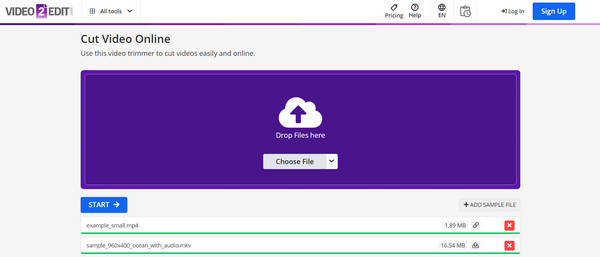
Загрузите MKV, выберите инструмент обрезки, задайте начальное и конечное время и запустите обработку. Перед скачиванием проверьте формат результата. Сервис полезен для одного диапазона, но не для сохранения сложного контейнера.
Плюсы:
- Работает без установки.
- Рационален для единичной подрезки без установки программы.
Минусы:
- Файл передаётся на сервер.
- Сервис показывает доступный размер и формат вывода перед запуском обработки; при неподходящем ограничении используйте локальную программу.
- Несколько дорожек обычно не сохраняются как в исходнике.
Flixier

Flixier использует облачную временную шкалу. После загрузки перенесите файл на таймлайн, поставьте курсор, выполните два разреза, удалите средний сегмент и экспортируйте. Применяйте сервис только после проверки, что браузерный импорт распознал и изображение, и нужный звук.
Плюсы:
- Полноценная временная шкала в браузере.
- Можно удалить несколько сцен.
Минусы:
- Облачная загрузка больших MKV занимает время.
- Экспорт может отличаться по контейнеру и числу дорожек.
Clideo

В Clideo загрузите файл и переместите две границы так, чтобы между ними остался нужный диапазон. Просмотрите начало и конец выделения, затем запустите экспорт и проверьте результат после скачивания. Для удаления сцены из середины удобнее редактор с несколькими разрезами: простой триммер сохраняет один непрерывный диапазон.
Плюсы:
- Простой интерфейс для одного диапазона.
- Работает на компьютере и телефоне через браузер.
Минусы:
- Загрузка и обратное скачивание занимают время.
- Перед загрузкой интерфейс показывает доступный размер файла и параметры экспорта; при несоответствии используйте локальный редактор.
- Не предназначен для сохранения нескольких потоков MKV.
VEED
VEED предоставляет браузерную временную шкалу. Импортируйте MKV, разделите клип перед и после лишней сцены, удалите сегмент и экспортируйте. Выберите этот сервис, когда вместе с обрезкой нужны текст или субтитры, но не требуется сохранить исходные встроенные дорожки контейнера.
Плюсы:
- Монтажная шкала и несколько разрезов.
- Дополнительные инструменты текста и субтитров.
Минусы:
- Сложный MKV преобразуется в упрощённый итоговый файл.
- Нужно учитывать ограничения бесплатного экспорта.
Kapwing

Kapwing работает по схеме облачного проекта: Upload, перенос на таймлайн, Split, удаление сегмента, Export Project. Он подходит для коротких роликов и совместной работы, но не для конфиденциального архива и сохранения всех потоков Matroska.
Плюсы:
- Несколько разрезов и визуальная временная шкала.
- Можно продолжить монтаж после обрезки.
Минусы:
- Файл загружается в облако.
- Бесплатный экспорт ограничивается условиями учётной записи; проверьте водяной знак и разрешение до загрузки большого файла.
Online Video Cutter

Online Video Cutter рассчитан на один диапазон. Добавьте MKV, поставьте границы, выберите формат вывода и сохраните результат. Для удаления нескольких сцен удобнее облачный редактор с таймлайном или локальная программа.
Плюсы:
- Минимальное число действий.
- Не требует установки.
Минусы:
- Не подходит для большого многодорожечного файла.
- Формат и качество результата нужно проверить до обработки.
AnyMP4 Free Video Trimmer Online
Загрузите файл, задайте диапазон на временной шкале и экспортируйте. Используйте этот вариант только для материала, который допустимо передавать на сервер. Для рабочих и личных записей выберите настольный AnyMP4, ВидеоМОНТАЖ или LosslessCut.
Плюсы:
- Простой диапазон в браузере.
- Не требуется установка.
Минусы:
- Загрузка на сервер.
- До загрузки убедитесь, что интерфейс принимает размер файла и показывает требуемый формат экспорта.
BeeCut

BeeCut применим как простой онлайн-резак: загрузка, выбор времени, обработка и получение результата. Он не заменяет контейнерный редактор и не подходит для сохранения нескольких озвучек и субтитров.
Плюсы:
- Быстрая разовая операция в браузере.
Минусы:
- Нет точного контроля потоков.
- Подходит только для неконфиденциальных и умеренных по размеру файлов.
Как обрезать MKV на iPhone и iPad
На iPhone и iPad нужен редактор, который прямо заявляет поддержку контейнера MKV. Системная медиатека и iMovie ориентированы на форматы QuickTime, поэтому произвольный MKV может не появиться в списке импорта. Сначала сохраните файл в приложении Файлы в разделе На iPhone или На iPad, а затем открывайте его из выбранного редактора.
CapCut

Мобильная версия CapCut принимает MKV как входной формат и после монтажа создаёт новый файл. Она подходит для подрезки краёв и удаления нескольких эпизодов, но не переносит сложную структуру Matroska с несколькими озвучками, главами и вложениями.
- Нажмите New project и выберите MKV через системный проводник.
- Для подрезки начала или конца выделите клип и перетащите соответствующую границу на временной шкале.
- Для удаления середины поставьте курсор перед ненужной сценой и нажмите Split. Повторите разрез после сцены.
- Выделите центральный сегмент, нажмите Delete и просмотрите стык.
- Нажмите Export, сохраните исходное разрешение и частоту кадров и создайте новую копию.
Плюсы:
- Прямой импорт MKV подтверждён для мобильного приложения.
- Временная шкала позволяет удалить несколько участков.
- Есть предпросмотр и ручное разделение клипа.
Минусы:
- Экспорт выполняется с созданием нового видеопотока.
- Дополнительные аудиодорожки, встроенные субтитры и главы не сохраняются как исходный контейнер.
Rocks Video Player: HD & MKV
Приложение воспроизводит MKV и содержит Video Trimmer. Этот способ предназначен для одного сохраняемого диапазона, а не для сложного монтажа.
- Импортируйте MKV из приложения Файлы.
- Откройте встроенный Video Trimmer.
- Установите начало и конец сохраняемого участка и просмотрите границы.
- Сохраните новую копию и проверьте, какая звуковая дорожка вошла в результат.
Ограничение: для фильма с несколькими озвучками и субтитрами используйте компьютерный MKVToolNix или LosslessCut. Мобильный триммер рассчитан на простой видеопоток.
Приложения после подготовки MP4
InShot, YouCut, VivaVideo, Quik, KineMaster и Funimate удобны для короткого мобильного монтажа, но их карточки в магазинах не дают надёжного общего правила прямого импорта любого MKV. Используйте их после ремультиплексирования или конвертации в MP4 с H.264 и AAC. Такая подготовка исключает ситуацию, когда приложение показывает только звук или не отображает файл.
Как обрезать MKV на Android
Video Cutter, Editor & Maker
Приложение принимает MKV, содержит функции Cut и Split и сохраняет отредактированную копию. Оно подходит для одного ролика с одной основной звуковой дорожкой.
- Откройте Cut video и выберите MKV из памяти устройства.
- Для одного диапазона установите две границы и запустите предварительный просмотр.
- Для нескольких частей используйте Split, удалите ненужные сегменты и соедините оставшиеся.
- Сохраните файл и проверьте разрешение, длительность и синхронизацию звука.
Плюсы:
- В списке поддерживаемых входных форматов прямо указан MKV.
- Доступны подрезка, разделение и объединение.
- Обработка выполняется на устройстве.
Минусы:
- Не предназначен для сохранения нескольких аудиодорожек, глав и вложений.
- Точность границы зависит от режима кодирования приложения.
Как подготовить MKV для любого мобильного редактора
Когда приложение не принимает контейнер, сначала попробуйте ремультиплексирование без перекодирования. Оно работает, если видеокодек и аудиокодек допустимы в MP4:
ffmpeg -i input.mkv -map 0:v:0 -map 0:a:0 -c copy output.mp4
Если звуковая дорожка несовместима с MP4, оставьте видео без изменений и перекодируйте только звук:
ffmpeg -i input.mkv -map 0:v:0 -map 0:a:0 -c:v copy -c:a aac -b:a 192k output.mp4
Обе команды выбирают первый видеопоток и первую аудиодорожку. Встроенные субтитры, дополнительные озвучки, главы и вложения в мобильный файл не переносятся. Для их сохранения выполняйте обрезку на компьютере через MKVToolNix, LosslessCut или FFmpeg.
Как сохранить несколько аудиодорожек, субтитры и главы
Главное отличие MKV от простого ролика — возможность хранить много потоков. После монтажа изображение может остаться правильным, а русская озвучка исчезнуть, основной язык смениться или вынужденные субтитры перестать включаться. Проверка потоков должна быть отдельным этапом.
Аудиодорожки
- Запишите количество дорожек и их языки до обработки.
- В MKVToolNix оставьте отмеченными нужные аудиопотоки и проверьте флаг дорожки по умолчанию.
- В FFmpeg используйте явное отображение потоков. Команда с
-map 0включает все потоки, совместимые с выходным контейнером. - В монтажном редакторе выясните, создаёт ли он один микс. Если да, дополнительные озвучки добавляйте в итоговый MKV после монтажа.
- Проверьте синхронизацию в начале, середине и конце результата.
Субтитры
Встроенные текстовые субтитры можно переносить отдельным потоком. Графические субтитры и стилизованные ASS требуют совместимого контейнера и проигрывателя. «Впаянные» субтитры уже являются частью изображения и сохраняются вместе с видеопотоком, но их нельзя отключить.
- Проверьте обычные и forced-дорожки отдельно.
- Убедитесь, что после реза субтитры начинаются с правильного времени.
- При соединении двух сегментов проверьте, что временные метки второй части пересчитаны.
- Не полагайтесь только на один проигрыватель: откройте результат в двух приложениях.
Главы и вложения
После удаления начала главы могут ссылаться на неверные позиции. MKVToolNix позволяет включать и исключать главы при мультиплексировании. Вложения содержат, например, шрифты для ASS-субтитров. Если исключить шрифт, оформление субтитров изменится.
Почему граница реза сместилась
Сжатое видео состоит из групп кадров. Ключевой кадр содержит полноценное изображение, а следующие кадры описывают изменения относительно соседних. Потоковое копирование не создаёт новый ключевой кадр в произвольной точке, поэтому начало переносится назад или вперёд к допустимой позиции.
| Симптом | Причина | Исправление |
|---|---|---|
| Начало раньше выбранного времени | Резак включил предыдущий ключевой кадр | Выберите точный режим с перекодированием или гибридный рез |
| Начало позже выбранного времени | Программа перешла к следующему ключевому кадру | Сдвиньте маркер либо включите перекодирование границы |
| Чёрные кадры в начале | Поток начинается до кадра, необходимого для декодирования | Используйте Keyframe Cut или точный экспорт |
| Звук начинается раньше изображения | Аудио и видео имеют разные допустимые точки реза | Перекодируйте проблемный диапазон и проверьте временные метки |
| После склейки есть рывок | У частей различаются параметры или временные базы | Экспортируйте обе части одним профилем либо выполните единый монтаж |
Типичные ошибки и способы исправления
Редактор открывает только звук
Контейнер распознан, а видеокодек не поддерживается. Определите кодек и подготовьте совместимый промежуточный файл. Простая смена имени с .mkv на .mp4 не помогает, потому что данные внутри остаются прежними.
Пропала русская озвучка
Программа выбрала первую дорожку или создала один звуковой микс. Вернитесь к оригиналу, определите нужный поток и повторите операцию с явным выбором аудио. Для готового видеопотока можно собрать новый MKV в MKVToolNix, добавив нужную дорожку из исходника и выставив правильные флаги.
Субтитры исчезли
Редактор не перенёс встроенный поток или экспортировал контейнер, который не поддерживает его тип. Сохраните субтитры отдельно, обработайте видео, затем добавьте дорожку обратно в MKVToolNix. После этого проверьте смещение времени.
Файл стал значительно больше
Причина — более высокий битрейт, менее эффективный кодек, постоянное качество с избыточным запасом или несжатый промежуточный формат. Сравните кодек, разрешение, частоту кадров и битрейт исходника с экспортом. Размер контейнера сам по себе почти не определяет объём.
Файл стал меньше и заметно хуже
Экспорт выполнен с низким битрейтом или уменьшенным разрешением. Повторите его с исходным разрешением и более высоким качеством. Для H.264 в FFmpeg значение CRF около 18 создаёт визуально высокий уровень качества, но итоговый размер зависит от материала.
Звук рассинхронизировался
Проверьте, растёт ли смещение к концу. Постоянное смещение исправляется задержкой дорожки; нарастающее указывает на различия временной базы, частоты кадров или повреждённые метки. В таком случае выполните нормализующий экспорт видео и звука в одном процессе.
Онлайн-сервис не принимает файл
Причина находится в лимите размера, длительности, кодеке или браузере. Не разбивайте конфиденциальный файл на части ради загрузки. Используйте локальный редактор. Для большого фильма потоковое копирование в LosslessCut или MKVToolNix быстрее повторной отправки через интернет.
Телефон не показывает MKV в выборе
Переместите файл в локальное хранилище и проверьте системный доступ приложения к файлам. Если он всё равно отсутствует, конвертируйте или ремультиплексируйте на компьютере в MP4 с H.264/AAC. Не используйте случайное переименование расширения.
Как проверить готовый MKV
- Сравните длительность. Она должна совпадать с суммой сохраняемых диапазонов с учётом допустимой погрешности ключевого кадра.
- Просмотрите начало. Не должно быть чёрных кадров, обрывка предыдущей сцены или пропущенной первой реплики.
- Просмотрите каждый стык. Проверьте изображение, музыку, речь и переход субтитров.
- Проверьте конец. Последняя реплика и звук не должны обрываться раньше выбранной позиции.
- Переключите все аудиодорожки. Убедитесь, что языки названы правильно и нужная дорожка включается по умолчанию.
- Включите все субтитры. Проверьте обычные, forced и стилизованные дорожки.
- Откройте главы. После удаления начала их время должно соответствовать новым позициям.
- Проверьте файл в двух проигрывателях. Так выявляются ошибки контейнера и специфические проблемы декодера.
- Сравните свойства. Разрешение, частота кадров и кодек должны соответствовать выбранному режиму обработки.
- Сохраните оригинал. Удаляйте его только после полной проверки и резервного копирования результата.
Устаревшие и вспомогательные инструменты
Windows Movie Maker

Windows Movie Maker не следует выбирать для нового процесса работы с MKV. Программа относится к прекращённой линейке, не обеспечивает современную поддержку кодеков и не даёт контроля нескольких потоков. Используйте ВидеоМОНТАЖ, VSDC, OpenShot или другой поддерживаемый редактор.
Старый mkvmerge GUI
Отдельное приложение mkvmerge GUI заменено современной компоновкой MKVToolNix GUI; названия вкладок и расположение команд изменились. Сохраняйте принцип — выбор дорожек и режим разбиения, — но выполняйте его в актуальном Multiplexer. Не ищите точное совпадение старых кнопок.
MatroskaSplitter, MKVExtractGUI и MKV Demux
Эти утилиты полезны как исторический пример разделения контейнера и извлечения потоков, но не являются предпочтительным способом обрезки. Современный MKVToolNix закрывает задачи мультиплексирования, выбора дорожек и разбиения, а FFmpeg — извлечение и автоматизацию.
Частые вопросы
Можно ли обрезать MKV без потери качества?
Да. Используйте MKVToolNix, LosslessCut, Avidemux в Copy Mode, Bandicut в High-Speed Mode, Shutter Encoder с Cut without re-encoding или FFmpeg с -c copy. Точка реза при этом зависит от ключевых кадров.
Как удалить рекламу из середины?
В редакторе с таймлайном сделайте два разреза, удалите средний сегмент и соедините оставшиеся части. В LosslessCut создайте два сохраняемых сегмента. В простом триммере экспортируйте диапазон до рекламы и диапазон после неё, затем объедините их.
Почему после быстрой обрезки осталась часть лишней сцены?
Граница сместилась к ключевому кадру. Включите точный режим с перекодированием либо передвиньте точку к ближайшему ключевому кадру вручную.
Как сохранить две озвучки?
Используйте инструмент, который позволяет выбрать все аудиопотоки: MKVToolNix, LosslessCut или FFmpeg с отображением потоков. После монтажного редактора добавьте вторую дорожку обратно через MKVToolNix и проверьте синхронизацию.
Можно ли разделить фильм по главам?
Да. В MKVToolNix выберите разбиение перед главами. Проверьте, что главы действительно присутствуют в исходном контейнере и правильно размечены.
Что выбрать для файла размером в десятки гигабайт?
Используйте локальный инструмент без полного перекодирования: MKVToolNix, LosslessCut, Bandicut High-Speed или FFmpeg. Браузерный сервис потребует полной загрузки и повторного скачивания.
Почему редактор сохраняет MP4 вместо MKV?
Программа принимает MKV как входной контейнер, но набор профилей вывода ограничен. Выберите другой профиль, если MKV доступен, либо сохраните MP4 и при необходимости соберите Matroska-контейнер с нужными дорожками в MKVToolNix.
Стоит ли сохранять исходную частоту кадров?
Да, если изменение не требуется для совместимости. Принудительная смена частоты кадров создаёт дубли или пропуски кадров и может вызвать рассинхронизацию.
Безопасно ли обрезать личное видео онлайн?
Для личной, рабочей и конфиденциальной записи используйте локальную программу. Онлайн-обработка требует передачи файла стороннему сервису и не даёт такого контроля хранения, как работа на собственном компьютере.
Можно ли просто переименовать MKV в MP4?
Нет. Переименование меняет только имя, но не контейнер и не кодеки. Для совместимости выполните ремультиплексирование или конвертацию.
Какой способ выбрать новичку?
Для Windows и обычного монтажа используйте ВидеоМОНТАЖ. Для быстрого сохранения одного диапазона без изменения качества — LosslessCut или Bandicut. Для фильма с несколькими озвучками и субтитрами — MKVToolNix. Для автоматизации — FFmpeg.
Итоговый выбор по сценарию
| Сценарий | Оптимальный способ | Почему |
|---|---|---|
| Новичок в Windows | ВидеоМОНТАЖ | Визуальная шкала, понятное удаление краёв и середины |
| Сохранить качество и быстро получить один фрагмент | LosslessCut | Потоковое копирование и список сегментов |
| Сохранить все дорожки, субтитры и главы | MKVToolNix | Прямой контроль содержимого контейнера |
| Простой быстрый рез в Windows | Bandicut | Выбор между High-Speed и Encoding Mode |
| Пакет из многих файлов | FFmpeg | Повторяемые команды и отображение всех потоков |
| Несколько сцен, титры и эффекты | Filmora или VSDC Free Video Editor | Полноценная временная шкала |
| Большой файл на Linux | LosslessCut, MKVToolNix или Shutter Encoder | Локальная обработка без загрузки |
| Один небольшой неконфиденциальный файл без установки | Clideo или Online Video Cutter | Быстрая работа в браузере |
| Телефон | CapCut или InShot | После подтверждённого импорта или подготовки совместимого MP4 |
Главный критерий — не число эффектов, а соответствие операции. Для точного монтажа выбирайте временную шкалу и перекодирование. Для сохранения исходного качества используйте потоковое копирование и принимайте ограничение ключевых кадров. Для многодорожечного фильма контролируйте контейнер и проверяйте каждую озвучку, субтитры и главы до удаления оригинала.
 *EXE — расширение исполняемого файла. Сайт является партнером проекта