
Программа для записи экрана нужна не только стримеру. С её помощью фиксируют последовательность действий в приложении, готовят видеоурок, сохраняют вебинар, показывают ошибку техподдержке, записывают игровой процесс или объясняют коллегам работу с документом. Ошибка при выборе рекордера обычно обнаруживается после завершения: системный звук не попал в файл, мелкий текст стал нечитаемым, на видео появился водяной знак, бесплатный режим оборвал сеанс либо запись невозможно открыть. В этом рейтинге решения разделены по реальному типу бесплатности, платформе и задаче, а не по рекламному обещанию на кнопке загрузки.
В рейтинг вошли настольные программы для записи экрана, встроенные средства Windows, macOS, iOS, Android и GNOME, а также браузерные сервисы. Первой рассмотрена Экранная Камера: она объединяет захват, обрезку, титры, музыку и экспорт, но распространяется как пробная версия. Полностью бесплатные решения, ограниченные free-тарифы и коммерческие программы с тестовым периодом отмечены отдельно, чтобы статус был понятен до установки и начала проекта.
Основной рейтинг сосредоточен на инструментах, которые подходят для современного рабочего процесса. Прекращённые, переименованные, ограниченные пробным режимом и смежные продукты вынесены в отдельную статусную таблицу: там указано, почему их не следует ставить на один уровень с действующими бесплатными рекордерами.
Что в этой теме означает «бесплатно»
У слова «бесплатно» есть четыре разных значения. Их нельзя смешивать в одной таблице без пояснения, поскольку ограничения напрямую влияют на результат.
- Полностью бесплатная программа. Основные функции записи работают без оплаты, временного лимита и обязательного водяного знака. Пример — OBS Studio. Дополнительные сервисы или облачное место могут продаваться отдельно, но локальная запись остаётся доступной.
- Открытое программное обеспечение. Исходный код опубликован, программу можно использовать без покупки лицензии. К этой группе относятся OBS Studio и ShareX. Открытый код не гарантирует простого интерфейса, поэтому важны документация и активность проекта.
- Бесплатный тариф. Запись разрешена постоянно, но ограничена продолжительностью, разрешением, объёмом облачного хранилища, количеством роликов или набором инструментов. Так устроены ScreenRec, ScreenPal и Loom.
- Пробная версия. Коммерческий продукт можно оценить до покупки, однако экспорт, продолжительность или оформление результата ограничены. Экранная Камера, Bandicam и Camtasia относятся именно к этой группе, даже если установщик загружается бесплатно.
Для разовой короткой демонстрации пробной версии иногда достаточно. Для регулярной работы важнее предсказуемость: отсутствие водяного знака, понятный лимит, локальное сохранение и возможность открыть исходник после обновления программы. В статье статус указан до описания преимуществ, а не спрятан в недостатках.
Как выбрать рекордер экрана
Сравнивать программы только по кнопке «Запись» бессмысленно: почти все умеют захватывать изображение, но по-разному работают со звуком, отдельными окнами, играми, веб-камерой и экспортом. Перед установкой следует определить восемь параметров.
- Объект захвата. Для инструкции по одной программе нужен режим окна или произвольной области. Для игры — захват приложения или игрового источника. Для нескольких мониторов — выбор конкретного дисплея, а не запись всего виртуального рабочего стола.
- Звуковые каналы. Системный звук, микрофон и веб-камера — три независимых источника. Наличие микрофона не означает, что рекордер захватит звук браузера. Для монтажа полезно записывать каналы раздельно.
- Качество. Для текста интерфейса обычно важнее разрешение 1920×1080 и чёткое масштабирование, чем 60 кадров/с. Для динамичной игры, наоборот, частота кадров заметнее мелких элементов.
- Нагрузка. Программное кодирование использует процессор, аппаратное — блоки видеокарты или встроенной графики. На слабом ноутбуке слишком высокий битрейт и 60 FPS вызывают пропуски кадров и рассинхронизацию.
- Ограничения бесплатного режима. Проверяются продолжительность одного сеанса, водяной знак, максимальное разрешение, число сохранённых роликов и доступность экспорта.
- Редактирование. Для баг-репорта достаточно обрезки начала и конца. Для урока нужны титры, указатели, увеличение области, удаление пауз и коррекция громкости.
- Место обработки. Настольное приложение сохраняет файл локально. Онлайн-сервис может передавать запись в облако. Для персональных данных, корпоративных систем и закрытых встреч локальный вариант безопаснее и проще контролировать.
- Формат результата. MP4 удобен для большинства площадок, MKV устойчивее к аварийному завершению длинной записи, WebM хорошо поддерживается браузерами, а GIF подходит только для короткой немой демонстрации.
До начала важной записи создайте 20-секундный тест: откройте нужное окно, произнесите фразу в микрофон, воспроизведите системный звук, подвигайте курсор и остановите захват. Затем проверьте файл в обычном плеере. Этот короткий этап обнаруживает неправильный аудиовход, обрезанную область и недостаточную читаемость раньше, чем будет потерян часовой вебинар.
Сравнение лучших решений
Таблица показывает не рекламную «мощность», а практические различия. Формулировка «есть ограничения» означает, что точный предел зависит от бесплатного плана или режима экспорта и разобран в карточке.
| Место | Программа или способ | Платформа | Тип бесплатности | Звук и камера | Редактирование | Главное ограничение | Лучший сценарий |
|---|---|---|---|---|---|---|---|
| 1 | Экранная Камера | Windows | Пробная версия | Системный звук, микрофон | Обрезка, титры, музыка, озвучка | Пробный режим, условия экспорта проверяются до проекта | Запись и быстрый монтаж в одном окне |
| 2 | OBS Studio | Windows, macOS, Linux | Бесплатно, open source | Несколько аудиоисточников, микрофон, камера | Сцены, фильтры; полноценного таймлайна нет | Требует настройки | Игры, вебинары, длинные записи, стриминг |
| 3 | iSpring Free Cam | Windows | Бесплатно | Системный звук, микрофон | Обрезка и базовая обработка звука | Нет веб-камеры; ограниченный экспорт | Простой учебный скринкаст |
| 4 | ShareX | Windows | Бесплатно, open source | Зависит от настроек FFmpeg | Обрезка видео не является основной функцией | Сложное меню для новичка | Короткие инструкции, GIF и автоматизация |
| 5 | Xbox Game Bar | Windows 10/11 | Встроено в систему | Звук приложения, микрофон | Нет таймлайна | Не записывает весь рабочий стол и Проводник как универсальный рекордер | Быстрый захват игры или приложения |
| 6 | Ножницы Windows 11 | Windows 11 | Встроено в систему | Зависит от системной сборки и настроек | Только базовый захват | Нет сложного монтажа | Запись выбранной области без установки |
| 7 | VSDC Free Screen Recorder | Windows | Бесплатно | Системный звук, микрофон, камера | Аннотации во время захвата | Только Windows | Уроки и демонстрации без водяного знака |
| 8 | FlashBack Express | Windows | Бесплатно | Системный звук, микрофон, веб-камера | Обрезка, аннотации, базовое редактирование | Только Windows 10 и 11 | Уроки и демонстрации без таймера и водяного знака |
| 9 | ScreenRec | Windows, macOS, Linux | Бесплатный личный тариф | Системный звук, микрофон, веб-камера | Снимки и аннотации; видеомонтаж минимален | До 720p, 2 ГБ облака; без регистрации — до 5 минут | Быстрые пояснения и приватные ссылки |
| 10 | NVIDIA ShadowPlay | Windows, совместимые GPU NVIDIA | Бесплатно с оборудованием | Игра, системный звук, микрофон | Нет полноценного редактора | Требуется совместимая видеокарта | Игровые клипы с низкой нагрузкой |
| 11 | AMD Software: Adrenalin Edition | Windows, совместимые GPU AMD | Бесплатно с оборудованием | Игра, рабочий стол, микрофон | Нет полноценного таймлайна | Требуется совместимая видеокарта | Игровая запись на системе AMD |
| 12 | QuickTime Player | macOS | Встроено в систему | Микрофон; системный звук зависит от способа и версии macOS | Обрезка | Нет многодорожечного монтажа | Простая запись экрана Mac |
| 13 | RecordScreen.app | Современный браузер | Бесплатный веб-сервис | Микрофон, камера; системный звук зависит от браузера и выбранного источника | Минимально | Возможности определяет браузер | Разовая запись без установки |
| 14 | Clipchamp | Windows и браузер | Бесплатный тариф | Экран, камера, микрофон | Полноценный браузерный таймлайн | Один сеанс записи экрана или камеры — до 30 минут | Урок с последующим монтажом |
| 15 | Встроенная запись Android | Android | Встроено в систему | Варианты звука зависят от устройства | Обычно только обрезка в галерее | Расположение и функции различаются у производителей | Быстрый мобильный захват |
| 16 | Встроенная запись iPhone и iPad | iOS, iPadOS | Встроено в систему | Звук приложения и микрофон с ограничениями приложений | Обрезка в Фото | Защищённый контент может не записываться | Демонстрация действий на iPhone/iPad |
| 17 | GNOME Screencast | Linux с GNOME | Встроено в окружение | Зависит от аудиостека и версии среды | Нет таймлайна | Минимум настроек | Короткий скринкаст Linux |
Лучшие программы для записи экрана на Windows
Windows предлагает сразу три класса инструментов: встроенные средства, универсальные рекордеры и захват через видеодрайвер. Для короткой записи приложения достаточно записи экрана на Windows через системную панель, но для урока с несколькими источниками, титрами или монтажом удобнее отдельная программа.
Экранная Камера — запись и монтаж в одном проекте
Статус: коммерческая программа с бесплатной пробной версией. Это не полностью бесплатный рекордер, поэтому перед длинной работой нужно выполнить тестовый экспорт и проверить ограничения пробного режима.
Экранная Камера рассчитана на пользователя, которому нужен законченный ролик без переноса исходника в отдельный видеоредактор. В стартовом окне выбирается полный экран, фрагмент или конкретное окно, отдельно включаются запись системного звука и микрофона. После остановки запись открывается в редакторе: можно убрать лишнее начало и конец, добавить заставку, текст, фоновую музыку или голосовой комментарий, затем выбрать формат сохранения.

Как записать экран:
- Запустите программу и откройте модуль записи. Выберите Полный экран, Фрагмент экрана или Выбранное окно. Для инструкции по одному приложению последний режим защищает от случайного попадания уведомлений и соседних окон.
- Включите звук компьютера, если в ролик должен попасть голос собеседника, музыка или звук программы. Микрофон активируйте отдельно и выберите нужное устройство, особенно когда к компьютеру подключены гарнитура и веб-камера.
- Задайте область и начните запись. Перед основным дублем произнесите тестовую фразу и воспроизведите системный звук, затем остановите короткий фрагмент и прослушайте его.
- После захвата откройте обрезку. Удалите ожидание до первого действия и паузу после завершения, но не срезайте начало фразы и момент, в котором интерфейс показывает результат.
- При необходимости добавьте заставку, текстовые пояснения, музыку или озвучку. Фоновую дорожку делайте тише голоса; иначе объяснение теряется даже при хорошем изображении.
- Откройте сохранение, выберите формат и разрешение. До большого проекта экспортируйте 20–30 секунд и проверьте, нет ли ограничений пробной версии, водяного знака или недоступного профиля.
Плюсы:
- режимы полного экрана, области и отдельного окна закрывают основные сценарии записи интерфейса;
- редактор находится в той же программе: доступны обрезка, титры, музыка и озвучка;
- подходит новичку, которому не нужна ручная сборка сцен и источников;
- можно подготовить законченный учебный ролик без экспорта промежуточного файла в другой редактор.
Минусы:
- это пробная версия коммерческого продукта, а не freeware;
- перед важной записью необходимо проверить, какие ограничения применяются к конкретному экспорту;
- нет системы сцен и источников уровня OBS Studio для сложной трансляции;
- программа предназначена для Windows.
Кому подходит: автору инструкции, преподавателю или сотруднику поддержки, которому важнее простой процесс «записать — обрезать — оформить — сохранить», чем гибкая трансляционная студия. Для длительного бесплатного захвата без риска пробных ограничений лучше выбрать OBS Studio или VSDC Free Screen Recorder.
OBS Studio — для длинных записей, игр и трансляций
Статус: бесплатная программа с открытым исходным кодом для Windows, macOS и Linux. Водяного знака и встроенного лимита продолжительности нет; фактическая длина зависит от свободного места, устойчивости системы и выбранного кодировщика.
OBS Studio полезна, когда экран — только один из источников. В одной сцене можно объединить захват монитора, окно приложения, игру, веб-камеру, изображение и текст. Для стриминга и локальной записи используются те же сцены, но параметры вывода настраиваются отдельно. Это даёт контроль, которого нет у простых рекордеров, однако требует проверить маршрутизацию звука и порядок слоёв.

Быстрая настройка записи:
- В блоке Сцены создайте сцену с понятным названием, например «Урок» или «Игра». Не используйте одну перегруженную сцену для всех проектов.
- В блоке Источники нажмите кнопку добавления. Для всего монитора выберите захват экрана, для одной программы — захват окна, для игры — захват игры. Источник веб-камеры добавляется как устройство видеозахвата.
- В Микшере аудио убедитесь, что индикаторы двигаются у нужных каналов. Откройте дополнительные свойства звука, если голос и системное аудио нужно сохранить на разных дорожках.
- В настройках вывода задайте папку записи. Для длительной работы безопаснее записывать в MKV: при аварийном завершении контейнер устойчивее. После записи используйте встроенное ремультиплексирование в MP4, если MP4 требуется площадке.
- Выберите аппаратный кодировщик, когда он поддерживается видеокартой и даёт стабильную запись. На старом оборудовании выполните тест с программным кодированием и сравните загрузку процессора.
- Нажмите Начать запись, выполните тест, остановите и проверьте файл. Только после этого запускайте вебинар или длинный геймплей.
Плюсы:
- не ограничивает длительность и не добавляет водяной знак;
- поддерживает несколько сцен, источников, аудиоканалов и фильтров;
- подходит для локальной записи и прямой трансляции;
- работает на Windows, macOS и Linux;
- позволяет использовать аппаратное кодирование совместимой видеокарты.
Минусы:
- интерфейс сложнее, чем у рекордеров с одной кнопкой;
- ошибка в источнике или микшере может оставить ролик без нужного изображения или звука;
- полноценного монтажного таймлайна нет;
- неправильный битрейт и кодировщик способны перегрузить слабый компьютер.
Кому подходит: пользователю, которому нужна длинная запись, многослойная сцена, отдельные звуковые дорожки, игра или трансляция. Для короткого баг-репорта OBS избыточна: ShareX, Xbox Game Bar или Ножницы запускаются быстрее.
iSpring Free Cam — простой скринкаст без водяного знака
Статус: бесплатная Windows-программа без водяного знака и временного лимита. Бесплатная редакция рассчитана на базовую запись и не заменяет платный iSpring Cam Pro.
Free Cam ориентирована на объяснение действий голосом. Пользователь выбирает область, включает микрофон и системный звук, записывает последовательность, затем удаляет лишние фрагменты и шумовые паузы. Главное ограничение — отсутствие захвата веб-камеры и расширенных аннотаций; экспорт бесплатной редакции существенно проще, чем у профессиональной версии.

Плюсы:
- бесплатная запись без водяного знака и лимита времени;
- понятный сценарий для голосового видеоурока;
- есть обрезка и базовая обработка звука;
- не требует настройки сцен и множества источников.
Минусы:
- нет записи веб-камеры в бесплатной редакции;
- экспорт и разрешение ограничены по сравнению с профессиональной версией;
- нет набора визуальных аннотаций уровня учебных редакторов;
- работает только в Windows.
Кому подходит: преподавателю и сотруднику, который записывает голосовое объяснение интерфейса и хочет быстро убрать паузы. Для видео с лицом в углу лучше ScreenRec, VSDC или OBS Studio.
ShareX — захват области, GIF и автоматизация
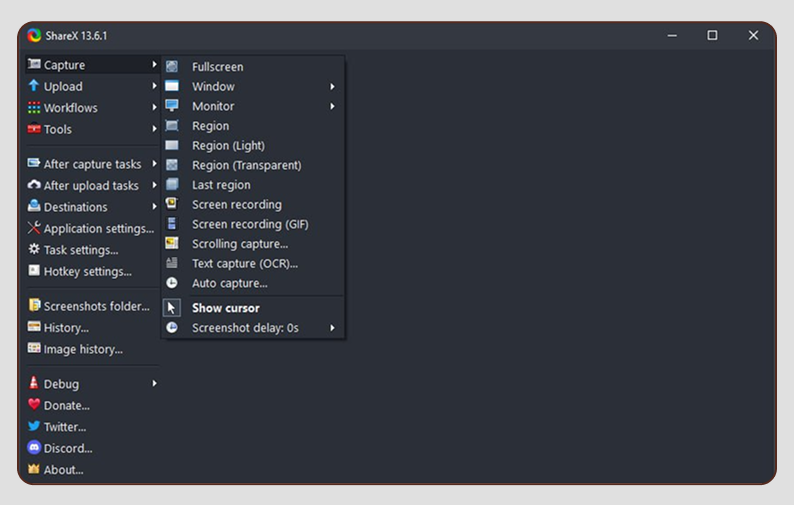
Статус: бесплатное открытое приложение для Windows. Основной профиль ShareX — скриншоты и автоматизированная обработка, но через FFmpeg программа записывает область экрана в видео или GIF.
ShareX удобна для коротких технических демонстраций: выделить область, показать ошибку, сохранить файл и сразу выполнить заданное действие после захвата. В отличие от учебных рекордеров, программа не предлагает простой монтажный проект. Сила ShareX — горячие клавиши, пользовательские процессы, имена файлов и интеграция с локальными папками или выбранными сервисами. Для конфиденциальной записи автоматическую загрузку нужно отключить.
Практический порядок:
- Проверьте, установлен ли компонент FFmpeg через меню задач записи. Без него видеозахват не запускается.
- Выберите запись экрана или запись GIF и выделите только рабочую область. Небольшая область уменьшает размер файла и делает текст крупнее.
- Перед первым захватом откройте настройки записи и выберите источник звука. Настройка аудио в ShareX менее очевидна, чем в OBS или VSDC.
- Проверьте действия после захвата. Для чувствительных данных оставьте только локальное сохранение и уберите автоматическую загрузку.
- Остановите запись назначенной клавишей и откройте локальный файл. GIF не сохраняет звук и плохо подходит для длинных роликов.
Плюсы:
- бесплатный открытый проект без водяного знака;
- быстрый выбор произвольной области;
- запись видео и GIF;
- гибкие горячие клавиши и автоматические действия после захвата.
Минусы:
- настройка FFmpeg и звука сложнее, чем в простых рекордерах;
- нет полноценного видеоредактора;
- автоматическая публикация требует осторожности при работе с персональными данными;
- только Windows.
Xbox Game Bar — встроенная запись игры или приложения
Статус: встроенный компонент Windows 10 и Windows 11. Покупка отдельной лицензии не требуется.
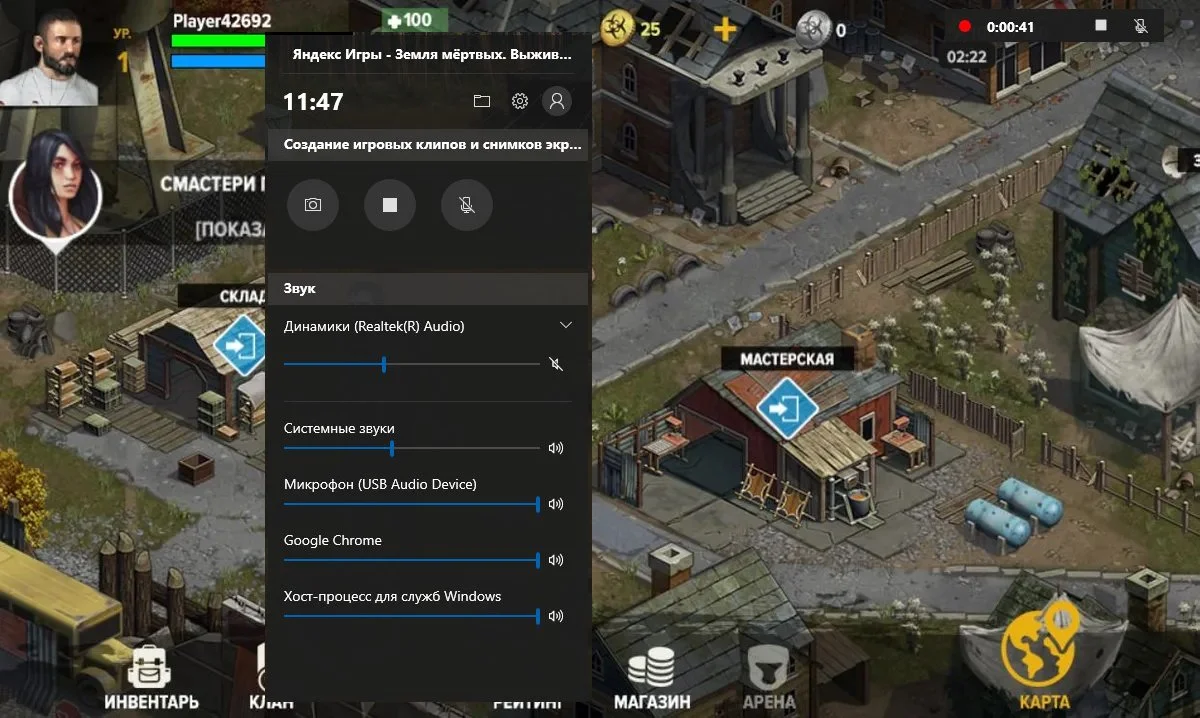
Xbox Game Bar запускается сочетанием Win + G, а запись активного приложения — Win + Alt + R. Микрофон во время сеанса переключается через Win + Alt + M. Средство рассчитано на игру или конкретное приложение: оно не является универсальным захватом всего рабочего стола, Проводника и произвольного набора окон.
Как использовать:
- Откройте игру или приложение, которое нужно записать. Не начинайте с пустого рабочего стола.
- Нажмите Win + G и найдите виджет захвата. Проверьте микрофон и источник звука.
- Запустите запись кнопкой в виджете или сочетанием Win + Alt + R. Системный индикатор покажет длительность.
- Для включения или отключения микрофона используйте Win + Alt + M. Сочетание удобно, когда комментарий нужен только в части ролика.
- Остановите запись тем же сочетанием. Файл сохраняется в системной папке видеозахватов; сразу откройте его и проверьте звук.
Плюсы:
- не требует установки стороннего ПО;
- быстро запускается горячими клавишами;
- подходит для игрового процесса и демонстрации одного приложения;
- минимально влияет на рабочий процесс.
Минусы:
- не записывает рабочий стол и Проводник как полноценный настольный рекордер;
- нет монтажа, сцен и сложной настройки источников;
- не подходит для переходов между несколькими приложениями;
- состав доступных параметров зависит от конфигурации Windows.
Ножницы Windows 11 — запись выбранной области
Статус: встроенное приложение Windows 11. Оно подходит для короткого захвата области и не требует регистрации.
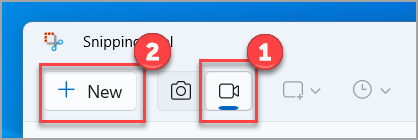
Сочетание Win + Shift + R открывает панель видеозахвата Ножниц. В самом приложении тот же режим запускается через Record → New: после выделения прямоугольной области нужно нажать Start, выполнить действия и завершить сеанс кнопкой Stop. Готовый ролик можно сохранить или передать в Clipchamp для монтажа. Инструмент удобнее Game Bar при записи части рабочего стола, но не поддерживает сцены и многодорожечный проект.
Плюсы:
- запись произвольной области без установки;
- быстрый вызов сочетанием Win + Shift + R;
- минимальный интерфейс для короткой демонстрации;
- не требует облачной публикации.
Минусы:
- доступно только в поддерживаемых сборках Windows 11;
- мало параметров качества и обработки;
- нет полноценного монтажа;
- перед важной записью нужно отдельно проверить, какие аудиоисточники доступны в установленной сборке.
VSDC Free Screen Recorder — бесплатный захват с аннотациями
Статус: бесплатная программа для Windows без встроенного временного лимита и обязательного водяного знака.
VSDC записывает весь экран, область, окно или игру, подключает микрофон, системный звук и веб-камеру. Во время демонстрации можно рисовать поверх изображения и отмечать важные элементы. Программа работает локально, поэтому исходник не требуется отправлять на сервер. Это сильный вариант для уроков и технических объяснений, когда OBS кажется слишком сложной, а Game Bar не умеет захватить нужную область.

Как подготовить запись:
- Выберите источник изображения: монитор, область, окно или игра. Для текста интерфейса не растягивайте маленькую область до полного экрана после записи.
- В настройках звука назначьте системное устройство и микрофон. Сделайте тест, чтобы исключить двойной звук или эхо от динамиков.
- Добавьте веб-камеру только тогда, когда лицо действительно помогает объяснению. Проверьте, не закрывает ли окно камеры кнопки приложения.
- Настройте горячие клавиши старта, паузы и остановки. Во время длинного урока пауза уменьшает объём последующей обрезки.
- При необходимости включите инструменты рисования и показывайте маркер только в момент объяснения, а не держите его на экране постоянно.
- После остановки откройте MP4-файл и проверьте плавность, звук и читаемость текста.
Плюсы:
- нет водяного знака и временного лимита;
- захватывает экран, область, окно и игру;
- поддерживает микрофон, системный звук и веб-камеру;
- есть аннотации во время записи;
- работает локально.
Минусы:
- доступна только для Windows;
- интерфейс содержит больше настроек, чем системные Ножницы;
- для сложного монтажа потребуется видеоредактор;
- перед записью нескольких аудиоустройств нужна тестовая настройка.
FlashBack Express — бесплатная запись без таймера и водяного знака
Статус: бесплатная версия для Windows 10 и 11 без встроенного лимита времени и водяного знака.
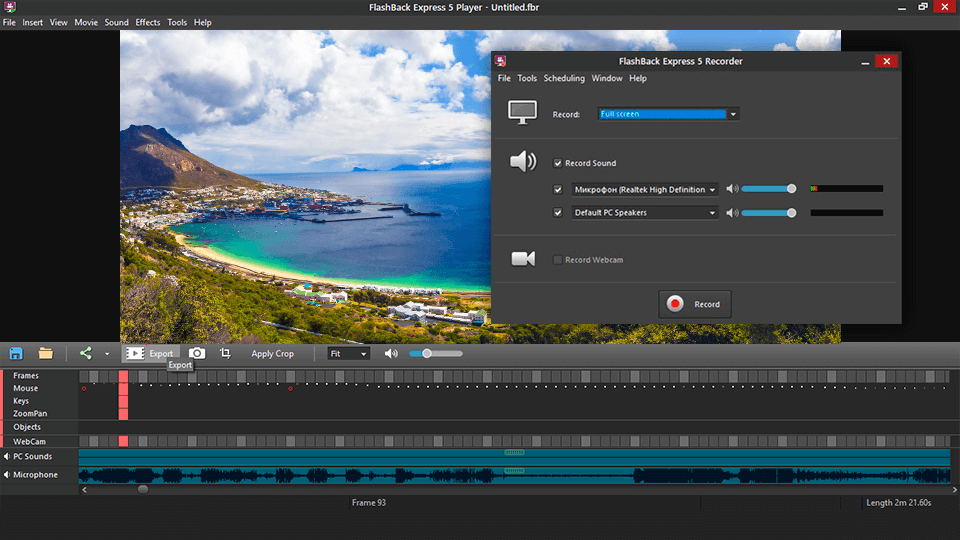
FlashBack Express записывает весь экран, окно или область, веб-камеру, системный звук и микрофон. Во время захвата доступны аннотации и выделение действий курсора, после остановки — обрезка лишних фрагментов и подготовка результата к экспорту. Для длинного урока всё равно нужен короткий тест: он выявит неверное устройство звука, закрытую область и нехватку места до начала основной записи.
Плюсы:
- запись без таймера и водяного знака;
- захват экрана, системного звука, микрофона и веб-камеры;
- аннотации, подсветка курсора и базовое редактирование;
- экспорт в распространённые видеоформаты.
Минусы:
- работает только в Windows 10 и 11;
- сложные эффекты, расширенный монтаж и часть профессиональных инструментов относятся к платной редакции;
- интерфейс редактора насыщеннее, чем у системных Ножниц;
- перед длинной записью требуется тест звука и свободного места.
ScreenRec — запись и быстрая отправка ссылки
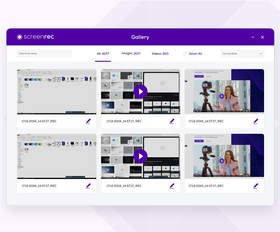
Статус: бесплатный личный тариф для Windows, macOS и Linux: до 720p, без водяного знака, с 2 ГБ облачного пространства. Без регистрации один ролик ограничен пятью минутами; бесплатная учётная запись снимает этот временной предел.
ScreenRec рассчитан на рабочую коммуникацию: выделить область, записать системный звук, голос и веб-камеру, затем сохранить MP4 или отправить приватную ссылку. Ограничение 720p требует аккуратной подготовки интерфейса: увеличьте масштаб приложения и не захватывайте лишнюю часть рабочего стола, иначе мелкие подписи станут хуже читаемыми.
Плюсы:
- нет водяного знака и встроенного ограничения длительности;
- записывает экран, микрофон, системный звук и веб-камеру;
- работает на трёх настольных системах;
- удобен для быстрой отправки записи по ссылке.
Минусы:
- максимальное качество бесплатного личного тарифа — 720p;
- облачное место ограничено 2 ГБ;
- для закрытых данных предпочтительнее локальное сохранение без публикации;
- редактирование минимально.
Кому подходит: техподдержке, удалённой команде и пользователю, который отправляет короткие пояснения. Для 1080p-урока с мелким интерфейсом лучше VSDC, OBS или Clipchamp.
NVIDIA ShadowPlay в NVIDIA App — игровая запись с аппаратным кодированием
Статус: бесплатная функция NVIDIA App для совместимых видеокарт NVIDIA. Ранее этот механизм записи распространялся под названием ShadowPlay в составе GeForce Experience.
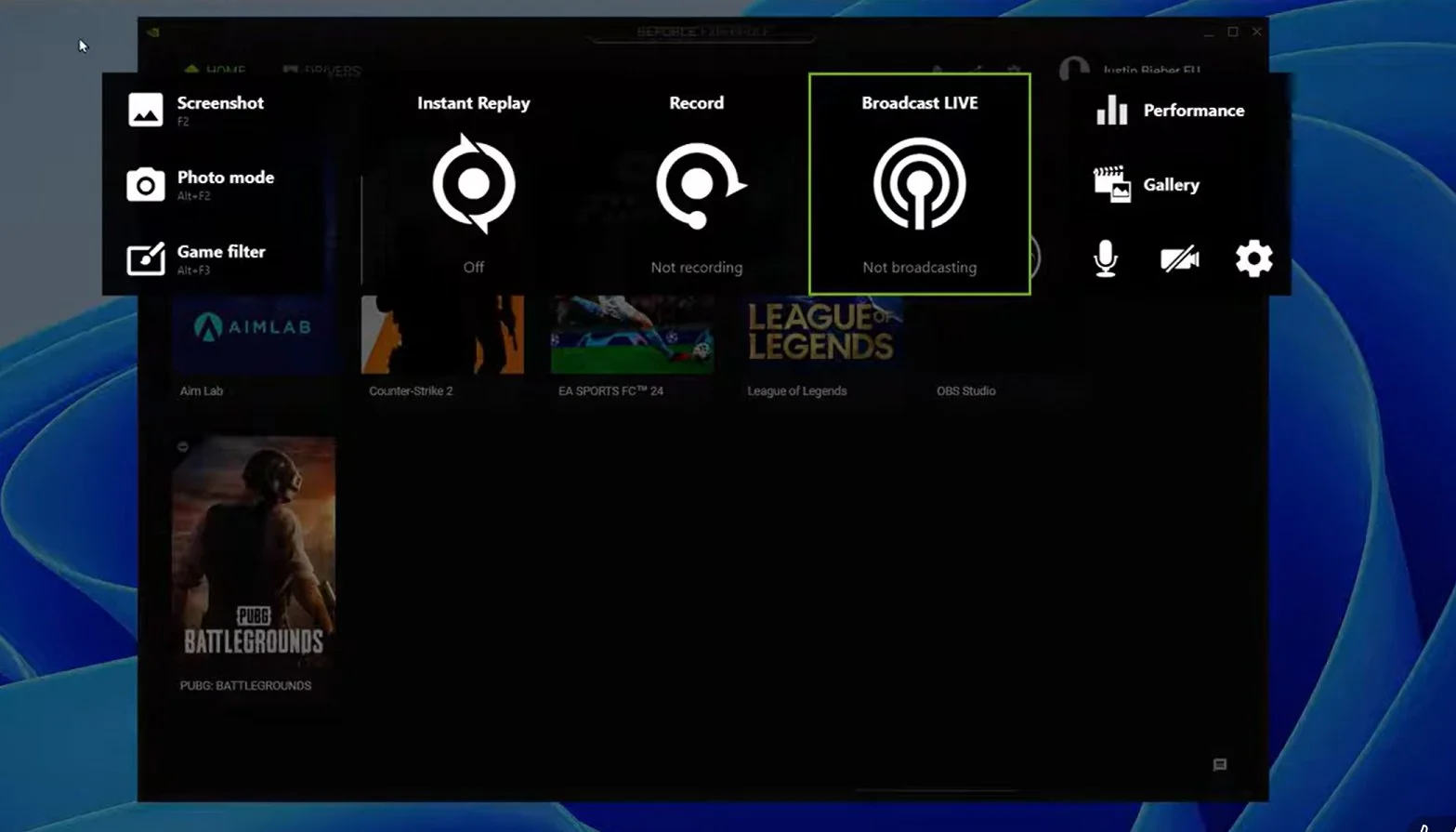
Захват через видеодрайвер рассчитан прежде всего на игры. Оверлей открывает ручную запись и сохранение последних минут игрового процесса без построения сцен. Комбинация Alt + F9 запускает и останавливает обычную запись. Преимущество — аппаратное кодирование на поддерживаемом GPU, которое обычно меньше нагружает центральный процессор, чем программный кодировщик.
Перед записью игры:
- Откройте оверлей NVIDIA App и проверьте папку сохранения. На системном диске длинная запись способна быстро занять десятки гигабайт.
- Выберите разрешение, частоту кадров и качество. Не ставьте максимальные значения автоматически: сравните нагрузку и размер файла на минутном тесте.
- Настройте микрофон и системный звук. Если планируется монтаж, не допускайте, чтобы голос был значительно тише игры.
- Запустите игру и нажмите Alt + F9. После остановки откройте ролик и проверьте, не записалось ли меню вместо нужного игрового окна.
- Для постоянного сохранения последних минут включайте соответствующую фоновую функцию только при достаточном месте и приемлемой нагрузке.
Плюсы:
- аппаратное кодирование снижает нагрузку на процессор;
- быстрый запуск поверх игры;
- подходит для длинной записи и сохранения удачного игрового момента;
- не добавляет монтажный водяной знак.
Минусы:
- работает только с совместимым оборудованием NVIDIA;
- не является универсальным учебным рекордером с аннотациями;
- нет полноценного редактора;
- высокое качество быстро расходует место на диске.
AMD Software: Adrenalin Edition — захват на видеокартах AMD
Статус: функция Record & Stream в программном обеспечении для совместимых видеокарт AMD. Отдельная покупка рекордера не требуется.
В AMD Software откройте поиск и найдите раздел Record & Stream Settings. При первом запуске мастер настройки предлагает сценарий Record, после чего можно выбрать микрофон, камеру, качество и переключатель Record Desktop. Такой захват использует возможности совместимого GPU и подходит для игрового видео или короткой демонстрации рабочего стола без построения сцен OBS.

Плюсы:
- использует возможности совместимого GPU AMD;
- не требует отдельной платной программы;
- подходит для игрового видео и коротких клипов;
- настройки записи находятся рядом с параметрами видеодрайвера.
Минусы:
- недоступно без совместимой видеокарты и драйвера;
- набор функций зависит от оборудования и конфигурации;
- нет полноценного таймлайна и учебных аннотаций;
- перед длинным сеансом нужно проверить папку и доступное место.
Bandicam — пробная запись с лимитом и водяным знаком
Статус: коммерческая Windows-программа; бесплатный режим ограничивает один файл десятью минутами и добавляет водяной знак.
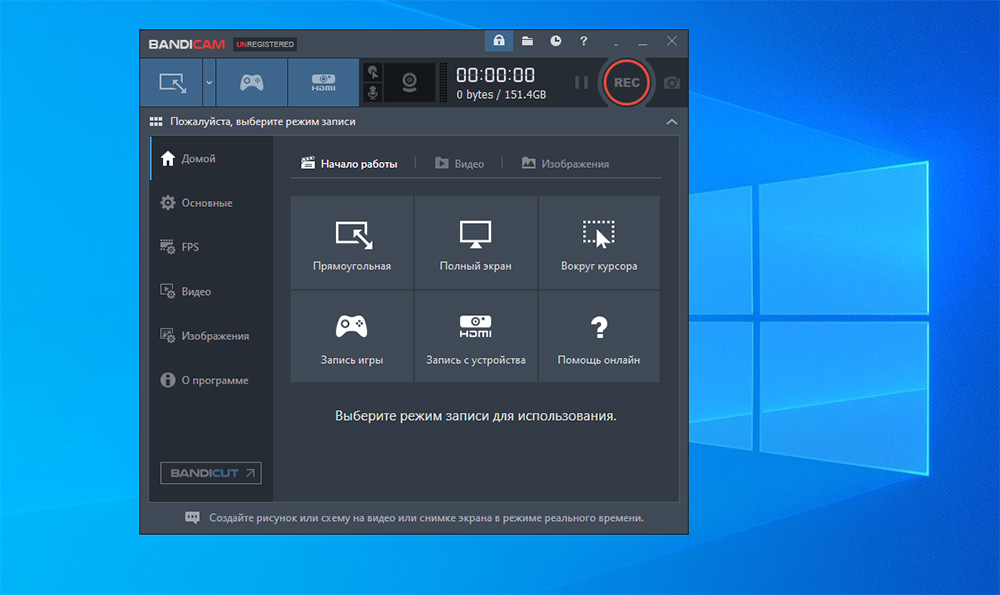
Bandicam известен отдельными режимами захвата экрана, игры и внешнего видеоустройства. Интерфейс удобен для выбора области, FPS и кодека, но пробную редакцию нельзя ставить в один ряд с полностью бесплатными OBS или VSDC. Десятиминутный предел делает её пригодной для короткого теста и демонстрации, но не для лекции или вебинара.
Плюсы:
- понятные режимы экрана, игры и устройства видеозахвата;
- гибкая настройка качества и частоты кадров;
- подходит для проверки аппаратного кодирования и игровой записи;
- есть инструменты рисования во время захвата.
Минусы:
- бесплатная запись ограничена десятью минутами;
- на результате появляется водяной знак;
- только Windows;
- для регулярной бесплатной работы требуется другое решение.
Вывод: Bandicam уместен как проба коммерческого продукта, но не как главный ответ на задачу «долго записывать экран бесплатно без водяного знака».
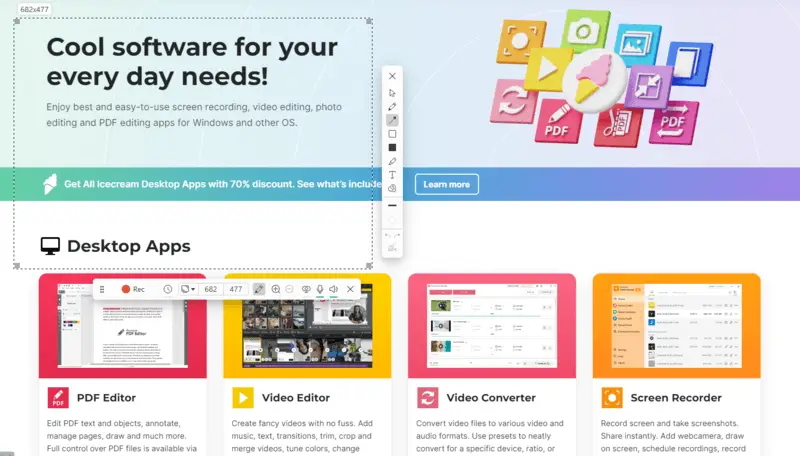
Icecream Screen Recorder — простой интерфейс с ограниченным free-режимом
Статус: коммерческий рекордер для Windows с бесплатным режимом. Бесплатная запись ограничена десятью минутами и содержит водяной знак.
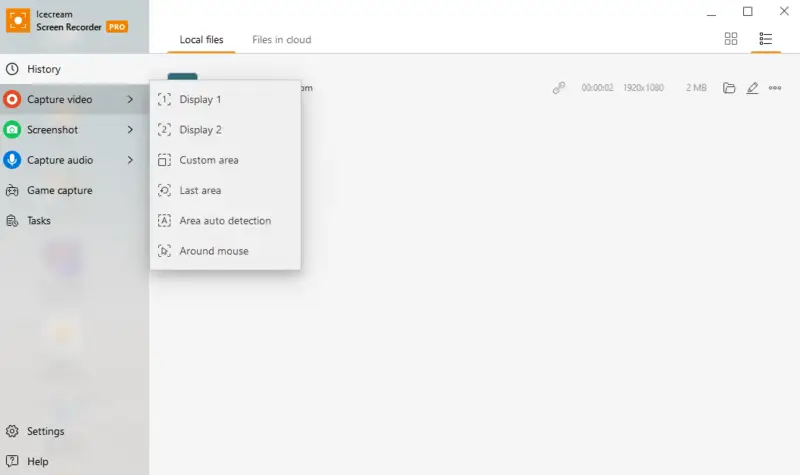
Icecream Screen Recorder выбирает область, подключает микрофон, системный звук и веб-камеру, показывает горячие клавиши и позволяет рисовать поверх записи. Бесплатный режим рассчитан на короткую проверку: один сеанс ограничен десятью минутами, а на результате остаётся водяной знак. Для лекции, вебинара или постоянной работы без оплаты лучше выбрать OBS, VSDC или системный рекордер.
Плюсы:
- простой выбор области и источников звука;
- поддержка веб-камеры и рисования поверх экрана;
- горячие клавиши и планирование упрощают повторяющиеся записи;
- интерфейс легче освоить, чем OBS.
Минусы:
- бесплатный сеанс ограничен десятью минутами;
- в бесплатном результате присутствует водяной знак;
- часть функций доступна только после покупки;
- только Windows.
Free Screen Video Recorder — базовый рекордер из пакета DVDVideoSoft
Статус: бесплатная программа для Windows, но условия установщика и дополнительные предложения необходимо внимательно читать во время установки.
Free Screen Video Recorder записывает экран и делает скриншоты. Программа рассчитана на простой захват без сцен и сложного монтажа. Её преимущество — низкий порог входа, а основной недостаток — ограниченная обработка и необходимость осторожно проходить мастер установки, не соглашаясь на ненужные компоненты.

Плюсы:
- простая панель для видео и скриншотов;
- не требует освоения системы сцен;
- подходит для короткой локальной демонстрации;
- сохраняет результат на компьютер.
Минусы:
- слабые возможности редактирования;
- нужно внимательно проверять параметры установки;
- нет гибкости OBS и аннотаций VSDC;
- только Windows.
VLC Media Player — запасной способ через устройство захвата
Статус: бесплатный открытый медиаплеер. Запись рабочего стола — дополнительная функция, а не основное назначение.
VLC может открыть рабочий стол как устройство захвата и сохранить поток в выбранный файл. Способ полезен, когда плеер уже установлен и нужна простая запись без дополнительного рекордера. У него нет удобной плавающей панели, веб-камеры поверх экрана, подсветки кликов и полноценного редактора. Настройка контейнера и кодека сложнее, чем в специализированной программе.

Общий порядок:
- Откройте меню источника или устройства захвата и выберите режим рабочего стола.
- Задайте частоту кадров. Для статичной инструкции достаточно 30 FPS; завышение увеличит нагрузку без заметной пользы.
- Вместо обычного воспроизведения выберите преобразование или сохранение и назначьте профиль видео.
- Укажите файл назначения с подходящим расширением, запустите процесс и выполните действия.
- Остановите захват и проверьте файл. Отдельно убедитесь, что звук действительно записался: конфигурация аудио зависит от системы и способа захвата.
Плюсы:
- бесплатный открытый проект;
- часто уже установлен на компьютере;
- подходит для базового локального захвата;
- позволяет выбрать контейнер и профиль кодирования.
Минусы:
- неудобен как постоянный рекордер;
- настройка звука и кодека неочевидна;
- нет веб-камеры поверх экрана и аннотаций;
- ошибка в профиле может дать файл, который неудобно редактировать.
oCam — лёгкий рекордер с оговоркой по лицензии

Статус: Windows-программа с бесплатным некоммерческим использованием; рабочее и коммерческое применение требует отдельной лицензии. В интерфейсе и установщике присутствуют рекламные элементы.
oCam выбирают за простое управление областью, звук и игровую запись. Программа не предлагает сложного монтажа, зато быстрее запускается на обычном ПК. Для рабочего компьютера важно не переносить домашнюю лицензию автоматически на коммерческое применение: разрешённый сценарий определяется действующими условиями разработчика.
Плюсы:
- простой выбор области и запуск записи;
- поддерживает обычный экран и игровой режим;
- не требует построения сцен;
- подходит для коротких локальных роликов.
Минусы:
- требуется проверка лицензии для рабочего или коммерческого использования;
- в установщике и интерфейсе могут присутствовать рекламные элементы;
- нет развитого редактора;
- только Windows.
Как выбрать между Windows-рекордерами
| Задача | Предпочтительный вариант | Почему | Что проверить |
|---|---|---|---|
| Записать и сразу оформить урок | Экранная Камера | Захват, обрезка, титры и музыка в одном проекте | Ограничения пробного экспорта |
| Длинная бесплатная запись | OBS Studio | Нет таймера и водяного знака, устойчивый MKV | Источники звука, свободное место, кодировщик |
| Простой голосовой урок | iSpring Free Cam | Минимум настроек и базовая обрезка | Отсутствие веб-камеры и ограничения экспорта |
| Короткий баг-репорт | ShareX | Быстрый выбор области и автоматизация | Локальное сохранение, FFmpeg и звук |
| Запись игры без установки | Xbox Game Bar | Встроено в Windows | Записывается приложение, а не весь рабочий стол |
| Игра на GPU NVIDIA | NVIDIA ShadowPlay | Аппаратный захват через видеодрайвер | Папка, битрейт, совместимость GPU |
| Урок с аннотациями без водяного знака | VSDC Free Screen Recorder | Экран, звук, камера и рисование | Положение камеры и уровни звука |
Запись экрана на macOS
На Mac сначала стоит проверить встроенные средства: они не требуют установки, сохраняют локальный файл и закрывают большинство коротких задач. Отдельная запись экрана на macOS нужна, когда требуются камера поверх изображения, облачная ссылка, аннотации или несколько источников.
Панель Screenshot — встроенный захват полного экрана или области
Статус: входит в macOS. Панель открывается сочетанием Shift + Command + 5.
В панели доступны запись всего экрана и запись выбранной области. Через меню параметров выбирается микрофон, место сохранения, таймер и отображение указателя. После старта в строке меню появляется кнопка остановки; также используется сочетание Command + Control + Esc. Результат сохраняется как видеофайл, который можно открыть в QuickTime Player и обрезать.

Пошагово:
- Нажмите Shift + Command + 5. В нижней панели выберите значок записи всего экрана или выбранной части.
- Откройте Параметры. Укажите папку сохранения и микрофон. Если комментарий не нужен, оставьте микрофон выключенным, чтобы не записывать шум комнаты.
- При записи области перетащите рамку так, чтобы она не обрезала всплывающие меню и нижние кнопки приложения.
- Нажмите Запись. Для остановки используйте кнопку в строке меню или Command + Control + Esc.
- Откройте результат и просмотрите начало, середину и конец. Убедитесь, что курсор и мелкий текст видны, а уведомления не раскрывают личные данные.
Плюсы:
- не требует установки и регистрации;
- записывает весь экран или выбранную область;
- позволяет выбрать микрофон и папку;
- сохраняет файл локально.
Минусы:
- нет полноценного редактора и многослойной сцены;
- захват системного звука зависит от версии macOS, приложения и выбранного способа;
- защищённые приложения могут запретить запись;
- для первого запуска может потребоваться разрешение Screen & System Audio Recording.
Если изображение остаётся чёрным или нужное приложение не попадает в кадр, откройте системные настройки конфиденциальности и проверьте разрешение Screen & System Audio Recording для используемого приложения. После изменения разрешения программу часто нужно перезапустить.
QuickTime Player — запись и обрезка без отдельного редактора
Статус: встроенный медиаплеер macOS. Команда записи находится в меню File → New Screen Recording.
QuickTime Player использует системный механизм захвата и удобен тем, что сразу открывает готовый файл. Через Edit → Trim можно убрать ожидание до начала и лишнюю паузу после завершения. Запись системного звука не следует считать гарантированной для любого приложения: микрофон выбирается явно, а внутренний звук зависит от версии системы, разрешений и источника.

Рабочий процесс:
- Откройте QuickTime Player и выберите File → New Screen Recording.
- Выберите весь экран или область, затем укажите микрофон. Избегайте записи через динамики: звук может вернуться в микрофон с эхом.
- Начните захват и выполняйте действия без резких перемещений курсора. При объяснении интерфейса задерживайте курсор на нужной кнопке.
- Остановите запись системной кнопкой. QuickTime откроет результат.
- Выберите Edit → Trim, перетащите жёлтые границы и сохраните копию, не удаляя исходник до проверки.
Плюсы:
- встроен в macOS;
- простая запись и обрезка;
- не добавляет водяной знак;
- подходит для короткого локального урока.
Минусы:
- нет титров, аннотаций и нескольких дорожек;
- системный звук не гарантирован во всех сценариях;
- камера поверх экрана требует другого инструмента;
- не подходит для сложной трансляционной сцены.
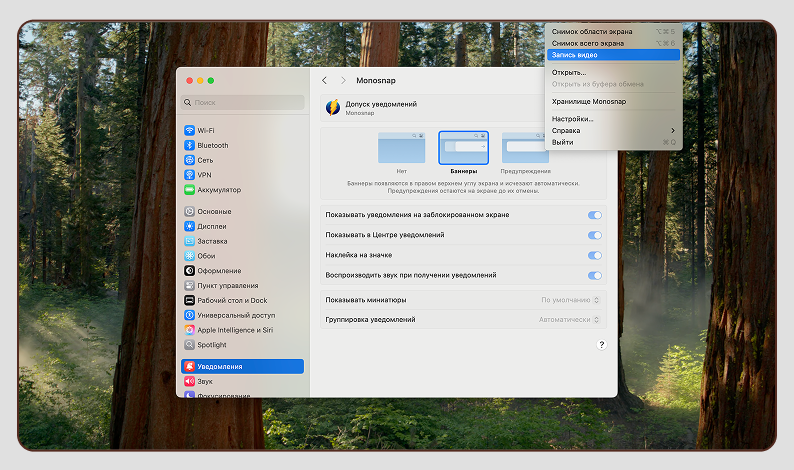
Monosnap — скриншоты, запись и быстрая публикация
Статус: программа для macOS и Windows с бесплатными и платными возможностями. Набор облачных функций зависит от текущего тарифа.
Monosnap совмещает снимки экрана, аннотации и видеозахват. Программа удобна для поддержки и команды, когда изображение или короткое видео нужно быстро отметить стрелкой и передать. Для закрытой информации облачную загрузку следует отключить и сохранить файл локально.
Плюсы:
- объединяет скриншоты, аннотации и запись;
- быстро выделяет область;
- подходит для короткой рабочей коммуникации;
- может сохранять результат локально.
Минусы:
- облачные функции и лимиты зависят от тарифа;
- не является полноценным видеоредактором;
- публикация ссылки требует контроля приватности;
- для длинной записи лучше OBS Studio или системный инструмент.
Когда на Mac нужен отдельный рекордер
Встроенной панели достаточно, когда требуется записать один экран или область и затем обрезать файл. OBS Studio оправдана при нескольких сценах, веб-камере, отдельных аудиоканалах или трансляции. ScreenRec удобен для отправки ссылки, но бесплатный личный тариф ограничен 720p. Screenflick — специализированный коммерческий продукт и не относится к полностью бесплатным решениям.
Онлайн-запись экрана без установки
Браузерный рекордер полезен на чужом компьютере или при разовой задаче. Но слово «онлайн» не гарантирует одинаковый процесс: один сервис записывает средствами браузера и сразу отдаёт локальный файл, другой создаёт облачный ролик, третий просит установить расширение или вспомогательный модуль. Перед захватом конфиденциального окна нужно узнать, где хранится результат.
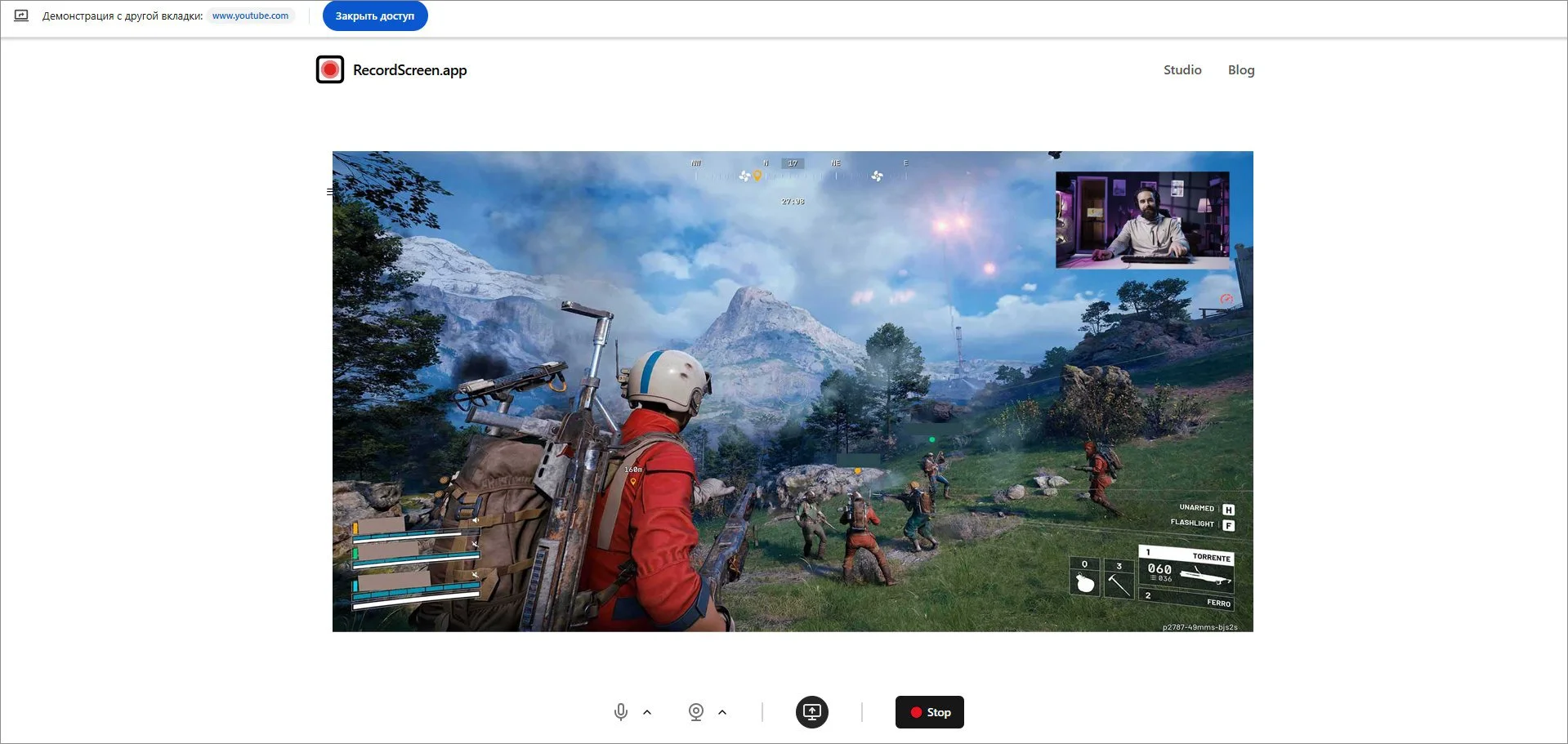
RecordScreen.app — локальная запись в браузере
Статус: бесплатный веб-инструмент без обязательной регистрации. Он использует браузерный механизм выбора вкладки, окна или экрана.
RecordScreen.app подходит для разового объяснения, когда нельзя устанавливать программу. Сервис предлагает запись экрана с микрофоном и камерой. Фактическая возможность захватить системный звук определяется браузером и выбранным источником: например, при выборе вкладки Chromium обычно показывает отдельный переключатель передачи звука вкладки.
Как записать:
- Откройте сервис в современном браузере и выберите запись только экрана или экрана с камерой.
- Разрешите доступ к микрофону и камере только тем устройствам, которые нужны. После работы разрешение можно отозвать в настройках сайта.
- В системном окне браузера выберите вкладку, окно или экран. Для вкладки включите передачу звука, когда такой переключатель доступен.
- Начните запись, выполните действия и остановите сеанс.
- Сохраните файл локально и откройте его до закрытия вкладки. Не рассчитывайте, что несохранённый результат останется после перезапуска браузера.
Плюсы:
- не требует установки и учётной записи;
- быстро записывает вкладку, окно или экран;
- поддерживает микрофон и камеру;
- подходит для разовой задачи на разных настольных ОС.
Минусы:
- возможности звука зависят от браузера;
- нет развитого монтажа;
- долгая запись уязвима к закрытию вкладки или сбою браузера;
- нужно вручную проверить, что файл сохранён.
Clipchamp — браузерная запись с монтажным таймлайном

Статус: бесплатный тариф, доступный в браузере и как приложение Windows. Экран или камера записываются сеансами до 30 минут; повторять сеансы можно, а бесплатный экспорт без премиальных материалов доступен до 1080p без водяного знака.
Clipchamp полезен для создания видеоуроков и онлайн-курсов: после захвата клип сразу попадает на таймлайн, где можно вырезать паузы, добавить текст, изображения и переходы. Ограничение одного сеанса обходится несколькими дублями, но для непрерывной часовой лекции удобнее OBS.
Рабочий процесс:
- Создайте новый проект и откройте раздел Record & create. Выберите экран, камеру или комбинированный режим.
- Разрешите микрофон и камеру. В окне браузера выберите вкладку, окно или монитор и при необходимости включите звук выбранного источника.
- Запишите сеанс длительностью до 30 минут, затем выберите сохранение и редактирование.
- На таймлайне удалите паузы, добавьте подписи и при необходимости объедините несколько записанных частей.
- Экспортируйте в 1080p, если проект не содержит премиальных ресурсов. Перед публикацией проверьте итоговый файл, а не только предпросмотр.
Плюсы:
- запись и монтаж находятся в одном проекте;
- бесплатный экспорт до 1080p без водяного знака при использовании бесплатных материалов;
- поддерживает экран, микрофон и камеру;
- удобно объединяет несколько коротких дублей.
Минусы:
- один сеанс записи ограничен 30 минутами;
- требует браузера или приложения и учётной записи Microsoft в типичном сценарии;
- премиальные материалы могут изменить условия экспорта;
- для конфиденциальных данных облачный рабочий процесс требует согласования.
Apowersoft Free Online Screen Recorder — веб-интерфейс с вспомогательным модулем
Статус: бесплатный рекордер, который позиционируется как онлайн-решение, но может потребовать загрузки launcher или настольного компонента. Поэтому это гибридный способ, а не чистая запись внутри вкладки.
Apowersoft записывает область, экран, камеру и звук, добавляет простые аннотации. Перед использованием на чужом или корпоративном компьютере нужно проверить, разрешена ли установка вспомогательного модуля. Если установка запрещена, RecordScreen.app или встроенный браузерный захват Clipchamp предсказуемее.

Плюсы:
- поддерживает область, экран, камеру и звук;
- есть аннотации во время записи;
- подходит для уроков и коротких демонстраций;
- не требует сложной сцены OBS.
Минусы:
- может потребовать вспомогательный модуль;
- не всегда подходит для компьютера без прав установки;
- условия экспорта нужно проверять перед длинным сеансом;
- название «онлайн» не означает полностью браузерную работу.
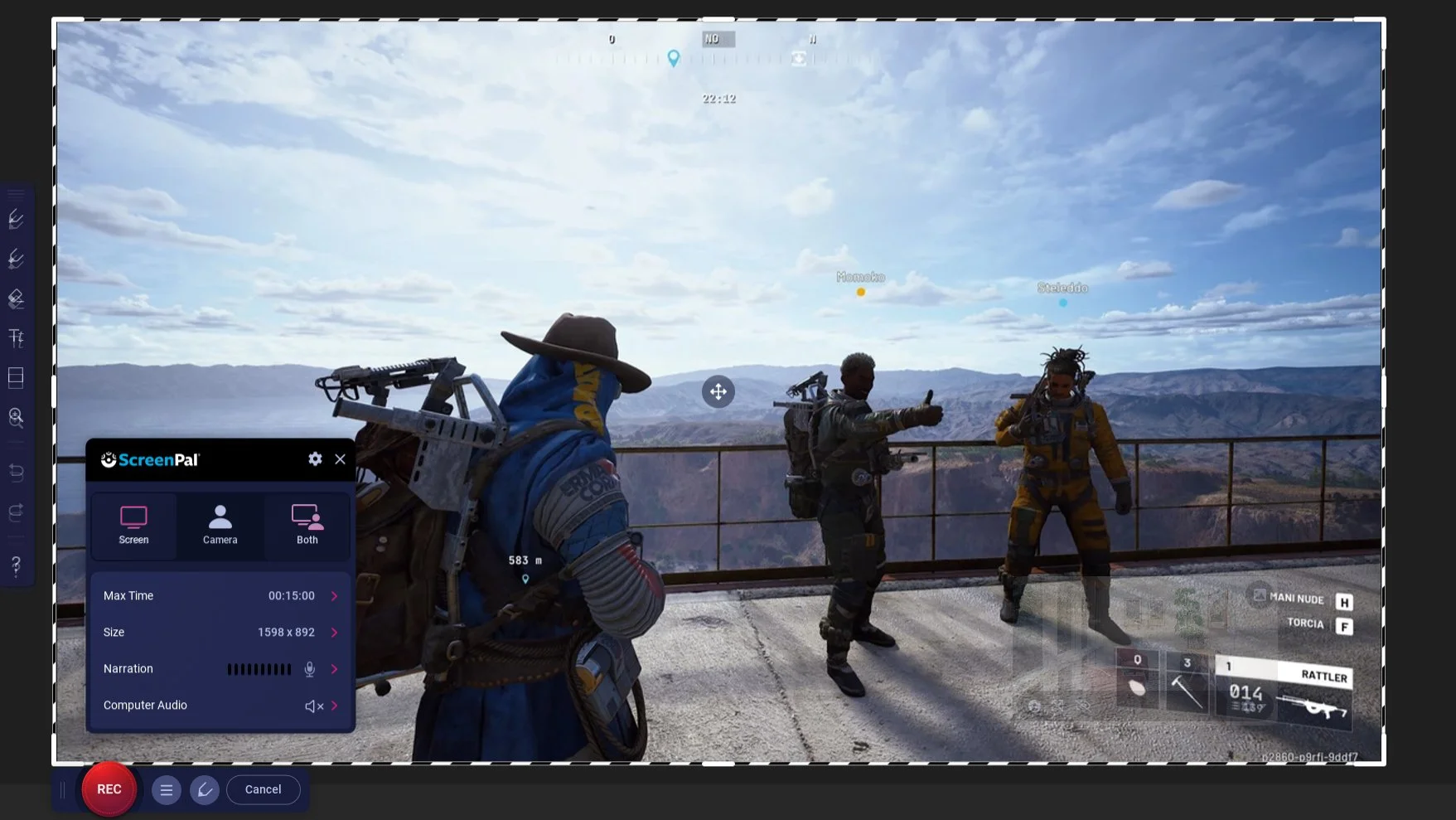
ScreenPal — 15 минут на запись в бесплатном плане
Статус: бесплатный тариф с ограничением одного ролика пятнадцатью минутами. Водяной знак в бесплатной записи не обязателен.
ScreenPal — современное название Screencast-O-Matic. Сервис записывает экран, камеру или их сочетание и предлагает базовую подготовку результата. Пятнадцатиминутный предел подходит для короткого урока, ответа ученику или баг-репорта, но длинную лекцию придётся делить на части.
Плюсы:
- записывает экран и веб-камеру;
- понятен новичку;
- подходит для коротких образовательных роликов;
- базовый результат можно подготовить без сложного редактора.
Минусы:
- бесплатная запись ограничена 15 минутами;
- часть редактирования и облачных функций платная;
- после смены бренда часть привычных названий меню изменилась;
- длинный материал приходится делить.
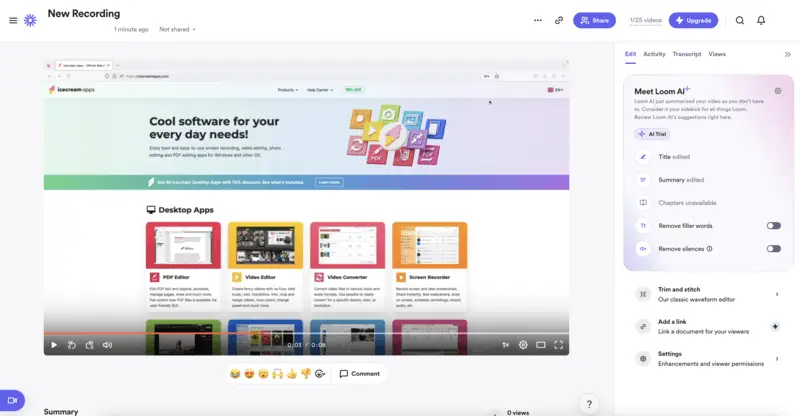
Loom — быстрые рабочие сообщения с коротким лимитом
Статус: бесплатный Starter-план ограничивает одну запись пятью минутами и хранит ограниченное количество видео в библиотеке.
Loom ориентирован не на архивную запись лекции, а на короткое асинхронное сообщение: показать макет, объяснить задачу, прокомментировать ошибку. Камера выводится поверх экрана, после завершения создаётся ссылка. Для внутренних систем и персональных данных облачную публикацию нужно согласовать; для длинной бесплатной записи Loom не подходит.
Плюсы:
- быстрая запись экрана и лица;
- ссылка готова сразу после завершения;
- удобен для короткой командной коммуникации;
- не требует ручного прикрепления большого файла.
Минусы:
- пять минут на одну запись в бесплатном плане;
- ограниченная библиотека бесплатного аккаунта;
- облачное хранение не подходит для любой конфиденциальной информации;
- не предназначен для длинного вебинара.
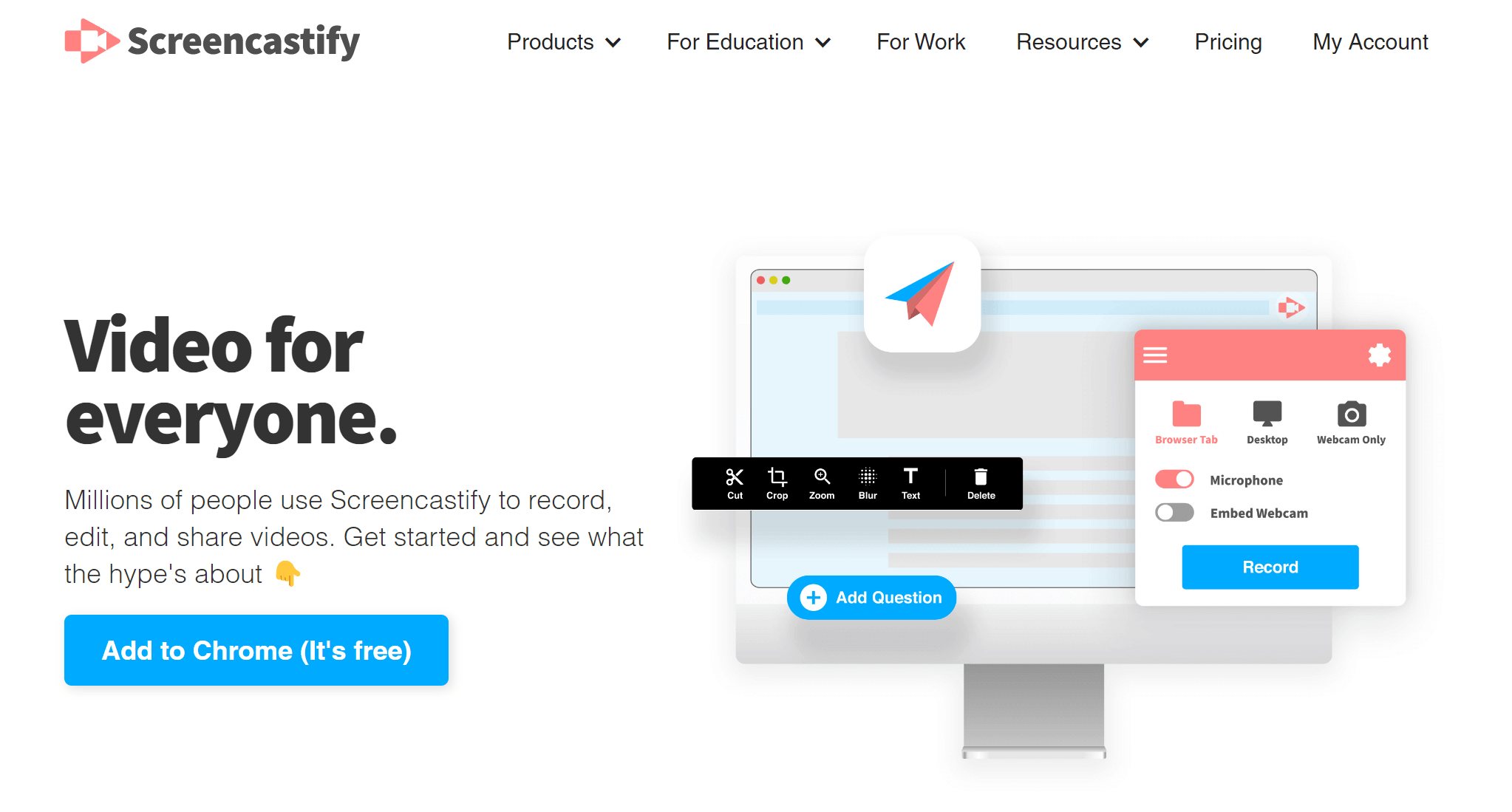
Screencastify — расширение браузера для учебных роликов
Статус: бесплатный план расширения браузера имеет ограничения по длительности и библиотеке. Актуальная страница тарифа указывает запись до 30 минут и ограниченное число хранимых видео; прежние описания с десятиминутным пределом устарели.
Screencastify записывает вкладку, окно, весь экран и веб-камеру. Инструмент удобен в среде браузера и учебных аккаунтов, но зависит от разрешений расширения и облачного рабочего процесса. Перед записью корпоративной панели проверьте, какие страницы расширение может читать и куда сохраняется результат.
Плюсы:
- быстрый запуск из браузера;
- записывает вкладку, окно, экран и камеру;
- подходит для учебных объяснений;
- не требует настройки сцен.
Минусы:
- бесплатный план ограничивает длительность и библиотеку;
- требует установки расширения и выдачи разрешений;
- облачное хранение нужно учитывать при работе с закрытыми данными;
- условия тарифа менялись, поэтому старые обзоры ненадёжны.
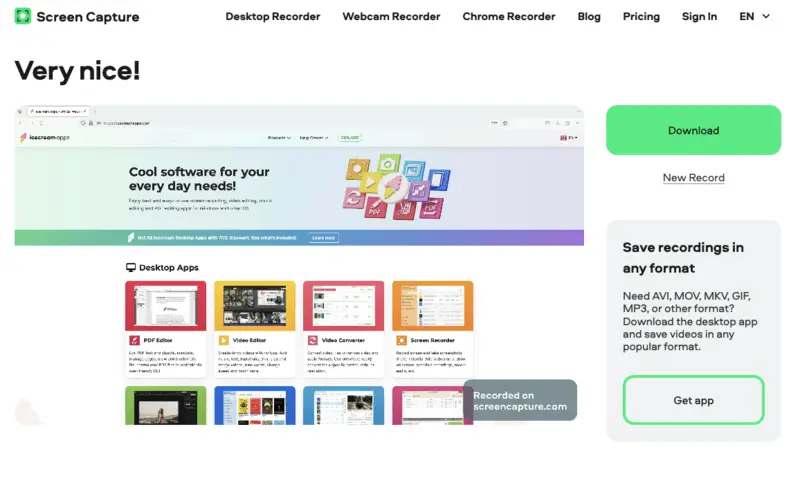
Screen Capture — минимальный браузерный рекордер
Статус: веб-сервис для записи экрана, микрофона, камеры и звука. Бесплатный режим и условия экспорта следует проверять непосредственно перед проектом.
Screen Capture рассчитан на пользователя, которому не нужен монтаж: выбрать источники, разрешить доступ, записать и сохранить файл. Это удобнее сложной программы на разовой задаче, но браузерный сеанс менее устойчив к случайному закрытию вкладки и обновлению страницы.
Плюсы:
- работает в браузере;
- поддерживает несколько источников;
- не требует освоения редактора;
- подходит для короткой разовой записи.
Минусы:
- условия бесплатного экспорта нужно проверять перед началом;
- нет развитого монтажа;
- зависит от разрешений и устойчивости браузера;
- не лучший выбор для закрытых или очень длинных записей.
123apps и Clideo — запись как часть онлайн-набора
123apps и Clideo объединяют рекордер с другими браузерными инструментами: обрезкой, конвертацией и обработкой. Такой набор удобен для короткого ролика, который сразу нужно подрезать или изменить формат. Однако бесплатные лимиты, размер файла, разрешение и водяной знак у онлайн-наборов меняются чаще, чем интерфейс настольной программы, поэтому перед длинным сеансом требуется короткий экспорт.

Плюсы:
- запись и последующая обработка доступны в одном браузерном наборе;
- не требуется устанавливать настольный редактор;
- удобно для короткого файла и разовой конвертации;
- работает на нескольких ОС через браузер.
Минусы:
- лимиты бесплатного режима могут касаться размера, качества и водяного знака;
- файл может передаваться на сервер;
- длинная запись зависит от устойчивости вкладки;
- точные условия нужно проверять в день работы.
Как безопасно пользоваться онлайн-рекордером
- Закройте мессенджеры, почту, менеджер паролей и панели с персональными данными до предоставления доступа к экрану.
- Выбирайте отдельную вкладку или окно вместо всего монитора, когда браузер позволяет это сделать.
- Проверьте, передаётся ли файл в облако и можно ли удалить опубликованную копию.
- Не записывайте банковские формы, медицинские кабинеты, внутренние CRM и документы с персональными данными без разрешённого корпоративного инструмента.
- После завершения отзовите доступ сайта к камере и микрофону, если сервис больше не используется.
- Сохраните локальную копию до закрытия вкладки и откройте её в обычном плеере.
Запись экрана на iPhone и iPad
На iPhone и iPad системный рекордер является основным способом. Стороннее приложение не получает неограниченный доступ к изображению других программ: обычно оно запускает системный механизм записи, а затем предлагает FaceCam, озвучку, обрезку и публикацию. Поэтому мобильный рейтинг оценивает не только кнопку старта, но и обработку готового файла.
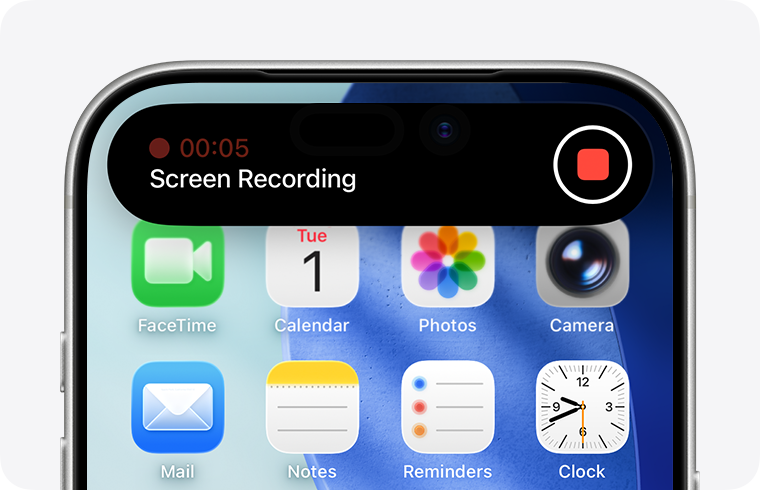
Встроенная запись iOS и iPadOS
Статус: встроено в систему. Результат сохраняется в приложении «Фото».
Пошагово:
- Добавьте элемент Запись экрана в Пункт управления, если его там нет.
- Откройте нужное приложение и заранее включите режим «Не беспокоить», чтобы уведомления не попали в кадр.
- Откройте Пункт управления. Для обычной записи нажмите кнопку; для голосового комментария удерживайте её и включите Микрофон.
- После трёхсекундного отсчёта вернитесь в приложение и выполните действия. Красный индикатор показывает активную запись.
- Остановите сеанс через индикатор или Пункт управления. Откройте ролик в «Фото» и обрежьте ожидание в начале и конце.
Плюсы:
- не требует установки и регистрации;
- сохраняет результат прямо в «Фото»;
- может записывать голос через микрофон;
- подходит для демонстрации настроек и приложений.
Минусы:
- некоторые приложения блокируют изображение или звук защищённого контента;
- нельзя одновременно использовать запись и зеркальное дублирование экрана в отдельных сценариях;
- нет аннотаций поверх другого приложения во время захвата;
- доступные аудиоканалы зависят от приложения.
Перед записью звонка или видеоконференции необходимо учитывать правила сервиса и согласие участников. Даже когда система технически сохраняет экран, это не означает, что запись разговора разрешена условиями платформы или законодательством.
Record it! Screen Recorder — FaceCam и комментарий после захвата
Статус: приложение App Store с бесплатными возможностями и покупками внутри приложения.
Record it! использует системную запись iPhone или iPad, а затем добавляет реакцию с фронтальной камеры, голосовой комментарий, обрезку, изменение скорости и поворот. Такой подход полезен автору мобильного урока: экран записывается чисто, а лицо и пояснение добавляются после, когда уже видно продолжительность и ошибки дубля.
Плюсы:
- добавляет FaceCam к готовому захвату;
- позволяет записать комментарий после демонстрации;
- есть базовая обрезка и изменение скорости;
- удобно для обучающих и реакционных роликов.
Минусы:
- часть возможностей зависит от покупок внутри приложения;
- не отменяет системные ограничения iOS на защищённый контент;
- для простой записи встроенный инструмент быстрее;
- перед публикацией нужно проверить разрешения приложения и доступ к медиатеке.
Другие приложения для записи экрана на iPhone
Screen Recorder Voice & Video и VideoShow Recorder & Editor не включены в основной рейтинг: названия неоднозначны, а точная карточка приложения, разработчик и модель оплаты должны совпадать в App Store. При отсутствии однозначного совпадения безопаснее использовать встроенную запись iOS или Record it!.
Запись экрана на Android
На современных устройствах Android сначала следует проверить плитку системной записи. Стороннее приложение оправдано, когда нужны плавающая кнопка, FaceCam, кисть, настройка битрейта или монтаж. Поддержка внутреннего звука зависит от версии Android, производителя и самого записываемого приложения: банковское или потоковое приложение может запретить захват.
Встроенный рекордер Android
Статус: системная функция на поддерживаемых устройствах. Название и расположение плитки различаются у производителей.
Пошагово:
- Дважды проведите сверху вниз и найдите плитку Запись экрана. Если её нет, откройте редактирование быстрых настроек и добавьте плитку.
- Выберите источник звука: без звука, микрофон, звук устройства или их сочетание — доступные варианты зависят от оболочки.
- Включите показ касаний, если ролик объясняет последовательность нажатий.
- Начните запись после обратного отсчёта. Не открывайте панель уведомлений без необходимости: там могут быть личные сообщения.
- Остановите запись через уведомление или системный индикатор. Найдите файл в «Фото», галерее или папке Movies и проверьте звук.
Плюсы:
- не требует сторонней программы;
- обычно сохраняет файл локально;
- может показывать касания;
- достаточен для большинства коротких инструкций.
Минусы:
- набор аудиоисточников различается по устройствам;
- нет единого интерфейса для всех производителей;
- защищённые приложения блокируют запись;
- редактирование обычно ограничено галереей.
AZ Screen Recorder — мобильная запись без водяного знака
Статус: приложение Google Play с рекламой и покупками внутри приложения. Основная запись не требует водяного знака и не ограничивается встроенным таймером.
AZ Screen Recorder предлагает плавающую панель, внутренний звук на поддерживаемых версиях Android, микрофон, FaceCam, рисование и базовый редактор. Для инструкции удобно включать показ касаний или кисть, но плавающую кнопку следует расположить так, чтобы она не закрывала элементы интерфейса.
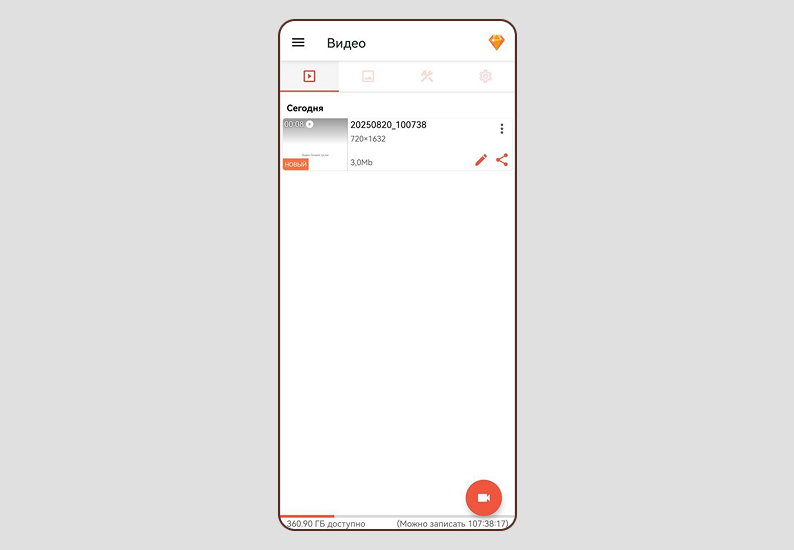
Настройка:
- Разрешите приложению отображаться поверх других окон только на время записи. Без этого плавающая панель не появится.
- Выберите разрешение и FPS. Для инструкции используйте нативную ориентацию экрана и не меняйте её во время сеанса.
- Назначьте внутренний звук, микрофон или сочетание. Наушники уменьшают риск эха при голосовом комментарии.
- При необходимости включите FaceCam и разместите окно в пустой области интерфейса.
- Запустите запись, затем остановите через плавающую панель или уведомление. Обрежьте ожидание и проверьте читаемость мелкого текста.
Плюсы:
- нет обязательного водяного знака и лимита времени;
- поддерживает внутренний звук на совместимых версиях Android;
- есть FaceCam, кисть, пауза и редактор;
- подходит для мобильных уроков и геймплея.
Минусы:
- содержит рекламу и покупки;
- требует разрешения поверх других приложений;
- внутренний звук блокируется отдельными приложениями;
- на слабом телефоне высокое разрешение и FPS вызывают нагрев и пропуски.
XRecorder — гибкие параметры и встроенный редактор
Статус: приложение Google Play с рекламой и покупками. Основная запись заявлена без водяного знака и встроенного ограничения времени.
XRecorder записывает экран, микрофон, внутренний звук на поддерживаемых устройствах, FaceCam и касания, после чего предлагает обрезку и базовую обработку. Программа подходит для игрового клипа и мобильного урока, но перед длинной сессией нужно отключить оптимизацию батареи для приложения и проверить свободное место.

Плюсы:
- нет обязательного водяного знака и таймера;
- доступны внутренний звук, микрофон и FaceCam;
- есть кисть и базовый редактор;
- позволяет менять разрешение, качество и частоту кадров.
Минусы:
- реклама и покупки внутри приложения;
- часть аудиофункций зависит от версии Android и приложения;
- высокие параметры увеличивают нагрев и размер файла;
- нужно контролировать разрешение поверх окон и доступ к файлам.
Mobizen Screen Recorder — плавающая кнопка и игровой режим
Статус: приложение Google Play с бесплатным режимом, рекламой и покупками.
Mobizen использует плавающую кнопку для старта, паузы, остановки и доступа к инструментам. Приложение ориентировано на игры, видеоролики и трансляционные сценарии. Внутренний звук поддерживается не на любом устройстве, поэтому короткий тест обязателен. При включении FaceCam проверьте освещение и положение окна: на маленьком экране оно легко перекрывает управление игрой.
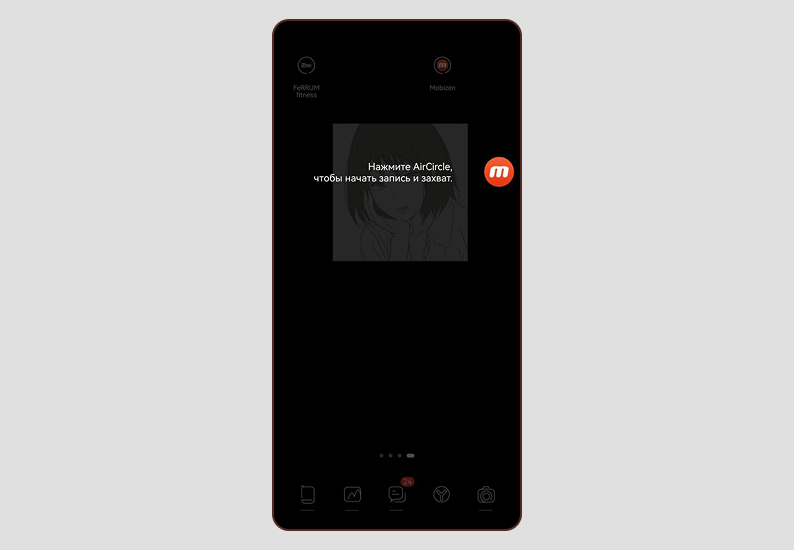
Плюсы:
- быстрый старт через плавающую кнопку;
- подходит для мобильных игр и инструкций;
- предлагает FaceCam и базовую обработку;
- сохраняет запись на устройство.
Минусы:
- содержит рекламу и покупки;
- внутренний звук зависит от устройства;
- плавающая кнопка может закрывать интерфейс;
- на длительной записи нужно следить за температурой и местом.
DU Recorder — известное название с нестабильной доступностью
DU Recorder предлагает запись, трансляцию и редактирование, но доступность приложения и издатель различаются по региону и магазину. Перед установкой нужно сверить разработчика, разрешения и дату обновления в карточке магазина. Сторонние APK-сайты не заменяют проверенную карточку приложения.

Плюсы:
- в известных редакциях объединяет запись и обработку;
- поддерживает мобильные трансляционные сценарии;
- предлагает плавающие элементы управления.
Минусы:
- доступность в магазинах приложений зависит от региона;
- нельзя устанавливать APK из случайного каталога;
- региональные версии могут отличаться по издателю и функциям;
- для надёжной рекомендации предпочтительнее системный рекордер, AZ Screen Recorder или XRecorder.
Как настроить мобильную запись без перегрева
- Для интерфейсного урока начните с 1080p и 30 FPS; 60 FPS оправданы для динамичной игры, но увеличивают нагрузку и размер.
- Освободите место заранее. Длительная запись прекращается не только из-за батареи, но и при заполнении хранилища.
- Подключите гарнитуру, если одновременно записываются системный звук и голос: это снижает эхо.
- Не держите телефон на зарядке под плотным чехлом во время тяжёлой игры и записи; нагрев приводит к снижению производительности.
- Зафиксируйте ориентацию экрана. Поворот посреди ролика усложняет монтаж и иногда создаёт файл с неправильной геометрией.
- Отключите всплывающие уведомления и очистите панель последних приложений от конфиденциальных экранов.
Бесплатная запись экрана в Linux
В Linux выбор зависит не только от дистрибутива, но и от графического сеанса. Инструмент, рассчитанный на X11, может работать иначе в Wayland. Встроенный скринкаст GNOME даёт минимальный путь, Kooha использует современный интерфейс, а SimpleScreenRecorder остаётся практичным вариантом для X11 и OpenGL.
GNOME Screencast — встроенный минимум
Статус: встроенная функция рабочего окружения GNOME.
Откройте системную панель снимков клавишей Print Screen, переключитесь на режим видеозаписи, выберите весь экран или область и нажмите красную кнопку. Быстрое сочетание Shift + Ctrl + Alt + R запускает и останавливает скринкаст в поддерживаемой среде. Файлы сохраняются в каталоге Videos/Screencasts.
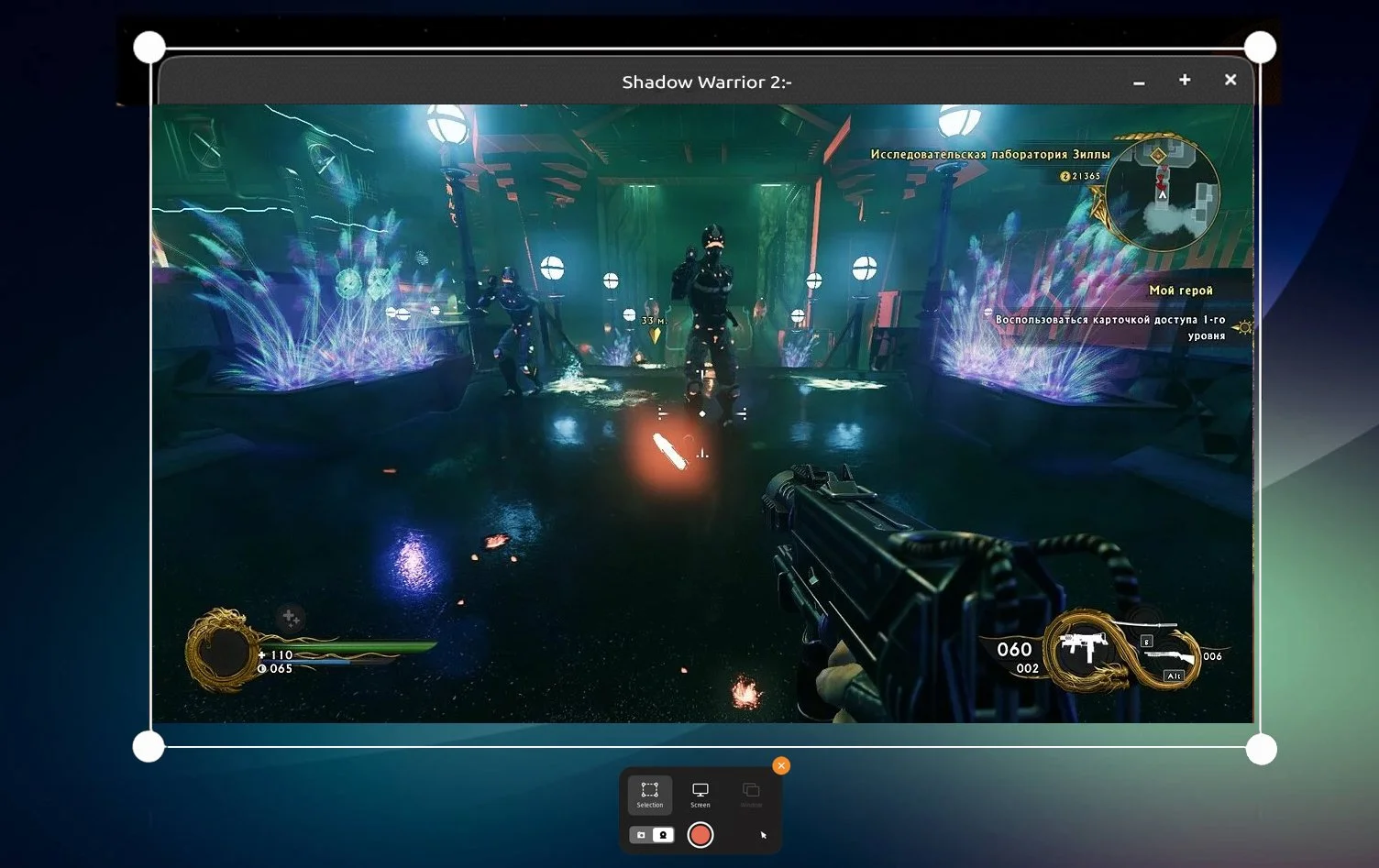
Плюсы:
- не требует установки;
- записывает экран или область;
- сохраняет файл локально;
- быстро запускается сочетанием клавиш.
Минусы:
- минимум параметров качества и звука;
- нет монтажа и сцен;
- возможности зависят от версии GNOME и сеанса;
- не подходит для сложной игровой записи.
Kooha — простой рекордер для современного рабочего стола Linux
Статус: бесплатное открытое приложение Linux.
Kooha делает акцент на коротком понятном процессе: выбрать экран или область, включить аудио и начать запись. Поддерживаются распространённые контейнеры, включая WebM, MP4 и Matroska, а также GIF для короткой немой демонстрации. На Wayland результат зависит от порталов рабочего стола и разрешений на захват.
Плюсы:
- простой интерфейс без перегруженных сцен;
- открытый исходный код;
- запись экрана, области и звука;
- несколько форматов результата.
Минусы:
- набор кодеков зависит от установленной мультимедийной системы;
- нет полноценного редактора;
- особенности Wayland требуют корректной работы порталов;
- для сложной трансляции лучше OBS Studio.
SimpleScreenRecorder — гибкая запись X11 и OpenGL
Статус: бесплатный открытый рекордер Linux.
SimpleScreenRecorder использует пошаговый мастер. Сначала выбирается полный экран, прямоугольная область, конкретное окно или OpenGL-приложение, затем звук, контейнер и кодек. Программа показывает предварительную оценку и позволяет поставить запись на паузу. Она особенно полезна в X11-сценариях и для старых систем, где современный Wayland-рекордер работает нестабильно.
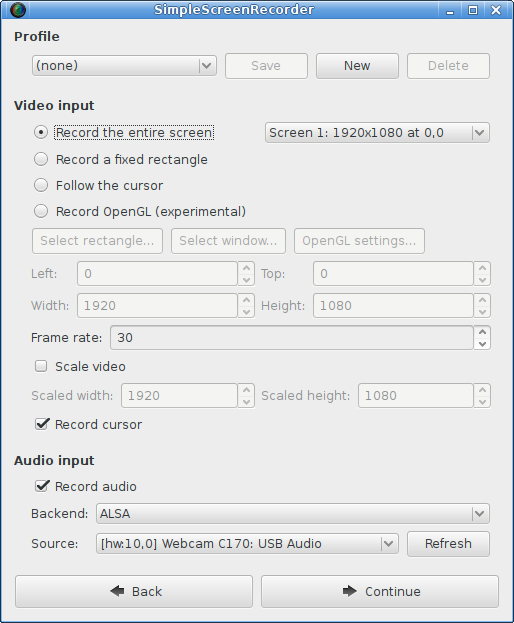
Порядок настройки:
- На первом шаге выберите источник изображения. Для игры OpenGL используйте соответствующий режим, а не обычный захват рабочего стола.
- Укажите частоту кадров и масштабирование. Для интерфейса достаточно 30 FPS; для игры проверьте 60 FPS на коротком тесте.
- Выберите аудиосистему и источник. Если индикатор не реагирует, запись звука не настроена.
- Назначьте контейнер и кодек. Не используйте редкий профиль, если ролик нужно открыть на другом компьютере.
- Запустите предварительный просмотр, затем запись. При длительной паузе используйте кнопку паузы, а не оставляйте статичный экран.
- Остановите сеанс корректно и дождитесь завершения файла.
Плюсы:
- открытый исходный код;
- захват X11, области, окна и OpenGL;
- гибкая настройка контейнера, кодека и звука;
- пауза и предварительная оценка помогают контролировать запись.
Минусы:
- интерфейс и модель захвата ориентированы прежде всего на X11;
- нет монтажного таймлайна;
- много технических параметров для новичка;
- неправильный контейнер или кодек ухудшает совместимость.
Другие программы и сервисы: текущий статус
Не каждое известное название следует включать в основной рейтинг. Одни продукты работают только в пробном режиме, другие прекратили развитие, третьи решают смежную задачу — монтаж, трансляцию, запись звонков или зеркальный вывод телефона. Таблица помогает отличить действующий бесплатный рекордер от неподходящего варианта.
| Название | Текущий тип | Почему не занимает отдельное место в основном рейтинге |
|---|---|---|
| Экранная Студия | Windows, коммерческий видеоредактор с рекордером | Не смешивать с Экранной Камерой. Подходит для монтажа, но не является полностью бесплатным решением. |
| Camtasia | Windows и macOS, коммерческий продукт | Сильный учебный редактор, однако бесплатное использование ограничено пробным режимом. |
| Wondershare Filmora | Windows и macOS, коммерческий редактор | Модуль записи существует, но бесплатный экспорт не равен полностью бесплатному рекордеру. |
| Snagit | Windows и macOS, коммерческий продукт | Ориентирован на снимки, аннотации и короткие видео; после пробного периода нужна лицензия. |
| Movavi Screen Recorder | Windows и macOS, коммерческий продукт | Коммерческий продукт одной линейки с русскоязычным брендом Мовавика; пробный режим и ограничения экспорта нужно проверять до проекта. |
| Action! | Windows, коммерческий игровой рекордер | Подходит для игр и трансляций, но бесплатным без ограничений не является. |
| Debut Video Capture | Windows и macOS, модель лицензии зависит от использования | Записывает экран и внешние источники; домашний бесплатный режим нельзя автоматически переносить на коммерческую работу. |
| Fraps | Windows, старый игровой рекордер | Исторически популярен для FPS и DirectX/OpenGL, но уступает современному аппаратному захвату и OBS. |
| CamStudio | Windows, открытый проект старого поколения | Интерфейс и кодеки устарели; установщик и источник загрузки требуют особой осторожности. |
| VirtualDub | Windows, редактор и средство захвата старого поколения | Не является современным универсальным экранным рекордером; полезнее для старых AVI-процессов. |
| UVScreenCamera | Windows, специализированный рекордер | Специализированный Windows-рекордер; актуальность редакции, лицензия и совместимость с современной Windows требуют отдельной проверки. |
| Ezvid | Windows, рекордер и простой редактор | Старые обзоры описывают встроенную публикацию и ограничения; текущий статус проекта требует проверки перед установкой. |
| AVS Video Editor | Windows, коммерческий редактор | Запись экрана — дополнительная возможность; бесплатный режим редактора не подходит под строгий критерий рейтинга. |
| Webinaria | Windows, старый открытый проект | В источниках используется для вебинаров, но отсутствие современного сопровождения делает его слабой рекомендацией. |
| HyperCam | Windows, рекордер старого поколения | Лицензия, издатель и совместимость с современными версиями Windows требуют отдельной проверки. |
| QIP Shot | Windows, снимки и короткая запись | Связан с прекращённой экосистемой QIP; для новой установки предпочтительнее ShareX. |
| Altarsoft Video Capture | Windows, старый рекордер | Мало актуальной документации и преимуществ перед современными бесплатными решениями. |
| Jing | Прекращённый продукт TechSmith | Заменён более новыми решениями; не следует искать старый установщик на сторонних сайтах. |
| GifCam | Windows, запись GIF | Полезен для короткой немой анимации, но GIF не сохраняет звук и не подходит для длинного видео. |
| Free Video Call Recorder for Skype | Windows, узкая запись звонков | Зависит от старого сценария Skype; для конференций нужно использовать разрешённые функции самой платформы. |
| XSplit Broadcaster | Windows, трансляционная студия | Бесплатный режим имеет ограничения; основная задача — стриминг, а не простой локальный скринкаст. |
| TinyTake | Windows и macOS, облачный сервис | Ограничения бесплатного аккаунта и хранения делают его менее предсказуемым, чем локальные рекордеры. |
| AnyRec Screen Recorder | Windows и macOS, коммерческий рекордер | Коммерческий рекордер с пробным режимом; постоянная работа требует лицензии. |
| AnyMP4 Screen Recorder | Windows и macOS, коммерческий рекордер | Подходит для тестирования функций, но постоянная работа требует лицензии. |
| Screenify | Windows и macOS | Нужно отдельно подтвердить текущую лицензию, издателя и ограничения перед включением в основной рейтинг. |
| Wave.video | Онлайн-платформа записи и видеомаркетинга | Рекордер связан с облачной платформой; тарифы и экспорт меняются чаще, чем у локального ПО. |
| Zoom Clips | Облачная функция Zoom | Не является независимым рекордером; доступность и лимиты зависят от аккаунта Zoom. |
| VEED | Онлайн-редактор | Запись встроена в облачный редактор; бесплатные лимиты и водяной знак требуют проверки перед проектом. |
| FlexClip | Онлайн-редактор | Подходит для короткой записи и монтажа, но разрешение и экспорт зависят от тарифа. |
| Nimbus Capture | Расширение и облачный сервис | Полезно для браузерных инструкций; необходимо контролировать разрешения расширения и место хранения. |
| ScreenR | Закрытый веб-сервис старого поколения | Сервис закрыт и не подходит для новой записи. |
| Screenflick | macOS, коммерческий рекордер | Специализированная запись высокого качества, но не полностью бесплатный вариант. |
| LonelyScreen | AirPlay-приёмник для компьютера | Это средство зеркального вывода iPhone, а не универсальный рекордер; условия бесплатности требуют проверки. |
| Screen Recorder Voice & Video | iOS-приложение с неоднозначным названием | Перед установкой нужна точная проверка карточки App Store и разработчика. |
| VideoShow Recorder & Editor | iOS-приложение с неоднозначным названием | Название неоднозначно; без подтверждённой карточки магазина не включается в основной рейтинг. |
| My Screen Recorder Pro | Windows, коммерческий рекордер | Профессиональная редакция не является бесплатным постоянным решением. |
| Game DVR | Прежнее название функции Windows/Xbox | Практический современный путь описан в карточке Xbox Game Bar. |
| NVIDIA GeForce Experience | Старое приложение NVIDIA | Современный оверлей записи перенесён в NVIDIA App; GeForce Experience относится к предыдущему поколению приложения. |
| AMD Radeon ReLive | Прежнее название функции AMD | Современный раздел находится в AMD Software: Adrenalin Edition; старые меню могут не совпадать. |
| RecordScreen.app | Браузерный рекордер | Разобран в основном онлайн-разделе; отдельной карточки программы на FreeEXE нет. |
| ApowerREC | Коммерческий настольный рекордер | Не следует путать с бесплатным веб-рекордером Apowersoft. |
| SRecorder | Windows-рекордер с неподтверждённым текущим статусом | Текущий статус, издатель и преимущества перед ShareX или VSDC не подтверждены. |
| SMRecorder | Windows-рекордер старого поколения | Актуальность, издатель и безопасность установщика требуют отдельной проверки. |
| UltraVNC Screen Recorder | Windows, старый захват экрана | Не связан с современными задачами удалённой поддержки настолько тесно, чтобы рекомендовать его вместо OBS или VSDC. |
| Capture Fox | Старое расширение Firefox | Не соответствует современной архитектуре расширений и не подходит для актуального рейтинга. |
| ShowMore | Веб-рекордер Apowersoft | Сервис и условия могли измениться; функционально пересекается с основным решением Apowersoft. |
| Panopto | Корпоративная видеоплатформа | Это система записи и управления видео для организаций, а не универсальная бесплатная программа. |
| Twitch Studio | Прекращённая студия Twitch | Не рекомендуется для новой установки; для трансляций используются OBS Studio или Streamlabs. |
| Streamlabs Desktop | Стриминговая студия | Бесплатная основа есть, но продукт ориентирован на трансляции и дополнительные сервисы, а не на простой скринкаст. |
| vMix | Windows, коммерческая студия вещания | Слишком сложная и платная для рейтинга бесплатных рекордеров. |
| Wirecast | Коммерческая студия вещания | Предназначена для профессиональных трансляций; пробная версия не заменяет бесплатный рекордер. |
| Telegram как способ записи | Обходной сценарий через трансляцию или видеосообщение | Передаёт данные в сервис, усложняет контроль качества и не является заменой локальному рекордеру. |
| Встроенная запись Android | Системная функция | Разобрана в основном мобильном разделе; интерфейс зависит от производителя. |
| Встроенная запись iOS/iPadOS | Системная функция | Разобрана в основном мобильном разделе; ограничения задаются системой и приложением. |
| Панель Screenshot macOS | Системная функция | Разобрана в разделе macOS; это системная функция, а не отдельная программа. |
| GNOME Screenshot / Screencast | Системная функция Linux | Разобрана в Linux-разделе; не следует смешивать снимок и видеорежим. |
Какие названия нельзя смешивать
- Экранная Камера и Экранная Студия — разные продукты. Наличие общего слова «экранная» не означает одинаковую лицензию, интерфейс или набор функций.
- NVIDIA ShadowPlay, GeForce Experience и NVIDIA App описывают разные поколения экосистемы NVIDIA. В современном интерфейсе следует искать функции записи в NVIDIA App.
- AMD Radeon ReLive — старое название, а современная настройка находится в AMD Software: Adrenalin Edition.
- ScreenPal — современное название Screencast-O-Matic. После смены бренда названия элементов интерфейса и условия тарифов могли измениться.
- Movavi Screen Recorder и русскоязычный бренд Мовавика относятся к одной продуктовой линии; название и условия пробного режима нужно различать по конкретному приложению.
- Free Cam обычно означает iSpring Free Cam, но общее название может использоваться и другими продуктами; перед установкой нужно сверять разработчика.
Настройки качества: разрешение, FPS, битрейт и формат
Качество записи определяется не одной цифрой. Ролик 4K может выглядеть хуже 1080p, если рекордер пропускает кадры, масштаб интерфейса слишком мелкий или битрейт недостаточен. Настройки подбираются по задаче и мощности устройства.
Разрешение и масштаб интерфейса
Для обычного видеоурока базовой целью служит 1920×1080. Но запись должна сохранять реальный размер текста. Если монитор 4K, а приложение отображается при мелком масштабе, зритель на телефоне не прочитает меню даже после экспорта в высоком разрешении. Увеличьте масштаб системы или самого приложения, закройте лишние панели и записывайте только рабочую область.
- 1280×720. Подходит для короткого баг-репорта, простого интерфейса и слабого компьютера. Для таблиц и мелких настроек детализации может не хватить.
- 1920×1080. Универсальный вариант для уроков, вебинаров и большинства игр. Размер файла остаётся управляемым при разумном битрейте.
- 2560×1440 и 4K. Нужны, когда исходный интерфейс или игра действительно используют такое разрешение. Они резко увеличивают нагрузку и объём, поэтому требуют теста кодировщика и диска.
- Вертикальное видео. На телефоне не меняйте ориентацию посреди записи. Для публикации в вертикальной ленте лучше сразу работать в портретном режиме.
Частота кадров
30 FPS достаточно для меню, презентации, таблицы и демонстрации сайта. 60 FPS заметно улучшает динамичную игру, прокрутку и рисование, но почти удваивает количество кадров, которые нужно кодировать. На слабом ноутбуке стабильные 30 FPS полезнее нестабильных 60 FPS.
| Сценарий | Разрешение | FPS | Звук | Практический приоритет |
|---|---|---|---|---|
| Инструкция по программе | 1080p | 30 | Системный + микрофон | Читаемые кнопки, ровный голос, видимый курсор |
| Баг-репорт | 720p или 1080p | 30 | Микрофон по необходимости | Небольшой файл и точное воспроизведение ошибки |
| Вебинар | 1080p | 30 | Системный + микрофон | Синхронизация и непрерывность |
| Динамичная игра | 1080p или 1440p | 60 | Игра + микрофон | Стабильный FPS и аппаратный кодировщик |
| Мобильная инструкция | Нативное разрешение | 30 | Внутренний звук или микрофон | Читаемый интерфейс и отсутствие поворотов |
| Короткая GIF-демонстрация | Небольшая область | 10–20 | Нет | Минимальный размер и один понятный цикл |
Битрейт и кодировщик
Битрейт определяет количество данных в секунду. Слишком низкий превращает мелкий текст и движение в блоки, слишком высокий расходует место без заметного улучшения. Точное значение зависит от разрешения, FPS, кодека и сложности кадра, поэтому универсальная цифра не заменяет тестовый отрезок.
- Программный кодировщик использует процессор. Он может дать хорошее качество, но при высокой загрузке приложения вызывает пропуски кадров.
- Аппаратный кодировщик использует поддерживаемый блок Intel, NVIDIA или AMD. Для игр и слабого процессора это часто практичнее, но качество и совместимость зависят от поколения оборудования.
- Постоянный битрейт удобен для трансляций и предсказуемого канала.
- Переменный или качественный режим полезен для локальной записи: спокойный экран получает меньше данных, движение — больше.
- Контроль размера выполняется после минутного теста. Умножьте размер минуты на предполагаемую длительность и оставьте запас для временных файлов.
MP4, MKV, WebM и GIF
MP4 удобен для загрузки на сайты, мессенджеры и редакторы. Его слабое место при длинной записи — риск повреждения незавершённого файла после аварии. MKV лучше переносит неожиданное завершение, поэтому OBS предлагает записывать в MKV и затем выполнять ремультиплексирование в MP4. WebM подходит браузерным процессам. GIF не хранит звук и быстро разрастается при большой области или длительности.
Не переименовывайте расширение вручную: файл `.mkv`, названный `.mp4`, не становится MP4. Нужна операция remux или конвертация с корректным контейнером. Ремультиплексирование быстрее перекодирования и не ухудшает изображение, потому что меняет контейнер, а не пересчитывает видеопоток.
Как настроить голос и системный звук
- Выберите конкретный микрофон, а не значение «по умолчанию», если к компьютеру подключено несколько устройств.
- Наденьте наушники, когда одновременно воспроизводится системный звук и записывается голос. Это предотвращает повторный захват динамиков микрофоном.
- Сделайте системный звук тише голоса. В игровом ролике голос должен оставаться разборчивым во время громких эффектов.
- Следите за индикатором уровня: постоянное попадание в красную зону означает перегрузку и хрип, который невозможно полностью исправить.
- При возможности сохраняйте микрофон и системный звук на разных дорожках. Это позволяет изменить баланс после записи.
- Запишите хлопок или короткую фразу в начале теста и проверьте синхронность движения и звука.
Практические сценарии выбора
Видеоинструкция по программе
Для инструкции важны не 60 FPS, а крупный интерфейс, видимый курсор, понятная последовательность и возможность удалить паузы. Экранная Камера удобна, когда запись нужно сразу обрезать, снабдить титрами и музыкой. iSpring Free Cam подходит для простого голосового урока без веб-камеры. VSDC добавляет аннотации во время захвата. OBS выбирают при нескольких сценах или отдельных аудиодорожках.
- Закройте лишние панели и увеличьте масштаб интерфейса.
- Записывайте отдельное окно или область, чтобы уведомления не попали в кадр.
- Сначала произнесите цель шага, затем выполняйте действие; не нажимайте кнопку раньше объяснения.
- Оставляйте курсор на элементе на одну-две секунды.
- В конце покажите проверяемый результат: сохранённый файл, изменённый параметр или открывшуюся страницу.
Запись вебинара или онлайн-трансляции
Для записи вебинаров и онлайн-трансляций важнее устойчивость, чем быстрый монтаж. OBS Studio с записью в MKV подходит для длинной сессии, если пользователь заранее настроил источники. Системный рекордер может быть проще, но нужно проверить, захватывает ли он звук конференции. Запись участников требует соблюдения правил сервиса и получения необходимого согласия.
- Подключите питание и отключите автоматический сон.
- Освободите место с запасом: час 1080p может занимать несколько гигабайт.
- Отключите уведомления и всплывающие сообщения.
- Запустите тестовую встречу и проверьте голос собеседника, свой микрофон и изображение.
- Не меняйте аудиоустройство после начала: подключение гарнитуры может переназначить источник.
- После завершения дождитесь закрытия файла, прежде чем выключать компьютер.
Запись игры и летсплея
Для записи игр и летсплеев основная метрика — стабильность игры. На компьютере с NVIDIA или AMD сначала проверяют драйверный рекордер. OBS даёт сцены, камеру и отдельные дорожки, но требует настройки. Xbox Game Bar подходит для быстрого захвата без установки. Bandicam удобен, однако бесплатная версия ограничивает длительность и добавляет водяной знак.
- Используйте игровой захват вместо записи всего рабочего стола, если программа поддерживает этот источник.
- Ограничьте FPS игры, чтобы оставить ресурсы кодировщику.
- Сохраняйте файл на быстрый накопитель с достаточным местом.
- Запишите отдельную дорожку микрофона, когда планируется монтаж.
- Проверьте оверлеи: счётчик FPS, чат и уведомления могут раскрыть личные данные.
- Сравните одну минуту аппаратного и программного кодирования по плавности и размеру.
Баг-репорт и обращение в техподдержку
Для бага нужен короткий воспроизводимый ролик, а не получасовая запись всего рабочего стола. ShareX быстро захватывает область, Ножницы Windows 11 не требуют установки, ScreenRec создаёт ссылку, а RecordScreen.app работает в браузере. Перед отправкой проверьте, не видны ли токены, адресная строка внутренней системы, имя пользователя и чужие сообщения.
- Начните с исходного состояния, в котором ошибка ещё не возникла.
- Покажите точные действия до сбоя без лишних переходов.
- Оставьте сообщение об ошибке на экране достаточно долго для чтения.
- Назовите версию ОС и приложения текстом в обращении, а не открывайте системную страницу с лишними данными в видео.
- Обрежьте паузы и отправьте исходный файл или разрешённую корпоративную ссылку.
Запись на слабом компьютере
На слабом ПК не следует выбирать рекордер только по обещанию низкой нагрузки. Сначала уменьшите требования: 720p или 1080p, 30 FPS, одна область, без камеры и лишних фильтров. Затем сравните аппаратный кодировщик и простой системный захват. VSDC, Xbox Game Bar, драйверный рекордер и правильно настроенная OBS обычно полезнее заброшенного приложения без поддержки современных кодеков.
- Закройте браузерные вкладки, синхронизацию и тяжёлые фоновые программы.
- Записывайте одно окно, а не два 4K-монитора.
- Отключите предпросмотр в рекордере, если он заметно нагружает систему.
- Используйте 30 FPS и умеренный профиль качества.
- Проверьте пропуски кадров на минутном тесте, а не по визуальной плавности интерфейса рекордера.
- Не сохраняйте на почти заполненный или медленный внешний накопитель без теста скорости.
Частые ошибки и способы исправления
На видео чёрный экран
Чёрный экран возникает из-за неправильного источника, отсутствующего разрешения, защищённого контента или конфликта графических адаптеров. Сначала замените «захват окна» на «захват экрана» или наоборот. На macOS выдайте разрешение Screen & System Audio Recording и перезапустите программу. В OBS на ноутбуке проверьте, на каком GPU работают приложение и рекордер. Если потоковый сервис блокирует запись, обход защиты не является корректным решением.
Нет системного звука
Микрофон и звук компьютера включаются отдельно. В OBS проверьте движение индикатора Desktop Audio, в мобильном рекордере выберите «звук устройства», в браузере включите передачу звука выбранной вкладки. На macOS внутренний звук зависит от версии системы и приложения. Если индикатор не двигается до начала записи, готовый файл звук не восстановит.
Записалось эхо или двойной звук
Эхо появляется, когда динамики воспроизводят системный звук, а микрофон записывает его второй раз. Используйте наушники. В OBS проверьте, не добавлен ли один микрофон одновременно глобально и отдельным источником. Не включайте мониторинг канала на то же устройство, которое снова попадает в запись.
Звук отстаёт от изображения
Причина обычно в перегрузке, нестабильном Bluetooth-устройстве или разной обработке источников. Снизьте FPS и разрешение, используйте проводной микрофон для важного проекта, закройте фоновые программы и запишите тест. В OBS можно корректировать задержку канала, но сначала устраните пропуски кадров: ручная задержка не исправляет нестабильную систему.
Игра тормозит во время записи
Ограничьте FPS игры, уменьшите разрешение записи и включите совместимый аппаратный кодировщик. Записывайте игру отдельным источником вместо двух мониторов. Если видеокарта загружена почти на сто процентов самой игрой, аппаратному кодировщику и компоновке сцены тоже может не хватать ресурса.
Файл слишком большой
Размер уменьшается не переименованием, а снижением битрейта, FPS, разрешения или последующим кодированием. Сначала уберите пустые паузы. Затем сохраните копию с более эффективным кодеком, если устройства воспроизведения его поддерживают. Исходник не удаляйте до проверки сжатой версии.
Курсор или клики не видны
Включите захват указателя и подсветку кликов в программе либо используйте аннотации VSDC. Увеличьте системный размер курсора, когда ролик смотрят на телефоне. Не водите курсором кругами: остановите его на кнопке и нажмите один раз.
Запись внезапно остановилась
Проверьте свободное место, энергосбережение, температуру устройства и лимит бесплатного тарифа. На телефоне отключите оптимизацию батареи для рекордера только на время важной сессии. Для длинной работы в OBS используйте MKV и оставляйте запас диска. В браузере не закрывайте вкладку и не переводите ноутбук в сон.
В кадр попали уведомления и личные данные
Такие фрагменты лучше удалить до отправки, но надёжнее предотвратить их: включить режим «Не беспокоить», записывать отдельное окно и закрыть панели с почтой, паролями и документами. Простое размытие не всегда безопасно, если исходник уже загружен в облачный сервис или кадр можно восстановить из предыдущего момента.
Конфиденциальность и законность записи
Экран может содержать больше данных, чем пользователь замечает: имена файлов, адреса вкладок, сообщения, фотографии, номера заказов, данные клиентов и служебные токены. Безопасность определяется не только брендом рекордера, но и выбранной областью, местом хранения и правом на запись.
- Запись разговора. Участники и правила платформы могут требовать уведомления или согласия. Техническая кнопка записи не отменяет эти требования.
- Рабочие данные. Используйте инструмент, разрешённый организацией. Облачный сервис с публичной ссылкой не подходит автоматически для внутренней CRM.
- Онлайн-рекордер. Проверьте, загружается ли файл на сервер, сколько хранится и можно ли его удалить.
- Расширение браузера. Изучите разрешения. Доступ «читать и изменять данные на всех сайтах» шире, чем захват одной вкладки.
- Мобильное приложение. Не выдавайте доступ к контактам и геолокации, если они не нужны для записи. Проверяйте разработчика и официальный магазин.
- Защищённый контент. Чёрный экран в банковском или потоковом приложении часто является намеренной защитой, а не ошибкой рекордера.
- Удаление. Удаление локального файла не удаляет облачную копию и отправленную ссылку. Управляйте каждым местом хранения отдельно.
Как проверить готовую запись
Просмотр только первого кадра не подтверждает качество. Проверка выполняется до удаления исходников и до отправки файла.
- Откройте файл в обычном плеере, а не только внутри рекордера.
- Просмотрите первые 30 секунд, случайный участок в середине и конец. Для важной лекции проверьте весь ролик на ускоренной скорости.
- Убедитесь, что записана правильная область и всплывающие меню не обрезаны.
- Прослушайте микрофон и системный звук через наушники. Проверьте баланс и отсутствие эха.
- Сопоставьте движение губ, курсора или игровое событие со звуком.
- Проверьте мелкий текст в масштабе 100 процентов и на предполагаемом устройстве просмотра.
- Найдите пропуски кадров, зависшие участки и чёрные окна.
- Проверьте водяной знак, особенно после использования пробной версии или отдельного режима бесплатного продукта.
- Убедитесь, что уведомления, пароли, адреса и персональные данные не попали в кадр.
- Сохраните исходник до завершения монтажа и проверьте экспортированную копию отдельно.
- Проверьте имя файла, длительность, размер и совместимость с площадкой назначения.
- Только после этого удаляйте временные записи и публикуйте результат.
Ответы на частые вопросы
Какая программа действительно бесплатна без ограничения времени и водяного знака?
OBS Studio не устанавливает собственный лимит времени и не добавляет водяной знак. VSDC Free Screen Recorder и FlashBack Express также записывают без таймера и водяного знака. iSpring Free Cam не ограничивает длительность, но уступает по веб-камере и экспорту. Фактическая длина в любом случае зависит от места, питания и устойчивости системы.
Почему Экранная Камера стоит первой, если это пробная версия?
Экранная Камера выбрана первым продуктом статьи и лучше всего соответствует сценарию «записать экран и сразу смонтировать результат». Статус не скрывается: это коммерческая программа с пробной версией. Для постоянной бесплатной записи без риска пробных ограничений следует выбрать OBS Studio, VSDC или встроенный инструмент.
Чем записать экран со звуком на Windows без установки?
Для игры или одного приложения подходит Xbox Game Bar с сочетанием Win + Alt + R. Для области в Windows 11 — Ножницы с Win + Shift + R. В браузере можно использовать RecordScreen.app или Clipchamp. Перед основным дублем нужно проверить системный звук: встроенный способ записывает не любой источник одинаково.
Как записать одновременно экран, системный звук и микрофон?
В OBS Studio, VSDC, ScreenRec и ряде мобильных приложений источники включаются отдельно. Выберите устройство системного звука, затем конкретный микрофон и проверьте оба индикатора. Используйте наушники, чтобы микрофон не захватил динамики второй раз. Когда программа поддерживает отдельные дорожки, сохраните голос и системный звук раздельно.
Как добавить веб-камеру поверх экрана?
В OBS Studio добавьте устройство видеозахвата в сцену и уменьшите рамку камеры. VSDC, ScreenRec, Loom, ScreenPal и мобильные AZ Screen Recorder с XRecorder предлагают более простой переключатель FaceCam. Окно камеры нужно поставить в пустую область и проверить, что оно не закрывает меню или субтитры.
Что выбрать для слабого ноутбука?
Сначала проверьте Xbox Game Bar или аппаратный рекордер NVIDIA/AMD, если оборудование совместимо. Для обычного урока используйте 720p или 1080p, 30 FPS, одну область и без веб-камеры. OBS Studio тоже может работать эффективно, но только после выбора подходящего аппаратного кодировщика и снижения нагрузки.
Можно ли записать защищённое видео или банковское приложение?
Некоторые приложения намеренно возвращают чёрный экран или отключают звук. Это ограничение защиты контента и конфиденциальности, а не недостаток конкретного рекордера. Выбирать программу для обхода такой защиты не следует. Для собственной презентации используйте исходный файл или разрешённую функцию экспорта.
Почему онлайн-рекордер не записал звук вкладки?
Браузер передаёт звук только при поддерживаемом источнике и активном переключателе. При выборе вкладки Chromium обычно предлагает включить звук вкладки; при выборе окна или всего экрана набор вариантов отличается. Микрофон разрешается отдельно. Если переключатель не был включён до старта, добавить потерянный системный звук после записи нельзя.
Какой формат выбрать для YouTube, мессенджера и монтажа?
Для публикации обычно удобен MP4 с распространённым видеокодеком. Для длинного исходника OBS безопаснее записывать MKV и затем выполнить remux в MP4. Для короткой немой подсказки подойдёт GIF, но он не хранит звук и плохо масштабируется на длинных фрагментах. Перед удалением исходника загрузите тестовую копию на нужную площадку.
Чем записать экран iPhone со своим голосом?
Удерживайте кнопку записи в Пункте управления и включите микрофон. Системный ролик сохранится в «Фото». Для реакции с лицом и отдельного комментария после захвата можно использовать Record it!, но приложение не снимает системные ограничения iOS на защищённый контент.
Чем записать экран Android без водяного знака?
Сначала используйте встроенную плитку «Запись экрана». Если нужны FaceCam, кисть и более точное качество, AZ Screen Recorder и XRecorder предлагают запись без обязательного водяного знака. Наличие внутреннего звука зависит от версии Android и приложения, поэтому выполните короткий тест.
Можно ли оставить рекордер работать несколько часов?
Только после проверки питания, места, энергосбережения и формата. Для длинной записи используйте локальный инструмент без тарифного таймера, подключите питание, отключите сон и запишите в устойчивый контейнер. Браузерный сервис, мобильный телефон под нагрузкой и пробная версия менее предсказуемы для многчасовой сессии.
Как уменьшить размер ролика без заметной потери качества?
Сначала обрежьте паузы и ненужные участки. Затем снизьте битрейт или используйте более эффективный кодек, сохранив исходное разрешение, если текст должен остаться чётким. Для статичного интерфейса переход с 60 на 30 FPS обычно уменьшает размер полезнее, чем сильное снижение разрешения.
Нужно ли устанавливать программу, которая давно не обновляется?
Нет. Jing, ScreenR, Webinaria, старые версии HyperCam и другие прекращённые проекты не следует загружать со случайного зеркала. Отсутствие обновлений повышает риск несовместимости и небезопасного установщика. Современный встроенный инструмент, OBS, ShareX или VSDC дают более предсказуемый результат.
Итоговый выбор по задачам
| Сценарий | Что выбрать | Главный компромисс |
|---|---|---|
| Запись и монтаж в одном понятном приложении | Экранная Камера | Пробная версия; ограничения экспорта нужно проверить заранее |
| Длинная бесплатная запись и стриминг | OBS Studio | Нужно настроить сцены, источники, звук и кодировщик |
| Простой голосовой урок без камеры | iSpring Free Cam | Ограниченный экспорт и отсутствие веб-камеры |
| Короткая техническая демонстрация | ShareX | Нет полноценного видеоредактора |
| Урок с аннотациями на Windows | VSDC Free Screen Recorder | Только Windows |
| Игра без сторонней установки | Xbox Game Bar | Записывает приложение, а не универсальный рабочий стол |
| Игра на видеокарте NVIDIA | NVIDIA ShadowPlay | Зависимость от совместимого оборудования |
| Простая запись Mac | QuickTime Player | Минимум монтажа и ограничения системного звука |
| Запись и монтаж в браузере | Clipchamp | До 30 минут на один сеанс |
| Разовая запись без установки | RecordScreen.app | Зависимость от браузера и минимальная обработка |
| Короткое рабочее сообщение со ссылкой | Loom или ScreenRec | Лимит времени Loom либо 720p и 2 ГБ у ScreenRec |
| iPhone или iPad | Встроенная запись iOS/iPadOS | Защищённые приложения могут блокировать изображение или звук |
| Android без установки | Встроенная запись Android | Функции различаются у производителей |
| Android с FaceCam и редактором | AZ Screen Recorder или XRecorder | Реклама, покупки и разрешения |
| Linux с GNOME | GNOME Screencast | Минимум настроек |
| Linux с гибкими параметрами X11 | SimpleScreenRecorder | Технический интерфейс и отсутствие монтажа |
Для регулярной работы выбирайте не самое длинное описание функций, а предсказуемый процесс: тестовая запись, отдельная проверка звука, понятная папка, отсутствие неожиданного водяного знака и совместимый формат. Экранная Камера удобна, когда требуется быстро превратить захват в оформленный ролик; OBS Studio — когда важны длительность, сцены и контроль; встроенные средства — когда задача короткая и установка не оправдана. На телефоне системный рекордер остаётся первым вариантом, а стороннее приложение добавляет FaceCam, кисть и монтаж, но не отменяет ограничения операционной системы.
Перед важным вебинаром, уроком или игровым сеансом обязательны двадцатисекундный тест и проверка готового файла. Этот порядок полезнее любой позиции рейтинга: он показывает реальное качество именно на вашем устройстве, с вашим микрофоном, приложением и выбранным режимом бесплатной лицензии.
 *EXE — расширение исполняемого файла. Сайт является партнером проекта