
RAW-файл хранит данные сенсора до окончательной обработки камерой, поэтому выбор редактора влияет не только на удобство, но и на детализацию, цвет, уровень шума и качество экспорта. В рейтинге собраны полноценные RAW-проявщики, программы с каталогом, фирменные конвертеры производителей камер, браузерные сервисы и мобильные приложения. Для каждого варианта указаны рабочий сценарий, сильные стороны и ограничения, а отдельные инструкции показывают последовательность обработки от открытия исходника до проверки готового JPEG или TIFF.
Одинаковое расширение не гарантирует одинаковую поддержку. Файлы Canon CR2 и CR3, Nikon NEF, Sony ARW, Fujifilm RAF, Olympus или OM System ORF, Panasonic RW2 и универсальный DNG содержат разные данные и метаданные. Перед переходом на новую программу нужно проверить не абстрактную поддержку RAW, а совместимость с конкретной моделью камеры и объективом. Это особенно важно после выхода новой камеры: редактор может открывать старые файлы того же бренда, но ещё не распознавать новый профиль сенсора.
Что именно делает RAW-редактор
Полноценный RAW-редактор выполняет демозаику — преобразует данные цветового фильтра матрицы в изображение, применяет профиль камеры, интерпретирует баланс белого и предоставляет инструменты для восстановления светов, подъёма теней, подавления шума и коррекции объектива. Изменения обычно записываются отдельно от исходника. Такой неразрушающий подход позволяет вернуться к исходному состоянию, создать несколько виртуальных вариантов и повторно экспортировать фотографию под экран, печать или дальнейший монтаж.
Каталогизатор решает другую задачу: хранит рейтинги, флаги, ключевые слова, коллекции и сведения EXIF, а затем помогает отобрать сотни кадров. Растровый редактор работает уже с пикселями, слоями и масками. Он нужен для сложного монтажа, но сам по себе не всегда заменяет RAW-проявщик. Просмотрщик может быстро показать встроенную JPEG-миниатюру и конвертировать файл, однако это ещё не означает доступ к полному динамическому диапазону сенсора.
- RAW-проявщик нужен для первичной световой и цветовой коррекции без изменения исходника.
- DAM-каталог ускоряет отбор, поиск, рейтингование и пакетное применение настроек.
- Растровый редактор добавляет слои, сложные выделения, композитинг и точную ретушь.
- Фирменный конвертер использует профили производителя камеры и корректно интерпретирует фирменные режимы цвета.
- Мобильное приложение подходит для DNG и оперативной обработки, но ограничено размером экрана, памятью и способом экспорта.
- Онлайн-сервис избавляет от установки, однако требует учитывать загрузку больших исходников и конфиденциальность кадров.
Критерии сравнения RAW-редакторов
Место в рейтинге не определяется количеством эффектов. Основные критерии — качество проявки, поддержка камер, предсказуемость цвета и возможность повторить обработку на серии. Отдельно оцениваются каталог, локальные маски, коррекция оптики, работа с метаданными и экспорт. Программы разных классов не объявляются взаимозаменяемыми: простой редактор для домашнего архива сравнивается с профессиональным пакетом только по тем функциям, которые действительно есть у обоих.
| Критерий | Что проверять | Почему это важно |
|---|---|---|
| Поддержка камеры | Точная модель, тип RAW и режим съёмки | Новый сенсор или сжатый RAW может не открыться даже при поддержке бренда. |
| Качество демозаики | Мелкие детали, муар, цветные артефакты | Разные движки по-разному восстанавливают фактуру и границы. |
| Динамический диапазон | Восстановление светов и подъём теней | Сильная коррекция выявляет шум и ошибки профиля. |
| Цвет | Профили камеры, HSL, кривые, локальная коррекция | Насыщенность не заменяет точную работу с оттенком и яркостью. |
| Шум и резкость | Раздельная обработка яркостного и цветового шума | Слишком сильный фильтр стирает фактуру, а резкость создаёт ореолы. |
| Каталог | Рейтинги, метки, коллекции, поиск, EXIF | Нужен при регулярной работе с тысячами кадров. |
| Пакетная обработка | Копирование настроек, синхронизация, очередь экспорта | Сокращает повторяющиеся операции на сериях. |
| Локальные инструменты | Кисть, градиент, диапазоны цвета и яркости | Позволяют править не весь кадр, а отдельный объект или участок. |
| Экспорт | JPEG, TIFF, PNG, DNG, битность и цветовой профиль | Неверные параметры приводят к потере цвета, деталей или совместимости. |
| Ресурсы компьютера | Оперативная память, видеокарта, место для кэша | Большие каталоги и AI-функции нагружают систему сильнее обычной коррекции. |
Быстрое сравнение основных программ
| Программа | Платформы | Каталог | Пакетная работа | Основной сценарий |
|---|---|---|---|---|
| ФотоМАСТЕР | Windows, macOS | Нет полноценного DAM | Есть обработка серии | Понятная ручная и автоматическая коррекция |
| Adobe Lightroom | Windows, macOS, web, iOS, Android | Да | Да | Каталог, синхронизация и проявка |
| Capture One Pro | Windows, macOS | Да | Да | Студия, цвет и съёмка с подключённой камерой |
| Luminar Neo | Windows, macOS | Базовая организация | Да | Быстрые локальные и AI-коррекции |
| DxO PhotoLab | Windows, macOS | Браузер и проекты | Да | Шумоподавление и оптические профили |
| ACDSee Photo Studio | Windows; отдельная редакция для macOS | Да | Да | Управление архивом и проявка в одном пакете |
| ON1 Photo RAW | Windows, macOS | Да | Да | Каталог, эффекты, маски и слои |
| CyberLink PhotoDirector | Windows, macOS | Да | Да | Проявка, ретушь и творческие инструменты |
| darktable | Windows, macOS, Linux | Да | Да | Бесплатный неразрушающий рабочий процесс |
| RawTherapee | Windows, macOS, Linux | Файловый браузер | Очередь обработки | Точная бесплатная проявка без обязательного каталога |
| Photopea | Браузер | Нет | Ограниченно | Разовая работа без установки |
| Snapseed | iOS, Android | Нет | Нет | Быстрая обработка DNG на телефоне |
ФотоМАСТЕР поставлен первым как выбранный продукт и удобная точка входа для русскоязычного пользователя. При этом итоговый выбор зависит от задачи: каталог Lightroom не заменяет многослойный монтаж Photoshop, а точная проявка RawTherapee не превращает программу в облачную фототеку. Ниже карточки разделены по платформам и типу рабочего процесса.
RAW-редакторы для Windows и macOS
1. ФотоМАСТЕР — понятная обработка без перегруженного каталога
Тип и платформы: настольный редактор для Windows и macOS; русский интерфейс; открывает RAW и обычные растровые форматы
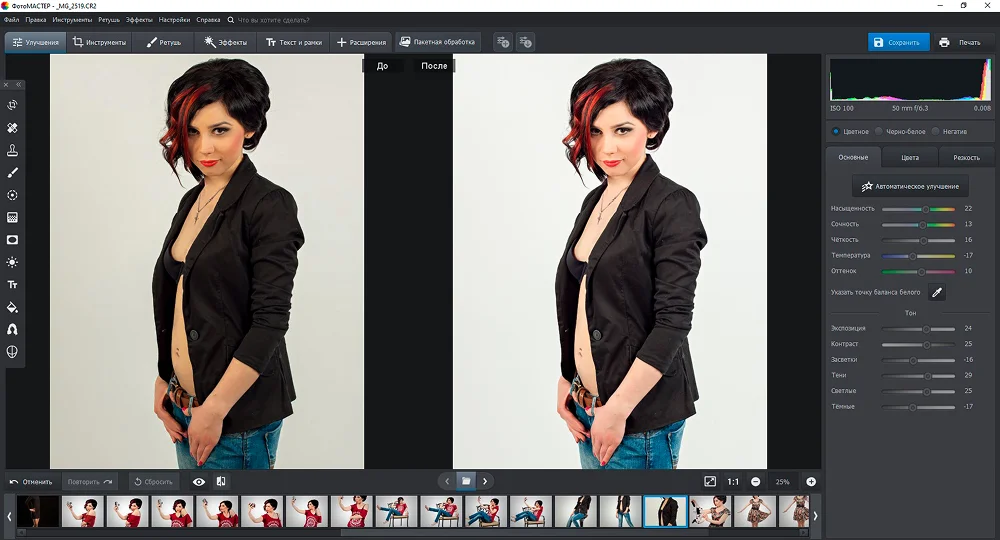
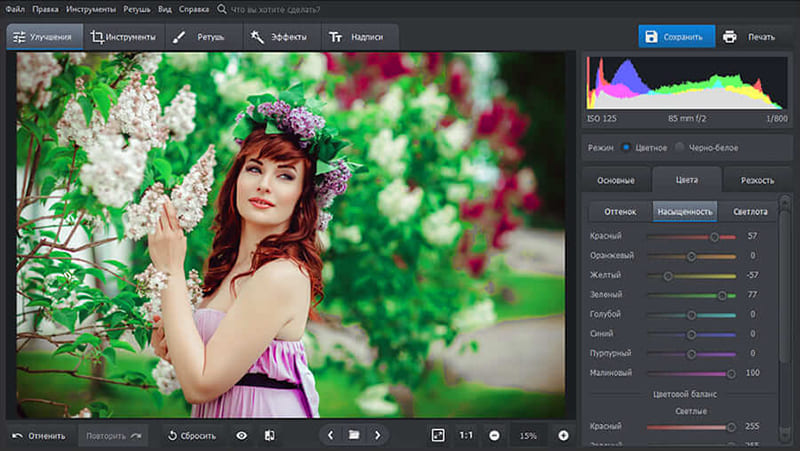
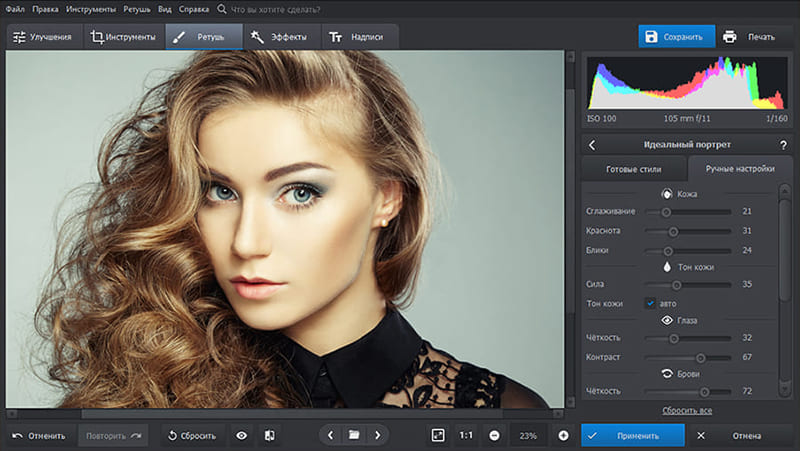
ФотоМАСТЕР ориентирован на пользователей, которым нужна последовательная коррекция одного кадра или серии без освоения сложной системы каталогов. После открытия RAW программа предлагает стартовый профиль, затем позволяет вручную настроить свет, цвет и композицию. В одном рабочем окне доступны кадрирование, выравнивание горизонта, коррекция портрета, удаление объектов и стилизация.
Рациональный порядок работы: выбрать нейтральный профиль, исправить баланс белого, проверить светлые участки, поднять тени и только после этого усиливать насыщенность и резкость. Для серии можно перенести одинаковые параметры на несколько кадров, но каждый снимок с другим освещением нужно проверить отдельно. Экспорт в JPEG удобен для публикации, TIFF — для дальнейшей обработки с меньшими потерями.
Плюсы ФотоМАСТЕР:
- русский интерфейс и понятная логика инструментов
- готовые профили не блокируют ручную настройку
- есть портретная ретушь, кадрирование, коррекция перспективы и удаление объектов
- поддерживается обработка серии и копирование настроек
Ограничения ФотоМАСТЕР:
- нет полноценного DAM-каталога с коллекциями и расширенным поиском
- нет многослойного монтажа уровня профессионального растрового редактора
Кому подходит: новичкам, домашним фотографам и тем, кому нужен локальный редактор без обязательной подписки.
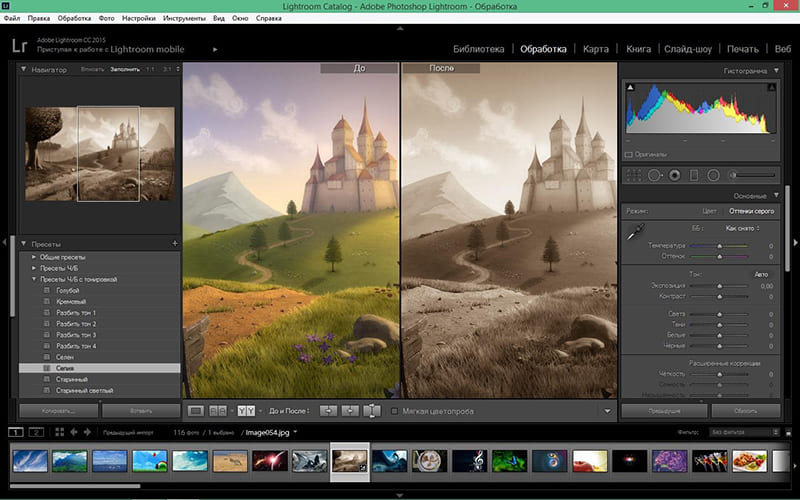
2. Adobe Lightroom — каталог, проявка и синхронизация в едином рабочем процессе
Тип и платформы: настольная, браузерная и мобильная экосистема; неразрушающая обработка; каталог и облачная синхронизация зависят от редакции
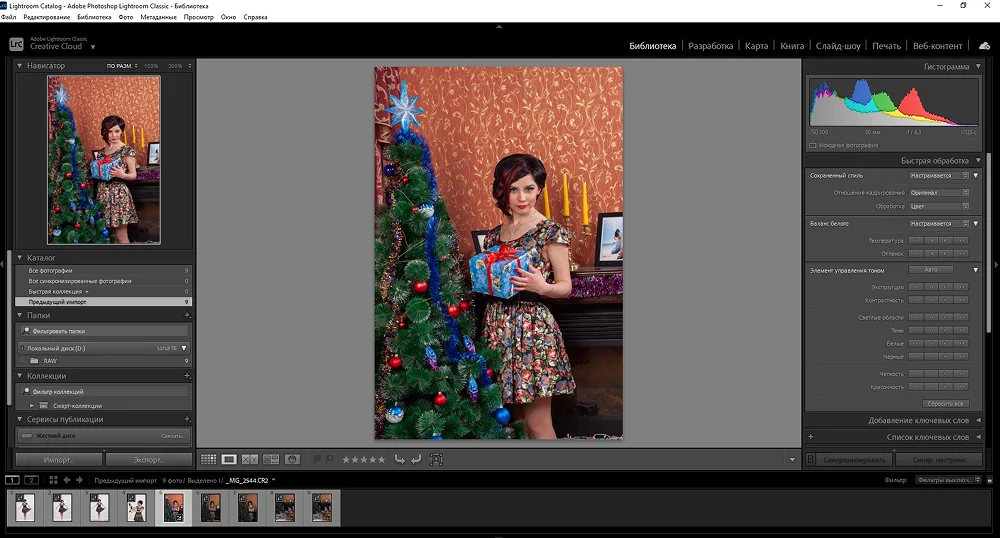
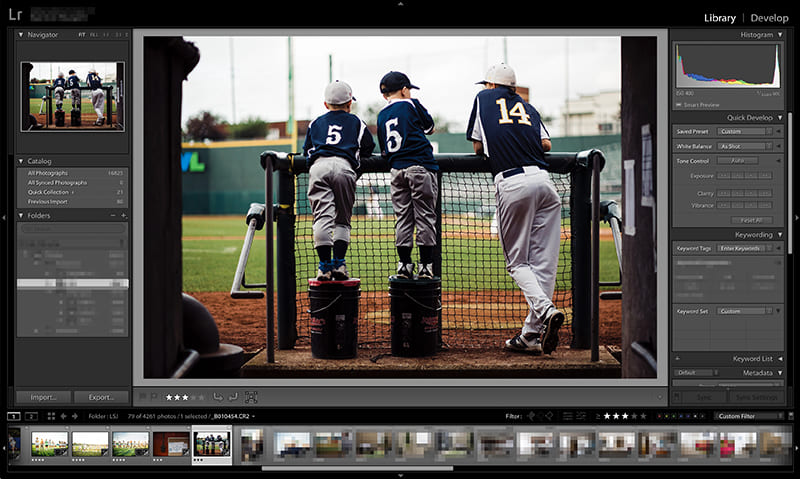
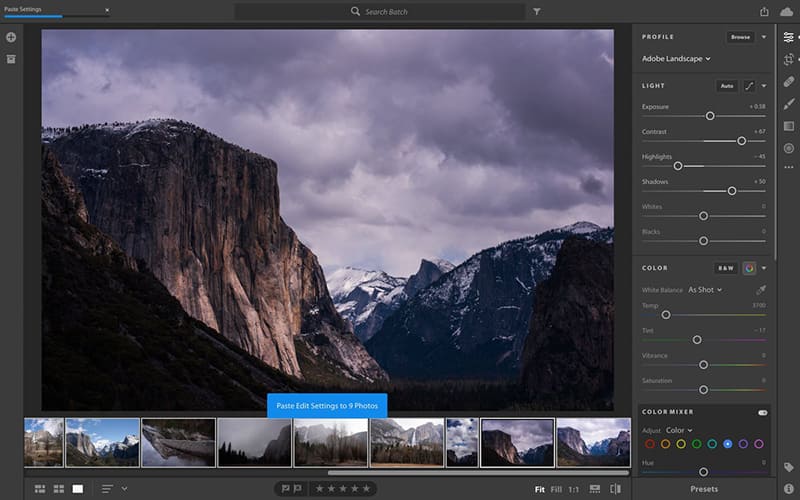
Lightroom объединяет импорт, рейтингование, ключевые слова, коллекции и RAW-проявку. Классическая настольная редакция хранит каталог локально и подходит для больших архивов; облачная линия делает упор на синхронизацию между компьютером, браузером и телефоном. Изменения не записываются поверх исходника, поэтому один RAW можно подготовить в нескольких вариантах.
В модуле проявки сначала выбирают профиль, затем настраивают баланс белого, экспозицию, светлые и тёмные области. Маски по объекту, небу, кисти или диапазону позволяют отделить локальные правки от общей коррекции. Для серии параметры синхронизируют, но кадры с разной экспозицией корректируют индивидуально. При экспорте важно выбрать размер, резкость вывода и цветовое пространство.
Плюсы Adobe Lightroom:
- сильный каталог и поиск по большому архиву
- неразрушающая обработка и виртуальные копии
- синхронизация настроек серии
- развитые локальные маски и профили камер
Ограничения Adobe Lightroom:
- модель подписки не подходит пользователям, которым нужна разовая покупка
- каталог требует дисциплины: перенос файлов вне программы может нарушить связи
Кому подходит: фотографам с регулярными съёмками, большими коллекциями и потребностью работать на нескольких устройствах.
3. Capture One Pro — точный цвет и студийная работа
Тип и платформы: настольный RAW-проявщик для Windows и macOS; каталоги и сессии; профессиональная работа с цветом
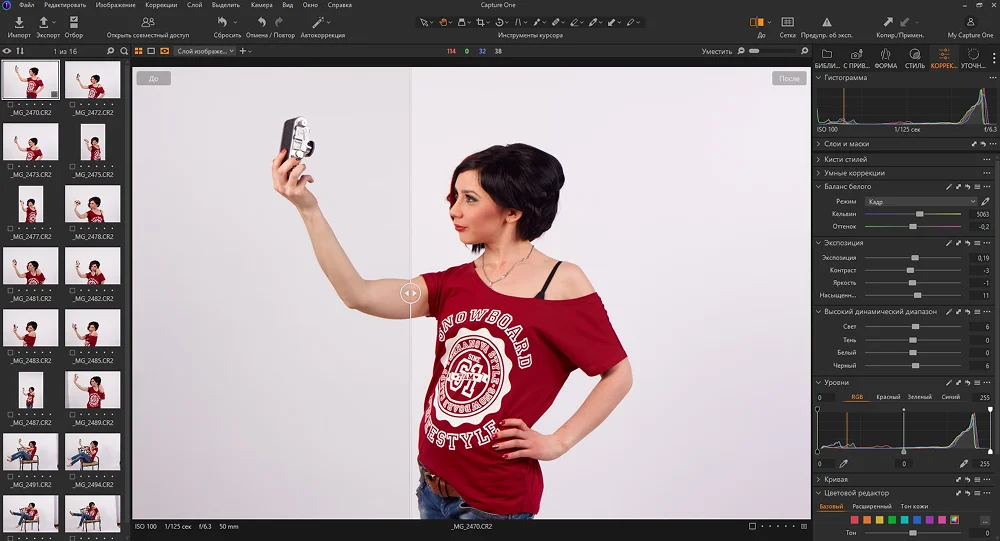
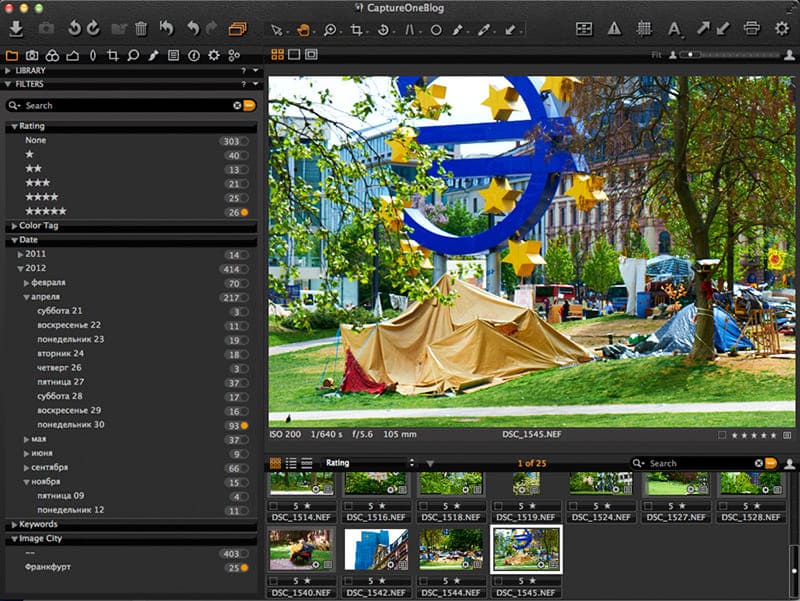
Capture One известен раздельной организацией проектов через каталоги и сессии. Сессия удобна для отдельной коммерческой съёмки: исходники, отбор, результат и служебные файлы находятся в предсказуемой структуре. Каталог больше подходит для длительного архива. Инструменты цвета позволяют работать с отдельными диапазонами оттенков и кожей, не ограничиваясь общей насыщенностью.
При студийной работе программа используется для съёмки с подключённой камерой, быстрого просмотра кадра и применения базового стиля во время сессии. После отбора фотограф настраивает кривую, экспозицию, баланс белого, цветовые диапазоны и слои коррекции. Рецепты экспорта создают несколько вариантов файла за одну операцию: например, полноразмерный TIFF и уменьшенный JPEG.
Плюсы Capture One Pro:
- сильная цветокоррекция и работа с оттенками кожи
- сессии удобны для коммерческих проектов
- слои коррекции и локальные маски встроены в RAW-процесс
- поддерживается съёмка с подключённой камерой
Ограничения Capture One Pro:
- интерфейс и терминология требуют времени на освоение
- избыточен для разовой домашней обработки нескольких кадров
Кому подходит: студийным, предметным, портретным и коммерческим фотографам.
4. Luminar Neo — быстрые локальные и автоматические коррекции
Тип и платформы: настольный редактор для Windows и macOS; RAW-проявка, маски и автоматизированные инструменты
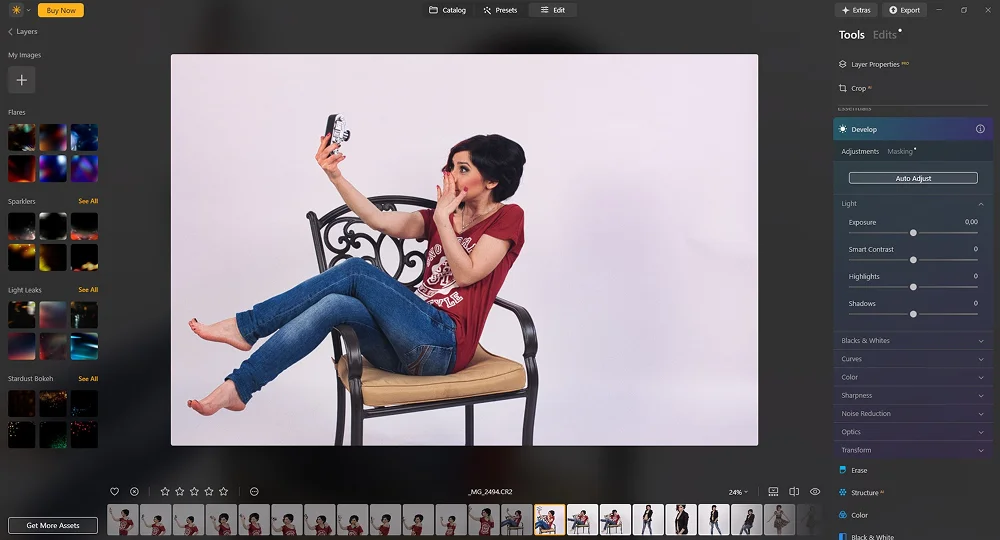
Luminar Neo сочетает базовую RAW-коррекцию с инструментами, которые анализируют содержимое кадра и создают маски объектов. Это ускоряет работу с небом, лицом, фоном и отдельными элементами сцены. Программа подходит для творческой стилизации, но автоматический результат всё равно нужно проверять на границах маски, волосах, мелких ветках и полупрозрачных объектах.
Рабочий процесс начинается с проявки: профиль, свет, цвет, оптика и шум. После базовой коррекции добавляют локальные слои и творческие инструменты. Применять сильную замену неба или реконструкцию деталей до исправления экспозиции нерационально: алгоритм получает менее предсказуемый исходник. Экспортированную фотографию проверяют в масштабе 100 процентов.
Плюсы Luminar Neo:
- быстрое создание масок по содержимому кадра
- сочетание проявки и творческой обработки
- подходит для фотографов, которые не хотят вручную обводить каждый объект
Ограничения Luminar Neo:
- автоматические маски требуют проверки и ручного уточнения
- часть творческих функций избыточна для нейтральной документальной обработки
Кому подходит: пользователям, которым важна скорость творческой коррекции и простой переход от RAW к готовому изображению.
5. DxO PhotoLab — оптические профили и сложное шумоподавление
Тип и платформы: настольный RAW-проявщик для Windows и macOS; файловый браузер, проекты, локальные коррекции
DxO PhotoLab делает упор на профиль пары камера–объектив, коррекцию геометрии, виньетирования, хроматических аберраций и снижение шума. Такой подход особенно полезен для кадров на высокой чувствительности ISO и оптики с заметной дисторсией. Профиль нужно выбирать по фактической модели объектива, а не по похожему фокусному расстоянию.
Сначала программа применяет оптический модуль, затем пользователь корректирует экспозицию и цвет. Глубокое шумоподавление целесообразно оценивать на фрагменте с мелкой фактурой: волосы, ткань, трава и кожа быстро показывают чрезмерное сглаживание. Локальные точки и маски помогают исправлять отдельные области без разрушения естественного контраста всего кадра.
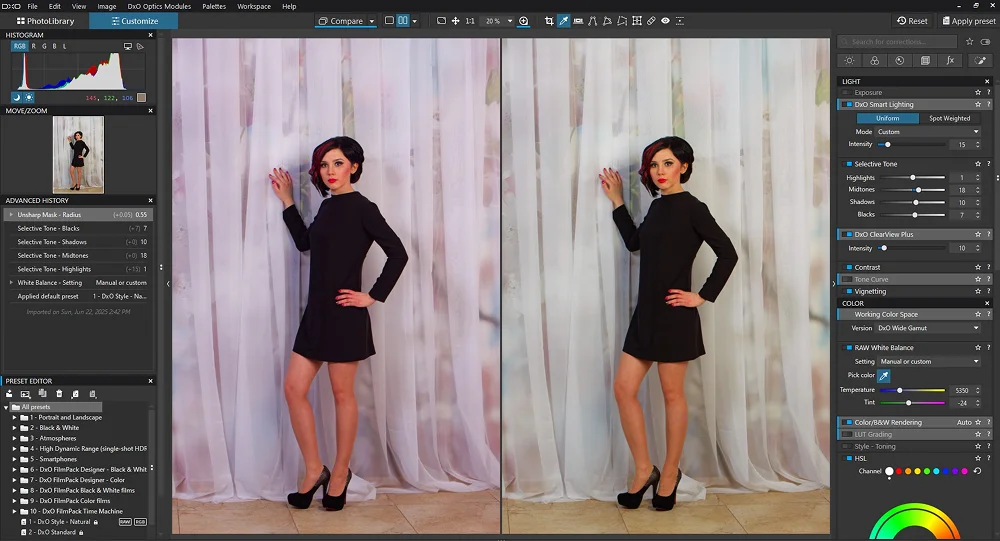
Плюсы DxO PhotoLab:
- детализированные профили камер и объективов
- эффективная работа с шумом на высоком ISO
- автоматическая коррекция оптических дефектов экономит ручные операции
Ограничения DxO PhotoLab:
- нет классического DAM-каталога уровня Lightroom
- ресурсоёмкие алгоритмы увеличивают время экспорта серии
Кому подходит: фотографам, для которых критичны качество исходной проявки, шум и геометрия объектива.
6. ACDSee Photo Studio — управление архивом и редактирование в одном пакете
Тип и платформы: настольная фотосистема; редакции для Windows и macOS различаются по составу; каталог, проявка и управление файлами
ACDSee Photo Studio объединяет файловый менеджер, каталогизацию, RAW-проявку и в старших редакциях пиксельное редактирование. Пользователь может просматривать папки без обязательного импорта, а затем присваивать рейтинги, категории и метки. Такой подход удобен тем, кто хочет сохранить привычную структуру каталогов на диске.
Для большого архива сначала настраивают единые правила имён, резервное копирование и метаданные, затем переходят к проявке. В режиме разработки корректируют свет, цвет, детали и оптику. Если изображение требует слоёв или сложного удаления объектов, его передают в режим редактирования, не смешивая этап проявки с пиксельным монтажом.
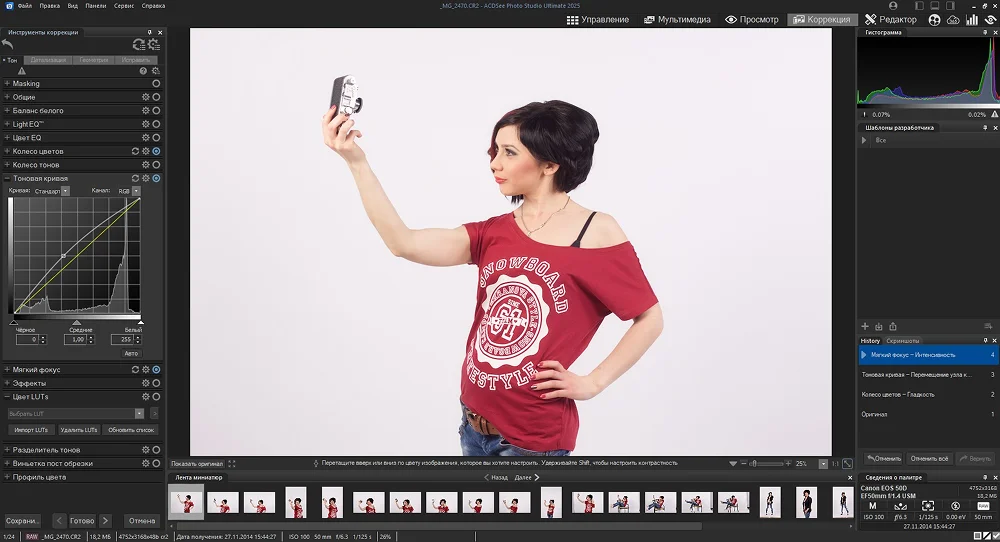
Плюсы ACDSee Photo Studio:
- совмещает просмотр папок, DAM и обработку
- подходит для пользователей, которые не хотят менять структуру хранения
- есть пакетные операции и работа с метаданными
Ограничения ACDSee Photo Studio:
- состав функций зависит от редакции и платформы
- интерфейс объединяет много режимов и требует настройки рабочего пространства
Кому подходит: владельцам больших локальных архивов, которым нужен файловый менеджер и редактор в одном приложении.
7. ON1 Photo RAW — каталог, эффекты, маски и слои без отдельного проявщика
Тип и платформы: настольная программа для Windows и macOS; просмотр папок, каталог, RAW-коррекция, слои и эффекты
ON1 Photo RAW рассчитан на полный цикл: просмотр исходников, отбор, проявка, маскирование, эффекты и слоёвое редактирование. Папки можно просматривать напрямую, а важные каталоги индексировать для быстрого поиска. Наличие слоёв удобно, когда после проявки нужно объединить изображения или добавить локальные элементы.
Базовую экспозицию и баланс белого лучше завершить до применения наборов эффектов. Маски можно строить кистью, градиентом и автоматическими средствами, затем уточнять края. При пакетной работе следует отделять универсальные настройки — профиль, оптика, базовый цвет — от индивидуальной коррекции экспозиции каждого кадра.
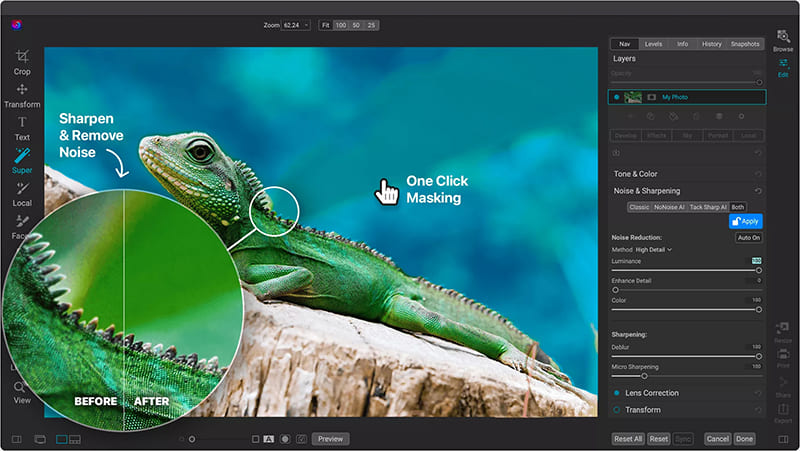
Плюсы ON1 Photo RAW:
- единая программа для каталога, проявки, эффектов и слоёв
- прямой просмотр папок без жёсткой привязки к каталогу
- развитая пакетная обработка и маски
Ограничения ON1 Photo RAW:
- большое количество модулей усложняет первый запуск
- на слабом компьютере эффекты и AI-операции могут обрабатываться медленно
Кому подходит: фотографам, которые хотят заменить связку RAW-проявщика и отдельного слоевого редактора.
8. CyberLink PhotoDirector — проявка, ретушь и творческие инструменты
Тип и платформы: настольный редактор для Windows и macOS; библиотека, RAW-коррекция, локальные инструменты и эффекты
PhotoDirector занимает промежуточное положение между классическим RAW-проявщиком и творческим фоторедактором. В библиотеке можно отбирать кадры, после чего переходить к настройке тона, цвета, деталей и локальной ретуши. Отдельные инструменты ориентированы на портрет, удаление объектов и комбинирование изображений.
Для естественного результата автоматические улучшения применяют умеренно, а затем сравнивают с исходником. Портретные инструменты нельзя оценивать только в уменьшенном масштабе: сглаживание кожи, зубов и глаз проверяют на 100 процентах. При экспорте важно не усиливать резкость повторно, если она уже была добавлена на этапе проявки.
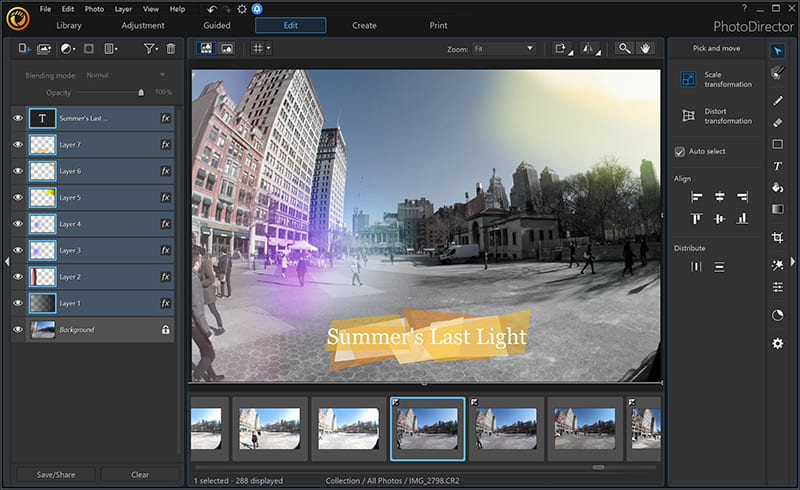
Плюсы CyberLink PhotoDirector:
- объединяет организацию, RAW-коррекцию и ретушь
- подходит для семейных и творческих проектов
- есть локальные инструменты и обработка серии
Ограничения CyberLink PhotoDirector:
- творческие модули отвлекают от нейтральной проявки
- часть автоматических эффектов требует ручного контроля границ
Кому подходит: пользователям, которым кроме проявки нужны портретная ретушь и создание готового визуального материала.
9. Adobe Photoshop — слои и сложный монтаж после проявки
Тип и платформы: растровый редактор для Windows и macOS; RAW открывается через Adobe Camera Raw
Photoshop не следует воспринимать как отдельный каталогизатор RAW. При открытии исходника сначала запускается Camera Raw, где выполняются профиль, баланс белого, тон, шум, оптика и маски. После подтверждения изображение попадает в пиксельный документ, где доступны слои, каналы, сложные выделения, композитинг и ретушь.
Для обратимой работы RAW открывают как смарт-объект. Тогда двойной щелчок по слою возвращает параметры Camera Raw, а не заставляет начинать проявку заново. Монтаж выполняют на отдельных слоях, маски используют вместо удаления пикселей, а мастер-файл сохраняют в формате, поддерживающем слои. JPEG создают только как финальную копию.

Плюсы Adobe Photoshop:
- лучшие возможности для слоёв, масок и сложного монтажа
- Camera Raw обеспечивает полноценный этап проявки
- смарт-объекты сохраняют возможность изменить RAW-параметры
Ограничения Adobe Photoshop:
- нет встроенного DAM-каталога для большого фотоархива
- для простой проявки интерфейс и подписка могут быть избыточными
Кому подходит: ретушёрам, дизайнерам и фотографам, которым после проявки нужен сложный монтаж.
10. Adobe Camera Raw — единый модуль проявки для приложений Adobe
Тип и платформы: модуль RAW-обработки в экосистеме Adobe; Windows и macOS; не является самостоятельным DAM
Camera Raw отвечает за интерпретацию RAW до открытия изображения в Photoshop и применяется также в других приложениях Adobe. Набор проявки включает профиль, баланс белого, тональные параметры, кривые, микроконтраст, HSL, детализацию, коррекцию оптики и локальные маски. Настройки можно сохранить и применить к серии.
Главное преимущество модуля — единая логика обработки с Lightroom. Пользователь может подготовить несколько кадров, синхронизировать общие параметры и открыть выбранные изображения в Photoshop. Для сохранения обратимости исходник передают как смарт-объект. Если открыть его обычным способом, дальнейшие пиксельные операции уже не меняют первоначальную демозаику.
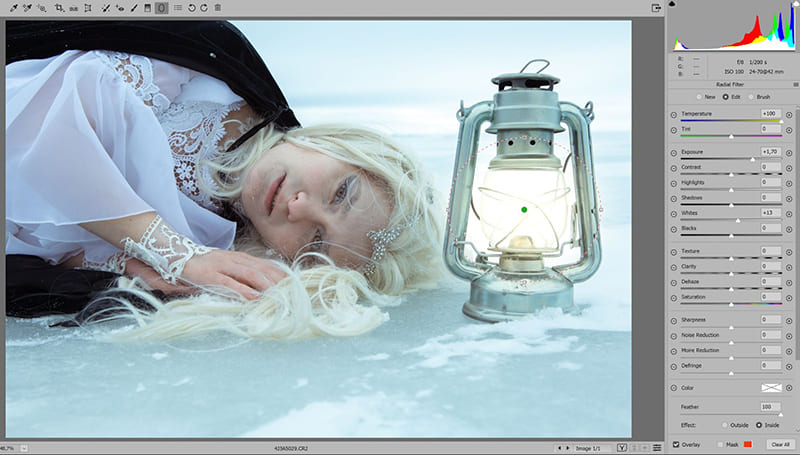
Плюсы Adobe Camera Raw:
- полноценная проявка перед многослойной работой
- синхронизация настроек между несколькими кадрами
- маски и профили совпадают по логике с Lightroom
Ограничения Adobe Camera Raw:
- не заменяет каталог и управление архивом
- работает как часть связанного рабочего процесса, а не отдельная фототека
Кому подходит: пользователям Photoshop и Bridge, которым нужен контролируемый переход от RAW к слоям.
11. Affinity Photo — RAW-проявка и слоевой редактор в одном документе
Тип и платформы: настольный и планшетный растровый редактор; отдельная среда проявки перед пиксельной обработкой
Affinity Photo открывает RAW в специальной среде проявки, где доступны экспозиция, баланс белого, оптика, детали и тон. После применения настроек файл переходит в основной документ со слоями, масками, режимами наложения и ретушью. По логике это ближе к связке Camera Raw и Photoshop, чем к Lightroom.
Перед нажатием кнопки проявки следует завершить коррекции, зависящие от исходных данных сенсора. Затем слои используют для монтажа, частотной ретуши и локальных изменений. Для повторной интерпретации RAW удобнее сохранить исходник и параметры отдельно, поскольку пиксельный этап не является полноценным каталогом виртуальных копий.
Плюсы Affinity Photo:
- сильные слои и маски после проявки
- нет необходимости передавать файл между двумя отдельными редакторами
- подходит для детальной ретуши и композитинга
Ограничения Affinity Photo:
- не является DAM-каталогом
- серийная проявка и управление тысячами кадров уступают специализированным системам
Кому подходит: фотографам, которым важны слои и локальная работа, а не облачная фототека.
12. AliveColors — классическое редактирование с поддержкой RAW
Тип и платформы: настольный фоторедактор для Windows и macOS; слои, маски, фильтры и плагины
AliveColors сочетает базовую обработку фотографии с многослойным редактированием. RAW используется как исходный материал, после чего доступны тональная коррекция, цвет, ретушь, выделения и фильтры. Программа подходит тем, кто предпочитает традиционную структуру растрового редактора и не нуждается в сложном каталоге.
Обработку следует разделять на два этапа: сначала исправить экспозицию и баланс белого, затем переходить к слоям и локальной ретуши. При сохранении мастер-файла нужно оставить слои редактируемыми, а для публикации создать отдельную копию. Большую серию удобнее сначала проявить в специализированном конвертере.

Плюсы AliveColors:
- слои, маски и классические инструменты ретуши
- поддержка внешних дополнений расширяет набор эффектов
- подходит для локальной работы без облачного каталога
Ограничения AliveColors:
- не рассчитан на управление крупным фотоархивом
- пакетная RAW-обработка менее центральна, чем в специализированных проявщиках
Кому подходит: пользователям, которым нужен традиционный фоторедактор со слоями и поддержкой RAW.
13. PhotoScape X — быстрые исправления и пакетные операции
Тип и платформы: редактор для Windows и macOS; просмотр, базовая коррекция, пакетные действия и конвертация
PhotoScape X удобен для простых правок: кадрирование, выравнивание, тон, цвет, фильтры, рамки и пакетное изменение нескольких файлов. Он быстрее осваивается, чем профессиональный проявщик, но предоставляет меньше контроля над демозаикой, профилями камеры и сложными локальными масками.
Программа подходит для отбора и подготовки кадров к публикации. Сначала проверяют, действительно ли открывается RAW конкретной камеры, затем выполняют базовую коррекцию и экспортируют копию. Для сложного восстановления светов или тонкой работы с шумом лучше использовать специализированный RAW-движок, а PhotoScape оставить для финального оформления.
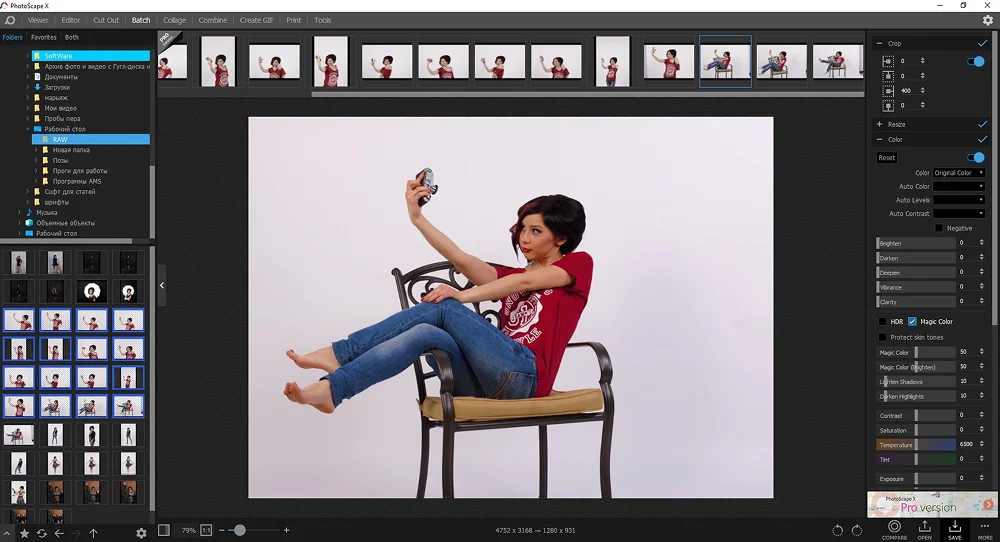
Плюсы PhotoScape X:
- простая навигация и быстрые пакетные операции
- подходит для кадрирования, размеров и подготовки изображений к публикации
- не требует освоения каталога
Ограничения PhotoScape X:
- ограниченный контроль над сложной RAW-проявкой
- не заменяет профессиональные маски, профили и управление цветом
Кому подходит: новичкам и пользователям, которым важнее скорость типовых исправлений, чем максимальный контроль.
14. PhotoPad — лёгкий редактор для разовых задач
Тип и платформы: настольный редактор для Windows и macOS; базовая коррекция, эффекты и ретушь
PhotoPad рассчитан на небольшие проекты и не перегружен каталогом. В нём можно открыть фотографию, исправить свет и цвет, кадрировать, изменить размер, добавить текст или эффект. Поддержка RAW полезна для разового открытия, однако программа не конкурирует с профессиональными конвертерами по глубине профилирования камеры.
Для предсказуемого результата сначала делают копию исходника, затем выполняют базовую коррекцию и экспортируют TIFF или JPEG. Сильное поднятие теней и шумоподавление нужно оценивать в масштабе 100 процентов. При обработке большой серии отсутствие развитого DAM и продвинутой синхронизации становится заметным ограничением.
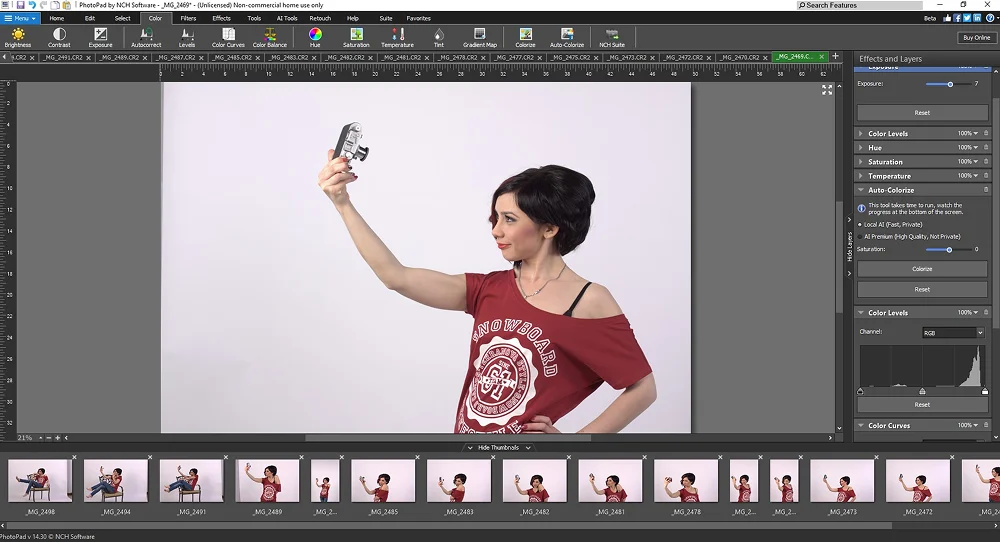
Плюсы PhotoPad:
- простая структура и низкий порог входа
- есть типовые инструменты коррекции и оформления
- подходит для единичных файлов
Ограничения PhotoPad:
- меньше средств неразрушающей пакетной проявки
- ограниченный каталог и профессиональная работа с профилями
Кому подходит: пользователям, которым нужно быстро исправить несколько снимков без сложной системы управления.
Кроссплатформенные RAW-редакторы для Windows, macOS и Linux
15. darktable — бесплатный неразрушающий рабочий процесс
Тип и платформы: свободный RAW-проявщик и приложение для фотографического рабочего процесса; Windows, macOS и Linux
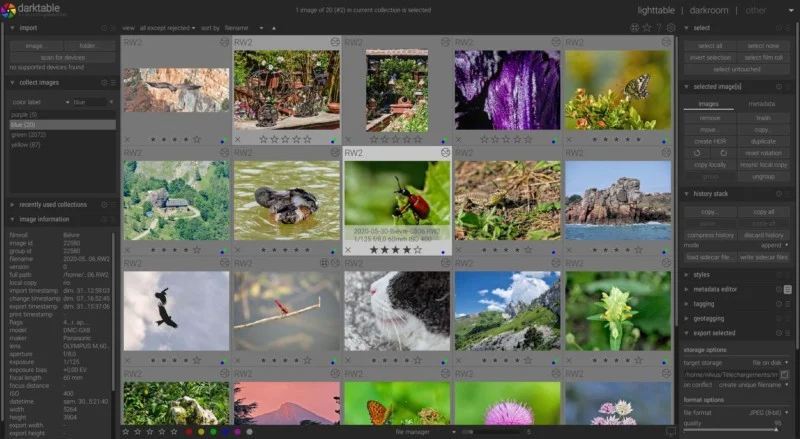
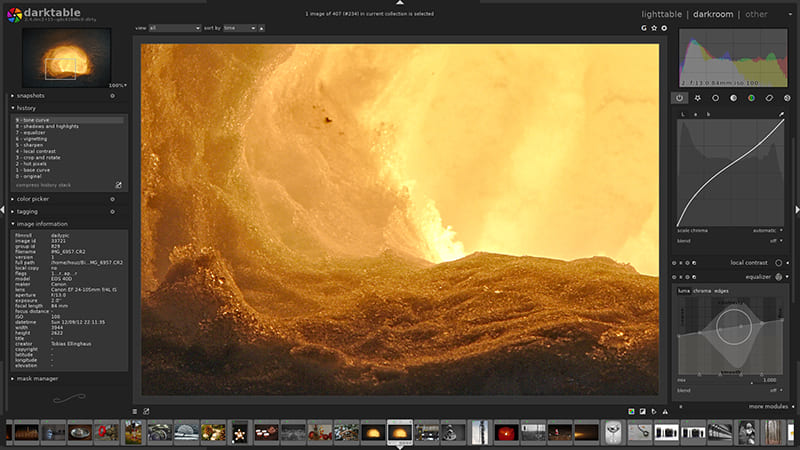
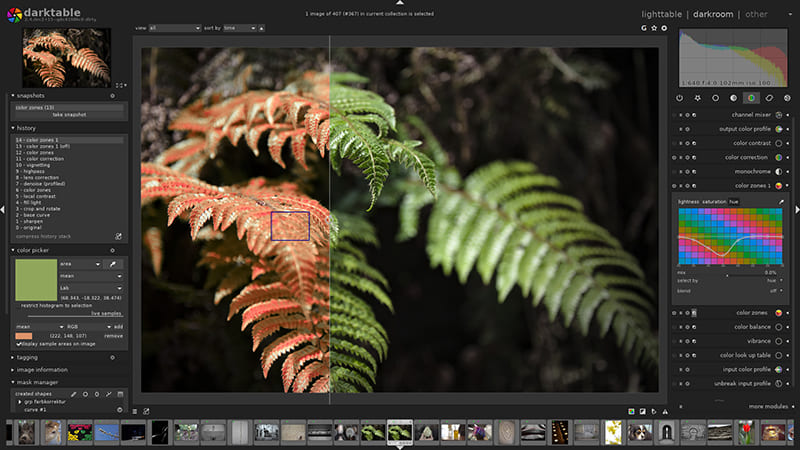
darktable разделяет световой стол для импорта и отбора и тёмную комнату для проявки. Изменения хранятся отдельно от исходника, а история модулей позволяет возвращаться к предыдущим состояниям. Каталог поддерживает рейтинги, цветовые метки, коллекции и фильтрацию, поэтому программа подходит не только для одного файла, но и для регулярного архива.
Модульная система требует осознанного порядка. Сначала выбирают профиль и базовую экспозицию, затем работают с тоновым отображением, цветом, оптикой, шумом и резкостью. Маски можно строить по форме, кистью и параметрически по яркости или цвету. При копировании истории на серию нужно исключать локальные маски, привязанные к конкретному кадру.
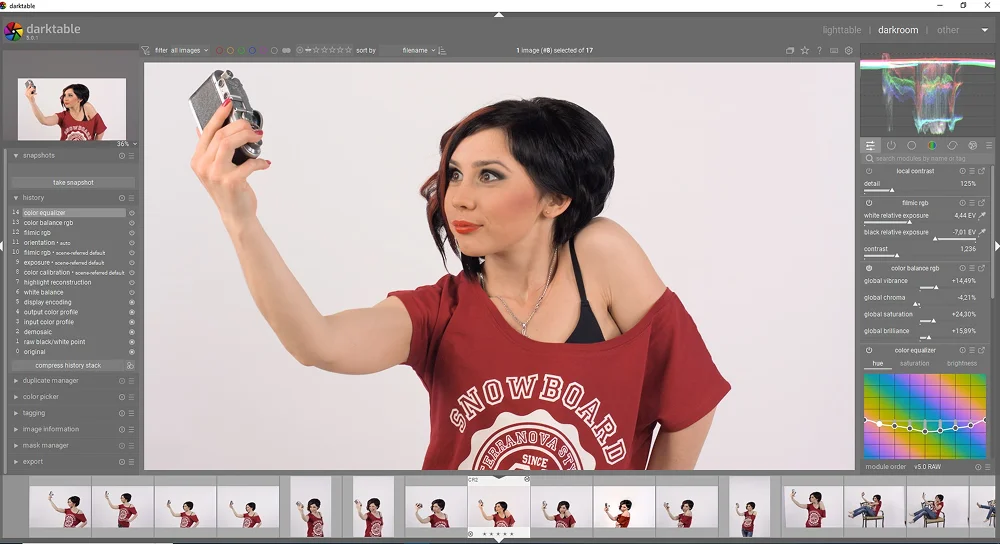
Плюсы darktable:
- полностью бесплатный и открытый рабочий процесс
- каталог, пакетная обработка и локальные маски
- широкий набор модулей для цвета и деталей
- поддерживает Linux без необходимости виртуальной машины
Ограничения darktable:
- большое количество модулей усложняет освоение
- неудачное сочетание нескольких тоновых модулей может дать непредсказуемый контраст
Кому подходит: фотографам, которым нужен бесплатный каталог и глубокая неразрушающая обработка на любой настольной системе.
16. RawTherapee — точная бесплатная проявка без обязательного каталога
Тип и платформы: свободный RAW-процессор для Windows, macOS и Linux; файловый браузер и очередь обработки
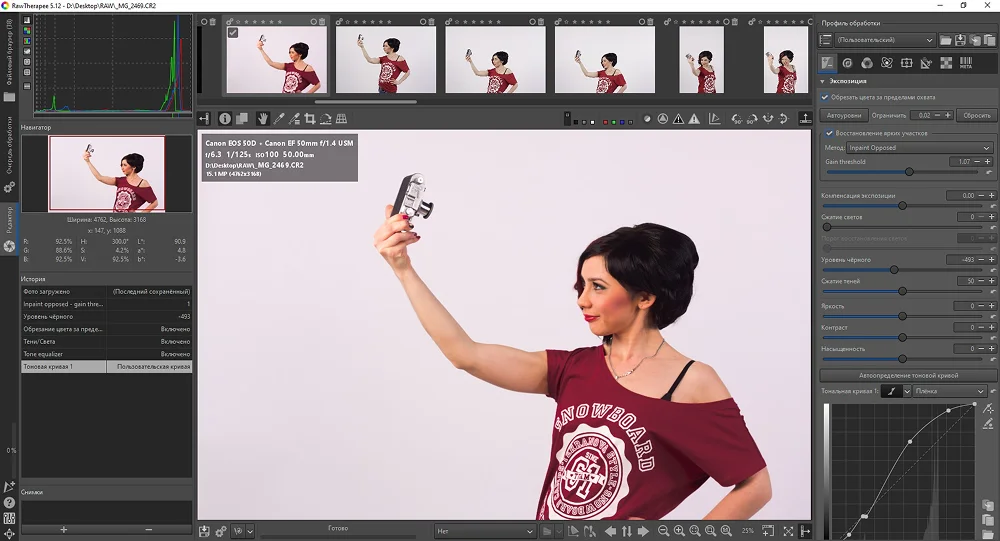
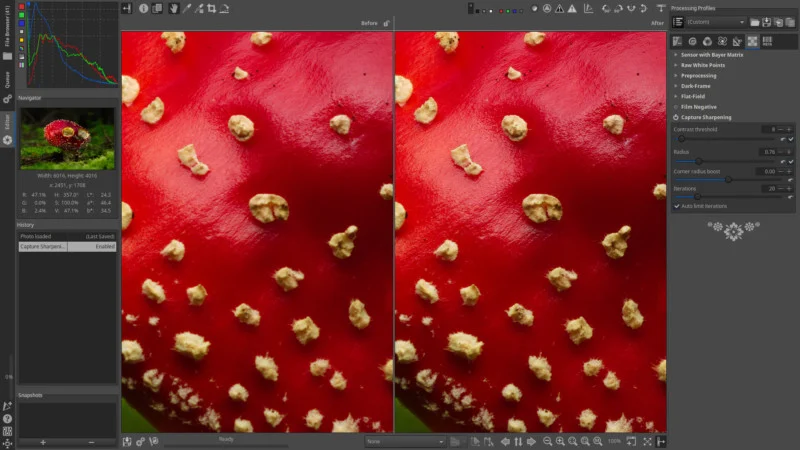
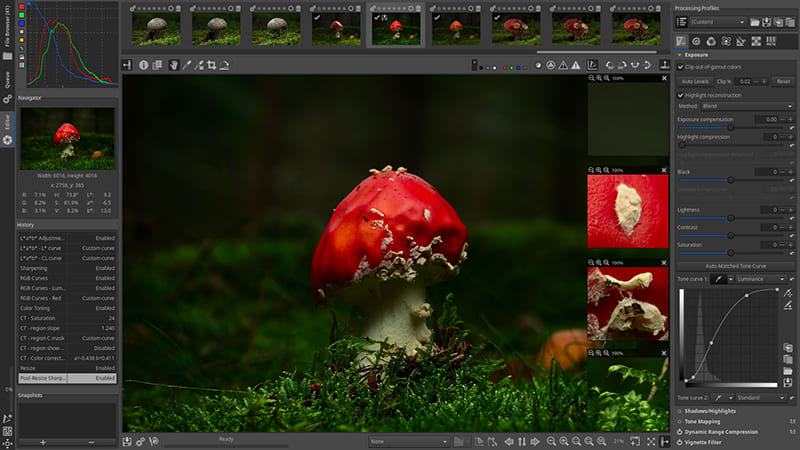
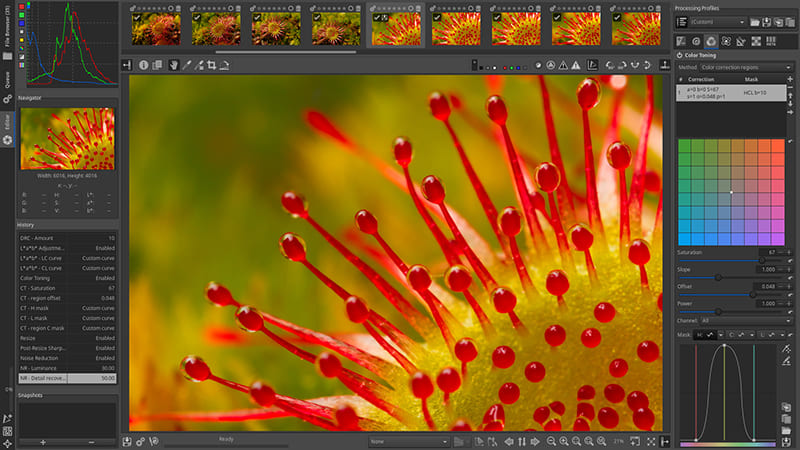
RawTherapee ориентирован на качество проявки и детальную настройку. Пользователь работает с папками напрямую, выбирает профиль обработки и регулирует экспозицию, цвет, демозаику, шум, резкость и оптические параметры. Отсутствие обязательного каталога удобно при проектном хранении, но требует самостоятельной дисциплины в структуре папок.
Для одного кадра сначала выбирают нейтральный профиль, затем проверяют баланс белого и гистограмму. Инструменты деталей настраивают в масштабе 100 процентов, потому что уменьшенный предпросмотр скрывает артефакты. Готовые кадры помещают в очередь, где единообразно задаются формат, папка, качество и цветовой профиль.
Плюсы RawTherapee:
- глубокие настройки демозаики, шума и резкости
- не требует импорта всего архива в каталог
- очередь обработки подходит для больших серий
- бесплатен и доступен на Linux
Ограничения RawTherapee:
- интерфейс содержит много технических параметров
- нет полноценного DAM с коллекциями и расширенным поиском
Кому подходит: технически подготовленным пользователям, которым важна бесплатная точная проявка и прямой доступ к папкам.
17. AfterShot Pro — быстрый каталог и обработка на трёх настольных системах
Тип и платформы: коммерческий RAW-редактор для Windows, macOS и Linux; библиотека, слои коррекции и пакетный вывод
AfterShot Pro объединяет каталог, неразрушающие правки и пакетный экспорт. Программа поддерживает слои корректировки внутри фотографического рабочего процесса, а не только после передачи в растровый редактор. Это удобно для локального изменения неба, лица или фона без создания отдельного пиксельного документа.
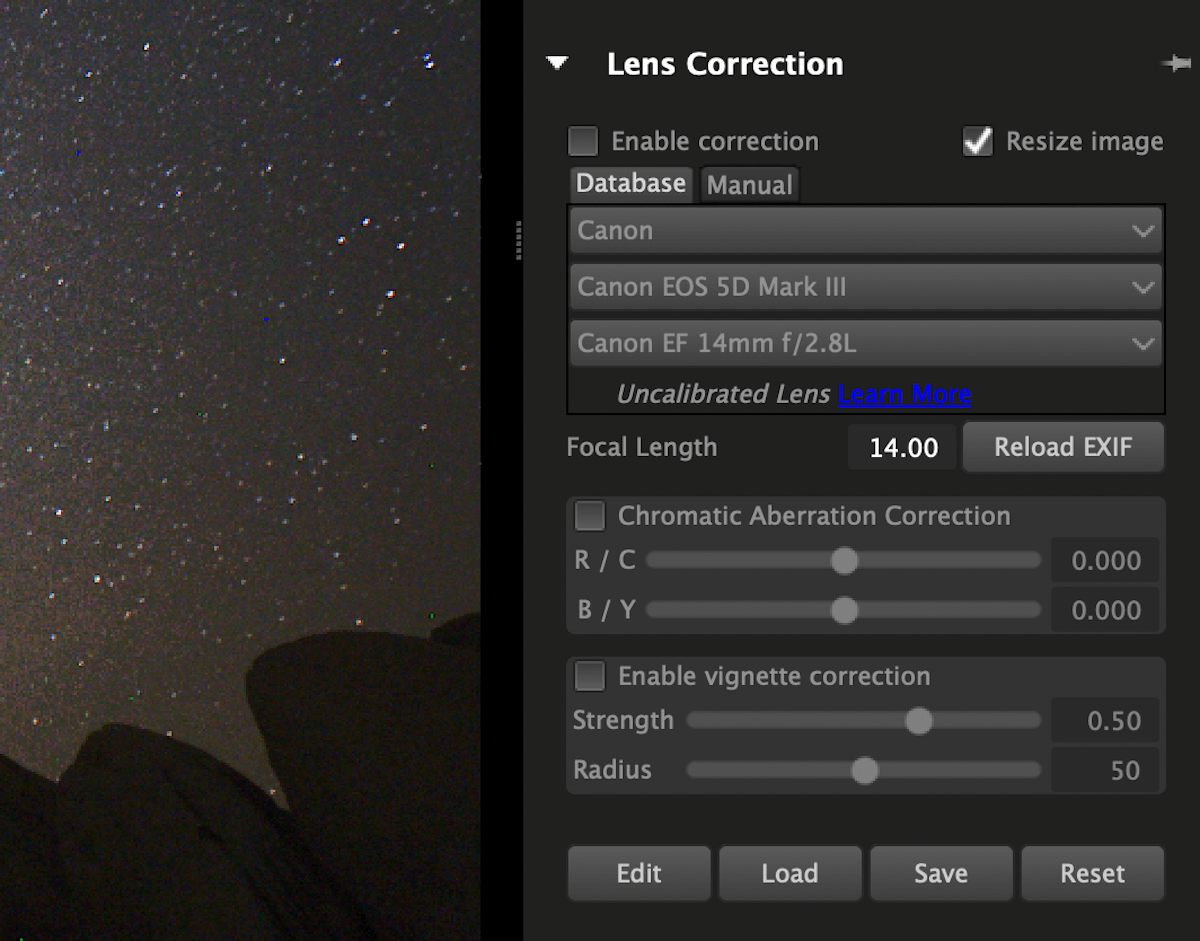
При импорте стоит сразу настроить метаданные, рейтинг и папки. Общий стиль применяют к серии, а локальные слои создают только для выбранных кадров. Перед окончательным экспортом проверяют поддержку профиля конкретной камеры и объектива, поскольку скорость добавления новых моделей у разных конвертеров отличается.
Плюсы AfterShot Pro:
- есть версия для Linux
- слои коррекции встроены в RAW-процесс
- каталог и пакетная работа находятся в одной программе
Ограничения AfterShot Pro:
- экосистема и учебные материалы меньше, чем у лидеров рынка
- поддержку новых камер нужно проверять особенно внимательно
Кому подходит: пользователям Linux и фотографам, которым нужны каталог и локальные слои в одном настольном приложении.
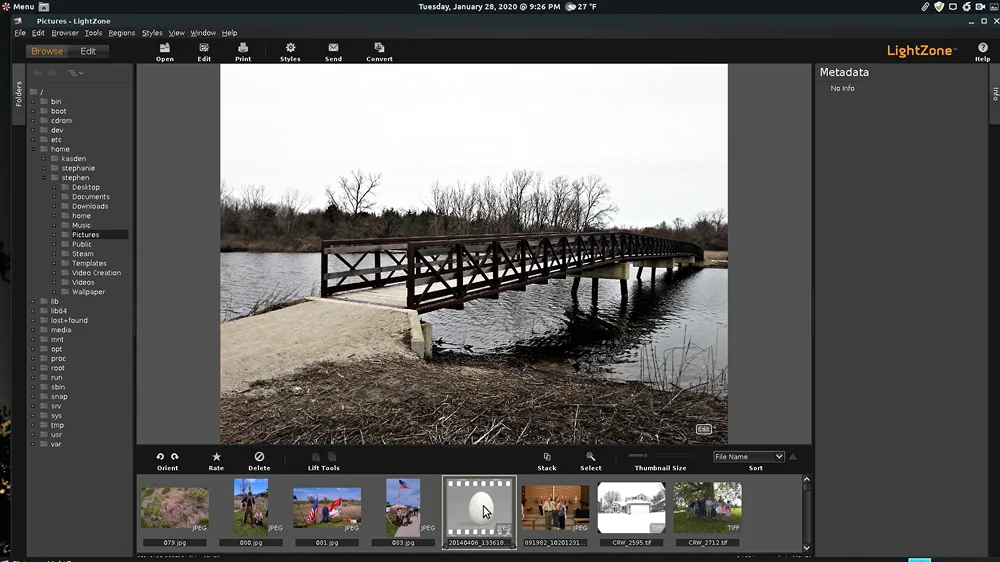
18. LightZone — зональная тональная коррекция
Тип и платформы: RAW-редактор для Windows, macOS и Linux; неразрушающий стек инструментов и зональная система
LightZone строит тональную работу вокруг зон яркости. Пользователь сопоставляет диапазоны кадра с визуальной шкалой и корректирует их без сложного рисования кривой. Инструменты добавляются в стек, их порядок и маски можно изменять, сохраняя исходник нетронутым.
Зональный подход полезен для пейзажа, архитектуры и контрастных сцен. Сначала определяют проблемный диапазон — выбитые света, слишком плотные тени или плоские средние тона — затем локализуют коррекцию маской. Сильное растягивание отдельных зон проверяют на появление шума и неестественных переходов.
Плюсы LightZone:
- понятная визуальная логика тональных зон
- неразрушающий стек операций
- работает на Linux
Ограничения LightZone:
- менее развитая экосистема профилей и обучения
- интерфейс отличается от более распространённых проявщиков и требует привыкания
Кому подходит: фотографам, предпочитающим зональную систему и локальную тональную коррекцию.
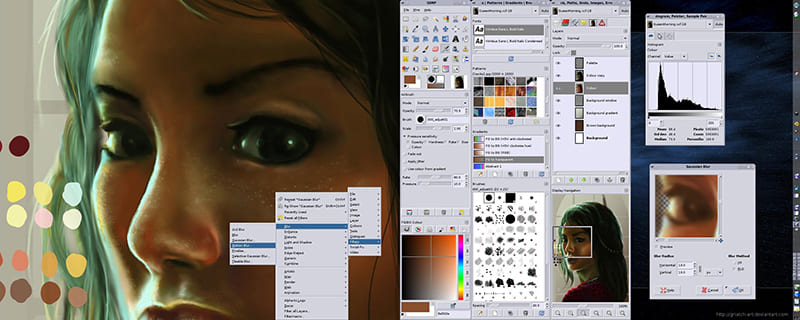
19. GIMP — слои и ретушь после внешней проявки
Тип и платформы: свободный растровый редактор для Windows, macOS и Linux; RAW обычно передаётся через внешний проявщик
GIMP не следует ставить в один ряд с самостоятельными RAW-каталогами. Практический рабочий процесс состоит из двух этапов: darktable или RawTherapee интерпретирует данные сенсора, после чего изображение открывается в GIMP для слоёв, масок, ретуши и монтажа. Такое разделение даёт больше контроля, чем попытка использовать только один упрощённый конвертер.
Перед передачей в GIMP нужно выбрать достаточную битность и подходящее цветовое пространство. Внутри редактора операции выполняют на дубликатах слоёв или через маски, чтобы не уничтожать исходные пиксели. Финальный JPEG создают из мастер-файла, а не сохраняют поверх TIFF или рабочего проекта.
Плюсы GIMP:
- бесплатные слои, маски и сложная ретушь
- работает на основных настольных системах
- хорошо дополняет darktable и RawTherapee
Ограничения GIMP:
- нужен отдельный RAW-проявщик
- нет единого DAM-каталога и синхронизации всей серии
Кому подходит: пользователям, которым нужна бесплатная связка проявки и многослойной ретуши.
20. Photivo — техническая обработка для опытных пользователей
Тип и платформы: старый кроссплатформенный RAW-процессор с большим количеством детальных настроек
Photivo известен длинной цепочкой высокоточных фильтров и техническим интерфейсом. Он может использоваться для сложной коррекции деталей и тона, но не подходит как современный универсальный центр большого фотоархива. Перед включением в постоянный рабочий процесс необходимо проверить совместимость сборки с операционной системой и камерой.
Программа интересна как специализированный инструмент: исходник обрабатывается последовательностью модулей, после чего результат передаётся в растровый редактор. Для массовой коммерческой съёмки важнее стабильная поддержка новых камер, каталог и предсказуемая очередь — по этим критериям Photivo уступает более активно развиваемым решениям.

Плюсы Photivo:
- много технических параметров и фильтров
- может использоваться как дополнительный проявщик
Ограничения Photivo:
- устаревший интерфейс и ограниченная поддержка современных рабочих процессов
- не является удобным DAM и требует проверки совместимости
Кому подходит: энтузиастам, изучающим разные RAW-движки, а не пользователям, которым нужна основная программа на годы.
RAW-решения преимущественно для Windows
21. PaintShop Pro — слои и RAW-лаборатория для Windows

Тип и платформы: растровый редактор для Windows; RAW-лаборатория, слои, маски и ретушь
PaintShop Pro открывает RAW в отдельной среде первичной коррекции, а затем передаёт результат в основное окно со слоями. Такой процесс подходит для домашней ретуши, фотомонтажа и печатных проектов. Программа не заменяет развитый каталог Lightroom, но объединяет проявку и пиксельную обработку в одном пакете.
Сначала исправляют параметры, зависящие от исходника: баланс белого, экспозицию, свет и детали. После перехода в редактор используют корректирующие слои и маски. Для серии следует сохранять настройки RAW-лаборатории отдельно и не выполнять одинаковое осветление на кадрах с разным освещением.
Плюсы PaintShop Pro:
- слои и маски после проявки
- ориентирован на локальную работу в Windows
- подходит для фотомонтажа и домашней печати
Ограничения PaintShop Pro:
- нет версии для macOS и Linux
- каталогизация уступает специализированным DAM
Кому подходит: пользователям Windows, которым нужен традиционный слоевой редактор с RAW-этапом.
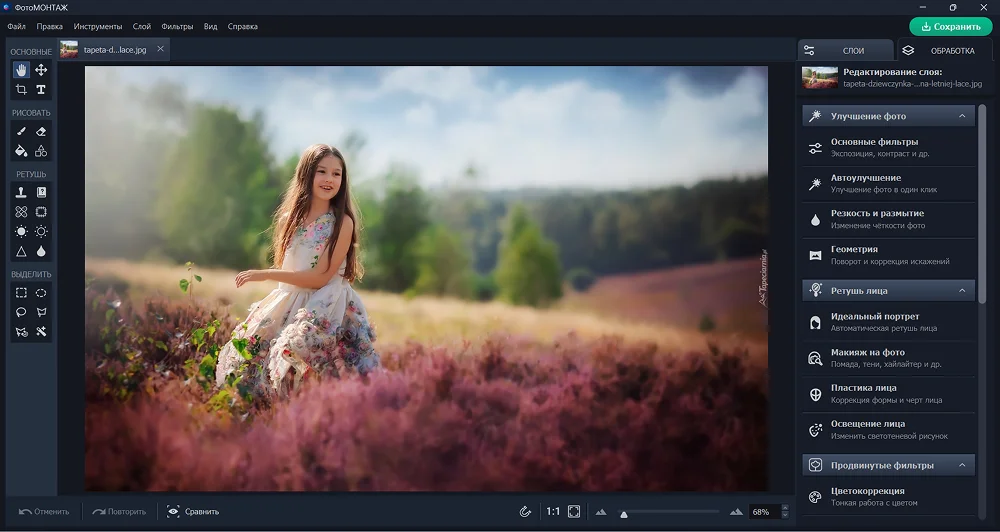
22. ФотоМОНТАЖ — ручная коррекция и фотомонтаж в понятном интерфейсе
Тип и платформы: настольный редактор для Windows; поддержка RAW, ретушь, слои и монтаж
ФотоМОНТАЖ рассчитан на ручную обработку и создание композиций. RAW открывается для первичной коррекции, после чего пользователь может работать со слоями, вырезать объекты, менять фон и выполнять ретушь. В отличие от DAM-систем, программа не строит долговременный каталог всей коллекции.
Для качественного результата проявку выполняют до монтажа: корректируют свет, баланс белого, шум и геометрию. Затем создают отдельные слои для фона, объекта и декоративных элементов. Мастер-файл сохраняют со слоями, а публикационную копию экспортируют отдельно.
Плюсы ФотоМОНТАЖ:
- есть слои и инструменты вырезания объектов
- русский интерфейс и понятная структура
- подходит для монтажа после RAW-коррекции
Ограничения ФотоМОНТАЖ:
- нет развитого каталога и облачной синхронизации
- не предназначен для студийного управления тысячами исходников
Кому подходит: пользователям Windows, которым после проявки нужен фотомонтаж и оформление изображения.
23. Домашняя Фотостудия — быстрая обработка домашнего архива
Тип и платформы: настольный редактор для Windows; базовая коррекция, ретушь, эффекты и оформление
Домашняя Фотостудия ориентирована на понятные бытовые задачи: исправить экспозицию, кадрировать снимок, улучшить портрет, добавить текст или эффект. RAW-поддержка позволяет начать работу с исходника камеры, но программа не предназначена для сложной студийной каталогизации и глубокой настройки демозаики.
При обработке домашнего архива полезно отделить универсальные операции от декоративных. Сначала исправляют свет, цвет и горизонт, затем ретушируют лицо, а эффекты применяют в конце. Исходный RAW сохраняют отдельно, чтобы через несколько лет можно было выполнить новую проявку другим движком.

Плюсы Домашняя Фотостудия:
- русский интерфейс и низкий порог входа
- есть инструменты портретной и декоративной обработки
- подходит для единичных семейных кадров
Ограничения Домашняя Фотостудия:
- нет профессионального DAM и продвинутой пакетной системы
- меньше контроля над профилями камер и локальными масками
Кому подходит: владельцам домашнего фотоархива, которым важна простота, а не сложный производственный процесс.
24. Microsoft Photos — просмотр и базовые исправления в системе
Тип и платформы: системное приложение Windows для просмотра, организации и простой коррекции изображений
Microsoft Photos удобно использовать для быстрого просмотра папок, поворота, кадрирования и базовых тональных изменений. Поддержка конкретных RAW-файлов зависит от системных компонентов и кодеков. Приложение показывает фотографию быстрее, чем тяжёлый профессиональный пакет, но не предоставляет полный набор проявки, локальных масок и профилей.
Это вариант для первичного просмотра и отбора, а не для сложного восстановления светов. После выбора удачных кадров их передают в специализированный редактор. Если миниатюра выглядит правильно, а RAW не открывается полностью, нужно проверить поддержку кодека и модели камеры, а не конвертировать исходник вслепую.
Плюсы Microsoft Photos:
- уже интегрировано в Windows
- удобно для быстрого просмотра и простого кадрирования
- не требует создания отдельного каталога для единичных файлов
Ограничения Microsoft Photos:
- ограниченная глубина RAW-коррекции
- поддержка форматов зависит от системных компонентов
Кому подходит: пользователям, которым нужен просмотр и простые правки перед передачей выбранных кадров в другой редактор.
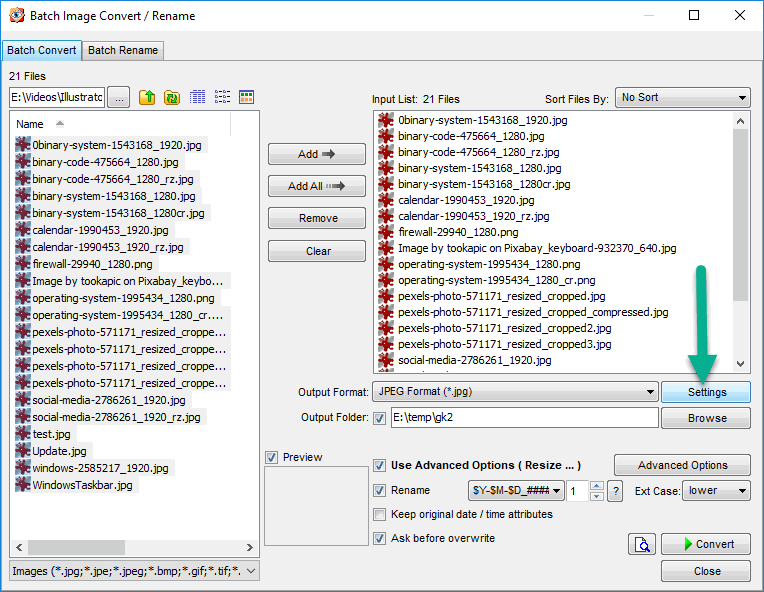
25. FastStone Image Viewer — быстрый просмотр и пакетная конвертация
Тип и платформы: просмотрщик для Windows; файловый браузер, пакетное переименование и конвертация
FastStone Image Viewer ценят за быстрый просмотр папок, полноэкранный режим, сравнение, пакетное изменение размера и конвертацию. Для RAW он часто показывает встроенную JPEG-миниатюру или интерпретацию через доступный движок. Это удобно для отбора, но не равно полноценной неразрушающей проявке.
Программа хорошо работает на первом и последнем этапах: отбор кадров, проверка резкости, переименование, создание уменьшенных копий. Сложную коррекцию экспозиции, шума и оптики лучше выполнять в RAW-проявщике. Пакетную конвертацию нельзя использовать как замену резервной копии исходников.
Плюсы FastStone Image Viewer:
- быстрый файловый просмотр и сравнение
- пакетные операции с именами, размером и форматом
- не требует импорта в каталог
Ограничения FastStone Image Viewer:
- ограниченный RAW-движок и локальная коррекция
- не хранит сложную историю проявки
Кому подходит: фотографам, которым нужен быстрый отбор и подготовка копий на Windows.
26. Paint.NET — лёгкий растровый редактор с расширениями

Тип и платформы: редактор для Windows; RAW возможен через совместимое дополнение, основная работа выполняется с пикселями
Paint.NET сам по себе ориентирован на обычные растровые форматы. RAW-поддержка добавляется внешним компонентом, поэтому совместимость зависит не только от редактора, но и от состояния дополнения. После открытия изображение становится растровым документом со слоями и эффектами, а не записью неразрушающей проявки.
Такой вариант подходит для редких файлов и простых задач. Перед установкой дополнения нужно проверить его совместимость с текущей системой и форматом камеры. Для важной съёмки надёжнее сначала проявить RAW в специализированной программе, сохранить TIFF и уже затем открыть его в Paint.NET.
Плюсы Paint.NET:
- лёгкий интерфейс и слои
- подходит для простого монтажа в Windows
- расширяется дополнениями
Ограничения Paint.NET:
- RAW зависит от стороннего дополнения
- нет профессионального каталога и неразрушающей истории
Кому подходит: пользователям Windows, которым RAW встречается редко, а основная задача — простое пиксельное редактирование.
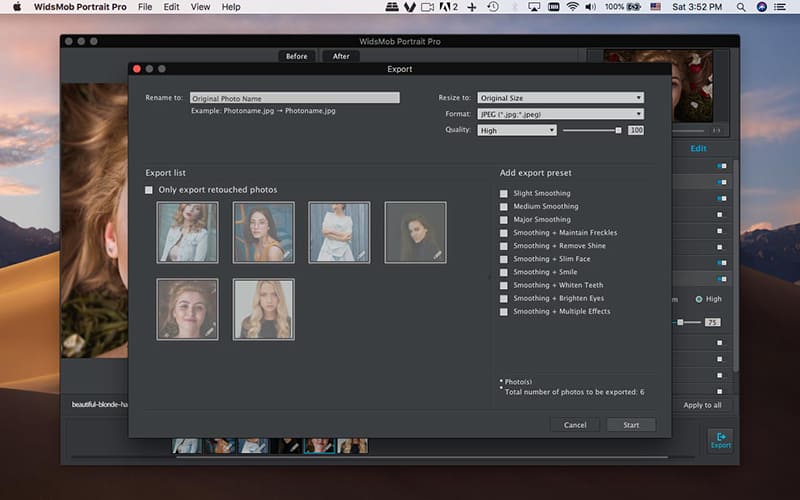
27. WidsMob Portrait Pro — автоматизированная портретная ретушь
Тип и платформы: портретный редактор для Windows и macOS; распознавание лица и локальная коррекция внешности
WidsMob Portrait Pro специализируется на лице и коже. Он может принимать фотографии из разных источников, но не является универсальной заменой RAW-проявщика. Правильная схема — сначала получить нейтральный по цвету и экспозиции TIFF, затем выполнять портретную ретушь.
Автоматическое распознавание ускоряет обработку серии портретов, однако каждое лицо нужно проверять отдельно. Сглаживание кожи не должно уничтожать поры, осветление глаз — создавать светящиеся белки, а изменение формы — ломать контуры волос и одежды. Финальный результат сравнивают с исходником на 100 процентах.
Плюсы WidsMob Portrait Pro:
- быстрая обработка портретной серии
- раздельные параметры для кожи и черт лица
- не требует ручного построения всех масок
Ограничения WidsMob Portrait Pro:
- узкая специализация и отсутствие полноценного RAW-каталога
- сильные значения создают неестественный результат
Кому подходит: портретным фотографам как дополнительный этап после основной проявки.
RAW-редакторы для macOS и экосистемы Apple
28. RAW Power — проявка на основе системного RAW-движка Apple

Тип и платформы: редактор для macOS и iOS; использует системную поддержку RAW и интеграцию с медиатекой Фото
RAW Power подходит владельцам техники Apple, которым нужен более глубокий контроль, чем стандартное приложение Фото, но не требуется тяжёлый кроссплатформенный каталог. Программа использует системный RAW-движок и предоставляет настройки экспозиции, кривых, цвета, деталей и оптики.
Сначала проверяют, поддерживает ли операционная система конкретную модель камеры. Затем фотография открывается из медиатеки или файлов, корректируется без разрушения оригинала и экспортируется в нужный формат. При работе между Mac и мобильным устройством нужно учитывать, где хранится оригинал и включена ли синхронизация медиатеки.
Плюсы RAW Power:
- глубокая интеграция с macOS и Фото
- неразрушающая обработка внутри экосистемы Apple
- понятный переход между компьютером и мобильным устройством
Ограничения RAW Power:
- зависит от системной поддержки камер Apple
- не подходит пользователям Windows и Linux
Кому подходит: владельцам Mac и iPhone, которые ведут медиатеку в приложении Фото.
29. Picktorial — каталог и локальная обработка на Mac
Тип и платформы: фоторедактор и организатор для macOS; неразрушающая проявка и управление коллекцией
Picktorial создавался как локальный рабочий процесс для Mac с каталогом, рейтингами и неразрушающей коррекцией. Он интересен пользователям, которым важна интеграция с файловой системой macOS и единое окно для отбора и проявки. Перед выбором как основной программы нужно проверить текущий статус поддержки и совместимость с камерой.
Рабочая схема традиционна: импорт или подключение папки, рейтингование, базовая проявка, локальные коррекции и экспорт. Для долгосрочного архива особенно важно понимать, где хранятся каталог и sidecar-данные, а также как перенести их на новый компьютер без потери истории.
Плюсы Picktorial:
- каталог и проявка в одном приложении
- ориентация на привычки пользователей Mac
Ограничения Picktorial:
- доступен только в экосистеме macOS
- статус развития и поддержку новых камер необходимо проверять перед миграцией архива
Кому подходит: пользователям Mac, готовым предварительно проверить поддержку своей камеры и долгосрочную доступность продукта.
RAW-редакторы онлайн
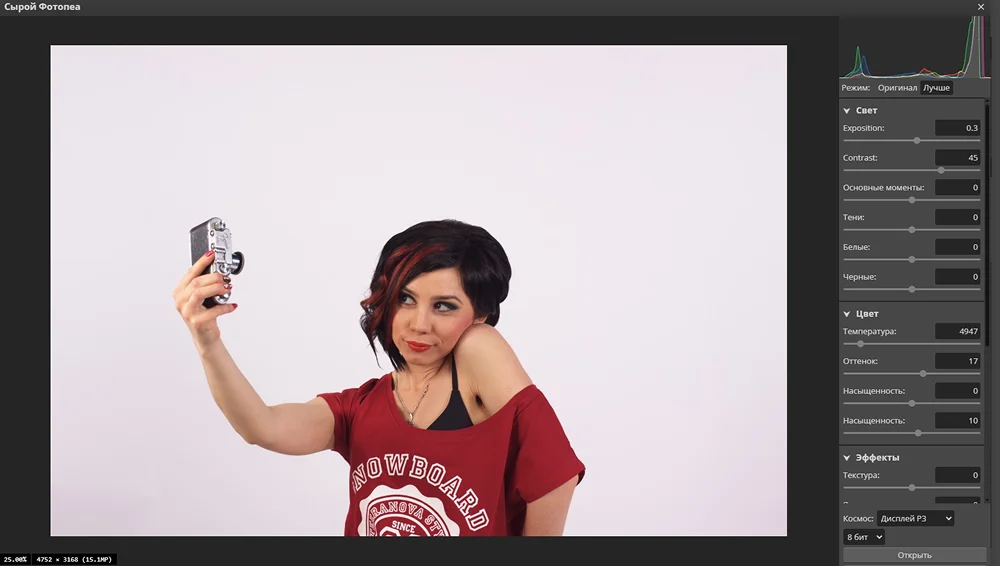
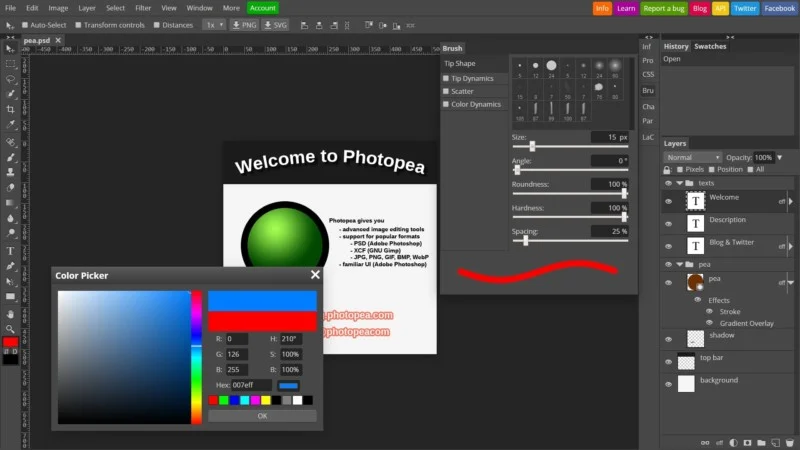
30. Photopea — слои и разовая работа прямо в браузере
Тип и платформы: браузерный растровый редактор; работает на настольных и мобильных системах через современный браузер
Photopea открывает многие графические форматы и предоставляет интерфейс со слоями, масками, кривыми, выделениями и фильтрами. RAW-файл проходит предварительную интерпретацию, после чего редактируется как изображение. Сервис полезен на чужом компьютере или для разовой задачи, но не заменяет локальный DAM и специализированную пакетную проявку.
Перед загрузкой большого исходника нужно оценить скорость соединения и конфиденциальность кадра. После открытия выполняют базовую коррекцию, затем работают со слоями. Мастер-файл сохраняют в редактируемом формате, а JPEG экспортируют отдельно. Для серии из сотен RAW браузерный процесс менее эффективен, чем настольная очередь.
Плюсы Photopea:
- работает без установки
- есть слои, маски и знакомая логика растрового редактора
- подходит для разовой работы на разных устройствах
Ограничения Photopea:
- нет полноценного локального DAM и удобной обработки большой серии
- большие RAW зависят от памяти браузера и производительности устройства
Кому подходит: пользователям, которым нужно срочно открыть и доработать один файл без установки программы.
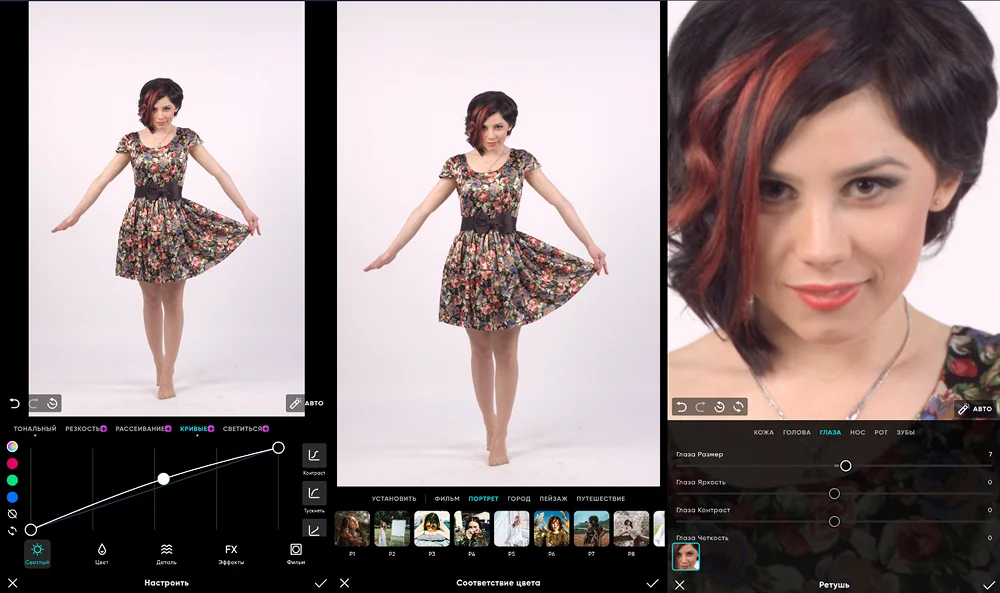
31. Polarr — цветокоррекция на компьютере и телефоне
Тип и платформы: редактор с браузерными, настольными и мобильными вариантами; пресеты, локальные маски и цветовые инструменты
Polarr ориентирован на быстрый визуальный результат, создание стилей и локальную цветокоррекцию. Он удобен для согласованного оформления серии для соцсетей, но не равен профессиональному RAW-каталогу с глубокой настройкой демозаики и оптических профилей.
Сначала выполняют нейтральную коррекцию экспозиции и баланса белого, затем создают или применяют стиль. Сильные пресеты проверяют на коже, небе и нейтральных объектах: одинаковая формула по-разному действует на фотографии с разным освещением. Экспортированную копию сравнивают с исходником на откалиброванном экране.
Плюсы Polarr:
- доступен на разных типах устройств
- удобные стили и локальные коррекции
- подходит для единообразного визуального оформления
Ограничения Polarr:
- часть рабочего процесса ориентирована на пресеты, а не на глубокую проявку
- не заменяет DAM и студийную пакетную систему
Кому подходит: создателям контента, которым важна согласованная стилизация на компьютере и телефоне.
Приложения для RAW на iPhone и Android
32. Snapseed — быстрая обработка DNG на телефоне
Тип и платформы: мобильный редактор для iOS и Android; поддерживает неразрушаемый стек правок и локальные инструменты
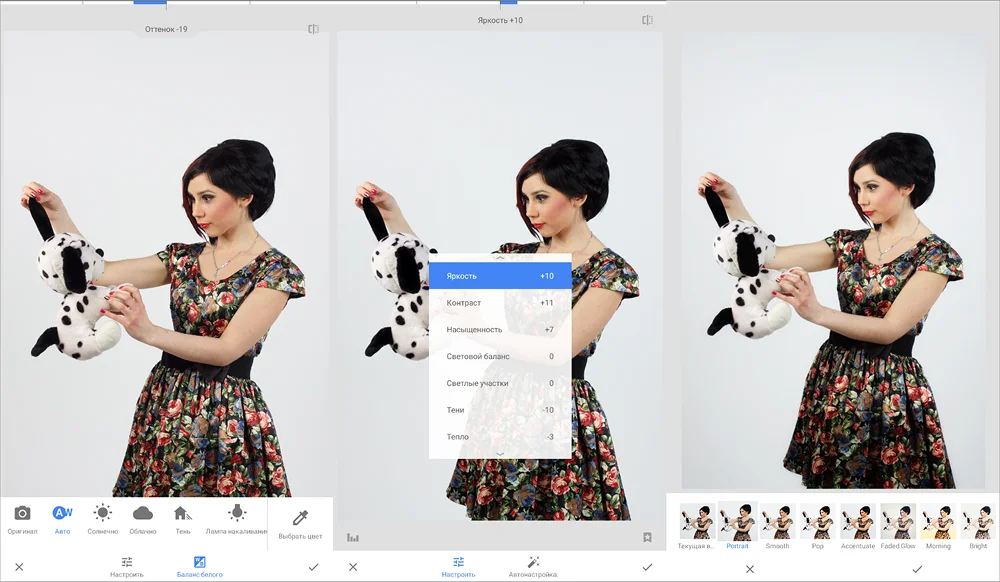
Snapseed подходит для DNG и фотографий, снятых мобильной камерой. В наборе есть проявка, выборочная коррекция, кисти, кривые, кадрирование, перспектива и детализация. Стек действий можно просматривать и изменять, что делает процесс более обратимым, чем последовательное сохранение JPEG после каждого шага.
На телефоне сначала корректируют баланс белого и экспозицию, затем светлые и тёмные участки. Инструмент структуры используют умеренно, иначе шум и ореолы становятся заметнее. Локальные точки удобны для лица или неба, но точность маски ограничена размером экрана. Перед экспортом изображение увеличивают и проверяют мелкие детали.
Плюсы Snapseed:
- бесплатная мобильная обработка DNG
- стек правок и локальные инструменты
- работает без настольного компьютера
Ограничения Snapseed:
- нет полноценного DAM и пакетной проявки
- маленький экран ограничивает точную ретушь и контроль цвета
Кому подходит: мобильным фотографам и путешественникам, которым нужен быстрый результат без ноутбука.
33. VSCO — мобильная проявка и единая стилистика
Тип и платформы: приложение для iOS и Android; камера, редактор, профили и публикационная экосистема
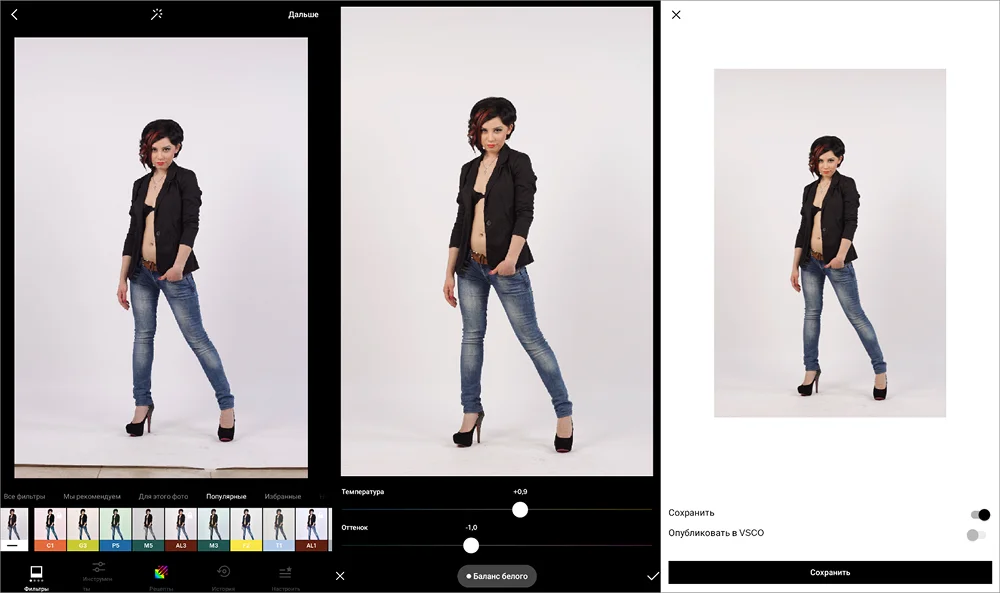
VSCO известно профилями, имитирующими характер плёнки, и инструментами базовой коррекции. RAW или DNG полезно сначала привести к нейтральной экспозиции, а затем применять стиль. Пресет не исправляет ошибку баланса белого и не восстанавливает полностью выбитые света.
Для серии выбирают один базовый профиль и корректируют его интенсивность, а не накладывают разные эффекты на каждый кадр. Тон кожи, зелень и небо проверяют отдельно. При экспорте нужно следить за разрешением и не удалять оригинал из медиатеки до проверки готовой копии.
Плюсы VSCO:
- быстрое создание согласованной серии
- удобные профили и базовая цветокоррекция
- подходит для публикации с телефона
Ограничения VSCO:
- часть инструментов и профилей зависит от платного доступа
- нет настольного DAM уровня профессиональных фотосистем
Кому подходит: авторам мобильного контента, которым важен единый визуальный стиль.
34. Штатный RAW-режим Honor и мобильный редактор — исторический пример обработки DNG на Android
Тип и платформы: мобильный сценарий на совместимых смартфонах Honor: съёмка в профессиональном режиме и последующая обработка DNG
Сначала в приложении камеры включают профессиональный режим и сохранение RAW, затем полученный DNG открывают в совместимом редакторе. Конкретные кнопки, расположение меню и доступность RAW зависят от модели телефона и прошивки, поэтому порядок действий на одном устройстве нельзя автоматически переносить на любой Android.
На мобильном RAW особенно важно контролировать шум. Маленький сенсор быстро проявляет цветные точки после подъёма теней. Сначала корректируют экспозицию и баланс белого, затем умеренно снижают шум и только после этого добавляют резкость. Численные значения ползунков из чужого примера не копируют: они подходят только конкретному кадру.
Плюсы Штатный RAW-режим Honor и мобильный редактор:
- наглядно показывает полный мобильный путь от съёмки до DNG
- не требует передачи исходника на компьютер
Ограничения Штатный RAW-режим Honor и мобильный редактор:
- интерфейс и доступность RAW зависят от модели устройства
- архивные названия кнопок не подходят современным телефонам без проверки
Кому подходит: владельцам Android как общий принцип работы, но не как универсальная инструкция для всех моделей.
Фирменные RAW-конвертеры производителей камер
Фирменная программа полезна, когда приоритетом является цвет, близкий к внутрикамерному JPEG, поддержка фирменных режимов изображения и корректная интерпретация метаданных. Универсальный редактор обычно предлагает более удобный каталог, маски и обмен с другими приложениями, но фирменный конвертер первым получает сведения о новых камерах производителя. Для фотографа с одной системой это полноценный способ обработки; владельцу нескольких брендов удобнее универсальный рабочий процесс.
35. Canon Digital Photo Professional — фирменная обработка Canon
Тип и платформы: настольный конвертер Canon для RAW-файлов камер бренда; работа с фирменными стилями изображения
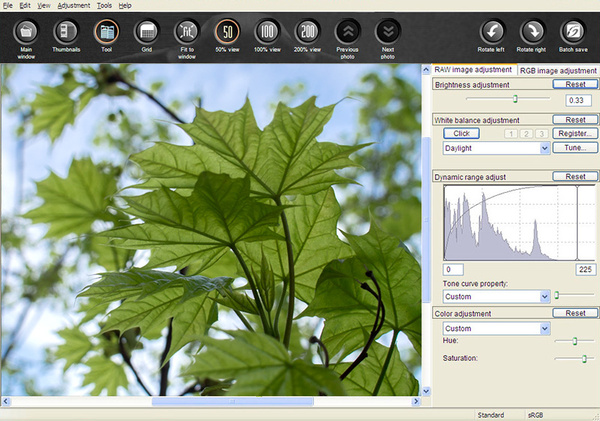
Canon Digital Photo Professional интерпретирует CR2 и CR3 с учётом данных камеры, стилей изображения и совместимых объективов. Программа подходит для получения цвета, близкого к внутрикамерному JPEG, а также для базовой тональной и пакетной обработки.
После отбора кадров выбирают Picture Style, баланс белого и экспозицию, затем проверяют светлые участки, шум и резкость. Коррекции можно применить к серии. Для дальнейшей ретуши результат выводят в TIFF, сохраняя RAW отдельно. Фирменные параметры нельзя без потерь перенести в другой RAW-движок.
Плюсы Canon Digital Photo Professional:
- точная работа с фирменными стилями Canon
- поддержка метаданных и объективов системы
- подходит для пакетной обработки файлов одной камеры
Ограничения Canon Digital Photo Professional:
- ограничен экосистемой Canon
- каталог и локальные маски уступают универсальным профессиональным системам
Кому подходит: владельцам камер Canon, которым важна фирменная цветопередача.
36. Nikon ViewNX 2 — архивный просмотрщик и конвертер Nikon
Тип и платформы: устаревшая программа Nikon для просмотра, отбора и базовой обработки файлов прежних камер
ViewNX 2 — бесплатный просмотрщик и простой конвертер NEF предыдущего поколения. Использовать его как основу нового рабочего процесса нерационально: программа уступила место Nikon NX Studio и не рассчитана на современные камеры и операционные системы.
Старый каталог можно открыть только для переноса метаданных и проверки прежних проектов. Новые камеры, операционные системы и объективы следует обрабатывать в поддерживаемом приложении. Перед удалением старой программы важно экспортировать рейтинги, подписи и готовые версии файлов.
Плюсы Nikon ViewNX 2:
- простая работа со старыми архивами Nikon
- может помочь при разборе прежних проектов
Ограничения Nikon ViewNX 2:
- снята с роли основного современного решения
- не рассчитана на новые камеры и системы
Кому подходит: только владельцам старого архива, которым нужно перенести данные в новую программу.
37. Nikon Capture NX 2 — архивный редактор Nikon
Тип и платформы: устаревший коммерческий редактор Nikon с локальными контрольными точками
Capture NX 2 известен локальными U Point-коррекциями и тесной работой с NEF прежних камер. Программа больше не должна рассматриваться как новый выбор: её проекты зависят от старого программного окружения, а новые модели камер не являются целевой платформой.
Для сохранения старой обработки нужно открыть важные проекты в совместимой среде и экспортировать мастер-копии в TIFF. После миграции дальнейшую проявку выполняют в Nikon NX Studio или универсальном редакторе. Сами NEF необходимо оставить нетронутыми.
Плюсы Nikon Capture NX 2:
- позволяет восстановить вид старых проектов
- локальные контрольные точки были удобны для своего времени
Ограничения Nikon Capture NX 2:
- устаревший статус и ограниченная совместимость
- не подходит как основной редактор для новых съёмок
Кому подходит: владельцам исторического архива Capture NX 2 для контролируемой миграции.
38. Nikon NX Studio — современный фирменный рабочий процесс Nikon
Тип и платформы: настольная программа Nikon для просмотра, сортировки, проявки NEF и работы с видеофайлами бренда
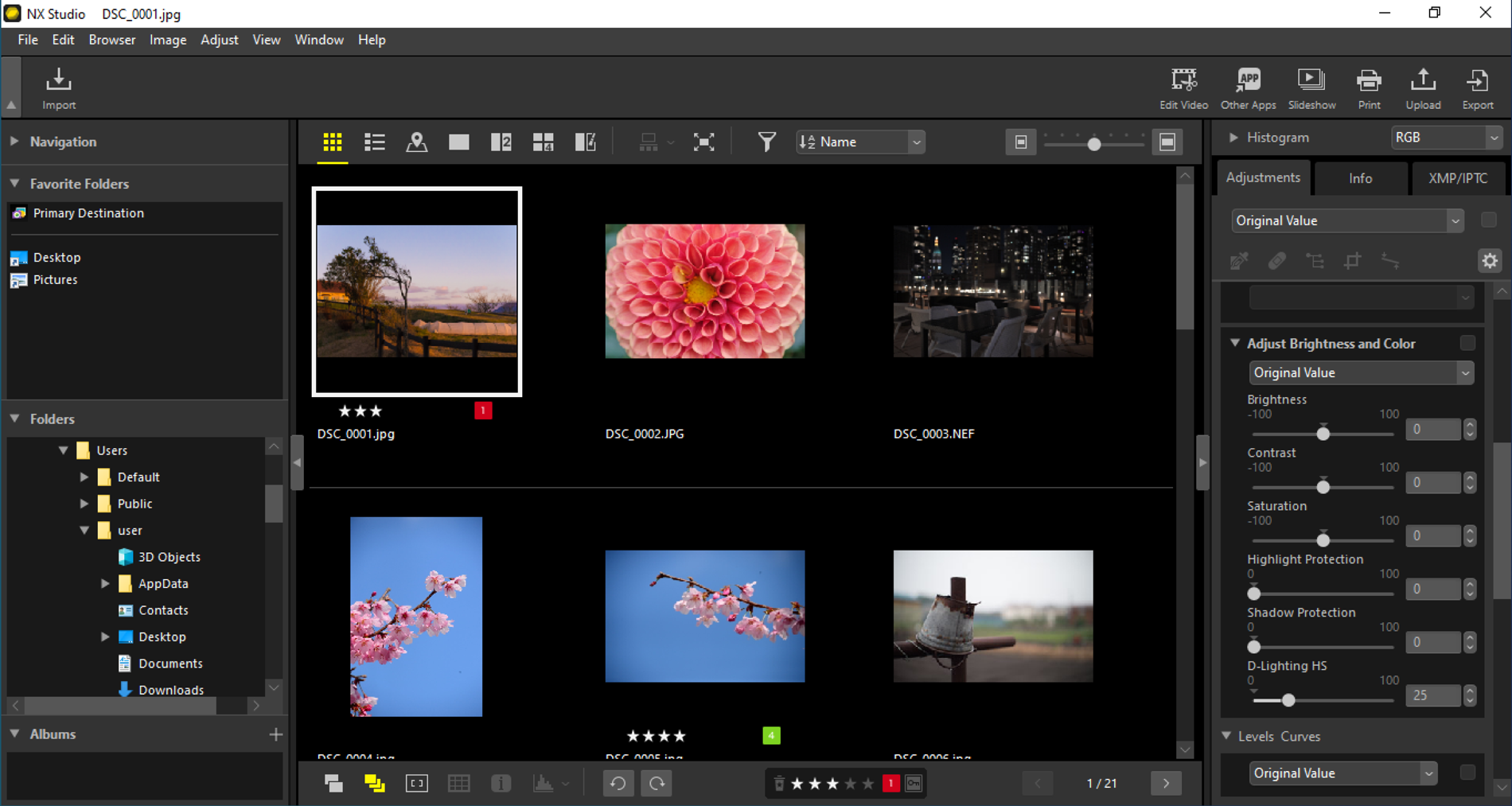
Nikon NX Studio объединяет функции прежних просмотрщиков и конвертеров. Она интерпретирует Picture Control, баланс белого и другие фирменные параметры камеры, поэтому подходит для фотографов, которым нужен результат, близкий к JPEG Nikon, но с возможностью изменить RAW.
После импорта или открытия папки кадры оценивают, затем корректируют экспозицию, Picture Control, баланс белого, шум и оптические параметры. Серии обрабатывают копированием настроек. Для сложной ретуши создают TIFF и продолжают работу в слоевом редакторе.
Плюсы Nikon NX Studio:
- фирменные профили Nikon и корректная интерпретация NEF
- просмотр, отбор и проявка находятся в одной программе
- подходит для миграции со старых Nikon-приложений
Ограничения Nikon NX Studio:
- ориентирована только на экосистему Nikon
- локальная ретушь и универсальный DAM ограниченнее специализированных пакетов
Кому подходит: владельцам камер Nikon, особенно тем, кто использует Picture Control.
39. Sony Image Data Converter SR — архивный конвертер Sony
Тип и платформы: устаревшее приложение Sony для ARW старых поколений
Sony Image Data Converter SR относится к прежней линейке программ для ARW. Для нового рабочего процесса используется Sony Imaging Edge Desktop. Старый конвертер имеет смысл только при восстановлении обработки архивных ARW и параметров прежней системы.
Перед миграцией нужно сохранить оригинальные ARW, экспортировать важные готовые изображения и записать использованные параметры. Новые проекты создают в современном фирменном приложении или универсальном редакторе, который корректно открывает RAW-файлы конкретной модели камеры.
Плюсы Sony Image Data Converter SR:
- может открыть часть старого архива Sony
- сохраняет знакомую логику для прежних проектов
Ограничения Sony Image Data Converter SR:
- устаревшая поддержка камер и операционных систем
- не подходит для современного постоянного процесса
Кому подходит: только для переноса старых проектов Sony.
40. Sony Imaging Edge Desktop — фирменная проявка и управление съёмкой Sony
Тип и платформы: настольный комплекс Sony для удалённой съёмки, просмотра и обработки ARW
Imaging Edge Desktop разделяет задачи управления камерой, просмотра и редактирования. Для RAW важен модуль обработки, который учитывает фирменные параметры Sony. Программа полезна в студии, когда фотограф снимает с подключённой камерой, сразу проверяет результат и затем проявляет выбранные ARW.
Рабочий процесс начинается с копирования исходников и отбора. Затем настраивают Creative Look или другой фирменный профиль, баланс белого, экспозицию, динамический диапазон и детали. Для многослойной ретуши экспортируют TIFF. Настройки удалённой съёмки проверяют до начала коммерческой сессии.
Плюсы Sony Imaging Edge Desktop:
- связка удалённой съёмки, просмотра и проявки
- фирменная интерпретация ARW
- подходит для студийной работы с камерами Sony
Ограничения Sony Imaging Edge Desktop:
- ориентирована только на систему Sony
- каталог и слои уступают универсальным пакетам
Кому подходит: владельцам Sony, использующим фирменный цвет и съёмку с подключённой камерой.
41. Pentax Digital Camera Utility — фирменная обработка Pentax
Тип и платформы: настольный RAW-конвертер для файлов камер Pentax
Pentax Digital Camera Utility предназначен для интерпретации фирменных RAW и параметров камеры. Его сильная сторона — сохранение логики цветовых режимов Pentax и работа с метаданными бренда. Интерфейс и скорость рабочего процесса могут уступать универсальным редакторам.
После открытия папки выбирают профиль изображения, баланс белого, экспозицию и параметры резкости. Серию обрабатывают единым набором настроек только при одинаковом освещении. Для ретуши и монтажа результат передают в TIFF, не удаляя оригинальные RAW.
Плюсы Pentax Digital Camera Utility:
- фирменные цветовые режимы Pentax
- точная работа с метаданными камеры
Ограничения Pentax Digital Camera Utility:
- узкая специализация
- меньше инструментов каталога и локальной коррекции
Кому подходит: владельцам Pentax, которые хотят сохранить фирменный характер цвета.
42. SILKYPIX Developer Studio — универсальная проявка с собственной логикой параметров
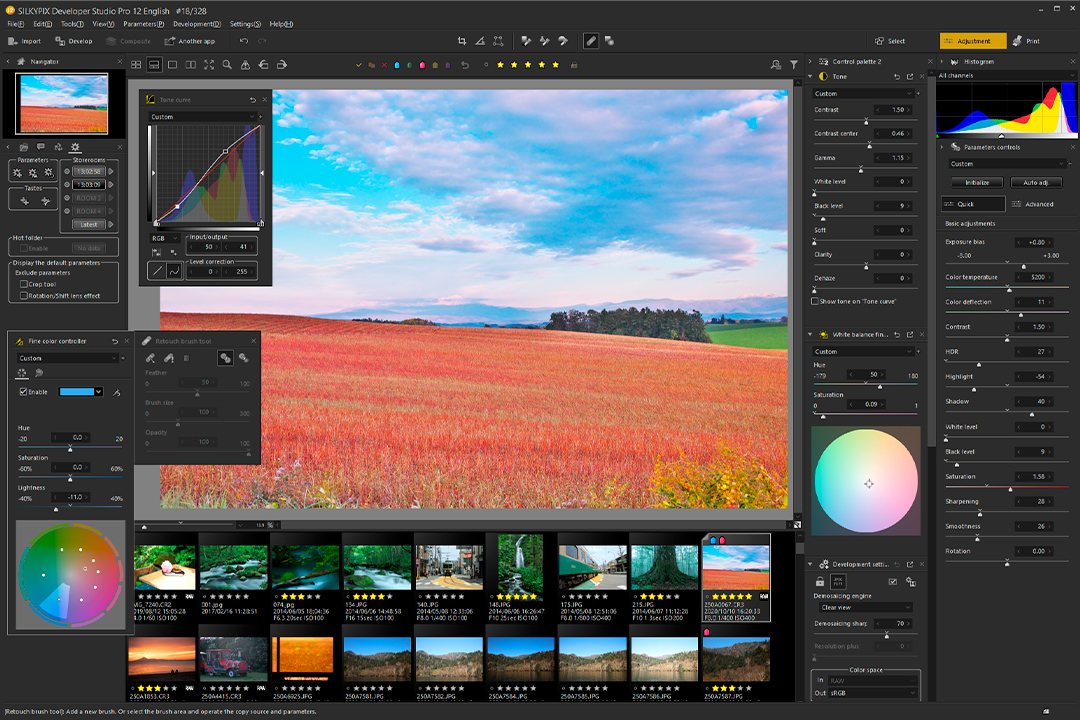
Тип и платформы: настольный RAW-проявщик для Windows и macOS; поддержка камер разных производителей
SILKYPIX используется как самостоятельный универсальный конвертер и как основа некоторых фирменных приложений. В нём есть профили цвета, баланс белого, экспозиция, шум, резкость и коррекция оптики. Терминология отличается от Lightroom, поэтому переход требует изучения логики отдельных параметров.
Начинать лучше с нейтрального характера цвета и базовой экспозиции. Затем корректируют светлые области, тени, шум и детализацию. Сильные значения резкости проверяют на диагональных линиях и мелкой текстуре. Серии выводят через пакетную очередь.
Плюсы SILKYPIX Developer Studio:
- поддерживает камеры разных брендов
- развитая базовая проявка и пакетный вывод
- есть версии для Windows и macOS
Ограничения SILKYPIX Developer Studio:
- терминология и интерфейс непривычны пользователям других систем
- нет универсального многослойного монтажа
Кому подходит: фотографам, которые ценят отдельный RAW-движок и готовы освоить его терминологию.
43. Fujifilm X RAW Studio — проявка с использованием процессора камеры
Тип и платформы: фирменная программа Fujifilm для совместимых камер; компьютер управляет конвертацией, а обработку выполняет подключённая камера
Fujifilm X RAW Studio отличается от обычного конвертера: совместимая камера подключается к компьютеру и использует собственный процессор для преобразования RAF. Это позволяет получить фирменные плёночные симуляции и параметры, соответствующие логике камеры.
Перед началом проверяют совместимость камеры, кабеля и режима подключения. Затем выбирают RAF, симуляцию плёнки, баланс белого, свет, тени, шум и резкость. Камера должна оставаться подключённой. Для массовой работы с файлами разных брендов этот способ неудобен, но для фирменного цвета Fujifilm очень точен.
Плюсы Fujifilm X RAW Studio:
- использует обработку самой камеры
- точно воспроизводит фирменные симуляции плёнки
- не требует сторонней интерпретации профиля Fujifilm
Ограничения Fujifilm X RAW Studio:
- нужна совместимая подключённая камера
- не подходит для смешанного архива разных брендов
Кому подходит: владельцам Fujifilm, для которых приоритетны фирменные симуляции и цвет камеры.
44. OM Workspace — фирменная проявка OM System и Olympus
Тип и платформы: настольное приложение для камер OM System и Olympus; просмотр и RAW-обработка
OM Workspace интерпретирует ORF с учётом режимов камеры, объективов и фирменных параметров. Для некоторых совместимых камер используются ускоренные способы обработки с участием подключённого устройства. Программа также помогает организовать базовый просмотр и отбор.
После выбора кадров настраивают Picture Mode, баланс белого, экспозицию, градации, шум и коррекцию объектива. Параметры можно применять к серии, но кадры высокой контрастности проверяют отдельно. Для сложной ретуши экспортируют TIFF.

Плюсы OM Workspace:
- фирменные профили OM System и Olympus
- корректная работа с ORF и объективами системы
- подходит для владельцев одной камеры и фирменного цвета
Ограничения OM Workspace:
- узкая специализация
- каталог и слои проще, чем у универсальных систем
Кому подходит: владельцам камер OM System и Olympus.
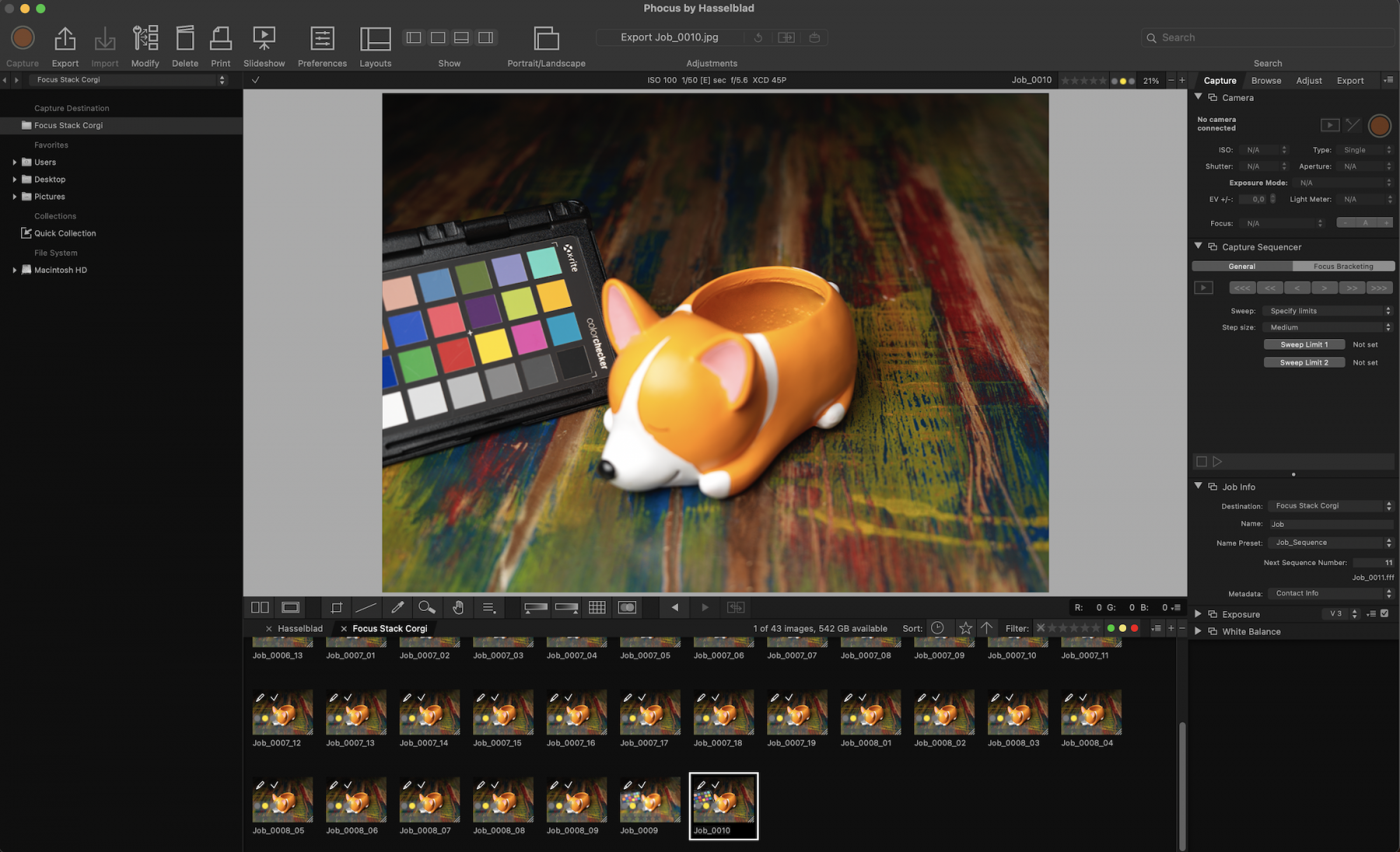
45. Hasselblad Phocus — цвет и съёмка с подключённой камерой Hasselblad
Тип и платформы: фирменное приложение Hasselblad для RAW, управления камерой и студийной работы
Phocus рассчитан на файлы Hasselblad и студийный процесс. Он поддерживает управление совместимыми камерами, просмотр, цветовую коррекцию и оптические профили. При работе со среднеформатными исходниками особенно важны производительность компьютера, быстрый накопитель и достаточный объём памяти.
Съёмку с подключённой камерой настраивают до прихода клиента: папку, имена, резервное копирование и профиль. После отбора выполняют баланс белого, экспозицию, цвет и оптику. Для ретуши кожи и сложного монтажа кадр выводят в 16-битный TIFF и продолжают в слоевом редакторе.
Плюсы Hasselblad Phocus:
- фирменная цветопередача и оптические профили Hasselblad
- съёмка с подключённой камерой
- подходит для больших среднеформатных файлов
Ограничения Hasselblad Phocus:
- узкая ориентация на систему Hasselblad
- высокие требования к хранению и производительности рабочего места
Кому подходит: студийным и коммерческим фотографам Hasselblad.
Специализированные, вспомогательные и архивные решения
46. Apple Aperture — архивная фототека macOS
Тип и платформы: снятая с развития программа Apple для каталога и неразрушающей обработки
Aperture была конкурентом Lightroom и использовалась для каталогов, проектов и RAW-проявки на Mac. Сейчас её нельзя рекомендовать для нового архива. Главная задача владельца старой библиотеки — сохранить оригиналы, метаданные, рейтинги и готовые версии до отказа совместимого компьютера.
Миграцию выполняют на системе, где библиотека ещё открывается. Сначала создают резервную копию, затем экспортируют оригиналы и обработанные версии, проверяют даты, подписи и рейтинги. После переноса несколько случайных проектов сравнивают с прежним видом. Удалять библиотеку до полной проверки нельзя.
Плюсы Apple Aperture:
- может содержать важную историю старого архива
- неразрушающие версии позволяют восстановить прежний вид
Ограничения Apple Aperture:
- продукт прекращён и не подходит для нового процесса
- миграция требует совместимой старой системы
Кому подходит: только владельцам старых библиотек Aperture для безопасного переноса.
47. Aurora HDR — тональная обработка и объединение экспозиций
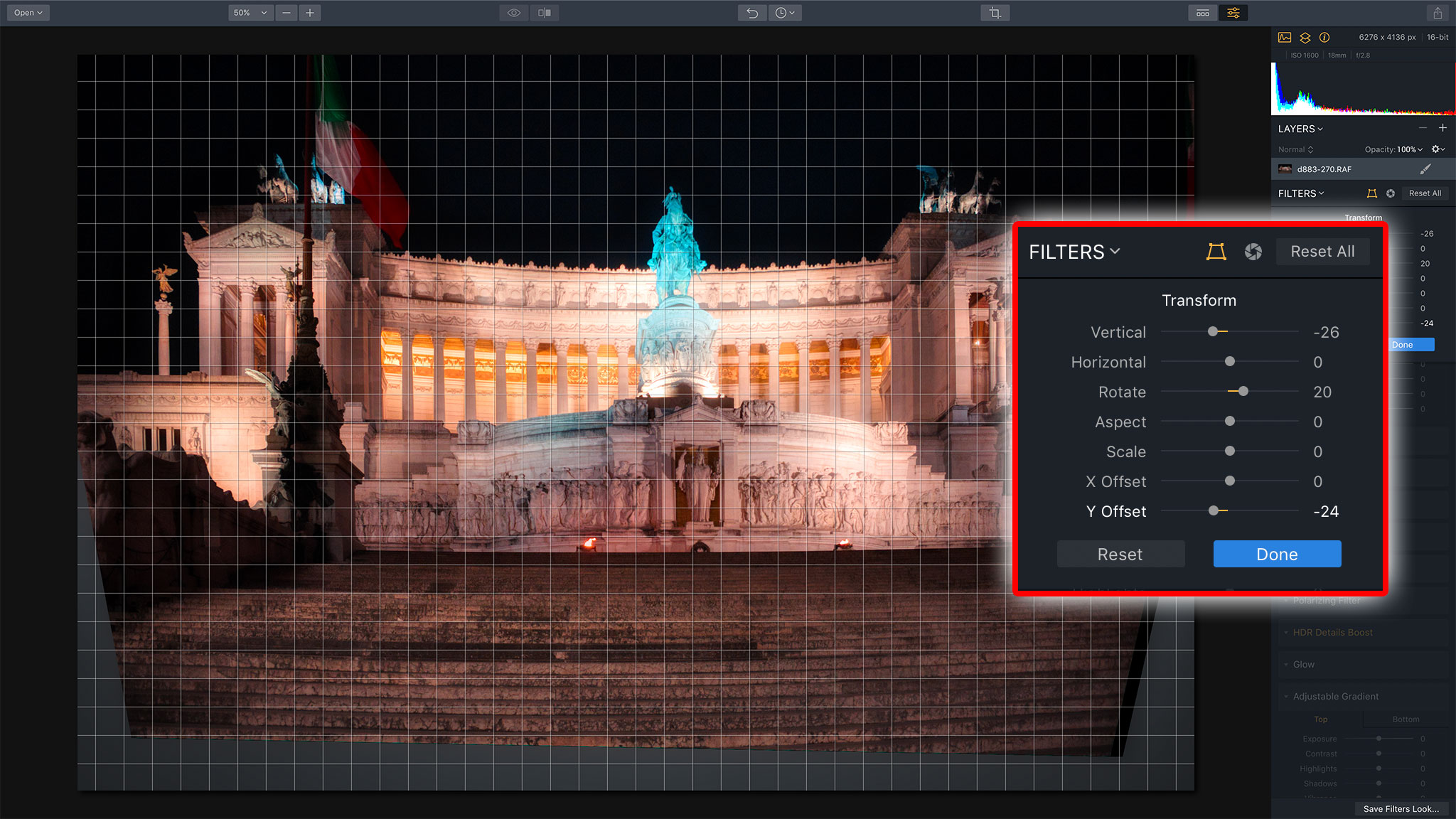
Тип и платформы: специализированный HDR-редактор; работает с одиночными RAW и сериями брекетинга
Aurora HDR предназначена прежде всего для объединения кадров с разной экспозицией и тонального отображения расширенного диапазона. Она может принимать RAW, но не заменяет универсальный каталог. Главный риск — чрезмерный локальный контраст, ореолы по границам и неестественная насыщенность.
Для брекетинга сначала выравнивают кадры и удаляют движущиеся артефакты, затем регулируют общий тон и локальный контраст. Небо, ветки и контрастные крыши проверяют на ореолы. При работе с одним RAW программа создаёт тонально выразительный результат, но не восстанавливает данные, которых сенсор не записал.
Плюсы Aurora HDR:
- специализированная работа с HDR и брекетингом
- локальная тональная коррекция и выравнивание серии
Ограничения Aurora HDR:
- не является DAM и универсальным проявщиком
- легко получить чрезмерно обработанный вид
Кому подходит: пейзажным и интерьерным фотографам, которые регулярно снимают экспозиционные серии.
48. Tonfotos — каталогизация в связке с отдельным проявщиком
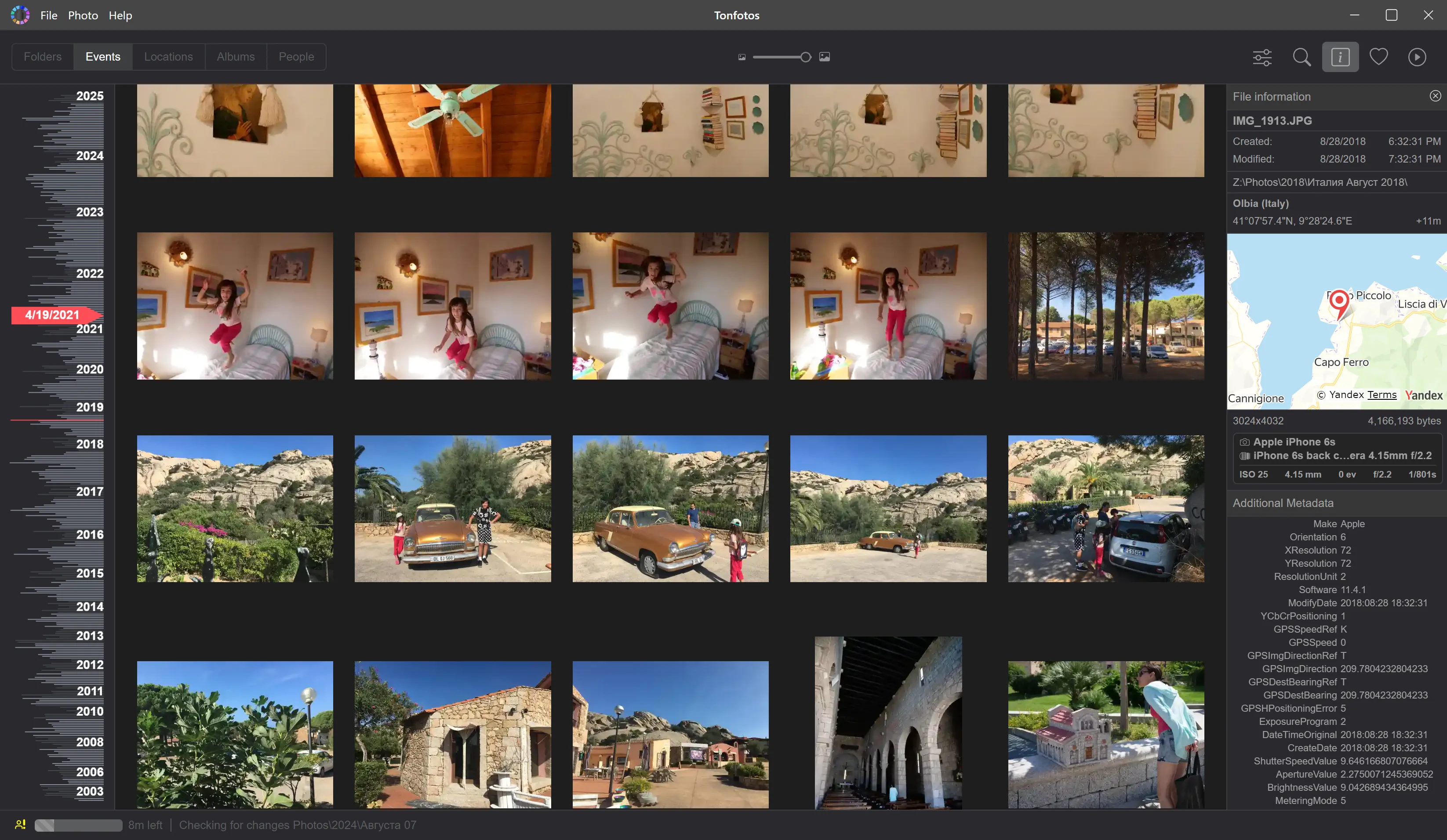
Тип и платформы: настольный фотоорганайзер; поиск, лица, события и просмотр коллекции
Tonfotos полезен не как глубокий RAW-проявщик, а как DAM для домашней коллекции. Он помогает находить людей, даты и события, просматривать папки и собирать архив. Сложную коррекцию удобнее выполнять в darktable, RawTherapee или другом редакторе, сохраняя результат рядом с исходником.
Связка двух программ работает предсказуемо, если заранее определить структуру папок и правило имён. Tonfotos отвечает за навигацию, а проявщик — за RAW. Экспортированный JPEG или TIFF сохраняют рядом с оригиналом либо в отдельной папке результатов, чтобы каталог не заполнился дубликатами без понятного статуса.
Плюсы Tonfotos:
- сильная организация домашнего архива
- можно сочетать с любым внешним проявщиком
- не заставляет выбирать один универсальный пакет
Ограничения Tonfotos:
- не заменяет глубокую RAW-коррекцию
- двухпрограммный процесс требует дисциплины хранения
Кому подходит: владельцам семейного архива, которым важнее поиск и лица, чем профессиональная студийная проявка.
49. XnView — просмотр, метаданные и пакетная конвертация

Тип и платформы: кроссплатформенный просмотрщик и конвертер изображений; файловый браузер и пакетные операции
XnView удобен для просмотра большого количества форматов, работы с метаданными, переименования и пакетной конвертации. RAW часто используется для предпросмотра и подготовки копий. Программа не предоставляет такую же глубину неразрушающей проявки, как специализированные редакторы.
Её рационально применять до и после проявки: быстро отобрать файлы, проверить EXIF, переименовать и создать уменьшенные копии. Конвертация в JPEG не должна заменять хранение RAW. Для серьёзного изменения баланса белого, шума и оптики файл передают в отдельный проявщик.
Плюсы XnView:
- широкая поддержка форматов и быстрый просмотр
- метаданные и пакетное переименование
- работает на нескольких настольных системах
Ограничения XnView:
- ограниченный контроль над RAW-движком
- нет сложной истории локальных масок и виртуальных копий
Кому подходит: пользователям, которым нужен универсальный просмотрщик и пакетный конвертер.
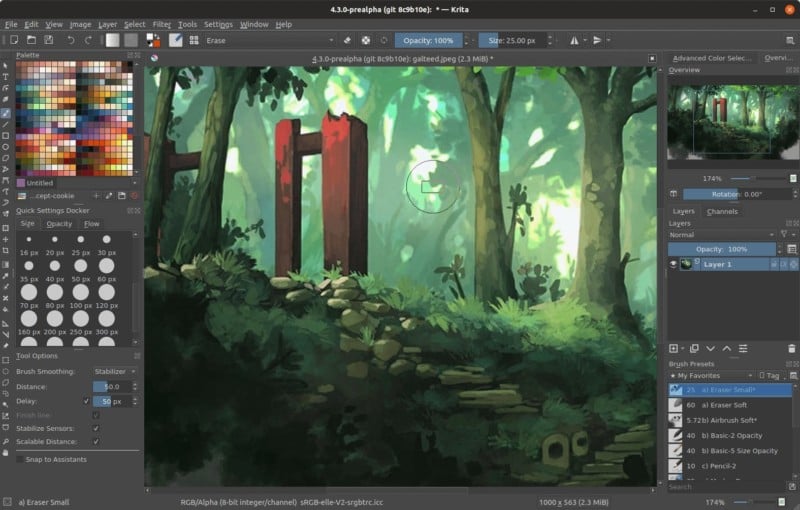
50. Krita — рисование и слои после импорта фотографии
Тип и платформы: свободный растровый редактор для Windows, macOS и Linux; кисти, слои, маски и графический планшет
Krita создана прежде всего для цифровой живописи. RAW может использоваться как исходный материал через доступный процесс импорта, но программа не заменяет DAM и специализированный проявщик. Её сильная сторона начинается после получения изображения: кисти, маски, текстуры и сложная ручная дорисовка.
Фотографию лучше сначала нейтрально проявить в RawTherapee или darktable и сохранить в TIFF. Затем в Krita создают отдельные слои для ретуши и художественных элементов. Это уменьшает риск потерять данные сенсора и обеспечивает более предсказуемый цвет.
Плюсы Krita:
- бесплатные слои, маски и развитые кисти
- хорошая поддержка графических планшетов
- работает на Linux
Ограничения Krita:
- не является полноценным RAW-каталогом
- ориентирована на рисование, а не массовую проявку
Кому подходит: фотохудожникам и иллюстраторам, которые используют фотографию как основу для ручной работы.
Как обработать RAW в ФотоМАСТЕРе: подробная последовательность
Инструкция строится вокруг безопасного принципа: сначала параметры, связанные с данными сенсора, затем локальная ретушь и оформление. Численные значения не копируются между фотографиями, потому что экспозиция, освещение, камера и ISO различаются. Исходный RAW остаётся отдельным файлом, а результат сохраняется новой копией.
- Откройте исходник. Запустите программу и выберите открытие фотографии. Укажите CR2, CR3, NEF, ARW, RAF, ORF, RW2, DNG или другой поддерживаемый файл. Если программа не распознаёт модель камеры, не преобразуйте исходник случайным конвертером: сначала проверьте совместимость.
- Выберите стартовый профиль. Для RAW предлагаются готовые варианты, которые задают начальный характер изображения. Нейтральный профиль удобнее для точной ручной коррекции; пейзажный или портретный можно использовать как отправную точку, но не как окончательный результат.
- Исправьте баланс белого. Ориентируйтесь на нейтральные серые и белые участки, а не только на общий визуальный комфорт. Лампы, закат и цветные стены могут давать намеренный оттенок, поэтому полная нейтрализация не всегда нужна.
- Настройте свет. Сначала уменьшите пересвет в ярких областях, затем поднимайте тени. Общая экспозиция сдвигает весь кадр, поэтому её нельзя использовать вместо раздельной работы со светами и тенями. Следите, чтобы в тёмных областях не появился цветной шум.
- Скорректируйте цвет. Насыщенность усиливает все оттенки сразу, а точная работа требует отдельно оценить кожу, небо, зелень и нейтральные объекты. После сильного осветления цвет обычно приходится корректировать повторно.
- Уберите шум и добавьте детализацию. Оценивайте результат в масштабе 100 процентов. Шумоподавление должно убрать цветные точки и грубое зерно, но сохранить волосы, ткань и мелкую фактуру. Резкость не должна создавать светлые и тёмные ореолы.
- Исправьте композицию. Кадрируйте только после выравнивания горизонта и геометрии. При сильной коррекции перспективы часть изображения обрежется автоматически, поэтому заранее оставляйте запас по краям.
- Выполните локальную ретушь. Восстанавливающая кисть подходит для небольших дефектов, клонирующий штамп — для контролируемого копирования текстуры. Портретную коррекцию применяйте умеренно, сохраняя поры и индивидуальные черты.
- Сравните до и после. Проверяйте не только эффектность, но и естественность. Включите исходный вариант, оцените кожу, небо, контрастные границы и тёмные участки. Уменьшите силу коррекции, если правка заметнее самого сюжета.
- Сохраните отдельную копию. JPEG в sRGB подходит для большинства сайтов и мессенджеров. TIFF предпочтительнее для дальнейшей ретуши и печатного рабочего процесса. Не удаляйте RAW после экспорта.
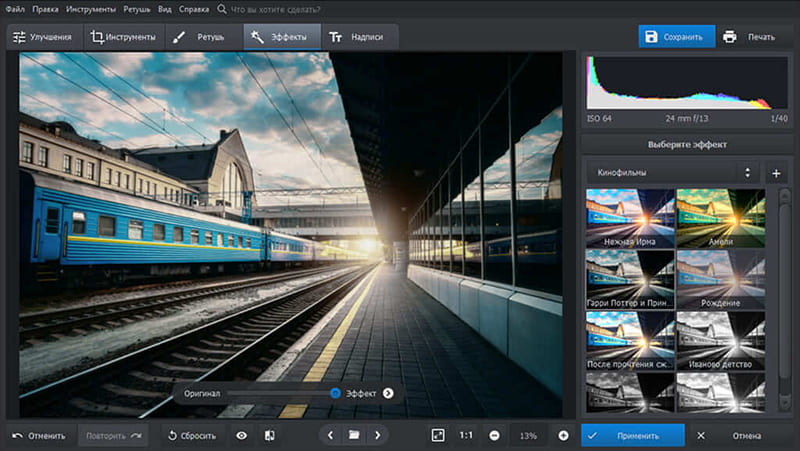
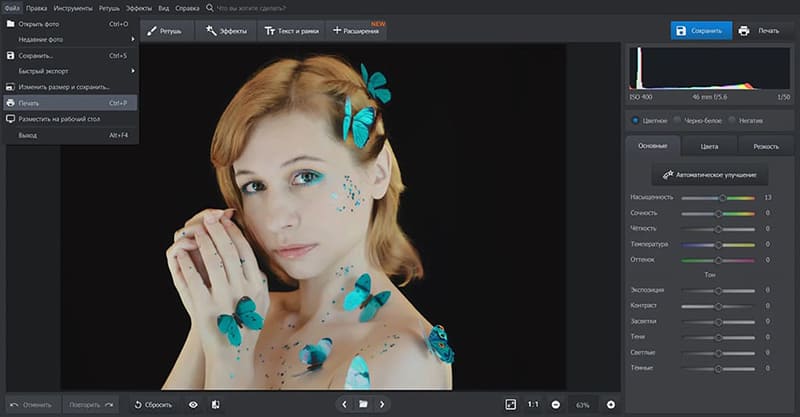
Для серии сначала обработайте один репрезентативный кадр, перенесите общие настройки на фотографии с тем же светом и проверьте начало, середину и конец серии. Экспозицию кадров, снятых в меняющихся условиях, корректируйте отдельно. Пакетная функция экономит повторяющиеся операции, но не отменяет визуальный контроль результата.
Как проявить RAW в darktable без конфликтующих модулей
darktable предоставляет несколько способов решать близкие тональные задачи. Главная ошибка новичка — одновременно усиливать несколько модулей, не понимая порядок обработки. Надёжнее выбрать один основной путь для тонового отображения, а остальные использовать только при конкретной необходимости.
- Импортируйте папку или отдельные файлы на световом столе. Сразу задайте рейтинг, цветовые метки и отберите технический брак, чтобы не тратить время на каждый неудачный кадр.
- Перейдите в тёмную комнату. Проверьте ориентацию, обрезку и профиль входного цвета. Автоматически активированные модули не выключайте без причины: часть из них отвечает за обязательную интерпретацию данных.
- Настройте экспозицию. Используйте гистограмму и предупреждения о клиппинге. Сначала задайте общую яркость, затем формируйте контраст выбранным тоновым модулем.
- Исправьте баланс белого и цветовую калибровку. Нейтральная пипетка полезна только на действительно нейтральном объекте. Цветной свет сцены не следует полностью удалять.
- Настройте коррекцию объектива. Выберите реальную камеру и объектив, проверьте дисторсию, виньетирование и хроматические аберрации. После геометрии повторно оцените кадрирование.
- Уберите шум. Профилированное шумоподавление применяйте с учётом ISO. Смотрите на детали в масштабе 100 процентов и уменьшайте силу, если кожа или трава становятся пластичными.
- Добавьте локальные маски. Нарисованные и параметрические маски можно объединять. Для неба ограничьте коррекцию диапазоном яркости, чтобы она не затронула тёмные ветки и здания.
- Скопируйте историю на серию. Перед вставкой исключите кадрирование, локальные формы и удаление пятен, если композиция кадров различается.
- Экспортируйте копию. Выберите формат, размер, качество и профиль. После экспорта откройте файл отдельно и сравните с предпросмотром darktable.
Как обработать RAW в RawTherapee и подготовить очередь
RawTherapee удобен, когда исходники уже организованы по папкам и не нужен отдельный каталог. Программа показывает изображения в файловом браузере, хранит параметры обработки рядом с исходником и отправляет готовые кадры в очередь. Для большой серии это позволяет сначала настроить все фотографии, а затем запустить длительный экспорт.
- Откройте папку в файловом браузере. Дождитесь построения миниатюр и присвойте рейтинг. Не перемещайте файлы до окончания проекта, если рядом сохраняются параметры обработки.
- Выберите профиль обработки. Нейтральная отправная точка лучше демонстрирует реальный потенциал RAW. Автоматический профиль используйте как черновик и проверяйте все сильные изменения.
- Исправьте экспозицию и динамический диапазон. Сначала контролируйте светлые области, затем тени. Если тени подняты на несколько ступеней, сразу оцените цветной шум.
- Настройте баланс белого и цвет. Пипетка работает только по нейтральной области. Для смешанного света иногда требуется локальная коррекция уже в другом редакторе.
- Выберите демозаику и работу с деталями. Не меняйте технический алгоритм без видимой проблемы. Муар, ложный цвет и мелкие повторяющиеся текстуры оценивайте на 100 процентах.
- Настройте шум и резкость. Сначала подавляйте цветной шум, затем яркостный. Резкость добавляйте после шумоподавления, иначе алгоритм усилит случайные точки.
- Примените коррекцию объектива. Проверьте профиль, дисторсию и виньетирование. Автоматическая геометрия может изменить края кадра.
- Скопируйте профиль на похожие кадры. Отдельно перепроверьте экспозицию и баланс белого каждого сюжета.
- Добавьте фотографии в очередь. Укажите папку, формат, качество и цветовой профиль. Запустите очередь после завершения настройки всей серии.
Как организовать RAW-съёмку в Adobe Lightroom
Lightroom требует сначала решить, где будут храниться оригиналы и каталог. Ошибка на этапе импорта приводит к дубликатам, потерянным связям и путанице между локальными и облачными копиями. До первой большой съёмки нужно выбрать единый принцип хранения и резервного копирования.
- Создайте структуру хранения. Отдельно определите место для оригиналов, каталога, кэша и резервных копий. Каталог не является копией самих RAW.
- Импортируйте файлы с понятным правилом. Выберите копирование с карты в новую папку или добавление уже находящихся на диске файлов. Не создавайте второй набор исходников без необходимости.
- Добавьте метаданные. Автор, авторские права и общие ключевые слова удобнее назначить при импорте. Индивидуальные сведения добавляют после отбора.
- Выполните первичный отбор. Используйте флаги, рейтинг и цветовые метки. Удалять файлы с диска следует только после резервного копирования и повторной проверки.
- Перейдите к проявке. Выберите профиль камеры, баланс белого, экспозицию, света, тени и кривую. Не начинайте с пресета, который скрывает технические ошибки.
- Создайте локальные маски. Автоматические маски неба, объекта или человека уточняйте кистью и диапазонами. Следите за краями волос и мелкими ветками.
- Синхронизируйте серию. Профиль, оптика и общий цвет можно переносить; кадрирование, удаление пятен и маски проверяют отдельно.
- Экспортируйте по назначению. Для сайта задайте sRGB и нужный размер, для дальнейшей обработки — TIFF с достаточной битностью, для архива — сохраняйте RAW и каталог.
- Проверьте резервную копию. Откройте несколько RAW и экспортов с резервного носителя, а не ограничивайтесь наличием папки.
Универсальный порядок обработки RAW
Независимо от программы, надёжный рабочий процесс движется от технических параметров к творческим. Если сначала усилить насыщенность, добавить резкость и эффект, а потом исправлять баланс белого и экспозицию, каждое последующее действие будет компенсировать предыдущую ошибку.
| Этап | Действие | Контроль |
|---|---|---|
| 1. Копирование | Скопировать карту на основной диск и резервный носитель | Открыть несколько RAW с обеих копий. |
| 2. Отбор | Удалить явный технический брак, поставить рейтинг | Сравнивать похожие кадры при одинаковом масштабе. |
| 3. Профиль | Выбрать профиль камеры или нейтральную отправную точку | Проверить кожу, серые объекты и насыщенные цвета. |
| 4. Баланс белого | Настроить температуру и оттенок | Не нейтрализовать намеренный цвет освещения. |
| 5. Экспозиция | Задать общую яркость и сохранить света | Следить за клиппингом и шумом в тенях. |
| 6. Тон | Настроить контраст, кривую, света и тени | Избегать плоского HDR-вида и провалов. |
| 7. Цвет | Корректировать отдельные диапазоны | Не превращать кожу и небо в неестественные оттенки. |
| 8. Оптика | Убрать дисторсию, виньетирование и аберрации | Проверить края кадра после геометрии. |
| 9. Шум | Сначала цветной, затем яркостный шум | Сохранить мелкую фактуру. |
| 10. Резкость | Добавить резкость под конечный размер | Проверить ореолы на контрастных границах. |
| 11. Локальные правки | Использовать маски для отдельных областей | Проверить края масок на 100 процентах. |
| 12. Экспорт | Выбрать формат, размер, профиль и метаданные | Повторно открыть готовый файл в другом просмотрщике. |
Как выбрать редактор под конкретную задачу
| Сценарий | Приоритет | Подходящие варианты |
|---|---|---|
| Первое знакомство с RAW | Понятный интерфейс и ручной контроль без сложного каталога | ФотоМАСТЕР, PhotoScape X, PhotoPad |
| Полностью бесплатная настольная работа | Открытая лицензия, поддержка камеры и очередь | darktable, RawTherapee, GIMP как второй этап |
| Большой архив | DAM, рейтинги, метаданные и поиск | Adobe Lightroom, ACDSee Photo Studio, Capture One Pro, ON1 Photo RAW |
| Студийная съёмка | Tethered capture, сессии и быстрый просмотр | Capture One Pro, Hasselblad Phocus, Sony Imaging Edge Desktop |
| Высокое ISO и сложная оптика | Шумоподавление и профиль камера–объектив | DxO PhotoLab |
| Слои и фотомонтаж | Смарт-объекты, маски и редактируемый мастер-файл | Adobe Photoshop, Affinity Photo, ФотоМОНТАЖ, GIMP |
| Linux | Нативная поддержка и неразрушающий процесс | darktable, RawTherapee, LightZone, AfterShot Pro |
| Работа без установки | Браузер, память устройства и приватность | Photopea, Polarr |
| Обработка на телефоне | DNG, локальные инструменты и контроль экспорта | Snapseed, Lightroom Mobile, VSCO |
| Фирменный цвет камеры | Профили и метаданные производителя | Canon DPP, Nikon NX Studio, Fujifilm X RAW Studio, OM Workspace |
| Домашний поиск по людям и событиям | Каталог отдельно от проявки | Tonfotos в связке с darktable или RawTherapee |
| Восстановление старого архива | Экспорт оригиналов, метаданных и готовых версий | Apple Aperture, Nikon ViewNX 2, Capture NX 2 — только для миграции |
Для регулярной работы стоит обработать в двух кандидатах один сложный RAW: кадр с яркими светами, глубокими тенями, мелкой фактурой и высоким ISO. Затем сравнить восстановление светов, цвет кожи, шум, детали и скорость экспорта. Такой тест полезнее списка эффектов, потому что показывает различия движков на собственном материале.
Типичные ошибки при работе с RAW
- Открывать файл без проверки модели камеры. Поддержка бренда не гарантирует поддержку нового сенсора, сжатого RAW или режима высокого разрешения.
- Считать встроенную JPEG-миниатюру полноценной проявкой. Просмотрщик может показать готовое изображение камеры, не используя весь диапазон RAW.
- Поднимать тени до исчезновения естественного контраста. Вместе с деталями проявляются цветной шум и полосы.
- Пытаться восстановить полностью выбитый канал. Если данные отсутствуют во всех каналах, ползунок светов не создаст реальную фактуру.
- Применять одинаковый баланс белого ко всей съёмке. Свет меняется при переходе между помещениями, улицей и смешанными источниками.
- Слишком сильно подавлять шум. Кожа, трава, волосы и ткань превращаются в однородную пластичную поверхность.
- Добавлять резкость до шумоподавления. Алгоритм усиливает шум, а последующее сглаживание создаёт грязные границы.
- Использовать насыщенность вместо коррекции цвета. Проблемный оттенок становится ещё заметнее, а остальные цвета выходят за естественные пределы.
- Копировать локальные маски на кадры с другой композицией. Коррекция попадает на фон, одежду или соседний объект.
- Сохранять единственный результат поверх рабочего файла. JPEG не хранит историю проявки и не заменяет RAW.
- Перемещать файлы вне каталога. DAM теряет связь с оригиналом, хотя миниатюра продолжает отображаться.
- Экспортировать без проверки цветового пространства. Широкий профиль на неподдерживаемой площадке даёт тусклые или неверные цвета.
- Удалять карту памяти до проверки резервной копии. Наличие папки не подтверждает, что все файлы читаются.
Как проверить результат перед публикацией или печатью
- Включите предупреждение о клиппинге. Отдельные блики допустимы, но крупные области без информации требуют пересмотра экспозиции.
- Проверьте нейтральные объекты. Серый, белый и чёрный не должны иметь случайного зелёного или пурпурного оттенка, если он не создан освещением.
- Увеличьте изображение до 100 процентов. Оцените шум, резкость, края масок, кожу, волосы и повторяющуюся фактуру.
- Сравните до и после. Коррекция должна помогать сюжету. Если первым заметен эффект, уменьшите его силу.
- Проверьте геометрию. После профиля объектива и перспективы линии не должны изгибаться, а важные объекты — выходить за кадр.
- Откройте экспорт в другом приложении. Это выявляет ошибки профиля, альфа-канала, размера и повреждённый файл.
- Проверьте метаданные. Для публикации оставьте авторство и необходимые EXIF; координаты удаляйте, если они раскрывают частное местоположение.
- Сопоставьте размер с задачей. Социальной сети не нужен огромный TIFF, а печатному макету нельзя отдавать маленький JPEG.
- Сохраните мастер и исходник. Финальная копия не должна быть единственным вариантом фотографии.
Формат экспорта: JPEG, TIFF, PNG или DNG
| Формат | Когда использовать | Ограничение |
|---|---|---|
| JPEG | Сайт, мессенджер, социальная сеть, обычный просмотр | Сжатие с потерями и обычно 8 бит на канал. |
| TIFF | Дальнейшая ретушь, печать, передача между программами | Большой размер файла. |
| PNG | Графика, прозрачность, скриншоты, отдельные веб-задачи | Не является типичным форматом фотопечати и не хранит RAW-данные. |
| DNG | Унификация части RAW-архива и перенос настроек в совместимом процессе | Не все фирменные метаданные и режимы одинаково интерпретируются после конвертации. |
| PSD или иной слоевой формат | Мастер-файл с масками и слоями | Зависит от совместимости редакторов и занимает больше места. |
Для большинства публикаций достаточно JPEG в sRGB. Для продолжения ретуши выбирают 16-битный TIFF или рабочий слоевой формат. RAW не экспортируется как окончательная фотография для просмотра: это исходные данные, которые нужно хранить вместе с каталогом или файлами параметров.
Частые вопросы
RAW-редактор и RAW-конвертер — одно и то же?
Конвертер может ограничиваться проявкой и выводом в JPEG или TIFF. Редактор часто добавляет каталог, локальные маски, ретушь и управление проектами. В статье оба типа разделены по реальным функциям.
Почему один RAW выглядит по-разному в разных программах?
Каждый движок использует собственную демозаику, профиль камеры, тоновую кривую и настройки по умолчанию. Внутрикамерный JPEG тоже создаётся по отдельному фирменному рецепту.
Можно ли обработать RAW без Photoshop?
Да. ФотоМАСТЕР, darktable, RawTherapee, Lightroom, Capture One и DxO PhotoLab выполняют проявку самостоятельно. Photoshop нужен прежде всего для сложных слоёв и монтажа.
Почему программа не открывает файл новой камеры?
В базе редактора ещё нет профиля сенсора или конкретного режима RAW. Нужно проверить список поддерживаемых камер, обновление редактора либо использовать фирменный конвертер производителя.
Нужно ли переводить весь архив в DNG?
Нет. DNG полезен в совместимом рабочем процессе, но массовая конвертация требует резервной копии оригиналов и проверки фирменных метаданных. Исходный RAW безопаснее сохранить.
Какой редактор выбрать для Linux?
Для полного бесплатного процесса подходят darktable и RawTherapee. LightZone предлагает зональную коррекцию, GIMP используется как второй этап для слоёв.
Можно ли обрабатывать RAW на телефоне?
Да, если камера или приложение создаёт DNG либо поддерживаемый RAW. Snapseed и Lightroom Mobile подходят для мобильной коррекции, но точность масок и контроль цвета ограничены экраном.
Что важнее для серии: пресет или синхронизация?
Пресет задаёт стартовый стиль, а синхронизация переносит конкретные параметры текущего кадра. Экспозицию, локальные маски и кадрирование после переноса проверяют индивидуально.
Когда фирменный конвертер лучше универсального?
Когда нужен цвет, близкий к внутрикамерному JPEG, фирменные стили, точные метаданные объектива или поддержка новой камеры сразу после выпуска.
Можно ли удалить RAW после сохранения JPEG?
Не следует. JPEG содержит уже интерпретированное изображение с меньшим запасом для повторной коррекции. RAW нужен для нового экспорта, печати и исправления ошибок обработки.
Нужен ли каталог для нескольких сотен кадров?
Не обязательно. Папки и RawTherapee могут быть достаточны. При десятках тысяч файлов рейтинг, коллекции, метаданные и поиск в Lightroom, ACDSee или другом DAM становятся существенно полезнее.
Как понять, что шумоподавление слишком сильное?
На масштабе 100 процентов исчезают поры, волосы, ткань и мелкая фактура, а границы объектов становятся размазанными. Снижение шума должно уменьшать случайные точки, а не стирать структуру.
Выбор по сценариям
Для первого знакомства с RAW и русскоязычного локального интерфейса удобен ФотоМАСТЕР: он позволяет пройти путь от профиля и экспозиции до ретуши и экспорта без сложного каталога. Для бесплатной профессиональной работы на Windows, macOS и Linux рациональна связка darktable или RawTherapee с GIMP. Первый вариант сильнее в каталоге и неразрушающем рабочем процессе, второй — в технической проявке без обязательного импорта.
Большому архиву нужны Lightroom, ACDSee Photo Studio, Capture One Pro или ON1 Photo RAW: рейтинги, метаданные, коллекции и пакетная обработка важнее десятков декоративных эффектов. Для студии и подключённой камеры приоритетны Capture One Pro, Phocus или фирменные приложения бренда. Высокое ISO и сложная оптика — сценарий DxO PhotoLab. Сложный монтаж после проявки удобнее выполнять в Photoshop, Affinity Photo, ФотоМОНТАЖе или GIMP.
На телефоне Snapseed подходит для быстрой DNG-коррекции, VSCO — для единой стилистики, Lightroom Mobile — для синхронизированной экосистемы. Онлайн Photopea полезен для разовой работы без установки, но не заменяет локальную очередь сотен RAW. Фирменные Canon DPP, Nikon NX Studio, Fujifilm X RAW Studio, OM Workspace и Sony Imaging Edge Desktop следует выбирать, когда важны режимы цвета и параметры конкретной камеры.
Независимо от программы, сохраните исходники, проверьте поддержку камеры, выполняйте техническую коррекцию до эффектов и повторно открывайте экспортированный файл. Качество RAW-процесса определяется не количеством ползунков, а сохранёнными деталями, естественным цветом, контролируемым шумом и возможностью повторить обработку без потери оригинала.
 *EXE — расширение исполняемого файла. Сайт является партнером проекта