
Программа для проектирования дома нужна не для одной универсальной операции. В одном случае достаточно расставить стены, двери и мебель и увидеть будущие комнаты в 3D; в другом требуется построить крышу, проработать фасады и участок; в третьем — подготовить BIM-модель, рабочие чертежи, спецификации или данные для расчёта конструкций. Поэтому в рейтинг включены бытовые 3D-планировщики, архитектурные CAD/BIM-системы, браузерные сервисы, мобильные приложения и специализированные инструменты. Они сравниваются не по абстрактной «мощности», а по тому, какую часть проекта частного дома действительно закрывают.
Первым в рейтинге стоит Мой Дом 3D: программа объединяет поэтажный 2D-план, объёмную модель, крышу, интерьер, элементы участка и предварительную смету, поэтому подходит для самостоятельного эскиза частного дома. Для профессиональной рабочей документации и BIM используются Autodesk Revit, Archicad, Renga, AutoCAD и другие системы; для быстрой планировки — Sweet Home 3D, Planner 5D, Floorplanner, HomeByMe и похожие решения. Отдельно отмечены программы, которые полезны только на конкретном этапе — например, расчёте конструкций, работе с деревянным домом, просмотре DWG или визуализации фасада.
Как выбрать программу для проекта частного дома
До установки или регистрации полезно определить конечный результат. Эскиз планировки отвечает на вопросы о размерах комнат, проходах и расположении мебели. Архитектурная модель должна дополнительно учитывать этажи, проёмы, лестницы, перекрытия, кровлю и фасады. BIM-проект содержит не только геометрию, но и данные об элементах здания и используется для выпуска документации и координации. Инженерный расчёт несущих конструкций — отдельная задача: наличие красивой 3D-модели ещё не означает, что программа рассчитывает фундамент, балки или нагрузки.
| Критерий | Что проверять | Когда критично |
|---|---|---|
| Точность 2D-плана | Размеры стен и проёмов, привязки, толщины, площадь помещений, масштаб подложки | Перед передачей планировки строителю или архитектору |
| Этажи и конструктив | Перекрытия, лестницы, уровни, крыша, фундамент, несущие элементы | Для частного дома сложнее одноэтажного прямоугольного объёма |
| 3D | Синхронность с 2D-планом, разрезы, фасады, режим прогулки, рендер | Для проверки пропорций и презентации |
| Рабочая документация | Листы, размеры, марки, спецификации, ведомости, разрезы и фасады | Для профессионального проектирования |
| Обмен данными | DWG/DXF, IFC, PDF, OBJ/FBX или другие нужные форматы | Когда проект продолжит другой специалист или другая программа |
| Инженерные сети | Электрика, сантехника, отопление, вентиляция и специализированные схемы | При подготовке не только архитектурного эскиза |
| Материалы и смета | Спецификации, площади, объёмы, ведомости материалов; что считается автоматически, а что вводится вручную | Для предварительного бюджета и закупок |
| Платформа | Windows, macOS, Linux, браузер, iOS или Android | Если проект должен открываться на нескольких устройствах |
| Лицензирование | Какие функции доступны бесплатно, что требует подписки или отдельной лицензии | До начала большого проекта, чтобы не упереться в лимит на экспорт |
Не следует выбирать программу только по наличию режима 3D. Для ранней планировки важнее точные размеры и быстрые правки. Для стройки важны разрезы, фасады, спецификации и совместимость с рабочими форматами. Для согласования решений с семьёй или заказчиком, наоборот, полезнее быстрые рендеры и простой просмотр. Один и тот же дом нередко проходит через несколько инструментов: сначала планировщик для вариантов, затем CAD/BIM для документации, затем визуализатор для презентации.
Сравнение основных программ
| Программа | Платформа | Класс | Сильная сторона |
|---|---|---|---|
| Мой Дом 3D | Windows | Домашний 2D/3D-проектировщик | План, этажи, крыша, участок, смета |
| Sweet Home 3D | Windows / macOS / Linux | Планировщик интерьера и дома | 2D-план + синхронный 3D, импорт подложки |
| SketchUp | Web / desktop | Универсальное 3D-моделирование | Свободное моделирование дома и деталей |
| Planner 5D | Web / Windows / macOS / iOS / Android | Бытовой планировщик | 2D/3D, распознавание плана, интерьер и участок |
| Archicad | Windows / macOS | BIM | Архитектурная модель и документация |
| Autodesk Revit | Windows | BIM | Модель здания, документация, IFC |
| Chief Architect | Windows / macOS | Жилищное проектирование | Архитектура, кровли, каркас, спецификации |
| AutoCAD | Windows / macOS | CAD | Точные чертежи; Architecture toolset для AEC-объектов |
| Renga | Windows | BIM | Информационная модель и документация |
| Floorplanner | Web | Онлайн-планировщик | 2D/3D-план без установки |
| HomeByMe | Web / mobile | Онлайн-планировщик | Планировка, интерьер, 3D |
| Remplanner | Web | Онлайн-чертежи ремонта | Планы и инженерные листы, смета |
| FreeCAD | Windows / macOS / Linux | Параметрический CAD/BIM | Open-source моделирование и BIM-направление |
| Bonsai BIM | Windows / macOS / Linux | OpenBIM | Нативное IFC-моделирование в Blender |
Программы для Windows
На Windows доступен самый широкий набор инструментов для этой задачи: здесь есть как простые программы для планировки дома, так и профессиональные CAD/BIM-комплексы. Внутри раздела сначала идут решения для самостоятельного эскиза и архитектурной модели, затем — инженерные и профессиональные системы. У каждой программы отдельно указано, какую часть проекта она закрывает, чтобы не сравнивать, например, интерьерный планировщик с расчётным комплексом.
Мой Дом 3D
Тип и сценарий: настольный проектировщик частного дома для Windows; подходит для эскизной архитектурной модели, интерьера, участка и предварительной сметы.
Работа строится вокруг проекта с отдельными этажами, 2D-планом и объёмным представлением. Доступны наружные и внутренние стены, перегородки, двери, окна, лестницы, этажи, крыша, материалы, мебель и растения. Параметры выбранного объекта меняются через его свойства. Для участка можно продолжить работу в Ландшафтном Дизайне 3D, передав модель дома через FBX. Сметный модуль позволяет добавлять отделочные материалы, работы, электрику и сантехнику, но не заменяет автоматический конструктивный расчёт всего здания.
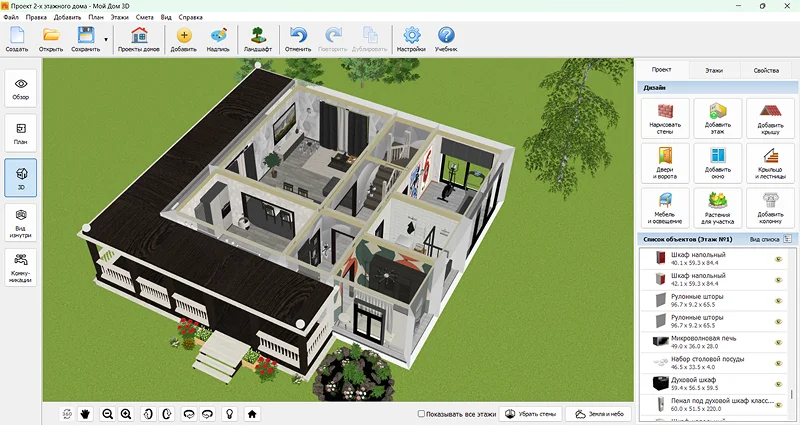
Как начать: Создайте новый проект, в правой панели выберите «Нарисовать стены» и нужный тип — наружная стена, внутренняя стена или перегородка. После замыкания контура добавьте окна и двери; размеры и расположение меняйте через «Свойства». Затем настройте этажи и крышу и переключитесь в 3D, чтобы проверить объём.
Плюсы:
- русский интерфейс и последовательная работа от стен к 3D-модели;
- поддержка этажей, лестниц, крыши, отделки и элементов участка;
- можно использовать собственные текстуры и передавать модель в Ландшафтный Дизайн 3D через FBX;
- смета объединяет материалы и работы, которые пользователь добавляет в проект.
Минусы:
- Windows — основная платформа, браузерной и мобильной версии для полного редактирования проекта нет;
- смета не является автоматическим инженерным расчётом несущих конструкций и всех строительных материалов.
Дизайн Интерьера 3D
Тип и сценарий: настольный 2D/3D-планировщик для Windows; полезен прежде всего для планировки помещений, расстановки мебели и отделки.
Сильная сторона программы — не расчёт конструкций, а внутренняя планировка. Пользователь строит стены по размерам, размещает окна и двери, меняет отделочные материалы и проверяет комнаты в 3D. Это удобный промежуточный этап, когда нужно согласовать размеры помещений, проходы, мебель и визуальный сценарий до обращения к архитектору.

Как начать: Начните с отрисовки плана по фактическим размерам, затем расставьте проёмы и только после этого добавляйте мебель. Перед визуальной отделкой проверьте ширину проходов и открывание дверей на плане: мебель не должна маскировать ошибку в геометрии.
Плюсы:
- быстрый переход от размерного плана к 3D;
- подходит для сравнения нескольких вариантов планировки и меблировки;
- проще освоить, чем полноценную BIM-систему.
Минусы:
- не является системой конструктивного расчёта;
- для рабочей архитектурной документации потребуется CAD/BIM или доработка специалистом.
Sweet Home 3D
Тип и сценарий: бесплатный планировщик с настольными версиями для Windows, macOS и Linux и отдельной онлайн-редакцией; один из наиболее универсальных бесплатных вариантов.
Основное окно связывает 2D-план и 3D-просмотр: изменения стен, комнат, дверей и мебели сразу отражаются в объёмной сцене. Можно импортировать изображение плана как фон, задать известный размер для калибровки масштаба и обвести исходник. Для многоэтажного проекта предусмотрены уровни. Настольная версия умеет экспортировать 3D-сцену в OBJ, что полезно для передачи геометрии в другие 3D-инструменты.
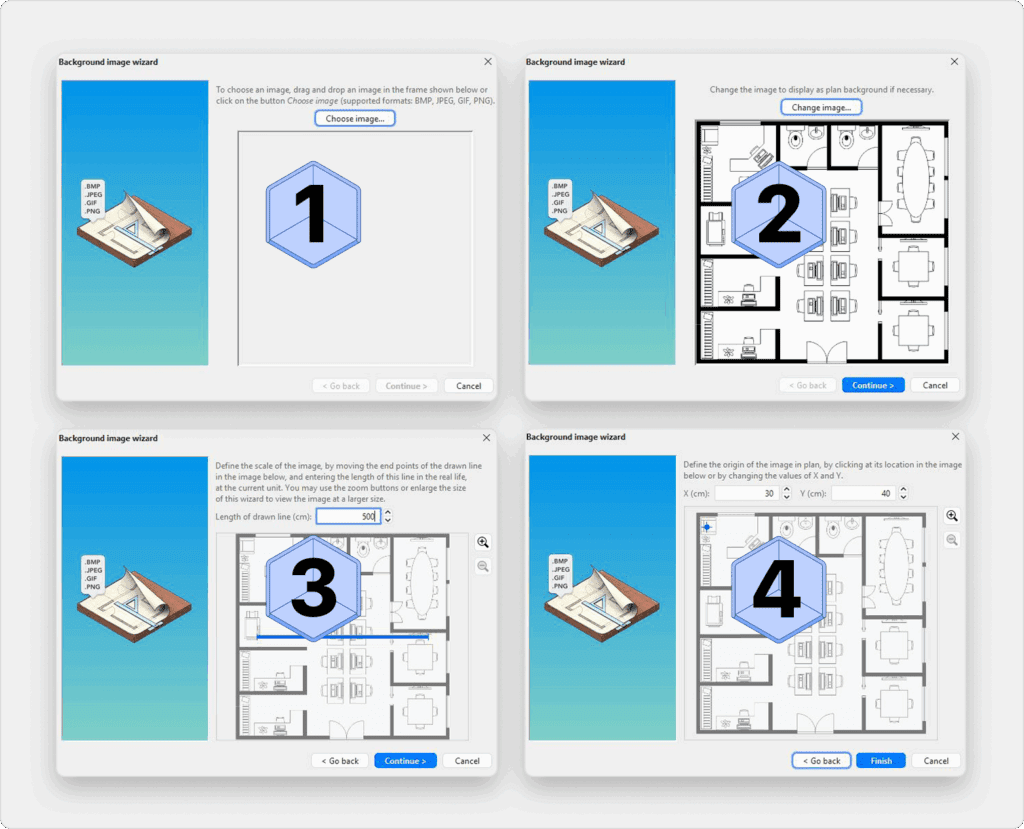
Как начать: Для проекта по существующему чертежу откройте Plan → Import background image…, выберите изображение, задайте контрольный отрезок известной длины и начало координат. После калибровки используйте Create walls, затем добавьте комнаты и проёмы. Новый этаж создаётся через Plan → Add level.
Плюсы:
- синхронные 2D и 3D представления;
- импорт подложки помогает переносить бумажный или растровый план в масштаб;
- работает на Windows, macOS и Linux;
- настольная версия экспортирует 3D в OBJ.
Минусы:
- архитектурная документация и BIM-атрибуты заметно проще, чем в профессиональных системах;
- фотореалистичная визуализация и сложный конструктив не являются основной специализацией.
SketchUp
Тип и сценарий: универсальное 3D-моделирование; текущий бесплатный вариант SketchUp Free работает в браузере, настольные редакции относятся к платной линейке.
SketchUp удобен, когда дом нужно моделировать свободно, а не собирать только из готовых стен и комнат. Контуры превращаются в объёмы, поверхности редактируются напрямую, а компоненты помогают повторно использовать окна, мебель и конструктивные узлы. Для архитектурного эскиза это даёт больше свободы, чем бытовые планировщики, но размеры, слои/теги и структуру модели приходится организовывать дисциплинированно.

Как начать: Сначала нарисуйте точный контур основания, задавая размеры с клавиатуры. Поднимите стены инструментом выдавливания, затем группируйте самостоятельные элементы, чтобы геометрия не «склеивалась». Проёмы, кровлю и повторяющиеся детали оформляйте отдельными группами или компонентами. Перед передачей модели проверьте единицы измерения и ориентацию осей.
Плюсы:
- гибкое прямое 3D-моделирование;
- подходит для нестандартной формы и авторских деталей;
- большая экосистема моделей и расширений.
Минусы:
- не строит полноценную BIM-модель автоматически;
- без групп и компонентов сложный проект быстро становится трудно редактировать;
- SketchUp Make — историческая редакция и не должна восприниматься как текущий бесплатный desktop-вариант.
Home Plan Pro
Тип и сценарий: лёгкий 2D-планировщик и чертёжный инструмент для схем дома.
Вместо тяжёлой BIM-модели Home Plan Pro ориентирован на простой размерный чертёж. Его сильная сторона — размерные планы помещений и домов, где важнее быстро задать стены, двери, окна и размеры, чем получить сложный рендер. Такой подход подходит для раннего эскиза и коммуникации, но не должен восприниматься как система выпуска полного строительного проекта.

Как начать: Задайте рабочие единицы, постройте внешний контур, затем добавьте внутренние перегородки и проёмы. Размеры наносите до мебели и декоративных элементов: так проще заметить несовпадения геометрии.
Плюсы:
- низкий порог входа для 2D-чертежа;
- размерный план читается быстрее, чем сложная 3D-сцена;
- подходит для наброска нескольких вариантов.
Минусы:
- 3D-визуализация и BIM не являются его сильной стороной;
- для профессиональной документации потребуется более специализированное ПО.
FloorPlan 3D
Тип и сценарий: классический настольный планировщик дома и интерьера с 2D/3D представлениями.
FloorPlan 3D предназначен для планировки и визуальной проверки помещений. В нём можно собрать этаж из стен и проёмов, наполнить комнаты объектами и осмотреть результат в 3D. Продукт полезнее бытового редактора, когда требуется не только расставить мебель, но и работать с геометрией здания, однако его нельзя приравнивать к современному BIM по глубине данных и документации.
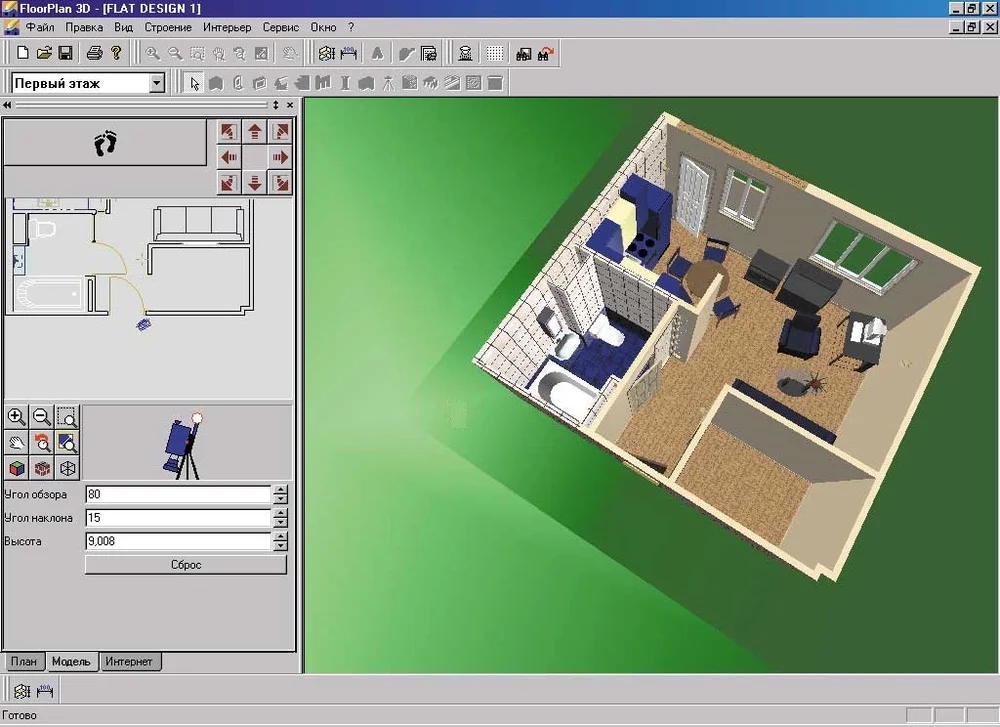
Как начать: Сначала сформируйте этаж и замкнутые помещения, затем добавьте двери, окна и только после проверки размеров переходите к наполнению. В 3D оцените высоты, проходы и пересечения, а не только внешний вид материалов.
Плюсы:
- совмещает план и объёмную модель;
- подходит для быстрого эскиза дома и интерьера;
- наглядный контроль расположения объектов.
Минусы:
- уступает BIM-системам по документации и информационной модели;
- часть интерфейсных решений относится к классическому desktop-подходу и требует привыкания.
VisiCon Pro
Тип и сценарий: планировщик помещений и интерьера, используемый для 2D/3D-компоновки.
VisiCon строит помещения из строительных элементов и позволяет переключаться между планом и объёмным просмотром. В библиотеке есть окна, двери, колонны, лестницы, мебель и геометрические объекты. Для самостоятельного пользователя это способ проверить планировку и интерьер, но расчёт несущих конструкций и выпуск BIM-документации находятся за пределами типичного сценария.
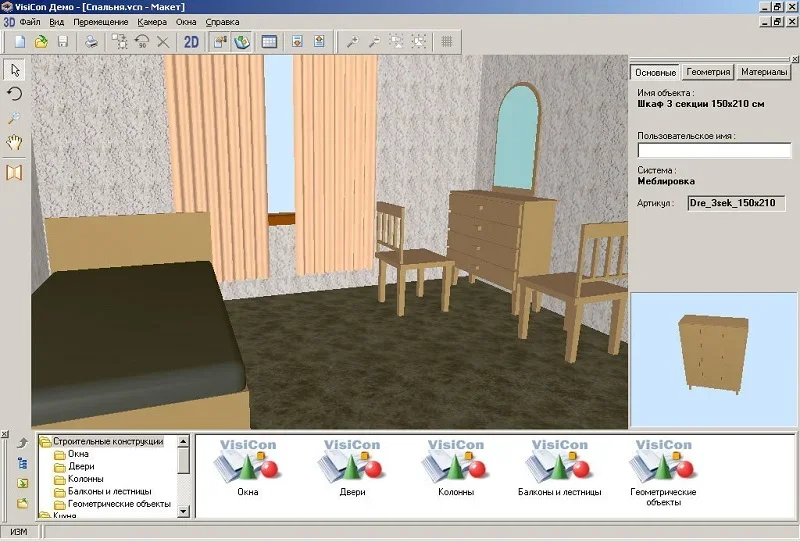
Как начать: Сначала создайте строительный контур, затем выберите проёмы и лестницы из каталога. Параметры отделки и объектов задавайте после проверки габаритов помещений. В 3D обращайте внимание на высоту элементов и возможные коллизии.
Плюсы:
- строительные и интерьерные объекты в одном проекте;
- параллельная работа с планом и 3D;
- подходит для визуальной проверки планировки.
Минусы:
- не заменяет архитектурный BIM и инженерный расчёт;
- библиотеки и визуальная часть ориентированы прежде всего на планировочный сценарий.
Дом-3D
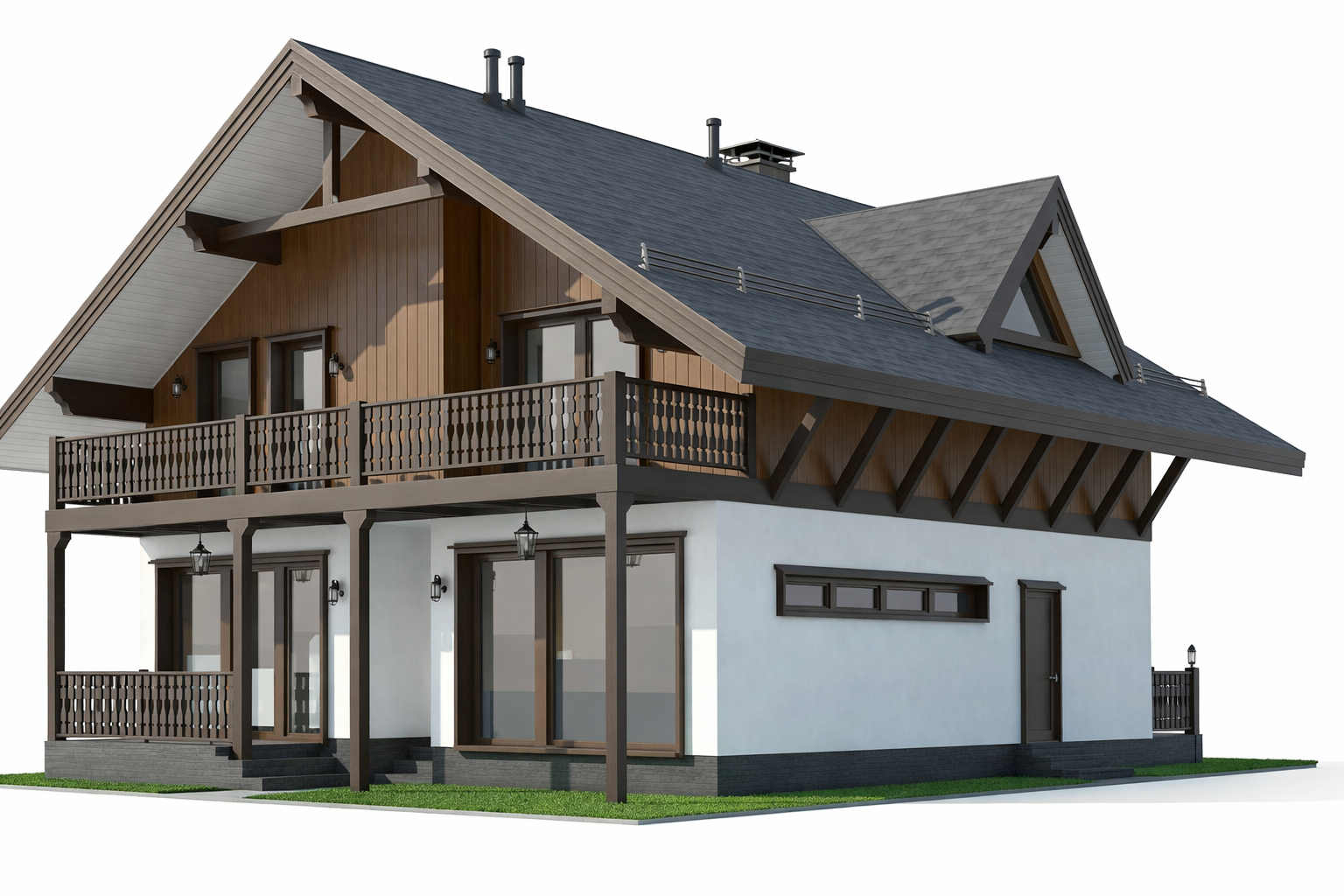
Тип и сценарий: настольный 3D-проектировщик из старых русскоязычных подборок.
Дом-3D используется для создания объёмной модели здания и внутренних помещений. Он рассчитан на наглядное моделирование и позволяет совмещать строительные элементы с интерьером. Для современного большого проекта разумно заранее проверять совместимость выходных данных с тем ПО, в котором архитектор или конструктор будет продолжать работу.
Как начать: Начинайте не с мебели, а с геометрии: внешний контур, внутренние стены, проёмы и уровни. После этого сравните 3D с планом и отдельно зафиксируйте размеры, которые должны сохраниться при передаче проекта.
Плюсы:
- русскоязычный подход к бытовому 3D-проектированию;
- можно визуально проверить объём дома;
- подходит для самостоятельного моделирования.
Минусы:
- не следует рассчитывать на современный BIM-процесс без отдельной проверки;
- актуальную экосистему и обмен с другими системами нужно оценивать до начала большого проекта.
К3-Коттедж
Тип и сценарий: специализированная система для деревянных домов; особенно релевантна бревну, брусу и каркасному направлению.
В отличие от универсальных 3D-планировщиков, К3-Коттедж ориентирован на технологию деревянного домостроения. В нём моделируют стены, кровлю и конструктивные элементы, а для каркасного направления получают планы, разрезы, спецификации и схемы раскроя. Такой продукт выбирают не ради расстановки мебели, а ради детализации домокомплекта и подготовки данных для производства.

Как начать: Сначала задайте геометрию этажей и стен в соответствии с выбранной технологией, затем переходите к перекрытиям и кровле. Для производственного проекта проверяйте не только 3D, но и сформированные чертежи, спецификации и раскрой — именно они являются результатом, который пойдёт дальше по цепочке.
Плюсы:
- узкая специализация на деревянном и каркасном строительстве;
- формирует документацию, связанную с конструктивными элементами;
- подходит для производственного сценария, а не только визуализации.
Минусы:
- избыточен для простого эскиза планировки;
- освоение требует понимания технологии деревянного дома.
PRO100
Тип и сценарий: 3D-планировщик помещений и мебели; полезен как вспомогательный инструмент для интерьера.
Основной практический сценарий PRO100 связан с мебелью и интерьерной компоновкой, а не с расчётом здания. Его имеет смысл использовать после того, как архитектурные размеры уже определены: проверить шкафы, кухни, рабочие зоны, проходы и общий объём помещений.
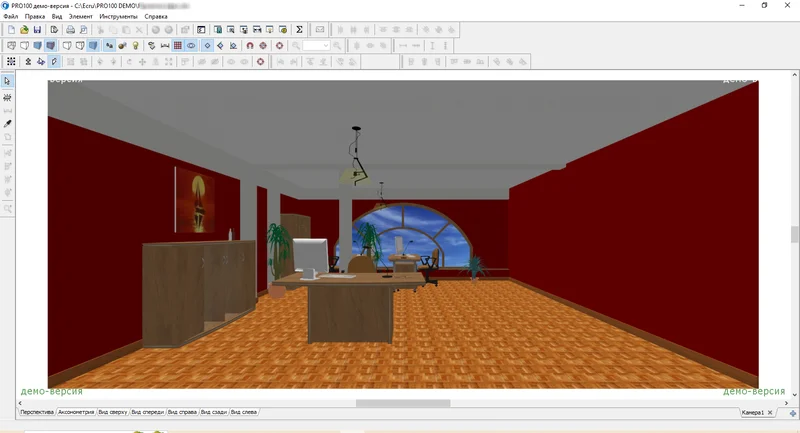
Как начать: Создайте помещение с точными габаритами, затем добавляйте мебель и конструктивные объекты. Не изменяйте архитектурные размеры под готовую библиотеку мебели — сначала фиксируется план дома, затем интерьер адаптируется к нему.
Плюсы:
- простое пространственное представление;
- удобен для мебели и интерьерных компоновок;
- позволяет быстро сравнить несколько вариантов расстановки.
Минусы:
- не является архитектурным BIM;
- не предназначен для расчёта фундамента, кровли или несущих конструкций.
HouseCreator
Тип и сценарий: специализированное проектирование малоэтажных домов из конкретных строительных систем.
HouseCreator — не универсальный интерьерный редактор, а комплекс с модулями для бревна, бруса, каркаса, СИП и газобетона. Для деревянных и каркасных домов он используется для фундамента, стен, перекрытий, стропильной системы и кровли; также в выборке отмечаются схемы раскроя листовых и погонных материалов. Это существенно ближе к производственному проектированию, чем к бытовому 3D-планировщику.
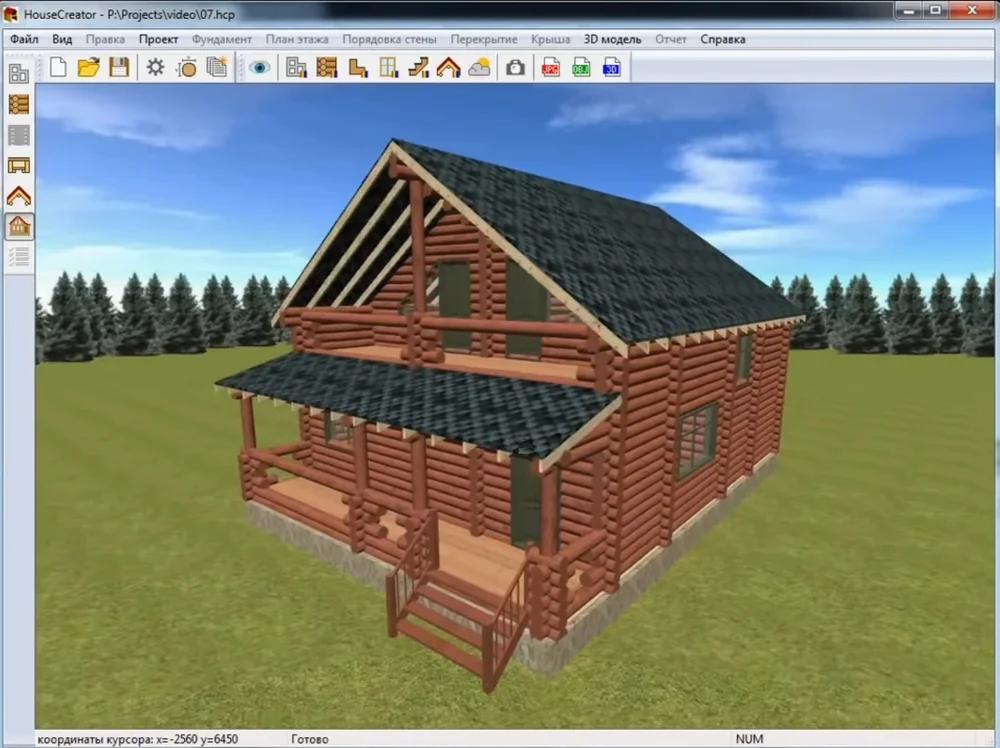
Как начать: Выберите технологию дома до создания геометрии. Постройте стены и конструктив согласно модулю, затем прорабатывайте перекрытие и крышу. Финальная проверка должна включать не только 3D-модель, но и схемы/отчёты, нужные для изготовления или комплектации.
Плюсы:
- модули под разные технологии малоэтажного строительства;
- работа с конструктивом, а не только интерьером;
- подходит для домов из бруса, бревна, каркаса, СИП и газобетона.
Минусы:
- сложнее бытовых планировщиков;
- для обычного эскиза возможностей больше, чем требуется.
nanoCAD
Тип и сценарий: профессиональная CAD-платформа с нативной работой в DWG и набором отраслевых модулей.
nanoCAD нужен там, где проект должен существовать как точный чертёжный комплект, а не только как интерьерная 3D-сцена. Текущая платформа поддерживает 2D/3D CAD и DWG; в экосистеме есть архитектурные и инженерные направления, а IFC можно использовать для взаимодействия с BIM-данными. Для частного дома это инструмент специалиста, которому важны слои, размеры, листы, стандартизированная графика и обмен DWG.
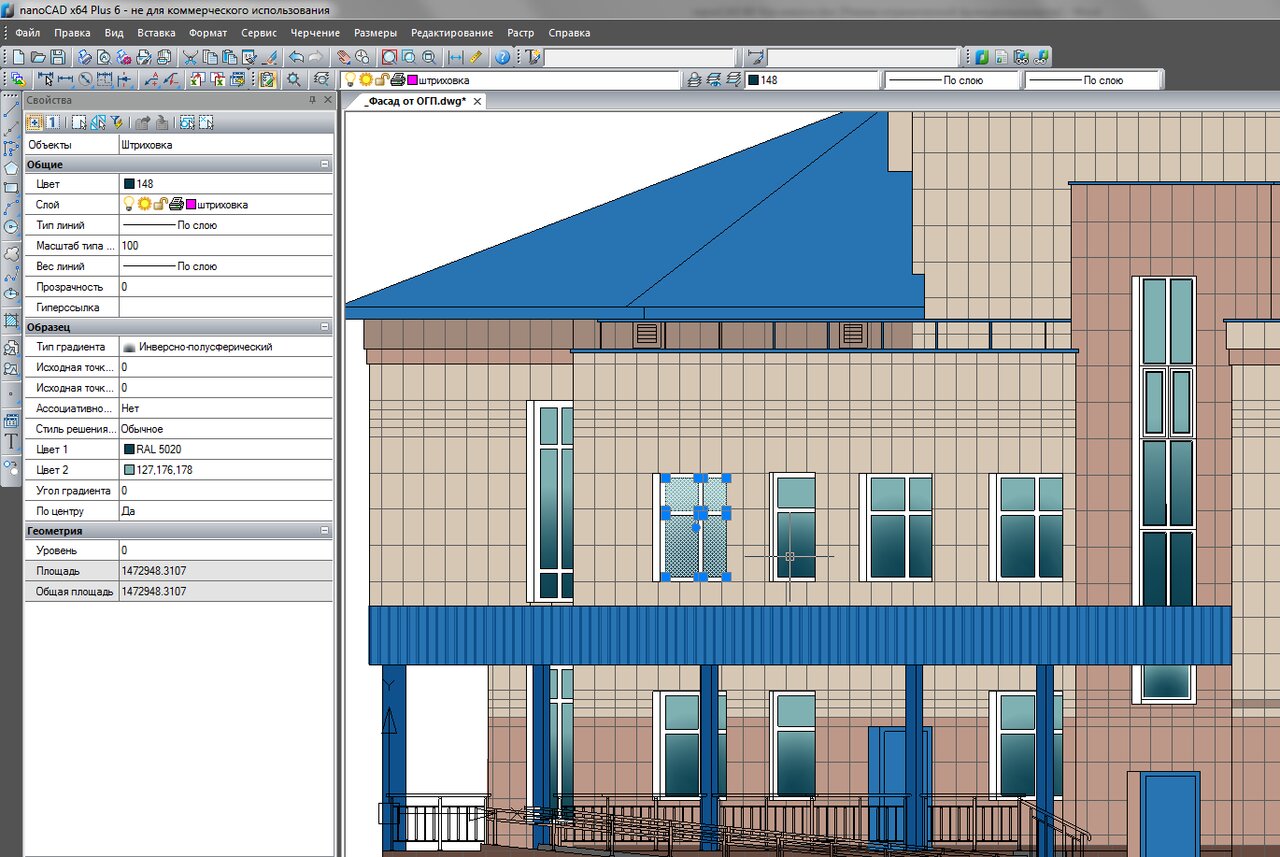
Как начать: Настройте единицы и структуру слоёв до начала черчения. Архитектурную геометрию размещайте по слоям, размеры и аннотации — отдельно, а листы оформляйте под конкретные масштабы печати. При обмене с BIM проверяйте, какие данные пришли через IFC и что остаётся только геометрией.
Плюсы:
- нативный DWG и профессиональные 2D-инструменты;
- подходит для выпуска точных чертежей;
- может быть частью CAD/BIM-процесса.
Минусы:
- значительно сложнее домашних планировщиков;
- 3D-визуализация интерьера не является главным преимуществом.
КОМПАС-3D
Тип и сценарий: профессиональная 3D-CAD-система; применяется для точного параметрического моделирования и конструкторской документации.
КОМПАС-3D не специализирован исключительно на частных домах, поэтому в рейтинге он полезен как инженерный CAD, а не как готовый «конструктор коттеджа». Система подходит для точной геометрии, деталей, узлов и документации. Текущая линейка доступна на Windows и Linux, что делает её заметным вариантом в российском инженерном контуре.
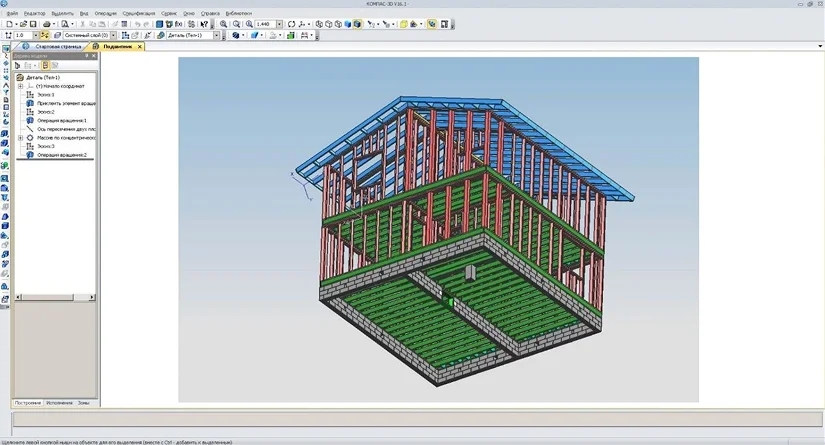
Как начать: Перед моделированием определите, какие элементы дома действительно целесообразно вести в механическом CAD. Создавайте параметрические детали и сборки для узлов, а архитектурную планировку храните в более подходящей AEC/BIM-среде, если проект требует стен, помещений и спецификаций здания.
Плюсы:
- точное параметрическое моделирование;
- сильный чертёжный контур;
- Windows и Linux.
Минусы:
- не даёт бытовой модели дома «из коробки»;
- архитектурные сущности и BIM-процесс не являются его основной специализацией.
ЛИРА-САПР
Тип и сценарий: расчёт и проектирование строительных конструкций; инженерный, а не интерьерный класс.
ЛИРА-САПР закрывает то, чего нет у 3D-планировщиков: расчётную модель конструкций. Она используется для расчёта и анализа несущей системы, а не для подбора диванов и отделочных материалов. Поддержка обменных форматов, включая IFC и распространённые CAD/3D-форматы, позволяет включать расчётный этап в более широкий BIM/CAD-процесс.
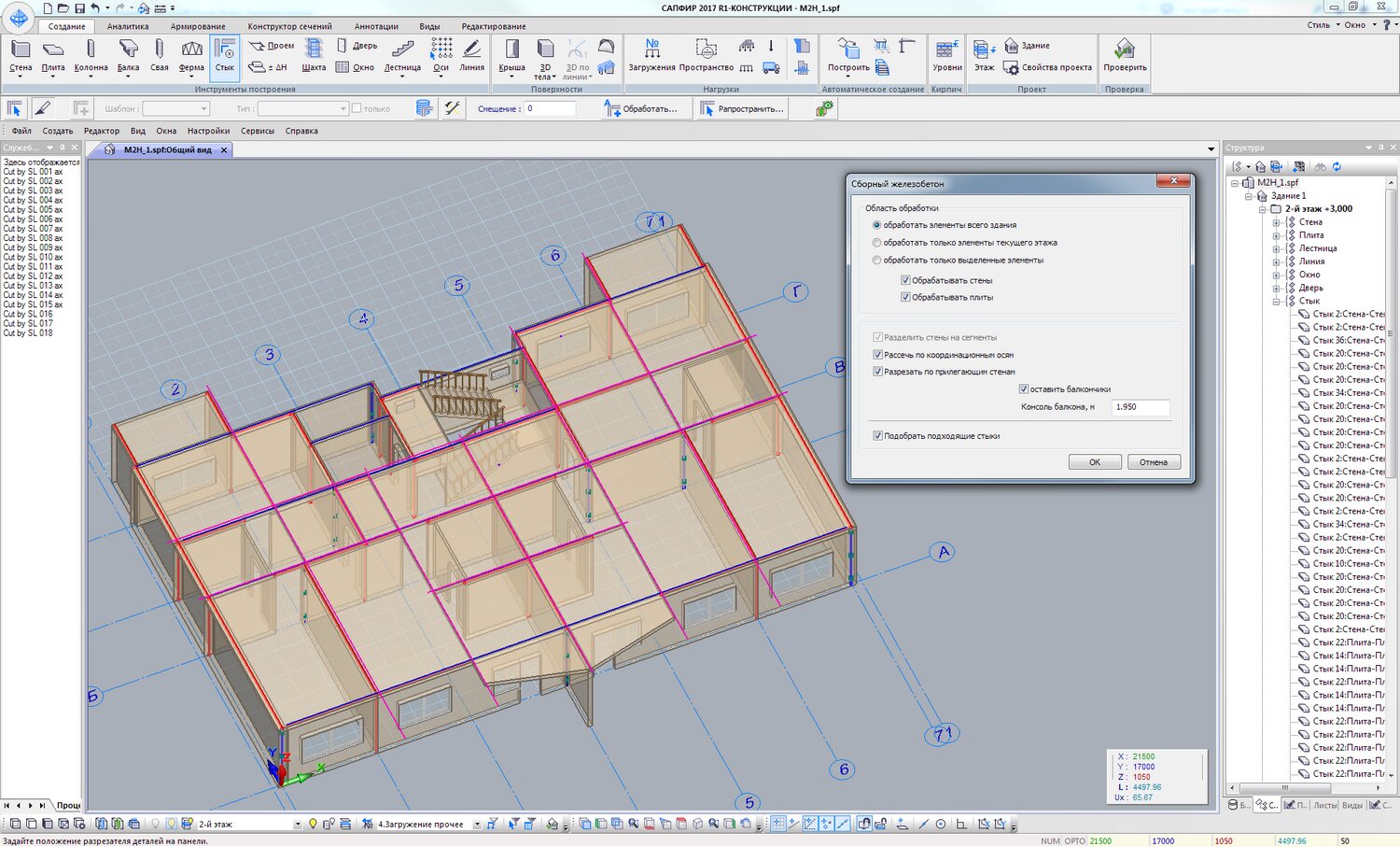
Как начать: Начинать следует с расчётной схемы и корректных материалов/сечений, а не с визуального 3D. После задания нагрузок проверяйте граничные условия, сочетания и единицы. Результаты расчёта должны интерпретироваться специалистом по конструкциям; бытовой пользователь не должен заменять инженерную проверку автоматическим отчётом программы.
Плюсы:
- специализированный расчёт строительных конструкций;
- интеграция с CAD/BIM-процессом через обменные форматы;
- подходит для профессиональной проверки несущей схемы.
Минусы:
- не предназначена для бытовой планировки и интерьерной визуализации;
- требует инженерной квалификации и корректной расчётной постановки.
AutoCAD
Тип и сценарий: универсальный профессиональный CAD; для архитектурных задач используется в том числе Architecture toolset внутри AutoCAD.
В старых статьях AutoCAD Architecture часто фигурирует как отдельная программа. В текущей продуктовой линейке Autodesk архитектурные функции представлены как Architecture toolset внутри AutoCAD. Он добавляет AEC-объекты — стены, двери, окна и связанные архитектурные инструменты — поверх общего CAD-контурa. Для проекта частного дома AutoCAD особенно полезен там, где требуется точный DWG, детальные узлы и привычный обмен чертежами с подрядчиками.

Как начать: Создайте шаблон с правильными единицами и слоями. Для обычного CAD-чертежа сначала формируйте оси и стены, затем проёмы, размеры и листы. Если доступен Architecture toolset, используйте архитектурные объекты вместо набора независимых линий: так изменения стены и проёмов проще согласовывать.
Плюсы:
- DWG как основной рабочий формат;
- точные 2D-чертежи и развитые средства аннотирования;
- Architecture toolset добавляет специализированные AEC-объекты.
Минусы:
- требует заметно больше подготовки, чем домашний планировщик;
- фотореалистичная презентация дома не является основной задачей AutoCAD.
Autodesk Revit
Тип и сценарий: профессиональная BIM-система для Windows; рассчитана на информационную модель здания и выпуск связанной документации.
В Revit стены, перекрытия, крыши, двери, окна и другие элементы являются объектами модели, а планы, разрезы, фасады и спецификации представляют одну и ту же BIM-модель в разных видах. Изменение элемента отражается в связанных представлениях. Для частного дома это подходит, когда нужен не только красивый объём, но и согласованная архитектурная документация, совместная работа и IFC-обмен.
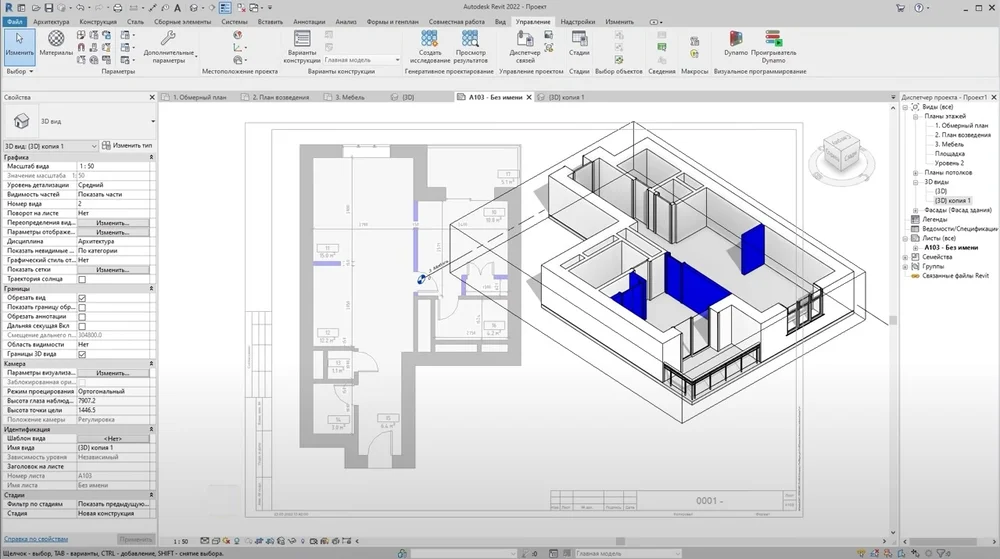
Как начать: Создайте уровни и оси, затем стройте стены на нужных уровнях, добавляйте перекрытия, проёмы, лестницы и крышу. До оформления листов проверьте высотные привязки и типы элементов. После этого формируйте планы, фасады, разрезы и спецификации из одной модели, а не копируйте геометрию вручную между листами.
Плюсы:
- единая BIM-модель и связанные виды;
- автоматическое обновление документации при изменениях модели;
- IFC и развитый обмен с профессиональным BIM-контуром.
Минусы:
- высокий порог освоения;
- Windows — основная настольная платформа;
- для простого разового эскиза функциональность избыточна.
Autodesk 3ds Max
Тип и сценарий: профессиональное 3D-моделирование и визуализация для Windows; в проекте дома чаще используется после архитектурного моделирования.
3ds Max нужен, когда главный результат — сложная геометрия, материалы, освещение, окружение и презентационный рендер. Он не заменяет BIM-модель здания: стены и двери здесь не обязаны нести архитектурные свойства. Зато система хорошо подходит для детальной визуализации фасада, интерьера и участка после того, как размеры и конструктив уже определены в CAD/BIM.
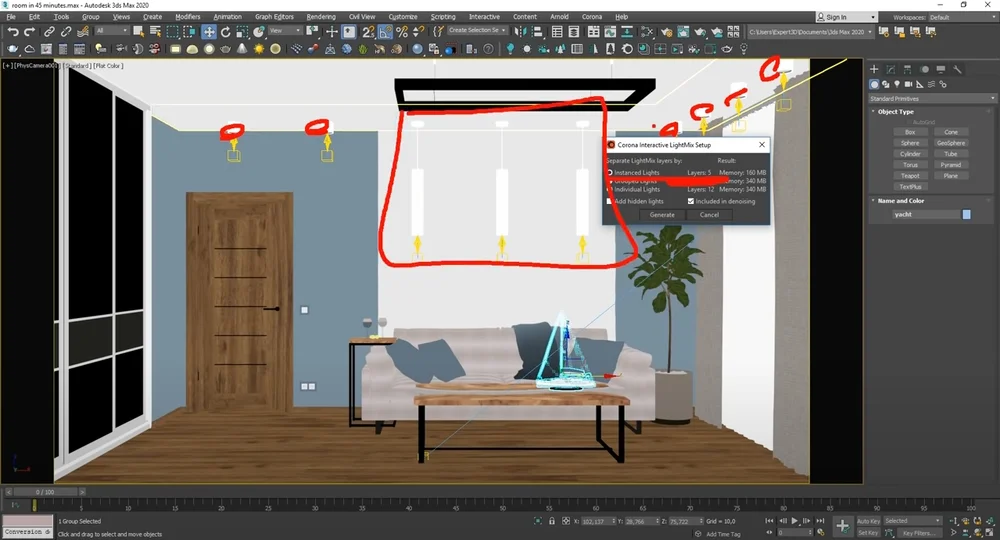
Как начать: Импортируйте или постройте геометрию в корректных единицах, разделите элементы по логичным группам, затем настраивайте материалы, камеры и освещение. Перед рендером обязательно сверяйте масштаб: визуально правдоподобная сцена с неверными единицами непригодна для проверки архитектуры.
Плюсы:
- гибкая работа со сложной геометрией;
- профессиональная визуализация и материалы;
- подходит для презентационного этапа проекта.
Минусы:
- не является BIM-системой здания;
- высокая сложность и требования к компьютеру;
- для обычного плана дома избыточен.
Chief Architect
Тип и сценарий: специализированная система жилищного проектирования для Windows и macOS.
Chief Architect строится вокруг архитектурных объектов и автоматизации жилого здания. В программе используются стены, двери, окна, автоматические кровли и фундаменты, каркасные элементы, размеры, спецификации и списки материалов. За счёт этого она занимает промежуточное положение между бытовым планировщиком и универсальным BIM/CAD: рабочий процесс глубоко ориентирован именно на жилые дома и интерьер.

Как начать: Начните с этажного плана и типов стен, затем добавьте проёмы и уровни. После замыкания геометрии настройте перекрытия, фундамент и кровлю. Автоматически созданные элементы не принимайте без проверки: просмотрите разрезы, размеры и примыкания крыши, а затем формируйте листы и спецификации.
Плюсы:
- специализация на жилых домах;
- автоматизация кровли, фундамента и каркаса;
- планы, 3D, спецификации и материалы в одном проекте.
Минусы:
- сложнее любительских планировщиков;
- профессиональный набор функций требует времени на настройку типов и правил здания.
Renga
Тип и сценарий: BIM-система для архитектурного, конструктивного и инженерного проектирования.
Renga хранит элементы здания как объекты информационной модели с геометрическими и физическими свойствами. Для частного дома это означает работу не только с формой, но и с модельными данными, из которых выпускается документация. IFC-обмен позволяет включать проект в OpenBIM-процесс и передавать модель между разными системами.

Как начать: Сначала определите уровни и основную геометрию здания, затем используйте профильные объекты для стен, перекрытий, проёмов и остальных элементов. После построения модели проверяйте свойства объектов и только затем формируйте чертежи и спецификации. При IFC-обмене откройте результат в принимающей системе и проверьте классификацию элементов, а не только внешний вид.
Плюсы:
- объектная BIM-модель;
- архитектурные, конструктивные и инженерные направления;
- поддержка IFC для межсистемного обмена.
Минусы:
- не рассчитана на пользователя, которому нужна только быстрая расстановка мебели;
- полноценный BIM-процесс требует дисциплины в свойствах и структуре модели.
Envisioneer Express

Тип и сценарий: простая архитектурная 3D-среда из классических подборок для эскизного проектирования.
Envisioneer Express рассчитан на эскизный сценарий: стены, проёмы и объём здания собираются быстрее, чем в универсальном CAD. Это полезно для эскизного представления дома, но при переходе к рабочей документации следует заранее понимать, какие данные можно передать в дальнейший профессиональный процесс.
Как начать: Постройте оболочку здания, задайте помещения и проёмы, затем переходите к 3D. До детального оформления зафиксируйте ключевые размеры отдельно: они важнее декоративного наполнения при передаче эскиза специалисту.
Плюсы:
- архитектурный сценарий понятнее, чем в универсальном 3D-редакторе;
- подходит для быстрого объёмного эскиза;
- ориентирован на понятный эскизный сценарий.
Минусы:
- по глубине BIM и документации уступает профессиональным системам;
- форматы обмена и состав документации заметно уже, чем у современных профессиональных BIM-систем.
SEMA
Тип и сценарий: профессиональная система для деревянного и каркасного строительства.
SEMA уместна в рейтинге частных домов не из-за интерьерной визуализации, а благодаря специализации на деревянных конструкциях. Это направление включает элементы каркаса, кровли и производственную детализацию. Для проекта деревянного коттеджа такой класс системы значительно полезнее универсального интерьерного планировщика, когда результат должен перейти к изготовлению и монтажу.
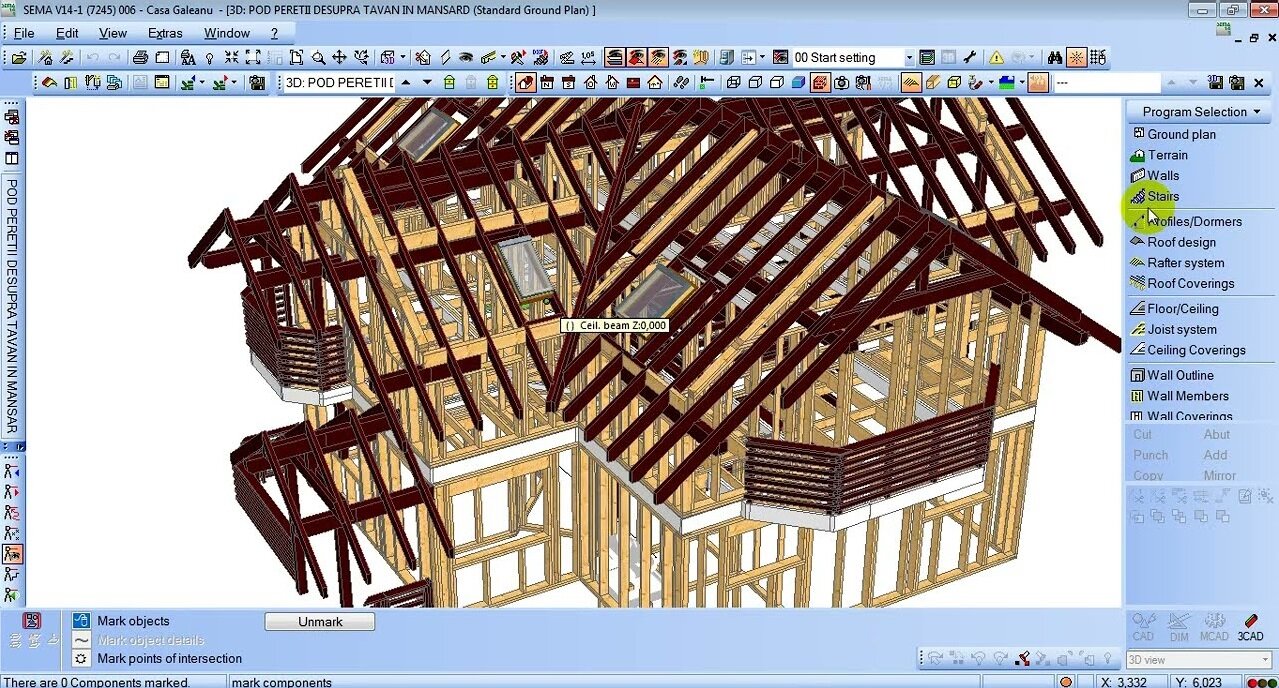
Как начать: Модель строения создавайте в логике выбранной технологии: уровни, стены, кровельная геометрия и несущие элементы. Затем проверяйте производственные данные и чертежи. Красивая 3D-картинка здесь вторична по сравнению с корректным узлом и спецификацией.
Плюсы:
- ориентация на деревянное строительство;
- детализация конструктивных элементов;
- подходит для производственного проекта.
Минусы:
- избыточна для раннего бытового эскиза;
- требует знания деревянных конструкций и технологии производства.
pCon.planner
Тип и сценарий: 3D-планирование помещений с сильным каталоговым и интерьерным сценарием.
Интерфейс: рабочая область состоит из Application Menu, Quick Access Toolbar, Ribbon, Work Area and Viewports, панели навигации и Status Bar. Для нового проекта сначала задают геометрию помещения, а каталоговые объекты добавляют уже после проверки размеров. Экспорт вызывается из Application Menu, поэтому формат выдачи лучше определить до финальной презентации.

pCon.planner рассчитан на планирование пространства, мебельные конфигурации и презентационные представления. Его разумно использовать для интерьера, комплектации и визуального согласования, а архитектурный конструктив дома вести в профильном CAD/BIM.
Как начать: Сначала загрузите или начертите корректную оболочку помещения, затем размещайте каталожные объекты и мебель. Перед передачей проекта сверяйте реальные габариты объектов и проходы, а не только их визуальное совпадение с выбранным стилем.
Плюсы:
- удобен для пространственной компоновки и мебели;
- подходит для презентации интерьера;
- может дополнять архитектурный проект на этапе комплектации.
Минусы:
- не является системой расчёта конструкций;
- основная ценность лежит в интерьерной и каталоговой части.
BricsCAD BIM
Тип и сценарий: DWG-ориентированная BIM/CAD-система; подходит профессионалам, которым важны и привычный CAD-контур, и BIM-функции.
Интерфейс: в BIM-рабочем пространстве используются Ribbon, BIM Project Browser, Properties, Library, Details, BIM Compositions и другие докируемые панели. Для частного дома это позволяет держать геометрию, свойства, составы и документацию в одной DWG-ориентированной среде; экспорт IFC доступен из BIM-инструментов.
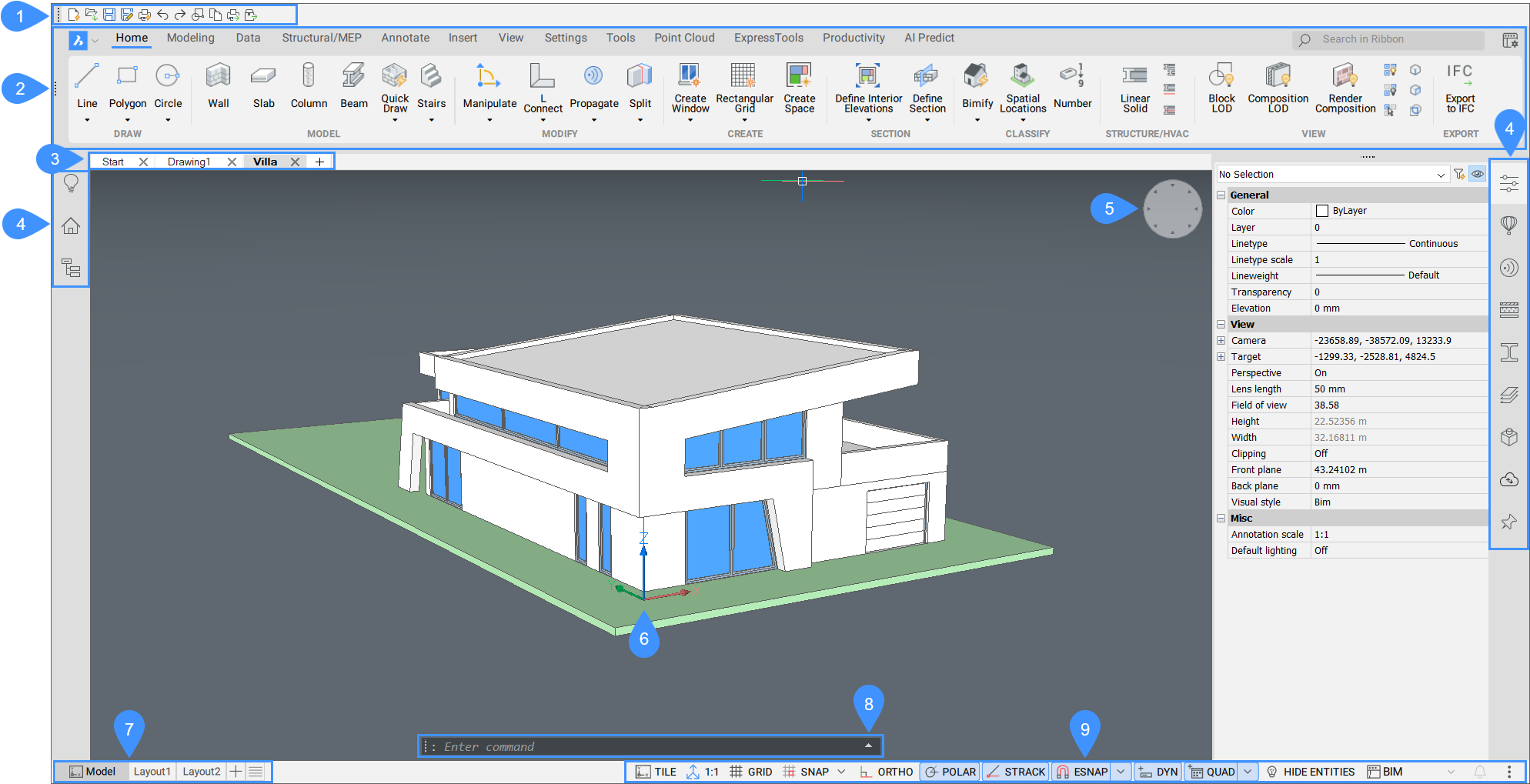
BricsCAD BIM сочетает работу в DWG с инструментами информационного моделирования. В контексте частного дома это вариант для специалиста, который хочет продолжать использовать CAD-геометрию и при этом классифицировать элементы как строительные объекты. BricsCAD BIM, Pro и Ultimate, поэтому в статье они не подменяются одной выдуманной общей страницей.
Как начать: Сначала определите структуру уровней и модельную геометрию, затем классифицируйте архитектурные элементы и настройте свойства. Для выдачи документации проверьте виды, слои и состав данных, которые уходят в DWG/IFC.
Плюсы:
- сильная совместимость с DWG;
- BIM-инструменты в CAD-среде;
- подходит для профессионального обмена.
Минусы:
- порог входа выше, чем у бытовых планировщиков;
- для одной планировки без дальнейшей документации возможности избыточны.
ZWCAD
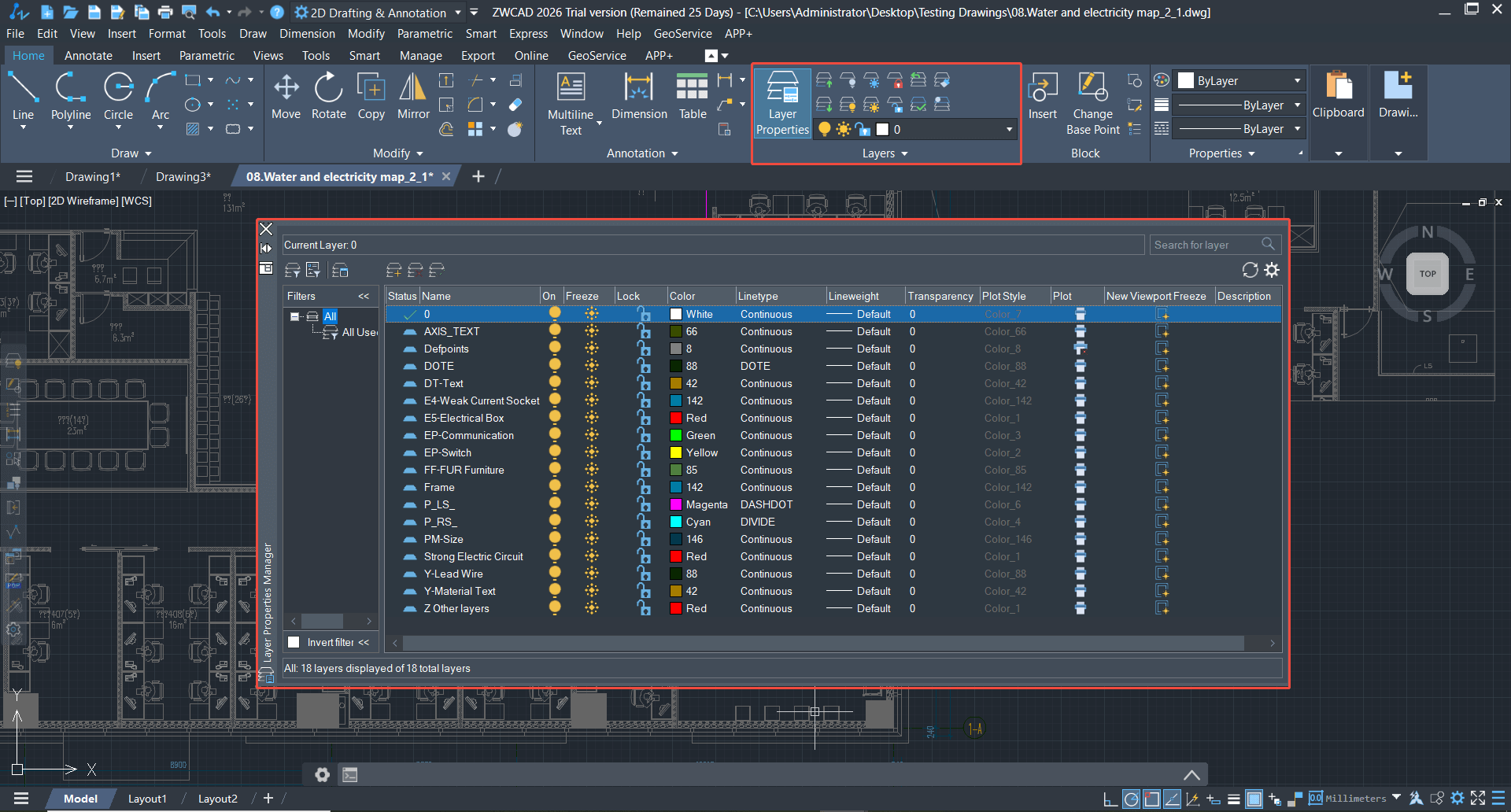
Тип и сценарий: универсальный DWG-CAD; в рейтинге рассматривается как профессиональный чертёжный инструмент, а не домашний 3D-конструктор.
ZWCAD полезен для точных планов, фасадов, разрезов и узлов в CAD-процессе. По назначению это тот же профессиональный класс DWG-CAD, что и другие универсальные чертёжные системы. Основной критерий выбора здесь — совместимость рабочих DWG, привычные инструменты 2D и требования команды, а не наличие библиотеки диванов или автоматической крыши.
Как начать: Создайте шаблон слоёв, единиц и типов линий. Стены, оси, размеры и аннотации разводите по слоям. Перед отправкой DWG другому специалисту откройте файл повторно и проверьте шрифты, внешние ссылки, масштабы и печатные листы.
Плюсы:
- подходит для точного 2D-CAD;
- рабочий сценарий строится вокруг DWG;
- может использоваться для архитектурной документации.
Минусы:
- не является специализированным планировщиком частного дома;
- 3D-визуализация и автоматический конструктив не являются главной задачей.
CorelCAD
Тип и сценарий: универсальный CAD для DWG-чертежей и 2D/3D геометрии.
CorelCAD относится к профессиональному CAD-классу. Для частного проекта его роль — точное черчение и редактирование CAD-геометрии, а не генерация дома из типовых архитектурных компонентов. Это рациональный вариант, если рабочий процесс уже основан на DWG и требуется универсальный CAD.
Как начать: Сначала настройте единицы, слои и шаблоны. Архитектурные планы ведите в масштабе 1:1 в модели, а оформление переносите на листы. Любой 3D-эскиз проверяйте по размерным чертежам.
Плюсы:
- универсальный CAD-подход;
- работа с DWG;
- подходит для чертежей и геометрического моделирования.
Минусы:
- дом не строится автоматически как набор BIM-объектов;
- для новичка интерфейс CAD сложнее специализированного планировщика.
CATIA

Тип и сценарий: тяжёлая профессиональная CAD/PLM-система общего инженерного назначения.
CATIA встречается в широких рейтингах CAD, но для обычного частного дома это нетипичный выбор. Система рассчитана на сложное промышленное проектирование и управление инженерными моделями. В жилищном проекте она оправдана только в узких высокотехнологичных процессах, когда команда уже работает в этой экосистеме.
Как начать: Не начинайте проект дома в CATIA только потому, что система профессиональная. Сначала определите, какие конкретные детали, конструкции или производственные процессы требуют её инструментов; архитектурную BIM-модель разумнее вести в специализированной AEC-среде.
Плюсы:
- очень развитое инженерное моделирование;
- подходит для сложных промышленных деталей и сборок.
Минусы:
- для частного дома почти всегда избыточна;
- не является бытовым или специализированным AEC-планировщиком.
Home & Landscape Design
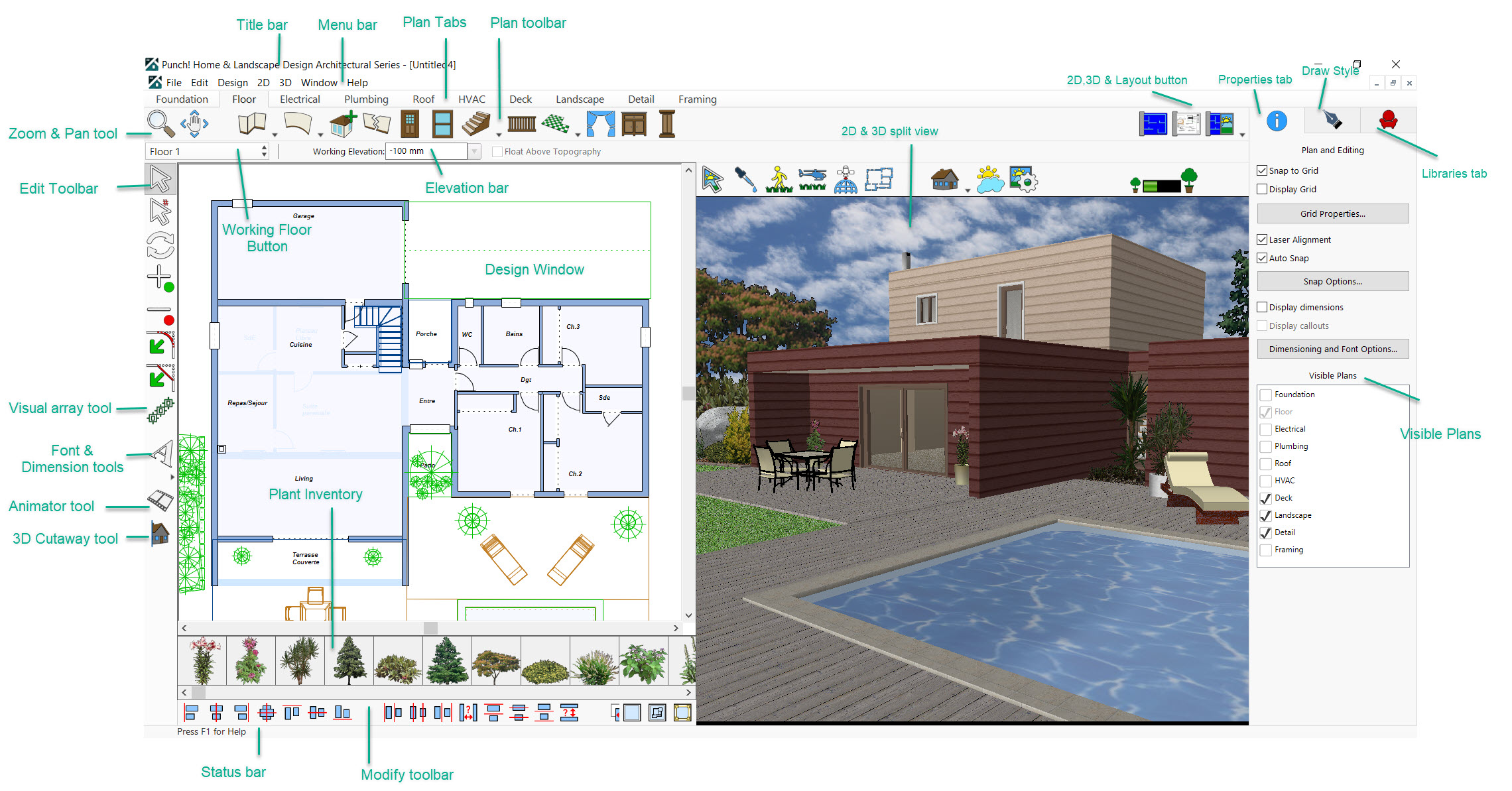
Тип и сценарий: комплекс домашнего и ландшафтного проектирования.
Этот класс программ полезен, когда дом и участок нужно рассматривать вместе: планировка здания, террасы, дорожки, рельеф, растительность и внешние зоны. Он не заменяет расчёт конструкций, зато помогает проверить взаимное расположение дома, подъезда, зон отдыха и сада.
Как начать: Начните с границ участка и пятна застройки, затем добавьте дом по реальным габаритам. Только после этого проектируйте дорожки, растения и площадки: иначе красивый ландшафт может оказаться привязан к неверному положению здания.
Плюсы:
- объединяет дом и участок;
- полезен для раннего генерального плана и визуализации;
- помогает оценить подходы и окружающее пространство.
Минусы:
- не является конструктивным расчётным комплексом;
- для рабочей архитектурной документации потребуется профессиональный CAD/BIM.
Punch! Home & Landscape Design

Тип и сценарий: домашний проектировщик с объединённой архитектурной и ландшафтной частью.
Punch! Home & Landscape Design позволяет моделировать здание и прилегающую территорию в одном проекте. Это удобно для домовладельца, который хочет сравнить объём дома, террасы, дорожки и озеленение до детальной рабочей стадии.
Как начать: Задайте размеры участка и расположение дома, затем стройте этажи и проёмы. Ландшафт добавляйте после фиксации архитектурного контура. Итоговую геометрию обязательно сверяйте с топосъёмкой и рабочими чертежами, если проект идёт в строительство.
Плюсы:
- совместная работа с домом и участком;
- 3D-представление помогает оценить внешние зоны;
- ориентирован на жилой сценарий.
Минусы:
- не заменяет профессиональную проверку конструкций;
- для сложного BIM-обмена лучше специализированные системы.
Virtual Architect Ultimate Home Design
Тип и сценарий: домашний 3D-проектировщик для здания, интерьера и участка.
Virtual Architect ориентирован на пользователя, которому нужно собрать наглядную модель будущего дома без погружения в универсальный CAD. По рабочей глубине это прежде всего потребительское проектирование и визуализация, а не профессиональный BIM.

Как начать: Создайте план здания в реальных размерах, затем добавьте проёмы, этажи и отделку. Участок и мебель проектируйте только после того, как геометрия дома зафиксирована. Сохраняйте промежуточные варианты, чтобы сравнивать решения, а не перезаписывать один проект.
Плюсы:
- жилой сценарий от плана к 3D;
- подходит для предварительной визуализации;
- можно рассматривать дом вместе с интерьером и участком.
Минусы:
- не следует использовать визуальную модель как замену расчётам и рабочей документации;
- точность обмена с профессиональным проектом нужно проверять отдельно.
Ландшафтный Дизайн 3D
Тип и сценарий: Windows-программа для планирования участка; дополняет проект дома, но не заменяет архитектурный CAD.
Ландшафтный Дизайн 3D включён потому, что в частном доме положение здания связано с дорожками, парковкой, террасой, хозяйственными зонами и растительностью. В связке с Мой Дом 3D модель здания можно перенести в проект участка через FBX и затем оценить окружение. Это отдельная задача: планировщик участка не должен использоваться для расчёта стен, перекрытий и инженерного каркаса здания.

Как начать: Сначала подготовьте модель здания с правильным масштабом. В Ландшафтном Дизайне 3D откройте раздел «Строения» и используйте «Добавить свои объекты» для импортированной модели. Разместите дом на участке, после чего добавляйте дорожки, зоны, растения и малые формы.
Плюсы:
- сценарий «дом + участок»;
- импорт пользовательских 3D-объектов;
- полезен для планировки придомовой территории.
Минусы:
- не проектирует конструктив дома;
- точное положение здания на реальном участке должно сверяться с исходными геодезическими данными.
Ashampoo Home Design
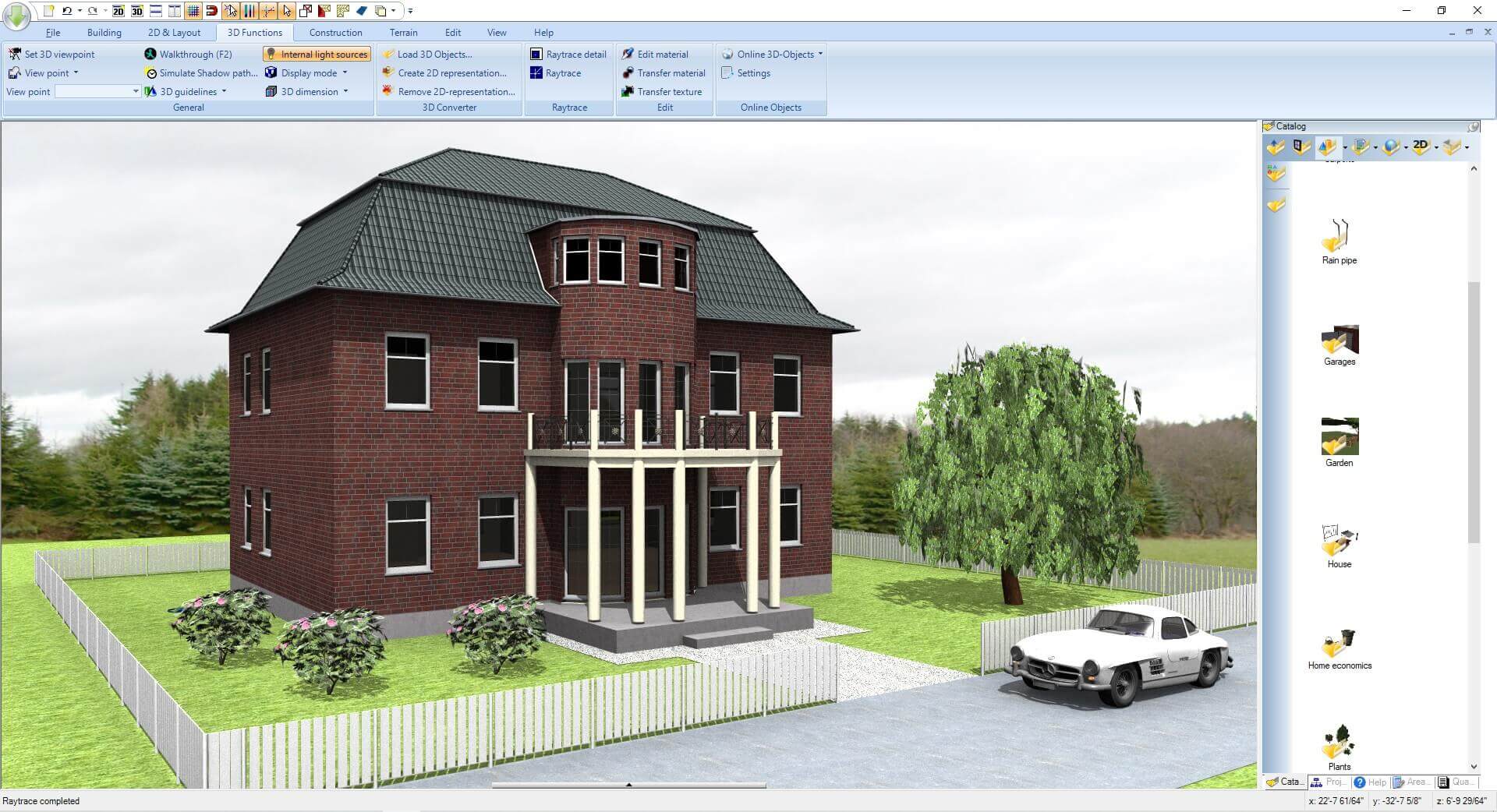
Тип и сценарий: бытовой 3D-проектировщик дома и интерьера.
Ashampoo Home Design рассчитан на создание плана и наглядной модели жилого пространства. В профессиональной цепочке его роль — эскиз и проверка компоновки, а не BIM-документация. Он полезен пользователю, которому важнее увидеть помещения и обстановку, чем настраивать сложные стандарты CAD.
Как начать: Постройте этаж по размерам, добавьте проёмы и переходите в 3D только после проверки замкнутых помещений. Если проект будет передаваться специалисту, сохраните отдельный размерный план без мебели и декоративных объектов.
Плюсы:
- понятный бытовой сценарий;
- 2D/3D-планирование;
- подходит для ранней визуализации.
Минусы:
- не заменяет профессиональный BIM;
- для инженерной части дома нужен другой класс программ.
ArCon
Тип и сценарий: архитектурный 3D-планировщик старшего поколения.
ArCon применялся для планировки здания, этажей и помещений с объёмным просмотром. В современный основной рейтинг он включён с оговоркой по рабочему процессу: прежде чем начинать большой проект, необходимо убедиться, что используемая редакция и форматы совместимы с актуальной системой проектировщика или подрядчика.
Как начать: Для нового проекта сначала сформируйте этажную геометрию и проёмы, затем проверяйте объём. Не переносите старые сведения о лицензиях или совместимости: ориентируйтесь на ту редакцию, которая реально используется в вашей организации.
Плюсы:
- архитектурный, а не чисто интерьерный подход;
- визуальная проверка этажей и помещений.
Минусы:
- продукт относится к старшему поколению архитектурных планировщиков;
- совместимость и текущая поддержка критичны перед использованием в рабочем проекте.
Astron Design
Тип и сценарий: узкий интерьерно-мебельный инструмент, а не полноценная система проектирования здания.
Astron Design предназначен для быстрого визуального образа комнаты и расстановки мебели. Его следует рассматривать после архитектурной планировки, когда размеры помещений уже определены. Для фундамента, кровли, несущих стен и выпуска рабочих чертежей нужен другой инструмент.
Как начать: Задайте реальный размер комнаты и разместите мебель по габаритам. Используйте результат для проверки компоновки, а не как строительный чертёж дома.
Плюсы:
- быстрый интерьерный эскиз;
- понятный сценарий расстановки мебели.
Минусы:
- узкая специализация;
- не решает архитектурные и конструктивные задачи частного дома.
Программы для macOS и кроссплатформенные настольные решения
В этом разделе программа появляется только один раз, даже если работает на нескольких системах. Sweet Home 3D и SketchUp уже разобраны выше, поэтому здесь не дублируются. Основной интерес для macOS представляют Archicad как профессиональный BIM, Live Home 3D и DreamPlan как домашние проектировщики, Room Arranger как лёгкий кроссплатформенный планировщик и Planoplan как актуальное настольное приложение для Windows и macOS.
Archicad
Тип и сценарий: профессиональная BIM-система для Windows и macOS, ориентированная на архитекторов.
Archicad строит информационную модель здания и на её основе выпускает планы, фасады, разрезы, ведомости и листы. Для частного дома он подходит, когда эскиз должен перейти в профессиональную архитектурную документацию. Стены, перекрытия, крыши, проёмы и другие элементы ведутся как объектные сущности, а IFC используется для OpenBIM-обмена.

Как начать: Создайте структуру этажей, затем моделируйте стены и перекрытия на соответствующих уровнях. Проёмы, лестницы и кровлю добавляйте после проверки основных отметок. Документацию выпускайте из модели: планы, фасады и разрезы должны быть связанными представлениями, а не независимыми копиями.
Плюсы:
- полноценный архитектурный BIM;
- Windows и macOS;
- единая модель для 3D и документации;
- IFC-обмен.
Минусы:
- сложнее бытовых планировщиков;
- для разового эскиза функциональность и настройка избыточны.
Live Home 3D

Тип и сценарий: мультиплатформенный домашний проектировщик для macOS, Windows, iPhone/iPad и Android; основная карточка размещена здесь, чтобы не дублировать его по разделам.
Live Home 3D создаёт планы и 3D-визуализации жилых помещений и дома и доступен на macOS, Windows, iOS/iPadOS и Android. Для частного дома это инструмент эскизной планировки, интерьера и внешней визуализации, но не конструктивный расчётный комплекс.
Как начать: Начните с 2D-плана, зафиксируйте размеры стен и проёмов, затем добавляйте этажи и объекты. В 3D проверяйте высоту и взаимное расположение элементов. При работе на нескольких устройствах сначала убедитесь, что нужные функции доступны на конкретной платформе, а затем используйте общий проект.
Плюсы:
- macOS, Windows, iOS/iPadOS и Android;
- 2D-план и 3D-визуализация;
- удобен для просмотра и правок на разных устройствах.
Минусы:
- не заменяет BIM и инженерный расчёт;
- часть профессиональных возможностей зависит от редакции продукта.
DreamPlan
Тип и сценарий: домашний проектировщик NCH для Windows и macOS; включает дом, интерьер, участок, террасы и бассейн.
DreamPlan полезен тем, кому нужен единый эскиз здания и окружающей территории. В программе есть 3D-планы, ландшафт, террасы и трассировка исходного плана: изображение чертежа можно использовать как подложку, построить по нему модель и затем перейти к внешним зонам.
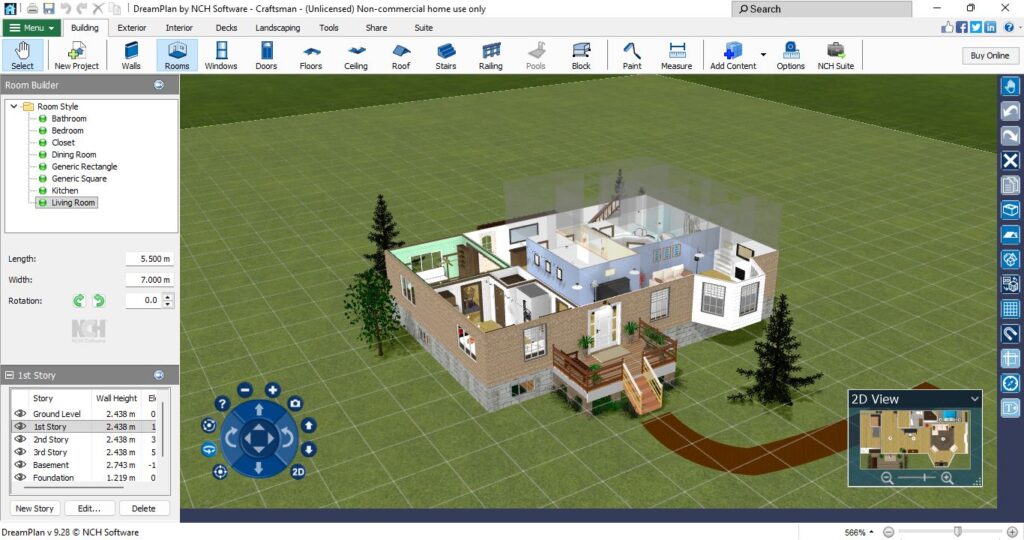
Как начать: Если есть исходный JPG/PNG-план, используйте режим трассировки: откалибруйте масштаб и обведите стены. Затем добавьте этажи, окна, двери и крышу. После геометрии переходите к участку — рельефу, дорожкам, террасам и растениям.
Плюсы:
- Windows и macOS;
- дом и участок в одном проекте;
- трассировка исходного плана;
- подходит для эскиза без BIM-настройки.
Минусы:
- визуализация ориентирована на бытовой проект, а не профессиональный рендер;
- рабочую строительную документацию придётся готовить в другом ПО.
Room Arranger
Тип и сценарий: лёгкий кроссплатформенный планировщик для Windows, macOS, Linux и iPad.
Room Arranger позволяет создавать комнаты и дома, размещать двери, окна и объекты, а также начинать проект поверх загруженного плана. Программа доступна для Windows, macOS, Linux и iPad. Это удобный вариант для проверки габаритов, площадей и расстановки, особенно когда не нужен сложный BIM.

Как начать: Загрузите исходный план как подложку или начните с пустого проекта. Сначала обведите стены и проёмы, затем расставьте объекты. Используйте измерения для контроля проходов и реальных габаритов. Если проект многоэтажный, держите одинаковую систему координат и базовые размеры на всех уровнях.
Плюсы:
- Windows, macOS, Linux и iPad;
- можно начинать поверх загруженного плана;
- простая проверка размеров и расстановки.
Минусы:
- крыша и сложный конструктив не являются центральными инструментами;
- не заменяет профессиональную документацию.
Planoplan
Тип и сценарий: актуальное настольное приложение для Windows и macOS; в старых рейтингах его часто ошибочно оставляют только в онлайн-категории.
Текущая документация Planoplan подтверждает установку desktop-приложения на Windows и macOS. В рабочем окне есть режимы 2D, 3D и Walk; можно строить стены, загружать подложку, размещать двери и окна, работать с отделкой и выпускать разные интерьерные планы. Профессиональные функции включают технические планы и развертки стен, поэтому программа полезна для дизайна и ремонта, но не заменяет расчёт несущих конструкций.
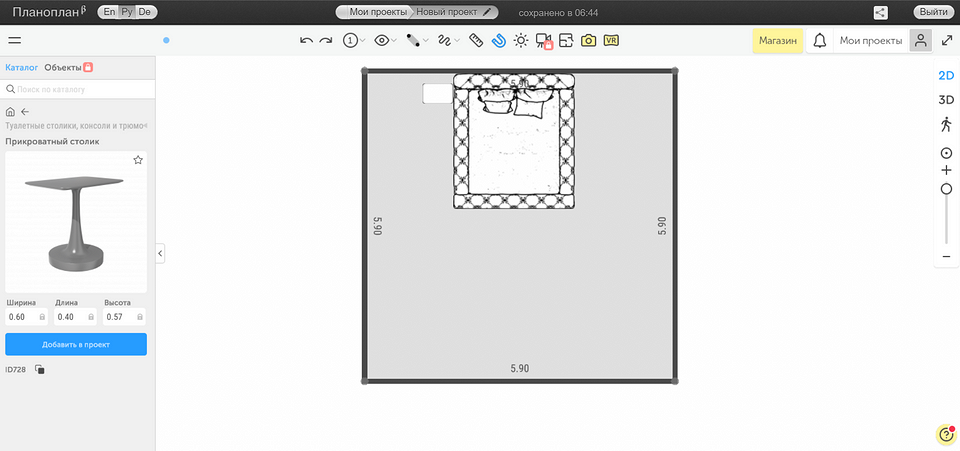
Как начать: Создайте новый проект и используйте инструменты построения стен либо загрузите Substrate — чертёж или план-подложку. После геометрии разместите двери, окна и объекты. Переключайтесь между 2D, 3D и Walk кнопками справа, а технические планы готовьте только после фиксации размеров.
Плюсы:
- Windows и macOS;
- 2D, 3D и режим прогулки;
- подложка для переноса существующего плана;
- технические интерьерные планы и развертки.
Минусы:
- ориентирован прежде всего на интерьерный проект;
- часть профессионального экспорта и расширенных функций зависит от тарифа.
Онлайн-сервисы для проектирования и планировки дома
Браузерные планировщики удобны для быстрого старта и совместного просмотра: не нужно разворачивать тяжёлую CAD-среду, а проект доступен с разных компьютеров. Главный компромисс — зависимость от интернет-сервиса и тарифных ограничений на экспорт, качество рендера, количество этажей или доступ к каталогам. Поэтому перед долгой работой следует проверить не только наличие бесплатного редактора, но и то, можно ли выгрузить результат в нужном формате.
Planner 5D
Тип и сценарий: мультиплатформенный бытовой планировщик: Web, Windows, macOS, iOS и Android; основная карточка размещена в онлайн-разделе.
Planner 5D соединяет 2D-план и 3D-представление, позволяет строить помещения, добавлять мебель и элементы участка. Текущая справка также описывает загрузку существующего плана и его преобразование в основу проекта. Это удобный инструмент для человека без CAD-подготовки, особенно если нужно быстро сравнить планировки и посмотреть интерьер на компьютере и телефоне.
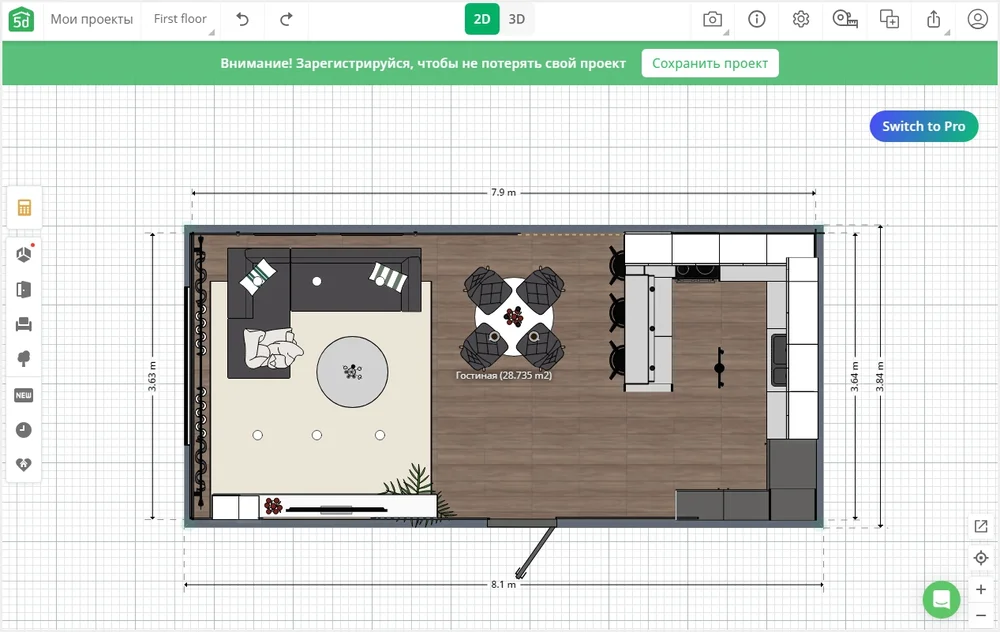
Как начать: В Web-версии создайте проект через + Create либо откройте Space → Floor Plans и выберите пустой проект, шаблон или загрузку плана. Сначала выстройте стены и проёмы в 2D, затем переключитесь в 3D и проверяйте высоты, проходы и расстановку. Не начинайте с декора до проверки размеров.
Плюсы:
- Web, Windows, macOS, iOS и Android;
- связка 2D/3D;
- можно начинать с существующего плана;
- подходит для интерьера и ранней компоновки участка.
Минусы:
- расширенный каталог, рендер и часть функций зависят от тарифа;
- не является BIM-системой или расчётным комплексом.
Floorplanner
Тип и сценарий: полностью браузерный 2D/3D-планировщик.
Floorplanner работает непосредственно в браузере, создаёт размерные планы и 3D-изображения и позволяет начинать с существующего 2D-плана. Бесплатный уровень годится для эскиза, однако высокое качество экспортов, дополнительные этажи и часть вариантов публикации связаны с проектными уровнями и кредитами.

Как начать: Создайте проект, постройте стены и комнаты, затем добавьте двери и окна. Если есть исходный план, используйте его как основу и сначала откалибруйте масштаб. В 3D проверяйте объём, но окончательные размеры контролируйте по 2D-плану.
Плюсы:
- не требует установки;
- точный 2D-план и 3D-визуализация;
- подходит для быстрых вариантов и презентации.
Минусы:
- бесплатный уровень ограничивает часть экспортов и качества визуализации;
- не заменяет BIM и конструктивный расчёт.
Remplanner
Тип и сценарий: браузерный редактор ремонтных и технических планов, ориентированный на чертежи помещений и инженерные листы.
Remplanner отличается от интерьерных конструкторов тем, что делает акцент на документации ремонта: планы стен, электрики, сантехники, отопления и другие листы, а также развертки и расчёт материалов. Для частного дома сервис полезен прежде всего внутри здания. Полноценное моделирование кровли, фундамента и несущей системы относится к другому классу программ.
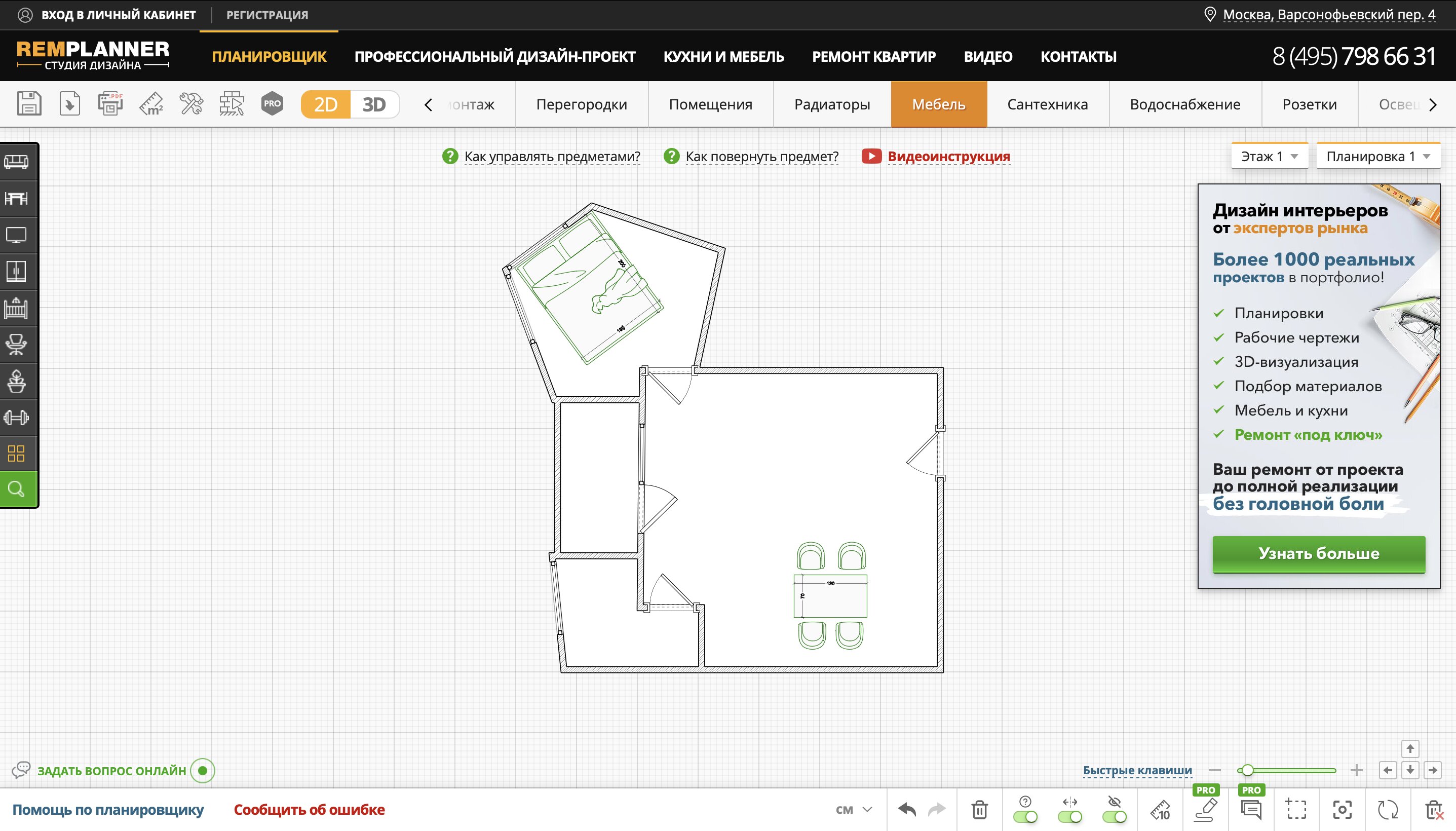
Как начать: Загрузите исходный план или начертите стены по размерам. Обозначьте типы и толщины стен, затем переходите к отдельным планам: розетки и выключатели, сантехника, отопление и другие инженерные элементы. Смету формируйте после проверки площадей и длин, иначе ошибка исходного размера распространится на расчёт.
Плюсы:
- технические планы и развертки;
- инженерные листы для ремонта;
- расчёт площадей, материалов и сметный сценарий.
Минусы:
- фокус на ремонте и внутренних помещениях;
- кровля и конструктив частного дома не являются основной задачей;
- часть выдачи документации относится к платным возможностям.
HomeByMe
Тип и сценарий: облачный планировщик дома и интерьера с мобильным приложением для просмотра и работы с проектом.
HomeByMe позволяет нарисовать контур плана с размерами либо взять за основу существующий 2D-чертёж, затем добавлять двери, окна, оборудование и интерьер. 3D используется для визуальной проверки и презентации. Этот сервис удобен на эскизной стадии, но архитектурную рабочую документацию и конструктивный расчёт следует вести отдельно.
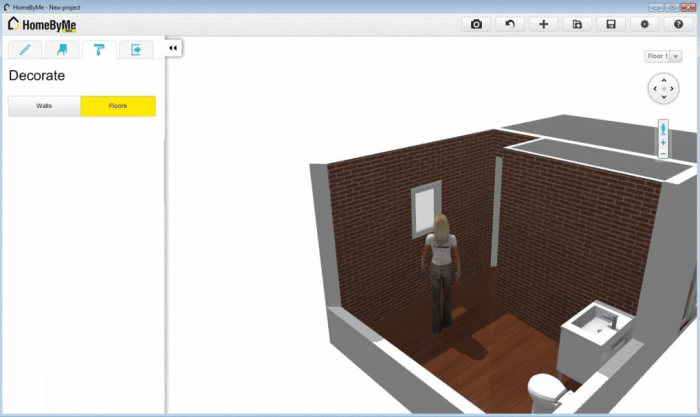
Как начать: Начните с 2D-плана: задайте стены и размеры или импортируйте исходник. Затем добавьте проёмы и стационарные элементы, после чего переходите к мебели и отделке. В 3D проверьте обзор, высоты и проходы; размерные ошибки исправляйте в плане, а не маскируйте положением мебели.
Плюсы:
- облачная работа;
- 2D-план и 3D-визуализация;
- можно начать с существующего чертежа;
- мобильный сценарий для работы с проектом.
Минусы:
- не предназначен для расчёта несущих конструкций;
- экспорт и высококачественная визуализация зависят от условий сервиса.
Homestyler
Тип и сценарий: современный облачный 3D-планировщик с Web, iOS и Android; название Autodesk Homestyler относится к истории продукта, а не к текущей принадлежности Autodesk.
Homestyler создаёт планы этажей, интерьеры и 3D-визуализации в браузере. Проекты хранятся в облаке, мобильные приложения дают доступ с iOS и Android. Название Autodesk Homestyler относится к прежнему этапу продукта; текущий Homestyler развивается как отдельный сервис.

Как начать: Начните с плана: постройте стены или импортируйте основу, затем расставьте двери и окна. После замыкания помещений добавляйте материалы и мебель. Многоэтажный проект проверяйте по уровням: высота этажа и положение лестницы должны совпадать между 2D и 3D.
Плюсы:
- браузерный 2D/3D-процесс;
- облачное хранение;
- iOS и Android;
- большой интерьерный каталог.
Минусы:
- не является профессиональной BIM-системой;
- часть расширенных инструментов и рендера зависит от тарифа.
RoomSketcher
Тип и сценарий: планировщик для 2D/3D-планов с приложением и веб-порталом.
Интерфейс и действия: новый проект создаётся через Create New Project; стены рисуются перетаскиванием, окна и двери защёлкиваются на стенах. Мебель выбирается во вкладке Furniture. Для итогового плана открывают 2D Floor Plans или 3D Floor Plans, используют Preview, затем Generate 2D Floor Plan или Generate 3D Floor Plan. Сформированный план можно сохранить через Save to Disk в JPG, PNG или PDF.
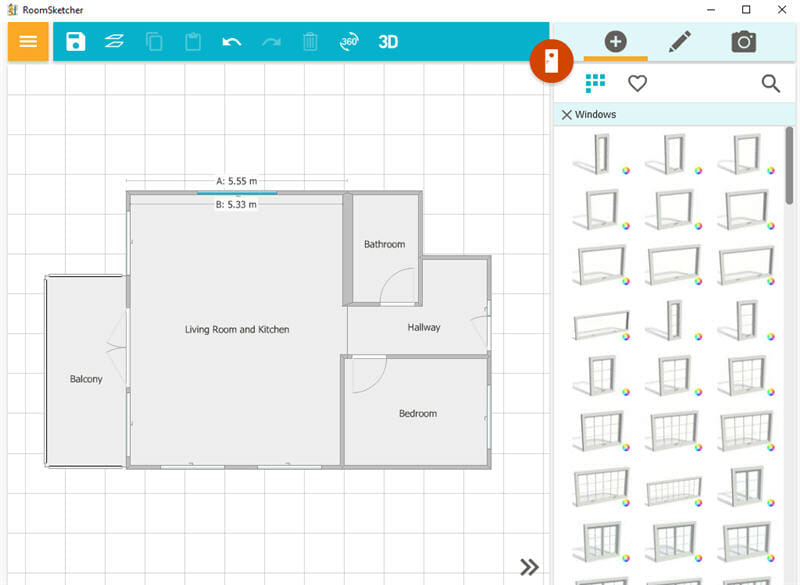
RoomSketcher позволяет рисовать план с нуля или трассировать загруженный PDF/JPG/PNG, а затем получать 2D- и 3D-представления. Для частного дома это практичный способ быстро перевести существующий план в редактируемый вид, расставить проёмы и проверить помещения. Сервис ориентирован на floor plan и визуализацию, а не на расчёт каркаса здания.
Как начать: Создайте проект и выберите пустой план либо загрузите чертёж. Масштабируйте подложку по известному размеру, обведите стены, затем добавьте окна и двери. Площади и габариты проверяйте до меблировки. Сравните 2D и 3D после каждого крупного изменения.
Плюсы:
- трассировка PDF/JPG/PNG;
- 2D- и 3D-планы;
- подходит для существующих домов и обмерных планов.
Минусы:
- инженерные расчёты не входят в основной сценарий;
- часть выходных материалов зависит от плана использования сервиса.
Roomtodo
Тип и сценарий: бесплатный браузерный планировщик помещений с 2D и 3D.
Roomtodo позволяет загружать план, обводить его, строить стены разных конфигураций, добавлять двери, окна, отделочные материалы и мебель. Инструменты поддерживают стены под углами и разной толщины. Для эскизного проекта дома это удобно, особенно когда план сложнее прямоугольной квартиры.
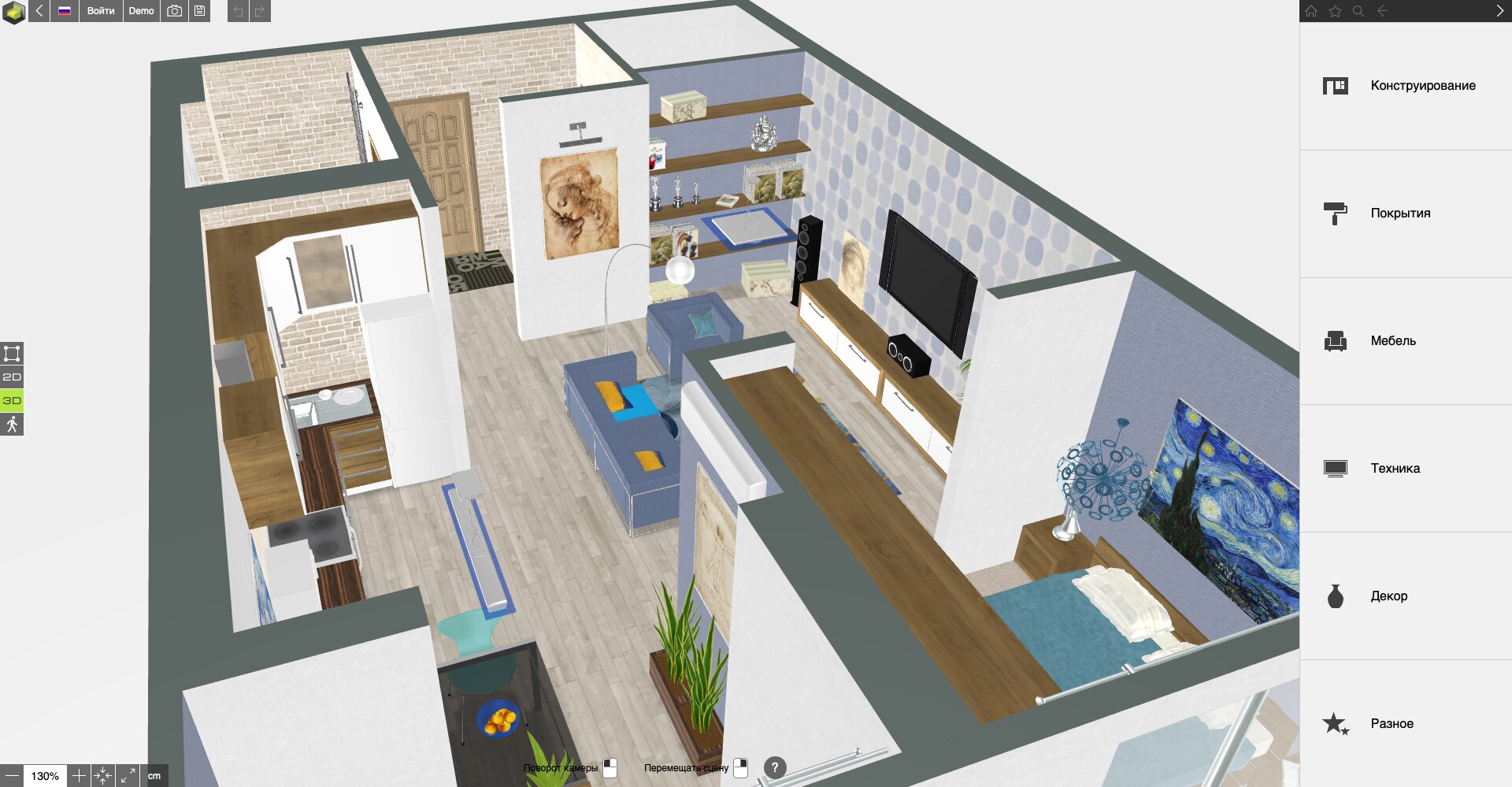
Как начать: На стартовом проекте выберите работу с планом или пустой сценой. Инструментом Wall ставьте точки стены; редактор показывает размеры в процессе построения. После замыкания комнат добавьте проёмы и переключайтесь между 2D и 3D для проверки.
Плюсы:
- работает в браузере;
- стены сложной конфигурации и разной толщины;
- 2D и 3D;
- можно рисовать поверх загруженного плана.
Минусы:
- это планировщик, а не BIM;
- профессиональные экспортные возможности зависят от тарифа.
Roomstyler
Тип и сценарий: браузерный интерьерный планировщик с 3D-представлением.
Roomstyler удобен для компоновки помещения и проверки интерьерной идеи, поэтому в проекте частного дома он логичен после утверждения архитектурного контура. В нём можно построить план комнаты или этажа, разместить мебель и оценить результат в объёме.

Как начать: Сначала воспроизведите стены и проёмы по фактическим размерам, затем переходите к мебели и материалам. Сохраняйте чистую версию плана без декора отдельно — она пригодится для сравнения нескольких интерьерных вариантов.
Плюсы:
- быстрый браузерный старт;
- подходит для интерьера и расстановки;
- 3D помогает оценить композицию.
Минусы:
- не предназначен для фундамента, кровли и несущей модели;
- рабочая строительная документация выходит за рамки сервиса.
Space Designer 3D
Тип и сценарий: браузерный 2D/3D-планировщик без обязательной установки.
Сервис позволяет строить 2D-планы в браузере, использовать автоматические измерения и привязки стен и переключаться в 3D. Есть инструменты визуализации и отдельное направление для работы с кровлей. Такой формат подходит для эскиза дома и планировки, когда нужен быстрый результат на любом компьютере.
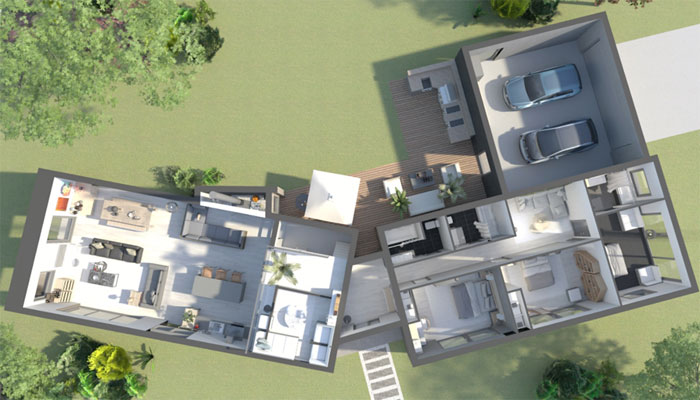
Как начать: Нарисуйте стены кликами по плану, следя за живыми размерами и привязками. Добавьте проёмы, затем переключитесь в 3D и проверьте высоты. Если проект включает крышу, прорабатывайте её после того, как этажные контуры и уровни окончательно согласованы.
Плюсы:
- полностью браузерный;
- точные размеры и привязки в 2D;
- 3D и визуализация;
- есть инструменты для кровли.
Минусы:
- часть качественных экспортов и рендеров зависит от тарифа;
- не заменяет профессиональный BIM-конструктор.
Roomle

Тип и сценарий: Web-планировщик с синхронизацией на iOS и Android, ориентированный на 2D/3D и конфигурируемую мебель.
Roomle позволяет рисовать планы, меблировать помещения и редактировать их в живом 3D. Сервис работает в Web, iOS и Android и синхронизирует проекты между устройствами. Для частного дома это особенно полезно на этапе интерьера и комплектации.
Как начать: Постройте помещения в 2D, затем добавьте мебель из каталога и при необходимости настройте конфигурируемые объекты. В 3D проверяйте реальный габарит и проходы. Архитектурные решения вроде несущей схемы и кровельных узлов ведите в профильном ПО.
Плюсы:
- Web, iOS и Android;
- 2D/3D с интерактивной мебелью;
- синхронизация между устройствами.
Минусы:
- ориентация на комнаты и продуктовую конфигурацию;
- не является расчётной системой здания.
Coohom
Тип и сценарий: облачный 2D/3D-планировщик и рендер-среда для интерьеров и пространств.
Импорт и построение: исходный план можно загрузить в JPG, JPEG, PNG, PDF, DWG или DXF. После импорта редактируются стены, комнаты, двери и окна, затем проект переключается между 2D и 3D. Сервис поддерживает многоуровневые схемы со ступенями, балконами и участком; эти возможности полезны для концепции дома, но не заменяют конструктивный расчёт.
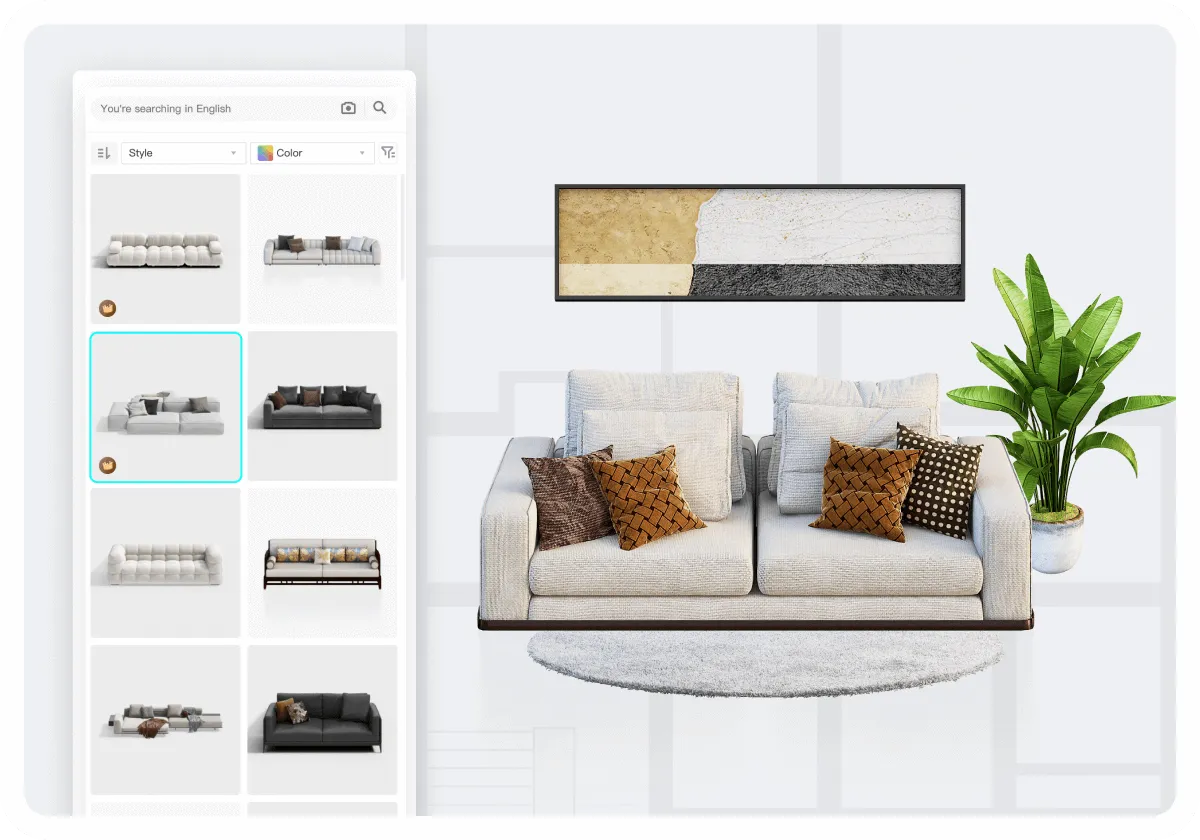
Coohom предлагает браузерный floor planner, переключение 2D/3D, загрузку плана и создание рендера. Современные инструменты также используют автоматизацию для преобразования исходной планировки в редактируемую сцену. В частном доме сервис полезен для быстрой визуализации и презентации интерьера, особенно если нужна большая библиотека объектов.
Как начать: Создайте или импортируйте план, проверьте масштаб и стены, затем добавьте двери, окна и мебель. Перед рендером настройте материалы и освещение. Не используйте красивый рендер как подтверждение строительной точности: размеры проверяются на планах отдельно.
Плюсы:
- браузерные 2D и 3D;
- быстрый переход к визуализации;
- импорт исходного плана.
Минусы:
- архитектурная рабочая документация не является основным результатом;
- качество рендера и расширенные ресурсы зависят от тарифного режима.
Cedreo
Тип и сценарий: облачное проектирование жилых домов для строителей, подрядчиков и дизайнеров.
Практический процесс: существующий эскиз или чертёж можно импортировать в JPG, PNG, PDF, DWG или DXF и обвести. После стен добавляются двери, окна и лестницы, затем рельеф, кровля, отделка и меблировка. Для выдачи проекта доступны планы участка, разрезы, фасады, размерные аннотации, таблицы площадей и электрические обозначения — поэтому проверять нужно не только рендер, но и комплект 2D-материалов.
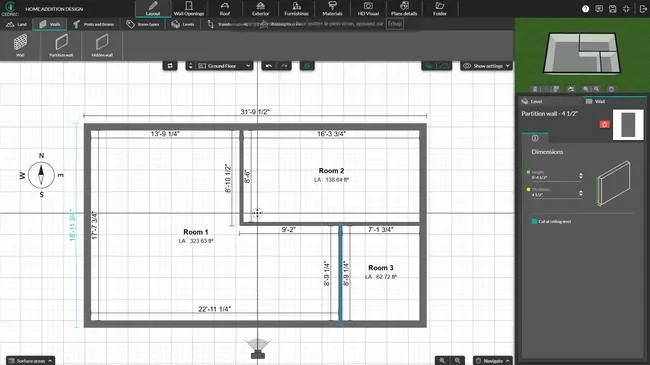
Cedreo отличается от чисто интерьерных сервисов тем, что объединяет 2D- и 3D-планы, фасады, разрезы, планы кровли, базовые электрические схемы, участок и рендеры. Это уже ближе к профессиональной подготовке концепции малоэтажного дома, хотя конструктивный расчёт и BIM-координация остаются отдельными задачами.
Как начать: Создайте 2D-план с этажами и проёмами или импортируйте исходник, затем сформируйте 3D. После архитектурной геометрии настройте кровлю и участок. Разрезы и фасады проверяйте на соответствие планам до запуска финальных рендеров.
Плюсы:
- ориентация на жилые дома;
- 2D/3D, фасады, разрезы и кровля;
- облачная работа без тяжёлой локальной CAD-системы.
Минусы:
- не заменяет конструктивный расчёт;
- профессиональный сценарий и выходные материалы зависят от подписки.
3D House Planner
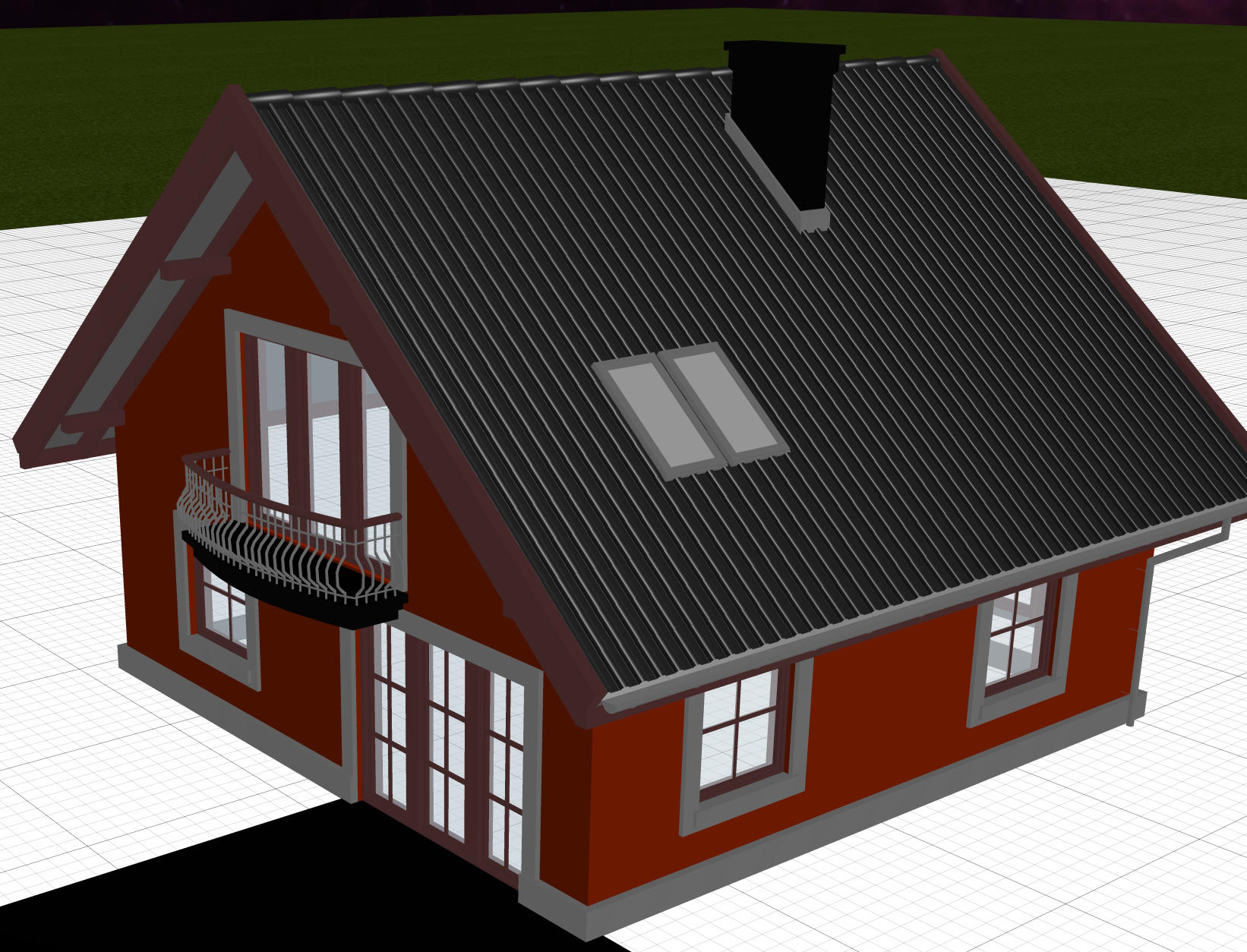
Тип и сценарий: браузерный планировщик дома для быстрого эскиза.
3D House Planner включён как простой способ собрать план и увидеть объём без установки. Его роль — ранняя компоновка помещений и наглядная проверка идеи. Для строительной документации, расчётов и сложного обмена следует использовать профессиональный CAD/BIM.
Как начать: Сначала постройте внешний контур и внутренние стены по размерам, затем проёмы. В 3D проверяйте высоты, лестницы и взаимное положение помещений. Сохраняйте размерный план отдельно от декоративной версии.
Плюсы:
- быстрый браузерный сценарий;
- наглядная 3D-проверка.
Минусы:
- ограниченная профессиональная документация;
- не расчётная система.
RoomPlan 3D
Тип и сценарий: русскоязычный онлайн-планировщик дома и интерьера.
RoomPlan 3D позволяет строить многоэтажный дом, задавать толщину и высоту стен, добавлять окна, двери, ниши, лестницы и отделку, а затем осматривать проект в режиме прогулки. Указывается экспорт 3D в GLB. Сервис ориентирован на планировку и интерьер, а не на BIM-документацию.

Как начать: Создайте первый этаж и задайте реальные размеры стен. Добавьте проёмы и лестницу, затем создайте следующий уровень и проверьте совпадение вертикальных связей. После этого переходите к мебели и отделке. Перед 3D-экспортом проверьте масштабы и ориентацию модели.
Плюсы:
- многоэтажная планировка;
- размеры стен и объектов;
- режим прогулки;
- поддерживается экспорт 3D в GLB.
Минусы:
- нет готовых шаблонов домов в описанном сценарии;
- не предназначен для инженерного расчёта.
Инженерный план
Тип и сценарий: онлайн-конструктор типовых планировок и технического эскиза.
Сервис строит 2D/3D-представление по готовым демопроектам разных этажностей. Можно менять размеры и отделку, а в 3D — управлять видимостью уровней и прозрачностью стен. Это удобнее для быстрого технического эскиза, чем для детального фотореалистичного интерьера.

Как начать: Выберите максимально близкий типовой проект, затем корректируйте размеры до добавления декоративных объектов. Сравните каждый этаж по отдельности и проверьте вертикальные связи. Используйте результат как эскиз для обсуждения, а не как готовый конструктивный расчёт.
Плюсы:
- быстрый старт на типовом проекте;
- 2D/3D и поэтажный просмотр;
- подходит для схематичного представления.
Минусы:
- небольшой каталог объектов;
- функции профессиональной документации ограничены.
Haus Planer
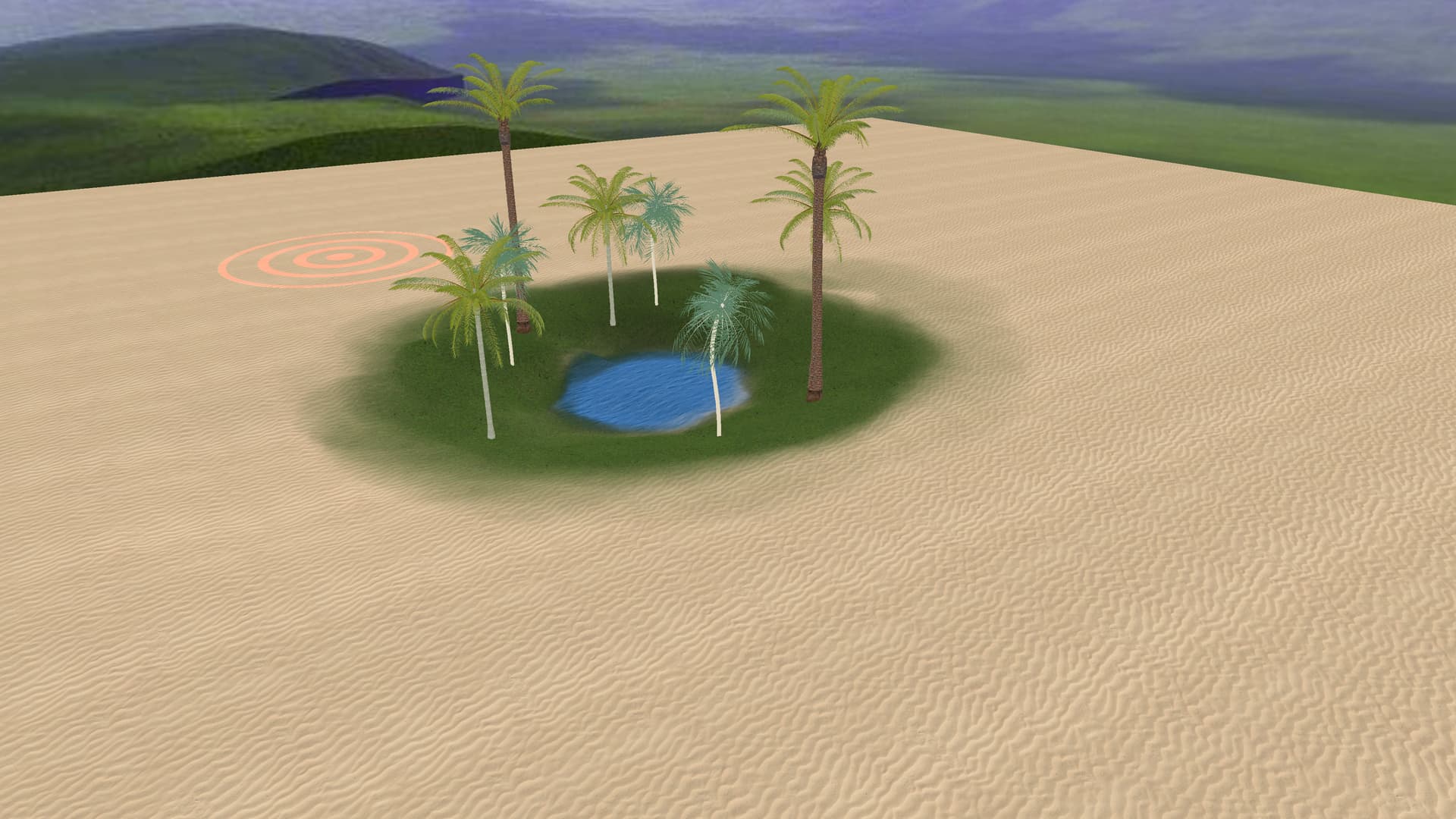
Тип и сценарий: веб-инструмент для быстрого подбора облика частного дома по готовым вариантам и отделочным материалам.
«Хаус Планер» ориентирован прежде всего на экстерьер: выбор исходного дома, настройка материалов фасада и кровли и просмотр модели. Это не CAD с произвольной сложной геометрией, а визуальный конфигуратор, который помогает сравнить внешние решения.
Как начать: Выберите базовую модель, близкую к вашему объёму, затем меняйте фасад, кровлю и отдельные зоны отделки. Не переносите из такой визуализации размеры и узлы в стройку без отдельного рабочего проекта.
Плюсы:
- быстрое сравнение фасадных материалов;
- наглядный 3D-экстерьер;
- полезен перед выбором отделки.
Минусы:
- геометрия зависит от готовых шаблонов;
- нет полноценного конструктивного проектирования.
Альта-Планнер
Тип и сценарий: онлайн-конфигуратор фасада и расчёта облицовочных материалов конкретной продуктовой системы.
Альта-Планнер нужен не для интерьера, а для реновации фасада: пользователь строит геометрию дома и распределяет материалы по стенам, углам, цоколю и кровле. Сервис связывает визуализацию с количеством выбранных облицовочных материалов. Ограничение принципиальное — продуктовая библиотека привязана к материалам производителя.
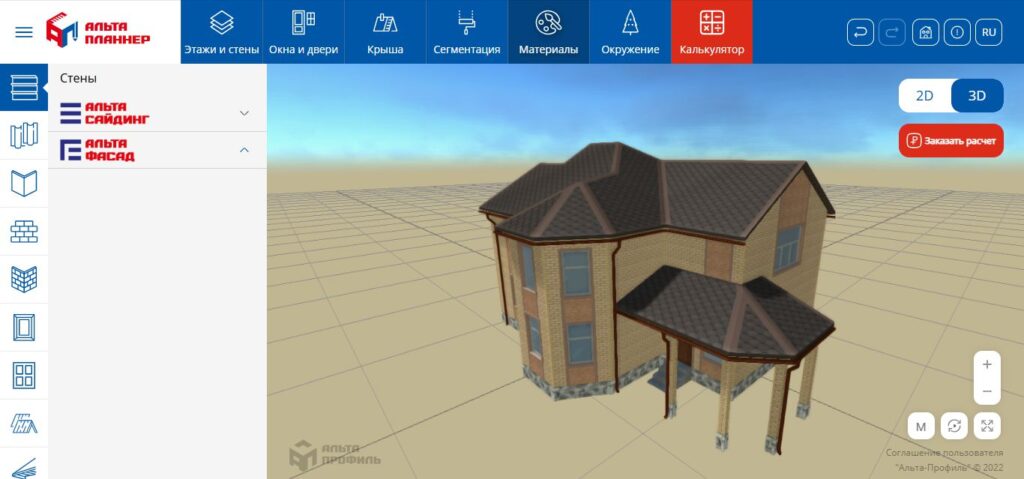
Как начать: Постройте внешний контур и проверьте размеры фасадов, затем разделите поверхности на зоны: основные стены, цоколь, углы и другие элементы. После выбора материалов перепроверьте рассчитанные площади по рабочим чертежам, особенно если фасад имеет сложные проёмы.
Плюсы:
- наглядная примерка фасадных материалов;
- расчёт количества по геометрии проекта;
- полезен для выбора облицовки.
Минусы:
- узкая продуктовая специализация;
- интерьер и конструктив здания не являются задачей сервиса.
Flat Planner
Тип и сценарий: онлайн-планировщик из русскоязычной выборки.
Flat Planner используется для быстрого построения комнат и проверки интерьерной компоновки. В основной рейтинг он не поднимается до уровня CAD/BIM: его задача — эскиз, понятный неспециалисту.
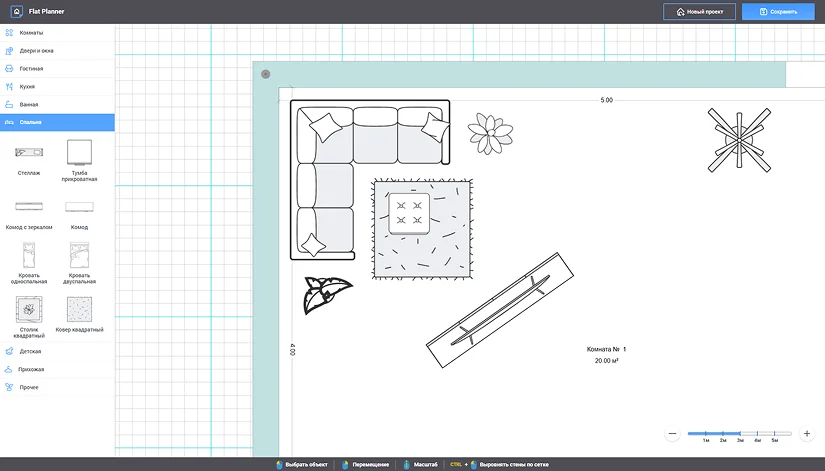
Как начать: Сначала задайте план и габариты помещений, затем проёмы и только после этого мебель. Сравните итоговый 3D с размерным планом и сохраните вариант без декоративных объектов.
Плюсы:
- быстрый веб-сценарий;
- подходит для самостоятельного эскиза.
Минусы:
- ограниченная глубина профессиональной документации;
- не заменяет архитектурную BIM-модель.
IKEA Home Planner

Тип и сценарий: историческое название линейки планировщиков IKEA; в современном сценарии следует использовать только актуальные инструменты IKEA для конкретной товарной категории.
Старые статьи часто называют IKEA Home Planner единой программой для дома. Такой подход устарел: фирменные инструменты IKEA прежде всего помогают планировать помещения и конфигурации мебели из каталога бренда. Поэтому они полезны для кухни, хранения или конкретной зоны после того, как размеры здания уже утверждены.
Как начать: Снимите точные размеры помещения и расположение дверей, окон, коммуникаций, затем собирайте конфигурацию мебели. Не меняйте архитектурный план дома ради ограничений каталога: фирменный планировщик — этап комплектации, а не архитектурная основа.
Плюсы:
- удобен для компоновки товаров IKEA;
- помогает проверить габариты и состав конкретной зоны.
Минусы:
- не является универсальным проектировщиком частного дома;
- состав доступных планировщиков зависит от текущей продуктовой линейки IKEA.
Gliffy
Тип и сценарий: браузерный диаграммный редактор; подходит для схематичного планирования, а не 3D-проектирования.
Gliffy подходит для простых схем и диаграмм. Он позволяет быстро нарисовать условный план, но не создаёт архитектурную 3D-модель, кровлю или спецификацию материалов дома.
Как начать: Используйте его для простой схемы зонирования или коммуникации идеи. Все размерные и строительные данные переносите в CAD/BIM, если схема должна стать рабочим документом.
Плюсы:
- быстрые схемы в браузере;
- простая визуальная коммуникация.
Минусы:
- нет полноценной архитектурной модели;
- не подходит для 3D и конструктивных расчётов.
Приложения для iPhone, iPad и Android
Мобильный проектировщик особенно полезен на обмере и при обсуждении проекта на объекте. Но маленький экран и сенсорный ввод меняют приоритеты: важнее быстро снять размеры, открыть 3D и показать план, чем оформлять десятки листов рабочей документации. Поэтому сюда включены именно самостоятельные приложения, а не сайты, которые просто открываются в мобильном браузере.
magicplan
Тип и сценарий: мобильное приложение для iOS и Android, ориентированное на обмер помещений, планы, документацию и сметный сценарий.
magicplan создаёт 2D/3D-планы на телефоне или планшете, позволяет документировать объект и формировать оценки работ. На iOS доступны режимы сканирования, зависящие от устройства; на Android планы также строятся собственными инструментами приложения. Это сильный вариант для существующего дома, ремонта и выездного обмера, но не замена архитектурному BIM для нового здания.
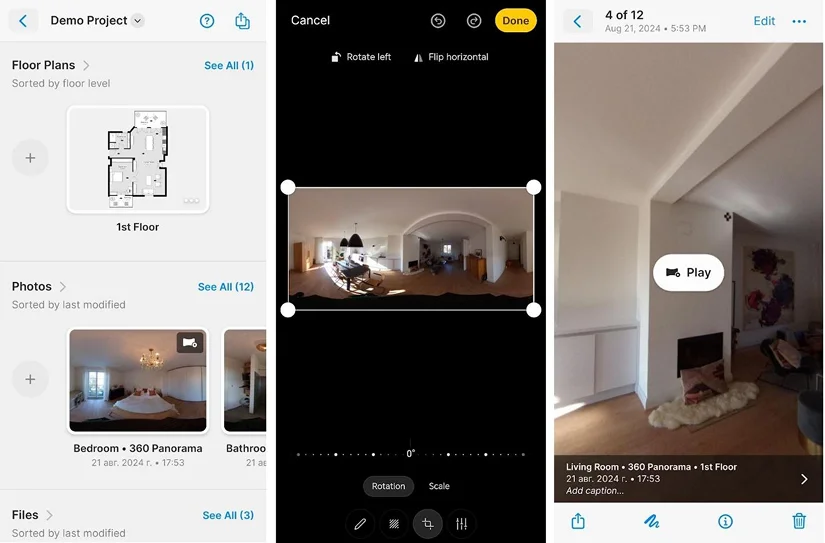
Как начать: Создайте новый объект и начните этаж. На совместимом iPhone/iPad можно использовать доступный режим сканирования; в остальных случаях стены задаются вручную. После комнат добавьте двери, окна и объекты, затем проверьте размеры в 2D и общий объём в 3D. Смету формируйте только после проверки размерной модели.
Плюсы:
- iOS и Android;
- создание и документирование планов непосредственно на объекте;
- 2D/3D и сметный рабочий процесс;
- удобен для ремонта и обмеров.
Минусы:
- сканирующие возможности различаются между iOS и Android и зависят от устройства;
- не предназначен для полноценного BIM-проектирования нового дома.
BIMx
Тип и сценарий: просмотрщик и средство презентации BIMx Hyper-model от Graphisoft на мобильных устройствах, desktop и в браузере.
BIMx важно не перепутать с авторской BIM-системой. Модели создаются в Archicad или DDScad и публикуются как BIMx Hyper-model, после чего клиент, строитель или другой участник может изучать 3D и связанную документацию на телефоне, компьютере или в браузере. Для частного дома это удобный канал выдачи проекта, но не место, где с нуля строят архитектурную модель.

Как начать: Получите опубликованный Hyper-model от проектировщика и откройте его в BIMx. Перемещайтесь по 3D, переходите к связанным листам и проверяйте нужные зоны здания. Для изменения стен или конструкции вернитесь в исходный авторский BIM-проект, а не пытайтесь использовать просмотрщик как редактор.
Плюсы:
- удобная выдача BIM-проекта заказчику;
- мобильный, desktop и web-просмотр;
- связывает 3D-модель и документацию.
Минусы:
- не является авторским BIM-редактором;
- исходная модель формируется в Archicad или DDScad.
Room Planner
Тип и сценарий: мобильный планировщик интерьера для быстрого проектирования комнат.
Room Planner полезен на этапе меблировки и визуальной компоновки. На телефоне проще быстро переставить объекты и показать вариант, но архитектурную геометрию следует задавать по уже проверенным размерам. Для рабочих чертежей частного дома нужен более профильный инструмент.
Как начать: Создайте помещение по фактическим размерам, добавьте окна и двери, а затем мебель. Используйте 3D для проверки проходов и композиции, но храните размерный план как основу.
Плюсы:
- удобный мобильный сценарий;
- быстрое сравнение интерьерных вариантов.
Минусы:
- интерьерный, а не конструктивный инструмент;
- не заменяет CAD/BIM-документацию.
Home Design 3D
Тип и сценарий: мобильный и настольный домашний проектировщик; основная роль — 2D/3D-планировка и визуализация.
Что учитывать: план строится в 2D и сразу просматривается в 3D; можно задавать толщину, высоту и углы стен, работать с несколькими этажами и рисовать поверх импортированного плана. На мобильном устройстве это удобно для вариантов планировки и визуальной проверки, но несущие расчёты и выпуск строительной документации выполняются в профильных системах.
Home Design 3D позволяет наглядно собирать план и интерьер, поэтому подходит для самостоятельной проработки комнат и общей формы дома. Его стоит использовать как эскизный инструмент: окончательные строительные решения должны проверяться в рабочей документации.
Как начать: Постройте 2D-план по размерам, добавьте проёмы и этажи, затем переходите к 3D и отделке. Перед каждым крупным изменением сохраняйте отдельный вариант проекта, чтобы можно было сравнить планировки.
Плюсы:
- 2D/3D-планирование;
- мобильный формат;
- подходит для самостоятельного эскиза.
Минусы:
- не является расчётным комплексом;
- форматы и расширенный экспорт зависят от используемой редакции.
Floor Plan Creator
Тип и сценарий: Android-приложение и веб-редактор для точных планов помещений.
Floor Plan Creator доступен как Android-приложение и веб-редактор. Сильная сторона — именно floor plan: стены, комнаты и размерная схема. Это практичнее сложного 3D-редактора, когда на объекте нужно быстро зафиксировать план и затем продолжить работу на компьютере.

Как начать: На Android создайте новый этаж, нанесите внешние и внутренние стены, затем двери и окна. Проверьте размерные цепочки и площади до добавления мебели. При продолжении в браузере убедитесь, что проект синхронизирован и открывается без потери размеров.
Плюсы:
- Android и Web;
- ориентация на точный план;
- удобен для обмеров и схем.
Минусы:
- не является BIM-проектировщиком;
- часть возможностей веб-редактирования и экспорта относится к платному режиму.
Autodesk SketchBook
Тип и сценарий: приложение для цифрового рисования и эскизов; в архитектурном процессе только вспомогательный инструмент.
SketchBook может помочь набросать концепцию фасада, схему зонирования или идею планировки от руки. Но нарисованная линия не является стеной с точной толщиной и свойствами. Поэтому эскиз из SketchBook должен становиться исходным материалом для размерного CAD/BIM-проекта, а не финальным строительным документом.
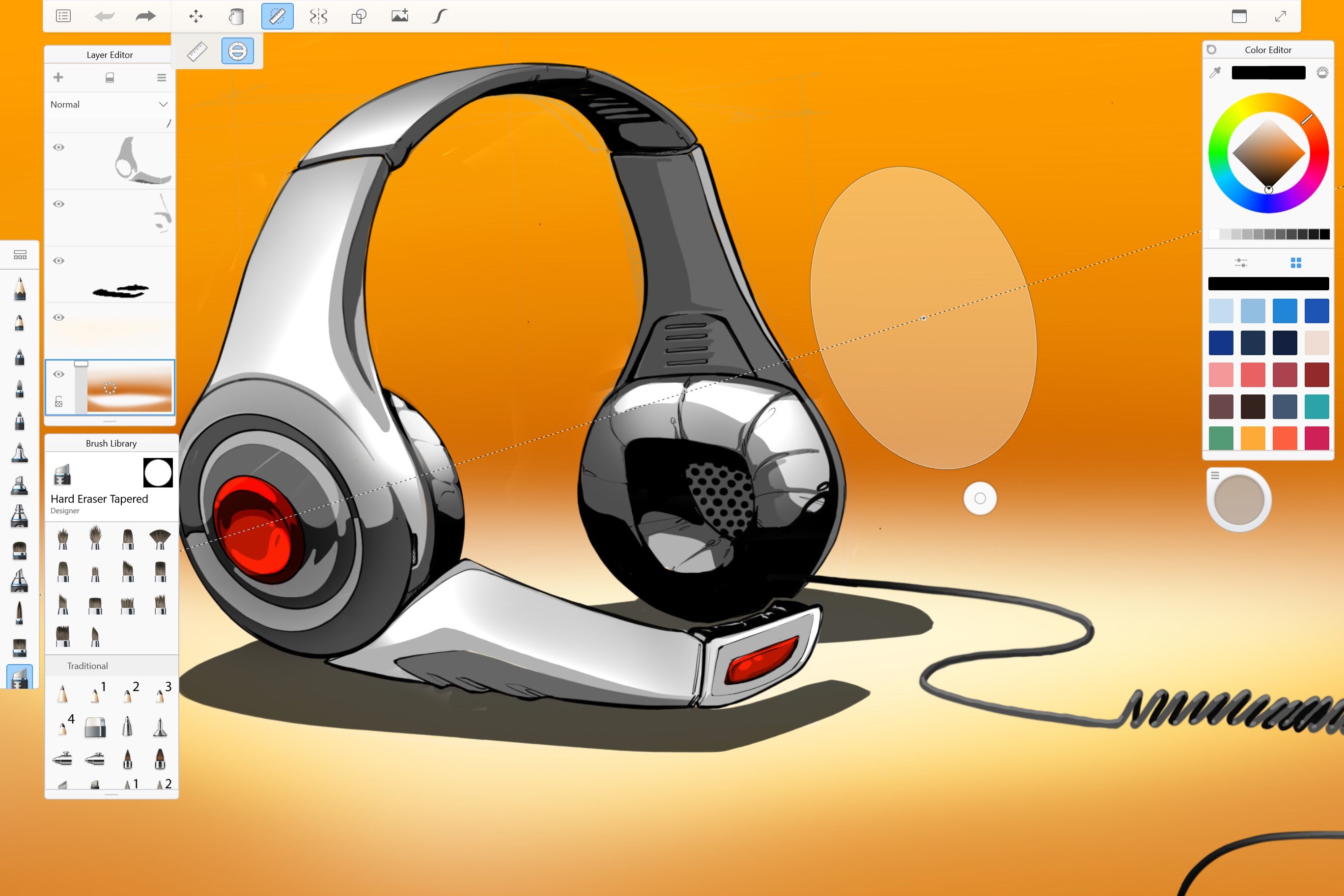
Как начать: Создайте отдельный слой для подложки и рисуйте поверх него концептуальные варианты. Подпишите ключевые размеры вручную, чтобы идея не потерялась при переносе в CAD. Финальную геометрию воспроизводите в специализированном проектировщике.
Плюсы:
- быстрый свободный эскиз;
- удобен со стилусом;
- подходит для концепции и заметок.
Минусы:
- нет архитектурной объектной модели;
- не создаёт рабочие чертежи дома автоматически.
Программы для Linux
На Linux выбор бытовых планировщиков уже, чем на Windows, поэтому здесь особенно важны кроссплатформенные и открытые инструменты. Здесь важно различать полноценный параметрический CAD/BIM и лёгкий 2D-чертёж. Sweet Home 3D и Room Arranger уже рассмотрены выше и повторно не дублируются.
FreeCAD
Тип и сценарий: свободный параметрический CAD для Windows, macOS и Linux с инструментами архитектурного/BIM-направления.
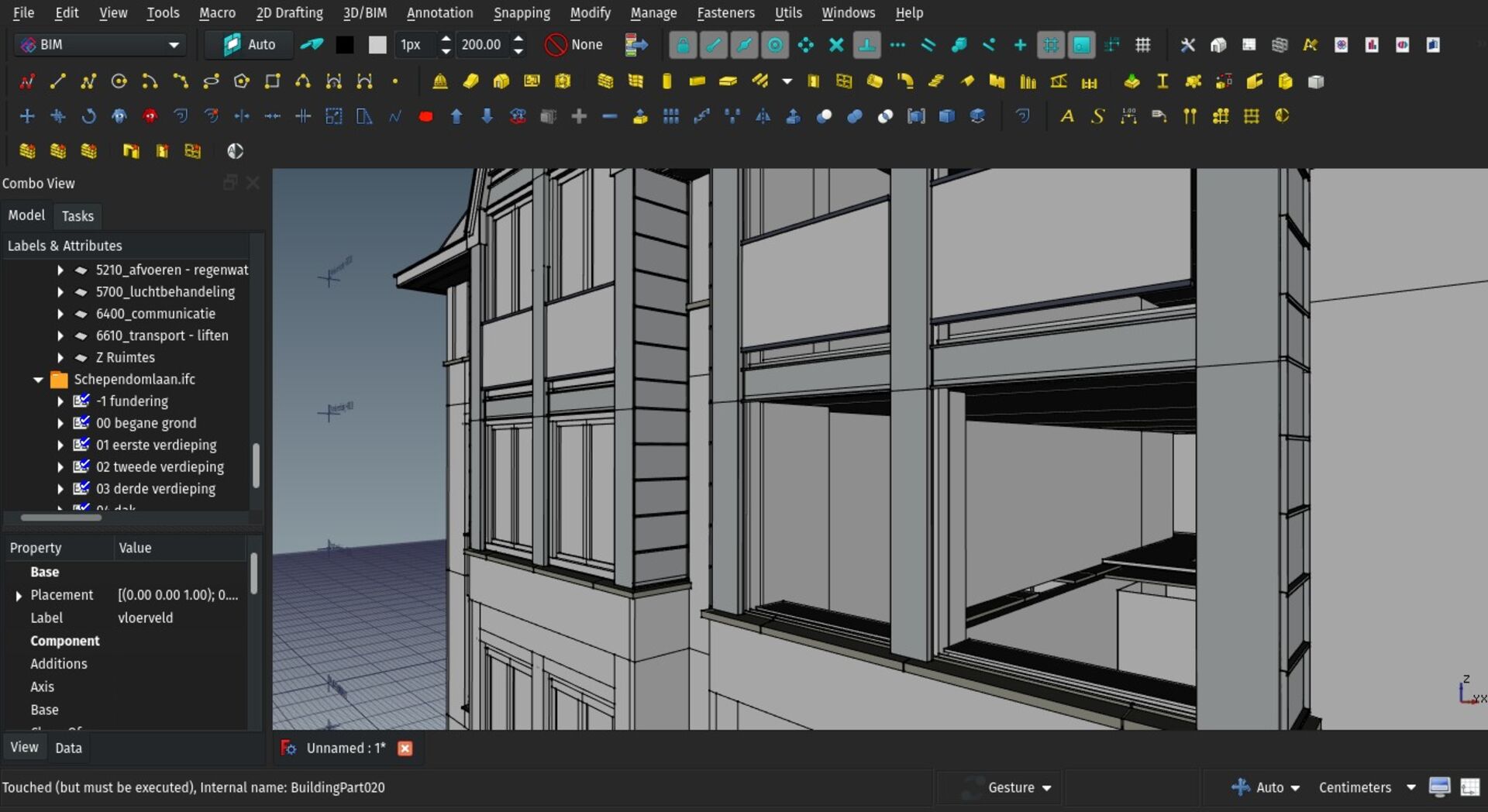
FreeCAD подходит пользователям, которым важны открытый исходный код, параметрическая геометрия и работа на Linux. Архитектурный сценарий строится не как в простом интерьерном конструкторе: требуется понимать объекты, свойства, рабочие среды и структуру модели. Зато проект можно связать с общим инженерным CAD-процессом и автоматизировать через открытые инструменты.
Как начать: Задайте единицы и структуру документа, затем создавайте базовую геометрию и архитектурные элементы в соответствующих рабочих инструментах. Используйте параметры вместо случайного перемещения вершин. После каждого крупного этапа проверяйте дерево модели и зависимости, чтобы изменение раннего объекта не разрушало последующие.
Плюсы:
- Windows, macOS и Linux;
- свободное ПО и параметрическое моделирование;
- архитектурное/BIM-направление;
- подходит для технически подготовленного пользователя.
Минусы:
- порог входа заметно выше, чем у бытовых планировщиков;
- визуальная часть не ориентирована на быстрый интерьерный рендер.
Bonsai BIM
Тип и сценарий: свободная OpenBIM-среда на базе Blender с нативным IFC-авторингом; Windows, macOS и Linux.
Интерфейс: Bonsai использует интерфейс Blender, дополненный BIM-панелями. Основные зоны — Topbar, Outliner, 3D Viewport, Properties и Status Bar. IFC-файл открывается через File → Open IFC Project. Для нового дома сначала задают пространственную структуру проекта, затем создают типизированные стены, перекрытия, двери, окна и другие IFC-элементы.

Bonsai BIM закрывает современный Linux/OpenBIM-сценарий. Проект создаётся как IFC-модель, а не как набор объектов, который лишь потом экспортируется в IFC. Помимо архитектурных элементов, экосистема включает чертежи, свойства, структурные и инженерные данные, сметные и календарные направления.
Как начать: Создайте или откройте IFC-проект, настройте пространственную структуру — участок, здание, этажи — и только затем добавляйте элементы. Следите за IFC-классами и свойствами объектов. После моделирования проверьте модель независимым IFC-просмотрщиком: корректный внешний вид ещё не гарантирует правильную классификацию.
Плюсы:
- Windows, macOS и Linux;
- open-source OpenBIM;
- нативный IFC;
- может объединять модель, чертежи и данные.
Минусы:
- требует понимания IFC и BIM;
- для человека, которому нужен только простой план комнаты, интерфейс и концепция избыточны.
LibreCAD
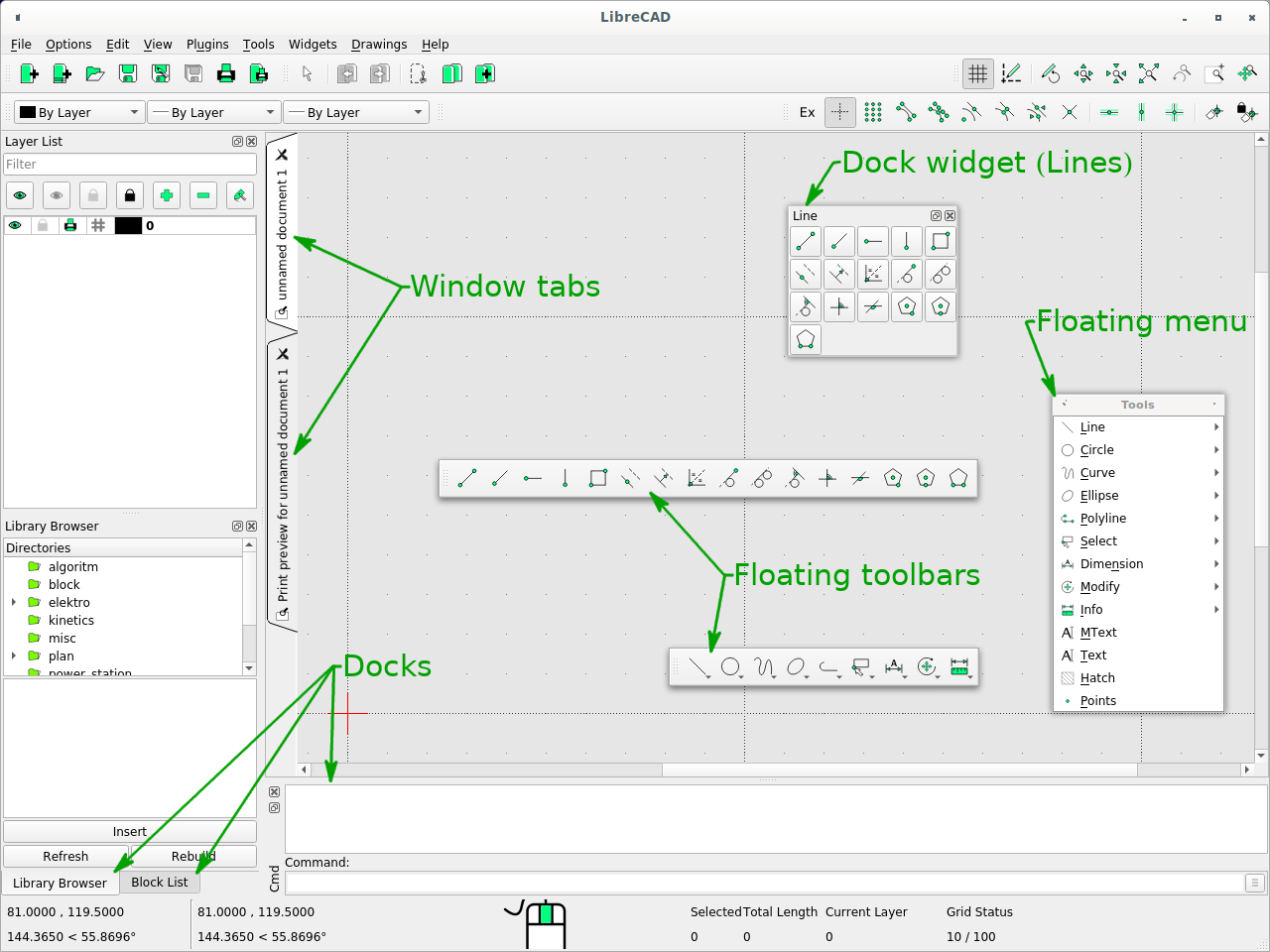
Тип и сценарий: свободный 2D-CAD; полезен для планов и деталей без 3D/BIM.
LibreCAD относится к свободным профессиональным 2D-чертёжным инструментам. Он подходит для точного 2D-плана, фасада, разреза или узла, когда не требуется информационная 3D-модель. Это хороший пример ситуации, где простое 2D иногда практичнее тяжёлого BIM.
Как начать: Настройте единицы и слои, затем чертите геометрию в реальном масштабе. Стены, оси, размеры и аннотации распределяйте по слоям. Перед печатью проверьте толщины линий и масштаб листа.
Плюсы:
- свободный 2D-CAD;
- подходит для точных чертежей;
- не требует тяжёлой 3D-модели.
Минусы:
- нет BIM и полноценного 3D;
- визуализацию дома придётся выполнять отдельно.
Фасадные визуализаторы: когда нужно выбрать облицовку, а не проектировать конструктив
Отдельный класс сервисов предназначен для сайдинга, кровли, окраски и наружной отделки. Они не должны стоять в одном рейтинговом ряду с Revit или Archicad: фасадный визуализатор отвечает на вопрос «как будет выглядеть дом с этим материалом», но не рассчитывает несущую схему и не выпускает рабочий проект. Такой инструмент полезен после того, как геометрия дома уже зафиксирована.
ProVia Visualizer
Тип и сценарий: фирменный визуализатор фасада и наружных материалов ProVia; не архитектурный CAD.
визуальный подбор наружных материалов ProVia для существующего или типового дома.
Как начать: Загрузите или выберите исходный вид здания, затем меняйте доступные варианты отделки по зонам фасада. Сопоставляйте цвет и фактуру, но количество материала считайте по рабочим площадям и спецификации.
Плюсы:
- помогает быстро сравнить внешний вид материалов;
- полезен при выборе цвета, фактуры и сочетаний фасада.
Минусы:
- не создаёт полноценную архитектурную BIM-модель;
- товарный каталог и доступность функций зависят от конкретного производителя.
Menards Design-It Center
Тип и сценарий: фирменный конфигуратор материалов и решений Menards; используется после утверждения геометрии дома.
фирменный сценарий подбора материалов и решений из товарного ассортимента.
Как начать: Используйте как конфигуратор отделки и комплектации, а не как источник размеров здания. Перед заказом сверьте выбранные позиции с реальным проектом и условиями монтажа.
Плюсы:
- помогает быстро сравнить внешний вид материалов;
- полезен при выборе цвета, фактуры и сочетаний фасада.
Минусы:
- не создаёт полноценную архитектурную BIM-модель;
- товарный каталог и доступность функций зависят от конкретного производителя.
Alside Visualizer
Тип и сценарий: фасадный визуализатор Alside для сравнения наружной отделки и цветовых сочетаний.
фасадная визуализация наружной отделки и цветовых сочетаний.
Как начать: Сначала используйте фотографию или близкий шаблон, затем сравните несколько комбинаций. Финальное решение сверяйте с физическими образцами: экран не гарантирует точную передачу цвета.
Плюсы:
- помогает быстро сравнить внешний вид материалов;
- полезен при выборе цвета, фактуры и сочетаний фасада.
Минусы:
- не создаёт полноценную архитектурную BIM-модель;
- товарный каталог и доступность функций зависят от конкретного производителя.
DreamDesigner
Тип и сценарий: визуальный конфигуратор внешнего вида дома; предназначен для презентации отделки.
визуальный конфигуратор внешнего вида дома.
Как начать: Применяйте только для сравнения отделочных решений. Геометрию, узлы и объёмы материалов берите из рабочего проекта.
Плюсы:
- помогает быстро сравнить внешний вид материалов;
- полезен при выборе цвета, фактуры и сочетаний фасада.
Минусы:
- не создаёт полноценную архитектурную BIM-модель;
- товарный каталог и доступность функций зависят от конкретного производителя.
CertaPro Visualizer
Тип и сценарий: сервис визуального подбора окраски и цветовых сочетаний фасада.
визуализация окраски фасада и сочетаний цветов.
Как начать: Отметьте поверхности, которые нужно перекрасить, и сравнивайте палитры. Не используйте картинку как замену ведомости фасадов и колеровочной документации.
Плюсы:
- помогает быстро сравнить внешний вид материалов;
- полезен при выборе цвета, фактуры и сочетаний фасада.
Минусы:
- не создаёт полноценную архитектурную BIM-модель;
- товарный каталог и доступность функций зависят от конкретного производителя.
Alure Home Designer
Тип и сценарий: визуальный инструмент для сравнения решений по внешнему оформлению дома.
инструмент визуального подбора решений для дома.
Как начать: Используйте его только для визуального сравнения отделки и внешнего оформления. Геометрию здания, размеры и рабочие узлы держите в основном архитектурном проекте.
Плюсы:
- помогает быстро сравнить внешний вид материалов;
- полезен при выборе цвета, фактуры и сочетаний фасада.
Минусы:
- не создаёт полноценную архитектурную BIM-модель;
- товарный каталог и доступность функций зависят от конкретного производителя.
Hoffman Weber Visualizer
Тип и сценарий: фирменный визуализатор фасада для сравнения наружных материалов.
фирменная визуализация наружного оформления дома.
Как начать: Сравнивайте фасадные комбинации только на утверждённой геометрии здания. Размеры и монтажные узлы должны оставаться в рабочей документации.
Плюсы:
- помогает быстро сравнить внешний вид материалов;
- полезен при выборе цвета, фактуры и сочетаний фасада.
Минусы:
- не создаёт полноценную архитектурную BIM-модель;
- товарный каталог и доступность функций зависят от конкретного производителя.
GAF Virtual Home Designer
Тип и сценарий: визуализатор кровельных и наружных материалов GAF.
визуализатор кровельных и наружных материалов GAF.
Как начать: Подберите вариант кровли на фотографии или шаблоне дома и используйте результат для визуального выбора. Расчёт стропильной системы и узлов кровли выполняется отдельно.
Плюсы:
- помогает быстро сравнить внешний вид материалов;
- полезен при выборе цвета, фактуры и сочетаний фасада.
Минусы:
- не создаёт полноценную архитектурную BIM-модель;
- товарный каталог и доступность функций зависят от конкретного производителя.
Вспомогательные, исторические и ошибочно классифицированные программы
Часть названий из старых рейтингов нельзя без пояснений переносить в современный список «лучших программ для проектирования дома». Одни инструменты только просматривают чертежи, другие относятся к визуализации или рисованию, третьи устарели, а Xilinx PlanAhead вообще предназначен для проектирования FPGA. Они вынесены отдельно, чтобы не смешивать просмотрщики, визуализаторы и устаревшие продукты с актуальными проектировщиками.
Free DWG Viewer

Тип и сценарий: просмотрщик DWG; вспомогательный инструмент для чтения готовых чертежей.
Он полезен заказчику или подрядчику, которому нужно открыть DWG без полноценной CAD-системы. Просмотрщик не становится проектировщиком только потому, что отображает архитектурный план.
Как начать: Откройте полученный DWG, проверьте слои, масштабы и основные размеры. Для редактирования и выпуска документации переходите в CAD, который действительно поддерживает нужные операции.
Плюсы:
- быстрый просмотр DWG;
- не требует полноценного рабочего места CAD для чтения файла.
Минусы:
- не заменяет авторский CAD;
- редактирование и выпуск проекта ограничены.
ABViewer

Тип и сценарий: просмотр и работа с CAD-файлами; вспомогательный инструмент между проектировщиком и получателем документации.
ABViewer полезен для открытия и проверки чертежей разных форматов, когда полный архитектурный пакет не нужен. В рейтинге он не конкурирует с BIM-системами: его задача — просмотр, измерение и отдельные операции с готовой документацией.
Как начать: Откройте файл, проверьте единицы, масштаб и основные геометрические размеры. Перед конвертацией сохраните исходник отдельно и сравните результат после преобразования.
Плюсы:
- удобен для проверки CAD-файлов;
- помогает работать с документацией без тяжёлого BIM.
Минусы:
- не создаёт информационную модель дома с нуля;
- для сложного редактирования нужен профильный CAD.
Adobe Photoshop

Тип и сценарий: растровый графический редактор; используется только для постобработки визуализаций, схем и презентационных материалов.
Photoshop может улучшить подачу рендера, собрать коллаж материалов, поправить фон или оформить презентационный лист. Он не заменяет точный план: растровая картинка не хранит BIM-связи стен, проёмов и спецификаций.
Как начать: Экспортируйте рендер или план из проектировщика, редактируйте копию изображения, сохраняя исходный файл проекта. Размерные и конструктивные изменения выполняйте в CAD/BIM, а не кистью в растре.
Плюсы:
- сильная постобработка и презентация;
- удобен для коллажей и финальных изображений.
Минусы:
- нет архитектурной объектной модели;
- не подходит для выпуска рабочих чертежей здания.
DWG TrueView
Статус в рейтинге: просмотрщик и конвертер DWG от Autodesk, а не средство полного проектирования дома.
Что делать: Используйте для проверки и преобразования DWG, сохраняя оригинал. Архитектурное редактирование выполняйте в AutoCAD или другой CAD-системе.
SketchUp Make
Статус в рейтинге: прежняя бесплатная настольная редакция SketchUp; не обновляется с 2017 года и не является текущим бесплатным desktop-вариантом.
Что делать: Для нового бесплатного проекта используйте SketchUp Free в браузере. SketchUp Make относится к прежней настольной линейке, поэтому его интерфейс и команды нельзя считать описанием современного SketchUp Free.
Autodesk Homestyler
Статус в рейтинге: историческое название Homestyler периода связи с Autodesk; современный Homestyler разобран отдельно как самостоятельный облачный продукт.
Что делать: Не рассматривайте Autodesk Homestyler как отдельный современный продукт: для нового проекта используется текущий Homestyler, описанный выше.
Xilinx PlanAhead
Статус: инструмент для планирования и реализации проектов FPGA; к архитектурному проектированию частных домов не относится.
Что делать: Для архитектурного проекта не использовать: назначение продукта относится к разработке цифровых схем FPGA, а не к зданиям.
Home Designer от Chief Architect
Тип и сценарий: семейство потребительских программ для проектирования дома от Chief Architect.
Home Designer рассчитан на жилой проект и наследует архитектурную логику стен, помещений, крыш и 3D-представлений от экосистемы Chief Architect , но ориентирован на домашнего пользователя. Его выбирают, когда нужен более специализированный проектировщик дома, чем универсальный 3D-редактор, При выборе редакции нужно сопоставить её состав с требуемым комплектом документации: младшие продукты ориентированы на домашний проект, а профессиональная линейка Chief Architect даёт более глубокий набор архитектурных и документирующих инструментов.
Плюсы:
- ориентация именно на жилые здания;
- архитектурные объекты и 3D-представление.
Минусы:
- возможности зависят от конкретной редакции семейства;
- не следует смешивать Home Designer с другими продуктами, имеющими похожее название.
Практический сценарий: как начать проект в Мой Дом 3D
Практический порядок работы начинается с геометрии, затем добавляются проёмы и уровни, после них — крыша и инженерные слои, а отделка, смета и передача модели на участок выполняются уже после проверки размеров. Такой порядок снижает риск переделывать оформление из-за ошибки в базовом плане.
1. Создайте контур стен
Откройте новый проект и перейдите в режим плана. В правой колонке нажмите «Нарисовать стены» и выберите «Внешние», «Внутренние» или «Перегородка». На 2D-чертеже ставьте точки контура левой кнопкой мыши; замкните комнату в исходной точке. Если есть исходный план в JPG или PNG, используйте его как подложку и обводите стены по известным размерам.
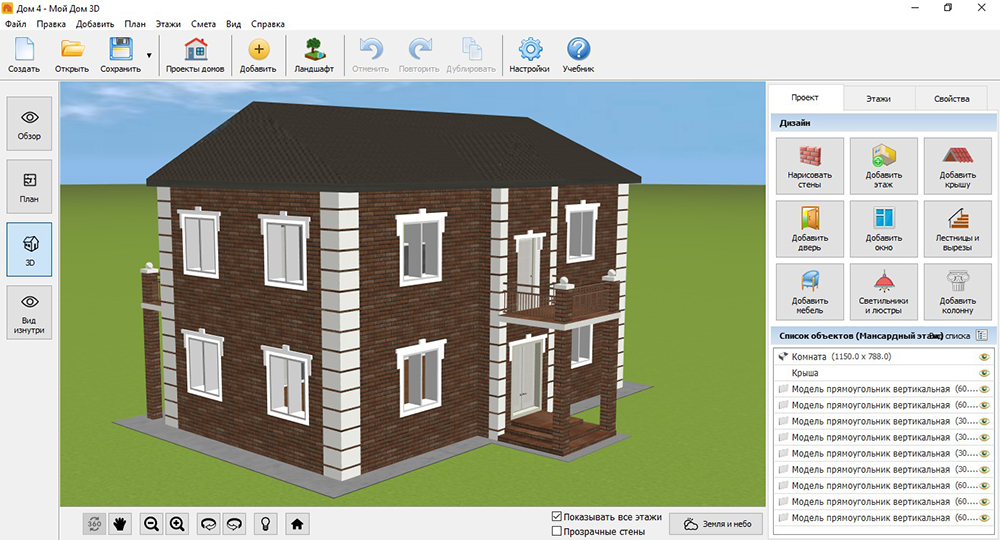
Контроль: до окон и мебели сравните длины наружных стен, размеры помещений и толщины разных типов стен. Ошибка на этом этапе затем искажает площадь отделки, длину коммуникаций и смету.
2. Добавьте окна и двери и настройте свойства
После готового контура используйте команды добавления дверей и окон в правой панели. Выберите размещённый объект и откройте «Свойства», чтобы скорректировать размеры и положение. Проёмы удобнее ставить после стен: тогда расстояния до углов и соседних элементов проверяются относительно уже фиксированной геометрии.
Контроль: проверьте ширину дверных проходов, подоконные зоны и взаимное положение окон на плане и в 3D. Визуально симметричный фасад не должен достигаться за счёт нарушения внутренних размеров помещений.
3. Создайте этажи, лестницу, мансарду или цоколь
Перейдите во вкладку «Этажи» на правой панели и используйте «Добавить этаж». Для лестницы выберите подходящий объект и настройте геометрию с учётом высоты этажа и перекрытия. В многоэтажном проекте вертикальные элементы нужно проверять вместе: лестничный проём, положение марша, перекрытие и стены верхнего уровня не должны конфликтовать.
Контроль: временно включайте отображение нескольких этажей и смотрите совпадение несущих линий и лестничных проёмов. Если верхний этаж повторяет нижний, копирование планировки ускоряет работу, но после копирования все размеры всё равно проверяются.
4. Добавьте крышу и оформите фасад
После окончательной геометрии этажей нажмите «Добавить крышу». Выберите подходящую форму, затем настройте высотные параметры и материал покрытия. Для пристроек и сложного объёма отдельные части кровли следует проверять по примыканиям, а не только по общему виду издалека.
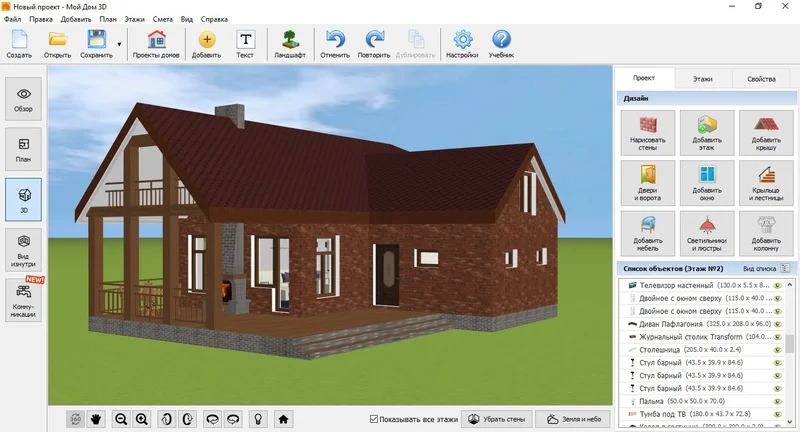
Контроль: обойдите модель в 3D со всех сторон. Ищите пересечения скатов со стенами, разрывы отделки, неправильную высоту фронтонов и проёмы, которые попали в кровельную геометрию.
5. Разведите коммуникации по отдельным слоям
Мой Дом 3D поддерживает схемы отопления, водоснабжения, канализации и электрики. Инженерные элементы удобнее вести после архитектурной планировки: положение санузлов, кухни, котельной и технических зон уже должно быть определено. Раздельные слои помогают не смешивать трассы и позволяют проверять каждую систему отдельно.
Контроль: сравните инженерный план с мебелью и оборудованием. Розетка не должна оказаться за дверным полотном, сантехнический вывод — вне оборудования, а стояк — пересекать лестничный проём. Такой контроль не заменяет инженерный расчёт диаметров, мощностей и нагрузок.
6. Сформируйте смету по тем позициям, которые действительно внесены
Сметный модуль связывает проект с выбранными работами и материалами. Добавляйте отделочные материалы, электрику, сантехнику и работы после того, как размеры помещений проверены. Не считайте смету автоматическим расчётом всего конструктивного дома: например, количество блоков, армирование, стропильная система и другие инженерные позиции требуют отдельного расчёта, если их нет в явном составе сметы.
Контроль: вручную возьмите одну комнату и перепроверьте площадь пола и стен. Если контрольный расчёт совпадает, можно переходить к остальным помещениям; если нет — сначала исправьте геометрию или состав работ.
7. Передайте дом в проект участка
Для совместной работы с участком откройте «Файл» → «Экспорт в 3D-редакторы» и выберите «FBX формат». В Ландшафтном Дизайне 3D перейдите в «Строения» → «Добавить свои объекты» и укажите экспортированную модель. После импорта проверьте масштаб и ориентацию здания, затем размещайте дорожки, растения и площадки.
Контроль: сравните известную длину стены в исходном проекте и на участке. Если масштаб отличается, нельзя компенсировать ошибку «на глаз» — исправьте единицы или параметры импорта.
Как проверить проект до передачи строителю или архитектору
Наличие 3D-модели не подтверждает корректность проекта. Перед передачей полезно пройти отдельный контрольный список и не редактировать модель во время проверки: сначала фиксируются расхождения, затем вносятся изменения одной группой.
- Габариты: сравните общую длину и ширину дома с исходными данными участка и заданием.
- Помещения: проверьте длину, ширину, площадь и высоту каждой комнаты.
- Проёмы: сверьте размеры дверей и окон, расстояния до углов и направление открывания.
- Этажи: сопоставьте лестницы, шахты, стояки и несущие линии между уровнями.
- Кровля: проверьте примыкания, свесы, фронтоны и пересечения со стенами/окнами.
- Проходы: убедитесь, что мебель и двери не перекрывают маршруты движения.
- Инженерия: проверьте пересечения трасс с проёмами и конструкциями; расчёт параметров сетей оставьте профильному специалисту.
- Экспорт: откройте выгруженный DWG, IFC, OBJ, FBX, PDF или другой файл в независимом приложении и сравните масштаб и состав.
- Версия для передачи: сохраните отдельную копию, по которой подрядчик будет работать, и не меняйте её задним числом без новой ревизии.
Какую программу выбрать под конкретный сценарий
| Сценарий | Что важнее всего | Подходящие инструменты |
|---|---|---|
| Первый самостоятельный эскиз дома | Русский интерфейс, стены, этажи, крыша, 3D без BIM-настройки | Мой Дом 3D, Sweet Home 3D, DreamPlan |
| Быстро сравнить планировки в браузере | 2D/3D, простое редактирование, доступ с любого компьютера | Planner 5D, Floorplanner, HomeByMe, Roomtodo |
| Профессиональный архитектурный BIM | Единая модель, планы, фасады, разрезы, спецификации, IFC | Archicad, Autodesk Revit, Renga, Bonsai BIM |
| Рабочие DWG-чертежи | Слои, размеры, листы, совместимость с подрядчиками | AutoCAD, nanoCAD, ZWCAD, BricsCAD BIM |
| Деревянный или каркасный дом | Элементы технологии, раскрой, производственная документация | К3-Коттедж, HouseCreator, SEMA |
| Расчёт несущих конструкций | Расчётная схема, нагрузки, сечения, инженерный анализ | ЛИРА-САПР |
| Красивый рендер и презентация | Материалы, свет, камера, детальная геометрия | Autodesk 3ds Max, Coohom, Cedreo |
| Дом и участок в одном эскизе | Пятно застройки, дорожки, зоны, растительность | Ландшафтный Дизайн 3D, DreamPlan, Home & Landscape Design |
| Обмер существующего дома на телефоне | Мобильный ввод размеров, комнаты, фото и документация | magicplan, Floor Plan Creator |
| Показать BIM заказчику | 3D плюс связанная документация без авторского редактирования | BIMx |
| Linux и Open Source | Открытые форматы и кроссплатформенность | FreeCAD, Bonsai BIM, LibreCAD, Sweet Home 3D |
| Только подобрать фасад/кровлю | Визуальное сравнение материалов на готовой геометрии | Haus Planer, Альта-Планнер и фирменные фасадные визуализаторы |
Для сложного проекта лучше не искать одну программу «на всё». Эскиз в простом планировщике помогает сформулировать требования, BIM или CAD превращает их в рабочую модель и документацию, расчётный комплекс проверяет конструктив, а визуализатор делает презентационный результат. Такое разделение снижает риск, что красивый, но технически слабый файл будет принят за строительный проект.
Частые ошибки при выборе и работе
- Выбирать по красивой 3D-картинке
- Фотореализм ничего не говорит о точности размеров, наличии разрезов, спецификаций и инженерного расчёта. Сначала проверяйте требуемые выходные документы.
- Считать любой CAD программой для дома
- Универсальный CAD умеет точную геометрию, но может не иметь стен, помещений, кровли и BIM-связей как специальных объектов. Это влияет на скорость изменений и выпуск документации.
- Считать интерьерный планировщик BIM
- Мебель, текстуры и режим прогулки полезны для визуализации, но не заменяют информационную модель здания.
- Начинать с мебели
- При изменении стен готовый интерьер приходится переделывать. Правильный порядок: габариты → стены → проёмы → уровни/лестницы → крыша → инженерия → мебель и отделка.
- Не калибровать подложку
- Импортированная картинка плана должна быть привязана к известному размеру. Иначе точная на вид обводка будет иметь неверный масштаб.
- Не проверять единицы после экспорта
- OBJ, FBX, DWG и IFC могут открыться с другой интерпретацией единиц или координат. Проверяйте одну известную длину в исходнике и полученном файле.
- Путать просмотрщик и редактор
- BIMx, Free DWG Viewer и подобные инструменты полезны для чтения проекта, но не заменяют авторскую систему.
- Использовать старое название как текущую редакцию
- SketchUp Make и Autodesk Homestyler относятся к историческим этапам продуктов. Интерфейс и модель распространения у текущих решений отличаются.
- Доверять автоматической крыше без проверки
- Автоматизация ускоряет работу, но сложные примыкания, пристройки и разноуровневые объёмы требуют визуального и размерного контроля.
- Принимать смету планировщика за полный бюджет строительства
- Смета точна только в рамках тех объёмов, материалов и работ, которые программа действительно считает. Конструктив и инженерные расчёты могут требовать отдельных ведомостей.
- Не разделять версии проекта
- Подрядчик должен понимать, какой файл актуален. Сохраняйте ревизии и дату выдачи, а не переписывайте один файл после отправки.
Частые вопросы
Можно ли спроектировать частный дом полностью бесплатно?
Эскизную планировку и 3D можно сделать бесплатными инструментами, например Sweet Home 3D, FreeCAD или браузерными бесплатными уровнями сервисов. Но полный рабочий проект может потребовать профессионального CAD/BIM, инженерных расчётов и участия специалистов. Бесплатность редактора не отменяет требования к качеству документации.
Что проще всего освоить новичку?
Для самостоятельной планировки проще специализированные домашние проектировщики: Мой Дом 3D, Sweet Home 3D, Planner 5D, Floorplanner. Они быстрее дают стены, комнаты и 3D, чем универсальный CAD. Revit, Archicad и Renga разумнее выбирать, если нужен профессиональный BIM-процесс.
Какая программа подходит для каркасного или деревянного дома?
Для технологической детализации лучше специализированные К3-Коттедж, HouseCreator или SEMA. Обычный 3D-планировщик поможет с компоновкой, но не выдаст производственную детализацию каркаса или брёвен только за счёт наличия 3D.
Можно ли делать проект только онлайн?
Для эскиза и дизайна — да: Floorplanner, Planner 5D, HomeByMe, Roomtodo, Space Designer 3D и другие браузерные сервисы закрывают план и 3D. Перед большой работой проверьте лимиты экспорта и возможность получить файл, пригодный для дальнейшей обработки.
Что выбрать для BIM?
Для профессиональной архитектуры — Archicad, Autodesk Revit или Renga; для открытого Linux/OpenBIM-сценария — Bonsai BIM. FreeCAD тоже может участвовать в BIM-процессе, но требует более технического подхода.
Зачем нужен AutoCAD , если есть 3D-планировщики?
AutoCAD полезен для точных DWG-чертежей, деталей и обмена с командами, работающими в CAD. Architecture toolset добавляет архитектурные объекты. Бытовой планировщик быстрее для эскиза, но CAD точнее вписывается в профессиональную цепочку чертежей.
Можно ли использовать 3ds Max как основную программу дома?
Для визуализации — да, для полного архитектурного проекта — обычно нет. 3ds Max отлично моделирует и рендерит, но объектная BIM-логика, спецификации и связанная строительная документация не являются его основной задачей.
Что использовать для участка?
Ландшафтный Дизайн 3D, DreamPlan, Home & Landscape Design и Punch! Home & Landscape Design помогают оценить дом вместе с дорожками, растительностью и внешними зонами. Привязку здания к реальному участку нужно сверять с исходными геодезическими данными.
Можно ли спроектировать инженерные сети в обычном планировщике?
Некоторые решения позволяют нарисовать электрику, водоснабжение или отопление; Мой Дом 3D и Remplanner дают такие практические сценарии. Но схема размещения элементов не равна инженерному расчёту мощности, гидравлики, вентиляции или нагрузок.
Что лучше на Linux?
Sweet Home 3D и Room Arranger подходят для простой планировки, LibreCAD — для 2D-чертежей, FreeCAD — для параметрического CAD, Bonsai BIM — для OpenBIM/IFC. Выбор зависит от того, нужен ли эскиз, чертёж или информационная модель.
Как передать проект архитектору?
Сначала уточните, какие форматы принимает специалист. Для CAD часто нужен DWG/DXF, для BIM — IFC или исходный формат системы, для 3D-визуализации — OBJ/FBX и другие форматы. После экспорта откройте файл в независимой программе и сравните масштаб и состав.
Почему устаревший или неподходящий продукт вынесен из основного списка?
Назначение важнее известности названия. Xilinx PlanAhead не относится к архитектуре, SketchUp Make устарел, а просмотрщики DWG не являются проектировщиками. Поэтому такие продукты вынесены в отдельный раздел и не участвуют в прямом сравнении с актуальными проектировщиками дома.
Итог: выбирать нужно по результату, а не по длине списка функций
Для первого самостоятельного проекта рационально начать с Мой Дом 3D, Sweet Home 3D или браузерного планировщика: они быстро показывают, насколько выбранная планировка работает в реальном объёме. Если требуется профессиональная архитектурная документация, приоритет смещается к Archicad, Autodesk Revit, Renga или CAD-системам. Для деревянного домокомплекта важнее К3-Коттедж, HouseCreator или SEMA, а расчёт несущей схемы относится к инженерному ПО вроде ЛИРА-САПР.
Критерий готовности проекта также зависит от этапа. Эскиз готов, когда размеры помещений, проёмы, этажи и основные маршруты согласованы. Архитектурная модель готова к передаче, когда планы, фасады, разрезы и 3D не противоречат друг другу. BIM готов к обмену только после проверки свойств и IFC, а визуализация — после того, как она соответствует утверждённой геометрии. Такой порядок не позволяет красивому изображению подменить технический результат.
 *EXE — расширение исполняемого файла. Сайт является партнером проекта