
Восстановление начинается не со сканирования, а с остановки записи на накопитель. Сначала нужно проверить корзину, облачное хранилище и резервные копии, затем определить тип носителя и характер потери: обычное удаление, форматирование, RAW-раздел, исчезнувший том или повреждение файловой системы. В рейтинге первым разобран Феникс для понятного домашнего сценария в Windows, далее — простые утилиты, межплатформенные комплексы, профессиональные средства для образов и разделов, а также реальные способы для Android, iPhone и облачных сервисов.
Для смежных подборок на FreeEXE доступны внутренние разделы: программы восстановления данных, восстановление удалённых файлов, восстановление после форматирования и потери разделов, восстановление с флешки и восстановление с SSD.
Что сделать сразу после удаления данных
Успех зависит прежде всего от того, сколько новых данных было записано после удаления. Файловая система обычно помечает занятое место как свободное, но не обязана немедленно стирать каждый сектор. Обновления, кэш браузера, установка программы, синхронизация облака и даже обычная работа Windows могут занять эти блоки. На SSD контроллер дополнительно получает команду TRIM, после которой чтение удалённых блоков программой часто перестаёт давать исходное содержимое.
- Остановите запись. Не копируйте файлы, не устанавливайте программы и не запускайте очистку.
- Проверьте простые места. Корзина, «Недавно удалённые», Google Photos, iCloud Drive и история версий безопаснее посекторного сканирования.
- Отключите съёмный носитель. Флешку, SD-карту или внешний диск подключают только к компьютеру, где подготовлен другой диск назначения.
- Не сохраняйте на источник. Результат пишут на другой физический диск, а не в соседнюю папку того же тома.
- При ошибках чтения создайте образ. Повторные полные сканирования оригинала повышают нагрузку.
- При механических признаках прекратите работу. Щелчки, остановка шпинделя, запах, исчезновение устройства и зависание системы требуют лабораторной диагностики.
Как программы находят удалённые файлы
Поиск по метаданным файловой системы
На NTFS важную роль играет MFT, на FAT — таблица размещения, на APFS и HFS+ — собственные структуры каталогов, на ext4 — inode и журнальные данные. Пока метаданные сохранились, программа может вернуть исходное имя, путь, дату и структуру папок. Такой результат предпочтительнее сигнатурного поиска: его легче проверить, а дубликатов меньше.
Сигнатурный поиск
Когда каталог разрушен, программа просматривает сектора и ищет известные заголовки JPEG, PNG, ZIP, DOCX, MP4 и других форматов. Метод помогает после форматирования или превращения раздела в RAW, но часто создаёт файлы с техническими именами. Фрагментированное видео, архив или база данных могут состоять из частей, лежащих в разных местах, поэтому один найденный заголовок не гарантирует полный файл.
Быстрое и полное сканирование
Быстрый режим проверяет доступные записи файловой системы и подходит для недавнего удаления на исправном томе. Полный режим читает значительно больше секторов, ищет старые структуры и сигнатуры. Его нельзя запускать автоматически на диске с ошибками: сначала создают образ, а сканирование повторяют уже на копии.
Почему найденный файл не открывается
Возможны перезапись части данных, неверная сборка фрагментов, обрезанный контейнер, отсутствие центрального каталога ZIP, повреждённый индекс видео или восстановление миниатюры вместо оригинала. Проверка должна включать не только предпросмотр: видео воспроизводят с перемоткой, архивы тестируют, документы открывают в профильной программе, а изображения сверяют по разрешению и размеру.
Критерии рейтинга
- соответствие конкретному сценарию: удаление, форматирование, RAW, потерянный раздел, оптический диск или телефон;
- поддержка нужной платформы и файловой системы;
- возможность работать с физическим диском или образом;
- сохранение имён и дерева каталогов;
- предпросмотр, фильтры и поиск;
- разделение быстрого анализа и глубокого сканирования;
- понятные ограничения бесплатного режима;
- безопасное сохранение на другой диск;
- пригодность для новичка либо специалиста;
- отсутствие ложного обещания восстановить перезаписанные данные.
Сравнение программ
| № | Программа | Платформа | Основной сценарий | Уровень |
|---|---|---|---|---|
| 1 | Феникс | Windows | простое восстановление недавно удалённых документов, фотографий, архивов и видео с HDD, флешки или карты памяти | начальный/средний |
| 2 | Recuva | Windows | возврат недавно удалённых файлов с исправного NTFS, FAT или exFAT-носителя | начальный/средний |
| 3 | Disk Drill | Windows, macOS | универсальное сканирование внутренних и внешних дисков с удобной фильтрацией результатов | начальный/средний |
| 4 | R-Studio | Windows, macOS, Linux | сложное восстановление разделов, образов дисков, RAID и файловых систем разных платформ | профессиональный |
| 5 | DMDE | Windows, macOS, Linux, DOS | реконструкция томов, поиск файлов по структуре и сигнатурам, работа с образами | профессиональный |
| 6 | R.Saver | Windows | домашнее восстановление с распространённых файловых систем и реконструкция повреждённого тома | начальный/средний |
| 7 | EaseUS Data Recovery Wizard | Windows, macOS | поиск удалённых файлов, очищенной корзины и данных после форматирования с понятной сортировкой | начальный/средний |
| 8 | Stellar Data Recovery | Windows, macOS | обычное восстановление документов и медиа с внутренних и внешних накопителей | начальный/средний |
| 9 | MiniTool Power Data Recovery | Windows | поиск удалённых файлов и данных с потерянных или отформатированных разделов | начальный/средний |
| 10 | Wise Data Recovery | Windows | быстрый поиск недавно удалённых файлов на исправном диске или флешке | начальный/средний |
| 11 | TestDisk | Windows, macOS, Linux и Unix-подобные системы | поиск потерянных разделов, восстановление загрузочного сектора и копирование файлов из повреждённой структуры | профессиональный |
| 12 | PhotoRec | Windows, macOS, Linux и Unix-подобные системы | сигнатурное извлечение файлов с сильно повреждённой или неизвестной файловой системы | профессиональный |
| 13 | Hetman Partition Recovery | Windows | поиск удалённых данных и реконструкция разделов с мастером и предпросмотром | начальный/средний |
| 14 | Wondershare Recoverit | Windows, macOS | универсальный поиск документов и медиа с наглядным представлением результатов | начальный/средний |
| 15 | Windows File Recovery | Windows | бесплатное восстановление через командную строку без стороннего графического интерфейса | начальный/средний |
| 16 | Data Rescue | Windows, macOS | восстановление с диска или образа при логическом повреждении и работа вне основного системного тома | начальный/средний |
| 17 | iBoysoft Data Recovery | Windows, macOS | восстановление с распространённых Windows- и Mac-файловых систем в отдельной редакции для каждой платформы | начальный/средний |
| 18 | Puran File Recovery | Windows | поиск удалённых файлов на NTFS/FAT и углублённое сканирование исправного носителя | начальный/средний |
| 19 | Glary Undelete | Windows | быстрый поиск удалённых файлов с фильтром по имени, папке, размеру и состоянию | начальный/средний |
| 20 | Glarysoft File Recovery | Windows | современный вариант простого поиска удалённых файлов в линейке Glarysoft | начальный/средний |
| 21 | Transcend RecoveRx | Windows, macOS | восстановление фотографий, документов и медиа с карт памяти, USB-накопителей и продукции Transcend | узкий сценарий |
| 22 | O&O DiskRecovery | Windows | сигнатурное восстановление файлов с повреждённых или отформатированных томов | начальный/средний |
| 23 | File Scavenger | Windows | восстановление с NTFS/FAT-томов и работа с образами или сетевыми дисками в профессиональном сценарии | начальный/средний |
| 24 | Active File Recovery | Windows | поиск удалённых файлов и потерянных разделов с возможностью создания образа | начальный/средний |
| 25 | R-Undelete | Windows | восстановление удалённых файлов с понятным мастером и предпросмотром | начальный/средний |
| 26 | Hasleo Data Recovery | Windows | восстановление удалённых файлов, отформатированных томов и потерянных разделов через мастер | начальный/средний |
| 27 | 4DDiG Data Recovery | Windows, macOS | наглядное восстановление документов и медиа после удаления или форматирования | начальный/средний |
| 28 | Aiseesoft Data Recovery | Windows, macOS | поиск распространённых типов файлов на внутренних и внешних накопителях | начальный/средний |
| 29 | AOMEI FastRecovery | Windows | поиск удалённых файлов и данных с отформатированных разделов в графическом интерфейсе | начальный/средний |
| 30 | iTop Data Recovery | Windows | базовое восстановление фотографий, видео и документов на Windows | начальный/средний |
| 31 | Vолга Data Recovery | Windows | русскоязычный пошаговый поиск удалённых файлов с внешних и внутренних накопителей | начальный/средний |
| 32 | RS Partition Recovery | Windows | поиск потерянных или отформатированных разделов и восстановление их содержимого | начальный/средний |
| 33 | AOMEI WinfrGUI | Windows | графическая оболочка для сценариев Windows File Recovery | начальный/средний |
| 34 | Lazesoft Recovery Suite | Windows и загрузочная среда | аварийный запуск, копирование файлов и восстановительные задачи на не загружающемся ПК | начальный/средний |
| 35 | HDD Regenerator | Windows, загрузочная среда | диагностика и попытка чтения проблемных секторов, а не обычное восстановление удалённых файлов | узкий сценарий |
| 36 | iMyFone D-Back | Windows, macOS; работа с iPhone и резервными копиями | извлечение доступных данных из iPhone, iCloud или локальной резервной копии через настольную программу | мобильный сценарий |
| 37 | DiskDigger | Android; также настольная редакция | поиск удалённых изображений на Android и сканирование карт памяти | мобильный сценарий |
| 38 | EaseUS MobiSaver | Android; настольные решения для мобильных данных | поиск доступных фотографий, видео, сообщений и контактов на Android | мобильный сценарий |
| 39 | Tiger Data Recovery | iPhone/iPad как приложение-компаньон | передача и просмотр результатов, полученных настольным компонентом | мобильный сценарий |
| 40 | Restoration | Windows | простое удаление на старых Windows-системах | начальный/средний |
| 41 | ADRC Data Recovery Tools | Windows | базовый поиск удалённых файлов и работа с образом | начальный/средний |
| 42 | WinHex | Windows | ручной секторный анализ, поиск сигнатур и копирование данных | профессиональный |
| 43 | Undelete 360 | Windows | поиск недавно удалённых файлов | начальный/средний |
| 44 | PC INSPECTOR File Recovery | Windows | поиск файлов на FAT/NTFS в старых системах | начальный/средний |
| 45 | CD Recovery Toolbox | Windows | копирование читаемых данных с повреждённых CD, DVD и Blu-ray | узкий сценарий |
| 46 | Orion File Recovery | Windows | поиск удалённых файлов и безопасное стирание выбранных данных | начальный/средний |
| 47 | iCare Data Recovery Free | Windows | поиск на HDD, USB и картах памяти | начальный/средний |
| 48 | ФотоДОКТОР | Windows | ремонт повреждённых фотографий после того, как файл уже найден | узкий сценарий |
| 49 | Kickass Undelete | Windows | минимальный undelete с дерева файлов | устаревший инструмент |
| 50 | FreeUndelete | Windows | возврат удалённых записей NTFS/FAT | устаревший инструмент |
| 51 | NTFS Undelete | Windows | восстановление удалённых файлов на NTFS | устаревший инструмент |
| 52 | IObit Undelete | Windows | поиск удалённых документов и медиа | устаревший инструмент |
| 53 | UnDeleteMyFiles Pro | Windows | набор инструментов undelete и поиска по носителю | устаревший инструмент |
| 54 | TOKIWA DataRecovery | Windows | портативный поиск удалённых файлов | устаревший инструмент |
| 55 | Pandora Recovery | Windows | поиск удалённых файлов через мастер и дерево | устаревший инструмент |
| 56 | RS FAT Recovery | Windows | восстановление FAT16/FAT32/exFAT-носителей | узкий сценарий |
| 57 | PC Inspector Smart Recovery | Windows | восстановление фото и видео с карт памяти | устаревший инструмент |
| 58 | MjM Free Photo Recovery | Windows | поиск фотографий на картах памяти | устаревший инструмент |
| 59 | AnyFound Photo Recovery | Windows | сигнатурный поиск изображений | устаревший инструмент |
Число упоминаний в чужих рейтингах не превращалось в баллы. Recuva встречается чаще других, но это не делает её подходящей для RAID, потерянной таблицы разделов или физически неисправного диска. TestDisk, PhotoRec, DMDE и R-Studio сложнее, зато решают задачи, которые простые мастера не охватывают.
Лучшие программы для Windows
Первым идёт Феникс. Этот порядок фиксирован выбранным продуктом, но в сложном случае выбирать программу следует по файловой системе и типу повреждения, а не по месту в списке.
Феникс
Платформы: Windows. Подходит для: простое восстановление недавно удалённых документов, фотографий, архивов и видео с HDD, флешки или карты памяти.
Как устроено восстановление. Русский мастер сначала предлагает выбрать носитель, затем выполняет поиск и показывает найденные объекты. В окне результатов доступны список, фильтрация по типам, предварительный просмотр изображений и переход к сохранению. Для более сложного случая предусмотрен полный анализ диска.
Ограничения. Программа ориентирована на логические потери данных. При щелчках, пропадании диска из BIOS, резком падении скорости чтения или большом числе ошибок запускать повторные сканирования нельзя. Сохранять найденное нужно на другой физический носитель.
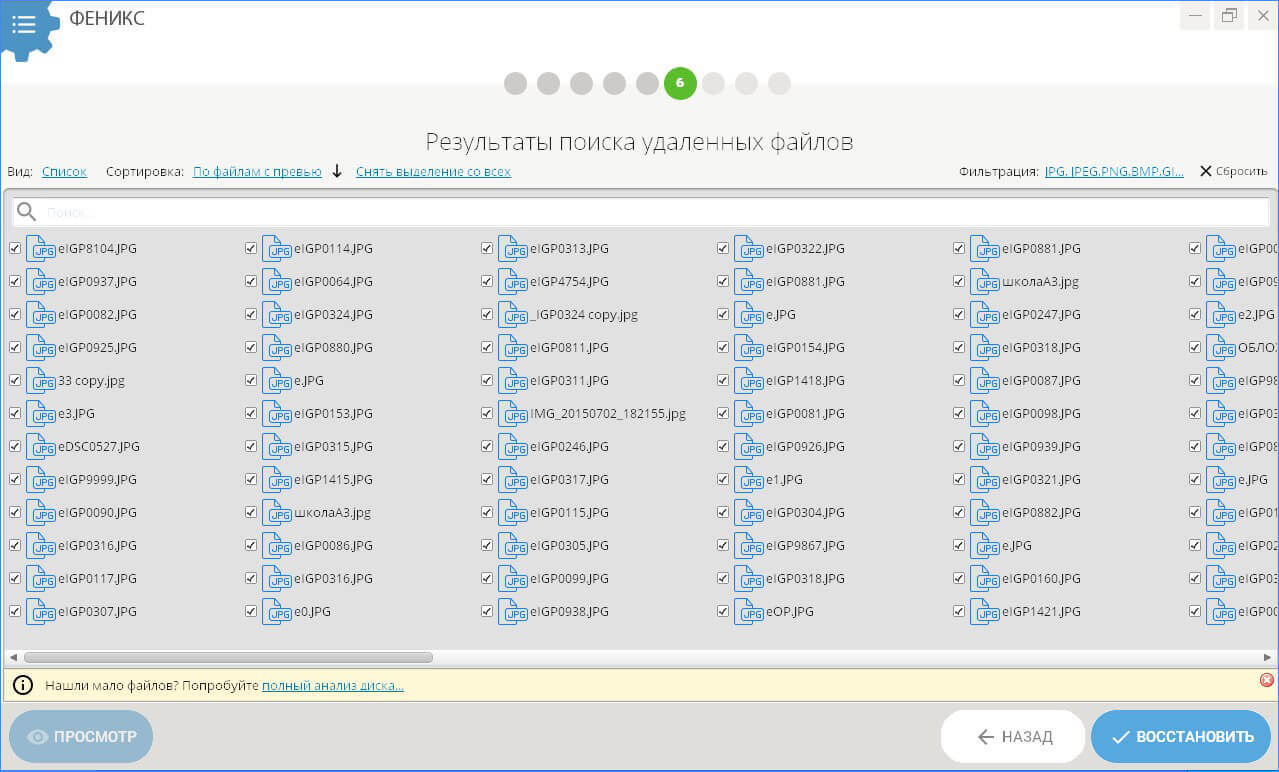

Порядок действий в Феникс
- Подключите отдельный диск, на который будет сохранён результат.
- В стартовом окне выберите накопитель с потерянными файлами.
- Запустите обычный поиск; при неполном результате используйте ссылку «полный анализ диска».
- Отфильтруйте список по типу или имени, откройте «Просмотр» для нужных изображений.
- Отметьте файлы, нажмите «Восстановить» и укажите другой диск.
Плюсы Феникс
- русский пошаговый интерфейс без терминов файловой криминалистики
- фильтры и предпросмотр сокращают число лишних файлов
- первый сценарий понятен пользователю без опыта
Минусы и ограничения Феникс
- не заменяет инструменты реконструкции RAID и сложных таблиц разделов
- устанавливать на исходный раздел нельзя
- результат на SSD после выполнения TRIM может быть ограничен
Recuva
Платформы: Windows. Подходит для: возврат недавно удалённых файлов с исправного NTFS, FAT или exFAT-носителя.
Как устроено восстановление. Работает в режиме мастера и в расширенном окне. Пользователь задаёт тип данных и расположение, после чего программа отмечает найденные элементы цветовым индикатором состояния. Deep Scan выполняет более продолжительный поиск по содержимому, когда обычный анализ не дал результата.
Ограничения. Recuva не предназначена для реконструкции сложного RAID и не должна быть первым выбором при исчезнувшем разделе или нестабильном диске. Программа рассчитана на Windows; на системном SSD ключевым ограничением остаётся выполненная команда TRIM.
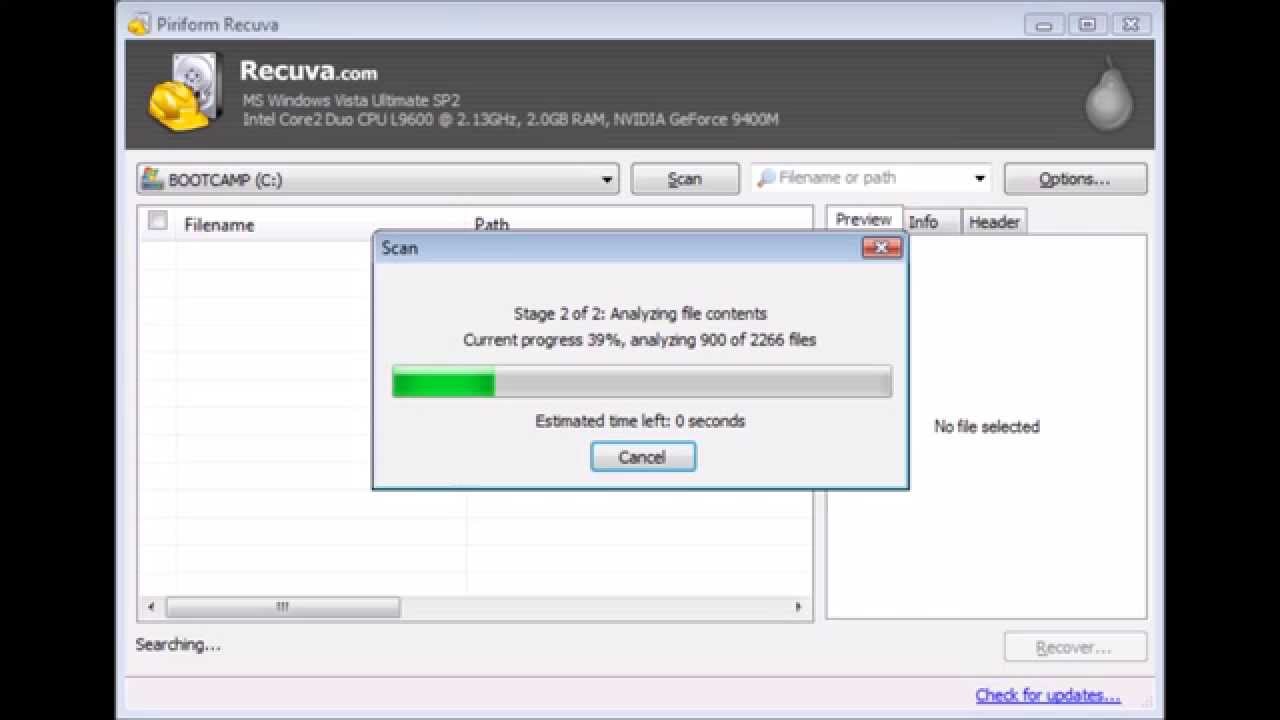
Порядок действий в Recuva
- Запустите мастер и выберите тип файлов.
- Укажите диск, папку, корзину или внешнее устройство.
- Сначала выполните обычный Scan.
- При отсутствии нужного файла включите Deep Scan и повторите поиск.
- Отметьте объекты с лучшим состоянием и восстановите их на другой диск.
Плюсы Recuva
- мастер и расширенный режим
- глубокое сканирование
- есть портативный вариант для запуска без установки на исходный диск
Минусы и ограничения Recuva
- не восстанавливает потерянную структуру разделов как TestDisk или DMDE
- цветовой индикатор не гарантирует целостность файла
- старые сборки не следует считать подтверждением поддержки Windows 11
R.Saver
Платформы: Windows. Подходит для: домашнее восстановление с распространённых файловых систем и реконструкция повреждённого тома.
Как устроено восстановление. Программа показывает разделы, дерево найденной файловой системы и результаты реконструкции. Пользователь выбирает носитель, запускает сканирование, открывает восстановленную структуру, отмечает файлы и сохраняет выбранное на другой диск.
Ограничения. R.Saver рассчитан на некоммерческое применение и не заменяет профессиональную работу с RAID. При физической неисправности сначала нужен образ либо лабораторное копирование.
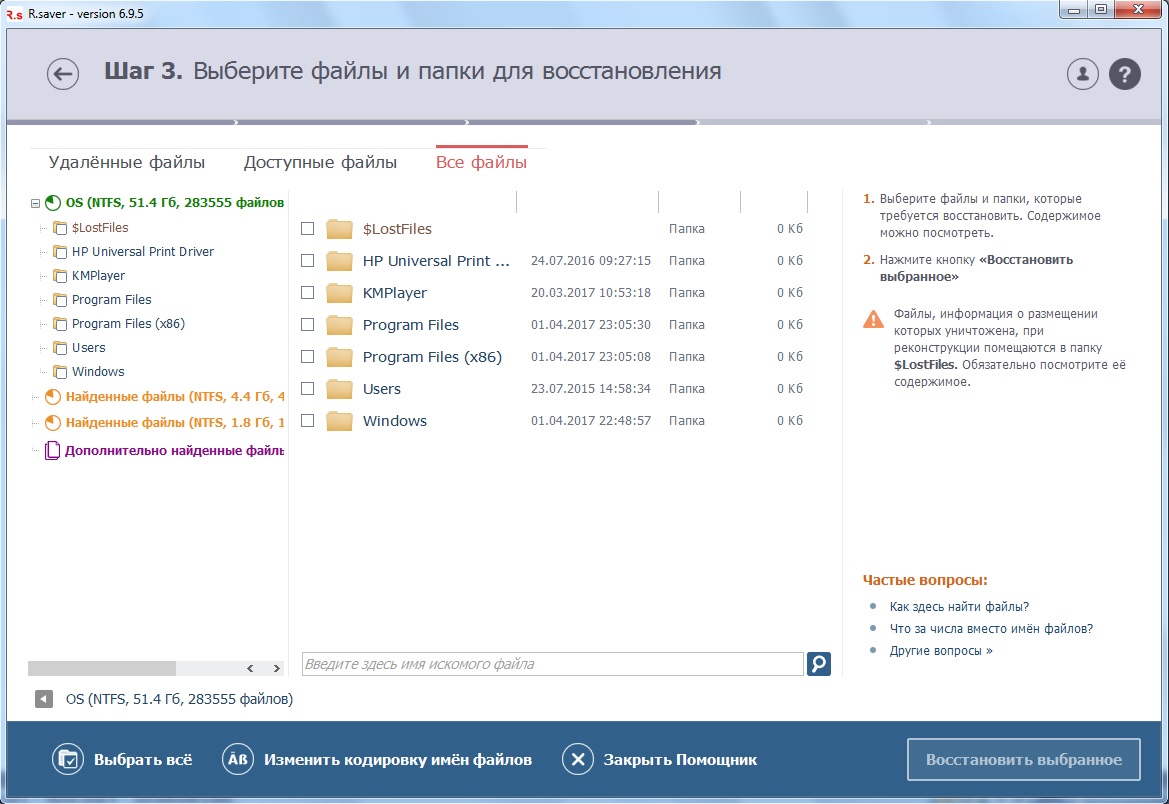
Порядок действий в R.Saver
- Выберите раздел или физический носитель.
- Запустите сканирование и дождитесь завершения реконструкции.
- Откройте найденное дерево и проверьте имена каталогов.
- Отметьте нужные объекты.
- Используйте «Сохранить выделенное» и укажите другой диск.
Плюсы R.Saver
- русский интерфейс
- восстановление структуры папок при доступных метаданных
- подходит для разовой домашней задачи
Минусы и ограничения R.Saver
- не рассчитан на корпоративное применение
- нет смысла повторять сканирование при аппаратных ошибках
- сигнатурные результаты могут лишиться исходных имён
MiniTool Power Data Recovery

Платформы: Windows. Подходит для: поиск удалённых файлов и данных с потерянных или отформатированных разделов.
Как устроено восстановление. В стартовом окне отображаются логические диски и физические устройства. Пользователь выбирает объект, запускает Scan, фильтрует найденное по типу, имени, размеру и дате, проверяет Preview и сохраняет через Save.
Ограничения. Бесплатный объём ограничен. Оптические носители и сложные сценарии нужно отделять от обычного поиска по HDD или флешке. Для системного диска программу нельзя устанавливать в раздел, где находились потерянные данные.
Порядок действий в MiniTool Power Data Recovery
- Выберите Logical Drives или Devices в зависимости от ситуации.
- Нажмите Scan у нужного объекта.
- Используйте Filter и Search, чтобы сузить список.
- Проверьте Preview.
- Нажмите Save и укажите другой диск.
Плюсы MiniTool Power Data Recovery
- отдельный выбор логического и физического уровня
- фильтры по размеру, типу и дате
- поиск потерянных разделов
Минусы и ограничения MiniTool Power Data Recovery
- лимит бесплатного восстановления
- часть файлов появляется только в RAW-категориях
- не предназначена для исправления физического диска
Wise Data Recovery
Платформы: Windows. Подходит для: быстрый поиск недавно удалённых файлов на исправном диске или флешке.
Как устроено восстановление. Минималистичное окно содержит выбор диска, строку поиска и список результатов со статусом состояния. Программа ориентирована на NTFS, FAT и exFAT и подходит, когда важна скорость первичного поиска.
Ограничения. Небольшой интерфейс не означает профессиональную реконструкцию разделов. При форматировании, RAW или потерянной таблице разделов лучше сразу использовать DMDE, R-Studio или TestDisk.
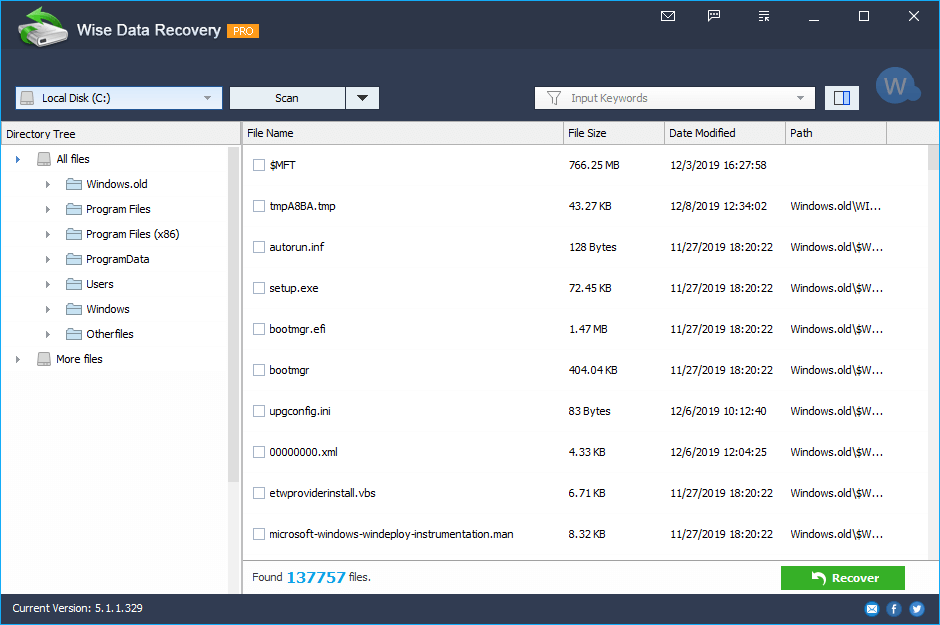
Порядок действий в Wise Data Recovery
- Выберите диск в верхней части окна.
- Запустите Scan.
- Отфильтруйте результаты по имени или расширению.
- Сверьте состояние и путь.
- Отметьте файлы и сохраните на другой носитель.
Плюсы Wise Data Recovery
- простая навигация
- быстрый первичный поиск
- понятное состояние найденных объектов
Минусы и ограничения Wise Data Recovery
- узкий набор профессиональных функций
- индикатор состояния не проверяет внутреннюю целостность
- не лучший выбор для потерянного раздела
Hetman Partition Recovery
Платформы: Windows. Подходит для: поиск удалённых данных и реконструкция разделов с мастером и предпросмотром.
Как устроено восстановление. Мастер показывает физические диски и разделы, предлагает быстрый анализ или полный анализ, затем открывает дерево найденных каталогов. Сохранение может выполняться на диск, внешний носитель или другой доступный путь.
Ограничения. Пробный режим предназначен для анализа и предпросмотра; сохранение полного результата требует лицензии. На нестабильном накопителе сначала создают образ, а не запускают длительный полный анализ.
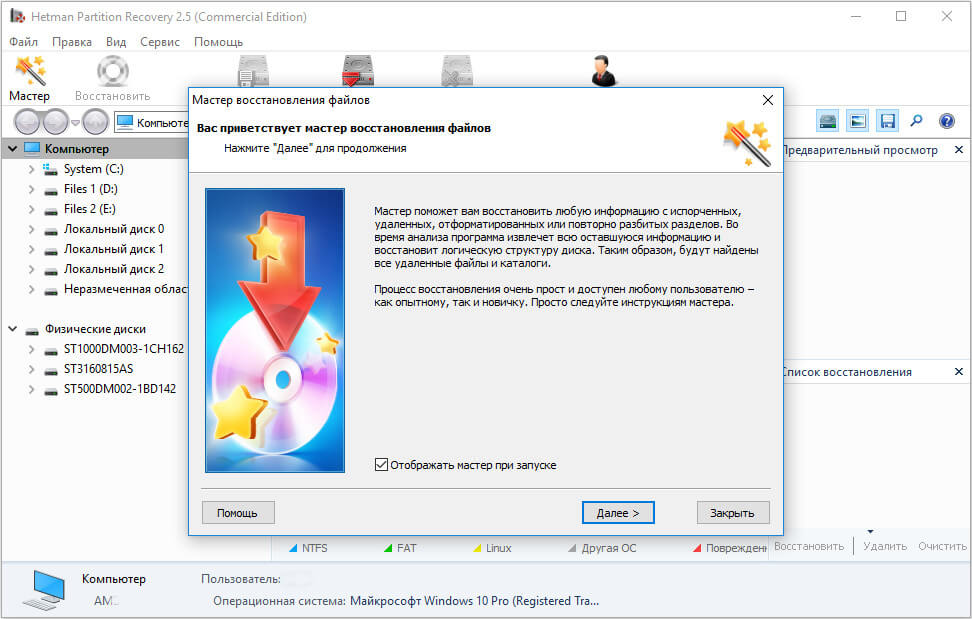
Порядок действий в Hetman Partition Recovery
- Выберите физический диск или том.
- Запустите «Быстрое сканирование» для недавнего удаления.
- Если раздел повреждён, используйте «Полный анализ».
- Откройте предпросмотр и отметьте нужные папки.
- Запустите мастер сохранения и выберите другой носитель.
Плюсы Hetman Partition Recovery
- русский мастер
- работа с потерянными разделами
- предпросмотр до сохранения
Минусы и ограничения Hetman Partition Recovery
- сохранение найденного ограничено лицензией
- полное сканирование нагружает проблемный диск
- не заменяет физическое копирование повреждённого накопителя
Windows File Recovery
Платформы: Windows. Подходит для: бесплатное восстановление через командную строку без стороннего графического интерфейса.
Как устроено восстановление. Команда строится как winfr source-drive: destination-drive: [/mode] [/switches]. Источник и назначение должны быть разными дисками. Для исправного NTFS применяется /regular, для более сложных случаев и других файловых систем — /extensive; фильтры задаются переключателями.
Ограничения. Нет графического предпросмотра и интерактивного выбора файлов до выполнения команды. Ошибка в маске приводит к большому объёму результатов. Утилита не предназначена для физически неисправного диска.
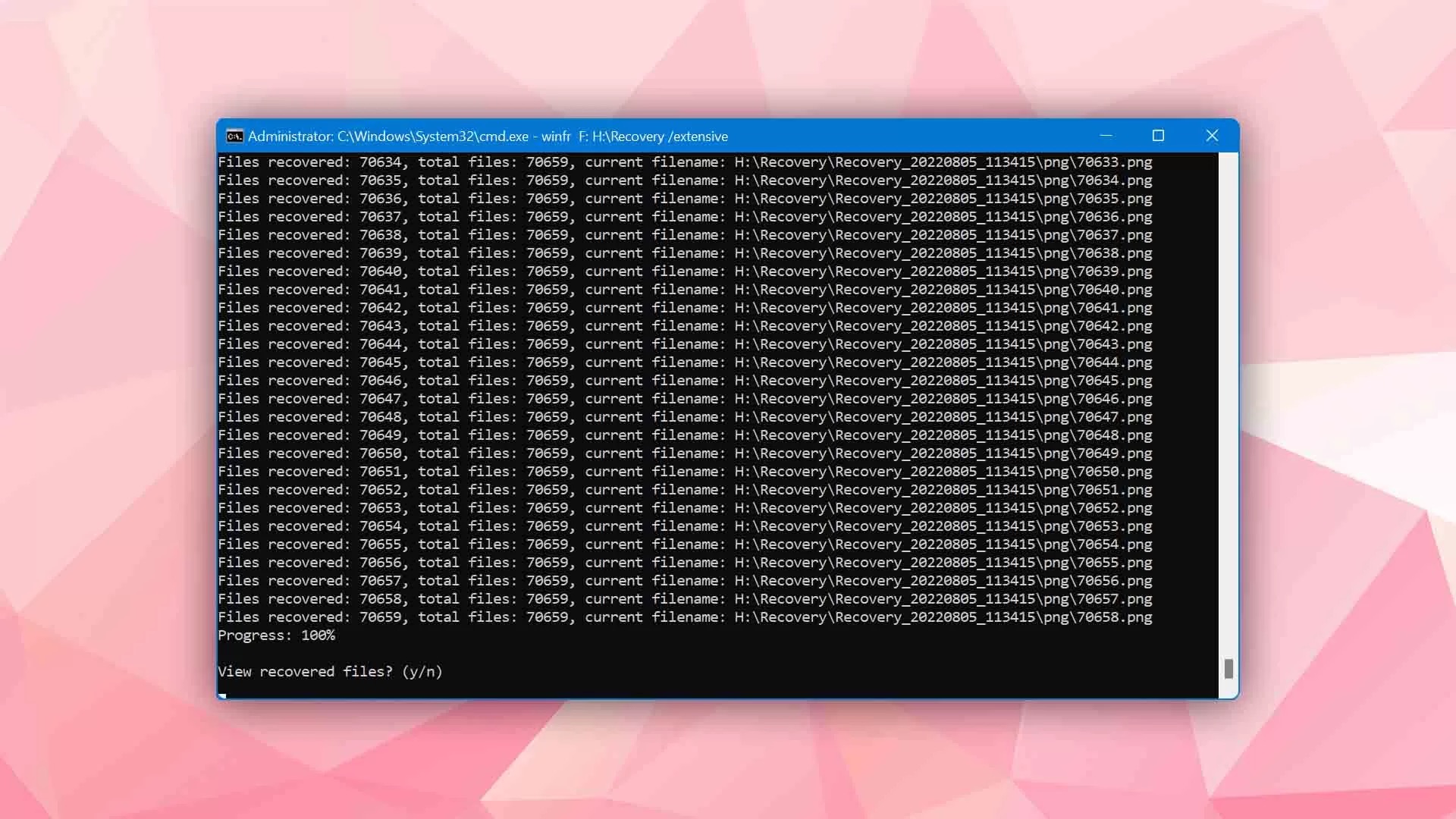
Порядок действий в Windows File Recovery
- Подключите отдельный диск назначения.
- Откройте Windows File Recovery с правами администратора.
- Для примера выполните winfr C: E: /regular /n \Users\Имя\Documents\.
- Для поиска JPG используйте фильтр вида /n *.jpg.
- Проверьте созданную на диске назначения папку Recovery_дата-время.
Плюсы Windows File Recovery
- бесплатная консольная утилита Microsoft для Windows
- точные фильтры по пути и расширению
- не требует графической оболочки
Минусы и ограничения Windows File Recovery
- командная строка сложнее мастера
- нет предпросмотра до восстановления
- источник и назначение обязательно должны различаться
Puran File Recovery
Платформы: Windows. Подходит для: поиск удалённых файлов на NTFS/FAT и углублённое сканирование исправного носителя.
Как устроено восстановление. В окне выбирают диск, затем отмечают Deep Scan или Full Scan при необходимости. Результаты выводятся списком с путём, размером и состоянием; доступен древовидный вид и предварительный просмотр для поддерживаемых типов.
Ограничения. Интерфейс и доступные сведения относятся к старому поколению Windows-программ. Применять её следует только на копии или исправном внешнем диске, не полагаясь на совместимость со всеми современными конфигурациями.
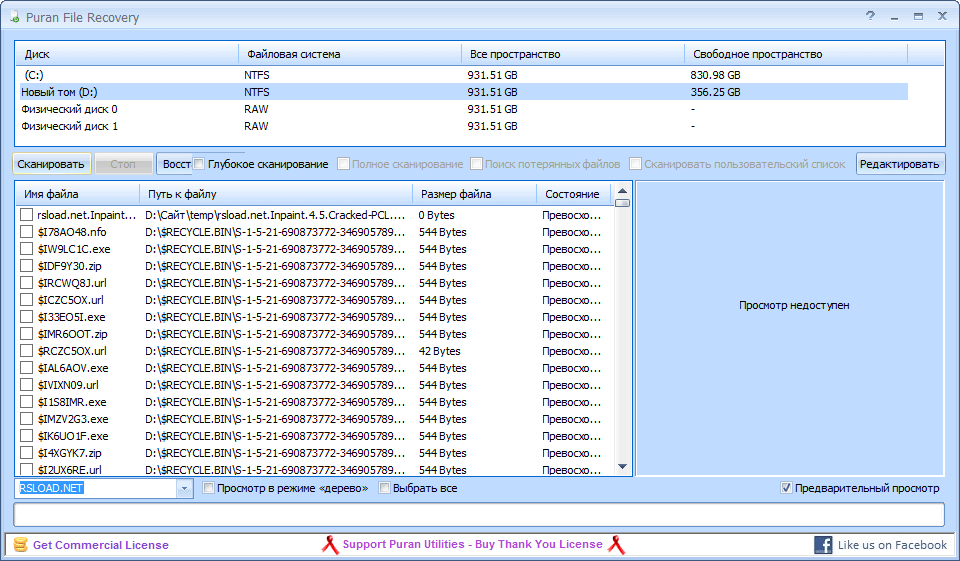
Порядок действий в Puran File Recovery
- Выберите диск в верхней таблице.
- Сначала нажмите Scan без дополнительных режимов.
- Включите Deep Scan при отсутствии нужного файла.
- Переключитесь в Tree View и отметьте данные.
- Сохраните результат на отдельный носитель.
Плюсы Puran File Recovery
- несколько режимов сканирования
- древовидное представление
- простая таблица состояния
Минусы и ограничения Puran File Recovery
- устаревший интерфейс
- нет функций сложного RAID
- совместимость с новой Windows нужно проверять отдельно
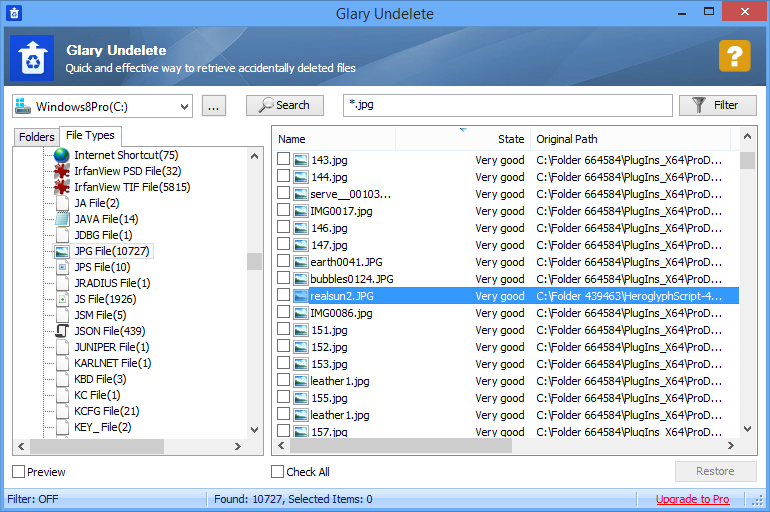
Glary Undelete
Платформы: Windows. Подходит для: быстрый поиск удалённых файлов с фильтром по имени, папке, размеру и состоянию.
Как устроено восстановление. Программа показывает дерево папок и таблицу найденных объектов. Пользователь выбирает диск, запускает поиск, применяет фильтр и возвращает отмеченные элементы. Состояние помогает расставить приоритеты, но не заменяет проверку открываемости.
Ограничения. Это средство undelete, а не реконструктор сложной разметки. При RAW, потерянном разделе или повреждённой MFT нужно использовать другой класс программ.
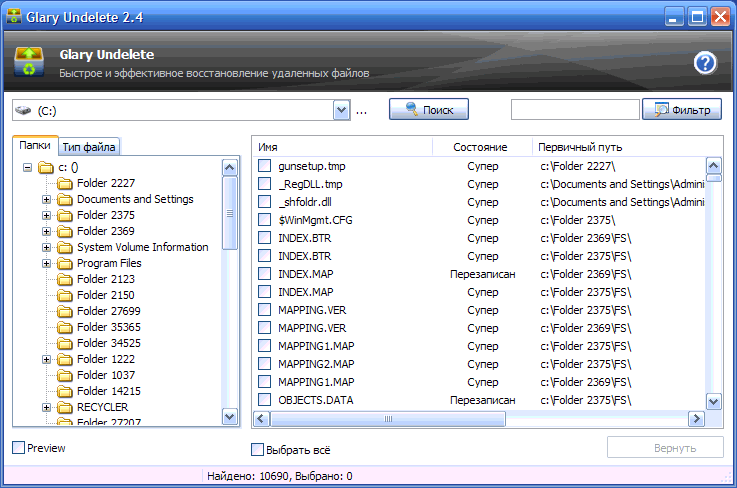
Порядок действий в Glary Undelete
- Выберите диск.
- Нажмите поиск и дождитесь заполнения таблицы.
- Откройте «Фильтр» и задайте имя, размер или тип.
- Отметьте файлы с лучшим состоянием.
- Восстановите их на другой диск.
Плюсы Glary Undelete
- русская локализация в старых редакциях
- фильтрация результатов
- понятное дерево папок
Минусы и ограничения Glary Undelete
- не восстанавливает сложную таблицу разделов
- старый интерфейс не подтверждает поддержку новой ОС
- статус «супер» не гарантирует целостность
Glarysoft File Recovery
Платформы: Windows. Подходит для: современный вариант простого поиска удалённых файлов в линейке Glarysoft.
Как устроено восстановление. Рабочий процесс строится вокруг выбора диска, сканирования, фильтрации по типу и пути и восстановления отмеченных объектов. Его не следует смешивать со старым Glary Undelete: названия и страницы продукта различаются.
Ограничения. Подходит для логического удаления, но не заменяет специализированные средства разделов и RAID. Перед сохранением нужно проверить несколько файлов в предпросмотре или после пробного восстановления.
Порядок действий в Glarysoft File Recovery
- Выберите исходный диск.
- Запустите сканирование.
- Отфильтруйте файлы по типу и пути.
- Отметьте нужные элементы.
- Сохраните на другой носитель и откройте результат.
Плюсы Glarysoft File Recovery
- простой сценарий
- фильтры по типам
- подходит для исправного диска
Минусы и ограничения Glarysoft File Recovery
- ограниченный профессиональный контроль
- не предназначена для физической поломки
- нельзя путать со старым Glary Undelete
O&O DiskRecovery
Платформы: Windows. Подходит для: сигнатурное восстановление файлов с повреждённых или отформатированных томов.
Как устроено восстановление. Программа сканирует выбранный диск по известным типам файлов и показывает результаты для сохранения. Такой подход полезен, когда каталог разрушен, но обычно хуже сохраняет исходные имена и структуру.
Ограничения. При наличии целой файловой системы сначала лучше использовать метаданные, а не сразу RAW-поиск. Длительный анализ неисправного диска допустим только по образу.
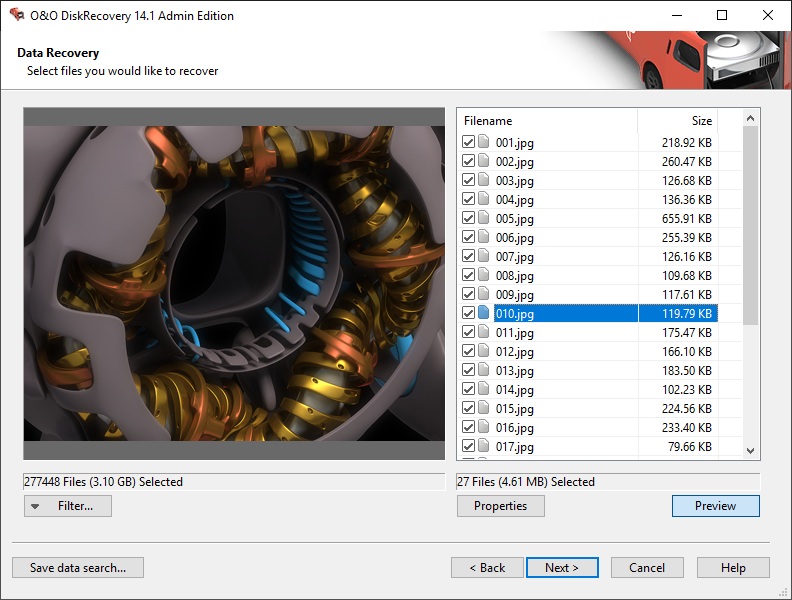
Порядок действий в O&O DiskRecovery
- Выберите диск или образ.
- Настройте типы файлов, чтобы уменьшить объём результатов.
- Запустите сканирование.
- Проверьте найденное по типам.
- Сохраните на другой носитель.
Плюсы O&O DiskRecovery
- поиск по сигнатурам
- полезен после форматирования
- фильтры типов файлов
Минусы и ограничения O&O DiskRecovery
- теряются имена и папки
- много ложных совпадений
- не предназначен для аппаратно нестабильного диска
File Scavenger
Платформы: Windows. Подходит для: восстановление с NTFS/FAT-томов и работа с образами или сетевыми дисками в профессиональном сценарии.
Как устроено восстановление. Пользователь выбирает носитель, режим быстрого или длинного поиска, задаёт маску и просматривает найденное дерево. Важный сценарий — работа не с оригиналом, а с образом проблемного диска.
Ограничения. Интерфейс рассчитан на пользователя, который понимает разницу между томом, физическим диском и образом. При неверно выбранном источнике результаты будут неполными.
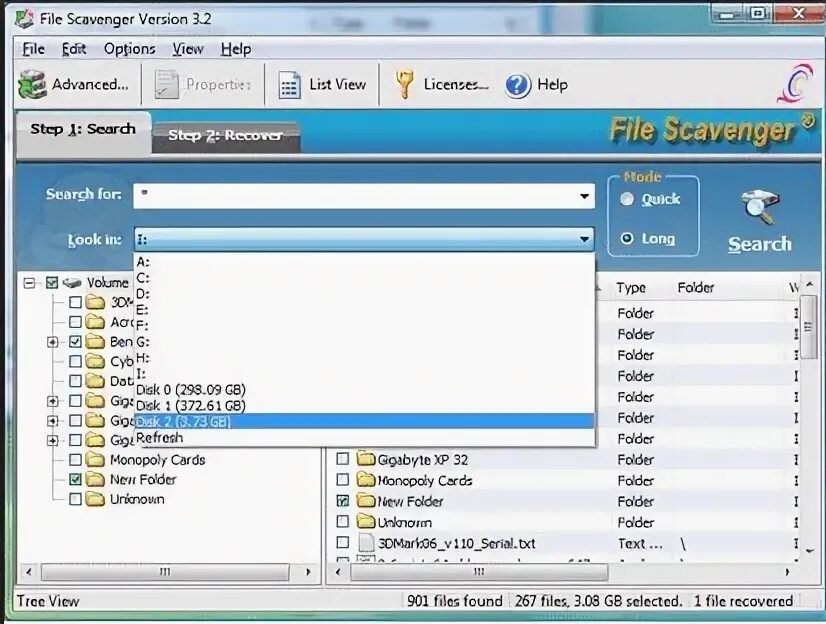
Порядок действий в File Scavenger
- Подключите диск назначения.
- Выберите исходный том или образ.
- Запустите Quick для недавнего удаления либо Long для повреждённой структуры.
- Проверьте дерево и предпросмотр.
- Скопируйте данные на другой диск.
Плюсы File Scavenger
- быстрый и длинный поиск
- работа с образами
- гибкие маски файлов
Минусы и ограничения File Scavenger
- технический интерфейс
- необходима ручная проверка результатов
- не лечит физическую неисправность
Active File Recovery
Платформы: Windows. Подходит для: поиск удалённых файлов и потерянных разделов с возможностью создания образа.
Как устроено восстановление. Программа предлагает QuickScan, SuperScan и работу с найденными томами. SuperScan анализирует физический диск глубже, а образ позволяет повторять поиск без обращения к оригиналу.
Ограничения. Полный анализ следует запускать по образу, если диск выдаёт ошибки. Изменение найденной разметки не является обязательным условием для копирования файлов.
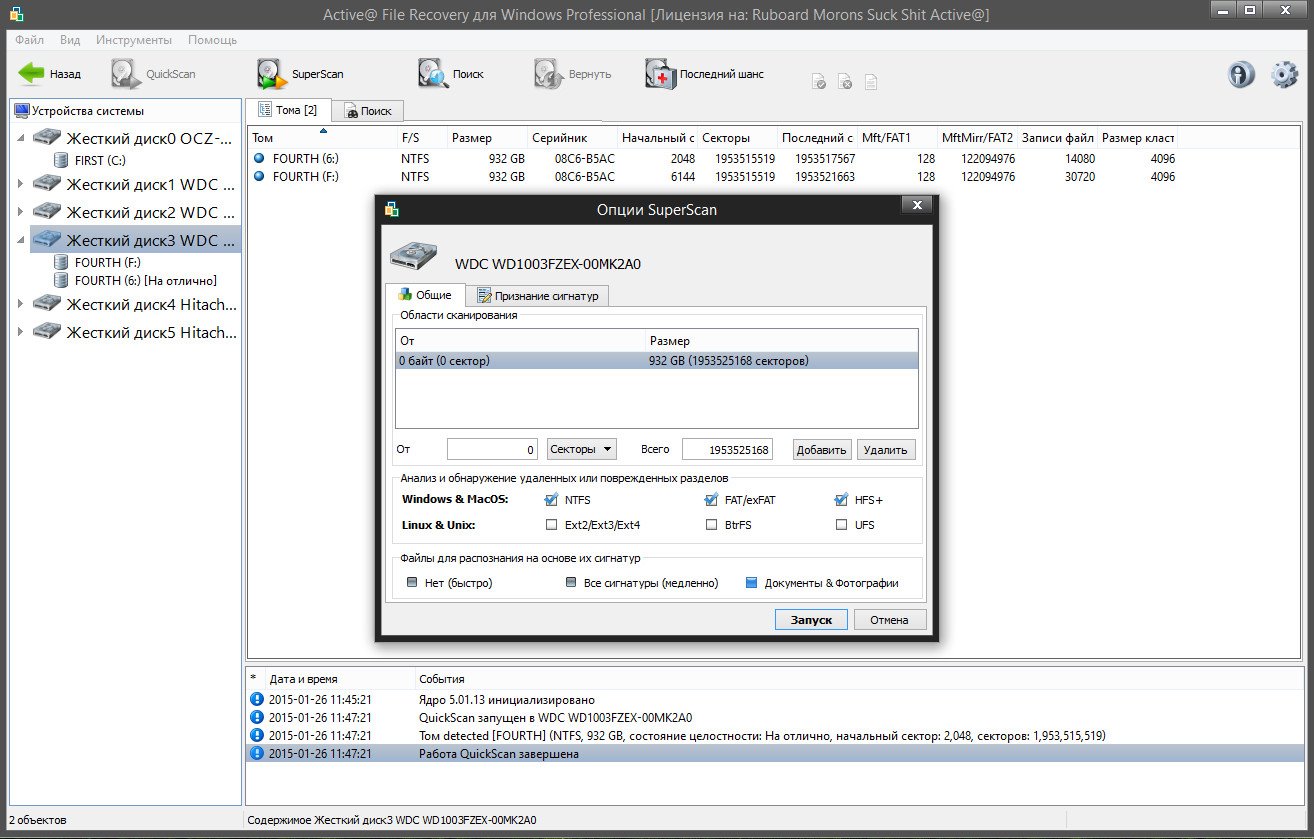
Порядок действий в Active File Recovery
- Выберите физический диск или образ.
- Используйте QuickScan для обычного удаления.
- При повреждении таблицы запустите SuperScan.
- Откройте найденный том и проверьте файлы.
- Сохраните отмеченное на другой диск.
Плюсы Active File Recovery
- несколько уровней сканирования
- поиск потерянных томов
- работа с образом
Минусы и ограничения Active File Recovery
- много технических параметров
- полный анализ длителен
- нужна осторожность с операциями над разделами
R-Undelete
Платформы: Windows. Подходит для: восстановление удалённых файлов с понятным мастером и предпросмотром.
Как устроено восстановление. Программа использует технологии семейства R-TT в упрощённом интерфейсе. Пользователь выбирает диск, сканирует, просматривает дерево и миниатюры, отмечает файлы и сохраняет их.
Ограничения. R-Undelete проще R-Studio и не заменяет его при RAID, удалённой работе и сложной ручной реконструкции.
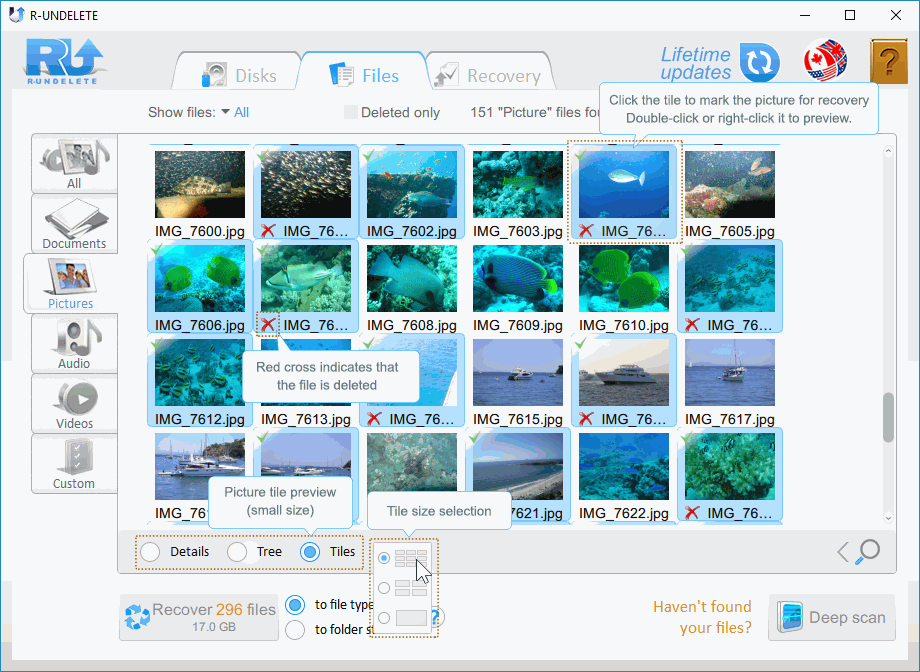
Порядок действий в R-Undelete
- Выберите диск.
- Запустите сканирование.
- Откройте найденную структуру и режим миниатюр.
- Отметьте нужные файлы.
- Выберите другой диск назначения.
Плюсы R-Undelete
- упрощённый интерфейс
- миниатюры изображений
- подходит для бытового удаления
Минусы и ограничения R-Undelete
- меньше профессиональных функций, чем в R-Studio
- ограниченная работа со сложными массивами
- нужна проверка целостности после восстановления
Hasleo Data Recovery
Платформы: Windows. Подходит для: восстановление удалённых файлов, отформатированных томов и потерянных разделов через мастер.
Как устроено восстановление. В стартовом окне выбирают сценарий, затем носитель. После сканирования программа показывает дерево, типы файлов и предварительный просмотр, а Recover отправляет отмеченное на другой диск.
Ограничения. Не следует ориентироваться только на название режима. При физической неисправности мастер не снижает риск повторного чтения; сначала нужен образ.
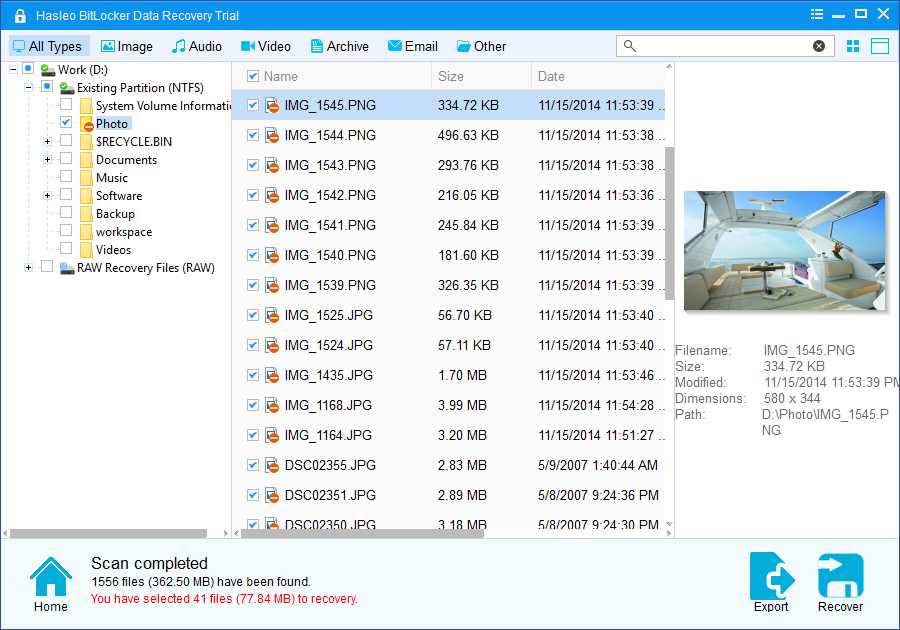
Порядок действий в Hasleo Data Recovery
- Выберите режим удаления, форматирования или потерянного раздела.
- Укажите физический диск.
- Запустите сканирование.
- Проверьте дерево и Preview.
- Нажмите Recover и выберите другой диск.
Плюсы Hasleo Data Recovery
- разделение сценариев
- предпросмотр
- поиск потерянных томов
Минусы и ограничения Hasleo Data Recovery
- мастер скрывает часть технических деталей
- не предназначена для RAID-криминалистики
- долгое сканирование опасно для неисправного диска
AOMEI FastRecovery
Платформы: Windows. Подходит для: поиск удалённых файлов и данных с отформатированных разделов в графическом интерфейсе.
Как устроено восстановление. Программа сканирует выбранный диск, группирует найденное по типам и позволяет открыть изображения до сохранения. Поиск потерянного раздела зависит от состояния метаданных.
Ограничения. При аппаратных ошибках длительное сканирование не является безопасной заменой образу. Нельзя сохранять результат на исходный том.
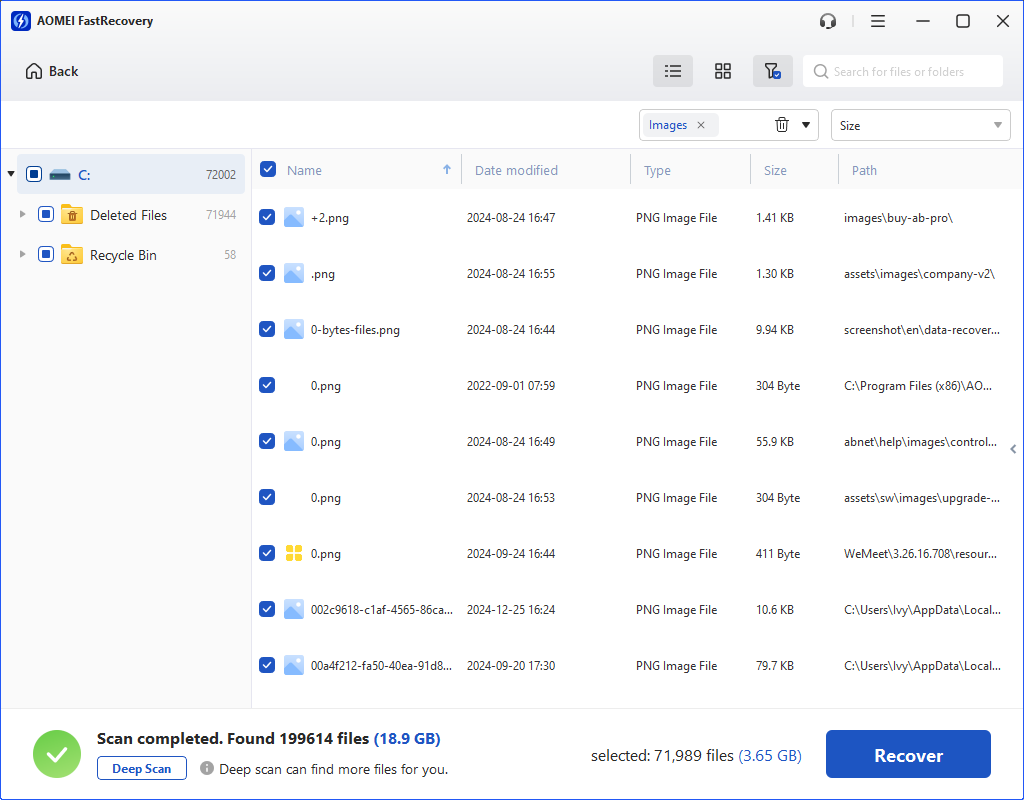
Порядок действий в AOMEI FastRecovery
- Выберите диск.
- Запустите сканирование.
- Откройте нужную категорию.
- Проверьте миниатюры и имена.
- Сохраните выбранное на другой носитель.
Плюсы AOMEI FastRecovery
- графический интерфейс
- категории типов файлов
- предпросмотр изображений
Минусы и ограничения AOMEI FastRecovery
- не профессиональный RAID-инструмент
- ограничения лицензии
- сканирование не помогает перезаписанным данным
iTop Data Recovery
Платформы: Windows. Подходит для: базовое восстановление фотографий, видео и документов на Windows.
Как устроено восстановление. Интерфейс строится вокруг выбора места и типов файлов, сканирования и списка найденного. Подходит для простого удаления и съёмных носителей.
Ограничения. Не следует использовать как средство ремонта физического диска или сложной реконструкции разделов. Результаты рекламных тестов не являются независимым сравнением.
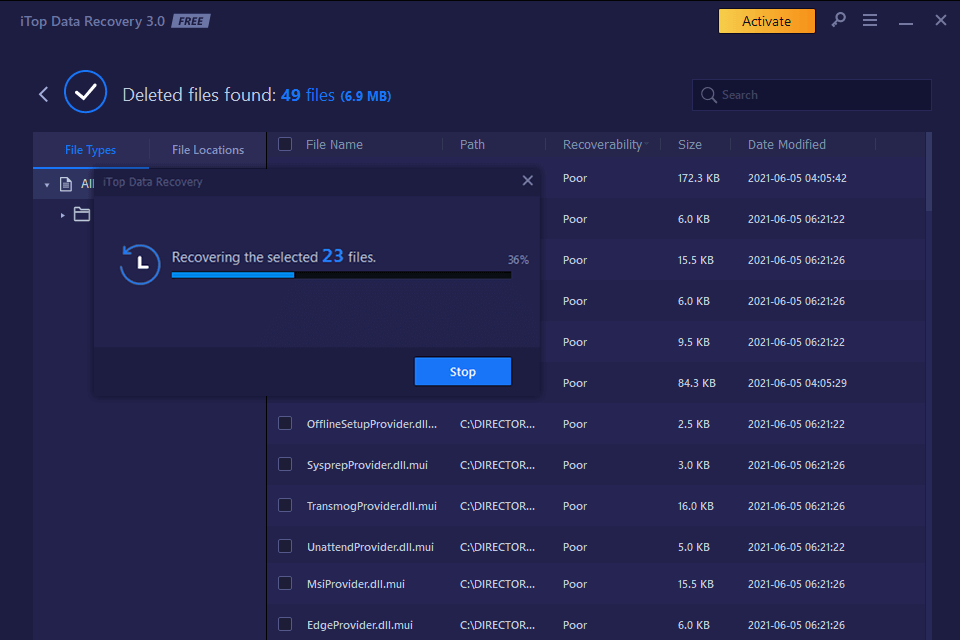
Порядок действий в iTop Data Recovery
- Выберите диск и категории файлов.
- Запустите Scan.
- Отфильтруйте результаты.
- Проверьте доступный Preview.
- Сохраните на другой диск.
Плюсы iTop Data Recovery
- простая последовательность
- фильтр типов
- подходит для разовой задачи
Минусы и ограничения iTop Data Recovery
- ограниченный профессиональный контроль
- условия бесплатного режима
- нет гарантии восстановления повреждённых файлов
Vолга Data Recovery
Платформы: Windows. Подходит для: русскоязычный пошаговый поиск удалённых файлов с внешних и внутренних накопителей.
Как устроено восстановление. Мастер предлагает выбрать устройство, выполнить поиск и просмотреть найденные категории. Продукт присутствует в российских рейтингах как простой вариант для домашнего пользователя.
Ограничения. Коммерческое место в рейтинге производителя нельзя считать доказательством большей эффективности. Для тяжёлых случаев нужны образ, диагностика и инструменты уровня DMDE или R-Studio.
Порядок действий в Vолга Data Recovery
- Выберите исходный накопитель.
- Запустите поиск.
- Откройте категории найденных файлов.
- Отметьте нужные элементы.
- Сохраните на другой диск.
Плюсы Vолга Data Recovery
- русский интерфейс
- простая последовательность
- поддержка съёмных носителей
Минусы и ограничения Vолга Data Recovery
- нет оснований считать универсально лучшей
- меньше профессиональных настроек
- не заменяет лабораторию
RS Partition Recovery
Платформы: Windows. Подходит для: поиск потерянных или отформатированных разделов и восстановление их содержимого.
Как устроено восстановление. Программа анализирует физический диск, строит найденные тома и показывает дерево каталогов. Подходит, когда буква диска исчезла, раздел стал RAW или была изменена разметка.
Ограничения. Запись восстановленной разметки не обязательна: безопаснее сначала скопировать файлы. При ошибках чтения работать нужно с образом.
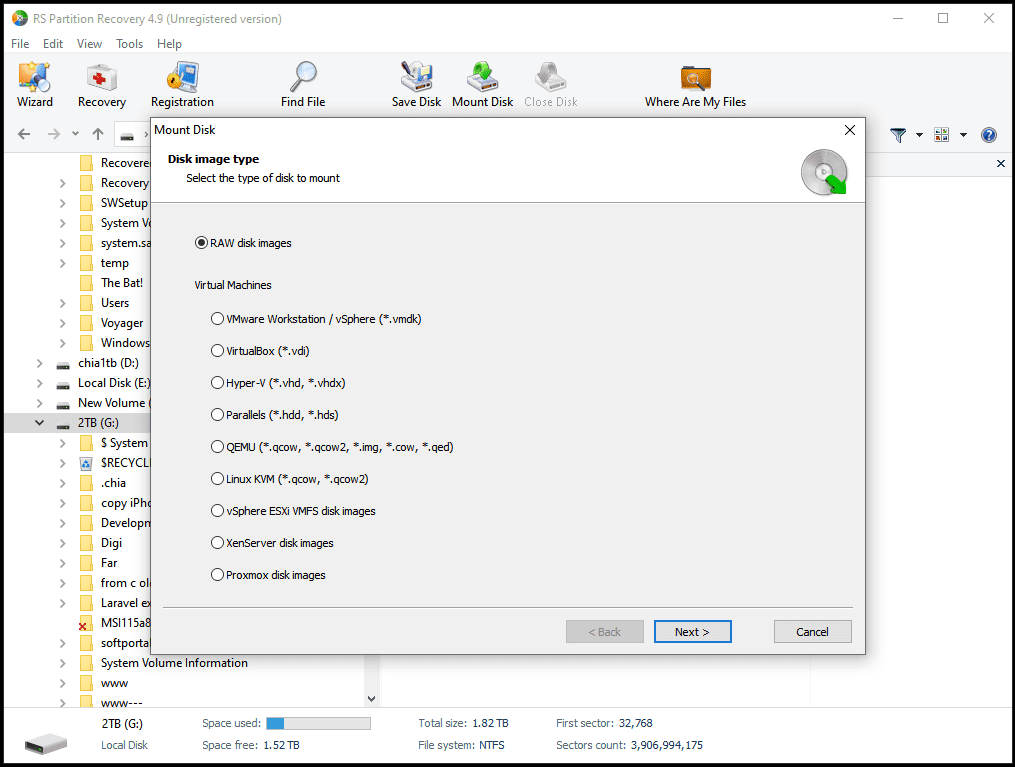
Порядок действий в RS Partition Recovery
- Выберите физический диск.
- Запустите полный анализ.
- Сравните найденные тома по размеру и файловой системе.
- Откройте дерево и проверьте файлы.
- Скопируйте данные на другой носитель.
Плюсы RS Partition Recovery
- ориентация на разделы
- дерево каталогов
- предпросмотр результатов
Минусы и ограничения RS Partition Recovery
- длительное сканирование
- не подходит для физического дефекта без образа
- лицензия ограничивает сохранение
AOMEI WinfrGUI
Платформы: Windows. Подходит для: графическая оболочка для сценариев Windows File Recovery.
Как устроено восстановление. Интерфейс помогает выбрать источник, назначение, режим и типы файлов, после чего формирует задачу для механизма winfr. Это снижает риск синтаксической ошибки, но не меняет ограничения самого восстановления.
Ограничения. Источник и назначение должны быть разными дисками. Нет преимуществ перед низкоуровневыми инструментами при потерянном разделе, RAID или физической неисправности.

Порядок действий в AOMEI WinfrGUI
- Выберите исходный диск.
- Укажите другой диск назначения.
- Выберите быстрый или глубокий режим.
- Отметьте типы файлов.
- Запустите восстановление и проверьте созданный каталог.
Плюсы AOMEI WinfrGUI
- не нужно вводить команду вручную
- визуальный выбор режима
- использует механизм Windows File Recovery
Минусы и ограничения AOMEI WinfrGUI
- зависит от ограничений winfr
- нет полноценного предпросмотра до копирования
- не заменяет реконструкцию разделов
Lazesoft Recovery Suite
Платформы: Windows и загрузочная среда. Подходит для: аварийный запуск, копирование файлов и восстановительные задачи на не загружающемся ПК.
Как устроено восстановление. Пакет объединяет загрузочную среду и несколько модулей. В контексте данных полезен запуск вне установленной Windows, когда системный раздел нельзя безопасно использовать для установки программы.
Ограничения. Не все модули пакета относятся к возврату удалённых файлов. Изменение загрузчика или пароля не восстанавливает пользовательские данные и должно выполняться отдельно.
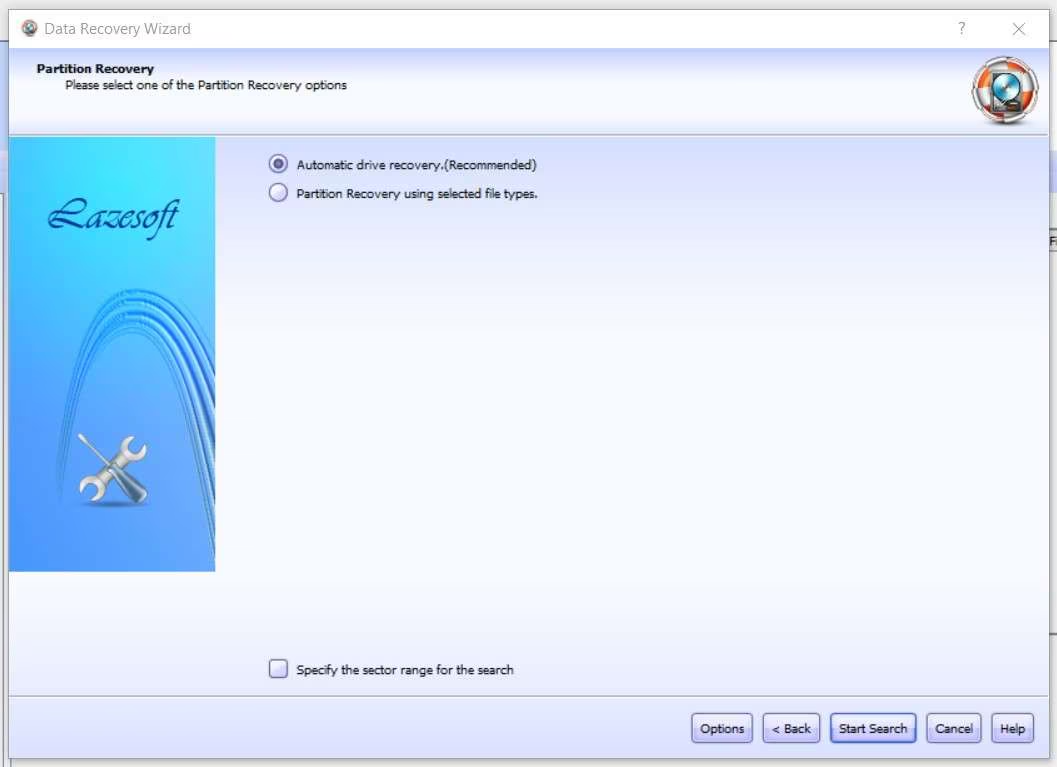
Порядок действий в Lazesoft Recovery Suite
- Создайте загрузочный носитель на другом компьютере.
- Запустите проблемный ПК с этого носителя.
- Откройте модуль Data Recovery.
- Выберите системный диск и выполните поиск.
- Скопируйте данные на внешний накопитель.
Плюсы Lazesoft Recovery Suite
- работает вне установленной Windows
- полезна при не загружающейся системе
- несколько аварийных модулей
Минусы и ограничения Lazesoft Recovery Suite
- пакет содержит несвязанные инструменты
- создание загрузочного носителя требует второго ПК
- не помогает при физической поломке без образа
Restoration
Платформы: Windows. Подходит для: простое удаление на старых Windows-системах.
Как устроено восстановление. Минимальная утилита ищет удалённые записи на выбранном диске и копирует отмеченные файлы.
Ограничения. Не предназначена для современных файловых систем, RAID и физически неисправных накопителей.
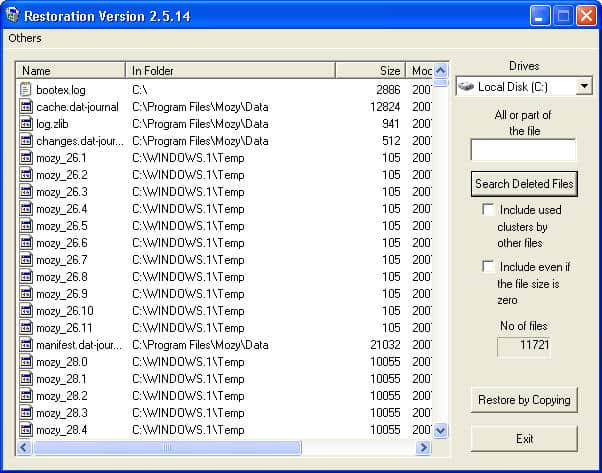
Порядок действий в Restoration
- Запустите портативную копию с другого диска или флешки, чтобы не записывать данные на исходный том.
- В поле Drives выберите раздел, с которого недавно удалён файл.
- Запустите поиск и отфильтруйте список по имени, расширению или исходной папке.
- Отметьте нужные записи и укажите каталог на другом физическом диске.
- После копирования откройте файлы в профильных программах и проверьте их целостность.
Плюсы Restoration
- не требует установки и подходит для простого undelete
- минимальное число настроек ускоряет разовую проверку
- показывает исходные имена и пути, когда записи файловой системы сохранились
Минусы и ограничения Restoration
- устаревшая Windows-утилита без реконструкции потерянных разделов
- нет полноценной работы с образами, RAID и современными файловыми системами
- не подходит для диска с ошибками чтения или признаками физического повреждения
ADRC Data Recovery Tools
Платформы: Windows. Подходит для: базовый поиск удалённых файлов и работа с образом.
Как устроено восстановление. Набор утилит объединяет undelete и операции с дисковым образом.
Ограничения. Интерфейс и алгоритмы рассчитаны на старые версии Windows; работать безопаснее с копией или образом.
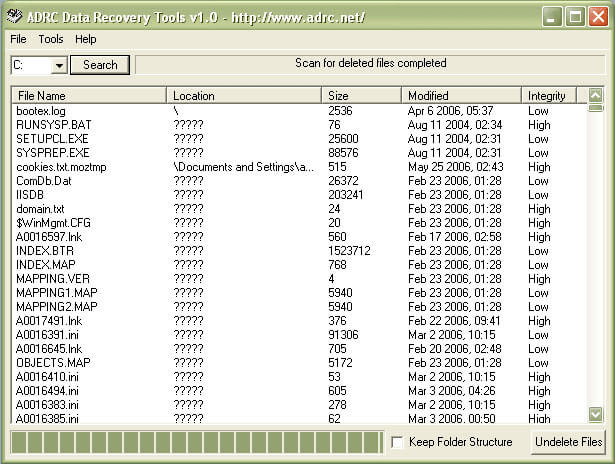
Порядок действий в ADRC Data Recovery Tools
- При нестабильном чтении сначала откройте модуль работы с образом и сохраните копию на исправный диск.
- Запустите Undelete Tools и выберите исходный том либо созданный образ.
- Выполните поиск удалённых записей и сузьте список по каталогу и типу файла.
- Отметьте данные, которые требуется вернуть.
- Скопируйте результат в отдельный каталог на другом накопителе и проверьте открываемость.
Плюсы ADRC Data Recovery Tools
- объединяет простое восстановление и базовые операции с образом диска
- может запускаться без тяжёлой установки
- подходит для безопасного чтения старых FAT- и NTFS-носителей
Минусы и ограничения ADRC Data Recovery Tools
- интерфейс и совместимость ориентированы на старые версии Windows
- нет современного предпросмотра и автоматической реконструкции сложных томов
- не рассчитана на APFS, ext4, современные RAID-массивы и мобильные устройства
Undelete 360
Платформы: Windows. Подходит для: поиск недавно удалённых файлов.
Как устроено восстановление. Сканирует выбранный диск, показывает путь, тип и состояние, поддерживает предпросмотр части форматов.
Ограничения. Устаревший интерфейс и отсутствие реконструкции сложных разделов.

Порядок действий в Undelete 360
- В главном окне нажмите Search и отметьте только тот диск, где находились удалённые данные.
- После сканирования переключайтесь между представлением папок и группировкой по типам.
- Используйте фильтры имени, размера и состояния, чтобы убрать системные и временные файлы.
- Проверьте доступный предпросмотр и отметьте нужные записи.
- Нажмите Recover и задайте папку на другом физическом накопителе.
Плюсы Undelete 360
- наглядно группирует результаты по папкам и типам
- показывает состояние найденных записей
- подходит для недавнего удаления на исправном FAT- или NTFS-томе
Минусы и ограничения Undelete 360
- устаревший интерфейс и ограниченная совместимость с новыми системами
- нет полноценного поиска потерянных разделов и работы с RAID
- предпросмотр доступен не для всех форматов
PC INSPECTOR File Recovery
Платформы: Windows. Подходит для: поиск файлов на FAT/NTFS в старых системах.
Как устроено восстановление. Работает с логическими дисками и показывает найденные каталоги.
Ограничения. Сложный старый интерфейс; не следует использовать как основной инструмент на современном ПК.
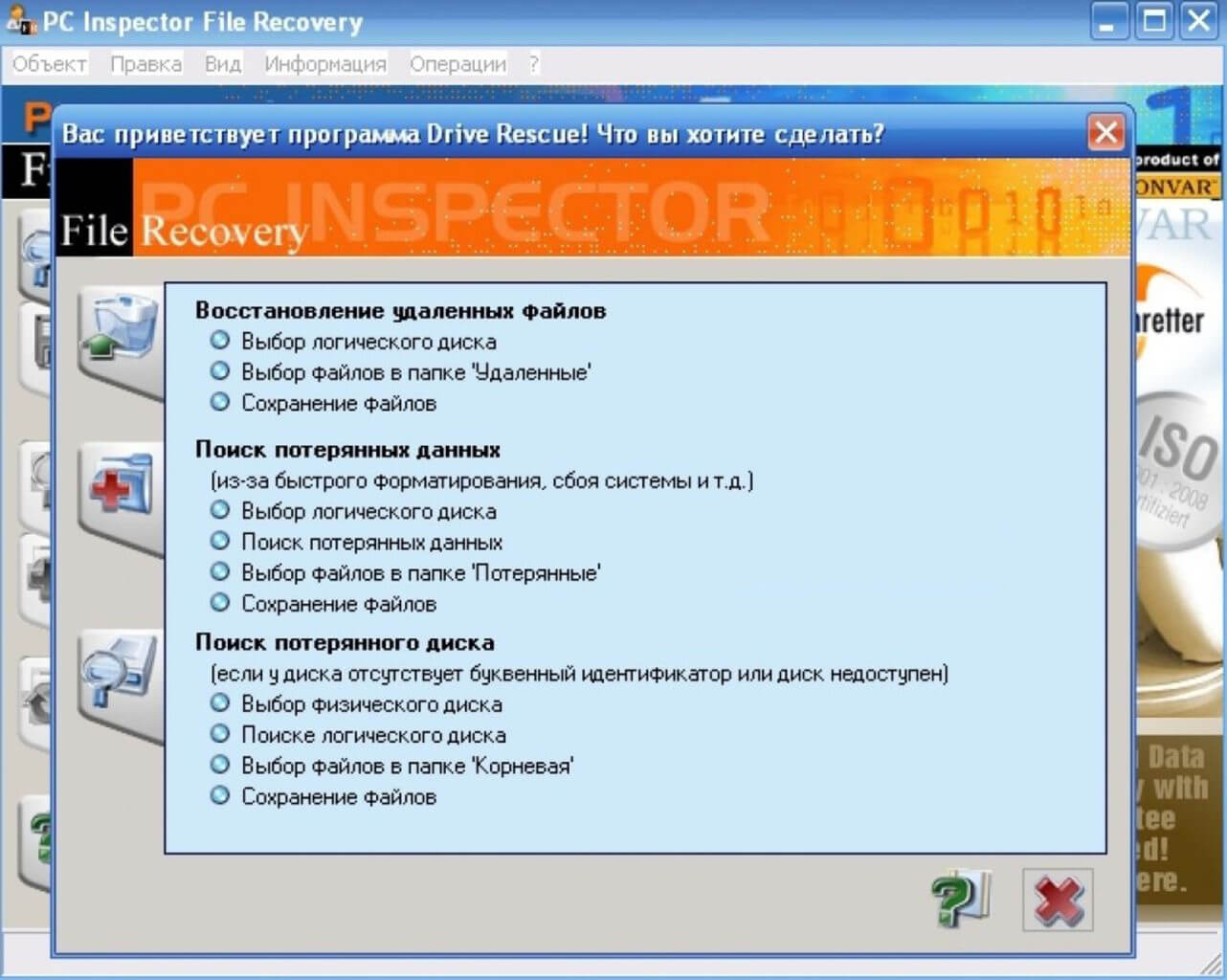
Порядок действий в PC INSPECTOR File Recovery
- Выберите режим восстановления файлов, а не модуль ремонта носителя.
- Укажите физический диск и нажмите «Найти логические диски», если нужный том отсутствует в списке.
- Подтвердите подходящий логический диск зелёной кнопкой и дождитесь построения дерева.
- Проверьте разделы «Удалённые» и «Потерянные», ориентируясь на путь, имя и размер.
- Откройте контекстное меню выбранных файлов, нажмите «Сохранить» и задайте другой диск.
Плюсы PC INSPECTOR File Recovery
- разделяет удалённые и потерянные элементы
- умеет искать логические диски на старых FAT- и NTFS-носителях
- сохраняет структуру папок, когда метаданные не разрушены
Минусы и ограничения PC INSPECTOR File Recovery
- интерфейс рассчитан на старые версии Windows и требует ручного выбора режима
- не поддерживает современные файловые системы и актуальные схемы хранения
- не предназначена для нестабильного диска без предварительного образа
Orion File Recovery
Платформы: Windows. Подходит для: поиск удалённых файлов и безопасное стирание выбранных данных.
Как устроено восстановление. В стартовом окне разделяет Recover и Scrub, затем предлагает типы файлов и место поиска.
Ограничения. Scrub уничтожает возможность восстановления, поэтому режим нельзя выбирать по ошибке.

Порядок действий в Orion File Recovery
- На стартовом экране выберите Recover; режим Scrub необратимо стирает данные.
- Укажите категории файлов и расположение, где они находились до удаления.
- Запустите сканирование и отфильтруйте результаты по имени, расширению, размеру и состоянию.
- Отметьте нужные записи и проверьте доступную информацию о них.
- Сохраните восстановленные файлы на другой физический диск.
Плюсы Orion File Recovery
- мастер разделяет поиск по типам файлов и местоположению
- фильтры помогают сократить длинный список результатов
- подходит для простого удаления на исправном Windows-томе
Минусы и ограничения Orion File Recovery
- соседний режим Scrub уничтожает возможность последующего восстановления
- нет профессиональной реконструкции разделов и RAID
- устаревший продукт с ограниченной поддержкой новых систем
iCare Data Recovery Free
Платформы: Windows. Подходит для: поиск на HDD, USB и картах памяти.
Как устроено восстановление. Поддерживает быстрый и более глубокий анализ, показывает изображения и текст до сохранения.
Ограничения. Глубокое сканирование не возвращает перезаписанные блоки. Перед массовым восстановлением нужно убедиться, что установленная редакция разрешает сохранить требуемый объём.
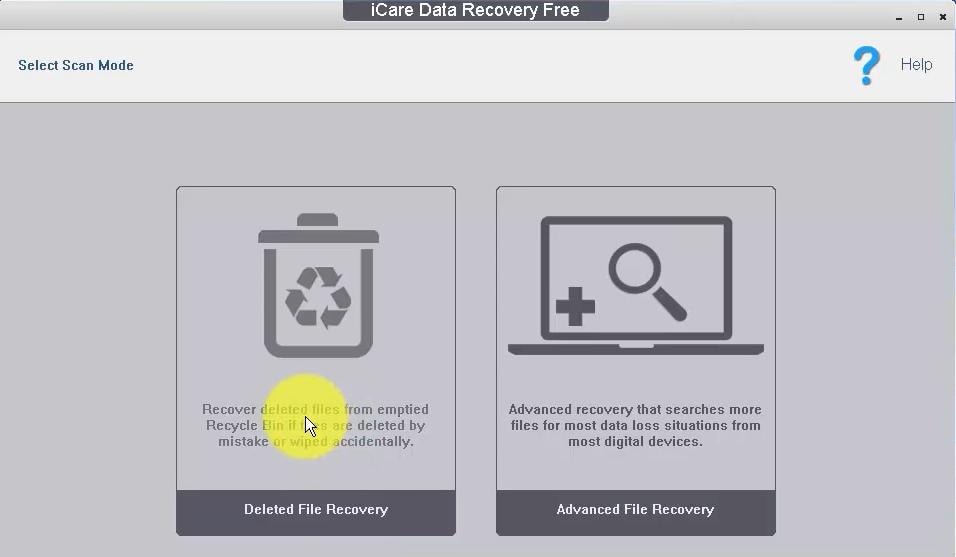
Порядок действий в iCare Data Recovery Free
- Выберите режим по ситуации: обычное удаление, форматирование или глубокий поиск.
- Укажите HDD, USB-накопитель либо карту памяти и запустите сканирование.
- После быстрого прохода переходите к глубокому только при отсутствии нужных файлов.
- Отфильтруйте результаты по типу и проверьте изображения и документы в предпросмотре.
- Сохраняйте только на другой диск; перед массовым экспортом проверьте доступный объём сохранения в установленной редакции.
Плюсы iCare Data Recovery Free
- разделяет режимы по типу потери
- работает с жёсткими дисками, флешками и картами памяти
- предпросмотр помогает отделить целые файлы от повреждённых
Минусы и ограничения iCare Data Recovery Free
- доступный объём сохранения зависит от редакции
- глубокий поиск создаёт много файлов без исходных имён
- не подходит для физически нестабильного накопителя без образа
Межплатформенные программы и профессиональные комплексы
В этом разделе объединены программы, которые работают на нескольких настольных системах, и инструменты профессионального класса. Каждая программа описана один раз: упоминание в разделе macOS или Linux ниже не создаёт повторной карточки.
Disk Drill
Платформы: Windows, macOS. Подходит для: универсальное сканирование внутренних и внешних дисков с удобной фильтрацией результатов.
Как устроено восстановление. В главном окне выбирают физический диск или том и запускают Search for lost data. Результаты можно открывать через Review found items, фильтровать по типу, размеру и дате, а затем отправлять выбранные файлы в Recover. Для повторного анализа создают побайтовую копию носителя и работают с ней вместо оригинала.
Ограничения. Возможности и бесплатный объём различаются между Windows и macOS. Телефонное восстановление в настольной версии зависит от платформы, резервных копий и доступности устройства; оно не означает прямой низкоуровневый доступ к памяти любого смартфона.
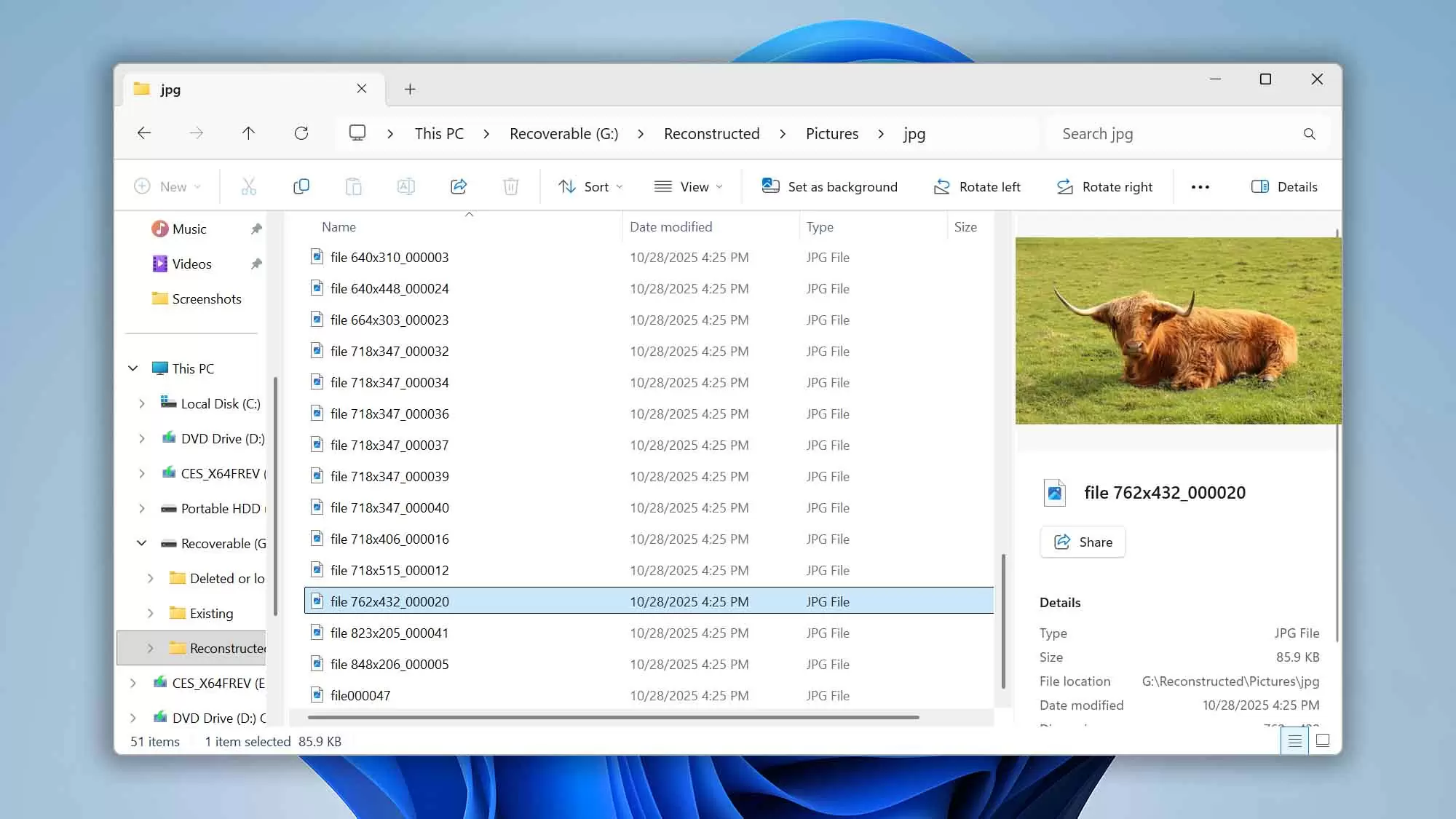
Порядок действий в Disk Drill
- Выберите физический носитель, а не случайный соседний том.
- Нажмите Search for lost data.
- Откройте Review found items, не прерывая сканирование без необходимости.
- Проверьте предпросмотр и сгруппируйте результаты по типу или папке.
- Нажмите Recover и выберите другой накопитель.
Плюсы Disk Drill
- понятная навигация по результатам
- поддержка нескольких файловых систем и внешних устройств
- образ носителя снижает нагрузку на проблемный диск
Минусы и ограничения Disk Drill
- бесплатные условия зависят от платформы
- глубокий поиск создаёт много файлов без исходных имён
- для нестабильного диска нужен образ, а не серия повторных сканирований
R-Studio
Платформы: Windows, macOS, Linux. Подходит для: сложное восстановление разделов, образов дисков, RAID и файловых систем разных платформ.
Как устроено восстановление. Программа видит физические устройства, разделы и образы. Команда Scan позволяет задать диапазон, файловые системы и известные типы файлов. После анализа найденный том открывают через Show Files, отмечают данные и используют Recover Marked. Отдельные инструменты работают с образами, S.M.A.R.T., сетевым восстановлением и RAID.
Ограничения. Большое число параметров повышает риск неверного выбора. Пользователь должен отличать физический диск от раздела, понимать размер сектора и не применять запись на исходный носитель. Для домашней задачи после случайного удаления интерфейс избыточен.
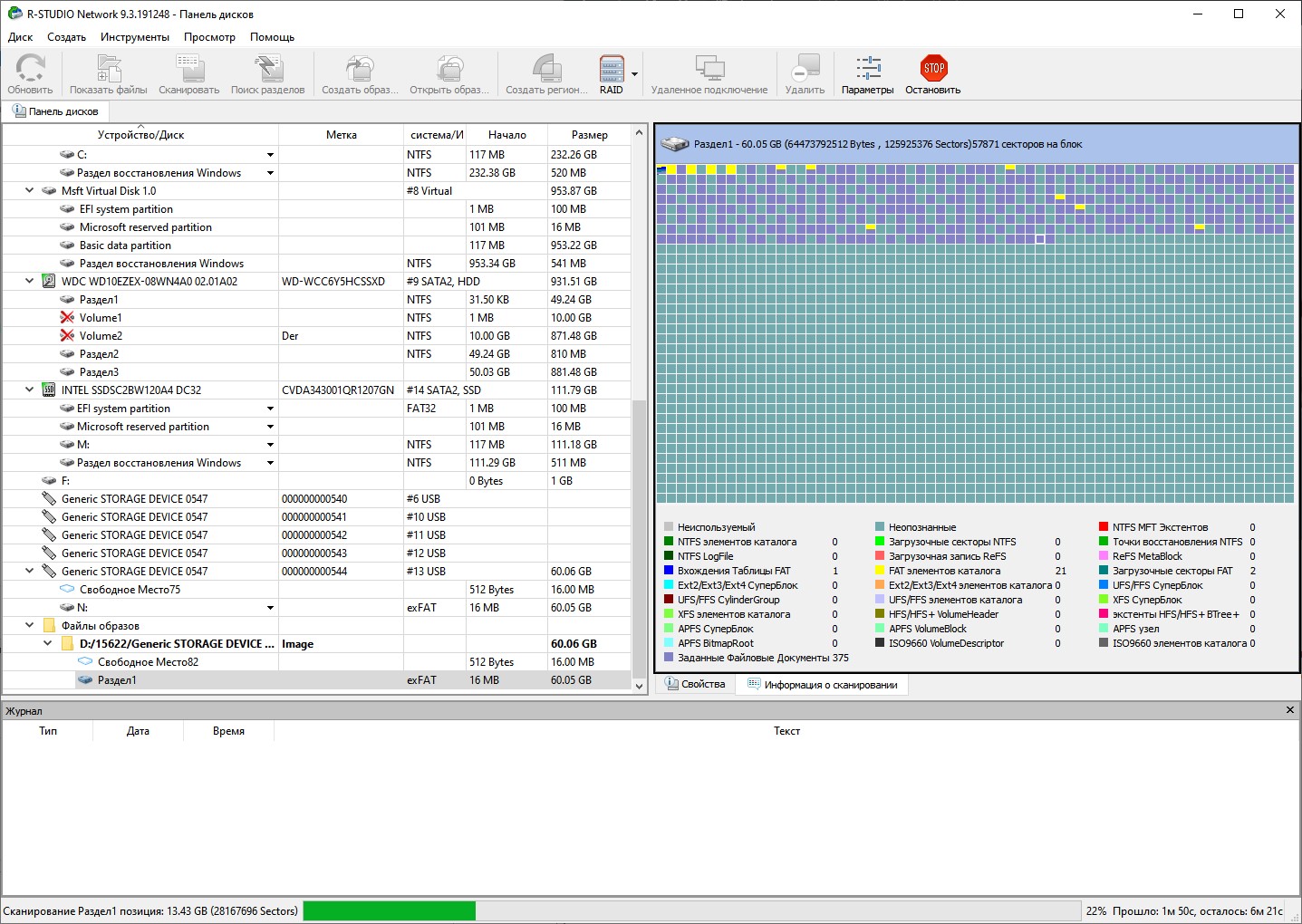
Порядок действий в R-Studio
- Проверьте S.M.A.R.T. и при нестабильном чтении сначала создайте образ.
- Выберите диск или образ и откройте Scan.
- Ограничьте файловые системы и диапазон только при точном понимании структуры.
- Откройте найденный раздел через Show Files и проверьте предпросмотр.
- Отметьте каталоги и нажмите Recover Marked, указав другой диск.
Плюсы R-Studio
- широкий набор файловых систем
- образы, RAID и сетевое восстановление
- предпросмотр и оценка шансов восстановления
Минусы и ограничения R-Studio
- сложный интерфейс для новичка
- ошибка в выборе источника или операции может усугубить ситуацию
- часть профессиональных функций относится к отдельным редакциям
DMDE
Платформы: Windows, macOS, Linux, DOS. Подходит для: реконструкция томов, поиск файлов по структуре и сигнатурам, работа с образами.
Как устроено восстановление. После выбора физического устройства DMDE показывает таблицу разделов и найденные тома. Если быстрый анализ не раскрывает нужную структуру, запускают Full Scan, открывают подходящий том кнопкой Open Volume и восстанавливают отмеченные элементы через Recover или Tools → Recover.
Ограничения. Бесплатная редакция ограничивает одну операцию файлами из активной панели: до 4000 объектов из открытого каталога. Восстановление дерева вложенных папок удобнее в лицензированной редакции. Работа с таблицей разделов и редактором требует понимания последствий.
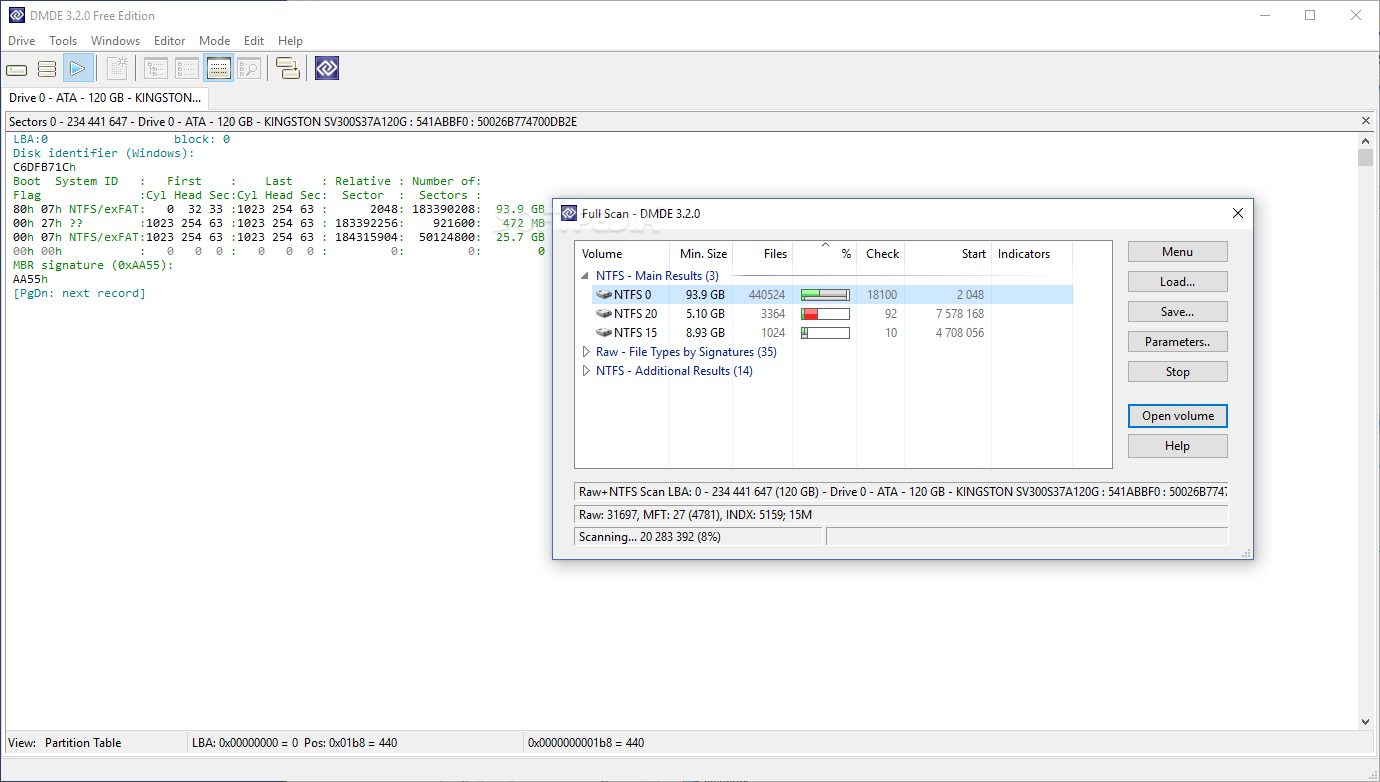
Порядок действий в DMDE
- Выберите физическое устройство в окне Disk/Task Selection.
- Откройте существующий том или запустите Full Scan.
- Сравните размеры и файловые системы найденных вариантов.
- Нажмите Open Volume и перейдите к нужному каталогу.
- Отметьте файлы, выберите Recover и сохраните их на другой диск.
Плюсы DMDE
- глубокий контроль над структурой диска
- полезная бесплатная редакция
- работа с образами и несколькими платформами
Минусы и ограничения DMDE
- интерфейс требует подготовки
- ограничение бесплатной пакетной операции
- неосторожное использование функций записи опасно для исходного диска
EaseUS Data Recovery Wizard
Платформы: Windows, macOS. Подходит для: поиск удалённых файлов, очищенной корзины и данных после форматирования с понятной сортировкой.
Как устроено восстановление. После выбора диска сканирование запускается автоматически или отдельной командой. Найденные объекты распределяются по типам, путям и состоянию, доступны поиск и предварительный просмотр. На Mac программа работает с APFS, HFS+, FAT32 и exFAT; набор поддерживаемых систем в Windows отличается.
Ограничения. Бесплатный режим ограничивает сохранение; крупный массив восстанавливают только после проверки доступного объёма экспорта. Предпросмотр подтверждает читаемость только показанного фрагмента, а не всего видео или архива.

Порядок действий в EaseUS Data Recovery Wizard
- Выберите нужный диск на стартовом экране.
- Запустите сканирование и не сохраняйте сессию на исходный носитель.
- Переключайтесь между представлением по пути и по типу.
- Проверьте Preview для документов и изображений.
- Нажмите Recover и выберите внешний диск.
Плюсы EaseUS Data Recovery Wizard
- простая сортировка результатов
- отдельные редакции для Windows и Mac
- поиск после удаления и форматирования
Минусы и ограничения EaseUS Data Recovery Wizard
- условия бесплатной редакции ограничивают крупные задачи
- глубокое сканирование создаёт дубликаты и файлы без имён
- не заменяет лабораторию при физическом повреждении
Stellar Data Recovery
Платформы: Windows, macOS. Подходит для: обычное восстановление документов и медиа с внутренних и внешних накопителей.
Как устроено восстановление. Мастер предлагает выбрать типы данных, затем расположение и режим сканирования. В профессиональных редакциях встречаются функции образов и работы с потерянными разделами; точный набор зависит от редакции. Результаты сортируются по дереву, типу и удалённым спискам.
Ограничения. Нельзя переносить возможности старшей редакции на базовую. Перед оплатой нужно убедиться, что нужный файл показывается в предпросмотре и что выбранная редакция действительно умеет нужный сценарий.
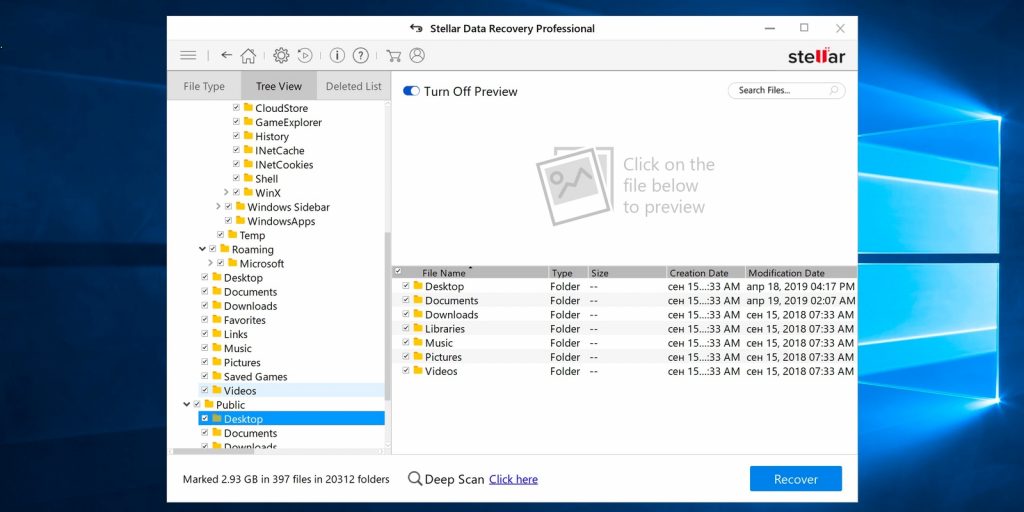
Порядок действий в Stellar Data Recovery
- Выберите типы файлов или All Data.
- Укажите диск, раздел или внешнее устройство.
- Сначала запустите обычный Scan, затем Deep Scan при необходимости.
- Откройте Preview и проверьте несколько файлов разных типов.
- Выберите Recover и сохраните на другой носитель.
Плюсы Stellar Data Recovery
- понятный мастер
- отдельные решения для Windows и macOS
- фильтрация и предпросмотр
Минусы и ограничения Stellar Data Recovery
- функции распределены по редакциям
- сканирование больших дисков занимает длительное время
- предпросмотр не гарантирует исправность всего файла
TestDisk
Платформы: Windows, macOS, Linux и Unix-подобные системы. Подходит для: поиск потерянных разделов, восстановление загрузочного сектора и копирование файлов из повреждённой структуры.
Как устроено восстановление. Консольная программа работает с физическим диском и таблицей разделов. Типичный путь: Create для журнала, выбор диска, Analyse, Quick Search, проверка найденных разделов клавишей P, при необходимости Deeper Search. Команда Write записывает найденную структуру и требует особой осторожности.
Ограничения. TestDisk не следует использовать методом проб и ошибок. Перед Write нужно проверить размеры, геометрию и доступность файлов. Для простого восстановления отдельных файлов безопаснее сначала копировать данные из найденного раздела, не изменяя таблицу.
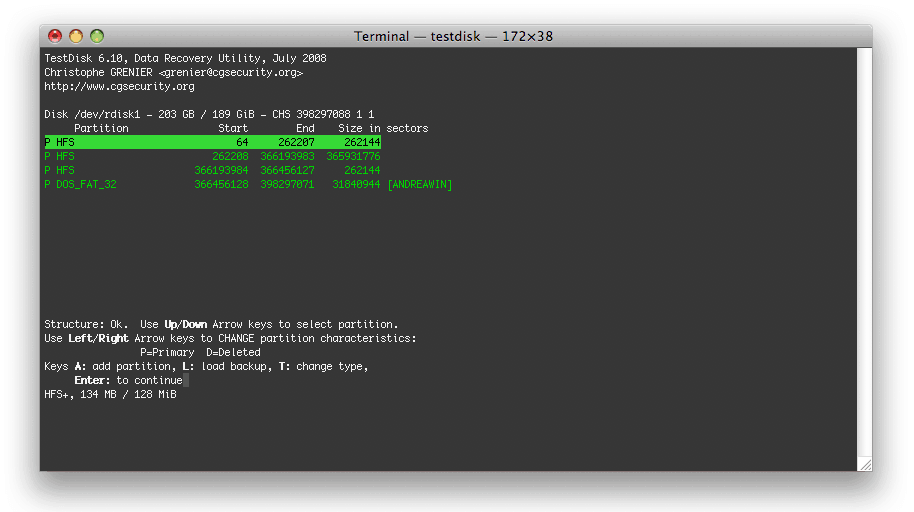
Порядок действий в TestDisk
- Выберите Create, затем физический диск.
- Подтвердите тип таблицы разделов, предложенный программой.
- Откройте Analyse и выполните Quick Search.
- Нажмите P на найденном разделе и проверьте дерево файлов.
- Скопируйте важные данные на другой диск; Write используйте только после полной проверки.
Плюсы TestDisk
- свободное ПО с открытым исходным кодом
- работа на Windows, macOS и Linux
- восстановление разделов и загрузочных структур
Минусы и ограничения TestDisk
- текстовый интерфейс
- ошибка при Write меняет разметку диска
- не показывает привычный графический предпросмотр медиа
PhotoRec
Платформы: Windows, macOS, Linux и Unix-подобные системы. Подходит для: сигнатурное извлечение файлов с сильно повреждённой или неизвестной файловой системы.
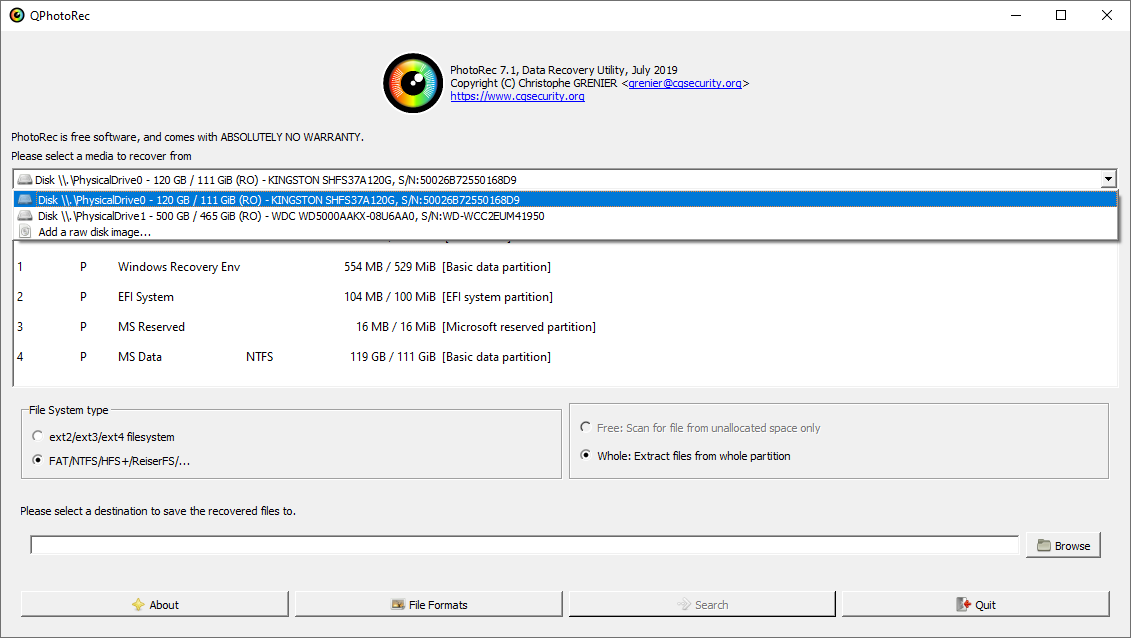
Как устроено восстановление. PhotoRec игнорирует каталог и ищет известные заголовки файлов по секторам. Через File Opt можно ограничить типы, затем выбрать раздел, область поиска и отдельный каталог назначения. QPhotoRec предоставляет графическую оболочку для того же механизма.
Ограничения. Сигнатурный поиск обычно не возвращает исходные имена и дерево папок. Фрагментированные файлы, особенно крупные видео и архивы, могут восстанавливаться неполностью. Каталог назначения нельзя размещать на исходном диске.
Порядок действий в PhotoRec
- Выберите физический носитель и раздел.
- Откройте File Opt и оставьте только нужные типы.
- Выберите Search и укажите область свободного пространства либо весь раздел.
- Назначьте каталог на другом диске.
- После завершения рассортируйте recup_dir и проверьте содержимое файлов.
Плюсы PhotoRec
- работает независимо от повреждённого каталога
- поддерживает сотни сигнатур
- свободное ПО для нескольких платформ
Минусы и ограничения PhotoRec
- теряются имена и структура папок
- образуется много лишних и повторных файлов
- фрагментированные данные восстанавливаются хуже
Wondershare Recoverit
Платформы: Windows, macOS. Подходит для: универсальный поиск документов и медиа с наглядным представлением результатов.
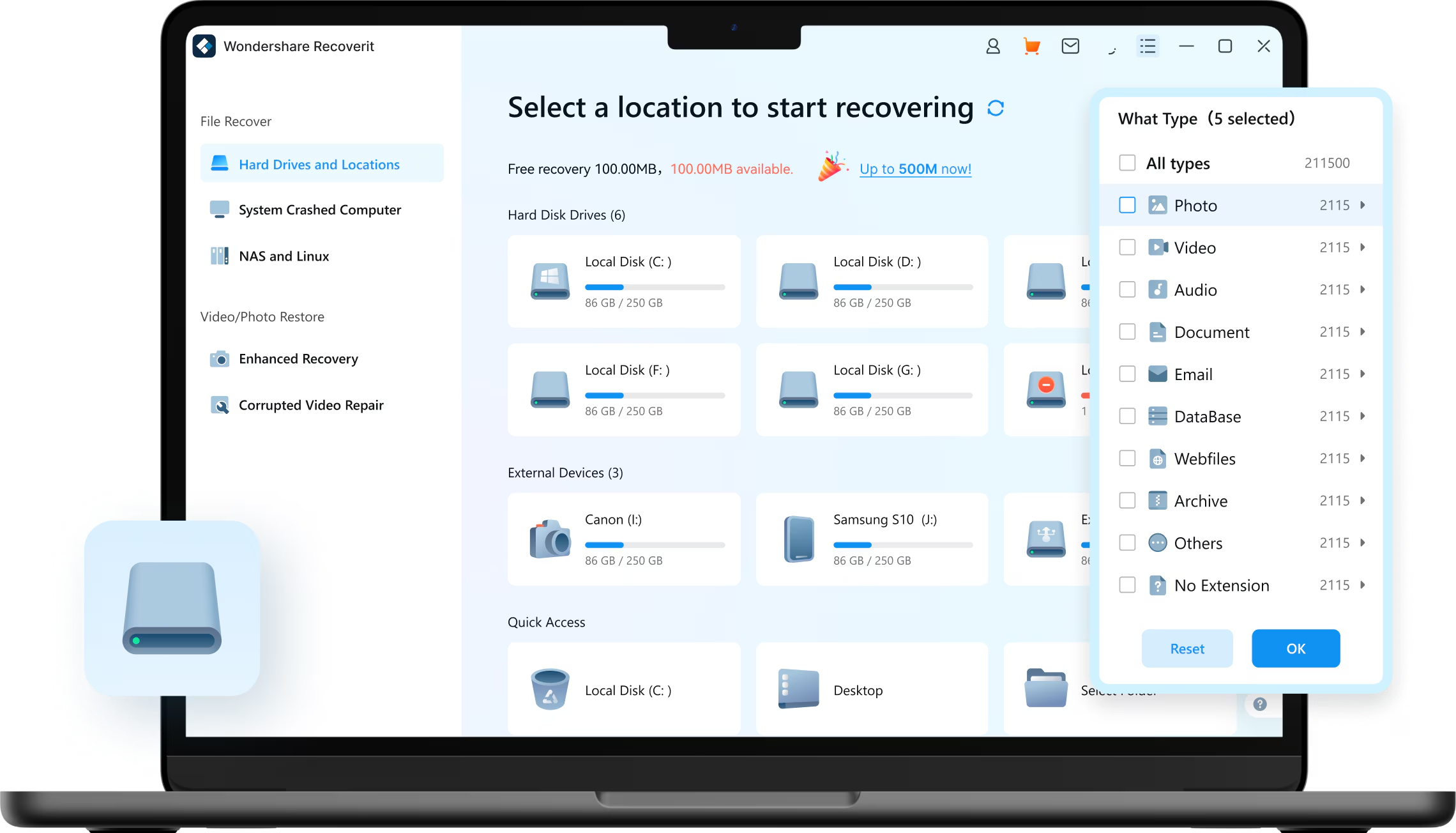
Как устроено восстановление. Рабочий процесс состоит из выбора диска, сканирования, фильтрации, предварительного просмотра и Recover. Дополнительные режимы для видео и аварийных систем относятся к конкретным редакциям и не должны автоматически приписываться базовому режиму.
Ограничения. Функции редакций различаются. До покупки важны два признака: нужный файл открывается в предпросмотре, а выбранная лицензия разрешает сохранить требуемый объём.
Порядок действий в Wondershare Recoverit
- Выберите расположение или подключённый носитель.
- Запустите сканирование и используйте фильтры по типу и дате.
- Откройте Preview для нескольких файлов.
- Отметьте только проверенные элементы.
- Нажмите Recover и укажите другой диск.
Плюсы Wondershare Recoverit
- наглядное дерево результатов
- предпросмотр распространённых форматов
- отдельные редакции для Windows и Mac
Минусы и ограничения Wondershare Recoverit
- функции распределены по тарифам
- в режиме RAW теряются исходные пути
- не подходит для диска с аппаратными сбоями без предварительного образа
Data Rescue
Платформы: Windows, macOS. Подходит для: восстановление с диска или образа при логическом повреждении и работа вне основного системного тома.
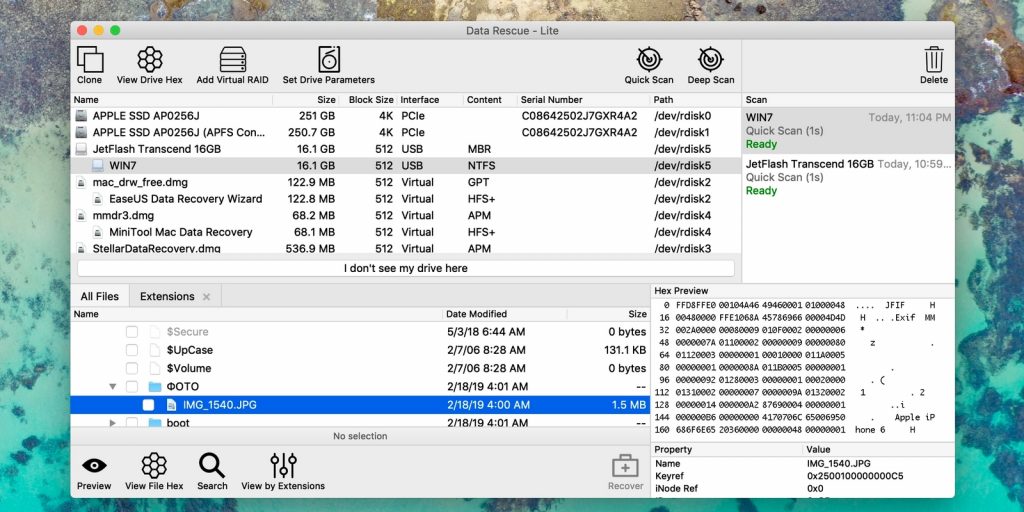
Как устроено восстановление. Программа строит процесс вокруг выбора источника, режима сканирования, анализа найденного и копирования на другой накопитель. В старших сценариях важна работа с клоном или образом, чтобы не нагружать исходный диск повторно.
Ограничения. Набор платформ и лицензий менялся между поколениями продукта. Интерфейс относится к прежнему поколению продукта; для нового системного диска предпочтительнее современный инструмент с поддержкой его файловой системы.
Порядок действий в Data Rescue
- Подключите диск назначения.
- Выберите проблемный носитель или его образ.
- Запустите быстрый режим для недавнего удаления.
- При повреждённой структуре используйте глубокое сканирование.
- Проверьте найденное и скопируйте на другой диск.
Плюсы Data Rescue
- ориентация на безопасное копирование
- работа с образами
- подходит для крупных наборов данных
Минусы и ограничения Data Rescue
- совместимость зависит от поколения продукта
- не все функции доступны в пробном режиме
- для простой задачи интерфейс может быть избыточен
iBoysoft Data Recovery
Платформы: Windows, macOS. Подходит для: восстановление с распространённых Windows- и Mac-файловых систем в отдельной редакции для каждой платформы.
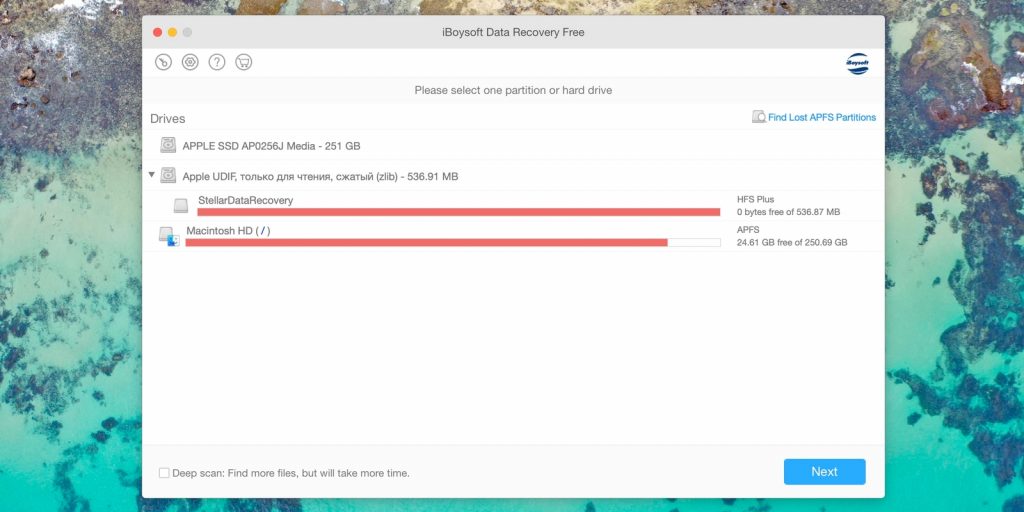
Как устроено восстановление. Редакция Windows работает с NTFS, FAT32 и exFAT. Редакция для Mac поддерживает APFS, HFS/HFS+, FAT32 и exFAT. Пользователь выбирает диск, сканирует его, открывает найденные папки и сохраняет отмеченные файлы.
Ограничения. Нельзя переносить поддержку APFS из Mac-редакции в Windows-редакцию или считать один лицензионный ключ универсальным. Для зашифрованного тома нужен пароль или ключ доступа.
Порядок действий в iBoysoft Data Recovery
- Выберите редакцию для своей операционной системы.
- Укажите диск или внешний носитель.
- Запустите поиск потерянных данных.
- Проверьте Preview и структуру каталогов.
- Сохраните результат на другой диск.
Плюсы iBoysoft Data Recovery
- раздельная поддержка Windows и Mac
- предпросмотр перед восстановлением
- работа с внешними носителями
Минусы и ограничения iBoysoft Data Recovery
- файловые системы различаются между редакциями
- нет универсальной лицензии на все платформы
- шифрование без ключа не обходится программой
4DDiG Data Recovery
Платформы: Windows, macOS. Подходит для: наглядное восстановление документов и медиа после удаления или форматирования.
Как устроено восстановление. Интерфейс предлагает выбрать расположение, выполнить Scan, фильтровать найденное и открыть Preview. Карточки типов файлов и миниатюры удобны при поиске фотографий и видео.
Ограничения. Рекламные страницы продукта нельзя использовать для сравнения эффективности с конкурентами. Бесплатное сохранение и функции ремонта медиа зависят от редакции.
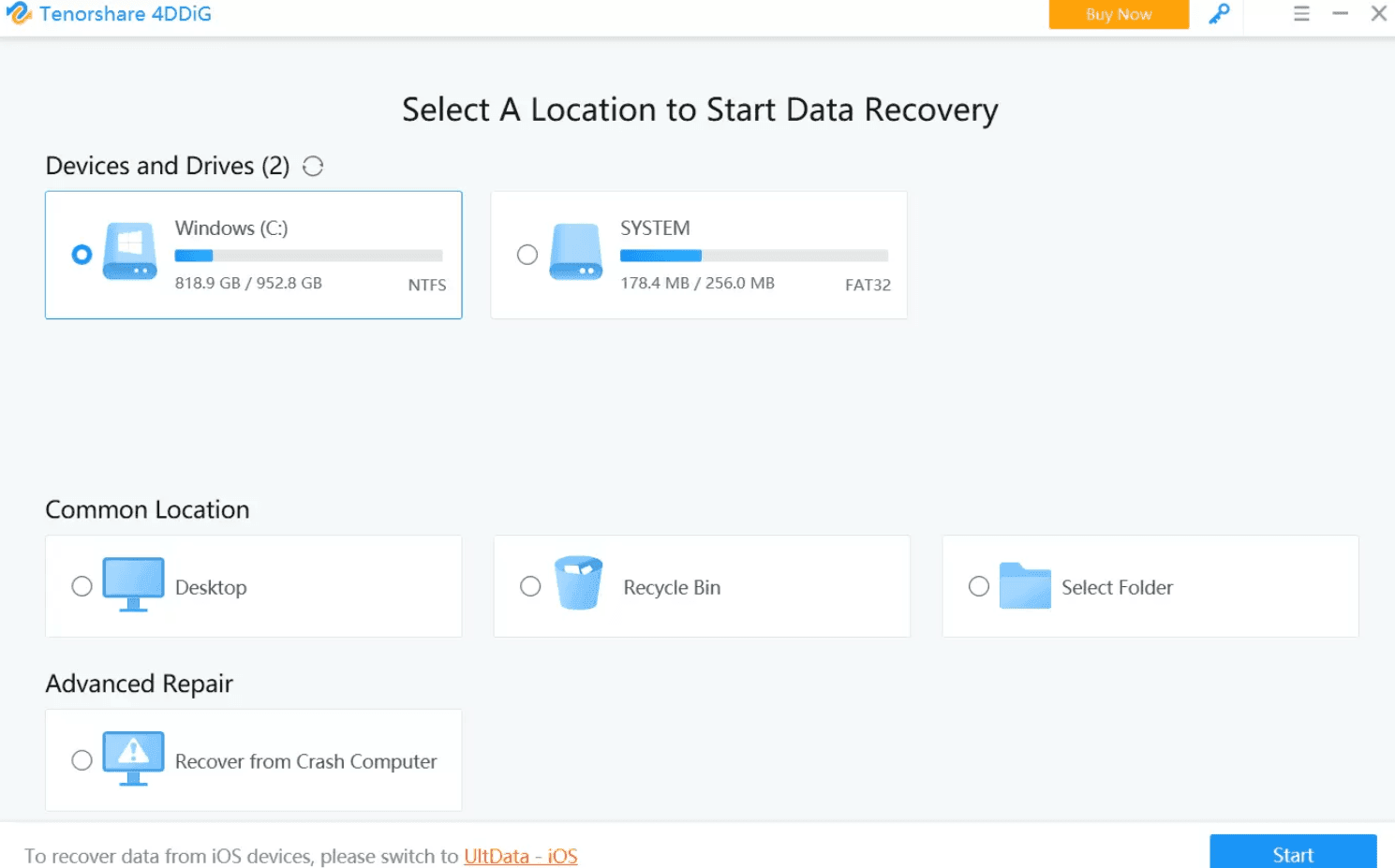
Порядок действий в 4DDiG Data Recovery
- Выберите диск или папку.
- Запустите Scan.
- Используйте фильтры типа, размера и даты.
- Проверьте Preview.
- Нажмите Recover и сохраните на другой носитель.
Плюсы 4DDiG Data Recovery
- понятный интерфейс
- фильтры и миниатюры
- версии для Windows и Mac
Минусы и ограничения 4DDiG Data Recovery
- ограничения бесплатного сохранения
- функции ремонта и восстановления не следует смешивать
- нет гарантии для перезаписанных данных
Aiseesoft Data Recovery
Платформы: Windows, macOS. Подходит для: поиск распространённых типов файлов на внутренних и внешних накопителях.
Как устроено восстановление. Пользователь отмечает категории данных, выбирает диск, запускает Quick Scan или Deep Scan и просматривает результат по пути либо типу.
Ограничения. Deep Scan увеличивает количество найденного, но не восстанавливает перезаписанные сектора. Для потерянной разметки лучше инструмент с явной реконструкцией разделов.
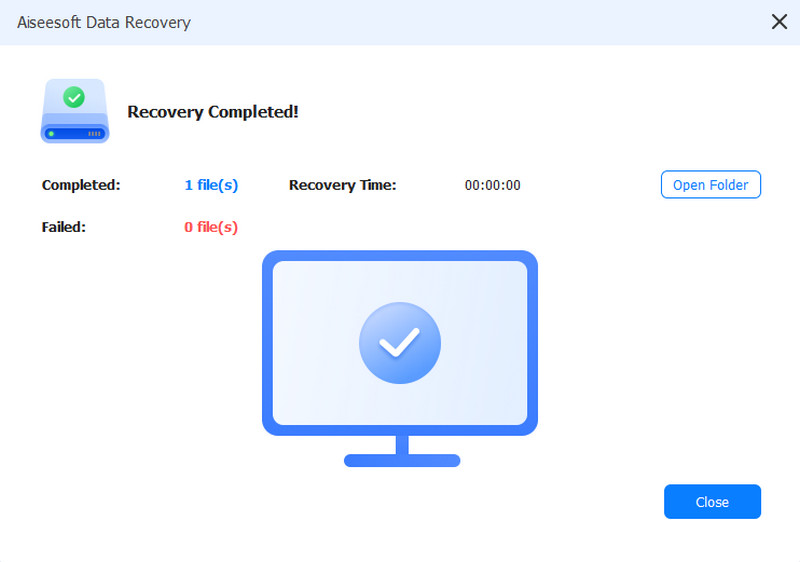
Порядок действий в Aiseesoft Data Recovery
- Отметьте типы данных.
- Выберите диск.
- Запустите Quick Scan.
- При отсутствии нужного используйте Deep Scan.
- Проверьте результат и сохраните на другой диск.
Плюсы Aiseesoft Data Recovery
- простая последовательность
- быстрый и глубокий режим
- сортировка по типам
Минусы и ограничения Aiseesoft Data Recovery
- ограниченный контроль над таблицей разделов
- RAW-поиск теряет имена
- бесплатные условия нужно проверять отдельно
WinHex
Платформы: Windows. Подходит для: ручной секторный анализ, поиск сигнатур и копирование данных.
Как устроено восстановление. Шестнадцатеричный редактор показывает сектора, файловые структуры и позволяет выполнять точный поиск.
Ограничения. Изменение байтов исходного диска опасно; для восстановления используют режим чтения и образ.
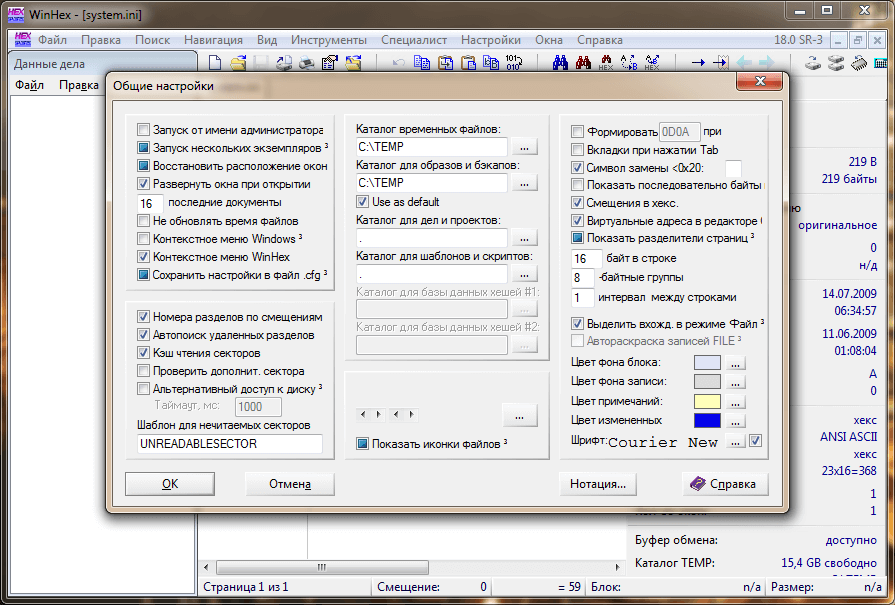
Порядок действий в WinHex
- Создайте посекторную копию или образ проблемного носителя и дальнейший анализ выполняйте на копии.
- Откройте образ в режиме чтения и проверьте таблицу разделов, загрузочные сектора и видимые файловые структуры.
- Используйте поиск по имени, шестнадцатеричной последовательности или сигнатуре нужного формата.
- Сверьте начало и предполагаемый размер найденного объекта, особенно для архивов и видео.
- Экспортируйте выбранный диапазон или найденный файл на отдельный диск и проверьте результат.
Плюсы WinHex
- показывает данные на уровне секторов и файловых структур
- поддерживает точный поиск по байтам, тексту и сигнатурам
- позволяет анализировать образы без изменения исходного носителя
Минусы и ограничения WinHex
- требует знания файловых систем и структуры форматов
- функции записи опасны при работе с оригиналом
- не заменяет автоматический мастер для массового бытового восстановления
Узкоспециализированные решения
Эти продукты нельзя считать прямыми конкурентами универсального undelete. Одни работают только с оптическими дисками или FAT, другие ремонтируют уже найденное фото либо диагностируют поверхность накопителя.
Transcend RecoveRx
Платформы: Windows, macOS. Подходит для: восстановление фотографий, документов и медиа с карт памяти, USB-накопителей и продукции Transcend.
Как устроено восстановление. Мастер предлагает выбрать накопитель, типы файлов и каталог назначения. Программа ориентирована на съёмные носители и не требует сложной настройки таблицы разделов.
Ограничения. Это не профессиональный редактор разделов. При нестабильном чтении карты лучше сначала сделать образ через кардридер, а при физическом повреждении прекратить попытки.
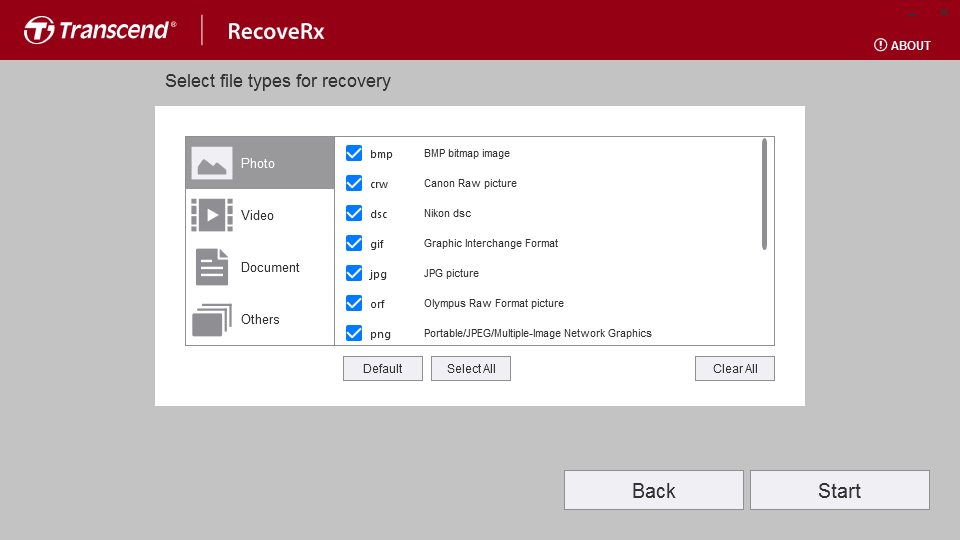
Порядок действий в Transcend RecoveRx
- Подключите карту через исправный кардридер.
- Выберите устройство в списке.
- Отметьте нужные типы файлов.
- Укажите каталог на другом диске.
- Запустите поиск и проверьте восстановленные файлы.
Плюсы Transcend RecoveRx
- ориентация на карты памяти и USB
- простой мастер
- версии для Windows и macOS
Минусы и ограничения Transcend RecoveRx
- мало ручных настроек
- не подходит для сложного RAID
- не ремонтирует физически повреждённую карту
HDD Regenerator
Платформы: Windows, загрузочная среда. Подходит для: диагностика и попытка чтения проблемных секторов, а не обычное восстановление удалённых файлов.
Как устроено восстановление. Программа работает с поверхностью диска и отображает проблемные области. Её нельзя ставить в один ряд с Recuva или PhotoRec: она не ищет удалённые документы по каталогу или сигнатурам.
Ограничения. Многократное чтение и попытки обработки могут ухудшить состояние деградирующего накопителя. При щелчках, зависаниях и росте ошибок безопаснее прекратить работу и сделать аппаратный образ либо обратиться в лабораторию.
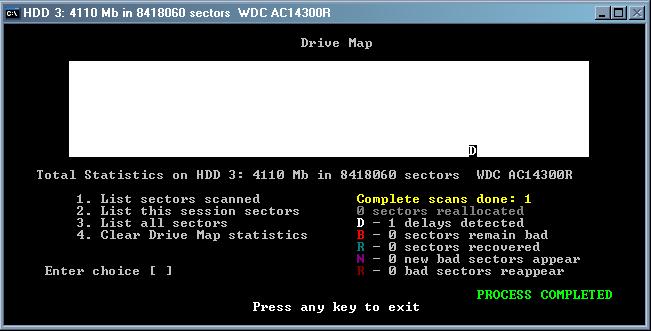
Порядок действий в HDD Regenerator
- Проверьте, определяется ли диск стабильно.
- Не запускайте обработку, если диск издаёт посторонние звуки.
- Для логической потери используйте программу восстановления файлов, а не HDD Regenerator.
- При единичных ошибках сначала создайте образ специализированным копировщиком.
- Работайте с копией, а оригинал отключите.
Плюсы HDD Regenerator
- показывает проблемы чтения
- может использоваться из загрузочной среды
- помогает отделить аппаратный случай от логического
Минусы и ограничения HDD Regenerator
- не восстанавливает удалённые файлы как таковые
- длительное чтение опасно для умирающего диска
- не заменяет лабораторное оборудование
CD Recovery Toolbox
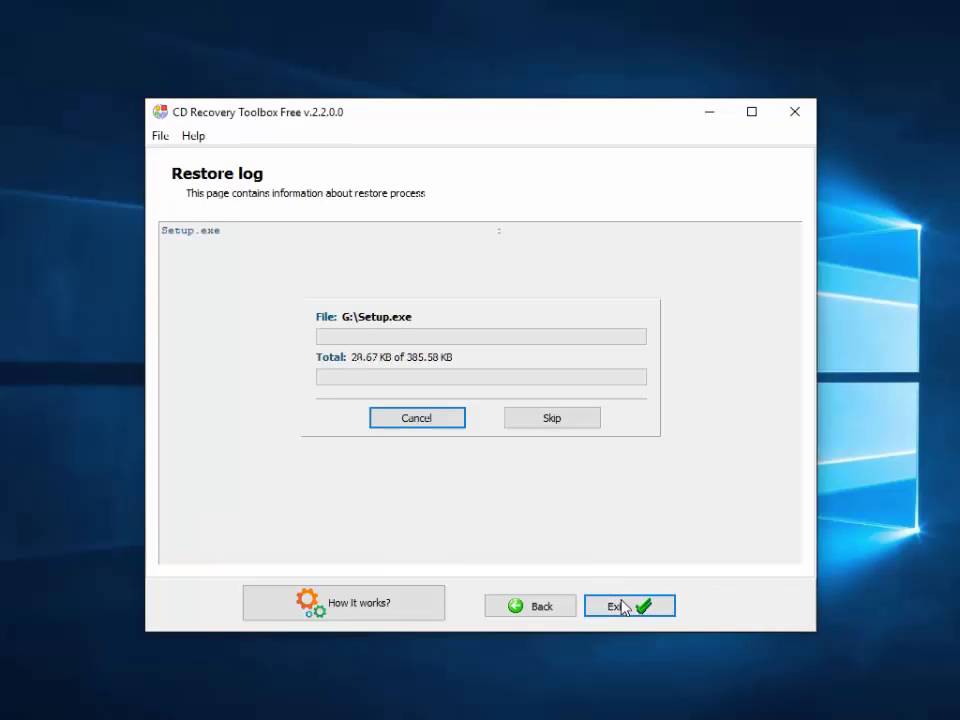
Платформы: Windows. Подходит для: копирование читаемых данных с повреждённых CD, DVD и Blu-ray.
Как устроено восстановление. Читает оптический носитель и пытается перенести доступные файлы, пропуская проблемные области.
Ограничения. Не восстанавливает данные с HDD, SSD или телефона и не исправляет физические трещины диска.
Порядок действий в CD Recovery Toolbox
- Очистите поверхность диска мягкой безворсовой салфеткой движениями от центра к краю и вставьте его в исправный привод.
- В первом окне выберите привод с CD, DVD или Blu-ray.
- Укажите папку назначения на жёстком диске, а не на оптическом носителе.
- Отметьте доступные файлы и каталоги, затем запустите копирование.
- Изучите отчёт об ошибках и отдельно откройте каждый восстановленный файл.
Плюсы CD Recovery Toolbox
- специализируется на копировании читаемых областей оптических дисков
- позволяет выбрать отдельные каталоги вместо полного копирования
- формирует понятный результат для CD, DVD и Blu-ray с ошибками чтения
Минусы и ограничения CD Recovery Toolbox
- не работает как универсальный сканер HDD, SSD, флешек или смартфонов
- не восстанавливает физически разрушенный слой и не устраняет трещины
- успех зависит от состояния диска и качества привода
ФотоДОКТОР
Платформы: Windows. Подходит для: ремонт повреждённых фотографий после того, как файл уже найден.
Как устроено восстановление. Программа исправляет визуальные дефекты и повреждения изображения, но не сканирует свободные сектора диска как recovery-утилита.
Ограничения. Не использовать вместо Феникс, Recuva, PhotoRec или DMDE для поиска удалённого файла.
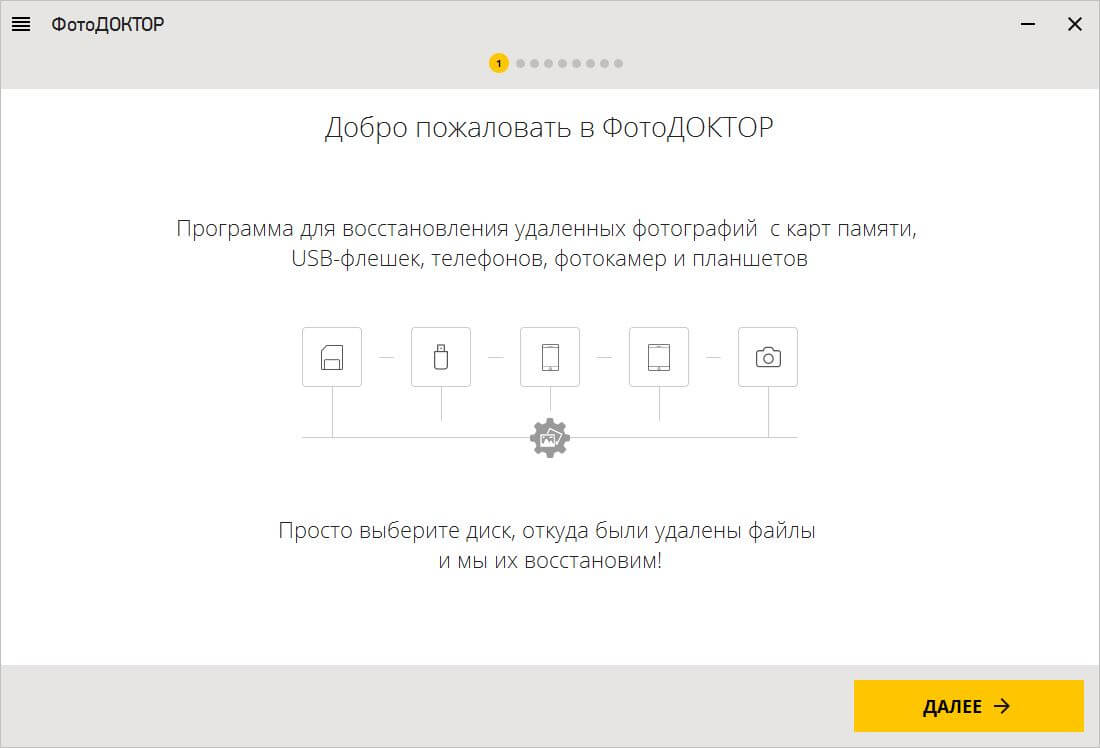
Порядок действий в ФотоДОКТОР
- Сначала верните удалённый графический файл через Феникс, Recuva, PhotoRec, DMDE или другой секторный сканер.
- Сделайте копию повреждённого изображения и работайте только с копией.
- Откройте фотографию в ФотоДОКТОР и выберите инструмент для конкретного дефекта изображения.
- Сравните результат с исходной копией при увеличении: проверьте края объектов, текстуры и лица.
- Сохраните исправленную версию под новым именем, не заменяя найденный оригинал.
Плюсы ФотоДОКТОР
- может улучшить уже найденную фотографию с визуальными дефектами
- не требует вмешательства в структуру диска
- сохраняет отдельную исправленную копию изображения
Минусы и ограничения ФотоДОКТОР
- не ищет удалённые записи и не сканирует свободные сектора
- не восстанавливает потерянные разделы, документы, архивы или видео
- не исправляет файл, если критически важные данные изображения отсутствуют
RS FAT Recovery
Платформы: Windows. Подходит для: восстановление FAT16/FAT32/exFAT-носителей.
Как устроено восстановление. Ориентирован на флешки, карты памяти и тома семейства FAT, анализирует структуру и сигнатуры.
Ограничения. Не подходит для NTFS, APFS или ext4; физически повреждённую карту сначала клонируют.
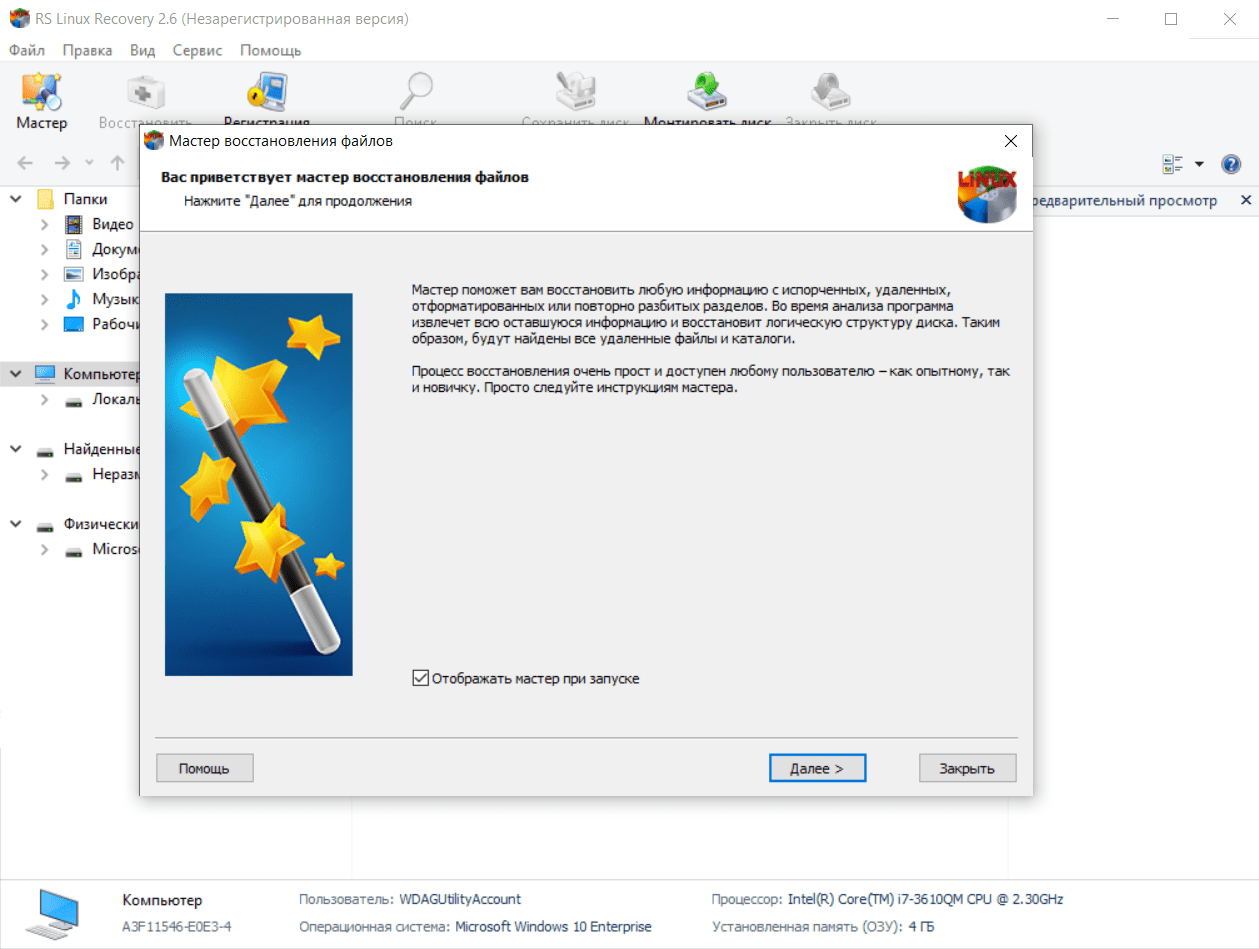
Порядок действий в RS FAT Recovery
- Подключите FAT-, FAT32- или exFAT-носитель через исправный порт или кардридер.
- Выберите устройство и сначала запустите быстрое сканирование.
- При форматировании или повреждении структуры перейдите к полному анализу.
- Сравните найденные каталоги, сигнатурные результаты и предпросмотр файлов.
- Скопируйте нужные данные на NTFS-, exFAT- или другой исправный диск назначения.
Плюсы RS FAT Recovery
- специализация на FAT-семействе полезна для флешек и карт памяти
- сочетает быстрый поиск записей и глубокий сигнатурный анализ
- предпросмотр помогает проверить фотографии и документы до копирования
Минусы и ограничения RS FAT Recovery
- не предназначена для NTFS, APFS и Linux-файловых систем
- полное сканирование может создавать файлы без исходных имён
- сохранение результатов зависит от лицензии
Мобильные программы и способы
На телефоне сначала используют системную корзину и облако. Установка recovery-приложения во внутреннюю память создаёт новые данные. Для iPhone основной путь проходит через «Недавно удалённые», iCloud и резервные копии; приложение из App Store не получает произвольный низкоуровневый доступ к зашифрованной памяти.
iMyFone D-Back
Платформы: Windows, macOS; работа с iPhone и резервными копиями. Подходит для: извлечение доступных данных из iPhone, iCloud или локальной резервной копии через настольную программу.
Как устроено восстановление. Типичный сценарий начинается с выбора источника: подключённое устройство, резервная копия компьютера или iCloud. Затем программа анализирует доступные контейнеры и показывает категории сообщений, контактов, фото и других данных.
Ограничения. Это не приложение, которое получает низкоуровневый доступ к флеш-памяти iPhone. После окончательного удаления без резервной копии и синхронизированной корзины результат ограничен механизмами iOS и доступными бэкапами.
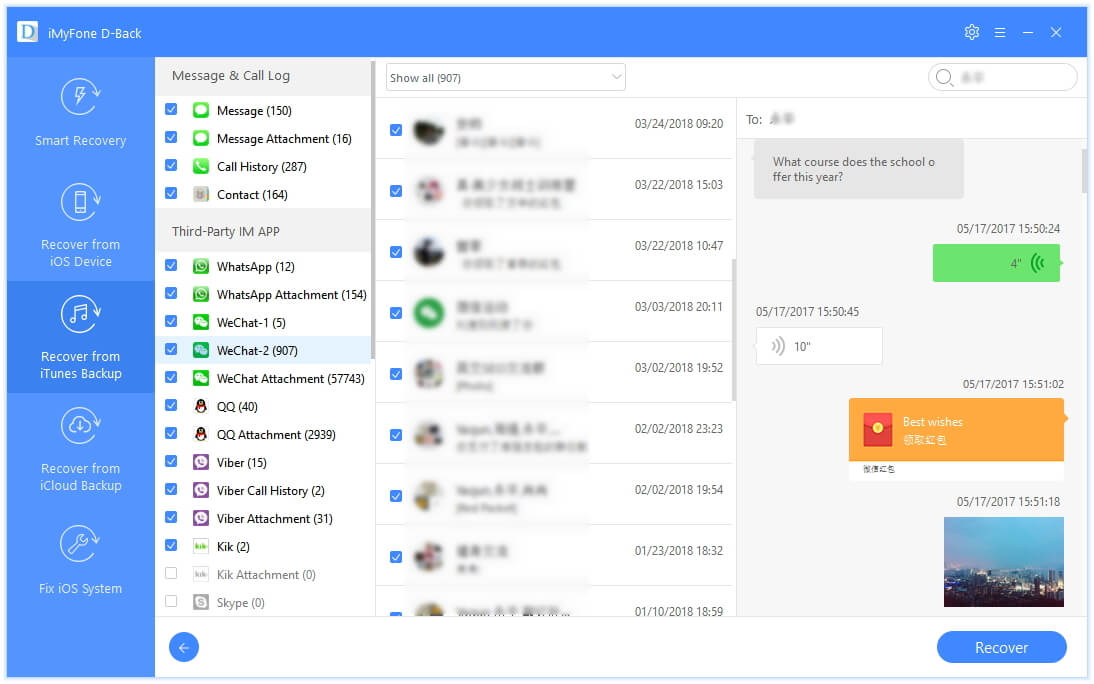
Порядок действий в iMyFone D-Back
- Сначала проверьте «Недавно удалённые» в Фото и Файлах.
- На компьютере выберите режим устройства или резервной копии.
- Подключите iPhone и подтвердите доверие, если требуется.
- Отметьте категории и запустите анализ.
- Экспортируйте доступные данные на компьютер.
Плюсы iMyFone D-Back
- работа с несколькими источниками iOS
- предпросмотр категорий
- экспорт на компьютер
Минусы и ограничения iMyFone D-Back
- не является прямым сканером памяти iPhone
- полнота зависит от резервной копии и синхронизации
- часть функций относится к лицензии
DiskDigger
Платформы: Android; также настольная редакция. Подходит для: поиск удалённых изображений на Android и сканирование карт памяти.
Как устроено восстановление. На Android без root приложение видит доступные кэши и миниатюры, поэтому найденное может иметь уменьшенное разрешение. С root доступ к разделам глубже. Для съёмной microSD надёжнее извлечь карту и сканировать её на компьютере.
Ограничения. Установка приложения во внутреннюю память сама создаёт новые данные и может перезаписать удалённые блоки. Root нельзя получать после потери данных только ради восстановления: процесс также записывает данные и меняет систему.
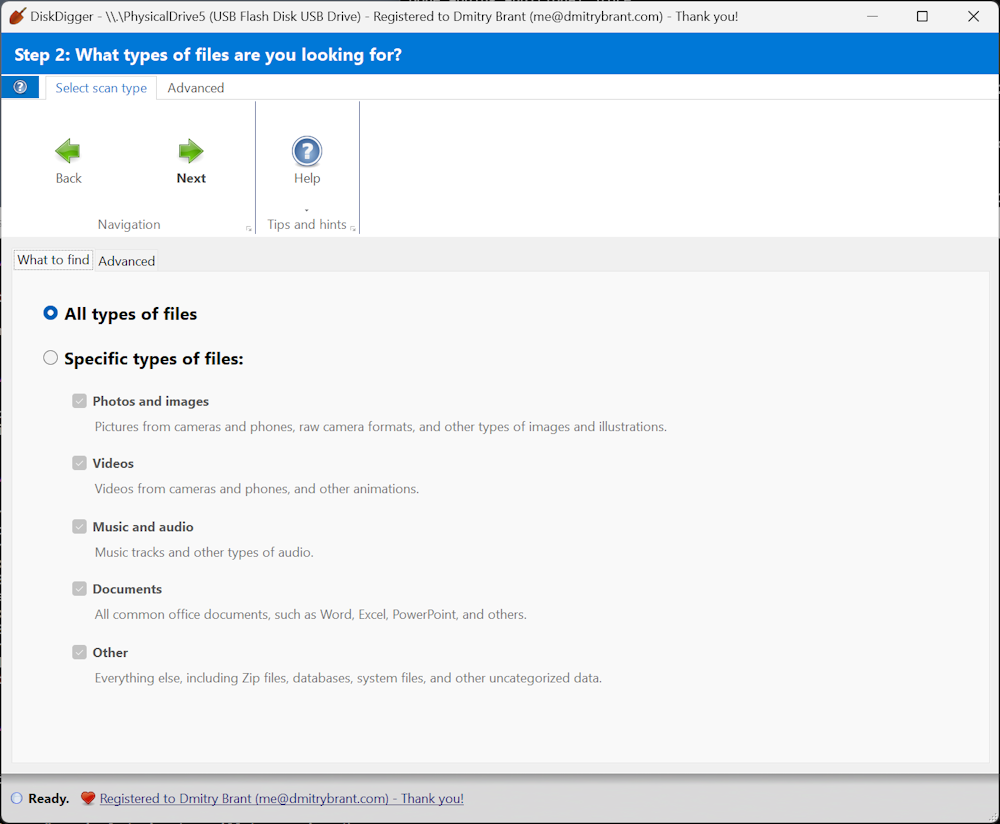
Порядок действий в DiskDigger
- Сначала откройте корзину Галереи, Google Photos и Files by Google.
- Не устанавливайте несколько приложений подряд.
- Запустите базовый поиск; без root ожидайте кэш и миниатюры.
- Сохраните найденное в облако или на другой носитель.
- Для microSD выключите телефон и используйте кардридер на компьютере.
Плюсы DiskDigger
- реальное Android-приложение
- быстрый поиск изображений
- поддержка внешних карт памяти
Минусы и ограничения DiskDigger
- без root поиск внутренней памяти ограничен
- установка может перезаписать данные
- миниатюры не равны оригиналам
EaseUS MobiSaver
Платформы: Android; настольные решения для мобильных данных. Подходит для: поиск доступных фотографий, видео, сообщений и контактов на Android.
Как устроено восстановление. Приложение группирует доступные данные по категориям и показывает предварительный результат. Глубина зависит от модели телефона, версии Android, разрешений и root-доступа.
Ограничения. Приложение не обходит шифрование Android и не гарантирует чтение освобождённых блоков. Установка после удаления сама уменьшает шансы.

Порядок действий в EaseUS MobiSaver
- Проверьте системные и облачные корзины.
- Установите только один инструмент, если другого способа нет.
- Выберите категорию данных и запустите поиск.
- Проверьте размер и качество найденных медиа.
- Сохраните результат вне внутренней памяти телефона.
Плюсы EaseUS MobiSaver
- категории мобильных данных
- предпросмотр
- работа на телефоне без компьютера для доступных областей
Минусы и ограничения EaseUS MobiSaver
- глубина без root ограничена
- не восстанавливает перезаписанные блоки
- результат зависит от конкретного устройства
Tiger Data Recovery
Платформы: iPhone и iPad; настольный компонент для Windows и macOS. Подходит для: проверка доступных данных устройства, iTunes/Finder Backup и iCloud.
Как устроено восстановление. В настольном интерфейсе доступны три пути: подключённое iOS-устройство, резервная копия iTunes/Finder и iCloud. Мобильное приложение не следует воспринимать как посекторный сканер флеш-памяти: iOS не предоставляет приложению свободный доступ к удалённым блокам.
Ограничения. Сначала проверяют «Недавно удалённые», iCloud Photos, iCloud Drive и резервные копии. Без доступной копии, синхронизированных данных или записей, которые ещё видит система, окончательно удалённый объект вернуть нельзя.
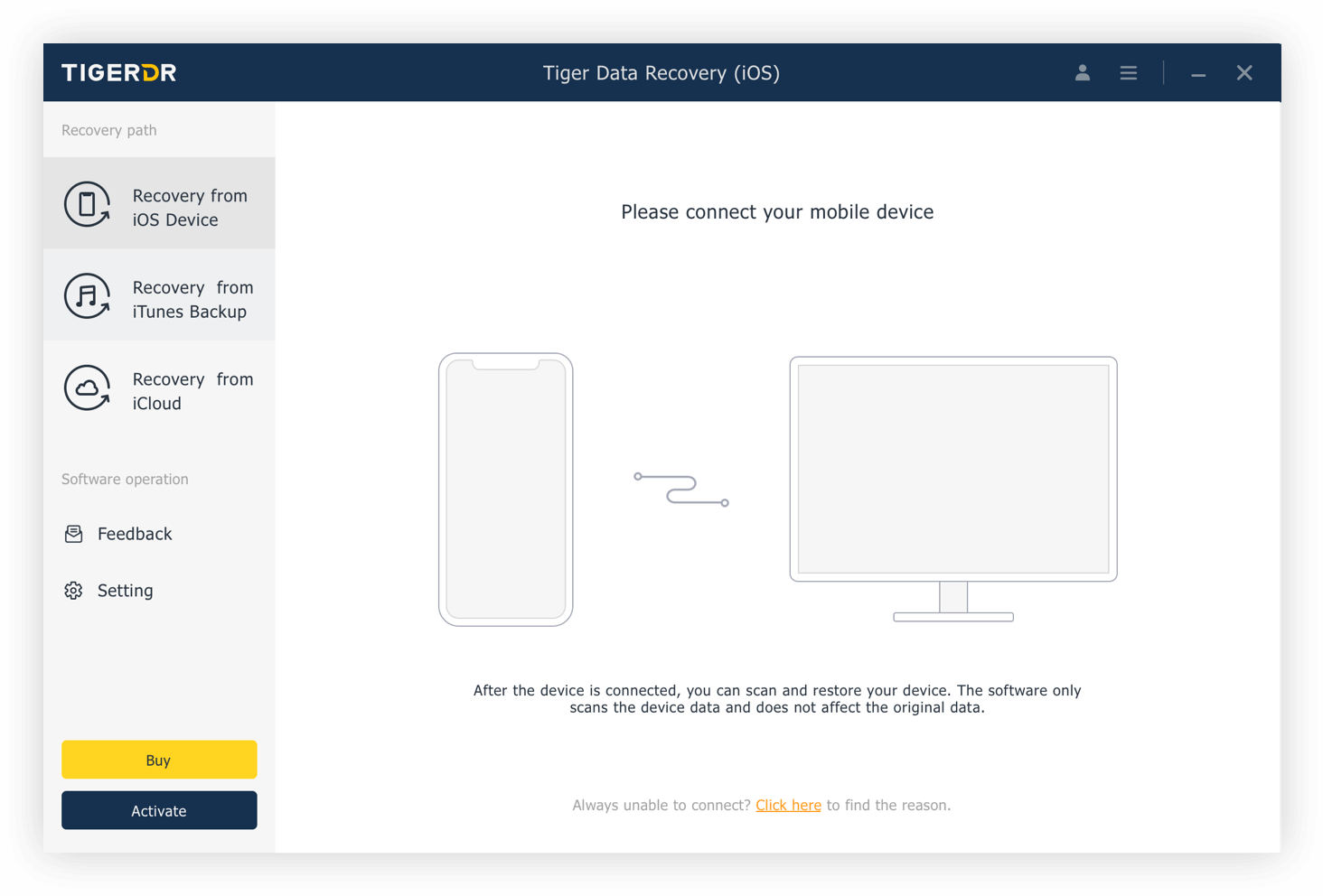
Порядок действий в Tiger Data Recovery
- Проверьте «Недавно удалённые».
- Откройте iCloud Drive и iCloud Photos.
- Проверьте локальные резервные копии Finder или Apple Devices.
- Используйте настольный компонент для анализа доступной копии.
- Сохраните экспорт на компьютер.
Плюсы Tiger Data Recovery
- доступна версия для iPhone и iPad
- используется как компонент настольного процесса
- помогает перенести доступные результаты на мобильное устройство
Минусы и ограничения Tiger Data Recovery
- не самостоятельный сканер памяти
- зависит от компьютера и резервных копий
- не обходит шифрование iOS
Устаревшие и узкоспециализированные утилиты Windows
Эти программы рассчитаны на старые версии Windows, отдельные файловые системы или узкие виды носителей. Их имеет смысл применять только в заявленном сценарии и на копии данных: интерфейс, совместимость и алгоритмы не соответствуют возможностям современных универсальных комплексов.
Kickass Undelete
Платформы: Windows. Подходит для: минимальный undelete с дерева файлов.
Как устроено восстановление. Показывает удалённые записи и позволяет скопировать отмеченное на другой диск.
Ограничения. Старый проект без профессиональной реконструкции и без подтверждённой поддержки новых Windows.
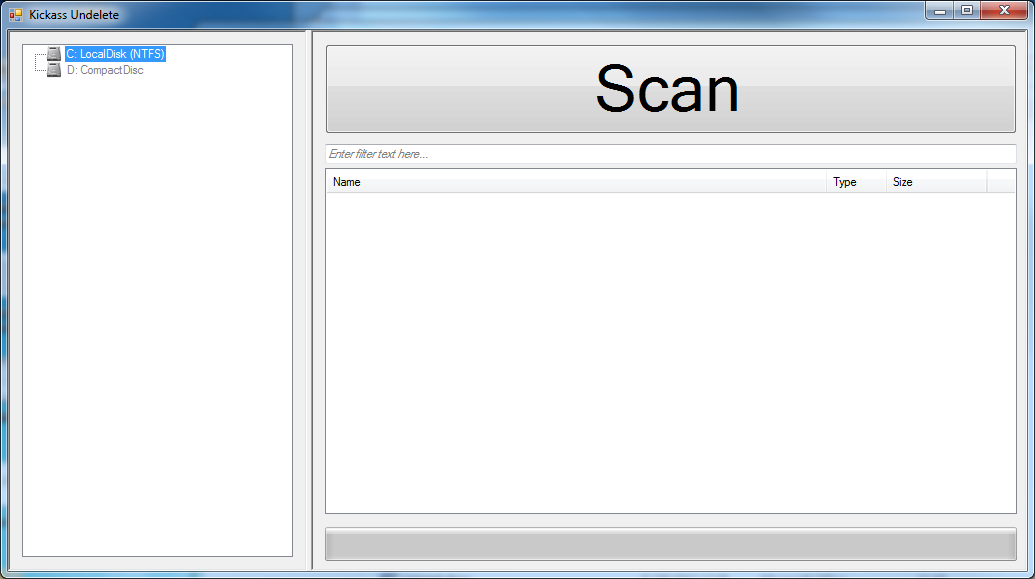

Порядок действий в Kickass Undelete
- Запустите портативную программу с другого носителя.
- В левой панели выберите нужный NTFS- или FAT-раздел.
- Нажмите крупную кнопку Scan и дождитесь заполнения списка.
- Введите имя или расширение в строке фильтра и отметьте нужные файлы.
- Запустите восстановление в папку на другом физическом диске.
Плюсы Kickass Undelete
- бесплатный открытый проект для FAT и NTFS
- фильтрует результаты по имени и расширению
- не перегружен режимами и подходит для недавнего удаления
Минусы и ограничения Kickass Undelete
- разработка давно не обновлялась
- нет глубокого анализа потерянных разделов и образов
- не рассчитан на современные файловые системы и сложные повреждения
FreeUndelete
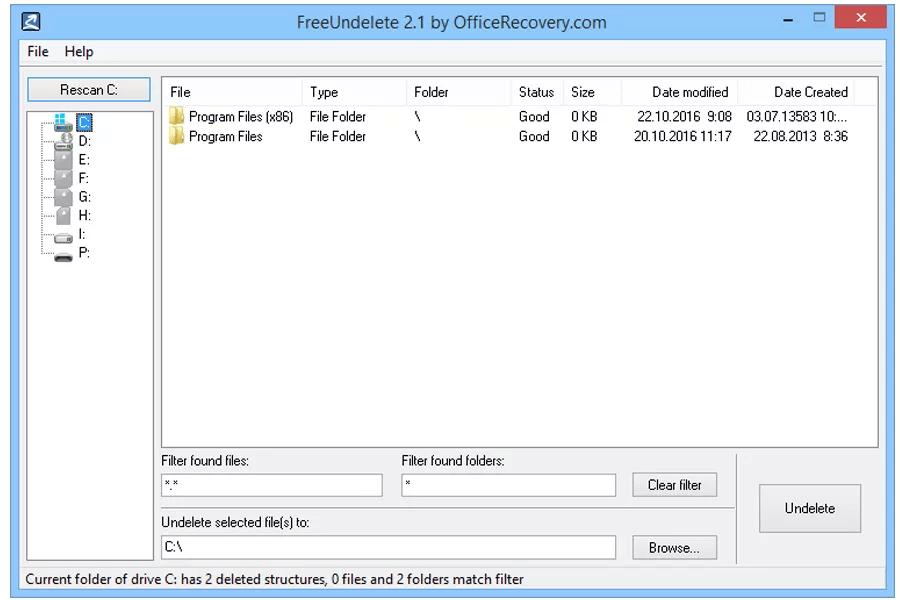
Платформы: Windows. Подходит для: возврат удалённых записей NTFS/FAT.
Как устроено восстановление. Ищет удалённые файлы и показывает предполагаемое состояние.
Ограничения. Не подходит для форматирования, RAW и современных сложных томов.
Порядок действий в FreeUndelete
- Запустите программу с флешки или другого диска.
- Выберите том, где находился удалённый файл, и начните сканирование.
- Просмотрите дерево каталогов и отсортируйте найденное по имени, типу или размеру.
- Отметьте нужные записи и задайте отдельную папку назначения.
- После Undelete проверьте открываемость и внутреннее содержимое каждого файла.
Плюсы FreeUndelete
- простой поиск удалённых записей на Windows-томах
- дерево каталогов облегчает поиск по прежнему пути
- подходит для разовой задачи без сложной настройки
Минусы и ограничения FreeUndelete
- устаревший продукт без современных алгоритмов реконструкции
- не подходит для потерянных разделов и физически повреждённых дисков
- ограниченные фильтры и предпросмотр
NTFS Undelete
Платформы: Windows. Подходит для: восстановление удалённых файлов на NTFS.
Как устроено восстановление. Специализирован на метаданных NTFS и обычном удалении.
Ограничения. Узкая специализация, старый интерфейс и отсутствие поддержки других систем.
Порядок действий в NTFS Undelete
- Подключите отдельный накопитель для результата и запустите программу не с исходного тома.
- Выберите NTFS-раздел, где были удалены данные.
- Запустите анализ и отфильтруйте результаты по имени, расширению и размеру.
- Проверьте статус и доступный предпросмотр нужных записей.
- Восстановите отмеченное на другой физический диск.
Плюсы NTFS Undelete
- узкая специализация на удалённых записях NTFS
- фильтрация упрощает поиск среди системных файлов
- подходит для недавно очищенной корзины на исправном томе
Минусы и ограничения NTFS Undelete
- не работает с FAT, exFAT, APFS и ext4
- не решает задачу потерянной таблицы разделов или RAID
- устаревшая программа с ограниченной совместимостью
IObit Undelete
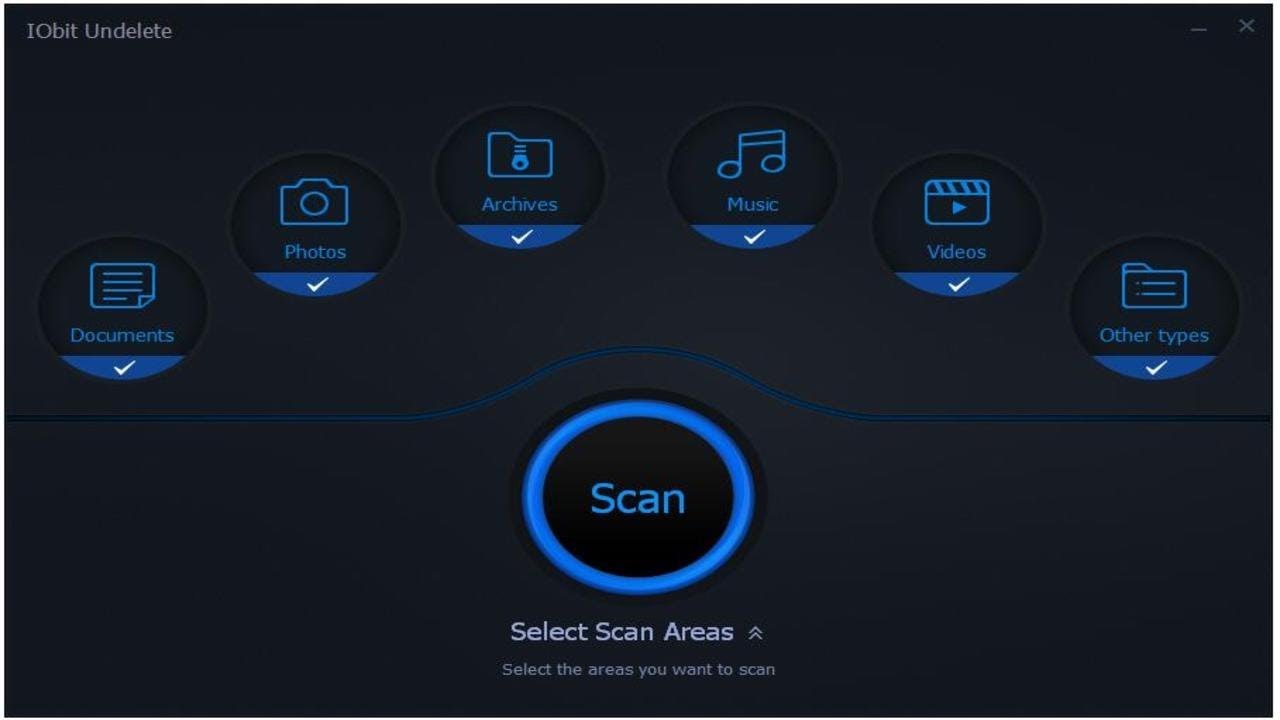
Платформы: Windows. Подходит для: поиск удалённых документов и медиа.
Как устроено восстановление. Предлагает категории файлов, сканирует выбранное расположение и показывает результаты.
Ограничения. Не путать с активными продуктами IObit; статус и поддержка требуют проверки.
Порядок действий в IObit Undelete
- Запустите портативную утилиту с другого носителя.
- Отметьте категории: документы, изображения, видео, музыка, почта или другие файлы.
- Выберите конкретный диск или расположение и нажмите Scan.
- После анализа оцените статус Excellent, Good или Poor и примените поиск по имени и расширению.
- Отметьте файлы с приемлемым состоянием и сохраните их на другой диск.
Плюсы IObit Undelete
- не требует установки
- разделяет поиск по категориям данных
- показывает оценку состояния найденного файла
Минусы и ограничения IObit Undelete
- старый продукт, рассчитанный на прежние версии Windows
- оценка состояния не гарантирует целостность файла
- нет работы с образами, RAID и потерянной разметкой
UnDeleteMyFiles Pro
Платформы: Windows. Подходит для: набор инструментов undelete и поиска по носителю.
Как устроено восстановление. Содержит мастер поиска удалённых файлов и дополнительные операции.
Ограничения. Название Pro не означает профессиональную реконструкцию разделов; продукт относится к старым утилитам.
Порядок действий в UnDeleteMyFiles Pro
- Откройте модуль File Rescue, а не инструменты безвозвратного удаления.
- Выберите диск или съёмный носитель, где находились данные.
- Запустите поиск и используйте фильтры по типу, дате и имени.
- Отметьте нужные файлы в результатах.
- Укажите каталог на другом физическом диске и проверьте восстановленное.
Плюсы UnDeleteMyFiles Pro
- отдельный модуль File Rescue для возврата удалённых данных
- фильтры по типу и дате помогают сузить результаты
- поддерживает жёсткие диски и съёмные носители Windows
Минусы и ограничения UnDeleteMyFiles Pro
- в одном пакете соседствуют функции восстановления и уничтожения данных
- проект устарел и не рассчитан на современные файловые системы
- нет профессиональной реконструкции разделов и RAID
TOKIWA DataRecovery
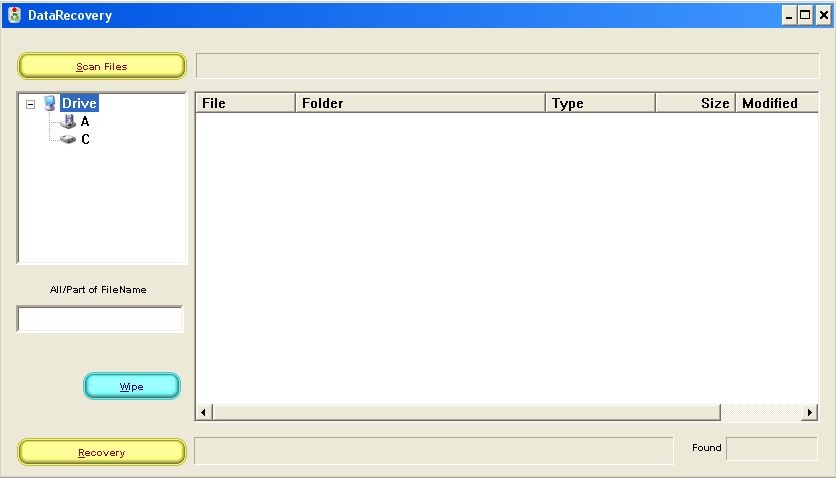
Платформы: Windows. Подходит для: портативный поиск удалённых файлов.
Как устроено восстановление. Запускается без установки, сканирует выбранный диск и копирует найденное.
Ограничения. Старый продукт для простых случаев; не использовать на повреждённом диске.
Порядок действий в TOKIWA DataRecovery
- Запустите портативную утилиту с внешнего носителя.
- В списке Drive выберите нужный том и нажмите Scan Files.
- После анализа примените фильтр по имени или расширению.
- Отметьте записи с подходящим путём и размером.
- Нажмите Recovery и укажите папку на другом диске.
Плюсы TOKIWA DataRecovery
- портативный запуск уменьшает лишнюю запись на системный диск
- минимальный интерфейс подходит для недавнего удаления
- фильтр помогает быстро найти файл по имени или расширению
Минусы и ограничения TOKIWA DataRecovery
- устаревшая совместимость с Windows и файловыми системами
- нет полноценного глубокого анализа и восстановления разделов
- ограниченные средства проверки найденных данных
Pandora Recovery
Платформы: Windows. Подходит для: поиск удалённых файлов через мастер и дерево.
Как устроено восстановление. Поддерживает просмотр структуры и поиск по имени.
Ограничения. Проект старого поколения; современные системы и носители требуют другого инструмента.
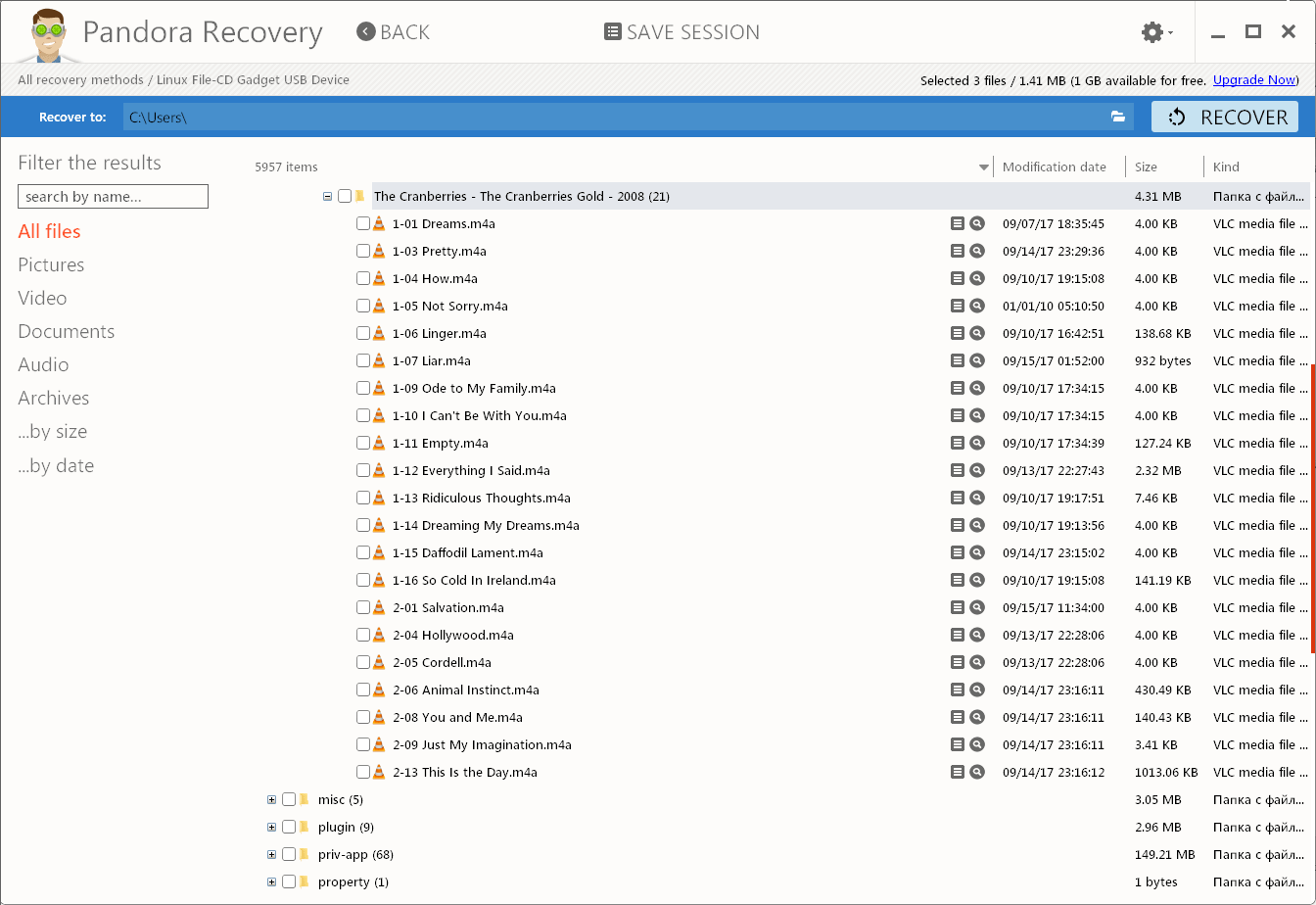
Порядок действий в Pandora Recovery
- Запустите мастер и выберите диск, на котором находился удалённый файл.
- Для сохранённой структуры начните с Browse, для точного имени используйте Search.
- Если записей файловой системы нет, запустите Surface Scan по нужным типам данных.
- Откройте доступный предпросмотр и сравните имя, размер и путь.
- Восстановите отмеченные файлы на другой накопитель.
Плюсы Pandora Recovery
- разделяет просмотр дерева, поиск по параметрам и поверхностное сканирование
- предпросмотр помогает отбирать изображения и текстовые данные
- может вернуть исходные пути при сохранённых метаданных
Минусы и ограничения Pandora Recovery
- проект устарел и не поддерживает современные файловые системы
- Surface Scan часто теряет имена и папки
- не подходит для физического дефекта и сложных массивов
PC Inspector Smart Recovery
Платформы: Windows. Подходит для: восстановление фото и видео с карт памяти.
Как устроено восстановление. Специализирован на медиаданных цифровых камер и съёмных носителей.
Ограничения. Старый проект, не предназначен для системных дисков и современных телефонов.
Порядок действий в PC Inspector Smart Recovery
- Извлеките карту памяти из камеры и подключите её через кардридер.
- Выберите устройство в списке и укажите формат медиафайлов, который нужно искать.
- Задайте каталог назначения на жёстком диске компьютера.
- Запустите поиск и не записывайте ничего на карту до завершения.
- Проверьте разрешение фотографий, длительность видео и отсутствие обрывов.
Плюсы PC Inspector Smart Recovery
- ориентирована на фото- и видеофайлы с карт памяти
- работает с носителем отдельно от камеры
- не требует восстановления всей структуры раздела ради отдельных медиафайлов
Минусы и ограничения PC Inspector Smart Recovery
- узкая специализация: документы и сложные разделы не являются основной задачей
- старый интерфейс и ограниченная поддержка новых форматов камер
- сигнатурный поиск может потерять исходные имена и папки
MjM Free Photo Recovery
Платформы: Windows. Подходит для: поиск фотографий на картах памяти.
Как устроено восстановление. Сканирует носитель по известным форматам изображений.
Ограничения. Теряет имена и папки, не восстанавливает документы и сложные разделы.
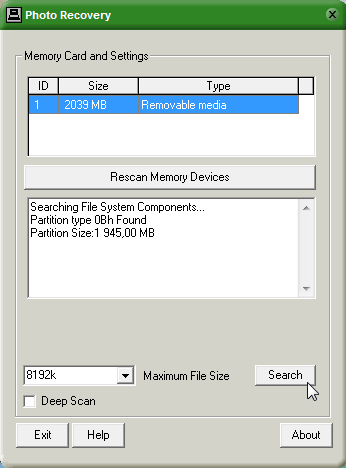

Порядок действий в MjM Free Photo Recovery
- Подключите карту памяти через кардридер и выберите её в списке Memory Card and Settings.
- В поле Maximum File Size задайте верхний размер фотографии; слишком малое значение обрежет крупные файлы.
- Сначала нажмите Search без Deep Scan.
- Если нужных снимков нет, включите Deep Scan и повторите поиск.
- Просмотрите результат и нажмите Save All, указав папку на другом диске.
Плюсы MjM Free Photo Recovery
- специализированный поиск фотографий на съёмных картах
- есть обычный и глубокий режимы
- параметр максимального размера ограничивает заведомо лишние результаты
Минусы и ограничения MjM Free Photo Recovery
- ориентирована прежде всего на JPEG и старые карты памяти
- не сохраняет исходную структуру каталогов при сигнатурном поиске
- не подходит для документов, разделов, RAID и современных системных дисков
AnyFound Photo Recovery
Платформы: Windows. Подходит для: сигнатурный поиск изображений.
Как устроено восстановление. Ищет фотографии по содержимому на выбранном носителе.
Ограничения. Узкий старый инструмент без подтверждённой поддержки новых форматов и ОС.
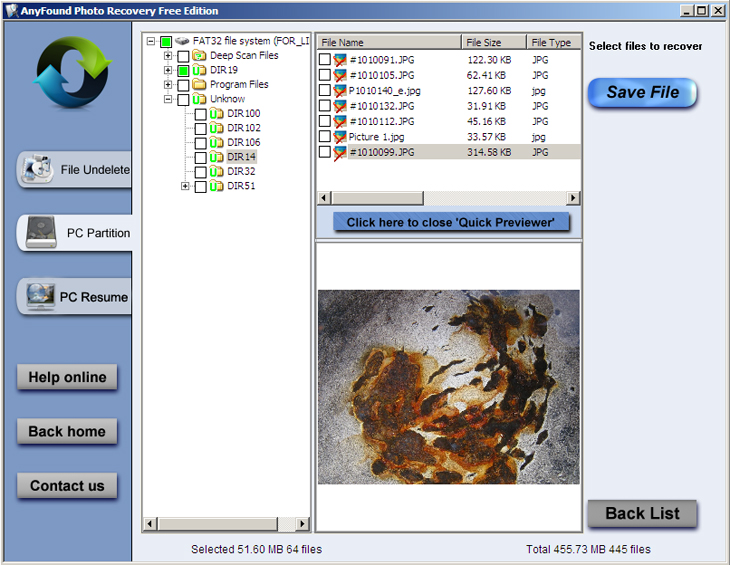
Порядок действий в AnyFound Photo Recovery
- На стартовом экране выберите Deleted File Recovery для удаления или PC Partition Recovery при потере раздела.
- Укажите физический носитель или логический том и нажмите Recovery.
- После анализа откройте Show Files и отфильтруйте найденные изображения.
- Проверьте разрешение, размер и видимые повреждения каждого снимка.
- Нажмите Save File и укажите папку на другом физическом диске.
Плюсы AnyFound Photo Recovery
- разделяет удаление файлов и потерю раздела на стартовом экране
- показывает найденные изображения перед сохранением
- подходит для старых карт памяти и Windows-носителей с фотографиями
Минусы и ограничения AnyFound Photo Recovery
- устаревший продукт без подтверждённой поддержки новых ОС и форматов
- сигнатурный поиск часто теряет имена и каталоги
- не предназначен для документов, видео, RAID и повреждённых дисков с ошибками чтения
Подробная инструкция: восстановление через Феникс

Перед запуском подготовьте второй накопитель. Если потерянные файлы находились на диске C:, установочный файл, сама программа и восстановленные данные не должны записываться на C:. Для внешней флешки достаточно хранить программу на системном диске, но результат всё равно направляют не на флешку.
Шаг 1. Выберите носитель
В стартовом окне укажите физический диск, флешку или карту памяти. Сверьте букву, объём и тип устройства. Ошибка на этом этапе приводит к сканированию соседнего диска и ложному выводу, что файл не найден.
Шаг 2. Запустите обычный поиск
Для недавно удалённого файла используйте стандартный анализ. Он быстрее и лучше сохраняет имена, когда файловая система не повреждена. Не включайте полный анализ только ради количества результатов.
Шаг 3. Перейдите к полному анализу при необходимости
Ссылка «полный анализ диска» нужна после форматирования, повреждения каталога или отсутствия нужного объекта в обычном поиске. На диске с ошибками этот режим запускают только после создания образа.
Шаг 4. Отфильтруйте результаты
Используйте строку поиска, фильтр расширений и сортировку. Для фотографии важны имя, размер, разрешение и возможность открыть «Просмотр». Файл JPEG размером несколько килобайт часто оказывается миниатюрой или повреждённым фрагментом.
Шаг 5. Восстановите на другой диск
Отметьте нужные элементы, нажмите «Восстановить» и выберите отдельный накопитель. После завершения не удаляйте исходник и не форматируйте его до полной проверки результата.
Как выбрать программу по типу потери
| Ситуация | Первое действие | Подходящие инструменты |
|---|---|---|
| Недавно удалён файл на Windows | Прекратить запись и проверить корзину | Феникс, Recuva, R.Saver, Wise Data Recovery |
| Корзина очищена | Быстрый поиск, затем глубокий | Феникс, Recuva, Disk Drill, EaseUS |
| Раздел отформатирован | Создать образ при любых ошибках чтения | DMDE, R-Studio, Hetman Partition Recovery, PhotoRec |
| Раздел стал RAW | Не форматировать по предложению Windows | DMDE, R-Studio, TestDisk, RS Partition Recovery |
| Исчез раздел | Сканировать физический диск, не соседний том | TestDisk, DMDE, Active File Recovery |
| Нужны фото с SD-карты | Заблокировать запись и использовать кардридер | Феникс, PhotoRec, Transcend RecoveRx, RS FAT Recovery |
| Нужны данные с CD/DVD | Скопировать читаемые области | CD Recovery Toolbox |
| Системный SSD | Минимизировать запуск Windows и учитывать TRIM | образ диска, профессиональный анализ; результат не гарантирован |
| Android | Проверить корзины и облако | Files by Google, Google Photos, DiskDigger, EaseUS MobiSaver |
| iPhone или iPad | Проверить «Недавно удалённые» и резервные копии | iCloud, Finder/Apple Devices, iMyFone D-Back |
| Диск щёлкает или пропадает | Выключить и не повторять сканирование | лабораторное восстановление |
Восстановление на macOS
Сначала откройте Корзину и раздел «Недавно удалённые» в Фото. Для iCloud Drive используйте Recently Deleted на iCloud.com. Если файл входил в резервную копию Time Machine, восстановление из копии безопаснее посекторного поиска. Для системного APFS-тома лучше запускать анализ с другого Mac или внешнего носителя, чтобы не записывать кэш и обновления в тот же контейнер.
Для APFS подходят редакции Disk Drill, R-Studio, iBoysoft Data Recovery, EaseUS и Stellar, которые работают с файловыми системами macOS. Наличие версии для Windows не означает, что она умеет читать APFS: файловые системы каждой редакции проверяются отдельно.
Восстановление в Linux
Раздел с потерянными данными размонтируют, а результат направляют на другой накопитель. TestDisk, PhotoRec, DMDE и R-Studio имеют Linux-редакции. TestDisk полезен для таблицы разделов и загрузочных структур, PhotoRec — для сигнатурного поиска, DMDE — для анализа тома и ручной реконструкции, R-Studio — для образов, RAID и нескольких файловых систем.
Нельзя выполнять fsck на единственной копии повреждённого диска до сохранения данных: утилита исправления файловой системы изменяет метаданные. Сначала создают образ, затем отдельно пробуют извлечение файлов и только после этого ремонт структуры.
Онлайн и облачные способы
Браузерный сайт не получает прямой доступ к секторам локального HDD, SSD или флешки. Реальное онлайн-восстановление относится к облачным корзинам и истории версий. В iCloud Drive откройте Recently Deleted, в iCloud Photos — альбом «Недавно удалённые». В Google Drive и Google Photos используйте «Корзину» и команду «Восстановить». Эти способы возвращают серверную копию и не перезаписывают локальный диск.
Подробные подборки для мобильных платформ находятся во внутренних разделах FreeEXE: восстановление данных с Android и восстановление данных с iPhone.
Частые ошибки
- Установка на исходный диск. Установщик и временные файлы занимают свободные блоки.
- Сохранение в соседнюю папку того же диска. Другая буква раздела не всегда означает другой физический носитель.
- Форматирование RAW-раздела. Оно изменяет метаданные до извлечения данных.
- Запуск CHKDSK или fsck до создания образа. Исправление структуры вносит изменения.
- Повтор десятка полных сканирований. На неисправном HDD это увеличивает износ и число ошибок.
- Ориентация только на имя файла. Сигнатурный поиск меняет имена; проверять нужно содержимое и размер.
- Вера в предпросмотр одного кадра. Видео может открываться, но обрываться после нескольких секунд.
- Получение root после удаления на Android. Разблокировка и модификация системы записывают новые данные.
- Покупка до проверки. Сначала убедитесь, что программа видит нужный файл и показывает корректный предпросмотр.
Как проверить восстановленные данные
- Сравните количество папок и файлов с ожидаемым.
- Откройте документы в исходной программе, а не только в универсальном просмотрщике.
- Для ZIP, RAR и 7Z выполните тест архива.
- Просмотрите видео от начала до конца и проверьте перемотку.
- Сверьте разрешение, размер и EXIF фотографий.
- Проверьте таблицы, формулы и вложенные объекты в офисных документах.
- Не удаляйте образ диска, пока не подтверждена целостность всех критичных данных.
- Сделайте две копии результата на разных носителях.
Когда программное восстановление нужно прекратить
Щелчки, циклический запуск, резкое падение скорости, зависание операционной системы при подключении, исчезновение диска, запах перегрева и большое количество ошибок чтения указывают на аппаратный риск. В такой ситуации домашняя программа не ремонтирует головки, контроллер, пластины или микросхемы памяти. Каждое включение может уменьшать объём читаемых данных. Накопитель отключают, не вскрывают и передают специалистам; вскрытие HDD вне чистой зоны загрязняет пластины.
Профилактика повторной потери
Рабочая схема — правило 3-2-1: три копии, два разных типа носителей и одна копия вне основного устройства. Синхронизация сама по себе не равна резервному копированию: удаление может синхронизироваться на все устройства. Нужны история версий, отдельная резервная копия и периодическая проверка восстановления. Для фотографий с карты памяти сначала копируют материал на компьютер и резервный диск, а форматируют карту только после проверки обеих копий.
Ответы на практические вопросы
Можно ли восстановить файл после Shift+Delete?
Да, если его блоки не перезаписаны и TRIM не удалил содержимое. Нужно прекратить работу с диском и сканировать его с другой системы или носителя.
Почему программа нашла тысячи неизвестных файлов?
Полный сигнатурный поиск собирает старые фрагменты, кэш, миниатюры и дубликаты. Ограничьте типы и проверяйте размер, дату и содержимое.
Можно ли восстановить на тот же диск?
Нет. Запись результата может уничтожить ещё не прочитанные данные. Нужен другой физический накопитель.
Что лучше: быстрый или глубокий поиск?
Для недавнего удаления начинают с быстрого. Глубокий нужен после форматирования, повреждения каталога или отсутствия нужного файла.
Поможет ли программа после полного форматирования?
Полное форматирование с перезаписью резко снижает шанс. Быстрое форматирование оставляет больше исходных секторов, но результат зависит от последующей записи.
Почему SSD восстанавливается хуже HDD?
TRIM сообщает контроллеру, что удалённые блоки можно очистить. После выполнения команды программа может получать нули или новые данные.
Можно ли восстановить данные с телефона без компьютера?
Сначала используйте корзины и облако. Android-приложения без root ограничены доступными областями; iPhone опирается на «Недавно удалённые» и резервные копии.
Что делать, если диск определяется как RAW?
Не форматировать. Создать образ при ошибках чтения, затем анализировать физический диск в DMDE, R-Studio, TestDisk или другом инструменте разделов.
Стоит ли запускать CHKDSK?
Не на единственной копии. CHKDSK меняет файловую систему; сначала извлеките данные или создайте образ.
Предпросмотр открывается — файл точно цел?
Нет. Для видео, архивов, баз и больших документов предпросмотр может охватывать только часть. Нужна полная проверка после сохранения.
Какая программа самая лучшая?
Универсальной нет. Феникс и Recuva удобны для простого удаления, TestDisk и DMDE — для структуры разделов, PhotoRec — для сигнатур, R-Studio — для образов и сложных конфигураций.
Что делать после успешного восстановления?
Сделать минимум две копии, проверить критичные файлы и только затем очищать исходный носитель или менять его разметку.
Итоговые рекомендации
Для недавно удалённого файла на Windows начинайте с Феникс, Recuva, R.Saver или Wise Data Recovery. После форматирования и при RAW важнее DMDE, R-Studio, Hetman Partition Recovery или TestDisk. PhotoRec полезен, когда структура разрушена и допустима потеря имён. Для macOS выбирайте редакцию с подтверждённой поддержкой APFS, для Linux — TestDisk, PhotoRec, DMDE или R-Studio. На Android сначала проверяйте корзины, на iPhone — «Недавно удалённые», iCloud и резервные копии. При признаках физической неисправности правильный выбор — не следующая программа, а прекращение чтения и работа с лабораторией.
 *EXE — расширение исполняемого файла. Сайт является партнером проекта