
Слабый компьютер ограничивает не только скорость экспорта. На старом процессоре и при небольшом объёме оперативной памяти монтаж может остановиться уже на предпросмотре: курсор запаздывает, звук отрывается от изображения, а простое перемещение клипа вызывает паузу. Поэтому подходящий видеоредактор должен оцениваться не по количеству эффектов, а по трём практическим признакам: он открывает исходники без постоянных сбоев, позволяет собрать проект в пониженном качестве предпросмотра и сохраняет готовый файл с предсказуемыми параметрами.
В рейтинг включены полноценные монтажные программы, простые редакторы для обрезки и склейки, решения без перекодирования, варианты для macOS и Linux, а также браузерные сервисы. Эти категории не смешиваются: LosslessCut решает другую задачу, чем Kdenlive, а QuickTime Player не заменяет многодорожечный таймлайн. Первое место занимает ВидеоМОНТАЖ — выбранный продукт соответствует теме, работает в Windows и закрывает типовой домашний сценарий: импорт, нарезку, титры, музыку, коррекцию и экспорт.
Что считать слабым ПК для видеомонтажа
Единого определения слабого компьютера нет. Один и тот же ноутбук может нормально собирать ролик 720p из двух дорожек и почти не реагировать при попытке обработать 4K HEVC с телефона. Для выбора редактора важнее связка из разрешения, частоты кадров, кодека, количества слоёв и эффектов, чем одно название процессора.
| Ограничение | Как проявляется | Что реально помогает |
|---|---|---|
| 2–4 ГБ ОЗУ | При нехватке памяти система активнее использует файл подкачки: интерфейс замедляется, а риск аварийного закрытия длинного проекта растёт. | 720p, один видеослой, короткие проекты, закрытые браузеры и мессенджеры, регулярное сохранение. |
| 4–8 ГБ ОЗУ | Простой 1080p-проект возможен, но стабилизация, шумоподавление и несколько наложений резко замедляют предпросмотр. | Прокси, четверть или половина разрешения предпросмотра, черновой монтаж без тяжёлых фильтров. |
| Старый двухъядерный процессор | Медленное декодирование H.265, высокая загрузка во время экспорта, пропуски кадров в окне просмотра. | Предварительное преобразование HEVC в H.264, постоянная частота кадров, экспорт в 720p или 1080p. |
| Встроенная графика | Интерфейс работает, но аппаратные эффекты и 4K могут быть недоступны или нестабильны. | Отключение ресурсоёмких GPU-фильтров, обновление драйвера, программное кодирование при ошибках аппаратного. |
| Медленный HDD | Задержки при создании миниатюр, волновой формы, кэша и прокси. | Свободное место, отдельная папка кэша, перенос активного проекта на SSD, если он установлен. |
| Исходник 4K/60 HEVC | Слайд-шоу вместо предпросмотра даже в лёгком редакторе. | Прокси 540p или 720p, монтаж в проекте 1080p, предварительное перекодирование. |
Минимальная конфигурация показывает возможность запуска, но не гарантирует плавный монтаж. Например, ВидеоМОНТАЖ указывает 2 ГБ ОЗУ как минимальный объём, а Shotcut разделяет требования по сложности: 4 ГБ для SD, 8 ГБ для HD и 16 ГБ для 4K. Эти значения нельзя ставить в одну колонку без пояснения. В таблицах ниже отдельно отмечается сценарий, а не только факт запуска.
Как проверить характеристики компьютера
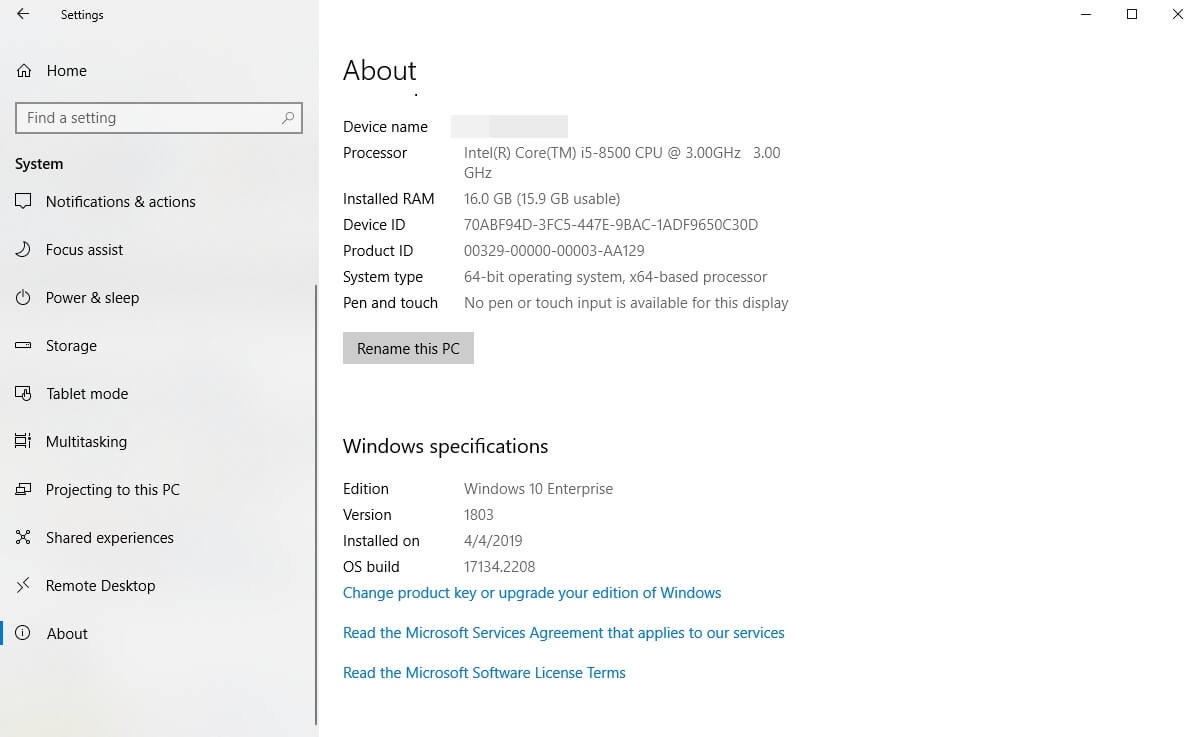
Windows 10 и Windows 11
- Нажмите Win + I и откройте Система.
- Выберите О системе. В строках Процессор и Оперативная память указаны основные параметры.
- Для видеокарты нажмите Win + X, откройте Диспетчер устройств и разверните Видеоадаптеры.
- Откройте Этот компьютер и проверьте свободное место на диске, где лежат исходники и папка проекта.
macOS
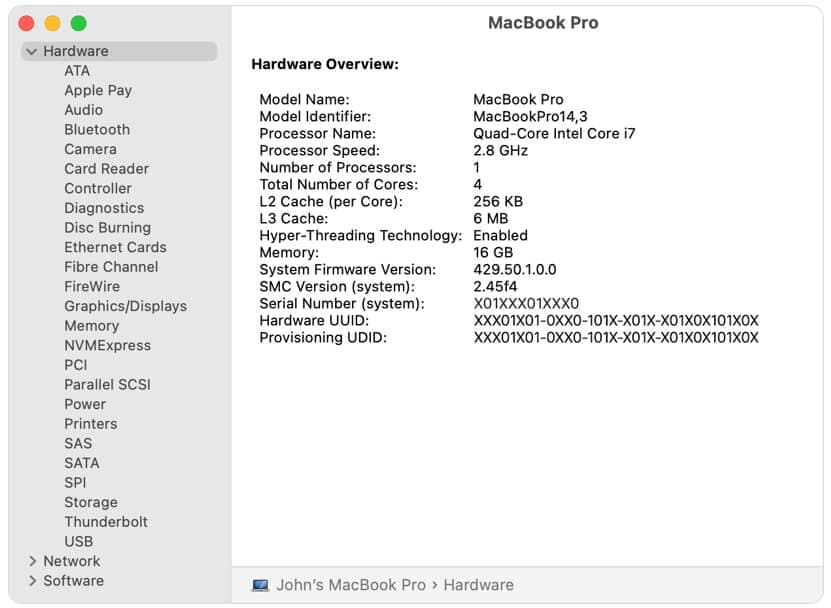
Откройте меню Apple и выберите Об этом Mac. Для диска перейдите в Системные настройки → Основные → Хранилище. Старый Mac может иметь достаточно памяти, но не поддерживать современный выпуск iMovie, поэтому совместимость операционной системы проверяется отдельно.
Linux
В терминале команда lscpu показывает процессор, free -h — доступную память, df -h — свободное место. Для графического адаптера используют lspci | grep -E "VGA|3D". Эти команды ничего не изменяют в системе и помогают понять, стоит ли выбирать Kdenlive с прокси или более простой Flowblade/Pitivi.
Как формировался рейтинг
Позиции определялись по пригодности для слабого компьютера, а не по общему количеству функций. Важнее, чтобы редактор позволял быстро разрезать клип и снизить нагрузку на предпросмотр, чем наличие сложного трекинга или нейросетевых модулей, которые старое оборудование всё равно не обработает.
- Текущая платформа. Прекращённые продукты и старые компоненты Windows не получают место в основном рейтинге.
- Тип работы. Полноценный нелинейный редактор (NLE), резак без перекодирования, конвертер и онлайн-сервис оцениваются раздельно.
- Управление нагрузкой. Учитываются прокси, масштаб предпросмотра, предварительный рендер и возможность отключать эффекты.
- Рабочий процесс. Проверяются импорт, таймлайн, разрезание, звук, титры, сохранение проекта и экспорт.
- Ограничения. Водяной знак, платные функции, требование регистрации, отсутствие многодорожечного монтажа и зависимость от интернета указываются прямо.
- Проверка результата. Программа должна выдавать обычный файл, который можно повторно открыть и проверить вне редактора.
Сравнение лучших видеоредакторов для слабых ПК
| Место | Программа | Платформа | Класс | Лучший сценарий | Главное ограничение |
|---|---|---|---|---|---|
| 1 | ВидеоМОНТАЖ | Windows | Простой многодорожечный редактор | Домашний ролик с титрами, музыкой и переходами | Нет штатной системы прокси |
| 2 | VSDC Free Video Editor | Windows | Полноценный NLE | Несколько слоёв, маски, цвет и эффекты | Интерфейс сложнее, чем у пошаговых редакторов |
| 3 | Shotcut | Windows, macOS, Linux | Полноценный NLE | Бесплатный монтаж с прокси и Preview Scaling | Для HD требуется 8 ГБ ОЗУ |
| 4 | Avidemux | Windows, macOS, Linux | Резак, фильтры, кодирование | Обрезка одного файла и простая перекодировка | Нет обычного многодорожечного таймлайна |
| 5 | LosslessCut | Windows, macOS, Linux | Монтаж без перекодирования | Быстро удалить лишнее без потери качества | Точные границы зависят от ключевых кадров |
| 6 | VideoPad | Windows, macOS | Классический редактор | Учебные и семейные проекты | Бесплатное использование ограничено домашним некоммерческим сценарием |
| 7 | OpenShot | Windows, macOS, Linux | Многодорожечный редактор | Простой открытый монтаж и титры | Тяжёлые исходники требуют оптимизированных копий |
| 8 | Kdenlive | Windows, macOS, Linux | Расширенный NLE | Длинные проекты с прокси | Не относится к самым лёгким программам |
| 9 | Icecream Video Editor | Windows | Простой редактор | Короткий ролик с минимальной настройкой | Меньше точного контроля и сложных слоёв |
| 10 | iMovie | macOS | Редактор Apple | Базовый монтаж на поддерживаемом Mac | Современный выпуск недоступен на части старых Mac |
Лучшие видеоредакторы для слабых ПК на Windows
Windows-раздел самый большой, потому что именно для этой платформы доступно больше лёгких настольных редакторов. Программы расположены от универсальных домашних решений к узким инструментам. Для каждого варианта указан рабочий предел: не только доступные операции, но и ситуация, в которой лучше перейти к другой программе.
ВидеоМОНТАЖ
Лучший для: начинающего пользователя, которому нужно собрать ролик из видео и фотографий, удалить лишние фрагменты, добавить титры, переходы и музыку без изучения профессионального интерфейса.
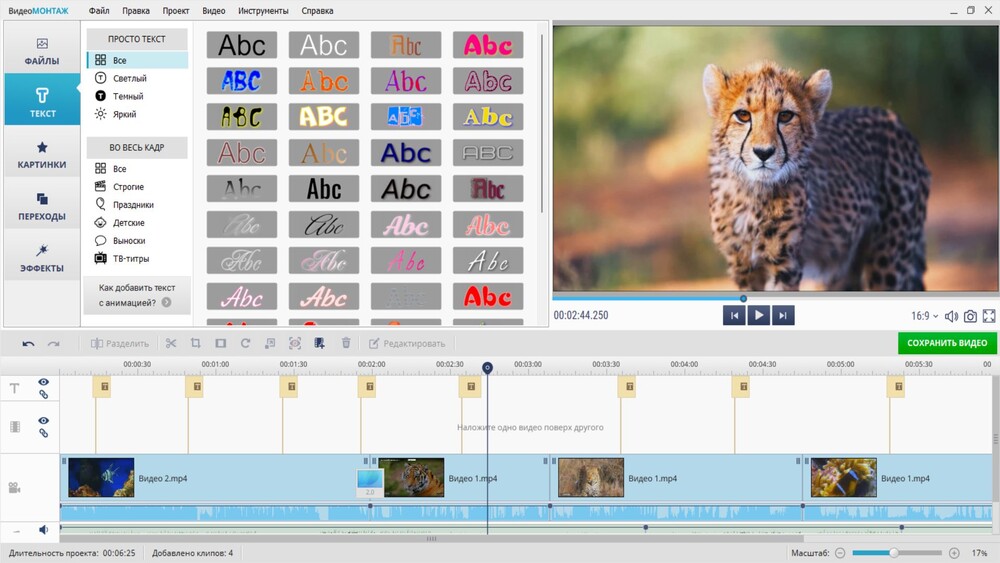
ВидеоМОНТАЖ работает в Windows 7–11. Минимальные требования включают процессор от 1 ГГц и 2 ГБ оперативной памяти, но такой компьютер следует рассматривать только для коротких роликов невысокого разрешения. Для 1080p практичнее закрыть фоновые приложения, использовать один основной видеослой и не применять стабилизацию ко всему длинному файлу.
Интерфейс построен вокруг вертикальных разделов Файлы, Титры, Клипарт, Переходы и Эффекты. Под плеером расположена временная шкала. Кнопка Разделить режет выделенный клип в позиции курсора, а Сохранить видео открывает мастер экспорта. Такая схема подходит для слабого ноутбука: пользователь не держит открытыми несколько тяжёлых модулей и видит основные операции в одном окне.
Как собрать первый проект
- Откройте программу и добавьте материалы через Добавить видео и фото. Для старого ПК сначала загрузите 3–5 коротких клипов, а не всю папку с камеры.
- Перетащите файлы на временную шкалу. Расставьте сцены до добавления эффектов: перестановка уже оформленных клипов требует дополнительного пересчёта.
- Поставьте курсор перед ненужным участком и нажмите Разделить. Повторите действие в конце участка, выделите среднюю часть и удалите её.
- Откройте Переходы и добавьте один спокойный переход на стык. Не используйте разные анимации между каждым фрагментом: это ухудшает монтаж и увеличивает нагрузку.
- В разделе Титры добавьте заставку или подпись. Проверьте текст в окне просмотра, особенно если ролик вертикальный.
- Добавьте музыку на нижнюю звуковую дорожку. Обрежьте её по длине фильма и уменьшите громкость, если в клипах есть речь.
- Нажмите Сохранить видео. Для слабого компьютера начните с MP4, 1280×720 и той же частоты кадров, что у большинства исходников. После пробного экспорта при необходимости переходите к 1920×1080.


Плюсы
- Русский пошаговый интерфейс и понятная последовательность от импорта до экспорта.
- Обрезка, кадрирование, коррекция цвета, стабилизация, текст, переходы и замена звука находятся в одной программе.
- Поддерживаются распространённые контейнеры AVI, MP4, MOV и MKV.
- Невысокий порог запуска позволяет использовать программу на старых Windows-компьютерах для коротких проектов.
Минусы
- Нет штатной системы прокси: тяжёлые 4K и HEVC-исходники лучше преобразовать заранее.
- Для сложной цветокоррекции, трекинга и большого числа наложений возможностей меньше, чем у Kdenlive или VSDC.
- Стабилизация и массовое применение эффектов заметно увеличивают время обработки на слабом процессоре.
Когда выбрать другое решение: для простой обрезки без перекодирования быстрее LosslessCut; для проекта с несколькими масками и слоями лучше VSDC; для кроссплатформенной работы — Shotcut.
VSDC Free Video Editor
VSDC — полноценный нелинейный редактор для Windows. Он лучше ВидеоМОНТАЖА подходит для компоновки нескольких объектов, анимации параметров, масок и более точной цветовой коррекции. При этом слабый компьютер требует дисциплины: сначала нарезка, затем звук и только в конце эффекты.
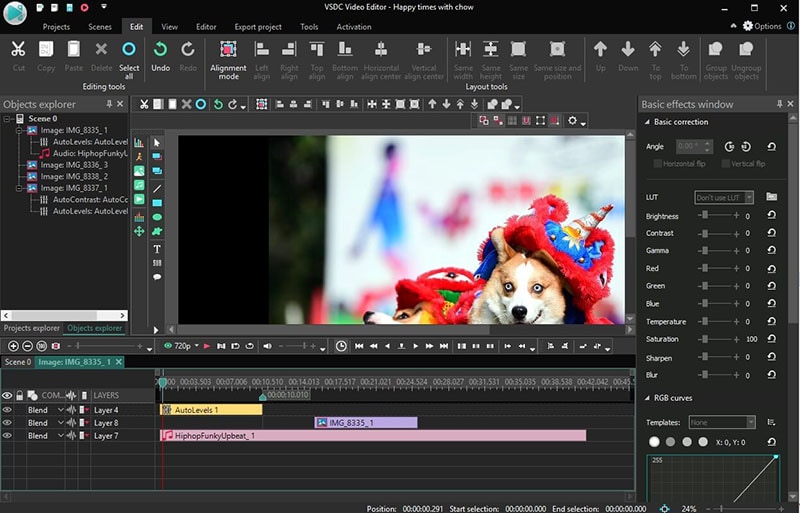
Основные зоны — Projects explorer, Objects explorer, окно предпросмотра, временная шкала и панель Properties. На ленте доступны вкладки Projects, Scenes, Edit, View, Editor и Export project. Объекты могут находиться на разных слоях внутри сцены, поэтому редактор подходит для картинки в картинке, текста и графики поверх основного ролика.
Быстрый монтаж
- Создайте Blank project и задайте разрешение, совпадающее с итоговым файлом.
- Импортируйте клипы и разместите их на временной шкале.
- Поставьте красный курсор в точку разреза и используйте инструмент разделения. Для удаления середины применяйте Cut out fragment.
- Для подписи создайте объект Text; размер, положение и прозрачность меняются в Properties.
- Перейдите на Export project, выберите профиль MP4/H.264 и проверьте разрешение, частоту кадров и папку вывода.
Перед экспортом проверьте, не использованы ли функции Pro. Платные инструменты нужно отключить или заменить доступными средствами до длительного финального кодирования. Такой контроль особенно важен на слабом ПК, где повторный экспорт может занять несколько часов.
Плюсы
- Многослойная структура и точные свойства каждого объекта.
- Бесплатный экспорт без обязательного водяного знака при использовании доступных функций.
- Текст, маски, переходы, цветовые инструменты и работа со звуком.
- Подходит для более сложного проекта, чем большинство пошаговых редакторов.
Минусы
- Объектная модель и лента команд требуют привыкания.
- Платный эффект можно случайно добавить в бесплатный проект и обнаружить ограничение только при экспорте.
- Большое количество вложенных объектов быстро замедляет старый процессор.
Icecream Video Editor
Icecream Video Editor рассчитан на короткие домашние проекты. В верхней части находятся Media Library, кнопка Add files и окно просмотра, внизу — линейная шкала с клипами и аудиодорожкой. Выделенный фрагмент обрабатывается через вкладки General, Audio, Trim, Crop, Text, Filters и PIP.
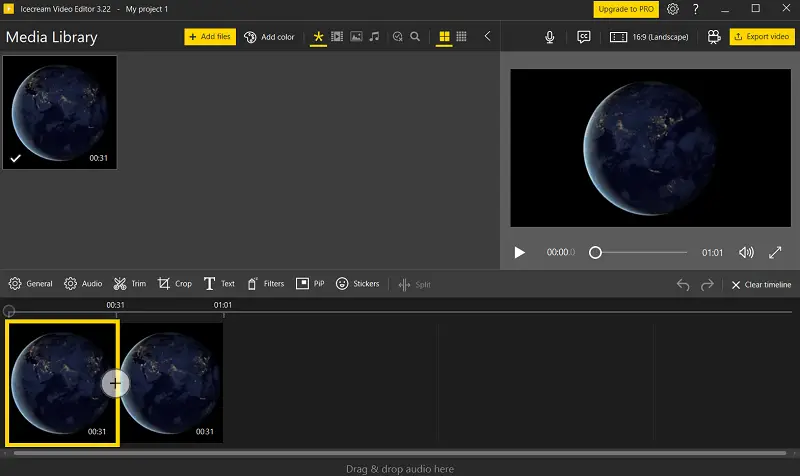
На слабом ПК программа удобна тем, что не заставляет управлять сложным деревом сцен. Добавьте файлы, расставьте их на шкале, обрежьте начало и конец через Trim, внесите подпись во вкладке Text и нажмите Export video. При длинном ролике лучше сначала сделать черновой экспорт минуты видео: так обнаруживаются проблемы с кодеком и звуком до длительной обработки.
Плюсы
- Небольшое число панелей и понятный таймлайн.
- Обрезка, кадрирование, текст, фильтры и картинка в картинке доступны из панели выбранного клипа.
- Подходит для ролика из нескольких сцен без сложного композитинга.
Минусы
- Нет полноценного прокси-процесса.
- Меньше контроля над анимацией и тонкой настройкой кодирования.
- При большом числе клипов линейная шкала становится менее удобной.
ВидеоШОУ
ВидеоШОУ ориентирован на ролики из фотографий и коротких видео, поэтому особенно полезен для семейного архива, поздравления, презентации или школьного проекта. Сильная сторона — готовые переходы, титры и оформление; слабая — точный покадровый монтаж и тяжёлые многослойные сцены.
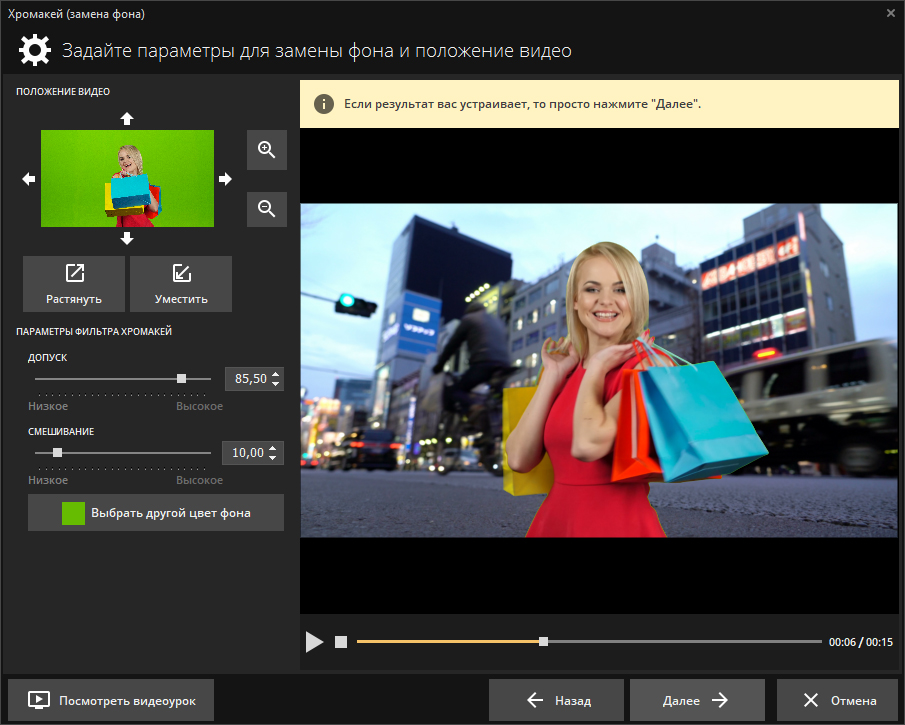
Рабочий порядок для слабого компьютера: загрузить медиа, расставить сцены, определить длительность, добавить один музыкальный трек, затем выборочно применить эффекты. Анимированные коллажи и большое число движущихся слоёв следует использовать точечно. Для длинной презентации разумно собрать несколько частей и соединить экспортированные эпизоды.
Плюсы
- Удобная сборка видео из фото, музыки и небольших клипов.
- Готовые титры, переходы и анимационные заготовки.
- Русский интерфейс и понятный сценарий для новичка.
Минусы
- Шаблонные эффекты могут перегрузить проект на старом ПК.
- Меньше возможностей для сложной работы со звуком и несколькими камерами.
- Не лучший вариант для точной обработки длинной записи.
Clipify
Clipify — простой Windows-редактор с библиотекой эффектов, переходов, титров и профилей экспорта. Он подходит для пользователя, которому нужен классический таймлайн, но не нужна объектная структура VSDC. На слабом компьютере полезно сначала собрать историю без фильтров, затем добавить коррекцию только к проблемным сценам.

Рабочая последовательность: импортируйте материалы, расположите их на временной шкале, разделите клипы в точках смены сцены, удалите неудачные дубли, добавьте подписи и музыку, затем выберите MP4. Для ноутбука с 4 ГБ ОЗУ лучше ограничиться 720p и не держать одновременно браузер с десятками вкладок.
Плюсы
- Понятный для новичка монтаж и готовое оформление.
- Поддержка базовой цветовой коррекции, текста и звука.
- Подходит для короткого домашнего видео.
Минусы
- Нет штатных прокси.
- Ограниченный контроль сложной анимации.
- Не предназначен для многокамерного и профессионального рабочего процесса.
VirtualDub
Под названием VirtualDub встречаются разные проекты. Оригинальный VirtualDub — прекращённый редактор, VirtualDubMod — исторический форк, а VirtualDub2 продолжает эту концепцию с расширенной поддержкой форматов. Их нельзя считать одной программой и переносить между ними инструкции без проверки конкретного интерфейса.

Сильная сторона семейства — простая линейная обработка одного видео: выбор диапазона, фильтры, сжатие и сохранение. Для склейки нескольких сцен, титров и независимых аудиодорожек обычный многодорожечный редактор удобнее. VirtualDub2 полезен владельцу старого ПК, когда требуется обработать совместимый файл, но перед большой работой нужно проверить открытие конкретного контейнера и кодека.
Плюсы
- Невысокая нагрузка и быстрый доступ к простым операциям.
- Подходит для покадрового просмотра, обрезки и фильтрации одного файла.
- Можно использовать режим прямого копирования там, где формат допускает.
Минусы
- Оригинальный проект устарел, а форки различаются.
- Нет современного многодорожечного рабочего процесса.
- Поддержка контейнеров и кодеков зависит от конкретной сборки.
AVS Video Editor
AVS Video Editor предлагает таймлайн, переходы, титры, звуковые дорожки и профили вывода. Он функциональнее простого резака, но требует больше ресурсов, чем Avidemux или LosslessCut. На слабом ПК его стоит выбирать для проекта с несколькими сценами, когда VideoPad или ВидеоМОНТАЖ не устраивают по интерфейсу, а не ради единственной обрезки.

Сначала импортируйте клипы и соберите черновую последовательность. Затем добавьте переходы только на смысловые стыки, проверьте уровень речи и музыки и выполните минутный тестовый экспорт. Не включайте стабилизацию и шумоподавление для всех файлов одновременно: эти операции лучше применять к отдельным проблемным фрагментам.
Плюсы
- Обычный таймлайн и набор инструментов для домашнего монтажа.
- Переходы, текст, звук и несколько вариантов экспорта.
- Подходит для роликов сложнее простой нарезки.
Минусы
- Не самый лёгкий вариант в Windows-разделе.
- Условия пробного режима и ограничения экспорта нужно учитывать до начала длинного проекта.
- Для слабого компьютера требуется умеренное количество эффектов.
Bolide Movie Creator
Bolide Movie Creator часто встречается в подборках лёгких редакторов. Интерфейс включает медиатеку, окно просмотра и многодорожечную временную шкалу. Программа подходит для нарезки, склейки, переходов, текста и звука, но её следует воспринимать как редактор домашнего уровня.


Для слабого ПК оптимален проект с одной основной видеодорожкой и одной музыкальной. Сначала удалите лишнее, затем добавьте переходы и текст. Перед сохранением проверьте, не включён ли повторный пересчёт разрешения, если исходники уже соответствуют требуемому 720p или 1080p.
Плюсы
- Классическая схема монтажа без перегруженных профессиональных панелей.
- Подходит для домашней нарезки, титров и музыки.
- Невысокий порог освоения.
Минусы
- Меньше инструментов цветокоррекции и композитинга.
- Не заменяет редактор с прокси для тяжёлых исходников.
- Условия лицензии следует проверить до финального экспорта.
MiniTool MovieMaker
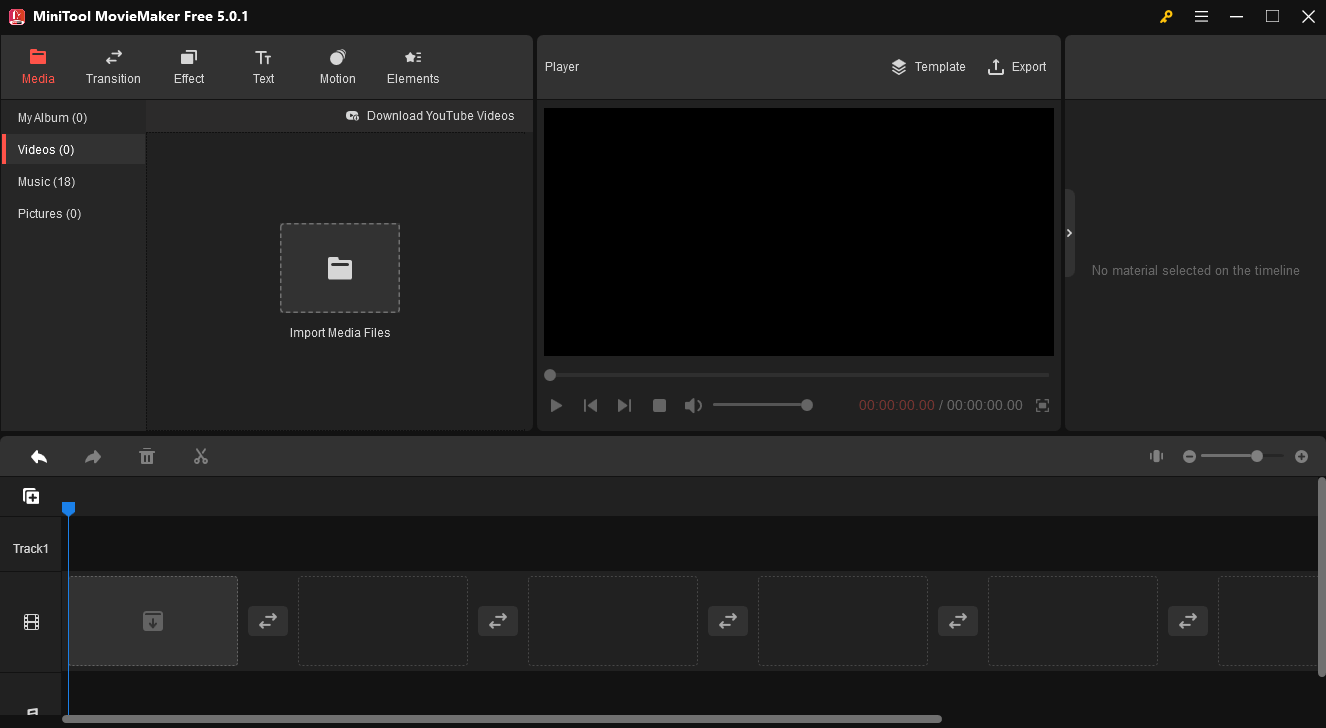
MiniTool MovieMaker закрывает базовый сценарий Windows: импорт, расстановка клипов, обрезка, переходы, текст и экспорт. Он размещён ниже основных рекомендаций, потому что ориентирован на простоту, а не на тонкое управление нагрузкой. Перед длинным проектом нужно импортировать минутный фрагмент, выполнить несколько разрезов и проверить полный цикл экспорта.
Плюсы
- Понятная структура для короткого ролика.
- Титры, переходы и готовые элементы оформления.
- Подходит для разового проекта без сложной композиции.
Минусы
- Нет убедительного преимущества перед более проверенными вариантами рейтинга.
- Не стоит рассчитывать на комфортный 4K-монтаж на слабом ПК.
- Нужно заранее проверить ограничения бесплатного экспорта.
BeeCut
BeeCut — простой редактор для короткого ролика с обрезкой, подписью, музыкой и несколькими переходами. Для длинного фильма, точной работы со звуком и большого числа дорожек более предсказуемы Shotcut, VSDC или Kdenlive.

Плюсы
- Невысокий порог входа.
- Подходит для вертикального и обычного короткого видео.
- Базовые элементы оформления не требуют сложной настройки.
Минусы
- Нет развитого набора настроек прокси и облегчённого предпросмотра.
- Ограничения бесплатного режима нужно проверять до начала работы.
- Меньше инструментов управления производительностью, чем у Shotcut или Kdenlive.
Machete Video Editor
Machete полезен не как универсальная монтажная студия, а как быстрый инструмент для поддерживаемых файлов. Он подходит, когда нужно удалить начало, конец или рекламный фрагмент без сложных эффектов. Такой сценарий меньше нагружает слабый процессор, потому что при совместимых параметрах можно избежать полного перекодирования.

Плюсы
- Быстрые линейные операции.
- Меньше лишних панелей, чем у полноценного NLE.
- Подходит для очистки записи перед дальнейшим монтажом.
Минусы
- Ограниченная поддержка форматов в режиме без перекодирования.
- Нет полноценного многослойного монтажа.
- Титры, сложный звук и цвет требуют другой программы.
Bandicut
Bandicut ориентирован на разрезание и соединение видео. Для слабого ПК это хороший класс инструмента: пользователь задаёт границы, выбирает режим сохранения и не загружает систему эффектами, которые не нужны для задачи. При объединении файлы должны иметь совместимые параметры, иначе потребуется перекодирование.

Плюсы
- Сосредоточен на обрезке и склейке.
- Подходит для подготовки исходников перед основным монтажом.
- Простой интерфейс с небольшим количеством действий.
Минусы
- Не заменяет таймлайн с титрами, наложениями и независимыми аудиодорожками.
- Быстрый режим ограничен совместимостью кодека и контейнера.
- Условия пробной редакции нужно учитывать до сохранения.
Pinnacle Studio
Pinnacle Studio функционален, но его не следует ставить рядом с Avidemux как равноценный вариант для слабого ПК. Это большой монтажный пакет с эффектами, несколькими дорожками и расширенным экспортом. Он подходит только для компьютера, который уже справляется с 1080p и имеет запас памяти.

Плюсы
- Развитый таймлайн и готовое оформление.
- Подходит для сложного домашнего проекта.
- Много инструментов в одном пакете.
Минусы
- Высокая нагрузка относительно простых редакторов.
- Неудачный выбор для 2–4 ГБ ОЗУ.
- Для разовой обрезки избыточен.
Кроссплатформенные видеоредакторы
Эти программы не дублируются в разделах Windows, macOS и Linux. Их выбирают, когда проект должен открываться на разных компьютерах или пользователь уже привык к одному интерфейсу. Кроссплатформенность сама по себе не означает низкую нагрузку: Kdenlive и Filmora тяжелее Avidemux и LosslessCut.
Shotcut
Shotcut — самый сбалансированный бесплатный вариант для слабого ПК, если компьютер соответствует задаче. Требования зависят от разрешения проекта: 4 ГБ ОЗУ для SD, 8 ГБ для HD и 16 ГБ для 4K. На нижней границе необходимо одновременно использовать Preview Scaling и Proxy.

Включите Settings → Preview Scaling и выберите 360p или 540p. Затем откройте Settings → Proxy и активируйте прокси. При добавлении клипов редактор создаёт облегчённые копии; экспорт использует оригиналы. Для HEVC или записи с переменной частотой кадров полезна команда Properties → Convert, создающая монтажную копию.
Мини-инструкция
- Создайте проект и выберите Settings → Video Mode, соответствующий большинству исходников.
- Откройте файлы, добавьте их в Playlist, затем перенесите на Timeline.
- Поставьте курсор и нажмите кнопку Split at Playhead или клавишу S.
- Для текста добавьте фильтр Text: Simple или Text: Rich.
- Откройте Export, выберите профиль H.264 High Profile или YouTube и нажмите Export File.
Плюсы
- Прокси и масштабирование предпросмотра встроены в программу.
- Windows, macOS и Linux.
- Нет обязательной активации или сетевой проверки подписки.
- Фильтры, ключевые кадры, несколько дорожек и понятные профили экспорта.
Минусы
- Для HD уже требуется 8 ГБ ОЗУ.
- Некоторые кодеки требуют преобразования в монтажную копию.
- Аппаратный кодировщик ускоряет только часть цепочки; декодирование и эффекты продолжают нагружать CPU.
Avidemux
Avidemux предназначен для простой обрезки, фильтрации и кодирования. Он открывает один основной файл и не строит привычный многослойный фильм. Благодаря этому интерфейс остаётся лёгким и подходит старым компьютерам, если задача не требует титров и сложных переходов.

Для обрезки откройте файл, поставьте маркер A в начале сохраняемого диапазона и B в конце. В полях Video Output и Audio Output выберите Copy, а в Output Format — совместимый контейнер. Сохранение без перекодирования быстрое, но граница может сместиться к ключевому кадру. Для точного разреза включается кодирование, которое уже нагружает процессор.
Плюсы
- Простая обрезка, фильтры и преобразование формата.
- Windows, macOS и Linux.
- Режим Copy позволяет избежать повторного кодирования.
- Очередь заданий и сценарии подходят для повторяющихся операций.
Минусы
- Нет многодорожечного таймлайна.
- Точные разрезы без перекодирования ограничены ключевыми кадрами.
- Сложное оформление и монтаж из множества сцен неудобны.
LosslessCut
LosslessCut — лучший инструмент для удаления лишних фрагментов без полного пересчёта видео. Он работает поверх FFmpeg, сохраняет сегменты проекта и умеет объединять совместимые файлы, переставлять отрезки, удалять дорожки, менять контейнер и экспортировать главы.

Откройте файл, поставьте начало и конец сегмента, добавьте его кнопкой с плюсом и нажмите Export. При необходимости удалите ненужный диапазон и переключите режим сохранения сегментов. Если встроенный проигрыватель не понимает кодек, в меню File доступна монтажная копия для просмотра; финальная операция всё равно может выполняться по оригиналу.
Плюсы
- Очень быстрая обрезка и перестановка без потери качества.
- Windows, macOS и Linux.
- Сегменты сохраняются в файле проекта.
- Работа с аудио-, видео- и субтитровыми дорожками.
Минусы
- Нет обычных переходов, титров и цветокоррекции.
- Разрез без перекодирования не всегда попадает точно между кадрами.
- Объединяемые файлы должны иметь совместимые параметры.
VideoPad
VideoPad использует классическую схему: список файлов, Clip Preview, Sequence Preview и нижняя последовательность с видеодорожкой, звуком клипа и отдельными soundtrack-дорожками. Он удобнее OpenShot для пользователя, который сначала подрезает клип в отдельном окне, а затем переносит готовый диапазон в последовательность.

Установите точки In и Out в Clip Preview, нажмите Move to sequence, добавьте переходы и музыку. Экспорт выполняется из панели Export Video. Бесплатная редакция предназначена для домашнего некоммерческого использования, поэтому коммерческий ролик требует проверки лицензии.
Плюсы
- Отдельные окна клипа и всей последовательности.
- Видео-, аудио- и soundtrack-дорожки.
- Windows и macOS.
- Подходит для обучающих и семейных роликов.
Минусы
- Бесплатная редакция ограничена некоммерческим домашним использованием.
- Интерфейс содержит больше элементов, чем простые пошаговые программы.
- Большое число дорожек и эффектов повышает нагрузку.
OpenShot
OpenShot — открытый редактор с простой компоновкой: Project Files слева, Video Preview справа и таймлайн снизу. Вкладки Transitions, Effects и Emojis находятся рядом со списком файлов, а кнопка Export Video — на верхней панели.

Импорт выполняется через File → Import Files или Ctrl+I. Для разрезания используйте инструмент Razor либо команды Slice Selected. Экспорт открывается через File → Export Video или Ctrl+E. В настройках есть автосохранение; по умолчанию проект сохраняется автоматически через короткие интервалы, что полезно при нестабильной работе старого ПК.
OpenShot умеет связывать исходник с заранее созданным оптимизированным файлом. Это не настолько автоматический прокси-процесс, как в Kdenlive или Shotcut, но помогает монтировать тяжёлое видео. Для простого проекта оставьте стандартный профиль 720p и не добавляйте 3D-анимированные титры, требующие внешнего Blender.
Плюсы
- Простой главный экран и бесплатная открытая лицензия.
- Windows, macOS и Linux.
- Титры, переходы, эффекты, несколько дорожек и автосохранение.
- Можно использовать оптимизированные копии исходников.
Минусы
- Тяжёлые проекты могут требовать ручной подготовки оптимизированных файлов.
- 3D-титры зависят от внешнего приложения.
- На старом процессоре большое число анимаций быстро снижает отзывчивость.
Kdenlive
Kdenlive — самый функциональный кроссплатформенный редактор в основной группе. Интерфейс включает Project Bin, Clip Monitor, Project Monitor, таймлайн, панель эффектов и аудиомикшер. Современные сборки работают в Windows 10/11 и Linux; версия для macOS рассчитана на macOS 13 и новее на компьютерах Apple Silicon. Для HD нужен четырёхъядерный процессор, а длинный проект следует собирать с прокси.

Главное средство для слабого ПК — прокси. Откройте File → Project Settings, перейдите на вкладку Proxy Settings и включите Enable proxy clips. Можно автоматически создавать облегчённые файлы для видео шире заданного порога или включать прокси вручную через контекстное меню клипа в Project Bin. На финальном рендере используются оригиналы.
Для экспорта нажмите Render, выберите профиль MP4-H264/AAC и проверьте диапазон рендера. Если проект зависает на одном проценте, найдите соответствующее место по времени и временно отключите эффект или проблемный клип.
Плюсы
- Автоматические и ручные прокси.
- Полноценный таймлайн, эффекты, титры, субтитры и аудиомикшер.
- Windows, macOS и Linux.
- Подходит для проекта, который перерос простые редакторы.
Минусы
- Не самый лёгкий редактор и не лучший выбор для 2–4 ГБ ОЗУ.
- Большое число панелей и параметров усложняет освоение.
- Создание прокси занимает время и дополнительное место.
Wondershare Filmora
Filmora часто попадает в подборки для слабых ПК благодаря понятному интерфейсу, однако современный редактор нельзя считать лёгким для компьютера с 2–4 ГБ ОЗУ. Минимальный объём памяти начинается с 8 ГБ, поэтому Filmora относится к условно подходящим решениям: она удобна на недорогом, но не совсем старом ноутбуке.

На слабой конфигурации используйте прокси, уменьшите качество воспроизведения, отключите фоновые нейросетевые задачи и не размещайте несколько тяжёлых эффектов на одном клипе. Filmora стоит выбирать ради готовых титров, переходов и простого рабочего процесса, а не как редактор для старого двухъядерного ПК.
Плюсы
- Понятный современный таймлайн.
- Большая библиотека готового оформления.
- Прокси и снижение качества предпросмотра.
Минусы
- Минимум 8 ГБ ОЗУ исключает действительно слабые компьютеры.
- Часть эффектов и функций зависит от платной лицензии.
- Нейросетевые инструменты и тяжёлое оформление увеличивают нагрузку.
Lightworks
Lightworks — профессионально ориентированный редактор. Его рабочий процесс ближе к компьютеру среднего класса, чем к системе с 2–4 ГБ памяти. На старом ноутбуке программу имеет смысл рассматривать только для несложного проекта с заранее подготовленными прокси и без тяжёлых эффектов.

Плюсы
- Точный монтаж и развитая организация материала.
- Профессиональная логика редактирования.
- Подходит для перехода от любительского к более строгому рабочему процессу.
Минусы
- Сложнее освоить, чем VideoPad или ВидеоМОНТАЖ.
- Не относится к самым лёгким программам.
- Ограничения бесплатного экспорта требуют проверки под конкретную задачу.
Movavi Video Editor

Movavi Video Editor удобен и понятен, но относится к условно подходящей группе. На компьютере с 8 ГБ ОЗУ и поддерживаемой графикой он может быть практичнее профессиональных пакетов; на очень старом ноутбуке более лёгкими будут ВидеоМОНТАЖ, Avidemux или LosslessCut.
Плюсы
- Понятная временная шкала и быстрый старт.
- Готовые титры, переходы и эффекты.
- Подходит для домашнего и учебного монтажа.
Минусы
- Требовательнее простых редакторов рейтинга.
- Пробная редакция имеет ограничения.
- Большое число эффектов ухудшает предпросмотр на встроенной графике.
CyberLink PowerDirector
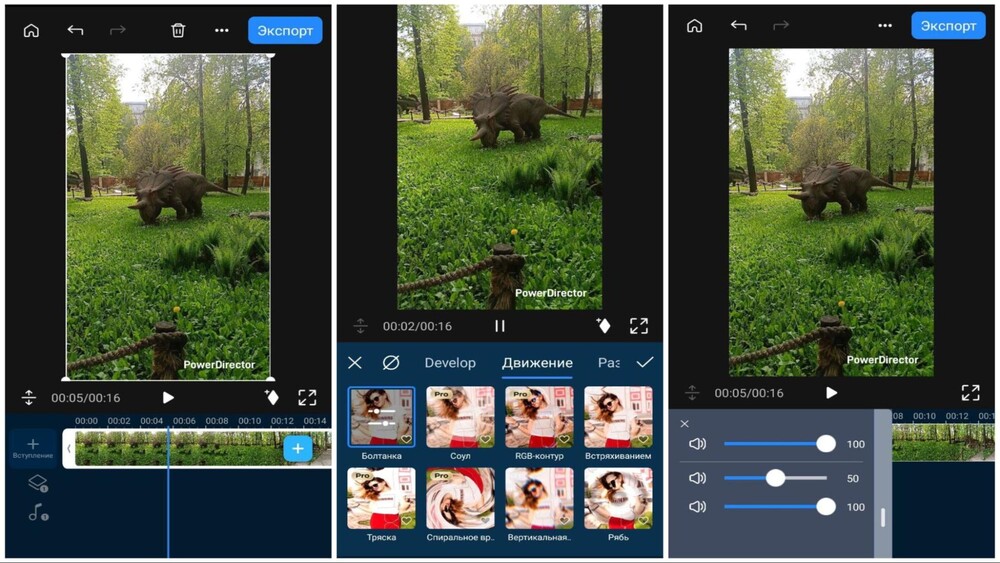
PowerDirector предлагает развитый монтаж и аппаратные функции, но не является решением для компьютера, который едва справляется с 1080p. Оптимизированный экспорт не отменяет нагрузки от интерфейса, эффектов, декодирования и современных модулей, поэтому программе нужен заметный запас памяти и графических ресурсов.
Плюсы
- Богатый набор монтажных инструментов.
- Аппаратное ускорение на совместимом оборудовании.
- Подходит для регулярного 1080p-монтажа на среднем ПК.
Минусы
- Избыточен для старого ноутбука и короткой нарезки.
- Современные модули увеличивают потребление памяти.
- Не решает проблему слабого декодирования HEVC без поддерживаемого оборудования.
Видеоредакторы для слабых Mac
iMovie
iMovie — основной вариант для Mac, который поддерживает актуальную программу. Рабочее окно разделено на браузер медиатеки, Viewer и таймлайн. Импорт вызывается кнопкой Import или сочетанием Command+I, разделение клипа — Command+B, экспорт — через кнопку Share и команду сохранения файла.

На старом Mac главным ограничением часто становится совместимость macOS. Когда текущий iMovie не устанавливается, не следует искать случайную старую сборку: прекращённый выпуск не получает исправлений и может конфликтовать с новыми форматами. Для быстрой обрезки используйте QuickTime Player, а для поддерживаемого кроссплатформенного монтажа — Shotcut или Avidemux.
Плюсы
- Интеграция с медиатекой macOS.
- Простой браузер, Viewer и таймлайн.
- Титры, переходы, звук, стабилизация и цветовая коррекция.
Минусы
- Современный выпуск не поддерживает часть старых Mac.
- Нет Windows- или Linux-версии.
- Для тяжёлых 4K-исходников старое оборудование остаётся ограничением.
QuickTime Player
QuickTime Player подходит для быстрой правки без полноценного монтажного проекта. Команда Edit → Trim удаляет лишнее по краям с помощью жёлтых маркеров. Edit → Split Clip делит фильм в позиции красного курсора, а View → Show Clips показывает отдельные фрагменты, которые можно переставлять. Также доступны поворот и отражение. Титров, переходов, многодорожечного звука и развитой цветокоррекции здесь нет.

Плюсы
- Уже входит в macOS и быстро открывается.
- Удобная обрезка одного совместимого файла.
- Минимум элементов интерфейса.
Минусы
- Не полноценный видеоредактор.
- Нет многодорожечного монтажа и переходов.
- Для сложного формата может потребоваться предварительное преобразование.
Лёгкие видеоредакторы для Linux
Shotcut, Avidemux, OpenShot и Kdenlive уже разобраны в кроссплатформенном разделе. Ниже перечислены уникальные Linux-программы. Команды установки не приводятся: названия пакетов и способы поставки зависят от дистрибутива, поэтому безопаснее использовать его штатный менеджер приложений или пакет, предназначенный именно для этой системы.
Flowblade
Flowblade — Linux-редактор с медиатекой, плеером, таймлайном и набором монтажных инструментов. Он предлагает стандартный и «плёночный» рабочие процессы, поэтому новичку следует выбрать Standard. Программа подходит для 720p/1080p-проекта с небольшим количеством дорожек, если Kdenlive слишком тяжёл.

Плюсы
- Ориентирован на Linux и классический монтаж.
- Многодорожечный таймлайн, фильтры, титры и композитинг.
- Меньше лишних модулей, чем у крупного профессионального пакета.
Минусы
- Нет Windows- или macOS-версии.
- Производительность зависит от мультимедийных библиотек, драйверов и конкретного дистрибутива.
- Тяжёлые эффекты и высокое разрешение требуют прокси или подготовки файлов.
Pitivi
Pitivi использует чистый интерфейс GNOME. В главном окне есть Media Library, Effects Library, Viewer, Timeline и контекстные вкладки Clip, Transition и Title. Кнопка Render находится в верхней панели, а разрез выполняется инструментом Split clip at playhead position.

Программа подходит для базового проекта без сложной настройки. Импортируйте клипы кнопкой Import, перетащите на таймлайн, разрежьте в позиции курсора и нажмите Render. На слабом ПК избегайте нескольких одновременных эффектов и проверьте доступность нужного кодека в GStreamer.
Плюсы
- Понятный интерфейс и интеграция с Linux/GNOME.
- Таймлайн, переходы, титры и эффекты.
- Подходит для простого учебного или домашнего проекта.
Минусы
- Только Linux.
- Набор доступных кодеков зависит от мультимедийных компонентов системы.
- Меньше продвинутых инструментов, чем в Kdenlive.
LiVES
LiVES сочетает клиповый монтаж и работу с эффектами в реальном времени. Это необычный интерфейс, поэтому программа лучше подходит пользователю, который понимает её модель, чем новичку, ищущему обычную шкалу. На слабом ПК LiVES разумно использовать для коротких фрагментов и экспериментальной обработки, а не для большого семейного фильма.

Плюсы
- Монтаж клипов и эффекты в реальном времени.
- Поддержка Linux и открытая разработка.
- Гибкие сценарии для выступлений и VJ-задач.
Минусы
- Нетипичный интерфейс.
- Не лучший первый редактор для обычного линейного фильма.
- Совместимость и стабильность нужно проверять в конкретном дистрибутиве.
Cinelerra GG
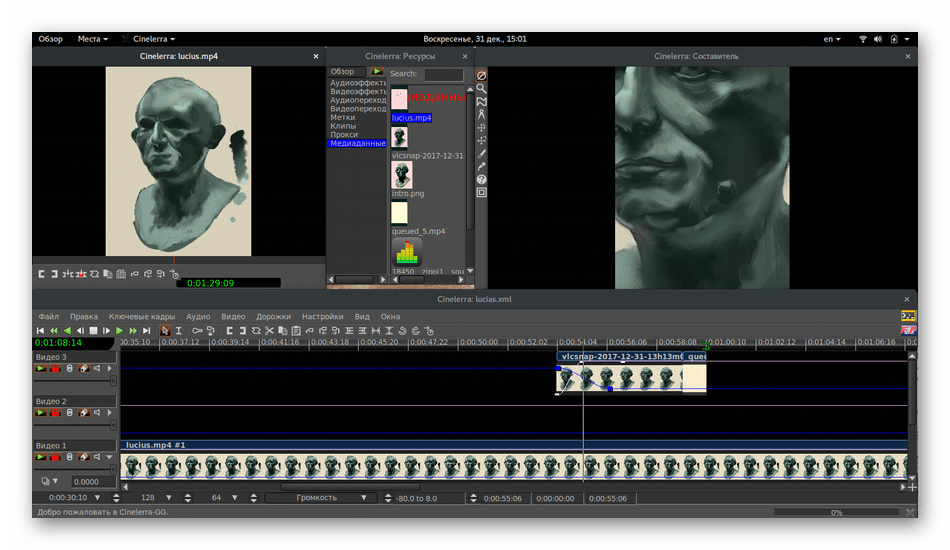
Cinelerra GG — большой Linux-пакет для монтажа, композитинга, цветовой коррекции и аудиомикширования. «Лёгким» его можно назвать только в сравнении с самыми тяжёлыми профессиональными системами. Интерфейс использует несколько рабочих окон, а сложный проект требует заметного запаса памяти и времени на освоение.
Плюсы
- Полноценные видео- и аудиодорожки.
- Развитые эффекты и композитинг.
- Открытый некоммерческий проект для Linux.
Минусы
- Высокий порог освоения.
- Не подходит пользователю, которому нужна одна кнопка обрезки.
- Большой проект с эффектами требует заметных ресурсов.
Онлайн-видеоредакторы для слабого ПК
Браузерный монтаж переносит часть кодирования на сервер, но не делает компьютер полностью свободным от нагрузки. Браузер декодирует предпросмотр, хранит вкладку в памяти и загружает исходники. Онлайн-сервис выгоден для короткого ролика при стабильном интернете; для конфиденциальных записей и десятков гигабайт локальная программа безопаснее и быстрее.
Video Candy
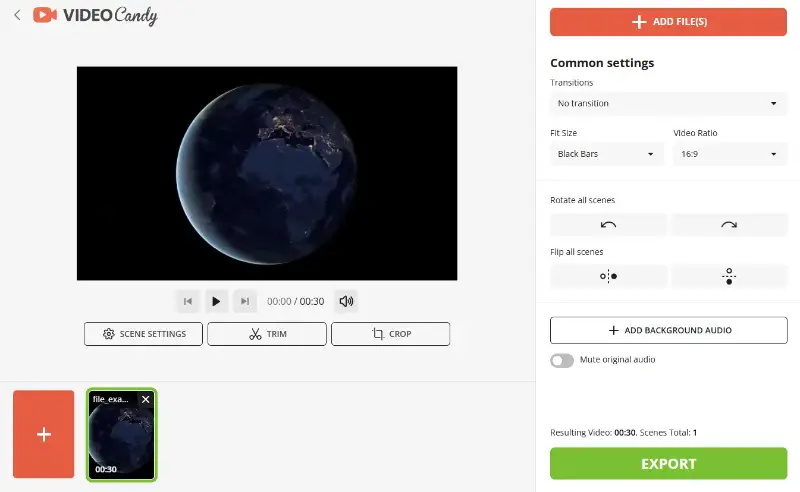
Video Candy предлагает отдельные веб-инструменты для обрезки, объединения, изменения размера, скорости и других простых операций. Сервис удобен, когда установка невозможна и нужно обработать один небольшой файл. Он не заменяет полноценный многодорожечный проект, а скорость зависит от загрузки исходника и ответа сервера.
Плюсы
- Не требует установки.
- Подходит для отдельной простой операции.
- Интерфейс не перегружен профессиональными панелями.
Минусы
- Файл необходимо передать через интернет.
- Большие исходники долго загружаются.
- Нельзя считать сервис полностью независимым от ресурсов браузера.
Microsoft Clipchamp
Clipchamp — современный редактор Microsoft, но он не рассчитан на компьютер с 2–4 ГБ ОЗУ. Рекомендованный минимум начинается с 8 ГБ, поэтому сервис относится к онлайн-вариантам для недорогого, но не очень старого ПК. Рабочее окно включает медиатеку, Viewer и многодорожечный таймлайн.

Импортируйте файлы, перенесите их на шкалу, используйте инструмент Split, добавьте Text и Audio, затем откройте Export. Перед работой проверьте ограничения разрешения, облачных функций и платных материалов. В проекте лучше использовать локальные файлы и один браузерный таб.
Плюсы
- Современный понятный интерфейс.
- Таймлайн, текст, звук и шаблоны.
- Интеграция с Windows и браузером.
Минусы
- 8 ГБ ОЗУ исключают действительно слабые ПК.
- Часть контента и функций платная.
- Проект зависит от браузера, аккаунта и стабильного соединения.
Kapwing
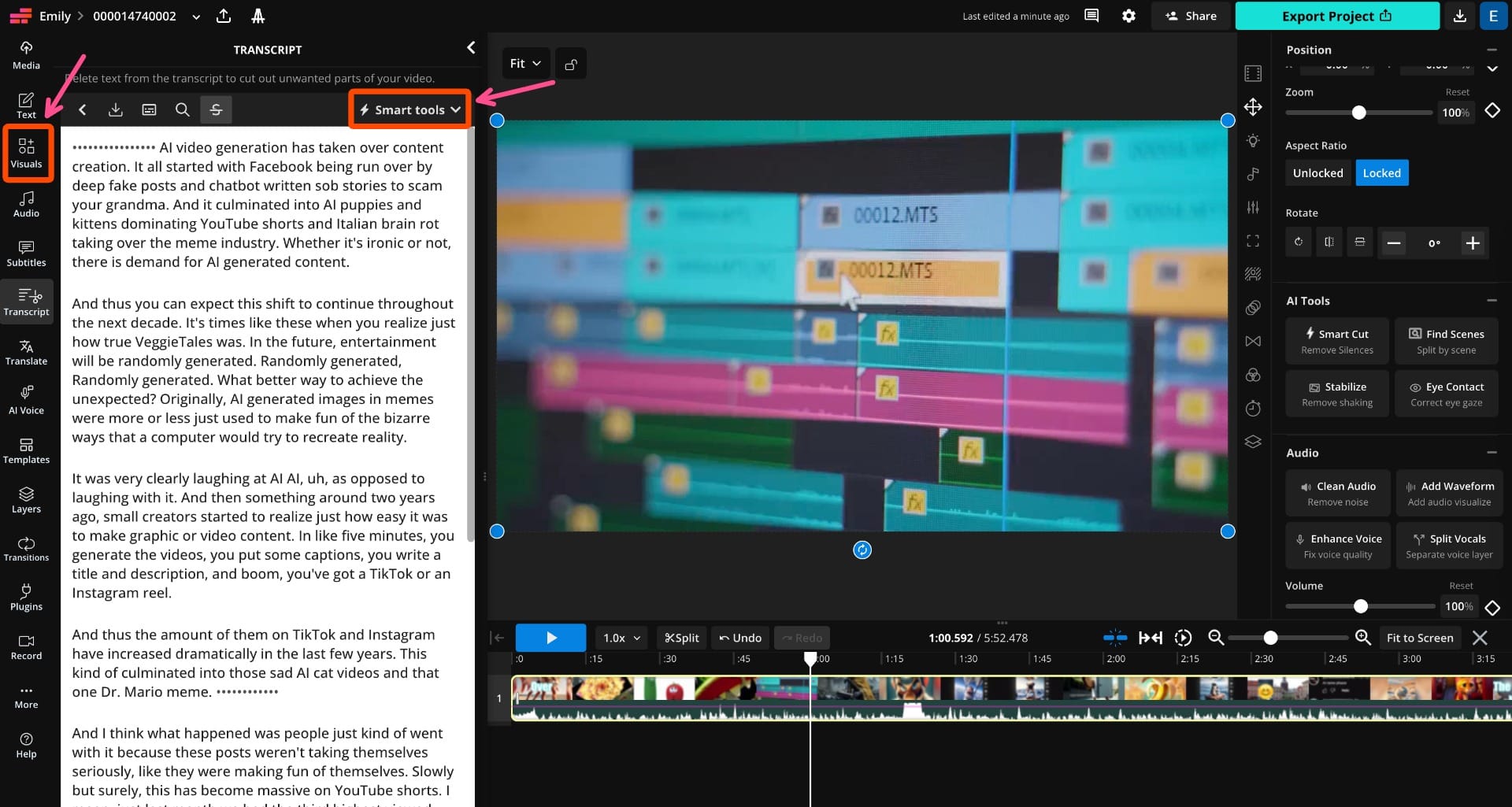
Kapwing подходит для совместного и шаблонного монтажа коротких роликов: на таймлайне доступны обрезка, разделение, слои, текст, переходы и субтитры. Бесплатный экспорт содержит водяной знак, а доступные функции и длина проекта ограничены тарифом. Перед загрузкой личной записи нужно проверить правила хранения и удалить проект после завершения работы.
Плюсы
- Работа без установки и совместный доступ.
- Удобные инструменты текста и форматов социальных сетей.
- Подходит для разового короткого проекта.
Минусы
- Регистрация и тарифные ограничения.
- Длительная загрузка больших файлов.
- Не лучший выбор для конфиденциальных исходников.
VEED.io
VEED.io выполняет в браузере обрезку, кадрирование, расстановку клипов, добавление текста, субтитров и музыки. Бесплатный режим не предназначен для чистого экспорта без ограничений: водяной знак снимается после перехода на платный план. Для слабого ПК сервис полезен только при коротком исходнике и стабильном интернете.

Плюсы
- Монтаж, текст и субтитры в браузере.
- Не требует локальной установки.
- Удобен для коротких публикаций.
Минусы
- Ограничения бесплатного режима и экспорта.
- Зависимость от загрузки и облачной обработки.
- Передача исходников третьей стороне.
Вспомогательные программы, которые не заменяют видеоредактор
Конвертер или плеер может заметно облегчить монтаж, но его нельзя ставить в рейтинг NLE как равнозначный вариант. Эти программы нужны для подготовки HEVC, переменной частоты кадров, несовместимого контейнера или слишком тяжёлого исходника.
VideoProc Converter AI
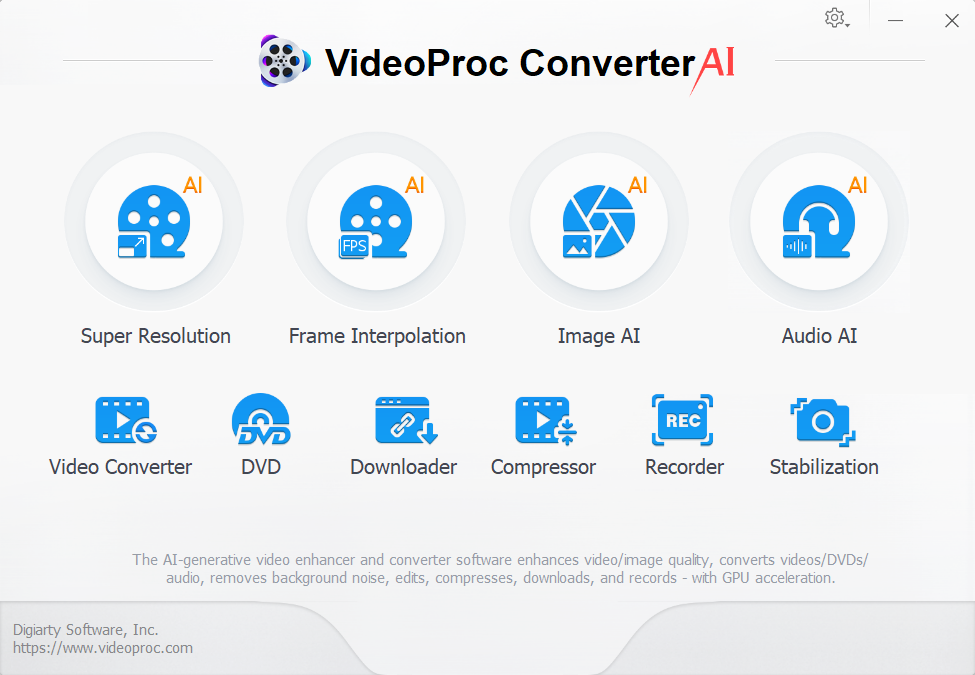
VideoProc Converter AI — конвертер и обработчик медиа с модулями видео, записи и загрузки. Он умеет Trim, Split, Merge, Rotate и другие операции, но не предлагает обычный многодорожечный таймлайн для фильма с титрами и сложными наложениями. На слабом ПК программа полезна для предварительного преобразования HEVC в H.264 или уменьшения разрешения.
Плюсы
- Подготовка тяжёлых исходников к монтажу.
- Обрезка, объединение, поворот и преобразование формата.
- Аппаратное ускорение на совместимом оборудовании.
Минусы
- Не полноценный NLE.
- Скорость зависит от реальной поддержки декодера и кодировщика.
- Маркетинговые коэффициенты ускорения нельзя переносить на любой компьютер.
4Easysoft Total Video Converter
4Easysoft Total Video Converter по классу относится прежде всего к конвертерам с базовыми операциями. Он может подготовить файл, обрезать диапазон, изменить разрешение или контейнер, однако для проекта с несколькими сценами, титрами и независимыми звуковыми дорожками нужен полноценный монтажный редактор.

Плюсы
- Конвертация и простая подготовка файлов.
- Подходит для изменения разрешения и контейнера.
Минусы
- Не заменяет многодорожечный монтаж.
- Нет многодорожечного таймлайна.
- Ограничения пробного режима нужно проверять отдельно.
VLC Media Player
VLC — медиаплеер и конвертер, а не полноценный видеоредактор. Он полезен для проверки исходника и готового файла, просмотра информации о кодеке и простого преобразования через Media → Convert/Save. Использовать VLC для нарезки фильма из десяти сцен неудобно.

Плюсы
- Открывает множество контейнеров и кодеков.
- Подходит для контрольного просмотра результата.
- Есть простая конвертация и запись потока.
Минусы
- Нет монтажного таймлайна.
- Точные операции редактирования ограничены.
- Не заменяет текст, переходы и многослойную композицию.
ВидеоМАСТЕР
ВидеоМАСТЕР — конвертер с базовой обработкой: нарезкой, склейкой, кадрированием, поворотом, текстом, извлечением звука и готовыми профилями. Он полезен, когда главная задача — привести файл к MP4/H.264, уменьшить разрешение или подготовить несколько роликов для редактора. Для сложной временной шкалы используется ВидеоМОНТАЖ или другой NLE.

Плюсы
- Поддержка большого числа форматов и пакетная обработка.
- Базовая нарезка и улучшение перед монтажом.
- Русский интерфейс и профили устройств.
Минусы
- Конвертация остаётся основной задачей.
- Нет рабочего процесса уровня полноценного многодорожечного редактора.
- Повторное кодирование занимает время и может снизить качество при неверных настройках.
Shutter Encoder
Shutter Encoder — добавленный способ подготовки материалов. Он использует FFmpeg и подходит для перекодирования HEVC, создания монтажных копий, приведения переменной частоты кадров к постоянной и упаковки потоков в другой контейнер. Это особенно полезно, когда редактор тормозит именно из-за исходника.
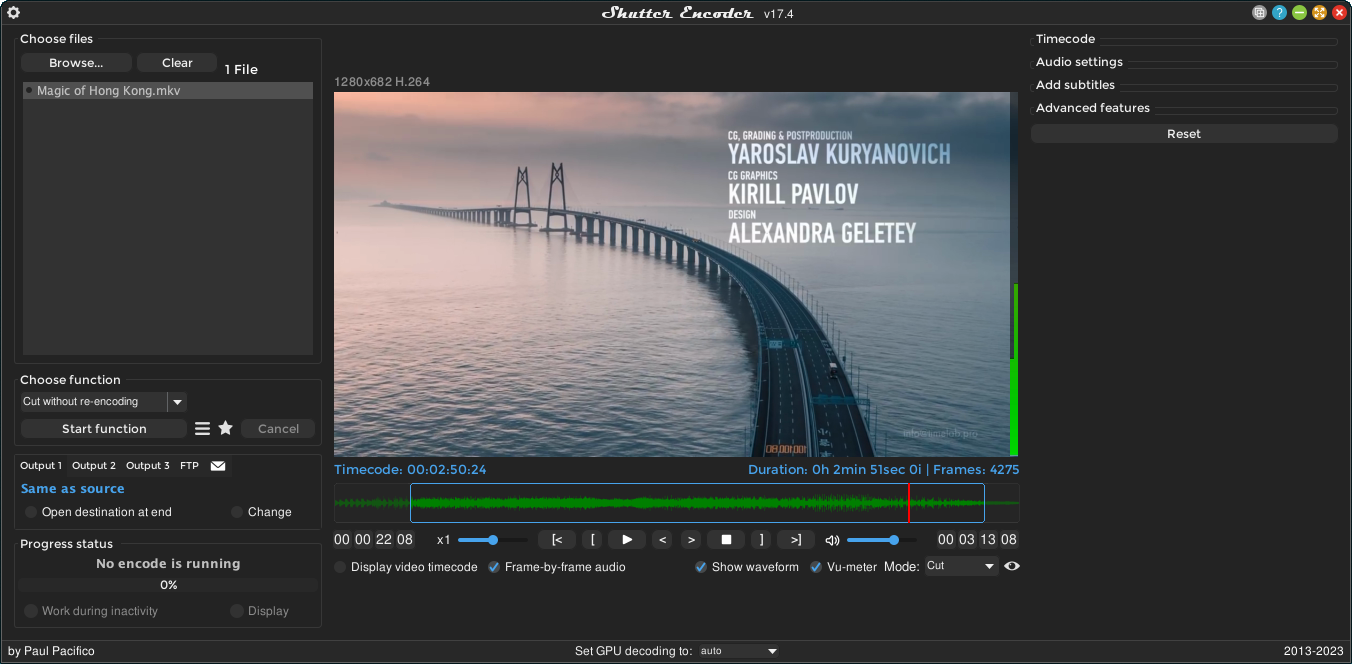
Выберите функцию H.264, установите разрешение 1280×720 или 1920×1080, оставьте частоту кадров равной исходной и укажите постоянную частоту, если запись с телефона рассинхронизирует звук. Сохраните копию в отдельную папку и не удаляйте оригинал до завершения проекта.
Плюсы
- Подготовка монтажных копий и исправление проблемных контейнеров.
- Большой набор функций FFmpeg в графическом интерфейсе.
- Полезен вместе с любым редактором.
Минусы
- Не создаёт фильм на многодорожечном таймлайне.
- Неверный кодек или битрейт могут увеличить файл либо ухудшить качество.
- Требует понимания различий между контейнером, кодеком и частотой кадров.
Устаревшие, мобильные и слишком тяжёлые варианты
Популярность названия не делает программу пригодной для слабого ПК. Ниже собраны решения, которые не должны занимать первые места рейтинга: прекращённые продукты, мобильные приложения, профессиональные пакеты с высокими требованиями и инструменты другого класса.
Старый установщик не становится безопаснее от известного названия. Прекращённые редакторы не получают исправления, а их кодеки и компоненты могут конфликтовать с современной системой. Такой продукт допустим только для уже существующего локального проекта на изолированном компьютере; начинать в нём новую работу нецелесообразно.
| Программа | Почему не в основном рейтинге | Что выбрать вместо неё |
|---|---|---|
| Windows Movie Maker | Прекращённый компонент. Сторонние установщики под его названием создают риск получить изменённый пакет. | ВидеоМОНТАЖ, OpenShot или Clipchamp на подходящем ПК. |
| Старый редактор приложения Microsoft Фото | Прежний модуль Video Editor больше не входит в приложение Microsoft Фото; для монтажа Microsoft предлагает Clipchamp. | Clipchamp либо локальный редактор из Windows-раздела. |
| HitFilm Express | FXhome прекратила выпуск и поддержку HitFilm; старый сайт и новые активации недоступны. Продукт нельзя рекомендовать для нового рабочего процесса. | Shotcut или Kdenlive. |
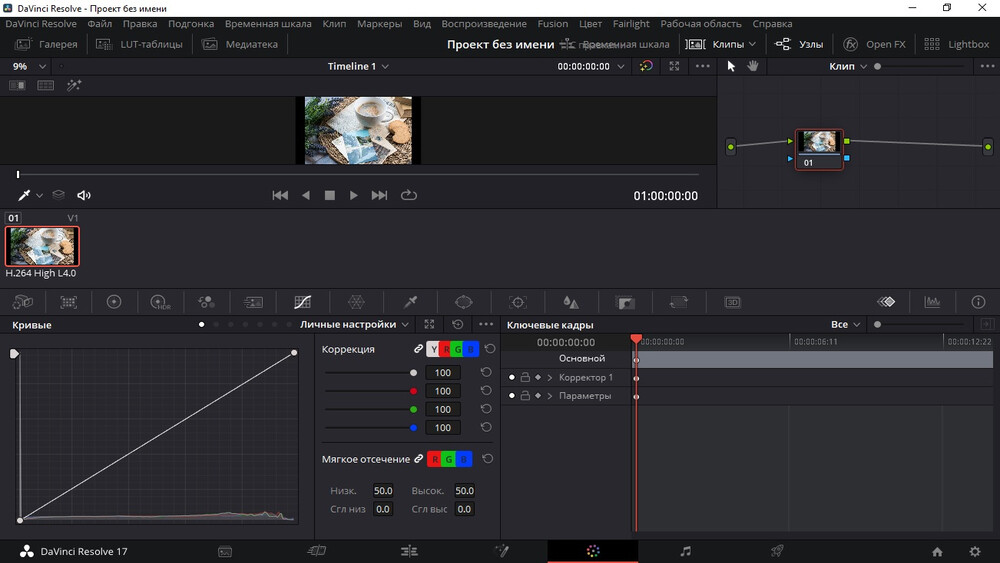
| DaVinci Resolve | Профессиональный пакет с высокими требованиями к памяти и графике. | VSDC, Shotcut или прокси-монтаж в Kdenlive. |
| Adobe Premiere Rush | Новые загрузки прекращены 30 сентября 2025 года, а техническая поддержка завершается 30 сентября 2026 года. Для нового проекта выбирать Rush не следует. | VideoPad или Clipchamp. |
| Adobe Premiere Pro | Требовательный профессиональный NLE; запуск не означает комфортный монтаж. | Shotcut, VSDC или Kdenlive. |
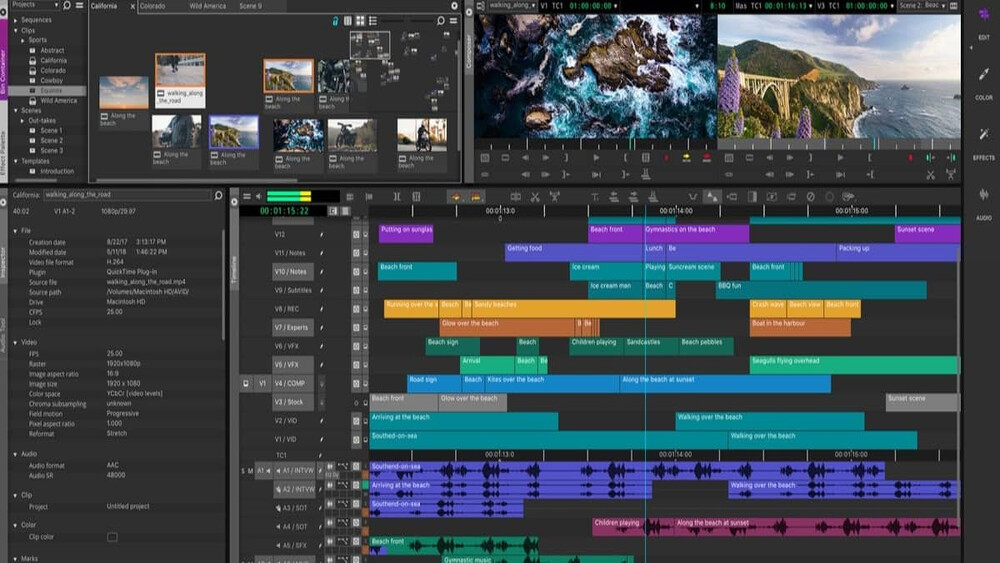
| Avid Media Composer | Профессиональный рабочий процесс и требования выше целевого класса. | Lightworks на среднем ПК или Shotcut на слабом. |
| VEGAS Pro | Большой Windows-пакет, избыточный для старого ноутбука. | ВидеоМОНТАЖ или VSDC. |
| Corel VideoStudio | Функциональный пакет, но не лёгкий инструмент для 2–4 ГБ ОЗУ. | VideoPad или OpenShot. |
| Film Maker Pro | Название относится к мобильному приложению, а тема статьи — ПК. | Clipchamp, ВидеоМОНТАЖ или iMovie на компьютере. |
| GoPro Studio | Устаревший продукт, не подходящий как универсальная рекомендация. | LosslessCut для нарезки или Shotcut для проекта. |
| Free Video Cutter, Online Video Cutter, MP4Tools, Boilsoft Video Splitter | Узкие резаки; полезны для одной операции, но не равны видеоредактору. | LosslessCut, Avidemux или Bandicut. |
| MKVToolNix | Мультиплексор для дорожек и контейнера MKV, а не таймлайн. | Использовать как вспомогательный инструмент, монтаж делать в Shotcut. |
| Soft4Boost Video Studio, Ulead VideoStudio | Старые названия и линии продуктов не дают предсказуемого современного рабочего процесса на слабом ПК. | VSDC или VideoPad. |
| Apple Clips, LumaFusion, ActionDirector, Alight Motion, Beatleap, Funimate | Мобильные приложения; не относятся к программам для ПК. | iMovie на Mac либо Clipchamp/ВидеоМОНТАЖ на Windows. |
| Apple Motion, Autodesk Smoke, Magix Video Pro X, Mistika Boutique | Профессиональные пакеты и композитинг, не рассчитанные на слабое оборудование. | Kdenlive или VSDC для более лёгкого проекта. |
| Blackbird, Clesh, Pixorial, VideoThang | Старые или узкоспециализированные облачные продукты с неясной пригодностью для нового проекта. | Kapwing, VEED.io или Clipchamp. |
| Descript, Moovly, WeVideo | Облачные редакторы с тарифами и рабочими процессами, ориентированными не на слабое локальное оборудование, а на сервисную платформу. | Использовать только после проверки лимитов; для приватных файлов — локальный редактор. |
| Olive Video Editor, Kino, Jahshaka, Media 100, Serif MoviePlus, muvee Reveal | Проекты разного статуса и возраста; часть прекращена, часть экспериментальна, поэтому они не подходят для основной рекомендации новичку. | OpenShot, Shotcut или Flowblade. |



Как монтировать на слабом компьютере без зависаний
Выбор лёгкого редактора не исправляет тяжёлый исходник автоматически. Правильная подготовка часто даёт больший эффект, чем переход между двумя похожими программами. Следующая последовательность подходит для ВидеоМОНТАЖА, Shotcut, VSDC, OpenShot, Kdenlive и большинства других редакторов.
1. Подготовьте папку проекта
- Создайте отдельную папку с подпапками Video, Audio, Images, Proxy и Export.
- Скопируйте исходники с телефона или карты памяти на локальный диск. Монтаж напрямую с медленной флешки вызывает задержки и риск обрыва соединения.
- Проверьте свободное место. Для прокси и кэша нужен запас, превышающий размер исходников.
- Не переименовывайте и не перемещайте файлы после импорта: проект хранит ссылки на их расположение.
2. Определите проблемный формат
Если ролик снят телефоном в HEVC, 4K/60 или с переменной частотой кадров, сначала выполните тест. Импортируйте 30 секунд, разрежьте клип и запустите просмотр. При рассинхроне звука или пропусках кадров создайте монтажную копию H.264 с постоянной частотой кадров через Shutter Encoder, VideoProc или ВидеоМАСТЕР.
3. Создайте проект с разумным разрешением
Для семейного архива, учебного ролика и социальной сети 1280×720 часто достаточно. Если нужен Full HD, задайте 1920×1080, но не создавайте 4K-проект только потому, что телефон записал 4K. Разрешение проекта влияет на предпросмотр, эффекты и объём промежуточных данных.
4. Включите прокси или облегчённый предпросмотр
- Settings → Preview Scaling, затем Settings → Proxy.
- Project → Project Settings → Proxy Settings → Enable proxy clips.
- создайте оптимизированную копию и свяжите её с исходником либо используйте заранее подготовленный файл.
- Редактор без прокси: предварительно уменьшите копии до 720p, но сохраните оригиналы отдельно.
5. Сначала сделайте черновую нарезку
На первом проходе удалите паузы, дубли и неудачные кадры. Не добавляйте стабилизацию, размытие, шумоподавление, хромакей и сложные переходы. Черновой таймлайн должен воспроизводиться быстрее, а ошибки сюжета легче исправлять до оформления.
6. Обработайте звук отдельно
Выровняйте речь, уменьшите музыку и добавьте короткие плавные затухания. Постоянное шумоподавление на длинной дорожке нагружает процессор; при серьёзном шуме лучше очистить аудио отдельно и заменить дорожку готовым файлом.
7. Добавьте только необходимые эффекты
Одна коррекция яркости и контраста дешевле цепочки из нескольких стилизаций. Стабилизацию применяйте к отдельному дрожащему фрагменту, а не к всему двухчасовому исходнику. Если эффект не меняет смысл или читаемость, его лучше удалить.
8. Сохраняйте версии проекта
Используйте имена project_01, project_02 и project_final. Автосохранение не заменяет отдельную версию: повреждённый проект или ошибочное удаление могут попасть в автоматическую копию. После крупного изменения сохраняйте новый файл проекта.
9. Выполните тестовый экспорт
Выберите минутный диапазон с титром, переходом, речью и музыкой. Экспортируйте в MP4/H.264 и откройте результат в VLC. Если картинка, звук и текст правильные, запускайте полный фильм. Тест экономит часы при неверном разрешении, частоте кадров или громкости.
10. Не выключайте компьютер во время экспорта
Подключите ноутбук к питанию, отключите автоматический сон и оставьте запас места на диске. Не запускайте игру или сканирование всей системы одновременно. Высокая загрузка процессора во время кодирования нормальна; признак проблемы — отсутствие изменения процента и активности диска в течение длительного времени.
Как выбрать редактор под задачу
| Сценарий | Первый выбор | Почему | Альтернатива |
|---|---|---|---|
| Новичок в Windows | ВидеоМОНТАЖ | Пошаговый интерфейс, титры, музыка, переходы и понятный экспорт. | Icecream Video Editor. |
| Бесплатный монтаж с несколькими слоями | VSDC Free Video Editor | Объекты, маски, текст и цвет в Windows. | Shotcut. |
| Слабый ПК и тяжёлый 1080p | Shotcut | Preview Scaling и Proxy. | Kdenlive. |
| Удалить начало, конец или рекламу | LosslessCut | Сохранение без полного перекодирования. | Avidemux. |
| Обрезать и перекодировать один файл | Avidemux | Маркеры A/B, Copy или выбранный кодек. | Bandicut. |
| Видео из фото и музыки | ВидеоШОУ | Готовые сцены, титры и переходы. | ВидеоМОНТАЖ. |
| Mac с поддерживаемой macOS | iMovie | Интеграция с медиатекой и простой таймлайн. | Shotcut. |
| Только обрезка на Mac | QuickTime Player | Команда Edit → Trim без создания большого проекта. | LosslessCut. |
| Linux, простой интерфейс | Pitivi | Чистая компоновка GNOME. | Flowblade. |
| Linux, длинный проект | Kdenlive | Прокси, аудиомикшер и развитый таймлайн. | Flowblade. |
| Без установки | Video Candy | Отдельные простые операции в браузере. | Microsoft Clipchamp на ПК с 8 ГБ ОЗУ. |
| Конфиденциальные записи | Локальный редактор | Исходник не загружается в облачный сервис. | ВидеоМОНТАЖ, Shotcut или Avidemux. |
| HEVC с телефона тормозит | Shutter Encoder | Создание H.264-копии с постоянной частотой кадров. | VideoProc Converter AI или ВидеоМАСТЕР. |
Почему видеоредактор тормозит и что исправить
HEVC декодируется программно
Симптом: один клип загружает процессор почти полностью, хотя эффектов нет. Исправление: создайте H.264-копию или прокси. Проверка: тот же участок должен воспроизводиться плавнее при одинаковом разрешении проекта.
Переменная частота кадров
Симптом: звук постепенно уходит вперёд или назад. Исправление: преобразуйте исходник в постоянные 25, 30 или 60 кадров в секунду, сохранив значение, близкое к оригиналу. Проверка: сравните синхронизацию в начале и конце длинного клипа.
Кэш находится на заполненном диске
Симптом: редактор сначала работает нормально, затем замедляется, а экспорт завершается ошибкой. Исправление: очистите ненужный кэш и перенесите папку временных файлов на диск с запасом. Проверка: свободное место не должно исчезать во время короткого теста.
Предпросмотр совпадает с финальным качеством
Симптом: 4K-проект пытается показываться в полном разрешении на маленьком экране ноутбука. Исправление: выберите 360p/540p Preview Scaling, половину или четверть качества. Это не ухудшает финальный экспорт.
Слишком много эффектов на одном клипе
Симптом: исходник воспроизводится плавно, но после стабилизации, шумоподавления и размытия начинается слайд-шоу. Исправление: отключайте эффекты по одному, оставляйте только нужные и предварительно просчитывайте сложный фрагмент.
Аппаратное ускорение работает нестабильно
Симптом: зелёные кадры, ошибка кодировщика или зависание при старте экспорта. Исправление: обновите драйвер либо временно выберите программный H.264. Аппаратный кодировщик ускоряет экспорт только при корректной поддержке оборудования.
Проект ссылается на перемещённые файлы
Симптом: вместо видео отображается сообщение о потерянном медиа. Исправление: верните файлы в прежнюю папку или выполните повторное связывание. Не копируйте только файл проекта без исходников.
Один повреждённый клип останавливает экспорт
Симптом: обработка каждый раз прекращается на одинаковом проценте. Исправление: вычислите примерное время по проценту, временно удалите соответствующий фрагмент и экспортируйте тест. Проблемный файл перекодируйте отдельно.
Как проверить готовое видео
- Закройте редактор и откройте файл в независимом плеере, например VLC.
- Проверьте первые и последние пять секунд: нет ли лишнего чёрного кадра, обрезанной фразы или незаконченного затухания.
- Перейдите к каждому стыку, где использован переход.
- Сравните речь и движение губ в начале, середине и конце.
- Убедитесь, что титры не выходят за границы кадра и читаются на небольшом экране.
- Откройте свойства файла и проверьте разрешение, длительность и частоту кадров.
- Прослушайте ролик в наушниках и через обычные динамики: слишком громкая музыка часто заметна только после экспорта.
- Скопируйте файл на целевое устройство или загрузите в закрытый черновик платформы, для которой он создан.
- Сохраните проект, исходники и финальный файл в разных подпапках. Не удаляйте исходники до резервного копирования.
Частые вопросы
Можно ли монтировать видео с 4 ГБ ОЗУ?
Да, если проект короткий, разрешение 720p или лёгкое 1080p, а предпросмотр понижен. Для Shotcut и других больших редакторов используйте прокси. Браузер и фоновые приложения нужно закрыть. 4K-монтаж с эффектами для такой памяти непрактичен.
Какой бесплатный видеоредактор не ставит водяной знак?
Shotcut, OpenShot, Kdenlive, Avidemux и LosslessCut не добавляют обязательный водяной знак. VSDC также экспортирует проект без водяного знака при использовании доступных бесплатных инструментов; перед сохранением нужно исключить функции Pro.
SSD ускоряет экспорт?
SSD прежде всего ускоряет чтение исходников, запись кэша, прокси и временных файлов. Чистое кодирование часто упирается в процессор, поэтому замена HDD не превращает старый CPU в новый, но делает интерфейс и работу с проектом отзывчивее.
Что лучше для обрезки без потери качества?
LosslessCut — самый удобный специализированный вариант. Avidemux, Machete и Bandicut также умеют быстрые операции при совместимых параметрах. Граница может привязываться к ключевому кадру; точный разрез иногда требует перекодирования.
Почему 4K тормозит даже в лёгком редакторе?
Лёгкий интерфейс не уменьшает объём декодируемых данных. 4K содержит в четыре раза больше пикселей, чем 1080p, а 60 кадров в секунду удваивают поток относительно 30 fps. HEVC дополнительно усложняет декодирование. Нужны прокси или предварительная копия.
Какой формат выбрать для экспорта?
Для обычного просмотра и публикации подходит MP4 с H.264 и AAC. Разрешение должно соответствовать задаче, а частота кадров — исходникам. H.265 уменьшает размер, но дольше кодируется и хуже воспроизводится на старом оборудовании.
Нужна ли дискретная видеокарта?
Для простой нарезки 720p и 1080p она не обязательна. Дискретная графика полезна для поддерживаемых эффектов и аппаратного кодирования, но процессор, память и формат исходников остаются важными.
Можно ли монтировать прямо с флешки?
Технически да, но медленная или нестабильная флешка вызывает задержки и потерю связи. Исходники лучше скопировать на локальный диск, а карту памяти оставить резервной копией до завершения проекта.
Безопасно ли использовать онлайн-редактор?
Для публичного короткого ролика риск ниже, но личные записи, документы, школьные данные и семейные архивы лучше обрабатывать локально. Перед загрузкой нужно проверить политику хранения, доступ к проекту и удаление файлов.
Почему экспорт дольше самого ролика?
Редактор декодирует каждый кадр, применяет эффекты, масштабирует изображение, смешивает звук и кодирует новый поток. Стабилизация, шумоподавление, H.265, высокий битрейт и программное кодирование увеличивают время.
Стоит ли ставить старую версию программы?
Не стоит использовать прекращённую сборку как основной редактор. Она не получает исправлений, может конфликтовать с современными кодеками и нередко распространяется через изменённые установщики. Для Windows Movie Maker, HitFilm Express и старого модуля Microsoft Фото лучше выбрать поддерживаемую замену.
Что выбрать для YouTube на старом ноутбуке?
Для простого ролика Windows — ВидеоМОНТАЖ, для бесплатного кроссплатформенного проекта — Shotcut с прокси, для обрезки записи экрана — LosslessCut. Экспортируйте MP4/H.264 в 720p или 1080p и проверьте звук до загрузки.
Итоговый выбор
Для начинающего пользователя Windows оптимален ВидеоМОНТАЖ: он первым закрывает базовый сценарий от импорта до MP4 и не требует изучения сложной объектной модели. VSDC стоит выбрать, когда нужны слои, маски и более точная настройка. Shotcut лучше подходит для бесплатного кроссплатформенного монтажа с прокси, а Kdenlive — для длинного проекта на компьютере с достаточной памятью.
Когда задача ограничена удалением лишних частей, полноценный редактор только замедляет работу: LosslessCut сохраняет совместимые сегменты без повторного кодирования, Avidemux сочетает обрезку с фильтрами и конвертацией. На Mac первым вариантом остаётся iMovie при поддерживаемой macOS, на Linux простой проект удобно собирать в Pitivi или Flowblade.
Главный критерий — не максимальное число эффектов, а соответствие исходника оборудованию. Прокси, пониженный предпросмотр, постоянная частота кадров, свободное место и минутный тестовый экспорт позволяют закончить проект даже на старом ноутбуке. Если компьютер не справляется после этих мер, следует уменьшить разрешение или перейти к более узкому инструменту, а не устанавливать ещё более тяжёлый профессиональный пакет.
 *EXE — расширение исполняемого файла. Сайт является партнером проекта