
Вырезание фрагмента может означать четыре разные операции: убрать сцену из середины, сократить начало и конец, сохранить только выбранный эпизод или записать воспроизводимый интервал в новый файл. От выбранной операции зависит инструмент. Простые маркеры по краям не удалят паузу из середины, а быстрый резак без перекодирования не всегда поставит границу с точностью до одного кадра. Ниже разобраны настольные программы, браузерные сервисы и мобильные приложения, а также способы сохранить качество, звук, субтитры и исходные параметры ролика.
Основной первый способ выполнен в ВидеоМОНТАЖе: программа подходит для Windows и позволяет разделить дорожку в двух местах, удалить получившуюся сцену и экспортировать оставшийся материал. Остальные варианты распределены по платформам и задачам, чтобы одна программа не повторялась в нескольких разделах.
Сначала определите, что именно нужно вырезать
Удалить участок из середины
Для удаления ошибки, рекламы, длинной паузы или неудачного дубля нужны два разреза. Первый ставится в начале лишней сцены, второй — в конце. Получившийся клип выделяют и удаляют. В редакторе с режимом ripple delete правая часть автоматически сдвигается влево; в остальных программах промежуток закрывают вручную или командой удаления пустого места.
Обрезать начало и конец
Эта операция называется trim. Достаточно передвинуть левую и правую границы клипа. Она подходит для удаления момента включения камеры, лишнего ожидания и финальной паузы. Штатные приложения «Фото», Google Photos и QuickTime Player прежде всего рассчитаны именно на такую обрезку.
Сохранить только выбранный момент
В резаках и конвертерах обычно задаются точки In и Out. Всё за пределами диапазона отбрасывается, а выделенный эпизод сохраняется отдельным файлом. Этот вариант удобен для цитаты, короткого клипа или фрагмента лекции. Важно проверить, сохраняет ли инструмент только один диапазон или умеет объединить несколько отмеченных сцен.
Записать воспроизводимый интервал
VLC media player не редактирует исходную дорожку как монтажная программа. Он включает запись во время воспроизведения и создаёт новый файл. Метод полезен, когда нужно быстро захватить один момент, но старт зависит от реакции пользователя, а параметры результата определяются модулем записи.
Не путайте временную обрезку с кадрированием
Кадрирование, или crop, меняет видимую область изображения: убирает полосы, края кадра или лишний объект сбоку. Продолжительность ролика при этом не сокращается. Для удаления сцены ищите команды «Разделить», Split, Cut, Trim, In/Out или «Удаление и разбивка».
Подготовка перед монтажом
- Сделайте копию исходного файла. Проект редактора не заменяет резервную копию, а некоторые штатные приложения предлагают перезаписать оригинал.
- Запишите приблизительные тайм-коды начала и конца. Затем уточните их покадровой перемоткой или клавишами перехода к соседнему кадру.
- Проверьте контейнер и кодеки. Расширение MP4 не гарантирует одинаковую структуру: внутри могут находиться разные видеокодеки, частота кадров, несколько аудиодорожек и субтитры.
- Для конфиденциальной записи используйте локальную программу. Онлайн-сервис требует отправить исходник на сторонний сервер.
- Убедитесь, что на диске достаточно места. При полном перекодировании временные файлы и готовый ролик могут занимать объём, сопоставимый с исходником.
- Определите требование к точности. Быстрое копирование потока часто режет по ключевым кадрам; точный разрез между ними обычно требует частичного или полного перекодирования.
- Если у файла переменная частота кадров, HDR, многоканальный звук или отдельные субтитры, заранее выберите редактор, который сохраняет эти дорожки, и проверьте результат после экспорта.
Как проверить контейнер и кодеки в MediaInfo
MediaInfo — диагностическая утилита, а не видеоредактор. Она помогает выяснить, что находится внутри файла до монтажа и что изменилось после экспорта. Откройте ролик и переключите представление на подробный список или дерево. В видеопотоке проверьте Format или Codec ID, ширину и высоту, Frame rate и Frame rate mode. В аудиопотоке посмотрите формат, частоту дискретизации и число каналов. Если в файле несколько аудиодорожек или встроенные субтитры, они должны отображаться отдельными потоками.
Снимите эти параметры до редактирования и сравните их с готовым файлом. Такое сопоставление показывает, сохранились ли разрешение, частота кадров, звук и дополнительные дорожки. Само расширение файла для этого недостаточно: два ролика с окончанием .mp4 могут использовать разные видеокодеки и по-разному открываться в одном редакторе.
- Не устанавливайте K-Lite Codec Pack только ради просмотра сведений о файле: для диагностики достаточно отдельной MediaInfo.
- Не повторяйте старую схему «перекодировать MP4 в AVI с Xvid, чтобы открыть его в VirtualDub», если современный редактор принимает исходник напрямую. Дополнительное перекодирование увеличивает время работы и создаёт ещё одно поколение потерь.
- Если исходный кодек не поддерживается выбранной программой, сначала попробуйте другой редактор. Конвертацию используйте как контролируемый запасной путь с заранее заданными разрешением, частотой кадров, звуком и битрейтом.
- После обработки повторно откройте файл в MediaInfo и проверьте, не исчезли ли нужные аудиодорожки, субтитры или HDR-метаданные.
Как быстро выбрать способ
| Способ | Платформа | Удалить середину | Без установки | Без полного перекодирования | Лучший сценарий |
|---|---|---|---|---|---|
| ВидеоМОНТАЖ | Windows | Да, двумя разрезами | Нет | Обычный экспорт перекодирует | Понятная пошаговая обработка и дальнейший монтаж |
| VSDC Free Video Editor | Windows | Да, несколькими методами | Нет | Зависит от экспорта | Точная работа с несколькими сценами и эффектами |
| Clipchamp | Windows и браузер | Да | Да | Нет | Быстрая нарезка на таймлайне без сложных настроек кодека |
| Avidemux | Windows, macOS, Linux | Да | Нет | Да, режим Copy | Быстрое извлечение и удаление отрезка из совместимого файла |
| LosslessCut | Windows, macOS, Linux | Да, через инверсию сегмента | Нет | Да | Несколько быстрых разрезов без повторного кодирования |
| iMovie | macOS, iPhone, iPad | Да | Нет | Нет | Монтаж на устройствах Apple |
| Online Video Cutter | Браузер | Да, переключателем режима | Да | Не гарантируется | Разовая правка небольшого неконфиденциального файла |
| Google Photos | Android, iOS | Только края | Нет | Нет | Сокращение начала и конца на телефоне |
| Kdenlive | Windows, macOS, Linux | Да | Нет | Нет | Многодорожечный монтаж и ripple-удаление |
| FFmpeg | Windows, macOS, Linux | Да | Нет | Да или нет — по команде | Автоматизация, пакетная обработка и полный контроль |
Для одного короткого ролика важнее простая установка границ и понятный экспорт. Для регулярной работы нужны таймлайн, ripple delete, горячие клавиши и сохранение проекта. Если главная цель — не менять видеопоток, выбирайте специальный резак и учитывайте привязку к ключевым кадрам.
Как вырезать фрагмент видео в Windows
ВидеоМОНТАЖ
ВидеоМОНТАЖ использует привычную схему «два разреза — удаление — экспорт». На монтажной шкале видны отдельные сцены, поэтому пользователь контролирует, какой участок удаляется. Способ подходит и для одной ошибки, и для нескольких ненужных моментов: каждый из них предварительно отделяется с обеих сторон.

Порядок действий:
- Откройте стартовое окно, нажмите «Новый проект», затем выберите «Проект с нуля».
- В разделе «Файлы» нажмите «Добавить видео и фото» либо дважды щёлкните область видеодорожки. После импорта ролик появится на монтажной шкале.
- Переместите указатель воспроизведения к первому кадру ненужного участка. Для уточнения позиции используйте кнопки покадровой навигации около плеера.
- Нажмите «Разделить». Перейдите к последнему кадру лишней сцены и повторите разрез.
- Щёлкните получившийся средний клип. Проверьте его начало и конец в окне просмотра, затем нажмите значок корзины или клавишу Delete.
- Если справа остался промежуток, перетащите следующий клип вплотную. Просмотрите стык со звуком, особенно если разрез проходит внутри слова или музыкального такта.
- Нажмите «Сохранить видео». Выберите профиль, разрешение, частоту кадров и качество. Для обычного просмотра подходит MP4 с тем же разрешением и частотой кадров, что у исходника.
- После экспорта откройте готовый файл вне редактора и проверьте несколько секунд до и после каждого стыка.


Плюсы:
- Русский интерфейс и видимые сцены на монтажной шкале.
- Можно удалить несколько участков и продолжить монтаж: добавить переходы, текст, музыку и озвучку.
- Экспорт предлагает готовые профили и ручную настройку основных параметров.
Минусы и ограничения:
- Работает только в Windows.
- Экспорт создаёт новый файл и обычно перекодирует видео; это не инструмент потокового копирования.
- Для точного стыка требуется вручную прослушать звук и убрать возможную паузу.
Когда выбирать: для начинающего пользователя Windows, которому нужно удалить сцену из середины и затем оформить ролик.
ВидеоМАСТЕР
ВидеоМАСТЕР — конвертер с отдельным окном обрезки. Он особенно удобен, когда требуется оставить один непрерывный диапазон и одновременно изменить контейнер или профиль для устройства. Для удаления нескольких несмежных сцен придётся создавать несколько отрезков и затем объединять их другим инструментом.

Порядок действий:
- Нажмите «Добавить» и выберите исходный файл. Он появится в списке заданий.
- Откройте инструмент обрезки по значку плёнки с ножницами.
- Передвиньте левый чёрный маркер к началу нужного эпизода, а правый — к его окончанию. Числовые поля времени используйте для более точной установки.
- Нажмите «Применить». В основной панели проверьте выбранный профиль и разрешение.
- Укажите папку результата и запустите конвертирование. Не закрывайте исходник, пока готовый файл не будет проверен.


Плюсы:
- Отдельное окно не перегружено монтажными дорожками.
- Удобно совместить извлечение фрагмента с конвертацией.
- Поддерживает пакет обработки нескольких файлов.
Минусы и ограничения:
- Основной сценарий — оставить один диапазон, а не вырезать несколько внутренних сцен.
- Повторное кодирование меняет размер и может изменить качество.
- Окно обрезки рассчитано на один непрерывный диапазон, поэтому несколько внутренних сцен удобнее удалять в редакторе с таймлайном.
Когда выбирать: когда нужно получить один эпизод в другом формате или подготовить файл для конкретного устройства.
ВидеоШОУ
ВидеоШОУ строит проект из последовательности слайдов и видеоклипов. Внутреннее окно обрезки оставляет выбранный диапазон, после чего укороченный клип можно соединить с фотографиями, заставками, переходами и музыкой.

Порядок действий:
- Создайте новый проект и в файловом менеджере найдите ролик.
- Добавьте файл в проект и выделите его на шкале слайдов.
- Нажмите значок ножниц. В окне «Обрезка видео» передвиньте чёрные маркеры к началу и концу части, которую нужно оставить.
- Нажмите «Сохранить обрезку». При необходимости добавьте в проект другие фрагменты исходника и расположите их в нужном порядке.
- Нажмите «Создать» и выберите вариант сохранения. Сверьте разрешение, пропорции кадра и качество.


Плюсы:
- Обрезанный отрезок сразу становится частью проекта со слайдами и переходами.
- Понятные маркеры и отдельная кнопка подтверждения.
- Подходит для роликов из видео и фотографий.
Минусы и ограничения:
- Не рассчитан на точный многодорожечный монтаж длинного фильма.
- При удалении нескольких внутренних участков нужно повторно добавлять исходник или делить его на сцены.
- Экспорт выполняется с кодированием.
Когда выбирать: для слайд-шоу, поздравительного ролика и проекта, где видео сочетается с фотографиями.
VSDC Free Video Editor
VSDC предлагает три разных механизма: команда вырезания прямо на таймлайне, окно «Удаление и разбивка» и маркеры при экспорте. Для обычного удаления одной или нескольких сцен удобнее окно «Удаление и разбивка»: в нём видны все вырезаемые интервалы до применения изменений.

Порядок действий:
- Создайте проект и нажмите «Импортировать файлы». После добавления выделите видеоклип на таймлайне.
- Откройте «Редактор» и выберите «Удаление и разбивка» либо вызовите одноимённую команду из контекстного меню клипа.
- В новом окне поставьте указатель на начало лишнего участка и нажмите «Нач. выделение». Перейдите к концу и нажмите «Зак. выделение».
- Нажмите кнопку с ножницами, чтобы добавить выделенный диапазон в список удаляемых. Повторите операцию для остальных сцен.
- Нажмите «Применить». Вернитесь на таймлайн и просмотрите места склеек.
- Откройте вкладку «Экспорт проекта», выберите профиль и параметры, затем нажмите «Конвертировать файлы».
- Для альтернативного быстрого способа выделите рабочую область серыми маркерами и используйте команду «Вырезать фрагмент». Команды Trim start и Trim end подходят только для краёв клипа.


Плюсы:
- Три способа удаления для разных сценариев.
- Можно отметить несколько интервалов до применения операции.
- Поддерживает многодорожечный проект, эффекты и ручные параметры экспорта.
Минусы и ограничения:
- Интерфейс плотнее, чем у простых резаков.
- Нужно различать «Вырезать фрагмент», «Вырезать содержимое», Trim start и Trim end.
- После удаления на нескольких дорожках необходимо проверить синхронизацию звука, титров и наложений.
Когда выбирать: для пользователя Windows, которому нужно вырезать несколько сцен и сохранить контроль над всем проектом.
Clipchamp
Clipchamp работает как приложение Windows и как браузерный редактор. Он разрезает клип в позиции белого указателя. Чтобы убрать середину, нужны два разреза и удаление выделенного сегмента. В текущем интерфейсе команда доступна кнопкой с ножницами, клавишей S и через контекстное меню.

Порядок действий:
- Создайте новый проект и нажмите «Импорт мультимедиа». Добавленный файл перетащите из медиатеки на таймлайн.
- Щёлкните клип, чтобы он получил цветную рамку. Переместите белый указатель к началу ненужной сцены.
- Нажмите кнопку Split с ножницами или клавишу S. Поставьте указатель в конец сцены и повторите разделение.
- Выделите средний клип и нажмите Delete/Backspace либо выберите «Удалить» в контекстном меню.
- Если образовался промежуток, удалите gap или сдвиньте правую часть влево. Проверьте связанные аудиодорожки и титры.
- Нажмите «Экспортировать», выберите разрешение и дождитесь подготовки файла. Если в проект добавлен премиальный стоковый элемент, замените его бесплатным или собственным материалом до экспорта.


Плюсы:
- Одинаково понятная схема разрезания в приложении и браузере.
- Клавиша S ускоряет обработку длинного ролика.
- Исходный клип остаётся в медиатеке, поэтому удалённый участок можно восстановить.
Минусы и ограничения:
- Нужна учётная запись.
- Результат перекодируется.
- При работе в браузере производительность зависит от памяти, графического ускорения и размера проекта.
Когда выбирать: для быстрой нарезки на Windows, Chromebook или компьютере, где нельзя устанавливать сторонний редактор.
VEGAS Pro
VEGAS Pro подходит для многодорожечного монтажа. Разрез выполняется в позиции курсора клавишей S, а команда Ripple автоматически закрывает промежуток после удаления. Перед операцией важно определить, какие дорожки должны разрезаться вместе: видео, связанный звук, титры и наложения.

Порядок действий:
- Создайте проект, импортируйте ролик и перетащите его на таймлайн. При запросе согласуйте параметры проекта с медиафайлом.
- Установите курсор в начало лишнего эпизода и нажмите S. Повторите в конце.
- Если видео и звук сгруппированы, оба события разделятся синхронно. Не разгруппировывайте их без необходимости.
- Выделите средний сегмент и нажмите Delete. Для автоматического закрытия промежутка включите Auto Ripple или примените Post-Edit Ripple к нужным дорожкам.
- Просмотрите переход через стык. При щелчке в аудио сделайте короткий fade на концах соседних событий.
- Откройте File → Render As, выберите шаблон с исходной частотой кадров и разрешением, задайте имя файла и запустите рендер.
Плюсы:
- Точная многодорожечная нарезка и развитые режимы ripple.
- Удобные горячие клавиши и группировка связанных событий.
- Можно скорректировать звук и сделать плавный переход на стыке.
Минусы и ограничения:
- Избыточен для одной простой обрезки.
- Неправильный режим ripple может сдвинуть дорожки, которые не должны перемещаться.
- Экспорт требует выбора подходящего шаблона кодирования.
Когда выбирать: для регулярного монтажа, где удаление фрагмента затрагивает несколько синхронных дорожек.
Adobe Premiere (Premiere Pro)

В Adobe Premiere ненужный участок удаляют инструментом Razor либо командой Add Edit, после чего применяют Ripple Delete. В отличие от обычного Delete, ripple-удаление закрывает разрыв на активных дорожках. Перед операцией проверяют блокировку дорожек и связку видео со звуком.
Порядок действий:
- Импортируйте файл в панель Project и создайте sequence из клипа, чтобы параметры последовательности соответствовали исходнику.
- Поставьте playhead в начало лишней сцены. Нажмите Ctrl+K для Add Edit на целевых дорожках или выберите Razor Tool клавишей C и щёлкните клип.
- Сделайте второй разрез в конце участка. Вернитесь к Selection Tool клавишей V.
- Выделите отделённый сегмент. Для удаления с закрытием промежутка вызовите Ripple Delete; обычный Delete оставит gap.
- Проверьте, не остались ли разрывы на звуковой дорожке, титрах и корректирующих слоях. При необходимости используйте переход Constant Power на аудиостыке.
- Откройте Export, выберите формат и пресет. Активируйте Match Source для сохранения основных параметров последовательности и проверьте диапазон Source: Entire Sequence.
Плюсы:
- Покадровая точность и удобный ripple delete.
- Надёжная работа с несколькими дорожками, субтитрами и профессиональными форматами.
- Можно экспортировать весь проект или отмеченный диапазон In/Out.
Минусы и ограничения:
- Сложный интерфейс и значительные требования к компьютеру.
- Неверная адресация дорожек при Add Edit может разрезать не все связанные элементы.
- Повторное кодирование занимает время и требует настройки формата.
Когда выбирать: для сложного проекта, где удаление сцены является частью полноценного монтажа.
Adobe After Effects

After Effects предназначен прежде всего для композитинга и анимации, поэтому обычную нарезку в нём выполнять дольше. Рабочая область удобна, когда нужно оставить один непрерывный диапазон композиции. Удаление участка из середины требует разделения слоя и сдвига последующей части.
Порядок действий:
- Импортируйте видео и создайте композицию по его параметрам.
- Чтобы оставить один интервал, поставьте начало рабочей области клавишей B, конец — клавишей N.
- Выберите Composition → Trim Comp to Work Area. Длительность композиции сократится до выбранного диапазона.
- Чтобы убрать середину, поставьте указатель в начало участка и нажмите Ctrl+Shift+D для Split Layer. Повторите в конце, удалите среднюю часть и сдвиньте правый слой к левому.
- Проверьте звук: After Effects не так удобен для аудиомонтажа, поэтому стык лучше контролировать по waveform и предпросмотру.
- Добавьте композицию в Render Queue или Adobe Media Encoder и задайте выходной модуль.
Плюсы:
- Точная рабочая область и совместимость с композициями, эффектами и графикой.
- Подходит, если фрагмент уже обрабатывается внутри проекта After Effects.
Минусы и ограничения:
- Не является рациональным выбором для простой обрезки.
- Сдвиг слоёв и работа со звуком требуют больше ручных действий.
- Рендер создаёт новый закодированный файл.
Когда выбирать: только когда ролик уже находится в композиции с эффектами; для разовой обрезки лучше выбрать обычный видеоредактор.
Movavi Video Editor
Movavi Video Editor использует классический таймлайн. Ненужная сцена отделяется ножницами с обеих сторон и удаляется. После удаления соседние клипы обычно можно состыковать перетаскиванием, а звук проверить по волновой форме.

Порядок действий:
- Создайте проект, добавьте файл в медиатеку и перетащите его на видеодорожку.
- Установите красный указатель на первый кадр лишней сцены и нажмите кнопку с ножницами «Разрезать».
- Перейдите к концу сцены и выполните второй разрез.
- Щёлкните средний сегмент и нажмите Delete. Уберите пустой промежуток, если он остался.
- Просмотрите стык; для речи при необходимости добавьте короткое затухание звука.
- Нажмите «Экспорт», выберите MP4 или другой формат и сохраните разрешение и частоту кадров исходника.

Плюсы:
- Понятный таймлайн и заметная кнопка разрезания.
- Можно продолжить проект эффектами, титрами и звуковой обработкой.
- Доступны готовые профили экспорта.
Минусы и ограничения:
- Экспорт перекодирует ролик.
- Для больших проектов требуется достаточно оперативной памяти и места под временные файлы.
- Часть содержимого и функций зависит от редакции продукта.
Когда выбирать: для домашнего монтажа на Windows или macOS, когда после нарезки нужны титры, музыка и переходы.
VideoPad
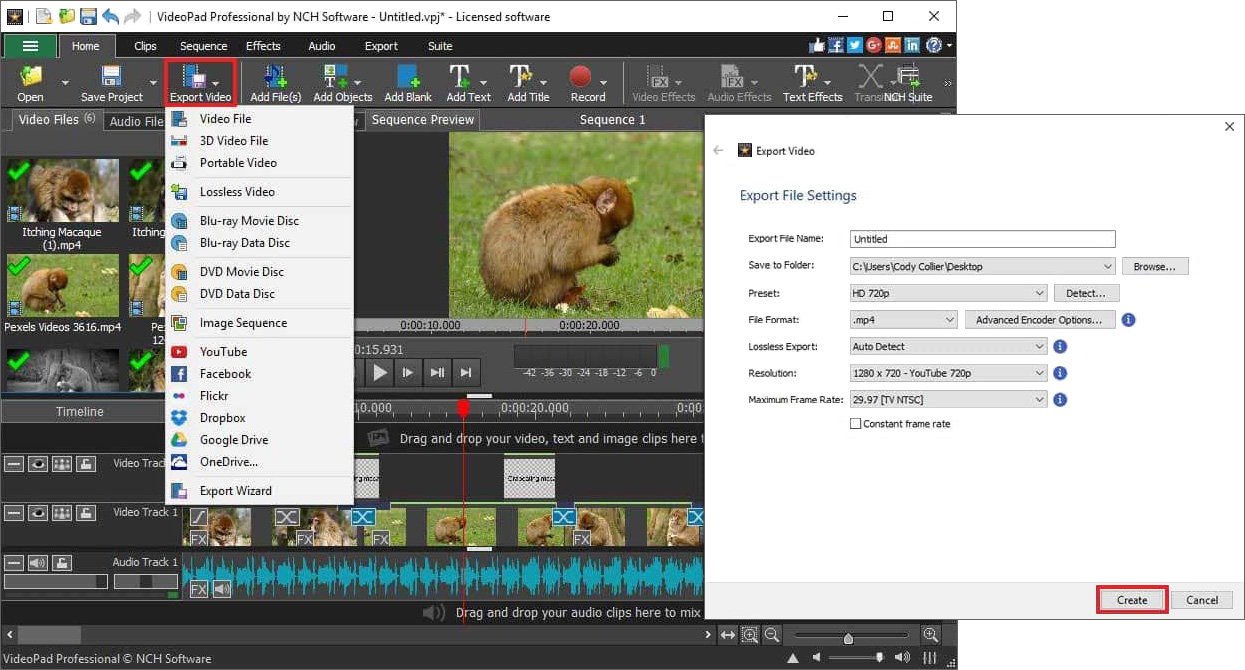
VideoPad позволяет поставить разрез в позиции курсора, удалить выделенный сегмент клавишей Delete или корзиной и затем экспортировать последовательность. Для простой нарезки достаточно панели Sequence и команды Split; перед удалением убедитесь, что выделен именно средний клип, а не весь исходный файл в медиатеке.
Порядок действий:
- Добавьте файл кнопкой Add Files и перетащите клип из медиатеки на Sequence.
- Поставьте красный курсор в начало лишнего отрезка и используйте Split на панели над таймлайном.
- Сделайте второй разрез в конце.
- Выделите средний клип и нажмите Delete либо кнопку корзины.
- Сдвиньте оставшиеся клипы без промежутка и проверьте синхронность звука.
- Откройте Export Video, выберите формат и параметры результата.
Плюсы:
- Подходит для коротких и средних проектов.
- Есть таймлайн, звуковые дорожки и основные инструменты коррекции.
- Удалённый участок можно восстановить отменой, пока проект открыт.
Минусы и ограничения:
- Интерфейс выглядит менее современно, чем у Clipchamp и Movavi.
- Для простого разреза доступно много лишних панелей.
- Экспорт выполняется с кодированием.
Когда выбирать: для пользователя, которому нужен традиционный настольный редактор без профессиональной сложности.
Bandicut
Bandicut — специализированный резак для Windows. Он умеет сохранить выбранные интервалы и объединить их. В High-Speed Mode программа копирует совместимые потоки без полного перекодирования, поэтому операция проходит быстрее, но границы могут зависеть от ключевых кадров.
Порядок действий:
- Откройте режим Cut и добавьте исходный файл.
- Передвиньте маркеры начала и конца к диапазону, который нужно сохранить. Добавьте сегмент в список.
- Для удаления середины создайте два сохраняемых сегмента: от начала файла до лишнего участка и от его конца до конца ролика.
- Расположите сегменты в правильном порядке и включите объединение, если нужен один файл.
- Выберите High-Speed Mode для потокового копирования или Encoding Mode для точного перекодирования и совместимых параметров.
- После сохранения проверьте границы. Если первый кадр оказался раньше выбранной точки, повторите в режиме кодирования.
Плюсы:
- Быстрый специализированный процесс без сложного таймлайна.
- Можно объединять несколько выбранных диапазонов.
- Режим потокового копирования сохраняет исходные потоки при совместимости.
Минусы и ограничения:
- Работает только в Windows.
- Точность быстрого режима ограничена структурой ключевых кадров.
- Не предназначен для эффектов и многодорожечного монтажа.
Когда выбирать: для быстрой нарезки большого совместимого файла, когда качество важнее эффектов.
VirtualDub
VirtualDub — однодорожечный редактор, рассчитанный прежде всего на AVI и совместимые кодеки. Он полезен для уже существующей коллекции AVI, когда файл открывается без дополнительной подготовки. Для MP4, HEVC, многодорожечного звука и субтитров практичнее выбрать редактор с современной поддержкой контейнеров, а не перекодировать исходник в AVI только ради запуска VirtualDub.

Порядок действий:
- Откройте File → Open video file и выберите совместимый AVI.
- Перейдите к первому кадру ненужного диапазона и поставьте Mark in. Затем найдите последний кадр участка и поставьте Mark out.
- Убедитесь, что выделена именно лишняя сцена, и нажмите Delete. Для нескольких эпизодов повторяйте выделение и удаление по одному диапазону.
- Откройте Video → Direct stream copy, затем Audio → Direct stream copy. Эти режимы копируют совместимые потоки без повторного кодирования.
- Выберите File → Save as AVI и сохраните результат под новым именем.
- Просмотрите кадры около каждого стыка и проверьте синхронизацию звука. В режиме прямого копирования граница может сместиться к доступному ключевому кадру.
Плюсы:
- Direct stream copy сохраняет совместимые AVI-потоки без полного перекодирования.
- Есть покадровая навигация и явные метки начала и конца выделения.
- Подходит для обработки коллекций AVI без сложного проекта.
Минусы и ограничения:
- Рабочий процесс и поддержка форматов ориентированы на старые AVI-файлы.
- Нет современного многодорожечного таймлайна, удобной работы с титрами и эффектами.
- Для точного разреза между ключевыми кадрами потребуется перекодирование или другой инструмент.
- Преобразование MP4 в AVI с Xvid ради совместимости создаёт лишний этап и может ухудшить качество.
Когда выбирать: только для совместимого AVI и уже сложившегося рабочего процесса, где важно быстро удалить диапазон без изменения потоков.
Any Video Converter

Any Video Converter сочетает конвертацию и обрезку. В окне клиппинга пользователь задаёт начало и конец сохраняемого сегмента, после чего выбирает выходной профиль. Такой процесс удобен для одного диапазона, но не заменяет таймлайн при удалении нескольких сцен.
Порядок действий:
- Добавьте видео в список заданий.
- Откройте окно клиппинга по значку ножниц у файла.
- Поставьте указатель в начало диапазона и нажмите кнопку установки начальной точки. Затем отметьте конец.
- Подтвердите создание клипа. При необходимости добавьте ещё несколько диапазонов.
- Выберите выходной профиль и вручную сверяйте размер кадра, частоту кадров, видеокодек и аудиокодек.
- Запустите конвертацию и проверьте каждый полученный фрагмент.
Плюсы:
- Совмещает извлечение эпизода и конвертацию.
- Позволяет создать несколько клипов из одного исходного ролика.
- Есть подробные параметры видео и звука.
Минусы и ограничения:
- Изменение профиля может уменьшить разрешение или битрейт.
- Интерфейс программы заметно отличается от современных редакторов.
- Для удаления середины и автоматической склейки удобнее таймлайн.
Когда выбирать: когда после вырезания всё равно требуется преобразовать файл в другой формат.
AnyMP4 Video Converter Ultimate
В AnyMP4 Video Converter Ultimate инструмент Cut открывается отдельно для выбранного файла. Маркеры Set Start и Set End создают сегмент, а Quick Split делит ролик на несколько частей. Для удаления середины нужно сохранить два диапазона и объединить их либо использовать основной редактор продукта.
Порядок действий:
- Нажмите Add Files и добавьте исходник.
- Под карточкой файла нажмите значок Cut с ножницами.
- Передвиньте маркеры или введите значения Set Start и Set End. Нажмите Add Segment, чтобы добавить диапазон в список слева.
- Создайте остальные сегменты. Если нужен один непрерывный фрагмент, оставьте только его.
- Нажмите Save, вернитесь в главное окно, выберите папку и выходной профиль.
- Запустите Convert All. После обработки сравните длительность и разрешение с ожидаемыми.
Плюсы:
- Точные числовые поля времени.
- Можно сформировать несколько сегментов и конвертировать их вместе.
- Подходит для одновременного изменения формата.
Минусы и ограничения:
- Для удаления внутренней сцены требуется корректно собрать два сохраняемых диапазона.
- Большинство режимов создаёт заново закодированный файл.
- Интерфейс содержит много дополнительных функций, не нужных для простой обрезки.
Когда выбирать: когда нужен один фрагмент или серия фрагментов с последующей конвертацией.
AVS Video Editor

AVS Video Editor использует таймлайн с инструментом разделения. Для удаления середины клип разрезают в двух точках, выделяют центральный отрезок и удаляют. После этого нужно убедиться, что правая часть сдвинута к левой, а связанные звуковые дорожки не рассинхронизированы.
Порядок действий:
- Создайте проект и импортируйте ролик в Media Library.
- Перетащите файл на основную видеодорожку.
- Поставьте курсор в начало лишней сцены и примените Split. Повторите в конце.
- Выделите отделённый фрагмент и нажмите Delete.
- Закройте промежуток и просмотрите переход.
- Откройте Produce, выберите формат и параметры кодирования.
Плюсы:
- Полноценный таймлайн и дополнительные инструменты монтажа.
- Подходит для нескольких последовательных удалений.
Минусы и ограничения:
- Не относится к потоковым резакам.
- Перед экспортом нужно вручную проверить настройки профиля и связанные дорожки.
Когда выбирать: для обычного домашнего проекта на Windows, когда кроме обрезки нужны эффекты и переходы.
Wondershare Filmora

Filmora отделяет фрагмент кнопкой Split в позиции playhead. Удаление с закрытием промежутка выполняется ripple-командой или ручным сдвигом. В проекте с наложениями важно разрезать связанные дорожки на тех же тайм-кодах.
Порядок действий:
- Добавьте файл в Media и перетащите его на таймлайн.
- Поставьте playhead в начало сцены и нажмите Split с ножницами.
- Сделайте второй разрез в конце.
- Выделите средний клип и примените Ripple Delete либо удалите его и закройте gap.
- Проверьте аудиопереход и элементы на верхних дорожках.
- Нажмите Export, выберите формат и сохраните параметры исходного ролика, если нет причины их менять.
Плюсы:
- Понятный таймлайн и быстрый Split.
- Есть инструменты звука, титров и эффектов.
Минусы и ограничения:
- Бесплатный режим и состав доступных элементов зависят от условий продукта.
- Экспорт перекодирует файл.
- Премиальные шаблоны не нужны для базовой обрезки и могут усложнить проект.
Когда выбирать: для ролика, который после нарезки будет дополнен текстом, музыкой и визуальными эффектами.
Free Video Dub

Free Video Dub — простой резак с выбором начала и конца удаляемого участка. Способ подходит для совместимых файлов на компьютере, где программа уже установлена; для нового рабочего процесса практичнее редактор с текущей поддержкой форматов.
Порядок действий:
- Откройте файл и убедитесь, что изображение и звук воспроизводятся корректно.
- Поставьте маркер в начало лишнего диапазона, затем отметьте конец.
- Удалите отмеченный участок и просмотрите место соединения.
- Выберите папку результата и сохраните новый файл.
- Сравните длительность, звук и совместимость результата в другом проигрывателе.
Плюсы:
- Минимальное количество элементов управления.
- Подходит для единичной операции со старым совместимым файлом.
Минусы и ограничения:
- Устаревший продукт и ограниченная совместимость с современными кодеками.
- Нет полноценного многодорожечного монтажа.
- Не стоит использовать как основной инструмент для важных исходников.
Когда выбирать: только для старого рабочего процесса, когда программа уже установлена и корректно открывает конкретный файл.
Boilsoft Video Splitter

Boilsoft Video Splitter — отдельная Windows-утилита для сохранения выбранного диапазона или деления файла. Она не предоставляет монтажный таймлайн, поэтому удаление середины выполняется через два сохраняемых фрагмента и последующее объединение.
Порядок действий:
- Откройте исходный файл и выберите режим разделения по выбранному диапазону.
- Задайте начало и конец первого сохраняемого сегмента.
- Добавьте второй сегмент после удаляемой сцены.
- Сохраните части с подходящими параметрами.
- При необходимости объедините их отдельной операцией и проверьте стык.
Плюсы:
- Простой интерфейс специализированного резака.
- Не требует разбираться в многодорожечном проекте.
Минусы и ограничения:
- Старый интерфейс и ограниченная предсказуемость с современными контейнерами.
- Удаление середины требует дополнительного объединения.
- Нет развитого контроля дорожек и субтитров.
Когда выбирать: для совместимого старого файла, когда нужен простой отдельный сегмент.
SolveigMM Video Splitter

SolveigMM Video Splitter ориентирован на точную нарезку с минимальным перекодированием вокруг границ. Пользователь отмечает фрагменты, выбирает, какие интервалы сохранить или удалить, и запускает экспорт. Для многодорожечных файлов нужно проверить сохранение всех аудиопотоков и субтитров.
Порядок действий:
- Добавьте файл и дождитесь построения временной шкалы.
- Установите маркеры начала и конца лишней сцены.
- Пометьте диапазон как удаляемый либо сформируйте список сохраняемых интервалов.
- Проверьте выбранные аудиодорожки и формат результата.
- Запустите сохранение и откройте готовый файл.
- Проверьте первый кадр после стыка и отсутствие рассинхронизации.
Плюсы:
- Специализация на нарезке и smart rendering.
- Подходит для длинных записей и нескольких интервалов.
- Меньше лишних инструментов, чем в полном видеоредакторе.
Минусы и ограничения:
- Коммерческий специализированный продукт.
- Результат зависит от поддержки конкретного кодека и контейнера.
- Эффекты и сложный монтаж находятся за пределами его задачи.
Когда выбирать: для длинной записи, где важны скорость, точные границы и минимальная переработка потока.
Xilisoft Video Editor
Xilisoft Video Editor относится к старым пакетам, объединяющим резак, соединение и разделение видео. Вырезание выполняется через установку диапазона и сохранение выбранного фрагмента. Для современных исходников этот вариант уступает актуальным редакторам по совместимости и прозрачности настроек.
Порядок действий:
- Откройте модуль Cut и добавьте файл.
- Установите начало и конец сохраняемого сегмента.
- Сохраните один выбранный диапазон; для другого интервала повторите операцию отдельным проходом.
- Выберите формат результата и папку.
- Сохраните файл и проверьте воспроизведение в независимом плеере.
Плюсы:
- Отдельные модули для резки и объединения.
Минусы и ограничения:
- Устаревший рабочий процесс.
- Интерфейс и рабочий процесс рассчитаны на базовую нарезку, а не на современные многодорожечные проекты.
- Нет причины выбирать его для нового проекта при наличии современных инструментов.
Когда выбирать: только для существующей установки и старых совместимых файлов.
Штатные и устаревшие способы Windows
В разных поколениях Windows использовались «Киностудия Windows Live», Windows Movie Maker, приложение «Кино и ТВ» и прежний видеоредактор в «Фотографиях». Они не равнозначны текущему Clipchamp. Эти способы пригодны только на старом компьютере с уже установленным ПО; новый рабочий процесс на них строить не следует.
Киностудия Windows Live

В «Киностудии Windows Live» ролик добавлялся на раскадровку, границы задавались инструментом обрезки либо командами разделения, а средняя часть удалялась. Продукт больше не является текущим редактором Microsoft. Используйте метод только на компьютере, где программа уже установлена, и не запускайте сторонние сборки из непроверенных файловых каталогов.
Windows Movie Maker

Windows Movie Maker использовал похожую схему: Split в начале и конце, выделение фрагмента, Delete и сохранение фильма. Интерфейс относится к прежним поколениям Windows. Для актуальной системы практичнее Clipchamp или настольный редактор.
«Кино и ТВ»
Старое приложение «Кино и ТВ» могло передавать ролик в режим простой обрезки краёв. Оно не предназначалось для удаления внутренней сцены и не заменяет таймлайн. Если на компьютере осталась только эта команда, ею можно сократить начало и конец, а середину удалить в Clipchamp.
Microsoft Photos
Текущее приложение «Фотографии» подходит для просмотра и простой обрезки начала и конца. Расширенное редактирование передаётся в Clipchamp. Поэтому для удаления середины откройте файл через команду редактирования в Clipchamp, сделайте два разреза и удалите центральный клип.
Как вырезать часть видео в macOS
iMovie

iMovie удаляет внутреннюю сцену командой Split Clip. Два разреза создают отдельный клип, который можно удалить. На Mac точная команда доступна в меню Modify и по сочетанию Command+B; на iPhone и iPad аналогичная операция выполняется жестом по playhead и командой Split.
Порядок действий:
- Создайте фильм и импортируйте видео в медиатеку.
- Перетащите ролик на таймлайн.
- Установите playhead в начало лишней сцены и выберите Modify → Split Clip либо нажмите Command+B.
- Повторите разделение в конце.
- Выделите средний клип и нажмите Delete. iMovie закроет промежуток в магнитном таймлайне.
- Просмотрите стык, затем выберите Share → File и настройте разрешение и качество.
Плюсы:
- Входит в экосистему Apple и использует магнитный таймлайн.
- Command+B ускоряет повторные разрезы.
- Подходит для удаления нескольких сцен и дальнейшего монтажа.
Минусы и ограничения:
- Экспорт перекодирует материал.
- Штатный интерфейс скрывает часть технических параметров.
- При сложном многоканальном звуке нужен внимательный контроль результата.
Когда выбирать: для пользователя Mac, iPhone или iPad, которому нужна полноценная нарезка, а не только обрезка краёв.
QuickTime Player
QuickTime Player выполняет две разные операции. Edit → Trim оставляет один диапазон и подходит для обрезки краёв. View → Show Clips и Edit → Split Clip делят фильм на отдельные клипы; после двух разрезов ненужный клип удаляют, а изменения сохраняют командой File → Save.
Порядок действий:
- Откройте копию ролика в QuickTime Player.
- Для обрезки краёв выберите Edit → Trim. Передвиньте жёлтые границы к нужному диапазону и нажмите Trim.
- Для удаления середины поставьте указатель в начало сцены и выберите Edit → Split Clip. Повторите в конце.
- Щёлкните отделённый клип и удалите его. Перетащите оставшиеся клипы в правильный порядок, если это требуется.
- Выберите File → Export As и подходящее разрешение либо сохраните фильм.
- Проверьте, сохранились ли нужные аудиодорожки и метаданные.
Плюсы:
- Не требует отдельного монтажного пакета.
- Подходит для простого trim и разбиения на клипы.
Минусы и ограничения:
- Мало настроек кодека и качества.
- Неудобен для множества разрезов и сложного звука.
- При экспорте набор доступных разрешений зависит от исходника и системы.
Когда выбирать: для быстрой локальной правки одного файла на Mac.
Как вырезать фрагмент видео онлайн
Браузерный сервис удобен для разовой задачи, но файл покидает компьютер. Не загружайте записи с паспортами, перепиской, медицинскими сведениями, внутренними документами или неопубликованными коммерческими материалами. Перед началом проверьте лимит размера, допустимую длительность, водяной знак, необходимость регистрации и срок хранения загрузки. Сравните эти условия с размером и конфиденциальностью ролика до начала загрузки.
Online Video Cutter
Online Video Cutter входит в набор 123apps. В рабочем окне доступно два принципиально разных режима: оставить выделенный диапазон или удалить его. Переключатель рядом с полями времени меняет направление рамок; это нужно проверить до сохранения, иначе сервис выдаст противоположный результат.

Порядок действий:
- Нажмите Open file и загрузите ролик с устройства или подключённого облака.
- Дождитесь появления таймлайна и плеера. Поставьте маркеры в начало и конец диапазона.
- Переключите режим: рамки внутрь обычно означают сохранение выбранного участка, режим удаления — исключение середины. Смотрите на предпросмотр, а не только на значок.
- Введите тайм-коды вручную, если мышью трудно попасть в точку.
- Проиграйте несколько секунд до и после границ.
- Нажмите Save, выберите доступный формат и получите готовый файл. После загрузки откройте его локально.


Плюсы:
- Удаляет середину без полноценного монтажного интерфейса.
- Есть числовые поля времени и предпросмотр.
- Работает в современном браузере на разных системах.
Минусы и ограничения:
- Файл отправляется на сервер.
- Скорость зависит от канала загрузки и размера ролика.
- Повторное кодирование и ограничения сервиса могут изменить параметры результата.
Когда выбирать: для небольшой разовой записи без конфиденциальных данных.
Clideo
В инструменте Clideo Cutter можно сохранить выделенный диапазон или удалить его. Границы задаются маркерами и числовыми тайм-кодами. Перед экспортом проверьте выбранный режим и условия бесплатной обработки, которые отображаются на странице.

Порядок действий:
- Откройте инструмент обрезки и добавьте файл.
- Передвиньте границы цветной рамки или введите начало и конец.
- Выберите Extract selected для сохранения выделенного эпизода либо Delete selected для удаления середины.
- Просмотрите результат в плеере.
- Нажмите Export и дождитесь обработки.
- Проверьте разрешение, водяной знак и длительность полученного файла до удаления исходника.
Плюсы:
- Два понятных режима — извлечь или удалить выделение.
- Тайм-коды можно вводить вручную.
- Не требует установки.
Минусы и ограничения:
- Загрузка и обработка зависят от интернета.
- Бесплатные ограничения и водяной знак нужно проверять перед работой.
- Не подходит для конфиденциальных и очень больших исходников.
Когда выбирать: для единичной правки, когда нужен простой переключатель «оставить/удалить».
123apps

Страница 123apps объединяет видеоредактор, обрезку, кадрирование, изменение скорости и другие инструменты. После выбора «Обрезать видео» открывается тот же Online Video Cutter, поэтому отдельной программы устанавливать не нужно.
Порядок действий:
- На странице набора выберите «Обрезать видео».
- Загрузите файл и дождитесь появления временной шкалы.
- Отметьте диапазон синими маркерами или полями времени.
- Переключателем выберите сохранение диапазона либо удаление выделенного участка.
- Откройте параметры по значку шестерёнки, если требуется выбрать контейнер.
- Нажмите «Сохранить» и проверьте готовый файл.
Плюсы:
- Несколько связанных инструментов в одном редакторе.
- Простой интерфейс и ручной ввод времени.
Минусы и ограничения:
- Фактически использует тот же онлайн-процесс, что Online Video Cutter.
- Нельзя считать локальным или мобильным приложением.
- Условия загрузки и хранения нужно читать перед отправкой файла.
Когда выбирать: когда после нарезки сразу требуется поворот, кадрирование или изменение скорости.
Fastreel
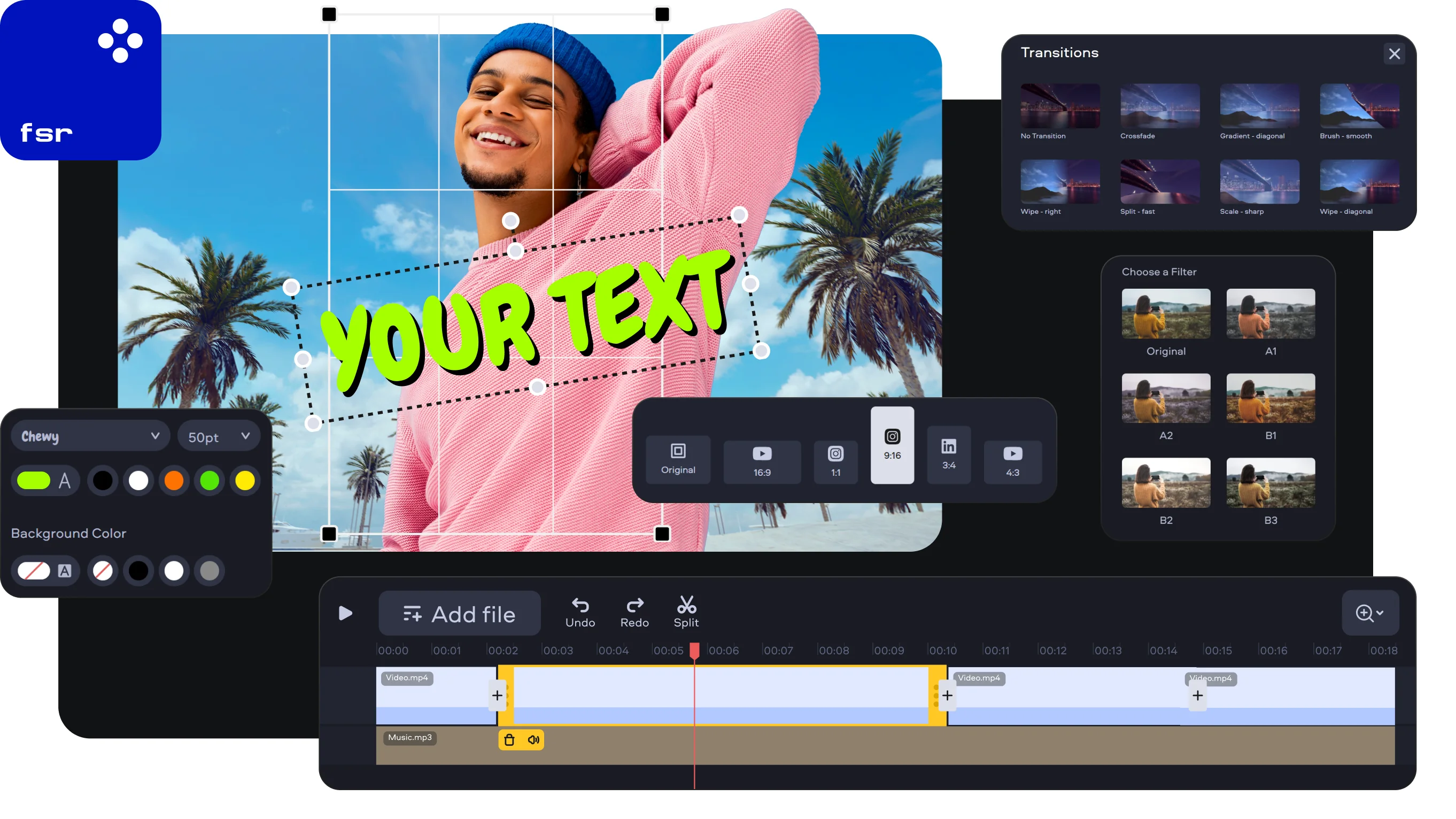
Fastreel предлагает браузерную обрезку по границам. Такой инструмент подходит прежде всего для сохранения одного непрерывного диапазона. Для удаления середины удобнее полноценный онлайн-редактор с двумя разрезами либо локальная программа.
Порядок действий:
- Добавьте файл в инструмент Trim Video.
- Перетащите маркеры к началу и концу части, которую нужно оставить.
- Просмотрите выбранный диапазон.
- Запустите экспорт и изучите отображаемые условия результата.
- Скачайте файл и проверьте его свойства.
Плюсы:
- Минимальный процесс для обрезки краёв.
- Не нужно устанавливать редактор.
Минусы и ограничения:
- Не лучший вариант для нескольких внутренних удалений.
- Онлайн-обработка требует загрузки исходника.
- Условия бесплатного результата необходимо проверять на странице.
Когда выбирать: для сокращения начала и конца небольшого ролика.
YT Cutter
YT Cutter извлекает диапазон из ролика по ссылке: пользователь вставляет адрес, задаёт начальное и конечное время и выбирает формат результата. Работайте только с собственным видео или материалом, на сохранение которого есть разрешение. Для уже опубликованного ролика на своём канале точнее использовать YouTube Studio, где можно удалить участок без повторной загрузки.

Плюсы:
- Не требует загрузки локального файла при работе с разрешённым материалом.
Минусы и ограничения:
- Доступность и работа сервиса нестабильны.
- Нельзя использовать для обхода ограничений и сохранения чужих материалов без разрешения.
- Не удаляет сцену из исходной публикации на YouTube.
Когда выбирать: только для собственного или разрешённого ролика, если сервис фактически доступен и условия использования соблюдены.
Ezgif
Ezgif известен инструментами GIF, но раздел Video cutter принимает видеоролик и сохраняет один диапазон. Интерфейс англоязычный, а начальное и конечное время вводятся числами. Это не многодорожечный редактор.
Порядок действий:
- Откройте раздел Video to GIF и загрузите файл кнопкой Upload video.
- После загрузки выберите Cut video.
- Введите Start time и End time для сохраняемого диапазона.
- Нажмите Cut video!.
- Под результатом нажмите Save и проверьте файл.
Плюсы:
- Числовой ввод времени.
- Подходит для короткого файла и простого извлечения диапазона.
Минусы и ограничения:
- Онлайн-загрузка и ограничения по размеру.
- Не удаляет несколько внутренних сцен за один проход.
- Интерфейс не русифицирован.
Когда выбирать: для короткого ролика, когда нужен один диапазон и понятны английские подписи.
AnyMP4 Video Trimmer Online
Онлайн-триммер AnyMP4 сохраняет диапазон, заданный маркерами или полями Start и End. Он подходит для одного непрерывного эпизода и не заменяет монтажный таймлайн при множественных удалениях.
Порядок действий:
- Нажмите Add File и загрузите ролик.
- Установите Start и End либо передвиньте края диапазона.
- Просмотрите выделенную часть.
- Нажмите Save и дождитесь обработки.
- Загрузите результат и проверьте длительность и качество.
Плюсы:
- Работает в браузере.
- Есть ручной ввод времени.
Минусы и ограничения:
- Исходник отправляется на сервер.
- Основная операция — оставить один диапазон.
- Условия хранения и лимиты нужно проверять перед загрузкой.
Когда выбирать: для быстрого извлечения одного неконфиденциального эпизода.
YouTube Studio Editor
YouTube Studio редактирует уже опубликованное собственное видео без повторной загрузки. В меню Content откройте ролик, затем Editor и Trim & cut. Для начала или конца передвиньте стороны синей рамки. Для середины выберите New cut, установите границы скрываемого участка, нажмите Preview и только после просмотра — Save. Обработка на стороне YouTube занимает время; до завершения изменений не закрывайте задачу как проверенную.
Плюсы:
- Не требуется повторно загружать собственное видео.
- Можно убрать начало, конец или внутренний участок.
- Перед сохранением доступен Preview.
Минусы и ограничения:
- Работает только с видео в собственном канале.
- Изменение обрабатывается не мгновенно.
- Это не средство для скачивания или монтажа чужих публикаций.
Когда выбирать: когда ошибка обнаружена уже после публикации на собственном YouTube-канале.
Как вырезать фрагмент на iPhone и iPad
Приложение «Фото»
Штатное приложение «Фото» обрезает только начало и конец. Откройте видео, нажмите «Править», передвиньте края рамки на шкале и нажмите «Готово». Система предложит сохранить видео или создать новый клип; для безопасной работы выбирайте новый клип, пока результат не проверен. Удалить сцену из середины этим экраном нельзя — для неё нужен iMovie или InShot.
Плюсы:
- Не требуется установка.
- Можно сохранить результат отдельным клипом.
Минусы и ограничения:
- Не удаляет фрагмент из середины.
- Нет ручного контроля кодека и битрейта.
Когда выбирать: для удаления момента включения камеры и лишнего финала.
InShot

InShot использует мобильную шкалу времени и команды Split и Delete. Приложение доступно на iOS и Android, но рассматривается здесь один раз. Для точного разреза увеличьте масштаб таймлайна жестом, иначе на коротком экране легко захватить лишние кадры.
Порядок действий:
- Создайте новый видеопроект и выберите ролик из медиатеки.
- Прокрутите таймлайн к началу ненужной сцены, выделите клип и нажмите Split.
- Повторите разрез в конце.
- Тапните по центральному сегменту и выберите Delete.
- Просмотрите стык в наушниках, если важна речь или музыка.
- Нажмите Save и выберите разрешение и частоту кадров, не повышая их выше исходных без причины.
Плюсы:
- Полноценное удаление середины на телефоне.
- Таймлайн масштабируется жестом.
- Есть базовые инструменты звука, текста и кадрирования.
Минусы и ограничения:
- На маленьком экране трудно обрабатывать длинный материал.
- Состав бесплатных функций и рекламные ограничения нужно проверять в приложении.
- Мобильный экспорт перекодирует ролик.
Когда выбирать: для коротких социальных роликов и быстрой нарезки на iPhone или Android.
Как удалить часть видео на Android
Google Photos

Google Photos выполняет trim: передвижением крайних маркеров оставляется один непрерывный диапазон. Для внутренней сцены нужны CapCut, YouCut, InShot или другой редактор с Split. Не загружайте видео в облако специально ради обрезки, если оно уже доступно локально и не должно синхронизироваться.
Порядок действий:
- Откройте видео в Google Photos и нажмите «Изменить».
- На шкале передвиньте левый край к новому началу, правый — к новому концу.
- Просмотрите выбранный диапазон.
- Нажмите «Сохранить копию», чтобы не перезаписывать исходник.
- Откройте копию и проверьте первый и последний кадр.
Плюсы:
- Штатный для многих Android-смартфонов процесс.
- Сохраняет отдельную копию.
Минусы и ограничения:
- Не удаляет сцену из середины.
- Набор функций и расположение кнопок зависят от устройства и обновления приложения.
- Синхронизация с аккаунтом требует внимания к конфиденциальности.
Когда выбирать: для простой обрезки начала и конца на Android.
CapCut

CapCut предоставляет мобильный таймлайн с командой Split. Чтобы убрать середину, отделите сцену двумя разрезами и удалите её. Перед экспортом отключите ненужные шаблоны, автоматические эффекты и финальные вставки, если они появились в проекте.
Порядок действий:
- Создайте новый проект и добавьте видео.
- Увеличьте масштаб таймлайна и установите playhead в начало сцены.
- Выберите Split, затем повторите в конце.
- Выделите средний клип и нажмите Delete.
- Проверьте, нет ли автоматической финальной вставки или пустого кадра.
- Откройте экспорт, сохраните исходное разрешение и частоту кадров, если уменьшение не требуется.
Плюсы:
- Удобный мобильный таймлайн и быстрый Split.
- Можно продолжить монтаж субтитрами, звуком и эффектами.
Минусы и ограничения:
- Интерфейс содержит много сетевых и шаблонных функций.
- Перед экспортом удалите необязательные шаблонные элементы и проверьте, какие функции включены в выбранный проект.
- Длинные проекты нагружают память телефона.
Когда выбирать: для коротких и средних мобильных проектов, где после нарезки нужны дополнительные инструменты.
YouCut
YouCut удаляет внутренний участок стандартной последовательностью Split — Split — Delete. На узком экране сначала увеличьте шкалу времени и найдите кадр по плееру, а не только по миниатюрам.

Порядок действий:
- Нажмите плюс, затем «Новый» и выберите ролик.
- Поставьте указатель в начало лишней сцены, выделите клип и выберите «Разделить».
- Перейдите к концу сцены и снова нажмите «Разделить».
- Выделите центральный сегмент и нажмите «Удалить».
- Нажмите «Сохранить» и выберите разрешение, частоту кадров и качество.
- Просмотрите готовый файл в галерее, особенно звук на месте стыка.

Плюсы:
- Прямая схема удаления без сложного проекта.
- Параметры экспорта показываются перед сохранением.
Минусы и ограничения:
- Маленький экран затрудняет точный монтаж длинного ролика.
- Доступные параметры и рекламные элементы зависят от сборки приложения.
- Экспорт перекодирует видео.
Когда выбирать: для быстрой локальной обработки на Android.
Movavi Clips
Мобильное приложение Movavi Clips сейчас представлено в магазинах как Movavi — Video Editor. Оно поддерживает разделение клипов и их соединение на таймлайне. Чтобы удалить середину, отделите сцену двумя разрезами, удалите получившийся сегмент и сохраните копию ролика.
Порядок действий:
- Создайте видеопроект и добавьте ролик из медиатеки устройства.
- Увеличьте масштаб таймлайна и установите указатель в начало ненужной сцены.
- Выберите команду разделения, затем повторите операцию в конце сцены.
- Выделите центральный сегмент и удалите его.
- Просмотрите стык, откройте экспорт и сохраните результат отдельным файлом.
Плюсы:
- Понятная модель мобильной шкалы времени.
Минусы и ограничения:
- Название и набор инструментов в магазине отличаются от прежнего бренда Movavi Clips.
- Для установки используйте штатный магазин устройства, а не APK из непроверенных каталогов.
Когда выбирать: для быстрого мобильного монтажа, когда нужно удалить несколько сцен и соединить оставшиеся части.
Как вырезать фрагмент видео в Linux
Shotcut
Shotcut — кроссплатформенный свободный редактор. На таймлайне разрез выполняется командой Split at Playhead или клавишей S. После удаления можно использовать ripple-режим, чтобы закрыть промежуток на активных дорожках.

Порядок действий:
- Создайте проект, откройте файл и добавьте его на Timeline.
- Выделите клип и поставьте playhead в начало ненужного участка.
- Нажмите S или кнопку Split at Playhead. Повторите в конце.
- Выделите средний клип и нажмите X для Ripple Delete: клип удалится, а последующие элементы сдвинутся влево. Обычный Delete выполняет Lift и оставляет промежуток.
- Проверьте все активные аудио- и видеодорожки.
- Откройте Export, выберите пресет и нажмите Export File.
Плюсы:
- Работает в Linux, Windows и macOS.
- Поддерживает многодорожечный проект и широкий набор форматов через FFmpeg.
- Горячая клавиша S ускоряет повторные разрезы.
Минусы и ограничения:
- Нужно понимать ripple-режим, чтобы не оставить промежуток.
- Экспорт перекодирует материал.
- Некоторые форматы требуют прокси или предварительной конвертации для плавного просмотра.
Когда выбирать: для бесплатного кроссплатформенного монтажа с обычным таймлайном.
Avidemux
Avidemux удобен для простого вырезания и потокового копирования. Кнопки A и B задают диапазон. Команда Delete удаляет отмеченный участок; если сразу сохранить файл с установленными A/B, в результат попадёт выбранный диапазон. В режимах Video Output: Copy и Audio Output: Copy данные не перекодируются, но начало должно учитывать структуру ключевых кадров.

Порядок действий:
- Выберите File → Open и откройте файл.
- Перейдите к началу диапазона и нажмите кнопку A. Перейдите к концу и нажмите B.
- Для удаления середины нажмите Delete. Для сохранения выбранного диапазона не удаляйте его.
- Установите Video Output: Copy и Audio Output: Copy, если контейнер и потоки совместимы. Выберите подходящий Output Format, например MP4 Muxer или MKV Muxer.
- Выберите File → Save и задайте имя с правильным расширением.
- Проверьте первый кадр и звук. Если граница неточна или появляются пустые кадры, включите кодирование видео вместо Copy.


Плюсы:
- Быстрое сохранение без перекодирования.
- Кроссплатформенность и простой выбор A/B.
- Можно удалить середину или извлечь один диапазон.
Минусы и ограничения:
- Потоковый разрез ограничен ключевыми кадрами.
- Интерфейс требует понимания Video Output, Audio Output и Muxer.
- Сложные многодорожечные проекты удобнее выполнять в Kdenlive или Shotcut.
Когда выбирать: для быстрой локальной нарезки совместимого файла без изменения качества.
VLC media player

VLC создаёт новый файл командой Record во время воспроизведения. Это захват интервала, а не точное редактирование исходника. Метод годится для быстро воспроизводимого фрагмента, но не для удаления середины с автоматической склейкой.
Порядок действий:
- Откройте видео и включите View → Advanced Controls.
- Перейдите немного раньше нужного начала и поставьте воспроизведение на паузу.
- Нажмите красную кнопку Record и продолжите воспроизведение.
- В конце фрагмента снова нажмите Record.
- Откройте созданный файл в каталоге записей VLC и проверьте его начало и конец.
Плюсы:
- Не нужен отдельный видеоредактор.
- Работает на Linux, Windows и macOS.
Минусы и ограничения:
- Старт и конец зависят от воспроизведения и реакции пользователя.
- Не удаляет сцену из середины исходника.
- Мало контроля над параметрами полученного файла.
Когда выбирать: для быстрого захвата одного воспроизводимого момента, когда покадровая точность не обязательна.
Kdenlive
Kdenlive предоставляет два удобных способа. Razor Tool разрезает клип, а Extract Clip удаляет выбранную часть с закрытием промежутка. Для диапазона на нескольких дорожках можно поставить In/Out и применить Extract Timeline Zone.

Порядок действий:
- Добавьте файл в Project Bin и перетащите на таймлайн.
- Выберите Razor Tool клавишей X и разрежьте клип в начале и конце ненужной сцены. Вернитесь к Selection Tool клавишей S.
- Выделите средний клип и примените Extract Clip сочетанием Shift+Delete, чтобы удалить его и закрыть промежуток.
- Для синхронного удаления на нескольких активных дорожках задайте точки In и Out и выберите Sequence → Removal → Extract Timeline Zone либо нажмите Shift+X.
- Проверьте, какие дорожки активны и разблокированы: команда затрагивает именно их.
- Откройте Render, выберите профиль и создайте файл.
Плюсы:
- Полноценный свободный редактор с ripple-удалением.
- Extract Timeline Zone синхронно обрабатывает несколько дорожек.
- Работает в Linux, Windows и macOS.
Минусы и ограничения:
- Неправильно активированные дорожки могут остаться несдвинутыми.
- Нужно различать Lift, который оставляет gap, и Extract, который его закрывает.
- Рендер перекодирует проект.
Когда выбирать: для многодорожечного проекта в Linux и точного удаления диапазона на нескольких дорожках.
LosslessCut
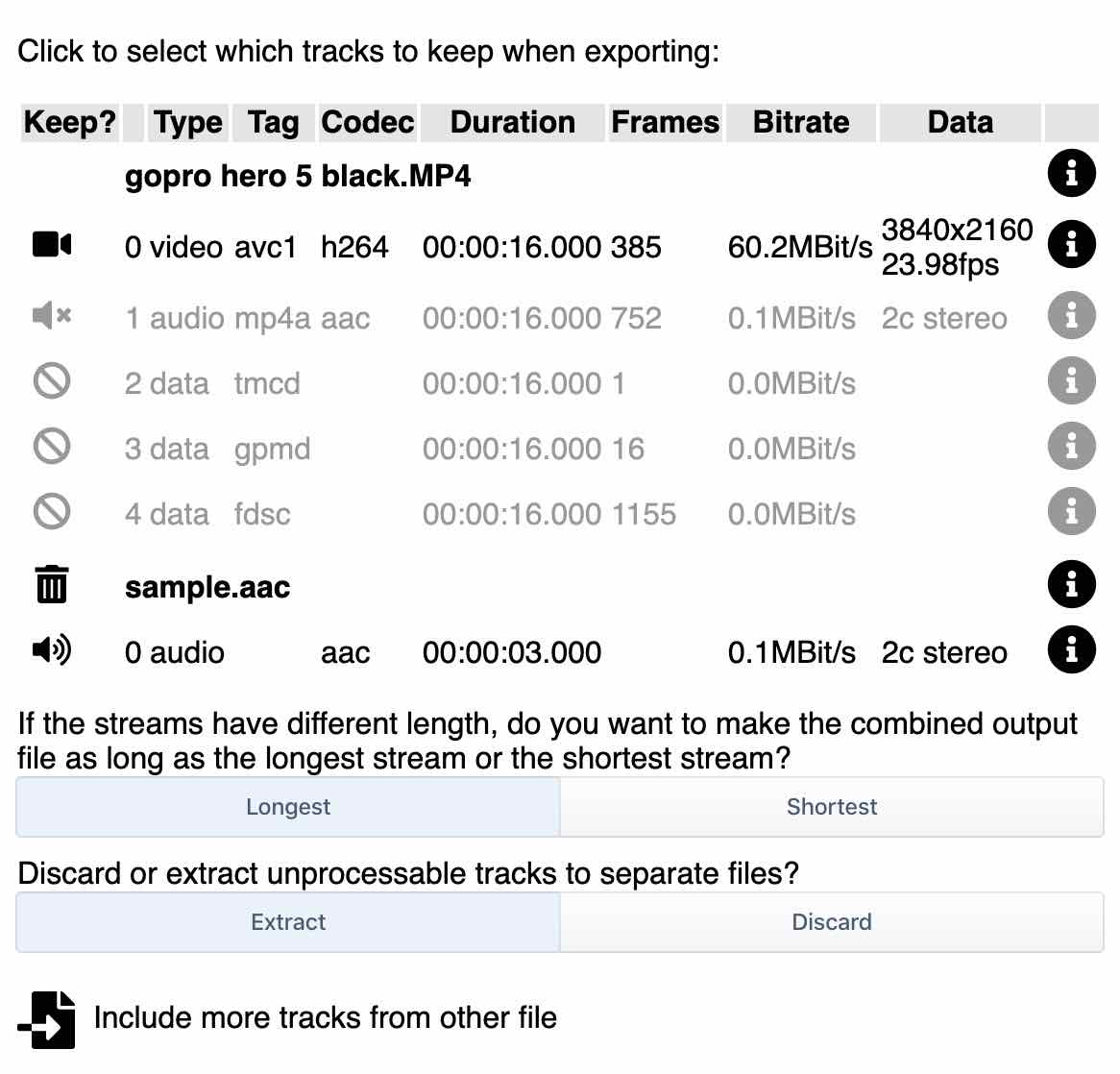
LosslessCut использует FFmpeg и сохраняет выбранные сегменты без обычного полного перекодирования. По умолчанию отмеченный сегмент остаётся, а всё вокруг отбрасывается. Для удаления отмеченной середины включают инверсию keep/discard, затем экспортируют и объединяют оставшиеся части.

Порядок действий:
- Откройте файл и перейдите к началу лишней сцены.
- Нажмите I, чтобы задать начало сегмента, затем O для его конца.
- В расширенном режиме нажмите значок Yin Yang, чтобы инвертировать сегменты: отмеченный диапазон будет пропущен, а части вокруг него попадут в экспорт.
- Переключите Separate files на Merge cuts, если нужен один итоговый файл.
- Запустите экспорт и проверьте полученный файл.
- Проверьте границы. При неточном начале используйте ближайший ключевой кадр или режим, который перекодирует область около разреза.
Плюсы:
- Очень быстрое копирование потоков без обычной потери качества.
- Удобен для множества диапазонов, глав и пакетной разметки.
- Кроссплатформенный.
Минусы и ограничения:
- Без перекодирования границы зависят от ключевых кадров.
- По умолчанию сохраняется отмеченный сегмент — легко получить обратный результат, если забыть инверсию.
- Не заменяет редактор для эффектов и сложного звука.
Когда выбирать: для больших файлов, где главное — скорость и сохранение исходных потоков.
FFmpeg

FFmpeg подходит для автоматизации и точного контроля. Одна команда может быстро извлечь интервал с копированием потоков, другая — перекодировать его точно. Удаление середины выполняется фильтрами trim/atrim и concat либо подготовкой двух совместимых частей и их объединением.
Порядок действий:
- Узнайте точные времена начала и конца. Для примера ниже удаляем участок с 80-й по 115-ю секунду.
- Для быстрого сохранения одного диапазона используйте -ss, длительность -t и -c copy. Разрез может начаться на ближайшем допустимом ключевом кадре.
- Для точной границы перекодируйте видео и звук.
- Для удаления середины разделите потоки фильтрами trim и atrim, сбросьте временные метки и соедините сегменты concat.
- Проверьте сообщения FFmpeg, длительность и наличие всех нужных дорожек.
Плюсы:
- Полный контроль и возможность пакетной обработки.
- Доступен во всех основных настольных системах.
- Можно выбрать между быстрым копированием и точным перекодированием.
Минусы и ограничения:
- Командная строка требует внимательности.
- Пример с одной аудиодорожкой нужно адаптировать для нескольких дорожек и субтитров.
- Ошибка в тайм-коде или имени файла может создать неверный результат.
Когда выбирать: для опытного пользователя, автоматизации и повторяющейся обработки.
Быстро сохранить отрезок без полного перекодирования:
ffmpeg -ss 00:01:20 -i input.mp4 -t 00:00:35 -map 0:v:0 -map 0:a? -c copy fragment.mp4Команда копирует потоки. Она быстрая, но начало изображения может совпасть с ближайшим допустимым ключевым кадром.
Точно сохранить отрезок с перекодированием:
ffmpeg -ss 00:01:20 -i input.mp4 -t 00:00:35 -map 0:v:0 -map 0:a:0? -c:v libx264 -c:a aac fragment-exact.mp4Удалить середину с 80-й по 115-ю секунду:
ffmpeg -i input.mp4 -filter_complex "[0:v]trim=start=0:end=80,setpts=PTS-STARTPTS[v0];[0:a]atrim=start=0:end=80,asetpts=PTS-STARTPTS[a0];[0:v]trim=start=115,setpts=PTS-STARTPTS[v1];[0:a]atrim=start=115,asetpts=PTS-STARTPTS[a1];[v0][a0][v1][a1]concat=n=2:v=1:a=1[outv][outa]" -map "[outv]" -map "[outa]" -c:v libx264 -c:a aac output.mp4Этот пример рассчитан на один видеопоток и одну аудиодорожку. Для файла без аудио блоки atrim и аудиовходы concat нужно убрать. Для нескольких дорожек команда строится отдельно для каждой.
Как вырезать без лишней потери качества
Потоковое копирование и перекодирование
При stream copy видеокадры и аудиопакеты переносятся в новый контейнер без повторного сжатия. Качество не ухудшается, а операция занимает мало времени. Ограничение — точка входа видеопотока обычно должна совпадать с ключевым кадром. Если поставить начало между ключевыми кадрами, программа либо сдвинет границу, либо перекодирует небольшую область, либо создаст файл с пустыми кадрами до следующего опорного кадра.
Полное перекодирование позволяет поставить точную границу, применить эффекты, сменить разрешение и исправить несовместимый кодек. Чтобы не ухудшить изображение без причины, сохраняйте исходное разрешение и частоту кадров, выбирайте современный кодек и достаточное качество. Не увеличивайте разрешение с 1080p до 4K: новых деталей это не добавит, но увеличит размер и время обработки.
Какие параметры сверять
- Разрешение. После простого удаления сцены оно должно совпадать с исходным, если вы специально не готовите уменьшенную копию.
- Частота кадров. Сохраняйте 24, 25, 30, 50 или 60 fps исходника. Самовольное изменение может дать дубли или пропуски кадров.
- Соотношение сторон. Не путайте 1920×1080 и вертикальное 1080×1920; неверный проект добавляет полосы или обрезает изображение.
- Кодек и контейнер. MP4 — контейнер. Внутри обычно используется H.264 или H.265, но конкретную поддержку нужно проверять на целевом устройстве.
- Битрейт или режим качества. Слишком низкое значение даёт блоки и смазывание, чрезмерно высокое только увеличивает файл.
- Цвет и HDR. Редактор без правильного HDR-процесса может сохранить блеклую SDR-копию.
- Поворот и метаданные. Некоторые телефоны хранят ориентацию как тег. После экспорта проверьте, что кадр не повернулся.
Почему повторные экспорты вредят
Каждое сохранение с потерями повторно сжимает изображение. Лучше выполнить все разрезы в одном проекте и экспортировать один раз. Если нужно передать материал между программами, используйте исходник, проект или промежуточный формат высокого качества, а не несколько раз пережатый MP4.
Что происходит со звуком, субтитрами и дополнительными дорожками
Аудиостык
Разрез внутри слова, хлопка или музыкальной ноты создаёт щелчок и резкий скачок. Поставьте границу в короткой паузе или на нулевом переходе волны. В монтажном редакторе добавьте очень короткое затухание и нарастание на соседних клипах либо кроссфейд. Не растягивайте переход, если он начинает съедать речь.
Связанные видео и звук
Во многих редакторах звук сгруппирован с видео. Разрез должен затронуть оба элемента. Если удалить только изображение, аудио продолжит играть; если удалить только звук, появится немой участок. Перед ripple delete проверьте, какие дорожки выбраны, активны и заблокированы.
Несколько аудиодорожек
Фильм может содержать оригинальную дорожку, дубляж, комментарии и многоканальный звук. Простой онлайн-сервис иногда оставляет только одну. После сохранения откройте свойства файла и переключите аудиодорожки в VLC или другом проигрывателе. Для сохранения всех потоков предпочтительны Avidemux, LosslessCut, FFmpeg или специализированный резак, где список дорожек виден до экспорта.
Субтитры
Внешний файл SRT не сокращается автоматически вместе с видео. После удаления середины все последующие тайм-коды нужно сдвинуть на длительность вырезанного участка. При экспорте встроенная дорожка субтитров сохранится только тогда, когда редактор включает её в выходной контейнер; поэтому проверьте список потоков и синхронность готового файла отдельно.
Типичные ошибки и способы исправления
| Ошибка | Причина | Исправление |
|---|---|---|
| Удалён нужный фрагмент | Перепутаны режимы «сохранить выделение» и «удалить выделение» | Перед экспортом просмотрите начало, середину и конец; в LosslessCut проверьте инверсию сегментов, в Online Video Cutter — направление рамок. |
| После удаления осталась пустота | Применён обычный Delete вместо ripple delete | Используйте Ripple Delete, Extract Clip, Remove Space или вручную сдвиньте правую часть. |
| Звук ушёл относительно картинки | Разрез затронул не все связанные дорожки | Отмените действие, сгруппируйте видео и звук и повторите два синхронных разреза. |
| Граница сдвинулась | Применено потоковое копирование по ключевым кадрам | Перейдите к ближайшему ключевому кадру либо включите точное перекодирование. |
| Появился щелчок | Разрез сделан на резком значении волны | Сместите точку в паузу или добавьте короткий аудиофейд. |
| Готовый файл стал намного меньше и хуже | Выбран низкий битрейт или разрешение | Сверьте профиль с исходником и повторите экспорт с достаточным качеством. |
| Файл не открывается | Неподходящая комбинация контейнера и кодека либо повреждённый экспорт | Выберите распространённый контейнер, проверьте лог программы и воспроизведите результат в другом плеере. |
| Экспортирован не весь проект | Остался диапазон In/Out или Work Area | Перед экспортом выберите Entire Sequence/Timeline или очистите ограничивающий диапазон. |
| Сохранился проект, а не видео | Файл проекта содержит только монтажные инструкции | Используйте Export, Render, Produce или «Сохранить видео». |
| Пропали субтитры или вторая дорожка | Инструмент экспортировал только основной поток | Повторите операцию в программе с явным выбором дорожек или добавьте их после монтажа. |
Как проверить готовое видео
- Сравните ожидаемую и фактическую длительность. При удалении участка длительностью 20 секунд итог должен стать приблизительно на 20 секунд короче.
- Откройте файл не в редакторе, а в отдельном проигрывателе.
- Просмотрите первые и последние пять секунд — там часто остаются лишние кадры.
- На каждом стыке посмотрите несколько секунд до и после разреза и прослушайте звук в наушниках.
- Проверьте разрешение, частоту кадров, кодек и число аудиодорожек.
- Включите субтитры и убедитесь, что после вырезанного участка они не запаздывают.
- Перемотайте файл в несколько случайных точек. Повреждённый индекс иногда проявляется только при поиске.
- Откройте ролик на устройстве, для которого он готовится: телефоне, телевизоре, браузере или медиаплеере.
- Сохраните исходник и проект до публикации и резервного копирования готовой версии.
Какой способ выбрать для конкретной задачи
| Сценарий | Рекомендуемый подход | Почему |
|---|---|---|
| Новичок на Windows | ВидеоМОНТАЖ | Видимый таймлайн, два разреза, корзина и понятный экспорт. |
| Один небольшой файл без установки | Online Video Cutter | Можно удалить или сохранить выделение прямо в браузере. |
| Большой файл без повторного сжатия | LosslessCut или Avidemux | Потоковое копирование сохраняет исходные потоки и работает быстро. |
| Сложный многодорожечный проект | Adobe Premiere (Premiere Pro), VEGAS Pro или Kdenlive | Есть ripple delete, дорожки, звук, субтитры и точный экспорт. |
| Mac без сложных эффектов | QuickTime Player | Trim и Split Clip доступны без отдельного редактора. |
| Mac с несколькими удалениями | iMovie | Command+B и магнитный таймлайн быстро закрывают промежутки. |
| Только начало и конец на Android | Google Photos | Штатный trim с сохранением копии. |
| Середина ролика на телефоне | CapCut, InShot или YouCut | Есть Split, Delete и мобильный таймлайн. |
| Повторяющаяся пакетная задача | FFmpeg | Команды можно запускать по списку файлов и одинаковым правилам. |
| Ошибка уже в опубликованном ролике | YouTube Studio Editor | Собственное видео можно подрезать без повторной загрузки. |
Ответы на частые вопросы
Можно ли вырезать середину простым перемещением крайних маркеров?
Нет. Крайние маркеры удаляют только начало и конец. Для середины нужны два разреза и удаление центрального клипа либо режим Delete selected.
Почему после удаления фрагмента размер файла увеличился?
Размер определяется не только длительностью. При экспорте мог быть выбран более высокий битрейт, менее эффективный кодек, другая частота кадров или аудио с большим потоком. Сравните параметры исходника и результата.
Можно ли сохранить исходное качество?
Да, если инструмент копирует совместимые видео- и аудиопотоки без перекодирования. Но точка разреза тогда может привязываться к ключевому кадру. Для точной границы обычно требуется перекодирование хотя бы части материала.
Почему проект не открывается как обычное видео?
Файл проекта хранит ссылки на исходники, разрезы и настройки. Чтобы получить воспроизводимый ролик, выполните Export, Render, Produce или «Сохранить видео».
Как вырезать фрагмент и сохранить субтитры?
Используйте инструмент, который показывает дорожку субтитров при экспорте. После удаления проверьте тайм-коды. Внешний SRT придётся сократить и сдвинуть вручную или в редакторе субтитров.
Что делать, если редактор не открывает MP4?
MP4 — только контейнер. Проверьте видеокодек и аудиокодек. Откройте файл в другом редакторе, создайте совместимую копию через FFmpeg или конвертер и не устанавливайте случайные старые пакеты кодеков, пока не определена причина.
Можно ли обработать длинное видео онлайн?
Технически это зависит от лимита сервиса и скорости соединения, но локальная программа надёжнее: не нужно отправлять гигабайты на сервер, ждать повторной загрузки и раскрывать содержимое файла третьей стороне.
Почему после быстрого разреза появился лишний момент в начале?
Поток скопирован с предыдущего ключевого кадра. Переместите точку к ключевому кадру или выполните точный экспорт с перекодированием.
Как удалить один и тот же интервал из нескольких файлов?
Для одинаковых тайм-кодов используйте FFmpeg-скрипт или пакетный инструмент. Сначала проверьте команду на копии одного файла, затем применяйте к серии. Если длительность и структура роликов различаются, автоматическое удаление требует отдельной проверки каждого результата.
Итог
Для обычного пользователя Windows основной практический путь — разделить клип в ВидеоМОНТАЖе в начале и конце лишней сцены, удалить средний сегмент и экспортировать с параметрами исходника. На Mac аналогичную задачу решает iMovie, а для одной простой обрезки достаточно QuickTime Player. На телефоне штатные «Фото» и Google Photos сокращают только края; внутренний участок удаляется в InShot, CapCut или YouCut.
Если качество и скорость важнее покадровой точности, используйте Avidemux или LosslessCut с потоковым копированием. Для точных границ, многодорожечного звука и субтитров выбирайте полноценный таймлайн. Онлайн-сервис оправдан только для небольшого неконфиденциального файла. Независимо от инструмента, результат считается готовым после проверки стыков, длительности, разрешения, звука, дорожек и воспроизведения вне редактора.
 *EXE — расширение исполняемого файла. Сайт является партнером проекта