
H.264, AVC и MPEG-4 AVC — обозначения одного стандарта видеокодирования, но не одного типа файла. В обычном MP4 кодек H.264 описывает видеодорожку, а контейнер MP4 хранит эту дорожку вместе со звуком, субтитрами и служебными данными. Файлы с расширением .h264 или .264 часто содержат необёрнутый видеопоток либо запись видеорегистратора с дополнительными особенностями. Поэтому правильный способ зависит не от надписи H264 в имени, а от того, что находится внутри: готовый контейнер, elementary stream или проприетарный экспорт DVR/NVR. Ниже разобраны просмотр, редактирование, remux без повторного кодирования и полноценная конвертация на компьютере, в браузере и на телефоне.
Что такое H.264 / AVC и почему один H264-файл открывается, а другой нет
H.264 стандартизует способ сжатия и декодирования видеокадров. В меню камер, программ и медиатехнических утилит встречаются названия H.264, AVC, MPEG-4 AVC и MPEG-4 Part 10. В MP4 техническое обозначение видеодорожки часто выглядит как avc1. Эти названия относятся к видеокодеку; расширение файла может быть .mp4, .mkv, .mov, .mts, .m2ts, .ts и другим.
Контейнер отвечает за структуру файла и совместное хранение потоков. Поэтому фраза «конвертировать H264 в MP4» может означать две совершенно разные операции. Если исходный H.264 уже закодирован подходящим образом, достаточно перепаковать поток в MP4 — это remux, при котором видеокадры не кодируются повторно. Если нужно изменить разрешение, частоту кадров, профиль, битрейт, применить фильтр или перейти с H.265 на H.264, требуется transcoding — декодирование и новое кодирование. Эти операции отличаются скоростью, качеством и риском получить несовместимый файл.
| Что у вас есть | Что это обычно означает | Рациональное первое действие |
|---|---|---|
video.mp4, внутри AVC/H.264 | MP4-контейнер с H.264-видеодорожкой | Открыть обычным плеером или редактором; конвертация может вообще не требоваться |
video.mkv, внутри AVC/H.264 | Matroska-контейнер с H.264 | Если проблема только в контейнере, попробовать remux в MP4 без перекодирования |
clip.h264 или clip.264 | Часто elementary stream без контейнера и звука | Определить параметры потока, затем воспроизвести или упаковать в контейнер |
Файл из DVR/NVR с расширением .264 | Может быть raw H.264, а может быть фирменный формат | Сначала использовать штатный экспорт/плеер производителя регистратора |
| H.264+ в меню камеры | Фирменная оптимизация поверх сценария видеонаблюдения | Не считать автоматически обычным raw H.264; проверять экспорт конкретного устройства |
Профиль, уровень и GOP: параметры, которые реально влияют на совместимость
Надпись H.264 не гарантирует, что поток будет воспроизводиться на любом устройстве. Profile определяет набор инструментов кодирования, Level ограничивает вычислительную сложность потока, а структура GOP задаёт расположение опорных I-кадров и зависимых P/B-кадров. Baseline рассчитан на более простой набор возможностей, Main использует более сложные инструменты, High распространён в HD-видео. Старый телевизор или аппаратный декодер может поддерживать H.264, но не справляться с конкретным профилем, уровнем, разрешением или битрейтом.
I-кадр можно декодировать независимо от соседних кадров; P- и B-кадры используют предсказание. Для обычного просмотра это скрыто от пользователя, но для обрезки без перекодирования принцип важен: начало фрагмента должно приходиться на подходящий опорный кадр. Если нужен разрез в произвольной точке между ключевыми кадрами, редактору приходится перекодировать область вокруг границы или весь материал.
H.264 и H.265 / HEVC: когда менять кодек
H.265/HEVC создавался как более эффективный преемник H.264, но более высокая эффективность сжатия не означает более широкую совместимость. H.264 остаётся практичным вариантом для доставки видео на устройства и сервисы с широким набором декодеров. Перекодирование H.265 в H.264 оправдано, если целевой плеер, телевизор, монтажная система или веб-платформа не принимает исходный HEVC. Обратный переход H.264→H.265 имеет смысл ради размера или требований конкретного процесса, но требует нового кодирования и потому не является «сменой расширения».
Что проверить перед открытием, монтажом или конвертацией
Перед выбором программы нужно определить не только расширение. Зафиксируйте контейнер, видеокодек, разрешение, частоту кадров, длительность, наличие и формат аудиодорожек. Для обычного пользователя удобен MediaInfo; для командной строки — ffprobe. Если файл пришёл с регистратора, сначала сделайте копию исходника и работайте с копией: некоторые фирменные экспорты содержат временные метки или служебные данные, которые теряются при произвольной перепаковке.
ffprobe -hide_banner -show_streams -show_format input.mp4В выводе важны codec_name, codec_long_name, profile, width, height, r_frame_rate, avg_frame_rate, длительность и аудиопотоки. Для raw .h264 длительность и timestamps могут отсутствовать или определяться неточно, потому что elementary stream не обязан содержать контейнерную временную шкалу. Именно поэтому бездумный remux такого файла иногда даёт неправильную скорость воспроизведения.
- Нужно только посмотреть. Сначала используйте плеер с собственными декодерами: VLC, MPC-HC, PotPlayer или другой проверенный вариант.
- Нужно поменять контейнер. Ищите stream copy/remux; повторное кодирование H.264 не нужно, если потоки совместимы с целевым контейнером.
- Нужно изменить изображение. Обрезка не по ключевым кадрам, crop, масштабирование, deinterlace, стабилизация, цветокоррекция и наложение текста требуют обработки кадров и обычно повторного кодирования.
- Нужно подготовить файл для старого устройства. Проверьте не только контейнер MP4, но и H.264 profile/level, разрешение, frame rate и аудиокодек.
- Файл из системы видеонаблюдения. Сначала штатный player/export производителя, затем универсальные инструменты.
Как открыть, отредактировать и конвертировать H.264 в Windows
ВидеоМАСТЕР — основной способ для просмотра, правки и конвертации
Для Windows первым практическим способом используется ВидеоМАСТЕР. Он подходит, когда исходник уже распознаётся программой и нужно получить MP4/AVI, обрезать фрагмент, изменить изображение или подготовить файл под другое устройство. Для raw .h264 из регистратора сначала проверьте, распознаётся ли поток как обычное видео; фирменный DVR-файл не нужно насильно импортировать в универсальный конвертер.
- Откройте программу и нажмите «Добавить». При добавлении локального файла откроется проводник Windows; после выбора ролик появится в списке, а справа будет доступен встроенный просмотр.
- Запустите воспроизведение внутри программы. Если изображение идёт с правильной скоростью и звук присутствует, исходник декодируется корректно. Если файл не распознан, вернитесь к диагностике контейнера или используйте штатный экспорт видеорегистратора.
- Откройте каталог выходных форматов. Для максимально распространённого результата выберите MP4 с H.264; AVI используйте только тогда, когда его требует конкретное ПО или устройство.
- До конвертации выполните нужные правки. Встроенный редактор позволяет обрезать фрагменты, объединять ролики, кадрировать, корректировать яркость/контраст/насыщенность и применять другие поддерживаемые операции.
- Проверьте разрешение и качество. Если цель — сохранить исходную геометрию, не уменьшайте размер кадра и не меняйте frame rate без необходимости. Уменьшение bitrate сокращает файл, но может ухудшить детализацию.
- Нажмите «Конвертировать». После завершения откройте результат независимым плеером и проверьте начало, середину и конец ролика, синхронизацию звука, длительность и перемотку.


Плюсы:
- в одном окне объединены импорт, просмотр, базовый монтаж и экспорт;
- есть отдельный выбор контейнера и готовых профилей, поэтому не нужно вручную собирать команду кодировщика;
- подходит для H.264-задач, где помимо конвертации нужны обрезка, объединение или коррекция изображения.
Минусы:
- при изменении изображения, разрешения или параметров кодека выполняется повторное кодирование;
- универсальный конвертер не заменяет штатный player/export для проприетарных файлов DVR/NVR.
VLC Media Player — просмотр и простой Convert / Save
VLC Media Player удобен как первый независимый плеер: он использует собственный набор декодеров и позволяет быстро понять, читается ли H.264-поток вообще. Для просмотра используйте Media → Open File. Для преобразования интерфейс VLC предлагает отдельную последовательность Media → Convert / Save → Add → Convert / Save, затем выбор Profile, конечного файла и Start.

VLC полезен для быстрого преобразования, но не даёт полноценного многодорожечного монтажа. Если нужно сохранить H.264 без повторного кодирования, специализированный remux через FFmpeg, Avidemux или MKVToolNix прозрачнее: в них явно видно, копируется поток или кодируется заново.
Плюсы:
- быстро открывает широкий набор H.264-контейнеров;
- подходит для контрольного воспроизведения до и после обработки;
- Convert / Save позволяет получить новый файл без отдельного конвертера.
Минусы:
- не рассчитан на сложный монтаж;
- профили преобразования менее наглядны, чем в специализированных кодировщиках.
Media Player Classic HC

Лёгкий плеер для Windows подходит прежде всего для просмотра H.264 внутри обычных контейнеров. Он полезен как второй контрольный player, если нужно отделить проблему файла от проблемы конкретного приложения.
Откройте файл через File/Open или перетащите его в окно. Если MP4/MKV с H.264 воспроизводится корректно, конвертация ради самого кодека не нужна. Для raw .h264 результат зависит от того, хватает ли потоку служебных данных и корректных временных меток; при проблемах используйте remux в контейнер.
Плюсы:
- минимальная нагрузка для обычного просмотра;
- удобен для независимой проверки готового MP4/MKV.
Минусы:
- не является видеоконвертером;
- не решает проблему проприетарного контейнера регистратора.
KMPlayer
KMPlayer подходит для контрольного воспроизведения H.264-видео: если ролик нормально декодируется в независимом плеере, а монтажная программа его не принимает, проблема чаще связана с контейнером, временными метками или требованиями импортера, а не с самим изображением.

Откройте файл обычной командой открытия или drag-and-drop. Если видео работает здесь, но редактор отказывается его импортировать, причина чаще связана с поддержкой контейнера, конкретного профиля или монтажного формата, а не с повреждением каждого кадра.
Плюсы:
- подходит для быстрого просмотра;
- может использоваться как контрольный плеер.
Минусы:
- не даёт прозрачного remux-workflow;
- не заменяет техническую диагностику raw
.264.
GOM Player

GOM Player полезен как вариант воспроизведения H.264-видео на Windows, но в этой статье он не рассматривается как основной конвертер.
Используйте плеер после MediaInfo/ffprobe: сначала убедитесь, что у файла есть нормальный контейнер и видеодорожка H.264. Если воспроизведение есть, а совместимость с целевым устройством отсутствует, уже после этого выбирайте remux или transcode.
Плюсы:
- подходит для просмотра обычных H.264-файлов;
- помогает отделить проблему воспроизведения от проблемы монтажа.
Минусы:
- не предназначен для точного управления profile/level при экспорте;
- для DVR-файлов может потребоваться фирменный player.
PotPlayer

PotPlayer — ещё один Windows-плеер, полезный для проверки H.264 внутри MP4, MKV, TS и других поддерживаемых контейнеров.
Перетащите файл в окно и проверьте длительность, перемотку и аудио. Если поток открывается, но таймлайн «скачет» или длительность неверна, особенно у raw .h264, проблема может быть в timestamps, а не в самом кодеке.
Плюсы:
- удобен для диагностического воспроизведения;
- подходит как независимый второй плеер.
Минусы:
- не заменяет remux/transcode-инструмент;
- успешное воспроизведение не доказывает, что редактор импортирует тот же контейнер.
Avidemux — обрезка и смена контейнера без повторного кодирования
Avidemux особенно полезен, когда исходная H.264-дорожка уже подходит и нужно убрать ненужный участок или поменять контейнер. В левой панели режим Video Output: Copy оставляет видеопоток без повторного кодирования; Audio Output: Copy делает то же для звука. Поле Output Format при этом не должно быть «Copy»: оно определяет новый контейнер, например MP4 Muxer или MKV Muxer.
- Откройте файл через File → Open.
- Для remux оставьте Video Output → Copy. Если аудиокодек совместим с целевым контейнером, оставьте Audio Output → Copy.
- В Output Format выберите контейнер. Для обычного H.264 + AAC чаще нужен MP4 Muxer; MKV удобен для более широкого набора дорожек.
- Если требуется обрезка, установите маркеры A и B. В copy mode безопаснее начинать фрагмент с I-frame/keyframe. Разрез на зависимом P/B-кадре может дать артефакты или неудачный экспорт.
- Сохраните через File → Save. Если включили фильтр или выбрали кодек вместо Copy, это уже повторное кодирование.

Плюсы:
- режим Copy позволяет не ухудшать видеопоток повторным кодированием;
- подходит для технической обрезки и remux;
- сразу видно, какой поток копируется, а какой кодируется.
Минусы:
- точность lossless-обрезки ограничена ключевыми кадрами;
- фильтры требуют перекодирования;
- не является многодорожечным монтажным редактором.
HandBrake — контролируемое перекодирование в H.264
HandBrake нужен не для remux, а для создания нового видеопотока. Текущий интерфейс строится вокруг Open Source, выбора Preset, параметров Video, пути назначения и Start. Это хороший путь, когда нужно уменьшить файл, изменить разрешение, frame rate, применить фильтр или получить совместимый H.264-профиль.
- Нажмите Open Source и выберите исходный файл. HandBrake проанализирует доступные Titles.
- Выберите preset. Для универсального начала подходит совместимый профиль уровня Fast; затем обязательно сверяйте разрешение и frame rate с исходником.
- На вкладке Summary задайте контейнер MP4, если нужен именно
.mp4. - На вкладке Video выберите H.264 encoder. В software-режиме используется x264; при доступном оборудовании могут появляться аппаратные H.264-энкодеры.
- Для качества разумнее использовать Constant Quality, если не требуется строго заданный средний bitrate. Чем ниже RF/CRF-подобное значение, тем выше качество и больше файл.
- Укажите Destination и нажмите Start. Сначала кодируйте короткий тестовый участок, если меняете фильтры, deinterlace или размеры.

Плюсы:
- детальный контроль H.264-энкодера и качества;
- очередь задач для пакетного перекодирования;
- работает на Windows, macOS и Linux.
Минусы:
- видео всегда кодируется заново;
- нет полноценного timeline-монтажа;
- не подходит как универсальный способ извлечения проприетарных DVR-файлов.
Any Video Converter — конвертация с базовой подготовкой клипа
В Any Video Converter рабочий сценарий состоит из добавления ролика, выбора профиля вывода и запуска конвертации. Для H.264 актуален профиль MP4 и x264/H.264 в параметрах видеокодека; программа также объединяет конвертацию с обрезкой и другими простыми операциями. Это удобнее полноценного NLE, если задача — быстро подготовить отдельные файлы, а не собирать многодорожечный проект.
- Добавьте исходник через Add Video(s).
- Выберите MP4-профиль, затем проверьте H.264/x264 в параметрах видеокодека.
- При необходимости задайте размер кадра и bitrate, но не меняйте их механически: сначала сравните с исходником.
- Запустите Convert Now! и проверьте готовый файл независимым плеером.

Плюсы:
- подходит для пакетной конвертации;
- есть базовая правка до экспорта;
- можно явно выбрать H.264/x264 в MP4-сценарии.
Минусы:
- для сложного монтажа нужен NLE;
- при изменении кодека или параметров выполняется повторное кодирование.
AVS Video Converter
Конвертер принимает распространённые видеоконтейнеры и объединяет преобразование с простыми операциями редактирования. Для H.264-задачи используйте его, когда нужно получить новый MP4/AVI и одновременно обрезать или разделить клип.
Добавьте исходник, выберите конечный контейнер, проверьте разрешение, frame rate и параметры видеокодека. Если исходный H.264 уже совместим с целевым устройством, не уменьшайте качество только ради смены расширения.

Плюсы:
- есть отдельный GUI для выбора контейнера и профиля вывода;
- базовые операции обработки можно выполнить до экспорта.
Минусы:
- смена H.264-параметров создаёт новый видеопоток;
- не является универсальным средством извлечения проприетарных DVR-записей.
VSDC Free Video Converter
Отдельный конвертер VSDC подходит для очереди файлов и выбора выходного профиля. Не путайте его с VSDC Video Editor: здесь основной сценарий — преобразование, а не многодорожечный монтаж.
Добавьте файл, выберите MP4 или другой контейнер на панели форматов, затем проверьте профиль и дополнительные параметры кодирования. После обработки сравните длительность и звук с исходником.

Плюсы:
- очередь файлов и профили вывода не требуют timeline-проекта;
- удобно отделяет задачу конвертации от полноценного монтажа.
Минусы:
- точный remux нужно подтверждать отдельно, а не считать его обычным экспортом;
- при неизвестном
.264сначала нужна диагностика контейнера/потока.
XMedia Recode
Полезен пользователям, которым нужен ручной контроль контейнера, видеокодека и аудиодорожек. В отличие от мастеров с одним preset, здесь проще увидеть, что именно будет перекодировано.
Добавьте исходник, выберите MP4 в параметрах формата и проверьте вкладку Video. Режим Convert создаёт новый видеопоток; режим Copy, когда он доступен и совместим, сохраняет исходную дорожку. Добавьте задачу в очередь и выполните Encode.

Плюсы:
- показывает контейнер, видео- и аудиопараметры раздельно;
- режим Copy позволяет сохранить совместимую дорожку без перекодирования.
Минусы:
- интерфейс требует понимания различия Copy и Convert;
- неисправный или фирменный DVR-файл не становится стандартным H.264 автоматически.
Format Factory
Универсальный конвертер подходит для обычного сценария «готовый файл → MP4/H.264». Его сильная сторона — множество готовых профилей, но именно поэтому важно не принимать preset как доказательство сохранения исходных параметров.
Выберите раздел Video и конечный контейнер, добавьте файл, откройте Output Setting и сверяйте codec, resolution и bitrate с задачей. При необходимости сначала обработайте один короткий ролик.

Плюсы:
- много готовых форматов и профилей для обычной конвертации;
- удобен для пакетных задач с однотипным выходом.
Минусы:
- preset может скрывать изменение bitrate, размера кадра и codec settings;
- для контролируемого stream copy есть более прозрачные инструменты.
Freemake Video Converter
Freemake Video Converter строит работу вокруг визуального выбора конечного формата и готового профиля. Такой подход удобен для обычного файла в известном контейнере, когда требуется получить MP4/H.264 без ручной командной строки.
Добавьте видео, выберите MP4 или другое нужное назначение и проверьте параметры профиля. Если задача — только сменить контейнер при уже подходящем H.264, специализированный remux предпочтительнее повторного кодирования.

Плюсы:
- визуальный выбор назначения понятен без командной строки;
- подходит для обычного контейнерного H.264-видео.
Минусы:
- не следует использовать обычный экспорт вместо remux, если поток менять не нужно;
- raw/DVR-файл может потребовать предварительный фирменный экспорт.
Total Video Converter

Total Video Converter относится к старой группе универсальных GUI-транскодеров с большим числом профилей. Его следует рассматривать как конвертер распознаваемых медиафайлов, а не как универсальный декодер любого файла .264 из DVR.
Импортируйте распознаваемый файл, выберите выходной контейнер и H.264-профиль, затем проверьте параметры до запуска. Для неизвестного raw/DVR-файла сначала выполните диагностику.
Плюсы:
- многоцелевой GUI-транскодер для распознаваемых файлов;
- сохраняет знакомый profile-based workflow на старых системах.
Минусы:
- legacy-интерфейс уступает более прозрачным современным инструментам;
- не подтверждает совместимость с любым файлом
.264от камеры.
Quick Media Converter
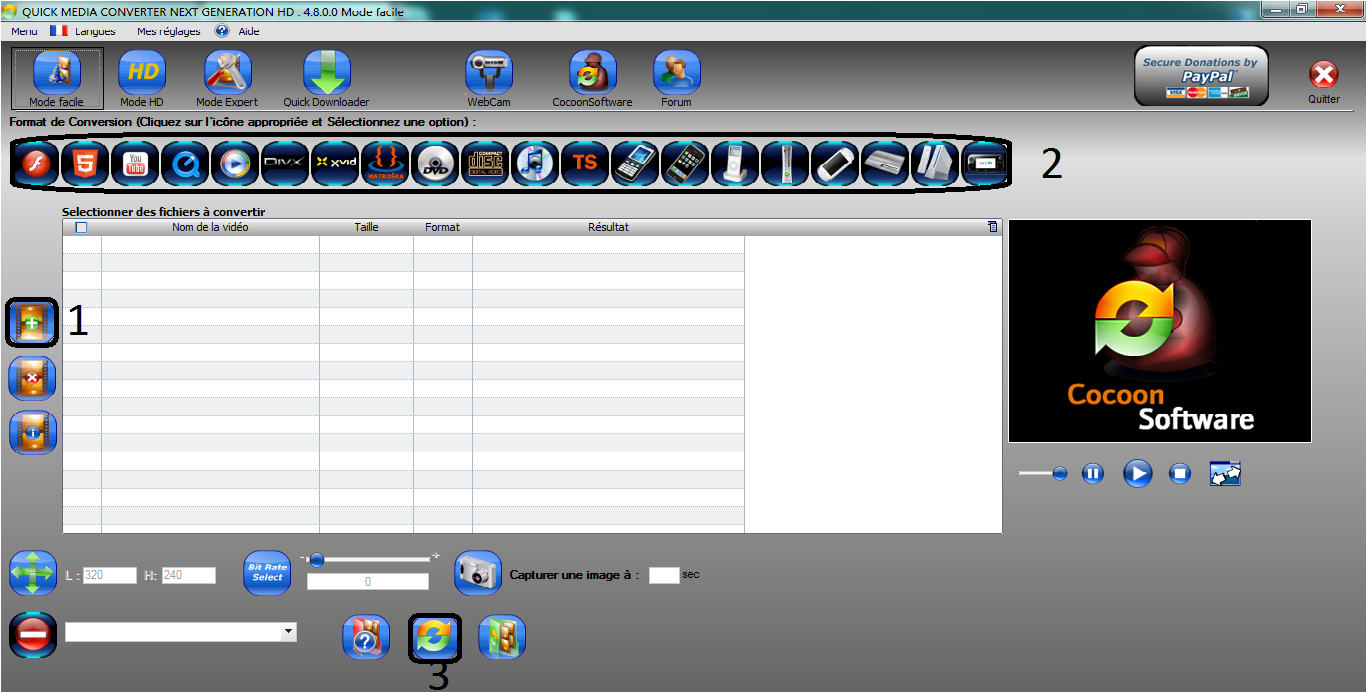
Инструмент из старых подборок H.264 полезен как дополнительный GUI-конвертер, если он уже используется на конкретном компьютере. Для нового рабочего процесса рациональнее сначала выбирать поддерживаемые и прозрачные по настройкам инструменты.
Добавьте исходник, выберите конечный формат и кодек. Перед длинной очередью сделайте тест: старые preset-ы могут создавать параметры, которые не совпадают с требованиями современного устройства.
Плюсы:
- позволяет выполнить разовую конвертацию через GUI;
- подходит для существующего legacy-workflow, где программа уже используется.
Минусы:
- не лучший первый выбор для новой системы;
- перед большой партией нужен тест одного файла и проверка параметров результата.
MediaCoder
MediaCoder ориентирован на техническую настройку кодеков и потоков. Он удобен, когда нужно явно управлять H.264-параметрами и аудио, а не только выбрать имя конечного расширения.
После добавления исходника задайте контейнер, видеоencoder и audio settings. При сложной конфигурации сначала проверяйте один короткий файл, потому что неправильная комбинация container/codec может создать результат, который не откроется целевым плеером.

Плюсы:
- даёт ручной доступ к encoder, container и audio settings;
- подходит опытному пользователю, которому мало готовых preset.
Минусы:
- панелей и параметров заметно больше, чем в простых конвертерах;
- ошибка в encoder/muxer settings легко создаёт несовместимый выход.
Movavi Video Converter
Графический конвертер подходит для сценария, когда нужно получить совместимый MP4/H.264 и выполнить простую подготовку материала перед экспортом.
Добавьте файл, выберите MP4-профиль, сверяйте разрешение и frame rate. Не используйте уменьшение параметров автоматически: если задача только совместимость, сохраняйте геометрию и выбирайте подходящий H.264-профиль.

Плюсы:
- готовые профили ускоряют типовую подготовку MP4/H.264;
- параметры вывода доступны в графическом интерфейсе.
Минусы:
- обычная конвертация перекодирует видео при изменении codec settings;
- для точной контейнерной перепаковки лучше использовать явный remux-mode.
Wondershare UniConverter
Комбайн для преобразования и сжатия видео позволяет выбрать формат вывода и выполнять пакетные операции. Для H.264 используйте его как transcoder, когда нужен новый поток или изменение размера.
Добавьте файл в конвертер, выберите MP4/H.264, затем откройте параметры и проверьте resolution, frame rate и bitrate. После первой задачи сравните результат с исходником прежде, чем запускать всю очередь.

Плюсы:
- удобен для очереди файлов и единых output settings;
- сочетает conversion с базовыми операциями подготовки ролика.
Минусы:
- широкий набор инструментов избыточен для простой смены контейнера;
- для raw H.264 важнее сначала подтвердить корректное распознавание потока.
VideoProc Converter AI
VideoProc сочетает конвертацию и обработку видео. В H.264-сценарии полезен при смене контейнера/кодека и подготовке материала, но изменение изображения означает перекодирование.
Импортируйте видео, выберите MP4/H.264 и задайте параметры только после проверки исходных характеристик. Если цель — минимальная потеря, не применяйте масштабирование, фильтры и лишнее снижение bitrate.

Плюсы:
- поддерживает H.264-export и аппаратно ускоряемые сценарии обработки;
- подходит для перекодирования с изменением размеров и параметров.
Минусы:
- фильтры и масштабирование исключают lossless stream copy;
- для одной контейнерной операции интерфейс тяжелее специализированного remux.
WonderFox HD Video Converter Factory Pro
Конвертер из H.264-подборок подходит для преобразования обычных видеофайлов в MP4/H.264 и обратно.
Добавьте распознаваемый исходник, выберите MP4 и H.264, затем проверьте размер кадра и качество. Raw .264 с камеры сначала идентифицируйте: расширение само по себе не гарантирует обычный elementary stream.

Плюсы:
- подходит для обычной конвертации в MP4/H.264 через GUI;
- позволяет менять параметры выходного видео.
Минусы:
- не следует считать расширение
.264гарантией совместимости входа; - перекодирование ненужно, когда задача сводится только к контейнеру.
Icecream Media Converter
Icecream Media Converter рассчитан на простой графический сценарий: добавить файлы, выбрать формат или профиль назначения и запустить очередь преобразования.
Добавьте файл, выберите конечный формат и preset, затем проверьте качество и output path. Если исходный H.264 уже подходит, не применяйте дополнительное сжатие только ради смены расширения.

Плюсы:
- простая очередь задач и preset-oriented workflow;
- подходит пользователю, которому не нужен ручной FFmpeg.
Минусы:
- меньше контроля над низкоуровневыми H.264-параметрами;
- для диагностики raw/DVR-потока нужен отдельный инструмент.
Convertilla
Простой интерфейс полезен для разового преобразования, когда не нужны десятки ручных параметров.
Выберите исходник, формат назначения и профиль устройства. Для критичного материала обязательно проверьте результат в отдельном плеере, потому что упрощённый preset скрывает часть параметров кодека.

Плюсы:
- минимум настроек для разовой конвертации;
- профили устройств сокращают число ручных параметров.
Минусы:
- упрощённый preset скрывает часть encoder settings;
- не предназначена для точного анализа H.264-stream.
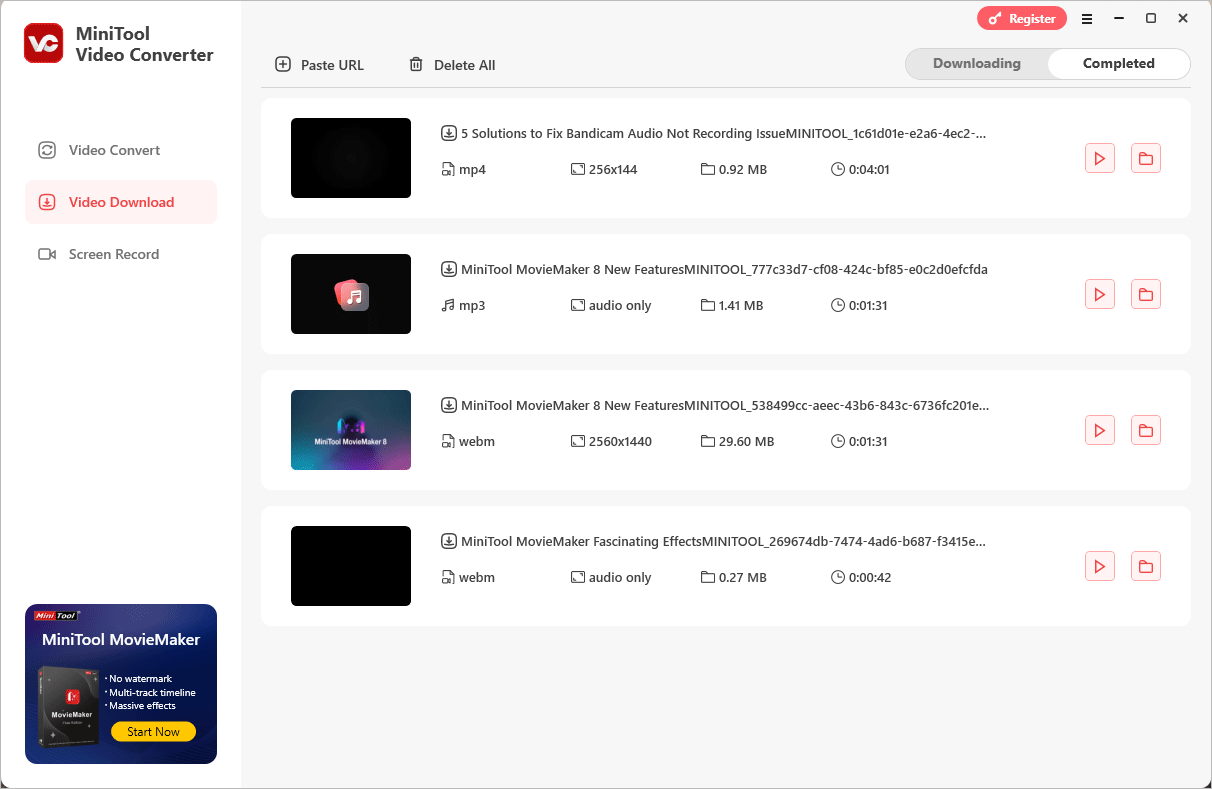
MiniTool Video Converter
Подходит для обычной конвертации видео и пакетной очереди.
Добавьте файлы, задайте MP4/H.264 как цель и проверьте параметры перед стартом. Используйте тестовый экспорт, если меняете разрешение или frame rate.
Плюсы:
- понятный batch workflow для обычных видеофайлов;
- можно быстро подготовить единый MP4-output для серии роликов.
Минусы:
- при смене codec/разрешения выполняется повторное кодирование;
- не решает проприетарный DVR-export одной лишь конвертацией.
AnyMP4 Video Converter
GUI-конвертер для пользователей, которым нужен управляемый H.264-export без командной строки.
Импортируйте исходник, выберите MP4 и H.264, затем проверьте профиль, разрешение и качество. Для простого remux лучше использовать инструмент с явным Copy/stream copy.

Плюсы:
- ручной выбор output profile и H.264 в GUI;
- подходит для типового transcoding без терминала.
Минусы:
- не является специализированным remux-инструментом;
- для неизвестного raw-потока сначала нужно определить структуру входа.
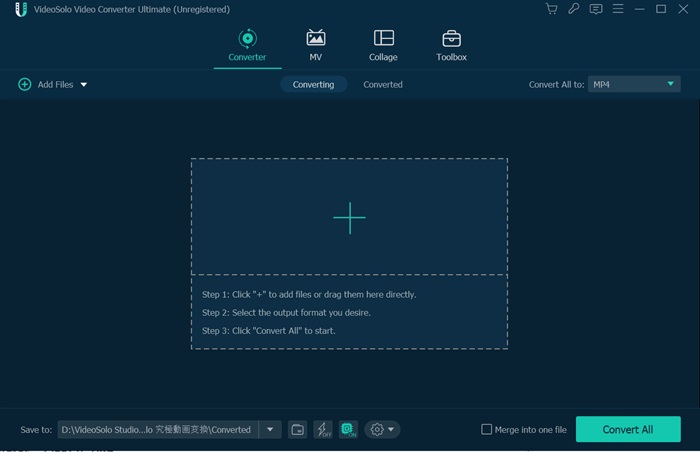
VideoSolo Video Converter
Интерфейс строится вокруг Add Files и Convert All; подходит для пакетного transcoding.
Нажмите Add Files, выберите целевой профиль через Convert All to, проверьте H.264 и параметры кадра, затем запустите Convert All. Сначала обработайте один файл, если исходники пришли с разных камер.
Плюсы:
- Convert All удобен для одинаковой обработки серии файлов;
- можно централизованно выбрать H.264-output profile.
Минусы:
- ошибка в общем профиле распространяется на всю очередь;
- разные камеры лучше сначала проверить по одному тестовому файлу.
HitPaw UniVD
Инструмент подходит для обычного графического преобразования H.264-видео.
После импорта выберите формат вывода и настройки кодека. Не смешивайте изменение контейнера с обязательным повторным кодированием: если нужно только сохранить поток, сначала рассмотрите remux.

Плюсы:
- графический интерфейс упрощает обычную H.264-конвертацию;
- подходит, когда вместе с conversion нужны дополнительные media-tools.
Минусы:
- для простой перепаковки возможностей больше, чем требуется;
- изменение codec settings означает новый encode.
Bigasoft Total Video Converter
Bigasoft Total Video Converter — универсальный GUI-транскодер для распознаваемых видеоконтейнеров. Он уместен, когда нужен обычный H.264-export, но не заменяет фирменный DVR-player для проприетарной записи.
Добавьте видео, задайте конечный профиль и проверяйте параметры до запуска. Для камерного raw/DVR-файла не полагайтесь только на расширение.
Плюсы:
- поддерживает profile-based conversion распознаваемых видео;
- может использоваться в существующем GUI-workflow.
Минусы:
- legacy-подход менее прозрачен по remux/encode, чем специализированные утилиты;
- фирменный DVR-container требует отдельной совместимости.
Shutter Encoder
Инструмент ориентирован на медиатехнические операции и полезен тем, что рядом с перекодированием предоставляет функции перепаковки/обработки.
Добавьте файл, выберите функцию в списке, а затем отделите задачу Rewrap/stream copy от H.264 encoding. Если нужно только поменять контейнер, используйте перепаковку; если нужны фильтры или новый bitrate — H.264 encode.

Плюсы:
- есть отдельные функции Rewrap и Cut without re-encoding;
- одна программа закрывает и remux, и полноценный H.264-transcode.
Минусы:
- большой список технических функций требует внимательного выбора режима;
- неправильный выбор Encode вместо Rewrap приводит к лишнему повторному сжатию.
RipBot264

Специализированный инструмент для H.264-кодирования из старых и технических подборок.
Используйте его для подготовки нового H.264-потока, когда нужен контролируемый encode, а не простая смена контейнера. Для разовой современной задачи GUI-конвертер или HandBrake обычно проще.
Плюсы:
- ориентирован именно на H.264/современные encoding-workflow;
- подходит для контролируемого длительного encode.
Минусы:
- не рассчитан на пользователя, которому нужен только быстрый просмотр;
- настройка сложнее, чем у preset-конвертера.
StaxRip
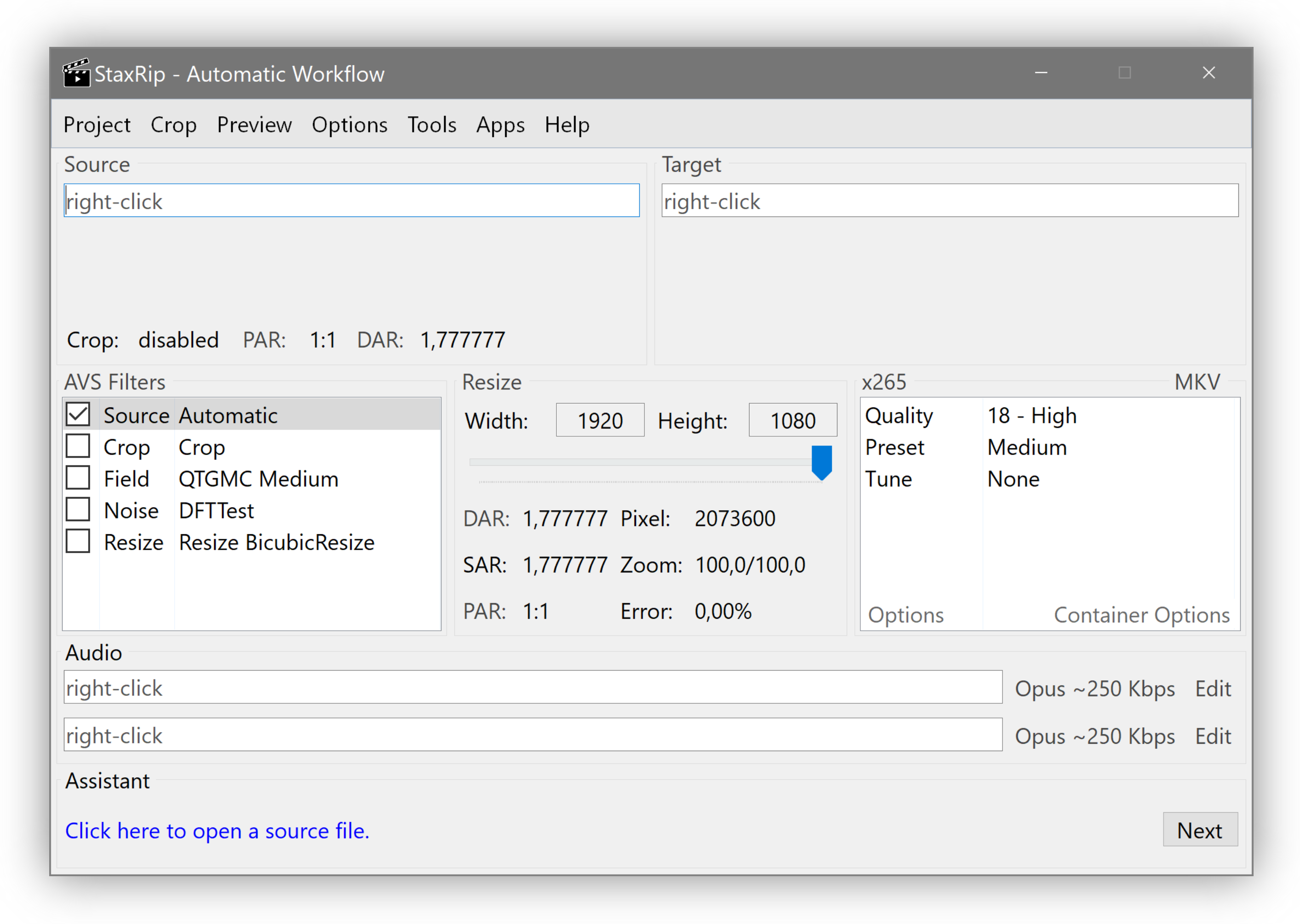
Продвинутая оболочка для кодировщиков и фильтров. Подходит опытному пользователю, который понимает source filters, encoder и muxer.
Добавьте исходный файл, выберите H.264/x264 encoder и целевой muxer. Проверяйте цепочку фильтров: масштабирование, шумоподавление, деинтерлейс и другая обработка требуют декодирования и нового кодирования, поэтому stream copy для видеодорожки уже неприменим.
Плюсы:
- позволяет собирать цепочку filters, encoder и muxer;
- даёт высокий контроль над x264 и контейнером.
Минусы:
- требует понимания всей цепочки обработки;
- любые активные video filters означают re-encode.
Hybrid
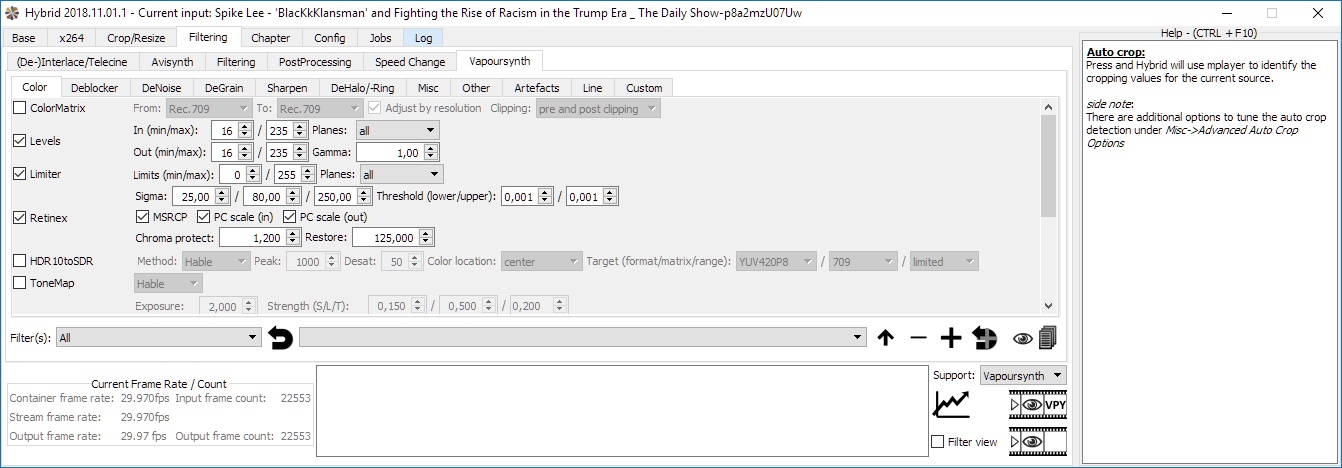
Hybrid объединяет несколько encoders, muxers и фильтров в одной графической оболочке. Интерфейс рассчитан на пользователя, которому нужен ручной контроль цепочки обработки, а не мастер из двух-трёх кнопок.
Сначала определите container и codec исходника, затем выберите целевой контейнер и H.264 encoder. Не меняйте фильтры, color format и frame rate без конкретной причины — Hybrid позволяет настроить больше параметров, чем требуется для обычного преобразования.
Плюсы:
- объединяет разные encoders, muxers и filters в одном GUI;
- подходит для сложной подготовки файлов с ручным контролем.
Минусы:
- один из самых сложных интерфейсов в подборке;
- не нужен для простого playback или одной смены контейнера.
4Videosoft Video Converter Ultimate
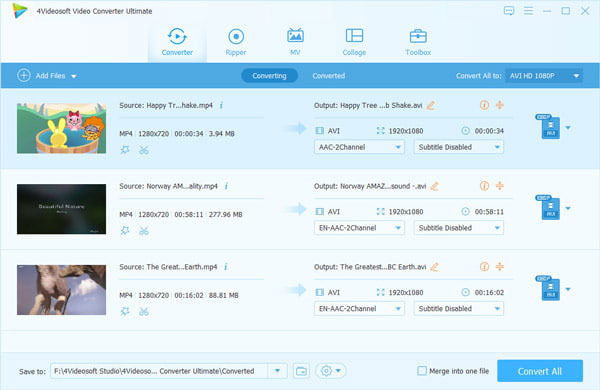
4Videosoft Video Converter Ultimate используется как обычный транскодер: входной ролик импортируется, для результата выбирается H.264/AVC в подходящем контейнере, после чего создаётся новый видеопоток.
Добавьте исходник, выберите H.264/MP4-профиль и сверяйте параметры. Включайте editing-функции только когда они нужны, поскольку любое изменение изображения приводит к новому encode.
Плюсы:
- визуальный H.264-export без командной строки;
- есть базовая подготовка файла перед конвертацией.
Минусы:
- обычный export выполняет transcoding;
- для lossless container change предпочтительнее stream-copy инструмент.
4Media Video Converter

Legacy GUI-конвертер из H.264-каталогов.
Используйте только для распознаваемых обычных видеофайлов. Выберите конечный профиль H.264/MP4 и проверяйте итоговый codec в MediaInfo; для неизвестного .264 регистратора сначала нужен родной exporter.
Плюсы:
- profile-based GUI подходит для существующего legacy-workflow;
- поддерживает обычную пакетную конвертацию.
Минусы:
- для новой системы есть более прозрачные альтернативы;
- не следует использовать как универсальный parser неизвестных DVR-файлов.
Xilisoft Video Converter
Ещё один старый GUI-конвертер, представленный в исходниках.
Добавьте файл, выберите H.264-профиль и запустите тестовый экспорт. Если программа уже не является частью рабочего процесса, специально устанавливать legacy-инструмент ради H.264 не требуется — современные конвертеры и FFmpeg закрывают ту же базовую задачу.
Плюсы:
- графическая работа с профилями не требует CLI;
- подходит для распознаваемых контейнерных видео в старом workflow.
Минусы:
- legacy-продукт не нужен только ради H.264 на современной системе;
- для remux без encode лучше выбирать инструмент с явным Copy-mode.
Как редактировать H.264 в видеоредакторе
Монтажный редактор нужен, когда задача выходит за рамки «открыть и сохранить»: несколько дорожек, точная обрезка, титры, цветокоррекция, работа со звуком, переходы и композиция. H.264 хорошо подходит как формат доставки, но длинный GOP может быть тяжелее для покадрового монтажа, чем intraframe-кодеки. Если timeline тормозит, используйте proxy media или optimized media, а не ухудшайте оригиналы заранее.
Adobe Premiere Pro
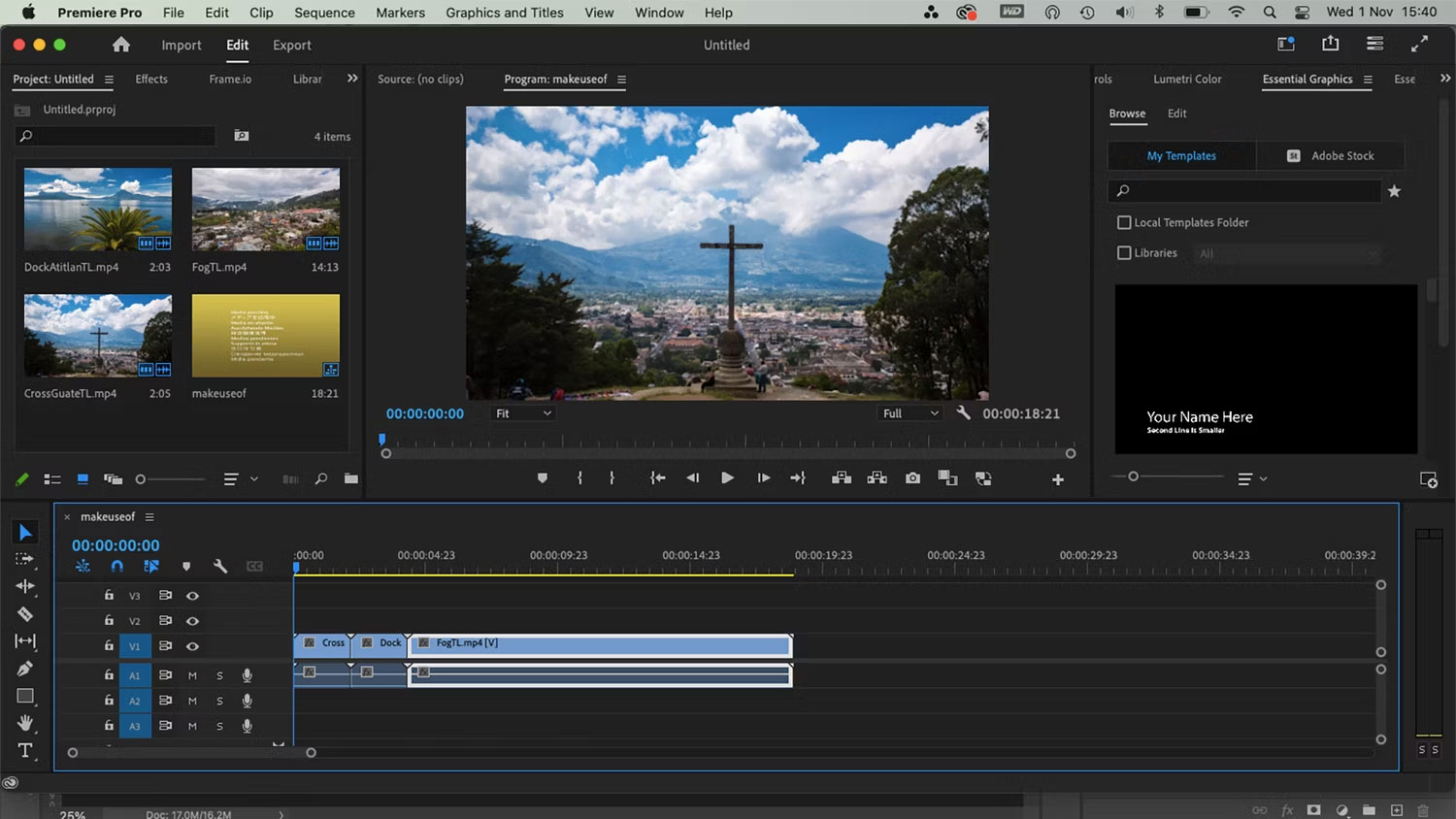
Профессиональный NLE для многодорожечного монтажа. H.264 внутри MP4/MOV обычно импортируется как обычный медиафайл; raw .h264 и DVR-экспорты сначала лучше привести к нормальному контейнеру.
Импортируйте клип в Project, создайте sequence с параметрами материала, выполните монтаж. Для экспорта откройте Export/Media, выберите H.264 и целевой preset, затем отдельно проверьте resolution, frame rate и bitrate. Если доступен hardware encoding, он выбирается в параметрах соответствующего H.264-экспортера.
Плюсы:
- полноценный timeline, proxy-workflow и детальный export;
- подходит для проекта с несколькими дорожками, титрами и цветовой обработкой.
Минусы:
- избыточен для простой смены контейнера;
- финальный export после эффектов и монтажа требует нового кодирования.
DaVinci Resolve
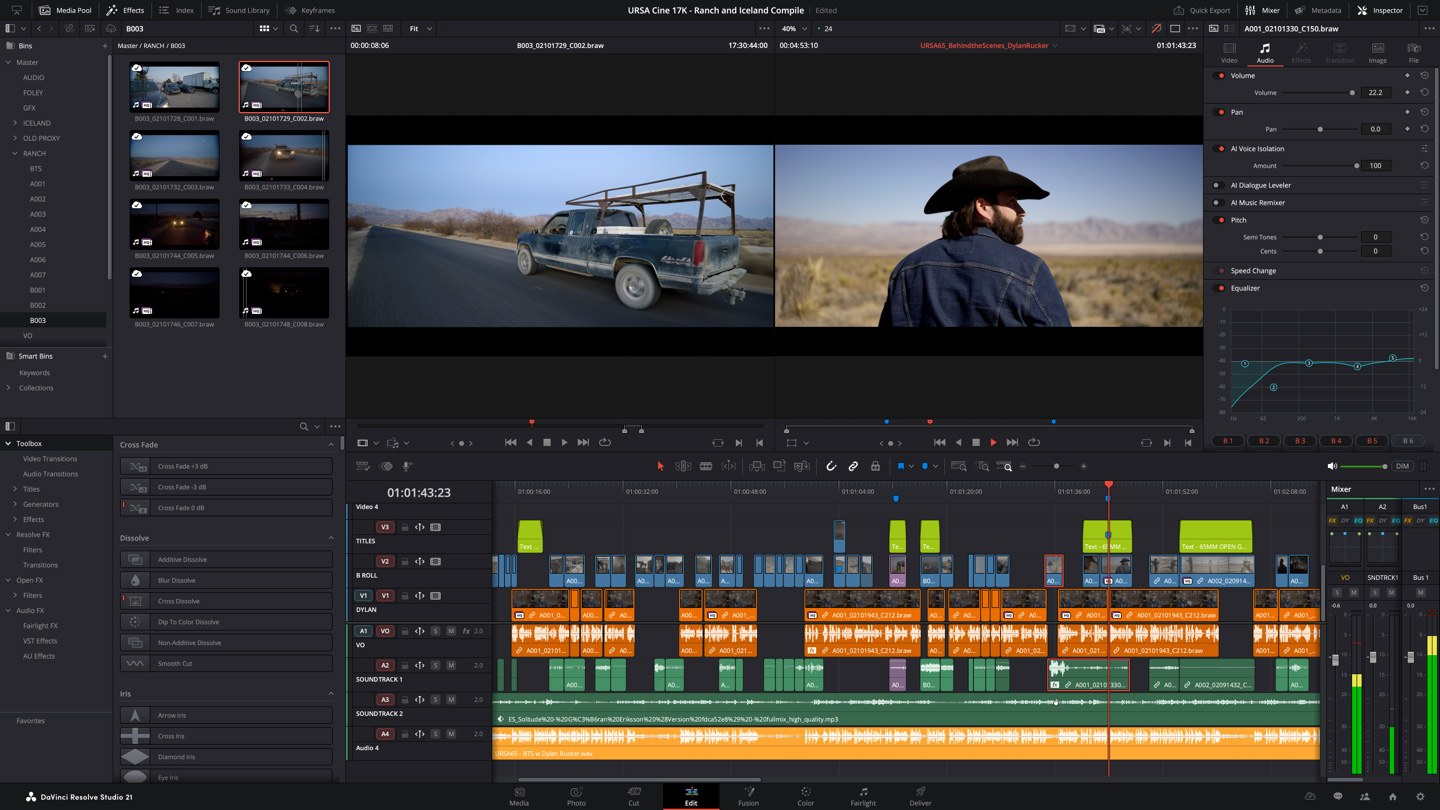
Подходит для монтажа, цветокоррекции и звука. H.264-файлы разумно импортировать в Media Pool, а при тяжёлом декодировании использовать proxy/optimized media.
Добавьте клипы в Media Pool, проверьте frame rate проекта до монтажа, соберите timeline и откройте Deliver. Выберите подходящий контейнер и H.264, затем выполните короткий тестовый render перед экспортом большого проекта.
Плюсы:
- монтаж, color, audio и Deliver собраны в одном проекте;
- подходит для длинного материала и точной постобработки.
Минусы:
- требует больше ресурсов и времени на освоение, чем простой converter;
- поддержка конкретного raw/proprietary входа зависит от структуры файла, а не только от надписи H.264.
VEGAS Pro
Нелинейный редактор для Windows, подходящий для H.264-проектов, когда нужен обычный timeline и полноценная обработка.
Импортируйте файл, сопоставьте свойства проекта с исходным frame rate и разрешением, выполните монтаж, затем используйте Render As и выберите профиль с AVC/H.264. Не снижайте параметры только из-за названия preset.

Плюсы:
- удобный timeline для монтажа H.264-контейнерных файлов;
- есть отдельный render/export workflow с AVC-профилями.
Минусы:
- Windows-only рабочий процесс;
- после фильтров, переходов и композитинга видео рендерится заново.
Wondershare Filmora
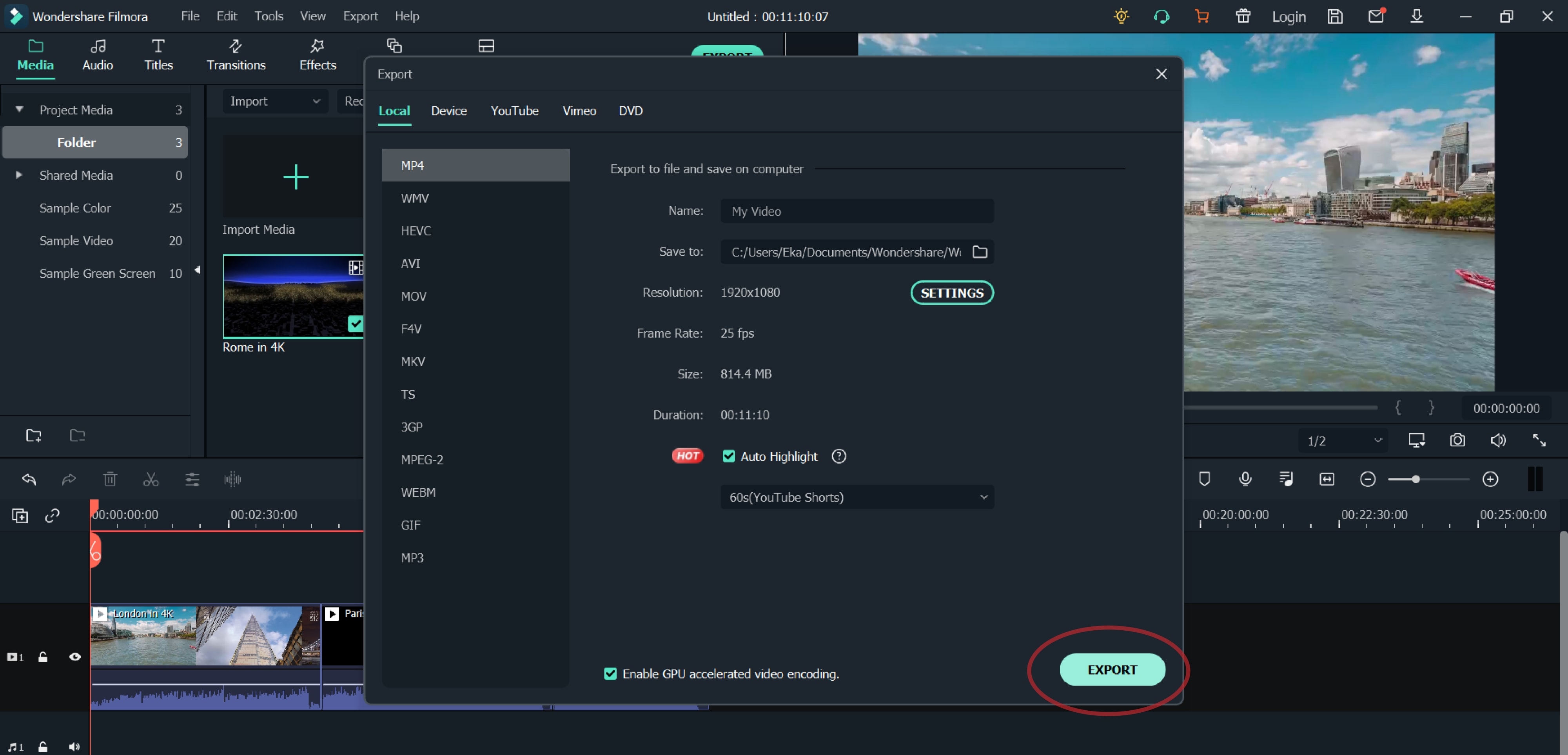
Редактор ориентирован на визуальный монтаж и простой экспорт.
Импортируйте материал, добавьте его на timeline и выполните правки. В окне Export выберите MP4, затем откройте параметры и проверьте codec, resolution, frame rate и bitrate.
Плюсы:
- проще освоить для обычного монтажа, чем профессиональные NLE;
- экспорт и базовые правки находятся в визуальном интерфейсе.
Минусы:
- меньше низкоуровневого контроля над codec workflow;
- не заменяет remux-инструмент для неизменного H.264-stream.
CyberLink PowerDirector
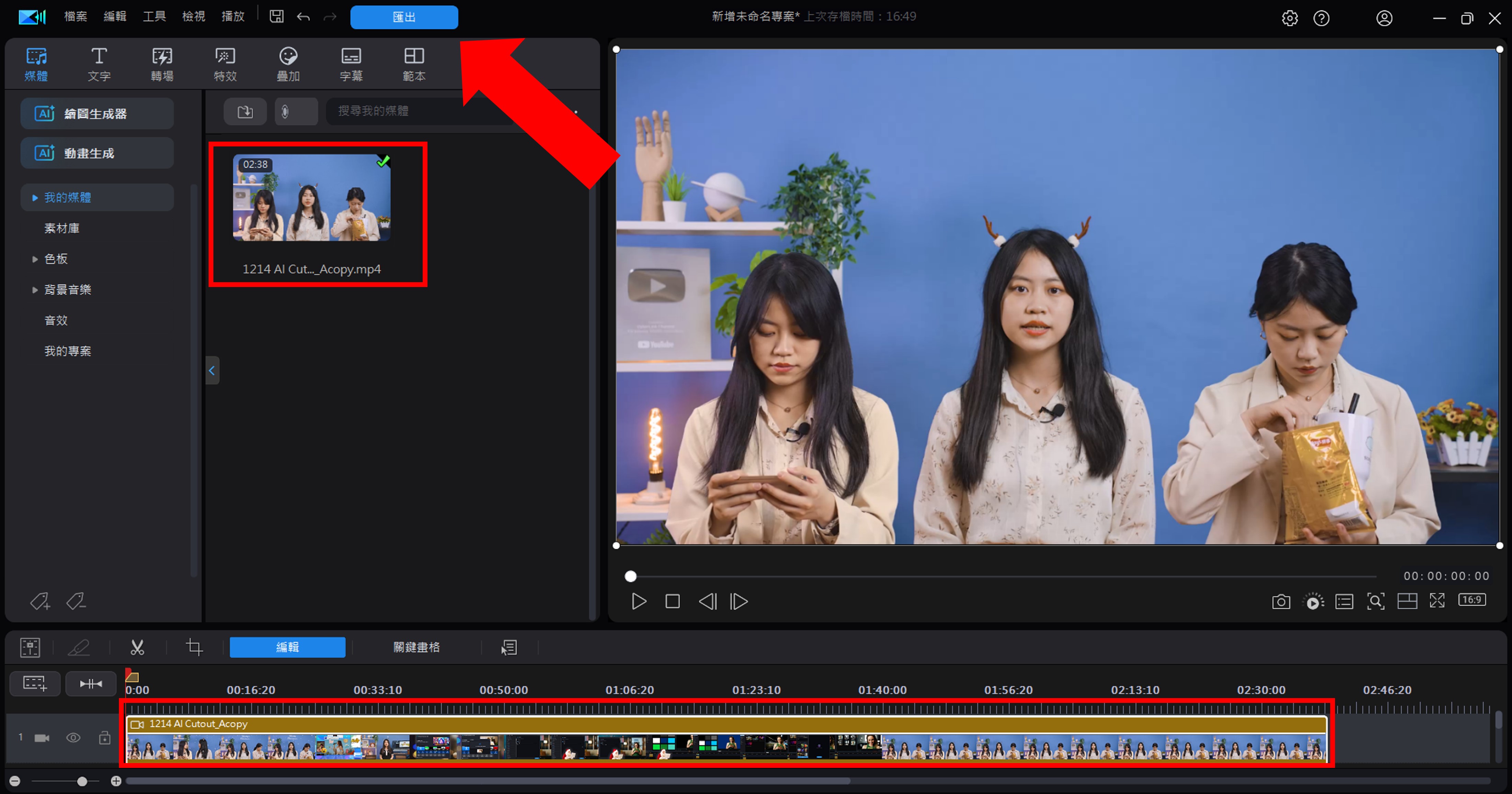
Редактор подходит для многодорожечного монтажа и последующего H.264-export.
Добавьте файл в медиатеку, перенесите на timeline, выполните правки. На этапе Produce выберите контейнер/профиль AVC/H.264 и сверяйте параметры с целевым устройством.
Плюсы:
- подходит для timeline-монтажа и последующего H.264-output;
- ориентирован на визуальный production workflow.
Минусы:
- для простого H264→MP4 без изменения кадров NLE избыточен;
- сложная обработка заканчивается повторным кодированием.
SolveigMM Video Splitter
Специализируется на разрезании и технической обработке видео, поэтому полезен, когда полноценный NLE избыточен.
Откройте файл, обозначьте нужный диапазон и сохраняйте с настройками, соответствующими исходнику. Для заявленного lossless/smart mode всегда проверяйте границы и финальный файл: GOP-структура H.264 ограничивает произвольный покадровый разрез без локального re-encode.

Плюсы:
- сфокусирован на резке и разделении, а не на сложном многодорожечном проекте;
- полезен, когда основная задача — удалить фрагменты и сохранить совместимый результат.
Минусы:
- не заменяет полноценный NLE для титров, композитинга и сложной цветокоррекции;
- точность без перекодирования ограничивается структурой GOP/keyframes.
Как работать с H.264 на macOS
На Mac ситуация та же: сначала различайте обычный H.264 внутри MOV/MP4 и отдельный raw stream. Если файл уже воспроизводится системным player и нужен только просмотр, конвертировать его не нужно. Для монтажа используйте NLE; для технической перепаковки — Avidemux/FFmpeg; для простого перекодирования — HandBrake или графический конвертер.
QuickTime

Системный player macOS удобен для проверки обычного H.264 внутри поддерживаемых контейнеров.
Откройте MP4/MOV через File/Open File. Если файл не распознаётся, не делайте вывод «Mac не поддерживает H.264»: сначала проверьте контейнер, аудио и профиль. Raw .h264 лучше сначала remux-нуть в нормальный контейнер.
Плюсы:
- не требует отдельного конвертера для просмотра совместимого MP4/MOV;
- подходит для быстрой проверки результата.
Минусы:
- не универсален для raw/DVR-файлов;
- не предназначен для технического remux.
iMovie
Подходит для простого монтажа H.264-видео в экосистеме Apple.
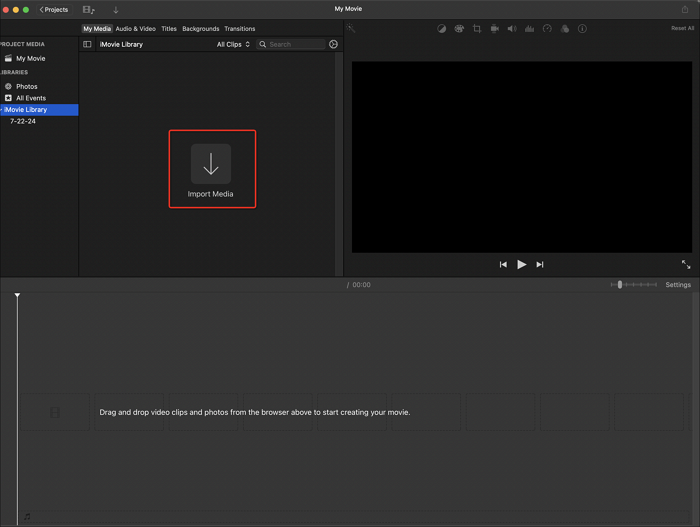
Используйте Import Media, добавьте клипы на timeline, выполните обрезку и сборку, затем экспортируйте готовый проект. Для длинных записей с камеры безопаснее импортировать целую структуру/медиатеку, когда это возможно, а не случайный fragment-файл.
Плюсы:
- понятный timeline для базового монтажа;
- не требует отдельной подготовки обычных совместимых H.264-файлов.
Минусы:
- не технический remux-инструмент;
- для продвинутого цветокорректирующего и многокамерного процесса ограничен.
Final Cut Pro
Профессиональный редактор для macOS, подходящий для H.264-монтажа и proxy workflow.
Импортируйте медиа в event, проверьте параметры проекта и при тяжёлом H.264 создайте proxy media. Финальный Share/export выполняйте с целевыми параметрами H.264 только после теста короткого фрагмента.

Плюсы:
- полноценный монтаж и proxy workflow;
- подходит для больших проектов.
Минусы:
- избыточен для простой конвертации;
- финальный монтажный экспорт обычно перекодирует видео.
Leawo Video Converter
Leawo Video Converter — GUI-конвертер для macOS и Windows. Он подходит для преобразования распознаваемого видео в новый контейнер/кодек, но не является заменой remux-инструменту, когда видеопоток нужно сохранить без изменений.
Добавьте распознаваемый видеофайл, выберите H.264/MP4 в качестве выхода и проверьте параметры кадра. Если задача только сменить container, используйте инструмент с явным stream copy.

Плюсы:
- подходит для обычного transcoding без CLI;
- есть визуальный выбор формата.
Минусы:
- не заменяет NLE;
- для raw DVR сначала нужна диагностика.
Как конвертировать H.264 онлайн
Онлайн-конвертер полезен для небольшого не конфиденциального файла, когда нельзя устанавливать ПО. Его слабые места — upload/download time, ограничения размера, возможное изменение лимитов и необходимость передавать файл стороннему серверу. Записи видеонаблюдения с персональными данными лучше обрабатывать локально. Для каждого сервиса сначала загружайте один тестовый клип и проверяйте, что он действительно распознаёт ваш .h264/.264, а не только обычный MP4 с H.264.
AnyConv
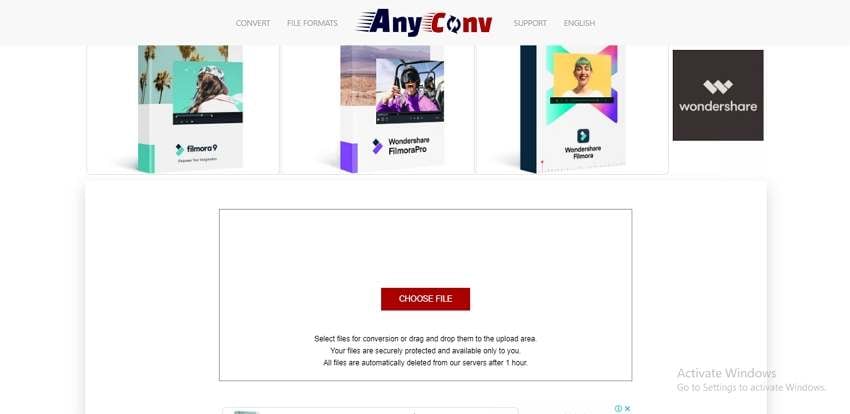
AnyConv имеет отдельную H264-конвертацию и подходит для браузерного сценария «выбрать файл → выбрать выходной формат → запустить обработку». Это не мобильное приложение и не локальный editor: исходник передаётся на сервер сервиса.
- Нажмите выбор файла и загрузите небольшой тестовый H264/264.
- Выберите MP4 или другой требуемый output format.
- Запустите преобразование и сохраните результат.
- Откройте готовый файл независимым плеером; если raw-поток получил неправильную скорость, используйте локальный remux с явным frame rate.
Плюсы:
- прямой H264→MP4 workflow без установки;
- подходит для короткой разовой конвертации.
Минусы:
- мало контроля над H.264 encoder settings;
- для больших/закрытых записей локальная обработка практичнее.
123apps Online Video Converter
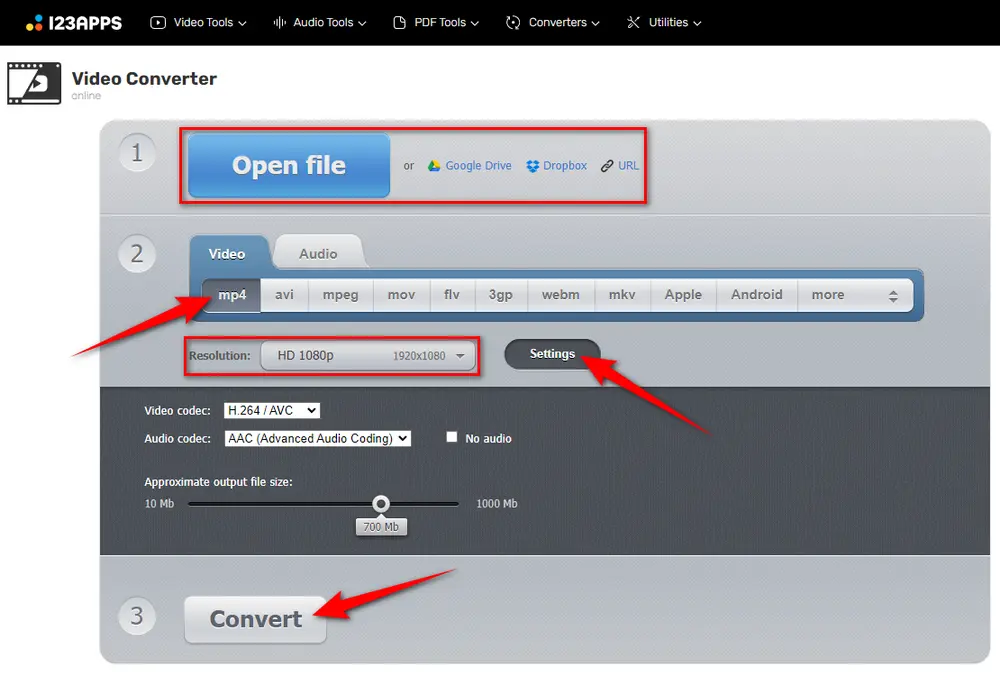
В 123apps Video Converter основной интерфейс состоит из Open file, выбора формата, блока настроек и Convert. Сервис удобен, когда исходник уже является обычным видеофайлом и нужна браузерная перекодировка.
Плюсы:
- есть отдельный шаг Settings перед Convert;
- можно быстро получить совместимый MP4 из обычного видео.
Минусы:
- web-upload не нужен, если проблему решает локальный remux;
- raw/DVR-вход нужно сначала проверить на корректное распознавание.
Online-Convert
Online-Convert даёт отдельные страницы преобразования форматов и подходит для browser workflow. Для H.264 важно сначала убедиться, что сервис распознаёт именно ваш тип исходника. Если файл — обычный MP4 с AVC, выбор «H264→MP4» может привести к ненужному повторному кодированию; если это raw stream, сервису может не хватить временных меток.

Плюсы:
- есть web-параметры видео помимо выбора контейнера;
- подходит для разовой конвертации без установки.
Минусы:
- не следует использовать обычный encode вместо lossless remux;
- для нестандартного raw-stream возможны проблемы с timing/metadata.
Convertio
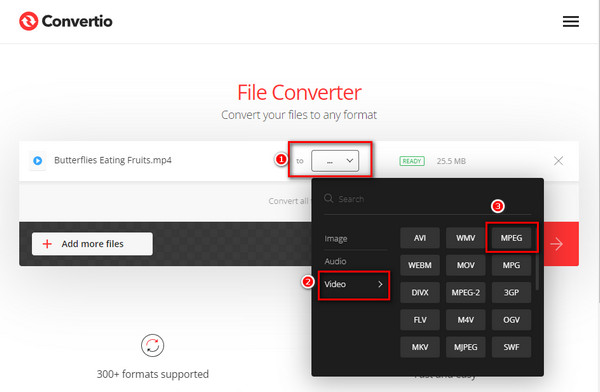
Convertio используется для обычной браузерной конвертации: загрузка, выбор выходного формата, обработка и получение результата. Перед большим файлом проверьте один короткий пример.
Плюсы:
- простой browser workflow «добавить → формат → конвертировать»;
- удобен для разового контейнерного видео.
Минусы:
- не даёт прозрачного контроля stream copy;
- web-upload ограничивает пригодность для конфиденциальных и крупных файлов.
CloudConvert
CloudConvert работает как облачный video converter: пользователь выбирает файл, выходной контейнер и параметры качества/разрешения. H.264 доступен как видеокодек в encoding workflow, поэтому сервис подходит прежде всего для перекодирования обычных файлов в контейнерах, а не как специализированный parser для raw .h264.
Плюсы:
- настройки resolution, quality и file size доступны в web-workflow;
- H.264 можно использовать как target codec при transcoding.
Минусы:
- raw
.h264не является основным пользовательским форматом в списке video inputs; - файл передаётся в облачный workflow, что не подходит для закрытых записей.
Zamzar
Zamzar отдельно распознаёт формат 264 как H.264 Raw Files и позволяет преобразовать такой вход в MP4, MOV, AVI и другие форматы. Схема простая: Choose Files → выбрать MP4 → Convert Now. После raw-потока обязательно проверьте длительность и скорость воспроизведения, потому что elementary stream может не содержать удобной временной разметки контейнера.
Плюсы:
.264прямо выделен как H.264 Raw Files;- простая последовательность Choose Files → MP4 → Convert Now.
Минусы:
- web-upload менее удобен для длинной CCTV-записи;
- после raw-stream нужно отдельно проверять FPS и длительность.
MiConv
MiConv предоставляет прямой браузерный H264-converter. Для разовой задачи выберите H264-файл, задайте MP4 как выход и запустите преобразование. Такой путь проще desktop-установки, но не показывает с той же прозрачностью, выполняется ли stream copy или повторное кодирование.
Плюсы:
- отдельный H264-converter работает в браузере;
- не требует установки локального ПО.
Минусы:
- меньше контроля над encoder/muxer settings;
- не подходит как прозрачный способ сохранить stream без re-encode.
OnlineConvertFree
OnlineConvertFree предоставляет отдельный сценарий H264→MP4. Он подходит для небольшого файла, который допустимо передавать через web-интерфейс. Если H.264 уже упакован в нормальный MP4/MKV и нужно только сменить контейнер, локальный remux остаётся более предсказуемым способом.
Плюсы:
- есть отдельная H264→MP4 операция;
- подходит для разовой задачи на устройстве без установленного converter.
Минусы:
- web-transfer добавляет время загрузки и выгрузки;
- для больших или конфиденциальных исходников локальный workflow практичнее.
File-Converter -Online
File-Converter-Online имеет отдельный конвертер H264→MP4. Пользователь загружает файл, запускает преобразование и получает MP4; установка программы не требуется. Для записи с камеры сначала убедитесь, что вход действительно распознаётся как H264-поток, а не как фирменный DVR-контейнер.
Плюсы:
- есть отдельный H264→MP4 converter;
- работает через обычный браузер на разных ОС.
Минусы:
- фирменный DVR-контейнер может не распознаться как H264;
- не показывает пользователю столь же явно remux/encode distinction.
HDConvert
HDConvert предоставляет web-кодирование видео в MP4 и отдельный режим H264. Используйте его как transcoder, когда требуется новый H.264-поток с изменёнными параметрами; для простой перепаковки уже готового AVC-потока локальный remux быстрее и не меняет видеоданные.
Плюсы:
- позволяет получить H.264-output через web-интерфейс;
- есть выбор целевых видеоформатов.
Минусы:
- это transcoding-сервис, а не специализированный stream-copy remux;
- для большого исходника web-processing менее удобен локального encode.
ConversionTab
ConversionTab имеет отдельный H264→MP4 converter. После выбора H264-файла сервис подготавливает MP4; для некоторых операций доступна работа прямо в браузере. После конвертации проверьте не только факт открытия, но и длительность, FPS и синхронность звука.
Плюсы:
- есть специализированный H264→MP4 page;
- workflow рассчитан на один файл без desktop-installation.
Минусы:
- после raw-stream обязательно проверять timing;
- для сложной коррекции и batch-проекта возможностей недостаточно.
Converter.app
Converter.app предоставляет отдельные H264→MP4 и H264→AVI страницы. После добавления файла преобразование запускается через web-интерфейс. AVI выбирайте только по требованию целевого ПО; для современной передачи H.264 обычно практичнее MP4 или MKV.
Плюсы:
- есть отдельные H264→MP4 и H264→AVI операции;
- конвертация запускается после добавления файла без настройки desktop-программы.
Минусы:
- автоматизированный workflow даёт мало контроля над encoder settings;
- AVI следует выбирать только при реальной необходимости совместимости.
DigitalOfficePro
DigitalOfficePro поддерживает оба направления: H264→MP4 и MP4→H264. В обратном сценарии последовательность явно разделена на Choose File, выбор H264, Convert и загрузку результата. Это именно создание нового результата, а не простое переименование расширения.
Плюсы:
- поддерживает H264→MP4 и обратное MP4→H264;
- шаги Choose File, format и Convert явно разделены.
Минусы:
- создание H264 из MP4 является encode, а не remux;
- не предназначен для монтажа и точного контроля GOP/encoder preset.
CoolUtils
онлайн-конвертер и настольный Total Movie Converter. Для H264→MP4 сначала определите, нужен ли encode или только новая упаковка потока.
Плюсы:
- есть browser-конвертация H264/MP4 в рамках video tools;
- можно выполнить разовую операцию без установки.
Минусы:
- в web-mode меньше контроля над stream copy;
- для приватной CCTV-записи локальное средство предпочтительнее.
Aconvert
Aconvert — общий online video converter для распространённых контейнеров. Его рационально использовать для обычного MP4/MOV/AVI и похожих файлов, когда требуется получить другой формат; raw .h264 и проприетарные DVR-записи лучше сначала диагностировать локально.
Плюсы:
- один web-интерфейс работает с несколькими видеоформатами;
- подходит для типовой смены формата обычного контейнерного видео.
Минусы:
- не следует считать его специализированным raw-H264 repair tool;
- тонкая настройка H.264 и remux лучше контролируются локально.
FreeConvert
FreeConvert позволяет выбрать H.264 - CPU в расширенных параметрах видеосжатия и управлять качеством через CRF-подобный режим, preset и целевой размер. Это полезно для перекодирования обычного контейнерного видео в H.264, но такая операция меняет видеопоток.
Плюсы:
- в Advanced settings доступен H.264 - CPU;
- можно управлять качеством через encoder parameters.
Минусы:
- видео перекодируется, поэтому результат не идентичен исходному stream;
- upload-workflow не подходит для материалов, которые нельзя передавать во внешнюю инфраструктуру.
Inettools
Inettools содержит отдельные конвертеры для H264 и конкретных целевых форматов, например H264→MTS. Сервис уместен для простой пары «вход → выход»; для монтажа, stream copy и сложной диагностики лучше использовать локальный инструмент.
Плюсы:
- есть отдельные страницы преобразования H264 в конкретные форматы;
- простая пара «исходный формат → целевой формат» понятна без CLI.
Минусы:
- не заменяет видеоредактор или batch encoder;
- для проприетарного DVR-файла всё равно может понадобиться native exporter.
H.264 на iPhone и iPad
На iOS/iPadOS чаще всего нет смысла искать «кодек-пак»: приложения используют системные и собственные медиакомпоненты. Для обычного MP4/MOV с AVC сначала пробуйте системный просмотр. Для MKV, MTS/M2TS и широкого набора контейнеров полезен специализированный player. Для перекодирования в MP4/H.264 нужен именно конвертер или редактор, а не online-страница, замаскированная под приложение.
Infuse
Infuse используется прежде всего как медиаплеер и заявляет поддержку H.264/AVC вместе с MP4, MKV, MOV, MTS/M2TS и другими контейнерами. Это хороший вариант для просмотра файла без предварительного transcoding.
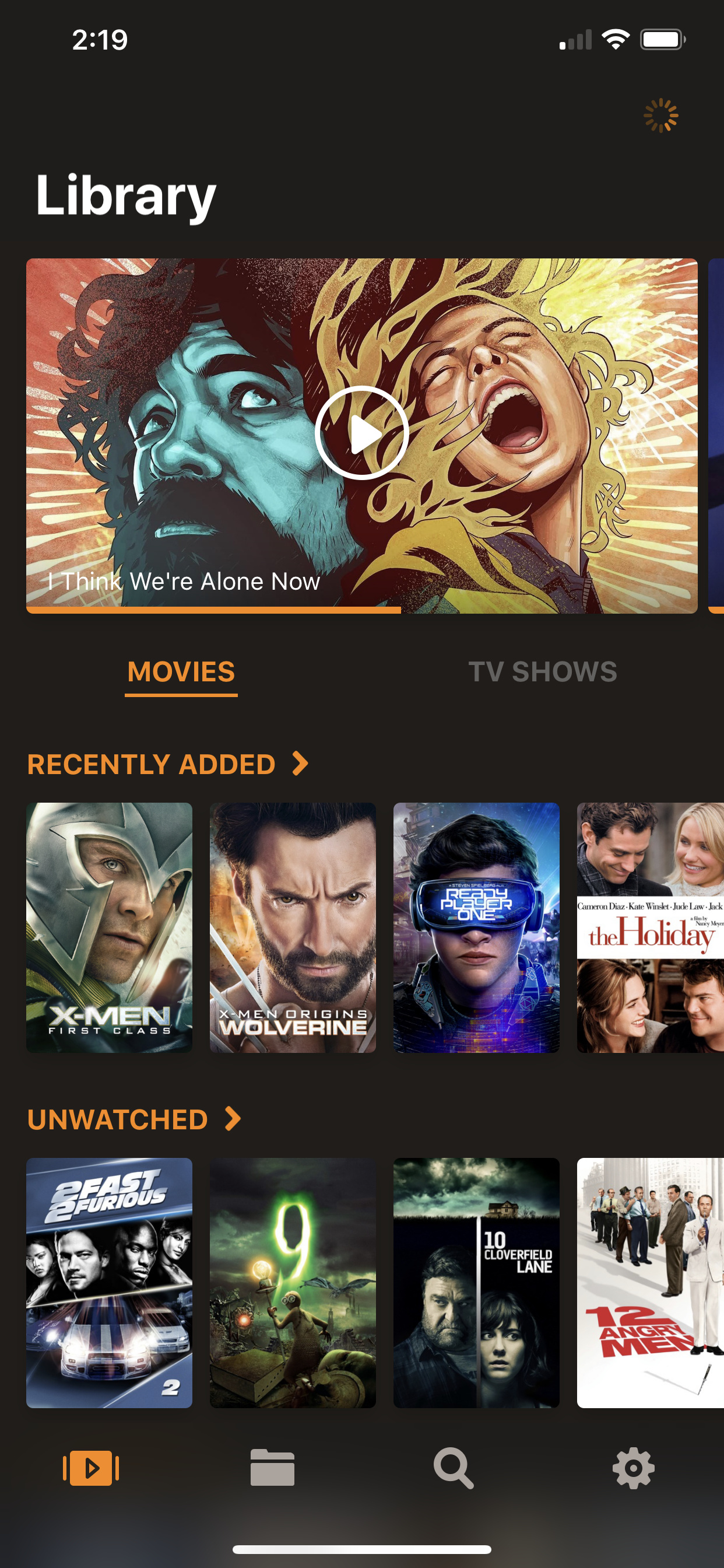
Плюсы:
- просмотр H.264 в разных контейнерах;
- не требует предварительного перекодирования совместимого файла.
Минусы:
- не является desktop-конвертером с ручным x264/CRF;
- проприетарный DVR-файл всё равно может потребовать предварительный экспорт на компьютере.
Video Converter and Compressor
Мобильный Video Converter and Compressor от Inverse.AI используется для конвертации, сжатия, trim/cut и merge; H.264 указан среди поддерживаемых кодеков. На телефоне это практичный вариант для короткого клипа, когда нет компьютера. Для многогигабайтной записи удобнее desktop workflow из-за скорости, свободного места и контроля результата.
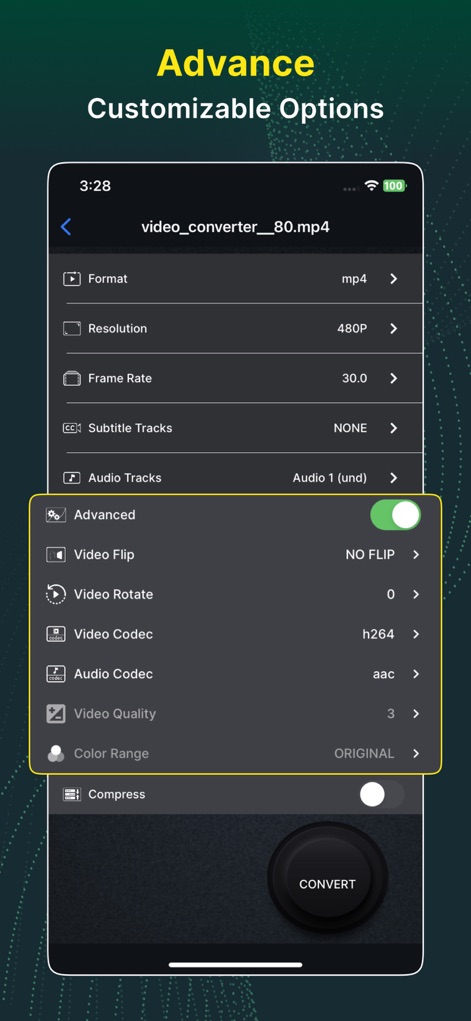
Плюсы:
- реальное мобильное приложение, а не web-сервис;
- есть конвертация и базовая правка.
Минусы:
- мобильный интерфейс менее удобен для длинных записей и десятков файлов;
- тяжёлое перекодирование расходует батарею и место.
LumaFusion
Мобильный NLE для iPhone/iPad используется, когда нужен не просто конвертер, а timeline-монтаж.
Импортируйте совместимый H.264-файл в медиатеку проекта, добавьте на timeline и выполните правки. Перед экспортом проверьте resolution и frame rate проекта. Raw .h264 или DVR-экспорт сначала лучше привести к стандартному контейнеру на компьютере.

Плюсы:
- полноценный многодорожечный мобильный монтаж;
- подходит для регулярной работы на iPad.
Минусы:
- для простой смены контейнера избыточен;
- raw/DVR-потоки могут требовать предварительного remux.
H.264 на Android
Android-поддержка H.264 зависит не только от названия кодека, но и от контейнера, профиля и аппаратного декодера устройства. Обычный MP4 с совместимым AVC чаще всего воспроизводится системными средствами. Для преобразования нужен отдельный video converter; для монтажа — editor.
Video Converter, Compressor
Android-приложение Video Converter, Compressor от Inverse AI поддерживает H.264 как вход/выход и совмещает конвертацию с trim, cut и merge. Это мобильный вариант для небольшого набора файлов.
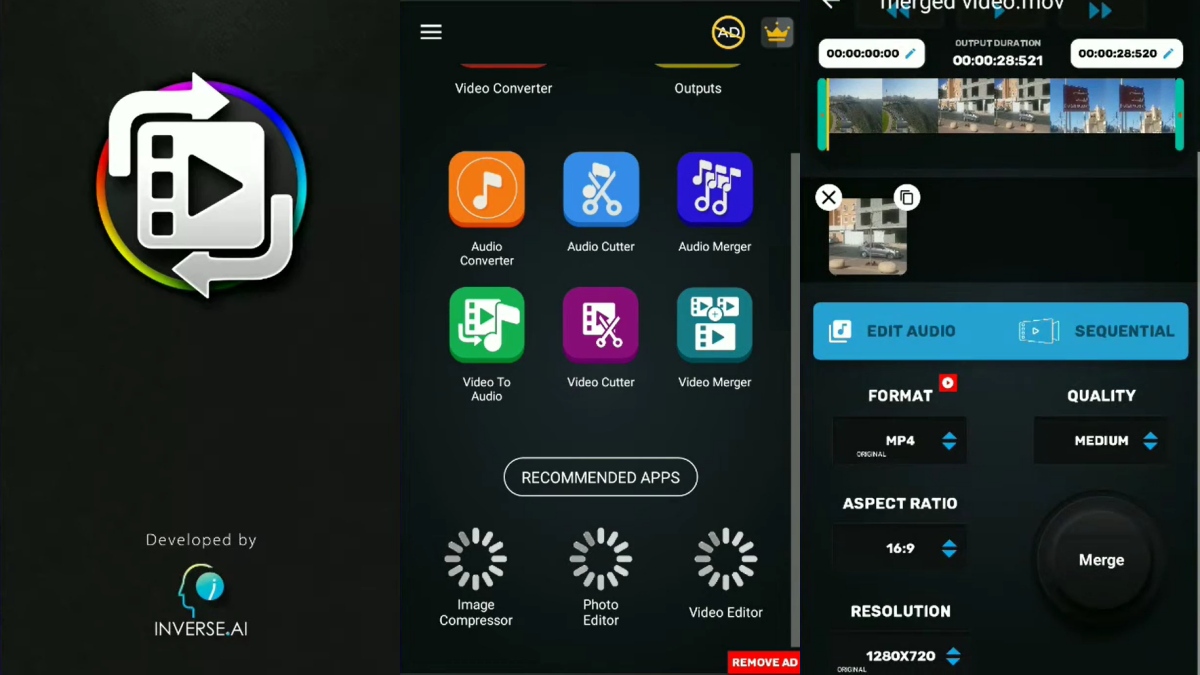
Плюсы:
- реальная локальная обработка на Android;
- помимо conversion доступны trim, cut и merge для мобильной подготовки ролика.
Минусы:
- тяжёлый H.264 encode на телефоне может быть медленным;
- для raw записи регистратора лучше сначала использовать родной exporter на ПК.
CapCut
Мобильный/настольный видеоредактор удобен для короткого социального монтажа H.264-видео, которое уже находится в нормальном контейнере.
Импортируйте совместимый MP4/MOV, выполните монтаж и экспортируйте с параметрами, соответствующими целевой площадке. Не используйте CapCut как первый инструмент для неизвестного .264 с DVR.

Плюсы:
- удобный timeline для коротких роликов;
- доступен на нескольких платформах.
Минусы:
- не предназначен для диагностики raw H.264;
- финальный export перекодирует обработанный материал.
InShot

Мобильный editor для простых операций с уже совместимым H.264-видео.
Добавьте ролик из памяти устройства, выполните обрезку/кадрирование и экспорт. Если приложение не импортирует файл, сначала проверьте контейнер и codec на компьютере вместо многократной смены расширения.
Плюсы:
- простая правка на телефоне;
- подходит для коротких MP4-роликов.
Минусы:
- ориентирован на мобильный монтаж и экспорт, а не на контейнерный remux;
- не подходит для восстановления нестандартных DVR-файлов.
H.264 в Linux
Kdenlive
Нелинейный редактор для Linux, Windows и macOS подходит для полноценного H.264-монтажа.
Добавьте файл в Project Bin, перенесите на timeline и проверьте профиль проекта. Если H.264 тяжело декодируется в реальном времени, создайте proxy media. Для результата откройте Render и выберите подходящий MP4/H.264-профиль.

Плюсы:
- полноценный многодорожечный монтаж;
- proxy workflow не требует ухудшать оригиналы.
Минусы:
- для одной конвертации избыточен;
- финальный render перекодирует видео.
OpenShot
Простой визуальный редактор для Linux и других desktop-систем.
Импортируйте файл в Project Files, добавьте на timeline, выполните базовый монтаж и используйте Export Video. Для raw .h264 сначала предпочтителен remux в MP4/MKV.

Плюсы:
- простой timeline;
- кроссплатформенность.
Минусы:
- меньше технического контроля, чем у FFmpeg;
- не нужен для простой смены контейнера.
FFmpeg — remux, transcoding и автоматизация
FFmpeg даёт наиболее прозрачное разделение операций. Параметр -c copy означает stream copy: выбранные потоки перепаковываются без декодирования и повторного кодирования. libx264 создаёт новый H.264-поток. Это принципиально разные режимы.
Смена контейнера без повторного кодирования для совместимых потоков:
ffmpeg -i input.mkv -map 0 -c copy output.mp4Команда копирует все выбранные потоки в MP4. Она сработает только тогда, когда кодеки этих потоков допустимы в целевом контейнере. Если проблема только в аудио, H.264-видео можно сохранить, а звук перекодировать:
ffmpeg -i input.mts -map 0:v:0 -map 0:a:0? -c:v copy -c:a aac -b:a 192k output.mp4Полное H.264-перекодирование через x264:
ffmpeg -i input.mov -c:v libx264 -crf 20 -preset medium -c:a aac -b:a 192k output.mp4CRF управляет визуальным качеством/размером при constant-quality encoding: меньшее значение даёт более высокое качество и больший файл. Preset управляет скоростью и эффективностью сжатия: более медленный preset обычно тратит больше времени на поиск эффективного представления. Для целевого фиксированного bitrate используются другие режимы rate control.
Raw .h264 требует осторожности. Если в elementary stream нет нормальных timestamps, простая упаковка может дать неверную длительность или скорость. Частоту кадров нельзя угадывать: её берут из камеры, технических данных регистратора или достоверной диагностики.

Плюсы:
- точно видно, где stream copy, а где encode;
- удобен для автоматизации и пакетной обработки;
- поддерживает remux, фильтры и x264 в одной системе.
Минусы:
- требует аккуратной работы с mapping и параметрами;
- ошибка в выборе потоков может оставить результат без нужного звука или субтитров.
Как изменить контейнер H.264 без повторного кодирования
Remux нужен, когда видеодорожка уже устраивает по качеству, разрешению и кодеку, но контейнер неудобен. Например, H.264 находится в MKV или TS, а целевому устройству нужен MP4. При remux H.264-пакеты копируются; поэтому операция намного быстрее transcoding и не вносит дополнительную потерю изображения. Однако контейнер должен поддерживать все выбранные потоки.
| Сценарий | Что происходит с видео | Инструмент |
|---|---|---|
| MKV с H.264 → MP4, потоки совместимы | Копирование H.264 без decode/encode | FFmpeg -c copy или Avidemux Copy |
| TS/MTS с H.264 → MP4, AAC совместим | Копируются видео и звук | FFmpeg stream copy |
| TS с H.264 + несовместимый аудиокодек → MP4 | Видео копируется, звук перекодируется | FFmpeg -c:v copy -c:a aac |
Raw .h264 → MP4 | Поток упаковывается, но нужны корректные timestamps/frame rate | FFmpeg после диагностики |
| Нужно уменьшить размер кадра или применить фильтр | Видео декодируется и кодируется заново | HandBrake/FFmpeg/NLE |
MKVToolNix — упаковка H.264 в Matroska
MKVToolNix используется для mux/demux в Matroska. Он полезен, если требуется собрать H.264-видео, аудио и субтитры в MKV без перекодирования. Для MP4 этот инструмент не является универсальным muxer, поэтому MP4-задачу удобнее решать FFmpeg или Avidemux.
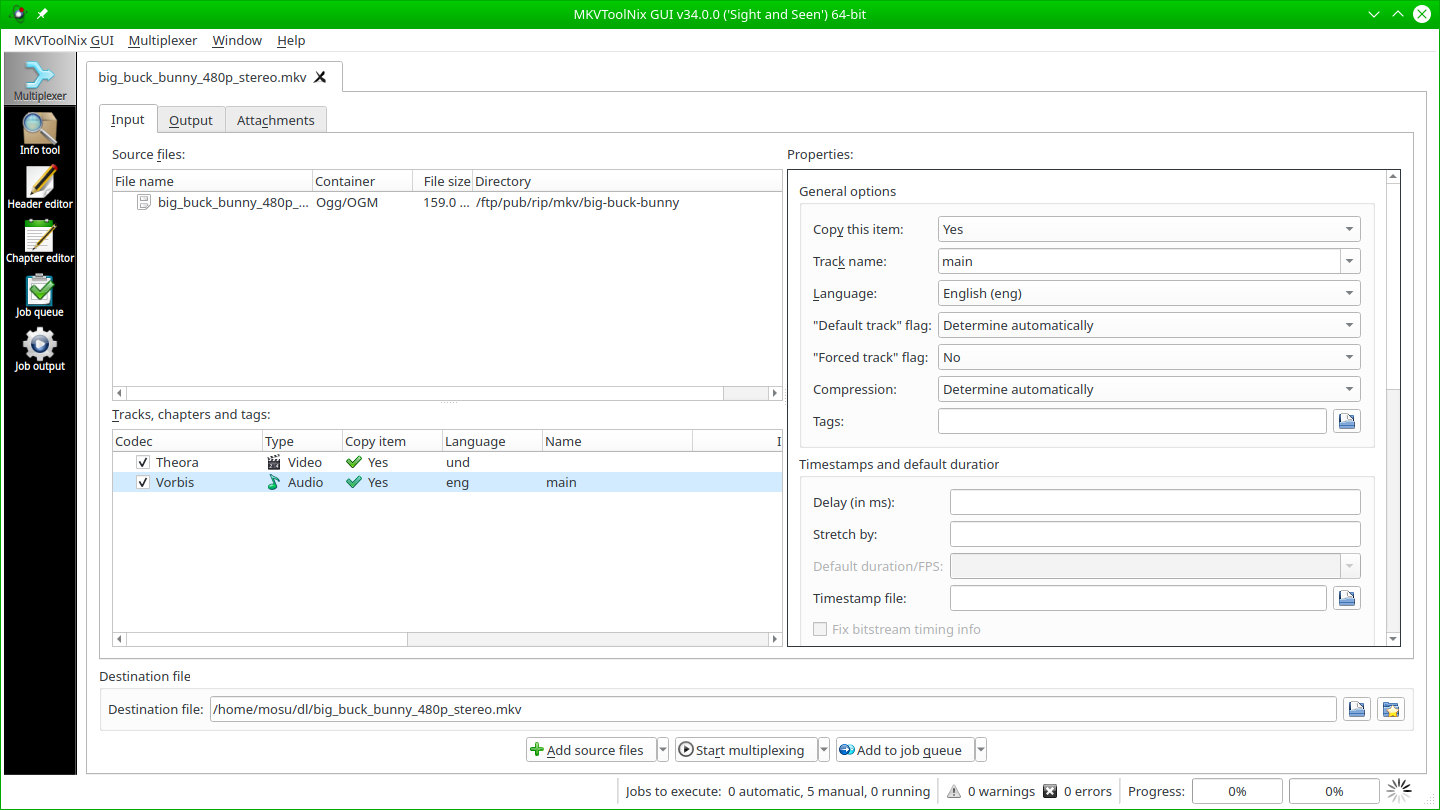
Плюсы:
- не перекодирует поток при обычном mux;
- удобен для нескольких аудиодорожек и субтитров.
Минусы:
- ориентирован на MKV/Matroska;
- не исправляет повреждённый H.264-поток автоматически.
Когда H.264 нужно именно перекодировать
Повторное кодирование необходимо, когда меняется само изображение или параметры видеопотока. Stream copy не может масштабировать кадр, уменьшить шум, стабилизировать изображение или встроить субтитры: для этого надо декодировать кадры, применить обработку и снова сжать их.
- Изменение разрешения. 4K→1080p или 1080p→720p требует масштабирования каждого кадра.
- Изменение frame rate. Переход 60→30 fps или нормализация нестандартной временной шкалы создаёт новый поток.
- Crop, rotate, deinterlace, denoise, stabilization. Это фильтры над изображением.
- Burn-in subtitles или watermark. Текст становится частью пикселей.
- Смена profile/level ради старого устройства. Нужен новый H.264 encode.
- Переход H.265/HEVC→H.264. Кодек меняется полностью.
- Существенное уменьшение bitrate. Нельзя получить меньший H.264-поток простым remux.
- Точный монтаж не по keyframes. Как минимум область около разреза должна быть перекодирована; обычный NLE чаще рендерит весь финальный файл.
Настройки H.264: как сохранить качество и совместимость
Bitrate и Constant Quality
Bitrate задаёт количество данных в единицу времени. При одинаковом разрешении слишком низкий bitrate проявляется блоками, потерей мелких деталей и смазыванием движения. Constant Quality/CRF работает иначе: кодировщик распределяет bitrate по сложности сцен, стремясь удержать заданный уровень качества. Для локального архива и обычного экспорта constant quality часто удобнее; для канала с жёстким ограничением пропускной способности или требования сервиса может понадобиться average/target bitrate.
Preset
В x264 preset регулирует компромисс между скоростью и эффективностью сжатия. ultrafast и veryfast экономят время, но хуже используют доступные методы сжатия; более медленные preset-ы тратят больше CPU и при том же уровне качества обычно создают более эффективный поток. Preset не следует путать с разрешением или profile.
Profile и Level
Profile выбирают исходя из декодера. High полезен для современного HD-видео, но старое оборудование может требовать Main/Baseline. Level задаёт пределы сложности; принудительно завышать его бессмысленно. Если файл должен работать на конкретной камере, приставке или телевизоре, ориентируйтесь на спецификацию этого устройства, а не на максимальное значение в списке.
Frame rate и GOP
Сохраняйте исходный frame rate, если нет конкретной причины его менять. Неправильная интерпретация raw H.264 может дать ускоренное или замедленное видео. GOP/keyframe interval влияет на seek, монтаж и эффективность сжатия: более частые I-кадры упрощают навигацию и точный разрез, но увеличивают bitrate при прочих равных. Для stream/платформы интервал ключевых кадров выбирают по её требованиям.
Аудио
H.264 описывает только видео. Отсутствие звука после remux часто связано с тем, что исходный аудиокодек не поддерживается контейнером или целевым устройством. Практичный MP4-сценарий — H.264-видео плюс AAC-аудио. Если видео уже совместимо, перекодируйте только звук вместо повторного encode картинки.
x264, NVENC, Intel Quick Sync и AMD AMF
Один и тот же стандарт H.264 можно кодировать разными реализациями. FFmpeg, HandBrake, OBS Studio и NLE могут показывать несколько вариантов. Название реализации влияет на скорость, доступные параметры и эффективность, но готовый совместимый поток остаётся H.264/AVC.
| Encoder | Где выполняется кодирование | Когда выбирать |
|---|---|---|
| x264 | CPU, software encoder | Нужен детальный контроль rate control и эффективное software-сжатие; скорость зависит от preset и процессора |
| NVIDIA NVENC | выделенный блок GPU NVIDIA | Важна высокая скорость encode и низкая нагрузка на CPU |
| Intel Quick Sync | медиаблок совместимого Intel GPU/CPU | Нужен аппаратный H.264 на системе с поддержкой QSV |
| AMD AMF/VCN | медиаблок совместимого AMD GPU | Аппаратный H.264 на AMD-системе |
| Apple VideoToolbox | аппаратные медиаблоки Apple | H.264 hardware encode в поддерживаемых macOS-приложениях |
Не переносите настройки между энкодерами буквально. «Quality 20» в одном интерфейсе и «CQ 20» в другом не обязаны иметь одинаковый смысл. Сравнивайте результат по конкретному приложению: качество сложного движения, размер файла, скорость, совместимость и нагрузку.
OBS Studio и H.264 для записи и трансляции
OBS Studio создаёт H.264-поток с помощью software x264 или аппаратного энкодера, если он доступен в системе. Для записи важно отдельно выбирать контейнер и encoder: аварийное завершение программы может повредить контейнер даже тогда, когда часть закодированного потока сохранилась. Именно поэтому для записи удобны контейнеры/workflow, которые снижают риск потерять весь файл при сбое, а финальный MP4 можно получить remux после завершения.
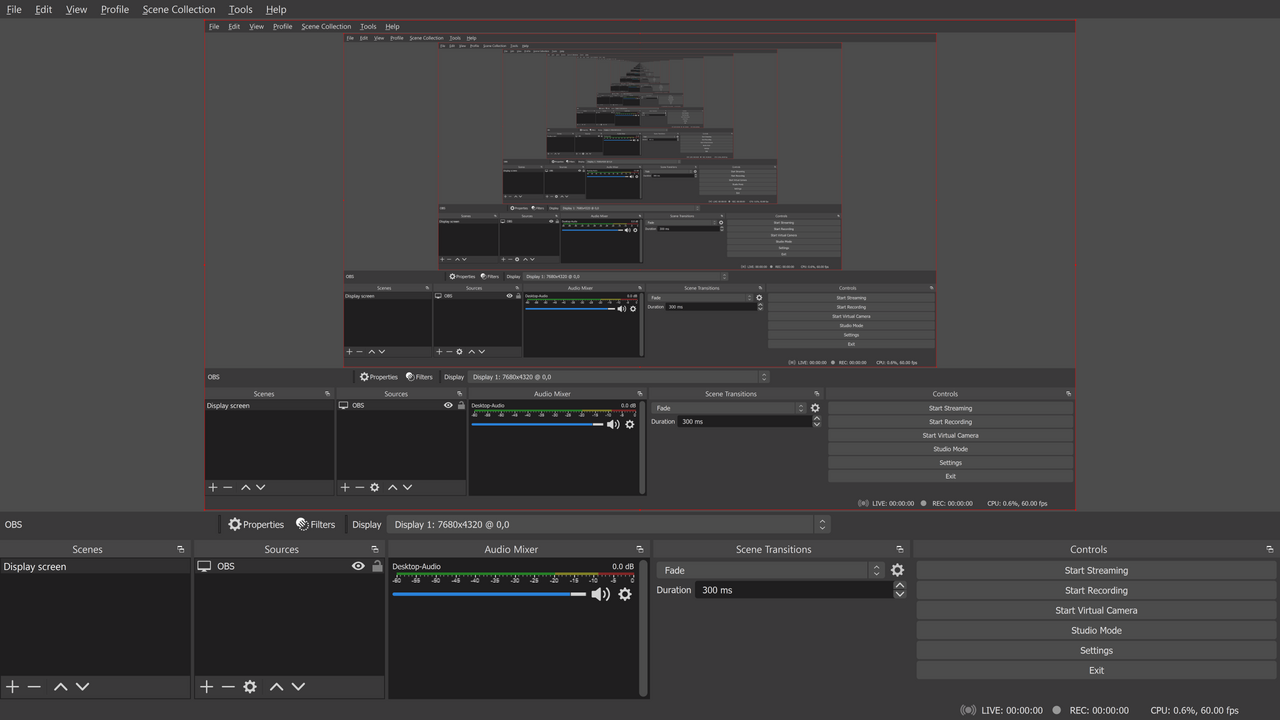
Набор полей OBS зависит от выбранного encoder: software x264 и аппаратные NVENC, Quick Sync или AMD AMF показывают разные параметры. Сначала выберите encoder, затем задайте rate control под конкретную задачу. Параметры локальной записи не следует автоматически копировать из настроек live-stream: для файла на диске нет необходимости подчиняться тому же сетевому ограничению bitrate.
Плюсы:
- поддерживает software и аппаратные H.264-энкодеры;
- можно отделить запись от последующего remux.
Минусы:
- настройки стрима не универсальны для локального архива;
- повреждённый контейнер после аварии может потребовать восстановительный remux.
Как открыть .h264 или .264 с камеры и видеорегистратора
Самый рискованный сценарий — считать любое расширение .264 обычным raw H.264. Регистратор может экспортировать elementary stream, но может использовать собственный контейнер, заголовки, метаданные, несколько каналов, временные отметки и фирменное H.264+. Поэтому первый инструмент — штатный player/export производителя устройства, а не конвертер из случайной подборки.
- Скопируйте исходник. Не редактируйте единственный файл непосредственно на карте памяти или диске регистратора.
- Сохраните сведения об устройстве. Модель DVR/NVR, дата/время, номер канала, способ экспорта и расширение помогают найти корректный player.
- Проверьте штатный exporter. Если он умеет экспортировать MP4/AVI, это предпочтительнее произвольной смены расширения: программа знает внутреннюю структуру записи.
- Проверьте универсальным player. VLC может открыть обычный elementary stream, но успешное воспроизведение не означает, что сохранены все метаданные регистратора.
- Проанализируйте ffprobe/MediaInfo. Если файл распознаётся как H.264 elementary stream, можно готовить remux. Если утилита не видит нормальный поток, ищите фирменный формат.
- Не угадывайте frame rate. Для raw stream частота кадров может не храниться как контейнерная метка. Неверное значение даст неправильную длительность.
- Сделайте копию для монтажа. Для редактора лучше получить обычный MP4/MKV, а оригинальный экспорт оставить нетронутым.
Polyvision Video Converter Tool
Polyvision Video Converter Tool предназначен для преобразования записей совместимых систем видеонаблюдения. Такой фирменный инструмент предпочтительнее случайного универсального конвертера, когда файл создан оборудованием Polyvision, но применять его к записи другого производителя нельзя только потому, что расширение выглядит как H264.
Плюсы:
- ориентирован на конкретный CCTV-workflow;
- может корректнее понимать фирменный экспорт, чем общий transcoder.
Минусы:
- не универсален для камер других производителей;
- не заменяет сохранение оригинала и проверку метаданных.
Datakam Player и другие фирменные players
Datakam Player, Default Player H.264 и подобные программы фигурируют в старых инструкциях по камерам/регистраторам. Их нужно использовать только при точном совпадении происхождения файла и поддерживаемого формата. Для нового материала предпочтителен player или exporter производителя конкретного устройства; универсальное название «H264 player» не является гарантией.
Что делать с H.264+
H.264+ — не отдельный универсальный стандарт контейнера, который можно просто выбрать в любом конвертере. В системах видеонаблюдения это фирменная оптимизация потока/битрейта. Если экспорт с H.264+ не открывается обычным player, сначала используйте программное обеспечение производителя и экспортируйте стандартный MP4/H.264.
Старые и нишевые инструменты
Часть H.264/AVCHD-инструментов относится к legacy-workflow: их можно встретить на старой рабочей станции, но устанавливать весь набор декодеров и вспомогательных утилит «на всякий случай» не требуется. Для большинства бытовых задач достаточно VLC Media Player, FFmpeg, Avidemux, HandBrake или подходящего видеоредактора.
| Инструмент | Какую роль выполнял | Как относиться сейчас |
|---|---|---|
| CoreAVC | сторонний H.264 software decoder | Нужен только для legacy-системы, где он уже является частью цепочки; VLC использует собственные декодеры |
| ffdshow | DirectShow/VfW filters и decoder pack | Не устанавливать автоматически ради VLC; VLC не использует DirectShow codec packs для своего декодирования |
| DGAVCDec | специализированное декодирование/индексация AVC | Нишевый legacy-workflow |
| PowerDVD Ultra | коммерческий playback AVCHD/Blu-ray | Имеет смысл только в существующей медиасистеме |
| Elecard AVC HD Player | специализированный AVC/transport-stream player | Профессиональная/legacy ниша, не обязательный домашний способ |
| ArcSoft TotalMedia Theatre | AVCHD/Blu-ray playback | Устаревший playback-workflow; не нужен для новой системы только ради H.264 |
| Roxio Toast | старый macOS media/burning workflow | Не использовать номер версии как актуальную рекомендацию |
| MKVCleaver | извлечение потоков из MKV | Узкая демультиплексирующая задача; современный MKVToolNix прозрачнее для Matroska |
| Playbacksetup / Demuxer | узкие служебные утилиты старых H.264-workflow | Не использовать без точной идентификации конкретной утилиты и её назначения |
| 5KPlayer / Splash | дополнительные players из подборок | Нужны только если их функции реально требуются; для диагностики достаточно одного-двух независимых плееров |
Типичные ошибки при работе с H.264
Переименовать .h264 в .mp4. Расширение не создаёт MP4-контейнер. Нужен mux/remux, который запишет структуру контейнера и временные метки.
Перекодировать любой файл, который «не открывается». Сначала проверьте container, audio codec, profile/level и целостность. Нередко достаточно другого player или remux.
Считать H.264 и MP4 синонимами. MP4 может содержать H.264, H.265 и другие видеокодеки; H.264 может находиться в MP4, MKV, MOV, TS и других контейнерах.
Обещать «без потери» после resize/crop/filter. Такие операции требуют декодирования и нового encode. Lossless относится к stream copy/remux, а не к любой конвертации.
Резать H.264 в Copy mode в произвольном кадре. Из-за межкадрового сжатия начало должно учитывать keyframe/I-frame. Иначе возможны артефакты или отказ muxer.
Выбирать AVI по старой инструкции. AVI нужен только при конкретном требовании. Для современной доставки H.264 чаще удобнее MP4/MKV.
Игнорировать аудиодорожку. Видео может быть совместимо, а звук — нет. Тогда копируйте H.264 и перекодируйте только аудио.
Угадывать frame rate raw .h264. Неверная частота создаёт неправильную длительность и скорость. Используйте данные камеры/регистратора.
Загружать конфиденциальный CCTV-файл в online converter. Для чувствительных записей используйте локальную обработку и контролируйте, где хранится файл.
Ставить codec pack ради VLC. VLC использует встроенные декодеры; сторонний DirectShow pack не решает его внутреннее декодирование.
Как проверить готовый файл
Проверка результата нужна даже после успешного сообщения «Completed». Конвертер может создать файл, который открывается на компьютере, но не подходит целевому телевизору, браузеру или монтажной системе. Для remux дополнительно нужно убедиться, что H.264 действительно не был перекодирован.
- Откройте результат в независимом плеере. Проверьте начало, середину, конец и произвольную перемотку.
- Сравните длительность исходника и результата. Расхождение у raw H.264 указывает на проблему timestamps/frame rate.
- Проверьте audio/video sync на нескольких участках длинного ролика.
- Через MediaInfo или ffprobe подтвердите container и
codec_name=h264, если H.264 должен сохраниться. - Проверьте resolution, frame rate, profile и audio codec.
- Для remux сравните codec и основные параметры видеопотока: они должны остаться теми же. Размер контейнера может немного измениться из-за служебных данных.
- Если файл предназначен для конкретного устройства, воспроизведите его именно на этом устройстве. Успех на ПК не гарантирует поддержку телевизором или регистратором.
- Сохраните исходник до завершения всей проверки. Новый MP4 не является резервной копией фирменных DVR-метаданных.
ffprobe -v error -select_streams v:0 -show_entries stream=codec_name,profile,width,height,r_frame_rate,avg_frame_rate -of default=noprint_wrappers=1 output.mp4Как выбрать способ по задаче
| Задача | Что использовать | Почему |
|---|---|---|
| Новичку в Windows: открыть, подрезать и получить MP4 | ВидеоМАСТЕР | Один GUI для импорта, просмотра, базовой правки и экспорта |
| Просто посмотреть H.264 в обычном контейнере | VLC Media Player | Быстрая проверка без создания проекта |
| Сменить MKV/TS на MP4 без повторного encode | Avidemux или FFmpeg | Явный Copy / -c copy |
| Уменьшить размер или разрешение | HandBrake или FFmpeg | Нужен новый H.264 encode с контролем качества |
| Сложный монтаж на Windows | Adobe Premiere Pro, DaVinci Resolve, VEGAS Pro | Timeline, цвет, звук, титры, proxy |
| Монтаж на macOS | Final Cut Pro или iMovie | Нативный workflow Apple для совместимых файлов |
| Монтаж на Linux | Kdenlive или OpenShot | Полноценный desktop timeline |
| Автоматизация и пакетная обработка | FFmpeg | Команды повторяемы и легко объединяются в скрипты |
| Разовый небольшой файл без установки | AnyConv / 123apps / Online-Convert | Браузерный workflow |
| Просмотр на iPhone/iPad | Infuse | Широкая поддержка H.264 в разных контейнерах |
| Мобильная конвертация | Video Converter, Compressor | Локальное приложение с H.264 и базовой правкой |
| Файл с видеорегистратора | Штатный exporter/player производителя | Сохраняет знание о фирменном контейнере и метаданных |
Частые вопросы
H.264 и AVC — одно и то же?
Да. AVC расшифровывается как Advanced Video Coding; H.264 и MPEG-4 Part 10 обозначают тот же стандарт видеокодирования.
H.264 и MP4 — одно и то же?
Нет. H.264 — видеокодек, MP4 — контейнер. MP4 может хранить H.264-видео вместе с AAC-аудио и другими потоками.
Можно ли просто переименовать .h264 в .mp4?
Нет. Нужно создать структуру MP4-контейнера с помощью mux/remux. Простое изменение имени файла ничего не меняет внутри.
Можно ли H264→MP4 без потери качества?
Да, если H.264-поток уже подходит и нужен только новый контейнер. Используйте stream copy/remux. Если меняется изображение, bitrate, frame rate, profile или codec, это transcoding.
Почему H.264 открывается в VLC, но не импортируется в редактор?
Плеер и NLE используют разные требования к контейнеру и медиаструктуре. Редактор может не принимать raw stream, необычный audio codec, variable frame rate или конкретный профиль, хотя VLC способен воспроизвести файл.
Почему после remux нет звука?
Чаще всего аудиокодек исходника не подходит целевому контейнеру или вы скопировали не ту дорожку. В FFmpeg можно сохранить H.264 через -c:v copy, а звук отдельно перекодировать в AAC.
Почему raw .h264 воспроизводится слишком быстро?
Elementary stream может не содержать полноценную контейнерную временную шкалу. Muxer вынужден получить frame rate извне. Используйте точное значение камеры/регистратора, а не случайное число.
Можно ли точно обрезать H.264 без повторного кодирования?
Только с ограничениями по ключевым кадрам. В Copy mode начало фрагмента должно учитывать I-frame. Для произвольного точного кадра обычно нужен smart render или re-encode.
Что выбрать: H.264 или H.265?
H.264 выбирают, когда приоритет — широкая совместимость. H.265 полезен для более эффективного сжатия при наличии поддерживаемого декодера. Конкретный выбор зависит от устройства и сервиса назначения.
Нужен ли codec pack для VLC?
Нет. VLC использует собственные кодеки. Сторонний DirectShow codec pack не является обязательным условием H.264-воспроизведения в VLC.
Почему файл .264 с регистратора не открывается универсальным плеером?
Потому что расширение не доказывает, что внутри обычный elementary H.264. Регистратор может использовать фирменный контейнер, служебные заголовки или H.264+. Начинайте со штатного exporter/player.
Какой формат выбрать для отправки человеку, если неизвестно его устройство?
Практичным вариантом является MP4 с H.264-видео и широко поддерживаемым аудио, например AAC, при параметрах profile/level и разрешения, совместимых с целевой аудиторией.
Итог: какой путь рациональнее
Для обычного H.264-видео в MP4/MKV сначала используйте плеер и не перекодируйте файл без причины. Если проблема только в контейнере, выбирайте remux через Avidemux или FFmpeg. Для изменения разрешения, фильтров и совместимости нужен новый H.264 encode — здесь удобны ВидеоМАСТЕР, HandBrake и другие проверенные конвертеры. Для многодорожечного монтажа сразу переходите в NLE, а при тяжёлом H.264 используйте proxy media.
Файл .h264/.264 с камеры или видеорегистратора требует отдельной логики: сохранить оригинал, определить происхождение, попробовать штатный exporter и только затем универсальные инструменты. Это безопаснее переименования расширения и случайного transcoding. Готовый результат проверяйте не только по факту открытия, но и по длительности, frame rate, audio sync, codec/profile и воспроизведению на конечном устройстве.
 *EXE — расширение исполняемого файла. Сайт является партнером проекта