
Первый ролик не требует кинокамеры, студии и большой команды. Для рабочего результата нужны пять вещей: конкретная задача зрителя, короткий сценарий, разборчивый звук, контролируемый кадр и файл, который полностью просмотрен до загрузки. Эта инструкция ведёт от выбора темы до проверки опубликованного видео и отдельно разбирает съёмку на смартфон, запись экрана в Windows и macOS, мобильный монтаж, прямой эфир и загрузку через YouTube Studio.
Главная ошибка начинающего автора — решать вопрос техникой до того, как выбран формат. Для объяснения программы нужна запись экрана, для обзора предмета — камера и крупные планы, для разговора в кадре — микрофон и мягкий свет, для Short — вертикальная композиция, а для трансляции — сцены, источники и стабильный исходящий канал. Сначала определяется производственный маршрут, затем под него собирается минимальный комплект.
Быстрый выбор способа: от задачи к формату
| Задача | Что записывать | Первый инструмент | Ключевое ограничение |
|---|---|---|---|
| Показать действия в программе или на сайте | Окно приложения, курсор, системный звук и комментарий | Экранная камера | Windows; для нескольких сцен и источников лучше OBS Studio |
| Снять себя в кадре | Смартфон или камера, отдельный микрофон, свет | Камера телефона и простой редактор | Ошибки звука нельзя полностью исправить монтажом |
| Сделать вертикальный ролик | Камера смартфона, экран или набор коротких клипов | YouTube Create, CapCut или InShot | Квадратное или вертикальное видео до трёх минут классифицируется как Short |
| Записать игру, веб-камеру и несколько окон | Сцены, источники, микшер и локальную копию | OBS Studio | Нужна предварительная настройка и тест нагрузки |
| Сделать видео без съёмки лица | Слайды, фото, диаграммы, голос и экран | Microsoft PowerPoint, Canva Video Editor или Clipchamp | Нельзя подменять содержательную демонстрацию набором декоративных переходов |
| Провести эфир | Камера, экран, заставки, чат и звук | OBS Studio, XSplit Broadcaster или Wirecast | Скорость загрузки должна иметь запас относительно выбранного битрейта |
Основной практический сценарий начинается с Экранной камеры: программа подходит новичку, которому нужен скринкаст без сложной студии. Программа записывает экран и микрофон, затем позволяет обрезать материал, добавить заставку, титры, музыку и сохранить локальный видеофайл. После этого файл загружается в YouTube Studio отдельно: такой путь не передаёт данные аккаунта сторонней программе и оставляет у автора проверенную копию.
Сформулируйте аудиторию, тему и результат
Один ролик — одна измеримая задача
Формулировка темы должна описывать действие, после которого зритель получает проверяемый результат. «Работа в видеоредакторе» слишком широка; «как удалить паузу, выровнять громкость и сохранить MP4» задаёт понятную структуру. Для первого выпуска полезно выбирать задачу, которую можно показать на экране или в кадре от начала до конца. Тогда автору не приходится заменять отсутствующие доказательства общими рассуждениями.
Запишите одну фразу: «После просмотра человек сможет…». Если продолжение требует перечислить три несвязанные задачи, разделите материал. Большой выпуск допустим, когда этапы образуют один процесс: подготовка, запись, монтаж, экспорт и публикация. Смешивать в первом ролике обзор камеры, урок по монтажу и стратегию продвижения не нужно: зритель не понимает, какой результат получит, а автор усложняет съёмку.
Матрица темы первого выпуска
| Критерий | Проверочный вопрос | Практическое решение |
|---|---|---|
| Компетенция | Можете ли вы показать действие без поиска ответа во время записи? | Выберите процесс, который выполняли самостоятельно и можете повторить |
| Проблема зрителя | Какая ошибка мешает получить результат? | Покажите ошибку, её причину и исправление |
| Наглядность | Можно ли подтвердить результат кадром, экраном или сравнением? | Подготовьте исходник и итоговую версию заранее |
| Производство | Хватит ли имеющейся техники и времени? | Упростите формат до одного места, одного ведущего и одной задачи |
| Продолжение | Есть ли следующий вопрос после результата? | Сформируйте рубрику из связанных выпусков, но не пересказывайте будущие ролики |
Как исследовать тему без копирования конкурентов
Смотрите не на формулировки чужих роликов, а на повторяющиеся вопросы: что зрители не понимают, на каком шаге ошибаются, какой результат считают недостаточным. Подсказки YouTube, комментарии под тематическими видео, Wordstat, Google Keyword Planner и KeywordTool.io помогают собрать лексику аудитории. Они не гарантируют просмотры и не заменяют собственную демонстрацию.
- Выпишите пять конкретных вопросов, а не названия широких тем.
- Сгруппируйте вопросы по этапам: подготовка, действие, ошибка, проверка результата.
- Выберите один вопрос, который можно закрыть в одном производственном цикле.
- Подготовьте собственный пример. Чужой кадр, музыка или интерфейс не становятся разрешёнными из-за короткой длительности фрагмента.
Выберите формат до покупки оборудования
Говорящая голова
Подходит для объяснений, мнений, личных историй и коротких вступлений. Главные расходы — не камера, а тишина, близкий микрофон, свет и время на несколько дублей. Сценарий лучше разбить на смысловые блоки, чтобы не запоминать длинный текст.
Скринкаст
Нужен для программ, сайтов, презентаций и дистанционных уроков. Важнее крупный интерфейс, медленное движение курсора, отсутствие уведомлений и синхронный комментарий. Разрешение записи должно позволять читать подписи после просмотра на телефоне.
Обзор предмета
Требует общего плана, крупного плана деталей и кадра с результатом использования. Заранее составьте shot list: упаковка, элементы управления, подключение, действие, ограничение, итог.
Интервью
Нужно проверить звук каждого участника, согласие на публикацию, фон и направление взглядов. Один микрофон посередине комнаты хуже двух близко расположенных источников.
Презентация
Работает, когда слайд показывает схему, цифру или последовательность, а не дублирует текст диктора. На одном слайде оставляют одну мысль, крупную подпись и только необходимые элементы.
Видео из фото и клипов
Подходит для отчёта, портфолио и объяснения процесса по этапам. Авторские права на музыку, фотографии и видеовставки проверяются для каждого файла.
Видеоподкаст
Даже статичный разговор требует видеодорожки. Для YouTube нельзя загрузить MP3 как самостоятельный ролик; звук соединяют с камерой, анимацией, слайдами или оформленным статичным кадром.
Прямой эфир
Выбирают, когда ценность возникает в реальном времени: ответы, демонстрация, событие. Обязательны закрытый тест, локальная запись, резервный план и модерация.
Short
Снимается вертикально или квадратом. Видео длительностью до трёх минут в таком соотношении сторон загружается как Short, поэтому ориентацию и кадрирование решают до записи.
Напишите сценарий, который можно снять
Каркас без длинного вступления
- Обещание. Одним предложением назовите результат и ограничение: например, запись экрана со звуком без показа лишних окон.
- Контекст. Покажите исходное состояние и объясните, что будет изменено.
- Шаги. Один шаг — одно действие, одна экранная область или один кадр.
- Проверка. Воспроизведите результат, покажите файл, звук, параметры или опубликованную страницу.
- Следующий шаг. Укажите, что зритель делает после проверки: сохраняет проект, загружает файл или исправляет ошибку.
Хук не должен обещать то, чего нет в материале. Для инструкции достаточно показать конечный результат и назвать путь: «Запишем окно программы, добавим голос и сохраним MP4». Для обзора — показать проверяемое отличие. Для проблемного ролика — продемонстрировать ошибку, затем сразу перейти к причине.
Shot list и B-roll
Shot list — список кадров, которые должны существовать после съёмки. Он отличается от сценария: сценарий фиксирует смысл и реплики, shot list — изображение. Для домашнего урока список может содержать общий план рабочего места, руки на клавиатуре, крупный план разъёма, экран с настройкой, ошибку и итог. B-roll используется как доказательство или пояснение, а не как случайная перебивка.
| Кадр | Что показывает | Зачем нужен |
|---|---|---|
| Общий | Место и расположение объектов | Даёт контекст и помогает зрителю ориентироваться |
| Средний | Ведущего и рабочую зону | Подходит для основной речи и демонстрации |
| Крупный | Кнопку, разъём, элемент интерфейса | Подтверждает точное действие |
| Экранный | Выбор параметра, путь по меню, сообщение | Позволяет повторить шаг |
| Результат | Готовый файл, до/после, опубликованный ролик | Закрывает обещание выпуска |
Раскадровка, съёмочный лист и телесуфлёр
Раскадровка нужна, когда положение объектов меняется или кадры должны точно совпасть. Съёмочный лист фиксирует время, место, участников, оборудование, реквизит и разрешения. Телесуфлёр полезен для точных формулировок, но текст пишут разговорными фразами и делят на короткие блоки. Непрерывное чтение длинного абзаца заметно по неподвижному взгляду и одинаковой интонации.
Минимальный комплект: что использовать дома
Уровень 1: начать с имеющегося
- Смартфон или веб-камера, способные записать устойчивое изображение.
- Проводные наушники с микрофоном либо встроенный микрофон, расположенный максимально близко к говорящему.
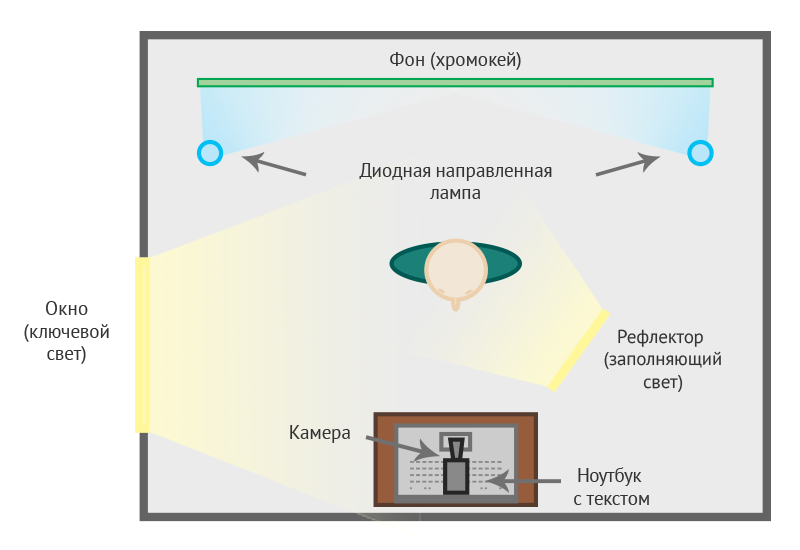
- Окно как основной мягкий источник света; лицо разворачивают к окну, а не ставят яркое окно за спиной.
- Устойчивая опора: штатив, держатель или тяжёлая поверхность, исключающая падение устройства.
- Наушники для прослушивания тестового дубля.
Уровень 2: исправить главное ограничение
Первой покупкой выбирают не самый заметный предмет, а компонент, который портит тест. Если речь глухая и комната гудит, нужен близкий микрофон. Если кадр дрожит — держатель или штатив. Если лицо темнее фона — управляемый постоянный свет. Камера меняется после того, как текущая упёрлась в подтверждённое ограничение: автофокус срывается, не хватает угла обзора, перегрев останавливает запись или невозможно подключить нужный звук.
Уровень 3: домашняя студия
Расширенный комплект включает камеру, объектив под размер помещения, надёжный штатив, отдельный микрофон или рекордер, несколько источников постоянного света, отражатель, фон и при необходимости телесуфлёр. Импульсный свет для фотографии не заменяет постоянный источник при видеозаписи: автор должен видеть итоговое освещение во время дубля.

Подготовьте помещение, кадр и звук
Уберите визуальный и цифровой мусор
Перед камерой удаляют отражающие предметы, случайные упаковки, адреса, документы и всё, что отвлекает от действия. Перед записью экрана закрывают мессенджеры, личную почту, менеджер паролей, вкладки с учётными данными и ненужные значки. Включите режим без уведомлений и создайте отдельную папку с материалами для демонстрации. Имена файлов должны быть нейтральными: они часто попадают в кадр при выборе импорта.
Настройте свет
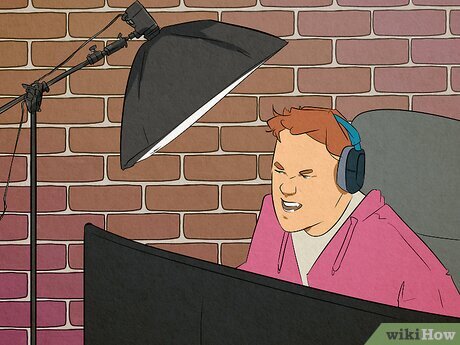
Мягкий свет создаёт плавный переход между светлой и теневой сторонами лица. Поставьте источник немного выше уровня глаз и сбоку, затем проверьте лоб, нос, очки и фон. Если окно находится за ведущим, камера затемнит лицо или пересветит фон. Белый картон или отражатель с противоположной стороны снижает контраст без второго прибора.
Поставьте камеру
Объектив располагают примерно на уровне глаз. Для разговора оставляют небольшой запас над головой и пространство в сторону взгляда. Слишком широкий угол в маленькой комнате искажает лицо и растягивает края кадра. Слишком длинное фокусное расстояние требует отодвинуть камеру и уменьшает свободное место. На смартфоне сначала используют основную камеру, если нужен лучший доступный модуль, а фронтальную — когда важнее видеть кадр без дополнительного монитора.

Проверьте микрофон
Расстояние до микрофона влияет сильнее, чем декоративная обработка. Петличный микрофон закрепляют так, чтобы ткань не тёрлась о капсюль. Настольный микрофон ставят ближе к говорящему и разворачивают рабочей стороной. Системный звук и голос записывают раздельно, когда программа позволяет: так можно уменьшить музыку, игру или уведомления без ухудшения речи.
Сделайте 20–30-секундный тест: произнесите тихую и громкую фразу, постучите по столу, выполните одно экранное действие, затем прослушайте запись в наушниках. Отсутствие движения индикатора означает неверно выбранный вход. Постоянный красный уровень или хрип на громких словах означает перегрузку. Шум, эхо и трение одежды устраняют до основного дубля.
Первый способ: Экранная камера — запись экрана, монтаж и экспорт
Экранная камера подходит для урока по программе, демонстрации сайта, презентации и другого сценария, где главная информация находится на мониторе. Рабочий процесс локальный: сначала записывается область, затем материал обрезается и оформляется, после чего создаётся видеофайл. Для публикации безопаснее использовать готовый MP4 и загрузить его через YouTube Studio самостоятельно.
Шаг 1. Откройте запись экрана и выберите область
В стартовом окне выберите «Запись экрана». В панели захвата задайте полный экран, выбранный фрагмент или конкретное окно. Для инструкции по одной программе используйте окно или ограниченную область: в кадр не попадут панель задач, другие вкладки и уведомления. Перед началом увеличьте масштаб интерфейса, чтобы подписи читались на небольшом экране.
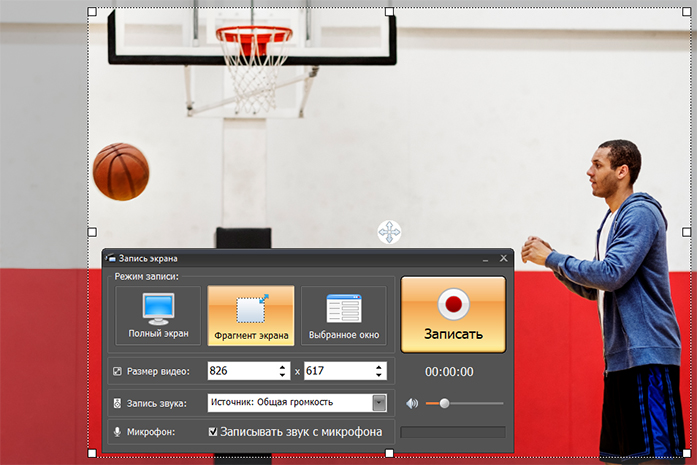
Рамка захвата должна совпадать с полезной областью. Не оставляйте широкие пустые поля: при просмотре на телефоне они уменьшают интерфейс. Если во время урока нужно открыть системное меню за пределами окна, заранее выберите весь экран и закройте личные данные.
Шаг 2. Настройте системный звук и микрофон
В блоке записи звука выберите источник, затем включите микрофон, если ролик сопровождается комментариями. Запишите тестовый фрагмент и проверьте голос, системный звук и отсутствие двойного эха. Двойной голос появляется, когда комментарий одновременно попадает в микрофон и возвращается через колонки. Используйте наушники и отключите ненужный вход.
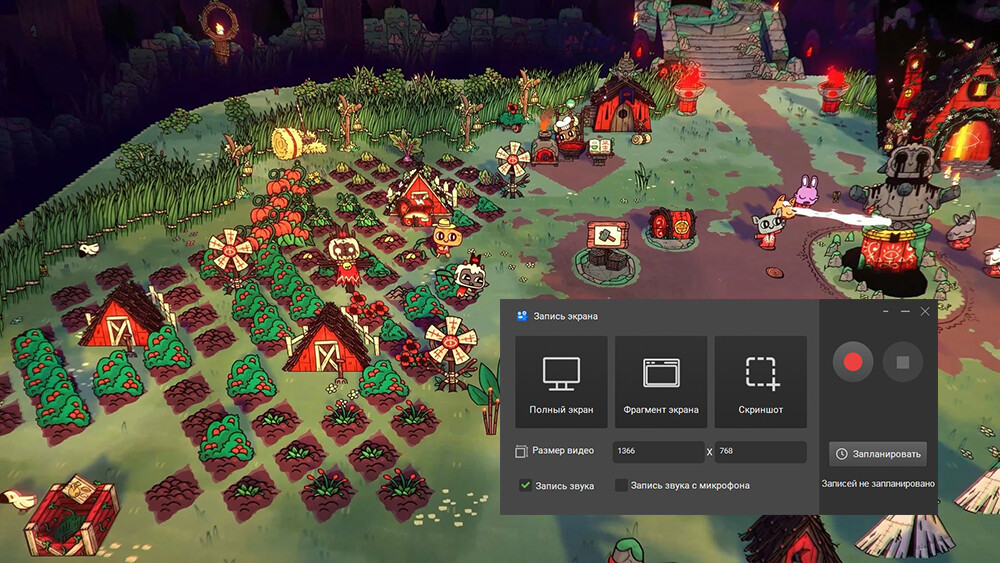
Шаг 3. Запишите действия без лишних движений
Нажмите «Записать», дождитесь обратного отсчёта и выполняйте сценарий. Курсор перемещайте по прямой и останавливайте над элементом до щелчка. Не делайте кругов вокруг кнопки и не открывайте меню раньше, чем названо действие. Ошибку лучше повторить отдельным дублем, чем пытаться спрятать длинную паузу эффектом.

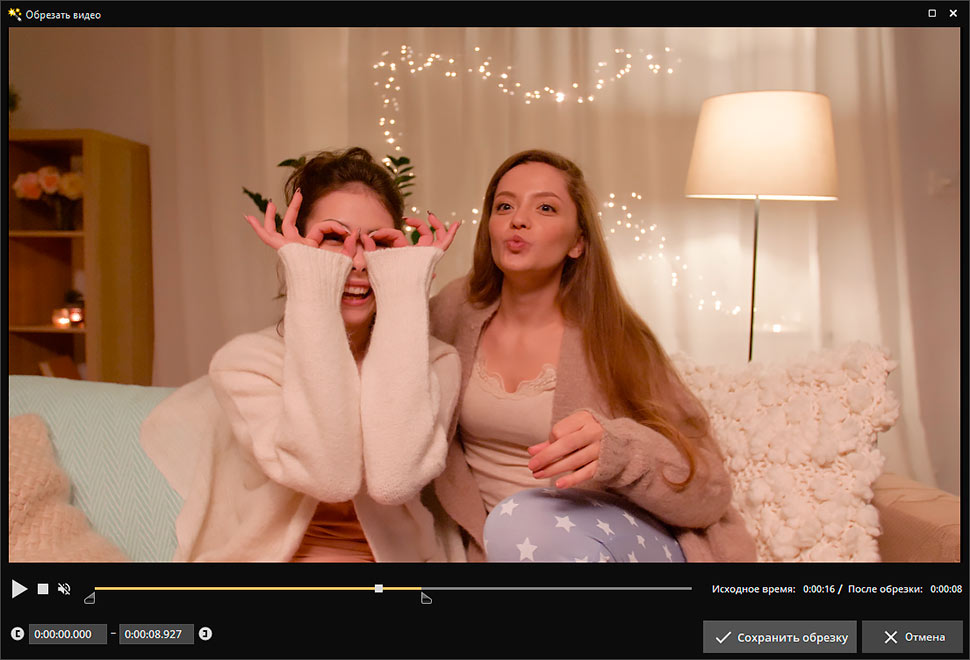
Шаг 4. Обрежьте начало, конец и неудачные фрагменты
После остановки откройте редактирование. На вкладке «Обрезка» установите границы полезного материала. Удалите обратный отсчёт, поиск нужного окна и паузу после последнего действия. Перед обрезкой сохраните проект, чтобы можно было вернуть исходную длину.
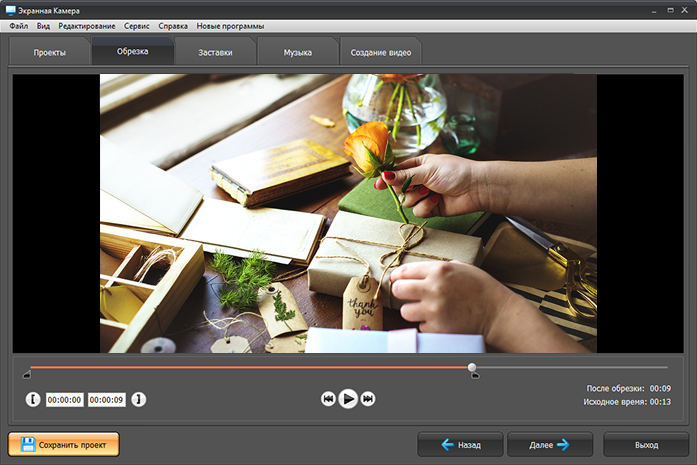
Шаг 5. Добавьте заставку и титры только там, где они помогают
Во вкладке «Заставки» выберите начальный или финальный экран, измените заголовок и длительность. Для инструкции достаточно короткой заставки или сразу результата; длинное интро задерживает первый полезный шаг. Титр должен уточнять действие, сочетание клавиш или параметр, а не повторять каждую фразу диктора.
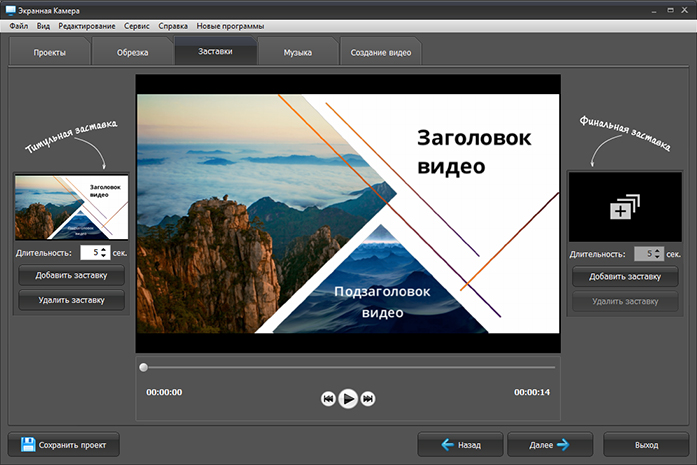
Шаг 6. Добавьте музыку или перезапишите комментарий
Во вкладке «Музыка» добавьте файл, право на использование которого подтверждено. Отдельно доступна запись с микрофона. Сначала выровняйте речь, затем снизьте фон до уровня, при котором все слова остаются понятными на тихой громкости. Не используйте популярную композицию только потому, что в ролик вставлен короткий отрывок: длительность не заменяет лицензию.

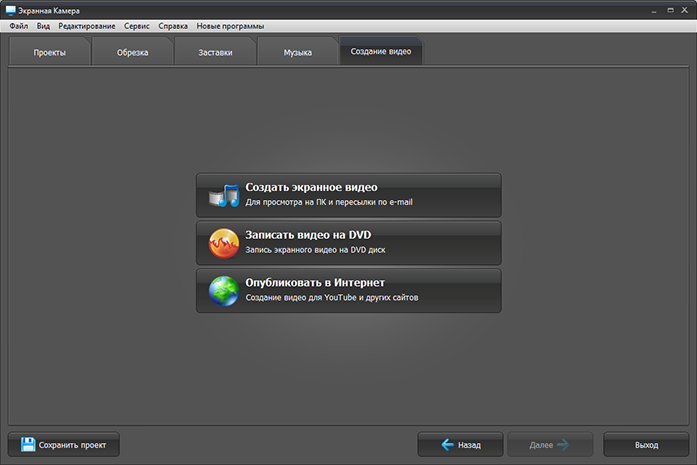
Шаг 7. Создайте локальный файл
Откройте «Создание видео» и выберите вариант сохранения для просмотра на компьютере или публикации в интернете. Для YouTube используйте MP4, если он доступен в выбранном профиле. Сначала сохраните файл на диск, затем полностью воспроизведите его в обычном плеере. Проверьте первые и последние секунды, синхронизацию, громкость, читаемость текста и отсутствие чёрных полей.
Плюсы
- Запись и базовое оформление находятся в одном рабочем процессе.
- Можно ограничить захват областью или окном и не показывать весь рабочий стол.
- Доступны обрезка, заставки, титры, музыка и запись комментария.
- Интерфейс ориентирован на пошаговую работу без сборки сцен.
Минусы
- Программа рассчитана на Windows.
- Для нескольких камер, сложных сцен, браузерных источников и прямого эфира удобнее OBS Studio, XSplit Broadcaster или Wirecast.
- Базовый редактор не заменяет многодорожечный монтаж большого проекта.
- Перед длинной записью выполните двадцатисекундный тест и сохраните его в том же формате, разрешении и со звуком, которые будут использоваться в основном ролике.
Встроенные способы записи в Windows
Ножницы: короткая запись выделенной области
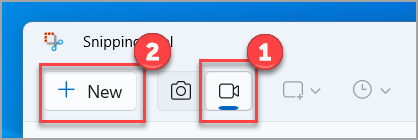
В Windows 11 нажмите Windows + Shift + R либо откройте «Ножницы», выберите кнопку записи и «Создать». Выделите прямоугольную область, нажмите «Пуск», выполните действие и остановите запись. Готовый клип можно сохранить как есть или открыть через «Изменить в Clipchamp». Способ удобен для короткой демонстрации, но не заменяет проект с независимыми дорожками системного звука, микрофона и камеры.

Xbox Game Bar : запись активного приложения

Откройте игру или приложение, нажмите Windows + Alt + R для начала записи. Микрофон переключается сочетанием Windows + Alt + M, а панель управления открывается Windows + G. Повторное Windows + Alt + R останавливает захват. Game Bar удобна для активного приложения и игры; для рабочего стола, проводника и сложной композиции используйте другой инструмент.
OBS Studio : сцены, источники и отдельный аудиомикшер
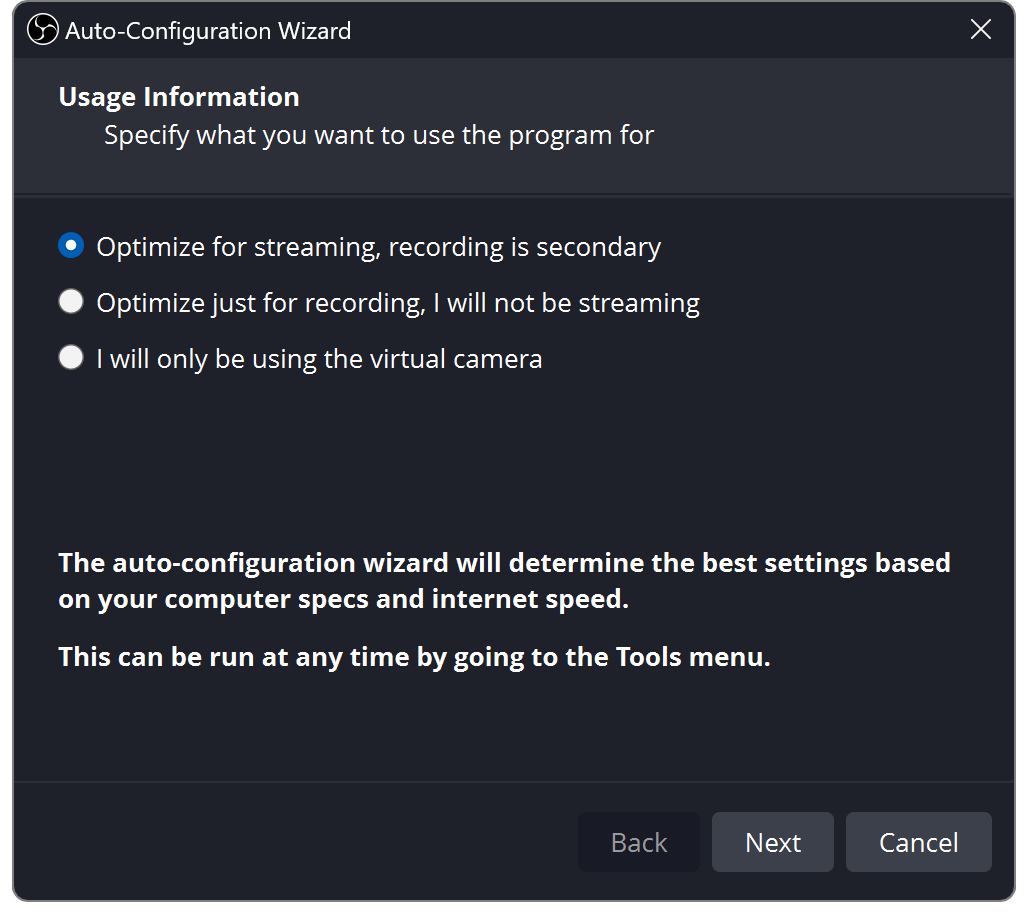
OBS Studio работает в Windows, macOS и Linux. При первом запуске откройте «Tools» → «Auto-Configuration Wizard» и выберите оптимизацию для записи, если трансляция не нужна. Мастер учитывает ресурсы компьютера и задачу. После завершения создайте сцену и добавьте источники через знак «+» в панели Sources.
Для полного монитора добавьте Display Capture, для отдельного окна — Window Capture, для игры в Windows — Game Capture, для камеры — Video Capture Device. Источники располагаются слоями: камера поверх экрана, подпись поверх камеры, фон внизу. Скрывайте источник значком глаза, а не удаляйте его между дублями.

В Audio Mixer убедитесь, что двигаются индикаторы Desktop Audio и Mic/Aux. Если выбран неверный вход, откройте Settings → Audio. Не допускайте постоянного упора шкалы в красную область. Для речи, музыки и системного звука используйте отдельные источники: так проще менять баланс и отключать ненужный канал.
В Settings → Output проверьте путь сохранения и параметры записи, затем нажмите Start Recording. Сначала сделайте тест на несколько минут: воспроизведите звук, переключите сцену, откройте нужное окно и проверьте файл. Только после теста записывайте основной выпуск.
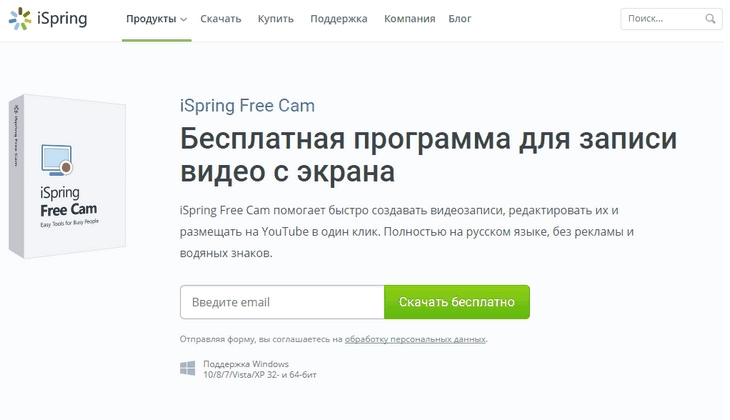
iSpring Free Cam : учебный скринкаст с простым редактированием
iSpring Free Cam подходит для записи выбранной области и голосового объяснения в Windows. Рабочий процесс строится вокруг рамки захвата, горячих клавиш и простого редактора. Перед длинной записью проверьте доступные варианты сохранения и ограничения выбранного режима, поскольку они определяют дальнейший монтаж и качество экспорта.
Программы для записи экрана: единые карточки
ShareX
Платформы: Windows. Назначение: Открытый инструмент для снимков, GIF и записи экрана. Для видео используется связка с FFmpeg; отдельного монтажного таймлайна нет.
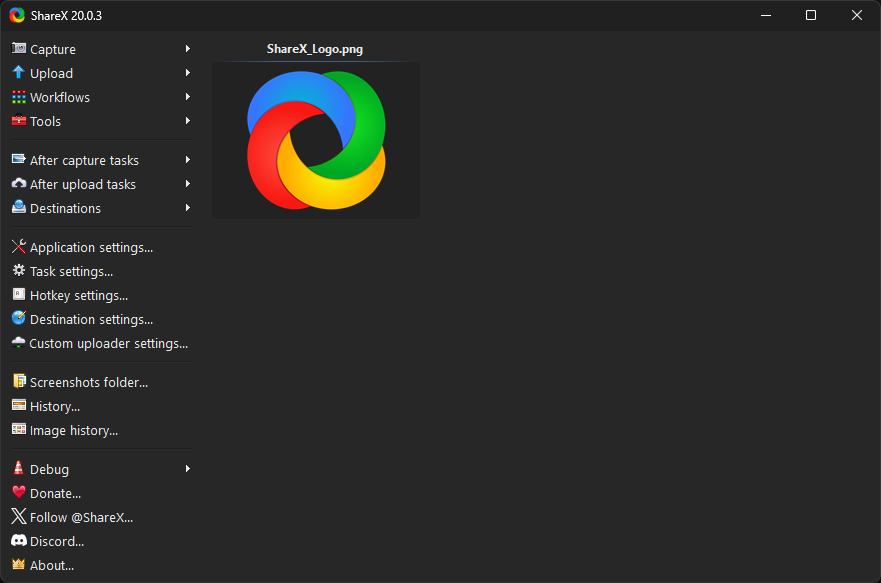
Рабочий процесс: Выберите захват экрана или области, задайте источник, сделайте короткий тест, затем обработайте файл в редакторе.
Плюс: Гибкие действия после захвата; подходит для технических пользователей. Ограничение: Настройка сложнее встроенных средств; для монтажа нужна другая программа.
Camtasia
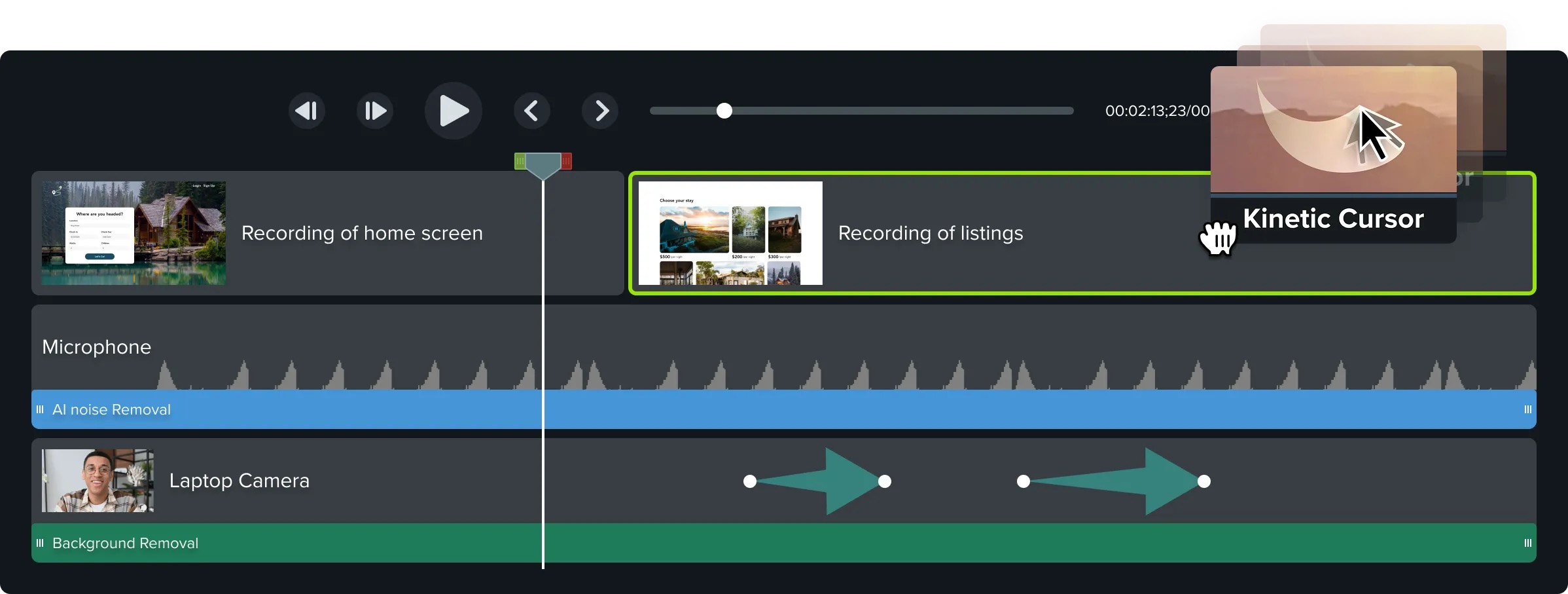
Платформы: Windows и macOS. Назначение: Объединяет запись экрана, камеры и монтаж с аннотациями, увеличением и курсором.
Рабочий процесс: Создайте запись, разделите экран и камеру на таймлайне, удалите ошибки, добавьте подписи и экспортируйте MP4.
Плюс: Единый проект записи и подробного учебного монтажа. Ограничение: Платная модель; большой проект требует больше ресурсов, чем простой рекордер.
Movavi Screen Capture

Платформы: Windows и macOS. Назначение: Записывает область, системный звук и микрофон; подходит для уроков и вебинаров.
Рабочий процесс: Задайте рамку, выберите входы, отключите уведомления, запишите тест и сохраните локальный файл.
Плюс: Быстрый старт и понятный сценарий захвата. Ограничение: Расширенный монтаж выполняется в отдельном редакторе или составе видеопакета.
XSplit Broadcaster
Платформы: Windows. Назначение: Студия сцен и источников для трансляций, веб-камеры, игр и презентаций.
Рабочий процесс: Создайте сцену, добавьте экран и камеру, проверьте микшер, запишите локальный тест, затем настройте эфир.
Плюс: Удобен для живой композиции и переключения сцен. Ограничение: Избыточен для короткой записи одного окна; часть возможностей зависит от плана.
Wirecast
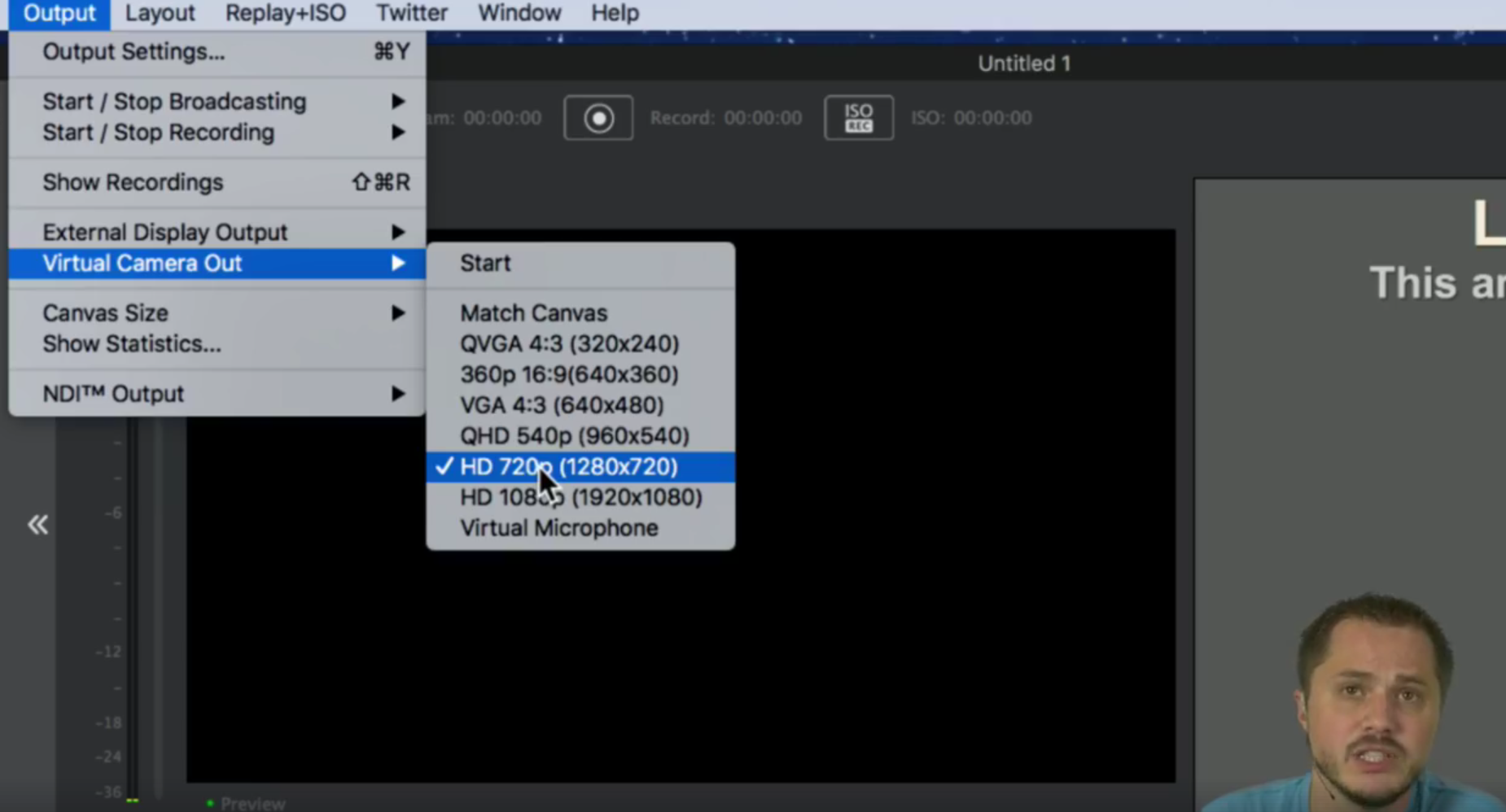
Платформы: Windows и macOS. Назначение: Профессиональная программа для прямых эфиров, нескольких камер, титров и сетевых источников.
Рабочий процесс: Соберите shots, проверьте каждую камеру и аудиоканал, настройте локальную копию и только затем подключите платформу.
Плюс: Подходит для многокамерного производства и событий. Ограничение: Высокая стоимость и более сложная подготовка по сравнению с OBS Studio.
Fraps
Платформы: Windows. Назначение: Старый узкоспециализированный инструмент для записи игр и измерения частоты кадров.
Рабочий процесс: Используйте только в совместимой игре и сначала проверьте кодек, размер файла и воспроизведение.
Плюс: Простой сценарий старых игровых систем. Ограничение: Не подходит как основной современный рекордер, не развивает монтаж и многосценовую работу.
Запись экрана в macOS
Screenshot: Shift + Command + 5
Нажмите Shift + Command + 5. В панели выберите запись всего экрана или выделенной части. В «Options» задайте место сохранения, таймер, микрофон и отображение щелчков. Нажмите «Record». Для остановки используйте кнопку в строке меню или Command + Control + Escape. По умолчанию файл сохраняется на рабочий стол, если место не изменено.

QuickTime Player : запись через меню File
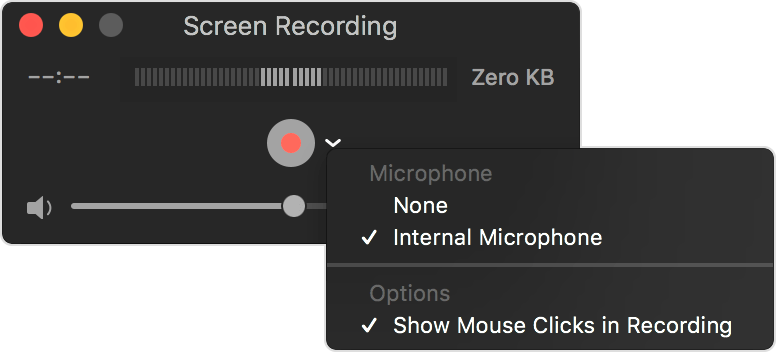
Откройте QuickTime Player из Applications и выберите File → New Screen Recording. На современных системах откроется панель Screenshot. В старом окне стрелка рядом с кнопкой записи позволяет выбрать микрофон и показать щелчки. Встроенный путь записывает голос с выбранного микрофона; для системного звука используйте приложение с соответствующим разрешением и проведите отдельный тест.
Системный звук и разрешения
Приложения, которые захватывают экран или системный звук в macOS, получают доступ через System Settings → Privacy & Security → Screen & System Audio Recording. Если источник остаётся чёрным или без звука, проверьте разрешение, перезапустите программу и повторите короткий тест. Не включайте доступ приложениям, которые не используются в проекте.
ScreenFlow
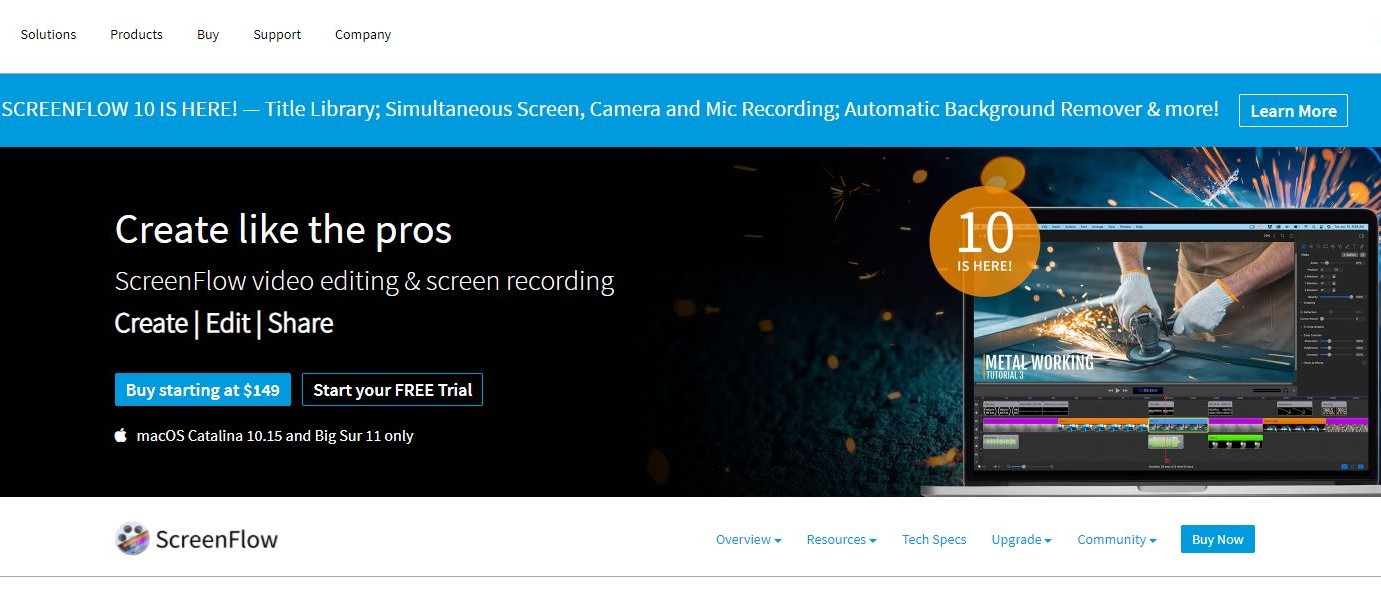
ScreenFlow объединяет запись экрана, камеры и звука с монтажом на Mac. Он подходит для длинных учебных роликов, где нужны увеличение интерфейса, отдельная дорожка камеры, подписи и последовательный экспорт. Перед записью задайте область и источники, после — синхронизируйте дорожки, удалите ошибки и проверьте итог в реальном размере.
Съёмка и запись экрана на iPhone
Подготовка камеры
Протрите объектив, включите авиарежим или режим фокусирования, освободите память и выберите ориентацию до первого дубля. Для горизонтального длинного видео держите телефон горизонтально. Для Short используйте вертикальный кадр и оставляйте безопасные поля: элементы интерфейса YouTube закрывают часть нижней и правой зоны.
Запись экрана через Control Center
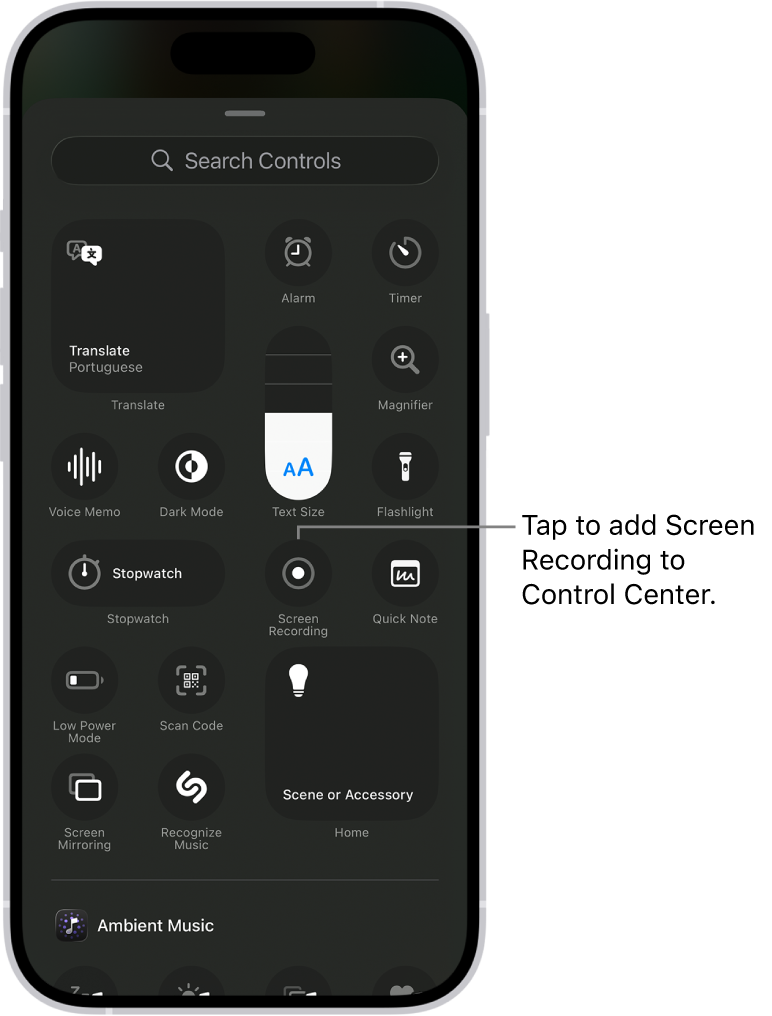
- Проведите вниз от правого верхнего угла и откройте Control Center.
- Если элемента нет, удерживайте фон, нажмите Add a Control и добавьте Screen Recording.
- Для записи без комментария нажмите кнопку и дождитесь трёхсекундного отсчёта.
- Для голоса удерживайте кнопку Screen Recording, включите Microphone и нажмите Start Recording.
- Для остановки нажмите красный индикатор сверху и подтвердите остановку. Файл сохраняется в Photos.
Некоторые приложения запрещают запись защищённого контента. Одновременно использовать запись экрана и Screen Mirroring нельзя. Перед уроком отключите уведомления и подготовьте демонстрационный аккаунт без личных сообщений.
Съёмка и запись экрана на Android
Встроенная запись
- Дважды проведите вниз от верхнего края, чтобы открыть Quick Settings.
- Нажмите Screen record. Если плитки нет, откройте редактирование быстрых настроек и перетащите её в активную область.
- Выберите, что записывать, и задайте звук, если оболочка устройства предлагает этот выбор.
- Нажмите Start и дождитесь обратного отсчёта.
- Остановите запись из уведомления или панели состояния, затем откройте файл в галерее и прослушайте его.
Названия пунктов зависят от производителя устройства, но проверка одинакова: изображение читается, звук приложения разрешён, микрофон не заглушён, уведомления не попали в кадр. Если встроенный рекордер выполняет задачу, дополнительное приложение не требуется.
Когда встроенной записи Android недостаточно
| Приложение | Когда рассматривать | Что проверить до основной записи |
|---|---|---|
| Mobizen Screen Recorder | Встроенной записи нет или не хватает управления | Разрешения, источник звука, водяной знак, ограничение длительности и сохранение файла |
| AZ Screen Recorder | Нужны дополнительные элементы управления | Системный звук на конкретном устройстве, микрофон, разрешение и пробный экспорт |
| Super Screen Recorder | Нужна отдельная панель записи | Рекламу, покупки, водяной знак, доступ к файлам и стабильность длинной записи |
Мобильный монтаж
YouTube Create
Платформы: Android и iPhone в странах, где приложение доступно; на iPhone требуется iPhone XR или новее и iOS 17 или новее. Основные задачи: Монтаж обычных видео и Shorts, обрезка, музыка, озвучивание, подписи и экспорт.
Мини-инструкция: Создайте проект, выберите клипы, разложите их по порядку, вырежьте ошибки, добавьте подписи и голос, затем экспортируйте.

Плюс: Приложение рассчитано на быстрый мобильный выпуск и включает основные операции монтажа в одном проекте. Ограничение: Оно доступно не во всех странах и не на всех устройствах; длинный многодорожечный проект точнее собирать на компьютере.
CapCut
Платформы: Windows, macOS, мобильные устройства и браузерные инструменты. Основные задачи: Таймлайн, текст, автоматические подписи, изменение кадра и набор эффектов.

Мини-инструкция: Создайте проект с правильным соотношением сторон, импортируйте клипы, соберите черновик, добавьте подписи и экспортируйте.
Плюс: Быстрое производство вертикальных и горизонтальных роликов на разных устройствах. Ограничение: Для облачных и автоматических функций исходники передаются на сервер; материалы с персональными или рабочими данными перед загрузкой нужно очистить.
InShot
Платформы: iPhone и Android. Основные задачи: Обрезка, порядок клипов, текст, музыка, переходы и смена соотношения сторон.
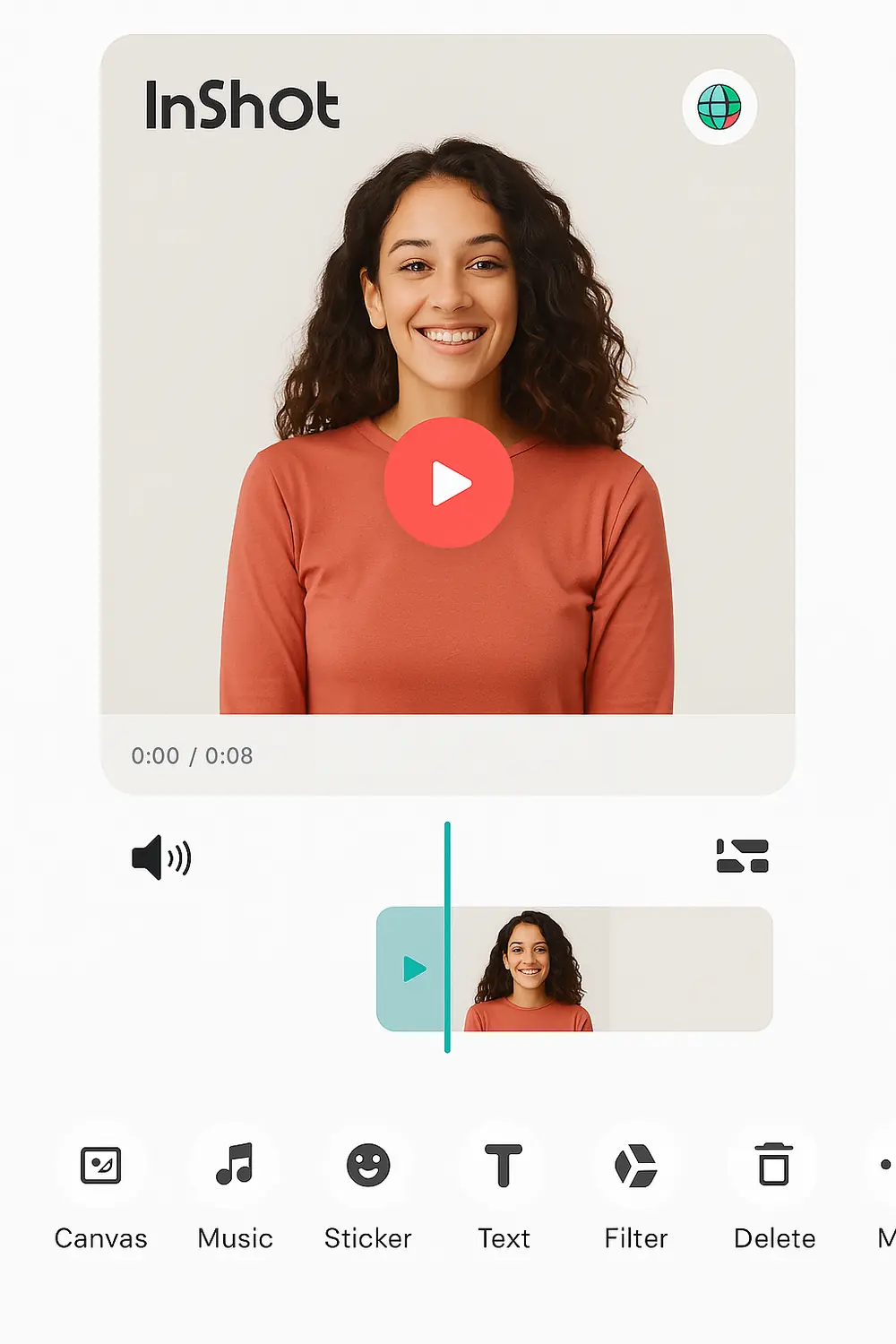
Мини-инструкция: Сначала задайте холст 16:9 или 9:16, соберите клипы, выровняйте звук, добавьте подписи и сохраните тест.
Плюс: Понятный мобильный процесс для короткого проекта. Ограничение: На небольшом экране сложнее точно сводить длинный видеоряд и несколько звуковых дорожек. Перед основной работой сохраните короткий тест и проверьте разрешение, звук и наличие добавленного приложением оформления.
iMovie
Платформы: iPhone, iPad и Mac. Основные задачи: Монтаж клипов и фото, титры, музыка, голос, picture-in-picture, split screen и green screen.

Мини-инструкция: Создайте Movie Project, добавьте материалы, обрежьте клипы, расставьте переходы, выровняйте звук и экспортируйте.
Плюс: Хорошо встроен в устройства Apple и позволяет передать проект на Mac. Ограничение: Не рассчитан на сложный цвет, многокамерный монтаж и большую систему дорожек.
Монтаж: порядок действий, который уменьшает переделки
1. Скопируйте и организуйте исходники
Создайте папки Video, Audio, Images, Project и Export. Скопируйте материалы с карты памяти и телефона, не монтируйте единственный экземпляр напрямую с носителя. Имена файлов приводите к понятной последовательности: дата, сцена, дубль. Сразу создайте резервную копию важных исходников.
2. Соберите черновую версию
На первом проходе удалите технические паузы, повторные попытки и явные ошибки. Не тратьте время на переходы и цвет, пока порядок сцен меняется. Для разговора оставляйте естественные паузы, но сокращайте ожидание, поиск кнопки и повтор уже понятной мысли.
3. Исправьте звук
Сначала выберите основную речевую дорожку. Уберите резкие пики, фоновые щелчки и слишком длинные участки тишины. Музыку добавляйте после речи и уменьшайте, когда человек говорит. Шумоподавление не исправляет микрофон, стоящий в другом конце комнаты: сильная обработка делает голос металлическим.
4. Добавьте экранные доказательства и B-roll
Каждая вставка отвечает на вопрос: что нажать, что изменилось, где результат. Если B-roll не добавляет информации и только скрывает монтажный стык, используйте его коротко. Масштаб интерфейса, стрелки и подписи применяют к важному элементу, а не ко всему экрану одновременно.
5. Проверьте цвет и кадр
Сведите соседние планы по яркости и балансу белого, исправьте наклон и кадрирование. Не пытайтесь превратить плохо освещённый шумный кадр в студийный чрезмерной резкостью и насыщенностью. Для записи экрана избегайте повторного масштабирования, которое размывает мелкий текст.
6. Добавьте субтитры и вычитайте их
Автоматические субтитры дают черновик. Исправьте названия программ, сочетания клавиш, числа и знаки препинания. Разбивайте текст по смыслу, не оставляйте длинную строку на коротком кадре. Субтитр не должен закрывать кнопку, которую зритель должен нажать.
Видеоредакторы: выбор по сложности проекта
DaVinci Resolve
Платформы: Windows, macOS и Linux. Назначение: Монтаж, цвет, Fusion, Fairlight и экспорт в одном проекте.
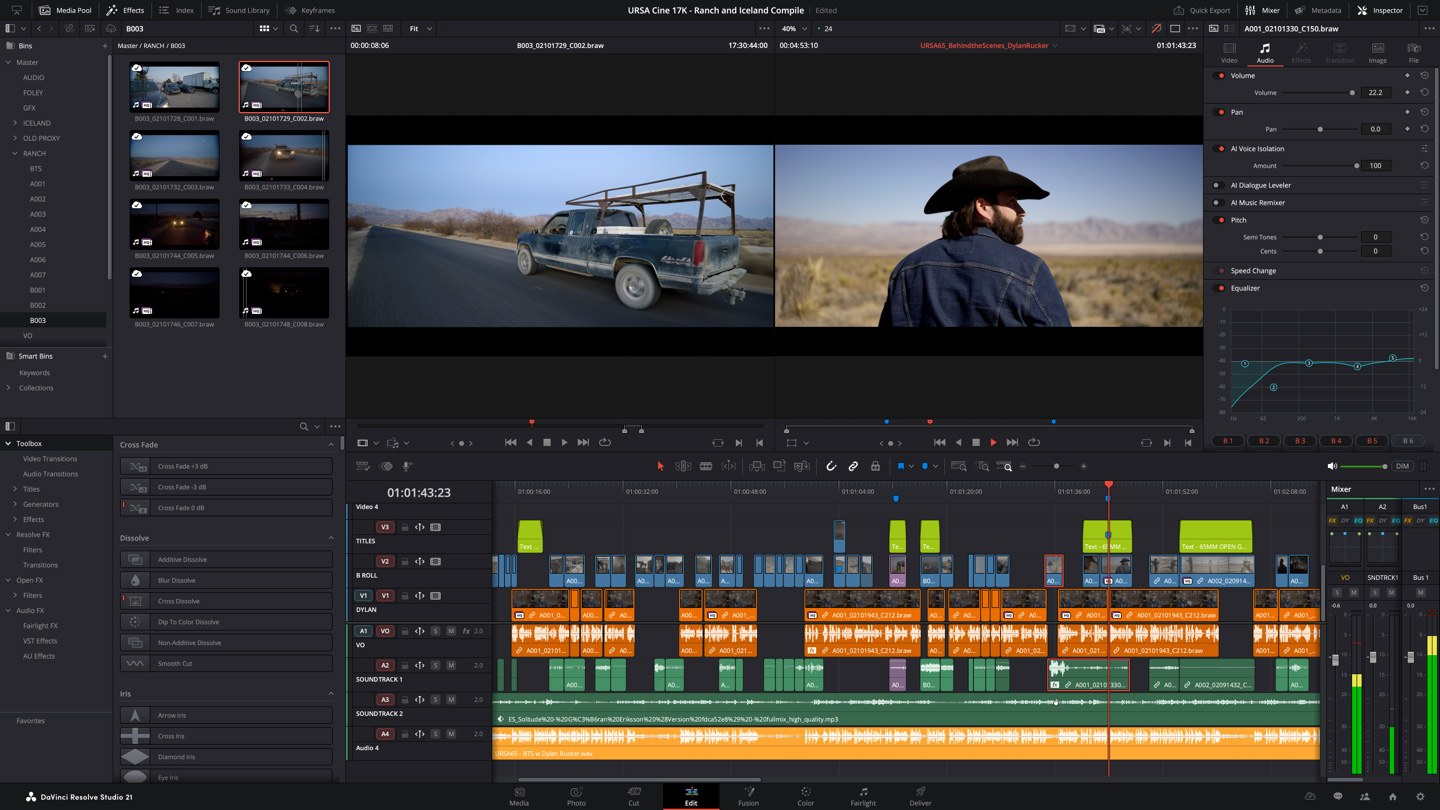
Рабочий процесс: Создайте проект, задайте частоту кадров до основного монтажа, импортируйте материалы на Media, соберите на Cut или Edit, обработайте звук в Fairlight и экспортируйте на Deliver.
Плюс: Полный бесплатный базовый набор и единая среда для сложного роста. Ограничение: Высокая нагрузка на компьютер и более сложное освоение, чем у простого редактора.
Adobe Premiere Pro
Платформы: Windows и macOS. Назначение: Многодорожечный монтаж, прокси, титры, субтитры, цвет и интеграция с другими приложениями Adobe.

Рабочий процесс: Создайте sequence под исходный материал, соберите черновик, синхронизируйте звук, создайте подписи, затем экспортируйте через Export или Media Encoder.
Плюс: Подходит для регулярной работы и больших проектов. Ограничение: Подписка и сложный интерфейс; для одного короткого скринкаста избыточен.
Final Cut Pro
Платформы: Mac. Назначение: Монтаж с Magnetic Timeline, организация событий, прокси, multicam и экспорт.
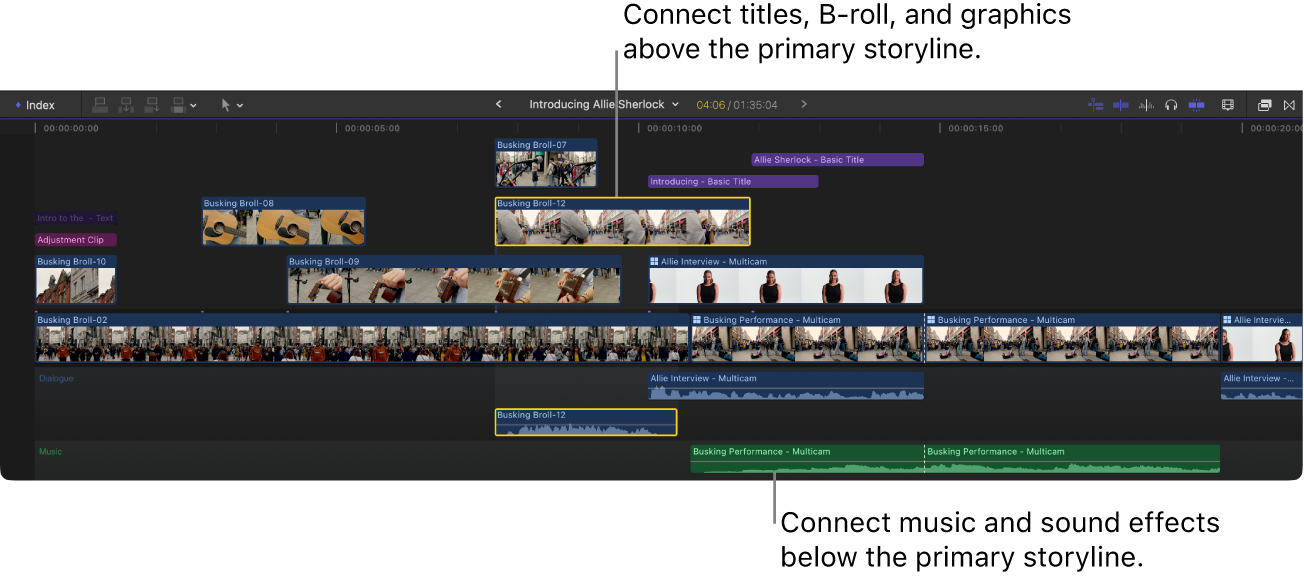
Рабочий процесс: Импортируйте в library, создайте project, соберите primary storyline, добавьте connected clips, проверьте роли аудио и экспортируйте master file.
Плюс: Высокая скорость работы на Mac и развитая организация материалов. Ограничение: Только экосистема Apple и платная лицензия.
OpenShot
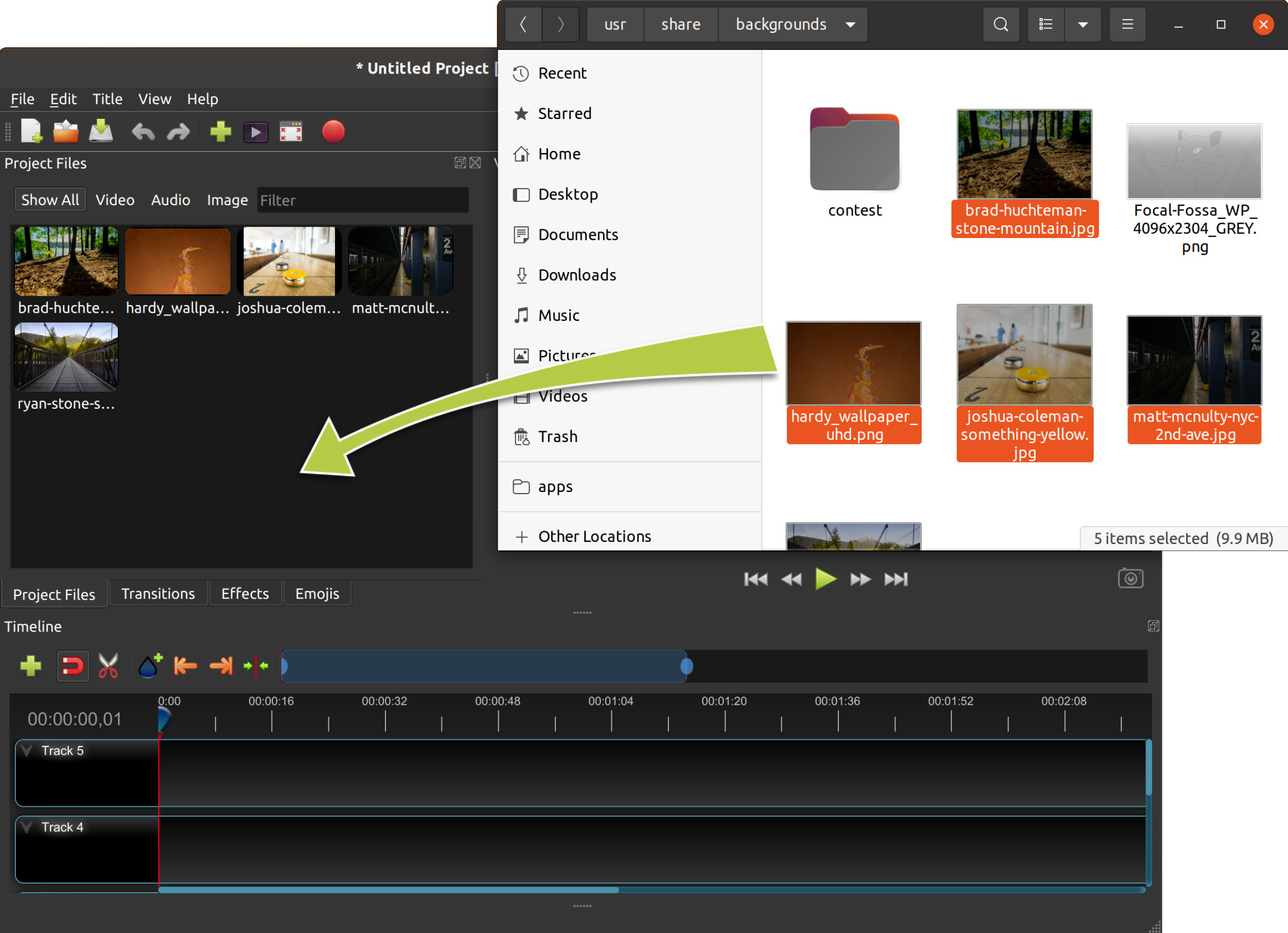
Платформы: Windows, macOS и Linux. Назначение: Простой многодорожечный монтаж, переходы, скорость, титры и экспорт.
Рабочий процесс: Импортируйте файлы, разместите на tracks, разрежьте ошибки, добавьте титры и выберите профиль экспорта.
Плюс: Открытый код и доступный интерфейс. Ограничение: На больших и сложных проектах меньше контроля и стабильности, чем у профессиональных систем.
Lightworks

Платформы: Windows, macOS и Linux. Назначение: Профессиональная монтажная логика, тримминг и работа с проектами.
Рабочий процесс: Создайте проект с правильной частотой, импортируйте, соберите edit, выровняйте звук и проверьте доступный профиль экспорта.
Плюс: Сильные инструменты тримминга и профессиональная организация проекта. Ограничение: Интерфейс требует обучения; перед длинным монтажом экспортируйте короткий фрагмент в нужном разрешении и убедитесь, что доступный режим вывода подходит задаче.
VEGAS Pro

Платформы: Windows. Назначение: Таймлайн, многокамерный монтаж, цвет, эффекты и развитая работа со звуком.
Рабочий процесс: Создайте проект под исходную частоту, разместите клипы, отредактируйте события, выровняйте звук и выполните Render As.
Плюс: Гибкий монтаж и привычная для многих Windows-логика. Ограничение: Платная программа; большое количество параметров усложняет первый экспорт.
Movavi Video Editor

Платформы: Windows и macOS. Назначение: Монтаж для новичков, титры, переходы, звук, эффекты и экспорт.
Рабочий процесс: Импортируйте клипы, соберите таймлайн, обрежьте ошибки, добавьте титры, проверьте звук и сохраните MP4.
Плюс: Быстрое освоение для обычного ролика и понятный монтаж на таймлайне. Ограничение: Это платный редактор; до большого проекта следует экспортировать короткий тест и проверить совместимость исходников, звук и выбранный профиль.
EDIUS Pro
Платформы: Windows. Назначение: Профессиональный монтаж, работа со смешанными форматами и вещательными процессами.
Рабочий процесс: Создайте проект с параметрами мастер-файла, организуйте bins, соберите timeline, обработайте звук и экспортируйте через подходящий preset.
Плюс: Стабильная работа в производственных сценариях. Ограничение: Дороже и сложнее, чем требуется для первого домашнего ролика.
Shotcut

Платформы: Windows, macOS и Linux. Назначение: Открытый редактор с фильтрами, дорожками, ключевыми кадрами и экспортом.
Рабочий процесс: Откройте проект, задайте video mode, импортируйте клипы, соберите timeline, примените фильтры и экспортируйте.
Плюс: Бесплатный многоплатформенный инструмент без обязательного аккаунта. Ограничение: Интерфейс требует привыкания; автоматические шаблоны не заменяют ручную сборку.
VideoPad
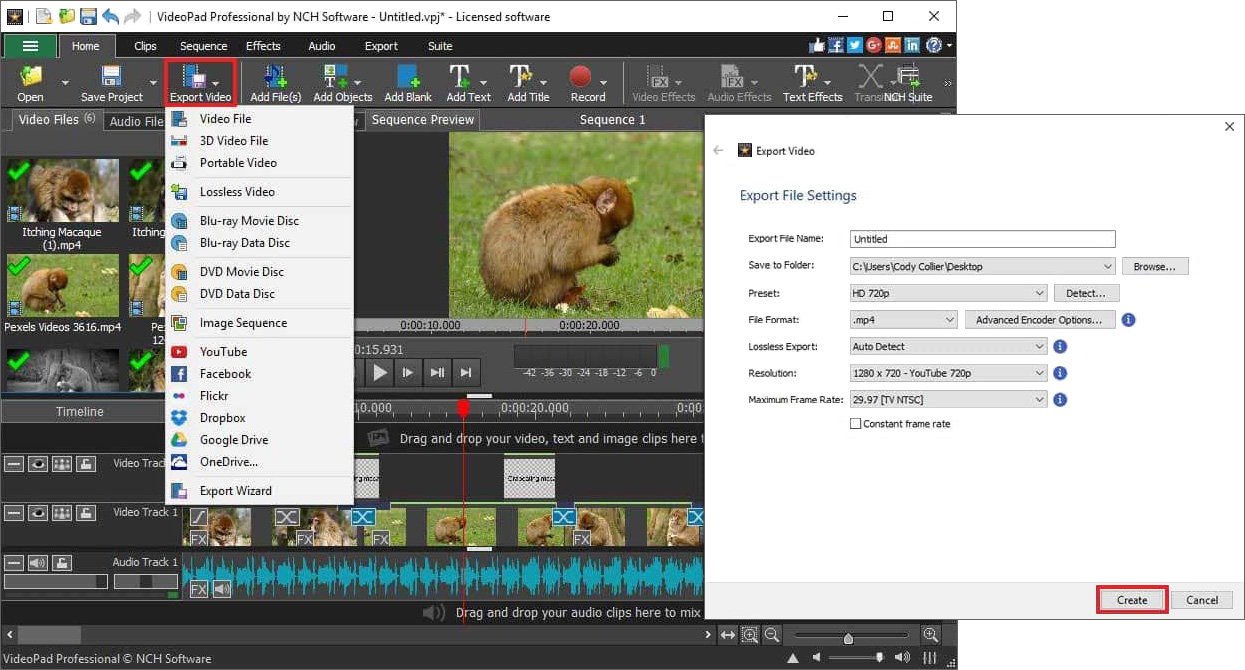
Платформы: Windows и macOS. Назначение: Базовый многодорожечный монтаж, переходы, текст, звук и экспорт.
Рабочий процесс: Добавьте файлы, разложите по sequence, обрежьте, добавьте подписи, прослушайте и экспортируйте.
Плюс: Подходит для небольших домашних проектов и сочетает таймлайн с набором эффектов. Ограничение: Для монетизируемого или коммерческого канала нужно использовать лицензию, разрешающую такой сценарий; перед монтажом проверьте тестовый экспорт.
Pinnacle Studio

Платформы: Windows. Назначение: Потребительский редактор с несколькими дорожками, эффектами, титрами и инструментами для больших домашних проектов.
Рабочий процесс: Создайте проект, импортируйте, соберите черновик, добавьте B-roll и титры, затем экспортируйте мастер.
Плюс: Больше монтажных возможностей, чем у простых редакторов. Ограничение: Только Windows и платная модель.
ВидеоМОНТАЖ

Платформы: Windows. Назначение: Редактор для нарезки, склейки, титров, музыки, коррекции и экспорта.
Рабочий процесс: Добавьте видео и фото, расставьте порядок, удалите лишнее, настройте звук, выберите формат и проверьте готовый файл.
Плюс: Русскоязычный пошаговый процесс для обычного проекта. Ограничение: Не заменяет многокамерную систему или профессиональную среду композитинга.
ВидеоШОУ: ролик из фотографий, клипов и озвучивания
ВидеоШОУ подходит для проекта, где материал уже снят и его нужно собрать в последовательность. В программу добавляют фотографии и видео, меняют порядок, обрезают клипы, создают заставку, применяют анимацию, накладывают музыку и записывают голос. Захват экрана выполняется отдельно, после чего полученный файл импортируется в проект.
Добавление и порядок материалов
Создайте проект, добавьте файлы и переместите их в нужной последовательности. Сначала соберите историю без эффектов: начало, основное действие, результат. Фото не должны стоять одинаково долго автоматически; длительность связывают с количеством информации и голосом.

Обрезка и заставка
Выберите клип, откройте редактирование и удалите техническое начало и конец. Для интро используйте короткую заставку, название которой совпадает с темой ролика. Не вставляйте длинную анимацию перед обещанным результатом.

Музыка и комментарий
Добавьте разрешённую музыку, затем запишите закадровый голос или импортируйте подготовленный файл. Выставьте речь главной дорожкой, уберите паузы и только после этого регулируйте фон. Прослушайте на наушниках и динамиках телефона.

Вспомогательные программы: звук, графика и презентации
Audacity
Платформы: Windows, macOS и Linux. Назначение: Запись и редактирование голоса, вырезание пауз, нормализация, шумоподавление и экспорт аудиофайла.

Мини-инструкция: Запишите несколько секунд тишины и речь, удалите ошибки, применяйте обработку умеренно, экспортируйте WAV для монтажа.
Плюс: Бесплатный точный редактор звука. Ограничение: Не монтирует полноценное видео; разрушительная обработка требует копии исходника.
Adobe Audition

Платформы: Windows и macOS. Назначение: Waveform и Multitrack для записи, очистки, сведения и контроля громкости.
Мини-инструкция: Импортируйте исходник, устраните отдельные дефекты, соберите многодорожечный микс и экспортируйте мастер без клиппинга.
Плюс: Развитые инструменты для речи и сложного звука. Ограничение: Подписка и избыточность для одной простой голосовой дорожки.
Adobe After Effects

Платформы: Windows и macOS. Назначение: Композитинг, анимация текста, заставки, маски и графика.
Мини-инструкция: Создайте композицию под параметры монтажа, анимируйте только нужный элемент и верните результат в основной редактор.
Плюс: Точный motion design и сложные эффекты. Ограничение: Не предназначен для сборки длинного ролика как основной монтажный таймлайн.
Adobe Photoshop

Платформы: Windows, macOS и веб-инструменты по доступности. Назначение: Подготовка обложки, вырезание объекта, работа со слоями, текстом и цветом.
Мини-инструкция: Создайте холст обложки, используйте крупный главный объект, короткий текст, проверьте уменьшенную копию и экспортируйте изображение.
Плюс: Точный контроль слоёв и ретуши. Ограничение: Не заменяет видеоредактор; перегруженная обложка теряет читаемость.
Adobe Lightroom

Платформы: Windows, macOS и мобильные устройства. Назначение: Организация и цветовая обработка фотографий для обложек, B-roll и публикаций.
Мини-инструкция: Скопируйте кадр, скорректируйте экспозицию и цвет, не меняя содержательный смысл, затем экспортируйте.
Плюс: Быстрая единообразная обработка серии кадров. Ограничение: Не подходит для сложного коллажа и композиции текста.
Microsoft PowerPoint
Платформы: Windows, macOS и веб-версия с различиями функций. Назначение: Слайды, диаграммы, анимация и экспорт презентации в видео на поддерживаемой настольной версии.
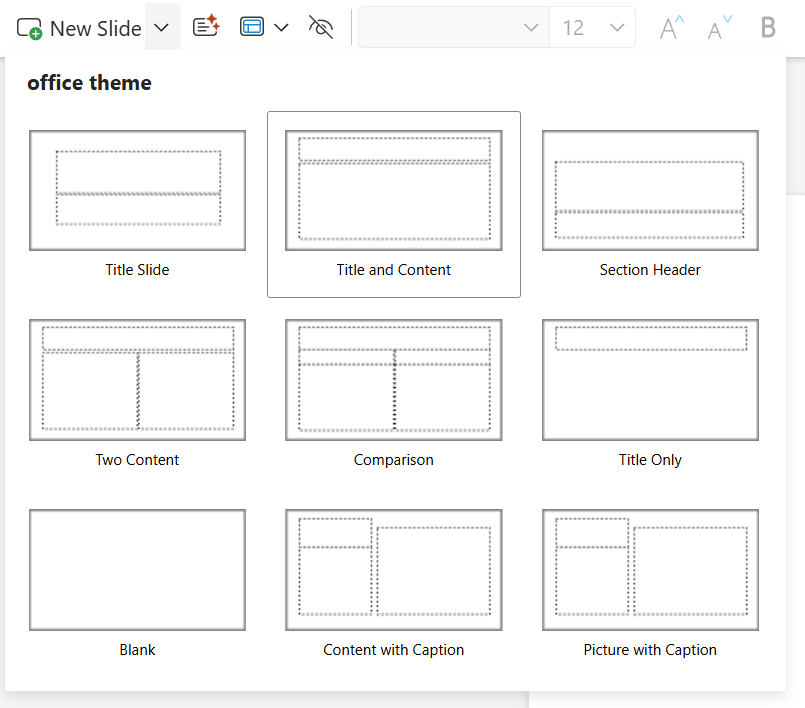
Мини-инструкция: Создайте слайды 16:9, оставьте одну мысль на кадр, запишите озвучивание или тайминги и используйте File → Export → Create a Video в Windows.
Плюс: Удобен для образовательного видео без камеры. Ограничение: Сложный монтаж, точная синхронизация и цвет выполняются лучше в видеоредакторе.
Canva Video Editor
Платформы: Браузер и мобильные приложения. Назначение: Шаблоны, простая шкала, текст, элементы, музыка и экспорт.
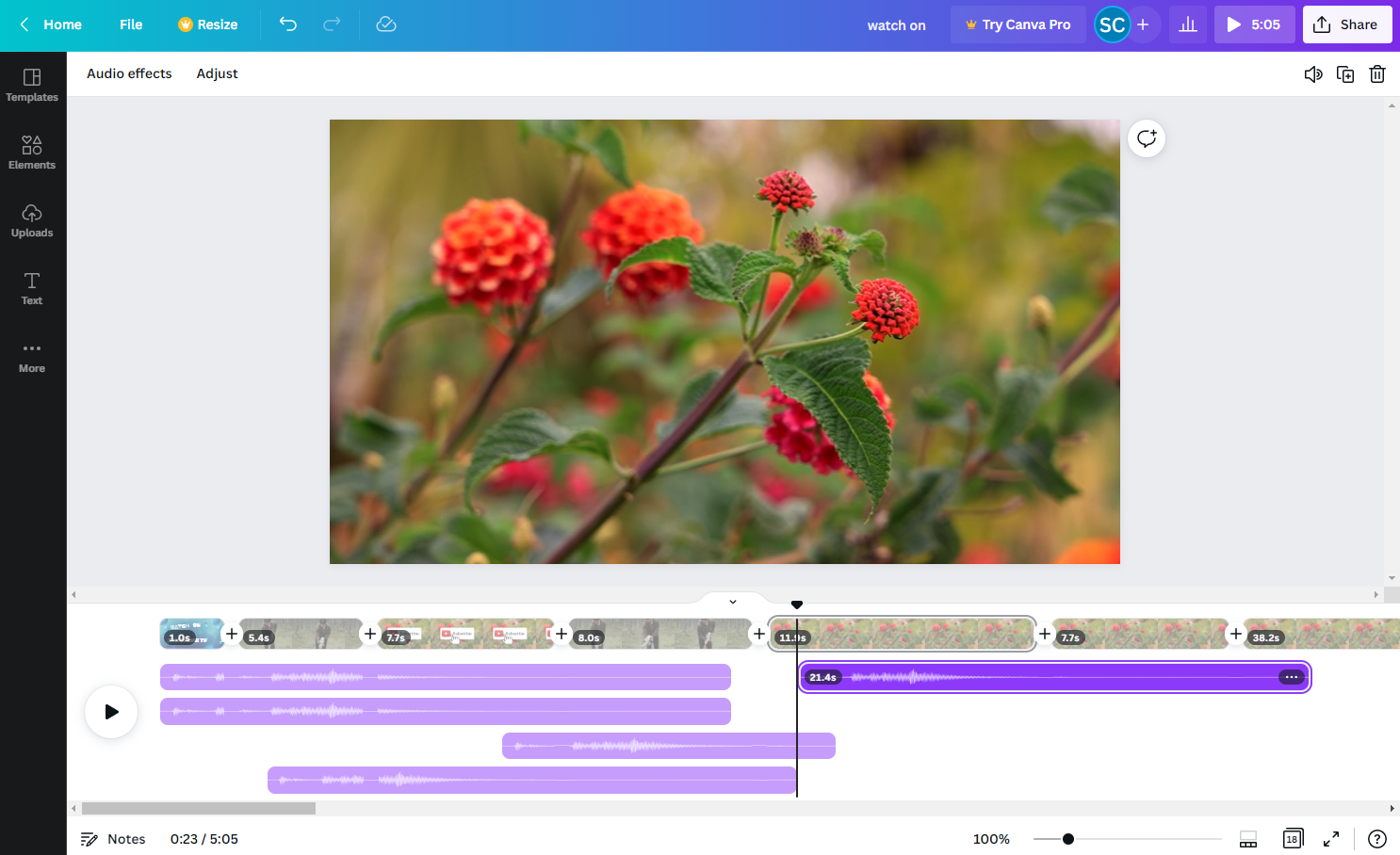
Мини-инструкция: Выберите размер 16:9 или 9:16, замените шаблонные материалы своими, сократите анимации и экспортируйте тест.
Плюс: Быстрый дизайн и совместная работа. Ограничение: Файлы загружаются в облако; бесплатные и платные элементы нужно различать.
Clipchamp
Платформы: Браузер и Windows. Назначение: Запись экрана, камеры или обоих источников, таймлайн, подписи и экспорт MP4.
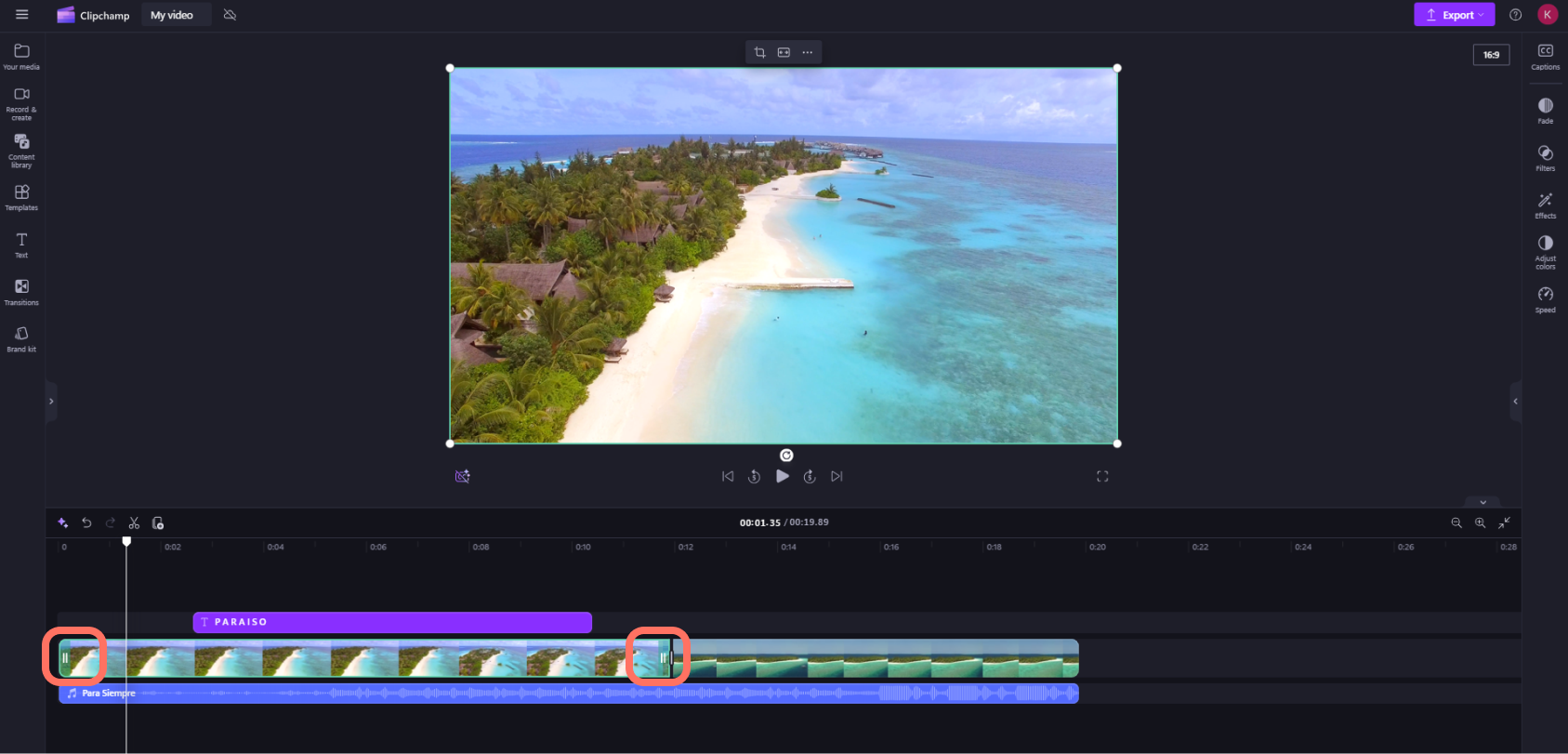
Мини-инструкция: Откройте Record & create, выберите Screen или Screen & camera, разрешите камеру и микрофон, укажите вкладку, окно или экран, затем Save and edit и Export.
Плюс: Запись и монтаж в одном браузерном процессе. Ограничение: Системный звук зависит от выбранного режима и браузера; длинный проект зависит от ресурсов браузера и облачных функций.
Adobe Express
Платформы: Браузер и мобильные устройства. Назначение: Шаблонный монтаж, обрезка, текст, изменение размера и быстрые ролики.
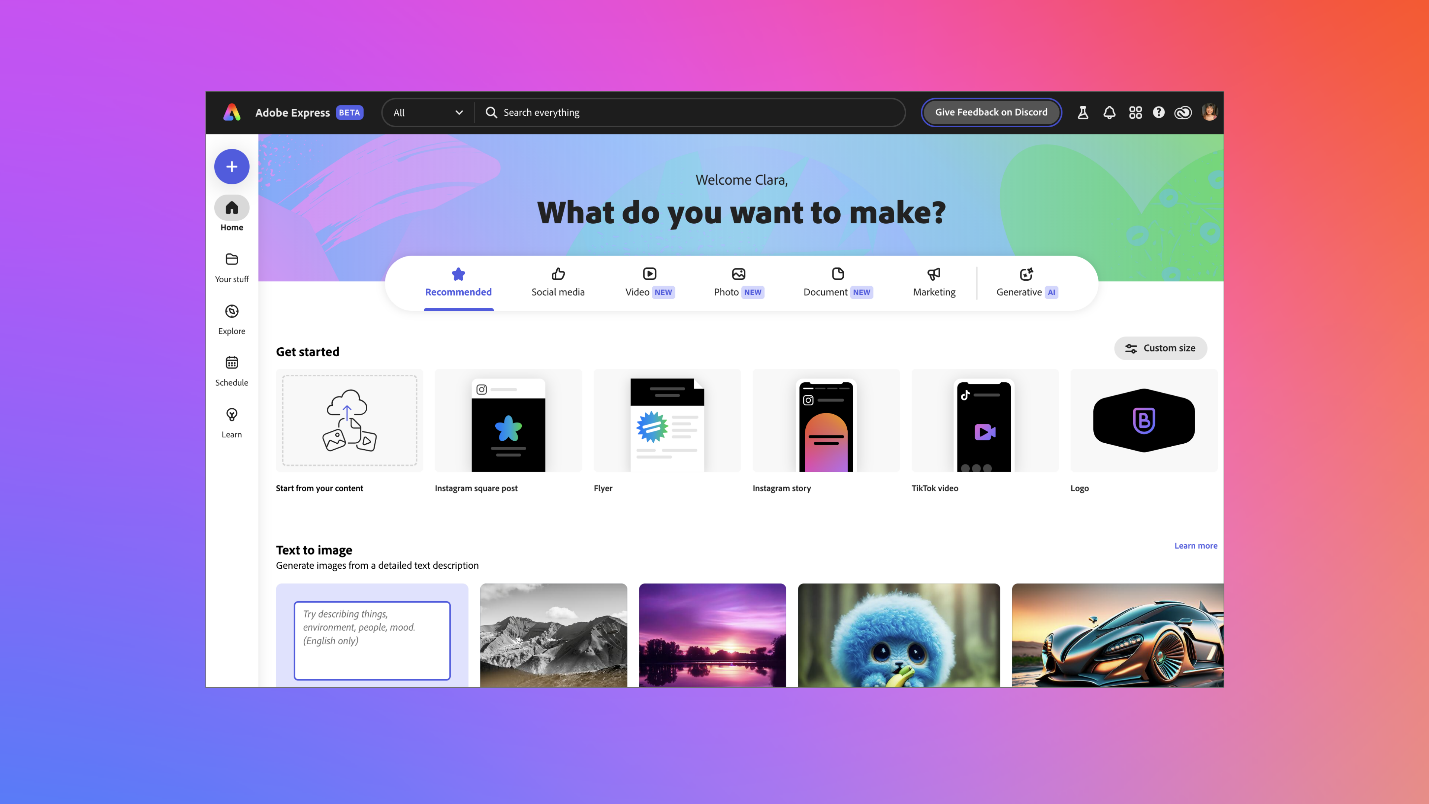
Мини-инструкция: Создайте проект нужного размера, загрузите собственные материалы, сократите шаблон, проверьте лицензии элементов и экспортируйте.
Плюс: Быстрый ролик и оформление без сложного таймлайна. Ограничение: Меньше контроля над длинным многодорожечным проектом; облачная обработка требует учёта приватности.
Free Video to MP3 Converter
Платформы: Windows. Назначение: Извлечение аудиодорожки из видео для отдельной обработки.
Мини-инструкция: Сделайте копию исходника, извлеките звук, обработайте его и синхронизируйте с видео по хлопку или волновой форме.
Плюс: Упрощает отдельную работу с речью. Ограничение: Повторное сжатие и потеря синхронизации возникают при неверных параметрах.
Устаревшие инструменты: что не использовать в новом проекте
| Название | Статус в статье | Действующая замена по задаче |
|---|---|---|
| Windows Movie Maker | Windows Essentials 2012 не поддерживается и не распространяется Microsoft. Инструкции с Movie Maker не используются. | Clipchamp, OpenShot, Shotcut, iMovie или другой текущий редактор |
| HitFilm Express | Линейка FXhome прекращена; существующая установка не является основой нового проекта. | DaVinci Resolve, Adobe Premiere Pro, OpenShot или Shotcut |
| ProShow Producer | Photodex закрыла сервисы; продукт не подходит для новой рабочей цепочки. | ВидеоШОУ, Canva Video Editor, PowerPoint, iMovie |
| Google Hangouts и Hangouts on Air | Старый путь трансляции удалён. | YouTube Live с кодировщиком, OBS Studio, XSplit Broadcaster или Wirecast |
| Старый редактор YouTube | Старые функции записи с веб-камеры, слайд-шоу и аннотации не используются. | YouTube Studio Editor для доступных правок, полноценный монтаж до загрузки |
| Wirecast Play | Облегчённая редакция Wirecast Play больше не рассматривается как самостоятельная основа нового рабочего процесса. | Текущий Wirecast или OBS Studio |
Прямой эфир и несколько источников
Соберите сцены
Минимальный набор: «Старт», «Основная», «Экран», «Пауза», «Финал». В основной сцене размещают камеру и микрофон, в экранной — окно программы и при необходимости маленькую камеру. Заставка паузы не должна оставлять микрофон включённым случайно. Названия сцен должны быть короткими и однозначными.
Проверьте источники
- Камера выбрана один раз и не используется другой программой.
- Микрофон реагирует на речь и не клиппирует.
- Системный звук слышен только в нужной сцене.
- Окно не становится чёрным при переключении приложения.
- Разрешение холста совпадает с планом публикации.
- Локальная запись включена, если эфир нужно сохранить независимо от платформы.
Сделайте закрытый тест
Проведите тестовую трансляцию с ограниченной видимостью. Переключите все сцены, воспроизведите музыку, покажите экран, произнесите громкую фразу и остановите эфир. Проверьте запись не только в панели программы, но и как зритель на другом устройстве. Задержка, баланс звука и читаемость интерфейса оцениваются именно на стороне просмотра.
Кодировщик и сеть
Выбирайте разрешение и битрейт по стабильной скорости загрузки, а не по максимальному значению теста. Оставляйте запас на колебания сети. Для H.264-трансляции YouTube публикует отдельную таблицу разрешений и битрейтов; параметры записи файла и прямого эфира не следует смешивать. При нестабильном канале уменьшите битрейт или разрешение до начала события.
Музыка, стоки и шаблоны: как не получить проблему с правами
Не существует универсального правила, разрешающего пять или десять секунд чужой песни или видео. Право использования определяется лицензией, разрешением правообладателя, условиями конкретной библиотеки и применимым законодательством. Перед публикацией сохраните страницу лицензии, название файла, автора, дату получения и квитанцию, если материал куплен.
| Сервис или библиотека | Что искать | Что проверить |
|---|---|---|
| YouTube Audio Library | Музыка и звуковые эффекты | Требование атрибуции конкретного трека и условия использования |
| Uppbeat | Музыка и эффекты | Лимиты плана, атрибуция и коммерческое использование |
| PremiumBeat | Лицензируемая музыка | Тип лицензии, проект, площадки и срок |
| Musicbed | Музыка для проектов | Тип подписки или лицензии и разрешённые каналы |
| Jamendo | Музыка и отдельные коммерческие лицензии | Не смешивать бесплатное прослушивание с правом коммерческой публикации |
| Bensound | Музыка | Атрибуция, план и допустимые платформы |
| Free Music Archive | Музыка под разными лицензиями | Условия именно выбранного трека |
| FreeSound | Звуковые эффекты и записи | Лицензия, атрибуция и возможность переработки |
| Pexels Videos | Видеостоки | Условия использования, узнаваемые люди, бренды и запрет перепродажи файла как самостоятельного продукта |
| Videvo | Видео, графика и музыка | Тип лицензии и атрибуция конкретного объекта |
| MotionElements | Видео, музыка и шаблоны | Лицензия, подписка и правила шаблонов |
| VideoHive | Шаблоны и графика | Лицензия элемента, число проектов и зависимые шрифты/плагины |
Универсального правила о «безопасных пяти или десяти секундах» чужого видео или музыки не существует. Длительность фрагмента сама по себе не создаёт право использования: требуется разрешение правообладателя, подходящая лицензия либо иной применимый правовой режим. Сохраняйте подтверждение для каждого стороннего файла.
Контроль перед импортом
- Файл скачан из страницы конкретного объекта, а не из случайной перепубликации.
- Лицензия разрешает публикацию на YouTube и нужный коммерческий сценарий.
- Атрибуция записана в точной форме, если она обязательна.
- В проекте сохранена копия лицензии или подтверждение покупки.
- Музыка не заглушает речь и не используется как замена содержанию.
Экспорт без лишней потери качества
Для обычной публикации используйте контейнер MP4, видеокодек H.264, аудиокодек AAC-LC или Opus и частоту дискретизации 48 кГц. Выбирайте прогрессивную развёртку и сохраняйте исходную частоту кадров: материал 25 кадров/с не нужно искусственно превращать в 60, а 60 — в 30 без причины. Повторное изменение частоты создаёт рывки и дублирование кадров.
| Параметр | Практический выбор | Ошибка |
|---|---|---|
| Контейнер | MP4 | Экспорт в редкий контейнер без проверки воспроизведения |
| Видео | H.264, профиль и уровень по возможностям редактора | Несколько повторных перекодирований одного файла |
| Аудио | AAC-LC, 48 кГц, стерео или корректное моно | Голос только в одном канале из-за неверной разводки |
| Разрешение | Равно рабочему проекту и исходникам | Искусственное увеличение низкого разрешения |
| Частота кадров | Та же, что у записанных клипов | Смешение без проверки движения |
| Развёртка | Progressive | Чересстрочная картинка с гребёнкой |
| Соотношение сторон | 16:9 для обычного горизонтального ролика; вертикальное или квадратное для Short | Чёрные поля, добавленные внутри самого файла |
Проверка локального мастера
- Откройте файл в обычном плеере, а не только в монтажной программе.
- Посмотрите первые 30 секунд, случайный фрагмент в середине и финал.
- Прослушайте в наушниках: голос, левый и правый канал, музыку и системный звук.
- Остановите на мелком интерфейсе и проверьте читаемость.
- Сравните длительность с монтажным проектом.
- Сохраните проект и мастер до завершения обработки YouTube.
Загрузка через YouTube Studio
1. Откройте загрузку
Войдите в YouTube Studio. В правом верхнем углу нажмите CREATE, затем Upload videos. Выберите проверенный файл. Можно загружать несколько файлов, но сведения каждого ролика редактируются отдельно. Пока оформление и проверки не завершены, держите публикацию в режиме Private или Unlisted и не отправляйте ссылку зрителям.
2. Заполните Details
- Title. До 100 символов; название обещает тот же результат, который показан в ролике.
- Description. Кратко описывает результат, материалы, главы и необходимые атрибуции.
- Thumbnail. Показывает главный объект или результат и остаётся читаемой в уменьшенном виде.
- Playlist. Связывает выпуск с реальной серией.
- Audience. Обязательно укажите, предназначено ли видео для детей.
- Show more. Язык, дата, лицензия, встраивание, категория, комментарии и другие настройки.
Теги используются компактно. YouTube прямо указывает, что они полезны для часто ошибочно написанных слов, а в остальных случаях играют минимальную роль в обнаружении. Заголовок, обложка и описание важнее для выбора зрителя.
3. Добавьте элементы
Добавьте субтитры, конечную заставку и карточки, если они нужны структуре. Конечная заставка размещается в последних 5–20 секундах и доступна для видео длительностью не менее 25 секунд; для видео с пометкой «предназначено для детей» конечные заставки недоступны. Финальный кадр планируйте ещё при монтаже: оставьте свободное место, чтобы элементы не закрывали лицо, товар или итоговую надпись.


4. Пройдите Checks
Страница Checks ищет совпадения с защищённым контентом. Проверка выполняется в фоне, но её результат не является бессрочной гарантией: позднее возможны ручные претензии и изменения статуса. При найденной проблеме разберитесь с конкретным материалом до публикации; не меняйте скорость или тон музыки ради обхода распознавания.
5. Выберите Visibility
- Private. Видите вы и выбранные аккаунты.
- Unlisted. Доступ по ссылке; ролик не предназначен для обычного публичного поиска.
- Public. Публикация для всех.
- Schedule. Установка даты и времени; до этого ролик остаётся private.
6. Дождитесь обработки и проверьте публикацию
YouTube создаёт версии разных разрешений. SD может появиться раньше HD или 4K. Не оценивайте резкость по первой доступной версии и не удаляйте локальный мастер. После обработки откройте ролик на компьютере и телефоне, проверьте субтитры, главы, обложку, описание, конечную заставку и синхронизацию.
Обычное видео и Shorts: решение принимается до съёмки
| Параметр | Обычный выпуск | Short |
|---|---|---|
| Ориентация | Чаще 16:9, но плеер поддерживает разные пропорции | Квадратная или вертикальная |
| Длительность | Определяется задачей и структурой | До трёх минут для автоматической классификации при подходящем соотношении |
| Композиция | Горизонтальное пространство для B-roll и подписей | Главный объект в центре безопасной зоны |
| Текст | Можно размещать по ширине кадра | Крупный, короткий, не под элементами интерфейса |
| Темп | Зависит от жанра и сложности действия | Быстрый вход, но без пропуска необходимого шага |
Не вставляйте вертикальное видео в горизонтальный холст с декоративным размытым фоном, если выпуск должен стать Short. Экспортируйте в исходной вертикальной пропорции. Если квадратный или вертикальный файл длительностью до трёх минут должен остаться обычным роликом, задайте более широкий формат проекта либо увеличьте длительность до экспорта. Short длительностью более одной минуты с активной претензией Content ID блокируется на YouTube до разрешения претензии.
Обложка, название, описание и главы
Обложка
Используйте один главный объект, заметный контраст и короткую подпись. Уменьшите изображение до размера карточки и проверьте, читается ли смысл без увеличения. Не обещайте результат, которого нет в видео. Для вертикальных роликов YouTube может показывать автоматически сформированный кадр в отдельных мобильных поверхностях, поэтому важный объект должен быть заметен и внутри самого видео.
Название
Название объединяет задачу и конкретику: инструмент, платформа, ограничение или результат. «Как записать экран со звуком в Windows» полезнее «Мой первый ролик». Не повторяйте весь заголовок на обложке; обложка показывает, название уточняет.
Описание и главы
Первые строки объясняют, что сделано и кому подходит способ. Ниже размещают материалы, атрибуцию и главы. Для ручных глав первая отметка начинается с 00:00, дальше идут последовательные таймкоды и осмысленные названия. Глава «Шаг 3» хуже «Обрезка и проверка звука».
Контрольный список перед публикацией
- Первые секунды содержат результат или точное обещание, а не длинную заставку.
- Голос понятен на небольшой громкости и не перегружен.
- Музыка не маскирует согласные и не используется без подтверждённого права.
- В кадре нет личных сообщений, паролей, адресов и чужих документов.
- Фокус, экспозиция и баланс белого не меняются случайно.
- Экранные подписи читаются на телефоне.
- Курсор виден и не двигается хаотично.
- Каждый заявленный шаг показан, а не только назван.
- Файл воспроизводится от начала до конца вне редактора.
- Субтитры вычитаны, названия программ и сочетания клавиш написаны правильно.
- Обложка и заголовок соответствуют содержанию.
- Конечная заставка не закрывает важную часть финального кадра.
- Проект, исходники и мастер сохранены минимум в двух местах для важной работы.
Типичные ошибки и исправления
| Ошибка | Исправление |
|---|---|
| Покупка камеры до выбора формата | Сначала запишите тест на имеющееся устройство и определите подтверждённое ограничение. |
| Запись без теста микрофона | Сделайте короткий дубль, прослушайте в наушниках и проверьте громкую фразу. |
| Микрофон слишком далеко | Сократите расстояние, используйте петличку или поставьте микрофон вне кадра ближе. |
| Яркое окно за спиной | Развернитесь к окну или закройте его и используйте управляемый свет. |
| Съёмка одним длинным дублем | Разбейте сценарий на блоки и записывайте по смысловым частям. |
| Слишком быстрый курсор | Останавливайте указатель над элементом до щелчка и увеличьте масштаб интерфейса. |
| Уведомления на записи | Включите режим без уведомлений, закройте личные приложения и используйте демонстрационный аккаунт. |
| Эффекты до черновой сборки | Сначала утвердите порядок и длительность, затем оформляйте. |
| Музыка громче речи | Сделайте голос главной дорожкой и проверяйте на динамике телефона. |
| Чужая музыка по правилу нескольких секунд | Используйте лицензию, разрешение или библиотеку с понятными условиями. |
| Экспорт в другой частоте кадров | Сохраняйте частоту исходника и проекта, если нет осознанной причины преобразования. |
| Вертикальный ролик в горизонтальных полях | Создайте проект 9:16 и экспортируйте без встроенных чёрных полей. |
| Удаление исходников после загрузки | Храните проект и мастер до завершения обработки и проверки публикации. |
| Ставка на теги | Сначала исправьте тему, начало, обложку и понятность результата. |
| Публикация сразу в открытом доступе | Сначала используйте private или unlisted и проверьте ролик на другом устройстве. |
| Слишком много задач в одном выпуске | Разделите материал по одному результату на ролик. |
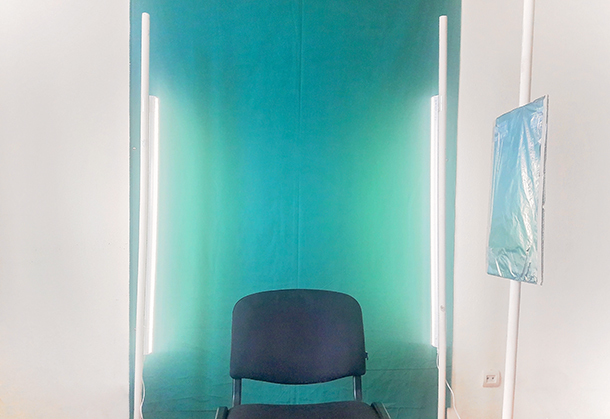
| Хромакей без расстояния до фона | Отодвиньте ведущего, равномерно осветите фон и проверьте края волос и одежды. |
| Чтение текста без контакта с камерой | Сократите фразы и запишите отдельными смысловыми блоками. |
| Нет B-roll результата | Снимите отдельный крупный план или экранную запись итогового состояния. |
| Прямой эфир без локальной копии | Включите запись и проверьте свободное место до трансляции. |
План первого ролика на семь дней
| День | Действие | Готовый результат |
|---|---|---|
| 1 | Определить зрителя, задачу и формат | Одна фраза результата и выбранный производственный маршрут |
| 2 | Написать сценарий и shot list | Реплики, экранные действия, кадры результата |
| 3 | Подготовить место, свет, звук, аккаунты и файлы | Тестовый дубль без личных данных и технических ошибок |
| 4 | Записать основные дубли и B-roll | Полный набор исходников с резервной копией |
| 5 | Собрать черновой монтаж | Порядок сцен без технических пауз |
| 6 | Исправить звук, подписи, субтитры и экспорт | Проверенный локальный MP4 |
| 7 | Загрузить, заполнить сведения, пройти проверки и посмотреть публикацию | Опубликованный или запланированный ролик с сохранённым мастером |
Как оценивать результат после публикации
Не делайте вывод по одному числу. Сравнивайте собственные выпуски с похожей темой и форматом. Сначала проверьте, соответствует ли начало обещанию, затем смотрите удержание, источники трафика, показы, клики по обложке, среднюю длительность просмотра и вопросы в комментариях. Изменяйте один крупный элемент за цикл: тему, начало, длину, обложку или структуру. Одновременная смена всего процесса не показывает причину результата.
- Резкий уход в первые секунды: начало не соответствует названию или слишком долго вводит в тему.
- Падение на конкретном шаге: действие непонятно, интерфейс мелкий или объяснение повторяется.
- Много вопросов об одном параметре: добавьте экранный титр, крупный план или главу.
- Просмотры с телефона, но мелкий интерфейс: увеличьте масштаб и записывайте ограниченную область.
- Хорошее удержание при слабом выборе обложки: тестируйте ясность визуального обещания, не меняя сам ролик.
Ответы на практические вопросы
Обязательно ли покупать камеру?
Нет. Смартфон достаточен, когда есть свет, устойчивое положение и близкий звук. Покупка камеры оправдана после теста, который показывает конкретное ограничение текущего устройства.
Что важнее: свет или микрофон?
Для разговорного видео зритель должен разбирать речь, поэтому сначала устраняют плохой звук. Затем исправляют свет, если лицо темнее фона, появляются резкие тени или камера повышает шум из-за недостатка освещения.
Нужно ли всегда снимать 60 кадров/с?
Нет. Сохраняйте частоту, подходящую движению и исходникам. 60 кадров/с полезны для быстрых движений и плавного замедления, но увеличивают объём и требования к свету и обработке. Разговор и статичная демонстрация часто не требуют такой частоты.
Какой формат выбрать для первого ролика?
Выберите формат, который позволяет доказать результат имеющимися средствами. Для программы — скринкаст; для предмета — обзор с крупными планами; для объяснения — разговор в кадре; для короткого мобильного тезиса — Short.
Что делать, если компьютер не справляется с OBS Studio ?
Уменьшите разрешение и частоту кадров, закройте тяжёлые приложения, используйте один источник вместо сложной сцены и проведите тест. Для записи одной области перейдите на Экранную камеру, Ножницы, Xbox Game Bar или iSpring Free Cam в зависимости от задачи.
Нужно ли публиковать по жёсткому графику?
График должен учитывать полный цикл: подготовку, запись, монтаж, обложку и проверку. Регулярный выпуск с проверяемым качеством полезнее частоты, которая заставляет пропускать тест звука или публиковать непроверенный файл.
Почему вертикальное видео стало Short?
YouTube классифицирует квадратные и вертикальные загрузки длительностью до трёх минут как Shorts. Решение принимается на этапе проекта: ориентация, длительность и кадрирование задаются до экспорта.
Стоит ли удалять первый неудачный ролик?
Сначала определите причину. Техническую ошибку, нарушение прав или личные данные исправляют немедленно. Низкие просмотры сами по себе не доказывают, что файл нужно удалить. Сохраните данные и используйте вывод для следующего выпуска.
Как хранить исходники?
Храните проект, исходное видео, исходный звук, графику, лицензии и финальный мастер. Для важного материала используйте минимум две независимые копии на разных носителях или в разных хранилищах. Не полагайтесь только на карту памяти, телефон или кэш редактора.
Итоговый выбор по сценариям
Для первого скринкаста в Windows используйте Экранную камеру: она закрывает запись, обрезку, титры, музыку и локальный экспорт. Для нескольких окон, камеры, сцен и прямого эфира выбирайте OBS Studio. В macOS короткую запись выполняют через Screenshot или QuickTime Player, а сложный монтаж — в iMovie, Final Cut Pro, DaVinci Resolve или другом редакторе по уровню проекта. На iPhone и Android запись экрана сначала делают встроенным средством, а монтаж — в YouTube Create, CapCut, InShot или iMovie на устройствах Apple.
Критерий готовности ролика не количество эффектов. Готовый выпуск решает одну задачу, показывает каждый важный шаг, содержит разборчивую речь, не раскрывает личные данные, использует разрешённые материалы и воспроизводится без ошибок после экспорта. Только после этой проверки файл загружается в YouTube Studio и повторно проверяется после обработки.
 *EXE — расширение исполняемого файла. Сайт является партнером проекта