
Соединить аудио и видео можно четырьмя принципиально разными способами: полностью заменить исходный звук, смешать его с музыкой или голосом, добавить отдельную выбираемую дорожку либо присоединить совместимый аудиопоток без повторного кодирования изображения. От выбранного результата зависят программа, порядок действий, формат конечного файла и риск рассинхронизации. Ниже сначала разобран основной способ через ВидеоМАСТЕР, затем — монтажные редакторы, консольные и графические инструменты без перекодирования, онлайн-сервисы и мобильные приложения.
Материал рассчитан не только на короткие ролики с фоновой музыкой. Отдельные блоки посвящены озвучке учебного видео, замене повреждённой дорожки, синхронизации камеры с диктофоном, сохранению двух языковых дорожек, исправлению задержки и проверке готового файла. Старые способы через видеоредактор приложения «Фотографии» и Киностудию Windows Live вынесены отдельно, потому что их нельзя подавать как основной путь для современного Windows.
Что именно нужно сделать со звуком
Фраза «объединить видео и аудио» скрывает несколько операций, которые дают разный результат. Обычный видеоредактор сводит все слышимые дорожки в один аудиопоток при экспорте. Контейнерный редактор может оставить несколько самостоятельных дорожек, между которыми зритель переключается в плеере. Команда remux копирует готовые потоки в новый контейнер и не меняет изображение. VLC способен параллельно воспроизвести два файла, но такой сеанс сам по себе не создаёт итоговый ролик.
| Задача | Что получится | Подходящий инструмент | Главное ограничение |
|---|---|---|---|
| Полностью заменить звук | Один видеопоток и новая аудиодорожка | ВидеоМАСТЕР, Shutter Encoder, FFmpeg | При несовместимом аудиокодеке звук придётся перекодировать. |
| Оставить речь и добавить музыку | Смешанный звук в одном потоке | ВидеоМАСТЕР, ВидеоМОНТАЖ, Clipchamp, iMovie | Нужно вручную сбалансировать громкость и проверить начало и конец. |
| Синхронизировать камеру и рекордер | Видео с отдельной чистой записью | Adobe Premiere Pro, DaVinci Resolve, Final Cut Pro | При нарастающем расхождении одного смещения недостаточно. |
| Добавить второй язык | Несколько выбираемых аудиодорожек | MKVToolNix, FFmpeg | Не каждый контейнер и плеер одинаково хорошо поддерживает несколько дорожек. |
| Не перекодировать видео | Новый контейнер с исходным видеопотоком | FFmpeg, MKVToolNix, Avidemux, Shutter Encoder | Кодеки должны быть совместимы с выбранным контейнером. |
| Выполнить разовую задачу без установки | Обычный экспортированный ролик | Kapwing, Clideo, VEED, CapCut Web | Файлы загружаются на сервер; лимиты и водяные знаки зависят от тарифа. |
Замена исходной дорожки
Этот режим нужен, когда звук камеры не используется: например, ролик полностью переозвучен, к немому клипу добавлена музыка или повреждённая запись заменяется исправленной. В редакторе исходную дорожку отключают либо удаляют, а новый файл ставят с нулевой отметки. В контейнерных инструментах старый поток просто исключают из результата и добавляют новый.
Перед сохранением проверьте три точки: первый заметный звук, середину и последние десять секунд. Совпадение в начале не гарантирует совпадение в конце. Если расхождение постепенно увеличивается, проблема связана не с начальной задержкой, а с длительностью, частотой дискретизации, переменной частотой кадров или ошибкой записи.
Наложение музыки поверх речи
Для фоновой музыки нужен инструмент, который действительно смешивает дорожки. Простое добавление второго потока в MKV не уменьшит громкость музыки во время речи и не создаст общий микс. На таймлайне музыку обрезают по длительности ролика, задают плавное появление и затухание, затем снижают уровень так, чтобы слова оставались разборчивыми. Если редактор показывает индикатор уровня, громкие участки не должны постоянно упираться в верхнюю границу.
Фоновая запись редко должна начинаться резким полным уровнем. Короткое нарастание убирает щелчок на границе, а затухание не обрывает композицию вместе с последним кадром. Для интервью и инструкции сначала настраивают речь, затем под неё подбирают громкость музыки, а не наоборот.
Отдельная выбираемая аудиодорожка
Несколько дорожек нужны для разных языков, комментария автора или оригинального и обработанного звука. Они не звучат одновременно: зритель выбирает нужный поток в меню плеера. Для такого результата удобен MKV, поскольку Matroska хранит несколько аудиопотоков, их названия, языковые метки и признак дорожки по умолчанию. Перед публикацией необходимо проверить переключение хотя бы в двух плеерах.
Если задача — услышать музыку и голос одновременно, многодорожечный контейнер не заменяет микширование. Сначала дорожки сводят в редакторе или фильтром FFmpeg, затем помещают получившийся поток в видео.
Присоединение звука без перекодирования изображения
Контейнер MP4 или MKV можно представить как оболочку, внутри которой лежат видеопоток, один или несколько аудиопотоков, субтитры и служебные данные. Remux меняет оболочку и состав потоков, но не пересчитывает кадры. Поэтому операция выполняется быстрее обычного рендеринга и не ухудшает видео. Однако скопировать аудио удаётся только тогда, когда его кодек разрешён выбранным контейнером; иначе перекодируется только звук.
Формат файла и кодек — не одно и то же. MP4 часто содержит H.264 или H.265 с AAC, а MKV может хранить более широкий набор потоков. Расширение имени не сообщает всех параметров. Перед командной операцией полезно посмотреть сведения о потоках в FFmpeg или MediaInfo и только после этого выбирать копирование.
Подготовка файлов перед объединением
Правильная подготовка сокращает число повторных экспортов. Сохраните оригиналы отдельно, дайте файлам понятные имена и не перезаписывайте исходный ролик результатом. Для длинного проекта сначала обработайте минутный фрагмент, в котором есть речь, музыка и монтажная склейка. Такой тест быстрее выявляет неверную дорожку, задержку, перегрузку и неподходящий контейнер.
- Сравните длительность. Если музыка короче ролика, заранее решите, будет ли она повторяться, закончится раньше или дополняться другой композицией.
- Найдите точку синхронизации. Хлопок, резкое закрытие двери, удар предмета или видимое начало слова дают чёткий пик на форме волны.
- Проверьте исходный звук. Не отключайте его до выравнивания: именно по звуку камеры обычно проще совместить запись рекордера.
- Уточните конечный сценарий. Для сайта и мессенджера чаще нужен один смешанный поток; для длительного хранения или разных языков — несколько дорожек.
- Выберите папку результата. На диске должно хватать места не только для готового файла, но и для временных данных редактора.
- Проверьте права на музыку. Наличие аудиофайла на устройстве не означает разрешение на публикацию записи в ролике.
Как понять тип рассинхронизации
| Признак | Вероятная причина | Исправление |
|---|---|---|
| Звук везде отстаёт на одинаковое время | Неверная начальная позиция | Сдвинуть дорожку на таймлайне или задать постоянную задержку. |
| В начале совпадает, к концу расходится | Разная фактическая длительность, переменный FPS, ошибка часов записи | Не ограничиваться смещением: выровнять длительность или подготовить видео с постоянной частотой кадров. |
| После экспорта рассинхрон появился снова | Неверный профиль, переменная частота кадров, ошибка декодирования | Сделать короткий тест другим профилем и проверить параметры исходника. |
| Звук обрывается раньше видео | Аудиофайл короче | Продлить тишиной, повторить музыку или завершить результат по короткому потоку. |
| Плеер выбирает не ту дорожку | Неверный порядок или флаг по умолчанию | Задать название, язык и признак default в контейнере. |
| Голос слышен дважды с эхом | Одновременно оставлены звук камеры и запись рекордера | После синхронизации отключить ненужный исходный поток либо оставить его только как резерв. |
Как соединить аудио и видео в Windows
Для Windows есть три группы решений. ВидеоМАСТЕР и конвертеры удобны, когда нужно быстро заменить дорожку или наложить одну композицию. Монтажные редакторы дают точный таймлайн, несколько слоёв, разрезание и автоматизацию громкости. FFmpeg, MKVToolNix и Avidemux полезны, когда важнее сохранить видеопоток без повторного кодирования. Основной первый способ ниже рассчитан на пользователя, которому нужен понятный графический интерфейс и готовый файл без работы с командами.
ВидеоМАСТЕР : основной способ для замены и наложения звука
ВидеоМАСТЕР подходит для ролика, в котором требуется заменить исходную дорожку, добавить музыку поверх оригинала или записать комментарий с микрофона. Программа работает в Windows и сохраняет результат через конвертацию. Это не многодорожечный монтажный комплекс: способ рассчитан на один ролик и управляемое сведение звука, а не на сложный проект с десятками клипов.
Сначала определите режим. Для новой озвучки исходный звук отключают. Для музыки под речь оставляют обе дорожки и отдельно регулируют уровни «Видео» и «Музыка». Для комментария используется запись с микрофона; она должна быть сделана в тихом помещении и проверена до полного экспорта.
Шаг 1. Добавьте исходное видео
Откройте ВидеоМАСТЕР и импортируйте ролик. После добавления проверьте, что программа показывает правильную длительность, разрешение и звуковую дорожку. Если в файле несколько потоков, заранее определите, какой из них должен остаться в результате. Не начинайте настройку музыки, пока не убедитесь, что выбран именно нужный клип.

Если исходный файл записан телефоном и в нём заметно постепенное расхождение звука, сначала сделайте короткий тестовый экспорт. Обычное наложение музыки не исправляет переменную частоту кадров автоматически.
Шаг 2. Откройте настройки звуковой дорожки
Нажмите «Настройки видео», перейдите к блоку «Звуковая дорожка» и выберите «Наложить звук». Именно этот маршрут открывает управление внешним аудиофайлом. Пункт «Без звука» используют, когда требуется получить немой ролик или полностью убрать исходную запись перед дальнейшей обработкой.
Не путайте отключение исходного звука с уменьшением его громкости. Нулевой уровень полностью убирает запись камеры, а небольшой уровень оставляет естественные шумы сцены. Для интервью чаще нужен чистый голос, поэтому лишняя дорожка отключается после синхронизации.
Шаг 3. Загрузите музыку или подготовленную озвучку
Нажмите «Добавить аудио» и выберите файл. Прослушайте начало и убедитесь, что это финальная версия записи. Если требуется несколько композиций подряд, добавляйте их в нужной последовательности и заранее обрезайте лишние вступления. Для полной замены исходной дорожки внешний файл должен начинаться в нужной точке относительно первого кадра.

Если озвучка была записана отдельно, найдите видимый и слышимый маркер: хлопок, начало слова или удар. Сдвиг на доли секунды особенно заметен по губам и резким движениям. При сложной синхронизации удобнее сначала выровнять дорожку в полноценном монтажном редакторе, а ВидеоМАСТЕР использовать для финального преобразования.
Шаг 4. Настройте баланс
В окне доступны уровни «Видео», «Музыка» и «Микрофон». Для замены звука уровень видео устанавливают в ноль. Для фоновой композиции сначала оставляют речь на исходном уровне, затем уменьшают музыку до значения, при котором каждое слово различимо без напряжения. Опция «Плавное затухание звука» нужна, чтобы музыка не обрывалась резко на последнем кадре.
Оценивайте не только спокойный фрагмент. Проверьте самый громкий участок музыки и самый тихий участок речи. Если композиция перекрывает слова лишь в припеве, одного общего среднего уровня недостаточно; такой проект лучше свести на таймлайне с точками громкости.
Шаг 5. Сохраните настройки и экспортируйте
Нажмите «Сохранить изменения», выберите конечный формат и запустите обработку кнопкой «Заменить сейчас». Для совместимого воспроизведения обычно используют MP4 с распространённой видеодорожкой и AAC-аудио, но сохранять исходные параметры нужно осознанно: смена разрешения, частоты кадров или битрейта может увеличить время обработки и изменить качество.

После завершения откройте не только начало файла. Прослушайте середину и конец, сравните длительность с исходником и убедитесь, что программа не оставила ненужную дорожку. Если ролик предназначен для загрузки на сайт, дополнительно проверьте его в браузере или на телефоне.
Плюсы ВидеоМАСТЕР
- режимы замены исходного звука, наложения музыки и записи комментария доступны в одном окне;
- уровни исходного видео, музыки и микрофона регулируются отдельно;
- плавное затухание убирает резкий обрыв композиции;
- подходит пользователю, которому не нужен сложный многодорожечный таймлайн.
Минусы ВидеоМАСТЕР
- для точной синхронизации длинной записи и исправления нарастающего рассинхрона удобнее монтажный редактор;
- несколько выбираемых дорожек для языков или комментариев лучше собирать в MKVToolNix либо FFmpeg;
- экспорт через конвертацию может пересчитать видеопоток, поэтому параметры результата нужно проверять.
ВидеоМОНТАЖ : музыка и озвучка на таймлайне
ВидеоМОНТАЖ выбирают, когда одной настройки громкости недостаточно. На таймлайне можно расположить внешний звук относительно конкретного кадра, обрезать начало и конец, отключить аудио камеры, добавить несколько фрагментов и записать комментарий с микрофона. Этот подход удобнее для интервью, урока, клипа и ролика с паузами между музыкальными частями.
- Создайте новый проект и добавьте видео на монтажный стол.
- Прослушайте исходную дорожку. Если она не нужна, отключите её; если используется для синхронизации, оставьте до завершения выравнивания.
- Нажмите «Добавить аудиофайлы» и поместите музыку или озвучку на звуковую дорожку.
- Совместите заметный пик формы волны с событием в кадре. При необходимости разрежьте или обрежьте аудио.
- Откройте «Громкость и эффекты». Для локального изменения уровня используйте «Добавить точку громкости», а не снижайте всю запись из-за одного громкого фрагмента.
- Для живого комментария выберите «Записать звук с микрофона», сделайте пробную запись и проверьте отсутствие перегруза.
- Экспортируйте короткий фрагмент, затем весь проект.

Преимущество таймлайна проявляется при несовпадении длительности: короткую музыку можно повторить, заменить другой композицией или завершить плавным затуханием. Ограничение — видеопоток при финальном экспорте обычно кодируется заново; для простой замены совместимого аудио без обработки быстрее использовать ремультиплексирование.
Clipchamp : современный встроенный редактор Windows
Clipchamp подходит для разовой работы в современном Windows и в браузере. Он создаёт обычный монтажный проект: видео и аудио размещаются на таймлайне, исходную дорожку можно отделить, музыку — обрезать и снабдить затуханием. Это актуальная замена старому Video Editor приложения «Фотографии».
- Откройте новый проект и в разделе «My media» нажмите «Import media» либо перетащите файлы в окно.
- Добавьте видео на таймлайн. Затем перенесите аудиофайл на отдельную дорожку под ним.
- Чтобы отделить звук камеры, щёлкните видеоклип правой кнопкой, выберите «Audio», затем «Detach». Отделённую дорожку можно удалить, переместить или оставить для смешивания.
- Выделите нужную дорожку и откройте вкладку «Audio». Измените громкость ползунком.
- Для обрезки поставьте указатель воспроизведения и нажмите значок ножниц либо клавишу S. Ненужную часть удалите.
- Во вкладке «Fade» настройте появление и затухание музыки.
- Просмотрите начало, середину и конец, затем экспортируйте файл.


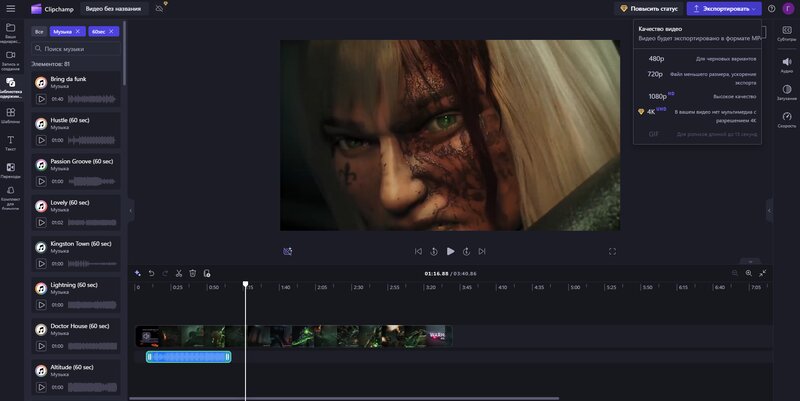
Clipchamp удобен для простого проекта, но браузерная работа зависит от ресурсов компьютера и объёма исходников. Премиальные медиаресурсы и функции нельзя смешивать с бесплатными без проверки условий экспорта. Личные и конфиденциальные записи лучше обрабатывать локально, если политика хранения облачного сервиса не изучена.
VSDC Free Video Editor : точное размещение аудио как объекта
VSDC использует объектную модель: аудио добавляется в сцену как самостоятельный объект и получает собственную позицию на временной шкале. Это полезно, когда звук должен начаться не с первого кадра, а после заставки, либо когда в проекте несколько музыкальных фрагментов.
- Создайте проект с параметрами, соответствующими исходному ролику.
- Импортируйте видео и добавьте аудиофайл как отдельный объект.
- Установите позицию начала на таймлайне. Для точности увеличьте масштаб и ориентируйтесь на форму волны.
- Обрежьте аудио по длительности сцены. Если оригинальный звук не нужен, отключите или удалите его.
- Настройте уровень и переходы; затем выполните предварительный просмотр.
- На вкладке экспорта выберите контейнер и профиль, не меняя разрешение и FPS без необходимости.

VSDC даёт больше контроля, чем конвертер, но интерфейс требует освоения. Для простой замены аудиопотока без эффектов его возможности избыточны; для сложной сцены с несколькими объектами — оправданы.
Adobe Premiere Pro : фоновая музыка и синхронизация рекордера

Adobe Premiere Pro нужен, когда звук записан отдельно от камеры либо проект содержит несколько голосовых и музыкальных слоёв. Для фоновой композиции дорожки размещают на таймлайне и регулируют независимо. Для записи камеры и рекордера можно создать объединённый клип: исходные элементы проекта сохраняются, а новый элемент связывает видео с синхронизированным аудио.
Сценарий 1. Добавление музыки
- Импортируйте видео и аудио в панель проекта и создайте последовательность из видеоклипа.
- Перетащите музыку на свободную аудиодорожку. Обрежьте её по границе ролика инструментом монтажа.
- Если звук камеры не нужен, отключите соответствующую дорожку. Если он содержит речь, оставьте её и снизьте музыку.
- Добавьте ключевые кадры уровня в местах, где начинается речь, чтобы музыка приглушалась локально, а не на всём ролике.
- Проверьте пики в аудиомикшере и экспортируйте контрольный фрагмент.
Сценарий 2. Камера и отдельный диктофон
- Поместите оба файла в проект и убедитесь, что у них есть общий слышимый маркер.
- Выделите видеоклип и аудиозапись, создайте объединённый клип и выберите синхронизацию по звуку либо по заданной точке.
- Откройте получившийся клип и проверьте совпадение губ и речи в начале, середине и конце.
- Отключите некачественный звук камеры только после проверки. Он полезен как ориентир и резерв.
- Если к концу появляется drift, скорректируйте длительность внешней записи или подготовьте видео с постоянной частотой кадров.
Объединённый клип Premiere может включать видео и многоканальный звук, поэтому способ подходит для интервью и съёмки с рекордером. Для простого ролика с одной песней профессиональный редактор требует больше настроек, чем ВидеоМАСТЕР или Clipchamp.
VEGAS Pro : выравнивание по форме волны и огибающие громкости
VEGAS Pro удобен для ручного выравнивания: формы волн хорошо видны на таймлайне, аудиособытие можно сдвигать с высокой точностью, а огибающая громкости меняет уровень на отдельных участках. Программа подходит для длинных роликов, где музыка должна становиться тише под репликами и возвращаться между ними.
- Добавьте видео и аудио в проект и разместите их на отдельных дорожках.
- Увеличьте масштаб временной шкалы и совместите резкие пики. При необходимости отключите привязку только на время точного сдвига.
- Разрежьте лишние фрагменты и сделайте короткие затухания на границах, чтобы избежать щелчков.
- Добавьте огибающую громкости на музыкальную дорожку и создайте точки перед и после речевых участков.
- Отключите исходный звук камеры, когда внешняя запись полностью проверена.
- В параметрах рендера сохраните исходное разрешение и частоту кадров, если задача не требует изменения.

Сильная сторона VEGAS Pro — точный монтаж звука в контексте видео. Для добавления второй выбираемой дорожки без сведения и без перекодирования рациональнее MKVToolNix.
Pinnacle Studio : монтаж музыки в потребительском проекте
Pinnacle Studio рассчитан на обычный многодорожечный монтаж. Внешний звук помещается под видеоряд, обрезается и регулируется в микшере. Способ подходит для семейного фильма, клипа и презентационного ролика, где кроме музыки нужны титры, переходы и несколько сцен.
- Импортируйте клипы и аудиофайлы в библиотеку.
- Соберите видеоряд на основной дорожке, затем добавьте музыку на отдельную аудиодорожку.
- Совместите начало и обрежьте выступающий хвост. Для нескольких композиций оставьте небольшой переход и примените затухания.
- Отрегулируйте громкость оригинального звука и музыки; тихую речь не компенсируйте чрезмерным общим усилением.
- Просмотрите стыки и экспортируйте тестовый отрезок перед полным фильмом.

Pinnacle Studio оправдан, когда объединение звука — часть более крупного монтажа. Для единственной операции замены аудио процесс создания проекта и рендеринга длиннее, чем в конвертере.
AVS Video Editor : несколько музыкальных фрагментов
AVS Video Editor позволяет разместить звук на таймлайне, отключить аудио исходного клипа, разрезать запись и собрать несколько композиций. Метод полезен, когда ролик состоит из эпизодов с разным музыкальным оформлением.
- Создайте проект и импортируйте исходные материалы.
- Перенесите видео на рабочую область и добавьте аудио на звуковую дорожку.
- Установите начало каждой композиции, обрежьте лишнее и проверьте переходы.
- Уменьшите исходный звук или отключите его в зависимости от задачи.
- Сохраните проект, затем выберите профиль результата и запустите экспорт.
При нескольких дорожках важно не ориентироваться только на визуальную длину. Прослушайте точку каждого стыка: щелчок появляется, если разрез проходит на ненулевой амплитуде и отсутствует короткое затухание.
AnyMP4 Video Converter Ultimate : быстрая дополнительная дорожка
AnyMP4 Video Converter Ultimate относится к конвертерам с инструментами редактирования. Рабочий процесс состоит из добавления видео, выбора внешней аудиодорожки и общего преобразования. Программа удобна для замены звука в одном или нескольких роликах, но не заменяет точный многодорожечный монтаж.
- Добавьте видеоролик в список обработки.
- Откройте управление аудиодорожкой и загрузите внешний файл.
- Выберите нужный звук для результата и просмотрите фрагмент.
- Установите конечный профиль; не повышайте разрешение выше исходного, поскольку это не добавляет деталей.
- Запустите общую конвертацию и проверьте длительность готового файла.
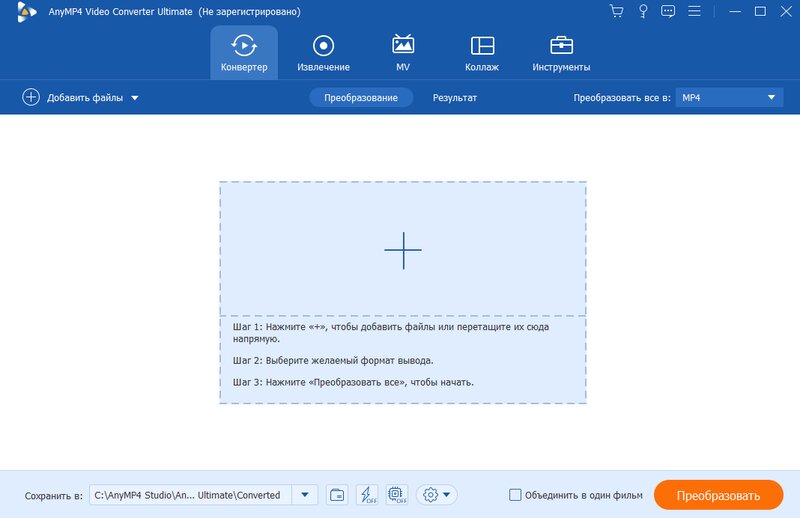


Ограничение класса конвертеров — упрощённая временная шкала. Если звук должен начинаться с точностью до кадра, менять уровень в нескольких местах или подстраиваться под монтаж, используйте полноценный редактор.
Wondershare UniConverter : замена звука в конвертере
Wondershare UniConverter использует графический рабочий процесс: импорт, выбор аудиодорожки, параметры результата и запуск конвертации. Команды и параметры -map и -shortest относятся к FFmpeg и в интерфейсе UniConverter не применяются.
- Добавьте видео в модуль конвертации.
- Откройте список аудиодорожек и добавьте внешний файл.
- Выберите новую дорожку либо сохраните нужный исходный поток, если интерфейс конкретного режима это позволяет.
- Проверьте предварительный просмотр и задайте формат.
- Запустите обработку; после завершения убедитесь, что выбранный поток действительно записан в файл.


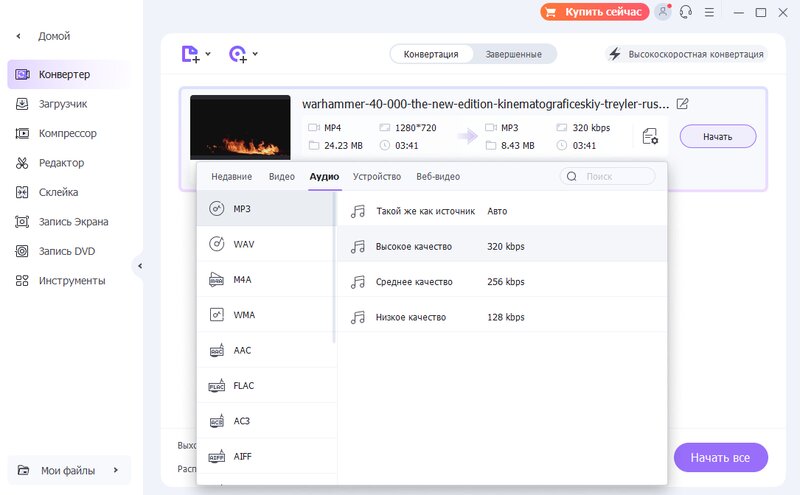
UniConverter подходит для типовой замены дорожки. Для одновременного сведения речи и фоновой музыки нужен редактор с отдельными уровнями, а для сохранения нескольких самостоятельных потоков — контейнерный инструмент.
Vidmore Video Converter : внешний звук и пакетная обработка
Vidmore Video Converter используется как конвертер: ролик добавляют в список, к нему назначают внешнюю аудиодорожку и запускают преобразование. Способ уместен, когда несколько файлов требуют одинакового типа обработки, но точная синхронизация и автоматизация громкости ограничены возможностями окна конвертации.
- Загрузите видео и откройте список доступных аудиодорожек.
- Добавьте подготовленный звуковой файл и выберите его для результата.
- Просмотрите начало и участок с наиболее заметной синхронизацией.
- Выберите профиль вывода и общую папку.
- Запустите конвертацию, затем выборочно проверьте каждый готовый ролик.

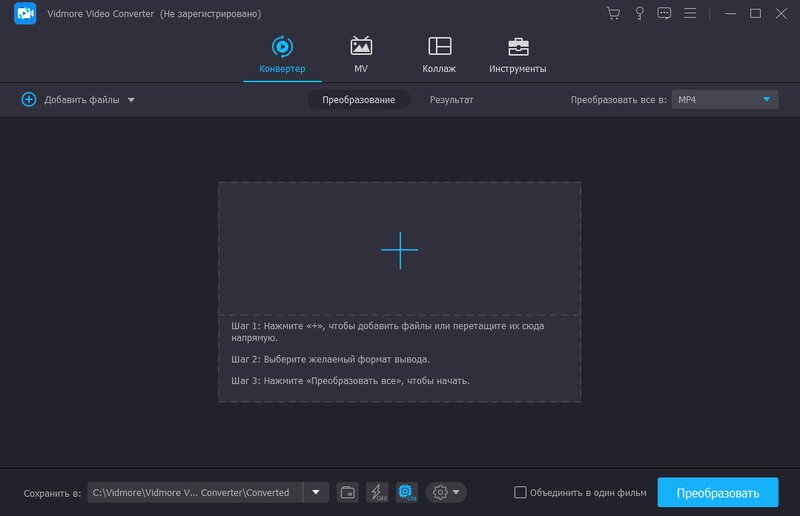
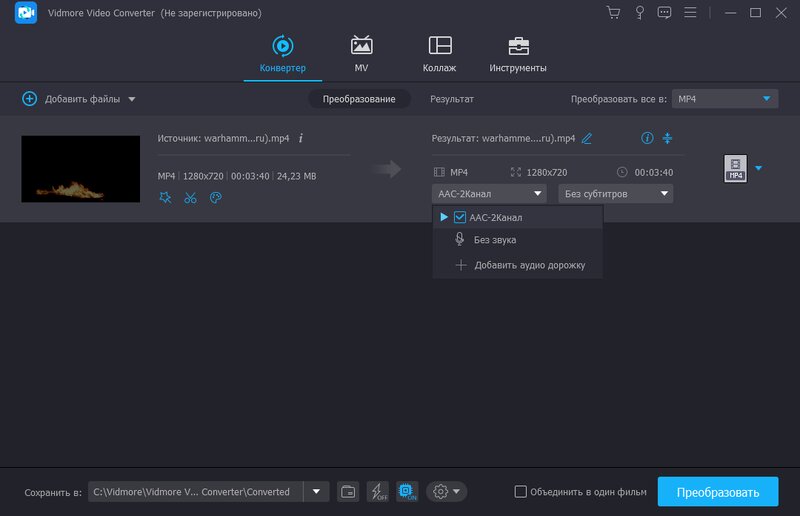
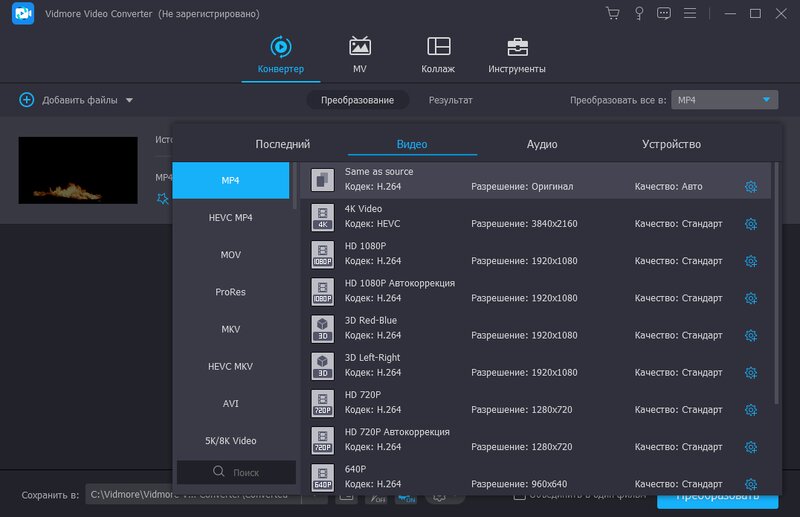
Пакетный запуск не отменяет контроля: файлы могут иметь разные длительности и наборы потоков. Нельзя считать успешным только завершение очереди — нужно открыть результат и убедиться, что аудио не обрезано и не выбрана соседняя дорожка.
AVAide Video Converter : объединение в окне конвертации
AVAide Video Converter предлагает графическую последовательность с добавлением файлов, выбором режима объединения и общим преобразованием. Для задачи «один ролик плюс одна готовая озвучка» это проще командной строки, но при сложном миксе таймлайн остаётся предпочтительнее.
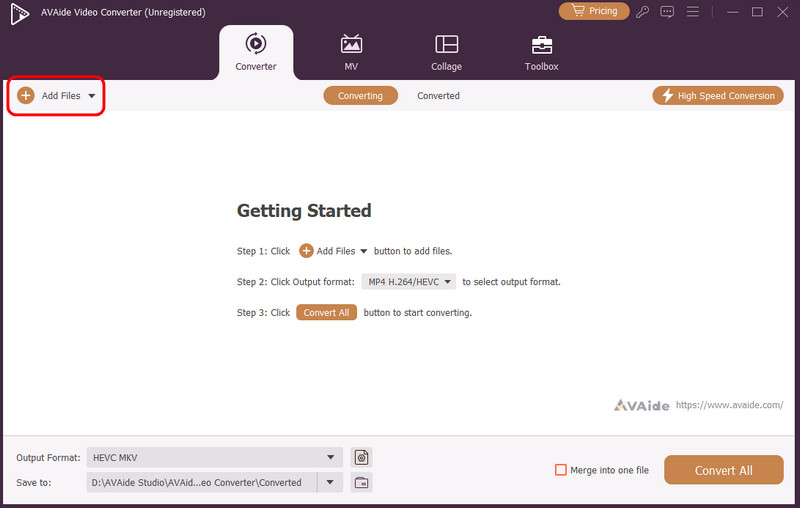

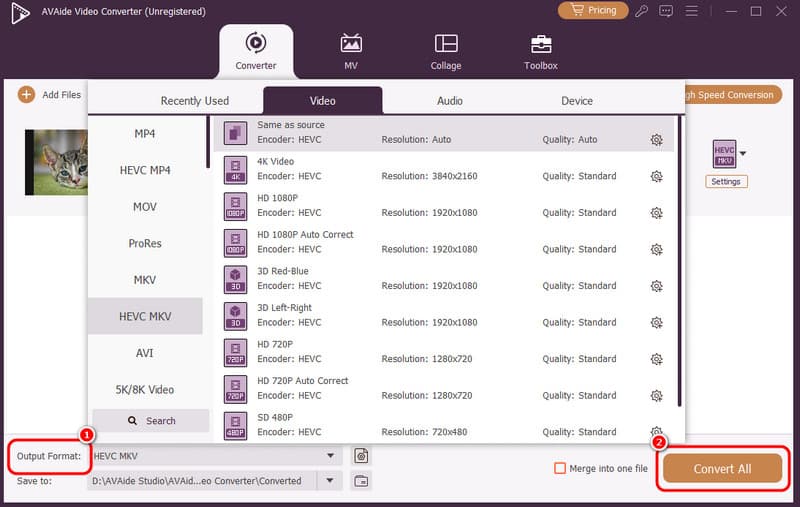
Перед обработкой проверьте, не включено ли механическое объединение нескольких видео вместо назначения аудиодорожки. Эти операции используют похожие элементы интерфейса, но дают разный результат. Готовый файл должен содержать один видеопоток и ожидаемый звук.
Универсальные способы для Windows, macOS и Linux
Кроссплатформенные инструменты полезны, когда задача не требует полного монтажа. FFmpeg даёт точный контроль над потоками и фильтрами. MKVToolNix создаёт многодорожечный MKV без перекодирования. Shutter Encoder предоставляет графическую оболочку для замены аудио и смены контейнера. Avidemux подходит для простого копирования видеопотока с новой дорожкой. VLC следует использовать осторожно: синхронное воспроизведение и сохранение нового файла — разные действия.
FFmpeg : точные команды для разных результатов

FFmpeg не имеет одного универсального шаблона «соединить всё». Команда должна явно выбирать видеопоток, аудиопоток и способ обработки. Без параметра копирования потоки могут кодироваться заново. Перед запуском посмотрите состав исходников командой ffmpeg -i video.mp4 и ffmpeg -i voice.wav: в выводе видны длительность, кодеки и номера потоков.
Заменить исходный звук и скопировать видео
ffmpeg -i video.mp4 -i voice.wav -map 0:v:0 -map 1:a:0 -c:v copy -c:a aac -shortest result.mp4Параметр -map 0:v:0 выбирает первый видеопоток первого файла, а -map 1:a:0 — первый аудиопоток второго. -c:v copy не пересчитывает изображение. Звук кодируется в AAC для совместимости с MP4. -shortest завершает файл по самому короткому выбранному потоку; не используйте его, если короткую музыку требуется продолжить до конца ролика.
Сохранить исходный звук и добавить вторую выбираемую дорожку
ffmpeg -i video.mp4 -i commentary.m4a -map 0:v:0 -map 0:a:0 -map 1:a:0 -c copy result.mkvКоманда создаёт MKV с исходным видео, исходным аудио и комментарием. Потоки не смешиваются и воспроизводятся по выбору. После создания откройте меню аудиодорожек в плеере, проверьте обе записи и убедитесь, что нужная выбрана по умолчанию. Для понятного списка можно дополнительно назначить языковые метки и названия потоков.
Смешать речь и музыку
ffmpeg -i video.mp4 -i music.mp3 -filter_complex "[0:a]volume=1.0[a0];[1:a]volume=0.22[a1];[a0][a1]amix=inputs=2:duration=first:dropout_transition=2[a]" -map 0:v:0 -map "[a]" -c:v copy -c:a aac result.mp4Фильтр amix создаёт один общий аудиопоток. Значение громкости музыки в примере — стартовая настройка, а не универсальная норма: её нужно подобрать по фактической записи. Поскольку звук проходит фильтр, он кодируется заново. Видео при этом копируется. Проверьте участок с самой тихой речью и самый громкий фрагмент композиции.
Задать постоянную задержку внешнего звука
ffmpeg -i video.mp4 -itsoffset 0.350 -i voice.wav -map 0:v:0 -map 1:a:0 -c:v copy -c:a aac -shortest result.mp4В примере внешний звук сдвигается на 0,350 секунды. Положительное значение задерживает второй вход. Если аудио, наоборот, отстаёт и его нужно приблизить к началу, сначала точно измерьте смещение на коротком фрагменте; знак и порядок входов должны соответствовать конкретной команде. Постоянная задержка не исправляет нарастающее расхождение.
Скопировать оба потока без перекодирования
ffmpeg -i video-only.mp4 -i audio.m4a -map 0:v:0 -map 1:a:0 -c copy result.mp4Этот вариант работает только при совместимых кодеках и временных метках. Если MP4 не принимает аудиопоток, используйте MKV либо перекодируйте только звук. Ошибка контейнера не означает повреждение исходных файлов: она показывает, что выбранная оболочка не поддерживает сочетание потоков.
Плюсы FFmpeg
- видеопоток можно сохранить без потери качества через
-c:v copy; - явный
-mapисключает случайный выбор неправильной дорожки; - доступны замена, многодорожечный контейнер, микширование, задержка и пакетная обработка;
- одинаковый принцип работает в Windows, macOS и Linux.
Минусы FFmpeg
- ошибка в номере потока или знаке задержки даёт технически созданный, но неправильный файл;
- фильтры аудио требуют повторного кодирования звука;
- команды нужно адаптировать к фактическим кодекам, длительности и контейнеру;
- предварительного просмотра на таймлайне нет.
VLC media player : воспроизведение двух файлов и сохранение результата
В VLC есть два разных сценария. В первом пользователь открывает видео и указывает дополнительный медиафайл для параллельного воспроизведения. Это удобно для быстрой проверки синхронизации, но не создаёт новый объединённый ролик. Во втором используется «Медиа» → «Конвертировать/сохранить» и профиль кодирования; здесь программа записывает результат в новый файл.
Быстрая проверка совместного воспроизведения
- Откройте меню «Медиа» и выберите открытие нескольких файлов.
- Добавьте видео, включите показ дополнительных параметров и укажите другой медиафайл для синхронного воспроизведения.
- Запустите просмотр и оцените совпадение начала.
- Не считайте задачу завершённой: после закрытия VLC отдельные исходники останутся отдельными.


Сохранение через конвертацию
- Выберите «Медиа» → «Конвертировать/сохранить» и добавьте видео.
- Откройте дополнительные параметры, подключите внешний медиафайл и перейдите к конвертации.
- Выберите профиль, содержащий нужные видео- и аудиокодеки.
- Укажите новый конечный файл, не совпадающий с исходником.
- Запустите процесс и дождитесь завершения. Затем закройте VLC и откройте результат заново.

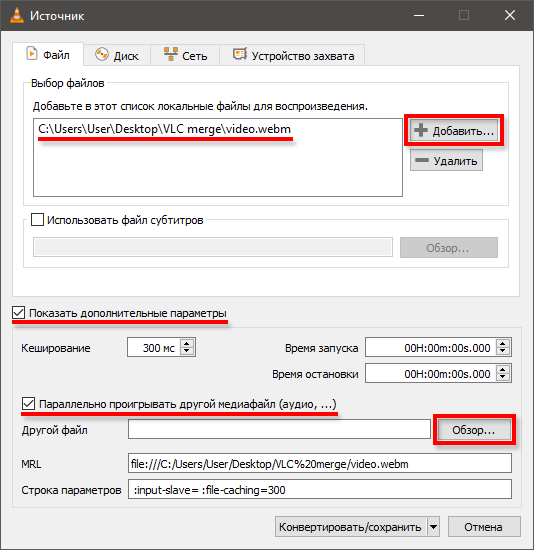
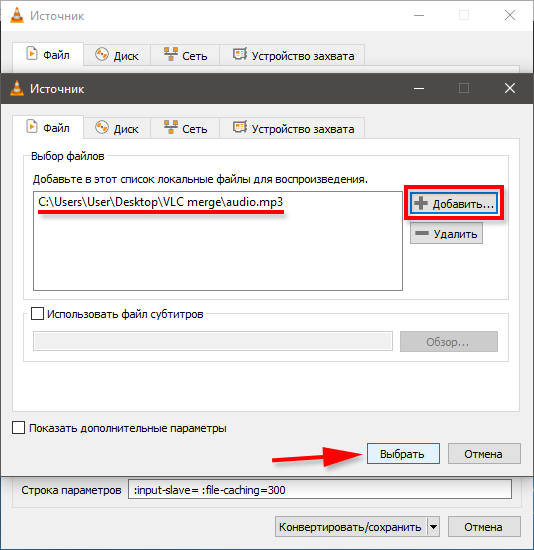
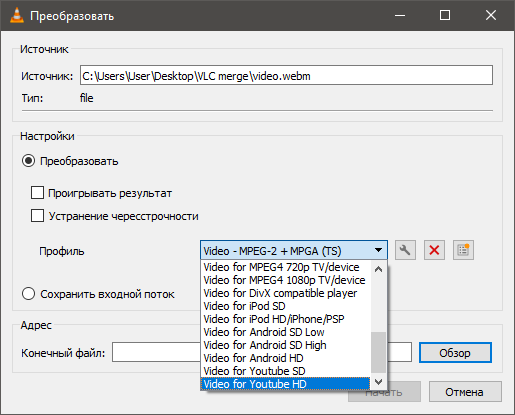

Главное ограничение VLC — непрозрачность маршрута. Дополнительный файл может использоваться для воспроизведения, а не для надёжного монтажа. При сложном сочетании потоков возможны перекодирование и несовпадение длительности. Если нужен гарантированный remux, используйте FFmpeg, MKVToolNix, Shutter Encoder или Avidemux.
MKVToolNix : несколько аудиодорожек без перекодирования

MKVToolNix предназначен для мультиплексирования Matroska. Он не сводит музыку с голосом, а помещает готовые потоки в один MKV. Это лучший сценарий для двух языков, оригинала и дубляжа, комментария автора или нескольких вариантов звука без изменения видеокадров.
- Откройте MKVToolNix GUI и добавьте исходное видео. В списке дорожек появятся видео, звук и субтитры.
- Добавьте внешний аудиофайл. Убедитесь, что в списке появился именно аудиопоток, а не второй самостоятельный сегмент.
- Снимите флажок с исходной дорожки, если её нужно заменить, либо оставьте обе.
- Для каждой дорожки задайте язык, понятное имя и признак по умолчанию. Не назначайте одновременно несколько потоков как обязательные без причины.
- Укажите имя конечного MKV и запустите мультиплексирование.
- Проверьте выбор дорожек в VLC и ещё одном плеере.
MKVToolNix не исправляет громкость, шум и нарастающий рассинхрон. Постоянное смещение можно задать в свойствах дорожки, но сначала измерьте его. Если требуется смешивание, обработайте аудио заранее и добавьте уже готовый поток.
Shutter Encoder : графическая замена аудио и rewrap

Shutter Encoder подходит пользователю, которому нужен контроль FFmpeg без ручного набора команды. Для замены звука в список сначала добавляют видео, затем аудиофайл; порядок элементов имеет значение. Функция «Replace audio» связывает файлы, а «Rewrap» меняет контейнер без обычного пересчёта видеокадров.
- Добавьте видео первым элементом очереди.
- Добавьте соответствующий аудиофайл сразу после него. Для нескольких пар сохраняйте одинаковую последовательность.
- Выберите функцию «Replace audio». Проверьте, что длина и начало звука соответствуют ролику.
- Если требуется только другая оболочка, используйте «Rewrap» и выберите совместимый контейнер.
- Запустите обработку и проверьте результирующие потоки.
Не выбирайте «Merge» для замены звука: эта функция предназначена для последовательного соединения файлов с одинаковыми параметрами. Shutter Encoder удобен для пакетной работы, но не заменяет таймлайн, когда музыка должна меняться по громкости под речь.
Avidemux : новая дорожка при копировании видео

Avidemux удобен для простой операции над одним роликом. В режиме копирования видеопоток сохраняется без пересчёта. Через управление аудиодорожками можно назначить внешний звук, а постоянное смещение исправить параметром задержки. Полноценного многодорожечного таймлайна нет.
- Откройте видеоролик и убедитесь, что он воспроизводится корректно.
- В настройках аудиодорожек выберите внешний файл вместо исходного потока или добавьте нужную дорожку.
- Если звук отстаёт на постоянное значение, задайте shift и проверьте фрагмент с резким событием.
- Оставьте Video Output в режиме Copy, когда контейнер поддерживает исходный видеокодек.
- Выберите подходящий Audio Output: Copy возможен только при совместимости аудио с контейнером.
- Укажите контейнер и сохраните файл под новым именем.
Фильтры, изменение частоты и сложная обработка потребуют кодирования соответствующего потока. Avidemux не подходит для плавного приглушения музыки под реплики и монтажа нескольких композиций, но эффективен для быстрой замены готовой дорожки.
Как объединить видео и аудио на macOS
На macOS простая фоновая музыка быстрее всего добавляется в iMovie. Final Cut Pro и DaVinci Resolve нужны для точной синхронизации и сложного микса. Camtasia удобна для уроков и записи экрана, Filmora и Movavi Video Editor — для обычного потребительского монтажа. VideoPad и Blender закрывают более специализированные сценарии. Одну программу не следует выбирать только по числу функций: для короткого ролика важнее понятный таймлайн и предсказуемый экспорт.
iMovie : музыка, голос и отключение исходного звука
iMovie подходит для домашнего ролика, интервью и короткой инструкции. Внешний файл можно разместить как обычный аудиоклип либо как фоновую музыку в специальной области под таймлайном. Фоновая дорожка остаётся независимой от перестановки видеоклипов, что удобно при изменении монтажа.
- Создайте фильм и добавьте видео на таймлайн.
- Над медиабраузером откройте «Audio & Video», затем выберите Music или Sound Effects либо найдите импортированный аудиофайл.
- Перетащите музыку в область фоновой музыки под таймлайном. Для привязки к конкретному клипу поместите её непосредственно под нужным участком.
- Выделите аудио и измените уровень по горизонтальной линии громкости. Для плавного начала и конца перетащите маркеры fade.
- Если звук камеры нужно отделить, выберите клип и выполните Detach Audio; сочетание клавиш — Option-Command-B.
- Обрежьте дорожку по границе проекта, просмотрите стыки и экспортируйте фильм.


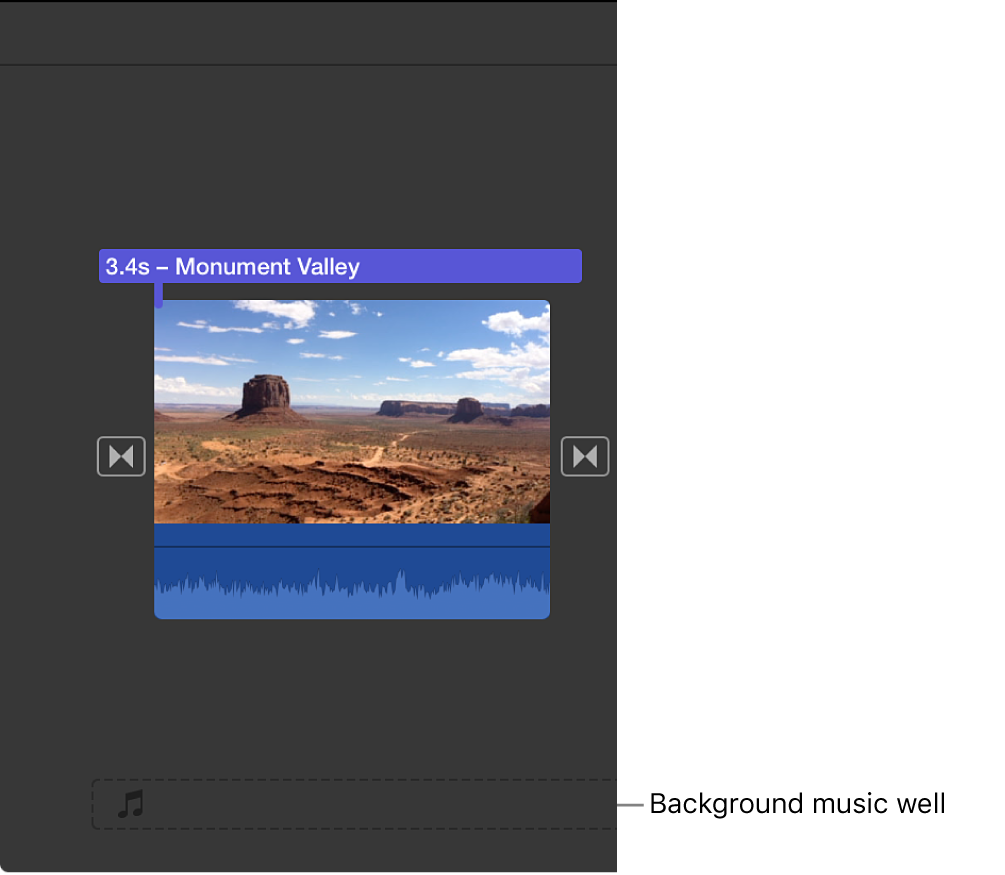
iMovie не предназначен для создания многодорожечного MKV и точного управления контейнерными метаданными. Для нескольких языков используйте MKVToolNix или FFmpeg. Для нарастающего рассинхрона длинной записи удобнее профессиональный редактор с подробной формой волны.
Final Cut Pro : синхронизированные клипы и роли аудио
Final Cut Pro выбирают для проекта, где звук камеры, петличка и рекордер записывались отдельно. Синхронизированный клип связывает отдельные записи, а роли аудио помогают организовать диалог, музыку и эффекты. Это снижает риск отключить не ту дорожку при большом числе клипов.
- Импортируйте видео и все аудиофайлы в событие.
- Выделите соответствующие материалы и создайте synchronized clip, используя звук или общий таймкод как основу.
- Откройте синхронизированный клип и проверьте совпадение пиков. При необходимости вручную скорректируйте положение.
- Назначьте роли: Dialogue для речи, Music для композиции, Effects для шумов.
- Отключите звук камеры после проверки внешней записи, настройте уровни и переходы.
- Экспортируйте короткий участок, затем мастер-файл.

https://leonardo.osnova.io/14e25ae5-4dbe-56e2-9f20-8682b4140573/-/scale_...
Сильная сторона Final Cut Pro — организация сложного аудио внутри проекта. Для разовой замены готового звука его библиотека, события и расширенные инструменты создают лишний этап.
DaVinci Resolve : синхронизация и обработка в Fairlight
DaVinci Resolve объединяет монтаж и аудиосреду Fairlight. В Edit можно синхронизировать клипы по форме волны, а в Fairlight — очистить речь, настроить эквализацию, компрессию, автоматизацию уровня и баланс музыки. Способ подходит для интервью, фильма и проекта с несколькими микрофонами.
- Импортируйте видео и внешнее аудио в Media Pool.
- Выделите связанные файлы и выполните синхронизацию по waveform либо разместите их вручную на таймлайне.
- Проверьте начало и конец. Если расхождение растёт, исправьте длительность, а не только начальную позицию.
- Перейдите в Fairlight и разделите диалог, музыку и эффекты по дорожкам.
- Настройте уровень речи первым. Музыку приглушите автоматизацией в местах реплик.
- На странице Deliver выберите формат, разрешение и частоту кадров, соответствующие проекту.

https://leonardo.osnova.io/045cae6d-4c4b-5590-be22-e0e6aef4b1da/-/scale_...
Resolve требует производительного компьютера и времени на освоение. Он оправдан, если звук нужно не просто присоединить, а восстановить, свести и синхронизировать. Для простого ролика с одной музыкой iMovie быстрее.
Camtasia : озвучка урока и записи экрана
Camtasia ориентирована на скринкасты и обучающие ролики. Запись экрана, микрофон и системный звук располагаются на отдельных дорожках, к ним можно добавить музыку и выноски. Пользователь видит, где начинается объяснение, и может приглушать фон только под речь.
- Импортируйте видео и аудио в Media Bin.
- Разместите видео на таймлайне, музыку — на нижней дорожке.
- Если речь записана отдельно, совместите её с видимым действием на экране.
- Разрежьте паузы, уберите лишние участки и добавьте короткие затухания.
- Снизьте музыку под голосом; системный звук не должен конкурировать с комментарием.
- Просмотрите курсор, клики и произносимые команды, затем экспортируйте.
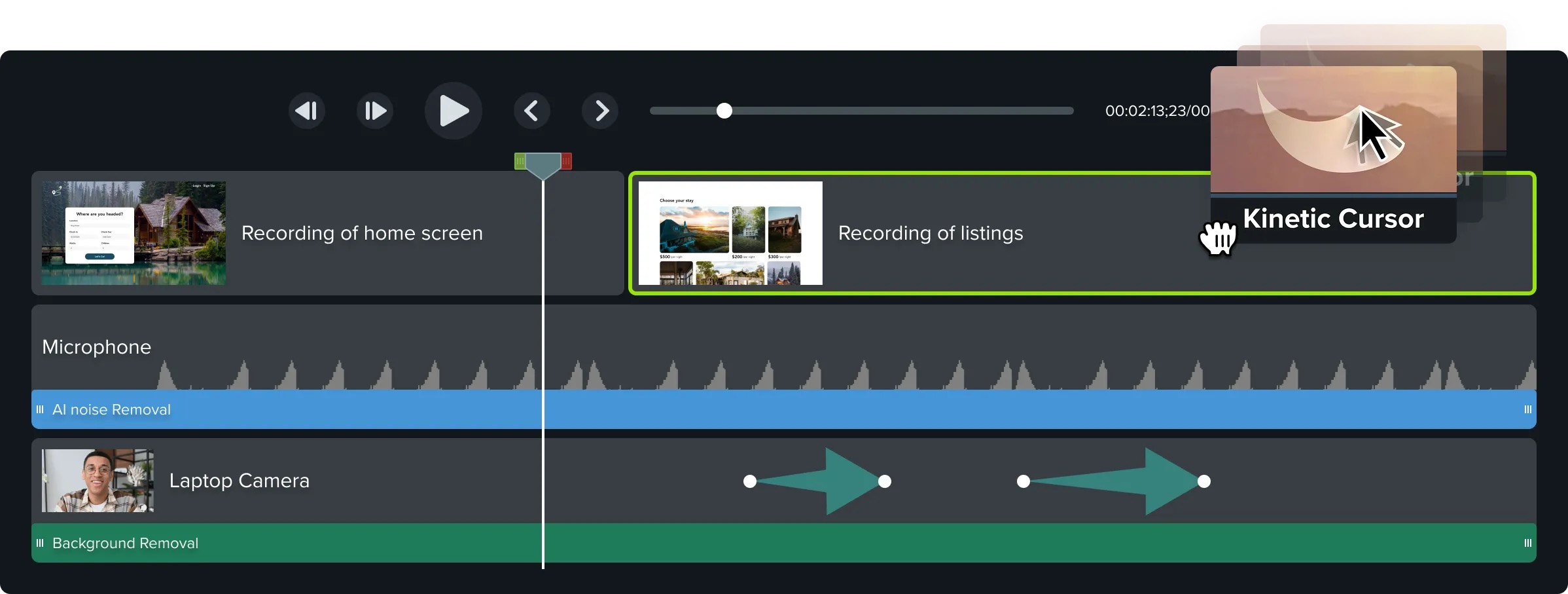
https://leonardo.osnova.io/7a69659a-4e7d-5224-986d-beade2ffe43a/-/scale_...
Camtasia полезна для инструкций, но не предназначена для remux без перекодирования. Экспорт создаёт новый медиафайл. Если требуется только заменить готовый поток, используйте контейнерный инструмент.
Filmora : простой монтаж с несколькими аудиоклипами
Filmora предоставляет обычный таймлайн, отдельные аудиодорожки, обрезку, изменение громкости и затухания. Она подходит для клипов, роликов социальных сетей и семейного видео, где музыка сочетается с оригинальным звуком.
- Создайте проект и импортируйте материалы.
- Добавьте видео и музыку на разные дорожки.
- Совместите начало, обрежьте композицию и расставьте переходы между музыкальными фрагментами.
- Настройте громкость оригинального звука и фона. Не используйте автоматические улучшения без сравнения с исходником.
- Проверьте кадр и звук в точках разреза, затем экспортируйте.

https://leonardo.osnova.io/91b9f894-2625-5ef5-9e84-3c026676d6e0/-/scale_...
Перед экспортом проверьте, не использованы ли элементы, которые меняют условия бесплатного вывода. В статье не фиксируются цены и лимиты без отдельной проверки, поскольку они меняются.
Movavi Video Editor : музыка, голос и точное начало
Movavi Video Editor удобен для монтажной задачи средней сложности. Внешний звук размещается на таймлайне, его можно обрезать, переместить и снабдить переходами. Программа подходит, когда требуется добавить несколько песен и короткую озвучку, но не нужен профессиональный аудиомикшер.
- Импортируйте видео, музыку и голосовую запись.
- Перенесите видео на основную дорожку, аудио — под него.
- Совместите озвучку по видимому событию или форме волны.
- Разделите музыку в местах смены сцены и настройте плавные границы.
- Отключите исходный звук только после завершения синхронизации.
- Сохраните проект и экспортируйте контрольный фрагмент.

https://leonardo.osnova.io/16c3762b-a58a-5d73-9ed0-6bb79239fdf3/-/scale_...
Для одного готового ролика и одной дорожки можно использовать более простой конвертер. Преимущество Movavi проявляется, когда аудио связано со структурой монтажа.
VideoPad : базовый многодорожечный проект
VideoPad позволяет импортировать звук, разместить его на таймлайне и экспортировать общий ролик. Он подходит для пользователя, которому нужен классический монтаж без сложной системы библиотек.
- Добавьте медиафайлы и поместите видео в последовательность.
- Перетащите звук на свободную аудиодорожку.
- Обрежьте начало и конец, отрегулируйте уровень и сделайте затухание.
- Проверьте, не осталась ли одновременно ненужная исходная запись.
- Выберите параметры вывода и сохраните результат.
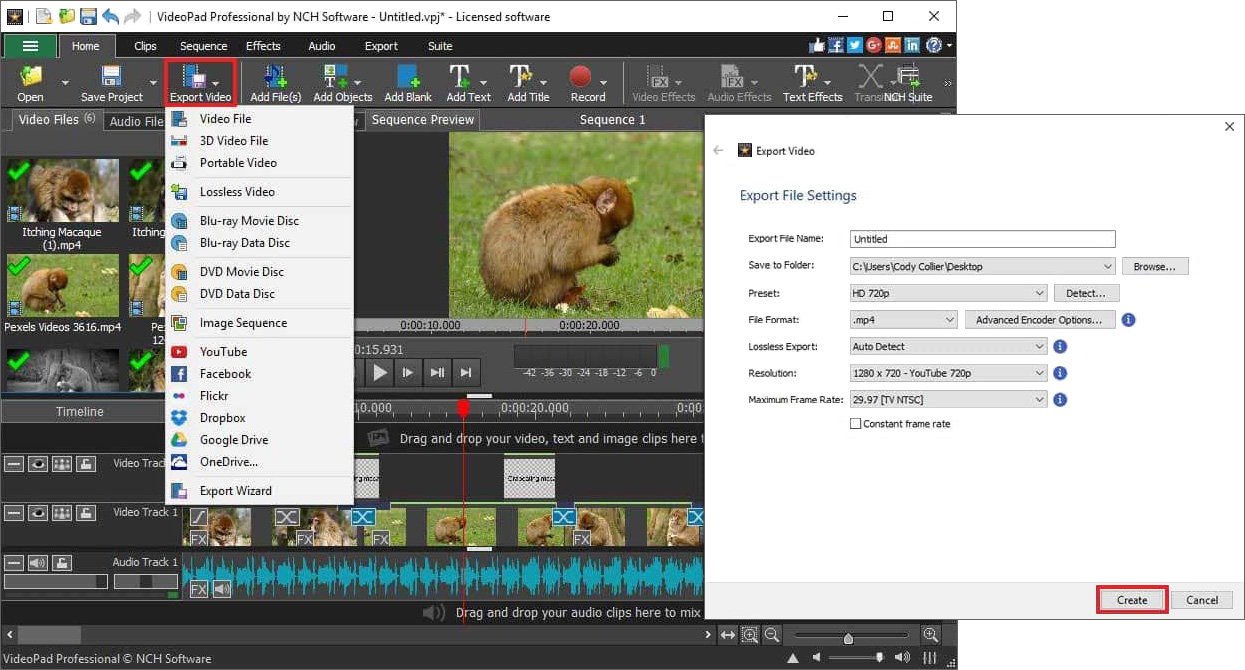
https://leonardo.osnova.io/f56a38ad-59f6-59a0-9b8d-338de2693391/-/scale_...
VideoPad решает обычную задачу сведения. Для профессиональной синхронизации нескольких рекордеров и детальной обработки шума возможностей может быть недостаточно.
Blender : Video Sequence Editor для сложного проекта
Blender известен как 3D-пакет, но его Video Sequence Editor умеет размещать видео и звук полосами на временной шкале. Способ имеет смысл, если Blender уже используется в проекте либо ролик связан с анимацией и рендером. Осваивать пакет только ради одной песни нерационально.
- Переключитесь в рабочее пространство Video Editing.
- Добавьте Movie strip и Sound strip.
- Совместите начало полос и проверьте частоту кадров сцены.
- Отрегулируйте громкость Sound strip и обрежьте лишнюю длину.
- Задайте контейнер, видео- и аудиокодек в Output Properties.
- Выполните Render Animation и проверьте готовый файл.

https://leonardo.osnova.io/1c32cd2e-c704-5c69-98dd-35ac8aa650c0/-/scale_...
Главный риск — неверно настроенные параметры рендера сцены. FPS проекта должен соответствовать исходному видео, иначе длительность и синхронизация могут измениться.
Как соединить звук и видео в Linux
В Linux доступны полноценные редакторы и инструменты потоковой обработки. Kdenlive подходит для многодорожечного проекта, Shotcut — для более компактного монтажа, OpenShot — для простой задачи, а FFmpeg, VLC и MKVToolNix уже разобраны как универсальные способы. Повторять их инструкции в этом разделе не требуется: выбор зависит от того, нужен ли таймлайн, микширование или только новый контейнер.
Kdenlive : многодорожечный монтаж и форма волны
Kdenlive работает в Linux, Windows и macOS, но особенно органично вписывается в Linux-среду. Видео и аудио размещаются на отдельных дорожках, форма волны помогает синхронизировать запись рекордера, а ключевые кадры уровня позволяют приглушать музыку под речь.
- Создайте проект с частотой кадров исходного ролика.
- Добавьте видео и внешнее аудио в Project Bin, затем перенесите их на таймлайн.
- Увеличьте масштаб и совместите пики формы волны. Если исходный звук камеры нужен только как ориентир, не удаляйте его до завершения проверки.
- Обрежьте лишнее и добавьте короткие переходы громкости на стыках.
- Для музыки создайте ключевые кадры уровня перед и после реплик.
- Выберите профиль рендера, совпадающий с разрешением и FPS проекта, и сначала сохраните небольшой диапазон.

Kdenlive подходит для регулярного монтажа, но требует понимать структуру проекта и профили рендера. Для простого добавления готовой дорожки без изменения изображения быстрее FFmpeg или MKVToolNix.
Shotcut : отдельная аудиодорожка и простой экспорт
Shotcut — свободный кроссплатформенный редактор. В проект добавляют аудиодорожку, размещают на ней файл и настраивают фильтры громкости. Способ удобен для короткого ролика с музыкой или озвучкой, когда нужен визуальный таймлайн без профессиональной системы медиабиблиотеки.
- Откройте видео и добавьте его на таймлайн.
- Создайте аудиодорожку и перенесите на неё внешний файл.
- Сдвиньте запись к нужному кадру и обрежьте выступающие участки.
- Откройте Filters и добавьте фильтр громкости или затухания к выбранному аудиоклипу.
- Отключите звук видеоклипа, если выполняется полная замена.
- Экспортируйте тестовый фрагмент, затем весь ролик.

Скриншот показывает реальный интерфейс, но относится к более ранней версии, поэтому расположение отдельных кнопок в текущей сборке может отличаться. Основной принцип — отдельная аудиодорожка, фильтры и экспорт — сохраняется. Для точной актуальной инструкции перед публикацией интерфейсные названия необходимо сверять с установленной версией.
OpenShot : простой вариант для новичка
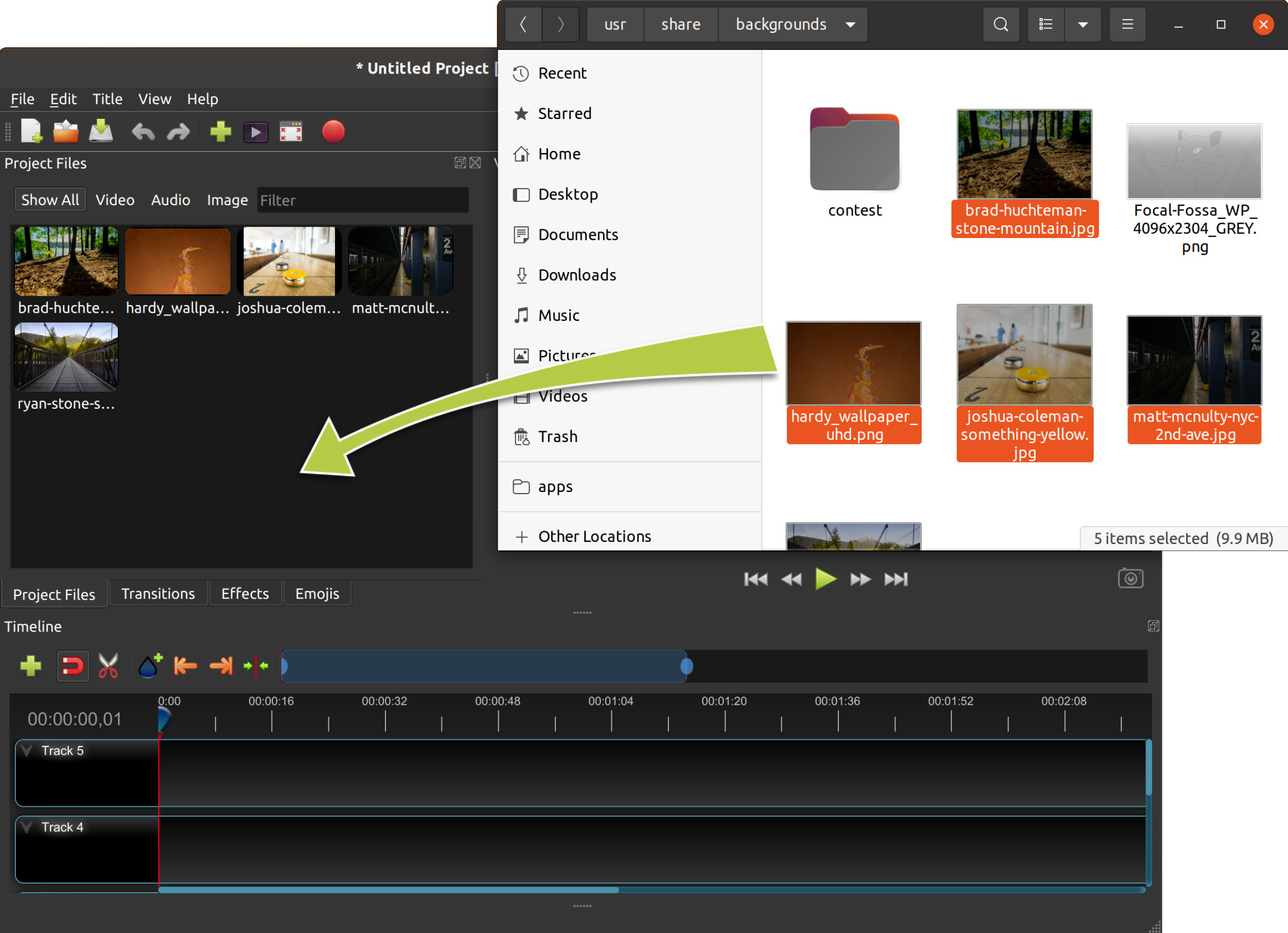
OpenShot подходит для несложного проекта: видео и звук перетаскивают на разные дорожки, обрезают и экспортируют. Он полезен, когда требуется визуально совместить начало, но не нужна детальная обработка речи.
- Импортируйте оба файла и разместите видео на верхней дорожке, аудио — ниже.
- Переместите звуковой клип к нужной отметке.
- Обрежьте окончание по длительности видео и добавьте fade на границах.
- Уменьшите или отключите исходный звук.
- Просмотрите ролик и экспортируйте с исходным разрешением.
При большом проекте и множестве эффектов OpenShot может быть менее предсказуем, чем Kdenlive. Для одного клипа его простота является преимуществом; для сложного сведения — ограничением.
Как объединить видео и аудио онлайн
Онлайн-редактор подходит для разовой задачи на чужом компьютере или устройстве без установленной программы. Главный компромисс — загрузка исходников на сервер. Перед обработкой личной записи проверьте правила хранения, возможность удаления проекта, необходимость регистрации и лимиты текущего тарифа. Значения ограничений меняются, поэтому статья не фиксирует их без привязки к конкретной дате.
Для каждого сервиса применяйте один контрольный порядок: загрузить короткий тестовый фрагмент, добавить звук, проверить громкость и синхронизацию, экспортировать, скачать файл и открыть его вне браузера. Просмотр только внутри редактора не подтверждает, что итоговый контейнер записан корректно.
Kapwing: таймлайн в браузере
Kapwing предоставляет браузерный таймлайн и подходит для музыки, озвучки и коротких роликов. Процесс состоит из загрузки видео, добавления аудиофайла, установки начала и экспорта. Работайте на временной шкале, чтобы видеть взаимное положение дорожек и контролировать длительность.
- Создайте новый проект и загрузите видео.
- Добавьте аудиофайл в медиатеку и перенесите его на таймлайн.
- Установите начало дорожки, обрежьте выступающий участок и проверьте синхронизацию.
- Настройте громкость видео и музыки раздельно. При полной замене исходный звук установите в ноль.
- Экспортируйте ролик, скачайте результат и проверьте его в локальном плеере.


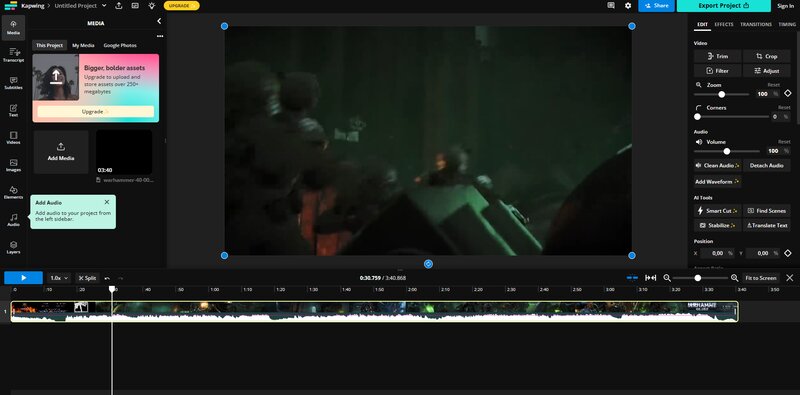
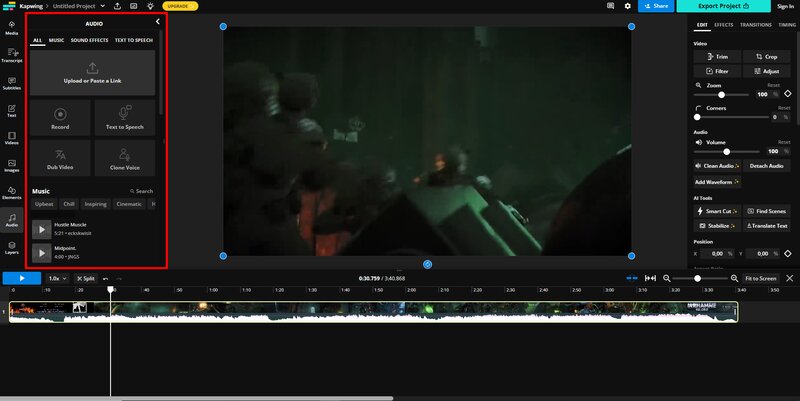
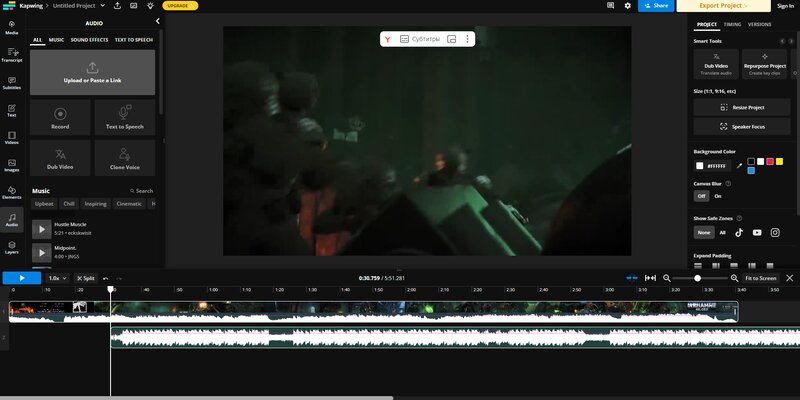
Kapwing удобен для монтажа без установки, но длительная загрузка и повторный экспорт делают его менее подходящим для больших исходников. Перед использованием конфиденциального видео оцените, допустима ли передача файла стороннему сервису.
Clideo : отдельный инструмент добавления музыки

Clideo предлагает специализированный сценарий «Добавить музыку к видео». Последовательность строится вокруг кнопок «Выбрать файл», «Добавить аудио» и «Экспорт». Отдельная настройка громкости звуковой дорожки и видео позволяет использовать сервис как для замены, так и для фонового наложения.
- Откройте инструмент добавления музыки к видео и нажмите «Выбрать файл».
- После загрузки ролика нажмите «Добавить аудио» и укажите подготовленную запись.
- Задайте начало, обрежьте длительность и настройте громкость обеих дорожек.
- Выберите конечный формат и нажмите «Экспорт».
- Скачайте файл и проверьте, не добавлены ли ограничения бесплатного режима.
Clideo не следует использовать как единственное хранилище проекта. Сохраните исходники локально и не закрывайте вкладку до завершения скачивания. Для длинного фильма локальная программа обычно быстрее и предсказуемее.
Animoto: шаблонный ролик с музыкой
Animoto ориентирован не на точный технический remux, а на создание ролика из клипов и шаблонов. Музыка добавляется как часть проекта. Сервис подходит для презентационного или социального видео, где важны готовая структура и оформление, но хуже подходит для покадровой синхронизации внешней речи.
- Создайте проект и выберите пустую композицию либо подходящий шаблон.
- Загрузите видео и разместите фрагменты в нужном порядке.
- Добавьте аудио, выберите момент начала и сопоставьте длительность с проектом.
- Проверьте, не перестраивает ли шаблон продолжительность сцен.
- Экспортируйте ролик и прослушайте переходы.
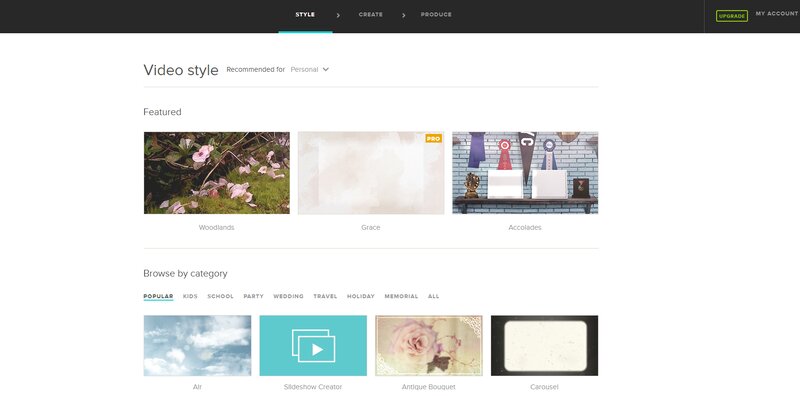


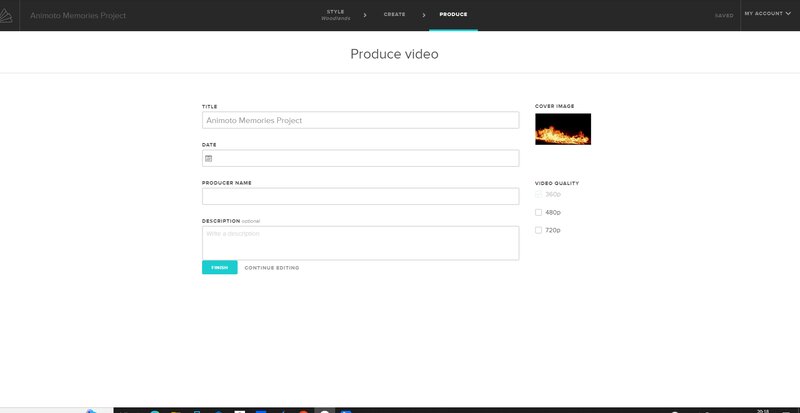
Animoto требует регистрации. Для простого присоединения готовой озвучки шаблонная логика создаёт лишние ограничения. Используйте его, когда музыка является частью создаваемого ролика, а не когда нужно сохранить исходное видео без изменений.
Flixier: облачный многодорожечный монтаж

Flixier предоставляет браузерный таймлайн с несколькими дорожками. Его уместно использовать для короткого совместного проекта, где музыка, голос и видео требуют монтажа. Перед загрузкой большого файла проверьте действующие квоты хранения и экспорта.
- Создайте проект и импортируйте видео с аудио.
- Разместите файлы на отдельных дорожках.
- Совместите речь с изображением и разрежьте лишние участки.
- Настройте уровни; музыку приглушите в местах реплик.
- Экспортируйте тестовый фрагмент и только затем полный ролик.
Облачный таймлайн не гарантирует быстрый экспорт: скорость зависит от загрузки, очереди сервиса и тарифа. Для ежедневной обработки чувствительных материалов предпочтительнее локальный редактор.
VEED: субтитры, озвучка и музыка в одном проекте
VEED подходит для ролика, где вместе со звуком добавляются субтитры, титры или элементы для социальных сетей. Видео и аудио размещаются на таймлайне, а результат экспортируется сервером. Для простой замены дорожки его дополнительные функции не обязательны.
- Загрузите видео и добавьте аудиофайл в проект.
- Переместите дорожку к нужной временной отметке.
- Обрежьте звук и отрегулируйте уровень относительно исходной речи.
- Проверьте автоматические функции и отключите те, которые не нужны проекту.
- Экспортируйте и сравните длительность с исходным роликом.
Перед публикацией проверьте водяной знак и параметры разрешения именно в текущем плане. Не рассчитывайте на сохранённый браузерный проект как на единственную копию.
FlexClip: быстрый ролик из сцен

FlexClip ориентирован на шаблоны и короткие сцены. Музыку можно добавить к проекту, обрезать и расположить по времени. Сервис удобен для рекламного или поздравительного ролика, но не заменяет точный инструмент синхронизации камеры и диктофона.
- Создайте проект и загрузите видеосцены.
- Добавьте музыку или голосовую запись.
- Проверьте, как длительность сцен влияет на окончание аудио.
- Настройте громкость и переходы.
- Экспортируйте короткую версию и прослушайте каждый стык.
При выборе шаблона сервис может изменить длительность и порядок кадров. Для задачи «оставить видео как есть и только заменить звук» используйте пустой проект либо другой инструмент.
Online Video Cutter : отдельный браузерный инструмент

Online Video Cutter из семейства 123apps подходит для короткой операции с одним роликом. Сначала видео загружается, затем выбирается инструмент работы со звуком. Такой сервис удобен для разовой обработки, но ограничивает контроль над несколькими дорожками и сложной автоматизацией уровня.
- Загрузите видео в нужный инструмент.
- Добавьте внешний звук и установите его начало.
- Обрежьте аудио по длине ролика.
- Выберите, сохранять ли исходный звук, и настройте громкость.
- Сохраните результат и проверьте его после скачивания.
Не путайте Online Video Cutter с mp3cut.net: второй предназначен прежде всего для подготовки аудио. Обрезка песни и объединение её с видео — две отдельные операции.
MovieMakerOnline: монтаж без установки
MovieMakerOnline размещает загруженные материалы на собственной временной шкале в браузере. Интерфейс отличается от классических настольных редакторов, поэтому перед полным проектом выполните короткую пробу и проверьте скачанный файл вне браузера.

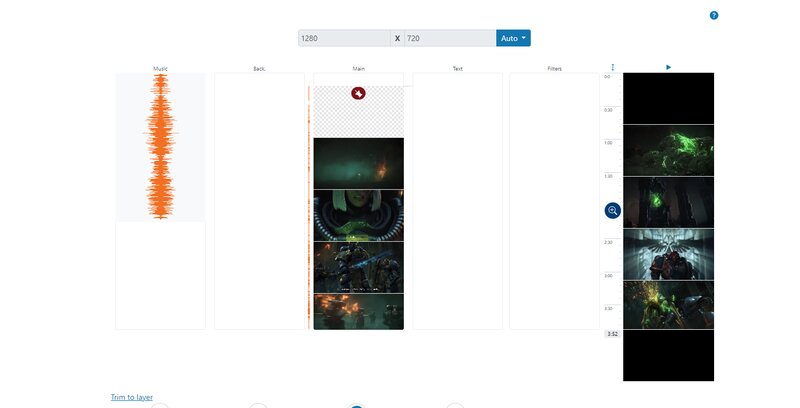


- Загрузите видео и аудио и дождитесь их появления в рабочей области.
- Установите порядок и временное положение материалов.
- Обрежьте звук и проверьте начало.
- Настройте громкость оригинала и добавленной записи.
- Создайте результат и скачайте его до закрытия сеанса.
Сервис не следует выбирать только потому, что он работает без установки. Рекламные элементы, необычная шкала и серверная обработка могут усложнить простую задачу. Для приватного видео локальный способ безопаснее с точки зрения контроля над копиями.
CapCut Web: музыка и голос в браузере
Веб-версия CapCut предоставляет таймлайн, импорт медиа и экспорт. Она подходит для короткого ролика, вертикального видео и проекта, который затем продолжается на другом устройстве. Для точной технической замены потока без перекодирования это неподходящий класс инструмента.
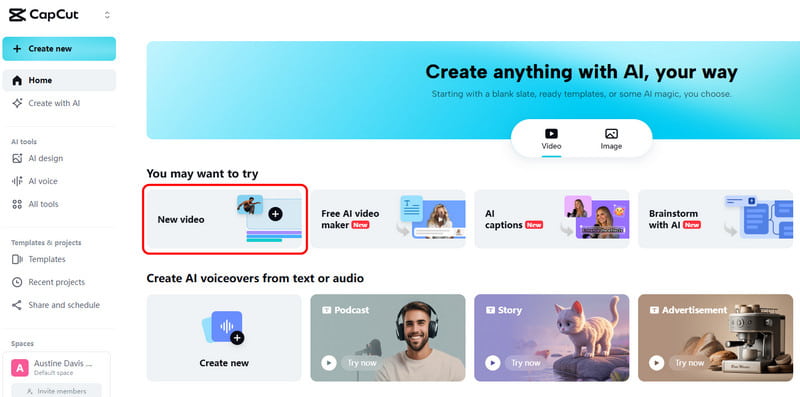


Добавьте видео и аудио на разные дорожки, совместите их, настройте громкость и экспортируйте. Перед обработкой проверьте условия аккаунта, облачного хранения, водяного знака и доступного разрешения.
mp3cut.net : подготовка аудио, а не основной монтаж
mp3cut.net полезен для предварительной обрезки музыки: убрать длинное вступление, выбрать нужный фрагмент, создать плавное начало и сохранить подготовленный файл. Он не должен подменять видеоредактор в инструкции по объединению.
- Загрузите аудио и отметьте нужный диапазон.
- Прослушайте границы и задайте плавное появление или затухание.
- Сохраните подготовленную дорожку.
- Добавьте её к видео в другом редакторе или сервисе.
Двойное сохранение может привести к повторному сжатию аудио. Для серьёзного проекта лучше обрезать исходную дорожку без промежуточного экспорта прямо на таймлайне.
Как соединить аудио и видео на iPhone и iPad
На мобильном устройстве работа строится вокруг медиатеки и таймлайна. До начала убедитесь, что аудиофайл доступен приложению: музыка из потокового сервиса с защитой не всегда импортируется как обычный файл. Сохраните запись в «Файлы» или медиатеку и проверьте разрешение на доступ к фотографиям и микрофону.
Для простого проекта можно использовать iMovie: принцип тот же, что в разделе macOS — видео помещается на таймлайн, музыка добавляется как отдельный клип или фон, исходный звук отключается после синхронизации. Ниже перечислены приложения с другими сценариями; карточка iMovie не повторяется, чтобы не дублировать одну программу в разных платформенных разделах.
Splice: монтаж музыки и голоса на iPhone
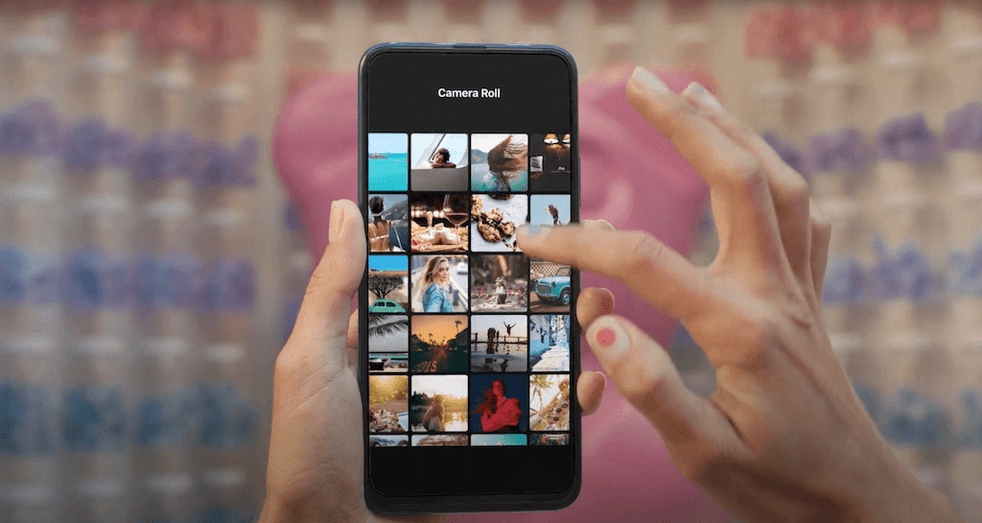
Splice подходит для короткого ролика, клипа и публикации в социальных сетях. Приложение предоставляет мобильный таймлайн, на котором звук можно обрезать, перемещать и смешивать с аудио камеры.
- Создайте новый проект и выберите видео из медиатеки.
- Откройте раздел Audio или Music и добавьте файл с устройства.
- Переместите начало записи к нужному кадру и обрежьте её по длительности.
- Выделите видео и уменьшите исходный звук либо полностью отключите его.
- Добавьте fade на границах музыки, просмотрите ролик в наушниках и экспортируйте.
Splice удобен для мобильной скорости, но длинный многодорожечный проект сложнее контролировать на небольшом экране. Условия подписки и доступные функции следует проверять в карточке приложения перед началом работы.
KineMaster: несколько слоёв на мобильном таймлайне

KineMaster подходит для проекта с музыкой, закадровым голосом и эффектами. Аудиофайлы добавляются слоями, поэтому оригинальный звук, музыка и комментарий можно регулировать отдельно.
- Создайте проект с нужным соотношением сторон и импортируйте видео.
- Откройте Audio и выберите музыку либо файл из доступного хранилища.
- Для живого комментария используйте Voice и запишите пробный фрагмент.
- Обрежьте дорожки, установите их начало и настройте уровни.
- Просмотрите места, где голос начинается после паузы: музыка не должна резко перекрывать первое слово.
- Экспортируйте и проверьте водяной знак и разрешение текущего режима.
KineMaster даёт больше слоёв, чем простой мобильный редактор, но ручная точная синхронизация длинной записи на телефоне остаётся менее удобной, чем на компьютере.
LumaFusion : сложный проект на iPad и iPhone
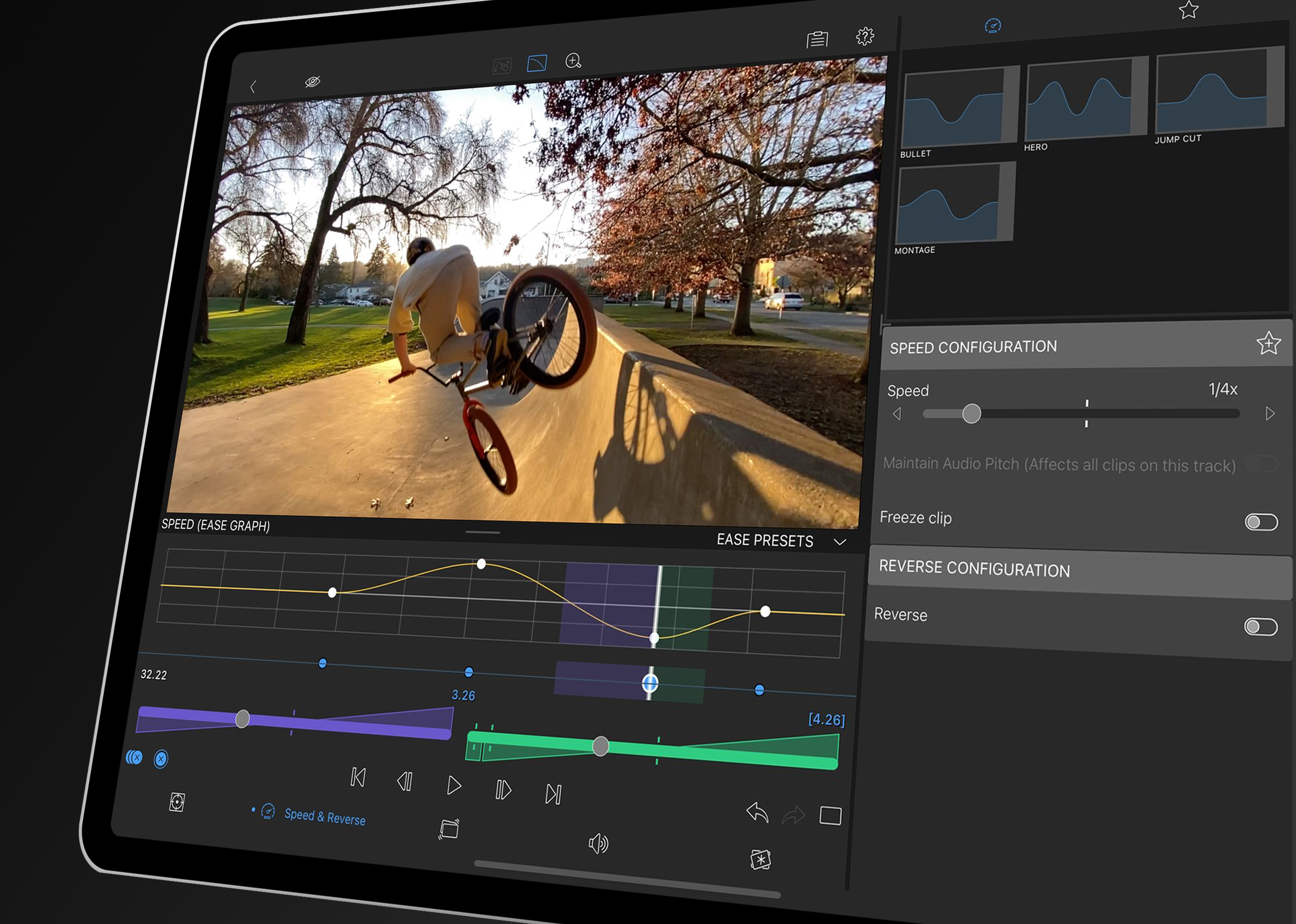
LumaFusion предназначен для многодорожечного мобильного монтажа. Он подходит для интервью, репортажа и проекта, который полностью собирается на iPad. Несколько аудиодорожек, форма волны и точная шкала дают больше контроля, чем приложения для быстрого социального ролика.
- Создайте проект с частотой кадров исходного видео.
- Разместите клип и внешнюю запись на отдельных дорожках.
- Увеличьте масштаб, совместите хлопок или резкий пик и проверьте конец.
- Отключите звук камеры после подтверждения синхронизации.
- Используйте ключевые кадры громкости для музыки под речь.
- Экспортируйте короткий диапазон и затем весь фильм.
LumaFusion рационален для регулярной работы. Ради одной песни его многодорожечный интерфейс избыточен, а проект занимает заметное место на устройстве.
VN Video Editor: добавленный мобильный способ
VN Video Editor подходит для iPhone и iPad, когда нужен привычный многодорожечный таймлайн. Музыка, эффекты и голос располагаются отдельно, а их начало и длительность изменяются на шкале.
- Создайте новый проект и добавьте видео.
- Откройте дорожку Music и импортируйте файл.
- Совместите начало, обрежьте запись и настройте fade.
- Отрегулируйте громкость оригинального клипа и фоновой дорожки.
- Просмотрите результат в полноэкранном режиме и экспортируйте.
Перед экспортом проверьте, не изменено ли соотношение сторон автоматически под шаблон. Для исходного горизонтального ролика оставьте исходный кадр, если обрезка не является частью задачи.
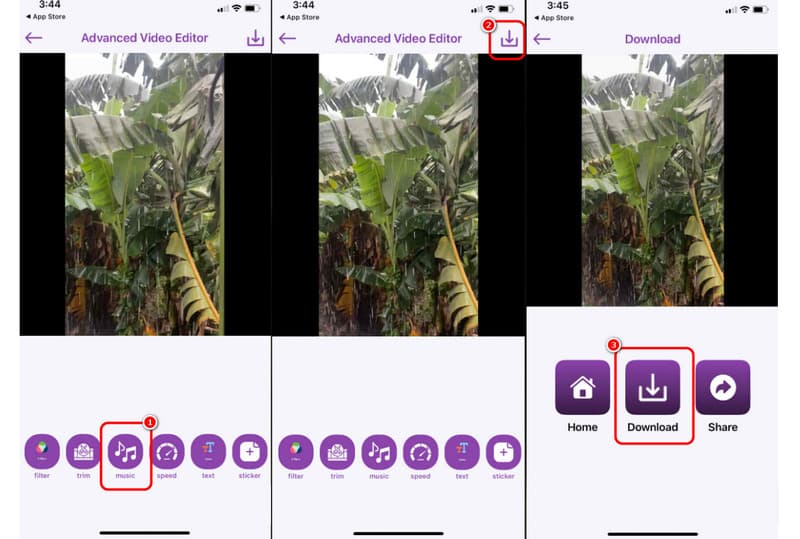
Как наложить звук на видео на Android
На Android внешняя музыка может находиться в общей памяти, папке приложения или облаке. Предоставляйте доступ только к тем файлам, которые нужны проекту. После экспорта проверьте ролик в системной галерее: воспроизведение внутри редактора использует проектные данные и не всегда отражает свойства окончательного файла.
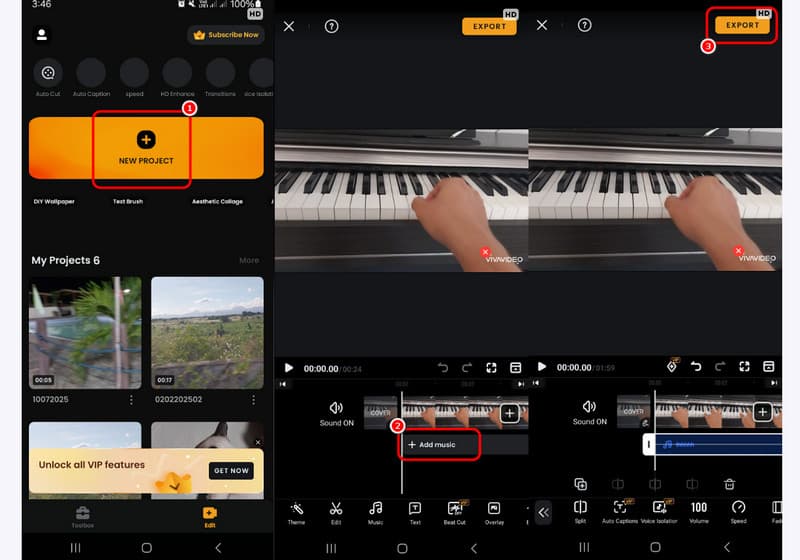
VivaVideo: быстрый ролик с музыкой
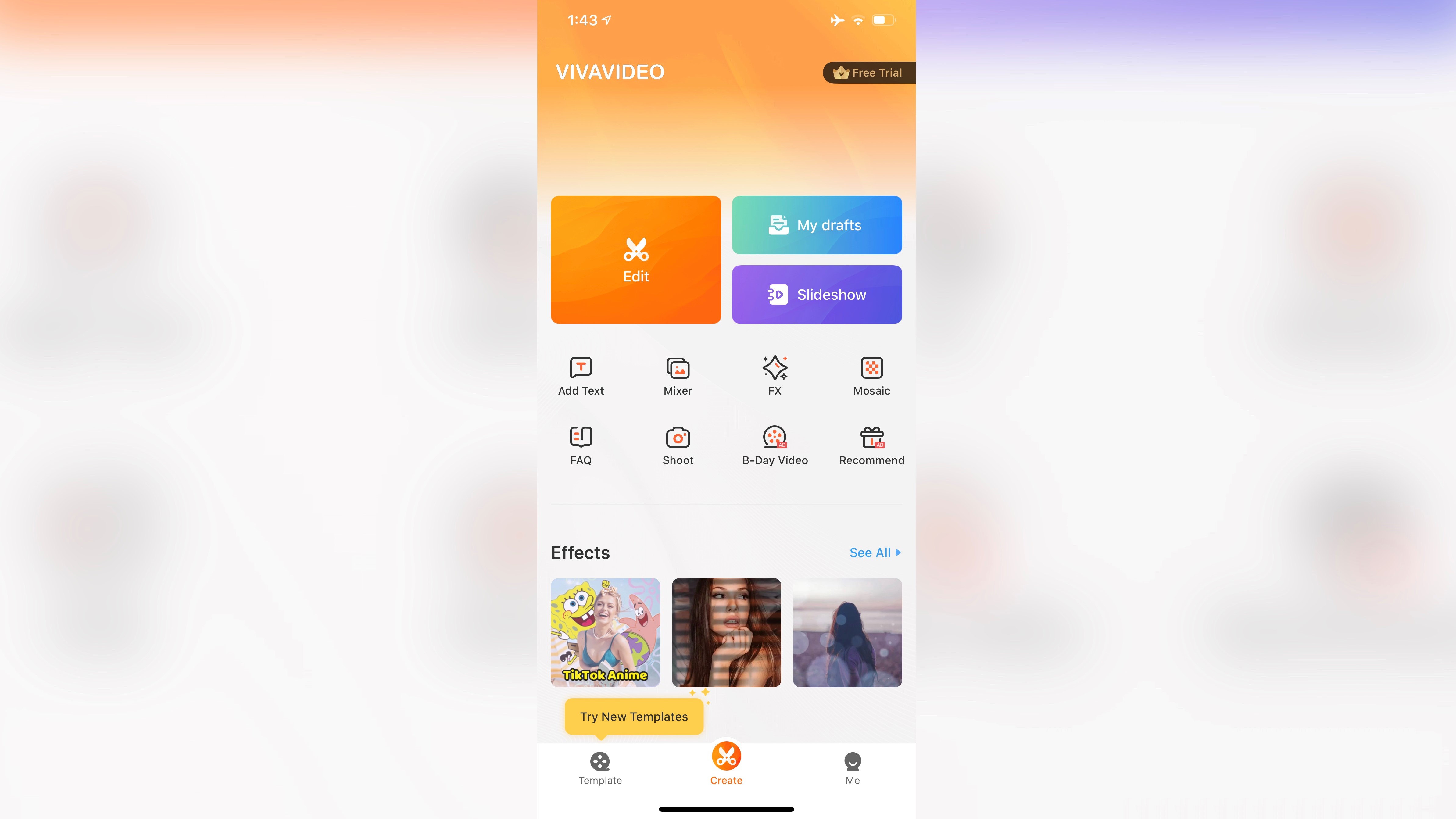
VivaVideo подходит для короткого видео и шаблонного монтажа на Android. Создавайте обычный проект, когда требуется сохранить исходную последовательность кадров и добавить к ней музыку или голос.
- Создайте проект и выберите видео.
- Откройте раздел музыки и добавьте локальный аудиофайл.
- Установите начало композиции и обрежьте её.
- Измените громкость оригинального звука и музыки.
- Проверьте переходы, затем экспортируйте в нужном разрешении.
Шаблоны могут менять длительность сцен, поэтому для простой замены дорожки лучше использовать пустой проект. Водяной знак и ограничения экспорта зависят от текущих условий приложения.
CapCut : музыка, извлечённый звук и закадровый голос
CapCut на Android предоставляет таймлайн, раздел Audio и запись голоса. Он подходит для вертикальных роликов, клипов и быстрой озвучки. Внешний файл добавляется как отдельная дорожка, а исходный звук клипа регулируется отдельно.
- Нажмите создание нового проекта и добавьте видео.
- Откройте Audio и выберите способ добавления: локальный звук, извлечение из другого видео или запись голоса.
- Разместите дорожку на таймлайне и обрежьте по нужной длительности.
- Выделите видеоклип и настройте громкость исходного аудио.
- Добавьте плавное появление и затухание, если функция доступна для выбранной дорожки.
- Экспортируйте и проверьте кадр, FPS и итоговый звук.
Извлечение аудио из другого ролика не означает получение отдельной музыки без ограничений авторского права. Для публикации используйте запись, на которую у вас есть необходимые права.
InShot : простой способ для одного ролика

InShot подходит для короткой операции на телефоне: импортировать видео, добавить музыку, обрезать её и отрегулировать исходный звук. Интерфейс рассчитан на сенсорное управление и удобен для разовой публикации.
- Создайте Video project и выберите ролик.
- Откройте Music и добавьте локальный файл или записанный голос.
- Переместите начало дорожки, обрежьте её и настройте fade.
- Выберите Volume для видео и музыки и установите раздельные уровни.
- Просмотрите начало и конец, затем сохраните копию.
InShot не предназначен для нескольких языковых дорожек в контейнере. Экспорт сводит слышимые дорожки в один поток. Для многодорожечного MKV перенесите файлы на компьютер.
YouCut: музыка без сложного проекта
YouCut выпускается разработчиком, в чьём каталоге также представлен InShot, но это отдельное приложение. Оно подходит для простого ролика, где музыка начинается с заданного места и заменяет либо дополняет звук камеры.
- Импортируйте видео в новый проект.
- Добавьте музыку из памяти устройства.
- Обрежьте композицию и совместите её с нужным кадром.
- Уменьшите исходный звук или выключите его.
- Экспортируйте и прослушайте файл вне приложения.
Не переносите инструкции InShot в YouCut дословно: названия и расположение элементов различаются. Перед публикацией скриншоты и кнопки должны соответствовать конкретному приложению.
Alight Motion : анимационный проект со звуком
Alight Motion уместен, когда аудио синхронизируется с анимацией, текстом и ключевыми кадрами. Для простой замены звука он сложнее необходимого, но позволяет привязать визуальные события к ритму и акцентам.
- Создайте композицию с параметрами исходного видео.
- Добавьте видеослой и аудиофайл.
- Совместите события с формой волны и ключевыми моментами.
- Настройте уровни, обрежьте дорожку и проверьте длину композиции.
- Экспортируйте тестовый фрагмент, затем полный проект.
Анимационные эффекты увеличивают время рендеринга. Не добавляйте их только ради объединения звука: это не улучшает качество аудио.
Какие способы из старых инструкций больше не стоит выбирать первыми
Некоторые прежние способы больше не подходят как основной путь: нужные приложения сняты с поддержки, а знакомые кнопки отсутствуют в современном Windows. Старые интерфейсы ниже оставлены только для распознавания прежних проектов; устанавливать изменённые сборки ради них не следует.
Видеоредактор приложения «Фотографии» в Windows 10
Старое приложение «Фотографии» включало Video Editor с командами создания нового видеопроекта, добавления пользовательского звука и завершения видео. В современном Windows этот маршрут не следует использовать как основную инструкцию: расширенное редактирование перенесено в Clipchamp.


Если старый редактор уже установлен, его можно использовать для открытия прежнего проекта. Для нового ролика выберите Clipchamp, ВидеоМАСТЕР или другой поддерживаемый редактор. Не устанавливайте изменённые сборки старого приложения «Фотографии» с неизвестных сайтов.
Windows Movie Maker и Киностудия Windows Live
Windows Movie Maker и Киностудия Windows Live больше не распространяются Microsoft как актуальные редакторы. Сохранённый проект можно открыть только в уже установленной совместимой среде. Сторонние установщики могут быть изменены, поэтому использовать их для нового монтажа не следует.
https://leonardo.osnova.io/69fbe671-11e7-5711-a4e2-8046276d0149/-/scale_...
Современная замена для простой задачи в Windows — Clipchamp. Для локальной работы без браузера подойдут ВидеоМАСТЕР, ВидеоМОНТАЖ, VSDC или Shotcut.
HitFilm Express

HitFilm Express встречается в подборке программ, однако регистрация продуктов FXhome недоступна после закрытия сайта. Поэтому продукт нельзя советовать новичку для нового проекта. Существующая активированная установка может продолжать работать в конкретной системе, но это не делает её поддерживаемым выбором.
Для бесплатного многодорожечного монтажа используйте Shotcut, Kdenlive, OpenShot или DaVinci Resolve в пределах доступных функций.
MediaCoder , MEncoder и Replicator

MEncoder относится к старому набору инструментов MPlayer, MediaCoder представляет собой отдельный медиаконвертер, а Replicator в данном контексте был пользовательским скриптом. Эти три решения нельзя считать равноценными современными способами выполнения одной операции.
Для воспроизводимого результата в статье даны прямые команды FFmpeg и графические альтернативы MKVToolNix, Shutter Encoder и Avidemux. Они лучше документируют выбор потоков и конечный контейнер.
Как исправить рассинхрон после добавления аудио
Рассинхрон бывает постоянным и нарастающим. Постоянный сдвиг исправляется перемещением дорожки или задержкой. Нарастающее расхождение означает, что длительности потоков фактически различаются; простое перемещение исправит только одну точку. Диагностику всегда выполняют на копии проекта и проверяют минимум три участка.
Звук постоянно опережает или отстаёт
Найдите событие с резким изображением и звуком. Увеличьте масштаб таймлайна и измерьте разницу между кадром и пиком. Сдвиньте всю дорожку на это значение. В FFmpeg используется временное смещение входа, а в Avidemux — постоянный shift. После исправления проверьте другой эпизод: если величина одинаковая, проблема решена.
Не ориентируйтесь на начало тишины. Оно не имеет точной границы. Лучше выбрать хлопок, удар, закрытие двери или согласную с заметным движением губ.
К концу ролика расхождение увеличивается
Причина может находиться в переменной частоте кадров видео, неточной частоте аудиозаписи, пропуске кадров или разнице часов камеры и рекордера. Сначала сравните фактическую длительность. Если внешний звук длиннее на несколько десятых секунды, его нужно аккуратно растянуть или сжать до длины эталона без изменения высоты тона.
Для видео телефона полезно подготовить промежуточный файл с постоянной частотой кадров, затем повторить синхронизацию. Не меняйте одновременно FPS, разрешение и аудио: при нескольких переменных невозможно понять, какое действие исправило проблему.
Звук начинается правильно, но обрывается
Аудиодорожка короче видео либо экспорт завершён по короткому потоку. В FFmpeg это может быть следствием -shortest. Для фоновой музыки доступны три решения: закончить её раньше с затуханием, повторить композицию или добавить следующий фрагмент. Для озвучки обрыв обычно означает неполный исходник и требует восстановить запись, а не продлевать тишиной.
Если после окончания речи в ролике должна быть тишина, можно дополнить аудиопоток тишиной до длины видео. Контейнер и плеер при этом получают нормальный поток полной длительности.
После экспорта появилась задержка, которой не было в проекте
Сохраните короткий участок другим профилем. Проверьте, совпадают ли частота кадров проекта и исходника, а также не используется ли переменный FPS. Откройте готовый файл в другом плеере: если проблема проявляется только в одном приложении, причина может быть в декодировании или временных метках.
Не выполняйте повторный экспорт готового файла несколько раз. Каждое лишнее кодирование усложняет диагностику и может снизить качество. Возвращайтесь к исходникам и проекту.
Слышно эхо или двойной голос
Обычно одновременно воспроизводятся звук камеры и внешний рекордер с небольшим смещением. После синхронизации отключите одну дорожку. Если звук камеры нужен для атмосферы, оставьте только участки без речи или уменьшите его настолько, чтобы не возникало фазового эха.
Вторую запись нельзя просто панорамировать в другой канал: задержка останется и будет особенно заметна в наушниках. Нужна точная синхронизация либо выбор одной дорожки.
Как сохранить качество видео и звука
Выражение «без потери качества» применимо только к копированию потока. Если редактор накладывает музыку, рисует титры, меняет кадр или применяет эффект, он создаёт новый видеопоток. При замене совместимого аудио изображение можно скопировать без пересчёта. Звук также копируется только при отсутствии фильтров и совместимости с контейнером.
| Операция | Видео | Аудио | Что учитывать |
|---|---|---|---|
| Заменить AAC в MP4 на другой AAC | Можно скопировать | Можно скопировать при совместимых параметрах | Проверить временные метки и длительность. |
| Добавить WAV к MP4 | Можно скопировать | Обычно нужен совместимый аудиокодек либо другой контейнер | WAV не следует автоматически помещать в любой MP4. |
| Смешать голос и музыку | Можно скопировать, если видео не меняется | Перекодируется после фильтра | Настроить уровни и избежать клиппинга. |
| Добавить несколько языков в MKV | Можно скопировать | Можно скопировать | Задать названия, язык и default. |
| Добавить титры и переходы | Перекодируется | Может копироваться или перекодироваться | Профиль рендера должен соответствовать исходнику. |
| Исправить переменный FPS | Перекодируется | Может копироваться | Проверить новую длительность и синхронизацию. |
MP4 или MKV
MP4 удобен для браузеров, телефонов и социальных платформ. Для одного видеопотока и одного AAC-аудио это наиболее совместимый вариант. MKV удобнее для длительного хранения, нескольких языков, субтитров и потоков с разными кодеками. Перед публикацией проверьте требования площадки: наличие файла MKV не означает, что его примет конкретный сайт.
Смена расширения имени не меняет контейнер. Используйте rewrap или mux, а не переименование. Если файл после ручной смены расширения открывается в одном плеере, это не подтверждает корректность структуры.
Разрешение и частота кадров
Не повышайте разрешение только ради более крупного числа в настройке. Масштабирование не восстанавливает отсутствующие детали и увеличивает размер. Частоту кадров сохраняйте равной исходной, если задача не требует преобразования. Неверный FPS может изменить плавность и длительность, а при внешнем звуке — синхронизацию.
Для материалов с переменным FPS сначала оцените, вызывает ли он проблему. Преобразование в постоянный FPS полезно при нарастающем рассинхроне, но требует нового кодирования видео.
Громкость и клиппинг
Слишком громкий цифровой сигнал обрезается и искажается. Уменьшение громкости после экспорта не восстанавливает потерянную форму волны. Настраивайте уровни до сохранения и проверяйте самые громкие фрагменты. Для речи важнее стабильная разборчивость, чем максимальный общий уровень.
Нормализация выравнивает пик или целевой уровень, но не заменяет компрессию и ручную автоматизацию. Не применяйте одинаковые значения ко всем файлам: тихая запись с шумом и чистая студийная речь требуют разных действий.
Как проверить готовый файл
Экспорт без сообщения об ошибке не является достаточной проверкой. Результат должен корректно открываться, содержать нужные потоки и сохранять синхронизацию. Для длинного видео составьте контрольные точки заранее: начало речи, монтажный стык, середина и финал.
- Откройте файл в двух независимых плеерах.
- Проверьте начало, середину и последние десять секунд.
- Убедитесь, что губы, удары и клики совпадают со звуком.
- Прослушайте самый тихий голос и самый громкий музыкальный фрагмент.
- Проверьте, отключена ли ненужная исходная дорожка.
- Для многодорожечного файла переключите все аудиопотоки и проверьте их названия.
- Сравните длительность результата с планом.
- Проверьте разрешение и частоту кадров.
- Убедитесь, что файл загружается на целевую площадку или открывается на нужном устройстве.
- Не удаляйте исходники и проект до завершения проверки.
Быстрый контроль через свойства потоков
FFmpeg и MediaInfo показывают контейнер, кодеки, длительность и число дорожек. Для обычного ролика ожидаются один видеопоток и один аудиопоток. Для нескольких языков должны быть видны все аудиодорожки. Если в результат случайно попали два исходных потока, плеер может выбрать не тот.
Технические сведения не заменяют прослушивание. Файл может иметь правильное число потоков, но неверное смещение, слишком тихую речь или обрыв в конце.
Частые ошибки при объединении
| Ошибка | Почему возникает | Что сделать |
|---|---|---|
| Музыка полностью перекрыла речь | Уровни не проверены на громком участке | Снизить фон, добавить локальные точки громкости, повторить тест. |
| После замены остался звук камеры | Исходный поток не отключён или автоматически включён в контейнер | Снять флажок с потока либо удалить его с таймлайна. |
| Видео стало хуже | Редактор выбрал низкий профиль или лишнее перекодирование | Сохранить исходное разрешение/FPS либо использовать stream copy. |
| Файл не открывается на телефоне | Неподдерживаемый контейнер или кодек | Создать MP4 с распространёнными потоками и проверить устройство. |
| Дорожки звучат не одновременно | Создан многодорожечный контейнер вместо микса | Свести их через таймлайн или amix. |
| Дорожка обрезана | Включено завершение по короткому потоку | Убрать -shortest или подготовить полную длину аудио. |
| Звук постепенно уходит | Исправлено только начальное смещение | Выровнять длительность и проверить FPS. |
| После загрузки появился водяной знак | Ограничение онлайн-сервиса или мобильного приложения | Проверить условия до монтажа и выполнить тестовый экспорт. |
| Экспорт занял слишком много места | Завышен битрейт или использован промежуточный кодек | Выбрать параметры под конечный сценарий, не увеличивая их без причины. |
| Потерян проект | Исходники были перемещены или вкладка закрыта до скачивания | Хранить локальные копии и сохранять проект перед экспортом. |
Ответы на частые вопросы
Можно ли соединить MP3 и MP4 без перекодирования видео?
Да, видеопоток часто можно скопировать. Но MP3 должен быть допустимым для выбранного контейнера и устройства. Для максимальной совместимости MP4 звук обычно кодируют в AAC, оставляя видео через -c:v copy. Альтернатива — MKV, который принимает более широкий набор аудиопотоков.
Как оставить оригинальный звук и добавить музыку?
Нужен редактор или аудиофильтр, который смешивает дорожки. Поместите музыку на отдельную дорожку, оставьте исходный звук и уменьшите фон. MKVToolNix с двумя потоками не создаст одновременное звучание: плеер будет переключаться между ними.
Как сделать две выбираемые дорожки?
Используйте MKVToolNix или FFmpeg. Добавьте оба аудиопотока, назначьте им язык и название, выберите дорожку по умолчанию и сохраните MKV. После создания обязательно проверьте переключение в нескольких плеерах.
Почему после добавления музыки пропал голос?
Исходная дорожка была заменена, отключена или её громкость установлена в ноль. Вернитесь в проект, восстановите звук видеоклипа и добавьте музыку как отдельный слой. Если конвертер позволяет только выбрать один поток, он не подходит для смешивания; используйте редактор.
Можно ли повторить короткую музыку до конца видео?
На таймлайне продублируйте композицию и сделайте короткие перекрывающиеся затухания, чтобы стык не был резким. В командной обработке звук можно зациклить, но завершение должно быть ограничено длительностью видео. Учитывайте музыкальную фразу: механический разрез посередине такта заметен.
Как сделать, чтобы музыка начиналась не с первого кадра?
Поместите дорожку на отдельный таймлайн и сдвиньте её к нужной отметке. В FFmpeg можно добавить задержку. При контейнерном remux задаётся временное смещение потока, но этот способ не создаёт плавное нарастание и не меняет громкость.
Почему VLC воспроизводит два файла, но не сохраняет их вместе?
Режим дополнительного медиафайла предназначен прежде всего для синхронного воспроизведения. Для сохранения нужен отдельный маршрут конвертации, и он менее предсказуем, чем специализированный редактор или FFmpeg. Если нужен гарантированный новый файл, используйте инструмент, который явно выбирает и мультиплексирует потоки.
Какой способ не ухудшает изображение?
FFmpeg с -c:v copy, MKVToolNix, Avidemux в режиме Copy и Shutter Encoder в подходящем режиме rewrap или замены аудио могут сохранить исходный видеопоток. Любое изменение кадра, переходы, титры и большинство экспортов из монтажного редактора требуют нового кодирования.
Что делать, если аудио длиннее видео?
Для фоновой музыки обрежьте дорожку и создайте затухание. Для речи убедитесь, что видео действительно не потеряло кадры. В FFmpeg можно завершить результат по короткому потоку через -shortest, но этот параметр не решает задачу художественного окончания музыки.
Что делать, если аудио короче видео?
Выберите один из трёх результатов: закончить музыку раньше, повторить её или добавить другую композицию. Для озвучки короткая длительность часто означает неполную запись; тишина не заменит отсутствующую речь. В техническом потоке можно дополнить конец тишиной.
Как убрать щелчок в месте обрезки?
Сделайте короткое затухание перед границей и появление после неё. Щелчок возникает, когда сигнал обрывается на ненулевой амплитуде. Простое перемещение разреза к более тихой точке также помогает, но fade надёжнее.
Безопасно ли загружать личное видео в онлайн-сервис?
Перед загрузкой изучите правила хранения и удаления, требования регистрации и доступ к проекту. Если видео содержит документы, детей, рабочую информацию или приватный разговор, локальная программа даёт больше контроля. Не используйте неизвестный сервис только ради отсутствия установки.
Почему файл открывается без звука только в одном плеере?
Плеер может не поддерживать аудиокодек, выбрать другую дорожку или неправильно обработать временные метки. Проверьте файл в VLC и другом приложении, затем посмотрите сведения о потоках. Для широкой совместимости создайте MP4 с AAC либо выберите поддерживаемый контейнер.
Можно ли добавить аудио к видео без установки программы?
Да, через Kapwing, Clideo, VEED, FlexClip, Online Video Cutter, MovieMakerOnline или CapCut Web. Для короткой разовой задачи это удобно. Для большого или конфиденциального файла локальный редактор обычно быстрее и исключает обязательную отправку исходника на сторонний сервер.
Какой способ выбрать
Для новичка в Windows первый практический вариант — ВидеоМАСТЕР: он объединяет импорт, настройку звука и экспорт в одном графическом процессе. Если музыку нужно приглушать в нескольких местах, разрезать по сценам и совмещать с речью, используйте ВидеоМОНТАЖ или Clipchamp. Для профессиональной записи камеры и рекордера выбирайте Adobe Premiere Pro, DaVinci Resolve или Final Cut Pro.
На macOS короткий домашний проект быстрее собрать в iMovie. В Linux наиболее универсален Kdenlive, а Shotcut удобен для компактного монтажа. Онлайн-сервис оправдан для короткой разовой работы без установки, но не для конфиденциальных и очень больших исходников. На телефоне приложение выбирают по сложности: InShot и YouCut подходят для простой музыки, KineMaster и LumaFusion — для нескольких слоёв.
Когда изображение нельзя перекодировать, используйте FFmpeg, MKVToolNix, Shutter Encoder или Avidemux. MKVToolNix нужен для нескольких выбираемых дорожек; FFmpeg — для точного выбора потоков, задержки и микширования; Shutter Encoder — для графической пакетной замены; Avidemux — для одного файла с режимом Copy. Какой бы метод ни был выбран, задача заканчивается не кнопкой экспорта, а проверкой начала, середины, конца и состава потоков.
 *EXE — расширение исполняемого файла. Сайт является партнером проекта