
Начинающему нужен не редактор с максимальным числом панелей, а программа, в которой можно без лишних преобразований добавить исходники, убрать неудачные фрагменты, выровнять звук, поставить титры и сохранить ролик с предсказуемым качеством. В рейтинге сопоставлены настольные программы для Windows, macOS и Linux, а также браузерные сервисы, которыми действительно можно пользоваться на компьютере. Мобильные приложения без полноценной настольной версии не смешиваются с программами для ПК.
Первое место занимает ВидеоМОНТАЖ: он соответствует задаче простого русскоязычного монтажа на Windows и позволяет пройти путь от импорта до MP4 в одном интерфейсе. Остальные позиции не объявляются хуже по всем параметрам: Shotcut удобнее тем, кому нужен свободный кроссплатформенный редактор, DaVinci Resolve даёт больший запас для роста, а Clipchamp позволяет собрать Full HD-ролик в браузере. Выбор привязан к сценарию, мощности компьютера, требованиям к водяному знаку и способу хранения исходников.
В каждой карточке используется одинаковый каркас: платформа, модель работы, бесплатные ограничения, логика интерфейса, базовые инструменты, короткая инструкция, экспорт, плюсы, минусы и подходящий сценарий. Это исключает типичную ошибку подборок, где одну программу подробно хвалят, а остальные описывают несколькими общими фразами.
Как составлялся рейтинг видеоредакторов
Позиция отражает пригодность именно для первого самостоятельного проекта, а не профессиональный статус продукта. Простой редактор получает преимущество, когда основные действия видны без настройки рабочего пространства, бесплатные ограничения понятны до начала монтажа, проект можно сохранить и продолжить позже, а окно экспорта не требует знания десятков параметров кодирования. Отдельно учитывается возможность перейти к более сложной работе без немедленной смены программы.
| Критерий | Что проверять |
|---|---|
| Порог входа | Насколько быстро пользователь находит импорт, таймлайн, обрезку, текст, звук и экспорт. |
| Базовый монтаж | Разделение, склейка, перестановка сцен, кадрирование, скорость, переходы и несколько дорожек. |
| Бесплатный режим | Водяной знак, предел разрешения, платные ресурсы, срок пробного режима и необходимость регистрации. |
| Экспорт | Контроль разрешения, FPS, кодека, битрейта, аудио и места сохранения. |
| Производительность | Прокси, масштаб предпросмотра, аппаратное ускорение и предсказуемость на слабом компьютере. |
| Звук и текст | Громкость, озвучка, музыка, титры, субтитры и синхронизация. |
| Надёжность проекта | Автосохранение, связь с исходниками, восстановление и перенос проекта. |
| Платформы | Поддерживаемые настольные ОС либо работа в современном браузере. |
| Конфиденциальность | Локальная обработка или необходимость передавать исходники в облачную инфраструктуру. |
Минимальные системные требования не равны комфортной конфигурации. Компьютер, который запускает редактор, может плохо воспроизводить несколько дорожек 4K, шумоподавление и стабилизацию в реальном времени. Поэтому оценивать производительность нужно на собственном материале: сделать минутный тестовый проект, применить типичные эффекты и сохранить его с теми же параметрами, которые будут использоваться в основной работе.
Сравнение программ для монтажа видео на ПК
| Место | Программа | Платформа | Способ работы | Доступ | Лучший сценарий |
|---|---|---|---|---|---|
| 1 | ВидеоМОНТАЖ | Windows 7–11 | локальная программа | коммерческая лицензия; пробный режим нужно проверить на ограничения до начала большого проекта | семейные ролики, учебные проекты, видео для YouTube и быстрый монтаж без предварительного изучения профессионального интерфейса |
| 2 | Wondershare Filmora | Windows и macOS | локальная программа с сетевыми библиотеками | коммерческий продукт; бесплатный экспорт содержит фирменный водяной знак | регулярные ролики для социальных площадок, где нужны эффекты, шаблоны и более гибкий таймлайн |
| 3 | VideoPad | Windows и macOS | локальная программа | есть бесплатная редакция для некоммерческого использования; состав функций зависит от редакции | домашний монтаж, учебные видео, слайд-шоу и проекты с несколькими аудиодорожками |
| 4 | VSDC Free Video Editor | Windows | локальная программа | бесплатная редакция без водяного знака и ограничения длительности; дополнительные ускоряющие функции относятся к Pro | пользователи, которым нужен бесплатный многослойный редактор, эффекты и ручной контроль экспорта |
| 5 | Avidemux | Windows, macOS и Linux | локальная программа | свободное программное обеспечение | удаление фрагментов, склейка совместимых файлов, смена кодека и пакетные операции без сложного оформления |
| 6 | Icecream Video Editor | Windows 10 и 11 | локальная программа | есть бесплатный режим; ограничения зависят от длительности и функций | короткие домашние ролики, учебные задания, слайд-шоу и монтаж из нескольких сцен |
| 7 | Movavi Video Editor | Windows и macOS | локальная программа с отдельными сетевыми функциями | коммерческий продукт; пробный экспорт содержит водяной знак и дополнительные ограничения | регулярные ролики для социальных сетей, семейные фильмы и проекты с шаблонами |
| 8 | CapCut Desktop | Windows и macOS | настольная программа с сетевыми функциями | есть бесплатные возможности; часть материалов, облачных и автоматических инструментов требует отдельного доступа | короткие ролики, вертикальное видео, автоматические подписи и адаптация под площадки |
| 9 | DaVinci Resolve | Windows, macOS и Linux | локальная профессиональная система | есть широкая бесплатная редакция; Studio расширяет кодеки, эффекты и ускорение | новички с достаточно мощным компьютером, готовые учиться монтажу, цвету и звуку |
| 10 | VideoProc Vlogger | Windows и macOS | локальная программа | бесплатное использование без водяного знака и ограничения длительности | влоги, экшн-видео, скоростные эффекты и несложная цветовая коррекция |
| 11 | Animotica | Windows 10 и 11 | локальное приложение | есть бесплатный режим; чистый экспорт и часть функций могут требовать покупки | короткие ролики, слайд-шоу и базовая обработка на сенсорном компьютере |
| 12 | Bolide Movie Creator | Windows | локальная программа | полнофункциональный пробный режим не ограничен по времени, но добавляет водяной знак | простые домашние фильмы, нарезки и ролики с музыкой без сложных композиций |
| 13 | Corel VideoStudio | Windows | локальная программа | коммерческий продукт с пробным режимом | пользователи, которым нужны шаблоны, несколько дорожек, 360-градусное видео и рост сложности |
| 14 | Nero Video | Windows | локальная программа внутри линейки Nero | коммерческий продукт; состав пробного режима зависит от редакции пакета | домашняя медиатека, простые фильмы и проекты с подготовкой дисков |
| 15 | VEGAS Pro | Windows | локальная профессиональная программа | коммерческий продукт; доступна ограниченная по сроку полнофункциональная пробная версия | пользователи, которым простых редакторов мало и нужен точный многодорожечный монтаж |
| 16 | VN Video Editor for PC | Windows и macOS | локальная программа с синхронизацией | бесплатный редактор без водяного знака | короткие многодорожечные проекты, вертикальные ролики и переход с мобильного монтажа |
| 17 | Экранная Студия | Windows | локальная программа | коммерческий продукт с пробным режимом | видеоуроки, демонстрации программ и ролики, где сначала записывают экран |
| 18 | LosslessCut | Windows, macOS и Linux | локальная программа на базе FFmpeg | свободное программное обеспечение | быстрое удаление участков, разделение записей, извлечение дорожек и смена контейнера |
| 19 | CyberLink PowerDirector | Windows и macOS | локальная программа с библиотеками и сетевыми инструментами | коммерческий продукт; условия пробного доступа зависят от редакции | регулярные домашние и социальные ролики с несколькими дорожками и автоматической обработкой |
| 20 | Shotcut | Windows, macOS и Linux | локальная программа | свободное программное обеспечение | бесплатный монтаж на разных ОС с прямым контролем фильтров и экспорта |
| 21 | OpenShot | Windows, macOS, Linux и ChromeOS | локальная программа | свободное программное обеспечение | первый бесплатный многодорожечный проект, слайд-шоу и несложная анимация |
| 22 | Kdenlive | Windows, macOS и Linux | локальная программа | свободное программное обеспечение | бесплатный регулярный монтаж и проекты с несколькими дорожками, прокси и расширенными эффектами |
| 23 | Lightworks | Windows, macOS и Linux | локальная профессиональная программа | есть бесплатная редакция; максимальный бесплатный экспорт ограничен 720p | обучение точному триммингу, когда достаточно бесплатного вывода 720p |
| 24 | Blender | Windows, macOS и Linux | локальный комплекс для 3D, композитинга и видео | свободное программное обеспечение | проекты, где монтаж связан с 3D-графикой, анимацией или композитингом |
| 25 | iMovie | macOS | локальная программа экосистемы Apple | бесплатно для совместимых устройств Apple | семейные фильмы, учебные ролики и первый монтаж на Mac |
| 26 | Clipchamp | современный браузер и приложение Windows | браузерный редактор с локальными и облачными функциями | бесплатный экспорт до 1080p без водяного знака при собственных и бесплатных материалах | быстрый Full HD-ролик без тяжёлой установки, шаблоны и простые публикации |
| 27 | 123apps | браузер | онлайн-сервис | есть бесплатный доступ; размер файла, интенсивность и возможности ограничены тарифом | быстро обрезать, кадрировать, повернуть, изменить скорость или добавить текст |
| 28 | Clideo | браузер | онлайн-сервис | бесплатная обработка до 500 МБ с водяным знаком; платный доступ снимает эти ограничения | разовая обрезка, склейка, изменение размера и короткий ролик |
| 29 | VEED.IO | браузер | облачный видеоредактор | бесплатный план выводит 720p с водяным знаком; расширенные разрешения платные | говорящие видео, субтитры, короткие публикации и совместный доступ |
| 30 | Wave.video | браузер | облачная платформа | есть ограниченный бесплатный доступ; разрешение, длительность, водяной знак и библиотеки зависят от плана | короткие маркетинговые и социальные видео из шаблонов, стоков и текста |
| 31 | Canva Video Editor | браузер и настольное приложение Canva | облачный дизайнер с видеоредактором | бесплатный экспорт без водяного знака для собственных и бесплатных ресурсов; премиальные элементы требуют доступа | короткие презентационные ролики и проекты, где дизайн важнее точного таймлайна |
| 32 | Adobe Express Video | браузер | облачный редактор и дизайнер | есть бесплатный план; собственные материалы экспортируются в MP4 без водяного знака, премиальные функции требуют доступа | короткие объяснения, социальные публикации и простое брендовое оформление |
| 33 | Descript | Windows, macOS и веб-функции | настольная и облачная среда | есть бесплатный уровень; минуты расшифровки, качество и чистые экспорты ограничены планом | интервью, подкасты с видео, лекции и говорящие ролики |
Таблица показывает не только операционную систему, но и модель работы. Локальный редактор подходит для больших или конфиденциальных исходников, потому что монтаж не зависит от загрузки файлов в браузер. Онлайн-сервис удобнее для короткой разовой задачи, однако требует учитывать аккаунт, скорость сети, доступное хранилище и платные элементы шаблонов.
Программы для Windows и универсальные настольные редакторы
В первой группе собраны редакторы, которые подходят пользователю Windows либо имеют полноценную настольную версию. Они устанавливаются на компьютер и работают с локальными файлами. ВидеоМОНТАЖ стоит первым как выбранный продукт для новичка; профессиональные пакеты ниже получают более узкие рекомендации, поскольку их возможности сопровождаются более высоким порогом входа.
1. ВидеоМОНТАЖ — оптимальный первый редактор для Windows
Платформа и формат ВидеоМОНТАЖ: Windows 7–11. Формат работы: локальная программа.
Доступ и ограничения ВидеоМОНТАЖ: коммерческая лицензия; пробный режим нужно проверить на ограничения до начала большого проекта.
Редактор строит работу вокруг понятного монтажного стола. Пользователь добавляет клипы и фотографии, меняет порядок сцен, обрезает лишнее, накладывает текст, переходы и музыку, а затем выбирает параметры сохранения. Русский интерфейс избавляет от необходимости сопоставлять базовые действия с английскими командами.
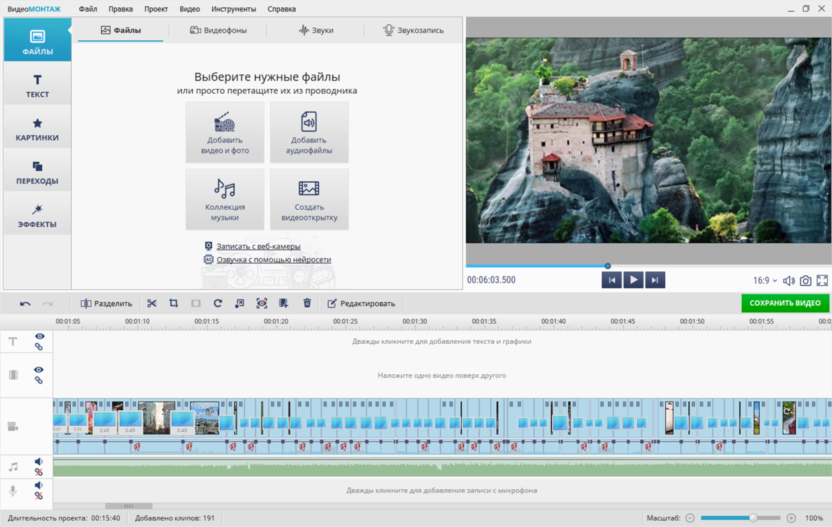
Как устроена работа в ВидеоМОНТАЖ
После команды «Новый проект» и варианта «Проект с нуля» открывается рабочее окно. Исходники добавляются через «Добавить видео и фото». Для выделенного фрагмента доступны отдельные панели редактирования, кадрирования, скорости, улучшения изображения и работы со звуком. Сначала выбирается объект на монтажном столе, затем применяется инструмент, поэтому новичку проще контролировать изменения.
Основные инструменты ВидеоМОНТАЖ
- обрезка начала и конца, разделение сцены и перестановка эпизодов
- переходы, заставки, подписи и титры через раздел «Текст»
- кадрирование, поворот, скорость, цветовая коррекция и стабилизация
- фоновая музыка, озвучка и регулировка громкости
- хромакей, наложения и горизонтальные либо вертикальные проекты
Первый проект в ВидеоМОНТАЖ
- Откройте «Новый проект» и выберите «Проект с нуля».
- Нажмите «Добавить видео и фото», укажите исходники и расположите их в нужной последовательности.
- Выделите клип, откройте «Редактирование», обрежьте лишние участки и исправьте кадрирование.
- Откройте «Текст», выберите «Просто текст», введите надпись и нажмите «Применить».
- Добавьте музыку, уменьшите её громкость под речью и просмотрите стыки сцен.
- Выберите MP4, нужное разрешение и папку, выполните экспорт и полностью просмотрите файл.
Экспорт и проверка результата в ВидеоМОНТАЖ
В окне сохранения выбираются формат, разрешение, кодек и битрейт. Без специальной задачи практична связка MP4/H.264, исходная частота кадров и разрешение не выше исходного. Повышение 720p до 4K не возвращает детали, а увеличивает время обработки и размер файла.
Что учитывать: Программа ориентирована на Windows. Пробный режим нельзя считать пригодным для финальной публикации, пока не сделан тестовый экспорт. Большое количество тяжёлых эффектов снижает плавность предпросмотра, поэтому результат оценивают по короткому сохранённому фрагменту.
Плюсы ВидеоМОНТАЖ
- русский интерфейс и последовательная логика действий
- полный набор для любительского проекта: монтаж, титры, звук, эффекты и экспорт
- ручной контроль разрешения, кодека и битрейта
- локальная работа без обязательной загрузки исходников в облако
Минусы ВидеоМОНТАЖ
- нет версии для macOS и Linux
- для многокамерного монтажа и сложного композитинга нужен редактор другого класса
- ограничения пробного режима проверяются до финальной работы
Кому подходит: семейные ролики, учебные проекты, видео для YouTube и быстрый монтаж без предварительного изучения профессионального интерфейса. Перед большим проектом соберите минутный фрагмент, закройте и снова откройте проект, затем выполните экспорт. Такой тест одновременно выявляет ограничения доступа, ошибки связи с исходниками и недостаточную производительность.
2. Wondershare Filmora — шаблоны и быстрый переход к многодорожечному монтажу
Платформа и формат Wondershare Filmora: Windows и macOS. Формат работы: локальная программа с сетевыми библиотеками.
Доступ и ограничения Wondershare Filmora: коммерческий продукт; бесплатный экспорт содержит фирменный водяной знак.
Filmora сочетает классический многодорожечный таймлайн с библиотеками переходов, титров, анимации и звуков. Медиатека, предпросмотр и дорожки расположены предсказуемо. Начать можно с перетаскивания клипов, а затем перейти к маскам, ключевым кадрам и более сложным наложениям.
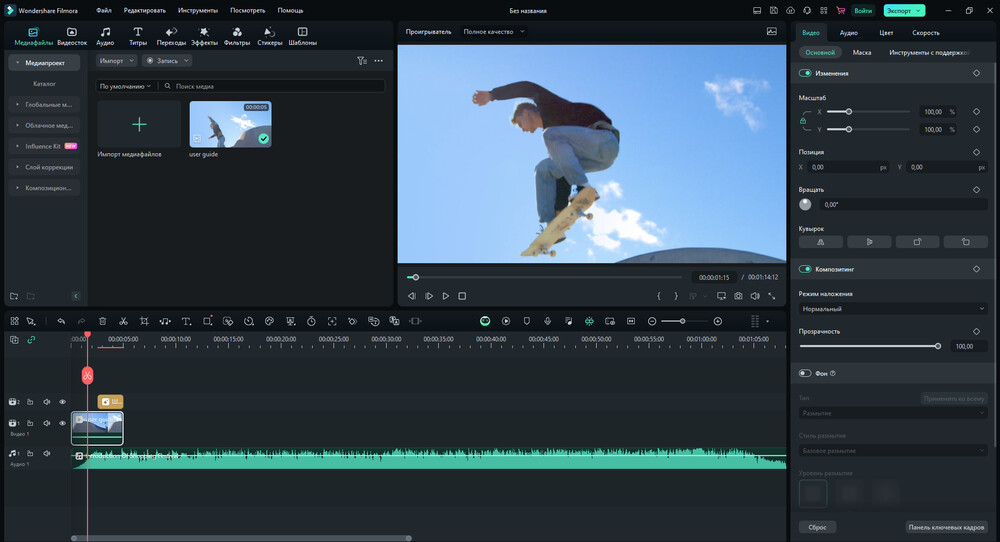
Как устроена работа в Wondershare Filmora
Материалы импортируются в медиатеку и переносятся на видео- и аудиодорожки. Разделение выполняется в позиции курсора, свойства выбранного объекта открываются в отдельной панели. Шаблоны ускоряют оформление, но насыщенные эффекты нужно проверять в полном разрешении: они повышают нагрузку и могут отвлекать от содержания.
Основные инструменты Wondershare Filmora
- обрезка, разделение, кадрирование, скорость и стоп-кадр
- несколько видео- и аудиодорожек, наложения и картинка в картинке
- титры, переходы, маски, ключевые кадры и стабилизация
- автоматические субтитры и сетевые функции в зависимости от доступа
- шаблоны для горизонтальных и вертикальных публикаций
Первый проект в Wondershare Filmora
- Создайте проект с форматом будущей публикации.
- Импортируйте файлы и перенесите их на таймлайн.
- Поставьте курсор на границу эпизода, разделите клип и удалите лишнее.
- Добавьте один стиль титров и переходов.
- Сведите речь и музыку, затем сделайте тестовый экспорт.
Экспорт и проверка результата в Wondershare Filmora
Перед выводом выбираются формат, разрешение, частота кадров и качество. Бесплатный режим подходит для знакомства, но не для чистового файла из-за водяного знака. До длинного проекта следует экспортировать минутный образец и проверить применённые ресурсы.
Что учитывать: Библиотеки и автоматические функции зависят от плана и подключения. Интерфейс проще профессиональных систем, но обилие вкладок мешает тому, кому нужны только обрезка и склейка. Для 4K и тяжёлых эффектов потребуется прокси или сниженное качество предпросмотра.
Плюсы Wondershare Filmora
- понятный переход от шаблонов к нескольким дорожкам
- крупная библиотека оформления
- версии для Windows и macOS
- достаточно инструментов для регулярного выпуска
Минусы Wondershare Filmora
- водяной знак в бесплатном экспорте
- часть функций требует отдельного доступа или сети
- тяжелее базовых редакторов
Кому подходит: регулярные ролики для социальных площадок, где нужны эффекты, шаблоны и более гибкий таймлайн. Перед большим проектом соберите минутный фрагмент, закройте и снова откройте проект, затем выполните экспорт. Такой тест одновременно выявляет ограничения доступа, ошибки связи с исходниками и недостаточную производительность.
3. VideoPad — классический таймлайн без лишней сложности
Платформа и формат VideoPad: Windows и macOS. Формат работы: локальная программа.
Доступ и ограничения VideoPad: есть бесплатная редакция для некоммерческого использования; состав функций зависит от редакции.
VideoPad использует традиционную схему с медиатекой, предпросмотром и таймлайном. Она помогает освоить базовые принципы нелинейного монтажа без немедленного перехода к профессиональной системе. Редактор работает с клипами, изображениями и звуком, поддерживает несколько дорожек и разные варианты вывода.
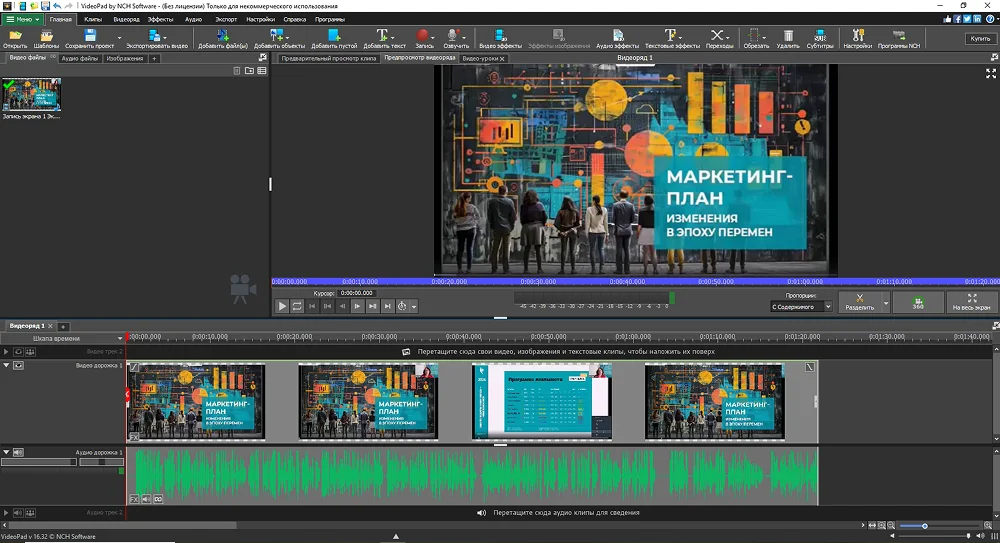
Как устроена работа в VideoPad
Исходники добавляются в проект и размещаются на таймлайне. Обрезка выполняется по краям клипа или в окне предварительного просмотра. Эффекты и переходы применяются к конкретным объектам, звук регулируется отдельно, поэтому речь, музыка и видео остаются управляемыми.
Основные инструменты VideoPad
- разделение, склейка, обрезка, поворот и скорость
- переходы, видеоэффекты, титры и изображения
- несколько дорожек, запись голоса и аудиоэффекты
- профили для HD, 360-градусного видео и площадок
- создание слайд-шоу
Первый проект в VideoPad
- Добавьте клипы и изображения в проект.
- Перенесите материалы на таймлайн и расставьте по сценарию.
- Обрежьте края и удалите паузы.
- Разместите голос и музыку на отдельных дорожках.
- Сохраните короткий фрагмент и проверьте звук и резкость.
Экспорт и проверка результата в VideoPad
Профиль вывода выбирают по конечной задаче. Для обычного просмотра достаточно MP4/H.264 и 1080p при исходном FPS. Если материал снят в 720p, выбор 4K не добавляет детализации. Коммерческие ограничения зависят от редакции.
Что учитывать: Интерфейс более утилитарный, чем у редакторов с большими библиотеками. Часть настроек открывается в отдельных окнах, поэтому важно следить, какой клип выбран. Бесплатную редакцию следует заранее проверить на нужных форматах и типе использования.
Плюсы VideoPad
- понятный классический таймлайн
- версии для двух настольных платформ
- многодорожечный звук
- некоммерческая бесплатная редакция
Минусы VideoPad
- часть возможностей зависит от редакции
- отдельные панели выглядят устаревшими
- нужно различать окно клипа и окно проекта
Кому подходит: домашний монтаж, учебные видео, слайд-шоу и проекты с несколькими аудиодорожками. Перед большим проектом соберите минутный фрагмент, закройте и снова откройте проект, затем выполните экспорт. Такой тест одновременно выявляет ограничения доступа, ошибки связи с исходниками и недостаточную производительность.
4. VSDC Free Video Editor — бесплатный монтаж без водяного знака на Windows
Платформа и формат VSDC Free Video Editor: Windows. Формат работы: локальная программа.
Доступ и ограничения VSDC Free Video Editor: бесплатная редакция без водяного знака и ограничения длительности; дополнительные ускоряющие функции относятся к Pro.
VSDC использует объектную логику: видео, изображения, текст и звук размещаются как отдельные объекты на слоях. Свободы больше, чем в последовательном монтажном столе, но нужно внимательнее следить за временем появления каждого элемента и выбранным объектом.
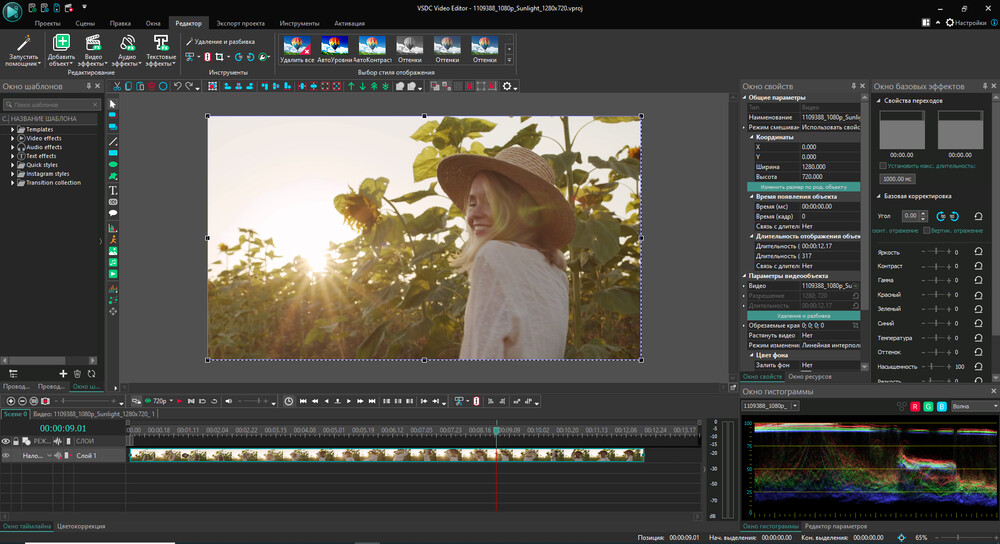
Как устроена работа в VSDC Free Video Editor
Проект начинается с выбора размера кадра и частоты. После импорта материалы попадают на сцену и таймлайн. Разделение, трансформация и эффекты применяются к выделенному объекту, параметры часто находятся в окне свойств. Полезно сначала собрать три сцены, а затем переходить к маскам и хромакею.
Основные инструменты VSDC Free Video Editor
- многослойный монтаж, прозрачность и режимы смешивания
- обрезка, разделение, поворот, масштаб и скорость
- цветовые фильтры, маски, хромакей и стабилизация
- текст, фигуры, субтитры и звук
- ручные параметры кодирования
Первый проект в VSDC Free Video Editor
- Создайте проект и задайте разрешение с FPS.
- Добавьте первый клип на сцену, остальные — на таймлайн.
- Разделите запись и удалите паузы.
- Добавьте текст как отдельный объект и проверьте время появления.
- Выберите профиль MP4/H.264 и выполните тестовый вывод.
Экспорт и проверка результата в VSDC Free Video Editor
В профиле экспорта выбираются контейнер, кодек, разрешение, частота и битрейт. Бесплатная редакция сохраняет без фирменной отметки. На слабом ПК лучше сначала вывести небольшой участок с целевыми параметрами.
Что учитывать: Доступен только для Windows. Объектная модель и множество панелей сложнее линейного редактора. Некоторые операции и ускоряющие инструменты относятся к Pro, но базовый монтаж и чистый экспорт доступны бесплатно.
Плюсы VSDC Free Video Editor
- бесплатный экспорт без водяного знака
- гибкая работа со слоями
- много эффектов и параметров кодирования
- подходит для роста навыков
Минусы VSDC Free Video Editor
- только Windows
- порог входа выше пошаговых редакторов
- часть удобных функций доступна в Pro
Кому подходит: пользователи, которым нужен бесплатный многослойный редактор, эффекты и ручной контроль экспорта. Перед большим проектом соберите минутный фрагмент, закройте и снова откройте проект, затем выполните экспорт. Такой тест одновременно выявляет ограничения доступа, ошибки связи с исходниками и недостаточную производительность.
5. Avidemux — быстрая обрезка, фильтрация и перекодирование
Платформа и формат Avidemux: Windows, macOS и Linux. Формат работы: локальная программа.
Доступ и ограничения Avidemux: свободное программное обеспечение.
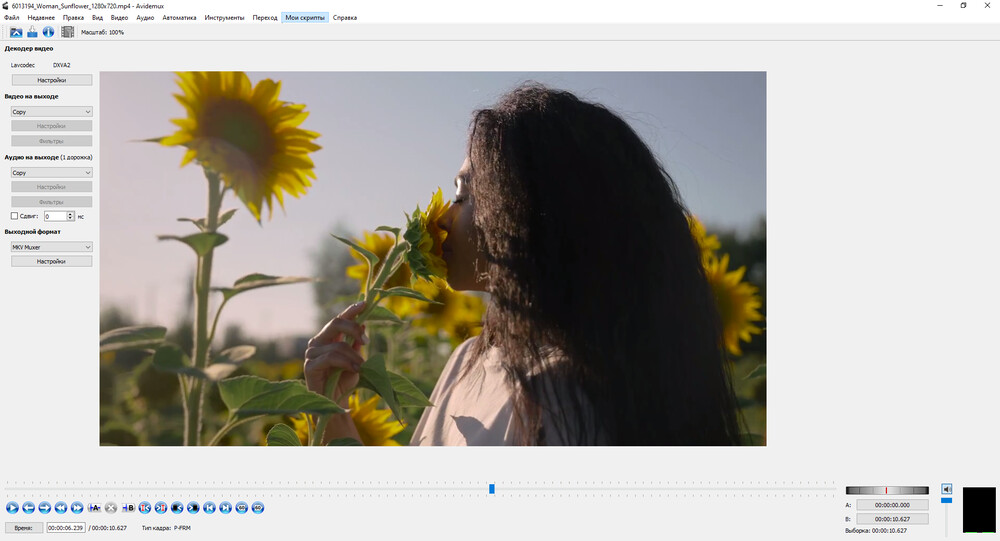
Avidemux не заменяет многодорожечный редактор. Его сильная сторона — работа с одним потоком: открыть файл, отметить диапазон, удалить лишнее, выбрать копирование или перекодирование и сохранить. Такой процесс быстрее полноценного проекта, когда не нужны титры, переходы и слои.
Как устроена работа в Avidemux
Точки A и B задают диапазон. При совместимом контейнере и неизменных параметрах режим Copy сохраняет поток без полного пересчёта, хотя границы зависят от ключевых кадров. Фильтры, изменение размера или другой кодек требуют перекодирования.
Основные инструменты Avidemux
- вырезание участков и соединение совместимых видео
- кадрирование, размер и видеофильтры
- выбор видеокодека, аудиокодека и контейнера
- очередь заданий и сценарии
- работа с распространёнными AVI, MPEG, MP4 и ASF-потоками
Первый проект в Avidemux
- Откройте видео и найдите начало ненужного участка.
- Поставьте метку A, затем метку B в конце.
- Удалите выделение или оставьте только нужный диапазон.
- Выберите Copy для видео и звука, если фильтры не применялись.
- Укажите Output Format, сохраните и проверьте стык.
Экспорт и проверка результата в Avidemux
Нужно согласовать Video Output, Audio Output и Output Format. Контейнер должен поддерживать выбранные потоки. Режим Copy сохраняет качество и время, но не применяется после визуальных фильтров.
Что учитывать: Нет многодорожечного монтажа, анимационных титров и библиотеки переходов. Склейка требует совместимых параметров. Резка без перекодирования не всегда попадает в любой кадр из-за GOP и ключевых кадров.
Плюсы Avidemux
- быстро решает узкие задачи
- режим копирования сохраняет качество
- три настольные системы
- очередь заданий
Минусы Avidemux
- не подходит для полного многодорожечного ролика
- ограниченное оформление
- точность Copy зависит от ключевых кадров
Кому подходит: удаление фрагментов, склейка совместимых файлов, смена кодека и пакетные операции без сложного оформления. Перед большим проектом соберите минутный фрагмент, закройте и снова откройте проект, затем выполните экспорт. Такой тест одновременно выявляет ограничения доступа, ошибки связи с исходниками и недостаточную производительность.
6. Icecream Video Editor — небольшие проекты с простым таймлайном
Платформа и формат Icecream Video Editor: Windows 10 и 11. Формат работы: локальная программа.
Доступ и ограничения Icecream Video Editor: есть бесплатный режим; ограничения зависят от длительности и функций.
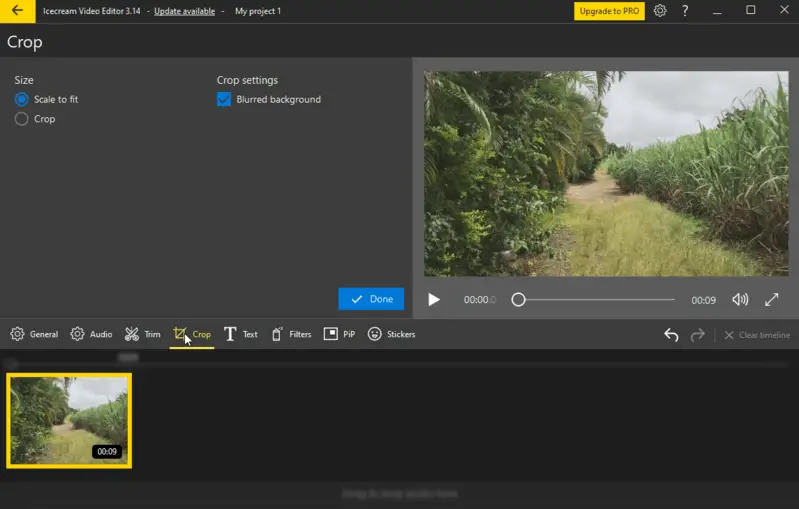
Редактор использует крупные кнопки, медиатеку и последовательный таймлайн. Он объединяет клипы и фотографии, добавляет переходы, текст, музыку и простые визуальные изменения. Большинство настроек не спрятано в многоуровневых рабочих пространствах.
Как устроена работа в Icecream Video Editor
Файлы перетаскиваются в нижнюю часть окна, сцены укорачиваются, между ними задаются переходы. Для элемента открываются свойства кадрирования, скорости, цвета, громкости или текста. Проект стоит сохранять регулярно.
Основные инструменты Icecream Video Editor
- обрезка, разделение, объединение, поворот и скорость
- переходы, фильтры, текст и фон
- музыка и регулировка громкости
- слайд-шоу из фотографий
- соотношения сторон для разных экранов
Первый проект в Icecream Video Editor
- Добавьте клипы и фотографии.
- Перетащите их на таймлайн.
- Укоротите видео и выберите спокойные переходы.
- Добавьте текст и музыку, выровняйте громкость.
- Сохраните тестовый файл и проверьте ограничения.
Экспорт и проверка результата в Icecream Video Editor
Бесплатный режим включает основные операции. Условия чистого экспорта зависят от продолжительности и функций, поэтому до большой работы нужен образец с теми же эффектами. Параметры кадра сохраняют близкими к исходным.
Что учитывать: Поддерживаются Windows 10 и 11. Для многокамерного монтажа, точного композитинга и сложного цвета возможностей мало. Ограничения бесплатного режима проверяются до финальной сборки.
Плюсы Icecream Video Editor
- низкий порог входа
- удобен для видео и фотографий
- есть базовое оформление и звук
- локальная работа
Минусы Icecream Video Editor
- только современные Windows
- ограниченная профессиональная глубина
- условия бесплатного вывода нужно проверить
Кому подходит: короткие домашние ролики, учебные задания, слайд-шоу и монтаж из нескольких сцен. Перед большим проектом соберите минутный фрагмент, закройте и снова откройте проект, затем выполните экспорт. Такой тест одновременно выявляет ограничения доступа, ошибки связи с исходниками и недостаточную производительность.
7. Movavi Video Editor — быстрый монтаж с автоматическими инструментами
Платформа и формат Movavi Video Editor: Windows и macOS. Формат работы: локальная программа с отдельными сетевыми функциями.
Доступ и ограничения Movavi Video Editor: коммерческий продукт; пробный экспорт содержит водяной знак и дополнительные ограничения.
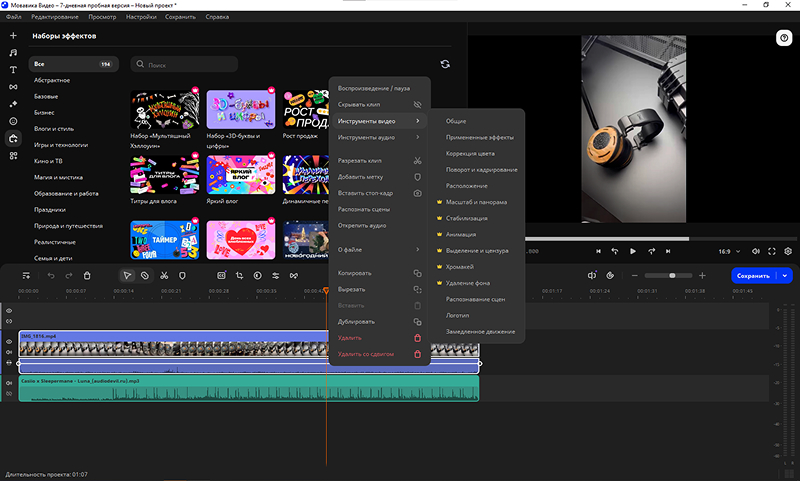
Movavi Video Editor сочетает понятный таймлайн с более развитой обработкой, чем простые мастера. В рабочем окне есть медиатека, предпросмотр, несколько дорожек и панели эффектов. Можно начать с обрезки и переходов, затем перейти к стабилизации, хромакею и анимации.
Как устроена работа в Movavi Video Editor
Видео, титры и аудио находятся на отдельных дорожках. Клип разрезается в позиции курсора, укорачивается по краям, меняет скорость и кадрирование. Эффекты применяются к выделенному элементу. Для разговора важнее аккуратная громкость, чем количество фильтров.
Основные инструменты Movavi Video Editor
- обрезка, разделение, кадрирование, поворот и скорость
- несколько дорожек, переходы, титры и анимация
- хромакей, стабилизация и улучшение изображения
- запись голоса и аудиоэффекты
- размеры для социальных форматов
Первый проект в Movavi Video Editor
- Создайте проект с нужным соотношением сторон.
- Импортируйте материалы на разные дорожки.
- Удалите паузы и выровняйте кадр.
- Добавьте титр и уменьшите музыку под речью.
- Сделайте пробный экспорт до длинного монтажа.
Экспорт и проверка результата в Movavi Video Editor
Пробная версия предназначена для оценки интерфейса: готовый файл получает водяной знак и другие ограничения. До покупки проверяют целевой формат и аппаратное ускорение на собственных исходниках.
Что учитывать: Полный чистый экспорт требует лицензии. Часть материалов и автоматических функций зависит от подключения или доступа. Стабилизация, сложные эффекты и 4K увеличивают нагрузку.
Плюсы Movavi Video Editor
- понятный многодорожечный интерфейс
- Windows и macOS
- баланс шаблонов и ручных настроек
- подходит для регулярных публикаций
Минусы Movavi Video Editor
- водяной знак в пробном режиме
- полный набор требует покупки
- тяжёлые функции повышают требования
Кому подходит: регулярные ролики для социальных сетей, семейные фильмы и проекты с шаблонами. Перед большим проектом соберите минутный фрагмент, закройте и снова откройте проект, затем выполните экспорт. Такой тест одновременно выявляет ограничения доступа, ошибки связи с исходниками и недостаточную производительность.
8. CapCut Desktop — вертикальные ролики, субтитры и социальные форматы
Платформа и формат CapCut Desktop: Windows и macOS. Формат работы: настольная программа с сетевыми функциями.
Доступ и ограничения CapCut Desktop: есть бесплатные возможности; часть материалов, облачных и автоматических инструментов требует отдельного доступа.
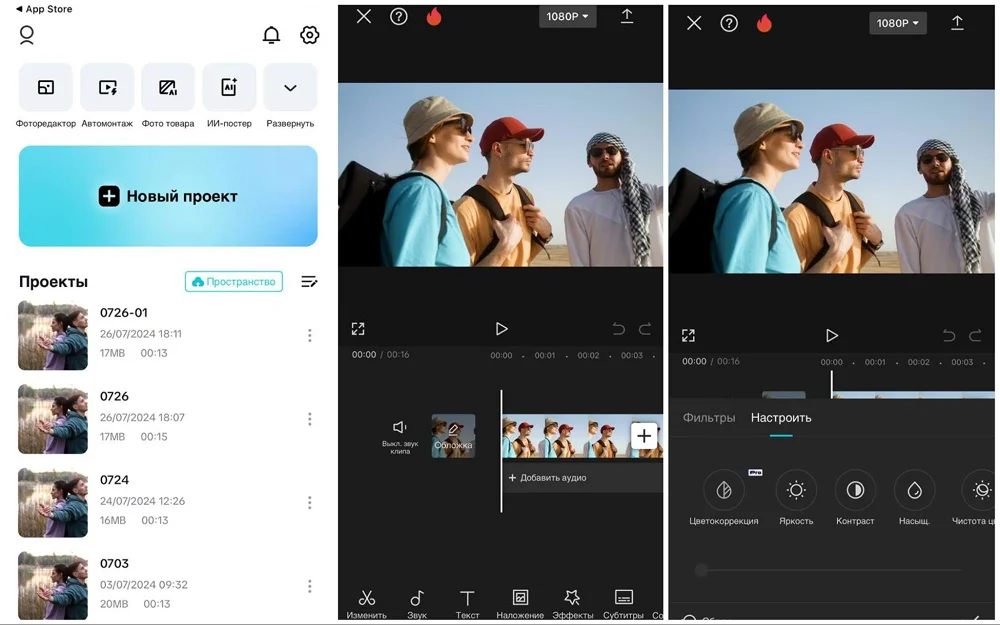
Настольный CapCut — самостоятельный редактор, а не мобильное приложение через эмулятор. Он использует многодорожечный таймлайн, библиотеку эффектов и инструменты для короткого динамичного контента. Главный риск — увлечься шаблонами и потерять единый стиль.
Как устроена работа в CapCut Desktop
Клипы импортируются в локальный проект и размещаются на таймлайне. Для фрагмента доступны обрезка, скорость, трансформация, маски и визуальные параметры. Текст и автоматические субтитры создаются отдельными элементами. Сетевые ресурсы могут требовать входа.
Основные инструменты CapCut Desktop
- многодорожечная обрезка, скорость, стоп-кадр и reverse
- титры, шаблоны и автоматические субтитры
- маски, фон, эффекты, переходы и ключевые кадры
- обработка речи, музыка и громкость
- горизонтальные, квадратные и вертикальные размеры
Первый проект в CapCut Desktop
- Создайте локальный проект и задайте формат.
- Импортируйте клипы и разложите их на таймлайне.
- Удалите паузы, создайте подписи и вычитайте их.
- Сведите речь и музыку вручную.
- Проверьте разрешение, FPS, битрейт и платные элементы.
Экспорт и проверка результата в CapCut Desktop
Перед экспортом проверяют разрешение, FPS, формат и битрейт. 4K и сложные эффекты требуют производительной конфигурации. Платный элемент может обнаружиться только на этапе вывода, поэтому тест обязателен.
Что учитывать: Часть функций зависит от аккаунта, региона, сети и плана. Онлайн-материалы нельзя считать гарантированно доступными для долгосрочного проекта. Автоматические эффекты увеличивают нагрузку и усложняют ручное исправление.
Плюсы CapCut Desktop
- настольные версии для Windows и macOS
- удобен для вертикального контента
- многодорожечная работа
- понятные параметры экспорта
Минусы CapCut Desktop
- часть функций связана с сетью и аккаунтом
- доступность ресурсов меняется
- шаблоны легко перегружают ролик
Кому подходит: короткие ролики, вертикальное видео, автоматические подписи и адаптация под площадки. Перед большим проектом соберите минутный фрагмент, закройте и снова откройте проект, затем выполните экспорт. Такой тест одновременно выявляет ограничения доступа, ошибки связи с исходниками и недостаточную производительность.
9. DaVinci Resolve — бесплатный путь к профессиональному монтажу и цвету
Платформа и формат DaVinci Resolve: Windows, macOS и Linux. Формат работы: локальная профессиональная система.
Доступ и ограничения DaVinci Resolve: есть широкая бесплатная редакция; Studio расширяет кодеки, эффекты и ускорение.
DaVinci Resolve объединяет Media, Cut, Edit, Fusion, Color, Fairlight и Deliver. Это не самый быстрый старт, зато навыки не упираются в предел простого редактора. Новичку достаточно освоить импорт, Edit или Cut, базовый звук и Deliver.

Как устроена работа в DaVinci Resolve
Перед монтажом проверяют параметры таймлайна. Прокси и optimized media помогают с тяжёлыми исходниками. Позднее изменение частоты кадров может потребовать пересборки, поэтому FPS согласуют в начале.
Основные инструменты DaVinci Resolve
- многодорожечный монтаж, тримминг, маркеры и синхронизация
- цветокоррекция с узлами и приборами
- Fairlight для звука
- Fusion для титров, масок и композитинга
- субтитры, стабилизация и очередь Deliver
Первый проект в DaVinci Resolve
- Создайте проект и проверьте Project Settings.
- Импортируйте материалы на Media.
- На Edit соберите сцены и удалите паузы.
- Добавьте титр и отрегулируйте уровни звука.
- На Deliver выберите MP4/H.264 и добавьте задание в очередь.
Экспорт и проверка результата в DaVinci Resolve
Бесплатная редакция покрывает большинство обычных 8-битных форматов и вывод до UHD 3840×2160 при 60 кадрах/с. Аппаратное кодирование и отдельные форматы зависят от ОС, оборудования и редакции.
Что учитывать: Высокий порог входа, крупный пакет и требования к памяти и GPU. Профессиональные кодеки, шумоподавление и часть интеллектуальных эффектов относятся к Studio. Без прокси слабый ноутбук воспроизводит проект рывками.
Плюсы DaVinci Resolve
- широкая бесплатная редакция
- монтаж, цвет, звук и композитинг в одной среде
- три настольные системы
- подходит для долгосрочного роста
Минусы DaVinci Resolve
- сложен для первого ролика
- высокие требования
- часть кодеков и функций только в Studio
Кому подходит: новички с достаточно мощным компьютером, готовые учиться монтажу, цвету и звуку. Перед большим проектом соберите минутный фрагмент, закройте и снова откройте проект, затем выполните экспорт. Такой тест одновременно выявляет ограничения доступа, ошибки связи с исходниками и недостаточную производительность.
10. VideoProc Vlogger — скорость, движение и цвет для личных роликов
Платформа и формат VideoProc Vlogger: Windows и macOS. Формат работы: локальная программа.
Доступ и ограничения VideoProc Vlogger: бесплатное использование без водяного знака и ограничения длительности.
VideoProc Vlogger рассчитан на личные ролики с акцентом на движение, скорость, кадрирование и звук. Интерфейс использует медиатеку, предпросмотр и несколько дорожек. Он занимает промежуточное положение между базовым редактором и профессиональной системой.
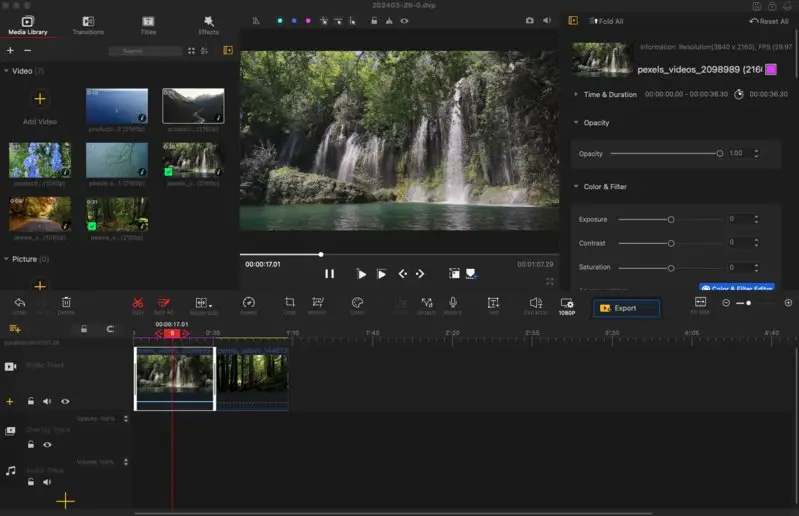
Как устроена работа в VideoProc Vlogger
Клипы добавляются в медиатеку и переносятся на таймлайн. Разделение, кадрирование и скорость применяются к выделенному объекту. Отдельные панели управляют движением, цветом и аудио. Скоростные кривые проверяют вместе с соседними стыками.
Основные инструменты VideoProc Vlogger
- обрезка, разделение, поворот и переходы
- изменение скорости и скоростные кривые
- масштабирование и движение по ключевым точкам
- цветовые настройки и фильтры
- редактирование звука и работа с ритмом
Первый проект в VideoProc Vlogger
- Создайте проект с исходным FPS.
- Добавьте клипы на дорожки.
- Сначала удалите дубли, затем настройте скорость.
- Исправьте кадр, цвет и громкость.
- Выведите тестовый MP4 и проверьте скоростные переходы.
Экспорт и проверка результата в VideoProc Vlogger
Проект сохраняется без фирменной отметки. Разрешение и FPS согласуют с исходниками. Для экшн-съёмки отдельно проверяют плавность движения и звук после перекодирования.
Что учитывать: Не заменяет систему для сложной командной работы и глубокой постобработки. Эффектные панели требуют больше обучения, чем простая обрезка. Страницы FreeEXE в sitemap нет.
Плюсы VideoProc Vlogger
- бесплатный чистый экспорт
- Windows и macOS
- сильные инструменты скорости
- подходит для влогов
Минусы VideoProc Vlogger
- меньше профессиональных интеграций
- сложные панели требуют обучения
- нет внутренней страницы FreeEXE
Кому подходит: влоги, экшн-видео, скоростные эффекты и несложная цветовая коррекция. Перед большим проектом соберите минутный фрагмент, закройте и снова откройте проект, затем выполните экспорт. Такой тест одновременно выявляет ограничения доступа, ошибки связи с исходниками и недостаточную производительность.
11. Animotica — простой редактор из экосистемы Windows
Платформа и формат Animotica: Windows 10 и 11. Формат работы: локальное приложение.
Доступ и ограничения Animotica: есть бесплатный режим; чистый экспорт и часть функций могут требовать покупки.
Animotica использует крупные элементы и упрощённые панели. В ней собирают видео из клипов и фотографий, меняют скорость, добавляют текст, музыку и визуальные элементы. Интерфейс ближе к мобильной логике, чем к профессиональному таймлайну.
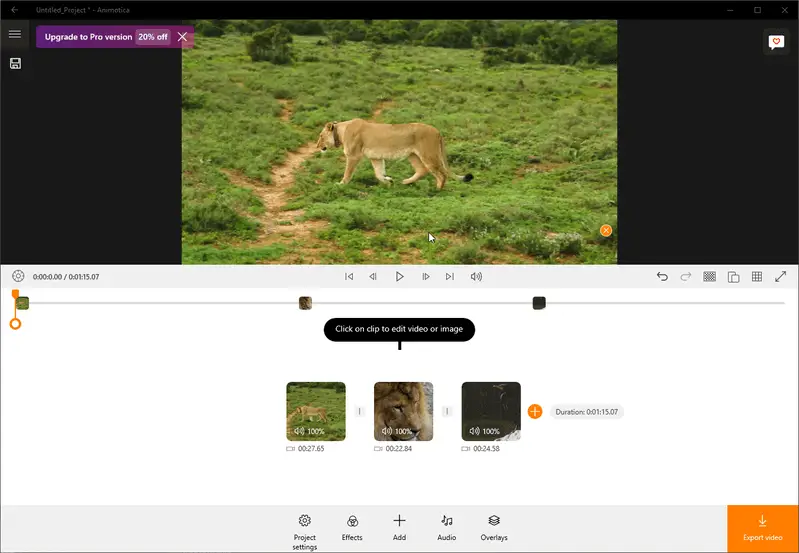
Как устроена работа в Animotica
Проект строится последовательностью сцен. Пользователь выбирает клип и открывает операции разделения, кадрирования, поворота, фильтра или скорости. Музыка и текст добавляются отдельными слоями. Длинный проект полезно сохранять после каждого этапа.
Основные инструменты Animotica
- обрезка, разделение, объединение и поворот
- скорость, фильтры и переходы
- текст, стикеры, изображения и наложения
- музыка, запись голоса и громкость
- квадратный и вертикальный кадр
Первый проект в Animotica
- Создайте новый проект и добавьте клипы.
- Установите порядок сцен и обрежьте края.
- Добавьте один тип переходов и короткие подписи.
- Разместите музыку и уменьшите её под речью.
- Экспортируйте тест и проверьте ограничения.
Экспорт и проверка результата в Animotica
До чистового вывода нужно проверить текущие ограничения бесплатной редакции и водяной знак. Тест должен использовать ту же длительность и набор функций, что финальная версия.
Что учитывать: Поддерживаются Windows 10 и 11. Возможностей меньше, чем у развитого многодорожечного редактора. В sitemap FreeEXE подходящей страницы нет.
Плюсы Animotica
- крупные понятные элементы
- быстрое создание короткого ролика
- удобно на сенсорном экране
- есть базовое оформление
Минусы Animotica
- только современные Windows
- ограниченная глубина монтажа
- условия бесплатного экспорта нужно проверить
Кому подходит: короткие ролики, слайд-шоу и базовая обработка на сенсорном компьютере. Перед большим проектом соберите минутный фрагмент, закройте и снова откройте проект, затем выполните экспорт. Такой тест одновременно выявляет ограничения доступа, ошибки связи с исходниками и недостаточную производительность.
12. Bolide Movie Creator — линейный домашний монтаж на Windows
Платформа и формат Bolide Movie Creator: Windows. Формат работы: локальная программа.
Доступ и ограничения Bolide Movie Creator: полнофункциональный пробный режим не ограничен по времени, но добавляет водяной знак.
Bolide Movie Creator предлагает монтажный стол с клипами, переходами, текстом и музыкой. Программа рассчитана на последовательную сборку фильма и не перегружает пользователя профессиональными рабочими пространствами.
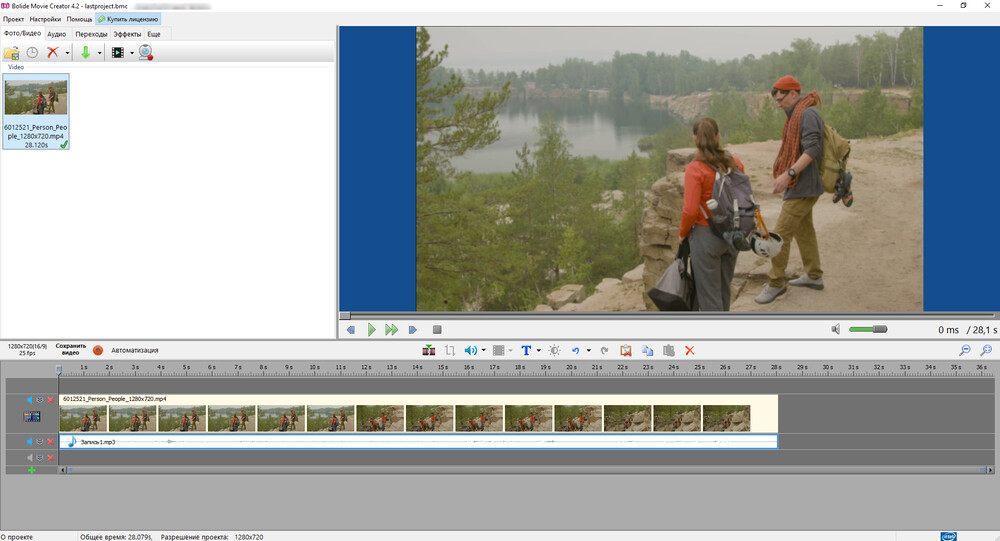
Как устроена работа в Bolide Movie Creator
Видео и фотографии размещаются на таймлайне, где меняются порядок и длительность. Между сценами располагаются переходы, над клипами — текст, ниже — музыка. Сначала собирают черновой порядок, потом убирают паузы и только затем оформляют.
Основные инструменты Bolide Movie Creator
- нарезка и соединение сцен
- переходы и простые эффекты
- титры и надписи
- фоновая музыка и громкость
- ролик из видео и фотографий
Первый проект в Bolide Movie Creator
- Добавьте сцены и фотографии.
- Разместите их в сюжетном порядке.
- Обрежьте паузы и неудачные дубли.
- Добавьте музыку и один вид перехода.
- Экспортируйте образец и оцените водяной знак.
Экспорт и проверка результата в Bolide Movie Creator
Пробная версия позволяет оценить все функции, но экспорт получает угловой водяной знак. Тестовый режим подходит для обучения, а не для чистовой публикации.
Что учитывать: Только Windows. Мало возможностей для сложной анимации, многокамерной синхронизации и профессионального цвета. Водяной знак нужно обнаружить до многочасовой работы.
Плюсы Bolide Movie Creator
- простой линейный таймлайн
- полный набор домашних операций
- пробный режим без срока
- локальная работа
Минусы Bolide Movie Creator
- водяной знак пробного экспорта
- только Windows
- мало сложной постобработки
Кому подходит: простые домашние фильмы, нарезки и ролики с музыкой без сложных композиций. Перед большим проектом соберите минутный фрагмент, закройте и снова откройте проект, затем выполните экспорт. Такой тест одновременно выявляет ограничения доступа, ошибки связи с исходниками и недостаточную производительность.
13. Corel VideoStudio — развитый домашний редактор для Windows
Платформа и формат Corel VideoStudio: Windows. Формат работы: локальная программа.
Доступ и ограничения Corel VideoStudio: коммерческий продукт с пробным режимом.
Corel VideoStudio находится между домашними редакторами и профессиональными системами. Он предлагает классический таймлайн, шаблоны, эффекты, многокамерные и 360-градусные инструменты. Новичок может ограничиться базовой вкладкой и не открывать все модули сразу.
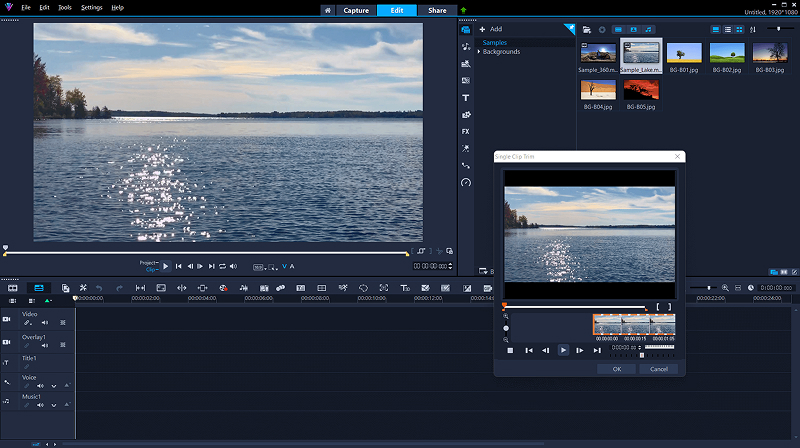
Как устроена работа в Corel VideoStudio
Материалы импортируются в библиотеку и размещаются на дорожках. Для клипа доступны тримминг, кадрирование, скорость, цвет и эффекты. Титры и наложения занимают отдельные дорожки. Сложные функции добавляют после чернового монтажа.
Основные инструменты Corel VideoStudio
- многодорожечная обрезка, переходы и титры
- маски, хромакей, движение и ключевые кадры
- многокамерный и 360-градусный монтаж
- цвет, стабилизация и эффекты
- звук, голос и библиотеки контента
Первый проект в Corel VideoStudio
- Создайте проект и задайте параметры кадра.
- Импортируйте материалы в библиотеку.
- Соберите черновую последовательность и звук.
- Добавьте титры и один набор переходов.
- Проверьте пробный экспорт с целевым кодеком.
Экспорт и проверка результата в Corel VideoStudio
HD и UHD доступны, но комфорт 4K зависит от памяти, процессора и GPU. HEVC может требовать системного компонента Windows. Пробный режим проверяют на водяной знак, кодеки и разрешение.
Что учитывать: Только Windows и более высокие требования, чем у базовых приложений. Множество модулей перегружает первый проект. Некоторые форматы зависят от системных кодеков.
Плюсы Corel VideoStudio
- широкий набор домашних и продвинутых функций
- многодорожечный и многокамерный монтаж
- развитое оформление
- подходит для роста
Минусы Corel VideoStudio
- только Windows
- требовательнее простых редакторов
- пробный режим и кодеки проверяют заранее
Кому подходит: пользователи, которым нужны шаблоны, несколько дорожек, 360-градусное видео и рост сложности. Перед большим проектом соберите минутный фрагмент, закройте и снова откройте проект, затем выполните экспорт. Такой тест одновременно выявляет ограничения доступа, ошибки связи с исходниками и недостаточную производительность.
14. Nero Video — монтаж и дисковые проекты в экосистеме Nero
Платформа и формат Nero Video: Windows. Формат работы: локальная программа внутри линейки Nero.
Доступ и ограничения Nero Video: коммерческий продукт; состав пробного режима зависит от редакции пакета.
Nero Video объединяет монтаж с медиатекой и дисковыми проектами. Классический модуль Nero Video и отдельное приложение Movie Maker — Video Editor by Nero имеют разные интерфейсы и наборы функций; в карточке рассматривается именно модуль Nero Video.
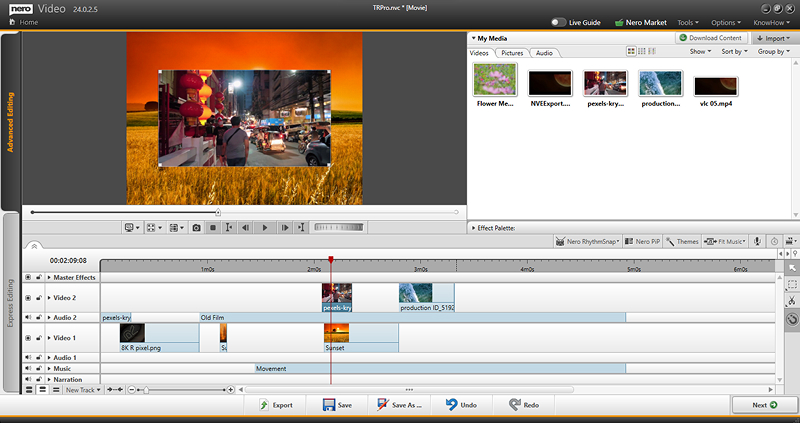
Как устроена работа в Nero Video
В редакторе используются медиатека, упрощённый или расширенный монтаж, предпросмотр и таймлайн. Для домашнего фильма достаточно импортировать сцены, обрезать, добавить переходы и титры, затем выбрать вывод в файл или дисковый проект.
Основные инструменты Nero Video
- обрезка и сборка сцен
- переходы, титры и шаблоны
- организация домашней медиатеки
- вывод видео и дисковые проекты
- расширенный таймлайн в соответствующей редакции
Первый проект в Nero Video
- Уточните точное название установленного приложения.
- Создайте видеопроект, если нужен обычный файл.
- Импортируйте сцены, обрежьте и добавьте титры.
- Выберите способ вывода и разрешение.
- Сделайте короткий экспорт до длинного фильма.
Экспорт и проверка результата в Nero Video
Перед проектом уточняют точное название продукта, доступные контейнеры, разрешение, водяной знак и срок пробного режима. Ограничения одной редакции нельзя переносить на другую.
Что учитывать: Состав функций зависит от пакета. Продукт ориентирован на Windows. Интерфейс и названия модулей менялись, поэтому старые инструкции сопоставляют с установленной редакцией. В sitemap отдельной страницы нет.
Плюсы Nero Video
- монтаж связан с медиатекой и дисками
- есть упрощённый сценарий
- комплексный процесс Nero
Минусы Nero Video
- несколько похожих продуктов
- возможности зависят от редакции
- избыточен для простого MP4
Кому подходит: домашняя медиатека, простые фильмы и проекты с подготовкой дисков. Перед большим проектом соберите минутный фрагмент, закройте и снова откройте проект, затем выполните экспорт. Такой тест одновременно выявляет ограничения доступа, ошибки связи с исходниками и недостаточную производительность.
15. VEGAS Pro — профессиональный таймлайн и сильная работа со звуком
Платформа и формат VEGAS Pro: Windows. Формат работы: локальная профессиональная программа.
Доступ и ограничения VEGAS Pro: коммерческий продукт; доступна ограниченная по сроку полнофункциональная пробная версия.
VEGAS Pro известен свободной работой с дорожками: клипы, звук, титры и композиционные элементы быстро размещаются и обрезаются на таймлайне. Для абсолютного новичка интерфейс сложнее бытовых программ, но логика масштабируется на крупные проекты.
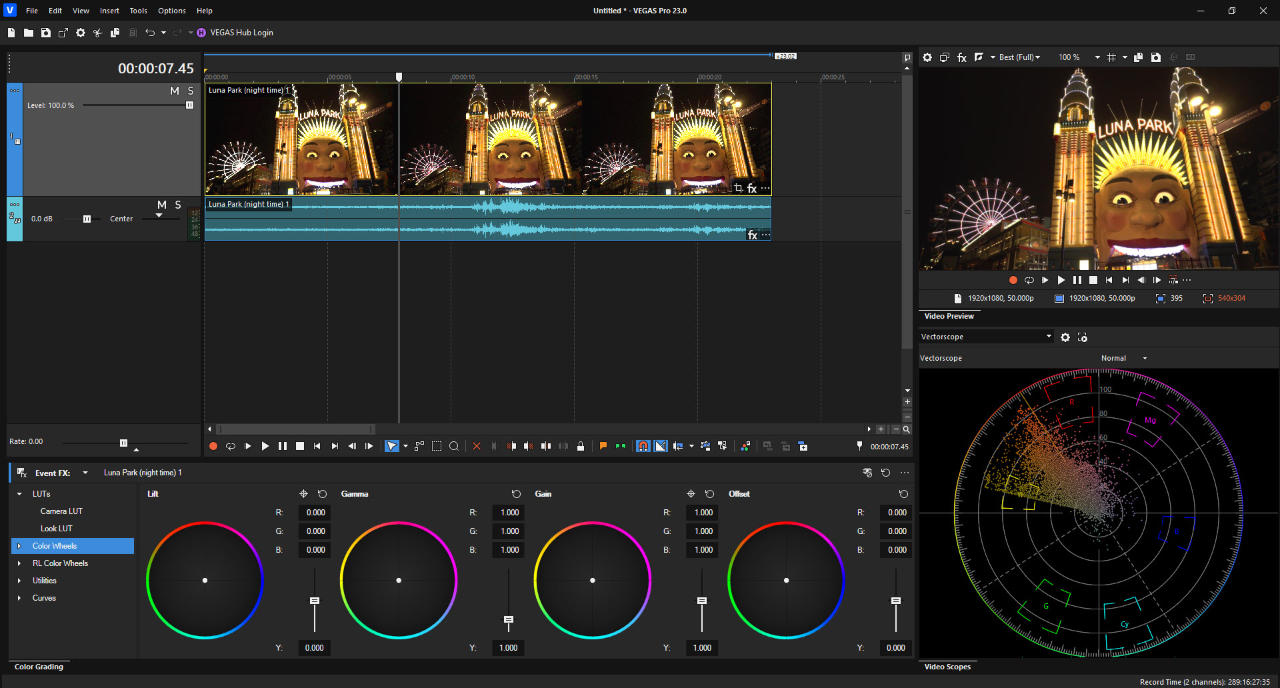
Как устроена работа в VEGAS Pro
Исходники добавляются в медиатеку и на дорожки. Разделение выполняется в позиции курсора, края событий растягиваются для тримминга, переход образуется перекрытием соседних событий. Звук имеет дорожки, огибающие и эффекты.
Основные инструменты VEGAS Pro
- точный многодорожечный монтаж и тримминг
- ключевые кадры, маски и трекинг
- развитое сведение звука
- цвет, стабилизация и эффекты
- гибкий рендеринг и аппаратное ускорение
Первый проект в VEGAS Pro
- Создайте проект с исходным FPS.
- Разместите видео, музыку и голос на отдельных дорожках.
- Разделите записи и удалите паузы.
- Добавьте титр и настройте уровни звука.
- Выберите шаблон рендера и выведите тестовую сцену.
Экспорт и проверка результата в VEGAS Pro
Пробная версия позволяет оценить полный процесс в ограниченный срок. Для рендера выбирают шаблон, проверяют разрешение, FPS, кодек и битрейт. Безопаснее сохранить собственный проверенный профиль.
Что учитывать: Только Windows, высокая стоимость и заметный порог входа. Большой выбор параметров повышает риск неправильного экспорта. Пробный срок короток для неспешного освоения.
Плюсы VEGAS Pro
- гибкий профессиональный таймлайн
- сильные аудиоинструменты
- точный контроль эффектов
- подходит для крупных проектов
Минусы VEGAS Pro
- только Windows
- сложен для первого монтажа
- коммерческая лицензия
Кому подходит: пользователи, которым простых редакторов мало и нужен точный многодорожечный монтаж. Перед большим проектом соберите минутный фрагмент, закройте и снова откройте проект, затем выполните экспорт. Такой тест одновременно выявляет ограничения доступа, ошибки связи с исходниками и недостаточную производительность.
16. VN Video Editor for PC — настольная версия мобильного по духу редактора
Платформа и формат VN Video Editor for PC: Windows и macOS. Формат работы: локальная программа с синхронизацией.
Доступ и ограничения VN Video Editor for PC: бесплатный редактор без водяного знака.
VN имеет отдельную настольную версию, поэтому эмулятор не нужен. Интерфейс переносит мобильную логику на большой экран: медиатека, предпросмотр, многодорожечный таймлайн и крупные панели свойств.
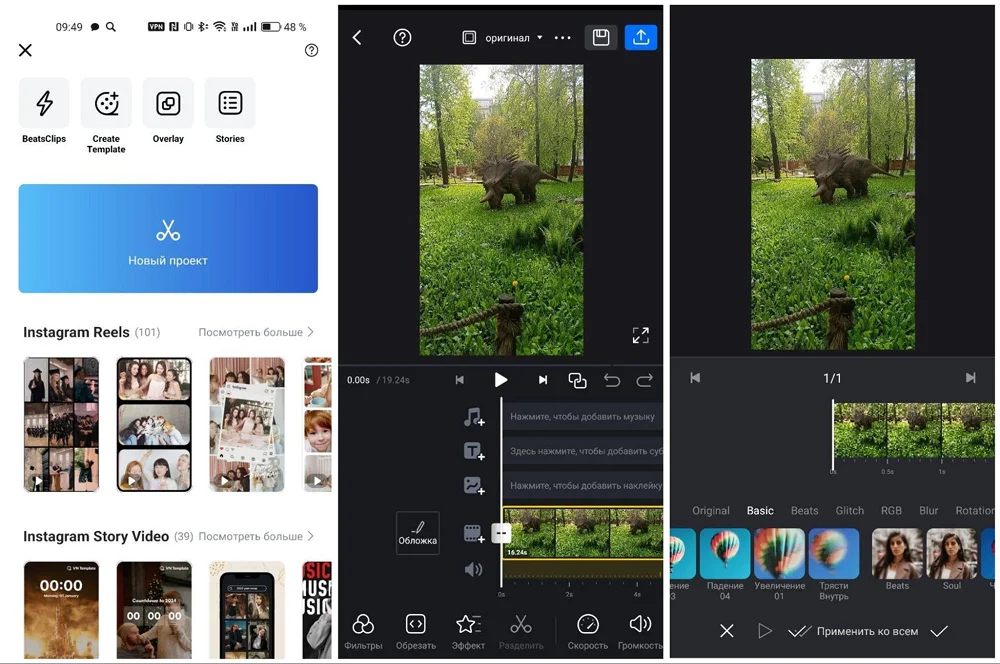
Как устроена работа в VN Video Editor for PC
Клипы находятся на основной дорожке, музыка, текст и наложения — на дополнительных слоях. Поддерживаются разделение, кадрирование, скорость, обратное воспроизведение, стоп-кадр и извлечение звука. Автосохранение снижает риск потери изменений.
Основные инструменты VN Video Editor for PC
- многодорожечный таймлайн и обрезка
- поворот, кадрирование, reverse и freeze
- текст, эффекты, переходы и наложения
- извлечение звука и музыка
- автосохранение и перенос проекта
Первый проект в VN Video Editor for PC
- Создайте проект с нужным форматом.
- Добавьте материалы на основную дорожку.
- Используйте Split, затем добавьте музыку и текст.
- Проверьте наложения и громкость.
- Экспортируйте MP4 и откройте вне редактора.
Экспорт и проверка результата в VN Video Editor for PC
Видео сохраняется без фирменного водяного знака. Перед выводом проверяют разрешение, FPS и ориентацию. При переносе между устройствами исходники нельзя удалять до завершения.
Что учитывать: Функции и синхронизация могут различаться между Windows и macOS. Для сложного цвета и композитинга возможностей меньше профессиональных систем. В sitemap страницы нет.
Плюсы VN Video Editor for PC
- настольные версии без эмулятора
- чистый бесплатный экспорт
- понятен после мобильных редакторов
- автосохранение
Минусы VN Video Editor for PC
- платформенные различия
- меньше профессиональных инструментов
- нет внутренней страницы FreeEXE
Кому подходит: короткие многодорожечные проекты, вертикальные ролики и переход с мобильного монтажа. Перед большим проектом соберите минутный фрагмент, закройте и снова откройте проект, затем выполните экспорт. Такой тест одновременно выявляет ограничения доступа, ошибки связи с исходниками и недостаточную производительность.
17. Экранная Студия — запись экрана с последующим монтажом
Платформа и формат Экранная Студия: Windows. Формат работы: локальная программа.
Доступ и ограничения Экранная Студия: коммерческий продукт с пробным режимом.
Экранная Студия объединяет захват рабочего стола и редактор. Пользователь записывает экран, системный звук, микрофон или веб-камеру, затем убирает паузы, добавляет подписи и музыку. Для учебного видео единый процесс проще переноса между двумя программами.
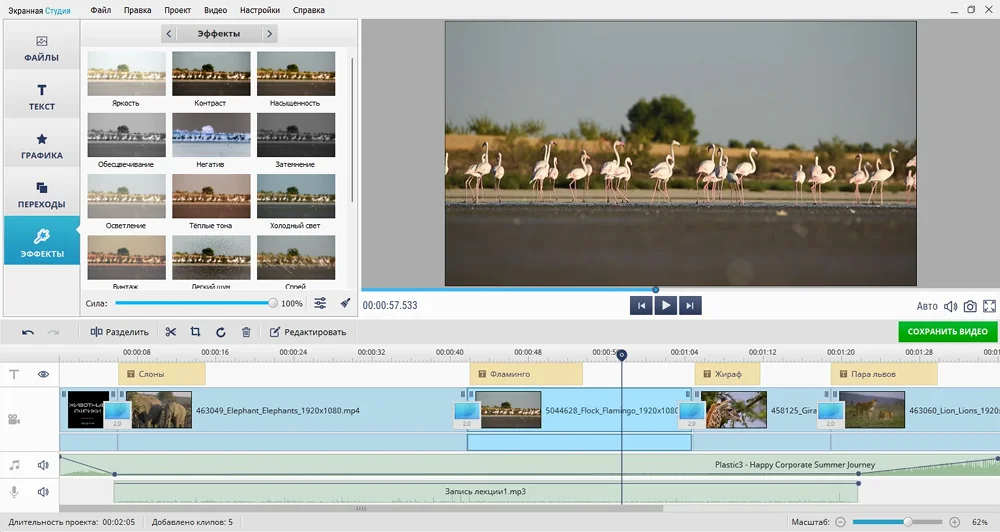
Как устроена работа в Экранная Студия
Сначала задаются область захвата и каналы звука. После остановки запись открывается в редакторе, где обрезают начало, удаляют ожидание загрузки и добавляют пояснения. До длинной записи нужен минутный тест микрофона, курсора и читаемости.
Основные инструменты Экранная Студия
- захват всего экрана, окна или области
- микрофон и системный звук
- обрезка ненужных эпизодов
- титры, стрелки, заставки и музыка
- экспорт учебного ролика
Первый проект в Экранная Студия
- Запишите минутный тест микрофона и системного звука.
- Проверьте курсор, громкость и читаемость.
- Сделайте запись короткими дублями.
- Удалите паузы и добавьте ключевые подписи.
- Экспортируйте и просмотрите на обычной скорости.
Экспорт и проверка результата в Экранная Студия
Качество урока зависит от масштаба интерфейса при записи. Мелкий текст останется нечитаемым даже в 4K. Для обычной инструкции достаточно 1080p/30, если нет быстрого движения.
Что учитывать: Только Windows и более узкая специализация. Для сложного многодорожечного фильма возможностей мало. В sitemap нет точной страницы именно Экранной Студии, поэтому похожий адрес другого продукта не используется.
Плюсы Экранная Студия
- запись и монтаж в одной программе
- подходит для видеокурсов
- русский рабочий процесс
- локальная работа
Минусы Экранная Студия
- только Windows
- узкая специализация
- пробный режим проверяют до большой записи
Кому подходит: видеоуроки, демонстрации программ и ролики, где сначала записывают экран. Перед большим проектом соберите минутный фрагмент, закройте и снова откройте проект, затем выполните экспорт. Такой тест одновременно выявляет ограничения доступа, ошибки связи с исходниками и недостаточную производительность.
18. LosslessCut — обрезка и перестановка без полного перекодирования
Платформа и формат LosslessCut: Windows, macOS и Linux. Формат работы: локальная программа на базе FFmpeg.
Доступ и ограничения LosslessCut: свободное программное обеспечение.
LosslessCut предназначен не для эффектного фильма, а для быстрой технической обработки. Он вырезает участки и собирает совместимые сегменты без полного перекодирования, сохраняет исходные потоки и экономит время. Полезен для лекций, записей экрана и подготовки исходников.
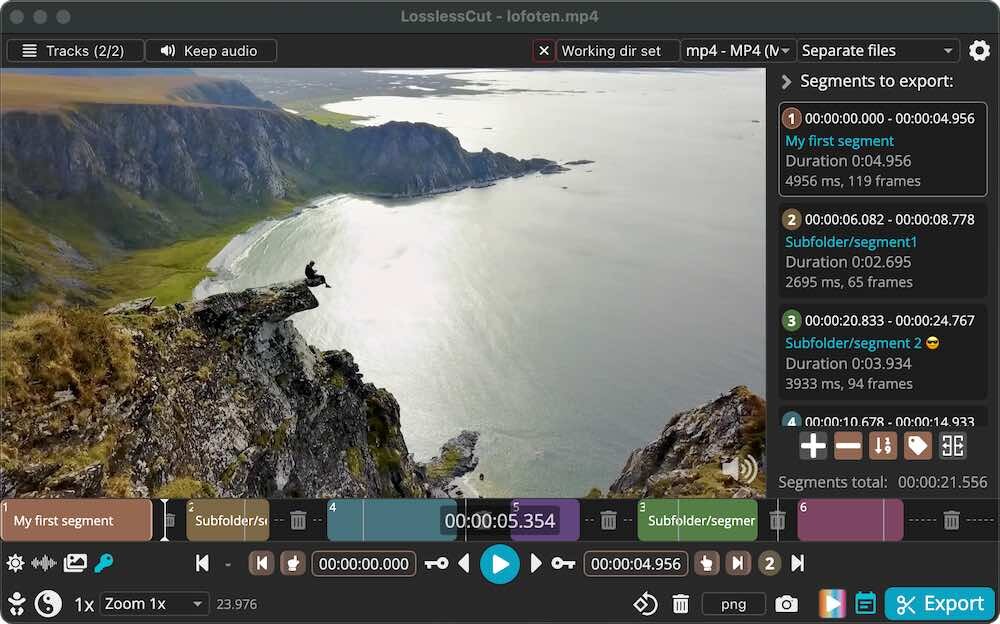
Как устроена работа в LosslessCut
Нужные сегменты отмечаются на шкале и добавляются в список. Потоки копируются в новый контейнер. Границы привязаны к ключевым кадрам, поэтому идеальная покадровая точность не всегда доступна. Smart cut может обработать пограничный участок иначе.
Основные инструменты LosslessCut
- удаление фрагментов без пересчёта всего видео
- перестановка и объединение совместимых сегментов
- remux без изменения потоков
- извлечение аудио и субтитров
- снимки кадров и часть метаданных
Первый проект в LosslessCut
- Откройте файл и найдите начало сегмента.
- Отметьте вход и выход.
- Повторите разметку и расставьте сегменты.
- Выберите контейнер без смены кодека.
- Экспортируйте и проверьте каждый стык.
Экспорт и проверка результата в LosslessCut
Обычные lossless-операции не добавляют повторного сжатия. Контейнер должен поддерживать исходные потоки. После сохранения проверяют первые и последние секунды каждого стыка.
Что учитывать: Нет титров, переходов, цвета и творческой многодорожечной сборки. Совместимость сегментов обязательна. Покадровая точность ограничена ключевыми кадрами.
Плюсы LosslessCut
- очень высокая скорость
- нет потери качества при копировании
- три настольные системы
- операции с дорожками и контейнерами
Минусы LosslessCut
- не полноценный творческий редактор
- границы зависят от ключевых кадров
- требуется совместимость сегментов
Кому подходит: быстрое удаление участков, разделение записей, извлечение дорожек и смена контейнера. Перед большим проектом соберите минутный фрагмент, закройте и снова откройте проект, затем выполните экспорт. Такой тест одновременно выявляет ограничения доступа, ошибки связи с исходниками и недостаточную производительность.
19. CyberLink PowerDirector — шаблонный старт с запасом продвинутых функций
Платформа и формат CyberLink PowerDirector: Windows и macOS. Формат работы: локальная программа с библиотеками и сетевыми инструментами.
Доступ и ограничения CyberLink PowerDirector: коммерческий продукт; условия пробного доступа зависят от редакции.
PowerDirector сочетает библиотеку, предпросмотр и развитый таймлайн. Доступны импорт, организация, тримминг, титры, переходы, маски, стабилизация, цвет, звук и экспорт. По сложности он находится между простыми приложениями и профессиональными системами.
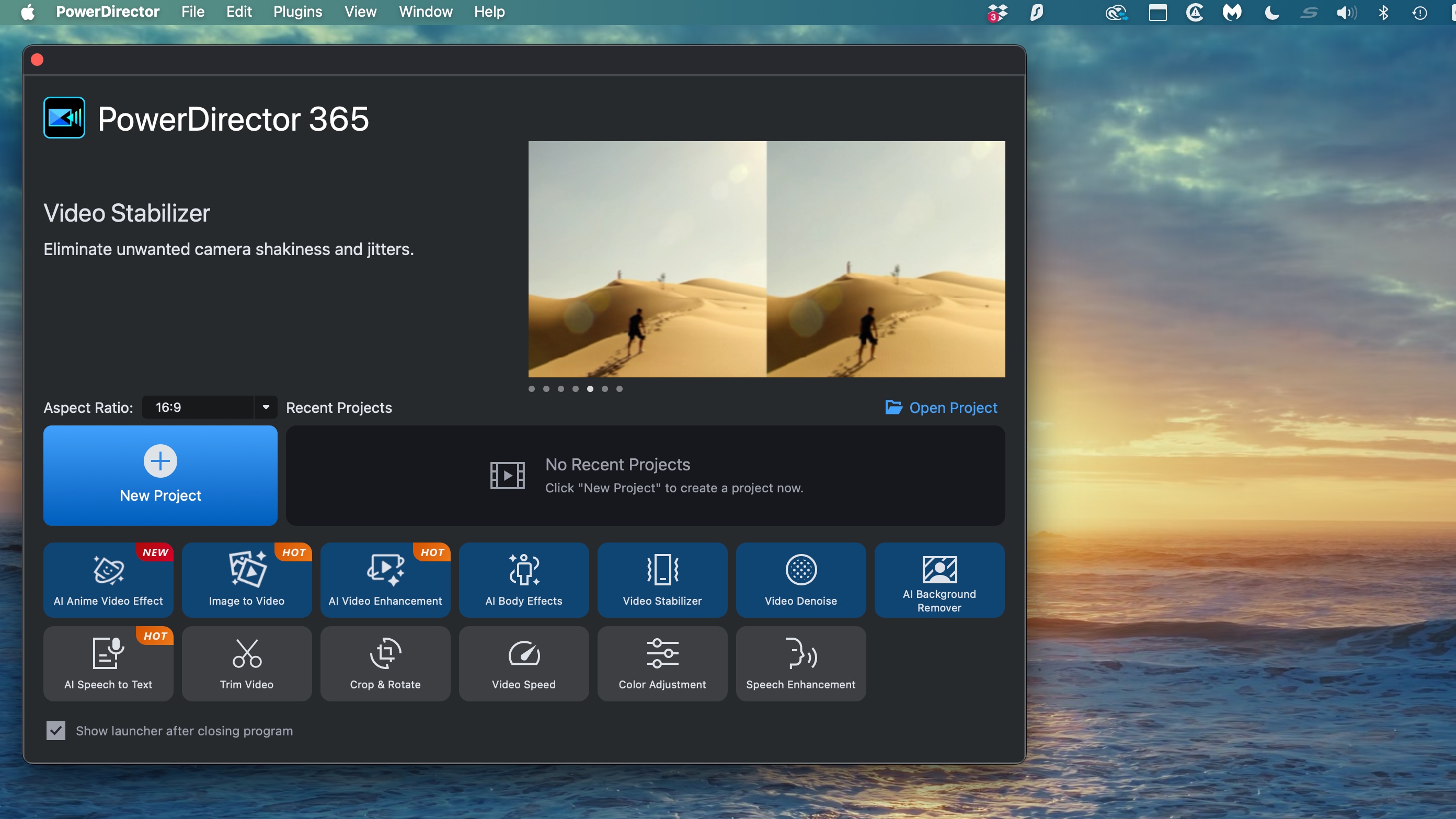
Как устроена работа в CyberLink PowerDirector
Новичку достаточно трёх зон: библиотека, окно проекта и таймлайн. После черновой сборки используют Trim или Multi Trim, затем титры и переходы. Эффекты включают по одному, чтобы понимать влияние на скорость и изображение.
Основные инструменты CyberLink PowerDirector
- Split, Trim, Multi Trim, маркеры и диапазоны
- титры, переходы, наложения и маски
- стабилизация, шумоподавление, цвет и хромакей
- нормализация, удаление шума и ducking
- запись экрана, камеры и звука в соответствующей редакции
Первый проект в CyberLink PowerDirector
- Импортируйте и организуйте исходники.
- Перенесите клипы на таймлайн и удалите паузы.
- Добавьте титр, переход и выровняйте звук.
- Стабилизацию применяйте после черновой сборки.
- Откройте Export и проверьте параметры редакции.
Экспорт и проверка результата в CyberLink PowerDirector
Параметры вывода зависят от платформы и редакции. До большого проекта проверяют разрешение, кодек и водяной знак. Снижение качества предпросмотра не отменяет короткий тестовый экспорт.
Что учитывать: Интерфейс и функции различаются между Windows, macOS и редакциями. Автоматические и сетевые инструменты зависят от плана. Обилие панелей отвлекает от основного монтажа.
Плюсы CyberLink PowerDirector
- полный процесс от импорта до вывода
- развитый многодорожечный монтаж
- Windows и macOS
- подходит для роста
Минусы CyberLink PowerDirector
- условия зависят от редакции
- требовательнее простых программ
- часть функций требует подписки или сети
Кому подходит: регулярные домашние и социальные ролики с несколькими дорожками и автоматической обработкой. Перед большим проектом соберите минутный фрагмент, закройте и снова откройте проект, затем выполните экспорт. Такой тест одновременно выявляет ограничения доступа, ошибки связи с исходниками и недостаточную производительность.
Кроссплатформенные редакторы с полноценной поддержкой Linux
Эти программы не дублируются в Windows-разделе, хотя часть из них работает и в Windows. Группа вынесена отдельно, чтобы пользователь Linux сразу видел реально поддерживаемые варианты, а не советы по запуску мобильных приложений через эмулятор.
20. Shotcut — открытый редактор без водяного знака
Платформа и формат Shotcut: Windows, macOS и Linux. Формат работы: локальная программа.
Доступ и ограничения Shotcut: свободное программное обеспечение.
Shotcut — полноценный кроссплатформенный редактор с нативным таймлайном: предварительное преобразование исходников не обязательно. Он поддерживает форматы через FFmpeg, несколько дорожек, видео- и аудиофильтры, ключевые кадры и 4K.
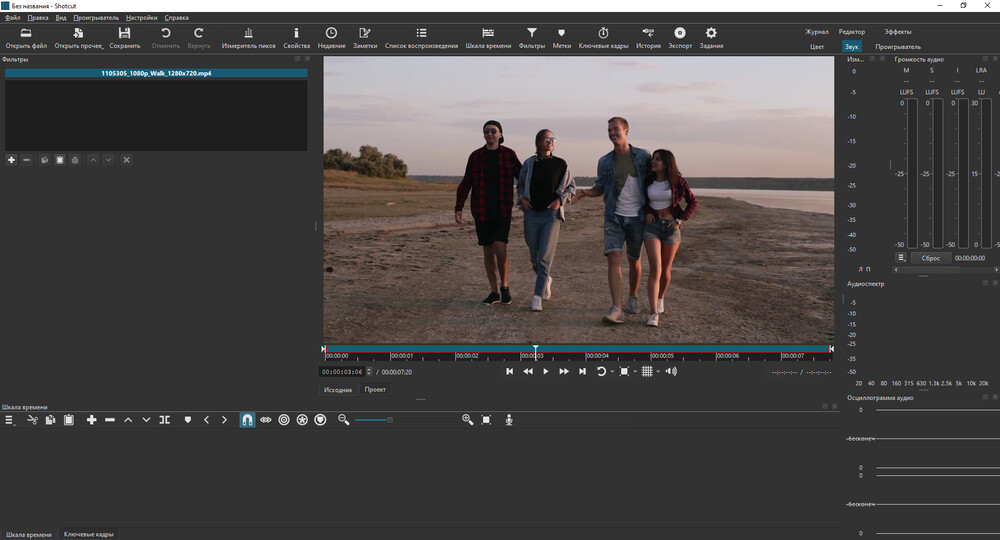
Как устроена работа в Shotcut
Файл открывается через Open File, добавляется в Playlist и переносится на Timeline. Split at Playhead делит клип в позиции курсора. Фильтры применяются к клипу, дорожке или Output, поэтому проверяют область действия. Для тяжёлых исходников есть Proxy и Preview Scaling.
Основные инструменты Shotcut
- многодорожечный монтаж без обязательного импорта в особый формат
- видео- и аудиофильтры, маски и переходы
- прокси и масштабирование предпросмотра
- цветовые приборы и субтитры
- пресеты экспорта на базе FFmpeg
Первый проект в Shotcut
- Нажмите Open File.
- Добавьте материалы в Playlist и Timeline.
- Используйте Split at Playhead для удаления пауз.
- Откройте Filters у выделенного клипа.
- В Export выберите H.264 и нажмите Export File.
Экспорт и проверка результата в Shotcut
В Export доступны пресеты и Advanced. Новичку подходит стандартный H.264, проверка разрешения и FPS, затем Export File. GOP и профиль кодека без задачи не меняют.
Что учитывать: Модульный интерфейс сначала выглядит разрозненным. Фильтр легко применить не к тому уровню. Для тяжёлых исходников нужны прокси. Старые статьи часто указывают устаревшие системные требования.
Плюсы Shotcut
- бесплатный чистый экспорт
- три настольные системы
- широкая поддержка форматов
- прокси и гибкие фильтры
Минусы Shotcut
- модульный интерфейс
- можно перепутать область фильтра
- Advanced сложен для новичка
Кому подходит: бесплатный монтаж на разных ОС с прямым контролем фильтров и экспорта. Перед большим проектом соберите минутный фрагмент, закройте и снова откройте проект, затем выполните экспорт. Такой тест одновременно выявляет ограничения доступа, ошибки связи с исходниками и недостаточную производительность.
21. OpenShot — простая открытая программа с наглядными слоями
Платформа и формат OpenShot: Windows, macOS, Linux и ChromeOS. Формат работы: локальная программа.
Доступ и ограничения OpenShot: свободное программное обеспечение.
OpenShot делает ставку на перетаскивание и наглядный таймлайн. Видео, музыка, изображения и титры размещаются на дорожках; клипы укорачиваются, разделяются, накладываются и анимируются. Программа проще профессиональных систем.
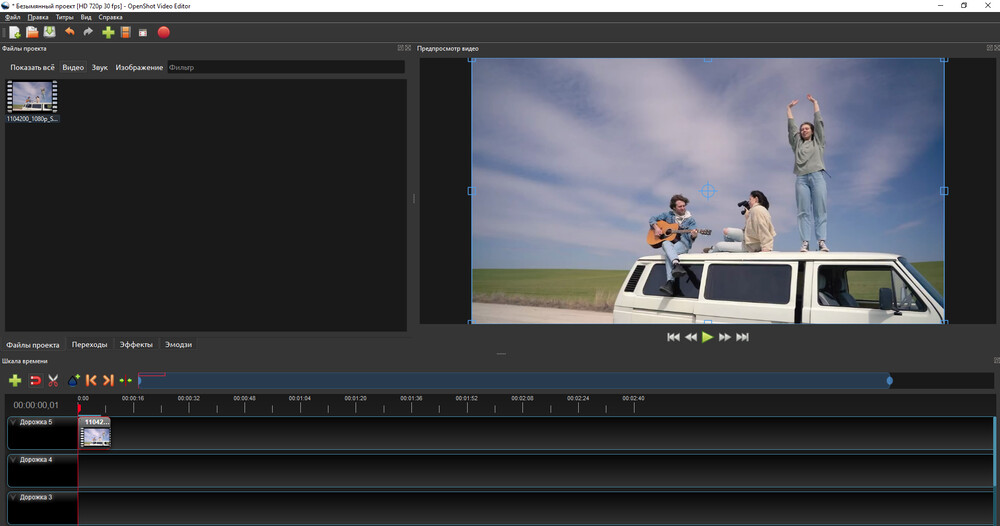
Как устроена работа в OpenShot
Исходники импортируются в Project Files и переносятся на дорожки. Переход создаётся отдельным элементом или перекрытием клипов. Свойства меняют положение, масштаб, прозрачность и скорость. Для тяжёлого материала можно создать оптимизированные копии.
Основные инструменты OpenShot
- обрезка, разделение, наложение и несколько дорожек
- переходы, титры, изображения и аудио
- анимация свойств и ключевые кадры
- скорость и простые эффекты
- оптимизированные копии
Первый проект в OpenShot
- Импортируйте файлы в Project Files.
- Перенесите видео и звук на отдельные дорожки.
- Разделите записи и уберите пустые промежутки.
- Добавьте титр и проверьте длительность наложений.
- Откройте Export Video и просмотрите результат целиком.
Экспорт и проверка результата в OpenShot
Export Video содержит профили и ручные параметры. Максимальное число в списке не равно лучшему качеству: важны исходное разрешение, FPS и назначение. После вывода проверяют стыки и слои.
Что учитывать: В длинных сложных проектах производительность и стабильность уступают более тяжёлым системам. Часть анимации настраивается через свойства. Для 4K полезны оптимизированные копии.
Плюсы OpenShot
- открытый и бесплатный
- несколько настольных систем
- наглядные слои
- анимация и оптимизированные копии
Минусы OpenShot
- производительность зависит от проекта
- меньше профессионального цвета и звука
- крупный проект требует строгой организации
Кому подходит: первый бесплатный многодорожечный проект, слайд-шоу и несложная анимация. Перед большим проектом соберите минутный фрагмент, закройте и снова откройте проект, затем выполните экспорт. Такой тест одновременно выявляет ограничения доступа, ошибки связи с исходниками и недостаточную производительность.
22. Kdenlive — свободный редактор с прокси и профессиональной логикой
Платформа и формат Kdenlive: Windows, macOS и Linux. Формат работы: локальная программа.
Доступ и ограничения Kdenlive: свободное программное обеспечение.
Kdenlive ближе к профессиональному редактору, чем к упрощённому мастеру. Он поддерживает несколько видео- и аудиодорожек, прокси, эффекты, титры, субтитры, приборы и гибкий рендеринг.
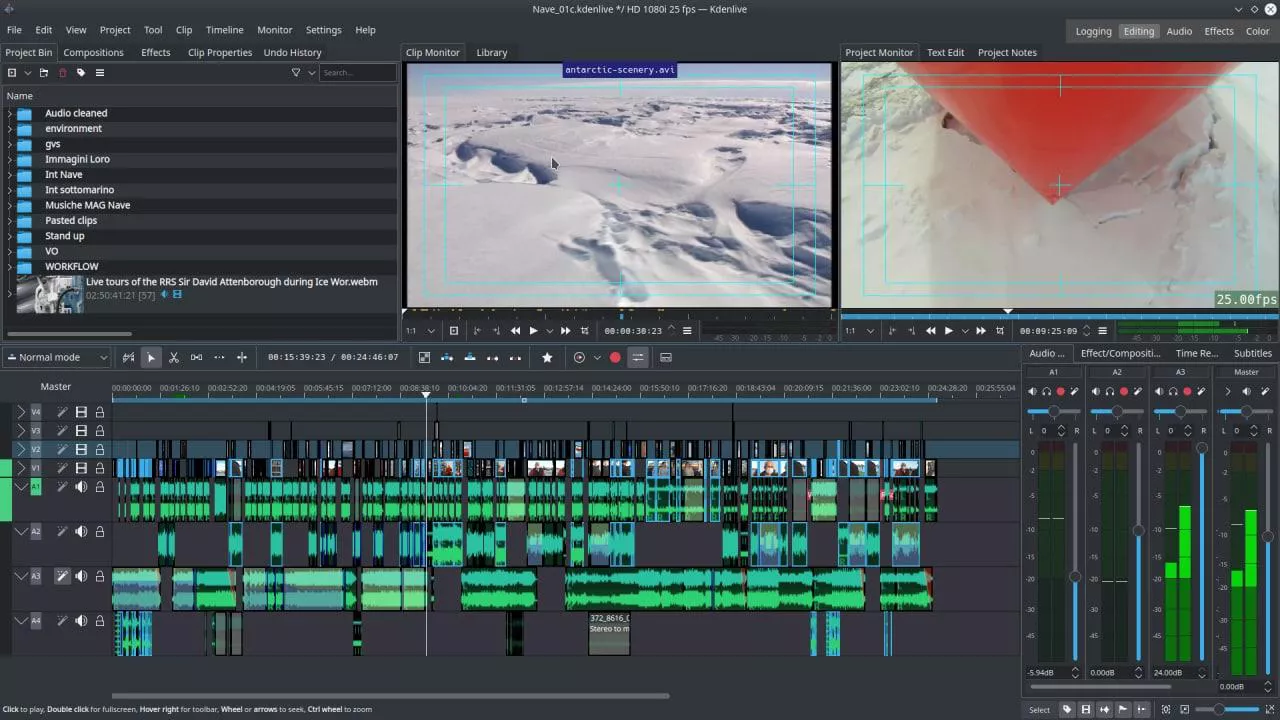
Как устроена работа в Kdenlive
Материалы попадают в Project Bin и переносятся на таймлайн. Для 4K и сложных кодеков включают proxy clips. Клип разрезается в позиции курсора, эффекты настраиваются в стеке объекта. Sequence помогают делить большой фильм на части.
Основные инструменты Kdenlive
- многодорожечный таймлайн, тримминг и маркеры
- proxy clips для тяжёлых исходников
- эффекты, маски, композиции и ключевые кадры
- титры, субтитры и аудиомикшер
- очередь рендеринга и пользовательские профили
Первый проект в Kdenlive
- Создайте проект с разрешением и FPS.
- Импортируйте исходники в Project Bin.
- Включите proxy clips для тяжёлого материала.
- Соберите таймлайн, титры и звук.
- Откройте Render и проверьте тестовый файл.
Экспорт и проверка результата в Kdenlive
Для SD-проекта стоит закладывать около 4 ГБ ОЗУ, для HD — 8 ГБ, для 4K — 16 ГБ; кодек и эффекты также влияют на нагрузку. В Render выбираются профиль и путь. Пользовательский профиль проверяют на коротком участке.
Что учитывать: Интерфейс плотнее OpenShot. Кодеки и ускорение могут вести себя по-разному на ОС. Неверные параметры проекта или прокси создают лишнюю работу, поэтому их задают до монтажа.
Плюсы Kdenlive
- полноценный бесплатный монтаж
- три настольные системы
- прокси и развитые эффекты
- подходит для регулярной работы
Минусы Kdenlive
- выше порог входа
- платформенные различия кодеков
- нужна предварительная настройка
Кому подходит: бесплатный регулярный монтаж и проекты с несколькими дорожками, прокси и расширенными эффектами. Перед большим проектом соберите минутный фрагмент, закройте и снова откройте проект, затем выполните экспорт. Такой тест одновременно выявляет ограничения доступа, ошибки связи с исходниками и недостаточную производительность.
23. Lightworks — профессиональная логика с ограниченным бесплатным экспортом
Платформа и формат Lightworks: Windows, macOS и Linux. Формат работы: локальная профессиональная программа.
Доступ и ограничения Lightworks: есть бесплатная редакция; максимальный бесплатный экспорт ограничен 720p.
Lightworks ориентирован на точный выбор кадров, бины и быстрый тримминг. Интерфейс сложнее бытовых программ, но обучает дисциплине работы с материалом. Ограничение бесплатного вывода делает его спорным выбором для современных Full HD-публикаций.

Как устроена работа в Lightworks
Исходники организуются в бинах и добавляются в sequence. Тримминг, эффекты и звук находятся на соответствующих панелях. Для тяжёлого материала используются прокси. Начинающему достаточно освоить импорт, mark in/out, сборку и экспорт.
Основные инструменты Lightworks
- точный тримминг и последовательности
- организация материалов в бинах
- многодорожечный звук и эффекты
- прокси и 4K внутри проекта
- профессиональный обмен в платных редакциях
Первый проект в Lightworks
- Создайте проект с исходным FPS.
- Организуйте клипы в бине и отметьте диапазоны.
- Соберите sequence и отрегулируйте стыки.
- Добавьте титры и сведите звук.
- Проверьте, устраивает ли вывод 720p.
Экспорт и проверка результата в Lightworks
Главное ограничение бесплатной редакции — вывод не выше 720p. До начала проекта нужно решить, достаточно ли этого разрешения, иначе смена программы потребует повторного монтажа.
Что учитывать: Порог входа выше простых редакторов. Бесплатный экспорт ограничен 720p. Часть форматов, разрешений и профессиональных функций требует платной редакции.
Плюсы Lightworks
- профессиональный тримминг
- три настольные системы
- прокси
- хорошая учебная среда
Минусы Lightworks
- бесплатно только 720p
- сложный интерфейс
- часть функций платная
Кому подходит: обучение точному триммингу, когда достаточно бесплатного вывода 720p. Перед большим проектом соберите минутный фрагмент, закройте и снова откройте проект, затем выполните экспорт. Такой тест одновременно выявляет ограничения доступа, ошибки связи с исходниками и недостаточную производительность.
24. Blender — видеомонтаж внутри среды 3D и композитинга
Платформа и формат Blender: Windows, macOS и Linux. Формат работы: локальный комплекс для 3D, композитинга и видео.
Доступ и ограничения Blender: свободное программное обеспечение.
Blender включает Video Sequence Editor, но его назначение шире монтажа. VSE работает с видео, изображениями, звуком, эффектами и переходами, рядом доступны 3D-сцена и композитор. Для простой семейной нарезки такой масштаб избыточен.
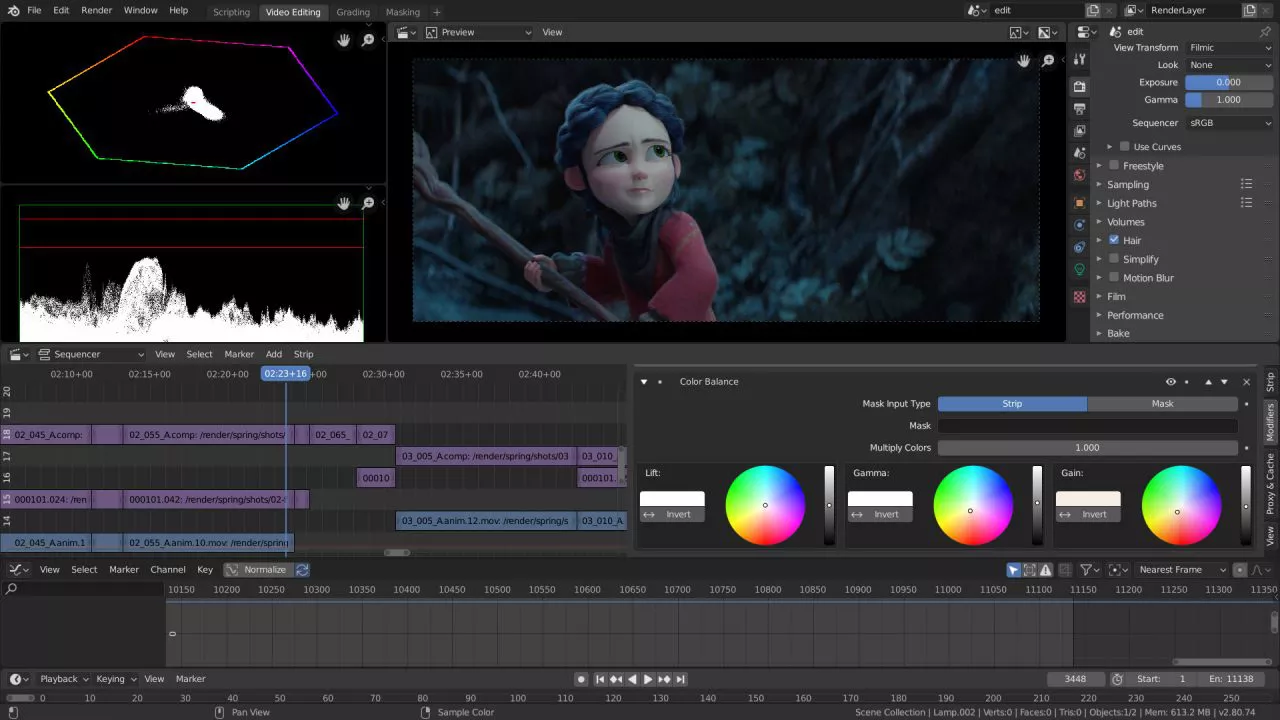
Как устроена работа в Blender
В Video Editing клипы добавляются как strips на каналы. Их разрезают, перемещают, накладывают, меняют скорость и соединяют эффектами. Для тяжёлого видео создаются proxy and timecode. Вывод задаётся в Output Properties и запускается Render Animation.
Основные инструменты Blender
- видео- и аудиополосы в VSE
- переходы, скорость, трансформация и цвет
- proxy and timecode
- композитинг, маски и 3D-анимация
- FFmpeg-вывод через рендер
Первый проект в Blender
- Переключитесь в Video Editing.
- Добавьте Movie и Sound strips.
- Разрежьте полосы и удалите лишнее.
- Задайте размер, FPS, контейнер и кодеки.
- Проверьте End Frame и выполните тестовый Render Animation.
Экспорт и проверка результата в Blender
Параметры распределены по нескольким панелям: размер, FPS, диапазон кадров, контейнер, видео- и аудиокодек. Ошибка End Frame обрежет фильм, отсутствие аудиокодека даст файл без звука.
Что учитывать: Интерфейс прежде всего для 3D и значительно сложнее обычного редактора. Экспорт требует внимания. Для простой нарезки возможностей слишком много.
Плюсы Blender
- монтаж, 3D и композитинг вместе
- три настольные системы
- бесплатно
- прокси и гибкий рендер
Минусы Blender
- очень высокий порог входа
- легко ошибиться в выводе
- не быстрый путь к первому ролику
Кому подходит: проекты, где монтаж связан с 3D-графикой, анимацией или композитингом. Перед большим проектом соберите минутный фрагмент, закройте и снова откройте проект, затем выполните экспорт. Такой тест одновременно выявляет ограничения доступа, ошибки связи с исходниками и недостаточную производительность.
Видеоредактор для macOS
iMovie рассматривается отдельно: он является штатным выбором для компьютеров Apple и не должен попадать в общий список Windows-программ.
25. iMovie — бесплатный базовый редактор для компьютеров Apple
Платформа и формат iMovie: macOS. Формат работы: локальная программа экосистемы Apple.
Доступ и ограничения iMovie: бесплатно для совместимых устройств Apple.
iMovie — прямой старт для владельца Mac. Программа использует медиатеку, предпросмотр и магнитный таймлайн, где клипы сохраняют последовательность. Доступны обрезка, переходы, титры, музыка, цвет, стабилизация и 4K при подходящих исходниках.
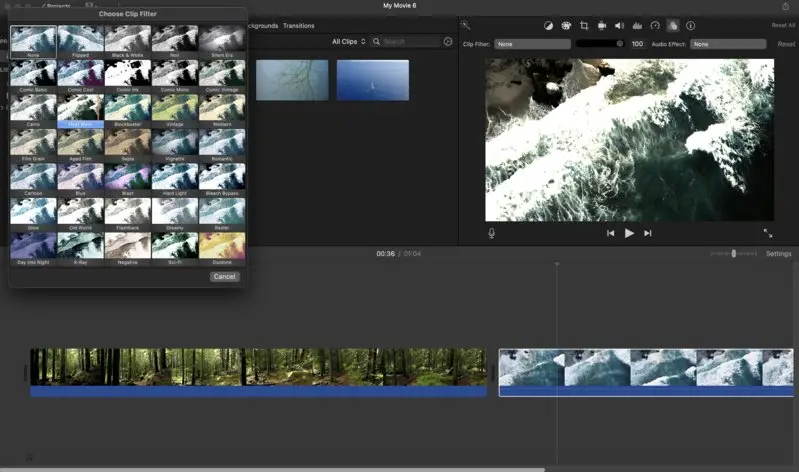
Как устроена работа в iMovie
Материалы импортируются в событие, нужные диапазоны переносятся в проект. Магнитный таймлайн закрывает промежутки автоматически, connected clips используются для наложений. Титры и музыка добавляются перетаскиванием.
Основные инструменты iMovie
- магнитный таймлайн и обрезка диапазонов
- переходы, темы и титры
- цвет, кадрирование и стабилизация
- музыка, голос и громкость
- 4K при соответствующем проекте
Первый проект в iMovie
- Создайте Movie и импортируйте материалы.
- Перенесите нужные диапазоны на таймлайн.
- Обрежьте сцены и добавьте титр.
- Разместите музыку и отрегулируйте громкость.
- Откройте Share и выберите разрешение.
Экспорт и проверка результата в iMovie
Для 4K нужен совместимый материал, разрешение выбирается при Share/Export. Повышать выше исходного бессмысленно. Перед публикацией проверяют кадрирование и баланс музыки.
Что учитывать: Только устройства Apple. Меньше ручного контроля и дорожек, чем в профессиональных системах. Перенос редактируемого проекта на Windows невозможен.
Плюсы iMovie
- бесплатен и интегрирован с macOS
- понятный первый проект
- качественные титры
- поддержка 4K
Минусы iMovie
- только Apple
- ограниченная многодорожечность
- не для сложной командной работы
Кому подходит: семейные фильмы, учебные ролики и первый монтаж на Mac. Перед большим проектом соберите минутный фрагмент, закройте и снова откройте проект, затем выполните экспорт. Такой тест одновременно выявляет ограничения доступа, ошибки связи с исходниками и недостаточную производительность.
Онлайн-видеоредакторы для работы с ПК
Браузерный редактор не является мобильным приложением. Он действительно решает задачу на компьютере, но вместо системных требований важны лимиты загрузки, способ хранения проекта, регистрация, водяной знак и разрешение экспорта.
26. Clipchamp — браузерный и Windows-монтаж до 1080p
Платформа и формат Clipchamp: современный браузер и приложение Windows. Формат работы: браузерный редактор с локальными и облачными функциями.
Доступ и ограничения Clipchamp: бесплатный экспорт до 1080p без водяного знака при собственных и бесплатных материалах.
Clipchamp стал основным простым редактором Microsoft вместо старого модуля «Фотографий». Он работает в браузере и как приложение Windows, использует медиатеку, предпросмотр и многодорожечный таймлайн.

Как устроена работа в Clipchamp
Материалы добавляются через Import media. Края укорачиваются маркерами, Split делит запись в позиции курсора. Текст, музыка и изображения находятся на отдельных слоях. Перед очисткой данных браузера убеждаются, что проект и исходники сохранены.
Основные инструменты Clipchamp
- обрезка, разделение, кадрирование, скорость и поворот
- текст, титры, переходы и шаблоны
- запись экрана, камеры и голоса
- автоматические субтитры
- горизонтальные, квадратные и вертикальные размеры
Первый проект в Clipchamp
- Нажмите Import media.
- Перетащите клипы и укоротите края маркерами.
- Используйте Split для удаления паузы.
- Добавьте текст, формат кадра и настройте звук.
- Нажмите Export, выберите 1080p и скачайте MP4.
Экспорт и проверка результата в Clipchamp
Export находится сверху. Бесплатно доступно 1080p; 4K и часть ресурсов платные. Премиальный элемент выявляется перед выводом. Скачанный MP4 проверяют вне браузера.
Что учитывать: Нужны современный браузер, память и стабильная сеть для сетевых функций. Крупные исходники занимают пространство. Конфиденциальные записи не загружают без изучения условий хранения.
Плюсы Clipchamp
- чистый бесплатный экспорт 1080p
- без тяжёлой установки
- понятный таймлайн и запись экрана
- удобен для быстрых публикаций
Минусы Clipchamp
- 4K и часть ресурсов платные
- зависимость от браузера и аккаунта
- нужно контролировать хранение и ресурсы
Кому подходит: быстрый Full HD-ролик без тяжёлой установки, шаблоны и простые публикации. Перед большим проектом соберите минутный фрагмент, закройте и снова откройте проект, затем выполните экспорт. Такой тест одновременно выявляет ограничения доступа, ошибки связи с исходниками и недостаточную производительность.
27. 123apps — набор инструментов для разовой правки
Платформа и формат 123apps: браузер. Формат работы: онлайн-сервис.
Доступ и ограничения 123apps: есть бесплатный доступ; размер файла, интенсивность и возможности ограничены тарифом.
123apps полезен как набор узких браузерных инструментов. Пользователь выбирает операцию, загружает файл, меняет параметры и сохраняет результат. Для одной задачи это быстрее, но последовательность многих операций неудобна.
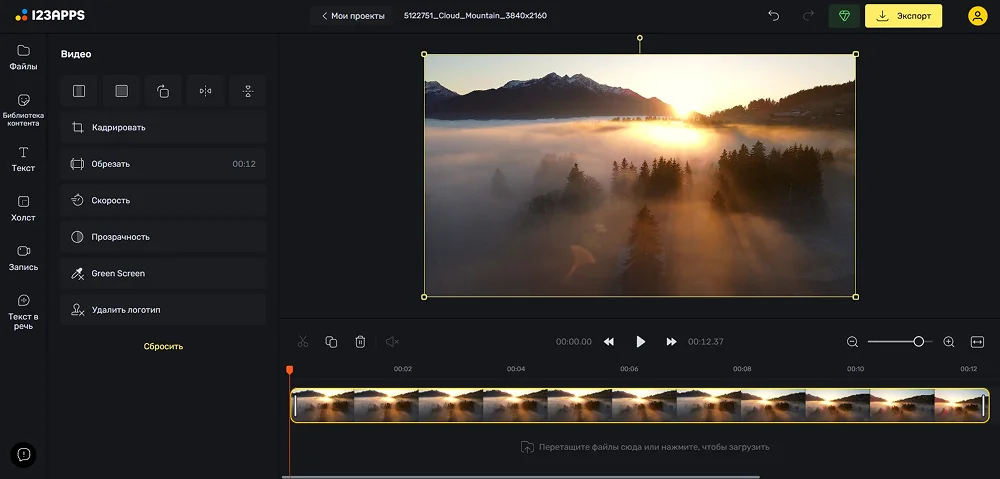
Как устроена работа в 123apps
Файл загружается в выбранный инструмент или редактор. На шкале задаются границы, кадрирование, поворот, скорость или текст. После обработки результат перекодируется; даже простая обрезка может изменить размер.
Основные инструменты 123apps
- обрезка и удаление диапазона
- кадрирование, поворот и размер
- скорость и громкость
- текст, изображения и простые переходы
- конвертация и отдельные медиаоперации
Первый проект в 123apps
- Выберите один нужный инструмент.
- Загрузите небольшой тест и проверьте лимиты.
- Настройте границы, кадр или скорость.
- Запустите обработку и скачайте.
- Сравните длительность, звук и размер.
Экспорт и проверка результата в 123apps
Онлайн-обработка включает загрузку и скачивание. Премиальный план допускает файлы до 10 ГБ; бесплатный предел ниже и меняется. После экспорта сравнивают длительность, разрешение и размер.
Что учитывать: Каждая операция может перекодировать видео. Большой файл долго загружается. Конфиденциальные материалы требуют оценки хранения. Это не полноценный многодорожечный проект.
Плюсы 123apps
- быстрый доступ без установки
- много отдельных операций
- подходит для разовой правки
- понятные шкалы
Минусы 123apps
- загрузка на сервер
- лимиты бесплатного режима
- повторное перекодирование
Кому подходит: быстро обрезать, кадрировать, повернуть, изменить скорость или добавить текст. Перед большим проектом соберите минутный фрагмент, закройте и снова откройте проект, затем выполните экспорт. Такой тест одновременно выявляет ограничения доступа, ошибки связи с исходниками и недостаточную производительность.
28. Clideo — простые операции и короткие проекты в браузере
Платформа и формат Clideo: браузер. Формат работы: онлайн-сервис.
Доступ и ограничения Clideo: бесплатная обработка до 500 МБ с водяным знаком; платный доступ снимает эти ограничения.
Clideo объединяет отдельные утилиты и онлайн-редактор. Он подходит для соединения нескольких клипов, изменения соотношения сторон, обрезки и текста. Для длинного Full HD-фильма лимит и водяной знак делают его менее практичным.
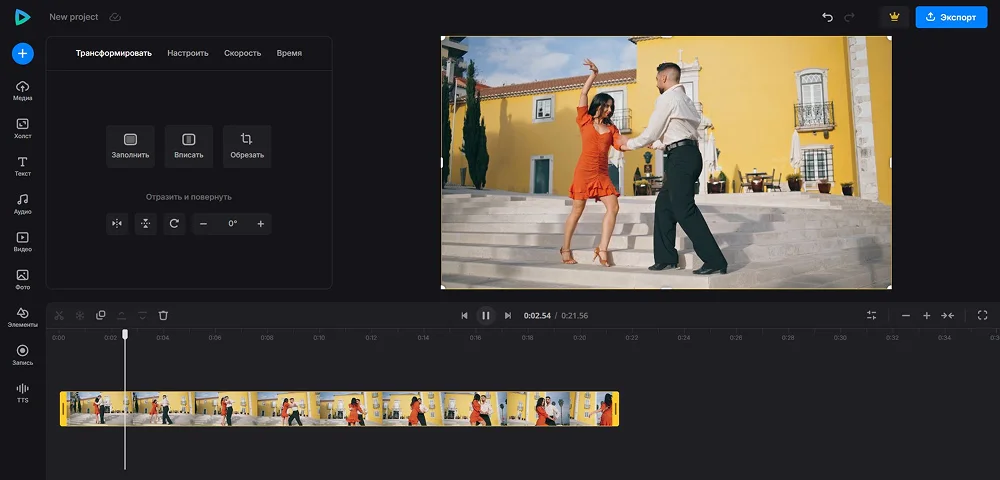
Как устроена работа в Clideo
Исходники загружаются в браузер, размещаются на простой шкале и обрабатываются на сервере. Общая длительность включает загрузку и скачивание. При медленной сети это дольше локального рендера.
Основные инструменты Clideo
- обрезка, объединение и кадрирование
- размеры для социальных площадок
- текст, музыка и изображения
- скорость, поворот и сжатие
- конвертация форматов
Первый проект в Clideo
- Проверьте размер файла.
- Выберите инструмент или проект.
- Загрузите материалы и выполните нужные операции.
- Просмотрите и запустите обработку.
- Скачайте и проверьте водяной знак, звук и разрешение.
Экспорт и проверка результата в Clideo
Бесплатно принимается файл до 500 МБ и добавляется отметка сервиса. Платный план увеличивает лимит до 100 ГБ и убирает водяной знак. Ограничение учитывают до загрузки.
Что учитывать: Зависит от сети, серверной обработки и лимита. Исходники передаются внешнему сервису. Сложные многодорожечные операции ограничены.
Плюсы Clideo
- без установки
- удобен для короткой операции
- размеры под соцсети
- несколько утилит
Минусы Clideo
- 500 МБ и водяной знак бесплатно
- серверная загрузка
- не для сложного таймлайна
Кому подходит: разовая обрезка, склейка, изменение размера и короткий ролик. Перед большим проектом соберите минутный фрагмент, закройте и снова откройте проект, затем выполните экспорт. Такой тест одновременно выявляет ограничения доступа, ошибки связи с исходниками и недостаточную производительность.
29. VEED.IO — субтитры, социальные ролики и совместная работа
Платформа и формат VEED.IO: браузер. Формат работы: облачный видеоредактор.IO.
Доступ и ограничения VEED.IO: бесплатный план выводит 720p с водяным знаком; расширенные разрешения платные.
VEED.IO ориентирован на браузерное производство с текстом, субтитрами, шаблонами и быстрым изменением формата. Он удобен для интервью и инструкций, но хранит проект в облачной среде.
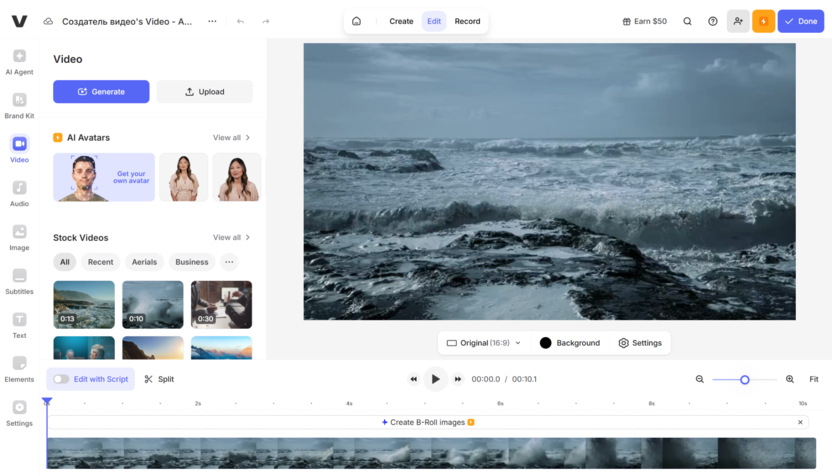
Как устроена работа в VEED.IO
Клипы загружаются и размещаются на таймлайне. Пользователь обрезает, добавляет текст, генерирует субтитры и оформляет кадр. Расшифровку обязательно вычитывают: имена, термины и шумная речь требуют коррекции.
Основные инструменты VEED.IO
- обрезка и многослойная сборка
- автоматические и ручные субтитры
- шаблоны, текст и брендовые элементы
- запись экрана и камеры
- изменение формата и базовый звук
Первый проект в VEED.IO
- Создайте проект и загрузите короткий клип.
- Удалите паузы и выберите формат.
- Сгенерируйте и вычитайте субтитры.
- Добавьте оформление и проверьте звук.
- Экспортируйте тест и оцените 720p с водяным знаком.
Экспорт и проверка результата в VEED.IO
Бесплатный план выводит 720p с водяным знаком. Он подходит для теста, а не чистовой Full HD-публикации. До загрузки интервью оценивают условия хранения и доступ участников.
Что учитывать: Разрешение и чистый экспорт ограничены. Большие файлы зависят от сети. Автоматический текст требует проверки. Командные возможности зависят от тарифа.
Плюсы VEED.IO
- сильный сценарий субтитров
- без установки
- удобные размеры
- совместный облачный доступ
Минусы VEED.IO
- 720p и водяной знак бесплатно
- зависимость от сети
- текст требует вычитки
Кому подходит: говорящие видео, субтитры, короткие публикации и совместный доступ. Перед большим проектом соберите минутный фрагмент, закройте и снова откройте проект, затем выполните экспорт. Такой тест одновременно выявляет ограничения доступа, ошибки связи с исходниками и недостаточную производительность.
30. Wave.video — шаблонное облачное производство социальных роликов
Платформа и формат Wave.video: браузер. Формат работы: облачная платформа.video.
Доступ и ограничения Wave.video: есть ограниченный бесплатный доступ; разрешение, длительность, водяной знак и библиотеки зависят от плана.
Wave.video объединяет редактор, шаблоны, стоковые материалы и публикацию. Он удобен, когда ролик строится вокруг текста, изображений и готового оформления, а не ручной работы с десятками исходников. Старые лимиты нельзя переносить без проверки.
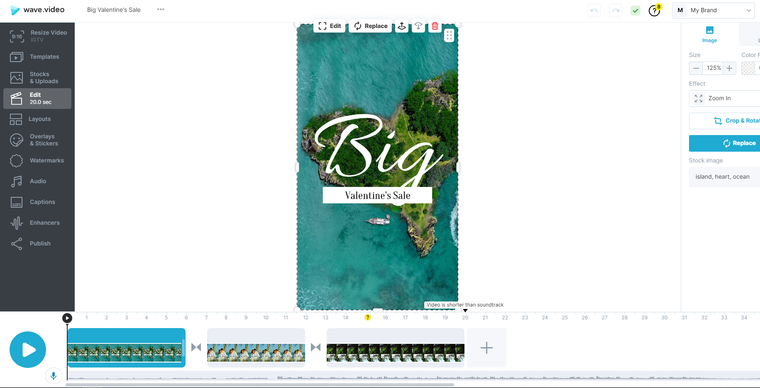
Как устроена работа в Wave.video
Пользователь выбирает формат или шаблон, загружает материалы, редактирует сцены, текст и музыку. Облачная модель упрощает доступ с разных компьютеров, но требует сети и контроля прав на стоковые элементы.
Основные инструменты Wave.video
- шаблоны и размеры под соцсети
- сцены с текстом, изображениями и видео
- стоковые библиотеки и анимация
- субтитры и брендовые инструменты по плану
- облачное хранение и публикация
Первый проект в Wave.video
- Выберите формат до добавления текста.
- Загрузите небольшой набор или шаблон.
- Соберите сцены и сократите текст.
- Проверьте права на стоки и громкость.
- Сделайте тестовый экспорт по текущим условиям.
Экспорт и проверка результата в Wave.video
Перед проектом проверяют текущие разрешение, длительность, водяной знак и права на ресурсы. Тестовый экспорт должен содержать тот же тип стоковых материалов, что финал.
Что учитывать: Лимиты и библиотеки зависят от тарифа. Материалы находятся в облаке. Тяжёлый файл долго загружается. Точный многодорожечный монтаж ограничен. В sitemap страницы нет.
Плюсы Wave.video
- быстрое шаблонное производство
- готовые размеры
- облачный доступ
- подходит для текста и стоков
Минусы Wave.video
- условия зависят от тарифа
- облачная загрузка
- ограниченная точность
Кому подходит: короткие маркетинговые и социальные видео из шаблонов, стоков и текста. Перед большим проектом соберите минутный фрагмент, закройте и снова откройте проект, затем выполните экспорт. Такой тест одновременно выявляет ограничения доступа, ошибки связи с исходниками и недостаточную производительность.
31. Canva Video Editor — дизайн, шаблоны и совместное оформление
Платформа и формат Canva Video Editor: браузер и настольное приложение Canva. Формат работы: облачный дизайнер с видеоредактором.
Доступ и ограничения Canva Video Editor: бесплатный экспорт без водяного знака для собственных и бесплатных ресурсов; премиальные элементы требуют доступа.
Canva Video Editor строит ролик как последовательность страниц и элементов дизайна. Это удобно для карточек, презентаций и коротких объяснений. Видео обрезается, кадрируется, дополняется текстом, переходами, музыкой и подписями.
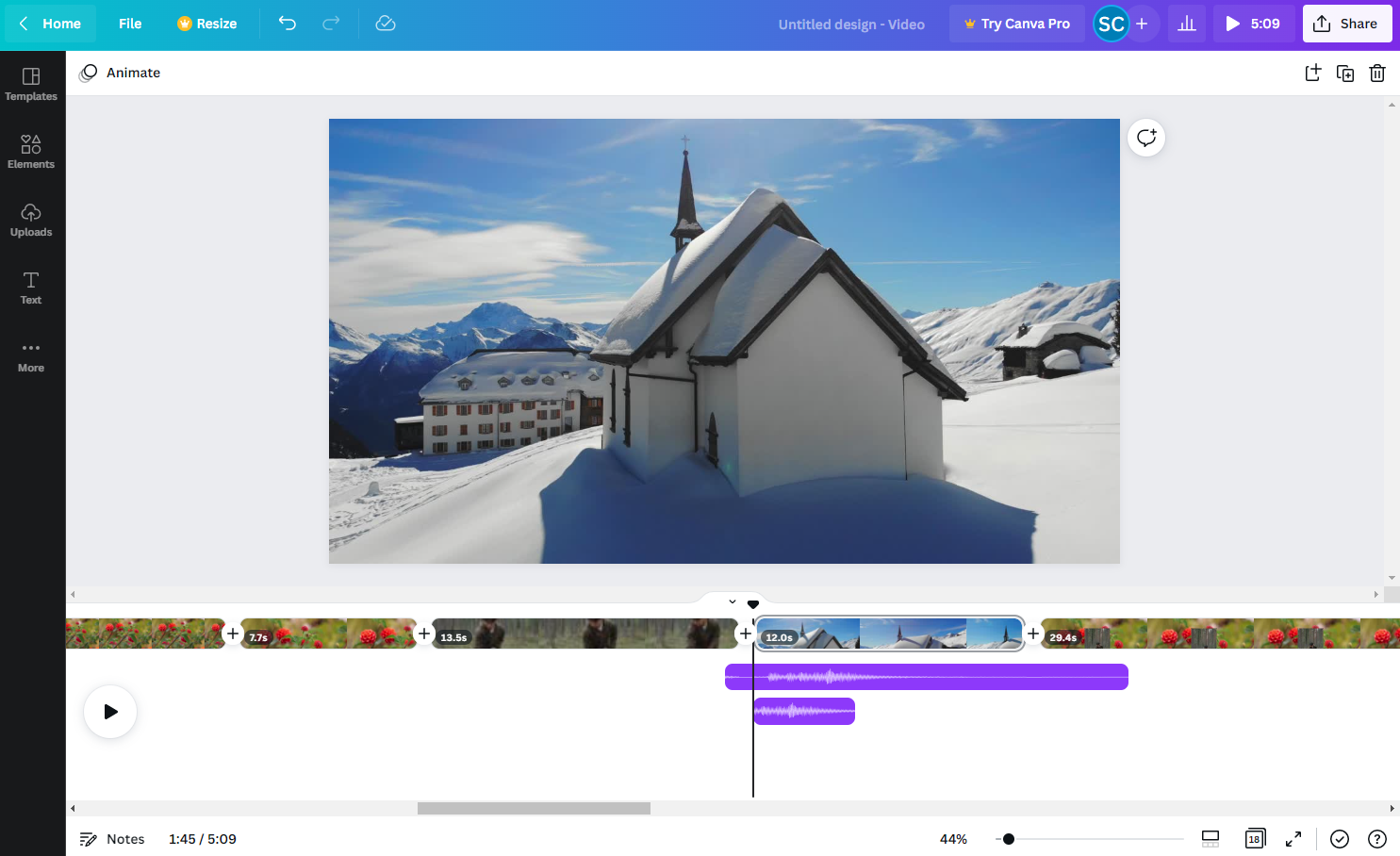
Как устроена работа в Canva Video Editor
Сначала выбирается размер дизайна, затем добавляются страницы или клипы. Текст и графика располагаются на холсте, нижняя шкала управляет длительностью. Совместный доступ требует контроля платных ресурсов и прав участников.
Основные инструменты Canva Video Editor
- шаблоны, страницы и размеры публикаций
- обрезка, кадрирование, скорость и переходы
- текст, графика и анимация
- музыка, запись и подписи
- совместное редактирование
Первый проект в Canva Video Editor
- Создайте дизайн нужного размера.
- Загрузите клипы и разложите по страницам.
- Обрежьте сцены, добавьте текст и переходы.
- Проверьте, что ресурсы бесплатные или ваши.
- Скачайте MP4 и просмотрите вне Canva.
Экспорт и проверка результата в Canva Video Editor
Собственные и бесплатные элементы позволяют сохранить MP4 без водяного знака. Премиальный объект нужно заменить или оплатить. Перед выводом проверяют список использованных ресурсов.
Что учитывать: Зависит от сети и облачного аккаунта. Таймлайн менее точен для длинного фильма. Библиотека смешивает бесплатные и премиальные ресурсы. Конфиденциальный проект требует настройки доступа.
Плюсы Canva Video Editor
- сильный дизайн и шаблоны
- чистый экспорт бесплатных ресурсов
- совместное редактирование
- удобен для презентаций
Минусы Canva Video Editor
- не заменяет точный таймлайн
- зависит от облака
- премиальный элемент легко добавить случайно
Кому подходит: короткие презентационные ролики и проекты, где дизайн важнее точного таймлайна. Перед большим проектом соберите минутный фрагмент, закройте и снова откройте проект, затем выполните экспорт. Такой тест одновременно выявляет ограничения доступа, ошибки связи с исходниками и недостаточную производительность.
32. Adobe Express Video — быстрая сборка коротких роликов в браузере
Платформа и формат Adobe Express Video: браузер. Формат работы: облачный редактор и дизайнер.
Доступ и ограничения Adobe Express Video: есть бесплатный план; собственные материалы экспортируются в MP4 без водяного знака, премиальные функции требуют доступа.
Adobe Express Video ориентирован на быстрый проект из сцен, текста, изображений и клипов. Пользователь выбирает формат, добавляет материалы, обрезает их, применяет простые эффекты и сохраняет MP4. Интерфейс значительно проще Premiere Pro.
Как устроена работа в Adobe Express Video
Видео загружается на холст, где меняются кадр, длительность и расположение. Сцены собираются в нижней последовательности. Проект автоматически сохраняется в аккаунте, что удобно при смене компьютера, но требует контроля доступа.
Основные инструменты Adobe Express Video
- обрезка, кадрирование, размер и базовые эффекты
- сцены, текст, графика и анимация
- шаблоны социальных форматов
- музыка и запись голоса
- автоматическое сохранение
Первый проект в Adobe Express Video
- Создайте видеопроект с нужным размером.
- Загрузите MP4, MOV или M4V.
- Обрежьте клипы и добавьте подписи.
- Проверьте отсутствие премиальных элементов.
- Сохраните MP4 и проверьте длительность и звук.
Экспорт и проверка результата в Adobe Express Video
Поддерживаются входные MP4, MOV и M4V, результат сохраняется в MP4. Чистый бесплатный экспорт относится к собственным и бесплатным ресурсам. Для длинных исходников сначала проверяют лимиты загрузки.
Что учитывать: Требует подключения и аккаунта. Точный многодорожечный звук, сложный цвет и композитинг ограничены. Премиальные шаблоны и автоматические функции могут менять условия.
Плюсы Adobe Express Video
- простой облачный интерфейс
- быстрые форматы и шаблоны
- автосохранение
- чистый экспорт собственных материалов
Минусы Adobe Express Video
- ограниченный профессиональный контроль
- зависимость от аккаунта и сети
- лимиты требуют проверки
Кому подходит: короткие объяснения, социальные публикации и простое брендовое оформление. Перед большим проектом соберите минутный фрагмент, закройте и снова откройте проект, затем выполните экспорт. Такой тест одновременно выявляет ограничения доступа, ошибки связи с исходниками и недостаточную производительность.
33. Descript — монтаж речи через расшифровку текста

Платформа и формат Descript: Windows, macOS и веб-функции. Формат работы: настольная и облачная среда.
Доступ и ограничения Descript: есть бесплатный уровень; минуты расшифровки, качество и чистые экспорты ограничены планом.
Descript предлагает другой принцип: запись расшифровывается, удаление слов в тексте меняет соответствующий участок аудио и видео. Это ускоряет интервью и лекции, но не заменяет обычный таймлайн для динамичного клипа с множеством визуальных слоёв.
https://cdn.builder.io/api/v1/image/assets%2Ffcea5005d671451e9b07839c893...
Как устроена работа в Descript
Материал импортируется и проходит распознавание. Пользователь исправляет текст, удаляет повторы, создаёт композицию, добавляет подписи и изображения. Имена, числа и термины сверяют со звуком.
Основные инструменты Descript
- текстовый монтаж речи
- расшифровка и субтитры
- удаление слов-паразитов и пауз с контролем
- композиции с видео и экранными записями
- экспорт видео, аудио и текста по плану
Первый проект в Descript
- Импортируйте короткий фрагмент и дождитесь текста.
- Исправьте имена, числа и термины.
- Удаляйте реплики небольшими блоками, слушая стык.
- Добавьте подписи и визуальные элементы.
- Экспортируйте тест и проверьте естественность речи.
Экспорт и проверка результата в Descript
Бесплатный уровень предназначен для теста и имеет лимиты. Перед длинным интервью проверяют минуты, разрешение и чистый экспорт. Файл слушают целиком: автоматическое удаление пауз может срезать окончания.
Что учитывать: Точность зависит от языка, записи и шума. Обработка речи связана с облаком. Для музыкального клипа, сложного цвета и покадровых эффектов нужен другой редактор.
Плюсы Descript
- быстрый монтаж разговорного материала
- расшифровка и субтитры вместе
- удобное удаление повторов
- подходит для интервью
Минусы Descript
- лимиты бесплатного уровня
- зависимость от распознавания и облака
- не заменяет визуально сложный редактор
Кому подходит: интервью, подкасты с видео, лекции и говорящие ролики. Перед большим проектом соберите минутный фрагмент, закройте и снова откройте проект, затем выполните экспорт. Такой тест одновременно выявляет ограничения доступа, ошибки связи с исходниками и недостаточную производительность.
Почему некоторые известные программы не вошли в основной рейтинг
Известное название само по себе не делает программу удачным выбором для первого проекта. Ниже указана конкретная причина, по которой каждую позицию не следует ставить в один ряд с поддерживаемыми редакторами из основного рейтинга.
| Программа | Почему не включена |
|---|---|
| Windows 10 Video Editor | Старый редактор внутри приложения «Фотографии» заменён Clipchamp; инструкция со старым интерфейсом не соответствует текущей Windows. |
| HitFilm Express | Активное развитие и поддержка продукта прекращены; новичку нужен редактор с доступной регистрацией, обновлениями и документацией. |
| Olive Video Editor | Стабильный актуальный релиз, пригодный для обычной установки новичком, сейчас не предлагается. |
| VirtualDub | Это исторически важный узкоспециализированный инструмент, но не современная среда для первого многодорожечного проекта. |
| Magisto | Прежний самостоятельный сервис нельзя смешивать с нынешними инструментами Vimeo; поэтому Magisto не включён в основной рейтинг. |
| Vidiot | Текущий статус поддержки и ограничения недостаточно прозрачны для основной рекомендации новичку. |
| Easy Video Maker | Текущая поддержка, безопасность установщика и ограничения продукта недостаточно прозрачны для практической рекомендации. |
| Darkroom | Программа полезна для цветовой обработки фото и видео, но не заменяет полноценный нелинейный редактор с обычным монтажным процессом. |
| Movavi Video Suite | Это пакет нескольких инструментов. В рейтинге точнее сравнивать отдельный Movavi Video Editor с другими видеоредакторами. |
| Adobe Premiere Pro | Профессиональный пакет подходит для сложной регулярной работы, но не является рациональной первой программой для большинства новичков. |
| ВидеоШОУ | Программа ориентирована прежде всего на слайд-шоу и ролики из фотографий, а рейтинг сравнивает универсальные видеоредакторы. |
| Pinnacle Studio | Функциональная коммерческая система, но её интерфейс и набор модулей требуют более длительного освоения, чем позиции верхней части рейтинга. |
| ivsEdits | Специализированная монтажная среда не даёт новичку явного преимущества перед актуальными универсальными программами с более доступным обучением. |
Какие мобильные приложения не следует выдавать за программы для ПК
Мобильные приложения иногда смешивают с настольными редакторами, хотя рабочий процесс на телефоне заметно отличается. Они могут быть удобны для короткого ролика, но сенсорный интерфейс, файловая система и модель экспорта отличаются от работы на компьютере. CapCut и VN оставлены в основном рейтинге только потому, что у них есть настольные версии; остальные позиции ниже учитываются как мобильные, а не как способы монтажа на ПК.
| Приложение | Корректная классификация |
|---|---|
| InShot | мобильный редактор для быстрых вертикальных роликов |
| YouCut | мобильное приложение, а не настольная программа |
| Apple Clips | приложение Apple для iPhone и iPad |
| Splice | мобильный редактор с сенсорным рабочим процессом |
| ActionDirector | мобильный продукт для коротких проектов |
| Adobe Premiere Rush | упрощённый кросс-девайсный продукт, который не заменяет полноценный рейтинг настольных редакторов |
| FilmoraGo | мобильная ветка Filmora |
| VivaVideo | мобильное приложение |
| Movavi Clips | мобильное приложение |
| KineMaster | мобильный редактор |
| Quik | мобильный инструмент автоматической сборки роликов |
Как подготовить материалы до открытия видеоредактора
Большинство ошибок первого проекта возникает не на таймлайне, а до импорта. Редактор хранит в проекте ссылки на исходные файлы, а не всегда копирует сами видео внутрь проекта. Если после монтажа переименовать папку или перенести клипы, при следующем открытии программа попросит найти отсутствующие материалы. Подготовка занимает меньше времени, чем восстановление десятков потерянных связей.
| Действие | Практический результат |
|---|---|
| Сформулировать результат | Запишите длительность, формат кадра, площадку публикации и обязательные эпизоды. Для учебного ролика нужен план действий; для семейного — хронология; для обзора — тезисы и финальный вывод. |
| Создать папки | Используйте отдельные каталоги «Видео», «Фото», «Музыка», «Озвучка», «Графика», «Проект» и «Экспорт». Не переносите их до завершения работы. |
| Сделать монтажный лист | Для каждого эпизода укажите начало, конец, нужную реплику, подпись и аудиофайл. Это сокращает хаотичное перетаскивание клипов. |
| Сохранить оригиналы | Работайте с копиями. Обрезка в проекте обычно не меняет исходник, но ручная конвертация или очистка папок может уничтожить единственный файл. |
| Проверить параметры | Зафиксируйте разрешение, ориентацию и FPS основных клипов. Смешение 25, 30 и 60 кадров в секунду требует осознанного выбора частоты проекта. |
| Подготовить звук | Запишите голос в тихом помещении, оставьте несколько секунд фонового шума и проверьте, нет ли перегрузки. Музыку выбирайте с правом использования. |
| Освободить место | Для кэша, прокси и временных файлов требуется запас на системном диске, даже когда исходники лежат на другом накопителе. |
| Сделать тест | Соберите минуту материала с титром, музыкой и типичным эффектом. Экспорт покажет реальную скорость и ограничения программы. |
Рекомендуемая структура папок проекта
Название_проекта/
├── 01_Видео/
├── 02_Фото/
├── 03_Музыка/
├── 04_Озвучка/
├── 05_Графика/
├── 06_Проект/
├── 07_Прокси/
└── 08_Экспорт/
Нумерация сохраняет порядок каталогов в проводнике. В имени экспортированного файла полезно указывать назначение и ревизию, например obzor_1080p_v03.mp4. Слово «финал» быстро теряет смысл, когда после него появляются «финал2» и «финал_точно».
Первый полный проект в ВидеоМОНТАЖ
Основной практический способ построен вокруг выбранного продукта. Перед началом подготовьте три коротких клипа, одну фотографию, музыкальный файл и текст финальной заставки. Для проверки достаточно проекта длительностью 30–60 секунд: он покажет расположение инструментов и позволит оценить пробный экспорт без многочасовой работы.
Шаг 1. Создайте проект
Откройте программу, нажмите «Новый проект» и выберите «Проект с нуля». Этот режим не подставляет автоматический шаблон и позволяет вручную проверить каждый стык.
Шаг 2. Добавьте исходники
Нажмите «Добавить видео и фото», выделите подготовленные файлы и подтвердите импорт. Расположите сцены в хронологическом порядке на монтажном столе.
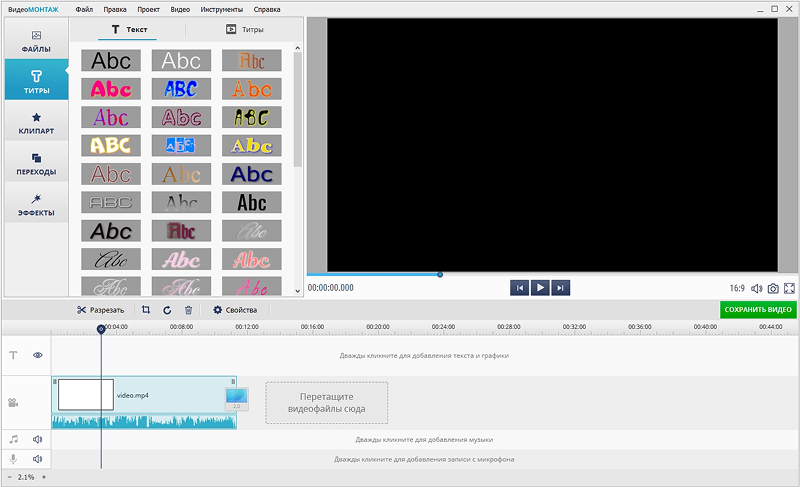
Шаг 3. Удалите лишнее
Выберите первый клип и откройте «Редактирование». Установите границы полезного фрагмента. Для паузы внутри сцены разделите запись и удалите ненужную часть, а не ускоряйте её.
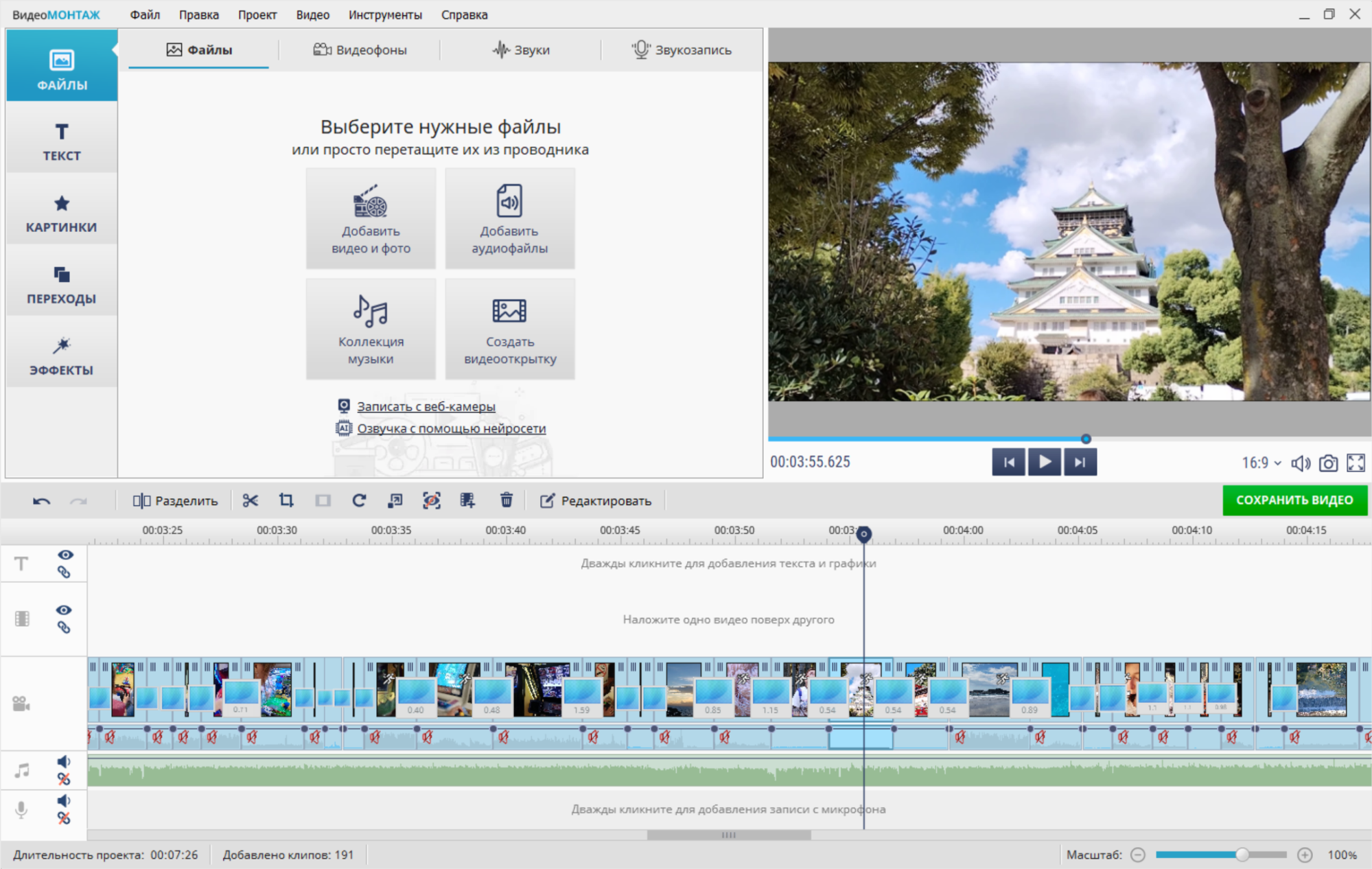
Шаг 4. Исправьте кадр
Проверьте поворот и кадрирование. При вертикальном исходнике заранее решите, будет ли весь проект вертикальным или пустые области заполнятся фоном.
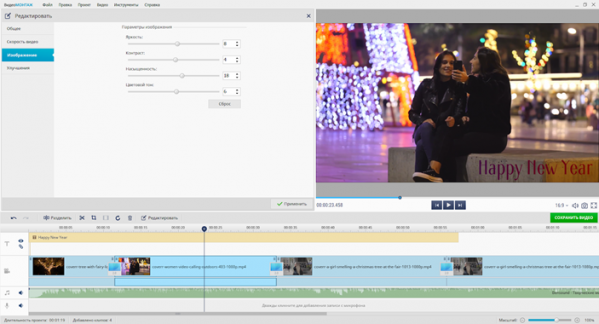
Шаг 5. Добавьте переходы
Используйте переход только там, где он помогает показать смену времени или места. Для обычной склейки достаточно прямого стыка; одинаковый спокойный переход выглядит аккуратнее набора случайных эффектов.
Шаг 6. Вставьте подпись
Откройте «Текст», выберите «Просто текст», введите фразу и нажмите «Применить». Разместите надпись внутри безопасной области кадра и оставьте её на экране достаточно долго для чтения.
Шаг 7. Настройте звук
Добавьте музыку, затем уменьшите её громкость под речью. Прослушайте начало и конец: резкий обрыв исправляется плавным затуханием.
Шаг 8. Проверьте изображение
Цвет и яркость корректируйте после обрезки. Сравнивайте соседние планы, а не пытайтесь сделать каждый клип максимально контрастным.
Шаг 9. Сохраните тест
Выберите MP4/H.264, разрешение основного исходника и исходную частоту кадров. Сначала экспортируйте короткий фрагмент, затем весь проект.
Шаг 10. Проверьте файл
Закройте предпросмотр программы и откройте MP4 в обычном проигрывателе. Просмотрите начало, несколько стыков, участок с титром и финал; затем проверьте ролик полностью.
Проект сохраняют отдельно от готового MP4. Файл проекта нужен для исправления текста, громкости или порядка сцен; экспортированное видео не сохраняет монтажные дорожки и не заменяет исходный проект.
Как собрать ролик в Shotcut
Shotcut полезен как бесплатная кроссплатформенная альтернатива, но его панели требуют дисциплины. Названия команд ниже приведены в английском варианте, который остаётся однозначным при разных локализациях. Перед действиями убедитесь, что выделен нужный клип, а не дорожка или весь Output.
Шаг Shotcut 1
Создайте папку проекта и откройте файл через Open File. Сразу сохраните проект, чтобы не потерять структуру работы.
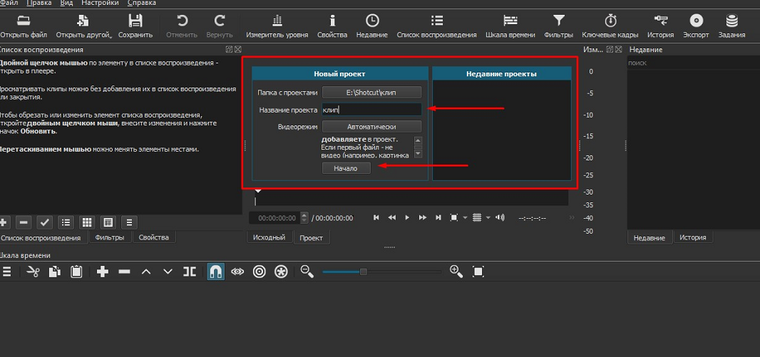
Шаг Shotcut 2
Добавьте материалы в Playlist, затем перенесите их на Timeline. Плейлист хранит подготовленные файлы, таймлайн определяет порядок готового ролика.
Шаг Shotcut 3
Поставьте курсор в точку разреза и используйте Split at Playhead или клавишу S. Выделите ненужный фрагмент и удалите его.

Шаг Shotcut 4
Откройте Filters у выделенного клипа. Добавляйте один фильтр за раз и проверяйте, применяется ли он к клипу, дорожке или всему выходу.
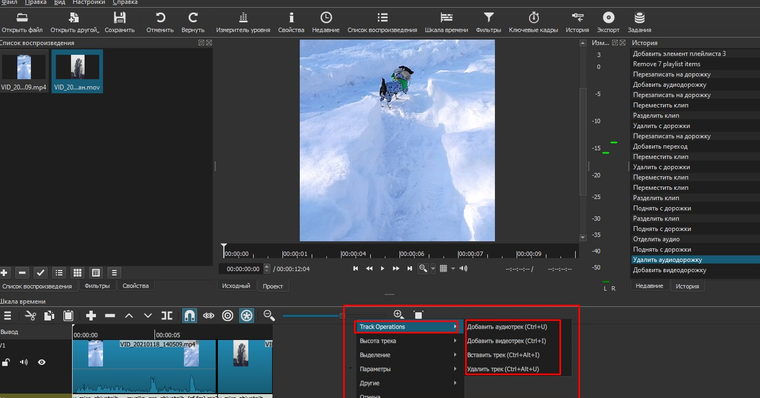
Шаг Shotcut 5
Для тяжёлого видео включите прокси и уменьшите масштаб предпросмотра. Это меняет плавность работы, но не должно снижать качество финального экспорта.
Шаг Shotcut 6
Откройте Export, выберите подходящий пресет H.264 и сверьте разрешение с проектом. В Advanced не меняйте GOP, профиль и цветовые параметры без конкретной задачи.
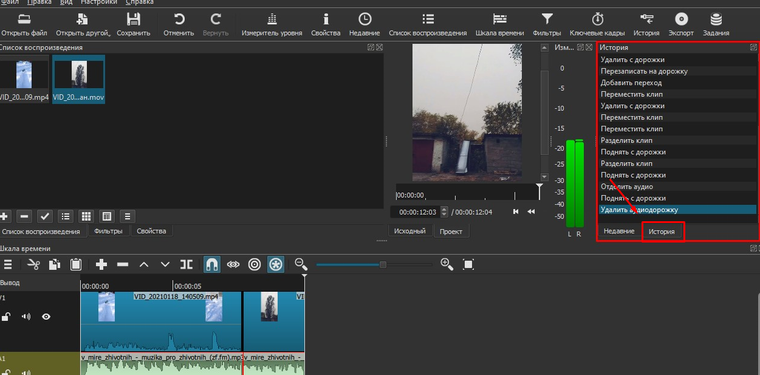
Шаг Shotcut 7
Нажмите Export File, укажите имя и папку. После окончания задания откройте файл вне Shotcut и проверьте звук, титры и стыки.
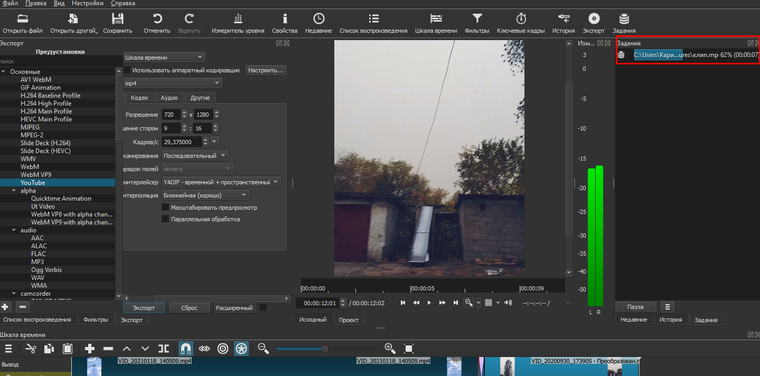
Как смонтировать видео в Clipchamp без тяжёлой установки
Clipchamp удобен для короткого Full HD-проекта, но браузерный рабочий процесс нужно организовать до очистки кэша и перемещения исходников. Для личных и конфиденциальных записей сначала изучают способ хранения и синхронизации проекта.
Шаг Clipchamp 1
Создайте новый проект и нажмите Import media. Добавьте только нужные дубли, чтобы браузер не обрабатывал лишние большие файлы.
Шаг Clipchamp 2
Перетащите клипы на таймлайн. Укоротите начало и конец зелёными маркерами; для удаления середины поставьте курсор и нажмите Split.
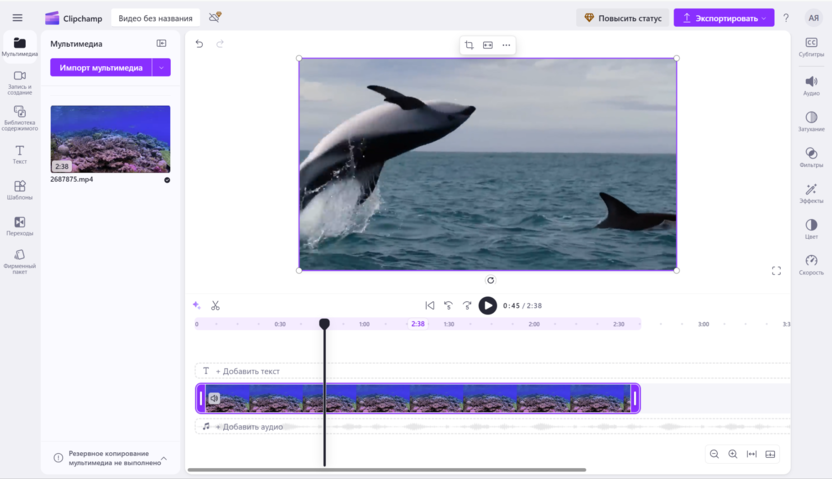
Шаг Clipchamp 3
Выберите соотношение сторон до оформления титров. Для обычного горизонтального видео используется 16:9, для вертикального — 9:16.
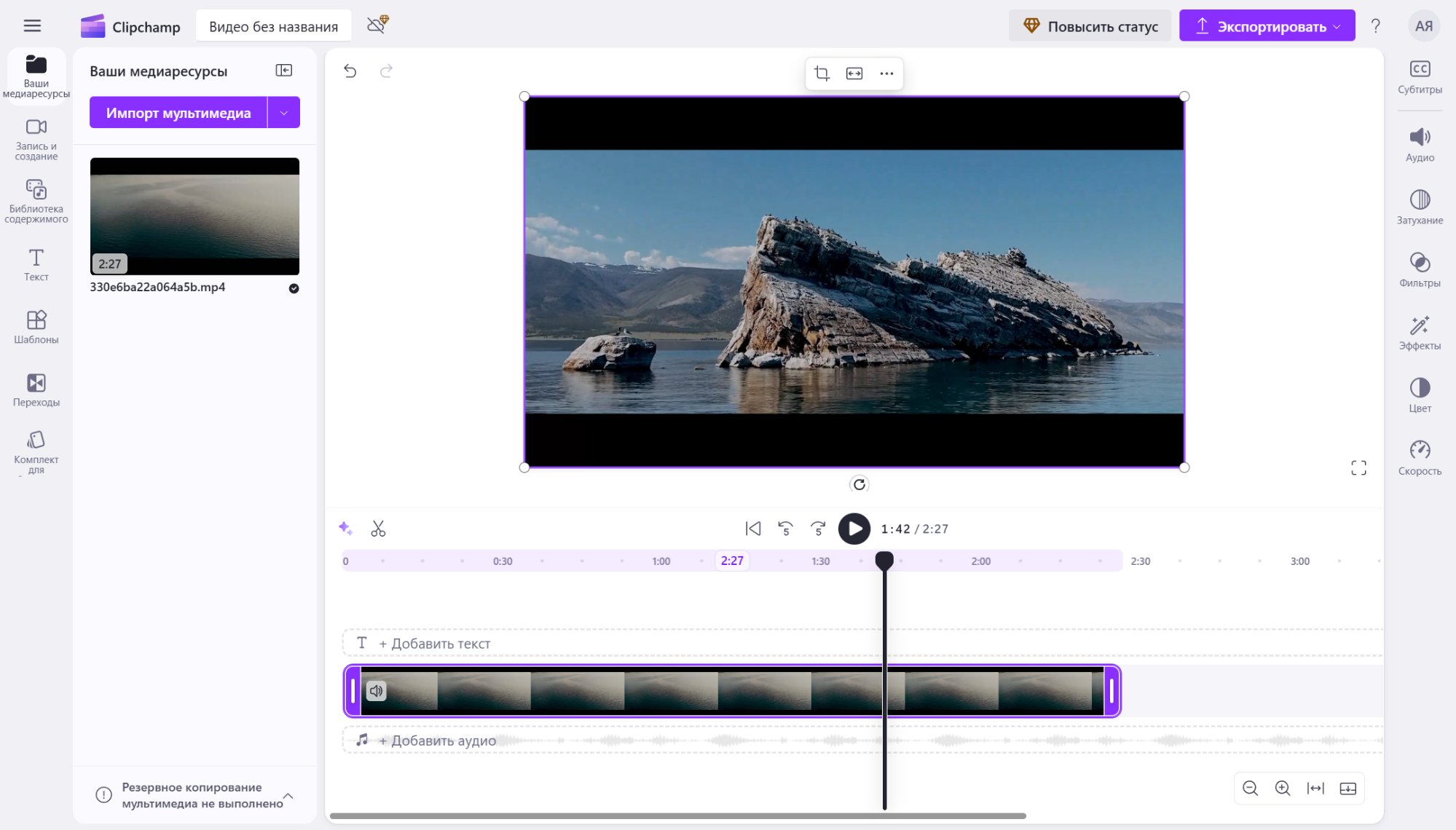
Шаг Clipchamp 4
Добавьте текст и музыку на отдельные дорожки. Проверьте, не относится ли выбранный шаблон или ресурс к платному набору.
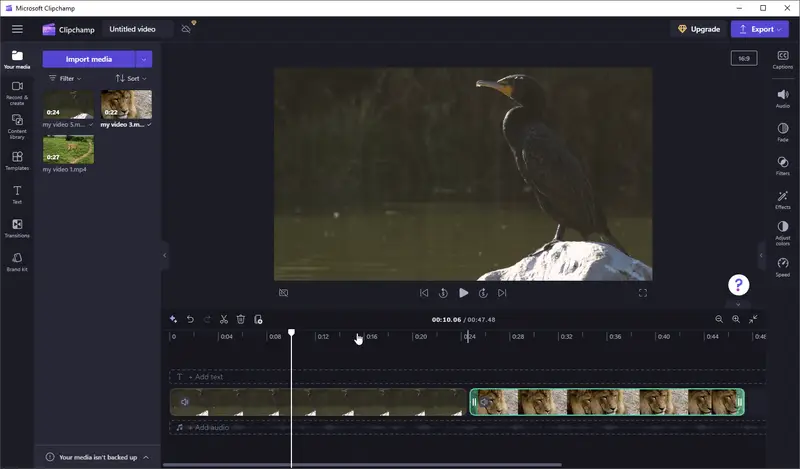
Шаг Clipchamp 5
Нажмите Export, выберите 1080p и дождитесь подготовки MP4. Скачайте файл на компьютер, а не ограничивайтесь просмотром в окне редактора.
Шаг Clipchamp 6
Откройте скачанный файл в другом проигрывателе. После подтверждения результата сохраните исходники и сведения о проекте до публикации.
Как выбрать видеоредактор по практическому сценарию
| Сценарий | Что выбрать | Почему |
|---|---|---|
| Первый семейный ролик на Windows | ВидеоМОНТАЖ | Русский интерфейс, последовательный монтажный стол, титры, музыка и понятный экспорт. |
| Полностью бесплатная работа без водяного знака | Shotcut | Свободный редактор с Windows, macOS и Linux; требует освоить Playlist, Timeline и Filters. |
| Слабый компьютер и простые склейки | Avidemux | Подходит для обрезки и перекодирования одного файла, но не для сложного многодорожечного проекта. |
| Быстрая обрезка без повторного кодирования | LosslessCut | Сохраняет поддерживаемые участки без полного рендера; точность разреза зависит от ключевых кадров. |
| Монтаж в браузере до Full HD | Clipchamp | Не требует тяжёлой установки, но нужно контролировать аккаунт, ресурсы и хранение проекта. |
| Работа на Linux | Kdenlive | Многодорожечный монтаж, прокси, титры и развитый экспорт в свободной программе. |
| Компьютер Apple | iMovie | Быстрый старт в экосистеме macOS без покупки отдельного редактора. |
| Переход к цветокоррекции и профессиональной постобработке | DaVinci Resolve | Большой запас роста, но высокие требования к компьютеру и более сложная структура страниц. |
| Короткие вертикальные видео | CapCut | Настольная версия удобна для 9:16, автоматических субтитров и шаблонных эффектов; условия облачных функций проверяются отдельно. |
| Монтаж через расшифровку речи | Descript | Подходит для интервью, подкастов и уроков, где основная операция — удаление фрагментов текста. |
| Шаблонный рекламный ролик | Canva Video Editor | Сильная сторона — готовые размеры и дизайн; длинный точный монтаж удобнее в настольной программе. |
| Рост от новичка к сложным эффектам | CyberLink PowerDirector | Больше автоматизации и многодорожечных инструментов, но выше стоимость и требования. |
Как сохранить видео без заметной потери качества
Качество определяет не расширение файла само по себе, а сочетание контейнера, кодека, разрешения, частоты кадров и битрейта. MP4 — контейнер; внутри него чаще используется H.264, а звук кодируется AAC. H.265/HEVC при сопоставимом качестве может дать меньший файл, но кодируется тяжелее и не одинаково удобно воспроизводится на старых устройствах.
| Параметр | Практическое правило |
|---|---|
| Разрешение | Оставьте разрешение основного исходника или уменьшите его под площадку. Увеличение 720p до 4K не создаёт новых деталей. |
| Частота кадров | Сохраняйте частоту основного материала. Проект из 30 FPS не становится плавнее после формального экспорта в 60 FPS. |
| Кодек | H.264 — совместимый вариант для обычного MP4. H.265 выбирают при понятной цели и проверенной совместимости. |
| Битрейт | Слишком низкий даёт блоки и смазывание движения; чрезмерно высокий увеличивает файл без заметной пользы. Используйте разумный пресет и оценивайте тестовый фрагмент. |
| Звук | AAC, 48 кГц и достаточный битрейт подходят для большинства видеопроектов. Главное — отсутствие перегрузки и слышимая речь. |
| Аппаратное кодирование | Ускоряет экспорт на поддерживаемом GPU, но результат нужно сравнить с программным кодированием на сложном движении и мелких деталях. |
| Повторное кодирование | Каждый лишний экспорт с потерями ухудшает материал. Исправления вносят в проект и снова выводят из исходников, а не перекодируют предыдущий MP4. |
Как оценить размер будущего файла
Приблизительный размер зависит от суммарного видео- и аудиобитрейта. Один мегабит в секунду даёт около 7,5 МБ за минуту. Например, поток 8 Мбит/с занимает примерно 60 МБ в минуту без учёта небольшого служебного запаса. Это расчёт для планирования, а не гарантия: режим переменного битрейта распределяет данные по сложности сцен.
Когда нужен прокси-файл
Прокси — облегчённая копия исходника для предпросмотра. Она нужна, когда 4K, H.265, высокая частота кадров или несколько дорожек воспроизводятся рывками. Финальный рендер должен использовать оригиналы. Перед удалением исходников убедитесь, что редактор не потерял связь с ними и не пытается вывести проект из низкокачественных копий.
Частые ошибки начинающего монтажёра
| Ошибка | Как исправить |
|---|---|
| Монтаж без плана | Проект растёт из случайных дублей. Сначала задайте длительность и список сцен. |
| Перемещение исходников | Редактор теряет файлы. Сохраняйте структуру папок до завершения проекта. |
| Слишком много переходов | Зритель замечает эффект, а не содержание. Для большинства стыков достаточно прямой склейки. |
| Музыка громче речи | Уменьшайте фон под голосом и слушайте ролик не только в наушниках. |
| Разные шрифты и стили | Выберите один основной шрифт, ограниченную палитру и одинаковые поля. |
| Смешение форматов кадра | Определите 16:9 или 9:16 до титров и кадрирования. |
| Случайная частота кадров | Не повышайте FPS формально; согласуйте проект с основным материалом. |
| Экспорт выше исходного качества | Повышение разрешения увеличивает файл, но не восстанавливает детали. |
| Оценка только по предпросмотру | Предпросмотр может быть упрощён. Проверяйте сохранённый тестовый файл. |
| Отсутствие свободного места | Кэш и временные файлы заполняют диск, из-за чего экспорт прерывается. |
| Использование защищённой музыки | Публикация может быть ограничена. Сохраняйте подтверждение лицензии. |
| Загрузка конфиденциальных материалов | Перед онлайн-монтажом изучите хранение, синхронизацию и удаление файлов. |
| Один файл с названием «финал» | Используйте версии v01, v02 и v03, чтобы можно было вернуться к предыдущему результату. |
| Удаление проекта после экспорта | MP4 не содержит дорожек. Храните проект и исходники до завершения всех правок. |
Как проверить готовое видео
- Файл открывается после закрытия видеоредактора.
- Начало не содержит случайного чёрного кадра или обрезанной первой реплики.
- Между сценами нет пустых промежутков и вспышек из одного кадра.
- Звук не расходится с движением губ и действиями на экране.
- Речь понятна на обычной громкости ноутбука или телефона.
- Музыка не перекрывает голос и плавно начинается и заканчивается.
- Текст не выходит за края и остаётся на экране достаточно долго.
- Нет водяного знака пробного режима или платного шаблона.
- Разрешение и FPS соответствуют выбранным настройкам.
- Вертикальный и горизонтальный кадр оформлены осознанно, без случайных полей.
- Размер файла подходит для хранения и загрузки.
- Ролик просмотрен полностью на обычной скорости, а не только по контрольным точкам.
- Проект, исходники, шрифты и лицензии на музыку сохранены в структуре папок.
Для важного проекта полезна вторая проверка на другом устройстве. Она выявляет слишком мелкий текст, тихую речь, несовместимый кодек и особенности цвета, которые незаметны на рабочем мониторе.
Вопросы о выборе и первом монтаже
Какой видеоредактор выбрать без опыта?
Для первого Windows-проекта удобен ВидеоМОНТАЖ; для полностью бесплатной кроссплатформенной работы — Shotcut; для браузера — Clipchamp. Выбор меняется, если нужен Linux, 4K, сложный цвет или монтаж через текст.
Какая программа не добавляет водяной знак?
Shotcut, OpenShot, Kdenlive, VSDC, Avidemux и LosslessCut сохраняют результат без водяного знака. В коммерческих и онлайн-продуктах проверяйте не только тариф, но и платные ресурсы внутри проекта.
Подойдёт ли компьютер с 4 ГБ ОЗУ?
Для простых склеек и короткого 720p/1080p-проекта возможны Avidemux, LosslessCut или лёгкий редактор. Многодорожечный 4K, стабилизация и шумоподавление потребуют больше памяти. Решение принимают по минутному тесту.
Нужна ли дискретная видеокарта?
Для обрезки и простого Full HD — не всегда. Она становится важнее при 4K, множестве эффектов, цветокоррекции, нейросетевых функциях и аппаратном кодировании.
Можно ли монтировать 4K на слабом ПК?
Используйте прокси, уменьшенный масштаб предпросмотра и короткие секции. Финальный экспорт выполняется из оригиналов. Если программа не поддерживает прокси, преобразуйте монтажные копии с сохранением исходников.
Какой формат выбрать для YouTube?
Обычный безопасный вариант — MP4 с H.264 и AAC, разрешение и FPS основного проекта. Перед публикацией откройте итоговый файл локально.
Почему предпросмотр тормозит, а экспорт нормальный?
Предпросмотр должен декодировать несколько дорожек и эффекты в реальном времени. Рендер может рассчитывать каждый кадр без ограничения скоростью воспроизведения. Помогают прокси и снижение качества предпросмотра.
Почему звук расходится с изображением?
Причинами бывают переменная частота кадров, повреждённый исходник, несогласованные параметры или ошибка после перекодирования. Проверьте исходник, преобразуйте проблемный файл в постоянный FPS и сделайте короткий тест.
Чем онлайн-редактор отличается от установленной программы?
Онлайн-вариант уменьшает объём установки, но добавляет зависимость от браузера, аккаунта, сети, облачного хранения и лимитов. Локальная программа лучше контролирует большие и конфиденциальные материалы.
Можно ли перенести проект на другой компьютер?
Да, если собрать проект вместе со всеми исходниками, музыкой, графикой и шрифтами. Один файл проекта обычно недостаточен, потому что он хранит ссылки на внешние материалы.
Нужно ли конвертировать все клипы перед монтажом?
Не всегда. Современные редакторы открывают многие форматы напрямую. Конвертация нужна при несовместимом кодеке, переменном FPS, повреждении или слишком тяжёлом декодировании.
Стоит ли сразу учить DaVinci Resolve ?
Да, когда есть производительный компьютер и план перехода к сложному цвету, звуку и композитингу. Для одного короткого семейного ролика более простой редактор позволяет быстрее получить результат.
Почему файл получился слишком большим?
Проверьте битрейт, кодек, разрешение, FPS и длительность. Формальный экспорт в 4K или чрезмерный битрейт увеличивают размер без улучшения исходного материала.
Можно ли улучшить 720p экспортом в 4K?
Нет. Масштабирование меняет число пикселей, но не возвращает детали, отсутствующие в исходнике. Для заметного улучшения нужны качественный исходный материал и отдельная технология восстановления, а не обычная настройка экспорта.
Какой видеоредактор выбрать в итоге
Для первого проекта на Windows логично начать с ВидеоМОНТАЖ: он ставит базовые операции в последовательный русскоязычный процесс. Пользователю, которому важны бесплатная лицензия и несколько настольных систем, подойдёт Shotcut или Kdenlive. На macOS рациональной первой точкой остаётся iMovie, а короткий браузерный проект удобно собрать в Clipchamp.
DaVinci Resolve выбирают не за простоту, а за запас роста в цветокоррекции, звуке и постобработке. Avidemux и LosslessCut полезнее универсального редактора, когда задача ограничена обрезкой или перекодированием. Такой сценарный выбор точнее рейтинга, в котором одна программа объявляется лучшей независимо от платформы, мощности компьютера и результата.
Перед окончательным выбором установите или откройте не более двух кандидатов, соберите в каждом одинаковый минутный проект и сравните четыре факта: скорость предпросмотра, понятность обрезки, ограничения экспорта и качество готового MP4. Этот тест даёт больше информации, чем число эффектов в рекламном описании.
 *EXE — расширение исполняемого файла. Сайт является партнером проекта