
Обрезка MOV может означать четыре разные операции: убрать лишние секунды в начале и конце, удалить сцену из середины, разделить запись на самостоятельные фрагменты или срезать края изображения. Для каждой задачи нужен свой инструмент и свой режим экспорта. Ниже разобраны рабочие способы для Windows, macOS, Linux, iPhone, Android и браузера, а также объяснено, как сохранить звук, разрешение и частоту кадров, почему точка реза иногда смещается и когда быстрый экспорт без полного перекодирования уступает точному монтажу.
Что проверить до обрезки MOV
Расширение .mov обозначает контейнер QuickTime, а не конкретный способ сжатия. Внутри файла могут находиться H.264, HEVC, ProRes или другой видеопоток, а также AAC, PCM и иные звуковые дорожки. Поэтому два файла с одинаковым расширением иногда ведут себя по-разному: один открывается сразу, другой показывает только звук, третий импортируется, но не экспортируется без преобразования.
Перед редактированием создайте копию исходника и сохраните её отдельно. Затем воспроизведите файл от начала до конца и проверьте, что звук синхронизирован с изображением. Запишите длительность, разрешение и частоту кадров. Эти значения понадобятся после экспорта: сокращение ролика не должно неожиданно менять геометрию кадра, превращать 60 кадров в секунду в 30 или удалять вторую аудиодорожку.
Четыре операции, которые часто называют обрезкой
| Задача | Что происходит | Подходящий инструмент |
|---|---|---|
| Убрать начало и конец | Сохраняется один непрерывный диапазон между двумя границами | Триммер, нативное приложение, онлайн-сервис |
| Удалить эпизод из середины | Ролик делится в двух точках, ненужный сегмент удаляется, оставшиеся части соединяются | Редактор с таймлайном или сегментный резак |
| Разделить на несколько файлов | Каждый отмеченный диапазон экспортируется отдельно | LosslessCut, SolveigMM Video Splitter, Avidemux, FFmpeg |
| Обрезать края изображения | Меняется видимая область кадра и, при необходимости, соотношение сторон | Инструмент «Кадрирование» или Crop |
Без перекодирования или с точным экспортом
При потоковом копировании программа переносит уже сжатые видео- и аудиопакеты в новый контейнер. Такой экспорт выполняется быстро и не создаёт дополнительной потери качества. Ограничение связано с ключевыми кадрами: начало сегмента может привязаться к ближайшему подходящему кадру, поэтому в результате иногда появляется лишняя доля секунды, чёрный первый кадр или небольшое расхождение с выставленной меткой.
Полное перекодирование пересчитывает видеопоток. Оно занимает больше времени, но позволяет начать и закончить ролик на выбранном кадре, изменить кодек, разрешение и частоту кадров. Для точного удаления реплики, движения или музыкального удара лучше использовать обычный видеоредактор. Для быстрого отсечения длинного хвоста от часовой записи удобнее потоковое копирование.
Когда MOV лучше оставить MOV, а когда сохранить MP4
Оставляйте MOV, если файл предназначен для дальнейшего монтажа, используется в экосистеме Apple или содержит поток ProRes. MP4 удобнее для отправки, браузерного воспроизведения и большинства социальных площадок, особенно при кодеке H.264 и звуке AAC. Смена контейнера сама по себе не гарантирует уменьшения размера: на объём влияют кодек, битрейт, разрешение, частота кадров и длительность.
Какой способ выбрать
| Способ | Платформа | Начало и конец | Середина | Несколько файлов | Главное ограничение |
|---|---|---|---|---|---|
| ВидеоМОНТАЖ | Windows | Да | Да | Через разделение проекта | Итог обычно перекодируется |
| Clipchamp | Windows, браузер | Да | Да | Отдельными проектами | Экспорт ориентирован на MP4 |
| SolveigMM Video Splitter | Windows | Да | Да | Да | Точность и режим зависят от кодека |
| QuickTime Player | macOS | Да | Через Split Clip | Через раздельное сохранение клипов | Нет полноценного многодорожечного монтажа |
| iMovie | macOS, iPhone, iPad | Да | Да | Через отдельные проекты | Экспорт создаёт новый файл |
| Online Video Cutter | Браузер | Да | Зависит от режима редактора | Обычно нет | Файл загружается на сервер |
| LosslessCut | Windows, macOS, Linux | Да | Да | Да | Границы без перекодирования зависят от ключевых кадров |
| Фото на iPhone | iOS, iPadOS | Да | Нет | Нет | Только простое сокращение краёв |
| Google Photos | Android | Да | Нет | Нет | Сохраняется новая обработанная копия |
| FFmpeg | Windows, macOS, Linux | Да | Да | Да | Командная строка и необходимость контролировать параметры |
Для пользователя Windows первым практическим способом будет ВидеоМОНТАЖ: в нём отдельно доступны временная обрезка, разделение и кадрирование. Для Mac быстрее всего начать с QuickTime Player. Для большого файла без сложного монтажа рациональнее LosslessCut или SolveigMM Video Splitter. Онлайн-сервис подходит для разовой обработки несекретного ролика умеренного размера.
Как обрезать MOV в Windows
ВидеоМОНТАЖ — основной способ для Windows
ВидеоМОНТАЖ подходит, когда нужно не только сократить длительность MOV, но и удалить несколько эпизодов, соединить оставшиеся части, заменить звук, изменить соотношение сторон или подготовить итог под конкретное устройство. Интерфейс построен вокруг медиатеки, окна предпросмотра и временной шкалы. Исходный файл при монтаже не изменяется: программа создаёт проект, а результат записывается отдельным файлом.
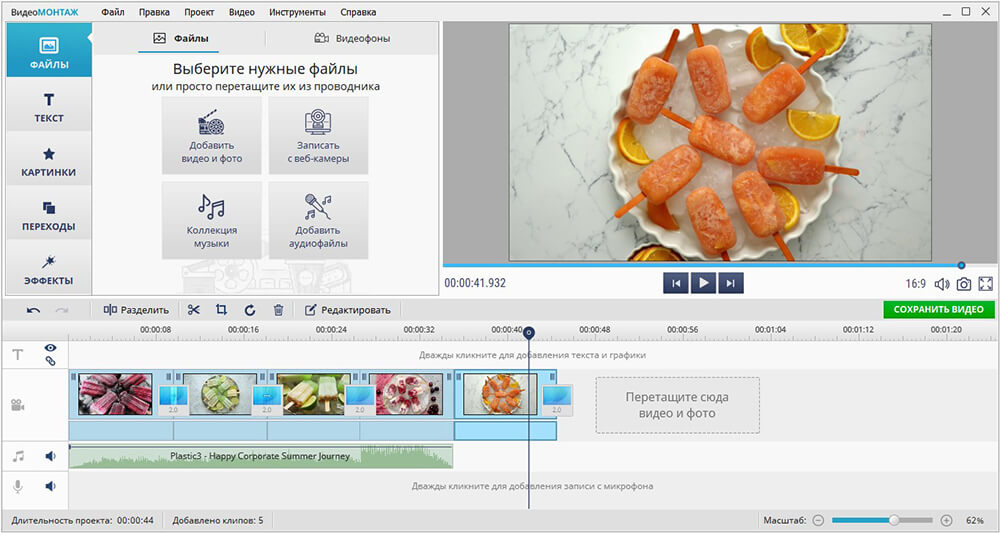
Шаг 1. Создайте проект и добавьте MOV
- Запустите программу и выберите «Новый проект».
- Откройте «Проект с нуля». Когда появится выбор пропорций, используйте автоматический вариант, чтобы не менять геометрию исходного кадра.
- Нажмите «Добавить видео и фото» или перетащите MOV в область файлов. Клип появится на временной шкале.
- Перед обрезкой проиграйте начало, предполагаемую точку конца и участок со звуком. Так легче заметить повреждённый импорт до монтажа.
Шаг 2. Уберите лишнее в начале и конце
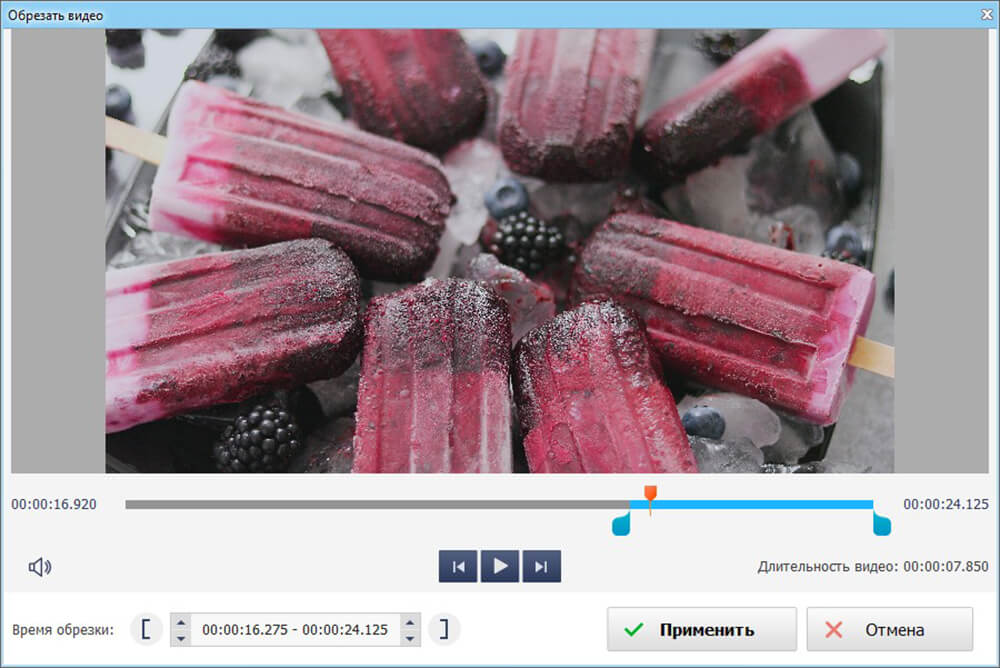
- Выделите клип на временной шкале.
- Нажмите кнопку с ножницами или откройте «Редактировать» и перейдите к обрезке.
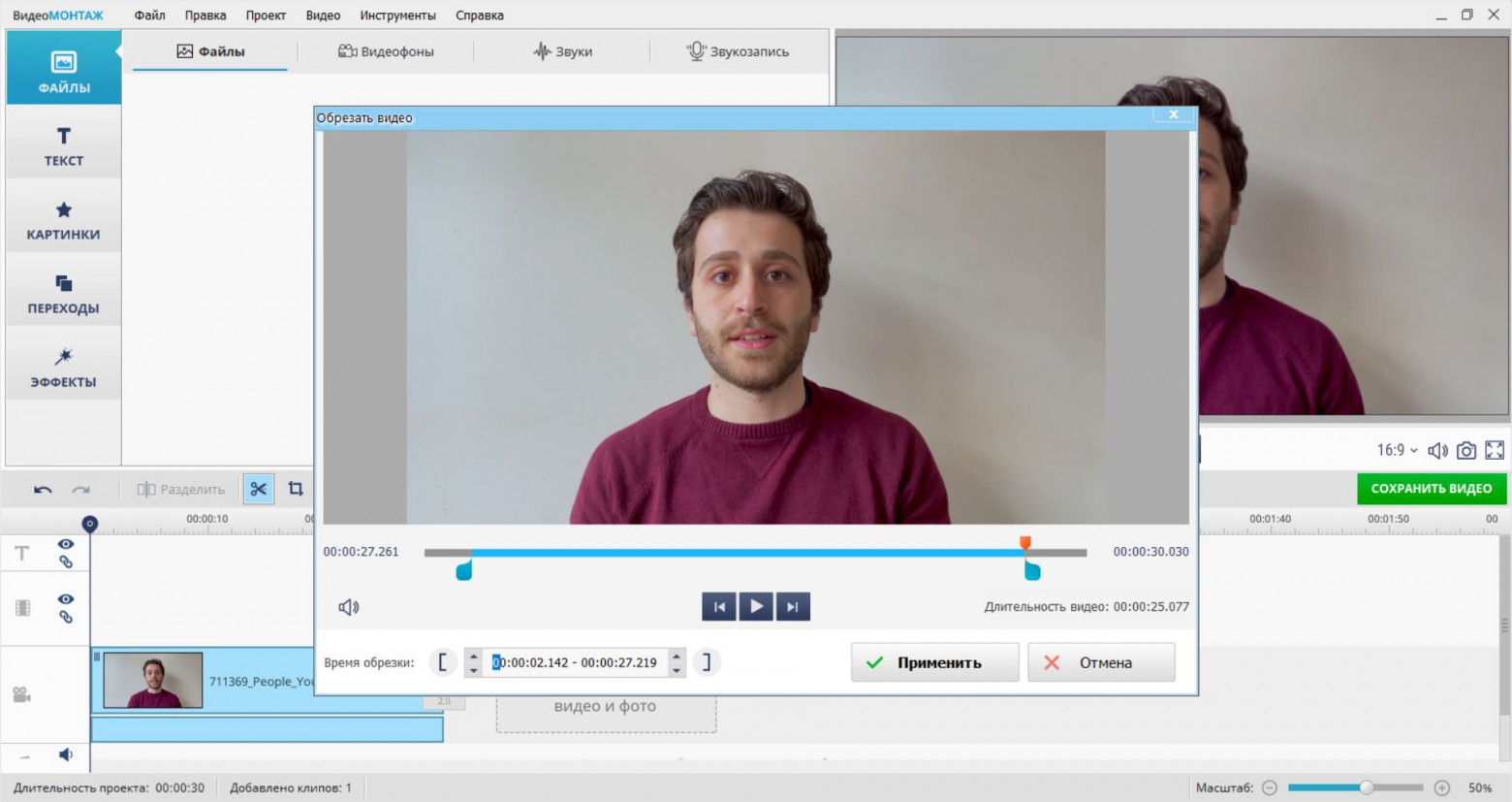
- Переместите левый маркер к первому кадру, который должен остаться. Правым маркером задайте последний сохраняемый кадр.
- Для точной границы используйте поля времени под шкалой. Это удобнее, когда нужно убрать конкретное число секунд, а не искать момент только мышью.
- Просмотрите начало и конец выделенного диапазона. Нажмите «Применить».
Шаг 3. Удалите сцену из середины
- Вернитесь на основную временную шкалу и поставьте ползунок воспроизведения в начало ненужной сцены.
- Нажмите «Разделить». Получатся два клипа.
- Переместите ползунок в конец удаляемого эпизода и снова нажмите «Разделить».
- Выберите получившийся средний сегмент и удалите его. Сдвиньте правую часть к левой, если между ними остался зазор.
- Просмотрите стык. Если фраза или движение обрываются резко, отмените действие и сдвиньте одну из точек разделения на несколько кадров.
Эта операция отличается от обычного тримминга: два оставшихся фрагмента образуют монтажный стык. Переход между ними нужен не всегда. Для речи и большинства бытовых записей чистая склейка выглядит естественнее, если точки выбраны между словами или в момент смены ракурса.
Шаг 4. Сохраните результат
- Нажмите «Сохранить видео».
- Выберите профиль для компьютера либо сохранение в других форматах.
- Для максимальной совместимости используйте MP4 с H.264. Если результат должен остаться именно в контейнере MOV, выберите программу, в списке вывода которой прямо доступен MOV. Переименование расширения с
.mp4на.movконтейнер и кодеки не меняет. - Укажите отдельное имя файла, чтобы не перепутать результат с оригиналом.
- После завершения откройте файл в независимом плеере и проверьте первый кадр, последний кадр, звук и длительность.

Когда использовать кадрирование
Инструмент «Кадрирование» нужен не для сокращения времени, а для удаления чёрных полос или лишних объектов по краям. После выбора режима рамка задаёт видимую область. Следите за пропорциями: при вырезании узкой центральной части программа увеличит оставшееся изображение, а мелкие детали станут менее чёткими.

Плюсы:
- три разные операции — тримминг, разделение и кадрирование — не смешаны в одном инструменте;
- можно удалить несколько сцен и проверить стыки на общей временной шкале;
- доступен ручной ввод времени;
- после обрезки можно исправить звук, добавить титры или соединить MOV с другими роликами.
Минусы:
- работает в Windows;
- экспорт проекта обычно требует перекодирования, поэтому параметры вывода нужно проверять;
- для простого отсечения нескольких секунд большой записи специализированный резак выполнит задачу быстрее.
Clipchamp — встроенный редактор Windows 11 и браузерный вариант
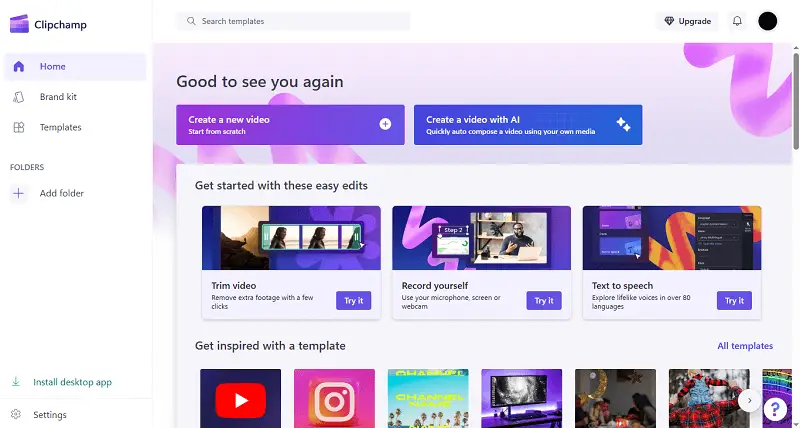
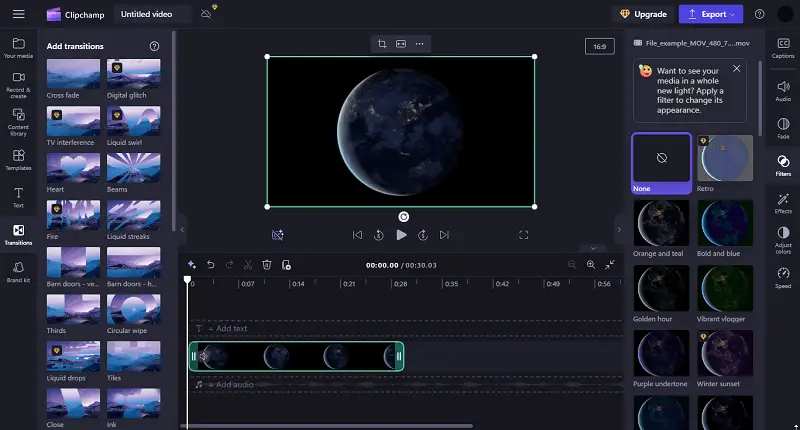
Clipchamp удобен, когда итог можно сохранить в MP4 и требуется понятная шкала с ручками по краям клипа. Он поддерживает два разных действия: сокращение краёв перетаскиванием и удаление середины через разделение. В Windows 11 редактор открывается как приложение; тот же рабочий процесс доступен в браузере.
- Создайте новый проект и нажмите «Импорт мультимедиа». Добавьте MOV и перетащите его на таймлайн.
- Щёлкните по клипу. На его левом и правом краях появятся ручки. Перетащите левую вправо, чтобы убрать начало; правую влево, чтобы убрать конец.
- Для удаления середины поставьте указатель воспроизведения в начало сцены и нажмите кнопку с ножницами либо клавишу S. Повторите разделение в конце сцены.
- Выделите средний сегмент и нажмите Delete. Удалите образовавшийся зазор, если дорожки не сдвинулись автоматически.
- Просмотрите ролик и нажмите «Экспортировать». Выберите разрешение не выше исходного.

Плюсы:
- прямое перетаскивание границ клипа;
- разделение клавишей S ускоряет удаление нескольких пауз;
- обрезанные края можно вернуть, пока клип остаётся в проекте;
- подходит для Windows и браузера.
Минусы:
- итог ориентирован на MP4, поэтому исходный контейнер MOV не сохраняется;
- длинные и тяжёлые исходники требуют больше памяти и времени на экспорт;
- при обработке в браузере рабочий процесс зависит от стабильности вкладки и доступного места.
SolveigMM Video Splitter — сегментная резка и несколько удаляемых участков
SolveigMM Video Splitter полезен, когда нужно отметить несколько рекламных вставок, пауз или неудачных дублей, а затем выполнить одну операцию сохранения. Редактор работает не как классическая многодорожечная монтажная программа: пользователь размечает интервалы, помечает их на удаление или сохранение и экспортирует результат.
- Откройте «Файл → Добавить файлы мультимедиа» и выберите MOV. Файл также можно перетащить на временную шкалу.
- Поставьте маркер начала в первой точке и маркер завершения во второй.
- Щёлкните по области между маркерами и нажмите кнопку с ножницами. Интервал будет помечен на удаление. Повторное переключение меняет состояние сегмента на сохраняемый.
- Для нескольких удаляемых сцен последовательно создайте пары маркеров и проверьте цветовую разметку каждого интервала.
- Запустите сохранение и укажите папку для результата. Не закрывайте программу до завершения операции.



Плюсы:
- удобная разметка нескольких участков;
- не нужно вручную соединять десятки оставшихся частей;
- специализированный интерфейс не перегружен эффектами и титрами.
Минусы:
- режим без полного перекодирования зависит от поддерживаемого кодека и структуры ключевых кадров;
- для цветокоррекции, наложения текста и многодорожечного звука потребуется другой редактор;
- после быстрой резки особенно важно проверить первый кадр каждого соединённого сегмента.
VSDC Free Video Editor — ручная работа на таймлайне
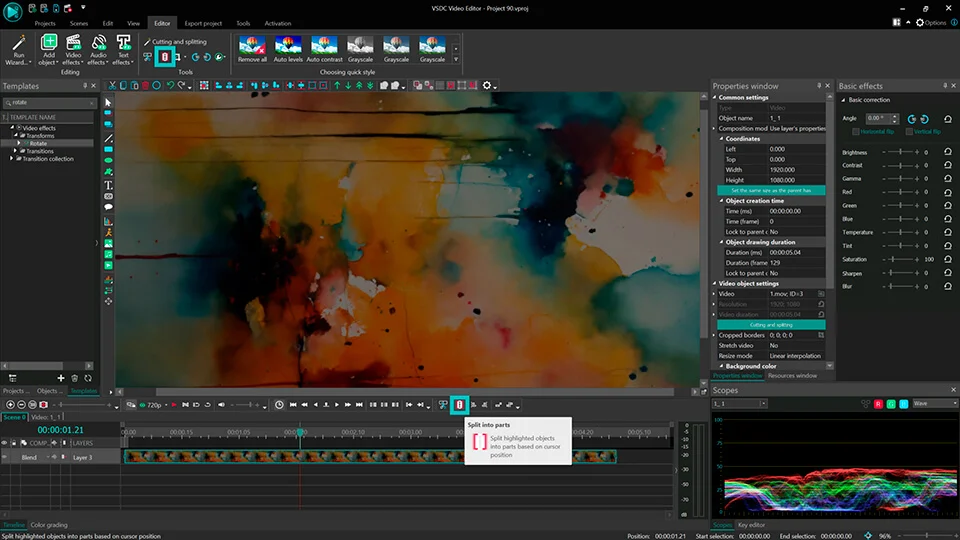
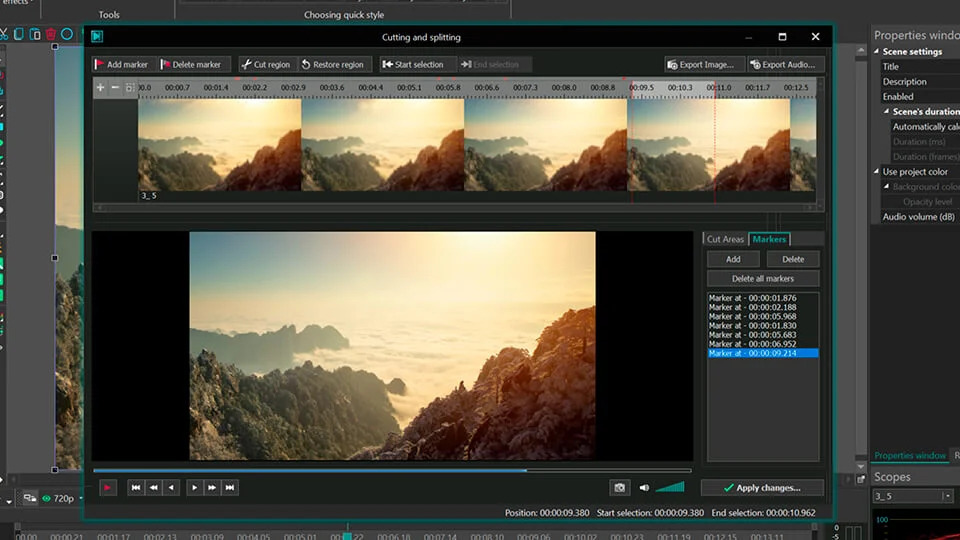
VSDC подходит для Windows-проектов, где вместе с обрезкой нужны фильтры, несколько дорожек или точная настройка экспорта. В нём есть отдельные команды для быстрого разделения клипа и окно Cutting and splitting для удаления нескольких диапазонов.
- На стартовом экране выберите Import content, укажите MOV и подтвердите параметры проекта кнопкой Finish. Автоматический импорт подстраивает размер и частоту кадров проекта под исходный клип.
- Для одного разреза выделите клип, поставьте указатель воспроизведения в нужную точку и нажмите Split into parts. Та же команда вызывается сочетанием Ctrl + K.
- Для удаления нескольких участков выделите объект и откройте Editor → Cutting and splitting. Установите начало и конец диапазона командами Start selection и End selection, затем нажмите Cut region.
- Повторите разметку для остальных сцен и нажмите Apply changes. На основной шкале проверьте красные отметки и отсутствие ненужных пауз.
- Перейдите на вкладку Export project, выберите контейнер и параметры, после чего нажмите Export project. VSDC позволяет вывести проект в MOV, MP4, MKV и другие контейнеры.
Плюсы:
- подходит для удаления нескольких сцен;
- можно продолжить полноценный монтаж после обрезки;
- доступна детальная настройка экспорта.
Минусы:
- интерфейс сложнее специализированного триммера;
- ошибочный профиль экспорта способен изменить частоту кадров или кодек;
- перед сохранением нужно проверить, что между объектами не остались пустые промежутки.
Filmora — обрезка в монтажном проекте
Filmora рациональна, когда MOV является частью будущего ролика: после удаления лишних сцен можно добавить музыку, переходы, титры и другие клипы. Для одной короткой операции полноценный проект избыточен, но при дальнейшем монтаже он избавляет от повторного экспорта между разными программами.
- Импортируйте MOV в медиатеку и перенесите на таймлайн.
- Для сокращения краёв потяните начало или конец клипа к нужному кадру.
- Для удаления середины поставьте указатель воспроизведения в две границы и выполните разделение.
- Удалите средний сегмент и сдвиньте оставшиеся части без зазора.
- Откройте экспорт, выберите контейнер и сохраните результат под новым именем.

Плюсы:
- удобна для проекта с несколькими клипами;
- можно выровнять звук и добавить переход только там, где это действительно нужно;
- границы редактируются непосредственно на шкале.
Минусы:
- обычный экспорт перекодирует материал;
- для простого удаления двух секунд интерфейс и этапы проекта избыточны;
- при нескольких разрезах нужно контролировать зазоры и переходы между соседними сегментами.
Avidemux — компактный редактор с копированием потоков
Avidemux полезен для технически простого MOV: пользователь выбирает начало и конец диапазона, задаёт режим копирования видео и звука и сохраняет новый контейнер. Этот способ быстрый, но точность начала зависит от структуры исходного потока.
- Откройте MOV через меню File → Open.
- Перейдите к началу сохраняемого интервала и установите метку A.
- Перейдите к концу и установите метку B.
- Для быстрой операции выберите копирование видеопотока и аудиопотока. Контейнер вывода должен поддерживать находящиеся внутри кодеки.
- Сохраните результат и проверьте старт: при смещении к ключевому кадру измените границу или используйте перекодирование.

Плюсы:
- быстрый экспорт без обязательной обработки каждого кадра;
- минимальный набор действий;
- подходит для Windows, macOS и Linux.
Минусы:
- копирование потоков не гарантирует точный первый кадр;
- не каждый набор кодеков можно без изменений поместить в выбранный контейнер;
- для сложной склейки и обработки звука возможностей мало.
Icecream Video Editor — визуальный тримминг и базовый монтаж
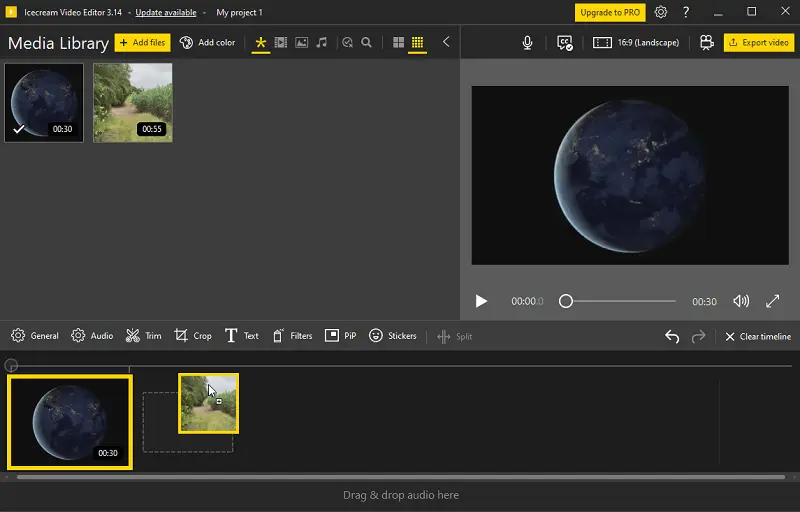
Icecream Video Editor показывает инструменты Trim и Split непосредственно над временной шкалой. Он подходит для коротких бытовых проектов, где пользователь предпочитает визуальную разметку и не нуждается в технических параметрах потокового копирования.
- Нажмите Add files и добавьте MOV в медиатеку.
- Перетащите клип на шкалу.
- Выберите Trim для сокращения краёв или Split для отделения сцены.
- Удалите ненужный сегмент, затем просмотрите переход.
- Нажмите Export video и задайте параметры результата.
Плюсы:
- кнопки Trim и Split находятся в одном рабочем окне;
- понятный предпросмотр;
- можно продолжить монтаж после обрезки.
Минусы:
- экспорт требует обработки файла;
- для удаления множества фрагментов специализированный сегментный резак удобнее;
- длинный 4K MOV обрабатывается заметно дольше, чем в программе с потоковым копированием.
VideoProc Converter AI — обрезка вместе с преобразованием
VideoProc Converter AI имеет смысл выбирать, если проблемный MOV не открывается в простом редакторе и одновременно требуется преобразовать его в H.264/MP4. В этом сценарии обрезка выполняется до конвертации: лишние данные не попадают в итоговый файл, а кодек становится совместимее с браузерами и Windows-приложениями.
- Добавьте MOV в модуль работы с видео.
- Откройте инструмент обрезки и задайте начало и конец сохраняемого диапазона.
- Создайте дополнительные диапазоны, если нужно получить несколько эпизодов.
- Выберите выходной профиль. Не повышайте разрешение относительно исходника.
- Запустите обработку и сравните звук и длительность с исходным файлом.


Плюсы:
- одна операция решает и обрезку, и несовместимость кодека;
- подходит для крупных файлов и пакетной обработки;
- можно подготовить результат для воспроизведения вне экосистемы Apple.
Минусы:
- при преобразовании создаётся новый видеопоток;
- изменение кодека не нужно, если исходник уже совместим;
- не следует включать улучшение, изменение частоты кадров и масштабирование без отдельной причины.
ВидеоМАСТЕР — когда обрезку нужно совместить с конвертацией
ВидеоМАСТЕР уместен, когда MOV нужно одновременно сократить и преобразовать для другого устройства или приложения. Выбирайте этот путь, когда конечная задача сформулирована как «обрезать и конвертировать», а не как многодорожечный монтаж.
Добавьте MOV, нажмите кнопку редактирования рядом с файлом, откройте инструмент обрезки и задайте начало и конец сохраняемого диапазона. После подтверждения выберите профиль MP4 или другой требуемый контейнер, сопоставьте разрешение и частоту кадров с исходником и запустите конвертацию. Для удаления нескольких несмежных эпизодов удобнее программа с общей временной шкалой, где видны все монтажные стыки.

Плюсы:
- обрезка встроена в процесс конвертации;
- подходит для несовместимых MOV;
- можно подготовить файл для конкретного устройства.
Минусы:
- преобразование занимает больше времени, чем потоковое копирование;
- для нескольких сложных вырезаний удобнее ВидеоМОНТАЖ;
- нужно самостоятельно проверить профиль вывода.
Другие программы для Windows по конкретным сценариям
| Программа | Когда полезна | Что проверить |
|---|---|---|
| Movavi Video Editor | Полноценный проект с титрами, музыкой и несколькими роликами | Контейнер и ограничения пробного экспорта |
| Bandicut | Быстрое отделение диапазонов и соединение сегментов | Выбран ли быстрый или кодирующий режим |
| AVS Video Editor | Монтаж нескольких частей после удаления середины | Профиль сохранения и возможные ограничения бесплатного режима |
| VideoPad | Небольшой многодорожечный проект | Выходной контейнер и частота кадров |
| Boilsoft Video Splitter | Разделение длинного файла на части | Поддержку конкретного кодека внутри MOV |
| Winxvideo AI | Обрезка вместе с перекодированием и уменьшением файла | Не включены ли ненужные улучшения и изменение разрешения |
| Vidmore Video Converter | Конвертация и удаление отдельных сегментов | Формат вывода и точность границ |
| WonderFox Free HD Video Converter Factory | Разделение диапазонов перед преобразованием | Ограничения режима и соответствие профиля исходнику |
| CyberLink PowerDirector | Расширенный монтаж и работа с несколькими дорожками | Избыточность для простой разовой обрезки |
Как обрезать MOV в macOS
QuickTime Player — самый короткий путь на Mac
QuickTime Player встроен в macOS и хорошо подходит для быстрого удаления начала и конца. Для удаления середины фильм можно разделить на клипы, удалить ненужный и сохранить результат. Windows-версию QuickTime 7 использовать не следует: она больше не поддерживается и относится к устаревшим инструкциям.
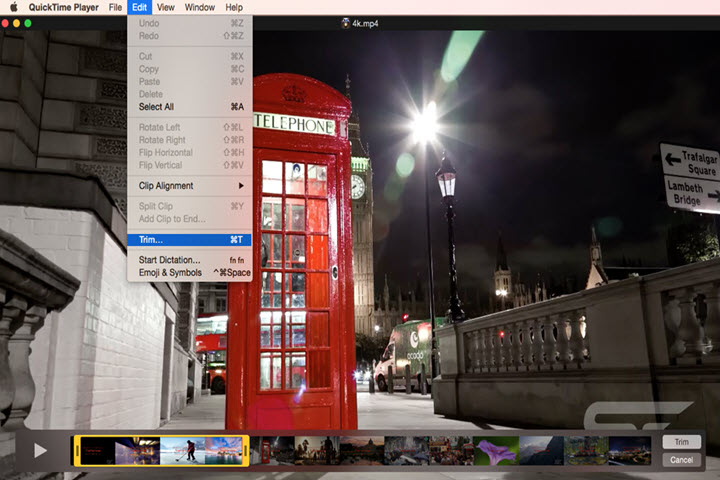
Сократить начало и конец
- Откройте MOV в QuickTime Player.
- Выберите Edit → Trim.
- Перетащите жёлтые ручки так, чтобы внутри рамки остался нужный диапазон.
- Нажмите Trim.
- Сохраните новый файл. Если требуется иной кодек или разрешение, используйте File → Export As.
Удалить сцену из середины
- Поставьте красную вертикальную линию в начало ненужного участка.
- Выберите Edit → Split Clip.
- Повторите разделение в конце участка.
- Откройте View → Show Clips, выделите средний клип и удалите его.
- Нажмите Done, затем сохраните фильм.
Плюсы:
- не требуется отдельная установка;
- минимум команд;
- разделённые клипы можно переставлять до сохранения.
Минусы:
- нет многодорожечного таймлайна;
- параметры экспорта ограничены по сравнению с профессиональными редакторами;
- не каждый MOV с редким кодеком откроется только потому, что имеет правильное расширение.
iMovie — удаление середины и дальнейший монтаж
iMovie удобнее QuickTime, когда нужно убрать несколько сцен, соединить MOV с другими клипами или добавить звук. Проект позволяет вернуть укороченные края, пока исходный клип остаётся в медиатеке.
- Создайте фильм и импортируйте MOV через File → Import Media.
- Перетащите клип на таймлайн.
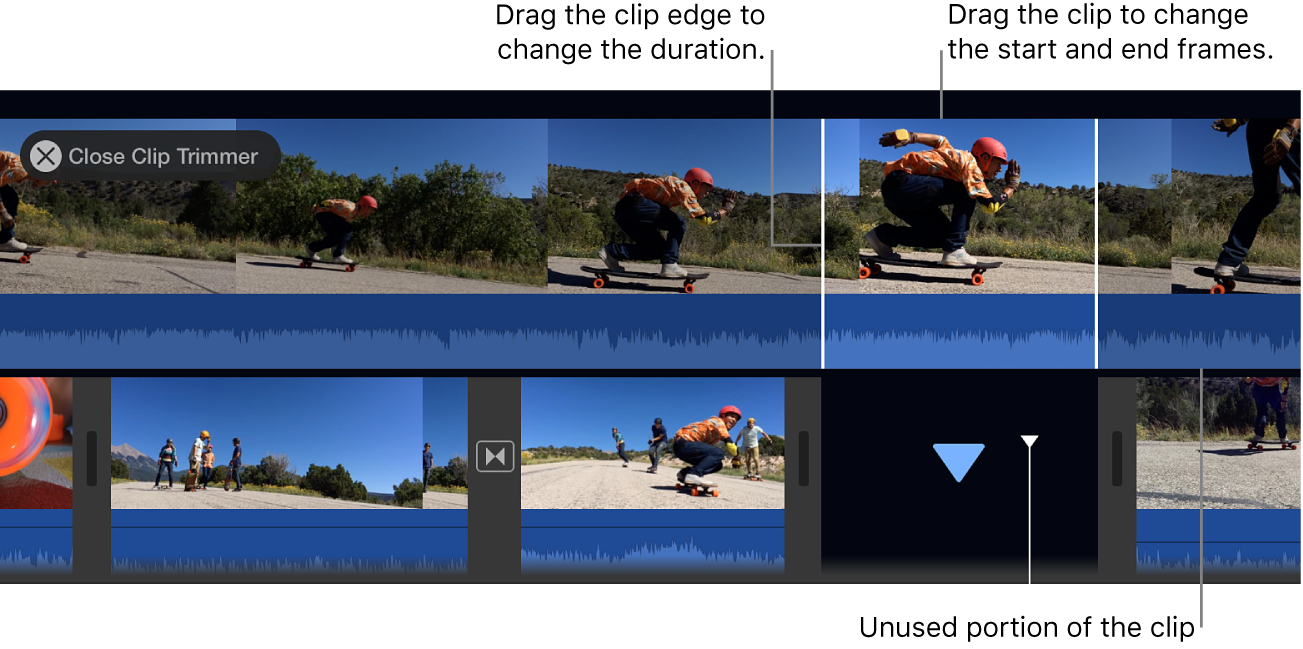
- Чтобы сократить край, выделите клип и потяните его жёлтую границу. Для дополнительного контроля используйте Window → Show Clip Trimmer.
- Чтобы удалить середину, поставьте указатель в начало сцены и выберите Modify → Split Clip. Повторите действие в конце и удалите средний клип.
- Экспортируйте через меню общего доступа к файлу и проверьте разрешение.
Плюсы:
- несколько точек разделения и понятный монтажный стык;
- работа с музыкой и несколькими видео;
- подходит для Mac, iPhone и iPad.
Минусы:
- требует создания проекта и нового экспорта;
- выходной файл может отличаться от исходного MOV по контейнеру или кодеку;
- для одного короткого тримминга QuickTime быстрее.
Wondershare UniConverter — редактирование перед преобразованием
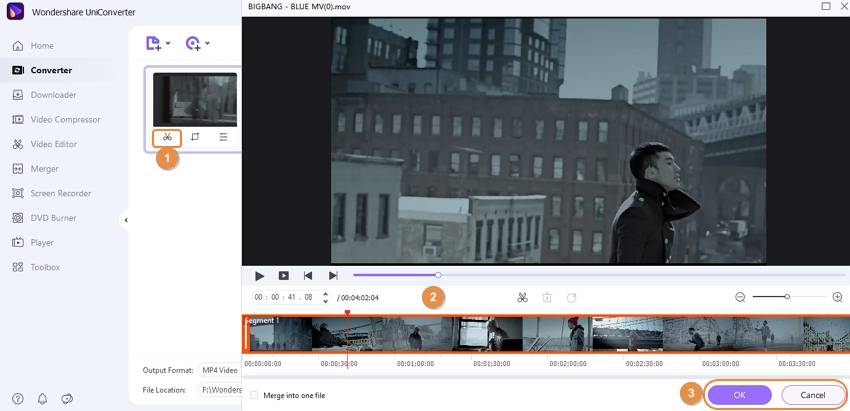
UniConverter выбирают, когда MOV нужно одновременно сократить, разделить и подготовить к другому формату. В окне обрезки ползунок устанавливается в нужные точки, команда разрезания создаёт сегменты, ненужные части удаляются, после чего выбирается выходной профиль.
- Добавьте MOV в модуль конвертации.
- Откройте первый значок редактирования, отвечающий за временную обрезку.
- Поставьте ползунок в точку и нажмите Cut, чтобы создать границу сегмента.
- Удалите ненужные части и подтвердите изменения кнопкой OK.
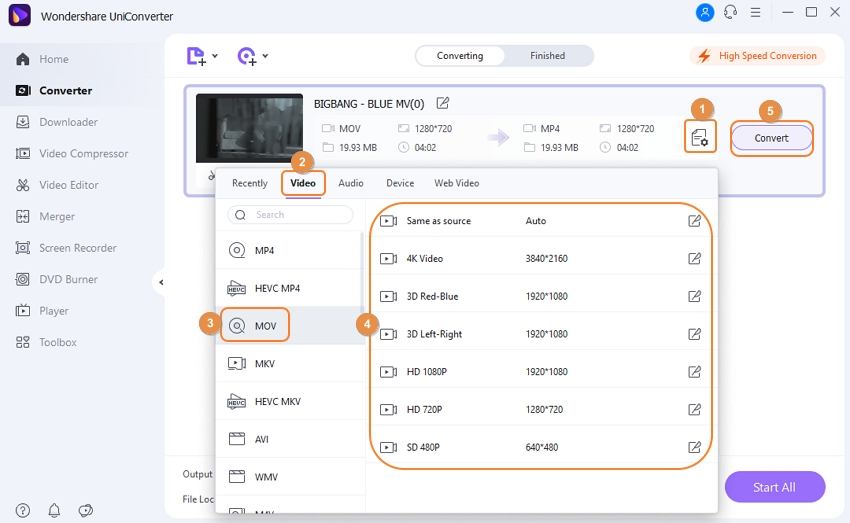
- Выберите MOV либо другой контейнер в параметрах вывода и запустите конвертацию.

Плюсы:
- обрезка и преобразование выполняются в одной очереди;
- можно создать несколько сегментов;
- подходит для Windows и macOS.
Минусы:
- для сохранения обычно выполняется перекодирование;
- для простой обрезки без смены формата интерфейс конвертера избыточен;
- ошибочно выбранный профиль меняет разрешение, частоту кадров или внутренний кодек.
Final Cut Pro — для проектов с высокой ценой ошибки

Final Cut Pro целесообразен не ради одной обрезки, а для проекта, где MOV содержит профессиональный кодек, несколько звуковых дорожек или должен остаться частью монтажной библиотеки. Перед удалением сцены создайте резервную копию проекта, используйте точное разделение на таймлайне и экспортируйте мастер-файл с контролируемыми параметрами.
Плюсы:
- точный монтаж и работа с профессиональными потоками;
- контроль звука, цвета и метаданных;
- удобство для большого проекта.
Минусы:
- слишком сложен для бытового тримминга;
- требует macOS;
- ошибочный пресет экспорта способен создать ненужную перекодировку.
Как обрезать MOV онлайн
Онлайн-способ не требует установки, но исходный MOV передаётся на сервер. Не загружайте таким образом личные записи, документы с экрана, медицинские материалы, видео детей и корпоративные файлы. Для больших 4K-роликов настольная программа обычно быстрее: браузеру требуется сначала отправить весь файл, затем дождаться обработки и скачать результат.
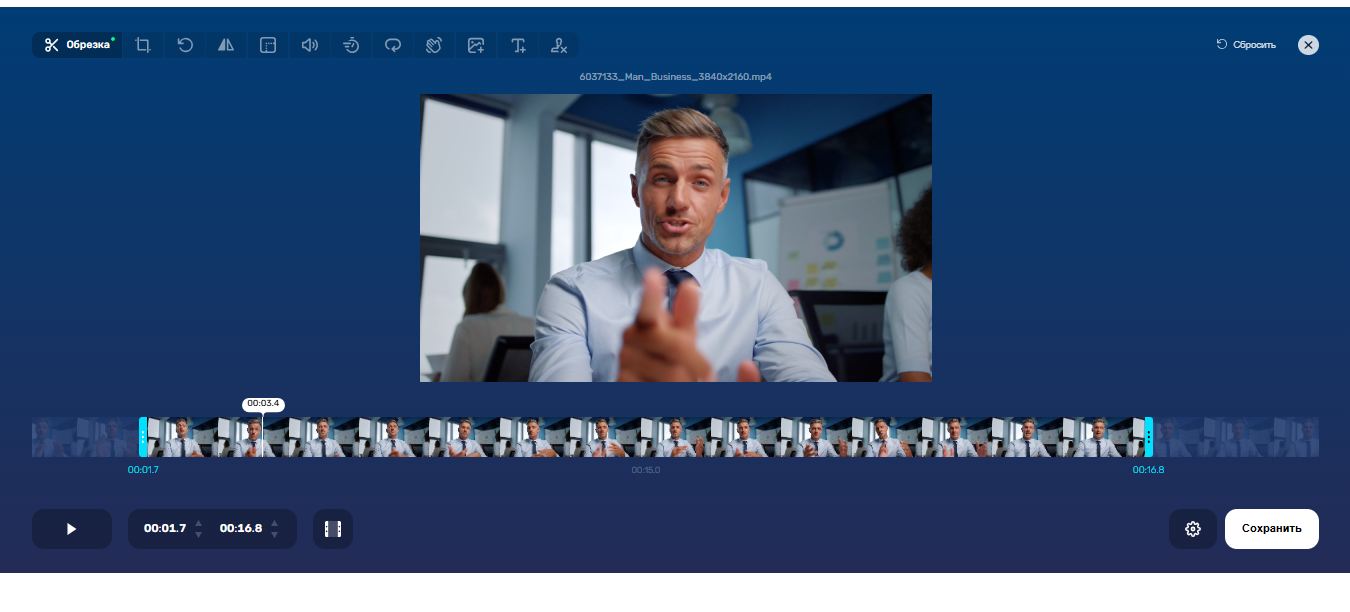
Online Video Cutter — простой триммер 123apps
- Нажмите Open file и добавьте MOV с устройства.
- Дождитесь подготовки кадровой ленты.
- Переместите левую и правую границы к нужным кадрам. Для небольшой коррекции используйте кнопки покадрового или посекундного смещения рядом с полями времени.
- Откройте параметры сохранения и выберите MOV, MP4 или MKV в зависимости от целевого устройства.
- Нажмите Save, скачайте результат и проверьте звук, длительность и первый кадр.
Плюсы:
- не требуется установка;
- есть точная корректировка времени;
- можно сохранить MOV, MP4 или MKV;
- подходит для разовой задачи.
Минусы:
- файл передаётся на сервер;
- отдельный триммер оставляет один непрерывный диапазон; для удаления середины нужен редактор с разрезанием;
- крупный MOV долго загружается и повторно скачивается.
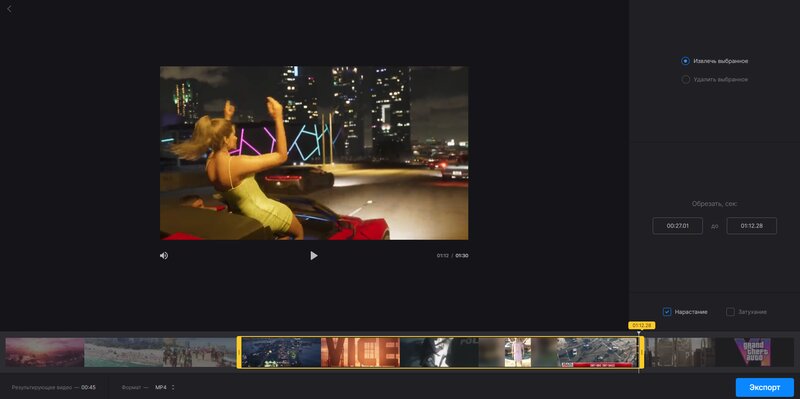
Clideo — обрезка с предпросмотром
Clideo использует отдельный инструмент для сокращения длины. После загрузки пользователь задаёт начало и конец и выбирает формат результата. Удаление нескольких сцен удобнее выполнять в полноценном редакторе сервиса, а не повторять операцию по одному диапазону.
- Добавьте MOV и дождитесь появления шкалы.
- Передвиньте маркеры к началу и концу сохраняемого фрагмента.
- Просмотрите по две секунды возле обеих границ со звуком.
- Выберите выходной контейнер и запустите экспорт.
- Скачайте новый файл и проверьте длительность, разрешение и синхронизацию звука до удаления оригинала.

Плюсы:
- простая двухмаркерная схема;
- можно обработать файл без установки;
- подходит для короткого несекретного ролика.
Минусы:
- файл передаётся в облачный сервис;
- для нескольких несмежных удалений требуется полноценный таймлайн;
- время обработки зависит от размера MOV и скорости интернет-канала.
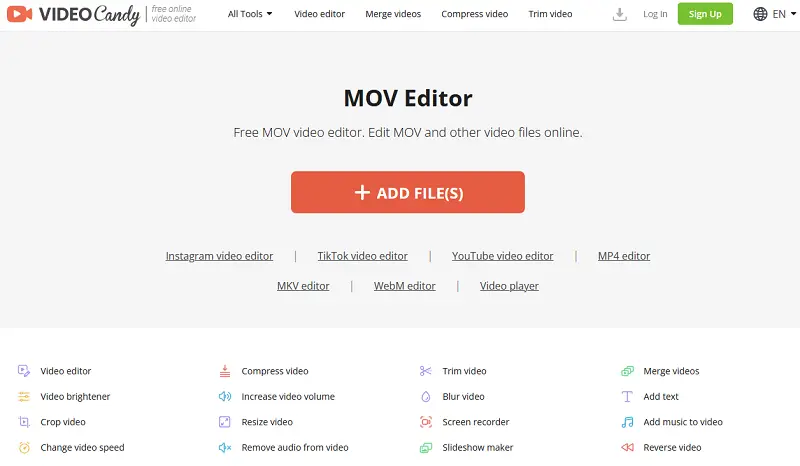
Video Candy — отдельный браузерный инструмент
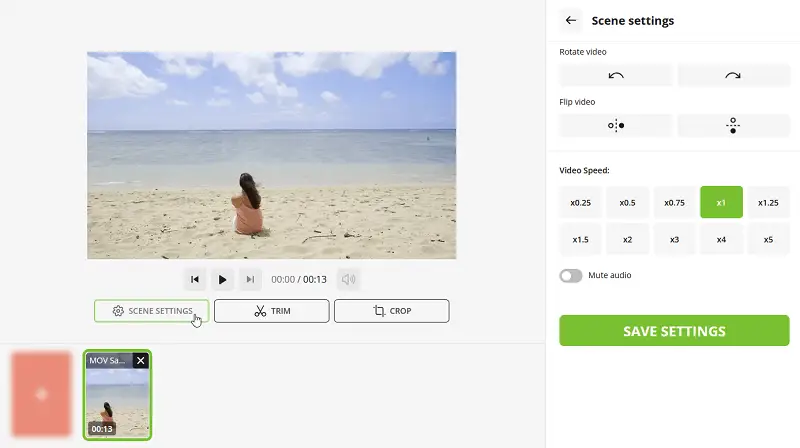
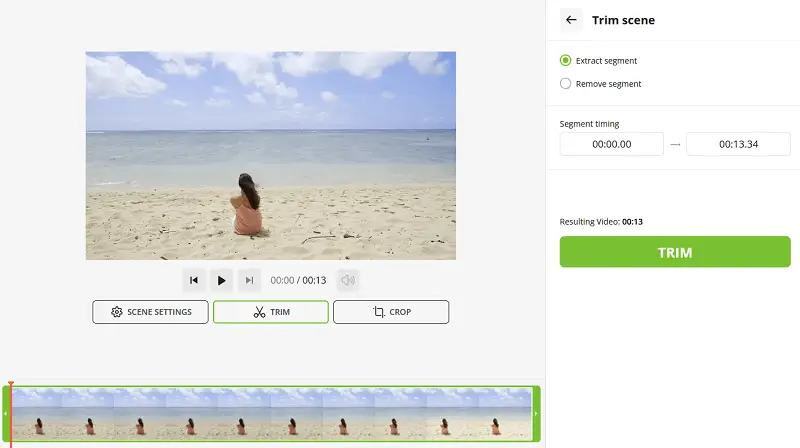
Video Candy предоставляет отдельную страницу обрезки. Интерфейс показывает раскадровку и границы сохраняемого участка. Он удобен для короткого клипа, когда не нужны несколько дорожек, титры и сложная склейка.
- Загрузите MOV и дождитесь появления кадровой ленты.
- Переместите границы участка.
- Проиграйте первые и последние две секунды.
- Запустите обработку.
- Скачайте файл и сравните его длительность с выбранным диапазоном.
Плюсы:
- минимальный интерфейс;
- операция отделена от других функций;
- не требуется установка.
Минусы:
- не подходит для конфиденциального видео;
- для крупных файлов настольный редактор быстрее;
- отдельный триммер сохраняет один непрерывный диапазон и не заменяет монтаж нескольких сцен.
VEED.IO — онлайн-редактор с общей временной шкалой

VEED.IO лучше простого триммера, если требуется удалить несколько фрагментов, добавить субтитры или изменить соотношение сторон. MOV помещается на таймлайн, точки разделения создают отдельные сегменты, ненужная часть удаляется.
Плюсы:
- несколько операций в одном проекте;
- удаление середины и работа со звуком;
- подходит для совместной браузерной работы.
Минусы:
- данные загружаются в облако;
- экспорт создаёт новый закодированный файл, а не копирует исходный видеопоток;
- длинный MOV требует значительного времени передачи.
Другие браузерные варианты
| Сервис | Подходящий сценарий | Основное ограничение |
|---|---|---|
| Kapwing | Монтаж нескольких клипов и субтитров в браузере | Облачная загрузка и создание нового закодированного файла |
| Fastreel | Разовая обрезка короткого несекретного ролика | Не подходит для локальной обработки крупного MOV |
| Movie Maker Online | Простой таймлайн без установки | Работа зависит от браузера и скорости передачи файла |
| CapCut Online | Удаление нескольких сцен и вертикальный монтаж | Файл загружается в облако и экспортируется заново |
| Adobe Express | Короткий ролик и изменение соотношения сторон | Временную обрезку нельзя смешивать с кадрированием краёв |
Как обрезать загруженный MOV в YouTube Studio
YouTube Studio редактирует уже загруженное видео. Этот метод подходит, когда ролик всё равно должен храниться на канале. Для локального конфиденциального файла он неудобен: сначала требуется загрузка, затем серверная обработка, а сохранение изменений не заменяет обычную работу с исходником на диске.
- Загрузите видео и установите требуемый режим доступа.
- Откройте YouTube Studio, выберите Content, щёлкните ролик и перейдите в Editor.
- Нажмите Trim & cut. Для сокращения начала или конца перетащите стороны синей рамки так, чтобы внутри осталась нужная часть.
- Для удаления середины нажмите New cut и растяните красную рамку на удаляемый диапазон.
- Нажмите Preview и просмотрите все границы. После этого выберите Save и подтвердите изменение.
После сохранения редактор YouTube Studio не возвращает ролик к исходному состоянию через прежнюю команду восстановления. Перед подтверждением проверьте каждую вырезанную область, а при наличии нескольких языковых аудиодорожек дополнительно просмотрите их после серверной обработки.
Плюсы:
- не требуется повторная загрузка, если видео уже опубликовано;
- URL, просмотры и комментарии ролика сохраняются;
- можно удалить начало, конец или участок из середины.
Минусы:
- метод не создаёт локальный MOV;
- исходник предварительно передаётся на YouTube;
- сохранённые изменения считаются постоянными, а обработка занимает время.
Как обрезать MOV на iPhone и iPad
Приложение «Фото» — убрать начало и конец
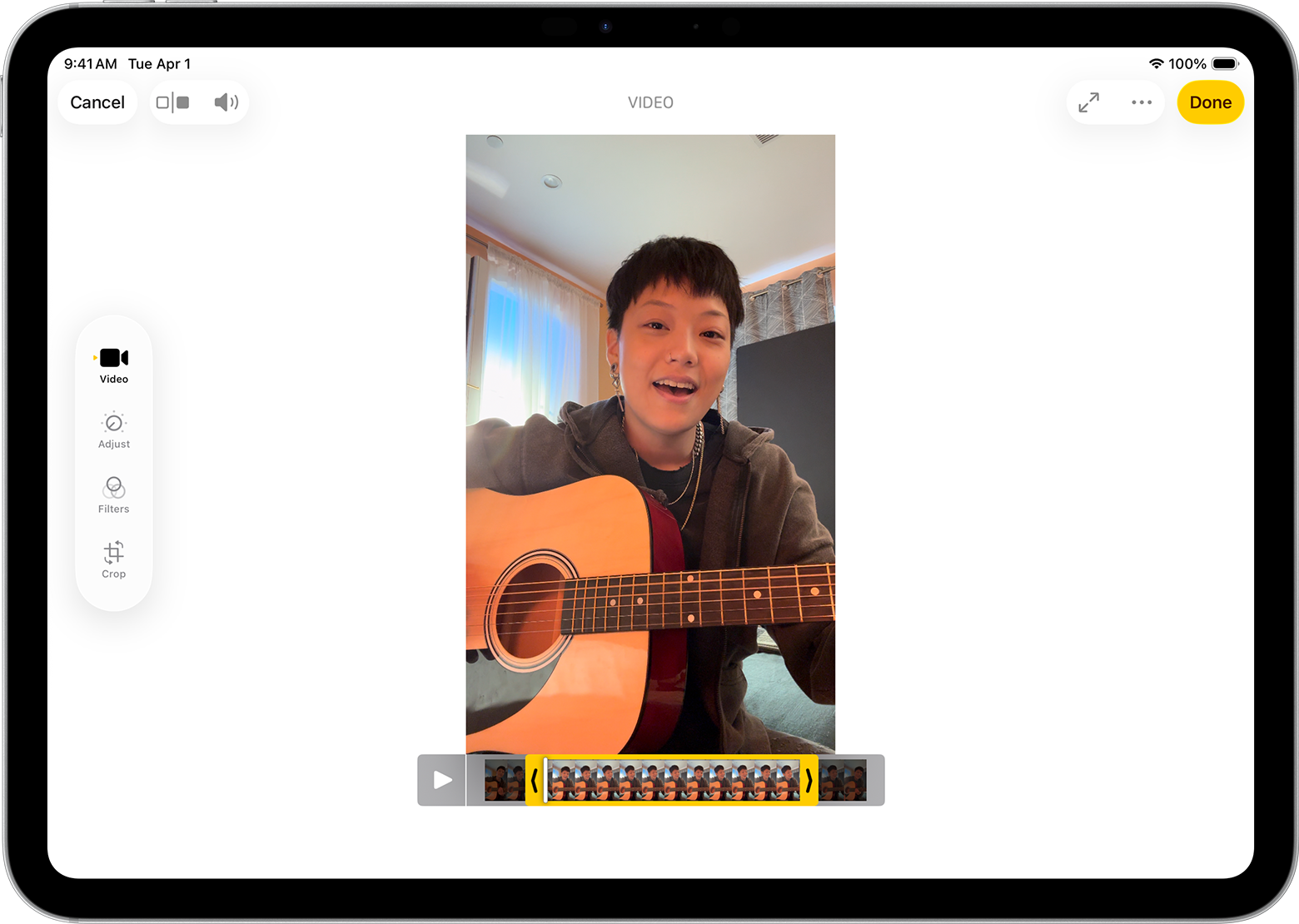
- Откройте видео в приложении «Фото» и нажмите «Править».
- Перетащите левую или правую границу кадровой ленты. Жёлтая рамка показывает сохраняемый диапазон.
- Нажмите кнопку воспроизведения и проверьте обе границы.
- Нажмите «Готово».
- Выберите сохранение текущего видео либо создание нового клипа. Для безопасной работы с оригиналом используйте новый клип.

Плюсы:
- не нужна установка;
- обрезку можно отменить через возврат к оригиналу;
- подходит для быстрой отправки клипа.
Минусы:
- нельзя удалить только середину;
- нет нескольких дорожек;
- при необходимости отдельного контейнера или кодека потребуется другой редактор.
iMovie на iPhone и iPad — удалить сцену из середины
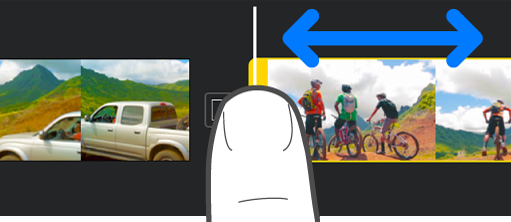
- Создайте проект типа Movie и добавьте MOV на таймлайн.
- Коснитесь клипа: вокруг него появится жёлтая рамка. Для сокращения начала или конца перетащите соответствующую жёлтую ручку к центру.
- Для удаления середины переместите белую линию воспроизведения в начало ненужной сцены.
- Коснитесь клипа, нажмите кнопку действий и выберите Split. Второй способ — провести пальцем вниз по клипу точно над белой линией.
- Повторите разделение в конце сцены, выделите средний сегмент и нажмите Delete.
- Просмотрите стык через наушники. Затем сохраните фильм как новый видеофайл.

CapCut — мобильный таймлайн и несколько вырезаний
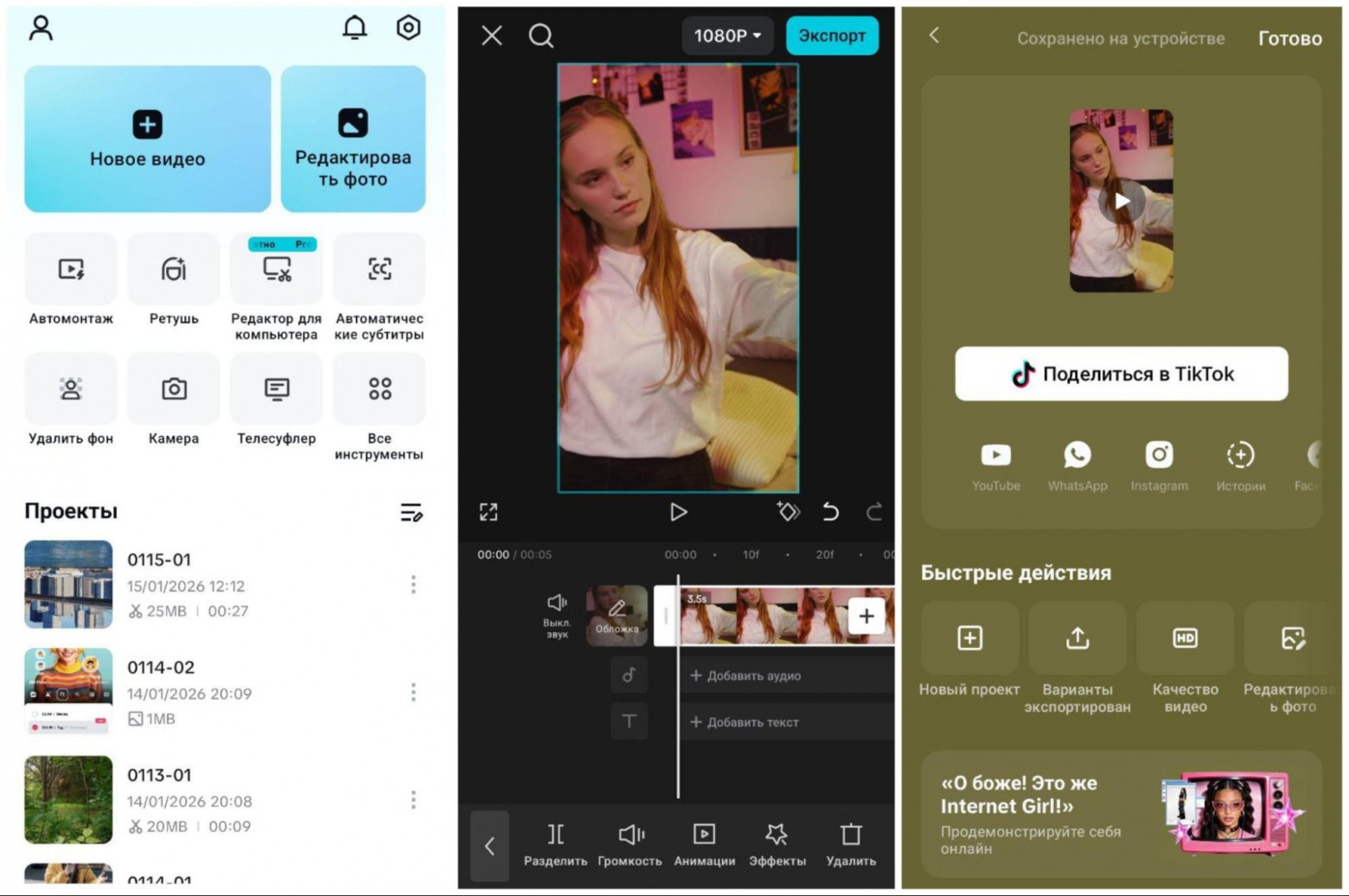
CapCut подходит для вертикального видео и нескольких коротких удалений. Создайте новый проект, добавьте MOV, коснитесь клипа на шкале и используйте Split в двух точках. Удалите средний сегмент. Для простого сокращения перетащите край клипа. Перед экспортом проверьте выбранное разрешение и частоту кадров: они не должны повышаться относительно исходника без необходимости.
Плюсы:
- удаление середины и несколько точек разделения;
- удобен для роликов, снятых на смартфон;
- после обрезки доступны титры и звук.
Минусы:
- экспорт создаёт новый файл и обычно меняет контейнер;
- много дополнительных функций отвлекает от простой операции;
- условия отдельных инструментов и облачных функций могут зависеть от учётной записи.
Как обрезать MOV на Android
Google Photos — базовое сокращение длины
Google Photos подходит для удаления лишнего начала и конца. Откройте ролик, нажмите Edit, перетащите две границы так, чтобы между ними остался нужный диапазон, и выберите Save. Приложение сохраняет копию с правками. Операция не заменяет редактор для удаления только середины.

Плюсы:
- быстрый путь для видео, уже находящегося на телефоне;
- понятные границы сохраняемого участка;
- не нужен многодорожечный проект.
Минусы:
- не удаляет только середину;
- результат может быть пересохранён с другими внутренними параметрами;
- на слабом телефоне крупный 4K-файл обрабатывается долго.
CapCut на Android
Рабочий процесс такой же, как на iPhone: новый проект, добавление MOV, две команды Split вокруг ненужной сцены, удаление среднего сегмента и экспорт. Не создавайте отдельный проект для каждого короткого удаления — все точки разреза удобнее расставить за один проход, после чего просмотреть ролик целиком.
Как обрезать MOV в Linux
LosslessCut — основной способ без полного перекодирования
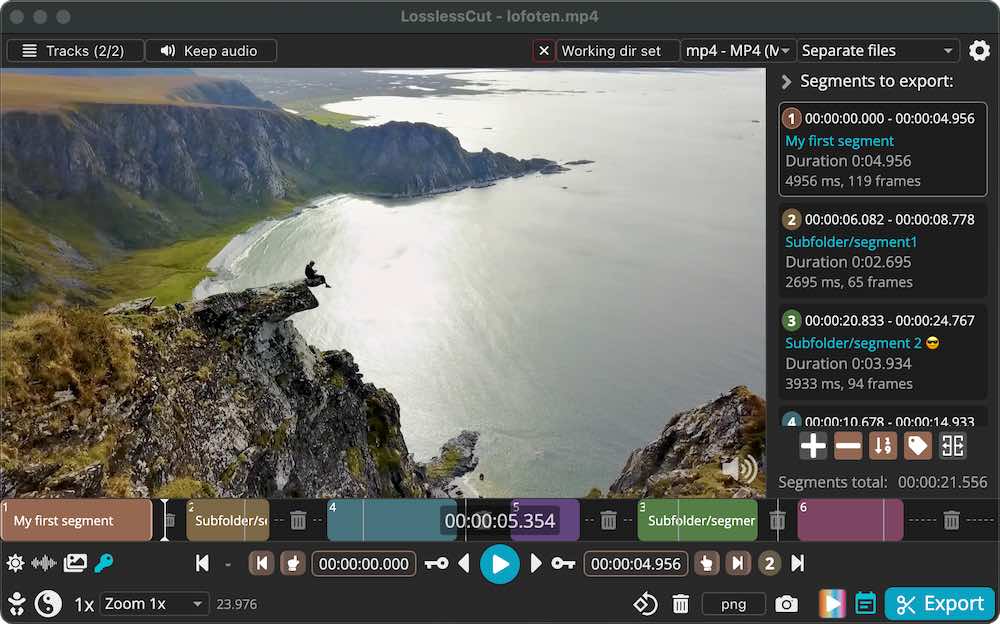
LosslessCut создан для быстрого извлечения фрагментов и удаления участков без полного пересчёта видео. Он использует FFmpeg и подходит для Windows, macOS и Linux. Главное ограничение — зависимость точных границ от ключевых кадров.
- Откройте MOV и дождитесь появления шкалы и предпросмотра.
- Поставьте указатель в начало сохраняемого диапазона и задайте начало сегмента.
- Поставьте указатель в конец и задайте завершение сегмента.
- Добавьте другие сегменты, если нужно получить несколько частей или исключить середину.
- Проверьте режим экспорта. Для максимальной скорости оставьте копирование совместимых потоков.
- Нажмите Export. После сохранения просмотрите первые секунды каждого сегмента.
Плюсы:
- быстрая работа с длинными роликами;
- нет дополнительной потери от повторного сжатия;
- можно экспортировать несколько отмеченных диапазонов;
- доступен на трёх настольных системах.
Минусы:
- граница может сместиться к ключевому кадру;
- на отдельных файлах возможен чёрный первый участок или некорректная длительность;
- редкий набор дорожек и метаданных нужно проверять после экспорта.
Shotcut — точный монтаж с перекодированием
Shotcut нужен, когда точность важнее скорости. Добавьте MOV в проект, перенесите на таймлайн, поставьте курсор в две точки и выполните разделение по позиции воспроизведения. Удалите средний клип и экспортируйте с подходящим профилем. Для сохранения качества не повышайте разрешение и не выбирайте чрезмерно низкий битрейт.

Плюсы:
- точная работа на шкале;
- доступен на Linux, Windows и macOS;
- подходит для дальнейшего монтажа.
Минусы:
- экспорт медленнее потокового копирования;
- много параметров для простой операции;
- ошибочный профиль вывода меняет кодек, частоту кадров или размер кадра.
OpenShot — простой многодорожечный проект
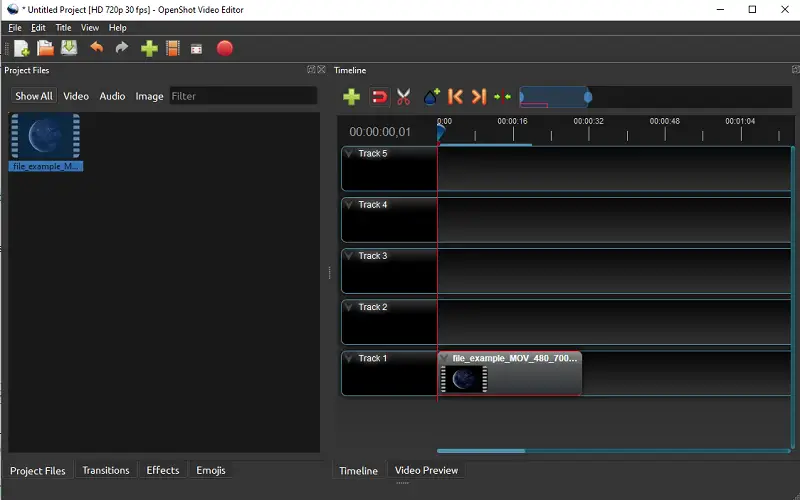
OpenShot подходит для пользователя Linux, которому нужно визуально удалить одну или несколько сцен. Клип размещается на таймлайне, инструмент разрезания создаёт границы, ненужный фрагмент удаляется. После монтажа проект экспортируется в новый файл.
Плюсы:
- понятный визуальный таймлайн;
- подходит для соединения нескольких роликов;
- работает на основных настольных системах.
Минусы:
- для быстрого отсечения края LosslessCut проще;
- после каждого проекта выполняется экспорт;
- сложные MOV могут потребовать предварительного преобразования.
Kdenlive — сложный монтаж в Linux

Kdenlive выбирают для проекта с несколькими дорожками, титрами и цветокоррекцией. Для обрезки поставьте MOV на таймлайн, используйте инструмент разрезания в двух точках, удалите среднюю часть и сдвиньте оставшиеся сегменты. При рендере задайте профиль, соответствующий исходному разрешению и кадровой частоте.
Плюсы:
- расширенный многодорожечный монтаж;
- подходит для повторного использования проекта;
- детальный контроль вывода.
Минусы:
- избыточен для одной короткой операции;
- требует времени на освоение;
- ошибки профиля влияют на размер и качество.
FFmpeg — командная строка для автоматизации

FFmpeg полезен для повторяемой обработки и скриптов. Команда с копированием потоков выполняется быстро:
ffmpeg -i input.mov -ss 00:00:12.500 -to 00:01:48.000 -map 0 -c copy output.movПараметр -ss задаёт начало, -to — конечную отметку, -map 0 включает все обнаруженные дорожки, а -c copy переносит их без полного перекодирования. Точка начала всё равно ограничена структурой ключевых кадров. Для кадровой точности создайте новый видеопоток:
ffmpeg -i input.mov -ss 00:00:12.500 -to 00:01:48.000 -map 0:v:0 -map 0:a? -c:v libx264 -crf 18 -preset medium -c:a aac output.mp4Значение CRF не является универсальным показателем «без потерь»: оно управляет качеством кодирования H.264. Для каждого исходника сравнивайте результат визуально и контролируйте размер. Для удаления середины удобнее создать два диапазона, затем соединить их через список совместимых файлов либо использовать фильтр concat при перекодировании.
Плюсы:
- автоматизация множества файлов;
- доступны и потоковое копирование, и точное перекодирование;
- работает на всех основных настольных системах.
Минусы:
- ошибка в команде может дать пустой файл или неожиданный контейнер;
- при копировании потоков остаётся ограничение ключевых кадров;
- после обработки нужно отдельно проверить дорожки и метаданные.
Shutter Encoder — графическая оболочка для медиапроцессинга

Shutter Encoder подходит тем, кому нужны возможности FFmpeg без самостоятельного набора длинных команд. Для быстрой резки выбирайте функцию, сохраняющую совместимые потоки, задавайте точки In и Out и проверяйте результат. Если точка смещается, переходите к кодирующему профилю.
Плюсы:
- графический интерфейс над техническими операциями;
- подходит для профессиональных контейнеров;
- можно выбрать между быстрым копированием и преобразованием.
Минусы:
- названия функций требуют понимания контейнеров и кодеков;
- не заменяет монтажный таймлайн для сложной сцены;
- потоковое копирование сохраняет ограничения исходной структуры.
Дополнительные Linux-редакторы
| Программа | Сценарий | Ограничение |
|---|---|---|
| VidCutter | Визуальное извлечение диапазонов | Совместимость определяется декодерами FFmpeg и кодеком внутри MOV |
| Blender | Обрезка как часть 3D- или композитингового проекта | Слишком сложен для обычного тримминга |
| Flowblade | Многодорожечный монтаж в Linux | Новый файл создаётся через рендер |
| PiTiVi | Простой проект в среде GNOME | Меньше специализированных параметров быстрой резки |
| Olive Video Editor | Монтаж с привычной временной шкалой | Для одного тримминга полноценный проект избыточен |
Как обрезать MOV без потери качества
Термин «без потери качества» корректно применять только к режиму, где видеопоток не кодируется повторно. При обычном экспорте можно сохранить высокое визуальное качество, но новый поток всё равно создаётся. Практический выбор зависит от точности и структуры файла.
| Метод | Скорость | Точность точки реза | Риск |
|---|---|---|---|
| Потоковое копирование | Высокая | Ограничена ключевыми кадрами | Смещение начала, чёрные первые кадры, несовместимый контейнер |
| Smart rendering | Средняя или высокая | Выше за счёт кодирования области возле стыка | Поддерживается не всеми программами и кодеками |
| Полное перекодирование | Ниже | Кадровая | Потеря качества при слабых настройках, рост размера при чрезмерном битрейте |
Проверка быстрого результата
- Проиграйте первые пять секунд.
- Перемотайте за секунду до каждого стыка.
- Проверьте, нет ли чёрного изображения до первого ключевого кадра.
- Сравните длительность с расчётным диапазоном.
- Проверьте все аудиодорожки, а не только первую.
- Откройте файл в другом плеере или на другом устройстве.
Если начало сместилось, переместите метку вперёд к следующему ключевому кадру либо используйте точный экспорт с перекодированием. Если пропала дополнительная звуковая дорожка, выберите инструмент, который сохраняет все потоки, или явно укажите их при обработке FFmpeg.
Как обрезать края изображения в MOV
Кадрирование меняет не длительность, а видимую область. Его применяют для удаления чёрных полос, лишней части экрана, края интерфейса или для перехода с 16:9 на вертикальный формат. Нельзя восстановить детали, оказавшиеся за рамкой после окончательного экспорта, поэтому сохраните исходник.
- Определите целевое соотношение сторон: исходное, 16:9, 9:16, 1:1 или пользовательское.
- Откройте инструмент Crop или «Кадрирование».
- Переместите рамку и убедитесь, что важный объект остаётся внутри на протяжении всего эпизода.
- Не увеличивайте маленькую область до 4K: это не возвращает потерянную детализацию.
- Экспортируйте короткий тестовый фрагмент и проверьте резкость.
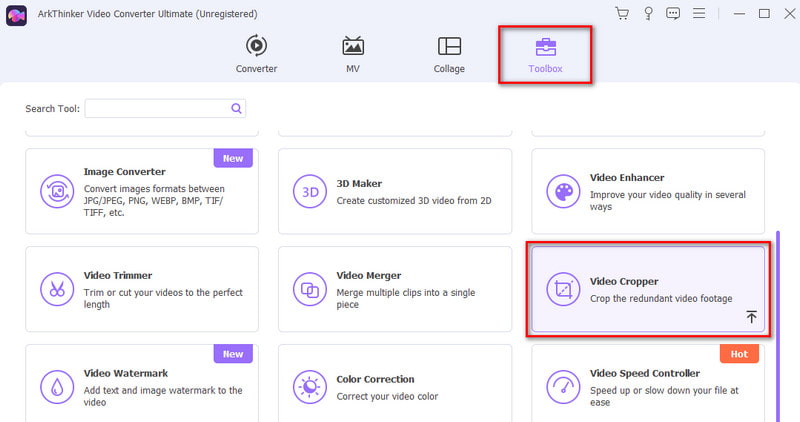


В ВидеоМОНТАЖ кадрирование открывается отдельно от временной обрезки. В Filmora, iMovie, Clipchamp и других редакторах ищите Crop или Crop and Zoom. Веб-инструменты ArkThinker и Adobe Express подходят только для несекретных файлов и требуют проверки ограничений до загрузки.
Почему MOV не открывается в редакторе
Ошибка импорта редко решается простым переименованием расширения. Контейнер описывает структуру файла, а декодировать нужно конкретные видеопоток и аудиопоток.
| Симптом | Вероятная причина | Действие |
|---|---|---|
| Есть звук, но нет изображения | Редактор не декодирует видеокодек | Преобразовать копию в H.264/MP4 или использовать редактор с нужным декодером |
| Есть изображение, но нет звука | Не поддерживается аудиокодек или дорожка | Проверить потоки и перекодировать звук в AAC или PCM по задаче |
| Файл открывается только на Mac | Внутри профессиональный или Apple-ориентированный поток | Использовать QuickTime/iMovie либо создать совместимую копию |
| Редактор сообщает о повреждении | Незавершённая запись или повреждённый индекс | Сначала восстановить или перемультиплексировать копию; не экспериментировать с единственным оригиналом |
| Программа зависает при создании миниатюр | Большой файл, переменная частота кадров или сложный кодек | Создать монтажную копию меньшей сложности или использовать прокси |
Для диагностики полезно открыть файл в медиаплеере и посмотреть информацию о кодеках. Если ролик не воспроизводится нигде, проблема не относится к инструменту обрезки. Если воспроизводится, но не импортируется только в одну программу, быстрее сменить редактор или создать совместимую копию, чем устанавливать случайные наборы кодеков.
Типичные ошибки при обрезке MOV
Начало обрезалось не в выбранной точке
Это характерно для потокового копирования. Программа начинает сегмент с доступного ключевого кадра. Сдвиньте начало к следующему ключевому кадру, включите smart rendering либо экспортируйте с перекодированием.
После сохранения первые секунды чёрные
В сегмент могли попасть зависимые кадры без опорного кадра. Повторите резку с другой границей или используйте режим, который перекодирует начало фрагмента.
Пропал звук
Проверьте, была ли в исходнике одна или несколько аудиодорожек. Некоторые простые инструменты сохраняют только первую. При экспорте убедитесь, что звук не отключён и выбран совместимый аудиокодек.
Звук отстаёт после удаления середины
Причиной может быть переменная частота кадров, повреждённая временная шкала или некорректное соединение потоков. Перекодируйте результат в редакторе, который пересчитывает временные метки, и проверьте синхронизацию в начале, середине и конце.
Файл стал больше, хотя длительность уменьшилась
Выходной битрейт выше исходного либо выбран менее эффективный кодек. Сравните параметры двух файлов. Не используйте повышение разрешения и завышенный битрейт как способ «сохранить качество».
MOV превратился в MP4
Многие нативные и браузерные редакторы экспортируют только MP4. Это нормально, если результат предназначен для публикации и содержит H.264/AAC. Если требуется именно MOV для дальнейшего монтажа, выбирайте программу с явным выбором контейнера.
После удаления середины слышен щелчок
Стык попал внутрь звуковой волны. Переместите точку к короткой паузе или примените очень короткое затухание на конце первого и появление на начале второго сегмента.
Онлайн-сервис не принимает большой MOV
Не пытайтесь многократно загружать тот же файл. Используйте настольный редактор либо сначала создайте короткую совместимую копию. Конфиденциальное видео не следует разбивать на части только ради обхода лимита облачного сервиса.
Устаревшие способы из старых инструкций
Некоторые старые программы и процессы больше не подходят для современной инструкции. Их названия приведены только для распознавания устаревших советов и выбора актуальной замены.
| Способ | Почему не основной | Чем заменить |
|---|---|---|
| QuickTime 7 for Windows | Windows-версия больше не поддерживается; установка старого медиакомпонента создаёт лишний риск | ВидеоМОНТАЖ, Clipchamp, LosslessCut |
| Windows Movie Maker | Пакет Windows Essentials прекращён; старые инструкции и установщики не относятся к поддерживаемому рабочему процессу | Clipchamp или современный настольный редактор |
| Старые команды «Фотографии» и «Кино и ТВ» в Windows 10 | Интерфейс и набор приложений изменились; прежние пункты меню могут отсутствовать | Clipchamp или актуальное приложение «Фотографии» с переходом к редактору |
| JayCut | Сервис закрыт и не может считаться рабочим методом | Online Video Cutter или локальный редактор |
| Adobe Premiere Rush | Новые загрузки прекращены 30 сентября 2025 года, техническая поддержка завершается 30 сентября 2026 года | iMovie, CapCut или настольный Premiere для существующего рабочего процесса |
| MPEG Streamclip | Старый рабочий процесс зависел от устаревших компонентов QuickTime | LosslessCut, Avidemux или FFmpeg |
| Ulead VideoStudio старых выпусков | Интерфейс и системные требования прежних выпусков не соответствуют современным системам | Современный редактор с поддерживаемой операционной системой |
| MP4Cam2AVI | Преобразование контейнера через старую утилиту может нарушить звук и временные метки | FFmpeg, Shutter Encoder или UniConverter с проверяемым профилем |
Как проверить обрезанный MOV
Проверка — отдельный этап, а не формальность после нажатия «Сохранить». Не удаляйте исходник, пока результат не прошёл весь список.
- Длительность. Сравните фактическую продолжительность с выбранным интервалом. Разница в несколько кадров допустима только для быстрого копирования по ключевым кадрам.
- Первый кадр. Убедитесь, что нет чёрного экрана и лишнего фрагмента перед нужной сценой.
- Последний кадр. Проверьте, что последняя реплика и движение не обрываются преждевременно.
- Монтажные стыки. Просмотрите две секунды до и после каждого удаления из середины.
- Звук. Послушайте начало, середину и конец. Проверьте обе стороны стыка и отсутствие щелчков.
- Синхронизация. Сравните движение губ или ударный звук с изображением в трёх точках ролика.
- Разрешение. Оно не должно уменьшиться или увеличиться без поставленной задачи.
- Частота кадров. Сохраните исходное значение, если не выполняете отдельное преобразование.
- Контейнер и кодеки. Убедитесь, что итог открывается в целевом приложении или на устройстве.
- Дополнительные дорожки. Проверьте второй язык, комментарии и субтитры, если они были в исходнике.
- Размер. Необычный рост указывает на завышенный битрейт или другой кодек.
- Второе устройство. Откройте файл не только в редакторе, но и в независимом плеере или на телефоне.
После проверки переименуйте результат осмысленно, например interview_trimmed_01.mov, и оставьте исходник до завершения публикации или передачи заказчику.
Практические сценарии
Убрать пять секунд в конце ролика на Windows
Используйте ВидеоМОНТАЖ, если затем понадобится дальнейшая обработка, или Clipchamp, если MP4 подходит и нужен самый короткий визуальный процесс. Для часовой записи без других изменений быстрее LosslessCut.
Удалить три паузы из интервью
Подойдут ВидеоМОНТАЖ, SolveigMM Video Splitter, VSDC, Filmora, iMovie или Kdenlive. Создайте по две точки разделения вокруг каждой паузы, удалите сегменты и просмотрите стыки со звуком. Не добавляйте переход автоматически: для речи чистая склейка обычно естественнее.
Разделить запись камеры на отдельные главы
LosslessCut или SolveigMM Video Splitter позволяют отметить несколько диапазонов и экспортировать их как отдельные файлы. Дайте сегментам понятные имена и проверьте, что каждый начинается с декодируемого кадра.
Обрезать MOV на Mac без установки
QuickTime Player решает задачу через Edit → Trim. Для удаления середины используйте Split Clip. Если требуется музыка, несколько роликов или титры, переходите в iMovie.
Срочно сократить ролик на телефоне
На iPhone используйте «Фото» и сохраните новый клип. На Android — Google Photos. Если нужно удалить середину, выберите iMovie или CapCut.
Подготовить MOV для сайта
Сначала обрежьте материал, затем сохраните MP4 с H.264 и AAC. Не повышайте разрешение. Проверьте воспроизведение в браузере и размер файла. Для пакетной автоматизации используйте FFmpeg.
Сохранить ProRes для дальнейшего монтажа
Не переводите мастер-файл в H.264 только ради обрезки. Используйте редактор, который корректно работает с профессиональным потоком и позволяет создать мастер MOV, либо примените проверенный режим smart rendering. Контроль дополнительных звуковых дорожек обязателен.
Обрезать личную запись без передачи в облако
Используйте локальную программу: ВидеоМОНТАЖ, QuickTime, iMovie, LosslessCut, Avidemux, Shotcut или FFmpeg. Онлайн-сервис в этом сценарии не даёт преимущества, которое оправдывало бы загрузку файла на внешний сервер.
Частые вопросы
Можно ли обрезать MOV, не меняя формат?
Да, если программа умеет сохранить MOV с совместимыми потоками. Avidemux, LosslessCut, SolveigMM Video Splitter и FFmpeg могут работать без смены контейнера в подходящем режиме. Обычные мобильные и браузерные редакторы часто выводят MP4.
Почему MOV с iPhone не открывается на компьютере?
Причина обычно связана с видеокодеком HEVC, а не с расширением MOV. Используйте редактор, который декодирует этот поток, или создайте совместимую копию H.264. Простое переименование в MP4 не меняет кодек.
Как удалить только середину?
Поставьте две точки разделения вокруг ненужной сцены, удалите средний сегмент и соедините оставшиеся части без зазора. В Clipchamp используется кнопка разделения или клавиша S; в QuickTime — Edit → Split Clip; в iMovie — Modify → Split Clip.
Почему после быстрой обрезки остаётся лишний кадр?
Быстрый режим использует существующие ключевые кадры. Для кадровой точности включите smart rendering или полное перекодирование.
Что лучше для большого 4K MOV?
Для простого сокращения — LosslessCut, SolveigMM Video Splitter, Avidemux или FFmpeg с копированием потоков. Для точного удаления сцен и дальнейшего монтажа — настольный редактор с прокси и контролируемым экспортом. Онлайн-загрузка крупного файла редко рациональна.
Можно ли вернуть обрезанный фрагмент?
В проекте редактора скрытые края часто можно растянуть обратно. В «Фото» на iPhone доступен возврат к оригиналу. После окончательного экспорта и удаления исходника вернуть отброшенные данные нельзя.
Снизится ли качество?
При потоковом копировании видеопоток не пересчитывается. При обычном экспорте качество зависит от кодека и параметров. Сохранение исходного разрешения само по себе недостаточно: слишком низкий битрейт создаст артефакты.
Нужен ли переход после удаления середины?
Нет. Переход применяйте только при смысловой смене сцены. Для удаления паузы в речи лучше выбрать точки между словами и оставить прямую склейку.
Безопасно ли обрезать MOV онлайн?
Для общедоступного короткого ролика риск ниже, но сервис получает файл для обработки. Личные, корпоративные и содержащие персональные данные записи обрабатывайте локально.
Почему готовый файл не воспроизводится на телевизоре?
Телевизор может не поддерживать контейнер MOV или внутренний кодек. Сохраните совместимую копию MP4/H.264/AAC и проверьте ограничения устройства по разрешению и частоте кадров.
Итоговый выбор
Для Windows и дальнейшего монтажа первым вариантом остаётся ВидеоМОНТАЖ: он разделяет временную обрезку, удаление сцен и кадрирование, а результат можно подготовить в нужном формате. Clipchamp подходит для короткой работы с экспортом в MP4. SolveigMM Video Splitter и LosslessCut рациональны для длинных файлов и быстрой сегментной резки. На macOS простое сокращение выполняется в QuickTime Player, а удаление нескольких сцен — в iMovie. На телефоне начните с приложения «Фото» или Google Photos; CapCut нужен только при работе с серединой и дополнительным монтажом. Для Linux наиболее практичны LosslessCut, Avidemux, Shotcut, Kdenlive и FFmpeg.
Главный критерий — не число функций, а соответствие операции. Потоковое копирование сохраняет исходный видеопоток, но ограничивает точность ключевыми кадрами. Полный экспорт даёт точную границу и совместимый файл, но требует разумных настроек. Независимо от программы, сохраняйте оригинал и проверяйте длительность, первый и последний кадр, звук, частоту кадров и воспроизведение на целевом устройстве.
 *EXE — расширение исполняемого файла. Сайт является партнером проекта