
GoPro снимает материал, который предъявляет к монтажу более жёсткие требования, чем обычные ролики со смартфона: высокое разрешение, высокая частота кадров для замедления, H.265/HEVC, большие файлы и, у камер MAX, сферическое 360°-видео. Поэтому хороший видеоредактор для GoPro оценивается не только по наличию обрезки и переходов. Важны плавное воспроизведение тяжёлых исходников, прокси, стабилизация, управление скоростью, цветокоррекция, предсказуемый экспорт и понятный способ сохранить исходное разрешение без ненужного повторного ухудшения качества. Ниже программы сравниваются именно по этим практическим критериям.
Материал объединяет настольные редакторы Windows, macOS и Linux, браузерные сервисы и мобильные приложения. Одна и та же программа не повторяется в нескольких платформенных разделах: если редактор работает на нескольких системах, все платформы указаны в одной карточке. Старые рекомендации из подборок прошлых лет — GoPro Studio, Quik Desktop, Windows Movie Maker, HitFilm Express и Premiere Clip — вынесены отдельно, чтобы их историческая популярность не выглядела как совет устанавливать снятое с поддержки ПО.
Как выбрать видеоредактор для GoPro
Сначала определите не бренд программы, а тип исходника и конечный результат. Для HERO, снятой в обычном MP4 с умеренной частотой кадров, достаточно редактора с нормальной нарезкой, цветом, звуком и экспортом. Для длинных 4K/5.3K-клипов на среднем ноутбуке важнее прокси и аппаратное декодирование. Для замедления нужно корректно учитывать частоту кадров исходника. Для MAX требуется отдельный 360°/Reframe-процесс: обычный монтажёр умеет резать сферический файл, но не обязательно умеет удобно выбирать виртуальный ракурс.
- Кодек и контейнер. MP4 — лишь контейнер; внутри GoPro может быть H.264/AVC или H.265/HEVC. Если редактор импортирует MP4, это ещё не гарантирует одинаково лёгкое воспроизведение всех вариантов HEVC.
- Разрешение и частота кадров. Перед проектом посмотрите параметры клипа. Для 4K/5.3K важна производительность, а для high-FPS — возможность изменить скорость без случайного изменения длительности всего проекта.
- Прокси и оптимизированные медиа. Это уменьшенные рабочие копии. Монтаж идёт по ним, но финальный экспорт должен ссылаться на оригиналы. Такой подход полезнее, чем заранее перекодировать всю съёмку в низкое качество.
- Стабилизация. HyperSmooth уже делает часть работы в камере, поэтому программную стабилизацию применяют только к кадрам, где остаточная тряска мешает. Слишком сильная стабилизация обычно требует заметного кадрирования.
- Цвет и профиль съёмки. Для обычного GoPro Color достаточно базовой экспозиции, баланса белого, контраста и насыщенности. Плоский профиль требует более аккуратного восстановления контраста и цвета.
- 360°. Для GoPro MAX и другого сферического материала проверяйте Reframe, выбор стартового ракурса, ключевые кадры направления и 360-стабилизацию отдельно: это не стандартная функция любого NLE.
- Экспорт. Разрешение, fps и кодек задаются по задаче, а не по принципу «больше всегда лучше». Повышение 1080p до 4K не возвращает отсутствующие детали, а лишний битрейт только увеличивает файл.
Сравнение лучших программ для GoPro
| Программа | Платформы | Лучший сценарий | Главное для GoPro | Ограничение |
|---|---|---|---|---|
| ВидеоМОНТАЖ | Windows | Новичок, быстрый монтаж на русском | Стабилизация, скорость, цвет, титры | Локальная программа |
| VSDC Free Video Editor | Windows | Бесплатный монтаж без водяного знака | Прокси, стабилизация, современные кодеки | Есть платные расширенные функции |
| DaVinci Resolve | Windows / macOS / Linux | Цвет, сложные проекты, прокси | Монтаж, Fusion, Fairlight, Color, H.264/H.265 | Требовательнее к железу |
| Adobe Premiere Pro | Windows / macOS | Профессиональный универсальный монтаж | Прокси, HEVC, аппаратное декодирование | Подписочная модель |
| CyberLink PowerDirector | Windows / macOS | Action-camera и 360 | Стабилизация, 360, быстрый монтаж | Часть возможностей зависит от редакции |
| Wondershare Filmora | Windows / macOS | Новичок, быстрый проект | Прокси, стабилизация, эффекты | Бесплатный экспорт ограничен |
| Movavi Video Editor | Windows / macOS | Простой монтаж путешествий | Стабилизация, цвет, титры, звук | Пробный режим ограничен |
| Shotcut | Windows / macOS / Linux | Бесплатный гибкий монтаж | Прокси, Stabilize, Fisheye, HEVC | Интерфейс требует привыкания |
| Kdenlive | Windows / macOS / Linux | Бесплатные длинные проекты | GoPro LRV/прокси, стабилизация | Больше ручных настроек |
| OpenShot | Windows / macOS / Linux | Простой бесплатный монтаж | Optimize Video, таймлайн, экспорт | Меньше продвинутых инструментов |
| Final Cut Pro | macOS | Проекты на Mac | Proxy/optimized media, быстрый таймлайн | Только экосистема Apple |
| iMovie | macOS / iPhone / iPad | Простой Apple-монтаж | 4K, скорость, кадрирование | Ограниченный профессиональный контроль |
| GoPro Quik | iOS / Android | Быстрый ролик и GoPro 360 Reframe | Автомонтаж, скорость, Reframe | Не замена настольному NLE |
| CapCut | Windows / macOS / Web / iOS / Android | Вертикальные ролики и быстрый монтаж | Стабилизация, скорость, 4K на поддерживаемых устройствах | Часть функций и экспорта зависит от платформы |
| LumaFusion | iOS / Android / ChromeOS | Многодорожечный мобильный монтаж | Таймлайн, цвет, keyframes, 4K | Расширения приобретаются отдельно |
| Clipchamp | Web / Windows | Монтаж без сложной установки | Браузерный таймлайн, MP4, до 4K на подходящем плане | Экспорт ориентирован на 30 fps |
| Avidemux | Windows / macOS / Linux | Быстрая обрезка без перекодирования | Copy mode | Не полноценный многодорожечный NLE |
Видеоредакторы для Windows
ВидеоМОНТАЖ
Первое место в рейтинге занимает ВидеоМОНТАЖ: это Windows-редактор с русским интерфейсом, рассчитанный на монтаж без длительного освоения профессиональной NLE. Для GoPro он особенно удобен, когда нужно быстро собрать поездку, велопрогулку, дайвинг или семейный ролик: разрезать длинные файлы, убрать неудачные эпизоды, кадрировать изображение, стабилизировать остаточную тряску, изменить скорость, поправить цвет и собрать звук на одном таймлайне. В отличие от облачного сервиса, исходники остаются на компьютере и не тратят время на предварительную загрузку в браузер.
- Платформа: Windows 7–11; для базовой работы нужны двухъядерный процессор от 1,5 ГГц, от 4 ГБ оперативной памяти и около 500 МБ для установки. Для тяжёлого GoPro 4K практический запас по процессору, памяти и накопителю должен быть выше минимального.
- Монтаж: на таймлайне доступны разрезание клипа, удаление фрагментов, перестановка сцен, кадрирование, переходы, текст, графика и музыка.
- GoPro-инструменты: стабилизация изображения, изменение скорости для slow motion и таймлапса, коррекция цвета и освещения, настройка резкости, обрезка кадра и экспорт под разные устройства и площадки.
- Звук: можно отключить исходную дорожку, добавить музыку из коллекции или свой файл и собрать ролик с отдельным саундтреком.
- Ограничение пробного режима: пробный запуск предназначен для знакомства с редактором; экспорт в нём имеет ограничение, поэтому для финального проекта условия лицензии нужно учитывать заранее.

Как монтировать GoPro-видео в ВидеоМОНТАЖ
- Запустите редактор, выберите «Новый проект», затем «Проект с нуля» и добавьте MP4-файлы GoPro. Не удаляйте оригиналы с карты памяти, пока не убедитесь, что копия на диске открывается.
- Перетащите клипы на таймлайн. Поставьте ползунок в точку, где начинается ненужный эпизод, нажмите «Разделить»; повторите действие в конце фрагмента и удалите среднюю часть. Такой способ удобнее, чем пытаться попасть в точную границу одним движением маркера.
- Если горизонт или композиция требуют исправления, откройте инструмент кадрирования, выберите «Кадрировать», задайте границы рамки и сохраните изменение. Помните, что кадрирование уменьшает доступное поле зрения.
- Для дрожащего фрагмента примените «Стабилизацию изображения». Сравните участок до и после обработки: если края начинают заметно «плавать» или кадр слишком сильно приблизился, ослабьте вмешательство или оставьте исходный HyperSmooth.
- Для быстрой базовой коррекции выделите клип, откройте «Редактировать» → «Улучшения». Автоматические улучшения используйте как отправную точку, а не как обязательный эффект для каждого кадра: сцены с разным светом проверяйте отдельно.
- Если исходный шум ветра или камеры не нужен, щёлкните по аудиодорожке правой кнопкой и выберите «Выключить». Для музыки откройте «Файлы» → «Коллекция музыки» либо добавьте собственный трек.
- Перед сохранением просмотрите стыки, титры и звук от начала до конца. Экспортируйте в разрешении, которое соответствует проекту: повышение Full HD до 4K само по себе не добавит деталей.


Плюсы ВидеоМОНТАЖ
- Русский интерфейс и понятный маршрут от импорта до экспорта без необходимости разбираться в рабочих пространствах профессиональных систем.
- Есть базовые GoPro-задачи в одном окне: нарезка, кадрирование, стабилизация, скорость, цвет, текст и музыка.
- Локальная обработка удобна при длинных исходниках, когда загрузка десятков гигабайт в браузер нерациональна.
- Подходит для быстрого результата и для пользователя, которому не нужны многокамерный монтаж, сложный композитинг и студийный colour pipeline.
Минусы ВидеоМОНТАЖ
- Windows-only: пользователям macOS и Linux потребуется другой редактор.
- Для сложных 5.3K/HEVC-проектов профессиональные системы с развитым proxy workflow дают больше контроля над производительностью.
- Пробный режим не следует рассматривать как полностью свободный способ выпуска финального ролика.
VSDC Free Video Editor
VSDC подходит владельцам Windows, которым нужен бесплатный нелинейный редактор без водяного знака на обычном экспорте. Для GoPro важны не столько многочисленные эффекты, сколько современные кодеки, прокси и стабилизация: редактор умеет создавать облегчённые рабочие копии для высоких разрешений, поэтому длинный 4K/5K-проект можно собирать на менее мощном компьютере без обязательного понижения качества финального файла.
- Платформа: Windows.
- Бесплатный режим: базовый редактор не добавляет водяной знак; часть профессиональных возможностей распространяется отдельно.
- Производительность: прокси предназначены для монтажа высоких разрешений; в текущей линейке ускорено создание proxy-файлов, в том числе для 4K/8K.
- Обработка: есть стабилизация, picture-in-picture, цветовые инструменты, маски, ключевые кадры и широкий набор форматов.
- Для GoPro: особенно полезен как бесплатный Windows-вариант для H.264/HEVC-исходников, когда простого обрезчика уже мало.
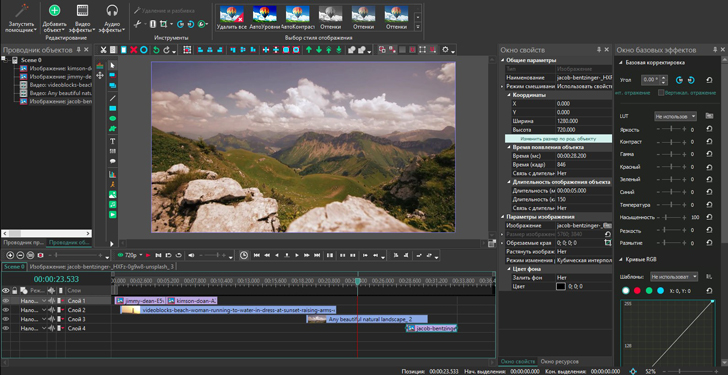
Как монтировать GoPro-видео в VSDC Free Video Editor
- Создайте проект с параметрами, соответствующими основному GoPro-клипу, и импортируйте съёмку в ресурсы проекта.
- Если предпросмотр высокого разрешения идёт рывками, включите proxy workflow до того, как начнёте массово резать материал. Прокси должны служить только рабочими копиями — оригиналы храните на месте до финального рендера.
- Соберите черновой монтаж: сначала удалите технические включения камеры и провалы между событиями, затем выстройте историю и только потом добавляйте эффекты.
- Стабилизацию применяйте к отдельным проблемным клипам. Не стабилизируйте весь проект автоматически: GoPro HyperSmooth уже изменяет кадр, а повторная обработка может сильнее кадрировать изображение.
- После цветокоррекции проверьте несколько сцен с разной экспозицией и только затем экспортируйте тестовый фрагмент. На слабом ПК короткий тест быстрее выявит проблемы кодека, чем полный многочасовой рендер.
Плюсы VSDC Free Video Editor
- Бесплатный экспорт без обязательного водяного знака.
- Прокси и поддержка высоких разрешений полезны именно для тяжёлых action-camera исходников.
- Есть стабилизация и продвинутые инструменты, которых не хватает простым монтажным приложениям.
Минусы VSDC Free Video Editor
- Интерфейс и логика объектов сложнее, чем у ВидеоМОНТАЖ или iMovie.
- Некоторые ускоренные и профессиональные функции относятся к платной редакции.
- Только Windows.
EDIUS Pro
EDIUS Pro рационален для регулярного настольного монтажа, когда приоритетом являются воспроизведение тяжёлых форматов, стабильный proxy mode и быстрый вывод. По технической части EDIUS ближе к профессиональным NLE: поддерживает аппаратно ускоренное декодирование H.264/H.265 на совместимом оборудовании, прокси и встроенную стабилизацию.
- Платформа: Windows.
- Прокси: предусмотрены proxy-режимы для облегчения монтажа тяжёлых исходников.
- Кодеки: H.264/H.265 могут использовать аппаратное декодирование на поддерживаемых Intel/NVIDIA конфигурациях; доступно аппаратное ускорение H.265-экспорта.
- Обработка: нелинейный таймлайн, цветовые инструменты, титры, звук и встроенная стабилизация.
- Сценарий: продолжительные GoPro-проекты и монтаж, где скорость работы с большим объёмом исходников важнее простоты для новичка.
Как монтировать GoPro-видео в EDIUS Pro
- Создайте проект по целевому разрешению и частоте кадров; не выбирайте 25/30 fps автоматически, если ролик должен сохранить 50/60 fps.
- Импортируйте оригиналы и при тяжёлом HEVC включите proxy mode, прежде чем оценивать плавность интерфейса.
- Соберите монтаж, затем стабилизируйте только выбранные фрагменты и проверьте границы кадрирования.
- При экспорте H.264/H.265 используйте аппаратный режим только на совместимом оборудовании и после короткого теста: аппаратный кодировщик ускоряет работу, но настройки качества всё равно нужно контролировать.
- Сравните тестовый экспорт с исходником на движении, мелкой траве, воде и листве — именно там избыточное сжатие заметнее всего.
Плюсы EDIUS Pro
- Прокси и аппаратное ускорение подходят для больших GoPro-проектов.
- Стабилизация встроена в рабочий процесс.
- Профессиональная организация таймлайна и вывода.
Минусы EDIUS Pro
- Порог входа выше, чем у домашних редакторов.
- Windows-only.
- Для редкого короткого ролика набор возможностей избыточен.
Corel VideoStudio
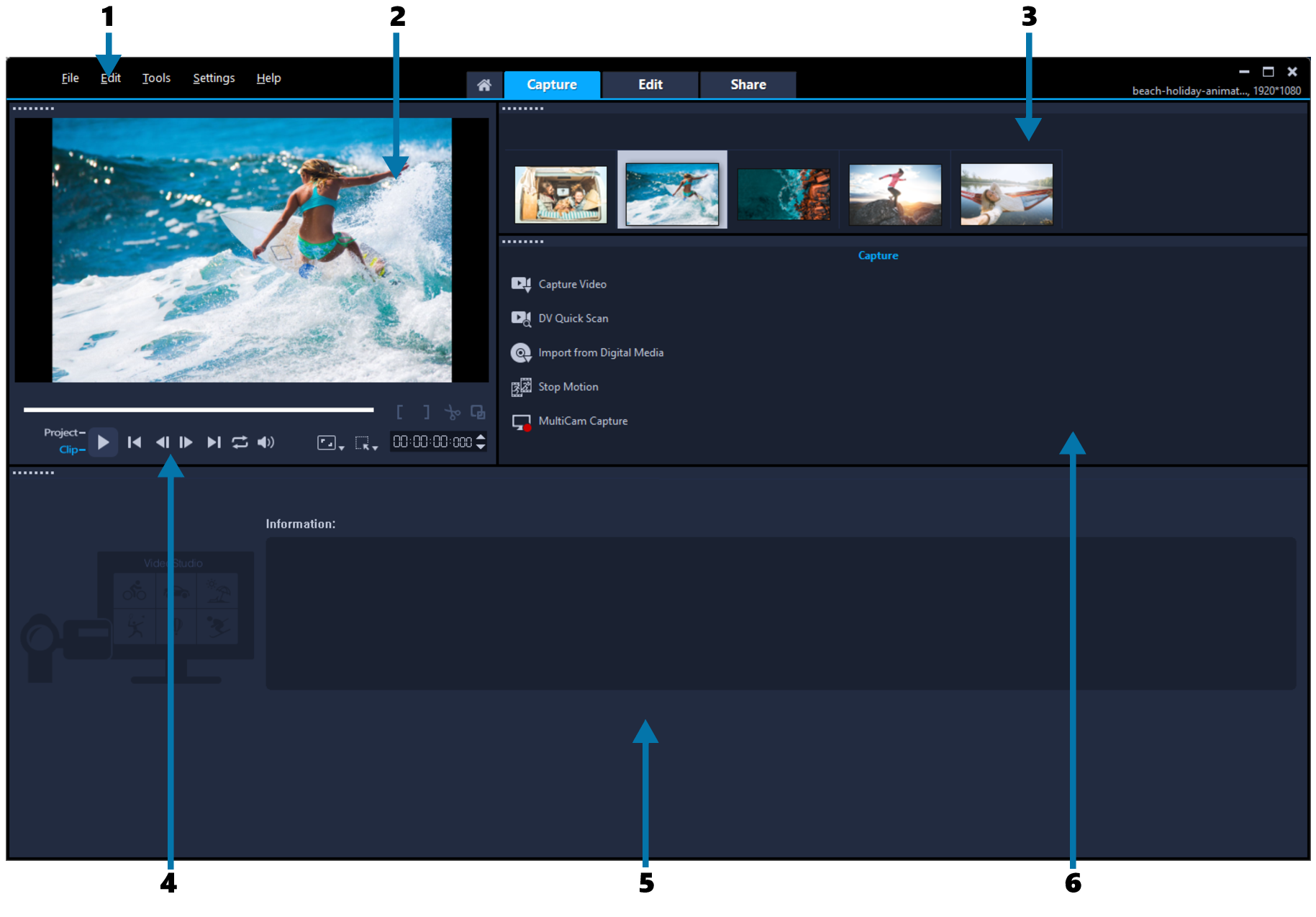
Corel VideoStudio — Windows-редактор среднего класса: он проще тяжёлых профессиональных систем, но поддерживает монтаж HD/4K/8K и 360°-материала, стабилизацию и Smart Proxy. Это полезная комбинация для GoPro, если требуется не только склеить ролик, но и работать с тяжёлыми файлами, титрами, эффектами и панорамным контентом в одном приложении.
- Платформа: Windows.
- Высокое разрешение: поддерживаются HD, 4K и 8K-проекты.
- Производительность: Smart Proxy создаёт облегчённые рабочие файлы для монтажа.
- Action footage: доступны стабилизация и изменение скорости.
- 360°: редактор содержит инструменты для сферического видео; конкретный GoPro MAX workflow следует проверять на одном тестовом клипе до большого проекта.
Как монтировать GoPro-видео в Corel VideoStudio
- Импортируйте один типичный клип GoPro и убедитесь, что звук, длительность и fps читаются корректно.
- Для 4K/5K включите Smart Proxy, если таймлайн реагирует медленно; не уменьшайте разрешение оригиналов ради удобства монтажа.
- Сначала вырежьте технический мусор, затем используйте стабилизацию и скорость только на тех эпизодах, где они нужны сюжету.
- Для 360° не начинайте сразу большой монтаж: на коротком клипе проверьте ориентацию, шов сферы и формат экспорта.
- После рендера откройте файл вне редактора и проверьте начало, середину и финал, а не только первые секунды.
Плюсы Corel VideoStudio
- Smart Proxy снижает нагрузку на компьютер.
- В одном Windows-приложении совмещены обычный монтаж, 4K/8K и 360°.
- Порог входа ниже, чем у Resolve или Premiere.
Минусы Corel VideoStudio
- Только Windows.
- Интерфейс и набор функций заметно шире, чем нужен для простой обрезки.
- 360°-поддержка не отменяет необходимости отдельно проверять конкретный тип GoPro MAX-материала.
Pinnacle Studio

Pinnacle Studio полезен для Windows-пользователя, которому требуется детальная стабилизация, Smart Proxy и 360°-инструменты, но не нужен командный или киношный workflow Premiere/Resolve. В стабилизаторе можно управлять поведением границ и автоматическим масштабированием, поэтому он лучше простых фильтров, когда остаточная тряска GoPro требует ручной проверки.
- Платформа: Windows.
- Стабилизация: в панели Corrections есть Stabilize, пресеты и параметры обработки границ, включая автоматическое масштабирование.
- Прокси: Smart Proxy облегчает монтаж тяжёлых исходников; формат прокси имеет собственные ограничения и не заменяет оригинальный мастер.
- 360°: есть инструменты редактирования панорамного видео.
- Монтаж: многодорожечный таймлайн, цвет, переходы, титры, звук и экспорт.
Как монтировать GoPro-видео в Pinnacle Studio
- Добавьте GoPro-файл на таймлайн и сначала проверьте, нужен ли Smart Proxy: если скраббинг плавный, лишняя генерация прокси только займёт время и место.
- Для дрожащего клипа откройте Editor → Corrections → Stabilize. Сначала примените умеренный пресет, затем смотрите края кадра.
- Если появляются пустые края, используйте параметры обработки границ/Auto Zoom, но следите, сколько поля зрения теряется.
- Для slow motion отделите только нужный участок клипа и меняйте скорость локально, чтобы не нарушить синхронизацию остальных сцен.
- Экспортируйте короткий сложный фрагмент с движением и водой; после проверки качества запускайте полный рендер.
Плюсы Pinnacle Studio
- Стабилизация даёт больше контроля над границами кадра, чем одно переключение «вкл/выкл».
- Smart Proxy полезен для GoPro 4K.
- Есть 360°-инструменты.
Минусы Pinnacle Studio
- Windows-only.
- Требует больше времени на освоение, чем домашние редакторы.
- Не стоит считать Smart Proxy способом улучшить качество: он ускоряет монтаж, а финальный результат зависит от оригиналов и настроек экспорта.
AVS Video Editor
AVS Video Editor — ещё один Windows-вариант из исходных подборок. Он поддерживает монтаж вплоть до 4K/DCI 4K и имеет стабилизацию, поэтому подходит для несложного GoPro-проекта с обычной нарезкой, переходами, титрами и звуком. Ключевое ограничение нужно учитывать до начала работы: бесплатный вывод маркируется логотипом AVS.
- Платформа: Windows.
- Разрешение: поддерживается редактирование HD, Full HD, 2K, 4K и DCI 4K.
- Инструменты: обрезка, переходы, эффекты, текст, звук и стабилизация.
- Бесплатный режим: экспорт содержит логотип AVS, поэтому бесплатный вариант непригоден для чистого финального ролика.
- Сценарий: пользователь Windows, которому нужен классический таймлайн и не требуется сложный proxy/colour workflow.
Как монтировать GoPro-видео в AVS Video Editor
- До монтажа сделайте короткий тестовый экспорт, чтобы заранее увидеть ограничение бесплатного режима.
- Импортируйте клипы и удалите технические участки до добавления переходов и графики.
- Стабилизируйте только проблемные сцены и сравнивайте с HyperSmooth-исходником.
- При работе с 4K не перегружайте проект эффектами до завершения чернового монтажа.
- Финальный файл проверьте вне AVS: разрешение, fps, наличие звука и отсутствие случайных чёрных кадров.
Плюсы AVS Video Editor
- Привычный многодорожечный монтаж.
- Поддержка 4K и встроенная стабилизация.
- Подходит для обычных роликов GoPro без сложного композитинга.
Минусы AVS Video Editor
- Бесплатный экспорт с логотипом.
- Windows-only.
- Для тяжёлого HEVC-проекта proxy-возможности профессиональных редакторов удобнее.
ВидеоМАСТЕР

ВидеоМАСТЕР подходит для простого редактирования и конвертации GoPro: можно склеить и обрезать клипы, улучшить изображение, стабилизировать дрожание, изменить скорость, заменить или добавить звук и сохранить результат в нужном формате. Его логичнее рассматривать не как конкурента Resolve по монтажным возможностям, а как утилиту для быстрой подготовки одного-двух файлов.
- Платформа: Windows.
- Задачи: обрезка и объединение роликов, изменение скорости, стабилизация, улучшение картинки, работа со звуком и конвертация.
- Сценарий: быстро подготовить отдельный GoPro-клип к публикации или привести файл к более совместимому формату.
- Ограничение: сложный многослойный монтаж, развитая работа с прокси и профессиональный цвет лучше делать в полноценной NLE.
Как монтировать GoPro-видео в ВидеоМАСТЕР
- Добавьте GoPro-файл и сначала проверьте, требуется ли вообще конвертация. Если исходник нормально монтируется и воспроизводится в целевой программе, промежуточное перекодирование не нужно.
- Обрежьте начало и конец, удалите неудачные участки или объедините несколько коротких клипов.
- При необходимости примените стабилизацию и изменение скорости; после каждого действия проверяйте движение, а не только стоп-кадр.
- Настройте звук: для ветреного исходника иногда лучше уменьшить громкость камеры и добавить музыку, чем пытаться сделать плохую дорожку основной.
- При сохранении выбирайте формат и параметры под площадку. Не уменьшайте fps, если ценность сцены именно в плавном движении.
Плюсы ВидеоМАСТЕР
- Быстро решает обрезку, конвертацию и базовую обработку.
- Подходит для единичных GoPro-файлов без сложного проекта.
- Русскоязычный рабочий процесс.
Минусы ВидеоМАСТЕР
- Не заменяет профессиональный многодорожечный редактор.
- Windows-only.
- Повторное перекодирование без необходимости увеличивает время работы и может ухудшить качество.
Видеоредакторы для Windows и macOS
Adobe Premiere Pro
Adobe Premiere Pro подходит для регулярного монтажа больших GoPro-проектов, где нужны прокси, точная работа с частотой кадров, продвинутый цвет, многодорожечный звук и предсказуемый обмен с другими программами Adobe. Для H.264/AVC и H.265/HEVC Premiere использует аппаратное декодирование и кодирование на совместимом оборудовании, что особенно заметно на длинной 4K/5.3K-съёмке.
- Платформы: Windows и macOS.
- HEVC: аппаратное декодирование поддерживается для H.264/AVC и HEVC на совместимой системе; H.264/HEVC также могут выводиться с аппаратным кодированием.
- Прокси: можно создавать и подключать облегчённые копии; при обычном экспорте Premiere обращается к исходным файлам полного разрешения.
- Монтаж: многодорожечный таймлайн, Lumetri Color, Essential Sound, титры, keyframes, маски, time remapping и развитый экспорт.
- Сценарий: длинные путешествия, коммерческие GoPro-проекты, смешанная съёмка с нескольких камер, точная цветокоррекция и звук.
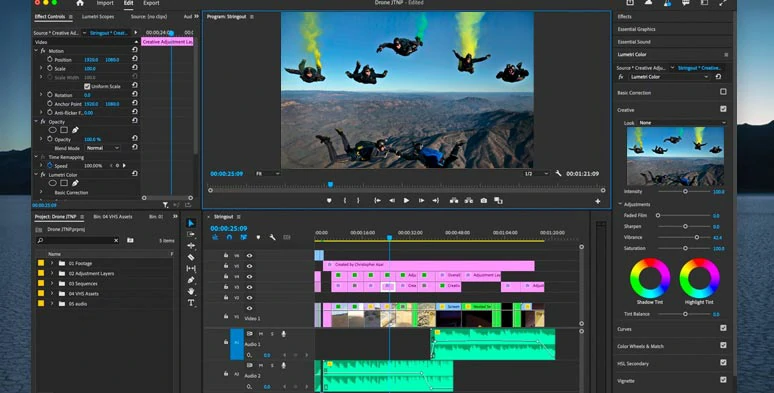
Как монтировать GoPro-видео в Adobe Premiere Pro
- Создайте проект и импортируйте GoPro-клипы в Project panel. Перед монтажом проверьте свойства хотя бы одного файла: разрешение, fps и аудио.
- Если HEVC воспроизводится рывками, сначала убедитесь, что аппаратное декодирование включено в настройках Media и поддерживается вашим GPU/процессором. Затем создайте proxies для тяжёлых файлов.
- Соберите черновой монтаж на таймлайне. Для high-FPS не меняйте скорость «на глаз»: решите, будет ли материал воспроизводиться в реальном времени или интерпретироваться как замедленный.
- Для цвета используйте Lumetri Color и сравнивайте соседние сцены, снятые в разных условиях. Коррекция одного красивого кадра не гарантирует единый вид всей поездки.
- Нажмите Export в верхней части интерфейса, выберите формат и параметры. Если монтаж шёл на proxies, не подменяйте ими оригиналы для финального вывода.
- После экспорта проверьте несколько сложных сцен: быстрое панорамирование, мелкую траву, воду, тени и титры. Артефакты сжатия лучше всего видны именно там.
Плюсы Adobe Premiere Pro
- Развитый proxy workflow для тяжёлых GoPro-файлов.
- Аппаратное ускорение H.264/HEVC на совместимом железе.
- Точный контроль цвета, звука, скорости и экспорта.
- Удобен для проектов, где GoPro — только одна из нескольких камер.
Минусы Adobe Premiere Pro
- Подписочная модель.
- Для короткого бытового ролика интерфейс и количество настроек избыточны.
- Плавность HEVC сильно зависит от конкретного аппаратного декодера и параметров исходника.
CyberLink PowerDirector
PowerDirector хорошо совпадает с тематикой экшн-камер: в продуктовой линейке давно развиваются отдельные инструменты для динамической съёмки, стабилизации и 360°. В отличие от простых домашних монтажёров, здесь можно собрать полноценный многодорожечный ролик, а затем отдельно заняться дрожанием, скоростью, цветом и сферическими кадрами.
- Платформы: Windows и macOS; мобильные приложения существуют отдельно, но здесь рассматривается единая экосистема без дублирования карточки.
- Стабилизация: встроенный Video Stabilizer устраняет дрожание обычных клипов.
- 360°: PowerDirector имеет средства 360°-монтажа, выбор стартового ракурса и 360 Video Stabilizer; для старых и новых выпусков расположение отдельных команд отличается.
- Action footage: инструменты ориентированы на динамичные сцены, изменение скорости и коррекцию материала с экшн-камер.
- Сценарий: пользователь, которому нужен GoPro-friendly набор без перехода к более сложному профессиональному интерфейсу Premiere.
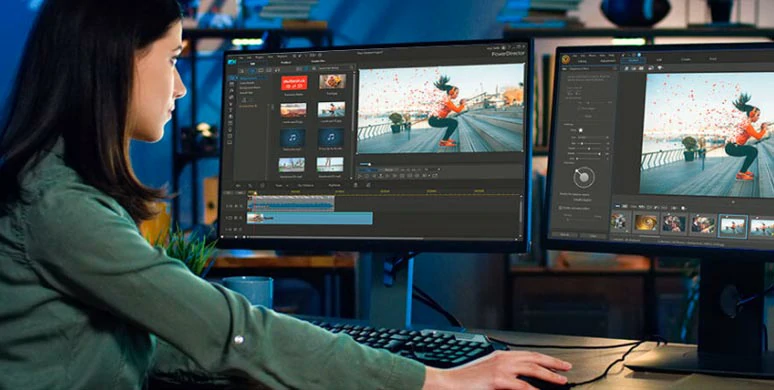
Как монтировать GoPro-видео в CyberLink PowerDirector
- Импортируйте GoPro-файлы и соберите черновой таймлайн без эффектов. Сначала проверьте, что редактор правильно определил частоту кадров.
- Для обычного клипа откройте инструменты стабилизации и применяйте их только к проблемному отрезку. Чем сильнее коррекция, тем внимательнее следите за краями и масштабом.
- Для 360°-исходника сначала определите, нужен ли сферический финальный ролик или обычное 2D-видео, вырезанное из сферы. Это два разных результата.
- Если требуется 2D-история из 360°, используйте инструменты изменения ракурса и проверяйте плавность переходов между виртуальными направлениями камеры.
- Перед экспортом сделайте короткий тест с наиболее сложным движением и убедитесь, что стабилизация не создаёт деформаций по краям.
Плюсы CyberLink PowerDirector
- Сильная специализация на динамической и 360°-съёмке.
- Стабилизация встроена в редактор, не нужен отдельный процесс для большинства клипов.
- Подходит для обычного таймлайна и сферического материала.
Минусы CyberLink PowerDirector
- Часть возможностей зависит от редакции и платформы.
- Названия и расположение 360-инструментов менялись между поколениями, поэтому старые инструкции нельзя механически переносить.
- Для сложной цветокоррекции Resolve даёт более специализированную среду.
Wondershare Filmora
Filmora занимает промежуточное положение между домашним монтажёром и профессиональной NLE. Для GoPro полезны стабилизация, proxy editing, скорость, цвет и понятный многодорожечный таймлайн. Proxy workflow рассчитан в том числе на тяжёлую 4K-съёмку, поэтому программа подходит пользователю, который хочет работать с такими исходниками без глубокого изучения Premiere.
- Платформы: Windows и macOS; мобильная Filmora рассматривается как та же продуктовая семья, мобильная ветка Filmora раньше распространялась под названием FilmoraGo.
- Прокси: можно создавать облегчённые файлы для 4K/action-camera материала, а экспорт выполнять по оригиналам полного размера.
- Стабилизация: для клипа доступна команда Stabilization; её можно вызвать из контекстного меню таймлайна.
- Монтаж: многодорожечный таймлайн, скорость, keyframes, цвет, HSL, титры, эффекты и звук.
- Ограничение: условия бесплатного экспорта необходимо учитывать заранее — это не полностью свободный финальный workflow.

Как монтировать GoPro-видео в Wondershare Filmora
- Импортируйте GoPro-файл и перетащите его на таймлайн.
- Если 4K/HEVC тормозит, создайте proxy до активной работы с эффектами. Уменьшение preview качества и proxies — разные инструменты: proxy снижает сложность рабочего медиафайла.
- Для дрожащего клипа щёлкните правой кнопкой на клипе и выберите Stabilization. Дождитесь анализа и сравните результат на движении.
- Соберите скорость и цвет после черновой нарезки. Это предотвращает лишнюю обработку кадров, которые потом всё равно будут удалены.
- Нажмите Export, выберите разрешение и fps по проекту и проверьте тестовый файл в обычном проигрывателе.
Плюсы Wondershare Filmora
- Proxy editing специально полезен для 4K-материала с экшн-камер.
- Стабилизация вызывается без сложного отдельного workflow.
- Проще освоить, чем Premiere или Resolve, при этом возможностей заметно больше, чем у мобильного монтажёра.
Минусы Wondershare Filmora
- Бесплатный режим не следует считать полноценным способом выпуска чистого финального видео.
- Большая библиотека эффектов легко провоцирует перегруженный монтаж; для GoPro важнее ритм и читаемость движения.
- Некоторые функции различаются между desktop и mobile.
Movavi Video Editor
Мовавика Видео / Movavi Video Editor удобен для путешествий и любительского GoPro-монтажа, когда профессиональная система не нужна, но одного автоматического шаблона Quik недостаточно. В редакторе есть стабилизация с настраиваемыми параметрами, цвет, титры, переходы, музыка, изменение скорости и 4K-монтаж.
- Платформы: Windows и macOS.
- Стабилизация: инструмент анализирует дрожание; в разных выпусках доступны параметры, регулирующие точность, сглаживание и масштаб/границы.
- Монтаж: обычный таймлайн, разрезание, переходы, текст, звук, скорость и коррекция изображения.
- 4K: программа рассчитана на редактирование и экспорт 4K-проектов на подходящем оборудовании.
- Сценарий: быстро собрать ролик из путешествия, спорта или семейной съёмки без сложного node-based и broadcast workflow.

Как монтировать GoPro-видео в Movavi Video Editor
- Добавьте GoPro-файлы и сначала выстройте последовательность сцен. Не начинайте с переходов: хороший action-ролик держится на выборе моментов и темпе.
- Разрежьте длинные клипы, удалите повторяющиеся эпизоды и технические включения камеры.
- Выберите проблемный клип и примените стабилизацию. Увеличивайте сглаживание постепенно, проверяя, не появился ли чрезмерный zoom.
- Отрегулируйте скорость там, где high-FPS GoPro действительно позволяет показать действие подробнее. Обычный клип, искусственно замедленный слишком сильно, даст рывки.
- Добавьте музыку и выровняйте её относительно исходного звука. Для важных реплик или атмосферного шума не заглушайте исходник полностью.
- Сделайте тестовый экспорт перед полным роликом, особенно если исходники HEVC и проект длинный.
Плюсы Movavi Video Editor
- Понятный интерфейс и быстрый старт.
- Есть стабилизация, 4K, цвет, скорость, титры и звук в одном приложении.
- Подходит пользователю, которому мобильный редактор тесен, а Premiere избыточен.
Минусы Movavi Video Editor
- Пробный режим имеет ограничения.
- Для массивных HEVC-проектов развитый proxy workflow профессиональных систем удобнее.
- Не предназначен для сложного 360° Reframe уровня специализированных GoPro-инструментов.
Кроссплатформенные редакторы для Windows, macOS и Linux
DaVinci Resolve
DaVinci Resolve — один из самых сильных бесплатных вариантов для серьёзного GoPro-проекта. Он объединяет монтаж, цветокоррекцию, Fusion-композитинг и Fairlight-звук. Для тяжёлого H.264/H.265 есть собственный proxy workflow и Blackmagic Proxy Generator, который умеет создавать H.264, H.265 или ProRes-прокси и связывать их с оригиналами. Это особенно полезно при длинных 4K/5.3K-поездках.
- Платформы: Windows, macOS и Linux.
- Прокси: Resolve и Blackmagic Proxy Generator поддерживают proxy media; прокси автоматически связываются с оригиналами.
- Экспорт: в Deliver доступны, среди прочего, H.264/H.265 и профессиональные мастер-форматы.
- Цвет: отдельная Color page даёт более глубокий контроль, чем фильтры бытовых редакторов.
- Сценарий: GoPro — часть серьёзного проекта, нужна единая цветовая обработка, точный звук или большой объём исходников.
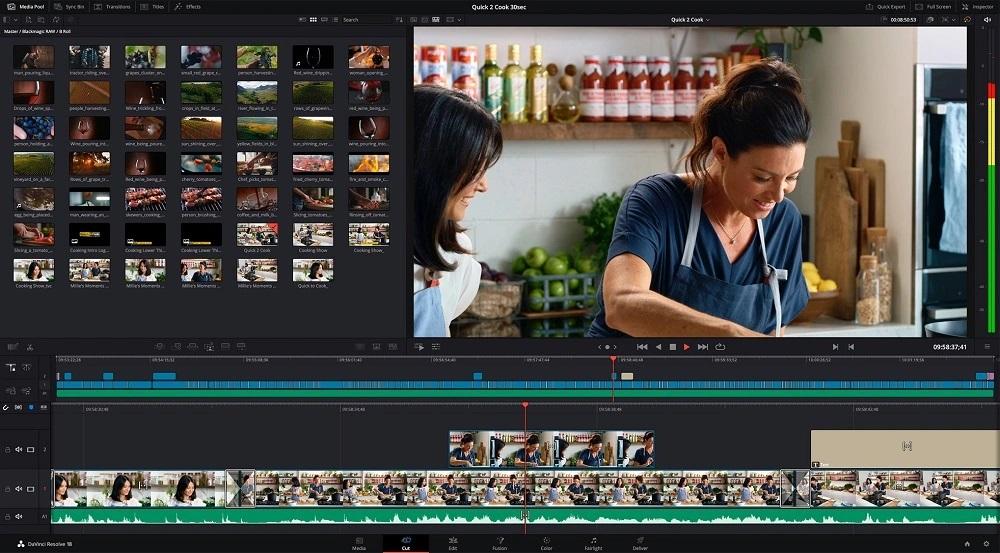
Как монтировать GoPro-видео в DaVinci Resolve
- На Media page импортируйте исходники и организуйте их по папкам/событиям: для поездки на несколько дней полезнее разделить материал до таймлайна.
- Если H.265 тормозит, создайте proxy media. Выбирайте размер прокси по мощности ПК; слишком тяжёлый proxy теряет смысл, слишком маленький мешает оценивать фокус и мелкие детали.
- На Cut/Edit page соберите историю и только после этого переходите к глубокой цветокоррекции. Иначе вы потратите время на кадры, которые будут удалены.
- На Color page сначала исправьте экспозицию и баланс белого, затем выравнивайте соседние сцены. Эффектный LUT не компенсирует неверную базовую коррекцию.
- На Fairlight проверьте пики, шум ветра и громкость музыки.
- На Deliver задайте разрешение и fps по проекту. Если нужен обычный веб-файл, H.264/H.265 практичнее тяжёлого мастер-кодека; мастер можно сохранить отдельно для архива.
Плюсы DaVinci Resolve
- Очень сильная бесплатная редакция для монтажа и цвета.
- Развитые proxies для тяжёлых H.264/H.265.
- Windows, macOS и Linux.
- Отдельные профессиональные среды для цвета и звука.
Минусы DaVinci Resolve
- Требовательнее к оборудованию и обучению, чем простые редакторы.
- Часть функций доступна только в Studio-редакции.
- Новичку легко потратить время на сложные инструменты, которые не нужны короткому GoPro-ролику.
Shotcut
Shotcut — бесплатный open-source редактор для Windows, macOS и Linux. Он полезен для GoPro благодаря proxy editing, фильтрам Stabilize и Fisheye/Lens Correction, работе с 360° и поддержке HEVC в экспортных и аппаратных сценариях. У него нет обязательной подписки, а файлы можно монтировать нативно без предварительного импорта в закрытую медиатеку.
- Платформы: Windows, macOS и Linux.
- Прокси: Settings → Proxy Editing; Shotcut также распознаёт некоторые LRV-файлы GoPro как готовые прокси.
- Стабилизация: фильтр Stabilize анализирует движение клипа.
- Оптика/360°: есть Fisheye/Lens Correction и набор 360-фильтров, включая 360: Stabilize.
- Экспорт: поддерживаются H.264/HEVC и аппаратные кодировщики на совместимом оборудовании.
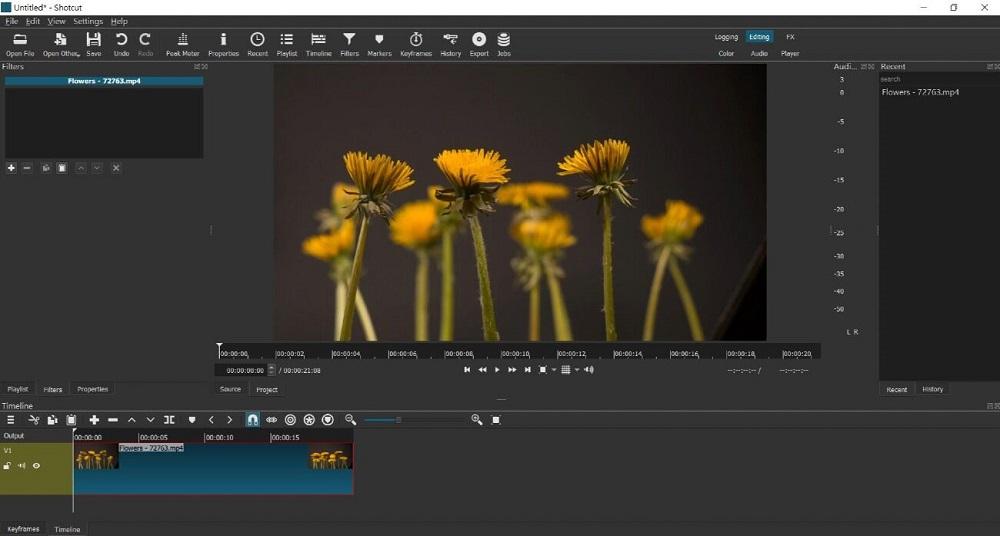
Как монтировать GoPro-видео в Shotcut
- Откройте GoPro-файл и создайте проект с подходящим Video Mode, чтобы таймлайн не получил случайную частоту кадров.
- При тяжёлом исходнике включите Settings → Proxy. Если рядом с GoPro MP4 есть камера-сгенерированный LRV, проверьте, может ли Shotcut использовать его как proxy.
- Для обычной тряски добавьте фильтр Stabilize и дождитесь анализа. Для сферического материала используйте специализированные 360-фильтры, а не обычный crop.
- При характерном широкоугольном искажении тестируйте Fisheye/Lens Correction только на тех сценах, где геометрия действительно мешает. «Выпрямление» всегда меняет края кадра.
- Экспортируйте короткий тест в H.264 или HEVC и проверьте его на устройстве назначения.
Плюсы Shotcut
- Полностью бесплатный и кроссплатформенный.
- Proxy editing и поддержка GoPro LRV делают программу особенно интересной для action footage.
- Есть обычная и 360°-стабилизация, коррекция оптики, time remap и современные кодеки.
Минусы Shotcut
- Интерфейс менее «проводящий за руку», чем у Filmora или ВидеоМОНТАЖ.
- Некоторые фильтры требуют понимания параметров.
- Для сложного командного или студийного проекта возможностей управления медиа меньше, чем в Premiere/Resolve.
Kdenlive
Kdenlive особенно полезен владельцам GoPro на Linux, но также работает в Windows и macOS. Главное преимущество для этой темы — зрелый proxy workflow. Kdenlive умеет использовать GoPro LRV как готовые камера-сгенерированные прокси вместо повторной генерации облегчённых файлов.
- Платформы: Windows, macOS и Linux.
- Прокси: File → Project Settings → Proxy Settings; для выбранного клипа proxy также включается через контекстное меню Project Bin.
- GoPro LRV: LRV можно сопоставлять как созданный камерой proxy-файл.
- Стабилизация: команда стабилизации доступна из Media menu и применяет алгоритм подавления тряски.
- Сценарий: бесплатный многодорожечный монтаж больших GoPro-проектов, особенно в Linux.

Как монтировать GoPro-видео в Kdenlive
- Создайте проект и откройте File → Project Settings → Proxy Settings. Если исходники тяжёлые, включите автоматическое создание прокси по размеру кадра.
- Если GoPro создала LRV рядом с оригиналом, настройте использование camera proxy clips вместо создания новых файлов. Храните структуру файлов неизменной, чтобы соответствия не потерялись.
- Добавьте клипы в Project Bin, соберите черновой таймлайн и только затем применяйте стабилизацию к отдельным фрагментам.
- Проверяйте предпросмотр на proxy и исходнике перед финальной оценкой резкости и артефактов: уменьшенная копия не подходит для окончательного контроля деталей.
- При рендере Kdenlive должен использовать оригиналы. После экспорта сравните разрешение и длительность с настройками проекта.
Плюсы Kdenlive
- Поддерживается работа с camera proxies, включая GoPro LRV.
- Полностью кроссплатформенный open-source редактор.
- Есть стабилизация, многодорожечный таймлайн и развитые проектные настройки.
Минусы Kdenlive
- Требует аккуратной настройки проекта и proxy workflow.
- Не такой простой для первого монтажа, как iMovie или ВидеоМОНТАЖ.
- Для 360° Reframe фирменные GoPro-инструменты удобнее.
OpenShot
OpenShot подходит для простого бесплатного монтажа на трёх настольных системах. Важное обновление рабочего процесса — Optimize Video: редактор создаёт уменьшенную быструю копию для предпросмотра и монтажа, а финальный экспорт продолжает использовать исходный файл. Для GoPro это снимает старую проблему, когда простые редакторы были удобны только на Full HD.
- Платформы: Windows, macOS и Linux.
- Оптимизированные копии: Optimize Video создаёт preview/proxy-версию для более плавного scrubbing и trimming.
- Качество: финальный export обращается к оригинальным исходникам, а не к уменьшенной рабочей копии.
- Монтаж: простой таймлайн, переходы, титры, скорость, ключевые кадры и базовые эффекты.
- Сценарий: бесплатный монтаж поездки или семейного action-видео без сложного colour/360 workflow.

Как монтировать GoPro-видео в OpenShot
- Импортируйте GoPro-файлы в Project Files.
- Если предпросмотр тормозит, используйте Optimize Video для выбранных файлов и дождитесь создания облегчённых копий.
- Соберите нарезку на таймлайне, используя несколько дорожек только там, где действительно нужны титры, музыка или наложения.
- Не судите о детализации по оптимизированному preview: это специально облегчённый файл.
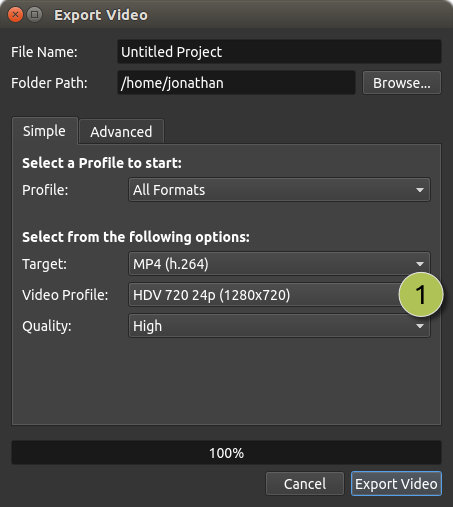
- Для вывода нажмите значок Export Video или File → Export Video и задайте профиль под целевое разрешение.
Плюсы OpenShot
- Бесплатный и кроссплатформенный.
- Optimize Video ускоряет GoPro-монтаж, не меняя качество финального источника.
- Понятный таймлайн для базового проекта.
Минусы OpenShot
- Меньше специализированных инструментов для GoPro, чем у Shotcut/PowerDirector.
- Для точной цветокоррекции и сложного звука Resolve значительно сильнее.
- Не основной выбор для 360° Reframe.
Blender
Blender попал в несколько исходных подборок не случайно: кроме 3D, в нём есть Video Sequence Editor. Для обычной GoPro-нарезки это не самый быстрый путь, зато Blender полезен, когда action footage нужно объединить с 3D-графикой, трекингом, композитингом или нестандартной анимацией.
- Платформы: Windows, macOS и Linux.
- Монтаж: Video Sequence Editor работает с видеополосами, звуком, переходами и эффектами.
- Сильная сторона: один проект может объединять видео, 3D, compositor и анимацию.
- Сценарий: ролик GoPro с 3D-оверлеями, визуальными эффектами или графикой; не лучший кандидат для простой отпускной нарезки.

Как монтировать GoPro-видео в Blender
- Перейдите в рабочее пространство Video Editing и добавьте Movie strip.
- Соберите базовую нарезку до перехода к 3D или compositor: отделяйте монтажную задачу от визуальных эффектов.
- Если требуется графика поверх GoPro, создавайте её как отдельный слой/сцену и сохраняйте возможность менять монтаж без полного пересчёта ненужных элементов.
- Перед финальным рендером проверьте Output Properties: разрешение, fps, контейнер и кодек.
- Сделайте короткий тест, потому что ошибка в fps или цветовом управлении в Blender способна затронуть весь рендер.
Плюсы Blender
- Бесплатный и кроссплатформенный.
- Очень сильная 3D/композитинговая часть.
- Подходит для нестандартного проекта, где GoPro-видео — элемент сложной сцены.
Минусы Blender
- Слишком сложен для простой нарезки.
- Video Sequence Editor — не главное назначение Blender.
- Прокси и медиаменеджмент менее удобны, чем в специализированной NLE для большого документального проекта.
Lightworks
Lightworks — профессионально ориентированный кроссплатформенный редактор с proxy workflow, монтажом, эффектами, цветом и звуком. Для GoPro он интересен прежде всего как стабильная NLE для пользователя, которому нужен традиционный профессиональный подход, но не экосистема Adobe.
- Платформы: Windows, macOS и Linux.
- Прокси: поддерживается работа с proxy media для облегчения тяжёлых исходников.
- Монтаж: профессиональная организация клипов и последовательностей, цвет, эффекты и аудио.
- Сценарий: длинный монтаж и пользователь, готовый освоить профессиональную логику интерфейса.

Как монтировать GoPro-видео в Lightworks
- Импортируйте GoPro-материал и организуйте bins до начала монтажа.
- Для тяжёлых клипов создайте proxies и убедитесь, что исходники не перемещаются во время проекта.
- Соберите первичную последовательность на Edit page, затем переходите к VFX/Audio только после утверждения структуры.
- Для high-FPS явно определите, должен ли клип идти в реальном времени или как slow motion.
- Сделайте контрольный экспорт и проверьте его на отдельном проигрывателе.
Плюсы Lightworks
- Профессиональный монтажный подход.
- Есть proxies для тяжёлых исходников.
- Кроссплатформенная работа.
Минусы Lightworks
- Порог освоения выше потребительских редакторов.
- Условия экспорта и доступные функции зависят от лицензии.
- Для быстрого GoPro-клипа на телефоне слишком тяжёлый workflow.
Avidemux
Avidemux стоит в рейтинге не как полноценная монтажная студия, а как быстрый технический инструмент. Его сильная сторона — Copy mode: при совместимых условиях видео- и аудиопотоки копируются без повторного кодирования. Это полезно, когда от большого GoPro-файла нужно быстро оставить нужный отрезок или удалить ненужное начало/конец без полного рендера.
- Платформы: Windows, macOS и Linux.
- Copy mode: потоки можно копировать без перекодирования, если формат и точки реза совместимы.
- Фильтры: при включении фильтров или смене кодека потребуется перекодирование.
- Сценарий: техническая обрезка и простая подготовка файла; не многодорожечный монтаж.

Как монтировать GoPro-видео в Avidemux
- Откройте GoPro-файл и установите маркеры A/B вокруг сохраняемого участка.
- Для обрезки без перекодирования оставьте Video Output и Audio Output в режиме Copy и выберите подходящий контейнер.
- Учитывайте ключевые кадры: точный рез без перекодирования ограничен структурой сжатого видео. Если граница не совпадает с удобной точкой, полностью кадр-точный cut может потребовать перекодирования.
- Сохраните короткий файл и сразу проверьте старт, конец, звук и синхронизацию.
- Если нужен монтаж нескольких дорожек, титры, сложный звук или цвет, переходите в обычную NLE вместо наращивания задачи в Avidemux.
Плюсы Avidemux
- Очень быстрый путь для простой обрезки.
- Copy mode позволяет избежать полного повторного кодирования.
- Бесплатный и кроссплатформенный.
Минусы Avidemux
- Не полноценный многодорожечный видеоредактор.
- Без перекодирования не всегда возможен рез точно в любой кадр.
- Не подходит для сложной стабилизации, 360 Reframe и дизайна титров.
Монтаж GoPro на Mac, iPhone и iPad
Final Cut Pro
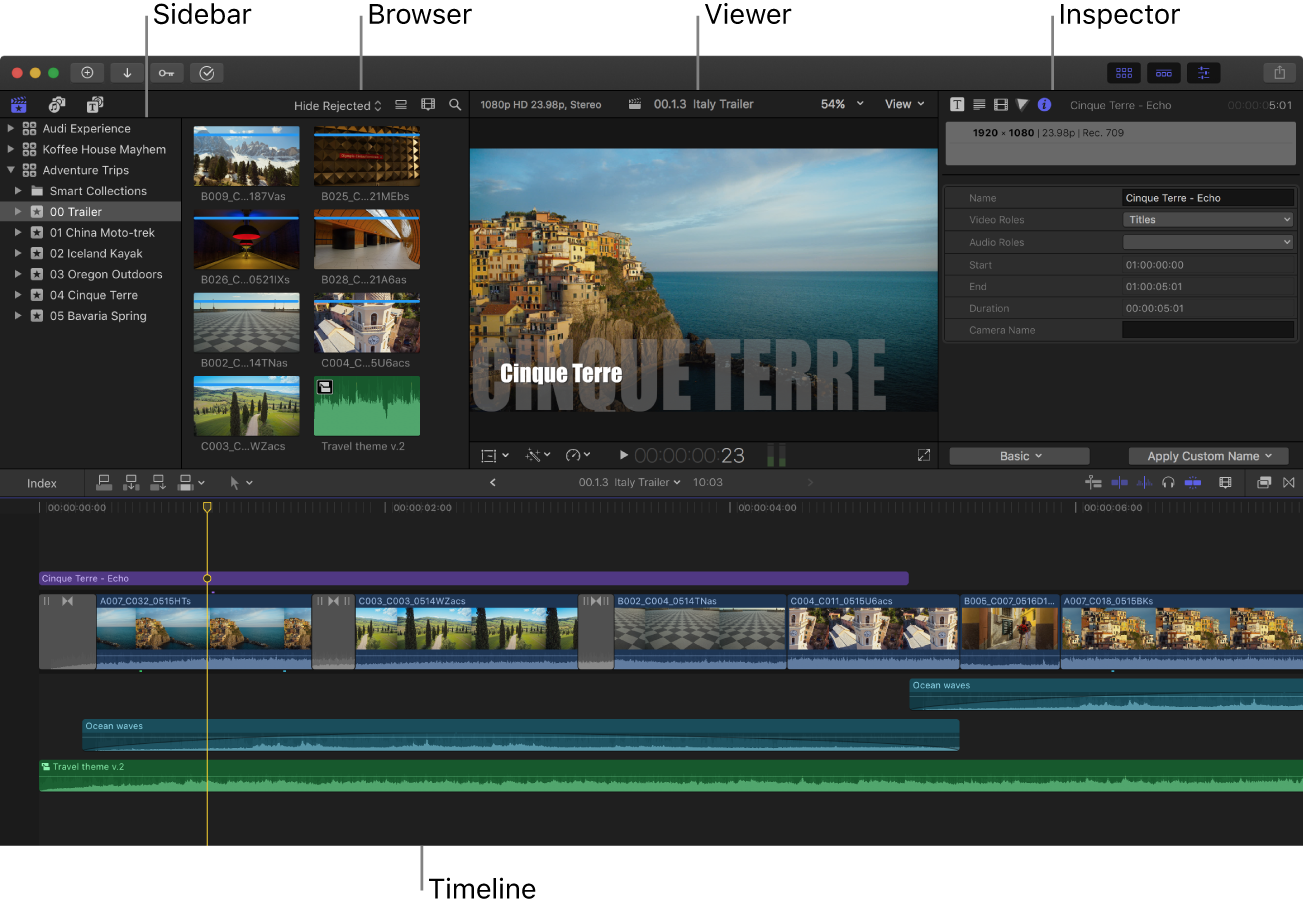
Final Cut Pro — основной профессиональный вариант для Mac в этой подборке. Интерфейс организован вокруг Libraries sidebar, Browser, Viewer, Inspector и магнитного Timeline. Для GoPro особенно полезны optimized/proxy media: в Viewer можно переключаться между оригиналами, оптимизированными и proxy-файлами, поэтому тяжёлый материал редактируется легче, а контроль качества можно вернуть к исходникам перед экспортом.
- Платформа: macOS.
- Медиа: поддерживаются optimized и proxy files; режим воспроизведения переключается в меню View у Viewer.
- Монтаж: Magnetic Timeline, роли аудио, многокамерная работа, цвет, keyframes, стабилизация и развитая организация библиотеки.
- Сценарий: пользователь Mac, регулярно монтирующий длинные GoPro-проекты и желающий максимально нативный Apple workflow.
Как монтировать GoPro-видео в Final Cut Pro
- Импортируйте исходники в Library/Event и сразу продумайте хранение: длинные GoPro-поездки быстро занимают сотни гигабайт.
- Для тяжёлых файлов создайте proxy media или optimized media. В меню View у Viewer выберите proxy playback на этапе монтажа, а перед оценкой деталей переключитесь на Original/Optimized.
- Соберите историю на Magnetic Timeline. Используйте connected clips для титров, B-roll и музыки, а не создавайте лишние дорожки «про запас».
- Стабилизацию и цвет применяйте после черновой сборки. Проверьте, сколько изображения теряется на стабилизации.
- Перед финальным Share/Export вернитесь к оригинальным медиа, просмотрите сложные сцены и убедитесь, что нет Missing Proxy/Media предупреждений.
Плюсы Final Cut Pro
- Очень эффективный proxy/optimized workflow на Mac.
- Быстрый монтаж больших библиотек.
- Сильные инструменты цвета, звука и организации медиа.
Минусы Final Cut Pro
- Только macOS.
- Покупка программы оправдана в первую очередь при регулярном монтаже.
- Магнитный таймлайн требует привыкания после классических дорожечных NLE.
iMovie
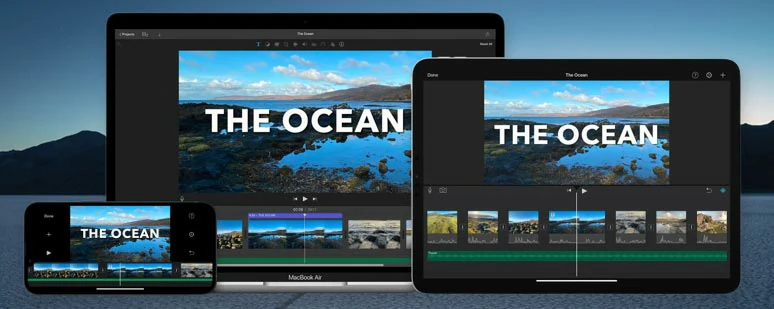
iMovie — самый прямой бесплатный путь для владельца Mac, iPhone или iPad, которому не нужен сложный профессиональный монтаж. Программа работает с 4K; на Mac параметры проекта определяются первым добавленным клипом, поэтому для GoPro важно не начинать проект случайным низкокачественным фрагментом. Apple отдельно документирует экспорт 4K и 60 fps, но сочетания разрешения и частоты кадров зависят от платформы.
- Платформы: macOS, iPhone и iPad.
- 4K: проекты можно экспортировать в 4K; на Mac первый клип определяет формат проекта.
- 60 fps: поддерживается в предусмотренных Apple режимах; на Mac доступен экспорт 1080p60, а 4K-проект обычно выводится в 4K UHD 30 fps.
- Инструменты: нарезка, кадрирование, скорость, переходы, титры, звук и базовая коррекция.
- Сценарий: быстрый домашний GoPro-ролик внутри Apple-экосистемы.
Как монтировать GoPro-видео в iMovie
- Создайте Movie project и первым добавьте клип с тем разрешением/fps, которые должны определить проект.
- Поместите остальные фрагменты на таймлайн, обрежьте технические участки и соберите ритм.
- Для slow motion выберите нужный клип на таймлайне и используйте инструмент Speed. Перед сильным замедлением убедитесь, что исходник действительно снят с высокой частотой кадров.
- Кадрирование применяйте после проверки формата проекта: если ролик предназначен для 16:9, не оставляйте важные объекты у самого края.
- Для экспорта на Mac нажмите Share → File и выберите доступное разрешение. После сохранения проверьте итоговый файл в QuickTime или другом проигрывателе.
Плюсы iMovie
- Бесплатен в экосистеме Apple.
- Очень простой путь к 4K-монтажу.
- Есть базовые инструменты скорости, кадрирования, титров и звука.
Минусы iMovie
- Параметры проекта сильнее автоматизированы, чем в профессиональной NLE.
- Нет глубины Final Cut Pro по цвету, прокси и управлению сложным проектом.
- Не лучший выбор для GoPro MAX Reframe.
Онлайн-видеоредакторы для GoPro
Браузерный монтаж удобен для коротких роликов и компьютера, где нельзя устанавливать ПО. Для GoPro он имеет принципиальное ограничение: большой 4K/5.3K-файл сначала нужно передать в облачную среду. Если поездка занимает десятки или сотни гигабайт, локальный редактор почти всегда рациональнее. Онлайн-сервисы особенно полезны для коротких вырезок, титров, адаптации под соцсети и совместной работы.
Clipchamp
Clipchamp работает в браузере и как Windows-приложение, сохраняя понятную логику: импорт медиа, дорожки таймлайна, текст, переходы, звук и Export. Для GoPro сервис хорош при коротком проекте и стабильном интернете, но не подходит для сохранения высокочастотного 60/120 fps как есть: текущая документация Microsoft указывает итоговый frame rate 30 fps. Бесплатный экспорт ориентирован на разрешение до 1080p, а 4K относится к премиальному уровню.
- Платформы: Web и Windows.
- Экспорт: MP4; доступны 480p, 720p, 1080p и 4K в зависимости от плана.
- Частота кадров: экспортный результат ориентирован на 30 fps — критичное ограничение для GoPro high-FPS.
- Сценарий: короткий 30-fps ролик, титры, музыка, форматирование для публикации без сложного локального проекта.

Как монтировать GoPro-видео в Clipchamp
- Загрузите только отобранные клипы, а не всю карту памяти: это экономит время и облачное пространство.
- Перетащите материал на таймлайн, обрежьте начало/конец и удалите паузы.
- Добавьте текст, переходы и музыку после основного монтажа.
- Если исходник 60/120 fps, заранее решите, устраивает ли 30-fps конечный файл. Для сохранения высокой частоты кадров выберите другой редактор.
- Нажмите Export и выберите доступное разрешение. После загрузки итогового MP4 проверьте движение — разница между 60 и 30 fps особенно заметна в быстром спорте.
Плюсы Clipchamp
- Не требует сложной локальной установки.
- Понятный браузерный таймлайн.
- Подходит для коротких публикационных роликов.
Минусы Clipchamp
- 30-fps экспорт делает сервис плохим выбором для сохранения высокочастотного GoPro-движения.
- 4K зависит от уровня подписки.
- Большие исходники нужно загружать, что неудобно в поездке и при медленном интернете.
WeVideo
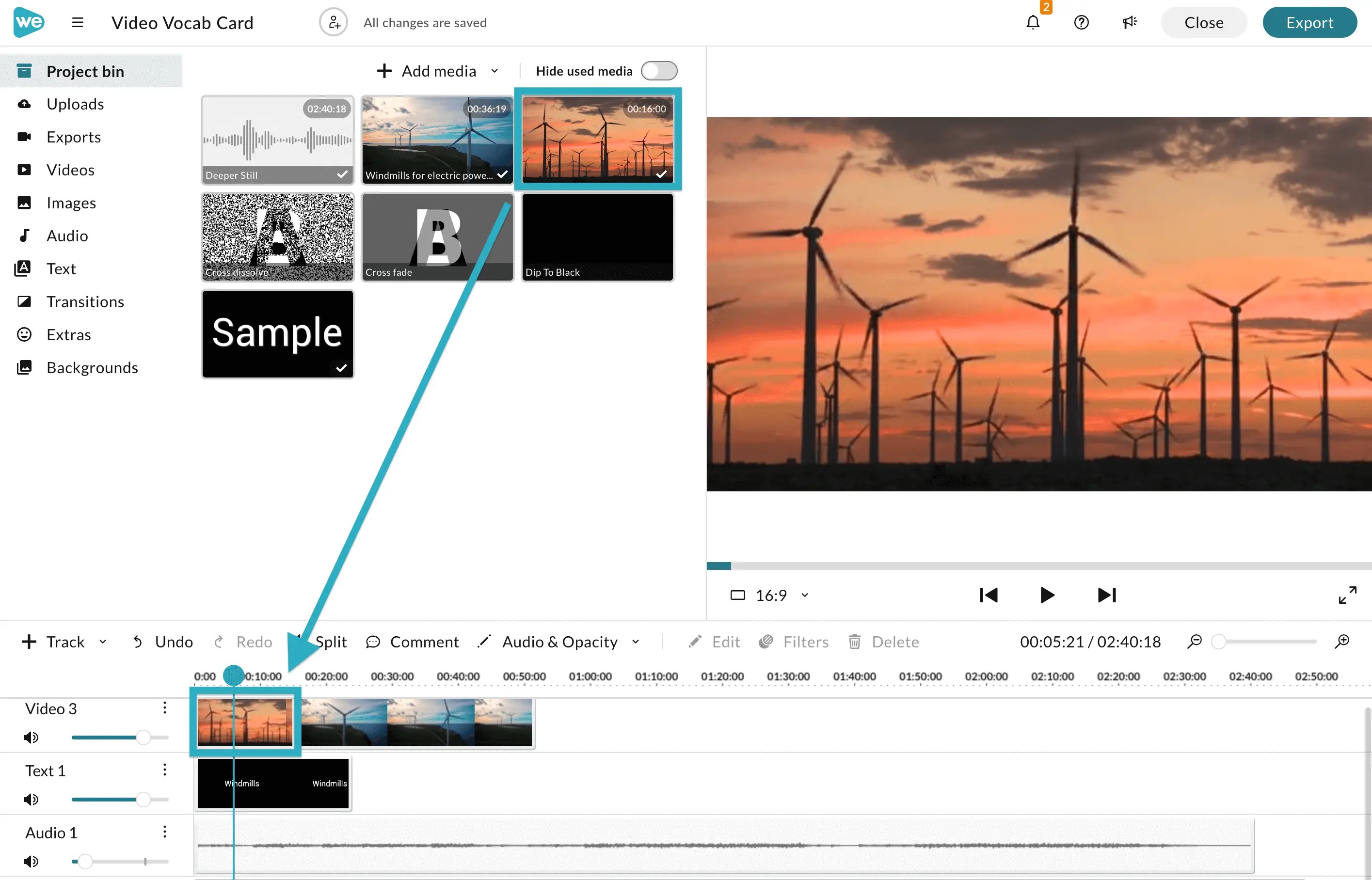
WeVideo — облачный редактор, который встречается в нескольких GoPro-подборках. Он даёт браузерный многодорожечный монтаж и подходит для совместной работы, но разрешение экспорта, объём облачного хранения и дополнительные функции зависят от лицензии. Для коротких учебных или командных проектов это плюс; для огромного архива с карты памяти — лишний этап загрузки.
- Платформа: браузер; доступность функций определяется аккаунтом и планом.
- Экспорт: поддерживаются разные разрешения вплоть до 4K на соответствующих лицензиях.
- Монтаж: импорт, таймлайн, текст, переходы, аудио и облачное хранение.
- Сценарий: командная работа и короткие GoPro-проекты, когда браузер важнее максимальной локальной производительности.
Как монтировать GoPro-видео в WeVideo
- Создайте проект и загрузите отобранные клипы. Для 4K сначала загрузите один тестовый файл, чтобы проверить скорость передачи и обработку.
- Разместите ролики на таймлайне, вырежьте технические паузы и только потом добавляйте графику.
- Сверьте ограничения вашего плана до финального монтажа: максимальное разрешение и хранение влияют на результат.
- Сделайте тестовый export с наиболее динамичной сценой.
- Сохраните готовый файл и проверьте его локально; не оценивайте финальное качество только по browser preview.
Плюсы WeVideo
- Удобен для совместной работы.
- Не требует мощной локальной NLE.
- Есть браузерный многодорожечный монтаж.
Минусы WeVideo
- 4K и другие возможности зависят от плана.
- Большой GoPro-архив сначала нужно загрузить.
- Для 5.3K/high-FPS и профессионального цвета локальные NLE практичнее.
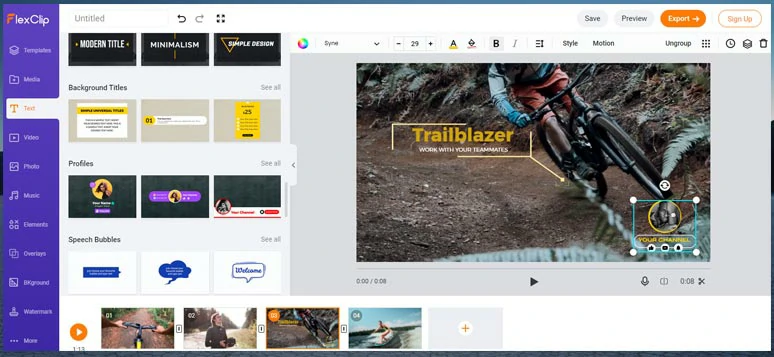
FlexClip
FlexClip присутствует в исходниках как простой браузерный GoPro-редактор. Его разумный сценарий — короткая нарезка с текстом, музыкой, шаблонами и быстрым форматом для соцсетей. В основной сравнительной таблице он уступает Clipchamp и WeVideo по полезности для тяжёлого action footage: прежде чем загружать большой 4K-файл, нужно отдельно проверить действующие ограничения выбранного тарифа по размеру файла, разрешению и экспорту.
Плюсы FlexClip
- Работа из браузера.
- Шаблоны, текст и музыка полезны для коротких публикаций.
- Не требуется изучать профессиональную NLE.
Минусы FlexClip
- Большие GoPro-файлы нужно загружать.
- Ограничения разрешения и экспорта зависят от тарифного режима.
- Не подходит как основной инструмент для большого 5.3K/high-FPS архива.
Приложения для GoPro на iPhone и Android
Мобильный видеоредактор нужен не вместо настольного по умолчанию, а для другого режима работы: быстро собрать ролик сразу после съёмки, сделать вертикальную версию, подготовить короткий highlight или Reframe 360° без ноутбука. Ограничения телефона — свободное место, нагрев, производительность декодирования и более тесный интерфейс. Поэтому длинный документальный проект лучше оставить компьютеру, а быстрый ролик — смартфону.
GoPro Quik
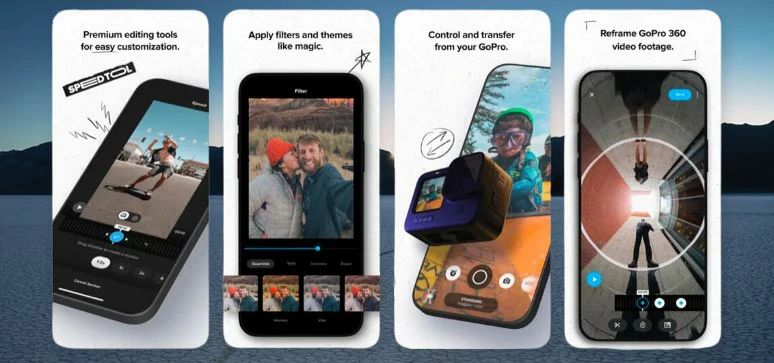
GoPro Quik — первый мобильный выбор, если нужен именно фирменный GoPro workflow. Приложение импортирует и организует медиа, умеет автоматически собирать highlight-видео, позволяет вручную обрезать клипы, менять скорость, кадрировать, корректировать изображение и использовать Reframe для 360° GoPro. Это не мобильная копия старого Quik Desktop: настольная программа прекращена, а актуальный Quik — мобильная ветка.
- Платформы: iOS и Android.
- Обычный монтаж: trim, crop, speed, фильтры/коррекция и автоматические ролики.
- GoPro 360: Reframe с выбором ракурса; фирменная экосистема полезнее универсального мобильного редактора, когда источник — GoPro MAX.
- Облако: часть функций связана с GoPro-подпиской и облачной экосистемой.
- Сценарий: ролик в дороге, автоматический highlight, быстрая обработка и Reframe.
Как монтировать GoPro-видео в GoPro Quik
- Перед импортом убедитесь, что на телефоне есть запас свободного места: копия нескольких 4K-клипов быстро заполняет накопитель.
- Отберите нужные сцены и сделайте короткую структуру. Автоматический монтаж используйте как черновик: удаляйте слабые кадры вручную.
- Для обычного HERO-видео настройте trim, crop и speed. Для MAX откройте Reframe и задайте виртуальный ракурс вместо попытки монтировать сферу как плоский прямоугольник.
- Не применяйте фильтр только потому, что он доступен: сцены под водой, в снегу и вечером требуют разной коррекции.
- Экспортируйте короткий тест, проверьте резкость, звук и ориентацию, затем выпускайте финальную версию.
Плюсы GoPro Quik
- Фирменная интеграция с GoPro.
- Reframe для 360° — ключевое преимущество перед обычными мобильными редакторами.
- Быстро создаёт highlight-видео и подходит для работы в поездке.
Минусы GoPro Quik
- Мобильный интерфейс не заменяет полноценный настольный таймлайн для большого проекта.
- Часть возможностей привязана к подписке/облаку.
- Длинный 4K/5.3K-монтаж ограничен ресурсами телефона.
CapCut
CapCut удобен, когда GoPro-материал снимается ради коротких социальных роликов: приложение и desktop/web-версии дают простой таймлайн, стабилизацию, изменение скорости, текст и форматирование под вертикальные площадки. На поддерживаемом оборудовании desktop может выводить 2K/4K вплоть до 60 fps, но доступность 4K зависит от платформы, устройства и выбранного режима.
- Платформы: Windows, macOS, Web, iOS и Android — одна карточка вместо дублирования по разделам.
- Стабилизация: доступна на desktop/mobile/web.
- 4K: desktop предоставляет 2K/4K экспорт до 60 fps на подходящем исходнике и оборудовании; mobile/web зависят от устройства и условий аккаунта.
- Сценарий: короткие вертикальные GoPro-клипы, reels/shorts, быстрые титры и speed effects.

Как монтировать GoPro-видео в CapCut
- Создайте проект и импортируйте только лучшие сцены — мобильный storage важнее, чем на ПК.
- Сначала обрежьте и расставьте клипы, затем установите Canvas/Aspect Ratio под площадку. Для вертикального кадра вручную контролируйте положение объекта.
- Стабилизацию применяйте к отдельным клипам и сравнивайте потерю поля зрения.
- Для speed effect разбейте клип на сегменты, чтобы изменение скорости не затрагивало всю сцену.
- В окне Export проверьте разрешение и frame rate. Если 4K или 60 fps недоступны, причина может быть в платформе/устройстве, а не в самом исходнике.
Плюсы CapCut
- Очень удобен для вертикальных и коротких роликов.
- Стабилизация и управление скоростью доступны без сложной NLE.
- Работает на компьютере, в браузере и на телефоне.
Минусы CapCut
- Набор функций и 4K-экспорт различаются между платформами.
- Часть эффектов/AI-возможностей зависит от аккаунта и плана.
- Для длинного 5.3K проекта desktop NLE с proxies надёжнее.
LumaFusion
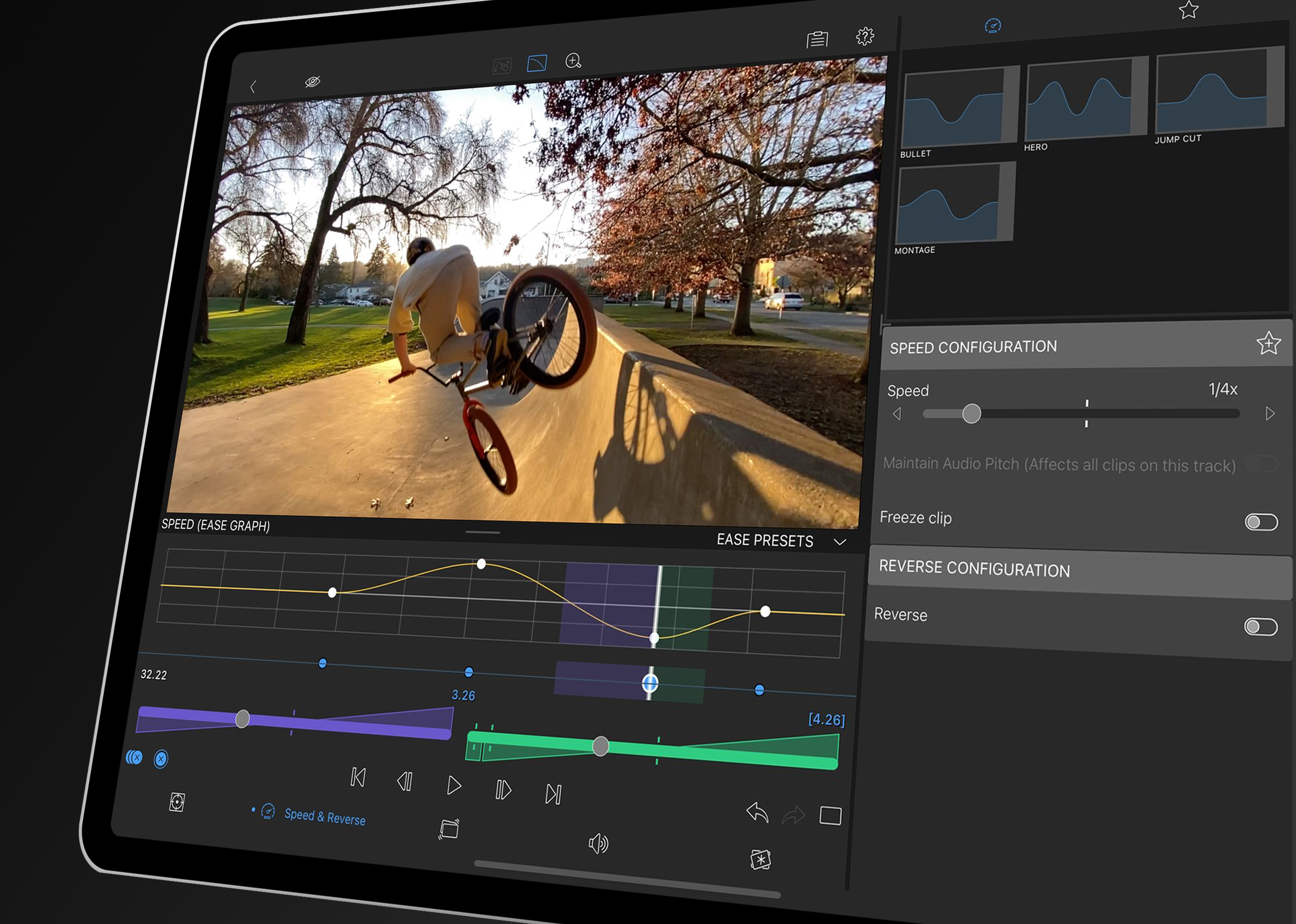
LumaFusion — вариант для пользователя, который хочет не «быстрый мобильный шаблон», а полноценный многодорожечный монтаж на планшете или смартфоне. Приложение работает на iOS, Android и ChromeOS, поддерживает несколько видеодорожек, keyframes, цвет, chroma key, аудио и 4K; дополнительные пакеты расширяют proxy editing, speed ramping и multicam.
- Платформы: iPhone/iPad, Android и ChromeOS.
- Монтаж: многодорожечный таймлайн, keyframes, цвет, эффекты, green screen и аудио EQ.
- Высокое разрешение: поддерживается 4K на совместимом устройстве.
- Расширения: отдельные feature packs могут добавлять proxy editing, speed ramping и multicam.
- Сценарий: серьёзный мобильный GoPro-монтаж, особенно на планшете.
Как монтировать GoPro-видео в LumaFusion
- Скопируйте отобранные исходники на устройство или подключённое хранилище и создайте проект с подходящими параметрами.
- Соберите основную дорожку, затем добавляйте B-roll и титры на верхние треки.
- Для тяжёлых файлов используйте proxy-функции, если они доступны в вашей конфигурации; иначе уменьшите количество одновременно активных эффектов.
- Скорость и keyframes настраивайте после чернового монтажа, чтобы не усложнять ненужные фрагменты.
- Перед экспортом освободите достаточно места: мобильному устройству нужен запас не только под результат, но и под временные файлы.
Плюсы LumaFusion
- Настоящий многодорожечный мобильный монтаж.
- Подходит для 4K-проектов и сложнее Quik/InShot по возможностям.
- Работает не только в iOS, но и на Android/ChromeOS.
Минусы LumaFusion
- Часть продвинутых функций относится к дополнительным пакетам.
- Длинные проекты зависят от ресурсов и охлаждения мобильного устройства.
- Для профессиональной цветокоррекции desktop Resolve остаётся глубже.
InShot
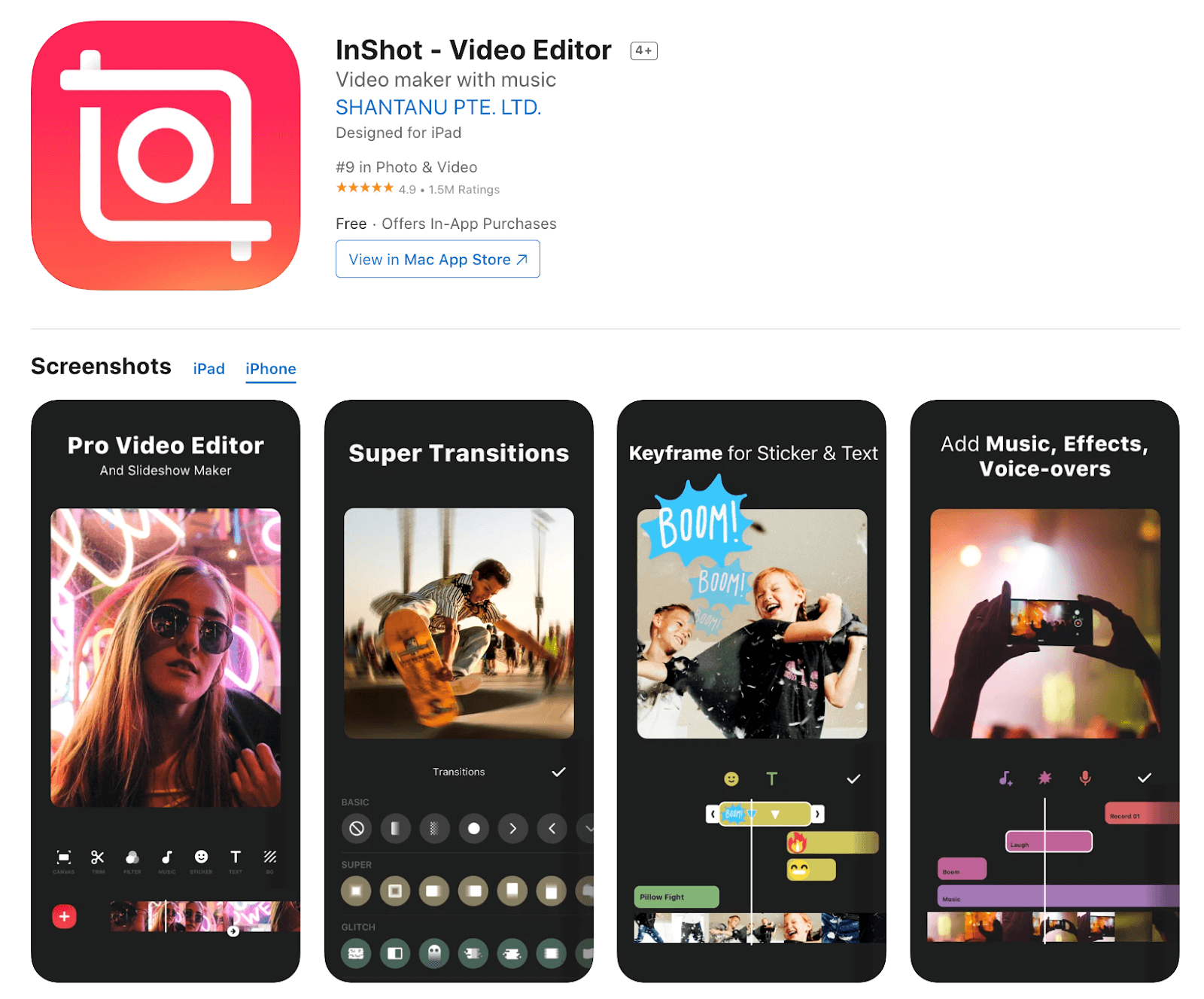
InShot — мобильный редактор для коротких роликов и быстрой подготовки GoPro-клипов к публикации. Его сильная сторона — быстрый формат для соцсетей: обрезка, canvas/aspect ratio, скорость, текст, музыка, фильтры и экспорт без сложного проектного менеджмента. Он особенно уместен, если нужно сделать 15–90 секунд из уже отобранных клипов.
- Платформы: iOS и Android.
- Монтаж: trim/split, canvas, скорость, текст, музыка, фильтры и переходы.
- Сценарий: короткий вертикальный/горизонтальный highlight, а не большой документальный GoPro-проект.
- Ограничение: точные параметры максимального экспорта и платные функции зависят от устройства и текущей редакции приложения.
Как монтировать GoPro-видео в InShot
- Импортируйте несколько уже отобранных клипов, а не полный архив с карты памяти.
- Сразу задайте Canvas под 16:9, 9:16 или другой целевой формат и вручную проверьте кадрирование каждого клипа.
- Разрежьте материал и соберите ритм до добавления текста.
- Скорость меняйте только на тех участках, где исходная частота кадров допускает плавное замедление.
- Экспортируйте и просмотрите на том же типе экрана, где ролик будут смотреть чаще всего.
Плюсы InShot
- Очень быстрый мобильный workflow.
- Удобное форматирование под соцсети.
- Подходит для коротких GoPro highlights.
Минусы InShot
- Не полноценная замена desktop NLE.
- Сложные proxies, профессиональный цвет и 360 Reframe не являются его основной задачей.
- Условия экспорта меняются между платформами/покупками.
VN Video Editor
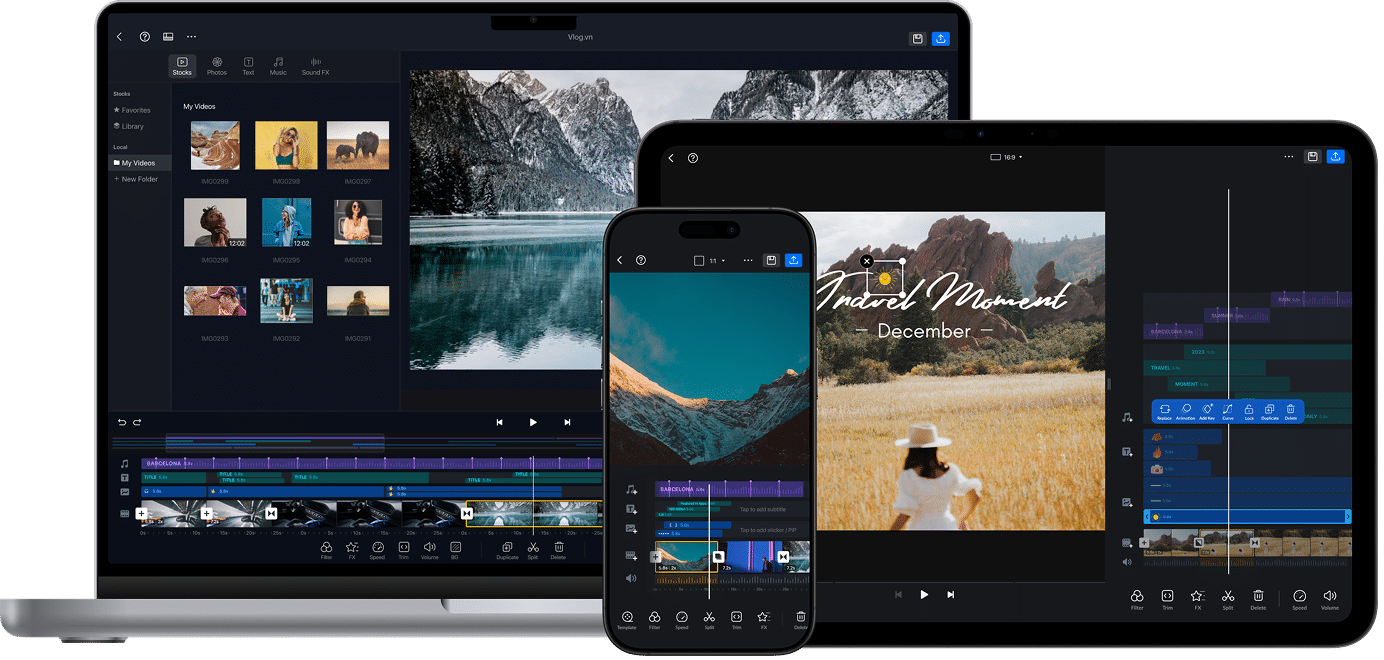
VN Video Editor подходит как мобильный вариант для GoPro. Его место — между простым social editor и более сложным LumaFusion: многодорожечная логика, keyframes и управление скоростью позволяют делать динамичный ролик без ноутбука. В текущем мобильном приложении доступен экспорт до 4K/60 fps на поддерживаемом устройстве; для длинной поездки всё равно нужно следить за свободным местом и нагревом телефона.
Как использовать VN Video Editor для GoPro
- Создайте проект и задайте формат кадра.
- Разместите клипы на основной дорожке, удалите паузы и повторяющиеся сцены.
- Добавьте keyframes/скорость только после черновой нарезки.
- В экспорте проверьте 4K/60 fps только если эти параметры нужны и доступны на устройстве.
- После сохранения проверьте длительность и синхронизацию звука.
Плюсы VN Video Editor
- Многодорожечный мобильный монтаж.
- Keyframes и управление скоростью.
- Поддержка высокого разрешения на совместимых устройствах.
Минусы VN Video Editor
- Нет внутренней страницы FreeEXE в предоставленном sitemap.
- Ресурсы телефона ограничивают длинные 4K-проекты.
- Для 360 GoPro лучше фирменный Reframe.
KineMaster

KineMaster подходит для многослойных роликов со смартфона: видео, текст, графика и звук собираются на мобильном таймлайне. Для GoPro его имеет смысл выбирать не из-за фирменных функций камеры, а когда нужен универсальный мобильный NLE с несколькими слоями. Перед большим проектом необходимо сделать тестовый экспорт на конкретном устройстве: доступное разрешение и производительность зависят от аппаратной платформы.
Плюсы KineMaster
- Многослойный мобильный монтаж.
- Подходит для титров и графики поверх action footage.
- Быстрее настольного workflow, если ролик делается сразу в поездке.
Минусы KineMaster
- Нет GoPro-специфичного Reframe.
- Длинные тяжёлые проекты ограничены мобильным железом.
- Условия бесплатного режима нужно проверять до финального экспорта.
Специализированные инструменты и дополнительные способы работы с GoPro
Полноценный NLE нужен не всегда. Иногда задача — перевести 360° в обычный кадр, быстро вырезать несколько минут без повторного кодирования или подготовить HEVC для слабого компьютера. В таких случаях отдельная утилита решает проблему точнее, чем ещё один большой видеоредактор.
GoPro Player + HyperSmooth Pro
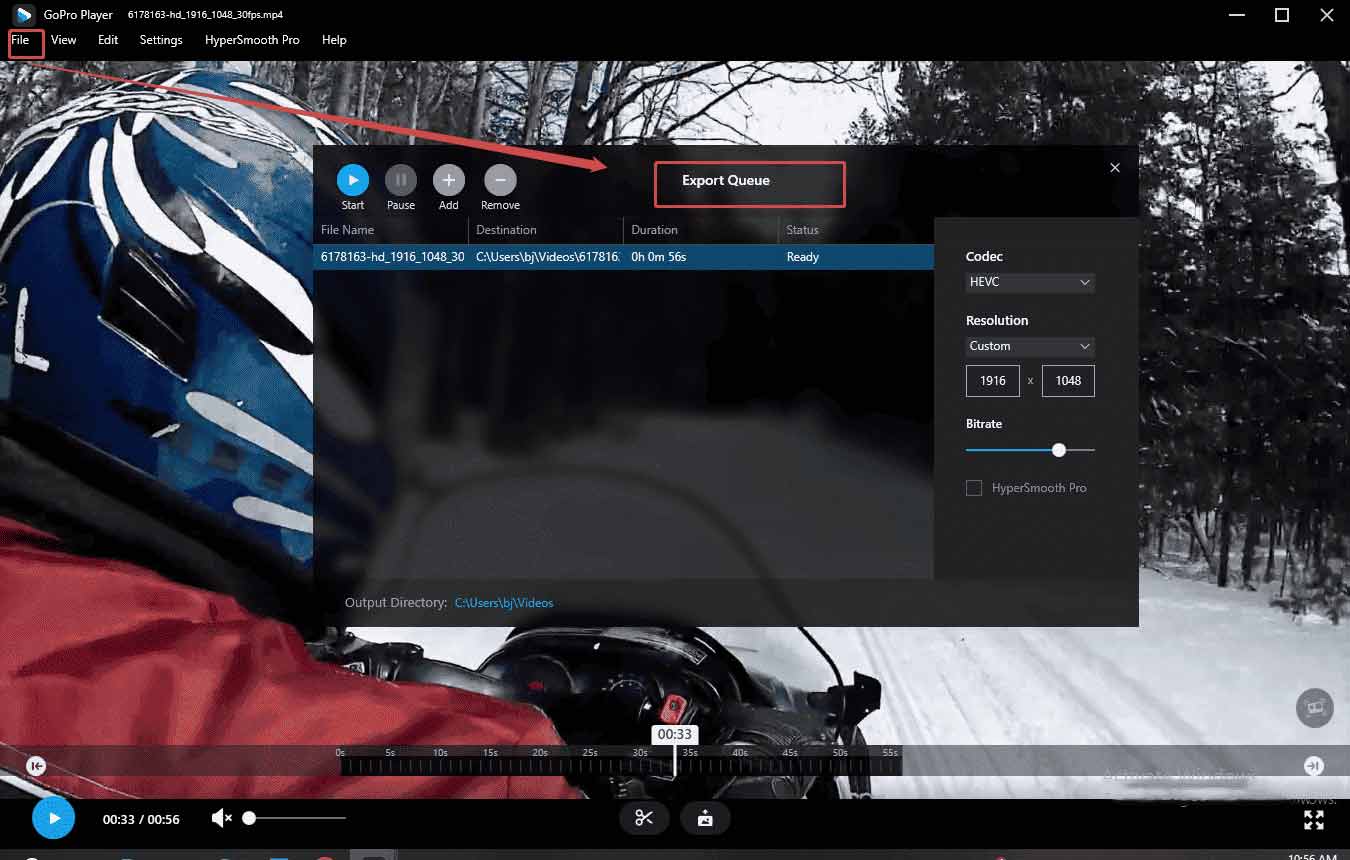
GoPro Player — фирменный настольный инструмент для Windows и macOS. Он полезен для просмотра совместимых GoPro-файлов, работы с определёнными GoPro-форматами и специализированной стабилизации HyperSmooth Pro. В интерфейсе доступен простой путь Open Media → trim → export queue. Это хороший предварительный этап перед Premiere/Resolve, но не замена многодорожечному монтажу.
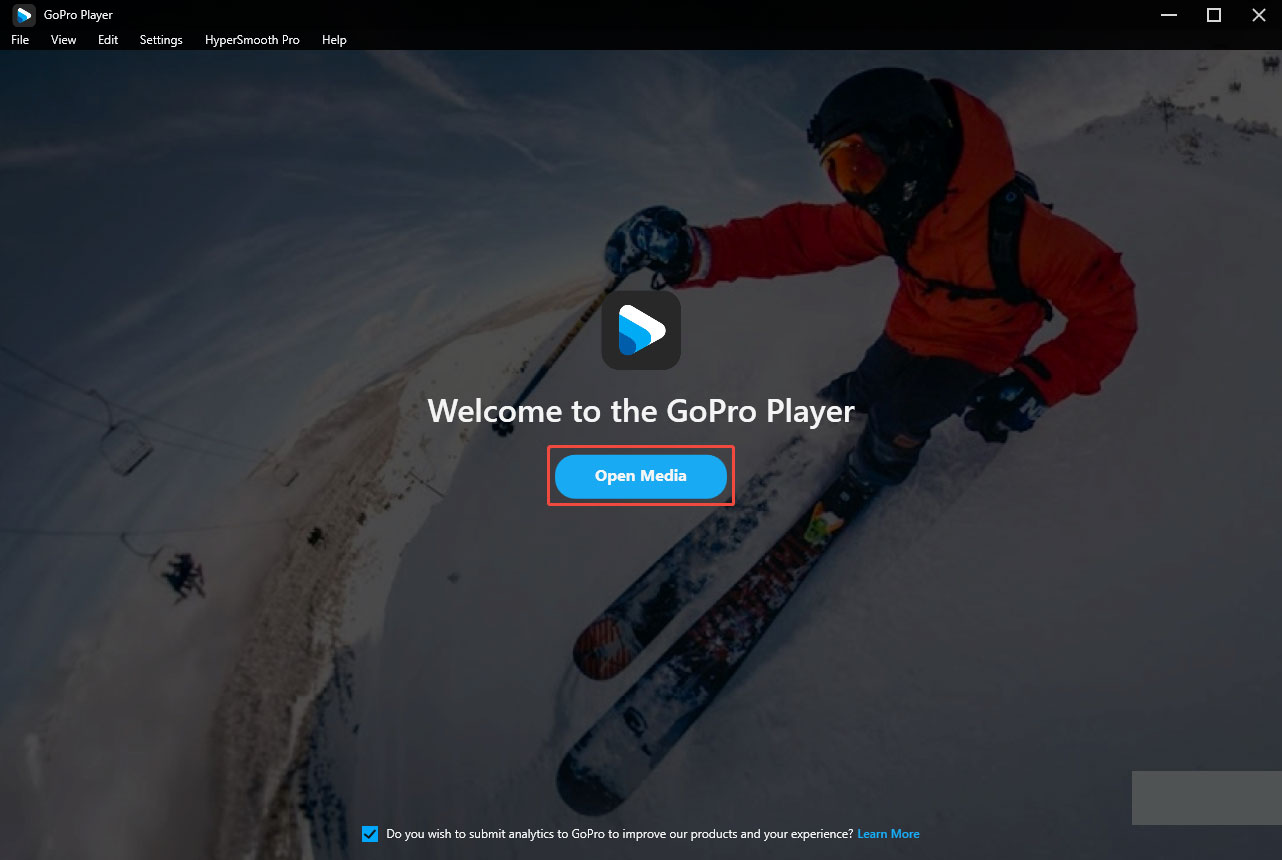
- Откройте GoPro Player и используйте Open Media для одного исходника. Сначала убедитесь, что файл полностью читается и длительность отображается правильно.
- Для простой обрезки используйте значок ножниц и задайте нужный диапазон.
- Для материала, который поддерживает фирменную стабилизацию, настройте HyperSmooth Pro и сравните результат по краям кадра.
- Добавьте обработанные клипы в Export Queue, если требуется пакетный вывод.
- После подготовки импортируйте результат в основной NLE только тогда, когда дальнейший многодорожечный монтаж действительно нужен.

Когда использовать GoPro Player + HyperSmooth Pro
- Нужен фирменный GoPro preprocessing.
- Требуется HyperSmooth Pro для совместимого материала.
- Нужно быстро просмотреть, обрезать или подготовить клипы перед большим проектом.
Когда GoPro Player + HyperSmooth Pro не подходит
- Нужны несколько видеодорожек, титры, сложный звук и полноценная цветокоррекция.
- Нужно собрать длинный фильм из десятков сцен.
- Задачу уже полностью решает основной NLE без промежуточного экспорта.
LosslessCut
LosslessCut предназначен для быстрых операций без полного перекодирования. Его принцип близок к Avidemux Copy mode: программа использует FFmpeg и старается вырезать/соединять сегменты с минимальным вмешательством в исходные потоки. Для длинного GoPro-файла это удобно, когда нужно удалить начало, конец или большие ненужные части до полноценного монтажа.
- Откройте копию исходного файла и отметьте сохраняемые сегменты.
- Используйте lossless-режим только для совместимых операций: фильтры, стабилизация и цвет требуют декодирования и нового кодирования.
- Помните о ключевых кадрах. Без повторного кодирования точка реза может быть привязана к ближайшему keyframe, поэтому кадр-точная граница не всегда достижима.
- Экспортируйте сегмент и обязательно проверьте первые и последние секунды, звук и длительность.
- После грубой очистки импортируйте компактный набор клипов в основной редактор.
Плюсы LosslessCut
- Сильно экономит время при технической нарезке больших файлов.
- Не заставляет повторно кодировать весь ролик ради удаления нескольких ненужных участков.
- Хорошо дополняет, а не заменяет основной редактор.

Минусы LosslessCut
- Не предназначен для художественного многодорожечного монтажа.
- Точность lossless-cut зависит от структуры потока и keyframes.
- Стабилизация, цвет и эффекты требуют обычного рендера в другой программе.
Shutter Encoder

Shutter Encoder полезен как промежуточный технический этап, если конкретный GoPro HEVC-файл неудобно воспроизводится в редакторе или требуется создать монтажный промежуточный файл. Это не повод автоматически перекодировать всю съёмку: сначала следует попробовать аппаратное декодирование и proxy workflow внутри NLE. Транскодирование оправдано, когда проблема воспроизводится стабильно и не решается средствами редактора.
- Возьмите один проблемный GoPro-клип и сохраните оригинал отдельно.
- Выберите монтажно-дружественный формат/кодек, который подтверждён вашим NLE. Не меняйте разрешение или fps без причины.
- Сконвертируйте только тестовый фрагмент и сравните изображение, длительность, звук и метаданные.
- Если монтаж стал плавным, примените тот же процесс к нужной группе файлов.
- Оригиналы не удаляйте до завершения проекта: промежуточные файлы предназначены для работы, а не для замены мастер-архива.
HandBrake
HandBrake — ещё один способ сделать совместимую копию H.264/H.265, но он предназначен прежде всего для перекодирования, а не монтажа. Для GoPro его разумно применять при несовместимости или необходимости уменьшить размер копии. Если исходник нормально открывается в Resolve, Premiere, VSDC, Kdenlive или Shotcut, дополнительный HandBrake-проход создаёт лишнее поколение сжатия.
- Сохраняйте исходное разрешение и fps, если задача — только совместимость.
- Не используйте чрезмерно низкий bitrate для рабочего промежуточного файла.
- Для монтажа с цветокоррекцией лучше выбрать качественный intermediate/proxy профиль, чем заранее портить исходник агрессивным сжатием.
- Проверяйте тестовый клип до пакетной обработки всей поездки.

FFmpeg

FFmpeg — базовый технический инструмент, на котором построено множество конвертеров и lossless-утилит. Он полезен опытному пользователю для диагностики и пакетной подготовки GoPro-файлов, но командная строка повышает цену ошибки: неверный параметр может поменять fps, цветовой диапазон, аудио или уровень сжатия. Для обычного пользователя Shutter Encoder или proxy-функция NLE безопаснее и нагляднее.
- Подходит для пакетного транскодирования и технического анализа.
- Не требует графического редактора.
- Позволяет точно задать контейнер, кодек, размер и частоту кадров.
- Не использовать сложную команду вслепую для всего архива — сначала проверяется один короткий файл.
SolveigMM Video Splitter

SolveigMM Video Splitter предназначен для MP4-резки с минимальным повторным кодированием. Его ценность — smart cutting: при совместимых форматах программа старается минимизировать перекодирование вокруг мест реза. Для пользователя, которому нужно только вырезать несколько фрагментов из GoPro MP4, такой специализированный путь может быть быстрее большого NLE. Для стабилизации, титров и цветокоррекции он не предназначен.
Что делать, если GoPro HEVC тормозит или не открывается
Перекодирование — не первый, а четвёртый шаг. Один и тот же H.265/HEVC может воспроизводиться по-разному на двух компьютерах из-за профиля файла и аппаратного декодера. Поэтому последовательность диагностики должна сохранять оригинал и минимизировать лишнее сжатие.
- Проверьте файл вне редактора. Если ролик повреждён или копирование с карты памяти оборвалось, смена NLE не исправит исходник.
- Проверьте аппаратное декодирование. Premiere, EDIUS и другие современные NLE умеют использовать аппаратные блоки H.264/H.265 на совместимом железе. Драйвер и поддерживаемый профиль здесь важнее количества эффектов.
- Включите proxy/optimized media. Premiere, Resolve, VSDC, Filmora, Kdenlive, Shotcut, OpenShot и Final Cut используют разные реализации, но принцип одинаков: монтаж по облегчённой копии, финальный вывод по оригиналу.
- Только затем транскодируйте. Shutter Encoder, HandBrake или FFmpeg нужны, если конкретный файл действительно несовместим либо монтажный компьютер не справляется даже с proxy-процессом.
- Не удаляйте оригинал. Рабочая копия не должна становиться единственным экземпляром материала.
Вспомогательные утилиты — UkeySoft Video Converter, Leawo Prof. Media, VideoProc, AVAide Video Converter, Aiseesoft Video Converter Ultimate, Aiseesoft Video Enhancer и Vidmore Video Converter — решают похожие задачи конвертации или улучшения. Их не стоит ставить в один рейтинг с полноценными NLE: у них другая роль. Если проблема только в HEVC, проверяйте сначала нативный импорт и proxy; если нужно исправить разрешение, шум или цвет, не ожидайте, что автоматический enhancer восстановит детали, которых камера не записала.
Монтаж GoPro MAX и другого 360°-видео
360°-материал нельзя оценивать по тем же критериям, что обычный HERO-клип. Сферический файл хранит окружение вокруг камеры, а зрителю для обычного 16:9 ролика нужно выбрать виртуальное направление взгляда. Операция Reframe превращает сферу в последовательность обычных кадров с меняющимся ракурсом. Если просто бросить equirectangular-видео на таймлайн обычного редактора, зритель увидит растянутую сферическую проекцию, а не готовый кадр.
- GoPro Quik. Мобильный Reframe удобен для короткой работы непосредственно с GoPro MAX.
- GoPro Player. Фирменный настольный этап полезен для подготовки и специализированной обработки совместимого материала.
- PowerDirector. Имеет 360°-редактирование, настройку стартового ракурса и 360-стабилизацию.
- Shotcut. Содержит 360-фильтры, включая 360: Stabilize и преобразования проекции.
- Corel VideoStudio и Pinnacle Studio. Поддерживают 360°-монтаж, но конкретный MAX-файл нужно проверять до большого проекта.
Проверка результата для 360° обязательна в двух режимах: внутри редактора и в конечном проигрывателе/площадке. Ошибка метаданных или проекции может не быть очевидна в таймлайне, но проявиться после публикации. Для 2D Reframe дополнительно проверьте, не проходит ли виртуальная камера через шов сферы и не делает ли слишком резких поворотов.
Передача монтажа специалисту
Альтернативный путь — отдать GoPro-монтаж исполнителю. Это не видеоредактор и не должно участвовать в той же таблице. Способ оправдан, когда материала много, сроки важнее освоения программы или требуется сложная цветокоррекция и обработка звука. Перед передачей файлов нужно сформулировать техническое задание: длительность результата, формат кадра, обязательные сцены, что делать с исходным звуком, допустимая музыка, желаемый темп, разрешение/fps и нужны ли версии 16:9 и 9:16.
- Не отправляйте исполнителю единственный экземпляр исходников.
- Согласуйте, нужны ли исходный проект и промежуточные мастер-файлы, а не только финальный MP4.
- Перед полной работой полезно согласовать короткий фрагмент: он показывает темп, цвет и отношение к стабилизации.
- Для подводной съёмки отдельно укажите, насколько естественными должны остаться вода, кожа и цвет подводного света.
Дополнительные редакторы и приложения, которые не вошли в основной топ
Помимо полноценных NLE существуют конвертеры, remote-приложения, live-инструменты и узкие редакторы. Их полезно отделять по роли, чтобы программа управления камерой не сравнивалась по одной шкале с DaVinci Resolve.
| Название | Роль в теме GoPro |
|---|---|
| HitPaw Edimakor | Это простой настольный редактор с импортом, таймлайном, AI-функциями и экспортом. В основной рейтинг не включён, потому что набор GoPro-специфичных преимуществ уступает программам с подтверждёнными proxies, HEVC и action/360 workflow. |
| Adobe After Effects | After Effects — прежде всего среда композитинга, motion graphics и визуальных эффектов. Для GoPro его разумно подключать после основного монтажа, если нужны трекинг, сложная графика или композитинг; собирать длинный фильм целиком удобнее в NLE. |
| VideoProc Vlogger | Это бесплатный редактор для динамичных роликов. В основной топ не включён, потому что технические сценарии GoPro по proxies, HEVC и 360 подробнее закрыты другими программами; при выборе этого редактора сначала проверяется один реальный файл с вашей камеры. |
| Video Crop | Мобильное приложение ориентировано прежде всего на кадрирование и простые правки. Это узкий инструмент для быстрой подготовки клипа, а не замена многодорожечному редактору. |
| Movie Maker 10 | Это отдельное приложение с названием, похожим на старый Windows Movie Maker. Его нельзя смешивать с прекращённым Microsoft Movie Maker; в текущий рейтинг оно не включено, чтобы не создавать ложное ощущение преемственности. |
| MAGIX Movie Edit Pro | MAGIX Movie Edit Pro — прежнее название линейки, которую сейчас логичнее рассматривать через MAGIX Movie Studio; эти названия не следует смешивать как два независимых современных продукта. |
| BeeCut | Простой редактор для базовой нарезки, текста и переходов. Подходит для базовой нарезки, текста и переходов, но не является приоритетным вариантом для тяжёлого 5.3K/HEVC проекта. |
| MiniTool MovieMaker | MiniTool MovieMaker предлагает импорт, таймлайн, эффекты, изменение скорости и экспорт. Это простой вариант, но для GoPro-проектов с тяжёлым HEVC и прокси есть более универсальные бесплатные NLE. |
| VideoShow | VideoShow — мобильный редактор для быстрого телефонного монтажа. Его роль — быстрый телефонный монтаж; для современного GoPro workflow в рейтинге выше стоят Quik, CapCut, LumaFusion и InShot. |
| Splice | Мобильный редактор, часто упоминавшийся вместе с Quik. Полезен для короткого монтажа и музыки, но не даёт фирменного GoPro 360 Reframe. |
| Magisto | Magisto ориентирован на автоматизированный мобильный монтаж. Такой подход удобен для быстрого ролика, но слабее ручного таймлайна, когда нужно точно выбрать момент трюка или сохранить логическую последовательность поездки. |
| VideoShop | VideoShop — мобильный редактор для короткой обработки. Он остаётся вариантом короткой обработки, однако для сложного GoPro-проекта важнее proxies, 4K-контроль и стабильный desktop workflow. |
| MAGIX Movie Studio | MAGIX Movie Studio — настольный Windows-редактор. Подходит для обычного многодорожечного монтажа; в основной топ не добавлен, чтобы не раздувать Windows-секцию сходными по роли продуктами. |
| MAGIX Video Pro X | MAGIX Video Pro X — более профессиональная ветка MAGIX. Рассчитана на сложный desktop монтаж, но для типичного владельца GoPro преимущества раскрываются только при регулярной профессиональной работе. |
| Sony Catalyst Production Suite | Sony Catalyst Production Suite относится к продуктовой линейке прошлых лет, поэтому не включён в актуальный рейтинг как современный самостоятельный выбор. |
| Roxio Creator | Roxio Creator поддерживает импорт, отбор клипов, эффекты, звук и изменение скорости. Это мультимедийный пакет, а не GoPro-специализированная NLE; имеет смысл, если пользователь уже работает в экосистеме Roxio. |
| ActionDirector | ActionDirector был специализирован на action-camera/mobile editing, но ту же задачу в актуальной линейке CyberLink закрывает PowerDirector. |
| Myk for GoPro | Myk for GoPro — узкое мобильное companion-приложение для работы рядом с камерой. Это companion-инструмент, а не равная замена настольному монтажёру. |
| LIVE4 GoPro | LIVE4 GoPro ориентировано на live-сценарий. Прямые трансляции и монтаж готового ролика — разные задачи, поэтому оно вынесено из рейтинга редакторов. |
| Bluetooth Remote for GoPro | Remote-инструмент управления камерой. Он помогает управлять съёмкой, но не редактирует отснятый материал и потому не участвует в рейтинге NLE. |
| MultiPro | MultiPro относится к инструментам взаимодействия с GoPro, а не к полноценному монтажу. |
| Media Commander | Media Commander — companion/media-management инструмент. Организация и управление файлами не заменяют таймлайн, цвет и экспорт. |
| FilmoraGo | FilmoraGo — прежнее название мобильной ветки Filmora. Отдельная карточка не нужна: мобильный и desktop-контекст описан у Wondershare Filmora. |
| Adobe Premiere on iPhone | Современная мобильная ветка Adobe пришла на смену старой логике Premiere Clip/Rush. Для пользователя iPhone это перспективный монтажный путь, но основной рейтинг уже содержит более устоявшиеся GoPro-мобильные варианты; перед большим проектом нужно проверять доступные на устройстве функции и экспорт. |
Конвертеры и улучшатели для проблемных GoPro-файлов
AVAide Video Converter
AVAide Video Converter объединяет повышение разрешения, коррекцию цвета, снижение дрожания/шума и подготовку файла. Это preprocessing/enhancement, а не полноценный многодорожечный монтаж.
UkeySoft Video Converter
UkeySoft Video Converter может преобразовывать GoPro HEVC/H.265 в H.264/MP4. Такой шаг нужен только при реальной несовместимости; современная NLE часто открывает HEVC нативно.
Leawo Prof. Media
Leawo Prof. Media объединяет trim, watermark, crop, effects, denoise и конвертацию. Практическая роль — подготовка/конвертация файлов перед основным монтажом.
VideoProc Converter AI

VideoProc Converter AI рассчитан на работу с 4K, аппаратное ускорение и пакетную обработку. Полезен для подготовки тяжёлой съёмки, но не должен заменять полноценную NLE, если нужен длинный многодорожечный фильм.
Aiseesoft Video Enhancer

Aiseesoft Video Enhancer относится к улучшателям изображения. Автоматическое повышение резкости/разрешения нельзя трактовать как восстановление деталей, которых не было в исходнике.
Aiseesoft Video Converter Ultimate
Aiseesoft Video Converter Ultimate совмещает конвертацию и простые монтажные операции. Роль — совместимость и быстрая подготовка файлов.
Vidmore Video Converter

Vidmore Video Converter подходит как простой редактор-конвертер и остаётся вспомогательным инструментом, а не основным NLE.
Главное правило для всех конвертеров одинаково: не создавайте новое поколение сжатия без причины. Если редактор открывает оригинал, proxy или optimized media почти всегда предпочтительнее предварительного ухудшения мастер-файла.
Устаревшие программы, которые не стоит выбирать для нового GoPro-проекта
Некоторые когда-то популярные GoPro-редакторы больше не подходят для нового проекта. Ниже перечислены продукты, которые исторически важны для темы, но не должны занимать место рядом с действующими редакторами в текущем рейтинге.
GoPro Studio

GoPro Studio и более ранняя линия CineForm Studio предлагали следующий workflow: импорт, преобразование в промежуточный CineForm, нарезка, скорость, Protune-коррекция, титры и экспорт. Для истории GoPro-монтажа это важный workflow, но современному пользователю не следует строить новый проект вокруг GoPro Studio. Полезный принцип при этом сохраняется: тяжёлый capture codec иногда удобнее монтировать через промежуточные/прокси-файлы. Сегодня эту задачу решают proxies и optimized media в актуальных NLE.
Quik Desktop
Quik Desktop нельзя путать с действующим мобильным GoPro Quik. GoPro прекратила настольное направление: версия Quik Desktop для Mac была снята, а обещанная Windows-версия не была выпущена. Поэтому совет установить Quik Desktop на Windows для нового проекта больше не является корректным стартом. Для телефона используется мобильный Quik; для компьютера — GoPro Player и обычные NLE.
Windows Movie Maker

Windows Movie Maker когда-то был массовым выбором для простого монтажа, но сейчас не подходит как современная отправная точка. Microsoft прекратила поддержку Windows Essentials/Movie Maker много лет назад. Не стоит искать случайные установщики на сторонних сайтах: для простого Windows-монтажа безопаснее использовать действующий редактор из основной части.
HitFilm Express

HitFilm Express долго оставался бесплатным редактором для эффектов и монтажа. В новых проектах его статус изменился: регистрация и развитие старой FXhome-линейки прекращены, поэтому программа не должна находиться в актуальном топе как обычный доступный вариант. Пользователю, которому нужен бесплатный сложный монтаж, практичнее смотреть на Resolve, Shotcut или Kdenlive.
Adobe Premiere Rush

Adobe вывела Premiere Rush из распространения: приложение больше не предлагается как новый основной продукт, а техническая поддержка заканчивается в 2026 году. Adobe переводит мобильный сценарий на Premiere on iPhone и desktop Premiere. Поэтому Rush остаётся релевантен только пользователям, у которых уже есть старый проект и установленное приложение.
Adobe Premiere Clip
Premiere Clip относится к прошлому поколению Adobe mobile video и не подходит как совет для нового GoPro-проекта. В текущей экосистеме Adobe мобильный вектор — Premiere on iPhone, а для настольного монтажа — Premiere Pro.
Универсальный рабочий процесс монтажа GoPro
Ниже — универсальный порядок работы, применимый к большинству редакторов из рейтинга: подготовка файлов, черновой монтаж, стабилизация, скорость, цвет, звук и проверка экспорта. Первым практическим ориентиром остаётся ВидеоМОНТАЖ: его маршрут проще всего повторить новичку на Windows.
1. Скопируйте и проверьте исходники
Сначала скопируйте карту памяти на компьютер или внешний накопитель с сохранением структуры папок. Не работайте с единственным экземпляром прямо на карте: монтаж создаёт проекты, proxies и временные файлы, а случайное форматирование карты после съёмки уничтожит единственную копию. Откройте несколько файлов из начала, середины и конца съёмки и проверьте звук и длительность.
2. Определите разрешение, fps и кодек
Три параметра определяют почти все дальнейшие решения. Разрешение отвечает за размер кадра; fps — за временную плавность и потенциал slow motion; H.264/H.265 — за сложность декодирования. 5.3K60 HEVC заметно тяжелее Full HD H.264. Если редактор тормозит на первом варианте, это не означает, что файл повреждён: системе может не хватать аппаратного декодирования или нужен proxy.
3. Создайте проект по конечной задаче
Для горизонтального YouTube-фильма обычно используется 16:9; для Reels/Shorts — 9:16. Не стоит сначала монтировать весь проект 16:9, а затем автоматически обрезать центр в 9:16: у GoPro широкий кадр, и главный объект часто находится вне центральной вертикальной зоны. Если нужны обе версии, заложите безопасную композицию заранее или сделайте отдельный проход кадрирования.
4. Включите proxies, если они действительно нужны
Proxy — не ухудшение финального файла, а рабочая замена. Premiere, Resolve, Final Cut, VSDC, Filmora, Kdenlive, Shotcut и OpenShot используют разные команды, но цель одна: интерфейс работает с облегчённой копией, а рендер обращается к оригиналу. Для Kdenlive и Shotcut особый плюс — возможность использовать GoPro LRV в качестве камера-сгенерированного proxy.
| Редактор | Что включить | Что проверить перед экспортом |
|---|---|---|
| ВидеоМОНТАЖ | Для обычных проектов отдельный proxy workflow не основной; при тяжёлом исходнике разумно сократить проект или подготовить совместимую рабочую копию | Экспорт идёт из исходного материала проекта, качество проверяется тестовым фрагментом |
| Adobe Premiere Pro | Create Proxies / Attach Proxies | Оригиналы подключены; обычный Export использует full-resolution media |
| DaVinci Resolve | Generate Proxy Media / Blackmagic Proxy Generator | Proxy links не потеряны, originals доступны |
| Kdenlive | File → Project Settings → Proxy Settings; GoPro LRV camera proxies | Рендер использует originals |
| Shotcut | Settings → Proxy | Прокси включены только для монтажа; экспортная конфигурация задана отдельно |
| OpenShot | Optimize Video | Финальный export использует исходники |
| Final Cut Pro | Create Proxy Media; View → Proxy Preferred/Only | Перед финальной проверкой перейти к Original/Optimized |
5. Сделайте rough cut до эффектов
Черновой монтаж отвечает на вопрос «что происходит», а не «какой фильтр красивее». Для экшн-камеры типичная ошибка — оставить слишком много похожих кадров: десять минут велодорожки от первого лица редко интереснее трёх удачных фрагментов с изменением ракурса. Сначала убирают включение/выключение камеры, ожидание, повторения и неудачные сцены, затем формируют логический порядок.
6. Стабилизируйте выборочно
GoPro HyperSmooth уже стабилизирует многие режимы во время съёмки. Повторная программная стабилизация нужна, если осталась дрожь, но она почти всегда платит за устойчивость частью поля зрения. На каждом обработанном клипе смотрите края, мелкие прямые линии и горизонт. Если результат начинает «дышать» или деформироваться, уменьшайте силу обработки.
7. Настройте slow motion правильно
Плавное замедление возможно, когда исходник содержит достаточно кадров. Например, high-FPS сцена даёт больше временных отсчётов, чем обычные 25/30 fps. Перед изменением скорости решите, какой fps у проекта и во сколько раз замедляется клип. Слишком сильное замедление обычного 30-fps файла заставит редактор дублировать или синтезировать кадры, что может дать рывки и артефакты.
8. Исправьте горизонт, перспективу и fisheye только по необходимости
Широкоугольный GoPro-вид — часть визуального языка экшн-камеры. Полное «выпрямление» всех сцен может сделать изображение менее динамичным и отрезать края. Коррекцию объектива используют, когда изгиб горизонта или архитектуры реально мешает. Для 360° нужен Reframe, а не обычная lens correction.
9. Выполните базовую цветокоррекцию
Порядок важнее количества эффектов: экспозиция → баланс белого → контраст → насыщенность → точечные цветовые правки. Сначала добейтесь нормального изображения, потом стилизуйте. Подводные сцены особенно легко испортить чрезмерной насыщенностью: потерянный под водой красный канал нельзя полностью вернуть одной ручкой Saturation. Сравнивайте соседние кадры, а не отдельный стоп-кадр.
10. Соберите звук
Экшн-камера часто записывает сильный ветер, удары крепления и резкие изменения громкости. Если исходный звук несёт смысл — речь, шум воды, колёса, мотор — оставляйте его и балансируйте с музыкой. Если дорожка технически непригодна, не пытайтесь «исправить» её до искусственного состояния: иногда лучше аккуратно снизить её уровень и использовать музыку/атмосферу. Не допускайте, чтобы музыка перекрывала голос.
11. Добавьте титры и графику после монтажа
Титры ставят после стабилизации и кадрирования, иначе текст может оказаться слишком близко к краю. Для 9:16 оставляйте безопасные зоны под интерфейс площадки. Маршрут, высоту, скорость и другие данные показывайте только если они реально помогают истории; экран с постоянными цифрами быстро превращает ролик в приборную панель.
12. Сделайте контрольный экспорт
До многочасового рендера экспортируйте 20–60 секунд, где есть быстрое движение, тени, вода, мелкие детали, музыка и титры. Такой фрагмент проверяет кодек, bitrate, цвет, fps и звук одновременно. Если тест выглядит хорошо, запускайте полный экспорт. После него проверьте не только начало: откройте несколько точек по всей длительности и последние секунды.
Типичные ошибки при монтаже GoPro и как их исправить
| Проблема | Что делать |
|---|---|
| HEVC не открывается. | Проверьте сам файл, поддержку HEVC в редакторе и аппаратное декодирование. Затем используйте proxy. Транскодирование — резервный вариант. |
| Таймлайн 4K/5.3K тормозит. | Создайте proxies/optimized media, снизьте preview quality и храните кэш на быстром накопителе. Не уменьшайте финальное разрешение только ради плавного интерфейса. |
| После стабилизации кадр слишком приблизился. | Ослабьте стабилизацию или откажитесь от неё на уже хорошо стабилизированном HyperSmooth-клипе. Сравнивайте не только центр, но и края. |
| Slow motion дёргается. | Проверьте исходный fps и частоту проекта. Не ожидайте плавного четырёхкратного замедления от обычного 25/30-fps исходника без интерполяции. |
| Горизонт изогнут. | Используйте lens/fisheye correction только там, где геометрия мешает. Для MAX применяйте 360 Reframe. |
| После colour grade снег или вода выглядят неестественно. | Вернитесь к базовому балансу белого и экспозиции; уменьшите насыщенность и сравните с соседними сценами. |
| Проект 16:9 плохо превращается в Shorts. | Сделайте отдельный 9:16 монтаж или вручную перекадрируйте каждый ключевой клип. Автоматический центральный crop часто теряет объект. |
| После конвертации файл стал хуже. | Не используйте лишний промежуточный encode. Если нужен transcode, не уменьшайте resolution/fps и выберите разумное качество. |
| Экспорт значительно больше исходника. | Проверьте codec/bitrate и разрешение. Высокий bitrate не делает уже сжатый источник «обратно несжатым». |
| Экспорт идёт без звука или звук смещён. | Проверьте mute/solo дорожек, sample rate и короткий тест перед финальным рендером. |
| 360° выглядит как растянутая панорама. | Материал не прошёл корректный Reframe/360 workflow. Обычный equirectangular кадр нельзя выдавать за готовое плоское видео. |
| Прокси выглядят мыльно. | Это нормально для рабочей копии. Для оценки резкости переключитесь на original/optimized media; финальный рендер должен использовать оригинал. |
Какой редактор выбрать для конкретного сценария
| Сценарий | Что выбрать | Почему |
|---|---|---|
| Новичок на Windows | ВидеоМОНТАЖ | Понятные русские команды, быстрый путь к нарезке, стабилизации, скорости, цвету и экспорту. |
| Нужен бесплатный Windows-редактор без водяного знака | VSDC Free Video Editor | Прокси и стабилизация дают запас для 4K при нулевой цене базового экспорта. |
| Профессиональный цвет и длинный проект | DaVinci Resolve | Сильные Color/Fairlight и развитый proxy workflow. |
| Проект уже живёт в Adobe | Adobe Premiere Pro | Proxy, HEVC, аппаратное ускорение и интеграция с другими Adobe-приложениями. |
| GoPro MAX / 360° | GoPro Quik + GoPro Player / CyberLink PowerDirector | Фирменный Reframe или специализированные 360-инструменты важнее обычного списка эффектов. |
| Linux | Kdenlive или Shotcut | Оба бесплатны; Kdenlive особенно силён camera-proxy workflow, Shotcut — фильтрами и простым нативным импортом. |
| Mac, регулярный серьёзный монтаж | Final Cut Pro | Proxy/optimized media и быстрый Apple workflow. |
| Mac/iPhone, простой бесплатный ролик | iMovie | Минимум настроек, 4K и простой таймлайн. |
| Монтаж только на телефоне | GoPro Quik, CapCut или LumaFusion | Quik — фирменный GoPro/360, CapCut — social-first, LumaFusion — многодорожечный mobile NLE. |
| Без установки | Clipchamp или WeVideo | Только для умеренных объёмов; тяжёлый архив придётся загружать. |
| Быстро отрезать кусок без полного рендера | LosslessCut или Avidemux | Используют stream-copy/lossless подход, где это позволяет структура файла. |
| HEVC не справляется на слабом ПК | Shutter Encoder, HandBrake или FFmpeg | Сначала proxies; transcode только после подтверждённой проблемы совместимости. |
Как проверить результат перед публикацией
Контроль результата — отдельный этап, которого почти нет в исходных рейтингах. Не полагайтесь на маленький preview редактора: он может показывать proxy, сниженное качество или другую цветовую обработку. Финальный файл нужно проверить в обычном проигрывателе и, если ролик предназначен для телефона, на телефоне.
- Разрешение. Оно должно совпадать с выбранной задачей. Если проект 4K, убедитесь, что итоговый файл действительно 3840×2160 или другое целевое значение, а не Full HD.
- Frame rate. Для динамического GoPro-видео потеря 60 fps заметна. Особенно внимательно проверяйте browser editors и проекты, где исходники имеют разные fps.
- Длительность. Сравните с таймлайном и проверьте последние секунды: иногда неправильные границы экспорта дают лишний чёрный хвост.
- Звук. Прослушайте речь в наушниках и на обычном динамике. Музыка, которая кажется тихой на студийных наушниках, на телефоне может перекрывать голос.
- Движение. Посмотрите самый быстрый панорамный или спортивный фрагмент — там проявляются рывки, сильное сжатие и ошибки стабилизации.
- Края кадра. После stabilization/crop убедитесь, что нет чёрных полей, случайно обрезанных лиц, велосипедов, досок или другого главного объекта.
- Цвет. Проверьте дневные, теневые и подводные сцены, а не один красивый кадр.
- 360°. Откройте сферический файл в совместимом проигрывателе или на целевой платформе; обычный flat-player не показывает корректность 360-метаданных.
Частые вопросы
Нужна ли специальная программа именно для GoPro?
Нет. Для обычного HERO-видео достаточно редактора, который корректно открывает ваш H.264/H.265, выдерживает разрешение/fps и даёт нужные монтажные инструменты. Специализированный GoPro software становится особенно полезен для MAX/360, HyperSmooth Pro и фирменного импорта.
Почему один MP4 GoPro монтируется легко, а другой тормозит?
MP4 — контейнер. Внутри могут быть разные кодеки, профили, битовая глубина, разрешение и fps. HEVC высокого разрешения и высокой частоты кадров требует намного больше ресурсов, чем обычный Full HD H.264.
Нужно ли конвертировать HEVC в H.264 перед монтажом?
Не автоматически. Сначала попробуйте нативный импорт, аппаратное декодирование и proxies. Конвертация нужна при реальной несовместимости или если рабочая система не справляется иным способом.
Что лучше для слабого компьютера: снизить качество экспорта или сделать proxy?
Proxy. Он облегчает монтаж, не заставляя заранее понижать качество финального файла. Снижать экспорт имеет смысл только тогда, когда конечной площадке действительно не нужен исходный размер.
Можно ли редактировать GoPro без потери качества?
Для простой обрезки иногда да: Avidemux, LosslessCut и smart-cut инструменты могут копировать потоки без полного перекодирования. Стабилизация, цвет, титры, масштабирование и большинство эффектов требуют нового рендера.
Почему стабилизация обрезает изображение?
Программа компенсирует смещение камеры и должна скрыть появляющиеся края кадра. Для этого изображение увеличивается или обрезается. Чем сильнее движение, тем больше может быть crop.
Нужно ли стабилизировать видео, если включён HyperSmooth?
Только если остаточная тряска реально мешает. Повторная стабилизация каждого клипа без оценки может зря уменьшить поле зрения и добавить деформации.
Как сделать плавное замедление?
Снимайте с повышенной частотой кадров и согласуйте её с fps проекта. Высокий capture fps даёт больше реальных кадров для slow motion. Сильное замедление обычного 25/30-fps клипа требует интерполяции и может дать артефакты.
Можно ли смонтировать GoPro полностью на телефоне?
Да, короткий проект — особенно в Quik, CapCut, LumaFusion, InShot или VN. Для десятков гигабайт 4K/5.3K исходников ограничениями станут storage, нагрев, экран и скорость мобильного устройства.
Какой редактор использовать для GoPro MAX?
Для Reframe удобнее начать с GoPro Quik или GoPro Player. PowerDirector и Shotcut также имеют 360-инструменты. Не каждый обычный видеоредактор корректно заменяет Reframe.
Почему Clipchamp не лучший вариант для 60/120 fps?
Его текущий экспорт ориентирован на 30 fps. Для обычного 30-fps social video это нормально, но высокочастотное GoPro-движение потеряет исходную временную плавность.
Как хранить GoPro-проект?
Оригиналы, проект и proxies лучше держать раздельно и понятно. Proxy можно пересоздать; оригинал — нет. До завершения и резервного копирования не очищайте исходную карту памяти.
Стоит ли экспортировать Full HD GoPro-проект в 4K?
Только если этого требует конкретный workflow. Простое увеличение разрешения не восстанавливает детали. Оно увеличит размер и время обработки.
Что важнее для GoPro — эффекты или цвет?
Для большинства action footage важнее хороший отбор сцен, стабильный горизонт, естественная экспозиция, понятный цвет и звук. Эффекты имеют смысл после решения этих задач.
Нужна ли отдельная версия 9:16?
Если ролик идёт в вертикальную площадку, отдельный проход обычно лучше автоматического crop. Широкоугольная GoPro-сцена часто требует вручную вести главный объект внутри узкого вертикального кадра.
Итог: какой подход к GoPro-монтажу практичнее
Для новичка на Windows рациональная отправная точка — ВидеоМОНТАЖ: он закрывает типичные задачи GoPro без перегруженного профессионального интерфейса. Если нужен бесплатный Windows-вариант без водяного знака и с proxies, сильнее выглядит VSDC Free Video Editor. Для серьёзного цвета, большого архива и сложного звука логичнее DaVinci Resolve; в Adobe-workflow — Adobe Premiere Pro. На Mac профессиональную роль выполняет Final Cut Pro, а простой бесплатный монтаж — iMovie.
На телефоне выбор зависит от задачи: GoPro Quik нужен прежде всего за фирменный GoPro workflow и 360° Reframe, CapCut — за быстрый social-first монтаж, LumaFusion — за полноценный многодорожечный мобильный проект. Для Linux наиболее предметно закрывают тему Kdenlive и Shotcut. Если требуется только удалить части большого файла без полного рендера, не запускайте тяжёлую NLE без необходимости: LosslessCut или Avidemux решают именно эту техническую задачу.
Главный критерий выбора — не количество эффектов, а соответствие исходнику: HEVC и высокое разрешение требуют нормального декодирования и proxy workflow, high-FPS — корректной работы со скоростью, MAX — 360° Reframe, а длинный проект — организованного хранения и контрольного экспорта. Такой подход сохраняет качество лучше, чем бесконечная цепочка конвертеров и автоматических «улучшателей».
 *EXE — расширение исполняемого файла. Сайт является партнером проекта