
Программа для создания видеоуроков должна решать несколько связанных задач: зафиксировать экран и голос, показать курсор и веб-камеру, удалить паузы, добавить пояснения, подготовить субтитры и сохранить файл, который откроется у учеников. Поэтому простой рекордер, профессиональный видеоредактор, анимационный конструктор и платформа для интерактивных курсов сравниваются по разным сценариям, но по единому набору практических критериев.
Как устроен рейтинг программ для видеоуроков
Рейтинг охватывает захват экрана, монтаж, обработку озвучки, анимацию, интерактивные задания, мобильную запись и вебинары. Переименованные и снятые с поддержки решения вынесены отдельно, поэтому они не смешиваются с действующими продуктами.
Позиция определяется соответствием задаче. Для короткого объяснения важны быстрый старт и понятный экспорт. Для курса из десятков уроков требуются редактируемый проект, независимые дорожки, субтитры и единый шаблон. Для корпоративного обучения добавляются LMS, тесты, аналитика и управление доступом. Для закрытых материалов приоритет получает локальная программа без обязательной облачной загрузки.
| Критерий | Что проверить | Практическое следствие |
|---|---|---|
| Источники | Экран, окно, область, камера, микрофон, системный звук | Недостающий источник придётся записывать и синхронизировать отдельно. |
| Раздельные дорожки | Независимый голос, системный звук и музыка | Можно убрать шум или приглушить приложение без перезаписи речи. |
| Показ действий | Курсор, клики, клавиши, рисунки и выноски | Ученик видит точное место действия. |
| Монтаж | Обрезка, масштабирование, титры, субтитры | Из урока удаляются ожидание, оговорки и технические паузы. |
| Экспорт | MP4, разрешение, частота кадров и размер | Неподходящий профиль размывает текст или создаёт слишком тяжёлый файл. |
| Обучение | Тесты, ветвление, SCORM, LMS и аналитика | Эти функции нужны курсу, но избыточны для простого скринкаста. |
| Приватность | Локальное хранение, права, срок удаления | Запись может содержать имена, уведомления и внутренние документы. |
Краткое сравнение основных решений
| Программа | Платформа | Тип | Лучший сценарий | Ограничение |
|---|---|---|---|---|
| Экранная Камера | Windows | Запись и базовый монтаж | Локальные уроки по программам | Только Windows |
| Camtasia | Windows, macOS | Запись и многодорожечный монтаж | Регулярные технические инструкции | Платная система без Linux |
| iSpring Suite | Windows, PowerPoint | Авторский инструмент | Курсы с тестами и LMS | Избыточен для простого ролика |
| Wondershare Filmora | Windows, macOS | Рекордер и видеоредактор | Уроки с развитым монтажом | Функции зависят от плана |
| OBS Studio | Windows, macOS, Linux | Рекордер и вещательная студия | Сцены и несколько источников | Нет постмонтажа |
| ScreenFlow | macOS | Рекордер и редактор | Полный цикл на Mac | Только Apple |
| Loom | Браузер и приложения | Облачный рекордер | Быстрые объяснения по ссылке | Облачная зависимость |
| Panopto | Облачная платформа | Видеоэкосистема | Лекции и библиотека | Требует внедрения |
| Animaker | Браузер | Анимационный конструктор | Абстрактные процессы | Не заменяет реальный интерфейс |
| KineMaster | iOS, Android | Мобильный редактор | Монтаж на телефоне | Захват экрана выполняется отдельно |
Лучшие программы для Windows
Экранная Камера
Для чего подходит. Первое место для пользователя Windows, которому нужен локальный русскоязычный цикл «записать экран — убрать лишнее — добавить заставку и звук — сохранить видео» без переноса материала между несколькими приложениями.
| Параметр | Что важно знать |
|---|---|
| Платформа | Windows; проект и исходные записи обрабатываются локально. |
| Захват | Весь экран, выбранное окно или вручную заданный фрагмент; звук компьютера и микрофон; курсор можно включать или отключать. |
| Монтаж | Обрезка, удаление ненужных эпизодов, заставки и титры, фоновая музыка, голосовой комментарий. |
| Экспорт | Сохранение видео в распространённых форматах с отдельной проверкой готового файла. |
Плюсы:
- не нужен отдельный редактор для базовой подготовки урока;
- русские названия режимов и команд упрощают первый проект;
- локальная работа подходит для материалов, которые нельзя загружать в браузерный сервис;
- пять основных этапов находятся в одном проекте.
Минусы:
- нет версии для macOS, Linux и мобильных систем;
- нет LMS, тестов и разветвлённых интерактивных сценариев;
- сложная многокамерная сборка требует профессионального редактора.

Подробная инструкция: как создать видеоурок в Экранной Камере
До запуска записи закройте почту и мессенджеры, уберите с рабочего стола документы с персональными данными, отключите уведомления и подготовьте короткий сценарий. В сценарии зафиксируйте цель, исходное состояние, последовательность действий и признак правильного результата.
Шаг 1. Выберите область и источники звука
- Откройте программу и выберите команду «Запись экрана».
- Выберите полный экран, отдельное окно или фрагмент. Для урока по одной программе предпочтительно окно либо фрагмент: личные вкладки и лишние уведомления не попадут в кадр.
- Включите звук с компьютера, когда ученику нужно слышать ролик или сигнал приложения. Включите микрофон для комментария.
- Решите, нужен ли курсор. Для инструкции по интерфейсу он необходим.
Контроль перед стартом. Прочитайте одну фразу обычным голосом, запустите характерный системный звук и сделайте десятисекундную пробу. Не начинайте длинный урок, пока не прослушаете тест в наушниках.
Шаг 2. Запишите действия
- Нажмите красную кнопку «Начать запись» и оставьте короткую паузу перед первым действием.
- Двигайте курсор медленнее обычного и задерживайте его над кнопкой перед щелчком.
- Для паузы используйте F8, для остановки — F10.
- После остановки просмотрите запись целиком. Эпизод с паролем, сообщением или личным документом нужно перезаписать либо полностью удалить.
Длинный урок безопаснее записывать смысловыми блоками по несколько минут. При ошибке повторяется один фрагмент, а не весь материал. Между дублями оставляйте заметную паузу, чтобы быстро найти место склейки.
Шаг 3. Удалите технические паузы
Откройте запись через «Редактировать». Сначала удалите момент запуска и остановки, затем вырежьте ожидание загрузки, повторные действия и оговорки. Не сокращайте паузы до нуля: зрителю требуется время увидеть изменение интерфейса.
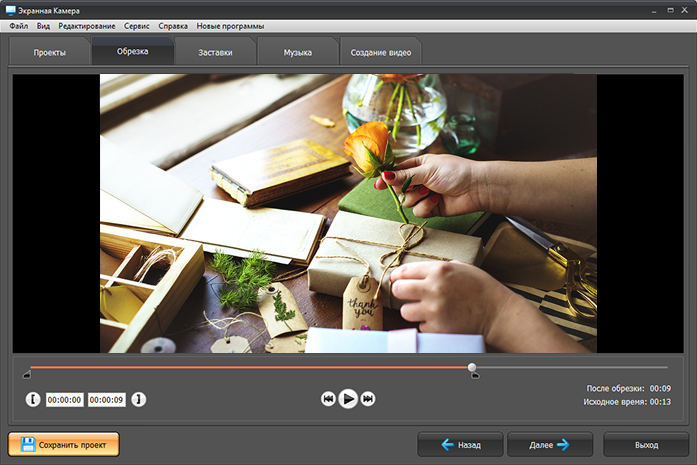
- оставляйте команду и её результат в одном смысловом фрагменте;
- не разрывайте звук и изображение так, чтобы фраза относилась к следующему экрану;
- после каждой серии удалений просматривайте участок на стыке;
- при заметном скачке состояния добавляйте короткую подпись.
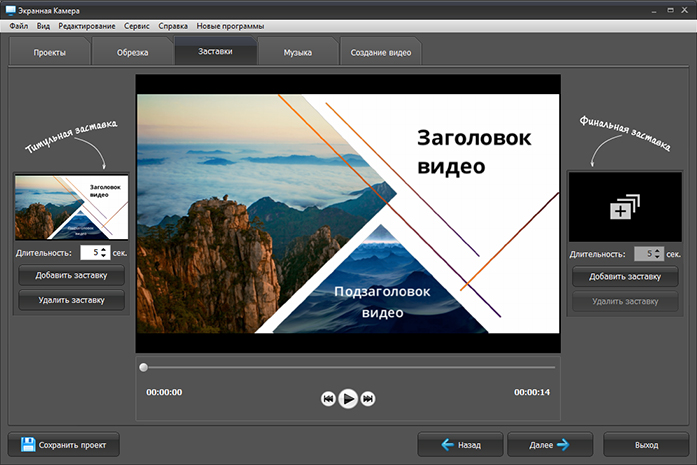
Шаг 4. Добавьте заставку и поясняющие титры
Во вступлении достаточно темы и результата. Подпись должна уточнять название кнопки, сочетание клавиш, значение параметра или предупреждение. Длинный абзац поверх интерфейса ухудшает читаемость и дублирует речь.
Шаг 5. Настройте музыку и голос
Фоновая музыка в техническом уроке необязательна. Если она используется, сначала выровняйте речь, затем уменьшите музыку так, чтобы она не маскировала согласные. Голосовой комментарий после записи полезен, когда живое объяснение содержит оговорки или шум.

Шаг 6. Сохраните и проверьте файл
Нажмите «Сохранить видео» и выберите профиль публикации. Для большинства учебных платформ подходит MP4. Не повышайте разрешение выше исходной записи: файл станет тяжелее, но интерфейс не получит дополнительной детализации.
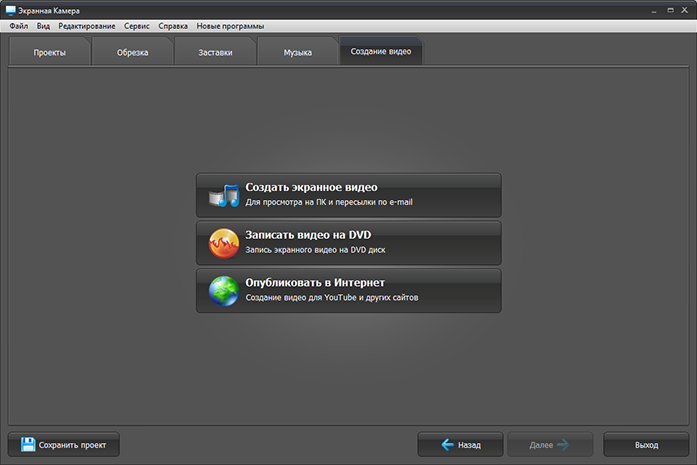
- Сохраните файл под новым именем, не перезаписывая проект.
- Закройте редактор и откройте экспорт обычным видеоплеером.
- Просмотрите начало, стыки после обрезки, самый динамичный участок и финал.
- Проверьте синхронность речи и курсора, края окна, читаемость текста и громкость.
- После этого загрузите материал в LMS или видеохостинг и повторите проверку уже после перекодирования.
Camtasia
Для чего подходит. Для регулярных технических инструкций, где нужны экран, камера, системный звук, микрофон и последующая правка в одном проекте.
| Параметр | Что важно знать |
|---|---|
| Платформы и формат работы | Windows и macOS, настольная установка. |
| Тип инструмента | Экранный рекордер и многодорожечный видеоредактор. |
| Запись и источники | Записывает весь экран или выбранную область, веб-камеру, микрофон и системное аудио. Источники можно получать раздельно, что упрощает баланс громкости и замену неудачной озвучки. |
| Редактирование и выпуск | На таймлайне доступны обрезка, разделение, масштабирование фрагмента, подписи, переходы, эффекты курсора и субтитры. Проект сохраняет редактируемую структуру. |
Рабочий процесс. Сначала создают новый проект и запускают запись экрана, затем распределяют дорожки на таймлайне, удаляют паузы, добавляют акценты и экспортируют мастер-файл. Для серии уроков заранее готовят заставку, размеры подписей и профиль вывода.
Плюсы:
- раздельные источники упрощают исправление звука;
- эффекты курсора помогают показать точку щелчка;
- рекордер и редактор объединены;
- подходит для повторяемого производственного процесса.
Минусы:
- платная программа;
- нет версии для Linux;
- большое количество инструментов требует времени на освоение.
Что проверить до основного проекта. Сделайте тест с камерой, системным звуком и микрофоном, проверьте каждую дорожку отдельно и убедитесь, что курсор остаётся видимым после экспорта.

iSpring Suite
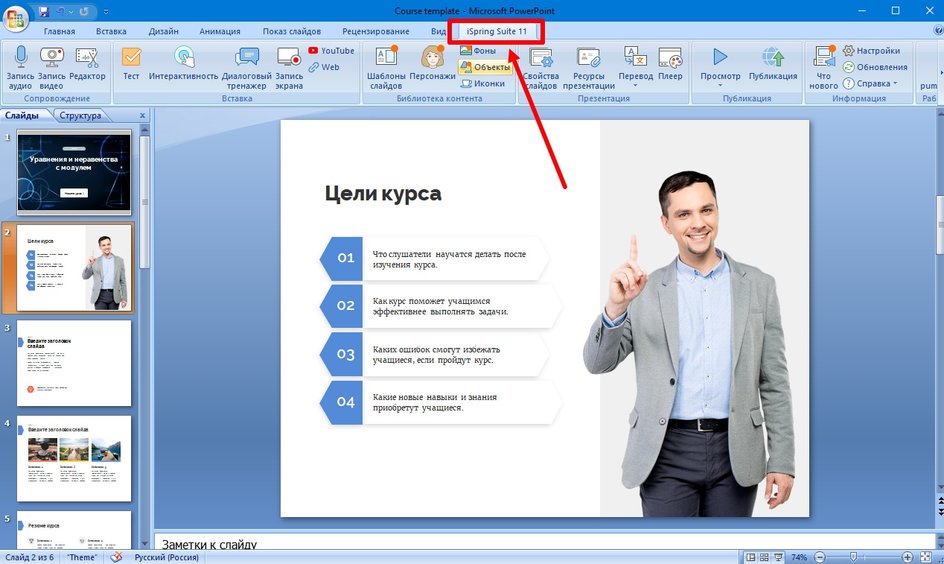
Для чего подходит. Для преподавателей и корпоративных методистов, которым кроме видео нужны слайды, тесты, диалоговые тренажёры, интерактивные блоки и передача курса в LMS.
| Параметр | Что важно знать |
|---|---|
| Платформы и формат работы | Windows, работает как надстройка Microsoft PowerPoint и публикует материалы для браузера и LMS. |
| Тип инструмента | Авторский инструмент для электронных курсов. |
| Запись и источники | Запись экрана, микрофона и веб-камеры встраивается в структуру презентации. Можно сочетать скринкаст с готовыми слайдами и объяснением преподавателя. |
| Редактирование и выпуск | Редактирование ориентировано на учебный модуль: синхронизация слайдов и речи, обрезка записи, добавление тестов и интерактивных элементов, публикация курса в форматах для LMS. |
Рабочий процесс. Сначала собирают структуру в PowerPoint, затем записывают экран или ведущего, добавляют проверочные задания, настраивают переходы и публикуют курс. Перед выпуском материал проверяют в режиме ученика.
Плюсы:
- курс создаётся в знакомой среде PowerPoint;
- поддерживаются тесты и интерактивные элементы;
- подходит для LMS и формального обучения;
- слайды, видео и проверка знаний находятся в одном проекте.
Минусы:
- требует Windows и PowerPoint;
- избыточен для короткого скринкаста;
- не заменяет профессиональный видеоредактор при сложном монтаже.
Что проверить до основного проекта. Откройте опубликованный пакет в тестовой LMS, проверьте переходы, результат теста, возобновление прохождения и читаемость видео на экране ученика.
Wondershare Filmora

Для чего подходит. Для уроков, которым нужны развитый монтаж, графика, несколько видеослоёв и оформление, но не требуется сложная LMS.
| Параметр | Что важно знать |
|---|---|
| Платформы и формат работы | Windows и macOS, настольная установка. |
| Тип инструмента | Видеоредактор со встроенной записью экрана. |
| Запись и источники | Встроенный рекордер позволяет получить экран, звук и веб-камеру, после чего материал сразу попадает в медиатеку проекта. |
| Редактирование и выпуск | Таймлайн поддерживает обрезку, многослойную сборку, титры, масштабирование, переходы, обработку звука и субтитры. Набор доступных функций зависит от редакции и плана. |
Рабочий процесс. Запишите экран в пределах проекта, разложите видео, голос и дополнительные материалы по дорожкам, уберите ошибки, добавьте подписи и выполните экспорт. Для длинного курса используйте единые пресеты оформления.
Плюсы:
- запись и монтаж находятся в одном приложении;
- подходит для роликов со вставками и графикой;
- многодорожечный таймлайн;
- есть версии для двух настольных платформ.
Минусы:
- часть инструментов доступна только в платных редакциях;
- не предназначен для тестов и учёта прохождения;
- сложнее простого рекордера.
Что проверить до основного проекта. До основной работы проверьте, какой водяной знак или ограничения действуют в выбранной редакции, а также экспорт короткого теста с текстом интерфейса.
Bandicam
Для чего подходит. Для записи программ, вебинаров и динамичных демонстраций, когда нужен стабильный захват, а монтаж можно выполнить отдельно.
| Параметр | Что важно знать |
|---|---|
| Платформы и формат работы | Windows, настольная установка. |
| Тип инструмента | Специализированный экранный рекордер. |
| Запись и источники | Записывает экран, выбранную область, веб-камеру, микрофон и системный звук. Подходит для захвата быстро меняющегося изображения и полноэкранных приложений. |
| Редактирование и выпуск | Монтаж внутри продукта ограничен по сравнению с полноценным редактором. Для удаления ошибок, титров и сложной сборки запись обычно передают в отдельную программу. |
Рабочий процесс. Выберите режим захвата, задайте область, проверьте источники звука и сделайте пробную запись. После записи просмотрите файл, затем при необходимости обработайте его в видеоредакторе.
Плюсы:
- понятное разделение режимов захвата;
- подходит для динамичного содержимого;
- можно одновременно записывать голос и звук системы;
- не требует сложного монтажного проекта.
Минусы:
- не заменяет полноценный редактор;
- незарегистрированный режим нельзя использовать для серии без пробного экспорта;
- только Windows.
Что проверить до основного проекта. Запишите минутный фрагмент с движением курсора, голосом и системным звуком, затем проверьте плавность, синхронизацию и ограничения файла.
Movavi Screen Recorder
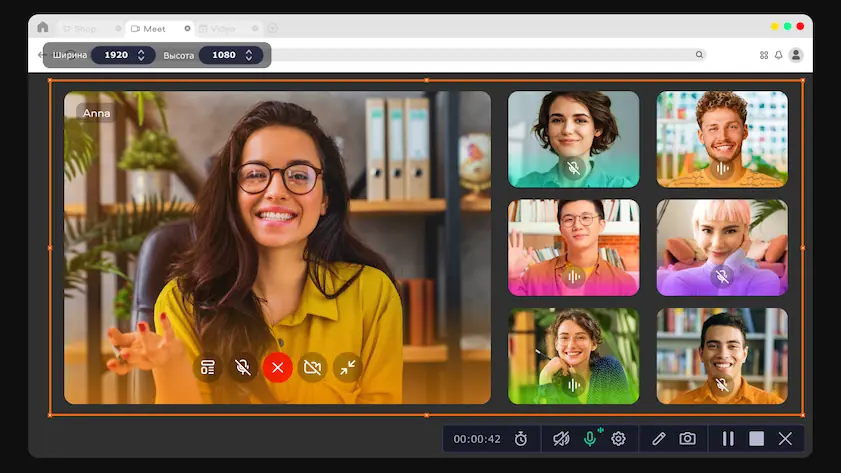
Для чего подходит. Для коротких уроков и рабочих объяснений, где важны выбор области, веб-камера, звук и минимальная подготовка.
| Параметр | Что важно знать |
|---|---|
| Платформы и формат работы | Windows и macOS, настольная установка. |
| Тип инструмента | Экранный рекордер для быстрых инструкций. |
| Запись и источники | Записывает выбранную область экрана, микрофон, системный звук и веб-камеру. В источниках продукт также используется как простой путь от сценария к готовой записи. |
| Редактирование и выпуск | После захвата доступны базовые операции и передача материала в отдельный видеоредактор экосистемы Movavi. Для сложной сборки нужен полноценный таймлайн. |
Рабочий процесс. Выберите область и источники, запишите пробу, проведите урок короткими фрагментами, затем обрежьте технические паузы или передайте файл в редактор.
Плюсы:
- быстрый старт;
- можно сочетать экран, голос и камеру;
- подходит для разовых инструкций;
- версии для Windows и macOS.
Минусы:
- для развитого монтажа нужен отдельный редактор;
- условия пробного режима необходимо проверять;
- нет встроенной LMS.
Что проверить до основного проекта. Проверьте ограничения пробного экспорта, работу системного звука и читаемость выбранной области до записи полного занятия.
Icecream Screen Recorder
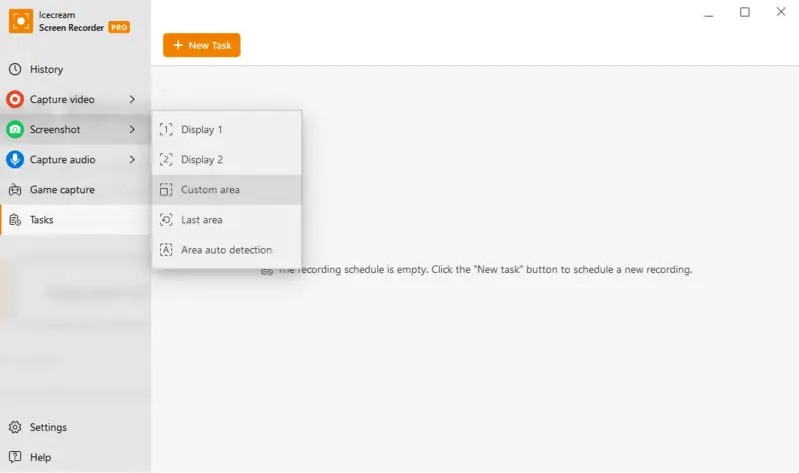
Для чего подходит. Для коротких видеоинструкций, записи вебинаров и пояснений с рисованием поверх экрана.
| Параметр | Что важно знать |
|---|---|
| Платформы и формат работы | Windows и macOS, настольная установка. |
| Тип инструмента | Рекордер экрана с базовыми инструментами разметки. |
| Запись и источники | Позволяет выбрать область, записывать экран, микрофон, системный звук и веб-камеру. Во время демонстрации можно использовать инструменты разметки. |
| Редактирование и выпуск | Редактирование рассчитано на простую обработку записи. Сложную многослойную сборку, подробную коррекцию звука и единый курс удобнее выполнять в отдельном редакторе. |
Рабочий процесс. Задайте область, включите нужные источники, проведите короткий тест, записывайте действия с паузой перед щелчками и проверьте готовый файл вне программы.
Плюсы:
- подходит для быстрых скринкастов;
- есть разметка во время записи;
- поддерживает камеру и звук;
- не требует сложного монтажного проекта.
Минусы:
- бесплатный режим имеет ограничения;
- не предназначен для сложного монтажа;
- нет инструментов LMS и интерактивных тестов.
Что проверить до основного проекта. Уточните лимиты выбранного режима и проверьте, не перекрывает ли панель рисования важные элементы интерфейса.
ScreenPal
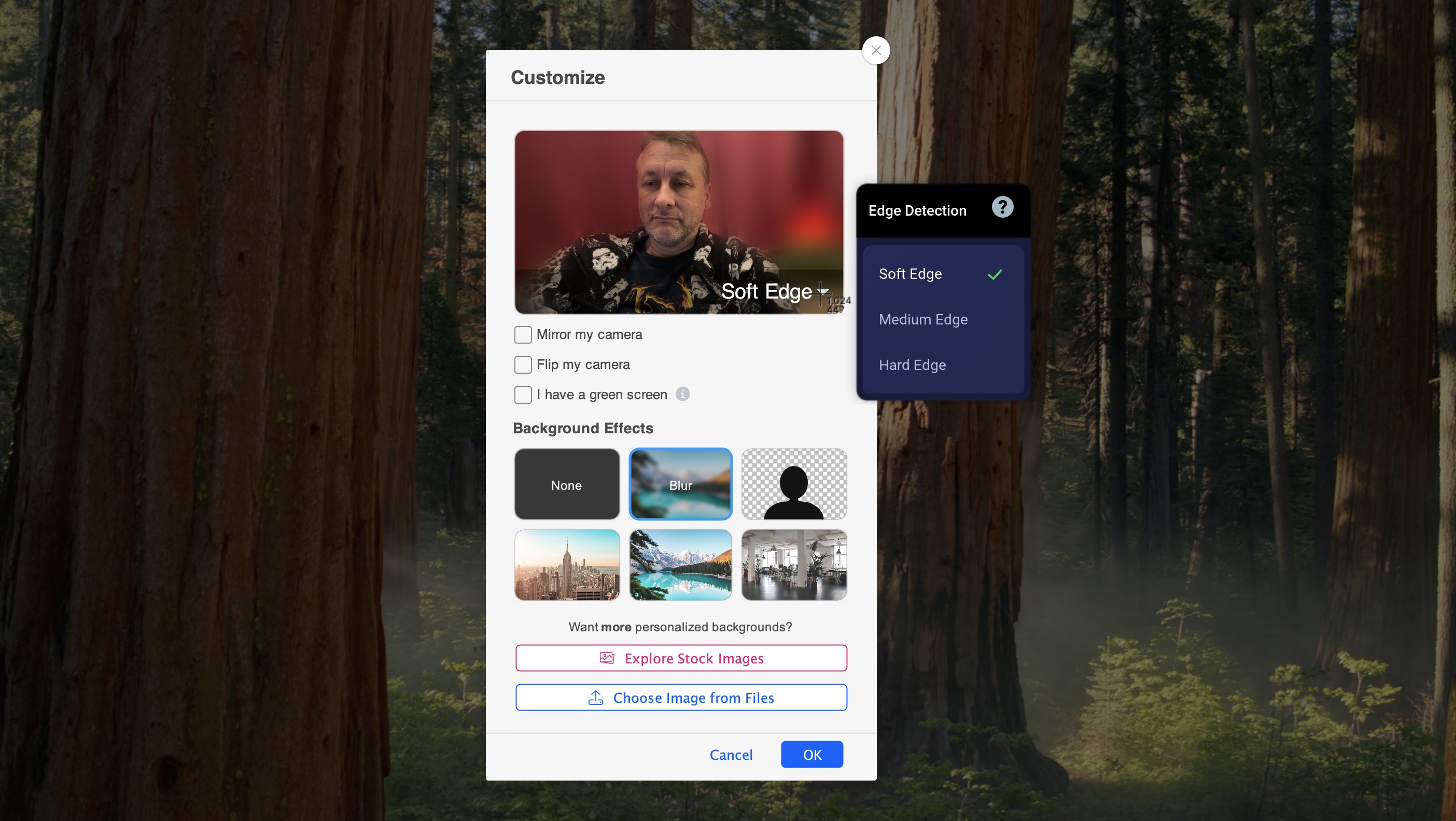
Для чего подходит. Для быстрых объяснений, учебных сообщений и публикации по ссылке; прежнее название продукта — Screencast-O-Matic.
| Параметр | Что важно знать |
|---|---|
| Платформы и формат работы | Windows, macOS, браузер и мобильные приложения. |
| Тип инструмента | Экранный рекордер, редактор и облачная платформа. |
| Запись и источники | Записывает экран, веб-камеру и голос; доступность системного звука и дополнительных источников зависит от платформы и плана. |
| Редактирование и выпуск | В экосистеме есть редактор, подписи, обрезка и средства публикации. Облачный сценарий упрощает обмен, но требует проверки прав доступа и сроков хранения. |
Рабочий процесс. Создайте запись, обрежьте начало и конец, добавьте подписи, затем проверьте ссылку в приватном окне браузера. Для закрытого курса заранее настройте владельца и аудиторию.
Плюсы:
- работает на нескольких платформах;
- быстрое распространение по ссылке;
- сочетает запись и базовое редактирование;
- подходит для асинхронных объяснений.
Минусы:
- облачная зависимость;
- часть возможностей связана с планом;
- нужно отдельно контролировать доступ к записи.
Что проверить до основного проекта. Откройте опубликованную ссылку без авторизации и под учётной записью ученика, проверьте права, звук и качество после облачного перекодирования.
Snagit
Для чего подходит. Для коротких пошаговых объяснений, где важны скриншоты с аннотациями и небольшие видеозаписи, а не сложный монтаж.
| Параметр | Что важно знать |
|---|---|
| Платформы и формат работы | Windows и macOS, настольная установка. |
| Тип инструмента | Инструмент захвата экрана, изображений и коротких видео. |
| Запись и источники | Записывает экран, микрофон и веб-камеру, а также делает статические снимки с выносками, стрелками и нумерацией. |
| Редактирование и выпуск | Редактор особенно силён в оформлении скриншотов. Видео можно обрезать и подготовить к публикации, но многодорожечную сборку лучше выполнять в Camtasia или другом редакторе. |
Рабочий процесс. Сначала определите, нужен ли видеоролик: одну настройку часто понятнее показать серией нумерованных снимков. Для видео запишите короткий фрагмент, удалите технические края и проверьте экспорт.
Плюсы:
- сильные аннотации для скриншотов;
- подходит для коротких видео;
- быстрое создание пошаговых памяток;
- работает на Windows и macOS.
Минусы:
- ограниченный видеомонтаж;
- платная программа;
- не предназначена для длинных курсов и интерактивных заданий.
Что проверить до основного проекта. Сравните один тестовый скринкаст и серию снимков: выберите формат, в котором действие читается без лишнего ожидания.

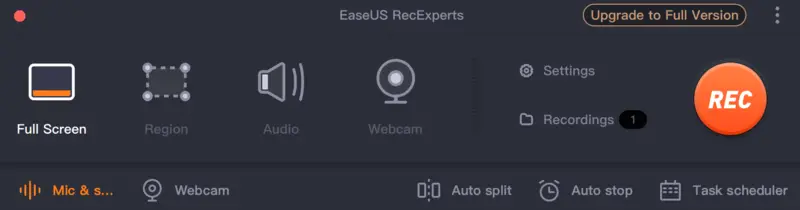
EaseUS RecExperts
Для чего подходит. Для записи экрана, веб-камеры, звука и запланированных сеансов, когда полноценный видеоредактор не является главной задачей.
| Параметр | Что важно знать |
|---|---|
| Платформы и формат работы | Windows и macOS, настольная установка. |
| Тип инструмента | Экранный рекордер. |
| Запись и источники | Позволяет захватывать экран или область, камеру, микрофон и системный звук. Набор режимов и ограничения зависят от редакции. |
| Редактирование и выпуск | Предусмотрены базовые операции с полученной записью. Для сложного оформления, многокамерной сборки и подробной звуковой обработки нужен отдельный редактор. |
Рабочий процесс. Выберите источник и область, проверьте уровни звука, запишите тест, затем сохраните короткий файл и убедитесь, что он открывается в обычном плеере.
Плюсы:
- поддерживает основные источники видеоурока;
- версии для Windows и macOS;
- подходит для плановой записи;
- не требует освоения профессионального таймлайна.
Минусы:
- бесплатный режим ограничен по сравнению с платной редакцией;
- монтаж ограничен;
- не создаёт интерактивный курс.
Что проверить до основного проекта. Проверьте ограничения длительности и экспорта, а также одновременную работу камеры, микрофона и системного звука на конкретном компьютере.
Free Cam
Для чего подходит. Для учебных скринкастов без веб-камеры, когда нужен голос, системный звук, обрезка и простой экспорт.
| Параметр | Что важно знать |
|---|---|
| Платформы и формат работы | Windows, настольная установка. |
| Тип инструмента | Бесплатный рекордер экрана с простым редактором. |
| Запись и источники | Записывает выбранную область экрана, микрофон и системный звук. Программа ориентирована на скринкаст, а не на многокамерную студию. |
| Редактирование и выпуск | Встроенный редактор позволяет убрать лишние фрагменты и обработать базовые проблемы звука. Сложная графика, несколько камер и развитый таймлайн отсутствуют. |
Рабочий процесс. Выберите область, проверьте микрофон и звук приложения, сделайте тест, запишите урок, удалите паузы и экспортируйте результат.
Плюсы:
- бесплатный базовый сценарий;
- простой интерфейс;
- есть запись системного звука и микрофона;
- подходит для первого скринкаста.
Минусы:
- нет полноценной записи ведущего с камеры;
- только Windows;
- ограниченный монтаж.
Что проверить до основного проекта. Проверьте, нужен ли в уроке портрет преподавателя, и прослушайте тестовую запись в наушниках до основного дубля.
FlashBack Express
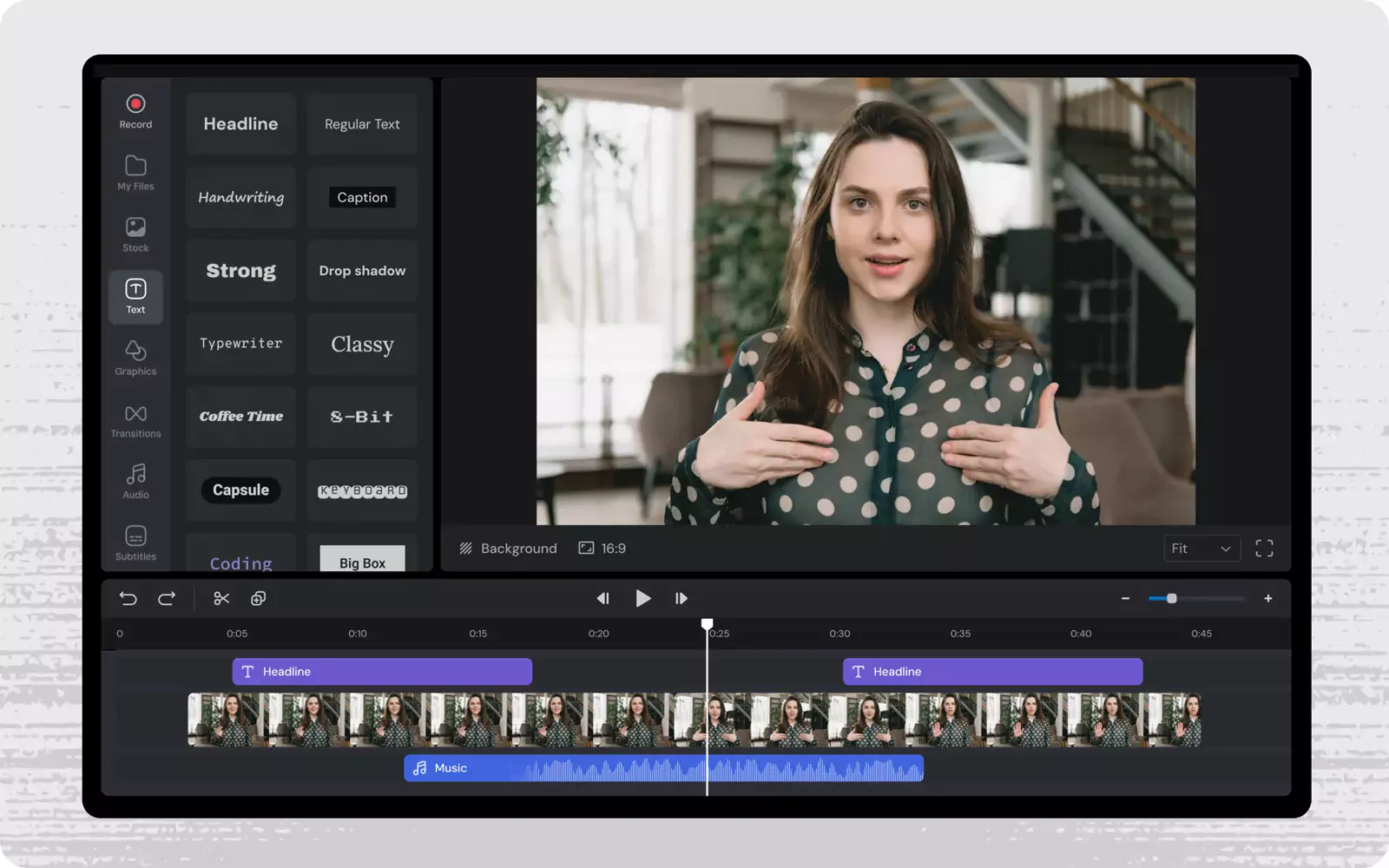
Для чего подходит. Для записи программ и веб-камеры с последующей базовой подготовкой ролика.
| Параметр | Что важно знать |
|---|---|
| Платформы и формат работы | Windows, настольная установка. |
| Тип инструмента | Экранный рекордер. |
| Запись и источники | Записывает экран, звук и веб-камеру. Подходит для программных демонстраций и объяснений с ведущим. |
| Редактирование и выпуск | Возможности редактирования зависят от редакции. Для сложных выносок, нескольких дорожек и детальной сборки требуется расширенная редакция или отдельный редактор. |
Рабочий процесс. Настройте область, камеру и звук, проведите тест, запишите смысловыми блоками и проверьте экспорт. Перед серией уточните различия между редакциями.
Плюсы:
- есть запись экрана и веб-камеры;
- подходит для учебных демонстраций;
- понятный рекордер;
- можно начать с короткого проекта.
Минусы:
- только Windows;
- часть редакторских функций относится к другой редакции;
- нет LMS и тестов.
Что проверить до основного проекта. Сделайте пробный экспорт с камерой и системным звуком, затем проверьте доступные инструменты правки именно в установленной редакции.
Экранная Студия
Для чего подходит. Для пользователя, которому нужен захват экрана и дальнейшая сборка ролика в одном продукте, но важно не смешивать его с Экранной Камерой.
| Параметр | Что важно знать |
|---|---|
| Платформы и формат работы | Windows, настольная установка. |
| Тип инструмента | Комбинированный рекордер и видеоредактор. |
| Запись и источники | Записывает происходящее на экране вместе со звуком; конкретный набор источников и режимов нужно проверять в текущей редакции продукта. |
| Редактирование и выпуск | После захвата материал открывается в редакторе, где выполняются обрезка, титры и оформление. Продукт рассматривается отдельно от Экранной Камеры. |
Рабочий процесс. Проведите короткую запись, откройте её в редакторе, удалите начало и конец, добавьте одну подпись и выполните тестовый экспорт до подготовки полного урока.
Плюсы:
- единый цикл записи и монтажа;
- русскоязычный рабочий процесс;
- подходит для локальной обработки;
- не требует обязательного браузерного сервиса.
Минусы:
- не является тем же продуктом, что Экранная Камера;
- только Windows;
- редакции различаются по набору инструментов и условиям лицензии.
Что проверить до основного проекта. Убедитесь, что установлена нужная программа, затем проверьте источники звука и экспорт короткого теста.
UVScreenCamera
Для чего подходит. Для простых Windows-инструкций и экранных презентаций, когда достаточно локальной записи и базового редактирования.
| Параметр | Что важно знать |
|---|---|
| Платформы и формат работы | Windows, настольная установка. |
| Тип инструмента | Рекордер экрана с инструментами подготовки учебных демонстраций. |
| Запись и источники | Захватывает экран и голос. Подробный набор современных источников и совместимость следует проверять на используемой системе. |
| Редактирование и выпуск | Ориентирована на создание экранных роликов и пояснений. По глубине монтажа уступает современным многодорожечным редакторам. |
Рабочий процесс. Запишите короткий участок интерфейса, проверьте звук и совместимость, затем только после этого решайте, подходит ли программа для серии уроков.
Плюсы:
- локальная работа;
- специализация на экранных демонстрациях;
- простая концепция;
- есть страница продукта в каталоге FreeEXE.
Минусы:
- ограниченная современная документация;
- только Windows;
- не подходит для сложной многокамерной сборки.
Что проверить до основного проекта. Проверьте запуск, запись системного звука, работу горячих клавиш и открытие итогового файла на текущей версии Windows.
Xbox Game Bar

Для чего подходит. Для разового урока по одной программе или игре, когда не нужны монтаж, сложная область захвата и отдельный проект.
| Параметр | Что важно знать |
|---|---|
| Платформы и формат работы | Windows, встроенный компонент системы. |
| Тип инструмента | Встроенное средство захвата приложений. |
| Запись и источники | Записывает активное приложение и звук. Не предназначена для произвольной записи всех системных экранов и рабочего стола в каждом сценарии. |
| Редактирование и выпуск | Встроенного видеоредактора для учебного выпуска нет. Обрезку, титры, субтитры и скрытие данных выполняют в другом приложении. |
Рабочий процесс. Откройте нужное приложение, вызовите игровую панель, проверьте микрофон и выполните короткую запись. Затем найдите файл, откройте его в плеере и при необходимости передайте в редактор.
Плюсы:
- не требует отдельной установки;
- быстрый запуск;
- подходит для активного приложения;
- минимальная подготовка.
Минусы:
- ограниченный выбор области и источников;
- нет полноценного монтажа;
- не подходит для записи всех элементов Windows.
Что проверить до основного проекта. Проверьте, разрешает ли панель запись нужного окна и попадает ли голос в файл, прежде чем начинать длинную демонстрацию.
NVIDIA ShadowPlay
Для чего подходит. Для динамичных приложений, 3D и демонстраций, где важно снизить нагрузку на процессор и имеется поддерживаемая видеокарта.
| Параметр | Что важно знать |
|---|---|
| Платформы и формат работы | Windows и совместимое оборудование NVIDIA. |
| Тип инструмента | Аппаратно ускоренное средство записи. |
| Запись и источники | Записывает экран или приложение, системный звук и микрофон в пределах возможностей NVIDIA App или GeForce Experience и поддерживаемого оборудования. |
| Редактирование и выпуск | Постмонтаж отсутствует. Учебные подписи, увеличение интерфейса, удаление ошибок и субтитры добавляют в отдельном редакторе. |
Рабочий процесс. Проверьте поддержку видеокарты и разрешения, запишите динамичный тест, оцените плавность и только затем запускайте основной урок.
Плюсы:
- аппаратное ускорение;
- подходит для динамичного изображения;
- может снизить нагрузку на процессор;
- быстрый захват.
Минусы:
- зависит от совместимого оборудования;
- нет монтажного таймлайна;
- не ориентирован на учебные аннотации.
Что проверить до основного проекта. Проверьте драйвер, доступность функции, выбранный источник звука и читаемость интерфейса после сжатия.
ActivePresenter
Для чего подходит. Для программных симуляций и курсов, где кроме видео нужны аннотации, интерактивные действия и экспорт в учебные форматы.
| Параметр | Что важно знать |
|---|---|
| Платформы и формат работы | Windows и macOS, настольная установка. |
| Тип инструмента | Рекордер, видеоредактор и авторский инструмент. |
| Запись и источники | Записывает экран, звук и камеру, а также может фиксировать последовательность действий для пошаговой демонстрации. |
| Редактирование и выпуск | Включает таймлайн, подписи, выноски, вопросы и интерактивные элементы. Подходит для учебного проекта, но требует освоения авторской логики. |
Рабочий процесс. Создайте проект записи или программной симуляции, проверьте события и подписи, отредактируйте таймлайн, затем протестируйте публикацию в браузере и LMS.
Плюсы:
- сочетает запись, монтаж и интерактивность;
- подходит для программных симуляций;
- есть версии для Windows и macOS;
- можно готовить учебные пакеты.
Минусы:
- интерфейс сложнее простого рекордера;
- часть возможностей зависит от лицензии;
- избыточен для короткого видео.
Что проверить до основного проекта. Проверьте не только MP4, но и интерактивную публикацию: кнопки, переходы, оценивание и возобновление должны работать под ролью ученика.
ВидеоМОНТАЖ

Для чего подходит. Для сборки уже записанного материала: удаления ошибок, соединения фрагментов, добавления титров, музыки и заставок.
| Параметр | Что важно знать |
|---|---|
| Платформы и формат работы | Windows, настольная установка. |
| Тип инструмента | Русскоязычный видеоредактор. |
| Запись и источники | Основной сценарий — импорт готовых записей экрана, камеры и аудио. Для захвата требуется отдельный рекордер. |
| Редактирование и выпуск | Позволяет обрезать и соединять клипы, добавлять текст, переходы, музыку и готовить итоговый ролик. Подходит для локального монтажа без облачной загрузки. |
Рабочий процесс. Импортируйте все дубли, расположите их по сценарию, удалите неудачные участки, выровняйте звук, добавьте подписи и сохраните мастер-файл.
Плюсы:
- русский интерфейс;
- локальный монтаж;
- подходит для начинающих;
- объединяет основные операции выпуска.
Минусы:
- не записывает экран как специализированный рекордер;
- только Windows;
- нет LMS и интерактивных тестов.
Что проверить до основного проекта. Импортируйте минутный тест из выбранного рекордера и проверьте поддержку исходного формата, синхронизацию звука и качество экспорта.
VEGAS Pro

Для чего подходит. Для сложных уроков с несколькими камерами, большим числом аудиодорожек, графикой и точной ручной сборкой.
| Параметр | Что важно знать |
|---|---|
| Платформы и формат работы | Windows, настольная установка. |
| Тип инструмента | Профессиональный многодорожечный видеоредактор. |
| Запись и источники | Экран обычно записывают отдельным рекордером, затем импортируют видео, камеру, голос и системный звук. |
| Редактирование и выпуск | Поддерживает подробный таймлайн, многокамерный монтаж, композицию, цвет, обработку звука, титры и точные параметры экспорта. |
Рабочий процесс. Сначала организуйте исходники по урокам и дублям, синхронизируйте источники, выполните структурный монтаж, затем обработайте звук, титры и экспорт.
Плюсы:
- гибкий профессиональный таймлайн;
- подходит для сложных проектов;
- точная работа со звуком и видео;
- развитые параметры вывода.
Минусы:
- высокий порог освоения;
- только Windows;
- избыточен для короткого скринкаста.
Что проверить до основного проекта. Создайте шаблон проекта с дорожками и профилем вывода, затем проверьте производительность на минутном фрагменте с реальным разрешением записи.
Adobe Premiere Pro
Для чего подходит. Для серийных курсов и сложных роликов, где нужны многокамерная сборка, графика, субтитры, точный звук и совместная работа с другими приложениями Adobe.
| Параметр | Что важно знать |
|---|---|
| Платформы и формат работы | Windows и macOS, настольная установка. |
| Тип инструмента | Профессиональный видеоредактор. |
| Запись и источники | Материал экрана, камеры и голоса импортируется из рекордера. Сам редактор используется как центр сборки и выпуска. |
| Редактирование и выпуск | Многодорожечный монтаж, масштабирование, маски, титры, субтитры, обработка звука и подробные настройки экспорта позволяют выпускать сложные уроки. |
Рабочий процесс. Организуйте медиатеку, синхронизируйте дорожки, выполните черновой монтаж, затем добавьте увеличение интерфейса, подписи, звук и субтитры. Экспорт проверяется после закрытия проекта.
Плюсы:
- профессиональный контроль монтажа;
- поддержка сложной графики и субтитров;
- версии для Windows и macOS;
- подходит для командного процесса.
Минусы:
- подписная модель;
- высокий порог освоения;
- для записи экрана нужен отдельный инструмент.
Что проверить до основного проекта. Проверьте профиль экспорта на мелком тексте интерфейса, производительность компьютера и наличие всех шрифтов и медиафайлов перед передачей проекта.
Adobe After Effects

Для чего подходит. Для анимированных схем, заставок, подсветки интерфейса и визуализации процессов, которые нельзя убедительно показать обычной записью экрана.
| Параметр | Что важно знать |
|---|---|
| Платформы и формат работы | Windows и macOS, настольная установка. |
| Тип инструмента | Редактор композитинга и моушн-дизайна. |
| Запись и источники | Не является основным рекордером. Использует импортированные записи, изображения, графику и звук. |
| Редактирование и выпуск | Сильная сторона — анимация слоёв, маски, трекинг, композиция и графические пояснения. Полный длинный урок обычно монтируют в Premiere Pro или другом редакторе. |
Рабочий процесс. Создайте короткую графическую вставку для конкретной сложной мысли, отрендерите её в согласованном разрешении и вставьте в основной монтаж.
Плюсы:
- точный моушн-дизайн;
- подходит для схем и акцентов;
- гибкая работа со слоями;
- интегрируется с профессиональным монтажом.
Минусы:
- не предназначен для быстрого скринкаста;
- требует времени и производительного компьютера;
- избыточен для обычной инструкции.
Что проверить до основного проекта. Проверьте длительность, читаемость подписей и соответствие частоты кадров основному проекту, чтобы вставка не выглядела отдельным роликом.
Pinnacle Studio

Для чего подходит. Для монтажа обучающих роликов с несколькими источниками, переходами, титрами и более развитым оформлением, чем у простого рекордера.
| Параметр | Что важно знать |
|---|---|
| Платформы и формат работы | Windows, настольная установка. |
| Тип инструмента | Многодорожечный видеоредактор. |
| Запись и источники | Записи экрана и камеры импортируются из внешнего средства захвата или камеры. |
| Редактирование и выпуск | Поддерживает таймлайн, несколько дорожек, титры, эффекты и параметры вывода. Глубина функций зависит от редакции. |
Рабочий процесс. Соберите исходники на таймлайне, удалите ошибки, синхронизируйте голос и изображение, добавьте только необходимые переходы и выполните тестовый экспорт.
Плюсы:
- многодорожечный монтаж;
- подходит для роликов со вставками;
- развитое оформление;
- можно использовать для серии уроков.
Минусы:
- только Windows;
- редакции различаются по доступным инструментам;
- не является специализированной LMS.
Что проверить до основного проекта. Проверьте поддержку формата рекордера, скорость работы с реальным разрешением и доступные функции именно в выбранной редакции.
Audacity
Для чего подходит. Для очистки, выравнивания и монтажа голосовой дорожки, записанной отдельно от экранного видео.
| Параметр | Что важно знать |
|---|---|
| Платформы и формат работы | Windows, macOS и Linux, настольная установка. |
| Тип инструмента | Аудиоредактор и рекордер. |
| Запись и источники | Записывает микрофон и импортирует аудиофайлы. Захват изображения и системного интерфейса выполняется другой программой. |
| Редактирование и выпуск | Позволяет вырезать оговорки, регулировать уровень, применять эквализацию, компрессию и умеренное шумоподавление, затем экспортировать обработанный голос. |
Рабочий процесс. Запишите десятисекундный тест, установите входной уровень без перегруза, смонтируйте голос, обработайте его умеренно и экспортируйте с исходной частотой дискретизации проекта.
Плюсы:
- бесплатный открытый инструмент;
- работает на трёх настольных системах;
- точная правка формы волны;
- подходит для отдельной озвучки.
Минусы:
- не записывает экран;
- обработка требует понимания уровней;
- сильное шумоподавление ухудшает речь.
Что проверить до основного проекта. Сравните обработанный и исходный голос в наушниках, проверьте отсутствие клиппинга и синхронизацию после импорта в видеоредактор.

WavePad
Для чего подходит. Для записи и обработки дикторской дорожки, удаления пауз и подготовки звука перед монтажом урока.
| Параметр | Что важно знать |
|---|---|
| Платформы и формат работы | Windows, macOS и мобильные платформы, установка. |
| Тип инструмента | Аудиоредактор. |
| Запись и источники | Работает с микрофонной записью и импортированными аудиофайлами. Экран записывает отдельный рекордер. |
| Редактирование и выпуск | Предоставляет обрезку, изменение уровня, эффекты и сохранение обработанного аудио. Точный набор функций зависит от редакции и платформы. |
Рабочий процесс. Запишите голос в тихом месте, удалите оговорки, выровняйте уровень, экспортируйте тест и проверьте синхронизацию с видео.
Плюсы:
- есть настольные и мобильные варианты;
- подходит для отдельной озвучки;
- понятная работа с формой волны;
- можно исправлять голос до видеомонтажа.
Минусы:
- не является экранным рекордером;
- часть функций зависит от редакции;
- не заменяет полноценный видеоредактор.
Что проверить до основного проекта. Проверьте формат экспорта, частоту дискретизации и отсутствие заметных артефактов после шумоподавления.

AVS Audio Editor
Для чего подходит. Для редактирования закадровой речи, музыки и системных звуков перед включением в видеоурок.
| Параметр | Что важно знать |
|---|---|
| Платформы и формат работы | Windows, настольная установка. |
| Тип инструмента | Аудиоредактор. |
| Запись и источники | Импортирует и записывает аудио, но не выполняет видеозахват экрана. |
| Редактирование и выпуск | Позволяет резать дорожку, менять громкость, применять звуковые эффекты и сохранять результат для видеомонтажа. |
Рабочий процесс. Подготовьте исходный голос, удалите ошибки, выровняйте громкость, сохраните копию и сравните её с оригиналом перед вставкой в видео.
Плюсы:
- ориентирован на аудиомонтаж;
- подходит для локальной обработки;
- можно подготовить голос отдельно;
- есть страница FreeEXE.
Минусы:
- только Windows;
- не записывает экран;
- набор функций определяется выбранной редакцией.
Что проверить до основного проекта. Проверьте совместимость экспортированного аудио с основным редактором и совпадение длительности с монтажным проектом.

iClone
Для чего подходит. Для обучающих сцен с цифровым ведущим, персонажами и визуализацией действий, которые невозможно снять реальной камерой.
| Параметр | Что важно знать |
|---|---|
| Платформы и формат работы | Windows, настольная установка. |
| Тип инструмента | Средство 3D-анимации и виртуальных персонажей. |
| Запись и источники | Не является основным средством записи экрана. Материал создаётся как анимационная сцена с персонажами, камерой и озвучкой. |
| Редактирование и выпуск | Позволяет строить сцены, анимировать персонажей и камеры, синхронизировать речь и экспортировать видеовставки. |
Рабочий процесс. Подготовьте короткий сценарий сцены, создайте анимацию только для сложного объяснения, экспортируйте вставку и соедините её с основным уроком в видеоредакторе.
Плюсы:
- подходит для виртуального ведущего;
- визуализирует недоступные процессы;
- управляемая камера;
- можно создавать повторяемых персонажей.
Минусы:
- высокий порог освоения;
- требует отдельного монтажа;
- избыточен для обычной демонстрации программы.
Что проверить до основного проекта. Проверьте синхронизацию речи, читаемость текста, длительность сцены и соответствие разрешения основному видео.
Программы для создания видеоуроков на macOS
ScreenFlow
Для чего подходит. Для полного производственного цикла на Mac: запись рабочего стола, камеры и звука, затем монтаж, увеличение интерфейса, подписи и выпуск серии уроков.
| Параметр | Что важно знать |
|---|---|
| Платформы и формат работы | macOS, настольная установка. |
| Тип инструмента | Экранный рекордер и многодорожечный видеоредактор. |
| Запись и источники | Записывает экран, камеру, микрофон и системное аудио в пределах возможностей текущей системы и настроенных разрешений macOS. |
| Редактирование и выпуск | Таймлайн предназначен для обрезки, многослойной сборки, анимации масштаба, выносок, титров, звука и субтитров. |
Рабочий процесс. Разрешите захват экрана и аудио в настройках конфиденциальности macOS, выполните тест, затем запишите материал и обработайте его в том же проекте. Для серии сохраните шаблон титров и дорожек.
Плюсы:
- единый рекордер и редактор для Mac;
- удобен для увеличения элементов интерфейса;
- многодорожечный монтаж;
- подходит для регулярного выпуска.
Минусы:
- только macOS;
- платная программа;
- требует освоения таймлайна и системных разрешений.
Что проверить до основного проекта. После установки проверьте разрешения Screen Recording, Microphone и Camera, затем откройте экспорт на другом устройстве и оцените читаемость мелкого текста.

Capto
Для чего подходит. Для коротких инструкций, где видеозапись сочетается с аннотированными снимками и не требуется сложная многокамерная сборка.
| Параметр | Что важно знать |
|---|---|
| Платформы и формат работы | macOS, настольная установка. |
| Тип инструмента | Захват экрана, скриншоты и базовая подготовка медиа. |
| Запись и источники | Записывает экран и голос, а также делает скриншоты отдельных окон и областей. Набор аудиоисточников зависит от разрешений и конфигурации macOS. |
| Редактирование и выпуск | Подходит для обрезки и оформления коротких материалов; подробный многодорожечный монтаж выполняется в другом редакторе. |
Рабочий процесс. Сначала решите, нужна ли непрерывная запись или серия снимков. Для видео задайте область, проведите тест, добавьте необходимые пояснения и проверьте экспорт.
Плюсы:
- совмещает видео и аннотированные скриншоты;
- ориентирован на macOS;
- подходит для коротких пошаговых материалов;
- локальная работа.
Минусы:
- не заменяет профессиональный видеоредактор;
- только macOS;
- системный звук требует отдельной проверки на текущей конфигурации.
Что проверить до основного проекта. Проверьте разрешения macOS, захват системного звука и качество текста после экспорта короткой демонстрации.
QuickTime Player
Для чего подходит. Для разового скринкаста без установки дополнительного ПО, когда монтаж ограничится обрезкой начала и конца.
| Параметр | Что важно знать |
|---|---|
| Платформы и формат работы | macOS, встроенное приложение. |
| Тип инструмента | Встроенное средство записи экрана и камеры. |
| Запись и источники | Позволяет создать запись экрана или отдельную запись с камеры и выбрать микрофон. Захват внутреннего аудио приложения не является универсальным встроенным сценарием и требует отдельного решения. |
| Редактирование и выпуск | Доступна простая обрезка. Титры, выноски, несколько дорожек, очистка голоса и субтитры выполняются в другом редакторе. |
Рабочий процесс. Откройте новую запись экрана, выберите область и микрофон, сделайте короткий тест, остановите запись и обрежьте технические края.
Плюсы:
- уже установлен в macOS;
- минимальный порог входа;
- подходит для разового объяснения;
- создаёт обычный видеофайл.
Минусы:
- нет полноценного монтажа;
- внутренний звук приложения требует дополнительной настройки;
- нет аннотаций и LMS.
Что проверить до основного проекта. Проверьте, записывается ли нужный звук, а после остановки откройте файл в другом плеере и оцените разрешение и синхронизацию.
Final Cut Pro

Для чего подходит. Для сложных учебных серий на Mac с несколькими камерами, графикой, цветокоррекцией, субтитрами и точным управлением экспортом.
| Параметр | Что важно знать |
|---|---|
| Платформы и формат работы | macOS, настольная установка. |
| Тип инструмента | Профессиональный видеоредактор. |
| Запись и источники | Записи экрана, камер и голоса импортируются из QuickTime, ScreenFlow, OBS Studio или другого рекордера. |
| Редактирование и выпуск | Магнитный таймлайн, многокамерная сборка, титры, эффекты, обработка звука и управление медиатекой подходят для больших проектов. |
Рабочий процесс. Организуйте события и библиотеки по курсам, импортируйте исходники, выполните структурный монтаж, добавьте подписи и звук, затем создайте мастер и версии для платформ.
Плюсы:
- высокая производительность на Mac;
- подходит для больших медиатек;
- профессиональный монтаж и экспорт;
- удобен для серии уроков.
Минусы:
- только macOS;
- не является специализированным экранным рекордером;
- требует времени на освоение.
Что проверить до основного проекта. Проверьте формат рекордера, частоту кадров, шрифты, место на диске и воспроизведение мастер-файла после закрытия библиотеки.
iMovie

Для чего подходит. Для бесплатного монтажа записей экрана и камеры в экосистеме Apple, когда нужны обрезка, титры, музыка и простые переходы.
| Параметр | Что важно знать |
|---|---|
| Платформы и формат работы | macOS, iPhone и iPad, приложение Apple. |
| Тип инструмента | Базовый видеоредактор. |
| Запись и источники | Импортирует записи экрана и камеры. Сам захват выполняется средствами системы или отдельным рекордером. |
| Редактирование и выпуск | Позволяет обрезать и соединять клипы, добавлять титры, голос, музыку и простые переходы, затем экспортировать готовый ролик. |
Рабочий процесс. Запишите экран встроенным способом, импортируйте файл, удалите ошибки, добавьте короткие титры и проверьте результат на телефоне и компьютере.
Плюсы:
- доступен в экосистеме Apple;
- простой таймлайн;
- подходит для базового монтажа;
- можно продолжать работу между устройствами при подходящей организации проекта.
Минусы:
- ограниченная точность по сравнению с профессиональным редактором;
- нет интерактивных тестов;
- не предназначен для сложного многокамерного курса.
Что проверить до основного проекта. Импортируйте тестовую запись с системным разрешением, проверьте читаемость текста, громкость и отсутствие нежелательного кадрирования.
Screen Studio
Для чего подходит. Для коротких презентационных скринкастов, в которых нужны автоматические увеличения, плавное движение курсора и аккуратное оформление без ручной анимации каждого акцента.
| Параметр | Что важно знать |
|---|---|
| Платформы и формат работы | macOS, настольная установка. |
| Тип инструмента | Рекордер для оформленных демонстраций интерфейса. |
| Запись и источники | Записывает экран, камеру и звук с учётом системных разрешений macOS. |
| Редактирование и выпуск | Редактор ориентирован на автоматическое оформление демонстрации, изменение кадрирования, фон, подписи и экспорт. Для длинной многокамерной сборки нужен отдельный профессиональный редактор. |
Рабочий процесс. Запишите короткий рабочий процесс, настройте автоматические увеличения, удалите лишние паузы, добавьте подписи и проверьте, не вызывают ли движения кадра дискомфорт.
Плюсы:
- быстро оформляет интерфейсные демонстрации;
- автоматизирует увеличение;
- подходит для коротких инструкций;
- современная подача без сложной ручной анимации.
Минусы:
- только macOS;
- не заменяет LMS;
- автоматические движения требуют ручной проверки.
Что проверить до основного проекта. Проверьте каждое увеличение на реальном темпе: кнопка должна оставаться в кадре, а движение не должно опережать объяснение.
Онлайн-сервисы без установки
Panopto
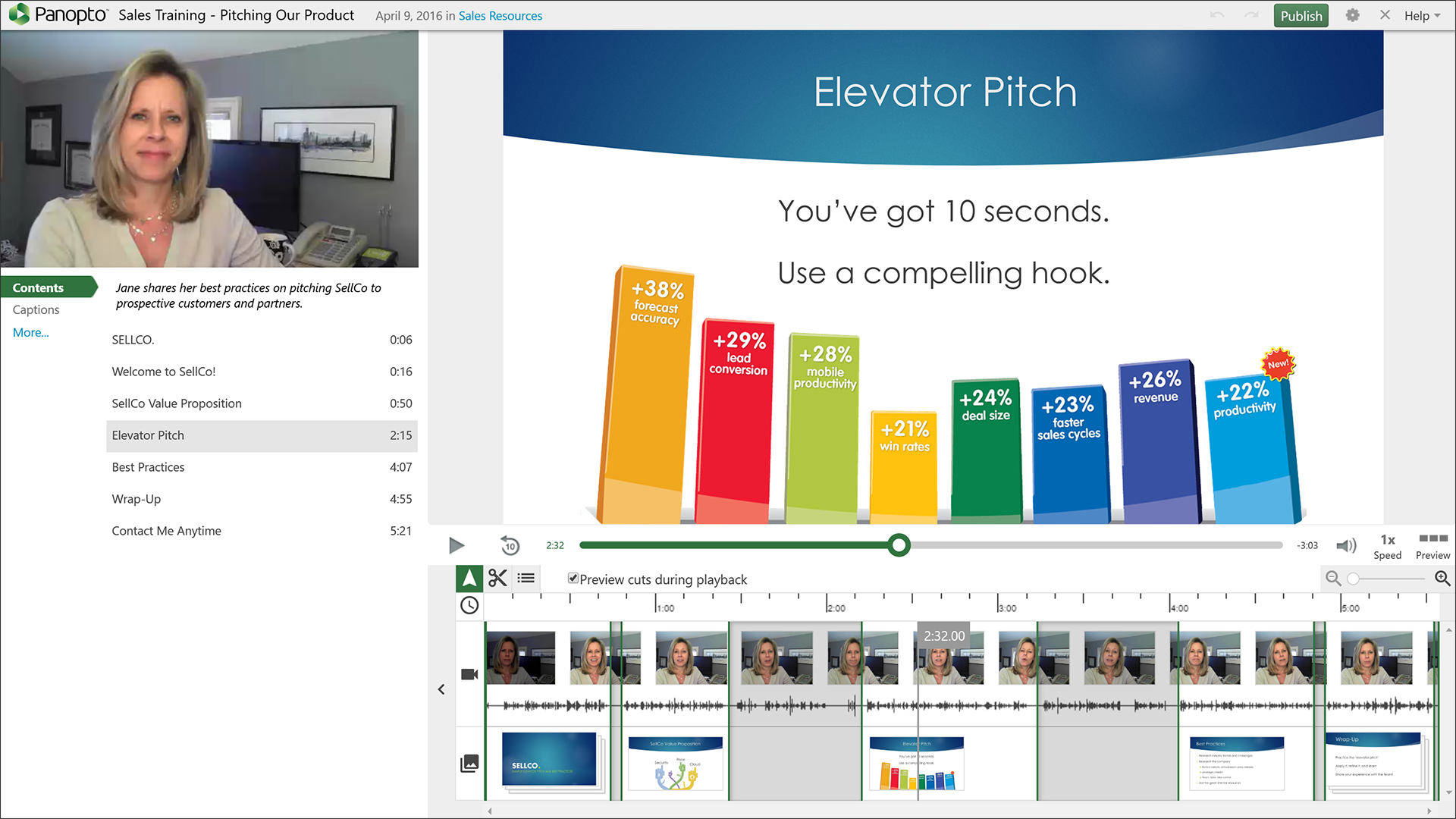
Для чего подходит. Для лекций, корпоративных библиотек, поиска по видеоматериалам, управления доступом и интеграции с учебной инфраструктурой.
| Параметр | Что важно знать |
|---|---|
| Платформы и формат работы | Браузерная видеоплатформа и приложения, используется организациями и учебными учреждениями. |
| Тип инструмента | Платформа записи, управления и публикации учебного видео. |
| Запись и источники | Поддерживает запись презентации, экрана, камеры и звука в зависимости от используемого рекордера и конфигурации организации. |
| Редактирование и выпуск | Основной акцент — хранение, публикация, поиск, доступ и работа с учебным видео. Возможности редактирования ориентированы на подготовку записи, а не на сложный художественный монтаж. |
Рабочий процесс. Настройте папку и права, выполните тестовую запись, проверьте обработку и публикацию, затем откройте материал под ролью ученика и убедитесь, что доступ ограничен правильно.
Плюсы:
- централизованная видеобиблиотека;
- управление правами;
- подходит для лекций и организаций;
- может интегрироваться с учебной средой.
Минусы:
- требует организационного внедрения;
- не является простым локальным редактором;
- условия доступа зависят от организации.
Что проверить до основного проекта. Проверьте права папки, владельца записи, срок хранения, воспроизведение после обработки и доступ внешнего пользователя.
Vidyard
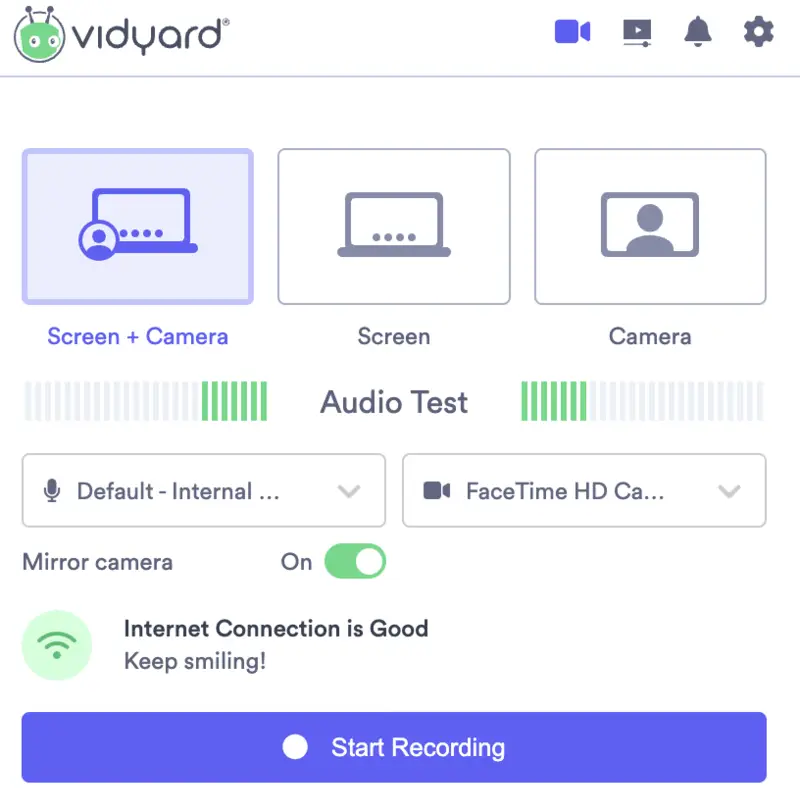
Для чего подходит. Для коротких персональных объяснений, демонстраций продукта и сообщений по ссылке, где важны быстрый захват и аналитика просмотра.
| Параметр | Что важно знать |
|---|---|
| Платформы и формат работы | Браузерный и облачный сервис с расширением и приложениями. |
| Тип инструмента | Облачный видеорекордер и платформа распространения. |
| Запись и источники | Записывает экран, камеру и микрофон через поддерживаемый браузер или приложение. Возможности системного звука зависят от платформы и режима. |
| Редактирование и выпуск | Редактирование ориентировано на обрезку, оформление и публикацию. Для сложного курса с многодорожечным монтажом материал лучше передать в отдельный редактор. |
Рабочий процесс. Создайте короткую запись, обрежьте технические края, настройте заголовок и доступ, затем откройте ссылку в приватном режиме и проверьте воспроизведение.
Плюсы:
- быстрая запись и публикация;
- подходит для персональных объяснений;
- облачная ссылка;
- аналитика полезна для контроля просмотра.
Минусы:
- зависимость от облака и аккаунта;
- функции и лимиты зависят от плана;
- не заменяет профессиональный монтаж.
Что проверить до основного проекта. Проверьте лимит записи, настройки доступа, отображение страницы просмотра и работу ссылки без авторизации.
Hippo Video
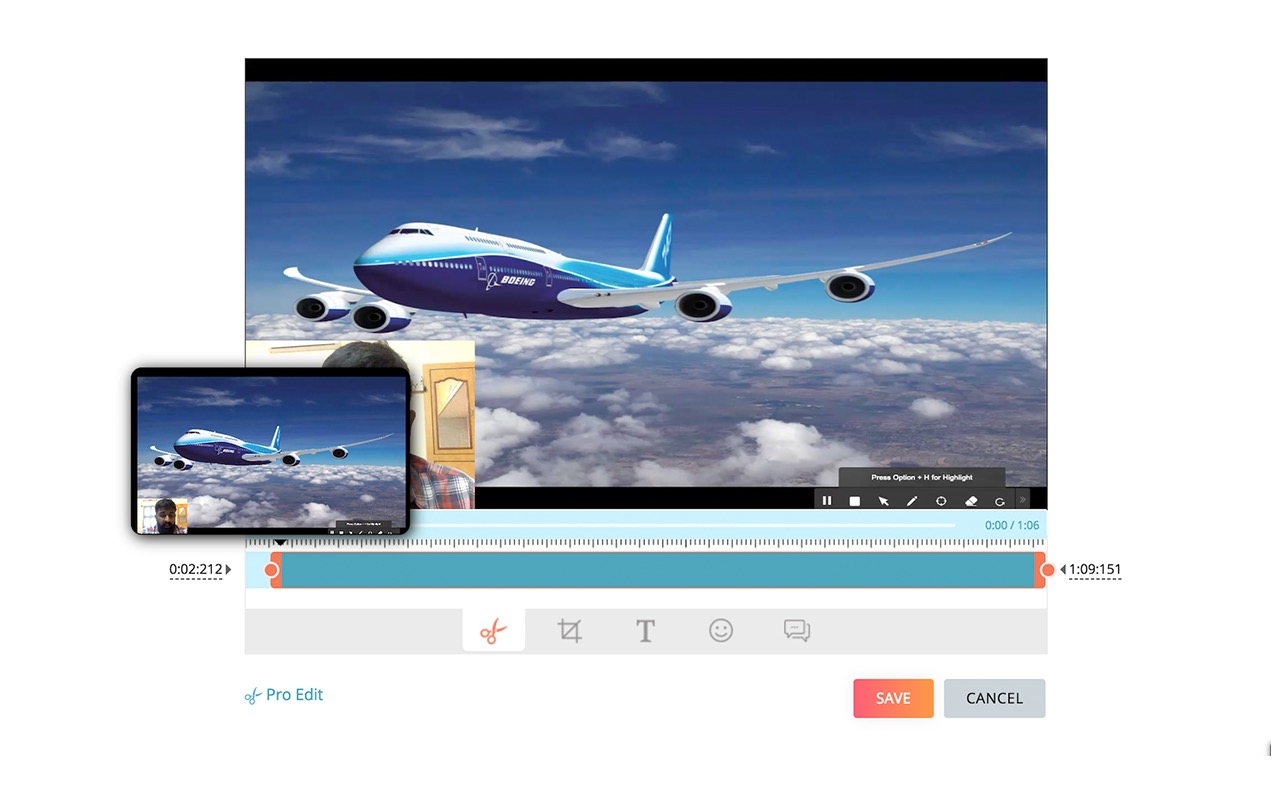
Для чего подходит. Для быстрых учебных объяснений, демонстраций и публикации ролика по ссылке без ручной настройки хостинга.
| Параметр | Что важно знать |
|---|---|
| Платформы и формат работы | Облачная платформа с браузерными средствами записи. |
| Тип инструмента | Онлайн-рекордер и платформа видеосообщений. |
| Запись и источники | Записывает экран, веб-камеру и микрофон через поддерживаемую среду. Точный набор источников зависит от браузера и плана. |
| Редактирование и выпуск | Предусмотрены облачная обработка, обрезка и оформление. Для сложной серии уроков нужно проверить управление файлами, роли и пределы тарифа. |
Рабочий процесс. Запишите тест, проверьте звук и разрешение, обрежьте начало, настройте доступ и откройте ссылку с другого аккаунта.
Плюсы:
- быстрый облачный цикл;
- сочетает экран и камеру;
- не нужен отдельный видеохостинг;
- подходит для асинхронных объяснений.
Минусы:
- облачная зависимость;
- лимиты и брендинг зависят от плана;
- не предназначен для детального многодорожечного монтажа.
Что проверить до основного проекта. Уточните длительность, разрешение, водяной знак, срок хранения и возможность удалить исходник из облака.
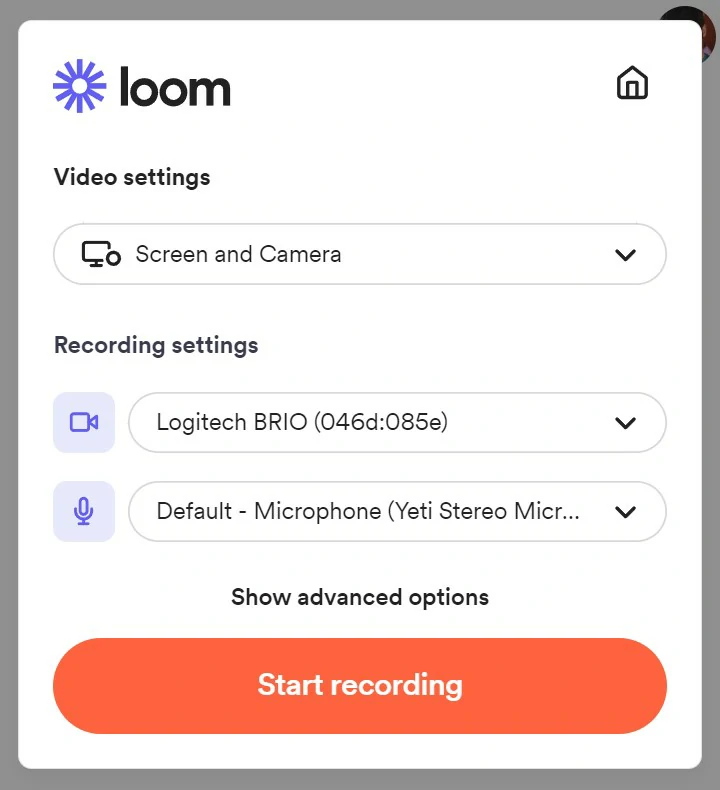
Loom
Для чего подходит. Для быстрых объяснений коллегам и ученикам, обратной связи по работе и коротких инструкций, которые удобно открыть по ссылке.
| Параметр | Что важно знать |
|---|---|
| Платформы и формат работы | Браузер, настольные и мобильные приложения, облачная публикация. |
| Тип инструмента | Облачный рекордер для видеосообщений. |
| Запись и источники | Записывает экран, камеру и микрофон. Набор доступных режимов и качество зависят от приложения, браузера и плана. |
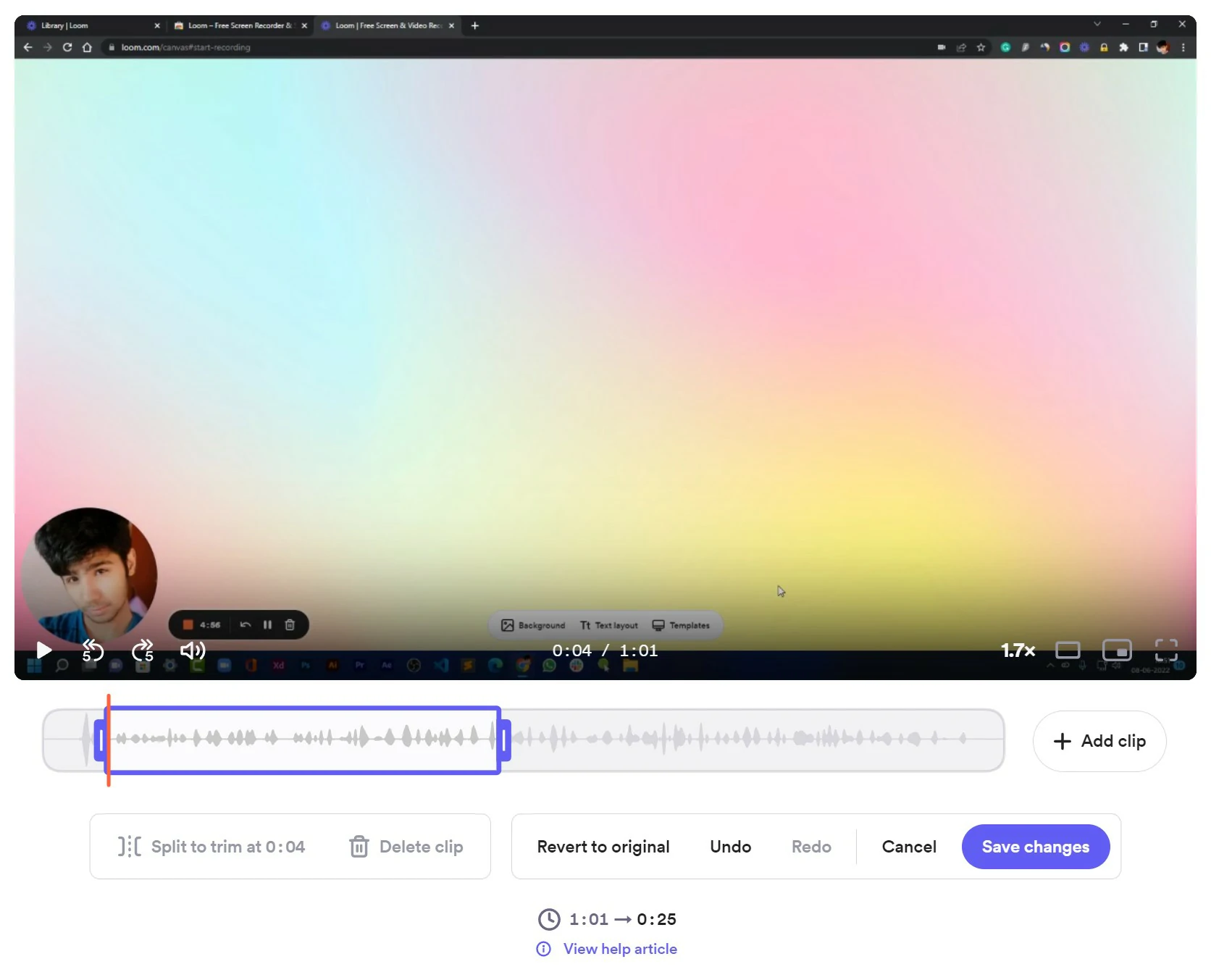
| Редактирование и выпуск | После записи доступны обрезка, текстовые элементы и облачная публикация. Для сложной графики и точной звуковой обработки нужен отдельный редактор. |
Рабочий процесс. Запишите один проверяемый процесс, удалите паузы, дайте записи понятное название, настройте доступ и проверьте ссылку без входа в свой аккаунт.
Плюсы:
- очень быстрый обмен по ссылке;
- сочетает экран и камеру;
- подходит для обратной связи;
- не требует ручной загрузки на видеохостинг.
Минусы:
- материал хранится в облаке;
- лимиты зависят от плана;
- не подходит для закрытых данных без согласованной политики.
Что проверить до основного проекта. Проверьте, кто видит запись, можно ли её скачать или переслать, и как удалить материал после окончания курса.
RecordCast
Для чего подходит. Для разового урока на совместимом компьютере, когда нельзя устанавливать программу и материал не содержит закрытых данных.
| Параметр | Что важно знать |
|---|---|
| Платформы и формат работы | Браузерный сервис. |
| Тип инструмента | Онлайн-запись экрана и базовый видеоредактор. |
| Запись и источники | Записывает экран, окно или вкладку браузера и микрофон в пределах разрешений браузера. Доступность системного звука зависит от выбранного источника. |
| Редактирование и выпуск | После захвата запись можно обрезать и собрать в браузерном редакторе. Длинные и сложные проекты зависят от стабильности браузера и доступных лимитов. |
Рабочий процесс. Закройте лишние вкладки, выберите только нужное окно, разрешите микрофон, сделайте короткую запись и сохраните локальную копию сразу после экспорта.
Плюсы:
- не требует установки;
- запись и базовый монтаж в браузере;
- подходит для разовой задачи;
- можно ограничить область вкладкой.
Минусы:
- зависит от браузера и соединения;
- не подходит для конфиденциального материала без проверки политики;
- ограничения сервиса могут меняться.
Что проверить до основного проекта. Проверьте разрешения браузера, лимит длительности, экспорт и сохранность проекта после перезагрузки вкладки.
ScreenCapture.com
Для чего подходит. Для короткого скринкаста без установки, когда достаточно экрана, камеры и микрофона, а подробный монтаж будет выполнен отдельно.
| Параметр | Что важно знать |
|---|---|
| Платформы и формат работы | Браузерный сервис записи экрана. |
| Тип инструмента | Онлайн-рекордер. |
| Запись и источники | Через браузер захватывает экран или выбранный источник, веб-камеру и микрофон в зависимости от разрешений. |
| Редактирование и выпуск | Редактирование ограничено по сравнению с настольным редактором. Полученный файл следует сохранить и при необходимости обработать отдельно. |
Рабочий процесс. Разрешите доступ только к нужному окну, запишите тест, остановите запись, сохраните файл и откройте его до закрытия вкладки.
Плюсы:
- не требует установки;
- быстрый запуск;
- можно выбрать конкретное окно;
- подходит для разового объяснения.
Минусы:
- зависимость от браузера;
- ограниченный монтаж;
- требуется отдельная проверка конфиденциальности и лимитов.
Что проверить до основного проекта. Убедитесь, что выбран правильный экран, микрофон слышен, а файл реально сохранён локально до закрытия страницы.
Clipchamp

Для чего подходит. Для сборки видеоурока из записи экрана, камеры, изображений и озвучки без профессионального настольного редактора.
| Параметр | Что важно знать |
|---|---|
| Платформы и формат работы | Веб-приложение и приложение Windows, облачный видеоредактор. |
| Тип инструмента | Онлайн-видеоредактор со средствами записи. |
| Запись и источники | Поддерживает запись экрана и камеры в доступных режимах, а также импорт готовых файлов. |
| Редактирование и выпуск | Таймлайн позволяет обрезать, соединять, добавлять текст, музыку, переходы, голос и субтитры. Возможности экспорта и библиотеки зависят от плана и учётной записи. |
Рабочий процесс. Создайте запись или импортируйте исходники, разложите их на таймлайне, удалите ошибки, добавьте подписи и выполните тестовый экспорт в нужном разрешении.
Плюсы:
- доступен в браузере и Windows;
- понятный таймлайн;
- сочетает запись и монтаж;
- удобен для несложных роликов.
Минусы:
- облачные функции и часть ресурсов зависят от аккаунта;
- не LMS;
- для сложных проектов уступает профессиональному редактору.
Что проверить до основного проекта. Проверьте разрешение экспорта, права на медиаресурсы, сохранение проекта и читаемость интерфейса после облачного кодирования.
WeVideo
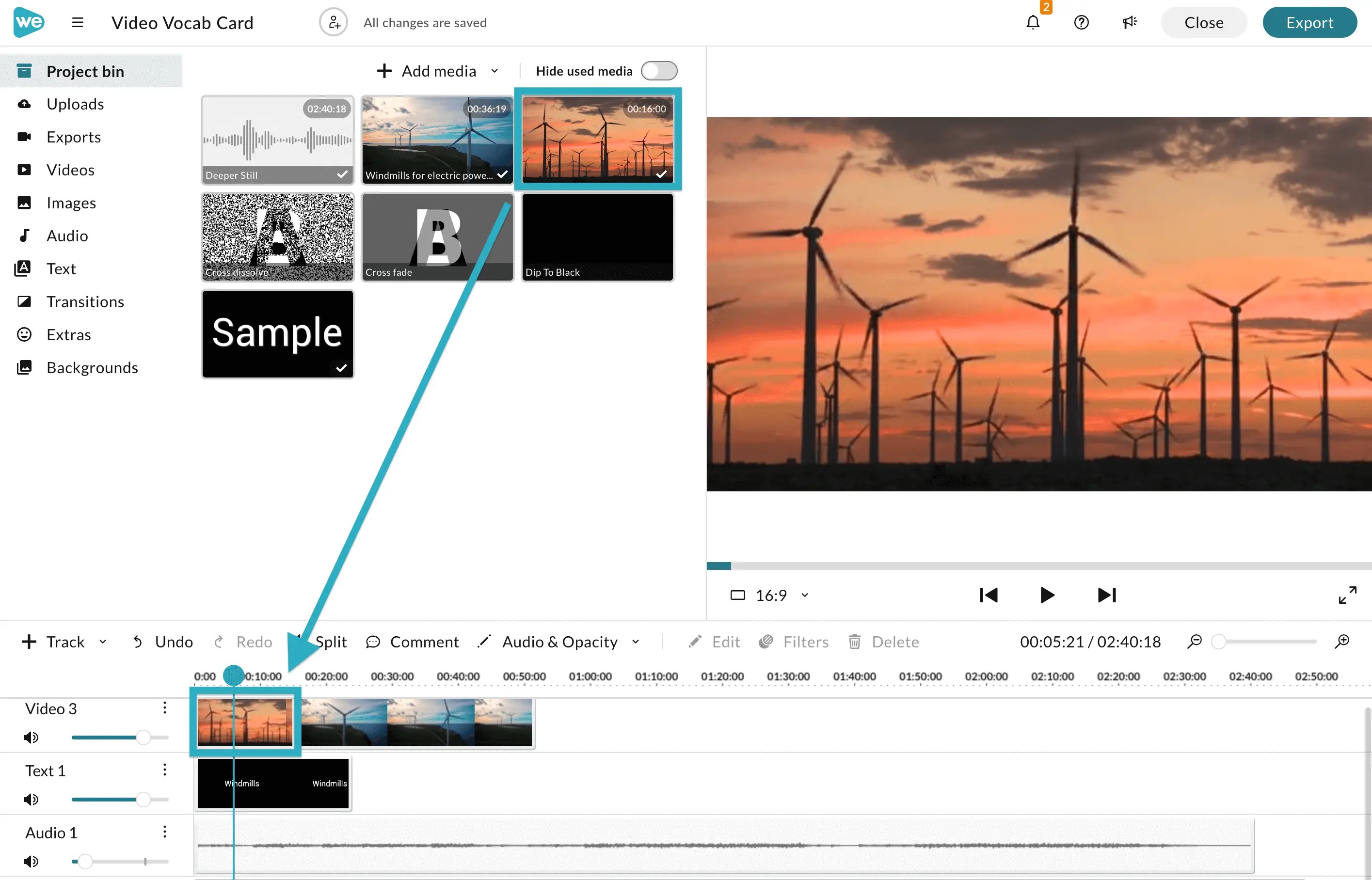
Для чего подходит. Для учебных проектов, которые собираются на разных устройствах или несколькими участниками.
| Параметр | Что важно знать |
|---|---|
| Платформы и формат работы | Браузерная облачная платформа и приложения. |
| Тип инструмента | Облачный видеоредактор для индивидуальной и совместной работы. |
| Запись и источники | Позволяет записывать или импортировать экран, камеру, голос и медиаматериалы в зависимости от используемого плана и приложения. |
| Редактирование и выпуск | Облачный таймлайн поддерживает обрезку, слои, титры, музыку и совместную работу. Разрешение, хранение и брендинг зависят от плана. |
Рабочий процесс. Организуйте проект и роли, загрузите тестовые исходники, соберите короткий фрагмент, проверьте скорость облачной обработки и только потом переносите всю серию.
Плюсы:
- совместная работа;
- доступ с разных устройств;
- облачное хранение проекта;
- подходит для учебных команд.
Минусы:
- зависимость от соединения;
- лимиты хранения и экспорта;
- закрытые материалы требуют проверки политики.
Что проверить до основного проекта. Проверьте роли, владельца, экспорт, доступ после удаления участника и возможность получить локальную копию проекта или мастера.
Vimeo
Для чего подходит. Для размещения готовых уроков, настройки доступа, встраивания, аналитики и интерактивных сценариев в корпоративном контексте.
| Параметр | Что важно знать |
|---|---|
| Платформы и формат работы | Браузерная видеоплатформа с записью, хостингом и интерактивными возможностями в соответствующих продуктах. |
| Тип инструмента | Платформа публикации и управления видео. |
| Запись и источники | Поддержка записи зависит от используемых инструментов Vimeo. Основной материал также можно загрузить из любого рекордера или редактора. |
| Редактирование и выпуск | Редакторские и интерактивные возможности ориентированы на подготовку, распространение и взаимодействие. WIREWAX из старых источников рассматривается в контексте экосистемы Vimeo, а не как отдельный современный продукт. |
Рабочий процесс. Загрузите тестовый ролик, настройте приватность и встраивание, проверьте его под ролью зрителя и убедитесь, что интерактивные элементы работают на целевых устройствах.
Плюсы:
- надёжный видеохостинг;
- управление доступом и встраиванием;
- аналитика;
- подходит для публикации готового курса.
Минусы:
- не заменяет полноценный локальный монтаж;
- условия функций зависят от плана;
- необходимо контролировать облачное хранение.
Что проверить до основного проекта. Проверьте приватность, разрешённые домены, субтитры, мобильное воспроизведение и поведение ссылки после изменения доступа.

Kaltura
Для чего подходит. Для крупных учебных и корпоративных проектов, где нужны библиотека, роли, аналитика, интеграции и интерактивные действия внутри видео.
| Параметр | Что важно знать |
|---|---|
| Платформы и формат работы | Облачная видеоплатформа, разворачивается и настраивается организацией. |
| Тип инструмента | Платформа управления, интерактивного видео и учебной интеграции. |
| Запись и источники | Записи загружаются из рекордеров или создаются доступными средствами платформы и интеграций. Конкретный набор захвата зависит от внедрения. |
| Редактирование и выпуск | Поддерживает управление видеоматериалами и интерактивные сценарии. Rapt Media из старых подборок учитывается как приобретённая технология, а не отдельная карточка. |
Рабочий процесс. Сначала настройте тестовый курс, роли и один интерактивный ролик, затем проверьте прохождение, аналитику и доступ с учётной записью ученика.
Плюсы:
- развитое управление видеоконтентом;
- интерактивность и аналитика;
- подходит для интеграции с учебной средой;
- масштабируется для организации.
Минусы:
- сложнее обычного рекордера;
- требует внедрения и администрирования;
- условия зависят от конфигурации и договора.
Что проверить до основного проекта. Проверьте ветвление, вопросы, передачу результатов, роли, срок хранения и открытие видео на мобильном устройстве.
Edpuzzle
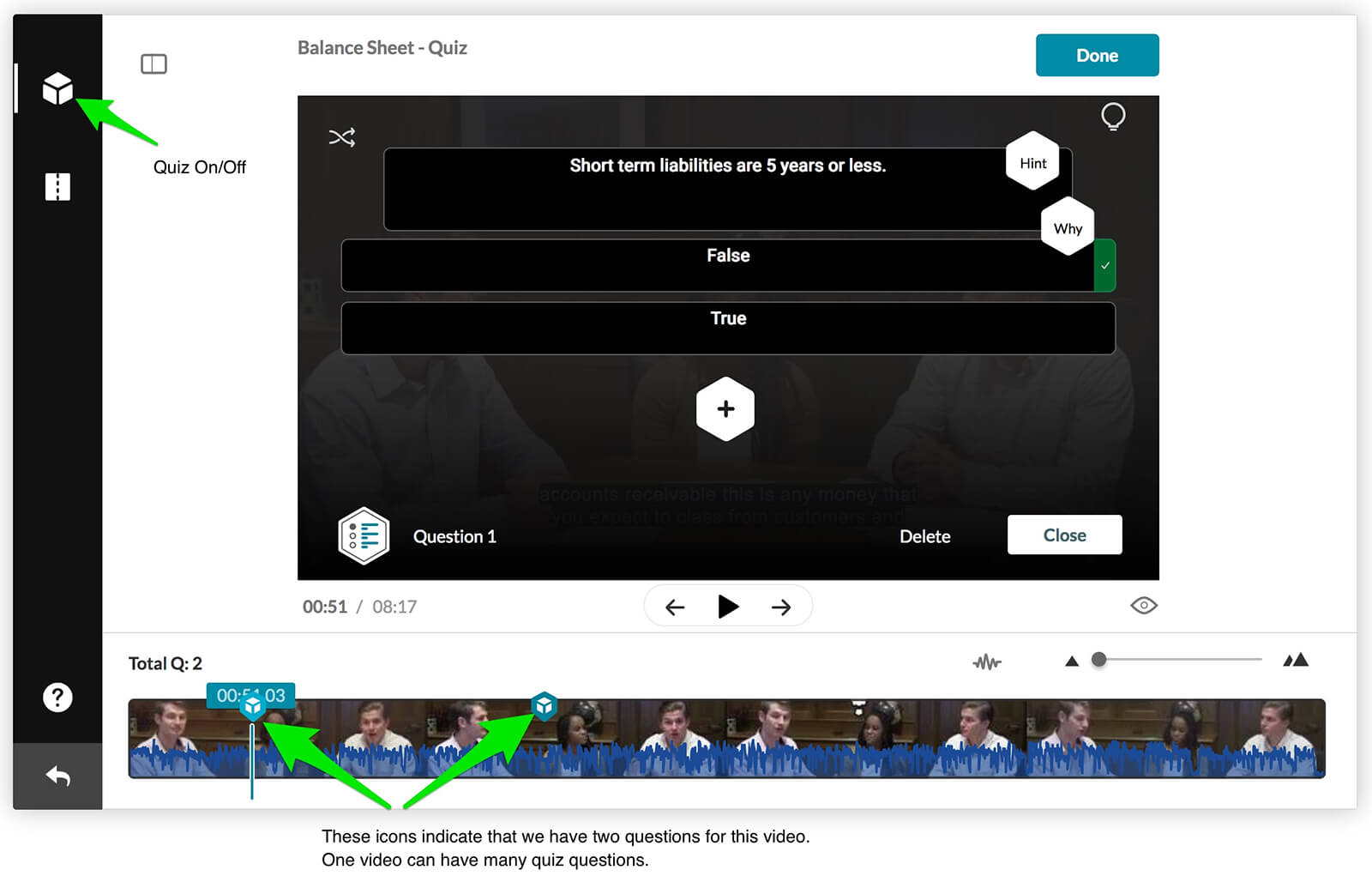
Для чего подходит. Для преподавателя, который использует готовый или собственный ролик и хочет встроить вопросы, комментарии и контроль просмотра.
| Параметр | Что важно знать |
|---|---|
| Платформы и формат работы | Браузерная образовательная платформа и мобильный доступ. |
| Тип инструмента | Сервис интерактивных заданий поверх видео. |
| Запись и источники | Видео загружается или добавляется из поддерживаемого источника. Самостоятельная запись экрана не является главным назначением сервиса. |
| Редактирование и выпуск | Можно обрезать учебный ролик, вставлять вопросы и пояснения, назначать материал классу и анализировать ответы. |
Рабочий процесс. Подготовьте короткое видео, добавьте вопросы только в местах проверки понимания, назначьте тестовой группе и пройдите урок как ученик.
Плюсы:
- быстро превращает линейное видео в задание;
- контроль ответов;
- подходит для школьного и учебного сценария;
- не требует профессионального монтажа.
Минусы:
- не заменяет рекордер;
- зависит от облака и аккаунтов;
- не подходит для сложного разветвлённого курса.
Что проверить до основного проекта. Проверьте формулировки вопросов, правильные ответы, повторное прохождение, отображение на телефоне и видимость результатов преподавателю.
Mindstamp
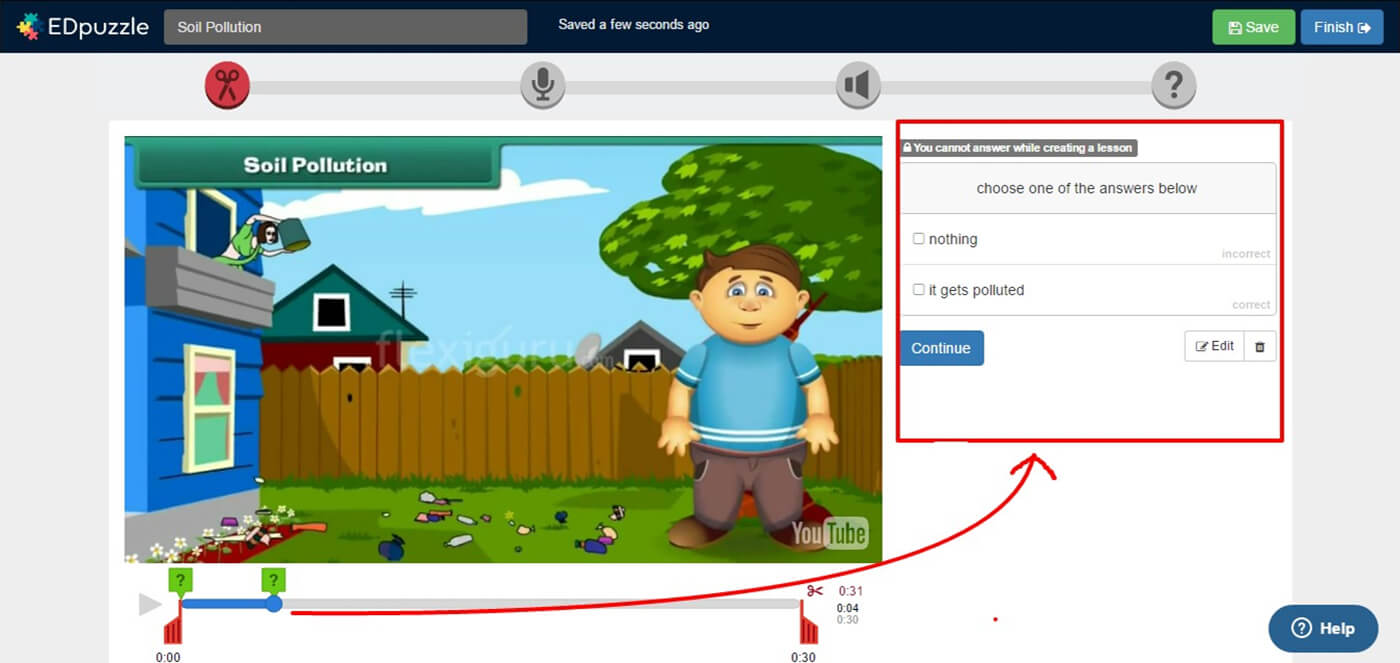
Для чего подходит. Для инструкций и обучения, где зритель выбирает следующий шаг, отвечает на вопросы или переходит к дополнительному материалу.
| Параметр | Что важно знать |
|---|---|
| Платформы и формат работы | Облачная платформа интерактивного видео. |
| Тип инструмента | Конструктор кнопок, вопросов и ветвления внутри ролика. |
| Запись и источники | Использует заранее подготовленное видео из рекордера, редактора или видеохостинга. |
| Редактирование и выпуск | Позволяет добавлять интерактивные слои, вопросы, кнопки и переходы. Основной монтаж и чистка звука выполняются до загрузки. |
Рабочий процесс. Подготовьте финальный мастер, загрузите его, создайте один маршрут с контрольной точкой, протестируйте все ветки и только затем расширяйте сценарий.
Плюсы:
- ветвление и интерактивные действия;
- подходит для выбора сценария;
- можно измерять взаимодействие;
- не требует программирования обычного маршрута.
Минусы:
- не записывает и не монтирует исходный ролик как видеоредактор;
- облачная зависимость;
- сложный сценарий требует тщательного теста.
Что проверить до основного проекта. Пройдите каждую ветку с начала до конца, проверьте тупиковые переходы, мобильное управление, аналитику и повторный запуск.

SC Training
Для чего подходит. Для коротких учебных модулей, которые включают видео, задания и мобильное прохождение, а не только просмотр MP4.
| Параметр | Что важно знать |
|---|---|
| Платформы и формат работы | Облачная платформа мобильного обучения, ранее встречается под названием EdApp. |
| Тип инструмента | Конструктор микрообучения и курсов. |
| Запись и источники | Видео добавляется как элемент урока. Запись и сложный монтаж выполняются отдельными средствами. |
| Редактирование и выпуск | Курс собирается из экранов, медиа и проверочных блоков. Подходит для микрообучения, но требует проверки текущего названия, плана и возможностей организации. |
Рабочий процесс. Создайте тестовый модуль из одного видео и одного задания, назначьте небольшой группе, проверьте мобильный экран, результаты и уведомления.
Плюсы:
- мобильный формат обучения;
- можно объединять видео и задания;
- подходит для коротких модулей;
- управление прохождением.
Минусы:
- не является видеоредактором;
- облачный сервис;
- перед внедрением необходимо зафиксировать выбранный продукт и условия его лицензии.
Что проверить до основного проекта. Подтвердите текущую идентичность сервиса, затем проверьте роли, экспорт результатов, мобильное отображение и удаление тестовых данных.
Animaker
Для чего подходит. Для объяснения абстрактных процессов, правил, схем и историй с персонажами, когда реальную программу или физическое действие показать нельзя.
| Параметр | Что важно знать |
|---|---|
| Платформы и формат работы | Браузерный сервис. |
| Тип инструмента | Конструктор анимационных и презентационных видео. |
| Запись и источники | Сцены создаются из графических объектов, персонажей, текста, озвучки и импортированных материалов. Захват реального интерфейса выполняют отдельным рекордером. |
| Редактирование и выпуск | Редактор работает со сценами и временной шкалой, позволяет настраивать движение, текст, озвучку и переходы, затем выводить готовое видео. |
Рабочий процесс. Сначала сделайте раскадровку, затем соберите только необходимые сцены, запишите озвучку, синхронизируйте действия и проверьте темп без звука и со звуком.
Плюсы:
- подходит для абстрактных объяснений;
- библиотека сцен и персонажей;
- не требует навыков сложной 3D-анимации;
- работает в браузере.
Минусы:
- не заменяет реальный интерфейс программы;
- условия экспорта зависят от плана;
- шаблонная графика может отвлекать.
Что проверить до основного проекта. Проверьте права на используемые ресурсы, водяной знак, разрешение, длительность сцен и читаемость текста на телефоне.
Moovly
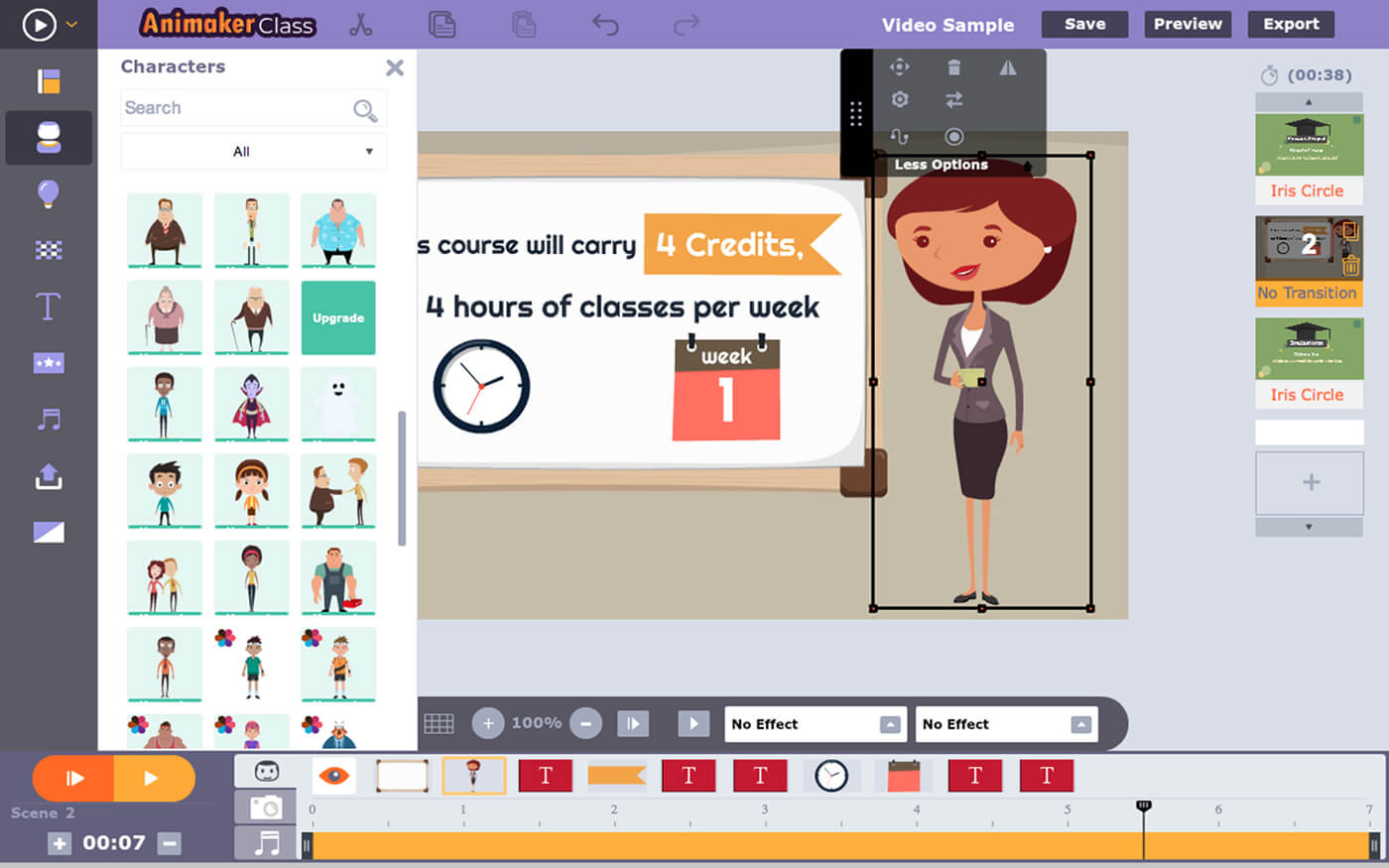
Для чего подходит. Для презентационных уроков, инфографики и сцен, где объединяются графика, текст, озвучка и импортированное видео.
| Параметр | Что важно знать |
|---|---|
| Платформы и формат работы | Браузерная платформа. |
| Тип инструмента | Конструктор анимационных и смешанных обучающих видео. |
| Запись и источники | Использует библиотеку объектов, загруженные материалы и голос. Запись интерфейса при необходимости создаётся отдельно. |
| Редактирование и выпуск | Сцены собираются на временной шкале, элементы анимируются, добавляется озвучка, затем проект публикуется или экспортируется в рамках доступного плана. |
Рабочий процесс. Разбейте сценарий на сцены, ограничьте число одновременных объектов, запишите голос, выровняйте события и сделайте пробный экспорт до разработки всей серии.
Плюсы:
- подходит для графических объяснений;
- смешивает анимацию и реальные материалы;
- браузерная работа;
- можно создавать повторяемые шаблоны.
Минусы:
- экспорт и библиотека зависят от плана;
- не подходит для точной демонстрации интерфейса без скринкаста;
- облачная зависимость.
Что проверить до основного проекта. Проверьте доступность проекта, водяной знак, разрешение и права на библиотечные элементы, а также плавность после экспорта.

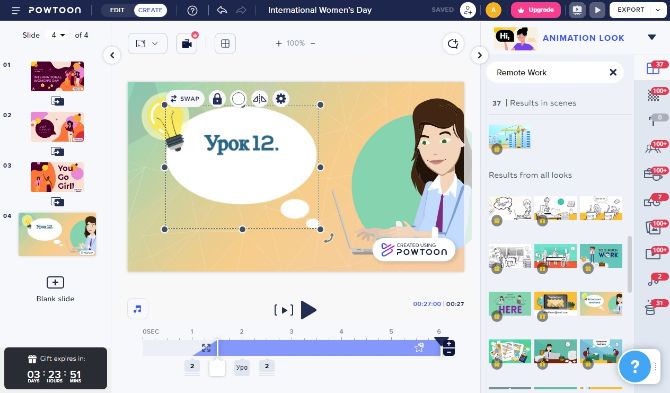
Powtoon
Для чего подходит. Для коротких вводных уроков, объяснения правил и визуальных историй с готовыми сценами и персонажами.
| Параметр | Что важно знать |
|---|---|
| Платформы и формат работы | Браузерный сервис. |
| Тип инструмента | Конструктор анимационных презентаций и роликов. |
| Запись и источники | Видео собирается из шаблонов, текста, графики, персонажей, изображений и озвучки. Экран программы при необходимости импортируется как готовая запись. |
| Редактирование и выпуск | Редактор сцен позволяет менять длительность, движение объектов, текст и звук. Экспорт и брендинг зависят от плана. |
Рабочий процесс. Выберите нейтральный шаблон, удалите лишние декоративные элементы, соберите раскадровку, синхронизируйте голос и проверьте финал без звука на читаемость.
Плюсы:
- быстрое создание анимационной презентации;
- готовые сцены;
- подходит для вводных материалов;
- работает в браузере.
Минусы:
- шаблонный стиль подходит не каждой теме;
- условия экспорта зависят от плана;
- не заменяет скринкаст реальной программы.
Что проверить до основного проекта. Проверьте водяной знак, разрешение, длительность, читаемость подписей и соответствие визуального стиля аудитории.
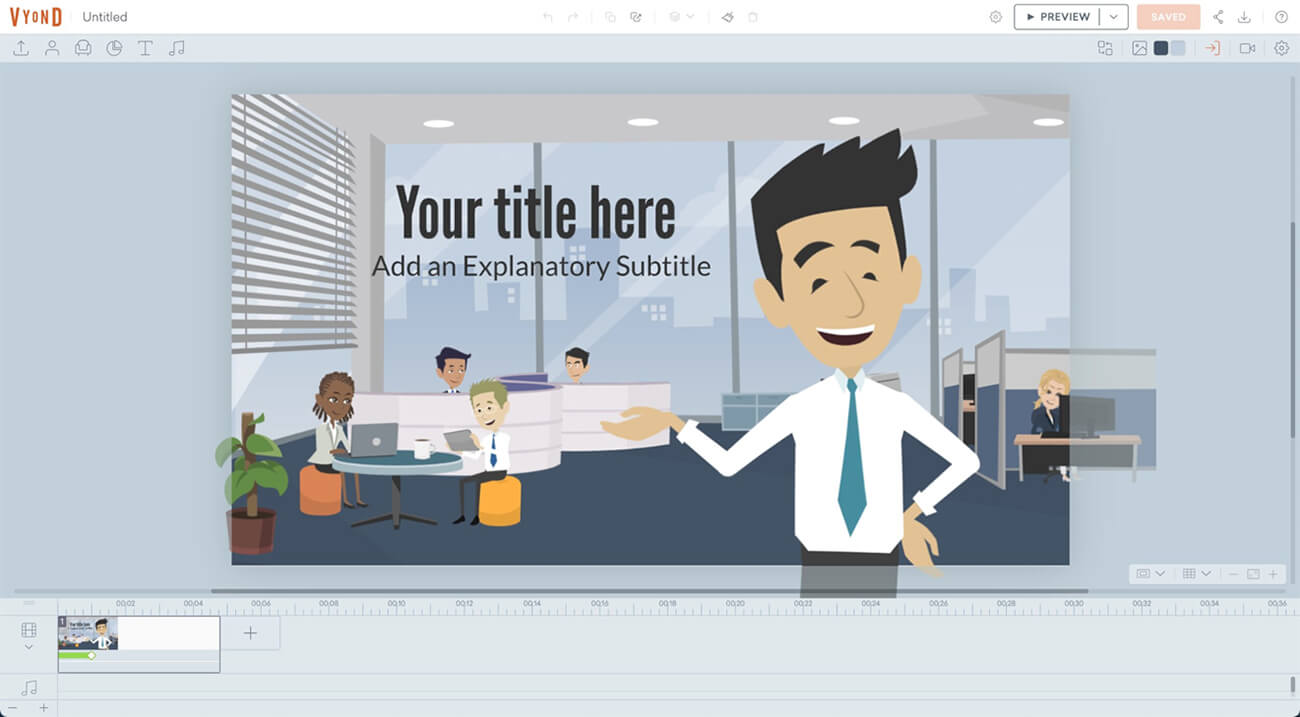
Vyond
Для чего подходит. Для сценариев с персонажами, диалогами, правилами поведения и визуализацией процессов, которые трудно снять.
| Параметр | Что важно знать |
|---|---|
| Платформы и формат работы | Браузерная платформа. |
| Тип инструмента | Конструктор анимационных обучающих и корпоративных видео. |
| Запись и источники | Сцены строятся из персонажей, объектов, текста и озвучки. Реальную демонстрацию программы следует записывать отдельно и при необходимости вставлять в проект. |
| Редактирование и выпуск | Позволяет управлять сценами, действиями персонажей, камерой, озвучкой и временной шкалой, затем экспортировать готовый ролик. |
Рабочий процесс. Напишите диалог, ограничьте каждую сцену одной мыслью, синхронизируйте речь и действия, затем проверьте, понятен ли ролик без декоративных деталей.
Плюсы:
- подходит для ролевых и корпоративных сценариев;
- повторяемые персонажи;
- управляемая раскадровка;
- работает без сложной ручной анимации.
Минусы:
- платная облачная платформа;
- не показывает реальный интерфейс с достаточной точностью;
- длинные сцены требуют много ручной работы.
Что проверить до основного проекта. Проверьте условия экспорта, права на ресурсы, произношение озвучки, темп диалога и читаемость на мобильном экране.
Animoto

Для чего подходит. Для быстрого ролика из фотографий, коротких видео, текста и музыки, например вступления, анонса или итогового обзора урока.
| Параметр | Что важно знать |
|---|---|
| Платформы и формат работы | Браузерная платформа и приложения. |
| Тип инструмента | Шаблонный видеоконструктор. |
| Запись и источники | Использует загруженные клипы, изображения, текст и звук. Захват экрана выполняется отдельно. |
| Редактирование и выпуск | Монтаж строится вокруг готовых блоков и шаблонов, поэтому быстро даёт аккуратный результат, но ограничивает точную ручную сборку. |
Рабочий процесс. Выберите сдержанный шаблон, импортируйте только необходимые фрагменты, сократите подписи, выровняйте длительность и выполните тестовый экспорт.
Плюсы:
- быстрый шаблонный монтаж;
- подходит для вступлений и обзоров;
- не требует сложного таймлайна;
- работает в браузере.
Минусы:
- не предназначен для подробной записи интерфейса;
- ограниченный ручной контроль;
- экспорт и брендинг зависят от плана.
Что проверить до основного проекта. Проверьте водяной знак, разрешение, права на музыку и читаемость текста после применения шаблона.
Canva Video Editor

Для чего подходит. Для заставок, учебных презентаций, коротких роликов и сборки экранных фрагментов с единым визуальным стилем.
| Параметр | Что важно знать |
|---|---|
| Платформы и формат работы | Браузер, настольные и мобильные приложения. |
| Тип инструмента | Шаблонный видеоредактор и дизайнерская платформа. |
| Запись и источники | Импортирует записи экрана, камеры, звук и графику; отдельные режимы записи доступны в поддерживаемой среде. |
| Редактирование и выпуск | Сценовый и временной монтаж, текст, графика, анимация, музыка и субтитры позволяют быстро оформить урок. Некоторые ресурсы и функции зависят от плана. |
Рабочий процесс. Создайте шаблон размера и титров, импортируйте тестовый скринкаст, добавьте одну заставку и подпись, затем проверьте экспорт и права на использованные элементы.
Плюсы:
- быстрое оформление;
- большая библиотека шаблонов;
- работа на разных устройствах;
- удобна для единого стиля курса.
Минусы:
- часть ресурсов платная;
- облачная зависимость;
- не заменяет точный профессиональный монтаж.
Что проверить до основного проекта. Проверьте, какие элементы требуют лицензии, сохранён ли проект у правильного владельца и не размывается ли интерфейс после экспорта.
Screencastify
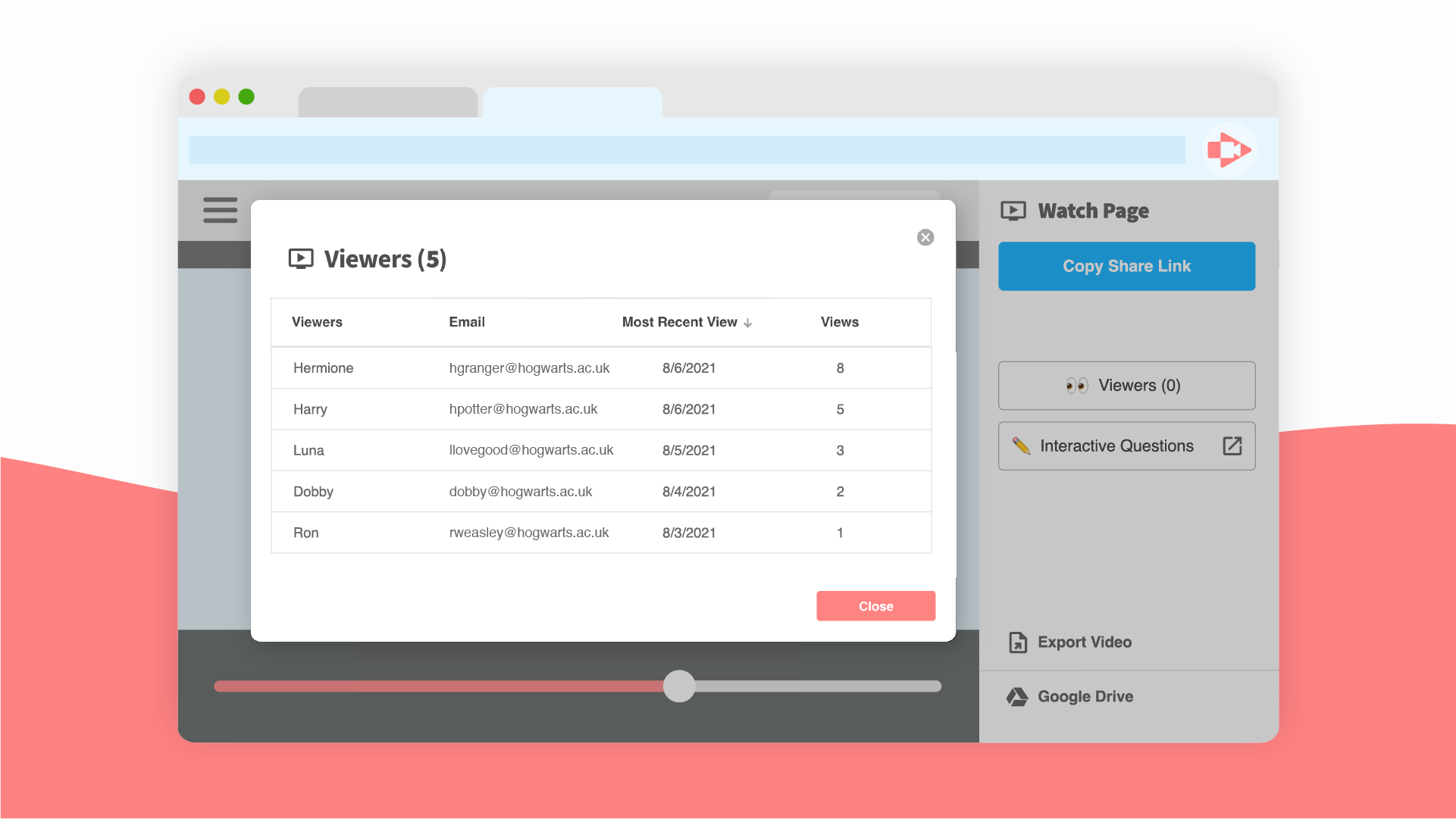
Для чего подходит. Для быстрых скринкастов вкладки, рабочего стола или камеры, особенно в среде браузерных учебных инструментов.
| Параметр | Что важно знать |
|---|---|
| Платформы и формат работы | Расширение для поддерживаемого браузера и облачная среда. |
| Тип инструмента | Браузерный экранный рекордер для образования. |
| Запись и источники | Записывает вкладку, рабочий стол, камеру и микрофон в доступных режимах; системный звук зависит от выбранного источника и разрешений браузера. |
| Редактирование и выпуск | После записи доступны базовая правка и публикация. Для длинного курса, сложного звука и многослойного монтажа нужен отдельный редактор. |
Рабочий процесс. Установите расширение из магазина браузера, выдайте только необходимые разрешения, запишите тестовую вкладку и проверьте, какие данные попали в кадр и облако.
Плюсы:
- быстрый запуск в браузере;
- удобен для веб-инструкций;
- подходит для учебной среды;
- запись вкладки снижает риск показать весь рабочий стол.
Минусы:
- зависит от браузера и аккаунта;
- лимиты связаны с планом;
- закрытые данные требуют проверки политики хранения.
Что проверить до основного проекта. Проверьте разрешения расширения, длительность, системный звук, место хранения и доступ к опубликованной записи.
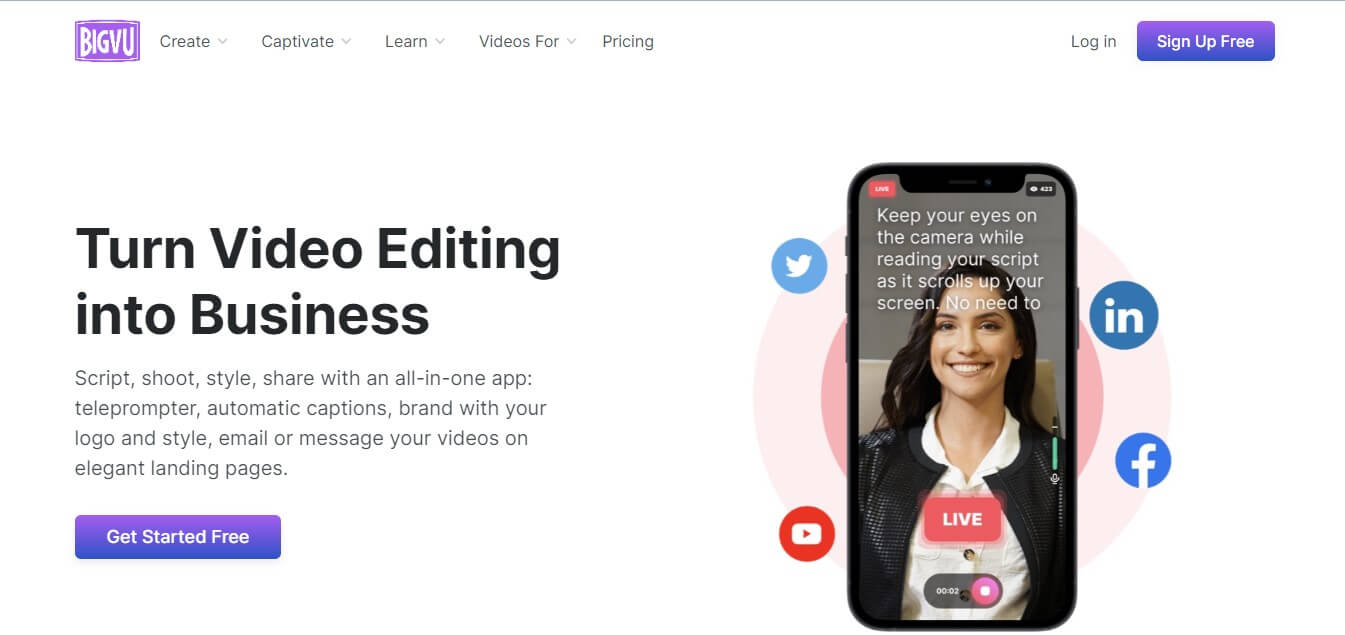
BIGVU
Для чего подходит. Для уроков с говорящей головой, когда преподавателю нужен текст перед камерой, автоматизированная подача и оформление.
| Параметр | Что важно знать |
|---|---|
| Платформы и формат работы | Облачный сервис и мобильные приложения. |
| Тип инструмента | Телесуфлёр, запись ведущего и подготовка видео. |
| Запись и источники | Записывает ведущего через камеру и микрофон, показывает сценарий в телесуфлёре. Экранные демонстрации создаются отдельно и затем объединяются при наличии нужного рабочего процесса. |
| Редактирование и выпуск | Инструменты ориентированы на текст, титры, оформление и быстрый выпуск. Точный набор экспорта и брендинга зависит от плана. |
Рабочий процесс. Сократите сценарий до разговорных фраз, настройте скорость телесуфлёра, сделайте пробу взгляда в камеру, затем запишите короткими блоками и проверьте субтитры.
Плюсы:
- телесуфлёр помогает держать структуру;
- подходит для говорящей головы;
- мобильная и облачная работа;
- ускоряет выпуск коротких объяснений.
Минусы:
- не заменяет точную запись интерфейса;
- функции и брендинг зависят от плана;
- чтение текста может выглядеть неестественно.
Что проверить до основного проекта. Проверьте скорость телесуфлёра, контакт с камерой, точность субтитров, водяной знак и экспорт на целевое устройство.
MTS Link Вебинары
Для чего подходит. Для синхронной лекции с участниками, демонстрацией экрана, чатом, вопросами и последующим доступом к записи.
| Параметр | Что важно знать |
|---|---|
| Платформы и формат работы | Браузерная и прикладная платформа для онлайн-мероприятий. |
| Тип инструмента | Сервис вебинаров, встреч и записи живых занятий. |
| Запись и источники | Поддерживает демонстрацию экрана, камеру, микрофон и запись мероприятия в рамках настроек организатора и используемого тарифа. |
| Редактирование и выпуск | После мероприятия запись подготавливается платформой. Для удаления оговорок, заставок и сложного монтажа файл обрабатывают отдельно. |
Рабочий процесс. Создайте тестовое мероприятие, назначьте роли, проверьте экран и звук, проведите репетицию с участником, затем после записи откройте файл и настройки доступа.
Плюсы:
- подходит для живого обучения;
- роли и взаимодействие участников;
- демонстрация экрана;
- централизованная запись мероприятия.
Минусы:
- зависит от соединения и тарифа;
- не заменяет видеоредактор;
- нужно согласие участников и контроль доступа.
Что проверить до основного проекта. Проверьте права ведущего, запись всех нужных источников, уведомление участников, скачивание записи и доступ после завершения события.
Zoom
Для чего подходит. Для онлайн-урока с участниками, демонстрацией экрана, камерой, микрофоном, чатом и записью встречи.
| Параметр | Что важно знать |
|---|---|
| Платформы и формат работы | Настольные и мобильные приложения, облачная инфраструктура. |
| Тип инструмента | Платформа видеоконференций и живых занятий. |
| Запись и источники | Записывает встречу локально или в облако в зависимости от платформы, роли и плана. Демонстрация экрана может сочетаться с камерой и голосом. |
| Редактирование и выпуск | Полученная запись требует отдельного монтажа для удаления ожидания, вопросов и технических пауз. Субтитры и доступность зависят от настроек и плана. |
Рабочий процесс. Проведите репетицию с другим участником, проверьте разрешение на запись, звук, демонстрацию нужного окна и уведомление аудитории, затем обработайте запись перед публикацией.
Плюсы:
- знакомый формат живого занятия;
- демонстрация экрана и взаимодействие;
- локальная или облачная запись в доступных режимах;
- работает на разных устройствах.
Минусы:
- качество зависит от соединения;
- запись встречи содержит паузы и личные данные;
- не является монтажным редактором.
Что проверить до основного проекта. Проверьте уведомление о записи, выбранный тип хранения, права ссылки, состав дорожек и отсутствие личных сообщений в опубликованном материале.
Приложения для iPhone и iPad
Record it!
Для чего подходит. Для записи действий в мобильном приложении, короткой демонстрации сайта или объяснения с камерой и голосом на устройстве Apple.
| Параметр | Что важно знать |
|---|---|
| Платформы и формат работы | iPhone и iPad, мобильное приложение. |
| Тип инструмента | Мобильный рекордер экрана с комментариями. |
| Запись и источники | Использует системную запись экрана и позволяет работать с голосовым комментарием и камерой в пределах возможностей приложения и iOS. |
| Редактирование и выпуск | Предусмотрены базовая обрезка, комментарии и подготовка файла к публикации. Для сложного монтажа запись лучше открыть в iMovie, KineMaster или настольном редакторе. |
Рабочий процесс. Разрешите микрофон, включите режим без уведомлений, запишите короткий тест, проверьте ориентацию, затем обрежьте начало и конец и сохраните локальную копию.
Плюсы:
- создано для мобильной записи;
- подходит для объяснений на iPhone и iPad;
- можно добавить комментарий;
- быстрый выпуск короткого ролика.
Минусы:
- ограниченный экран и точность мобильного монтажа;
- часть функций открывается покупками внутри приложения;
- уведомления могут попасть в запись.
Что проверить до основного проекта. Проверьте ориентацию, микрофон, системный звук, свободное место и наличие личных уведомлений в тестовом ролике.
KineMaster

Для чего подходит. Для монтажа записей экрана и камеры прямо на телефоне или планшете, когда нужны слои, титры, музыка, голос и точная обрезка.
| Параметр | Что важно знать |
|---|---|
| Платформы и формат работы | iPhone, iPad и Android, мобильное приложение. |
| Тип инструмента | Многодорожечный мобильный видеоредактор. |
| Запись и источники | Сам экран записывается системной функцией или отдельным приложением, затем файл импортируется в проект. |
| Редактирование и выпуск | Мобильный таймлайн поддерживает несколько слоёв, обрезку, текст, переходы, озвучку и экспорт. Конкретные ресурсы, водяной знак и разрешение зависят от плана. |
Рабочий процесс. Импортируйте запись, установите правильное соотношение сторон, удалите лишнее, добавьте крупные подписи, выровняйте звук и экспортируйте короткий тест перед монтажом всей серии.
Плюсы:
- развитый мобильный таймлайн;
- работает на iOS и Android;
- поддерживает слои и озвучку;
- подходит для выпуска без компьютера.
Минусы:
- маленький экран усложняет точный монтаж;
- бесплатный режим ограничен по сравнению с платной редакцией;
- длинный проект требует много памяти.
Что проверить до основного проекта. Проверьте водяной знак, разрешение, нагрев устройства, свободное место и читаемость титров на другом телефоне.
Встроенная запись экрана iOS и iPadOS
Для чего подходит. Для разовой демонстрации мобильного приложения, когда достаточно получить исходный ролик и смонтировать его позже.
| Параметр | Что важно знать |
|---|---|
| Платформы и формат работы | iPhone и iPad, системная функция без отдельной установки. |
| Тип инструмента | Встроенный способ захвата экрана. |
| Запись и источники | Записывает происходящее на экране и при включении микрофона голос. Некоторые приложения ограничивают захват защищённого содержимого и внутреннего аудио. |
| Редактирование и выпуск | Монтаж ограничивается системной обрезкой в приложении «Фото»; подписи, увеличение и подробная звуковая обработка требуют редактора. |
Рабочий процесс. Добавьте элемент записи в Пункт управления, включите режим фокусирования, удержанием откройте параметры микрофона, запишите тест и остановите захват через системный индикатор.
Плюсы:
- не требует установки;
- быстрый доступ;
- создаёт локальный файл;
- подходит как источник для любого редактора.
Минусы:
- нет учебных аннотаций и многодорожечного монтажа;
- уведомления могут попасть в кадр;
- не каждое приложение разрешает запись.
Что проверить до основного проекта. Проверьте микрофон, ориентацию, системные ограничения конкретного приложения и откройте файл в «Фото» до удаления исходных данных.
Приложения для Android
XRecorder
Для чего подходит. Для записи интерфейса Android, игр и мобильных инструкций с последующей базовой обработкой на телефоне.
| Параметр | Что важно знать |
|---|---|
| Платформы и формат работы | Android, мобильное приложение. |
| Тип инструмента | Рекордер экрана. |
| Запись и источники | Записывает экран и доступные аудиоисточники с учётом версии Android и разрешений устройства. В поддерживаемых режимах поверх записи выводится изображение с фронтальной камеры. |
| Редактирование и выпуск | Предусмотрены базовые операции обрезки и подготовки ролика. Для сложного монтажа и точной работы со звуком нужен отдельный редактор. |
Рабочий процесс. Выдайте только нужные разрешения, включите режим без уведомлений, выберите ориентацию и качество, запишите тест, затем проверьте звук и плавность.
Плюсы:
- подходит для Android-инструкций;
- быстрый мобильный захват;
- можно работать без компьютера;
- есть базовая обработка.
Минусы:
- аудиовозможности зависят от Android и устройства;
- бесплатный режим содержит рекламу и покупки внутри приложения;
- длительная запись нагревает устройство.
Что проверить до основного проекта. Проверьте внутренний звук, микрофон, свободное место, уведомления и водяной знак на коротком тесте.
AZ Screen Recorder
Для чего подходит. Для мобильных видеоуроков, демонстрации приложений и захвата действий с голосовым комментарием.
| Параметр | Что важно знать |
|---|---|
| Платформы и формат работы | Android, мобильное приложение. |
| Тип инструмента | Рекордер экрана с дополнительными инструментами. |
| Запись и источники | Записывает экран и доступные звуковые источники, а также может использовать камеру в зависимости от версии приложения и разрешений Android. |
| Редактирование и выпуск | Включает базовую обрезку и инструменты подготовки результата. Развитый многослойный монтаж выполняется в KineMaster или настольной программе. |
Рабочий процесс. Настройте качество и ориентацию, закройте уведомления, проверьте микрофон и внутренний звук, запишите короткий фрагмент и только после теста начинайте урок.
Плюсы:
- гибкие настройки мобильной записи;
- подходит для приложений и игр;
- есть базовые инструменты;
- не нужен компьютер.
Минусы:
- возможности внутреннего звука зависят от системы;
- в бесплатном режиме присутствуют реклама или покупки внутри приложения;
- долгая запись расходует батарею и память.
Что проверить до основного проекта. Проверьте разрешения, звук, водяной знак, плавность и доступное место при выбранном качестве.
VideoShow
Для чего подходит. Для сборки экранных записей, камеры, изображений, текста и музыки на телефоне, когда сложный настольный проект не требуется.
| Параметр | Что важно знать |
|---|---|
| Платформы и формат работы | Android и iOS, мобильное приложение. |
| Тип инструмента | Мобильный видеоредактор. |
| Запись и источники | Импортирует готовые записи экрана и камеры. Сам экран записывается системным средством или отдельным рекордером. |
| Редактирование и выпуск | Поддерживает обрезку, соединение клипов, текст, музыку, эффекты и мобильный экспорт. Условия водяного знака и доступных ресурсов зависят от редакции. |
Рабочий процесс. Импортируйте тестовую запись, выберите исходное соотношение сторон, добавьте одну подпись, экспортируйте и проверьте результат до сборки длинного урока.
Плюсы:
- быстрый мобильный монтаж;
- работает на двух мобильных системах;
- подходит для простых титров и музыки;
- не требует компьютера.
Минусы:
- маленький экран ограничивает точность;
- бесплатный режим ограничен по сравнению с платной редакцией;
- шаблонные эффекты легко перегружают учебный ролик.
Что проверить до основного проекта. Проверьте водяной знак, разрешение, права на музыку, размер файла и читаемость подписей на другом устройстве.
Встроенная запись экрана Android
Для чего подходит. Для быстрого получения исходного ролика без установки стороннего приложения.
| Параметр | Что важно знать |
|---|---|
| Платформы и формат работы | Android на устройствах, где производитель добавил системную функцию. |
| Тип инструмента | Встроенный способ захвата экрана. |
| Запись и источники | Набор источников определяется версией Android и оболочкой производителя: запись использует микрофон, звук устройства либо их сочетание, когда система предоставляет соответствующий режим. |
| Редактирование и выпуск | Системный способ обычно не включает полноценный монтаж. Обрезка выполняется в галерее, а подписи и слои — в мобильном редакторе. |
Рабочий процесс. Найдите запись экрана в быстрых настройках, включите режим без уведомлений, выберите доступный источник звука, выполните тест и проверьте файл в галерее.
Плюсы:
- не требует стороннего приложения;
- быстрый доступ;
- локальное сохранение;
- меньше дополнительных разрешений.
Минусы:
- доступность и названия настроек различаются по устройствам;
- нет полноценного монтажа;
- защищённый контент может не записываться.
Что проверить до основного проекта. Проверьте фактические параметры на конкретном телефоне, микрофон, внутренний звук, ориентацию и свободное место.
Программы для Linux и кроссплатформенная работа
OBS Studio
Для чего подходит. Для сложных сцен с экраном, отдельными окнами, камерами, изображениями и несколькими аудиоисточниками; подходит для бесплатной кроссплатформенной записи.
| Параметр | Что важно знать |
|---|---|
| Платформы и формат работы | Windows, macOS и Linux, настольная установка. |
| Тип инструмента | Бесплатная студия записи и трансляции. |
| Запись и источники | Сцены собираются из источников: захвата экрана или окна, камеры, медиа и аудио. Микшер позволяет настраивать источники отдельно. Возможности конкретного способа захвата зависят от системы и графической среды. |
| Редактирование и выпуск | Постмонтажа нет. OBS создаёт исходную запись, которую затем обрабатывают в Shotcut, OpenShot, DaVinci Resolve или другом редакторе. Для надёжности записи обычно используют MKV с последующим ремультиплексированием в MP4. |
Рабочий процесс. Создайте отдельную сцену для каждого типа урока, добавьте только нужные источники, проверьте микшер, выполните тест, затем запишите в устойчивый контейнер и после завершения преобразуйте файл для монтажа.
Плюсы:
- бесплатный открытый проект;
- работает на трёх настольных системах;
- гибкие сцены и источники;
- раздельное управление звуком.
Минусы:
- нет встроенного постмонтажа;
- интерфейс требует настройки;
- неправильное дублирование аудио создаёт эхо.
Что проверить до основного проекта. Проверьте каждый источник в микшере, отсутствие двойного звука, нагрузку кодировщика, устойчивость контейнера и синхронизацию длинного теста.
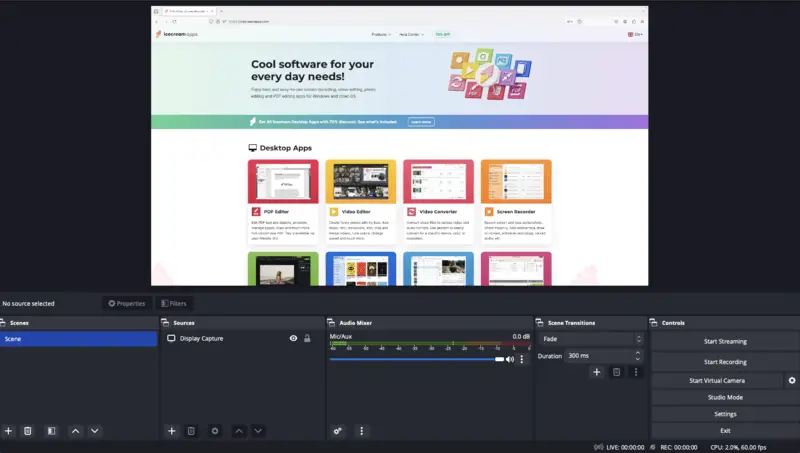
Shotcut
Для чего подходит. Для монтажа записей OBS и других рекордеров: обрезки, соединения, фильтров, титров, звука и экспорта без подписки.
| Параметр | Что важно знать |
|---|---|
| Платформы и формат работы | Windows, macOS и Linux, настольная установка. |
| Тип инструмента | Бесплатный открытый видеоредактор. |
| Запись и источники | Импортирует готовые экранные записи, камеру и аудио. Захват экрана не является главным рабочим сценарием. |
| Редактирование и выпуск | Многодорожечный таймлайн, фильтры видео и аудио, титры и параметры экспорта позволяют собрать полноценный учебный ролик. |
Рабочий процесс. Создайте проект с параметрами исходной записи, импортируйте видео и голос, выполните структурный монтаж, добавьте ограниченное число фильтров и экспортируйте тест.
Плюсы:
- бесплатный и кроссплатформенный;
- многодорожечный монтаж;
- поддерживает широкий набор медиа;
- подходит для локальной работы.
Минусы:
- интерфейс требует освоения;
- нет встроенной LMS;
- сложные проекты нуждаются в аккуратной организации файлов.
Что проверить до основного проекта. Проверьте профиль проекта, частоту кадров, поддержку исходного кодека, аппаратное кодирование и читаемость текста после экспорта.
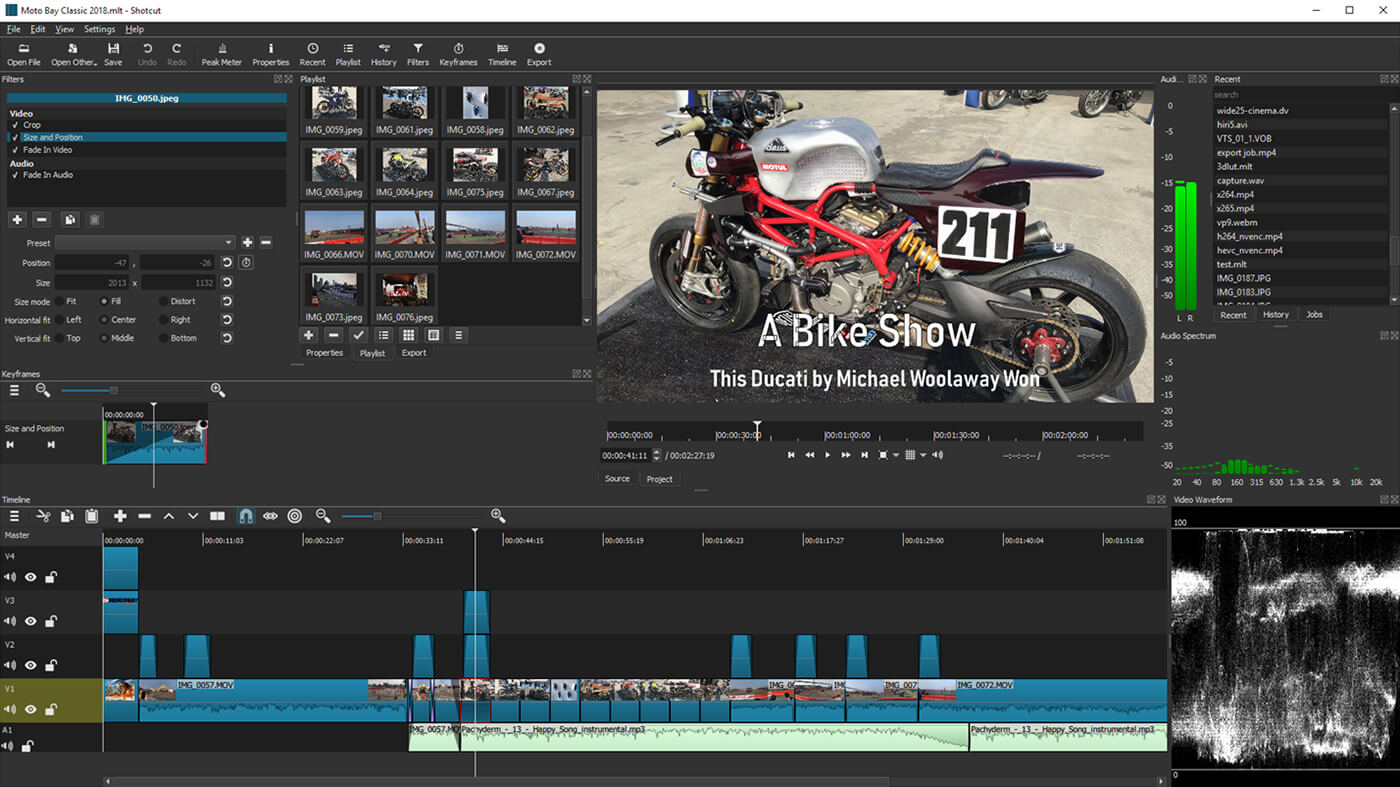
OpenShot
Для чего подходит. Для простого монтажа экранных записей, соединения клипов, добавления титров, музыки и переходов на разных системах.
| Параметр | Что важно знать |
|---|---|
| Платформы и формат работы | Windows, macOS и Linux, настольная установка. |
| Тип инструмента | Бесплатный открытый видеоредактор. |
| Запись и источники | Использует импортированные записи экрана и камеры. Захват выполняет отдельный рекордер. |
| Редактирование и выпуск | Таймлайн поддерживает обрезку, слои, переходы, титры и звук. Подходит для несложного проекта, но длинный материал нужно регулярно сохранять и проверять. |
Рабочий процесс. Импортируйте тестовый клип, установите профиль проекта, удалите паузы, добавьте титр, сохраните проект и выполните короткий экспорт до работы с полным уроком.
Плюсы:
- бесплатный;
- работает на трёх настольных системах;
- понятен для базового монтажа;
- подходит для локального проекта.
Минусы:
- не является рекордером;
- сложный проект может требовать больше контроля;
- нет интерактивных учебных функций.
Что проверить до основного проекта. Проверьте стабильность на реальном объёме, автосохранение, соответствие профиля исходнику и отсутствие пропущенных медиафайлов.
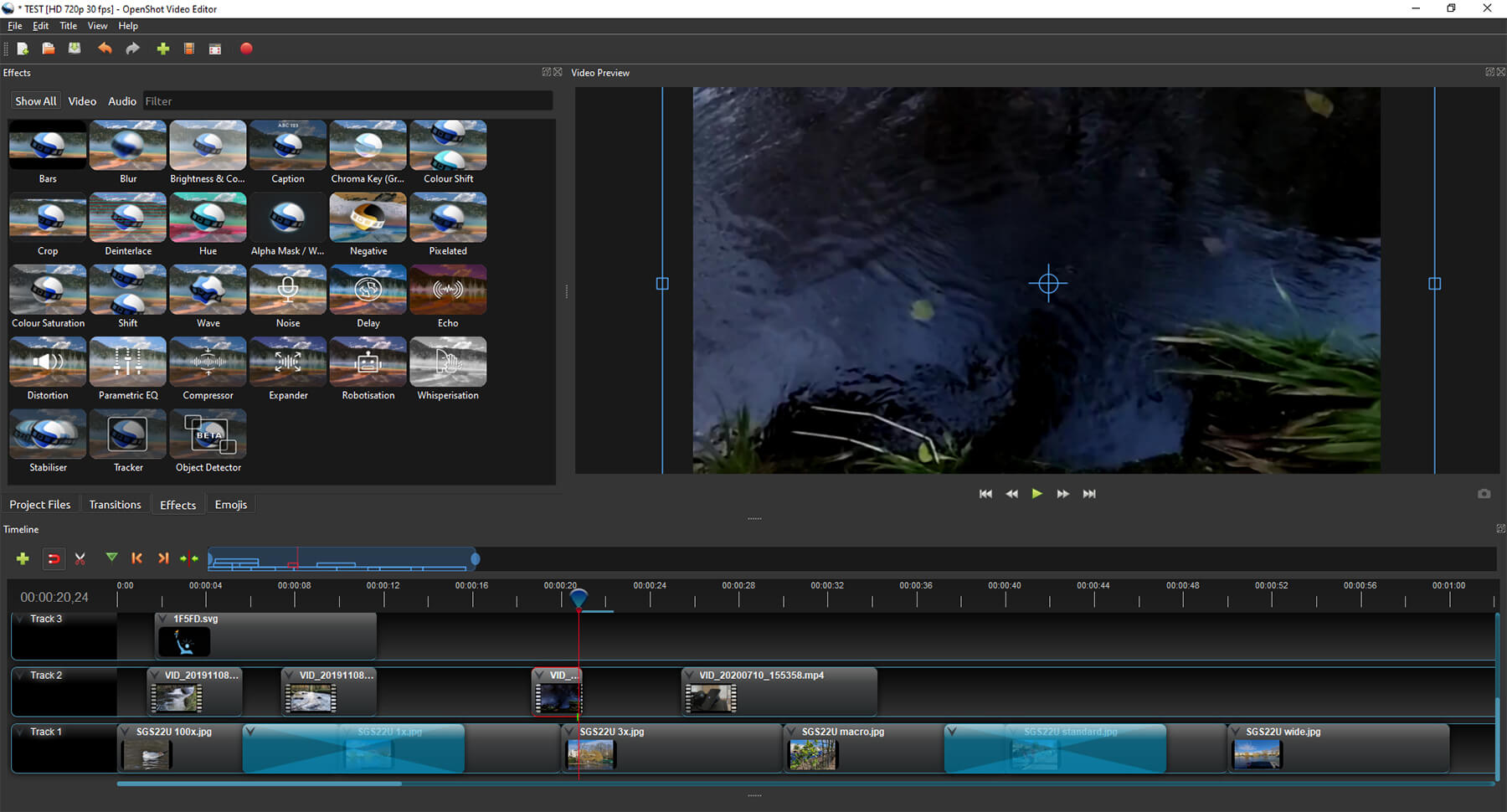
DaVinci Resolve
Для чего подходит. Для сложных курсов с несколькими камерами, подробным монтажом, графикой, субтитрами и развитой обработкой звука.
| Параметр | Что важно знать |
|---|---|
| Платформы и формат работы | Windows, macOS и Linux, настольная установка. |
| Тип инструмента | Профессиональный видеоредактор, цветокорректор и аудиопостпродакшн. |
| Запись и источники | Экран записывается отдельным рекордером, затем видео, камера, системный звук и голос импортируются в медиапул. |
| Редактирование и выпуск | В одном проекте доступны монтаж, графика, цвет, субтитры и аудиосреда Fairlight. Для простого скринкаста этот набор избыточен, но для большой серии даёт единый профессиональный процесс. |
Рабочий процесс. Создайте проект с правильной частотой кадров, организуйте исходники, синхронизируйте дорожки, выполните черновой монтаж, обработайте звук, добавьте субтитры и экспортируйте мастер.
Плюсы:
- профессиональный полный цикл;
- работает на трёх системах;
- развитая обработка звука;
- подходит для больших проектов.
Минусы:
- высокие требования к компьютеру;
- сложный интерфейс;
- для записи экрана нужен отдельный инструмент.
Что проверить до основного проекта. Проверьте системную совместимость, кодеки, частоту проекта, производительность и воспроизведение длинного теста до импорта всей серии.
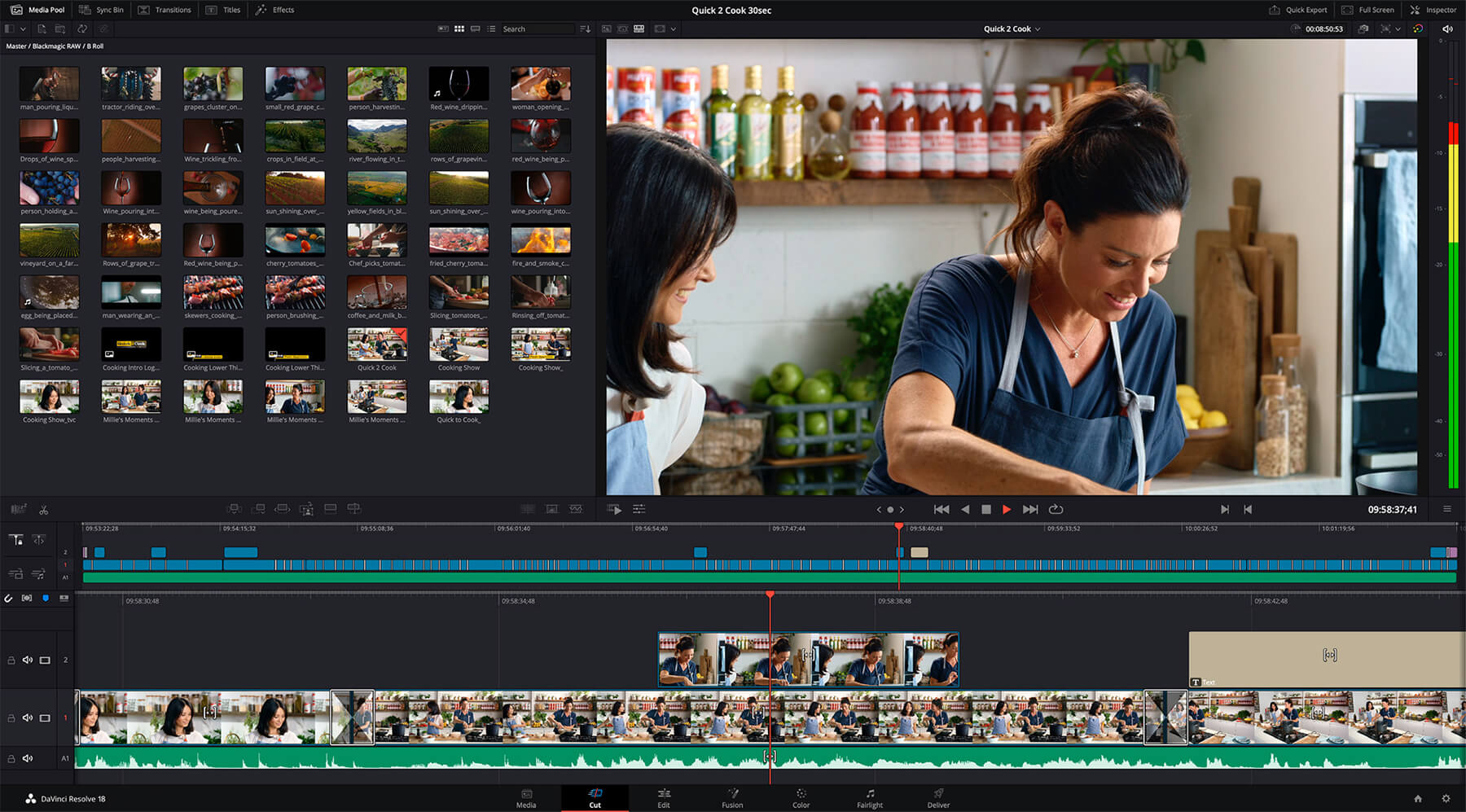
Kooha
Для чего подходит. Для простой записи области или окна в Linux, когда не нужны сцены OBS и сложная конфигурация.
| Параметр | Что важно знать |
|---|---|
| Платформы и формат работы | Linux, приложение для рабочего стола GNOME и совместимых сред. |
| Тип инструмента | Минималистичный экранный рекордер. |
| Запись и источники | Записывает экран и доступный звук в пределах поддержки текущей версии, Wayland или X11 и системного звукового стека. |
| Редактирование и выпуск | Постмонтажа нет. Готовый файл обрабатывают в Shotcut, OpenShot или DaVinci Resolve. |
Рабочий процесс. Выберите область, проверьте разрешения среды рабочего стола и звук, запишите короткий фрагмент, затем откройте его в плеере и редакторе.
Плюсы:
- простой интерфейс;
- ориентирован на Linux;
- подходит для быстрого захвата;
- меньше настроек, чем у OBS.
Минусы:
- нет встроенного монтажа;
- совместимость зависит от графической сессии и звука;
- не подходит для сложных сцен.
Что проверить до основного проекта. Проверьте работу в используемой сессии Wayland или X11, микрофон, системный звук, формат файла и открытие в выбранном редакторе.
Старые названия, поглощённые сервисы и спорные позиции
Некоторые прежние названия больше не подходят для нового проекта: продукты были переименованы, поглощены, сняты с поддержки либо рассчитаны на устаревшие системы. Они вынесены отдельно и не занимают места в основном рейтинге.
| Название | Что представляло собой | Как учитывать |
|---|---|---|
| DemoBuilder | Средство записи и интерактивных демонстраций | Не включён в основной рейтинг без актуальной поддерживаемой редакции |
| Ezvid Wikimaker | Автоматизированное создание видео и озвучки | Нельзя смешивать с другими продуктами Ezvid |
| Webinaria | Старый Windows-рекордер | Не первый выбор для нового курса |
| Filmora Scrn | Бывший самостоятельный рекордер Wondershare | Не равен современной Filmora |
| Rapt Media | Интерактивное видео с ветвлением | Приобретён Kaltura и не рассматривается отдельно |
| WIREWAX | Интерактивное видео | Вошёл в экосистему Vimeo |
| Verse | Интерактивная видеоплатформа | Самостоятельный текущий статус не используется в основном рейтинге |
| Wink | Старое средство экранных демонстраций | Не смешивается с современными одноимёнными сервисами |
| Capture Fox | Инструмент для старых браузеров | Совместимость с современными браузерами не используется в основном рейтинге |
| UltraVNC Screen Recorder | Старый рекордер | Не равен современному удалённому доступу UltraVNC |
| Windows Media Encoder | Устаревшая технология Microsoft | Не подходит для нового проекта |
| uTIPu TipCam | Старый экранный рекордер | Актуальный продукт не используется в основном рейтинге |
| CamStudio | Исторически популярный рекордер | Нужно отдельно проверять поддержку, совместимость и происхождение сборки |
Как выбрать программу под задачу
| Сценарий | Приоритет | Подходящие инструменты | Что избыточно |
|---|---|---|---|
| Одна операция в программе | Окно, курсор, микрофон, обрезка | Экранная Камера, Camtasia, Free Cam, ScreenPal | LMS и сложный композитинг |
| Серия инструкций | Раздельные дорожки, шаблоны, субтитры | Camtasia, ActivePresenter, OBS плюс редактор | Однокнопочный рекордер без проекта |
| Курс из презентации | Слайды, камера, тесты, SCORM | iSpring Suite и LMS | Анимационный сервис без системы обучения |
| Живая лекция | Участники, демонстрация, запись, права | MTS Link, Zoom, Panopto | Монтажный редактор как единственный инструмент |
| Анимационное объяснение | Сцены, персонажи, озвучка | Animaker, Moovly, Powtoon, Vyond | Рекордер без графики |
| Интерактивное ветвление | Вопросы, кнопки, аналитика | Mindstamp, Kaltura, Edpuzzle | Обычный линейный MP4 |
| Закрытые данные | Локальная обработка | Экранная Камера, OBS, Shotcut, Audacity | Облако без согласованной политики |
| Профессиональный курс | Камеры, субтитры, звук, графика | Premiere Pro, Final Cut Pro, DaVinci Resolve | Простой рекордер без таймлайна |
Подготовка к записи
Сценарий должен фиксировать состояния экрана: что ученик видит до действия, какую кнопку использует, какое значение вводит, что изменится после подтверждения и как распознать ошибку. Это полезнее полного текста речи и предотвращает бессмысленное движение курсора.
- Сформулируйте один проверяемый результат урока.
- Запишите исходные условия и права аккаунта.
- Разделите процесс на короткие действия.
- Для каждого действия укажите ожидаемый результат.
- Добавьте проверку и способ отменить ошибку.
- Удалите всё, что не помогает получить заявленный результат.
Подготовьте интерфейс
- увеличьте масштаб так, чтобы подписи читались после уменьшения видео;
- закройте личные вкладки, историю файлов и лишние панели;
- используйте тестовые имена, адреса и документы;
- отключите уведомления почты, календаря и мессенджеров;
- скройте пароли, токены, QR-коды и персональные данные;
- подготовьте файлы и назовите их понятно.
Выберите разрешение и частоту кадров
Для интерфейса важнее читаемость, чем формальное число пикселей. Частоты 30 кадров в секунду обычно достаточно для программных инструкций. Более высокая частота оправдана при рисовании, 3D или быстром движении, но увеличивает нагрузку. На 4K-экране лучше записать конкретное окно или увеличить масштаб интерфейса, чем показывать весь рабочий стол в уменьшенном виде.
Как записать чистый звук
Микрофон должен находиться на постоянном расстоянии от рта. Не воспроизводите системный звук через динамики ноутбука: он вернётся в микрофон и создаст эхо. Используйте наушники и по возможности записывайте голос и приложение раздельно.
| Проблема | Причина | До записи | После записи |
|---|---|---|---|
| Искажение голоса | Слишком высокий вход | Уменьшить усиление | Перезаписать; клиппинг полностью не восстанавливается |
| Постоянный шум | Вентилятор или усиление | Убрать источник и приблизить микрофон | Умеренное шумоподавление |
| Эхо | Динамики или пустая комната | Наушники и мягкие поверхности | Лучше перезапись |
| Речь тише приложения | Нет баланса | Уменьшить приложение | Исправить независимые дорожки |
| Разная громкость уроков | Менялось расстояние | Зафиксировать положение | Нормализация и ручное выравнивание |
Монтаж без потери логики
Сначала выполняется структурная правка: удаление ошибок, повторов и ожидания. Затем добавляются увеличения, подписи и графика. После этого обрабатывается звук. Финальный этап — субтитры и контроль экспорта. Обратный порядок заставляет повторно синхронизировать титры и озвучку после каждого удаления.
- оставляйте команду и её результат в одном фрагменте;
- не ускоряйте ввод текста до нечитаемого темпа;
- после удаления ожидания обозначайте заметный скачок состояния;
- увеличивайте только важную область;
- показывайте сочетание клавиш в момент нажатия;
- не используйте эффект между каждым клипом;
- не маскируйте речь фоновой музыкой.
Субтитры и доступность
Автоматическая расшифровка ускоряет работу, но названия программ, кнопок, путей и сочетаний клавиш требуют ручной проверки. Субтитры не должны закрывать нижнюю панель приложения, если именно там выполняются действия.
- исправляйте названия в точном написании интерфейса;
- делите фразу по смыслу;
- удаляйте оговорки и служебные слова;
- храните отдельный текстовый мастер для перевода;
- проверяйте субтитры на телефоне;
- добавляйте текстовое описание важных визуальных действий.
Приватность и безопасность
Запись экрана фиксирует имя пользователя в пути, аватар, список недавних документов, уведомления, коды подтверждения и адреса внутренних систем. Перед публикацией просмотрите края кадра, всплывающие окна и переключение между приложениями.
| Риск | Профилактика | Проверка |
|---|---|---|
| Данные ученика | Тестовая учётная запись | Покадровый просмотр списков и профилей |
| Пароль или токен | Фиктивное значение или пауза | Проверить терминал и адресную строку |
| Уведомление | Режим фокусирования | Просмотреть верхний и нижний край |
| Закрытый документ | Запись окна или области | Проверить переключение задач |
| Лица участников | Согласие и объяснение цели | Удалить лишние реплики и проверить доступ |
| Облачная загрузка | Согласовать сервис и срок | Проверить владельца, ссылку и удаление исходника |
Экспорт без размытых надписей
Для большинства платформ подходит MP4, но важнее соответствие разрешения и частоты кадров исходнику. Повторный экспорт уже сжатого файла ухудшает мелкий текст. Храните проект и мастер-файл отдельно, а версии для LMS, сайта и мессенджера создавайте из мастера.
- не повышайте разрешение выше исходной записи;
- сохраняйте соотношение сторон;
- проверяйте контуры шрифта после экспорта;
- проверяйте ролик после загрузки и перекодирования;
- используйте единый профиль для серии;
- не удаляйте проект до приёмки.
Частые ошибки
| Ошибка | Последствие | Исправление |
|---|---|---|
| Нет одного результата | Ученик не понимает, что повторить | Разделить материал |
| Курсор быстрее речи | Теряется кнопка | Задерживать курсор перед щелчком |
| Запись всего рабочего стола | Попадают личные данные | Выбрать окно или область |
| Звук через динамики | Эхо | Использовать наушники |
| Монтаж до теста | Обнаруживается пустой микрофон | Сначала прослушать пробу |
| Эффект на каждом действии | Отвлечение | Оставить только полезные акценты |
| Нет проверки экспорта | Повреждённый файл или тишина | Открыть файл вне редактора |
| Старый продукт из рейтинга | Несовместимость | Проверить статус и разработчика |
| Субтитры не вычитаны | Ошибки в терминах | Ручная редактура |
| Публичная ссылка | Утечка закрытого урока | Проверить доступ внешней учётной записью |
Чек-лист готового видеоурока
- Содержание: заявлен и показан проверяемый результат.
- Экран: кнопки читаются без увеличения плеера.
- Курсор: виден и не закрывает подписи.
- Звук: нет клиппинга, эха и резких скачков.
- Синхронизация: речь относится к текущему действию.
- Монтаж: на стыках не пропущены шаги.
- Субтитры: названия написаны точно.
- Приватность: нет личных данных и кодов.
- Экспорт: файл открывается после закрытия редактора.
- Платформа: версия проверена под ролью ученика.
- Архив: сохранены проект, исходники и мастер-файл.
Ответы на практические вопросы
Нужна ли одна программа для записи и монтажа?
Для первого короткого урока единая программа уменьшает число ошибок. Для регулярного курса отдельный рекордер и редактор дают больше контроля: OBS Studio записывает источники, Audacity обрабатывает голос, а DaVinci Resolve, Premiere Pro или Shotcut собирают выпуск.
Что выбрать для простого урока на Windows?
Экранная Камера подходит для русскоязычной локальной записи и базового монтажа. Camtasia нужна для раздельных дорожек и эффектов курсора. OBS Studio оправдан для сцен и нескольких источников, но требует отдельного монтажа.
Можно ли создать курс только в видеоредакторе?
Видеоредактор создаст MP4, но не обеспечит тесты, права групп и учёт прохождения. Для этого ролики загружают в LMS или используют iSpring Suite, Panopto, Kaltura, Edpuzzle и Mindstamp.
Как убрать эхо?
Записывайте системный звук отдельным источником, используйте наушники и отключайте мониторинг микрофона через колонки. В OBS не дублируйте один звук глобальным Desktop Audio и отдельным источником приложения.
Какой формат использовать?
Для большинства LMS подходит MP4. Сохраняйте исходное разрешение, не меняйте частоту без причины и выполняйте один финальный этап сжатия. После загрузки проверьте перекодированную версию.
Как сделать урок читаемым на телефоне?
Увеличьте интерфейс, используйте крупные подписи, не показывайте весь 4K-рабочий стол в уменьшенном виде и просмотрите финал на телефоне без масштабирования.
Когда нужна анимация?
Для процесса, который нельзя снять: маршрута данных, правила безопасности, схемы или диалога. Для конкретной программы предпочтителен реальный интерфейс.
Почему бесплатность не главный критерий?
Нужно проверить длительность, водяной знак, качество, экспорт и хранение. Полный тестовый цикл дешевле переделки серии уроков.
Какой вариант выбрать
Для первого Windows-урока с локальной записью и базовым монтажом начните с Экранной Камеры. Для регулярных технических демонстраций с раздельными источниками подходит Camtasia. OBS Studio выбирайте для бесплатной кроссплатформенной записи и сложных сцен, заранее предусмотрев отдельный монтаж. iSpring Suite нужен, когда видео является частью курса с тестами и LMS. ScreenFlow закрывает полный цикл на Mac. На телефоне используйте системный захват вместе с KineMaster, Record it!, XRecorder или AZ Screen Recorder. Анимационные сервисы нужны для абстрактных процессов, а Kaltura, Edpuzzle и Mindstamp — когда зритель должен отвечать и выбирать.
Независимо от программы, сначала запишите минутный тест, откройте экспорт вне редактора и проверьте его под ролью ученика. Это обнаруживает пустой микрофон, нечитаемый интерфейс, неправильный доступ и повреждённый файл до того, как ошибка повторится во всей серии.
 *EXE — расширение исполняемого файла. Сайт является партнером проекта