
Видеопрезентацию можно получить тремя принципиально разными способами: экспортировать готовый набор слайдов в видео, собрать ролик на временной шкале из фотографий, клипов, текста и музыки либо записать показ с экрана вместе с голосом и веб-камерой. Поэтому PowerPoint, ФотоШОУ PRO, Prezi и Bandicam решают соседние, но не одинаковые задачи. Для семейного слайд-шоу важны музыка, переходы и простой монтаж; для учебной лекции — заметки, запись комментария и управляемый темп показа; для продуктового ролика — анимация объектов, фирменные цвета и видеофрагменты; для выступления — захват экрана, микрофона и камеры. Ниже программы разделены по рабочей модели и платформе, а одинаковые инструменты не дублируются в нескольких разделах.
Как выбрать программу для видеопрезентации
Сначала определите, что уже готово. Если есть PPTX с выстроенными слайдами, рациональнее использовать экспорт или запись показа, а не переносить десятки страниц в видеоредактор вручную. Если исходники — фотографии, короткие клипы и музыка, удобнее редактор с раскадровкой или timeline. Когда проект строится вокруг персонажей, рисованной инфографики или эффекта рисования рукой, нужен анимационный конструктор. Для демонстрации программы, сайта или онлайн-урока нужен рекордер.
| Критерий | Что проверить до начала работы | Почему это важно |
|---|---|---|
| Модель проекта | Слайды, сцены, storyboard или многодорожечная временная шкала | От модели зависит скорость сборки: слайдовое представление проще для фотоисторий, timeline точнее при монтаже видео и звука. |
| Исходники | Фото, видео, PPTX, SVG, GIF, музыка, голос, запись камеры | Не каждый сервис импортирует презентации как редактируемые слайды; иногда доступна только загрузка изображений или видео. |
| Анимация | Переходы между сценами, движение объектов, ключевые кадры, персонажи, whiteboard | Эффектный переход не заменяет анимацию элементов внутри кадра. Для объясняющего ролика это разные функции. |
| Звук | Фоновая музыка, запись микрофона, загрузка готовой озвучки, регулировка громкости | В учебной и продающей презентации голос должен оставаться разборчивым поверх музыки. |
| Экспорт | MP4/MOV, разрешение, частота кадров, возможность скачать файл без водяного знака | Ссылка на онлайн-проект не всегда заменяет самостоятельный видеофайл для мессенджера, сайта или офлайн-показа. |
| Платформа | Windows, macOS, Linux, браузер, iOS, Android | Онлайн-сервис требует стабильного соединения, а локальный редактор позволяет работать с медиатекой без загрузки исходников на сторонний сервер. |
| Совместная работа | Общие проекты, комментарии, роли и история изменений | Для команды это важнее количества декоративных эффектов. |
| Ограничения доступа | Водяной знак, лимит экспорта, максимальная длительность, платные шаблоны | Именно ограничения бесплатного режима часто определяют, можно ли закончить проект без смены инструмента. |
Не оценивайте программу по числу эффектов. Для ролика на две минуты обычно важнее предсказуемый экспорт, редактирование длительности сцен, работа со звуком и возможность вернуться к проекту без пересборки. Если презентацию будут смотреть на телефоне, заранее задайте подходящее соотношение сторон; если на проекторе или ноутбуке — чаще используется горизонтальный кадр 16:9. Вертикальный 9:16 уместен для коротких мобильных роликов, но неудобен для плотных таблиц и традиционных слайдов.
Быстрое сравнение программ
| Программа | Основной сценарий | Платформа | Рабочая модель | Кому подходит |
|---|---|---|---|---|
| ФотоШОУ PRO | Слайд-шоу и видеопрезентации из фото, видео и музыки | Windows | Слайды + монтажная лента + редактор анимации | Новичкам и пользователям, которым нужен локальный проект без освоения профессионального видеомонтажа |
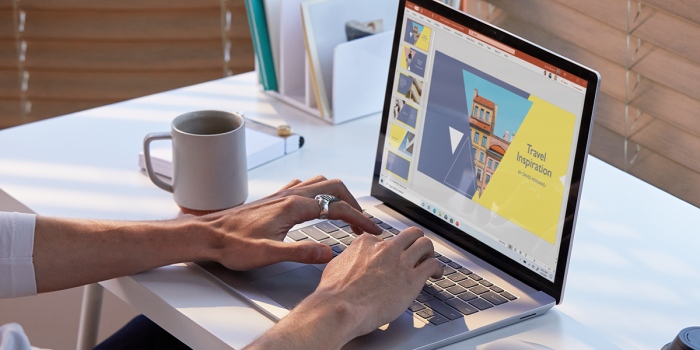
| Microsoft PowerPoint | Запись и экспорт уже подготовленной презентации | Windows, macOS, web | Слайды | Учебным и деловым презентациям с диаграммами, заметками и выступлением |
| Apple Keynote | Слайдовая презентация с анимацией и экспортом Movie | macOS, iPhone, iPad | Слайды | Пользователям экосистемы Apple |
| Canva | Быстрая визуальная презентация по шаблону | Браузер и приложения | Страницы/сцены | Маркетинговым, учебным и социальным роликам |
| Prezi | Нелинейная презентация и видео с докладчиком рядом с контентом | Браузер и desktop-компоненты | Пространственный холст | Выступлениям, где важна связь между разделами, а не набор одинаковых слайдов |
| Animaker | Анимированная инфографика и персонажные сцены | Браузер | Сцены + timeline | Объясняющим и учебным роликам |
| Vyond | Персонажная бизнес-анимация | Браузер | Сцены | Обучению, HR, внутренним инструкциям и объясняющим видео |
| VideoScribe | Whiteboard и эффект рисования | Desktop/web в зависимости от продукта | Полотно + последовательность объектов | Скрайбинг-презентациям |
| Wideo | Анимационные презентации и маркетинговые ролики | Браузер | Сцены | Тем, кому нужен шаблонный онлайн-конструктор |
| Moovly | Видео из шаблонов и собственной медиатеки | Браузер | Сцены/timeline | Командам и учебным проектам |
| OpenShot | Монтаж презентации как обычного видео | Windows, macOS, Linux | Многодорожечный timeline | Тем, кому нужен бесплатный локальный монтаж |
| Kdenlive | Более сложный многодорожечный монтаж | Windows, macOS, Linux | Timeline | Пользователям, которым нужны прокси, эффекты и точный контроль |
| VN | Мобильная сборка презентации из фото и видео | iOS, Android | Многодорожечный timeline | Работе со смартфона |
| InShot | Короткие ролики из фото, видео, текста и музыки | iOS, Android | Мобильный timeline | Вертикальным и социальным видеопрезентациям |
Лучшие программы для видеопрезентаций на Windows
1. ФотоШОУ PRO — видеопрезентация из фото, видео и музыки
ФотоШОУ PRO занимает первое место для сценария, где исходный материал — фотографии, короткие видеовставки, подписи и музыка. В отличие от офисного редактора, здесь презентация сразу строится как видео: пользователь добавляет медиаматериалы на монтажную ленту, задаёт длительность слайдов, расставляет переходы, редактирует кадр и сохраняет итоговый ролик. Программа работает в Windows и не требует переносить исходники в браузер.
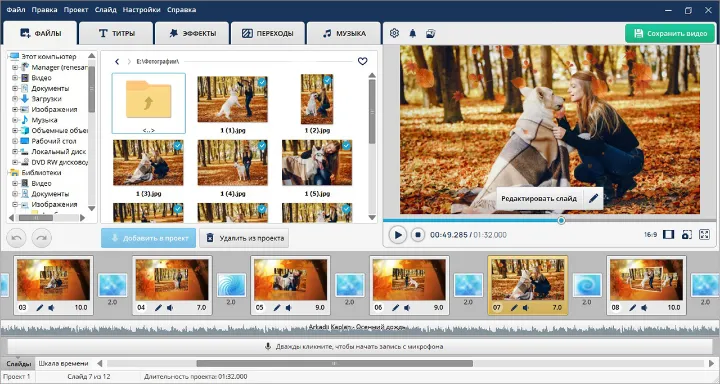
Главное окно разделяет три операции, которые в офисной презентации обычно разнесены по разным вкладкам: выбор исходников, предпросмотр кадра и управление последовательностью слайдов. Такой подход удобен для фотоистории, портфолио, поздравительного фильма, рассказа о поездке и презентации услуги, когда визуальный ряд важнее таблиц и сложных диаграмм.
Что можно сделать
- собрать проект из фотографий, видеоклипов и музыкальных файлов;
- использовать тематические шаблоны как стартовую композицию, а затем редактировать слайды;
- настроить переходы между слайдами вместо одинаковой автоматической смены кадров;
- создавать многослойную анимацию и изменять движение объектов внутри слайда;
- добавлять текст, подписи и декоративные элементы;
- сохранить проект как самостоятельное видео для воспроизведения на компьютере, телевизоре или мобильном устройстве.
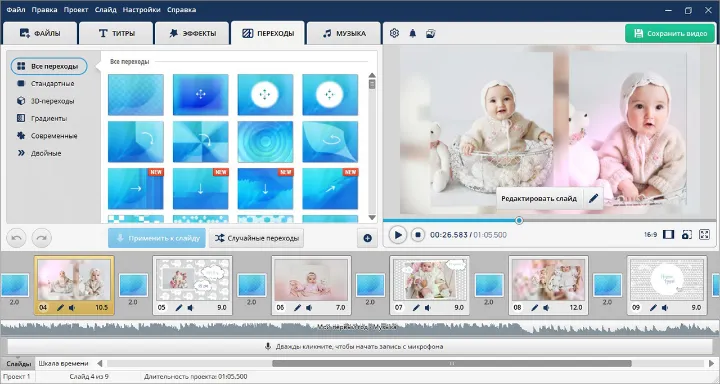
Переход выбирается отдельно от содержания слайда. Это важное ограничение для оформления: не нужно назначать новый эффект каждому стыку только ради разнообразия. Для деловой презентации достаточно одного-двух спокойных переходов; более заметные эффекты уместнее в фотоклипе, где сам монтаж является частью подачи.
Как собрать видеопрезентацию
- Создайте проект и добавьте материалы. В основном окне выберите папку с изображениями и перенесите нужные фотографии и видео на монтажную ленту в порядке показа. Сначала выстройте смысловую последовательность, а не эффекты.
- Задайте длительность. Для слайда с короткой подписью достаточно времени на чтение; для кадра с несколькими тезисами увеличьте паузу. Если зрителю приходится останавливать видео, темп выбран неверно.
- Настройте переходы. Откройте библиотеку переходов и применяйте их между соседними слайдами. Стабильный стиль лучше случайного набора эффектов.
- Отредактируйте важные слайды. Для титульного кадра, карты маршрута, схемы или слайда с несколькими фотографиями используйте редактор слайда и анимацию слоёв.
- Добавьте музыку и проверьте громкость. Фоновая дорожка не должна перекрывать закадровый голос. При наличии речи оценивайте баланс по наиболее тихой реплике, а не по вступлению музыки.
- Просмотрите ролик от начала до конца. Проверяйте не только отдельные эффекты, но и общий ритм: слишком длинные статичные кадры заметны только при непрерывном просмотре.
- Откройте окно сохранения видео. Выберите профиль, соответствующий устройству или площадке, и сохраните итоговый файл. После экспорта обязательно откройте именно созданный видеофайл, а не только предпросмотр проекта.
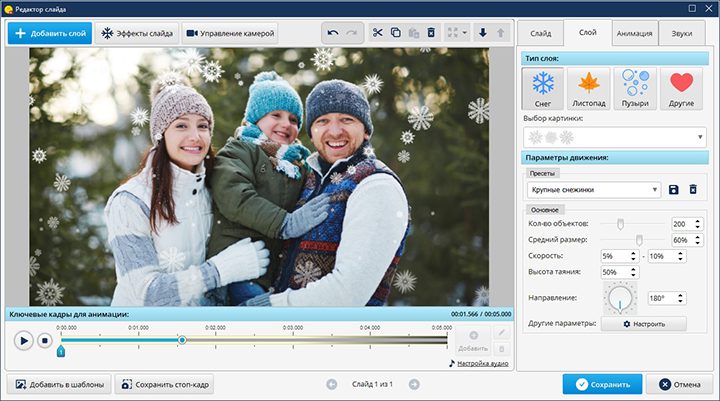
Редактор слайда нужен не для каждого кадра. Его стоит использовать там, где требуется управляемое появление объекта, панорамирование фотографии, движение текста или последовательное раскрытие нескольких элементов. Если анимировать каждую подпись и каждую фотографию, внимание зрителя смещается с содержания на эффекты.
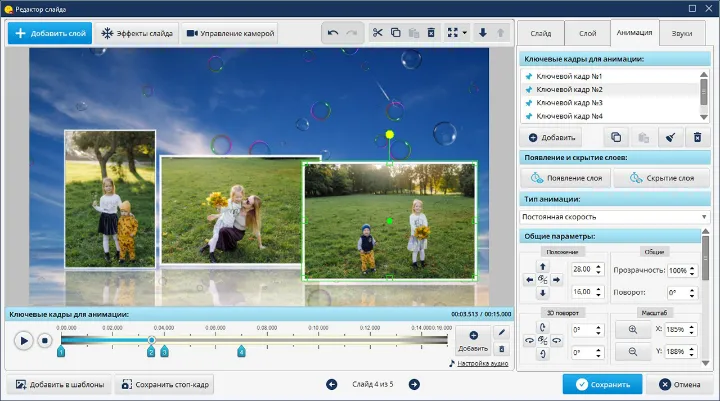
Многослойная композиция полезна для сравнений «до/после», карточек продукта, коллажей и титров поверх фотографии. Разделение на слои позволяет менять положение и параметры отдельного объекта, не пересобирая весь кадр.
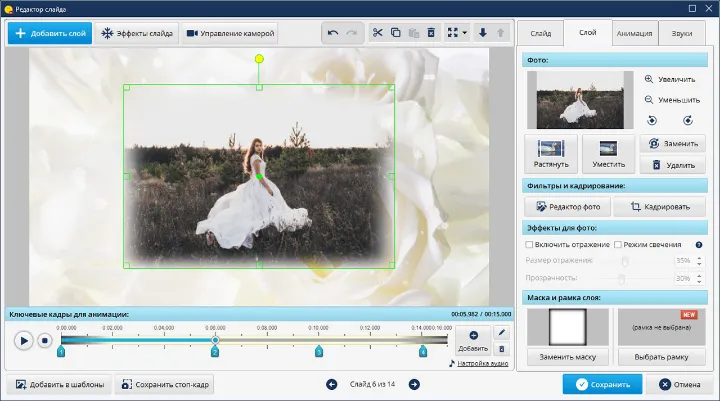
При работе со старыми фотографиями, сканами или изображениями разных пропорций сначала выровняйте кадрирование и масштаб, а только затем настраивайте движение. Иначе после изменения границ изображения придётся повторно корректировать траекторию.
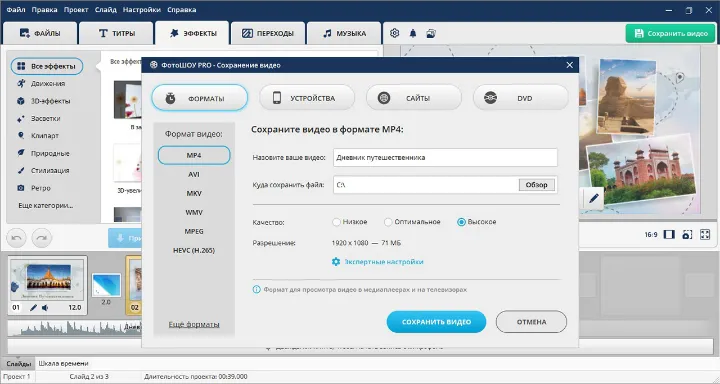
Плюсы:
- проект изначально ориентирован на видео, а не на демонстрацию слайдов вручную;
- в одном интерфейсе объединены фотографии, видеовставки, музыка, переходы и анимация слоёв;
- локальная работа удобна для больших наборов личных фото, которые не требуется загружать в облачный редактор;
- готовый ролик можно получить без отдельного рекордера экрана.
Минусы:
- программа ориентирована на Windows, поэтому для постоянной работы на macOS или Linux нужен другой инструмент;
- для сложного многодорожечного монтажа с большим количеством независимых видеодорожек профессиональный видеоредактор предоставляет более точный контроль;
- слайдовая модель менее удобна, если проект состоит преимущественно из длинных видеоклипов, а не фотографий и коротких вставок.
Кому подходит: ФотоШОУ PRO разумно выбирать для фотоисторий, учебных роликов из иллюстраций, видеопортфолио, презентации путешествия, семейного фильма и ролика о товаре или услуге, если основной материал уже собран в виде изображений и коротких клипов.
2. Microsoft PowerPoint — когда презентация уже собрана в слайдах
Microsoft PowerPoint рациональнее любого видеоредактора, если содержание уже оформлено в PPTX: заголовки, диаграммы, таблицы, схемы, анимация и порядок слайдов не нужно переносить заново. В настольной версии для Windows текущий путь экспорта проходит через File → Export → Create a Video. В экспорт можно включить записанные тайминги и речевое сопровождение. На macOS для создания видео используется File → Export с выбором Movie-формата.

Экспорт без записи живого выступления
- Проверьте порядок слайдов и работу анимации в режиме показа.
- Откройте File → Export → Create a Video.
- Выберите качество видео и решите, использовать ли записанные тайминги и озвучку.
- Если тайминги не записаны, задайте время показа каждого слайда для автоматического воспроизведения.
- Нажмите Create Video, укажите имя и место сохранения.
- После окончания экспорта откройте видео отдельно и проверьте анимацию, звук и длительность.
Запись презентации с голосом
Когда важна авторская подача, сначала запишите показ: переключайте слайды в нужном темпе и озвучивайте материал, а затем используйте записанные тайминги при создании видео. Такой способ сохраняет структуру исходной презентации и позволяет синхронизировать переходы с речью без ручного монтажа каждого фрагмента.
Плюсы:
- не нужно переносить готовый PPTX в другой редактор;
- сохраняется привычная работа со слайдами, диаграммами и анимацией;
- можно записать тайминги и комментарий, а затем получить самостоятельный видеофайл.
Минусы:
- монтаж длинных видеоклипов и сложная работа со звуковыми дорожками менее удобны, чем на полноценном timeline;
- слайдовая структура ограничивает свободу монтажа, если ролик уже не похож на презентацию.
3. Movavi Slideshow Maker — слайд-шоу с монтажными инструментами
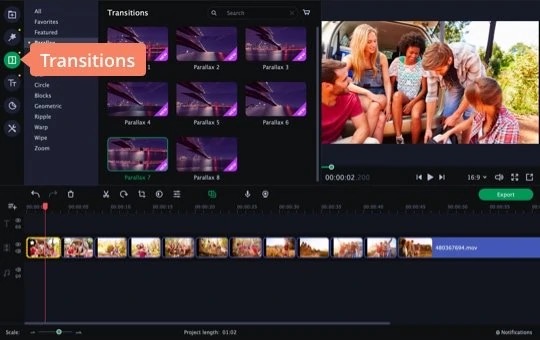
Movavi Slideshow Maker занимает промежуточное положение между автоматическим конструктором слайд-шоу и обычным видеоредактором. Программа подходит для истории из фотографий, которую нужно дополнить видеоклипами, титрами, переходами и музыкой, не превращая проект в сложный монтаж с десятками дорожек.
Работу лучше начинать с сортировки исходников: удалить почти одинаковые кадры, разложить фотографии по сценам и отдельно подготовить музыкальную дорожку. После импорта настройте длительность фотографий, проверьте, чтобы длинные подписи оставались на экране достаточно долго, и только потом добавляйте переходы. Если презентация включает видео, сначала обрежьте клипы до нужных фрагментов: общий ритм легче оценить, когда на timeline нет лишних секунд.
Плюсы:
- подходит для смешанного проекта из фотографий и видео;
- монтажная логика позволяет точнее управлять временем, чем простая автоматическая смена слайдов;
- можно использовать для ролика, который должен выглядеть как видео, а не как запись обычной презентации.
Минусы:
- если исходник уже полностью подготовлен в PowerPoint, повторная сборка потребует лишней работы;
- для сложной персонажной анимации рациональнее использовать специализированный сервис.
4. ВидеоШОУ — слайды, видеоклипы и эффекты в одном проекте
ВидеоШОУ — Windows-редактор для презентаций, где фотографии сочетаются с видеороликами. По рабочей логике это не офисный пакет: проект собирается как последовательность медиафрагментов, поэтому подходит для рекламного ролика, поздравления, портфолио или отчёта о мероприятии с музыкой и титрами.
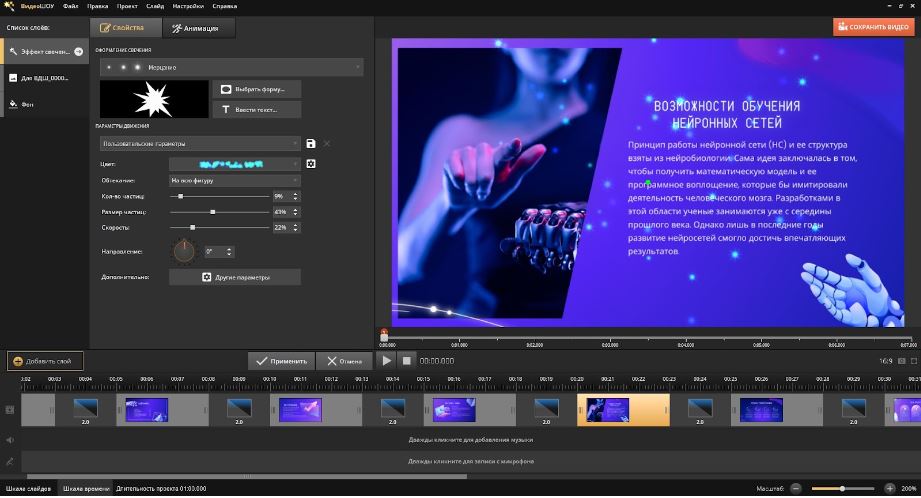
Перед декоративным оформлением полезно собрать «скелет» проекта: поставить все материалы в нужной последовательности, обрезать видеовставки и убедиться, что история понятна без эффектов. Затем добавляются переходы, надписи и музыка. Такой порядок снижает риск, что после удаления лишнего слайда придётся перенастраивать соседние анимации.
Плюсы:
- ориентация на комбинирование фото и видео;
- подходит для локальной работы в Windows;
- слайдовый сценарий проще освоить, чем профессиональный монтажный пакет.
Минусы:
- не заменяет PowerPoint, когда нужны сложные таблицы, диаграммы и редактируемая офисная версия;
- не предназначен для совместной браузерной работы над одним проектом.
5. ВидеоМОНТАЖ — когда видеопрезентация ближе к полноценному ролику

ВидеоМОНТАЖ стоит выбирать не ради слайдовой логики, а когда в проекте значительную часть занимают видеоклипы: демонстрация продукта, интервью, запись мероприятия, ролик с экранными вставками. В таком сценарии презентация фактически становится монтажным проектом, где фотографии — лишь один из типов материала.
Практический порядок работы отличается от ФотоШОУ PRO. Сначала обрежьте видеоклипы, удалите технические начала и окончания, расставьте фрагменты по смыслу и выровняйте громкость. После этого добавьте фотографии и текстовые перебивки. Музыку размещайте последней: если ритм строить по необрезанным клипам, после монтажа музыкальные акценты сместятся.
Плюсы:
- лучше подходит для проекта, где видео важнее фотографий;
- позволяет строить повествование через монтаж, а не только через смену слайдов;
- подходит для локальной работы с крупными исходными файлами.
Минусы:
- для простой серии фотографий с подписями монтажный подход требует больше ручной работы;
- для браузерной совместной работы нужен другой класс продукта.
6. PhotoStage Slideshow Software — классический редактор слайд-шоу
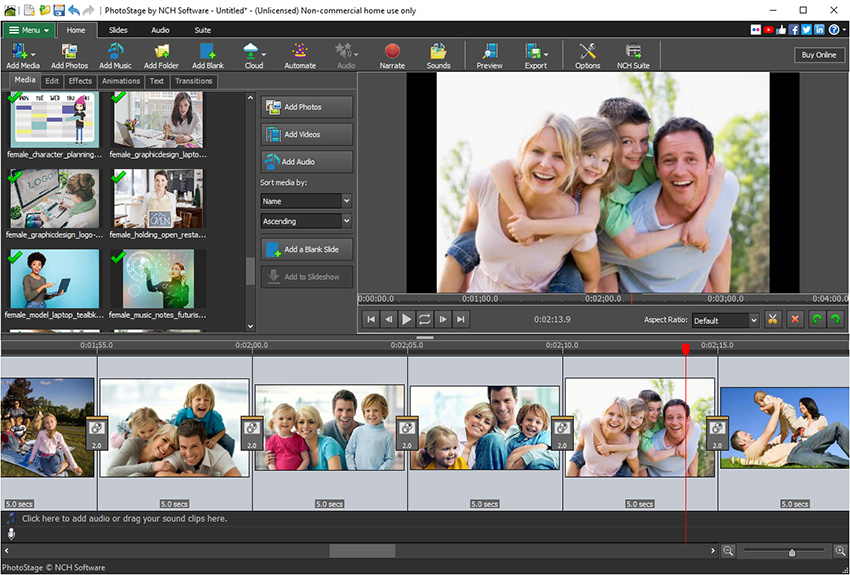
PhotoStage — классический инструмент для презентации из фотографий, видеоклипов и музыки. Он подходит для линейного рассказа: кадры идут один за другим, между ними стоят переходы, поверх появляются подписи, а звуковая дорожка задаёт темп.
Главный практический приём для такого класса программ — не выбирать длительность каждого кадра случайно. Слайды с людьми и атмосферными фотографиями можно показывать короче, а схемы, карты и текстовые карточки — дольше. После сборки просмотрите ролик без перемотки: одинаковая длительность всех кадров часто делает видеопрезентацию механической.
Плюсы:
- понятная модель последовательного слайд-шоу;
- подходит для фотоисторий и домашнего видео;
- не требует строить сложную композицию как в профессиональном NLE-редакторе.
Минусы:
- для сложной графики и пространственной презентации возможности слайд-шоу ограничены;
- при большом количестве длинных видеоклипов удобнее монтажная программа.
7. Icecream Slideshow Maker — быстрый проект из фотографий

Icecream Slideshow Maker ориентирован на сценарий, где требуется быстро превратить папку с изображениями в последовательное видео. Такой инструмент полезен для простой фотопрезентации, когда не нужна сложная анимация отдельных объектов, маски, многоуровневые композиции или профессиональная цветокоррекция.
Чтобы результат не выглядел как автоматическая демонстрация файлов, до импорта подготовьте фотографии одинаковой ориентации и приемлемого качества, удалите дубли и выстройте сюжет. После добавления музыки оцените конец проекта: аудиодорожку лучше подгонять под финальный кадр, чем резко обрывать вместе с последним слайдом.
Плюсы:
- не перегружает простой сценарий функциями профессионального монтажа;
- подходит для быстрого слайд-шоу из готовой подборки;
- логика проекта понятна пользователю без опыта монтажа.
Минусы:
- не рассчитан на сложные многослойные сцены;
- при необходимости точной анимации текста и объектов лучше выбрать более развитый редактор.
8. MAGIX Photostory Deluxe — фотопрезентация с расширенной обработкой

MAGIX Photostory Deluxe — настольная программа для фоторассказов. Её сценарий шире простого «фото + музыка»: редактор уместен, когда презентация требует более детальной работы с визуальным рядом и длительной ручной сборки, но всё ещё строится вокруг фотографий и истории, а не вокруг офисных слайдов.
Для большого проекта удобно разбивать материал на смысловые главы: вступление, основной рассказ, отдельные события, финал. Между главами можно использовать более заметный визуальный переход, а внутри главы — спокойный единый стиль. Такое решение делает длинную видеопрезентацию понятнее и одновременно сокращает количество случайных эффектов.
Плюсы:
- ориентирован на длительные фоторассказы;
- подходит пользователям, которым простого автоматического конструктора мало;
- позволяет собрать законченный видеофайл из медиаматериалов.
Минусы:
- избыточен для десяти слайдов с несколькими подписями;
- не заменяет облачные презентационные сервисы, если проект редактируют несколько человек.
9. Ashampoo Slideshow Studio — автоматизация простой фотопрезентации
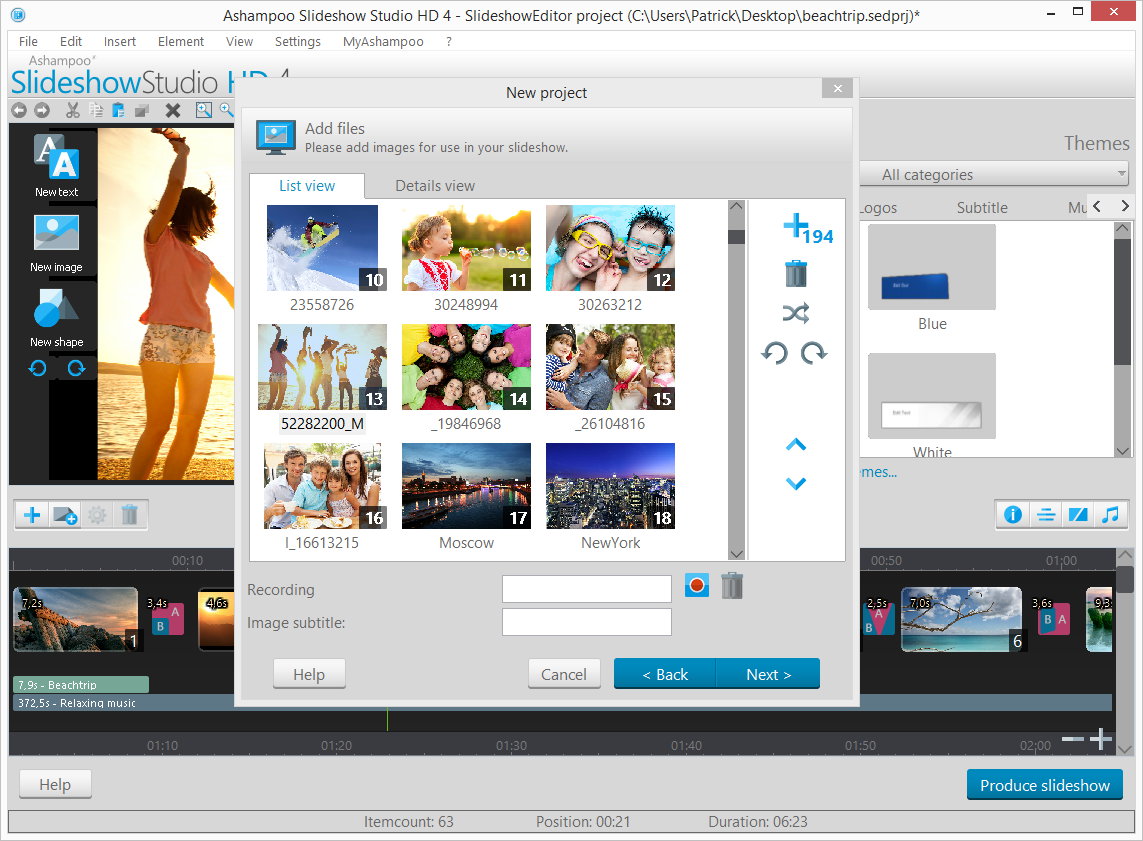
Ashampoo Slideshow Studio — настольный редактор слайд-шоу с коротким путём от набора фотографий к готовому ролику. Он уместен для разовой презентации, где важнее быстро собрать последовательность кадров, чем вручную анимировать каждый объект.
Автоматические переходы стоит воспринимать как черновой результат. После генерации просмотрите все стыки: эффект, который подходит пейзажу, может мешать восприятию слайда с текстом. Важные кадры можно оставить без активного движения, чтобы зритель успел рассмотреть детали.
Плюсы:
- простая модель работы с фотографиями;
- подходит для разовой задачи без длительного освоения монтажа;
- можно быстро получить линейную видеопрезентацию.
Минусы:
- меньше ручного контроля, чем в полноценном видеоредакторе;
- не подходит для сложных интерактивных или нелинейных презентаций.
10. 4K Slideshow Maker — минималистичное создание слайд-шоу
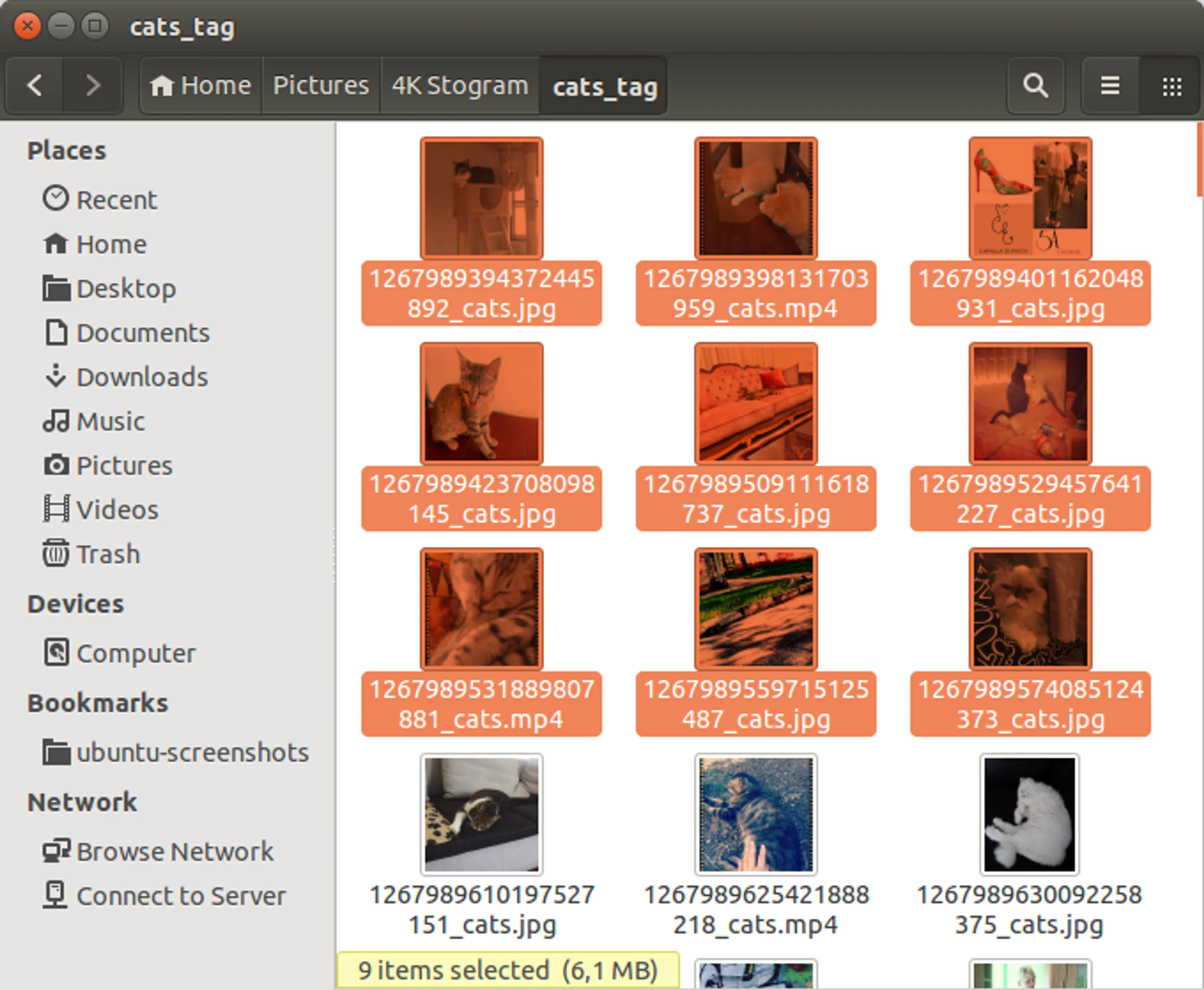
4K Slideshow Maker рассчитан на простую сборку ролика из фотографий. Такой инструмент полезен, когда задача ограничена последовательностью изображений и музыкой, а сложные титры, анимация персонажей и многодорожечный монтаж не нужны.
Минимализм экономит время только при правильно подготовленных исходниках. Перед импортом приведите изображения к логичной последовательности и уберите явно неудачные кадры. Попытка выбирать фотографии уже внутри проекта делает даже простой редактор медленным рабочим местом.
Плюсы:
- подходит для короткой линейной фотоистории;
- не требует разбираться в профессиональном timeline;
- может использоваться как быстрый способ получить самостоятельный видеоролик.
Минусы:
- узкая специализация;
- не подходит, если презентация должна содержать сложную инфографику или много видеомонтажа.
11. Camtasia — презентация, демонстрация экрана и монтаж записи
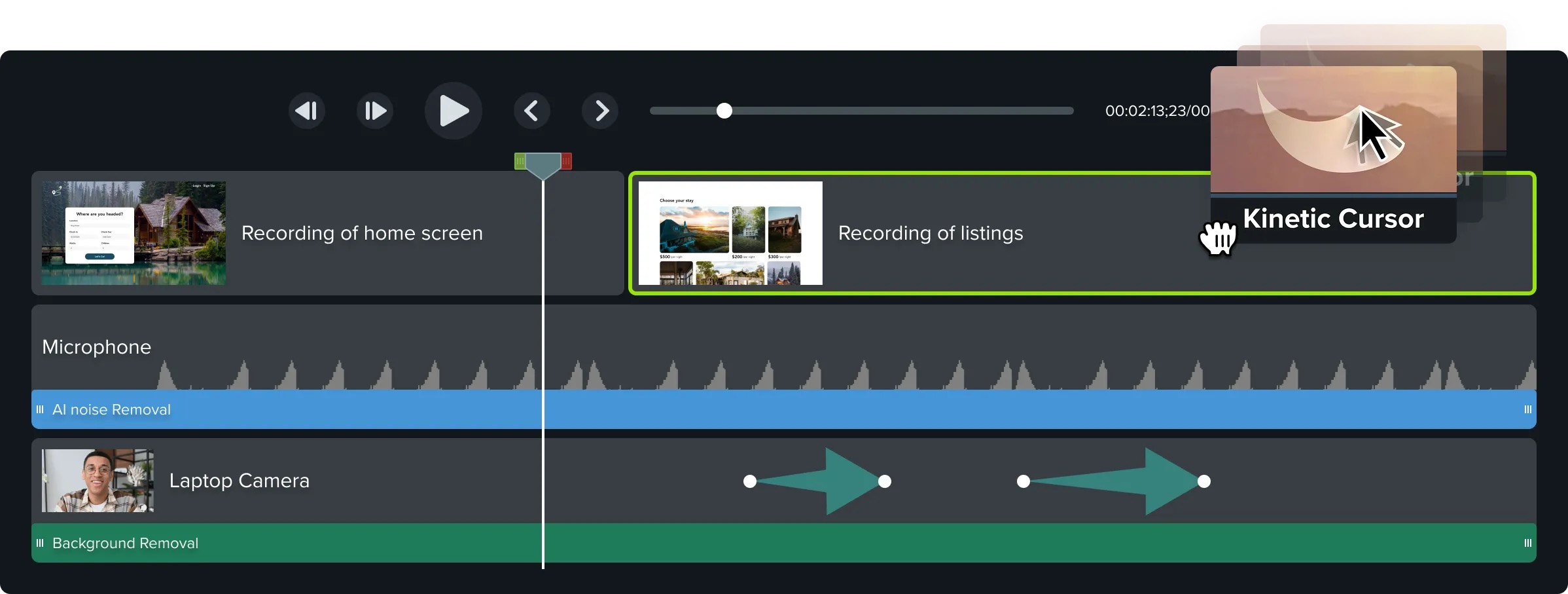
Camtasia особенно уместна для видеопрезентаций, где нужно показывать интерфейс программы, сайт, работу в сервисе или последовательность действий на компьютере. В этом случае простое слайд-шоу недостаточно: зритель должен видеть реальный экран, движение указателя и результат каждого действия.
Рабочий процесс лучше разделить на запись и монтаж. Перед захватом закройте уведомления, подготовьте демонстрационные файлы и пройдите сценарий без записи. Затем запишите экран и голос. На монтаже удалите паузы и ошибки, добавьте заголовки и визуальные подсказки, а после экспорта проверьте читаемость мелких элементов интерфейса в реальном размере окна плеера.
Плюсы:
- объединяет запись экрана и последующий монтаж;
- подходит для инструкций, курсов и демонстраций продукта;
- не требует отдельно синхронизировать запись рекордера с другим видеоредактором.
Минусы:
- избыточна для простого слайд-шоу из фотографий;
- качество демонстрации сильно зависит от заранее подготовленного сценария и чистого рабочего стола.
12. VSDC Free Video Editor — видеопрезентация как монтажный проект

VSDC Free Video Editor подходит для пользователей Windows, которым нужна не последовательность офисных слайдов, а полноценная видеокомпозиция. Здесь фотографии, видео, текст и звук можно рассматривать как элементы монтажного проекта, что полезно для сложных рекламных роликов, обзоров и презентаций с несколькими типами медиа.
Начинайте с структуры: сделайте черновой монтаж без эффектов, затем обработайте звук, после этого добавляйте графику и переходы. При большом количестве элементов называйте файлы осмысленно ещё до импорта. Фотографии вида IMG_0001 и IMG_0002 сложно отличать в длинном проекте, особенно если нужно быстро заменить один кадр.
Плюсы:
- многослойный монтаж даёт больше свободы, чем обычное слайд-шоу;
- подходит для смешанных фото- и видеопроектов;
- локальный редактор не требует браузерного проекта.
Минусы:
- для новичка сложнее слайдового конструктора;
- настройка каждого элемента вручную увеличивает время работы над короткой презентацией.
13. Photopia Creator и наследие ProShow Producer / ProShow Gold
ProShow Producer и ProShow Gold больше не являются текущей линейкой для нового проекта. Продолжением этого рабочего сценария служит Photopia Creator: в него можно переносить существующие слайд-шоу, стили, переходы и шаблоны ProShow. Старый интерфейс ProShow и интерфейс Photopia не следует считать одинаковыми, поэтому перенесённый проект нужно заново проверить перед экспортом.

Photopia Creator относится к специализированным редакторам слайд-шоу. Он уместен, когда презентация строится вокруг фотографий и пользователь хочет точнее управлять движением, эффектами и последовательностью, чем в простом автоматическом генераторе.
Плюсы:
- профильная модель для фотопрезентаций;
- логичная точка перехода для старых проектов ProShow;
- подходит для проектов, где визуальная обработка фотографий важнее офисных диаграмм.
Минусы:
- исторические инструкции ProShow нельзя механически применять к текущему Photopia;
- для нового пользователя старые статьи о ProShow часто содержат уже неактуальные интерфейсные и коммерческие сведения.
14. WPS Office Presentation — офисная модель слайдов
WPS Office Presentation — вариант для пользователя, которому нужна привычная офисная структура: отдельные слайды, текстовые блоки, изображения, диаграммы, переходы и режим показа. Такой подход предпочтительнее видеоредактора, когда презентация должна одновременно существовать как редактируемый набор слайдов и как материал для демонстрации.

Сначала соберите логическую структуру слайдов, затем настройте визуальный стиль и только после этого анимацию. Презентация, где каждый объект движется независимо, обычно сложнее воспринимается, чем проект с единым типом появления ключевых элементов.
Плюсы:
- офисная модель подходит для докладов, учебных материалов и схем;
- слайды легко редактировать по отдельности;
- интерфейс строится вокруг привычных вкладок и инструментов презентации.
Минусы:
- для длинного видеомонтажа с большим числом клипов timeline удобнее;
- перед публикацией именно как видео нужно заранее проверить доступный в вашей версии способ экспорта или использовать запись показа.
15. Mango Presentation Maker — анимированная презентация на большом холсте
Mango Presentation Maker — инструмент для динамических презентаций, где вместо простой последовательности одинаковых слайдов используется более свободная визуальная композиция. Он подходит для объяснения связей между блоками, карточек продукта и образовательной инфографики.

Главное правило для такого формата — не использовать масштабирование ради самого движения. Камера должна вести зрителя от общего контекста к конкретному тезису и обратно, иначе пространственная анимация утомляет. Сначала нарисуйте структуру презентации на бумаге или в виде простых блоков, а затем переносите её на холст.
Плюсы:
- подходит для динамической инфографики и презентаций с нелинейным визуальным построением;
- помогает уйти от одинаковых прямоугольных слайдов;
- может использоваться для обучающего объяснения связей и процессов.
Минусы:
- излишние перемещения камеры снижают читаемость;
- для обычного отчёта из таблиц и диаграмм офисный редактор проще.
16. iSpring Suite — видеопрезентация для обучения
iSpring Suite ориентирован прежде всего на образовательный сценарий. Его логика связана с PowerPoint и созданием учебных материалов, поэтому он полезен не как универсальный видеоредактор, а как средство, когда исходная презентация должна стать частью курса, лекции или объясняющего материала.
Для учебной видеопрезентации особенно важны не декоративные эффекты, а синхронизация с речью и разбивка материала на понятные смысловые части. Один слайд должен отвечать на одну основную мысль; голос лучше записывать после окончательной редакции текста, иначе изменение формулировок заставит переделывать уже синхронизированные фрагменты.
Плюсы:
- сценарий естественно продолжает работу с PowerPoint;
- подходит для обучения и структурированного объяснения;
- помогает сохранить логику слайдовой лекции.
Минусы:
- не нужен для простой семейной фотопрезентации;
- для художественного монтажа и сложной 3D-анимации предназначены другие классы программ.
Программы для macOS
На macOS нет смысла повторно перечислять все кроссплатформенные редакторы. Ниже собраны инструменты, для которых экосистема Apple является основным или особенно естественным сценарием. Если нужен браузерный конструктор, его карточка находится в разделе онлайн-сервисов; если нужен кроссплатформенный монтаж, смотрите раздел Linux, где отдельно разобраны OpenShot, Shotcut и Kdenlive.
Apple Keynote — презентация Apple с экспортом в Movie
Apple Keynote подходит для слайдовой видеопрезентации, если работа ведётся на Mac, iPhone или iPad и нужно сохранить структуру обычного выступления. В текущей версии на Mac экспорт выполняется через File → Export To → Movie. Можно экспортировать самовоспроизводящуюся презентацию или записанный показ, если требуется сохранить темп выступления и комментарий.

Практический порядок
- Соберите слайды и проверьте переходы в режиме показа.
- Если важен живой темп, запишите презентацию с собственными переключениями.
- Откройте File → Export To → Movie.
- Выберите источник таймингов: автоматическое воспроизведение или записанный показ.
- Сохраните файл и отдельно проверьте звук, анимацию и момент окончания последнего слайда.
Плюсы:
- сохраняет редактируемую слайдовую структуру;
- подходит для выступлений и учебных материалов;
- экспорт видео встроен в сам редактор.
Минусы:
- не предназначен для сложного многодорожечного видеомонтажа;
- если проект состоит преимущественно из длинных видеофрагментов, удобнее монтажный редактор.
iMovie — презентация, собранная как видеоролик
iMovie лучше Keynote, когда исходники — не слайды, а фотографии и видео. Проект строится на монтажной шкале: можно расположить клипы, добавить фотографии, подписи, переходы и музыку. Такой способ особенно удобен для видеоотчёта, портфолио, школьного проекта или небольшого рекламного ролика.

Начинайте с черновой последовательности без оформления. Обрежьте все видеофрагменты, затем расставьте фотографии и только после этого подбирайте музыку. Если сначала синхронизировать переходы с полной длиной исходных видео, после обрезки придётся переделывать ритм.
Плюсы:
- timeline естественен для смешанного проекта из фото и видео;
- можно работать на устройствах Apple без переноса проекта в офисный редактор;
- подходит для обычного монтажа с титрами и музыкой.
Минусы:
- нет смысла пересобирать в iMovie презентацию, которая уже полностью готова в Keynote;
- для сложных многослойных проектов возможности ограниченнее профессиональных NLE-систем.
Final Cut Pro — сложная презентация с точным видеомонтажом
Final Cut Pro нужен, когда слово «презентация» фактически означает полноценный видеопроект: несколько источников видео, крупная звуковая работа, графика, многослойные композиции и длительная ручная редактура. Для десяти фотографий с музыкой такой пакет избыточен, но для презентационного фильма о компании, продукте или событии он даёт гораздо больше контроля.

Практически полезно разделять проект на роли: основной видеоряд, B-roll, фотографии, графика и звук. Титры и фирменные элементы добавляются после того, как монтаж уже читается без них. Это не только ускоряет работу, но и предотвращает ситуацию, когда красивое оформление маскирует логические провалы в повествовании.
Плюсы:
- точный монтаж сложного видеоматериала;
- подходит для длинных презентационных фильмов и коммерческих роликов;
- позволяет работать с проектом как с видео, а не как с набором слайдов.
Минусы:
- высокий порог входа по сравнению с Keynote или слайд-шоу-редактором;
- для простой презентации значительная часть возможностей останется невостребованной.
QuickTime Player — запись экрана на Mac без отдельного монтажного проекта
QuickTime Player полезен как способ превратить уже готовую презентацию или демонстрацию программы в видео через запись экрана. Это не редактор слайдов и не конструктор анимации: он решает задачу захвата показа, когда содержание уже готово в Keynote, браузере или другом приложении.
Перед записью отключите уведомления, закройте лишние окна и проверьте микрофон. В демонстрации программ увеличьте масштаб интерфейса, если текст мелкий: видеозапись высокого разрешения не поможет, когда сама кнопка занимает несколько пикселей на экране зрителя.
Плюсы:
- не требует пересобирать готовую презентацию;
- подходит для демонстрации интерфейса и живого выступления;
- удобен как быстрый способ получить запись экрана на Mac.
Минусы:
- ошибки во время показа попадают в запись и требуют перезаписи или последующего монтажа;
- не создаёт анимацию или структуру презентации сам по себе.
Онлайн-сервисы для видеопрезентаций
Онлайн-конструкторы удобны, когда проект нужно редактировать с разных компьютеров, быстро начать с шаблона или подключить коллег. Их главный компромисс — зависимость от браузера, аккаунта и сетевого подключения. Для тяжёлых исходников, длинного многодорожечного монтажа и проектов, которые должны оставаться полностью локальными, настольный редактор предсказуемее.
Prezi — пространственная презентация и запись с докладчиком
Prezi отличается от обычного набора прямоугольных слайдов большим пространственным холстом. Контент можно размещать как связанную схему и переводить внимание зрителя между разделами масштабированием и перемещением. Это полезно для карты проекта, структуры компании, учебной темы с вложенными понятиями и презентации продукта, где важно показывать отношения между блоками.
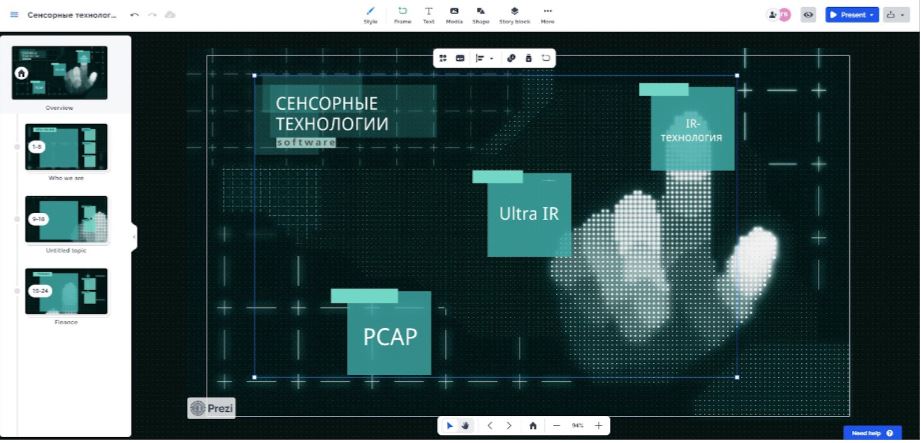
Текущий сценарий Prezi Video позволяет перейти к записи из режима презентации: открыть Present, выбрать Record as a video, определить расположение докладчика относительно контента и начать запись через Record in Prezi Video. Перед записью важно проверить камеру, фон и расположение графики: элементы не должны закрываться лицом докладчика.
Когда использовать
- для объяснения структуры, а не последовательности отдельных независимых слайдов;
- для видео, где докладчик находится рядом с визуальным материалом;
- для дистанционного выступления, в котором важна связь речи и графики.
Плюсы:
- пространственная модель хорошо показывает связи между темами;
- встроенная запись позволяет совместить человека и контент;
- подходит для презентаций, которые плохо укладываются в линейную колоду слайдов.
Минусы:
- частые масштабирования и перемещения могут утомлять;
- для строгого отчёта с большим числом таблиц обычные слайды часто читаются проще.
Canva — шаблонная видеопрезентация в браузере
Canva подходит, когда на первом месте визуальное оформление и скорость сборки. Проект можно построить из страниц, добавить фотографии, видео, текстовые блоки, анимацию и звуковые элементы, а затем скачать видеодизайн как MP4. В отличие от профессионального видеоредактора, основная работа строится вокруг готовых композиций и объектов на странице.

Практический сценарий
- Выберите формат проекта до начала дизайна: горизонтальный для экрана или вертикальный для мобильного ролика.
- Соберите 3–5 ключевых страниц без анимации и согласуйте стиль.
- Добавьте остальные слайды по тому же визуальному правилу.
- Настройте длительность страниц и движение только значимых объектов.
- Добавьте аудио и выполните полный предпросмотр.
- Используйте Share → Download и выберите MP4 для видеофайла, если этот формат доступен для созданного дизайна.
Плюсы:
- большое внимание к готовому дизайну и шаблонам;
- браузерная работа удобна для проектов на разных устройствах;
- MP4 позволяет получить самостоятельный ролик, а не только ссылку на презентацию.
Минусы:
- точный многодорожечный монтаж уступает специализированным видеоредакторам;
- библиотечная и шаблонная модель ограничивает ручной контроль по сравнению с полноценным локальным видеоредактором.
Vyond — персонажная бизнес-анимация
Vyond предназначен для анимационных объясняющих роликов, где мысль показывается через персонажей, сцены, объекты и действия. GoAnimate — прежнее название этого же сервиса, поэтому отдельной карточки GoAnimate в рейтинге нет.
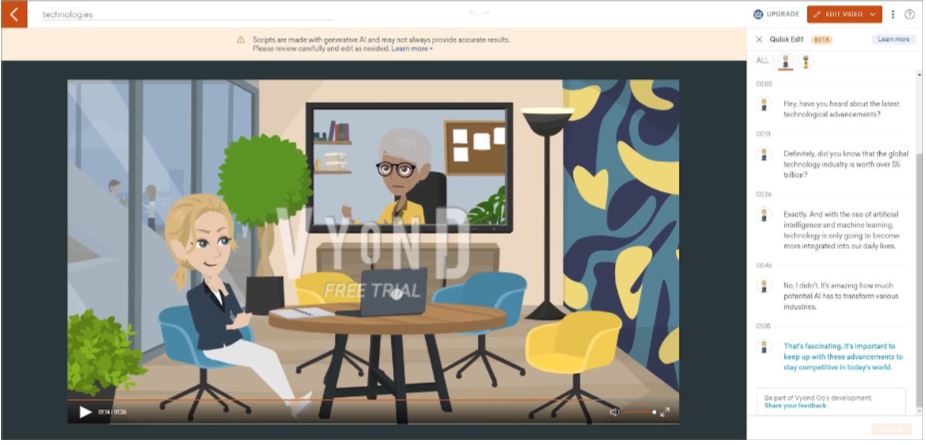
Такой формат лучше обычных слайдов, когда нужно показать ситуацию: разговор сотрудника с клиентом, правильный и неправильный алгоритм действий, маршрут пользователя по процессу, правила безопасности или внутренний обучающий сценарий. Сценарий стоит писать до открытия редактора: одна сцена — одно действие или тезис. Если на сцене одновременно происходит несколько событий, зритель теряет главное.
Плюсы:
- персонажная анимация объясняет процессы и бытовые ситуации нагляднее статичных слайдов;
- сценовая модель ускоряет создание повторяющихся обучающих эпизодов;
- готовый проект можно экспортировать как видео.
Минусы:
- не рационален для презентации, где почти весь материал состоит из реальных фотографий и таблиц;
- шаблонные персонажи задают узнаваемый визуальный стиль, который подходит не каждому бренду.
Powtoon — анимированные слайды и объясняющие ролики
Powtoon сочетает логику презентации и анимационного конструктора. В проект можно добавлять сцены, персонажей, текст, графику, музыку и голос, а текущий сервис также предлагает запись экрана и камеры. Это делает его удобным для учебных, маркетинговых и внутренних презентаций, где статичные слайды выглядят слишком формально.
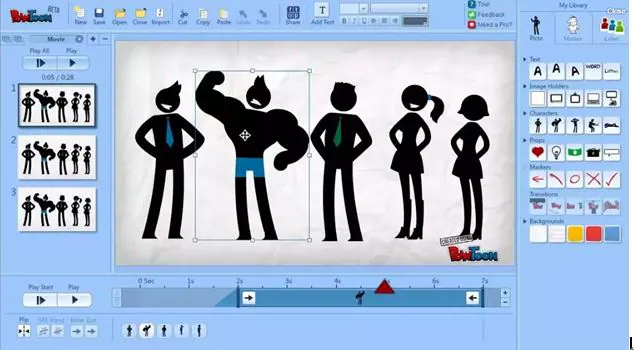
Для хорошего результата ограничьте набор визуальных приёмов. Выберите один стиль персонажей, одну систему заголовков и повторяющуюся логику переходов. Когда каждая сцена использует случайный шаблон, ролик выглядит как набор разных проектов.
Плюсы:
- готовые сцены и персонажи ускоряют объясняющую анимацию;
- поддерживает голос и мультимедийную подачу;
- может использоваться для презентации, которую нужно вывести как видео.
Минусы:
- избыточная шаблонная анимация легко отвлекает от содержания;
- для длинного проекта с большим количеством видеодорожек сценовый конструктор менее удобен, чем полноценный timeline.
Moovly — браузерная сборка видео из шаблонов и собственной медиатеки
Moovly работает в браузере и объединяет шаблоны, собственные медиа и инструменты для создания видео. Текущая платформа включает запись экрана и веб-камеры, автоматические субтитры и функции преобразования текста в речь. Поэтому сервис можно использовать не только как «анимированные слайды», но и как среду для учебной инструкции с демонстрацией экрана.

Перед созданием проекта определите, какие материалы должны остаться редактируемыми: текст, подписи и простая графика удобнее собирать внутри сервиса, а сложные диаграммы лучше подготовить отдельно и импортировать как готовую визуализацию. Такой подход уменьшает количество ручных правок в браузере.
Плюсы:
- не требует установки настольной программы;
- поддерживает собственные медиа и запись экрана/камеры;
- подходит для распределённой работы и учебных видео.
Минусы:
- работа зависит от браузера и интернет-соединения;
- для тяжёлого многочасового монтажа локальный NLE удобнее.
Wideo — онлайн-презентации с режимом сцен
Wideo — онлайн-конструктор анимированных сцен. Проект строится как последовательность экранов с текстом, графикой, изображениями и движущимися объектами. Такая модель подходит для объясняющего ролика и короткой видеопрезентации, где важнее сценовая анимация, чем сложный многодорожечный монтаж.
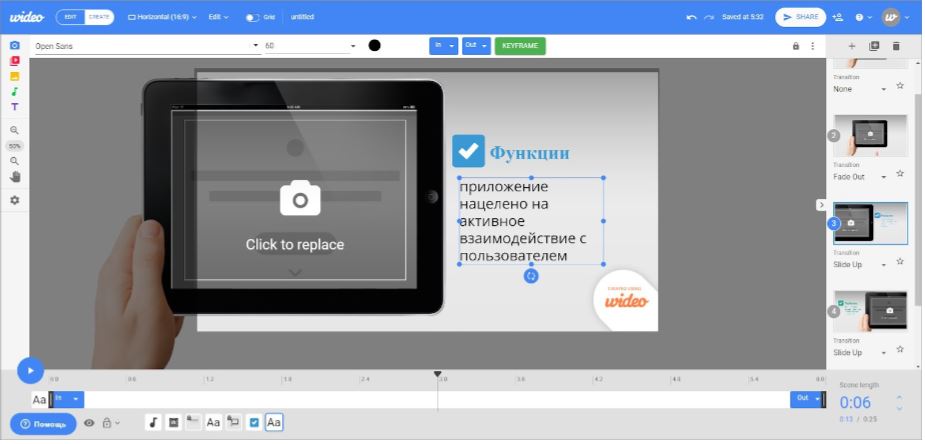
Для повторяющихся корпоративных роликов создайте базовую сцену с постоянными цветами, шрифтами и расположением логотипа, затем дублируйте её. Это быстрее и безопаснее, чем каждый раз вручную восстанавливать фирменное оформление.
Плюсы:
- сценовая модель подходит для коротких объясняющих роликов;
- браузерный формат не привязан к одному компьютеру;
- можно сохранять повторно используемые элементы и сцены.
Минусы:
- точный монтаж большого количества длинных исходных клипов удобнее на локальной временной шкале;
- сложная звуковая постобработка и покадровая синхронизация нескольких дорожек удобнее в настольном видеоредакторе.
Animaker — персонажи, инфографика и временная шкала
Animaker — характерный инструмент для анимированной инфографики и персонажных объяснений. В редакторе используются сцены, библиотека персонажей и объектов, текст, изображения, видео, музыка, эффекты и временная шкала. Для персонажей предусмотрены действия и выражения, а озвучивание можно строить вокруг записанного голоса или подготовленного аудио.
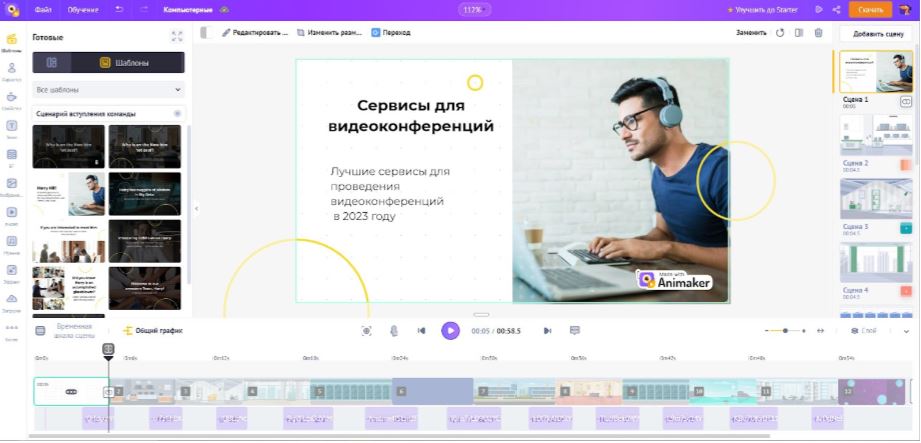
Как организовать проект
- Разбейте сценарий на короткие сцены: тезис, действие, вывод.
- Выберите одного героя или ограниченный набор персонажей, если они повторяются по всему ролику.
- Добавьте текст и графику так, чтобы голос не дублировался огромным абзацем на экране.
- На timeline синхронизируйте появление объектов с речью.
- Просмотрите сцены подряд и проверьте, нет ли скачков громкости и слишком коротких пауз для чтения.
Плюсы:
- объединяет персонажную анимацию, инфографику и видеоэлементы;
- timeline позволяет синхронизировать события внутри сцены;
- подходит пользователю без навыков традиционной покадровой анимации.
Минусы:
- старые лимиты и цены из PDF не должны использоваться как текущие;
- для строгой слайдовой лекции без персонажей PowerPoint или Keynote проще.
Visme — презентации, визуализация данных и MP4
Visme особенно полезен там, где видеопрезентация содержит инфографику, диаграммы, показатели и фирменный дизайн. Текущий сервис позволяет выводить видео/слайд-шоу в MP4, поэтому проект можно использовать не только как интерактивную веб-страницу.
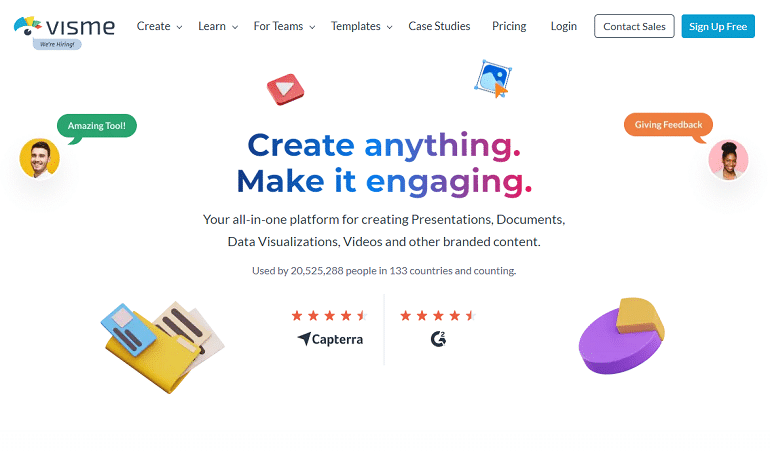
Если ролик содержит числа, не выводите одновременно длинный голосовой комментарий, крупную диаграмму и несколько текстовых абзацев. Оставьте на экране один визуальный вывод: показатель, сравнение или тренд. Подробности лучше дать голосом.
Плюсы:
- подходит для инфографики и деловой визуализации данных;
- можно получить самостоятельный MP4;
- удобен для проектов с единым брендингом.
Минусы:
- для художественного видеомонтажа с большим числом клипов специализированный редактор гибче;
- сценовая библиотечная модель менее гибка, когда каждый объект нужно точно синхронизировать с длинной звуковой дорожкой.
Biteable — короткая презентация по готовым сценам
Biteable ориентирован на короткие маркетинговые и объясняющие видео. Проект собирается из сцен, шаблонов, текста, изображений и видеоматериалов; такой сценовый подход особенно уместен для анонсов, кратких продуктовых объяснений и роликов, где каждый кадр передаёт один тезис.

Лучший сценарий — ролик с одной задачей: представить продукт, объяснить событие, показать несколько преимуществ. Для длинной лекции с десятками сложных схем сценовый конструктор быстро становится менее удобным, чем обычная презентация.
Плюсы:
- быстрый старт с готовой визуальной структурой;
- подходит для коротких роликов и рекламы;
- не требует навыков профессионального монтажа.
Минусы:
- шаблонный подход ограничивает точную индивидуальную композицию;
- для длинных проектов управление большим числом сцен менее удобно.
Lumen5 — презентационный ролик на основе текста и сцен
Lumen5 строит видеоролик вокруг визуальной последовательности сцен, связанных с текстовым материалом. Такой подход полезен для короткого информационного ролика, анонса статьи, подборки фактов или пересказа тезисов, но не заменяет ручную раскадровку, если важна точная связь изображения с каждым утверждением.

После автоматической сборки обязательно проверьте каждую сцену. Иллюстрация должна подтверждать смысл, а не просто совпадать с отдельным словом. Особенно это важно для технических, медицинских и образовательных тем, где случайный сток может создавать неправильное впечатление.
Плюсы:
- ускоряет первичную сборку информационных сцен;
- подходит для коротких текстовых материалов;
- не требует строить timeline с нуля.
Минусы:
- автоматический визуальный подбор требует ручной проверки;
- не лучший вариант для точной демонстрации интерфейса или сложной схемы.
Animoto — быстрый ролик из фото и коротких клипов
Animoto подходит для визуальной истории из фотографий, коротких видео, текста и музыки. Это сценарий турагента, фотографа, небольшого бизнеса или пользователя, которому важна скорость сборки из готовых медиа.

Перед импортом отберите сильные кадры. В коротком презентационном ролике десять разных фотографий одной комнаты работают хуже, чем три кадра с разными задачами: общий план, деталь и результат.
Плюсы:
- ориентация на быструю визуальную историю;
- удобен для маркетинговых и туристических подборок;
- не требует сложной анимационной подготовки.
Минусы:
- ограниченный контроль по сравнению с профессиональным видеомонтажом;
- для диаграмм и редактируемой деловой презентации лучше офисный редактор.
Supa — короткие креативы и видеослайды
Supa — браузерный редактор для видеокреативов и презентаций. Его интерфейс построен вокруг отдельных слайдов или сцен и объектов: текста, фигур, изображений, видео и аудио. Такой формат удобен для коротких промороликов и социальных публикаций.

Удобный рабочий приём — сначала собрать один полностью оформленный образцовый слайд, а затем копировать его структуру. Так сохраняются поля, положение заголовка и визуальная иерархия. В коротком ролике единообразие заметнее, чем количество эффектов.
Плюсы:
- подходит для коротких веб-креативов;
- объектная структура слайда позволяет комбинировать текст и медиа;
- работает без установки настольного видеоредактора.
Минусы:
- для многочасового монтажа и большого объёма исходного видео лучше локальная программа;
- точное управление несколькими длинными дорожками сложнее, чем в настольной NLE-системе.
Adobe Express — браузерный дизайн и видео вместо старого Adobe Spark
Adobe Express продолжает линию Adobe Spark: старое название не следует воспринимать как отдельный современный продукт. Express ориентирован на быстрые визуальные материалы и короткие видео, где используются шаблоны, текст, изображения и видеосцены.

Adobe Express разумен для короткого проекта, который должен выглядеть аккуратно без долгой ручной верстки. Если презентация содержит много экранных записей, точный монтаж речи или десятки независимых аудиофрагментов, лучше использовать видеоредактор.
Плюсы:
- шаблонный подход ускоряет дизайн;
- подходит для коротких брендированных роликов;
- работает в браузерной экосистеме Adobe.
Минусы:
- старые инструкции Adobe Spark требуют переосмысления;
- не заменяет профессиональный монтаж при сложной синхронизации.
Google Slides — запись показа для рабочих и учебных аккаунтов
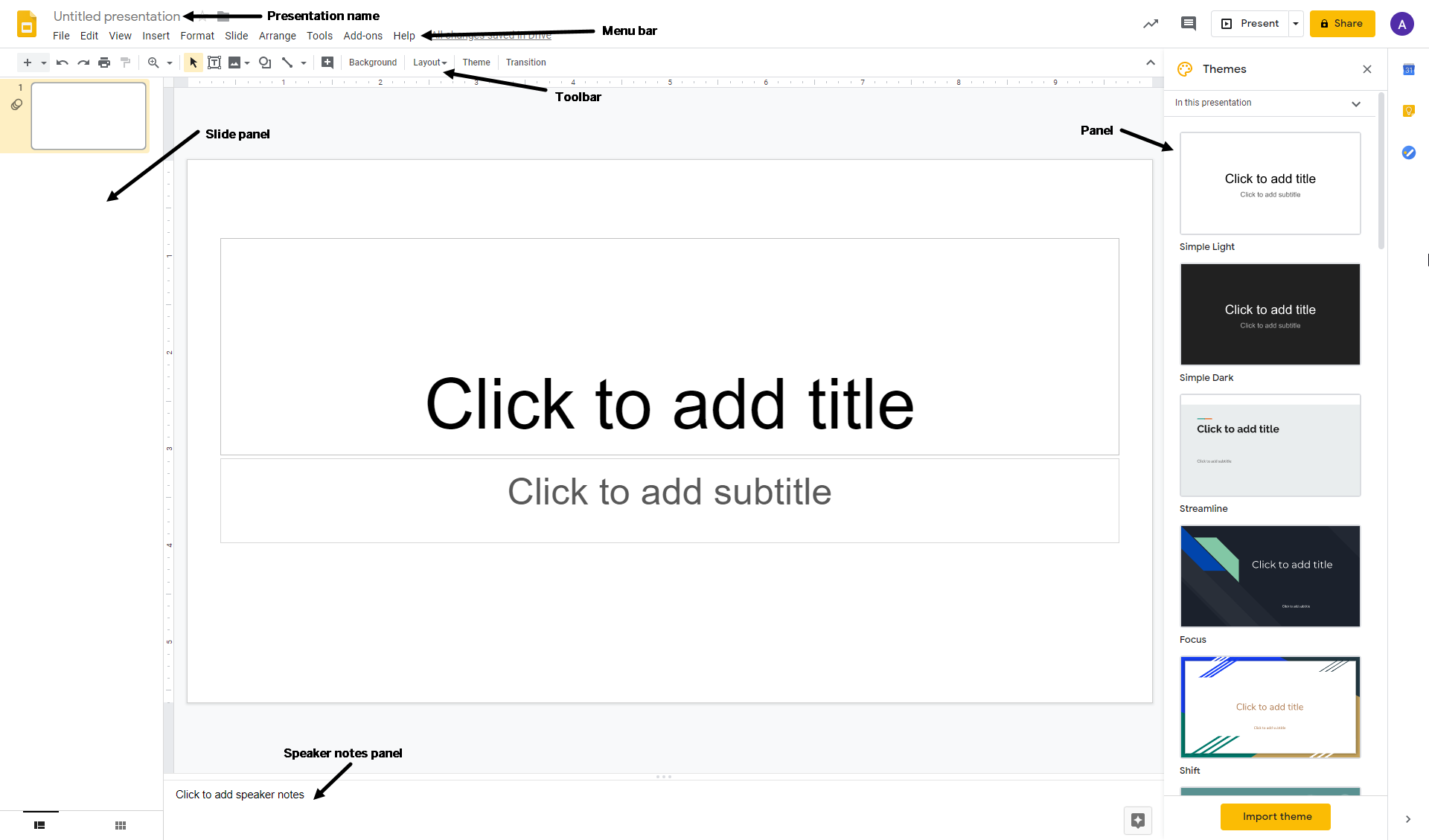
Google Slides полезен прежде всего как совместный редактор обычных слайдов. Текущий сервис поддерживает запись презентации для подходящих рабочих и учебных аккаунтов: команда записи открывается как Record new video, запись выполняется в Chrome или Edge и сохраняется в Google Drive в папку Slides recordings. Это не универсальная кнопка «скачать MP4» для любого личного документа, поэтому обычный экспорт слайдов нельзя описывать как прямой видеовывод.
Такой способ подходит преподавателю или команде, которые уже ведут проект в Google Slides и хотят записать показ с комментариями без переноса материала в новый редактор. Перед записью проверьте доступность функции именно в вашем аккаунте, затем выполните репетицию и только после этого начинайте запись.
Плюсы:
- удобная совместная работа над содержанием;
- запись не требует пересобирать готовые слайды;
- результат хранится рядом с рабочими файлами в Drive.
Минусы:
- функция записи доступна не для каждого типа аккаунта;
- обычный пункт Download не превращает презентацию напрямую в MP4.
InVideo — шаблонный онлайн-монтаж
InVideo относится к браузерным видеоредакторам, а не к офисным презентациям. Его сценарий — собрать ролик из сцен, текста, изображений и видео, используя готовую визуальную структуру. Такой подход подходит для продуктовой презентации, короткого рекламного видео или социального ролика.
Чтобы шаблон не определял содержание, сначала напишите сценарий из коротких блоков и только затем подбирайте макет под каждую сцену. Если начинать с эффектного шаблона, возникает обратная проблема: текст приходится подгонять под чужую композицию.
Плюсы:
- браузерный монтаж без отдельной настольной установки;
- подходит для коротких сценовых проектов;
- удобен, когда нужны видео и текст в одном ролике.
Минусы:
- для сложного точного монтажа локальный NLE удобнее;
- условия бесплатного экспорта нужно проверять до начала большого проекта.
FlexClip — короткая браузерная видеопрезентация

FlexClip подходит для небольших роликов, которые собираются из нескольких сцен, изображений, клипов, текста и музыки. В сравнении с PowerPoint здесь проект изначально ориентирован на видеовывод, а в сравнении с профессиональным редактором меньше внимания уделяется сложной многодорожечной структуре.
Используйте FlexClip для проекта, где важнее скорость и готовая композиция: карточка товара, анонс, короткий рассказ, несколько тезисов с визуальными примерами. Для длинной учебной лекции с десятками диаграмм обычные слайды легче поддерживать и обновлять.
Плюсы:
- короткий путь от исходников к видео;
- работа в браузере;
- сценовая структура понятна новичку.
Минусы:
- менее удобен для большой слайдовой базы;
- текущие лимиты бесплатного режима требуют проверки перед публикацией.
Clideo — простая сборка без сложного проекта

Clideo полезен для разовой технической задачи: объединить несколько фото и видео, добавить звук и получить ролик без освоения большого редактора. Его место в рейтинге — не рядом с Vyond по анимации, а среди простых онлайн-инструментов для быстрой сборки.
Используйте такой сервис, когда исходники уже готовы и не требуют сложной обработки. Если в процессе выясняется, что нужно многократно менять титры, синхронизировать десятки сцен и управлять несколькими аудиодорожками, лучше сразу перейти в полноценный редактор.
Плюсы:
- подходит для разовой сборки;
- не требует устанавливать программу;
- удобен при небольшом числе готовых файлов.
Минусы:
- не рассчитан на большой редактируемый проект;
- загрузка исходников в браузер неудобна для очень тяжёлых файлов.
Fastreel — браузерный монтаж по простому сценарию
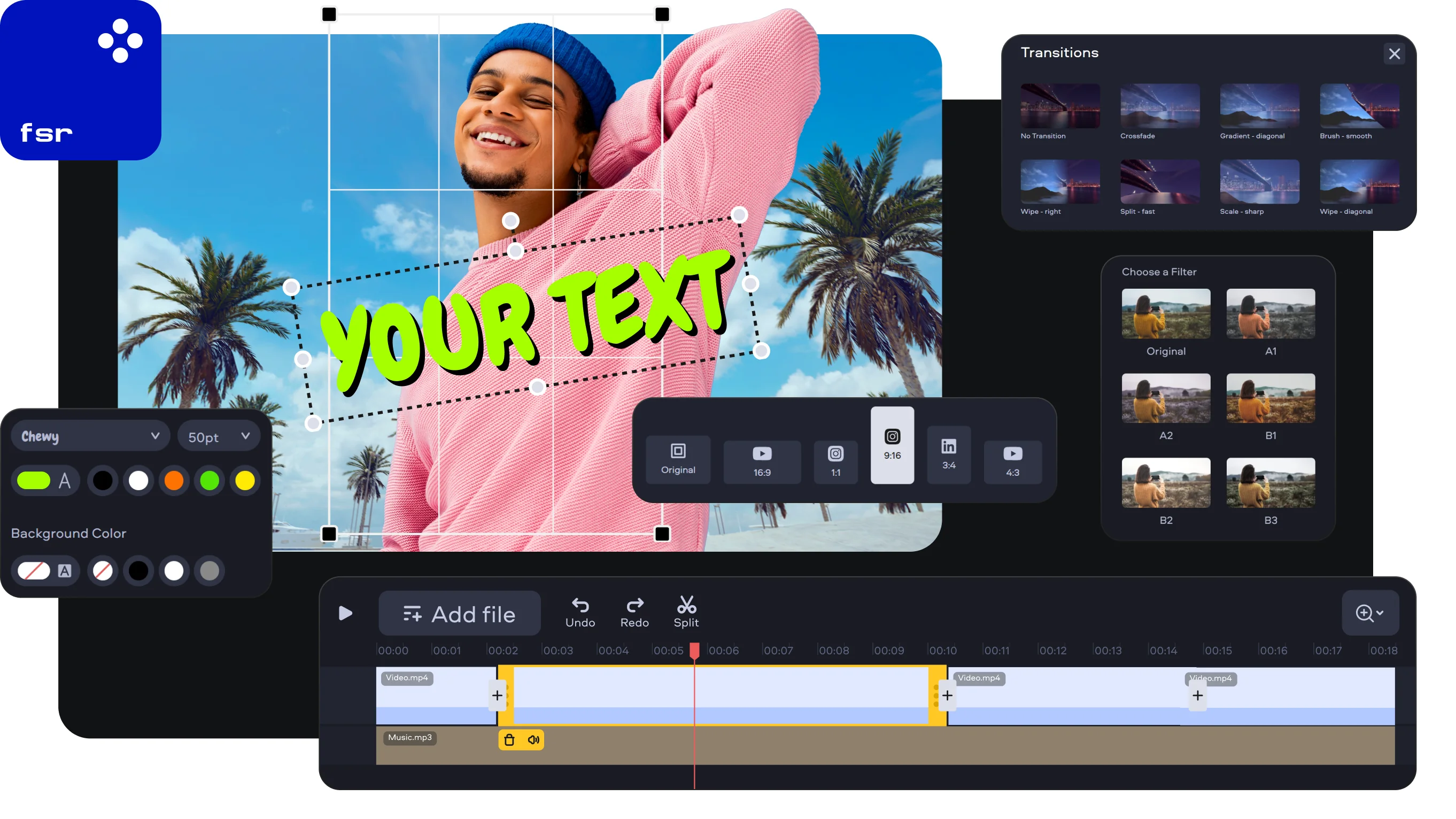
Fastreel — онлайн-редактор для небольшого видео без сложной профессиональной монтажной среды. Сначала подготовьте исходники локально, затем загрузите только действительно используемые файлы — это сокращает объём передачи данных и упрощает проект.
Плюсы:
- не требует установки настольного видеоредактора;
- подходит для короткой презентации из готовых материалов;
- логичен для разовой работы.
Минусы:
- браузерная загрузка становится неудобной при большом объёме 4K-видео;
- для сложного проекта лучше использовать локальный timeline.
Video ToolBox — простой онлайн-видеоинструмент

Video ToolBox относится к вспомогательным онлайн-редакторам. Его стоит рассматривать не как дизайнерскую систему презентаций, а как технический способ обработать и объединить видеофрагменты, если проект не требует сложных персонажей, фирменных шаблонов или редактируемой инфографики.
Плюсы:
- подходит для простой обработки видеоматериала;
- не требует профессионального монтажного рабочего места.
Минусы:
- для визуально сложной презентации возможностей такого класса недостаточно;
- перед использованием нужно отдельно проверить актуальную доступность нужной операции.
Slidebean — презентация с упором на структуру и дизайн
Slidebean — презентационный сервис, а не классический видеоредактор. Его сильная сторона — оформление деловых слайдов и тезисной структуры, поэтому он уместен для питчей и коротких бизнес-презентаций. Когда конечный результат должен быть именно видеофайлом, сценовую и временную часть проекта удобнее доводить в инструменте с полноценным видеовыводом.
Плюсы:
- сосредоточен на композиции деловых слайдов;
- подходит для короткой структурированной презентации.
Минусы:
- не является заменой видеоредактору для сложного монтажа;
- видеовывод и ограничения плана нужно проверять отдельно перед выбором сервиса для конечного MP4.
Promo.com — маркетинговые видеосцены
Promo.com логичнее использовать для рекламного презентационного ролика, чем для учебной лекции. Сценовая модель и готовые визуальные материалы помогают быстро показать продукт, акцию или услугу. При этом фактические характеристики товара, цены и условия лучше готовить в отдельном текстовом документе, чтобы не допустить расхождений между красивой сценой и реальным предложением.
Плюсы:
- ориентация на короткое маркетинговое видео;
- подходит для презентации продукта или услуги.
Минусы:
- не подходит как основной редактор сложной учебной презентации;
- шаблонный маркетинговый стиль требует аккуратной адаптации под бренд.
Объясняшки — скрайбинг на русском языке
Объясняшки представляют подход с рисованным объясняющим роликом. Скрайбинг строится вокруг последовательного появления объектов и рисунков: зритель видит, как схема формируется по ходу рассказа, а не получает готовый перегруженный слайд целиком.
Для такого формата особенно важен сценарий. Сначала разбейте текст на визуальные действия: «появляется персонаж», «рисуется стрелка», «добавляется подпись», «показывается результат». Только после этого подбирайте изображения. Если сначала собрать красивую доску, а затем пытаться под неё записать речь, темп почти всегда становится неровным.
Плюсы:
- подходит для наглядного объяснения последовательностей;
- скрайбинг удерживает внимание на процессе появления схемы.
Минусы:
- не подходит для презентации, где основное доказательство — реальные фотографии или видеозаписи;
- статус и доступность конкретного приложения перед новым проектом нужно проверять отдельно.
Plotagon — презентация через диалоги персонажей
Plotagon полезен для сценариев, где материал удобнее представить как диалог или небольшую постановочную сцену. Например, можно разыграть разговор клиента и сотрудника, типичную ошибку, конфликт интересов или последовательность действий. Это другой жанр, чем слайдовая презентация: содержание сначала пишется как реплики и действия.
Плюсы:
- диалоговая форма хорошо подходит для ролевых ситуаций;
- персонажи помогают показать поведение, а не только перечислить правила.
Минусы:
- неэффективен для таблиц, сложных графиков и документальных фото;
- требует сценария, рассчитанного на сцену и реплики.
Приложения для iPhone, iPad и Android
Для мобильной видеопрезентации нужен именно редактор, установленный на смартфон или планшет, а не браузерная страница, открытая на маленьком экране. В этом разделе собраны приложения, где проект монтируется непосредственно на iPhone, iPad или Android-устройстве.
VN — многодорожечный монтаж на смартфоне
VN: Photo & Video Editor доступен на iOS и Android. Приложение поддерживает многодорожечный монтаж, отдельные фото и видео, картинку-в-картинке, текст, стикеры, ключевые кадры, переходы, эффекты и запись голоса. В параметрах экспорта можно настраивать разрешение и частоту кадров; в магазинах приложения заявлен вывод до 4K/60 fps.
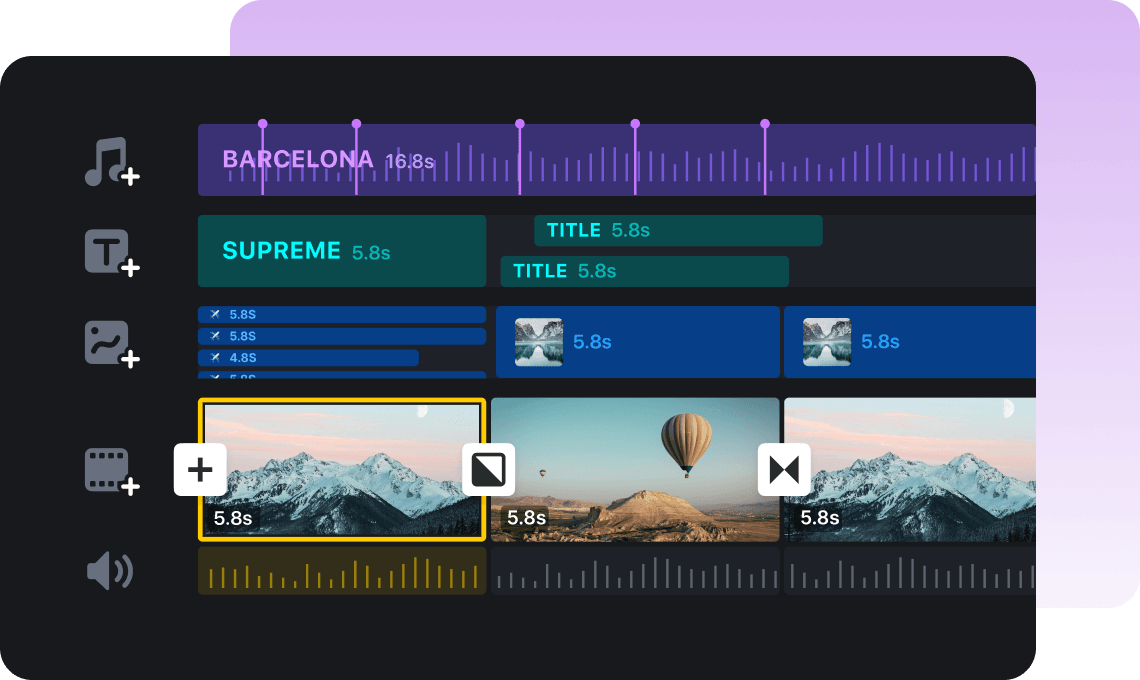
Для мобильной видеопрезентации VN подходит лучше простого шаблонного генератора, если нужно точно синхронизировать фотографии с голосом. Поместите голосовую дорожку первой, затем расставляйте визуальные сцены по смысловым паузам речи. Так текст диктует структуру, а не случайная длина фотографий.
Плюсы:
- многодорожечная модель на смартфоне;
- можно сочетать фото, видео, текст и озвучку;
- подходит для горизонтальных и вертикальных проектов.
Минусы:
- на небольшом экране сложнее точно работать с длинной временной шкалой;
- большой проект с десятками файлов удобнее монтировать на компьютере.
InShot — короткая мобильная презентация для социальных площадок
InShot доступен на iOS и Android и ориентирован на быстрый монтаж фото и видео, музыку, текст, переходы и изменение формата кадра. Он особенно удобен для коротких вертикальных видеопрезентаций: анонса мероприятия, портфолио, подборки товара или мини-отчёта.

Начинайте с выбора соотношения сторон. Если сначала собрать горизонтальный ролик, а потом обрезать его под 9:16, текст и лица могут оказаться у краёв или за пределами кадра. Для вертикального проекта держите главный объект ближе к центру и проверяйте безопасные поля под интерфейс мобильной площадки.
Плюсы:
- быстрая работа с мобильными фото и видео без переноса на компьютер;
- удобные инструменты текста, музыки и переходов;
- подходит для коротких вертикальных презентаций.
Минусы:
- длинная лекция с большим количеством текста неудобна на мобильном timeline;
- для сложной цветокоррекции и многослойной графики настольный редактор практичнее.
LumaFusion — мобильный монтаж сложного проекта
LumaFusion — более серьёзный мобильный вариант для пользователя, которому нужен многодорожечный монтаж на планшете или телефоне. Его стоит выбирать для презентационного фильма с несколькими видеодорожками, озвучкой, музыкой и графическими вставками, когда простого InShot уже мало.
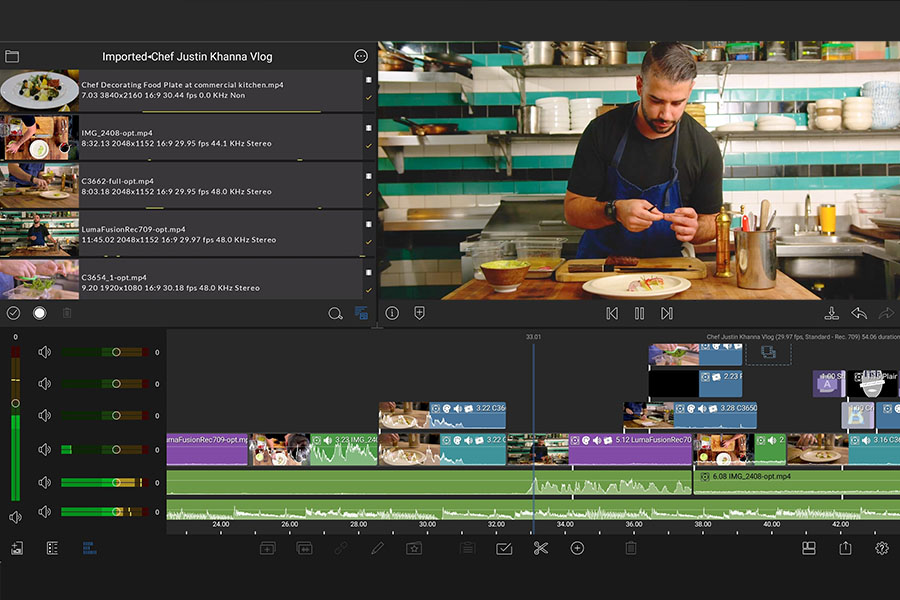
На iPad такой сценарий особенно удобен с внешней клавиатурой и большим экраном: можно точнее обрезать клипы и управлять дорожками. Но даже в этом случае заранее организуйте медиатеку по папкам и именам — мобильный интерфейс не компенсирует хаотичную структуру сотен исходников.
Плюсы:
- подходит для сложного монтажа на мобильном устройстве;
- многодорожечная структура ближе к настольному NLE;
- разумен для работы на iPad без ноутбука.
Минусы:
- избыточен для десяти фотографий с музыкой;
- не заменяет офисный редактор, когда нужно совместно редактировать таблицы и диаграммы.
Adobe Premiere Rush — использовать только для существующих проектов

Adobe Premiere Rush уже снят с новых загрузок: это произошло 30 сентября 2025 года. Поддержка завершается 30 сентября 2026 года. Поэтому Rush не подходит для нового долгосрочного проекта. При уже установленном приложении разумно завершить текущую работу и перенести дальнейший мобильный процесс на поддерживаемое решение.
Плюсы для существующего пользователя:
- старые проекты не требуют немедленной пересборки в момент чтения статьи;
- можно завершить начатый монтаж до прекращения поддержки.
Минусы:
- продукт уже снят с новых загрузок;
- до заявленного окончания поддержки остаётся ограниченный срок;
- для нового проекта следует выбрать другое приложение.
Программы для Linux и кроссплатформенного локального монтажа
Kdenlive — сложный бесплатный монтаж
Kdenlive — свободный видеоредактор для Linux, Windows и macOS. Он поддерживает многодорожечный монтаж, титры, субтитры, эффекты и композиции, вложенные таймлайны и работу с прокси. Для видеопрезентации это полезно, когда проект большой: много 4K-исходников, несколько голосовых дорожек, сложные вставки и необходимость сохранять редактируемую структуру.
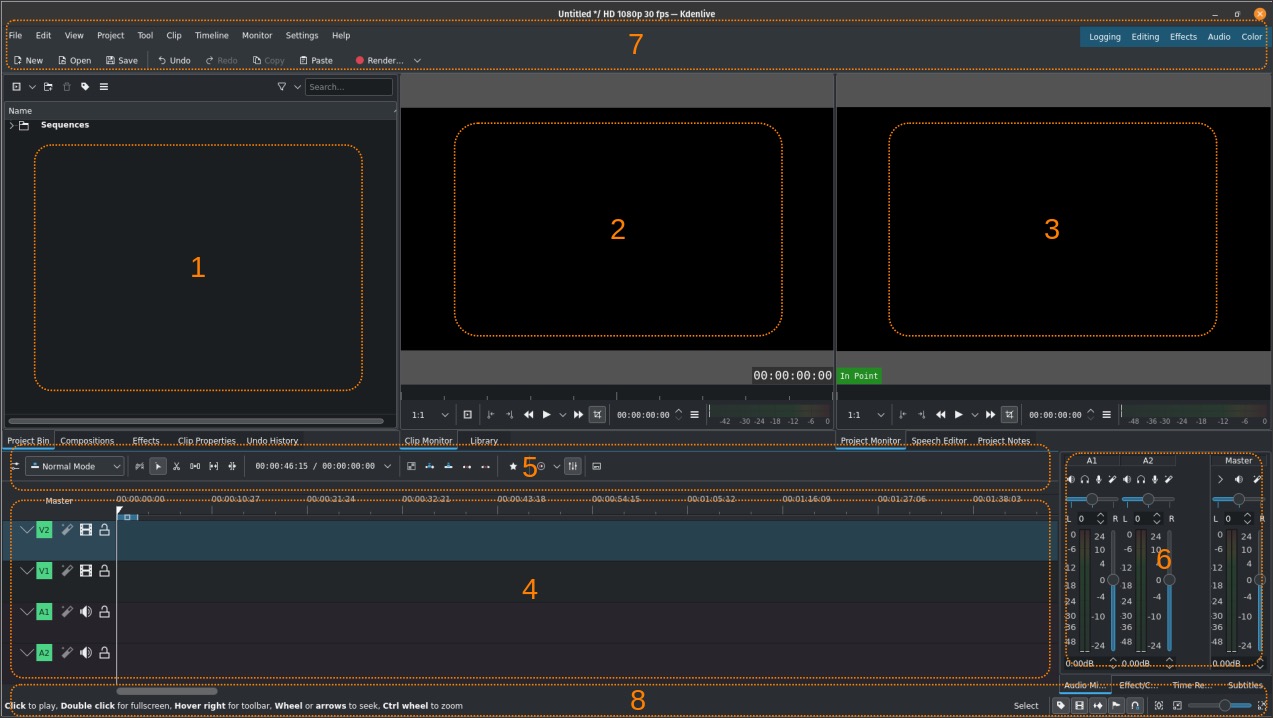
На слабом компьютере используйте прокси и предварительный просмотр вместо попытки постоянно воспроизводить тяжёлые оригиналы в полном качестве. Прокси нужны для комфортного монтажа, а финальный экспорт строится из исходных файлов.
Плюсы:
- Windows, macOS и Linux;
- многодорожечный timeline и развитая монтажная модель;
- подходит для большого проекта и слабого компьютера благодаря прокси.
Минусы:
- значительно сложнее слайдового конструктора;
- для простой фотопрезентации потребуется больше ручных операций.
Shotcut — кроссплатформенный редактор с широкой поддержкой форматов
Shotcut — свободный редактор для Windows, macOS и Linux. Он использует FFmpeg, работает с большим числом медиаформатов и поддерживает проекты вплоть до 4K. Для видеопрезентации его стоит выбирать, когда нужно объединять разнородные исходники и не хочется сначала конвертировать каждый файл вручную.

Сначала создайте монтаж из крупных смысловых блоков. Эффекты и цветокоррекцию применяйте после того, как длительность сцен стабилизирована. Если обрабатывать каждый клип до финального монтажа, часть работы будет потрачена на фрагменты, которые позже удалятся.
Плюсы:
- работает в трёх основных настольных ОС;
- широкая поддержка медиаформатов;
- подходит для презентации как полноценного видео.
Минусы:
- нет преимущества перед PowerPoint, если весь проект уже собран в слайдах;
- новичку придётся освоить монтажную временную шкалу.
OpenShot — более простой кроссплатформенный timeline
OpenShot — свободный видеоредактор для Windows, macOS и Linux. В рабочей среде доступны дорожки и слои, ключевые кадры, переходы, звук и широкий набор медиаформатов через FFmpeg. По сравнению с офисными слайдами он даёт больше свободы в размещении медиа по времени.

Для презентации создайте отдельные дорожки по назначению: основной визуальный ряд, подписи/графика и звук. Не превращайте каждую фотографию в отдельную дорожку: дорожки нужны для одновременных слоёв, а последовательные кадры удобнее размещать на одной.
Плюсы:
- бесплатная кроссплатформенная работа;
- ключевые кадры и слои позволяют оживлять фотографии;
- подходит для смешанного проекта из фото и видео.
Минусы:
- слайдовые таблицы и диаграммы проще готовить в офисной программе;
- для очень сложного монтажа Kdenlive даёт более развитую рабочую среду.
Когда лучше записать готовую презентацию с экрана
Экспорт из редактора — не единственный путь. Запись экрана предпочтительнее, когда презентация включает живую демонстрацию сайта, приложения, курсора, веб-камеры или действий, которые невозможно корректно воспроизвести при обычном экспорте слайдов. Рекордер не заменяет подготовку: до записи нужно закрыть уведомления, проверить микрофон, убрать личные данные из кадра и провести репетицию.
| Способ | Когда использовать | Главное ограничение |
|---|---|---|
| Встроенный экспорт PowerPoint/Keynote | Слайды уже готовы, анимация и тайминги находятся внутри проекта | Нельзя показать действия в сторонних приложениях |
| Запись экрана | Нужна живая демонстрация, курсор, браузер, программный интерфейс | Ошибки докладчика попадают в запись |
| Полноценный видеомонтаж | Нужно объединить несколько записей, озвучку, B-roll и графику | Больше времени на сборку и синхронизацию |
iTop Screen Recorder — запись презентации, экрана и камеры
iTop Screen Recorder — Windows-инструмент для записи видеопрезентации с экрана. Такой класс программы нужен, если слайды демонстрируются в PowerPoint, браузере или другом приложении, а в видео должны одновременно попасть экран, голос и при необходимости веб-камера.
Перед записью выберите область захвата так, чтобы зритель не видел лишнюю часть рабочего стола. Микрофон проверьте коротким тестовым клипом: индикатор уровня сам по себе не гарантирует отсутствие шума или эха. Если камера находится поверх слайдов, заранее оставьте для неё свободный угол макета.
Плюсы:
- позволяет записать уже готовый показ без пересборки;
- подходит для демонстрации интерфейсов;
- может объединить экран и комментарий в одной записи.
Минусы:
- неудачную речь или случайное уведомление придётся вырезать или перезаписывать;
- рекордер не создаёт структуру и дизайн самой презентации.
Panopto — запись лекции и учебной презентации
Panopto ориентирован на образовательные и корпоративные записи. В контексте видеопрезентаций его стоит рассматривать, когда важно захватить выступление и экран, а затем предоставить запись аудитории через платформу, а не просто создать декоративное слайд-шоу.

Для лекции заранее подготовьте структуру из глав и остановок. Даже если платформа поддерживает длинную запись, зрителю легче ориентироваться в материале, разделённом на короткие смысловые блоки. Демонстрацию программ лучше репетировать отдельно от слайдов.
Плюсы:
- подходит для учебной записи и выступлений;
- ориентирован на сценарий «докладчик + экран»;
- не требует превращать лекцию в покадровый анимационный ролик.
Минусы:
- не заменяет видеоредактор для художественного монтажа;
- для простой семейной фотопрезентации функциональный класс избыточен.
Bandicam — запись выбранной области экрана
Bandicam подходит для демонстрации программного интерфейса и презентации, которая воспроизводится на экране. Важное практическое преимущество рекордера как класса — можно записывать не весь рабочий стол, а только нужную область, уменьшая риск показать лишние окна.

Перед основной записью сделайте 20–30 секунд теста с речью, движением курсора и переключением слайда. Просмотрите тест именно в том размере окна, в котором видео будет смотреть аудитория. Если текст интерфейса не читается, увеличьте масштаб демонстрируемой программы, а не рассчитывайте на увеличение плеера зрителем.
Плюсы:
- подходит для демонстрации приложений и сайтов;
- область захвата можно адаптировать под презентацию;
- не требуется экспортировать исходные слайды специальным способом.
Минусы:
- ошибки живого показа остаются в записи;
- для красивых переходов и графики понадобится исходная презентация или последующий монтаж.
Xbox Game Bar и Snipping Tool — встроенная запись в Windows
Встроенные средства Windows подходят, когда не нужен отдельный профессиональный рекордер. Xbox Game Bar и функции записи в Snipping Tool позволяют захватить демонстрацию приложения, но перед ответственным выступлением нужно проверить, что выбранный инструмент записывает именно нужное окно и звук в требуемом сценарии.
Это хороший вариант для короткой инструкции или черновой записи. Для сложной лекции с несколькими источниками, камерой, отдельными аудиоканалами и последующей публикацией удобнее специализированный рекордер или Camtasia.
Плюсы:
- не нужно устанавливать дополнительную программу для простой записи;
- подходит для короткой демонстрации экрана.
Минусы:
- меньше настроек производственного процесса, чем в специализированном рекордере;
- нельзя считать встроенный захват заменой монтажу, если запись требует чистки и перестройки.
Специализированная 2D- и 3D-анимация для видеопрезентаций
Анимационные пакеты из методички не следует ставить в один ряд с PowerPoint или ФотоШОУ PRO без пояснения. Они полезны, когда видеопрезентации нужна отдельная сложная сцена: покадровая анимация, персонаж, 3D-модель, кинетическая графика или визуализация продукта. Обычно такой фрагмент создаётся отдельно, экспортируется как видео или последовательность кадров и затем помещается в основной монтаж.
Stop Motion Studio — покадровая предметная анимация
Stop Motion Studio предназначен для stop-motion: объект фотографируется после небольшого изменения положения, а последовательность кадров превращается в движение. Для презентации это уместно при показе сборки модели, упаковки, физического процесса или творческого проекта. Перед съёмкой зафиксируйте камеру и освещение: скачки ракурса и яркости заметнее любой монтажной ошибки.
Плюсы:
- реальные предметы можно показать без 3D-моделирования;
- покадровый формат подходит для творческих объяснений.
Минусы:
- каждое движение требует серии кадров;
- не подходит для быстрого слайд-шоу из готовых фотографий.
Cartoon Animator 4 — 2D-персонажи
Cartoon Animator 4 относится к персонажной 2D-анимации. В видеопрезентации его роль — создать отдельные сцены с ведущим или героем, который объясняет действие. Такой фрагмент эффективнее статичного слайда для ролевой ситуации, но требует сценария, подготовки персонажа и синхронизации речи.
Плюсы:
- персонаж помогает показывать поведение и эмоции;
- 2D-сцены можно использовать как вставки в основной ролик.
Минусы:
- избыточен для диаграмм и фотографий;
- создание персонажной сцены требует больше времени, чем обычного слайда.
Moho Anime Studio Debut — рисованная и костная 2D-анимация
Moho используется для 2D-анимации и особенно полезен, когда персонаж должен двигаться повторяемым образом, а не перерисовываться целиком для каждого кадра. В презентационном проекте это инструмент для отдельных объясняющих сцен, заставок и анимированных схем, а не для сборки всех слайдов.
Плюсы:
- подходит для управляемой 2D-анимации;
- анимированный фрагмент можно повторно использовать в разных видео.
Минусы:
- требует освоения анимационной логики;
- не заменяет редактор итогового видеомонтажа.
DigiCel FlipBook — традиционная покадровая 2D-анимация
DigiCel FlipBook ориентирован на рисованную покадровую анимацию. Его место в видеопрезентации — короткие авторские вставки, где рисунок должен действительно меняться кадр за кадром. Для обычной инфографики это неоправданно трудоёмко: движущийся текст или стрелку быстрее сделать в редакторе с ключевыми кадрами.
Плюсы:
- подходит для классической рисованной анимации;
- даёт полный контроль над отдельными кадрами.
Минусы:
- высокая трудоёмкость;
- не нужен для типовой презентации из фото и текста.
Toon Boom Harmony — профессиональная 2D-анимация
Toon Boom Harmony относится к профессиональным системам 2D-анимации. Для видеопрезентации его оправданно использовать только тогда, когда персонажная или рисованная сцена сама по себе является важной частью проекта: обучающий сериал, брендовый персонаж, сложная постановка. Для нескольких движущихся иконок такой пакет избыточен.
Плюсы:
- подходит для сложной 2D-производственной работы;
- можно создавать самостоятельные анимационные эпизоды.
Минусы:
- высокий порог освоения;
- не рационален для простой разовой презентации.
Adobe Animate — векторная 2D-анимация
Adobe Animate полезен для векторных персонажей, схем и интерфейсной анимации. Для видеопрезентации в нём можно подготовить отдельный анимированный фрагмент, где элементы последовательно появляются, трансформируются или движутся по сцене. Затем результат включается в общий монтаж.
Плюсы:
- векторная графика хорошо подходит для схем и персонажей;
- анимационный фрагмент можно строить независимо от основного редактора.
Минусы:
- не предназначен для быстрой сборки фотослайд-шоу;
- требует знания принципов анимации.
Blender — 3D-сцены и анимационные вставки
Blender — свободный 3D-пакет, в котором можно моделировать объекты, настраивать материалы, камеры, свет и анимацию. В видеопрезентации он нужен для задач, которые невозможно убедительно показать обычными слайдами: вращение продукта, устройство механизма, архитектурный объём, движение камеры через 3D-сцену.
Не собирайте в Blender всю презентацию только потому, что он умеет монтировать и рендерить. Рациональнее сделать сложную 3D-вставку, вывести её в видео, а титры, фотографии и речь объединить в основном редакторе.
Плюсы:
- полноценная 3D-сцена и анимация;
- подходит для технической и предметной визуализации;
- свободное программное обеспечение.
Минусы:
- высокий порог освоения;
- для обычной слайдовой презентации возможности избыточны.
Pencil2D — простой покадровый рисунок
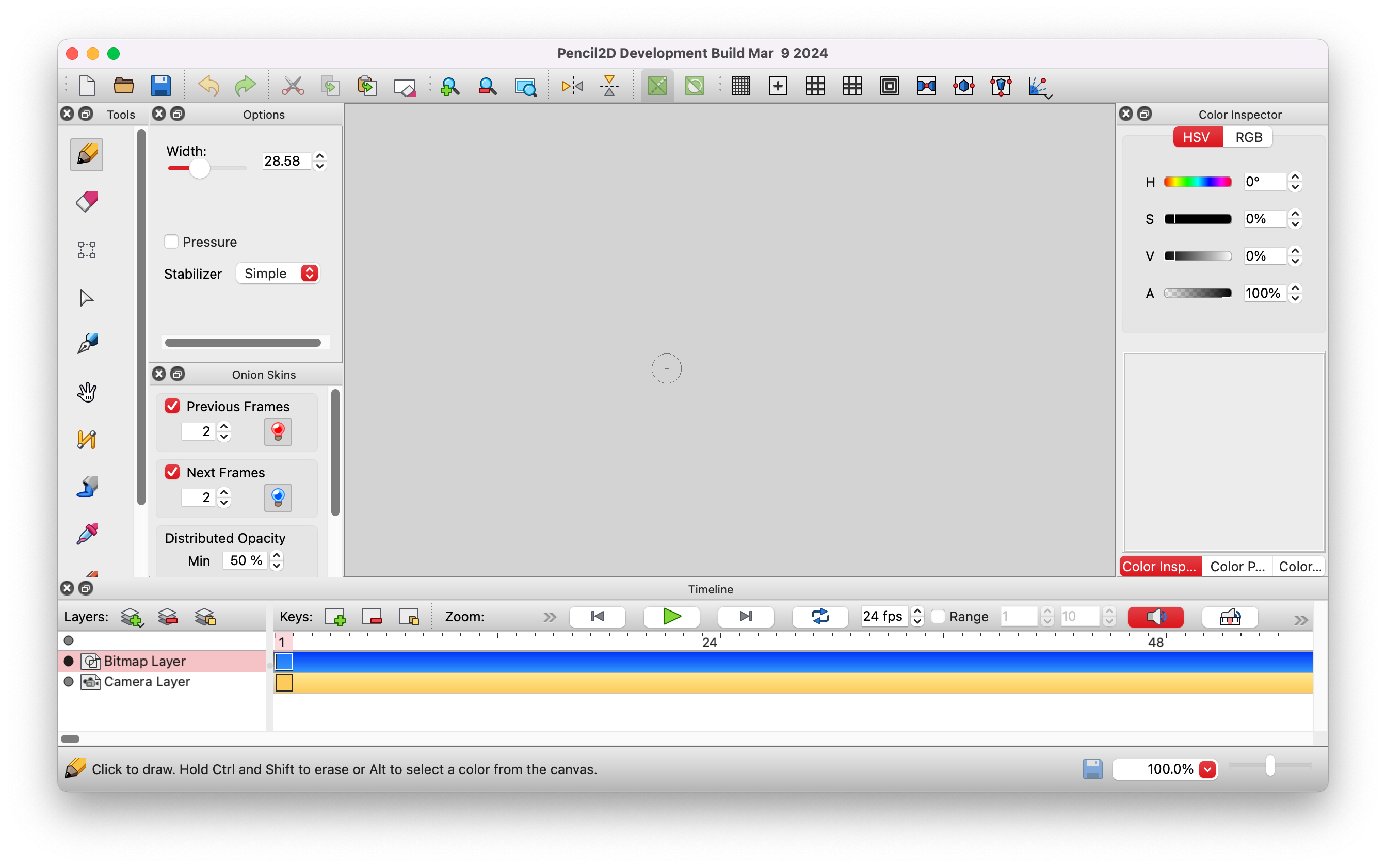
Pencil2D — свободная программа для 2D-рисования и покадровой анимации. Рабочий процесс строится вокруг холста, слоёв и инструментов рисования. В видеопрезентации Pencil2D полезен для короткого рукописного объяснения или простой авторской анимации, которую затем можно включить в основной ролик.
Плюсы:
- подходит для простой рисованной 2D-анимации;
- не требует сложной 3D-сцены;
- свободный инструмент.
Минусы:
- покадровая работа остаётся трудоёмкой;
- не предназначен для верстки презентационных таблиц и диаграмм.
Easy GIF Animator — короткая GIF-анимация
Easy GIF Animator уместен, когда в презентации нужен небольшой циклический фрагмент: мигающий индикатор, последовательность состояний, простая демонстрация действия. GIF не следует использовать вместо всего ролика: формат удобен для короткой вставки, но отдельная видеопрезентация лучше хранит звук и длинную последовательность сцен.
Плюсы:
- простые циклические анимации;
- удобен для коротких визуальных вставок.
Минусы:
- не является полноценным редактором видеопрезентации;
- GIF не подходит для длинного материала с озвучкой.
Synfig Studio — векторная 2D-анимация
Synfig Studio предназначен для 2D-анимации и позволяет строить движение объектов без ручного рисования каждого промежуточного кадра. В презентации это полезно для схем, стрелок, персонажей и декоративных сцен, которые затем экспортируются как отдельный фрагмент.
Плюсы:
- подходит для векторной анимации;
- можно создавать движение между ключевыми состояниями.
Минусы:
- требует освоения отдельного анимационного рабочего процесса;
- не заменяет редактор слайдов или финальный монтаж.
Explaindio — объясняющие анимационные ролики
Explaindio относится к инструментам объясняющей анимации и скрайбинга. Его сценарий — визуализировать тезис через появление графики, текста и рисованных элементов. Такой подход работает для инструкции и короткого обучения, но плохо подходит для документального материала, где важны реальные фотографии или видеозаписи.
Плюсы:
- ориентация на объясняющее видео;
- можно строить отдельные визуальные сцены.
Минусы:
- стилизованная подача подходит не каждой теме;
- не заменяет точный видеомонтаж реального материала.
Pivot Stickfigure Animator — схематичная анимация фигур
Pivot Stickfigure Animator полезен для очень простой схематичной анимации, где важнее показать движение, чем художественное качество. В учебной презентации это может быть демонстрация позы, последовательности действий или механики движения. Для корпоративной визуализации готовый стиль нужно оценивать особенно критично.
Плюсы:
- простая схема движения;
- минимальные требования к художественной подготовке.
Минусы:
- ограниченная визуальная выразительность;
- не подходит для презентаций, где требуется реалистичный фирменный стиль.
Hash Animation:Master — 3D-персонажная анимация
Animation:Master относится к 3D-анимации. В контексте видеопрезентации его имеет смысл использовать для персонажей или отдельной трёхмерной сцены. Это производственный инструмент для создания визуального фрагмента, а не простой конвертер набора слайдов в видео.
Плюсы:
- трёхмерная персонажная сцена;
- возможность подготовить нестандартную анимационную вставку.
Минусы:
- высокая сложность относительно обычной презентации;
- финальную сборку с титрами и озвучкой удобнее выполнять отдельно.
Moviestorm — постановочные 3D-сцены
Moviestorm ориентирован на создание постановочных сцен в виртуальном окружении. Для презентации он полезен, когда нужно инсценировать ситуацию: диалог, обучение поведению, историю персонажей. Это нишевый способ; для продуктовых фотографий или графиков он неоправданно сложен.
Плюсы:
- можно визуализировать сценарную ситуацию;
- подходит для ролевого объяснения.
Минусы:
- не нужен для традиционной слайдовой презентации;
- постановка сцены требует подготовки персонажей и камеры.
Anim8or — базовое 3D-моделирование и анимация
Anim8or — компактный 3D-инструмент, который можно использовать для простых моделей и анимационных вставок. В презентационном проекте это способ показать объект в объёме, если обычной фотографии недостаточно. Однако итоговые титры, музыка и рассказ удобнее собирать в отдельном видео- или слайд-шоу-редакторе.
Плюсы:
- 3D-визуализация для отдельных сцен;
- можно показать форму объекта с разных ракурсов.
Минусы:
- не является презентационным конструктором;
- 3D-подготовка требует больше времени, чем фотография или схема.
Cascadeur — анимация движения 3D-персонажей
Cascadeur специализирован на работе с движением 3D-персонажей. В видеопрезентации его имеет смысл подключать, если нужно показать сложное физическое действие героя, а не просто вращение предмета. Для типового делового ролика такая специализация обычно избыточна.
Плюсы:
- ориентация на движение персонажа;
- полезен для отдельных динамических 3D-сцен.
Минусы:
- узкая специализация;
- не решает задачу слайдов, титров и общего монтажа.
Poser 12 — постановка сцен с 3D-персонажами
Poser используется для работы с 3D-персонажами и сценами. В презентационном видео его можно применять для иллюстрации позы, одежды, расположения человека или сюжетного эпизода. Такой способ требует заранее решить, что именно невозможно показать фотографией, схемой или простой 2D-анимацией.
Плюсы:
- персонажная 3D-визуализация;
- подходит для постановочных иллюстраций.
Минусы:
- не нужен для обычных текстовых слайдов;
- сложнее шаблонного анимационного конструктора.
Adobe After Effects — motion design и композитинг

Adobe After Effects — инструмент для motion graphics, композитинга и анимации. В видеопрезентации он полезен для заставок, анимированных диаграмм, титров, карт, выделений интерфейса и сложных переходов. Рабочая среда строится вокруг композиции, слоёв, панели эффектов и timeline, поэтому проект требует гораздо большего ручного контроля, чем Canva или PowerPoint.
Практически выгодно готовить в After Effects только те эпизоды, которым действительно нужна сложная анимация. Остальную сборку — речь, длинные видеоклипы, обычные фотографии — лучше монтировать в видеоредакторе. Такой разделённый процесс сокращает время рендера и упрощает правки.
Плюсы:
- точная анимация графики и слоёв;
- подходит для профессиональных заставок и инфографики;
- можно создавать сложные композиционные вставки.
Минусы:
- высокий порог освоения;
- неэффективен для простой последовательности фотографий.
KeyShot — рендер и анимация продукта
KeyShot полезен для презентации физического продукта, когда есть 3D-модель и нужно получить реалистичные ракурсы, материалы и короткую анимацию. Вместо серии фотографий можно показать вращение объекта или изменение вида. После рендера такой фрагмент добавляется в основное видео.
Плюсы:
- наглядная предметная визуализация;
- подходит для продуктовых презентаций на базе 3D-модели.
Минусы:
- требует подготовленной 3D-модели;
- не предназначен для верстки всей презентации.
LightWave 3D — трёхмерная графика и анимация
LightWave 3D относится к полноценным 3D-пакетам. В презентационном проекте его роль аналогична Blender или Maya: создать отдельную сцену, которую невозможно получить обычными фотографиями и графикой. Использовать такую систему ради анимации одного заголовка нерационально.
Плюсы:
- полноценная трёхмерная сцена;
- можно визуализировать продукт, пространство или технический объект.
Минусы:
- значительно сложнее презентационных редакторов;
- финальное видео требует отдельной работы со звуком и структурой.
OpenToonz — свободная 2D-производственная система
OpenToonz — свободное программное обеспечение для 2D-анимации, происходящее от Toonz и развиваемое как открытый проект. Для видеопрезентации оно подходит, когда нужен самостоятельный рисованный эпизод, cut-out-анимация или композитинг 2D-сцен. Это существенно более глубокий инструмент, чем whiteboard-конструктор.
Плюсы:
- свободный профессионально ориентированный 2D-пайплайн;
- можно создавать сложные рисованные сцены.
Минусы:
- не предназначен для быстрой сборки типового ролика из фото;
- освоение производственного процесса требует времени.
CelAction2D — производственная персонажная 2D-анимация
CelAction2D относится к специализированной 2D-персонажной анимации. В презентации такой инструмент имеет смысл только для сложного брендового персонажа или серии обучающих эпизодов. Для разовой сцены с несколькими иконками проще использовать браузерный конструктор.
Плюсы:
- подходит для системной персонажной работы;
- можно выпускать повторяющиеся сцены в едином стиле.
Минусы:
- узкая профессиональная специализация;
- не заменяет редактор окончательной презентации.
Rhinoceros 3D — точная модель для демонстрации объекта
Rhinoceros 3D предназначен прежде всего для трёхмерного моделирования. В видеопрезентации его рациональная роль — подготовить точную модель изделия, формы или конструкции, после чего визуализировать нужные ракурсы и передать их в монтаж. Это не программа для титров, музыки и слайдов.
Плюсы:
- полезен для предметной и технической 3D-модели;
- даёт визуальный материал для презентации до появления физического образца.
Минусы:
- не решает задачу финальной видеосборки;
- требует навыков 3D-моделирования.
Autodesk Maya — сложная 3D-анимация
Autodesk Maya — профессиональная система 3D-графики и анимации. В презентации оправдана для сложных персонажных сцен, технической анимации и визуальных эпизодов высокого уровня. Для обычной презентации продукта с фотографиями её использование неоправданно по времени и сложности.
Плюсы:
- сложная 3D-анимация и постановка;
- подходит для профессиональных визуальных вставок.
Минусы:
- очень высокий порог входа относительно задачи слайд-шоу;
- нужен отдельный монтаж итогового видео.
Cinema 4D — motion design и 3D-графика

Cinema 4D широко используется для 3D-графики и motion design. В презентационном ролике он полезен для анимированного логотипа, продуктовой сцены, 3D-диаграммы или пространственной заставки. Если весь проект состоит из текста и фотографий, использовать 3D-пакет для основной сборки нет смысла.
Плюсы:
- подходит для 3D-motion-графики;
- можно создавать выразительные продуктовые и титульные сцены.
Минусы:
- избыточен для простого слайдового ролика;
- требует отдельной подготовки и рендера.
Daz 3D — персонажи и постановочные изображения
Daz 3D используется для работы с готовыми 3D-персонажами и сценами. Для презентации это способ получить постановочную иллюстрацию или анимированный эпизод без фотосъёмки. Однако визуальный материал должен соответствовать теме: реалистичная фотография продукта или реальный интерфейс убедительнее искусственной 3D-сцены, когда они доступны.
Плюсы:
- подходит для персонажных 3D-иллюстраций;
- можно строить сцену без реальной фотосъёмки.
Минусы:
- не заменяет документальные материалы;
- финальную презентацию нужно собирать отдельно.
Autodesk 3ds Max — 3D-визуализация и анимация

Autodesk 3ds Max относится к профессиональным 3D-системам и оправдан в презентациях архитектуры, интерьера, продукта или технической сцены. Его задача — создать убедительный визуальный эпизод, а не заменить редактор слайдов. После рендера сцену удобнее объединить с голосом, титрами и другими материалами в видеоредакторе.
Плюсы:
- сложная 3D-визуализация;
- подходит для архитектурных и предметных презентаций.
Минусы:
- высокие требования к навыкам и времени;
- не нужен для обычной фотопрезентации.
Дополнительные инструменты для отдельных сценариев
Эти инструменты решают задачи, которые не совпадают с обычной сборкой слайдов: одни создают whiteboard-анимацию, другие работают с готовой презентацией без переноса её в видеоредактор, третьи подходят для отдельных визуальных форматов.
VideoScribe — whiteboard-презентация с эффектом рисования
VideoScribe — продукт Sparkol для whiteboard-анимации. Название «SparkolPro» не следует использовать как отдельную программу: Sparkol — бренд, а VideoScribe — редактор для рисованных объясняющих видео.
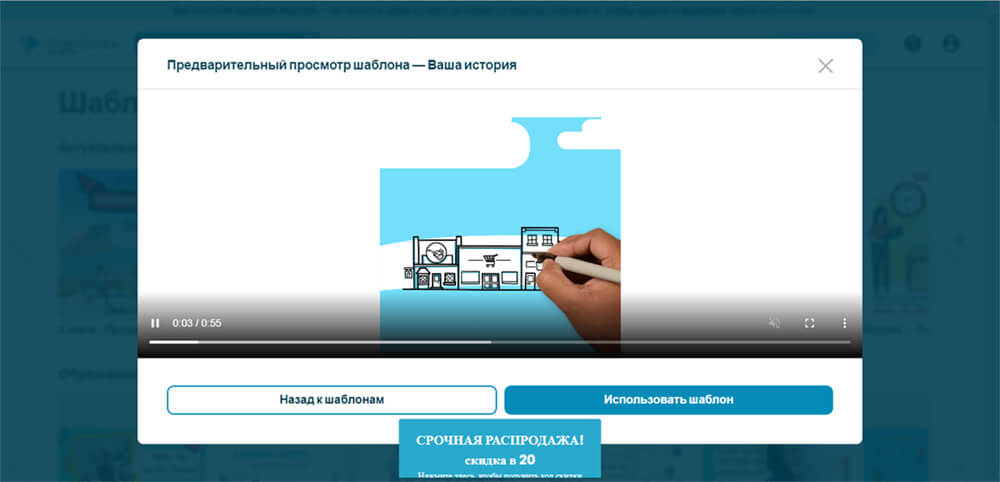
Проект строится вокруг последовательного появления рисунков и текста. Для хорошего результата сначала напишите голосовой сценарий, затем отметьте, что именно должно рисоваться в каждой фразе. Один визуальный объект должен подтверждать одну мысль. Если на холсте одновременно появляются десятки независимых рисунков, эффект скрайбинга превращается в визуальный шум.
Плюсы:
- специализированный стиль рисования хорошо подходит для объяснений;
- можно визуализировать процесс постепенно;
- ролик воспринимается иначе, чем обычный набор слайдов.
Минусы:
- whiteboard-стиль не подходит для каждой темы и бренда;
- реальные фотографии и экранные записи часто информативнее рисованной замены.
SmartSHOW 3D — фотопрезентации с декоративной анимацией
SmartSHOW 3D относится к специализированным программам для слайд-шоу: исходниками служат изображения, музыка и визуальные эффекты, а результатом становится готовый ролик.
Выбирайте такой редактор для эмоционального фотофильма, а не для отчёта с большим числом диаграмм. В фотографическом проекте движение камеры и переходы помогают создать ритм, но в деловой презентации те же эффекты могут мешать чтению текста.
Плюсы:
- ориентация на фотопрезентации;
- готовый ролик строится без записи экрана.
Минусы:
- не заменяет офисный пакет для редактируемых таблиц и схем;
- декоративные эффекты требуют умеренного применения.
LibreOffice Impress — свободные редактируемые слайды
LibreOffice Impress полезен, когда нужна традиционная офисная презентация без привязки к коммерческому пакету. Его главная ценность для видеосценария — подготовить слайды, а затем при необходимости записать показ отдельным рекордером. Такой процесс разумнее, чем пытаться собирать деловую презентацию с таблицами непосредственно в видеоредакторе.
Плюсы:
- свободный офисный редактор;
- подходит для редактируемых слайдов с текстом и графикой;
- можно использовать вместе с записью экрана.
Минусы:
- видеопрезентация требует отдельного маршрута записи или конвертации;
- для сложного монтажа видео возможностей офисной модели недостаточно.
Apache OpenOffice Impress — классический слайдовый проект

OpenOffice Impress относится к традиционным редакторам презентаций. Он подходит, если конечный материал сначала должен существовать как редактируемая колода слайдов. Для видео можно использовать экранную запись показа: при этом важно заранее выставить переходы и не переключать страницы быстрее, чем зритель успевает прочитать содержание.
Плюсы:
- понятная слайдовая структура;
- подходит для учебных и деловых материалов.
Минусы:
- не является специализированным видеоредактором;
- для самостоятельного видеофайла нужен дополнительный рабочий этап.
Zoom — запись живой презентации как встречи
Zoom имеет смысл использовать не для дизайна, а для записи выступления, если презентация проводится как онлайн-встреча. В таком сценарии докладчик показывает PowerPoint, Keynote, браузер или приложение и записывает саму сессию. Этот метод подходит для вебинара и удалённой лекции, но не для тщательно смонтированного рекламного ролика.
Плюсы:
- записывается реальный сценарий выступления;
- можно объединить демонстрацию экрана и живого докладчика.
Минусы:
- паузы, ошибки речи и технические переключения остаются в записи;
- для чистого ролика часто требуется последующий монтаж.
Как сделать видеопрезентацию от идеи до готового файла
Независимо от программы рабочий процесс лучше строить в одном порядке: смысл → структура → исходники → черновая сборка → звук → оформление → экспорт → контроль. Большинство неудачных презентаций ломается не на кнопке экспорта, а раньше — когда в ролик пытаются поместить слишком много материала или начинают с эффектов до готового сценария.
Шаг 1. Определите цель и одно действие зрителя
Формулировка «рассказать о компании» слишком широка. Практический результат должен быть конкретнее: объяснить новый процесс сотруднику, показать три преимущества продукта, представить портфолио, провести мини-лекцию, продемонстрировать работу приложения. От результата зависит длина, формат кадра и выбор программы.
- Для выступления с редактируемыми слайдами используйте PowerPoint или Keynote.
- Для фотоистории первым вариантом остаётся ФотоШОУ PRO.
- Для персонажного объяснения выбирайте Vyond, Animaker или Powtoon.
- Для демонстрации интерфейса используйте Camtasia, Bandicam или другой рекордер.
- Для сложной 3D-визуализации создайте отдельную сцену в Blender, Cinema 4D, Maya или 3ds Max и затем включите её в основной ролик.
Шаг 2. Напишите сценарий до открытия редактора
Сценарий для видео отличается от текста статьи. Один абзац статьи часто превращается в несколько сцен. Для каждой сцены запишите три поля: что говорит диктор, что видно на экране, сколько приблизительно времени требуется. Это сразу показывает перегруженные места: если за десять секунд нужно показать диаграмму, три фотографии и длинный список, сцену надо разделить.
| Сцена | Речь | Визуальный материал | Контроль |
|---|---|---|---|
| Вступление | Проблема и обещание результата | Титул + один сильный кадр | Не начинать с длинной заставки |
| Основной тезис | Одна мысль | Схема или конкретный пример | Не дублировать весь текст на экране |
| Демонстрация | Что делает пользователь | Экран или короткое видео | Увеличить важные элементы интерфейса |
| Финал | Следующее действие | Краткий итог | Не добавлять новую тему |
Шаг 3. Подготовьте раскадровку
Раскадровка может быть простой таблицей или набором эскизов. Её задача — обнаружить проблемы до монтажа. Если рядом стоят пять почти одинаковых фотографий, это видно сразу. Если после диаграммы неожиданно появляется персонажная сцена другого стиля, раскадровка помогает решить, нужен ли связующий кадр.
Для презентации из 20–30 сцен заранее обозначьте главы. Каждый новый раздел должен быть визуально узнаваем, но не обязан использовать новый эффект. Достаточно повторяющегося титульного кадра, номера главы или характерного фонового элемента.
Шаг 4. Подготовьте исходники
- Удалите дубли и технически слабые фотографии.
- Обрежьте длинные видео до реально используемых фрагментов.
- Переименуйте файлы по смыслу, если проект большой.
- Проверьте, что схемы и скриншоты читаются при конечном размере кадра.
- Не масштабируйте маленький скриншот интерфейса до полного 4K-кадра: он останется размытым.
- Если изображения разных пропорций, заранее решите, будет ли кадрирование, поля или отдельный фон.
Шаг 5. Сделайте черновой монтаж без украшений
На первом проходе нужны только последовательность и длительность. Не тратьте время на сложную анимацию слайда, который позже может быть удалён. Просмотрите черновик без музыки: если логика понятна только благодаря эффектам, структура недостаточно ясна.
При монтаже разговора или закадрового текста опирайтесь на смысловые паузы. Смена изображения в середине слова выглядит случайной. Лучше переключать кадр на начале новой мысли или на естественном акценте.
Шаг 6. Запишите голос и настройте звук
Записывайте микрофон в тихом помещении и сохраняйте одинаковое расстояние до него. Один и тот же диктор, записанный в разных комнатах, может звучать как два человека из-за реверберации и уровня шума. Музыку добавляйте после чистовой озвучки: её громкость оценивают относительно речи.
Если в презентации есть видео со своим звуком, заранее определите приоритет. На демонстрационном клипе звук приложения может быть важнее музыки; в интервью музыка должна уходить на второй план. Не оставляйте несколько конкурирующих источников на одинаковой громкости.
Шаг 7. Добавьте анимацию и переходы
Переход отвечает за смену сцен, а анимация — за движение внутри сцены. Не путайте эти задачи. В деловом ролике достаточно небольшого набора повторяющихся переходов. Более сложная анимация оправдана, когда она показывает причинно-следственную связь: стрелка ведёт к результату, часть диаграммы появляется вместе с объяснением, камера приближает конкретную деталь.
Избегайте анимации ради активности. Движение должно отвечать на вопрос «что зрителю нужно заметить сейчас?». Если ответа нет, объект лучше оставить неподвижным.
Шаг 8. Экспортируйте в целевой формат
Для большинства современных способов публикации удобен MP4. Но правильный файл определяется не только расширением: важны размер кадра, частота кадров и качество исходных материалов. Не увеличивайте разрешение ради цифры. Если все фотографии и скриншоты небольшие, 4K-экспорт не восстановит потерянные детали, а только увеличит файл.
Для публикации одновременно на ноутбуке и в мессенджере сделайте один качественный основной экспорт и отдельную мобильную копию только при необходимости. Храните исходный проект и медиаматериалы: повторно редактировать MP4 намного сложнее, чем открыть исходную временную шкалу.
Шаг 9. Проверьте именно экспортированный файл
Предпросмотр в редакторе не является финальной проверкой. Ошибка может проявиться только после рендера: пропавший шрифт, неожиданный обрыв музыки, чёрный кадр, рассинхронизация или неверный масштаб. Откройте экспортированный файл в обычном плеере и просмотрите от начала до конца без перемотки.
- проверьте первые и последние две секунды ролика;
- убедитесь, что нет пустого чёрного кадра перед началом;
- прослушайте самые тихие реплики и самые громкие музыкальные участки;
- прочитайте самый мелкий текст в обычном размере плеера;
- проверьте несколько переходов на предмет рывков;
- откройте файл на целевом устройстве, если презентация предназначена для телевизора, проектора или телефона.
Типичные ошибки при создании видеопрезентации
Слишком много текста на одном кадре
Видео не даёт зрителю столько времени на чтение, сколько обычная веб-страница. Если текст нужно читать полминуты, его следует сократить, разбить на несколько сцен или вынести часть информации в голос. На экране оставляйте формулировку, которую можно понять за время показа кадра.
Каждый переход отличается от предыдущего
Большая библиотека эффектов не означает, что нужно использовать всю. Один спокойный тип смены сцен внутри раздела и отдельный акцент между главами создают более цельный результат. Исключение — творческое фотошоу, где разнообразие само является частью жанра.
Музыка конкурирует с диктором
Снижайте фоновую дорожку именно под речью и оценивайте баланс в обычных наушниках и динамиках ноутбука. Микс, который звучит чисто на студийной акустике, может стать неразборчивым на телефоне.
Скриншот интерфейса слишком мелкий
В инструкции не показывайте весь 4K-рабочий стол, если действие происходит в небольшой кнопке. Запишите меньшую область или увеличьте масштаб приложения. При монтаже можно дополнительно приблизить фрагмент, но исходный текст всё равно должен быть достаточно чётким.
Проект начинается с эффектов, а не с структуры
Сложная заставка не исправляет неясную последовательность. Сначала соберите грубый ролик, где понятны начало, аргументы, пример и финал. Если черновик работает без музыки и переходов, оформление усилит его, а не будет скрывать проблему.
Одинаковый темп для всех сцен
Фотография без текста и таблица из нескольких строк требуют разного времени. Автоматическая длительность хороша как стартовое значение, но важные слайды нужно корректировать вручную. Признак слишком короткой сцены — зритель вынужден ставить видео на паузу.
Слишком длинные статичные участки
Если диктор говорит 40 секунд поверх одной фотографии, зритель перестаёт получать новую визуальную информацию. Не обязательно добавлять эффект каждую секунду: достаточно сменить крупность, показать второй пример, выделить нужную деталь или перейти к следующему тезису.
Нет контрольного просмотра после экспорта
Файл нужно смотреть целиком. Проверка случайных пяти секунд не обнаружит обрыв последней фразы, слишком ранний финальный титр или музыкальную дорожку, которая заканчивается раньше ролика.
Что выбрать для конкретной задачи
| Сценарий | Первый вариант | Когда выбрать другой класс |
|---|---|---|
| Фотопрезентация на Windows | ФотоШОУ PRO | Если половина проекта — длинные видеоклипы, переходите к ВидеоМОНТАЖ, VSDC или другому видеоредактору |
| Готовые слайды PPTX | Microsoft PowerPoint | Рекордер нужен, если в ролик должна попасть живая демонстрация сторонней программы |
| Презентация на Mac | Apple Keynote | iMovie нужен, когда материал строится из фото и видео, а не из слайдов |
| Быстрый дизайн в браузере | Canva | Prezi лучше для пространственной структуры; Visme — для плотной инфографики |
| Персонажная анимация | Vyond | Animaker и Powtoon дают другие библиотеки и стили; профессиональная 2D-анимация требует Toon Boom Harmony, OpenToonz или Adobe Animate |
| Whiteboard | VideoScribe | Для традиционной покадровой рисованной сцены выбирайте Pencil2D или OpenToonz |
| Запись инструкции по программе | Camtasia | Для простой записи без монтажа достаточно Bandicam, QuickTime или встроенных средств Windows |
| Мобильный быстрый ролик | InShot | VN или LumaFusion удобнее, когда нужно больше дорожек и точная синхронизация |
| Linux | Kdenlive | OpenShot проще; Shotcut подходит для кроссплатформенной работы с разными форматами |
| 3D-презентация продукта | Blender | KeyShot удобен для предметного рендера, а Maya/3ds Max/Cinema 4D — для более специализированного профессионального процесса |
Практические вопросы
Можно ли сделать видеопрезентацию без видеоредактора?
Да. Если презентация уже подготовлена в Microsoft PowerPoint или Apple Keynote, используйте встроенный экспорт в видео. Если нужно показать живое выступление или интерфейс программы, запишите экран. Видеоредактор нужен тогда, когда материал приходится заново собирать из разных источников и монтировать по времени.
Что лучше для презентации из фотографий?
Для Windows первым вариантом в этом рейтинге является ФотоШОУ PRO, потому что проект изначально строится вокруг фотографий, коротких видеовставок, переходов, анимации и музыки. Если нужен быстрый мобильный ролик, удобнее InShot или VN. Если проект должен редактироваться несколькими людьми в браузере, лучше использовать онлайн-конструктор.
Когда PowerPoint лучше специализированной программы?
Когда материал состоит из слайдов, таблиц, диаграмм, текста и анимации и должен остаться редактируемым как презентация. В таком случае повторная сборка в видеоредакторе увеличивает объём работы и усложняет обновление цифр.
Какой способ выбрать для видеолекции?
Если лекция строится вокруг слайдов, подготовьте PowerPoint или Keynote, запишите тайминги и голос либо сделайте запись показа. Если преподаватель показывает сайты и программы, используйте рекордер. Для учебной персонажной анимации подойдут Vyond, Animaker или Powtoon, но они требуют отдельной раскадровки.
Нужно ли делать ролик в 4K?
Только если исходники и сценарий действительно выигрывают от высокого разрешения. Для обычной презентации с небольшими скриншотами 4K не создаст новые детали. Важнее, чтобы текст был крупным, фотографии качественными, а экспортированный файл без проблем воспроизводился на целевом устройстве.
Как понять, что выбранный сервис не подходит до начала большого проекта?
Сделайте тест из трёх сцен: импортируйте реальные исходники, добавьте голос и музыку, попробуйте требуемый экспорт и откройте полученный файл. Такой тест сразу выявит водяной знак, недоступный формат, неудобную работу со звуком или ограничения проекта. Проверять это после сборки двадцати минут видео слишком поздно.
Можно ли использовать один и тот же проект для YouTube и вертикального видео?
Лучше подготовить две версии композиции. Автоматическая обрезка 16:9 до 9:16 часто отрезает подписи и важные объекты. Если редактор позволяет менять формат, после изменения вручную проверьте каждую сцену: перенесите текст, увеличьте ключевой объект и уберите элементы, которые стали слишком мелкими.
Как сохранить возможность быстро исправить ошибку после публикации?
Храните исходный проект, использованные медиа и финальный экспорт отдельно. Не удаляйте проект после получения MP4. Если меняется одна цифра или фотография, исправление исходника занимает минуты; попытка редактировать уже сведённое видео может потребовать пересборки целой сцены.
Итоговый выбор
Для видеопрезентации из фотографий, коротких клипов и музыки на Windows рационально начать с ФотоШОУ PRO: оно сразу работает в модели слайд-шоу и выводит готовое видео. Если презентация уже собрана как набор деловых или учебных слайдов, быстрее использовать Microsoft PowerPoint или Apple Keynote и их экспорт, а не переносить материал в новый редактор. Для браузерной работы Canva удобна как быстрый дизайнерский конструктор, Prezi — для пространственной структуры, Vyond, Animaker и Powtoon — для персонажного объяснения, VideoScribe — для whiteboard. Когда проект состоит в основном из видеоматериала, выбирайте монтажную программу; для записи интерфейса — рекордер; для сложной 2D/3D-сцены — специализированный анимационный пакет и добавляйте его результат в основной монтаж. Финальный критерий один: выбранный инструмент должен позволять собрать, экспортировать и проверить именно тот формат ролика, который нужен аудитории, без лишнего переноса проекта между программами.
 *EXE — расширение исполняемого файла. Сайт является партнером проекта