
Убрать звук из видео можно пятью технически разными способами: снизить громкость клипа до нуля, отсоединить и удалить аудиоклип на монтажной шкале, исключить звуковой поток из контейнера без повторного кодирования изображения, обработать только выбранный участок либо отделить шум, речь или музыку, сохранив остальные компоненты. Результат во всех случаях воспринимается как немой или очищенный ролик, но свойства итогового файла различаются. Для публикации в соцсети достаточно отключить громкость. Для конфиденциального видео надёжнее удалить аудиопоток и проверить список дорожек. Для монтажа интервью полезно оставить исходный звук в проекте, приглушить его на нужном отрезке и наложить озвучку или музыку.
Ниже приведены инструкции для Windows, macOS, браузера, iPhone, Android и Linux. Первый способ построен вокруг программы ВидеоМОНТАЖ: она позволяет полностью выключить исходную дорожку, изменить её громкость и заменить звук. Дополнительно разобраны редакторы, штатные средства телефонов, веб-сервисы и инструменты для удаления дорожки без потери качества изображения.
Сначала определите, какой результат нужен
Фраза «удалить звук» объединяет несколько задач. Перед выбором программы решите, должен ли ролик просто воспроизводиться без звука или звукового потока не должно быть внутри файла вообще. Это особенно важно для записей совещаний, экранных демонстраций, видео с личными разговорами и материалов, которые передаются другому монтажёру.
| Задача | Что происходит | Когда применять | Как проверить |
|---|---|---|---|
| Громкость 0 | Редактор сохраняет клип в проекте, но при экспорте делает его бесшумным. В зависимости от программы аудиопоток может остаться в контейнере. | Соцсети, презентации, замена музыки, быстрый монтаж. | Прослушать экспорт и отдельно посмотреть список потоков. |
| Удаление аудиоклипа | Звук отделяется от видео на временной шкале и удаляется до экспорта. | Монтаж, когда звук нужно редактировать независимо от изображения. | Убедиться, что под видеоклипом нет отдельной звуковой дорожки, затем проверить экспорт. |
| Удаление аудиопотока | Контейнер пересобирается без выбранной аудиодорожки; видеопоток копируется без перекодирования. | Конфиденциальность, многодорожечные записи, сохранение исходного качества. | MediaInfo или ffprobe не должны показывать удалённую аудиодорожку. |
| Частичное приглушение | Меняется только выбранный диапазон: клип разрезается либо используются точки громкости и ключевые кадры. | Скрытие фразы, шум в одном эпизоде, музыка под диктором. | Прослушать несколько секунд до и после границ участка. |
| Удаление шума, голоса или музыки | Алгоритм пытается отделить компоненты смешанного аудиосигнала, а не выключает всю дорожку. | Интервью, лекции, вокал, фоновые шумы. | Сравнить исходник и обработанную дорожку в наушниках, проверить артефакты речи. |
Критическая разница: перечёркнутый динамик в редакторе подтверждает тишину при воспроизведении проекта, но не всегда доказывает отсутствие аудиопотока в готовом файле. Когда звук содержит личные данные, после экспорта выполните техническую проверку, описанную в конце статьи.
Как выбрать программу или сервис
Локальный видеоредактор подходит для крупных файлов, регулярного монтажа и материалов, которые нельзя отправлять на сторонний сервер. Онлайн-сервис удобен для одного короткого ролика, когда установка программы невозможна. Штатные редакторы телефона быстрее для записи из галереи, но обычно предлагают только полное отключение звука. Инструменты ремультиплексирования нужны, когда важно не перекодировать изображение.
| Способ | Платформа | Весь ролик | Отдельный участок | Без перекодирования видео | Файл покидает устройство |
|---|---|---|---|---|---|
| ВидеоМОНТАЖ | Windows | Да | Да | Нет | Нет |
| VSDC Free Video Editor | Windows | Да | Да | Нет | Нет |
| Clipchamp | Windows, браузер | Да | Да | Нет | Для веб-версии — да |
| iMovie | macOS, iPhone, iPad | Да | Да | Нет | Нет |
| Google Фото | Android | Да | Нет | Нет | Зависит от синхронизации аккаунта |
| Clideo | Браузер | Да | Нет | Нет | Да |
| Kdenlive | Windows, macOS, Linux | Да | Да | Нет | Нет |
| LosslessCut | Windows, macOS, Linux | Да | Ограниченно | Да | Нет |
| MKVToolNix | Windows, macOS, Linux | Да | Нет | Да | Нет |
| FFmpeg | Windows, macOS, Linux | Да | Да | Да для удаления потока | Нет |
При выборе также проверьте формат исходника. MP4, MOV, MKV и WebM — контейнеры, внутри которых находятся видеопоток, одна или несколько звуковых дорожек, субтитры и служебные данные. Видеоредактор обычно создаёт новый файл. MKVToolNix, LosslessCut и FFmpeg могут пересобрать контейнер, сохранив видеопоток побитово, но выходной контейнер должен поддерживать исходный видеокодек.
Как убрать звук из видео на Windows
На Windows доступны два класса решений. ВидеоМОНТАЖ, VSDC, Clipchamp, Filmora и другие редакторы создают новый экспорт и подходят для изменения ролика. LosslessCut, MKVToolNix и FFmpeg полезны, когда задача сводится к исключению аудиопотока без обычного монтажа.
ВидеоМОНТАЖ — основной способ для полного и частичного приглушения
ВидеоМОНТАЖ выбран первым способом, потому что в нём одна и та же дорожка может быть полностью выключена, ослаблена на отдельном участке или заменена музыкой. Рабочий процесс подходит пользователю, которому нужен визуальный редактор на русском языке без командной строки.
Шаг 1. Создайте проект и добавьте ролик
Откройте программу, выберите «Новый проект» и вариант проекта с нуля. Добавьте исходный файл кнопкой «Добавить видео и фото» либо перетащите его в рабочую область. Проверьте в окне предпросмотра, что выбран нужный ролик и звук воспроизводится.
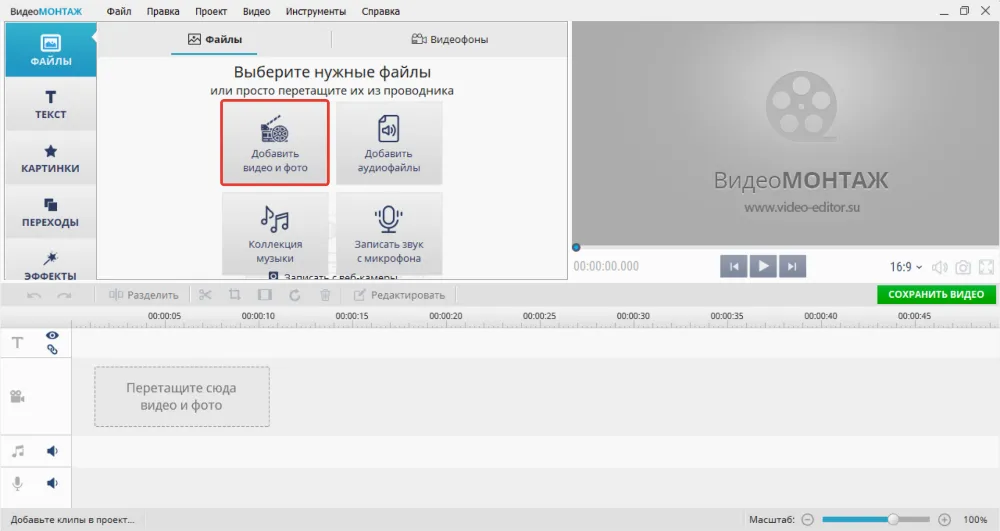
Шаг 2. Полностью выключите исходный звук
Щёлкните видеоклип на монтажной шкале правой кнопкой мыши и выберите «Выключить звук». На клипе появляется обозначение отключённой дорожки. Это действие обратимо внутри проекта: повторная команда возвращает исходный звук.

Шаг 3. При необходимости уменьшите громкость, а не обнуляйте её
Для дикторской озвучки исходную атмосферу часто лучше сохранить тихим фоном. Откройте контекстное меню клипа и выберите «Изменить громкость». Передвиньте регулятор влево и нажмите «Применить». Перед экспортом прослушайте участок с речью: фоновый звук не должен маскировать голос.
Шаг 4. Заглушите только выбранный фрагмент
Поставьте маркер воспроизведения перед проблемным звуком и разделите клип. Второй раз разделите его сразу после нежелательного участка. Выделите полученный средний фрагмент и примените «Выключить звук» либо уменьшите громкость. Такой метод даёт чёткие границы. Чтобы переход не звучал резко, оставьте небольшой запас по краям или используйте плавное снижение громкости, если проект требует естественного звукового перехода.
Шаг 5. Добавьте новую музыку или озвучку
После отключения оригинала добавьте аудиофайл на отдельную дорожку либо запишите голос. Совместите начало музыки с видеорядом, обрежьте лишний хвост и прослушайте стыки. Если исходный звук был только приглушён, следите, чтобы две дорожки не создавали перегрузку и эхо.
Шаг 6. Экспортируйте новым файлом
Нажмите «Сохранить видео», выберите профиль, разрешение и папку. Не перезаписывайте оригинал: отдельный файл позволяет вернуться к исходной записи и исправить границы приглушённого участка. После завершения откройте экспорт в другом плеере и прослушайте начало, середину и конец.

Плюсы:
- Команда полного отключения находится в контекстном меню клипа и не требует отделения аудио.
- Можно ослабить исходную дорожку и наложить музыку или запись с микрофона.
- Разрезание клипа позволяет заглушить только нужную фразу или шумный эпизод.
- Проект сохраняет возможность вернуть звук до финального экспорта.
Минусы:
- Программа рассчитана на Windows.
- Итоговый ролик экспортируется заново; это не контейнерное удаление дорожки без перекодирования.
- Для конфиденциального материала после экспорта требуется отдельно проверить список потоков.
VSDC Free Video Editor — три метода: тишина, отключение воспроизведения и удаление слоя
VSDC полезен тем, что явно показывает разницу между тремя подходами. Эффект «Тишина» оставляет исходный звук частью объекта, но делает выбранный диапазон бесшумным. Параметр аудиодорожки запрещает её воспроизведение. Разделение объекта создаёт самостоятельный аудиослой, который можно удалить.
- Импортируйте файл и поместите его на сцену.
- Для эффекта тишины выделите ролик и выберите «Аудиоэффекты» → «Амплитуда» → «Тишина».
- Для отключения всего звука откройте «Свойства», найдите поле «Аудио дорожка» и установите «Не воспроизводить звук».
- Для независимого удаления нажмите в свойствах «Разбить объект на видео и аудио», выделите появившийся аудиослой и нажмите Delete.
- Откройте вкладку «Экспорт проекта», выберите профиль и выполните экспорт.
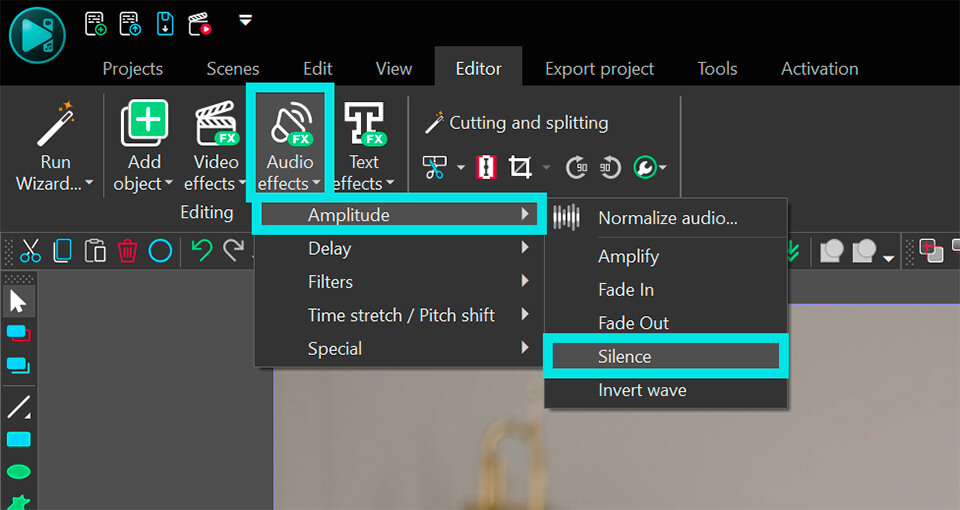
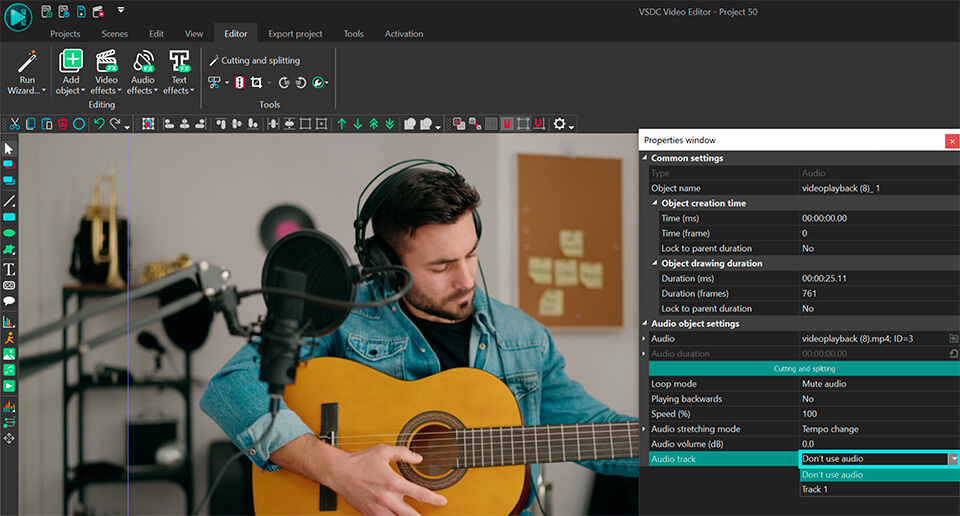

Для отдельного участка разрежьте объект в начале и конце диапазона либо ограничьте длительность эффекта «Тишина». Проверяйте границы на таймлайне с увеличенным масштабом: резкое возвращение фонового шума заметно даже при ошибке в несколько кадров.
Плюсы:
- Три метода дают контроль над тем, остаётся ли дорожка частью объекта на временной шкале.
- Эффект можно ограничить выбранным интервалом.
- После разделения звук доступен для независимого удаления и обработки.
Минусы:
- Интерфейс сложнее простых редакторов.
- Экспорт проекта создаёт новый видеопоток.
- Удаление аудиослоя на таймлайне не заменяет проверку потоков в итоговом контейнере.
Clipchamp — быстрое отключение и отделение дорожки
В Clipchamp звук отключается двумя способами. Значок динамика слева на клипе моментально переводит его в немой режим. Вкладка «Звук» на панели свойств позволяет изменить громкость и отделить аудио в самостоятельный клип.
- Создайте проект, импортируйте видео и перетащите его на временную шкалу.
- Щёлкните клип. Для быстрого результата нажмите значок динамика на левой стороне клипа — он станет перечёркнутым.
- Для независимого удаления откройте вкладку «Звук» и нажмите кнопку отделения аудио.
- Выделите отделённый звуковой клип под видео и нажмите Delete.
- Для удаления звука только в середине разрежьте отделённую дорожку в двух точках и удалите средний сегмент.
- Просмотрите проект во весь экран и нажмите «Экспорт».
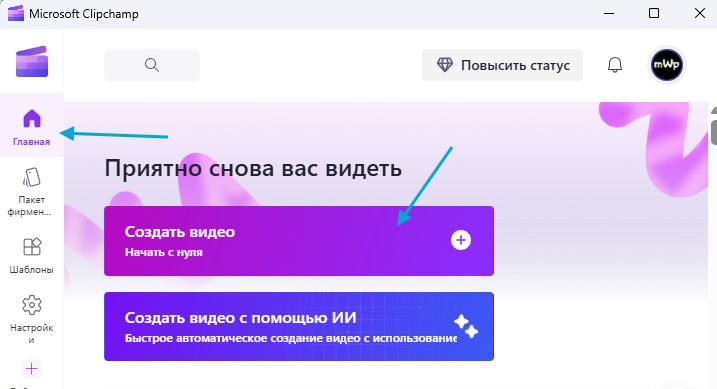


Отделение дорожки полезно, когда её нужно заменить музыкой, переместить относительно изображения или обработать шумоподавлением. После отделения исходный звуковой файл может дополнительно появиться среди медиаресурсов проекта, поэтому удаляйте именно клип на временной шкале, а не только элемент из библиотеки.
Плюсы:
- Значок динамика даёт самый короткий путь к немому ролику.
- Отделённый звук можно разрезать, перемещать и удалять независимо.
- Предпросмотр и экспорт находятся в одном проекте.
Минусы:
- Браузерный рабочий процесс зависит от подключения и учётной записи.
- Экспорт выполняется с повторным созданием файла.
- При локальной конфиденциальной обработке предпочтительнее полностью автономный редактор.
CapCut — настольный и мобильный процесс в одной программе
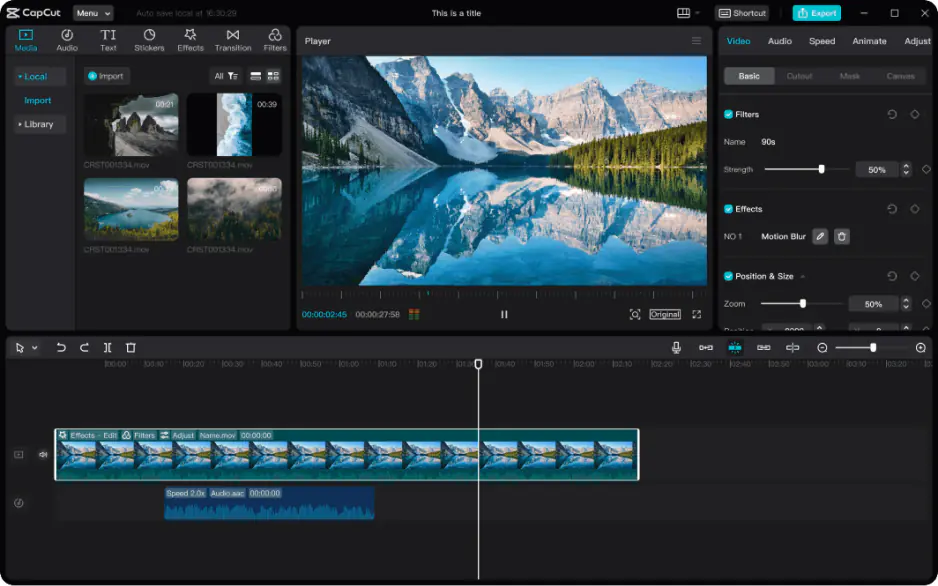
В CapCut не следует путать извлечение звука и его удаление. Команда «Extract audio» или «Separate audio» создаёт отдельный звуковой слой; после этого его нужно выделить и удалить. Установка громкости клипа в ноль быстрее, но оставляет аудио частью монтажного объекта.
- Создайте «New project» и добавьте видео.
- На компьютере щёлкните клип правой кнопкой и выберите «Separate audio», либо используйте аудиопанель.
- На телефоне коснитесь видеослоя на временной шкале и выберите «Extract audio».
- Выделите появившийся аудиоклип и удалите его. Для частичного удаления сначала разделите дорожку.
- Не включайте «Reduce noise» вместо удаления: эта функция очищает речь, но сохраняет аудио.
- Экспортируйте ролик и прослушайте результат.
Плюсы:
- Одинаковая логика временной шкалы на компьютере и телефоне.
- Можно отделить аудио, разрезать его и удалить только проблемный диапазон.
- Подходит для замены исходной дорожки музыкой или озвучкой.
Минусы:
- Названия команд различаются между настольной, мобильной и веб-версиями.
- Облачные функции требуют входа и передачи материалов сервису.
- Часть инструментов очистки звука не удаляет дорожку, а лишь меняет её содержимое.
Wondershare Filmora — отделение аудио и работа с отдельными сегментами
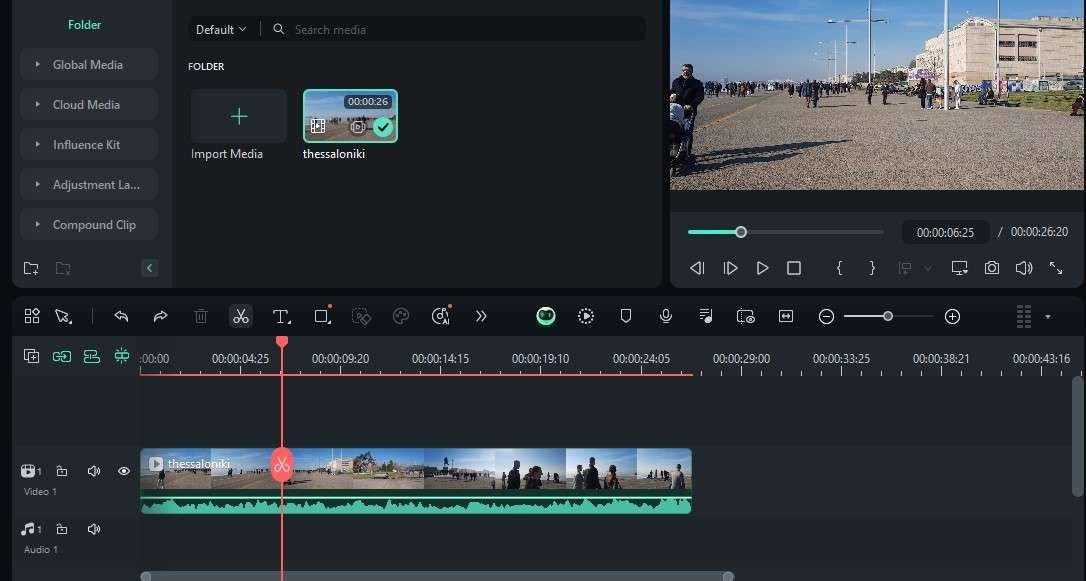
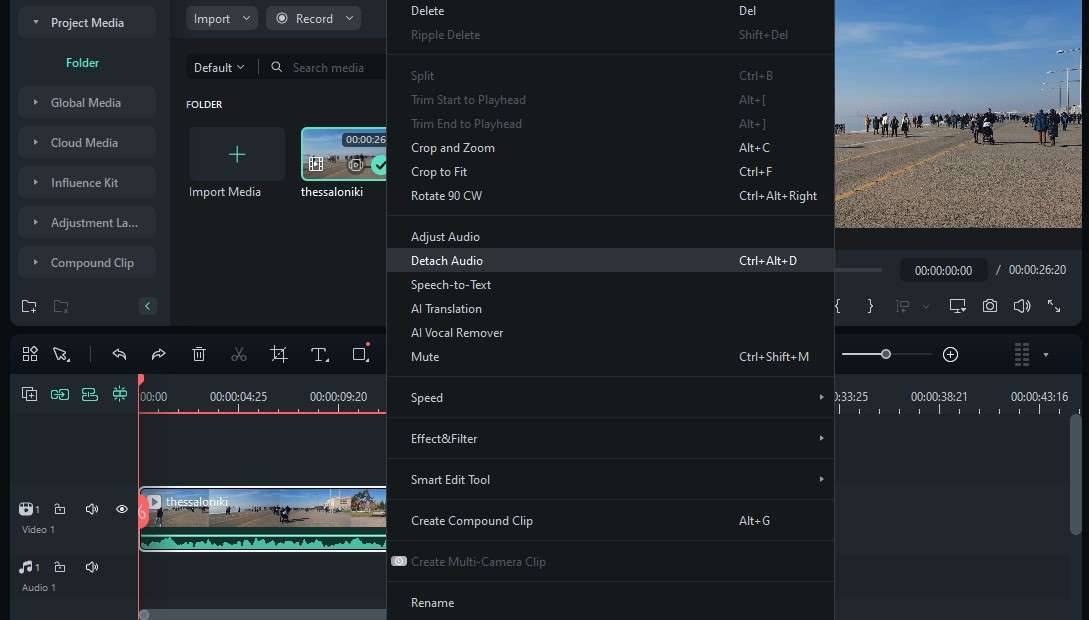
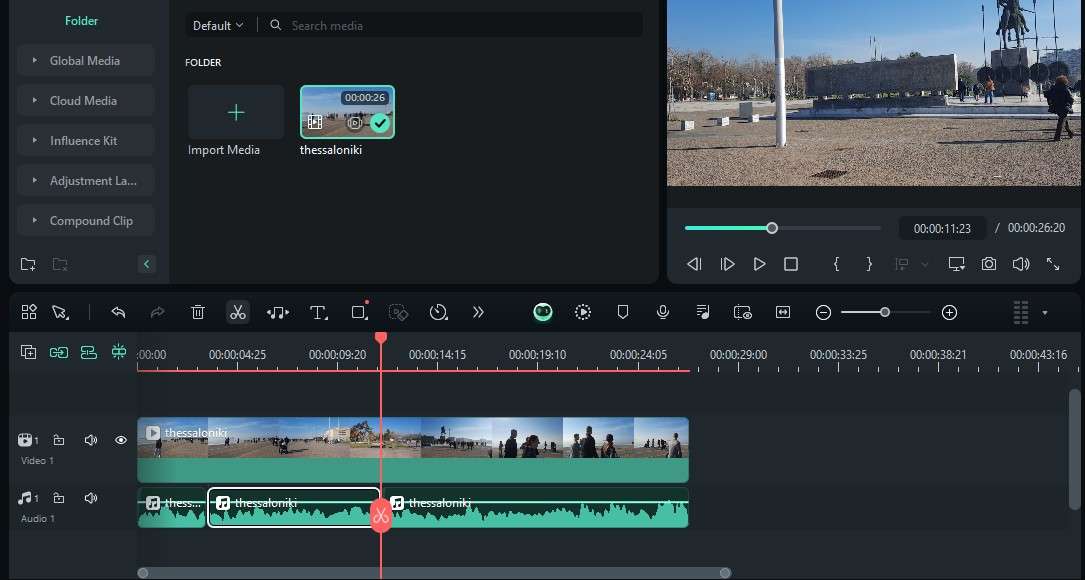
Filmora поддерживает три рабочих сценария: полное отключение клипа, отделение аудио и разрезание звуковой дорожки. Для точного удаления фразы удобнее сначала отсоединить звук, затем поставить маркер в начале и конце проблемного участка.
- Импортируйте видео и добавьте его на временную шкалу.
- Для полного отключения используйте управление громкостью или команду отключения звука.
- Для физического удаления клипа выберите отделение аудио.
- Выделите синхронизированный звуковой слой. Нажмите Delete для всего звука либо разрежьте его и удалите отдельный сегмент.
- Перед экспортом убедитесь, что на шкале не осталось второго экземпляра исходной дорожки.


Плюсы:
- Аудио после отделения редактируется независимо от изображения.
- Разрезание дорожки подходит для удаления отдельных слов и шумов.
- Есть отдельные инструменты улучшения речи и фоновой музыки.
Минусы:
- Большой набор панелей избыточен для разового отключения звука.
- Экспорт из бесплатной версии Filmora сопровождается водяным знаком.
- Шумоподавление и удаление аудиоклипа решают разные задачи.
Movavi Video Editor — регулировка громкости и отделение дорожки

В Movavi Video Editor исходную громкость можно уменьшить в свойствах клипа. Для полного независимого удаления дорожку отделяют от видео, после чего удаляют звуковой объект. Частичное приглушение выполняется через разрезание или точки громкости.
- Добавьте файл и перетащите его на монтажный стол.
- Выделите клип и откройте аудионастройки.
- Для быстрого немого ролика установите громкость 0.
- Для работы с отдельной дорожкой вызовите команду отделения аудио, затем удалите полученный клип.
- Для фрагмента поставьте две точки разделения или используйте точки громкости.
- Экспортируйте результат новым файлом.
Плюсы:
- Подходит для полного и локального изменения громкости.
- Отделённую дорожку можно заменить музыкой или голосом.
- Временная шкала удобна для синхронизации нескольких аудиослоёв.
Минусы:
- Для простой задачи приходится проходить через полноценный проект.
- Экспорт сопровождается повторным кодированием.
- Мобильное приложение Movavi Clips имеет другой интерфейс и не должно смешиваться с настольной инструкцией.
Icecream Video Editor — простой локальный редактор

Icecream Video Editor подходит для разового ролика, когда нужен обычный интерфейс с временной шкалой. После добавления клипа откройте параметры аудио, отключите исходный звук или снизьте громкость до нуля, затем выполните экспорт. Для отдельного участка сначала разделите видеоклип на сегменты.
Плюсы:
- Локальная обработка без загрузки ролика на веб-сервис.
- Разрезание клипа позволяет заглушать отдельные эпизоды.
- Подходит для базового монтажа и замены музыки.
Минусы:
- Не предназначен для удаления потока без перекодирования.
- При длинном проекте точность границ зависит от масштаба временной шкалы.
- Экспорт создаёт новый файл и требует времени на рендеринг длинного ролика.
ВидеоШОУ — отключение аудио внутри слайда
В ВидеоШОУ ролик редактируется как слайд проекта. Откройте редактор слайда, выделите слой с видео и включите параметр отключения звука. Этот путь удобен, когда немой клип входит в слайд-шоу вместе с фотографиями, титрами и музыкой.
- Создайте новый проект и добавьте видеоклип.
- Откройте «Редактировать слайд».
- В списке слоёв выберите слой с исходным видео.
- Активируйте «Отключить звук» и примените изменения.
- Добавьте общую музыкальную дорожку проекта и создайте видеоролик.


Плюсы:
- Удобно для проектов из фото, видео и общей фоновой музыки.
- Отключение применяется к конкретному видеослою.
- Исходный звук можно заменить общей дорожкой слайд-шоу.
Минусы:
- Для одиночного ролика рабочий процесс длиннее, чем в обычном видеоредакторе.
- Не предназначен для управления потоками контейнера.
- Частичное удаление требует предварительного деления материала.
ВидеоМАСТЕР — конвертация нескольких файлов
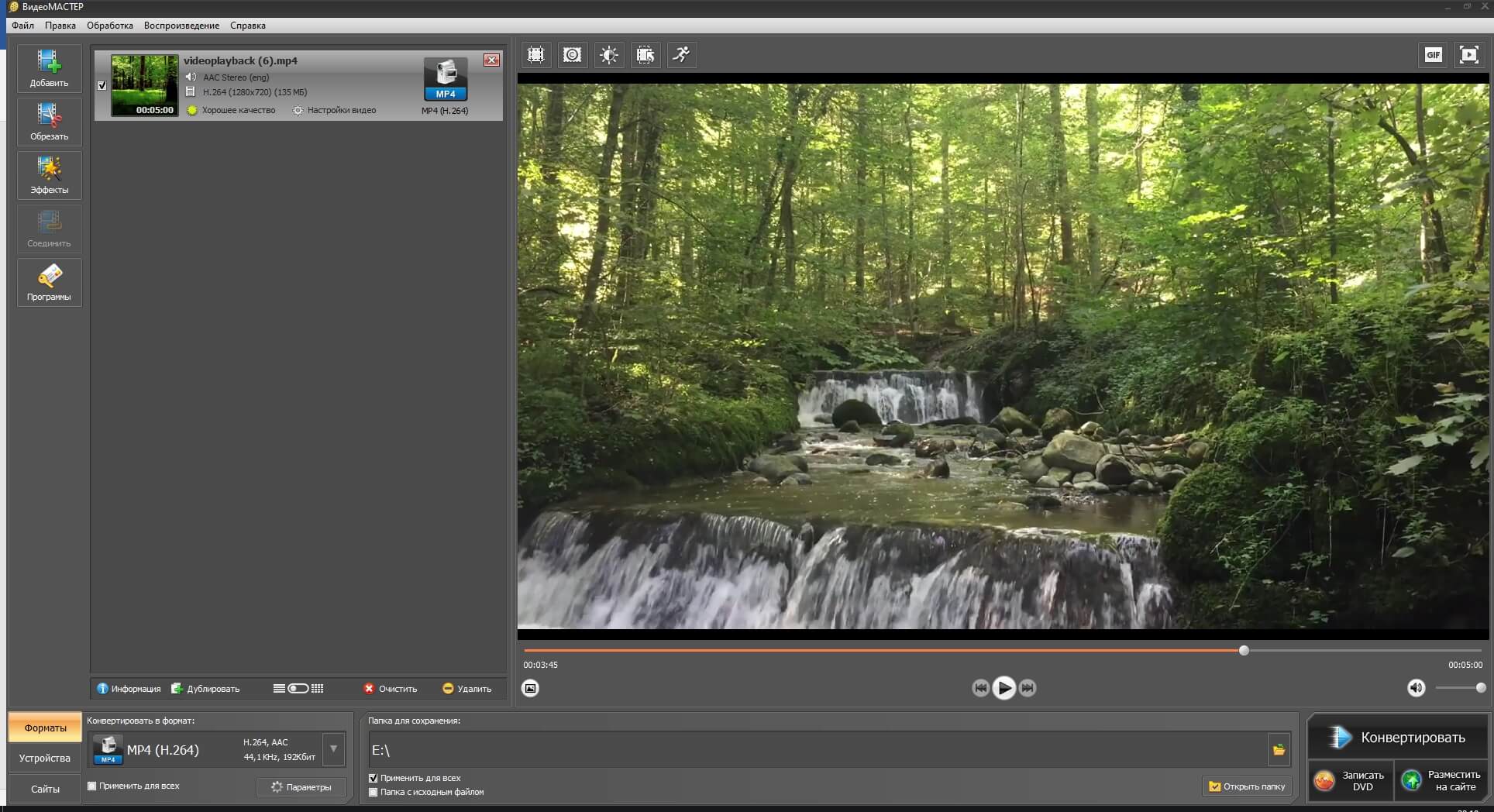
ВидеоМАСТЕР полезен, когда ролики всё равно нужно переводить в другой формат. Встроенный редактор позволяет отключить исходный звук перед конвертацией. Для серии файлов сначала проверьте настройку на одном коротком ролике, затем применяйте её к остальным.
- Добавьте один или несколько видеофайлов.
- Откройте редактор выбранного ролика.
- В аудионастройках выберите режим без исходного звука.
- Назначьте выходной формат и папку.
- Запустите конвертацию и проверьте первый результат до обработки всей очереди.

Плюсы:
- Подходит для очереди роликов, которые нужно одновременно переконвертировать.
- Можно совместить удаление звука с изменением контейнера и разрешения.
- Предпросмотр помогает проверить настройку до пакетной операции.
Минусы:
- Перекодирование не нужно, если требуется только исключить аудиопоток.
- Неверный общий профиль может изменить разрешение всех файлов.
- Пакетную обработку нельзя запускать без тестового экспорта.
Экранная Студия — запись экрана и последующая правка ролика
Экранная Студия объединяет захват экрана с базовым монтажом. После записи откройте редактор, выделите видеоклип, отключите исходный звук в его параметрах и при необходимости добавьте музыку или новую озвучку. Перед экспортом отдельно проверьте системный звук и микрофон: запись экрана может содержать оба источника.


Плюсы:
- Запись и монтаж находятся в одном рабочем процессе.
- Можно заменить неудачный звук экрана новой озвучкой.
- Подходит для видеоуроков и демонстраций программ.
Минусы:
- Не является инструментом ремультиплексирования.
- Для готового ролика без необходимости записи экрана есть более прямые редакторы.
- Перед публикацией следует проверить, не сохранился ли микрофон на дополнительной дорожке.
Adobe Premiere Pro — профессиональное управление клипами и дорожками

В Premiere Pro звук можно отключить на уровне клипа, трека или отдельных каналов. Для надёжного удаления связанный клип разъединяют командой Unlink, после чего аудиочасть удаляют. Если требуется скрыть только реплику, используйте Razor Tool для двух разрезов либо ключевые кадры громкости.
- Импортируйте материал и создайте последовательность.
- Выделите связанный клип на Timeline и выполните Unlink.
- Выберите аудиосегмент. Для всего ролика нажмите Delete; для фрагмента сделайте два разреза.
- Проверьте, не остались ли другие активные аудиотреки в Audio Track Mixer.
- В окне Export убедитесь, что выбран нужный диапазон последовательности.
Плюсы:
- Точное редактирование отдельных каналов и сегментов.
- Ключевые кадры позволяют плавно снизить громкость под речь.
- Подходит для многодорожечного профессионального проекта.
Минусы:
- Избыточен для одного короткого ролика.
- Отключение целого трека может случайно заглушить другие клипы.
- Экспорт требует внимательной проверки аудиомикса и диапазона.
VEGAS Pro — огибающая громкости и независимые события

В VEGAS Pro видео- и аудиособытия обычно сгруппированы. Для полного удаления выберите аудиособытие независимо от видео либо временно разгруппируйте их, затем удалите звук. Для локального приглушения добавьте огибающую громкости и поставьте точки вокруг нужного диапазона.
- Добавьте файл на Timeline.
- Выберите аудиособытие и отделите его от связанного видео только на время редактирования.
- Удалите весь звуковой объект или разрежьте его в двух точках.
- Для плавного перехода используйте огибающую Volume: две точки до участка и две после него.
- Проследите, чтобы после редактирования видеособытие не сдвинулось относительно звука других камер.
Плюсы:
- Точная работа с огибающей громкости.
- Удобен для проектов с несколькими дорожками и камерами.
- Можно удалить звук, не нарушая монтаж изображения.
Минусы:
- Разгруппировка повышает риск рассинхронизации.
- Для разовой задачи интерфейс сложен.
- После экспорта необходимо проверить все каналы, а не только главный мастер.
Windows Movie Maker — почему этот способ не подходит для новой установки
Поддержка Windows Movie Maker и Киностудии Windows Live прекращена. Microsoft больше не распространяет установщик. Не устанавливайте сборки с неизвестных сайтов: для текущей Windows используйте Clipchamp, а прежний видеоредактор приложения «Фотографии» рассматривайте только как средство для уже установленной Photos Legacy.
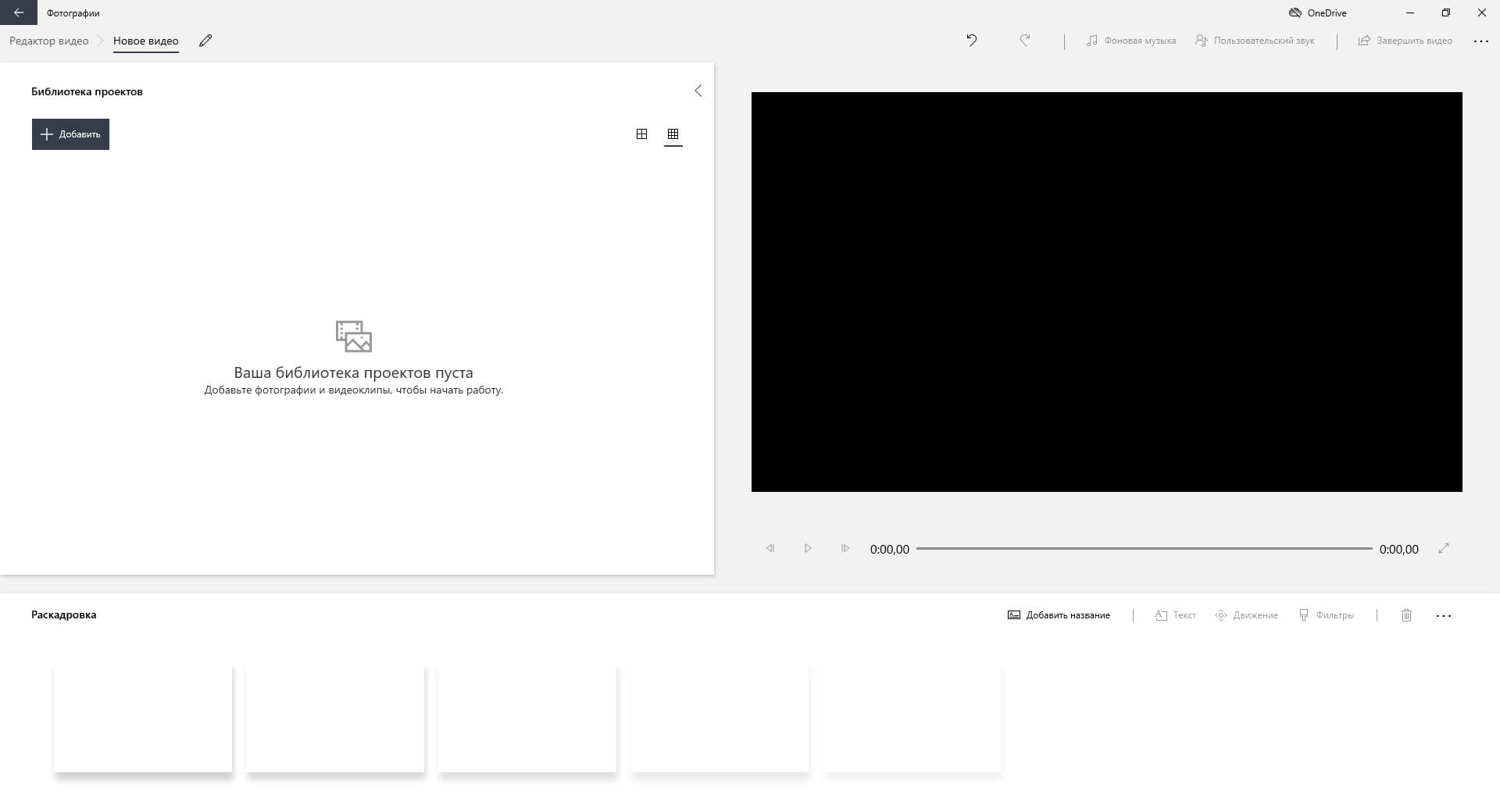

Если прежний редактор уже есть на компьютере, в нём можно создать новый видеопроект, поместить клип в раскадровку, нажать значок громкости на карточке ролика и завершить видео. Однако этот путь не следует выбирать для нового рабочего процесса: интерфейс и доступность компонентов зависят от установленной редакции приложения.
Как убрать звук на macOS
iMovie — отключение, отделение и удаление аудио
В iMovie на Mac можно либо заглушить клип, либо отделить его аудио командой «Modify» → «Detach Audio». После отделения появляется зелёный аудиоклип под видеорядом; его можно удалить, переместить или разрезать.
- Создайте проект Movie и добавьте видео на временную шкалу.
- Для быстрого отключения выделите клип, откройте элементы громкости и установите нулевой уровень либо примените команду Mute.
- Для независимого удаления выберите «Modify» → «Detach Audio».
- Выделите появившийся звуковой клип и нажмите Delete.
- Для отдельного участка разрежьте аудио в двух точках или опустите линию громкости между ключевыми точками.
- Экспортируйте фильм через меню общего доступа.

Плюсы:
- Штатный редактор экосистемы Apple.
- Отделённое аудио можно удалить или использовать в другом месте проекта.
- Линия громкости и разрезание подходят для локального приглушения.
Минусы:
- Экспорт создаёт новый файл.
- Нулевой уровень громкости и удаление клипа не равны удалению потока без перекодирования.
- При работе с несколькими камерами требуется контролировать синхронизацию.
Final Cut Pro — профессиональная работа с аудиокомпонентами

Final Cut Pro позволяет раскрывать аудиокомпоненты, отключать отдельные каналы и отсоединять звук. Для клипа с несколькими каналами сначала раскройте Audio Components и убедитесь, что удаляется нужный компонент, а не вся синхронная запись.
- Импортируйте материал и добавьте его в проект.
- Выберите клип. Для визуального доступа к каналам используйте «Clip» → «Expand Audio Components».
- Для самостоятельного аудиоклипа примените «Detach Audio».
- Удалите нужный компонент или снизьте его уровень до минус бесконечности.
- Проверьте роли аудио и мастер-выход перед Share.
Плюсы:
- Работа с отдельными каналами и ролями аудио.
- Точные плавные изменения громкости.
- Подходит для многокамерного и профессионального монтажа.
Минусы:
- Высокий порог входа для простой задачи.
- Неверный выбор компонента может удалить полезный канал.
- Экспорт проекта не является простым удалением потока из контейнера.
Как сделать видео без звука онлайн
Браузерный способ не требует установки, но большинство сервисов передаёт файл на сервер. Не загружайте запись с паролями, документами, закрытой перепиской и рабочими разговорами. До начала обработки сопоставьте размер ролика с лимитом сервиса и оцените время загрузки. Для длинного 4K-видео локальная программа обычно быстрее и не зависит от скорости отправки.
Clideo — специализированный инструмент удаления звука
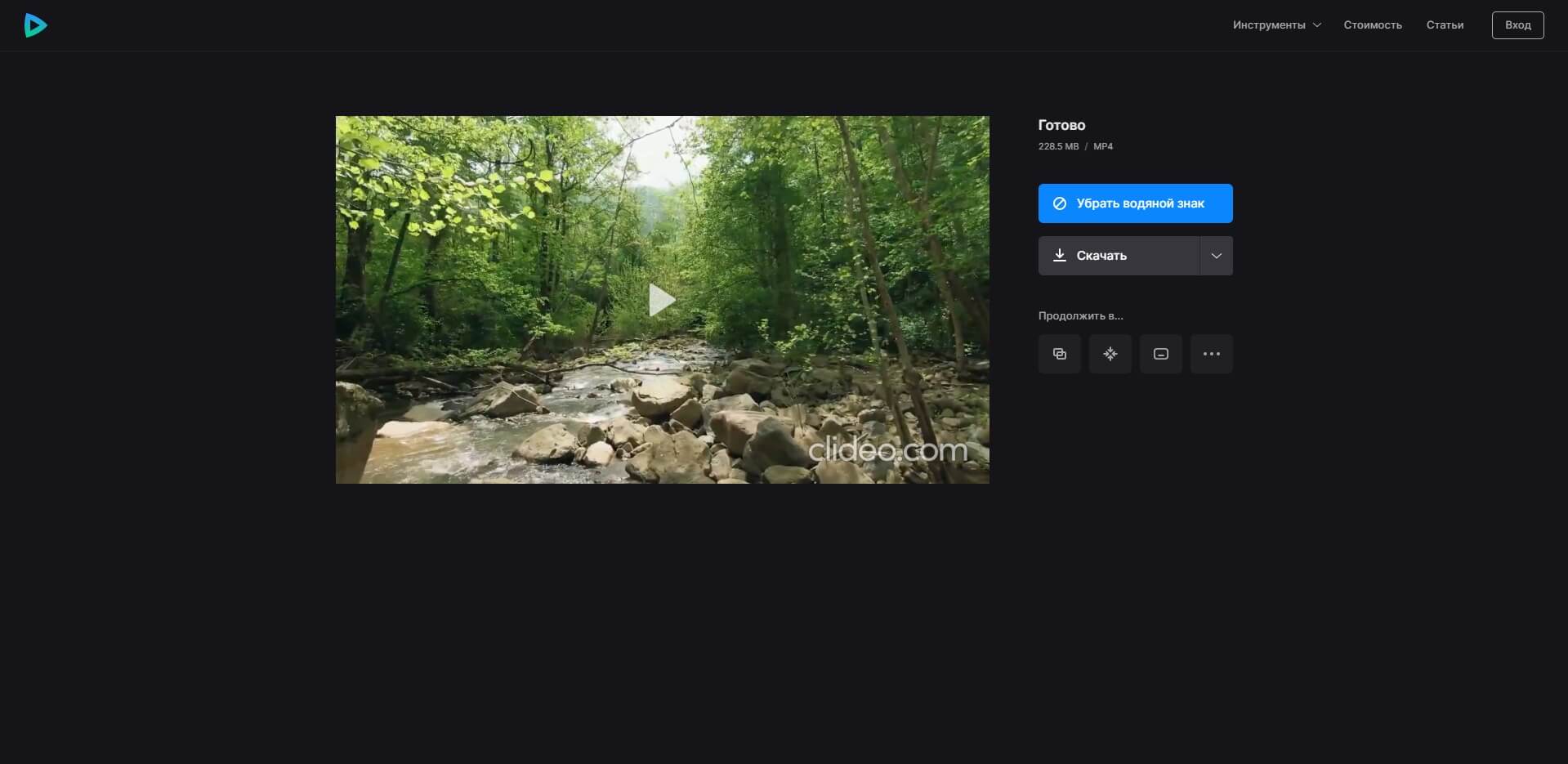
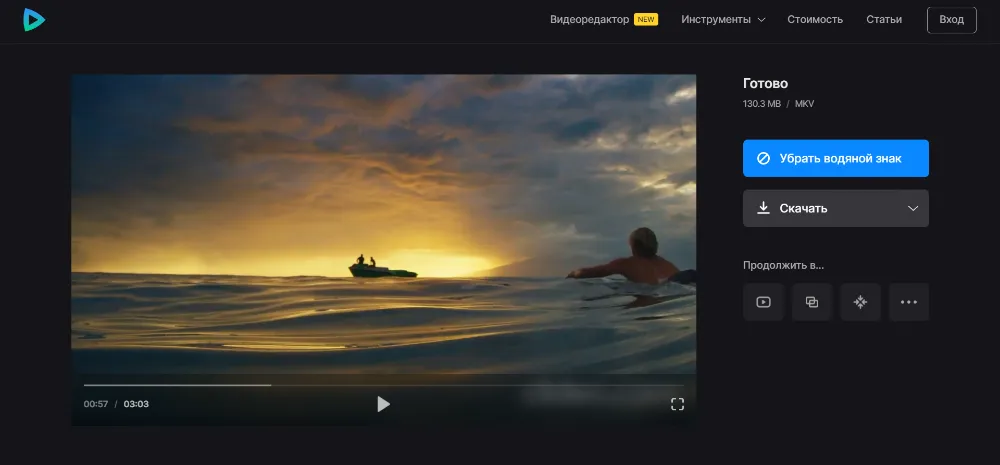
- Откройте инструмент удаления звука и выберите файл.
- Дождитесь загрузки и серверной обработки. Отдельный монтаж дорожки обычно не требуется.
- Просмотрите результат в браузере.
- Скачайте готовый ролик и откройте его локально для проверки.


Плюсы:
- Минимум действий для полного отключения.
- Работает в браузере на разных системах.
- Не требует освоения временной шкалы.
Минусы:
- Файл передаётся стороннему сервису.
- Не подходит для точного удаления отдельного участка.
- Бесплатная обработка рассчитана на файл до 500 МБ; удаление водяного знака относится к Pro.
123apps — редактор с временной шкалой

В экосистеме 123apps используется отдельный Online Video Cutter. После загрузки откройте настройку громкости, отключите исходный звук и сохраните результат. В отличие от автоматического сервиса, редактор позволяет обрезать ролик и изменить длительность до экспорта.
- Загрузите ролик в Online Video Cutter.
- Выберите инструмент громкости или значок динамика.
- Установите нулевой уровень.
- При необходимости обрежьте начало и конец.
- Выберите выходной формат и сохраните файл.
Плюсы:
- Совмещает отключение звука с обрезкой.
- Поддерживает файлы до 4 ГБ.
- Загруженные материалы автоматически удаляются с серверов через несколько часов после работы.
Минусы:
- Видео загружается на сервер.
- Точный частичный аудиомонтаж ограничен.
- Отправка большого файла зависит от скорости сети.
VEED — монтаж дорожки и регулировка громкости

VEED использует монтажную шкалу: выделите ролик, откройте аудионастройки и снизьте громкость до нуля. Для локального участка разделите клип в двух точках и измените громкость только среднего сегмента. После экспорта проверьте, не была ли автоматически добавлена музыка из шаблона.
Плюсы:
- Есть временная шкала и частичное приглушение.
- Можно заменить исходный звук музыкой или озвучкой.
- Предпросмотр доступен до экспорта.
Минусы:
- Облачный редактор требует передачи файла.
- Нужно проверить все сегменты после разрезания клипа.
- Для удаления потока без перекодирования не подходит.
Kapwing — проектный онлайн-редактор

В Kapwing загрузите видео в проект, выделите слой и установите громкость 0. Если аудио отделено в самостоятельный слой, удалите его с временной шкалы. Для нескольких клипов проверяйте каждый объект: общая музыка и исходный звук могут находиться на разных слоях.
Плюсы:
- Удобен для совместного проекта и роликов из нескольких элементов.
- Можно редактировать звук отдельных сегментов.
- Подходит для замены дорожки и добавления субтитров.
Минусы:
- Облачная обработка не подходит конфиденциальным материалам.
- Бесплатный экспорт Kapwing содержит водяной знак.
- При сложном проекте легко оставить скрытый аудиослой.
Canva Video Editor — громкость на временной шкале
В Canva выделите видеоклип на странице или временной шкале и откройте управление громкостью. Установите уровень 0, затем экспортируйте именно видео, а не презентацию со звуком. Проверьте все страницы проекта: фоновая музыка может быть добавлена отдельно от исходного ролика.


Плюсы:
- Подходит для ролика, который одновременно оформляется текстом и графикой.
- Громкость меняется на уровне выбранного клипа.
- Можно заменить звук библиотечной или собственной музыкой.
Минусы:
- Проект может содержать дополнительные аудиоэлементы на других страницах.
- Обработка выполняется в облаке.
- Не предназначен для сохранения видеопотока без перекодирования.
AudioRemover — автоматический веб-процесс
AudioRemover относится к узким сервисам: пользователь выбирает видео, запускает обработку и получает копию без воспроизводимого звука. Такой путь не даёт редактировать отдельный участок и не показывает структуру потоков. Используйте его только для нечувствительных коротких роликов и всегда проверяйте полученный файл локально.
Плюсы:
- Минимальное количество действий.
- Не нужна монтажная шкала.
- Удаление применяется ко всему ролику без ручного отделения дорожки.
Минусы:
- Нет точной обработки фрагмента.
- Файл передаётся стороннему серверу.
- Максимальный размер одного файла — 500 МБ.
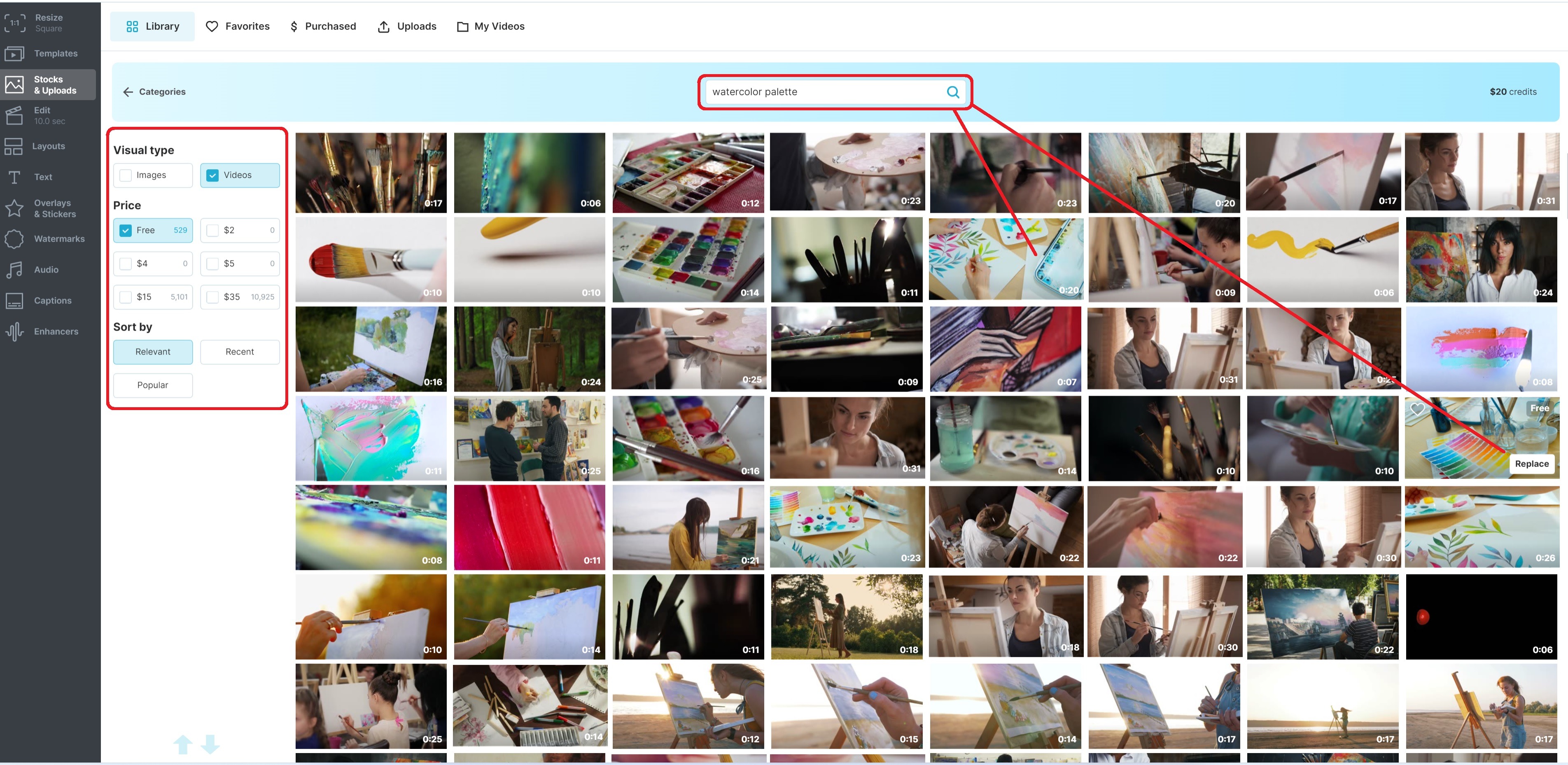
Wave.video — монтаж и замена дорожки
Wave.video создаёт облачный проект. Добавьте ролик, выделите его на шкале и отключите исходное аудио, затем при необходимости разместите новую музыку или голос. Перед скачиванием просмотрите проект целиком, потому что шаблон может содержать дополнительные звуковые элементы.

Плюсы:
- Можно сразу заменить исходную дорожку.
- Временная шкала подходит для нескольких клипов.
- Облачный проект доступен с разных устройств.
Минусы:
- Исходник загружается на сервер.
- Нужно проверить все аудиослои шаблона.
- Для длинного исходника локальный экспорт обычно практичнее.
Adobe Express Video — быстрая веб-правка
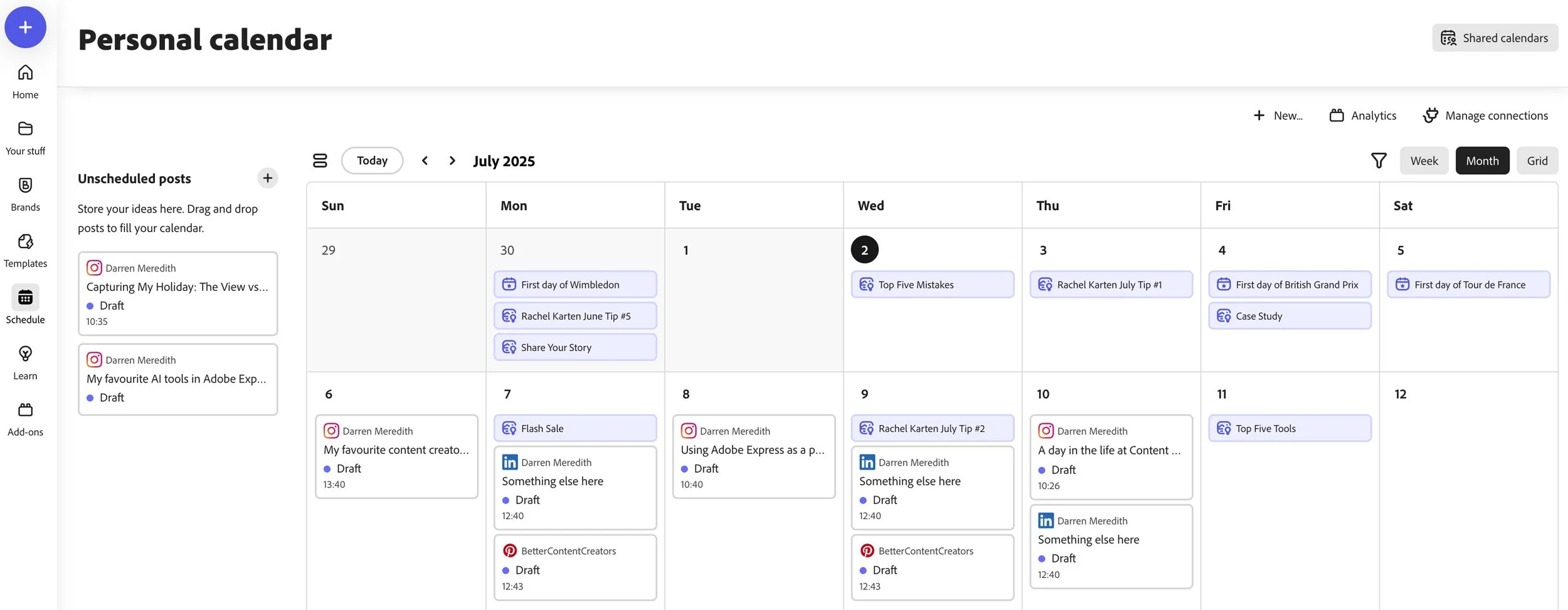
В Adobe Express Video добавьте клип в проект, выделите его и отключите звук через управление громкостью. Если проект состоит из нескольких сцен, примените настройку к каждой сцене, где используется исходный ролик. После экспорта прослушайте переходы между сценами.
Плюсы:
- Простой интерфейс для коротких публикаций.
- Совмещает отключение звука с текстом и графикой.
- Можно добавить новую музыку после приглушения оригинала.
Минусы:
- Требует облачной обработки.
- Настройку приходится проверять на каждой сцене.
- Не подходит для удаления выбранного потока из многодорожечного контейнера.
Ezgif — утилита для небольших файлов
В Ezgif используется отдельный инструмент Mute video. Выберите файл, нажмите Upload video, затем «Mute video!» и сохраните результат кнопкой Save. Сервис удаляет аудиодорожку, принимает файл размером до 200 МБ и автоматически удаляет загрузку через один час.
Плюсы:
- Удаляет аудиодорожку без водяного знака и регистрации.
- Поддерживает распространённые видеоконтейнеры.
- Загрузка удаляется через один час.
Минусы:
- Максимальный размер файла — 200 МБ.
- Нет полноценной временной шкалы для звука.
- Нельзя заглушить только выбранный фрагмент этим инструментом.
FastReel — быстрый экспорт в браузере
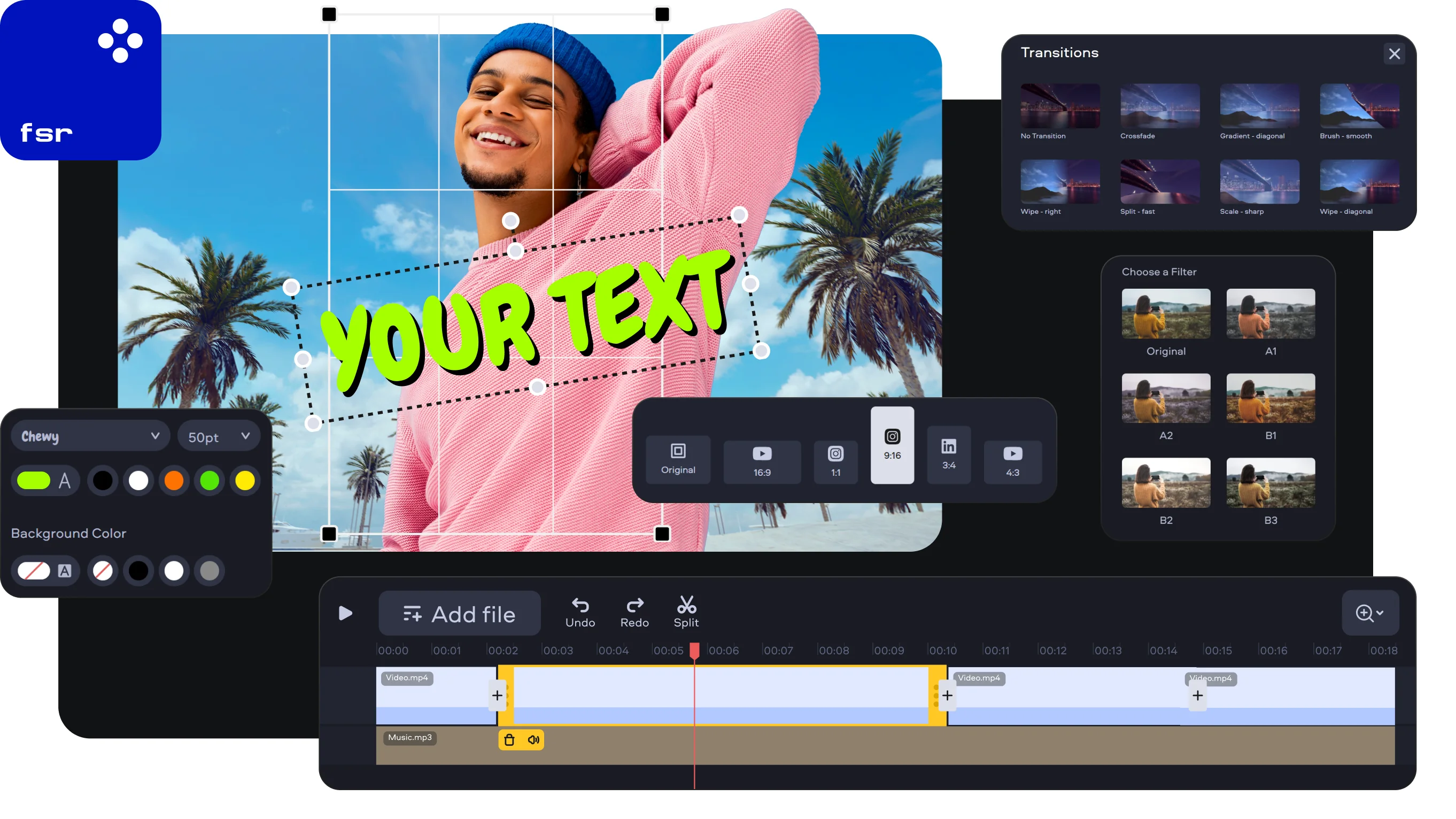
В FastReel откройте инструмент Mute Video, загрузите ролик, дождитесь обработки и сохраните копию. Бесплатный экспорт содержит водяной знак. Для рабочих записей и больших файлов предпочтительнее локальный редактор.
Плюсы:
- Простая операция для всего ролика.
- Не требует установки.
- Подходит для одноразового задания.
Минусы:
- Нет точного редактирования выбранного участка.
- Файл передаётся сервису.
- Бесплатный экспорт содержит водяной знак.
AVAide Video Converter — отключение звука через конвертацию
AVAide Video Converter может установить громкость клипа на ноль и экспортировать новый файл. Это не то же самое, что отдельный инструмент Noise Remover: первый делает весь ролик бесшумным, второй пытается сохранить полезный сигнал и уменьшить шум.


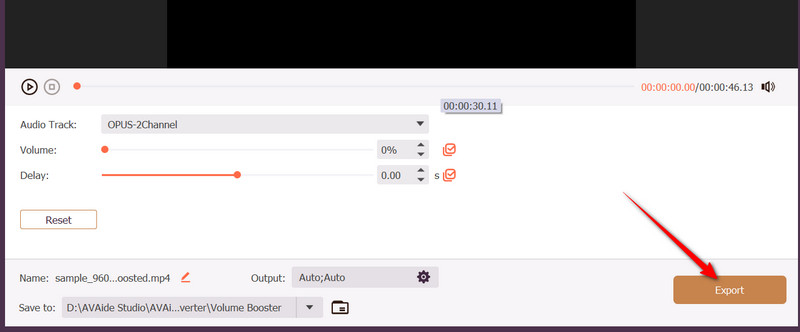
Плюсы:
- Прямое управление громкостью.
- Можно одновременно изменить формат файла.
- Результат просматривается перед экспортом.
Минусы:
- Конвертация создаёт новый видеопоток.
- Noise Remover нельзя считать удалением всей дорожки.
- Для одной операции интерфейс конвертера избыточен.
Универсальные онлайн-конвертеры
Универсальный конвертер пригоден для этой задачи только при наличии отдельной видимой настройки Audio, No audio или Remove audio. Если интерфейс предлагает лишь выбрать выходной формат и качество, пользователь не контролирует наличие звукового потока. После обработки проверьте файл через MediaInfo или ffprobe: отсутствие слышимого звука ещё не означает отсутствие аудиодорожки.
Названия CloudConvert, Convert-video-online, File Converter Online и VI-Editor встречаются у разных сервисов и приложений. Без однозначного инструмента удаления аудио и понятных параметров результата не загружайте туда личные записи. Для браузерной обработки в статье разобраны Clideo, 123apps, Ezgif и FastReel, где назначение операции видно до запуска обработки.
Как отключить звук на iPhone
Штатное обратимое отключение в приложении «Фото»
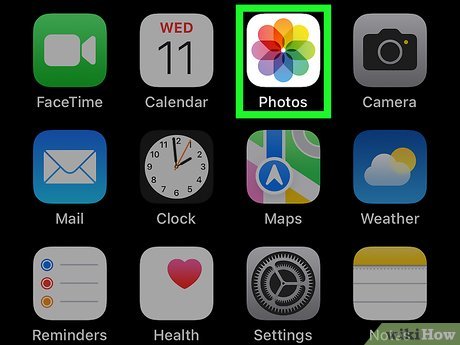
Приложение «Фото» — самый короткий способ для ролика из медиатеки. Оно отключает воспроизведение исходного звука в сохранённой правке, а действие можно отменить через возврат к оригиналу. Для передачи конфиденциального файла сделайте отдельную копию и дополнительно проверьте её в другой программе.
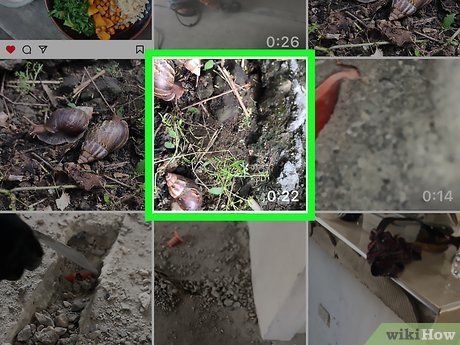
- Откройте ролик в «Фото».
- Нажмите «Править».
- Коснитесь значка динамика в верхней части экрана. Перечёркнутый динамик означает, что звук отключён.
- Нажмите «Готово».
- Воспроизведите ролик. Если нужно вернуть исходник, откройте редактирование и выполните возврат к оригиналу.


Плюсы:
- Не требуется отдельное приложение.
- Действие можно отменить и вернуть оригинальный звук.
- Подходит для быстрого ролика из медиатеки.
Минусы:
- Нет частичного приглушения.
- Обратимая правка не равна доказанному удалению аудиопотока.
- Для новой музыки и монтажа требуется iMovie или другой редактор.
iMovie — отделение звука в проекте на iPhone
- Создайте проект «Фильм» и добавьте видео.
- Коснитесь клипа на временной шкале.
- Для простого отключения откройте аудиопанель и нажмите Mute рядом с ползунком громкости.
- Для отдельной дорожки откройте действия и выберите Detach.
- Коснитесь синего аудиоклипа под видео и нажмите Delete. Для участка сначала используйте Split.
- Нажмите «Готово», затем сохраните видео.

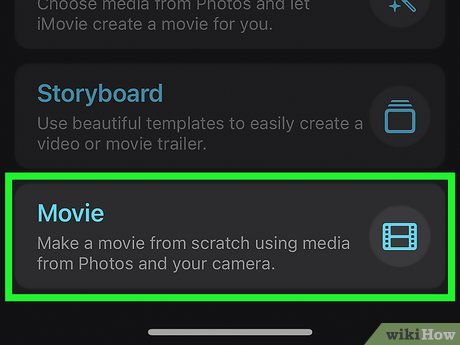
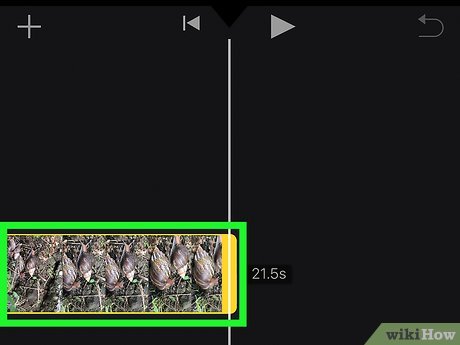
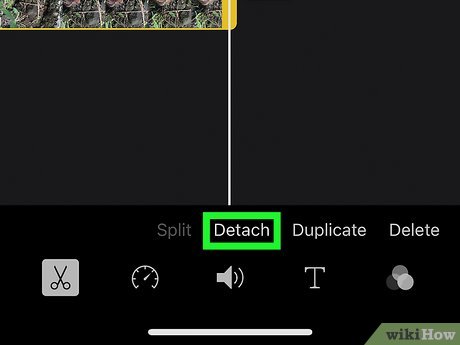

После Detach аудио остаётся синхронизированным с изображением до тех пор, пока вы не сдвигаете один из клипов. Для частичного удаления ставьте точки разделения на звуковом клипе, не на видео: так изображение останется непрерывным.
Отправка бесшумной копии через мессенджер
Некоторые редакторы вложений в мессенджерах показывают значок динамика перед отправкой видео. Такой способ меняет отправляемую копию, но не редактирует исходник в медиатеке и не даёт контролировать контейнер. Он пригоден только для быстрого сообщения, когда получателю не нужен звук. Для файла, который будет храниться или повторно монтироваться, используйте «Фото» или iMovie.
В WhatsApp и Telegram значок динамика находится в окне подготовки видео к отправке. Он относится к отправляемой копии, а не к исходному файлу в медиатеке. Live Photo обрабатывается иначе: это фотография с коротким фрагментом движения и звука, поэтому её нельзя считать обычным видеороликом.
Как убрать звук из видео на Android
Google Фото — штатный способ и Audio Eraser на совместимых устройствах
В Google Фото откройте видео, нажмите «Изменить» и перейдите к аудионастройкам. Команда Mute отключает звук всего ролика. На совместимых устройствах, где в разделе Audio отображается Audio Eraser, можно ослабить отдельные типы звука; эта функция не заменяет полное отключение дорожки.
- Откройте ролик и нажмите «Изменить».
- Выберите «Аудио» или значок динамика.
- Для немого ролика нажмите Mute.
- Если в интерфейсе доступен Audio Eraser, используйте его только для сохранения речи при ослаблении другого типа звука.
- Нажмите «Сохранить», чтобы создать копию с правками.

Плюсы:
- Штатный редактор для видео из медиатеки.
- Сохраняет копию, не требуя полноценного проекта.
- На совместимых устройствах есть раздельная обработка типов звука.
Минусы:
- Обычный режим Mute действует на весь ролик.
- Audio Eraser доступен не на всех устройствах и не равен удалению потока.
- При включённом резервном копировании исходник и сохранённая копия синхронизируются с аккаунтом Google.
InShot — универсальный мобильный редактор

В InShot добавьте видео в проект, выделите клип и откройте управление громкостью. Установите громкость исходного видео на 0. Новую музыку добавляйте отдельной дорожкой; перед сохранением убедитесь, что регулятор относится к «Video volume», а не к добавленному треку.
- На стартовом экране выберите «Видео» и импортируйте файл.
- Коснитесь видеоклипа на временной шкале.
- Откройте «Громкость» и установите значение 0.
- Для участка разделите клип в начале и конце диапазона, затем измените громкость только среднего сегмента.
- Сохраните ролик и прослушайте его в галерее.
Плюсы:
- Простой мобильный рабочий процесс.
- Можно заглушить отдельный сегмент после разрезания.
- Удобно заменить звук музыкой или озвучкой.
Минусы:
- Полный проект экспортируется заново.
- Установка громкости 0 выполняется внутри монтажного проекта и не удаляет поток без повторного экспорта.
- Нужно различать громкость видео и громкость добавленной музыки.
PowerDirector — аудиодорожка и точное разрезание

PowerDirector подходит для мобильного монтажа с несколькими дорожками. Выделите клип, откройте аудиопараметры и отключите звук либо отделите дорожку. Для выбранной фразы используйте разрезание в двух точках и удаление среднего аудиосегмента.
Плюсы:
- Многодорожечная временная шкала.
- Частичное удаление и замена музыкой.
- Подходит для более сложного проекта на телефоне.
Минусы:
- Интерфейс плотнее простых приложений.
- Для полного удаления звука нужно контролировать все аудиослои проекта.
- Длинный ролик занимает больше времени и памяти при экспорте на телефоне.
Timbre — специализированное извлечение и отключение
Timbre работает с аудио- и видеофайлами в одном мобильном интерфейсе. Для бесшумной копии выберите видео, откройте операцию Mute, запустите обработку и сохраните результат. Приложение уместно, когда не нужны титры, переходы и монтаж нескольких слоёв.
Плюсы:
- Узкая операция без сложного проекта.
- Подходит для короткой локальной обработки.
- Не требует ручной синхронизации новой дорожки.
Минусы:
- Нет гибкой обработки отдельных участков в простом режиме.
- Приложение не заменяет многодорожечный редактор.
- Перед удалением оригинала нужно открыть сохранённую копию в галерее.
Video Sound Editor — полное и частичное приглушение
Video Sound Editor ориентирован на работу со звуком видео: можно отключить всю дорожку, выбрать временной диапазон или заменить аудио. В начале проекта укажите режим, затем выставьте границы участка. Перед сохранением прослушайте несколько секунд вокруг каждой границы.
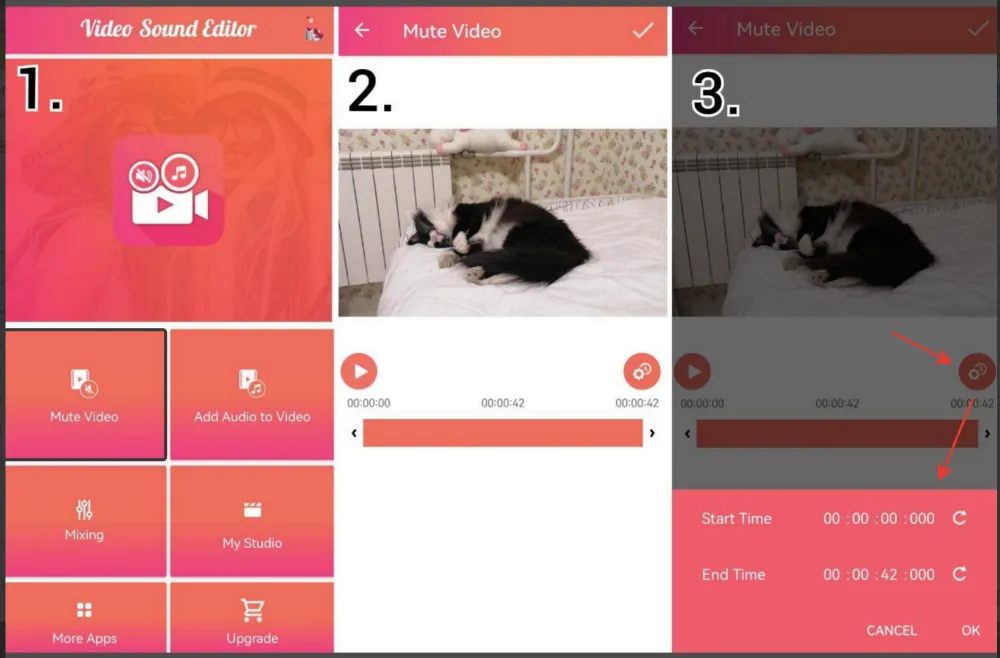
Плюсы:
- Специализированные режимы для звука.
- Можно выбрать начальную и конечную точки немого участка.
- Поддерживается добавление и смешивание новой дорожки.
Минусы:
- Не заменяет многодорожечный редактор.
- Границы участка устанавливаются на небольшом экране.
- Для сложного проекта с несколькими клипами удобнее полноценная временная шкала.
VivaVideo, YouCut, VLLO и VideoShow
Эти редакторы подходят для проекта, где после отключения оригинала добавляется музыка, голос или звуковые эффекты. Выделите клип на временной шкале, откройте Volume или Audio и установите громкость исходного видео на 0. Для отдельного участка сначала разделите клип в двух точках.
| Приложение | Аудиовозможность | Ключевая проверка |
|---|---|---|
| VivaVideo | Извлечение аудио, добавление музыки и голосовой записи, ключевые кадры громкости | Проверить уровень каждого сегмента после разрезания |
| YouCut | Монтаж ролика с музыкой; громкость видео и добавленной дорожки регулируются отдельно | Не перепутать громкость клипа и фоновой музыки |
| VLLO | Многослойный мобильный монтаж с отдельными аудиообъектами | Отключить все ненужные слои перед экспортом |
| VideoShow | Извлечение аудио, музыка, эффекты и живая озвучка | Проверить звук шаблона и добавленную музыку |
CapCut и Filmora не повторяются в этом разделе: их карточки выше уже включают настольный и мобильный рабочие процессы. Это позволяет сравнить интерфейсы одного продукта без двух почти одинаковых описаний.
Video Audio Remover — Sound Re: удаление в одно действие
Video Audio Remover — Sound Re предназначен только для полной тишины. Выберите видео, нажмите Convert и дождитесь появления результата в истории приложения. Отдельного монтажа участка и замены музыки этот рабочий процесс не предусматривает.
Плюсы:
- Один основной сценарий без монтажной шкалы.
- Сохранённые результаты доступны в истории.
- Готовую копию можно открыть в другом приложении.
Минусы:
- Действует на весь ролик.
- Нет многодорожечного монтажа.
- После конвертации требуется проверить длительность и воспроизведение файла.
Штатная «Галерея» производителя
Кнопки встроенной галереи Android не универсальны. На одном устройстве редактирование показывает значок динамика сразу, на другом открывает отдельный модуль Video Editor, а на третьем такой функции нет. Ориентируйтесь на фактически установленный редактор: откройте ролик, нажмите «Изменить», найдите управление звуком и сохраните копию. Не переносите инструкцию Samsung на Xiaomi или Google Pixel без проверки интерфейса.
Movavi Clips и FilmoraGo: текущие названия мобильных редакторов
Movavi Clips доступен под названием Movavi — Video Editor. После импорта выделите клип, откройте аудионастройки и активируйте Mute original sound; результат просмотрите во встроенном плеере и сохраните отдельной копией. FilmoraGo переименован в Filmora: AI Video Editor & Maker. В мобильной Filmora аудио можно извлечь из клипа, разрезать и удалить ненужный сегмент. Старое название FilmoraGo относится к тому же пакету приложения, а не к отдельному редактору.
Как удалить аудиодорожку в Linux и без перекодирования
В Linux задачу можно решить двумя способами. Kdenlive и Avidemux дают графический интерфейс, а MKVToolNix, LosslessCut и FFmpeg исключают звуковой поток при копировании видеопотока. Копирование сохраняет изображение без повторного сжатия и обычно выполняется быстрее полного рендера, но выходной контейнер должен поддерживать исходный видеокодек.
Kdenlive — графическое удаление аудиочасти
- Добавьте клип на временную шкалу.
- Щёлкните связанный аудио-видеоклип правой кнопкой и выберите Ungroup Clips.
- Выделите только аудиочасть и нажмите Delete.
- Вместо удаления можно применить эффект Mute к аудиоклипу.
- Для отдельного участка разрежьте сгруппированные клипы, затем отключите или удалите звук среднего сегмента.
- Выполните Render и прослушайте файл.

Плюсы:
- Работает на Linux, Windows и macOS.
- Явное разделение связанных аудио- и видеоклипов.
- Эффект Mute позволяет сохранить дорожку для последующего возврата.
Минусы:
- Render создаёт новый видеопоток.
- После Ungroup легко случайно сдвинуть только одну часть.
- Для удаления потока без монтажа быстрее LosslessCut или FFmpeg.
Avidemux — режим Copy для видеопотока

В Avidemux видеопоток можно оставить в режиме Copy, а аудио исключить из выходного файла через настройки дорожек. Выберите подходящий Output Format, который поддерживает исходный видеокодек. Если контейнер несовместим, сохранение завершится ошибкой либо потребует перекодирования.
- Откройте файл.
- Оставьте Video Output в режиме Copy.
- Откройте настройку Audio Tracks и отключите активную дорожку либо выберите отсутствие аудиокодека.
- Назначьте Output Format, совместимый с видеопотоком.
- Сохраните файл и проверьте его в MediaInfo.
Плюсы:
- Простой графический интерфейс.
- Видео можно сохранить без повторного кодирования.
- Подходит для обрезки и удаления звука за одну операцию.
Минусы:
- Не каждый контейнер принимает исходный видеокодек.
- Интерфейс дорожек отличается между сборками.
- Нужно проверять итоговый файл, а не только отсутствие звука в предпросмотре.
VLC Media Player — конвертация без аудиокодека
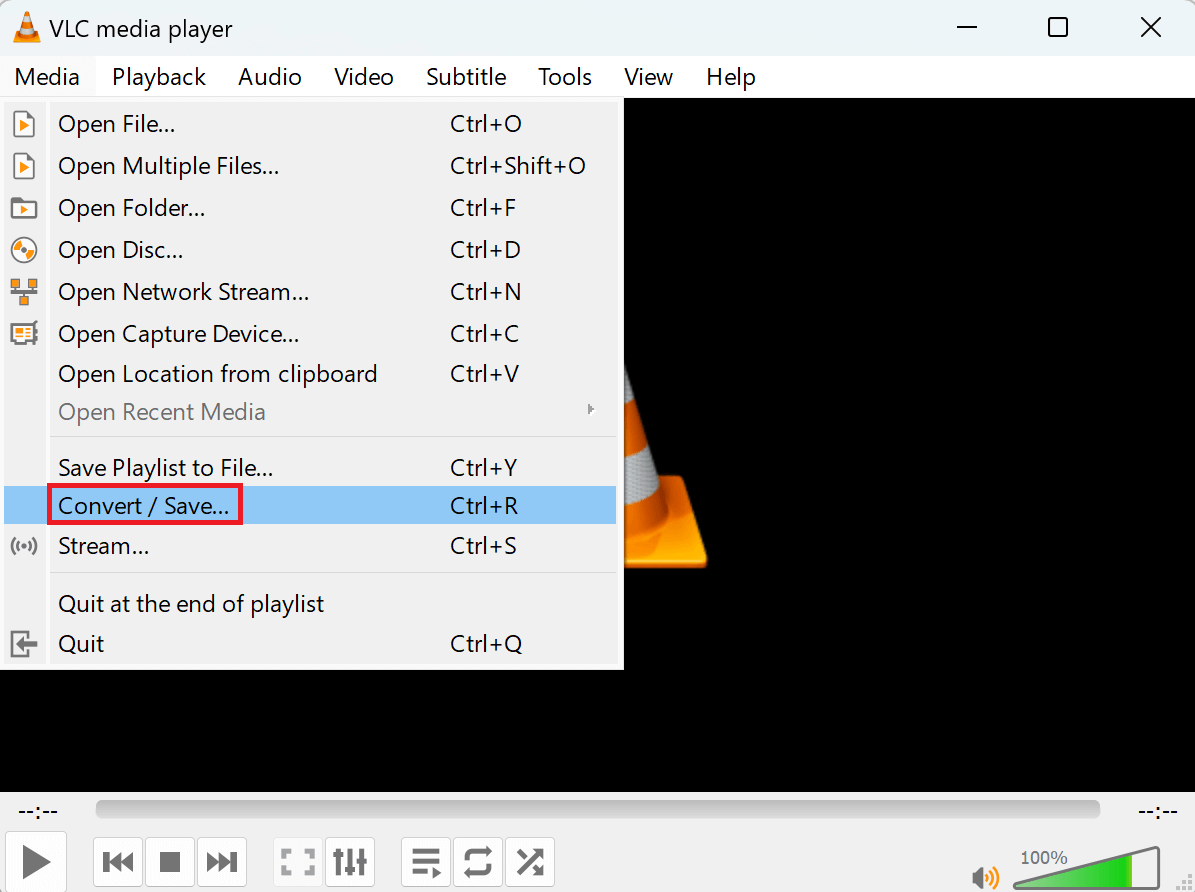
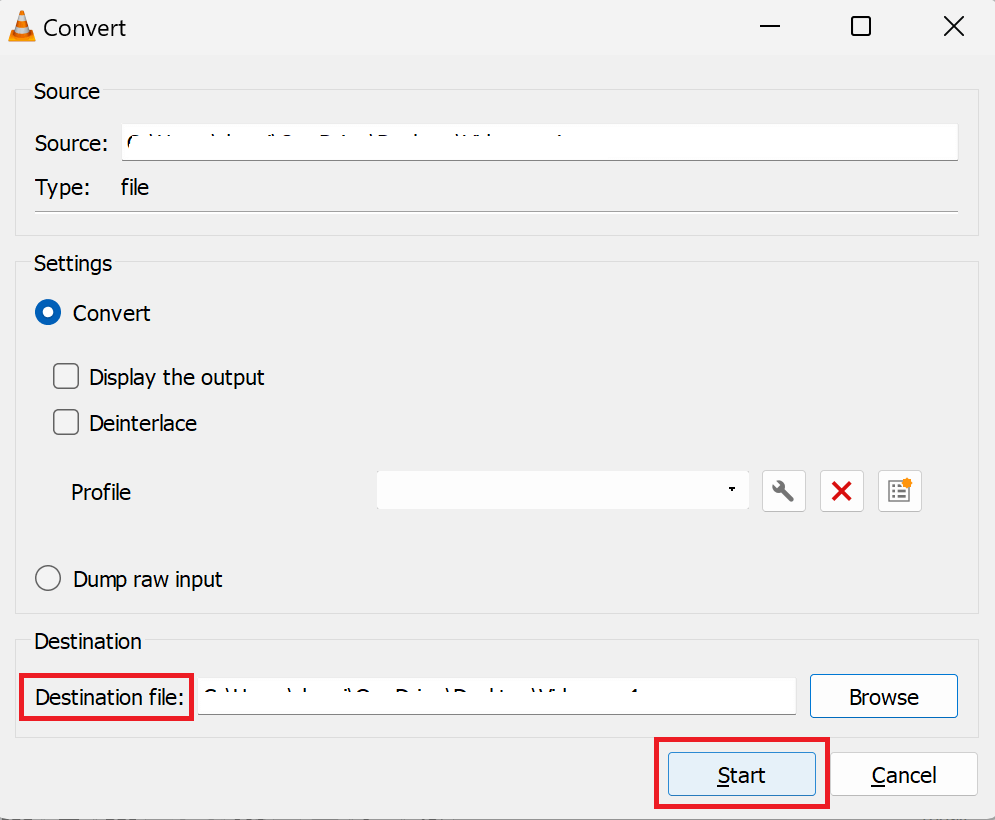
VLC создаёт копию без аудио через «Медиа» → «Конвертировать/сохранить». В профиле конвертации отключите аудиокодек. При таком процессе видео обрабатывается по выбранному профилю, поэтому этот способ не гарантирует сохранение исходного видеопотока без перекодирования.
- Откройте «Медиа» → «Конвертировать/сохранить» и добавьте файл.
- Перейдите к конвертации и выберите профиль.
- Откройте редактирование профиля, отключите вкладку аудиокодека.
- Укажите новый файл назначения и запустите обработку.
- Сравните разрешение и частоту кадров с исходником.

Плюсы:
- Доступен на основных настольных системах.
- Не требует полноценной монтажной шкалы.
- Подходит для простого преобразования формата без звука.
Минусы:
- Выбранный профиль может изменить качество изображения.
- Настройки контейнера и кодека нужно задавать вручную.
- Для гарантированного stream copy лучше FFmpeg или LosslessCut.
MKVToolNix — удаление дорожек из Matroska
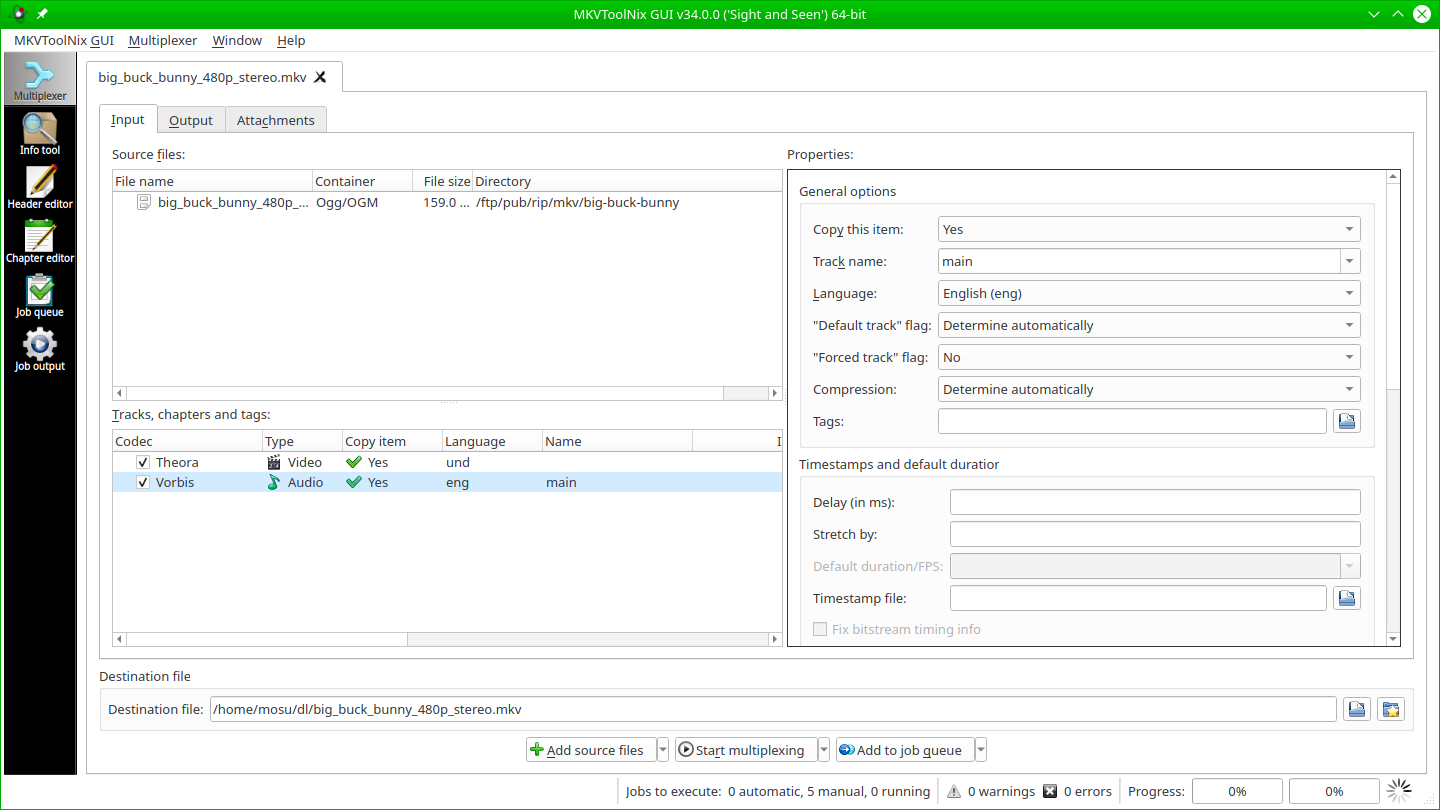
MKVToolNix GUI пересобирает контейнер Matroska без повторного кодирования. Он особенно полезен для MKV с несколькими языками, комментариями или аудиоописанием. Пользователь выбирает, какие дорожки войдут в новый файл.
- Откройте Multiplexer и добавьте исходный файл.
- В списке Tracks, chapters and tags найдите все элементы типа Audio.
- Снимите флажки только с тех аудиодорожек, которые нужно удалить. Не снимайте видеопоток и нужные субтитры.
- Укажите имя выходного файла с расширением MKV.
- Нажмите Start multiplexing.
- После завершения откройте новый файл и проверьте список дорожек.
MKVToolNix не редактирует звук внутри дорожки и не заглушает отдельный участок. Он либо включает поток в новый контейнер, либо исключает его целиком. Для MP4 можно использовать LosslessCut или FFmpeg; простое переименование MKV в MP4 недопустимо.
Плюсы:
- Видеопоток не перекодируется.
- Можно удалить одну из нескольких звуковых дорожек.
- Операция быстрая и не ухудшает изображение.
Минусы:
- Выходной контейнер — Matroska.
- Нельзя заглушить только фрагмент дорожки.
- Ошибочный выбор флажков может удалить нужные субтитры или главы.
LosslessCut — графический stream copy
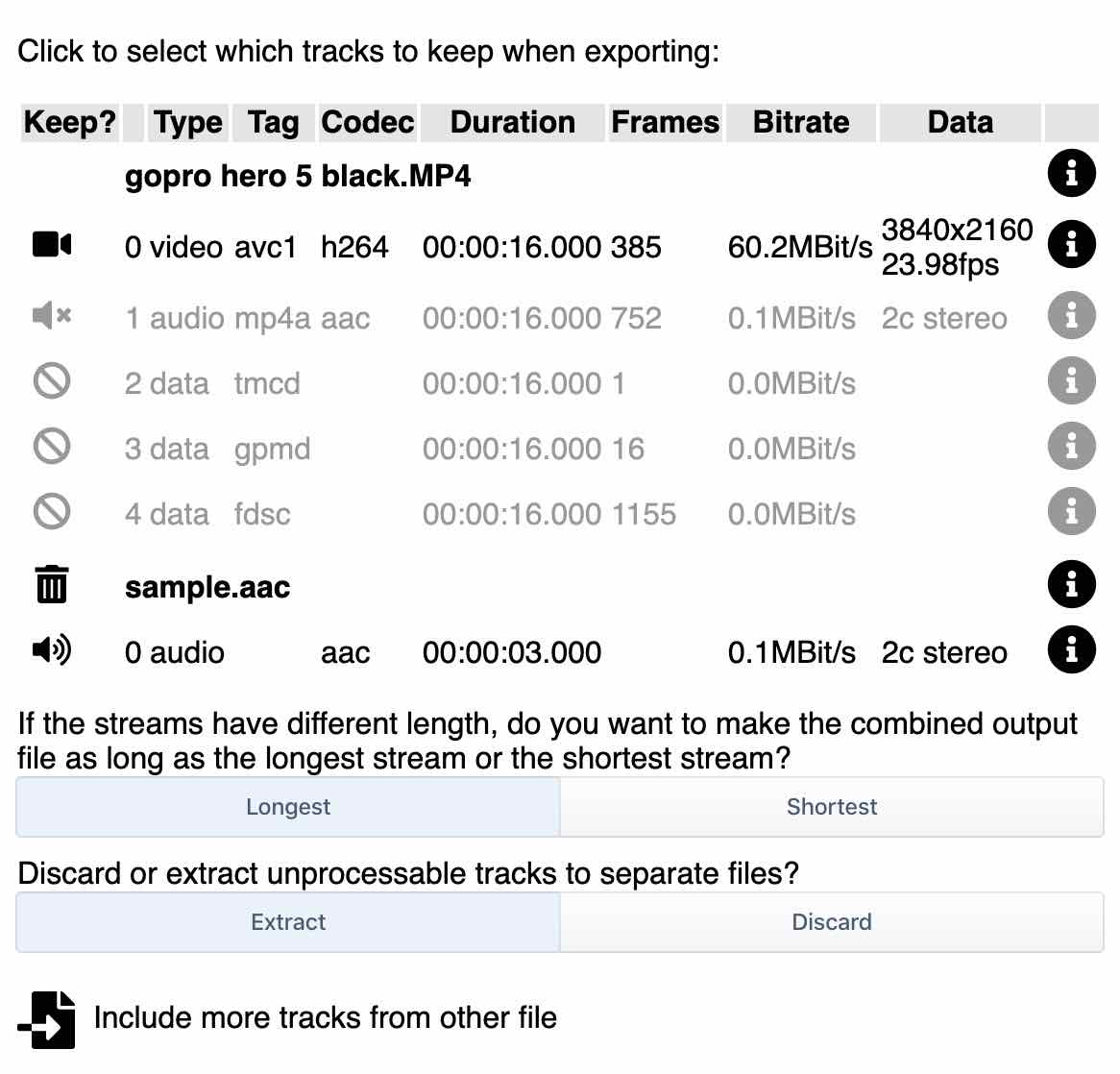
LosslessCut предназначен для операций с потоками без обычного рендеринга. Он умеет исключать аудиодорожки и сохранять видеопоток без перекодирования. Это практичный вариант для MP4 и MKV, когда не требуется менять изображение.
- Откройте файл и просмотрите список потоков.
- Откройте панель Tracks или выбора потоков.
- Отключите ненужные аудиодорожки, оставив видеопоток.
- Выберите совместимый выходной контейнер.
- Запустите Export.
- Проверьте новый файл в MediaInfo. В разделе Audio удалённого потока быть не должно.

При одновременной обрезке границы без перекодирования привязаны к ключевым кадрам. Удаление целой аудиодорожки не создаёт такой проблемы, но смена контейнера всё равно зависит от совместимости кодеков.
Плюсы:
- Удаляет дорожки без потери качества изображения.
- Графический интерфейс проще командной строки.
- Работает с многодорожечными файлами.
Минусы:
- Не предназначен для сложного микширования.
- Точный покадровый разрез может потребовать smart cut или перекодирование участка.
- Нужно внимательно выбирать потоки и контейнер.
FFmpeg — команды для полного и выборочного удаления

FFmpeg даёт самый точный контроль. Команда ниже копирует видеопоток и исключает все аудиопотоки:
ffmpeg -i input.mp4 -map 0:v -c:v copy -an output.mp4Ключ -map 0:v выбирает видеопотоки, -c:v copy запрещает перекодирование изображения, -an отключает аудио. Для файла с субтитрами и служебными потоками безопаснее явно указать, что именно нужно перенести. Например, для первого видеопотока и субтитров без аудио:
ffmpeg -i input.mkv -map 0:v:0 -map 0:s? -c copy -an output.mkvДля удаления только одной дорожки используйте отрицательное отображение. Сначала выполните ffprobe input.mkv и определите индекс, затем исключите его:
ffmpeg -i input.mkv -map 0 -map -0:a:1 -c copy output.mkvЭта команда сохраняет все потоки, кроме второй аудиодорожки. Индексация начинается с нуля. Проверяйте язык и название дорожки: в многодорожечном файле первой может быть аудиоописание, а не основной звук.
Для частичного приглушения без изменения длительности нужен аудиофильтр, а значит аудио будет перекодировано. Пример делает участок с 12-й по 18-ю секунду бесшумным, сохраняя видео копированием:
ffmpeg -i input.mp4 -c:v copy -af "volume=enable='between(t,12,18)':volume=0" -c:a aac output.mp4Видеопоток в этом примере копируется, аудио кодируется заново. Перед работой с ценным файлом сохраните оригинал и протестируйте команду на копии.
Плюсы:
- Точный выбор всех потоков и отдельных дорожек.
- Видеопоток можно копировать без потери качества.
- Подходит для пакетной обработки и автоматизации.
Минусы:
- Ошибка в -map может исключить нужный поток.
- Контейнер должен поддерживать копируемые кодеки.
- Фильтры частичного приглушения требуют перекодирования аудио.
Другие Linux-редакторы из экосистемы FreeEXE
OpenShot, Shotcut и VideoPad также позволяют снизить громкость клипа до нуля или удалить аудиосегмент на временной шкале. DaVinci Resolve предоставляет кнопки Mute для аудиотреков и независимое редактирование клипов, но требует более сложного проекта. Для разового исключения потока эти редакторы тяжелее, чем LosslessCut или FFmpeg.
- OpenShot — простой монтаж с отдельными дорожками; для фрагмента разрежьте клип и измените громкость сегмента.
- Shotcut — фильтр Gain/Volume можно применить к клипу или дорожке; установка уровня в ноль делает выбранный объект бесшумным.
- VideoPad — подходит для обычного экспорта и замены музыки.
- DaVinci Resolve — используйте Mute на дорожке только после проверки, что на ней нет других нужных клипов.
Когда нужно убрать не весь звук, а только шум, голос или музыку
Шумоподавление не создаёт немой ролик. Оно анализирует сигнал и пытается оставить речь. Разделение источников создаёт несколько стемов: вокал, музыку, шумы или инструменты. Эти операции полезны, когда нужно сохранить часть аудио, но результат необходимо прослушивать в наушниках: агрессивная обработка создаёт металлические призвуки, обрывает согласные и меняет тембр.
| Инструмент | Что делает | Работа с видео | Подходящий сценарий |
|---|---|---|---|
| Audacity | Шумоподавление, фильтры, ручное редактирование | Обычно требуется извлечь аудио и вернуть его в видеоредактор | Постоянный фоновый шум и ручная чистка |
| Adobe Audition | Спектральное редактирование и реставрация | Работает с аудиодорожкой отдельно | Сложная очистка речи |
| Hindenburg Journalist | Монтаж речи и выравнивание уровней | Аудио обрабатывается отдельно | Интервью и подкастовый звук |
| Descript | Текстовый монтаж речи и улучшение голоса | Принимает проекты с видео | Удаление слов и пауз по расшифровке |
| Krisp | Подавление шума в реальном времени | Не удаляет дорожку из готового файла | Запись звонка без фонового шума |
| LALAL.AI | Разделение голоса и музыки | Принимает поддерживаемые медиафайлы | Получение инструментала или вокала |
| AudioShake | Разделение музыкальных компонентов | Ориентирован на стемы | Профессиональное разделение музыки |
| CEDAR Audio | Профессиональная аудиореставрация | Аудио обрабатывается отдельно | Реставрация старых и производственных записей |
Для Audacity сначала извлеките звук из видео в WAV, выполните очистку, экспортируйте обработанную дорожку и замените ею оригинал в видеоредакторе. Не используйте MP3 как промежуточный формат для нескольких циклов редактирования: повторное сжатие добавляет потери. Для речи предпочтительнее WAV или другой несжатый рабочий файл.
В Clipchamp, CapCut и Filmora встроенное шумоподавление применяется после отделения аудио или через аудиопанель. Оно не заменяет команду Mute. Если цель — полная тишина, отключайте или удаляйте дорожку; если цель — разборчивая речь, используйте очистку и сравнивайте результат с исходником.
Как заменить удалённый звук музыкой или озвучкой
После удаления исходника добавьте новую дорожку только один раз. Частая ошибка — оставить тихую исходную запись под музыкой: в паузах снова становятся слышны разговоры или шум камеры.
- Сначала отключите или удалите исходный звук.
- Добавьте музыку, голос или звуковой эффект на отдельную дорожку.
- Совместите начало с нужным кадром. Для речи ориентируйтесь на движение губ и события в кадре.
- Обрежьте новую дорожку по длине видео.
- Добавьте плавное появление и затухание, чтобы избежать щелчка на границе.
- При сочетании музыки и речи снизьте музыку на время дикторского текста.
- Проверьте право использования композиции перед публикацией.
Для видеоурока сохраните короткие естественные звуки интерфейса только там, где они помогают понять действие. Для семейного ролика можно оставить тихую атмосферу и наложить музыку. Для рекламы и презентации контролируйте пиковый уровень: перегруженная дорожка искажается даже при нормальной средней громкости.
Как проверить, что звук действительно удалён
Прослушивание результата
Откройте экспорт не в редакторе, а в другом плеере. Прослушайте первые и последние секунды, середину ролика и границы частичного приглушения. Подключите наушники: тихий разговор или шорох может быть незаметен через динамик ноутбука. Переместите регулятор системной громкости выше обычного только на время проверки.
Проверка потоков в MediaInfo
Откройте файл в MediaInfo и переключитесь в режим «Дерево» или «Текст». Если задача состояла в полном удалении аудиопотока, раздел Audio отсутствует. Если раздел есть, но ролик не слышен, программа могла сохранить немую дорожку. Для обычной публикации это приемлемо; для конфиденциального файла удалите поток через MKVToolNix, LosslessCut или FFmpeg.
Проверка через ffprobe
ffprobe -hide_banner output.mp4В выводе ищите строки Stream. Файл без аудио содержит видеопоток, но не содержит строки с типом Audio. Для автоматической проверки используйте:
ffprobe -v error -select_streams a -show_entries stream=index,codec_name -of csv=p=0 output.mp4Пустой вывод означает, что аудиопотоки не найдены. Если отображается индекс и кодек, дорожка осталась.
Сравнение изображения
После обычного экспорта сравните разрешение, частоту кадров, длительность и ориентацию. При удалении дорожки через stream copy разрешение и видеокодек сохраняются. При рендеринге редактором параметры зависят от профиля. Не выбирайте меньшую частоту кадров и разрешение только потому, что новый файл должен быть без звука.
| Параметр | Что сравнить | Признак ошибки |
|---|---|---|
| Длительность | Исходник и результат | Пропало начало или конец |
| Разрешение | Ширина и высота кадра | 4K превратилось в 1080p без необходимости |
| Частота кадров | 24, 25, 30, 50 или 60 кадр/с | Движение стало дёрганым |
| Ориентация | Вертикальное или горизонтальное видео | Ролик повернулся или появились полосы |
| Аудиопотоки | Количество, язык и кодек | Осталась дорожка с личным разговором |
Частые ошибки и способы исправления
- Отключён системный звук компьютера, а не звук клипа
- Верните громкость системы и примените Mute к объекту на временной шкале. Иначе экспорт сохранит исходную дорожку.
- Звук выключен только в окне предпросмотра
- Проверьте значок именно на клипе или аудиодорожке. Кнопка плеера не меняет проект.
- После Detach аудио осталось на шкале
- Отделение лишь создаёт независимый клип. Выделите его и удалите либо установите громкость 0.
- Удалён не тот канал
- В многодорожечном файле проверьте язык, название и индекс. Сначала прослушайте каждую дорожку.
- Средний фрагмент заглушён с ошибкой по времени
- Увеличьте масштаб шкалы, поставьте разрезы перед началом и после окончания звука, прослушайте стыки.
- Новая музыка наложена поверх старой
- Сделайте solo новой дорожки, затем временно выключите её и убедитесь, что исходник действительно молчит.
- Экспорт содержит звук, хотя проект молчит
- Проверьте другие активные дорожки, вложенные клипы и мастер-микшер. Создайте короткий тестовый экспорт.
- Качество изображения ухудшилось
- Используйте исходное разрешение и частоту кадров. Если монтаж не нужен, удалите поток через stream copy.
- Онлайн-сервис не принимает файл
- Проверьте контейнер и размер. Не загружайте многогигабайтный ролик повторно без необходимости; используйте локальный инструмент.
- Оригинал перезаписан
- Всегда сохраняйте результат под новым именем. Для обратимого отключения в «Фото» всё равно создавайте отдельную копию перед передачей.
- После FFmpeg файл не открывается
- Выходной контейнер не поддерживает скопированный кодек. Сохраните в MKV или выберите совместимый контейнер.
- В ролике нет слышимого звука, но MediaInfo показывает Audio
- Применена громкость 0 или пустая дорожка. Для полного удаления пересоберите контейнер без аудиопотока.
Какой способ выбрать для конкретной задачи
| Сценарий | Рекомендуемый путь | Почему |
|---|---|---|
| Новичок на Windows | ВидеоМОНТАЖ | Команда «Выключить звук» доступна из контекстного меню, а громкость можно изменить без отделения дорожки. |
| Нужно заглушить фразу в середине | ВидеоМОНТАЖ или VSDC Free Video Editor | Оба позволяют ограничить действие отдельным сегментом; VSDC также предлагает эффект «Тишина». |
| Windows без установки стороннего редактора | Clipchamp | В текущей экосистеме Microsoft это основной редактор с Mute и Detach audio. |
| iPhone, один ролик | Приложение «Фото» | Самый быстрый обратимый способ. |
| iPhone, нужно удалить участок или заменить музыку | iMovie | Можно Detach, Split и Delete. |
| Android, быстрое отключение | Google Фото | Штатное сохранение копии без полноценного проекта. |
| Обработка без установки | Clideo или 123apps | Подходит для нечувствительного короткого файла. |
| Конфиденциальный ролик | Локальный редактор, LosslessCut или FFmpeg | Файл не передаётся веб-сервису. |
| Сохранить видеопоток без перекодирования | LosslessCut, MKVToolNix или FFmpeg | Контейнер пересобирается без изменения изображения. |
| MKV с несколькими языками | MKVToolNix | Можно снять флажок только с выбранных аудиодорожек. |
| Автоматизировать десятки файлов | FFmpeg | Команды можно применять пакетно и проверять через ffprobe. |
| Убрать шум, но сохранить речь | Audacity, Adobe Audition или встроенное шумоподавление | Полное Mute уничтожило бы полезный голос. |
Устаревшие и неоднозначные способы
Программы с прекращённой поддержкой и неоднозначные веб-сервисы нельзя устанавливать или использовать только по совпадению названия. Для прекращённых продуктов выбирайте действующую замену из таблицы, а у веб-инструмента до загрузки файла проверяйте назначение операции, параметры результата и правила хранения данных.
| Название | Статус для этой задачи | Что использовать вместо него |
|---|---|---|
| Windows Movie Maker / Киностудия Windows Live | Поддержка прекращена, Microsoft больше не распространяет установщик | Clipchamp |
| «Фотографии» — прежний видеоредактор | Работает только при наличии Photos Legacy; не является текущим основным редактором | Clipchamp |
| HitFilm Express | Продукт относится к прекращённой прежней линейке HitFilm; старый интерфейс нельзя использовать как ориентир для текущей работы | VSDC, Kdenlive или DaVinci Resolve |
| FilmoraGo | Старое название мобильного приложения; текущая карточка называется Filmora: AI Video Editor & Maker | Использовать текущую Filmora и сверять команды с мобильным интерфейсом |
| VI-Editor и File Converter Online | Названия неоднозначны без точного домена; не использовать непроверенный сервис | 123apps или Clideo |
| SUPER | Сложный конвертер с большим числом параметров; для одного удаления аудиопотока избыточен | FFmpeg или LosslessCut |
Ответы на частые вопросы
Уменьшится ли размер файла после удаления звука?
При удалении аудиопотока размер уменьшается на объём этой дорожки. При полном рендеринге размер сильнее зависит от видеобитрейта, поэтому новый немой файл может оказаться как меньше, так и больше исходника.
Портится ли качество изображения?
Установка громкости 0 в видеоредакторе обычно приводит к новому экспорту, и качество зависит от профиля. MKVToolNix, LosslessCut и FFmpeg с -c:v copy не перекодируют видеопоток.
Можно ли вернуть звук после сохранения?
В проекте редактора — да, если исходная дорожка не удалена и проект сохранён. В приложении «Фото» на iPhone правку можно отменить. После удаления аудиопотока из отдельного файла вернуть его можно только из оригинала или резервной копии.
Почему ролик без звука всё равно показывает аудиодорожку?
Программа сохранила немой поток или поток с нулевой громкостью. Для конфиденциальности пересоберите контейнер без аудио и проверьте MediaInfo.
Как удалить только вторую аудиодорожку?
Используйте MKVToolNix, LosslessCut или FFmpeg. Определите язык и индекс дорожки, исключите только её, а остальные потоки скопируйте.
Можно ли убрать звук только в середине?
Да. В редакторе разрежьте аудиоклип в двух точках и удалите средний сегмент либо примените точки громкости. В FFmpeg используйте аудиофильтр с временным условием.
Как обработать много роликов?
Для визуальной пакетной конвертации подходит ВидеоМАСТЕР. Для воспроизводимого технического процесса используйте FFmpeg и отдельную проверку ffprobe для каждого результата.
Безопасно ли загружать личное видео онлайн?
Загрузка передаёт файл сторонней инфраструктуре. Для личных разговоров, документов и рабочих материалов используйте локальную программу и не публикуйте прямые ссылки на исходник.
Чем Mute отличается от Detach audio?
Mute отключает воспроизведение клипа. Detach создаёт отдельный аудиоклип, который можно разрезать, перемещать и удалить. Ни один из вариантов сам по себе не гарантирует отсутствие потока без проверки экспорта.
Можно ли сохранить видео без перекодирования?
Да, когда меняется только набор потоков и контейнер поддерживает исходный видеокодек. Используйте MKVToolNix, LosslessCut или FFmpeg с copy.
Почему после замены музыки слышен старый звук?
Исходная дорожка не была отключена полностью или остался второй экземпляр клипа. Временно выключите новую музыку и проверьте проект на тишину.
Что делать, если нужно оставить речь и убрать музыку?
Используйте разделение источников или спектральную обработку. Результат зависит от того, насколько голос и музыка пересекаются по частотам; простая установка громкости не подходит.
Как убрать щелчок на границе немого участка?
Сделайте короткое плавное затухание перед участком и плавное появление после него. Разрез в точке ненулевой амплитуды часто создаёт заметный щелчок.
Нужно ли удалять метаданные вместе со звуком?
Удаление аудиопотока не очищает название, дату, координаты и другие метаданные. Для конфиденциальной передачи проверяйте их отдельно.
Итоговый порядок действий
Для обычного ролика на Windows начните с ВидеоМОНТАЖ: импортируйте файл, выберите «Выключить звук», при необходимости разделите проблемный участок и сохраните результат новым файлом. На iPhone для всего ролика достаточно приложения «Фото», а для отдельного сегмента используйте iMovie. На Android быстрый путь даёт Google Фото. В браузере Clideo и 123apps подходят только для нечувствительных коротких материалов.
Когда качество изображения нельзя менять или внутри контейнера несколько дорожек, не выполняйте полный рендеринг. Используйте LosslessCut, MKVToolNix или FFmpeg, скопируйте видеопоток и исключите аудио. После любой операции откройте результат в другом плеере и проверьте потоки через MediaInfo или ffprobe. Только такая проверка отличает бесшумное воспроизведение от файла, в котором звуковая дорожка действительно отсутствует.
 *EXE — расширение исполняемого файла. Сайт является партнером проекта