
Замена Photoshop выбирается не по числу эффектов в рекламном списке, а по конкретному рабочему процессу. Для ретуши фотографии важны локальные инструменты и точная цветокоррекция, для многослойного макета — маски, режимы наложения и надёжное сохранение проекта, для RAW — профили камер и неразрушающая проявка, для иллюстрации — движок кистей и поддержка графического планшета. В рейтинг включены настольные программы, браузерные сервисы и мобильные приложения, но они не объявляются взаимозаменяемыми: каждый вариант оценивается по той части Photoshop, которую действительно способен заменить.
Первым расположен ФотоМАСТЕР — выбранный продукт для этой подборки. Он ориентирован на локальную обработку фотографий, автоматическую и ручную ретушь, исправление цвета, удаление дефектов и пакетную подготовку снимков. Для сложного PSD с десятками слоёв, смарт-объектами и печатным макетом потребуются другие инструменты; это ограничение учитывается в сравнении, а не скрывается за общим словом «аналог».
Как быстро выбрать замену Photoshop
Сначала определите, какой результат должен оставаться редактируемым. Финальный JPEG можно получить почти в любом фоторедакторе, но рабочий проект требует сохранения слоёв, масок, текста и цветового профиля. Для регулярной работы также важны пакетные операции, стабильность экспорта и возможность повторить обработку на серии файлов.
| Вариант | Подходящий сценарий | Сильная сторона | Главное ограничение |
|---|---|---|---|
| ФотоМАСТЕР | ретушь и коррекция фотографий на Windows или macOS | локальная работа, русский интерфейс, инструменты портрета и восстановления | нет полноценного Photoshop-подобного композитинга |
| GIMP | бесплатная многослойная обработка на компьютере | слои, маски, расширения, Windows/macOS/Linux | сложные PSD и привычки Adobe переносятся не полностью |
| Affinity | сложные проекты без обязательной подписки | растр, вектор и вёрстка в одной среде | только Windows и macOS, нужна адаптация |
| Photopea | срочное открытие PSD без установки | браузерный интерфейс, слои и сохранение PSD | ограничения браузера и неполная совместимость сложных эффектов |
| Darktable | бесплатная проявка RAW и работа с сериями | каталог, маски, пакетная обработка | не предназначен для сложного фотомонтажа |
| Krita | цифровая живопись и комиксы | кисти, планшет, маски и анимация | не основной RAW-редактор |
| Snapseed | обработка снимка на телефоне | локальные правки, RAW/DNG, история операций | нет многослойного PSD-проекта |
Для одноразовой правки не требуется сложная экосистема: достаточно редактора, который открывает исходный формат и экспортирует результат без водяного знака. Для долгого проекта приоритет меняется: нужен собственный редактируемый формат, резервные копии, управление цветом и предсказуемое повторное открытие файла.
Какие функции Photoshop нужно проверить до перехода
PSD, слои и маски
Открытие файла с расширением PSD ещё не означает полную совместимость. Контрольный документ должен содержать текст, маску, режим наложения, корректирующий слой, векторную форму и смарт-объект. После импорта проверьте, остаются ли элементы редактируемыми, а затем сохраните копию и откройте её повторно.
RAW и цвет
RAW-процессор должен распознавать конкретную камеру, корректно применять профиль объектива и позволять восстановить света без грубых ореолов. Для серии важны копирование настроек, очередь экспорта и работа с 16-битным TIFF, если финальная ретушь выполняется в другом приложении.
Неразрушающее редактирование
Корректирующие слои, маски и параметры фильтров позволяют менять решение без повторной обработки исходника. Если программа применяет эффект непосредственно к пикселям, сначала создавайте дубликат слоя или сохраняйте отдельную версию проекта.
Текст, вектор и печать
Для баннеров и интерфейсов нужна редактируемая типографика, для логотипов — векторные контуры, для полиграфии — CMYK, ICC-профили, поля и экспорт PDF/TIFF. Простая поддержка текста не равна профессиональной вёрстке.
Пакетная обработка
Проверьте, можно ли одинаково изменить размер, формат, качество, имя и водяной знак на всей серии. После запуска откройте несколько файлов из разных частей очереди: ошибка шаблона может испортить сотни изображений.
Плагины, кисти и автоматизация
Плагины Photoshop, экшены и наборы кистей редко переносятся один к одному. Составьте список критичных дополнений и найдите замену каждой операции до отказа от старого рабочего места.
Локальная или облачная обработка
Браузерный сервис удобен без установки, но исходник может передаваться на сервер. Личные документы, неопубликованные коммерческие материалы и фотографии с конфиденциальными данными безопаснее обрабатывать локально, если условия сервиса не изучены.
Производительность
Большой холст, множество слоёв, RAW высокой детализации и AI-модели требуют памяти и видеоускорителя. Оценивать редактор следует на реальном контрольном файле, а не на маленьком демонстрационном изображении.
Как читать карточки рейтинга
Каждая программа разобрана по одинаковым полям: платформы, модель распространения, назначение, инструменты, форматы, практический рабочий процесс, ограничения, плюсы и минусы. Поле «форматы» не обещает идеальный перенос всех свойств файла: даже когда программа открывает PSD сложные фильтры, шрифты и специальные слои нужно проверять на собственном документе.
Windows и универсальные настольные редакторы
Настольные программы удобны, когда исходники нельзя передавать на сторонний сервер, требуется обработка больших файлов или нужен стабильный рабочий проект. В раздел включены как многослойные редакторы, так и RAW-процессоры и специализированные решения; назначение каждого варианта указано отдельно.
ФотоМАСТЕР
Лучше всего подходит: быстрая коррекция и ретушь фотографий без сложной многослойной композиции. ФотоМАСТЕР работает как коммерческая лицензия с пробным режимом; поддерживаемые среды: Windows, macOS; отдельное приложение для iOS.
| Тип и задача | быстрая коррекция и ретушь фотографий без сложной многослойной композиции |
|---|---|
| Платформы | Windows, macOS; отдельное приложение для iOS |
| Модель распространения | коммерческая лицензия с пробным режимом |
| Основные инструменты | «Автоматическое улучшение», кривые, цветовой баланс, «Идеальный портрет», «Восстанавливающая кисть», «Штамп», «Заплатка», замена и удаление фона, пакетная обработка |
| Форматы и обмен | JPEG, PNG, TIFF, BMP, RAW/DNG и HEIC/HEIF; экспорт в распространённые растровые форматы |
| Ключевое ограничение | редактор не заменяет Photoshop в проектах, где нужны сложные группы слоёв, смарт-объекты, развитая типографика и полноценный допечатный процесс |


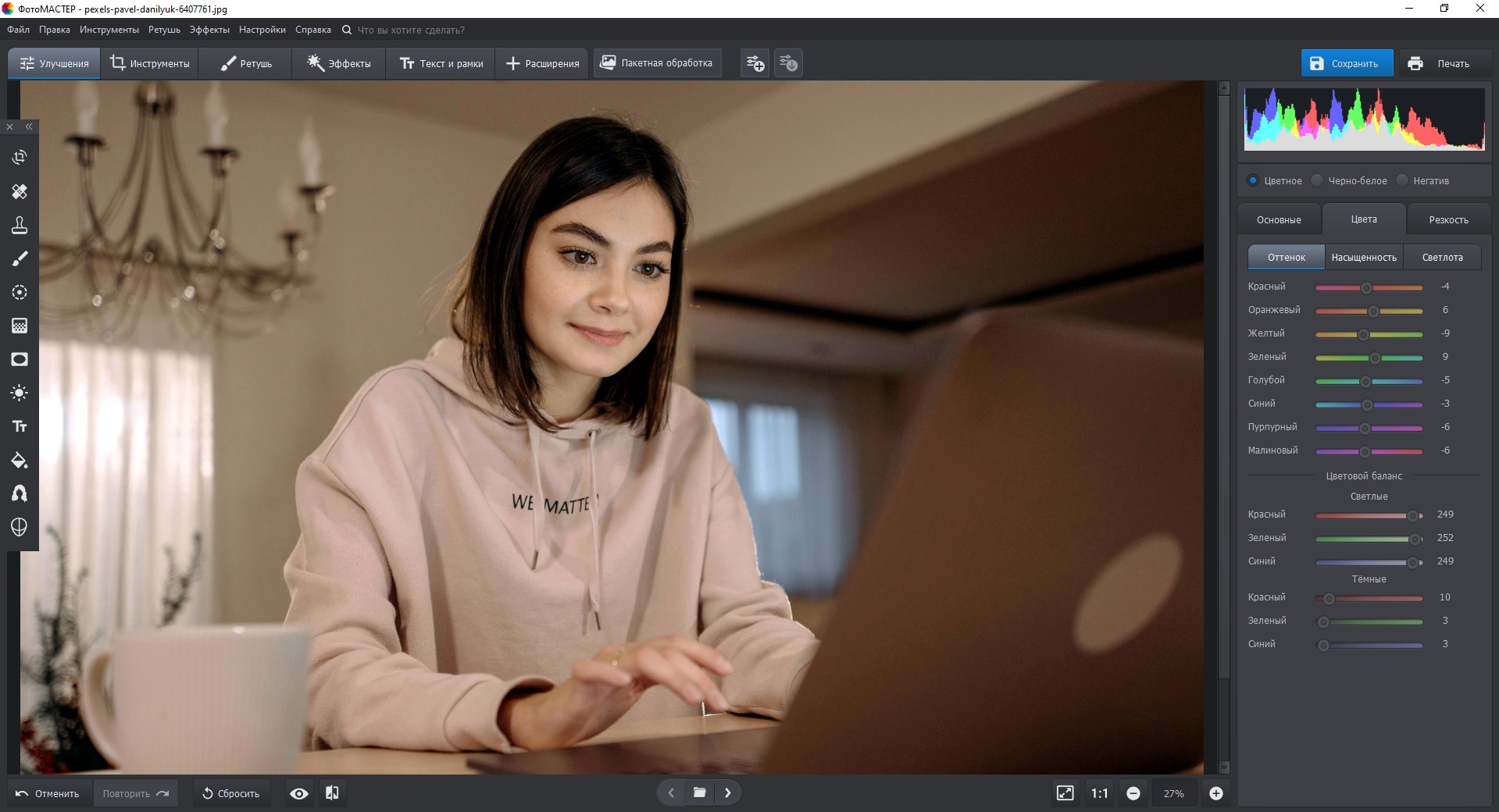
Рабочий процесс в ФотоМАСТЕР: Открыть снимок, перейти в «Улучшения» для тоновой коррекции, затем в «Ретушь» для локальных исправлений и завершить через «Сохранить». Перед экспортом сравнить режим «До/После» и проверить кожу, контуры волос и области вокруг удалённых объектов.
Проверка результата в ФотоМАСТЕР: После экспорта проверьте края линий, прозрачность, работу давления кисти и раздельность ключевых слоёв. Для обмена учитывайте: JPEG, PNG, TIFF, BMP, RAW/DNG и HEIC/HEIF; экспорт в распространённые растровые форматы. Существенное ограничение: редактор не заменяет Photoshop в проектах, где нужны сложные группы слоёв, смарт-объекты, развитая типографика и полноценный допечатный процесс.
Преимущества ФотоМАСТЕР:
- русский интерфейс и понятное разделение инструментов по задачам
- локальная обработка без передачи исходников в браузер
- сильный набор автоматической и ручной ретуши
Ограничения ФотоМАСТЕР:
- ограниченная пригодность для сложного композитинга
- коммерческая модель
- не основной инструмент для цифровой живописи
Кому подходит ФотоМАСТЕР: быстрая коррекция и ретушь фотографий без сложной многослойной композиции. Когда выбрать другой инструмент: редактор не заменяет Photoshop в проектах, где нужны сложные группы слоёв, смарт-объекты, развитая типографика и полноценный допечатный процесс.
AliveColors
Лучше всего подходит: слойная обработка, ретушь, рисование и применение подключаемых фильтров. AliveColors работает как бесплатная и коммерческая редакции; поддерживаемые среды: Windows, macOS.
| Тип и задача | слойная обработка, ретушь, рисование и применение подключаемых фильтров |
|---|---|
| Платформы | Windows, macOS |
| Модель распространения | бесплатная и коммерческая редакции |
| Основные инструменты | слои и маски, выделения, кисти, трансформации, корректирующие операции, эффекты и плагины AKVIS |
| Форматы и обмен | распространённые растровые форматы; поддержку конкретных вариантов PSD и RAW нужно проверять на собственном файле |
| Ключевое ограничение | бесплатная редакция и платная версия различаются набором функций; экосистема меньше Adobe |

Рабочий процесс в AliveColors: Создать копию исходного слоя, выполнить тоновую коррекцию, локальную ретушь вести на отдельном слое и сохранить рабочий файл до экспорта. Для PSD проверить текст, маски и режимы наложения после повторного открытия.
Проверка результата в AliveColors: После экспорта проверьте края линий, прозрачность, работу давления кисти и раздельность ключевых слоёв. Для обмена учитывайте: распространённые растровые форматы; поддержку конкретных вариантов PSD и RAW нужно проверять на собственном файле. Существенное ограничение: бесплатная редакция и платная версия различаются набором функций; экосистема меньше Adobe.
Преимущества AliveColors:
- слойная логика ближе к полноформатному редактору
- есть инструменты рисования и ретуши
- поддерживаются расширения производителя
Ограничения AliveColors:
- часть возможностей зависит от редакции
- меньше обучающих материалов и сторонних дополнений
- совместимость сложных PSD не абсолютна
Кому подходит AliveColors: слойная обработка, ретушь, рисование и применение подключаемых фильтров. Когда выбрать другой инструмент: бесплатная редакция и платная версия различаются набором функций; экосистема меньше Adobe.
Corel PaintShop Pro
Лучше всего подходит: универсальная обработка фотографий, композиции, графика и пакетная автоматизация. Corel PaintShop Pro работает как коммерческая лицензия; поддерживаемые среды: Windows.
| Тип и задача | универсальная обработка фотографий, композиции, графика и пакетная автоматизация |
|---|---|
| Платформы | Windows |
| Модель распространения | коммерческая лицензия |
| Основные инструменты | рабочие пространства Complete, Essentials и Photography, слои, маски, Object Remover, Clone Brush, RAW Lab, скрипты и пакетные операции |
| Форматы и обмен | PSD, RAW и распространённые растровые форматы; точность переноса сложных объектов PSD требует проверки |
| Ключевое ограничение | настольная версия работает только в Windows; интерфейс и большое число модулей требуют освоения |
Рабочий процесс в Corel PaintShop Pro: Для сложного проекта выбрать Complete, открыть исходник, дублировать фоновый слой, применять коррекции неразрушающе, а повторяемые операции записывать в скрипт. Перед экспортом проверить размер, цветовой профиль и резкость.
Проверка результата в Corel PaintShop Pro: После экспорта проверьте детали в светах и тенях, цвет кожи, шум и отсутствие ореолов на контрастных границах. Для обмена учитывайте: PSD, RAW и распространённые растровые форматы; точность переноса сложных объектов PSD требует проверки. Существенное ограничение: настольная версия работает только в Windows; интерфейс и большое число модулей требуют освоения.
Преимущества Corel PaintShop Pro:
- слои, маски и развитая ретушь
- RAW Lab и пакетная автоматизация
- разовая лицензия вместо обязательной ежемесячной подписки
Ограничения Corel PaintShop Pro:
- нет основной версии для macOS и Linux
- сложнее лёгких редакторов
- не все элементы Photoshop переносятся без изменений
Кому подходит Corel PaintShop Pro: универсальная обработка фотографий, композиции, графика и пакетная автоматизация. Когда выбрать другой инструмент: настольная версия работает только в Windows; интерфейс и большое число модулей требуют освоения.
Affinity
Лучше всего подходит: фоторедактирование, векторная графика и вёрстка в единой среде. Affinity работает как бесплатное профессиональное приложение; поддерживаемые среды: Windows, macOS.
| Тип и задача | фоторедактирование, векторная графика и вёрстка в единой среде |
|---|---|
| Платформы | Windows, macOS |
| Модель распространения | бесплатное профессиональное приложение |
| Основные инструменты | слои, маски, корректирующие и живые фильтры, кисти, векторные объекты, выделения, композиции и печатные макеты |
| Форматы и обмен | PSD, PDF, SVG и распространённые растровые форматы; совместимость сложных PSD проверяется на контрольном проекте |
| Ключевое ограничение | нет версии для Linux и телефона; привычки и плагины Photoshop не переносятся автоматически |
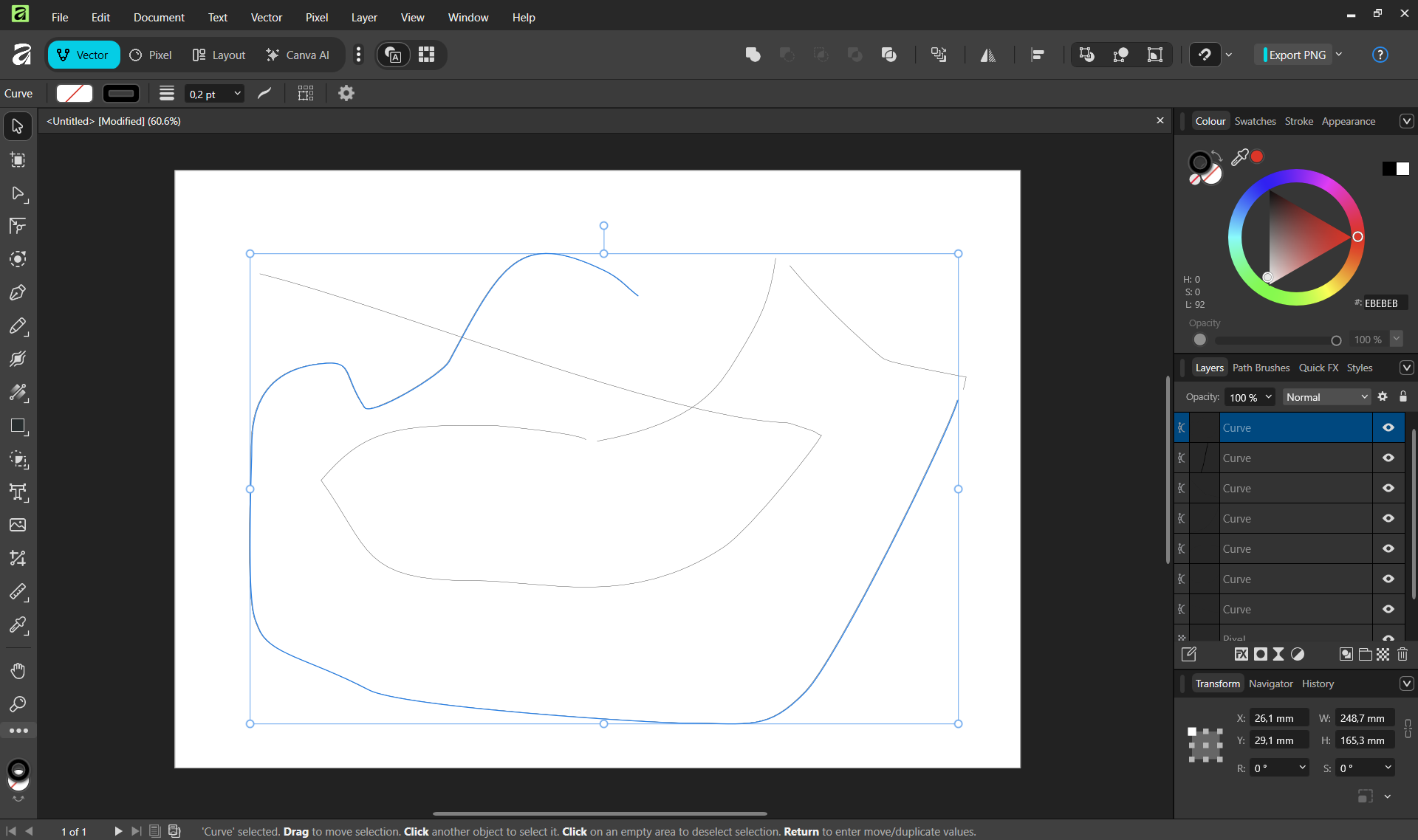
Рабочий процесс в Affinity: Импортировать тестовый PSD, проверить редактируемость текста, масок и эффектов, затем сохранить копию в собственном рабочем формате. Для печати отдельно проверить документный цветовой режим и ICC-профиль.
Проверка результата в Affinity: После экспорта проверьте края линий, прозрачность, работу давления кисти и раздельность ключевых слоёв. Для обмена учитывайте: PSD, PDF, SVG и распространённые растровые форматы; совместимость сложных PSD проверяется на контрольном проекте. Существенное ограничение: нет версии для Linux и телефона; привычки и плагины Photoshop не переносятся автоматически.
Преимущества Affinity:
- объединяет растровые, векторные и издательские задачи
- развитая неразрушающая обработка
- подходит для сложных многослойных проектов
Ограничения Affinity:
- потребуется переучивание интерфейса и сочетаний клавиш
- часть PSD-эффектов может растрироваться или измениться
- нет мобильной версии
Кому подходит Affinity: фоторедактирование, векторная графика и вёрстка в единой среде. Когда выбрать другой инструмент: нет версии для Linux и телефона; привычки и плагины Photoshop не переносятся автоматически.
ON1 Photo RAW
Лучше всего подходит: каталогизация и проявка RAW с локальными масками и эффектами. ON1 Photo RAW работает как коммерческая лицензия; поддерживаемые среды: Windows, macOS.
| Тип и задача | каталогизация и проявка RAW с локальными масками и эффектами |
|---|---|
| Платформы | Windows, macOS |
| Модель распространения | коммерческая лицензия |
| Основные инструменты | неразрушающий RAW-процесс, локальные корректировки, маскирование, слои, эффекты, шумоподавление и управление библиотекой |
| Форматы и обмен | RAW камер, JPEG, TIFF, PNG и рабочие проекты; PSD используется как обменный формат с ограничениями |
| Ключевое ограничение | сильнее как фотопроцессор, чем как редактор сложной графики, текста и веб-макетов |
Рабочий процесс в ON1 Photo RAW: Импортировать папку, отобрать снимок в Browse, выполнить базовую проявку, затем локальные маски и экспорт. Сравнить шум, ореолы на контрастных границах и сохранность светов.
Проверка результата в ON1 Photo RAW: После экспорта проверьте детали в светах и тенях, цвет кожи, шум и отсутствие ореолов на контрастных границах. Для обмена учитывайте: RAW камер, JPEG, TIFF, PNG и рабочие проекты; PSD используется как обменный формат с ограничениями. Существенное ограничение: сильнее как фотопроцессор, чем как редактор сложной графики, текста и веб-макетов.
Преимущества ON1 Photo RAW:
- каталог и обработка в одной программе
- локальные маски и развитая проявка RAW
- подходит для серий фотографий
Ограничения ON1 Photo RAW:
- не равнозначен Photoshop в композитинге
- требует производительного компьютера
- коммерческая модель
Кому подходит ON1 Photo RAW: каталогизация и проявка RAW с локальными масками и эффектами. Когда выбрать другой инструмент: сильнее как фотопроцессор, чем как редактор сложной графики, текста и веб-макетов.
Capture One Pro
Лучше всего подходит: профессиональная проявка RAW, цвет, съёмка с подключённой камерой и каталогизация. Capture One Pro работает как коммерческая подписка или лицензия в зависимости от предложения; поддерживаемые среды: Windows, macOS.
| Тип и задача | профессиональная проявка RAW, цвет, съёмка с подключённой камерой и каталогизация |
|---|---|
| Платформы | Windows, macOS |
| Модель распространения | коммерческая подписка или лицензия в зависимости от предложения |
| Основные инструменты | слои корректировок, маски, кривые, редактор цвета, стили, сессии, каталоги и tethered shooting |
| Форматы и обмен | RAW поддерживаемых камер, JPEG, TIFF, PSD как формат передачи результата |
| Ключевое ограничение | не предназначен для сложного фотомонтажа, векторных объектов и развитой типографики |
Рабочий процесс в Capture One Pro: Создать Session для съёмки либо Catalog для архива, проверить профиль камеры, выставить экспозицию и цвет, затем применить маски. Экспортировать TIFF или PSD для дальнейшего композитинга.
Проверка результата в Capture One Pro: После экспорта проверьте детали в светах и тенях, цвет кожи, шум и отсутствие ореолов на контрастных границах. Для обмена учитывайте: RAW поддерживаемых камер, JPEG, TIFF, PSD как формат передачи результата. Существенное ограничение: не предназначен для сложного фотомонтажа, векторных объектов и развитой типографики.
Преимущества Capture One Pro:
- точная работа с цветом и RAW
- эффективная обработка больших съёмок
- сильный режим съёмки с подключённой камерой
Ограничения Capture One Pro:
- высокий порог входа
- дороже массовых редакторов
- не заменяет Photoshop в композициях
Кому подходит Capture One Pro: профессиональная проявка RAW, цвет, съёмка с подключённой камерой и каталогизация. Когда выбрать другой инструмент: не предназначен для сложного фотомонтажа, векторных объектов и развитой типографики.
DxO PhotoLab
Лучше всего подходит: проявка RAW с оптическими модулями, шумоподавлением и локальными коррекциями. DxO PhotoLab работает как коммерческая лицензия; поддерживаемые среды: Windows, macOS.
| Тип и задача | проявка RAW с оптическими модулями, шумоподавлением и локальными коррекциями |
|---|---|
| Платформы | Windows, macOS |
| Модель распространения | коммерческая лицензия |
| Основные инструменты | профили объективов, коррекция геометрии, шумоподавление, локальные маски, тон и цвет |
| Форматы и обмен | RAW поддерживаемых камер, JPEG, TIFF и DNG; PSD не является главным рабочим форматом |
| Ключевое ограничение | каталогизация и композитинг уступают специализированным редакторам; некоторые модули продаются отдельно |
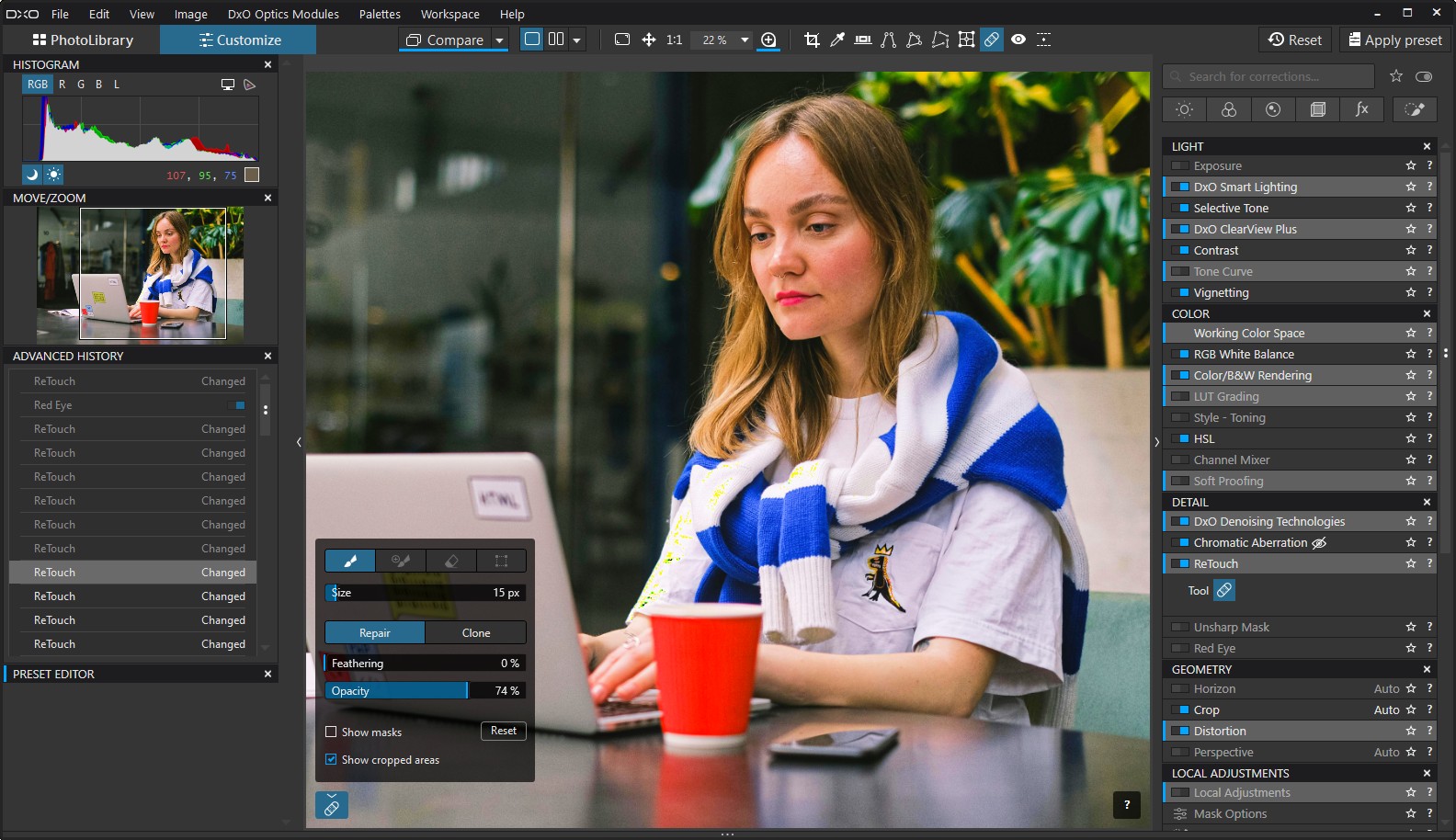
Рабочий процесс в DxO PhotoLab: После импорта дождаться подбора оптического модуля, проверить геометрию и хроматические аберрации, настроить тон и шумоподавление, затем экспортировать 16-битный TIFF для дальнейшей ретуши.
Проверка результата в DxO PhotoLab: После экспорта проверьте детали в светах и тенях, цвет кожи, шум и отсутствие ореолов на контрастных границах. Для обмена учитывайте: RAW поддерживаемых камер, JPEG, TIFF и DNG; PSD не является главным рабочим форматом. Существенное ограничение: каталогизация и композитинг уступают специализированным редакторам; некоторые модули продаются отдельно.
Преимущества DxO PhotoLab:
- сильные коррекции камеры и объектива
- качественная работа с шумом и деталями
- неразрушающий RAW-процесс
Ограничения DxO PhotoLab:
- не редактор сложных слоёв
- ограниченная роль в дизайне и рисовании
- коммерческая экосистема
Кому подходит DxO PhotoLab: проявка RAW с оптическими модулями, шумоподавлением и локальными коррекциями. Когда выбрать другой инструмент: каталогизация и композитинг уступают специализированным редакторам; некоторые модули продаются отдельно.
Luminar Neo
Лучше всего подходит: быстрая фотографическая коррекция и автоматизированные AI-операции. Luminar Neo работает как коммерческая модель; поддерживаемые среды: Windows, macOS.
| Тип и задача | быстрая фотографическая коррекция и автоматизированные AI-операции |
|---|---|
| Платформы | Windows, macOS |
| Модель распространения | коммерческая модель |
| Основные инструменты | маски, слои для фотокомпозиции, коррекция света и цвета, замена неба, удаление объектов и портретные инструменты |
| Форматы и обмен | RAW и распространённые растровые форматы; PSD не следует считать полностью совместимым рабочим форматом |
| Ключевое ограничение | AI-результат нуждается в ручной проверке; часть функций и облачных моделей зависит от лицензии и доступа к сервисам |

Рабочий процесс в Luminar Neo: Сначала выполнить базовую коррекцию экспозиции, затем применить AI-инструмент на копии и уменьшить интенсивность. Проверить волосы, полупрозрачные края и повторяющиеся текстуры на увеличении 100%.
Проверка результата в Luminar Neo: После экспорта проверьте контуры волос и предметов, тени, повторяющиеся текстуры и следы локальной ретуши при масштабе 100%. Для обмена учитывайте: RAW и распространённые растровые форматы; PSD не следует считать полностью совместимым рабочим форматом. Существенное ограничение: AI-результат нуждается в ручной проверке; часть функций и облачных моделей зависит от лицензии и доступа к сервисам.
Преимущества Luminar Neo:
- быстрые операции для фотографов
- маскирование и портретные инструменты
- подходит для пользователей без опыта ручного композитинга
Ограничения Luminar Neo:
- непредсказуемые артефакты автоматической обработки
- не полная замена Photoshop для дизайна
- коммерческие ограничения
Кому подходит Luminar Neo: быстрая фотографическая коррекция и автоматизированные AI-операции. Когда выбрать другой инструмент: AI-результат нуждается в ручной проверке; часть функций и облачных моделей зависит от лицензии и доступа к сервисам.
ACDSee Gemstone
Лучше всего подходит: слойное редактирование фотографий и графики в экосистеме ACDSee. ACDSee Gemstone работает как коммерческая лицензия; поддерживаемые среды: Windows.
| Тип и задача | слойное редактирование фотографий и графики в экосистеме ACDSee |
|---|---|
| Платформы | Windows |
| Модель распространения | коммерческая лицензия |
| Основные инструменты | слои, маски, выделения, коррекции, ретушь, текст и эффекты |
| Форматы и обмен | PSD и распространённые растровые форматы; RAW обычно передаётся через связанный модуль проявки |
| Ключевое ограничение | продукт тесно связан с экосистемой ACDSee и ориентирован на Windows; состояние и комплектация редакции требуют проверки перед покупкой |
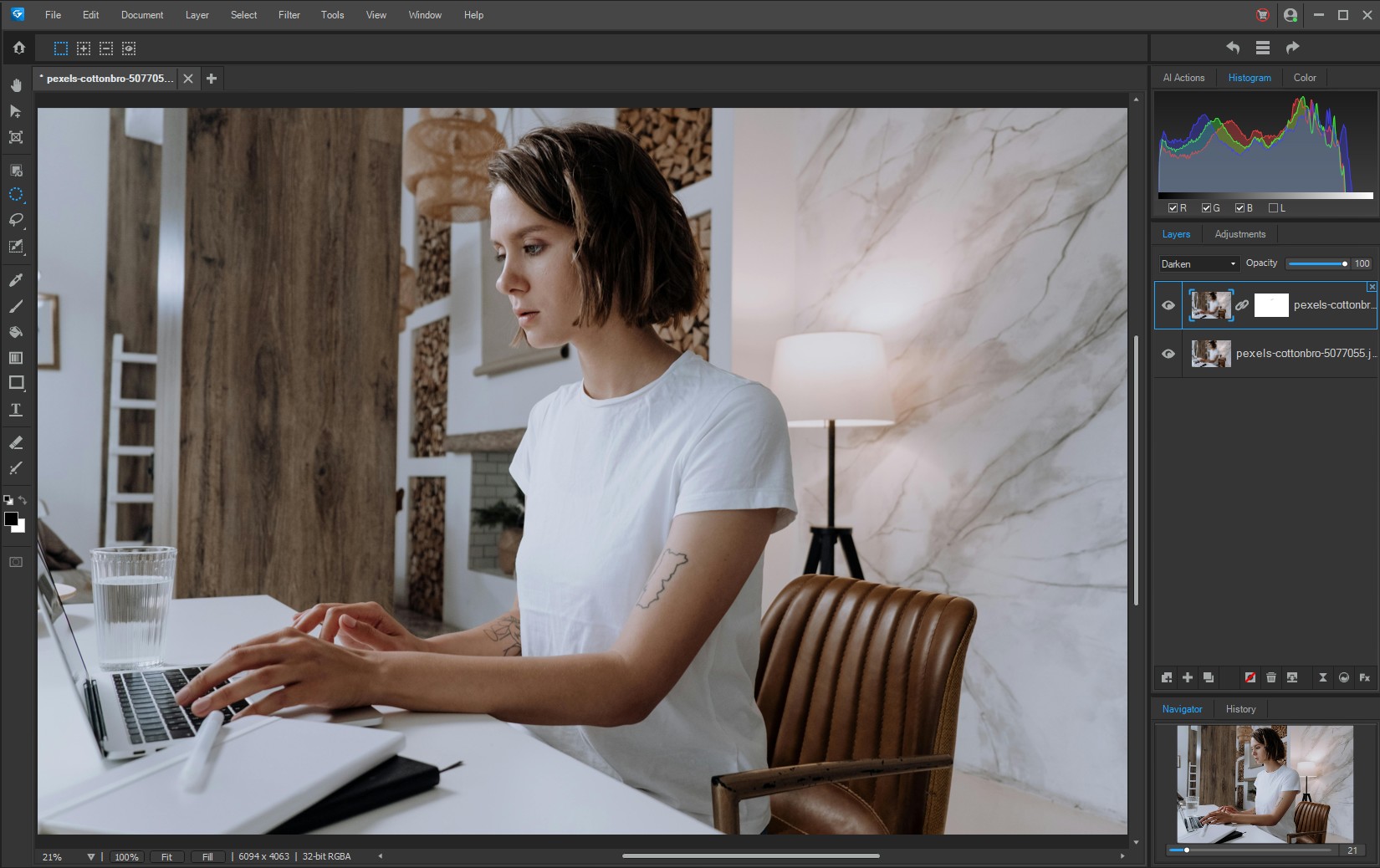
Рабочий процесс в ACDSee Gemstone: Открыть контрольный PSD, проверить текст и маски, внести коррекции на отдельных слоях, сохранить рабочую копию, затем экспортировать финальный JPEG или TIFF.
Проверка результата в ACDSee Gemstone: После экспорта проверьте контуры волос и предметов, тени, повторяющиеся текстуры и следы локальной ретуши при масштабе 100%. Для обмена учитывайте: PSD и распространённые растровые форматы; RAW обычно передаётся через связанный модуль проявки. Существенное ограничение: продукт тесно связан с экосистемой ACDSee и ориентирован на Windows; состояние и комплектация редакции требуют проверки перед покупкой.
Преимущества ACDSee Gemstone:
- привычная многослойная модель
- связь с фотоменеджером ACDSee
- есть инструменты ретуши и дизайна
Ограничения ACDSee Gemstone:
- нет основной версии для других настольных ОС
- меньше сторонних плагинов и обучения
- необходима проверка актуального статуса продукта
Кому подходит ACDSee Gemstone: слойное редактирование фотографий и графики в экосистеме ACDSee. Когда выбрать другой инструмент: продукт тесно связан с экосистемой ACDSee и ориентирован на Windows; состояние и комплектация редакции требуют проверки перед покупкой.
CyberLink PhotoDirector 365
Лучше всего подходит: управление фотоколлекцией, проявка, ретушь и автоматизированные эффекты. CyberLink PhotoDirector 365 работает как подписка; поддерживаемые среды: Windows, macOS.
| Тип и задача | управление фотоколлекцией, проявка, ретушь и автоматизированные эффекты |
|---|---|
| Платформы | Windows, macOS |
| Модель распространения | подписка |
| Основные инструменты | каталог, RAW, слои, маски, удаление объектов, портретная ретушь, AI-эффекты и пакетный экспорт |
| Форматы и обмен | RAW, JPEG, PNG, TIFF и рабочие проекты; совместимость PSD ограничена конкретными типами содержимого |
| Ключевое ограничение | подписная модель; часть инструментов требует загрузки ресурсов или облачных компонентов |
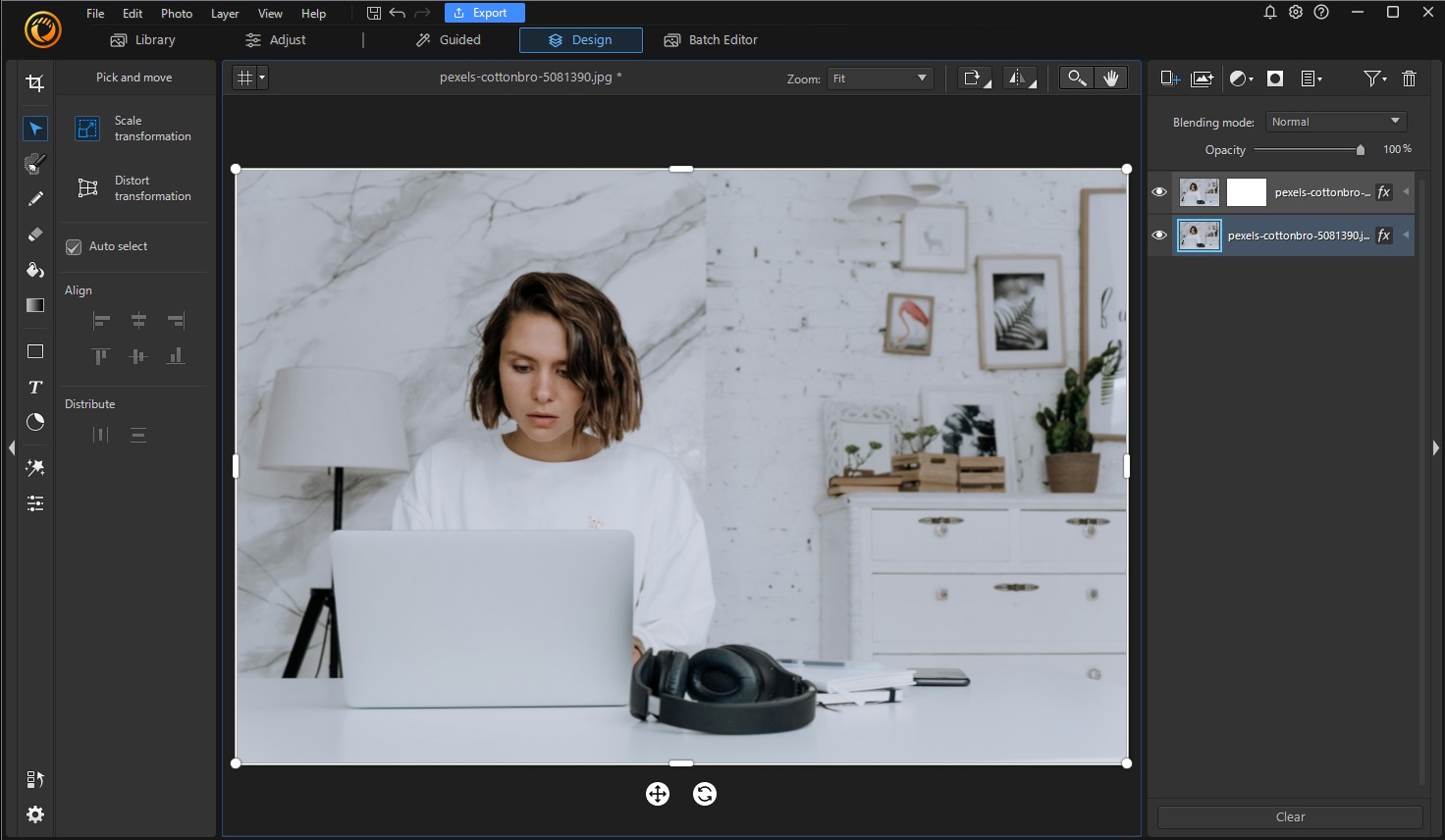
Рабочий процесс в CyberLink PhotoDirector 365: Импортировать серию, откорректировать один кадр, синхронизировать базовые параметры, затем индивидуально проверить маски и лица. Экспортировать тестовый файл и сравнить профиль цвета.
Проверка результата в CyberLink PhotoDirector 365: После экспорта проверьте детали в светах и тенях, цвет кожи, шум и отсутствие ореолов на контрастных границах. Для обмена учитывайте: RAW, JPEG, PNG, TIFF и рабочие проекты; совместимость PSD ограничена конкретными типами содержимого. Существенное ограничение: подписная модель; часть инструментов требует загрузки ресурсов или облачных компонентов.
Преимущества CyberLink PhotoDirector 365:
- объединяет каталог и редактирование
- много автоматизированных операций
- удобен для серийной обработки
Ограничения CyberLink PhotoDirector 365:
- зависимость от подписки
- сложный интерфейс для разовой правки
- не полная совместимость с Photoshop
Кому подходит CyberLink PhotoDirector 365: управление фотоколлекцией, проявка, ретушь и автоматизированные эффекты. Когда выбрать другой инструмент: подписная модель; часть инструментов требует загрузки ресурсов или облачных компонентов.
Radiant Photo 2
Лучше всего подходит: автоматическая стартовая коррекция фотографий с ручной доработкой. Radiant Photo 2 работает как коммерческая лицензия; поддерживаемые среды: Windows, macOS.
| Тип и задача | автоматическая стартовая коррекция фотографий с ручной доработкой |
|---|---|
| Платформы | Windows, macOS |
| Модель распространения | коммерческая лицензия |
| Основные инструменты | интеллектуальная коррекция тона и цвета, портретные настройки, пакетная обработка и пресеты |
| Форматы и обмен | RAW и распространённые растровые форматы; не предназначен для обмена сложными PSD |
| Ключевое ограничение | узкая фотографическая специализация, мало возможностей для сложных коллажей, текста и рисования |
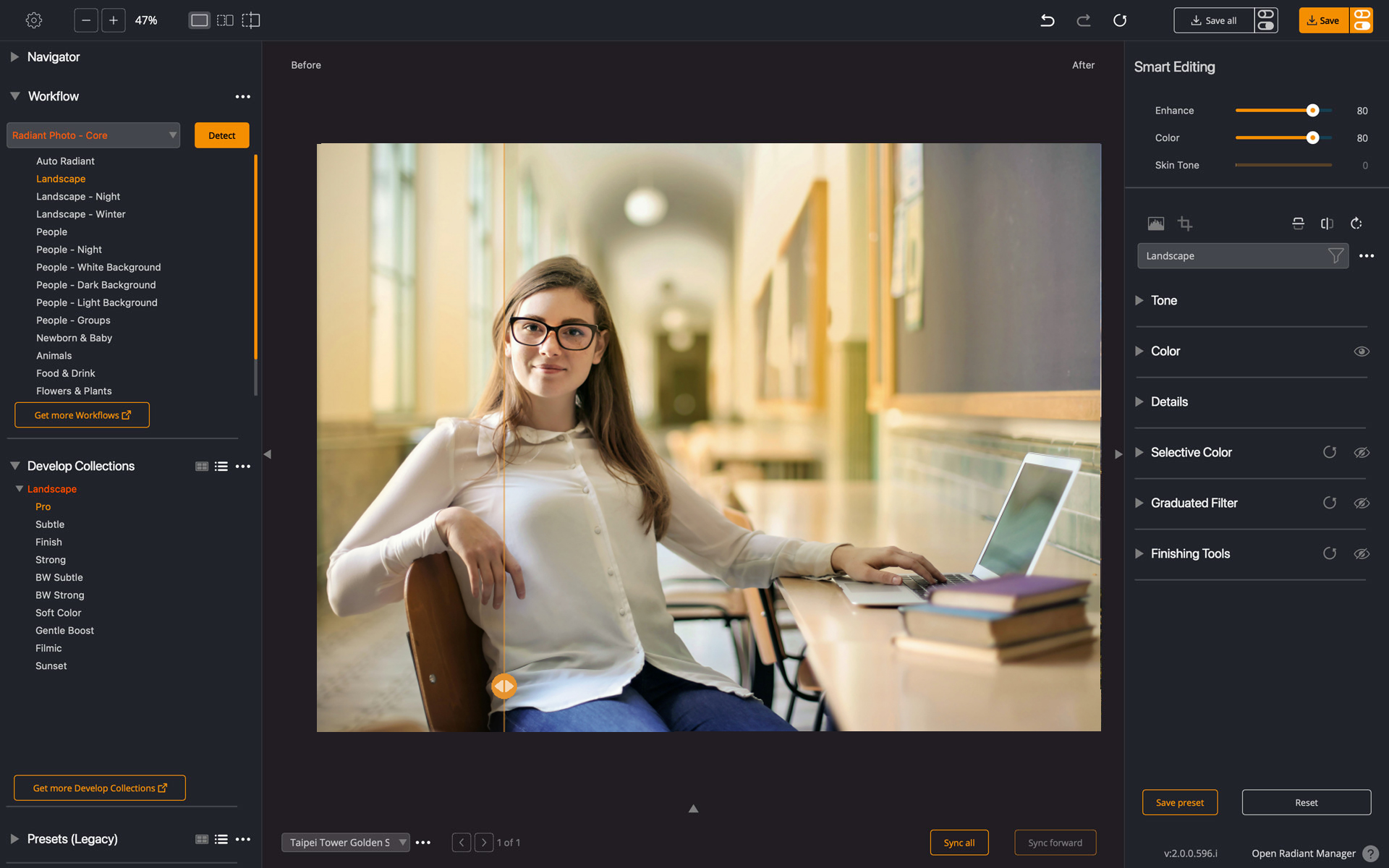
Рабочий процесс в Radiant Photo 2: Загрузить исходник, сравнить автоматический вариант с нейтральным, снизить чрезмерные коррекции и проверить оттенки кожи, светлые области и локальный контраст.
Проверка результата в Radiant Photo 2: После экспорта проверьте размер в пикселях, резкость, цвет, прозрачность и сохранность локальных исправлений. Для обмена учитывайте: RAW и распространённые растровые форматы; не предназначен для обмена сложными PSD. Существенное ограничение: узкая фотографическая специализация, мало возможностей для сложных коллажей, текста и рисования.
Преимущества Radiant Photo 2:
- быстрый первый результат
- есть ручная регулировка автоматических улучшений
- подходит для серий фотографий
Ограничения Radiant Photo 2:
- не заменяет слои и композитинг Photoshop
- автоматика требует контроля
- коммерческий продукт
Кому подходит Radiant Photo 2: автоматическая стартовая коррекция фотографий с ручной доработкой. Когда выбрать другой инструмент: узкая фотографическая специализация, мало возможностей для сложных коллажей, текста и рисования.
Photo Pos Pro
Лучше всего подходит: обработка фото, слои, эффекты, текст и несложные композиции. Photo Pos Pro работает как бесплатная и платная редакции; поддерживаемые среды: Windows.
| Тип и задача | обработка фото, слои, эффекты, текст и несложные композиции |
|---|---|
| Платформы | Windows |
| Модель распространения | бесплатная и платная редакции |
| Основные инструменты | слои, маски, выделения, кисти, клон, эффекты, текст и шаблоны |
| Форматы и обмен | PSD и распространённые растровые форматы с ограничениями сложных объектов |
| Ключевое ограничение | интерфейс и возможности редакций различаются; сложные PSD и современная печатная подготовка требуют проверки |
Рабочий процесс в Photo Pos Pro: Выбрать интерфейс, соответствующий уровню подготовки, открыть копию изображения, выполнять локальные правки на новом слое и сохранить рабочий проект до финального экспорта.
Проверка результата в Photo Pos Pro: После экспорта проверьте края линий, прозрачность, работу давления кисти и раздельность ключевых слоёв. Для обмена учитывайте: PSD и распространённые растровые форматы с ограничениями сложных объектов. Существенное ограничение: интерфейс и возможности редакций различаются; сложные PSD и современная печатная подготовка требуют проверки.
Преимущества Photo Pos Pro:
- есть упрощённый и расширенный режимы
- слои и маски доступны без Photoshop
- подходит для домашних проектов
Ограничения Photo Pos Pro:
- Windows-only
- неравномерная локализация и документация
- часть возможностей платная
Кому подходит Photo Pos Pro: обработка фото, слои, эффекты, текст и несложные композиции. Когда выбрать другой инструмент: интерфейс и возможности редакций различаются; сложные PSD и современная печатная подготовка требуют проверки.
PhotoScape X
Лучше всего подходит: быстрые повседневные правки, коллажи, пакетная обработка и конвертация. PhotoScape X работает как бесплатная редакция и Pro; поддерживаемые среды: Windows, macOS.
| Тип и задача | быстрые повседневные правки, коллажи, пакетная обработка и конвертация |
|---|---|
| Платформы | Windows, macOS |
| Модель распространения | бесплатная редакция и Pro |
| Основные инструменты | просмотр, обрезка, фильтры, текст, коллажи, объединение изображений, пакетный ресайз и конвертация |
| Форматы и обмен | JPEG, PNG, GIF, TIFF, RAW в поддерживаемых сценариях; PSD не основной рабочий формат |
| Ключевое ограничение | не рассчитан на сложные маски, корректирующие слои и профессиональный композитинг |

Рабочий процесс в PhotoScape X: Открыть Editor для одного кадра либо Batch для серии, задать одинаковый размер и параметры экспорта, затем проверить несколько файлов из начала, середины и конца очереди.
Проверка результата в PhotoScape X: После экспорта проверьте размер в пикселях, резкость, цвет, прозрачность и сохранность локальных исправлений. Для обмена учитывайте: JPEG, PNG, GIF, TIFF, RAW в поддерживаемых сценариях; PSD не основной рабочий формат. Существенное ограничение: не рассчитан на сложные маски, корректирующие слои и профессиональный композитинг.
Преимущества PhotoScape X:
- быстро осваивается
- сильные пакетные и коллажные режимы
- полезен для массовой подготовки изображений
Ограничения PhotoScape X:
- ограниченная работа со слоями
- не замена PSD-процессу
- часть инструментов только в Pro
Кому подходит PhotoScape X: быстрые повседневные правки, коллажи, пакетная обработка и конвертация. Когда выбрать другой инструмент: не рассчитан на сложные маски, корректирующие слои и профессиональный композитинг.
Paint.NET
Лучше всего подходит: лёгкое растровое редактирование, слои, эффекты и плагины. Paint.NET работает как бесплатное приложение; поддерживаемые среды: Windows.
| Тип и задача | лёгкое растровое редактирование, слои, эффекты и плагины |
|---|---|
| Платформы | Windows |
| Модель распространения | бесплатное приложение |
| Основные инструменты | слои, режимы наложения, выделения, рисование, эффекты, неограниченная история и расширения |
| Форматы и обмен | собственный формат PDN и распространённые растровые форматы; PSD требует стороннего решения и не гарантирует полную совместимость |
| Ключевое ограничение | полноценные маски, редактируемый текст и корректирующие слои не соответствуют возможностям Photoshop |
Рабочий процесс в Paint.NET: Открыть изображение, продублировать слой, выполнить правки, сохранить PDN для продолжения и отдельную копию PNG или JPEG. Не объединять слои до окончания работы.
Проверка результата в Paint.NET: После экспорта проверьте края линий, прозрачность, работу давления кисти и раздельность ключевых слоёв. Для обмена учитывайте: собственный формат PDN и распространённые растровые форматы; PSD требует стороннего решения и не гарантирует полную совместимость. Существенное ограничение: полноценные маски, редактируемый текст и корректирующие слои не соответствуют возможностям Photoshop.
Преимущества Paint.NET:
- быстрый запуск и невысокие требования
- понятная работа со слоями
- расширяется плагинами
Ограничения Paint.NET:
- только Windows
- нет полноценного RAW-процесса
- слабее Photoshop в неразрушающем редактировании
Кому подходит Paint.NET: лёгкое растровое редактирование, слои, эффекты и плагины. Когда выбрать другой инструмент: полноценные маски, редактируемый текст и корректирующие слои не соответствуют возможностям Photoshop.
Artweaver
Лучше всего подходит: цифровое рисование и базовое редактирование растровых изображений. Artweaver работает как бесплатная и коммерческая редакции; поддерживаемые среды: Windows.
| Тип и задача | цифровое рисование и базовое редактирование растровых изображений |
|---|---|
| Платформы | Windows |
| Модель распространения | бесплатная и коммерческая редакции |
| Основные инструменты | кисти, слои, прозрачность, фильтры, выделения и поддержка графического планшета |
| Форматы и обмен | распространённые растровые форматы и собственный проект; PSD поддерживается не полностью |
| Ключевое ограничение | для ретуши, RAW и допечатной подготовки возможностей меньше, чем у универсальных редакторов |
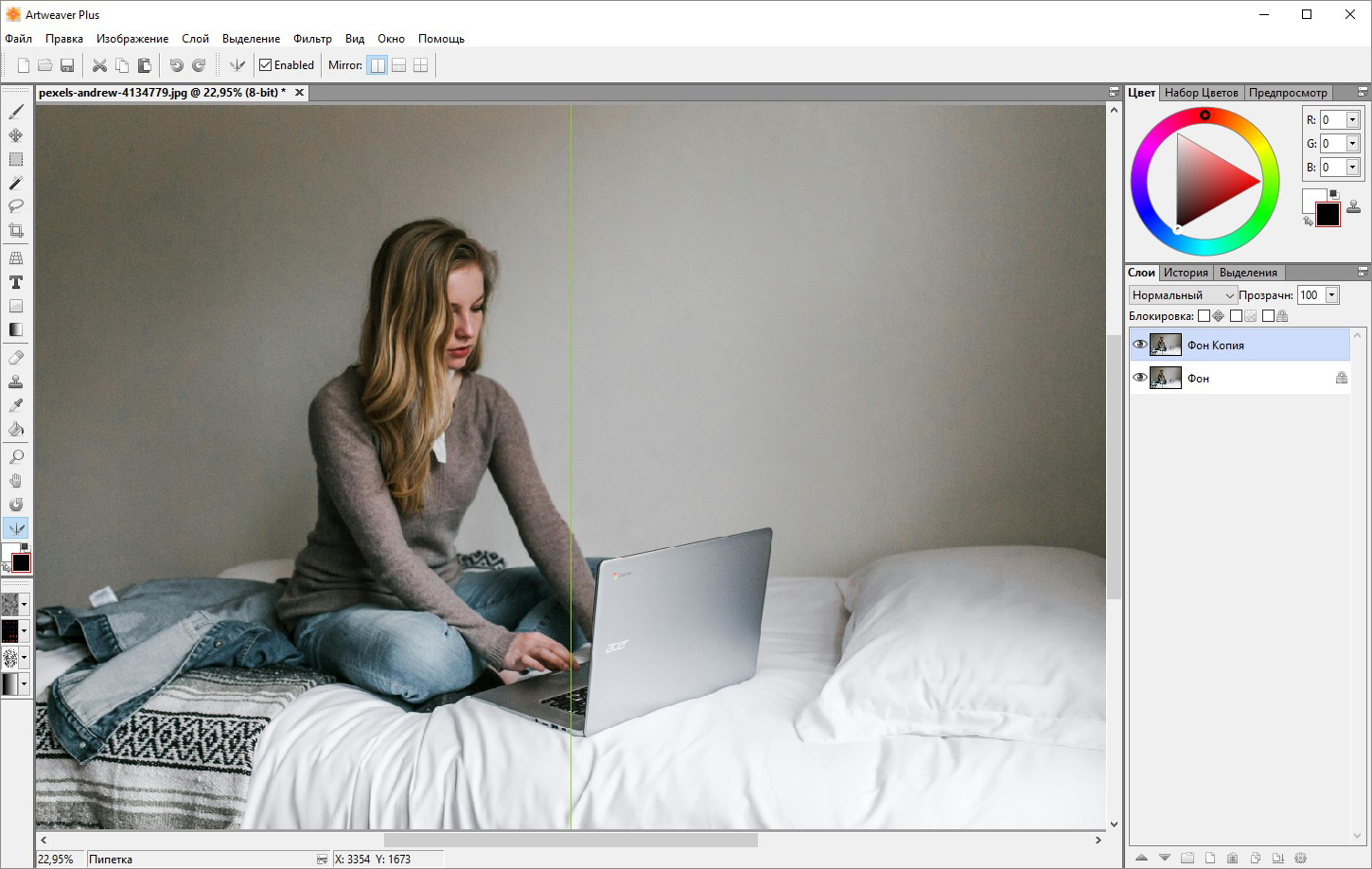
Рабочий процесс в Artweaver: Создать холст с нужным разрешением, разделить набросок, цвет и свет по слоям, сохранить редактируемый проект, затем экспортировать PNG. Проверить края кистей и прозрачность.
Проверка результата в Artweaver: После экспорта проверьте края линий, прозрачность, работу давления кисти и раздельность ключевых слоёв. Для обмена учитывайте: распространённые растровые форматы и собственный проект; PSD поддерживается не полностью. Существенное ограничение: для ретуши, RAW и допечатной подготовки возможностей меньше, чем у универсальных редакторов.
Преимущества Artweaver:
- широкий набор кистей
- поддержка слоёв и планшета
- подходит для начинающего иллюстратора
Ограничения Artweaver:
- ориентация на Windows
- ограниченный фотопроцесс
- различия бесплатной и платной редакций
Кому подходит Artweaver: цифровое рисование и базовое редактирование растровых изображений. Когда выбрать другой инструмент: для ретуши, RAW и допечатной подготовки возможностей меньше, чем у универсальных редакторов.
Icecream Photo Editor
Лучше всего подходит: простые правки, кадрирование, текст, фигуры, фильтры и подготовка изображений. Icecream Photo Editor работает как бесплатный редактор; поддерживаемые среды: Windows.
| Тип и задача | простые правки, кадрирование, текст, фигуры, фильтры и подготовка изображений |
|---|---|
| Платформы | Windows |
| Модель распространения | бесплатный редактор |
| Основные инструменты | обрезка, поворот, изменение размера, цветовые настройки, размытие, текст, наклейки и рамки |
| Форматы и обмен | распространённые растровые форматы; сложные PSD, RAW и многослойные проекты не являются основной задачей |
| Ключевое ограничение | узкий набор инструментов, нет полноценной замены слоям, маскам и RAW-модулю Photoshop |
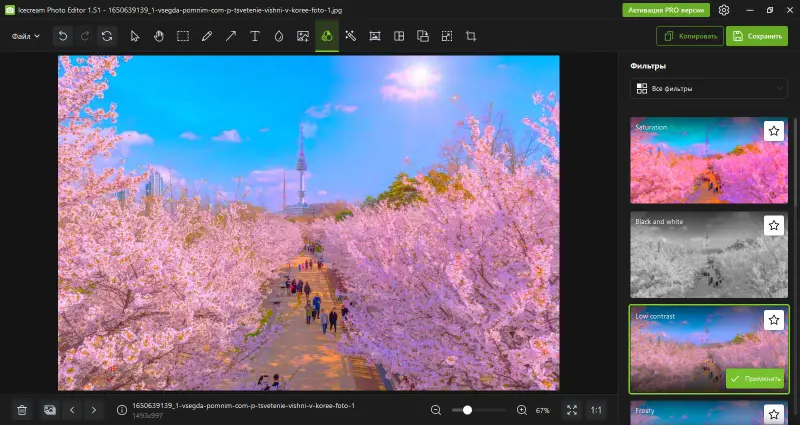
Рабочий процесс в Icecream Photo Editor: Открыть копию файла, задать кадрирование и размер, затем выполнить цветовую коррекцию и сохранить под новым именем. Для JPEG проверить качество на мелком тексте и градиентах.
Проверка результата в Icecream Photo Editor: После экспорта проверьте размер в пикселях, резкость, цвет, прозрачность и сохранность локальных исправлений. Для обмена учитывайте: распространённые растровые форматы; сложные PSD, RAW и многослойные проекты не являются основной задачей. Существенное ограничение: узкий набор инструментов, нет полноценной замены слоям, маскам и RAW-модулю Photoshop.
Преимущества Icecream Photo Editor:
- простой интерфейс
- подходит для быстрых бытовых правок
- не требует освоения профессионального рабочего процесса
Ограничения Icecream Photo Editor:
- ограниченная глубина обработки
- Windows-only
- не подходит для сложных проектов
Кому подходит Icecream Photo Editor: простые правки, кадрирование, текст, фигуры, фильтры и подготовка изображений. Когда выбрать другой инструмент: узкий набор инструментов, нет полноценной замены слоям, маскам и RAW-модулю Photoshop.
Мовавика Фото
Лучше всего подходит: коррекция снимков, удаление объектов, фон, портрет и эффекты. Мовавика Фото работает как коммерческая лицензия с пробным режимом; поддерживаемые среды: Windows, macOS.
| Тип и задача | коррекция снимков, удаление объектов, фон, портрет и эффекты |
|---|---|
| Платформы | Windows, macOS |
| Модель распространения | коммерческая лицензия с пробным режимом |
| Основные инструменты | автокоррекция, цветовые настройки, ретушь, удаление объектов, замена фона, текст и пресеты |
| Форматы и обмен | распространённые фотоформаты; RAW и точный перечень экспорта зависят от редакции |
| Ключевое ограничение | не ориентирован на сложные многослойные PSD, профессиональную живопись и допечатную подготовку |

Рабочий процесс в Мовавика Фото: Сначала исправить экспозицию и баланс белого, затем перейти к локальной ретуши. При удалении объекта увеличить проблемную область и проверить повторение текстур.
Проверка результата в Мовавика Фото: После экспорта проверьте контуры волос и предметов, тени, повторяющиеся текстуры и следы локальной ретуши при масштабе 100%. Для обмена учитывайте: распространённые фотоформаты; RAW и точный перечень экспорта зависят от редакции. Существенное ограничение: не ориентирован на сложные многослойные PSD, профессиональную живопись и допечатную подготовку.
Преимущества Мовавика Фото:
- понятный фотопроцесс
- быстрые инструменты ретуши
- работает локально
Ограничения Мовавика Фото:
- коммерческая модель
- ограниченный композитинг
- необходима проверка текущего состава редакции
Кому подходит Мовавика Фото: коррекция снимков, удаление объектов, фон, портрет и эффекты. Когда выбрать другой инструмент: не ориентирован на сложные многослойные PSD, профессиональную живопись и допечатную подготовку.
ФотоМОНТАЖ
Лучше всего подходит: вырезание объектов, замена фона, коллажи и несложный фотомонтаж. ФотоМОНТАЖ работает как коммерческая лицензия с пробным режимом; поддерживаемые среды: Windows.
| Тип и задача | вырезание объектов, замена фона, коллажи и несложный фотомонтаж |
|---|---|
| Платформы | Windows |
| Модель распространения | коммерческая лицензия с пробным режимом |
| Основные инструменты | слои проекта, выделение объекта, замена фона, текст, эффекты, рамки и клипарт |
| Форматы и обмен | распространённые растровые форматы; сложная совместимость PSD не заявляется как ключевая функция |
| Ключевое ограничение | сильнее в прикладном монтаже, чем в RAW, профессиональной ретуши и печатной цветоподготовке |
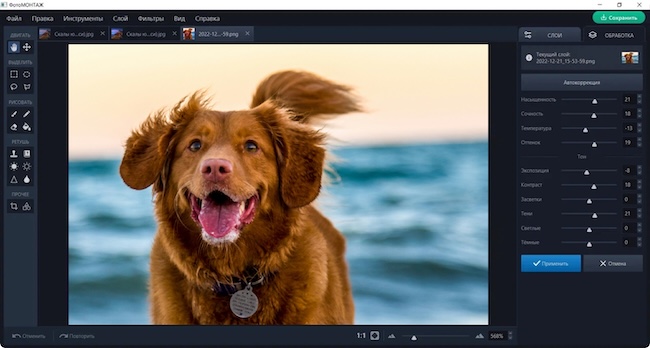
Рабочий процесс в ФотоМОНТАЖ: Создать проект, добавить фон и объект отдельными слоями, уточнить контур вокруг волос, согласовать свет и цвет элементов, затем проверить композицию на полном размере.
Проверка результата в ФотоМОНТАЖ: После экспорта проверьте контуры волос и предметов, тени, повторяющиеся текстуры и следы локальной ретуши при масштабе 100%. Для обмена учитывайте: распространённые растровые форматы; сложная совместимость PSD не заявляется как ключевая функция. Существенное ограничение: сильнее в прикладном монтаже, чем в RAW, профессиональной ретуши и печатной цветоподготовке.
Преимущества ФотоМОНТАЖ:
- понятная сборка коллажей
- локальная работа
- подходит для домашнего фотомонтажа
Ограничения ФотоМОНТАЖ:
- только Windows
- нет полной замены Photoshop
- коммерческий продукт
Кому подходит ФотоМОНТАЖ: вырезание объектов, замена фона, коллажи и несложный фотомонтаж. Когда выбрать другой инструмент: сильнее в прикладном монтаже, чем в RAW, профессиональной ретуши и печатной цветоподготовке.
Домашняя Фотостудия
Лучше всего подходит: домашняя коррекция фотографий, оформление, эффекты и печать. Домашняя Фотостудия работает как коммерческая лицензия с пробным режимом; поддерживаемые среды: Windows.
| Тип и задача | домашняя коррекция фотографий, оформление, эффекты и печать |
|---|---|
| Платформы | Windows |
| Модель распространения | коммерческая лицензия с пробным режимом |
| Основные инструменты | кадрирование, тон и цвет, ретушь, фотомонтаж, текст, рамки, открытки и печать |
| Форматы и обмен | распространённые фотоформаты; не предназначена для сложного PSD-процесса |
| Ключевое ограничение | ограниченная работа со сложными слоями, масками, RAW и графическим дизайном |
Рабочий процесс в Домашняя Фотостудия: Открыть копию снимка, исправить композицию и тон, применить ретушь умеренной интенсивности, затем выбрать размер печати либо экспортировать файл с сохранением исходных пропорций.
Проверка результата в Домашняя Фотостудия: После экспорта проверьте контуры волос и предметов, тени, повторяющиеся текстуры и следы локальной ретуши при масштабе 100%. Для обмена учитывайте: распространённые фотоформаты; не предназначена для сложного PSD-процесса. Существенное ограничение: ограниченная работа со сложными слоями, масками, RAW и графическим дизайном.
Преимущества Домашняя Фотостудия:
- русский интерфейс
- много готовых оформительских задач
- подходит для печати домашних фотографий
Ограничения Домашняя Фотостудия:
- Windows-only
- не профессиональный композитор
- коммерческая лицензия
Кому подходит Домашняя Фотостудия: домашняя коррекция фотографий, оформление, эффекты и печать. Когда выбрать другой инструмент: ограниченная работа со сложными слоями, масками, RAW и графическим дизайном.
AVS Photo Editor
Лучше всего подходит: базовая коррекция фотографий, эффекты, ретушь и изменение размера. AVS Photo Editor работает как коммерческая лицензия в составе экосистемы AVS; поддерживаемые среды: Windows.
| Тип и задача | базовая коррекция фотографий, эффекты, ретушь и изменение размера |
|---|---|
| Платформы | Windows |
| Модель распространения | коммерческая лицензия в составе экосистемы AVS |
| Основные инструменты | тон и цвет, обрезка, поворот, устранение дефектов, эффекты, текст и сравнение результата |
| Форматы и обмен | распространённые растровые форматы; сложные PSD и многослойные рабочие файлы не основной сценарий |
| Ключевое ограничение | узкая фотографическая направленность и ограниченная неразрушающая обработка |
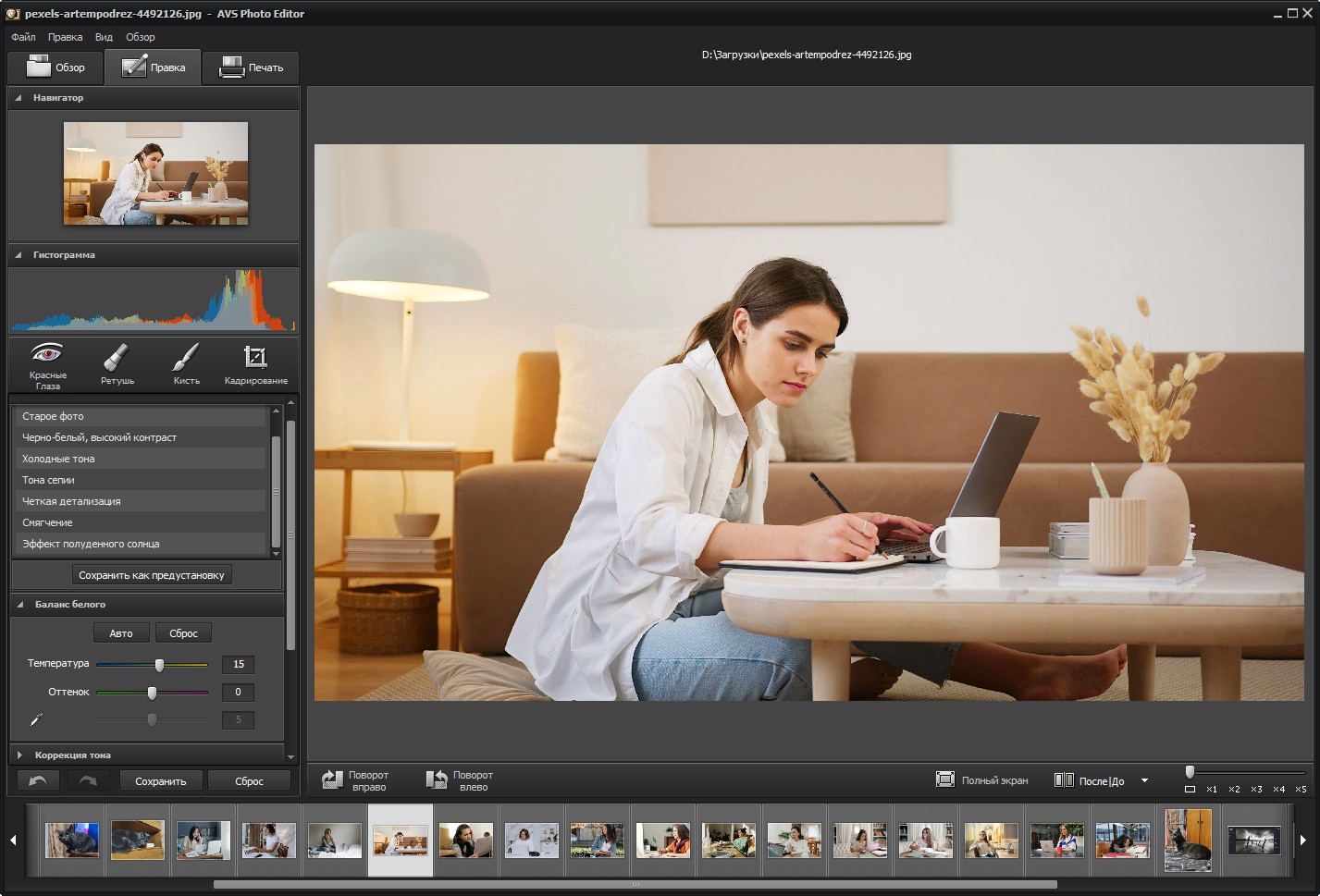
Рабочий процесс в AVS Photo Editor: Открыть изображение, сохранить резервную копию, применить базовые коррекции, локально исправить дефекты и экспортировать в нужный размер. Проверить, не потеряны ли детали в светах.
Проверка результата в AVS Photo Editor: После экспорта проверьте контуры волос и предметов, тени, повторяющиеся текстуры и следы локальной ретуши при масштабе 100%. Для обмена учитывайте: распространённые растровые форматы; сложные PSD и многослойные рабочие файлы не основной сценарий. Существенное ограничение: узкая фотографическая направленность и ограниченная неразрушающая обработка.
Преимущества AVS Photo Editor:
- простой порядок работы
- полезен для одиночных правок
- инструменты собраны в одном окне
Ограничения AVS Photo Editor:
- только Windows
- коммерческая модель
- не подходит для сложного дизайна
Кому подходит AVS Photo Editor: базовая коррекция фотографий, эффекты, ретушь и изменение размера. Когда выбрать другой инструмент: узкая фотографическая направленность и ограниченная неразрушающая обработка.
PhotoPad
Лучше всего подходит: базовая обработка, эффекты, коллажи и ретушь. PhotoPad работает как бесплатное домашнее использование и коммерческие редакции; поддерживаемые среды: Windows, macOS и другие поддерживаемые платформы.
| Тип и задача | базовая обработка, эффекты, коллажи и ретушь |
|---|---|
| Платформы | Windows, macOS и другие поддерживаемые платформы |
| Модель распространения | бесплатное домашнее использование и коммерческие редакции |
| Основные инструменты | обрезка, изменение размера, тон, цвет, фильтры, текст, коллажи и удаление отдельных дефектов |
| Форматы и обмен | распространённые растровые форматы; поддержка RAW и PSD ограничена конкретными операциями |
| Ключевое ограничение | интерфейс и лицензионные условия различаются по платформам; продвинутый композитинг ограничен |
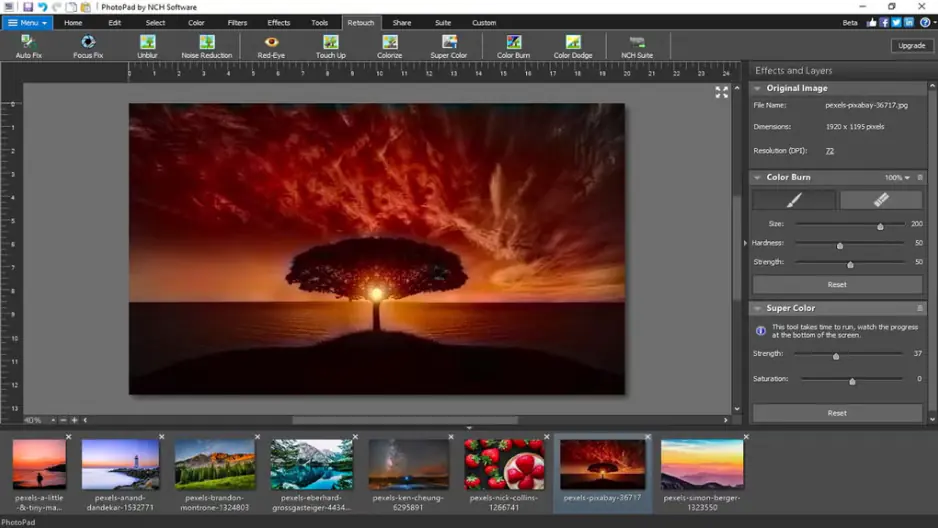
Рабочий процесс в PhotoPad: Открыть копию, выполнить геометрию и тон до эффектов, затем сохранить проект и экспорт. Для коллажа проверить разрешение каждого исходника перед сборкой.
Проверка результата в PhotoPad: После экспорта проверьте контуры волос и предметов, тени, повторяющиеся текстуры и следы локальной ретуши при масштабе 100%. Для обмена учитывайте: распространённые растровые форматы; поддержка RAW и PSD ограничена конкретными операциями. Существенное ограничение: интерфейс и лицензионные условия различаются по платформам; продвинутый композитинг ограничен.
Преимущества PhotoPad:
- есть версии для нескольких ОС
- быстрые эффекты и коллажи
- доступен домашний бесплатный режим
Ограничения PhotoPad:
- неравномерный набор возможностей по платформам
- ограниченная совместимость PSD
- не основное решение для RAW
Кому подходит PhotoPad: базовая обработка, эффекты, коллажи и ретушь. Когда выбрать другой инструмент: интерфейс и лицензионные условия различаются по платформам; продвинутый композитинг ограничен.
PhotoDiva
Лучше всего подходит: портретная ретушь и коррекция внешности на фотографиях. PhotoDiva работает как бесплатная и коммерческая редакции; поддерживаемые среды: Windows.
| Тип и задача | портретная ретушь и коррекция внешности на фотографиях |
|---|---|
| Платформы | Windows |
| Модель распространения | бесплатная и коммерческая редакции |
| Основные инструменты | автоматическая ретушь лица, ручная коррекция кожи, черт лица, макияж, тон и фон |
| Форматы и обмен | распространённые фотоформаты; приложение не является мобильным редактором и не рассчитано на PSD-проекты |
| Ключевое ограничение | узкая специализация на портрете; сложные слои, RAW-каталог и печатный дизайн ограничены |
Рабочий процесс в PhotoDiva: Открыть портрет, начать с общей экспозиции, затем использовать автоматическую ретушь на умеренной интенсивности и вручную проверить кожу, волосы, зубы и контуры лица.
Проверка результата в PhotoDiva: После экспорта проверьте контуры волос и предметов, тени, повторяющиеся текстуры и следы локальной ретуши при масштабе 100%. Для обмена учитывайте: распространённые фотоформаты; приложение не является мобильным редактором и не рассчитано на PSD-проекты. Существенное ограничение: узкая специализация на портрете; сложные слои, RAW-каталог и печатный дизайн ограничены.
Преимущества PhotoDiva:
- быстрое исправление портретов
- сочетание автоматических и ручных инструментов
- понятна начинающим
Ограничения PhotoDiva:
- только Windows
- риск чрезмерной ретуши
- не универсальная замена Photoshop
Кому подходит PhotoDiva: портретная ретушь и коррекция внешности на фотографиях. Когда выбрать другой инструмент: узкая специализация на портрете; сложные слои, RAW-каталог и печатный дизайн ограничены.
PhotoLine
Лучше всего подходит: растровая и векторная обработка, многослойные документы и печатные задачи. PhotoLine работает как коммерческая лицензия; поддерживаемые среды: Windows, macOS.
| Тип и задача | растровая и векторная обработка, многослойные документы и печатные задачи |
|---|---|
| Платформы | Windows, macOS |
| Модель распространения | коммерческая лицензия |
| Основные инструменты | слои, маски, корректирующие операции, векторные объекты, текст, управление цветом и пакетные функции |
| Форматы и обмен | PSD, PDF, SVG и распространённые растровые форматы; сложные документы нужно тестировать |
| Ключевое ограничение | интерфейс менее привычен массовому пользователю; меньше учебных материалов и плагинов |
Рабочий процесс в PhotoLine: Создать рабочую копию, задать цветовой профиль, вести корректировки на отдельных слоях, сохранить редактируемый документ и только затем экспортировать PDF, TIFF или PNG.
Проверка результата в PhotoLine: После экспорта проверьте размер холста, читаемость текста, положение объектов, прозрачность и качество растровых вставок. Для обмена учитывайте: PSD, PDF, SVG и распространённые растровые форматы; сложные документы нужно тестировать. Существенное ограничение: интерфейс менее привычен массовому пользователю; меньше учебных материалов и плагинов.
Преимущества PhotoLine:
- сочетает растр и вектор
- есть управление цветом
- подходит для многослойных документов
Ограничения PhotoLine:
- не самый простой вход
- небольшая экосистема
- совместимость PSD требует контроля
Кому подходит PhotoLine: растровая и векторная обработка, многослойные документы и печатные задачи. Когда выбрать другой инструмент: интерфейс менее привычен массовому пользователю; меньше учебных материалов и плагинов.
Imerge Pro
Лучше всего подходит: композитинг и сборка многослойных рекламных и предметных изображений. Imerge Pro работает как коммерческая лицензия; поддерживаемые среды: Windows, macOS.
| Тип и задача | композитинг и сборка многослойных рекламных и предметных изображений |
|---|---|
| Платформы | Windows, macOS |
| Модель распространения | коммерческая лицензия |
| Основные инструменты | слои, маски, keying, эффекты, корректировки, текст и работа с большим числом объектов |
| Форматы и обмен | распространённые растровые форматы и собственные проекты; PSD-обмен ограничен |
| Ключевое ограничение | не заменяет каталогизатор RAW и универсальную экосистему Photoshop; ориентирован на композиции |
Рабочий процесс в Imerge Pro: Создать проект, добавить фон и объекты отдельными слоями, маскировать края, согласовать свет и цвет, затем экспортировать тестовый кадр в полном разрешении.
Проверка результата в Imerge Pro: После экспорта проверьте контуры волос и предметов, тени, повторяющиеся текстуры и следы локальной ретуши при масштабе 100%. Для обмена учитывайте: распространённые растровые форматы и собственные проекты; PSD-обмен ограничен. Существенное ограничение: не заменяет каталогизатор RAW и универсальную экосистему Photoshop; ориентирован на композиции.
Преимущества Imerge Pro:
- сильная многослойная сборка
- полезен для предметной и рекламной графики
- неразрушающий рабочий процесс
Ограничения Imerge Pro:
- узкая специализация
- коммерческий продукт
- меньше сторонних материалов
Кому подходит Imerge Pro: композитинг и сборка многослойных рекламных и предметных изображений. Когда выбрать другой инструмент: не заменяет каталогизатор RAW и универсальную экосистему Photoshop; ориентирован на композиции.
macOS и редакторы для иллюстрации
В этот блок вынесены редакторы, особенно характерные для macOS и художественного процесса. Универсальные кроссплатформенные программы не повторяются: их полные платформы уже указаны в первой карточке.
Pixelmator Pro
Лучше всего подходит: многослойное редактирование фотографий и графики в среде Apple. Pixelmator Pro работает как коммерческая лицензия; поддерживаемые среды: macOS.
| Тип и задача | многослойное редактирование фотографий и графики в среде Apple |
|---|---|
| Платформы | macOS |
| Модель распространения | коммерческая лицензия |
| Основные инструменты | слои, маски, корректировки, векторные формы, текст, рисование, автоматические выделения и обработка RAW |
| Форматы и обмен | PSD, RAW, PDF, SVG и распространённые растровые форматы с ограничениями обмена |
| Ключевое ограничение | только macOS; плагины и привычные автоматизации Photoshop не переносятся автоматически |
Рабочий процесс в Pixelmator Pro: Открыть контрольный PSD, проверить текст и эффекты, выполнить коррекции на отдельных слоях и сохранить редактируемую копию. Перед экспортом убедиться, что цветовой профиль не изменился.
Проверка результата в Pixelmator Pro: После экспорта проверьте детали в светах и тенях, цвет кожи, шум и отсутствие ореолов на контрастных границах. Для обмена учитывайте: PSD, RAW, PDF, SVG и распространённые растровые форматы с ограничениями обмена. Существенное ограничение: только macOS; плагины и привычные автоматизации Photoshop не переносятся автоматически.
Преимущества Pixelmator Pro:
- хорошо интегрирован с macOS
- сочетает фото, вектор и рисование
- есть неразрушающие корректировки
Ограничения Pixelmator Pro:
- нет Windows и Linux
- часть сложных PSD меняется
- меньше профессиональных расширений
Кому подходит Pixelmator Pro: многослойное редактирование фотографий и графики в среде Apple. Когда выбрать другой инструмент: только macOS; плагины и привычные автоматизации Photoshop не переносятся автоматически.
Sketch
Лучше всего подходит: интерфейсный дизайн, векторные макеты и компоненты, а не фотографическая ретушь. Sketch работает как коммерческая подписка или лицензия по текущим условиям; поддерживаемые среды: macOS.
| Тип и задача | интерфейсный дизайн, векторные макеты и компоненты, а не фотографическая ретушь |
|---|---|
| Платформы | macOS |
| Модель распространения | коммерческая подписка или лицензия по текущим условиям |
| Основные инструменты | артборды, символы и компоненты, стили, векторные объекты, прототипы и совместная работа |
| Форматы и обмен | собственный формат, SVG, PDF, PNG и другие форматы экспорта; PSD не основной формат |
| Ключевое ограничение | не заменяет Photoshop для RAW, сложной ретуши и живописи; ориентирован на цифровые интерфейсы |
Рабочий процесс в Sketch: Создать артборд нужного размера, собрать интерфейс из компонентов, задать повторно используемые стили и экспортировать ассеты в нескольких масштабах. Проверить имена и размеры экспортируемых слоёв.
Проверка результата в Sketch: После экспорта проверьте размер холста, читаемость текста, положение объектов, прозрачность и качество растровых вставок. Для обмена учитывайте: собственный формат, SVG, PDF, PNG и другие форматы экспорта; PSD не основной формат. Существенное ограничение: не заменяет Photoshop для RAW, сложной ретуши и живописи; ориентирован на цифровые интерфейсы.
Преимущества Sketch:
- сильная система компонентов
- удобный экспорт интерфейсных ассетов
- подходит для командного UI-дизайна
Ограничения Sketch:
- только macOS
- не фоторедактор общего назначения
- коммерческая модель
Кому подходит Sketch: интерфейсный дизайн, векторные макеты и компоненты, а не фотографическая ретушь. Когда выбрать другой инструмент: не заменяет Photoshop для RAW, сложной ретуши и живописи; ориентирован на цифровые интерфейсы.
Seashore
Лучше всего подходит: лёгкая растровая обработка и рисование с привычными слоями. Seashore работает как бесплатное открытое ПО; поддерживаемые среды: macOS.
| Тип и задача | лёгкая растровая обработка и рисование с привычными слоями |
|---|---|
| Платформы | macOS |
| Модель распространения | бесплатное открытое ПО |
| Основные инструменты | слои, прозрачность, выделения, кисти, градиенты, текст и базовые фильтры |
| Форматы и обмен | распространённые растровые форматы; сложные PSD и RAW не основной сценарий |
| Ключевое ограничение | не рассчитан на профессиональный RAW, CMYK, смарт-объекты и сложный композитинг |
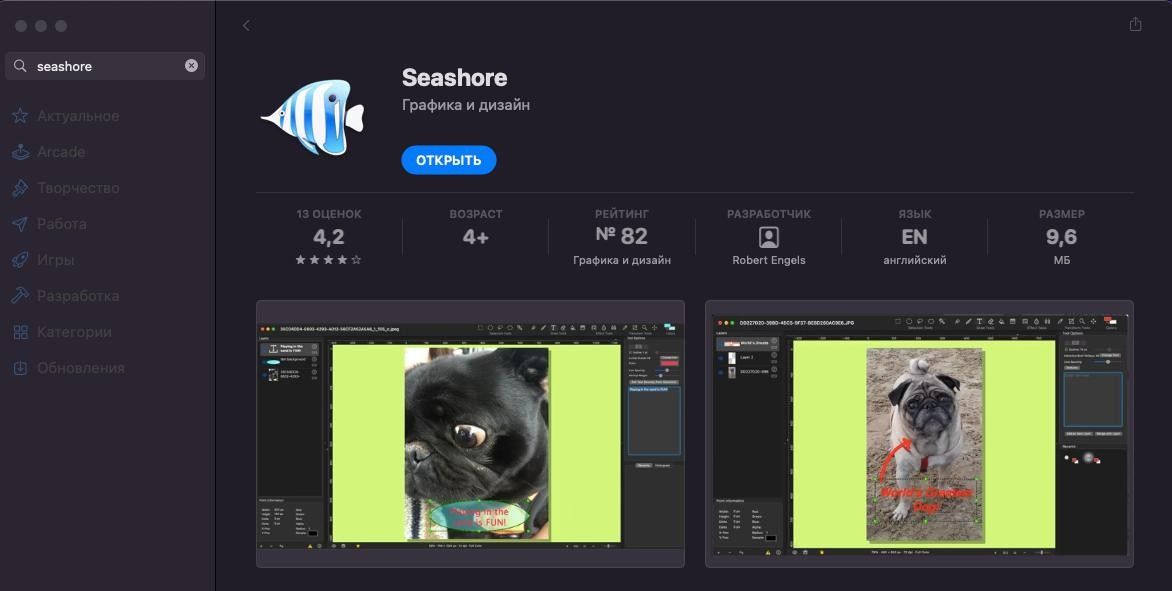
Рабочий процесс в Seashore: Открыть изображение, создать новый слой для локальных правок, сохранить рабочую копию и отдельно экспортировать PNG или JPEG. Проверить прозрачность после экспорта.
Проверка результата в Seashore: После экспорта проверьте края линий, прозрачность, работу давления кисти и раздельность ключевых слоёв. Для обмена учитывайте: распространённые растровые форматы; сложные PSD и RAW не основной сценарий. Существенное ограничение: не рассчитан на профессиональный RAW, CMYK, смарт-объекты и сложный композитинг.
Преимущества Seashore:
- бесплатный и нативный для macOS
- простая работа со слоями
- не перегружен инструментами
Ограничения Seashore:
- ограниченный набор эффектов
- слабая совместимость сложных проектов
- не подходит для профессиональной печати
Кому подходит Seashore: лёгкая растровая обработка и рисование с привычными слоями. Когда выбрать другой инструмент: не рассчитан на профессиональный RAW, CMYK, смарт-объекты и сложный композитинг.
Rebelle
Лучше всего подходит: цифровая живопись с имитацией акварели, масла и взаимодействия краски с холстом. Rebelle работает как коммерческая лицензия; поддерживаемые среды: Windows, macOS.
| Тип и задача | цифровая живопись с имитацией акварели, масла и взаимодействия краски с холстом |
|---|---|
| Платформы | Windows, macOS |
| Модель распространения | коммерческая лицензия |
| Основные инструменты | натуральные кисти, смешивание пигмента, влажность бумаги, слои, маски и поддержка планшета |
| Форматы и обмен | собственные проекты, PSD и распространённые растровые форматы с ограничениями эффектов |
| Ключевое ограничение | не предназначен для RAW, каталогизации, веб-макетов и сложной фотографической ретуши |
Рабочий процесс в Rebelle: Создать холст с нужной текстурой, разделить набросок и краску по слоям, настроить влажность и высыхание, затем экспортировать TIFF или PSD. Проверить, сохранились ли режимы смешивания.
Проверка результата в Rebelle: После экспорта проверьте края линий, прозрачность, работу давления кисти и раздельность ключевых слоёв. Для обмена учитывайте: собственные проекты, PSD и распространённые растровые форматы с ограничениями эффектов. Существенное ограничение: не предназначен для RAW, каталогизации, веб-макетов и сложной фотографической ретуши.
Преимущества Rebelle:
- выразительная симуляция традиционных материалов
- поддержка планшета и слоёв
- подходит иллюстраторам
Ограничения Rebelle:
- узкая художественная специализация
- высокая нагрузка при больших холстах
- коммерческая лицензия
Кому подходит Rebelle: цифровая живопись с имитацией акварели, масла и взаимодействия краски с холстом. Когда выбрать другой инструмент: не предназначен для RAW, каталогизации, веб-макетов и сложной фотографической ретуши.
ArtRage
Лучше всего подходит: рисование с имитацией реальных художественных материалов. ArtRage работает как коммерческая лицензия; поддерживаемые среды: Windows, macOS; мобильные редакции зависят от платформы.
| Тип и задача | рисование с имитацией реальных художественных материалов |
|---|---|
| Платформы | Windows, macOS; мобильные редакции зависят от платформы |
| Модель распространения | коммерческая лицензия |
| Основные инструменты | масло, акварель, карандаш, мастихин, трафареты, слои, трассировка и планшет |
| Форматы и обмен | собственный проект и распространённые растровые форматы; PSD используется для обмена слоями с ограничениями |
| Ключевое ограничение | не является RAW-редактором и не заменяет Photoshop в ретуши, макетах и автоматизации |
Рабочий процесс в ArtRage: Задать физический размер и разрешение холста, вести набросок и цвет на разных слоях, периодически сохранять проект и экспортировать копию для публикации.
Проверка результата в ArtRage: После экспорта проверьте края линий, прозрачность, работу давления кисти и раздельность ключевых слоёв. Для обмена учитывайте: собственный проект и распространённые растровые форматы; PSD используется для обмена слоями с ограничениями. Существенное ограничение: не является RAW-редактором и не заменяет Photoshop в ретуши, макетах и автоматизации.
Преимущества ArtRage:
- реалистичные художественные инструменты
- понятная метафора холста
- поддерживает слои и планшет
Ограничения ArtRage:
- ограниченная фотографическая обработка
- не универсальный графический пакет
- набор версий различается
Кому подходит ArtRage: рисование с имитацией реальных художественных материалов. Когда выбрать другой инструмент: не является RAW-редактором и не заменяет Photoshop в ретуши, макетах и автоматизации.
Clip Studio Paint
Лучше всего подходит: иллюстрация, комиксы, манга и покадровая анимация. Clip Studio Paint работает как коммерческая лицензия или подписка в зависимости от платформы; поддерживаемые среды: Windows, macOS, iPadOS, iOS, Android и другие поддерживаемые устройства.
| Тип и задача | иллюстрация, комиксы, манга и покадровая анимация |
|---|---|
| Платформы | Windows, macOS, iPadOS, iOS, Android и другие поддерживаемые устройства |
| Модель распространения | коммерческая лицензия или подписка в зависимости от платформы |
| Основные инструменты | кисти, векторные слои для линий, панели комикса, перспективные линейки, 3D-референсы, текст и анимационная шкала |
| Форматы и обмен | собственный формат, PSD и распространённые растровые форматы; некоторые специальные слои не переносятся в Photoshop |
| Ключевое ограничение | для RAW и массовой обработки фотографий подходит хуже; модель лицензирования зависит от устройства |
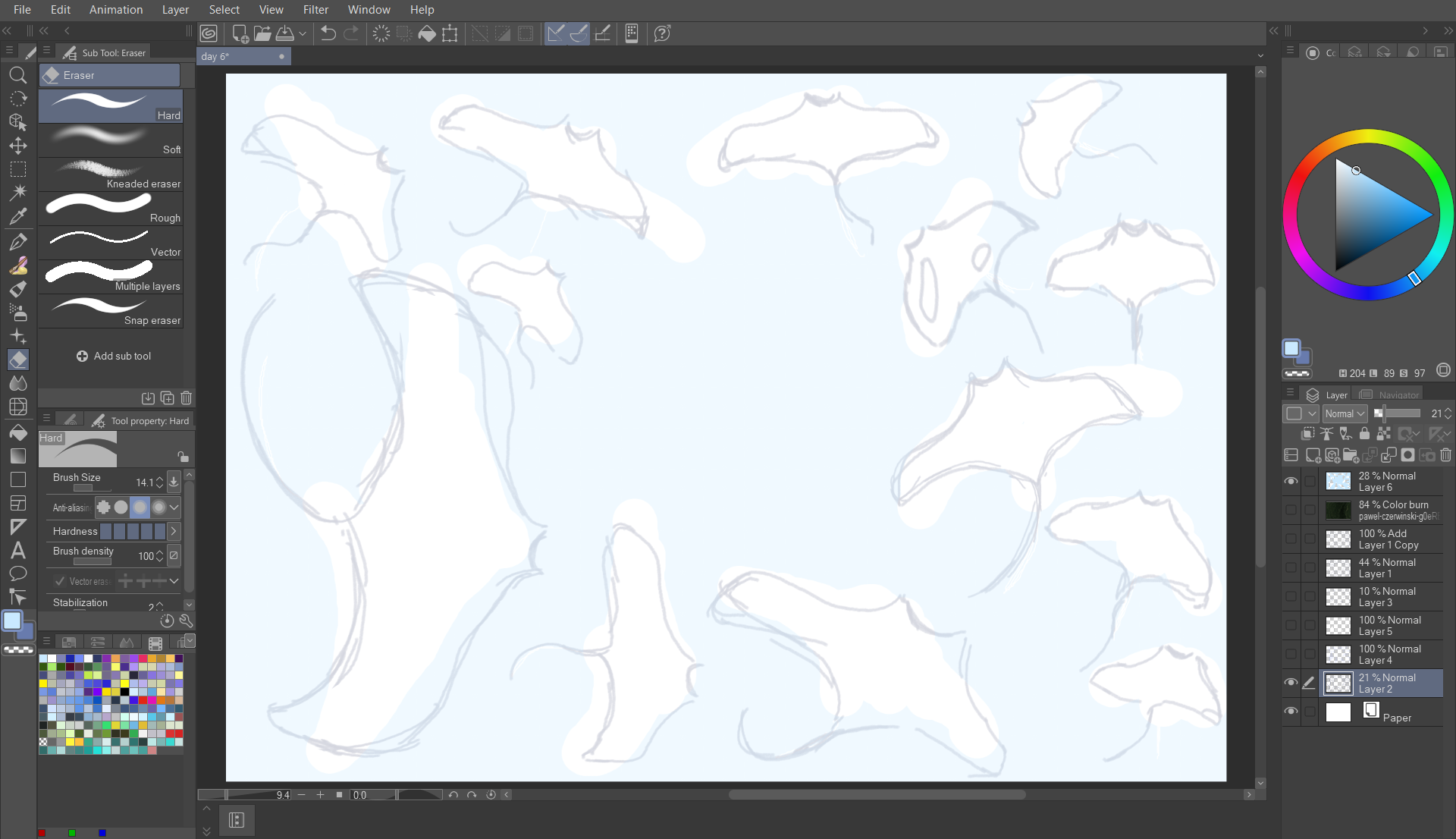
Рабочий процесс в Clip Studio Paint: Создать документ под печать или экран, вести контур на векторном слое, цвет — на растровых слоях, проверить разрешение и поля, затем экспортировать PSD или TIFF.
Проверка результата в Clip Studio Paint: После экспорта проверьте края линий, прозрачность, работу давления кисти и раздельность ключевых слоёв. Для обмена учитывайте: собственный формат, PSD и распространённые растровые форматы; некоторые специальные слои не переносятся в Photoshop. Существенное ограничение: для RAW и массовой обработки фотографий подходит хуже; модель лицензирования зависит от устройства.
Преимущества Clip Studio Paint:
- сильные инструменты комикса и линий
- богатая библиотека кистей и материалов
- есть версии для настольных и мобильных платформ
Ограничения Clip Studio Paint:
- сложный интерфейс
- часть функций привязана к тарифу
- не основной выбор для фото
Кому подходит Clip Studio Paint: иллюстрация, комиксы, манга и покадровая анимация. Когда выбрать другой инструмент: для RAW и массовой обработки фотографий подходит хуже; модель лицензирования зависит от устройства.
Linux и open source
Linux-сегмент включает полноценные растровые редакторы, RAW-процессоры, векторную графику и специализированные инструменты. Open-source-лицензия не делает продукты одинаковыми: GIMP работает с растровыми композициями, Darktable и RawTherapee — с RAW, Inkscape — с вектором, а Upscayl выполняет только увеличение.
GIMP
Лучше всего подходит: полноценное растровое редактирование, ретушь, композиции и автоматизация. GIMP работает как бесплатное открытое ПО; поддерживаемые среды: Windows, macOS, Linux.
| Тип и задача | полноценное растровое редактирование, ретушь, композиции и автоматизация |
|---|---|
| Платформы | Windows, macOS, Linux |
| Модель распространения | бесплатное открытое ПО |
| Основные инструменты | слои, маски, режимы наложения, каналы, контуры, выделения, кисти, фильтры, GEGL и расширения |
| Форматы и обмен | XCF как основной проект, PSD и распространённые растровые форматы; RAW обычно открывается через связанный RAW-процессор |
| Ключевое ограничение | интерфейс и сочетания отличаются от Photoshop; сложные PSD, CMYK-процесс и некоторые плагины переносятся неполно |
Рабочий процесс в GIMP: Открыть PSD и сразу проверить текст, маски, эффекты и смарт-объекты. Сохранить рабочую копию в XCF, вести ретушь на отдельных слоях и экспортировать только итоговую копию.
Проверка результата в GIMP: После экспорта проверьте края линий, прозрачность, работу давления кисти и раздельность ключевых слоёв. Для обмена учитывайте: XCF как основной проект, PSD и распространённые растровые форматы; RAW обычно открывается через связанный RAW-процессор. Существенное ограничение: интерфейс и сочетания отличаются от Photoshop; сложные PSD, CMYK-процесс и некоторые плагины переносятся неполно.
Преимущества GIMP:
- бесплатный и кроссплатформенный
- развитые слои, маски и расширения
- подходит для ретуши и композитинга
Ограничения GIMP:
- нужна адаптация рабочего процесса
- ограничения сложного PSD
- RAW требует отдельного процесса
Кому подходит GIMP: полноценное растровое редактирование, ретушь, композиции и автоматизация. Когда выбрать другой инструмент: интерфейс и сочетания отличаются от Photoshop; сложные PSD, CMYK-процесс и некоторые плагины переносятся неполно.
Krita
Лучше всего подходит: цифровая живопись, концепт-арт, комиксы и покадровая анимация. Krita работает как бесплатное открытое ПО; поддерживаемые среды: Windows, macOS, Linux, Android-планшеты в поддерживаемой конфигурации.
| Тип и задача | цифровая живопись, концепт-арт, комиксы и покадровая анимация |
|---|---|
| Платформы | Windows, macOS, Linux, Android-планшеты в поддерживаемой конфигурации |
| Модель распространения | бесплатное открытое ПО |
| Основные инструменты | кисти, стабилизаторы, растровые и векторные слои, группы, фильтр-слои, маски, ассистенты перспективы и анимация |
| Форматы и обмен | KRA как основной проект, PSD и распространённые растровые форматы с ограничениями специальных слоёв |
| Ключевое ограничение | слабее специализированных RAW-редакторов и каталогизаторов; фотографическая ретушь не главная специализация |
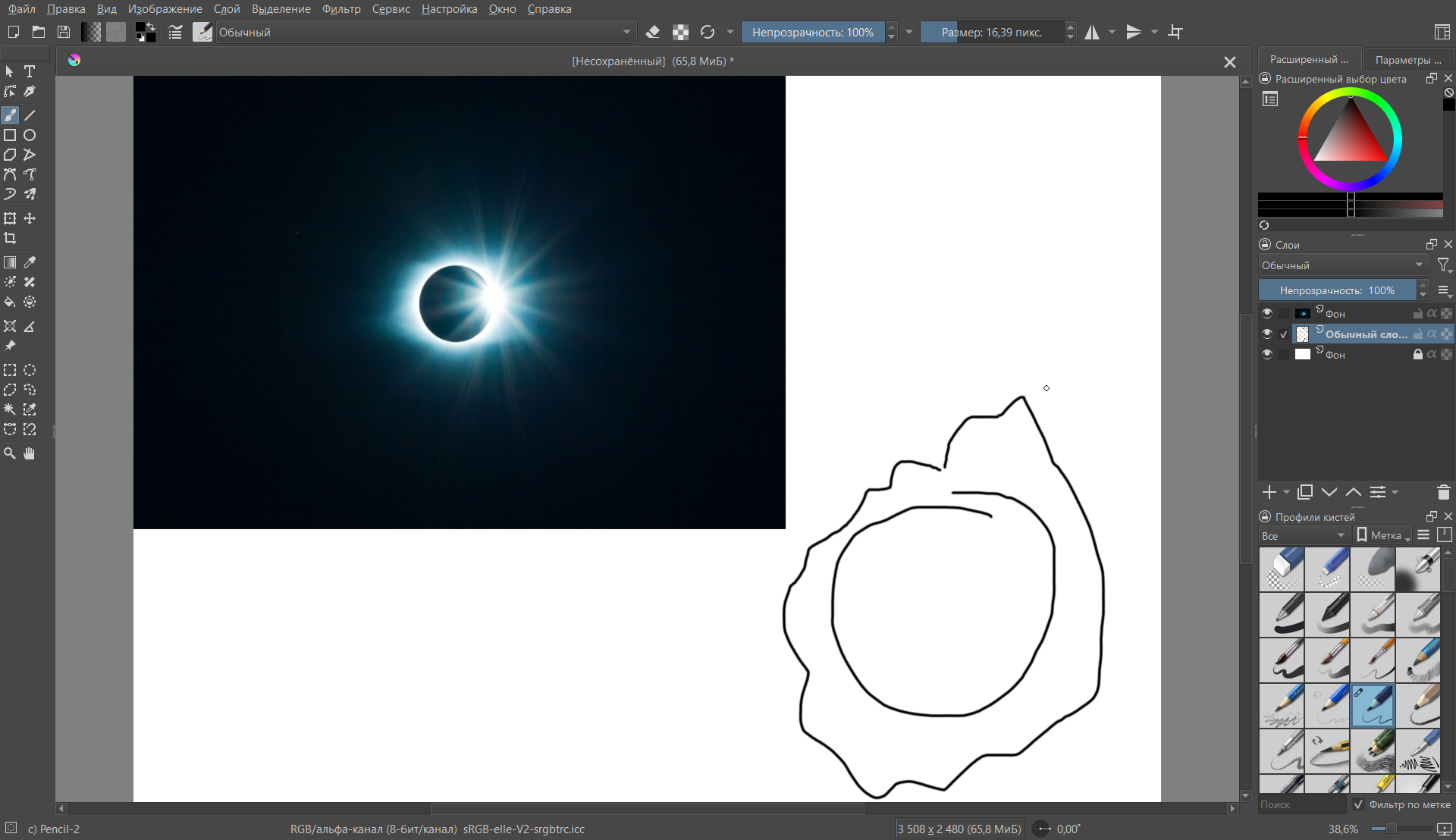
Рабочий процесс в Krita: Создать холст с нужным разрешением, разделить набросок, линию, цвет и свет по слоям, настроить стабилизатор кисти и сохранять KRA до экспорта PNG или PSD.
Проверка результата в Krita: После экспорта проверьте края линий, прозрачность, работу давления кисти и раздельность ключевых слоёв. Для обмена учитывайте: KRA как основной проект, PSD и распространённые растровые форматы с ограничениями специальных слоёв. Существенное ограничение: слабее специализированных RAW-редакторов и каталогизаторов; фотографическая ретушь не главная специализация.
Преимущества Krita:
- богатый движок кистей
- неразрушающие слои и маски
- бесплатная кроссплатформенная работа
Ограничения Krita:
- не замена Lightroom-процессу
- сложный интерфейс для простой правки
- не все слои PSD совместимы
Кому подходит Krita: цифровая живопись, концепт-арт, комиксы и покадровая анимация. Когда выбрать другой инструмент: слабее специализированных RAW-редакторов и каталогизаторов; фотографическая ретушь не главная специализация.
Darktable
Лучше всего подходит: каталогизация и неразрушающая проявка RAW. Darktable работает как бесплатное открытое ПО; поддерживаемые среды: Windows, macOS, Linux.
| Тип и задача | каталогизация и неразрушающая проявка RAW |
|---|---|
| Платформы | Windows, macOS, Linux |
| Модель распространения | бесплатное открытое ПО |
| Основные инструменты | lighttable, darkroom, модули экспозиции и цвета, маски, профили камеры, пакетное применение истории и экспорт |
| Форматы и обмен | RAW поддерживаемых камер, JPEG, TIFF и другие форматы экспорта; PSD не основной рабочий формат |
| Ключевое ограничение | не предназначен для сложных текстовых макетов и многослойного фотомонтажа |
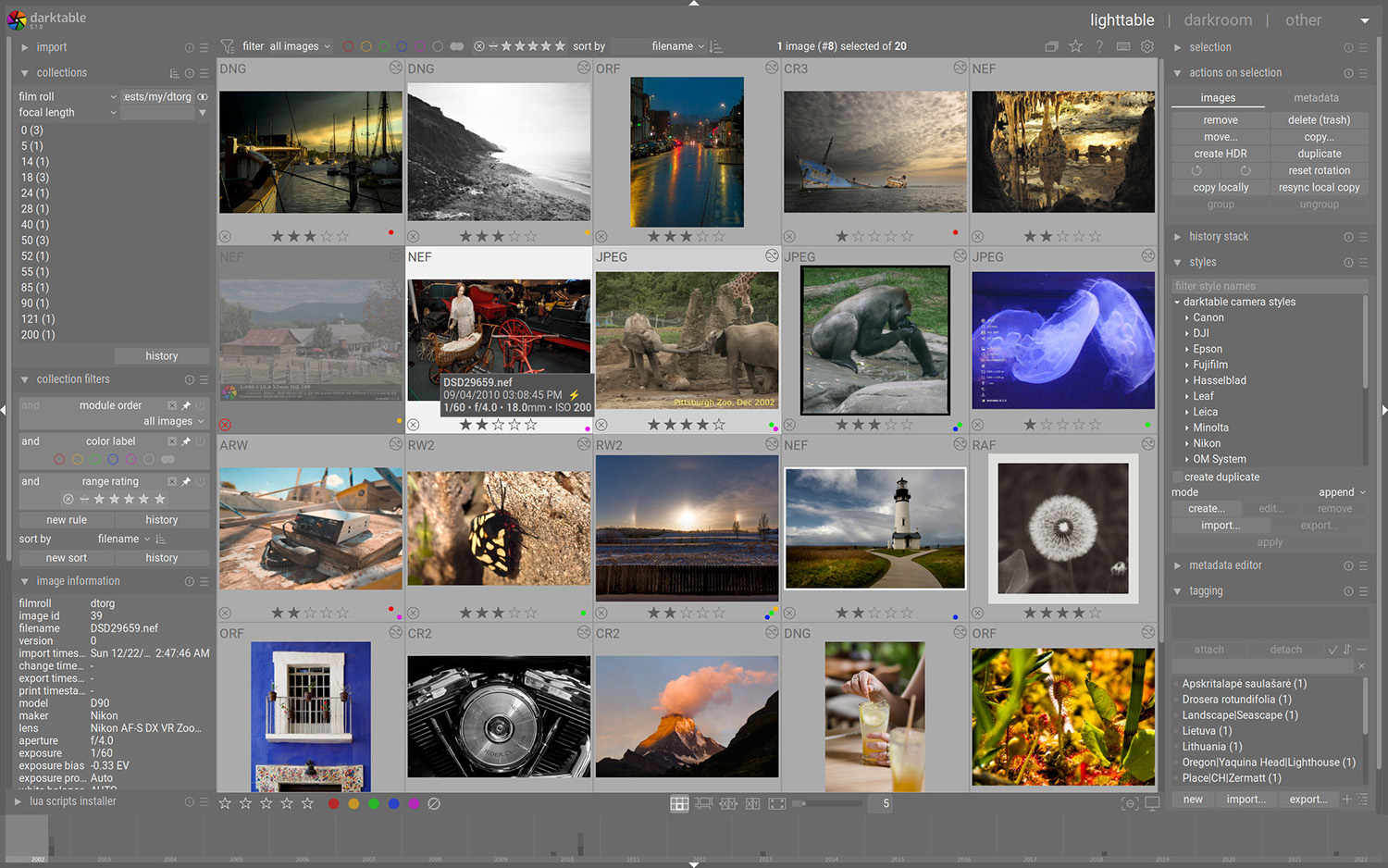
Рабочий процесс в Darktable: Импортировать папку в lighttable, открыть кадр в darkroom, настроить экспозицию и цвет, скопировать историю на серию и проверить отдельные кадры перед экспортом.
Проверка результата в Darktable: После экспорта проверьте детали в светах и тенях, цвет кожи, шум и отсутствие ореолов на контрастных границах. Для обмена учитывайте: RAW поддерживаемых камер, JPEG, TIFF и другие форматы экспорта; PSD не основной рабочий формат. Существенное ограничение: не предназначен для сложных текстовых макетов и многослойного фотомонтажа.
Преимущества Darktable:
- полноценный бесплатный RAW-процесс
- каталог и пакетная обработка
- маски и управление цветом
Ограничения Darktable:
- крутая кривая обучения
- не редактор композиций
- интерфейс требует привыкания
Кому подходит Darktable: каталогизация и неразрушающая проявка RAW. Когда выбрать другой инструмент: не предназначен для сложных текстовых макетов и многослойного фотомонтажа.
RawTherapee
Лучше всего подходит: детальная проявка RAW и пакетная обработка. RawTherapee работает как бесплатное открытое ПО; поддерживаемые среды: Windows, macOS, Linux.
| Тип и задача | детальная проявка RAW и пакетная обработка |
|---|---|
| Платформы | Windows, macOS, Linux |
| Модель распространения | бесплатное открытое ПО |
| Основные инструменты | профили обработки, экспозиция, кривые, цвет, демозаика, резкость, шумоподавление, объективные коррекции и очередь |
| Форматы и обмен | RAW поддерживаемых камер, JPEG, TIFF и PNG; PSD не основной формат |
| Ключевое ограничение | нет развитых слоёв для композитинга и каталогизации уровня DAM; интерфейс технический |
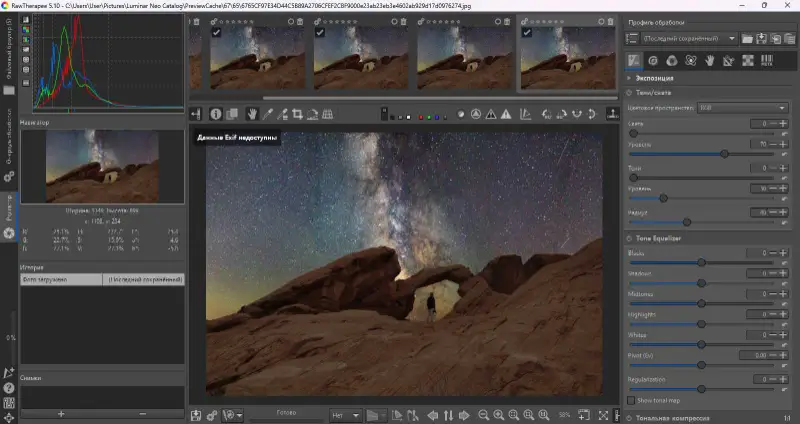
Рабочий процесс в RawTherapee: Открыть RAW, начать с профиля, проверить баланс белого и экспозицию, настроить детали без ореолов, добавить файл в очередь и экспортировать 16-битный TIFF для ретуши.
Проверка результата в RawTherapee: После экспорта проверьте детали в светах и тенях, цвет кожи, шум и отсутствие ореолов на контрастных границах. Для обмена учитывайте: RAW поддерживаемых камер, JPEG, TIFF и PNG; PSD не основной формат. Существенное ограничение: нет развитых слоёв для композитинга и каталогизации уровня DAM; интерфейс технический.
Преимущества RawTherapee:
- глубокий контроль RAW
- бесплатная кроссплатформенность
- очередь и профили обработки
Ограничения RawTherapee:
- высокий порог входа
- не подходит для коллажей
- нет полного PSD-процесса
Кому подходит RawTherapee: детальная проявка RAW и пакетная обработка. Когда выбрать другой инструмент: нет развитых слоёв для композитинга и каталогизации уровня DAM; интерфейс технический.
Inkscape
Лучше всего подходит: векторная графика, схемы, логотипы, иллюстрации и макеты. Inkscape работает как бесплатное открытое ПО; поддерживаемые среды: Windows, macOS, Linux.
| Тип и задача | векторная графика, схемы, логотипы, иллюстрации и макеты |
|---|---|
| Платформы | Windows, macOS, Linux |
| Модель распространения | бесплатное открытое ПО |
| Основные инструменты | контуры, узлы, фигуры, текст, градиенты, клоны, слои, фильтры и трассировка растров |
| Форматы и обмен | SVG как основной формат, PDF, EPS и растровый экспорт; PSD не рабочий формат |
| Ключевое ограничение | не заменяет Photoshop в пиксельной ретуши, RAW и сложной обработке фотографий |
Рабочий процесс в Inkscape: Создать документ нужного размера, строить объекты векторами, назвать слои, преобразовать проблемные шрифты в контуры только в копии и экспортировать PDF или PNG.
Проверка результата в Inkscape: После экспорта проверьте края линий, прозрачность, работу давления кисти и раздельность ключевых слоёв. Для обмена учитывайте: SVG как основной формат, PDF, EPS и растровый экспорт; PSD не рабочий формат. Существенное ограничение: не заменяет Photoshop в пиксельной ретуши, RAW и сложной обработке фотографий.
Преимущества Inkscape:
- точная масштабируемая графика
- открытый SVG-процесс
- бесплатный на трёх ОС
Ограничения Inkscape:
- не растровый фоторедактор
- сложные фильтры нагружают документ
- ограниченный обмен с PSD
Кому подходит Inkscape: векторная графика, схемы, логотипы, иллюстрации и макеты. Когда выбрать другой инструмент: не заменяет Photoshop в пиксельной ретуши, RAW и сложной обработке фотографий.
Pinta
Лучше всего подходит: простая растровая правка со слоями и историей. Pinta работает как бесплатное открытое ПО; поддерживаемые среды: Windows, macOS, Linux.
| Тип и задача | простая растровая правка со слоями и историей |
|---|---|
| Платформы | Windows, macOS, Linux |
| Модель распространения | бесплатное открытое ПО |
| Основные инструменты | слои, выделения, рисование, заливка, текст, базовые корректировки и эффекты |
| Форматы и обмен | распространённые растровые форматы и собственный проект; PSD и RAW не основной сценарий |
| Ключевое ограничение | мало профессиональных масок, RAW, цветоуправления и автоматизации |
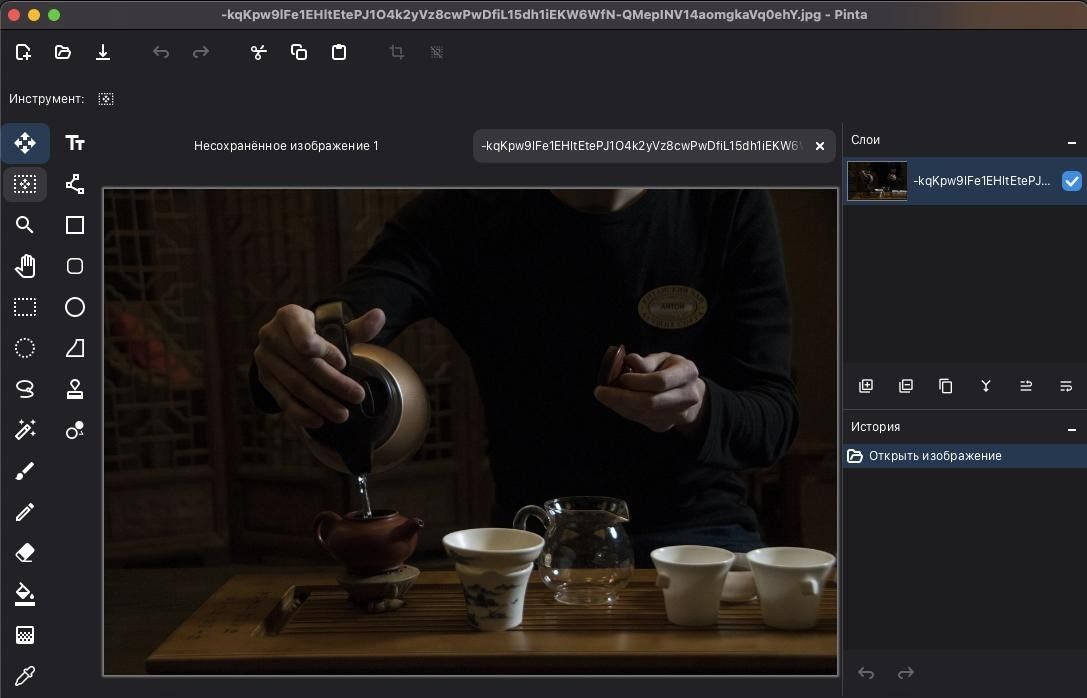
Рабочий процесс в Pinta: Открыть копию изображения, создать слой для правок, сохранить редактируемый проект и экспортировать PNG или JPEG. Перед закрытием проверить, что исходник не перезаписан.
Проверка результата в Pinta: После экспорта проверьте края линий, прозрачность, работу давления кисти и раздельность ключевых слоёв. Для обмена учитывайте: распространённые растровые форматы и собственный проект; PSD и RAW не основной сценарий. Существенное ограничение: мало профессиональных масок, RAW, цветоуправления и автоматизации.
Преимущества Pinta:
- простой интерфейс
- кроссплатформенность
- подходит для быстрых задач
Ограничения Pinta:
- ограниченная глубина
- не совместим со сложными PSD
- не для профессиональной печати
Кому подходит Pinta: простая растровая правка со слоями и историей. Когда выбрать другой инструмент: мало профессиональных масок, RAW, цветоуправления и автоматизации.
LazPaint
Лучше всего подходит: лёгкое растровое редактирование с поддержкой слоёв и фильтров. LazPaint работает как бесплатное открытое ПО; поддерживаемые среды: Windows, macOS, Linux.
| Тип и задача | лёгкое растровое редактирование с поддержкой слоёв и фильтров |
|---|---|
| Платформы | Windows, macOS, Linux |
| Модель распространения | бесплатное открытое ПО |
| Основные инструменты | слои, прозрачность, выделения, геометрия, текст, фильтры, вектороподобные формы и цветовые операции |
| Форматы и обмен | распространённые растровые форматы; PSD поддерживается ограниченно |
| Ключевое ограничение | неравнозначен Photoshop по маскам, RAW, плагинам и профессиональной печати |
Рабочий процесс в LazPaint: Создать копию, выполнять элементы на отдельных слоях, сохранить рабочий файл и экспортировать PNG. Проверить сглаживание текста и прозрачные края.
Проверка результата в LazPaint: После экспорта проверьте размер холста, читаемость текста, положение объектов, прозрачность и качество растровых вставок. Для обмена учитывайте: распространённые растровые форматы; PSD поддерживается ограниченно. Существенное ограничение: неравнозначен Photoshop по маскам, RAW, плагинам и профессиональной печати.
Преимущества LazPaint:
- небольшой и кроссплатформенный
- слои и полезные фильтры
- подходит для слабых компьютеров
Ограничения LazPaint:
- ограниченная экосистема
- неполный PSD
- мало профессиональных модулей
Кому подходит LazPaint: лёгкое растровое редактирование с поддержкой слоёв и фильтров. Когда выбрать другой инструмент: неравнозначен Photoshop по маскам, RAW, плагинам и профессиональной печати.
GrafX2
Лучше всего подходит: пиксель-арт, спрайты и индексированная графика. GrafX2 работает как бесплатное открытое ПО; поддерживаемые среды: Windows, macOS, Linux и другие поддерживаемые системы.
| Тип и задача | пиксель-арт, спрайты и индексированная графика |
|---|---|
| Платформы | Windows, macOS, Linux и другие поддерживаемые системы |
| Модель распространения | бесплатное открытое ПО |
| Основные инструменты | палитры, пиксельные кисти, тайлы, слои, анимационные кадры и точная работа с индексированным цветом |
| Форматы и обмен | форматы пиксельной графики и распространённые растровые файлы; PSD и RAW не предназначены |
| Ключевое ограничение | узкая специализация; не подходит для фото, RAW, печатных макетов и высокодетальной живописи |
Рабочий процесс в GrafX2: Задать точный размер холста и палитру, рисовать без сглаживания, проверить тайлинг и экспортировать PNG с сохранением индексированного цвета.
Проверка результата в GrafX2: После экспорта проверьте края линий, прозрачность, работу давления кисти и раздельность ключевых слоёв. Для обмена учитывайте: форматы пиксельной графики и распространённые растровые файлы; PSD и RAW не предназначены. Существенное ограничение: узкая специализация; не подходит для фото, RAW, печатных макетов и высокодетальной живописи.
Преимущества GrafX2:
- точный контроль пикселей и палитры
- полезен для игр и ретро-графики
- бесплатный
Ограничения GrafX2:
- не универсальный фоторедактор
- не подходит для больших фотографий
- специфический интерфейс
Кому подходит GrafX2: пиксель-арт, спрайты и индексированная графика. Когда выбрать другой инструмент: узкая специализация; не подходит для фото, RAW, печатных макетов и высокодетальной живописи.
CinePaint
Лучше всего подходит: высокобитная обработка кадров для кино и VFX. CinePaint работает как бесплатное открытое ПО; поддерживаемые среды: Linux и сборки для отдельных систем.
| Тип и задача | высокобитная обработка кадров для кино и VFX |
|---|---|
| Платформы | Linux и сборки для отдельных систем |
| Модель распространения | бесплатное открытое ПО |
| Основные инструменты | слои, маски, покадровая работа и поддержка форматов производственного изображения |
| Форматы и обмен | DPX, Cineon, OpenEXR и другие профессиональные форматы; актуальная совместимость зависит от сборки |
| Ключевое ограничение | старый интерфейс, сложная установка и ограниченная современная экосистема; это не массовая замена Photoshop |
Рабочий процесс в CinePaint: Сначала проверить доступность рабочей сборки, открыть тестовый кадр, убедиться в сохранении глубины цвета и каналов, сохранить копию и только затем включать программу в производственный процесс.
Проверка результата в CinePaint: После экспорта проверьте порядок слоёв, маски, редактируемость текста, режимы наложения и прозрачность. Для обмена учитывайте: DPX, Cineon, OpenEXR и другие профессиональные форматы; актуальная совместимость зависит от сборки. Существенное ограничение: старый интерфейс, сложная установка и ограниченная современная экосистема; это не массовая замена Photoshop.
Преимущества CinePaint:
- поддержка высокобитных VFX-форматов
- ориентация на киноизображение
- открытый код
Ограничения CinePaint:
- устаревшая пользовательская среда
- сложная доступность сборок
- узкая профессиональная ниша
Кому подходит CinePaint: высокобитная обработка кадров для кино и VFX. Когда выбрать другой инструмент: старый интерфейс, сложная установка и ограниченная современная экосистема; это не массовая замена Photoshop.
Upscayl
Лучше всего подходит: локальное увеличение разрешения изображений нейросетевыми моделями. Upscayl работает как бесплатное открытое ПО; поддерживаемые среды: Windows, macOS, Linux.
| Тип и задача | локальное увеличение разрешения изображений нейросетевыми моделями |
|---|---|
| Платформы | Windows, macOS, Linux |
| Модель распространения | бесплатное открытое ПО |
| Основные инструменты | выбор модели, масштабирование, пакетная обработка и локальный вывод |
| Форматы и обмен | распространённые растровые форматы; не работает как редактор PSD, слоёв или RAW |
| Ключевое ограничение | специализированный апскейлер, а не редактор; результат зависит от типа изображения и видеоускорителя |
Рабочий процесс в Upscayl: Выбрать изображение и модель, выполнить тест на небольшом фрагменте, сравнить волосы, текст и тонкие линии, затем обработать полный файл. Не заменять исходник увеличенной копией.
Проверка результата в Upscayl: После экспорта проверьте мелкий текст, волосы, ветви, ткань и повторяющиеся узоры при масштабе 100%. Для обмена учитывайте: распространённые растровые форматы; не работает как редактор PSD, слоёв или RAW. Существенное ограничение: специализированный апскейлер, а не редактор; результат зависит от типа изображения и видеоускорителя.
Преимущества Upscayl:
- обработка локально
- бесплатная кроссплатформенность
- пакетное увеличение
Ограничения Upscayl:
- может создавать искусственные детали
- требовательность к GPU
- не заменяет ретушь и слои
Кому подходит Upscayl: локальное увеличение разрешения изображений нейросетевыми моделями. Когда выбрать другой инструмент: специализированный апскейлер, а не редактор; результат зависит от типа изображения и видеоускорителя.
Онлайн-редакторы без установки
Браузерный редактор запускается без установки, но не обязательно обрабатывает файл только на устройстве. Перед загрузкой личных и коммерческих изображений нужно проверить правила хранения и удаления данных. Также заранее выясняются ограничения разрешения, числа операций, экспорта и водяных знаков.
Photopea
Лучше всего подходит: браузерная работа с PSD, слоями, масками и графическими макетами. Photopea работает как бесплатный режим с рекламой и платные возможности; поддерживаемые среды: современный браузер на компьютере или телефоне.
| Тип и задача | браузерная работа с PSD, слоями, масками и графическими макетами |
|---|---|
| Платформы | современный браузер на компьютере или телефоне |
| Модель распространения | бесплатный режим с рекламой и платные возможности |
| Основные инструменты | слои, маски, режимы наложения, смарт-объекты в поддерживаемых сценариях, векторные формы, текст, фильтры и экспорт |
| Форматы и обмен | PSD, PSB, XCF, Sketch, SVG, PDF и распространённые растровые форматы; сложные эффекты нужно проверять |
| Ключевое ограничение | работает в браузере и зависит от памяти устройства; реклама и сетевые функции влияют на удобство |
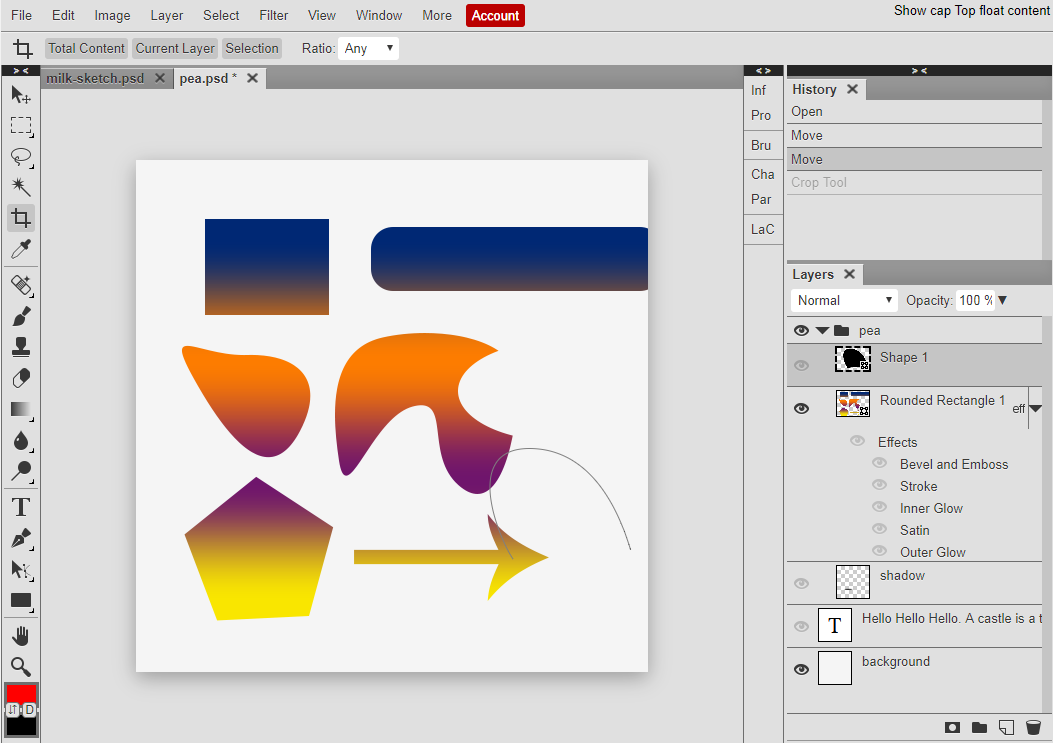
Рабочий процесс в Photopea: Открыть контрольный PSD через File → Open, проверить панель Layers, текст и маски, сохранить копию через File → Save as PSD, затем экспортировать через File → Export As.
Проверка результата в Photopea: После экспорта проверьте размер холста, читаемость текста, положение объектов, прозрачность и качество растровых вставок. Для обмена учитывайте: PSD, PSB, XCF, Sketch, SVG, PDF и распространённые растровые форматы; сложные эффекты нужно проверять. Существенное ограничение: работает в браузере и зависит от памяти устройства; реклама и сетевые функции влияют на удобство.
Преимущества Photopea:
- наиболее близкая браузерная логика к Photoshop
- открывает и сохраняет PSD
- не требует установки
Ограничения Photopea:
- сложные документы нагружают браузер
- не полная совместимость всех эффектов
- интерфейс тесный на телефоне
Кому подходит Photopea: браузерная работа с PSD, слоями, масками и графическими макетами. Когда выбрать другой инструмент: работает в браузере и зависит от памяти устройства; реклама и сетевые функции влияют на удобство.
Pixlr
Лучше всего подходит: быстрые правки, слои, шаблоны, удаление фона и AI-операции. Pixlr работает как условно бесплатный сервис; поддерживаемые среды: браузер; мобильные приложения зависят от магазина.
| Тип и задача | быстрые правки, слои, шаблоны, удаление фона и AI-операции |
|---|---|
| Платформы | браузер; мобильные приложения зависят от магазина |
| Модель распространения | условно бесплатный сервис |
| Основные инструменты | Pixlr E и упрощённые режимы, слои, выделения, ретушь, текст, эффекты, удаление фона и генеративные функции |
| Форматы и обмен | распространённые растровые форматы и ограниченная работа с PSD |
| Ключевое ограничение | бесплатный режим ограничен рекламой и квотами; обработка выполняется в веб-среде |
Рабочий процесс в Pixlr: Выбрать расширенный редактор для слоёв, загрузить копию изображения, выполнить выделение и коррекции, затем экспортировать PNG или JPEG. Проверить ограничения разрешения и лимиты перед большой серией.
Проверка результата в Pixlr: После экспорта проверьте размер холста, читаемость текста, положение объектов, прозрачность и качество растровых вставок. Для обмена учитывайте: распространённые растровые форматы и ограниченная работа с PSD. Существенное ограничение: бесплатный режим ограничен рекламой и квотами; обработка выполняется в веб-среде.
Преимущества Pixlr:
- быстрый старт
- есть слои и автоматизация
- работает на разных устройствах
Ограничения Pixlr:
- лимиты бесплатного режима
- зависимость от браузера
- неполный PSD-процесс
Кому подходит Pixlr: быстрые правки, слои, шаблоны, удаление фона и AI-операции. Когда выбрать другой инструмент: бесплатный режим ограничен рекламой и квотами; обработка выполняется в веб-среде.
Fotor
Лучше всего подходит: коррекция фотографий, шаблоны, коллажи и AI-инструменты. Fotor работает как условно бесплатный сервис; поддерживаемые среды: браузер, настольные и мобильные приложения.
| Тип и задача | коррекция фотографий, шаблоны, коллажи и AI-инструменты |
|---|---|
| Платформы | браузер, настольные и мобильные приложения |
| Модель распространения | условно бесплатный сервис |
| Основные инструменты | тон и цвет, ретушь, эффекты, удаление фона, коллажи, шаблоны и пакетные операции в доступных редакциях |
| Форматы и обмен | распространённые растровые форматы; PSD и сложные проекты не основная специализация |
| Ключевое ограничение | часть функций, ресурсов и экспорта доступна только по подписке; облачная обработка не подходит для любых конфиденциальных исходников |
Рабочий процесс в Fotor: Загрузить копию, выполнить базовую коррекцию до применения эффектов, проверить платные метки у инструментов и экспортировать тестовый файл до обработки всей серии.
Проверка результата в Fotor: После экспорта проверьте размер холста, читаемость текста, положение объектов, прозрачность и качество растровых вставок. Для обмена учитывайте: распространённые растровые форматы; PSD и сложные проекты не основная специализация. Существенное ограничение: часть функций, ресурсов и экспорта доступна только по подписке; облачная обработка не подходит для любых конфиденциальных исходников.
Преимущества Fotor:
- совмещает фото и дизайн
- много готовых шаблонов
- есть приложения для разных платформ
Ограничения Fotor:
- платные ограничения
- не редактор сложных PSD
- риск шаблонного результата
Кому подходит Fotor: коррекция фотографий, шаблоны, коллажи и AI-инструменты. Когда выбрать другой инструмент: часть функций, ресурсов и экспорта доступна только по подписке; облачная обработка не подходит для любых конфиденциальных исходников.
Canva
Лучше всего подходит: посты, презентации, баннеры, документы и простая обработка фото. Canva работает как бесплатный тариф и подписка; поддерживаемые среды: браузер, Windows, macOS, iOS, Android.
| Тип и задача | посты, презентации, баннеры, документы и простая обработка фото |
|---|---|
| Платформы | браузер, Windows, macOS, iOS, Android |
| Модель распространения | бесплатный тариф и подписка |
| Основные инструменты | шаблоны, слои страницы, текст, бренд-элементы, фон, эффекты, совместная работа и экспорт |
| Форматы и обмен | PNG, JPEG, PDF, SVG в доступных тарифах; PSD не основной формат |
| Ключевое ограничение | не заменяет Photoshop в пиксельной ретуши, RAW и сложных масках; многие ресурсы платные |
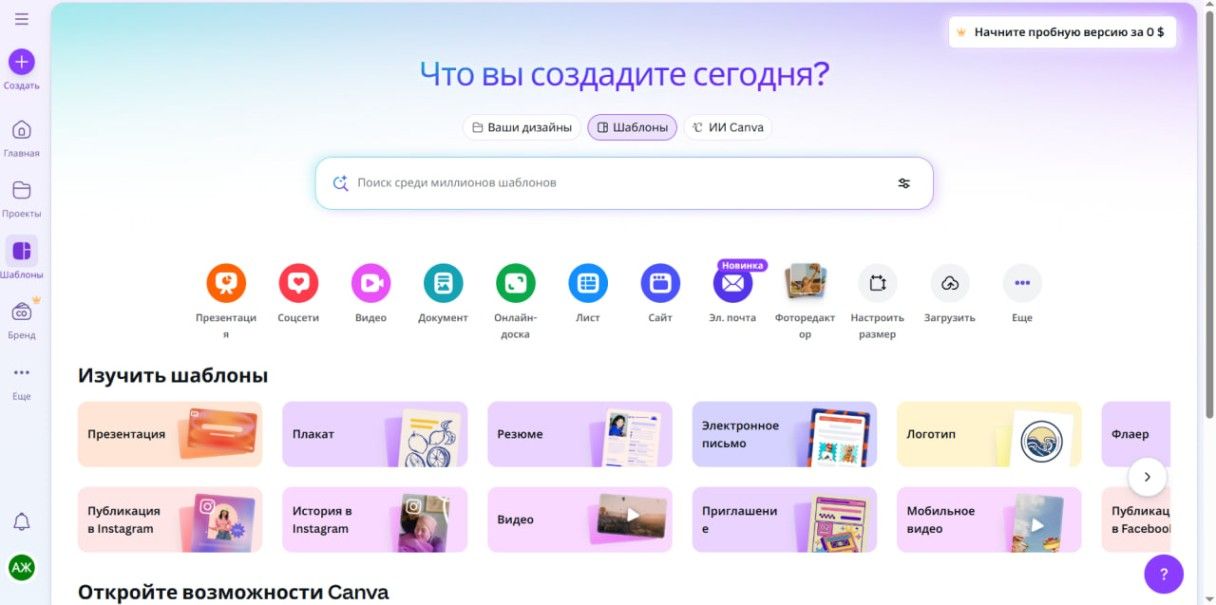
Рабочий процесс в Canva: Создать макет точного размера, заменить изображения и текст, проверить безопасные поля и лицензию элементов, затем экспортировать PNG для экрана или PDF для печати.
Проверка результата в Canva: После экспорта проверьте размер холста, читаемость текста, положение объектов, прозрачность и качество растровых вставок. Для обмена учитывайте: PNG, JPEG, PDF, SVG в доступных тарифах; PSD не основной формат. Существенное ограничение: не заменяет Photoshop в пиксельной ретуши, RAW и сложных масках; многие ресурсы платные.
Преимущества Canva:
- быстрая сборка макетов
- совместная работа
- большая библиотека шаблонов
Ограничения Canva:
- ограниченный контроль пикселей
- платные элементы и функции
- неполезен для сложного PSD
Кому подходит Canva: посты, презентации, баннеры, документы и простая обработка фото. Когда выбрать другой инструмент: не заменяет Photoshop в пиксельной ретуши, RAW и сложных масках; многие ресурсы платные.
BeFunky
Лучше всего подходит: фоторедактор, коллажи и графический дизайн. BeFunky работает как условно бесплатный сервис; поддерживаемые среды: браузер и мобильные приложения.
| Тип и задача | фоторедактор, коллажи и графический дизайн |
|---|---|
| Платформы | браузер и мобильные приложения |
| Модель распространения | условно бесплатный сервис |
| Основные инструменты | базовая коррекция, эффекты, ретушь, фон, текст, коллажи и шаблоны |
| Форматы и обмен | распространённые растровые форматы; не предназначен для полного PSD-процесса |
| Ключевое ограничение | значительная часть эффектов и функций относится к платной версии; облачная работа |
Рабочий процесс в BeFunky: Открыть редактор, загрузить копию, выполнить тоновую коррекцию и ретушь, затем проверить, не относится ли выбранный инструмент к платным, до окончательного экспорта.
Проверка результата в BeFunky: После экспорта проверьте размер холста, читаемость текста, положение объектов, прозрачность и качество растровых вставок. Для обмена учитывайте: распространённые растровые форматы; не предназначен для полного PSD-процесса. Существенное ограничение: значительная часть эффектов и функций относится к платной версии; облачная работа.
Преимущества BeFunky:
- три понятных режима задач
- быстрые эффекты и коллажи
- не требует установки
Ограничения BeFunky:
- условно бесплатная модель
- нет сложных слоёв Photoshop
- ограниченная точность
Кому подходит BeFunky: фоторедактор, коллажи и графический дизайн. Когда выбрать другой инструмент: значительная часть эффектов и функций относится к платной версии; облачная работа.
PicMonkey
Лучше всего подходит: маркетинговые макеты, брендированная графика и обработка фотографий. PicMonkey работает как подписка; поддерживаемые среды: браузер и мобильные приложения.
| Тип и задача | маркетинговые макеты, брендированная графика и обработка фотографий |
|---|---|
| Платформы | браузер и мобильные приложения |
| Модель распространения | подписка |
| Основные инструменты | шаблоны, слои дизайна, текст, ретушь, фон, бренд-наборы и экспорт |
| Форматы и обмен | распространённые форматы изображений и дизайн-проекты; PSD не основной формат |
| Ключевое ограничение | подписная модель и ограниченная пригодность для RAW, сложной ретуши и печатного цветоуправления |
Рабочий процесс в PicMonkey: Создать холст нужного размера, собрать слои, применить брендовые шрифты и цвета, проверить отступы и экспортировать тестовый PNG.
Проверка результата в PicMonkey: После экспорта проверьте размер холста, читаемость текста, положение объектов, прозрачность и качество растровых вставок. Для обмена учитывайте: распространённые форматы изображений и дизайн-проекты; PSD не основной формат. Существенное ограничение: подписная модель и ограниченная пригодность для RAW, сложной ретуши и печатного цветоуправления.
Преимущества PicMonkey:
- удобен для бренд-контента
- слойная сборка макетов
- подходит небольшим командам
Ограничения PicMonkey:
- нет полноценного PSD-процесса
- подписка
- не профессиональный RAW-редактор
Кому подходит PicMonkey: маркетинговые макеты, брендированная графика и обработка фотографий. Когда выбрать другой инструмент: подписная модель и ограниченная пригодность для RAW, сложной ретуши и печатного цветоуправления.
LunaPic
Лучше всего подходит: простые эффекты, анимация, обрезка и экспериментальная обработка. LunaPic работает как бесплатный сервис; поддерживаемые среды: браузер.
| Тип и задача | простые эффекты, анимация, обрезка и экспериментальная обработка |
|---|---|
| Платформы | браузер |
| Модель распространения | бесплатный сервис |
| Основные инструменты | кадрирование, цвет, прозрачность, эффекты, анимация GIF, текст и базовая ретушь |
| Форматы и обмен | распространённые растровые форматы и GIF; PSD не основной рабочий формат |
| Ключевое ограничение | устаревшая организация интерфейса, мало неразрушающих операций и слабая работа со сложными проектами |

Рабочий процесс в LunaPic: Загрузить копию, применить одну операцию, сохранить промежуточный результат и проверить качество после каждого сильного эффекта. Для GIF контролировать размер и число кадров.
Проверка результата в LunaPic: После экспорта проверьте контуры волос и предметов, тени, повторяющиеся текстуры и следы локальной ретуши при масштабе 100%. Для обмена учитывайте: распространённые растровые форматы и GIF; PSD не основной рабочий формат. Существенное ограничение: устаревшая организация интерфейса, мало неразрушающих операций и слабая работа со сложными проектами.
Преимущества LunaPic:
- бесплатный без установки
- много необычных эффектов
- полезен для GIF
Ограничения LunaPic:
- неудобный интерфейс
- ограниченный контроль слоёв
- не для профессиональной ретуши
Кому подходит LunaPic: простые эффекты, анимация, обрезка и экспериментальная обработка. Когда выбрать другой инструмент: устаревшая организация интерфейса, мало неразрушающих операций и слабая работа со сложными проектами.
SumoPaint
Лучше всего подходит: рисование и растровое редактирование в веб-интерфейсе. SumoPaint работает как бесплатные и платные возможности; поддерживаемые среды: браузер.
| Тип и задача | рисование и растровое редактирование в веб-интерфейсе |
|---|---|
| Платформы | браузер |
| Модель распространения | бесплатные и платные возможности |
| Основные инструменты | слои, кисти, формы, выделения, фильтры, текст и режимы наложения |
| Форматы и обмен | распространённые растровые форматы и собственные проекты; PSD поддерживается ограниченно |
| Ключевое ограничение | зависит от браузера и тарифа; не подходит для сложного RAW и надёжного обмена PSD |
Рабочий процесс в SumoPaint: Создать документ, разнести рисунок по слоям, сохранять промежуточные версии и экспортировать PNG. Перед закрытием браузера убедиться, что проект сохранён.
Проверка результата в SumoPaint: После экспорта проверьте края линий, прозрачность, работу давления кисти и раздельность ключевых слоёв. Для обмена учитывайте: распространённые растровые форматы и собственные проекты; PSD поддерживается ограниченно. Существенное ограничение: зависит от браузера и тарифа; не подходит для сложного RAW и надёжного обмена PSD.
Преимущества SumoPaint:
- слои и кисти в браузере
- подходит для рисования без установки
- понятная компоновка
Ограничения SumoPaint:
- ограничения веб-среды
- неполная совместимость PSD
- часть функций платная
Кому подходит SumoPaint: рисование и растровое редактирование в веб-интерфейсе. Когда выбрать другой инструмент: зависит от браузера и тарифа; не подходит для сложного RAW и надёжного обмена PSD.
Figma
Лучше всего подходит: интерфейсный дизайн, компоненты, прототипы и совместная работа. Figma работает как бесплатный тариф и платные планы; поддерживаемые среды: браузер, Windows, macOS, мобильный просмотр.
| Тип и задача | интерфейсный дизайн, компоненты, прототипы и совместная работа |
|---|---|
| Платформы | браузер, Windows, macOS, мобильный просмотр |
| Модель распространения | бесплатный тариф и платные планы |
| Основные инструменты | фреймы, компоненты, auto layout, векторные объекты, стили, прототипы, комментарии и версии |
| Форматы и обмен | собственные облачные файлы, SVG, PDF, PNG и JPEG; PSD не рабочий формат |
| Ключевое ограничение | не заменяет Photoshop для RAW и пиксельной ретуши; проекты хранятся в облачной рабочей среде |
Рабочий процесс в Figma: Создать фрейм под целевое устройство, собрать интерфейс из компонентов, настроить auto layout, проверить состояния и экспортировать ассеты с нужным масштабом.
Проверка результата в Figma: После экспорта проверьте размер холста, читаемость текста, положение объектов, прозрачность и качество растровых вставок. Для обмена учитывайте: собственные облачные файлы, SVG, PDF, PNG и JPEG; PSD не рабочий формат. Существенное ограничение: не заменяет Photoshop для RAW и пиксельной ретуши; проекты хранятся в облачной рабочей среде.
Преимущества Figma:
- совместное редактирование
- компоненты и прототипы
- точный UI-процесс
Ограничения Figma:
- не фоторедактор
- зависимость от облака
- часть командных функций платная
Кому подходит Figma: интерфейсный дизайн, компоненты, прототипы и совместная работа. Когда выбрать другой инструмент: не заменяет Photoshop для RAW и пиксельной ретуши; проекты хранятся в облачной рабочей среде.
SUPA
Лучше всего подходит: создание постов, баннеров и короткой анимированной графики по шаблонам. SUPA работает как условно бесплатный сервис; поддерживаемые среды: браузер.
| Тип и задача | создание постов, баннеров и короткой анимированной графики по шаблонам |
|---|---|
| Платформы | браузер |
| Модель распространения | условно бесплатный сервис |
| Основные инструменты | шаблоны, текст, фигуры, изображения, простая анимация, фон и экспорт |
| Форматы и обмен | графические и видеоформаты в пределах тарифа; PSD не поддерживается как рабочий проект |
| Ключевое ограничение | не предназначен для сложной ретуши, RAW и многослойного обмена с Photoshop |
Рабочий процесс в SUPA: Выбрать размер публикации, заменить все демонстрационные элементы, проверить читаемость текста на телефоне и экспортировать пробный файл до массового использования шаблона.
Проверка результата в SUPA: После экспорта проверьте размер холста, читаемость текста, положение объектов, прозрачность и качество растровых вставок. Для обмена учитывайте: графические и видеоформаты в пределах тарифа; PSD не поддерживается как рабочий проект. Существенное ограничение: не предназначен для сложной ретуши, RAW и многослойного обмена с Photoshop.
Преимущества SUPA:
- русскоязычная среда
- быстрая сборка контента
- есть анимационные макеты
Ограничения SUPA:
- шаблонный характер
- ограничения тарифа
- не полноценный фоторедактор
Кому подходит SUPA: создание постов, баннеров и короткой анимированной графики по шаблонам. Когда выбрать другой инструмент: не предназначен для сложной ретуши, RAW и многослойного обмена с Photoshop.
Flyvi
Лучше всего подходит: графика для социальных сетей, рекламы и презентаций. Flyvi работает как бесплатный тариф и платные планы; поддерживаемые среды: браузер.
| Тип и задача | графика для социальных сетей, рекламы и презентаций |
|---|---|
| Платформы | браузер |
| Модель распространения | бесплатный тариф и платные планы |
| Основные инструменты | шаблоны, текст, изображения, фон, бренд-элементы, простые эффекты и совместная работа |
| Форматы и обмен | PNG, JPEG, PDF и другие варианты в зависимости от плана; PSD не рабочий формат |
| Ключевое ограничение | не заменяет Photoshop для сложной ретуши, RAW, масок и профессионального композитинга |
Рабочий процесс в Flyvi: Создать документ под целевой канал, заменить текст и изображения, проверить лицензию ресурсов и безопасные поля, затем экспортировать тест.
Проверка результата в Flyvi: После экспорта проверьте размер холста, читаемость текста, положение объектов, прозрачность и качество растровых вставок. Для обмена учитывайте: PNG, JPEG, PDF и другие варианты в зависимости от плана; PSD не рабочий формат. Существенное ограничение: не заменяет Photoshop для сложной ретуши, RAW, масок и профессионального композитинга.
Преимущества Flyvi:
- быстрый дизайн без установки
- готовые размеры и шаблоны
- подходит для регулярного контента
Ограничения Flyvi:
- платные ограничения
- не редактор PSD
- меньше ручного контроля
Кому подходит Flyvi: графика для социальных сетей, рекламы и презентаций. Когда выбрать другой инструмент: не заменяет Photoshop для сложной ретуши, RAW, масок и профессионального композитинга.
FotoJet
Лучше всего подходит: коллажи, простая обработка и графические макеты. FotoJet работает как условно бесплатный сервис; поддерживаемые среды: браузер; отдельные настольные продукты зависят от предложения.
| Тип и задача | коллажи, простая обработка и графические макеты |
|---|---|
| Платформы | браузер; отдельные настольные продукты зависят от предложения |
| Модель распространения | условно бесплатный сервис |
| Основные инструменты | шаблоны коллажей, обрезка, тон, эффекты, текст, фон и декоративные элементы |
| Форматы и обмен | распространённые форматы изображений; PSD и RAW не являются основными |
| Ключевое ограничение | ограниченные слои и маски, платные ресурсы, слабая пригодность для сложной ретуши |
Рабочий процесс в FotoJet: Выбрать режим Edit, Collage или Design, задать размер, использовать исходники достаточного разрешения и проверить финальный экспорт на полноразмерном экране.
Проверка результата в FotoJet: После экспорта проверьте размер холста, читаемость текста, положение объектов, прозрачность и качество растровых вставок. Для обмена учитывайте: распространённые форматы изображений; PSD и RAW не являются основными. Существенное ограничение: ограниченные слои и маски, платные ресурсы, слабая пригодность для сложной ретуши.
Преимущества FotoJet:
- понятное разделение задач
- быстрые коллажи
- не требует установки
Ограничения FotoJet:
- условно бесплатная модель
- не PSD-редактор
- мало профессионального контроля
Кому подходит FotoJet: коллажи, простая обработка и графические макеты. Когда выбрать другой инструмент: ограниченные слои и маски, платные ресурсы, слабая пригодность для сложной ретуши.
IMG2GO
Лучше всего подходит: конвертация, изменение размера, сжатие и отдельные операции с изображениями. IMG2GO работает как бесплатные лимиты и платные планы; поддерживаемые среды: браузер.
| Тип и задача | конвертация, изменение размера, сжатие и отдельные операции с изображениями |
|---|---|
| Платформы | браузер |
| Модель распространения | бесплатные лимиты и платные планы |
| Основные инструменты | ресайз, конвертация, сжатие, кадрирование, поворот, водяные знаки и отдельные AI-функции |
| Форматы и обмен | много растровых форматов; многослойный PSD обрабатывается как специализированная задача без гарантии сохранения структуры |
| Ключевое ограничение | это набор утилит, а не полноценный редактор; действуют лимиты и загрузка файлов на сервер |
Рабочий процесс в IMG2GO: Выбрать одну операцию, загрузить копию, точно задать размер или формат и после скачивания сравнить разрешение, прозрачность и размер файла.
Проверка результата в IMG2GO: После экспорта проверьте размер в пикселях, резкость, цвет, прозрачность и сохранность локальных исправлений. Для обмена учитывайте: много растровых форматов; многослойный PSD обрабатывается как специализированная задача без гарантии сохранения структуры. Существенное ограничение: это набор утилит, а не полноценный редактор; действуют лимиты и загрузка файлов на сервер.
Преимущества IMG2GO:
- удобен для разовой конвертации
- работает без установки
- несколько утилит в одном месте
Ограничения IMG2GO:
- нет полноценного рабочего проекта
- облачная обработка
- лимиты бесплатного режима
Кому подходит IMG2GO: конвертация, изменение размера, сжатие и отдельные операции с изображениями. Когда выбрать другой инструмент: это набор утилит, а не полноценный редактор; действуют лимиты и загрузка файлов на сервер.
AI Image Enlarger
Лучше всего подходит: увеличение разрешения и улучшение небольших изображений. AI Image Enlarger работает как условно бесплатный сервис; поддерживаемые среды: браузер и приложения в зависимости от предложения.
| Тип и задача | увеличение разрешения и улучшение небольших изображений |
|---|---|
| Платформы | браузер и приложения в зависимости от предложения |
| Модель распространения | условно бесплатный сервис |
| Основные инструменты | апскейл, шумоподавление, повышение резкости и отдельные AI-операции |
| Форматы и обмен | распространённые растровые форматы; PSD, слои и RAW не являются рабочим процессом |
| Ключевое ограничение | нейросеть может дорисовывать неверные детали; лимиты размера и числа операций зависят от тарифа |
Рабочий процесс в AI Image Enlarger: Загрузить копию, выбрать минимально достаточный масштаб, сравнить лицо, волосы, текст и мелкие границы, сохранить результат отдельно от исходника.
Проверка результата в AI Image Enlarger: После экспорта проверьте мелкий текст, волосы, ветви, ткань и повторяющиеся узоры при масштабе 100%. Для обмена учитывайте: распространённые растровые форматы; PSD, слои и RAW не являются рабочим процессом. Существенное ограничение: нейросеть может дорисовывать неверные детали; лимиты размера и числа операций зависят от тарифа.
Преимущества AI Image Enlarger:
- быстрая специализированная операция
- не требует ручной интерполяции
- подходит для небольших исходников
Ограничения AI Image Enlarger:
- не редактор Photoshop-класса
- артефакты AI
- облачные лимиты
Кому подходит AI Image Enlarger: увеличение разрешения и улучшение небольших изображений. Когда выбрать другой инструмент: нейросеть может дорисовывать неверные детали; лимиты размера и числа операций зависят от тарифа.
Photo-editor.ai
Лучше всего подходит: автоматическое удаление объектов и отдельные операции ретуши. Photo-editor.ai работает как условно бесплатный AI-сервис; поддерживаемые среды: браузер.
| Тип и задача | автоматическое удаление объектов и отдельные операции ретуши |
|---|---|
| Платформы | браузер |
| Модель распространения | условно бесплатный AI-сервис |
| Основные инструменты | кисть выделения, заполнение удалённой области и автоматическая обработка |
| Форматы и обмен | распространённые растровые форматы; без полноценной структуры PSD |
| Ключевое ограничение | узкая функция, возможны артефакты, действуют ограничения сервиса и серверная загрузка |
Рабочий процесс в Photo-editor.ai: Загрузить копию, закрасить объект с небольшим захватом окружающего фона, выполнить обработку и проверить повторяющиеся текстуры, тени и линии.
Проверка результата в Photo-editor.ai: После экспорта проверьте края линий, прозрачность, работу давления кисти и раздельность ключевых слоёв. Для обмена учитывайте: распространённые растровые форматы; без полноценной структуры PSD. Существенное ограничение: узкая функция, возможны артефакты, действуют ограничения сервиса и серверная загрузка.
Преимущества Photo-editor.ai:
- быстрое удаление объектов
- минимум настроек
- работает в браузере
Ограничения Photo-editor.ai:
- не многослойный редактор
- AI требует проверки
- конфиденциальные файлы лучше обрабатывать локально
Кому подходит Photo-editor.ai: автоматическое удаление объектов и отдельные операции ретуши. Когда выбрать другой инструмент: узкая функция, возможны артефакты, действуют ограничения сервиса и серверная загрузка.
Эй, тизер!
Лучше всего подходит: быстрое создание постов, обложек, тизеров, коллажей и рекламных визуалов в браузере. Сервис ориентирован на шаблонный дизайн для социальных сетей, а не на профессиональную ретушь или многослойный PSD.
| Тип и задача | онлайн-конструктор визуалов и коллажей для социальных сетей |
|---|---|
| Платформы | современный браузер |
| Модель распространения | онлайн-сервис с регистрацией |
| Основные инструменты | более 110 готовых макетов, динамическое изменение формата, текст, шрифты, градиенты, фигуры, декорации, изображения и анимация |
| Форматы и обмен | экспорт готового визуала; рабочий проект хранится внутри сервиса |
| Ключевое ограничение | нет полноформатной ретуши, RAW-процесса и совместимости со сложными PSD |
Рабочий процесс в Эй, тизер!: создайте аккаунт, выберите готовый макет или «Свободный Макет», задайте формат нужной социальной сети, замените текст и изображения, настройте цвета, градиенты и декорации. Перед экспортом проверьте безопасные поля, читаемость текста и качество загруженных фотографий.
Проверка результата в Эй, тизер!: откройте экспортированный файл отдельно от редактора и сравните размер холста, резкость текста, положение элементов и отсутствие нежелательного кадрирования. Анимацию дополнительно проверьте на целевой площадке.
Преимущества Эй, тизер!:
- шаблоны адаптируются под разные форматы социальных сетей
- можно начать с готового макета или собрать композицию свободно
- работа выполняется в браузере без установки настольной программы
Ограничения Эй, тизер!:
- не заменяет Photoshop в ретуши, RAW и сложном композитинге
- для работы требуется подключение к интернету и учётная запись
- рабочий проект зависит от доступности сервиса
Кому подходит Эй, тизер!: SMM-специалистам, владельцам сообществ и малому бизнесу, которым нужны посты, обложки и рекламные визуалы по шаблонам. Для ретуши портретов, печатных макетов и сложных PSD нужен другой редактор.
Граформа
Лучше всего подходит: создание открыток, презентаций, коллажей, плакатов, карточек товаров, прайс-листов и других макетов в браузере. Граформа работает по принципу конструктора: пользователь выбирает шаблон или чистый холст, затем заменяет текст, фотографии и графические элементы.
| Тип и задача | бесплатный онлайн-конструктор контента и простых графических макетов |
|---|---|
| Платформы | современный браузер |
| Модель распространения | пробный проект доступен без авторизации; для экспорта и хранения проекта требуется личный кабинет |
| Основные инструменты | шаблоны, текст с кириллическими шрифтами, фигуры, фоны, загрузка фотографий, яркость, контраст, резкость, тон, монохром и автоматическое удаление фона |
| Форматы и обмен | PNG и JPG для экрана, PDF для печатного макета |
| Ключевое ограничение | сервис не предназначен для сложной ретуши, RAW, профессионального композитинга и полного переноса PSD |
Рабочий процесс в Граформе: откройте подходящий шаблон или чистый холст, выделите изменяемый объект, замените текст и фотографии, добавьте фигуры или фон. Для открытки используется раздел «Концепт» → «Открытки». Готовый проект выгружается кнопкой «Экспорт».
Проверка результата в Граформе: для цифровой публикации проверьте PNG или JPG на фактическом размере экрана. Для печати откройте PDF отдельно, проверьте поля, переносы строк, качество фотографий и отсутствие объектов за пределами страницы.
Преимущества Граформы:
- есть шаблоны для разных прикладных задач
- поддерживаются кириллические шрифты и базовое улучшение фотографий
- можно начать пробный проект без регистрации
Ограничения Граформы:
- экспорт и хранение проекта требуют личного кабинета
- нет профессионального RAW-процесса и глубокой многослойной ретуши
- возможности типографики и цветоподготовки уступают настольным издательским пакетам
Кому подходит Граформа: пользователям, которым нужен готовый макет без освоения сложной настольной программы. Для детальной ретуши, цифровой живописи и сложного обмена PSD следует выбрать специализированный редактор.
Vectr
Лучше всего подходит: векторная графика, иконки, схемы и простые макеты. Vectr работает как бесплатные и платные возможности; поддерживаемые среды: браузер и поддерживаемые настольные среды.
| Тип и задача | векторная графика, иконки, схемы и простые макеты |
|---|---|
| Платформы | браузер и поддерживаемые настольные среды |
| Модель распространения | бесплатные и платные возможности |
| Основные инструменты | контуры, фигуры, текст, слои, градиенты, совместное редактирование и экспорт |
| Форматы и обмен | SVG, PNG, JPEG и другие форматы; PSD и RAW не рабочие форматы |
| Ключевое ограничение | не подходит для пиксельной ретуши, RAW и сложных фотографических эффектов |
Рабочий процесс в Vectr: Создать документ, строить элементы векторами, проверить размеры и выравнивание, экспортировать SVG для дальнейшего редактирования или PNG для публикации.
Проверка результата в Vectr: После экспорта проверьте размер холста, читаемость текста, положение объектов, прозрачность и качество растровых вставок. Для обмена учитывайте: SVG, PNG, JPEG и другие форматы; PSD и RAW не рабочие форматы. Существенное ограничение: не подходит для пиксельной ретуши, RAW и сложных фотографических эффектов.
Преимущества Vectr:
- масштабируемая графика
- простой старт
- работает без установки
Ограничения Vectr:
- не фоторедактор
- ограниченный профессиональный инструментарий
- зависимость от сервиса
Кому подходит Vectr: векторная графика, иконки, схемы и простые макеты. Когда выбрать другой инструмент: не подходит для пиксельной ретуши, RAW и сложных фотографических эффектов.
Polarr
Лучше всего подходит: цветокоррекция фотографий, фильтры и локальные маски. Polarr работает как условно бесплатная модель; поддерживаемые среды: браузер, Windows, macOS, iOS, Android в поддерживаемых редакциях.
| Тип и задача | цветокоррекция фотографий, фильтры и локальные маски |
|---|---|
| Платформы | браузер, Windows, macOS, iOS, Android в поддерживаемых редакциях |
| Модель распространения | условно бесплатная модель |
| Основные инструменты | свет, цвет, кривые, HSL, маски, портретные коррекции и пользовательские стили |
| Форматы и обмен | распространённые растровые форматы; RAW и экспорт зависят от платформы, PSD не основной формат |
| Ключевое ограничение | функции различаются между платформами и тарифами; нет полноценного композитинга Photoshop |
Рабочий процесс в Polarr: Сначала выровнять экспозицию и баланс белого, затем использовать локальные маски и только после этого стиль. Проверить оттенки кожи и клиппинг каналов.
Проверка результата в Polarr: После экспорта проверьте разрешение, резкость, цвет, прозрачность и сохранность результата после передачи на компьютер. Для обмена учитывайте: распространённые растровые форматы; RAW и экспорт зависят от платформы, PSD не основной формат. Существенное ограничение: функции различаются между платформами и тарифами; нет полноценного композитинга Photoshop.
Преимущества Polarr:
- сильная цветокоррекция
- версии для разных устройств
- удобные локальные маски
Ограничения Polarr:
- условно бесплатные ограничения
- не PSD-редактор
- разный набор функций по платформам
Кому подходит Polarr: цветокоррекция фотографий, фильтры и локальные маски. Когда выбрать другой инструмент: функции различаются между платформами и тарифами; нет полноценного композитинга Photoshop.
iPhone и iPad
Мобильный редактор полезен для отбора, цветокоррекции, публикации и рисования со стилусом. Он не должен автоматически считаться заменой настольному Photoshop: память устройства, размер экрана и лимит слоёв ограничивают сложные проекты.
Snapseed
Лучше всего подходит: неразрушающая коррекция фотографий, локальные правки и RAW на мобильном устройстве. Snapseed работает как бесплатное приложение; поддерживаемые среды: iOS, Android.
| Тип и задача | неразрушающая коррекция фотографий, локальные правки и RAW на мобильном устройстве |
|---|---|
| Платформы | iOS, Android |
| Модель распространения | бесплатное приложение |
| Основные инструменты | Tune Image, Curves, White Balance, Selective, Healing, Brush, Perspective и Stacks |
| Форматы и обмен | JPEG и RAW/DNG в поддерживаемых сценариях; PSD и многослойные проекты не поддерживаются |
| Ключевое ограничение | нет полноценных слоёв и масок Photoshop, сложного композитинга, текста и печатного цветоуправления |

Рабочий процесс в Snapseed: Открыть снимок, начать с Tune Image и White Balance, затем использовать Selective или Brush, удалить мелкий дефект через Healing и экспортировать копию. Через Stacks проверить порядок операций.
Проверка результата в Snapseed: После экспорта проверьте детали в светах и тенях, цвет кожи, шум и отсутствие ореолов на контрастных границах. Для обмена учитывайте: JPEG и RAW/DNG в поддерживаемых сценариях; PSD и многослойные проекты не поддерживаются. Существенное ограничение: нет полноценных слоёв и масок Photoshop, сложного композитинга, текста и печатного цветоуправления.
Преимущества Snapseed:
- бесплатное без рекламы профессионального уровня
- локальные корректировки и RAW/DNG
- история правок через Stacks
Ограничения Snapseed:
- нет PSD и слоёв проекта
- мобильный интерфейс
- ограниченный пакетный процесс
Кому подходит Snapseed: неразрушающая коррекция фотографий, локальные правки и RAW на мобильном устройстве. Когда выбрать другой инструмент: нет полноценных слоёв и масок Photoshop, сложного композитинга, текста и печатного цветоуправления.
PhotoRoom
Лучше всего подходит: удаление и замена фона, предметные карточки и быстрые композиции. PhotoRoom работает как условно бесплатная модель; поддерживаемые среды: iOS, Android и веб-сервис.
| Тип и задача | удаление и замена фона, предметные карточки и быстрые композиции |
|---|---|
| Платформы | iOS, Android и веб-сервис |
| Модель распространения | условно бесплатная модель |
| Основные инструменты | автоматическое выделение объекта, фон, тени, шаблоны, текст и пакетные функции в доступных тарифах |
| Форматы и обмен | распространённые растровые форматы; PSD не рабочий формат |
| Ключевое ограничение | автоматическая маска ошибается на сложных краях; пакетные и коммерческие функции зависят от тарифа |
Рабочий процесс в PhotoRoom: Импортировать предметный снимок, проверить контур волос или прозрачных деталей, выбрать нейтральный фон, согласовать тень и экспортировать тест в требуемом размере.
Проверка результата в PhotoRoom: После экспорта проверьте размер холста, читаемость текста, положение объектов, прозрачность и качество растровых вставок. Для обмена учитывайте: распространённые растровые форматы; PSD не рабочий формат. Существенное ограничение: автоматическая маска ошибается на сложных краях; пакетные и коммерческие функции зависят от тарифа.
Преимущества PhotoRoom:
- быстрое удаление фона
- ориентация на товарные изображения
- удобно на телефоне
Ограничения PhotoRoom:
- платные ограничения
- не универсальный редактор
- AI-контуры требуют проверки
Кому подходит PhotoRoom: удаление и замена фона, предметные карточки и быстрые композиции. Когда выбрать другой инструмент: автоматическая маска ошибается на сложных краях; пакетные и коммерческие функции зависят от тарифа.
Darkroom
Лучше всего подходит: мобильная проявка и цветокоррекция фотографий и видео. Darkroom работает как условно бесплатная модель; поддерживаемые среды: iPhone, iPad и другие поддерживаемые устройства Apple.
| Тип и задача | мобильная проявка и цветокоррекция фотографий и видео |
|---|---|
| Платформы | iPhone, iPad и другие поддерживаемые устройства Apple |
| Модель распространения | условно бесплатная модель |
| Основные инструменты | кривые, цветовые каналы, маски, кадрирование, пресеты и работа с медиатекой |
| Форматы и обмен | форматы медиатеки Apple и RAW в поддерживаемых устройствах; PSD не рабочий формат |
| Ключевое ограничение | часть инструментов доступна по подписке; нет сложных слоёв, композитинга и настольного PSD-процесса |
Рабочий процесс в Darkroom: Открыть кадр из медиатеки, исправить экспозицию и баланс, применить маску к локальной области, сравнить с исходником и сохранить копию без перезаписи оригинала.
Проверка результата в Darkroom: После экспорта проверьте детали в светах и тенях, цвет кожи, шум и отсутствие ореолов на контрастных границах. Для обмена учитывайте: форматы медиатеки Apple и RAW в поддерживаемых устройствах; PSD не рабочий формат. Существенное ограничение: часть инструментов доступна по подписке; нет сложных слоёв, композитинга и настольного PSD-процесса.
Преимущества Darkroom:
- быстрая интеграция с медиатекой
- сильная цветокоррекция
- неразрушающий мобильный процесс
Ограничения Darkroom:
- подписные функции
- экосистема Apple
- не замена сложному Photoshop
Кому подходит Darkroom: мобильная проявка и цветокоррекция фотографий и видео. Когда выбрать другой инструмент: часть инструментов доступна по подписке; нет сложных слоёв, композитинга и настольного PSD-процесса.
Photomator
Лучше всего подходит: фотографическая коррекция и локальное редактирование в экосистеме Apple. Photomator работает как коммерческая модель; поддерживаемые среды: iPhone, iPad, macOS.
| Тип и задача | фотографическая коррекция и локальное редактирование в экосистеме Apple |
|---|---|
| Платформы | iPhone, iPad, macOS |
| Модель распространения | коммерческая модель |
| Основные инструменты | RAW, цвет, кривые, маски, удаление объектов, пакетные действия и интеграция с Photos |
| Форматы и обмен | форматы медиатеки Apple и RAW; PSD не основной рабочий формат |
| Ключевое ограничение | не предназначен для сложной типографики, многослойного дизайна и полного обмена PSD |
Рабочий процесс в Photomator: Открыть RAW или фото, выполнить базовую проявку, создать маску для локальной коррекции, проверить края и экспортировать копию. Для серии применить пакетную операцию и проверить несколько кадров.
Проверка результата в Photomator: После экспорта проверьте детали в светах и тенях, цвет кожи, шум и отсутствие ореолов на контрастных границах. Для обмена учитывайте: форматы медиатеки Apple и RAW; PSD не основной рабочий формат. Существенное ограничение: не предназначен для сложной типографики, многослойного дизайна и полного обмена PSD.
Преимущества Photomator:
- интеграция с Apple Photos
- RAW и локальные маски
- единый процесс на Mac и мобильных устройствах
Ограничения Photomator:
- только экосистема Apple
- коммерческая модель
- не полноценный композитор
Кому подходит Photomator: фотографическая коррекция и локальное редактирование в экосистеме Apple. Когда выбрать другой инструмент: не предназначен для сложной типографики, многослойного дизайна и полного обмена PSD.
Procreate
Лучше всего подходит: цифровая живопись и иллюстрация с Apple Pencil. Procreate работает как коммерческая лицензия; поддерживаемые среды: iPad.
| Тип и задача | цифровая живопись и иллюстрация с Apple Pencil |
|---|---|
| Платформы | iPad |
| Модель распространения | коммерческая лицензия |
| Основные инструменты | кисти, слои, маски, blend modes, QuickShape, трансформации, текст и запись процесса |
| Форматы и обмен | собственный формат, PSD, TIFF, PNG, JPEG и другие варианты; специальные функции могут не переноситься в PSD |
| Ключевое ограничение | лимит слоёв зависит от устройства и размера холста; нет полноценного RAW-каталога и настольной версии для Windows |
Рабочий процесс в Procreate: Создать холст с учётом лимита слоёв, вести набросок и цвет раздельно, проверять разрешение, сохранить проект и экспортировать PSD или TIFF для передачи.
Проверка результата в Procreate: После экспорта проверьте края линий, прозрачность, работу давления кисти и раздельность ключевых слоёв. Для обмена учитывайте: собственный формат, PSD, TIFF, PNG, JPEG и другие варианты; специальные функции могут не переноситься в PSD. Существенное ограничение: лимит слоёв зависит от устройства и размера холста; нет полноценного RAW-каталога и настольной версии для Windows.
Преимущества Procreate:
- точная работа с Apple Pencil
- богатые кисти
- быстрый иллюстрационный процесс
Ограничения Procreate:
- только iPad
- ограничения слоёв на больших холстах
- не фоторедактор общего назначения
Кому подходит Procreate: цифровая живопись и иллюстрация с Apple Pencil. Когда выбрать другой инструмент: лимит слоёв зависит от устройства и размера холста; нет полноценного RAW-каталога и настольной версии для Windows.
Android
Android-приложения закрывают быструю ретушь, коллажи и рисование. Для каждого варианта важны текущая страница магазина, разработчик, разрешения приложения, покупки внутри приложения и максимальное разрешение экспорта.
PicsArt
Лучше всего подходит: мобильная обработка, коллажи, эффекты, фон и социальная графика. PicsArt работает как условно бесплатная модель; поддерживаемые среды: Android, iOS и веб-среда.
| Тип и задача | мобильная обработка, коллажи, эффекты, фон и социальная графика |
|---|---|
| Платформы | Android, iOS и веб-среда |
| Модель распространения | условно бесплатная модель |
| Основные инструменты | слои в отдельных режимах, выделение, ретушь, текст, наклейки, удаление фона, шаблоны и AI-инструменты |
| Форматы и обмен | распространённые растровые форматы; PSD и профессиональный RAW-процесс не основная задача |
| Ключевое ограничение | реклама, подписка и платные ресурсы; перегруженный интерфейс и ограниченная точность сложных масок |
Рабочий процесс в PicsArt: Открыть копию, выполнить кадрирование и тон, затем локальную ретушь и текст. До экспорта проверить платные элементы, водяной знак и разрешение.
Проверка результата в PicsArt: После экспорта проверьте размер холста, читаемость текста, положение объектов, прозрачность и качество растровых вставок. Для обмена учитывайте: распространённые растровые форматы; PSD и профессиональный RAW-процесс не основная задача. Существенное ограничение: реклама, подписка и платные ресурсы; перегруженный интерфейс и ограниченная точность сложных масок.
Преимущества PicsArt:
- много инструментов в одном приложении
- коллажи и социальная графика
- доступно на двух мобильных ОС
Ограничения PicsArt:
- условно бесплатные ограничения
- неполный PSD
- риск чрезмерных эффектов
Кому подходит PicsArt: мобильная обработка, коллажи, эффекты, фон и социальная графика. Когда выбрать другой инструмент: реклама, подписка и платные ресурсы; перегруженный интерфейс и ограниченная точность сложных масок.
MediBang Paint
Лучше всего подходит: рисование, манга и комиксы на нескольких платформах. MediBang Paint работает как бесплатные и платные возможности; поддерживаемые среды: Windows, macOS, iOS, Android.
| Тип и задача | рисование, манга и комиксы на нескольких платформах |
|---|---|
| Платформы | Windows, macOS, iOS, Android |
| Модель распространения | бесплатные и платные возможности |
| Основные инструменты | кисти, слои, панели комикса, шрифты, облачные материалы, стабилизация и совместный доступ |
| Форматы и обмен | собственный проект, PSD и распространённые растровые форматы с ограничениями специальных функций |
| Ключевое ограничение | реклама и облачные функции зависят от учётной записи; слабее для RAW и фотографической ретуши |
Рабочий процесс в MediBang Paint: Создать холст, вести контур и цвет на разных слоях, настроить стабилизацию, сохранить проект и экспортировать PNG или PSD. Перед передачей проверить шрифты.
Проверка результата в MediBang Paint: После экспорта проверьте края линий, прозрачность, работу давления кисти и раздельность ключевых слоёв. Для обмена учитывайте: собственный проект, PSD и распространённые растровые форматы с ограничениями специальных функций. Существенное ограничение: реклама и облачные функции зависят от учётной записи; слабее для RAW и фотографической ретуши.
Преимущества MediBang Paint:
- кроссплатформенное рисование
- инструменты комикса
- есть бесплатный режим
Ограничения MediBang Paint:
- не фоторедактор RAW
- облачная зависимость отдельных функций
- реклама и платные возможности
Кому подходит MediBang Paint: рисование, манга и комиксы на нескольких платформах. Когда выбрать другой инструмент: реклама и облачные функции зависят от учётной записи; слабее для RAW и фотографической ретуши.
Adobe Photoshop Express
Лучше всего подходит: быстрая мобильная коррекция фотографий и коллажи. Adobe Photoshop Express работает как бесплатные и платные функции; поддерживаемые среды: Android, iOS и другие поддерживаемые устройства.
| Тип и задача | быстрая мобильная коррекция фотографий и коллажи |
|---|---|
| Платформы | Android, iOS и другие поддерживаемые устройства |
| Модель распространения | бесплатные и платные функции |
| Основные инструменты | кадрирование, экспозиция, цвет, эффекты, ретушь, текст, коллажи и отдельные AI-операции |
| Форматы и обмен | JPEG и другие мобильные фотоформаты; это не мобильная версия полного Photoshop и не редактор сложных PSD |
| Ключевое ограничение | часть функций требует подписки или учётной записи; нет полного набора слоёв, масок и смарт-объектов |
Рабочий процесс в Adobe Photoshop Express: Импортировать копию, исправить геометрию и свет, применить локальную ретушь, проверить платную маркировку инструмента и экспортировать в нужном разрешении.
Проверка результата в Adobe Photoshop Express: После экспорта проверьте контуры волос и предметов, тени, повторяющиеся текстуры и следы локальной ретуши при масштабе 100%. Для обмена учитывайте: JPEG и другие мобильные фотоформаты; это не мобильная версия полного Photoshop и не редактор сложных PSD. Существенное ограничение: часть функций требует подписки или учётной записи; нет полного набора слоёв, масок и смарт-объектов.
Преимущества Adobe Photoshop Express:
- знакомая экосистема Adobe
- быстрые мобильные инструменты
- работает на основных мобильных ОС
Ограничения Adobe Photoshop Express:
- не полный Photoshop
- платные функции
- ограниченный профессиональный контроль
Кому подходит Adobe Photoshop Express: быстрая мобильная коррекция фотографий и коллажи. Когда выбрать другой инструмент: часть функций требует подписки или учётной записи; нет полного набора слоёв, масок и смарт-объектов.
ibisPaint X
Лучше всего подходит: цифровое рисование, комиксы и обучение по записи процесса. ibisPaint X работает как бесплатный режим с рекламой и платные варианты; поддерживаемые среды: Android, iOS, Windows и другие поддерживаемые среды.
| Тип и задача | цифровое рисование, комиксы и обучение по записи процесса |
|---|---|
| Платформы | Android, iOS, Windows и другие поддерживаемые среды |
| Модель распространения | бесплатный режим с рекламой и платные варианты |
| Основные инструменты | кисти, слои, стабилизатор, векторные слои в поддерживаемых версиях, скринтоны, текст и запись |
| Форматы и обмен | собственный проект, PSD и распространённые растровые форматы с ограничениями |
| Ключевое ограничение | реклама и платные кисти; мобильное устройство ограничивает размер холста и число слоёв |
Рабочий процесс в ibisPaint X: Создать холст под возможности устройства, разнести контур и цвет по слоям, включить стабилизатор, сохранить проект и экспортировать PNG или PSD. Проверить лимит памяти.
Проверка результата в ibisPaint X: После экспорта проверьте края линий, прозрачность, работу давления кисти и раздельность ключевых слоёв. Для обмена учитывайте: собственный проект, PSD и распространённые растровые форматы с ограничениями. Существенное ограничение: реклама и платные кисти; мобильное устройство ограничивает размер холста и число слоёв.
Преимущества ibisPaint X:
- богатый набор кистей
- версии для нескольких платформ
- полезные инструменты комикса
Ограничения ibisPaint X:
- реклама в бесплатном режиме
- ограничения памяти
- не RAW-редактор
Кому подходит ibisPaint X: цифровое рисование, комиксы и обучение по записи процесса. Когда выбрать другой инструмент: реклама и платные кисти; мобильное устройство ограничивает размер холста и число слоёв.
Infinite Painter
Лучше всего подходит: рисование и иллюстрация с естественными кистями на мобильных устройствах. Infinite Painter работает как бесплатное ознакомление и платное открытие функций; поддерживаемые среды: Android, iOS и iPadOS.
| Тип и задача | рисование и иллюстрация с естественными кистями на мобильных устройствах |
|---|---|
| Платформы | Android, iOS и iPadOS |
| Модель распространения | бесплатное ознакомление и платное открытие функций |
| Основные инструменты | кисти, слои, маски, перспективные направляющие, трансформации, симметрия и текстуры |
| Форматы и обмен | собственный проект, PSD и растровый экспорт с ограничениями специальных функций |
| Ключевое ограничение | производительность и число слоёв зависят от устройства; не предназначен для RAW и сложной печатной подготовки |
Рабочий процесс в Infinite Painter: Создать холст разумного размера, настроить кисть и давление, вести элементы на слоях, регулярно сохранять проект и экспортировать копию. Проверить края и цвет после передачи.
Проверка результата в Infinite Painter: После экспорта проверьте края линий, прозрачность, работу давления кисти и раздельность ключевых слоёв. Для обмена учитывайте: собственный проект, PSD и растровый экспорт с ограничениями специальных функций. Существенное ограничение: производительность и число слоёв зависят от устройства; не предназначен для RAW и сложной печатной подготовки.
Преимущества Infinite Painter:
- сильный мобильный движок кистей
- слои и направляющие
- подходит для планшета со стилусом
Ограничения Infinite Painter:
- платное открытие полного набора
- ограничения устройства
- не универсальный фоторедактор
Кому подходит Infinite Painter: рисование и иллюстрация с естественными кистями на мобильных устройствах. Когда выбрать другой инструмент: производительность и число слоёв зависят от устройства; не предназначен для RAW и сложной печатной подготовки.
Сравнение ведущих альтернатив по ключевым задачам
Большая таблица не включает все 69 решений: в неё собраны представители разных классов. Узкоспециализированный апскейлер нельзя честно сравнить с многослойным редактором по количеству функций, поэтому таблица показывает рабочую роль, а не абстрактное место.
| Программа | Среда | Главная задача | PSD | RAW | Где обрабатывается файл | Кому подходит |
|---|---|---|---|---|---|---|
| ФотоМАСТЕР | Windows, macOS | фотокоррекция и ретушь | нет | RAW/DNG, HEIC/HEIF и фотоформаты | локально | начинающим и фотографам |
| GIMP | Windows, macOS, Linux | слои, маски, ретушь, композиции | да, с ограничениями | RAW через отдельный процесс | локально | тем, кому нужен бесплатный полноформатный редактор |
| Affinity | Windows, macOS | растр, вектор, печатные макеты | да, с проверкой сложных объектов | RAW и профессиональные форматы | локально | сложным проектам без обязательной подписки |
| Photopea | браузер | PSD и многослойная правка без установки | да | ограниченный RAW-процесс | браузер | срочному открытию и правке PSD |
| Corel PaintShop Pro | Windows | фото, слои, маски, скрипты | да, с ограничениями | RAW Lab | локально | пользователям Windows |
| Capture One Pro | Windows, macOS | RAW, цвет, каталоги, tethering | как формат передачи | профессиональный RAW | локально | студийным и коммерческим фотографам |
| Darktable | Windows, macOS, Linux | бесплатная проявка и каталог | нет | сильный RAW | локально | сериям RAW и Linux |
| Krita | Windows, macOS, Linux | рисование, комиксы, анимация | да, с ограничениями | не основная функция | локально | иллюстраторам |
| Pixelmator Pro | macOS | фото, слои, вектор и рисование | да, с ограничениями | RAW | локально | пользователям Mac |
| Canva | браузер и приложения | шаблонные макеты и совместная работа | нет | нет профессионального RAW | облако | социальной и маркетинговой графике |
| Snapseed | iOS, Android | мобильная коррекция и локальные правки | нет | RAW/DNG | на устройстве | быстрой мобильной обработке |
| Procreate | iPad | цифровая живопись | импорт/экспорт с ограничениями | нет | на устройстве | рисованию с Apple Pencil |
| PicsArt | iOS, Android, веб | мобильные эффекты, коллажи и социальная графика | нет полноценного процесса | ограниченно | смешанный | контенту для телефона |
| Upscayl | Windows, macOS, Linux | локальное увеличение разрешения | нет | нет | локально | апскейлу без передачи файла в облако |
Для фотографа главным развилком становится RAW: ФотоМАСТЕР удобнее для быстрой ретуши и понятной локальной коррекции, Capture One Pro и DxO PhotoLab — для глубокой проявки, Darktable и RawTherapee — для бесплатного кроссплатформенного процесса. Для дизайнерского PSD выбор смещается к GIMP, Affinity, PaintShop Pro, Pixelmator Pro или Photopea. Для рисования рациональнее Krita, Procreate, Clip Studio Paint, Rebelle или ibisPaint X.
Как перенести рабочий процесс из Photoshop
Переход следует проверять на копии проекта, а не на единственном рабочем файле. Поддержка расширения PSD подтверждает только способность открыть контейнер; она не гарантирует сохранность всех шрифтов, смарт-фильтров, корректирующих слоёв и подключаемых эффектов.
1. Составьте перечень критичных функций
Отдельно выпишите операции, которые используются каждую неделю: проявка RAW, частотная ретушь, маски, смарт-объекты, Actions, Camera Raw, плагины, кисти, CMYK, экспорт ассетов. Редкие функции не должны определять весь выбор.
2. Подготовьте контрольный PSD
Создайте копию реального проекта с текстом, маской слоя, режимом наложения, корректирующим слоем, векторной формой, смарт-объектом и прозрачностью. В отдельную папку положите используемые шрифты и исходные изображения.
3. Откройте файл в новом редакторе
Проверьте размер холста, порядок слоёв, видимость, положение текста, прозрачность, маски и эффекты. Не продолжайте проект, пока не понятно, какие элементы растрировались или исчезли.
4. Сохраните в собственном формате программы
GIMP использует XCF, Krita — KRA, Paint.NET — PDN, Procreate — собственный проект. Такой файл нужен для полного редактирования; PSD оставьте форматом обмена, если приложение не гарантирует обратную совместимость.
5. Проверьте обратное открытие
Закройте программу, заново откройте сохранённый файл и повторите экспорт. Ошибки иногда проявляются не при первом импорте, а после сохранения и повторного открытия.
6. Сравните цвет и тон
Используйте один и тот же мониторный профиль, отключите случайные автоматические улучшения и сравните нейтральные серые участки, оттенки кожи, глубокие тени и светлые области.
7. Проверьте экспорт
Сохраните PNG с прозрачностью, JPEG с высоким качеством, 16-битный TIFF для передачи и PDF для макета, когда формат поддерживается. Сравните размеры, профиль, метаданные и резкость.
8. Замените автоматизацию
Для каждой Action или плагина найдите встроенную функцию, скрипт, пакетный модуль либо отдельную программу. Если операция не воспроизводится, сохраните Photoshop только для этого этапа до перестройки процесса.
9. Перенесите проекты постепенно
Сначала завершите один некритичный заказ или личный проект. Только после проверки сроков, совместимости и резервного копирования переносите регулярную работу.
Контрольный критерий перехода: новый редактор должен не просто открыть тестовый файл, а позволить внести изменение, сохранить проект, повторно открыть его и экспортировать результат без неожиданного изменения структуры и цвета.
Практические сценарии: какую программу использовать и как проверить результат
Ретушь портрета в ФотоМАСТЕРе
Откройте фотографию и сначала исправьте экспозицию и баланс цвета в разделе «Улучшения». Затем перейдите в «Ретушь»: автоматический режим «Идеальный портрет» используйте умеренно, а отдельные дефекты исправляйте «Восстанавливающей кистью», «Штампом» или «Заплаткой». На увеличении проверьте поры кожи, контур волос, зубы и область под глазами. Переключите «До/После», чтобы исключить чрезмерное сглаживание, после чего выберите «Сохранить» и запишите копию под новым именем.
Открытие PSD без установки в Photopea
Через File → Open откройте копию PSD. В панели Layers проверьте порядок слоёв, значки масок, редактируемость текста и видимость эффектов. Внесите небольшое изменение, используйте File → Save as PSD, закройте документ и откройте сохранённую копию. Финальную версию экспортируйте через File → Export As, выбрав формат по задаче.
Бесплатная многослойная обработка в GIMP
После импорта PSD сохраните рабочую версию в XCF. Создавайте отдельные слои для ретуши, применяйте маски вместо стирания пикселей и не объединяйте композицию до финального экспорта. RAW сначала проявите в совместимом RAW-процессоре, затем передайте в GIMP как 16-битный TIFF, когда такой процесс поддерживается.
Обработка серии RAW в Darktable
Импортируйте папку в lighttable, отберите контрольный кадр и откройте его в darkroom. Настройте экспозицию, баланс белого, цвет и резкость, затем скопируйте историю обработки на похожие кадры. Перед массовым экспортом проверьте фотографии с разной яркостью: одинаковый профиль не должен выбивать света или делать тени слишком плотными.
Удаление фона в PhotoRoom
Загрузите предметный снимок и дождитесь автоматического выделения. Увеличьте контур вокруг волос, меха, стекла и полупрозрачных деталей. Подберите фон и тень, согласованные с направлением света на объекте. Экспортируйте один тестовый файл в требуемом размере, прежде чем запускать пакетную подготовку каталога.
Иллюстрация в Krita
Создайте холст с финальным разрешением, вынесите набросок, чистовую линию, базовый цвет и свет на отдельные слои. Настройте стабилизатор кисти и используйте маски для правок без стирания. Сохраняйте KRA как основной проект, а PNG или PSD создавайте только для публикации и передачи.
Подготовка макета в Canva
Выберите точный размер, замените все демонстрационные изображения и тексты, проверьте лицензию каждого элемента и безопасные поля. Для печати используйте подходящий PDF-экспорт, если он доступен в текущем плане; для экрана — PNG или JPEG. Обязательно откройте итоговый файл вне Canva и проверьте шрифты, поля и качество изображений.
Локальное увеличение изображения в Upscayl
Выберите исходник и модель, сначала обработайте тестовый фрагмент или одну фотографию. Сравните текст, волосы, ресницы, ветви и повторяющиеся узоры: искусственная детализация на этих участках заметнее всего. Сохраните увеличенную копию отдельно и не удаляйте оригинал.
Частые ошибки при выборе аналога Photoshop
Ориентироваться только на слово «бесплатный»
Бесплатный редактор может не поддерживать нужный формат, а условно бесплатный сервис — ограничивать экспорт, разрешение или число операций. Сначала проверяется задача, затем цена.
Считать любой фоторедактор полным аналогом
RAW-процессор, конструктор постов, приложение для рисования и многослойный редактор решают разные задачи. Сравнение должно идти внутри одного класса.
Не проверять обратное сохранение PSD
Файл может открыться корректно, но после повторного сохранения потерять текст, маску или эффект. Тест включает импорт, изменение, сохранение и повторное открытие.
Редактировать единственный оригинал
Автоматический инструмент, неверный цветовой профиль или экспорт с уменьшением размера может необратимо испортить файл. Рабочая копия и исходник хранятся отдельно.
Путать слой и неразрушающую коррекцию
Наличие панели слоёв не означает наличие корректирующих слоёв, живых фильтров и редактируемого текста. Эти возможности проверяются по отдельности.
Игнорировать цветовой профиль
Одинаковые значения RGB могут выглядеть по-разному при неверном профиле. Для печати особенно важно проверить CMYK, ICC и параметры PDF/TIFF.
Загружать закрытые материалы в первый онлайн-сервис
Передача файла на сервер создаёт риск для персональных данных, договорных материалов и неопубликованных проектов. Для таких исходников предпочтительнее локальный редактор.
Оценивать AI только по демонстрации
Удаление объекта и замена фона часто дают ошибки на волосах, тенях, тексте и повторяющихся узорах. Результат проверяется при масштабе 100%.
Не учитывать слабый компьютер
RAW высокой детализации, десятки слоёв и нейросетевые модели могут замедлить систему. Контрольный проект нужно открыть до оплаты.
Выбирать мобильное приложение для большого макета
Телефон удобен для быстрой коррекции, но ограничен экраном, памятью и файловым обменом. Многослойные печатные проекты надёжнее вести на компьютере.
Переносить все плагины мысленно
Даже при поддержке PSD новый редактор не запускает плагины Photoshop автоматически. Для каждого критичного расширения нужен отдельный заменитель.
Сохранять только JPEG
JPEG не хранит слои и прозрачность. Рабочий проект сохраняется в собственном формате редактора, а JPEG создаётся как финальная копия.
Какой вариант выбрать для конкретного сценария
| Сценарий | Рекомендуемые варианты | Что проверять |
|---|---|---|
| Новичку для фотографий | ФотоМАСТЕР, PhotoScape X или PhotoPad | понятная последовательность коррекции и умеренное число инструментов |
| Бесплатной многослойной работы | GIMP | слои, маски и кроссплатформенность без оплаты |
| Сложного проекта на Windows и macOS | Affinity | неразрушающее редактирование, растр, вектор и макет |
| Открытия PSD без установки | Photopea | браузерная работа со структурой PSD |
| Профессионального RAW | Capture One Pro, DxO PhotoLab или ON1 Photo RAW | профили камер, локальные маски и серийный процесс |
| Бесплатного RAW | Darktable или RawTherapee | кроссплатформенная проявка и пакетный экспорт |
| Рисования на компьютере | Krita или Clip Studio Paint | кисти, планшет, маски и инструменты иллюстрации |
| Рисования на iPad | Procreate | Apple Pencil и быстрый художественный процесс |
| Рисования на Android | ibisPaint X, Infinite Painter или MediBang Paint | мобильные кисти, слои и стабилизация |
| Макетов для соцсетей | Canva, Fotor, SUPA или Flyvi | готовые размеры, шаблоны и текст |
| Локального увеличения | Upscayl | файл не требуется отправлять в браузерный сервис |
| Обработки на телефоне | Snapseed | локальные правки, RAW/DNG и история операций |
| Карточек товаров | PhotoRoom | быстрое выделение объекта и фон |
| Пиксель-арта | GrafX2 | палитры и точный контроль пикселей |
| Векторной графики | Inkscape или Vectr | SVG и масштабируемые контуры |
| Слабого компьютера | Paint.NET, Pinta или LazPaint | меньшая нагрузка и понятный набор базовых инструментов |
Ответы на вопросы
Какой бесплатный аналог ближе всего к Photoshop по слоям и маскам?
GIMP закрывает растровую обработку, слои, маски, выделения и расширения на Windows, macOS и Linux. Photopea ближе по расположению команд и удобен для PSD в браузере, но зависит от памяти браузера и имеет ограничения совместимости.
Можно ли полностью отказаться от Photoshop?
Да, когда все регулярные операции воспроизводятся в новом наборе программ. Нередко один продукт заменяет ретушь, другой — RAW, третий — вектор и макеты. Полный отказ подтверждается контрольным проектом и экспортом, а не списком функций.
Какой вариант выбрать для PSD?
Для браузера — Photopea; для бесплатной настольной работы — GIMP; для сложной коммерческой среды на Windows и macOS — Affinity; на Windows также подходит PaintShop Pro. В каждом случае проверяется конкретный PSD.
Что использовать для RAW?
Capture One Pro, DxO PhotoLab и ON1 Photo RAW рассчитаны на профессиональную проявку; Darktable и RawTherapee дают бесплатный кроссплатформенный процесс. ФотоМАСТЕР удобен, когда после открытия RAW нужна понятная ретушь и быстрый экспорт.
Какой редактор подходит слабому компьютеру?
Paint.NET, Pinta и LazPaint легче полноразмерных пакетов. Однако реальная нагрузка зависит от размера изображения, числа слоёв и эффектов, поэтому проверяется контрольный файл.
Можно ли безопасно редактировать фото онлайн?
Для обычных публичных изображений веб-редактор удобен. Паспортные документы, фотографии детей, медицинские материалы, коммерческие макеты до публикации и файлы по договору конфиденциальности лучше обрабатывать локально, если политика сервиса не изучена.
Что выбрать для цифровой живописи?
Krita подходит для бесплатной работы на компьютере, Procreate — для iPad, Clip Studio Paint — для комиксов и нескольких платформ, Rebelle и ArtRage — для имитации традиционных материалов.
Нужен ли CMYK для фотографий?
Для публикации в интернете обычно используется RGB. CMYK и ICC-профили становятся критичными при подготовке печатного макета по требованиям конкретной типографии.
Почему PSD открывается иначе?
Редактор может не поддерживать шрифт, смарт-объект, режим наложения, корректирующий слой или плагин. Проблемный объект растрируют только в копии документа, сохраняя исходник.
Как понять, что удаление объекта выполнено качественно?
Посмотрите результат при масштабе 100% и уменьшенном просмотре. Ищите повторяющиеся участки, разорванные линии, неверные тени, размазанные края и изменения соседних объектов.
Какой редактор не требует установки?
Photopea, Pixlr, Fotor, Canva, BeFunky, LunaPic, SumoPaint и другие браузерные сервисы. Их возможности и правила обработки файлов различаются; отсутствие установки не означает отсутствие регистрации или серверной загрузки.
Стоит ли выбирать только один редактор?
Для простой задачи — да. Для профессиональной фотографии рациональна связка RAW-процессора и растрового редактора; для дизайна могут отдельно потребоваться векторный инструмент и конструктор макетов.
Чем заменить Photoshop на телефоне?
Snapseed подходит для цветокоррекции и локальных правок, PhotoRoom — для фона и товарных карточек, PicsArt — для коллажей и социального контента, Procreate и Infinite Painter — для рисования. Полного настольного процесса PSD они не воспроизводят.
Что сохранять кроме итогового JPEG?
Собственный редактируемый файл программы, исходники, шрифты и экспортный пресет. Для передачи может понадобиться PSD, 16-битный TIFF, PNG с прозрачностью, SVG или PDF — в зависимости от задачи.
Итоговый выбор
Для быстрой локальной коррекции и ретуши фотографий первым вариантом остаётся ФотоМАСТЕР: он даёт понятный процесс от «Улучшений» и «Ретуши» до «Сохранить», но не маскирует отсутствие сложного Photoshop-подобного композитинга. GIMP подходит для бесплатной многослойной работы, Affinity — для сложных растрово-векторных проектов на Windows и macOS, Photopea — для PSD без установки, а Darktable и RawTherapee — для бесплатной проявки RAW.
Иллюстратору следует выбирать между Krita, Clip Studio Paint, Procreate, Rebelle и мобильными приложениями для рисования. Для шаблонной графики быстрее Canva, Fotor, SUPA и Flyvi, но они не заменяют точную пиксельную ретушь. На телефоне Snapseed закрывает коррекцию, PhotoRoom — фон, PicsArt — коллажи, а полноценный многослойный проект надёжнее оставить настольному редактору.
Окончательное решение принимается после контрольного проекта: открыть исходник, внести изменение, сохранить редактируемую копию, повторно открыть её и проверить экспорт. Такой тест выявляет ограничения PSD, цвета, слоёв и производительности раньше, чем они повлияют на рабочий заказ.
 *EXE — расширение исполняемого файла. Сайт является партнером проекта