
Видео из фотографий можно собрать тремя принципиально разными способами: в специализированной программе для слайд-шоу, в универсальном видеоредакторе или в браузерном и мобильном сервисе. Специализированный редактор быстрее превращает папку снимков в готовый фотофильм, универсальная монтажная программа даёт точный контроль над таймлайном, а онлайн-сервис или приложение помогает выпустить короткий вертикальный ролик без длительной настройки. Первое место занимает ФотоШОУ PRO: программа непосредственно предназначена для создания видео из фото, музыки, титров, переходов и анимированных сцен.
При выборе важны не количество декоративных эффектов и не обещания автоматического результата, а конкретные рабочие параметры: можно ли изменить длительность отдельного кадра, сохранить вертикальный формат 9:16, обрезать фотографию без потери лица, отрегулировать громкость музыки, получить MP4 нужного разрешения и сохранить проект для дальнейших правок. Отдельно учитываются водяной знак, необходимость регистрации, загрузка личных снимков на сторонний сервер и статус продукта: прекращённые Windows Movie Maker, ProShow и старый видеоредактор приложения «Фотографии» вынесены из современного рейтинга.
В рейтинге одинаковые программы не повторяются в нескольких платформенных разделах. Профессиональные монтажные системы отделены от простых мастеров, браузерные инструменты рассматриваются с учётом загрузки личных файлов в облако, а нейросетевая анимация одного изображения не смешивается с обычным слайд-шоу из серии фотографий.
Как оценивались программы для создания видео из фото
Один и тот же набор фотографий можно превратить в семейный фильм, памятный ролик, рекламную подборку товаров, школьную презентацию или вертикальное видео для социальных сетей. Поэтому итоговая позиция зависит от сценария, а не от максимального числа функций. Программа получает преимущество только тогда, когда функция сокращает конкретную операцию или повышает контролируемость результата.
| Критерий | Что проверяется | Почему это важно |
|---|---|---|
| Работа с фотографиями | массовый импорт, сортировка, изменение длительности, кадрирование | без этих операций редактор превращается в обычную последовательность файлов без управляемого сюжета |
| Монтаж | таймлайн, независимые дорожки, переходы, движение камеры, ключевые кадры | определяет точность синхронизации изображения, текста и музыки |
| Звук | фоновая музыка, озвучка, обрезка, затухание и регулировка громкости | помогает избежать резкого начала, обрыва композиции и конфликта с голосом |
| Формат кадра | 16:9, 9:16, 1:1 и ручная настройка | нужен для телевизора, YouTube, Shorts, Reels, Stories и квадратных публикаций |
| Экспорт | MP4, разрешение, частота кадров, битрейт, аппаратное ускорение | влияет на совместимость, размер файла и качество изображения |
| Ограничения | водяной знак, лимит длительности, регистрация, облачная загрузка | бесплатный режим может оказаться непригодным уже на последнем этапе |
| Освоение | готовые шаблоны, русская локализация, понятность интерфейса | важно для разовой задачи и пользователя без опыта монтажа |
| Контроль | редактируемый проект, ручные параметры, повторное открытие | нужен при регулярной работе и исправлении замечаний после просмотра |
Отдельная оценка «качества» без исходных условий бессмысленна. Ролик из снимков низкого разрешения не станет детальнее после экспорта в 4K, а высокий битрейт не исправит неправильную обрезку. До монтажа нужно отобрать оригиналы, определить ориентацию проекта и решить, где будет воспроизводиться результат.
Краткое сравнение лучших вариантов
| Место | Программа | Тип | Основная платформа | Сильный сценарий | Главное ограничение |
|---|---|---|---|---|---|
| 1 | ФотоШОУ PRO | специализированный редактор слайд-шоу | Windows | подробный фотофильм с музыкой, титрами и анимацией | для работы требуется установка на Windows |
| 2 | ВидеоМОНТАЖ | универсальный видеоредактор | Windows | ролик, где фотографии сочетаются с видеофрагментами | больше ручных операций, чем в мастере слайд-шоу |
| 3 | Movavi Slideshow Maker | мастер и ручной режим | Windows, macOS | быстрая сборка проекта по шаблону с последующей правкой | семидневный пробный режим добавляет водяной знак и сохраняет только половину аудиодорожки |
| 4 | Icecream Slideshow Maker | простой редактор слайд-шоу | Windows | короткий ролик с переходами и музыкой | меньше инструментов сложной анимации |
| 5 | PhotoStage Slideshow Software | редактор фотофильмов | Windows, macOS | слайд-шоу с озвучкой, несколькими звуковыми дорожками и экспортом | интерфейс рассчитан на ручную настройку |
| 6 | iMovie | видеоредактор Apple | macOS, iPhone, iPad | бесплатный монтаж в экосистеме Apple | нет версии для Windows и Android |
| 7 | Canva Video Editor | браузерный шаблонный редактор | онлайн | оформленный ролик для соцсетей и презентации | проект и файлы обрабатываются через интернет |
| 8 | Clipchamp | браузерный и Windows-редактор | Windows, онлайн | быстрый монтаж на современном Windows | часть ресурсов и функций требует учётной записи и сети |
| 9 | CapCut | мобильный и настольный редактор | Android, iOS, Windows, macOS | вертикальные ролики, автоматические шаблоны и социальные форматы | интерфейс и доступность отдельных функций меняются между платформами |
| 10 | DaVinci Resolve | профессиональный видеоредактор | Windows, macOS, Linux | сложный проект с точным звуком, цветом и анимацией | высокий порог освоения и требования к компьютеру |
Лучшие программы для Windows
Windows-подборка разделена на специализированные редакторы и универсальные монтажные системы. Первые удобнее, когда исходный материал почти полностью состоит из фотографий. Вторые нужны, когда в проекте есть длинные видеозаписи, несколько звуковых дорожек, маски, сложная графика или точная анимация по ключевым кадрам.
ФотоШОУ PRO
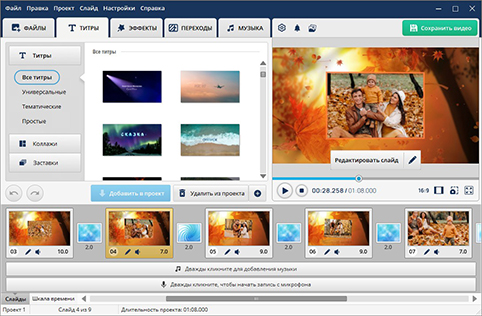
ФотоШОУ PRO занимает первое место, потому что её рабочая логика построена вокруг фотофильма: пользователь добавляет серию изображений, распределяет их на шкале, настраивает длительность и переходы, подключает музыку, оформляет титры и выводит готовое видео. В интерфейсе разделены вкладки «ФАЙЛЫ», «ТИТРЫ», «ЭФФЕКТЫ», «ПЕРЕХОДЫ» и «МУЗЫКА», поэтому основные операции не спрятаны в профессиональных панелях.
| Параметр | Что учитывать |
|---|---|
| Тип | специализированная программа для слайд-шоу и роликов из фотографий |
| Форматы проекта | доступны пропорции 16:9, 4:3, 1:1 и 9:16 |
| Монтаж | последовательность слайдов, переходы, анимация, титры, музыка и редактирование отдельной сцены |
| Экспорт | в окне сохранения представлены MP4, AVI, MKV, WMV, MPEG и HEVC (H.265) |
| Особенность | можно начинать с готового шаблона или собирать проект вручную |
| Ограничение | программа ориентирована на Windows; для совместной браузерной работы нужен другой инструмент |
Как собрать ролик
- Запустите программу и создайте новый проект; для полного контроля используйте самостоятельную сборку, а не автоматический шаблон.
- Во вкладке «ФАЙЛЫ» откройте папку с исходниками, выделите нужные снимки и нажмите «Добавить в проект».
- Перетащите миниатюры на шкале в сюжетном порядке: общий план, детали, кульминация и финальный кадр.
- Выберите слайд и откройте «Редактировать слайд», чтобы настроить кадрирование, движение, текст и композицию сцены.
- Во вкладке «ПЕРЕХОДЫ» назначьте спокойные переходы между эпизодами; эффект должен поддерживать ритм, а не отвлекать от фотографий.
- Откройте «МУЗЫКА», добавьте композицию, обрежьте её по длительности ролика и проверьте начало и конец на плавность.
- Нажмите «Сохранить видео», выберите формат, разрешение и кодек, затем дождитесь завершения обработки и просмотрите готовый файл полностью.
Плюсы
- специализация на фотофильмах сокращает количество лишних операций;
- есть отдельные инструменты для титров, переходов, эффектов и музыки;
- поддерживаются горизонтальные, квадратные и вертикальные пропорции;
- проект сохраняется для последующей правки, поэтому замечания не требуют сборки с нуля;
- экспорт не ограничен одним контейнером и позволяет выбрать современный HEVC.
Минусы
- нет версии для macOS, Linux, Android и iPhone;
- большое число эффектов требует сдержанного отбора, иначе ролик выглядит перегруженным;
- семидневный пробный режим подходит для знакомства с интерфейсом, но добавляет водяной знак и сохраняет только половину аудиодорожки.
Кому подходит: новичку, который хочет собрать семейный фильм, поздравление, свадебное слайд-шоу, памятный ролик или презентацию из фотографий без освоения профессиональной монтажной системы.
ВидеоМОНТАЖ
ВидеоМОНТАЖ полезнее специализированного мастера, когда фотографии должны чередоваться с видеоклипами, заставками и фрагментами с камеры. Редактор сохраняет понятную последовательность действий, но даёт больше ручного контроля над обрезкой клипов, наложением текста, изменением фона, музыкой и общим монтажом.
| Параметр | Что учитывать |
|---|---|
| Тип | универсальный видеоредактор для начинающих |
| Исходники | фотографии, видеозаписи, музыка и титры в одном проекте |
| Сильная сторона | сочетание простого интерфейса с монтажом смешанного материала |
| Ориентация | подходит для обычного горизонтального ролика и социальных форматов при правильной настройке проекта |
| Экспорт | готовый файл настраивается по формату, разрешению и назначению |
| Ограничение | для исключительно фотографического проекта специализированный мастер выполняет часть операций быстрее |
Как собрать ролик
- Создайте новый проект и импортируйте все фотографии и видеофрагменты одной операцией.
- Разместите материалы на монтажной шкале, затем удалите неудачные дубли и укоротите длинные клипы.
- Настройте показ фотографий так, чтобы зритель успевал рассмотреть важные детали; для снимка с текстом требуется больше времени.
- Добавьте переходы только на смене сюжетных эпизодов и избегайте разных эффектов между каждой парой кадров.
- Поместите музыку на звуковую дорожку, выровняйте длительность и уменьшите громкость под речь.
- Добавьте начальный титр, подписи к ключевым кадрам и финальную заставку.
- Экспортируйте тестовый фрагмент, оцените обрезку, громкость и читаемость, затем сохраните полный ролик.
Плюсы
- фотографии и видео монтируются в одном проекте;
- проще профессиональных редакторов с многопанельным интерфейсом;
- подходит для ролика, где нужны обрезка, склейка и оформление;
- позволяет исправлять каждый эпизод отдельно, а не пересобирать автоматический шаблон.
Минусы
- требуется больше ручной работы, чем в ФотоШОУ PRO;
- при большом числе дорожек и сложном композитинге возможностей меньше, чем у профессиональных систем;
- не является кроссплатформенным браузерным решением.
Кому подходит: пользователю Windows, который соединяет фотографии с домашним видео, интервью, экранными записями или фрагментами с телефона.

Movavi Slideshow Maker
Movavi Slideshow Maker рассчитан на два темпа работы: быстрый мастер помогает получить первичную последовательность из выбранных фотографий, а ручное редактирование позволяет исправить порядок, переходы, звук и титры. Такой подход удобен для пользователя, которому нужен результат быстрее, чем в полноценной монтажной программе, но недостаточно полностью автоматической сборки.
| Параметр | Что учитывать |
|---|---|
| Тип | специализированный мастер слайд-шоу с ручным режимом |
| Платформы | Windows и macOS |
| Рабочая модель | автоматическая компоновка с последующей ручной корректировкой |
| Материалы | фотографии, музыка, текстовые заставки и переходы |
| Сценарий | семейные подборки, путешествия, события и короткие презентационные ролики |
| Ограничение | условия пробного режима следует проверять до монтажа большого проекта |
Как собрать ролик
- Импортируйте отобранные фотографии и сразу задайте их правильный порядок.
- Выберите автоматический или ручной режим в зависимости от того, нужен ли быстрый черновик или точный монтаж.
- Просмотрите результат мастера и замените шаблонные переходы там, где они нарушают сюжет.
- Проверьте кадрирование вертикальных и горизонтальных снимков: важные объекты не должны выходить за границы.
- Добавьте музыку и синхронизируйте смену ключевых сцен с заметными музыкальными акцентами.
- Выберите пропорции кадра под целевую площадку, затем выполните короткий пробный экспорт.
Плюсы
- мастер ускоряет создание первого варианта;
- ручной режим оставляет возможность исправить автоматическое решение;
- доступен на двух настольных платформах;
- подходит пользователю без опыта работы с многодорожечным монтажом.
Минусы
- автоматическая компоновка не понимает смысл фотографий и требует проверки;
- сложная анимация и композитинг ограничены по сравнению с профессиональными редакторами;
- условия экспорта в пробном режиме необходимо выяснить до начала работы.
Кому подходит: тем, кому нужно быстро превратить отпуск, семейное событие или фотосессию в аккуратный ролик, а затем вручную доработать детали.

Icecream Slideshow Maker
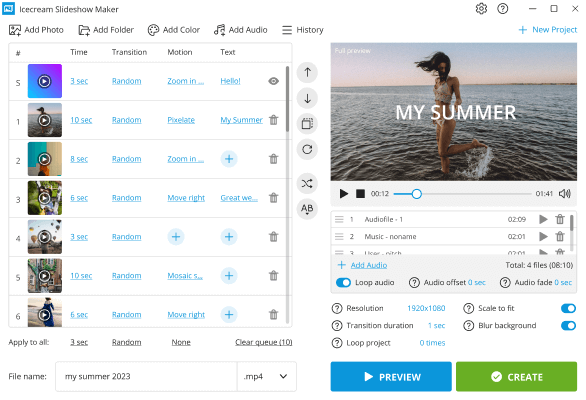
Icecream Slideshow Maker использует линейную схему: добавить фотографии, настроить длительность и переходы, подключить музыку, выбрать параметры сохранения. Интерфейс не перегружен профессиональными окнами, поэтому программа удобна для короткого слайд-шоу, где важнее быстро собрать последовательность, чем строить сложную анимацию внутри каждого кадра.
| Параметр | Что учитывать |
|---|---|
| Тип | простой редактор слайд-шоу |
| Платформа | Windows |
| Монтаж | список фотографий, длительность, переходы, текст и музыка |
| Бесплатное использование | создание слайд-шоу без водяного знака |
| Сильная сторона | короткий путь от импорта до готового ролика |
| Ограничение | меньше средств для детальной анимации и сложной многодорожечной композиции |
Как собрать ролик
- Добавьте папку с фотографиями и удалите лишние кадры до настройки переходов.
- Установите длительность показа: обычному снимку достаточно нескольких секунд, а кадру с надписью нужно больше времени.
- Выберите один основной тип перехода и используйте особый эффект только на смене главы.
- Добавьте музыку, прослушайте весь ролик и проверьте, не заканчивается ли композиция внезапно.
- Настройте разрешение и формат вывода, затем сохраните короткий тестовый файл.
- Откройте тест на том устройстве, где будут смотреть готовый ролик.
Плюсы
- понятная последовательность основных операций;
- не требует освоения профессиональной монтажной терминологии;
- подходит для коротких фотофильмов и поздравлений;
- можно заранее увидеть длительность и порядок слайдов.
Минусы
- только Windows;
- ограниченный контроль над сложной анимацией объектов;
- для смешанного проекта с несколькими видеодорожками лучше выбрать универсальный редактор.
Кому подходит: пользователю, которому нужен простой ролик из фотографий с музыкой и аккуратными переходами без сложной постобработки.


PhotoStage Slideshow Software
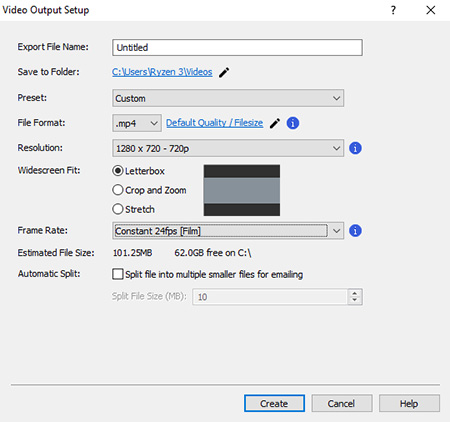
PhotoStage делает акцент не только на переходах, но и на звуке: в интерфейсе предусмотрены отдельные операции для фоновой музыки, записи комментария и экспорта. Это полезно для экскурсии, учебного рассказа или семейного архива, где фотографии должны сопровождаться пояснениями, а не только музыкальной дорожкой.
| Параметр | Что учитывать |
|---|---|
| Тип | редактор слайд-шоу с расширенной работой со звуком |
| Платформы | Windows и macOS |
| Изображение | эффекты, переходы, текстовые подписи и движение |
| Звук | фоновая музыка, запись narration и настройка аудиодорожек |
| Экспорт | вывод в видеофайл и подготовка результата для разных способов просмотра |
| Ограничение | для точной синхронизации длинного рассказа требуется ручная работа на шкале |
Как собрать ролик
- Создайте проект и добавьте фотографии в сюжетном порядке.
- Разместите изображения на шкале и подберите длительность под содержание комментария.
- Откройте инструменты эффектов и применяйте движение только там, где оно помогает рассмотреть деталь.
- Запишите narration отдельными фрагментами, чтобы ошибку можно было исправить без повторной записи всей дорожки.
- Добавьте музыку на отдельную дорожку и уменьшите её громкость под голосом.
- Проверьте подписи и экспортируйте тестовый эпизод перед обработкой длинного проекта.
Плюсы
- раздельная работа с музыкой и голосовым комментарием;
- подходит для учебных и документальных фотоисторий;
- доступен на Windows и macOS;
- экспорт выделен в понятный самостоятельный этап.
Минусы
- интерфейс требует внимательной ручной синхронизации;
- автоматический шаблон не заменяет редактирование длинной озвученной истории;
- для коммерческого проекта заранее выберите лицензию, соответствующую способу использования.
Кому подходит: автору фотоэкскурсии, школьного проекта, биографического фильма или архива, где важны голосовые пояснения.


ВидеоШОУ
ВидеоШОУ находится между мастером слайд-шоу и универсальным видеоредактором. Программа рассчитана на оформление ролика из фотографий и коротких видеофрагментов, предлагает переходы, музыку, текстовые элементы и визуальные эффекты, но не заставляет пользователя начинать с профессиональной многодорожечной среды.
| Параметр | Что учитывать |
|---|---|
| Тип | редактор слайд-шоу и роликов из фото и видео |
| Платформа | Windows |
| Проект | фотографии, клипы, титры, музыка и декоративные эффекты |
| Сильная сторона | больше монтажных возможностей, чем у минимального мастера |
| Подход | пошаговое создание с возможностью ручного изменения сцен |
| Ограничение | не заменяет профессиональный редактор при сложном цвете, масках и многокамерном монтаже |
Как собрать ролик
- Добавьте фотографии и короткие видео, затем распределите их по эпизодам.
- Уберите повторяющиеся кадры: каждая фотография должна добавлять новую информацию.
- Настройте длительность слайдов и переходы, сохраняя единый визуальный стиль.
- Добавьте текст только к тем кадрам, которым требуется дата, место или имя.
- Подключите музыку и убедитесь, что она не перекрывает исходный звук видеоклипов.
- Сохраните тестовый ролик и проверьте переходы между фото и видео: именно на этих стыках чаще всего меняется громкость и ритм.
Плюсы
- работает и с фотографиями, и с видеоматериалом;
- подходит для тематических роликов с оформлением;
- не требует профессиональной подготовки;
- даёт больше ручного контроля, чем полностью автоматический шаблон.
Минусы
- только Windows;
- эффекты легко использовать избыточно;
- для сложной постобработки и большого числа дорожек лучше выбрать Filmora, Premiere Pro или DaVinci Resolve.
Кому подходит: пользователю, которому нужен нарядный ролик из фотографий и небольших видеовставок, но не требуется профессиональный композитинг.

Wondershare Filmora
Wondershare Filmora подходит для ролика, который начинается как слайд-шоу, но постепенно превращается в полноценный монтажный проект: фотографии можно сочетать с видео, текстовыми сценами, масками, анимацией и несколькими звуковыми слоями. Интерфейс построен вокруг медиатеки, окна просмотра и таймлайна, поэтому переход от простого проекта к более сложному происходит без смены программы.
| Параметр | Что учитывать |
|---|---|
| Тип | универсальный видеоредактор среднего уровня сложности |
| Платформы | Windows и macOS; мобильные продукты экосистемы рассматриваются отдельно |
| Монтаж | многодорожечный таймлайн, переходы, текст, эффекты и анимация |
| Сильная сторона | быстрое оформление социальных и презентационных роликов |
| Экспорт | видеофайлы с выбором параметров под площадку и устройство |
| Ограничение | пробный экспорт нужно выполнить до подробного оформления, чтобы сразу увидеть маркировку и доступное качество |
Как собрать ролик
- Импортируйте фотографии, музыку и дополнительные клипы в медиатеку проекта.
- Сначала соберите чистую последовательность без эффектов и установите длительность каждого кадра.
- Разместите фотографии на основной видеодорожке, титры — выше, музыку — на отдельной звуковой дорожке.
- Используйте масштабирование и движение только на статичных кадрах, где есть свободное пространство для панорамирования.
- Добавьте переходы одной визуальной семьи и проверьте, не сокращают ли они фактическое время показа снимка.
- Выполните тестовый экспорт до окончательного оформления, чтобы заранее увидеть ограничения режима использования.
Плюсы
- понятный таймлайн и большая библиотека средств оформления;
- подходит для фотографий, видео и многослойного звука;
- проще профессиональных систем при сохранении ручного контроля;
- удобен для горизонтальных и вертикальных публикаций.
Минусы
- часть ресурсов и автоматических инструментов связана с платным доступом;
- обилие шаблонов не заменяет ручную проверку кадрирования и ритма;
- на слабом компьютере сложные эффекты увеличивают время предварительного просмотра и экспорта.
Кому подходит: автору YouTube-роликов, рекламных подборок, поздравлений и социальных видео, который хочет развивать проект дальше простого слайд-шоу.

VSDC Free Video Editor
VSDC Free Video Editor использует нелинейный монтаж: объекты располагаются по времени и могут перекрываться, поэтому фотографию можно поместить поверх фона, дополнить маской, текстом или отдельной анимацией. Такая модель даёт больше свободы, чем обычная цепочка слайдов, но требует понимания слоёв и длительности каждого объекта.
| Параметр | Что учитывать |
|---|---|
| Тип | нелинейный видеоредактор |
| Платформа | Windows |
| Монтаж | слои, объекты, эффекты, переходы, текст и аудио |
| Сильная сторона | гибкая композиция и возможность точного размещения элементов |
| Подход | каждый объект имеет собственное положение и интервал времени |
| Ограничение | интерфейс сложнее специализированных программ для слайд-шоу |
Как собрать ролик
- Создайте проект с нужным разрешением и пропорциями до импорта фотографий.
- Добавьте изображения как объекты сцены и задайте их длительность на шкале времени.
- Проверьте размер каждого объекта: режим заполнения кадра может обрезать края фотографии.
- Разместите титры и декоративные элементы на верхних слоях, не перекрывая лица и важные детали.
- Добавьте звук, настройте начало и конец дорожки, затем просмотрите проект в реальном времени.
- Экспортируйте небольшой фрагмент с движением и переходами, чтобы проверить производительность и итоговое качество.
Плюсы
- свободная работа со слоями и композицией;
- подходит для нестандартного размещения фотографий и графики;
- можно собрать сложный ролик без перехода к профессиональной подписочной системе;
- доступны инструменты, выходящие за рамки обычного слайд-шоу.
Минусы
- порог освоения выше, чем у ФотоШОУ PRO и Icecream Slideshow Maker;
- неправильная длительность объекта может привести к внезапному исчезновению элемента;
- сложный проект требует аккуратной организации сцен и слоёв.
Кому подходит: пользователю Windows, которому нужен бесплатный нелинейный монтаж, наложение нескольких фотографий и ручное управление композицией.

Adobe Premiere Pro

Adobe Premiere Pro не является специализированной программой для фотофильмов, но даёт полный контроль над длительностью, анимацией, цветом, несколькими дорожками и экспортом. Она оправдана, когда слайд-шоу — только часть большого проекта: документального фильма, интервью, курса, свадебного видео или рекламной кампании.
| Параметр | Что учитывать |
|---|---|
| Тип | профессиональная система нелинейного монтажа |
| Платформы | Windows и macOS |
| Монтаж | многодорожечная временная шкала, ключевые кадры, маски, цвет и графика |
| Сильная сторона | точная интеграция фотографий в сложный видеопроект |
| Проект | подходит для длинных материалов и повторного профессионального редактирования |
| Ограничение | подписка, высокий порог освоения и избыточность для простого поздравления |
Как собрать ролик
- Создайте последовательность с разрешением и частотой кадров, соответствующими конечному видео.
- До размещения снимков задайте стандартную длительность неподвижных изображений или изменяйте её на таймлайне вручную.
- Поместите фотографии на видеодорожку и используйте параметры Motion для масштаба и положения.
- Анимируйте движение ключевыми кадрами только после утверждения общей длительности ролика.
- Сведите музыку, речь и исходный звук в отдельных дорожках; для голоса оставьте достаточный запас громкости.
- В окне экспорта выберите формат и пресет, затем проверьте сводку параметров до запуска кодирования.
Плюсы
- максимальный контроль над таймингом, слоями и анимацией;
- удобен для проекта с видео, фотографиями, графикой и многоканальным звуком;
- поддерживает профессиональный рабочий процесс и повторные правки;
- позволяет точно подготовить разные версии для нескольких площадок.
Минусы
- невыгоден для одной короткой подборки фотографий;
- требует времени на обучение и организацию проекта;
- сложные эффекты и высокое разрешение предъявляют повышенные требования к компьютеру.
Кому подходит: монтажёру, автору курса, свадебному видеографу или команде, где фотоистория входит в большой проект с видео и графикой.
DaVinci Resolve
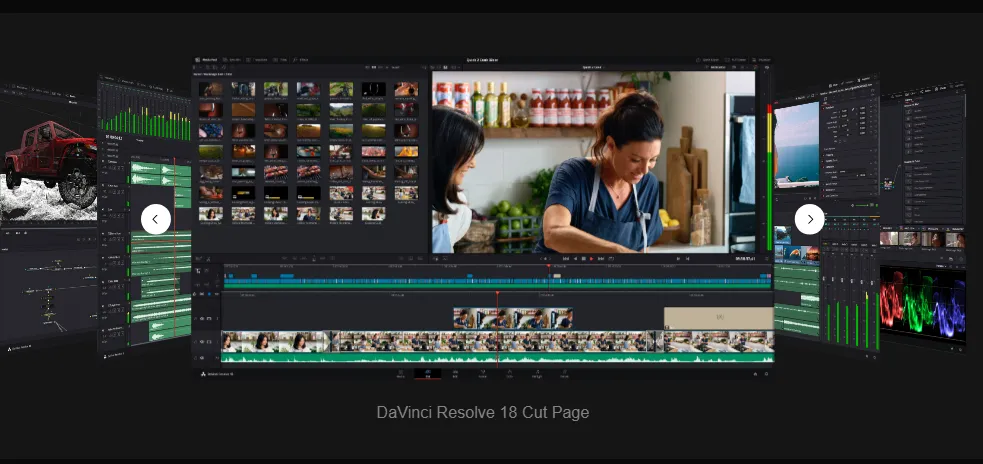
DaVinci Resolve объединяет монтаж, цветокоррекцию, работу со звуком и композитинг. Для обычного слайд-шоу программа избыточна, зато полезна, когда фотографии нужно привести к единому цвету, построить сложное движение, совместить с интервью и подготовить мастер-файл с контролируемыми параметрами.
| Параметр | Что учитывать |
|---|---|
| Тип | профессиональная постпроизводственная система |
| Платформы | Windows, macOS и Linux |
| Разделы работы | монтаж, цвет, звук, графика и экспорт |
| Сильная сторона | единый проект для сложной обработки изображения и звука |
| Бесплатный режим | доступен функциональный бесплатный выпуск; состав возможностей отличается от Studio |
| Ограничение | требует мощного компьютера и изучения нескольких рабочих страниц |
Как собрать ролик
- Создайте проект и сразу задайте разрешение, частоту кадров и цветовые параметры.
- Импортируйте фотографии и распределите их по папкам медиатеки, если материалов много.
- Соберите черновой монтаж на странице Edit, не начиная цветокоррекцию до утверждения порядка.
- Настройте движение кадра через параметры трансформации и ключевые кадры.
- На странице Color выровняйте заметно различающиеся снимки, не разрушая естественные оттенки кожи.
- Сведите музыку и голос на странице Fairlight, затем выведите мастер-файл через Deliver.
Плюсы
- работает на трёх настольных платформах;
- объединяет монтаж, цвет и звук без передачи проекта между программами;
- подходит для сложной документальной или коммерческой работы;
- бесплатный выпуск закрывает многие базовые и продвинутые задачи.
Минусы
- не предназначен для быстрого результата за несколько минут;
- ошибочные настройки проекта сложно исправлять после начала монтажа;
- на слабом оборудовании предварительный просмотр и экспорт могут быть медленными.
Кому подходит: опытному пользователю, которому нужна профессиональная обработка фотографий внутри длинного видео или работа на Linux.
Shotcut
Shotcut — кроссплатформенный редактор с обычной монтажной шкалой и ручной настройкой фильтров. Он подходит для пользователя, который не хочет зависеть от облачного сервиса и готов самостоятельно выстроить фото, музыку, переходы и параметры экспорта без мастера слайд-шоу.
| Параметр | Что учитывать |
|---|---|
| Тип | свободный нелинейный видеоредактор |
| Платформы | Windows, macOS и Linux |
| Монтаж | таймлайн, фильтры, переходы, текст и звуковые дорожки |
| Сильная сторона | локальная кроссплатформенная работа без обязательной учётной записи |
| Проект | подходит для простого и среднего по сложности монтажа |
| Ограничение | нет специализированного пошагового мастера для фотофильма |
Как собрать ролик
- Создайте проект с нужным видеорежимом и импортируйте фотографии в список воспроизведения.
- Перетащите изображения на таймлайн и установите длительность каждого фрагмента.
- Для плавного перехода создайте перекрытие соседних клипов и проверьте его продолжительность.
- Добавьте фильтр Size, Position & Rotate или его актуальный эквивалент для масштабирования и размещения кадра.
- Поместите музыку на отдельную дорожку, обрежьте и добавьте затухание.
- Откройте панель Export, выберите подходящий пресет и выполните проверку готового файла.
Плюсы
- бесплатная кроссплатформенная программа;
- не требует загрузки фотографий в интернет;
- даёт ручной контроль над фильтрами и таймлайном;
- подходит для пользователей Windows, macOS и Linux с одинаковой логикой проекта.
Минусы
- многие операции выполняются вручную;
- интерфейс менее ориентирован на новичка, чем специализированные мастера;
- названия и расположение отдельных фильтров могут меняться между сборками, поэтому следует ориентироваться на назначение панели.
Кому подходит: пользователю, которому нужен бесплатный локальный редактор без привязки к одной настольной ОС.

OpenShot
OpenShot упрощает многодорожечный монтаж и подходит для базовой последовательности фотографий с переходами, заголовками и музыкой. В отличие от мастеров слайд-шоу, редактор не принимает все решения автоматически: порядок кадров, длительность и оформление пользователь определяет на таймлайне.
| Параметр | Что учитывать |
|---|---|
| Тип | свободный кроссплатформенный видеоредактор |
| Платформы | Windows, macOS и Linux |
| Монтаж | несколько дорожек, переходы, заголовки, анимация и звук |
| Сильная сторона | доступный вход в обычную таймлайн-модель |
| Исходники | фотографии, видео и аудио в одном проекте |
| Ограничение | для большого или эффектного проекта требуется больше ручной настройки |
Как собрать ролик
- Добавьте изображения и музыку в файлы проекта.
- Перенесите фотографии на основную дорожку и измените длину каждого клипа.
- Создайте переходы в местах смысловой смены, а не между всеми кадрами подряд.
- Добавьте заголовок и проверьте безопасные поля, особенно в вертикальном проекте.
- Настройте громкость музыки и плавное окончание.
- Экспортируйте ролик в MP4 и проверьте его в независимом проигрывателе.
Плюсы
- бесплатный и кроссплатформенный;
- понятная базовая модель дорожек;
- подходит для фото, видео и музыки;
- не требует браузерной загрузки личных материалов.
Минусы
- нет специализированного набора фотоальбомных шаблонов;
- ручная настройка занимает больше времени, чем в мастере;
- сложные проекты требуют дисциплины именования файлов и дорожек.
Кому подходит: новичку, который хочет освоить обычный таймлайн на Windows, macOS или Linux без покупки программы.

Microsoft PowerPoint

Microsoft PowerPoint не является видеоредактором, но решает задачу презентационного ролика из фотографий: каждый слайд может содержать снимок, подпись, простую анимацию и звуковое сопровождение, после чего презентация экспортируется в видео. Способ удобен для учебного материала и последовательного рассказа, где важны схемы, подписи и заранее рассчитанное время показа.
| Параметр | Что учитывать |
|---|---|
| Тип | презентационная программа с экспортом в видео |
| Платформы | Windows и macOS в составе Microsoft 365 или соответствующего выпуска Office |
| Сильная сторона | точная компоновка текста, фотографий, диаграмм и подписей на слайде |
| Временная логика | переходы и интервалы задаются по слайдам |
| Экспорт | создание видеозаписи из презентации с учётом времени показа |
| Ограничение | нет полноценного видеомонтажа, сложной звуковой шкалы и цветокоррекции |
Как собрать ролик
- Создайте презентацию с пропорциями, совпадающими с будущим видео.
- Разместите одну основную фотографию или осмысленную композицию на каждом слайде.
- Добавьте подписи и настройте читаемость на небольшом экране.
- Установите переходы и время показа; слайды с большим объёмом текста должны оставаться дольше.
- Добавьте звук и проверьте, на каких слайдах он начинается и заканчивается.
- Используйте команду экспорта или создания видео, выберите разрешение и сохраните файл.
Плюсы
- удобен для учебных и деловых фотоисторий;
- точно размещает подписи и графические элементы;
- не требует изучения видеомонтажного таймлайна;
- исходная презентация остаётся редактируемой.
Минусы
- ограниченная работа с несколькими звуковыми дорожками;
- нет профессионального управления видеокодеком и цветом;
- для динамичного социального ролика мобильный редактор быстрее.
Кому подходит: преподавателю, школьнику, докладчику или сотруднику, который уже работает с презентациями и хочет получить последовательное видео из слайдов.
Программы для macOS
На macOS рационально начинать с iMovie, если задача ограничена фотографиями, короткими клипами и музыкой. Final Cut Pro оправдан при регулярном профессиональном монтаже, а Keynote полезен для презентационного фотофильма с точной компоновкой текста. Кроссплатформенные Filmora, DaVinci Resolve, Shotcut, OpenShot и PhotoStage уже разобраны выше и здесь не повторяются.
iMovie
iMovie входит в экосистему Apple и использует единый подход к простому монтажу на Mac, iPhone и iPad. Фотографии добавляются в проект как клипы, получают собственную длительность и могут сопровождаться переходами, заголовками и музыкой. Для домашнего ролика это первый вариант, который стоит проверить до покупки стороннего редактора.
| Параметр | Что учитывать |
|---|---|
| Тип | бесплатный видеоредактор Apple |
| Платформы | macOS, iPhone и iPad |
| Монтаж | таймлайн, фотографии, видео, переходы, заголовки и звук |
| Движение фото | для неподвижных изображений используется автоматическое или ручное панорамирование и масштабирование |
| Сильная сторона | интеграция с медиатекой Apple и простой экспорт |
| Ограничение | не работает на Windows, Android и Linux |
Как собрать ролик
- Создайте новый Movie Project и добавьте фотографии из медиатеки или файлов.
- Перетащите снимки на таймлайн и установите длительность каждого кадра.
- Проверьте автоматическое движение: измените начальную и конечную области, если кадр обрезает лицо или подпись.
- Добавьте переходы и титры, не перегружая короткую последовательность.
- Поместите музыку под монтаж и настройте затухание в начале и конце.
- Экспортируйте файл через меню общего доступа и проверьте результат на целевом устройстве.
Плюсы
- бесплатен для пользователей совместимых устройств Apple;
- понятен для первого знакомства с таймлайном;
- работает с фото и видео в одном проекте;
- удобен для переноса проекта внутри экосистемы Apple.
Минусы
- только устройства Apple;
- меньше ручного контроля и профессиональных инструментов, чем в Final Cut Pro;
- автоматическое движение фотографий требует проверки каждого важного кадра.
Кому подходит: владельцу Mac, iPhone или iPad, которому нужен семейный фильм, школьный проект или короткий ролик без покупки отдельной программы.

Final Cut Pro
Final Cut Pro предназначен для регулярной профессиональной работы на Mac. Магнитная шкала помогает перестраивать последовательность без случайных разрывов, а ключевые кадры, цветокоррекция, маски, титры и развитая работа со звуком позволяют превратить фотоисторию в часть сложного фильма.
| Параметр | Что учитывать |
|---|---|
| Тип | профессиональный видеоредактор Apple |
| Платформа | macOS; отдельная версия существует для iPad |
| Монтаж | магнитная временная шкала, роли, ключевые кадры, цвет и титры |
| Сильная сторона | быстрая работа с крупным проектом и медиатеками |
| Сценарий | документальные, свадебные, коммерческие и образовательные фильмы |
| Ограничение | платный профессиональный инструмент, избыточный для одного простого слайд-шоу |
Как собрать ролик
- Создайте Library, Event и Project, указав правильные параметры кадра.
- Импортируйте фотографии и распределите их по ключевым словам или событиям.
- Соберите черновую последовательность на магнитной шкале и только затем добавляйте анимацию.
- Используйте Transform и ключевые кадры для контролируемого движения фотографии.
- Организуйте музыку, голос и эффекты с помощью ролей, чтобы независимо регулировать группы звука.
- Экспортируйте мастер-файл и отдельную версию под целевую площадку.
Плюсы
- высокая производительность на Mac;
- точная анимация, цвет и организация больших медиатек;
- подходит для регулярной коммерческой работы;
- исходный проект сохраняет возможности глубокого редактирования.
Минусы
- нет версии для Windows и Linux;
- требует освоения профессиональной организации Library и Event;
- не оправдывает стоимость и сложность при разовой короткой задаче.
Кому подходит: профессиональному пользователю Mac, который монтирует длинные фильмы и хочет объединить фотографии с видео, цветокоррекцией и сложным звуком.

Apple Keynote
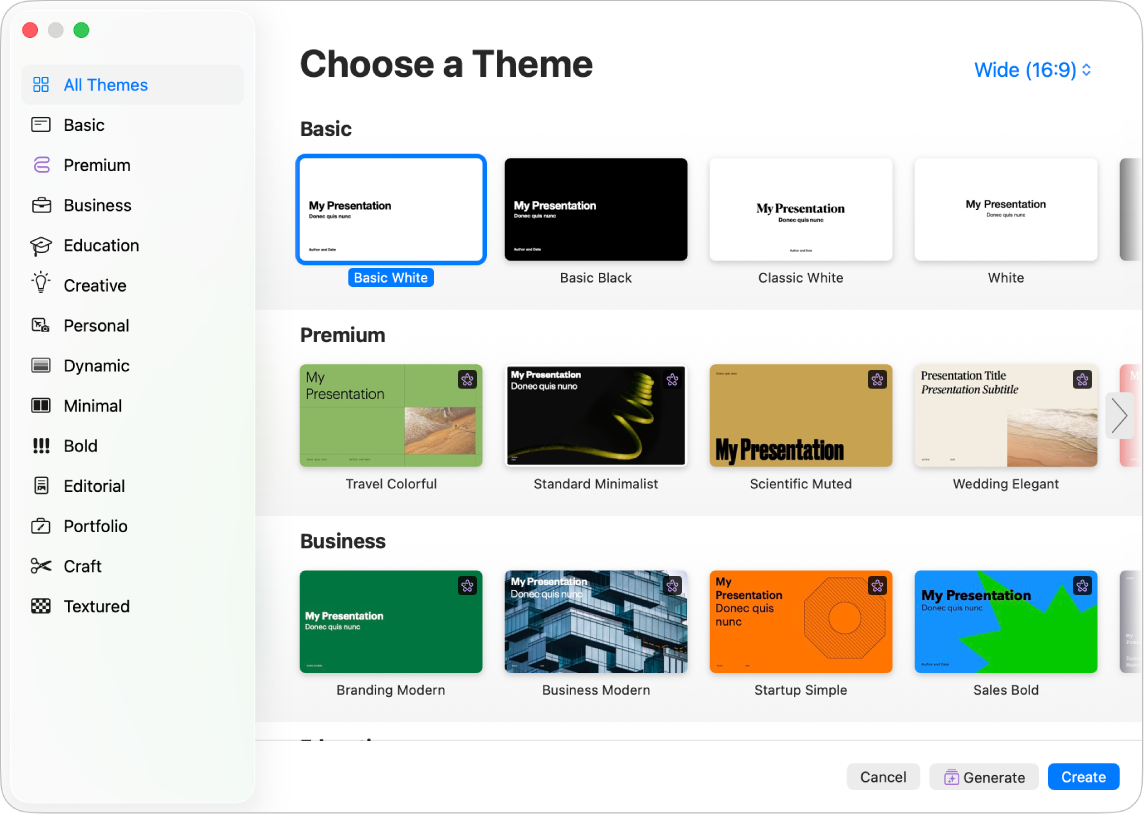
Apple Keynote подходит для ролика, который ближе к презентации, чем к фильму. На каждом слайде можно точно расположить фотографию, текст, фигуры и диаграммы, назначить переход Magic Move или обычную смену слайда, а затем экспортировать презентацию как видеозапись.
| Параметр | Что учитывать |
|---|---|
| Тип | презентационная программа Apple |
| Платформы | macOS, iPhone, iPad и веб-версия iCloud |
| Сильная сторона | композиция фотографий и текста на отдельных слайдах |
| Анимация | переходы, появление объектов и Magic Move |
| Экспорт | создание видео из презентации с заданным временем показа |
| Ограничение | не заменяет многодорожечный видеоредактор |
Как собрать ролик
- Создайте презентацию в нужных пропорциях и выберите нейтральную тему.
- Размещайте на слайде только те элементы, которые зритель успеет прочитать.
- Используйте Magic Move для логичного перемещения объекта между соседними слайдами.
- Настройте длительность переходов и показа каждого слайда.
- Добавьте звуковое сопровождение и убедитесь, что оно покрывает всю последовательность.
- Экспортируйте в видео и проверьте плавность анимации и читаемость текста.
Плюсы
- точный контроль макета и типографики;
- удобен для портфолио, урока и деловой презентации;
- редактируется на нескольких устройствах Apple;
- позволяет получить видео без отдельной монтажной программы.
Минусы
- ограниченные возможности сведения звука;
- нет обычного профессионального таймлайна с несколькими видеодорожками;
- для динамичного ролика из десятков коротких фото мобильный редактор удобнее.
Кому подходит: пользователю Apple, который делает портфолио, обучающий материал, отчёт или последовательный рассказ с большим количеством подписей.
Программы для Linux
Linux встречается в исходниках реже, но задача полностью решается без перехода на другую ОС. Для ручного графического монтажа подходят Shotcut, OpenShot, DaVinci Resolve и Kdenlive; первые три уже разобраны выше. FFmpeg нужен для повторяемой автоматической сборки, когда фотографии заранее подготовлены и не требуется вручную перемещать каждый кадр.
Kdenlive

Kdenlive — нелинейный редактор с несколькими дорожками, эффектами, переходами, титрами и развитой настройкой проекта. Для фотофильма он удобен тем, что сохраняет локальную работу и даёт больше контроля, чем простой генератор слайд-шоу, оставаясь доступным на Linux, Windows и macOS.
| Параметр | Что учитывать |
|---|---|
| Тип | свободный нелинейный видеоредактор |
| Платформы | Linux, Windows и macOS |
| Монтаж | многодорожечная шкала, переходы, титры, эффекты и звук |
| Сильная сторона | полноценный локальный монтаж на Linux |
| Проект | подходит для смешивания фотографий, видео и нескольких звуковых дорожек |
| Ограничение | пользователь самостоятельно строит слайд-шоу без специализированного мастера |
Как собрать ролик
- Создайте проект и задайте профиль с нужными пропорциями и частотой кадров.
- Импортируйте фотографии в Project Bin и разложите их по папкам проекта.
- Добавьте изображения на таймлайн, установите продолжительность и создайте сюжетную последовательность.
- Настройте композицию через параметры трансформации и ключевые кадры.
- Поместите музыку и голос на разные аудиодорожки, затем отрегулируйте уровни.
- Откройте Render, выберите профиль вывода и проверьте готовый файл.
Плюсы
- полноценный монтаж на Linux;
- кроссплатформенность и открытая модель разработки;
- несколько дорожек и ручная анимация;
- личные фотографии не требуется загружать в облако.
Минусы
- необходимы базовые знания таймлайна и ключевых кадров;
- профиль проекта нужно выбрать до монтажа;
- для простого поздравления специализированная программа выполняет задачу быстрее.
Кому подходит: пользователю Linux, которому нужен локальный многодорожечный редактор для фото, видео, музыки и титров.
FFmpeg

FFmpeg — не визуальный редактор, а набор инструментов командной строки. Он полезен для автоматизации: из нумерованной последовательности изображений можно сформировать видео с заданной частотой кадров, масштабом, кодеком и звуковой дорожкой. Метод требует точной подготовки файлов и не подходит пользователю, который хочет визуально менять порядок мышью.
| Параметр | Что учитывать |
|---|---|
| Тип | командная обработка мультимедиа |
| Платформы | Windows, macOS и Linux |
| Сильная сторона | повторяемая пакетная сборка и точные параметры кодирования |
| Подготовка | одинаковые пропорции, предсказуемые имена и правильный порядок изображений |
| Сценарий | серийное создание однотипных роликов, автоматизация и серверная обработка |
| Ограничение | нет визуального таймлайна и интерактивного размещения элементов |
Как собрать ролик
- Скопируйте исходники в отдельную папку и переименуйте их в последовательность с ведущими нулями: 0001, 0002, 0003.
- Приведите изображения к единому размеру или подготовьте фильтр масштабирования и заполнения полей.
- Определите длительность кадра через частоту чтения изображений: частота должна соответствовать желаемому времени показа.
- Сформируйте видео с совместимым кодеком и пиксельным форматом, затем при необходимости добавьте аудиодорожку.
- Проверьте сообщения консоли на пропущенные файлы и несовместимые размеры.
- Откройте результат в независимом проигрывателе и проверьте длительность, порядок и синхронизацию.
Плюсы
- точная и воспроизводимая автоматизация;
- подходит для большого числа однотипных проектов;
- работает на основных настольных ОС;
- позволяет контролировать кодек, масштаб, частоту кадров и звук.
Минусы
- нет графического интерфейса монтажа;
- ошибка в нумерации или параметрах приводит к неправильной последовательности;
- титры, сложные переходы и ручная анимация требуют дополнительных фильтров или другого редактора.
Кому подходит: техническому пользователю, разработчику или контент-команде, которой требуется автоматически собирать много роликов по одному шаблону.
Онлайн-сервисы для создания видео из фотографий
Онлайн-редактор удобен на чужом компьютере, Chromebook или устройстве, где нельзя установить программу. Компромисс — передача материалов через интернет, зависимость от скорости соединения, ограничения бесплатного экспорта и необходимость хранить проект в аккаунте. Для семейных архивов, документов и детских фотографий локальная программа безопаснее с точки зрения контроля над копиями файлов.
Canva Video Editor
Canva Video Editor ориентирован на шаблонную композицию: фотографии размещаются на страницах или временной шкале, дополняются текстом, графикой, переходами и музыкой. Сервис особенно полезен для социальных сетей, рекламных подборок и презентационных роликов, где оформление и фирменный стиль важнее сложного покадрового монтажа.
| Параметр | Что учитывать |
|---|---|
| Тип | браузерный шаблонный видеоредактор |
| Платформа | онлайн; доступны приложения, но проект связан с сервисом |
| Сильная сторона | макеты, типографика, графические элементы и быстрые социальные форматы |
| Монтаж | страницы, клипы, переходы, музыка, текст и простая анимация |
| Совместная работа | проект можно редактировать через учётную запись и передавать участникам |
| Ограничение | часть шаблонов и ресурсов относится к платному каталогу; файлы загружаются в облачную среду |
Как собрать ролик
- Создайте дизайн Video и сразу выберите пропорции под целевую площадку.
- Загрузите только отобранные фотографии, чтобы не заполнять проект дублями.
- Разместите по одной основной мысли на странице и установите продолжительность каждой сцены.
- Используйте единые шрифты, отступы и положение подписей во всём ролике.
- Добавьте переходы и музыку, затем проверьте, какие элементы относятся к платному каталогу.
- Экспортируйте тест и оцените качество текста, обрезку фотографий и наличие ограничений.
Плюсы
- быстрые макеты для вертикальных и горизонтальных публикаций;
- сильная работа с текстом и графическим оформлением;
- не требует установки на конкретный компьютер;
- удобен для совместной подготовки простого ролика.
Минусы
- загрузка личных фотографий в облако;
- часть контента и функций доступна только по платному плану;
- сложный монтаж и точная звуковая работа ограничены по сравнению с настольной программой.
Кому подходит: маркетологу, преподавателю, владельцу малого бизнеса и автору социальных публикаций, которому нужен оформленный ролик по готовой сетке.
Clipchamp
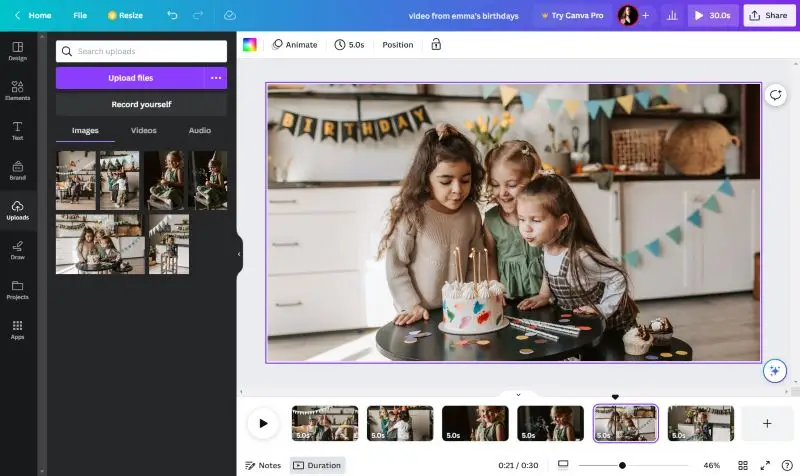
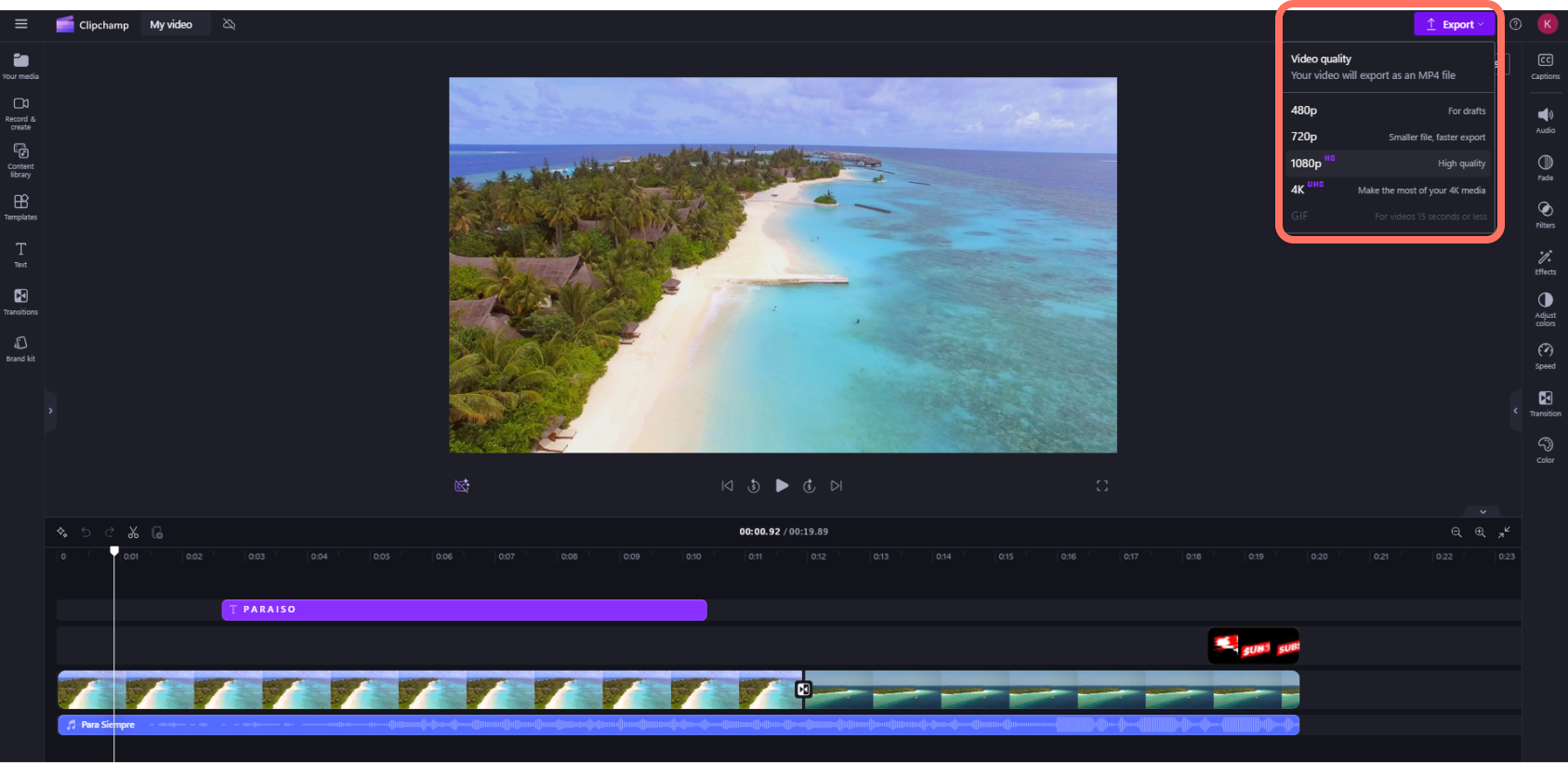
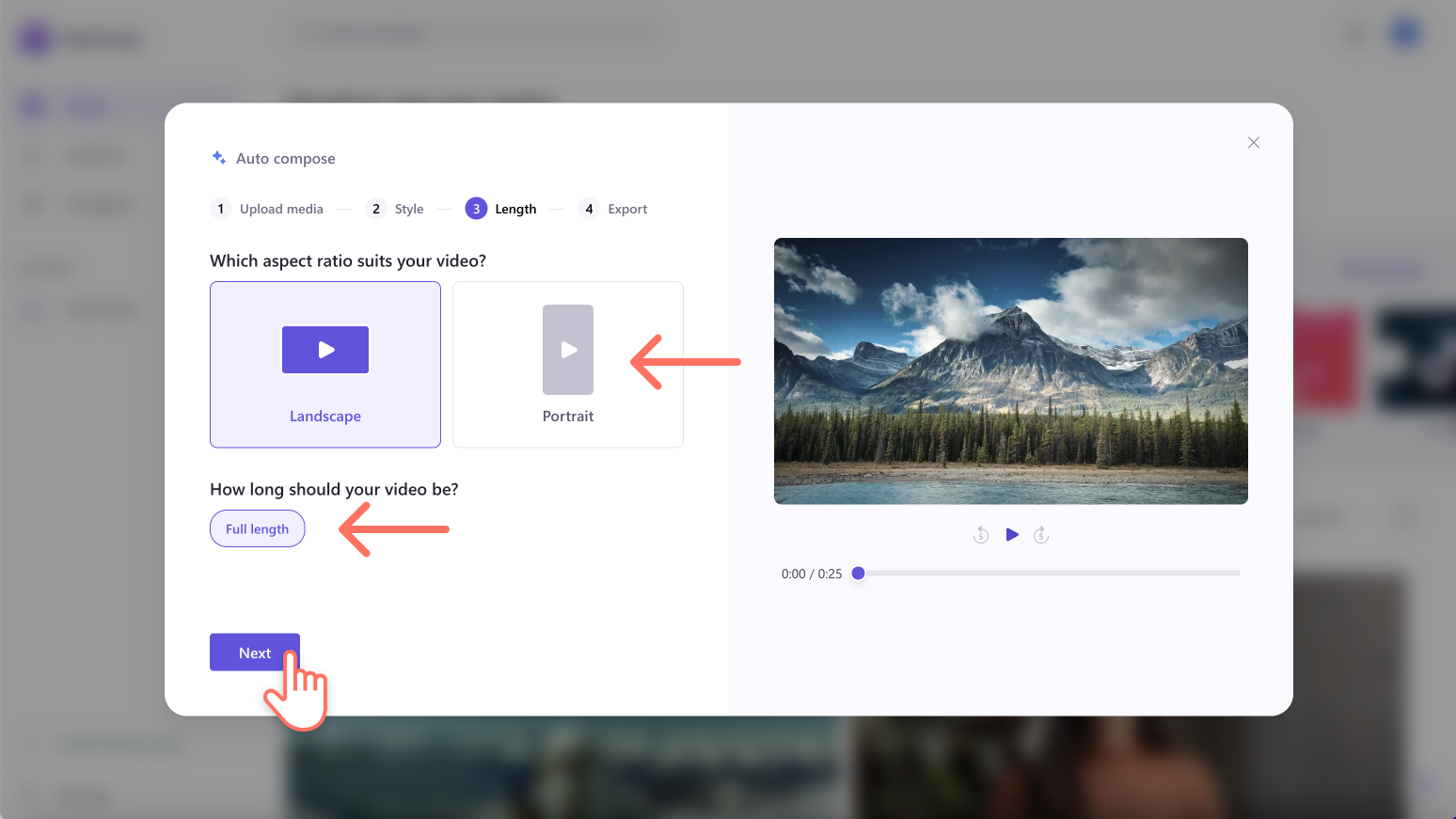
Clipchamp заменяет прежний видеоредактор приложения «Фотографии» в современном Windows. В личной версии проект начинается с команды «Create a new video»: пользователь выбирает «Import media», добавляет файлы на таймлайн зелёной кнопкой с плюсом или перетаскиванием, редактирует клипы через панель инструментов и завершает работу кнопкой «Export». Для быстрой черновой сборки доступен auto compose, который анализирует выбранные материалы и предлагает композицию.
| Параметр | Что учитывать |
|---|---|
| Тип | редактор Microsoft для Windows и браузера |
| Рабочий процесс | медиатека, окно просмотра, таймлайн, панель свойств и экспорт |
| Импорт | команда «Import media» и перетаскивание материалов на шкалу |
| Автоматическая сборка | auto compose предлагает стиль, пропорции, длину и музыку, после чего результат можно открыть на таймлайне |
| Хранение исходников | личная версия использует локальную обработку проекта; оригиналы нужно сохранять доступными или включать резервное копирование контента |
| Ограничение | для части облачных возможностей, ресурсов и синхронизации требуется учётная запись и интернет |
Как собрать ролик
- Откройте Clipchamp и нажмите «Create a new video».
- Выберите «Import media» и добавьте фотографии, музыку и видеоклипы.
- Перетащите материалы на таймлайн или нажмите зелёный плюс рядом с элементом медиатеки.
- Измените длительность фотографий перетаскиванием краёв клипа; обрежьте и расположите кадр в окне просмотра.
- Добавьте переходы, текст и музыку, затем проверьте результат в окне предварительного просмотра.
- Нажмите «Export» и выберите доступное разрешение; после сохранения откройте файл вне редактора.
Плюсы
- актуальный стандартный путь видеомонтажа для Windows вместо старого Photos Video Editor;
- понятные команды «Create a new video», «Import media» и «Export»;
- есть ручной таймлайн и автоматическая черновая сборка;
- не требует изучения профессиональной системы монтажа.
Минусы
- исходные файлы нельзя удалять или перемещать до завершения работы без резервного копирования;
- часть ресурсов зависит от учётной записи и сети;
- автоматическая композиция требует обязательной ручной проверки порядка и обрезки.
Кому подходит: пользователю Windows, которому нужен современный встроенный путь создания видео из фото и простая работа через браузер.


Clideo
Clideo подходит для разовой браузерной сборки, когда не нужен большой редактируемый проект. Пользователь загружает фотографии, задаёт порядок и длительность, добавляет музыку и получает видеофайл. Главный риск онлайн-сценария — начать работу, не проверив лимит, водяной знак и разрешение бесплатного экспорта.
| Параметр | Что учитывать |
|---|---|
| Тип | онлайн-инструмент для слайд-шоу и базовых видеоопераций |
| Платформа | браузер |
| Сильная сторона | разовая задача без установки программы |
| Материалы | фотографии, короткие видео и аудиофайл |
| Процесс | загрузка, сортировка, настройка кадра, звук и экспорт |
| Ограничение | файлы передаются на сервер; лимиты и условия бесплатного результата нужно проверять до загрузки большой подборки |
Как собрать ролик
- Откройте инструмент создания слайд-шоу и загрузите несколько тестовых фотографий.
- Проверьте доступные пропорции и способ заполнения кадра до загрузки всей папки.
- Расположите снимки в нужном порядке и настройте длительность.
- Добавьте аудиофайл, обрежьте начало или конец и проверьте синхронизацию.
- Сделайте короткий тестовый экспорт и оцените разрешение, водяной знак и время обработки.
- Только после теста собирайте полный ролик из личной подборки.
Плюсы
- работает без установки;
- простая последовательность действий;
- подходит для разового короткого проекта;
- можно открыть на разных настольных ОС.
Минусы
- личные файлы загружаются на сервер;
- бесплатный режим может ограничивать качество или добавлять водяной знак;
- неудобен для длинного проекта с частыми повторными правками.
Кому подходит: пользователю, которому нужно один раз собрать короткое слайд-шоу на компьютере без установки редактора.
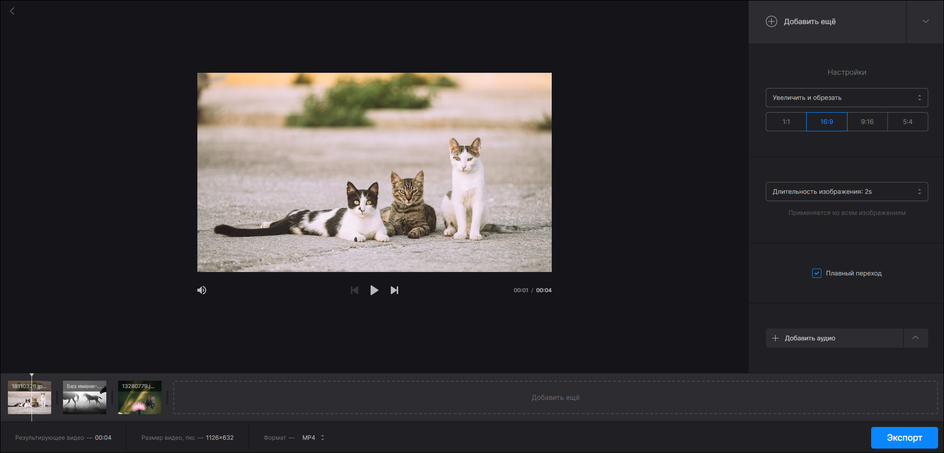
VEED
VEED — браузерный видеоредактор с таймлайном, текстом, музыкой и средствами оформления. Он полезен для командной работы и социальных публикаций, но отличается от простого генератора слайд-шоу: фотографии становятся клипами на временной шкале, а длительность, масштаб и переходы настраиваются вручную.
| Параметр | Что учитывать |
|---|---|
| Тип | онлайн-видеоредактор |
| Платформа | браузер |
| Монтаж | таймлайн, фотографии, видео, текст, звук и графические элементы |
| Сильная сторона | работа с социальными форматами и проектом через учётную запись |
| Сценарий | короткие ролики, субтитры, презентации и командная подготовка |
| Ограничение | облачная обработка, тарифные ограничения и зависимость от соединения |
Как собрать ролик
- Создайте проект с правильными пропорциями до загрузки медиа.
- Импортируйте фотографии и расположите их на таймлайне в сюжетном порядке.
- Настройте длительность каждого кадра и заполнение холста.
- Добавьте единый стиль заголовков и переходов.
- Поместите музыку на отдельную дорожку и проверьте уровни звука.
- Экспортируйте тестовый файл, чтобы проверить доступное разрешение и ограничения аккаунта.
Плюсы
- полноценный таймлайн в браузере;
- удобен для социальных видео и совместной работы;
- не привязан к одной настольной ОС;
- объединяет фото, видео, текст и звук.
Минусы
- файлы обрабатываются через облачный сервис;
- качество и набор функций зависят от плана;
- длинный проект требует стабильного интернет-соединения.
Кому подходит: автору социальных публикаций или команде, которой нужен браузерный таймлайн и доступ к проекту с разных компьютеров.

Renderforest
Renderforest строит ролик вокруг готовой сцены и шаблона. Пользователь выбирает оформление, заменяет демонстрационные материалы собственными фотографиями, добавляет текст и музыку, затем запускает облачный рендер. Сервис не даёт такой же свободы, как обычный таймлайн, зато ускоряет получение стилизованного поздравления или презентации.
| Параметр | Что учитывать |
|---|---|
| Тип | онлайн-конструктор видео по шаблонам |
| Платформа | браузер |
| Сильная сторона | готовая визуальная структура и анимированные сцены |
| Рабочий процесс | выбор шаблона, замена контента, настройка музыки и облачный рендер |
| Сценарий | поздравления, проморолики, интро и тематические фотоистории |
| Ограничение | длительность сцен и композиция подчинены выбранному шаблону; параметры бесплатного рендера ограничены |
Как собрать ролик
- Выберите шаблон по структуре, а не по декоративной обложке: оцените количество и длительность сцен.
- Составьте список фотографий под доступные места в шаблоне.
- Замените демонстрационные изображения и проверьте кадрирование каждого портрета.
- Сократите текст до объёма, который можно прочитать за время сцены.
- Добавьте музыку из доступного источника и проверьте права на её использование.
- Запустите предварительный рендер, оцените водяной знак и качество, затем принимайте решение о полном экспорте.
Плюсы
- быстрое стилизованное оформление;
- не требуется ручная анимация каждого элемента;
- подходит для пользователя без навыков таймлайна;
- широкий выбор тематических структур.
Минусы
- шаблон ограничивает порядок и продолжительность сцен;
- сложно создать уникальную композицию без сходства с другими роликами;
- рендер выполняется в облаке и зависит от условий тарифа.
Кому подходит: пользователю, которому нужно эффектное поздравление, промо или тематический ролик по готовому сценарию.
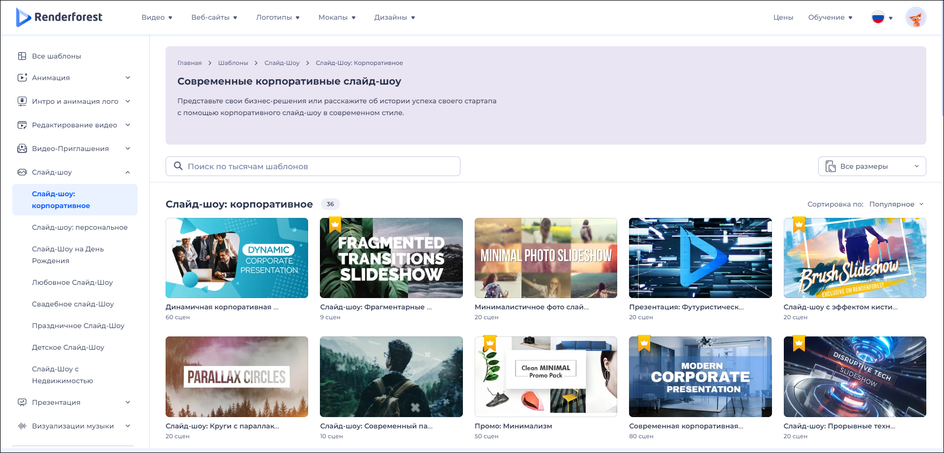
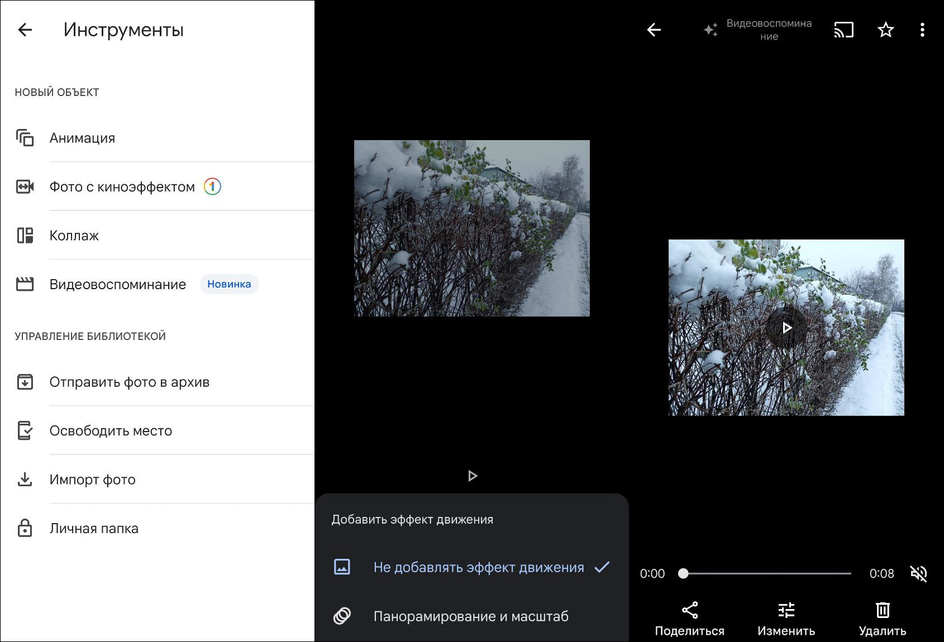
Google Фото
Google Фото подходит не для сложного монтажа, а для быстрой истории из материалов, уже находящихся в облачной медиатеке. Сервис автоматически организует снимки и предлагает создавать воспоминания и короткие композиции, однако набор инструментов и названия разделов различаются между веб-интерфейсом и мобильными приложениями.
| Параметр | Что учитывать |
|---|---|
| Тип | облачная фотомедиатека с функциями автоматических композиций |
| Платформы | веб, Android и iOS |
| Сильная сторона | работа с уже синхронизированным архивом и автоматический отбор |
| Сценарий | короткая память о поездке, событии или человеке |
| Контроль | ограничен по сравнению с полноценным видеоредактором |
| Ограничение | фотографии хранятся в облачной учётной записи; интерфейс и доступные варианты создания зависят от устройства |
Как собрать ролик
- Откройте подборку или альбом с нужными фотографиями и удалите случайные кадры.
- Используйте доступный в вашей версии раздел создания воспоминания или фильма.
- Проверьте автоматический порядок и исключите фотографии, которые нарушают сюжет.
- Измените музыку и длительность там, где интерфейс предоставляет соответствующие настройки.
- Сохраните результат и просмотрите его вне режима редактирования.
- Для точных титров, сложного звука и ручных переходов перенесите исходники в полноценный редактор.
Плюсы
- быстрый доступ к синхронизированной медиатеке;
- автоматическая группировка по событиям и людям;
- не требует ручного импорта уже загруженных файлов;
- подходит для короткого личного воспоминания.
Минусы
- мало ручного контроля над монтажом;
- личный архив хранится в облаке;
- функции отличаются между веб-версией, Android и iOS.
Кому подходит: пользователю Google Фото, которому нужна короткая автоматическая история из уже синхронизированных снимков.
Приложения для Android, iPhone и iPad
Мобильный редактор оптимален для вертикального ролика, снятого и опубликованного на одном устройстве. Он экономит время на передаче файлов, но маленький экран затрудняет точную синхронизацию длинной истории. Перед монтажом нужно проверить свободное место: приложение хранит исходники, кэш и экспортированный файл, поэтому фактический расход памяти заметно больше размера готового видео.
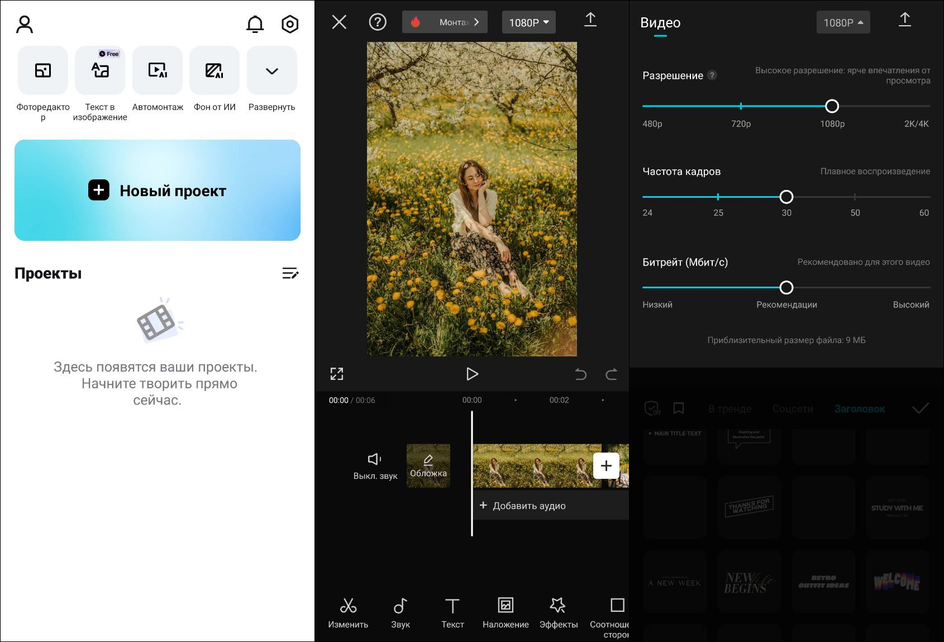
CapCut
CapCut — многоплатформенный редактор, особенно популярный для коротких вертикальных роликов. Фотографии размещаются на таймлайне как клипы, к ним применяются переходы, движение, текст, музыка и автоматические шаблоны. Сервис удобен для быстрого социального контента, но доступность отдельных эффектов, AI-инструментов и облачных функций зависит от платформы и региона.
| Параметр | Что учитывать |
|---|---|
| Тип | мобильный и настольный видеоредактор |
| Платформы | Android, iOS, Windows, macOS и веб |
| Сильная сторона | вертикальные ролики, шаблоны, текст и быстрый социальный монтаж |
| Монтаж | таймлайн, фото, видео, музыка, переходы и эффекты |
| Экспорт | ориентация и разрешение выбираются под площадку |
| Ограничение | состав функций и условия отдельных ресурсов меняются между версиями и регионами |
Как собрать ролик
- Создайте новый проект и выберите фотографии из галереи в правильном порядке.
- Установите формат 9:16 для Shorts, Reels и Stories или 16:9 для обычного видео.
- Измените длительность каждого фото на таймлайне и проверьте автоматическую обрезку.
- Добавьте переходы одной стилистики, затем текст и музыку.
- Проверьте элементы с отметкой платного доступа до окончательного монтажа.
- Экспортируйте короткий тест, убедитесь в отсутствии нежелательной заставки или водяного знака и только затем сохраняйте полный ролик.
Плюсы
- быстрый монтаж на телефоне и компьютере;
- удобные форматы для социальных сетей;
- много средств текста, движения и автоматического оформления;
- фото и видео можно соединять в одном проекте.
Минусы
- интерфейс насыщен дополнительными сервисами и ресурсами;
- часть функций требует сети или платного доступа;
- облачные и AI-инструменты требуют отдельного внимания к приватности фотографий.
Кому подходит: автору вертикальных роликов и социальных публикаций, который монтирует на телефоне и хочет сохранить возможность продолжить работу на компьютере.
InShot
InShot рассчитан на короткий мобильный монтаж с быстрым выбором холста, длительности кадров, переходов, текста и музыки. Он удобен, когда фотографии уже находятся в галерее и результат нужно сразу подготовить для социальной сети, не переносив материалы на компьютер.
| Параметр | Что учитывать |
|---|---|
| Тип | мобильный редактор фото и видео |
| Платформы | Android и iOS |
| Сильная сторона | простая настройка холста, кадрирования и вертикального формата |
| Монтаж | последовательность клипов, переходы, текст, музыка и фильтры |
| Сценарий | Stories, Reels, Shorts, поздравления и короткие подборки |
| Ограничение | ограничения бесплатного режима нужно выяснить тестовым экспортом до длинного проекта |
Как собрать ролик
- Откройте создание видео и добавьте фотографии из галереи.
- Выберите Canvas и установите пропорции под площадку.
- Измените длительность слайдов и положение кадра; не увеличивайте изображение сильнее исходного разрешения.
- Добавьте переходы и подписи, оставляя текст внутри безопасных полей интерфейса социальной сети.
- Подключите музыку и уменьшите громкость, если в проекте есть голос.
- Сделайте пробный экспорт и оцените водяной знак, разрешение и размер файла.
Плюсы
- быстрый путь от галереи к готовому ролику;
- удобная работа с пропорциями кадра;
- понятные инструменты для текста, музыки и переходов;
- подходит для пользователя без настольного компьютера.
Минусы
- маленький экран затрудняет длинный точный монтаж;
- часть функций и ресурсов относится к платному режиму;
- нужно следить за свободной памятью устройства.
Кому подходит: пользователю Android или iPhone, которому нужен короткий социальный ролик из фотографий с музыкой и подписями.

YouCut
YouCut предлагает традиционный мобильный таймлайн и подходит для быстрой последовательности фотографий, музыки, текста и переходов. Редактор рассчитан на быструю сборку ролика на телефоне; до длинного монтажа сделайте короткий тестовый экспорт, чтобы увидеть доступное разрешение и маркировку результата.
| Параметр | Что учитывать |
|---|---|
| Тип | мобильный видеоредактор |
| Основная платформа | Android; доступность на других платформах проверяется по магазину устройства |
| Сильная сторона | простой линейный монтаж и социальные пропорции |
| Монтаж | фотографии, переходы, музыка, текст и базовые эффекты |
| Сценарий | короткие ролики из галереи без компьютера |
| Ограничение | меньше инструментов сложной композиции, чем в настольных редакторах |
Как собрать ролик
- Создайте проект и добавьте фотографии из одной подготовленной папки или альбома.
- Выберите пропорции до добавления текста и декоративных элементов.
- Настройте длительность каждого кадра и проверьте края вертикальных фотографий.
- Добавьте переходы, музыку и короткие подписи.
- Просмотрите ролик от начала до конца в полноэкранном режиме.
- Экспортируйте тестовую версию и сравните её с исходными фотографиями по резкости и цвету.
Плюсы
- понятный мобильный таймлайн;
- быстрая сборка из файлов галереи;
- подходит для базовых социальных роликов;
- не требует передачи материалов на настольный компьютер.
Минусы
- ограниченная точность на маленьком экране;
- сложные титры и многослойная анимация неудобны;
- на Android и iOS набор покупок и доступных ресурсов различается, поэтому короткий тестовый экспорт выполняют на том устройстве, где будет собираться проект.
Кому подходит: владельцу Android, которому нужен простой ролик из фотографий без сложных эффектов и профессионального таймлайна.

VN Video Editor
VN Video Editor использует многодорожечный мобильный таймлайн и даёт больше ручного контроля, чем минимальные приложения для слайд-шоу. Фотографии можно комбинировать с видео, текстом, музыкой и дополнительными слоями, поэтому VN подходит для автора, который готов работать с точным ритмом и композицией на телефоне.
| Параметр | Что учитывать |
|---|---|
| Тип | мобильный многодорожечный видеоредактор |
| Платформы | мобильные и настольные версии; функции следует сопоставлять для конкретного устройства |
| Сильная сторона | ручной таймлайн и несколько слоёв |
| Монтаж | фото, видео, текст, музыка, переходы и анимация |
| Сценарий | регулярный мобильный монтаж и ролики со сложной структурой |
| Ограничение | интерфейс требует больше времени на освоение, чем InShot или YouCut |
Как собрать ролик
- Создайте проект и задайте соотношение сторон.
- Разместите фотографии на основной дорожке и установите длительность.
- Добавьте верхние слои только после утверждения основной последовательности.
- Настройте движение и переходы, избегая резкого масштаба на портретах.
- Сведите музыку и голос на отдельных дорожках.
- Экспортируйте тест и проверьте синхронизацию после аппаратного кодирования на устройстве.
Плюсы
- больше ручного контроля на мобильном устройстве;
- подходит для нескольких слоёв и точного тайминга;
- можно объединять фотографии с видео и графикой;
- удобен для регулярного монтажа без настольной системы.
Минусы
- сложнее простых мастеров;
- длинный проект неудобно контролировать на маленьком экране;
- доступность отдельных ресурсов и функций зависит от платформы.
Кому подходит: мобильному автору, которому нужен многодорожечный монтаж и точный ритм, а не только автоматический шаблон.
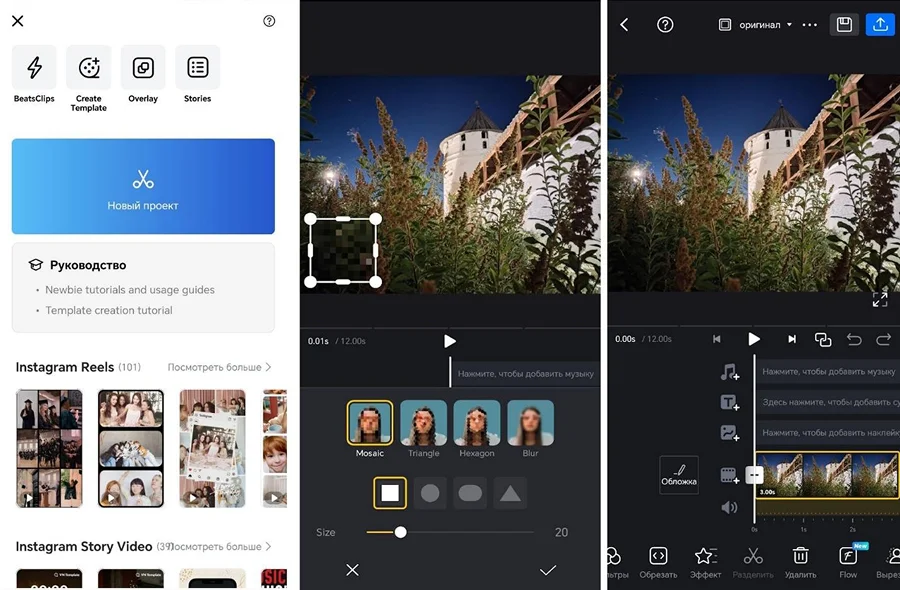
KineMaster
KineMaster относится к продвинутым мобильным редакторам: фотографии и видео располагаются на таймлайне, дополнительные слои используются для текста, графики и наложений, а звук регулируется отдельно. Приложение полезно для регулярной работы на планшете или телефоне, часть ресурсов и способов экспорта относится к платным функциям, поэтому проект начинают с короткого тестового ролика.
| Параметр | Что учитывать |
|---|---|
| Тип | мобильный многослойный видеоредактор |
| Платформы | Android и iOS |
| Сильная сторона | слои, точный монтаж и расширенная работа со звуком |
| Монтаж | фотографии, видео, текст, графика, переходы и аудио |
| Сценарий | регулярное создание мобильного контента |
| Ограничение | часть профессиональных ресурсов и условий экспорта связана с подпиской |
Как собрать ролик
- Создайте проект с нужным соотношением сторон.
- Добавьте фотографии на основную шкалу и проверьте порядок.
- Размещайте подписи и графику отдельными слоями, сохраняя безопасные поля.
- Используйте ключевые кадры или доступные средства движения только после настройки длительности.
- Сведите музыку и речь, затем прослушайте ролик в наушниках и через динамик телефона.
- Выполните тестовый экспорт и проверьте ограничения аккаунта.
Плюсы
- многослойный мобильный монтаж;
- подходит для точной работы на планшете;
- раздельные инструменты изображения и звука;
- можно создавать сложные социальные ролики без компьютера.
Минусы
- платные ограничения необходимо оценить заранее;
- интерфейс сложнее простого слайд-шоу;
- на слабом устройстве многослойный проект может воспроизводиться с задержками.
Кому подходит: автору, который регулярно монтирует на Android или iOS и нуждается в слоях, точном звуке и ручной анимации.

GoPro Quik
GoPro Quik ориентирован на автоматическую подборку и синхронизацию материала с музыкой. Приложение удобно для поездки, спорта или события, когда нужно быстро объединить фотографии и короткие клипы, но автоматический монтаж обязательно проверяется: алгоритм не понимает, какой человек или момент важнее для автора.
| Параметр | Что учитывать |
|---|---|
| Тип | мобильный редактор с автоматической композицией |
| Платформы | Android и iOS |
| Сильная сторона | быстрая подборка фото и видео под музыкальный ритм |
| Рабочий процесс | выбор материалов, автоматический черновик, ручная корректировка и экспорт |
| Сценарий | поездки, спорт, прогулки и короткие отчёты |
| Ограничение | автоматический выбор длительности и фрагментов требует ручной проверки |
Как собрать ролик
- Выберите только сильные фотографии и короткие видеоклипы одного события.
- Создайте автоматический черновик и просмотрите его без дополнительных эффектов.
- Верните пропущенные важные кадры и удалите случайные или повторяющиеся.
- Проверьте кадрирование портретов и титульный кадр.
- Измените музыку или ритм, если автоматическая смена изображений выглядит слишком быстрой.
- Экспортируйте ролик и проверьте его длительность и качество вне приложения.
Плюсы
- быстрый автоматический черновик;
- удобен для смешанных фото и видеоклипов;
- синхронизация с музыкой сокращает ручную настройку;
- подходит для публикации сразу после события.
Минусы
- алгоритм может исключить важный снимок;
- меньше контроля над сложной структурой и титрами;
- автоматическая синхронизация и облачные функции требуют учётной записи и подключения к интернету.
Кому подходит: путешественнику или владельцу экшн-камеры, которому нужен быстрый отчёт из фото и коротких видео.

Дополнительные настольные редакторы для специальных сценариев
Основной рейтинг закрывает типовые задачи, но отдельные проекты требуют более узкого подхода: автоматической сборки без детального монтажа, сложной многодорожечной шкалы, подготовки длинного семейного фильма или сочетания фотоистории с большим количеством видеозаписей. В таких случаях полезно сравнить следующие программы.
| Программа | Рациональный сценарий | Главный компромисс |
|---|---|---|
| 4K Slideshow Maker | быстрая автоматическая подборка фотографий с музыкой | автоматизация сокращает число ручных операций, но даёт меньше контроля над каждой сценой |
| Ashampoo Slideshow Studio | пошаговая сборка слайд-шоу на Windows с готовыми переходами | мастер удобен для разовой задачи, но уступает монтажной шкале при сложной синхронизации |
| Bolide Slideshow Creator | локальный фотофильм без профессионального композитинга | простая структура ускоряет освоение, однако ограничивает сложные многослойные сцены |
| Corel VideoStudio Pro | фотоистория является частью большого домашнего или коммерческого видеопроекта | универсальный редактор требует больше времени на настройку, чем специализированный мастер |
| Pinnacle Studio | нужны многодорожечный монтаж, развитое оформление и сочетание разных типов медиа | для короткого поздравления интерфейс и число параметров избыточны |
| VEGAS Pro | требуются точный таймлайн, развитая работа со звуком и сложная сборка | порог освоения и нагрузка на компьютер выше, чем у программ для слайд-шоу |
| VideoPad Video Editor | нужна настольная шкала для сочетания фотографий, видеоклипов, титров и музыки | ручной монтаж занимает больше времени, чем автоматическая сборка по шаблону |
| MAGIX Photostory Deluxe | нужен специализированный длинный фотофильм с оформлением и музыкой | перед покупкой следует сопоставить требования программы с компьютером и целевым форматом показа |
Количество эффектов не определяет качество выбора. Для семейной истории важнее удобное кадрирование и сохранение проекта, для рекламного ролика — вертикальные пропорции и точное размещение текста, для длинного фильма — управление медиатекой и несколькими звуковыми дорожками.
Нейросети для анимации одной фотографии
Режим image-to-video решает другую задачу, чем программа для слайд-шоу. Слайд-шоу последовательно показывает исходные фотографии, а генеративная модель создаёт новые промежуточные кадры и имитирует движение камеры, лица, фона или объекта на основе одного изображения и текстового описания. Полученный клип затем обрезают, озвучивают и соединяют с остальной историей в обычном видеоредакторе.
AI-анимация не является документальной реконструкцией. Сложное движение нередко меняет черты лица, пальцы, одежду, фон, надписи и геометрию предметов. Поэтому синтетический фрагмент используют как декоративный акцент и не выдают за подлинную запись события.
Что проверить перед загрузкой личной фотографии
| Параметр | Практическое действие | Почему это важно |
|---|---|---|
| Хранение файла | найдите срок хранения исходника и готового клипа, а также способ ручного удаления | портрет, домашний интерьер и семейная сцена содержат персональные данные |
| Использование данных | проверьте, используются ли загрузки для обучения и улучшения моделей | условия определяют дальнейшую обработку изображения после генерации |
| Бесплатный результат | сделайте тест на нейтральном изображении без лица и документов | тест показывает водяной знак, разрешение, длительность и очередь генерации до загрузки личного снимка |
| Стабильность лица | просмотрите клип покадрово и сравните начало, середину и конец | красивый кадр предпросмотра не показывает кратковременные искажения |
| Коммерческие права | сопоставьте лицензию результата с планируемой публикацией | личное поздравление и рекламный ролик используют материал на разных условиях |
| Удаление метаданных | создайте копию изображения без координат и лишних EXIF-данных | для генерации движения сведения о месте и камере обычно не нужны |
Как составить описание движения
Текстовое описание разделяют на движение камеры, движение объекта, темп и ограничения. Формулировка «медленное приближение камеры, человек сохраняет позу, лёгкое движение волос, неподвижный фон» задаёт модель лучше, чем общее пожелание «оживи красиво».
- Камера: плавное приближение, отдаление, панорама слева направо или медленный объезд;
- Объект: поворот головы, движение ткани, жест, течение воды или движение облаков;
- Ограничения: сохранить лицо, одежду, надписи и исходную композицию;
- Темп: медленно и без резких рывков;
- Фон: неподвижный либо с одним явно заданным движением.
Для старого портрета сначала задают минимальное движение: медленный наезд камеры, небольшое изменение света и отсутствие активной мимики. Чем больше одновременно движущихся объектов, тем чаще модель меняет детали исходной сцены.
Как встроить AI-клип в обычный фотофильм
- Сохраните исходную фотографию отдельным кадром до синтетического фрагмента.
- Обрежьте нестабильное начало и окончание генерации.
- Не растягивайте короткий клип замедлением, если при этом становятся заметны искажения.
- Согласуйте направление движения AI-кадра с соседними панорамами и масштабированием.
- Добавьте подпись, когда зрителю важно понимать, что эпизод создан генеративно.
- Проверьте лицо, текст и фон на большом экране до финального экспорта.
Названия +ВАЙБ, Trend AI, Bananogen, FOX AI, Wow Frame, NeyroHub, StudyAI, Dremia, Ranvik и Luma 2 не получают отдельные позиции: без однозначно установленного владельца, домена и конкретного режима image-to-video название не позволяет безопасно сопоставить продукт, тариф и правила обработки фотографий.
Как сделать видео из фото в ФотоШОУ PRO
В рабочем окне используются вкладки «ФАЙЛЫ», «ТИТРЫ», «ЭФФЕКТЫ», «ПЕРЕХОДЫ» и «МУЗЫКА», а также команды «Добавить в проект», «Редактировать слайд» и «Сохранить видео». Перед началом скопируйте исходные фотографии в отдельную папку и не редактируйте единственные экземпляры.
Шаг 1. Подготовьте исходники
Удалите технический брак и явные дубли, но не сокращайте историю только до самых эффектных портретов. Для связного сюжета нужны общий план места, детали, люди, действие и финальный кадр. Переименуйте файлы или распределите их по подпапкам, если автоматическая сортировка по дате не отражает нужный порядок.
- используйте оригиналы, а не уменьшенные копии из мессенджера;
- проверьте ориентацию всех кадров;
- заранее отделите вертикальные снимки, которым потребуется фон или ручное кадрирование;
- выберите музыку и убедитесь, что у вас есть право на её использование;
- подготовьте даты, имена и короткие подписи в отдельном текстовом файле.
Шаг 2. Создайте проект и выберите пропорции
Запустите ФотоШОУ PRO и создайте новый проект. Формат выбирается до детальной компоновки, потому что изменение пропорций после размещения текста и объектов потребует повторного кадрирования. Для телевизора и обычного YouTube используйте 16:9, для старого проектора — 4:3, для квадратной публикации — 1:1, для Reels, Shorts и Stories — 9:16.
| Формат | Где использовать | Что проверить |
|---|---|---|
| 16:9 | телевизор, YouTube, монитор, презентация | вертикальные фотографии не должны растягиваться; используйте фон или аккуратную обрезку |
| 4:3 | старые проекторы и архивные экраны | не выбирайте автоматически только из-за старых фотографий: важен экран воспроизведения |
| 1:1 | квадратные публикации и каталоги | оставляйте поля вокруг длинных подписей |
| 9:16 | Shorts, Reels, Stories и просмотр на телефоне | лица и текст держите ближе к центру, вне зон интерфейса приложения |

Шаг 3. Добавьте фотографии
Откройте вкладку «ФАЙЛЫ», перейдите к подготовленной папке, выделите фотографии и нажмите «Добавить в проект». Миниатюры появятся на монтажной шкале. Не применяйте эффекты сразу: сначала добейтесь правильной последовательности и длительности, иначе любое сокращение сюжета потребует переделывать оформление.
- Добавьте сначала одну сюжетную главу, а не весь архив за несколько лет.
- Перетащите миниатюры в нужном порядке.
- Удалите повторяющиеся кадры, которые не меняют действие или эмоцию.
- Оставьте более длинный показ для группового снимка, карты, документа или фотографии с подписью.
- Проверьте общую длительность первой главы до добавления музыки.
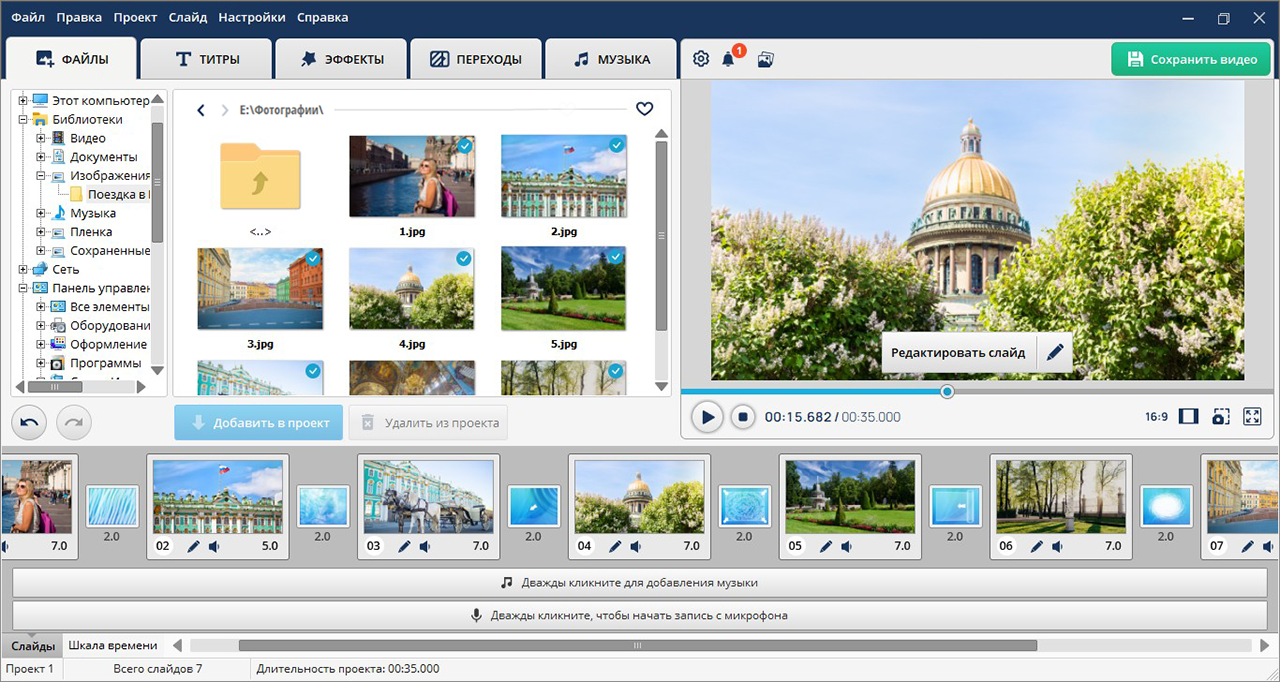
Шаг 4. Настройте длительность и композицию слайда
Выберите миниатюру и откройте «Редактировать слайд». Внутри сцены проверяется масштаб, положение и видимая область фотографии. Если исходник вертикальный, не растягивайте его на широкий кадр: используйте фон, дублированное размытие или осмысленную обрезку. Для портрета сохраняйте запас над головой и не срезайте подбородок, руки и важные предметы.
Универсальной длительности нет. Обычный кадр без текста читается быстрее, чем групповая фотография или документ. Ритм должен соответствовать музыке и содержанию: серия похожих деталей может меняться быстрее, а кульминационный портрет — оставаться дольше. Переход также занимает время и не должен съедать значительную часть показа.
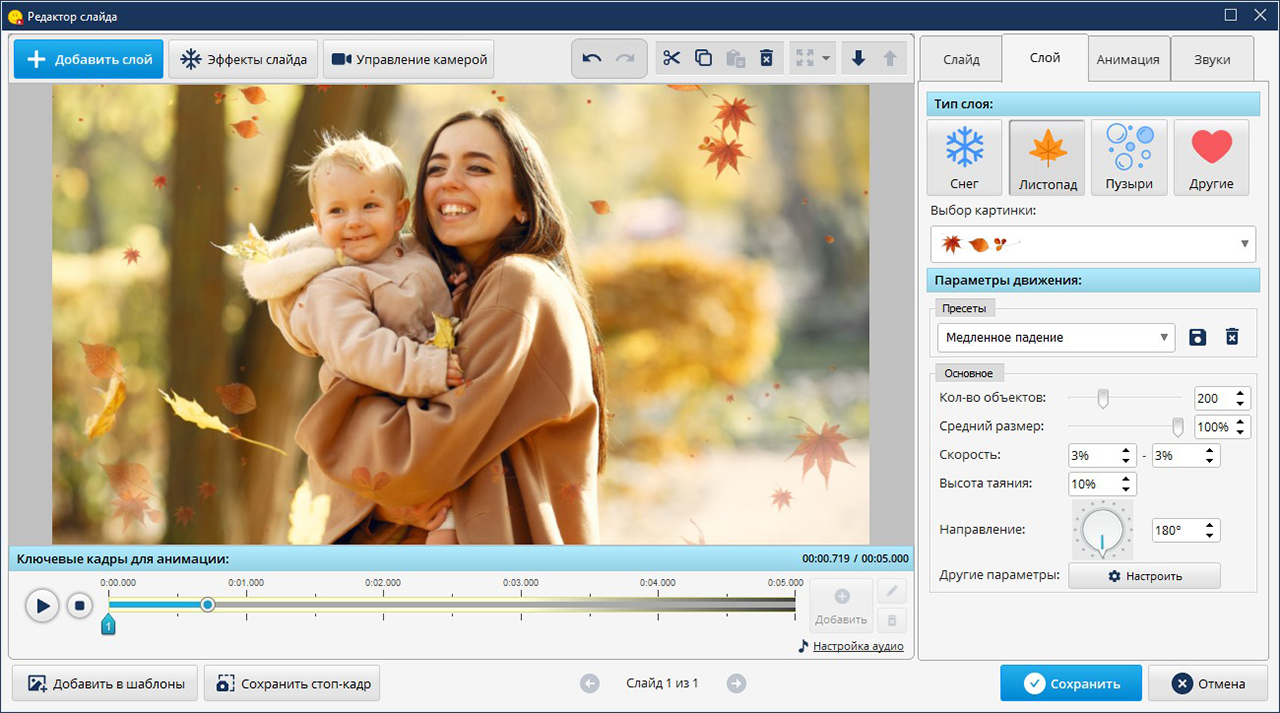
Шаг 5. Добавьте движение и эффекты
Откройте вкладку «ЭФФЕКТЫ» и выбирайте движение по смыслу кадра. Медленное приближение подходит для портрета и детали, плавная панорама — для широкого пейзажа, а статичный кадр — для документа, надписи и группового снимка. Начальная и конечная области движения не должны пересекать лицо, обрезать текст или выводить важный объект за пределы экрана.
- не используйте активное вращение для фотографий людей;
- не назначайте разный эффект каждому кадру;
- чередуйте движение и спокойные сцены;
- проверяйте резкость при увеличении: масштаб не создаёт новые детали;
- сохраняйте направление движения внутри одного эпизода.

Шаг 6. Настройте переходы
Перейдите во вкладку «ПЕРЕХОДЫ». Для большинства семейных и документальных проектов достаточно растворения, мягкого сдвига и нескольких акцентных переходов между главами. Резкие трёхмерные эффекты меняют внимание зрителя с фотографии на интерфейсный трюк, поэтому их количество нужно ограничивать.
- Выберите один базовый переход для основной последовательности.
- Назначьте отдельный переход только на смене времени, места или темы.
- Проверьте, не становится ли кадр слишком коротким после добавления перехода.
- Просмотрите стык вместе с музыкой, а не отдельным статичным превью.
- Уберите эффект, если он ухудшает читаемость текста или вызывает рывок масштаба.

Шаг 7. Добавьте титры и подписи
Во вкладке «ТИТРЫ» создайте начальную заставку, подписи к ключевым эпизодам и финальный кадр. Текст должен дополнять фотографию, а не пересказывать очевидное. Для имени и даты достаточно одной-двух строк; длинный комментарий лучше записать голосом или вынести на отдельный слайд.
- используйте один основной шрифт и один акцентный;
- обеспечьте контраст с помощью подложки или тени, а не чрезмерной обводки;
- не располагайте текст у самого края кадра;
- проверяйте подписи на экране телефона;
- оставляйте слайд на экране достаточно долго для чтения.

Шаг 8. Добавьте музыку и озвучку
Откройте «МУЗЫКА» и добавьте композицию. Сначала подгоните музыку под общую длительность, затем корректируйте отдельные слайды. Если в проекте есть речь, фоновая дорожка должна быть тише и не содержать резких вокальных фрагментов под комментариями. Начало и конец музыки оформите плавным нарастанием и затуханием.
Перед публикацией прослушайте ролик двумя способами: в наушниках заметны шумы и резкие склейки, а через динамик телефона становится понятно, различима ли речь. Не ориентируйтесь только на громкость внутри редактора: итоговый файл может восприниматься иначе на другом устройстве.
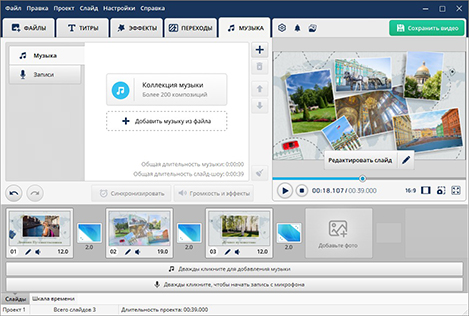
Шаг 9. Выполните предварительный просмотр
Просмотрите проект целиком, не перематывая. Отмечайте таймкоды проблем: слишком короткий кадр, повтор, обрезанное лицо, трудночитаемая подпись, громкий музыкальный акцент или неуместный переход. После первого просмотра исправляйте только зафиксированные проблемы, затем повторите просмотр с начала.
Шаг 10. Сохраните видео
Нажмите «Сохранить видео». В окне экспорта доступны контейнеры MP4, AVI, MKV, WMV, MPEG и HEVC (H.265). Для обычного просмотра и публикации базовым выбором служит MP4 с распространённым видеокодеком. HEVC уменьшает размер при сопоставимом качестве, но старые телевизоры и устройства поддерживают его хуже. Разрешение выбирайте по исходникам и экрану: экспорт в 4K не улучшит фотографии, снятые или сохранённые в низком разрешении.
| Параметр | Практический выбор |
|---|---|
| Контейнер | MP4 для широкой совместимости; другие форматы — только под конкретное устройство или рабочий процесс |
| Разрешение | Full HD для большинства экранов; 4K — только при достаточном качестве исходников и необходимости |
| Кодек | совместимый H.264 для универсального просмотра; HEVC для экономии размера на поддерживаемых устройствах |
| Частота кадров | сохраняйте стабильное значение, подходящее для проекта; статичные фото не требуют искусственно высокой частоты |
| Качество | избегайте чрезмерного сжатия текста и мелких деталей |

Шаг 11. Проверьте готовый файл
- Откройте видео в отдельном проигрывателе, а не только в окне программы.
- Проверьте первые и последние пять секунд: здесь чаще остаются чёрные кадры и резкие обрывы музыки.
- Просмотрите все вертикальные фотографии и подписи на предмет обрезки.
- Сравните громкость музыки и речи на телефоне, ноутбуке и телевизоре, если ролик будет показываться на разных устройствах.
- Убедитесь, что в файле нет водяного знака и тестовых надписей.
- Сохраните проект, исходники, музыку и финальный файл в одной архивной папке.
Только после полной проверки удаляйте временные экспорты. Исходный проект нужно сохранить: изменение одной подписи или замена фотографии выполняется быстрее в редактируемом проекте, чем повторная сборка готового MP4.
Универсальный порядок создания ролика из фотографий
Независимо от программы качественный результат строится в одном порядке: подготовка, черновой монтаж, оформление, звук, экспорт и контроль. Начинать с эффектов и шаблонов нерационально. Пока не утверждены порядок и длительность, декоративная работа почти всегда переделывается.
1. Сформулируйте задачу одним предложением
Фраза «ролик о поездке для семейного просмотра на телевизоре» задаёт горизонтальный формат, спокойный ритм и отсутствие мелкого текста. Формулировка «30-секундная подборка товаров для Stories» требует 9:16, быстрых смен, крупной типографики и проверки безопасных зон. Без такого ограничения программа предлагает слишком много равноправных вариантов.
2. Создайте копию исходников
Работайте с отдельной папкой проекта. В неё входят фотографии, музыка, текст подписей, лицензии на используемые материалы и файлы проекта. Оригиналы камеры или телефона остаются неизменными. Такая структура защищает архив и исключает потерю фотографии после кадрирования или конвертации.
| Папка | Содержимое |
|---|---|
| 01_originals | неизменённые фотографии и видео |
| 02_selected | отобранные кадры в сюжетном порядке |
| 03_audio | музыка, озвучка и звуковые эффекты |
| 04_project | файл проекта и автосохранения |
| 05_exports | тестовые и финальные видео |
| 06_rights | лицензии, разрешения и сведения об источниках музыки |
3. Отберите фотографии по функции
Каждый кадр должен выполнять роль: показать место, представить человека, раскрыть действие, дать деталь, обозначить время или завершить историю. Два почти одинаковых снимка подряд снижают ритм. Исключение — намеренная серия, где поза или действие меняются и создают эффект движения.
- общий план открывает эпизод;
- средний план показывает участников и действие;
- деталь добавляет предметный акцент;
- портрет удерживает эмоциональный центр;
- финальный кадр завершает мысль, а не просто оказывается последним по дате.
4. Выберите формат кадра до монтажа
Соотношение сторон влияет на обрезку, положение текста и композицию. Один мастер-файл не всегда одинаково хорошо работает на телевизоре и в вертикальной ленте. Для важного проекта лучше подготовить две версии: 16:9 и 9:16. Простое автоматическое обрезание горизонтального ролика в вертикальный часто удаляет людей по краям.
5. Соберите черновик без украшений
Разместите фотографии, установите приблизительную длительность и добавьте только временную музыку. После просмотра удалите повторы, переставьте эпизоды и сократите затянутые места. Черновик должен быть понятен без переходов, декоративных рамок и сложных титров. Если сюжет не работает в чистом виде, эффекты его не исправят.
6. Настройте движение статичных кадров
Панорамирование и масштабирование полезны, когда ведут взгляд: от общего плана к человеку, от карты к точке маршрута, от здания к детали. Начальная и конечная области должны оставаться резкими и содержательными. Быстрый наезд на лицо, постоянное качание и случайное движение во все стороны создают визуальную усталость.
7. Добавьте переходы по структуре
Переход обозначает отношение между кадрами. Простое растворение сохраняет непрерывность, жёсткая склейка ускоряет ритм, затемнение отделяет главы. Выбирайте эффект по функции. Набор из десятков разных переходов превращает фильм в демонстрацию библиотеки программы.
8. Постройте звуковую схему
Музыка задаёт темп, но не должна управлять всей историей. Сначала установите смысловую длительность кадров, затем подстройте отдельные монтажные точки к музыкальным акцентам. Речь храните на отдельной дорожке. Для каждой главы оставляйте короткую паузу, чтобы зритель услышал смену темы.
9. Добавьте титры после утверждения монтажа
Титр проверяется в реальном времени показа, а не как статичная картинка. Имя, дата и место должны читаться за несколько секунд. Длинный абзац разбивается на отдельный слайд или заменяется озвучкой. Цвет текста выбирают по контрасту со всем диапазоном кадров; при изменчивом фоне нужна подложка.
10. Сделайте технический тест
Экспортируйте 20–30 секунд с вертикальным фото, переходом, музыкой и титром. Тест выявляет обрезку, водяной знак, ограничения разрешения, несовместимый кодек и задержки звука до того, как компьютер потратит время на полный рендер.
Как выбрать программу под конкретную задачу
| Сценарий | Приоритет | Подходящий первый вариант | Почему |
|---|---|---|---|
| Семейный фильм на Windows | простота, музыка, титры, сохранение проекта | ФотоШОУ PRO | специализированная структура быстрее обычного таймлайна |
| Фото и домашнее видео в одном ролике | обрезка клипов и смешанный монтаж | ВидеоМОНТАЖ | фотографии и видео обрабатываются в общем проекте |
| Быстрый ролик на Mac | бесплатный локальный монтаж | iMovie | входит в экосистему Apple и не требует стороннего сервиса |
| Сложный коммерческий проект | многодорожечный монтаж, цвет, звук | DaVinci Resolve | объединяет несколько стадий постпроизводства |
| Профессиональный проект на Mac | управление медиатекой и быстрый монтаж | Final Cut Pro | рассчитан на регулярную работу в macOS |
| Работа на Linux | локальный многодорожечный редактор | Kdenlive | полноценная монтажная среда без смены ОС |
| Автоматическая массовая сборка | повторяемые параметры и пакетный процесс | FFmpeg | командный сценарий можно запускать для множества наборов |
| Ролик без установки | браузерный таймлайн | Clipchamp | современный путь для Windows и браузера |
| Дизайнерская публикация | шаблоны, типографика, фирменный стиль | Canva Video Editor | сильная компоновка текста и графики |
| Короткое вертикальное видео | монтаж на телефоне | CapCut | форматы и инструменты ориентированы на социальный контент |
| Простой ролик на Android или iPhone | быстрый холст и музыка | InShot | короткий путь от галереи до экспорта |
| Презентация с подписями | макет слайдов и экспорт в видео | Microsoft PowerPoint | точное размещение текста и фотографий |
| Автоматическая память из облачного архива | быстрый отбор уже синхронизированных снимков | Google Фото | не требуется повторный импорт медиатеки |
| Анимация одного кадра | image-to-video и последующий монтаж | AI-сервис после проверки условий | обычный редактор не генерирует новые движения внутри фотографии |
Для разовой задачи
Не покупайте профессиональный редактор только ради одного поздравления. Сначала проверьте ФотоШОУ PRO, Icecream Slideshow Maker, iMovie, Clipchamp или простой мобильный редактор. Критерий — не минимальная цена, а возможность получить чистый тестовый экспорт нужного разрешения без неожиданного водяного знака.
Для регулярной работы
Регулярный выпуск требует сохранения шаблонов, понятной структуры папок, повторяемого экспорта и стабильного доступа к проектам. Здесь важнее Filmora, VSDC, Kdenlive, Final Cut Pro, Premiere Pro, DaVinci Resolve или автоматизация через FFmpeg. Обязательно создавайте собственные пресеты именования и экспорта, а не полагайтесь на память.
Для конфиденциальных фотографий
Используйте локальную программу: ФотоШОУ PRO, ВидеоМОНТАЖ, iMovie, Shotcut, OpenShot, Kdenlive или DaVinci Resolve. Онлайн-сервис и AI-генератор требуют передачи файлов на стороннюю инфраструктуру. Даже когда сервис обещает удаление, пользователь должен понимать, где находится копия и как её удалить.
Для слабого компьютера
Выбирайте простой редактор и Full HD вместо 4K. До большого проекта сделайте тест на 20 фотографиях. Уменьшайте разрешение рабочих копий только после сохранения оригиналов. Тяжёлые эффекты, размытие, сложная цветокоррекция и HEVC увеличивают нагрузку сильнее, чем обычная последовательность JPEG и музыка.
Для команды
Браузерные Canva, Clipchamp и VEED упрощают доступ с разных устройств, но требуют правил: кто меняет текст, кто утверждает фотографии, где хранятся оригиналы и какая версия считается финальной. Общая ссылка на проект не заменяет резервную копию исходников и экспортированного мастер-файла.
Частые ошибки при создании видео из фото
| Ошибка | Что происходит | Как исправить |
|---|---|---|
| Смешение разных пропорций без решения | вертикальные снимки растягиваются или получают случайную обрезку | выберите формат проекта заранее и задайте единое правило: фон, поля или ручное кадрирование |
| Слишком короткий показ | зритель не успевает рассмотреть лицо, документ или подпись | увеличьте длительность важных кадров и учитывайте время перехода |
| Одинаково длинные кадры | ролик становится монотонным независимо от содержания | меняйте длительность по функции снимка и музыкальному ритму |
| Разный переход между каждой парой | внимание уходит с истории на эффекты | оставьте один базовый переход и несколько смысловых акцентов |
| Сильное увеличение маленькой фотографии | появляется размытие и пикселизация | используйте оригинал, уменьшите масштаб или оформите поля |
| Музыка перекрывает голос | текст невозможно разобрать на обычном динамике | уменьшите фон под речью и прослушайте на телефоне |
| Резкое начало и конец музыки | ролик выглядит незавершённым | добавьте плавное нарастание и затухание |
| Мелкие титры у края | интерфейс соцсети закрывает текст | используйте безопасные поля и тестируйте на реальном экране |
| Экспорт только в максимальном качестве | файл становится огромным без видимого улучшения | сопоставьте разрешение и битрейт с исходниками и площадкой |
| Отсутствие тестового экспорта | водяной знак или лимит обнаруживается после монтажа | сохраните короткий фрагмент до полной работы |
| Удаление или перенос исходников | редактор теряет связи с файлами | храните папку проекта неизменной до финального архива |
| Использование защищённой музыки | публикация блокируется или монетизация передаётся правообладателю | используйте собственную музыку или материал с подходящей лицензией |
| Слепое доверие автоматическому шаблону | алгоритм пропускает важные снимки и обрезает лица | проверяйте каждый кадр и порядок вручную |
| AI-анимация выдаётся за оригинал | зритель воспринимает сгенерированное движение как исторический факт | явно обозначайте реконструкцию и сохраняйте исходный кадр |
| Единственный финальный файл | ошибку нельзя быстро исправить | сохраняйте редактируемый проект, исходники и мастер-экспорт |
Как проверить готовое видео
Проверка выполняется отдельно от монтажа. Автор привыкает к проекту и перестаёт замечать повторы, опечатки и резкие переходы, поэтому финальный просмотр лучше провести после перерыва и хотя бы на двух устройствах.
- Файл: открывается вне редактора, длительность соответствует проекту, нет чёрного начала и обрыва конца;
- Порядок: события идут логично, нет случайных дублей и перевёрнутых кадров;
- Кадрирование: лица, руки, подписи и важные предметы не обрезаны;
- Текст: читается на телефоне, не перекрывается интерфейсом площадки, нет опечаток;
- Движение: панорамы не дёргаются, масштаб не разрушает резкость;
- Звук: музыка не перекрывает речь, нет щелчков, резких скачков и внезапного обрыва;
- Техническое качество: разрешение и пропорции соответствуют площадке, файл воспроизводится на целевом устройстве;
- Ограничения: отсутствуют водяной знак, тестовая заставка и платные элементы, которые не были замечены в редакторе;
- Архив: проект, исходники, музыка, лицензии и финальный мастер сохранены вместе.
Устаревшие программы, которые не подходят для нового проекта
Программа может оставаться установленной на старом компьютере и открывать прежние проекты, но это не делает её надёжной основой нового рабочего процесса. Для нового фотофильма важны доступная установка, поддержка актуальных систем, работающий экспорт и возможность перенести проект на другое устройство.
| Продукт | Текущий статус | Практичная замена |
|---|---|---|
| Windows Movie Maker | пакет Windows Essentials больше не поддерживается и не распространяется Microsoft; сторонние установщики нельзя считать надёжным способом получить программу | Clipchamp для современного Windows или ФотоШОУ PRO для специализированного фотофильма |
| ProShow Producer | Photodex закрылась 31 января 2020 года; разработка, поддержка и серверные службы ProShow прекращены | PhotoStage Slideshow Software или MAGIX Photostory Deluxe |
| ProShow Gold | относится к той же прекращённой линейке Photodex; перенос лицензии и зависимые от серверов функции создают проблемы на новом компьютере | ФотоШОУ PRO или Icecream Slideshow Maker |
| Adobe Premiere Rush | новые загрузки прекращены 30 сентября 2025 года; техническая поддержка завершается 30 сентября 2026 года | Adobe Premiere Pro, CapCut или Clipchamp |
| Apple Clips | приложение больше не обновляется и с 10 октября 2025 года недоступно новым пользователям; ранее загрузившие его пользователи могут продолжать работу на совместимых устройствах | iMovie, InShot или CapCut |
| Старый YouTube Video Editor | прежний редактор создания роликов закрыт; текущие инструменты YouTube Studio предназначены для правки уже загруженного видео, а не для полноценной сборки слайд-шоу | соберите ролик в локальном или браузерном редакторе и загрузите готовый MP4 |
| Старый Video Editor приложения «Фотографии» | редактор не входит в текущее приложение «Фотографии» Windows; основным инструментом для видеомонтажа служит Clipchamp, а прежняя функция сохраняется только в Photos Legacy | Clipchamp |
| VirtualDub | подходит для технической обработки видео, но не даёт современного удобного процесса для фотофильма с титрами, музыкой и несколькими пропорциями кадра | Shotcut, OpenShot или VSDC Free Video Editor |
Старое приложение допустимо оставить для завершения уже существующего проекта на прежнем компьютере. Для нового проекта выбирайте редактор, который устанавливается из поддерживаемого канала, экспортирует тестовый файл и сохраняет проект в среде, доступной на текущей системе.
Дополнительные варианты и узкие сценарии
Не каждый инструмент обязан занимать отдельное место в основном рейтинге. Некоторые программы полезны только при определённом типе проекта: автоматическом монтаже, покадровой анимации, подготовке фотографий, командной работе или создании коротких эффектных сцен.
| Инструмент | Основная задача | Когда он уместен | Когда выбрать другой редактор |
|---|---|---|---|
| Movavi Video Suite | универсальный мультимедийный пакет | когда вместе со слайд-шоу нужны монтаж видео, конвертация и запись экрана | для одной короткой фотоистории специализированная программа проще |
| PowerDirector | развитый настольный и мобильный монтаж | когда фотографии входят в большой ролик с видео, графикой и несколькими дорожками | для автоматической подборки без ручного монтажа интерфейс избыточен |
| Splice | мобильный монтаж | для фотоистории на iPhone или iPad с ручной обрезкой, текстом, музыкой и эффектом Ken Burns | длинный проект удобнее собирать на большом экране |
| VivaVideo | короткие мобильные ролики | для социальной публикации с шаблонами, текстом и музыкой | точную многодорожечную синхронизацию проще выполнить в VN или KineMaster |
| Picsart | оформление фотографий и коротких клипов | когда перед монтажом нужны коллажи, вырезание объектов и дизайн отдельных кадров | для длинного повествования нужен полноценный таймлайн |
| Funimate | короткие сцены с заметными эффектами | для акцентных фрагментов и социальных форматов | семейный фильм из десятков снимков требует более спокойного редактора |
| Magisto | автоматический монтаж | когда приоритетом является быстрый результат с минимальным числом ручных действий | если необходимо точно задать порядок, длительность и оформление каждого кадра |
| Animoto | шаблонная браузерная презентация | для маркетинговой подборки, портфолио или поздравления с готовой композицией | для конфиденциальных фотографий и работы без интернета лучше локальная программа |
| Stop Motion Studio | покадровая анимация | когда каждый кадр снимается или задаётся вручную и движение строится из последовательности изображений | обычное слайд-шоу из готовых фотографий собирается быстрее в другом редакторе |
| StoryZ | локальная анимация отдельных областей фотографии | для движения воды, облаков, света и других участков одного изображения | не заменяет монтаж длинной истории из множества кадров |
| Creatopy | браузерный дизайн и рекламные форматы | когда фото используются в коротком брендированном ролике с крупным текстом | для семейного фильма и сложного звука практичнее видеоредактор |
| FlexClip | браузерный редактор | для быстрой сборки на устройстве без установки программ | большой проект с личными фотографиями удобнее хранить локально |
| Kapwing | браузерный монтаж и совместная работа | когда несколько участников правят короткий ролик и согласуют текст | для слабого соединения и тяжёлых исходников лучше настольная программа |
| Media.io | набор онлайн-инструментов для медиа | для простой сборки и последующей конвертации результата | сложный фотофильм требует отдельной монтажной среды |
| Video Candy | простые браузерные операции с видео | для разовой сборки и базовой обработки без установки | при необходимости сохранить сложный редактируемый проект |
Названия, которые нельзя превращать в карточку без идентификации
Формулировки Make Video with Photos and Music, Photo Video Maker with Music, Slideshow Creator, Video, «Живые обои» и KinoStudio Online не определяют конкретный продукт. Для однозначной идентификации нужны разработчик, адрес страницы, package ID мобильного приложения или точное название издателя. Без этих данных нельзя корректно указать платформу, функции, ограничения и внутреннюю ссылку.
Инструменты, которые решают только часть задачи
- Horizon Camera помогает удерживать нужную ориентацию во время съёмки, но не собирает полноценную историю из фотографий.
- Hyperlapse создаёт ускоренное видео и не заменяет редактор слайд-шоу.
- Action Movie FX накладывает эффект на короткую сцену, но не управляет длинной последовательностью кадров.
- VideoMach полезен для технических последовательностей изображений и покадровых материалов, однако семейный ролик с титрами и музыкой удобнее собирать в специализированной программе.
Ответы на частые вопросы
Какой формат файла выбрать для видео из фотографий?
Для обычного просмотра, отправки и публикации выбирайте MP4 с широко поддерживаемым кодеком. MKV удобен как контейнер для сложного набора дорожек, но поддерживается не каждым телевизором. HEVC уменьшает размер, однако старые устройства могут не открыть файл. Совместимость важнее минимального размера.
Какое разрешение достаточно?
Full HD подходит для большинства телевизоров, мониторов и социальных площадок. 4K оправдан, когда исходные фотографии детальные, показ идёт на большом экране и устройство воспроизведения поддерживает формат. Повышение разрешения экспорта не восстанавливает детали уменьшенного исходника.
Сколько секунд показывать одну фотографию?
Обычный кадр без текста можно показывать несколько секунд, но точное время зависит от содержания. Групповой портрет, документ, карта и слайд с подписью требуют более долгого просмотра. Переход входит в воспринимаемую длительность и не должен занимать большую её часть.
Как сделать вертикальное видео из горизонтальных фотографий?
Создайте проект 9:16 и для каждого снимка выберите один из трёх вариантов: ручная обрезка с сохранением главного объекта, поля с фоном или композиция из нескольких кадров. Автоматическое заполнение всего экрана часто удаляет людей по краям.
Можно ли сделать ролик без музыки?
Да. Для документальной истории важнее голос, естественный звук и паузы. Полное отсутствие звука тоже допустимо для экранной витрины, но зритель должен понимать, что тишина является частью замысла, а не ошибкой экспорта.
Как подобрать музыку?
Сопоставляйте темп и настроение с сюжетом, а не с отдельным эффектным кадром. Проверяйте лицензию и условия площадки. Для ролика с речью выбирайте композицию без насыщенного вокала и оставляйте запас громкости.
Можно ли использовать музыку из популярной песни?
Наличие файла на телефоне не даёт права публиковать его в ролике. Площадка может заблокировать видео, отключить звук или передать монетизацию правообладателю. Используйте собственную запись, библиотеку площадки или музыку с лицензией, подходящей для конкретной публикации.
Как убрать чёрные полосы?
Полосы появляются из-за различия пропорций фотографии и проекта. Их можно заменить размытым фоном, цветной подложкой, коллажем или ручным кадрированием. Растягивать изображение по ширине нельзя: лица и предметы деформируются.
Почему фотография становится размытой после экспорта?
Причины — маленький исходник, чрезмерное увеличение, сильное сжатие или неправильный масштаб. Сравните оригинал и рабочую копию, уменьшите приближение, увеличьте качество экспорта и не пересылайте исходники через мессенджер перед монтажом.
Как сделать движение камеры по фотографии?
Задайте начальную и конечную области кадра: например, общий план и плавное приближение к человеку. Движение должно быть медленным и иметь смысл. В специализированных программах используются готовые эффекты, в профессиональных редакторах — параметры масштаба и положения с ключевыми кадрами.
Нужны ли переходы между всеми фотографиями?
Нет. Жёсткая склейка может поддерживать быстрый ритм, растворение — спокойную последовательность, затемнение — смену главы. Один ролик обычно выигрывает от ограниченного набора переходов, а не от демонстрации всей библиотеки.
Как сделать видео без водяного знака?
До основного монтажа создайте короткий тестовый проект и экспортируйте его в нужном разрешении. Осмотрите начало, конец и углы кадра. Не полагайтесь на формулировку «бесплатно»: она может относиться к установке или редактированию, а не к чистому экспорту.
Что выбрать: онлайн-сервис или программу?
Онлайн-сервис удобнее для разовой работы без установки и совместного доступа. Локальная программа лучше для больших архивов, конфиденциальных фотографий, слабого интернета и повторного редактирования. Для семейных и детских снимков контроль над файлами обычно важнее удобства браузера.
Что выбрать для старого компьютера?
Используйте простой редактор, небольшой набор эффектов и Full HD. Предварительно проверьте проект на 20 фотографиях. Профессиональная цветокоррекция, сложное размытие и кодирование HEVC нагружают систему сильнее обычной последовательности кадров.
Можно ли сделать видео только на телефоне?
Да. CapCut, InShot, YouCut, VN, KineMaster, GoPro Quik, iMovie и Apple Clips закрывают разные уровни сложности. Для длинного фильма удобнее планшет или компьютер: на маленьком экране сложнее контролировать десятки кадров, подписи и несколько аудиодорожек.
Чем нейросеть отличается от эффекта движения?
Обычный эффект перемещает или масштабирует исходную фотографию, не меняя её содержимое. Нейросеть генерирует новые кадры и может изменить лицо, руки, фон и предметы. AI-результат является синтетической анимацией, а не точным оживлением исторического момента.
Можно ли восстановить проект из готового MP4?
Готовое видео не содержит исходную структуру слайдов, текстовых слоёв и параметров движения в редактируемом виде. Его можно разрезать и дополнить, но полноценное восстановление проекта невозможно. Сохраняйте файл проекта и исходники.
Почему звук расходится с изображением после публикации?
Расхождение звука вызывают нестабильная частота кадров, ошибка кодирования или повторная обработка площадкой. Экспортируйте стандартный MP4 с постоянной частотой кадров, проверьте локальный файл и только затем загружайте. Если локально всё синхронно, сравните обработанную версию площадки.
Как уменьшить размер готового видео?
Сначала уменьшите битрейт или выберите более эффективный кодек, сохраняя исходное разрешение. Затем оцените результат на реальном экране. Снижение разрешения используйте, когда площадка или устройство всё равно не показывает более высокий формат.
Как передать проект другому человеку?
Передавайте не только файл проекта, но и всю папку исходников с сохранённой структурой. Убедитесь, что программа может найти фотографии и музыку по относительным путям или использует функцию упаковки проекта. Отдельный MP4 подходит только для просмотра, а не для продолжения монтажа.
Итоговые рекомендации
Для первого самостоятельного фотофильма на Windows рационально начать с ФотоШОУ PRO: программа специализирована на слайдах, переходах, музыке, титрах и форматах кадра. Когда в проекте много видеозаписей, используйте ВидеоМОНТАЖ или универсальный таймлайн. Пользователю Mac сначала следует проверить iMovie, а профессиональную работу переносить в Final Cut Pro или DaVinci Resolve.
Без установки удобнее Clipchamp, Canva, Clideo, VEED и Renderforest, но перед загрузкой личных фотографий изучите срок хранения файлов, способ удаления проекта и ограничения экспорта. Для вертикального ролика на телефоне практичнее CapCut или InShot; VN и KineMaster дают больше ручного контроля, а GoPro Quik ускоряет автоматическую подборку поездки или события.
Linux не является препятствием: Kdenlive, Shotcut и OpenShot дают обычный таймлайн, DaVinci Resolve подходит для сложной постобработки, а FFmpeg автоматизирует серийную сборку. Нейросеть следует использовать только как источник коротких синтетических фрагментов, сохраняя оригинальную фотографию и явно отделяя генерацию от документального материала.
Главный критерий готовности — не эффектный предпросмотр, а проверенный финальный файл: правильный порядок, читаемые титры, сохранённые лица, ровная громкость, совместимый MP4, отсутствие водяного знака и сохранённый редактируемый проект. Такой контроль важнее количества переходов, шаблонов и автоматических функций.
 *EXE — расширение исполняемого файла. Сайт является партнером проекта