
Музыка в ролике решает разные задачи: создаёт фон, подчёркивает монтажные акценты, маскирует бытовой шум, связывает отдельные фрагменты или полностью заменяет исходную аудиодорожку. Способ работы зависит не только от устройства, но и от того, нужно ли сохранить речь, использовать несколько треков, синхронизировать смену кадров с ритмом и публиковать результат на площадке с автоматической проверкой авторских прав. Ниже разобраны настольные редакторы, браузерные сервисы, приложения для iPhone и Android, инструменты Linux и встроенные средства видеоплатформ. Основной первый способ показан в ВидеоМОНТАЖе; остальные варианты сравниваются по тем же практическим критериям.
Перед началом сохраните исходный файл отдельно. Монтажный проект не заменяет резервную копию: неправильная обрезка, повторное сжатие или сохранение поверх оригинала могут лишить возможности вернуться к исходному звуку. Для короткой публикации достаточно одной фоновой композиции. Для интервью, урока или обзора нужен как минимум раздельный контроль речи и музыки, а для сложного ролика — несколько аудиодорожек, ключевые точки громкости и работа по звуковой волне.
Что именно нужно сделать со звуком
| Задача | Что происходит с исходным звуком | Какие инструменты нужны | Подходящий тип редактора |
|---|---|---|---|
| Добавить тихую фоновую музыку | Речь или шум камеры остаются | Отдельная дорожка, регулировка громкости, плавное появление и затухание | ВидеоМОНТАЖ, Clipchamp, iMovie, CapCut, InShot |
| Полностью заменить звук | Оригинальная дорожка отключается или удаляется | Разделение видео и аудио либо регулятор исходного звука | DaVinci Resolve, Shotcut, Kdenlive, FFmpeg, мобильные редакторы |
| Смешать музыку с голосом | Речь сохраняется, музыка становится тише | Микшер, автоматизация громкости, ducking или ключевые точки | DaVinci Resolve, Premiere Pro, Filmora, PowerDirector, KineMaster |
| Добавить озвучивание | Исходный звук можно оставить или приглушить | Запись с микрофона, импорт WAV/MP3, шумоподавление | Clipchamp, CapCut, VideoPad, iMovie |
| Изменить звук уже опубликованного ролика | Локальный файл не редактируется | Встроенный редактор площадки и её музыкальная библиотека | YouTube Studio, TikTok, Instagram Reels, ВК Клипы |
| Сохранить видео без повторного кодирования картинки | Звук заменяется отдельно от видеопотока | Точное сопоставление потоков и совместимый контейнер | FFmpeg |
Для ролика с речью не начинайте с полной замены дорожки. Сначала уменьшите громкость фоновой музыки и прослушайте фрагменты, где голос звучит тише всего. Если речь записана вместе с шумом на одной дорожке, простое удаление исходного звука удалит и голос. В такой ситуации сначала требуется очистка или отдельная озвучка, а уже затем музыкальный фон.
Как подготовить видео и аудиофайл
- Проверьте длительность. Трек можно обрезать до длины ролика, повторить или собрать фон из нескольких композиций. Простое растягивание аудио изменяет темп и высоту тона, поэтому для обычного фона лучше обрезка или монтаж нескольких частей.
- Определите точку начала. У музыкальной записи нередко есть тихое вступление. Если первый акцент должен совпасть с появлением титра или сменой плана, передвигайте не весь видеоряд, а сам трек по временной шкале.
- Выберите исходник без лишнего сжатия. MP3 и AAC подходят для большинства бытовых проектов. WAV занимает больше места, но удобен для записи голоса и промежуточной обработки, поскольку не добавляет ещё один этап сжатия с потерями.
- Уточните права. Наличие файла на устройстве не означает разрешение на публикацию. Для коммерческого ролика нужны собственная композиция, трек из библиотеки с подходящей лицензией или отдельное разрешение правообладателя.
- Сохраните запас по громкости. Если музыка уже звучит на пределе и искажена, уменьшение ползунка не восстановит повреждённый сигнал. Используйте исходный файл без перегруза.
- Выберите конечную площадку. Вертикальный ролик для телефона, горизонтальное видео для YouTube и презентационный файл для локального просмотра требуют разных размеров кадра, но принцип работы со звуком одинаков: отдельная дорожка, баланс и контроль после экспорта.
Не конвертируйте музыку заранее без необходимости. Большинство редакторов принимают MP3, WAV, AAC или M4A, но конкретный набор зависит от программы и кодека внутри файла. Если импорт не удаётся, сначала попробуйте открыть запись в обычном проигрывателе, затем сохраните копию в MP3 или WAV. Переименование расширения, например с M4A на MP3, не меняет формат и проблему не решает.
Как выбрать способ по платформе и сложности
| Способ | Платформа | Установка | Несколько дорожек | Точная синхронизация | Когда выбирать |
|---|---|---|---|---|---|
| ВидеоМОНТАЖ | Windows | Да | Да | Базовая и средняя | Первый монтаж, семейные ролики, учебные и рекламные проекты без сложного звукового постпродакшена |
| Clipchamp | Windows и браузер | Необязательно | Да | Средняя | Быстрый монтаж с собственным файлом, стоковой музыкой, записью голоса и TTS |
| DaVinci Resolve | Windows, macOS, Linux | Да | Да | Высокая | Многодорожечный проект, точный микс, автоматизация и синхронизация |
| iMovie | iPhone, iPad, macOS | Приложение Apple | Да | Средняя | Монтаж в экосистеме Apple без стороннего редактора |
| CapCut | iPhone, Android, компьютер и веб | Зависит от платформы | Да | Средняя | Короткие вертикальные ролики, быстрые эффекты и монтаж по ритму |
| InShot | iPhone и Android | Да | Да | Базовая | Быстрая обработка ролика из галереи |
| Kdenlive | Windows, macOS, Linux | Да | Да | Высокая | Бесплатный многодорожечный монтаж и работа по звуковой волне |
| FFmpeg | Windows, macOS, Linux | Да | Командой | Высокая | Автоматизация, пакетная обработка и замена аудио без графического интерфейса |
| Clideo | Браузер | Нет | Ограниченно | Базовая | Разовая задача на чужом компьютере или устройстве без редактора |
| YouTube Studio | Браузер | Нет | Нет | Базовая | Замена или добавление музыки к уже загруженному видео |
Онлайн-сервис удобен для короткого неконфиденциального файла, но загрузка и экспорт зависят от скорости соединения. Настольный редактор предпочтительнее для длинной записи, материалов с персональными данными и проектов, которые потребуется исправлять. Мобильное приложение рационально для ролика, снятого на телефон и публикуемого сразу после монтажа.
Как наложить музыку на видео в ВидеоМОНТАЖ
ВидеоМОНТАЖ — основной способ этой инструкции. Редактор рассчитан на Windows и объединяет монтаж видео, отдельную музыкальную дорожку, встроенную коллекцию композиций, добавление собственных аудиофайлов, запись голосового сопровождения, обрезку трека и настройку его появления и затухания. Сценарий подходит для семейного фильма, клипа, обучающего ролика, рекламы или видео для социальных сетей.

Шаг 1. Создайте проект и импортируйте ролик
На стартовом экране нажмите «Новый проект», затем выберите «Проект с нуля». Такой режим даёт доступ к монтажному столу и не навязывает готовую последовательность слайдов. Добавьте видео с диска. Если материал состоит из нескольких фрагментов, импортируйте их сразу и расположите в нужном порядке до работы со звуком: последующая перестановка клипов может нарушить уже настроенные музыкальные акценты.

После импорта проверьте три вещи: начало и конец каждого клипа, итоговую длительность проекта и наличие исходного звука. Если ролик короче песни, композицию придётся обрезать. Если длиннее — использовать несколько треков, повторить подходящий фрагмент или оставить паузу. До добавления музыки удалите явные неудачные дубли, чтобы не настраивать дорожку дважды.
Шаг 2. Разместите видео на монтажной шкале
Перетащите клипы на монтажный стол и установите указатель воспроизведения в начало. В окне предпросмотра воспроизведите проект целиком либо хотя бы начало, середину и финал. Отметьте места, где должна начаться музыка, произойти смена композиции или прозвучать акцент. Для ролика с титрами полезно оставить короткую паузу перед первым сильным ударом: текст успевает появиться, а музыкальный вход не обрывается.

Шаг 3. Решите, что делать с исходной аудиодорожкой
Если камера записала речь, не отключайте её автоматически. Сначала определите, должна ли музыка быть только фоном. Для интервью и объясняющего видео исходный голос оставляют, а музыку снижают до уровня, при котором слова различимы без напряжения. Для клипа, таймлапса или немой демонстрации оригинальный звук обычно убирают полностью. Если в разных частях проекта нужны разные решения, разделите видео в точках перехода и настройте фрагменты отдельно.
Обычная ошибка — уменьшить только общую громкость проекта. Это делает тише и музыку, и речь, не меняя их соотношение. Нужны раздельные регуляторы: уровень исходного видео и уровень добавленного трека. Контроль выполняйте в наушниках и через динамики устройства, на котором ролик будут смотреть: тихий фон на больших колонках может перекрыть речь через динамик телефона.
Шаг 4. Добавьте композицию из коллекции
Откройте раздел музыки и перейдите во вкладку «Коллекция музыки». Прослушайте варианты, выделите подходящие записи и нажмите «Добавить выделенные треки». Композиция появится на отдельной дорожке под видеорядом. Встроенная коллекция удобна тем, что файл не нужно предварительно искать на диске, однако перед коммерческой публикацией всё равно проверьте условия использования, указанные для конкретного набора.
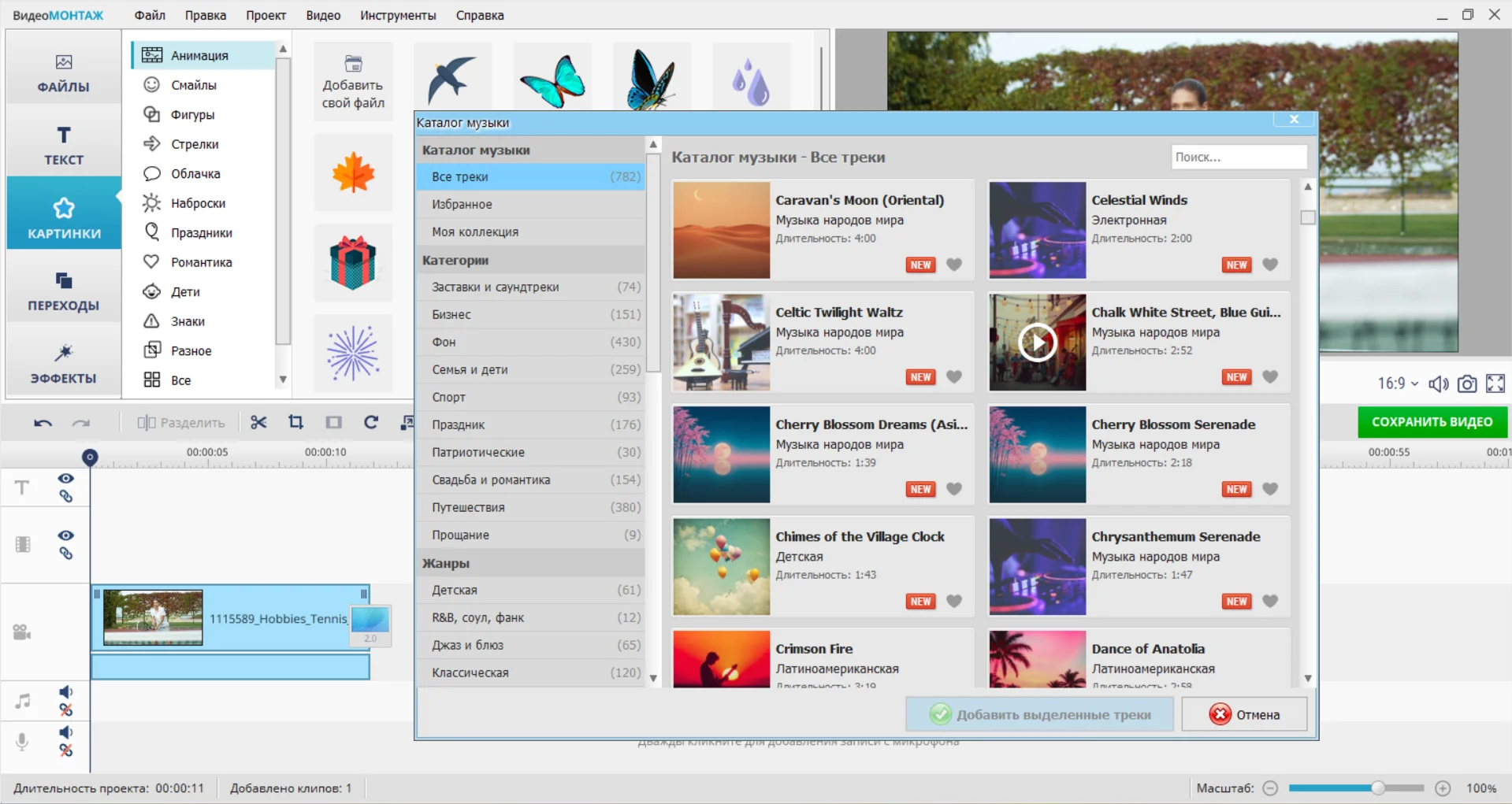
При выборе ориентируйтесь не на жанр как ярлык, а на структуру записи. Для монтажа проще композиция с ясным вступлением, устойчивым ритмом и естественным завершением. Песня с вокалом конкурирует с диктором; для речи лучше инструментальный фон без резких среднечастотных партий.
Шаг 5. Добавьте собственный аудиофайл
Для своей композиции используйте кнопку «Добавить аудиофайлы» и выберите запись на компьютере. После импорта трек размещается на музыкальной дорожке. Перед продолжением прослушайте первые секунды: некоторые файлы содержат тишину в начале, и визуально установленный старт не совпадает с фактическим вступлением.

Если редактор не принимает файл, не меняйте расширение вручную. Создайте копию в MP3 или WAV через аудиоконвертер. Для записи голоса предпочтительнее WAV на этапе монтажа; финальный ролик может использовать AAC внутри MP4. Храните исходную запись отдельно, поскольку повторное сохранение MP3 несколько раз постепенно ухудшает звук.
Шаг 6. Совместите начало музыки с видеорядом
Переместите трек по временной шкале так, чтобы его фактическое вступление совпало с нужным кадром. Для точной установки увеличьте масштаб шкалы. Если важный удар должен совпасть со сменой сцены, сначала найдите его на звуковой волне, затем подведите границу видеоклипа к этой позиции. Не пытайтесь синхронизировать весь ролик одним сдвигом, если темп монтажа меняется: расставьте несколько опорных точек и корректируйте отдельные фрагменты.
Для длинного фильма удобна не одна песня на повторе, а несколько композиций с разной динамикой. Переход размещайте в естественной паузе, на смене сцены или после завершённой музыкальной фразы. Резкое переключение в середине ноты воспринимается как ошибка даже при точном совпадении по кадру.
Шаг 7. Обрежьте лишнюю часть трека
Установите конец музыки по длительности видео. Если трек заканчивается раньше, чем ролик, добавьте следующую композицию или продублируйте нейтральный участок без вокального припева. Если песня длиннее, обрежьте её не механически на последнем кадре, а найдите ближайшее музыкальное завершение. После обрезки примените плавное затухание, чтобы избежать обрыва.
На стыке двух записей оставьте короткое перекрытие только тогда, когда редактор поддерживает раздельное затухание и появление. Если оба трека одновременно звучат на полной громкости, возникает скачок уровня. Без кроссфейда безопаснее завершить первую композицию в паузе и начать вторую после смены сцены.
Шаг 8. Настройте громкость и плавные переходы
Уменьшите уровень фоновой композиции, затем воспроизведите фрагмент с самой тихой речью. Настраивать баланс по громкой реплике недостаточно: в другом месте музыка может перекрыть слова. Для заставки допустим более высокий уровень, после начала речи музыку нужно приглушить. Если редактор позволяет разделить трек, создайте отдельные участки для заставки, основной части и финала и задайте им разные значения.
- Плавное появление устраняет резкий старт и подходит для вступления после короткой тишины.
- Плавное затухание скрывает обрезку композиции и формирует аккуратный финал.
- Музыка под речью должна выполнять фоновую функцию: если внимание переключается на мелодию, снизьте её уровень.
- Не повышайте уровень тихого файла до появления хрипа. Лучше использовать более качественный исходник или предварительно нормализовать запись в аудиоредакторе.
- Проверяйте баланс на нескольких отрывках: начало, самая насыщенная сцена, тихая речь и финал.
Шаг 9. Экспортируйте и проверьте результат
Откройте создание итогового видео, выберите подходящий профиль и сохраните файл. Для большинства сайтов и устройств практичным вариантом остаётся контейнер MP4 с видеокодеком H.264 и аудио AAC, если такой профиль доступен в редакторе. Не повышайте разрешение выше исходного: увеличение числа пикселей не добавляет деталей, но делает файл больше.
После экспорта не ограничивайтесь предпросмотром внутри проекта. Откройте готовый файл в другом проигрывателе, перемотайте к нескольким контрольным точкам и прослушайте финальные секунды. Проверьте, что звук есть, речь не пропала, музыка не начинается раньше нужного кадра, а длительность аудио совпадает с видео. Затем перенесите файл на телефон или другое целевое устройство: разница в динамиках часто выявляет слишком громкий фон.
Плюсы:
- русскоязычный монтажный процесс с отдельной музыкальной дорожкой;
- можно использовать встроенную коллекцию или собственный аудиофайл;
- есть обрезка композиции, регулировка громкости и плавные переходы;
- подходит для проекта из нескольких клипов, титров, переходов и фоновой музыки;
- локальная обработка не требует отправлять личные исходники в браузерный сервис.
Минусы:
- программа предназначена для Windows;
- для сложного многоканального сведения, детальной автоматизации и профессиональной обработки звука удобнее редактор с развитым аудиомикшером;
- условия использования встроенных музыкальных материалов нужно сверять с назначением конкретной публикации.
Выбирайте этот способ, когда важны понятный монтажный стол, локальная работа и возможность последовательно собрать ролик без освоения профессиональной системы постпродакшена. Для многокамерного проекта, сложной обработки речи и автоматизации десятков параметров лучше перейти к DaVinci Resolve, Adobe Premiere Pro или другой многодорожечной системе.
Как добавить музыку на видео в Windows
ВидеоМАСТЕР
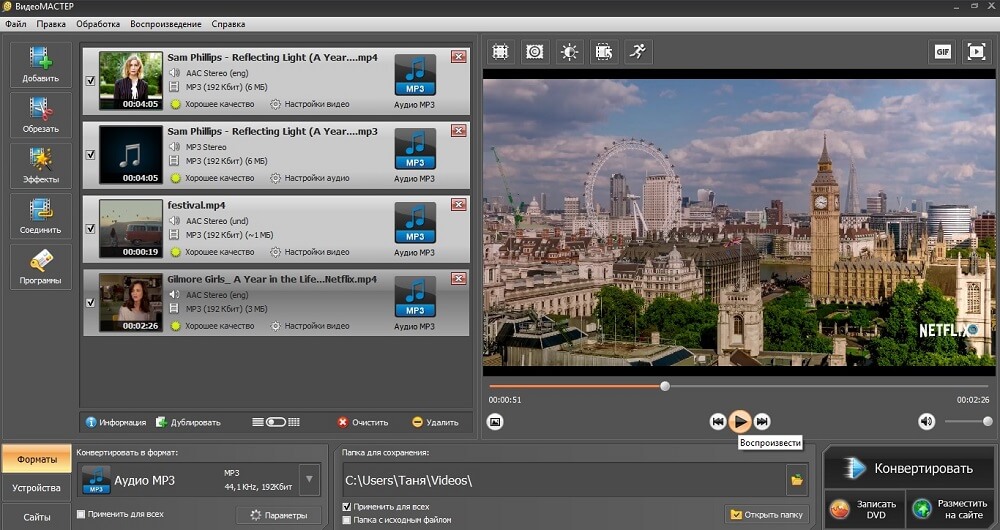
ВидеоМАСТЕР совмещает конвертацию и базовый монтаж. В нём можно заменить исходную дорожку, оставить звук ролика и добавить фон, записать голос с микрофона, обрезать композицию и подготовить результат для разных устройств.
Как добавить музыку. Добавьте ролик кнопкой на левой панели или перетащите файл из Проводника. В ячейке загруженного видео нажмите значок динамика и выберите операцию с аудио. В окне работы со звуком нажмите синий плюс, укажите одну или несколько композиций. Значок ножниц открывает настройку начала и конца выбранной записи.
Работа со звуком. Перед сохранением задайте соотношение громкости исходного звука и добавленной музыки. Для полной замены отключите дорожку ролика; для видео с речью оставьте её и снизьте фон. Если используется несколько песен, проверьте стыки и длительность каждой записи.
Ограничения и сценарий. Этот способ удобен, когда вместе с заменой звука нужно изменить формат или размер видео. Для сложного многодорожечного сведения возможности конвертера уступают редакторам с полноценным микшером и автоматизацией.
Плюсы:
- быстрое добавление одной или нескольких композиций;
- можно заменить, приглушить или сохранить исходный звук;
- есть обрезка аудио и запись комментария с микрофона;
- подходит для одновременной конвертации итогового файла.
Минусы:
- не рассчитан на сложный микс из большого числа дорожек;
- точное сведение по ключевым точкам удобнее выполнять в профессиональном редакторе.
Экранная Студия
Экранная Студия объединяет захват экрана и монтаж. Это практичный вариант для видеоурока, вебинара или демонстрации программы, где после записи требуется добавить заставку, тихий фон, звуковые эффекты и голосовой комментарий.
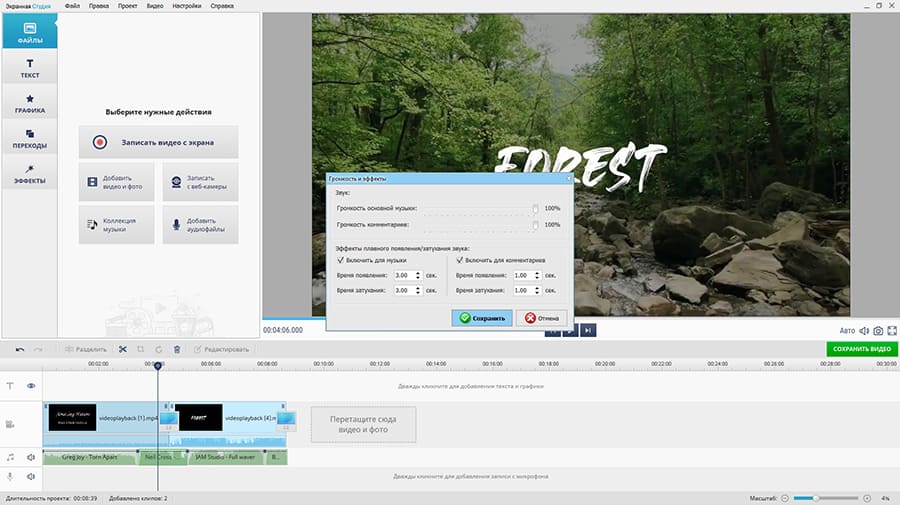
Как добавить музыку. На приветственном экране откройте режим редактирования видео. Импортируйте клип кнопкой добавления либо перетащите его из Проводника. Музыка загружается тем же способом и помещается на отдельную аудиодорожку. Ненужные части клипа и композиции убираются перемещением границ на временной шкале.
Работа со звуком. Можно совмещать несколько аудиозаписей, регулировать их громкость и использовать запись с микрофона. Для урока сначала выровняйте речь, затем добавьте музыку только во вступление, паузы и финал либо оставьте её очень тихим фоном.
Ограничения и сценарий. Программа ориентирована на Windows. Главное преимущество возникает в сценарии «записать экран — сразу смонтировать — добавить звук»; для уже готового сложного фильма отдельный монтажный редактор даст больше инструментов сведения.


Плюсы:
- единый рабочий процесс для записи экрана и монтажа;
- отдельная дорожка для музыки и возможность записи голоса;
- локальная обработка материалов;
- подходит для обучающих роликов и инструкций.
Минусы:
- не является профессиональной звуковой рабочей станцией;
- для многоканального сведения и детальной коррекции речи потребуется дополнительный аудиоредактор.
ВидеоШОУ
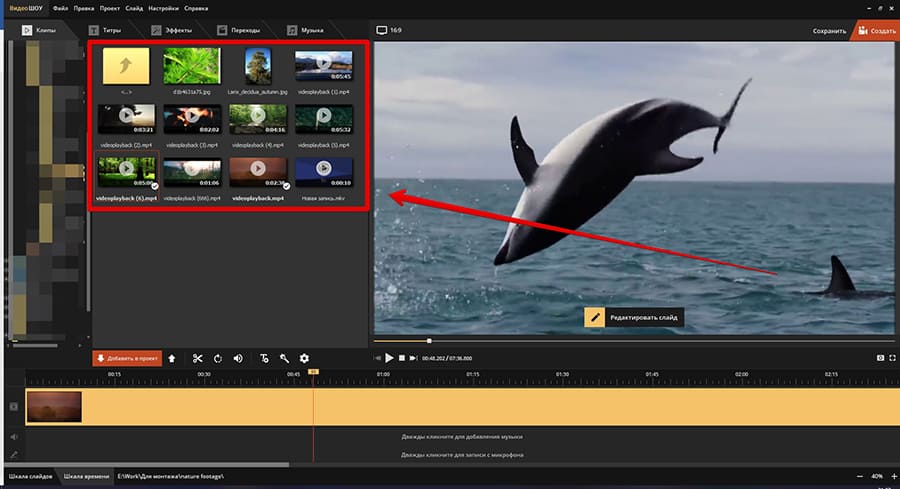
ВидеоШОУ предназначен для роликов, слайд-шоу и фильмов из фотографий и видео. Музыку можно выбрать во встроенной коллекции либо загрузить с компьютера, поэтому редактор особенно удобен для семейного альбома, поздравления и презентационного клипа.
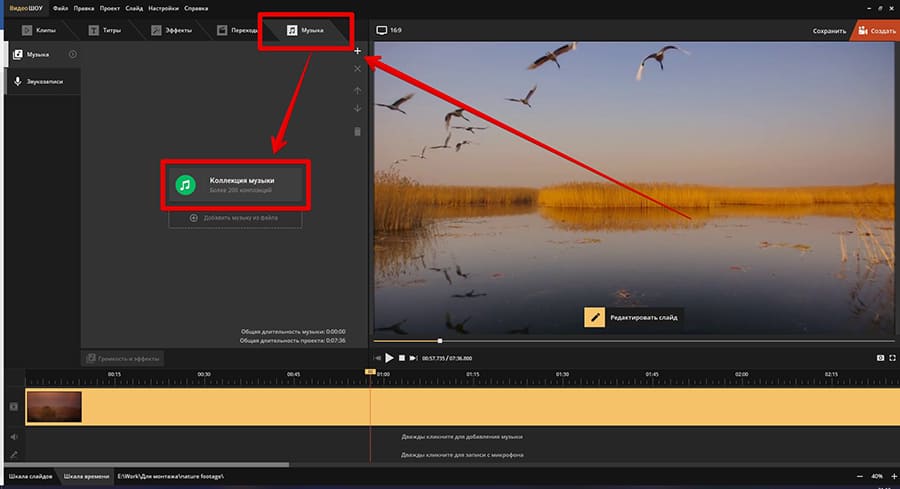
Как добавить музыку. Создайте новый проект, выберите видео или фотографии во встроенном менеджере и перетащите материалы на монтажную шкалу. Откройте вкладку «Музыка». Для встроенной библиотеки перейдите в «Коллекцию музыки»; для своей записи используйте «Добавить музыку из файла». После выбора трек появляется под визуальным рядом.
Работа со звуком. Подгоните длительность, обрежьте начало и конец, отрегулируйте громкость. Если проект состоит из слайдов, сначала задайте их длительность и переходы, затем синхронизируйте музыку: изменение продолжительности слайдов после звукового монтажа сдвинет все акценты.
Ограничения и сценарий. Инструмент ориентирован на монтаж из фотографий и простых видеосцен. Для интервью с несколькими микрофонами, сложной очистки речи и автоматизации уровня лучше выбрать многодорожечный редактор.

Плюсы:
- встроенная музыкальная коллекция и импорт своих файлов;
- понятный сценарий для слайд-шоу и семейного видео;
- можно предварительно прослушать композицию и подогнать её к проекту;
- поддерживает сочетание фотографий, видео, титров и музыки.
Минусы:
- звуковой модуль рассчитан прежде всего на фоновое сопровождение;
- при большом количестве независимых дорожек контроль менее гибкий, чем в профессиональных системах.
Movavi Video Editor
Movavi Video Editor подходит для бытового и полупрофессионального монтажа на компьютере. В проект можно добавить несколько аудиотреков, запись с микрофона и звуковые эффекты; для музыки доступны обрезка, регулировка уровня, эквализация и работа с ритмическими акцентами.
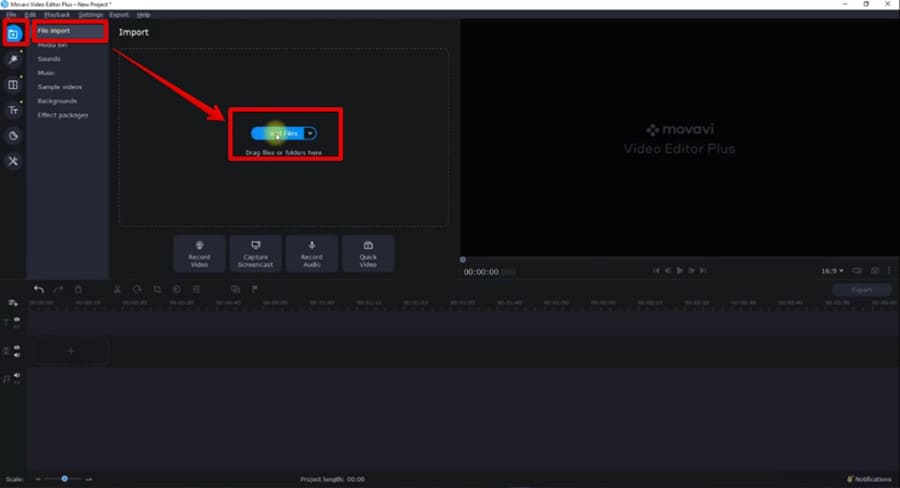
Как добавить музыку. Создайте проект и импортируйте видео и музыку в медиатеку. Перетащите ролик на видеодорожку, а композицию — на аудиодорожку под ним. Передвигайте запись для выбора точки старта, разделяйте её в нужных местах и удаляйте лишние части. Сохранение выполняйте только после просмотра проекта от начала до конца.
Работа со звуком. Если в ролике есть речь, уменьшите фон и применяйте затухание у границ. Для монтажа по музыке используйте визуальные пики звуковой волны или распознавание ритма, если функция доступна в установленной редакции. Шумы исходной речи обрабатывайте до повышения общей громкости.
Ограничения и сценарий. Редактор удобен для регулярных роликов, но набор контента и функций различается по редакциям и подпискам. Перед началом большого проекта проверьте доступность нужных эффектов и параметры экспорта в своей лицензии.



Плюсы:
- несколько звуковых дорожек и запись голоса;
- инструменты обрезки, эквализации и синхронизации по ритму;
- подходит для монтажа видео, титров и музыки в одном проекте;
- доступен на Windows и macOS.
Минусы:
- набор доступного контента зависит от редакции;
- для точного профессионального сведения DaVinci Resolve или Premiere Pro дают более глубокий контроль.
DaVinci Resolve

DaVinci Resolve нужен, когда музыка — не просто фон, а часть сложного звукового монтажа. Редактор работает на Windows, macOS и Linux; страница Fairlight предназначена для многодорожечного звука, автоматизации, эквализации, динамической обработки и точной синхронизации.
Как добавить музыку. Импортируйте видео и аудио в Media Pool, добавьте клип на таймлайн страницы Edit. Перетащите музыку на свободную аудиодорожку. Если требуется отделить звук камеры, отключите связь видео и аудио либо работайте с дорожкой отдельно. Для точного монтажа увеличьте звуковую волну и поставьте маркеры на сильных долях.
Работа со звуком. На странице Fairlight используйте микшер дорожек: задайте уровень речи и музыки, панораму, эквалайзер и динамику. Автоматизация позволяет сделать музыку тише только во время реплик, не разрезая запись на десятки фрагментов. После сведения проверьте мастер-шину: индикатор не должен постоянно упираться в верхний предел.
Ограничения и сценарий. Интерфейс сложнее простых редакторов и требует времени на освоение. Выбирайте его для интервью, короткометражного фильма, клипа, подкаста с видеорядом или проекта, где нужны точные уровни и несколько источников звука.
Плюсы:
- полноценная многодорожечная среда Fairlight;
- точная работа по волне, маркерам и таймкоду;
- автоматизация громкости, эквализация и динамическая обработка;
- один проект для монтажа, цвета, эффектов и звука.
Минусы:
- высокий порог освоения;
- для простой замены одной песни набор инструментов избыточен;
- требовательность к компьютеру выше, чем у базовых редакторов.
CyberLink PowerDirector

CyberLink PowerDirector сочетает многодорожечный монтаж, библиотеку аудио и инструменты автоматического выравнивания фона под речь. Это вариант для блогов, презентаций и роликов, где музыка должна меняться вместе со сценами.
Как добавить музыку. Создайте проект, добавьте видео и музыкальный файл в медиатеку, затем перенесите их на разные дорожки таймлайна. Обрежьте трек по границам ролика, разделите его в местах смены сцены и задайте переходы. Для записи комментария используйте инструмент озвучивания, а не микрофон камеры.
Работа со звуком. Регулируйте громкость клипа и музыки независимо. При наличии инструмента Audio Ducking сначала укажите, какая дорожка содержит речь, затем проверьте каждый переход вручную: автоматическое приглушение может реагировать на шум или слишком длинные паузы.
Ограничения и сценарий. Подходит для пользователя, которому нужен широкий набор эффектов и более глубокий звук, чем в простом редакторе. Доступность отдельных библиотек и интеллектуальных функций зависит от редакции.
Плюсы:
- несколько аудиодорожек и развитый микшер;
- автоматическое приглушение музыки под речь;
- инструменты записи голоса и обработки звука;
- удобен для регулярного создания роликов.
Минусы:
- часть функций и контента зависит от редакции;
- интерфейс насыщен инструментами и требует освоения.
VideoPad
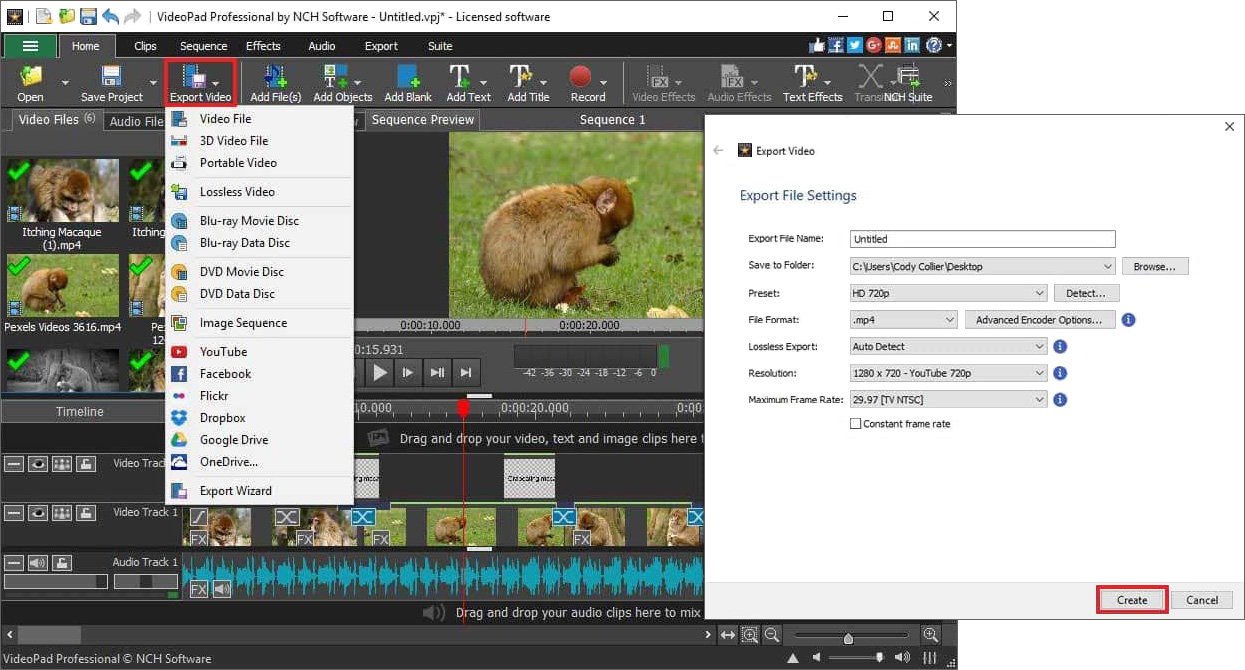
VideoPad — многодорожечный редактор для проектов средней сложности. Он позволяет перетаскивать музыку на таймлайн, обрезать её, применять эффекты, записывать голос и настраивать отдельные дорожки.
Как добавить музыку. Импортируйте видео и аудиофайл в медиатеку. Положите видео на видеодорожку, музыку — на аудиодорожку. Совместите начало, разделите композицию в нужных точках, удалите хвост за концом ролика. Перед экспортом откройте предпросмотр и проверьте не только начало, но и стыки.
Работа со звуком. Используйте регуляторы уровня и затухания. Для речи оставляйте музыку ниже; для заставки можно увеличить её и затем плавно уменьшить. Если требуется несколько звуковых эффектов, размещайте их на отдельной дорожке, чтобы не менять фон при каждой корректировке.
Ограничения и сценарий. Редактор подходит для учебных и домашних роликов. Интерфейс менее перегружен, чем у профессиональных систем, но для точной автоматизации и сложного постпродакшена возможностей меньше.
Плюсы:
- многодорожечный таймлайн;
- запись голоса и базовые аудиоэффекты;
- обрезка, перемещение и затухание музыки;
- подходит для проекта средней сложности.
Минусы:
- расширенные возможности распределены по редакциям;
- меньше инструментов профессионального сведения, чем в Fairlight или Premiere Pro.
AVS Video Editor
AVS Video Editor используется для монтажа на Windows и позволяет добавлять музыку, голос, эффекты и несколько медиаклипов в один проект. Основной рабочий принцип — импорт в библиотеку и размещение на временной шкале.
Как добавить музыку. Добавьте ролик и композицию в медиатеку, перенесите видео на основную дорожку, а музыку — на звуковую. Подгоните начало и продолжительность, разделите трек там, где меняется сцена. Если нужно сохранить речь, не удаляйте аудио клипа; уменьшите уровень фоновой записи отдельно.
Работа со звуком. Используйте плавное появление и затухание, а также регулятор громкости. При склейке нескольких песен контролируйте общий уровень: записи из разных источников часто заметно отличаются по громкости.
Ограничения и сценарий. Это настольный вариант для обычного монтажа без браузера. Перед большим проектом проверьте ограничения пробного режима и доступные параметры экспорта, поскольку они могут влиять на итоговый файл.
Плюсы:
- отдельные дорожки для видео, музыки и озвучивания;
- базовые эффекты и переходы звука;
- локальная обработка;
- подходит для домашних и учебных проектов.
Минусы:
- необходима установка в Windows;
- для сложной реставрации аудио понадобится отдельный редактор;
- до основной работы сохраните короткий тестовый файл и оцените ограничения пробного режима.
Wondershare Filmora
Wondershare Filmora рассчитан на пользователя, которому нужны многодорожечный монтаж, библиотека звуков, запись голоса и автоматические инструменты. Музыку можно импортировать вручную, выбрать во встроенной коллекции или создать инструментом генерации внутри редактора.
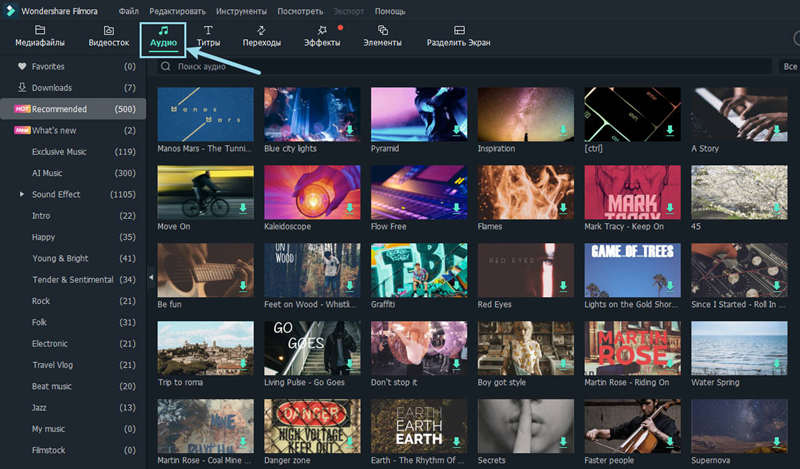
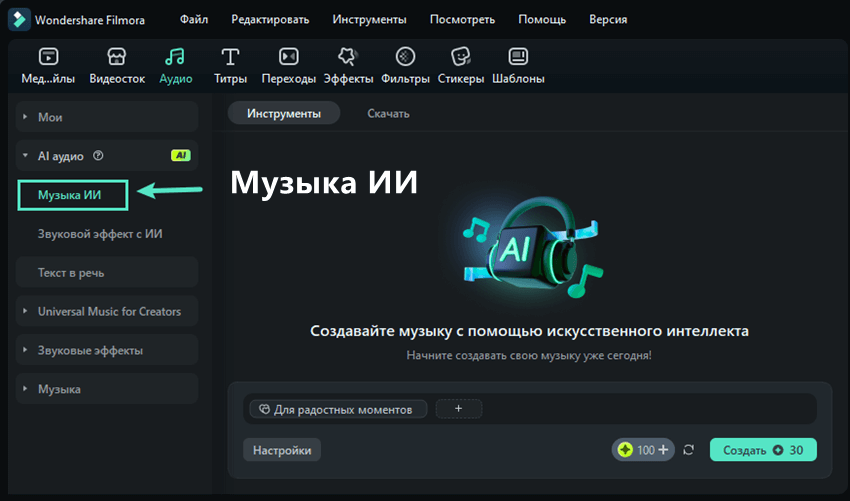
Как добавить музыку. Импортируйте видео и музыкальный файл в медиатеку, затем перетащите их на разные дорожки. Для встроенной коллекции откройте раздел Audio и выберите запись. Генератор AI Music создаёт композицию по заданным параметрам, но перед публикацией необходимо проверить условия использования результата и доступность кредитов в своей учётной записи.
Работа со звуком. Обрезайте трек на таймлайне, регулируйте его уровень, применяйте fade in и fade out. Для ролика с голосом используйте ducking: музыка автоматически становится тише во время речи, однако точки снижения нужно прослушать вручную. Слишком агрессивная настройка создаёт заметные «провалы».
Ограничения и сценарий. Редактор подходит для социальных роликов, обзоров и учебного видео. Набор интеллектуальных функций, стоковых материалов и ограничения экспорта зависят от тарифа, поэтому не стройте процесс вокруг функции, не проверив её доступность.

Плюсы:
- многодорожечный монтаж и встроенная аудиобиблиотека;
- запись голоса, затухание и ducking;
- есть ручной и генеративный способы получить музыкальный фон;
- понятный для начинающего таймлайн.
Минусы:
- часть функций работает по кредитам или зависит от плана;
- условия коммерческого использования AI-музыки требуют отдельной проверки;
- профессиональное сведение ограничено по сравнению с DAW и Fairlight.
Icecream Video Editor
Icecream Video Editor предлагает простой монтаж на Windows: видео и музыка добавляются в библиотеку, затем перетаскиваются на таймлайн. Подходит для разовой замены дорожки, короткого поздравления или ролика из нескольких клипов.
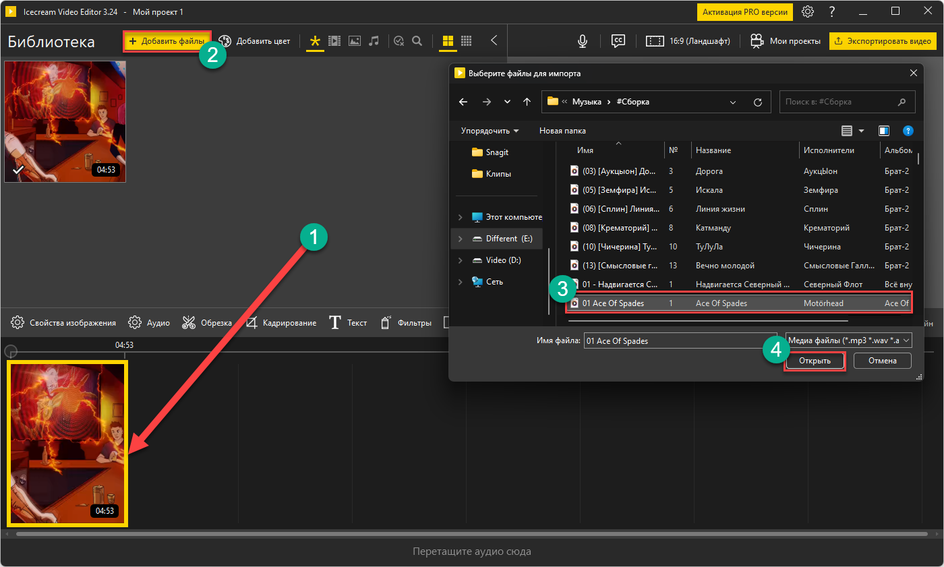
Как добавить музыку. Нажмите «Добавить файлы», выберите видео и поместите его на временную шкалу. Повторите импорт для музыки и перенесите запись на аудиодорожку. Выделите её и нажмите «Аудио», чтобы открыть настройки; после корректировки подтвердите изменения кнопкой «Готово».
Работа со звуком. В настройках измените громкость, обрежьте запись, задайте плавное появление или исчезновение. Если композиция короче видео, не копируйте её без проверки: слышимый повтор одной и той же фразы может отвлекать.
Ограничения и сценарий. Инструмент удобен для простого локального монтажа. Перед экспортом проверьте ограничения бесплатного режима, поскольку они могут касаться длительности, качества или фирменной отметки.



Плюсы:
- прямой сценарий «добавить файлы — положить на таймлайн — открыть Аудио»;
- есть обрезка и базовые переходы громкости;
- невысокий порог освоения;
- локальная обработка на Windows.
Минусы:
- бесплатный режим может иметь ограничения;
- не подходит для сложной автоматизации и многоканального сведения.
VEGAS Pro
VEGAS Pro предназначен для многодорожечного монтажа и глубокой работы с аудио. В проект можно добавлять множество музыкальных файлов, отделять звук от видео, записывать озвучивание, использовать огибающие громкости и эффекты дорожек.
Как добавить музыку. Импортируйте материалы, перетащите видеоклип на таймлайн и подтвердите создание связанной аудиодорожки. Музыку разместите на отдельной дорожке. Для замены звука отключите или удалите исходную аудиочасть; для фона сохраните её и настройте уровни независимо.
Работа со звуком. Огибающая громкости позволяет ставить точки и менять уровень внутри одной записи: поднять музыку в заставке, опустить под репликой и снова вернуть после речи. На стыках используйте перекрытие клипов для кроссфейда и прослушивайте мастер-шину.
Ограничения и сценарий. Выбирайте редактор для музыкального клипа, сложного монтажа и проекта с большим числом дорожек. Для разового ролика его интерфейс и набор функций избыточны.

Плюсы:
- развитая многодорожечная работа со звуком;
- огибающие громкости и эффекты дорожек;
- запись озвучивания и точная синхронизация;
- подходит для профессионального монтажа.
Минусы:
- сложнее освоить, чем базовый редактор;
- требует больше времени на настройку проекта;
- для одной фоновой песни возможности избыточны.
Adobe Premiere Pro
Adobe Premiere Pro подходит для проекта, где нужно точно синхронизировать музыку, речь и эффекты. Аудиоклипы размещаются на отдельных дорожках; доступны микшер, ключевые точки громкости, эффекты, запись с микрофона и передача сложной обработки в Adobe Audition.
Как добавить музыку. Импортируйте видео и звук в панель Project, затем перенесите их в sequence. Музыку положите на свободную аудиодорожку. Для замены исходного звука отключите связанную дорожку клипа; для фона оставьте её и задайте новый уровень. Разрезайте музыку инструментом Razor только в логических музыкальных точках.
Работа со звуком. Панель Essential Sound помогает классифицировать клипы как Dialogue, Music, SFX или Ambience. Для ручного контроля используйте keyframes громкости и Audio Track Mixer. Автоматическое приглушение под речь экономит время, но после генерации точек прослушайте каждую реплику.
Ограничения и сценарий. Редактор рационален для регулярной коммерческой работы, сложной графики и обмена проектами в экосистеме Adobe. Подписная модель и высокий порог освоения делают его неоправданным для разовой простой задачи.

Плюсы:
- точные ключевые точки и многодорожечный микшер;
- интеграция с Adobe Audition;
- классификация речи, музыки, эффектов и атмосферы;
- подходит для больших проектов и командной работы.
Минусы:
- подписная модель;
- значительная нагрузка на компьютер;
- сложный интерфейс для новичка.
Pinnacle Studio
Pinnacle Studio предоставляет многодорожечный монтаж, запись с микрофона, аудиокривые и инструменты синхронизации. Подходит для фильма, записи мероприятия и проекта, где музыка должна точно следовать структуре видеоряда.
Как добавить музыку. Добавьте видео и композицию в библиотеку, перенесите их на таймлайн. Разместите музыку на отдельной дорожке, обрежьте по длительности и установите маркеры в точках смены сцен. Для внешней записи голоса создайте отдельный клип, а не смешивайте её с музыкальным файлом заранее.
Работа со звуком. Используйте аудиокривые для изменения уровня внутри трека. Автоматическая синхронизация полезна при материале с общим звуковым ориентиром, но не заменяет ручную проверку. Для фоновой музыки под речь сформируйте отдельные участки или точки уменьшения уровня.
Ограничения и сценарий. Редактор рассчитан на Windows и требует более мощного компьютера, чем простые решения. До начала проекта проверьте поддержку исходных кодеков и доступность функций в выбранной редакции.

Плюсы:
- аудиокривые и многодорожечный монтаж;
- запись с микрофона;
- инструменты синхронизации;
- подходит для длинных фильмов и многосценовых проектов.
Минусы:
- требовательность к ресурсам;
- функции различаются между редакциями;
- интерфейс сложнее базовых программ.
Corel VideoStudio
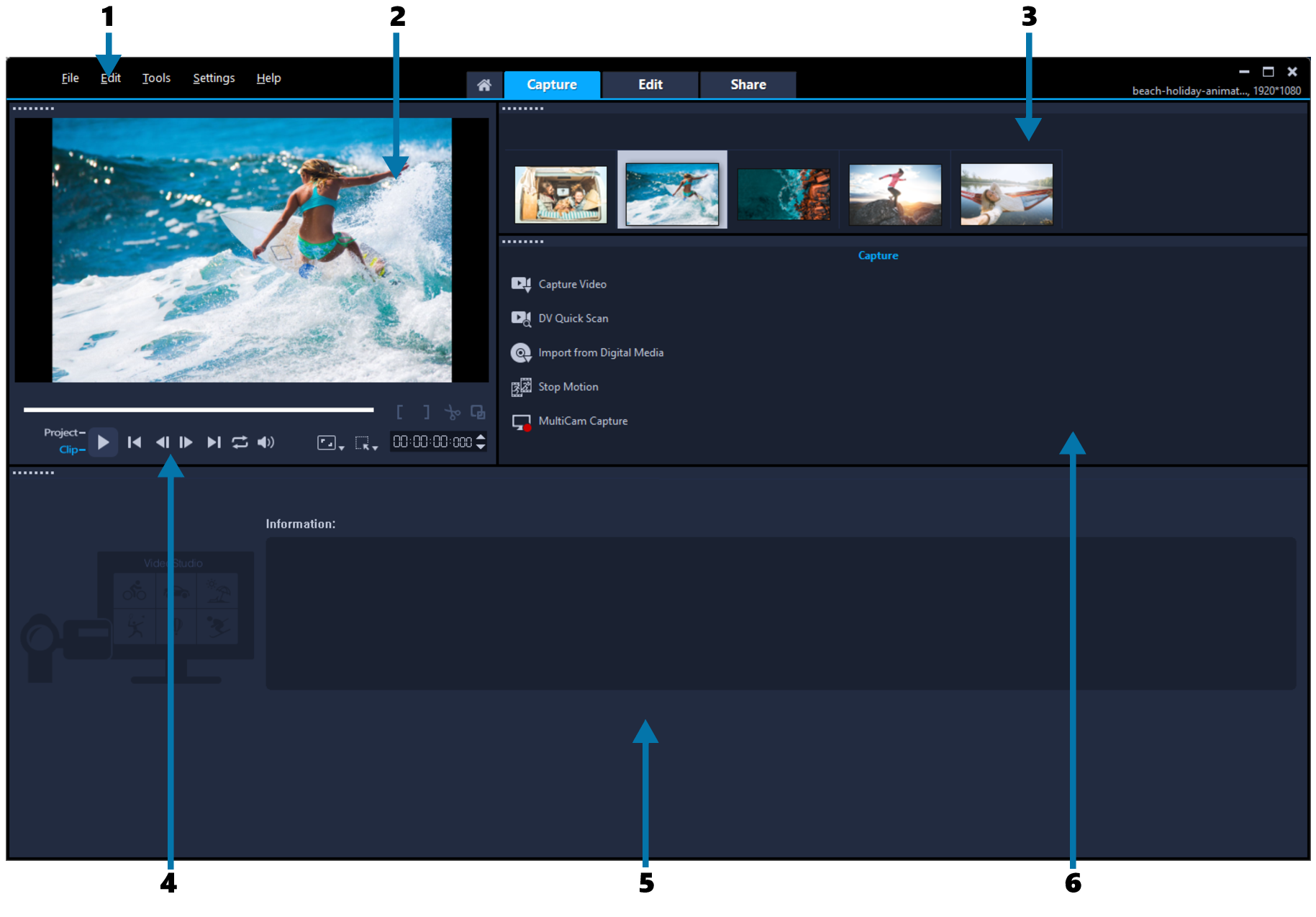
Corel VideoStudio — современное название линейки. Ulead VideoStudio — прежнее название продукта; для нового проекта используйте Corel VideoStudio.
Как добавить музыку. Импортируйте ролик и музыку в библиотеку, поместите видео на основную дорожку, а аудио — на музыкальную или голосовую. Подрежьте запись, совместите начало и задайте переходы. Для нескольких композиций используйте отдельные клипы, а не объединяйте файлы заранее.
Работа со звуком. Микшер и огибающие позволяют изменять громкость по ходу ролика. Разделяйте музыку, голос и эффекты по дорожкам: так можно исправить один элемент, не затрагивая остальные. На финале проверьте уровни всех дорожек и отсутствие резкого скачка между композициями.
Ограничения и сценарий. Подходит для пользователя Windows, которому нужен монтаж среднего и продвинутого уровня. Упоминания Ulead из старых инструкций следует понимать как прежнее поколение продукта, а не как отдельную программу для новой установки.
Плюсы:
- несколько типов аудиодорожек;
- огибающие и микшер;
- подходит для длинного проекта;
- объединяет видеоэффекты и работу со звуком.
Минусы:
- набор функций зависит от редакции;
- старые инструкции Ulead не всегда соответствуют текущему интерфейсу;
- требуется время на освоение.
VirtualDub
VirtualDub — старый редактор с ограниченной моделью работы со звуком. Он может заменить аудиопоток и синхронизировать его с видео, но не предлагает современный многодорожечный таймлайн для удобного музыкального монтажа.
Как добавить музыку. Откройте видео, выберите внешний аудиоисточник и назначьте его вместо исходного. После этого настройте режим обработки видео и аудио и сохраните файл. Добавленный звук не представлен как обычный клип на отдельной визуальной дорожке, поэтому контролировать начало и обрезку сложнее.
Работа со звуком. Программа подходит только для точной технической операции с совместимыми форматами. Для фоновой музыки поверх речи, нескольких песен, записи голоса и плавных переходов используйте современный редактор.
Ограничения и сценарий. Не выбирайте этот способ как основной новичку. Ограниченная поддержка контейнеров и кодеков, отсутствие удобного многодорожечного представления и устаревший рабочий процесс создают больше ошибок, чем экономят времени.

Плюсы:
- можно заменить аудиодорожку;
- работает локально;
- полезен для отдельных старых AVI-процессов.
Минусы:
- нет современного многодорожечного таймлайна;
- нельзя удобно смешивать несколько источников;
- ограниченная совместимость с современными форматами;
- интерфейс не подходит для наглядного музыкального монтажа.
VSDC Free Video Editor

VSDC Free Video Editor работает в Windows и поддерживает отдельные аудиообъекты, звуковые эффекты, изменение громкости и размещение музыки в выбранной позиции проекта.
Как добавить музыку. Создайте проект и добавьте видео. Для аудио используйте команду добавления звука или горячую клавишу Shift+A, выберите файл и задайте его положение на сцене. Музыкальный объект появится на таймлайне; перемещайте его, меняйте длительность и разделяйте по нужным точкам.
Работа со звуком. Свойства объекта позволяют менять громкость и применять эффекты появления или затухания. Для полной замены отключите звук видеоклипа. Для фона сохраните исходную дорожку и контролируйте уровень каждого объекта отдельно.
Ограничения и сценарий. Подходит для бесплатного многодорожечного монтажа на Windows. Интерфейс объектный и отличается от привычной схемы простых мобильных редакторов, поэтому первый проект лучше начать с короткого файла.
Плюсы:
- отдельные аудиообъекты и многодорожечный таймлайн;
- горячая клавиша для добавления звука;
- локальная работа;
- подходит для точного размещения и эффектов громкости.
Минусы:
- объектная логика требует привыкания;
- для совсем простой задачи интерфейс может показаться перегруженным.
Vidmore Video Converter
Vidmore Video Converter подходит для быстрой замены или добавления одной дорожки одновременно с конвертацией. Это не полноценный монтажный стол, поэтому способ рационален, когда видеоряд уже готов.
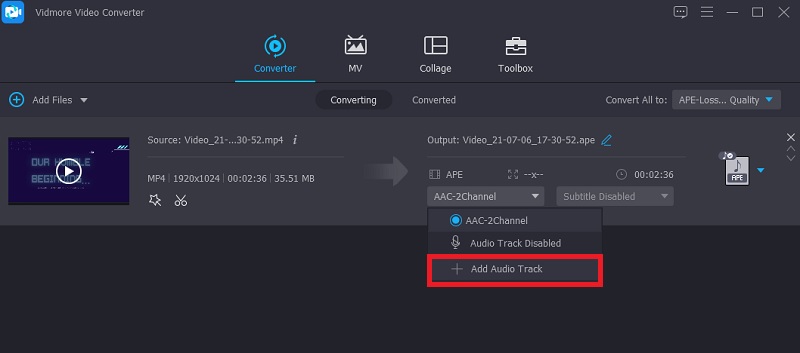
Как добавить музыку. Добавьте файл, откройте поле «Звуковая дорожка» и выберите «Добавить аудиодорожку». Укажите композицию на диске. Проверьте предпросмотр, затем выберите формат вывода и запустите преобразование.
Работа со звуком. Главное действие — назначение нового аудиопотока. Для сложного смешивания речи и музыки, точной обрезки по сценам и нескольких эффектов лучше использовать таймлайн. Перед экспортом сравните длительность видео и записи: короткая музыка не должна закончиться посреди сцены.
Ограничения и сценарий. Выбирайте конвертер для готового ролика, которому требуется новая песня или другой аудиофайл. Не используйте его как замену многодорожечному редактору.
Плюсы:
- быстрый путь к добавлению внешней дорожки;
- совмещает работу со звуком и изменение формата;
- подходит для уже смонтированного ролика.
Минусы:
- ограниченный контроль над несколькими источниками;
- неудобен для монтажа по ритму и автоматизации громкости.
Как добавить музыку на видео в macOS
Final Cut Pro

Final Cut Pro предназначен для профессионального монтажа на Mac. Музыка и эффекты размещаются как подключённые аудиоклипы, а роли помогают разделять диалоги, музыку и эффекты при сведении и экспорте.
Как добавить музыку. Импортируйте ролик и композицию, добавьте видео в основную сюжетную линию и перетащите музыку под нужный фрагмент. Установите точку старта по звуковой волне, обрежьте края и при необходимости разделите запись. Для нескольких сцен используйте отдельные музыкальные клипы, чтобы изменение одной части не сдвигало весь проект.
Работа со звуком. Регулируйте уровень в Audio Inspector, ставьте ключевые точки громкости и создавайте плавные переходы на границах. Если фон мешает речи, уменьшайте его только в интервалах реплик. Roles позволяют быстро отключать или экспортировать отдельные категории звука.
Ограничения и сценарий. Редактор оправдан для регулярной работы на Mac, большого проекта и точного звукового монтажа. Для одного короткого ролика проще использовать iMovie, которое подробно разобрано ниже в разделе iPhone.
Плюсы:
- магнитная временная шкала и точное позиционирование аудиоклипов;
- ключевые точки, эффекты и организация звука по ролям;
- подходит для больших проектов и профессионального экспорта;
- тесная интеграция с macOS.
Минусы:
- доступен только в экосистеме Apple;
- требует освоения логики магнитной временной шкалы;
- избыточен для простой разовой замены песни.
Для базового монтажа на Mac используйте iMovie: композиция добавляется через медиабраузер или перетаскивается на таймлайн. Полная инструкция приведена в разделе для iPhone, а различие настольной версии состоит в управлении мышью и более широком рабочем пространстве. Кроссплатформенные DaVinci Resolve, Shotcut, OpenShot и Wondershare Filmora уже описаны в своих единственных карточках, поэтому здесь они не дублируются.
Как добавить аудиодорожку в Linux
Kdenlive

Kdenlive — свободный многодорожечный редактор для Linux, Windows и macOS. Он подходит для проектов, где нужны отдельные дорожки речи, музыки и эффектов, визуальная звуковая волна и точные переходы.
Как добавить музыку. Добавьте видео и музыкальный файл в корзину проекта. Перенесите видео на видеодорожку, а песню — на свободную аудиодорожку. Если звук камеры связан с видео, оставьте его на отдельной дорожке либо отключите. Разделяйте трек в точках смены сцены и подводите пики волны к монтажным склейкам.
Работа со звуком. Изменяйте громкость клипа, применяйте аудиоэффекты и ключевые точки. Для речи создайте участок снижения музыки или автоматизируйте уровень. На стыке двух песен перекройте клипы и сформируйте переход, затем проверьте, что суммарная громкость не скачет.
Ограничения и сценарий. Это один из основных вариантов для Linux, когда простого добавления файла недостаточно. Для новичка интерфейс сложнее мобильного приложения, но проект остаётся полностью локальным и редактируемым.
Плюсы:
- полноценный многодорожечный таймлайн;
- работа по звуковой волне и ключевым точкам;
- доступен на Linux, Windows и macOS;
- подходит для речи, музыки и эффектов в одном проекте.
Минусы:
- нужно освоить структуру дорожек и эффектов;
- на слабом компьютере длинный проект может требовать прокси-файлов.
Shotcut

Shotcut — кроссплатформенный редактор с отдельными аудиодорожками, фильтрами громкости и визуальной волной. Он подходит для бесплатного монтажа без привязки к одной операционной системе.
Как добавить музыку. Откройте ролик, добавьте его на Timeline и создайте аудиодорожку. Перетащите композицию на неё. Совместите начало, обрежьте лишнее и разделите файл в точках перехода. Если исходный звук не нужен, отключите его дорожку; для фона сохраните и настройте оба уровня.
Работа со звуком. Используйте аудиофильтры Gain/Volume и Fade In Audio/Fade Out Audio. Для изменения уровня внутри клипа применяйте ключевые кадры фильтра громкости. Прослушивайте результат после каждого крупного изменения, поскольку несколько фильтров могут суммировать усиление.
Ограничения и сценарий. Редактор подходит для Linux, Windows и macOS. Он функциональнее простого онлайн-сервиса, но требует понимания фильтров и дорожек.
Плюсы:
- бесплатный кроссплатформенный редактор;
- отдельные аудиодорожки и фильтры громкости;
- ключевые кадры и плавные переходы;
- локальная обработка.
Минусы:
- интерфейс фильтров требует привыкания;
- нет упрощённого мастера для одной операции.
OpenShot
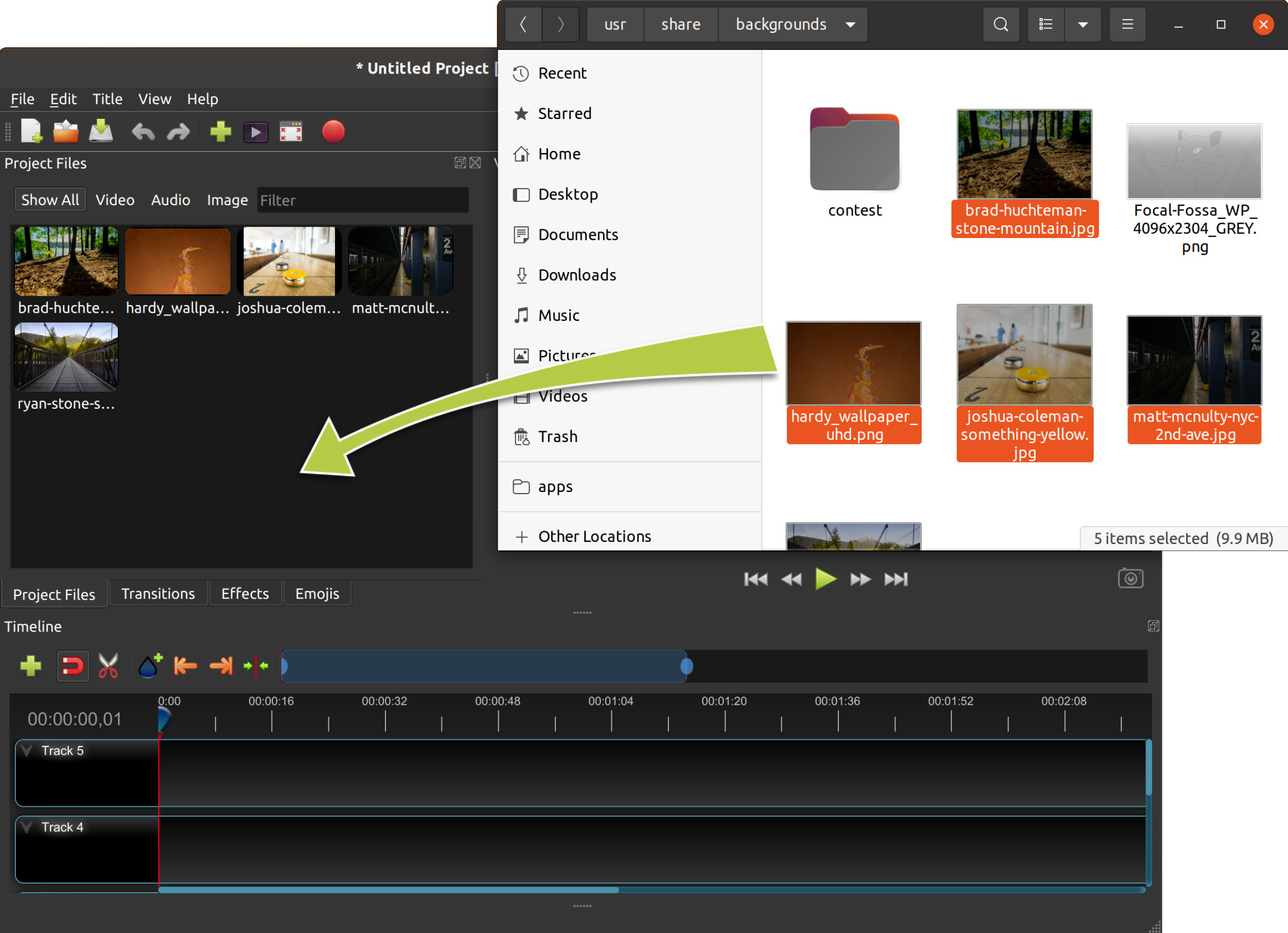
OpenShot предлагает простой многодорожечный таймлайн на Linux, Windows и macOS. Музыкальный файл добавляется как обычный клип и располагается под видеорядом.
Как добавить музыку. Импортируйте видео и музыку, перенесите ролик на верхнюю дорожку, а аудио — на нижнюю. Установите точку начала, обрежьте границы и при необходимости разделите композицию. Для повторения используйте копии клипа, но ставьте стык по завершённой фразе.
Работа со звуком. Свойства клипа позволяют менять громкость; эффекты появления и затухания формируют аккуратное начало и конец. Для сложной автоматизации по множеству точек Kdenlive или DaVinci Resolve удобнее.
Ограничения и сценарий. Подходит для первого проекта в Linux и обычного домашнего ролика. При длинном монтаже чаще сохраняйте проект и проверяйте предпросмотр.
Плюсы:
- наглядный многодорожечный таймлайн;
- кроссплатформенность;
- базовые переходы громкости;
- подходит для начинающего пользователя.
Минусы:
- меньше инструментов профессионального сведения;
- при сложном проекте контроль менее гибкий, чем в Kdenlive.
Avidemux

Avidemux подходит для технической замены аудиодорожки и простой обработки, но не заменяет многодорожечный видеоредактор. Главный сценарий — готовый видеоряд и один новый звуковой файл.
Как добавить музыку. Откройте видео, выберите внешнюю аудиодорожку и задайте формат аудиовывода. Сопоставьте длительность записи с роликом. Если музыка должна звучать поверх речи, предварительно смешайте дорожки в другом редакторе: Avidemux удобнее для назначения потока, чем для визуального сведения.
Работа со звуком. Проверьте задержку начала и синхронность к концу. При несовпадении длительности нельзя ограничиваться одним сдвигом, если расхождение нарастает: требуется привести записи к одной временной базе или пересобрать аудио.
Ограничения и сценарий. Используйте этот вариант для одной точной операции и совместимых контейнеров. Для фоновой музыки, затухания и нескольких треков выбирайте Kdenlive, Shotcut или OpenShot.
Плюсы:
- быстрая замена аудиопотока;
- локальная работа;
- подходит для уже готового видеоряда.
Минусы:
- нет удобного современного многодорожечного микшера;
- ограничен для фоновой музыки и сложных переходов;
- нужно контролировать совместимость контейнера и кодека.
FFmpeg

FFmpeg — способ для автоматизации, пакетной обработки и точного управления потоками. Он работает через командную строку и доступен на Windows, macOS и Linux. Команды ниже не изменяют исходный файл: результат записывается в новый путь.
Как добавить музыку. Для полной замены звука используйте два входа и явно сопоставьте видеопоток первого файла с аудиопотоком второго. Параметр -shortest завершает результат по более короткому потоку, поэтому заранее решите, что должно произойти, если музыка короче ролика.
Работа со звуком. Для смешивания речи и музыки сначала уменьшите уровень фонового файла, затем объедините дорожки фильтром amix. Видеопоток можно копировать без повторного кодирования, если контейнер и параметры совместимы. Аудио обычно кодируется в AAC для MP4.
Ограничения и сценарий. Командная строка не показывает монтаж визуально, поэтому перед обработкой запишите длительности и проверяйте итог через ffprobe или медиаплеер. Этот вариант предназначен для пользователя, который понимает структуру потоков и хочет воспроизводимый процесс.
Плюсы:
- точное сопоставление видео- и аудиопотоков;
- можно автоматизировать обработку множества файлов;
- возможна замена звука без повторного кодирования видео;
- кроссплатформенность и воспроизводимые команды.
Минусы:
- нет графической временной шкалы;
- ошибка в номере потока или фильтре даёт неправильный результат;
- для творческого монтажа по ритму GUI-редактор удобнее.
Команда для полной замены звука
ffmpeg -i video.mp4 -i music.mp3 -map 0:v:0 -map 1:a:0 -c:v copy -c:a aac -shortest output.mp4В этой команде берётся первый видеопоток из video.mp4 и первый аудиопоток из music.mp3. Исходный звук видео в итог не попадает. Если композиция короче ролика, результат закончится раньше из-за -shortest. Для полного сохранения длины видео подготовьте музыку нужной продолжительности или используйте повтор с контролируемой точкой стыка.
Команда для смешивания музыки с исходным звуком
ffmpeg -i video.mp4 -i music.mp3 -filter_complex "[0:a]volume=1.0[a0];[1:a]volume=0.25[a1];[a0][a1]amix=inputs=2:duration=first:dropout_transition=2[a]" -map 0:v:0 -map "[a]" -c:v copy -c:a aac output.mp4Значение volume=0.25 уменьшает фон до четверти исходной амплитуды; это стартовая настройка, а не универсальный стандарт. Прослушайте результат и скорректируйте коэффициент. Фильтр duration=first сохраняет длительность первого аудиопотока. Если исходное видео не содержит звука, команда с обращением к [0:a] завершится ошибкой; тогда используйте вариант полной замены.
Как проверить потоки и длительность
ffprobe -hide_banner output.mp4В выводе должны присутствовать видеопоток и аудиопоток, а длительность должна соответствовать задаче. Затем воспроизведите начало, середину и последние секунды. Команда подтверждает наличие потоков, но не оценивает баланс музыки и речи.
Как наложить музыку на видео онлайн
Браузерный способ не требует установки, но файл передаётся на сервер сервиса. Не загружайте таким способом медицинские записи, документы, внутренние материалы компании и личные ролики, если условия хранения и удаления не проверены. Для длинного видео учитывайте не только заявленный лимит размера, но и время загрузки, обработку и обратное получение результата.
Clipchamp
Clipchamp доступен как приложение Windows и браузерный редактор. Он поддерживает собственные файлы, стоковую музыку, запись голоса и преобразование текста в речь. Это один из наиболее универсальных способов без освоения профессионального монтажного пакета.
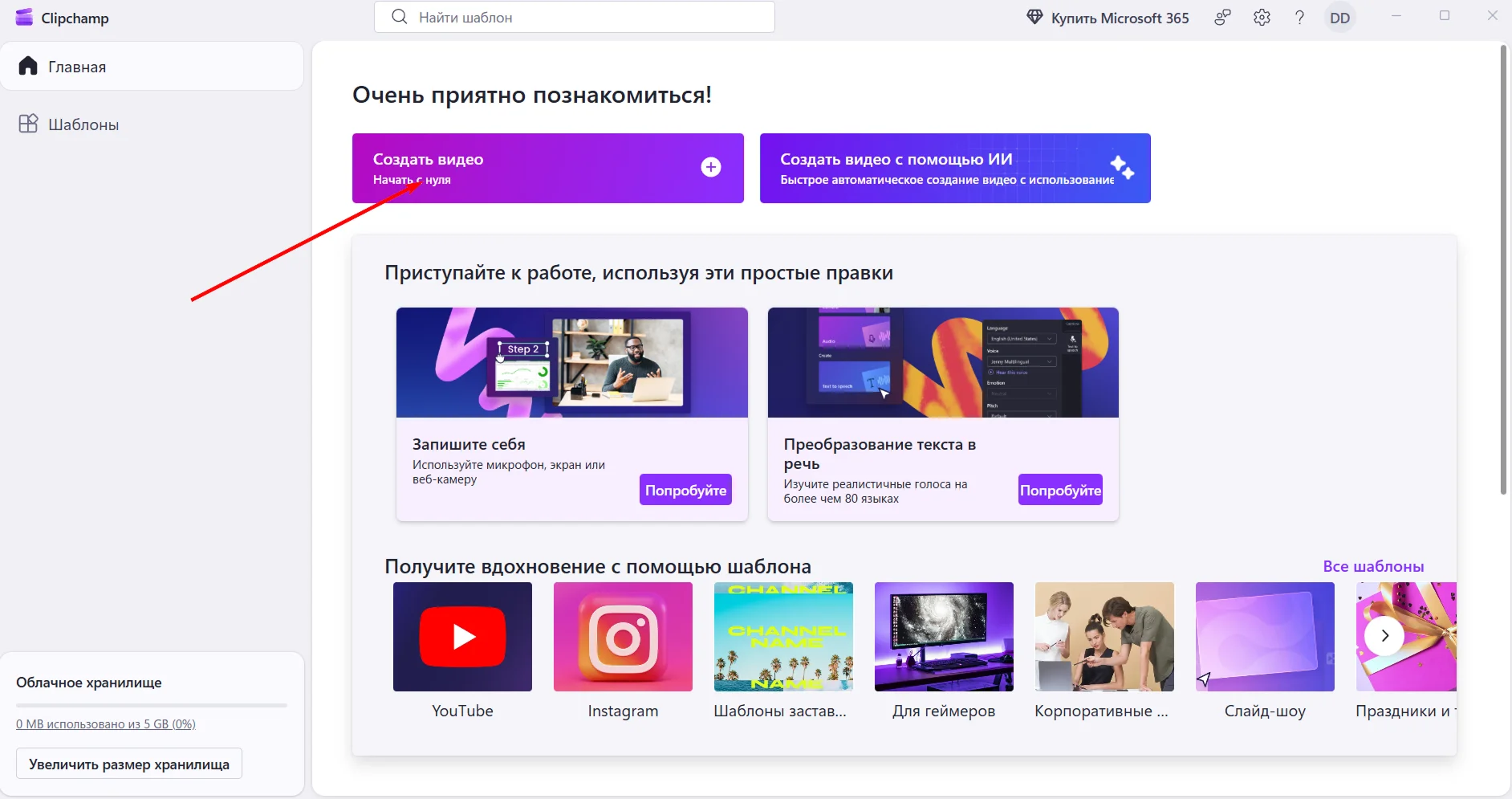
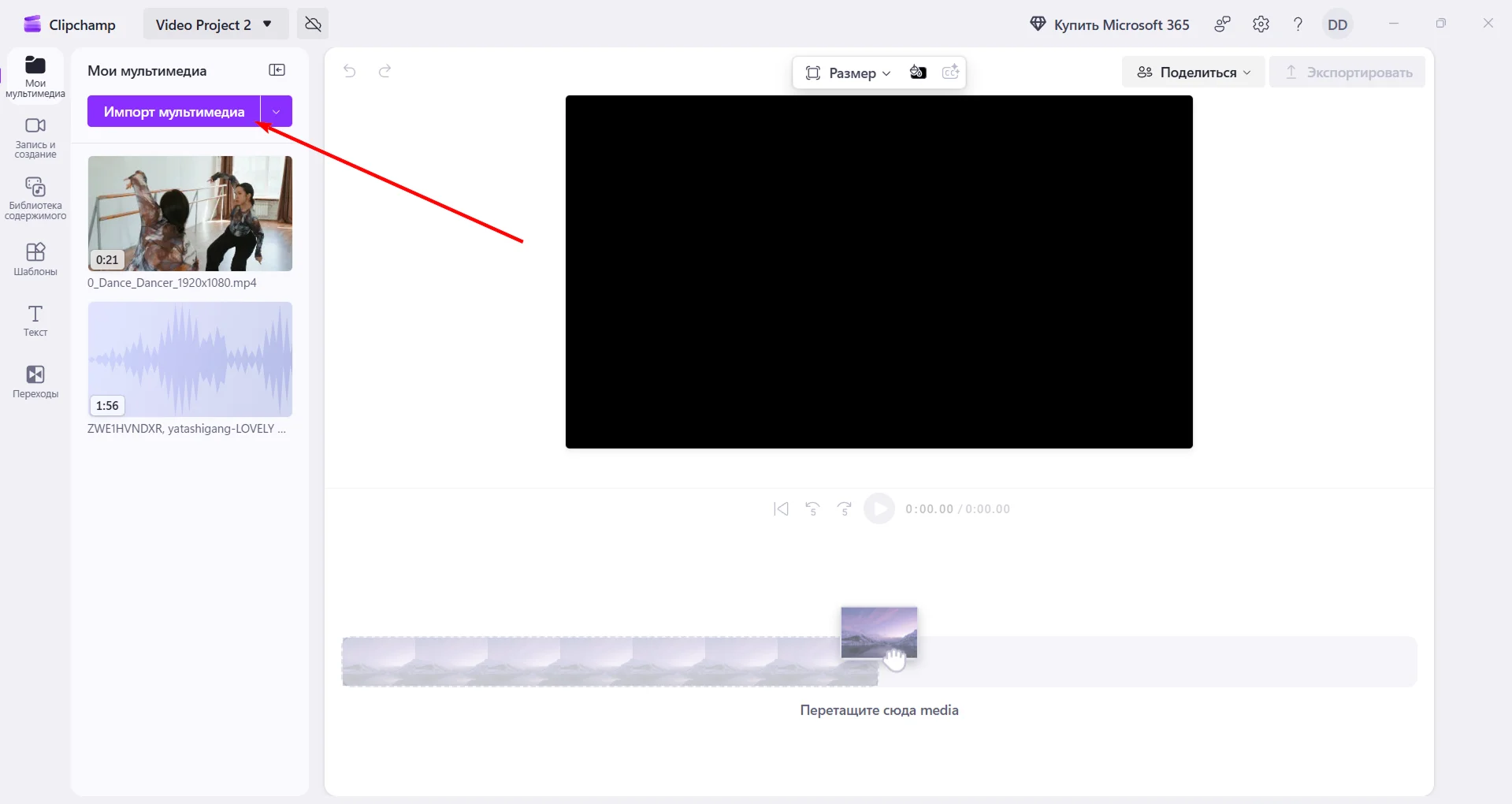
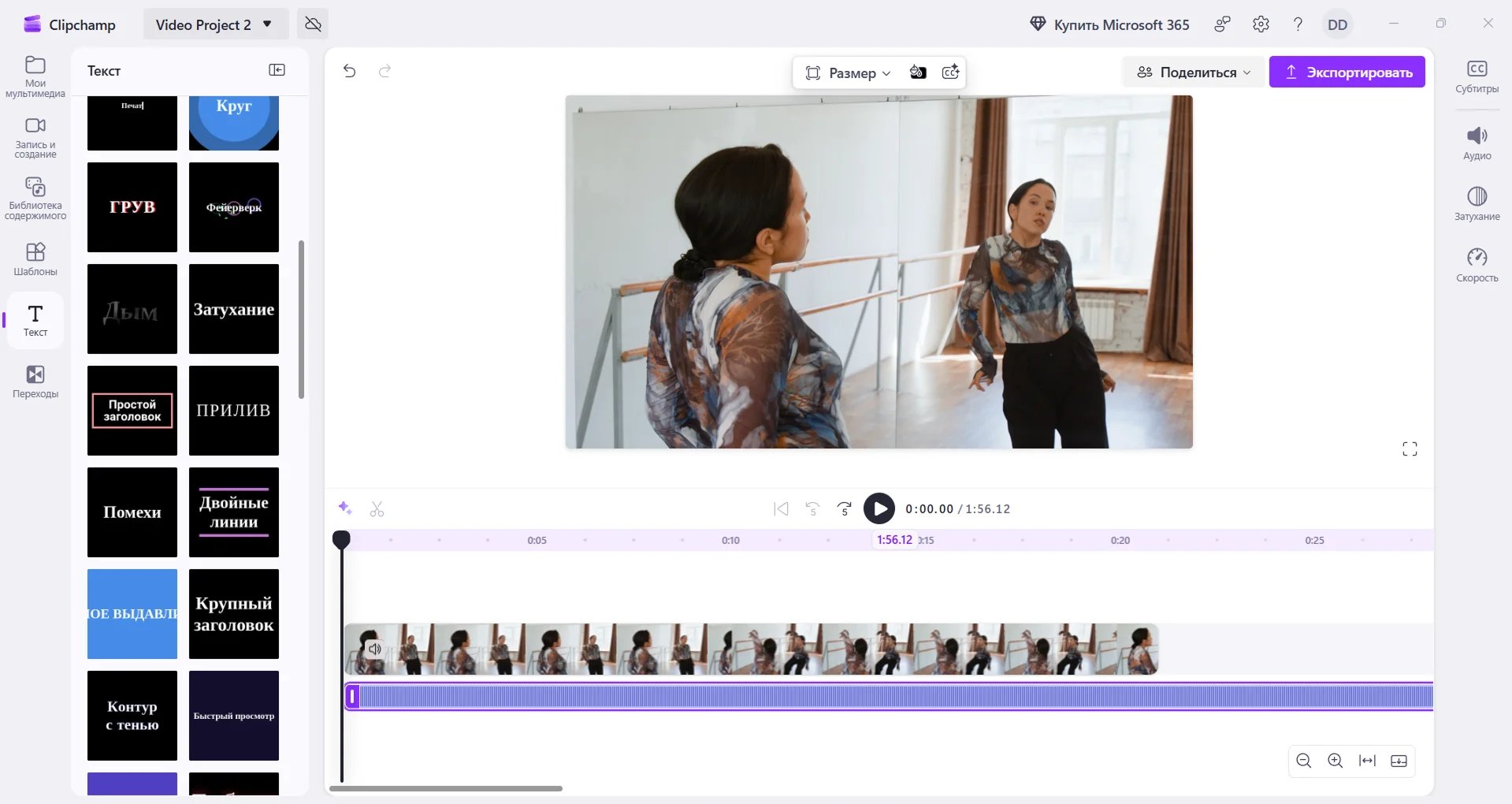
Как добавить музыку. Создайте проект и используйте Import media либо перетащите видео в медиатеку. Добавьте ролик на timeline. Для своей музыки импортируйте файл тем же способом и поместите его на аудиодорожку. Для стоковой записи откройте Content library, выберите Audio и категорию Music, прослушайте вариант и добавьте его на временную шкалу.
Работа со звуком. Выделите аудиоклип, обрежьте границы, переместите начало и настройте громкость. Голос можно записать отдельно; TTS создаёт озвучивание из текста. Если исходная речь встроена в видео, отделите аудио или измените уровень клипа, затем сделайте музыку тише.
Ограничения и сценарий. Подходит для Windows и работы в браузере. Стоковый контент, разрешение экспорта и функции зависят от типа учётной записи и плана, поэтому проверяйте доступность до завершения монтажа.
Плюсы:
- собственные файлы, стоковая музыка, запись голоса и TTS;
- понятный многодорожечный таймлайн;
- можно работать в Windows или браузере;
- подходит для коротких роликов, уроков и публикаций.
Минусы:
- онлайн-режим требует загрузки исходников;
- часть стокового контента и функций доступна только в отдельных планах;
- для сложного сведения контроль ограничен по сравнению с профессиональными редакторами.
Clideo
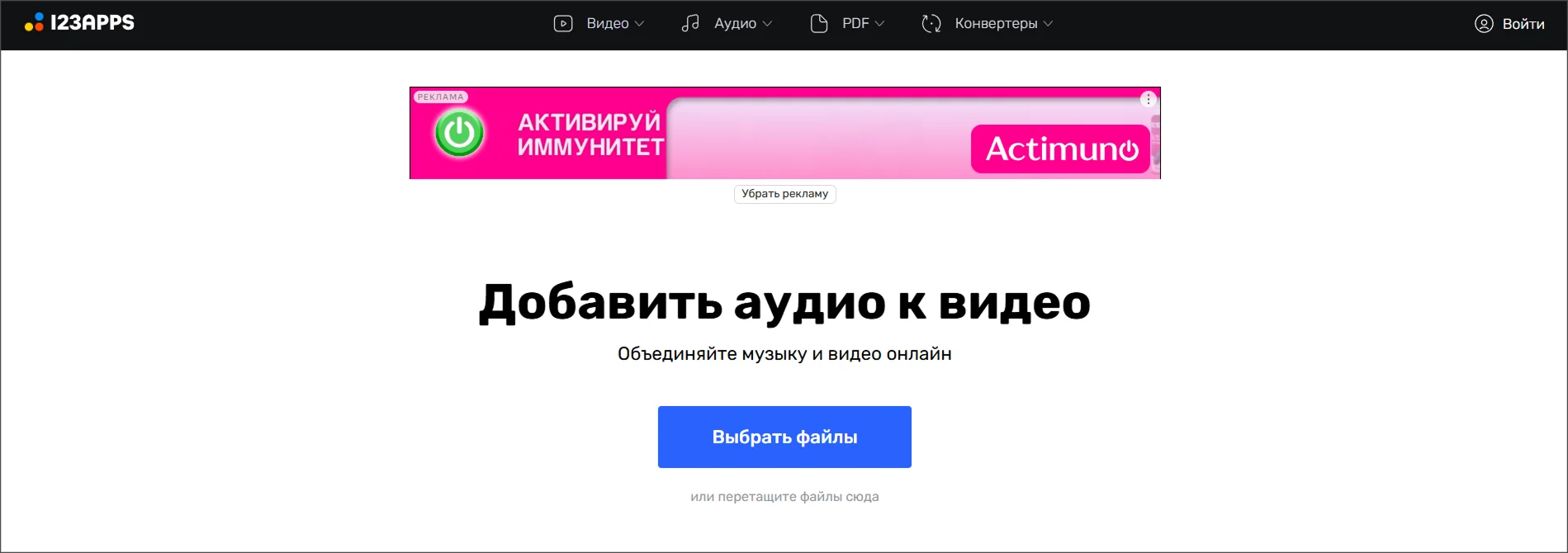
Clideo подходит для разовой операции: загрузить видео, добавить аудио, выбрать начало и сохранить результат. Интерфейс проще полноценного редактора, поэтому сервис удобен на устройстве без установленного ПО.
Как добавить музыку. Откройте инструмент добавления музыки и загрузите видео. После появления ролика нажмите «Добавить аудио», укажите файл с устройства или доступного облачного хранилища. На шкале переместите трек, выберите его начало и обрежьте по длительности ролика.
Работа со звуком. Отрегулируйте громкость музыки и исходного звука. Для полной замены уменьшите уровень ролика до нуля; для фона оставьте речь и сделайте композицию тише. Перед экспортом воспроизведите участок с голосом и финал.
Ограничения и сценарий. Сервис подходит для короткого неконфиденциального файла. Лимиты размера, водяной знак и параметры бесплатного экспорта изменяемы; их следует проверять непосредственно перед работой.

Плюсы:
- не требует установки;
- простая загрузка собственного аудио;
- можно менять баланс исходного звука и музыки;
- подходит для разовой задачи.
Минусы:
- файл передаётся на сервер;
- бесплатный режим может ограничивать размер, качество или добавлять отметку;
- нет развитого многодорожечного микшера.
Kapwing
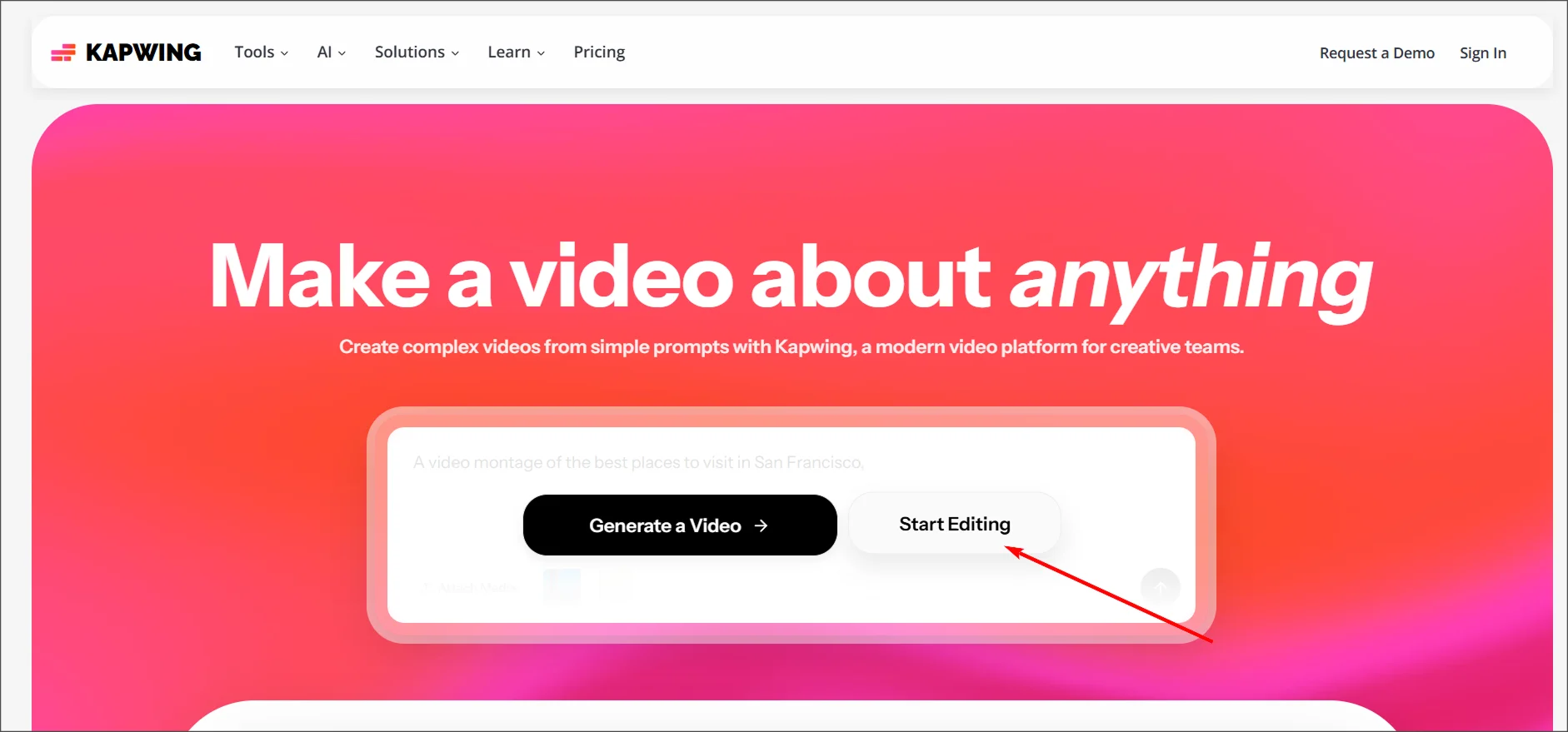
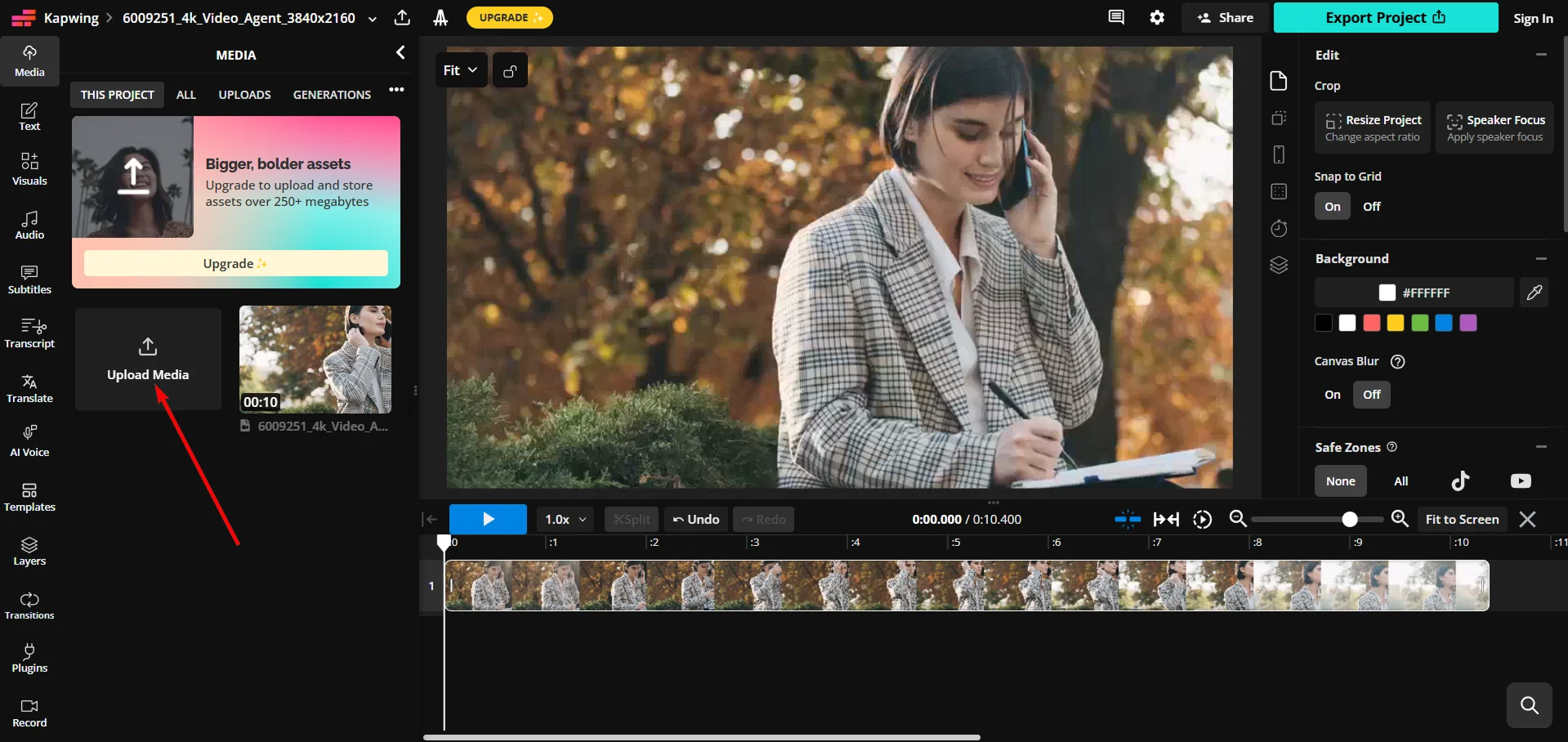
Kapwing — браузерный многодорожечный редактор для коротких и средних проектов. В отличие от однооперационного сервиса, он позволяет держать на таймлайне видео, музыку, голос, текст и дополнительные элементы.
Как добавить музыку. Создайте проект, загрузите ролик и добавьте его на Canvas и Timeline. Импортируйте аудиофайл либо выберите доступную музыку в медиабиблиотеке. Перетащите запись на отдельную дорожку, совместите начало и обрежьте края.
Работа со звуком. Выделите трек и измените его Volume. Для речи разделите музыку перед репликой и после неё либо используйте доступную автоматизацию. Просмотрите проект с начала до конца, поскольку браузерный предпросмотр при слабом соединении может пропускать кадры, хотя финальный файл обработается отдельно.
Ограничения и сценарий. Подходит для совместной работы и ролика с текстом. Условия бесплатного режима, водяной знак, объём хранилища и экспорт зависят от тарифа.

Плюсы:
- многодорожечный браузерный таймлайн;
- поддерживает видео, музыку, голос и текст в одном проекте;
- подходит для командного доступа;
- не требует установки.
Минусы:
- зависимость от интернет-соединения;
- файлы загружаются в облако;
- ограничения бесплатного плана нужно проверять заранее.
123apps

123apps объединяет набор отдельных веб-инструментов. Для задачи используется редактор добавления аудио: он подходит для готового ролика и одной музыкальной дорожки, когда не нужен большой проект.
Как добавить музыку. Загрузите видео, затем добавьте аудиофайл через панель редактора. Разместите композицию относительно начала ролика, обрежьте её и задайте громкость. Если требуется полный монтаж нескольких сцен, сначала соберите видео, а звук добавляйте после стабилизации длительности.
Работа со звуком. Раздельно контролируйте звук видео и музыку. При необходимости обрежьте тихое вступление композиции, иначе визуально трек начнётся вовремя, а слышимый акцент появится позже.
Ограничения и сценарий. Подходит для разовой обработки в браузере. Фактические лимиты файла, скорость и доступные параметры экспорта необходимо сверять перед загрузкой.
Плюсы:
- простая операция без установки;
- можно загрузить собственный звук;
- есть базовое позиционирование и громкость;
- удобен для готового короткого ролика.
Минусы:
- ограниченный многодорожечный контроль;
- облачная обработка исходников;
- условия бесплатного режима изменяемы.
VEED.IO
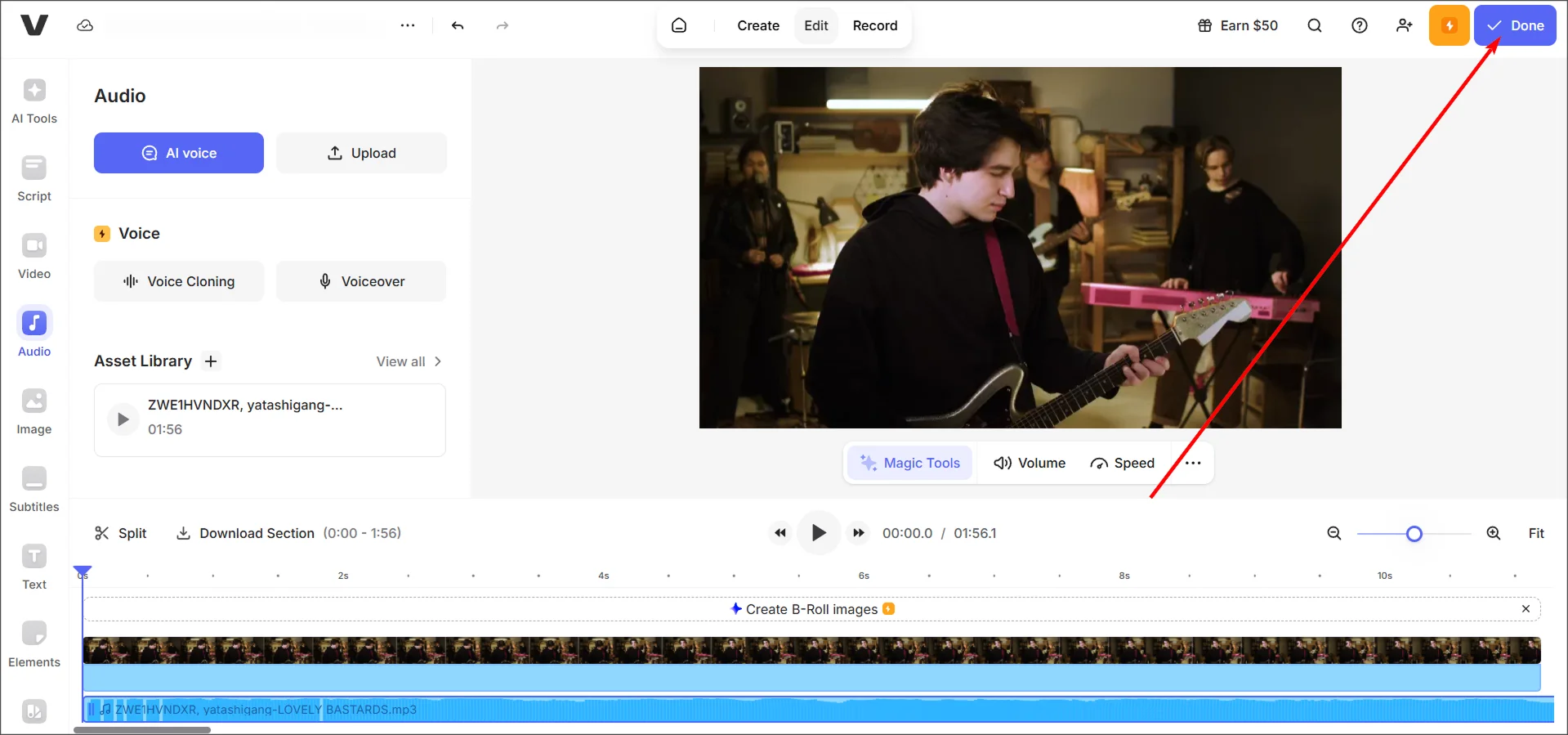
VEED.IO — браузерный редактор с таймлайном, загрузкой собственного аудио, записью голоса и дополнительными инструментами для социальных роликов. Он удобнее однооперационного сервиса, если вместе с музыкой нужны субтитры и текст.
Как добавить музыку. Создайте проект, загрузите видео и откройте раздел Audio. Добавьте собственную запись, доступный стоковый трек или голос. Перенесите клип на временную шкалу и совместите с видеорядом. Обрежьте границы, разделите запись в точках смены сцен.
Работа со звуком. Настройте громкость, плавное появление и исчезновение. Для речи сделайте музыкальный фон тише; если проект содержит автоматические субтитры, сначала завершите монтаж длительности, чтобы последующие сдвиги не нарушили синхронизацию текста.
Ограничения и сценарий. Подходит для публикаций и командной работы через браузер. Экспорт, водяной знак, хранилище и интеллектуальные функции зависят от плана.



Плюсы:
- многодорожечный онлайн-таймлайн;
- собственный звук, запись голоса и дополнительные инструменты;
- удобен для ролика с субтитрами;
- работает без установки.
Минусы:
- файлы загружаются в облако;
- ограничения бесплатного плана;
- для длинного проекта требуется стабильное соединение.
InVideo
InVideo — веб-редактор, ориентированный на шаблонные ролики, социальные публикации и маркетинговые видео. Музыка добавляется из библиотеки или как собственный файл и размещается на общей шкале проекта.
Как добавить музыку. Создайте проект или откройте шаблон, загрузите свой ролик и аудио. Поместите композицию на таймлайн, задайте начало и длину. Если шаблон уже содержит музыку, сначала удалите или отключите её, чтобы две фоновые записи не звучали одновременно.
Работа со звуком. Отрегулируйте громкость по отношению к голосу и проверьте переходы между сценами. Не полагайтесь на автоматическую подгонку длительности без прослушивания: шаблон может обрезать композицию в середине музыкальной фразы.
Ограничения и сценарий. Подходит для быстрого рекламного и социального контента. Генеративные функции, стоковые материалы и экспорт зависят от текущего плана.
Плюсы:
- шаблоны и музыкальная библиотека;
- можно загрузить собственную запись;
- подходит для маркетинговых роликов;
- работает в браузере.
Минусы:
- ограничения и доступный контент зависят от плана;
- шаблонная структура может мешать точному ручному монтажу;
- облачная обработка.
Fastreel
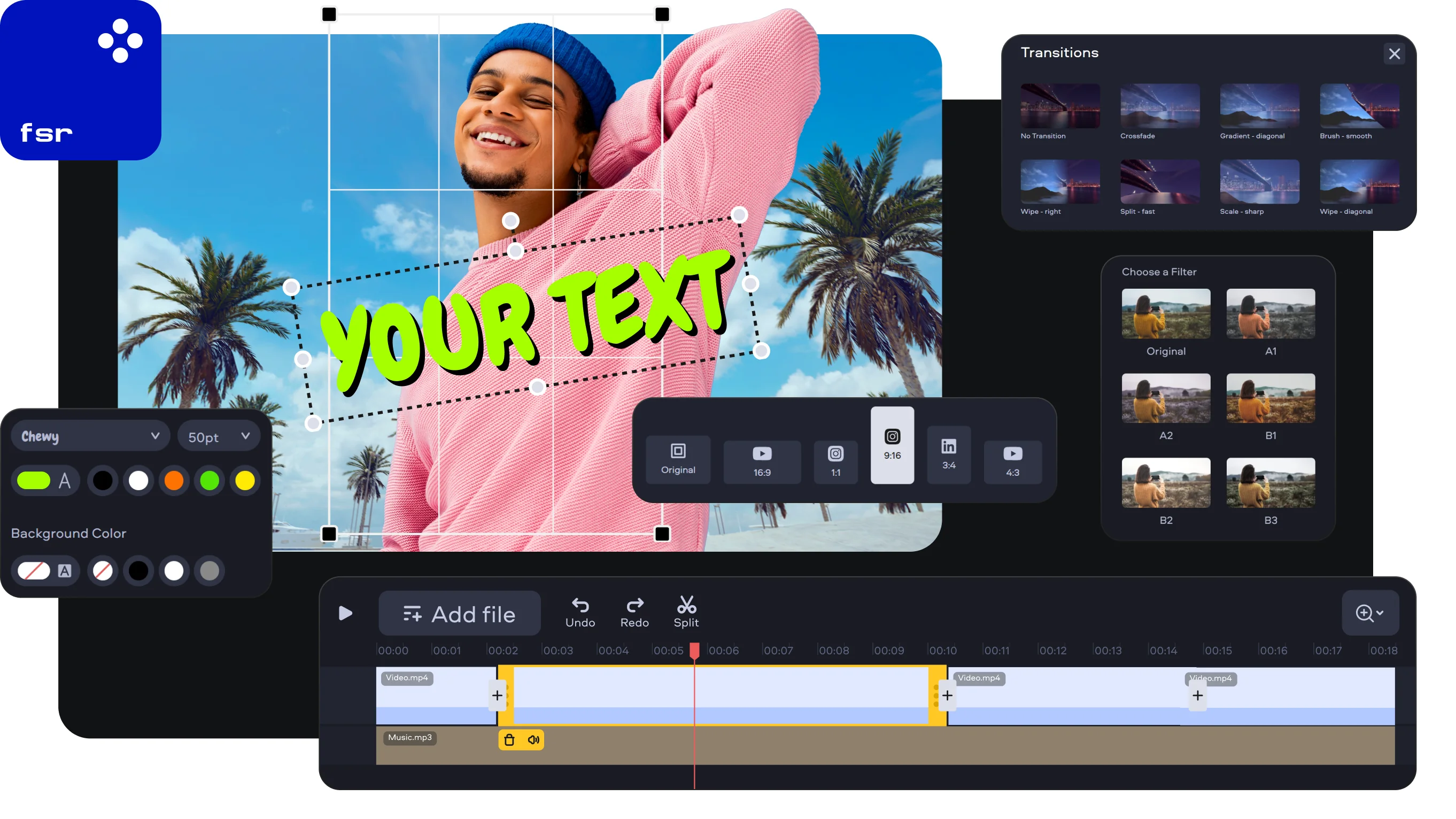
Fastreel предлагает веб-инструменты для быстрой обработки видео. Добавление музыки удобно, когда видеоряд уже готов и требуется одна фоновая запись без сложного сведения.
Как добавить музыку. Загрузите ролик, добавьте аудиофайл и установите его относительно начала видео. Выберите, оставлять ли исходный звук, настройте уровень и запустите экспорт. Если песня длиннее, обрежьте её; если короче, не создавайте заметный цикл без прослушивания.
Работа со звуком. Сервис рассчитан на базовый баланс. Для интервью с несколькими участниками и точного приглушения музыки по репликам используйте редактор с отдельными дорожками и ключевыми точками.
Ограничения и сценарий. Подходит для разовой задачи. До загрузки проверьте лимиты размера и наличие фирменной отметки в бесплатном режиме.
Плюсы:
- быстрый браузерный процесс;
- свой аудиофайл и базовый баланс;
- не требует установки.
Минусы:
- не предназначен для сложного микса;
- облачная загрузка;
- ограничения бесплатного режима изменяемы.
Video Candy
Video Candy — набор простых веб-инструментов для видео, включая добавление музыки. Основной сценарий — короткий файл и одна операция без создания большого монтажного проекта.
Как добавить музыку. Загрузите ролик, укажите аудиофайл и настройте его положение. Проверьте, сохраняется ли исходная дорожка и как меняется её громкость. Выполните экспорт и сразу откройте результат вне браузера.
Работа со звуком. Не используйте сервис для сложного сведения. Если нужна музыка только в начале или под отдельной сценой, подготовьте точный аудиофрагмент заранее либо выберите многодорожечный редактор.
Ограничения и сценарий. Подходит для неконфиденциального разового ролика. Лимиты и срок хранения файлов требуют проверки перед работой.
Плюсы:
- минимум действий;
- работает в браузере;
- подходит для готового короткого видео.
Минусы:
- нет развитой временной шкалы;
- файл передаётся на сервер;
- ограничения нужно проверять непосредственно перед использованием.
Canva Video Editor

Canva Video Editor подходит для роликов из шаблонов, слайдов, коротких клипов и брендовых материалов. Музыка добавляется из медиатеки проекта или собственной загрузки, после чего её можно расположить на общей временной шкале.
Как добавить музыку. Откройте видеодизайн, загрузите ролик и аудиофайл. Добавьте композицию на проект, переместите её начало и обрежьте. Если у каждой страницы или сцены разная длительность, сначала завершите визуальный монтаж, затем подгоняйте музыку.
Работа со звуком. Измените громкость и примените доступные переходы. Не используйте два фоновых трека одновременно: шаблон может содержать встроенную музыку, которую нужно удалить перед добавлением собственной.
Ограничения и сценарий. Подходит для презентаций, социальных объявлений и командной работы. Доступность стоковой музыки, лицензия контента и параметры экспорта зависят от плана и типа элемента.
Плюсы:
- шаблоны, совместная работа и собственные загрузки;
- удобен для видео из сцен и слайдов;
- работает в браузере и приложениях;
- подходит для фирменного оформления.
Минусы:
- точный звуковой монтаж ограничен;
- часть контента зависит от плана;
- нужно отдельно проверять права на выбранную стоковую запись.
Renderforest
Renderforest ориентирован на шаблонные проморолики, заставки и презентации. Музыка выбирается в структуре проекта, а не монтируется как в профессиональном многодорожечном редакторе.
Как добавить музыку. Создайте видео по шаблону, загрузите материалы и откройте настройки музыки. Выберите доступный трек либо добавьте собственный, если такая функция доступна в выбранном проекте. Просмотрите каждую сцену и убедитесь, что музыкальные акценты не конфликтуют с автоматическими переходами.
Работа со звуком. Регулируйте общий уровень относительно озвучивания. Если требуется точное снижение только под отдельными фразами, сначала экспортируйте визуальный ролик и завершите звук в многодорожечном редакторе.
Ограничения и сценарий. Подходит для быстрого шаблонного результата, но не для детальной звуковой постановки. Экспорт, водяной знак и доступные композиции зависят от плана.
Плюсы:
- готовые шаблоны и музыкальное сопровождение;
- быстрое создание заставок и промороликов;
- не требует ручного монтажа каждой сцены.
Минусы:
- ограниченный контроль по сравнению с таймлайном;
- зависимость от шаблона и тарифа;
- облачная обработка.
Adobe Express Video
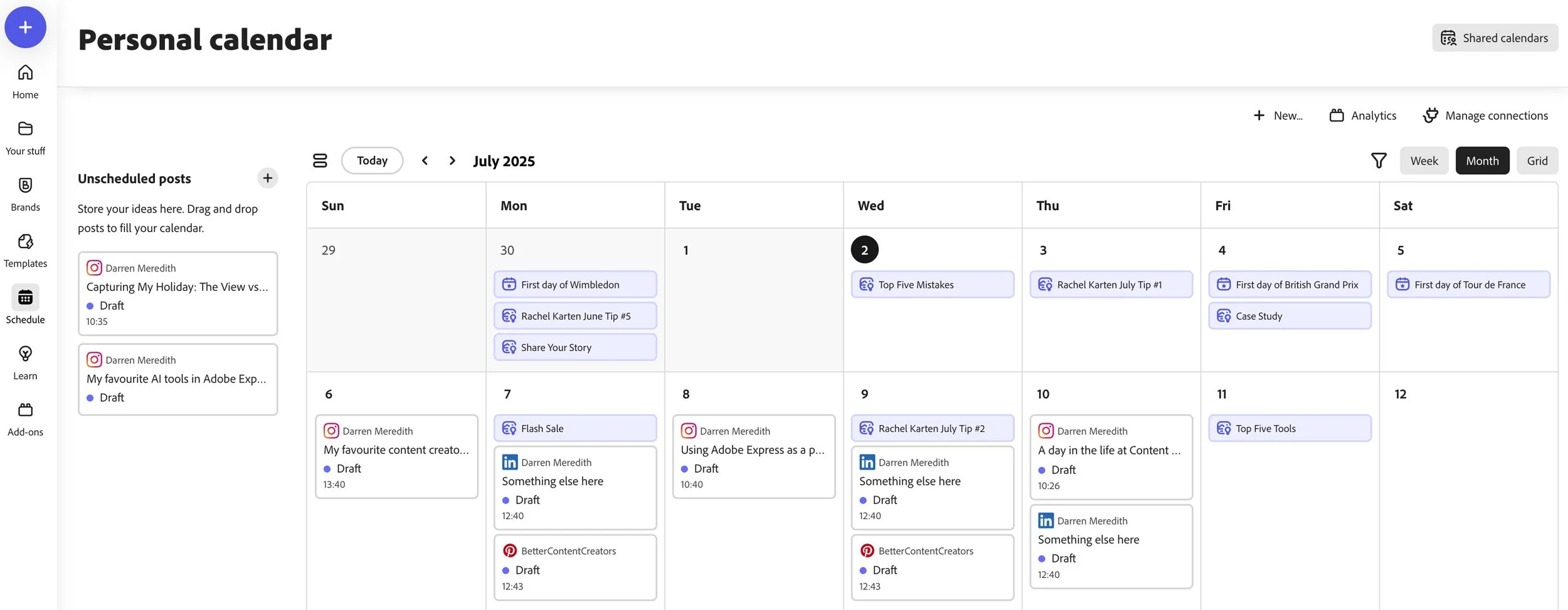
Adobe Express Video — добавленный браузерный способ для коротких социальных видео и презентационных сцен. Аудио загружается в проект или выбирается из доступной библиотеки, затем применяется к последовательности сцен.
Как добавить музыку. Создайте видеопроект, добавьте клипы и завершите их порядок. После этого загрузите музыку, установите громкость и просмотрите переходы. Если проект содержит речь, уменьшите фон до того, как добавлять дополнительные эффекты.
Работа со звуком. Сервис удобен для общей фоновой записи. Для сложного монтажа по волне и нескольких независимых аудиоклипов используйте Premiere Pro, DaVinci Resolve или другой таймлайн.
Ограничения и сценарий. Подходит для короткого проекта в браузере. Набор стоковых материалов и экспорт зависят от учётной записи и плана.
Плюсы:
- быстрый проект из сцен;
- собственная музыка и библиотека контента;
- работа в браузере;
- интеграция с инструментами Adobe Express.
Минусы:
- ограниченный многодорожечный контроль;
- часть контента зависит от плана;
- не предназначен для профессионального сведения.
Что проверить перед загрузкой в онлайн-сервис
- Максимальный размер и длительность файла: сведения из старых обзоров быстро устаревают.
- Наличие регистрации и обязательной привязки платёжного способа.
- Разрешение экспорта и наличие водяного знака в бесплатном режиме.
- Поддерживаемые контейнеры и кодеки, а не только расширение файла.
- Политику хранения и удаления загруженных материалов.
- Можно ли отдельно регулировать громкость исходного звука и музыки.
- Сохраняется ли проект для повторной правки или доступен только готовый файл.
- Не используется ли выбранная стоковая композиция только в пределах самого сервиса.
Если загрузка занимает дольше предполагаемого времени обработки, локальная программа почти всегда эффективнее. При нестабильном соединении браузер может потерять сессию после длительного импорта. Для проекта, который предстоит исправлять через неделю, выбирайте сервис с сохранением проекта или настольный редактор, а не одноразовый конвертер.
Как добавить музыку на iPhone
На iPhone есть три разных сценария: монтаж в iMovie, быстрый социальный ролик в мобильном редакторе и создание автоматического фильма из материалов медиатеки. Перед импортом убедитесь, что аудиофайл действительно доступен приложению. Композиция из потокового сервиса может быть защищена и не появиться в списке локальных файлов, даже если она воспроизводится в музыкальном приложении.
iMovie
Платформа: iPhone, iPad и macOS. Это основной бесплатный способ в экосистеме Apple: подходит для семейных роликов, учебных видео и монтажа из нескольких сцен.
Порядок действий. Создайте проект Movie, добавьте видео и установите белую вертикальную линию в точку, где должна начаться музыка. Нажмите «Добавить медиа», выберите «Аудио», затем «Саундтреки» или «Моя музыка». Коснитесь записи и добавьте её к проекту. Файл из iCloud Drive можно выбрать через браузер файлов.
Настройки звука. На временной шкале перемещайте аудиоклип, обрезайте границы и регулируйте громкость. Зелёная фоновая дорожка может автоматически подстраиваться под длительность проекта; проверяйте финал, чтобы программа не обрезала музыкальную фразу в неудобном месте.
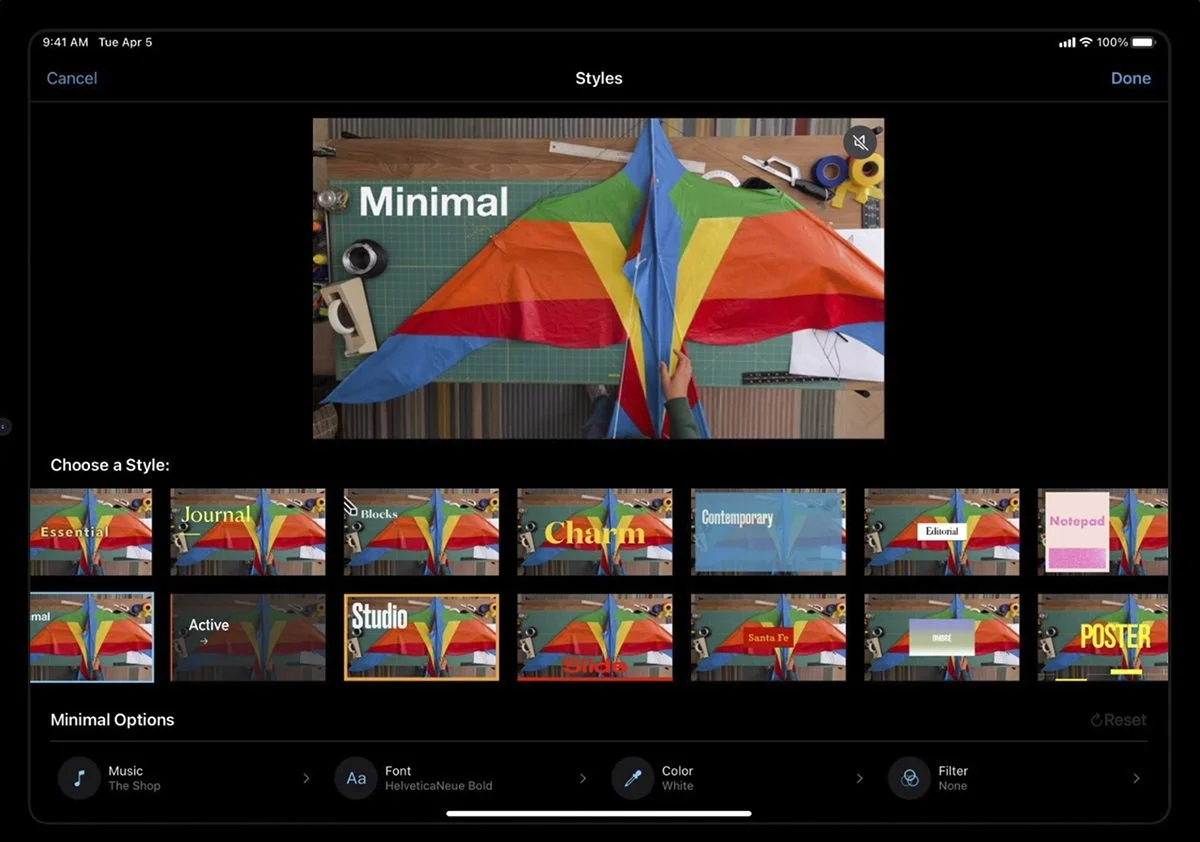
Плюсы:
- встроенная интеграция с медиатекой Apple;
- саундтреки и собственные файлы;
- обрезка, перемещение и регулировка громкости;
- проект можно продолжить на других устройствах Apple.
Минусы:
- некоторые защищённые композиции недоступны для импорта;
- меньше профессиональных инструментов сведения, чем в Final Cut Pro;
- интерфейс на небольшом экране требует точного увеличения таймлайна.

Перед сохранением нажмите «Готово», откройте меню общего доступа и выберите сохранение видео. После появления файла в Фото воспроизведите его от начала до конца. Если звук заметно тише внутри проекта, чем в готовом ролике, проверьте системную громкость и отсутствие включённой нормализации в проигрывателе.
Apple Clips
Платформа: iPhone и iPad. Подходит для коротких сообщений, Reels, вертикальных публикаций и роликов с титрами.
Порядок действий. Создайте новый клип, добавьте ранее снятое видео или запишите материал внутри приложения. Откройте раздел музыки, выберите саундтрек из библиотеки либо доступный локальный файл и примените его к проекту.
Настройки звука. Clips подгоняет саундтрек под длительность короткого ролика. Проверьте начало и конец, а также соотношение музыки с речью. Для сложного монтажа нескольких независимых аудиоклипов используйте iMovie или другой многодорожечный редактор.
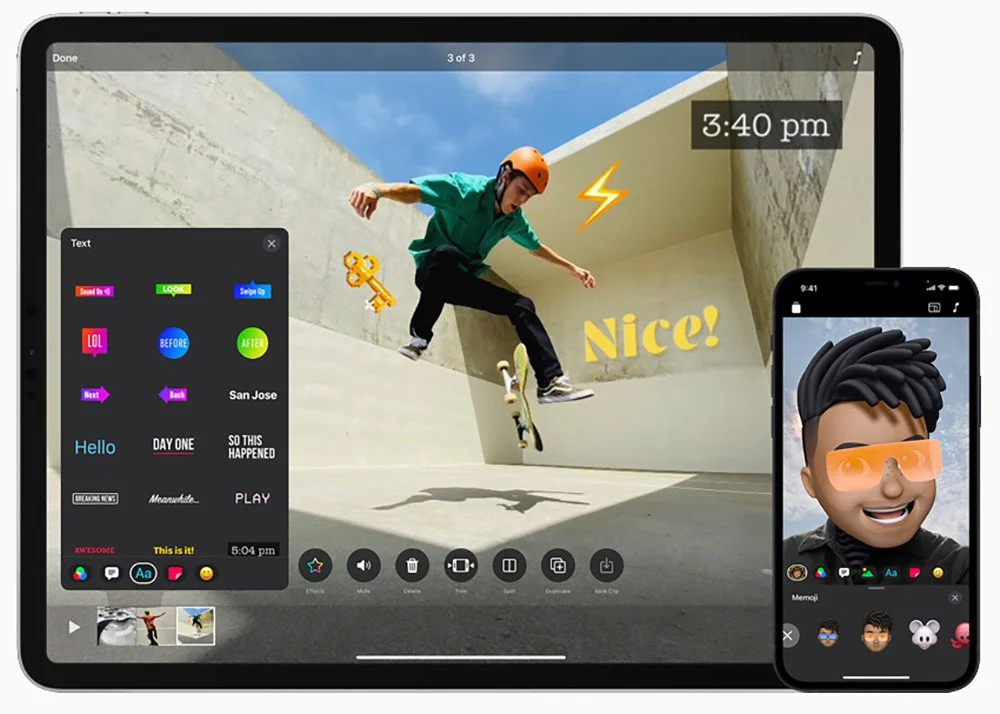
Плюсы:
- приложение Apple для быстрых клипов;
- встроенная библиотека саундтреков;
- запись и монтаж на одном экране;
- удобно для коротких социальных видео.
Минусы:
- ограниченный контроль над большим числом дорожек;
- ориентировано на короткий формат, а не на длинный фильм.
Splice
Платформа: iPhone и Android. Подходит для мобильного монтажа социальных роликов, когда нужны музыка, текст, переходы и несколько клипов.
Порядок действий. Нажмите «Новый проект», выберите видео и задайте формат. Откройте раздел музыки, добавьте трек из доступной библиотеки или локального источника, затем поместите его на временную шкалу.
Настройки звука. Обрезайте запись, изменяйте громкость и синхронизируйте начало с видеорядом. Для речи сначала уменьшите фон, а затем проверяйте каждую сцену; автоматическая синхронизация не гарантирует правильный баланс.

Плюсы:
- мобильный многодорожечный монтаж;
- музыкальная библиотека и собственные записи;
- обрезка, громкость и синхронизация;
- подходит для вертикального и горизонтального видео.
Минусы:
- часть функций и контента может требовать подписки;
- долгий проект труднее контролировать на небольшом экране.
CapCut
Платформа: iPhone, Android, компьютер и веб. Подходит для вертикальных роликов, клипов, видео по шаблону и быстрого монтажа на телефоне.
Порядок действий. Нажмите «Новый проект», выберите видео и откройте Audio. Добавьте запись из библиотеки, извлеките звук из другого видео, импортируйте локальный файл или запишите голос. Поставьте аудиоклип на нужную позицию и обрежьте.
Настройки звука. В панели аудио доступны Volume, Speed, Fade in, Fade out и Noise reduction. Для монтажа по ритму увеличьте звуковую волну, поставьте акценты и подгоняйте границы сцен. При экспорте удалите ненужный финальный шаблонный клип, если он добавлен в проект.

Плюсы:
- несколько способов получить звук;
- громкость, скорость, затухание и шумоподавление;
- удобный монтаж по звуковой волне;
- кроссплатформенность.
Минусы:
- часть эффектов и облачных функций зависит от учётной записи и региона;
- шаблоны могут добавлять лишние элементы;
- для конфиденциального проекта следует избегать облачных функций.
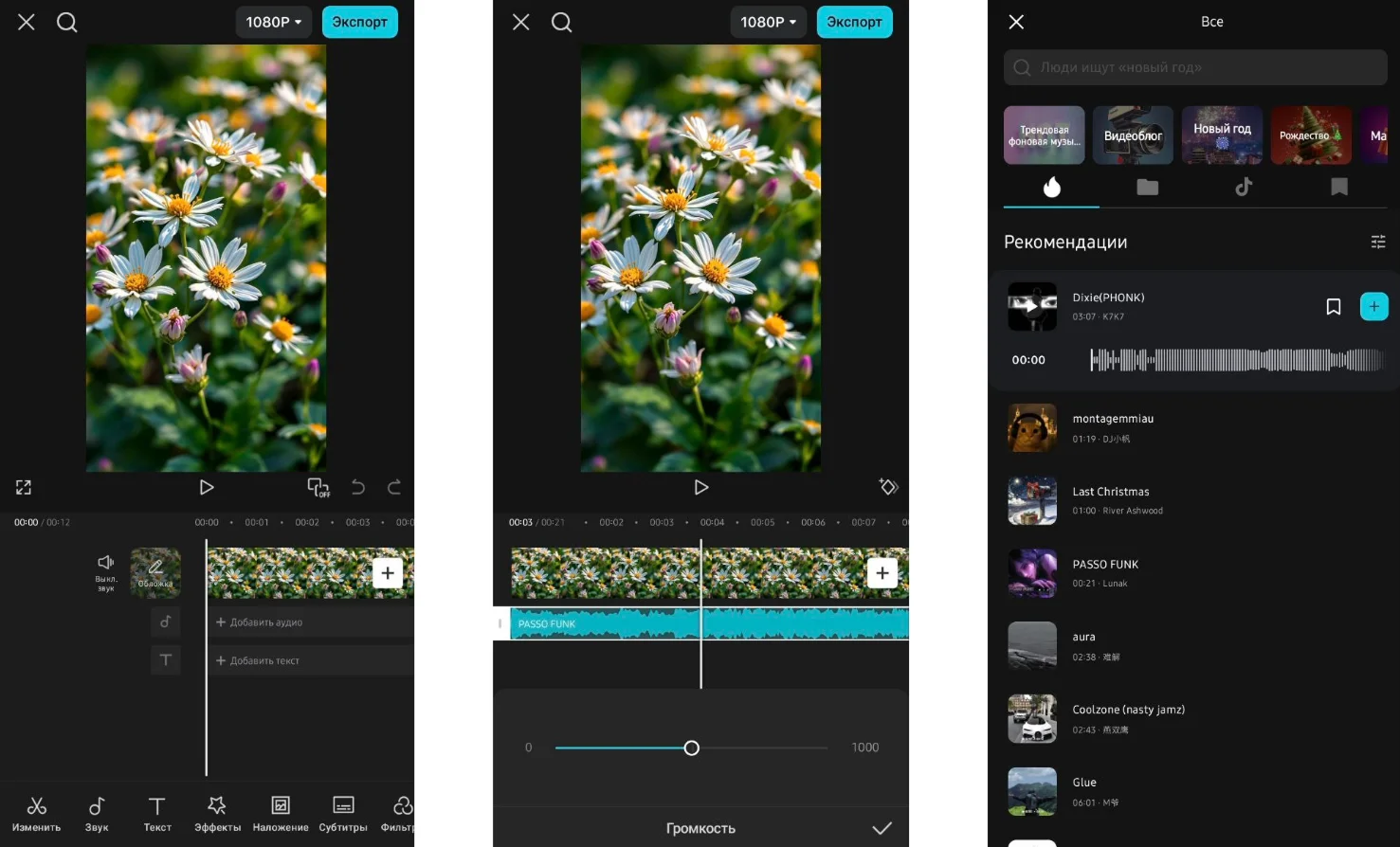
VN Video Editor
Платформа: iPhone и Android. Подходит для монтажа ролика из нескольких сцен и музыки без перехода к настольному компьютеру.
Порядок действий. Создайте проект кнопкой «+», выберите «Новый проект» и добавьте видео. Над таймлайном нажмите значок ноты или «Музыка». Выберите файл с устройства, доступную библиотеку или другой поддерживаемый источник.
Настройки звука. Обрезайте, передвигайте и регулируйте громкость записи. Разделяйте фон и звуковые эффекты на разные клипы. Если музыка начинается с паузы, срежьте тишину до синхронизации с кадром.

Плюсы:
- многодорожечный мобильный таймлайн;
- несколько источников аудио;
- обрезка, эффекты и изменение громкости;
- подходит для iPhone и Android.
Минусы:
- набор функций различается между редакциями приложения;
- на длинной шкале мобильный интерфейс требует частого масштабирования.
GoPro Quik
Платформа: iPhone и Android. Подходит для динамичной нарезки с экшн-камеры и коротких поездок.
Порядок действий. Выберите клипы и создайте автоматический или ручной ролик. Откройте настройки музыки, выберите запись из библиотеки или доступный локальный файл и примените её к монтажу.
Настройки звука. Автоматический режим подстраивает смену сцен под ритм, но результат нужно просмотреть: важный кадр может быть сокращён ради темпа. Для речи уменьшите музыку или соберите проект вручную.
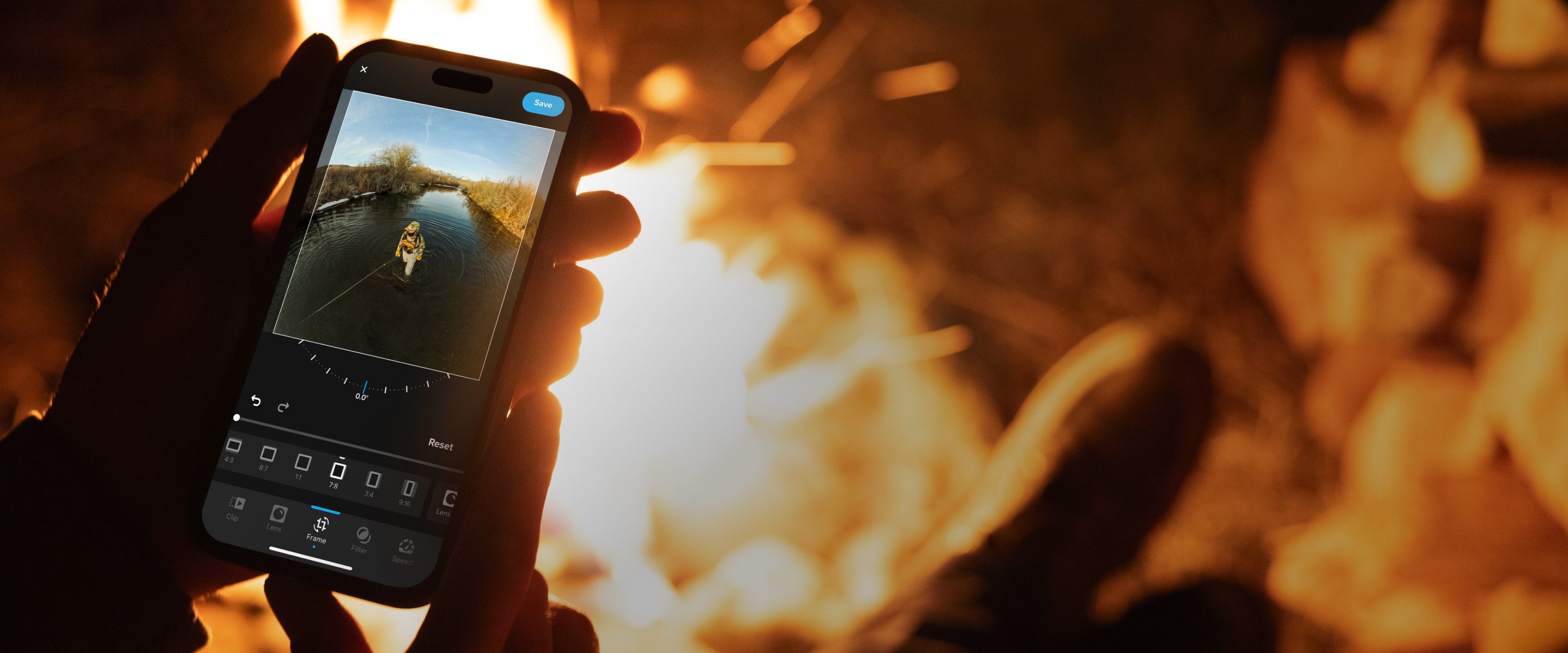
Плюсы:
- автоматическая синхронизация сцен с музыкой;
- быстрое создание ролика из нескольких клипов;
- доступен на iPhone и Android.
Минусы:
- автоматический монтаж ограничивает ручной контроль;
- облачные функции привязаны к учётной записи;
- не лучший вариант для длинной речи.
Premiere on iPhone
Платформа: iPhone. Это актуальное направление Adobe для мобильного монтажа после прекращения распространения Premiere Rush.
Порядок действий. Создайте мобильный проект, импортируйте клипы и добавьте музыку на отдельную дорожку. Используйте временную шкалу для обрезки, перемещения и регулировки уровня. Для переноса рабочего процесса на компьютер сохраняйте структуру проекта, а не только готовый файл.
Настройки звука. Разделяйте речь, музыку и эффекты. Для голоса держите фон ниже, применяйте плавные переходы и проверяйте экспорт на динамике телефона.
Плюсы:
- многодорожечный мобильный монтаж;
- связь с экосистемой Adobe;
- подходит для продолжения проекта на компьютере.
Минусы:
- требует совместимого устройства и учётной записи;
- набор функций может меняться по мере развития приложения;
- не следует путать с прекращённым Premiere Rush.
Как сохранить ролик на iPhone без неожиданной потери звука
- Сохраняйте новый файл, а не перезаписывайте единственную копию исходника.
- Дождитесь завершения экспорта и не сворачивайте приложение, если оно предупреждает о необходимости оставаться на экране.
- Откройте результат в Фото и прослушайте его без Bluetooth-наушников, затем в наушниках.
- Проверьте, что беззвучный режим устройства не влияет только на предпросмотр внутри приложения.
- Если музыка была взята из защищённой медиатеки и пропала, используйте локальный файл с разрешённым импортом.
- Перед публикацией в социальной сети ещё раз проверьте права: площадка может заглушить трек, который нормально звучит в локальном файле.
Как наложить музыку на Android
На Android редактор должен получить доступ к видео и аудиофайлу. Если запись не видна, проверьте разрешение на фотографии и видео, а также папку, в которой хранится музыка. Файл из потокового сервиса может быть недоступен как обычный MP3. Для длинного проекта оставьте свободное место: во время экспорта приложение создаёт временные данные и новый видеофайл.
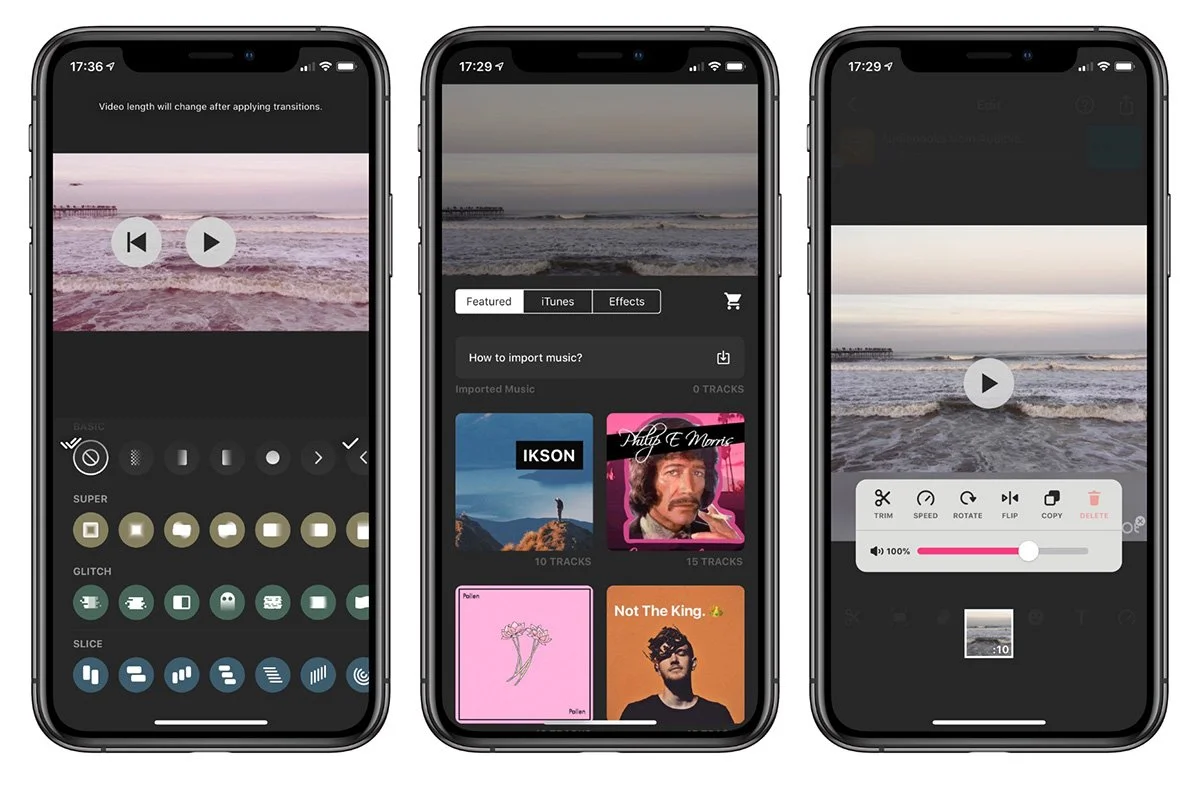
InShot
Платформа: Android и iPhone. Подходит для быстрой обработки ролика из галереи, вертикального формата и публикаций.
Порядок действий. В главном окне нажмите «Видео», выберите ролик и подтвердите импорт. На нижней панели откройте «Музыка», затем выберите трек из рекомендаций, раздел «Моя музыка» или запись голоса. Добавьте файл на таймлайн.
Настройки звука. Выделите дорожку, обрежьте её, измените громкость и примените плавное появление или исчезновение. Для исходного звука откройте громкость видеоклипа и уменьшите его отдельно. После настройки подтвердите изменения галочкой и используйте «Сохранить».
Плюсы:
- простая последовательность импорта и музыки;
- собственные треки, библиотека и запись голоса;
- раздельная громкость видео и фоновой записи;
- доступен на Android и iPhone.
Минусы:
- часть контента и удаление фирменной отметки зависят от плана;
- на длинном проекте небольшой экран усложняет точную синхронизацию.

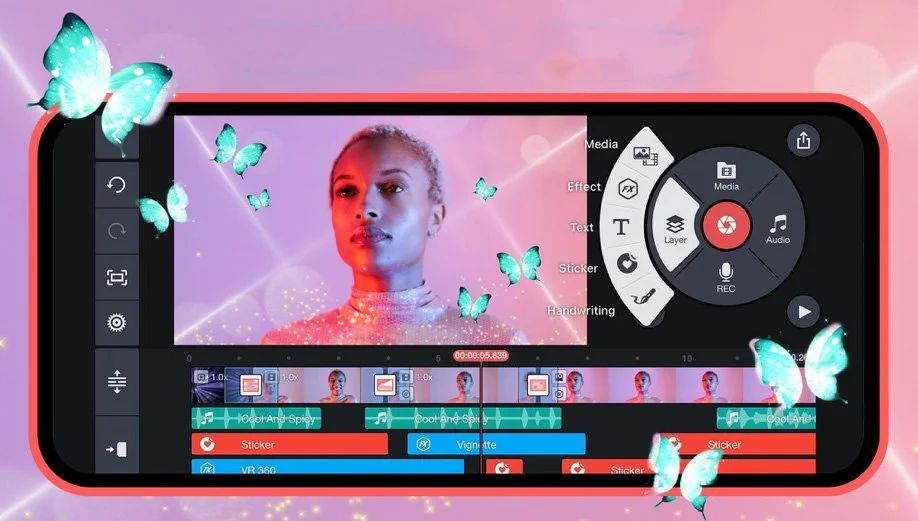
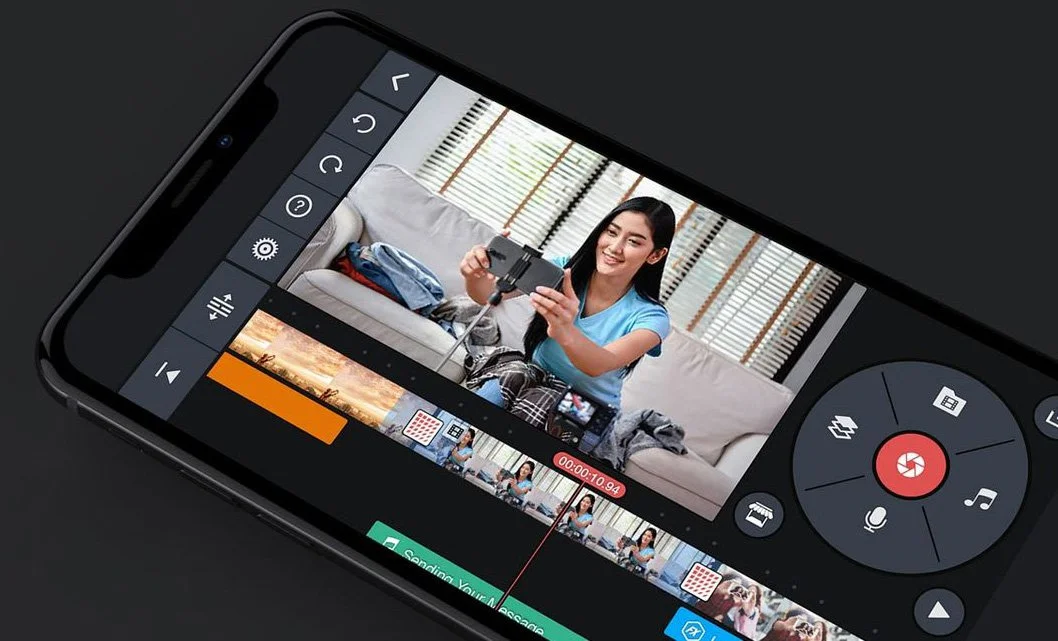
KineMaster
Платформа: Android и iPhone. Подходит для сложного мобильного монтажа с несколькими слоями и точной синхронизацией.
Порядок действий. Создайте проект, добавьте видео на основную шкалу и нажмите Audio, чтобы выбрать музыку. Разместите её под видеорядом. Для голоса используйте отдельную запись, а для эффектов — самостоятельные клипы.
Настройки звука. В Audio Mixer настраиваются громкость дорожки, pitch и panning. Обрезайте запись, применяйте появление и затухание, а при нескольких слоях контролируйте мастер-уровень. Покадровый просмотр помогает совместить удар с конкретным кадром.
Плюсы:
- многослойная временная шкала;
- Audio Mixer с раздельными параметрами;
- покадровая точность;
- музыка, голос и эффекты в одном проекте.
Минусы:
- часть функций и ресурсов зависит от подписки;
- интерфейс насыщен инструментами;
- на слабом телефоне сложный проект может обрабатываться медленно.
VivaVideo
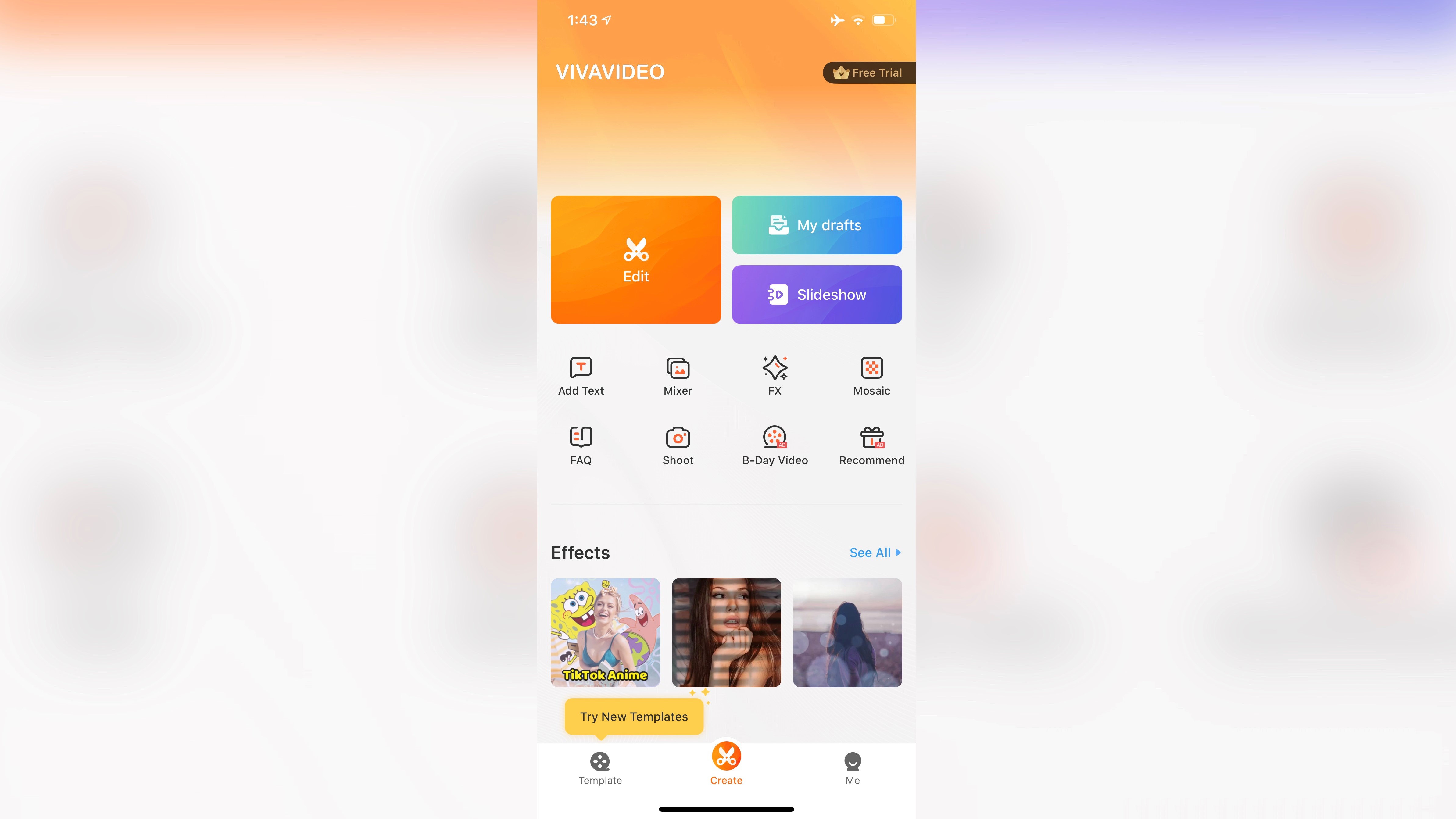
Платформа: Android и iPhone. Подходит для коротких роликов, тем, эффектов и простого музыкального сопровождения.
Порядок действий. Создайте проект, выберите видео и под временной шкалой нажмите «Добавить музыку». Выберите доступный трек или собственную запись, подгоните длину и экспортируйте.
Настройки звука. Регулируйте начало и громкость. Если проект содержит речь, уменьшите музыкальный фон до сохранения. Перед монтажом сохраните короткий тестовый ролик: он сразу покажет доступную длительность, качество экспорта и наличие фирменной отметки.
Плюсы:
- короткая последовательность добавления музыки;
- мобильные эффекты и темы;
- подходит для новичка.
Минусы:
- ограничения бесплатного режима изменяемы;
- часть инструментов и контента относится к подписке;
- меньше точного контроля, чем в KineMaster.
YouCut
Платформа: Android. Подходит для быстрого монтажа без сложной многодорожечной схемы.
Порядок действий. Откройте новый проект, выберите ролик и найдите инструмент «Музыка». Добавьте файл с устройства или доступный трек, разместите его на шкале и обрежьте.
Настройки звука. Настройте громкость музыки и оригинального звука отдельно. Для плавного финала используйте fade out; при нескольких песнях делайте переход на смене сцены.
Плюсы:
- простой Android-интерфейс;
- обрезка и громкость музыкального клипа;
- удобен для коротких публикаций.
Минусы:
- меньше инструментов профессионального сведения;
- часть ресурсов доступна через покупки внутри приложения.
VivaCut
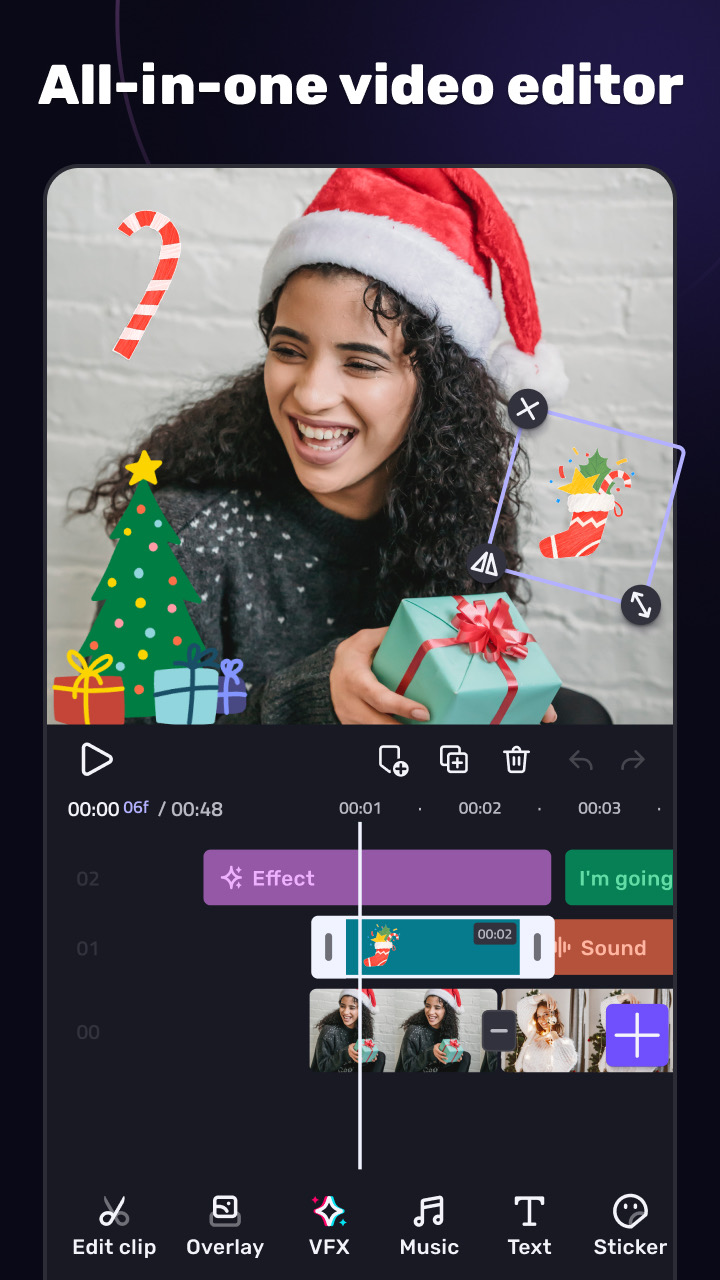
Платформа: Android и iPhone. Подходит для эффектных вертикальных роликов и монтажа из нескольких слоёв.
Порядок действий. Создайте проект, импортируйте ролик и добавьте музыку на отдельную дорожку. Переместите клип, обрежьте его и совместите с монтажными точками.
Настройки звука. Редактор поддерживает многослойный подход, поэтому держите музыку, голос и эффекты отдельно. Используйте ключевые точки или разделение клипа для изменения громкости в разных сценах.
Плюсы:
- многослойный таймлайн;
- точное позиционирование музыки;
- подходит для сложных мобильных эффектов.
Минусы:
- интерфейс сложнее базовых приложений;
- часть функций и вариантов экспорта доступна по подписке.
VideoShow
Платформа: Android и iPhone. Подходит для коротких роликов, слайд-шоу, тем и голосовых эффектов.
Порядок действий. Откройте редактирование видео, выберите ролик и перейдите в музыкальный раздел. Добавьте локальную песню или запись из доступной библиотеки. Установите начало и при необходимости выберите другой фрагмент трека.
Настройки звука. Настройте громкость, обрезку и исходный звук. Не путайте мобильное приложение VideoShow с российской настольной программой ВидеоШОУ: это разные продукты, поэтому внутренняя ссылка FreeEXE здесь не используется.
Плюсы:
- музыка, темы и слайд-шоу в одном приложении;
- можно использовать локальную запись;
- подходит для бытового мобильного монтажа.
Минусы:
- название легко спутать с другим продуктом;
- бесплатный режим может содержать рекламу и ограничения;
- точный звук уступает многодорожечным редакторам.
Google Фото
Платформа: Android. Подходит для быстрой обработки без отдельного сложного приложения.
Порядок действий. Откройте видео в редакторе, выберите Audio, затем Add Music и On device. Укажите локальный файл и сохраните копию. Для Highlight video можно выбрать тематическую или собственную музыку в редакторе фильма.
Настройки звука. Инструмент рассчитан на простую замену или добавление музыки. Для нескольких независимых дорожек, точной автоматизации и эффектов используйте InShot, KineMaster или настольный редактор.
Плюсы:
- интеграция с медиатекой Google Фото;
- локальная музыка с устройства;
- минимум действий;
- сохранение копии результата.
Минусы:
- ограниченный звуковой контроль;
- нет полноценного многодорожечного таймлайна;
- набор функций может отличаться между типами проекта.
AndroVid
Платформа: Android. Подходит для простого Android-монтажа и быстрой подготовки файла к отправке.
Порядок действий. Импортируйте ролик, откройте аудиоинструмент и добавьте готовый трек или собственную запись. После выбора выполните обрезку, объединение и экспорт в нужном формате.
Настройки звука. Приложение подходит для базового добавления музыки и сжатия. Перед финальным сохранением проверьте, не перекодирован ли файл с чрезмерным снижением качества.
Плюсы:
- локальные аудиофайлы и собственные записи;
- обрезка, объединение и сжатие видео;
- ориентация на Android.
Минусы:
- ограниченный многодорожечный контроль;
- параметры качества нужно выбирать внимательно;
- условия бесплатного режима требуют проверки.
VidTrim
Платформа: Android. Подходит для технической обработки MP4 и одной музыкальной дорожки.
Порядок действий. Откройте видео, выберите функцию добавления аудио и укажите файл. Приложение создаёт новый результат с добавленной или заменённой дорожкой. При необходимости предварительно обрежьте и поверните видео.
Настройки звука. Контролируйте параметры перекодирования, поскольку операция может изменить размер и качество файла. Для фона с речью проверьте наличие раздельной громкости; без неё лучше подготовить микс в другом редакторе.

Плюсы:
- добавление аудио и базовые операции с видео;
- сжатие и подготовка к публикации;
- простой Android-сценарий.
Минусы:
- ограниченный микшер;
- перекодирование может изменить качество;
- актуальную доступность нужно проверять в Google Play.
Alight Motion

Платформа: Android и iPhone. Подходит для анимации, музыкальных клипов и сложных мобильных композиций.
Порядок действий. Создайте проект, импортируйте видео и добавьте музыкальный файл как отдельный слой. Совместите начало, измените скорость или длительность только при необходимости и разместите эффекты по временной шкале.
Настройки звука. Громкость настраивается для каждого слоя отдельно. Для клипа по ритму ставьте маркеры или ориентируйтесь на волну, а не меняйте скорость песни без художественной задачи.
Плюсы:
- раздельная громкость слоёв;
- анимация и монтаж по ключевым точкам;
- подходит для эффектных музыкальных роликов;
- доступен на Android и iPhone.
Минусы:
- сложнее для новичка;
- в бесплатном режиме может присутствовать фирменная отметка;
- сложный проект нагружает устройство.
Как проверить мобильный экспорт
- Откройте ролик в системной галерее, а не только внутри редактора.
- Прослушайте первые секунды, участок с самой тихой речью и финал.
- Проверьте ориентацию кадра: приложение не должно добавить поля или изменить вертикальный формат.
- Сравните длительность результата с проектом.
- Убедитесь, что звук воспроизводится без Bluetooth-устройства и через наушники.
- Проверьте свободное место: нулевой или повреждённый файл часто появляется при нехватке памяти во время экспорта.
- Перед публикацией сохраните локальную копию. Встроенный редактор социальной сети не заменяет локальную копию проекта.
Как добавить музыку встроенными средствами площадок
TikTok
Встроенный редактор TikTok подходит для ролика, который будет опубликован непосредственно на площадке. Создайте публикацию, снимите или загрузите видео, затем откройте выбор звука. Найдите композицию в библиотеке, укажите нужный фрагмент и настройте соотношение оригинального звука и добавленного трека.
Преимущество встроенной библиотеки — музыка уже связана с правилами площадки и доступным каталогом для конкретного типа аккаунта. Ограничение — дорожка применяется в рамках публикации, а не становится универсальным локальным аудиофайлом. Для сохранения мастер-копии сначала завершите монтаж в отдельном редакторе, затем используйте разрешённый звук площадки.
Плюсы:
- не требуется отдельный экспорт из другого приложения для простого ролика;
- каталог звуков встроен в публикацию;
- можно выбрать фрагмент композиции и изменить баланс с оригинальным звуком.
Минусы:
- каталог зависит от региона и типа аккаунта;
- доступная музыка может отличаться для коммерческих публикаций;
- проект внутри площадки не заменяет локальный мастер-файл.
Instagram Reels
Для Reels загрузите или снимите вертикальное видео, откройте музыкальный инструмент и выберите трек из библиотеки. Установите участок композиции, который должен звучать, затем проверьте исходное аудио ролика. Для видео с речью уменьшите музыкальный фон, а не отключайте голос полностью.
Музыкальная библиотека и доступность конкретных записей зависят от региона, типа профиля и условий правообладателя. Песня, доступная в личном аккаунте, может отсутствовать в профессиональном. Если важна точная композиция, используйте лицензированный файл в монтажном приложении и храните подтверждение прав.
Плюсы:
- быстрый выбор музыки в момент публикации;
- выбор нужного фрагмента;
- раздельный баланс музыки и звука ролика.
Минусы:
- не все треки доступны всем аккаунтам;
- изменения каталога могут повлиять на будущую доступность звука;
- встроенный монтаж ограничен по сравнению с полноценным таймлайном.
ВК Клипы
Откройте создание клипа, предоставьте доступ к камере и медиатеке, затем снимите или выберите видео. Обрежьте материал и нажмите музыкальный инструмент. Найдите композицию в библиотеке, выберите фрагмент и настройте результат перед публикацией.
Этот способ удобен для быстрой публикации, но не заменяет монтажный проект. Сохраните исходное видео отдельно: локальная копия не зависит от переустановки приложения и состояния учётной записи.
Плюсы:
- встроенная библиотека и выбор фрагмента;
- обрезка и публикация в одном процессе;
- не нужно предварительно смешивать трек с видео для простого клипа.
Минусы:
- каталог и условия использования зависят от площадки;
- ограниченный контроль над несколькими дорожками;
- проект внутри приложения не заменяет локальную резервную копию.
YouTube Studio и Фонотека YouTube
YouTube Studio позволяет добавить композицию к уже загруженному видео. На компьютере откройте «Контент», выберите ролик, перейдите в «Редактор» и откройте «Аудио». Найдите трек в Фонотеке, добавьте его на временную шкалу, настройте начало и длительность, затем нажмите «Сохранить».
Этот путь не создаёт новый локальный файл: изменения применяются к версии на YouTube. Для полного контроля сохраните отдельный мастер-файл, отредактируйте его в программе и загрузите новую версию ролика.
Плюсы:
- можно изменить звук уже опубликованного ролика;
- музыка выбирается из Фонотеки YouTube;
- не требуется повторно загружать большой файл для простой корректировки.
Минусы:
- изменяется версия на площадке, а не локальный файл;
- возможности сведения ограничены;
- нужно внимательно читать предупреждения о сохранении и возможности отмены.
Какие способы устарели или требуют особой проверки
Windows Movie Maker

Windows Movie Maker нельзя рекомендовать для новой установки. Поддержка Windows Essentials завершилась 10 января 2017 года, а официальный установщик больше не распространяется. Сторонние пакеты с похожим названием не являются подтверждённым способом получить оригинальную программу и могут содержать нежелательные компоненты.
Если редактор уже установлен на старом компьютере, он способен добавить музыку через импорт аудио и размещение на шкале, но проект лучше перенести в поддерживаемое приложение. Для современной Windows выбирайте ВидеоМОНТАЖ, Clipchamp, VSDC Free Video Editor, Shotcut или другой действующий редактор.
Плюсы:
- знакомый старым пользователям простой интерфейс;
- у уже установленной копии остаются базовые функции монтажа.
Минусы:
- официально не поддерживается;
- нет официального установщика;
- не рассчитан на современные форматы и требования безопасности;
- не подходит как основа нового рабочего процесса.
Старый видеоредактор приложения «Фотографии» Windows 10
Видеоредактор из прежней версии приложения «Фотографии» больше не является штатным способом монтажа в современных выпусках Windows. Для базового редактирования и добавления музыки используйте Clipchamp.
Если старый редактор остался в системе, не храните в нём единственную копию проекта. После обновления Windows компонент может измениться или исчезнуть. Экспортируйте готовый файл и сохраните исходники отдельно.
Adobe Premiere Rush

Adobe Premiere Rush недоступен для новой загрузки с 30 сентября 2025 года. Техническая поддержка завершается 30 сентября 2026 года. Уже установленное приложение может продолжать работать на совместимом устройстве, но его не следует выбирать для нового долгосрочного процесса.
Для нового мобильного проекта используйте Premiere on iPhone, а для настольного монтажа — Adobe Premiere Pro. До окончания поддержки Rush экспортируйте готовые файлы и сохраните исходные материалы отдельно.
Плюсы:
- у ранее установленных копий остаётся простой мобильный таймлайн;
- проекты могли использовать синхронизацию с экосистемой Adobe.
Минусы:
- новая загрузка прекращена;
- поддержка завершается в 2026 году;
- не подходит для долгосрочного нового проекта.
Ulead VideoStudio и Corel VideoStudio
Ulead VideoStudio встречается в старых обзорах как самостоятельная программа. Современная линейка называется Corel VideoStudio. Старые инструкции полезны для понимания общего принципа — импорт, музыкальная дорожка, обрезка и экспорт, — но названия меню и расположение кнопок нельзя переносить в актуальную версию без проверки.
В статье программа описана один раз под современным названием. Это предотвращает искусственное увеличение списка двумя поколениями одного продукта.
Как выбрать музыку для ролика
Подходящая композиция определяется не жанром сам по себе, а функцией в конкретной сцене. Для инструкции музыка должна поддерживать темп, не конкурировать с голосом и не содержать резких акцентов в местах, где зрителю нужно сосредоточиться на тексте. Для динамичного клипа, наоборот, выраженный ритм помогает строить монтажные склейки.
| Сценарий | Какой звук нужен | Чего избегать | Как монтировать |
|---|---|---|---|
| Инструкция и онлайн-курс | Ровный инструментальный фон без плотного вокала | Резких ударов и насыщенной середины под речью | Снизить музыку во время объяснения, поднять во вступлении и финале |
| Интервью | Нейтральная заставка и короткие переходы | Непрерывной громкой песни под разговором | Использовать музыку в начале, перебивках и титрах |
| Семейный фильм | Композиции, соответствующие разным эпизодам | Одного короткого трека на заметном повторе | Менять запись на смене места или события |
| Таймлапс | Устойчивый ритм и ясная структура | Длинного тихого вступления | Совмещать ускорение и монтажные акценты с сильными долями |
| Реклама | Лицензированная музыка с ясным финалом | Треков без подтверждённых коммерческих прав | Подвести кульминацию к продукту и призыву к действию |
| Вертикальный клип | Быстрый узнаваемый фрагмент | Долгого вступления без действия | Начать с акцента в первые секунды |
| Мем или короткая шутка | Короткий эффект либо контрастная музыкальная вставка | Слишком длинного фона | Ставить звук точно на реакцию или смену кадра |
| Документальный ролик | Атмосфера, эмбиент, редкие музыкальные акценты | Постоянной эмоциональной манипуляции | Разделять речь, окружение и музыку по отдельным слоям |
Темп и монтажные точки
Темп измеряется в ударах в минуту, но для монтажа важнее не число BPM само по себе, а расположение сильных долей и музыкальных фраз. Композиция на 120 BPM имеет удар примерно каждые полсекунды, однако менять кадр на каждом ударе не требуется. Чередуйте крупные акценты, окончания фраз и смысловые изменения в изображении.
Сначала поставьте маркеры на самые заметные удары, затем выбирайте, какие из них должны совпасть со склейками. Если подгонять каждую сцену к каждому пику, монтаж становится механическим и утомительным.
Вокал и речь
Песня с вокалом занимает тот же частотный и смысловой диапазон, что и диктор. Простого уменьшения общей громкости иногда недостаточно: слова песни всё равно отвлекают. Выбирайте инструментальную версию, делайте фон тише или используйте вокальный фрагмент только там, где никто не говорит.
Не пытайтесь исправить конфликт сильным эквалайзером без контроля. Глубокое удаление средних частот делает музыку пустой. Сначала решите проблему выбором композиции и уровнем, затем применяйте умеренную коррекцию.
Длительность и естественный финал
Лучший конец — окончание музыкальной фразы, затухание или подготовленный удар, совпадающий с последним кадром. Если ролик завершается раньше песни, найдите подходящий фрагмент внутри трека и создайте переход к финалу. Простая обрезка посреди ноты воспринимается как техническая ошибка.
Для длинного ролика используйте несколько записей. Меняйте музыку при смене главы, локации или эмоционального состояния. Переход должен объясняться сценой; случайная смена песни каждые тридцать секунд дробит рассказ.
Как синхронизировать музыку и изображение
Работайте по звуковой волне
Звуковая волна показывает изменения амплитуды. Высокие пики часто соответствуют удару, хлопку, началу слова или резкому эффекту. Увеличьте масштаб временной шкалы и совместите монтажную границу с началом пика, а не с его серединой. Так действие и звук воспринимаются одновременно.
Волна не показывает смысл. Пик может быть случайным шумом, а важная музыкальная доля — сравнительно тихой. Всегда прослушивайте участок и используйте изображение только как навигацию.
Ставьте маркеры до обрезки видео
- Прослушайте композицию без монтажа и отметьте вступление, начало основной части, кульминацию и финал.
- Добавьте маркеры на крупные акценты, которые подходят для смены сцены.
- Разместите видео относительно этих точек.
- Обрезайте клипы по смыслу изображения; не жертвуйте важным действием ради каждого удара.
- После чернового монтажа просмотрите ролик без остановок и удалите лишние склейки.
Если редактор не поддерживает маркеры, используйте разрезы на временной копии аудиоклипа или запишите таймкоды. Не оставляйте технические разрезы в финальной дорожке, если они создают щелчки.
Синхронизация по хлопку
При отдельной записи камеры и микрофона хлопок создаёт заметный пик на обеих дорожках. Совместите начало пика внешней записи с пиком звука камеры, затем отключите черновой звук камеры. После совмещения проверьте реплику в начале и ближе к концу.
Если в начале синхронно, а к финалу звук уходит, проблема не в стартовой позиции. Причиной может быть различие фактической частоты кадров, нестабильная временная база записи или изменение скорости. Один сдвиг исправляет постоянную задержку, но не прогрессирующее расхождение.
Постоянный и нарастающий рассинхрон
| Симптом | Тип проблемы | Что делать |
|---|---|---|
| Звук везде отстаёт на одинаковое время | Постоянный сдвиг | Передвинуть аудиоклип на точное число кадров или миллисекунд |
| В начале совпадает, к концу отстаёт | Разная длительность или временная база | Проверить частоту кадров, длительность и скорость; привести запись к стабильной временной базе |
| После каждой склейки ошибка меняется | Неправильная обрезка связанных клипов | Проверить связь видео и аудио и границы каждого фрагмента |
| Рассинхрон есть только в проигрывателе | Проблема декодирования или устройства | Проверить файл в другом проигрывателе и на другом устройстве |
| После загрузки на площадку звук изменился | Повторное кодирование или обработка площадкой | Проверить локальный мастер и рекомендуемые параметры платформы |
Как избежать щелчков
Щелчок появляется, когда аудиоклип обрезан в точке, где форма волны резко отличается от нуля, либо когда соседние фрагменты имеют разные уровни. Используйте короткое затухание на границе. При соединении двух треков создайте кроссфейд и прослушайте его на наушниках.
Не маскируйте щелчок увеличением общей громкости. Найдите конкретную границу, сдвиньте обрезку на несколько миллисекунд или примените короткий переход.
Как свести музыку, речь и звуковые эффекты
Разделите звук по функциям
- Диалог или диктор. Главный смысловой слой; должен оставаться разборчивым.
- Музыка. Формирует темп и настроение, но под речью выполняет фоновую функцию.
- Атмосфера. Шум улицы, комнаты, природы или техники, который связывает кадры.
- Фоли. Шаги, движение одежды, прикосновения и другие синхронные детали.
- Акцентные эффекты. Удар, переход, сигнал, интерфейсный звук или музыкальный подъём.
- Тишина. Осознанная пауза, которая подчёркивает важную реплику или действие.
Не объединяйте все слои в один аудиофайл до финального сведения. Отдельные дорожки позволяют изменить только музыку, не трогая голос, и исправить один эффект без повторного монтажа всего звука.
Настройте приоритет речи
Начинайте со звука голоса. Очистите явный шум, уберите неудачные паузы и выровняйте слишком заметные перепады между репликами. Только после этого добавляйте музыку. Если сначала сделать фон громким, затем придётся постоянно компенсировать его уровень.
Автоматическое ducking помогает снизить музыку под репликами. Настройка должна реагировать на речь, а не на любой шум. Проверьте начало и конец каждого снижения: слишком быстрый возврат уровня создаёт эффект «дыхания», слишком медленный оставляет музыку тихой после фразы.
Эквализация без лишнего вмешательства
Эквалайзер меняет баланс частот, но не исправляет плохой выбор композиции. Под голосом можно умеренно ослабить в музыке область, где речь конфликтует сильнее всего, однако точная частота зависит от тембра диктора и аранжировки. Сравнивайте обработанную и исходную версии на одинаковой громкости.
Не срезайте низкие частоты у всей дорожки автоматически. Бас может быть важной частью музыки, а низкий гул в речи лучше обрабатывать на речевой дорожке. Каждый фильтр должен решать конкретную слышимую проблему.
Панорамирование и стерео
Основную речь обычно оставляют в центре. Атмосферу и эффекты можно распределить по стереополю, если это соответствует изображению. Не уводите важный голос полностью влево или вправо: на телефоне, одном динамике или при повреждённом канале он может стать плохо слышен.
Проверьте моносовместимость. Стереоэффект, построенный на противофазе, может ослабнуть после суммирования каналов. Воспроизведите мастер в моно, если редактор позволяет, или проверьте через устройство с одним динамиком.
Реверберация и пространство
Реверберация помогает голосу и эффектам звучать как часть одной сцены, но избыток снижает разборчивость. Для диктора в учебном видео чаще нужен сухой, ясный звук. Эхо оправдано как художественный эффект или для согласования записи с большим помещением.
Не добавляйте одинаковую реверберацию ко всему мастеру. Музыка уже содержит своё пространство; дополнительный эффект может сделать микс мутным.
Контроль перегруза
Если индикатор постоянно достигает верхнего предела, уменьшите уровни отдельных дорожек, а не только итоговый мастер после перегруза. Искажение возникает до последующего уменьшения. Оставляйте запас, особенно когда одновременно звучат музыка, речь и эффект.
Сравнивайте громкость между сценами. Заставка может быть динамичнее основной части, но зритель не должен резко менять громкость устройства после каждого перехода.
Где брать музыку и как не нарушить права
Право на прослушивание композиции и право включить её в видео — разные вещи. Покупка файла, подписка на стриминговый сервис или наличие песни в медиатеке не дают автоматического разрешения на синхронизацию с изображением и публикацию.
| Источник | Что нужно проверить | Основной риск |
|---|---|---|
| Собственная музыка | Кому принадлежат запись, аранжировка и исполнение | В проекте могли участвовать другие правообладатели |
| Встроенная библиотека редактора | Разрешённые площадки, коммерческое использование, срок лицензии | Трек может быть доступен только в рамках подписки или самого сервиса |
| Библиотека социальной сети | Тип аккаунта, регион, допустимость рекламы | Трек может исчезнуть или быть недоступен коммерческому профилю |
| Royalty-free | Текст лицензии, необходимость покупки, число проектов | Термин не означает отсутствие условий или бесплатность |
| Creative Commons | Конкретный тип лицензии и атрибуция | Некоторые варианты запрещают коммерческое использование или переработку |
| Public domain | Статус самой композиции и конкретной записи | Старая мелодия может быть свободной, а современная запись защищённой |
| AI-генерация | Условия сервиса, коммерческие права и ограничения тарифа | Правила различаются между сервисами и могут меняться |
| Случайный канал или группа | Реальный правообладатель и явное разрешение | Подпись «без авторских прав» не является лицензией |
Фонотека YouTube
Фонотека YouTube содержит музыку и звуковые эффекты с условиями использования, указанными рядом с материалом. Для некоторых композиций требуется атрибуция. Скопируйте требуемый текст и сохраните сведения о треке вместе с проектом. Не переносите автоматически условия одного трека на другой.
Добавление песни через YouTube Studio и использование файла из Фонотеки в локальном редакторе — разные операции. В обоих случаях соблюдайте конкретные условия выбранной записи.
Creative Commons
Обозначение Creative Commons не является одной универсальной лицензией. Комбинации условий могут требовать указания автора, запрещать коммерческое использование или создание производных работ. Музыкальный монтаж с обрезкой и соединением может считаться переработкой, поэтому условие NoDerivatives критично.
В описании ролика указывайте автора, название, источник и лицензию, если этого требует выбранный вариант. Сохраните копию страницы с условиями на дату получения материала.
Content ID и автоматические претензии
Даже законно лицензированный трек может вызвать автоматическое совпадение. Храните чек, лицензию, письмо правообладателя и идентификатор композиции. Подавайте возражение только при наличии правового основания; случайное изменение скорости, высоты тона или длительности не превращает чужую песню в разрешённый материал.
Правило о безопасных пяти, десяти или тридцати секундах не существует как универсальная гарантия. Короткий фрагмент тоже может распознаваться и нарушать права. Решение зависит от лицензии и конкретного использования, а не только от длительности.
Музыка для рекламы и бизнеса
Для рекламы проверяйте не только возможность публикации, но и использование в платном продвижении, клиентской работе, телевизионной трансляции и материалах бренда. Лицензия для личного канала может не покрывать рекламную кампанию.
Если ролик создаётся для заказчика, зафиксируйте, кто приобретает лицензию и сколько проектов она покрывает. Передайте заказчику подтверждающие документы вместе с финальными файлами.
Типичные проблемы и способы исправления
Редактор не видит аудиофайл
- Проверьте, открывается ли запись в обычном проигрывателе.
- Убедитесь, что файл полностью загружен на устройство, а не хранится только в облаке.
- Создайте копию в MP3 или WAV через надёжный конвертер.
- Не переименовывайте расширение вручную.
- На телефоне предоставьте приложению доступ к медиатеке и файлам.
- Избегайте слишком длинного пути, специальных символов и нестандартного имени при работе со старой программой.
После экспорта нет музыки
Сначала проверьте, не отключена ли дорожка на таймлайне и не установлен ли её уровень в ноль. Убедитесь, что при экспорте выбран профиль с аудио. Откройте готовый файл в другом проигрывателе. Если дорожка есть только внутри проекта, причиной бывает защищённый или облачный материал, который редактор не включил в результат.
В FFmpeg проверьте сопоставление потоков. В многодорожечном редакторе убедитесь, что музыкальная дорожка направлена на мастер-шину и не исключена из экспорта.
Пропал голос
Частая причина — исходный звук ролика был полностью отключён при добавлении музыки. Верните дорожку видео, уменьшите её уровень только при необходимости и сделайте музыку тише. Если голос и шум записаны вместе, восстановление голоса после удаления дорожки невозможно без исходника.
Сохраняйте проект и исходный файл. Встроенные редакторы площадок могут применять изменения к опубликованной версии без создания локальной резервной копии.
Музыка перекрывает речь
- Уменьшите уровень музыкальной дорожки.
- Проверьте самый тихий участок речи.
- Примените ducking или ключевые точки только под репликами.
- Используйте инструментальную композицию без плотного вокала.
- При необходимости умеренно освободите частотное пространство эквалайзером.
- Проверьте результат на динамике телефона.
Трек короче видео
Не повторяйте песню автоматически, если стык слышен. Выберите другую композицию, добавьте вторую запись или найдите внутри первой нейтральный цикл. У повторяемого участка начало и конец должны совпадать по ритму и уровню. Используйте кроссфейд и прослушайте несколько повторов подряд.
Для фонового эмбиента цикл заметен меньше, чем для песни с вокалом. В длинном семейном или документальном ролике смена музыки по главам обычно естественнее повтора.
Трек длиннее видео
Найдите ближайшее музыкальное завершение, разделите запись и перенесите финальную часть к концу ролика с аккуратным переходом. Если это невозможно, обрежьте на устойчивом участке и примените fade out. Не оставляйте резкий обрыв в середине слова или ноты.
Появились щелчки и скачки громкости
Увеличьте масштаб, сдвиньте границу клипа и добавьте короткое затухание. На переходе между песнями уменьшите уровень обеих записей и создайте перекрытие. Если скачок возникает без стыка, сравните громкость исходных файлов и нормализуйте их до монтажа.
Звук постепенно уходит от видео
Сравните точку синхронизации в начале и в конце. При нарастающей ошибке проверьте переменную частоту кадров, фактическую длительность аудио и скорость воспроизведения. Перекодируйте проблемный клип в формат со стабильной временной базой и заново совместите дорожки.
Не исправляйте нарастающую ошибку одним сдвигом. Он улучшит один участок и ухудшит другой.
Онлайн-сервис завис при загрузке
- Проверьте размер и формат файла.
- Отключите расширения браузера, которые блокируют скрипты.
- Освободите память и закройте другие тяжёлые вкладки.
- Не используйте режим энергосбережения во время длительной обработки.
- При повторном сбое перейдите к локальному редактору, а не загружайте конфиденциальный файл в множество неизвестных сервисов.
В бесплатном результате появился водяной знак
Не начинайте длинный монтаж, не проверив условия экспорта. Создайте короткий тестовый проект и сохраните его. Если фирменная отметка неприемлема, выберите другой инструмент или подходящую лицензию до основной работы. Обрезка водяного знака может испортить кадр и не всегда соответствует условиям сервиса.
Площадка заглушила или заблокировала композицию
Проверьте уведомление о правах. Замените трек на запись с подтверждённой лицензией или используйте библиотеку площадки. Не пытайтесь обходить распознавание изменением скорости или тона. Сохраните локальный мастер без заблокированной музыки, чтобы не пересобирать визуальный монтаж.
Как проверить готовое видео
| Проверка | Как выполнить | Какая ошибка обнаруживается |
|---|---|---|
| Наличие аудио | Открыть файл в другом проигрывателе | Дорожка не включена в экспорт |
| Начало музыки | Прослушать первые 10–20 секунд | Тишина в исходном треке или ранний старт |
| Баланс речи | Найти самую тихую реплику | Фон перекрывает слова |
| Стыки | Перейти к каждой смене песни | Щелчок, обрыв, скачок уровня |
| Финал | Прослушать последние секунды | Композиция обрывается или заканчивается раньше |
| Синхронизация | Сравнить начало, середину и конец | Постоянный или нарастающий рассинхрон |
| Стерео и моно | Проверить на наушниках и одном динамике | Пропадание элемента из-за каналов или фазы |
| Целевое устройство | Открыть на телефоне, телевизоре или компьютере зрителя | Слишком тихая речь или чрезмерный бас |
| Формат | Посмотреть свойства файла | Неподдерживаемый контейнер или отсутствие аудиокодека |
| Публикация | Загрузить тест с ограниченным доступом | Повторное кодирование, блокировка музыки, изменение громкости |
Храните три набора данных: исходные видео и аудио, редактируемый проект и финальный мастер. Файл для социальной сети может быть сжат сильнее мастера. При повторной публикации создавайте новую копию из мастер-файла, а не перекодируйте уже сжатую версию.
Частые вопросы
Можно ли наложить несколько песен
Да. Разместите каждую композицию отдельным аудиоклипом или на отдельной дорожке. Меняйте музыку на границе сцены или музыкальной фразы. На стыке используйте затухание и появление, чтобы сумма двух треков не создала скачок громкости.
Как оставить речь и заменить только фон
Если речь записана на отдельной дорожке, отключите старую музыку и добавьте новую. Если голос и фон смешаны в одной записи, обычный видеоредактор не может идеально разделить их без артефактов. Сначала примените специализированное разделение или перезапишите голос, затем соберите новый микс.
Какой аудиоформат выбрать
Для большинства бытовых проектов подходит MP3 или AAC, для записи и промежуточной обработки — WAV. Конкретную совместимость проверяйте в редакторе. Итоговый MP4 обычно содержит AAC, но формат определяется профилем экспорта, а не расширением исходной песни.
Можно ли заменить звук без повторного кодирования видео
Да, если контейнер поддерживает выбранный аудиокодек. FFmpeg может скопировать видеопоток параметром -c:v copy и записать новый звук. Это сохраняет картинку без повторного сжатия, но не освобождает от проверки длительности и синхронизации.
Почему музыка есть в приложении, но нет в сохранённом файле
Причиной может быть защищённая композиция, облачный файл, отключённая дорожка или профиль экспорта без аудио. Используйте локальный разрешённый файл, проверьте маршрутизацию дорожки и сохраните короткий тест.
Как добавить собственную песню на iPhone
В iMovie нажмите «Добавить медиа» → «Аудио» → «Моя музыка» либо выберите файл через iCloud Drive. Защищённые треки из потокового каталога могут быть недоступны. Для собственного MP3 удобно хранить файл в приложении «Файлы».
Какой способ выбрать для большого файла
Используйте локальную программу: ВидеоМОНТАЖ для понятного монтажа, DaVinci Resolve или Kdenlive для нескольких дорожек, FFmpeg для автоматизированной замены потока. Онлайн-сервис потребует длительной загрузки и может ограничивать размер.
Безопасно ли загружать личное видео в браузерный редактор
Безопасность зависит от политики сервиса, хранения, региона обработки и доступа к учётной записи. Для личных документов, детских видео, медицинских записей и внутренних материалов используйте локальный редактор. Если онлайн-обработка необходима, прочитайте условия и удалите проект после получения результата.
Как сделать музыку тише только во время речи
Используйте ducking или ключевые точки громкости. Поставьте точки до реплики, уменьшите уровень на её протяжении и верните после окончания. Переход делайте плавным, иначе музыка будет резко «проваливаться».
Нужно ли нормализовать музыку
Нормализация полезна, когда несколько треков заметно отличаются по уровню. Она не заменяет ручной баланс с голосом и не исправляет перегруженную запись. Сравнивайте композиции на одинаковой воспринимаемой громкости и оставляйте запас на суммирование дорожек.
Какой способ выбрать для конкретной задачи
| Сценарий | Рекомендуемый способ | Почему |
|---|---|---|
| Новичок на Windows | ВидеоМОНТАЖ | Пошаговый русскоязычный монтаж, встроенная коллекция и собственные файлы |
| Быстрый монтаж без установки | Clipchamp или Clideo | Браузерный импорт и понятная временная шкала |
| iPhone | iMovie | Интеграция с Фото, Файлами и устройствами Apple |
| Android | InShot или KineMaster | Простой процесс либо более глубокий многослойный звук |
| Linux | Kdenlive или Shotcut | Многодорожечный локальный монтаж |
| Автоматизация | FFmpeg | Повторяемые команды и пакетная обработка |
| Сложное сведение | DaVinci Resolve | Fairlight, микшер, автоматизация и эффекты |
| Проект Adobe | Adobe Premiere Pro | Ключевые точки, Essential Sound и связь с Audition |
| Музыкальный клип на телефоне | CapCut или Alight Motion | Монтаж по ритму, слои и эффекты |
| Уже опубликованное видео | YouTube Studio | Добавление трека без повторной загрузки исходника |
| Приватный материал | ВидеоМОНТАЖ, Kdenlive или FFmpeg | Локальная обработка без передачи исходника веб-сервису |
| Слайд-шоу | ВидеоШОУ | Музыка, фотографии, переходы и единый проект |
Для первой попытки не выбирайте инструмент по максимальному числу функций. Важнее, чтобы он поддерживал нужную операцию: отдельную дорожку, сохранение речи, обрезку, громкость, затухание и подходящий экспорт. ВидеоМОНТАЖ закрывает типичный Windows-сценарий; iMovie — работу на iPhone и Mac; InShot — быстрый мобильный ролик; Clipchamp — браузерный проект; Kdenlive и DaVinci Resolve — многодорожечный монтаж; FFmpeg — точную автоматизацию.
Независимо от редактора сохраняйте исходники и проект, используйте музыку с подтверждёнными правами и проверяйте готовый файл вне монтажной среды. Эти три действия предотвращают большинство проблем: потерю голоса, невозможность исправить монтаж и блокировку композиции после публикации.
 *EXE — расширение исполняемого файла. Сайт является партнером проекта