
Бесплатный графический редактор может означать четыре разных вещи: полностью свободную программу, freeware, ограниченный free-план или только пробный период коммерческого продукта. Здесь эти модели разделены прямо. ФотоМАСТЕР относится к пробной модели доступа, тогда как GIMP, Krita и Inkscape работают как постоянные free/open-source решения; Photoshop и CorelDRAW остаются коммерческими продуктами.
Рейтинг охватывает растровую и векторную графику, RAW-проявку, цифровое рисование, браузерные сервисы, мобильные приложения и несколько 3D-инструментов для моделирования, сцен и визуализации. Одинаковый каркас карточек помогает сравнивать платформу, назначение, глубину редактирования, ограничения бесплатного режима, форматы и реальный рабочий сценарий. Вспомогательные сервисы вроде Pinterest, Behance или генератора favicon отделены от полноценного редактора и не выданы за его замену.
Как выбрать бесплатный графический редактор
Сначала определите не бренд, а конечный файл. Для фотографии важны RAW, цветокоррекция, локальные маски и экспорт без заметной потери качества. Для логотипа — SVG, узлы, кривые и масштабирование без пикселизации. Для иллюстрации — кистевой движок, слои, стабилизация и планшет. Для социальных сетей — шаблоны, быстрые размеры и совместная работа. Такой порядок сразу отсеивает варианты, которые формально называются графическими, но не решают вашу задачу.
| Задача | Что проверить | Подходящий класс | Типичная ошибка |
|---|---|---|---|
| Ретушь фотографии | слои или локальные инструменты, маски, уровни/кривые, качественный экспорт | растровый редактор | выбирать шаблонный конструктор вместо редактора пикселей |
| RAW-фотография | профили камеры, баланс белого, шум, резкость, коррекция объектива, неразрушающая история | RAW-процессор | сначала переводить RAW в JPEG и терять запас коррекции |
| Логотип и SVG | узлы, кривые Безье, текст, SVG/PDF, точный размер | векторный редактор | рисовать логотип только в JPEG или PNG |
| Цифровой рисунок | кисти, стабилизатор, нажим пера, слои, холст | редактор для рисования | выбирать фоторедактор с десятком декоративных кистей |
| Пост или баннер | шаблоны, типографика, готовые размеры, экспорт | онлайн-конструктор | покупать сложный пакет ради одного макета |
| Слабый компьютер | локальная нагрузка, размер проекта, портативность | лёгкий редактор | открывать тяжёлые PSD в браузере при нехватке памяти |
| 3D | моделирование, материалы, камеры, свет, рендер | 3D-пакет | сравнивать Blender с обычным фоторедактором по числу фильтров |
Четыре модели «бесплатности»
Free/open source — программа работает без временного лимита и открывает исходный код: GIMP, Krita, Inkscape, Pinta, RawTherapee, darktable, Blender. Freeware — приложение можно использовать бесплатно по условиям автора, но код закрыт: сюда относятся отдельные Windows-программы и утилиты. Freemium — базовые инструменты бесплатны, а расширенные функции, ресурсы, AI-кредиты или командные возможности оплачиваются. Trial — коммерческий продукт разрешает только оценочный период. При выборе для регулярной работы эти четыре модели нельзя смешивать.
Формат проекта важнее формата готовой картинки
JPEG и PNG подходят для публикации, но плохо сохраняют редактируемую структуру. Если проект содержит слои, маски, векторные объекты или корректировки, сначала храните рабочий файл в родном формате редактора: XCF у GIMP, KRA у Krita, PSD у Photopea/Photoshop, SVG у Inkscape. Экспорт в JPEG, PNG или WebP делайте отдельной копией. Это позволяет вернуться к тексту, маске или цвету без повторения всей работы.
Сравнение программ и сервисов
Таблица показывает не «абсолютного победителя», а назначение и модель доступа каждого решения. ФотоМАСТЕР указан первым, при этом его пробная модель доступа обозначена сразу. Полностью бесплатные программы, freeware и ограниченные веб-планы нужно сравнивать по задаче, а не смешивать в одну категорию.
| № | Редактор | Среда | Модель доступа | Основная задача |
|---|---|---|---|---|
| 1 | ФотоМАСТЕР | Windows | Пробный доступ; постоянной полностью бесплатной лицензии нет. | локальная обработка фотографий, когда важны понятные русскоязычные инструменты коррекции, ретуши и замены фона |
| 2 | GIMP | Linux | Полностью бесплатный open-source редактор для Linux, Windows и macOS. | сложная растровая обработка, фотомонтаж, ретушь и работа со слоями без подписки |
| 3 | Paint.NET | Windows | Бесплатное приложение для Windows; проект поддерживается отдельно от Microsoft Paint. | быстрые локальные правки, скриншоты, коллажи и послойное редактирование без сложности профессионального пакета |
| 4 | Pixlr | Онлайн | Freemium: базовый браузерный редактор доступен бесплатно, расширенные функции и ресурсы входят в платные планы. | быстрая обработка фотографий и графики в браузере без установки |
| 5 | Inkscape | Linux | Полностью бесплатный open-source векторный редактор для Linux, Windows и macOS. | создание логотипов, схем, иллюстраций, иконок и другой масштабируемой векторной графики |
| 6 | Krita | Linux | Полностью бесплатный open-source редактор цифровой живописи. | рисование, концепт-арт, комиксы, иллюстрация и покадровая 2D-анимация |
| 7 | Photo Pos Pro | Windows | Freeware для личного и коммерческого использования; у продукта также существуют дополнительные платные возможности. | ретушь фотографий, коллажи, графика с текстом и работа со слоями |
| 8 | Fotor | Онлайн | Freemium: основной веб-фоторедактор доступен бесплатно, часть AI-инструментов и ресурсов платная. | быстрая коррекция фото, коллажи и оформление публикаций |
| 9 | Canva | Онлайн | Freemium: Canva Free даёт базовый редактор и библиотеку бесплатных материалов; Pro открывает дополнительные функции и контент. | макеты для социальных сетей, презентации, баннеры, простая обработка фотографий и совместная работа |
| 10 | Photopea | Онлайн | Бесплатный браузерный редактор; платная учётная запись убирает рекламу и добавляет преимущества, но основной редактор доступен… | работа с PSD, слоями, масками и привычной логикой профессионального растрового редактора прямо в браузере |
| 11 | Vectr | Онлайн | Бесплатный браузерный векторный инструмент с облачной моделью; дополнительные AI-возможности могут иметь отдельные условия. | простые логотипы, иконки, векторные схемы и веб-графика |
| 12 | Corel Vector / Gravit Designer | Онлайн | Исторически Gravit Designer развивался как freemium-векторный редактор и затем был переименован в Corel Vector. | векторный дизайн, макеты и иллюстрации в браузерной среде |
| 13 | PhotoScape X | Windows | Базовые функции доступны бесплатно; часть возможностей относится к платной редакции. | серийная обработка, коллажи, простая коррекция, фильтры и подготовка изображений для публикации |
| 14 | Snapseed | iPhone/iPad | Бесплатное мобильное приложение без подписки, рекламы и водяных знаков. | точная мобильная коррекция фото и RAW без обязательного перехода на платный тариф |
| 15 | BeFunky | Онлайн | Freemium: бесплатные Photo Editor, Collage Maker и Graphic Designer дополняются платным BeFunky Plus. | быстрая обработка фото, коллажи и простые дизайн-макеты |
| 16 | Blender | macOS | Бесплатный open-source пакет 3D-графики. | 3D-моделирование, скульптинг, материалы, анимация, рендеринг и композитинг |
| 17 | PicsArt | Android | Freemium: базовая обработка доступна бесплатно, часть эффектов, AI и контента относится к подписке. | социальная графика, коллажи, эффекты, вырезание и мобильная обработка |
| 18 | Pinta | macOS | Бесплатный open-source редактор для Linux, macOS, Windows и BSD. | простое послойное редактирование и рисование без перегруженного интерфейса |
| 19 | PixBuilder Studio | Windows | Бесплатный настольный растровый редактор. | ручная цветокоррекция, работа с выделениями и слоями на Windows |
| 20 | Sumo Paint | Онлайн | Браузерный графический редактор с бесплатным доступом и дополнительными платными возможностями. | рисование и простое послойное редактирование в браузере |
| 21 | Adobe Lightroom | Android | Freemium на мобильных платформах и коммерческая подписочная модель для полного настольного рабочего процесса. | каталогизация и неразрушающая RAW-обработка фотографий |
| 22 | Adobe Photoshop | macOS | Коммерческий редактор по подписке; постоянного бесплатного режима нет. | профессиональный растровый монтаж, ретушь, композитинг и работа с PSD |
| 23 | Adobe Photoshop Express | Android | Freemium: основные мобильные инструменты доступны бесплатно, часть функций требует Premium. | быстрая коррекция снимка, эффекты, коллажи и мобильная ретушь |
| 24 | Boxy SVG | Linux | Векторный SVG-редактор с браузерной/настольной моделью; бесплатность зависит от среды и условий продукта. | правка SVG, иконок и компактных векторных иллюстраций |
| 25 | Corel PaintShop Pro | Специализированные | Коммерческий растровый фоторедактор для Windows с пробным периодом. | фотообработка, ретушь и композиции со слоями |
| 26 | IrfanView | Windows | Бесплатен для некоммерческого использования; коммерческая лицензия оплачивается отдельно. | быстрый просмотр, конвертация и простая пакетная обработка изображений |
| 27 | MyPaint | macOS | Бесплатный open-source редактор цифрового рисования. | эскизы и живопись от руки с минимальным количеством отвлекающих панелей |
| 28 | Polarr | Android | Freemium: базовый редактор бесплатен, продвинутые фильтры и инструменты относятся к платным планам. | цветокоррекция, фильтры и создание визуального стиля на мобильном устройстве или в браузере |
| 29 | RawTherapee | macOS | Полностью бесплатный open-source RAW-процессор. | проявка RAW, цветокоррекция, детализация и экспорт фотографий без подписки |
| 30 | Adobe Fresco | iPhone/iPad | Основное приложение доступно бесплатно; часть облачных и экосистемных возможностей Adobe имеет отдельные условия. | рисование стилусом, иллюстрация и смешение растровых, векторных и Live Brushes |
| 31 | Alive Colors | Специализированные | Графический редактор с бесплатной и платной конфигурацией в зависимости от редакции. | рисование, ретушь и обработка изображений со слоями |
| 32 | Artweaver | Windows | Существует бесплатная редакция. | цифровое рисование и растровая обработка с привычной палитрой кистей |
| 33 | CorelDRAW | Специализированные | Коммерческий векторный пакет; доступен пробный режим, постоянной бесплатной лицензии нет. | профессиональная векторная иллюстрация, верстка и типографика |
| 34 | Crello | Специализированные | Crello было переименовано в VistaCreate; современный сервис работает по freemium-модели. | шаблонный дизайн для социальных сетей, рекламы и небольших печатных материалов |
| 35 | Facetune / Facetune2 | iPhone/iPad | Freemium: базовые возможности сочетаются с подпиской на расширенные инструменты. | портретная ретушь и точечная коррекция лица |
| 36 | FastStone Image Viewer | Windows | Бесплатен для домашнего и образовательного использования; коммерческое использование лицензируется отдельно. | просмотр коллекций, сравнение кадров, базовая коррекция и пакетные операции |
| 37 | FotoJet | Онлайн | Freemium: часть инструментов и шаблонов доступна бесплатно, дополнительные ресурсы относятся к платной модели. | коллажи, постеры, простая обработка фото и социальная графика |
| 38 | Fotoramio | Онлайн | Бесплатный веб-набор для базовой обработки изображений. | быстрые фильтры, простая коррекция, рамки и коллажные операции |
| 39 | ImageMagick | Linux | Бесплатный open-source набор консольных и библиотечных инструментов обработки изображений. | автоматизация, пакетная конвертация, изменение размеров и массовая обработка без ручного интерфейса |
| 40 | LazPaint | Windows | Бесплатный open-source редактор. | компактное растровое редактирование с поддержкой слоёв и прозрачности |
| 41 | Luminar | macOS | Коммерческий фоторедактор; бесплатным постоянным вариантом не является. | RAW-обработка и автоматизированная фотографическая коррекция |
| 42 | MediBang Paint | macOS | Бесплатный редактор цифрового рисования с дополнительными облачными сервисами; настольная поддержка ориентирована на основные О… | манга, комиксы, иллюстрации и облачная работа с художественными проектами |
| 43 | Movavi Picverse | macOS | Коммерческий фоторедактор; постоянного полностью бесплатного режима для полноценной работы нет. | автоматизированная коррекция фотографий, эффекты и простая ретушь |
| 44 | Nik Collection 4 | macOS | Коммерческий набор плагинов; в современных условиях не относится к бесплатным редакторам. | эффекты, локальные коррекции, чёрно-белая обработка и дополнительные фотофильтры |
| 45 | Photo Lab | Android | Freemium: бесплатные эффекты дополняются платной подпиской. | быстрые художественные эффекты, фотомонтажные шаблоны и стилизация |
| 46 | Photo-editor.ai | Онлайн | AI-сервис с ограниченным бесплатным доступом и платными возможностями. | автоматизированное удаление и изменение элементов изображения |
| 47 | PhotoDirector / PhotoDirector 365 | Специализированные | PhotoDirector Essential — бесплатная ограниченная редакция; PhotoDirector 365 — платная подписка. | фотообработка, RAW, эффекты и AI-инструменты в коммерческой экосистеме CyberLink |
| 48 | PhotoDiva | Windows | Есть бесплатная редакция; расширенные возможности доступны в коммерческих редакциях. | портретная ретушь и коррекция лица на фотографиях |
| 49 | Prezi | Специализированные | Презентационный онлайн-сервис с бесплатным базовым планом и платными тарифами. | нелинейные презентации и визуальные истории |
| 50 | darktable | macOS | Полностью бесплатный open-source RAW-процессор и менеджер фоторабот. | каталогизация и неразрушающая проявка RAW в одном приложении |
| 51 | Seashore | macOS | Бесплатный open-source редактор для macOS. | простые локальные правки и послойная растровая работа в нативной среде macOS |
| 52 | ibisPaint X | Android | Бесплатная версия мобильного приложения с рекламой; Premium и Prime Membership открывают дополнительные ресурсы и функции. | рисование, манга, иллюстрация и работа с большим набором кистей на телефоне или планшете |
| 53 | PhotoScape | Windows | Классическая бесплатная программа; актуальность конкретной старой ветки зависит от ОС. | простая обработка фото, объединение изображений, GIF и пакетные операции |
| 54 | Figma | Онлайн | Freemium: Starter — бесплатный план с ограничениями; профессиональная командная работа расширяется платными планами. | интерфейсный дизайн, прототипы, векторные макеты и совместная работа |
| 55 | SVG-Edit | Онлайн | Бесплатный open-source редактор SVG, работающий в браузере. | простое создание и правка SVG без установки настольного приложения |
| 56 | Method | Онлайн | Бесплатный браузерный редактор SVG с открытым исходным кодом, основанный на идеях SVG-edit. | быстрые векторные схемы и правка SVG в минималистичном интерфейсе |
| 57 | Daz Studio | Специализированные | Бесплатный 3D-пакет; для использования каталога контента требуется учётная запись, а многие дополнительные модели и ассеты прод… | создание сцен, персонажей, позинг, освещение и рендеринг 3D |
| 58 | Icecream Photo Editor | Windows | Бесплатный редактор из линейки Icecream Apps. | быстрая коррекция изображения, кадрирование, текст и простые визуальные изменения |
| 59 | IcoFX | Windows | Коммерческий редактор иконок; в современных условиях не относится к полностью бесплатным редакторам. | создание и редактирование иконок и курсоров |
| 60 | SUPA | Онлайн | Freemium-конструктор визуального контента; бесплатный режим дополняется платными возможностями. | посты, рекламные креативы и простая анимированная графика |
| 61 | ФотоМОНТАЖ | Windows | Коммерческий растровый редактор с пробным доступом. | фотомонтаж, работа со слоями, вырезание объектов и композиции |
| 62 | 3D Canvas | Специализированные | Исторический 3D-редактор/аниматор; современная практическая ценность ограничена. | базовое 3D-моделирование и анимация |
| 63 | AI Image Enlarger | Онлайн | Специализированный freemium-сервис увеличения изображений. | апскейл небольших картинок и фотографий с автоматической обработкой |
| 64 | Anim8or | Специализированные | Бесплатная компактная программа 3D-моделирования и анимации для Windows. | простое полигональное моделирование, сцены и базовая анимация |
| 65 | Art of Illusion | Специализированные | Бесплатный open-source Java-пакет 3D-моделирования и рендеринга. | моделирование, материалы, анимация и рендер в кроссплатформенной Java-среде |
| 66 | Behance | Онлайн | Портфолио-платформа Adobe, а не графический редактор. | публикация проектов, поиск референсов и просмотр работ дизайнеров |
| 67 | ColorPic | Windows | Бесплатная утилита выбора цвета для Windows, а не графический редактор. | снятие цвета с экрана и хранение палитр |
| 68 | Desygner | Онлайн | Freemium-конструктор графики с бесплатным планом и платными ресурсами. | социальные посты, баннеры, документы и брендовые макеты на основе шаблонов |
| 69 | DrawPlus Starter Edition | Специализированные | Старая бесплатная редакция векторного редактора Serif; продуктовая линия прекращена и заменена более новыми решениями. | векторные рисунки и макеты в старой Windows-среде |
| 70 | Easel.ly | Онлайн | Онлайн-конструктор инфографики с бесплатным и платным доступом. | простые инфографики и визуальные схемы на базе готовых шаблонов |
| 71 | Fat Paint | Специализированные | Браузерный графический инструмент старого поколения; не относится к актуальному ядру рекомендаций. | простое рисование и работа с изображениями в браузере |
| 72 | Favicon Generator | Онлайн | Специализированный генератор иконок сайта, а не полноценный графический редактор. | подготовка favicon из готового изображения |
| 73 | Flyvi | Онлайн | Freemium-конструктор дизайна в браузере. | социальная графика, презентационные и рекламные макеты на основе шаблонов |
| 74 | Fotografix | Windows | Бесплатный компактный растровый редактор. | простые правки и многослойная обработка на слабом компьютере |
| 75 | Google Charts | Онлайн | Бесплатная библиотека визуализации данных для веб-страниц, а не интерактивный графический редактор. | построение диаграмм и графиков из структурированных данных |
| 76 | Houdini Apprentice | Специализированные | Бесплатная обучающая редакция Houdini с лицензионными и экспортными ограничениями. | процедурное 3D, VFX, симуляции и обучение нодовым рабочим процессам |
| 77 | Infogr.am | Онлайн | Историческое название сервиса Infogram; современный продукт работает по freemium-модели. | инфографика, диаграммы и визуальные отчёты |
| 78 | mtPaint | Windows | Бесплатный open-source редактор пиксельной и растровой графики. | пиксель-арт, простое рисование и точная работа с палитрами |
| 79 | Paper | iPhone/iPad | Мобильное приложение для рисования и заметок с базовым бесплатным доступом и дополнительными покупками. | скетчи, рукописные заметки и простые визуальные идеи |
| 80 | PhotoDemon | Windows | Бесплатный open-source портативный редактор для Windows. | локальная обработка без тяжёлой установки, фильтры и повседневная ретушь |
| 81 | Онлайн | Платформа поиска и сохранения визуальных идей, а не графический редактор. | поиск референсов, мудбордов и визуальных примеров | |
| 82 | Pixel Toolbox | Специализированные | Нишевый инструмент для пиксельной графики и иконок. | создание небольших bitmap-элементов, иконок и курсоров |
| 83 | Sculptris | Специализированные | Оригинальный отдельный Sculptris относится к старому программному поколению; концепция Sculptris Pro теперь существует внутри Z… | цифровой скульптинг органических 3D-форм |
| 84 | Skencil | Специализированные | Старый open-source векторный редактор для Unix/Linux. | простые векторные рисунки и иллюстрации |
| 85 | SmoothDraw NX | Windows | Нишевый редактор для рисования; не используется как основной универсальный выбор. | цифровой рисунок и работа кистями |
| 86 | Stencil | Онлайн | Freemium-сервис для создания графики с бесплатным ограниченным планом. | изображения для социальных сетей, цитаты и рекламные карточки на основе шаблонов |
| 87 | Tayasui Sketches | iPhone/iPad | Freemium-приложение для цифрового рисования; расширенная версия добавляет дополнительные инструменты. | эскизы, акварельные и карандашные рисунки на сенсорном устройстве |
| 88 | Ultimate Paint | Windows | Исторический компактный растровый редактор; не относится к приоритетным современным рекомендациям. | рисование и простая обработка изображений на Windows |
| 89 | Visual.ly | Онлайн | Платформа и сервис визуального контента, а не полноценный универсальный редактор. | заказ и публикация визуальных материалов и инфографики |
| 90 | Visualize.me | Онлайн | Исторический специализированный сервис визуального резюме. | представление данных резюме в инфографическом виде |
| 91 | We Heart It | Онлайн | Платформа визуального контента и коллекций, а не редактор. | поиск и сохранение визуальных материалов |
| 92 | YouCam Online Editor | Онлайн | Freemium-веб-фоторедактор: базовые операции доступны бесплатно, часть AI-инструментов работает по кредитам или платным условиям. | портретная коррекция, эффекты и автоматизированная обработка фотографий |
| 93 | Домашняя Фотостудия | Windows | Коммерческая программа с пробным доступом; не freeware. | локальная обработка фотографий и создание оформленных снимков |
| 94 | Эй, тизер! | Онлайн | Специализированный веб-инструмент для рекламных изображений; не универсальный графический редактор. | быстрое создание тизерной и рекламной графики |
| 95 | Kleki | Онлайн | Бесплатный браузерный редактор для рисования, работающий без установки. | эскизы, простая цифровая живопись и быстрые изображения в браузере |
| 96 | SketchUp Free | Специализированные | Бесплатная браузерная редакция SketchUp для личного некоммерческого использования. | простое 3D-моделирование помещений, мебели и объектов прямо в браузере |
| 97 | inPixio Photo Editor | Windows | Коммерческая линейка с бесплатными/пробными предложениями в зависимости от продукта; старое название Photo Editor нельзя автома… | автоматизированная обработка фотографий, эффекты и удаление объектов |
Лучшие графические редакторы для Windows
Windows даёт самый широкий выбор лёгких настольных фоторедакторов. Здесь важнее всего не смешивать постоянную бесплатную лицензию с пробным доступом. Для локальной работы без загрузки файлов на сервер есть как простые инструменты, так и полноценные слойные редакторы.
ФотоМАСТЕР
Модель доступа: пробный период, а не постоянная бесплатная лицензия. Это принципиальное отличие от GIMP, Krita, Inkscape или Paint.NET: программу можно оценить без оплаты, но для постоянной работы потребуется лицензия. Карточка стоит первой, однако тип доступа обозначен прямо, без смешения trial и freeware.
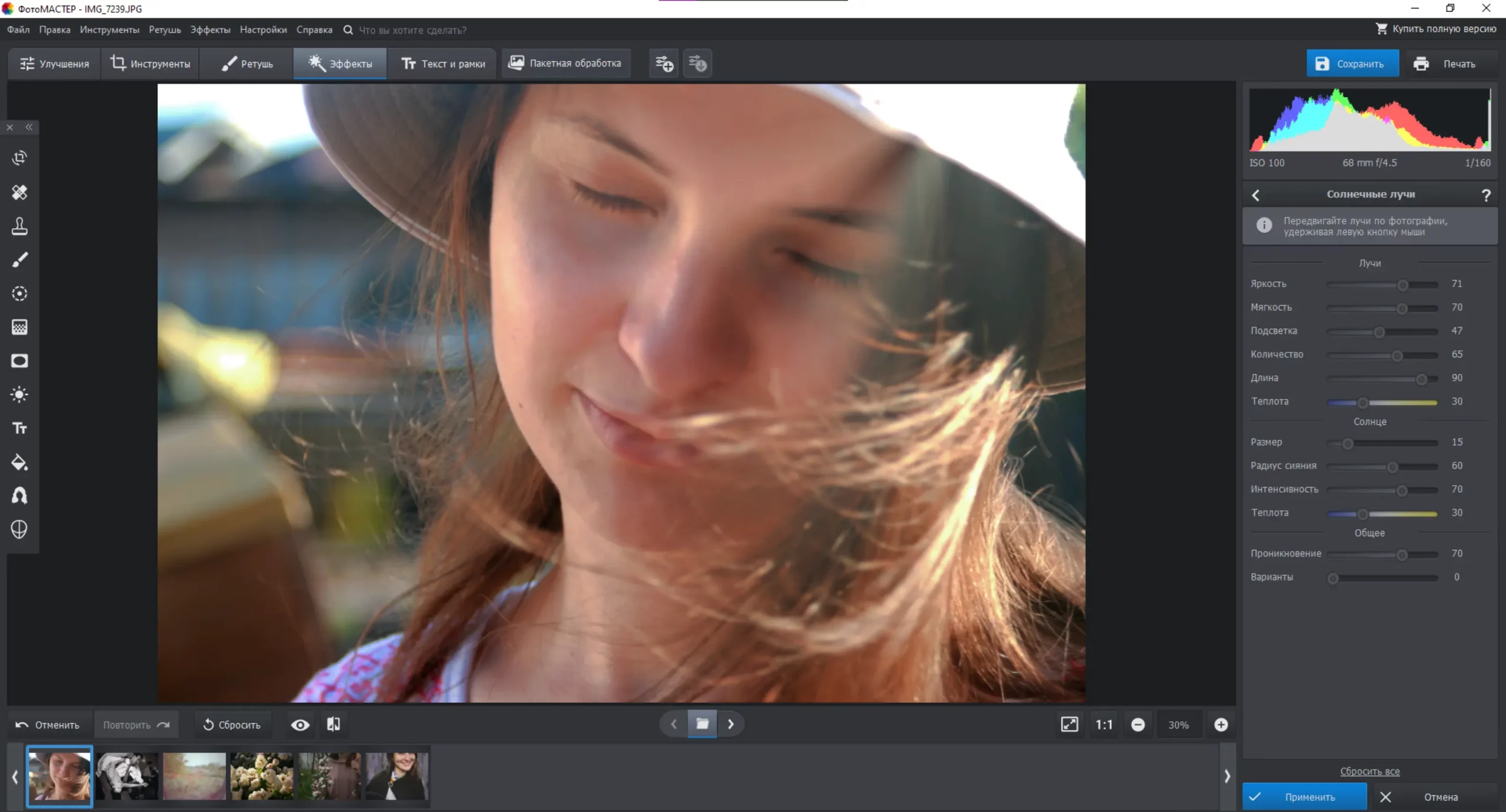
Для чего подходит. ФотоМАСТЕР рассчитан на локальную обработку фотографий: базовую коррекцию света и цвета, портретную ретушь, удаление локальных дефектов, замену фона и работу с RAW. Верхняя панель разделяет инструменты на «Улучшения», «Инструменты», «Ретушь» и «Текст и рамки», поэтому основные задачи можно выполнять без поиска команд в нескольких вложенных меню.
Что доступно в интерфейсе:
- «Улучшения» — тон, цвет, резкость, «Автоматическое улучшение», «Пипетка баланса белого» и ручные цветовые настройки;
- «Инструменты» — кадрирование, «Замена фона», размытие фона, виньетирование и другие операции компоновки;
- «Ретушь» — «Восстанавливающая кисть», «Штамп», «Заплатка», портретные инструменты и удаление дефектов;
- «Текст и рамки» — надписи, рамки и стикеры;
- RAW-файлы можно открыть для первичной коррекции, а затем сохранить результат в обычном растровом формате.
Плюсы:
- русскоязычные названия инструментов и разделение по задачам сокращают время на освоение;
- в одном приложении объединены базовая коррекция, локальная ретушь и замена фона;
- автоматические операции можно дополнять ручными настройками цвета и света.
Минусы:
- это trial, поэтому продукт нельзя считать постоянным бесплатным решением;
- для сложного многослойного композитинга, свободной живописи или векторного дизайна лучше выбирать специализированные редакторы из следующих разделов.
Кому подходит. Пользователю Windows или macOS, которому нужно быстро привести в порядок фотографии и важнее прямые фотоинструменты, чем универсальная профессиональная среда с десятками палитр. Для постоянного бесплатного процесса разумно заранее сравнить его с GIMP, RawTherapee, darktable и Photopea.
Paint.NET
Основной сценарий Paint.NET — быстрые локальные правки, скриншоты, коллажи и послойное редактирование без сложности профессионального пакета. Модель доступа: Бесплатное приложение для Windows; проект поддерживается отдельно от Microsoft Paint.
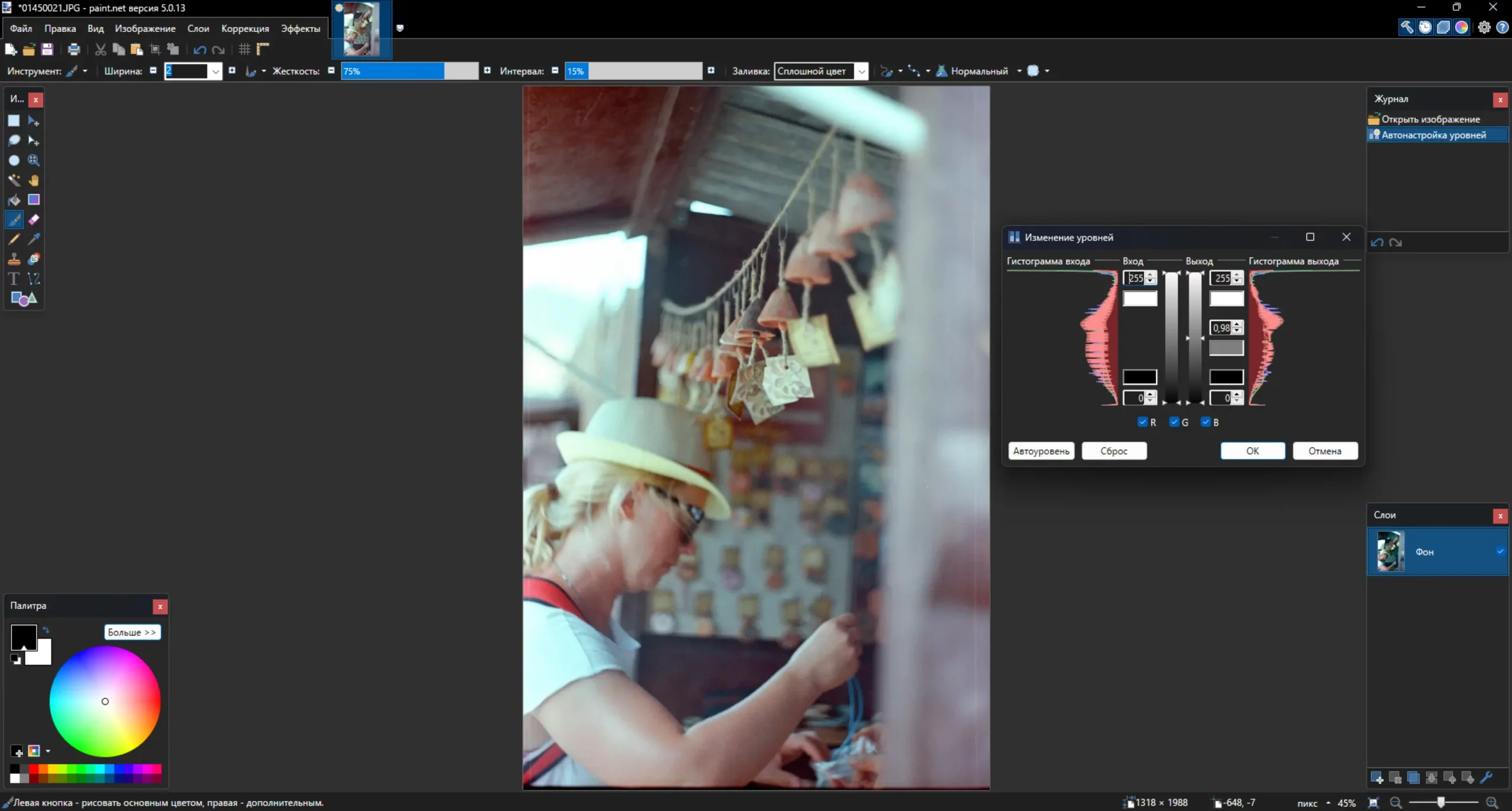
- Что умеет: слои, выделения, история изменений, эффекты, коррекция изображения, плагины, трансформации и базовые инструменты рисования.
- Файлы и результат: PNG, JPEG, GIF, BMP и собственный многослойный формат PDN.
- Кому подходит: пользователь Windows, которому нужен промежуточный уровень между Paint и GIMP.
Плюсы:
- Ключевые возможности сосредоточены на основной задаче: слои, выделения, история изменений, эффекты, коррекция изображения, плагины, трансформации и базовые инструменты рисования.
Минусы:
- только Windows; RAW-проявка и сложная допечатная подготовка не являются его основной специализацией.
Photo Pos Pro
Photo Pos Pro: ретушь фотографий, коллажи, графика с текстом и работа со слоями. Модель доступа: Freeware для личного и коммерческого использования; у продукта также существуют дополнительные платные возможности.
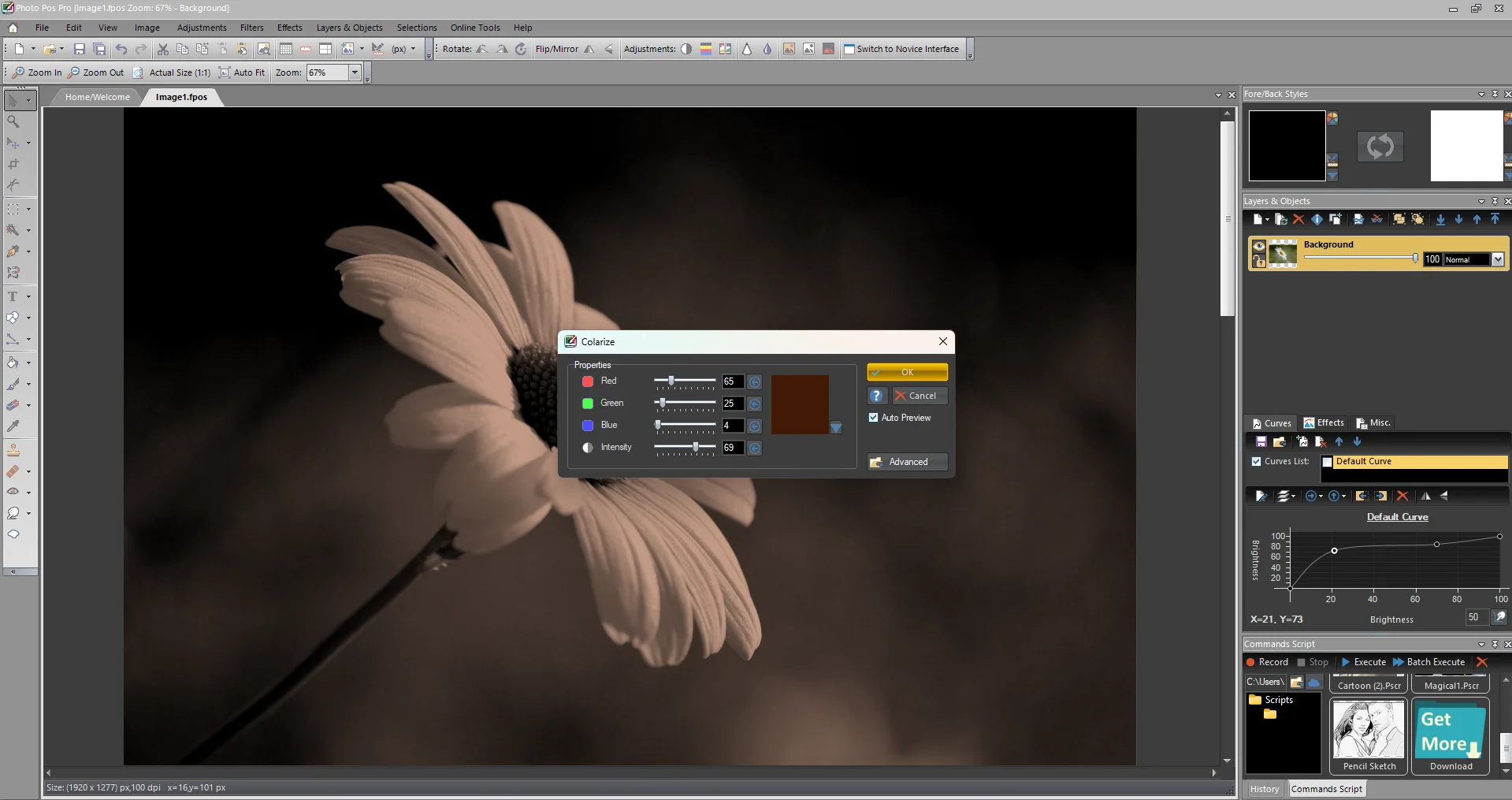
- Что умеет: Filters, Layers, Masks, Curves, Scripts, Effects; удаление нежелательных объектов и фона; рамки, коллажи, текстовые эффекты; RAW.
- Файлы и результат: распространённые растровые форматы и RAW.
- Кому подходит: пользователь Windows, которому важны слои и маски, но нужна бесплатная настольная программа.
Плюсы:
- Ключевые возможности сосредоточены на основной задаче: Filters, Layers, Masks, Curves, Scripts, Effects; удаление нежелательных объектов и фона.
Минусы:
- интерфейс и набор инструментов заметно сложнее простого фоторедактора; часть продвинутых возможностей экосистемы может относиться к платным предложениям.
PhotoScape X
PhotoScape X ориентирован на задачу: серийная обработка, коллажи, простая коррекция, фильтры и подготовка изображений для публикации. Модель доступа: Базовые функции доступны бесплатно; часть возможностей относится к платной редакции.
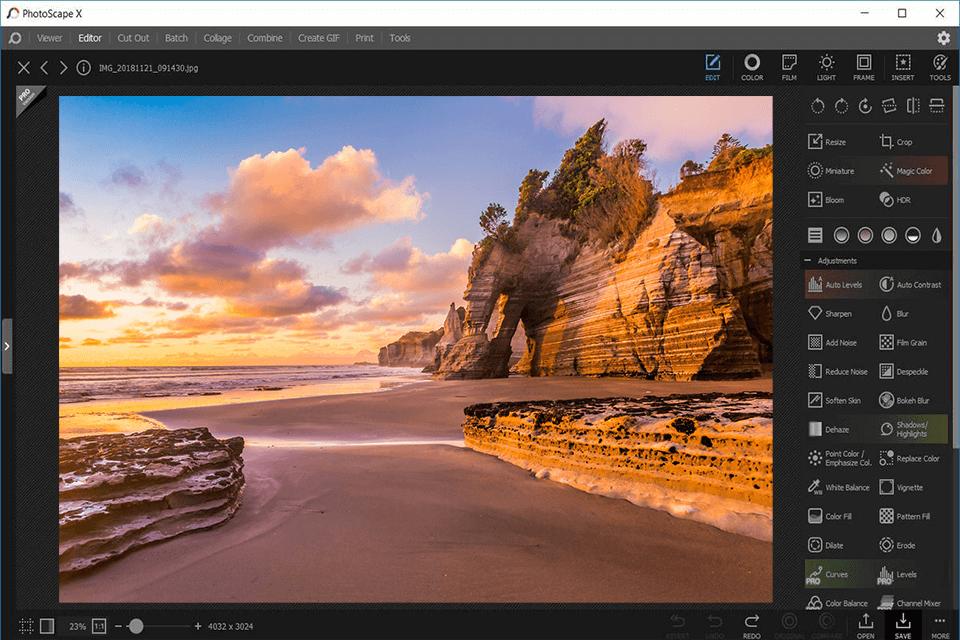
- Что умеет: просмотр, редактирование, пакетные операции, коллажи, объединение изображений, обрезка, цветовые настройки и эффекты.
- Файлы и результат: JPEG, PNG, GIF и другие распространённые форматы.
- Кому подходит: тем, кто часто обрабатывает много бытовых фотографий и хочет несколько утилит в одном окне.
Плюсы:
- Ключевые возможности сосредоточены на основной задаче: просмотр, редактирование, пакетные операции, коллажи, объединение изображений, обрезка, цветовые настройки и эффекты.
Минусы:
- не заменяет редактор с развитой системой масок и композитинга; некоторые функции закрыты платной редакцией.
PixBuilder Studio

PixBuilder Studio полезен, когда требуется ручная цветокоррекция, работа с выделениями и слоями на Windows. Модель доступа: Бесплатный настольный растровый редактор.
- Что умеет: слои, уровни и кривые, выделения, кисти, трансформации, изменение размеров и базовая ретушь.
- Файлы и результат: распространённые растровые форматы.
- Кому подходит: пользователь, которому нужен компактный локальный редактор со слоями.
Плюсы:
- Ключевые возможности сосредоточены на основной задаче: слои, уровни и кривые, выделения, кисти, трансформации, изменение размеров и базовая ретушь.
Минусы:
- проект развивается заметно менее активно, чем GIMP или Paint.NET; экосистема расширений и учебных материалов меньше.
IrfanView

Основной сценарий IrfanView — быстрый просмотр, конвертация и простая пакетная обработка изображений. Модель доступа: Бесплатен для некоммерческого использования; коммерческая лицензия оплачивается отдельно.
- Что умеет: просмотр множества форматов, изменение размера, обрезка, базовая коррекция, пакетное переименование и конвертация, расширение через плагины.
- Файлы и результат: множество растровых форматов; дополнительная поддержка через плагины.
- Кому подходит: тем, кому важны скорость, массовые операции и работа с большим набором файлов.
Плюсы:
- Ключевые возможности сосредоточены на основной задаче: просмотр множества форматов, изменение размера, обрезка, базовая коррекция, пакетное переименование и конвертация, расширение через плагины.
Минусы:
- это прежде всего просмотрщик и конвертер, а не полноценная среда для многослойного монтажа.
Artweaver

Основной сценарий Artweaver — цифровое рисование и растровая обработка с привычной палитрой кистей. Модель доступа: Существует бесплатная редакция.
- Что умеет: кисти, слои, фильтры, выделения, текст и базовые средства редактирования.
- Файлы и результат: распространённые растровые форматы.
- Кому подходит: начинающий художник или пользователь, которому важны кисти и слои без сложного интерфейса.
Плюсы:
- Ключевые возможности сосредоточены на основной задаче: кисти, слои, фильтры, выделения, текст и базовые средства редактирования.
Минусы:
- часть функций относится к платной Plus-редакции; программа ориентирована прежде всего на Windows.
FastStone Image Viewer

FastStone Image Viewer: просмотр коллекций, сравнение кадров, базовая коррекция и пакетные операции. Модель доступа: Бесплатен для домашнего и образовательного использования; коммерческое использование лицензируется отдельно.
- Что умеет: полноэкранный просмотр, обрезка, изменение размера, цветокоррекция, пакетное переименование и преобразование.
- Файлы и результат: JPEG, PNG, TIFF, RAW и другие поддерживаемые форматы.
- Кому подходит: фотограф, которому нужен быстрый просмотрщик с инструментами подготовки файлов.
Плюсы:
- Ключевые возможности сосредоточены на основной задаче: полноэкранный просмотр, обрезка, изменение размера, цветокоррекция, пакетное переименование и преобразование.
Минусы:
- не предназначен для сложного монтажа со слоями, масками и многосоставными композициями.
LazPaint

LazPaint ориентирован на задачу: компактное растровое редактирование с поддержкой слоёв и прозрачности. Модель доступа: Бесплатный open-source редактор.
- Что умеет: слои, выделения, фильтры, трансформации, рисование, текст, прозрачность и эффекты.
- Файлы и результат: распространённые растровые форматы.
- Кому подходит: тем, кому нужен лёгкий open-source редактор без большого пакета зависимостей.
Плюсы:
- Ключевые возможности сосредоточены на основной задаче: слои, выделения, фильтры, трансформации, рисование, текст, прозрачность и эффекты.
Минусы:
- по объёму экосистемы, обучающих материалов и профессиональных рабочих процессов уступает GIMP.
PhotoDiva
PhotoDiva полезен, когда требуется портретная ретушь и коррекция лица на фотографиях. Модель доступа: Есть бесплатная редакция; расширенные возможности доступны в коммерческих редакциях.

- Что умеет: автоматическая и ручная ретушь кожи, коррекция портрета, изменение фона, цветовые настройки и эффекты.
- Файлы и результат: распространённые фотоформаты.
- Кому подходит: пользователь Windows, которому преимущественно нужна портретная обработка.
Плюсы:
- Ключевые возможности сосредоточены на основной задаче: автоматическая и ручная ретушь кожи, коррекция портрета, изменение фона, цветовые настройки и эффекты.
Минусы:
- узкая специализация: для макетов, векторной графики, сложного композитинга и RAW-процесса нужны другие программы.
PhotoScape
Основной сценарий PhotoScape — простая обработка фото, объединение изображений, GIF и пакетные операции. Модель доступа: Классическая бесплатная программа; актуальность конкретной старой ветки зависит от ОС.

- Что умеет: просмотр, редактор, пакетная обработка, объединение, печать и создание GIF.
- Файлы и результат: JPEG, PNG, GIF и другие бытовые форматы.
- Кому подходит: пользователь старого или слабого Windows-ПК, которому нужен набор простых фотоутилит.
Плюсы:
- Ключевые возможности сосредоточены на основной задаче: просмотр, редактор, пакетная обработка, объединение, печать и создание GIF.
Минусы:
- классическая версия заметно уступает современным редакторам по слоям, маскам и неразрушающему процессу.
Icecream Photo Editor
Основной сценарий Icecream Photo Editor — быстрая коррекция изображения, кадрирование, текст и простые визуальные изменения. Модель доступа: Бесплатный редактор из линейки Icecream Apps.
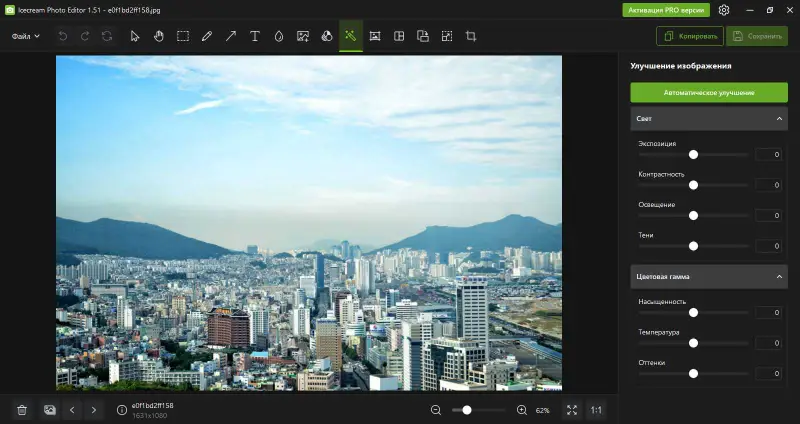
- Что умеет: обрезка, поворот, изменение размера, фильтры, текст, формы, базовые настройки цвета и света.
- Файлы и результат: распространённые растровые форматы.
- Кому подходит: новичок, которому нужны понятные операции без длинного обучения.
Плюсы:
- Ключевые возможности сосредоточены на основной задаче: обрезка, поворот, изменение размера, фильтры, текст, формы, базовые настройки цвета и света.
Минусы:
- набор инструментов рассчитан на простые задачи и не заменяет многослойный профессиональный редактор.
IcoFX
IcoFX: создание и редактирование иконок и курсоров. Модель доступа: Коммерческий редактор иконок; в современных условиях не относится к полностью бесплатным редакторам.
- Что умеет: работа с несколькими размерами иконки, прозрачностью, слоями и специальными инструментами для ICO/CUR.
- Файлы и результат: ICO, CUR и растровые форматы.
- Кому подходит: дизайнер интерфейсов, которому нужен специализированный редактор иконок.
- Практический статус: Специализированный продукт; постоянной полностью бесплатной модели нет.
Плюсы:
- Ключевые возможности сосредоточены на основной задаче: работа с несколькими размерами иконки, прозрачностью, слоями и специальными инструментами для ICO/CUR.
Минусы:
- узкая специализация и коммерческая модель не подходят для постоянного бесплатного рабочего процесса.
ФотоМОНТАЖ
ФотоМОНТАЖ ориентирован на задачу: фотомонтаж, работа со слоями, вырезание объектов и композиции. Модель доступа: Коммерческий растровый редактор с пробным доступом.
- Что умеет: слои, маски/выделения, замена фона, текст, эффекты и ретушь.
- Файлы и результат: распространённые растровые форматы.
- Кому подходит: новичок, которому нужен локальный русскоязычный фотомонтаж.
- Практический статус: Постоянной полностью бесплатной модели нет.
Плюсы:
- Ключевые возможности сосредоточены на основной задаче: слои, маски/выделения, замена фона, текст, эффекты и ретушь.
Минусы:
- постоянная работа требует платной лицензии; редактор не должен смешиваться в одной категории с GIMP и другими free/open-source решениями.
ColorPic
ColorPic полезен, когда требуется снятие цвета с экрана и хранение палитр. Модель доступа: Бесплатная утилита выбора цвета для Windows, а не графический редактор.
- Что умеет: экранная пипетка, значения цвета и наборы образцов.
- Файлы и результат: значения цветов, а не графические документы.
- Кому подходит: веб-дизайнер и верстальщик.
- Практический статус: Вспомогательная утилита.
Плюсы:
- Ключевые возможности сосредоточены на основной задаче: экранная пипетка, значения цвета и наборы образцов.
Минусы:
- не редактирует изображение и не заменяет фоторедактор; полезна только как вспомогательный инструмент дизайнера.
Fotografix
Основной сценарий Fotografix — простые правки и многослойная обработка на слабом компьютере. Модель доступа: Бесплатный компактный растровый редактор.
- Что умеет: слои, маски, кисти, выделения, фильтры и коррекция.
- Файлы и результат: распространённые растровые форматы.
- Кому подходит: владельцы маломощных ПК и любители портативных программ.
Плюсы:
- Ключевые возможности сосредоточены на основной задаче: слои, маски, кисти, выделения, фильтры и коррекция.
Минусы:
- проект относится к старой школе компактных Windows-редакторов; для современного долгосрочного рабочего процесса лучше выбирать активно поддерживаемые альтернативы.
mtPaint
Основной сценарий mtPaint — пиксель-арт, простое рисование и точная работа с палитрами. Модель доступа: Бесплатный open-source редактор пиксельной и растровой графики.
- Что умеет: кисти, палитры, выделения, слои/каналы в рамках собственной модели, масштабирование и инструменты пиксельной графики.
- Файлы и результат: PNG, GIF, BMP и другие растровые форматы.
- Кому подходит: пиксель-художники и пользователи старых/слабых систем.
Плюсы:
- Ключевые возможности сосредоточены на основной задаче: кисти, палитры, выделения, слои/каналы в рамках собственной модели, масштабирование и инструменты пиксельной графики.
Минусы:
- интерфейс утилитарный; редактор не рассчитан на современный RAW-процесс или сложный фотомонтаж.
PhotoDemon
PhotoDemon: локальная обработка без тяжёлой установки, фильтры и повседневная ретушь. Модель доступа: Бесплатный open-source портативный редактор для Windows.
- Что умеет: слои, выделения, эффекты, цветокоррекция, изменение размеров, метаданные и пакетные операции.
- Файлы и результат: распространённые растровые форматы.
- Кому подходит: пользователь, которому нужен компактный переносимый редактор.
Плюсы:
- Ключевые возможности сосредоточены на основной задаче: слои, выделения, эффекты, цветокоррекция, изменение размеров, метаданные и пакетные операции.
Минусы:
- только Windows; меньшая экосистема плагинов и учебных материалов, чем у GIMP.
SmoothDraw NX
SmoothDraw NX ориентирован на задачу: цифровой рисунок и работа кистями. Модель доступа: Нишевый редактор для рисования; не используется как основной универсальный выбор.
- Что умеет: кисти, смешивание цвета, рисование от руки и базовая работа с холстом.
- Файлы и результат: растровые форматы.
- Кому подходит: любители простого цифрового рисования.
- Практический статус: Нишевый инструмент, а не универсальный редактор.
Плюсы:
- Ключевые возможности сосредоточены на основной задаче: кисти, смешивание цвета, рисование от руки и базовая работа с холстом.
Минусы:
- не предназначен для полноценной RAW-обработки, макетов и векторной графики; актуальность старых сборок ограничивает практическую ценность.
Ultimate Paint
Ultimate Paint полезен, когда требуется рисование и простая обработка изображений на Windows. Модель доступа: Исторический компактный растровый редактор; не относится к приоритетным современным рекомендациям.
- Что умеет: кисти, фильтры, выделения и базовые операции с изображением.
- Файлы и результат: распространённые растровые форматы.
- Кому подходит: тем, кто работает со старым программным окружением.
- Практический статус: Исторический продукт; перед использованием требуется отдельно проверить совместимость с современной системой.
Плюсы:
- Ключевые возможности сосредоточены на основной задаче: кисти, фильтры, выделения и базовые операции с изображением.
Минусы:
- устаревшая экосистема и слабая современная поддержка; для новой установки разумнее Paint.NET, Pinta или GIMP.
Домашняя Фотостудия

Основной сценарий Домашняя Фотостудия — локальная обработка фотографий и создание оформленных снимков. Модель доступа: Коммерческая программа с пробным доступом; не freeware.
- Что умеет: коррекция, ретушь, эффекты, текст, оформление и операции с фоном.
- Файлы и результат: распространённые фотоформаты.
- Кому подходит: пользователь Windows, которому нужны готовые эффекты и русскоязычный интерфейс.
- Практический статус: Trial: бесплатность ограничена пробным периодом.
Плюсы:
- Ключевые возможности сосредоточены на основной задаче: коррекция, ретушь, эффекты, текст, оформление и операции с фоном.
Минусы:
- после пробного режима требуется лицензия; по этой причине программа не относится к постоянным бесплатным вариантам.
inPixio Photo Editor
Основной сценарий inPixio Photo Editor — автоматизированная обработка фотографий, эффекты и удаление объектов. Модель доступа: Коммерческая линейка с бесплатными/пробными предложениями в зависимости от продукта; старое название Photo Editor нельзя автоматически приравнивать к текущему Photo Studio.
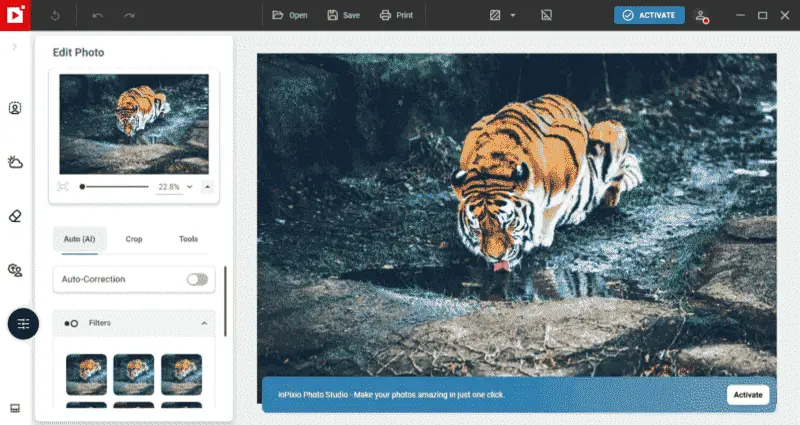
- Что умеет: цветовая коррекция, эффекты, кадрирование и автоматические фотоинструменты.
- Файлы и результат: распространённые фотоформаты.
- Кому подходит: пользователь, которому нужны автоматические фотокоррекции.
- Практический статус: Старая редакция отделена от современных продуктов с похожими названиями.
Плюсы:
- Ключевые возможности сосредоточены на основной задаче: цветовая коррекция, эффекты, кадрирование и автоматические фотоинструменты.
Минусы:
- продуктовая линейка и названия менялись; для постоянного бесплатного редактора с прозрачной лицензией лучше выбрать GIMP, Paint.NET или Pinta.
Графические редакторы для macOS
На macOS выбор полностью бесплатных нативных редакторов уже, поэтому полезно разделять простой растровый монтаж, RAW-проявку и 3D. Кроссплатформенные решения указываются в карточке, но не дублируются в других платформенных разделах.
Blender
Основной сценарий Blender — 3D-моделирование, скульптинг, материалы, анимация, рендеринг и композитинг. Модель доступа: Бесплатный open-source пакет 3D-графики.

- Что умеет: моделирование, UV, скульптинг, Grease Pencil, ноды, анимация, рендеринг и видеокомпозитинг.
- Файлы и результат: 3D-сцены, изображения, видео и широкий набор импортируемых форматов.
- Кому подходит: 3D-художник, визуализатор, аниматор и технический пользователь.
Плюсы:
- Ключевые возможности сосредоточены на основной задаче: моделирование, UV, скульптинг, Grease Pencil, ноды, анимация, рендеринг и видеокомпозитинг.
Минусы:
- не является прямым заменителем растрового фоторедактора; высокая сложность интерфейса оправдана только 3D- и анимационными задачами.
Pinta
Основной сценарий Pinta — простое послойное редактирование и рисование без перегруженного интерфейса. Модель доступа: Бесплатный open-source редактор для Linux, macOS, Windows и BSD.

- Что умеет: слои, неограниченная история, рисование, выделения, коррекция, эффекты и настраиваемое рабочее пространство.
- Файлы и результат: распространённые растровые форматы.
- Кому подходит: пользователь, которому нужен понятный кроссплатформенный редактор среднего уровня.
Плюсы:
- Ключевые возможности сосредоточены на основной задаче: слои, неограниченная история, рисование, выделения, коррекция, эффекты и настраиваемое рабочее пространство.
Минусы:
- меньше профессиональных возможностей и расширений, чем у GIMP; не является специализированным RAW-процессором.
Adobe Photoshop

Adobe Photoshop: профессиональный растровый монтаж, ретушь, композитинг и работа с PSD. Модель доступа: Коммерческий редактор по подписке; постоянного бесплатного режима нет.
- Что умеет: слои, маски, смарт-объекты, корректирующие слои, фильтры, Camera Raw, текст, расширенная работа с выделениями.
- Файлы и результат: PSD, PSB и широкий набор растровых форматов.
- Кому подходит: профессиональный дизайнер, ретушёр и фотограф.
- Практический статус: Коммерческий редактор; в постоянные бесплатные варианты не входит.
Плюсы:
- Ключевые возможности сосредоточены на основной задаче: слои, маски, смарт-объекты, корректирующие слои, фильтры, Camera Raw, текст, расширенная работа с выделениями.
Минусы:
- подписка и высокая сложность; в этой статье используется только как ориентир возможностей, а не как бесплатный участник.
MyPaint
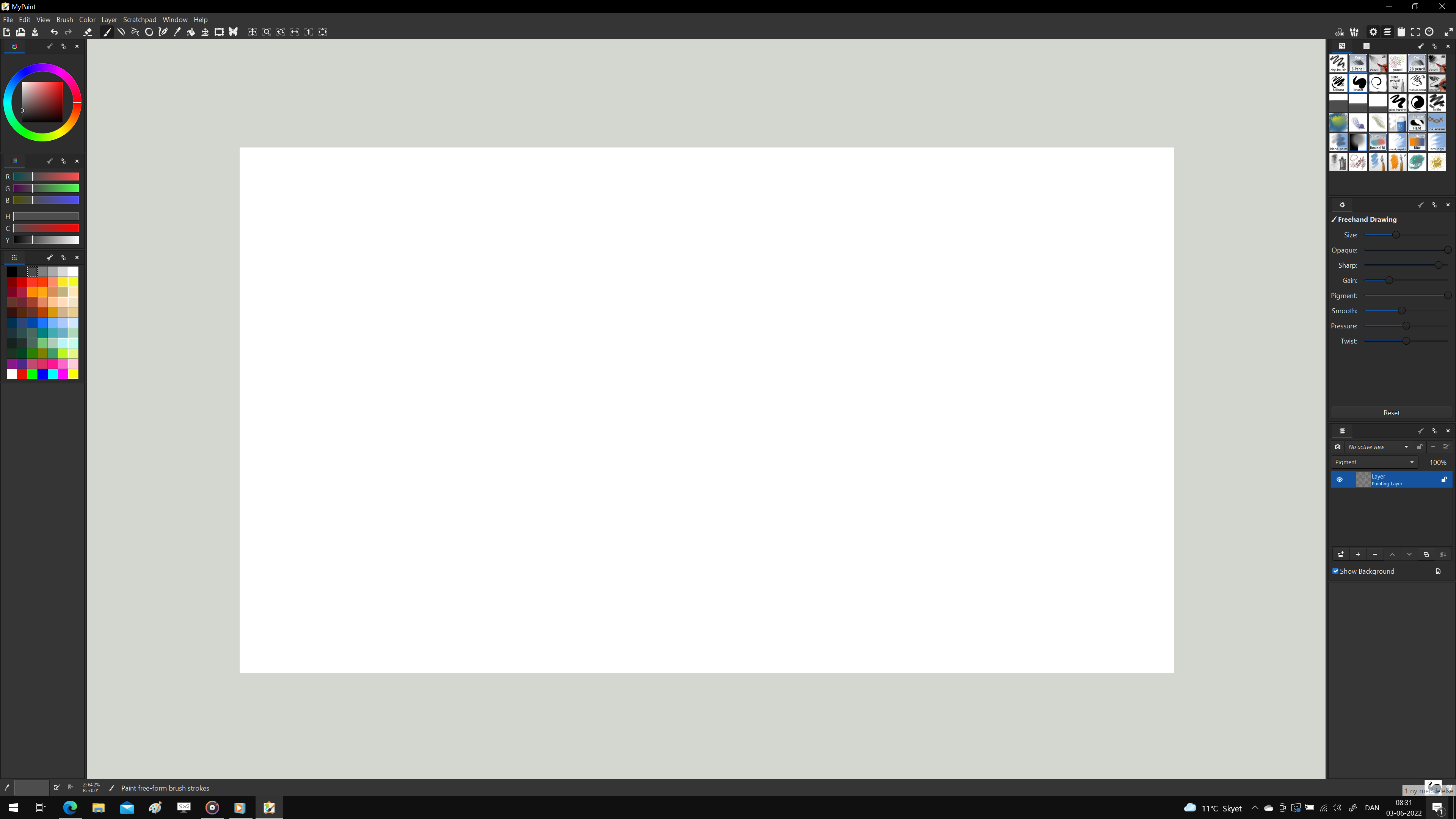
MyPaint ориентирован на задачу: эскизы и живопись от руки с минимальным количеством отвлекающих панелей. Модель доступа: Бесплатный open-source редактор цифрового рисования.
- Что умеет: настраиваемый движок кистей, поддержка графических планшетов, бесконечный холст и слои.
- Файлы и результат: собственный рабочий формат и распространённые растровые форматы.
- Кому подходит: иллюстратор, которому важнее кисть и планшет, чем фотофильтры.
Плюсы:
- Ключевые возможности сосредоточены на основной задаче: настраиваемый движок кистей, поддержка графических планшетов, бесконечный холст и слои.
Минусы:
- не ориентирован на фотомонтаж, верстку и сложную цветокоррекцию фотографий.
RawTherapee
RawTherapee полезен, когда требуется проявка RAW, цветокоррекция, детализация и экспорт фотографий без подписки. Модель доступа: Полностью бесплатный open-source RAW-процессор.

- Что умеет: экспозиция, баланс белого, кривые, цвет, шумоподавление, резкость, коррекция объектива, пакетная очередь обработки.
- Файлы и результат: RAW множества камер; экспорт в распространённые растровые форматы.
- Кому подходит: фотограф, работающий с RAW и предпочитающий локальный неразрушающий процесс.
Плюсы:
- Ключевые возможности сосредоточены на основной задаче: экспозиция, баланс белого, кривые, цвет, шумоподавление, резкость, коррекция объектива, пакетная очередь обработки.
Минусы:
- это RAW-процессор, а не классический слойный редактор; для сложного монтажа после проявки понадобится GIMP, Photopea или другой редактор.
Luminar

Основной сценарий Luminar — RAW-обработка и автоматизированная фотографическая коррекция. Модель доступа: Коммерческий фоторедактор; бесплатным постоянным вариантом не является.
- Что умеет: каталогизация/RAW, локальные и глобальные коррекции, AI-инструменты в коммерческой линейке.
- Файлы и результат: RAW и распространённые фотоформаты.
- Кому подходит: фотограф, готовый платить за автоматизированную обработку.
- Практический статус: Коммерческий продукт; постоянного бесплатного режима нет.
Плюсы:
- Ключевые возможности сосредоточены на основной задаче: каталогизация/RAW, локальные и глобальные коррекции, AI-инструменты в коммерческой линейке.
Минусы:
- для постоянной работы требуется покупка или подписка в зависимости от предложения; это не бесплатный конкурент darktable.
Movavi Picverse
Основной сценарий Movavi Picverse — автоматизированная коррекция фотографий, эффекты и простая ретушь. Модель доступа: Коммерческий фоторедактор; постоянного полностью бесплатного режима для полноценной работы нет.
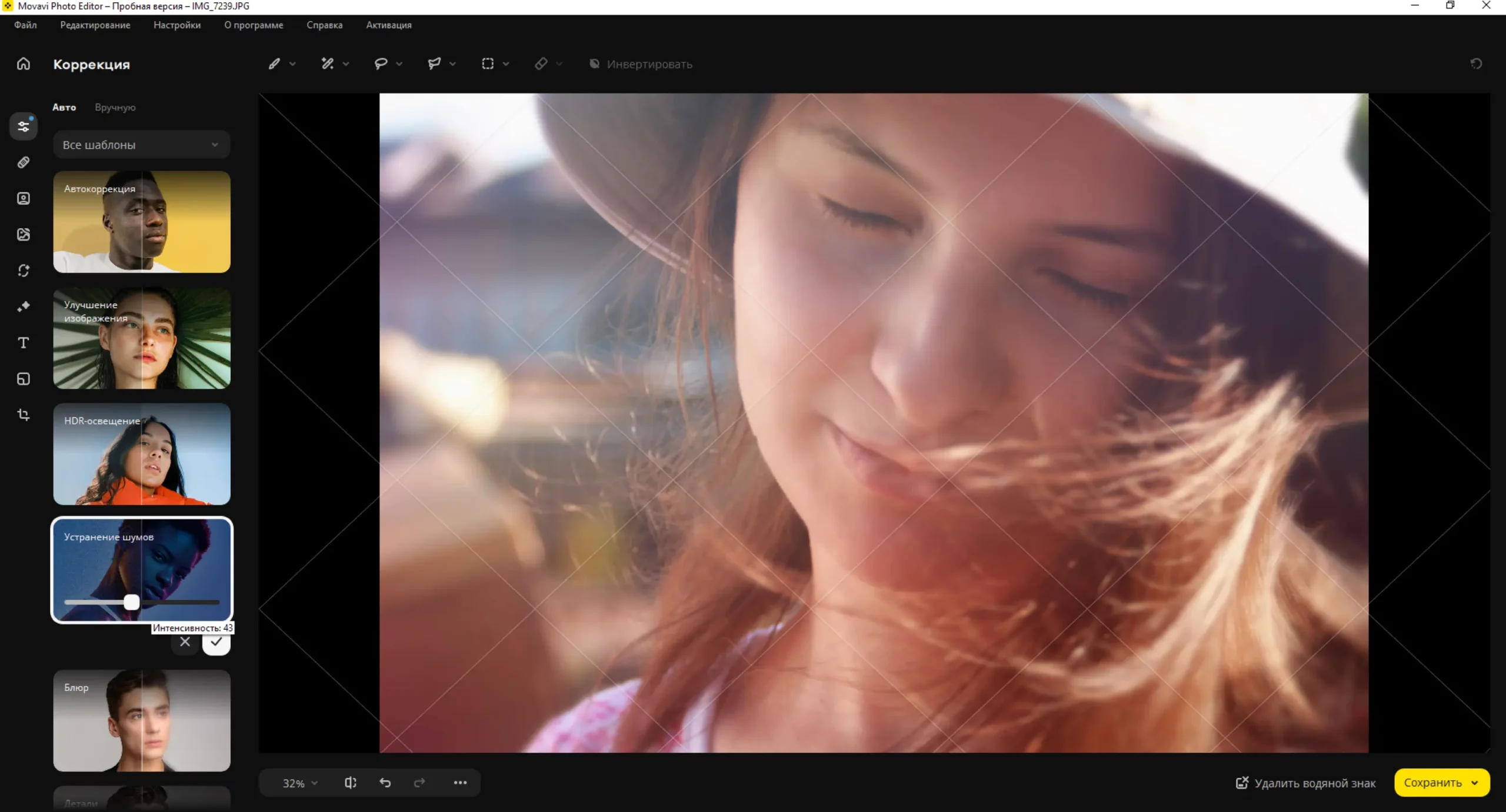
- Что умеет: цветокоррекция, эффекты, удаление объектов и другие автоматизированные фотооперации.
- Файлы и результат: распространённые фотоформаты.
- Кому подходит: пользователь, которому важны быстрые автоматические инструменты.
- Практический статус: Не относится к freeware; оценивать его нужно по текущей коммерческой модели доступа.
Плюсы:
- Ключевые возможности сосредоточены на основной задаче: цветокоррекция, эффекты, удаление объектов и другие автоматизированные фотооперации.
Минусы:
- коммерческая модель исключает его из ядра постоянных бесплатных рекомендаций.
Nik Collection 4
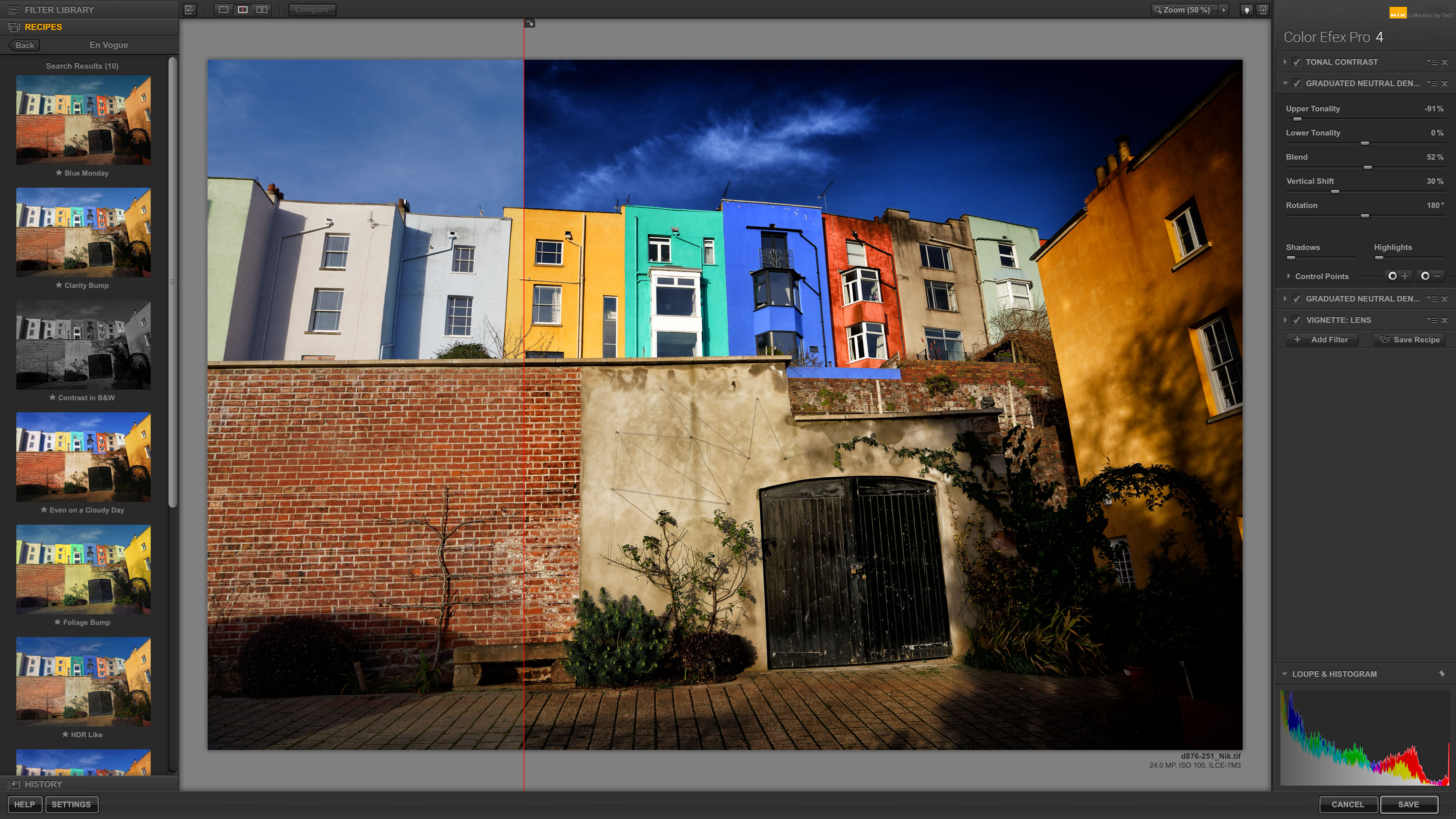
Nik Collection 4: эффекты, локальные коррекции, чёрно-белая обработка и дополнительные фотофильтры. Модель доступа: Коммерческий набор плагинов; в современных условиях не относится к бесплатным редакторам.
- Что умеет: набор специализированных плагинов для фотокоррекции и стилизации.
- Файлы и результат: работает в рамках поддерживаемых форматов хост-приложения.
- Кому подходит: фотограф, использующий совместимый хост-редактор.
- Практический статус: Не включается в группу постоянных бесплатных решений.
Плюсы:
- Ключевые возможности сосредоточены на основной задаче: набор специализированных плагинов для фотокоррекции и стилизации.
Минусы:
- это дополнение к рабочему процессу, а не самостоятельный универсальный бесплатный редактор; актуальная линейка платная.
darktable
darktable ориентирован на задачу: каталогизация и неразрушающая проявка RAW в одном приложении. Модель доступа: Полностью бесплатный open-source RAW-процессор и менеджер фоторабот.
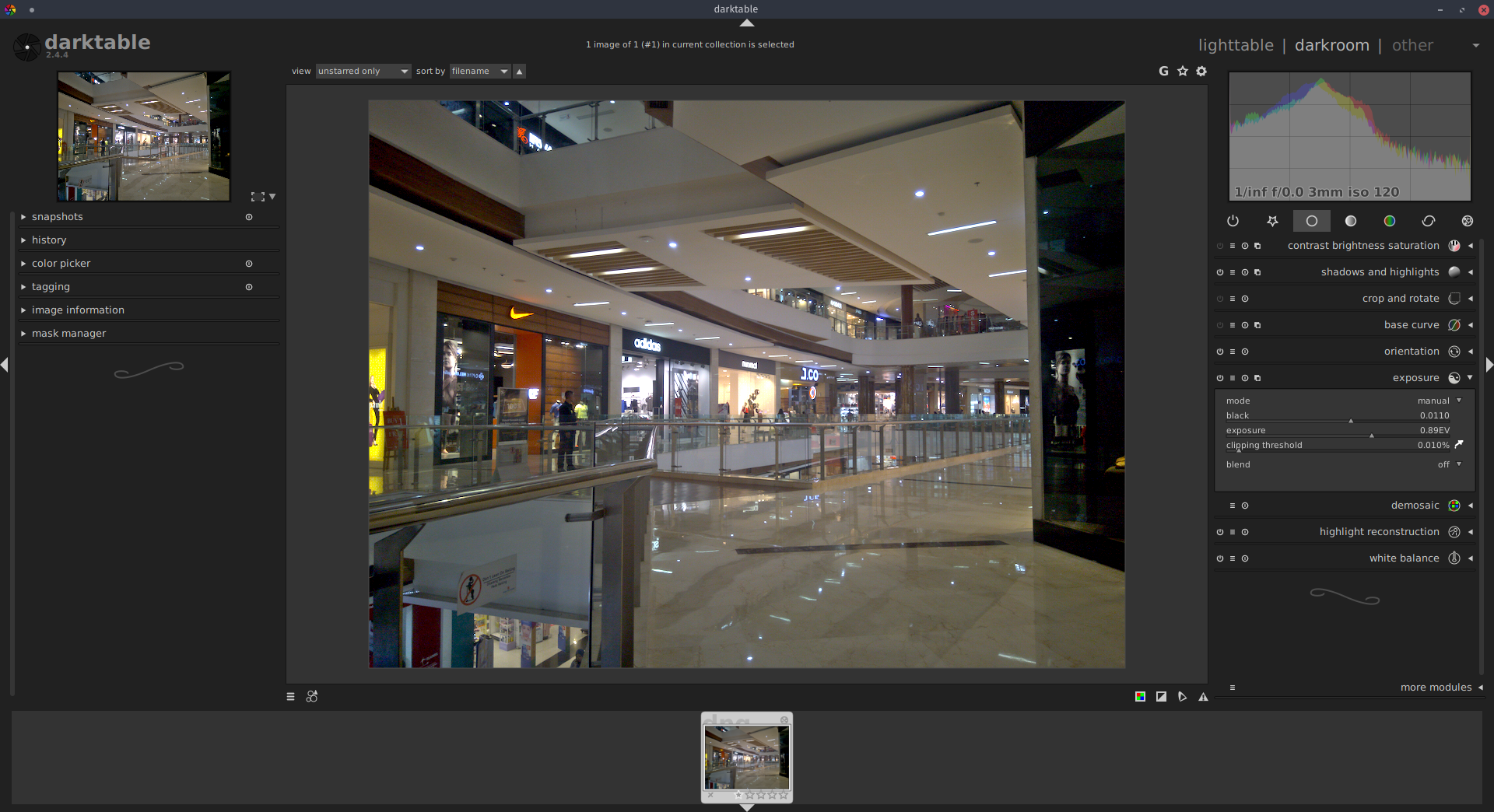
- Что умеет: режимы lighttable и darkroom, модули экспозиции и цвета, маски, история изменений, управление коллекцией и экспорт.
- Файлы и результат: RAW и распространённые форматы экспорта.
- Кому подходит: фотограф, которому нужна бесплатная альтернатива подписочному RAW-процессу.
Плюсы:
- Ключевые возможности сосредоточены на основной задаче: режимы lighttable и darkroom, модули экспозиции и цвета, маски, история изменений, управление коллекцией и экспорт.
Минусы:
- интерфейс модульный и требует освоения; программа не заменяет слойный редактор для сложного фотомонтажа.
Seashore
Seashore полезен, когда требуется простые локальные правки и послойная растровая работа в нативной среде macOS. Модель доступа: Бесплатный open-source редактор для macOS.
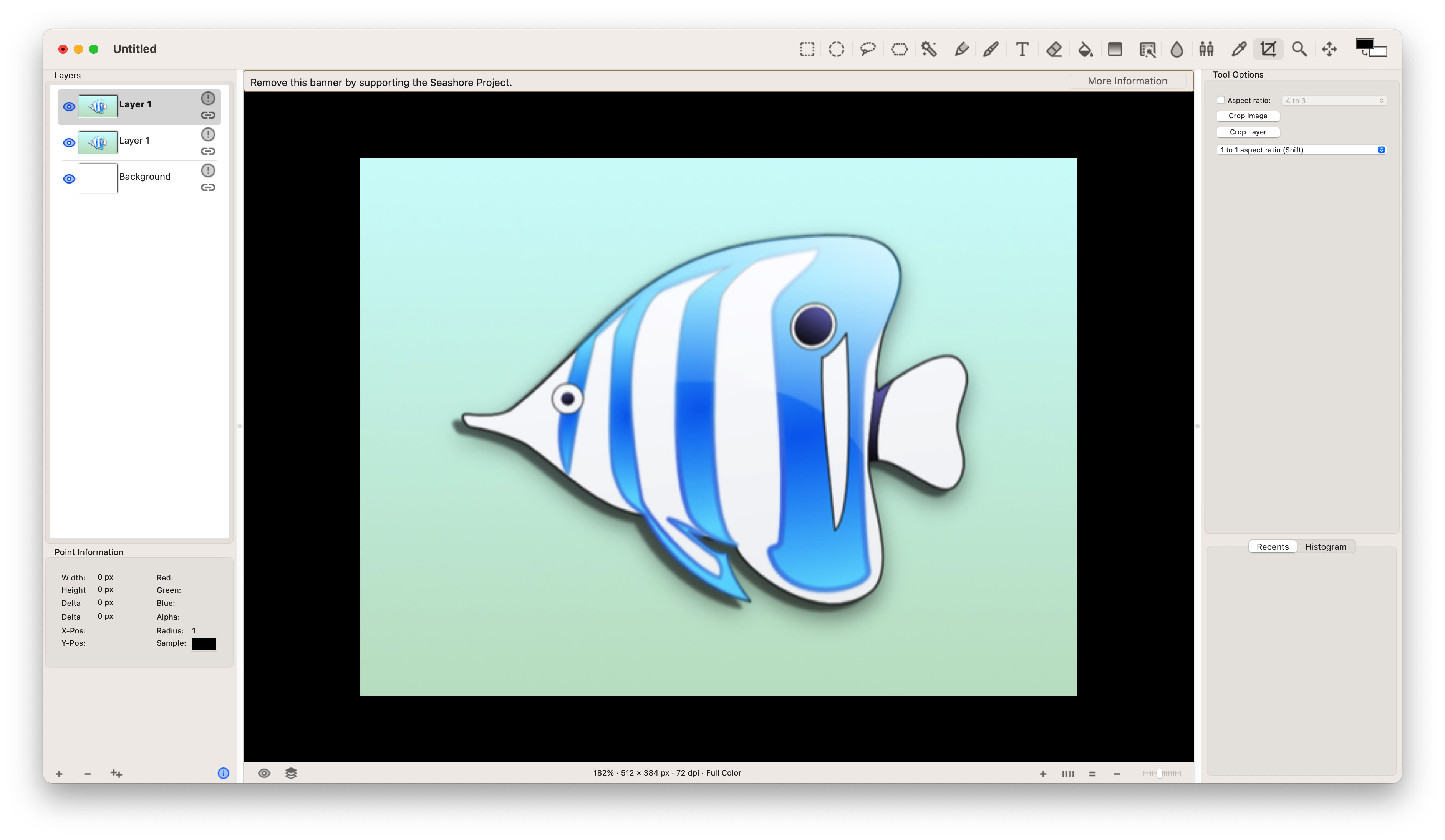
- Что умеет: слои, альфа-канал, градиенты, текст, кисти и базовые эффекты.
- Файлы и результат: распространённые растровые форматы.
- Кому подходит: пользователь Mac, которому нужен простой нативный бесплатный редактор.
Плюсы:
- Ключевые возможности сосредоточены на основной задаче: слои, альфа-канал, градиенты, текст, кисти и базовые эффекты.
Минусы:
- разработка не относится к наиболее активным современным графическим проектам; для тяжёлого композитинга и профессиональной RAW-работы лучше специализированные приложения.
MediBang Paint
Основной сценарий MediBang Paint — манга, комиксы, иллюстрации и облачная работа с художественными проектами. Модель доступа: Бесплатный редактор цифрового рисования с дополнительными облачными сервисами; настольная поддержка ориентирована на основные ОС проекта.
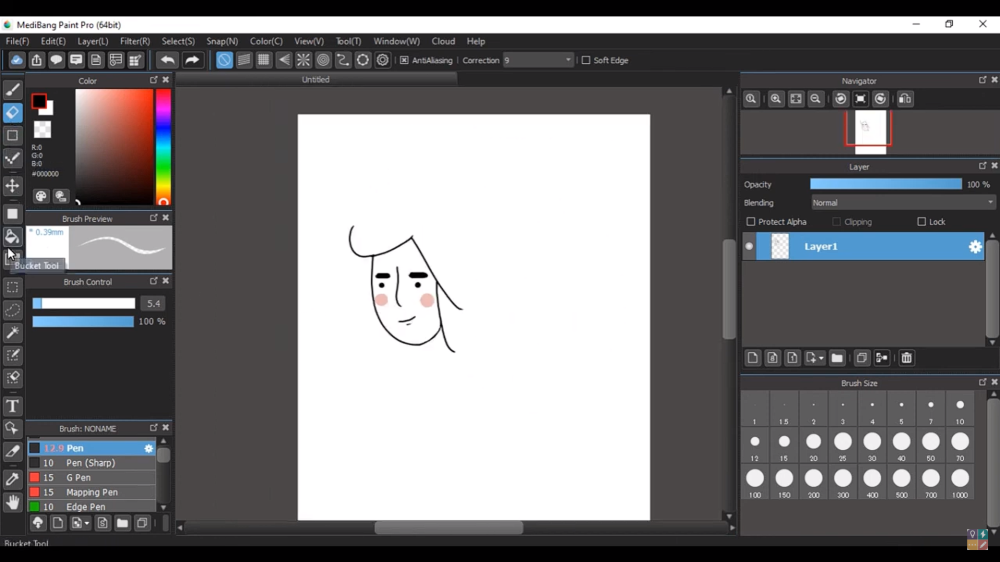
- Что умеет: кисти, слои, панели комиксов, текст, облачные материалы и инструменты рисования.
- Файлы и результат: рабочие документы и распространённые растровые форматы.
- Кому подходит: художник комиксов и иллюстратор.
Плюсы:
- Ключевые возможности сосредоточены на основной задаче: кисти, слои, панели комиксов, текст, облачные материалы и инструменты рисования.
Минусы:
- часть облачной экосистемы требует учётной записи; для профессиональной обработки фотографий инструмент не предназначен.
Лучшие графические редакторы онлайн
Браузерный редактор удобен для разовой задачи и чужого компьютера, но бесплатный тариф часто ограничивает AI-функции, шаблоны или командную работу. Для конфиденциальных материалов локальная программа предпочтительнее: файл не нужно передавать стороннему веб-сервису.
Pixlr
Основной сценарий Pixlr — быстрая обработка фотографий и графики в браузере без установки. Модель доступа: Freemium: базовый браузерный редактор доступен бесплатно, расширенные функции и ресурсы входят в платные планы.
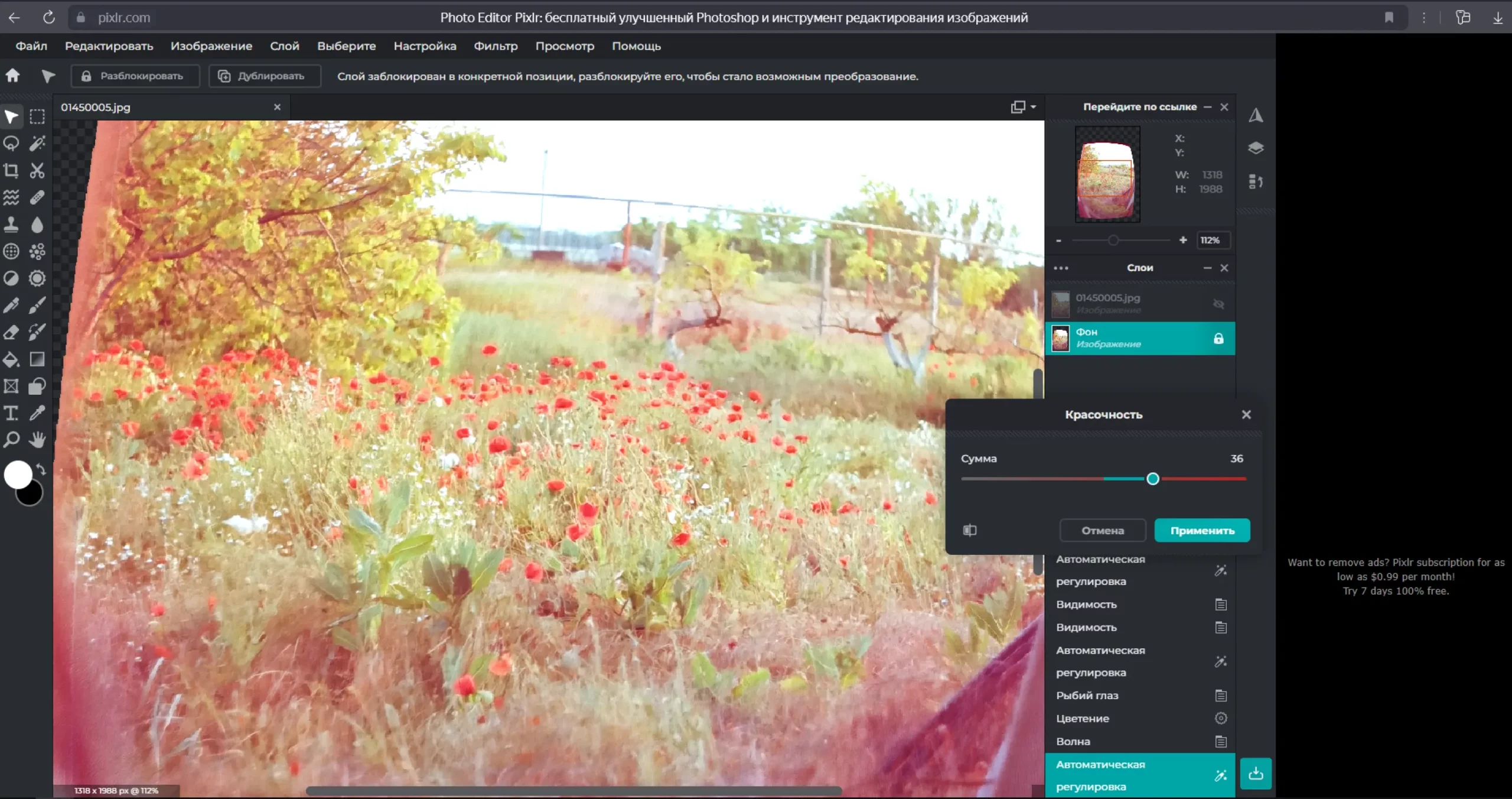
- Что умеет: обрезка, размеры, слои, выделения, цветокоррекция, фильтры, текст, удаление фона и AI-инструменты в рамках доступного тарифа.
- Файлы и результат: распространённые растровые форматы; работа с PSD поддерживается в веб-редакторе.
- Кому подходит: пользователь любого компьютера, которому нужен быстрый редактор в браузере.
Плюсы:
- Ключевые возможности сосредоточены на основной задаче: обрезка, размеры, слои, выделения, цветокоррекция, фильтры, текст, удаление фона и AI-инструменты в рамках доступного тарифа.
Минусы:
- бесплатный режим имеет ограничения и рекламу; для конфиденциальных материалов браузерная загрузка на сторонний сервис может быть нежелательна.
Fotor
Основной сценарий Fotor — быстрая коррекция фото, коллажи и оформление публикаций. Модель доступа: Freemium: основной веб-фоторедактор доступен бесплатно, часть AI-инструментов и ресурсов платная.
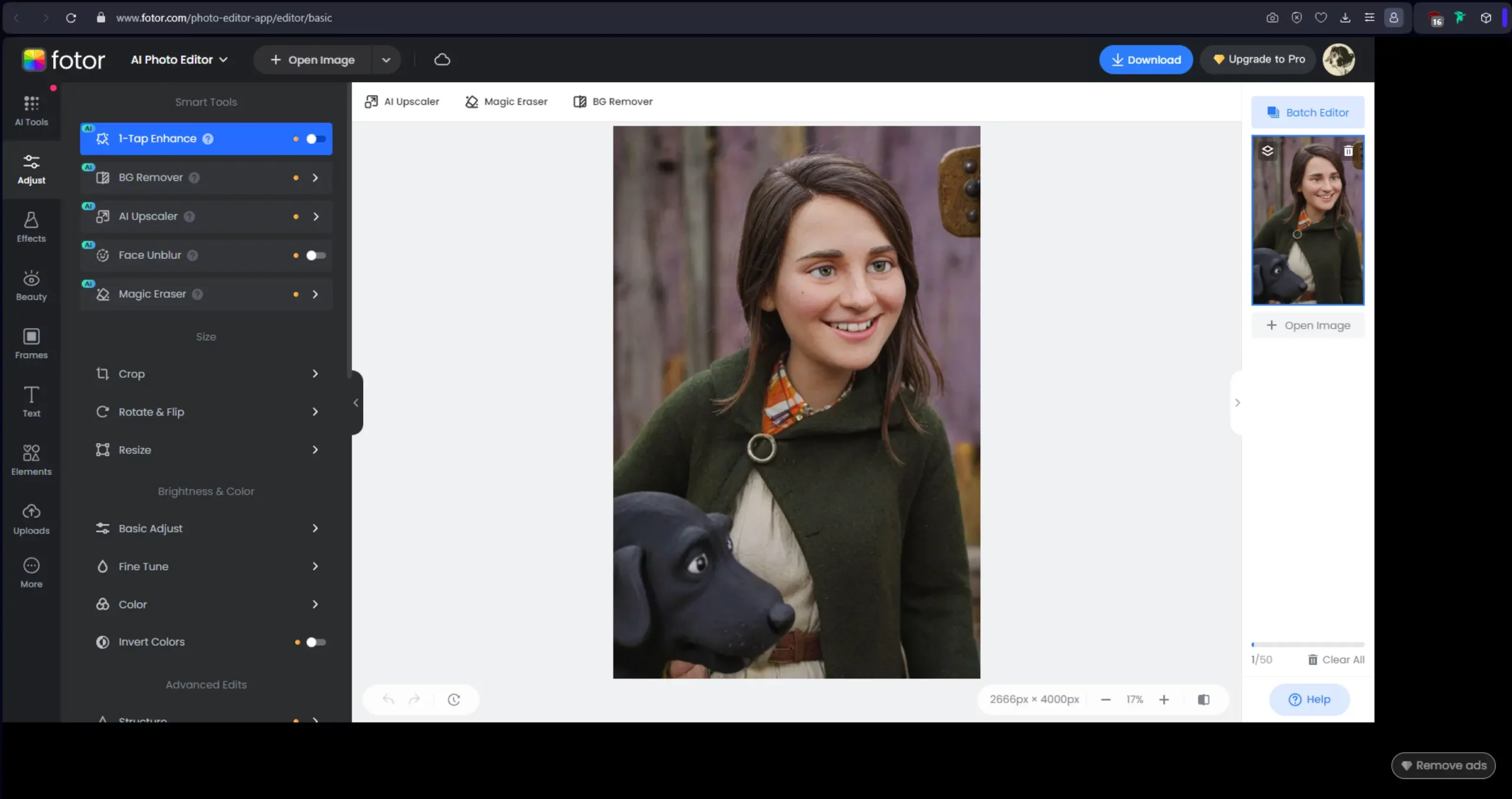
- Что умеет: экспозиция, цвет, кадрирование, эффекты, ретушь, коллажи, текст, шаблоны и автоматические инструменты.
- Файлы и результат: JPEG, PNG и другие распространённые форматы.
- Кому подходит: новичок, которому важен быстрый результат в браузере.
Плюсы:
- Ключевые возможности сосредоточены на основной задаче: экспозиция, цвет, кадрирование, эффекты, ретушь, коллажи, текст, шаблоны и автоматические инструменты.
Минусы:
- часть функций требует платного тарифа; для сложной послойной композиции Photopea или GIMP дают больше контроля.
Canva
Canva: макеты для социальных сетей, презентации, баннеры, простая обработка фотографий и совместная работа. Модель доступа: Freemium: Canva Free даёт базовый редактор и библиотеку бесплатных материалов; Pro открывает дополнительные функции и контент.

- Что умеет: шаблоны, текст, композиция, базовая коррекция фото, элементы дизайна, экспорт готовых макетов и совместное редактирование.
- Файлы и результат: PNG, JPEG, PDF и другие форматы в зависимости от типа проекта.
- Кому подходит: не-дизайнер, маркетолог, ученик или небольшая команда, которым важны шаблоны.
Плюсы:
- Ключевые возможности сосредоточены на основной задаче: шаблоны, текст, композиция, базовая коррекция фото, элементы дизайна, экспорт готовых макетов и совместное редактирование.
Минусы:
- не все элементы и AI-функции бесплатны; Background Remover относится к Pro, поэтому его нельзя считать неограниченной бесплатной функцией.
Photopea
Photopea ориентирован на задачу: работа с PSD, слоями, масками и привычной логикой профессионального растрового редактора прямо в браузере. Модель доступа: Бесплатный браузерный редактор; платная учётная запись убирает рекламу и добавляет преимущества, но основной редактор доступен без неё.
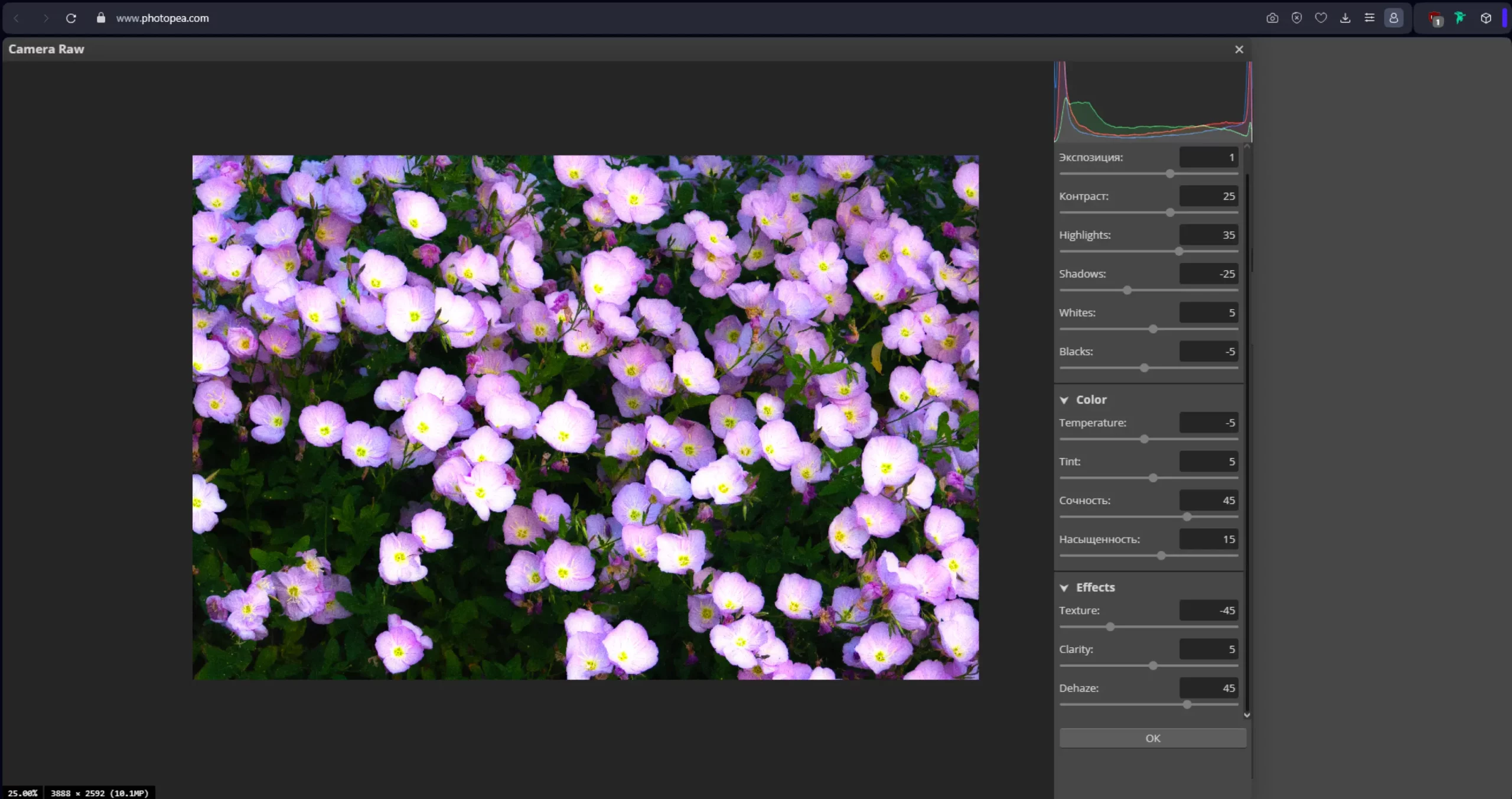
- Что умеет: слои, маски, корректирующие слои, смарт-объекты, выделения, фильтры, текст, Camera Raw, векторные фигуры и трансформации.
- Файлы и результат: PSD как основной рабочий формат; PNG, JPG, GIF, BMP, WEBP, SVG, PDF, AI, AVIF, TIFF и другие.
- Кому подходит: пользователь, которому нужно открыть или отредактировать PSD без установки Photoshop.
Плюсы:
- Ключевые возможности сосредоточены на основной задаче: слои, маски, корректирующие слои, смарт-объекты, выделения, фильтры, текст, Camera Raw, векторные фигуры и трансформации.
Минусы:
- производительность зависит от браузера и объёма памяти; тяжёлые PSD на слабом устройстве обрабатываются хуже настольного приложения.
Vectr
Vectr полезен, когда требуется простые логотипы, иконки, векторные схемы и веб-графика. Модель доступа: Бесплатный браузерный векторный инструмент с облачной моделью; дополнительные AI-возможности могут иметь отдельные условия.

- Что умеет: фигуры, перо, узлы, текст, слои/объекты, выравнивание и экспорт.
- Файлы и результат: SVG, PNG, JPG.
- Кому подходит: новичок в векторной графике и пользователь, которому не нужна установка.
Плюсы:
- Ключевые возможности сосредоточены на основной задаче: фигуры, перо, узлы, текст, слои/объекты, выравнивание и экспорт.
Минусы:
- текущий продукт ориентирован на браузер и облако; для сложной типографики и точной подготовки печати Inkscape функциональнее.
Corel Vector / Gravit Designer
Основной сценарий Corel Vector / Gravit Designer — векторный дизайн, макеты и иллюстрации в браузерной среде. Модель доступа: Исторически Gravit Designer развивался как freemium-векторный редактор и затем был переименован в Corel Vector.
- Что умеет: контуры, фигуры, текст, эффекты, векторные объекты и экспорт.
- Файлы и результат: векторные форматы и растровый экспорт.
- Кому подходит: пользователь, изучающий облачные векторные редакторы и историю Gravit/Corel Vector.
- Практический статус: Для постоянной бесплатной работы предпочтительнее продукт с прозрачной и действующей моделью доступа.
Плюсы:
- Ключевые возможности сосредоточены на основной задаче: контуры, фигуры, текст, эффекты, векторные объекты и экспорт.
Минусы:
- название и продуктовая модель менялись; эту позицию нельзя воспринимать как такой же стабильный open-source вариант, как Inkscape.
BeFunky
Основной сценарий BeFunky — быстрая обработка фото, коллажи и простые дизайн-макеты. Модель доступа: Freemium: бесплатные Photo Editor, Collage Maker и Graphic Designer дополняются платным BeFunky Plus.
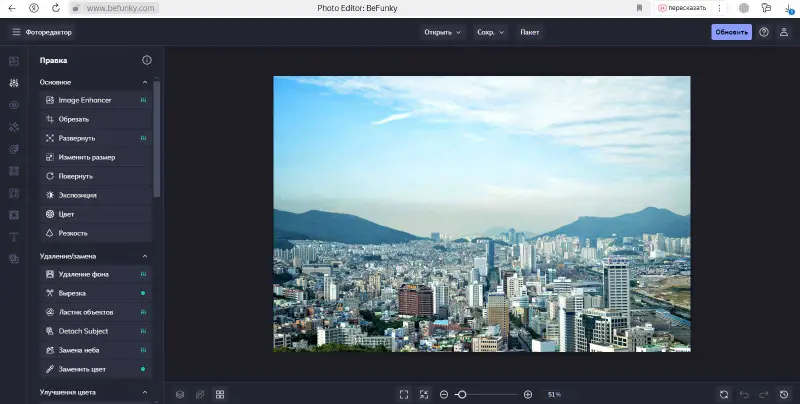
- Что умеет: коррекция, эффекты, текст, коллажи, графические элементы и часть автоматических инструментов.
- Файлы и результат: JPEG, PNG и распространённые веб-форматы.
- Кому подходит: пользователь, которому нужны фото и коллаж в одном браузерном сервисе.
Плюсы:
- Ключевые возможности сосредоточены на основной задаче: коррекция, эффекты, текст, коллажи, графические элементы и часть автоматических инструментов.
Минусы:
- часть эффектов, ресурсов и продвинутых функций доступна только в Plus; сложный PSD-процесс не является основной задачей.
Sumo Paint

Sumo Paint: рисование и простое послойное редактирование в браузере. Модель доступа: Браузерный графический редактор с бесплатным доступом и дополнительными платными возможностями.
- Что умеет: кисти, слои, фильтры, текст, формы и базовые трансформации.
- Файлы и результат: распространённые растровые форматы.
- Кому подходит: пользователь, которому нужен браузерный холст для рисования.
Плюсы:
- Ключевые возможности сосредоточены на основной задаче: кисти, слои, фильтры, текст, формы и базовые трансформации.
Минусы:
- экосистема и глубина профессиональной обработки меньше, чем у GIMP или Photopea; часть возможностей сервиса зависит от тарифа.
FotoJet
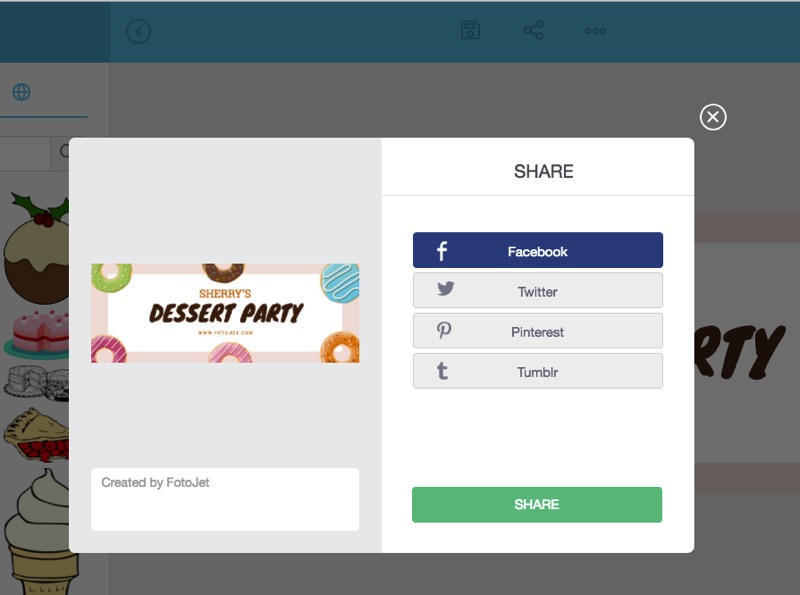
FotoJet ориентирован на задачу: коллажи, постеры, простая обработка фото и социальная графика. Модель доступа: Freemium: часть инструментов и шаблонов доступна бесплатно, дополнительные ресурсы относятся к платной модели.
- Что умеет: шаблоны, коллажи, текст, эффекты, кадрирование и базовая коррекция.
- Файлы и результат: JPEG, PNG и форматы готовых макетов.
- Кому подходит: пользователь, которому важны готовые макеты и быстрое оформление.
Плюсы:
- Ключевые возможности сосредоточены на основной задаче: шаблоны, коллажи, текст, эффекты, кадрирование и базовая коррекция.
Минусы:
- не предназначен для сложной послойной ретуши и профессионального PSD-процесса.
Fotoramio
Fotoramio полезен, когда требуется быстрые фильтры, простая коррекция, рамки и коллажные операции. Модель доступа: Бесплатный веб-набор для базовой обработки изображений.
- Что умеет: обрезка, изменение размера, эффекты, фильтры, текст и базовые настройки.
- Файлы и результат: распространённые веб-форматы.
- Кому подходит: пользователь, которому нужно отредактировать один снимок без установки.
Плюсы:
- Ключевые возможности сосредоточены на основной задаче: обрезка, изменение размера, эффекты, фильтры, текст и базовые настройки.
Минусы:
- меньше ручного контроля, чем у Photopea; сервис подходит для простых фото, а не для сложных проектов.
Photo-editor.ai
Основной сценарий Photo-editor.ai — автоматизированное удаление и изменение элементов изображения. Модель доступа: AI-сервис с ограниченным бесплатным доступом и платными возможностями.
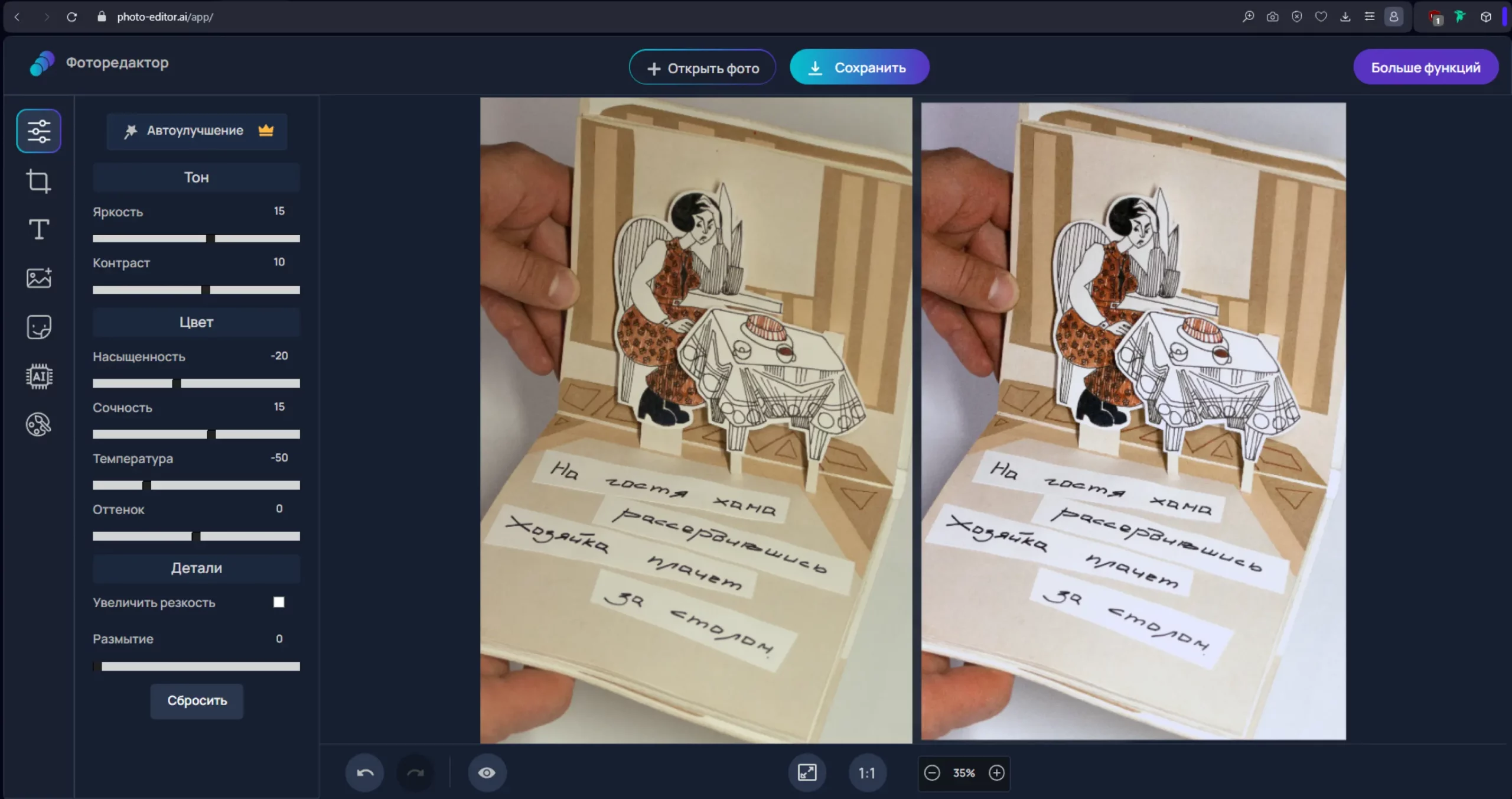
- Что умеет: AI-ретушь и генеративные операции над готовой картинкой.
- Файлы и результат: распространённые растровые форматы.
- Кому подходит: пользователь, которому нужна одна автоматическая операция.
Плюсы:
- Ключевые возможности сосредоточены на основной задаче: AI-ретушь и генеративные операции над готовой картинкой.
Минусы:
- это специализированный AI-инструмент, а не полноценная среда для ручной послойной работы; условия бесплатного использования ограничены.
Figma
Основной сценарий Figma — интерфейсный дизайн, прототипы, векторные макеты и совместная работа. Модель доступа: Freemium: Starter — бесплатный план с ограничениями; профессиональная командная работа расширяется платными планами.
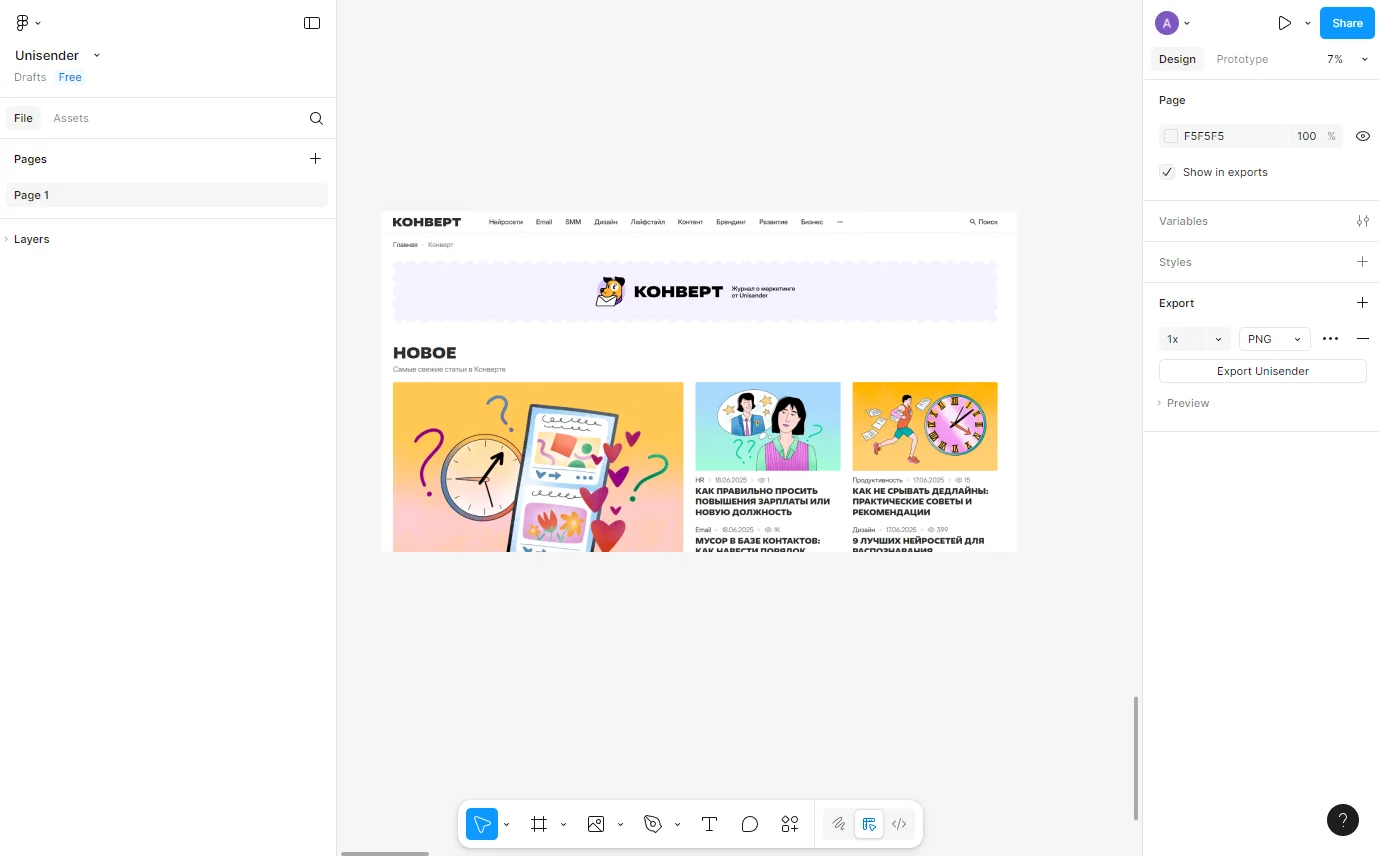
- Что умеет: фреймы, компоненты, векторные инструменты, Auto Layout, прототипирование, комментарии и совместное редактирование.
- Файлы и результат: собственные дизайн-файлы, SVG, PNG, JPG, PDF при экспорте.
- Кому подходит: UI/UX-дизайнер, ученик и небольшая команда.
Плюсы:
- Ключевые возможности сосредоточены на основной задаче: фреймы, компоненты, векторные инструменты, Auto Layout, прототипирование, комментарии и совместное редактирование.
Минусы:
- не является фоторедактором и RAW-процессором; бесплатный Starter имеет ограничения по командным сценариям и объёму профессиональной работы.
SVG-Edit
SVG-Edit: простое создание и правка SVG без установки настольного приложения. Модель доступа: Бесплатный open-source редактор SVG, работающий в браузере.

- Что умеет: фигуры, контуры, текст, градиенты, трансформации, свойства заливки и обводки.
- Файлы и результат: SVG и растровый экспорт в зависимости от сборки.
- Кому подходит: пользователь, которому нужно быстро поправить SVG в браузере.
Плюсы:
- Ключевые возможности сосредоточены на основной задаче: фигуры, контуры, текст, градиенты, трансформации, свойства заливки и обводки.
Минусы:
- функциональность компактнее Inkscape; сложные макеты и профессиональная подготовка иллюстраций требуют более мощного редактора.
Method
Method ориентирован на задачу: быстрые векторные схемы и правка SVG в минималистичном интерфейсе. Модель доступа: Бесплатный браузерный редактор SVG с открытым исходным кодом, основанный на идеях SVG-edit.

- Что умеет: фигуры, линии, кривые, текст, заливка, обводка, порядок объектов и трансформации.
- Файлы и результат: SVG.
- Кому подходит: пользователь, которому нужен простой SVG-редактор без регистрации.
Плюсы:
- Ключевые возможности сосредоточены на основной задаче: фигуры, линии, кривые, текст, заливка, обводка, порядок объектов и трансформации.
Минусы:
- набор инструментов намеренно компактный; для сложных иллюстраций и больших проектов удобнее Inkscape.
SUPA
SUPA полезен, когда требуется посты, рекламные креативы и простая анимированная графика. Модель доступа: Freemium-конструктор визуального контента; бесплатный режим дополняется платными возможностями.
- Что умеет: шаблоны, текст, объекты, готовые размеры, простая анимация и экспорт.
- Файлы и результат: форматы готовых изображений/роликов в зависимости от проекта.
- Кому подходит: автор контента и малый бизнес.
Плюсы:
- Ключевые возможности сосредоточены на основной задаче: шаблоны, текст, объекты, готовые размеры, простая анимация и экспорт.
Минусы:
- это конструктор макетов, а не полноценный фоторедактор; бесплатный тариф имеет ограничения.
AI Image Enlarger
Основной сценарий AI Image Enlarger — апскейл небольших картинок и фотографий с автоматической обработкой. Модель доступа: Специализированный freemium-сервис увеличения изображений.
- Что умеет: увеличение разрешения и AI-улучшение деталей.
- Файлы и результат: распространённые растровые форматы.
- Кому подходит: пользователь, которому нужно увеличить готовое изображение.
Плюсы:
- Ключевые возможности сосредоточены на основной задаче: увеличение разрешения и AI-улучшение деталей.
Минусы:
- не заменяет графический редактор: нет полноценного рабочего пространства со слоями, кистями и макетом; бесплатные лимиты ограничены.
Behance
Основной сценарий Behance — публикация проектов, поиск референсов и просмотр работ дизайнеров. Модель доступа: Портфолио-платформа Adobe, а не графический редактор.
- Что умеет: портфолио, коллекции проектов, подписки и презентация кейсов.
- Файлы и результат: публикация проектов, а не рабочий формат.
- Кому подходит: дизайнер, которому нужны референсы и портфолио.
- Практический статус: Смежная площадка, не полноценный графический редактор.
Плюсы:
- Ключевые возможности сосредоточены на основной задаче: портфолио, коллекции проектов, подписки и презентация кейсов.
Минусы:
- не предоставляет полноценного набора инструментов для редактирования изображений; использовать её нужно после создания работы в редакторе.
Desygner
Desygner: социальные посты, баннеры, документы и брендовые макеты на основе шаблонов. Модель доступа: Freemium-конструктор графики с бесплатным планом и платными ресурсами.
- Что умеет: шаблоны, текст, изображения, брендовые элементы, изменение размеров и экспорт.
- Файлы и результат: форматы изображений и документов при экспорте.
- Кому подходит: не-дизайнер и небольшая команда.
Плюсы:
- Ключевые возможности сосредоточены на основной задаче: шаблоны, текст, изображения, брендовые элементы, изменение размеров и экспорт.
Минусы:
- профессиональные бренд-функции и часть контента требуют платного плана; пиксельная ретушь не является основной задачей.
Easel.ly
Easel.ly ориентирован на задачу: простые инфографики и визуальные схемы на базе готовых шаблонов. Модель доступа: Онлайн-конструктор инфографики с бесплатным и платным доступом.
- Что умеет: шаблоны, текст, диаграммные элементы, иконки, изображения и компоновка.
- Файлы и результат: экспорт готовых визуальных материалов.
- Кому подходит: ученик, преподаватель или автор презентационной инфографики.
Плюсы:
- Ключевые возможности сосредоточены на основной задаче: шаблоны, текст, диаграммные элементы, иконки, изображения и компоновка.
Минусы:
- узкая специализация на инфографике; не подходит для ретуши фото и сложной векторной иллюстрации.
Favicon Generator
Favicon Generator полезен, когда требуется подготовка favicon из готового изображения. Модель доступа: Специализированный генератор иконок сайта, а не полноценный графический редактор.
- Что умеет: масштабирование и формирование набора иконок под веб-сценарий.
- Файлы и результат: ICO/PNG и набор веб-иконок в зависимости от сервиса.
- Кому подходит: веб-разработчик, которому нужна иконка сайта.
- Практический статус: Вспомогательный инструмент.
Плюсы:
- Ключевые возможности сосредоточены на основной задаче: масштабирование и формирование набора иконок под веб-сценарий.
Минусы:
- нет слоя, кистей, ретуши и полноценного дизайна; исходную картинку лучше подготовить в отдельном редакторе.
Flyvi
Основной сценарий Flyvi — социальная графика, презентационные и рекламные макеты на основе шаблонов. Модель доступа: Freemium-конструктор дизайна в браузере.
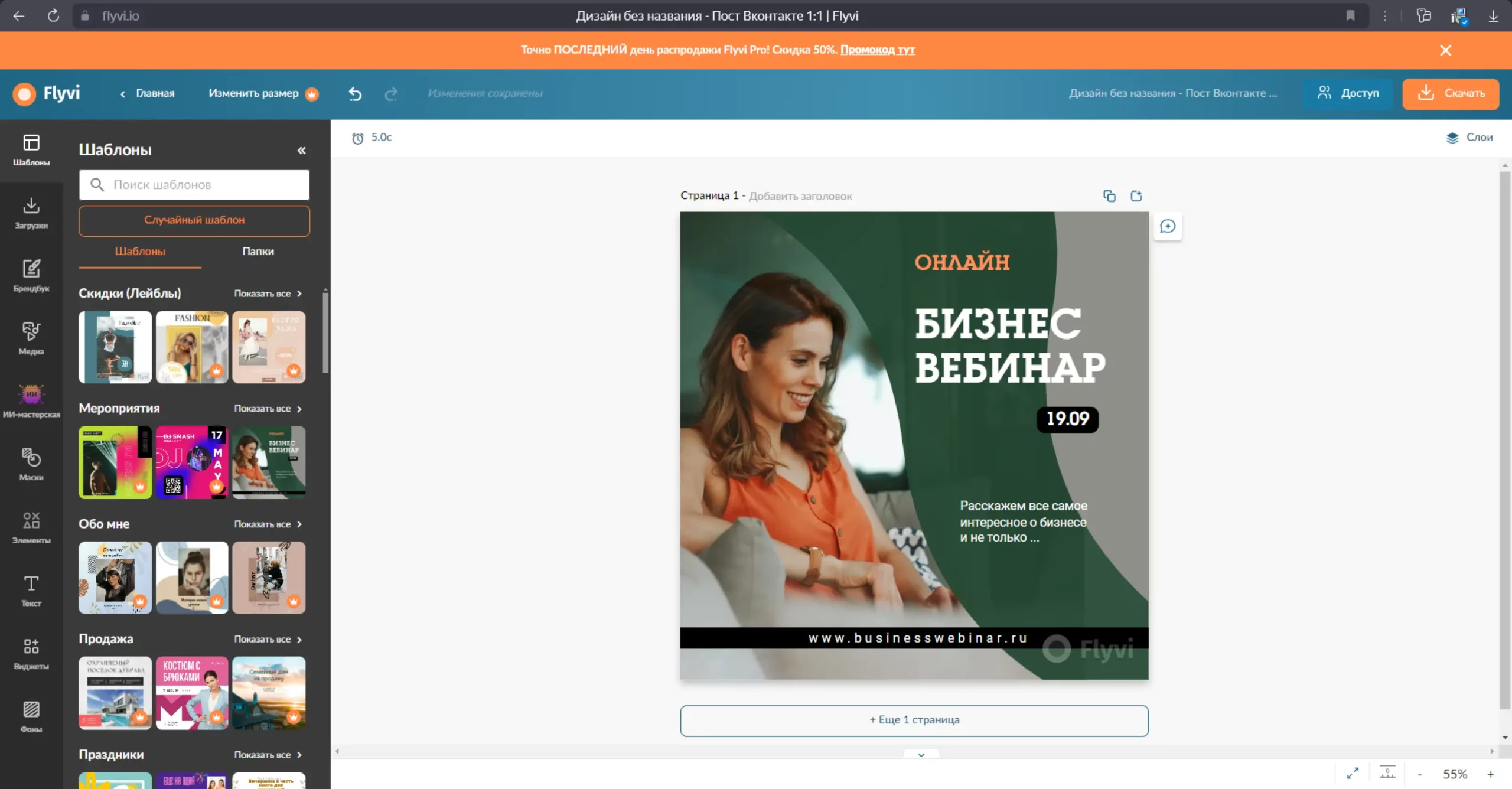
- Что умеет: шаблоны, текст, изображения, элементы, готовые размеры и экспорт.
- Файлы и результат: форматы готовых изображений и документов в зависимости от проекта.
- Кому подходит: автор постов, маркетолог и пользователь шаблонного дизайна.
Плюсы:
- Ключевые возможности сосредоточены на основной задаче: шаблоны, текст, изображения, элементы, готовые размеры и экспорт.
Минусы:
- не является заменой Photoshop или GIMP для точной пиксельной ретуши; часть контента и функций платная.
Google Charts
Основной сценарий Google Charts — построение диаграмм и графиков из структурированных данных. Модель доступа: Бесплатная библиотека визуализации данных для веб-страниц, а не интерактивный графический редактор.
- Что умеет: линейные, столбчатые, круговые и другие диаграммы через JavaScript API.
- Файлы и результат: веб-визуализации, а не обычные графические файлы.
- Кому подходит: разработчик, которому нужна встроенная веб-визуализация данных.
- Практический статус: 3D-пакет; напрямую с фоторедакторами не сравнивается.
Плюсы:
- Ключевые возможности сосредоточены на основной задаче: линейные, столбчатые, круговые и другие диаграммы через JavaScript API.
Минусы:
- требует работы с кодом и данными; не редактирует фотографии или иллюстрации вручную.
Infogr.am
Infogr.am: инфографика, диаграммы и визуальные отчёты. Модель доступа: Историческое название сервиса Infogram; современный продукт работает по freemium-модели.
- Что умеет: шаблоны, диаграммы, таблицы, карты, текст и визуализация данных.
- Файлы и результат: онлайн-проекты и экспорт в рамках доступного плана.
- Кому подходит: автор отчётов, учебных материалов и инфографики.
Плюсы:
- Ключевые возможности сосредоточены на основной задаче: шаблоны, диаграммы, таблицы, карты, текст и визуализация данных.
Минусы:
- free-план ограничивает профессиональные сценарии; это не редактор пикселей или RAW.
Pinterest ориентирован на задачу: поиск референсов, мудбордов и визуальных примеров. Модель доступа: Платформа поиска и сохранения визуальных идей, а не графический редактор.
- Что умеет: доски, пины, сохранение и систематизация ссылок/изображений.
- Файлы и результат: не является рабочим графическим форматом.
- Кому подходит: пользователь, собирающий референсы перед дизайном.
- Практический статус: Смежный сервис.
Плюсы:
- Ключевые возможности сосредоточены на основной задаче: доски, пины, сохранение и систематизация ссылок/изображений.
Минусы:
- нет профессиональной среды для редактирования пикселей, слоёв и векторных объектов.
Stencil
Stencil полезен, когда требуется изображения для социальных сетей, цитаты и рекламные карточки на основе шаблонов. Модель доступа: Freemium-сервис для создания графики с бесплатным ограниченным планом.
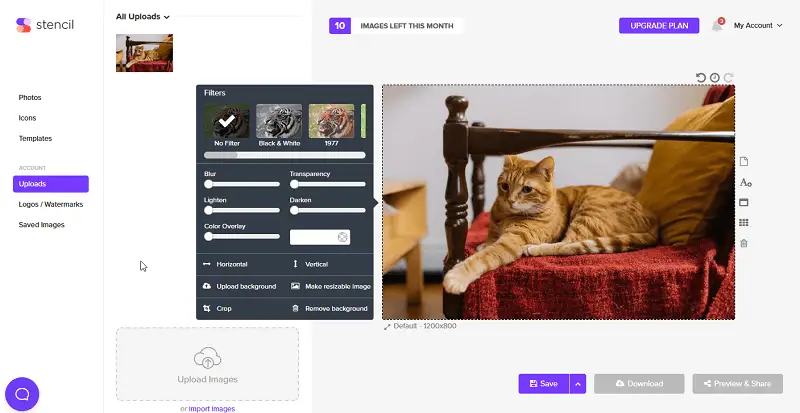
- Что умеет: шаблоны, текст, фоновые изображения, иконки, готовые размеры и экспорт.
- Файлы и результат: PNG/JPEG при экспорте.
- Кому подходит: маркетолог и автор контента, которому нужны типовые макеты.
Плюсы:
- Ключевые возможности сосредоточены на основной задаче: шаблоны, текст, фоновые изображения, иконки, готовые размеры и экспорт.
Минусы:
- бесплатный план ограничивает объём использования; сервис не заменяет растровый редактор для ретуши и композитинга.
Visual.ly
Основной сценарий Visual.ly — заказ и публикация визуальных материалов и инфографики. Модель доступа: Платформа и сервис визуального контента, а не полноценный универсальный редактор.
- Что умеет: контентная платформа вокруг дизайна и визуализации.
- Файлы и результат: не является обычным локальным графическим форматом.
- Кому подходит: пользователь, изучающий сервисы инфографики.
- Практический статус: Смежный сервис, не прямой полноценный графический редактор.
Плюсы:
- Ключевые возможности сосредоточены на основной задаче: контентная платформа вокруг дизайна и визуализации.
Минусы:
- не предоставляет того же самостоятельного редакторского процесса, что Canva, Inkscape или GIMP; это смежный сервис, а не полноценный графический редактор.
Visualize.me
Основной сценарий Visualize.me — представление данных резюме в инфографическом виде. Модель доступа: Исторический специализированный сервис визуального резюме.
- Что умеет: автоматическая визуализация профиля и шаблонное представление информации.
- Кому подходит: пользователь, которому нужен был именно формат визуального резюме.
- Практический статус: Исторический смежный сервис; не рассматривается как основной рабочий редактор.
Плюсы:
- Ключевые возможности сосредоточены на основной задаче: автоматическая визуализация профиля и шаблонное представление информации.
Минусы:
- не является универсальным графическим редактором; практическая ценность как современного рабочего инструмента ограничена.
We Heart It
We Heart It: поиск и сохранение визуальных материалов. Модель доступа: Платформа визуального контента и коллекций, а не редактор.
- Что умеет: лента изображений и тематические коллекции.
- Кому подходит: пользователь, собирающий визуальные идеи.
- Практический статус: Смежная платформа, не графический редактор.
Плюсы:
- Ключевые возможности сосредоточены на основной задаче: лента изображений и тематические коллекции.
Минусы:
- не заменяет приложение для создания или ретуши графики.
YouCam Online Editor
YouCam Online Editor ориентирован на задачу: портретная коррекция, эффекты и автоматизированная обработка фотографий. Модель доступа: Freemium-веб-фоторедактор: базовые операции доступны бесплатно, часть AI-инструментов работает по кредитам или платным условиям.
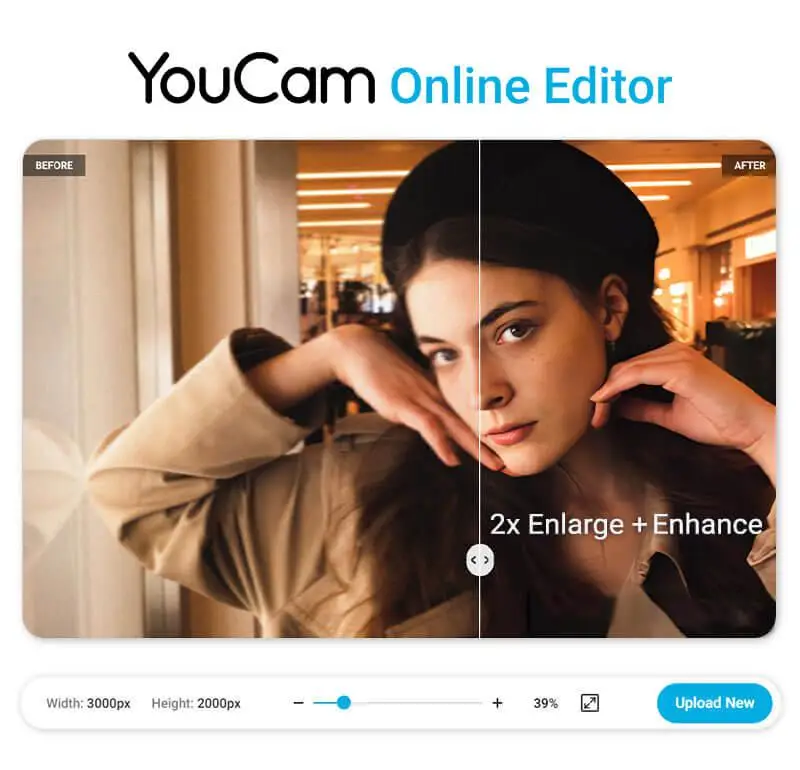
- Что умеет: ретушь лица, эффекты, фильтры, AI-операции и базовая коррекция.
- Файлы и результат: распространённые фотоформаты.
- Кому подходит: пользователь, которому важна автоматическая портретная обработка в браузере.
Плюсы:
- Ключевые возможности сосредоточены на основной задаче: ретушь лица, эффекты, фильтры, AI-операции и базовая коррекция.
Минусы:
- не все AI-функции бесплатны; для точного ручного контроля слоёв и масок нужен другой редактор.
Эй, тизер!
Эй, тизер! полезен, когда требуется быстрое создание тизерной и рекламной графики. Модель доступа: Специализированный веб-инструмент для рекламных изображений; не универсальный графический редактор.
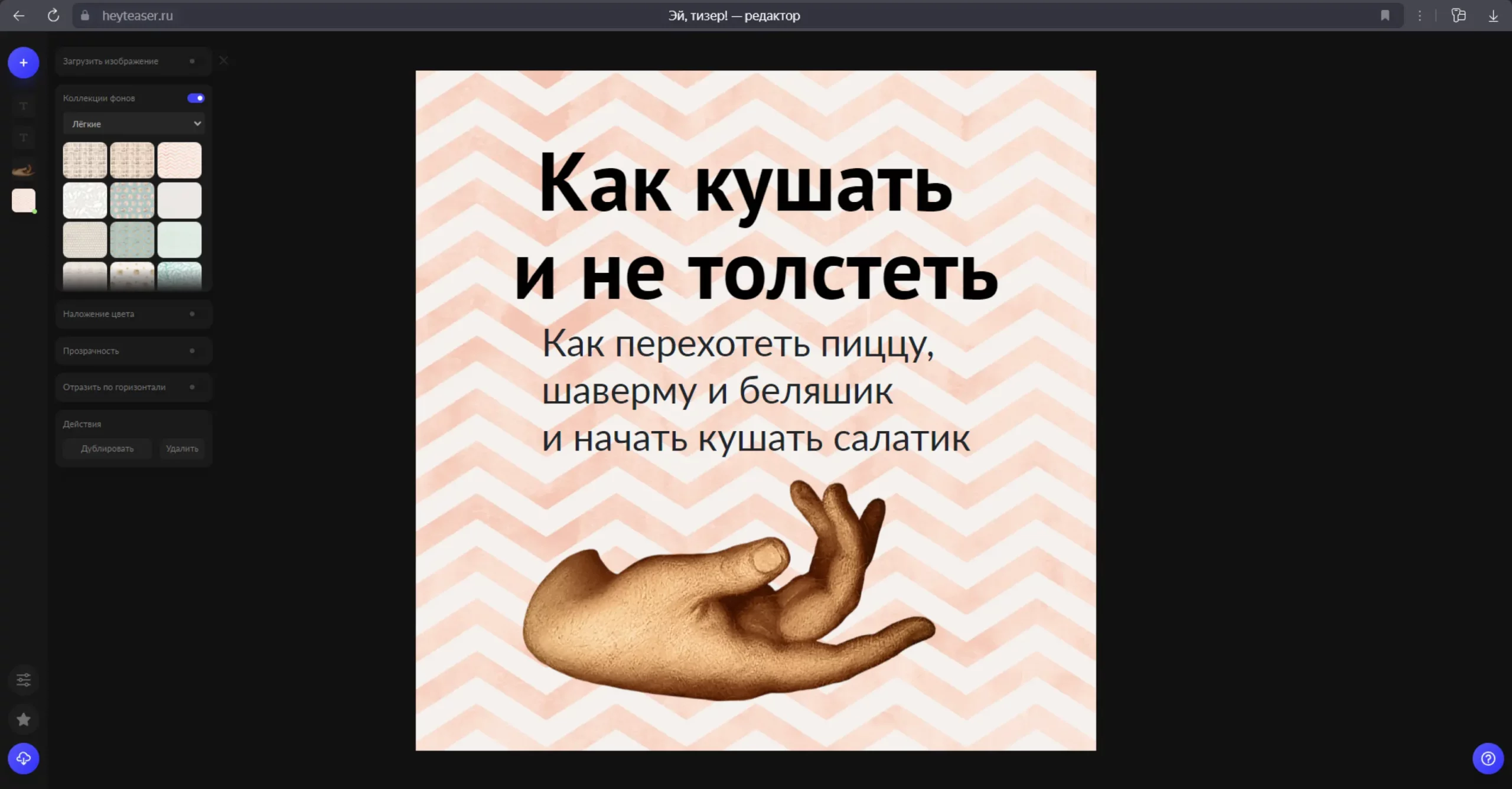
- Что умеет: готовые макеты, текстовые и визуальные элементы, компоновка под рекламный формат.
- Файлы и результат: готовые веб-изображения.
- Кому подходит: пользователь, который делает рекламные креативы конкретного формата.
Плюсы:
- Ключевые возможности сосредоточены на основной задаче: готовые макеты, текстовые и визуальные элементы, компоновка под рекламный формат.
Минусы:
- узкая специализация; для фотообработки, векторной иллюстрации и многостраничных проектов нужен другой инструмент.
Kleki
Основной сценарий Kleki — эскизы, простая цифровая живопись и быстрые изображения в браузере. Модель доступа: Бесплатный браузерный редактор для рисования, работающий без установки.
- Что умеет: кисти, слои, заливка, трансформации, фильтры и базовая настройка холста.
- Файлы и результат: распространённые растровые форматы.
- Кому подходит: ученик, начинающий художник или пользователь Chromebook/чужого компьютера.
Плюсы:
- Ключевые возможности сосредоточены на основной задаче: кисти, слои, заливка, трансформации, фильтры и базовая настройка холста.
Минусы:
- не рассчитан на профессиональный RAW-процесс, типографику и сложные PSD; браузер ограничивает работу с очень большими полотнами.
Графические редакторы для iPhone и iPad
На iPhone и iPad редактор должен учитывать сенсорный ввод и работу стилусом. Для рисунка важны кисти и нажим пера, для фото — локальные правки и RAW. Веб-сайт, открытый в Safari, здесь не считается мобильным приложением.
Snapseed
Основной сценарий Snapseed — точная мобильная коррекция фото и RAW без обязательного перехода на платный тариф. Модель доступа: Бесплатное мобильное приложение без подписки, рекламы и водяных знаков.

- Что умеет: более 30 инструментов и фильтров, локальные корректировки, выборочные правки, кисть, кривые, перспектива, Healing, RAW Develop и сохранение стека изменений.
- Файлы и результат: JPG и RAW, экспорт готового изображения.
- Кому подходит: фотограф и пользователь смартфона, которому нужен бесплатный серьёзный фоторедактор.
Плюсы:
- Ключевые возможности сосредоточены на основной задаче: более 30 инструментов и фильтров, локальные корректировки, выборочные правки, кисть, кривые, перспектива, Healing, RAW Develop и сохранение стека изменений.
Минусы:
- интерфейс рассчитан на одну фотографию и сенсорное управление; сложные многослойные композиции удобнее делать на компьютере.
Adobe Fresco
Основной сценарий Adobe Fresco — рисование стилусом, иллюстрация и смешение растровых, векторных и Live Brushes. Модель доступа: Основное приложение доступно бесплатно; часть облачных и экосистемных возможностей Adobe имеет отдельные условия.
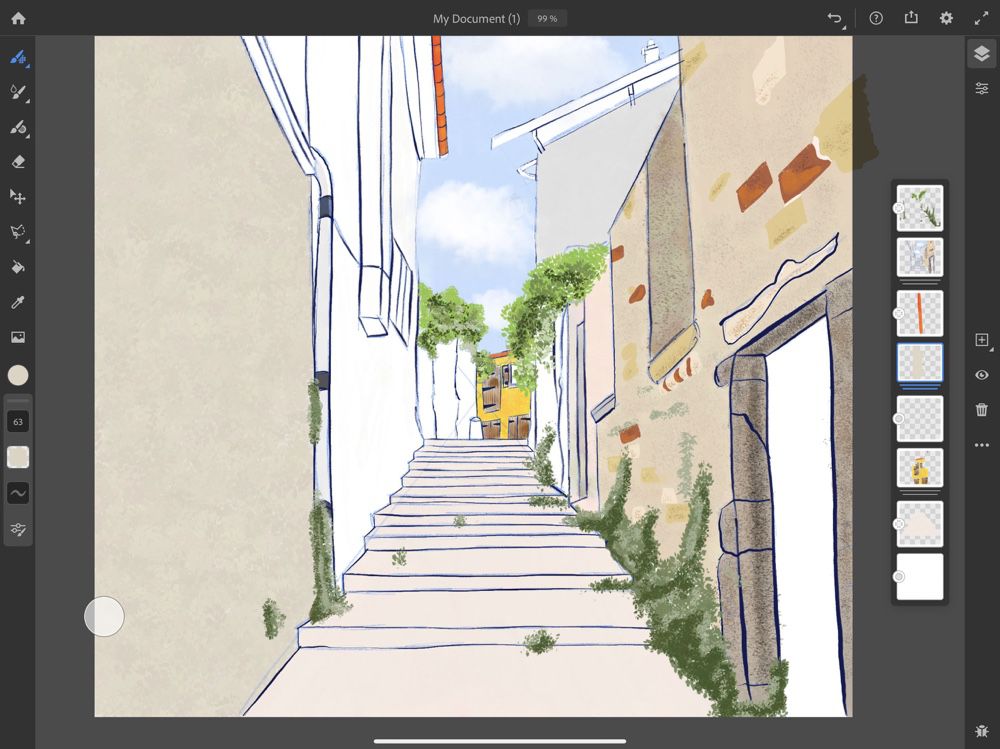
- Что умеет: Pixel Brushes, Live Brushes, Vector Brushes, Mixer Brushes, слои, маски, трансформации, симметрия и анимационные возможности.
- Файлы и результат: рабочие документы Adobe и экспорт распространённых растровых форматов.
- Кому подходит: иллюстратор с Apple Pencil или совместимым стилусом.
Плюсы:
- Ключевые возможности сосредоточены на основной задаче: Pixel Brushes, Live Brushes, Vector Brushes, Mixer Brushes, слои, маски, трансформации, симметрия и анимационные возможности.
Минусы:
- это приложение для рисования, а не каталогизатор и не классический фоторедактор; полноценный процесс зависит от совместимого устройства.
Facetune / Facetune2
Facetune / Facetune2: портретная ретушь и точечная коррекция лица. Модель доступа: Freemium: базовые возможности сочетаются с подпиской на расширенные инструменты.
- Что умеет: ретушь кожи, локальные исправления, свет, детали и портретные инструменты.
- Файлы и результат: распространённые фотоформаты.
- Кому подходит: пользователь, которому преимущественно нужна портретная ретушь.
Плюсы:
- Ключевые возможности сосредоточены на основной задаче: ретушь кожи, локальные исправления, свет, детали и портретные инструменты.
Минусы:
- узкая специализация и платные функции; не подходит для макетов, вектора или сложной RAW-обработки.
Paper
Paper ориентирован на задачу: скетчи, рукописные заметки и простые визуальные идеи. Модель доступа: Мобильное приложение для рисования и заметок с базовым бесплатным доступом и дополнительными покупками.
- Что умеет: карандашные и маркерные инструменты, страницы, рисунки и организация набросков.
- Файлы и результат: экспорт рисунков и страниц.
- Кому подходит: пользователь iPad, который делает быстрые эскизы и визуальные заметки.
Плюсы:
- Ключевые возможности сосредоточены на основной задаче: карандашные и маркерные инструменты, страницы, рисунки и организация набросков.
Минусы:
- не является полнофункциональным фоторедактором; продвинутые функции могут относиться к платной модели.
Tayasui Sketches
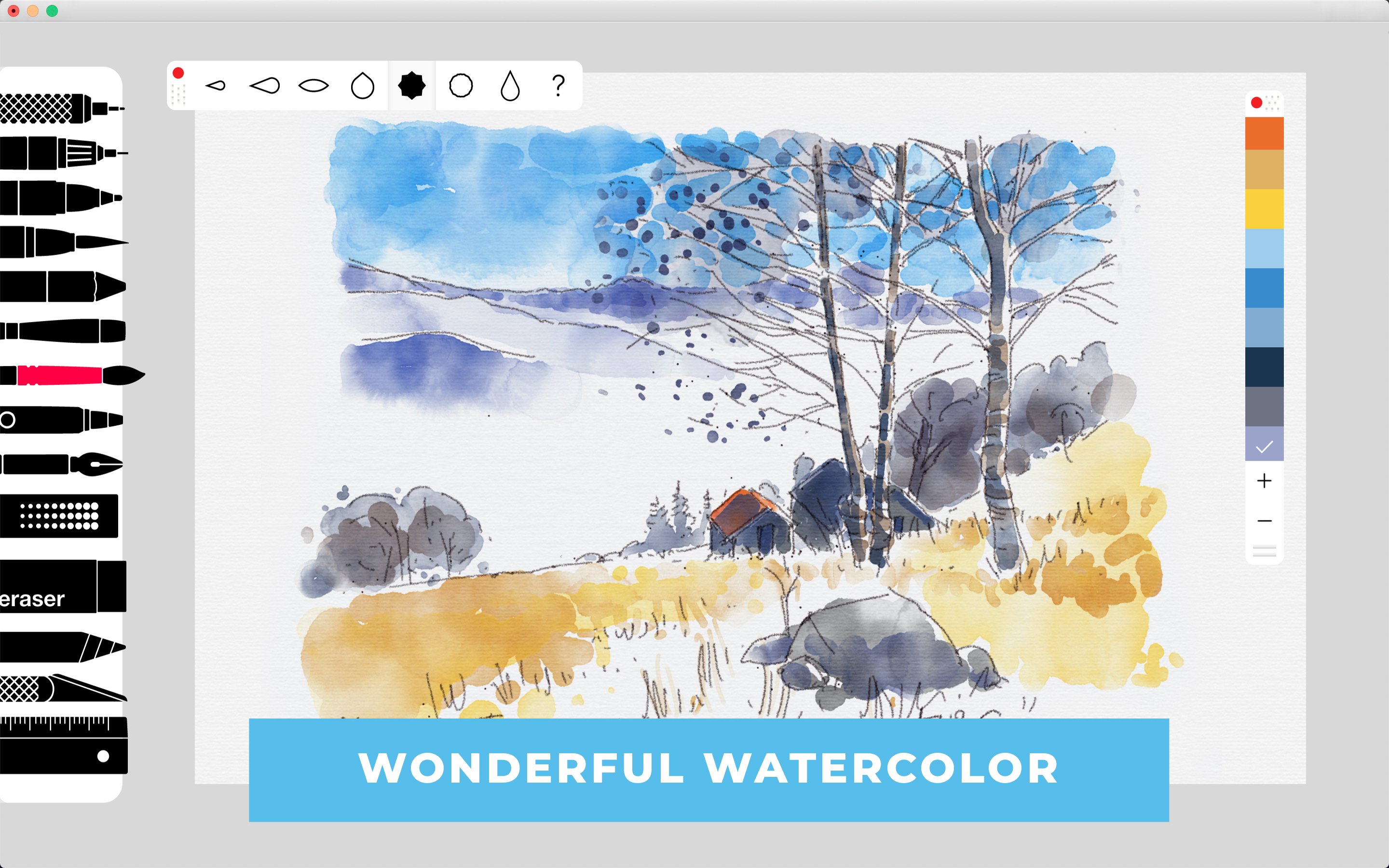
Tayasui Sketches полезен, когда требуется эскизы, акварельные и карандашные рисунки на сенсорном устройстве. Модель доступа: Freemium-приложение для цифрового рисования; расширенная версия добавляет дополнительные инструменты.
- Что умеет: кисти, акварель, карандаш, маркеры, слои в расширенной конфигурации и поддержка стилуса.
- Файлы и результат: экспорт растровых изображений.
- Кому подходит: начинающий и опытный иллюстратор на планшете.
Плюсы:
- Ключевые возможности сосредоточены на основной задаче: кисти, акварель, карандаш, маркеры, слои в расширенной конфигурации и поддержка стилуса.
Минусы:
- ориентировано на рисование, а не на ретушь фотографий; часть возможностей платная.
Графические редакторы для Android
Android-приложения полезны для быстрой обработки и рисования, но бесплатный режим нередко финансируется рекламой или подпиской. Перед экспортом проверяйте, не относится ли выбранный эффект или AI-инструмент к Premium.
PicsArt
Основной сценарий PicsArt — социальная графика, коллажи, эффекты, вырезание и мобильная обработка. Модель доступа: Freemium: базовая обработка доступна бесплатно, часть эффектов, AI и контента относится к подписке.
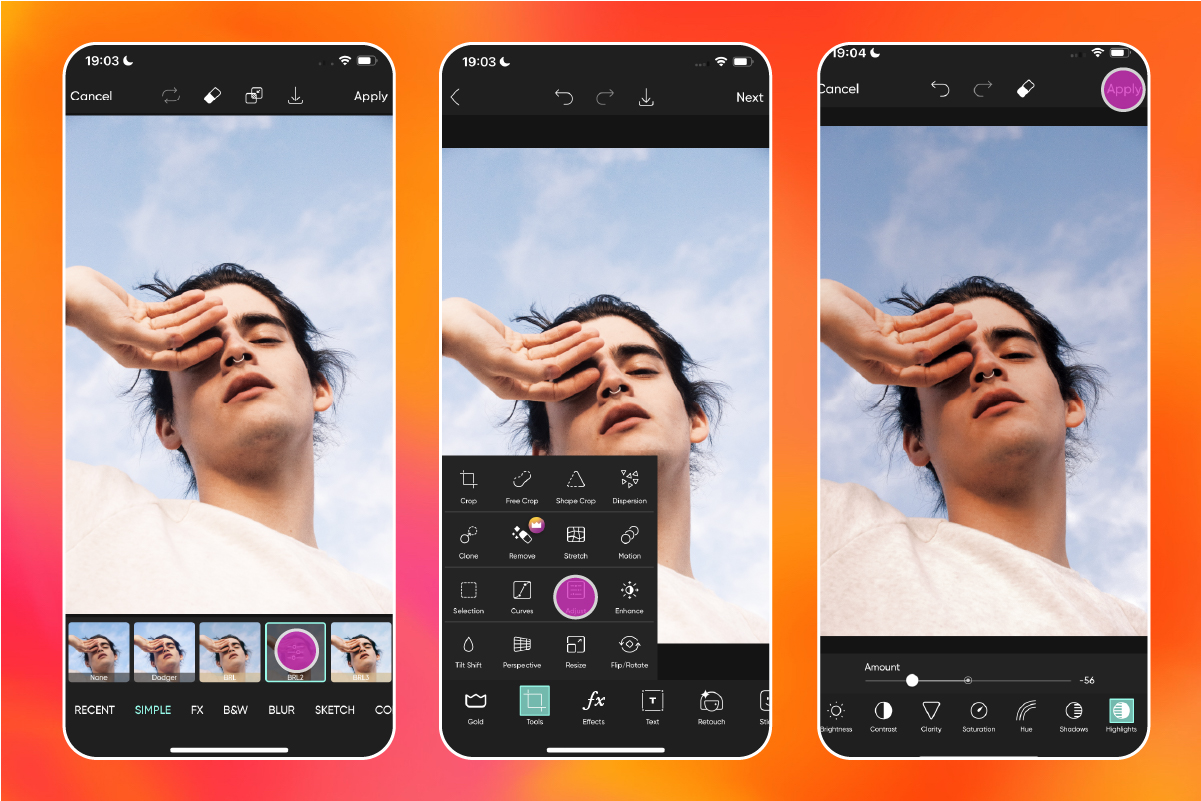
- Что умеет: фильтры, коллажи, текст, стикеры, вырезание объектов, слои/наложения в рамках мобильного процесса, AI-функции.
- Файлы и результат: распространённые фотоформаты.
- Кому подходит: создатель контента и активный пользователь соцсетей.
Плюсы:
- Ключевые возможности сосредоточены на основной задаче: фильтры, коллажи, текст, стикеры, вырезание объектов, слои/наложения в рамках мобильного процесса, AI-функции.
Минусы:
- бесплатный интерфейс активно предлагает платные функции; для точной профессиональной обработки и больших файлов мобильный формат ограничивает контроль.
Adobe Lightroom

Основной сценарий Adobe Lightroom — каталогизация и неразрушающая RAW-обработка фотографий. Модель доступа: Freemium на мобильных платформах и коммерческая подписочная модель для полного настольного рабочего процесса.
- Что умеет: профили, экспозиция, цвет, маскирование, каталог, синхронизация и экспорт.
- Файлы и результат: RAW и распространённые форматы экспорта.
- Кому подходит: фотограф, которому важны каталог и синхронизация между устройствами.
- Практический статус: Не маркируется как полностью бесплатный настольный редактор.
Плюсы:
- Ключевые возможности сосредоточены на основной задаче: профили, экспозиция, цвет, маскирование, каталог, синхронизация и экспорт.
Минусы:
- полный набор функций и облачная экосистема связаны с подпиской; для полностью бесплатного RAW-процесса рациональнее RawTherapee или darktable.
Adobe Photoshop Express
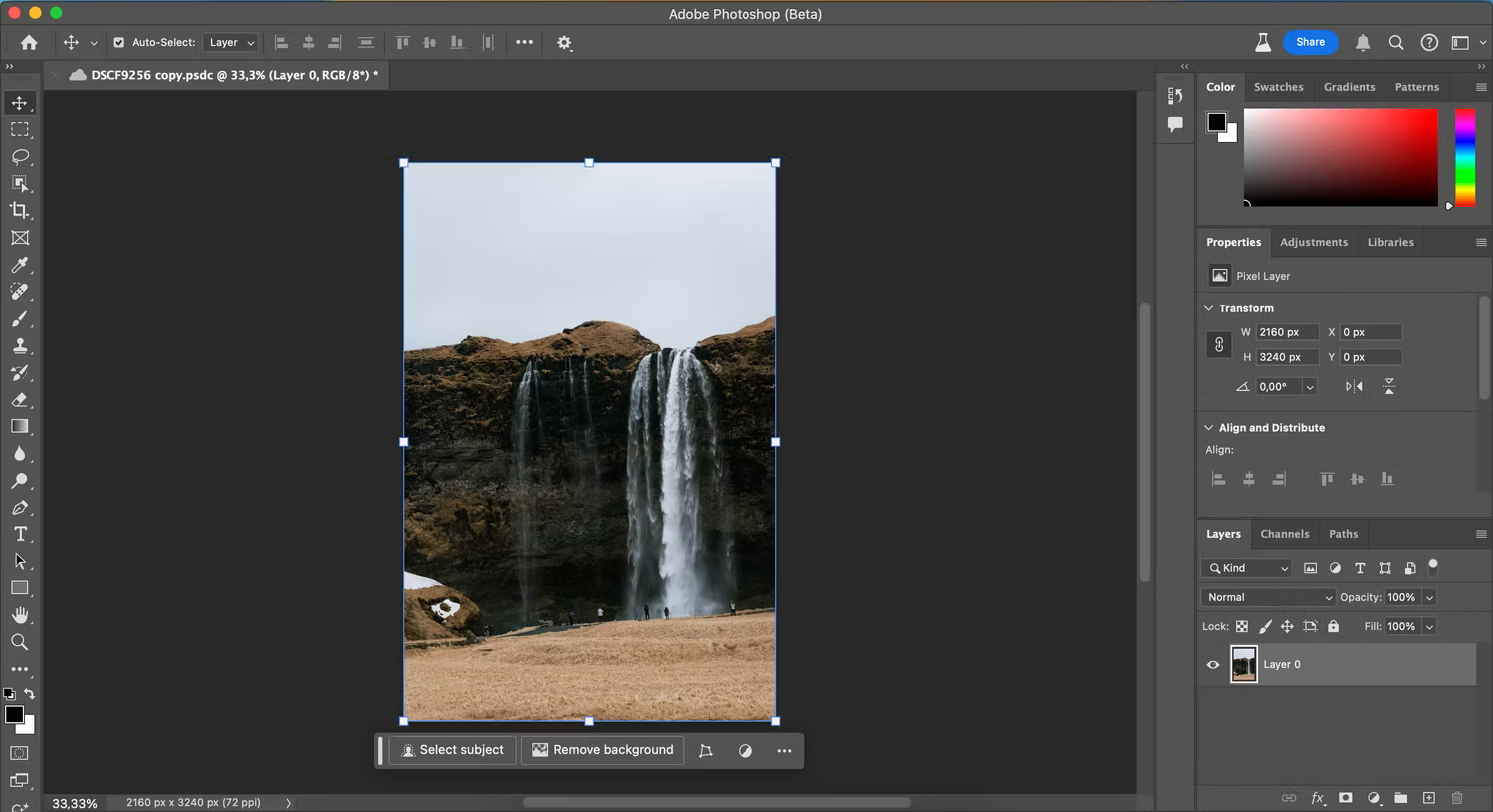
Adobe Photoshop Express: быстрая коррекция снимка, эффекты, коллажи и мобильная ретушь. Модель доступа: Freemium: основные мобильные инструменты доступны бесплатно, часть функций требует Premium.
- Что умеет: кадрирование, перспективная коррекция, цвет, эффекты, ретушь, текст и готовые пресеты.
- Файлы и результат: JPEG и другие распространённые фотоформаты.
- Кому подходит: пользователь телефона, которому нужен знакомый бренд и быстрый рабочий процесс.
Плюсы:
- Ключевые возможности сосредоточены на основной задаче: кадрирование, перспективная коррекция, цвет, эффекты, ретушь, текст и готовые пресеты.
Минусы:
- не заменяет настольный Photoshop со слоями и смарт-объектами; часть функций платная.
Polarr
Polarr ориентирован на задачу: цветокоррекция, фильтры и создание визуального стиля на мобильном устройстве или в браузере. Модель доступа: Freemium: базовый редактор бесплатен, продвинутые фильтры и инструменты относятся к платным планам.
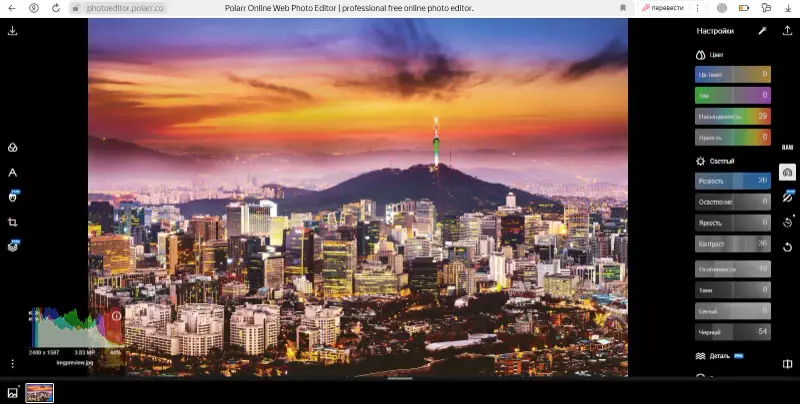
- Что умеет: свет, цвет, HSL, кривые, маски в доступном режиме, фильтры и локальные настройки.
- Файлы и результат: распространённые фотоформаты.
- Кому подходит: фотограф, который ценит тонкую работу с цветом и пресетами.
Плюсы:
- Ключевые возможности сосредоточены на основной задаче: свет, цвет, HSL, кривые, маски в доступном режиме, фильтры и локальные настройки.
Минусы:
- значительная часть продвинутого набора платная; для сложных слоёв и композитинга нужен другой инструмент.
Photo Lab
Photo Lab полезен, когда требуется быстрые художественные эффекты, фотомонтажные шаблоны и стилизация. Модель доступа: Freemium: бесплатные эффекты дополняются платной подпиской.
- Что умеет: готовые эффекты, рамки, стили, фотомонтажные шаблоны и автоматические обработки.
- Файлы и результат: распространённые фотоформаты.
- Кому подходит: пользователь, которому важнее готовый визуальный эффект, чем ручная ретушь.
Плюсы:
- Ключевые возможности сосредоточены на основной задаче: готовые эффекты, рамки, стили, фотомонтажные шаблоны и автоматические обработки.
Минусы:
- ручного контроля меньше, чем в классическом редакторе; часть контента и отсутствие рекламы связаны с платной моделью.
ibisPaint X
Основной сценарий ibisPaint X — рисование, манга, иллюстрация и работа с большим набором кистей на телефоне или планшете. Модель доступа: Бесплатная версия мобильного приложения с рекламой; Premium и Prime Membership открывают дополнительные ресурсы и функции.
- Что умеет: слои, кисти, стабилизация линии, выделения, текст, трансформации, фильтры, запись процесса рисования и материалы.
- Файлы и результат: рабочие проекты приложения и экспорт растровых изображений.
- Кому подходит: мобильный иллюстратор, которому нужен функциональный слойный редактор на Android.
Плюсы:
- Ключевые возможности сосредоточены на основной задаче: слои, кисти, стабилизация линии, выделения, текст, трансформации, фильтры, запись процесса рисования и материалы.
Минусы:
- бесплатная версия показывает рекламу; некоторые кисти и материалы открываются просмотром рекламы или подпиской.
Графические редакторы для Linux
Linux особенно силён в open-source инструментах: растровая обработка, вектор, цифровая живопись, RAW и пакетная автоматизация закрываются отдельными бесплатными программами без необходимости подписки.
GIMP
Основной сценарий GIMP — сложная растровая обработка, фотомонтаж, ретушь и работа со слоями без подписки. Модель доступа: Полностью бесплатный open-source редактор для Linux, Windows и macOS.
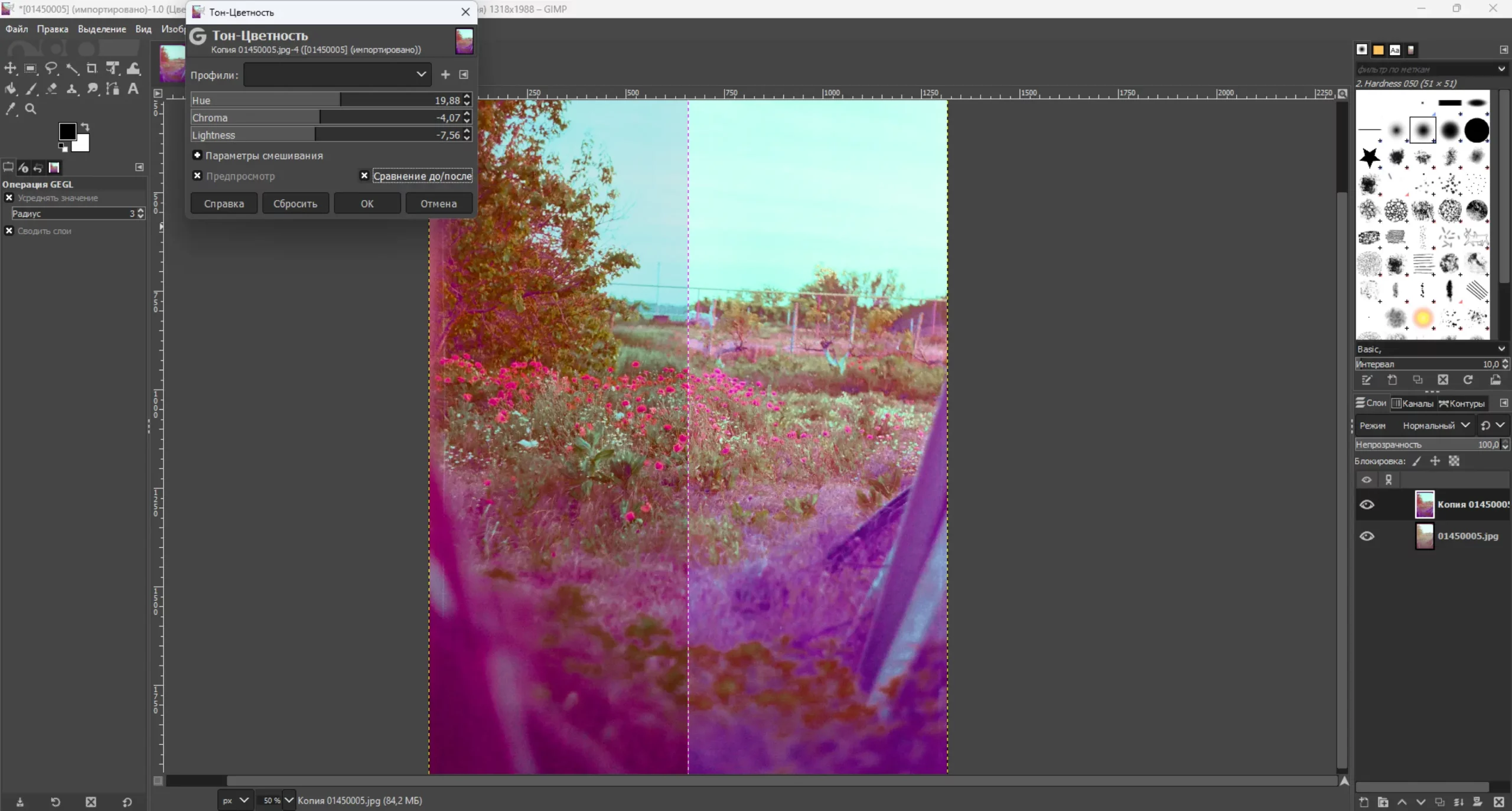
- Что умеет: слои и маски, каналы, выделения, кисти, трансформации, кривые и уровни, плагины, текст, фильтры и расширяемая автоматизация.
- Файлы и результат: XCF как рабочий формат; PSD и распространённые растровые форматы с различной полнотой поддержки.
- Кому подходит: опытный пользователь, фотограф или дизайнер, которому нужен максимально гибкий бесплатный растровый инструмент.
Плюсы:
- Ключевые возможности сосредоточены на основной задаче: слои и маски, каналы, выделения, кисти, трансформации, кривые и уровни, плагины, текст, фильтры и расширяемая автоматизация.
Минусы:
- интерфейс и логика профессионального редактора требуют времени на освоение; RAW обычно удобнее сначала проявлять в специализированном процессоре.
Inkscape
Основной сценарий Inkscape — создание логотипов, схем, иллюстраций, иконок и другой масштабируемой векторной графики. Модель доступа: Полностью бесплатный open-source векторный редактор для Linux, Windows и macOS.
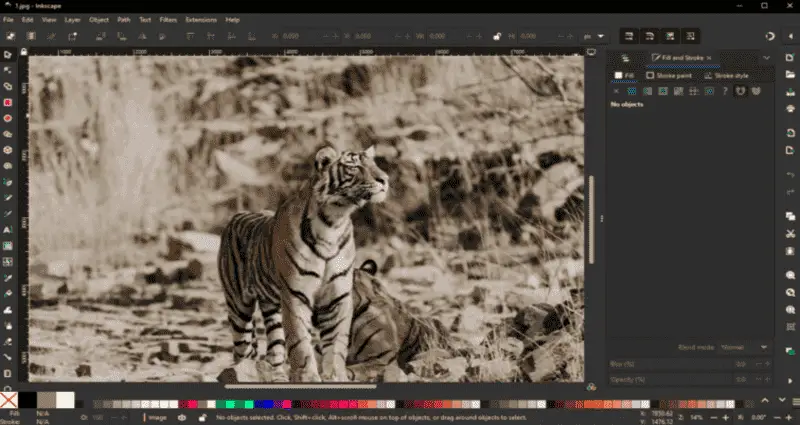
- Что умеет: контуры и узлы, кривые Безье, фигуры, текст, градиенты, клоны, слои, трассировка растровых изображений и расширения.
- Файлы и результат: SVG — основной формат; импорт и экспорт ряда векторных и растровых форматов.
- Кому подходит: дизайнер и иллюстратор, которому нужен бесплатный редактор SVG.
Плюсы:
- Ключевые возможности сосредоточены на основной задаче: контуры и узлы, кривые Безье, фигуры, текст, градиенты, клоны, слои, трассировка растровых изображений и расширения.
Минусы:
- для ретуши фотографий и сложной RAW-обработки не подходит; большое число узлов может усложнять тяжёлые документы.
Krita
Krita: рисование, концепт-арт, комиксы, иллюстрация и покадровая 2D-анимация. Модель доступа: Полностью бесплатный open-source редактор цифровой живописи.
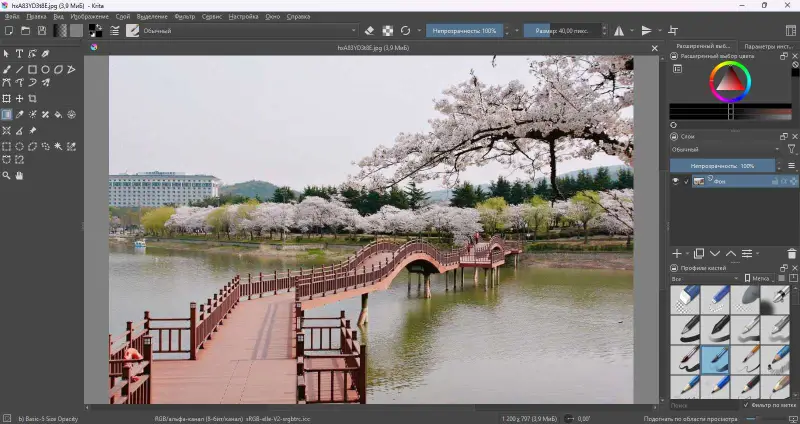
- Что умеет: большой набор кистей, стабилизаторы, ассистенты рисования, слои и маски, режимы смешивания, управление цветом, анимационная шкала.
- Файлы и результат: KRA как рабочий формат; PSD и распространённые растровые форматы.
- Кому подходит: иллюстратор и художник с графическим планшетом.
Плюсы:
- Ключевые возможности сосредоточены на основной задаче: большой набор кистей, стабилизаторы, ассистенты рисования, слои и маски, режимы смешивания, управление цветом, анимационная шкала.
Минусы:
- для массовой каталогизации фото и быстрой бытовой ретуши интерфейс избыточен; основная специализация — рисование.
Boxy SVG
Boxy SVG ориентирован на задачу: правка SVG, иконок и компактных векторных иллюстраций. Модель доступа: Векторный SVG-редактор с браузерной/настольной моделью; бесплатность зависит от среды и условий продукта.
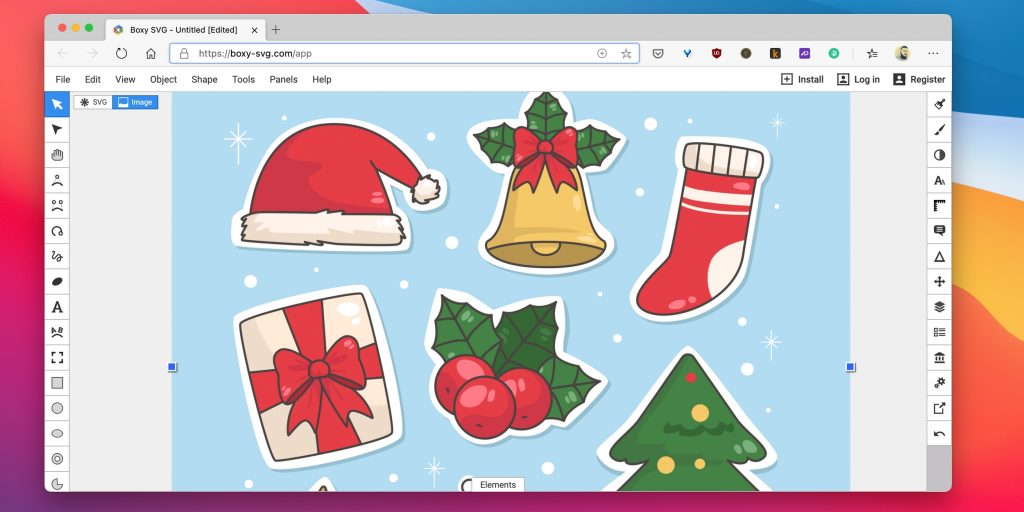
- Что умеет: узлы, контуры, фигуры, текст, градиенты и операции с SVG.
- Файлы и результат: SVG и растровый экспорт.
- Кому подходит: веб-дизайнер и автор SVG.
- Практический статус: Специализированный SVG-инструмент.
Плюсы:
- Ключевые возможности сосредоточены на основной задаче: узлы, контуры, фигуры, текст, градиенты и операции с SVG.
Минусы:
- не следует считать безусловно полностью бесплатным open-source редактором; для прозрачной бесплатной модели Inkscape предпочтительнее.
ImageMagick

ImageMagick полезен, когда требуется автоматизация, пакетная конвертация, изменение размеров и массовая обработка без ручного интерфейса. Модель доступа: Бесплатный open-source набор консольных и библиотечных инструментов обработки изображений.
- Что умеет: конвертация, resize, crop, composite, эффекты, работа с метаданными и пакетные сценарии через командную строку.
- Файлы и результат: очень широкий набор растровых и некоторых векторных форматов.
- Кому подходит: разработчик, администратор и пользователь, обрабатывающий большие пакеты файлов.
Плюсы:
- Ключевые возможности сосредоточены на основной задаче: конвертация, resize, crop, composite, эффекты, работа с метаданными и пакетные сценарии через командную строку.
Минусы:
- для визуального ручного редактирования не подходит; команды требуют точных параметров и проверки результата.
Специализированные, коммерческие и исторические варианты
3D-пакеты, коммерческие программы, старые проекты, платформы для референсов и узкие утилиты нельзя честно ставить в один ряд с актуальными бесплатными универсальными редакторами. Поэтому они вынесены отдельно: у каждой позиции указано практическое назначение и ограничение, из-за которого её не следует воспринимать как прямую замену GIMP, Paint.NET, Krita, Inkscape или Photopea.
Corel PaintShop Pro

Основной сценарий Corel PaintShop Pro — фотообработка, ретушь и композиции со слоями. Модель доступа: Коммерческий растровый фоторедактор для Windows с пробным периодом.
- Что умеет: слои, маски, RAW, корректирующие инструменты, эффекты, текст и организация фото.
- Файлы и результат: PSPIMAGE и распространённые фотоформаты.
- Кому подходит: пользователь Windows, которому нужен коммерческий редактор без подписки.
- Практический статус: Коммерческий продукт; постоянного бесплатного режима нет.
Плюсы:
- Ключевые возможности сосредоточены на основной задаче: слои, маски, RAW, корректирующие инструменты, эффекты, текст и организация фото.
Минусы:
- не является постоянным бесплатным вариантом; только Windows.
Alive Colors
Основной сценарий Alive Colors — рисование, ретушь и обработка изображений со слоями. Модель доступа: Графический редактор с бесплатной и платной конфигурацией в зависимости от редакции.
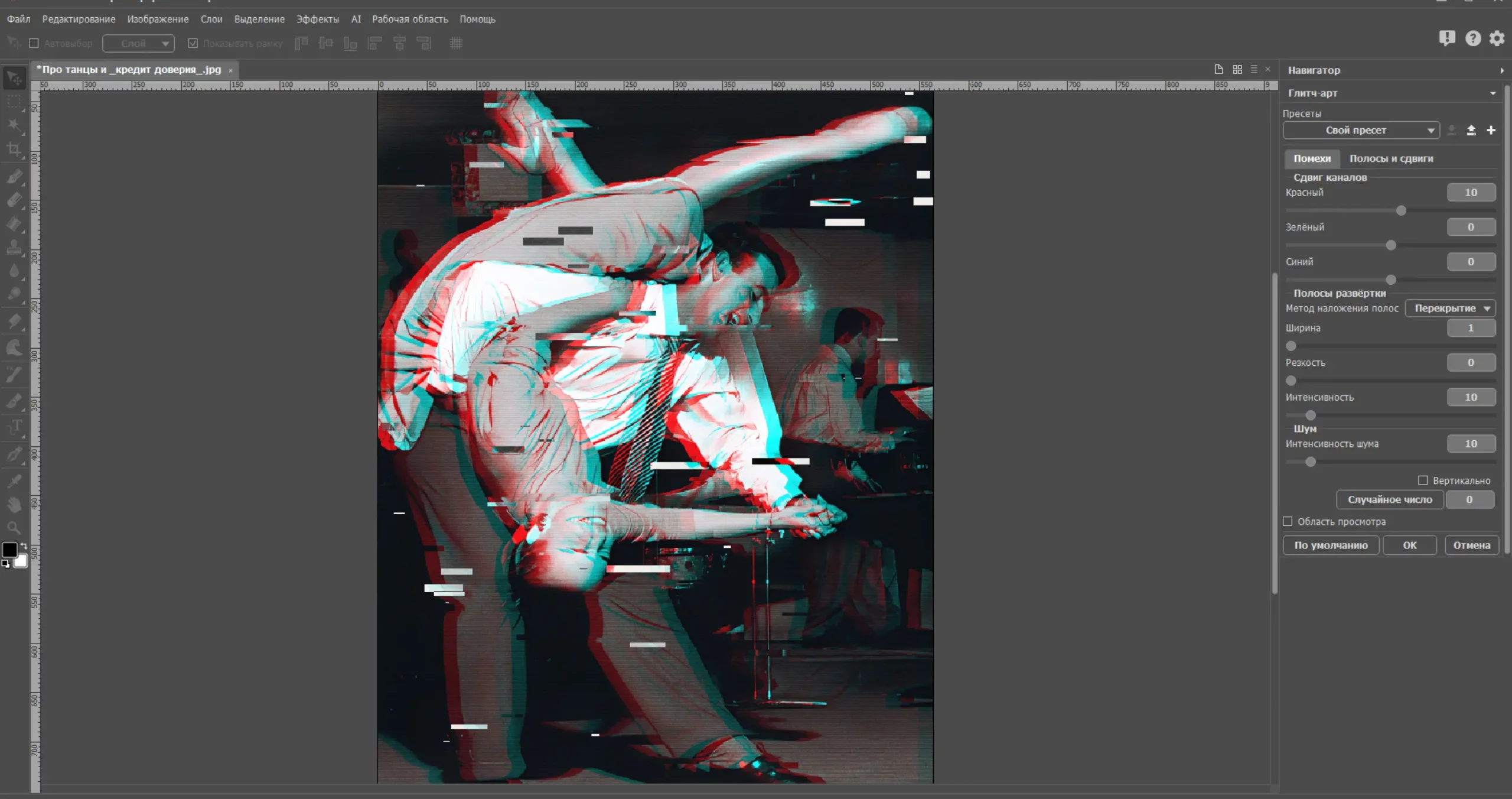
- Что умеет: кисти, слои, маски, фильтры, коррекция и инструменты рисования.
- Файлы и результат: распространённые растровые форматы.
- Кому подходит: художник и фотограф, который хочет альтернативный настольный редактор.
Плюсы:
- Ключевые возможности сосредоточены на основной задаче: кисти, слои, маски, фильтры, коррекция и инструменты рисования.
Минусы:
- для части расширенных возможностей требуется коммерческая редакция; экосистема меньше GIMP/Krita.
CorelDRAW

CorelDRAW: профессиональная векторная иллюстрация, верстка и типографика. Модель доступа: Коммерческий векторный пакет; доступен пробный режим, постоянной бесплатной лицензии нет.
- Что умеет: контуры, узлы, текст, страницы, цвет, эффекты, подготовка макетов и печатная графика.
- Файлы и результат: CDR, PDF, SVG и широкий набор импортируемых форматов.
- Кому подходит: профессиональный дизайнер печатной и векторной продукции.
- Практический статус: Коммерческий продукт.
Плюсы:
- Ключевые возможности сосредоточены на основной задаче: контуры, узлы, текст, страницы, цвет, эффекты, подготовка макетов и печатная графика.
Минусы:
- для постоянной работы требуется лицензия; служит только точкой сравнения для Inkscape.
Crello

Crello ориентирован на задачу: шаблонный дизайн для социальных сетей, рекламы и небольших печатных материалов. Модель доступа: Crello было переименовано в VistaCreate; современный сервис работает по freemium-модели.
- Что умеет: готовые шаблоны, текст, изображения, анимация и брендовые элементы.
- Файлы и результат: экспорт изображений и документов в рамках сервиса.
- Кому подходит: автор контента и небольшой бизнес.
- Практический статус: Историческое название сервиса; современный продукт называется VistaCreate.
Плюсы:
- Ключевые возможности сосредоточены на основной задаче: готовые шаблоны, текст, изображения, анимация и брендовые элементы.
Минусы:
- старое название не нужно искать как отдельный современный продукт; часть контента и функций VistaCreate платная.
PhotoDirector / PhotoDirector 365

PhotoDirector / PhotoDirector 365 полезен, когда требуется фотообработка, RAW, эффекты и AI-инструменты в коммерческой экосистеме CyberLink. Модель доступа: PhotoDirector Essential — бесплатная ограниченная редакция; PhotoDirector 365 — платная подписка.
- Что умеет: каталогизация, коррекция, слои/композиции, эффекты, RAW и AI-функции в зависимости от редакции.
- Файлы и результат: RAW и распространённые фотоформаты.
- Кому подходит: фотограф, который готов работать в экосистеме CyberLink.
- Практический статус: Бесплатная и платная редакции имеют разные ограничения и должны оцениваться отдельно.
Плюсы:
- Ключевые возможности сосредоточены на основной задаче: каталогизация, коррекция, слои/композиции, эффекты, RAW и AI-функции в зависимости от редакции.
Минусы:
- нельзя переносить функции 365 на бесплатный Essential; многие продвинутые инструменты требуют подписки.
Prezi
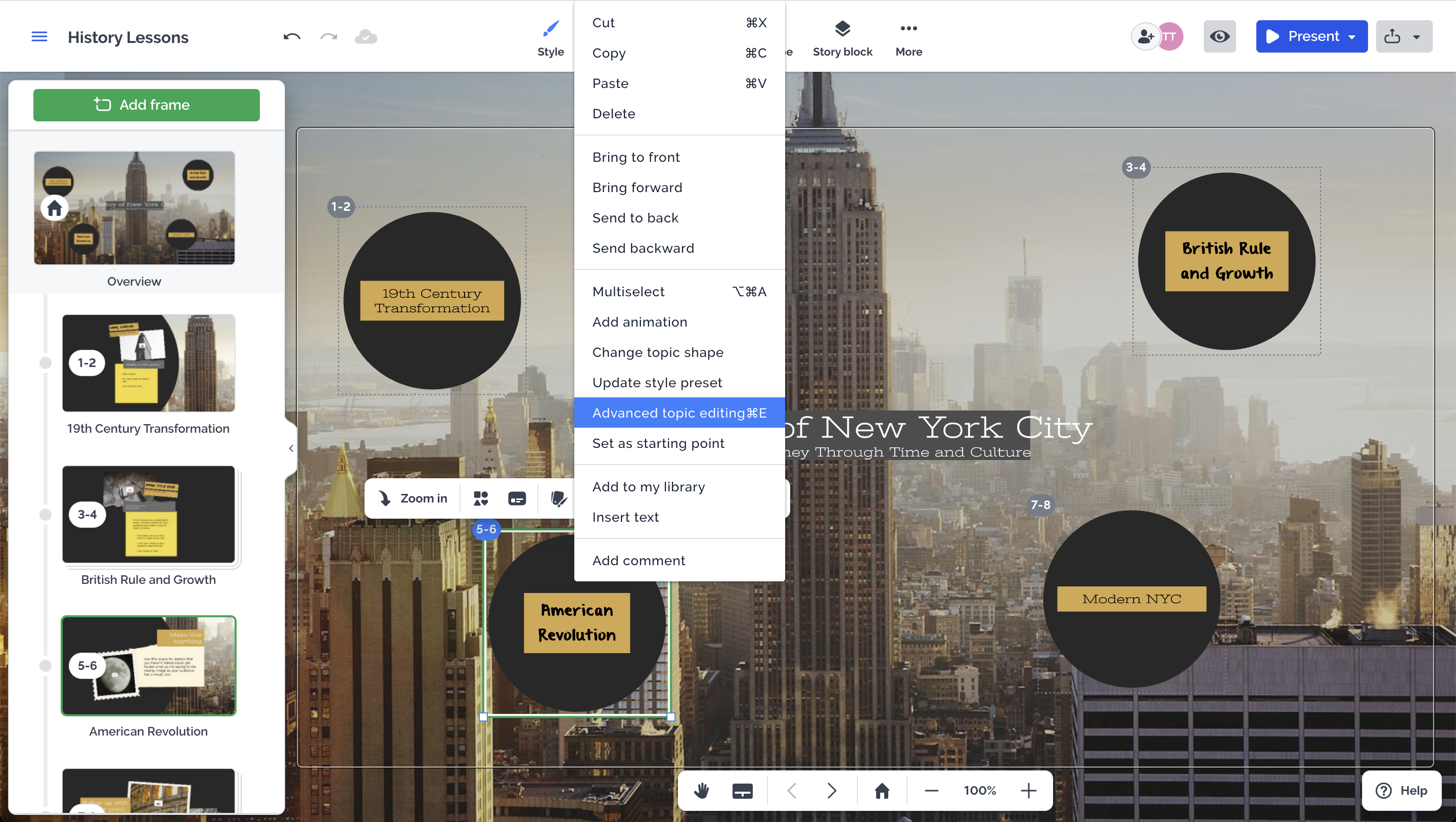
Основной сценарий Prezi — нелинейные презентации и визуальные истории. Модель доступа: Презентационный онлайн-сервис с бесплатным базовым планом и платными тарифами.
- Что умеет: масштабируемый холст, кадры, текст, изображения, видео и презентационная навигация.
- Файлы и результат: онлайн-презентации и экспорт в доступных тарифах.
- Кому подходит: докладчик и преподаватель.
Плюсы:
- Ключевые возможности сосредоточены на основной задаче: масштабируемый холст, кадры, текст, изображения, видео и презентационная навигация.
Минусы:
- это средство презентаций, а не фоторедактор; бесплатный план имеет ограничения на приватность и профессиональные функции.
Daz Studio
Основной сценарий Daz Studio — создание сцен, персонажей, позинг, освещение и рендеринг 3D. Модель доступа: Бесплатный 3D-пакет; для использования каталога контента требуется учётная запись, а многие дополнительные модели и ассеты продаются отдельно.
- Что умеет: персонажи, камеры, свет, материалы, позы, сцены, рендер и работа с контентной библиотекой.
- Файлы и результат: 3D-сцены и рендер в растровые изображения.
- Кому подходит: 3D-художник, которому интересны готовые персонажи и сцены.
Плюсы:
- Ключевые возможности сосредоточены на основной задаче: персонажи, камеры, свет, материалы, позы, сцены, рендер и работа с контентной библиотекой.
Минусы:
- бесплатность приложения не означает бесплатность всего контента; это 3D-среда, а не растровый фоторедактор.
3D Canvas
3D Canvas: базовое 3D-моделирование и анимация. Модель доступа: Исторический 3D-редактор/аниматор; современная практическая ценность ограничена.
- Что умеет: создание объектов, трансформации, материалы и простая анимация.
- Файлы и результат: 3D-форматы старой экосистемы.
- Кому подходит: пользователь, изучающий старые бесплатные 3D-инструменты.
- Практический статус: Исторический продукт; для новой постоянной работы предпочтительнее поддерживаемое решение.
Плюсы:
- Ключевые возможности сосредоточены на основной задаче: создание объектов, трансформации, материалы и простая анимация.
Минусы:
- старый проект и устаревший рабочий процесс; Blender существенно актуальнее и функциональнее.
Anim8or
Anim8or ориентирован на задачу: простое полигональное моделирование, сцены и базовая анимация. Модель доступа: Бесплатная компактная программа 3D-моделирования и анимации для Windows.
- Что умеет: объектное моделирование, материалы, камеры, свет, фигуры и последовательности анимации.
- Файлы и результат: собственные 3D-проекты и экспорт поддерживаемых форматов.
- Кому подходит: новичок, который хочет изучить основы 3D на простом приложении.
Плюсы:
- Ключевые возможности сосредоточены на основной задаче: объектное моделирование, материалы, камеры, свет, фигуры и последовательности анимации.
Минусы:
- инструменты и рабочий процесс значительно компактнее Blender; для современного сложного 3D-производства возможностей меньше.
Art of Illusion
Art of Illusion полезен, когда требуется моделирование, материалы, анимация и рендер в кроссплатформенной Java-среде. Модель доступа: Бесплатный open-source Java-пакет 3D-моделирования и рендеринга.
- Что умеет: объекты, текстуры, камеры, свет, анимация и рендер.
- Файлы и результат: 3D-сцены и изображения.
- Кому подходит: пользователь, которому нужен учебный open-source 3D-инструмент.
Плюсы:
- Ключевые возможности сосредоточены на основной задаче: объекты, текстуры, камеры, свет, анимация и рендер.
Минусы:
- не относится к современным лидерам 3D; интерфейс и экосистема скромнее Blender.
DrawPlus Starter Edition
Основной сценарий DrawPlus Starter Edition — векторные рисунки и макеты в старой Windows-среде. Модель доступа: Старая бесплатная редакция векторного редактора Serif; продуктовая линия прекращена и заменена более новыми решениями.
- Что умеет: фигуры, линии, текст, заливки и базовые векторные операции.
- Файлы и результат: старые рабочие форматы Serif и экспорт изображений.
- Кому подходит: пользователь старого Windows-проекта.
- Практический статус: Исторический продукт; для новой постоянной работы предпочтительнее поддерживаемое решение.
Плюсы:
- Ключевые возможности сосредоточены на основной задаче: фигуры, линии, текст, заливки и базовые векторные операции.
Минусы:
- устаревший продукт; для новой работы рациональнее Inkscape.
Fat Paint
Основной сценарий Fat Paint — простое рисование и работа с изображениями в браузере. Модель доступа: Браузерный графический инструмент старого поколения; не относится к актуальному ядру рекомендаций.
- Что умеет: рисование, фигуры, текст и базовые операции.
- Файлы и результат: растровые веб-форматы.
- Кому подходит: пользователь, изучающий старые веб-редакторы.
- Практический статус: Исторический веб-инструмент; для новой работы лучше выбрать поддерживаемый сервис.
Плюсы:
- Ключевые возможности сосредоточены на основной задаче: рисование, фигуры, текст и базовые операции.
Минусы:
- устаревшая технологическая база и слабая актуальность; Kleki и Photopea практичнее для современного браузера.
Houdini Apprentice
Houdini Apprentice: процедурное 3D, VFX, симуляции и обучение нодовым рабочим процессам. Модель доступа: Бесплатная обучающая редакция Houdini с лицензионными и экспортными ограничениями.

- Что умеет: процедурное моделирование, ноды, динамика, частицы, материалы, свет и рендер.
- Файлы и результат: собственные некоммерческие форматы Apprentice и поддерживаемый экспорт с ограничениями.
- Кому подходит: студент VFX и 3D-художник, изучающий Houdini.
Плюсы:
- Ключевые возможности сосредоточены на основной задаче: процедурное моделирование, ноды, динамика, частицы, материалы, свет и рендер.
Минусы:
- Apprentice предназначен для некоммерческого обучения и имеет ограничения по формату/выводу; это не бесплатная коммерческая лицензия.
Pixel Toolbox
Pixel Toolbox ориентирован на задачу: создание небольших bitmap-элементов, иконок и курсоров. Модель доступа: Нишевый инструмент для пиксельной графики и иконок.
- Что умеет: пиксельное редактирование и работа с малыми изображениями.
- Файлы и результат: малые растровые форматы/иконки.
- Кому подходит: автор простых иконок и пиксельной графики.
- Практический статус: Нишевый вспомогательный вариант.
Плюсы:
- Ключевые возможности сосредоточены на основной задаче: пиксельное редактирование и работа с малыми изображениями.
Минусы:
- узкая специализация и устаревшая экосистема; для современного pixel art удобнее отдельные активно поддерживаемые редакторы.
Sculptris
Sculptris полезен, когда требуется цифровой скульптинг органических 3D-форм. Модель доступа: Оригинальный отдельный Sculptris относится к старому программному поколению; концепция Sculptris Pro теперь существует внутри ZBrush.
- Что умеет: динамическая детализация сетки и кистевой скульптинг в историческом приложении.
- Файлы и результат: 3D-модели.
- Кому подходит: пользователь, изучающий историю цифрового скульптинга.
- Практический статус: Исторический продукт; не рассматривается как актуальная самостоятельная freeware-рекомендация.
Плюсы:
- Ключевые возможности сосредоточены на основной задаче: динамическая детализация сетки и кистевой скульптинг в историческом приложении.
Минусы:
- отдельный старый Sculptris не следует выбирать как современную бесплатную замену Blender; текущий Sculptris Pro связан с коммерческим ZBrush.
Skencil
Основной сценарий Skencil — простые векторные рисунки и иллюстрации. Модель доступа: Старый open-source векторный редактор для Unix/Linux.
- Что умеет: контуры, фигуры, текст и базовые векторные операции.
- Файлы и результат: векторные форматы старой экосистемы.
- Кому подходит: пользователь старой Linux-среды.
- Практический статус: Исторический продукт; для новой постоянной работы предпочтительнее поддерживаемое решение.
Плюсы:
- Ключевые возможности сосредоточены на основной задаче: контуры, фигуры, текст и базовые векторные операции.
Минусы:
- проект давно не является заметным современным инструментом; Inkscape значительно активнее и функциональнее.
SketchUp Free
Основной сценарий SketchUp Free — простое 3D-моделирование помещений, мебели и объектов прямо в браузере. Модель доступа: Бесплатная браузерная редакция SketchUp для личного некоммерческого использования.
- Что умеет: линии, поверхности, Push/Pull, компоненты, измерения, сцены и облачное хранение в экосистеме Trimble.
- Файлы и результат: модели SketchUp и поддерживаемый импорт/экспорт бесплатного плана.
- Кому подходит: новичок в архитектурном и предметном 3D-моделировании.
- Практический статус: Современный SketchUp Free — браузерный вариант; его нельзя смешивать со старой настольной редакцией SketchUp.
Плюсы:
- Ключевые возможности сосредоточены на основной задаче: линии, поверхности, Push/Pull, компоненты, измерения, сцены и облачное хранение в экосистеме Trimble.
Минусы:
- текущий SketchUp Free — браузерный продукт и не совпадает со старой desktop-версией; профессиональные функции относятся к платным планам.
Практические сценарии: что делать в редакторе
Рейтинг полезен только тогда, когда понятно, как программа решает конкретную задачу. Ниже — несколько рабочих сценариев с теми названиями разделов и команд, которые подтверждены для соответствующих редакторов. Параметры не переносите механически между разными снимками: результат оценивается по изображению, а не по «правильному» числу на ползунке.
Быстрая коррекция фотографии: ФотоМАСТЕР
- Откройте фотографию. В стартовом окне нажмите «Открыть фото» и выберите исходный файл. Для RAW сначала оцените баланс белого и свет, а не применяйте декоративный фильтр поверх неправильной экспозиции.
- Запустите базовую коррекцию. Откройте «Улучшения» и нажмите «Автоматическое улучшение». Силу результата меняет шкала «Автокоррекция». Кнопка с шестерёнкой показывает, какие составляющие автоматической обработки были применены; ненужные изменения можно отключить.
- Исправьте цвет вручную. Для общего баланса откройте «Улучшения» → «Основные» и используйте «Пипетку баланса белого» по нейтральному серому или белому участку. Для отдельного цветового диапазона перейдите «Улучшения» → «Цвета» и используйте HSL: отдельно меняются оттенок, насыщенность и светлота выбранного диапазона.
- Уберите локальные дефекты. Перейдите в «Ретушь» → «Восстанавливающая кисть». Размер кисти делайте немного больше дефекта. Для кожи растушёвка 50–85% помогает избежать жёсткой границы; непрозрачность 100% подходит для полного удаления, 30–70% — для смягчения.
- Проверьте до/после. Увеличьте лицо и контрастные границы. Автоматическая ретушь не должна стирать текстуру кожи, а баланс белого — превращать нейтральные объекты в синеватые или жёлтые.
Удаление небольшого объекта: ФотоМАСТЕР
Для маленькой пылинки, прыщика или единичного дефекта начинайте с «Ретушь» → «Восстанавливающая кисть». Для объекта со сложной структурой фона переключайтесь на «Штамп»: задайте размер и растушёвку, выберите подходящий участок-источник и меняйте его после нескольких мазков, чтобы не получить заметный повтор текстуры. Если результат неудачный, используйте «Назад», а после проверки нажмите «Применить». «Заплатка» пригодна для более крупной области, где удобнее заменить целый фрагмент.
Замена фона: ФотоМАСТЕР
- Откройте «Инструменты» → «Замена фона».
- Красной кистью «Фон» отметьте удаляемую область, зелёной кистью «Объект» — то, что должно сохраниться.
- Нажмите «Далее» и проверьте границу вокруг волос, одежды и мелких деталей.
- Для нового изображения используйте «Выбрать изображение для фона». Если нужен объект без фона, сохраняйте результат с прозрачностью в PNG.
- Перед итоговым экспортом увеличьте контур: остаточная цветная кайма вокруг объекта заметнее на однотонном новом фоне, чем на исходном снимке.
Открыть и поправить PSD без установки: Photopea
- В Photopea используйте «File» → «Open» и выберите PSD. Не конвертируйте исходник в JPEG перед редактированием: JPEG уничтожит структуру слоёв.
- В панели Layers найдите нужный слой. Если задача — изменить положение или размер объекта, используйте «Edit» → «Free Transform».
- Для изменения размеров всего документа используйте «Image» → «Image Size». Сначала уточните требуемое разрешение в пикселях, затем оценивайте визуальную резкость.
- Если проект нужно продолжать редактировать, сохраняйте рабочую копию в PSD. PNG или JPEG используйте для готового результата, когда слои больше не нужны.
Логотип и SVG: Inkscape
Для логотипа создавайте геометрию векторными фигурами и контурами, а не рисуйте сразу в маленьком PNG. Точки контура редактируются узлами, кривые — ручками Безье. Текст до финальной передачи в типографию или сторонний редактор разумно сохранить в исходном SVG и отдельно проверить, доступны ли использованные шрифты на другой системе. Растровый PNG экспортируйте уже после того, как утверждены пропорции и контуры: тогда можно сделать несколько размеров без перерисовки.
RAW-фотография: RawTherapee или darktable
RAW сначала проявляют, а потом при необходимости переходят к слойному монтажу. Начинайте с профиля и баланса белого, затем исправляйте экспозицию и тон, после этого — цвет, шум и резкость. Коррекцию объектива выполняйте до финального кадрирования, если она заметно меняет геометрию. В darktable управление коллекцией отделено от обработки режимами lighttable и darkroom; история операций остаётся неразрушающей. В RawTherapee обработанный кадр можно отправить в очередь, что удобно для серии.
Цифровое рисование: Krita и ibisPaint X
На компьютере Krita удобна, когда нужны настраиваемые кисти, стабилизатор, ассистенты и большой многослойный холст. На Android ibisPaint X закрывает мобильный сценарий: кисти, слои, стабилизация, текст и запись процесса рисования доступны в одном приложении. В обоих случаях рабочий файл храните отдельно от экспортного PNG/JPEG. Это позволяет изменить отдельный слой или цвет без перерисовки всей иллюстрации.
Типичные ошибки при выборе и работе
- Считать trial бесплатной программой. Пробный период решает разовую задачу, но не формирует постоянный бесплатный рабочий процесс.
- Путать онлайн-сервис и мобильное приложение. Сайт, открытый в браузере телефона, не получает автоматически офлайн-режим, интеграцию с галереей и полноценное сенсорное управление.
- Сохранять единственный экземпляр проекта в JPEG. После экспорта слои и маски не восстановятся.
- Редактировать RAW как обычный JPEG. Сначала используйте RAW-процессор, чтобы не потерять запас по светам, теням и балансу белого.
- Делать логотип только в растре. Для масштабируемого логотипа храните SVG или другой векторный исходник.
- Использовать AI-удаление объекта без проверки границ. Увеличьте место обработки: повторяющаяся текстура, размазанный край или лишняя тень часто заметны только при увеличении.
- Принимать наличие слоя за профессиональный композитинг. В разных редакторах слои могут не поддерживать маски, корректирующие слои, смарт-объекты или сложные режимы смешивания.
- Игнорировать условия free-плана. Конструктор может быть бесплатным, но конкретный шаблон, фон, AI-функция или экспорт — платным.
- Открывать конфиденциальные изображения в случайном веб-сервисе. Для паспортов, документов, внутренних макетов и приватных фото предпочтительнее локальный редактор, если нет оснований передавать файл стороннему сервису.
- Сравнивать 3D-пакет с фоторедактором. Blender и Daz Studio оцениваются по моделированию, сценам и рендеру, а не по фильтрам для JPEG.
Как проверить качество результата перед экспортом
Финальная проверка нужна независимо от редактора. Она занимает меньше времени, чем повторная публикация испорченного файла.
- Посмотрите изображение при 100%. На таком масштабе видны перешарп, шум, ореолы после вырезания и грубая ретушь.
- Проверьте размеры в пикселях. Размер в сантиметрах без DPI не описывает экранный файл, а один DPI без пиксельных размеров не гарантирует качество печати.
- Проверьте прозрачность. Если нужен прозрачный фон, используйте формат, который её сохраняет, например PNG; JPEG прозрачность не хранит.
- Откройте экспортированный файл отдельно. Не ориентируйтесь только на холст редактора: отдельный просмотр покажет, что реально записалось на диск.
- Сравните текст. После масштабирования и экспорта мелкие подписи должны оставаться читаемыми, а шрифты — не заменяться неожиданным начертанием.
- Для SVG увеличьте масштаб. Контуры должны оставаться гладкими; растровые вставки внутри SVG всё равно могут пикселизироваться.
- Для JPEG проверьте границы и мелкий текст. Слишком сильное сжатие даёт блоки и цветные ореолы.
- Сохраните рабочий исходник. Экспортный файл не должен быть единственной копией проекта.
Какой редактор выбрать под конкретную задачу
| Сценарий | Первый кандидат | Когда выбрать другой |
|---|---|---|
| Простая локальная коррекция фото с русским интерфейсом | ФотоМАСТЕР | если нужен постоянный бесплатный режим — GIMP, Paint.NET или Pinta |
| Сложная бесплатная растровая работа | GIMP | если главная задача — рисование, удобнее Krita |
| Простой Windows-редактор со слоями | Paint.NET | если нужны маски и более глубокий монтаж — GIMP |
| PSD в браузере | Photopea | если файл конфиденциальный или очень тяжёлый — локальный редактор |
| SVG и логотипы | Inkscape | для очень простого браузерного SVG — Vectr или Method |
| Цифровая живопись | Krita | на Android — ibisPaint X |
| RAW без подписки | RawTherapee / darktable | выбор зависит от того, важнее очередь проявки или каталог и модульный workflow |
| Шаблонный дизайн и соцсети | Canva | для ручного PSD-монтажа — Photopea |
| Быстрая мобильная фотообработка | Snapseed | для рисования — Adobe Fresco или ibisPaint X |
| 3D-моделирование | Blender | готовые персонажи и сцены — Daz Studio; обучение Houdini — Apprentice |
Частые вопросы
Какой графический редактор действительно полностью бесплатный?
К постоянным бесплатным вариантам относятся GIMP, Krita, Inkscape, Pinta, RawTherapee, darktable и Blender. У каждого своя специализация, поэтому выбирать нужно по задаче, а не по одному слову free.
Можно ли бесплатно работать с PSD?
Photopea открывает и сохраняет PSD в браузере, а GIMP умеет импортировать и экспортировать PSD с различной полнотой совместимости. Для проекта со сложными смарт-объектами, эффектами и специфичными функциями Photoshop обязательно проверяйте результат после открытия.
Что выбрать вместо Photoshop для обычной фотографии?
Для локальной бесплатной обработки — GIMP или Paint.NET в зависимости от требуемой глубины. Для RAW — RawTherapee или darktable. Для браузера и PSD — Photopea. ФотоМАСТЕР удобен для быстрых фотоопераций, но работает по пробной модели.
Что лучше для логотипа?
Inkscape, потому что логотип разумно хранить в SVG и редактировать через векторные контуры. PNG оставляют как экспортную копию для конкретного размера.
Какой редактор подходит для слабого ПК?
Для простых задач полезны Paint.NET, Pinta, IrfanView, mtPaint и другие компактные инструменты. Но важно учитывать реальный размер файлов: даже лёгкая программа замедлится на очень большом многослойном изображении.
Нужен ли интернет для онлайн-редактора?
Да, браузерные сервисы зависят от доступа к веб-приложению. Даже если часть данных обрабатывается локально в браузере, рассчитывать на полноценный офлайн-режим без специальной поддержки нельзя.
Какой вариант выбрать для Android-рисования?
ibisPaint X даёт слои, кисти и стабилизацию линии в бесплатной версии с рекламой. Для фотографии, а не рисунка, полезнее Snapseed или мобильный Lightroom в зависимости от нужных функций.
Можно ли обрабатывать RAW в обычном редакторе?
Некоторые универсальные программы открывают RAW, но специализированный RAW-процессор удобнее для системной работы с балансом белого, профилями, шумом, резкостью и сериями кадров.
Почему Canva не заменяет GIMP?
Canva оптимизирована под шаблоны, композицию и готовые размеры. GIMP предоставляет более глубокий пиксельный контроль, маски, каналы и инструменты композитинга. Это разные классы программ.
Можно ли считать Photoshop Express бесплатным Photoshop?
Нет. Это отдельное мобильное приложение с собственным набором инструментов и freemium-моделью; оно не повторяет настольный Photoshop.
Что выбрать для цифровой живописи с планшетом?
Krita — один из самых сильных бесплатных настольных вариантов благодаря кистям, стабилизаторам, ассистентам и слоям. MyPaint проще и сосредоточен на кистевом процессе.
Как избежать потери качества при сохранении?
Сохраняйте мастер-файл в рабочем формате со слоями, а публикационную копию экспортируйте отдельно. Для повторной правки не используйте JPEG как единственный исходник.
Что делать, если сервис просит оплату за конкретный AI-инструмент?
Freemium означает бесплатный базовый доступ, а не бесплатность каждой функции. Для критической задачи выбирайте инструмент, у которого нужная операция входит именно в бесплатный режим.
Стоит ли выбирать старый или редко обновляемый редактор?
Только если он решает специфическую задачу в вашей системе. Для новой постоянной работы лучше активно поддерживаемый продукт с прозрачной лицензией и понятным форматом файлов.
Почему в списке есть Behance и Pinterest?
Behance и Pinterest полезны для поиска референсов, публикации и организации визуальных идей. Они не являются графическими редакторами и не конкурируют с GIMP, Inkscape, Photopea или Canva по функциям редактирования.
Итог: выбор по сценарию, а не по длине списка функций
Для постоянной бесплатной растровой работы наиболее универсален GIMP; для рисования — Krita; для SVG — Inkscape; для RAW — RawTherapee и darktable; для простого Windows-процесса — Paint.NET; для PSD без установки — Photopea; для мобильной фотографии — Snapseed; для Android-рисования — ibisPaint X. ФотоМАСТЕР удобен как локальный фоторедактор с понятными инструментами коррекции и ретуши, но его пробный доступ нужно учитывать до того, как строить постоянный рабочий процесс.
Шаблонные сервисы и 3D-пакеты не нужно оценивать теми же критериями, что фоторедактор. Canva выигрывает скоростью сборки макета, Blender — 3D-сценой, ImageMagick — автоматизацией, а Behance и Pinterest вообще служат для публикации и референсов. Такой разбор позволяет выбрать инструмент по результату, который требуется получить, и заранее понимать лицензионные и функциональные ограничения.
 *EXE — расширение исполняемого файла. Сайт является партнером проекта