
Графический редактор нужно выбирать не по длине списка функций, а по типу исходника и конечному результату. Для RAW-фотографии важны неразрушающая проявка и управление цветом, для логотипа — векторные контуры и экспорт SVG, для рисунка — кисти, стабилизация и работа с пером, а для поста в социальной сети — готовый размер и быстрый экспорт. В рейтинг включены настольные программы, браузерные сервисы и мобильные приложения. Бесплатное ПО отделено от freemium, пробных и коммерческих продуктов, чтобы пятидневный тест или ограниченный экспорт не выглядели постоянной бесплатной редакцией.
Что в этом рейтинге считается бесплатным редактором
Термин «бесплатный» объединяет разные модели распространения. Свободное программное обеспечение можно устанавливать и использовать без подписки; freeware бесплатно только в обозначенных лицензией сценариях; freemium оставляет базовые инструменты открытыми, но блокирует часть ресурсов, экспорта или автоматических операций; тестовый период прекращается через установленный срок. ФотоМАСТЕР поставлен первым по условиям рейтинга, но помечен как тестовый продукт: пятидневный режим не позволяет сохранить обработанный результат. Поэтому он не считается постоянной бесплатной альтернативой GIMP, Krita, Paint.NET и другими постоянными бесплатными решениями.
| Модель | Что получает пользователь | Главный риск |
|---|---|---|
| Свободное ПО | полный редактор без обязательной подписки | сложность освоения или отсутствие коммерческой поддержки |
| Freeware | бесплатное использование по условиям лицензии | отдельные ограничения для коммерческой работы |
| Freemium | базовый набор и платные расширения | водяной знак, лимит экспорта, платные шаблоны или AI-кредиты |
| Тестовый период | доступ к функциям на ограниченное время | невозможность сохранить результат или продолжить работу после окончания теста |
| Онлайн-сервис | работа без установки | загрузка файлов на сторонний сервер и зависимость от браузера |
Краткое сравнение основных вариантов
| Место | Редактор | Платформа | Модель | Основная задача |
|---|---|---|---|---|
| 1 | ФотоМАСТЕР | Windows | пятидневный тестовый режим; сохранение результата в тесте недоступно | быстрая обработка фотографий и портретная ретушь |
| 2 | Paint.NET | Windows | бесплатное использование настольной редакции; версия в Microsoft Store распространяется отдельно | послойная обработка изображений без перегруженного профессионального интерфейса |
| 3 | PhotoScape X | Windows, macOS | бесплатная базовая редакция с отдельными функциями Pro | пакетная обработка, коллажи, простая ретушь и подготовка серий фотографий |
| 4 | Photo Pos Pro | Windows | есть бесплатный режим с функциональными ограничениями | слои, ретушь и фотомонтаж для пользователей разного уровня |
| 5 | Pinta | Windows, macOS, Linux | свободное программное обеспечение | простое рисование и редактирование небольших растровых файлов |
| 6 | PixBuilder Studio | Windows | бесплатная программа | точная ручная коррекция растра и лёгкий фотомонтаж |
| 7 | Artweaver | Windows | есть бесплатная редакция и расширенная платная редакция | цифровое рисование с привычными кистями и слоями |
| 8 | inPixio Photo Studio | Windows; часть инструментов доступна онлайн | freemium и платные редакции | автоматизированная коррекция и удаление фона или объектов |
| 9 | PhotoDiva | Windows | бесплатный портретный редактор с дополнительными коммерческими возможностями | ретушь лица и коррекция портретов |
| 10 | AliveColors | Windows, macOS | есть бесплатная редакция и платные возможности | универсальная растровая обработка и художественные эффекты |
| 11 | GIMP | Windows, macOS, Linux | свободное программное обеспечение с открытым исходным кодом | сложная растровая обработка, ретушь, монтаж и подготовка веб-графики |
| 12 | Krita | Windows, macOS, Linux, Android | свободное программное обеспечение | цифровая живопись, комиксы, текстуры и покадровая анимация |
| 13 | RawTherapee | Windows, macOS, Linux | свободное программное обеспечение | проявка RAW с точным контролем тона, цвета и детализации |
| 14 | MyPaint | Windows, macOS, Linux | свободное программное обеспечение | рисование на почти неограниченном холсте без лишних панелей |
| 15 | LazPaint | Windows, macOS, Linux | свободное программное обеспечение | лёгкое редактирование растра с поддержкой слоёв и векторных форм |
| 16 | mtPaint | Windows, Linux и другие Unix-подобные системы | свободное программное обеспечение | пиксельная графика, небольшие изображения и простая покадровая работа |
| 17 | IrfanView | Windows | бесплатно для некоммерческого использования | быстрый просмотр, конвертация и простая пакетная обработка изображений |
| 18 | MediBang Paint Pro | Windows, macOS, iOS, Android | бесплатный режим с дополнительными облачными и платными возможностями | комиксы, манга и цифровая иллюстрация |
| 19 | FastStone Image Viewer | Windows | бесплатно для личного и образовательного использования | просмотр фотоархива и пакетная подготовка изображений |
| 20 | ImageMagick | Windows, macOS, Linux | свободное программное обеспечение | автоматизированная обработка изображений из командной строки и скриптов |
| 21 | darktable | Windows, macOS, Linux | свободное программное обеспечение | каталогизация и неразрушающая проявка RAW |
| 22 | FireAlpaca | Windows, macOS | бесплатная программа | рисование, манга и простая анимация |
| 23 | digiKam | Windows, macOS, Linux | свободное программное обеспечение | каталогизация, метаданные и обработка больших фотоархивов |
| 24 | Inkscape | Windows, macOS, Linux | свободное программное обеспечение | векторные иллюстрации, схемы, логотипы и SVG |
| 25 | Vectr | браузер, Windows, Linux и другие платформы через веб-доступ | бесплатный базовый доступ с учётной записью | простые векторные макеты и совместное редактирование |
Таблица показывает, почему универсального победителя нет. GIMP сильнее в сложном монтаже, Krita — в рисовании, darktable и RawTherapee — в RAW, Inkscape — в векторе, Photopea — в разовой работе с PSD, а Canva — в шаблонном дизайне. Выбор должен следовать задаче, а не общему месту в рейтинге.
Лучшие бесплатные и условно-бесплатные графические редакторы для Windows
ФотоМАСТЕР
Основная специализация ФотоМАСТЕР — быстрая обработка фотографий и портретная ретушь. Подходящий сценарий: разовая оценка возможностей редактора перед покупкой; для постоянной бесплатной работы рациональнее выбрать GIMP, Paint.NET или Photopea.

| Платформы | Windows |
|---|---|
| Модель распространения | пятидневный тестовый режим; сохранение результата в тесте недоступно |
| Инструменты | автоматическая коррекция, кадрирование, ретушь лица, удаление объектов, замена фона, эффекты и текст |
| Форматы | JPEG, PNG, TIFF и другие распространённые растровые форматы |
Практический рабочий процесс. Откройте фотографию, выполните базовую коррекцию, затем переходите к ретуши и локальным правкам. До начала работы учитывайте ограничение тестового режима: экспорт результата не является полноценной бесплатной функцией.
Плюсы:
- русский интерфейс и понятная логика для новичка
- сильный набор портретных и автоматических инструментов
- локальная обработка без загрузки снимков в браузер
Минусы:
- нет постоянной бесплатной редакции
- в тестовом режиме нельзя сохранить готовый файл
Кому выбирать. Разовая оценка возможностей редактора перед покупкой; для постоянной бесплатной работы рациональнее выбрать GIMP, Paint.NET или Photopea.
Paint.NET
Paint.NET закрывает задачу: послойная обработка изображений без перегруженного профессионального интерфейса. Когда его выбирать: домашняя обработка, оформление инструкций и умеренно сложный монтаж на Windows.

| Платформы | Windows |
|---|---|
| Модель распространения | бесплатное использование настольной редакции; версия в Microsoft Store распространяется отдельно |
| Инструменты | слои, режимы наложения, выделения, кривые, уровни, эффекты, плагины и история действий |
| Форматы | PDN, PNG, JPEG, BMP, GIF, TIFF и другие форматы через плагины |
Практический рабочий процесс. Команда File → Open загружает исходник. В панели Layers создайте копию слоя, выполните коррекцию через Adjustments, а готовую копию сохраните через File → Save As. Формат PDN нужен для продолжения редактирования, PNG или JPEG — для публикации.
Плюсы:
- быстро осваивается после простых редакторов
- поддерживает слои и расширяется плагинами
- подходит для скриншотов, веб-графики и несложного фотомонтажа
Минусы:
- работает только в Windows
- инструментов печатной подготовки и RAW меньше, чем у профессиональных систем
Кому выбирать. Домашняя обработка, оформление инструкций и умеренно сложный монтаж на Windows.
PhotoScape X
В PhotoScape X основной акцент сделан на следующей работе: пакетная обработка, коллажи, простая ретушь и подготовка серий фотографий. Практический сценарий: быстрая обработка домашнего фотоархива и подготовка одинаково оформленной серии.

| Платформы | Windows, macOS |
|---|---|
| Модель распространения | бесплатная базовая редакция с отдельными функциями Pro |
| Инструменты | просмотрщик, пакетное изменение размера, кадрирование, фильтры, коллажи, объединение кадров, GIF и печать |
| Форматы | JPEG, PNG, GIF, BMP, TIFF и распространённые форматы камеры с ограничениями |
Практический рабочий процесс. Для серии снимков используйте Batch, задайте размер, формат и папку назначения. Одиночный кадр открывайте в Editor; сначала исправьте геометрию и экспозицию, после этого применяйте фильтры, чтобы не усиливать дефекты исходника.
Плюсы:
- много повседневных операций собрано в одном окне
- удобная пакетная обработка
- есть инструменты коллажей и анимации
Минусы:
- часть инструментов относится к Pro
- интерфейс отличается от классической модели Photoshop
Кому выбирать. Быстрая обработка домашнего фотоархива и подготовка одинаково оформленной серии.
Photo Pos Pro
Photo Pos Pro полезен прежде всего для задачи: слои, ретушь и фотомонтаж для пользователей разного уровня. Целевая ситуация: пользователь Windows, которому нужен классический послойный редактор без перехода сразу к GIMP.
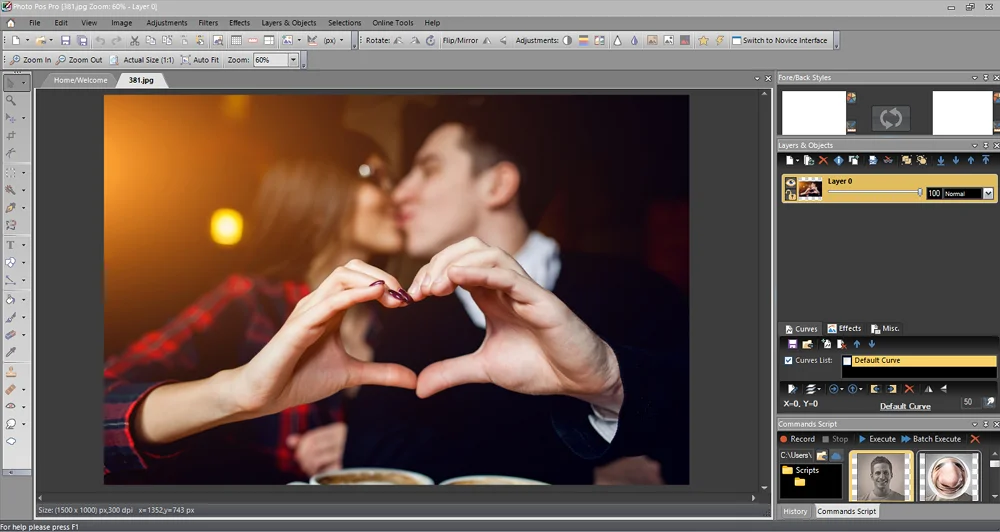
| Платформы | Windows |
|---|---|
| Модель распространения | есть бесплатный режим с функциональными ограничениями |
| Инструменты | слои, маски, выделения, кисти, фильтры, текст, коррекция цвета и готовые эффекты |
| Форматы | JPEG, PNG, GIF, TIFF, PSD и другие растровые форматы с различной полнотой поддержки |
Практический рабочий процесс. Начните с выбора упрощённого или расширенного рабочего пространства. Для монтажа разместите изображения на отдельных слоях, выделите объект, добавьте маску и только после проверки краёв объединяйте результат для экспорта.
Плюсы:
- два варианта интерфейса
- есть слои, маски и инструменты ретуши
- подходит для перехода от простых редакторов к сложным
Минусы:
- бесплатный режим ограничен
- часть команд и логика панелей требуют привыкания
Кому выбирать. Пользователь Windows, которому нужен классический послойный редактор без перехода сразу к GIMP.
Pinta
Основная специализация Pinta — простое рисование и редактирование небольших растровых файлов. Подходящий сценарий: небольшие иллюстрации, аннотации и простые исправления на слабом компьютере.

| Платформы | Windows, macOS, Linux |
|---|---|
| Модель распространения | свободное программное обеспечение |
| Инструменты | слои, базовые выделения, заливка, градиент, текст, коррекция цвета, эффекты и история |
| Форматы | PNG, JPEG, BMP, GIF, TIFF, ORA и другие базовые форматы |
Практический рабочий процесс. Откройте исходник, добавьте новый слой для текста или пометок, выполните изменения и сохраните редактируемую копию до экспорта. Для изображений с прозрачностью выбирайте PNG, а JPEG оставляйте для фотографий без прозрачного фона.
Плюсы:
- работает на трёх настольных системах
- не перегружен профессиональными панелями
- поддерживает слои и отмену операций
Минусы:
- не рассчитан на сложную RAW-обработку
- меньше фильтров и расширений, чем у GIMP
Кому выбирать. Небольшие иллюстрации, аннотации и простые исправления на слабом компьютере.
PixBuilder Studio
PixBuilder Studio закрывает задачу: точная ручная коррекция растра и лёгкий фотомонтаж. Когда его выбирать: ручная обработка фотографий на компьютере с ограниченными ресурсами.
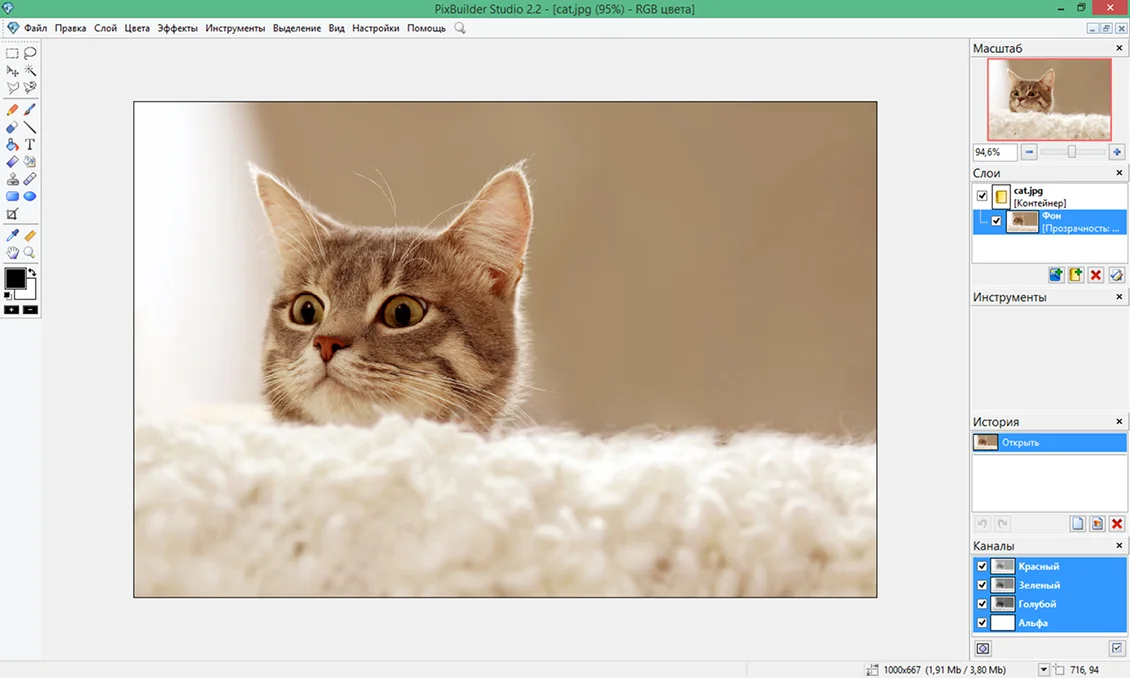
| Платформы | Windows |
|---|---|
| Модель распространения | бесплатная программа |
| Инструменты | слои, каналы, маски, кривые, уровни, градиенты, выделения и фильтры резкости |
| Форматы | PBX, JPEG, PNG, GIF, BMP, TIFF и другие растровые форматы |
Практический рабочий процесс. Скопируйте фоновый слой, исправьте тон через уровни или кривые, затем применяйте резкость на отдельной копии. Сохраняйте рабочий файл до объединения слоёв, иначе последующая правка отдельных элементов станет невозможной.
Плюсы:
- компактнее тяжёлых профессиональных пакетов
- есть слои и инструменты тоновой коррекции
- подходит для точной обработки отдельных кадров
Минусы:
- только Windows
- меньше обучающих материалов и современных автоматических функций
Кому выбирать. Ручная обработка фотографий на компьютере с ограниченными ресурсами.
Artweaver
В Artweaver основной акцент сделан на следующей работе: цифровое рисование с привычными кистями и слоями. Практический сценарий: учебные рисунки и иллюстрации с графическим планшетом.

| Платформы | Windows |
|---|---|
| Модель распространения | есть бесплатная редакция и расширенная платная редакция |
| Инструменты | настраиваемые кисти, слои, прозрачность, градиенты, выделения, фильтры и запись процесса |
| Форматы | AWD, PSD, PNG, JPEG, BMP, GIF, TIFF и другие форматы |
Практический рабочий процесс. Создайте документ нужного размера, настройте кисть и работайте на отдельных слоях для фона, линейного рисунка и цвета. Перед публикацией сохраните исходник со слоями, а копию экспортируйте в PNG или JPEG.
Плюсы:
- естественная логика кистей
- слои и базовые инструменты обработки
- подходит для первых шагов в цифровой живописи
Минусы:
- бесплатная редакция уступает полной по возможностям
- ориентирован прежде всего на Windows
Кому выбирать. Учебные рисунки и иллюстрации с графическим планшетом.
inPixio Photo Studio
inPixio Photo Studio полезен прежде всего для задачи: автоматизированная коррекция и удаление фона или объектов. Целевая ситуация: быстрая подготовка изображения без ручного построения сложной маски.
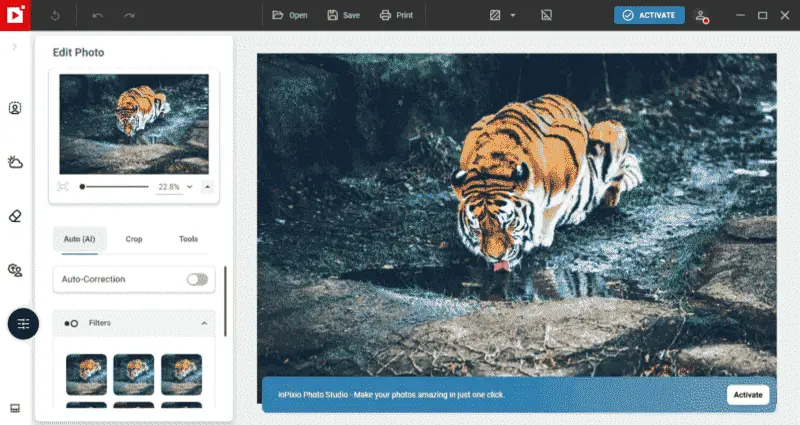
| Платформы | Windows; часть инструментов доступна онлайн |
|---|---|
| Модель распространения | freemium и платные редакции |
| Инструменты | кадрирование, тоновая коррекция, эффекты, удаление объектов, замена фона и шаблонные улучшения |
| Форматы | JPEG, PNG, TIFF и другие растровые форматы |
Практический рабочий процесс. Загрузите фотографию, сначала исправьте кадр и яркость, после этого используйте удаление объекта или фона. На сложных контурах увеличьте масштаб и проверьте волосы, мех и полупрозрачные детали перед экспортом.
Плюсы:
- быстрые автоматические операции
- понятные инструменты удаления объектов
- подходит для карточек товаров и бытовой ретуши
Минусы:
- часть функций требует платного режима
- автоматическая маска нуждается в ручной проверке на сложном фоне
Кому выбирать. Быстрая подготовка изображения без ручного построения сложной маски.
PhotoDiva
Основная специализация PhotoDiva — ретушь лица и коррекция портретов. Подходящий сценарий: обработка портретов для личного архива, профиля и простой печати.

| Платформы | Windows |
|---|---|
| Модель распространения | бесплатный портретный редактор с дополнительными коммерческими возможностями |
| Инструменты | автоматическое улучшение кожи, локальная ретушь, скульптор лица, макияж, цвет и свет |
| Форматы | JPEG, PNG, BMP, TIFF и другие растровые форматы |
Практический рабочий процесс. Откройте портрет, начните с общей экспозиции и баланса белого, затем уменьшайте локальные дефекты. Интенсивность сглаживания держите умеренной: текстура кожи должна сохраняться, иначе лицо выглядит пластичным.
Плюсы:
- специализация на портретах
- автоматические и ручные инструменты сочетаются
- русский интерфейс
Минусы:
- не заменяет универсальный редактор для сложного монтажа
- агрессивные настройки ретуши легко дают неестественный результат
Кому выбирать. Обработка портретов для личного архива, профиля и простой печати.
AliveColors
AliveColors закрывает задачу: универсальная растровая обработка и художественные эффекты. Когда его выбирать: пользователи, которым нужен универсальный редактор с упором на эффекты.
| Платформы | Windows, macOS |
|---|---|
| Модель распространения | есть бесплатная редакция и платные возможности |
| Инструменты | слои, маски, кисти, выделения, коррекция цвета, фильтры и плагины |
| Форматы | AKS, PSD, PNG, JPEG, TIFF и другие форматы |
Практический рабочий процесс. Работайте на копиях слоёв, а локальные эффекты ограничивайте масками. Сначала сохраните проект в редактируемом формате, затем экспортируйте отдельную копию для сайта или печати.
Плюсы:
- классическая послойная модель
- поддержка художественной обработки
- есть бесплатная редакция
Минусы:
- часть функций доступна только в коммерческой редакции
- не так много независимых учебных материалов, как для GIMP
Кому выбирать. Пользователи, которым нужен универсальный редактор с упором на эффекты.
Многоплатформенные редакторы для Windows, macOS и Linux
GIMP
В GIMP основной акцент сделан на следующей работе: сложная растровая обработка, ретушь, монтаж и подготовка веб-графики. Практический сценарий: сложный фотомонтаж и ретушь без подписки при готовности освоить профессиональный рабочий процесс.

| Платформы | Windows, macOS, Linux |
|---|---|
| Модель распространения | свободное программное обеспечение с открытым исходным кодом |
| Инструменты | слои, маски, каналы, контуры, режимы наложения, фильтры, кисти, плагины и автоматизация |
| Форматы | XCF, PNG, JPEG, WebP, TIFF, GIF, PSD с ограничениями и множество форматов через плагины |
Практический рабочий процесс. Используйте File → Open, затем Layer → Duplicate Layer. Общий тон корректируйте через меню Colors, локальные изменения ограничивайте маской слоя. Рабочий файл сохраняйте в XCF, а готовую копию выводите через File → Export As в PNG, JPEG, WebP или TIFF.
Плюсы:
- полностью бесплатный и многоплатформенный
- глубокая работа со слоями и масками
- большая экосистема документации и расширений
Минусы:
- интерфейс требует освоения
- поддержка некоторых функций PSD неполная
Кому выбирать. Сложный фотомонтаж и ретушь без подписки при готовности освоить профессиональный рабочий процесс.
Krita
Krita полезен прежде всего для задачи: цифровая живопись, комиксы, текстуры и покадровая анимация. Целевая ситуация: рисование с планшетом, создание комиксов и иллюстраций.

| Платформы | Windows, macOS, Linux, Android |
|---|---|
| Модель распространения | свободное программное обеспечение |
| Инструменты | движок кистей, стабилизатор, ассистенты перспективы, слои, маски, векторные объекты и таймлайн |
| Форматы | KRA, ORA, PSD с ограничениями, PNG, JPEG, TIFF, WebP и другие форматы |
Практический рабочий процесс. Создайте документ, настройте профиль кисти и включите стабилизацию линии при необходимости. Разделяйте эскиз, чистовой контур, цвет и тени по слоям. Исходник храните в KRA, а финальную иллюстрацию экспортируйте в PNG или TIFF.
Плюсы:
- один из самых сильных бесплатных редакторов для художника
- гибкие кисти и стабилизация
- есть инструменты анимации и управления цветом
Минусы:
- фоторетушь не является главным сценарием
- большие холсты и сложные кисти требуют памяти и видеоресурсов
Кому выбирать. Рисование с планшетом, создание комиксов и иллюстраций.
RawTherapee
Основная специализация RawTherapee — проявка RAW с точным контролем тона, цвета и детализации. Подходящий сценарий: фотограф, которому нужна бесплатная проявка RAW без обязательной подписки.

| Платформы | Windows, macOS, Linux |
|---|---|
| Модель распространения | свободное программное обеспечение |
| Инструменты | экспозиция, кривые, цвет, шумоподавление, резкость, коррекция оптики, пакетная очередь |
| Форматы | RAW камер, JPEG, TIFF, PNG; параметры обработки хранятся отдельно от исходника |
Практический рабочий процесс. Скопируйте RAW-файлы в отдельную папку, откройте каталог, настройте один кадр и сохраните профиль обработки. Для серии со сходным светом примените профиль к выбранным снимкам, затем отправьте их в очередь экспорта.
Плюсы:
- не изменяет оригинальный RAW
- точный контроль проявки
- удобна пакетная обработка серий
Минусы:
- интерфейс сложнее обычного фоторедактора
- для сложной ретуши нужен второй редактор
Кому выбирать. Фотограф, которому нужна бесплатная проявка RAW без обязательной подписки.
MyPaint
MyPaint закрывает задачу: рисование на почти неограниченном холсте без лишних панелей. Когда его выбирать: быстрые наброски и живопись на графическом планшете.
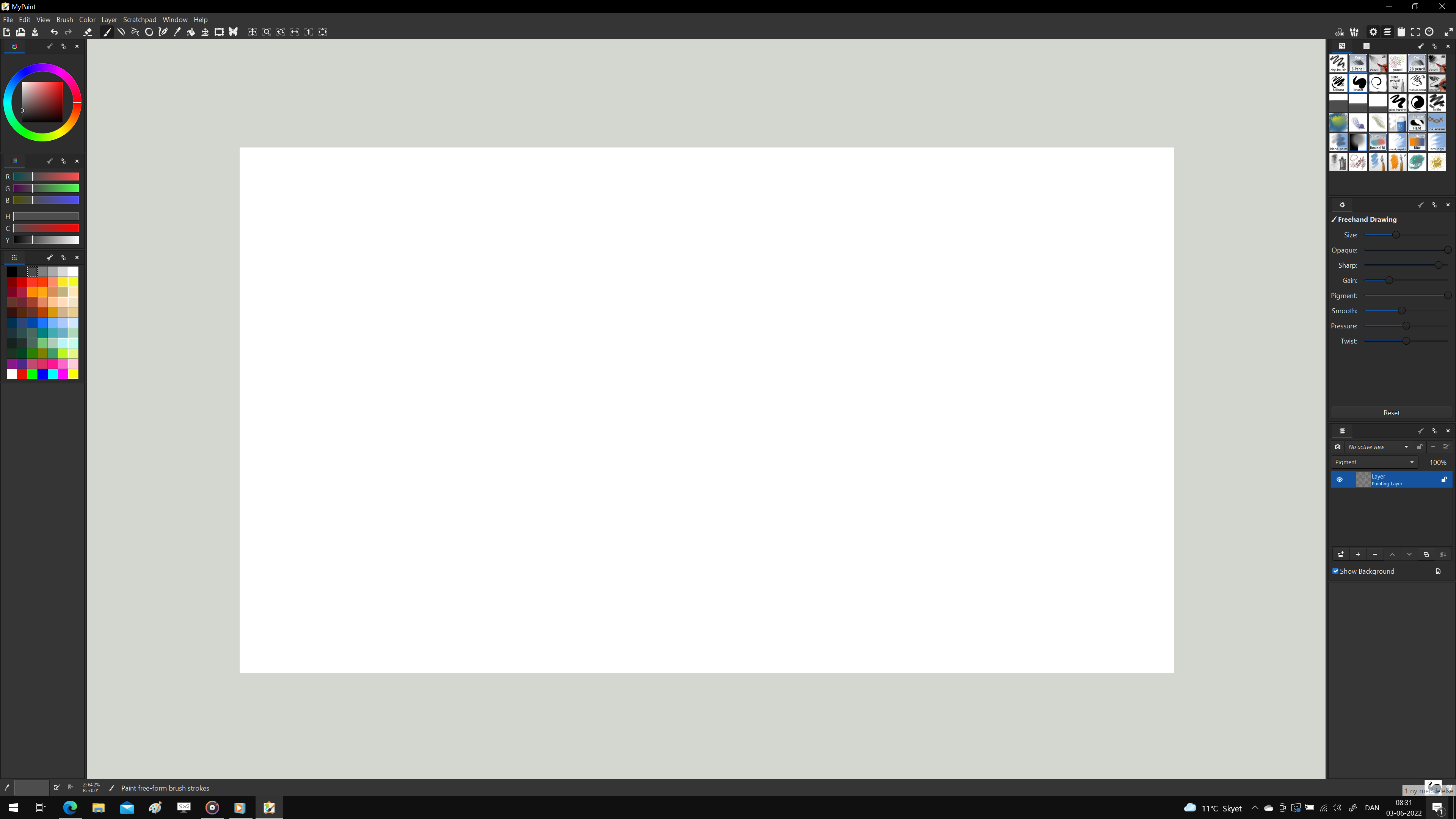
| Платформы | Windows, macOS, Linux |
|---|---|
| Модель распространения | свободное программное обеспечение |
| Инструменты | настраиваемые кисти, чувствительность пера, слои, режимы смешивания и быстрый выбор цвета |
| Форматы | ORA, PNG, JPEG и OpenRaster-совместимые проекты |
Практический рабочий процесс. Создайте холст, выберите кисть и назначьте отдельные слои для наброска и цвета. Чтобы не потерять редактируемость, сохраняйте проект в ORA, а не только в плоский PNG.
Плюсы:
- минимум отвлекающих элементов
- хорошая работа с пером
- открытый формат OpenRaster
Минусы:
- нет развитого набора инструментов фотомонтажа
- интерфейс рассчитан прежде всего на художника
Кому выбирать. Быстрые наброски и живопись на графическом планшете.
LazPaint
В LazPaint основной акцент сделан на следующей работе: лёгкое редактирование растра с поддержкой слоёв и векторных форм. Практический сценарий: быстрые локальные правки и простая графика на слабом компьютере.

| Платформы | Windows, macOS, Linux |
|---|---|
| Модель распространения | свободное программное обеспечение |
| Инструменты | слои, прозрачность, фильтры, выделения, деформации, текст и простые векторные объекты |
| Форматы | LZP, PNG, JPEG, BMP, GIF, TIFF и другие форматы |
Практический рабочий процесс. Откройте изображение, дублируйте слой и выполняйте коррекцию на копии. Текст и фигуры оставляйте отдельными объектами до финального экспорта, чтобы можно было изменить размер и цвет без потери качества.
Плюсы:
- работает на трёх настольных ОС
- компактнее GIMP
- совмещает растр и простые векторные элементы
Минусы:
- меньше профессиональных модулей и расширений
- интерфейс и документация скромнее, чем у лидеров
Кому выбирать. Быстрые локальные правки и простая графика на слабом компьютере.
mtPaint
mtPaint полезен прежде всего для задачи: пиксельная графика, небольшие изображения и простая покадровая работа. Целевая ситуация: пиксель-арт, иконки и небольшая графика без тяжёлого пакета.

| Платформы | Windows, Linux и другие Unix-подобные системы |
|---|---|
| Модель распространения | свободное программное обеспечение |
| Инструменты | палитры, пиксельные кисти, слои, выделения, преобразования и GIF-инструменты |
| Форматы | PNG, GIF, BMP, JPEG, TIFF и ряд индексированных форматов |
Практический рабочий процесс. Задайте размер холста без последующего масштабирования, работайте при увеличении с отключённым сглаживанием и используйте ограниченную палитру. Экспортируйте пиксель-арт в PNG; JPEG добавляет артефакты вокруг резких пиксельных границ.
Плюсы:
- малое потребление ресурсов
- точная работа с пикселями и палитрами
- подходит старым и маломощным системам
Минусы:
- интерфейс выглядит технически
- не предназначен для сложной современной ретуши
Кому выбирать. Пиксель-арт, иконки и небольшая графика без тяжёлого пакета.
IrfanView
Основная специализация IrfanView — быстрый просмотр, конвертация и простая пакетная обработка изображений. Подходящий сценарий: просмотр фотоархива и массовое изменение размера или формата.

| Платформы | Windows |
|---|---|
| Модель распространения | бесплатно для некоммерческого использования |
| Инструменты | обрезка, изменение размера, цветовые коррекции, эффекты, пакетное переименование и конвертация |
| Форматы | большое число растровых форматов и дополнительные форматы через плагины |
Практический рабочий процесс. Для серии откройте File → Batch Conversion/Rename, выберите формат и при необходимости Advanced options. Всегда выводите обработанные файлы в новую папку, чтобы не заменить оригиналы.
Плюсы:
- очень быстро открывает большие папки
- сильная пакетная конвертация
- поддерживает плагины
Минусы:
- не является полноценным послойным редактором
- условия бесплатного использования зависят от сценария
Кому выбирать. Просмотр фотоархива и массовое изменение размера или формата.
MediBang Paint Pro
MediBang Paint Pro закрывает задачу: комиксы, манга и цифровая иллюстрация. Когда его выбирать: комиксы, манга и совместная работа над иллюстрациями.
| Платформы | Windows, macOS, iOS, Android |
|---|---|
| Модель распространения | бесплатный режим с дополнительными облачными и платными возможностями |
| Инструменты | кисти, слои, панели комикса, облачные материалы, шрифты и совместная работа |
| Форматы | MDP, PNG, JPEG, PSD и другие форматы с различной полнотой |
Практический рабочий процесс. Создайте документ с нужным разрешением, вынесите рамки, текст и рисунок на отдельные слои. Для печати контролируйте размер страницы и поля; для публикации в интернете экспортируйте копию в PNG или JPEG.
Плюсы:
- специализированные инструменты комикса
- настольные и мобильные версии
- много кистей и материалов
Минусы:
- часть сервисов связана с учётной записью
- интерфейс содержит много панелей и требует настройки
Кому выбирать. Комиксы, манга и совместная работа над иллюстрациями.
FastStone Image Viewer
В FastStone Image Viewer основной акцент сделан на следующей работе: просмотр фотоархива и пакетная подготовка изображений. Практический сценарий: сортировка фотоархива и подготовка большого числа изображений.
| Платформы | Windows |
|---|---|
| Модель распространения | бесплатно для личного и образовательного использования |
| Инструменты | просмотр, сравнение, кадрирование, цветокоррекция, пакетное переименование, конвертация и создание слайд-шоу |
| Форматы | JPEG, PNG, TIFF, BMP, GIF, RAW-превью и множество других форматов |
Практический рабочий процесс. В пакетном окне выберите исходную папку, задайте формат и параметры размера, затем укажите отдельный каталог результата. Для важных фотографий включите сохранение метаданных только после проверки, какие данные должны остаться в файле.
Плюсы:
- быстрый просмотр папок
- удобные пакетные операции
- простые инструменты коррекции встроены в просмотрщик
Минусы:
- нет полноценной системы слоёв
- лицензия различает личное и коммерческое использование
Кому выбирать. Сортировка фотоархива и подготовка большого числа изображений.
ImageMagick
ImageMagick полезен прежде всего для задачи: автоматизированная обработка изображений из командной строки и скриптов. Целевая ситуация: автоматизация конвертации и подготовки изображений для сайта.
| Платформы | Windows, macOS, Linux |
|---|---|
| Модель распространения | свободное программное обеспечение |
| Инструменты | конвертация, изменение размера, кадрирование, композиция, водяные знаки, метаданные и пакетные операции |
| Форматы | сотни растровых и некоторых векторных форматов в зависимости от сборки |
Практический рабочий процесс. Сначала выполните команду на копии одного файла и проверьте результат, затем применяйте её к каталогу. Явно задавайте выходной формат, качество, цветовое пространство и имя новой папки, чтобы не перезаписать исходники.
Плюсы:
- подходит для повторяемых операций
- легко включается в серверные и локальные сценарии
- работает без графического интерфейса
Минусы:
- командная строка требует точного синтаксиса
- ошибка в пакетной команде может затронуть много файлов
Кому выбирать. Автоматизация конвертации и подготовки изображений для сайта.
darktable
Основная специализация darktable — каталогизация и неразрушающая проявка RAW. Подходящий сценарий: регулярная работа с большим RAW-архивом без подписки.
| Платформы | Windows, macOS, Linux |
|---|---|
| Модель распространения | свободное программное обеспечение |
| Инструменты | модули экспозиции, цвета, оптики, шумоподавления, маски, рейтинги, метки и пакетный экспорт |
| Форматы | RAW камер, JPEG, TIFF, PNG, AVIF, WebP и другие форматы в зависимости от сборки |
Практический рабочий процесс. Импортируйте папку в lighttable, отберите кадры рейтингами, затем откройте снимок в darkroom. Правки записываются как параметры, исходный RAW не изменяется. Экспорт выполняйте в отдельную папку с нужным размером и профилем.
Плюсы:
- неразрушающий процесс
- каталог и RAW-проявка в одной программе
- гибкие маски и управление цветом
Минусы:
- освоение модулей требует времени
- не заменяет редактор сложного фотомонтажа
Кому выбирать. Регулярная работа с большим raw-архивом без подписки.
FireAlpaca
FireAlpaca закрывает задачу: рисование, манга и простая анимация. Когда его выбирать: иллюстрация и первые комиксы на Windows или macOS.
| Платформы | Windows, macOS |
|---|---|
| Модель распространения | бесплатная программа |
| Инструменты | кисти, стабилизатор, слои, перспективные привязки, шаблоны комикса и покадровый режим |
| Форматы | MDP, PNG, JPEG, PSD и другие распространённые форматы |
Практический рабочий процесс. Создайте холст, включите стабилизацию для чистового контура и отделите эскиз, линии, цвет и тени по слоям. Для анимации следите за одинаковым размером кадров и экспортируйте последовательность без случайного изменения масштаба.
Плюсы:
- понятный старт для новичка
- есть стабилизация и перспективные направляющие
- не требует подписки
Минусы:
- меньше профессиональных функций управления цветом, чем у Krita
- часть материалов и рекламы связана с интернетом
Кому выбирать. Иллюстрация и первые комиксы на Windows или macOS.
digiKam
В digiKam основной акцент сделан на следующей работе: каталогизация, метаданные и обработка больших фотоархивов. Практический сценарий: упорядочивание многолетнего фотоархива и локальное хранение метаданных.
| Платформы | Windows, macOS, Linux |
|---|---|
| Модель распространения | свободное программное обеспечение |
| Инструменты | альбомы, рейтинги, теги, геоданные, поиск дубликатов, RAW-инструменты и пакетная очередь |
| Форматы | RAW, JPEG, PNG, TIFF и большое число форматов через системные библиотеки |
Практический рабочий процесс. Сначала создайте резервную копию каталога и файлов, затем импортируйте папки. Используйте рейтинги и теги вместо физического перемещения каждого снимка. Перед массовой записью метаданных проверьте действие на нескольких копиях.
Плюсы:
- сильная каталогизация
- работает локально
- поддерживает метаданные и пакетные операции
Минусы:
- интерфейс насыщен функциями
- не предназначен для сложного художественного монтажа
Кому выбирать. Упорядочивание многолетнего фотоархива и локальное хранение метаданных.
Векторная графика, макеты и интерфейсы
Inkscape
Inkscape полезен прежде всего для задачи: векторные иллюстрации, схемы, логотипы и SVG. Целевая ситуация: логотипы, иконки, схемы и иллюстрации, которые должны масштабироваться без потери качества.

| Платформы | Windows, macOS, Linux |
|---|---|
| Модель распространения | свободное программное обеспечение |
| Инструменты | контуры, узлы, булевы операции, текст, градиенты, клоны, фильтры и трассировка растра |
| Форматы | SVG, SVGZ, PDF, EPS, PNG и импорт/экспорт других форматов с ограничениями |
Практический рабочий процесс. Импортируйте эскиз, создайте векторные формы и откройте Object → Fill and Stroke для заливки и обводки. Команда Path → Object to Path нужна перед передачей макета без шрифтов. Финальный PNG выводится через File → Export.
Плюсы:
- полноценная работа с SVG
- точное редактирование узлов
- нет платы за коммерческое использование программы
Минусы:
- сложные фильтры SVG могут замедлять документ
- совместимость с чужими форматами требует проверки
Кому выбирать. Логотипы, иконки, схемы и иллюстрации, которые должны масштабироваться без потери качества.
Vectr
Основная специализация Vectr — простые векторные макеты и совместное редактирование. Подходящий сценарий: простые баннеры, схемы и векторные заготовки без установки.

| Платформы | браузер, Windows, Linux и другие платформы через веб-доступ |
|---|---|
| Модель распространения | бесплатный базовый доступ с учётной записью |
| Инструменты | фигуры, перо, текст, заливки, обводки, слои, страницы и общие ссылки |
| Форматы | SVG, PNG, JPEG и форматы проекта сервиса |
Практический рабочий процесс. Создайте документ нужного размера, соберите макет из фигур и текста, затем сгруппируйте связанные элементы. Для передачи результата экспортируйте SVG, если требуется дальнейшее редактирование, или PNG для публикации.
Плюсы:
- низкий порог входа
- работает в браузере
- подходит для совместной правки простых макетов
Минусы:
- зависит от интернет-сервиса и учётной записи
- сложных инструментов меньше, чем в Inkscape
Кому выбирать. Простые баннеры, схемы и векторные заготовки без установки.
Figma
Figma закрывает задачу: интерфейсы, прототипы, компоненты и совместный дизайн. Когда его выбирать: макеты сайтов и приложений, прототипы и совместная работа команды.

| Платформы | браузер, Windows, macOS |
|---|---|
| Модель распространения | бесплатный стартовый тариф с ограничениями командной работы и проектов |
| Инструменты | фреймы, компоненты, варианты, автолейаут, векторные контуры, стили, комментарии и прототипирование |
| Форматы | файлы Figma, PNG, JPG, SVG, PDF и импорт некоторых форматов |
Практический рабочий процесс. Создайте Design file, задайте Frame, разместите элементы и настройте Auto layout для повторяемых блоков. Перед экспортом выделите нужный слой и добавьте PNG, JPG, SVG или PDF в секции Export.
Плюсы:
- сильная совместная работа
- компоненты и автолейаут
- удобна для интерфейсных макетов
Минусы:
- бесплатный тариф ограничивает командные сценарии
- фотокоррекция и RAW не являются основными задачами
Кому выбирать. Макеты сайтов и приложений, прототипы и совместная работа команды.
SVG-Edit
В SVG-Edit основной акцент сделан на следующей работе: быстрое создание и исправление SVG без установки. Практический сценарий: правка иконки или схемы SVG без установки Inkscape.
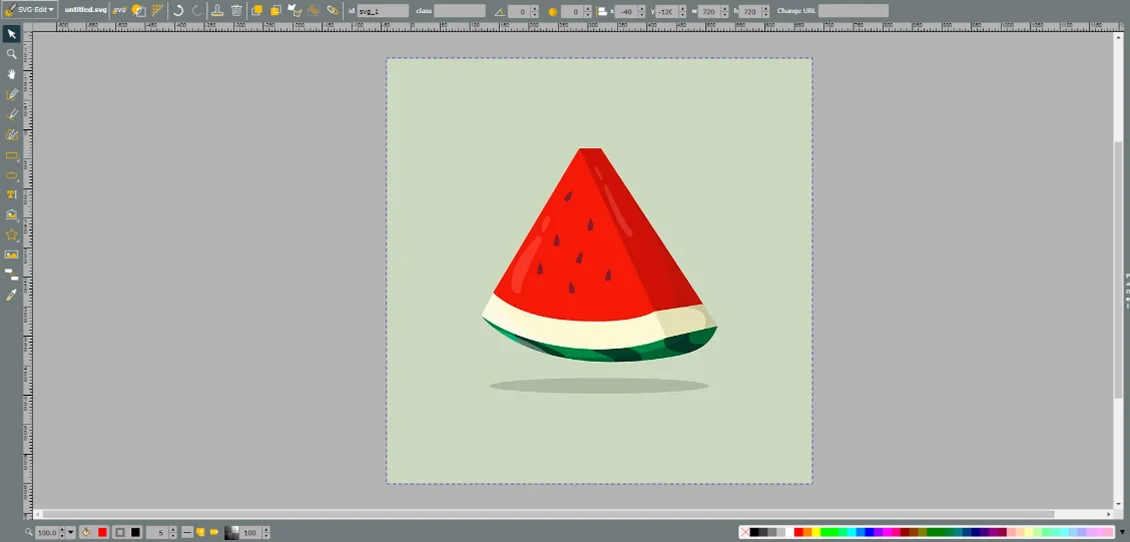
| Платформы | браузер |
|---|---|
| Модель распространения | свободный браузерный редактор |
| Инструменты | фигуры, контуры, текст, заливка, обводка, слои и просмотр исходного SVG |
| Форматы | SVG и экспорт растра в зависимости от сборки |
Практический рабочий процесс. Откройте SVG или создайте новый рисунок, измените узлы и свойства объектов, затем сохраните исходный SVG. Перед публикацией откройте файл в целевом браузере и убедитесь, что шрифты и фильтры отображаются одинаково.
Плюсы:
- работает прямо в браузере
- редактирует исходный SVG
- подходит для небольших исправлений
Минусы:
- интерфейс проще настольных векторных систем
- сложные документы и типографика требуют дополнительной проверки
Кому выбирать. Правка иконки или схемы SVG без установки inkscape.
Method Draw
Method Draw полезен прежде всего для задачи: простые SVG-иллюстрации и учебные макеты. Целевая ситуация: небольшие иконки, схемы и учебные векторные работы.

| Платформы | браузер |
|---|---|
| Модель распространения | свободный веб-редактор на базе SVG-Edit |
| Инструменты | контуры, фигуры, текст, заливки, обводки, группировка и порядок объектов |
| Форматы | SVG, PNG и данные проекта в браузере |
Практический рабочий процесс. Задайте размер холста, создайте фигуры и объедините элементы в группы. Сохраняйте исходный SVG для будущей правки; PNG используйте только как готовую растровую копию.
Плюсы:
- не требует установки
- простая работа с базовыми SVG-объектами
- подходит для обучения принципам вектора
Минусы:
- меньше инструментов, чем у Inkscape
- зависит от возможностей браузера
Кому выбирать. Небольшие иконки, схемы и учебные векторные работы.
Boxy SVG
Основная специализация Boxy SVG — редактирование SVG с современным интерфейсом. Подходящий сценарий: веб-дизайнер, которому нужен специализированный SVG-редактор.
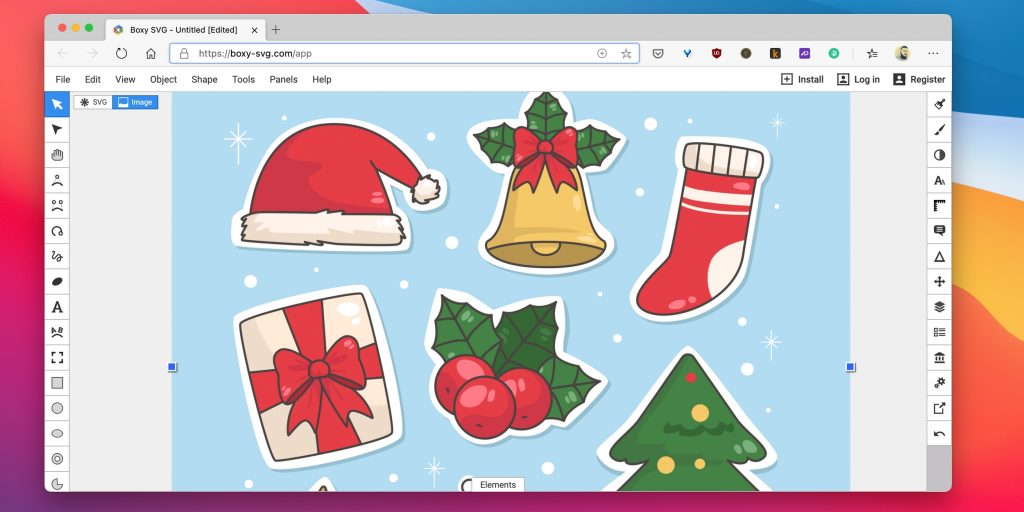
| Платформы | браузер, Windows, macOS, Linux и ChromeOS в зависимости от способа доступа |
|---|---|
| Модель распространения | условно-бесплатный доступ; коммерческие редакции и платформенные условия различаются |
| Инструменты | узлы, контуры, символы, градиенты, шаблоны, шрифты и код SVG |
| Форматы | SVG, SVGZ, PNG, JPEG, WebP и другие форматы по доступной редакции |
Практический рабочий процесс. Откройте SVG, проверьте структуру групп и символов, затем исправляйте контуры. Перед передачей файла внешнему пользователю преобразуйте нестандартные шрифты в контуры либо приложите используемый шрифт с учётом лицензии.
Плюсы:
- ориентирован именно на SVG
- удобная работа с кодом и визуальным представлением
- подходит для веб-графики
Минусы:
- не относится к полностью бесплатным решениям во всех вариантах распространения
- условия доступа нужно учитывать до начала проекта
Кому выбирать. Веб-дизайнер, которому нужен специализированный svg-редактор.
Penpot
Penpot закрывает задачу: интерфейсы, дизайн-системы и совместная работа на открытых веб-стандартах. Когда его выбирать: команды, которым нужна открытая альтернатива проприетарным интерфейсным редакторам.
| Платформы | браузер; возможна самостоятельная установка сервера |
|---|---|
| Модель распространения | свободное программное обеспечение и облачный сервис |
| Инструменты | компоненты, токены, сетки, макеты, прототипирование, комментарии и экспорт SVG |
| Форматы | внутренний формат проекта, SVG, PNG, PDF и экспорт данных для разработки |
Практический рабочий процесс. Создайте board, задайте сетку и соберите повторяемые элементы как компоненты. Разработчикам передавайте не только изображения, но и структуру, размеры и свойства элементов. Для независимости от облака возможен собственный сервер.
Плюсы:
- открытый исходный код
- сильная совместная работа
- ориентация на SVG и веб-стандарты
Минусы:
- для фотомонтажа нужен другой редактор
- самостоятельное размещение требует администрирования
Кому выбирать. Команды, которым нужна открытая альтернатива проприетарным интерфейсным редакторам.
Linearity Curve
В Linearity Curve основной акцент сделан на следующей работе: векторная иллюстрация и дизайн на устройствах Apple. Практический сценарий: векторные иллюстрации на iPad и Mac с синхронизацией проектов.
| Платформы | macOS, iPadOS, iOS |
|---|---|
| Модель распространения | freemium; часть функций и экспорта относится к платным планам |
| Инструменты | перо, узлы, фигуры, кисти, типографика, автотрассировка и работа стилусом |
| Форматы | SVG, PDF, PNG, JPEG и собственные проекты с ограничениями тарифа |
Практический рабочий процесс. Создайте документ с размером конечного носителя, рисуйте формы на отдельных слоях и контролируйте порядок объектов. Для печати проверяйте PDF, для веба сохраняйте SVG или PNG в требуемом масштабе.
Плюсы:
- хорошо приспособлен к Apple Pencil
- совмещает векторное рисование и макеты
- работает на настольных и мобильных устройствах Apple
Минусы:
- полный набор функций зависит от подписки
- нет версий для Windows и Linux
Кому выбирать. Векторные иллюстрации на ipad и mac с синхронизацией проектов.
Corel Vector
Corel Vector полезен прежде всего для задачи: векторные макеты, иллюстрации и дизайн интерфейсов. Целевая ситуация: пользователь, который рассматривает коммерческий векторный сервис после бесплатных вариантов.

| Платформы | браузер и поддерживаемые настольные платформы |
|---|---|
| Модель распространения | подписная модель; прежние бесплатные условия Gravit Designer не следует переносить автоматически |
| Инструменты | контуры, фигуры, текст, страницы, символы, эффекты и экспорт |
| Форматы | SVG, PDF, PNG, JPEG и собственные проекты |
Практический рабочий процесс. Проверяйте доступный тариф до начала проекта. Сохраняйте исходный документ отдельно от экспортированных SVG и PDF, чтобы изменения не зависели от плоской копии.
Плюсы:
- современный векторный интерфейс
- подходит для нескольких типов макетов
- является продолжением Gravit Designer
Минусы:
- не относится к полностью бесплатным решениям
- условия старых обзоров Gravit Designer устарели
Кому выбирать. Пользователь, который рассматривает коммерческий векторный сервис после бесплатных вариантов.
Лучшие графические редакторы онлайн
Photopea
Основная специализация Photopea — сложная растровая обработка и работа с PSD без установки. Подходящий сценарий: разовая работа с PSD на чужом компьютере или Chromebook.

| Платформы | браузер |
|---|---|
| Модель распространения | бесплатный режим с рекламой и платный режим без рекламы и с дополнительными удобствами |
| Инструменты | слои, маски, смарт-объекты, выделения, кривые, фильтры, векторные формы и текст |
| Форматы | PSD, PSB, XCF, Sketch, XD, SVG, RAW и распространённые растровые форматы с различной полнотой |
Практический рабочий процесс. Откройте файл через File → Open, создайте копию слоя через Layer → Duplicate Layer и выполните коррекцию через Image → Adjustments. Исходник сохраняйте как PSD, а готовую копию выводите через File → Export As.
Плюсы:
- работает без установки
- интерфейс близок к Photoshop
- открывает сложные многослойные документы
Минусы:
- реклама и ограничения бесплатного режима
- браузерная вкладка зависит от памяти устройства
Кому выбирать. Разовая работа с PSD на чужом компьютере или chromebook.
Pixlr
Pixlr закрывает задачу: быстрая коррекция фото, шаблоны и автоматические инструменты. Когда его выбирать: быстрая обработка и создание контента без установки настольного ПО.

| Платформы | браузер, мобильные приложения |
|---|---|
| Модель распространения | freemium с ограничениями бесплатного режима |
| Инструменты | кадрирование, цвет, фильтры, слои, удаление фона, генеративные и шаблонные функции |
| Форматы | PNG, JPEG, WebP, PXZ и другие форматы в зависимости от редактора |
Практический рабочий процесс. Выберите редактор по задаче: простой интерфейс для быстрой коррекции или расширенный для слоёв. Перед использованием AI-инструмента сохраните исходник и проверьте бесплатный лимит, поскольку такие операции обычно ограничиваются отдельно.
Плюсы:
- быстрый старт в браузере
- есть слои и автоматизация
- подходит для публикаций и фото
Минусы:
- бесплатные лимиты меняются и затрагивают AI-функции
- часть работы требует учётной записи и интернета
Кому выбирать. Быстрая обработка и создание контента без установки настольного по.
Canva
В Canva основной акцент сделан на следующей работе: шаблонный дизайн, презентации, посты, печатные и экранные макеты. Практический сценарий: быстрое создание поста, презентации или простого печатного макета.
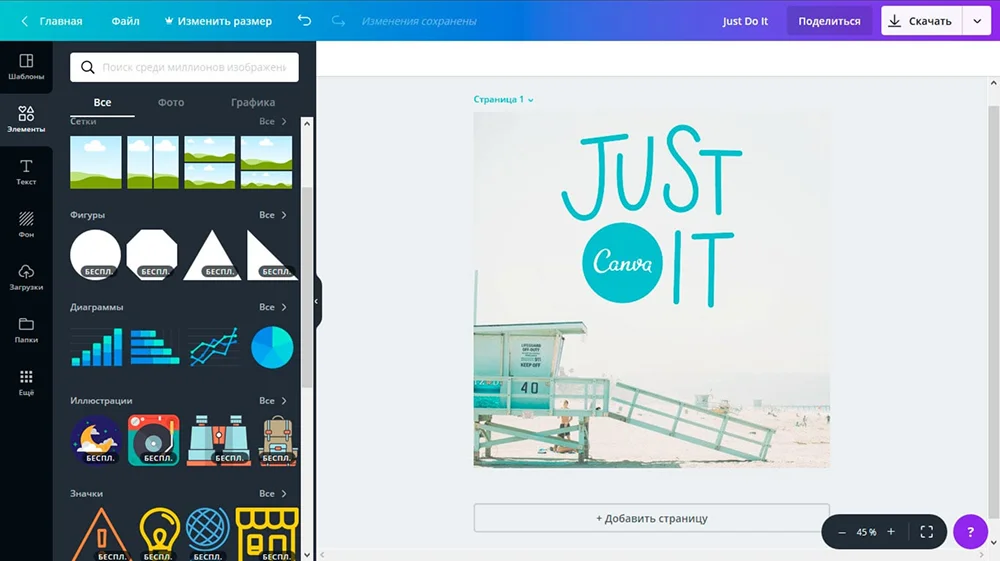
| Платформы | браузер, Windows, macOS, iOS, Android |
|---|---|
| Модель распространения | бесплатный тариф и платные планы |
| Инструменты | шаблоны, текст, элементы, сетки, загрузки, совместная работа, удаление фона и бренд-функции по тарифу |
| Форматы | PNG, JPG, PDF, MP4, GIF, PPTX и другие форматы по типу проекта и тарифу |
Практический рабочий процесс. Нажмите Create a design, выберите конечный размер, загрузите материалы через Uploads и измените текст и элементы. Команда Download открывает формат экспорта; прозрачный фон и часть ресурсов относятся к платным возможностям.
Плюсы:
- много готовых размеров и шаблонов
- удобна для совместной работы
- подходит пользователям без опыта верстки
Минусы:
- часть шаблонов, элементов и функций платная
- сложная ручная ретушь ограничена
Кому выбирать. Быстрое создание поста, презентации или простого печатного макета.
Fotor
Fotor полезен прежде всего для задачи: коррекция фотографий, коллажи, шаблоны и AI-инструменты. Целевая ситуация: разовая коррекция и визуальный контент для социальных сетей.
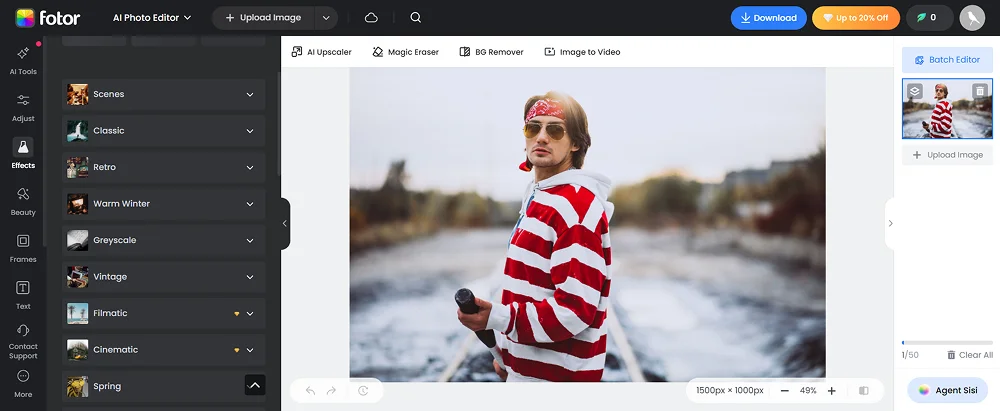
| Платформы | браузер, Windows, macOS, iOS, Android |
|---|---|
| Модель распространения | freemium |
| Инструменты | экспозиция, цвет, ретушь, эффекты, удаление фона, коллажи и генеративные функции |
| Форматы | JPEG, PNG, PDF и другие форматы по инструменту и тарифу |
Практический рабочий процесс. Загрузите снимок, исправьте геометрию и свет, затем переходите к эффектам и ретуши. Перед экспортом сравните результат с оригиналом на 100% масштабе: автоматические улучшения могут усилить шум или чрезмерно сгладить текстуру.
Плюсы:
- быстрая автоматическая обработка
- есть коллажи и дизайн-модули
- доступен на нескольких платформах
Минусы:
- часть AI-функций и экспорта ограничена
- неразрушающий профессиональный процесс развит слабее
Кому выбирать. Разовая коррекция и визуальный контент для социальных сетей.
BeFunky
Основная специализация BeFunky — фоторедактор, коллажи и графический дизайн. Подходящий сценарий: быстрые коллажи и обработка фотографии без установки.
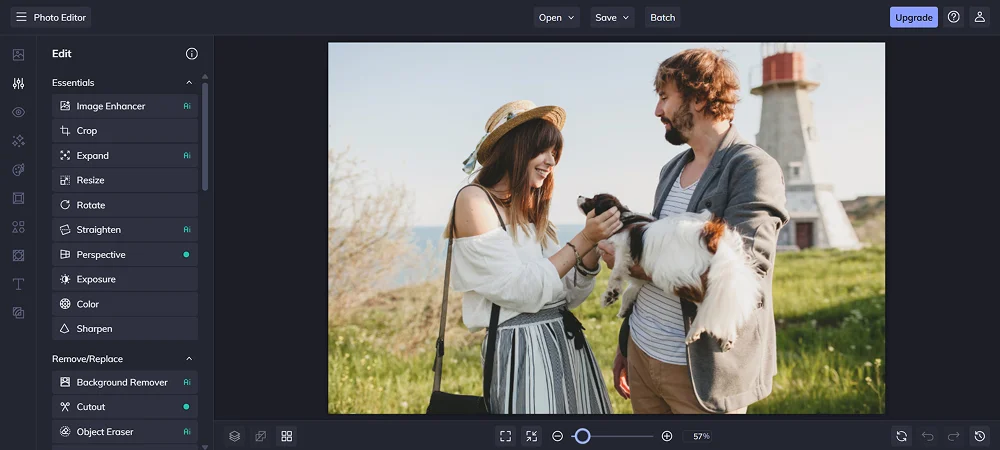
| Платформы | браузер, iOS, Android |
|---|---|
| Модель распространения | freemium |
| Инструменты | кадрирование, цвет, эффекты, ретушь, удаление фона, текст и шаблоны |
| Форматы | JPEG, PNG, PDF и форматы проекта сервиса по доступному режиму |
Практический рабочий процесс. Выберите Photo Editor, Collage Maker или Graphic Designer до загрузки материалов. Сначала выполняйте техническую коррекцию кадра, затем декоративные эффекты. Экспортируйте копию и проверьте разрешение, если результат предназначен для печати.
Плюсы:
- три понятных рабочих сценария
- много готовых эффектов
- подходит для быстрых макетов
Минусы:
- значительная часть инструментов относится к Plus
- браузерный сервис не подходит для конфиденциальных кадров без оценки политики обработки
Кому выбирать. Быстрые коллажи и обработка фотографии без установки.
Sumo Paint
Sumo Paint закрывает задачу: рисование и послойное редактирование в браузере. Когда его выбирать: простая послойная графика и рисунок без установки программы.

| Платформы | браузер |
|---|---|
| Модель распространения | бесплатные базовые возможности и платные планы |
| Инструменты | слои, кисти, выделения, фильтры, текст, формы и режимы наложения |
| Форматы | внутренний формат проекта, PNG, JPEG и другие форматы по тарифу |
Практический рабочий процесс. Создайте документ, разделите фон, рисунок и текст по слоям, затем сохраните редактируемый проект. При экспорте в JPEG прозрачность исчезнет, поэтому изображения с прозрачным фоном выводите в PNG.
Плюсы:
- классический редактор в браузере
- есть слои и кисти
- подходит для учебного рисования
Минусы:
- часть функций платная
- большие документы зависят от памяти браузера
Кому выбирать. Простая послойная графика и рисунок без установки программы.
VistaCreate
В VistaCreate основной акцент сделан на следующей работе: шаблонный дизайн для социальных сетей и рекламы. Практический сценарий: регулярное оформление публикаций в одном визуальном стиле.
| Платформы | браузер, iOS, Android |
|---|---|
| Модель распространения | бесплатный Starter и платный Pro |
| Инструменты | шаблоны, анимация, текст, фото, видео, бренд-набор и совместная работа |
| Форматы | PNG, JPG, PDF, GIF, MP4 и другие форматы по проекту и тарифу |
Практический рабочий процесс. Выберите формат публикации, замените текст и изображения, затем проверьте безопасные поля. Для анимированного проекта используйте GIF или видео; для статичного макета — PNG, JPEG или PDF в зависимости от носителя.
Плюсы:
- готовые размеры социальных сетей
- есть статические и анимированные шаблоны
- быстрый старт без навыков верстки
Минусы:
- часть ресурсов и бренд-функций платная
- сложный фотомонтаж не является основным сценарием
Кому выбирать. Регулярное оформление публикаций в одном визуальном стиле.
Desygner
Desygner полезен прежде всего для задачи: шаблоны, печатные макеты и совместный дизайн. Целевая ситуация: простые листовки, публикации и брендовые материалы небольшой команды.
| Платформы | браузер, iOS, Android |
|---|---|
| Модель распространения | бесплатный тариф и платные планы |
| Инструменты | готовые размеры, текст, изображения, бренд-материалы, PDF-редактирование и публикация |
| Форматы | PDF, PNG, JPEG и другие форматы в зависимости от проекта и плана |
Практический рабочий процесс. Выберите шаблон конечного формата, замените содержимое и проверьте вылеты и поля перед печатью. Для документов с мелким текстом предпочтительнее PDF, а не JPEG.
Плюсы:
- работает в браузере и на телефоне
- есть шаблоны для печати и экрана
- поддерживает совместную работу
Минусы:
- часть функций ограничена платным планом
- не заменяет профессиональную допечатную подготовку
Кому выбирать. Простые листовки, публикации и брендовые материалы небольшой команды.
Fotoramio
Основная специализация Fotoramio — простая коррекция, фильтры, рамки и коллажи. Подходящий сценарий: разовая обработка изображения на компьютере без установленного редактора.
| Платформы | браузер |
|---|---|
| Модель распространения | бесплатный веб-сервис |
| Инструменты | обрезка, размер, поворот, экспозиция, цвет, эффекты, текст, рамки и коллажи |
| Форматы | JPEG, PNG и форматы, доступные выбранному инструменту |
Практический рабочий процесс. Загрузите копию фотографии, выполните технические правки до фильтров и не увеличивайте изображение без необходимости. После скачивания сравните размер и резкость результата с исходником.
Плюсы:
- не требует установки
- простые операции собраны в одном месте
- подходит для разовой задачи
Минусы:
- нет полноценного рабочего проекта со слоями
- загрузка фото в браузер требует учитывать конфиденциальность
Кому выбирать. Разовая обработка изображения на компьютере без установленного редактора.
FotoJet
FotoJet закрывает задачу: коллажи, дизайн и простое редактирование фото. Когда его выбирать: коллажи, открытки и простые рекламные изображения.

| Платформы | браузер, Windows, macOS |
|---|---|
| Модель распространения | бесплатные базовые функции и платные возможности |
| Инструменты | шаблоны, сетки коллажей, текст, клипарт, кадрирование и эффекты |
| Форматы | JPG, PNG, PDF и форматы проекта по доступному режиму |
Практический рабочий процесс. Выберите Collage, Design или Edit, задайте размер и загрузите фотографии. В коллаже сначала определите композицию и только затем применяйте рамки и фильтры, чтобы стиль не маскировал неудачное расположение кадров.
Плюсы:
- понятное разделение задач
- много сеток для коллажей
- быстрый результат для социальных сетей
Минусы:
- часть шаблонов и инструментов платная
- тонкая ручная ретушь ограничена
Кому выбирать. Коллажи, открытки и простые рекламные изображения.
Polarr
В Polarr основной акцент сделан на следующей работе: цветокоррекция, фильтры и локальные настройки. Практический сценарий: цветокоррекция отдельных снимков и единый стиль серии.
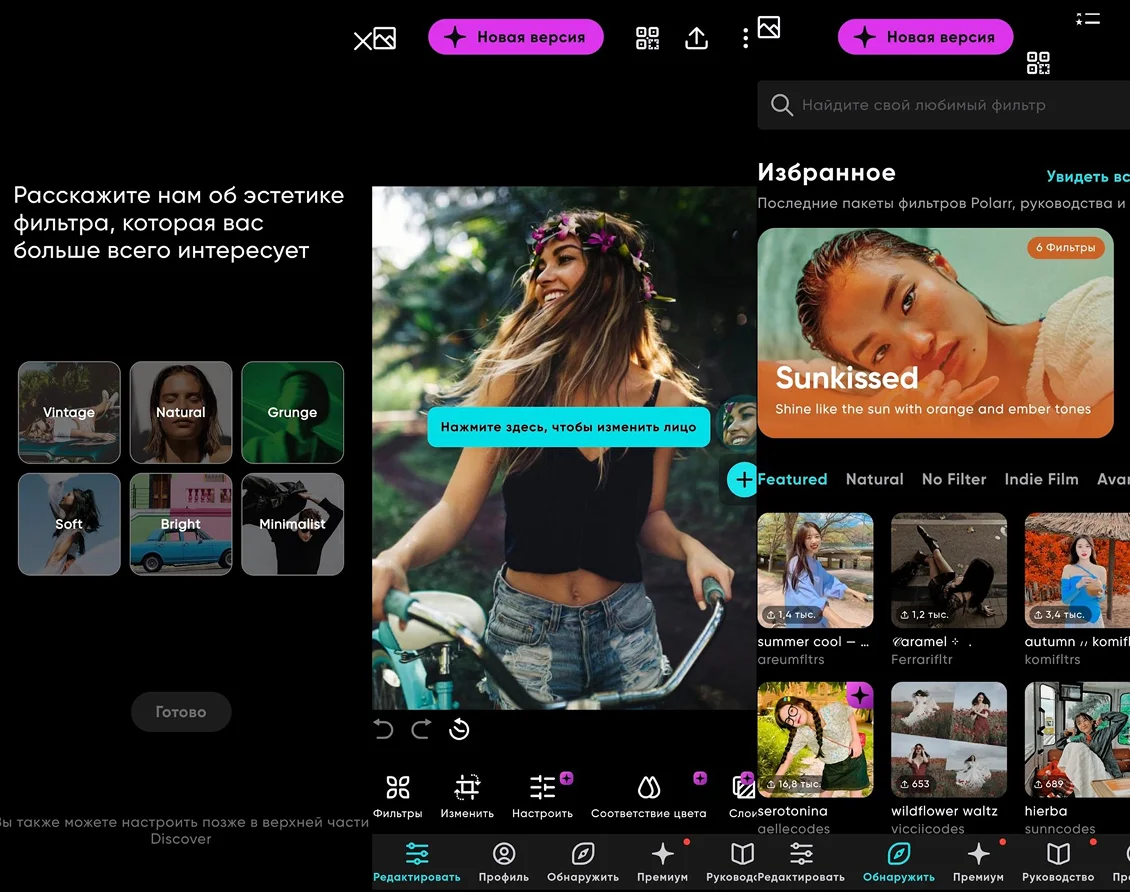
| Платформы | браузер, Windows, macOS, iOS, Android |
|---|---|
| Модель распространения | freemium |
| Инструменты | свет, цвет, кривые, HSL, маски, стили, портретные настройки и пакетные пресеты |
| Форматы | JPEG, PNG и другие форматы в зависимости от платформы и тарифа |
Практический рабочий процесс. Начните с экспозиции и баланса белого, затем исправьте отдельные цвета через HSL. Пресет применяйте после базовой коррекции и уменьшайте его интенсивность, если тени теряют детали или кожа меняет оттенок.
Плюсы:
- сильные цветовые инструменты
- доступен на многих платформах
- можно сохранять собственные стили
Минусы:
- часть локальных и расширенных функций платная
- не предназначен для сложного монтажа со множеством объектов
Кому выбирать. Цветокоррекция отдельных снимков и единый стиль серии.
SUPA
SUPA полезен прежде всего для задачи: шаблонный дизайн и визуальный контент для социальных сетей. Целевая ситуация: посты, баннеры и простая реклама без ручной верстки.

| Платформы | браузер |
|---|---|
| Модель распространения | freemium |
| Инструменты | макеты, текст, изображения, анимация, видео и брендовые элементы |
| Форматы | PNG, JPEG, GIF, MP4 и другие форматы по тарифу |
Практический рабочий процесс. Выберите размер, соберите композицию на сетке и проверьте читаемость текста на мобильном экране. Для статичной публикации экспортируйте PNG или JPEG, для движения — видео либо GIF при наличии соответствующего режима.
Плюсы:
- русскоязычный интерфейс
- много форматов для социальных сетей
- поддерживает статичный и анимированный контент
Минусы:
- часть ресурсов и экспорта ограничена тарифом
- не является заменой послойному фоторедактору
Кому выбирать. Посты, баннеры и простая реклама без ручной верстки.
Stencil
Основная специализация Stencil — быстрые изображения с текстом для социальных сетей. Подходящий сценарий: быстрое оформление цитат, обложек и рекламных карточек.
| Платформы | браузер |
|---|---|
| Модель распространения | ограниченный бесплатный план и платные планы |
| Инструменты | готовые размеры, изображения, цитаты, иконки, шаблоны и экспорт |
| Форматы | PNG, JPEG и форматы публикации, доступные плану |
Практический рабочий процесс. Выберите конечный размер до начала верстки, разместите фон и текст, затем проверьте контраст. Не ставьте важные элементы близко к краям: платформы могут обрезать превью по собственным пропорциям.
Плюсы:
- быстрый интерфейс
- готовые размеры площадок
- подходит для текстовых карточек
Минусы:
- бесплатный план ограничивает количество материалов и экспортов
- инструментов ретуши мало
Кому выбирать. Быстрое оформление цитат, обложек и рекламных карточек.
YouCam Online Editor
YouCam Online Editor закрывает задачу: портретная ретушь и автоматические AI-правки. Когда его выбирать: разовое улучшение портрета, когда не нужен полный настольный редактор.
| Платформы | браузер |
|---|---|
| Модель распространения | freemium |
| Инструменты | сглаживание кожи, коррекция лица, удаление фона, восстановление, эффекты и генеративные функции |
| Форматы | JPEG, PNG и форматы, доступные конкретному инструменту |
Практический рабочий процесс. Загрузите портрет, сначала исправьте свет и цвет, затем применяйте ретушь с умеренной интенсивностью. Увеличьте изображение до 100% и проверьте глаза, волосы, зубы и границы лица перед скачиванием.
Плюсы:
- быстрые портретные функции
- не требует установки
- есть автоматические операции для разовой задачи
Минусы:
- бесплатные AI-операции ограничены
- результат автоматической ретуши требует проверки
Кому выбирать. Разовое улучшение портрета, когда не нужен полный настольный редактор.
Приложения для iPhone, iPad и Android
Adobe Photoshop Express
В Adobe Photoshop Express основной акцент сделан на следующей работе: быстрая мобильная коррекция и коллажи. Практический сценарий: быстрая коррекция снимка на телефоне.

| Платформы | iOS, Android, Windows в зависимости от способа распространения |
|---|---|
| Модель распространения | бесплатные базовые функции и Premium |
| Инструменты | кадрирование, свет, цвет, эффекты, точечное исправление, текст, рамки и коллажи |
| Форматы | JPEG, PNG и форматы, доступные мобильному приложению |
Практический рабочий процесс. Откройте Photo Editor, выберите снимок, исправьте Crop, Light и Color, затем используйте Heal для небольших дефектов. Перед сохранением сравните вариант с оригиналом и не повышайте резкость до появления светлых контуров.
Плюсы:
- понятная мобильная обработка
- связь с экосистемой Adobe
- есть ручные и автоматические настройки
Минусы:
- часть функций требует Premium
- не заменяет настольный Photoshop для сложного PSD
Кому выбирать. Быстрая коррекция снимка на телефоне.
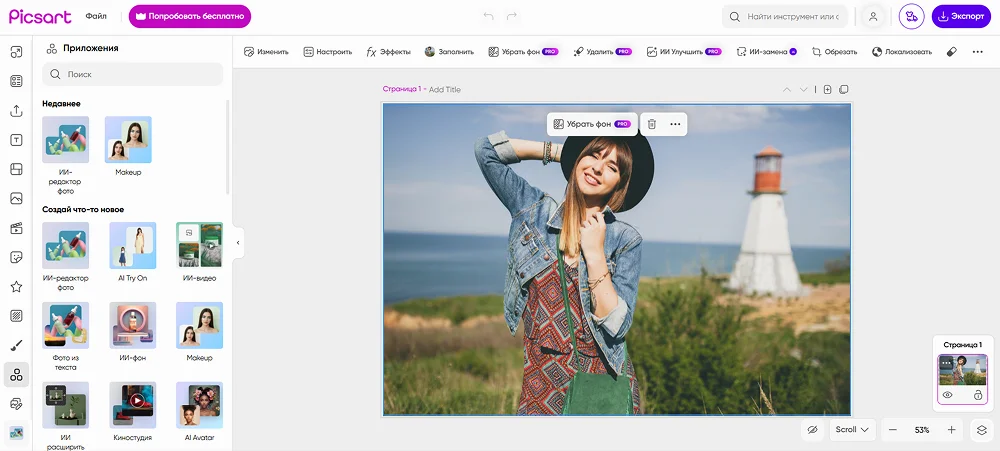
PicsArt
PicsArt полезен прежде всего для задачи: мобильный фотомонтаж, эффекты, рисунок и социальный контент. Целевая ситуация: творческие публикации и быстрый монтаж на телефоне.
| Платформы | iOS, Android, браузер, Windows |
|---|---|
| Модель распространения | freemium |
| Инструменты | слои, вырезание, фон, эффекты, кисти, текст, коллажи, шаблоны и AI-инструменты |
| Форматы | PNG, JPEG, MP4, GIF и форматы проекта по платформе и тарифу |
Практический рабочий процесс. Создайте новый проект, добавьте фото и держите элементы на отдельных слоях. После автоматического вырезания увеличьте контур и исправьте края вручную. Перед экспортом проверьте, не использован ли платный ресурс.
Плюсы:
- много творческих инструментов в одном приложении
- подходит для коллажей и монтажа
- есть мобильные и браузерные версии
Минусы:
- интерфейс активно предлагает платные функции
- часть эффектов и AI-инструментов ограничена
Кому выбирать. Творческие публикации и быстрый монтаж на телефоне.
Snapseed
Основная специализация Snapseed — неразрушающая мобильная обработка фотографий. Подходящий сценарий: качественная мобильная коррекция без подписки.

| Платформы | iOS, Android |
|---|---|
| Модель распространения | бесплатное приложение |
| Инструменты | Tune Image, Curves, White Balance, Details, Selective, Healing, Perspective и RAW Develop |
| Форматы | JPEG и RAW-проявка поддерживаемых мобильной системой файлов; результат сохраняется как растровая копия |
Практический рабочий процесс. Нажмите Open, выберите снимок и начните с Tools → Tune Image. Локальные правки выполняйте через Selective или Brush, небольшие дефекты — через Healing. В Export выберите сохранение копии, чтобы не потерять исходник.
Плюсы:
- полностью бесплатное приложение
- много ручных настроек
- правки можно изменять в стеке
Минусы:
- нет полноценной системы многослойного монтажа
- на маленьком экране трудно точно ретушировать сложные контуры
Кому выбирать. Качественная мобильная коррекция без подписки.
Adobe Lightroom
Adobe Lightroom закрывает задачу: каталог, RAW-проявка и синхронизация фотографий. Когда его выбирать: фотограф, который обрабатывает RAW на телефоне и компьютере.

| Платформы | iOS, Android, Windows, macOS и веб |
|---|---|
| Модель распространения | бесплатные базовые мобильные функции и Premium |
| Инструменты | Light, Color, Effects, Detail, Optics, маски, профили, пресеты, рейтинги и облачная библиотека |
| Форматы | RAW, DNG, JPEG, TIFF, PNG и другие форматы по платформе |
Практический рабочий процесс. Добавьте фотографии через Add Photos, откройте кадр и последовательно настройте Light, Color, Detail и Optics. Сохраняйте копию через Share или Export; доступность масок, синхронизации и расширенных функций зависит от плана.
Плюсы:
- сильная работа с RAW
- одинаковая логика на нескольких устройствах
- удобные пресеты и каталог
Минусы:
- существенная часть расширенных функций платная
- облачный процесс требует контроля хранения и трафика
Кому выбирать. Фотограф, который обрабатывает RAW на телефоне и компьютере.
Adobe Fresco
В Adobe Fresco основной акцент сделан на следующей работе: рисование растровыми, векторными и живыми кистями. Практический сценарий: рисование стилусом с имитацией традиционных материалов.
| Платформы | iPadOS, iOS, Windows |
|---|---|
| Модель распространения | приложение доступно бесплатно с учётной записью Adobe |
| Инструменты | пиксельные и векторные кисти, имитация акварели и масла, слои, маски, симметрия и таймлапс |
| Форматы | внутренний облачный документ, PSD, PNG, JPG, PDF и таймлапс по доступному режиму |
Практический рабочий процесс. Создайте документ, выберите тип кисти и не смешивайте растровые и векторные слои без понимания результата экспорта. Для дальнейшего масштабирования сохраняйте векторные элементы отдельно, а финальную иллюстрацию выводите в PNG или PSD.
Плюсы:
- выразительные живые кисти
- поддержка стилуса
- сочетает растр и вектор
Минусы:
- требуется учётная запись Adobe
- основные платформы ограничены устройствами Apple и Windows
Кому выбирать. Рисование стилусом с имитацией традиционных материалов.
Tayasui Sketches
Tayasui Sketches полезен прежде всего для задачи: простое рисование с реалистичными кистями. Целевая ситуация: эскизы и иллюстрации на планшете без перегруженных панелей.
| Платформы | iOS, iPadOS, macOS, Android в зависимости от редакции |
|---|---|
| Модель распространения | бесплатная базовая версия и покупки внутри приложения |
| Инструменты | карандаш, перо, маркер, акварель, аэрограф, слои и цветовые палитры |
| Форматы | форматы проекта приложения, PNG, JPEG и другие варианты по платформе |
Практический рабочий процесс. Создайте лист, выберите инструмент и проверьте чувствительность пера. Для чистой акварельной работы используйте отдельные слои для мокрых и сухих мазков; перед экспортом сохраните редактируемую копию проекта.
Плюсы:
- минималистичный интерфейс
- хорошо подходит для набросков
- поддерживает стилус
Минусы:
- часть инструментов и слоёв зависит от покупки
- не предназначен для сложной фотокоррекции
Кому выбирать. Эскизы и иллюстрации на планшете без перегруженных панелей.
Facetune
Основная специализация Facetune — портретная ретушь и изменение внешности. Подходящий сценарий: точечная портретная ретушь если нужны именно специализированные портретные инструменты и устраивает платная модель.
| Платформы | iOS, Android |
|---|---|
| Модель распространения | пробный доступ и подписка; постоянный полный бесплатный режим отсутствует |
| Инструменты | кожа, зубы, глаза, форма лица, волосы, фон, свет и фильтры |
| Форматы | JPEG и другие форматы экспорта мобильного приложения |
Практический рабочий процесс. Используйте редактор только на копии снимка и уменьшайте интенсивность каждого эффекта. После правки сравните результат с исходником на полном размере: деформация фона и повторяющаяся текстура кожи выдают чрезмерную обработку.
Плюсы:
- точные портретные инструменты
- понятная работа пальцем
- быстрый локальный результат
Минусы:
- не является полностью бесплатным редактором
- легко получить неестественную внешность и искажение фона
Кому выбирать. Точечная портретная ретушь если нужны именно специализированные портретные инструменты и устраивает платная модель.
ibisPaint X
ibisPaint X закрывает задачу: рисование, манга и покадровая запись процесса. Когда его выбирать: рисование и манга непосредственно на телефоне или планшете.
| Платформы | iOS, Android |
|---|---|
| Модель распространения | бесплатная версия с рекламой и дополнительными платными возможностями |
| Инструменты | большой набор кистей, стабилизатор, слои, линейки, материалы, текст и таймлапс |
| Форматы | IPV, PSD, PNG, JPEG и видео процесса по доступному режиму |
Практический рабочий процесс. Создайте холст нужного размера, включите стабилизацию для контура и разделите эскиз, линии, цвет и тени. Перед экспортом проверьте режим смешивания и прозрачность каждого слоя.
Плюсы:
- много кистей и учебных материалов
- поддерживает слои и стабилизацию
- работает на двух мобильных системах
Минусы:
- реклама в бесплатной версии
- часть материалов и функций платная
Кому выбирать. Рисование и манга непосредственно на телефоне или планшете.
Бесплатные программы для 3D-графики
Blender
В Blender основной акцент сделан на следующей работе: 3D-моделирование, скульптинг, анимация, композитинг и рендеринг. Практический сценарий: 3D-графика, анимация и визуализация с максимальным контролем.

| Платформы | Windows, macOS, Linux |
|---|---|
| Модель распространения | свободное программное обеспечение |
| Инструменты | полигональное моделирование, Geometry Nodes, скульптинг, UV, материалы, камеры, свет, анимация и видеосеквенсор |
| Форматы | BLEND, OBJ, FBX, glTF, STL, Alembic, USD и множество форматов с различной полнотой |
Практический рабочий процесс. Создайте сцену через File → New, добавляйте объекты командой Shift+A, применяйте трансформации перед модификаторами и сохраняйте проект в BLEND. Для проверки изображения используйте Render → Render Image, затем сохраняйте результат отдельно.
Плюсы:
- полный производственный набор без подписки
- работает на трёх ОС
- большая экосистема обучения и дополнений
Минусы:
- высокий порог входа
- тяжёлые сцены требуют мощного процессора, видеокарты и памяти
Кому выбирать. 3D-графика, анимация и визуализация с максимальным контролем.
SketchUp Free
SketchUp Free полезен прежде всего для задачи: простое архитектурное и предметное моделирование. Целевая ситуация: эскиз мебели, помещения или небольшой архитектурной формы.

| Платформы | браузер |
|---|---|
| Модель распространения | бесплатный веб-режим для личных проектов с ограничениями |
| Инструменты | линии, поверхности, Push/Pull, группы, компоненты, материалы, сцены и облачное хранение |
| Форматы | формат SketchUp и ограниченный экспорт в зависимости от бесплатного режима |
Практический рабочий процесс. Начинайте модель с точных единиц измерения, каждый повторяемый объект превращайте в компонент, а независимые части — в группы. Неразделённая геометрия слипается и осложняет последующее изменение проекта.
Плюсы:
- быстро осваивается для объёмных эскизов
- работает в браузере
- удобна концепция Push/Pull
Минусы:
- бесплатный режим ограничен по экспорту и расширениям
- не предназначен для сложной фотореалистичной визуализации без дополнительных средств
Кому выбирать. Эскиз мебели, помещения или небольшой архитектурной формы.
Houdini Apprentice
Основная специализация Houdini Apprentice — процедурное 3D, эффекты, симуляции и техническая анимация. Подходящий сценарий: обучение визуальным эффектам и процедурному моделированию.

| Платформы | Windows, macOS, Linux |
|---|---|
| Модель распространения | бесплатная некоммерческая редакция с лицензионными и экспортными ограничениями |
| Инструменты | узловые сети, частицы, жидкости, разрушения, процедурное моделирование и рендеринг |
| Форматы | собственные форматы Houdini и ограниченный набор экспорта в некоммерческой редакции |
Практический рабочий процесс. Создавайте процесс как последовательность узлов и называйте ключевые этапы. Кэшируйте тяжёлые симуляции перед рендером и заранее учитывайте ограничения Apprentice на коммерческое использование и форматы обмена.
Плюсы:
- сильная процедурная модель
- профессиональные симуляции доступны для обучения
- работает на трёх ОС
Минусы:
- строгие ограничения некоммерческой лицензии
- один из самых высоких порогов входа
Кому выбирать. Обучение визуальным эффектам и процедурному моделированию.
Daz Studio
Daz Studio закрывает задачу: постановка сцен с готовыми персонажами и рендеринг. Когда его выбирать: иллюстрации с готовыми 3D-персонажами и постановка поз.
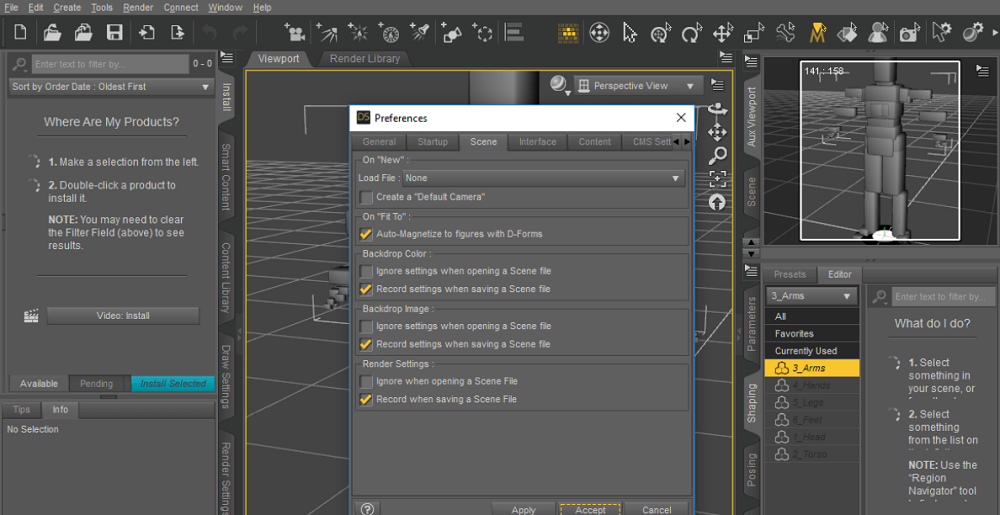
| Платформы | Windows, macOS |
|---|---|
| Модель распространения | базовое приложение распространяется бесплатно; модели и материалы часто продаются отдельно |
| Инструменты | персонажи, позы, одежда, материалы, камеры, свет, морфы и рендер |
| Форматы | DUF, DSON, OBJ, FBX и изображения рендера в распространённых форматах |
Практический рабочий процесс. Соберите сцену из персонажа, позы, камеры и света, затем проверьте пересечения одежды и тела. Перед рендером задайте размер изображения и сделайте тест с малым числом итераций, чтобы не тратить время на ошибочную композицию.
Плюсы:
- низкий порог входа для сцен с персонажами
- базовая программа бесплатна
- есть готовая экосистема контента
Минусы:
- значительная часть контента платная
- не является универсальным полигональным моделлером
Кому выбирать. Иллюстрации с готовыми 3D-персонажами и постановка поз.
Art of Illusion
В Art of Illusion основной акцент сделан на следующей работе: классическое 3D-моделирование, материалы и анимация. Практический сценарий: обучение принципам моделирования и анимации на простых сценах.
| Платформы | Windows, macOS, Linux при наличии Java |
|---|---|
| Модель распространения | свободное программное обеспечение |
| Инструменты | примитивы, кривые, скелетная анимация, материалы, камеры, свет и рендер |
| Форматы | собственный формат проекта, OBJ и изображения рендера |
Практический рабочий процесс. Сначала задайте масштаб сцены и структуру объектов, затем моделируйте и настраивайте материалы. Сохраняйте промежуточные версии проекта перед сложными деформациями и анимацией.
Плюсы:
- работает на нескольких ОС
- открытый исходный код
- подходит для изучения базовой 3D-сцены
Минусы:
- экосистема и интерфейс уступают Blender
- меньше современных производственных инструментов
Кому выбирать. Обучение принципам моделирования и анимации на простых сценах.
Anim8or
Anim8or полезен прежде всего для задачи: лёгкое моделирование и анимация. Целевая ситуация: первые шаги в 3D-моделировании и анимации.
| Платформы | Windows |
|---|---|
| Модель распространения | бесплатная программа |
| Инструменты | меши, сплайны, материалы, скелеты, ключевые кадры, камеры и свет |
| Форматы | AN8, OBJ, 3DS и изображения рендера с ограничениями импорта/экспорта |
Практический рабочий процесс. Создайте объект, проверьте нормали и структуру сетки, затем добавляйте скелет и ключевые кадры. Тестируйте движение на низкой детализации, прежде чем усложнять модель.
Плюсы:
- компактный дистрибутив
- подходит для изучения основ
- не требует мощного компьютера для простых сцен
Минусы:
- только Windows
- меньше функций и форматов, чем у Blender
Кому выбирать. Первые шаги в 3D-моделировании и анимации.
3DCrafter
Основная специализация 3DCrafter — моделирование и анимация методом перетаскивания. Подходящий сценарий: учебные 3D-сцены без освоения сложной узловой системы.
| Платформы | Windows |
|---|---|
| Модель распространения | есть базовая бесплатная редакция и платные редакции |
| Инструменты | примитивы, трансформации, материалы, иерархия сцены и покадровая анимация |
| Форматы | собственный формат проекта и ограниченный экспорт по редакции |
Практический рабочий процесс. Соберите модель из простых объектов, используйте группы для связанных деталей и проверяйте оси вращения до анимации. Сохраняйте отдельные версии перед объединением геометрии.
Плюсы:
- доступная логика перетаскивания
- есть бесплатная базовая редакция
- подходит для простых анимационных сцен
Минусы:
- работает только в Windows
- возможности бесплатной редакции ограничены
Кому выбирать. Учебные 3D-сцены без освоения сложной узловой системы.
Платные, пробные, прекращённые и непрофильные продукты вне основного рейтинга
В отдельную таблицу вынесены коммерческие программы, закрытые проекты, каталогизаторы и платформы для поиска референсов. Они не получают места в основном рейтинге: пробный период не равен постоянной бесплатной версии, а социальная площадка или генератор диаграмм не заменяет полноценный графический редактор.
| Продукт | Статус | Почему не в основном рейтинге | Практичная замена |
|---|---|---|---|
| IcoFX | коммерческий редактор иконок с пробным доступом | старые бесплатные редакции не равны текущему продукту | Inkscape или Pixelorama |
| Adobe Photoshop | платная профессиональная программа | используется как отраслевой ориентир, но постоянной бесплатной редакции нет | GIMP или Photopea |
| Corel PaintShop Pro | коммерческий растровый редактор | пробный период не делает продукт бесплатным | GIMP или Paint.NET |
| Luminar | коммерческий фоторедактор | автоматические функции доступны по лицензии | darktable или RawTherapee |
| CyberLink PhotoDirector 365 | подписной фоторедактор | пробная версия ограничена по времени | PhotoScape X или Fotor |
| Nik Collection 4 | платный набор плагинов старого поколения | упоминание конкретного выпуска не подтверждает актуальную бесплатность | GIMP с бесплатными плагинами |
| CorelDRAW | коммерческий векторный пакет | тестовый период не равен бесплатной версии | Inkscape |
| Movavi Picverse | коммерческий редактор | старое название и условия требуют отделения от бесплатного рейтинга | PhotoScape X или Fotor |
| ФотоМОНТАЖ | коммерческий редактор | не входит в список постоянных бесплатных программ | GIMP или Photopea |
| Домашняя Фотостудия | коммерческий фоторедактор | пробный режим не заменяет бесплатную лицензию | Paint.NET или PhotoDiva |
| DrawPlus Starter Edition | прекращённая бесплатная редакция | не следует рекомендовать как актуальную загрузку | Inkscape |
| Sculptris | исторический 3D-скульптор | разработка прекращена и продукт заменён современными решениями | Blender Sculpt Mode |
| Skencil | старый векторный редактор для Unix-подобных систем | ограниченная актуальность и совместимость | Inkscape |
| Ultimate Paint | исторический растровый редактор | старые обзоры не подтверждают пригодность для современных систем | Pinta или Paint.NET |
| SmoothDraw NX | устаревший мобильный или планшетный редактор | не соответствует современному набору проверенных приложений | ibisPaint X |
| Fatpaint | старый браузерный редактор | исторические веб-технологии и статус сервиса не подходят для основного рейтинга | Photopea |
| платформа поиска и сохранения изображений | это источник референсов, а не графический редактор | Canva или PureRef вне рейтинга | |
| Behance | портфолио-платформа | публикует работы, но не заменяет редактор | Figma или Inkscape |
| We Heart It | социальная платформа изображений | не является инструментом редактирования | PicsArt |
| Google Chart Tool | инструменты диаграмм | узкая генерация визуализаций не равна универсальному редактору | Figma или Inkscape |
| Visual.ly | платформа инфографики и контента | не относится к универсальным бесплатным редакторам | Canva |
| Infogram | сервис инфографики | имеет отдельную модель тарифов и узкую специализацию | Canva или Penpot |
| Easel.ly | сервис инфографики | не заменяет растровую или векторную систему общего назначения | Canva |
| Visualize.me | исторический сервис визуальных резюме | не является универсальным редактором | Canva |
| Favicon Generator | генератор одного типа файлов | полезен для узкой операции, но не является редактором общего назначения | Inkscape или IcoFX |
| ColorPic | утилита выбора цвета | это вспомогательный инструмент, а не редактор | GIMP или Inkscape |
| Pixel Toolbox | историческая утилита пиктограмм | узкая и устаревшая программа | Pixelorama или mtPaint |
| Prezi | сервис презентаций | создаёт презентации, но не заменяет графический редактор | Canva для презентаций |
| Adobe Illustrator | коммерческий векторный редактор | нет постоянной бесплатной настольной редакции | Inkscape |
| Pixelmator | коммерческий редактор для устройств Apple | не должен попадать в бесплатную часть рейтинга | GIMP или Linearity Curve по задаче |
| Microsoft Paint | системный простой редактор Windows | полезен для быстрых правок, но слишком ограничен для основного рейтинга | Paint.NET |
| Paint 3D | системный редактор Windows старого поколения | его доступность зависит от поставки системы и магазина | Paint.NET или Blender |
| PhotoFiltre | есть разные редакции и лицензии | условия бесплатности зависят от конкретной редакции и использования | Pinta |
| Adobe Bridge | каталогизатор и файловый менеджер | управляет медиатекой, но не является полноценным редактором | digiKam |
| PhotoScape | классическая программа старого поколения | не смешивается с PhotoScape X и требует отдельной проверки совместимости | PhotoScape X |
| AI Image Enlarger | узкий AI-сервис увеличения | решает одну операцию и имеет изменяемые лимиты | ImageMagick для размера или специализированный апскейлер |
| Flyvi | сервис шаблонного дизайна | условия доступа и бесплатного режима требуют отдельной проверки | Canva или VistaCreate |
| «Эй, тизер!» | узкий сервис рекламных креативов | не является универсальным редактором и требует проверки текущего статуса | Canva |
| Photo-editor.ai | AI-сервис отдельных операций | не заменяет полноценный рабочий проект со слоями | Photopea |
| Paper | приложение для заметок и рисунков | функциональность и покупки внутри приложения не позволяют считать его универсальным бесплатным редактором | Adobe Fresco или Tayasui Sketches |
Как выбрать редактор по задаче
| Сценарий | Подходящие варианты | Что проверить |
|---|---|---|
| Простая коррекция фотографий | Paint.NET, PhotoScape X, Fotor или Snapseed | проверьте кадрирование, свет, цвет и экспорт без водяного знака |
| Сложный фотомонтаж | GIMP или Photopea | нужны слои, маски, точные выделения и редактируемый формат проекта |
| Портретная ретушь | PhotoDiva, Photoshop Express или YouCam Online Editor | сохраняйте текстуру кожи и проверяйте деформацию фона |
| RAW-фотография | darktable, RawTherapee или Lightroom | важны профили камеры, оптика, шумоподавление и неразрушающая обработка |
| Вектор и логотипы | Inkscape, Penpot, Figma или Vectr | проверяйте SVG, контуры шрифтов и масштабирование |
| Цифровая живопись | Krita, MyPaint, FireAlpaca, Fresco или ibisPaint X | нужны кисти, чувствительность пера, стабилизация и слои |
| Шаблонный дизайн | Canva, VistaCreate, Desygner или SUPA | проверьте лицензию шаблонов, платные элементы и размер экспорта |
| Работа без установки | Photopea, Pixlr, Fotoramio или Method Draw | не загружайте конфиденциальные изображения без оценки политики сервиса |
| Слабый компьютер | Pinta, LazPaint, mtPaint, IrfanView или Anim8or | избегайте огромных холстов, тяжёлых фильтров и лишних слоёв |
| 3D-графика | Blender, SketchUp Free, Daz Studio или Houdini Apprentice | разделяйте обучение, некоммерческую лицензию и коммерческий проект |
Пошаговый процесс безопасного редактирования
- Сделайте копию исходника. Храните оригинал в отдельной папке. Не начинайте пакетную обработку единственного экземпляра файла.
- Определите конечный носитель. Для сайта важны пиксельные размеры и вес, для печати — физический размер, разрешение и цвет, для вектора — SVG или PDF.
- Откройте редактируемый проект. Используйте XCF, KRA, PSD, SVG, BLEND, ORA или собственный формат программы. JPEG не хранит слои и прозрачность.
- Исправьте геометрию. Кадрирование, выравнивание горизонта, перспективу и размер выполняйте до декоративных эффектов.
- Настройте свет и цвет. Сначала экспозиция и баланс белого, затем контраст, локальные зоны и насыщенность. Проверяйте кожу и нейтральные серые области.
- Выполните локальную обработку. Ретушь и удаление объектов делайте на отдельном слое или через маску, чтобы сохранить возможность исправления.
- Добавьте текст и графику. Оставляйте текст редактируемым до финальной проверки. Для передачи макета учитывайте наличие шрифтов и их лицензию.
- Экспортируйте копию. PNG нужен для прозрачности, JPEG — для фотографий, WebP и AVIF — для веба при поддержке, TIFF — для качественного обмена, SVG — для вектора.
- Проверьте результат. Откройте экспортированный файл отдельно, сравните размер, цвет, прозрачность, резкость, текст и отсутствие случайных границ.
Типичные ошибки и способы исправления
| Ошибка | Исправление |
|---|---|
| Исходник перезаписан | Восстановите резервную копию. В дальнейшем выводите результат в новую папку и добавляйте суффикс к имени. |
| Пропала прозрачность | Экспортируйте PNG, WebP или TIFF с альфа-каналом. JPEG прозрачность не поддерживает. |
| После экспорта изменились цвета | Проверьте цветовой профиль и приложение просмотра. Для веба обычно используют согласованный RGB-профиль. |
| На границах объекта виден ореол | Вернитесь к маске, уменьшите растушёвку или очистите остатки прежнего фона на увеличенном масштабе. |
| Текст стал размытым | Не увеличивайте готовый растровый текст. Сохраните текстовый слой или используйте векторный формат. |
| Фотография покрылась артефактами | Повторите экспорт с более высоким качеством JPEG или выберите PNG для графики с резкими границами. |
| Серия получила разные оттенки | Синхронизируйте базовый профиль только для кадров с одинаковым светом, затем проверьте каждый снимок отдельно. |
| Онлайн-сервис не принимает большой файл | Уменьшите копию локально или выберите настольный редактор. Не удаляйте единственный полноразмерный оригинал. |
| Проект тормозит | Уменьшите число копий слоёв, используйте прокси или предпросмотр, закройте лишние документы и проверьте свободную память. |
| Бесплатная функция оказалась платной | До начала работы проверьте экспорт, водяной знак, лимиты и необходимость подписки на тестовом файле. |
Проверка готового изображения
- размер в пикселях соответствует месту публикации или макету печати;
- пропорции не искажены, важные части кадра не обрезаны;
- прозрачность сохранена там, где она нужна;
- цвета одинаково читаются в редакторе и отдельном просмотрщике;
- на масштабе 100% нет ореолов, повторяющейся текстуры ретуши и чрезмерной резкости;
- мелкий текст читается, шрифты не заменены и не растрированы раньше времени;
- в метаданных не осталось данных, которые не должны публиковаться;
- редактируемый проект сохранён отдельно от финального PNG, JPEG, PDF или SVG;
- имя файла понятно и не перезаписывает оригинал;
- для серии проверены не только первый, но и несколько кадров из разных условий съёмки.
Частые вопросы
Какой редактор выбрать вместо Photoshop без подписки?
Для сложного растрового монтажа — GIMP; для разовой работы с PSD в браузере — Photopea; для более простого Windows-интерфейса — Paint.NET.
Какой бесплатный редактор лучше для RAW?
darktable совмещает каталог и проявку, RawTherapee сосредоточен на детальной обработке отдельных RAW и серий. Оба сохраняют исходный файл неизменным.
Что выбрать для рисования на планшете?
На компьютере — Krita или MyPaint, на iPad и Windows — Adobe Fresco, на Android и iOS — ibisPaint X. Выбор зависит от кистей, стабилизации и поддержки пера.
Какой редактор открывает PSD?
Photopea, GIMP, Krita и несколько других программ открывают PSD с разной полнотой. Перед серьёзной работой проверяйте смарт-объекты, эффекты слоёв, шрифты и корректирующие слои.
Можно ли редактировать фото без регистрации?
Настольные GIMP, Paint.NET, Krita, Pinta, RawTherapee и Inkscape работают локально. Многие онлайн-сервисы разрешают начать без регистрации, но требуют учётную запись для сохранения проектов или отдельных функций.
Какой формат сохраняет слои?
Используйте собственный формат редактора: XCF для GIMP, KRA для Krita, PDN для Paint.NET, PSD для совместимого многослойного обмена, SVG для вектора, BLEND для Blender.
Почему JPEG не подходит для логотипа?
JPEG не поддерживает прозрачность и создаёт артефакты вокруг резких линий. Для логотипа обычно сохраняют исходный SVG и экспортируют PNG нужного размера.
Безопасно ли загружать личные фотографии в онлайн-редактор?
Файл передаётся стороннему сервису, поэтому для документов, частных портретов и коммерческих материалов предпочтительнее локальная программа. Перед загрузкой изучите условия хранения и удаления.
Какой редактор подходит слабому компьютеру?
Pinta, LazPaint, mtPaint и IrfanView требуют меньше ресурсов. Для сложных проектов уменьшайте холст, число слоёв и размер истории.
ФотоМАСТЕР действительно бесплатный?
Нет постоянной бесплатной редакции. Доступен пятидневный тест, причём сохранение результата в тестовом режиме недоступно. Поэтому программа помечена как условно-бесплатная.
Итоговый выбор по сценарию
Новичку на Windows проще начать с Paint.NET или PhotoScape X. Для сложного монтажа без подписки нужен GIMP, для рисования — Krita, для RAW — darktable или RawTherapee, для вектора — Inkscape, для интерфейсов — Penpot или Figma, для разовой работы с PSD — Photopea. Canva, VistaCreate и SUPA рациональны, когда важнее готовый макет, чем ручная ретушь. На телефоне Snapseed подходит для корректной обработки фотографии, а ibisPaint X — для рисунка. ФотоМАСТЕР остаётся первым по условию рейтинга, но его пятидневный тест нельзя считать постоянной бесплатной версией.
 *EXE — расширение исполняемого файла. Сайт является партнером проекта