
Склейка видео бывает технически разной задачей. В одном проекте достаточно поставить два совместимых MP4-файла подряд и сохранить потоки без повторного кодирования. В другом требуется вырезать неудачные фрагменты, выровнять громкость, привести вертикальные и горизонтальные кадры к одному формату, добавить переходы и заново экспортировать ролик. Поэтому рейтинг разделён не только по платформам, но и по способу обработки: полноценный монтаж на таймлайне, быстрое присоединение файлов, объединение без перекодирования, браузерные сервисы и мобильные приложения.
Первое место занимает ВидеоМОНТАЖ: русскоязычный редактор для Windows, в котором клипы можно не только поставить подряд, но и обрезать, переставить, соединить переходом, дополнить музыкой и сохранить с заданными параметрами. Остальные решения сравниваются по тем же практическим критериям, а прекращённые, неоднозначно идентифицированные и не предназначенные для прямой склейки продукты вынесены в отдельный блок.
Как выбирались программы для объединения видео
В рейтинг включены приложения, которые действительно принимают два или больше пользовательских роликов и создают единый файл. Самого упоминания слова «монтаж» в описании недостаточно: генератор клипов, слайд-шоу или чат-бот не заменяет видеоредактор, если он не умеет импортировать исходники, расположить их в требуемом порядке и экспортировать общий результат.
- Платформа. Учитываются Windows, macOS, Linux, браузер, iPhone, iPad и Android. Одна программа не дублируется полными карточками в нескольких разделах: кроссплатформенные продукты разобраны один раз.
- Способ соединения. Отдельно оцениваются монтаж с повторным кодированием, smart rendering и прямое копирование потоков без изменения изображения.
- Работа с несовместимыми исходниками. Важны масштабирование, поворот, частота кадров, соотношение сторон, наличие звука и возможность привести клипы к общей временной шкале.
- Экспорт. Проверяется, можно ли выбрать контейнер, видеокодек, разрешение, частоту кадров и качество, а не только нажать одну кнопку с неизвестными настройками.
- Ограничения. Учитываются водяной знак, урезанная длительность, необходимость регистрации, зависимость от интернета, ограничения форматов и сложность освоения.
- Проверка результата. Для основных программ показаны интерфейс, последовательность действий и контроль готового ролика после экспорта.
Четыре способа склеить видео
Монтаж на таймлайне
Клипы помещаются на одну видеодорожку последовательно. Редактор рассчитывает новый файл, поэтому разрешение, кодек и частота кадров исходников могут различаться. Такой способ нужен, когда ролики сняты на разные устройства, между фрагментами требуется переход, часть кадра нужно обрезать или поверх изображения добавляются титры. Цена гибкости — время рендеринга и повторное кодирование.
Быстрое присоединение в специализированной утилите
Joiner-программы предлагают выбрать несколько файлов, изменить их порядок и запустить объединение. Часть утилит использует быстрый режим только для полностью совместимых роликов, а при различиях переключается на перекодирование. Такой интерфейс проще монтажного редактора, но обычно даёт меньше контроля над звуком, цветом, кадрированием и переходами.
Объединение без повторного кодирования
Видео- и аудиопотоки копируются в новый контейнер. Качество не меняется, а операция выполняется значительно быстрее полного экспорта. Метод работает предсказуемо только при совпадении ключевых параметров: кодека, профиля, разрешения, частоты кадров, таймбазы, структуры аудиодорожек и других характеристик. Даже одинаковое расширение .mp4 не гарантирует совместимость.
Склейка в браузере или на телефоне
Онлайн-сервис избавляет от установки, но сначала загружает исходники на сервер, затем обрабатывает их и предлагает скачать результат. Мобильное приложение работает с медиатекой устройства и лучше подходит для вертикальных роликов и быстрой публикации. Оба варианта требуют заранее проверить лимиты, водяной знак, качество экспорта и доступное место для временных файлов.
Краткое сравнение лучших решений
| Программа | Платформа | Способ | Без перекодирования | Переходы | Оптимальный сценарий |
|---|---|---|---|---|---|
| ВидеоМОНТАЖ | Windows | Таймлайн и экспорт | Нет | Есть | Новичок, семейный ролик, обучение |
| Bandicut | Windows | Joiner и быстрый режим | Для совместимых файлов | Нет | Быстро соединить одинаковые клипы |
| Movavi Video Editor | Windows, macOS | Таймлайн | Нет | Есть | Регулярный домашний монтаж |
| VSDC Free Video Editor | Windows | Многодорожечный монтаж | Нет | Есть | Бесплатная работа с несколькими слоями |
| Wondershare Filmora | Windows, macOS | Таймлайн | Нет | Есть | Контент для социальных сетей |
| Shotcut | Windows, macOS, Linux | Таймлайн | Нет | Есть | Бесплатный кроссплатформенный монтаж |
| DaVinci Resolve | Windows, macOS, Linux | Профессиональный монтаж | Нет | Есть | Сложные проекты, цвет и звук |
| LosslessCut | Windows, macOS, Linux | Копирование потоков | Да | Нет | Быстро сохранить совместимые фрагменты |
| FFmpeg | Windows, macOS, Linux | Командная строка | Да | Нет | Автоматизация и пакетная обработка |
| iMovie | macOS, iPhone, iPad | Таймлайн | Нет | Есть | Быстрый монтаж в экосистеме Apple |
| Clideo | Браузер | Серверная обработка | Нет | Базовые | Разовая задача без установки |
| CapCut | Мобильные и настольные платформы | Таймлайн | Нет | Есть | Вертикальный и социальный контент |
| Kdenlive | Linux, Windows, macOS | Многодорожечный монтаж | Нет | Есть | Продвинутый свободный редактор |
Прямое копирование потоков не следует считать автоматически лучшим вариантом. Оно сохраняет исходное качество, но не исправляет несовпадающее разрешение, поворот, громкость или частоту кадров. Для смешанных телефонных записей безопаснее обычный монтаж с контролируемым экспортом; для одинаковых частей одной записи удобнее LosslessCut, FFmpeg или быстрый режим Bandicut.
Лучшие программы для склейки видео в Windows
ВидеоМОНТАЖ — первое место для понятного монтажа на русском языке
Лучше всего для: начинающих пользователей, которым нужно собрать несколько роликов, удалить лишние края, оформить стыки и получить готовый файл без освоения профессиональной монтажной системы.
ВидеоМОНТАЖ строит проект на временной шкале. Это важное отличие от простого joiner-инструмента: клипы можно не только поставить подряд, но и укоротить, переставить, дополнить музыкой, титрами и переходами. Разные исходники приводятся к параметрам итогового проекта при сохранении, поэтому программа подходит для записей с телефона, камеры и экрана, даже когда они отличаются по разрешению или контейнеру.
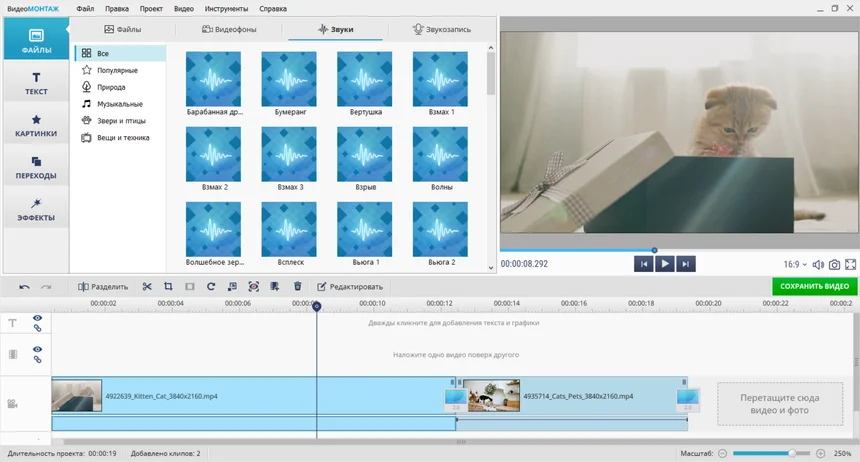
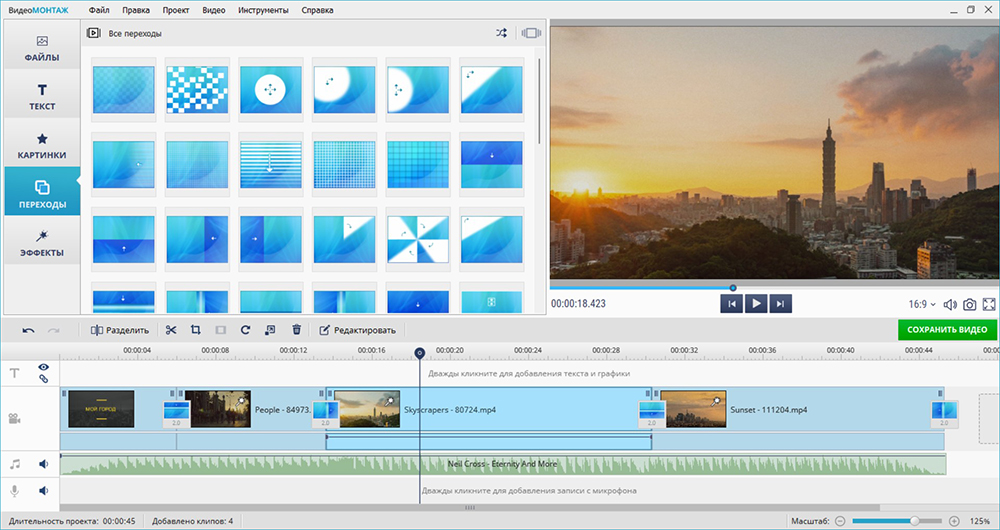
Основное окно разделено на библиотеку материалов, окно предпросмотра и монтажную шкалу. Стык виден непосредственно между соседними фрагментами, поэтому порядок можно проверить до экспорта. Кнопка создания итогового файла расположена справа над шкалой, а инструменты для текста, музыки, переходов и эффектов вынесены в отдельные разделы.

Как склеить ролики в ВидеоМОНТАЖ
- Создайте проект. После запуска выберите «Проект с нуля». Для обычного горизонтального видео установите формат 16:9. Вертикальный проект следует задавать под итоговую площадку до импорта, иначе часть кадра придётся масштабировать или дополнять фоном.
- Добавьте исходники. Нажмите «Добавить видео и фото», выделите нужные файлы и подтвердите импорт. Каждый ролик появится отдельным блоком на монтажной шкале.
- Установите последовательность. Перетаскивайте блоки мышью слева направо. Для точной проверки включайте воспроизведение за несколько секунд до стыка и следите, чтобы между клипами не осталось пустого промежутка.
- Удалите ненужные края. Выберите фрагмент на шкале и используйте инструмент «Разделить» в позиции ползунка. Лишнюю часть выделите и удалите. Этот приём надёжнее, чем маскировать паузу длинным переходом.
- Оформите соединение. Откройте раздел «Переходы» и перетащите подходящий вариант на границу клипов. Для интервью, инструкции и экранной записи чаще достаточно обычного стыка или короткого растворения; декоративные эффекты оправданы только при смене сцены.
- Проверьте звук. Прослушайте по несколько секунд до и после каждого соединения. Резкий скачок громкости устраняется настройкой уровня фрагмента или фоновой музыки, а не увеличением длительности видеоперехода.
- Сохраните результат. Нажмите «Сохранить видео», выберите подходящий вариант экспорта и задайте разрешение, качество и формат. Для универсального воспроизведения обычно используют MP4 с H.264, сохраняя исходное разрешение и частоту кадров, если уменьшение файла не является отдельной задачей.
Плюсы:
- русскоязычные разделы и понятная логика проекта от импорта до сохранения;
- монтажная шкала позволяет контролировать порядок и стыки, а не соединять файлы вслепую;
- есть обрезка, переходы, музыка, титры, поворот и базовая коррекция изображения;
- подходит для роликов с разными исходными параметрами, поскольку итог рассчитывается заново;
- доступен предпросмотр до запуска экспорта.
Минусы:
- работает только в Windows;
- обычный монтаж предполагает повторное кодирование, поэтому результат нужно проверять по разрешению, частоте кадров и битрейту;
- пробный режим накладывает ограничения, поэтому перед большим проектом необходимо заранее проверить условия сохранения;
- для прямого копирования полностью совместимых потоков специализированные утилиты быстрее.
Вывод. ВидеоМОНТАЖ стоит выбрать, когда исходники различаются, кроме склейки требуется хотя бы минимальная обработка, а скорость освоения важнее глубины профессиональной системы. Для двух одинаковых фрагментов одной записи без переходов рациональнее LosslessCut, Bandicut в быстром режиме или FFmpeg.
Bandicut
Лучше всего для: быстрого объединения совместимых записей без сложного монтажа
Bandicut объединяет выбранные фрагменты последовательно и предлагает два принципиально разных режима. High-Speed mode копирует совместимые потоки без полного пересчёта, а Encoding mode приводит файлы к заданным параметрам. Разница критична: быстрый режим сохраняет исходное качество, но требует совпадения формата, разрешения, кодека и других характеристик.
Как выполняется склейка. Добавьте клипы в режиме Join, расположите их кнопками порядка, проверьте список и запустите обработку. Для одинаковых частей одной записи выбирайте High-Speed mode. Если ролики сняты разными устройствами или отличаются по размеру кадра, используйте Encoding mode и задайте общие параметры результата.
Плюсы:
- очень короткий путь от выбора файлов до готового результата;
- быстрый режим без повторного кодирования для совместимых клипов;
- поддержка распространённых контейнеров итогового файла;
- можно совместить склейку с точной обрезкой ненужных участков.
Минусы:
- работает в Windows;
- быстрый режим недоступен при несовпадающих параметрах;
- бесплатная незарегистрированная редакция добавляет водяной знак;
- нет полноценной многодорожечной работы, титров и сложной обработки звука.
Кому подходит. Подходит для частей одной камеры, записи экрана или серии файлов с одинаковыми настройками. Для смешанных исходников и оформления переходов удобнее обычный видеоредактор.
Movavi Video Editor
Лучше всего для: домашнего монтажа в Windows и macOS с переходами, музыкой и титрами
Movavi Video Editor использует многодорожечную временную шкалу. Программа рассчитана не на механическое соединение, а на сборку цельного ролика: фрагменты можно укоротить, разрезать, кадрировать, стабилизировать, дополнить звуковой дорожкой и оформить переходами. При экспорте исходники приводятся к единым параметрам.

Как выполняется склейка. Импортируйте файлы в медиатеку, перетащите их на видеодорожку в нужном порядке и удалите пустые промежутки. На стык можно добавить переход. Перед сохранением проверьте формат кадра проекта и выберите разрешение, частоту кадров и качество, соответствующие основным исходникам.
Плюсы:
- версии для Windows и macOS;
- наглядный таймлайн и предпросмотр;
- обрезка, переходы, титры, музыка и коррекция изображения в одном проекте;
- подходит для клипов с разными параметрами.
Минусы:
- повторное кодирование занимает больше времени, чем stream copy;
- часть возможностей и отсутствие водяного знака зависят от лицензии;
- для простой склейки одинаковых файлов интерфейс избыточен.
Кому подходит. Рациональный вариант для регулярных семейных, учебных и социальных роликов, когда важны не только стыки, но и оформление.
VSDC Free Video Editor
Лучше всего для: бесплатного многослойного монтажа в Windows
VSDC работает с объектами на временной шкале и позволяет размещать несколько видео- и аудиослоёв. Для простой склейки достаточно одной дорожки, но редактор полезен, когда требуется наложить изображение, добавить подпись, сделать заставку или собрать ролики с разными размерами кадра.
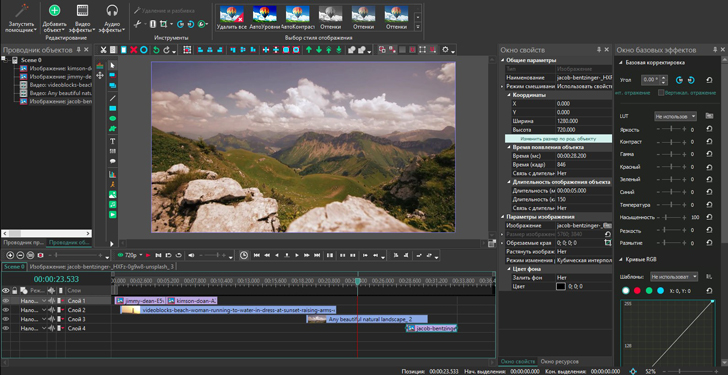
Как выполняется склейка. Создайте проект с нужным разрешением, добавьте видеофайлы и разместите их последовательно на одной дорожке. Проверьте координаты начала каждого объекта: следующий клип должен начинаться сразу после предыдущего. Затем выберите профиль экспорта и убедитесь, что частота кадров совпадает с основной частью материала.
Плюсы:
- бесплатная редакция с развитой временной шкалой;
- поддержка нескольких видео- и аудиослоёв;
- гибкие параметры проекта и экспорта;
- подходит для сложных композиций, а не только линейной склейки.
Минусы:
- интерфейс сложнее простых домашних редакторов;
- объектная логика требует внимательной установки времени начала;
- не предназначен для быстрого stream copy без пересчёта.
Кому подходит. Подходит пользователю, которому нужна бесплатная Windows-программа с запасом инструментов для дальнейшего монтажа.
ВидеоМАСТЕР
Лучше всего для: объединения файлов одновременно с конвертацией в другой формат
ВидеоМАСТЕР по своей логике ближе к конвертеру с монтажными операциями, чем к многодорожечному редактору. Он удобен, когда несколько роликов нужно не только соединить, но и привести к одному контейнеру или подготовить для конкретного устройства. Рабочая последовательность строится вокруг добавления файлов, установки порядка, включения объединения и запуска конвертации.

Как выполняется склейка. Добавьте ролики в список, расположите их в требуемой последовательности, откройте параметры объединения и отметьте файлы, которые должны войти в общий результат. После этого выберите формат и профиль качества. До запуска обязательно сравните итоговое разрешение с исходным, чтобы случайно не уменьшить кадр.
Плюсы:
- соединение встроено в процесс конвертации;
- подходит для исходников разных форматов;
- можно одновременно обрезать, повернуть или кадрировать отдельные фрагменты;
- русскоязычный интерфейс.
Минусы:
- не заменяет полноценную многодорожечную шкалу;
- при конвертации изображение пересчитывается;
- работает в Windows;
- параметры выбранного профиля необходимо проверять вручную.
Кому подходит. Полезен, когда конечный формат важнее сложного оформления и все клипы должны быть преобразованы за одну операцию.
ВидеоШОУ
Лучше всего для: создания ролика из видео, фотографий, музыки и переходов
ВидеоШОУ ориентирован на последовательные проекты, в которых видеоклипы соседствуют с фотографиями, заставками и текстовыми слайдами. Это не утилита для мгновенного присоединения потоков: программа пересобирает проект и позволяет оформить каждый переход между сценами.
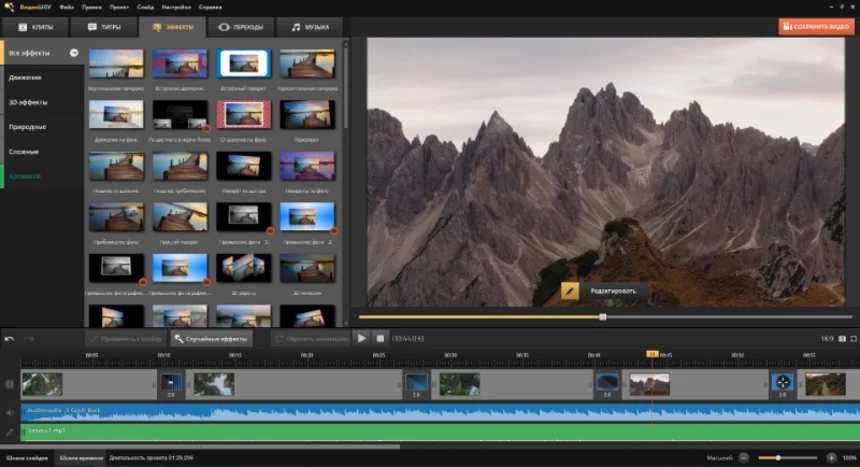
Как выполняется склейка. Добавьте материалы в проект, выстройте их на шкале, задайте длительность фотографий и проверьте, что видео не обрезано автоматически. Переходы устанавливайте только на нужные стыки. При экспорте выбирайте формат под реальное место публикации, а не максимально высокий профиль без необходимости.
Плюсы:
- смешивает видео и фотографии в одном проекте;
- большой выбор переходов и оформления;
- музыка, подписи и заставки доступны в одном интерфейсе;
- подходит для поздравительных и семейных фильмов.
Минусы:
- избыточен для двух одинаковых видеоклипов;
- проект экспортируется с перекодированием;
- частое применение декоративных переходов ухудшает ритм обычного видео;
- Windows — основная платформа.
Кому подходит. Выбирайте для слайд-фильмов и историй, где склейка видео является частью более широкого оформления.
ФотоШОУ PRO
Лучше всего для: слайд-шоу с видеовставками, анимацией и музыкой
ФотоШОУ PRO прежде всего создаёт слайд-шоу и поддерживает видеоклипы внутри проекта. Его сильная сторона — не быстрое объединение отснятых сцен, а оформление фотографий и коротких видео в единую презентационную последовательность.

Как выполняется склейка. Добавьте фотографии и ролики, задайте порядок, длительность статичных кадров и переходы. Перед сохранением просмотрите проект целиком: слишком длинная фотография между двумя видеосценами воспринимается как остановка, а несовпадающая музыка может закончиться раньше изображения.
Плюсы:
- сочетание фотографий, видео, текста и музыки;
- анимация кадров и готовые переходы;
- удобен для поздравлений, путешествий и семейных подборок;
- русскоязычный интерфейс.
Минусы:
- не является специализированным видеоредактором;
- не подходит для склейки без перекодирования;
- тонкая работа с несколькими аудиодорожками ограничена;
- Windows — основная платформа.
Кому подходит. Используйте, когда центральная задача — фотопрезентация с видеовставками. Для длинного видеоинтервью или записи экрана лучше выбрать обычный редактор.
VEGAS Pro
Лучше всего для: многодорожечного монтажа с точным контролем изображения и звука
VEGAS Pro рассчитан на длинные и сложные проекты. Клипы располагаются на дорожках, между ними можно делать обычные стыки, перекрытия и переходы. Редактор удобен, когда объединение сопровождается синхронизацией нескольких камер, обработкой речи, цветокоррекцией и точной работой с длительностью.
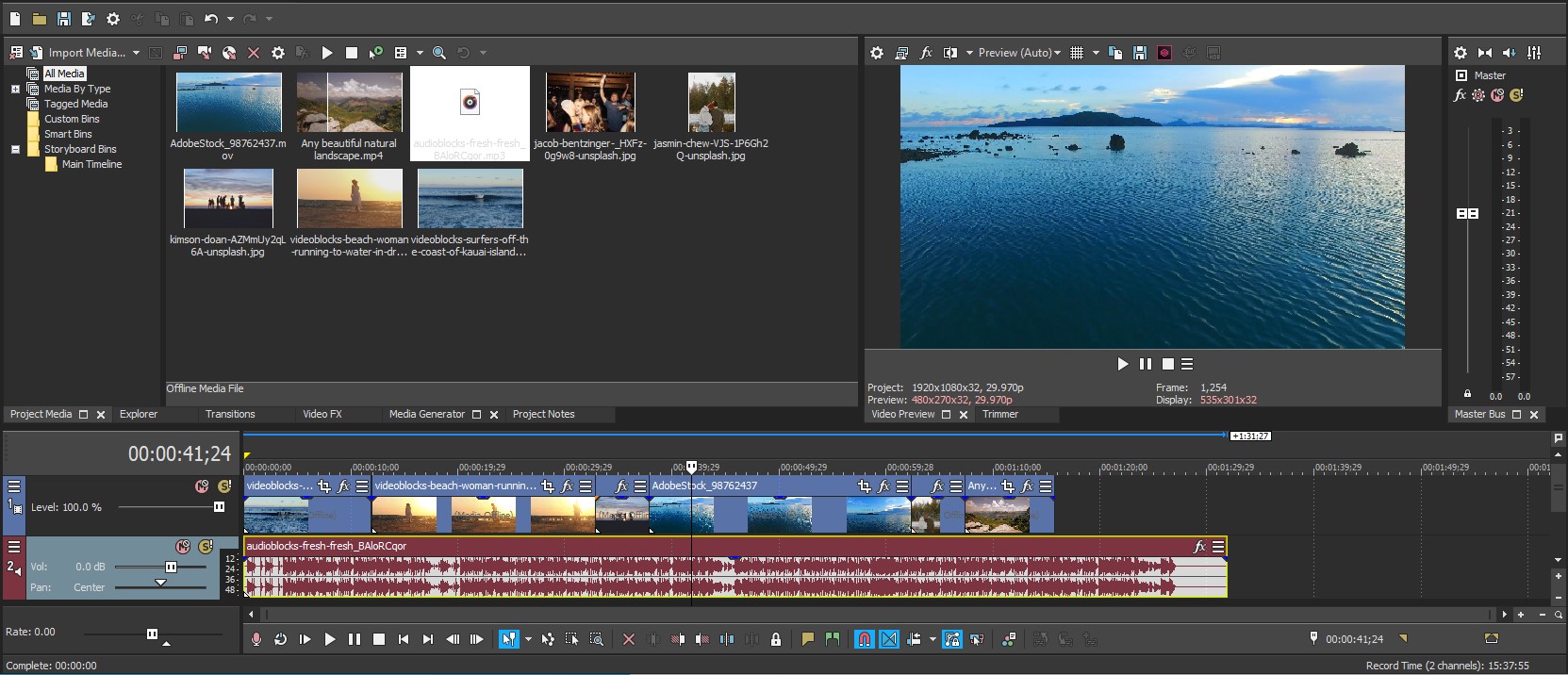
Как выполняется склейка. Импортируйте материалы, перетащите их на одну видеодорожку и включите привязку, чтобы границы соседних событий совпали. Для плавного перехода слегка наложите один клип на другой и настройте кривую перекрытия. Перед рендерингом выделите нужный диапазон и выберите шаблон с подходящими разрешением и fps.
Плюсы:
- точный многодорожечный таймлайн;
- гибкая работа со звуком, огибающими и эффектами;
- подходит для длинных проектов и большого числа фрагментов;
- детальный контроль параметров рендеринга.
Минусы:
- высокий порог освоения;
- требователен к компьютеру на тяжёлых кодеках и высоком разрешении;
- коммерческая лицензия;
- для простой склейки двух файлов слишком сложен.
Кому подходит. Подходит опытному пользователю Windows, который собирает не отдельный клип, а полноценный фильм с несколькими дорожками.
Adobe Premiere Pro
Лучше всего для: профессионального монтажа, командной работы и проектов со сложной структурой
Premiere Pro объединяет клипы в последовательности и поддерживает множество видео- и аудиодорожек. Для обычной склейки его возможности избыточны, но редактор оправдан, если затем потребуются прокси-файлы, многокамерный монтаж, субтитры, сложная коррекция звука или передача проекта между другими приложениями Adobe.

Как выполняется склейка. Создайте последовательность с параметрами основного исходника, импортируйте материалы в панель проекта и разместите их на дорожке V1. Используйте привязку к границам, а для удаления пауз — ripple delete, чтобы следующие фрагменты сдвигались автоматически. Перед экспортом проверьте Sequence Settings и параметры вкладки Video.
Плюсы:
- развитая временная шкала и точные монтажные инструменты;
- прокси, многокамерный режим и работа с субтитрами;
- подробные настройки кодеков и экспорта;
- подходит для крупных проектов и профессионального обмена.
Минусы:
- подписочная модель;
- требует времени на освоение;
- высокие требования при работе с 4K и сложными эффектами;
- не выполняет мгновенное объединение потоков без полноценного экспорта как специализированный joiner.
Кому подходит. Выбирайте для коммерческого монтажа и регулярной работы, а не для разового соединения двух коротких роликов.
Pinnacle Studio
Лучше всего для: домашнего и продвинутого монтажа в Windows с большим набором переходов
Pinnacle Studio использует привычную библиотеку материалов и многодорожечную шкалу. Программа подходит для сборки семейного фильма, записи мероприятия или проекта с несколькими источниками звука. Склейка выполняется в составе обычного монтажа, поэтому разные файлы можно привести к одному формату при экспорте.
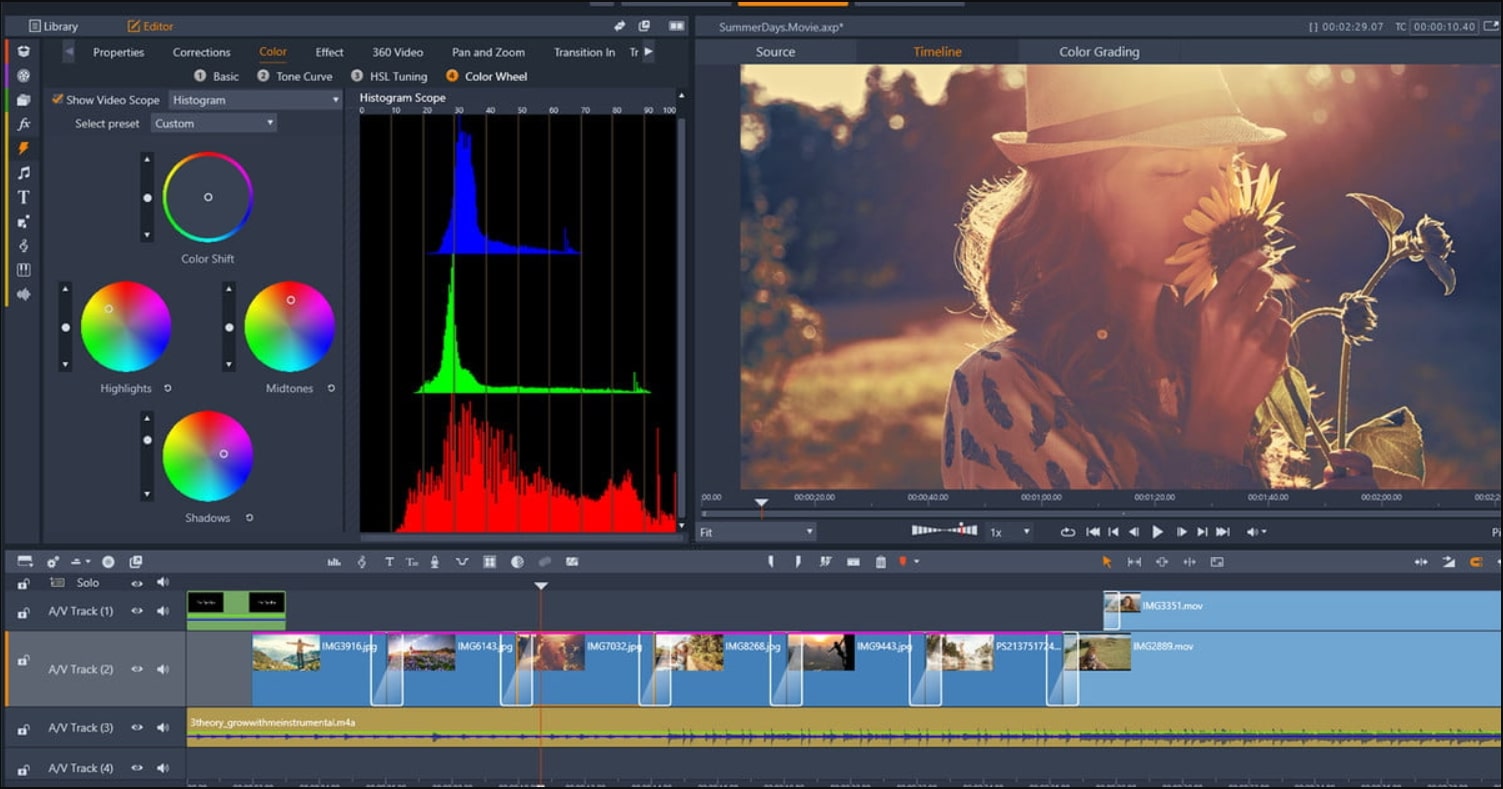
Как выполняется склейка. Добавьте исходники в библиотеку, перенесите их на основную видеодорожку и расставьте в нужной последовательности. Удалите паузы между событиями, затем примените переходы только к выбранным границам. Перед экспортом сравните параметры проекта и выходного профиля.
Плюсы:
- наглядный монтажный процесс;
- несколько дорожек и развитое оформление переходов;
- поддержка титров и обработки звука;
- подходит для длинных домашних проектов.
Минусы:
- только Windows;
- коммерческий продукт;
- требует больше ресурсов, чем простые joiner-утилиты;
- для stream copy без изменений лучше использовать специализированную программу.
Кому подходит. Подходит пользователю, которому нужен традиционный монтажный редактор с запасом эффектов и ручного контроля.
SolveigMM Video Splitter
Лучше всего для: точной нарезки и соединения поддерживаемых форматов с минимальным пересчётом
Несмотря на слово Splitter в названии, программа используется и для объединения фрагментов. Её основная специализация — точная работа с участками файла и smart rendering: неизменённые части сохраняются без полного повторного кодирования, а пересчитываются только необходимые зоны.
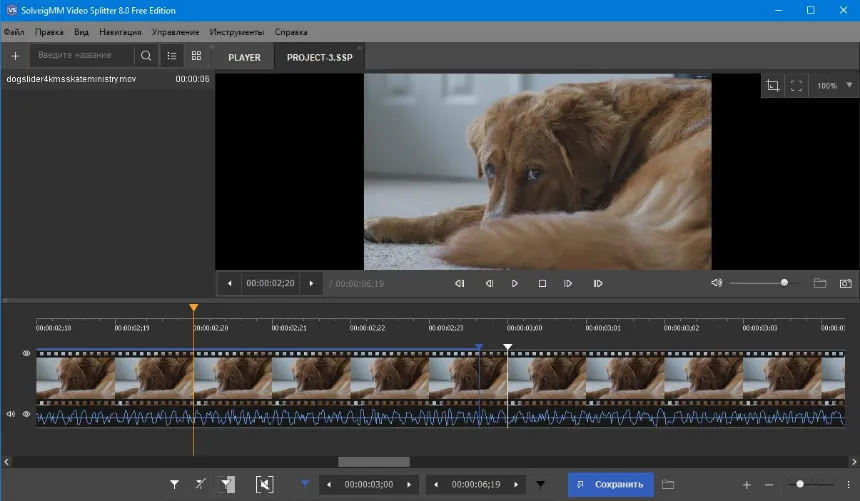
Как выполняется склейка. Откройте первый файл, отметьте нужные интервалы и добавьте их в список обработки. При соединении нескольких файлов проверяйте совместимость потоков: одинаковое расширение не означает одинаковую структуру. После сохранения отдельно просмотрите точки, где менялся исходный файл или выполнялась точная обрезка.
Плюсы:
- быстрая обработка поддерживаемых форматов;
- точная работа с временными интервалами;
- сохранение неизменённых частей без полного рендеринга;
- подходит для удаления рекламы и объединения оставшихся сцен.
Минусы:
- набор поддерживаемых комбинаций ограничен по сравнению с универсальными редакторами;
- не предназначен для сложных титров и композитинга;
- коммерческая лицензия;
- при несовместимых исходниках требуется предварительная подготовка.
Кому подходит. Полезен для технического монтажа записей, где важно не пересчитывать весь материал и не добавлять художественное оформление.
Machete Video Editor
Лучше всего для: быстрой нарезки и соединения поддерживаемых файлов без сложного проекта
Machete предлагает линейный интерфейс для удаления фрагментов и присоединения файла. Программа не пытается заменить профессиональную монтажную систему: основная ценность — работа с поддерживаемыми контейнерами без долгого рендеринга и без лишних преобразований изображения.

Как выполняется склейка. Откройте первый ролик, установите курсор в конец и используйте команду добавления следующего файла. Повторите операцию для остальных частей. До сохранения убедитесь, что параметры материалов совместимы; после обработки проверьте звук и первый кадр каждого присоединённого фрагмента.
Плюсы:
- быстрая линейная обработка;
- не перегруженный эффектами интерфейс;
- подходит для удаления ненужных частей и последовательной сборки;
- может сохранять поддерживаемые данные без полного перекодирования.
Минусы:
- ограниченная поддержка форматов и кодеков;
- нет полноценной многодорожечной шкалы;
- не подходит для роликов с разным разрешением и ориентацией без предварительного преобразования;
- оформление переходов отсутствует или существенно ограничено.
Кому подходит. Выбирайте для технической склейки одинаковых записей. Для телефонных клипов с разных устройств безопаснее таймлайн-редактор.
MP4Tools
Лучше всего для: простого объединения файлов MP4 без художественного монтажа
MP4Tools включает MP4Joiner и MP4Splitter. Первая утилита соединяет совместимые MP4-файлы, не превращая задачу в полноценный проект. Это хороший пример узкоспециализированного подхода: интерфейс проще, а требования к одинаковой структуре исходников строже.

Как выполняется склейка. Запустите MP4Joiner, добавьте файлы, установите порядок и укажите имя результата. Если программа отказывается объединять клипы или готовый файл воспроизводится некорректно, сначала приведите исходники к одинаковым кодеку, разрешению, fps и аудиопараметрам.
Плюсы:
- бесплатный узкий инструмент;
- простая последовательность действий;
- не требует освоения временной шкалы;
- подходит для частей одной MP4-записи.
Минусы:
- ориентирован прежде всего на MP4;
- не исправляет различия изображения и звука;
- нет переходов, титров и цветокоррекции;
- неудачное объединение несовместимых потоков требует предварительной конвертации.
Кому подходит. Оптимален для нескольких однотипных MP4-файлов. Не подходит как универсальная программа для смешанного материала.
Freemake Video Converter
Лучше всего для: объединения файлов одновременно с переводом в общий формат
Freemake Video Converter строит очередь из нескольких материалов и может создать единый выходной файл. Его логика удобна, когда исходники имеют разные расширения и всё равно нуждаются в преобразовании. Для сложной расстановки музыки и переходов программа заметно уступает полноценному редактору.

Как выполняется склейка. Добавьте файлы в нужной последовательности, включите режим объединения и выберите выходной контейнер. Откройте параметры профиля и проверьте разрешение: автоматический вариант может отличаться от основного исходника. После конвертации просмотрите каждый стык и убедитесь, что звук не оборвался.
Плюсы:
- широкая поддержка входных форматов;
- объединение совмещается с конвертацией;
- понятная очередь файлов;
- подходит для подготовки результата к конкретному устройству.
Минусы:
- обработка выполняется с перекодированием;
- условия бесплатного результата и фирменные элементы необходимо проверять до большого проекта;
- ограниченный контроль монтажной шкалы;
- нет сложной многодорожечной работы.
Кому подходит. Подходит, если разные исходники всё равно нужно привести к одному формату. Для сохранения качества совместимых файлов лучше LosslessCut или MP4Tools.
Format Factory
Лучше всего для: пакетной конвертации и объединения мультимедийных файлов в Windows
Format Factory объединяет задачи конвертера и простых мультимедийных утилит. Склейка полезна, когда несколько роликов требуется привести к одному контейнеру и параметрам. Программа не даёт такого визуального контроля стыков, как редактор с таймлайном, поэтому порядок и настройки нужно проверять до запуска очереди.

Как выполняется склейка. Откройте инструмент объединения видео, добавьте исходники, расположите их по порядку и выберите выходной формат. В расширенных настройках задайте размер кадра и качество. Не меняйте fps без причины: преобразование 25 кадров/с в 30 кадров/с не добавляет реальной плавности и может создать дубли кадров.
Плюсы:
- поддерживает множество форматов;
- объединение и конвертация выполняются в одной очереди;
- подходит для пакетных заданий;
- бесплатная Windows-утилита.
Минусы:
- интерфейс ориентирован на операции, а не на визуальный монтаж;
- нет полноценного контроля переходов и нескольких дорожек;
- ошибка в профиле применяется ко всей очереди;
- прямое копирование потоков не является основным сценарием.
Кому подходит. Используйте для технической подготовки большого числа файлов, когда художественный монтаж не нужен.
VideoPad
Лучше всего для: простого многодорожечного монтажа на Windows и macOS
VideoPad располагает клипы на последовательности и поддерживает переходы, титры, музыку и базовые эффекты. По сложности он находится между узкими joiner-программами и профессиональными системами: достаточно понятен для первого проекта, но позволяет использовать несколько дорожек.
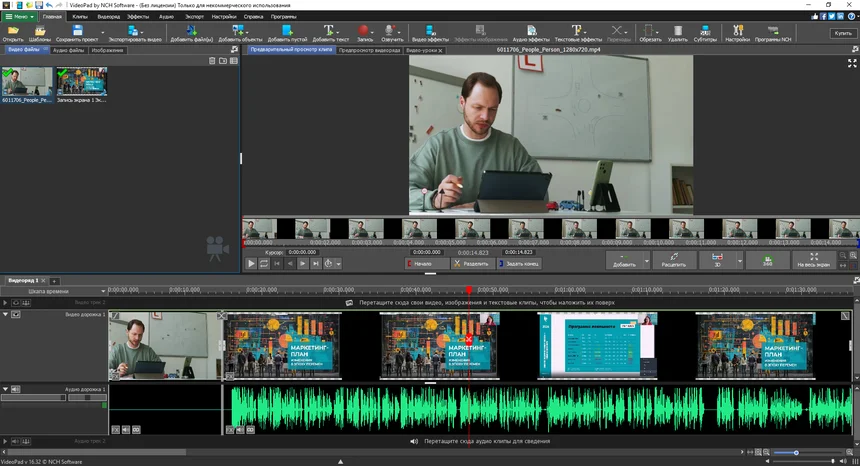
Как выполняется склейка. Импортируйте ролики в медиатеку, перетащите их на последовательность, выровняйте стыки и при необходимости добавьте переход. В окне экспорта выберите контейнер и параметры кодирования. Перед финальным сохранением просмотрите проект в реальном времени, особенно если исходники имеют разные fps.
Плюсы:
- версии для Windows и macOS;
- наглядная последовательность и предпросмотр;
- переходы, титры и звуковые дорожки;
- подходит для домашних и учебных проектов.
Минусы:
- лицензионные условия различаются по варианту использования;
- интерфейс и набор эффектов шире, чем требуется для простой склейки;
- результат пересчитывается при экспорте;
- тяжёлые исходники требуют достаточной производительности.
Кому подходит. Подходит новичку, которому нужна классическая монтажная шкала без перехода к профессиональной системе.
Кроссплатформенные редакторы для Windows, macOS и Linux
В этом разделе программы описаны один раз, даже если работают сразу в нескольких системах. Такой подход не создаёт повторных карточек и позволяет сравнивать их по реальной логике монтажа, а не по числу платформ в списке.
Wondershare Filmora
Лучше всего для: быстрого монтажа роликов для социальных сетей и домашнего использования
Filmora предлагает обычную многодорожечную шкалу, библиотеку переходов, титров и эффектов. Для склейки достаточно разместить клипы последовательно, но программа также решает задачу выравнивания формата кадра, добавления музыки и подготовки вертикальных публикаций.

Как выполняется склейка. Создайте проект с нужным соотношением сторон, импортируйте исходники и расположите их на основной дорожке. Обрежьте края перетаскиванием границы или инструментом разделения. Для перехода перетащите эффект на стык. При экспорте проверьте разрешение, fps и наличие аппаратного ускорения.
Плюсы:
- понятная временная шкала;
- большая библиотека переходов, текста и шаблонов;
- подходит для горизонтального и вертикального видео;
- версии для Windows и macOS.
Минусы:
- бесплатный режим выводит результат с ограничениями;
- часть шаблонов и функций связана с дополнительными условиями доступа;
- не предназначен для прямого stream copy;
- избыточные эффекты легко отвлекают от аккуратного монтажа.
Кому подходит. Хороший выбор для регулярного создания коротких роликов, когда скорость оформления важнее тонкой инженерной настройки кодеков.
Shotcut
Лучше всего для: бесплатного кроссплатформенного монтажа без обязательной подписки
Shotcut работает в Windows, macOS и Linux. Редактор использует плейлист, окно предпросмотра и временную шкалу. Он поддерживает фильтры, переходы, несколько дорожек и подробные параметры экспорта, поэтому подходит и для простой склейки, и для более сложного проекта.
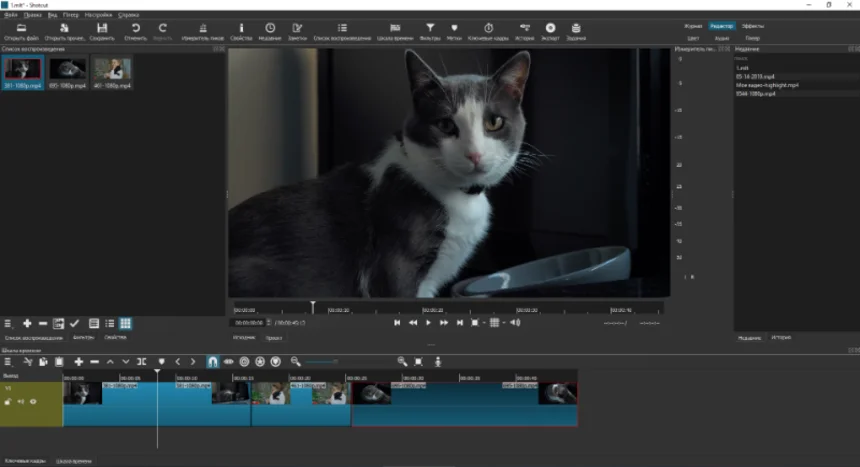
Как выполняется склейка. Откройте файлы и добавьте их в Playlist, затем перенесите на Timeline. Убедитесь, что включена привязка и между фрагментами нет пустого участка. Для растворения наложите начало второго клипа на конец первого. В панели Export выберите профиль и запустите экспорт файла.
Плюсы:
- бесплатный и открытый редактор;
- Windows, macOS и Linux;
- поддержка нескольких дорожек, фильтров и переходов;
- гибкие настройки экспорта.
Минусы:
- интерфейс требует привыкания;
- не все действия очевидны без понимания плейлиста и таймлайна;
- предпросмотр тяжёлых кодеков зависит от мощности компьютера;
- обычный экспорт пересчитывает видео.
Кому подходит. Подходит пользователю, которому нужен бесплатный настольный редактор с полноценной шкалой и без привязки к одной ОС.
Пошаговая проверка стыка в Shotcut
- Перетащите индикатор воспроизведения за две-три секунды до границы клипов.
- Нажмите воспроизведение и следите одновременно за изображением и звуком.
- Если появляется чёрный кадр, приблизьте таймлайн и удалите пустой промежуток.
- Если второй клип начинается раньше звука, проверьте, не была ли аудиодорожка отвязана или сдвинута отдельно.
- После экспорта повторите проверку уже в готовом файле: предпросмотр проекта не заменяет контроль итогового кодирования.
DaVinci Resolve
Лучше всего для: сложного бесплатного монтажа, цветокоррекции и обработки звука
DaVinci Resolve объединяет монтаж, цвет, визуальные эффекты и звук в одном проекте. Простая склейка выполняется на странице Edit или Cut, но сила программы раскрывается при работе с большим количеством материала, разными камерами и сложным звуковым сопровождением.
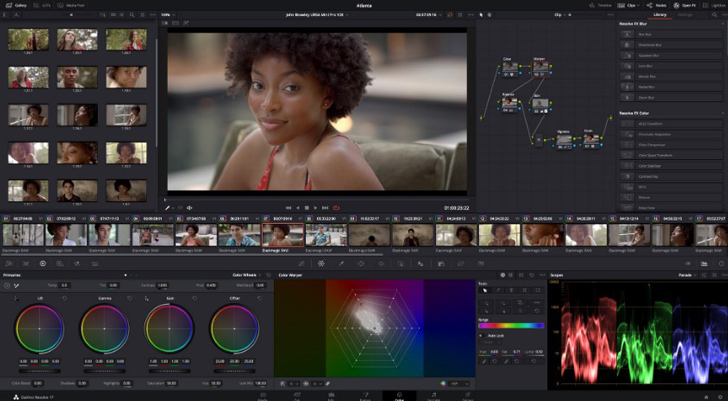
Как выполняется склейка. Создайте таймлайн с параметрами основного материала, перетащите клипы из Media Pool и используйте snapping для точных стыков. При различиях разрешения задайте масштабирование в параметрах проекта. На странице Deliver выберите формат, кодек, разрешение и диапазон Entire Timeline.
Плюсы:
- профессиональная временная шкала;
- развитая цветокоррекция и Fairlight для звука;
- Windows, macOS и Linux;
- бесплатная редакция покрывает большинство обычных монтажных задач.
Минусы:
- высокие требования к оборудованию;
- сложнее освоить, чем домашний редактор;
- для двух коротких клипов запуск и организация проекта избыточны;
- часть продвинутых функций доступна только в Studio.
Кому подходит. Выбирайте для серьёзного проекта, когда после склейки потребуются цвет, звук, титры и дальнейшая доработка.
Avidemux
Лучше всего для: быстрой технической обработки и объединения совместимых файлов
Avidemux сочетает обрезку, фильтры и режим Copy для видео и аудио. При совместимых параметрах можно сохранить потоки без повторного кодирования. Для сложного монтажа программа не предназначена: она работает с одной последовательностью и не предлагает привычную многодорожечную шкалу.
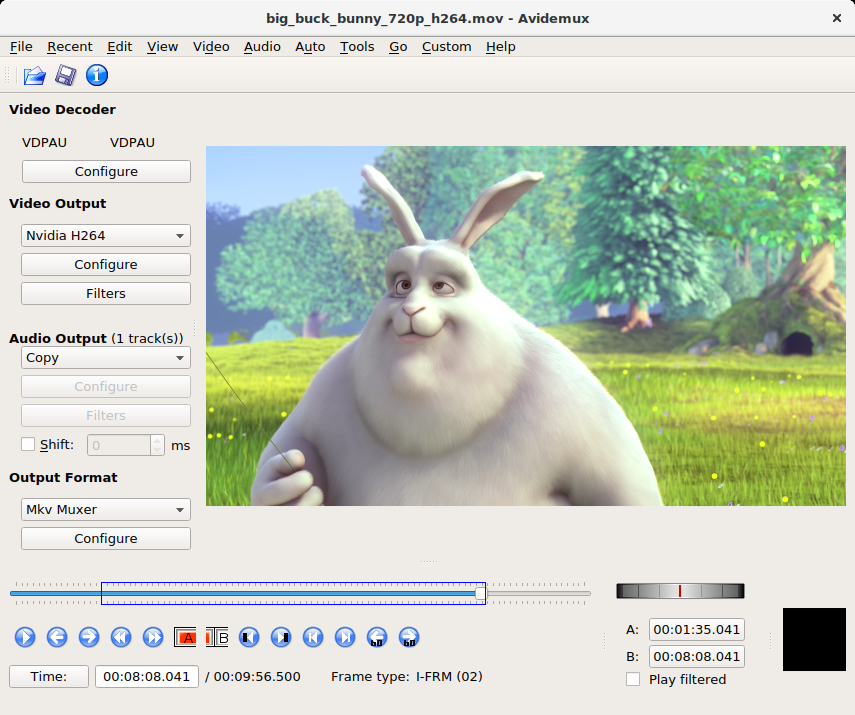
Как выполняется склейка. Откройте первый файл, затем используйте добавление следующего видео. В полях Video Output и Audio Output выберите Copy, если исходники совместимы, а в Output Format задайте подходящий контейнер. При ошибке присоединения сравните кодеки, разрешение, fps и аудиопараметры.
Плюсы:
- бесплатная и кроссплатформенная программа;
- режим Copy для быстрого сохранения без перекодирования;
- точная обрезка и простые фильтры;
- подходит для технических операций с одним потоком.
Минусы:
- нет многодорожечного таймлайна и переходов;
- совместимость при прямом объединении ограничена параметрами исходников;
- интерфейс менее нагляден для новичка;
- точность обрезки в режиме копирования связана с ключевыми кадрами.
Кому подходит. Оптимален для пользователя, который понимает различие контейнера и кодека и хочет быстро соединить однотипные записи.
Lightworks
Лучше всего для: монтажа длинных проектов с профессиональной организацией материала
Lightworks использует профессиональную логику работы с бинами, источниками и последовательностями. Для обычного соединения файлов его возможностей больше, чем нужно, но редактор полезен при большом числе дублей, точной подрезке и сложной структуре фильма.

Как выполняется склейка. Импортируйте материал в проект, создайте последовательность и поместите фрагменты на видеодорожку. Используйте trim-инструменты для точной правки входных и выходных точек. Параметры экспорта выбирайте с учётом ограничений используемой редакции.
Плюсы:
- развитые инструменты точного монтажа;
- работа в Windows, macOS и Linux;
- удобная организация больших медиатек;
- подходит для длинных проектов.
Минусы:
- не самый простой интерфейс для первой склейки;
- возможности экспорта зависят от редакции;
- требует освоения профессиональной терминологии;
- не ориентирован на прямое копирование потоков.
Кому подходит. Подходит опытному монтажёру или пользователю, который планирует развивать проект дальше простого соединения клипов.
OpenShot
Лучше всего для: простого свободного монтажа в Windows, macOS и Linux
OpenShot предлагает библиотеку файлов, окно предпросмотра и несколько дорожек. Программа рассчитана на базовые задачи: расположить клипы подряд, укоротить их, добавить переход, текст и музыку. Это более наглядный вариант, чем консольный FFmpeg, но менее точный и производительный, чем профессиональные системы.

Как выполняется склейка. Импортируйте ролики, перетащите их на одну дорожку и включите привязку. Проверьте отсутствие промежутков. Переход можно создать перекрытием или отдельным эффектом. В окне Export Video выберите профиль, разрешение и качество.
Плюсы:
- бесплатный открытый проект;
- Windows, macOS и Linux;
- понятная многодорожечная шкала;
- подходит для базовых переходов, титров и музыки.
Минусы:
- на больших проектах требуется внимательно сохранять резервные копии;
- производительность зависит от форматов исходников;
- нет режима мгновенного объединения без кодирования как основной функции;
- набор профессиональных инструментов ограничен.
Кому подходит. Подходит для первого кроссплатформенного проекта, когда нужны простые монтажные действия и свободная лицензия.
LosslessCut
Лучше всего для: очень быстрой склейки совместимых фрагментов без повторного кодирования
LosslessCut построен вокруг прямого копирования потоков с помощью FFmpeg. Программа удобна для частей одной записи, фрагментов с одинаковыми параметрами и технической нарезки. Изображение не пересчитывается, поэтому операция быстрая и не создаёт дополнительной потери качества.

Как выполняется склейка. Добавьте совместимые файлы в функцию Merge/Concatenate или сначала экспортируйте нужные сегменты, затем объедините их. Порядок файлов проверьте до запуска. Если параметры различаются, предварительно нормализуйте их в редакторе или FFmpeg; принудительное соединение несовместимых потоков приводит к ошибкам и неправильному воспроизведению.
Плюсы:
- прямое копирование видео и звука;
- высокая скорость обработки;
- Windows, macOS и Linux;
- удобная нарезка больших записей без полного рендеринга.
Минусы:
- нет переходов, титров и полноценного микширования;
- совместимые параметры обязательны;
- точная граница без перекодирования зависит от ключевых кадров;
- не исправляет поворот, fps, разрешение и громкость.
Кому подходит. Лучший выбор для одинаковых частей одной камеры или записи экрана, если художественная обработка не требуется.
FFmpeg
Лучше всего для: автоматизации, пакетной обработки и точного контроля контейнеров и кодеков
FFmpeg работает из командной строки и поддерживает два основных сценария. Concat demuxer соединяет совместимые файлы с копированием потоков, а filter_complex позволяет привести разные исходники к общим параметрам и перекодировать результат. Это наиболее гибкий инструмент рейтинга, но он требует понимания команд и диагностики ошибок.

Как выполняется склейка. Для stream copy создайте текстовый список с последовательностью файлов и выполните concat demuxer с параметром -c copy. Для разных роликов сначала выровняйте разрешение, fps, формат пикселей и звук, затем используйте concat-фильтр. Команду всегда проверяйте на копиях исходников и просматривайте журнал выполнения.
Плюсы:
- бесплатный и кроссплатформенный;
- поддерживает прямое копирование и полное преобразование;
- подходит для скриптов и сотен файлов;
- даёт точный контроль над потоками и метаданными.
Минусы:
- нет графического интерфейса;
- ошибка в команде может создать файл с неожиданными параметрами;
- для переменной частоты кадров и сложного звука нужны дополнительные фильтры;
- названия файлов и пути необходимо правильно экранировать.
Кому подходит. Выбирайте для повторяемых операций, серверной обработки и случаев, когда графические редакторы не дают нужного контроля.
Пример логики FFmpeg без готовой команды
Сначала анализируют потоки каждого файла: видеокодек, разрешение, частоту кадров, формат пикселей, аудиокодек, частоту дискретизации и число каналов. Если параметры совпадают, применяют concat demuxer и копирование потоков. Если отличаются, каждый вход приводят к общему набору параметров и только затем объединяют фильтром. Такой порядок важнее механического копирования чужой команды: одинаковое расширение не подтверждает совместимость.
VLC media player
Лучше всего для: редких технических сценариев конвертации и последовательного воспроизведения
VLC часто попадает в подборки благодаря функциям Convert/Save и работе со списками воспроизведения. Однако это прежде всего медиаплеер, а не удобный монтажный редактор. Объединение через интерфейс менее наглядно и предсказуемо, чем в Avidemux, LosslessCut или обычной временной шкале.

Как выполняется склейка. Добавьте файлы в нужной последовательности и используйте конвертацию только после проверки профиля. Для обычного пользователя безопаснее сначала создать короткий тестовый результат: неверный контейнер или профиль может дать файл без звука либо с неподдерживаемым потоком.
Плюсы:
- бесплатный и кроссплатформенный;
- установлен у многих пользователей как проигрыватель;
- поддерживает большое число форматов;
- может выполнять конвертацию без отдельного приложения.
Минусы:
- нет удобной монтажной шкалы;
- объединение не является основной функцией;
- сложно контролировать стыки и переходы;
- ошибку профиля пользователь замечает только после обработки.
Кому подходит. Используйте VLC для воспроизведения и проверки результата. Для регулярной склейки предпочтительнее специализированный инструмент.
Программы для склейки видео в macOS
Кроссплатформенные Filmora, Shotcut, DaVinci Resolve, Avidemux, Lightworks, OpenShot, LosslessCut, FFmpeg и VLC уже разобраны выше. Здесь собраны решения, связанные именно с экосистемой Apple.
iMovie
Лучше всего для: бесплатного монтажа на Mac, iPhone и iPad
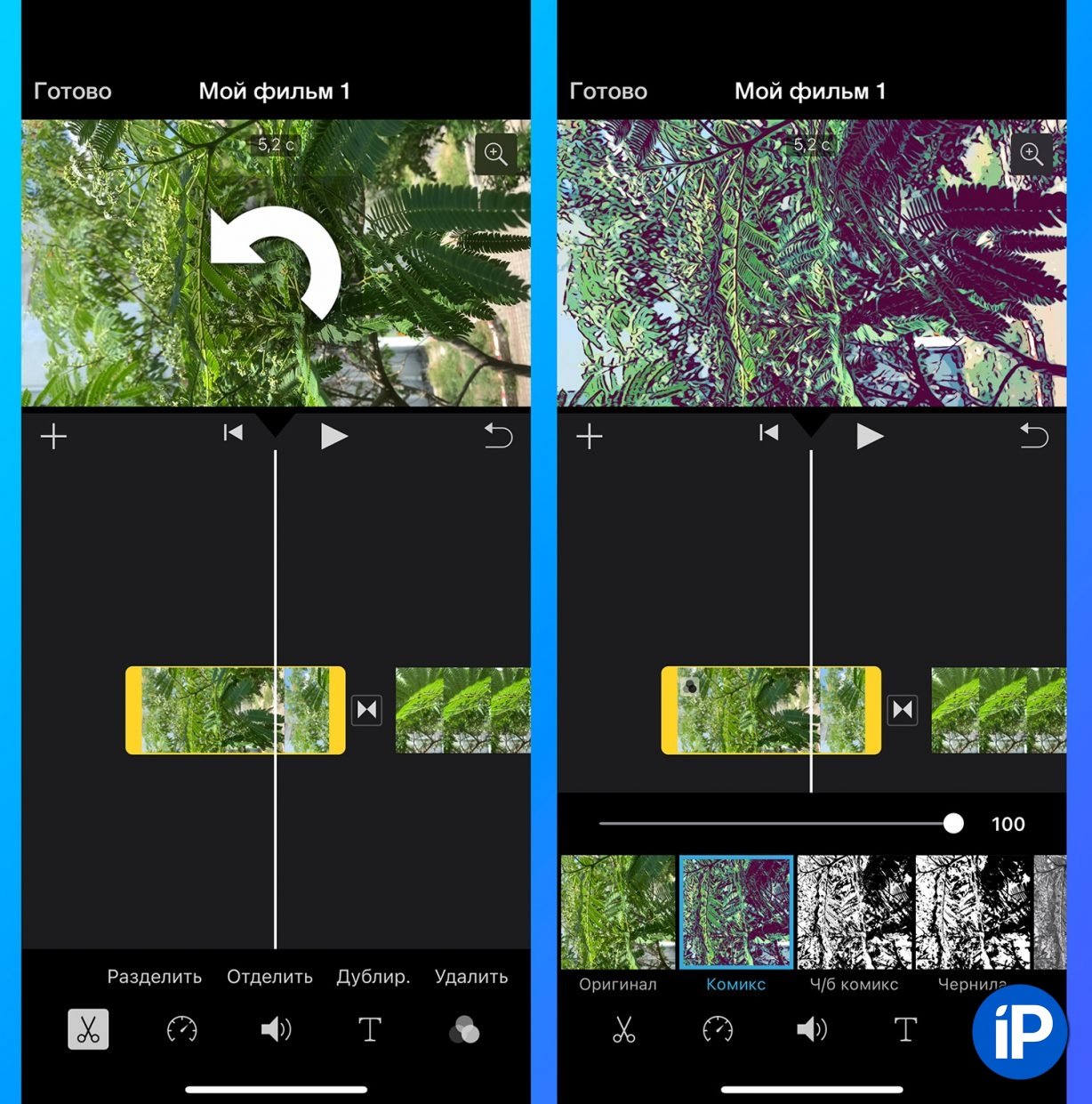
iMovie создаёт фильм из клипов на линейной временной шкале. Программа подходит для быстрой сборки ролика, обрезки краёв, переходов, титров и фоновой музыки. Проекты на Mac дают больше пространства для точной работы, а мобильная версия позволяет начать монтаж непосредственно из медиатеки.

Как выполняется склейка. Создайте новый фильм, импортируйте ролики и перетащите их на шкалу в нужном порядке. Между клипами отображается значок перехода: откройте его, чтобы изменить тип или длительность, либо оставьте прямой стык. Для экспорта используйте Share и проверьте разрешение и качество.
Плюсы:
- бесплатен для поддерживаемых устройств Apple;
- единая понятная логика на Mac, iPhone и iPad;
- переходы, титры, музыка и базовая коррекция;
- удобная работа с медиатекой.
Минусы:
- доступен только в экосистеме Apple;
- число дорожек и профессиональных настроек ограничено;
- нет прямого stream copy как основного режима;
- нестандартные кодеки иногда требуют предварительной подготовки.
Кому подходит. Подходит владельцу Mac или iPhone, которому нужен быстрый фильм без покупки профессионального редактора.
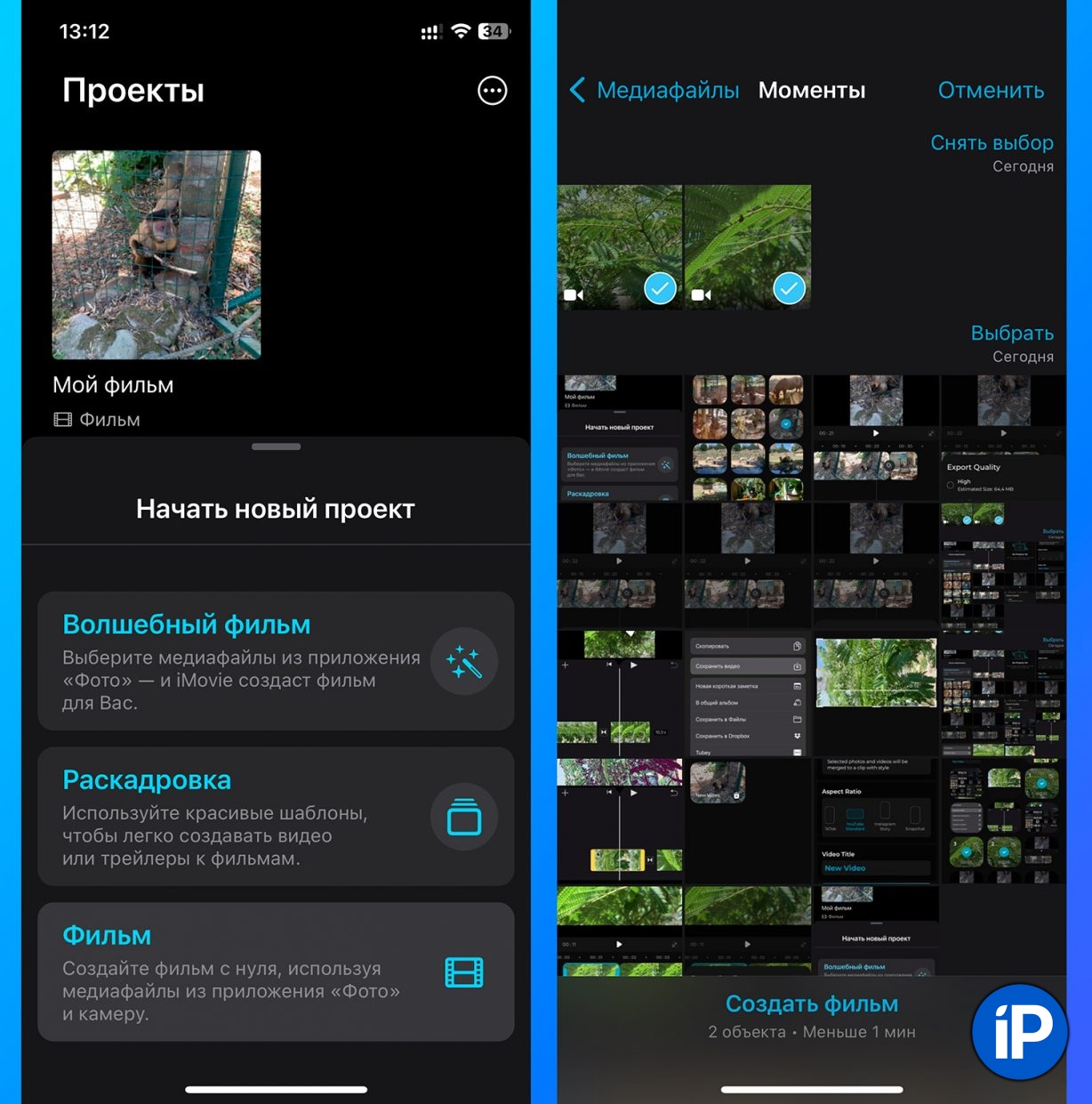
Как объединить видео в iMovie на iPhone или iPad
- Откройте iMovie и выберите создание проекта «Фильм».
- Отметьте ролики в медиатеке в требуемой последовательности и нажмите «Создать фильм».
- На временной шкале удерживайте клип и перетащите его, если порядок нужно изменить.
- Нажмите значок между фрагментами, чтобы выбрать переход или оставить обычное соединение.
- Просмотрите весь проект, нажмите «Готово», затем используйте меню общего доступа и сохранение видео.
Final Cut Pro
Лучше всего для: профессионального монтажа на Mac с магнитной временной шкалой
Final Cut Pro использует Magnetic Timeline: соседние клипы автоматически сдвигаются при вставке и удалении, что уменьшает риск случайного пустого промежутка. Редактор рассчитан на сложные проекты, многокамерный материал, роли звука, цветокоррекцию и оптимизированные медиа.

Как выполняется склейка. Создайте проект с параметрами основного материала, импортируйте события и добавляйте клипы в Primary Storyline. Для прямого стыка располагайте их последовательно, для перехода выделите границу и выберите эффект. В окне Share проверьте разрешение, кодек и назначение файла.
Плюсы:
- быстрая магнитная шкала;
- глубокая интеграция с macOS и аппаратным ускорением Apple;
- многокамерный монтаж и развитая организация медиатеки;
- точная работа со звуком и цветом.
Минусы:
- только macOS;
- коммерческая программа;
- не подходит для старых или слабых Mac без проверки требований;
- избыточен для разовой склейки двух коротких файлов.
Кому подходит. Выбирайте для регулярного профессионального монтажа на Mac, особенно при больших медиатеках и многокамерных проектах.
QuickTime Player
Лучше всего для: быстрого присоединения совместимого ролика на Mac без сложного монтажа
QuickTime Player умеет открыть видео и добавить в него другой клип. Это один из самых коротких путей для простой последовательной склейки на Mac, когда не нужны переходы, несколько звуковых дорожек и точная цветокоррекция.

Как выполняется склейка. Откройте первый файл, используйте команду добавления клипа в конец, выберите второй ролик и при необходимости измените порядок. После подтверждения сохраните или экспортируйте единый файл. Перед обработкой большого материала сделайте короткий тест, особенно если исходники используют разные кодеки.
Плюсы:
- уже входит в macOS;
- минимальное число действий;
- подходит для простой последовательности;
- удобный предпросмотр результата.
Минусы:
- нет полноценной временной шкалы и переходов;
- ограниченный контроль форматов и кодеков;
- не рассчитан на смешанные вертикальные и горизонтальные сцены;
- сложная работа со звуком отсутствует.
Кому подходит. Подходит для двух коротких совместимых роликов на Mac. При любых дополнительных требованиях лучше открыть iMovie.
Онлайн-сервисы для объединения видео
Браузерный способ удобен для разовой задачи, но исходники покидают устройство. Перед загрузкой личных, рабочих или детских записей необходимо прочитать правила хранения и удаления файлов. Для больших 4K-роликов локальная программа обычно быстрее: сервису требуется передать весь объём через интернет, обработать его на сервере и вернуть готовый файл.
Clideo
Лучше всего для: разовой склейки в браузере с простым изменением порядка
Clideo предлагает загрузить несколько файлов, расположить их на единой последовательности, выбрать формат кадра и сохранить результат. Интерфейс не перегружен монтажными инструментами, поэтому подходит пользователю, которому не нужны сложные дорожки и точная звуковая обработка.

Как выполняется склейка. Откройте инструмент Merge Video, добавьте файлы и перетащите миниатюры в нужном порядке. Выберите соотношение сторон и вариант заполнения кадра, затем запустите экспорт. До загрузки проверьте ограничения бесплатного режима и наличие водяного знака.
Плюсы:
- работает без установки;
- понятное изменение порядка клипов;
- есть базовая настройка формата кадра и звука;
- доступен с компьютера и телефона через браузер.
Минусы:
- файлы загружаются на сервер;
- бесплатный результат имеет ограничения;
- скорость зависит от соединения и размера исходников;
- тонкая коррекция стыков и многодорожечный звук недоступны.
Кому подходит. Подходит для коротких неконфиденциальных роликов, когда установка программы не оправдана.
VEED.io
Лучше всего для: браузерного монтажа с титрами, субтитрами и социальными форматами
VEED.io ближе к полноценному облачному редактору, чем к кнопке Join. Клипы размещаются на временной шкале, поверх можно добавлять текст, субтитры, изображения и звуковые элементы. Это полезно для короткого контента, но большие файлы требуют стабильного соединения и времени на серверную обработку.
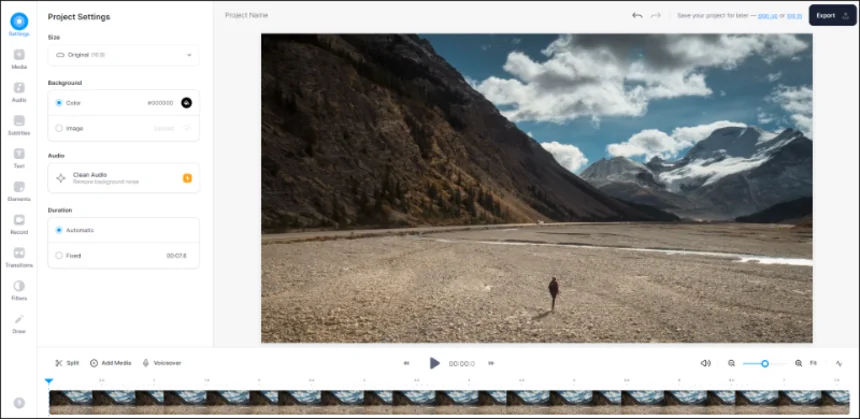
Как выполняется склейка. Создайте проект, загрузите ролики и поставьте их последовательно на таймлайне. Проверьте размер холста и кадрирование каждого фрагмента. После добавления переходов и текста запустите экспорт, учитывая ограничения выбранного плана.
Плюсы:
- монтажная шкала в браузере;
- текст, субтитры и социальные шаблоны;
- работает на разных устройствах без отдельного установщика;
- удобен для командного доступа к облачному проекту.
Минусы:
- загрузка исходников на сервер;
- лимиты и водяной знак зависят от плана;
- большие проекты чувствительны к скорости сети;
- не подходит для stream copy без перекодирования.
Кому подходит. Выбирайте для коротких роликов с текстом и субтитрами, когда важнее облачная доступность, чем локальный контроль.
Clipchamp
Лучше всего для: быстрого браузерного монтажа и проектов в Windows
Clipchamp использует временную шкалу, библиотеку мультимедиа и готовые элементы оформления. В отличие от узкого объединителя, он позволяет обрезать клипы, менять формат кадра, добавлять текст, переходы и звуковую дорожку. Программа особенно заметна в Windows, но работает как веб-редактор.
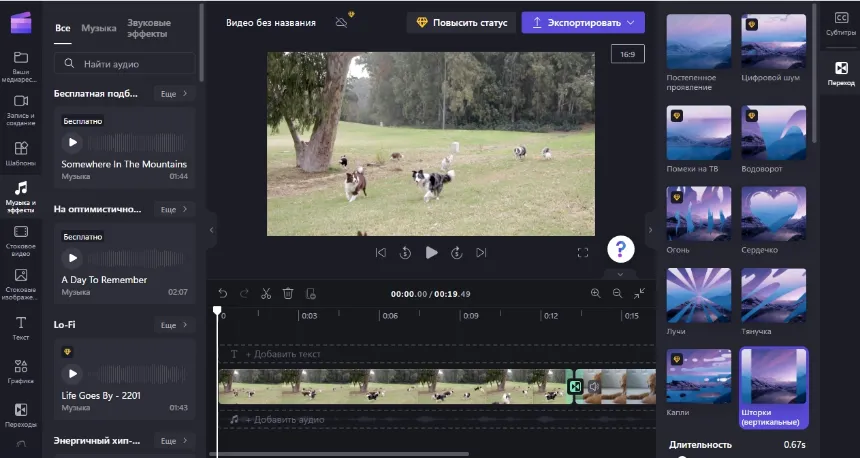
Как выполняется склейка. Создайте новое видео, импортируйте исходники и перенесите их на шкалу без промежутков. Установите соотношение сторон до оформления текста. Добавляйте переход только на выбранную границу, затем откройте Export и выберите разрешение результата.
Плюсы:
- доступен через браузер и интегрирован в современные Windows-сценарии;
- понятная временная шкала;
- переходы, текст, музыка и изменение формата кадра;
- подходит для вертикальных и горизонтальных проектов.
Минусы:
- для части ресурсов требуется учётная запись и соответствующий план;
- не является решением без перекодирования;
- облачные функции зависят от интернета;
- большие исходники обрабатываются медленнее локального проекта.
Кому подходит. Подходит пользователю Windows, которому нужен простой редактор без освоения профессиональной программы.
Online Video Cutter
Лучше всего для: быстрой браузерной обрезки и объединения коротких роликов
Online Video Cutter из набора 123apps объединяет базовые операции с видео в браузере. Сервис удобен для нескольких коротких файлов, когда требуется подрезать края, изменить порядок и получить единый результат без установки настольного редактора.
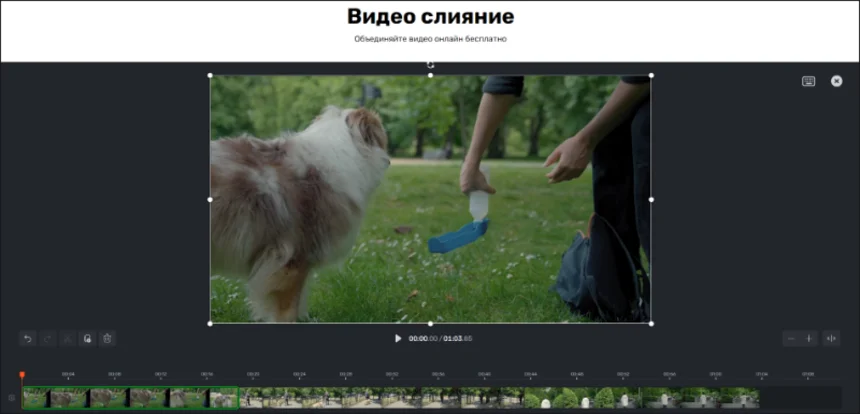
Как выполняется склейка. Загрузите исходники, разместите их в требуемой последовательности, обрежьте лишние участки и задайте формат кадра. Перед экспортом проверьте заявленные на странице лимиты текущего режима: они могут касаться размера, длительности или качества результата.
Плюсы:
- не требует установки;
- сочетает обрезку и соединение;
- простой визуальный порядок файлов;
- работает в обычном браузере.
Минусы:
- исходники передаются на сервер;
- ограничения зависят от режима сервиса;
- нет глубокой работы со звуком и цветом;
- для длинных роликов локальная обработка практичнее.
Кому подходит. Подходит для разовой обработки коротких неконфиденциальных файлов.
Canva Video Editor
Лучше всего для: сборки презентационных и социальных роликов из сцен
Canva строит видео как последовательность страниц или сцен и особенно удобна, когда клипы нужно дополнить текстом, фирменной графикой и шаблонными элементами. Для точной технической склейки длинных записей сервис менее удобен, чем классический таймлайн.

Как выполняется склейка. Создайте видеодизайн нужного размера, загрузите ролики и разместите их на последовательных страницах или временной шкале. Проверьте длительность каждой сцены, переходы и положение текста в безопасной области. Затем экспортируйте проект в видеоформат.
Плюсы:
- удобное сочетание видео, текста и графики;
- готовые размеры для социальных площадок;
- работа в браузере и мобильных приложениях;
- подходит для командного редактирования дизайна.
Минусы:
- не предназначен для прямого копирования потоков;
- точность монтажа и звукового микширования ниже профессиональных редакторов;
- часть элементов доступна по платному плану;
- загрузка больших исходников требует времени.
Кому подходит. Выбирайте для промороликов, учебных карточек и презентаций. Для интервью или длинной записи нужен обычный видеоредактор.
Adobe Express Video
Лучше всего для: коротких брендированных роликов в браузере
Adobe Express Video объединяет клипы в сценовую последовательность и даёт простые средства текста, оформления и изменения размера. Сервис не заменяет Premiere Pro, но подходит для быстрого социального или учебного видео без сложной временной шкалы.
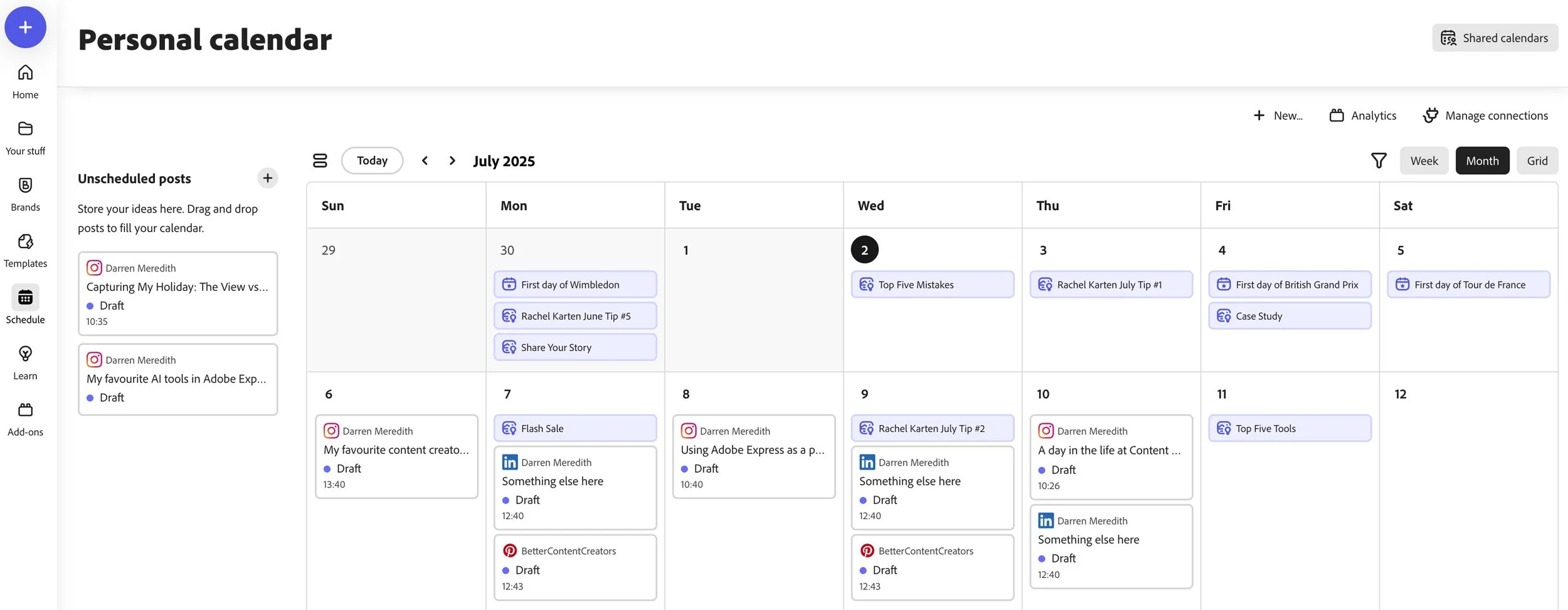
Как выполняется склейка. Создайте видеопроект, загрузите сцены, расположите их в нужном порядке и настройте длительность. Добавьте текст и переходы, после чего выполните экспорт. Перед началом проверьте, какие функции и элементы доступны без платного плана.
Плюсы:
- понятная сценовая структура;
- текст, шаблоны и изменение размера;
- не требует установки профессионального редактора;
- подходит для коротких объясняющих роликов.
Минусы:
- ограниченная точность по сравнению с полноценным таймлайном;
- серверная загрузка исходников;
- часть ресурсов зависит от плана;
- не подходит для склейки без перекодирования.
Кому подходит. Подходит для короткого оформленного контента, но не для технического соединения больших исходников.
Fastreel
Лучше всего для: простого онлайн-объединения коротких файлов
Fastreel предлагает отдельный инструмент соединения видео и базовые операции редактирования. Сервис ориентирован на последовательность «загрузить — расположить — сохранить», поэтому быстрее осваивается, чем облачный редактор с несколькими дорожками.

Как выполняется склейка. Добавьте клипы, проверьте порядок миниатюр, выберите переход при его наличии и запустите экспорт. До загрузки крупного материала проверьте ограничения размера и условия удаления фирменного знака.
Плюсы:
- короткий рабочий процесс;
- не требует установки;
- подходит для нескольких небольших роликов;
- доступны связанные инструменты обрезки и изменения размера.
Минусы:
- зависит от интернет-соединения;
- бесплатный режим имеет ограничения;
- не подходит для конфиденциальных исходников без изучения политики хранения;
- нет точного контроля кодеков.
Кому подходит. Подходит для разового небольшого проекта, если локальная программа недоступна.
FlexClip
Лучше всего для: быстрой облачной сборки социальных роликов по шаблону
FlexClip сочетает временную шкалу, шаблоны, текст и библиотеку медиа. Он удобен, когда результат должен получить оформление, а исходники невелики. Для технической склейки без изменений сервис не подходит: файлы загружаются и экспортируются заново.

Как выполняется склейка. Создайте проект с нужным соотношением сторон, загрузите ролики, разместите их последовательно и проверьте кадрирование. Добавьте переходы только после установки окончательного порядка. При экспорте сравните доступное разрешение и наличие водяного знака.
Плюсы:
- работает в браузере;
- шаблоны для социальных форматов;
- текст, музыка и переходы;
- не требует отдельного установщика.
Минусы:
- ограничения бесплатного режима;
- серверная обработка;
- не предназначен для длинных конфиденциальных роликов;
- нет stream copy.
Кому подходит. Подходит для короткого оформленного ролика, но не для архивного видео, где важно сохранить исходные потоки.
InVideo
Лучше всего для: шаблонного браузерного монтажа и маркетинговых сцен
InVideo позволяет собирать ролик из загруженных клипов, текста, готовых сцен и медиаресурсов. В контексте склейки это облачный редактор, а не специализированный joiner. Главная ценность — быстрое оформление последовательности, а не сохранение исходного кодирования.
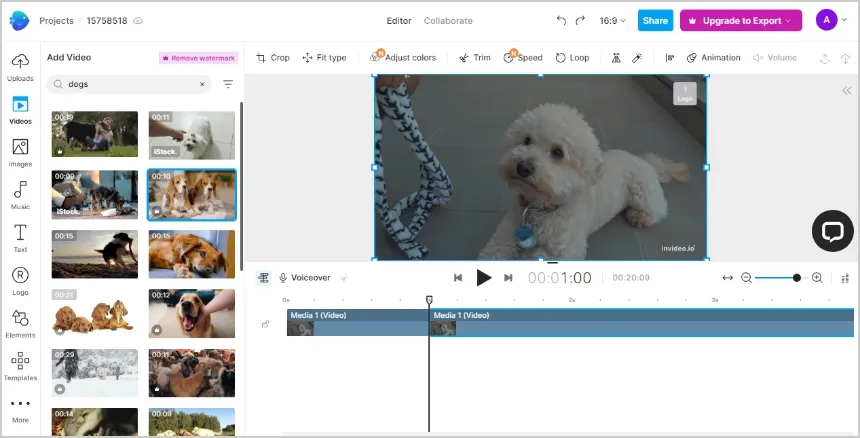
Как выполняется склейка. Создайте проект, загрузите свои файлы и замените ими сцены шаблона либо добавьте на временную шкалу. Проверьте длительность каждого блока, расположение текста и формат кадра. Экспорт запускайте после проверки ограничений учётной записи.
Плюсы:
- шаблоны и готовая графика;
- работает без настольной установки;
- удобен для коротких маркетинговых роликов;
- поддерживает текст и музыкальное сопровождение.
Минусы:
- не является способом объединения без потери качества;
- загрузка данных на сервер;
- часть возможностей зависит от плана;
- для простого соединения двух клипов интерфейс и шаблоны избыточны.
Кому подходит. Используйте для рекламной или информационной нарезки, когда исходники служат элементами нового дизайна.
Приложения для объединения видео на iPhone, iPad и Android
Мобильные редакторы удобны для коротких роликов, но требуют свободного места как минимум для исходников, кэша проекта и готового файла. При работе с 4K устройство может временно хранить несколько копий материала. Перед началом удалять оригиналы нельзя: проект обычно ссылается на файлы медиатеки и может потерять их после очистки.
CapCut
Лучше всего для: вертикальных роликов, коротких публикаций и монтажа на телефоне
CapCut использует мобильную временную шкалу с несколькими дорожками. Клипы можно поставить подряд, укоротить, изменить скорость, дополнить переходами, текстом, музыкой и субтитрами. Формат кадра удобно переключать под вертикальную или горизонтальную публикацию.
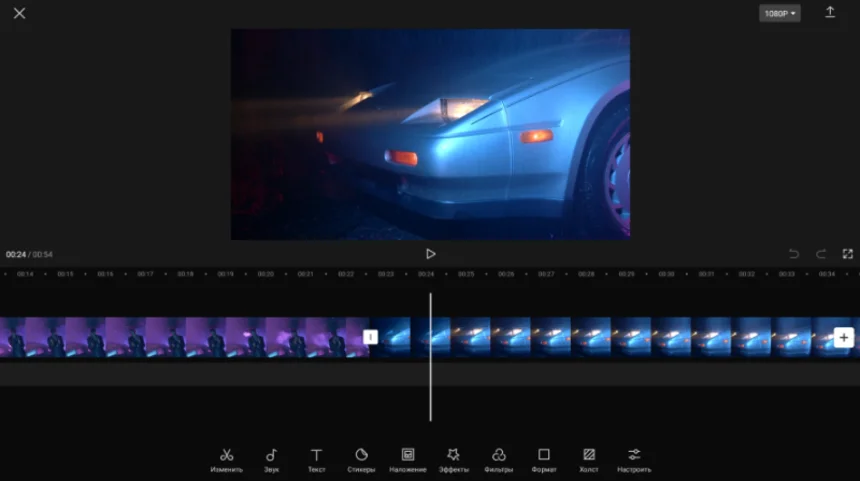
Как выполняется склейка. Создайте New project, выберите ролики в медиатеке и подтвердите добавление. Удерживайте клип для изменения порядка. Нажмите белый значок между соседними фрагментами, чтобы выбрать переход. Перед Export проверьте разрешение и частоту кадров: увеличение этих значений выше исходных не добавляет деталей.
Плюсы:
- удобная мобильная временная шкала;
- переходы, текст, музыка и субтитры;
- поддержка вертикальных форматов;
- подходит для быстрых социальных роликов.
Минусы:
- набор доступных функций и условия использования зависят от платформы и региона;
- часть эффектов требует подключения к сети;
- длинный проект нагружает память телефона;
- не выполняет прямое объединение потоков без рендеринга.
Кому подходит. Подходит для мобильного контента, где после склейки требуется оформление и публикация.
Проверка мобильного экспорта в CapCut
- не устанавливайте 60 fps, если большинство исходников записано в 25 или 30 fps;
- при смешивании вертикальных и горизонтальных клипов заранее выберите единое соотношение сторон;
- прослушайте стыки в наушниках: динамик телефона плохо выявляет резкий скачок громкости;
- после сохранения откройте файл из медиатеки, а не только внутри проекта;
- убедитесь, что приложение не добавило в конец автоматическую заставку или отдельный клип.
InShot
Лучше всего для: быстрой склейки и оформления вертикального видео на iOS и Android
InShot ориентирован на короткий мобильный монтаж. В одном проекте можно объединять клипы, менять холст, добавлять фон, музыку, текст и переходы. Приложение особенно удобно, когда горизонтальный материал нужно аккуратно поместить в вертикальный кадр без растягивания.

Как выполняется склейка. Откройте Video, создайте новый проект и выберите все нужные ролики. На шкале перетащите их в правильный порядок, настройте Canvas и используйте значок между клипами для перехода. Перед сохранением выберите разрешение и fps, соответствующие исходникам.
Плюсы:
- простой мобильный интерфейс;
- удобная работа с холстом и фоном;
- переходы, музыка, текст и скорость;
- iOS и Android.
Минусы:
- условия удаления водяного знака и рекламы зависят от режима использования;
- не предназначен для длинных многодорожечных фильмов;
- экспорт повторно кодирует материал;
- необходимо следить за свободным местом на устройстве.
Кому подходит. Подходит для коротких вертикальных роликов и семейных монтажей непосредственно на телефоне.
VN Video Editor
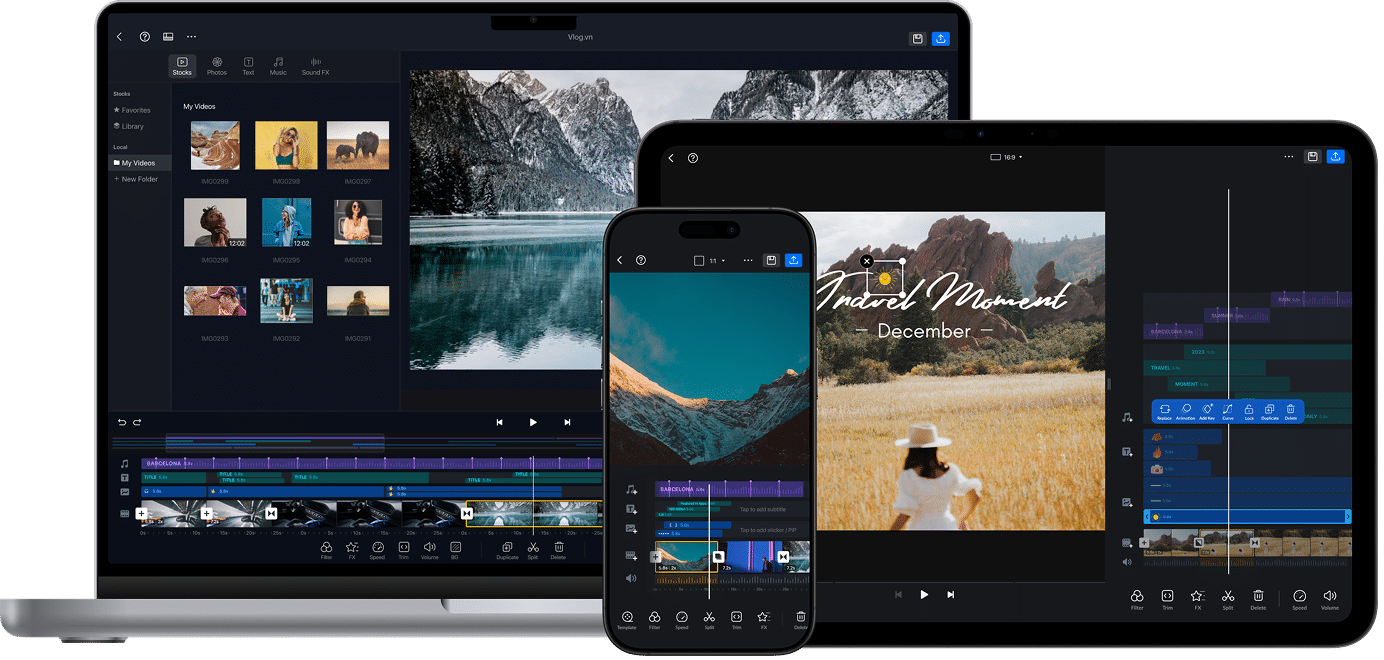
Лучше всего для: мобильного многодорожечного монтажа с более точным таймлайном
VN предлагает несколько видео- и аудиодорожек, точное разделение, ключевые кадры, титры и переходы. По возможностям он ближе к настольному редактору, чем к простой кнопке объединения, поэтому подходит для проектов, где после склейки нужна ручная работа с каждой сценой.
Как выполняется склейка. Создайте новый проект, добавьте клипы и расположите их на основной дорожке. Увеличьте масштаб шкалы, чтобы проверить границы. Настройте переходы, громкость и формат кадра, затем сохраните ролик с разрешением и fps, соответствующими площадке публикации.
Плюсы:
- точная мобильная временная шкала;
- несколько дорожек и ключевые кадры;
- титры, музыка и переходы;
- подходит для более сложного монтажа на телефоне.
Минусы:
- требует больше времени на освоение, чем InShot;
- длинные проекты чувствительны к памяти устройства;
- прямое копирование потоков не предусмотрено как основной сценарий;
- условия платформенных редакций нужно проверять в магазине приложений.
Кому подходит. Выбирайте, когда мобильная склейка перерастает в полноценный многослойный монтаж.
YouCut
Лучше всего для: простого монтажа и объединения роликов на Android
YouCut даёт базовую временную шкалу, обрезку, изменение формата кадра, музыку и переходы. Приложение рассчитано на быстрый результат без сложной организации проекта. Оно удобно для нескольких коротких файлов из галереи.

Как выполняется склейка. Создайте проект, выберите клипы, проверьте порядок и удалите ненужные края. Установите формат кадра до добавления текста. В окне сохранения не повышайте разрешение и fps относительно исходников без отдельной причины.
Плюсы:
- понятный мобильный монтаж;
- обрезка, переходы, музыка и формат кадра;
- подходит для коротких Android-проектов;
- не требует настольного компьютера.
Минусы:
- ограниченная работа с большим числом дорожек;
- видео пересчитывается при сохранении;
- длинные 4K-проекты требуют много свободной памяти;
- условия бесплатных функций нужно проверять перед экспортом.
Кому подходит. Подходит владельцу Android для короткой разовой склейки с простым оформлением.
LumaFusion
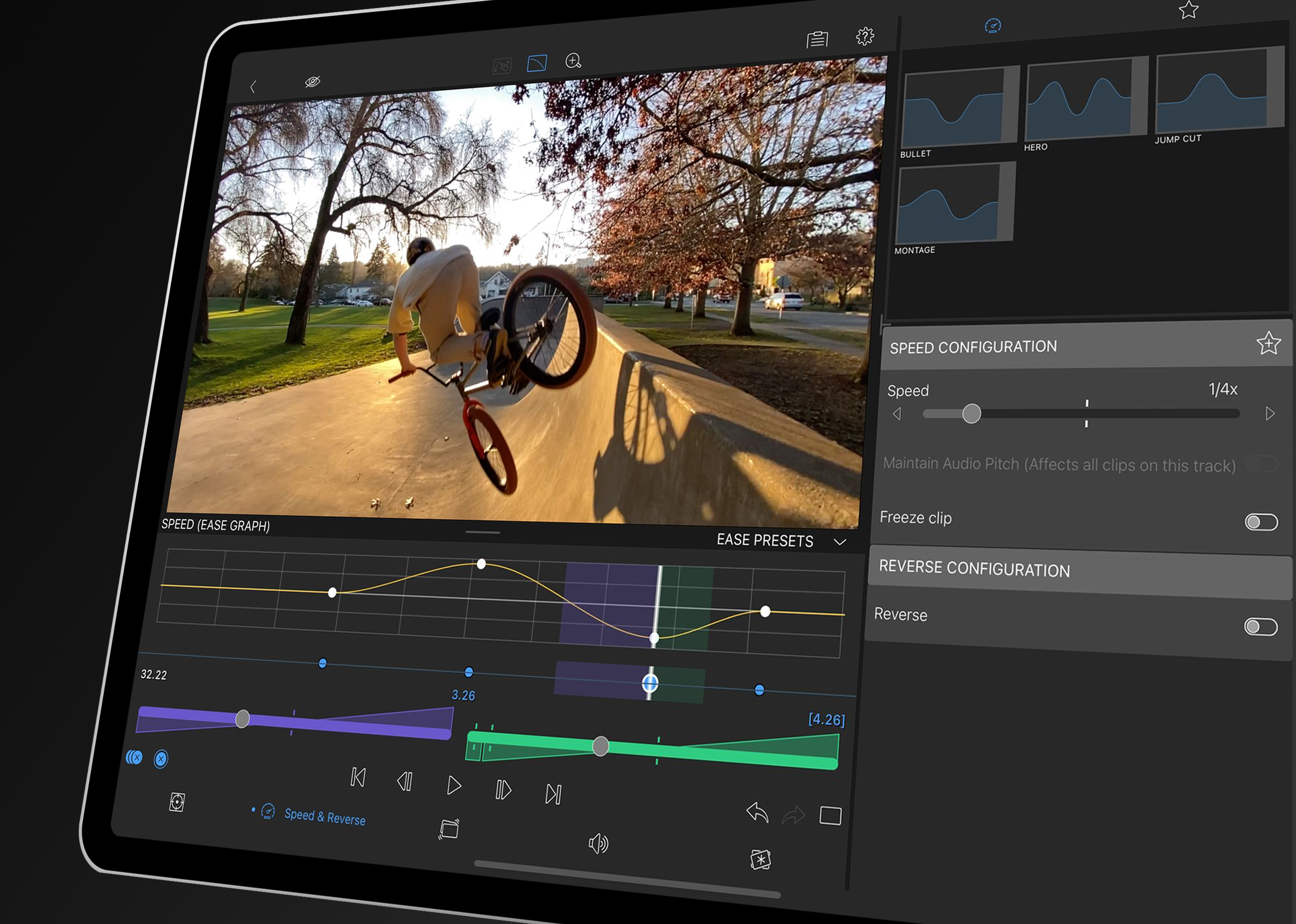
Лучше всего для: продвинутого мобильного монтажа на iPad, iPhone и поддерживаемых Android-устройствах
LumaFusion предлагает многодорожечный таймлайн, развитую работу со звуком, титры, цвет и точную обрезку. Приложение рассчитано на пользователей, которым мобильное устройство заменяет монтажный ноутбук. Склейка является базовой операцией внутри полноценного проекта.
Как выполняется склейка. Создайте проект с заданными форматом кадра и fps, импортируйте материал и расположите клипы на основной дорожке. Для точной подрезки используйте увеличенный масштаб таймлайна. Перед экспортом проверьте кодек, разрешение, частоту кадров и диапазон проекта.
Плюсы:
- несколько видео- и аудиодорожек;
- точный мобильный таймлайн;
- развитые титры, звук и коррекция;
- подходит для регулярного монтажа вне компьютера.
Минусы:
- платное приложение;
- требует производительного устройства и свободного места;
- сложнее простых мобильных редакторов;
- не заменяет stream copy для одинаковых файлов.
Кому подходит. Выбирайте для серьёзной мобильной работы, особенно на планшете с большим экраном.
Программы для склейки видео в Linux
Shotcut, DaVinci Resolve, Avidemux, Lightworks, OpenShot, LosslessCut, FFmpeg и VLC уже перечислены среди кроссплатформенных инструментов. Для Linux дополнительно важны редакторы, тесно связанные со свободной настольной экосистемой.
Kdenlive

Лучше всего для: полноценного свободного многодорожечного монтажа в Linux
Kdenlive использует Project Bin, Monitor и Timeline. Программа поддерживает несколько дорожек, переходы, эффекты, прокси и подробный рендеринг. Она подходит как для простой последовательности клипов, так и для большого проекта с озвучкой и титрами.
Как выполняется склейка. Добавьте файлы в Project Bin, создайте последовательность и перенесите клипы на дорожку V1. Включите привязку, удалите промежутки и проверьте стыки в Project Monitor. Для вывода откройте Render, выберите профиль и диапазон Full Project.
Плюсы:
- свободный редактор с развитой временной шкалой;
- несколько видео- и аудиодорожек;
- прокси для тяжёлых исходников;
- Linux является одной из основных платформ, доступны и другие системы.
Минусы:
- интерфейс требует освоения;
- стабильность и скорость зависят от сочетания версии, кодеков и оборудования;
- для двух совместимых файлов LosslessCut быстрее;
- обычный рендеринг пересчитывает видео.
Кому подходит. Оптимален для пользователя Linux, которому нужен свободный редактор уровня выше базовых домашних решений.
Flowblade

Лучше всего для: линейного и многодорожечного монтажа в Linux
Flowblade разработан вокруг традиционного монтажного процесса в Linux. В нём есть медиатека, несколько дорожек, инструменты вставки и удаления, переходы и экспорт. По сравнению с простым joiner-инструментом редактор лучше справляется с разными исходниками и оформлением стыков.
Как выполняется склейка. Создайте проект с нужным профилем, импортируйте ролики, разместите их на дорожке и используйте привязку. При удалении фрагмента выбирайте режим, который закрывает образовавшийся промежуток. Экспортируйте после проверки профиля проекта и выходного кодека.
Плюсы:
- ориентирован на Linux;
- многодорожечная шкала;
- монтажные инструменты, переходы и звук;
- свободное программное обеспечение.
Минусы:
- требует знакомства с линейным монтажом;
- не является программой для мгновенного stream copy;
- способ установки и доступность пакета зависят от дистрибутива;
- для первого короткого проекта OpenShot проще.
Кому подходит. Подходит пользователю Linux, который предпочитает традиционную монтажную логику и ручной контроль таймлайна.
Как склеить видео без повторного кодирования
Фраза «без потери качества» имеет точный технический смысл только тогда, когда видео- и аудиопотоки копируются в новый файл без повторного сжатия. Выбор высокого битрейта при обычном экспорте уменьшает видимые потери, но не превращает перекодирование в lossless-операцию. Поэтому сначала определяют, совместимы ли исходники, и только затем выбирают инструмент.
Какие параметры должны совпадать
| Параметр | Почему важен | Что происходит при различии |
|---|---|---|
| Видеокодек | Декодер ожидает единую структуру потока | Прямое соединение обычно невозможно; требуется перекодирование |
| Профиль и уровень кодека | Определяют набор допустимых возможностей потока | Плеер может ошибочно обработать участок после стыка |
| Разрешение | Размер кадра описывается параметрами потока | Нужны масштабирование и новый экспорт |
| Частота кадров и таймбаза | Определяют расчёт временных меток | Появляются рывки, неверная длительность или рассинхронизация |
| Формат пикселей и цвет | Декодирование ожидает совместимую структуру изображения | Требуется преобразование цвета или кодирование |
| Аудиокодек, частота и каналы | Аудиодорожка должна продолжаться без смены несовместимых параметров | Возможен пропавший звук или отказ объединения |
| Число и порядок дорожек | Контейнер сопоставляет потоки по структуре | Субтитры или дополнительные дорожки могут потеряться |
| Ориентация и метаданные поворота | Телефон может хранить поворот как метаданные | После стыка один клип отображается боком |
LosslessCut — графический способ
Подготовьте файлы с одинаковыми параметрами и добавьте их в функцию объединения. Измените порядок до запуска, потому что после склейки перестановка потребует повторной операции. Если нужны отдельные участки длинных записей, сначала экспортируйте сегменты, а затем объедините их. Границы без перекодирования привязаны к структуре ключевых кадров, поэтому первый кадр сегмента следует проверить отдельно.
MKVToolNix — присоединение потоков в контейнер Matroska

MKVToolNix GUI полезен для совместимых файлов MKV. В multiplexer добавьте первый файл как основной, а следующий — как присоединяемый сегмент, а не как параллельную дорожку. Это различие принципиально: обычное добавление двух файлов может создать контейнер с одновременными дорожками, тогда как append продолжает поток. Перед запуском проверьте порядок и соответствие дорожек видео, аудио и субтитров.
- используйте присоединение только для файлов с совместимыми дорожками;
- не путайте append с добавлением второй аудио- или видеодорожки;
- после обработки проверьте главы, субтитры и язык аудиодорожек;
- учитывайте, что результат будет контейнером Matroska, а не универсальным MP4.
FFmpeg — автоматизация через concat
Concat demuxer читает текстовый список файлов в заданном порядке и может использовать -c copy. Перед этим все исходники анализируют одной и той же командой. Если потоковые параметры различаются, применяют фильтры scale, fps, aresample и concat с перекодированием. Смешивать оба подхода в одной операции без понимания временных меток нельзя.
file 'part01.mp4'
file 'part02.mp4'
file 'part03.mp4'
Список показывает принцип последовательности, а не универсальную готовую команду. Пути, кодеки и режим обработки подбираются по реальным файлам. Работать следует с копиями, поскольку командная строка не предоставляет визуального предупреждения о неверном порядке сцен.
Avidemux и MP4Tools — простые утилиты
Avidemux удобен, если требуется одновременно вырезать участки и сохранить Video Output/Audio Output в режиме Copy. MP4Tools проще, когда нужно лишь объединить однотипные MP4. В обоих случаях отсутствие повторного кодирования не исправляет различия: проблемный файл сначала нормализуют, а потом присоединяют.
Как объединить ролики разных форматов, размеров и частоты кадров
Горизонтальное и вертикальное видео
Сначала выбирают единый холст: 16:9 для обычного горизонтального ролика, 9:16 для вертикальной публикации или 1:1 для квадратного проекта. Затем каждый фрагмент вписывают отдельно. Растягивать 9:16 до 16:9 нельзя — люди и предметы станут непропорциональными. Практичные варианты: оставить поля, заполнить их размытой копией кадра или обрезать края с контролем важной области.
Full HD и 4K в одном проекте
Итоговое разрешение выбирают по задаче и основному материалу. Экспорт 4K не возвращает деталей клипу 1920×1080, а лишь увеличивает число пикселей интерполяцией. Если большая часть проекта Full HD, обычно разумно сохранить 1920×1080. Если 4K нужен для кадрирования и публикации, Full HD-фрагменты следует проверить на крупном экране: увеличение делает мягкость заметнее.
25, 30, 50 и 60 кадров в секунду
Частота проекта должна соответствовать основному материалу и назначению. Превращение 25 fps в 30 fps простым дублированием кадров не добавляет движения, а преобразование 60 fps в 30 fps удаляет половину временной информации. При смешивании редактор выбирает единую частоту и пересчитывает остальные клипы, поэтому плавность проверяют на панорамах, движущемся тексте и быстрых жестах.
Переменная частота кадров телефона
Некоторые мобильные записи используют variable frame rate. На длинной шкале это может проявиться постепенным рассинхроном звука. Решение — предварительно преобразовать проблемный клип в постоянную частоту кадров, сохранив исходное разрешение и достаточный битрейт. После конвертации сравнивают длительность видео и аудио, а затем добавляют нормализованный файл в основной проект.
Разные аудиодорожки
Один клип может содержать стерео, другой — моно, третий — несколько языковых дорожек или звук с иной частотой дискретизации. В монтажном редакторе дорожки приводятся к параметрам проекта, но при stream copy структура должна совпадать. Если звук второго ролика исчезает после стыка, нужно проверить не только кодек, но и число каналов, частоту дискретизации, порядок потоков и наличие временного смещения.
Что искусственный интеллект действительно делает при склейке
ИИ-функции могут распознавать речь, создавать субтитры, удалять паузы, выбирать заметные моменты, подбирать музыку и предлагать переходы. Эти действия ускоряют подготовку, но не отменяют монтажную шкалу и контроль результата. Чат-бот или генератор видео не становится программой для соединения файлов только потому, что умеет написать сценарий или создать отдельный клип по описанию.
- автоматическая расшифровка интервью и удаление длинных пауз перед ручной проверкой.
- автоматическое изменение горизонтального проекта под вертикальный формат с последующей проверкой кадрирования.
- автоматический выбор лучших сцен может удалить смысловой фрагмент, который алгоритм счёл невыразительным.
- сгенерированный переход не исправляет несовместимые кодеки и временные метки.
- Проверка: после любой автоматической сборки ролик просматривают целиком, а не только по предложенным фрагментам.
Какие продукты не подходят для основной задачи
Исторические программы, приложения с неоднозначным названием, генераторы и сервисы-посредники нельзя ставить в один ряд с действующими видеоредакторами. Таблица отделяет продукты, которые не подходят для новой установки или не выполняют прямое объединение нескольких пользовательских роликов.
| Продукт или группа | Статус | Почему не входит в основной рейтинг |
|---|---|---|
| Windows Movie Maker | Прекращённый продукт | Windows Essentials снят с поддержки и больше не распространяется разработчиком. Случайные сборки со сторонних сайтов небезопасны. |
| Apple Clips | Недоступен новым пользователям | Приложение осталось у ранее установивших, но не подходит как общая рекомендация для нового проекта. |
| Sora | Генератор, а не joiner; прежний веб- и мобильный продукт прекращён | Не использовать как средство прямого объединения нескольких пользовательских файлов. |
| ChatGPT, Study AI, GPTunnel, APIHost, ruGPT, AISearch, MashaGPT, Chad AI, GenAPI | Чаты или агрегаторы | Могут помогать со сценарием и подсказками, но не подтверждены как самостоятельные редакторы, принимающие несколько роликов и создающие единый файл. |
| AutoFilm и Video Merger | Неоднозначная идентификация | Одного названия из статьи недостаточно для точного соответствия приложению, разработчику и актуальной странице магазина. |
| Jarjad и CDKM | Неоднозначная идентификация | Нет однозначной действующей страницы, по которой можно подтвердить владельца сервиса, лимиты и способ обработки пользовательских файлов. |
| Briz Video Joiner и MovieToolbox Movie Joiner | Устаревшие Windows-утилиты | Техническая идея склейки без пересчёта сохранена, но современные системы лучше обслуживаются LosslessCut, FFmpeg и MKVToolNix. |
| AVI Splitter, MPEG Splitter, MovieToolbox Movie Splitter | Программы для разделения | Не считать самостоятельными программами для объединения только из-за присутствия в статье о резке и склейке. |
| Aiseesoft Slideshow Creator | Редактор слайд-шоу | Подходит для соединения изображений и видео в презентацию, но не равнозначен универсальному joiner-инструменту. |
| MPEG Streamclip | Исторический инструмент | Для современных систем нет достаточно надёжной совместимости, чтобы рекомендовать программу для новой установки. |
| HitFilm Express | Прежняя бесплатная редакция | Старое название не следует использовать как актуальную универсальную рекомендацию без проверки доступного продукта и его условий. |
| VirtualDub | Узкая историческая специализация | Полезен для AVI и технических операций, но не должен стоять рядом с современными универсальными редакторами без пояснения ограничений. |
| Free Video Joiner, Weenysoft Video Joiner, AoA Video Joiner, Free AVI/MPEG/WMV/MP4/FLV Video Joiner | Малоизвестные узкие утилиты | Нет достаточно надёжных данных о поддержке современных систем и безопасном актуальном дистрибутиве, поэтому для новой установки они не рекомендуются. |
| Magisto и Revid AI | Автоматизированная сборка | ИИ-монтаж не заменяет ручную склейку, если пользователь не контролирует порядок и границы всех исходных сцен. |
Типичные ошибки при объединении видео
Между клипами остаётся чёрный кадр
Причина обычно не в кодеке, а в пустом промежутке на временной шкале. Увеличьте масштаб около стыка и включите привязку. После удаления промежутка проверьте, что аудиодорожка сдвинулась вместе с видео. В редакторах с несколькими дорожками чёрный кадр может также появиться, если верхний клип закончился, а нижняя дорожка в этой точке пуста.
Звук расходится с изображением
Рассинхронизация после нескольких минут часто связана с переменной частотой кадров или неправильной интерпретацией временных меток. Сравните длительность видео- и аудиопотоков. Проблемный мобильный файл предварительно преобразуйте в constant frame rate, затем замените его в проекте и повторите экспорт короткого тестового участка.
После стыка пропадает звук
При прямом копировании проверьте аудиокодек, частоту дискретизации, число каналов и порядок дорожек. При обычном монтаже убедитесь, что звук второго клипа не отключён, его громкость не установлена в ноль и аудио не осталось на другой дорожке за пределами выбранного диапазона экспорта.
Вертикальный фрагмент растянут
Редактор применил заполнение холста без сохранения пропорций. Верните масштабирование с сохранением aspect ratio и выберите один из трёх вариантов: поля, размытый фон или контролируемая обрезка. Лица и текст должны оставаться в безопасной области кадра.
Готовый файл стал значительно больше
Размер определяется длительностью, разрешением, частотой кадров, кодеком и битрейтом, а не суммой размеров исходников. Экспорт с чрезмерным битрейтом создаёт большой файл без заметного улучшения. Сравните параметры результата с основным исходником и не повышайте их автоматически.
Ролик выглядит хуже исходников
Чаще всего выбрано меньшее разрешение, слишком низкий битрейт или повторное кодирование через устаревший профиль. Сначала сохраните короткий фрагмент с движением и мелкими деталями, откройте его на полном экране и только затем запускайте длинный рендеринг.
Переход обрезает важные слова
Переход использует крайние участки соседних клипов. Если реплика начинается с первого кадра второго фрагмента, перекрытие может визуально и звуково скрыть начало. Оставьте запас, укоротите переход или примените прямой стык. Для интервью прямой монтаж часто естественнее декоративного эффекта.
Проект сохранён, но видеофайла нет
Файл проекта содержит монтажные решения и ссылки на исходники, но не является готовым видео. Требуется отдельный экспорт или рендеринг. До удаления исходников откройте результат в независимом проигрывателе и убедитесь, что он воспроизводится от начала до конца.
Как проверить готовый результат
Предпросмотр внутри редактора показывает монтаж, но не гарантирует правильность финального кодирования. Готовый файл проверяют отдельно. Для длинного видео достаточно не смотреть каждый кадр, но все точки соединения и технически сложные участки должны быть просмотрены полностью.
- Откройте файл вне редактора. Используйте обычный проигрыватель и начните воспроизведение с первых секунд.
- Проверьте порядок. Сверьте начало каждой сцены с планом или именами исходников.
- Просмотрите каждый стык. Начинайте за несколько секунд до границы и продолжайте после неё.
- Проверьте звук. Ищите щелчки, внезапную тишину, скачки громкости и постепенный рассинхрон.
- Сверьте длительность. Необъяснимое сокращение означает неверный диапазон экспорта или потерянный фрагмент.
- Проверьте кадр. Убедитесь, что вертикальные сцены не растянуты, титры не обрезаны, а поворот применён правильно.
- Посмотрите движение. Панорамы и быстрые жесты выявляют ошибку fps и неудачное преобразование частоты кадров.
- Проверьте разрешение и кодек. Свойства готового файла должны соответствовать выбранному профилю.
- Ищите водяной знак. Он может появиться только в экспортированном файле, хотя отсутствует в предпросмотре.
- Сохраните проект и исходники. Удалять материалы можно только после резервной копии готового результата.
Как выбрать программу под конкретную задачу
| Сценарий | Решение | Почему подходит |
|---|---|---|
| Первый монтаж в Windows | ВидеоМОНТАЖ | Русский интерфейс, понятный таймлайн, переходы и экспорт в одном процессе |
| Две совместимые части одной записи | LosslessCut | Прямое копирование потоков без полного рендеринга |
| Быстрый joiner в Windows | Bandicut | Отдельный режим объединения и быстрый режим для одинаковых файлов |
| Бесплатный редактор для разных ОС | Shotcut | Полная временная шкала в Windows, macOS и Linux |
| Сложный бесплатный проект | DaVinci Resolve | Монтаж, цвет и звук в одной системе |
| Профессиональная работа Adobe | Adobe Premiere Pro | Большие проекты, прокси, субтитры и обмен с другими приложениями |
| Простой проект на Mac | iMovie | Быстрая работа с медиатекой и понятные переходы |
| Профессиональный Mac | Final Cut Pro | Магнитная шкала и оптимизация под экосистему Apple |
| Без установки | Clideo или Online Video Cutter | Короткая неконфиденциальная задача в браузере |
| Вертикальное видео на телефоне | CapCut или InShot | Мобильный холст, переходы, музыка и социальные форматы |
| Продвинутый монтаж на планшете | LumaFusion | Несколько дорожек и точный мобильный контроль |
| Linux | Kdenlive | Развитый свободный многодорожечный редактор |
| Автоматизация сотен файлов | FFmpeg | Командная строка, скрипты и точный контроль потоков |
| Объединение совместимых MKV | MKVToolNix | Присоединение сегментов в контейнер Matroska |
Не выбирайте профессиональную программу только по длине списка функций. Для разовой операции лишняя сложность повышает риск ошибки: пользователь может случайно изменить fps, формат кадра или диапазон экспорта. И наоборот, узкая joiner-утилита не подходит, когда ролики сняты в разных ориентациях или требуют обработки звука.
Частые вопросы
Можно ли склеить MP4 без потери качества?
Да, если видеопотоки и аудиопотоки совместимы. Расширение MP4 обозначает контейнер, внутри которого могут находиться разные кодеки, разрешения и частоты кадров. Для прямого копирования используйте LosslessCut, FFmpeg, MP4Tools, Avidemux или поддерживаемый быстрый режим Bandicut. При различиях потребуется перекодирование.
Как соединить видео разных форматов?
Поместите их на таймлайн ВидеоМОНТАЖ, Shotcut, Movavi Video Editor, VSDC Free Video Editor или другого полноценного редактора и экспортируйте в единый формат. Альтернативный путь — предварительно преобразовать все исходники к одинаковым параметрам, затем выполнить быструю склейку.
Какой переход лучше использовать?
Для интервью, инструкции, лекции и записи экрана обычно подходит прямой стык. Короткое растворение уместно при смене времени или места. Декоративные перелистывания и вращения должны иметь смысл, иначе они отвлекают от содержания и визуально удлиняют ролик.
Почему программа не объединяет два одинаковых MP4?
Файлы могут различаться кодеком, профилем, разрешением, fps, таймбазой, аудиокодеком, числом каналов или метаданными поворота. Сравните потоки, а не только расширение и размер файла. При несовпадении используйте обычный монтаж с перекодированием.
Можно ли объединить ролики без установки?
Да, для этого подходят Clideo, VEED.io, Clipchamp, Online Video Cutter, Canva Video Editor, Adobe Express Video, Fastreel и другие браузерные редакторы. Ограничения — загрузка на сервер, скорость сети, лимиты бесплатного режима и возможный водяной знак.
Что безопаснее для личного видео?
Локальная программа оставляет исходники на устройстве и предпочтительнее для семейных, медицинских, рабочих и иных конфиденциальных записей. Онлайн-сервис следует использовать только после изучения политики хранения и удаления файлов. Для крупного приватного проекта браузерная экономия времени обычно не оправдывает передачу материалов.
Почему после склейки изменились цвета?
Причиной может быть преобразование цветового пространства, HDR в SDR, другой диапазон уровней или неподходящий профиль экспорта. Сравните свойства исходников, отключите ненужную автоматическую коррекцию и сделайте тест на коротком фрагменте с яркими и тёмными областями.
Можно ли сохранить несколько аудиодорожек и субтитры?
Да, но не каждый редактор сохраняет исходную структуру автоматически. MKVToolNix и FFmpeg дают точный контроль потоков. В обычном редакторе дополнительные дорожки могут быть сведены в один микс или исключены. Перед экспортом проверьте список аудио и субтитров.
Почему склейка без перекодирования начинается не с точного кадра?
Большинство сжатых форматов хранит независимые ключевые кадры и зависимые промежуточные кадры. Прямой разрез обычно привязывается к ключевому кадру. Для точной границы требуется smart rendering небольшой зоны или полное перекодирование участка.
Нужно ли сначала объединить, а потом обрезать?
Нет. Обычно удобнее обрезать начало и конец каждого фрагмента до финальной расстановки. Тогда переходы ставятся между уже подготовленными сценами, а продолжительность проекта видна точнее. Исключение — однотипная техническая запись, где проще сначала присоединить части, а затем удалить общий ненужный участок.
Как избежать потери проекта на телефоне?
Не удаляйте и не перемещайте исходники, оставьте достаточно свободной памяти, сохраняйте промежуточную копию длинного проекта и проверяйте готовый файл до очистки кэша. Облачная синхронизация медиатеки не заменяет отдельную резервную копию.
Итоговые рекомендации
Для первого проекта в Windows рациональнее начать с ВидеоМОНТАЖ: программа даёт понятную последовательность от импорта до сохранения и позволяет исправить различия между клипами. Если файлы являются частями одной записи и полностью совместимы, LosslessCut, Bandicut, Avidemux, MP4Tools или FFmpeg выполнят операцию быстрее и без повторного сжатия.
Для сложного многодорожечного фильма выбирайте DaVinci Resolve, Adobe Premiere Pro, VEGAS Pro или Final Cut Pro в зависимости от платформы и рабочего процесса. Бесплатный кроссплатформенный монтаж обеспечивают Shotcut, OpenShot и Kdenlive. На телефоне удобнее CapCut, InShot, VN Video Editor или YouCut, а LumaFusion подходит для более серьёзной работы на планшете.
Онлайн-сервис оправдан только для небольшого неконфиденциального материала. Независимо от выбранного инструмента, качество определяет не название программы, а правильная последовательность: выбрать единый формат кадра, проверить совместимость, настроить экспорт, просмотреть каждый стык и открыть готовый файл вне редактора.
 *EXE — расширение исполняемого файла. Сайт является партнером проекта