
Текст поверх видео используют не только для заставки. Одной надписью можно обозначить имя героя, выделить цену или адрес, пояснить действие на экране, поставить водяной знак, оформить вертикальный ролик либо передать речь субтитрами. Способ выбирают по типу текста и по тому, насколько точно нужно управлять временем появления, положением, анимацией и экспортом. Ниже разобраны настольные программы, браузерные редакторы и мобильные приложения; первым основным способом для Windows используется ВидеоМОНТАЖ.
Для простой подписи достаточно одного текстового объекта на таймлайне. Для диалога нужны отдельные реплики с точными таймкодами, а для отключаемых субтитров — поддержка SRT или VTT. Анимированный заголовок, нижняя треть и текст, следующий за движущимся объектом, требуют редактора с ключевыми кадрами, шаблонами титров либо отслеживанием движения. Эти задачи нельзя оценивать только по наличию кнопки «Текст»: важны длительность слоя, фон, обводка, кириллица, предпросмотр и итоговый формат.
Что именно нужно добавить на видео
| Задача | Что должно уметь приложение | Практический результат |
|---|---|---|
| Обычная надпись | Создать текстовый объект, задать положение, шрифт, цвет и длительность | Подпись видна только в нужном фрагменте ролика |
| Вступительные или финальные титры | Шаблоны заголовков, выравнивание, анимация появления и исчезновения | Ролик получает оформленное начало или завершение |
| Нижняя треть | Подложка, несколько строк, точное размещение в нижней части кадра | Имя, должность или источник не перекрывают главный объект |
| Бегущая строка | Анимация перемещения текста или готовый шаблон прокрутки | Строка проходит по кадру с постоянной скоростью |
| Водяной знак | Прозрачность, положение, постоянная длительность на весь ролик | Авторская подпись остаётся в кадре от начала до конца |
| Вшитые субтитры | Импорт SRT либо создание отдельных текстовых фрагментов и рендеринг в изображение | Текст виден в любом плеере и не отключается |
| Отключаемые субтитры | Экспорт или присоединение отдельной дорожки субтитров | Зритель может включать и выключать текст |
| Автоматические субтитры | Распознавание речи, редактор расшифровки и синхронизация | Черновые реплики создаются автоматически, после чего их проверяют вручную |
| Текст, следующий за объектом | Отслеживание движения или ручная анимация позиции | Подпись перемещается вместе с человеком или предметом |
Надпись и субтитры решают разные задачи. Надпись обычно является одним графическим элементом и может быть декоративной. Субтитры состоят из последовательности реплик, поэтому основными параметрами становятся таймкоды, перенос строк и синхронизация с речью. Инструмент «Текстовый водяной знак» подходит для постоянной подписи, но неудобен для десятков сменяющихся реплик и сложной анимации.
Как подготовить текст до монтажа
Подготовка сокращает количество исправлений после экспорта. Сначала запишите точную формулировку, проверьте имена, числа, адреса и орфографию. Затем определите, где текст должен появиться и исчезнуть. Для длинного ролика удобнее заранее составить таблицу с колонками «начало», «конец», «текст» и «тип оформления».
- Сократите строку. На телефоне длинная фраза быстро превращается в три–четыре строки и закрывает изображение. Одну мысль лучше разделить на несколько последовательных надписей.
- Выберите безопасное положение. Не ставьте важные слова вплотную к краям кадра. В вертикальных роликах нижнюю и правую зоны часто перекрывают описание, имя канала и кнопки интерфейса.
- Подберите контраст. Белый текст без тени теряется на светлом фоне, а чёрный — на тёмном. Решение: контур, тень либо полупрозрачная подложка.
- Проверьте кириллицу. Декоративный шрифт может не содержать русских букв. До оформления всей серии введите строку с «ё», «й», «ж», цифрами и знаками препинания.
- Сохраните исходник. Монтаж выполняйте с копией ролика, а проект сохраняйте до рендеринга. Готовый MP4 не сохраняет редактируемые текстовые слои.
- Зафиксируйте формат кадра. Для горизонтального видео обычно используют 16:9, для Shorts и Reels — 9:16. Изменение пропорций после расстановки надписей может сдвинуть их за границы видимой области.
Для субтитров подготовьте текст в UTF-8. В SRT каждая реплика содержит порядковый номер, строку времени и текст. Ошибка в разделителе времени, пропущенная пустая строка или неверная кодировка приводит к тому, что редактор не распознаёт файл либо показывает нечитаемые символы.
Быстрое сравнение способов
| Инструмент | Платформа | Лучший сценарий | Текст и анимация | Субтитры | Главное ограничение |
|---|---|---|---|---|---|
| ВидеоМОНТАЖ | Windows | Пошаговый монтаж на русском языке | Шаблоны, стили, анимация | Текстовые реплики и титры | Только настольная работа в Windows |
| VSDC Free Video Editor | Windows | Точный тайминг и несколько объектов | Объекты, контур, прозрачность | Импорт SRT | Интерфейс требует освоения |
| Movavi Video Editor | Windows, macOS | Быстрые титры и шаблоны | Шаблоны, анимация, трекинг | Автоматические и обычные субтитры зависят от редакции | Часть функций связана с платным режимом |
| Adobe Premiere Pro | Windows, macOS | Сложный монтаж и много реплик | Properties, шаблоны, ключевые кадры | Captions и расшифровка | Подписка и высокий порог входа |
| Clipchamp | Windows, браузер | Разовая надпись без сложного проекта | Готовые стили и простая настройка | Автоматические captions | Браузерная обработка и ограничения бесплатного экспорта |
| iMovie | macOS, iPhone, iPad | Базовые титры на устройствах Apple | Готовые стили | Ручные текстовые фрагменты | Меньше свободы, чем в профессиональных редакторах |
| CapCut | Windows, macOS, iOS, Android, веб | Вертикальные ролики и автосубтитры | Шаблоны, эффекты, анимация | Автоматические субтитры | Некоторые эффекты и функции требуют учётной записи или подписки |
| Kdenlive | Windows, macOS, Linux | Бесплатный монтаж в Linux | Титры и ключевые кадры | Работа с файлами субтитров | Больше настроек, чем нужно для одной подписи |
| Clideo | Браузер | Одна надпись без установки | Базовое оформление | Ручной текст | Файл загружается на сторонний сервер |
| YouTube Create | Android, iPhone | Быстрый ролик для YouTube | Plain text, Text effects, Style, Animation | Ручные текстовые блоки | Доступность зависит от устройства и региона |
Выбранный инструмент должен соответствовать не только платформе, но и объёму работы. Для одной подписи не требуется профессиональная система монтажа. Для двадцати реплик важны копирование стиля и точный таймлайн. Для регулярных субтитров лучше редактор с импортом SRT или распознаванием речи, иначе каждая фраза создаётся вручную.
Как наложить текст на видео в ВидеоМОНТАЖе
ВидеоМОНТАЖ выбран основным способом: это настольный видеоредактор для Windows с русским интерфейсом, отдельным разделом текстовых шаблонов и понятной последовательностью от импорта до экспорта. Он подходит, когда нужно добавить одну подпись, оформить заголовок, поставить пояснение в конкретной точке ролика или создать несколько последовательно появляющихся текстовых фрагментов. Программа работает локально, поэтому исходный файл не загружается в браузерный сервис.
Перед началом подготовьте видео и точный текст. Для серии надписей выпишите начало и конец каждой фразы. Это проще, чем подгонять все элементы на глаз после оформления.
Шаг 1. Создайте проект и добавьте ролик
- Запустите программу и нажмите «Новый проект».
- Выберите вариант создания проекта с нуля, чтобы самостоятельно управлять монтажным столом.
- Нажмите «Добавить видео и фото», укажите исходный ролик и подтвердите импорт.
- Перетащите клип на монтажный стол, если он не появился на нём автоматически.
- Поставьте указатель воспроизведения в место, где должна начаться первая надпись.

После импорта просмотрите участок вокруг будущей надписи. Если текст должен сопровождать только один эпизод, сначала обрежьте ненужные фрагменты или разделите клип. Тогда границы текстового элемента легче совместить с границами сцены.
Шаг 2. Откройте раздел текста
На панели инструментов откройте раздел «Текст». Шаблоны сгруппированы по назначению: «Просто текст», «Строгие», «Праздники», «Детские», «Выноски» и «ТВ-игры». Для субтитров и поясняющих подписей лучше нейтральный вариант без крупной декоративной анимации. Праздничные и игровые шаблоны уместны только тогда, когда стиль совпадает с содержанием ролика.

Щёлкните подходящий шаблон, чтобы увидеть его в окне предпросмотра. Не оценивайте вариант только по миниатюре: на реальном фоне важны контраст, масштаб и движение. Слишком сложный шаблон отвлекает от короткой поясняющей фразы.
Шаг 3. Введите надпись и настройте оформление
Введите текст в поле редактирования. Затем настройте шрифт, размер, начертание, цвет, выравнивание и дополнительные эффекты. Для текста поверх неоднородного фона используйте контур или тень. Подложка помогает, когда изображение резко меняет яркость и один цвет текста не остаётся читаемым на протяжении всей сцены.

Переместите надпись в окне предпросмотра. Заголовок обычно ставят ближе к центру, нижнюю треть — ниже середины, но с отступом от края, а субтитры — в нижней зоне, не закрывая лица и важные детали. Для вертикального ролика оставьте свободное место справа и снизу: после публикации там появляются кнопки и подписи интерфейса социальной сети.
Шаг 4. Настройте анимацию
Откройте вкладку «Анимация». Выберите спокойное появление и исчезновение, если надпись передаёт информацию. Резкие вращения, прыжки и масштабирование подходят для заставки, но ухудшают чтение длинной строки. Продолжительность анимации должна быть заметно короче времени показа: зрителю нужен неподвижный интервал, в котором текст можно прочитать.
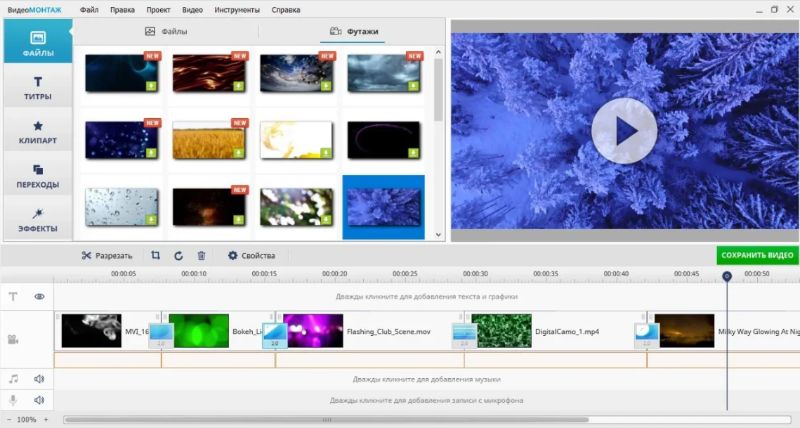
Для серии субтитров применяйте один и тот же стиль. Менять цвет, шрифт и способ появления в каждой реплике не следует: зритель будет замечать оформление вместо содержания. Исключение — осмысленное разделение говорящих, когда каждому персонажу назначен свой устойчивый стиль.
Шаг 5. Выставьте начало и длительность
На монтажном столе найдите текстовый элемент. Перетащите его целиком, чтобы изменить момент появления. Потяните за левую или правую границу, чтобы скорректировать начало и конец. Для обычной фразы оставляйте текст в кадре достаточно долго для одного спокойного прочтения; короткая строка может показываться меньше, а длинную лучше разбить на две последовательные реплики.

Проверьте стык с соседней надписью. Между репликами допустима короткая пауза, но случайное одновременное появление двух текстовых блоков создаёт визуальный шум. Если две строки должны быть видны вместе, оформите их как единый блок либо осознанно разнесите по разным областям кадра.
Шаг 6. Добавьте следующие надписи
Повторите добавление текстового элемента для каждой новой фразы. Чтобы серия выглядела единообразно, сохраняйте одинаковые шрифт, размер, цвет, контур, отступы и анимацию. Меняйте только текст и временные границы. Для имён и должностей можно использовать отдельный шаблон нижней трети, но он также должен оставаться одинаковым во всём ролике.

Если надпись должна оставаться на экране от начала до конца, растяните её текстовый объект на всю длительность проекта. Для водяного знака уменьшите непрозрачность и разместите текст в углу, не соприкасающемся с системными элементами платформы публикации.
Шаг 7. Проверьте и экспортируйте ролик
Запустите просмотр за несколько секунд до появления текста и досмотрите несколько секунд после его исчезновения. Проверьте орфографию, положение, контраст, плавность анимации и отсутствие обрезанных символов. Затем нажмите «Сохранить видео», выберите подходящий вариант экспорта и задайте параметры файла. Для публикации обычно нужен MP4 с тем же соотношением сторон и частотой кадров, что у проекта.

Не удаляйте проект сразу после рендеринга. Откройте готовый файл в обычном плеере, затем на телефоне. Если текст обрезан, слишком мелок или появляется не вовремя, исправление выполняется в проекте и ролик экспортируется повторно. Редактировать текст как отдельный слой внутри уже готового MP4 нельзя.
Когда этот способ подходит
ВидеоМОНТАЖ рационален для пользователя Windows, которому нужна локальная обработка, русские команды и управляемая последовательность шагов без профессиональной системы монтажа. Программа удобна для поясняющих роликов, поздравлений, обучающих видео, заставок, небольших рекламных клипов и вертикальных публикаций. Для совместной работы в браузере, сложного трекинга, командного монтажа и отключаемых субтитров лучше выбрать специализированный редактор.
Плюсы:
- отдельный раздел с категориями текстовых шаблонов;
- настройка шрифта, цвета, положения и анимации в одном рабочем процессе;
- текстовые элементы имеют собственную длительность на монтажном столе;
- локальная обработка без загрузки исходника на сторонний сервер;
- интерфейс и команды на русском языке.
Минусы:
- программа рассчитана на Windows и не закрывает сценарии macOS, Linux и телефона;
- каждая реплика создаётся и синхронизируется вручную, поэтому длинные субтитры удобнее готовить в редакторе с SRT или автоматической расшифровкой;
- сложное отслеживание движения и профессиональная работа с графикой требуют другого инструмента.
Как наложить текст на видео в Windows
Windows-раздел включает простые редакторы, профессиональные монтажные системы, конвертеры с текстовым водяным знаком и специальные обходные способы. Они неравноценны: VSDC, Filmora, Premiere Pro и DaVinci Resolve создают отдельные графические объекты на таймлайне, а конвертеры чаще накладывают постоянную подпись. Выбирайте по задаче, а не по количеству дополнительных функций.
VSDC Free Video Editor
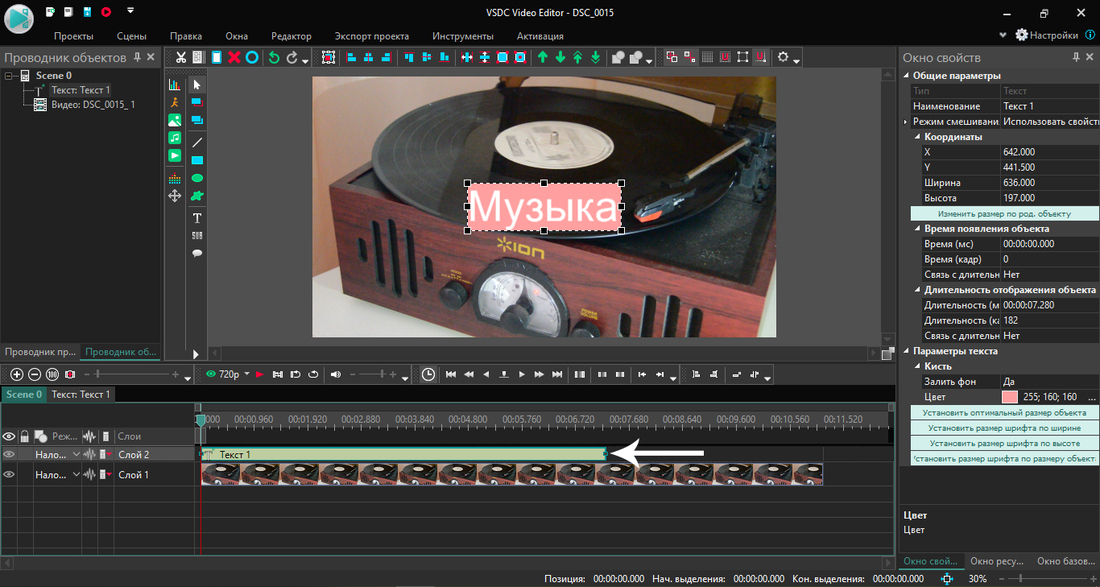
VSDC работает с текстом как с отдельным объектом сцены. Такой подход удобен, когда надписи должны появляться в разных местах, иметь собственные параметры прозрачности и точно совпадать с участками ролика. После импорта выберите значок T на левой панели и растяните рамку текста в окне сцены. Дважды щёлкните рамку, введите фразу и используйте панель редактора для шрифта, размера, выравнивания и начертания.

На таймлайне объект получает имя наподобие «Текст 1». Его можно перемещать и растягивать. Для точных значений откройте контекстное меню «Свойства» и измените «Время появления объекта» и «Длительность отображения объекта». Цвет текста, контур и прозрачность помогают сохранить читаемость на меняющемся фоне. VSDC также используют для импорта SRT, когда нужно прожечь готовые субтитры в изображение.
Плюсы:
- точные числовые параметры появления и длительности;
- несколько независимых текстовых объектов;
- контур и прозрачность;
- импорт SRT для вшивания субтитров;
Минусы:
- интерфейс сложнее, чем у редакторов с готовыми пошаговыми мастерами;
- для одной короткой подписи количество панелей может быть избыточным;
Movavi Video Editor
В Movavi Video Editor текст добавляют из раздела Titles. Выберите шаблон, перетащите его на дорожку над видео и дважды щёлкните текстовый клип. В окне или панели свойств замените текст, настройте шрифт, размер, цвет и выравнивание. Границы титра на таймлайне определяют длительность, а положение клипа — момент появления.

Для повторяющихся нижних третей сначала оформите один элемент, затем сделайте копии и замените содержимое. Это уменьшает риск различий в размере и отступах. В проектах, где подпись должна двигаться за объектом, используйте доступный в редакторе Motion Tracking: сначала проанализируйте движение, затем привяжите текст. Перед экспортом проверьте границы титров после изменения соотношения сторон.
Плюсы:
- готовые стили титров;
- текст размещается отдельным клипом над видео;
- подходит для повторяющихся подписей и нижних третей;
- есть инструменты для более сложной анимации и отслеживания движения;
Минусы:
- часть шаблонов и функций относится к платному режиму;
- точное название и расположение панелей зависит от поколения интерфейса;
Movavi Video Suite
Movavi Video Suite объединяет редактор с другими мультимедийными модулями. Для текста нужен именно модуль видеомонтажа: импортируйте ролик, откройте титры, перенесите шаблон на дорожку над видео, замените надпись и отрегулируйте длину текстового клипа. Не используйте конвертерный модуль как замену монтажу, если требуется несколько фраз с разным временем показа.

Suite оправдан, когда один проект включает запись, конвертацию и монтаж. Для одной подписи отдельный редактор проще. При экспорте следите, чтобы текстовая дорожка не была выключена и чтобы выбранная область рендеринга охватывала весь проект.
Плюсы:
- редактор входит в комплекс для работы с видео;
- титры редактируются на отдельной дорожке;
- удобен при сочетании монтажа и конвертации;
Минусы:
- избыточен для одной надписи;
- не все модули комплекса работают с текстом одинаково;
Wondershare Filmora
В Filmora откройте раздел Titles, выберите категорию и перетащите шаблон на дорожку над клипом. Дважды щёлкните титр на таймлайне, чтобы изменить текст и оформление. Длительность корректируется растягиванием границ. Для точной синхронизации увеличьте масштаб таймлайна и совместите начало титра с нужным кадром.

Filmora предлагает больше декоративных шаблонов, чем нужно для обычных субтитров. Для информационных реплик выбирайте простой стиль, отключайте лишнюю анимацию и сохраняйте одинаковое оформление. При создании вертикального ролика сначала задайте 9:16, а затем размещайте текст: изменение формата после монтажа требует повторной проверки всех позиций.
Плюсы:
- большой выбор готовых заголовков и нижних третей;
- отдельная текстовая дорожка и наглядная длительность;
- расширенная настройка анимации и оформления;
Минусы:
- перед большим проектом нужен тестовый экспорт для проверки ограничений;
- обилие шаблонов провоцирует перегруженное оформление;
- интерфейс старых инструкций отличается от текущих выпусков;
Adobe Premiere Pro
В текущем Premiere текст создаётся инструментом Type. Щёлкните в Program Monitor и введите фразу. Выделите графический объект и откройте его параметры через Edit Properties либо панель Properties. Здесь настраиваются шрифт, размер, выравнивание, заливка, обводка, фон, тень и трансформация. Положение и длительность графического клипа контролируются на таймлайне.

Для шаблонов откройте рабочее пространство Captions and Graphics и используйте Graphics Templates. Для субтитров перейдите к разделу Captions; после расшифровки речи команда Create captions from transcript формирует дорожку реплик, которую обязательно нужно вычитать. Основные параметры графики редактируются в Properties; в прежних интерфейсах для этой задачи использовалась панель Essential Graphics.
Ключевые кадры в Effect Controls или Properties позволяют анимировать положение, масштаб, непрозрачность и другие параметры. Не ставьте ключевые кадры ближе друг к другу, чем требуется для плавного движения: слишком быстрое перемещение мешает прочитать фразу.
Плюсы:
- точная работа с графикой, шаблонами и ключевыми кадрами;
- отдельная система captions и расшифровки;
- подходит для больших проектов и повторно используемых шаблонов;
Минусы:
- подписка и высокий порог входа;
- для одной подписи рабочий процесс заметно длиннее, чем в простом редакторе;
- автоматическую расшифровку необходимо проверять вручную;
Adobe After Effects

After Effects используют, когда текст является частью моушн-дизайна: нужно сложное появление, деформация, движение по траектории или композиция из нескольких слоёв. Создайте композицию, добавьте видео, выберите Type Tool и щёлкните в окне композиции. Введите текст, затем настройте Character и Paragraph. Параметры Transform и Text Animators отвечают за движение, масштаб, непрозрачность и покадровую анимацию.
Для длинных субтитров After Effects неудобен: каждая реплика превращается в отдельный слой или требует автоматизации. Рациональный сценарий — сделать заставку, анимированный заголовок или нижнюю треть, затем передать композицию в монтажный проект.
Плюсы:
- глубокая анимация символов и строк;
- слои, маски, трекинг и выражения;
- подходит для профессиональных заставок и графики;
Минусы:
- не предназначен для быстрого набора длинной дорожки субтитров;
- требует освоения анимации и композиционного рабочего процесса;
DaVinci Resolve
В DaVinci Resolve перетащите Text или Text+ из Effects Library на дорожку над видео. Обычный Text проще, Text+ открывает больше параметров в Fusion. Выделите титр и настройте содержание, шрифт, размер, цвет, выравнивание и положение в Inspector. Длительность меняется границами клипа на таймлайне.

Для нескольких реплик копируйте оформленный титр и заменяйте текст. Для сложного движения используйте ключевые кадры Inspector либо Fusion. Субтитры лучше создавать на отдельной Subtitle Track: она сохраняет структуру реплик и удобнее для массового редактирования, чем десятки графических клипов.
Плюсы:
- бесплатный редактор с профессиональным таймлайном;
- Text+ и Fusion для сложной анимации;
- отдельные дорожки субтитров;
Минусы:
- требовательнее к компьютеру и обучению;
- для одной надписи интерфейс перегружен;
VEGAS Pro
В VEGAS Pro добавьте генератор текста на дорожку над видеорядом. В зависимости от рабочего процесса используется событие Titles & Text или текстовый генератор. В окне генератора замените надпись, выберите шрифт, размер, цвет и расположение. Длительность задаёт длина события на таймлайне.

Для появления и исчезновения используйте края события либо ключевые кадры параметров. Если текст должен оставаться неподвижным, не добавляйте лишнее движение. При копировании событий выберите создание копии, а не ссылочного дубля, когда каждая фраза должна иметь собственное содержание.
Плюсы:
- точный многодорожечный монтаж;
- текстовые события легко синхронизировать с клипами;
- ключевые кадры и композитинг;
Минусы:
- платный профессиональный редактор;
- разные поколения программы используют различающиеся генераторы титров;
Clipchamp
Clipchamp — текущий редактор Microsoft для простого монтажа в Windows и браузере. После добавления клипа откройте вкладку Text слева, выберите стиль и перетащите его на дорожку над видео. Выделите текстовый клип, замените надпись в панели свойств, затем настройте шрифт, цвет, размер, выравнивание и положение. Момент появления и длительность определяются положением и длиной элемента на таймлайне.
Для автоматических субтитров используйте раздел Captions. После распознавания просмотрите каждую реплику: имена, термины, числа и пунктуация часто требуют ручной правки. Старый Video Editor приложения «Фотографии» больше не является основным редактором Windows; современные инструкции следует строить вокруг Clipchamp.
Плюсы:
- доступен в Windows и браузере;
- готовые текстовые стили и простой таймлайн;
- автоматические captions;
- подходит для разовой обработки без профессионального интерфейса;
Минусы:
- браузерный режим зависит от производительности и соединения;
- часть шаблонов и функций относится к платному плану;
- для сложной графики и точного трекинга возможностей меньше, чем в профессиональных редакторах;
VideoPad
В VideoPad текст добавляется как титровый клип или текстовый эффект. Для статичной подписи создайте текстовый элемент, введите фразу и расположите его над видео. Для вступительных титров и бегущей строки используйте соответствующие шаблоны прокрутки. Границы титра на последовательности определяют продолжительность, а параметры эффекта — положение, шрифт и оформление.

В разных выпусках VideoPad расположение панелей менялось. Ориентируйтесь на задачу: создайте титровый объект, поместите его выше видеодорожки и задайте собственный интервал показа на таймлайне.
Плюсы:
- несколько типов титров, включая прокрутку;
- наглядная временная шкала;
- можно комбинировать надпись и логотип;
Минусы:
- расположение панелей различается между выпусками программы;
- лицензионные ограничения зависят от редакции;
Bolide Movie Creator
Bolide Movie Creator добавляет надпись отдельным элементом. Введите текст, настройте шрифт, цвет и положение, затем разместите элемент на нужном участке таймлайна. Для мягкого появления и исчезновения используйте встроенные параметры перехода. Этот редактор подходит для базового монтажа, когда не нужны десятки шаблонов и профессиональная система графики.

Плюсы:
- простая последовательность добавления текста;
- отдельная длительность и базовая анимация;
- подходит для коротких домашних проектов;
Минусы:
- меньше возможностей оформления и автоматизации, чем в крупных редакторах;
- набор титровых эффектов и параметры экспорта ограничены по сравнению с крупными редакторами;
Icecream Video Editor
В Icecream Video Editor импортируйте ролик, поместите его на таймлайн и откройте инструмент текста. Введите фразу, выберите шрифт, размер, цвет, выравнивание и позицию. Текстовый блок растягивается на нужную длительность. Для нескольких реплик создавайте отдельные блоки и сохраняйте единый стиль.

Редактор удобен для простой подписи и короткого ролика. Перед основным монтажом сделайте короткий тестовый экспорт и проверьте разрешение, доступные форматы и наличие водяного знака в установленной редакции.
Плюсы:
- понятный интерфейс для базового монтажа;
- основные параметры текста собраны в одном инструменте;
- подходит для коротких проектов;
Минусы:
- меньше возможностей для сложной анимации и массовых субтитров;
- бесплатный режим имеет ограничения;
ВидеоШОУ
ВидеоШОУ особенно полезен для заставок, слайд-шоу и декоративных надписей. В программе доступны обычный текст, объёмное оформление, свечение, анимированные элементы, бегущая строка и подложки. Добавьте текстовый слой к нужному слайду или фрагменту, введите надпись, настройте стиль и продолжительность.

Для пользовательской анимации задайте начальное и конечное положение. Бегущую строку лучше использовать для короткой информации: длинный текст заставляет зрителя следить за движением и отвлекает от видео. Для обычных субтитров выберите простой статичный стиль без свечения и 3D.

Плюсы:
- богатое декоративное оформление;
- готовые эффекты, 3D-текст и бегущая строка;
- подходит для заставок и слайд-шоу;
Минусы:
- специализация на эффектных презентационных роликах, а не на длинных субтитрах;
- декоративные шаблоны легко перегружают информационное видео;
ВидеоМАСТЕР
ВидеоМАСТЕР — прежде всего конвертер, поэтому текст в нём используется как текстовый водяной знак. Добавьте файл, откройте инструмент наложения, введите надпись, настройте шрифт, цвет, прозрачность и положение, затем выполните конвертацию. Такой способ подходит для имени автора, адреса сайта, даты или постоянной маркировки.

Для диалоговых субтитров, нижних третей и нескольких анимированных фраз конвертер неудобен. Не следует выдавать водяной знак за полноценный титровальный редактор: у этих задач разные требования к таймингу и количеству объектов.
Плюсы:
- удобен, когда подпись добавляется одновременно с конвертацией;
- подходит для постоянного водяного знака;
- простая настройка положения и прозрачности;
Минусы:
- не предназначен для большого количества сменяющихся реплик;
- ограниченная анимация и работа с отдельными текстовыми дорожками;
Экранная Студия
Экранная Студия сочетает запись экрана и монтаж. После импорта или записи откройте инструмент текста, выберите обычную надпись, титры или водяной знак. Введите содержание, настройте шрифт, цвет, положение, поворот и анимацию. Длительность задаётся на таймлайне. Вертикальный текст и отдельные титровые шаблоны полезны для обучающих роликов и заставок.


Плюсы:
- один рабочий процесс для записи экрана и последующего монтажа;
- обычный текст, титры и водяной знак;
- настройка поворота и анимации;
Минусы:
- для профессиональной моушн-графики возможности ограничены;
AVAide Video Converter
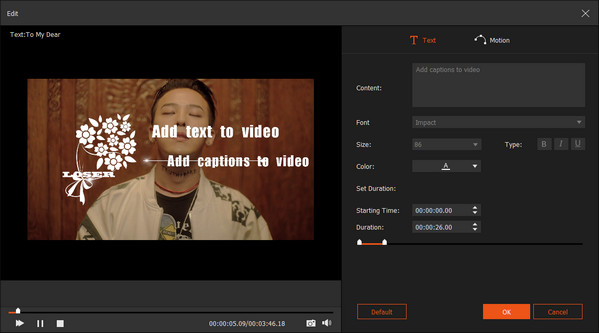
AVAide Video Converter добавляет текст через модуль водяного знака. Импортируйте файл, откройте редактирование или Toolbox, выберите текстовый watermark, введите фразу и настройте шрифт, цвет, положение и прозрачность. После подтверждения выберите выходной формат и запустите экспорт.
Это способ для постоянной маркировки или короткой подписи. Он не заменяет редактор с текстовой дорожкой, когда надписей много или требуется отдельная анимация каждой реплики.
Плюсы:
- добавление текста одновременно с конвертацией;
- простая постоянная подпись и водяной знак;
Минусы:
- узкий тайминг и анимация по сравнению с видеоредакторами;
- неудобен для длинной последовательности субтитров;
ArkThinker Video Converter Ultimate
ArkThinker использует инструмент текстового водяного знака. Добавьте ролик, откройте редактирование, выберите текст, введите фразу, настройте оформление и положение, затем экспортируйте файл. Выбирайте этот способ только для маркировки, даты, имени или короткого комментария, который не требует сложной временной шкалы.
Плюсы:
- подходит для подписи в процессе конвертации;
- основные параметры текста доступны в одном окне;
Минусы:
- водяной знак не равен полноценным титрам;
- для многих реплик требуется видеоредактор;
Blu-ray Master Video Converter Ultimate
В Blu-ray Master Video Converter Ultimate текст также накладывается как watermark. Рабочая последовательность: импорт, открытие редактора, выбор Text Watermark, ввод надписи, настройка шрифта, цвета, прозрачности и позиции, затем конвертация. Не используйте этот способ для отключаемых субтитров или длинного диалога.
Плюсы:
- быстрая маркировка при перекодировании;
- простой контроль позиции и прозрачности;
Минусы:
- нет полноценной текстовой дорожки для множества реплик;
- способ ориентирован на водяной знак;
Aiseesoft Video Converter Ultimate
Aiseesoft Video Converter Ultimate работает по той же конвертерной модели: добавьте файл, откройте инструмент водяного знака, выберите текстовый вариант и настройте надпись. Для короткой постоянной подписи этого достаточно. Для титров с точным появлением и исчезновением используйте монтажный редактор.

Плюсы:
- совмещает маркировку и конвертацию;
- положение и оформление настраиваются перед экспортом;
Минусы:
- не подходит для сложной последовательности титров;
- ограниченная работа с таймингом отдельных реплик;
Aiseesoft Slideshow Creator
Aiseesoft Slideshow Creator рассчитан на ролики из фотографий и коротких клипов. Добавьте материалы, выберите тему, затем создайте текстовую подпись для нужного слайда или фрагмента. Настройте содержание и оформление, проверьте длительность слайда и экспортируйте готовое слайд-шоу.
Инструмент полезен для поздравлений и презентационных роликов. Для многодорожечного монтажа, длинных субтитров и сложного синхронного текста нужен универсальный редактор.
Плюсы:
- текст связан со слайдами и легко синхронизируется с фотографиями;
- подходит для презентационных и поздравительных проектов;
Минусы:
- узкая специализация на слайд-шоу;
- не заменяет профессиональный видеомонтаж;
Microsoft PowerPoint

PowerPoint подходит, когда видео является частью презентации. Вставьте ролик на слайд, добавьте «Надпись» или текстовое поле и расположите его поверх видео. Для появления в определённый момент добавьте закладку на видеоклипе, назначьте анимацию тексту и используйте триггер по закладке. Аналогично можно настроить исчезновение.
Чтобы получить отдельный ролик, используйте «Файл» → «Экспорт» → «Создать видео». Перед экспортом запустите показ слайда и проверьте, совпадает ли анимация с закладками. Этот способ удобен для лекций и презентаций, но не для обычного многодорожечного монтажа.
Плюсы:
- точное появление текста по закладкам видео;
- подходит для образовательных презентаций;
- можно экспортировать слайд в видеоролик;
Минусы:
- неудобен для большого количества монтажных сцен;
- сложнее управлять длинной дорожкой субтитров;
Adobe Photoshop
Photoshop не является видеоредактором общего назначения, но может подготовить прозрачную текстовую графику: заставку, плашку, логотип или нижнюю треть. Создайте документ под размер кадра, поместите текст на отдельный слой, добавьте фон, обводку или тень и сохраните графику с прозрачностью в PNG. Затем импортируйте PNG в видеоредактор и расположите его на дорожке над видео.

Преимущество метода — точный дизайн. Ограничение — содержание нельзя быстро изменить непосредственно в видеоредакторе, если исходный PSD не сохранён. Анимацию и длительность всё равно задают в монтажной программе.
Плюсы:
- точное оформление сложных плашек и прозрачной графики;
- слои и эффекты позволяют подготовить фирменный шаблон;
Минусы:
- сам Photoshop не заменяет монтажный таймлайн;
- для исправления текста нужен исходный PSD и повторный экспорт PNG;
Как добавить текст на видео в macOS
На Mac доступны как встроенный iMovie, так и профессиональный Final Cut Pro. Кроссплатформенные Filmora, Premiere Pro, DaVinci Resolve и другие редакторы уже разобраны выше и повторно не дублируются. Для короткого домашнего ролика достаточно iMovie; для сложных шаблонов, ключевых кадров и большого проекта удобнее Final Cut Pro.
iMovie
На Mac импортируйте ролик в проект и перетащите его на таймлайн. Откройте раздел Titles, наведите указатель на стиль для предварительного просмотра и перетащите выбранный титр над клипом. В окне просмотра дважды щёлкните текст-заполнитель и введите свою фразу. Панель над окном просмотра позволяет изменить шрифт, размер, выравнивание и цвет. Длина титрового клипа определяет продолжительность.

На iPhone и iPad выделите клип на таймлайне, нажмите «Титры», выберите стиль и введите текст. Измените шрифт, цвет и положение доступными параметрами. На сенсорном экране особенно важно проверить, не закрывает ли надпись лицо и не выходит ли она за безопасную область.

Плюсы:
- входит в экосистему Apple и не требует отдельного профессионального пакета;
- одинаковая логика готовых титров на Mac, iPhone и iPad;
- простое изменение длительности на таймлайне;
Минусы:
- ограниченная свобода дизайна по сравнению с профессиональными редакторами;
- неудобен для длинной дорожки вручную создаваемых субтитров;
Final Cut Pro

В Final Cut Pro откройте браузер Titles and Generators, выберите шаблон и перетащите его над клипом. Выделите титр и используйте Inspector для текста, шрифта, размера, выравнивания, заливки, контура, тени и параметров шаблона. Длительность изменяется границами титрового клипа. Для повторяющихся нижних третей дублируйте оформленный элемент и меняйте только содержание.
Ключевые кадры позволяют анимировать положение, масштаб и непрозрачность. Для крупного проекта создайте единый стиль и контролируйте safe zone. Final Cut Pro оправдан, когда текст является частью профессионального монтажа, а не единственной правкой.
Плюсы:
- профессиональный таймлайн и большой выбор титров;
- Inspector и ключевые кадры;
- удобная работа с повторяющимися элементами;
Минусы:
- доступен только в экосистеме Apple;
- платный и избыточный для одной короткой подписи;
Как добавить текст на видео онлайн
Онлайн-сервис не требует установки, но загружает исходный ролик на внешний сервер. Не используйте браузерный способ для конфиденциальных записей, материалов с персональными данными и неопубликованных коммерческих проектов, если условия хранения и удаления файлов не изучены. Скорость загрузки и экспорта зависит от соединения, а бесплатный режим часто ограничивает разрешение, длительность, размер файла или отсутствие водяного знака.
Clideo
В Clideo откройте инструмент добавления текста, загрузите видео и дождитесь обработки. Нажмите кнопку добавления текста, введите фразу и настройте шрифт, размер, цвет, выравнивание и положение. На временной шкале задайте интервал показа. Добавьте следующие фразы отдельными элементами, если текст должен меняться.

Перед экспортом воспроизведите ролик в браузере. Для длинных исходников сначала сделайте пробный короткий фрагмент: так можно проверить кириллицу, качество и водяной знак, не загружая полный файл повторно.
Плюсы:
- работает в браузере;
- подходит для одной или нескольких простых надписей;
- не требует настройки монтажной программы;
Минусы:
- исходник передаётся на сторонний сервер;
- бесплатный режим может ограничивать экспорт и добавлять водяной знак;
- меньше возможностей анимации, чем в настольных редакторах;
VEED.io
В VEED.io загрузите видео, откройте раздел Text или Subtitles. Для обычной надписи создайте текстовый блок, введите фразу, выберите шрифт, размер, цвет, фон и положение. Для субтитров можно добавить реплики вручную, загрузить файл или использовать автоматическую расшифровку, если она доступна в выбранном режиме.

После распознавания проверьте каждую строку и таймкод. В автоматическом тексте особенно часто ошибаются имена, англоязычные термины и числа. Не публикуйте черновую расшифровку без вычитки.
Плюсы:
- обычный текст, ручные и автоматические субтитры в одном браузерном проекте;
- фон, оформление и тайминг реплик;
- удобен для вертикальных роликов;
Минусы:
- обработка зависит от интернета;
- лимиты и водяной знак зависят от тарифа;
- конфиденциальные материалы загружаются на внешний сервер;
123apps
В онлайн-видеоредакторе 123apps добавьте файл, поместите его на временную шкалу и выберите текстовый инструмент. Введите надпись, измените шрифт, цвет, размер и положение. Растяните текстовый элемент на нужный интервал. Для нескольких реплик создайте отдельные элементы.

Сервис удобен для разовой обработки. До загрузки большого файла проверьте ограничения по размеру и экспорту. После сохранения откройте готовый ролик локально: браузерный предпросмотр не всегда показывает качество после перекодирования.
Плюсы:
- не требует установки;
- простая временная шкала;
- подходит для короткой подписи и базового монтажа;
Минусы:
- зависимость от скорости соединения;
- ограничения бесплатной обработки необходимо проверять перед проектом;
Fastreel
Fastreel предлагает браузерный модуль для текста. Загрузите ролик, создайте надпись, настройте стиль и расположение, затем задайте её продолжительность. Этот способ рассчитан на короткие правки и не заменяет редактор с большим количеством дорожек.
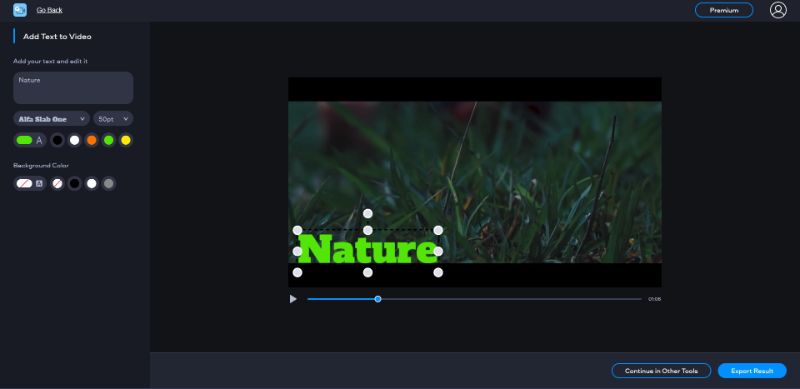
Плюсы:
- быстрый браузерный процесс;
- базовые параметры оформления;
Минусы:
- ограниченная работа с большим количеством реплик;
- экспорт и водяной знак зависят от режима использования;
Kapwing

В Kapwing создайте проект, загрузите видео и выберите Text. Введите фразу, измените шрифт, размер, цвет, фон, контур и положение. На таймлайне задайте начало и конец текстового слоя. Для повторяющихся реплик дублируйте оформленный слой и заменяйте содержание.
Kapwing подходит для совместной браузерной работы и коротких социальных роликов. Перед началом проверьте ограничения бесплатного проекта, водяной знак, разрешение и необходимость учётной записи.
Плюсы:
- наглядный браузерный холст и таймлайн;
- удобное копирование оформленных слоёв;
- подходит для командного сценария;
Минусы:
- файлы обрабатываются онлайн;
- часть функций и экспортных параметров ограничена планом;
Video Candy
Video Candy предлагает отдельный онлайн-инструмент текста. Добавьте файл, введите надпись, настройте базовое оформление и сохраните результат. Способ подходит для одной простой подписи, но не для сложной последовательности титров. Перед работой с большим файлом сделайте тест на коротком фрагменте.

Плюсы:
- минимальное количество шагов;
- не требуется установка;
Минусы:
- ограниченные возможности таймлайна и анимации;
- условия хранения и лимиты обработки нужно проверить до загрузки личного видео;
Canva Video Editor

В Canva создайте видеодизайн с нужным соотношением сторон, загрузите ролик и добавьте его на страницу. Откройте Text, выберите заголовок или текстовый стиль, введите фразу и настройте шрифт, цвет, эффекты и положение. Длительность элемента задаётся на временной шкале страницы.
Canva удобна для фирменных шаблонов, коротких рекламных роликов и совместной работы. Для точной покадровой синхронизации длинных субтитров специализированный монтажный редактор удобнее.
Плюсы:
- много типографических шаблонов и брендовых элементов;
- совместное редактирование в браузере;
- удобна для вертикальных и квадратных роликов;
Минусы:
- часть элементов требует платного доступа;
- не предназначена для профессионального многодорожечного монтажа;
Animoto
Animoto строит ролик из блоков и шаблонов. Добавьте видео в проект, выберите текстовый блок или подпись к сцене, введите фразу и настройте доступный стиль. Время показа связано с длительностью блока. Инструмент подходит для презентационного ролика, где текст является частью шаблона.

Плюсы:
- быстрая сборка презентационного видео;
- шаблоны поддерживают единый стиль;
Минусы:
- меньше ручного контроля над таймлайном;
- не подходит для длинных субтитров и сложной графики;
Как наложить текст на видео на iPhone и iPad
На телефоне надпись добавляется быстрее, но экран ограничивает точность размещения. До экспорта разверните ролик на весь экран, проверьте мелкие подписи и безопасные поля. Для длинной работы подключите наушники: тайминг субтитров удобнее проверять по речи, а не только по форме звуковой дорожки.
Apple Clips
В Apple Clips откройте или запишите ролик, затем используйте текстовые элементы и плакаты. Добавьте надпись, выберите стиль и расположите её в кадре. Приложение подходит для коротких социальных видео и быстро оформляемых пояснений. Для длинной монтажной последовательности удобнее iMovie или LumaFusion.

Плюсы:
- быстрая работа на iPhone и iPad;
- готовые стили для коротких роликов;
- интеграция с медиатекой Apple;
Минусы:
- ограниченный контроль сложного таймлайна;
- не предназначен для большого количества профессионально оформленных субтитров;
Vont
Vont специализируется на тексте поверх видео. Импортируйте ролик, коснитесь области кадра, добавьте текст и настройте шрифт, размер, цвет, обводку, тень, положение и продолжительность. Приложение удобно, когда основной задачей является именно типографика, а не сложный монтаж.
Плюсы:
- специализированные настройки шрифта и оформления;
- подходит для нескольких надписей на телефоне;
Минусы:
- монтажные функции уже, чем в универсальных редакторах;
- покупки и доступные шрифты нужно проверить в магазине перед проектом;
Splice
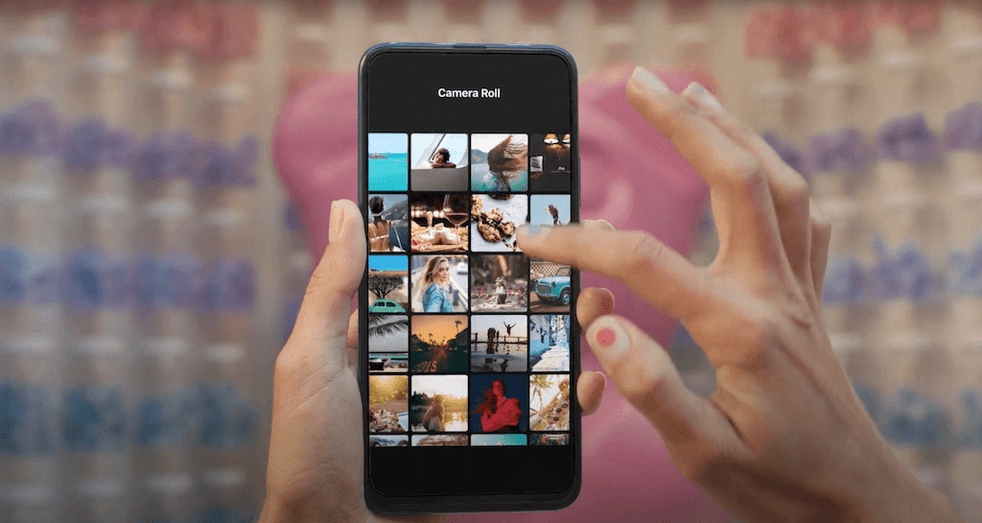
В Splice импортируйте клипы, откройте инструмент текста, введите фразу и выберите стиль. Переместите надпись пальцем, измените масштаб и задайте длительность на таймлайне. Для серии реплик копируйте один стиль, чтобы сохранить одинаковый размер и положение.
Плюсы:
- удобный мобильный таймлайн;
- текст совмещается с обрезкой, музыкой и переходами;
Минусы:
- часть функций связана с подпиской;
- точное покадровое размещение на маленьком экране сложнее, чем на компьютере;
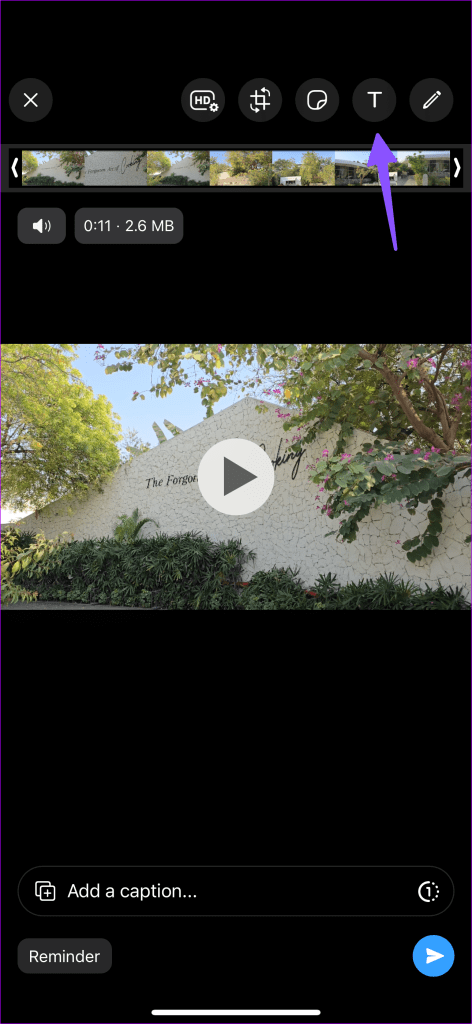
В WhatsApp текст можно добавить перед отправкой ролика: выберите видео, нажмите инструмент текста, введите фразу, измените цвет и переместите надпись. Этот вариант подходит для сообщения в чате, когда не нужен отдельный монтажный проект.

Редактор мессенджера не даёт полноценного таймлайна текста. Надпись обычно действует на отправляемый фрагмент целиком, а ролик может быть сжат. Для публикации вне переписки сохраните результат и проверьте качество.
Плюсы:
- не требуется отдельное приложение для разовой подписи;
- быстрое оформление перед отправкой;
Минусы:
- нет точного интервала появления отдельной надписи;
- мессенджер может перекодировать видео;
- не подходит для нескольких синхронизированных реплик;
Telegram
В редакторе Telegram перед отправкой видео доступна текстовая аннотация. Добавьте фразу, выберите оформление и расположите её в кадре. Способ рационален для короткого комментария в сообщении. Он не заменяет видеоредактор: отдельной текстовой дорожки, сложной анимации и массового управления репликами нет.
Плюсы:
- быстрая подпись внутри мессенджера;
- не нужно переносить ролик в отдельный проект;
Минусы:
- ограниченный тайминг;
- мессенджер перекодирует ролик при отправке в зависимости от выбранного режима;
- не подходит для титров и длинных субтитров;
LumaFusion
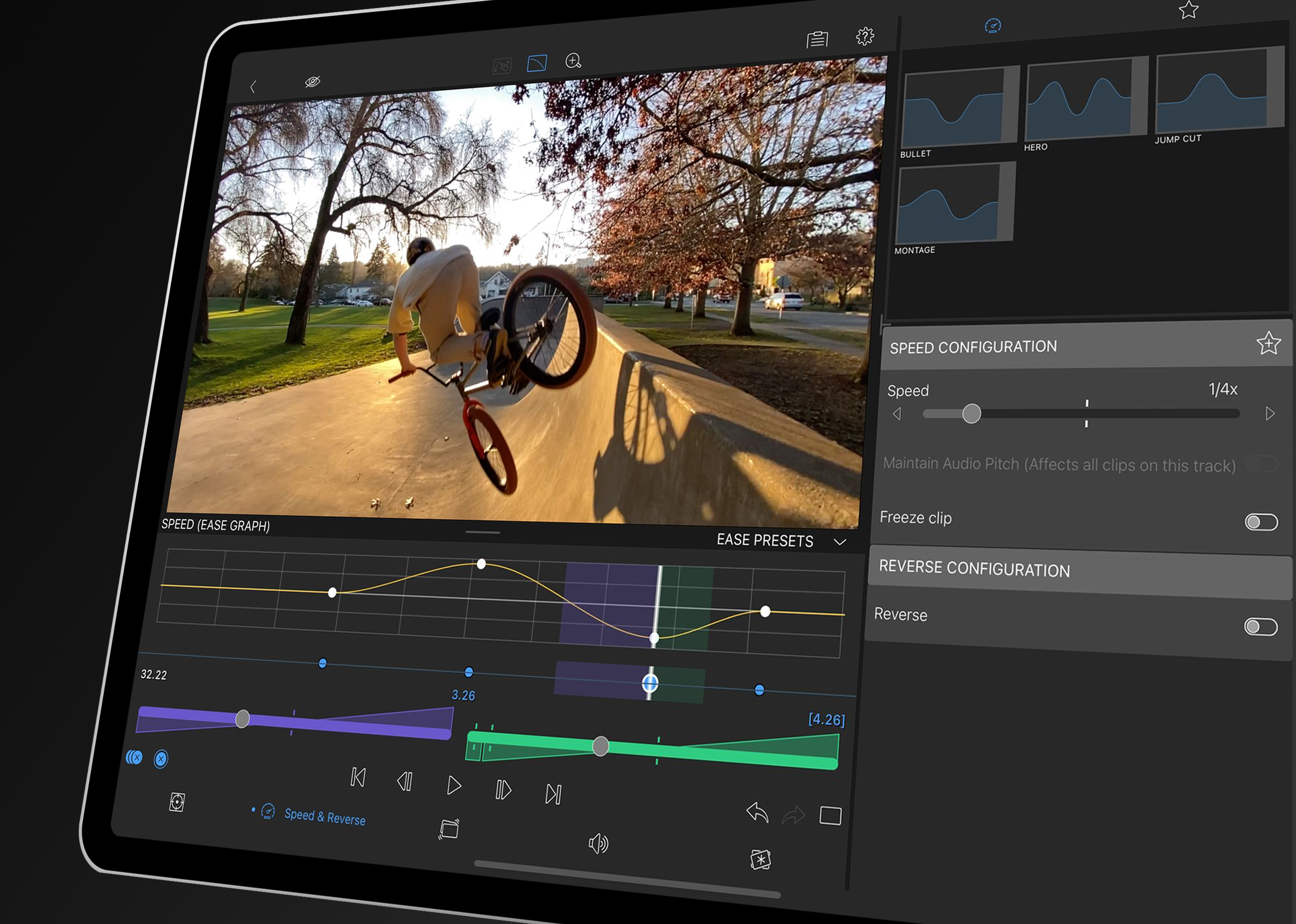
LumaFusion предоставляет многодорожечный таймлайн на мобильном устройстве. Добавьте титровый или overlay-клип над видео, откройте редактор, введите текст и настройте шрифт, цвет, положение, фон и анимацию. Длительность задаётся границами клипа. Для повторяющихся нижних третей создайте шаблон и дублируйте его.
Приложение подходит для монтажа на iPad и iPhone, когда нужен больший контроль, чем в простых редакторах. На небольшом экране используйте масштабирование таймлайна и проверяйте результат в полноэкранном режиме.
Плюсы:
- многодорожечный мобильный монтаж;
- подробная настройка титров и ключевых кадров;
- подходит для больших проектов на iPad;
Минусы:
- платное профессиональное приложение;
- интерфейс сложнее простых мобильных редакторов;
Videoleap

В Videoleap добавьте видео на таймлайн, выберите текст, введите фразу и настройте стиль, положение и анимацию. Элемент получает собственную длительность. Приложение удобно для эффектных вертикальных роликов, но декоративные пресеты нужно использовать умеренно: длинная информационная строка должна оставаться неподвижной достаточно долго.
Плюсы:
- текстовые эффекты и анимация на телефоне;
- удобен для вертикального видео;
Минусы:
- часть возможностей относится к подписке;
- эффектные пресеты не всегда подходят для читаемых субтитров;
Filmmaker Pro
Filmmaker Pro создаёт текстовые слои над роликом. Импортируйте видео, добавьте текст, настройте шрифт, цвет, фон, выравнивание и положение, затем растяните слой на нужный интервал. Для нижней трети используйте подложку и фиксированные отступы.
Плюсы:
- ручной контроль оформления и длительности;
- подходит для короткого мобильного монтажа;
Минусы:
- покупки и водяной знак зависят от режима использования;
- массовые субтитры удобнее делать в приложении с распознаванием речи;
VLLO
В VLLO добавьте клип, выберите Text, введите фразу и отредактируйте стиль. На временной шкале настройте начало и конец. Приложение позволяет создавать несколько текстовых элементов, поэтому подходит для обучающих и социальных роликов. Сохраняйте один стиль для всей серии реплик.
Плюсы:
- понятный мобильный таймлайн;
- несколько текстовых слоёв и анимация;
- подходит для регулярных коротких роликов;
Минусы:
- часть ресурсов и функций доступна только в платном режиме;
- маленький экран ограничивает точность сложной композиции;
MixCaptions
MixCaptions ориентирован на создание субтитров. Загрузите ролик, запустите распознавание, выберите язык и после обработки вычитайте текст. Исправьте слова и тайминг, затем настройте шрифт, цвет, фон и расположение. Приложение полезно для разговорных роликов, но автоматическая расшифровка не освобождает от проверки.
Плюсы:
- быстро создаёт черновую дорожку субтитров;
- оформление реплик после распознавания;
Минусы:
- качество зависит от чистоты записи и языка;
- лимиты длительности и экспорт зависят от покупки или подписки;
Mojo
Mojo работает с шаблонами социальных историй и анимированным текстом. Добавьте видео в шаблон, выберите текстовый элемент, замените содержание и настройте стиль. Приложение удобно для короткой заставки и рекламной истории, но не для длинного диалога.
Плюсы:
- готовые анимированные композиции;
- быстрое оформление сторис и вертикальных роликов;
Минусы:
- шаблонный подход ограничивает точный монтаж;
- не предназначен для длинных синхронизированных субтитров;
Как добавить текст на видео на Android
В Android-приложениях названия кнопок могут отличаться после обновления, но рабочая логика стабильна: создать проект, импортировать ролик, выбрать Text или «Текст», ввести фразу, оформить её и растянуть элемент на временной шкале. Прежде чем монтировать длинное видео, сделайте пробный экспорт: проверьте водяной знак, разрешение, доступность шрифтов и качество кириллицы.
YouTube Create

В YouTube Create откройте проект и нажмите Text. Выберите Plain text для обычной надписи или Text effects для оформленного варианта. Введите текст, затем используйте Style и Animation. На таймлайне элемент можно разделить командой Split, изменить через Edit или удалить через Delete.
Приложение удобно для ролика, который готовится к YouTube. Доступность зависит от поддерживаемого устройства и региона. Перед публикацией проверьте надписи в полноэкранном просмотре и сохраните локальную копию.
Плюсы:
- точные команды для текста и анимации;
- интегрированный мобильный монтаж для YouTube;
- разделение текстового элемента на таймлайне;
Минусы:
- доступность зависит от устройства и региона;
- не заменяет профессиональную настольную графику;
CapCut
Создайте проект, импортируйте ролик и выберите «Текст» → «Добавить текст». Введите фразу, настройте шрифт, стиль, эффекты, фон и положение. Границы текстового элемента на таймлайне задают длительность. В разделе «Анимация» выбираются вход, выход и циклическое движение.

Для речи используйте «Автоматические субтитры». После распознавания просмотрите все фразы, исправьте текст и разрывы строк. Не применяйте разные декоративные эффекты к каждой реплике. В вертикальном ролике поднимите субтитры выше нижней панели интерфейса.

Плюсы:
- обычный текст, эффекты и автоматические субтитры;
- удобная временная шкала на телефоне;
- много инструментов для вертикальных роликов;
Минусы:
- часть эффектов и ресурсов требует входа или платного режима;
- автоматические субтитры необходимо вычитывать;
- мобильная, настольная и веб-версии используют разные интерфейсы;
InShot
В InShot импортируйте видео, нажмите «Текст», введите фразу и подтвердите. Настройте шрифт, цвет, рамку, тень, положение и анимацию. На таймлайне растяните текстовый элемент на нужный интервал. Для серии реплик дублируйте оформленный блок и меняйте содержание.

Ключевые кадры позволяют перемещать текст, но для обычных субтитров движение не требуется. Перед экспортом выберите разрешение и частоту кадров, соответствующие исходнику, чтобы не ухудшать изображение без причины.
Плюсы:
- понятная мобильная работа с текстом;
- стили, фон, тень и анимация;
- подходит для вертикальных роликов;
Минусы:
- бесплатный режим может содержать рекламу и водяной знак;
- длинные субтитры приходится синхронизировать вручную, если не используется отдельная функция captions;
YouCut
В YouCut добавьте ролик, откройте инструмент текста, введите надпись, выберите шрифт, цвет, обводку и анимацию. Установите длительность на временной шкале. Приложение подходит для короткой подписи и простого ролика без многодорожечной профессиональной графики.
Плюсы:
- быстрый мобильный монтаж;
- основные параметры текста и длительности;
- удобен для разовой обработки;
Минусы:
- меньше возможностей сложной композиции;
- набор эффектов и покупок зависит от редакции приложения;
VivaVideo
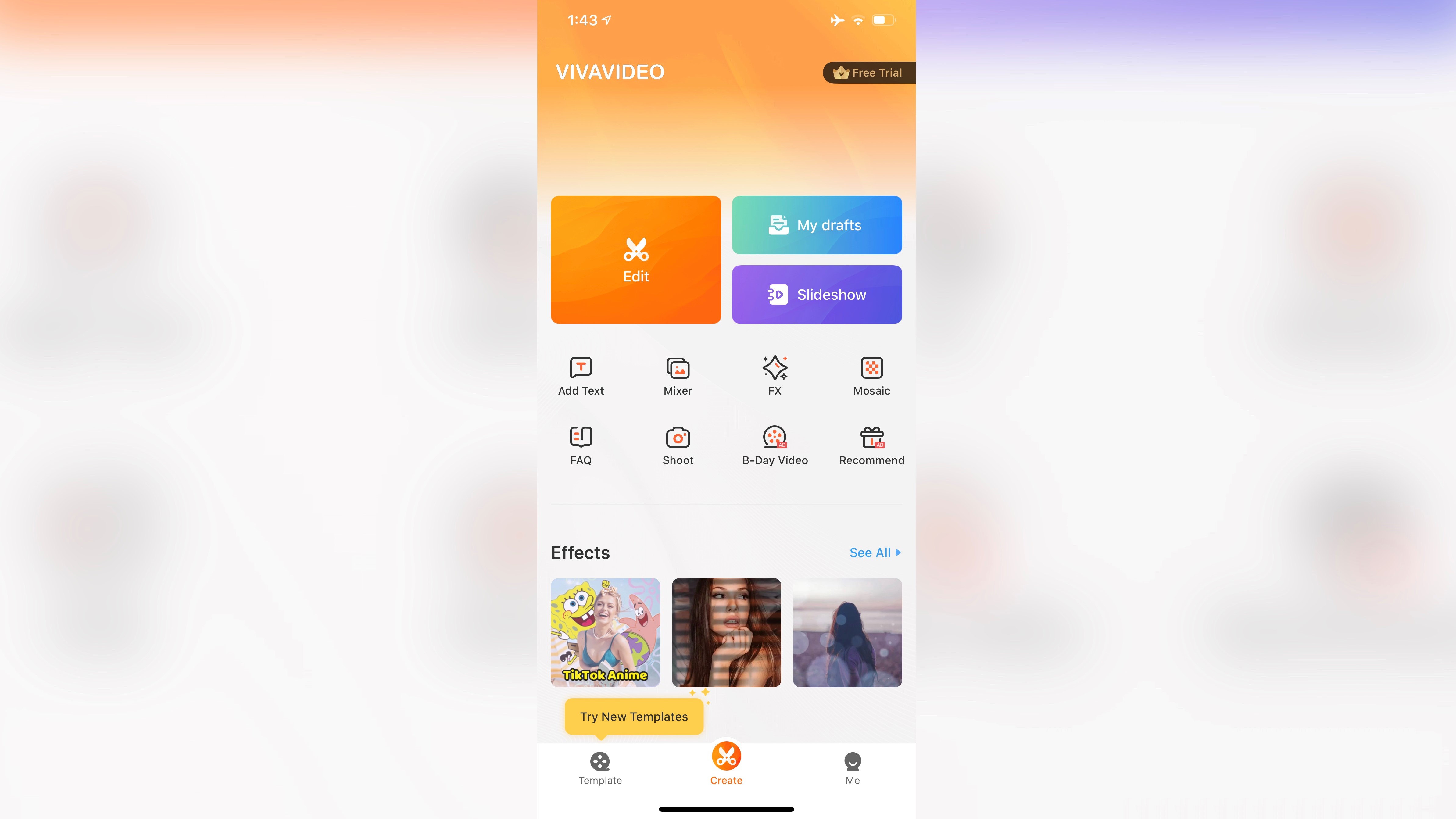
В VivaVideo создайте новый проект, импортируйте ролик и откройте инструмент текста. Введите фразу, выберите шрифт, цвет, фон и анимацию, затем растяните текстовый элемент на нужный интервал таймлайна. Для субтитров используйте один спокойный стиль и проверяйте границы каждой реплики перед экспортом.
Плюсы:
- готовые стили и эффекты для социальных роликов;
- текст совмещается с мобильным монтажом;
Минусы:
- расположение инструментов различается между выпусками приложения;
- водяной знак, разрешение и подписка зависят от текущего плана;
VideoShow
Мобильный VideoShow не следует смешивать с настольной программой ВидеоШОУ. В приложении добавьте ролик, выберите инструмент текста, введите надпись и задайте стиль, положение и продолжительность. Используйте простое оформление для субтитров и декоративное — только для заставки.
Плюсы:
- быстрая работа на Android;
- текстовые шаблоны и базовая анимация;
Минусы:
- мобильное приложение легко спутать с одноимёнными настольными продуктами;
- название легко спутать с другой программой;
- перед большим проектом нужен короткий тестовый экспорт;
AndroVid
В AndroVid откройте ролик и выберите добавление текста. Введите фразу, настройте цвет, размер и позицию, затем примените изменение и сохраните копию. Это простой инструмент для постоянной подписи или короткого комментария.

Плюсы:
- короткая последовательность действий;
- подходит для простой подписи на Android;
Минусы:
- ограниченная работа с большим количеством реплик и сложной анимацией;
- интерфейс различается между выпусками программы;
VN Video Editor
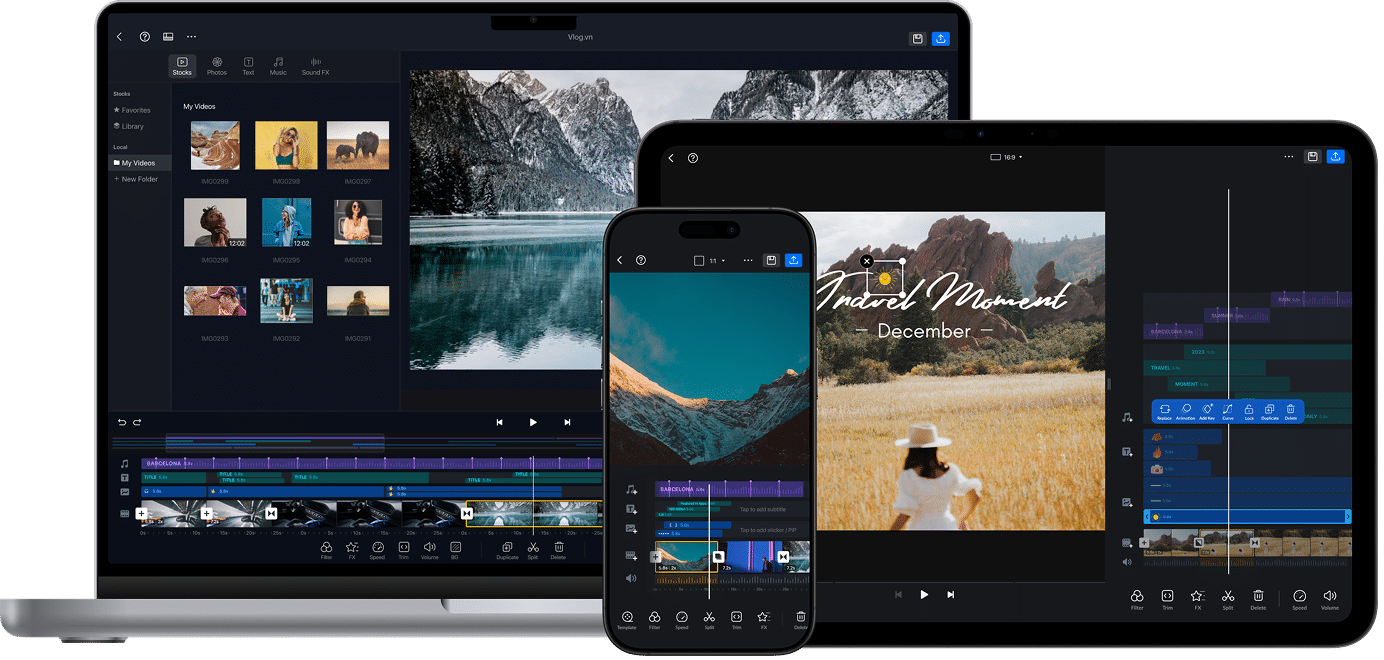
В VN создайте проект, импортируйте видео и добавьте текстовый слой. Введите фразу, настройте шрифт, цвет, фон, положение и анимацию. Длительность регулируется на таймлайне. Для субтитров приложение поддерживает работу с файлом SRT и редактирование тайминга, что удобнее ручного создания каждой реплики.
После импорта SRT проверьте кодировку, переносы и совпадение с речью. Если ролик изменялся после подготовки файла, таймкоды могут сдвинуться.
Плюсы:
- многодорожечный мобильный таймлайн;
- обычный текст и импорт SRT;
- подходит для повторяющихся реплик;
Минусы:
- требует внимательной проверки импортированных таймкодов;
- часть ресурсов может зависеть от сети и учётной записи;
KineMaster

В KineMaster добавьте видео на основную дорожку, затем создайте слой Text. Введите фразу и откройте параметры слоя: шрифт, цвет, обводка, тень, фон, положение и анимация входа/выхода. Растяните слой на нужный интервал. Несколько текстовых слоёв можно размещать одновременно.
Плюсы:
- слои и точный мобильный таймлайн;
- анимация и несколько текстовых объектов;
- подходит для регулярного монтажа на телефоне;
Минусы:
- бесплатный экспорт и водяной знак зависят от текущего режима;
- интерфейс сложнее простых приложений;
CyberLink PowerDirector

В PowerDirector добавьте клип, откройте Titles, выберите шаблон и разместите его на дорожке. Отредактируйте текст, шрифт, цвет, положение и анимацию. На мобильном устройстве редактор подходит для более сложного проекта с несколькими дорожками. Не перегружайте информационные реплики шаблонными эффектами.
Плюсы:
- многодорожечный монтаж и титровые шаблоны;
- анимация и точный интервал;
- подходит для сложных мобильных проектов;
Минусы:
- часть функций связана с подпиской;
- для одной подписи интерфейс избыточен;
Filmora mobile
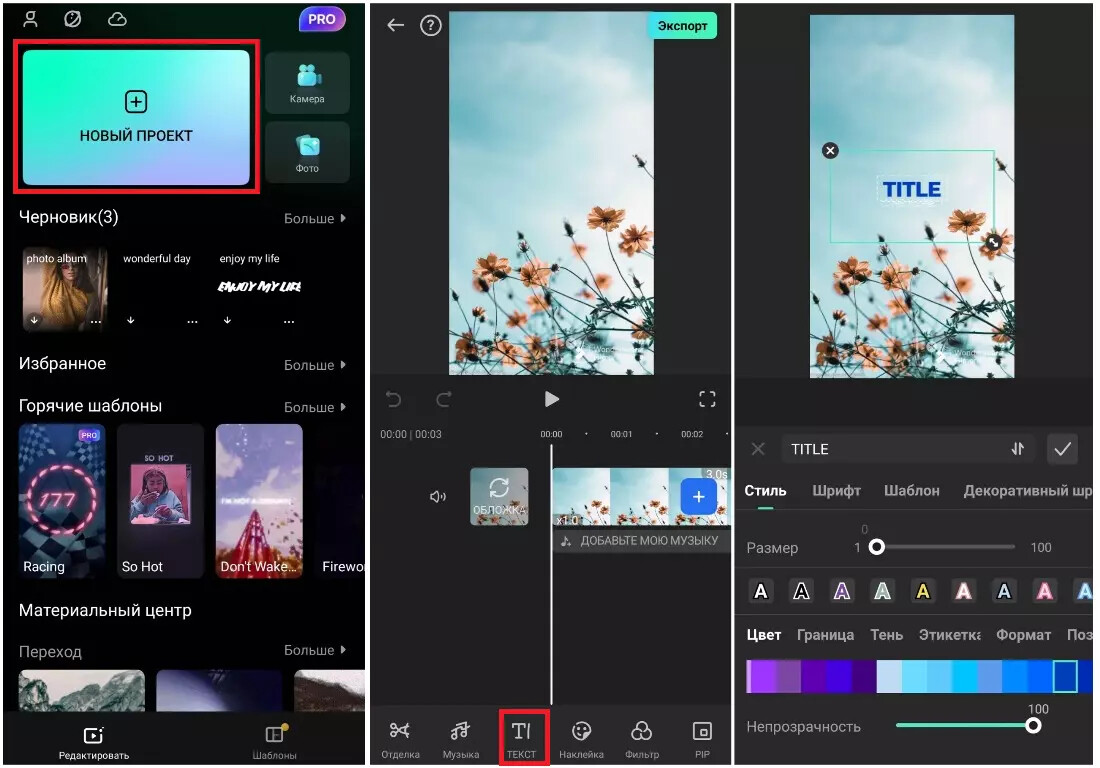
Мобильная Filmora, ранее распространявшаяся под названием FilmoraGo, добавляет текст через раздел Text или Titles. Импортируйте ролик, создайте надпись, выберите стиль и установите длительность. Не смешивайте мобильную Filmora с настольной Filmora: интерфейс, подписка и набор функций у них различаются.
Плюсы:
- готовые мобильные стили и простой таймлайн;
- подходит для коротких социальных роликов;
Минусы:
- название FilmoraGo заменено брендом Filmora mobile;
- водяной знак и ресурсы зависят от плана;
Magisto
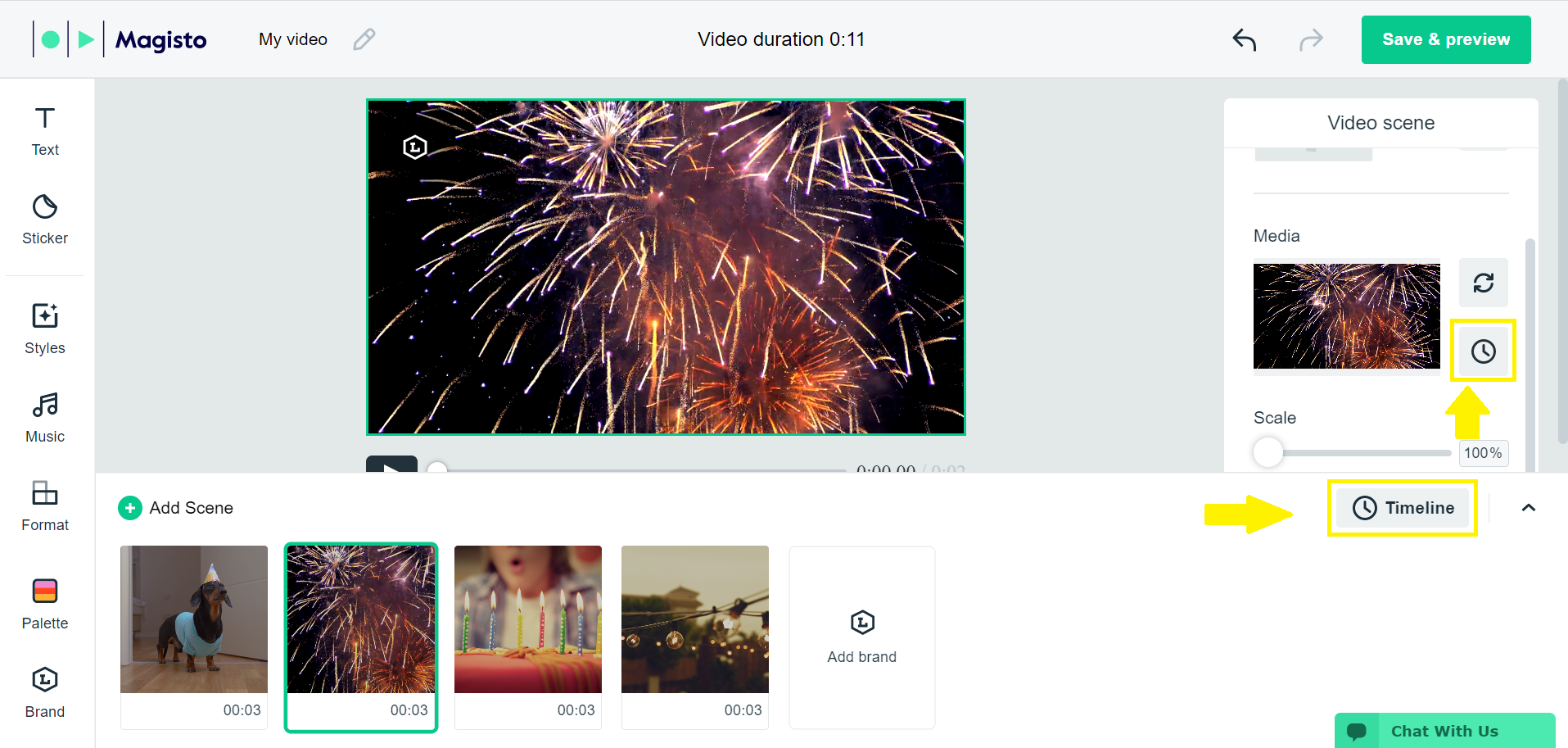
Продукт называется Magisto; написание «Magistro» ошибочно. Magisto строит ролики по шаблонам и позволяет добавлять текст к сценам, но не рассчитан на точный ручной тайминг десятков реплик.
Плюсы:
- быстрое шаблонное оформление ролика;
- текст связан со сценами проекта;
Минусы:
- встречается ошибочное написание названия;
- ограниченный ручной контроль;
- шаблонный монтаж даёт меньше ручного контроля, чем обычный таймлайн;
Kaptioned
Kaptioned ориентирован на автоматические субтитры. Импортируйте видео, выберите язык, запустите распознавание и отредактируйте результат. Настройте оформление реплик и экспортируйте ролик. Проверяйте имена, числа и границы фраз; автоматическое деление строк часто требует ручной коррекции.
Плюсы:
- автоматическое создание черновых субтитров;
- оформление и правка реплик на телефоне;
Минусы:
- результат зависит от качества речи;
- лимиты и набор языков зависят от редакции приложения;
Blink
Blink из мобильной подборки создаёт субтитры по речи. Загрузите ролик или запишите видео, запустите распознавание, затем исправьте слова и стиль. Приложение удобно для говорящей головы и коротких вертикальных роликов.

Плюсы:
- быстрое распознавание речи для вертикального видео;
- редактирование текста после расшифровки;
Минусы:
- точность зависит от шума и дикции;
- перед длинным проектом нужно проверить ограничения длительности и экспорта;
Как наложить текст на видео в Linux
В Linux для полноценного монтажа нужны редакторы с текстовыми клипами и таймлайном. Kdenlive, Shotcut и OpenShot позволяют создавать титры и управлять их длительностью; Avidemux подходит главным образом для прожига готовых субтитров. Кроссплатформенные программы здесь разобраны один раз, без повторения карточек в других разделах.
Kdenlive
В Kdenlive добавьте ролик в проект и перетащите его на видеодорожку. Для обычной заставки создайте Title Clip: введите текст, настройте шрифт, размер, цвет, выравнивание, фон и положение. Поместите титровый клип на дорожку выше видео и растяните его на нужную длительность. Для движения используйте эффекты трансформации и ключевые кадры.
Для субтитров применяйте отдельную дорожку субтитров и импорт готового файла, через доступную в установленной редакции команду импорта субтитров. После импорта проверьте кодировку и синхронизацию. Kdenlive подходит для пользователя Linux, которому нужен полный бесплатный монтаж, а не только постоянная подпись.

Плюсы:
- полноценный бесплатный таймлайн;
- титровые клипы и ключевые кадры;
- работа с субтитрами;
- доступен для Linux и других настольных систем;
Минусы:
- требует освоения дорожек и эффектов;
- для одной подписи проще использовать браузерный сервис;
Shotcut
В Shotcut откройте видео, добавьте его на таймлайн и примените к клипу или дорожке текстовый фильтр. В зависимости от задачи используйте простой текст либо расширенный вариант с HTML/графическими параметрами, если он доступен в установленной сборке. Настройте содержимое, шрифт, цвет, контур, фон и положение. Продолжительность определяется областью клипа или фильтра.
Чтобы надпись действовала только на часть ролика, разделите клип в точках начала и конца либо примените фильтр к отдельному фрагменту. Для нескольких реплик удобнее создать отдельную верхнюю дорожку с короткими клипами или использовать субтитровый рабочий процесс.

Плюсы:
- бесплатная кроссплатформенная программа;
- фильтры текста и ключевые кадры;
- подходит для точного локального монтажа;
Минусы:
- текстовый фильтр связан с клипом, поэтому для многих реплик требуется аккуратно делить материал;
- интерфейс не ориентирован на пошаговый мастер;
OpenShot
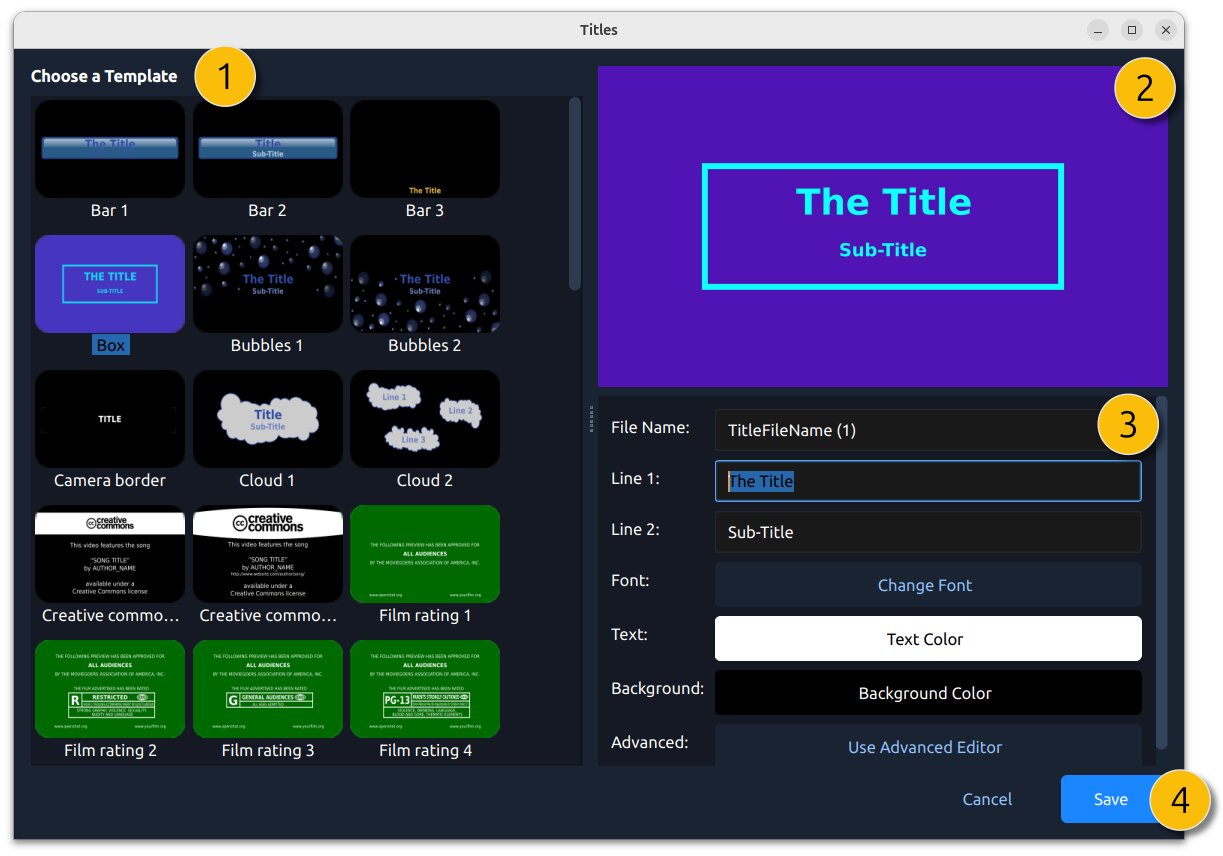
В OpenShot импортируйте ролик и поместите его на таймлайн. Откройте меню создания титров, выберите шаблон, введите текст и настройте доступные параметры. Сохранённый титр появится в файлах проекта; перетащите его на дорожку над видео. Длительность задаётся длиной титрового клипа.
Для сложных анимированных титров OpenShot может использовать шаблоны, связанные с Blender. Такой способ требует установленного Blender и подходит для заставок, а не для большого количества обычных субтитров.
Плюсы:
- простой принцип титрового клипа;
- бесплатная кроссплатформенная работа;
- есть обычные и анимированные титры;
Минусы:
- сложная анимация зависит от дополнительного инструмента;
- массовое редактирование субтитров ограничено;
Avidemux
Avidemux удобен для узкой операции: вшить готовые субтитры в видеоряд. Откройте видео, выберите кодек вывода, добавьте фильтр субтитров и укажите файл SRT или ASS, если соответствующий фильтр доступен. Настройте шрифт и положение, просмотрите фрагмент и сохраните перекодированное видео.

Программа не является обычным редактором титров. Она не предлагает удобный графический таймлайн для десятков вручную создаваемых надписей. Используйте Avidemux, когда реплики уже подготовлены и задача состоит в прожиге текста.
Плюсы:
- быстрое вшивание готового файла субтитров;
- доступен в Linux, Windows и macOS;
- подходит для технического перекодирования;
Минусы:
- неудобен для создания текста с нуля;
- ограниченная графическая анимация;
- прожиг требует перекодирования видеопотока;
Как добавить готовые субтитры SRT или VTT
Файл субтитров хранит текст отдельно от видео. SRT широко поддерживается редакторами и видеоплатформами; VTT часто используется в веб-плеерах. Их можно загрузить как отключаемую дорожку либо прожечь в изображение. Выбор влияет на доступность и возможность исправления.
| Вариант | Преимущество | Ограничение | Когда применять |
|---|---|---|---|
| Отдельный SRT/VTT | Зритель может включить язык, текст легко заменить | Плеер или площадка должны поддерживать дорожку | YouTube, курсы, многоязычные публикации |
| Вшитые субтитры | Видны в любом плеере и сохраняют оформление | Нельзя отключить или исправить без повторного экспорта | Социальные сети, мессенджеры, ролики без поддержки дорожек |
| Обычные текстовые клипы | Свободный дизайн и анимация | Каждую реплику приходится создавать вручную | Короткие ролики, отдельные акценты, нижние трети |
Стандартный блок SRT содержит номер реплики, время начала и конца, затем одну или две строки текста. Время записывается с часами, минутами, секундами и миллисекундами. Между блоками оставляется пустая строка. Сохраняйте файл в UTF-8, иначе русские буквы могут превратиться в нечитаемые символы.
1
00:00:02,000 --> 00:00:05,200
Первая реплика появляется на второй секунде.

2
00:00:06,000 --> 00:00:09,000
Следующая строка не перекрывает предыдущую.
Перед импортом проверьте, что время окончания больше времени начала, реплики расположены по порядку, а длинные строки разделены осмысленно. После импорта просмотрите начало, середину и конец ролика. Если звук редактировался после подготовки SRT, синхронизация может постепенно сместиться.
Как исправить проблемы с SRT
- Кракозябры вместо букв. Пересохраните файл в UTF-8 без изменения расширения.
- Редактор не видит файл. Проверьте расширение `.srt`, структуру таймкодов, пустые строки между блоками и отсутствие лишней разметки.
- Реплики появляются поздно. Сдвиньте все таймкоды на одинаковое значение или используйте инструмент синхронизации в редакторе субтитров.
- Текст уходит за кадр. Сократите строку, уменьшите размер либо задайте безопасные поля в стиле субтитров.
- Две реплики перекрываются. Исправьте время окончания первой или начало второй; автоматическое наложение может создавать два текста одновременно.
- После публикации пропало оформление. Отдельный SRT обычно хранит текст и время, а внешний вид задаёт плеер. Для фиксированного дизайна прожгите субтитры в видео.
Как сделать текст читаемым
Читаемость важнее декоративности. Зритель воспринимает видео, звук и текст одновременно, поэтому даже красивый шрифт не работает, если строка мала, появляется на долю секунды или теряется на фоне.
Размер и длина строки
Проверяйте надпись на самом маленьком экране, где ролик будут смотреть. Не оценивайте размер только в окне монтажа на большом мониторе. Субтитр обычно занимает одну–две строки; длинную фразу разбивают по смыслу, а не в случайном месте. Не переносите предлог в конец первой строки и не отделяйте имя от фамилии.
Контраст, обводка и подложка
На стабильном тёмном фоне достаточно светлого текста. На меняющемся изображении используйте тень, тонкую контрастную обводку или полупрозрачную плашку. Слишком толстый контур ухудшает форму букв, а полностью непрозрачный фон закрывает кадр. Проверьте сцену в самых светлых и самых тёмных точках.
Безопасная зона
Оставляйте отступы от границ. В телевизионном и презентационном видео это защищает от обрезки, а в соцсетях — от кнопок интерфейса. В вертикальном 9:16 особенно опасны нижняя зона и правая сторона. Имя героя лучше поднять выше системных подписей, а призыв к действию разместить не под кнопками реакции.
Скорость чтения
Текст должен оставаться неподвижным достаточно долго. Если реплика не помещается во время произнесённой фразы, сократите формулировку или разделите её. Ускорять чтение уменьшением длительности нельзя. В заставке зрителю дополнительно требуется время на восприятие анимации.
Единый стиль
В одном ролике используйте ограниченный набор шрифтов и цветов. Один стиль назначьте обычным субтитрам, другой — заголовкам, третий при необходимости — нижним третям. Случайная смена эффектов между соседними репликами выглядит как ошибка монтажа.
Кириллица и специальные символы
Перед созданием всех надписей проверьте русские буквы, кавычки, тире, символ валюты и цифры. Если шрифт не содержит нужных знаков, приложение может заменить часть строки системным шрифтом. Это особенно заметно в декоративных заголовках.
Как настроить длительность и анимацию
У любого текстового объекта есть три временные характеристики: момент появления, продолжительность и способ исчезновения. Сначала настройте начало и конец, затем добавляйте анимацию. Иначе движение может маскировать ошибочный тайминг.
- Появление. Для информационной подписи используйте короткое плавное проявление или отсутствие эффекта. Длинная сложная анимация задерживает чтение.
- Исчезновение. Текст не должен пропадать до завершения фразы. На монтажном стыке оставьте небольшой запас, если следующий кадр резко меняет фон.
- Ключевые кадры. Для движения задайте начальную и конечную позицию. Сначала проверьте траекторию без текста, затем оцените читаемость.
- Отслеживание движения. Трекер анализирует объект, но результат требует проверки на перекрытиях и резких поворотах. Исправляйте проблемные участки вручную.
- Бегущая строка. Скорость должна позволять прочитать каждое слово. Не используйте её для важной инструкции, которую нельзя остановить.
- Копирование стиля. Дублируйте оформленный текстовый объект и заменяйте содержание. Это быстрее и надёжнее ручного повторения всех параметров.
Для нескольких говорящих можно использовать разные устойчивые цвета, но контраст должен оставаться одинаково высоким. Не кодируйте смысл только цветом: часть зрителей различает цвета иначе, а на некоторых экранах оттенки меняются.
Как выбрать способ для своей задачи
| Сценарий | Первый выбор | Почему | Когда перейти к другому инструменту |
|---|---|---|---|
| Новичок в Windows | ВидеоМОНТАЖ | Русский интерфейс, шаблоны и понятный монтажный стол | Нужны автоматические субтитры, командная работа или сложный трекинг |
| Одна подпись без установки | Clideo | Минимум действий в браузере | Видео конфиденциальное или файл слишком большой |
| Штатный редактор Windows | Clipchamp | Текст, таймлайн и captions в экосистеме Microsoft | Нужна сложная моушн-графика |
| Большой профессиональный проект | Adobe Premiere Pro | Properties, Graphics Templates, Captions и ключевые кадры | Нужна сложная покадровая анимация символов — тогда After Effects |
| Бесплатный профессиональный монтаж | DaVinci Resolve | Текст, Text+, Fusion и дорожки субтитров | Компьютер не справляется с нагрузкой |
| Mac, iPhone или iPad без сложного дизайна | iMovie | Встроенные титры и единая экосистема | Нужно больше контроля — Final Cut Pro или LumaFusion |
| Вертикальный ролик и автоматические субтитры | CapCut | Мобильный таймлайн, текст и распознавание речи | Нельзя загружать материал в облачные функции |
| Ролик для YouTube на телефоне | YouTube Create | Plain text, Text effects и интегрированный мобильный монтаж | Устройство или регион не поддерживается |
| Linux | Kdenlive | Титровые клипы, субтитры и полноценный таймлайн | Нужно только прожечь готовый SRT — Avidemux |
| Постоянный текстовый водяной знак при конвертации | ВидеоМАСТЕР | Подпись добавляется вместе с изменением формата | Нужны несколько фраз с разным таймингом |
| Заставка и декоративная анимация | ВидеоШОУ | Готовые стили, свечение, движение и бегущая строка | Нужен многодорожечный профессиональный монтаж |
| Конфиденциальный ролик | ВидеоМОНТАЖ, VSDC Free Video Editor или Kdenlive | Локальная обработка | Онлайн-сервис допустим только после оценки условий хранения |
Устаревшие способы и современные замены
Старые инструкции остаются в поиске и часто выглядят рабочими, хотя приложение снято с распространения или его интерфейс заменён. Устаревший способ можно использовать только на компьютере, где программа уже установлена и проект не требует современной поддержки. Не скачивайте старые установщики из случайных каталогов ради одной надписи.
Windows Movie Maker

Windows Movie Maker позволял создавать заголовки, подписи и финальные титры, но Microsoft прекратила поддержку пакета Windows Essentials. Программа не является штатным редактором современных Windows. Старые команды применимы только к уже установленной копии и не должны использоваться как основная инструкция для современного компьютера.
Современная замена для простого сценария — Clipchamp. Для локальной работы с более точным таймлайном подойдут ВидеоМОНТАЖ или VSDC. Если старый проект Movie Maker нужно продолжить, сначала сохраните исходники и оцените возможность переноса: формат проекта не является готовым видео.
Плюсы:
- знакомый простой интерфейс для старых компьютеров;
- базовые заголовки и титры;
Минусы:
- поддержка прекращена;
- нет штатной установки в современных Windows;
- старые инструкции и форматы проекта не гарантируют совместимость;
Старый Video Editor в приложении «Фотографии»
В прежнем приложении «Фотографии» Windows существовал Video Editor со сторибордом и инструментом текста. В современной Windows основной видеоредактор Microsoft — Clipchamp. Старый способ может встречаться в Photos Legacy, но его не следует описывать как стандартный путь для нового компьютера.
Если в «Фотографиях» нет кнопки создания видеопроекта, откройте Clipchamp. Там текст добавляется отдельным элементом на таймлайне, а автоматические субтитры находятся в Captions.
- Не тратьте время на поиск отсутствующей команды в новом приложении «Фотографии».
- Не устанавливайте непроверенные сборки старого Video Editor.
- Сохраните исходные ролики отдельно от старого проекта перед переходом на Clipchamp.
Adobe Premiere Rush

Premiere Rush снят с загрузки 30 сентября 2025 года, а окончание поддержки назначено на 30 сентября 2026 года. Поэтому его нельзя рекомендовать как новый основной инструмент. Пользователь с уже установленным приложением может завершить текущий проект, но для дальнейшей работы следует перейти на настольный Premiere или Premiere on iPhone.
Не начинайте долгосрочную библиотеку шаблонов в продукте, поддержка которого заканчивается. Перед переносом экспортируйте готовые ролики и сохраните исходные материалы.
Плюсы:
- простой кроссплатформенный рабочий процесс для существующих пользователей;
Минусы:
- снят с загрузки;
- поддержка завершается;
- не подходит для нового долгосрочного проекта;
Старые интерфейсы Filmora, VideoPad и Movavi
В прежних поколениях Filmora, VideoPad и Movavi расположение вкладок и названия панелей отличались. Основной принцип не меняется: титр находится на дорожке над видео, его содержимое редактируется в панели свойств, а длительность задаётся границами клипа на таймлайне. Ищите раздел Titles или Text и параметры Properties либо Inspector.
Цены, количество шаблонов, ограничения пробного режима и системные требования меняются быстрее, чем базовая логика монтажа. Перед началом проекта проверьте эти условия в установленной редакции программы.
Типичные ошибки при наложении текста
| Ошибка | Почему возникает | Как исправить |
|---|---|---|
| Текст обрезан | Надпись поставлена у края или формат кадра изменён после монтажа | Верните текст в безопасную область и повторно проверьте 16:9/9:16 |
| Слова теряются на фоне | Нет контура, тени или подложки | Добавьте контрастный край либо полупрозрачную плашку |
| Надпись слишком мелкая | Размер оценивали только на большом мониторе | Откройте тестовый экспорт на телефоне и увеличьте текст |
| Реплика исчезает до окончания чтения | Длительность выставлена по анимации, а не по объёму текста | Растяните элемент или разделите фразу |
| Слишком много анимации | Для каждой фразы выбран новый эффект | Оставьте один спокойный вход и выход для всех субтитров |
| Кириллица выглядит другим шрифтом | В гарнитуре нет русских символов | Выберите шрифт с полной кириллицей и проверьте специальные знаки |
| SRT показывает кракозябры | Неверная кодировка | Пересохраните файл в UTF-8 |
| Две реплики видны одновременно | Перекрылись временные интервалы | Исправьте границы текстовых клипов или таймкоды |
| Текст закрывают кнопки соцсети | Не учтён интерфейс вертикального плеера | Поднимите надпись и оставьте свободную правую область |
| После экспорта нельзя исправить слово | Сохранён только MP4, а проект удалён | Храните редактируемый проект и исходные материалы |
| Качество ролика заметно ухудшилось | Видео повторно экспортировано с низким битрейтом или другим разрешением | Сопоставьте разрешение и частоту кадров с исходником, не выполняйте лишние перекодирования |
| Водяной знак программы остался в кадре | Ограничение бесплатного режима обнаружено только после полного рендера | Сделайте короткий тестовый экспорт до основного монтажа |
Как проверить готовое видео
Предпросмотр внутри редактора не является окончательной проверкой. Он может использовать сниженное качество, не показывать особенности аппаратного декодирования и отличаться от мобильного плеера. После экспорта выполните отдельный контроль.
- Откройте готовый файл в обычном плеере, а не только в окне редактора.
- Просмотрите начало и конец каждой ключевой надписи. Убедитесь, что текст не мигает один кадр и не остаётся после смены сцены.
- Проверьте орфографию, имена, числа, адреса, даты и знаки препинания.
- Переключите просмотр на полный экран и оцените контраст на светлых и тёмных фрагментах.
- Передайте файл на телефон. Проверьте размер букв, переносы строк и безопасные поля.
- Для вертикального ролика откройте тестовую публикацию или макет интерфейса площадки и убедитесь, что кнопки не перекрывают текст.
- Если используются субтитры, прослушайте речь в наушниках и проверьте совпадение начала и окончания реплик.
- Откройте свойства готового файла и сопоставьте разрешение, соотношение сторон и частоту кадров с задачей.
- Проверьте, нет ли водяного знака редактора, неожиданной рамки или чёрных полос.
- Сохраните проект, используемые шрифты, изображения и SRT в одной папке. Только после этого удаляйте промежуточные файлы.
Для ролика, который будет загружен на платформу, полезен короткий закрытый тест. Сервис может повторно сжать видео и изменить восприятие мелкого текста. После обработки откройте ролик на телефоне и компьютере. Если обводка стала размытой, увеличьте размер или упростите оформление в исходном проекте.
Практические сценарии
Обучающий ролик с пояснениями
Создавайте короткие подписи рядом с объектом, но не закрывайте указатель мыши и элементы интерфейса. Используйте один стиль для команд, другой — для предупреждений. В записи экрана текст должен оставаться видимым дольше, чем сама операция: зрителю требуется время сопоставить надпись с кнопкой.
Интервью и нижние трети
Имя и должность размещайте в нижней трети с отступом от края. Показывайте плашку при первом появлении героя, а не на протяжении всего интервью. Две строки должны различаться размером: имя крупнее, должность меньше. Не используйте бегущую строку.
Вертикальный ролик для Shorts или Reels
Создайте проект 9:16 до расстановки текста. Поднимите субтитры выше нижней зоны, не ставьте важные слова справа и проверяйте кадр на телефоне. Короткие динамичные строки читаются лучше длинного абзаца. Автоматическую расшифровку всегда вычитывайте.
Рекламный ролик
Цена, срок и призыв к действию должны быть читаемыми, но не показываться одновременно в одной перегруженной композиции. Разделите сообщения по сценам. Юридически значимые условия не уменьшайте до размера, который невозможно прочитать на телефоне.
Водяной знак
Используйте короткое имя или адрес без длинного слогана. Уменьшите непрозрачность, но оставьте текст различимым. Размещайте знак там, где его сложнее случайно обрезать, но он не закрывает главный объект. Для постоянной подписи подходят ВидеоМАСТЕР и другие конвертерные инструменты; для меняющегося тайминга нужен видеоредактор.
Многоязычные субтитры
Не прожигайте все языки в одно изображение. Сохраните отдельные SRT/VTT и загрузите их как разные дорожки, когда площадка это позволяет. Имена, единицы измерения и терминология должны быть согласованы между файлами. Для фиксированного дизайна создайте отдельный экспорт для каждого языка.
Ответы на частые вопросы
Можно ли добавить несколько надписей в разное время?
Да. Создавайте отдельный текстовый объект для каждой фразы и размещайте его на собственном интервале таймлайна. Чтобы оформление не отличалось, сначала настройте один объект, затем дублируйте его и меняйте текст.
Как сделать появляющийся текст?
Выберите анимацию входа или поставьте ключевые кадры непрозрачности от 0 до 100 процентов. Длительность появления должна быть короткой относительно всего времени показа, иначе зритель начнёт читать строку до завершения движения.
Как закрепить подпись за движущимся объектом?
Используйте motion tracking в редакторе, где он поддерживается, либо анимируйте положение ключевыми кадрами вручную. После автоматического анализа проверьте участки, где объект поворачивается, перекрывается или выходит из кадра.
Как добавить текст без водяного знака программы?
До полного монтажа сделайте тестовый экспорт выбранным инструментом. Бесплатность редактора не гарантирует отсутствие водяного знака: ограничения зависят от приложения, платформы и используемого шаблона. При наличии знака выберите редактор с подходящим бесплатным экспортом или лицензию; не пытайтесь закрывать его другой плашкой.
Можно ли изменить текст после сохранения MP4?
Не как отдельный слой. Готовый MP4 содержит уже сведённое изображение. Исправление выполняется в сохранённом проекте, после чего видео экспортируется заново. Поэтому проект нельзя удалять до окончательного утверждения.
Как сделать фон под текстом?
В свойствах текста включите Background, подложку или прямоугольную плашку, если редактор предлагает такой параметр. Альтернативный способ — создать отдельную фигуру под текстом и уменьшить её непрозрачность. Оставьте внутренние отступы, чтобы буквы не соприкасались с краями.
Как добавить бегущую строку?
Используйте готовый шаблон прокрутки либо ключевые кадры позиции: начальная точка находится за одним краем кадра, конечная — за противоположным. Сначала задайте длину текстового клипа, затем отрегулируйте скорость. Чем длиннее строка, тем больше требуется времени.
Как добавить текст на GIF?
Используйте редактор, который импортирует и экспортирует анимированный GIF, либо временно преобразуйте GIF в видео, добавьте текст и экспортируйте обратно. Проверьте частоту кадров, количество цветов и размер файла: повторное преобразование может увеличить объём и ухудшить градиенты.
Почему шрифт меняется после открытия проекта на другом компьютере?
На втором компьютере отсутствует использованная гарнитура, и редактор подставляет замену. Перед передачей проекта установите лицензированный шрифт на рабочем устройстве либо выберите системную гарнитуру, доступную на всех компьютерах.
Что лучше: обычный текст или SRT?
Обычный текст выбирают для свободного дизайна и анимации. SRT удобнее для десятков реплик, нескольких языков и отключаемых субтитров. Если площадка не поддерживает дорожки или внешний вид должен быть фиксированным, SRT импортируют в редактор и прожигают.
Как сохранить прозрачный текстовый слой?
Если редактор поддерживает экспорт с альфа-каналом, создайте композицию без фона и выберите кодек или последовательность изображений с прозрачностью. Для более простого проекта сохраните статичную графику в PNG. Обычный MP4 с H.264 прозрачность не сохраняет.
Какой формат выбрать для YouTube, Shorts и Reels?
Для большинства публикаций подходит MP4. Сохраняйте исходное соотношение сторон: 16:9 для горизонтального ролика и 9:16 для вертикального. Не уменьшайте разрешение без необходимости. Конкретные ограничения площадки проверяйте перед публикацией, поскольку они меняются.
Нужно ли добавлять точку в конце субтитра?
Пунктуация зависит от редакционной системы, но должна быть последовательной. Завершённые предложения обычно получают знак, а короткие подписи и заголовки могут оформляться без точки. Внутри одного ролика не смешивайте правила случайным образом.
Почему автоматические субтитры делят фразы не там?
Распознавание ориентируется на паузы и модель речи, поэтому может отделить предлог, имя или часть устойчивой фразы. Объедините или разделите сегменты вручную, затем повторно проверьте тайминг и длину строки.
Можно ли наложить текст без перекодирования?
Изменение изображения требует нового видеопотока, поэтому вшитый текст обычно приводит к перекодированию. Без перекодирования можно сохранить отдельную дорожку субтитров в контейнере, если формат, плеер и инструмент это поддерживают.
Итоговые рекомендации
Для понятной локальной работы в Windows начните с ВидеоМОНТАЖа: он закрывает импорт, шаблоны, оформление, длительность и экспорт в одном последовательном процессе. VSDC выбирайте, когда нужны точные свойства объектов и импорт SRT. Clipchamp подходит для простой штатной обработки Windows и автоматических captions, а Premiere Pro, DaVinci Resolve и Final Cut Pro — для большого проекта с шаблонами, субтитрами и ключевыми кадрами.
На телефоне CapCut удобен для вертикального ролика и автоматических субтитров, YouTube Create — для мобильной подготовки видео к YouTube, iMovie и Apple Clips — для базового сценария в экосистеме Apple, LumaFusion — для многодорожечного монтажа на iPad. В Linux полноценную работу с титрами выполняют Kdenlive, Shotcut и OpenShot; Avidemux нужен главным образом для прожига уже подготовленного файла субтитров.
Онлайн-сервис оправдан для разовой неконфиденциальной задачи. Для личных и коммерческих материалов безопаснее локальный редактор. Независимо от программы сохраняйте проект, проверяйте кириллицу, safe zone, тайминг и готовый экспорт на телефоне. Качество текста определяется не количеством эффектов, а тем, успевает ли зритель прочитать фразу и остаётся ли она различимой на каждом кадре.
 *EXE — расширение исполняемого файла. Сайт является партнером проекта